
Портативные колонки T&G инструкция по эксплуатации и решения частых проблем.
Включение/выключение
- Нажмите и удерживайте в течение 2 секунд кнопку “Power” для включения/выключения.
- Нажмите кнопку “M” для изменения режима Bluetooth/FM.
В режиме Bluetooth
- Нажмите кнопку “Power” для паузы/воспроизведения.
- Нажать кнопку “+” для переключения следующего трека.
- Нажать кнопку “–” для переключения предыдущего трека.
- Удерживайте кнопку “+” для увеличения громкости.
- Удерживайте кнопку “–” для увеличения громкости.
В режиме FM радио
- Нажмите кнопку “Power” что бы запустить поиск радиостанций.
- Нажать кнопки “+” или “–” для переключения радиостанций.
- Удерживайте кнопку “+” для увеличения громкости.
- Удерживайте кнопку “–” для увеличения громкости.
Подробная, необходимая и дополнительная информация о возможностях Koleer Портативная акустическая колонка KOLEER BETTER SOUND QUALITY 3987292. Характеристики представлены в табличной форме. Каждая характеристика и функция Koleer Портативная акустическая колонка KOLEER BETTER SOUND QUALITY 3987292 максимально раскрыта. Эти данные помогут вам сделать свой выбор.
Основные характеристики
-
Тип
стерео
-
Мощность фронтальных каналов
5 Вт
-
Питание от USB
есть
Питание
-
Время работы
4 ч
Подключение
-
USB вход
да
-
Поддержка карт памяти microSD
есть
Дополнительно
-
Влагозащищенный корпус
есть
тип: стерео, суммарная мощность 5 Вт, суммарная мощность: 5-10 Вт, USB вход, влагозащищенный корпус
Если вам нужно подобрать что-то другое, отличное от Koleer Портативная акустическая колонка KOLEER BETTER SOUND QUALITY 3987292, то воспользуйтесь подбором по характеристикам и параметрам на странице категории.
- Портативная акустика
- Koleer
- Разъем для зарядкиUSB 2.0
- Управлениесо смартфона, кнопочное
- Мощность2×5 Вт
- Звукстерео
- Питаниеот USB
- Показать все
Перед приобретением KOLEER BETTER SOUND QUALITY по самой низкой цене, изучите характеристики, видео обзоры, плюсы и минусы модели, отзывы покупателей.
Основные характеристики*
| Разъем для зарядки | USB 2.0 |
| Управление | со смартфона, кнопочное |
| Мощность | 2×5 Вт |
| Звук | стерео |
| Питание | от USB |
* Точные характеристики уточняйте у продавца.
Отзывы о KOLEER BETTER SOUND QUALITY
Другие модели
-
Koleer S8012
2630 ₽
-
Koleer S218
1790 ₽
-
Koleer S818
-
KOLEER BETTER sound quality S1000
1990 ₽
-
Koleer мощный басс, чистый звук!
1980 ₽
-
Koleer нового поколения, мощный басс, чистый звук!
2570 ₽
-
KOLEER / Мощный басс / Чистый звук / Стерео / Поддержка флешки и microSD, режим Power Bank
1690 ₽
-
Koleer S-158. Черный цвет
-
KOLEER 5.0 поддержка USB , встроенный сабвуфер, чистый звук!
-
Koleer SU-H5
1990 ₽
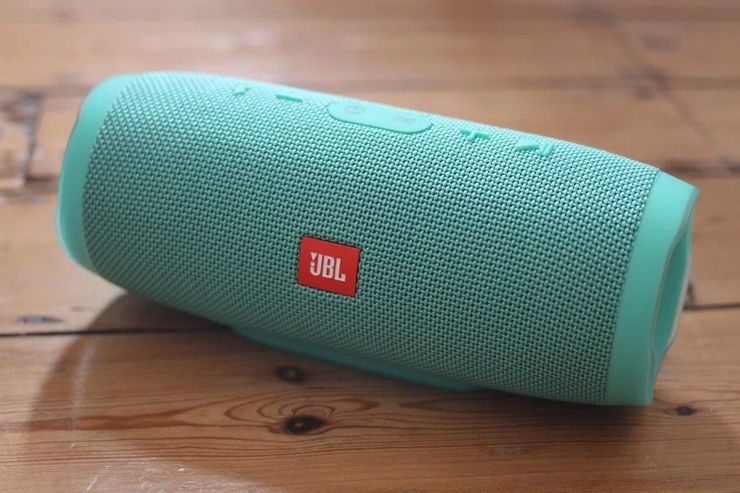
Современный мир немыслим без музыки. Прослушанная с утра любимая музыкальная композиция всегда отлично поднимает настроение и заряжает позитивом на целый день. Музыку можно слушать в одиночестве, при помощи наушников, а можно поделиться ими с окружающими направив звук в специальную аудиоколонку. Сегодня мы рассмотрим беспроводную блютуз колонку JBL и как ей пользоваться.
Для портативной колонки JBL характерны весьма небольшие размеры, что позволяет без особого труда взять ее с собой куда бы вы не отправились – на тренировку в тренажерный зал, бассейн или на дачу. Сверху она обтянута плотной тканью, препятствующей ее внезапному выскальзыванию из рук или повреждению. Наличие у прибора особо прочного корпуса дает возможность использовать ее даже в ванной – при падении в воду она не пострадает. Правда подобное погружение прибор способен выдержать не более 40 минут поэтому если вы случайно уронили джибель в воду – скорее вытаскивайте.
На корпусе колонки JBL расположено несколько кнопок:
- Регулятор громкости звука;
- Сопряжение с остальными колонками;
- Включение – выключение, пауза и подключение по блютуз;
- Приведение колонки в рабочий режим и его отключение.
Порты USB, AUX и micro USB колонки закрыты специальной крышкой, препятствующей их загрязнению и намоканию.
Важным преимуществом данного устройства является возможность его использования для разговора. Имеющаяся у колонки функция передачи голосового общения позволит пообщаться с вашим собеседником без возникновения посторонних шумов на линии связи. Наличие провода USB и USB –порта позволит выполнить подзарядку смартфона. Высокий уровень громкости и продолжительное время работы без подзарядки (около 20 часов) делают ее просто незаменимой при прослушивании музыки. Те, кто разбирается в подобного рода технике, сразу узнают JBL по отличному звучанию — это говорит о том, что колонка уже успела себя зарекомендовать на рынке лучшим образом.
Как пользоваться Bluetooth колонкой JBL
После покупки колонки JBL, как правило, возникает вопрос: как ей пользоваться? Сперва, изучите предлагающуюся к прибору инструкцию. Если она на иностранном языке, воспользуйтесь приведенном тут русскоязычным вариантом.
Колонка JBL: инструкция на русском
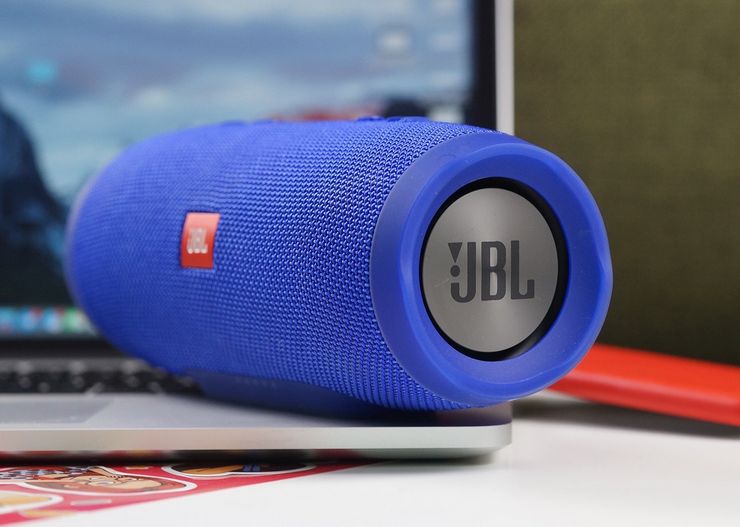
Инструкция к JBL Charge 3
- Механизм JBL Charge 3К используемый для подключения трех гаджетов с поочередным воспроизведением имеющихся на них мелодий.
- Наличие у прибора литиевого аккумулятора позволяет ему работать без перерыва и дополнительной подзарядки не менее 15 часов, и даже самому заряжать гаджеты через специальный шнур.
- Наличие у него функции подавления эха и шумов обеспечивает ее владельцу качественную телефонную связь с абонентом, а ее прочное прорезиненное покрытие надежно защищает от возможных повреждений.
- Резиновое покрытие корпуса позволяет проигрывателю стойко переносить все удары окружающей среды.
- К JBL Charge 3 допустимо подключение других видов колонок, что дает возможность усилить воспроизводимый звук.
- JBL Charge 3 прекрасно переносит влагу, поэтому пригодна для использования в бассейне. Ее вполне можно поставить в ванной комнате и наслаждаться музыкой во время принятия буже или расслабляющей ванны.
- Наличие у прибора специальных радиаторов усиливает интенсивность баса.
Инструкция к JBL Charge 2
- Колонка имеет высококачественное пластиковое покрытие, благодаря которому ее очень приятно держать в руках.
- На корпусе расположены регулирующие громкость кнопки, а так же светодиоды, показывающие остаток заряда аккумулятора.
- Существует возможность подключения к устройству до трёх гаджетов.
- JBL Charge 3 также имеется кнопка принятия звонков, которой можно воспользоваться, чтобы принять звонок во время прослушивания музыки. Голосовая связь передается четко, с попутным подавлением шума и постороннего звука,однако, чтобы обеспечить хорошую слышимость, говорящий должен находится от нее на расстоянии не более метра.
- Питание прибора может производиться, как от аккумулятора, так и от розетки.
- При этом аккумулятора хватает примерно на 12 часов непрерывного прослушивания музыки, а для его полной зарядки необходимо 4 часа.
Инструкция к колонке JBL Charge mini
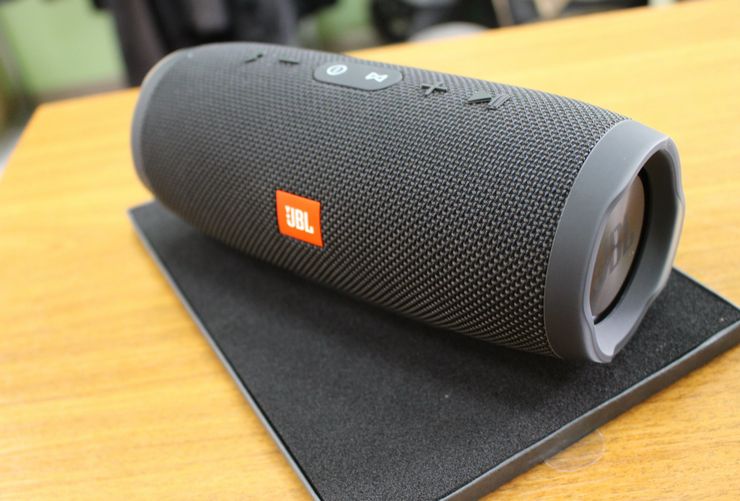
- JBL Charge mini способна проигрывать композиции с micro SD и USB, а также радиостанции и мелодии с гаджетов.
- Два небольших динамика 3W способны выдавать весьма громкое и насыщенное звучание, которое придется по душе любому ее владельцу.
- Корпус имеет покрытие из прочного пластика. Он оснащен кнопками с одноразовым или длительным нажатием.
- Имеется разъем для флешки USB или карты памяти.
- Специальная клавиша Mode предназначена для добавления в меню «избранное» музыкальных радиостанций с последующим быстрым переключением их с одной на другую.
- Внешне колонка похожа на обычную небольшую коробку. Такой оригинальный дизайн позволяет ей легко вписаться в любой интерьер и быть максимально удобной в эксплуатации.
Инструкция к JBL xtreme
- Аккумулятор колонки позволяет ей работать без подзарядки не менее 15 часов.
- Покрытие прибора имеет защиту от брызг, что делает возможным её работу во время дождя её мытье без полного погружения в воду.
- Весит колонка около 2 кг.
- Допускает поочерёдно подключение к трём гаджетам.
- Имеет возможность при помощи специальной кнопки принять входящий на телефон звонок, обеспечивая при этом отличную передачу звука, без шумов и внешних помех.
- Её специальная система позволяет объединить сразу несколько колонок типа JBL, усилив за счёт этого их звуковые характеристики.
- Прочное ударостойкое покрытие надёжно защищает изделие от возможных повреждений.
Инструкция к JBL flip
- Устройство для воспроизведения музыки JBL flip может работать без подзарядки около 12 часов, благодаря наличию у неё встроенного литиевого аккумулятора.
- Покрытие корпуса устройства – специальная ткань, устойчивая к проникновению влаги, надёжно защищает устройство. Цветовая гамма колонки весьма разнообразная, а наличие у неё специальной системной «примочки» даёт возможность объединить «во едино» более ста колонок, связанных единой системой Jbl что в разы улучшает получаемый звук.
- Телефонный звонок на колонку можно вывести нажатием одной кнопки. При этом получаемый звук максимально чист – без шума и помех. Дополнительно имеются функции обращения к Siri или Google Now.
Как пользоваться портативной колонкой через телефон
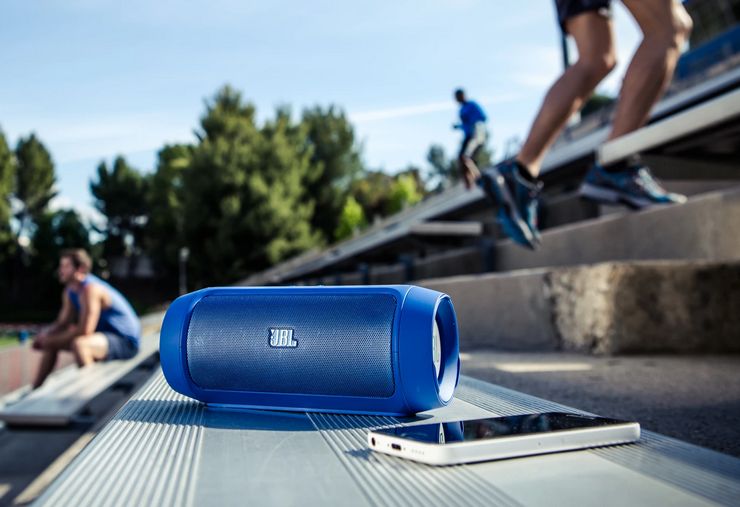
Колонку чаще всего используют в тандеме с телефоном, поскольку сегодня это средство связи имеется у каждого. Подключение данных устройств можно произвести тремя способами. Далее, остановимся на каждом из них подробнее.
Подключение с помощью кабеля AUX
Проще всего произвести соединение этих двух приборов, воспользовавшись кабелем AUX. Этот кабель имеет на обоих концах штекер трёхмиллиметрового диаметра. Купить его можно в любом магазине где продаются подобного рода устройства по весьма доступной цене. Производя подключение колонок таким способом следует учитывать что проигрывателю понадобится отдельный источник питания – им может быть розетка или аккумулятор.
Чтобы произвести подключение, вам потребуется выполнить следующие действия:
- Включите колонку;
- Воткните один конец кабеля в разъём предназначенный для наушников;
- Второй штекер шнура установите в разъём 3.5 мм на вашем телефоне;
- После этого на экране телефона вы увидите уведомление о том что подключение к аудио устройству было произведено.
- Теперь можно слушать музыку.
Подключение при помощи USB и AUX провода
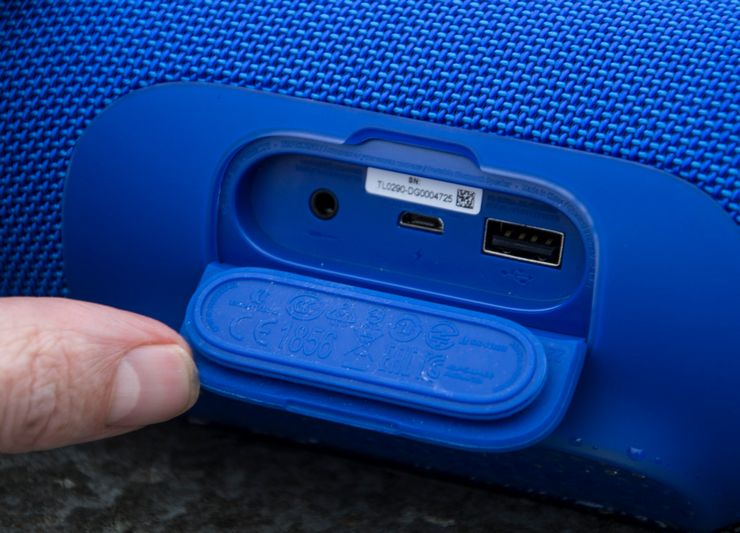
Если колонка не имеет автономного источника питания, но оснащена разъёмом для USB, следует подобрать переходник от стандартного USB к наименьшему USB. Дополнительно так же понадобятся шнуры USB и AUX. Купить их можно в любом магазине электроники.
Алгоритм подключения:
- Установите переходник в соответствующее гнездо на телефоне и воткните в него USB кабель, идущий от проигрывателя, второй конец которого следует подключить к колонке. Теперь ваш телефон выступает в роли источника питания.
- Второй шнур AUX потребуется для соединения устройства.
Производя подключение подобным способом, лучше использовать для сохранения качества звука специальный усилитель.
Как подключить колонку по Bluetooth
Это способ наиболее удобен и прост. Для его реализации следует:
- Произвести включение телефона и колонки и, найдя кнопку активирующую поиск устройства, нажмите на неё.
- Когда индикатор начнёт мигать, кнопку можно отпустить.
- Запустите функцию блютус на смартфоне. После завершения им процесса поиска устройств среди возможных к подключению устройств должна появиться ваша колонка.
- Нажмите на её название, чтобы завершить подключение.
Колонка – простое и удобное в использовании устройство, при помощи которого можно легко разнообразить свой досуг. Отправляетесь на природу — небольшая и удобная колонка, которая позволит вам насладиться любимой музыкой — это то, что вам нужно. Предстоит длительная поездка? И тут это удобное устройство будет незаменимо — за прослушиванием любимых песен время летит незаметнее. Занимаетесь спортом? И тут пригодится это удобное устройство. Вариантов использования колонки jbl очень много, главное, правильно подобрать ее и активировать для получения качественного воспроизведения любимой музыки.
Великолепный представитель категории . Товар представляет из себя отличный образец инженерного искусства, в его разработке применялись самые передовые на момент выпуска технологии. Люди, которые изобретали дизайн, писали тексты для других специалистов старались донести до будущего клиента самые смелые идеи.
Что интересно, в процессе разработки был использован передовой опыт специалистов различных стран с различных континентов, ведь при помощи сети Интернет можно общаться из любой точки мира, а значит все накопленные знания легко доступны инженерам в любом уголке нашей планеты.
На данном этапе советуем Вам, как пользователю, купить девайс, попробовать товар в деле и, если вам он понравится, написать свой обзор, изложить свои впечатления от использования, написать все плюсы и минусы, может быть показать процесс распаковки и подключения, а значит поделиться с другими людьми своими мыслями.
Мы приветствуем любые обзоры от наших пользователей, негативные или положительные, если Вам есть, что сказать, присылайте нам на email: komplektmarketru@yandex.ru и мы обязательно разместим Ваш текст в этом разделе.
Если потратить минут 15 на написание, пусть даже краткого обзора и прислать его нам, то этот текст может кому-то кардинально помочь в выборе, в принятии решения о покупке.
Содержание
- Soundcore Flare+ | Водонепроницаемая bluetooth-колонка с подсветкой
- Технические характеристики
- Комплектация
- Внешний вид
- Инструкция к Bluetooth гарнитуре
- Как сбросить настройки Bluetooth-колонок до заводских
- Быстрый способ сброса настроек Bluetooth-динамиков.
- Что важно знать
- Как перевести динамик Bluetooth в режим сопряжения
- Как восстановить заводские настройки Bluetooth-динамика
- Как сбросить Bluetooth-динамик Anker Soundcore
- Как сбросить настройки Bluetooth-динамика JBL
- Как сбросить настройки Bluetooth-динамика Ultimate Ears
- Как сбросить настройки беспроводного динамика Sony
- Как сбросить Bluetooth-динамик Bose
- Как сбросить настройки динамика Sonos (проводного или Bluetooth)
- Как сбросить настройки Bluetooth-динамика Bang & Olufsen
- Как сбросить Bluetooth-динамик Tribit
- 10 популярных блютуз-колонок с АлиЭкспресс: Anker Soundcore Motion+, Hjce T7, Ewa A106Pro и другие модели
- JBL Flip 5
- Anker Soundcore Motion+
- Tronsmart T6 Plus
- MouZYuan X8
- Hopestar H20
- Anker SoundCore 2
- HJCE T7
- EWA A106Pro
- AZEXI A901
- SSDFLY BTS-06
Soundcore Flare+ | Водонепроницаемая bluetooth-колонка с подсветкой
Bluetooth-колонка Soundcore Flare+ это полноценный стереозвук с двумя встроенными динамиками широкого диапазона и динамиками высоких частот, которые выдают 25 Вт. качественного звука высокой четкости. Ваша любимая музыка, в качественном исполнении, в любом месте и в любое время.
Портативная колонка Soundcore Flare+ имеет целый ряд качественных и современных характеристик, которые выделят ее на фоне конкурентов. Это стильный, современный и удобный в эксплуатации внешний вид, колонка устойчива стоит на поверхности, ее удобно носить в руках, благодаря встроенному ремешку для запястья. Вы можете выбрать из двух расцветок корпуса: черный или красный.
О других характеристиках, таких как: качественный стереозвук, защита от воды, большое время автономной работы, красивая подсветка, я остановлюсь в этом обзоре ниже.
Портативная колонка поставляется в красивой упаковке, на сторонах упаковки приведены технические характеристики и возможности устройства.
Технические характеристики
- Цвет — красный\черный
- Стерео
- Мощность — 25 Вт
- Версия Bluetooth — 5.0
- Защита от воды IPX7
- Время работы ≈ 20 ч.
- Время зарядки ≈ 4 ч.
Внутри упаковки всё аккуратно и качественно. Отдельный отсек для самого устройства, отдельный конвертик для документации и кабеля.
Комплектация
- Портативная колонка
- MicroUSB кабель
- Документация
Внешний вид
Портативная колонка Soundcore Flare+ сразу привлекает внимание. Казалось бы, все привыкли, что обычно bluetooth колонки имеют квадратно-прямоугольную форму. Такая форма скучна и обыденна. Форма колонки Soundcore Flare+ не такая, благодаря такой форме устройство не только дает пользователю качественный звук на 360°, но и будет служить украшением любого интерьера, как современного, так и классического.
Именно оптимальная форма колонки дает такой качественный звук гаджету. Встроенные динамики, динамики высоких частот, пассивные басовые излучатели, расположены по всей поверхности устройства. Фактически, всё колонка — это одна сплошная поверхность для передачи качественного звука.
В верхней части корпуса колонки находятся 5 кнопок управления, 2 из которых имеют встроенную подсветку.
Источник
Инструкция к Bluetooth гарнитуре
Инструкция к Bluetooth гарнитуре
Гарнитура имеет встроенную литиевую батарею; заряжайте батарею до полного заряда перед использованием.
1. Подключите зарядное устройство к источнику питания.
2. Подключите зарядное устройство к гарнитуре, через зарядный порт.
3. В процессе зарядки светодиодный индикатор будет работать, после полной зарядки батареи, индикатор потухнет.
1. Полная зарядка занимает около 90 – 120 минут.
2. При первой зарядке заряжайте устройство как минимум 4 часа.
3. Первые 3 зарядки проводите, только после полной разрядки до полной зарядки гарнитуры.
4. Устройство будет заряжаться при температурах от -10 до +45 градусах по Цельсию.
Включение/выключение:
1. Удерживайте клавишу «Вкл» нажатой около 3 сек, до включения индикатора, устройство будет включено.
2. Чтобы отключить прибор удерживайте клавишу «Вкл» нажатой около 3 сек; после того, как индикатор мигнёт 3 раза, устройство будет отключено.
Создание соединения с мобильным телефоном:
1. Перед началом создания соединения убедитесь, что гарнитура отключена.
2. Включите функцию Bluetooth на телефоне.
3. Удерживаете клавишу «Вкл» нажатой около 5 сек; индикатор будет мигать красным и синим цветом попеременно (для гарнитур «Jabra» и «Motorola» индикатор будет гореть постоянно), это означает что устройство находиться в режиме соединения.
3. Выполните поиск новых Bluetooth устройств на телефоне.
4. В окне устройства мобильного телефона вы найдёте надпись «SANYO BL812», «Jabra» или «Motorola».
5. Выберите строку «SANYO BL812», «Jabra» или «Motorola» и создайте соединение.
6. Введите пин код соединения 1234 для «SANYO BL812» или 0000 для «Jabra» и «Motorola», нажмите кнопку «yes», индикатор перестанет переменно мигать красным и синим цветом, и начнёт мигать синим (для гарнитур «Jabra» и «Motorola» — индикатор перестанет постоянно гореть синим цветом, и начнёт мигать синим). Это означает, что соединение прошло успешно.
7. После соединения гарнитуры с телефоном обязательно перезагрузите гарнитуру (выключите и через 10 секунд включите).
8. Теперь гарнитура будет находиться в режиме готовности, Вы можете звонить и принимать звонки.
1. Если соединение не будет создано в течение 90 сек, гарнитура автоматически перейдёт в режим готовности. При этом Вы не можете пользоваться гарнитурой. Повторите операции 1-6 создания соединения.
2. При создании соединения; рекомендуемое расстояние между устройствами менее 1 м. При этом между приборами не должно быть металлических препятствий. Данная гарнитура имеет пин код «1234» или «0000». Разные мобильные телефоны имеют разные способы настройки, за инструкциями обратитесь к руководству вашей модели телефона.
3. Если соединение будет создано, оно будет сохранено даже при следующих обстоятельствах:
1) устройство будет отключено
2) одно из устройств перестало работать
3) одно из устройств будет перезагружено
Как принимать звонки:
1. Когда к Вам поступил звонок, нажмите клавишу «Разговор», после того как услышите звонок.
Как заканчивать разговор:
1. После окончания разговора нажмите клавишу «Разговор», чтобы закончить разговор.
2. Вы так же можете дождаться, пока Ваш собеседник отключиться, тогда вы отключитесь автоматически.
Перенабор последнего звонка:
1. Если ваш телефон имеет функцию «Перенабор последнего звонка» Вы можете пользоваться ей при помощи гарнитуры.
2. Функция активизируется двойным нажатием клавиши «Разговор».
Контроль громкости:
1. Чтобы увеличить громкость, нажимайте клавишу «Громкость+».
2. Чтобы уменьшить громкость, нажимайте клавишу «Громкость-».
Производитель микронаушников компания NANO phones.
Представитель компании NANO phones в Нижнем Новгороде:
Источник
Как сбросить настройки Bluetooth-колонок до заводских
Быстрый способ сброса настроек Bluetooth-динамиков.
Беспроводные Bluetooth-колонки – это современный компактный гаджет, который позволяет слушать музыку с отличным звуком без подключения к внешнему источнику питания. Bluetooth-динамик работает по беспроводной технологии Bluetooth и подключается к смартфону или планшету.
Блютуз-колонки получили широкое распространение благодаря небольшому размеру, возможности носить устройство с собой повсюду, высокому качеству звучания и независимости от проводного электропитания.
Иногда возникает необходимость сбросить настройки динамиков Bluetooth до заводских. Это может понадобиться, если устройство перестало работать должным образом или вы захотите использовать его с другой системой.
Мы в 1Gai.Ru изучили, как это сделать для беспроводных колонок Bluetooth разных производителей.
Что важно знать
tampatra / iStock / Getty Images Plus
Сначала отключите динамики: меню Bluetooth > (найдите имя динамика или номер модели) > найдите пункт меню «забыть устройство» («forget device») или «разорвать пару» («unpair»).
Затем выполните сброс: удерживайте комбинацию кнопок – например, кнопку питания, кнопку Bluetooth или кнопку громкости. Какие именно кнопки используются для сброса, смотрите в Руководстве пользователя колонок.
Существует альтернатива, если комбинация кнопок не сработает. Найдите на корпусе колонки кнопку в маленьком отверстии с надписью «сброс» («Reset»). Некоторые производители используют этот метод в качестве сброса настроек своих динамиков.
Как перевести динамик Bluetooth в режим сопряжения
В некоторых случаях вам не нужно полностью перезагружать Bluetooth-динамик, вместо этого достаточно принудительно переключить его в режим сопряжения. Прежде чем перейти в режим полного восстановления заводских настроек, мы рекомендуем сначала попробовать следующие шаги:
1. Нажмите кнопку с логотипом Bluetooth, чтобы войти в режим сопряжения.
2. Перейдите в меню Bluetooth вашего устройства. В iOS, Mac и Windows вы можете найти его в системных настройках. На Android вы попадете в меню путем длительного нажатия кнопки Bluetooth на панели уведомлений.
3. Найдите и выберите в списке название или номер модели вашей Bluetooth-колонки.
4. Если после этого проблема не исчезнет, тогда, возможно, поможет сброс настроек до заводских.
Как восстановить заводские настройки Bluetooth-динамика
Почти все колонки Bluetooth имеют средства для полного сброса настроек до заводских, при этом стираются все связи колонок с устройствами Bluetooth. Это позволяет вам «начать с нуля» работу с динамиками, как если бы вы только что вытащили их из упаковочной коробки.
Лучше сначала «забыть» или «разорвать пару» динамика со всеми устройствами. Вы можете сделать это, перейдя в меню Bluetooth, как указано выше, найдя имя динамика или номер модели и выбрав опцию разрыва пары.
Теперь все готово к обнулению настроек динамика до заводских. Чаще всего сброс к заводским настройкам представляет собой кнопку в небольшом углублении на корпусе, четко обозначенную «Reset». Нужно использовать карандаш или любой острый и тонкий предмет, которым удобно добраться до кнопки, и нажать, чтобы принудительно сбросить настройки.
Если этого отверстия не существует, значит, есть комбинация кнопок, которые вам нужно удерживать одновременно, чтобы достичь желаемого результата. В статье ниже приведены инструкции для популярных брендов Bluetooth-динамиков, но если вы все-таки сомневаетесь, то лучше обратиться к руководству, прилагаемому к вашему устройству.
Как сбросить Bluetooth-динамик Anker Soundcore
1. Нажмите и удерживайте кнопку питания около 10 секунд.
2. Теперь нажмите кнопку Bluetooth, чтобы войти в режим сопряжения.
3. Подключите новые устройства так же, как и новый динамик.
Как сбросить настройки Bluetooth-динамика JBL
1. Включите динамик JBL.
2. Нажмите и удерживайте кнопки воспроизведения и увеличения громкости в течение 5-10 секунд, пока динамик не выключится автоматически.
Как сбросить настройки Bluetooth-динамика Ultimate Ears
1. В области управления устройством (часто под резиновой заглушкой) есть небольшая кнопка с отверстием под названием «Reset». Чтобы нажать на эту кнопку, воспользуйтесь карандашом или другим острым предметом.
2. Нажмите и удерживайте кнопки питания и уменьшения громкости около 6 секунд, пока не услышите, что устройство выключилось.
3. Включите динамик и используйте его, как новый.
Как сбросить настройки беспроводного динамика Sony
1. В области управления устройством (часто под резиновой заглушкой) есть небольшая кнопка с отверстием под названием «Reset». Чтобы нажать на эту кнопку, воспользуйтесь карандашом или другим острым предметом.
2. Теперь настройки вашего динамика сброшены, и его можно использовать, как если бы это был новый динамик. Обратите внимание: сброс настроек динамика Sony не приводит к автоматической очистке списка сопряженных устройств Bluetooth, поэтому лучше всего выполнить шаг, описанный выше: найти в меню настроек пункт «забыть устройство» («forget device») или «разорвать пару» («unpair»).
Как сбросить Bluetooth-динамик Bose
1. Включите динамик Bose.
2. В зависимости от вашего устройства Bose нажмите и удерживайте кнопку питания или кнопку отключения звука в течение примерно 10 секунд, пока голосовая подсказка не отключит динамик или не попросит вас выбрать новый язык.
3. Включите динамик или выберите новый язык и используйте его как новый используемый.
Как сбросить настройки динамика Sonos (проводного или Bluetooth)
1. Если ваш динамик Sonos подключен, отключите устройство. Затем, в зависимости от вашего устройства, удерживая нажатой кнопку подключения или кнопку воспроизведения/паузы, подключите динамик и подождите, пока индикатор не замигает оранжевым и белым.
2. Если ваш динамик Sonos заряжается через базу (например, Sonos Roam), выполните указанные выше действия, за исключением того, что поместите динамик на базу вместо того, чтобы подключать и отключать его.
3. Когда сброс будет завершен, индикатор должен загореться зеленым, что позволит вам использовать динамик, как если бы он был новым.
Как сбросить настройки Bluetooth-динамика Bang & Olufsen
1. Включите динамик B&O.
2. Одновременно нажмите и удерживайте кнопки питания и Bluetooth в течение нескольких секунд, пока цвет индикатора не сменится с красного на белый.
3. Включите динамик и используйте его как новый.
Как сбросить Bluetooth-динамик Tribit
1. Включите динамик Tribit.
2. Одновременно нажмите и удерживайте кнопки увеличения и уменьшения громкости около 5 секунд.
3. Включите динамик и используйте его, как новый.
Источник
10 популярных блютуз-колонок с АлиЭкспресс: Anker Soundcore Motion+, Hjce T7, Ewa A106Pro и другие модели
Беспроводные колонки — популярный товар, потому что музыка является неотъемлемой частью жизни любого человека. Портативную колонку очень удобно брать с собой, например, на дачу, вечеринку, прогулку, в путешествие или в любое другое место. Однако, эти устройства часто стоят довольно дорого.
АлиЭкспресс может предложить вам огромный ассортимент подобных устройств по приемлемой цене. Чтобы помочь вам разобраться, какое устройство лучше выбрать, основываясь на отзывах покупателей, я подобрала для вас десяток популярных моделей от самых дорогих до более дешевых. Все устройства порадуют вас хорошим качеством сборки, автономностью, звучанием и другими особенностями.
JBL Flip 5

Портативная колонка JBL Flip 5 с хорошим звучанием и отличной передачей баса. Габариты: 18.1×6.9×7.4 см. Вес: 540 г. Мощность: 25Вт. Степень защиты IPX7. Поддерживает функцию PartyBoost, которая позволяет объединить от двух до ста устройств с поддержкой данной функции. После подключения все устройства будут воспроизводить звук синхронно. Есть голосовой помощник. При желании, через колонку можно звонить самому и принимать входящие звонки. Емкости аккумулятора достаточно для 12 часов беспрерывной работы.
Anker Soundcore Motion+

Одна из самых популярных портативных колонок с насыщенным чистым звуком, хорошей мощностью (30Вт) и отличными басами. Данная модель получила классический лаконичный дизайн.
Степень защиты IPX7. Связь поддерживается по каналу Bluetooth 5.0. Через приложение SoundCore App можно отрегулировать частоты и громкость. Емкость встроенного аккумулятора 6700 мАч. Одного заряда хватает на 12 часов работы на полной громкости, на средней – 15-18 часов.
Tronsmart T6 Plus

Портативная колонка Tronsmart T6 Plus с двумя динамиками и сабвуфером, направленным вниз продуцирует мощнейший как для аналогичных устройств звук до 40 Вт. В колоне используется технология SoundPulse, которая улучшает качество звука, выдает чистое звучание и глубокие басы.
Степень защиты IPX6, этого говорит о том, что корпус надежно защищен от проникновения влаги и пыли. Вы сможете прослушивать любимые треки в дождливую погоду, в сауне, на пикнике и т.д. Синхронизируется со смартфоном посредством Bluetooth 5.0. Емкость встроенного аккумулятора 6600 мАч, этого достаточно для работы на одной полной зарядке в течение 15 часов.
MouZYuan X8

Портативная колонка с приятным внешним видом. Корпус выполнен из пластика. Размер устройства: 22×7,2×9,5 см. Тип подключения колонки Bluetooth 5.0 гарантирует стабильную передачу звука на расстоянии до 10 метров от смартфона. Совместима с Apple Music и может подключаться к сервису через беспроводное соединение. Степень защиты IPX5.
Динамики суммарной мощностью 60Вт звучат очень чисто, что отмечают пользователи в своих комментариях. Главное преимущество данной модели — ее автономность. Емкость встроенного аккумулятора 6600 мАч, этого достаточно для работы без подзарядки в течение 15 часов.
Hopestar H20

Портативная колонка изготовлена из крепкого влагонепроницаемого материала. Оснащена тремя активными динамиками, одним басовым и двумя пассивными излучателями. Эта модель имеет мощность 30 Вт. Синхронизируется с телефонами Android и IOS по каналу Bluetooth. Есть разъемы USB, microUSB, слот для карт TF, AUX и Оutput. Емкость аккумулятора 4400 мАч. Способна воспроизводить музыку в течении 4-5 часов, а также ее можно использовать как powerbank.
Anker SoundCore 2

Довольно брутальная на вид портативная колонка ориентирована на людей увлеченных активным отдыхом. Колонка имеет компактные габариты и малый вес. Корпус влагозащищённый и ударопрочный. Все кнопки управления располагаются на верхней грани.
Колонка оснащена парой модифицированных динамиков мощностью по 6Вт, которые выдают богатый и чистый звук. Также имеет встроенный микрофон для вызовов по громкой связи. Емкость встроенного аккумулятора 5200 мАч, что позволяет устройству работать в режиме сопряжения по Bluetooth до 24 часов.
HJCE T7

Портативная колонка HJCE T7 с небольшим корпусом в виде овала. Габариты: 13×7 см. Чтобы устройство было легко переносить на боковой грани предусмотрена специальная петля. Степень защиты IPX5.
Колонка оснащена одним динамиком мощностью 5 Вт и небольшим пассивным излучателем. Колонка не очень громкая, но для такого размера низкие и высокие частоты выше среднего. Автономность работы на одном заряде аккумулятора 4 часа.
EWA A106Pro

EWA A106Pro — миниатюрная колонка с хорошим звучанием. Благодаря небольшим габаритам и малому весу ее удобно носить с собой. Устройство не займет много места в сумке или кармане. Идеально подойдет для кемпинга, пеших прогулок, езды на велосипеде и других видов активного отдыха.
Корпус металлический. Степень защиты IPX7. На верхней части корпуса устройства находится динамик мощностью 3Вт, а на нижней пассивный излучатель. Беспроводной модуль Bluetooth 5.0 позволяет стримить музыку со смартфона. EWA A106Pro совместима со всеми типами мобильных телефонов, планшетных компьютеров с поддержкой Bluetooth. Емкость встроенного аккумулятора 700 мАч, при среднем уровне громкости колонка проработает около 12 часов.
AZEXI A901

Azexi A901 — недорогая колонка с привлекательным дизайном и вполне хорошим звуком. Мощность: 3Вт. Благодаря компактным габаритам вы легко сможете ее взять с собой на прогулку, в поход или в любое другое место. В настоящее время доступно 4 цвета корпуса.
Выводить музыку можно через Bluetooth 4.0, USB накопитель или TF-карту. Работает на расстоянии до 10 метров. Колонка оснащена микрофоном для телефонных разговоров. Автономность работы составляет 2 часа.
SSDFLY BTS-06

Популярная колонка с ярким дизайном и присоской. Мощность: 3Вт. Имеет небольшие габариты и малый вес. На странице продавца представлено несколько вариаций расцветки корпуса. Колонка воспроизводит музыку со смартфона (планшета, ноутбука) посредством подключения через Bluetooth и функционирует в качестве гарнитуры.
Устройство можно прикрепить в ванной комнате, чтобы наслаждаться любимой музыкой во время расслабляющей ванной процедуры или в салоне автомобиля для разговоров по громкой связи. Емкость аккумулятора 400 мАч, этого вполне достаточно для работы на протяжении 6 часов.
Я надеюсь подборка была интересной и для кого-то полезной, поскольку купить колонку – дело не хитрое и не тяжелое, но правильно подобрать сможет не каждый. Перед приобретением данного устройства взвешивайте все плюсы и минусы.
Спасибо за внимание.
Больше подборок с интересными товарами вы можете найти чуть ниже в профиле автора.
Источник
Портативные колонки T&G инструкция по эксплуатации и решения частых проблем.
Включение/выключение
- Нажмите и удерживайте в течение 2 секунд кнопку “Power” для включения/выключения.
- Нажмите кнопку “M” для изменения режима Bluetooth/FM.
В режиме Bluetooth
- Нажмите кнопку “Power” для паузы/воспроизведения.
- Нажать кнопку “+” для переключения следующего трека.
- Нажать кнопку “–” для переключения предыдущего трека.
- Удерживайте кнопку “+” для увеличения громкости.
- Удерживайте кнопку “–” для увеличения громкости.
В режиме FM радио
- Нажмите кнопку “Power” что бы запустить поиск радиостанций.
- Нажать кнопки “+” или “–” для переключения радиостанций.
- Удерживайте кнопку “+” для увеличения громкости.
- Удерживайте кнопку “–” для увеличения громкости.
Как правильно использовать беспроводную колонку?
Пройдите тест, узнайте какой профессии подходите
Работать самостоятельно и не зависеть от других
Работать в команде и рассчитывать на помощь коллег
Организовывать и контролировать процесс работы
Введение: Что такое беспроводная колонка и зачем она нужна
Беспроводная колонка – это портативное устройство, которое позволяет воспроизводить музыку и другие аудиофайлы без необходимости подключения к источнику звука через кабель. Такие колонки используют технологии Bluetooth или Wi-Fi для связи с вашими устройствами, будь то смартфон, планшет или компьютер. Основные преимущества беспроводных колонок включают мобильность, удобство и возможность использования в различных условиях, будь то дома, на улице или в поездке.
Беспроводные колонки становятся все более популярными благодаря своей универсальности и удобству. Они позволяют наслаждаться музыкой в любом месте, будь то пикник в парке, вечеринка на пляже или просто отдых дома. Кроме того, современные модели часто обладают дополнительными функциями, такими как встроенные голосовые ассистенты, возможность подключения к нескольким устройствам одновременно и даже водонепроницаемость, что делает их еще более привлекательными для пользователей.

Первоначальная настройка и подключение
Зарядка устройства
Перед первым использованием беспроводной колонки важно полностью зарядить её аккумулятор. Для этого подключите колонку к зарядному устройству с помощью прилагаемого кабеля. Обычно индикатор на колонке покажет, когда зарядка завершена. Полная зарядка может занять от нескольких часов до целого дня, в зависимости от модели и емкости аккумулятора. Регулярная зарядка устройства поможет поддерживать его в рабочем состоянии и продлить срок службы аккумулятора.
Подключение по Bluetooth
- Включите колонку: Нажмите кнопку питания, чтобы включить устройство. Обычно на колонке есть светодиодный индикатор, который показывает, что устройство включено.
- Активируйте режим сопряжения: Обычно для этого нужно удерживать кнопку Bluetooth на колонке до тех пор, пока индикатор не начнет мигать. Это сигнализирует о том, что колонка готова к подключению.
- Настройте устройство: На вашем смартфоне или другом устройстве откройте настройки Bluetooth и найдите колонку в списке доступных устройств. Выберите её для сопряжения. В некоторых случаях может потребоваться ввод пароля, который обычно указан в инструкции к колонке.
- Подтверждение подключения: После успешного подключения колонка издаст звуковой сигнал или индикатор перестанет мигать. Теперь вы можете начать воспроизведение музыки или других аудиофайлов.
Подключение по Wi-Fi
Некоторые модели беспроводных колонок поддерживают подключение по Wi-Fi. Это позволяет использовать колонку в качестве части домашней аудиосистемы и управлять ею через интернет.
- Установите приложение: Скачайте и установите приложение производителя колонки на ваше устройство. Это приложение обычно доступно в App Store или Google Play.
- Следуйте инструкциям: Откройте приложение и следуйте пошаговым инструкциям для подключения колонки к вашей Wi-Fi сети. Это может включать ввод пароля Wi-Fi и выбор сети.
- Настройка дополнительных функций: После подключения вы можете настроить дополнительные функции, такие как голосовые ассистенты, эквалайзер и другие параметры.
Основные функции и управление
Управление воспроизведением
Большинство беспроводных колонок оснащены кнопками для управления воспроизведением:
- Кнопка воспроизведения/паузы: Позволяет начать или остановить воспроизведение музыки. Это удобно, если вы хотите быстро приостановить музыку, чтобы ответить на звонок или поговорить.
- Кнопки регулировки громкости: Позволяют увеличить или уменьшить громкость. Некоторые модели также поддерживают управление громкостью через приложение.
- Кнопки переключения треков: Позволяют перейти к следующему или предыдущему треку. Это особенно полезно, если вы слушаете плейлист или альбом.
Использование голосовых ассистентов
Некоторые беспроводные колонки поддерживают работу с голосовыми ассистентами, такими как Google Assistant или Siri. Для активации ассистента обычно нужно удерживать кнопку воспроизведения или специальную кнопку на колонке. Голосовые ассистенты позволяют управлять воспроизведением музыки, задавать вопросы, получать информацию о погоде и многое другое, не прикасаясь к устройству.
Подключение нескольких устройств
Некоторые модели позволяют подключать несколько устройств одновременно. Это удобно, если вы хотите переключаться между разными источниками звука без необходимости повторного сопряжения. Например, вы можете подключить колонку к своему смартфону и планшету одновременно и легко переключаться между ними.
Советы по оптимальному использованию и уходу
Размещение колонки
Для достижения наилучшего качества звука важно правильно разместить колонку:
- На открытом пространстве: Разместите колонку на открытом пространстве, чтобы звук распространялся равномерно. Это особенно важно для вечеринок и мероприятий на открытом воздухе.
- Избегайте препятствий: Убедитесь, что между колонкой и слушателями нет препятствий, таких как стены или мебель. Это поможет избежать искажений звука и улучшить его качество.
- Высота размещения: Разместите колонку на высоте, которая соответствует уровню ушей слушателей. Это поможет улучшить восприятие звука.
Уход за аккумулятором
- Регулярная зарядка: Заряжайте колонку регулярно, чтобы поддерживать её в рабочем состоянии. Это особенно важно, если вы планируете использовать колонку в течение длительного времени.
- Избегайте полной разрядки: Старайтесь не допускать полной разрядки аккумулятора, так как это может сократить его срок службы. Заряжайте устройство, когда уровень заряда падает до 20-30%.
- Используйте оригинальные зарядные устройства: Использование оригинальных зарядных устройств поможет избежать проблем с зарядкой и продлить срок службы аккумулятора.
Защита от влаги и пыли
Если ваша колонка не имеет защиты от влаги и пыли, избегайте её использования в неблагоприятных условиях. В противном случае, убедитесь, что колонка имеет соответствующую степень защиты (например, IPX7). Это особенно важно, если вы планируете использовать колонку на улице или вблизи воды.
- Хранение: Храните колонку в сухом и чистом месте, чтобы избежать попадания влаги и пыли.
- Чистка: Регулярно чистите колонку от пыли и грязи с помощью мягкой ткани. Избегайте использования агрессивных химических средств.
Распространенные проблемы и их решение
Проблемы с подключением
- Колонка не подключается по Bluetooth: Убедитесь, что колонка находится в режиме сопряжения и находится в пределах досягаемости. Попробуйте перезагрузить оба устройства и повторить попытку. Также проверьте, не подключены ли другие устройства, которые могут мешать сопряжению.
- Проблемы с Wi-Fi подключением: Проверьте, что ваша Wi-Fi сеть работает корректно и что колонка находится в зоне действия сети. Попробуйте перезагрузить роутер и колонку.
Проблемы с качеством звука
- Плохое качество звука: Убедитесь, что колонка и источник звука находятся в пределах досягаемости и что между ними нет препятствий. Попробуйте уменьшить громкость на колонке и увеличить её на источнике звука. Также проверьте настройки эквалайзера в приложении.
- Звук прерывается: Это может быть связано с помехами от других устройств. Попробуйте отключить другие Bluetooth устройства или переместить колонку в другое место. Также проверьте уровень заряда аккумулятора.
Проблемы с аккумулятором
- Колонка быстро разряжается: Проверьте, не включены ли дополнительные функции, такие как подсветка или голосовой ассистент, которые могут потреблять много энергии. Если проблема сохраняется, возможно, аккумулятор требует замены. Также убедитесь, что вы используете оригинальное зарядное устройство.
- Колонка не заряжается: Проверьте кабель и зарядное устройство на наличие повреждений. Попробуйте использовать другое зарядное устройство или кабель.
Использование беспроводной колонки может значительно улучшить ваш опыт прослушивания музыки и других аудиофайлов. Следуя этим рекомендациям, вы сможете максимально эффективно использовать ваше устройство и избежать распространенных проблем. Наслаждайтесь качественным звуком и удобством беспроводных технологий!
Читайте также
Заказчик при желании может заказать доставку по г. Астана. Стоимость доставки по городу от 1000 тенге (центральные районы). Расчет стоимости товара, скидки и доставки при заказе на данном сайте будет рассчитан автоматически. Для удаленных районов стоимость доставки может быть скорректирована при уточнении доставки по телефону.
Магазин «Мир Электроники»
Адрес магазина: Астана ул. Сарайшик, д. 38, вход в отель «Байтерек» со стороны школы, 2-этаж, к. 24.
Мы осуществляем доставку товара в любой регион по Казахстану. Стоимость товара с учетом скидки и доставки будет рассчитана автоматически при оформлении заказа на сайте (услуги почты от 750 тенге и выше, зависит от веса посылки). Товар может быть отправлен почтой простой посылкой при условии полной предоплаты или наложенным платежом (заказчик при получении оплачивает + 4% от стоимости посылки за почтовый денежный перевод, минимум 300 тенге, исходя из тарифов Казпочты). Зарегистрированные пользователи всегда могут отследить состояние своих заказов на сайте и получают уведомление о изменении статуса заказа.
Оплата за товар может быть произведена при получении товара или перечислением при предоплате, варианты оговариваются после оформления заказа.
Гарантия на все товары 30 дней с момента получения товара.
Великолепный представитель категории . Товар представляет из себя отличный образец инженерного искусства, в его разработке применялись самые передовые на момент выпуска технологии. Люди, которые изобретали дизайн, писали тексты для других специалистов старались донести до будущего клиента самые смелые идеи.
Что интересно, в процессе разработки был использован передовой опыт специалистов различных стран с различных континентов, ведь при помощи сети Интернет можно общаться из любой точки мира, а значит все накопленные знания легко доступны инженерам в любом уголке нашей планеты.
На данном этапе советуем Вам, как пользователю, купить девайс, попробовать товар в деле и, если вам он понравится, написать свой обзор, изложить свои впечатления от использования, написать все плюсы и минусы, может быть показать процесс распаковки и подключения, а значит поделиться с другими людьми своими мыслями.
Мы приветствуем любые обзоры от наших пользователей, негативные или положительные, если Вам есть, что сказать, присылайте нам на email: komplektmarketru@yandex.ru и мы обязательно разместим Ваш текст в этом разделе.
Если потратить минут 15 на написание, пусть даже краткого обзора и прислать его нам, то этот текст может кому-то кардинально помочь в выборе, в принятии решения о покупке.
Рынок акустических устройств предлагает множество моделей портативных колонок, которые можно подключать к смартфонам, ноутбукам, планшетам и компьютерам. И самым удобным и быстрым способом является подключение через Bluetooth.
Такие колонки популярны благодаря компактности и качеству звучания. Даже самый недорогой девайс звучит лучше, чем встроенные динамики в смартфоне или ноутбуке. В этой статье мы расскажем, как подключить блютус-колонку к разным девайсам, и рассмотрим основные проблемы, с которыми вы можете столкнуться при синхронизации устройств и настройке идеального звучания.
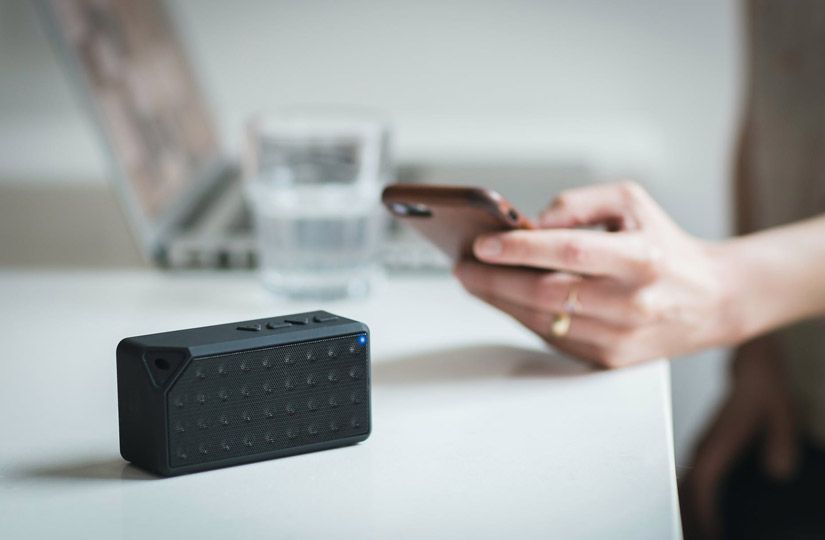
Для справки: Bluetooth («блютус») – беспроводное соединение, позволяющее устройствам подключаться друг к другу. Настроить его легко, блютус есть практически во всех современных девайсах.
Беспроводное подключение колонок через Bluetooth очень удобно, но нужно учитывать, что оно весьма энергозатратно. Так что перед включением убедитесь, что ваша колонка полностью заряжена. Еще одна особенность: из-за того, что по Bluetooth передача данных идет в сжатом виде, качество звука может снизиться по сравнению с подключением колонки через провод. Однако если ваш смартфон поддерживает aptX, можете не волноваться – качество звука будет на высоте.
Кстати, если колонка и второе устройство оснащены NFC-чипами, подключение значительно упростится: достаточно будет включить оба девайса и поднести их друг к другу, а затем подтвердить соединение. Но чаще всего приходится подключать колонку вручную, поэтому следуйте нашей инструкции.

Инструкция по подключению блютус-колонок к смартфонам (планшетам), использующим платформу Android:
- Включите колонку, нажмите на кнопку активации Bluetooth (на некоторых моделях она включается вместе с колонкой автоматически).
- В смартфоне в верхнем выпадающем меню («шторке») найдите значок Bluetooth и активируйте его. После этого ваш сотовый начнет искать подходящие устройства поблизости.
- Выберите название (модель) вашей колонки, нажмите на него. Начнется соединение.
- Подтвердите действия, нажав на кнопку «Готово». Вверху экрана смартфона, в области уведомлений (обычно рядом с индикатором питания или сети), появится значок активного Bluetooth.
На некоторых моделях смартфонов вам придется найти и включить Bluetooth через меню телефона вручную. Для этого пройдите в «Настройки» – «Беспроводные сети» – «Подключенные устройства» – «Bluetooth». И далее следуйте инструкции.
Те же самые шаги нужно будет проделать, если вы подключаете блютус-колонку к планшету на Android.
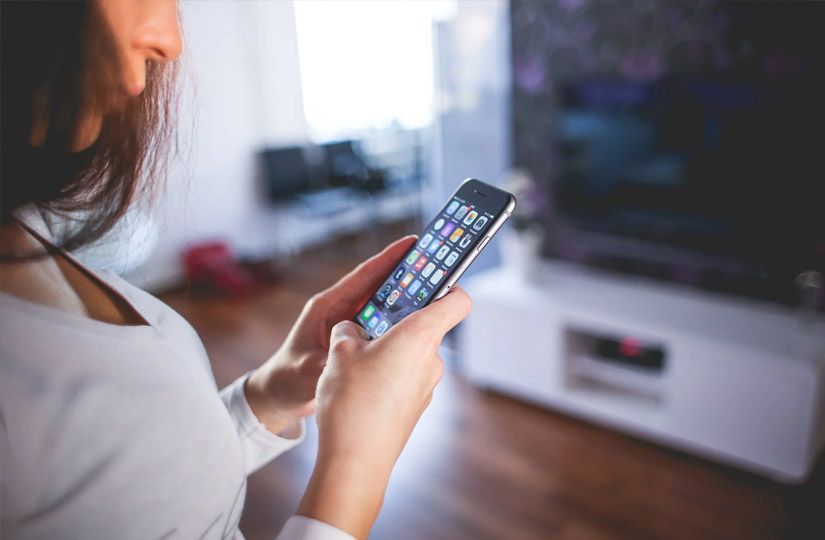
Подключение блютус-колонки к iPhone (или iPad):
- Включите колонку, нажмите на кнопку активации Bluetooth (иногда она находится на корпусе колонки рядом с кнопкой питания, иногда подключается автоматически, когда устройство включено).
- В iPhone (iPad) найдите значок Bluetooth и активируйте его (переместите ползунок вправо). Устройство отыщет все подходящие девайсы с включенным блютусом в радиусе действия и предложит вам к ним подсоединиться.
- Найдите вашу колонку в списке и подключитесь к ней. Установится соединение, и вам останется только подтвердить выбор.
После того как ваш смартфон (или iPhone) найдет и определит колонку в первый раз, все последующие подключения будут происходить быстрее: устройство останется в памяти и при включении Bluetooth подсоединится автоматически.
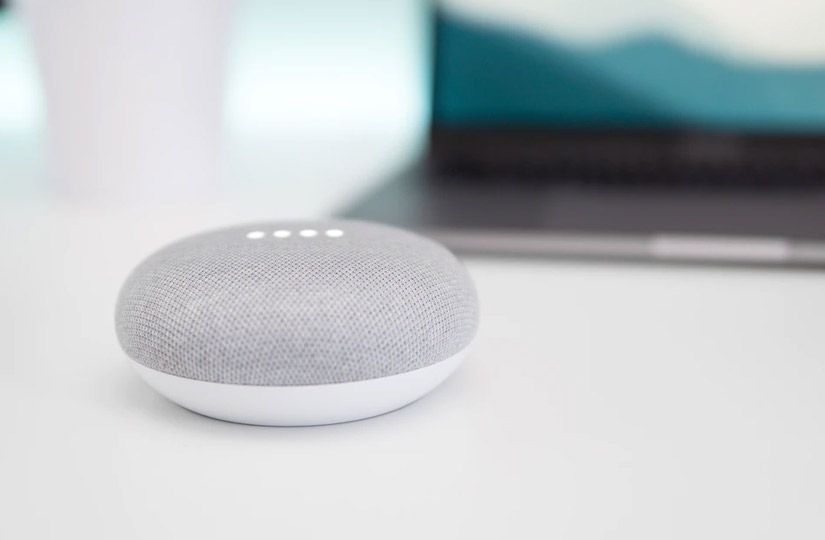
Как подключить bluetooth-колонку к компьютеру или ноутбуку
В большинстве ноутбуков есть встроенный блютус, поэтому беспроводное подключение вы настроите с легкостью. Для стационарных ПК такой функции не предусмотрено, так что придется дополнительно приобрести USB-bluetooth-адаптер. Если ваш ноутбук не оснащен модулем Bluetooth, такой адаптер тоже потребуется.
А вот настройка подключения будет зависеть только от операционной системы вашего устройства, а не от его типа. Ниже мы расскажем, как подключить портативную колонку к ПК через Bluetooth для Windows 10 и Windows 8 (работает и для «Семерки»).

Настройка в операционной системе Windows 10
- Включаем колонку, удостоверившись, что bluetooth-подключение на ней активно.
- На ноутбуке или ПК идем: «Пуск» – «Параметры» – «Устройства». Включаем Bluetooth (ползунок вправо).
- Далее ищем параметр «Добавление Bluetooth или другого устройства», нажимаем на него.
- Компьютер (или ноутбук) начнет искать доступные устройства. Найдите название вашей колонки в списке, нажмите на него.
- Появится надпись «Выполняется подключение», после чего колонка подключится и надпись сменится на «Ваше устройство готово к использованию».
Настройка в операционной системе Windows 8 (также работает и на Windows 7)
- Включите колонку. Убедитесь, что подключение Bluetooth активно.
- При подключенном USB-bluetooth-адаптере на экране компьютера в панели уведомлений станет активен значок Bluetooth. Нажмите на него правой кнопкой мыши.
- В появившемся окне выберите опцию «Добавить устройство».
Если в панели уведомлений не появилось значка Bluetooth, зайдите в настройки: «Пуск» – «Панель управления» – «Устройства». Там же выберите опцию «Добавить устройство». - В новом окне отобразятся все устройства, доступные для подключения. Выберите название (модель) вашей колонки (к примеру, JBL Flip 5) и нажмите «Далее». Колонка подключится, затем появится соответствующее сообщение на экране.
Как подключить портативную bluetooth-колонку к телевизору
Обычно пользователи редко сталкиваются с необходимостью подключать беспроводные колонки к телевизору. Большинство производителей ТВ оснащают технику звуком высокого качества – либо встроенными колонками, либо стационарными проводными. Но все же иногда требуется подключить телевизор к блютус-колонке (к примеру, если вы хотите слушать на кухне передачу, идущую по телевизору, который расположен в гостиной). Как же это сделать?
Ниже – стандартные шаги по подключению блютус-колонок к телевизору:
- Включите телевизор и колонку.
- Откройте меню телевизора и найдите там строчку Bluetooth – скорее всего, она будет в разделе «Внешние аудиоустройства».
- В перечне доступных устройств должно высветиться название вашей колонки. Вам надо выбрать его.
- Дождитесь сопряжения устройств и подтвердите действие в меню.
Если ваш телевизор не оснащен bluetooth-модулем, вам также пригодится bluetooth-адаптер.
Поскольку производителей телевизоров множество и у каждой модели свои настройки и пункты меню, для корректного подключения bluetooth-колонки мы рекомендуем ознакомиться с инструкцией, прилагаемой к вашему телевизору.

Какие проблемы могут возникнуть при подключении bluetooth-колонки
Bluetooth-колонка не подключается к смартфону. Причины:
- Проверьте, не подключено ли у вас другое акустическое устройство через Bluetooth, например наушники. Смартфон поддерживает блютус-связь только с одним аудиоустройством.
- Попробуйте перезагрузить телефон или колонку, выключить/включить Bluetooth на телефоне и снова произвести поиск устройств и подключение.
- Проверьте, подключается ли любое другое блютус-устройство к вашему смартфону. Если подключение устанавливается, возможно, проблема в колонках.
- Проблема может быть также и в программном обеспечении – обновите его на смартфоне и еще раз попробуйте подключить колонки.
- Иногда смартфон даже при первом подключении требует пароль для соединения. Стандартный пароль – 0000, он установлен по умолчанию на заводских настройках. При желании вы можете поставить свой пароль.

Отсутствует звук в bluetooth-колонке при подключении к смартфону
Колонки могут находиться слишком далеко от телефона – поднесите их ближе, чтобы установилось соединение. Проверьте звук на другом устройстве, поддерживающем блютус-соединение (например, наушниках). Если они работают, проблема может быть в колонке. Если же дело в смартфоне, стоит попробовать перезагрузить его и провести обновление до последней версии.
Ноутбук или компьютер «не видят» bluetooth-колонку
Если при подключении к компьютеру или ноутбуку колонка не отображается в списке устройств, стоит проверить, «находит» ли ноутбук другие беспроводные устройства. Если другие устройства (наушники, клавиатура) отображаются корректно, попробуйте перезагрузить колонку при включенном «поиске» на ПК или ноуте.
Нет звука в bluetooth-колонках при подключении к ноутбуку
- Проверьте, не отключен ли блютус-модуль в самом компьютере, так как многие пользователи отключают его случайно. Посмотреть состояние модуля можно во вкладке: «Мой компьютер» – «Свойства» – «Диспетчер устройств».
- Проверьте настройки звука на ноутбуке или компьютере. Найдите иконку «Динамик» в панели управления и убедитесь, что звук везде включен.
- Если вы подключили bluetooth-колонку через адаптер, проверьте, все ли в порядке с подключением самого адаптера. Не засорились ли контакты, плотно ли он вставлен в гнездо и т. д.

Универсальные советы по подключению bluetooth-колонок к любому устройству
Первым делом нужно удостовериться, что колонка включена, а на смартфоне или ноутбуке включен Bluetooth.
При любых проблемах с подключением или звучанием на любых устройствах стоит в первую очередь проверить вашу колонку – есть ли на ней отдельная кнопка Connect. Она также может называться «Подключение» или «Bluetooth» и обычно располагается рядом с кнопкой питания. Дело в том, что у некоторых моделей колонок блютус не подключается автоматически, а требует нажатия этой отдельной кнопки.

Как подключить две колонки к одному смартфону
Можно ли добиться стереозвучания с помощью двух беспроводных колонок? Для начала вам понадобятся девайсы одной модели (или хотя бы одного производителя). Затем нужно будет подключить обе колонки к смартфону (или айфону) последовательно – так, как сказано выше в инструкции. Устройство само настроит стереозвучание для двух bluetooth-колонок!