
Битрикс24 –– это онлайн-сервис, в котором собраны полезные инструменты для работы всей компании: чаты и звонки, задачи и проекты, CRM, AI-помощник.
Основные инструменты Битрикс24
Битрикс24 работает во всех актуальных версиях браузеров. Это обеспечивает безопасность данных, стабильную работу и доступ ко всем инструментам.
Старые версии браузеров могут не поддерживать некоторые возможности Битрикс24. Рекомендуем регулярно обновлять браузер для комфортной работы с Битрикс24.
Расскажем, какие шаги надо выполнить, чтобы настроить Битрикс24 перед началом работы.
Регистрируем Битрикс24
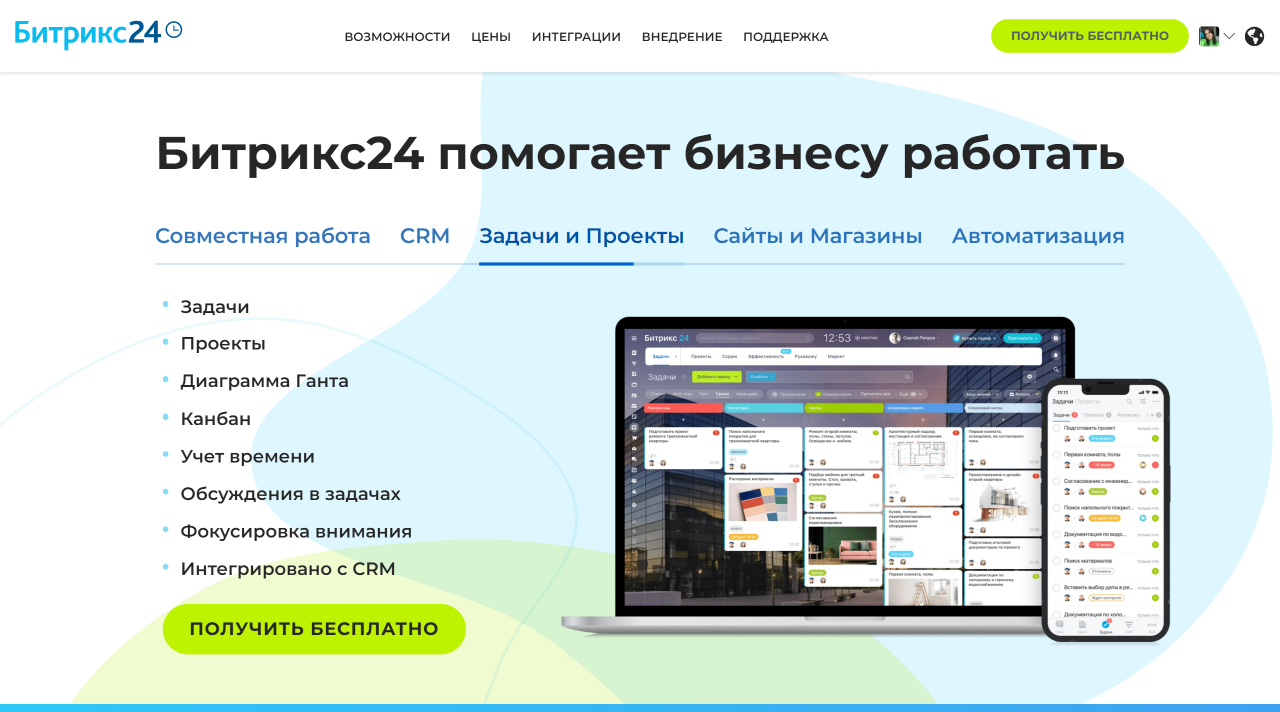
Перейдите на сайт Битрикс24 и нажмите Получить бесплатно.
Создать Битрикс24
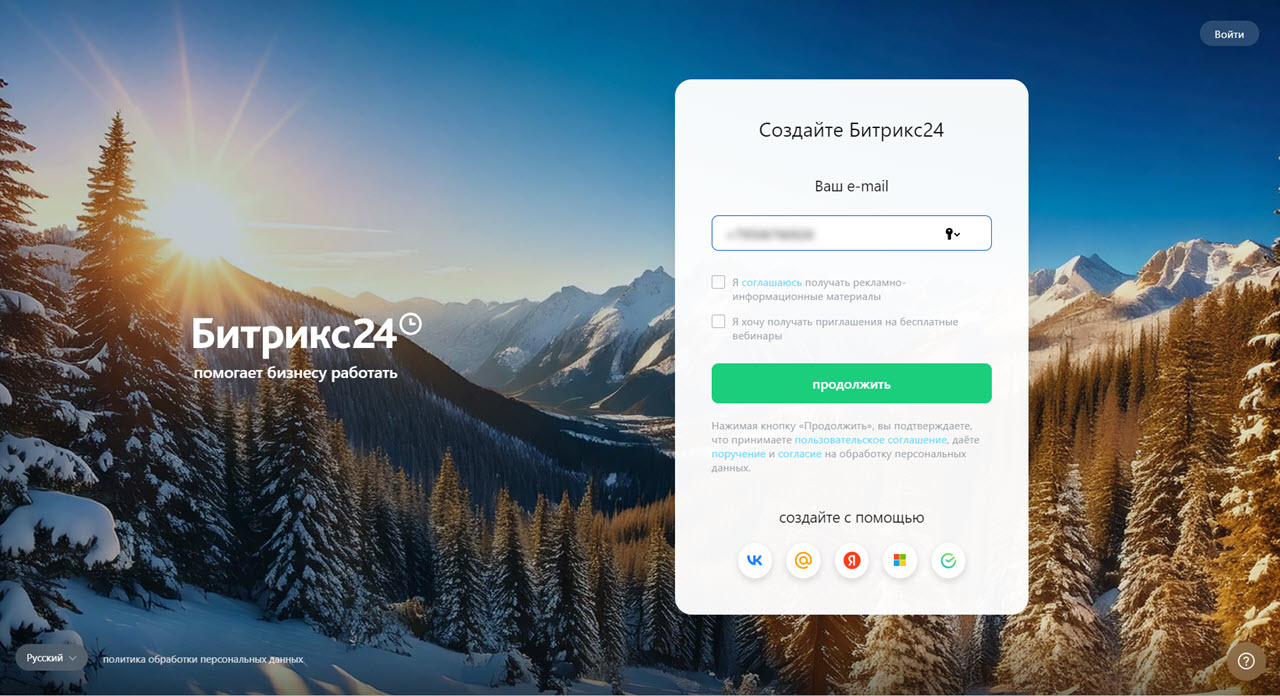
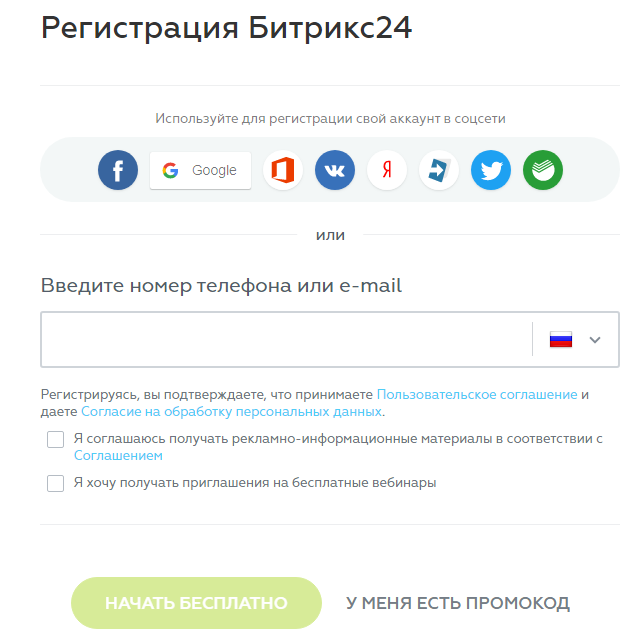
Укажите e-mail или войдите с помощью аккаунтов в социальных сетях. Нажмите Начать бесплатно.
Как зарегистрироваться в Битрикс24
В одном профиле Битрикс24 Паспорт можно создать не больше семи порталов. Количество Битрикс24, в которые вас могут пригласить, не ограничено.
Битрикс24.Паспорт
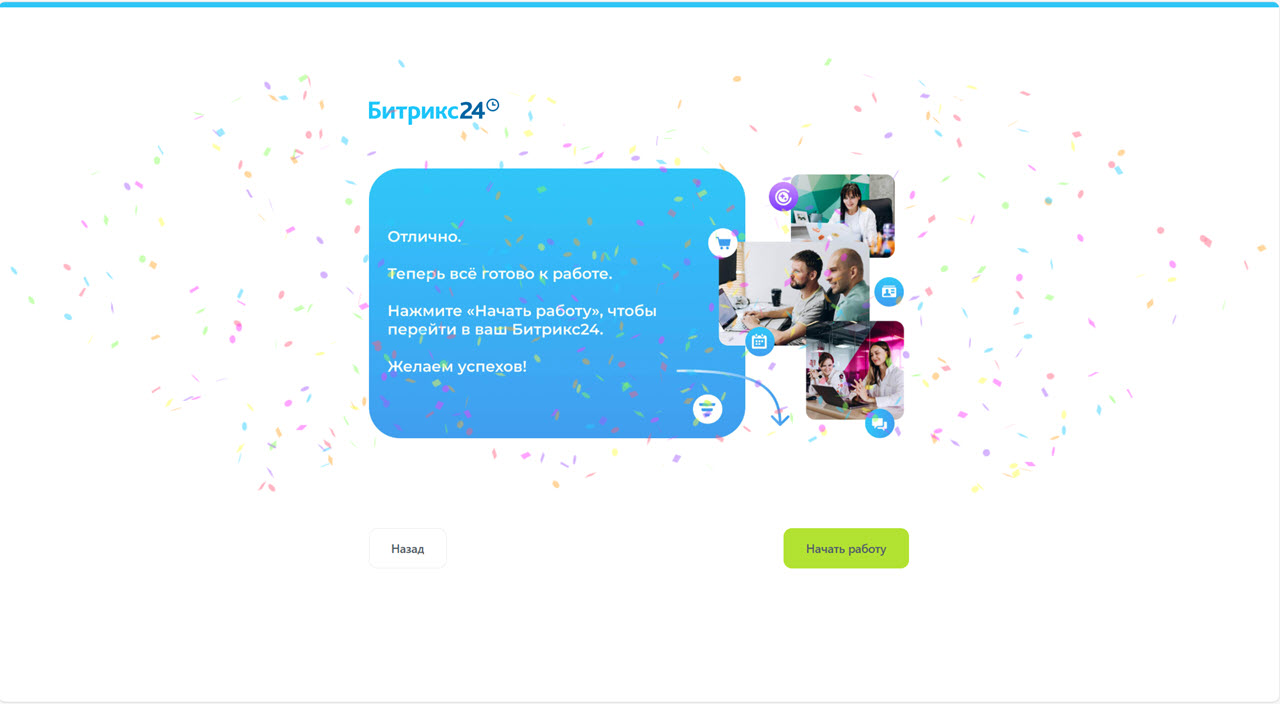
Ваш Битрикс24 создан
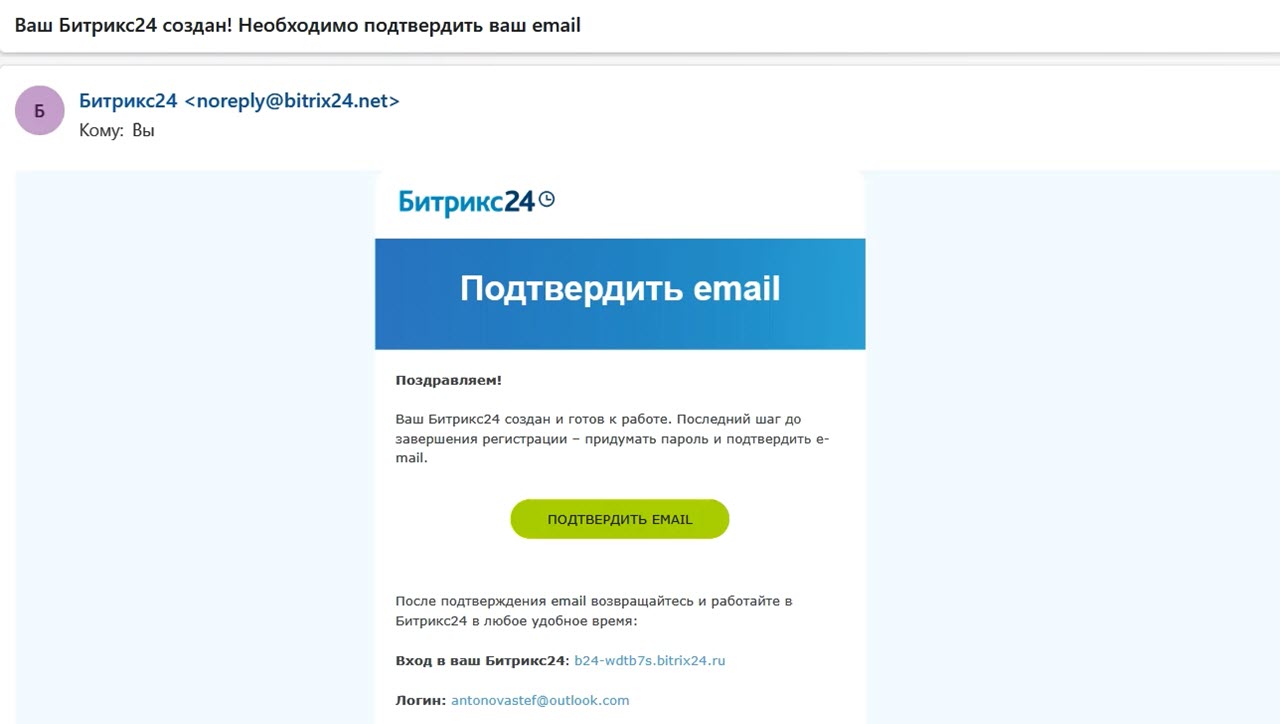
На e-mail, указанный при регистрации или связанный с аккаунтом соцсети, придет письмо от Битрикс24. Перейдите по ссылке из письма, чтобы подтвердить электронный адрес и придумать пароль для входа в Битрикс24.
Хотите стать первым, кто узнает о важных обновлениях в продукте?
Уроки, обучение, полезные истории, кейсы и эксклюзивные эфиры — все в Telegram-канале для пользователей «Битрикс24 печатает»
Приглашаем сотрудников
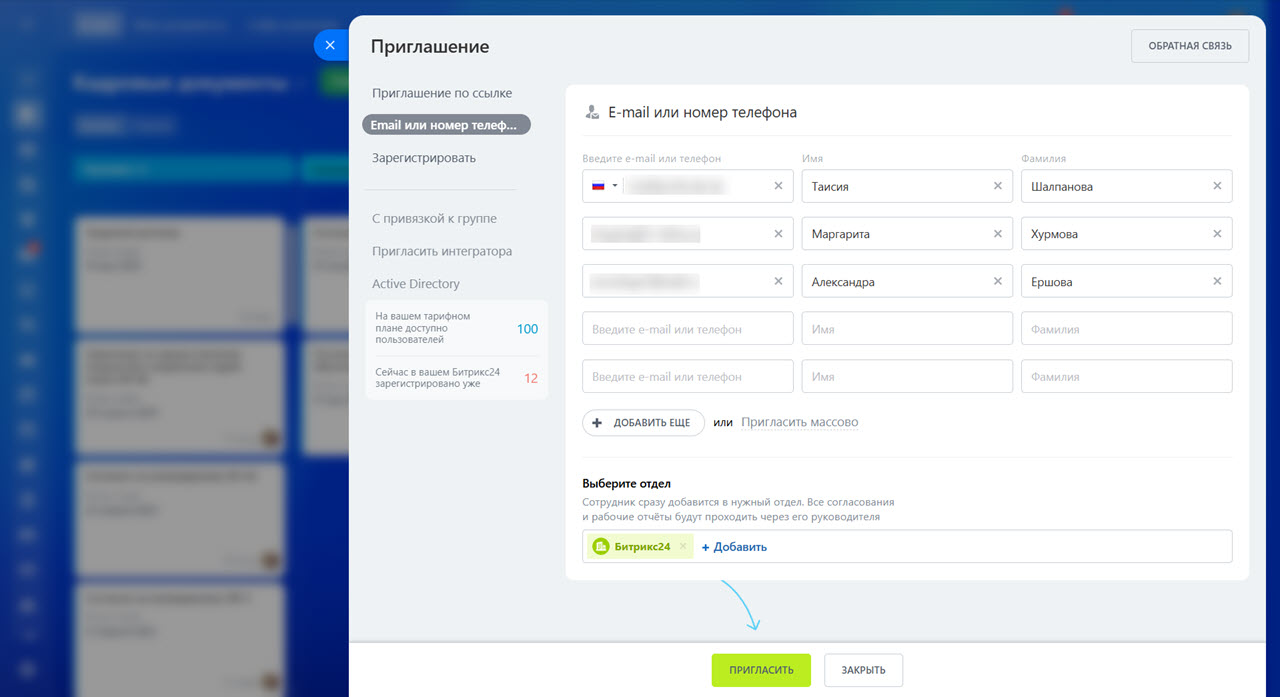
Чтобы организовать совместную работу в компании, пригласите сотрудников в Битрикс24. Есть несколько способов:
- Приглашение по ссылке — скопируйте ссылку и отправьте ее коллегам. Сотрудник перейдет по ссылке и зарегистрируется в Битрикс24.
- E-mail или номер телефона — отправьте приглашение на e-mail или телефон.
- Зарегистрировать — заполните данные сотрудника и самостоятельно добавьте его в Битрикс24.
Как пригласить сотрудников в Битрикс24
Устанавливаем мобильное приложение и Битрикс24 Мессенджер
Установите приложения, чтобы работать в Битрикс24 с любого устройства.
Битрикс24 Мессенджер. В Битрикс24 Мессенджере есть дополнительные возможности, которых нет в веб-версии: запись аудио- и видеозвонков, двусторонняя синхронизация между диском Битрикс24 и компьютером.
Как скачать и установить Битрикс24 Мессенджер на macOS и Windows
Мобильное приложение. Вы всегда будете на связи с коллегами и клиентами. Общайтесь в чатах, принимайте звонки, ставьте задачи и работайте в CRM.
Мобильное приложение Битрикс24
Выбираем инструменты для работы
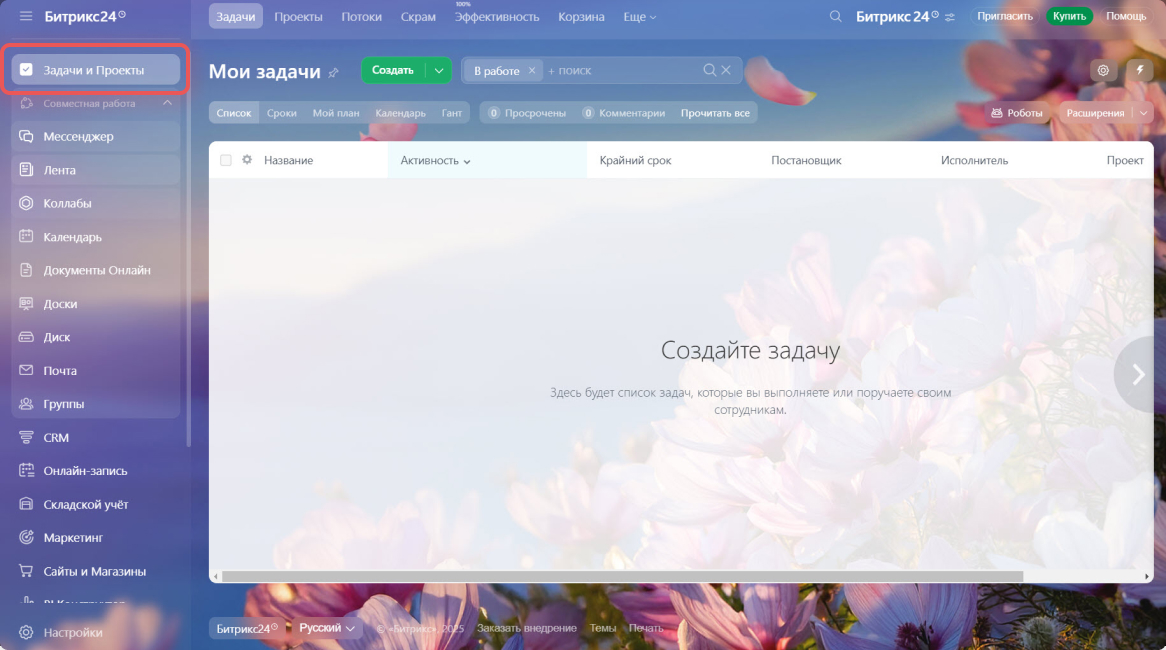
По умолчанию выбран раздел Совместная работа. Чтобы его изменить, рядом с нужным инструментом нажмите Настройки (⚙️) > Сделать главной Битрикс24.
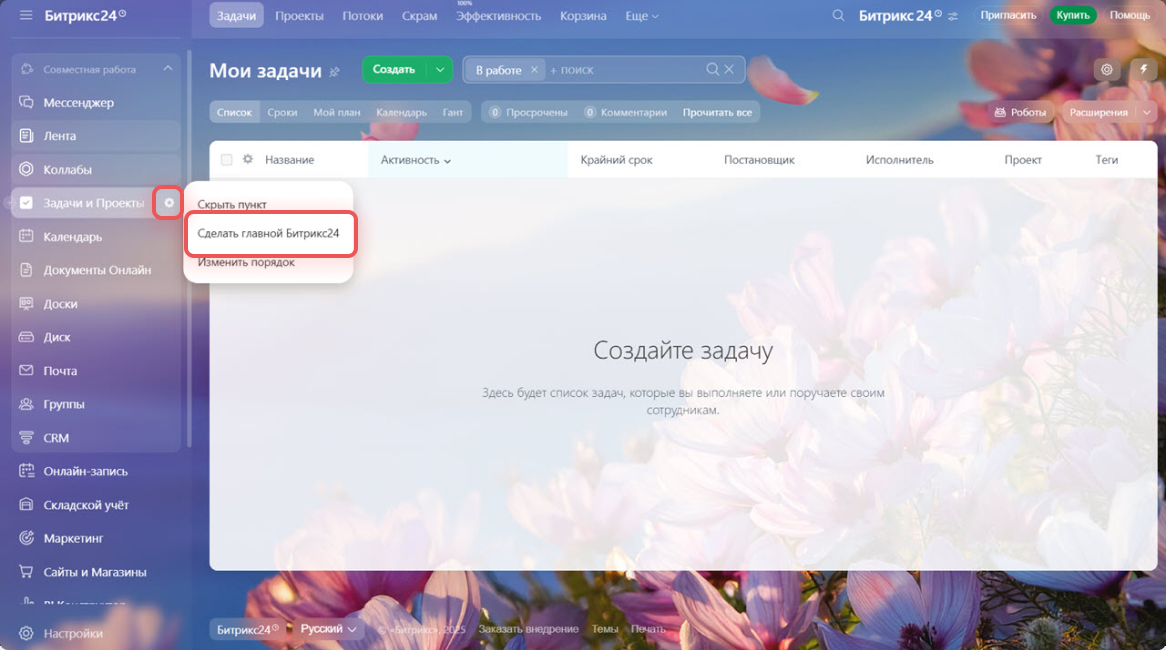
Выбранный инструмент будет находиться в самом верху главного меню, чтобы вы могли быстро его открыть.
Как работать с главным меню в Битрикс24
Настраиваем Битрикс24
Настройки Битрикс24 собраны в одном разделе и доступны из виджета. Чтобы открыть настройки, нажмите на рядом с Битрикс24.
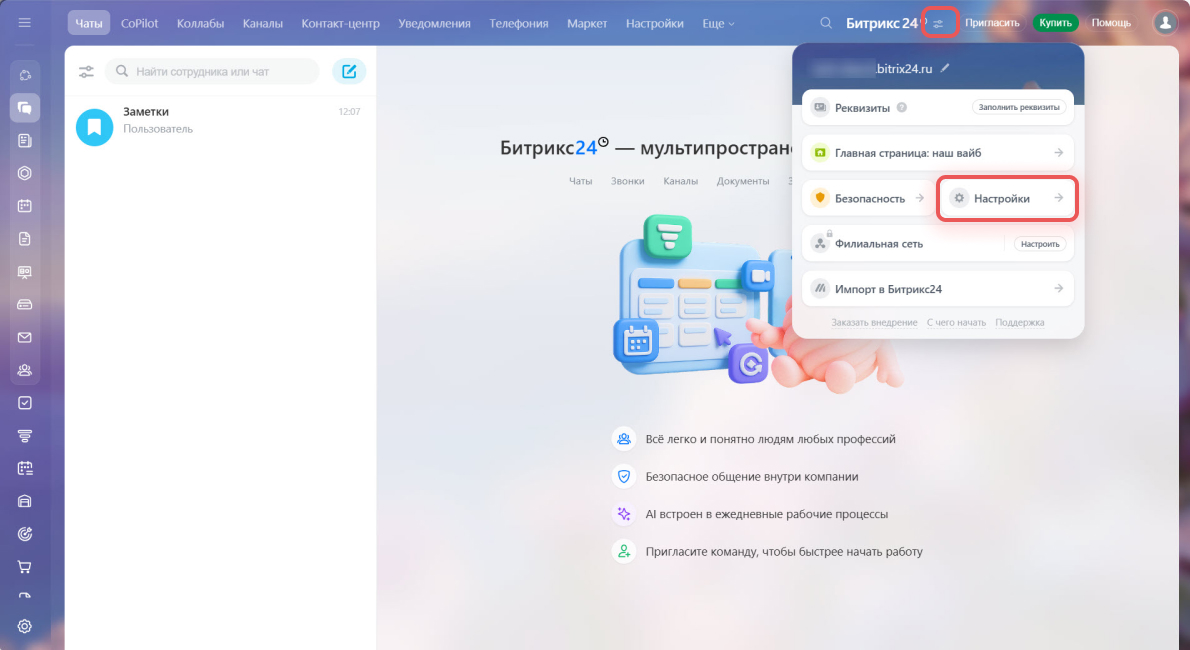
В разделе Настройки можно:
- Включить инструменты, которые нужны сотрудникам для работы.
- Настроить рабочие графики для компании и отделов.
- Создать сайт-визитку с реквизитами компании.
- Отследить историю входов сотрудников и разрешить работать в Битрикс24 только с определенных IP-адресов.
Настройки Битрикс24: новый интерфейс и единый раздел
Доступ к настройкам есть только у администратора Битрикс24.
Как назначить администраторов в Битрикс24
.jpg "расписание")
Заполняем личный профиль
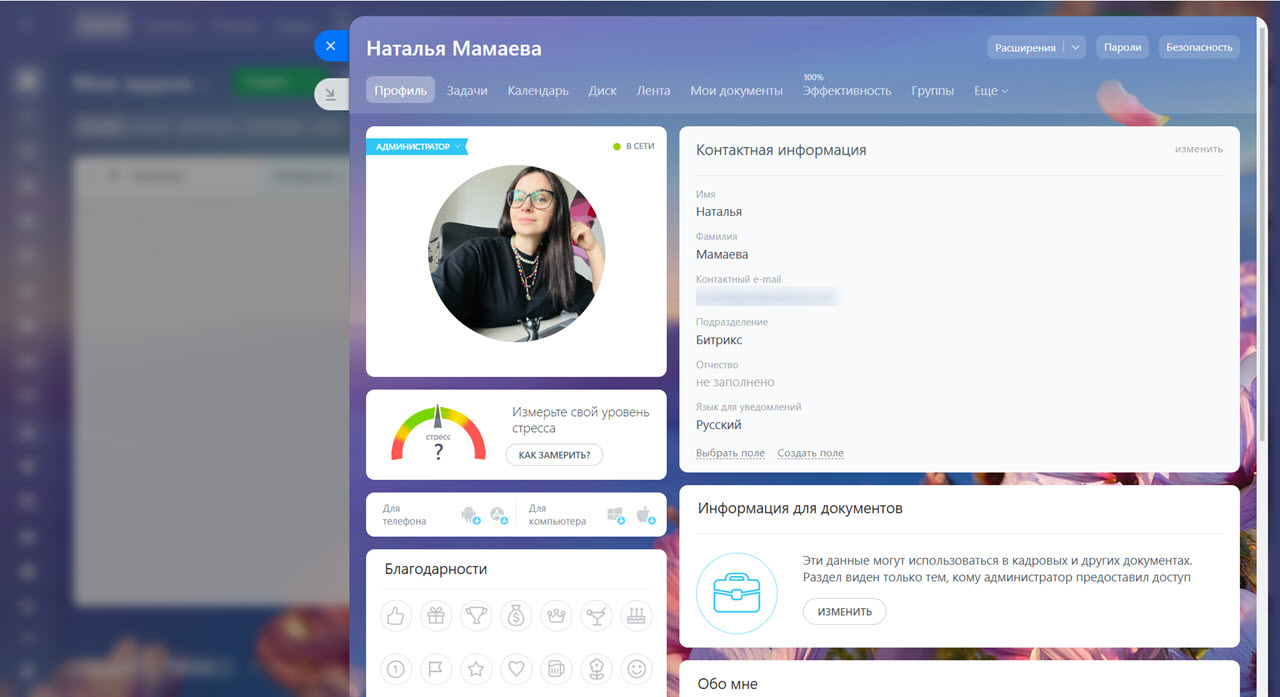
У каждого пользователя Битрикс24 есть страница с личной информацией. Чтобы коллеги узнали о вас больше, добавьте в профиль фотографию, контактные данные, расскажите о своих увлечениях.
Как заполнить профиль в Битрикс24
Оформляем рабочее пространство
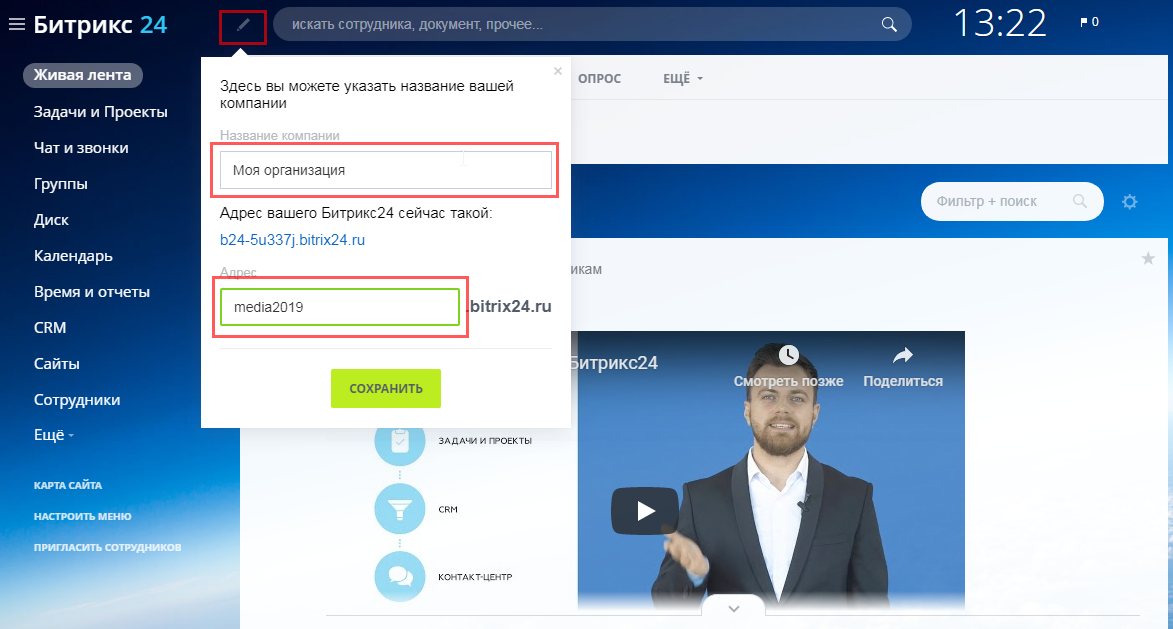
Чтобы Битрикс24 соответствовал вашему корпоративному стилю, установите фон, укажите название компании, измените адрес вашего Битрикс24. Нажмите в правом верхнем углу и выберите Настройки > Мой Битрикс24.
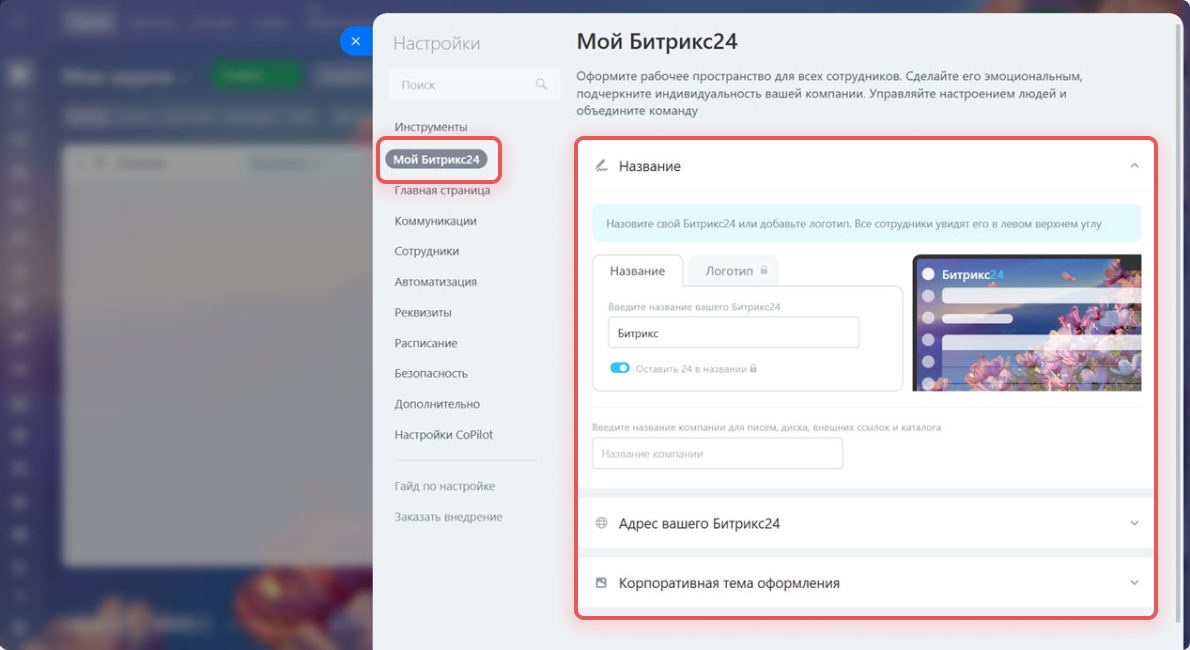
Название. Чтобы Битрикс24 ассоциировался только с вашей компанией, был индивидуальным и понятным для сотрудников, укажите название вашей компании или добавьте логотип.
Как изменить название или логотип вашего Битрикс24
Адрес. Когда вы создаете свой Битрикс24, ему присваивается адрес, например b24-aokwy2.bitrix24.ru. Такой адрес сложно запомнить и произнести, поэтому его лучше сменить. Вы можете добавить название компании в адрес сайта или перенести Битрикс24 на свой домен. Это можно сделать только один раз.
Как изменить адрес Битрикс24 или подключить свой домен
Корпоративная тема. Вы можете установить единую тему оформления для всех сотрудников. Это может быть готовая тема или свой корпоративный фон.
Как установить корпоративную тему оформления Битрикс24
Настраиваем структуру компании
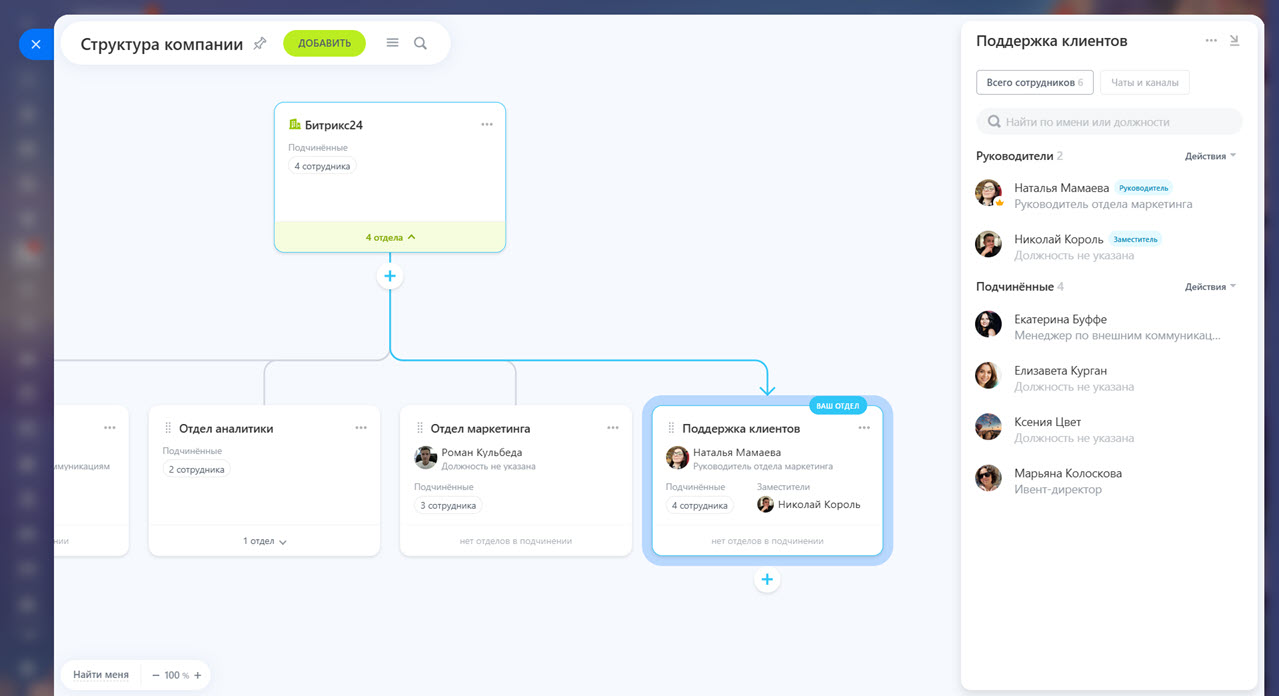
Структура компании — это схема, которая показывает, как устроена компания: какие есть отделы, их сотрудников и руководителей. Структура компании влияет на права доступа к некоторым инструментам Битрикс24. Например, руководители видят рабочие отчеты и задачи своих подчиненных, а обычные сотрудники — только свои.
Как настроить структуру компании в Битрикс24
Связь структуры компании с инструментами Битрикс24
Настроить структуру компании может только администратор Битрикс24.
Выбираем тариф
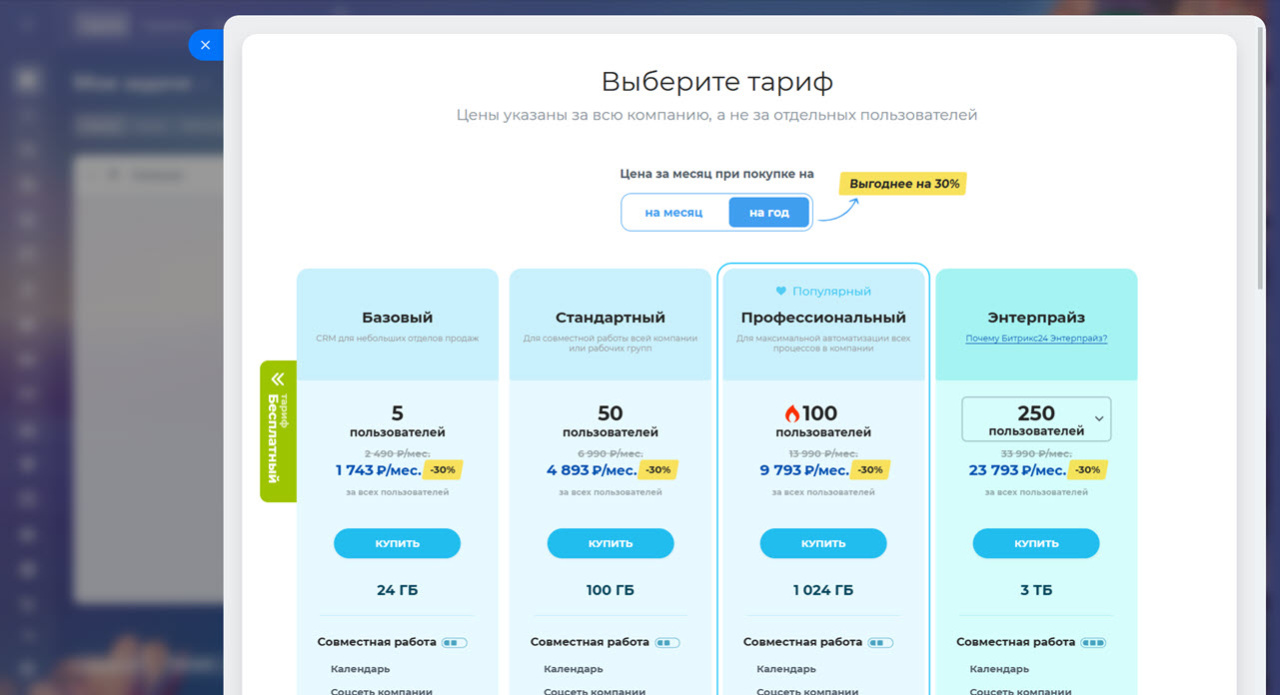
В Битрикс24 есть пять тарифов: Бесплатный, Базовый, Стандартный, Профессиональный, Энтерпрайз. Выберите тариф в зависимости от потребностей вашего бизнеса, размера команды и нужных инструментов.
Тарифы Битрикс24
Как выбрать тариф Битрикс24
Чтобы больше узнать о возможностях Битрикс24, подключите демо-режим. Вы сможете проверить, как работают инструменты, и выбрать подходящий тариф.
Как включить демо-режим в Битрикс24
Если вам нужна помощь в выборе тарифа или настройке Битрикс24, обратитесь к нашим официальным партнерам. Это сертифицированные компании, которые знают возможности Битрикс24, помогут настроить инструменты и научат сотрудников их использовать.
Выбрать партнера на сайте Битрикс24
Рекомендуем прочитать:
- Различия облачного и коробочного Битрикс24
- Бесплатный тариф
- Как заказать внедрение Битрикс24
- Как пригласить интегратора
- Как написать в поддержку Битрикс24
Спасибо, помогло!
Спасибо 
Это не то, что я ищу
Написано очень сложно и непонятно
Есть устаревшая информация
Слишком коротко, мне не хватает информации
Мне не нравится, как это работает
Выжимайте максимум из Битрикс24
Если вы хотите автоматизировать и поднять продажи, избавиться от хаоса в работе и контролировать свою компанию или отдел, вам нужен Битрикс24. Но, чтобы система действительно решала ваши задачи и не стала еще одним непонятным и бесполезным сервисом, ее нужно правильно внедрить и настроить.
Наш бесплатный учебник поможет правильно внедрить и быстро настроить систему. Вам не придется самостоятельно изучать функционал и разбираться в тонкостях работы CRM. Пошаговое руководство сэкономит кучу вашего времени и поможет без каких-либо проблем начать эффективно работать с Битрикс24 прямо сейчас.
Данный учебник разработан в 2017 году золотым сертифицированным партнером Битрикс24 – интернет-агентством Веб-Центр. Каждый год специалисты Веб-Центра обновляют учебник, так как появляется много важных и полезных обновлений Битрикс24. Всего в учебнике 13 уроков, каждый из которых содержит подробное описание конкретного инструмента Bitrix24: управление задачами, календарем, CRM, телефонией.
Скачайте бесплатно документ в формате PDF и вы узнаете:
- как оптимально настроить Битрикс24, задать структуру компании и пригласить сотрудников,
- как правильно настроить CRM и вывести продажи на новый уровень,
- как эффективно организовать работу с задачами и бизнес-процессами,
- как самостоятельно настроить телефонию и интегрировать ее с CRM-системой и многое другое.
Для скачивания документа заполните все поля и нажмите на кнопку ниже:
Битрикс24 – популярный сервис, предназначенный для эффективной работы компаний любых масштабов благодаря широкому набору инструментов. С одной стороны, у некоторых пользователей это вызывает сложности: с чего начать и как с этим работать? С другой стороны, каждый клиент по мере развития бизнеса может расширять функционал сервиса под текущие требования и задачи.
Весомое преимущество – разработчик предлагает организациям со штатом до 12 сотрудников бесплатный тариф с базовыми инструментами.
Соглашусь, переезд на Битрикс24 сравним со сменой локации офиса компании. Сначала вы соберёте всё необходимое и перевезёте, а потом заново распакуете на новом месте. Но не всё так сложно. Достаточно пошагово выполнить мою инструкцию.
В этой статье рассмотрим:
- ключевые возможности (перечисление);
- регистрацию в сервисе;
- подключение и пошаговую настройку организации;
- обзор инструментов для командной работы с примерами;
- тарификацию сервиса;
- основные различия между коробочным и облачным Битриксом24.
Ключевые возможности
Совместная работа над задачами и проектами:
- постановка задач;
- установка режима работы (план, сроки, календарь, списки);
- присвоение роли и права доступа;
- шаблоны;
- роботы для работы по заданному сценарию;
- канбан-доски;
- отслеживание эффективности сотрудников;
- приложения для iPhone и Android.
CRM для продаж:
- просмотр историй сделок по карточкам;
- объединение сделок путём поиска дублей;
- автоматизация продаж с помощью роботов;
- CRM-маркетинг;
- звонки и письма из CRM;
- онлайн-чат на веб-сайт (бесплатно);
- отчёты;
- генератор продаж;
- автоматизация создания договоров, счетов и актов;
- AI Скоринг CRM (прогноз успеха сделок при помощи ИИ);
- обмен данными с 1С в реальном времени;
- сквозная аналитика.
Контакт-центр: телефония, чат на сайт (бесплатно), коллтрекинг, CRM-формы в соцмедиа и на сайте, автоответчик.
Сайты: возможность создания сайтов в простом конструкторе.
Магазины: создание интернет-магазинов в конструкторе и по шаблонам.
Офис: виртуальное пространство для коммуникации сотрудников компании.
Регистрация и создание
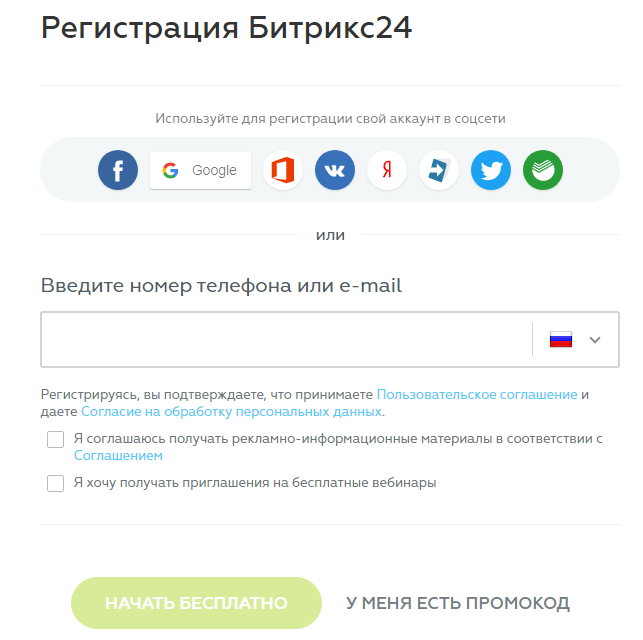
Откройте страницу регистрации Битрикс24, нажмите «Начать бесплатно». Выберите удобный способ регистрации.
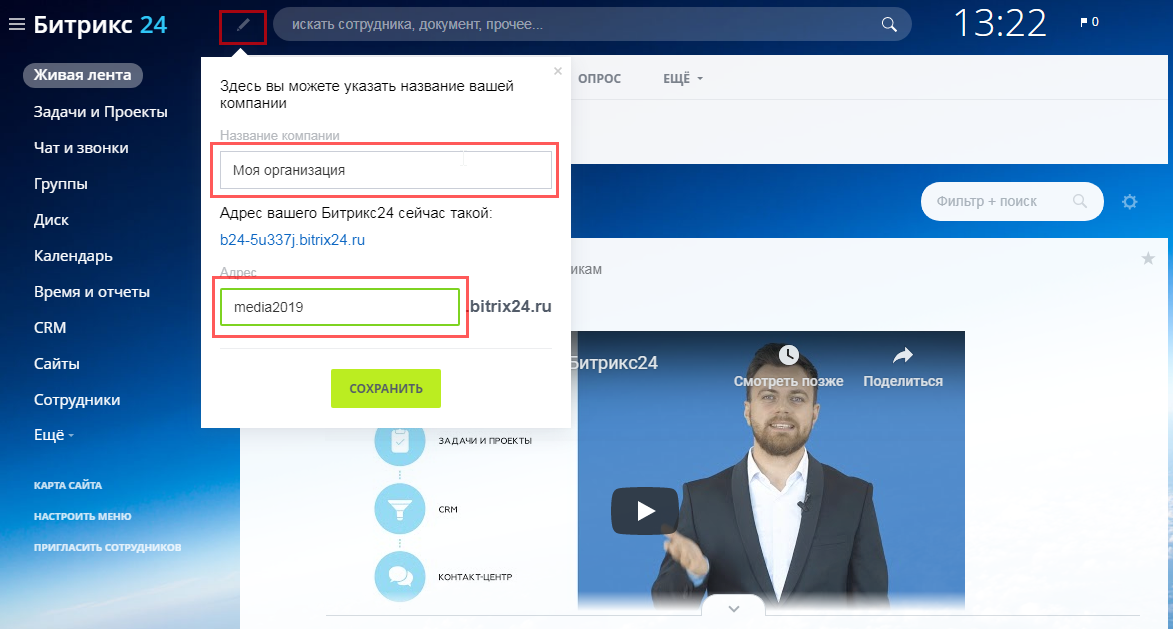
Вы создали свой Битрикс24. Дальше нужно указать название компании, при необходимости переименовать домен, имя которому система присвоила случайным образом.
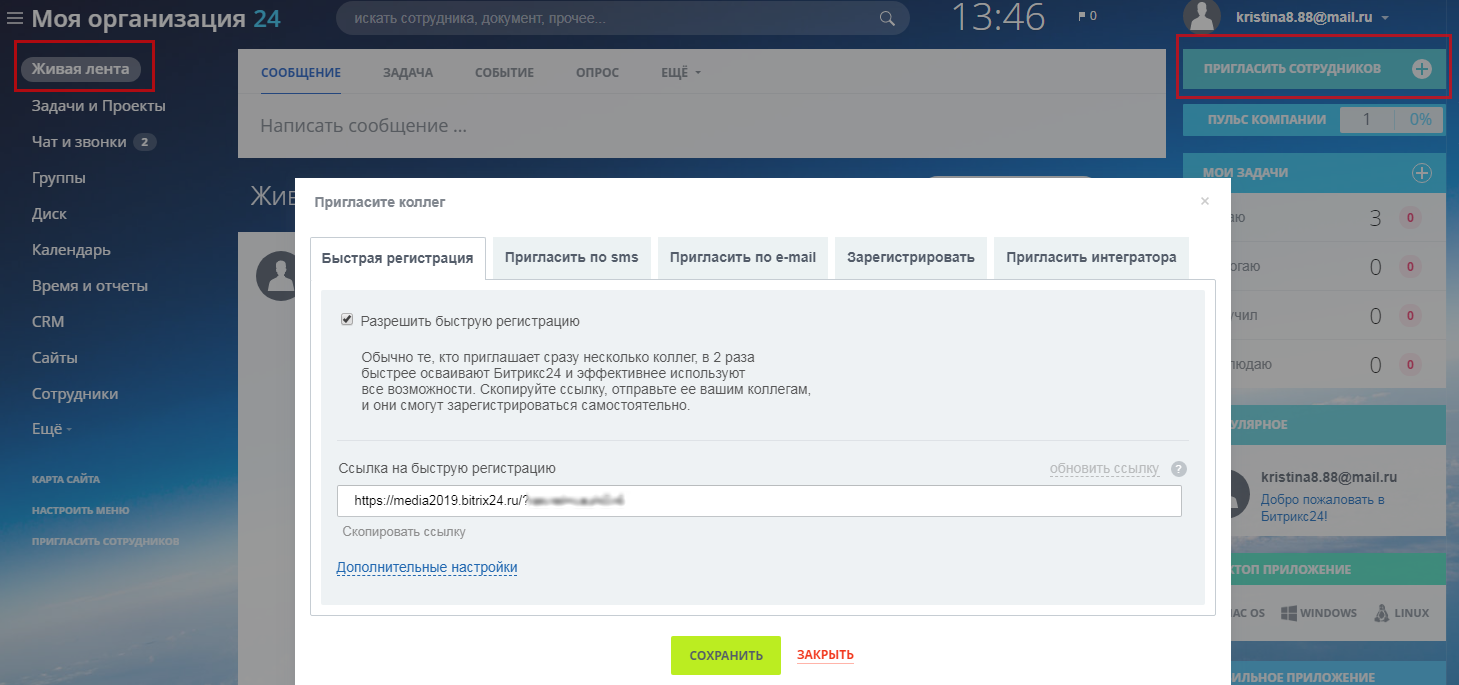
Подключение сотрудников
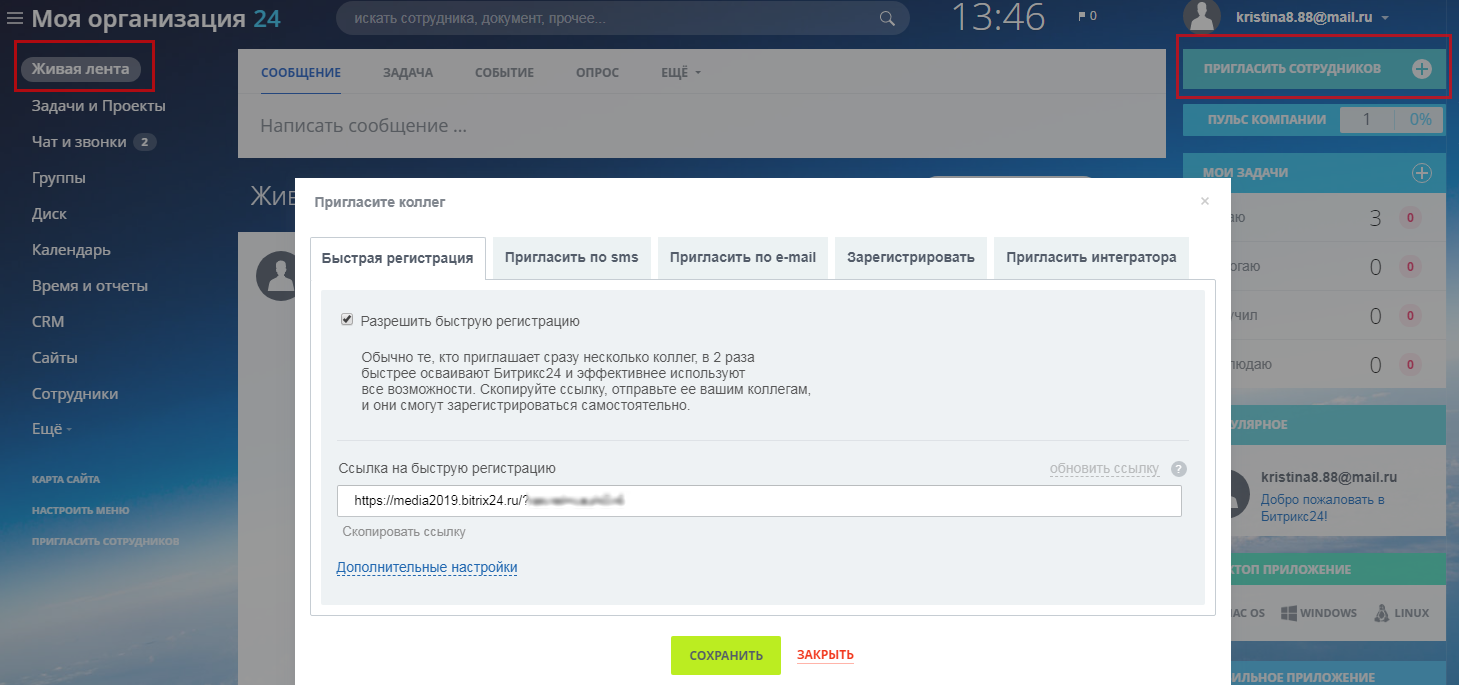
Откройте вкладку «Живая лента»-«Пригласить сотрудников». Опция доступна админу, в настройках есть функция «Разрешить всем приглашать пользователей на портал».
Система предлагает 5 способов приглашения сотрудников:
- «быстрая регистрация» – скопируйте ссылку в соответствующем поле и отправьте её коллегам, при переходе у них появится возможность регистрации;
- «по sms» – вводите номера телефонов коллег, которые получат сообщение на телефон со ссылкой для регистрации;
- «по e-mail» – аналогично, но вводятся почтовые ящики коллег;
- «зарегистрировать» – вносите e-mail, имя/фамилию сотрудника и должность, на его почтовый ящик придёт письмо с паролем и логином для входа;
- «пригласить интегратора» – заключение договора с сертифицированными партнёрами сервиса для настройки вашей организации.
Настройка структуры компании
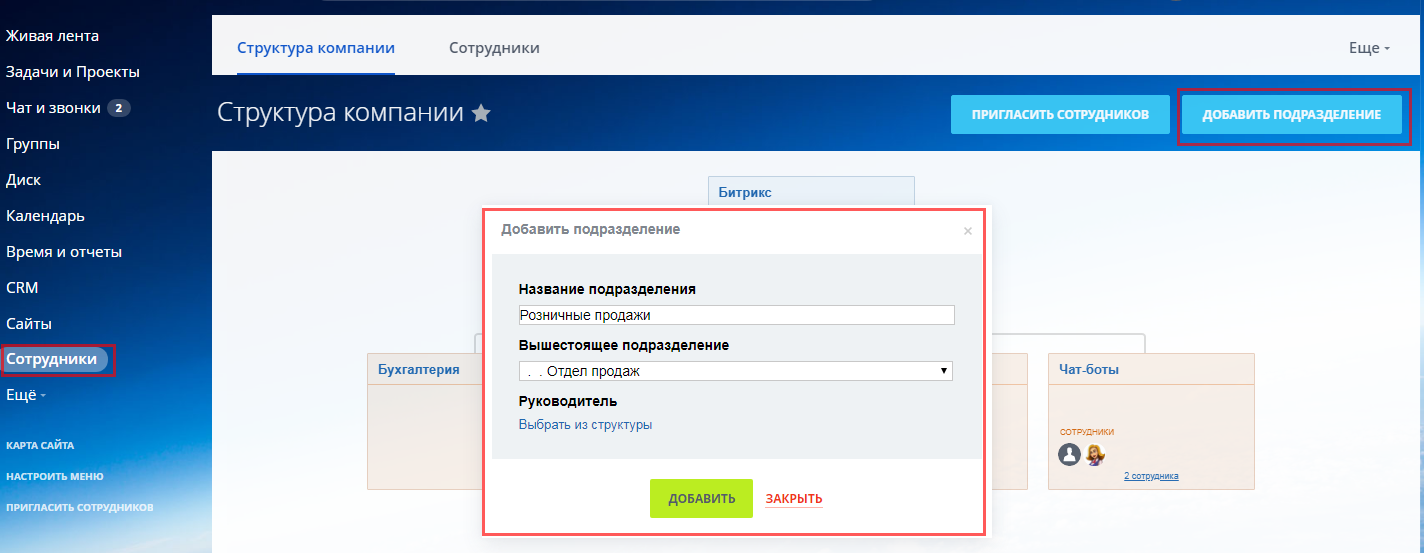
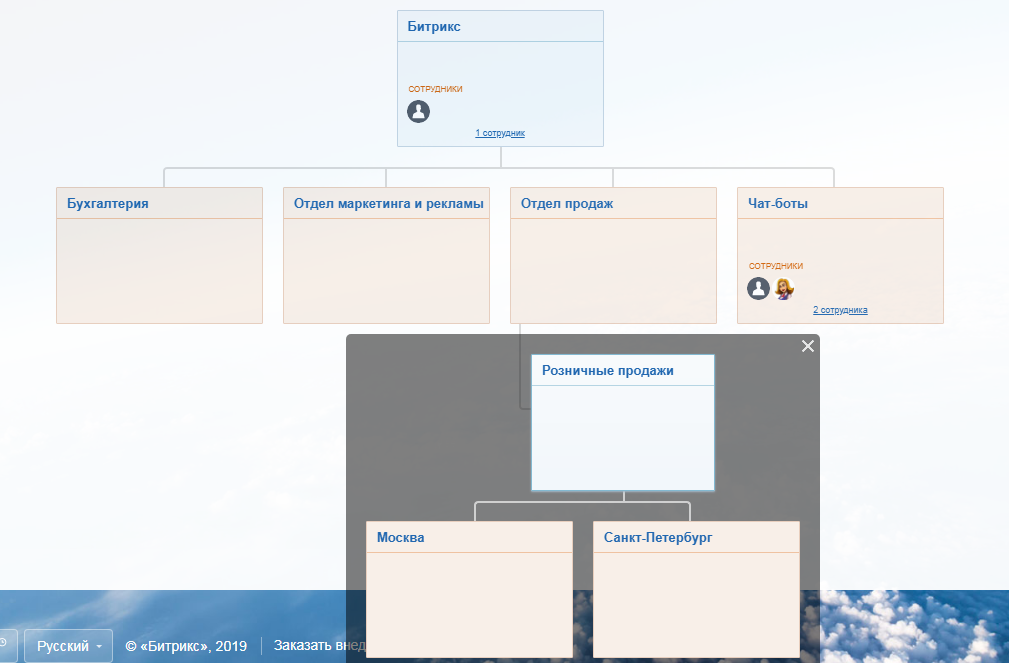
Просмотр и редактирование структуры осуществляется в «Меню»–«Сотрудники». Структура состоит из подразделений, за каждым из которых закрепляется название, руководитель, сотрудники.
Нажимайте кнопку «Добавить подразделение», заполняйте данные.
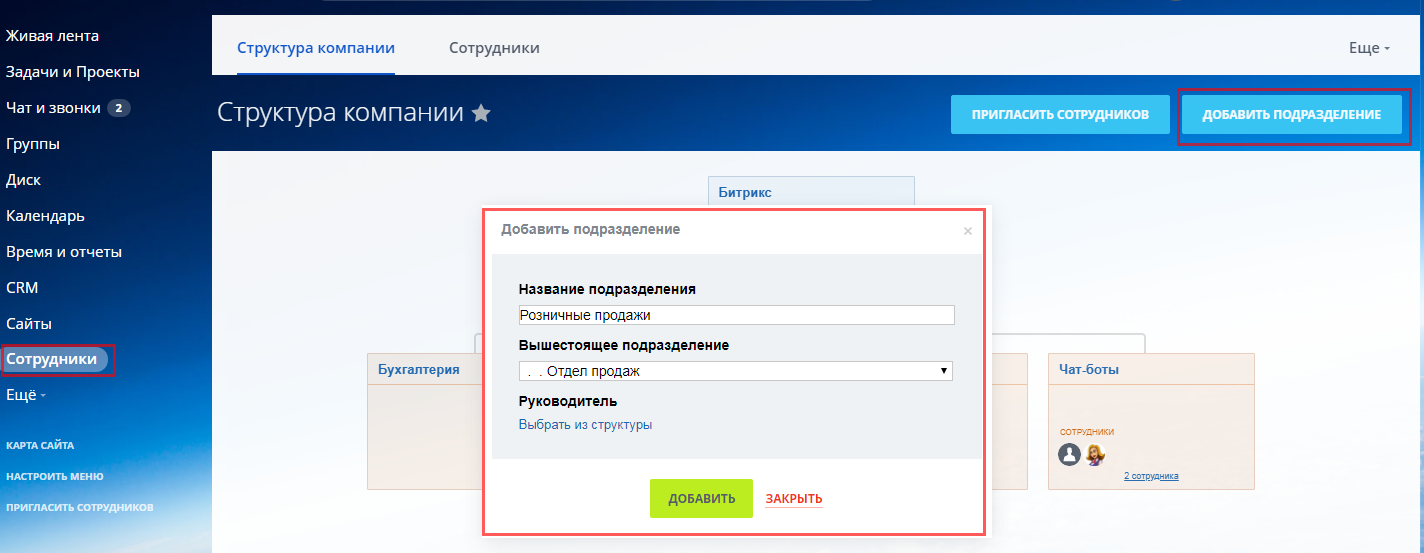
Каждому подразделению можно добавлять дочернее подразделение и подотделы без ограничения по их количеству. Получится примерно так, как на скриншоте.
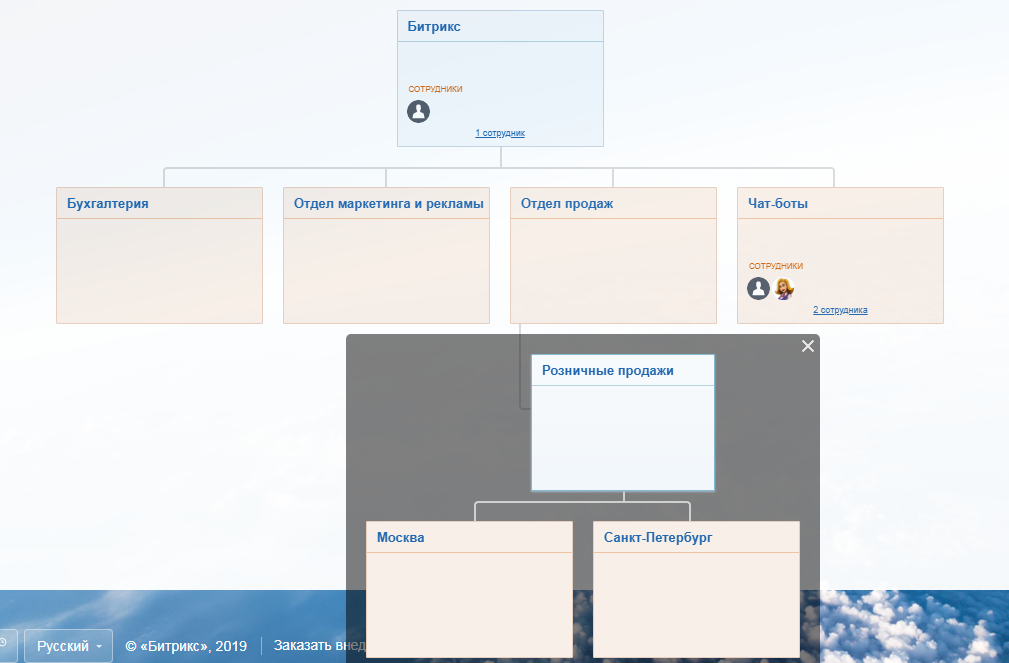
Здесь же есть кнопка «Пригласить сотрудников». При необходимости переносите сотрудника в какое-либо из подразделений, зажав иконку с именем левой кнопкой мыши и перетаскивая её в нужное окно.
Основное меню сервиса: обзор
Разделы меню находятся в левой колонке экрана. Кратко по ним пройдусь.
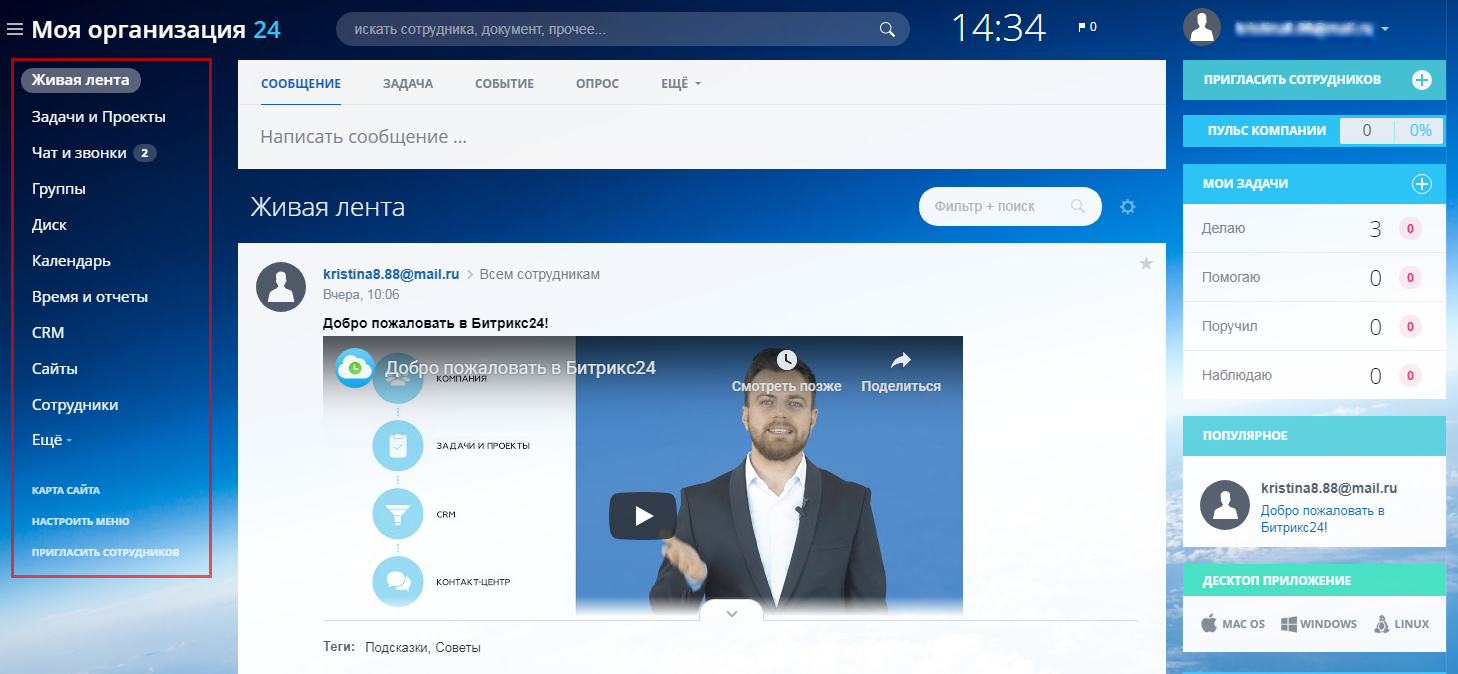
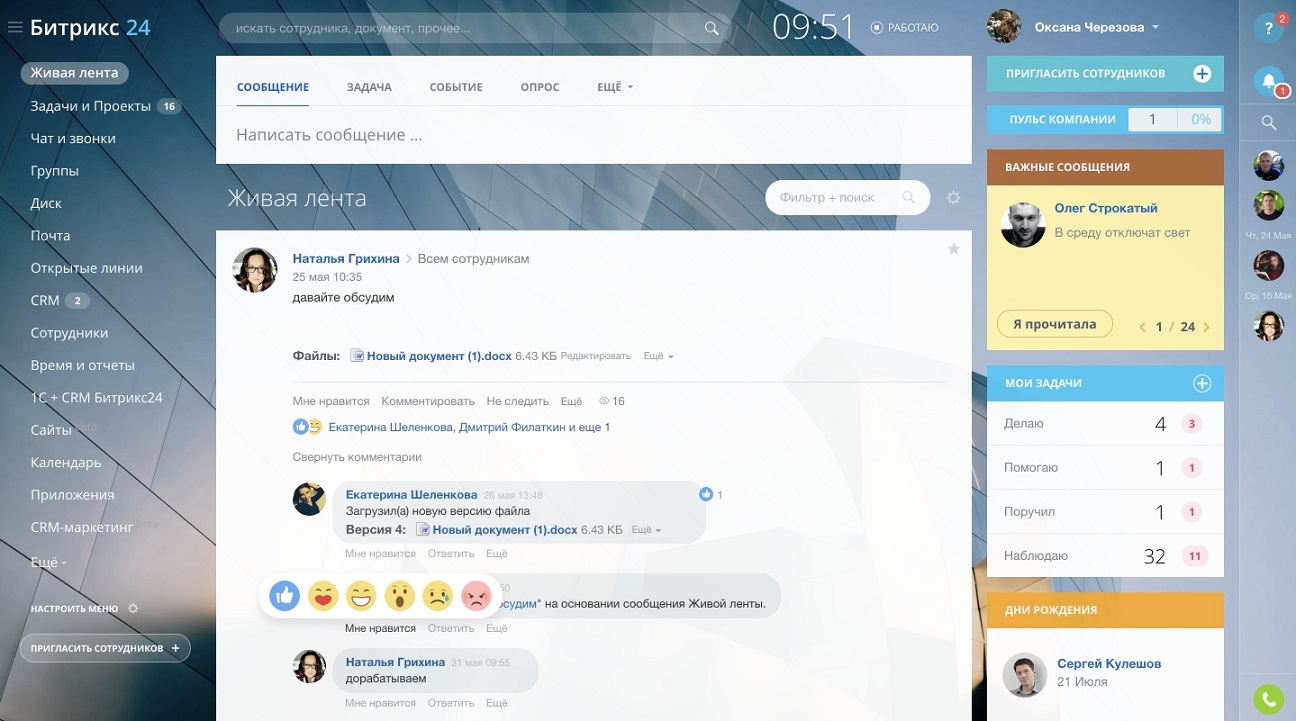
Живая лента – страница событий портала
Вмещает несколько подразделов:
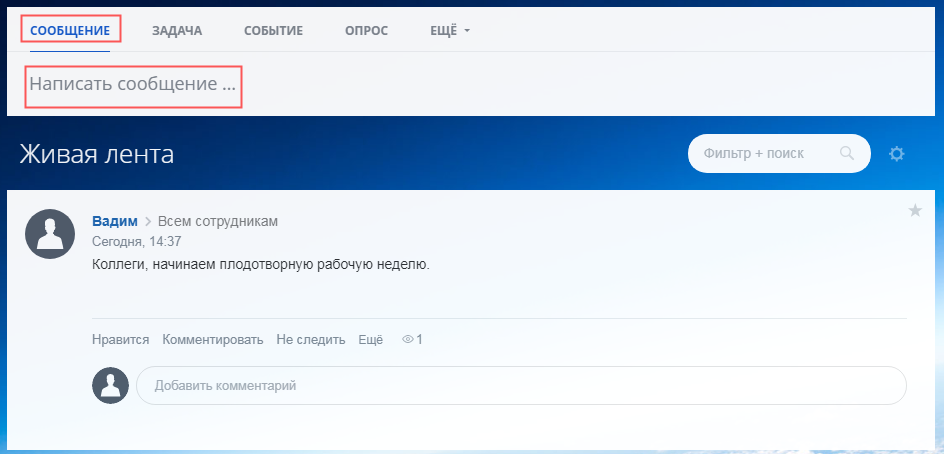
- «Сообщение» – вкладка, где можно писать сообщения и просматривать смс других коллег, отправка возможна всем сотрудникам или группам, отделам, почтовым пользователям.
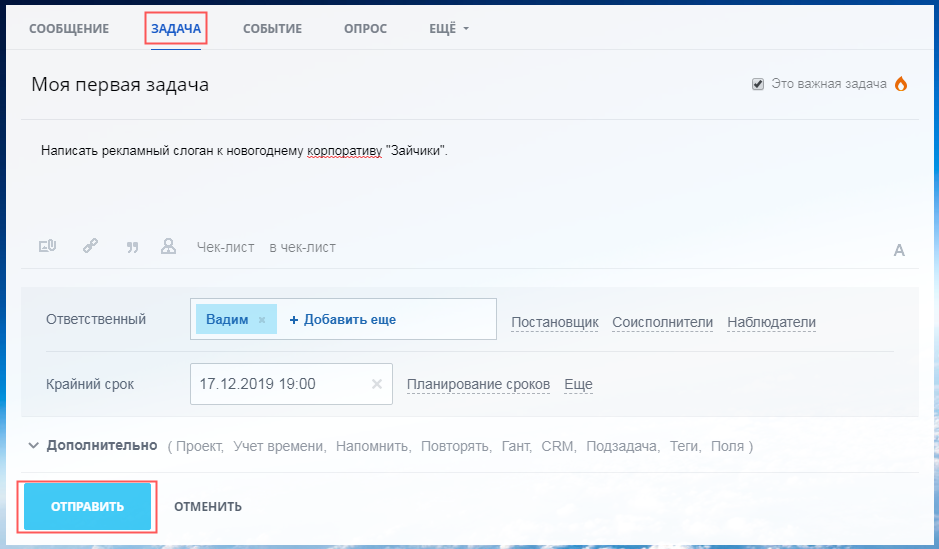
- «Задача» – вкладка, предназначенная для формирования задач. Нажимайте «Отправить», и она автоматически отобразится в списке уведомлений Живой ленты. В правом верхнем углу ставьте галочку для присвоения статуса «Важная задача».
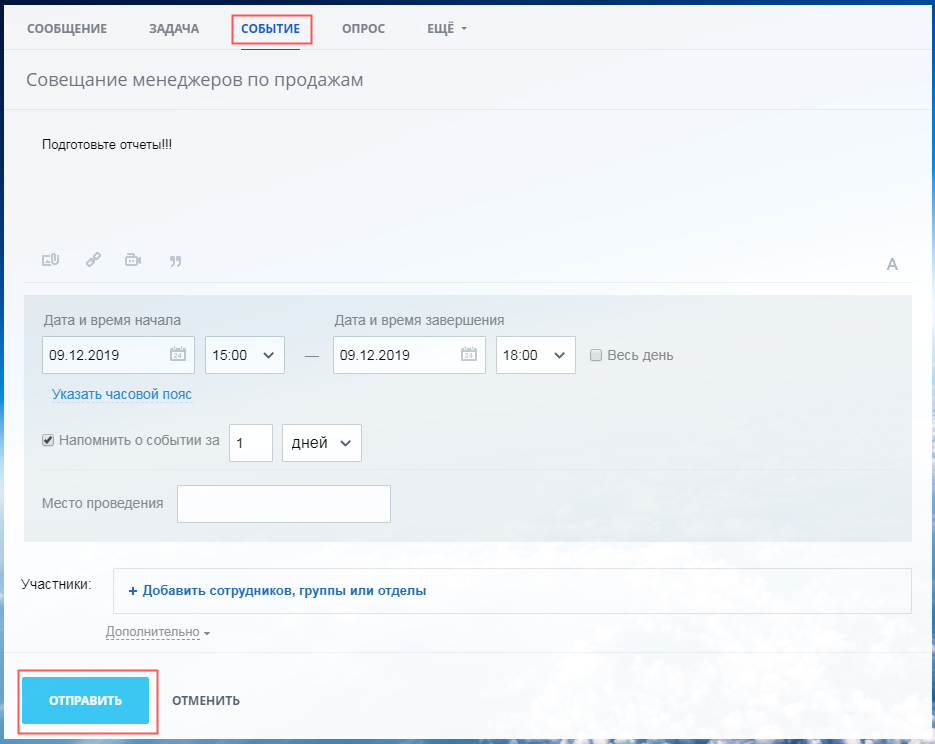
- «Событие» – вкладка, где создаются события, указываются требуемые сведения, настройки и сотрудники, у которых отобразится данное сообщение в Живой ленте.
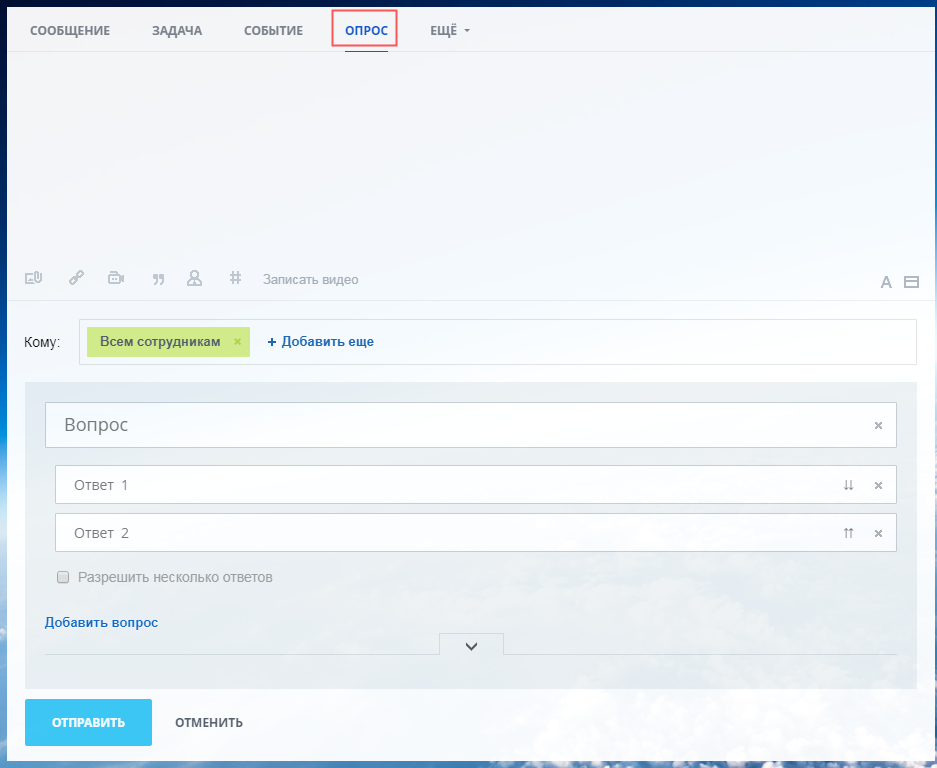
- «Опрос» – вкладка для создания опросов, которые появятся в ленте (для всех сотрудников или выбранных вами групп, подразделений и т.д.).
- «Ещё» – здесь находятся дополнительные вкладки для отправки файлов, благодарности, важных сообщений в Живую ленту.
Задачи, подзадачи и проекты – организация рабочего процесса
В данном разделе вы получаете наглядную информацию о завершённых, текущих и запланированных делах. Я не буду останавливаться на каждой опции, а перейду к главному – созданию задач. Кстати, данный инструмент находится практически в каждом разделе.
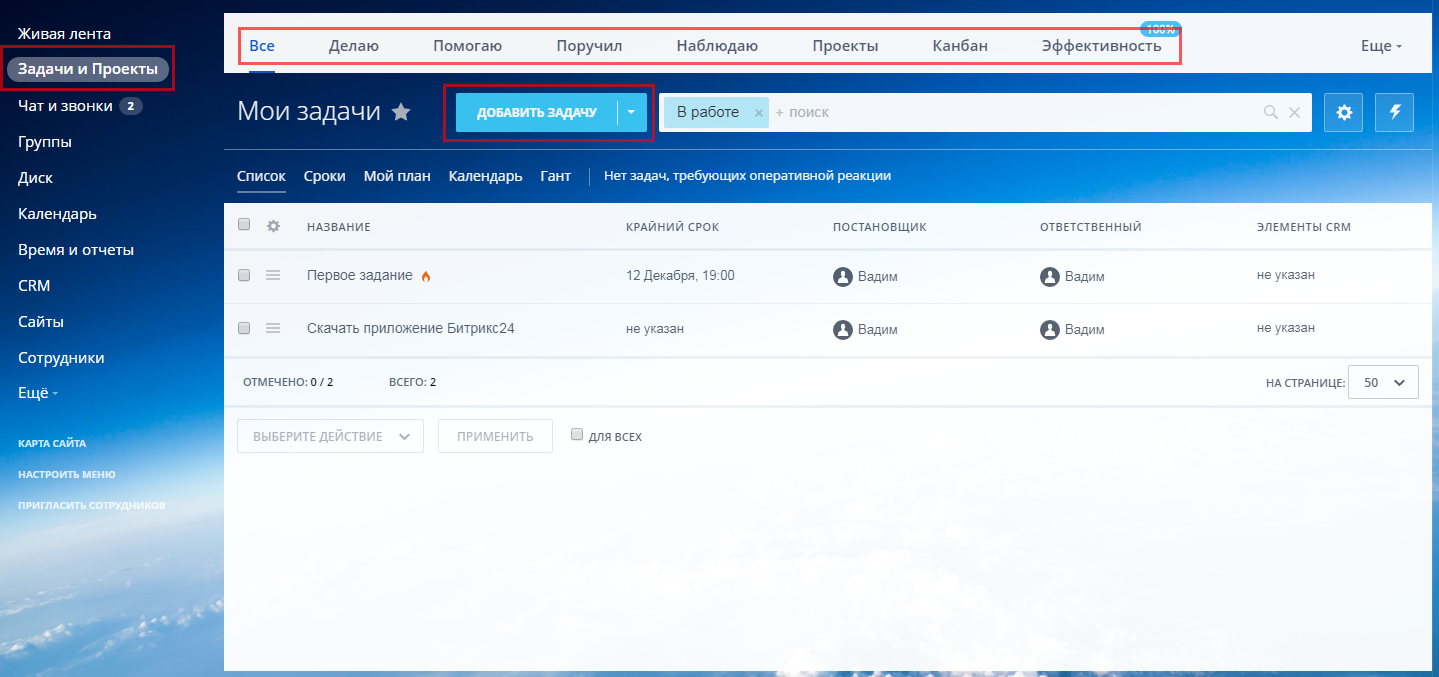
Как создать задачу в Битрикс24?
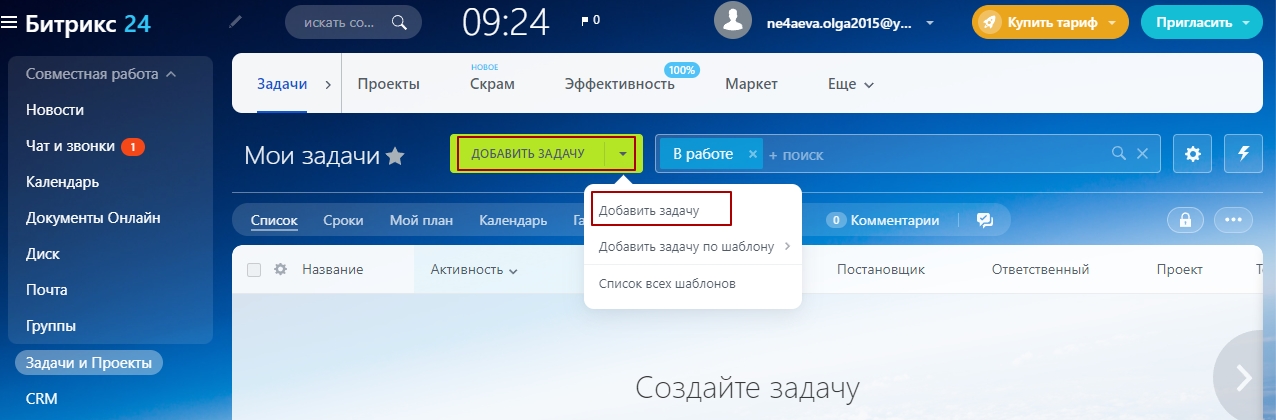
Нажимайте кнопку «Добавить задачу». Дальше внесите данные: название и описание задачи. Если нужно, составьте чек-лист со списком действий, чтобы фиксировать выполненные шаги. Возле значка пламя можно отметить галочкой приоритет задачи – важная. Назначьте сотрудников, ответственных за выполнение, и крайний срок (дедлайн).
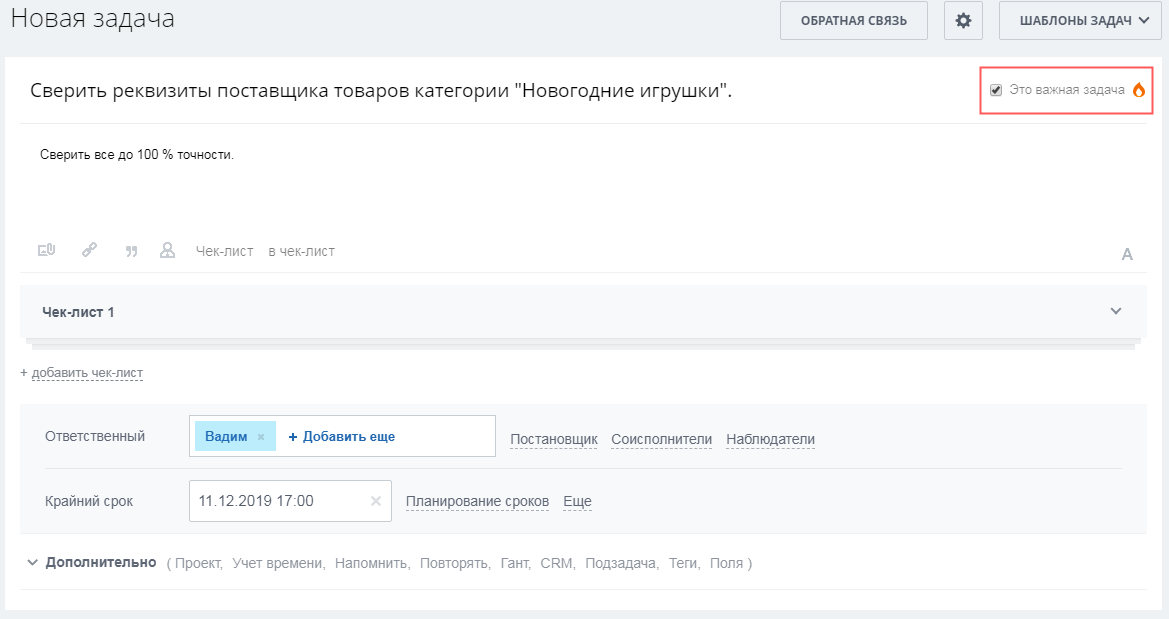
Кратко о ролях сотрудников, участвующих в выполнении задачи:
- ответственный – исполнитель задачи;
- постановщик – сотрудник, назначивший задачу, он получает подтверждение о выполнении;
- соисполнитель – помощник в выполнении задач, имеет идентичные права роли «ответственный»;
- наблюдатель – сотрудники, которым будут приходить уведомления о выполнении задачи, имеют возможность оставлять свои комментарии.
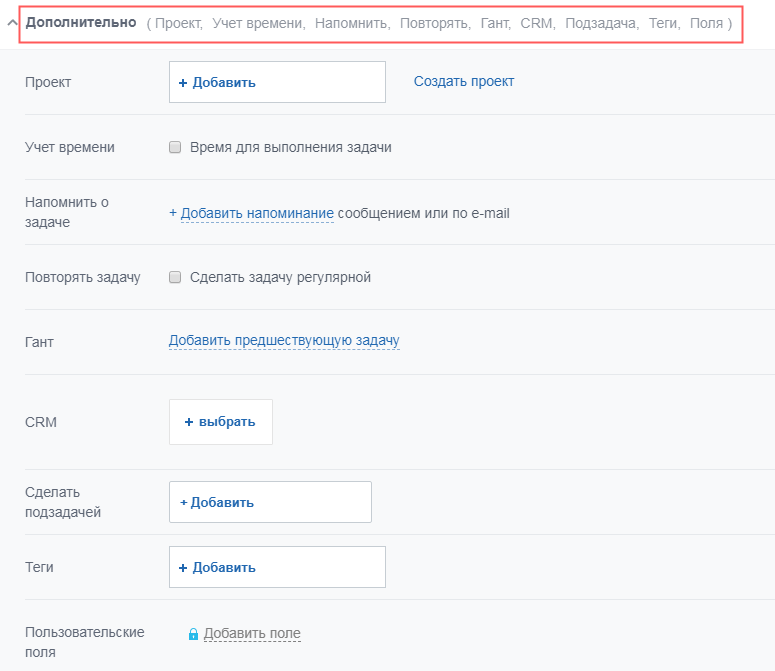
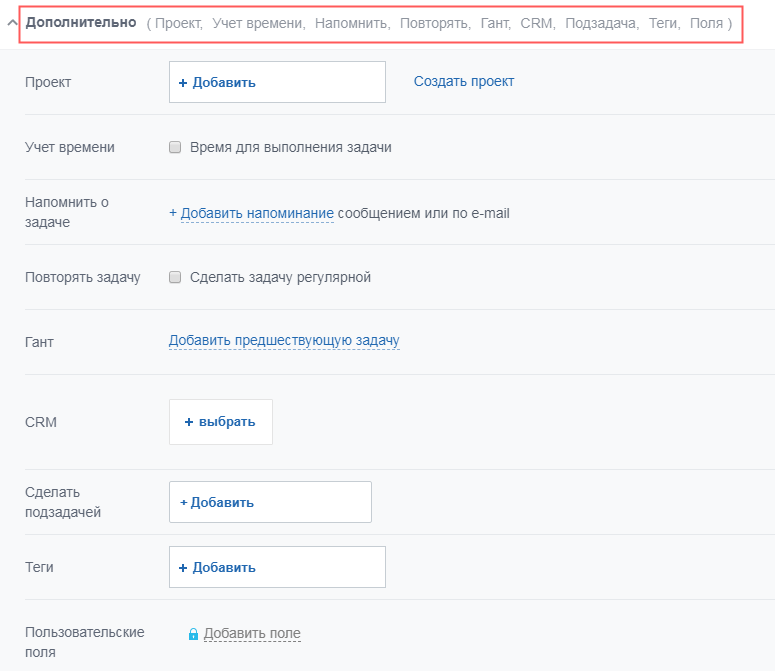
Вкладка «Дополнительно» позволяет осуществить следующие действия:
- привязать задачу к выбранному проекту (здесь же создаётся новый ПРОЕКТ);
- подключить учет времени;
- установить напоминания;
- создать шаблон задачи с помощью опции «Повторять»;
- сформировать ПОДЗАДАЧУ и т.д.
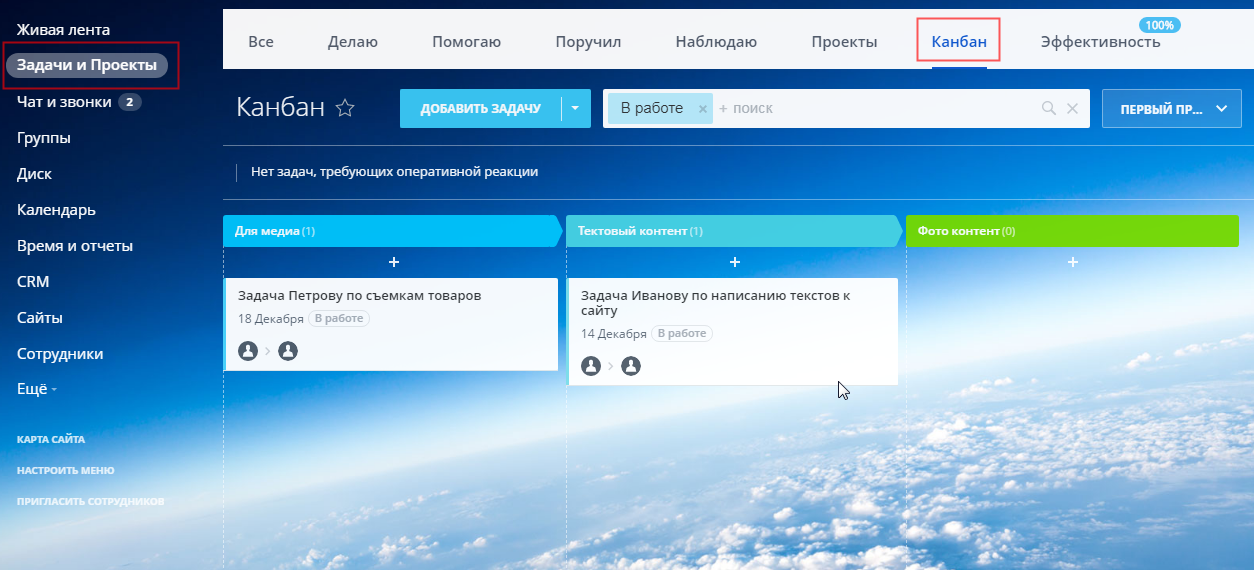
Канбан доски в задачах
Привычная многим методология есть в Битрикс24. Задачи сразу создаются в подразделе «Канбан». Интерфейс схожий с аналогичными сервисами: выделение колонок цветом, фильтр для поиска задач. Для наглядности сделал несколько задач, чтобы показать вам скриншот досок.
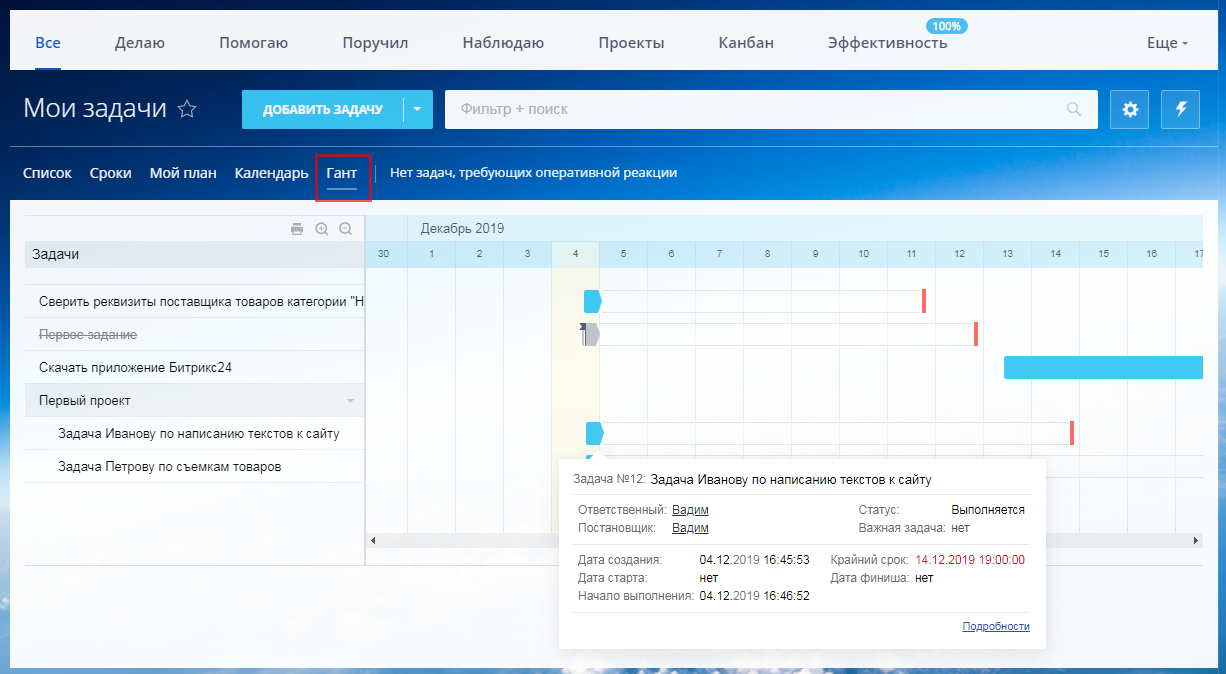
Кратко по диаграмме Ганта
Диаграмма позволяет отслеживать ход выполнения задач, контролируя крайние сроки. При наведении на горизонтальный блок задачи в календарной сетке просматриваются общие данные.
Шаблоны задач
Нажимайте вкладку «Шаблоны»-«Добавить», заполните поля и сохраните. Если вам нужно создать аналогичную задачу, нужно выбрать необходимый шаблон и нажать на 3 горизонтальные линии, дальше «Добавить задачу по шаблону». Как правило, они используются для регулярных и часто повторяемых задач.
Роботы в задачах – что это?
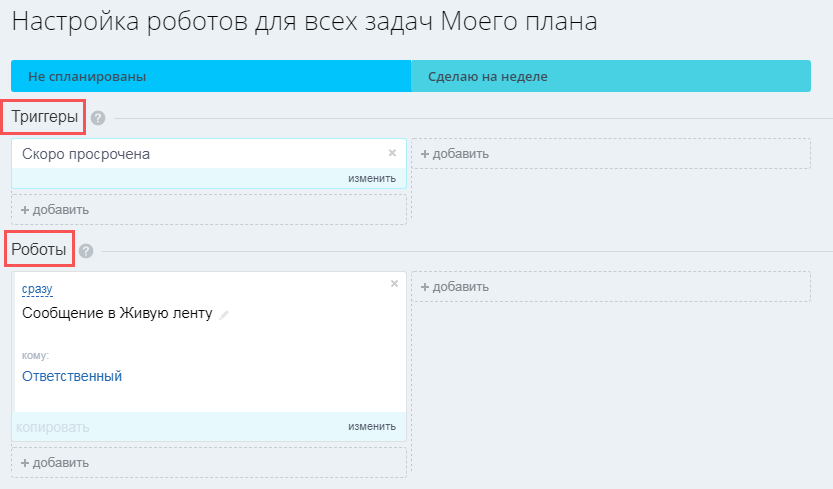
Нажимаете на кнопку «Роботы» и переходите в раздел «Настройки».
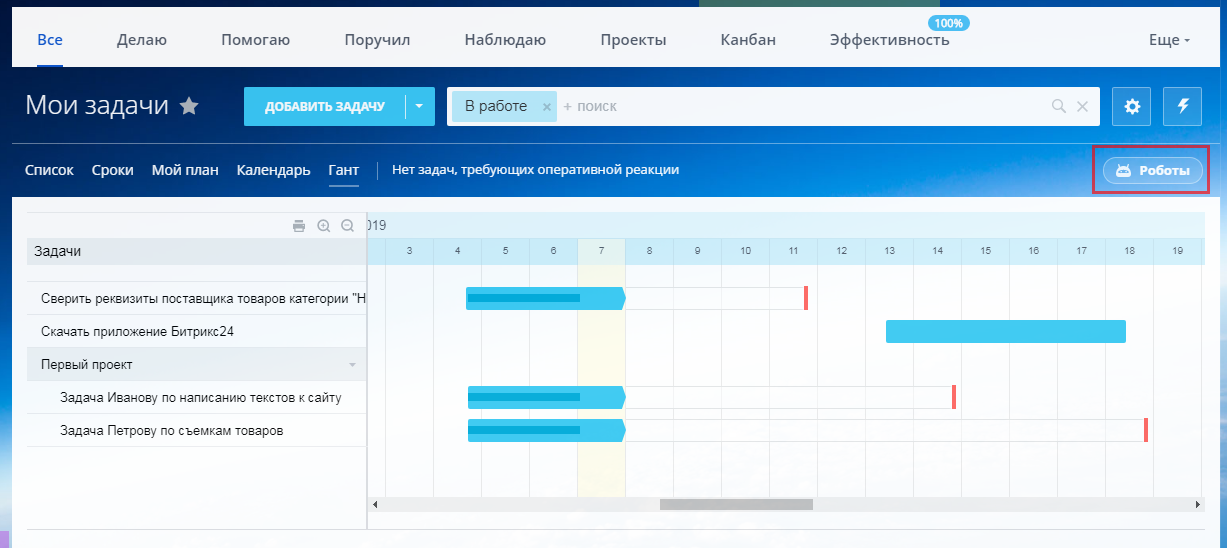
Нужно задать 2 параметра:
- триггеры – действие (ситуация), при появлении которого задача переходит на заданную стадию, в этот момент сработает заранее настроенный робот;
- роботы – последовательный набор действий, выполняемых автоматически при переходе задачи на заданную стадию.
Пример: есть задача с установленными сроками выполнения. С помощью триггера мы указываем ситуацию «скоро просрочена». Когда задача достигнет этого статуса, робот автоматически совершит действие – я выбрал отправку сообщения в Живую ленту.
Чат и звонки
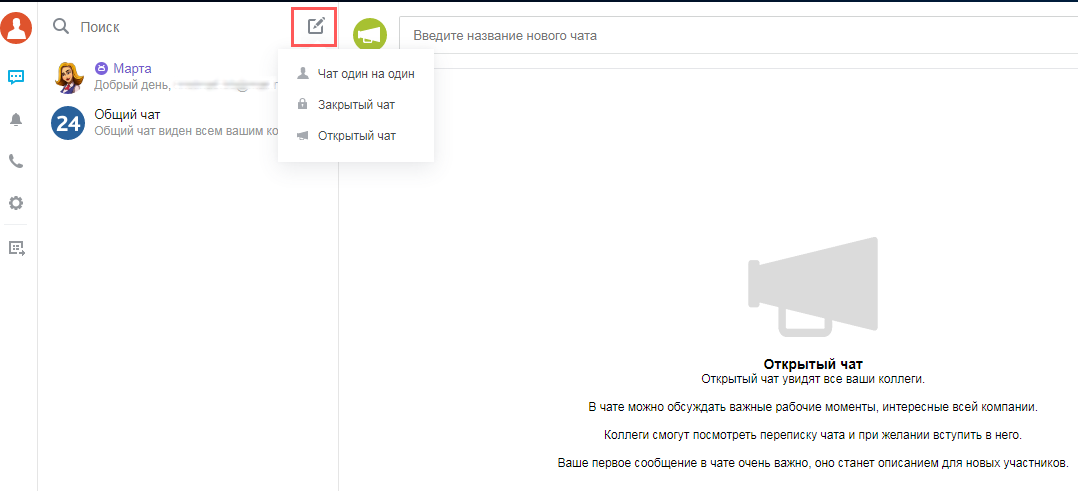
В данном разделе у вас автоматически появляются 2 чата – с помощником от Битрикс24 и общий чат для всех коллег, который можно использовать дополнительно к Живой ленте.
Из инструментов:
- строка поиска;
- создать новый чат – закрытый (для выбранных коллег), открытый (для всех коллег), один на один с выбранным сотрудником.
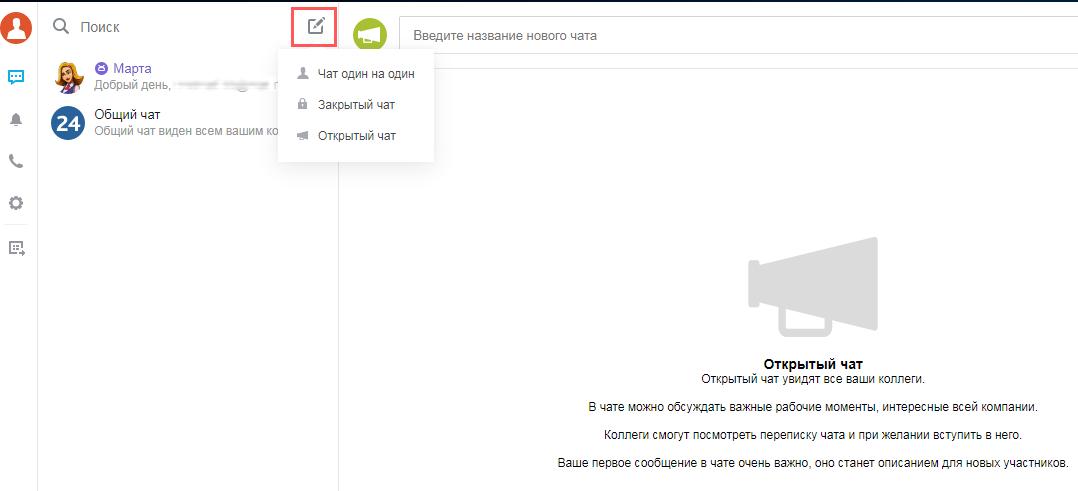
Также в системе доступны голосовые и видео звонки между сотрудниками. Для этого создайте чат и выберите тип звонка. Для совершения групповых звонков нужно создать групповой закрытый чат. Видео- и аудио звонки между сотрудниками не записываются.
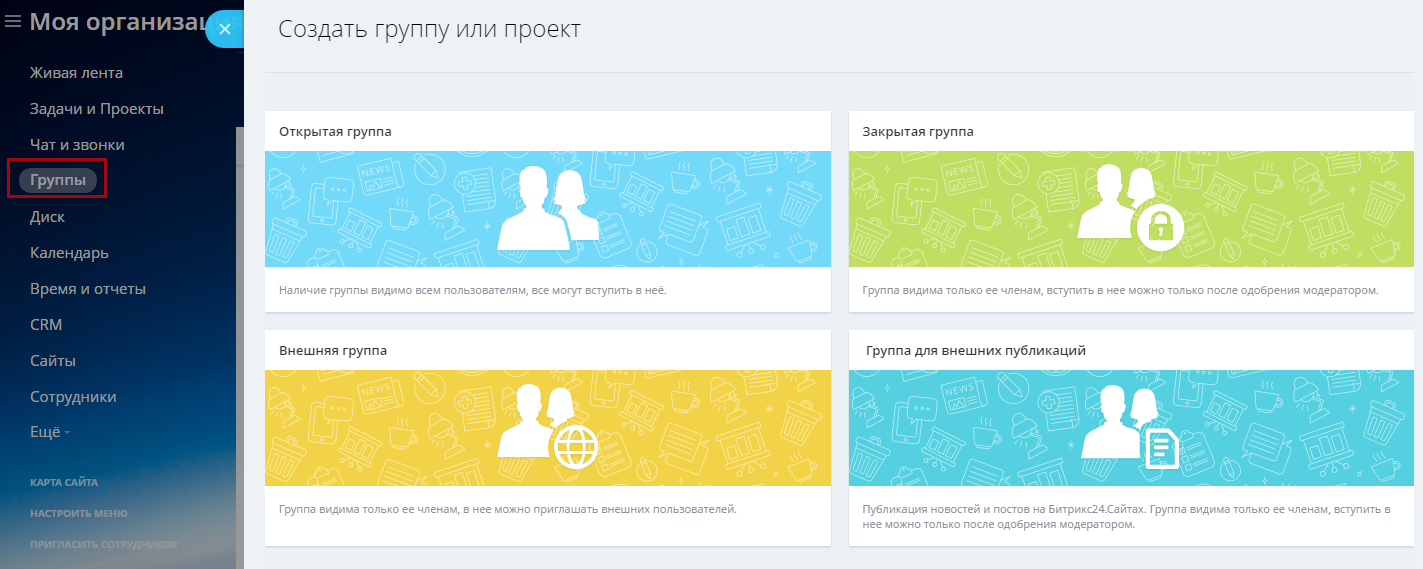
Группы
Здесь отображаются уже сформированные рабочие группы и создаются новые: открытая, закрытая, внешняя и группа для внешних публикаций.
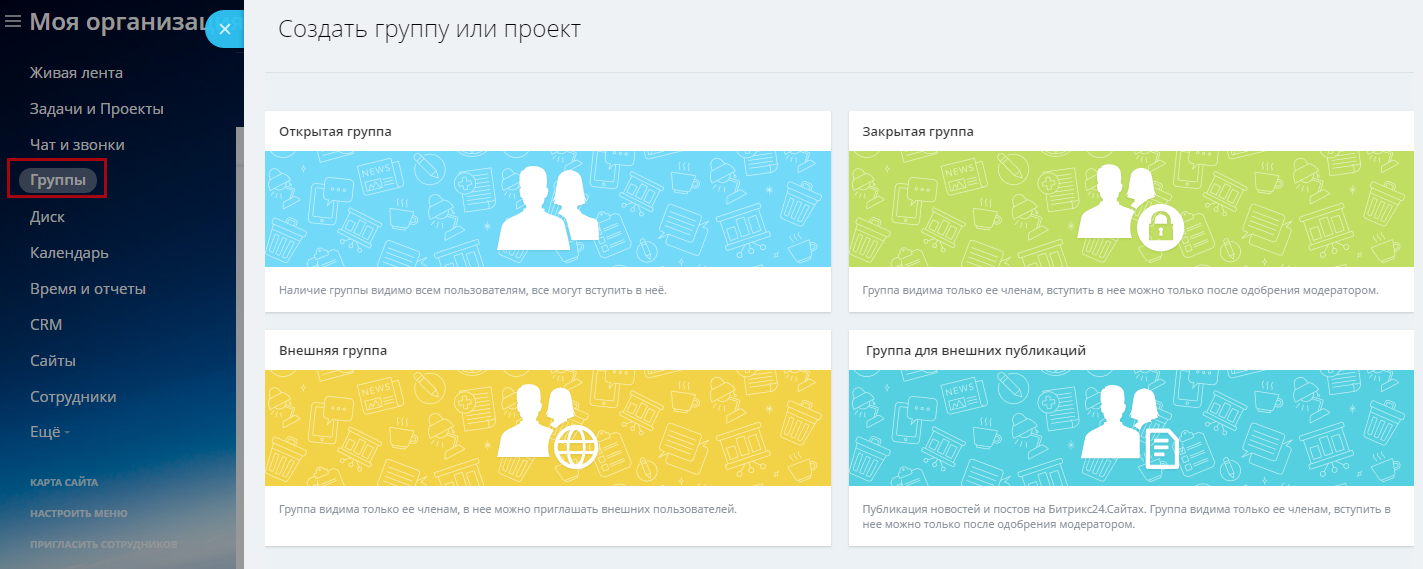
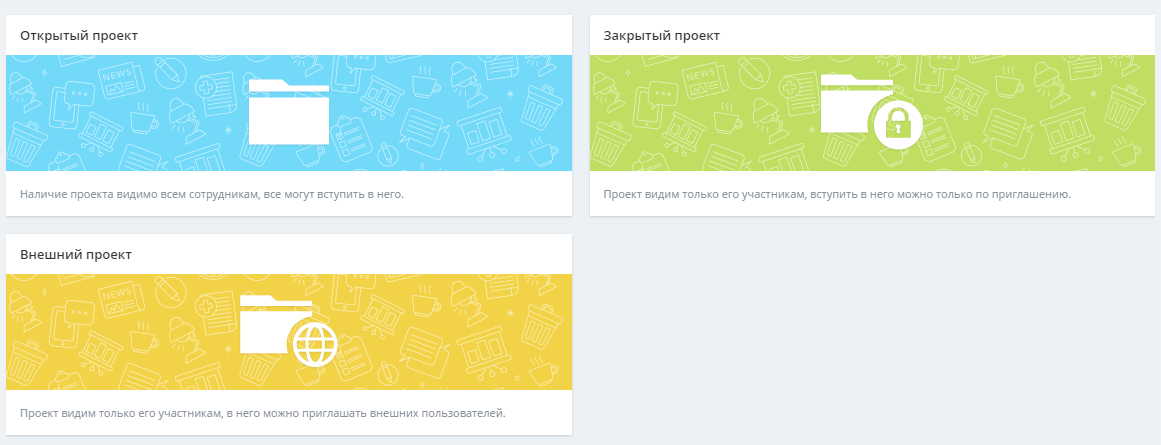
В этой же вкладке формируются проекты с заданным типом: открытый, закрытый или внешний.
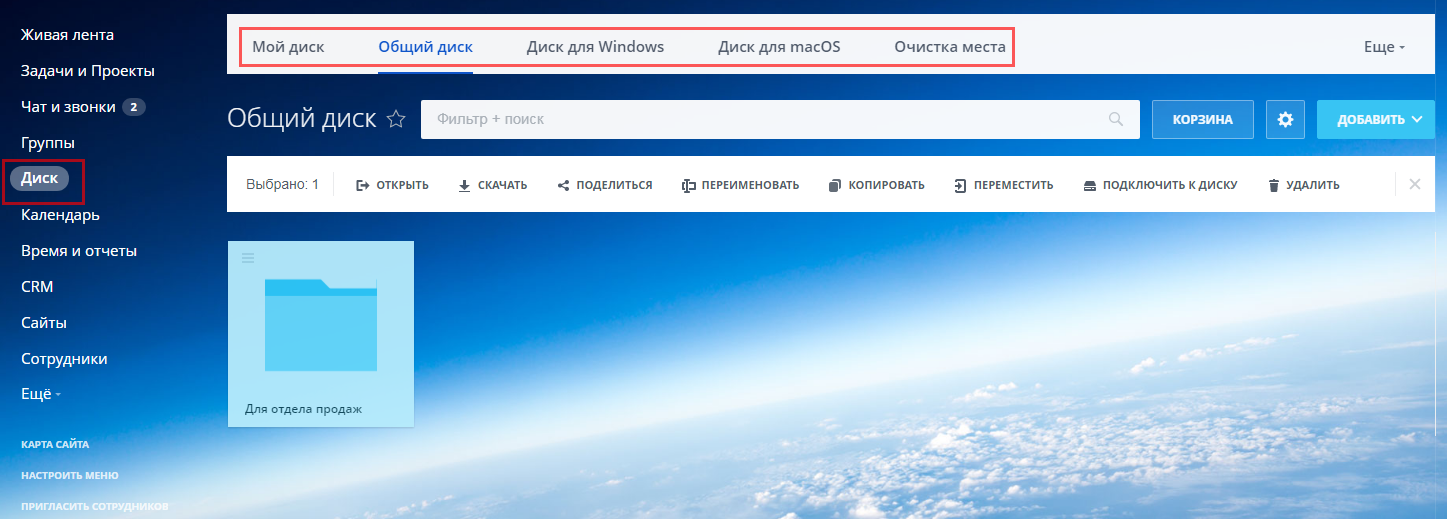
Диск
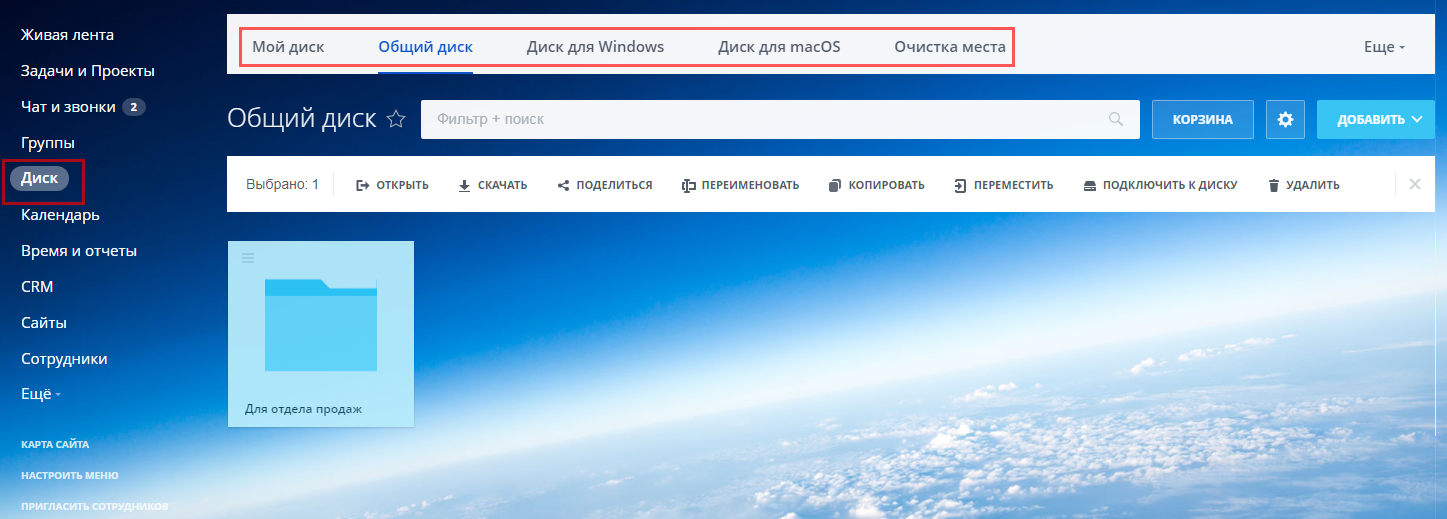
Хранение документов и файлов организации. Для работы с диском предложено 5 вкладок:
- «мой диск» – ваше личное хранилище файлов;
- «общий диск» – коллективное хранение файлов организации с возможностью выдачи прав доступа;
- «диск для Windows» – на этой странице вы можете скачать и подключить приложение от Битрикс24.Диск, чтобы работать с документами, не открывая сам сервис;
- «диск для macOS» – опция, аналогичная предыдущей;
- «очистка места» – показывает сведения о свободном месте на диске, предоставляет несколько инструментов «Безопасная очистка» и «Экспертный режим».
Календарь
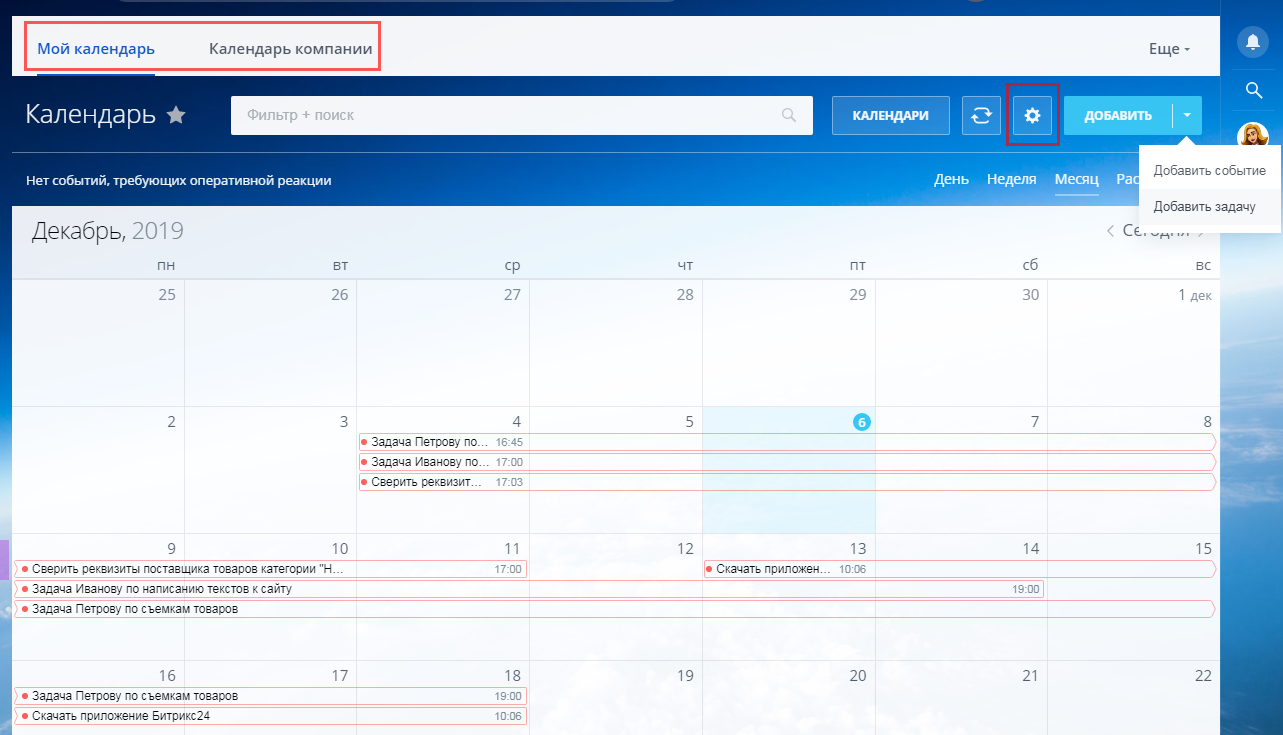
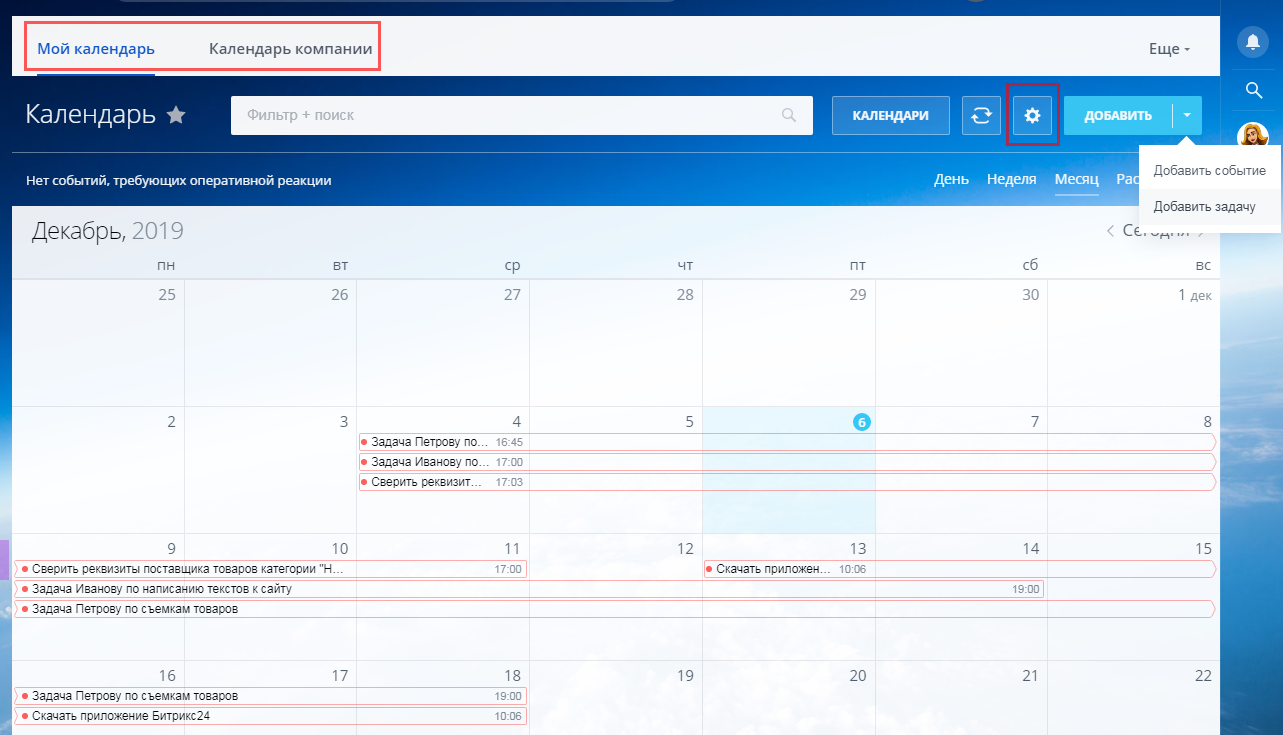
Раздел содержит 2 основные вкладки: «Мой календарь» и «Календарь компании». События отображаются в таблице, под кнопкой «Расписание» – то же самое представлено в виде списка по дням. При наведении курсора на задачу, справа на экране отображаются основные сведения. Под кнопкой «Добавить» 2 опции – событие и задачу. Под значком шестерёнки находятся настройки, включая права доступа.
Время и отчёты
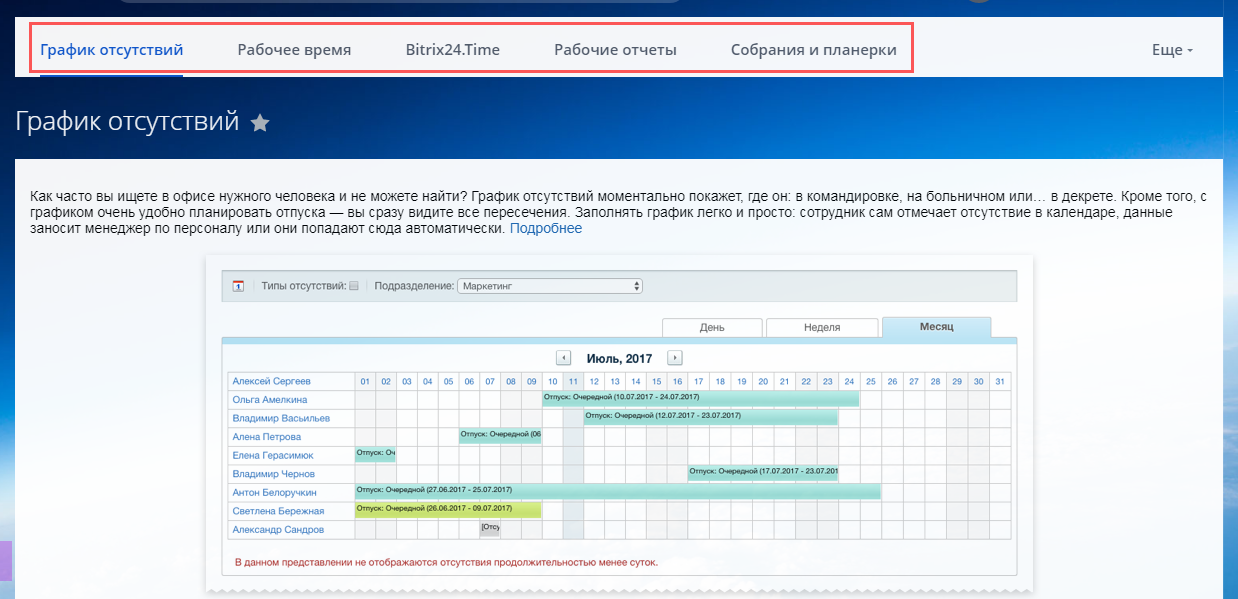
Полезные инструменты для отдела кадров и руководителей, доступны в платных тарифах.
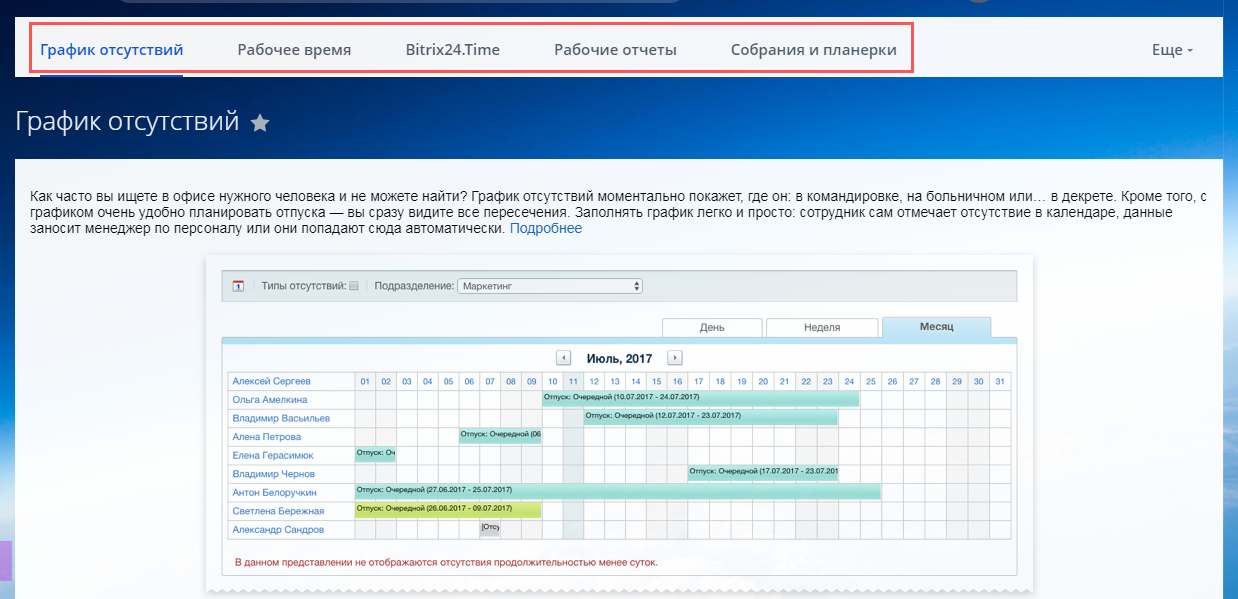
- «График отсутствий» – табличное отображение отпусков, больничных, декретов, то есть в отчёте видно: кто, когда и по какой причине отсутствует на рабочем месте.
- «Рабочее время» – автоматическое формирование отчётов о рабочих часах сотрудников, при появлении на работе ими используется кнопка «Начать рабочий день», уходя они кликают на неё же.
- «Bitrix24.Time» – тотальный контроль над персоналом (моё мнение), предполагает подключение приложения на планшет и использование его камеры. Помимо нажатия кнопки о начале времени работы, система с помощью камеры распознает сотрудника.
- «Рабочие отчёты» – вкладка для сбора отчётов сотрудников с возможностью просмотра статистики и выставления оценок.
- «Собрания и планёрки» – организация собраний сотрудников с указанием даты, организатора, места проведения.
Почта
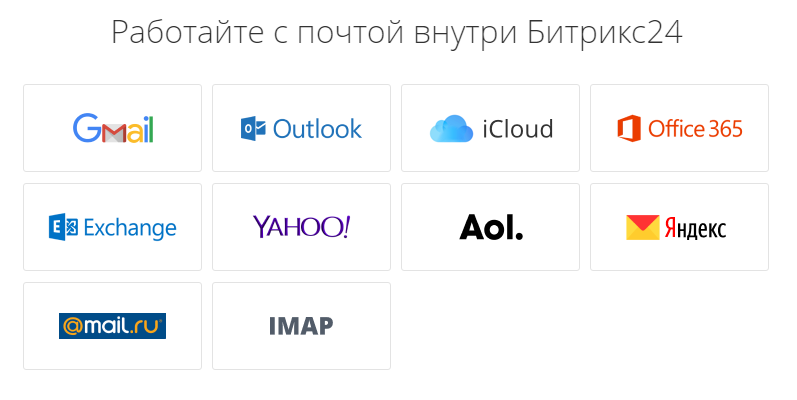
Работа с почтовыми ящиками систем, приведённых на скриншоте, в режиме одного окна. Есть много полезных настроек и возможностей, но в платных тарифах.
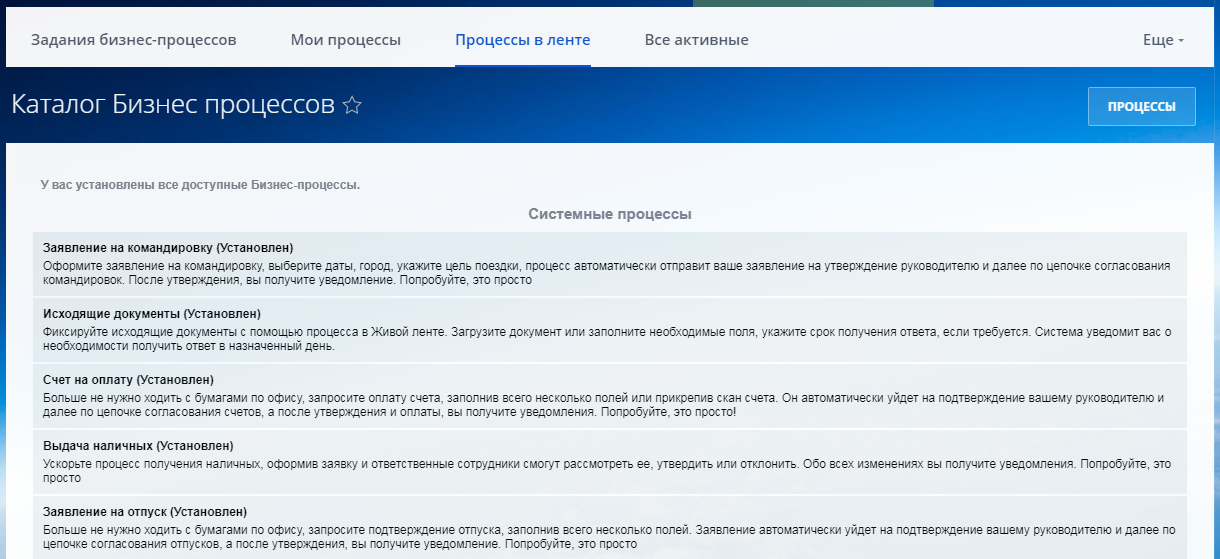
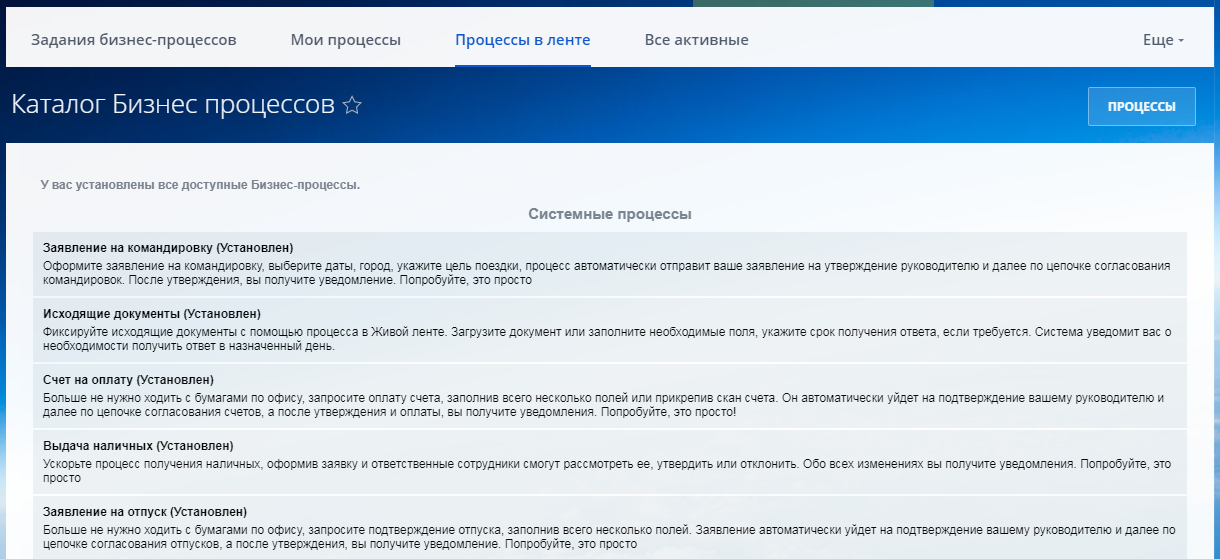
Бизнес-процессы
Платный инструмент для быстрого согласования различных документов внутри организации. С помощью редактора настраивается бизнес-процесс, а именно его цепочка. По ней документ и будет направляться по очерёдности каждому из сотрудников.
CRM
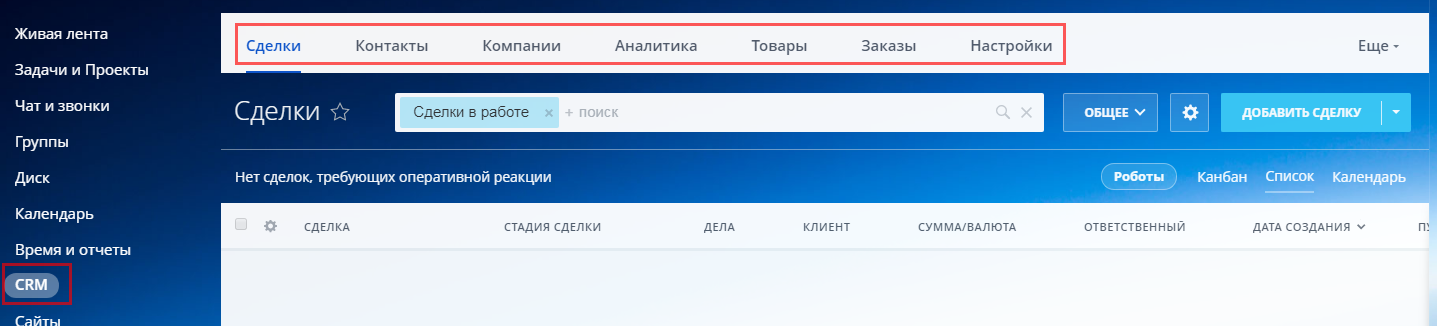
Данному инструменту я отведу отдельную статью – информации и функционала очень много. Здесь хранятся все сделки с просмотром в форме канбан-доски, списка или календаря, звонки и переписки с клиентами на сайте и в соцмедиа, подробная статистика по продажам, эффективности менеджеров и т.д.
Приложения
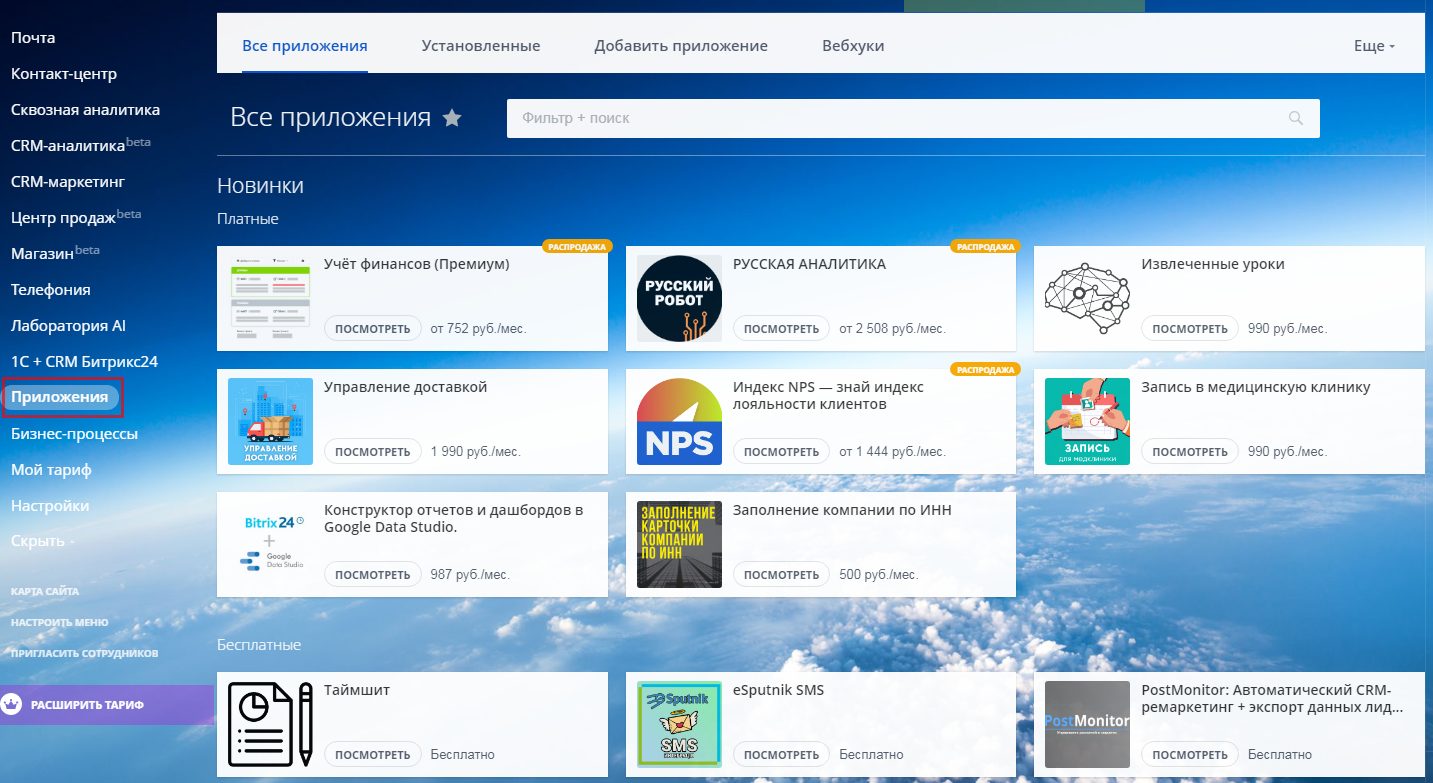
Со своей страницы Битрикс24 вы получаете доступ к приложениям (платные и бесплатные). Для удобства предложена поисковая строка и настраиваемый фильтр – по категориям, стоимости, числу скачивания и т.д.
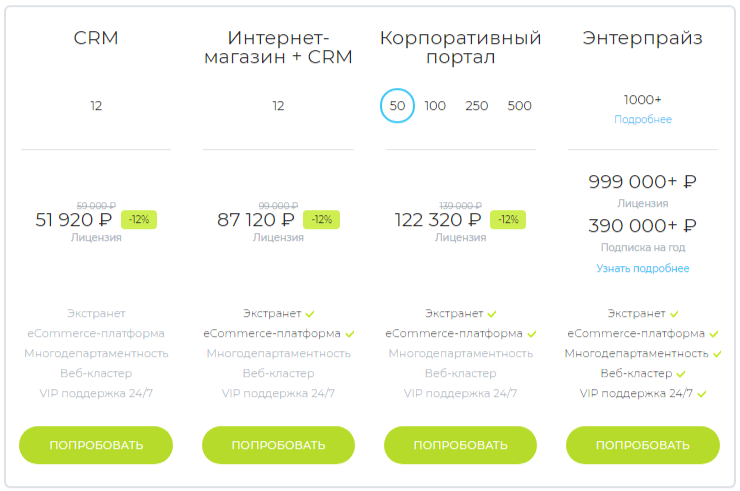
Тарификация в Битрикс24
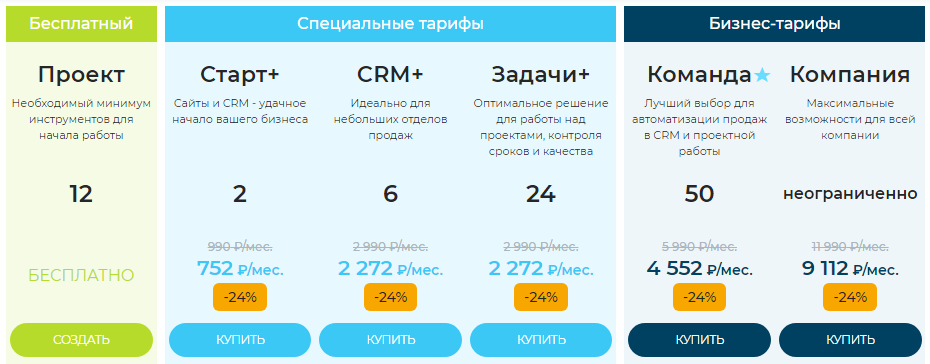
Бесплатный тариф без ограничений по времени есть, с возможностью подключения не более 12 сотрудников. При регистрации вы можете подключить демо-режим на 30 дней с доступом к платным инструментам бизнес-пакета «Команда». Подробное сравнение тарифных планов здесь.
Разработчик предлагает воспользоваться сервисом:
- В облаке – пользование в качестве онлайн-сервиса (по подписке).
- Из коробки – установка на вашем сервере (конечная лицензия, то есть вы становитесь владельцем лицензии на продукт).
Мобильное приложение Битрикс24
Скачивается бесплатно и работает с устройствами iPhone, iPad, Android для платформ Android 4.4+ и iOS 10.0+. Через приложение ведётся работа над задачами, пользование CRM, коммуникация с коллегами и клиентами, есть доступ к голосовым и видео звонкам.
Интеграция с внешними платформами
- Сервисами для работы над документами – MS Office, OpenOffice, LibreOffice, облачные сервисы GoogleDocs, Office 365.
- Microsoft Outlook, продуктами Google и Apple – реализована для коробочной версии.
- Системой обмена сообщениями и совместной работы – MS Exchange Server 2007/2010.
- Active Directory/LDAP – модуль AD/LDAP интеграция.
- Продуктами 1С.
Как удалить Битрикс24?
Неактивные аккаунты с бесплатным доступом удаляются автоматически. Если вы не зайдёте в аккауант в течение 45 дней, то он будет заблокирован. На восстановление доступа выдаётся неделя – следует писать в техподдержку. За сутки до удаления на электронную почту владельца Битрикс24 будет отправлено письмо с предупреждением об удалении.
Порталы на платных тарифах не блокируются и не удаляются. Достаточно не оплачивать следующий период, после чего портал будет переведён на бесплатный пакет и удалится, как описано выше.
Настройка уведомлений в Битрикс24
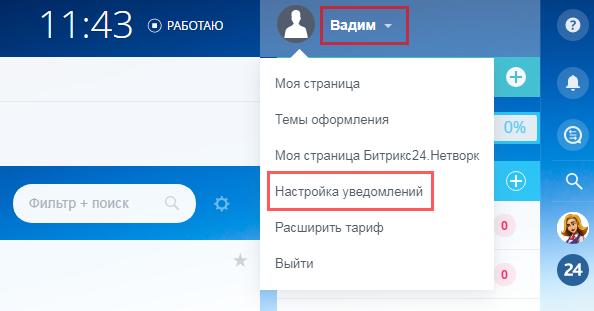
В правом верхнем углу экрана нажмите на стрелочку рядом с вашим именем, дальше «Настройка уведомлений».
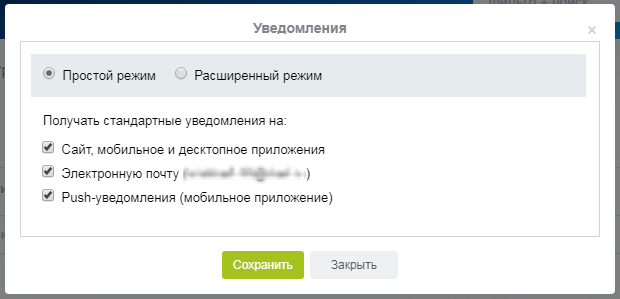
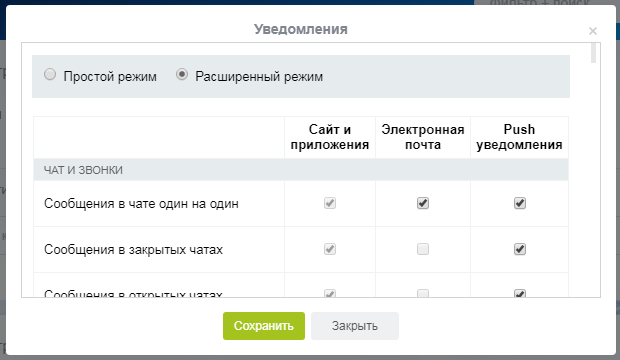
Выбирайте нужный режим – простой или расширенный. В каждом из режимов можно проставлять/убирать галочки, сохраняя требуемые настройки.
Вывод
Я кратко показал только основные нюансы по работе с Битрикс24. Он был и остаётся популярным мощным порталом, объединяющим инструменты управления проектами и функции CRM. В качестве заключения я кратко обобщу достоинства и недостатки системы.
Плюсы:
- простой старт без первоначальных вложений, можно воспользоваться демо-режимом в течение 30 дней для пользования ключевым функционалом;
- наличие бесплатного пакета навсегда с ограниченным набором опций для небольших команд (12 человек), например, фрилансеров;
- внушительный набор инструментов, включая CRM, готовые интеграции со сторонними сервисами, мобильные приложения системы.
Минусы:
- как правило, пользователь получает больше, чем планировал, соответственно, ненужные опции усложняют навигацию и работу в сервисе;
- в большинстве случаев для правильной настройки и работы CRM потребуется помощь специалиста, тогда как другие аналогичные продукты можно внедрять с минимальным привлечением специалистов, а дальше разбираться самому.
Время на чтение:
10 минут

0

4284
Содержание:
- Как пользоваться Битрикс24: пошаговая инструкция для начинающих
- Запуск и регистрация в системе
- Добавление сотрудников
- Настройка структуры компании
- Обучение для новичков: как работать с функционалом Битрикс24
- Живая лента
- Постановка задач
- Группы
- Настройка календаря
- Чат и звонки
- Диск
- Время и отчёты
- Бизнес-процессы
- Сайт
- Самоучитель для чайников: с чего начать работу в CRM Битрикс24
- Лиды
- Сделки
- Счета
- Какие возможности у приложения Битрикс24
- Коммуникации
- CRM
- Задачи
- CRM-маркетинг
- Бизнес-процессы
- Подведем итоги

Приложение Битрикс24 – один из самых популярных сервисов, который предназначен для выстраивания эффективной работы любой организации. Добиться этого можно благодаря набору инструментов, оптимизирующих бизнес-процессы, автоматизирующих продажи и помогающих персоналу выполнять задачи быстрее и лучше.
Нередко для новичков приложения Битрикс24 остро встает вопрос: с чего начать работу в Битрикс24?
У программы на эти случаи есть весомое преимущество – опция бесплатного пользования системой. Начало работы в Битрикс24 может выстраиваться с бесплатного тарифа, который предлагает ограниченный набор инструментов и функций. Воспользовавшись ими, пользователю становится понятно, удобна ли система для работы, закрывает ли она цели и задачи внедрения, способна ли решить проблемы бизнеса. Бесплатный пакет Битрикс24 помогает принять пользователю дальнейшее решение о покупке платного тарифа.
Работа в программе Битрикс24 – не сложный процесс, каким кажется при первом знакомстве.
Его можно сравнить с сменой жилья. При переезде вы, в первую очередь, берете самое необходимое и нужное для жизни. А потом по мере того, как обоснуетесь, распаковывается второстепенные вещи.
С чего начать работе в приложении Битрикс24? – С малого. С базисного. И уже потом, по мере освоения основных функций, можно переходить к более сложным и специфичным опциям системы.
Рассказываем с нуля: руководство пользователя Битрикс24.
Поехали!
Как пользоваться Битрикс24: пошаговая инструкция для начинающих
Работа в программе Битрикс24 начинается с регистрации в системе.
Запуск и регистрация в системе
Чтобы зарегистрироваться в CRM-системе, необходимо перейти на главную страницу, выбрать способ авторизации и нажать “Продолжить регистрацию”.
После этого необходимо задать имя компании.
Как это сделать? Домен можно присвоить в левом верхнем углу. В том случае, если предлагаемый вами домен занят, платформа предложит другие варианты в качестве альтернативы.
Добавление сотрудников
Для того, чтобы подключить сотрудников к системе, необходимо открыть вкладку “Живая лента” и выбрать опцию “Пригласить сотрудников”.
При этом вам доступны 5 способов сделать это:
1. Быстрая регистрация: вы отправляете ссылку коллегам, при переходе на которую они могут пройти регистрацию.
2. Через SMS-сообщение: введите телефоны коллег, и всем придут смс-ки со ссылкой для прохождения регистрации.
3. По электронной почте: аналогично, как через смс, только вводятся e-mail сотрудников;
4. Зарегистрировать: внести вручную электронку, имя, фамилию и должность коллеги, на почту которого придут логин и пароль для авторизации в системе.
5. Воспользоваться помощью интегратора – сертифицированного партнера Битрикс24 – для полноценной настройки системы под бизнес-процессы вашей компании.
Настройка структуры компании
Далее можно переходить к просмотру и корректировки структуры фирмы. Она осуществляется в “Меню”, далее “Сотрудники”.
Структура организации состоит из подразделений и подотделов с названиями, сотрудниками, руководителем.
Обучение для новичков: как работать с функционалом Битрикс24
Пошагово для чайников познакомимся с азами работы в программе Битрикс24. Итак, какие функции предлагает система?
Разделы меню находятся в левой колонке экрана.
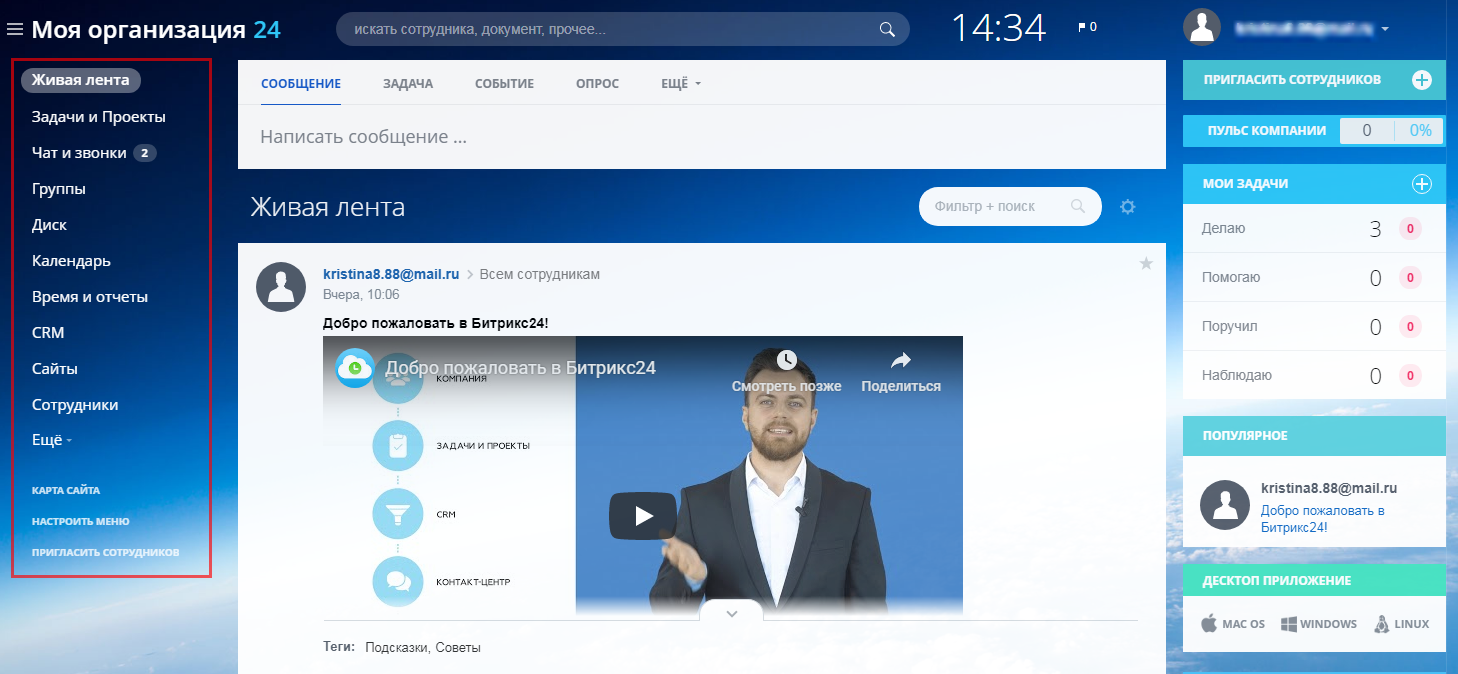
Давайте пройдем по ним.
Живая лента
Этот раздел вмещает в себя блоки:
– “Сообщение”: здесь можно писать сообщения и просматривать месседжи от коллег, отправлять всем или избранным пользователям;
– “Задача”: здесь можно создавать задачи, в том числе нажатием галочки помечать важность задачи;
– “Событие”: создание событий;
– “Опрос”: вкладка для формирования анкетирования как всех коллег, так и отдельных пользователей;
– “Еще”: здесь можно отправлять благодарности и прикреплять документы.
Постановка задач
Откройте меню “Задачи и Проекты”. Наведя курсор на вкладку задач и нажав на “+”, вы увидите поле. В нем вы можете указывать название задачи и прописывать ее характеристики. Кроме того, каждую задачу вы можете декомпозировать на чек-лист: это поможет усилить контроль за ходом выполнения задачи сотрудником.
Бывает, что задача может выполняться несколькими сотрудниками. В этом случае каждому присваиваются роли:
– постановщик: непосредственно автор задачи;
– ответственный: исполнитель;
– соисполнитель: помощник, который имеет те же права, что и ответственный;
– наблюдатель: следит за ходом выполнения задачи и может оставлять комментарии.
Каждую задачу можно “привязать” к проекту, добавить учет времени, поставить уведомления с напоминанием, сформировать подзадачу и т. д.
Группы
В этом блоке Битрикс24 можно создавать рабочие группы.
Настройка календаря
Многие задачи по вине человеческого фактора могут выпадать из поля зрения. Зачастую это связано с тем, что сотрудники “закапываются” в рутине и упускают что-то важное.
Чтобы минимизировать такие оплошности, Битрикс24 предлагает воспользоваться календарем. С его помощью можно планировать график – личный и рабочий. Для этого есть 2 вкладки: “Календарь компании” и “Мой календарь”.
Можно создавать неограниченное число календарей, контролировать сделки, переговоры, да и в принципе не забывать про важные задачи.
Чат и звонки
Специально для чайников делимся еще одной функцией, которая очень полезна для работы в Битрикс24.
После регистрации в системе вы получаете доступ к чату для сотрудников. Они могут быть открытыми (для доступа всей команды), закрытыми (для некоторых избранных сотрудников), приватные (для тет-а-тета).
Кроме того, в системе доступен чат с помощником Битрикс24.
Также в системе доступны аудио-и видеозвонки (они не записываются).
Диск
Диск Битрикс24 предназначен для хранения документов и файлов. Он предлагает 5 вкладок:
– “Мой диск”: для хранения личных файлов;
– “Общий диск”: коллективное хранение файлов организации с опцией предоставления прав доступа;
– “Диск для Windows”: можно сказать и подключить приложение Битрикс24.Диск и работать с файлами, не заходя в сервис;
– “Диск для macOS”: вкладка, аналогичная предыдущей;
– “Очистка места”: функция показывает, сколько свободного места осталось на диске. В случае его переполненности можно удалить лишние файлы, освободив лишние мегабайты. После удаления файлов они хранятся в корзине 30 дней.
Время и отчёты
Эти опции необходимы для руководителей и HR-службы компании:
– График отсутствий: выглядит, как таблица, где указаны больничные, административные отпуска, отпуска по беременности и родам и т. д. Руководителя и отделу кадров просто сориентироваться по посещаемости персонала;
– Собрания и планерки: здесь указываются дата, время и место запланированной “летучки”;
– Bitrix24: опция предполагает установку приложения на планшет и подключение камеры устройства, чтобы отслеживать действия пользователя.
Инструменты для учета времени позволяют отслеживать статистики по всей организации, держать на контроле график посещаемости персонала, начало и конец рабочего дня, делать аналитику по рабочим дням.
Всё это непосредственно связано с качеством и количеством выполненных задач сотрудником. Ведь видно, чем был занят в течение рабочего дня работник и проще и объективнее оценить его эффективность.
Бизнес-процессы
Для новичков приложения Битрикс24 нужно знать и о разделе “Бизнес-процессы”, которое делится на: “Задания”, “Мои процессы”, “Процессы в ленте” и “Все активные”.
Рассмотрим их:
– “Задания”: это те бизнес-процессы, которые требуют вашего решения. Здесь же можно просматривать задания ваших подчиненных;
– “Мои процессы”: задачи, которые вы запустили;
– “Процессы в ленте”: бизнес-процессы, которые вы можете отслеживать и корректировать;
– “Все активные”: незавершённые бизнес-процессы.
Сайт
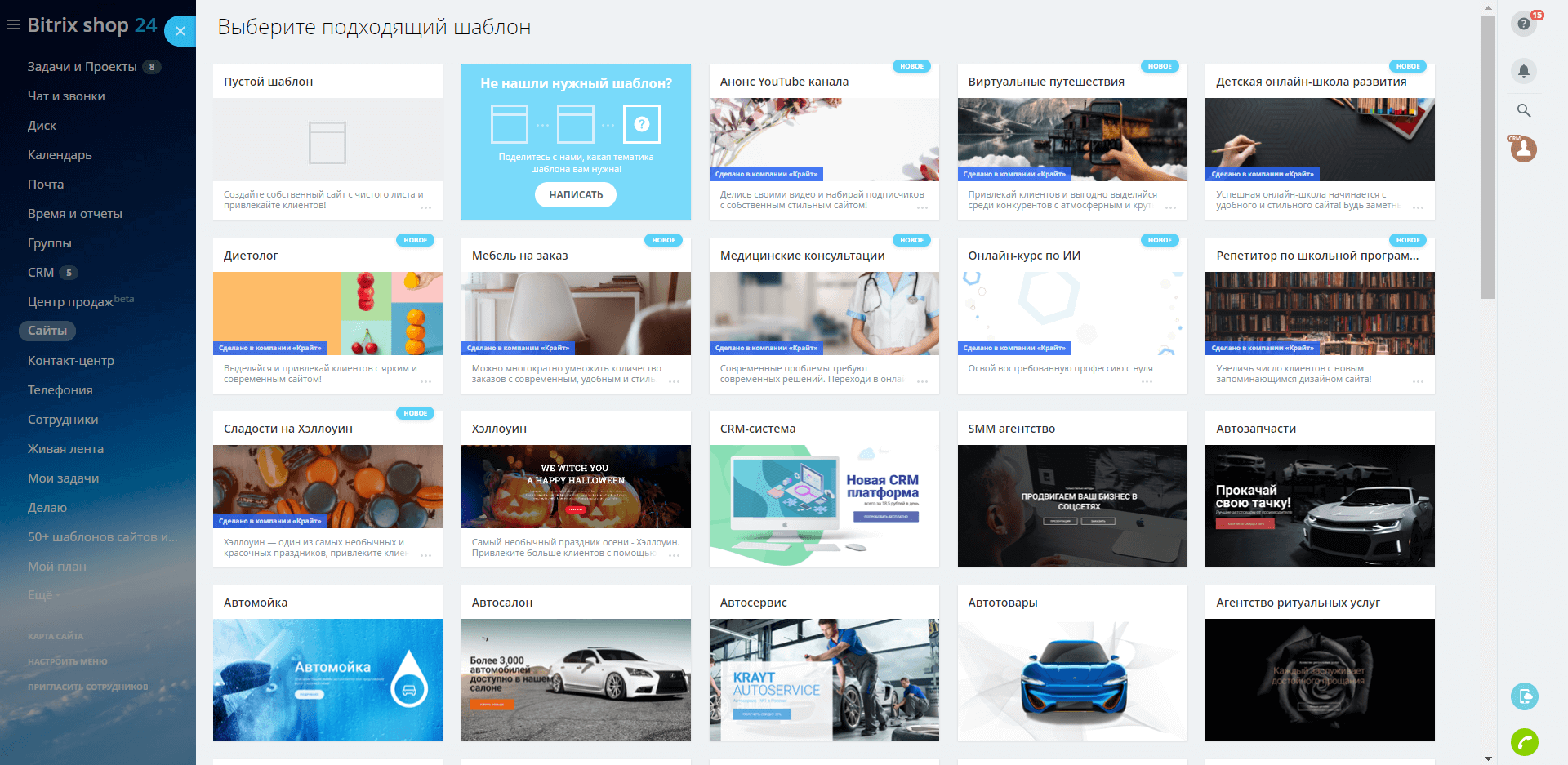
В Битрикс24 с нуля можно сделать собственный сайт. Для его создания предусмотрены шаблоны, куда можно подгружать изображения, тексты и другие данные. Он интегрируется с платформой. Все заявки с этого сайта (с онлайн-чата, с формы для заявки и обратной связи) автоматически подгружаются в Битрикс24 и становятся менеджеру задачей на проработку. Риск упустить заявки сведен к нулю.
Самоучитель для чайников: с чего начать работу в CRM Битрикс24
Функционалу CRM-системы для отдела продажи стоит уделить отдельный раздел.
Итак, приложение Битрикс24 имеет инструменты для учета клиентов: от первичного обращения до успешного закрытия сделки.
Лиды
Лид – это потенциальный клиент. У него еще нет потребности, но он требует обработки. Он попадает в систему через любые каналы входящего трафика: сайт, телефонию, электронную почту и т. д. Также его можно занести в систему вручную. Лид имеет карточку в CRM с зафиксированными данными: контактами, местом встречи, названием компании.
Сделки
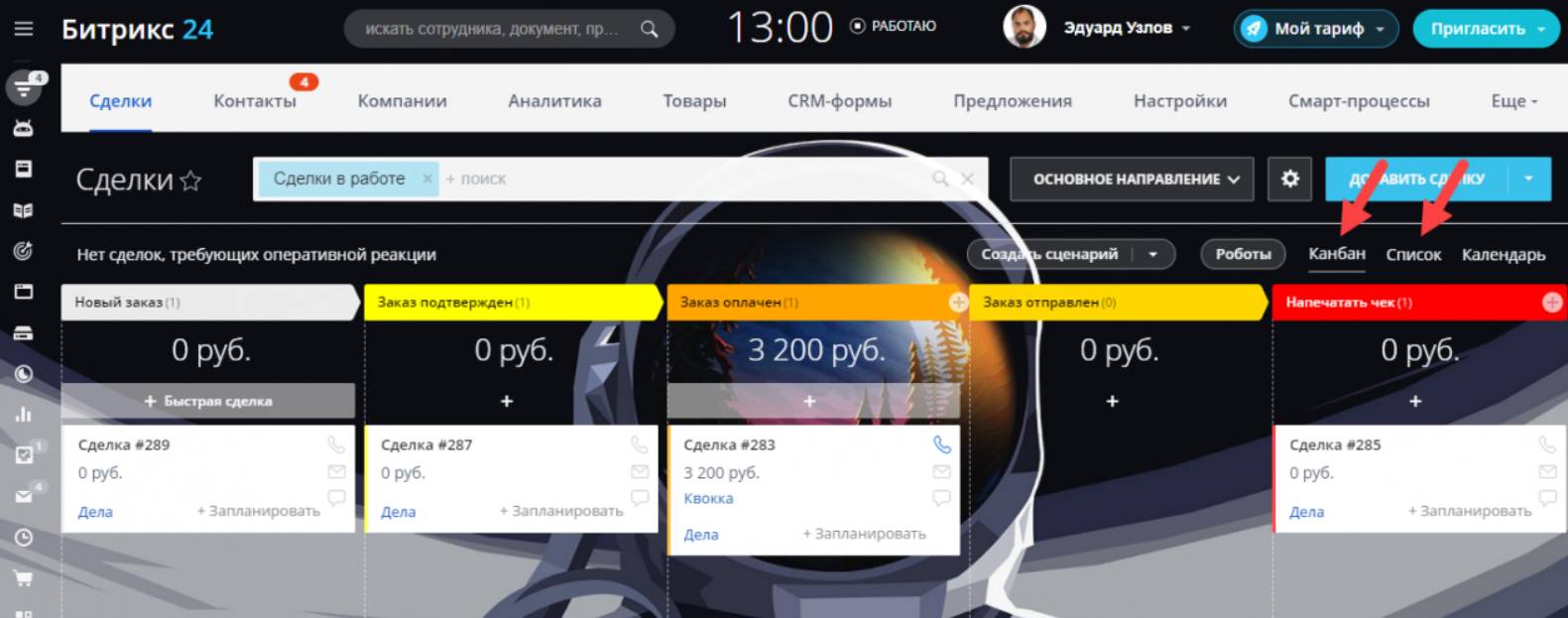
Для сделок доступны “Список” и “Канбан”. Список удобный для того, чтобы искать нужные данные. Канбан целесообразен для того, чтобы объективно судить о ситуации с продажами.
Счета
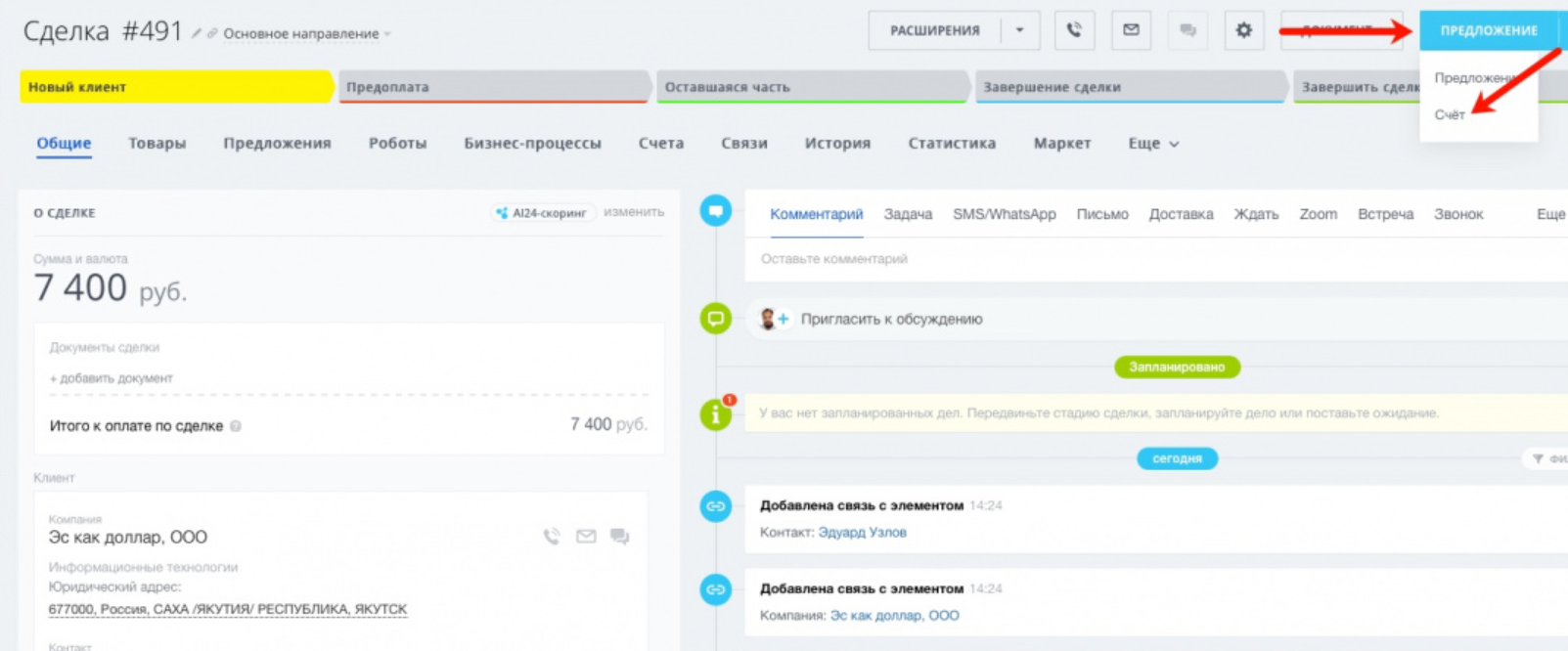
Формирование и отправка счета – итоговый процесс работы со сделкой. Система автоматически подгружает данные клиента из карточки сделки и формирует счет на основании выбранного шаблона. Скачать его можно в форматах pdf или docx.
Какие возможности у приложения Битрикс24
Если вы находите на начале работы в программе Битрикс24 и хотите более глубоко погрузиться в функционал системы, смеем заверить: Битрикс24 можно по праву назвать “многоруким” секретарем и незаменимым помощником для отдела продаж, маркетинга, службы поддержки, HR-подразделения компании.
Коммуникации
Менеджеры общаются с клиентами по своему мобильному и через личную почту? Они фиксируют контакты с смартфон или ежедневник? Забывают про клиентов и могут своевременно не занести его в таблицу с базой и “забить” на обработку? А при смене компании вы рискуете и вовсе остаться без клиентской базы, ведь менеджер может без зазрения совести ее скопировать и унести с собой к конкурентам?
Именно поэтому все коммуникации должны осуществляться через CRM-систему.
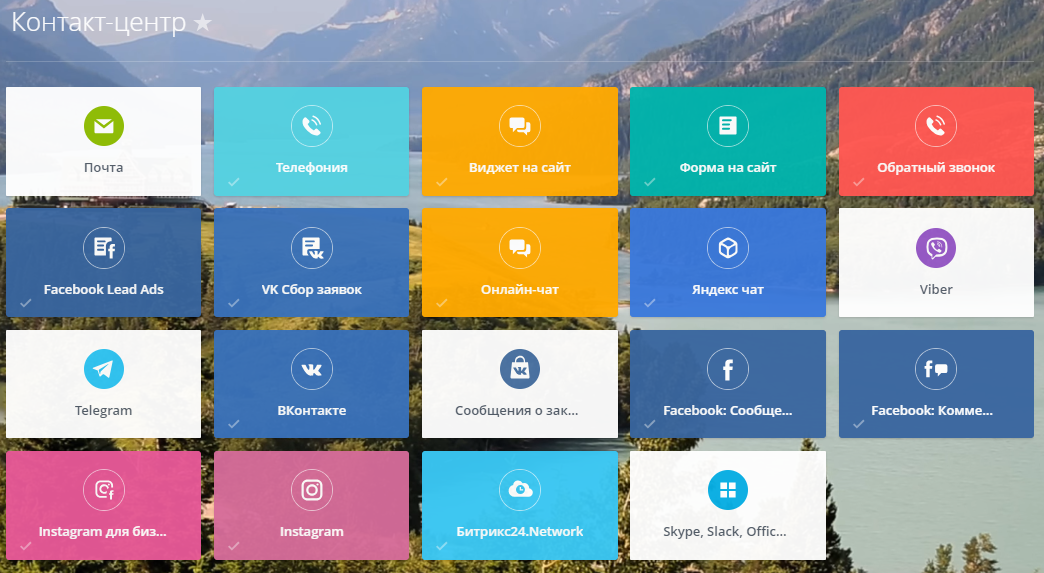
Программа Битрикс24 интегрируется со всеми каналами входящего трафика: сайтом, телефонией, электронной почтой, соц сетями и мессенджерами. Все заявки автоматически попадают в систему. Риск потерять заявку и контакт клиента сведен к нулю.
CRM
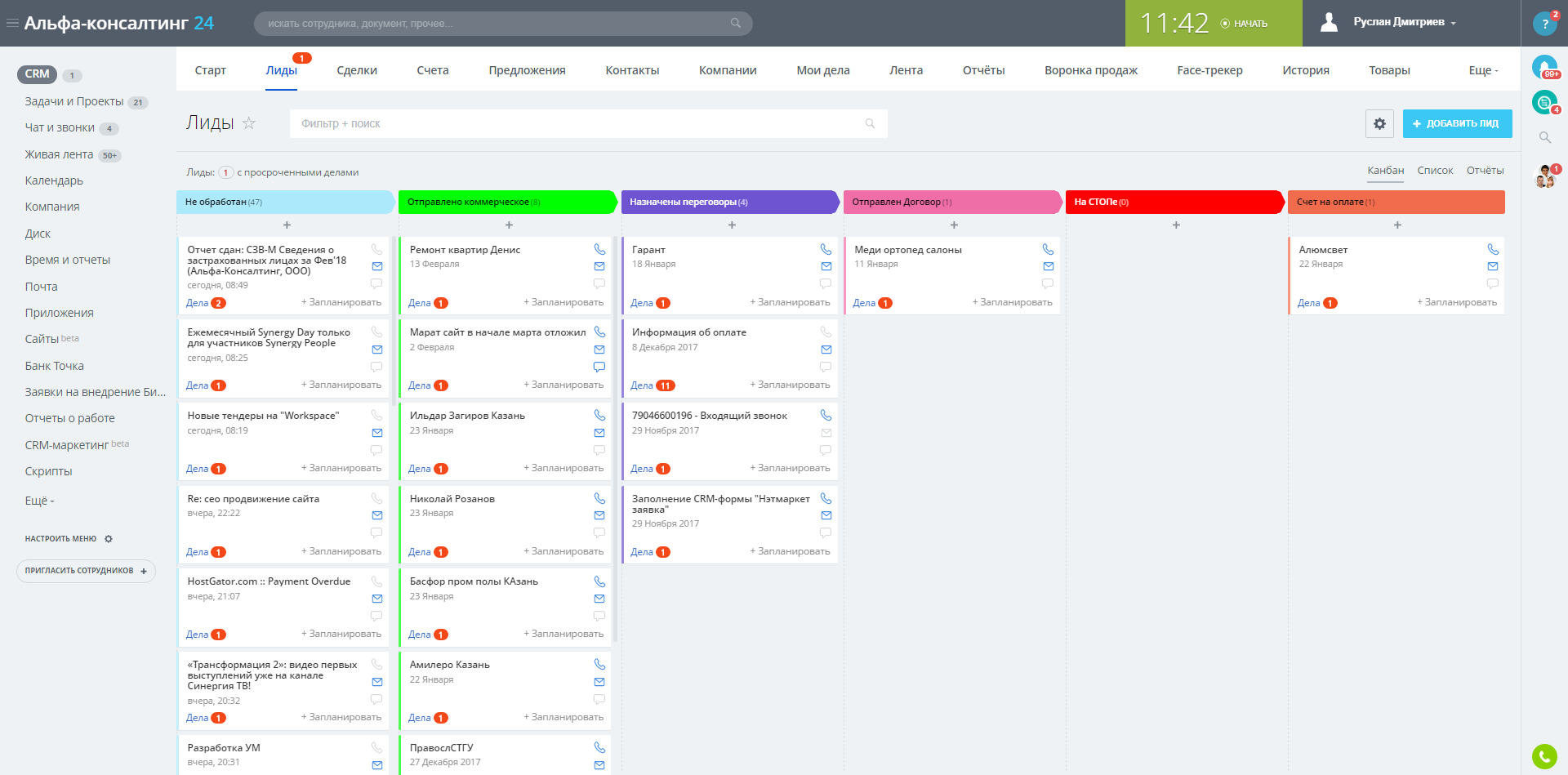
Каждая сделка в работе проходит через ряд этапов: обращение, предварительные договоренности, фиксирование договоренностей, составление и отправка договора, подготовка счета, получение оплаты, реализация услуги или товара.
С помощью инструментов CRM можно отслеживать, сколько клиентов в воронке продаж и на каком сделки они находятся. Можно четко понимать, кто ожидает подтверждения на встречу, кто – оплату, кому – уже отгружаем товар, а кто – ожидает подписание актов выполненных работ.
Если руководитель видит реальную картинку по сделкам, он понимает движение денег.
Здесь же можно отслеживать и эффективность работы менеджеров в режиме реального времени. Нет необходимости ждать конца месяца, когда продавцы вручную составят отчеты и подобьют свои результаты. Кроме того, есть риск того, что не всегда цифры будут на 100% корректные. “Подкрутить” итоги – дело нехитрое.
На основании объективных и прозрачных статистических данных и актуальной картины на текущей момент времени руководителе может принимать продуманные управленческие решения и держать руку на пульсе.
Задачи
Этот функционал Битрикс24 – не просто огромный задачник для личного пользования и для коллег. Эта опция предназначена для выстраивания мощной системы контроля: за соблюдение сроков, за эффективностью работы сотрудников и т. д.
В этом блоке можно:
– проверять качество выполнения задач менеджерами;
– оценивать загрузку сотрудника;
– планировать дальнейшие задачи с учетом объема занятости;
– анализировать эффективность проделанной работы.
CRM-маркетинг
Битрикс24 – не только для отдела продаж, но и для маркетинга. CRM-маркетинг – мощный инструмент, который позволяет выстраивать долгосрочные и продуманные отношения с клиентами посредством рекламных технологий.
CRM-маркетинг позволяет фильтровать клиентов по нужным сегментам и отправлять им персонализированные предложения, от которого им будет сложно отказаться.
Подробнее про CRM-маркетинг, его технологии и примеры кампаний можно прочитать здесь.
Бизнес-процессы
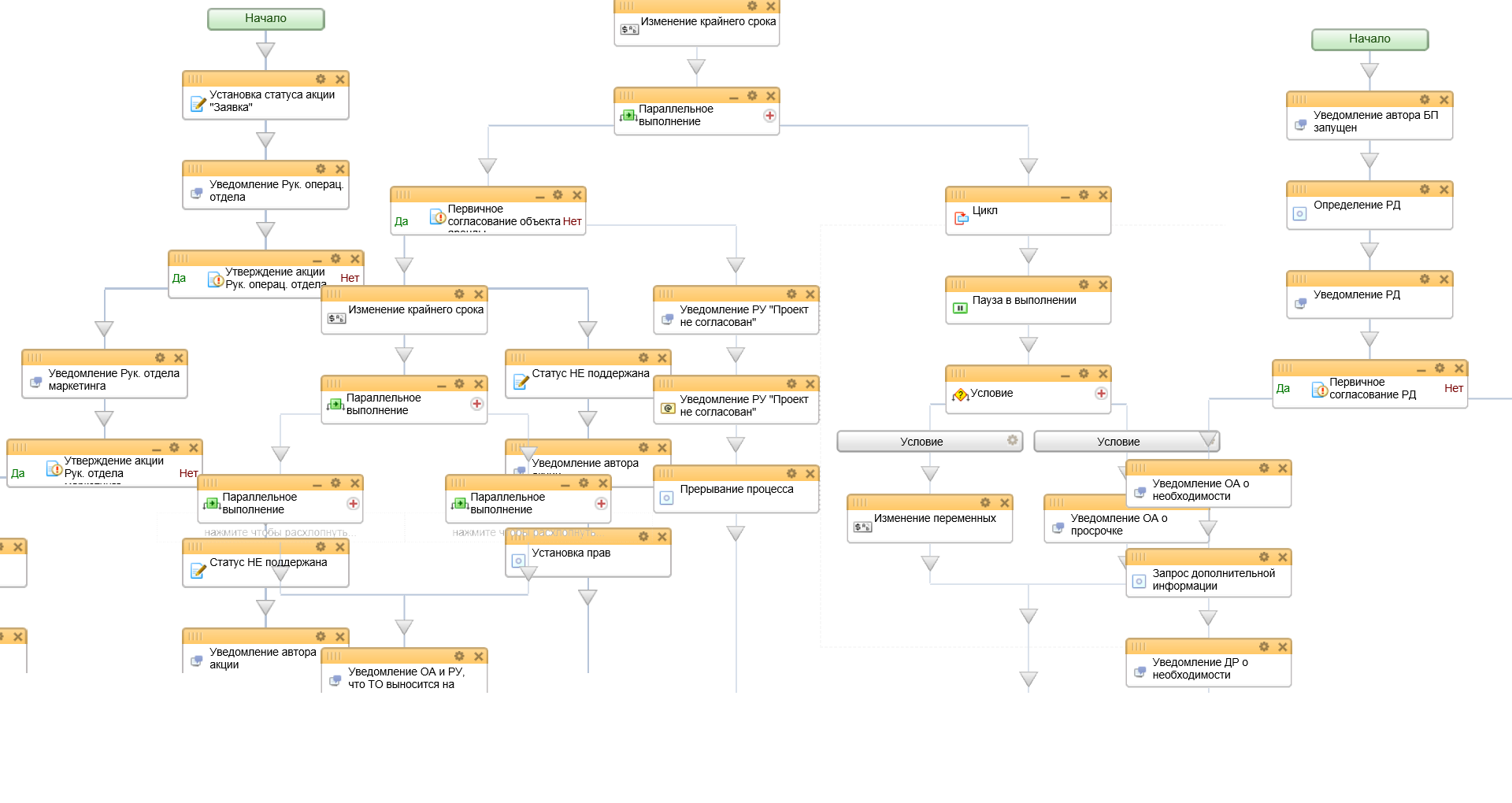
С помощью CRM-системы можно избавиться от рутины, которое отнимает драгоценное время сотрудников, и передать ее выполнение роботам. Это не только позволяет сэкономить время и упростить процесс работы, но и минимизирует вероятные ошибки по вине человеческого фактора.
Например, если сотруднику нужно согласовать договор, то в обычном режиме ему приходиться обойти с десяток кабинетов и вручную собирать подписи ответственных каждого подразделения. С Битрикс24 эта проблема решается благодаря выстроенным автоматизированным бизнес-процессам. Запуская это в CRM, согласования в разных инстанциях протекает автоматически. И никакой личной беготни к начальнику отдела, в юридическую службу, в бухгалтерию, к коммерческому и генеральному директорам.
Практически любые сложные бизнес-процессы можно оцифровать с помощью Битрикс24. Работа компании становится более быстрой, качественной и с наименьшими “косяками”.
Подведем итоги
Как видно из нашего руководства пользователя, работа в программе Битрикс24 – не так сложна.
Мы рассмотрели лишь некоторые возможности системы. Ведь в действительности Битрикс24 – это многофункциональный конструктор, который адаптируется под любую нишу бизнеса и любые бизнес-процессы.
Старт программы и обучение, как пользоваться Битрикс24, – не требует первоначальных вложений. Достаточно начать с бесплатного тарифа и базовых инструментов, “потыкать” интерфейс самостоятельно. И потом по мере потребностей и масштабирования бизнеса вы сможете перейти на платный тариф и автоматизировать любые бизнес-процессы компании.
Хотите, чтобы СRM-система помогала менеджерам продавать больше?
Запишитесь на бесплатную онлайн-диагностику на которой мы выявим слабые места из за которых теряются заявки.