
|
Ошибка при завершении работы Win10 — Память не может быть read |
|||||
|
|||||
|
|||||
|
|||||
|
|||||
|
|||||
|
|||||
|
|||||
|
|||||
|
|||||
|
|||||
|
|||||
|
|||||
|
|||||
|
|||||
|
В связи с введением в действие Постановления Правительства Российской Федерации от 14.11.2023 № 1905 т.н. «о запрете популяризации VPN» с 1 марта 2024 года — любое обсуждение способов обхода блокировок и VPN на портале запрещено!
При запуске игр и программ, а в некоторых случаях при включении компьютера вы можете столкнуться с ошибкой «Инструкция по адресу обратилась к памяти по адресу. Память не может быть read» с указанием соответствующих адресов в памяти.
В этой инструкции подробно о том, чем может быть вызвана ошибка «Память не может быть read» и как исправить проблему в Windows 10, 8.1 и Windows 7.
Простые методы исправления ошибки Память не может быть read

Первое, что стоит попробовать, когда рассматриваемая ошибка возникает при запуске конкретной программы:
- Выполните запуск программы от имени администратора (для этого обычно достаточно нажать по ярлыку программы правой кнопкой мыши и выбрать соответствующий пункт контекстного меню).
- Отключить сторонний антивирус при его наличии. Если после отключения антивируса ошибка исчезла, попробуйте добавить программу в исключения антивируса.
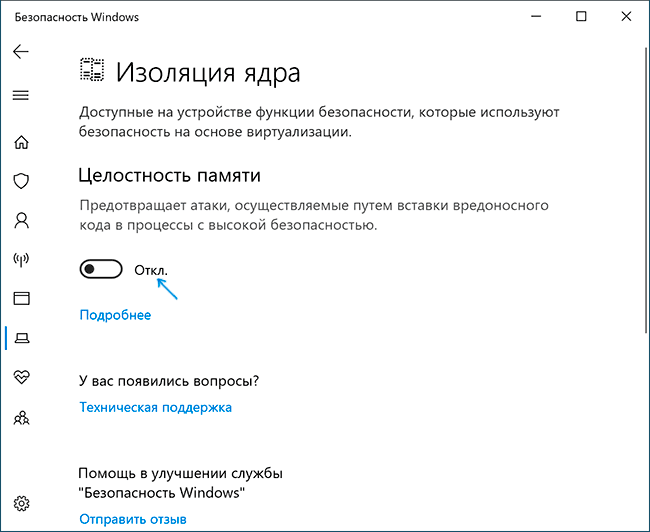
- Если у вас Windows 10 и работает Защитник Windows, попробуйте зайти в параметры безопасности (это можно сделать двойным кликом по значку защитника в области уведомлений) — Безопасность устройства — Сведения об изоляции ядра. Если изоляция ядра включена, попробуйте отключить этот пункт.

- Если вы ранее отключали файл подкачки Windows, попробуйте снова его включить и перезагрузить компьютер. Подробнее: Файл подкачки Windows 10 (актуально и для других версий ОС).
Еще один способ, который можно отнести к простым — отключение DEP в Windows. Для этого:
- Запустите командную строку от имени администратора. В командной строке введите следующую команду и нажмите Enter.
-
bcdedit.exe /set {current} nx AlwaysOff
В случае, если при выполнении команды вам сообщают, что значение защищено политикой безопасной загрузки, вы можете отключить DEP для конкретных программ, а не для системы в целом (второй способ из инструкции). Перезагрузите компьютер и проверьте, была ли решена проблема или же ошибка «Память не может быть read» всё так же возникает.
Дополнительные методы решения проблемы
Если описанные ранее способы не помогли, можно использовать следующие методы:
- Выполните проверку целостности системных файлов Windows с помощью sfc. Иногда ошибка может быть результатом повреждения библиотек DLL.
- Если ошибка возникает при загрузке системы, попробуйте выполнить чистую загрузку Windows. Если при чистой загрузке ошибка не появляется, причиной могут быть какие-то недавно добавленные в автозагрузку программы, либо службы Windows. Вспомните, какое ПО вы устанавливали в последнее время, возможно, ошибку вызывает оно.
- Если на вашем компьютере есть точки восстановления на дату, предшествующую появлению проблемы, можно просто использовать точки восстановления.
- Если проблема стала появляться после обновления каких-то драйверов (часто — видеокарты), попробуйте установить предыдущую версию.
- На всякий случай, имеет смысл проверить компьютер на наличие вредоносных программ.
Также иногда ошибка бывает вызвана проблемами самого файла программы либо его несовместимостью с текущей ОС. А в случае, если помимо рассматриваемой ошибки «Память не может быть read» у вас регулярно возникают и другие проблемы (зависания, синие экраны), теоретически ошибка может быть вызвана проблемами с оперативной памятью, здесь может пригодиться: Как проверить оперативную память RAM на ошибки.
С выходом Windows 11 Microsoft увеличила требования к аппаратному обеспечению, необходимые для работы ПК с новейшей ОС. Одним из основных изменений было то, что для правильной работы Windows 11 компьютер должен был иметь как минимум 8 ГБ памяти.
Однако порой даже пользователи с необходимым объемом оперативной памяти могут столкнуться с различными ошибками, связанными с памятью. Одной из наиболее распространенных ошибок является «Инструкция по адресу 0x00007FF, ссылающаяся на память 0x0000000. Не удалось записать память».
Эта ошибка может возникнуть при запуске приложений с интенсивным использованием графики, играх или даже запуске веб-браузеров. К счастью, исправить эту ошибку не очень сложно, и здесь мы покажем вам, как это сделать.
1. Восстановите системные файлы с помощью сканирования SFC и DISM.
Ошибка «Невозможно записать в память» иногда может возникать из-за отсутствия или повреждения системных файлов. Вы можете попытаться восстановить эти файлы с помощью утилиты проверки системных файлов Windows (SFC) и сканирования DISM.
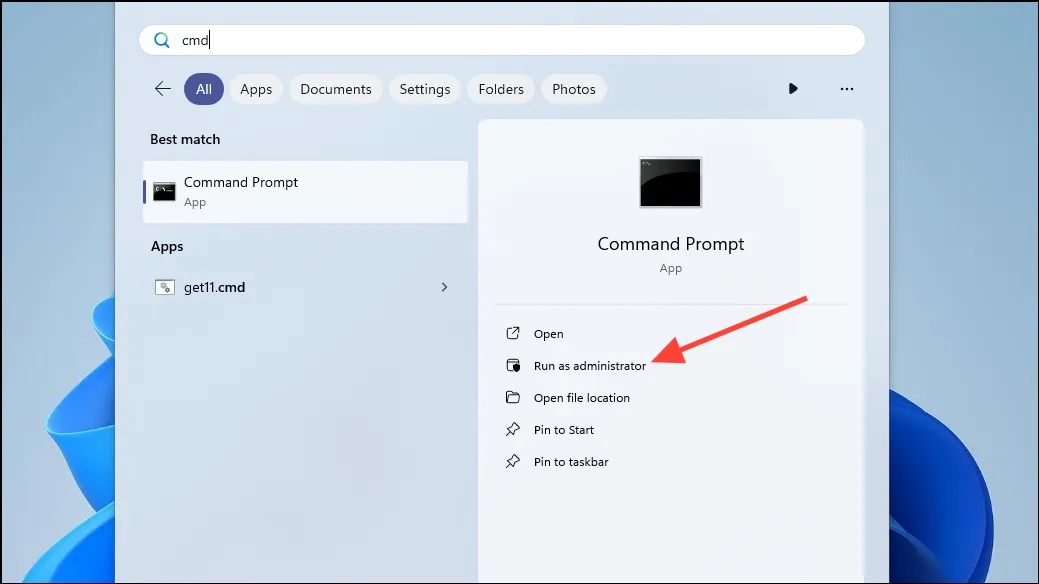
- Откройте меню «Пуск» и введите
command promptилиcmd - Нажмите кнопку «Запуск от имени администратора», чтобы запустить командную строку.
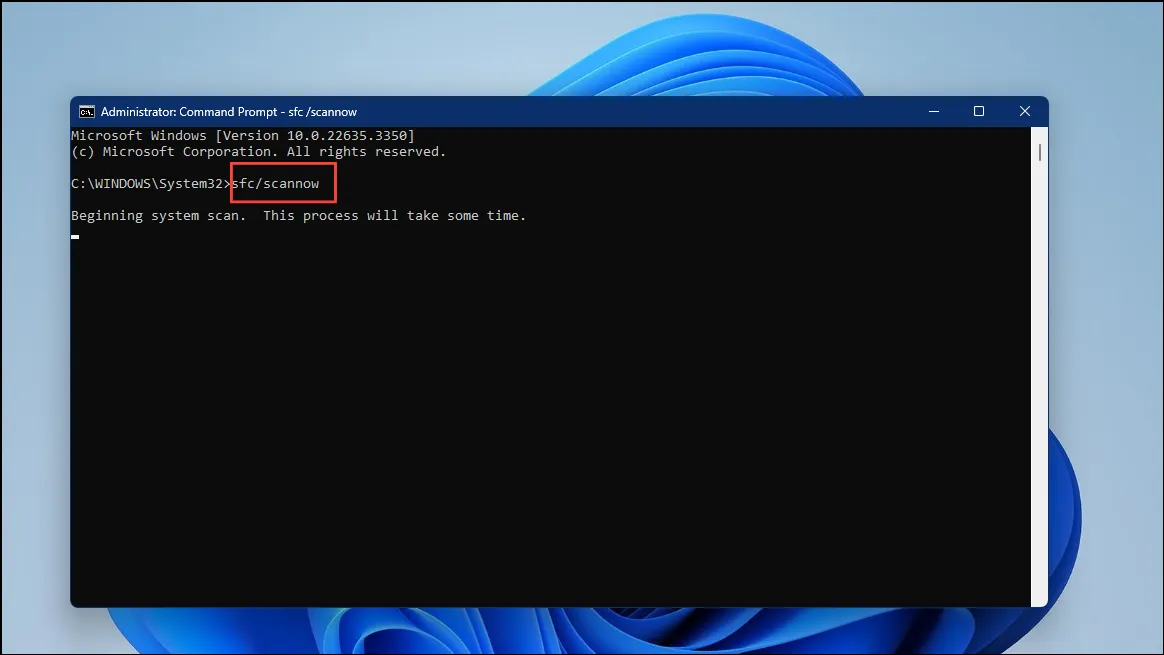
- В окне командной строки введите
sfc /scannowи нажмите клавишу «Ввод», чтобы начать сканирование системных файлов на наличие проблем.
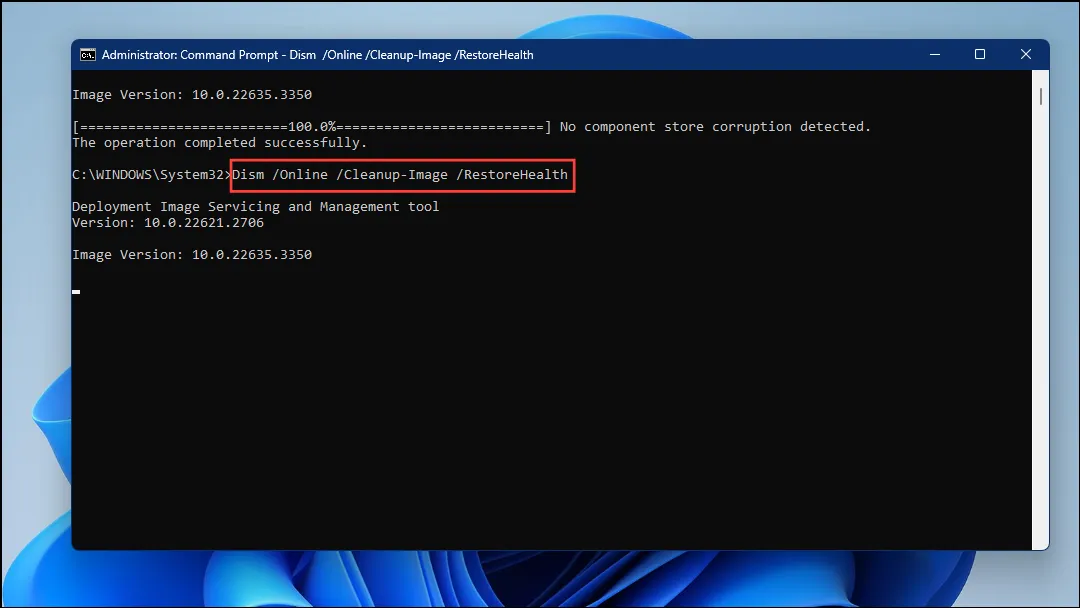
- В зависимости от вашей системы поиск и исправление поврежденных файлов может занять некоторое время. После завершения сканирования введите,
DISM /Online /Cleanup-Image /RestoreHealthчтобы начать сканирование DISM.
- Перезагрузите компьютер после завершения сканирования, и ошибка должна исчезнуть. Если это не так, попробуйте следующий метод.
2. Обновите Microsoft.NET Framework.
Вы можете столкнуться с ошибкой «Невозможно записать память», если используете приложение, использующее Microsoft.NET Framework и требующее много памяти.
- Чтобы решить эту проблему, посетите сайт загрузки Microsoft.NET Framework.
- Нажмите кнопку «Загрузить среду выполнения.NET Framework» справа, чтобы загрузить установщик платформы.
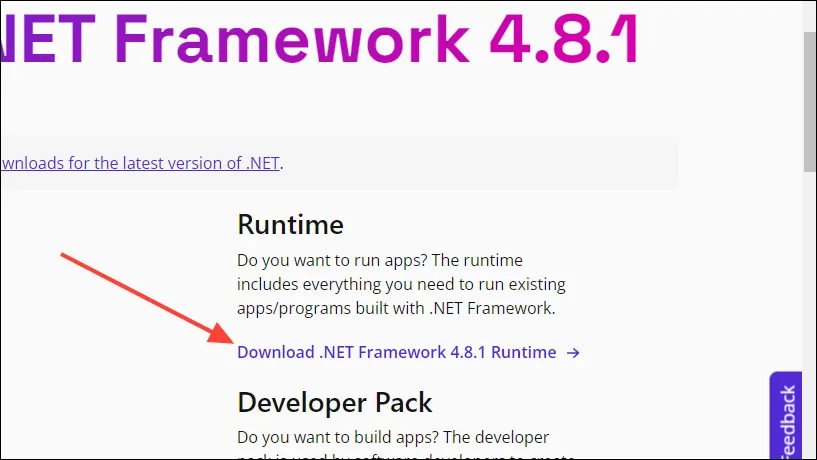
- После загрузки установщика дважды щелкните его, чтобы начать процесс установки.
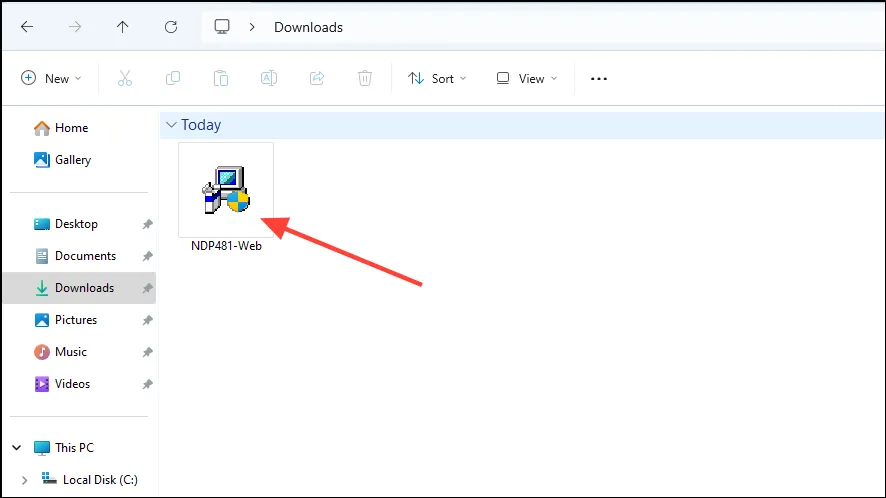
- Установка начнется, если у вас более старая версия.NET Framework, и после ее завершения должна устраниться ошибка «Невозможно записать в память».
3. Отключите функцию автоматического скрытия панели задач.
Некоторые функции могут привести к тому, что на вашем компьютере с Windows 11 возникнут ошибки, связанные с памятью. «Автоматически скрывать панель задач» — одна из таких функций, и вы можете отключить ее, если у вас возникнут проблемы.
- Откройте страницу настроек и нажмите кнопку «Персонализация» слева.
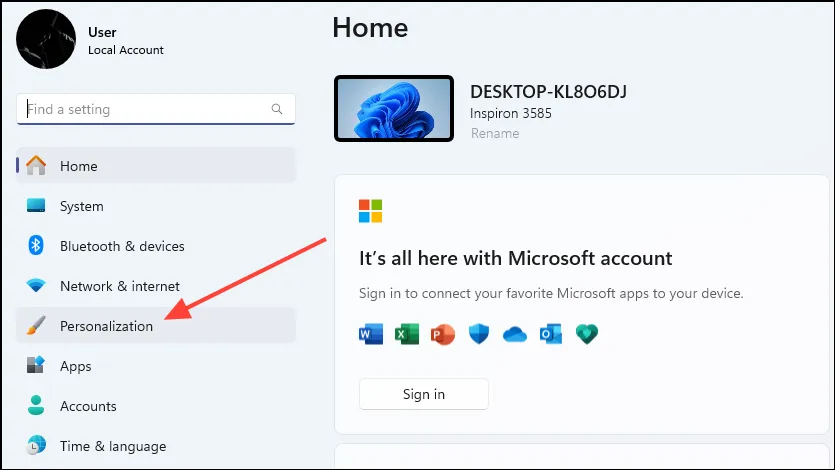
- Прокрутите вниз до параметра «Панель задач» и щелкните его, чтобы просмотреть все настройки, связанные с панелью задач.
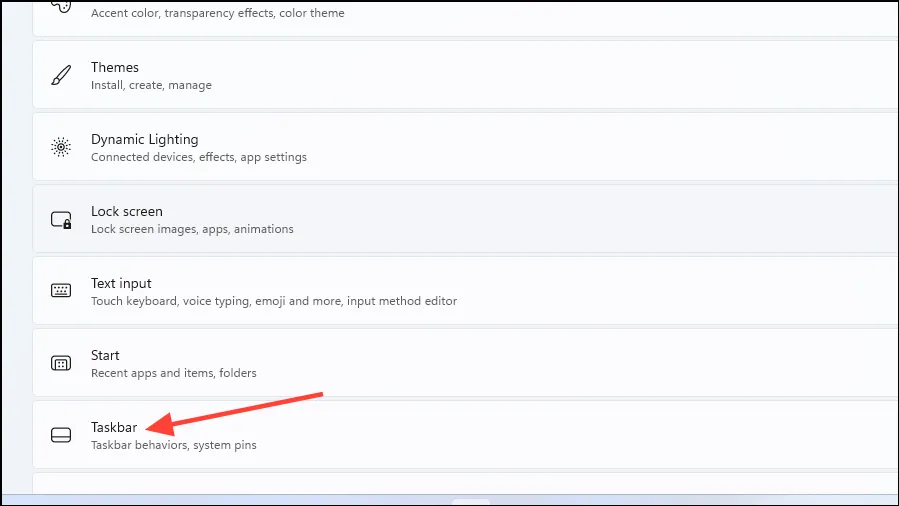
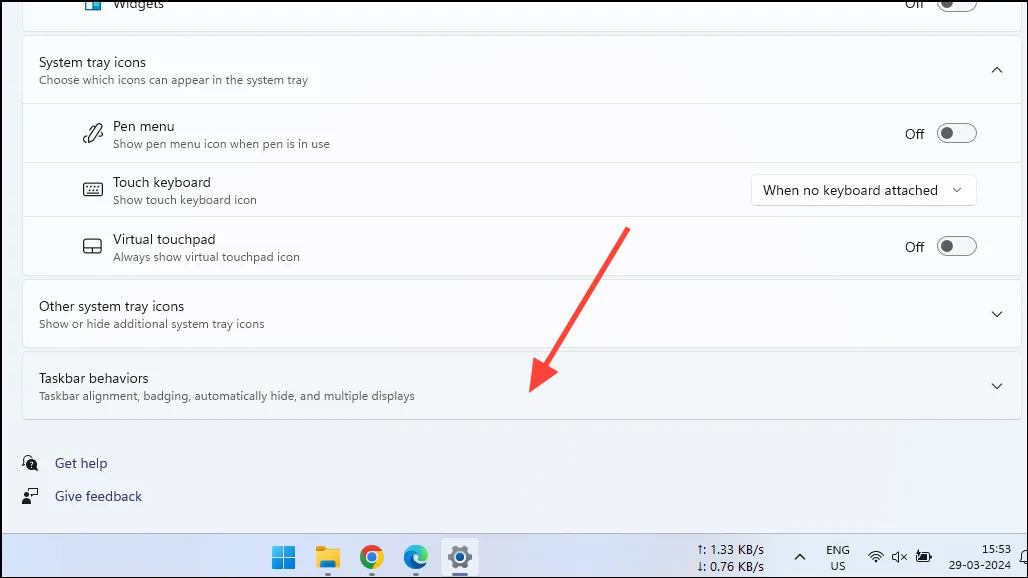
- На этой странице щелкните, чтобы развернуть параметр «Поведение панели задач».
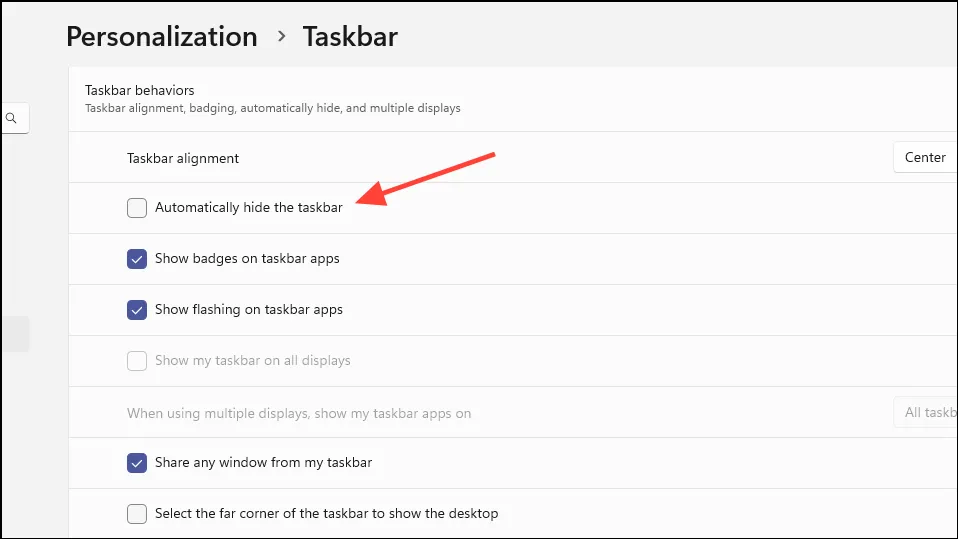
- Развернув этот раздел, вы получите доступ к опции «Автоматически скрывать панель задач». Если он включен, установите флажок, чтобы отключить его.
4. Запустите диагностическую проверку памяти.
Устаревшее или неисправное оборудование часто является причиной проблем, приводящих к таким ошибкам, как «Невозможно записать память». В этом случае проблема может быть в вашей оперативной памяти, и вы можете проверить ее состояние, выполнив диагностическую проверку памяти.
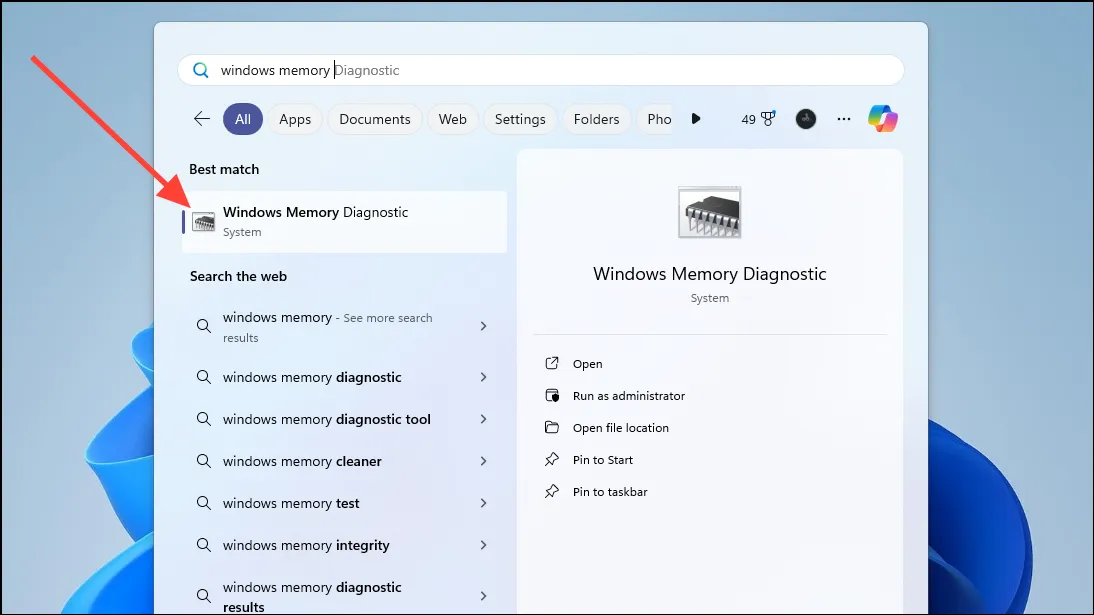
- Откройте меню «Пуск», введите
Windows Memory Diagnosticи щелкните, чтобы выбрать его, когда оно появится.
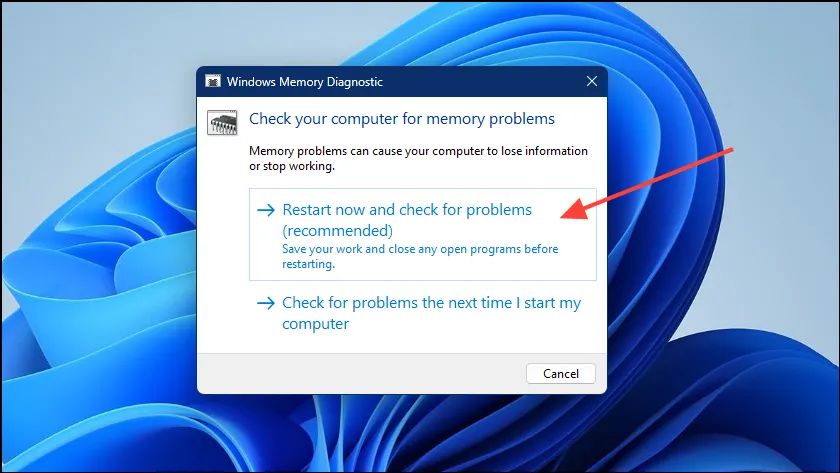
- Когда вы запустите инструмент диагностики памяти, появится окно с вопросом, хотите ли вы перезагрузить компьютер и проверить наличие проблем сейчас или позже. Нажмите «Перезагрузить сейчас и проверить наличие проблем».
- Ваш компьютер перезагрузится и проведет диагностический тест, чтобы проверить, есть ли проблемы с вашей оперативной памятью. Если да, то это может быть причиной ошибки, и вам, возможно, придется заменить его.
5. Выполните чистую загрузку
Другим возможным решением проблемы является выполнение чистой загрузки, то есть запуск Windows только с необходимыми драйверами и службами, входящими в состав ОС. Для этого необходимо отключить все сторонние приложения, установленные в системе.
- Откройте меню «Пуск» и введите,
msconfigчтобы получить доступ к конфигурации системы. - Когда оно появится, нажмите на него, чтобы открыть.
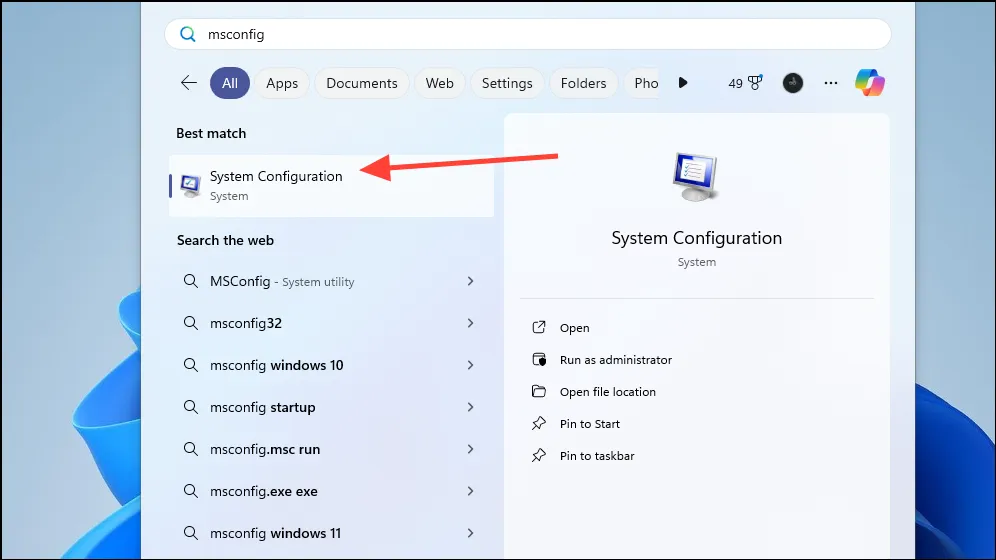
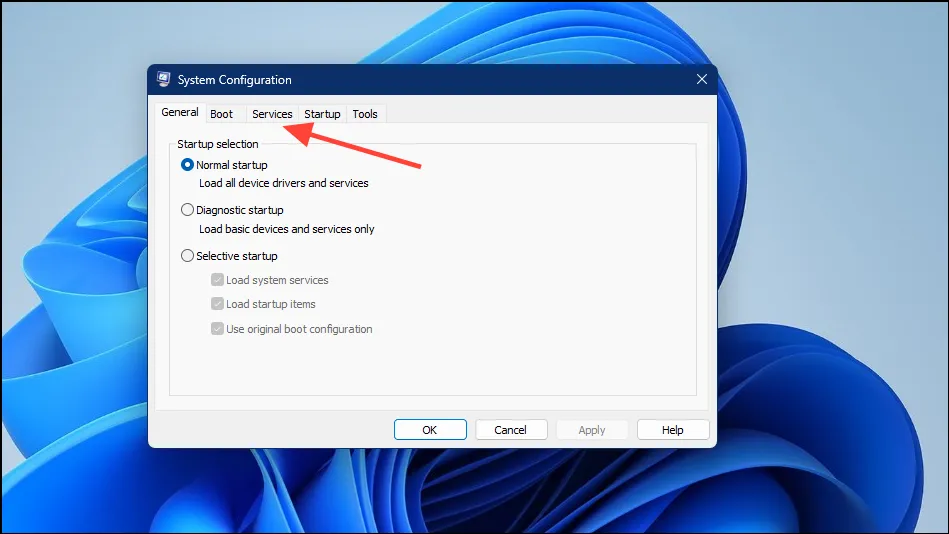
- По умолчанию он откроется на вкладке «Общие». Нажмите на вкладку «Услуги», чтобы переключиться на нее.
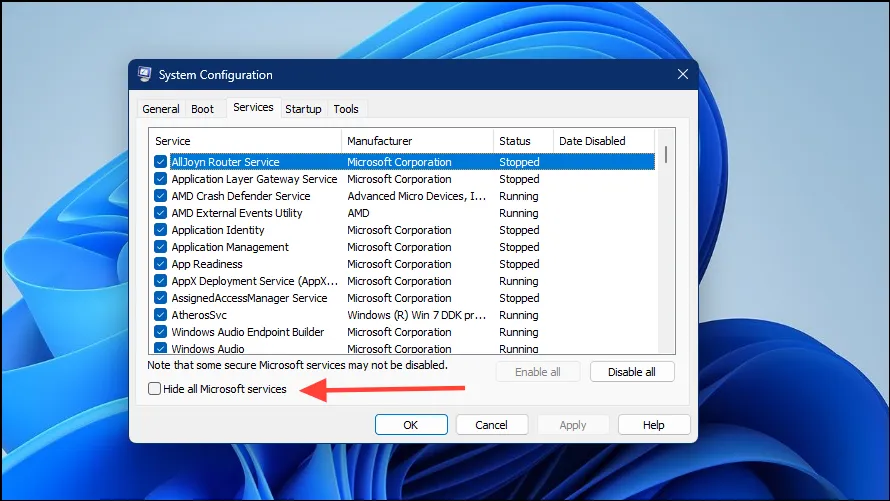
- На вкладке «Службы» нажмите «Скрыть все службы Microsoft» внизу.
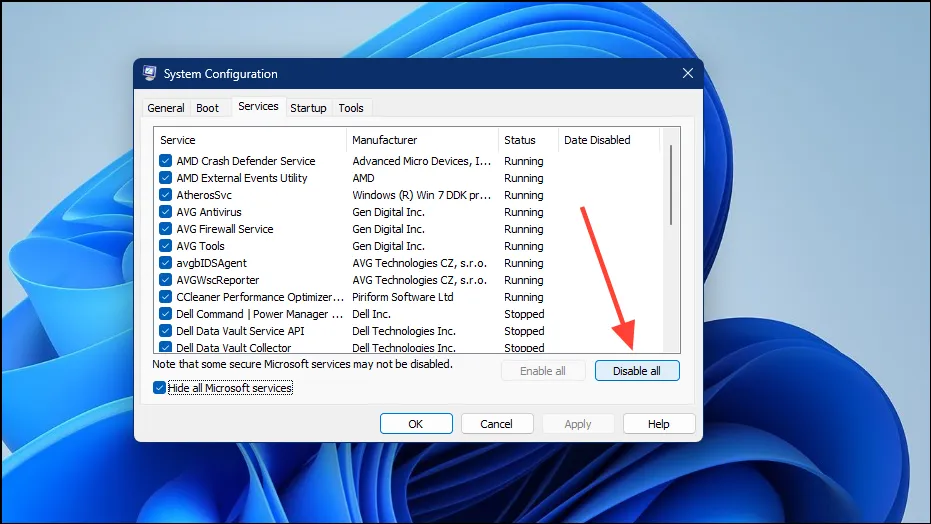
- Затем нажмите кнопку «Отключить все», чтобы отключить все службы сторонних производителей на вашем компьютере.
- После отключения служб нажмите на вкладку «Автозагрузка» вверху.
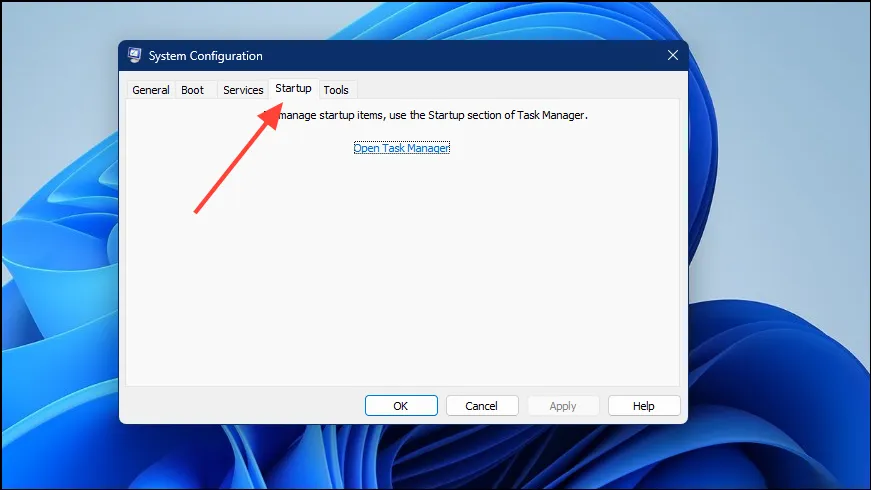
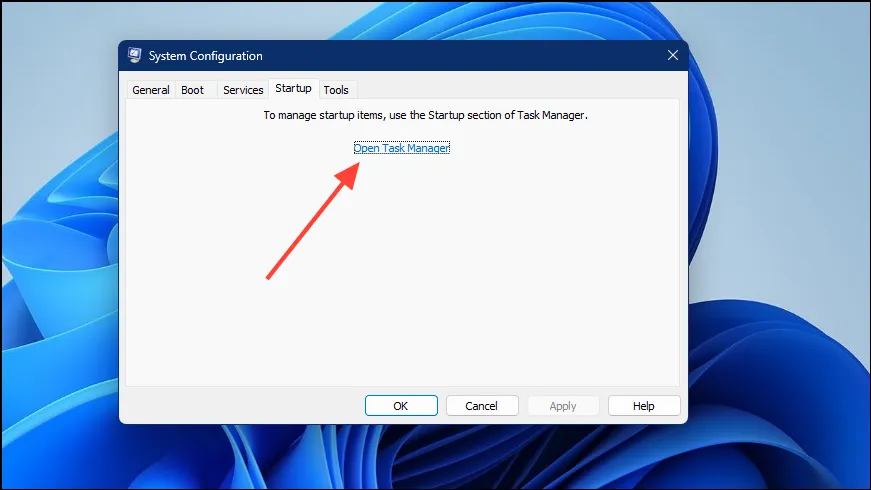
- Запустите диспетчер задач, нажав здесь опцию «Открыть диспетчер задач».
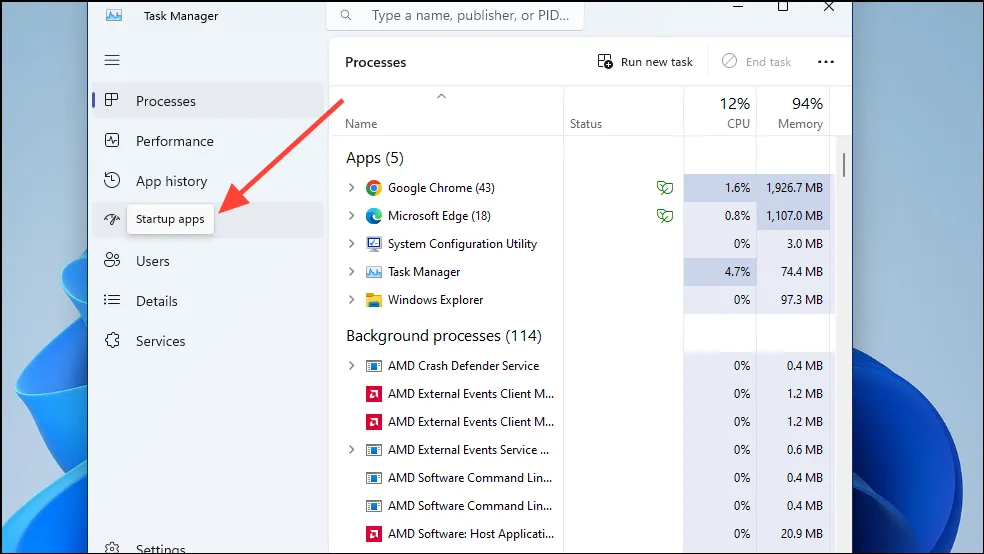
- В диспетчере задач по умолчанию будет открыта вкладка «Процессы». Нажмите вкладку «Приложения при запуске» слева, чтобы просмотреть приложения, которые запускаются при загрузке Windows.
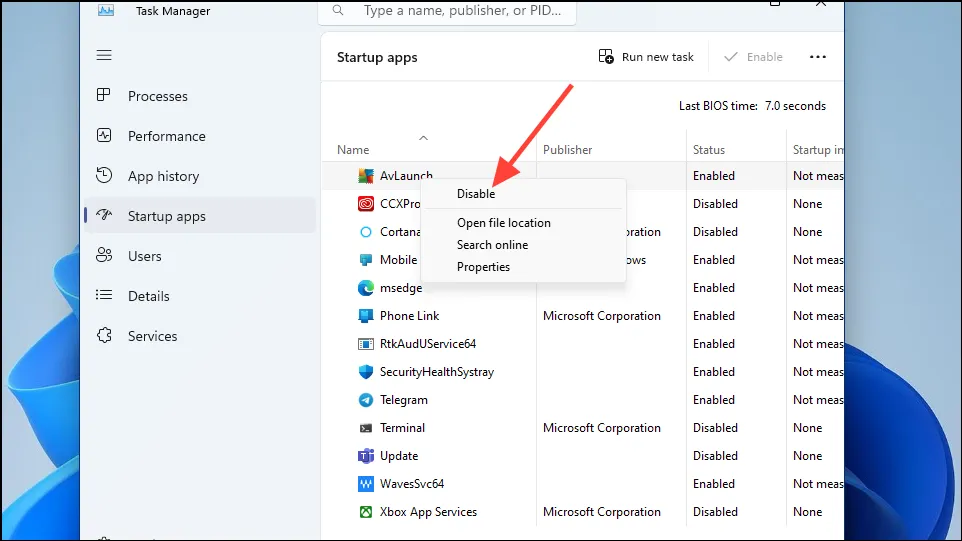
- Теперь вам нужно будет отключить каждое приложение здесь, чтобы оно не запускалось при загрузке Windows. Для этого просто щелкните правой кнопкой мыши приложение и выберите опцию «Отключить».
- Закройте диспетчер задач после отключения служб, а затем нажмите кнопку «ОК» в утилите настройки системы.
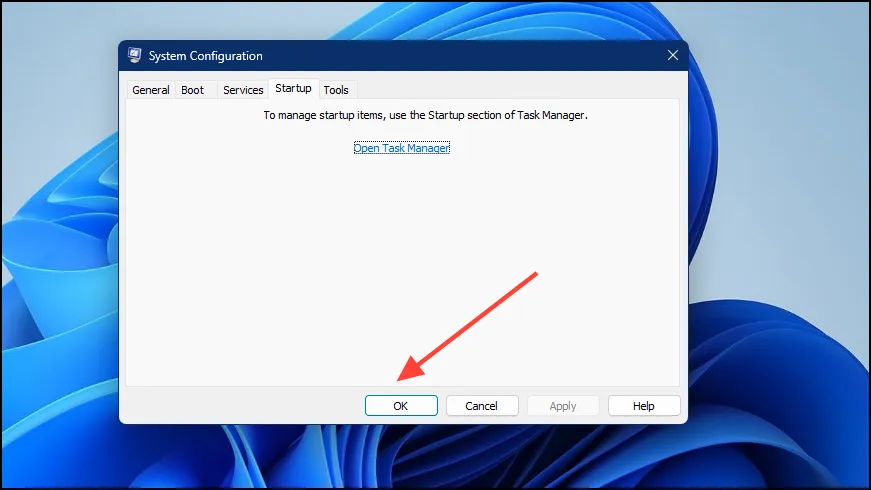
- Перезагрузите компьютер, и он загрузится в чистую загрузочную среду. Если ошибка не появляется, вы можете попробовать включить отключенные ранее службы из утилиты настройки системы таким же образом.
Примечание. Вместо одновременного включения всех служб включите несколько служб одновременно и каждый раз перезагружайте компьютер, чтобы проверить, появляется ли ошибка. Это облегчит поиск приложения, вызывающего проблему, если ошибка появится снова.
6. Увеличьте свою виртуальную память
Ошибка «Невозможно записать память» также может возникнуть, если в вашей системе недостаточно виртуальной памяти. Вы можете попробовать увеличить его и посмотреть, решит ли это проблему.
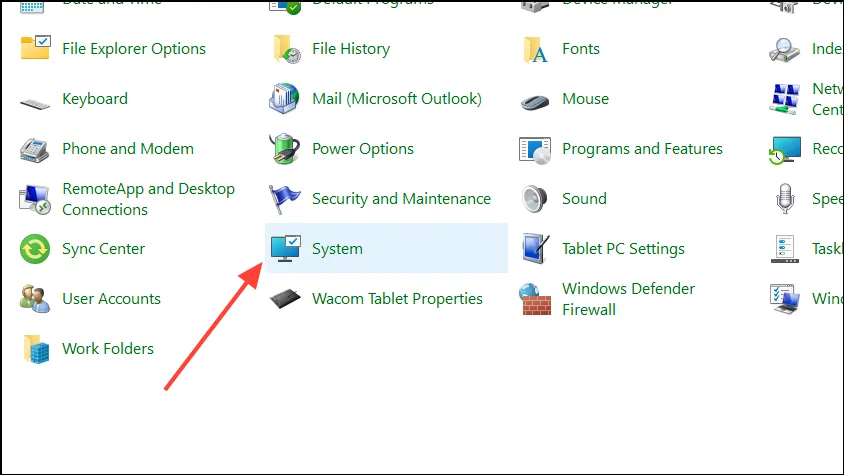
- Откройте панель управления на своем компьютере и выберите параметр «Система» или откройте «Настройки» и нажмите параметр «Система» слева.
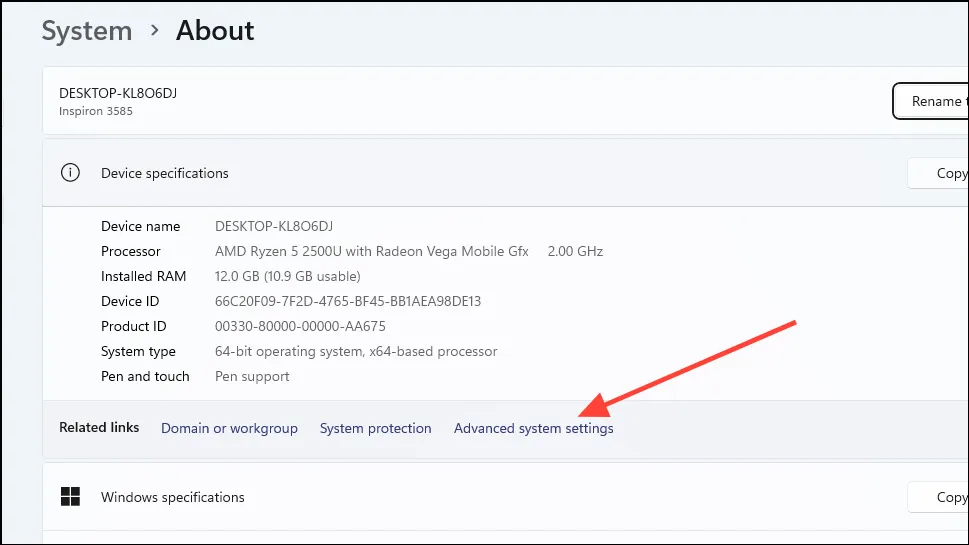
- На странице «Система» нажмите «Дополнительные параметры системы».
- Откроется всплывающее окно «Дополнительные настройки», в котором по умолчанию открыта вкладка «Дополнительно». Нажмите кнопку «Настройки» в разделе «Производительность».
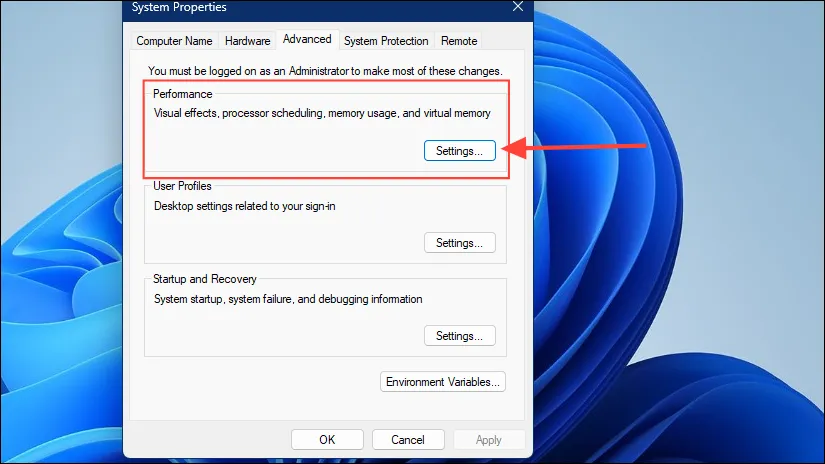
- В появившемся всплывающем окне снова нажмите на вкладку «Дополнительно», откуда вы сможете увеличить виртуальную память.
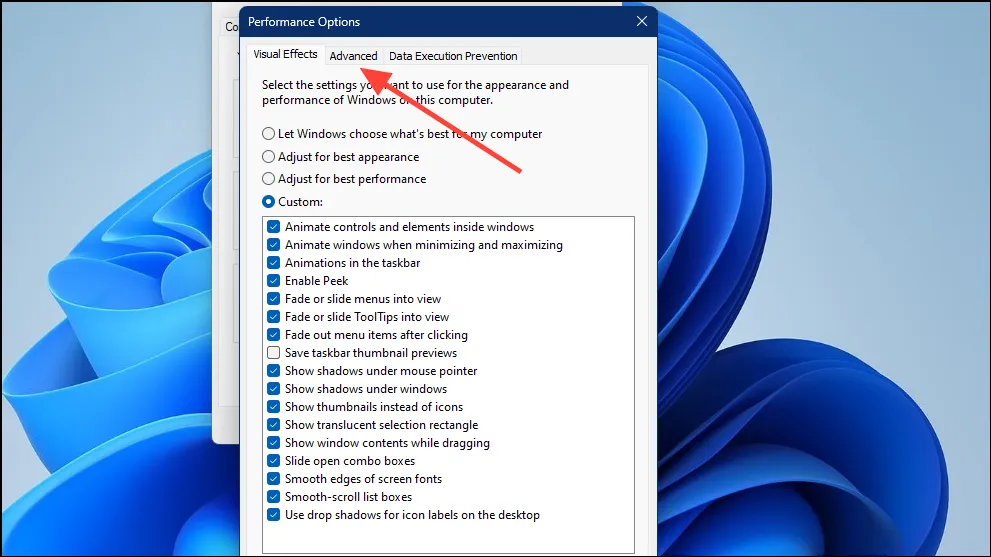
- На вкладке «Дополнительно» нажмите кнопку «Изменить» в разделе «Виртуальная память».
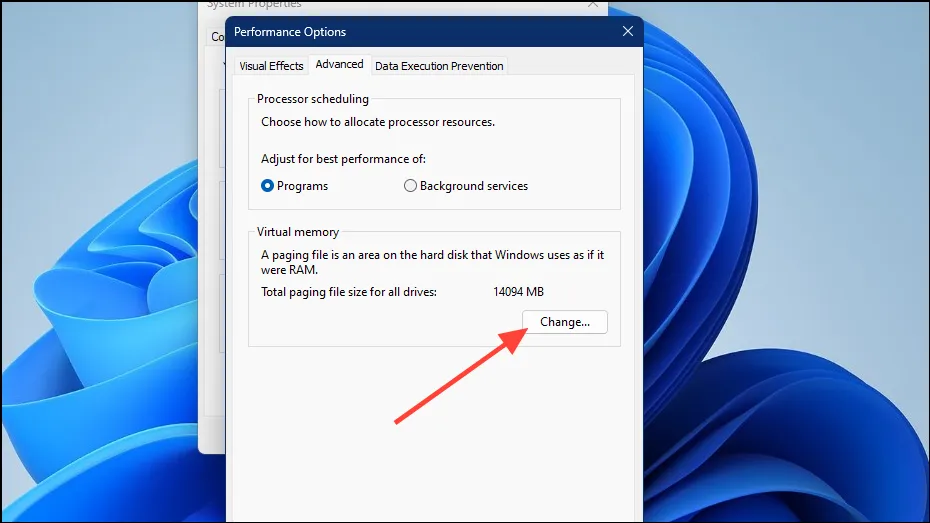
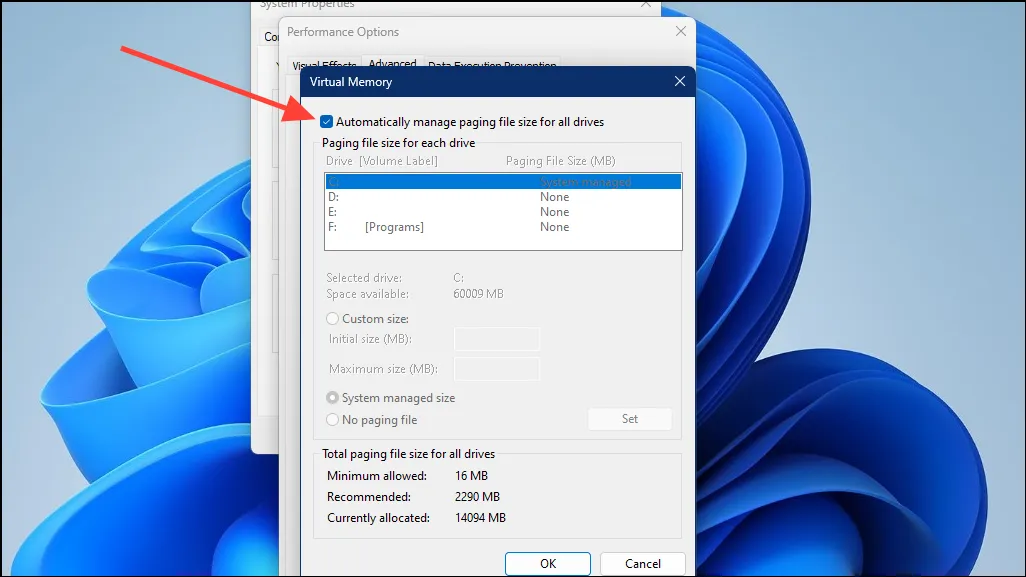
- Чтобы иметь возможность увеличить виртуальную память, сначала необходимо снять флажок «Автоматически управлять размером файла подкачки для всех дисков» вверху. По умолчанию он включен, поэтому установите флажок, чтобы отключить его.
- Теперь вы можете установить виртуальную память, изменив размер файла подкачки. Выберите раздел, для которого вы хотите изменить размер файла, и нажмите кнопку «Нестандартный размер».
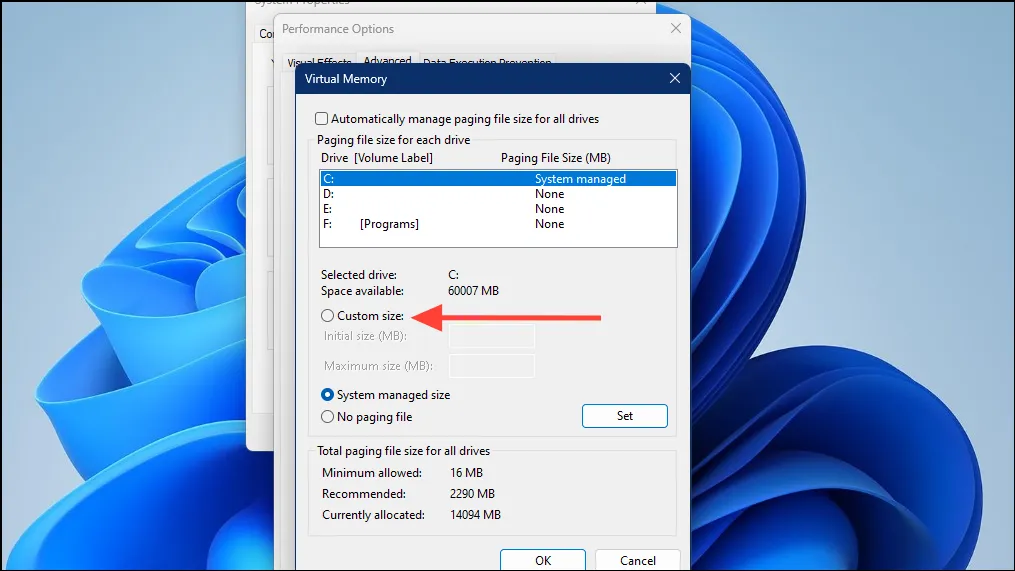
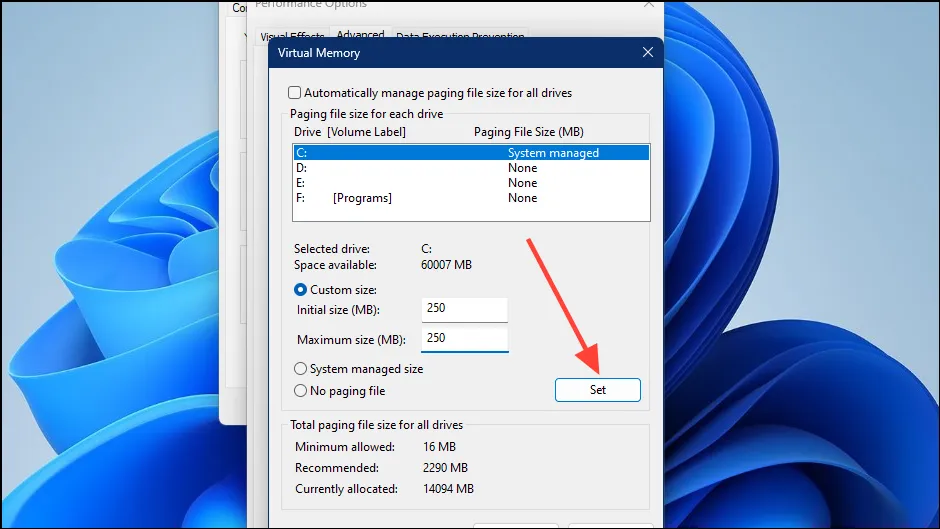
- Если в вашей системе только один раздел, установите «Начальный размер (МБ)» и «Максимальный размер (МБ)» в 1,5 раза больше объема ОЗУ в МБ. Сделайте то же самое, если у вас более одного раздела, но в этом случае установите значения для системного диска, обычно диска C, равными 250 МБ как для начального, так и для максимального параметров.
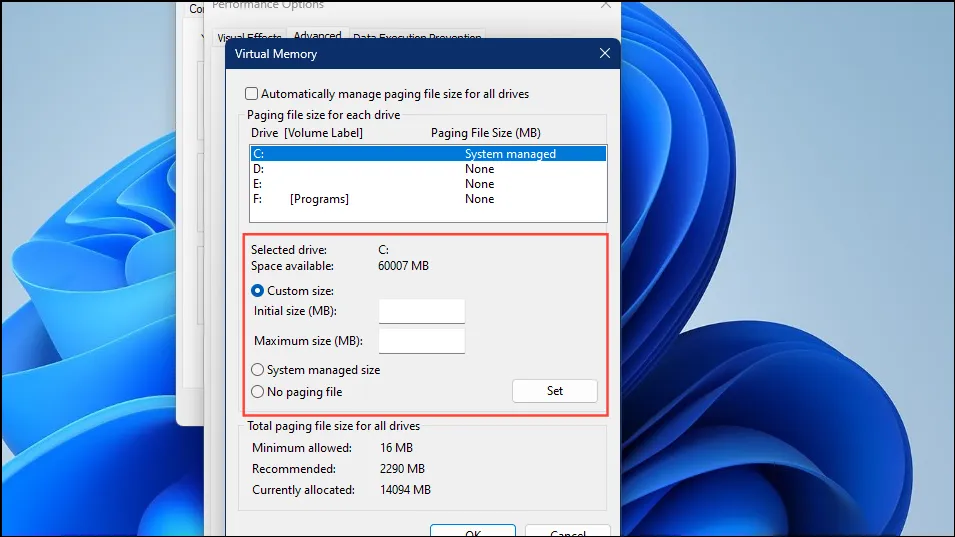
- Когда вы закончите, нажмите кнопку «Установить», а затем кнопку «ОК» внизу. Если проблема возникла из-за нехватки виртуальной памяти, ее следует устранить сейчас.
7. Запретите графическому процессору доступ к ответственному приложению.
Пользователи с графическим процессором Nvidia также могут попробовать изменить настройки на панели управления Nvidia, чтобы запретить графическому процессору доступ к приложению, ответственному за проблему. Вы можете сделать это с помощью параметра «Управление настройками 3D» на панели управления Nvidia, а затем выбрать встроенную графику для приложения.
8. Выполните восстановление системы.
Если вы попробовали все вышеперечисленные шаги без каких-либо положительных результатов, восстановление системы может быть единственным вариантом. Это позволит вам вернуть ваш компьютер в прежнее состояние, когда проблемы не было. Однако для этого необходимо, чтобы вы уже ранее настроили точку восстановления. Если у вас нет точки восстановления системы, перейдите к следующему исправлению.
Есть несколько способов восстановить ваш компьютер до того состояния, в котором он был раньше, но самый простой — через панель управления. Любые изменения, внесенные вами в компьютер после создания точки восстановления, например установка новых приложений, будут отменены.
- Запустите панель управления и нажмите «Восстановление».
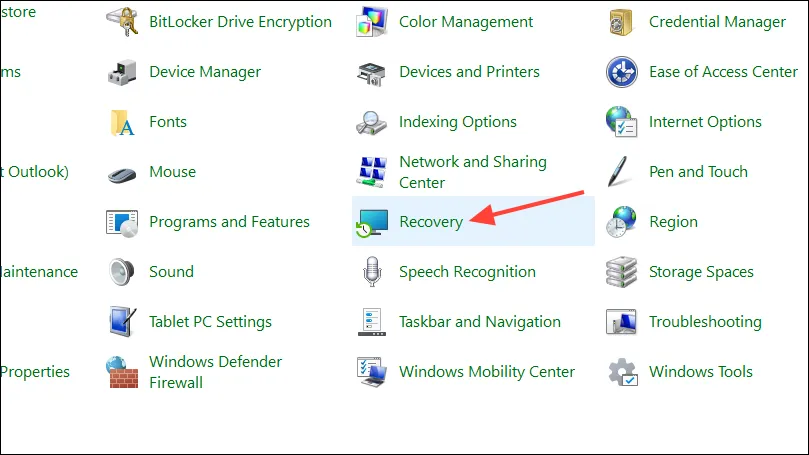
- На следующей странице нажмите «Открыть восстановление системы».
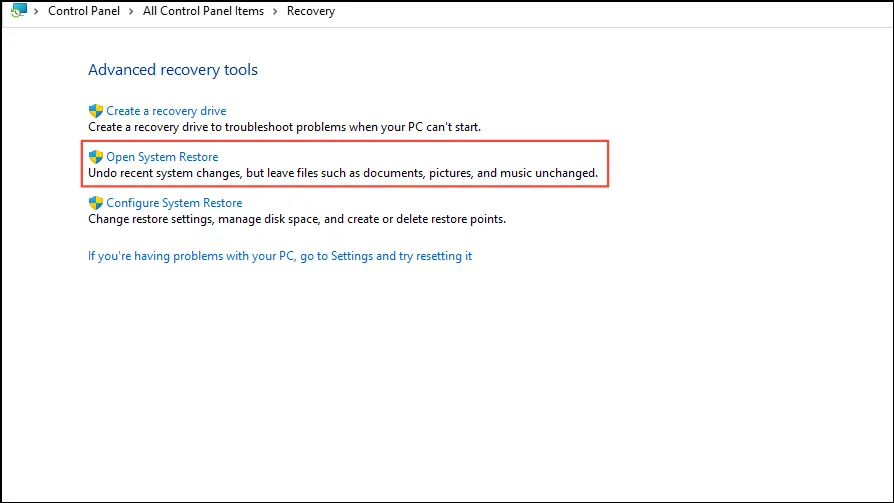
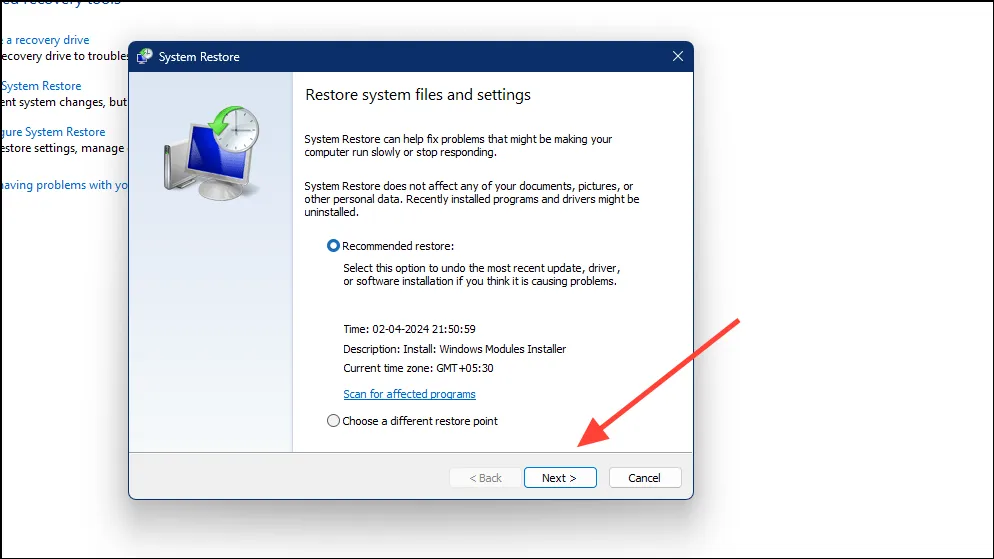
- Функция восстановления системы будет рекомендовать самую последнюю точку восстановления, созданную по умолчанию. Нажмите кнопку «Далее», чтобы продолжить. Здесь вы также можете выбрать другую точку восстановления.
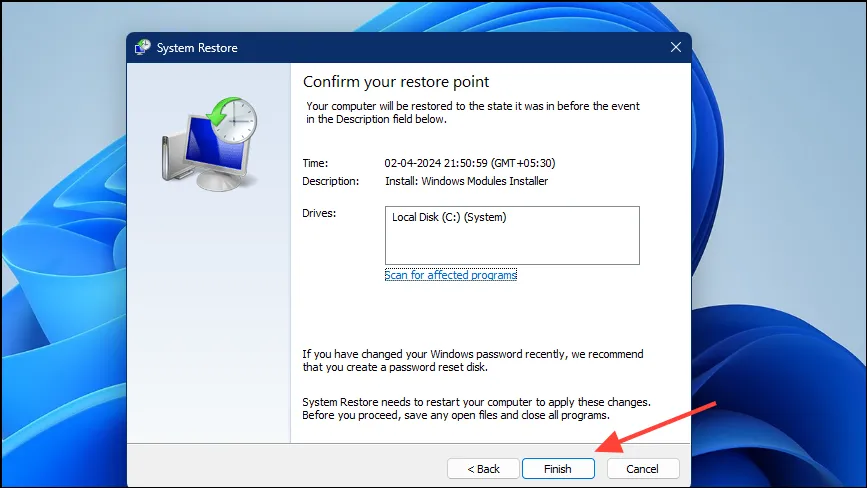
- Чтобы завершить процесс восстановления, нажмите кнопку «Готово», и ваш компьютер будет восстановлен до того момента, когда вы создали точку восстановления после перезагрузки.
9. Перезагрузите компьютер
Windows 11 позволяет перезагрузить компьютер, что означает переустановку ОС и удаление всех установленных программ и обновлений. Однако ваши личные файлы останутся нетронутыми. Если недавнее обновление или изменение системы вызвало ошибку, это может помочь вам устранить ее.
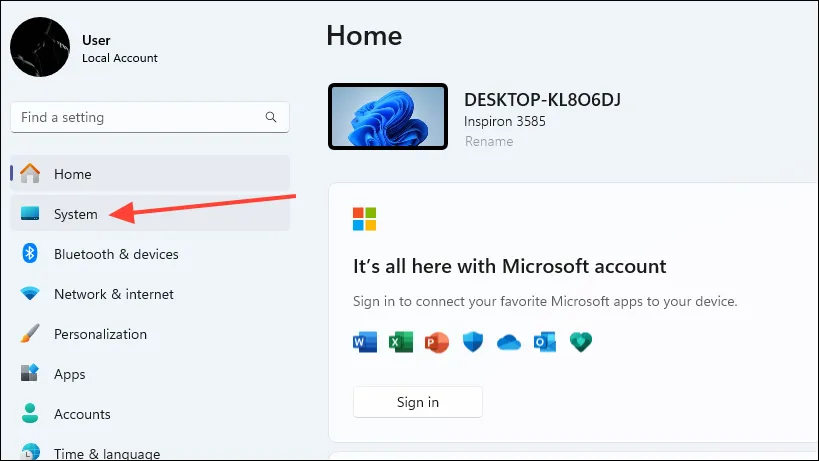
- Откройте приложение «Настройки» и нажмите вкладку «Система» слева.
- На странице «Система» прокрутите вниз и нажмите «Восстановление».
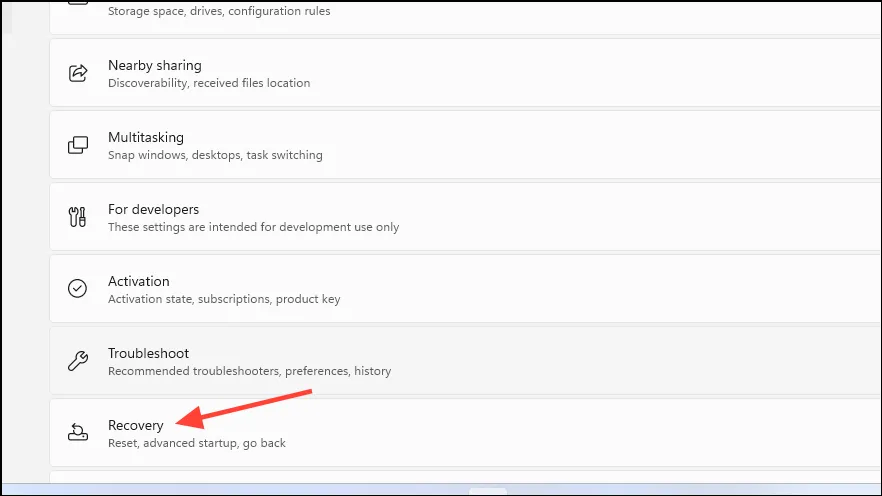
- Здесь вы найдете кнопку «Сбросить настройки этого компьютера». Нажмите на нее, и Windows спросит вас, хотите ли вы сохранить файлы или удалить все. Для достижения наилучших результатов выберите второй вариант.
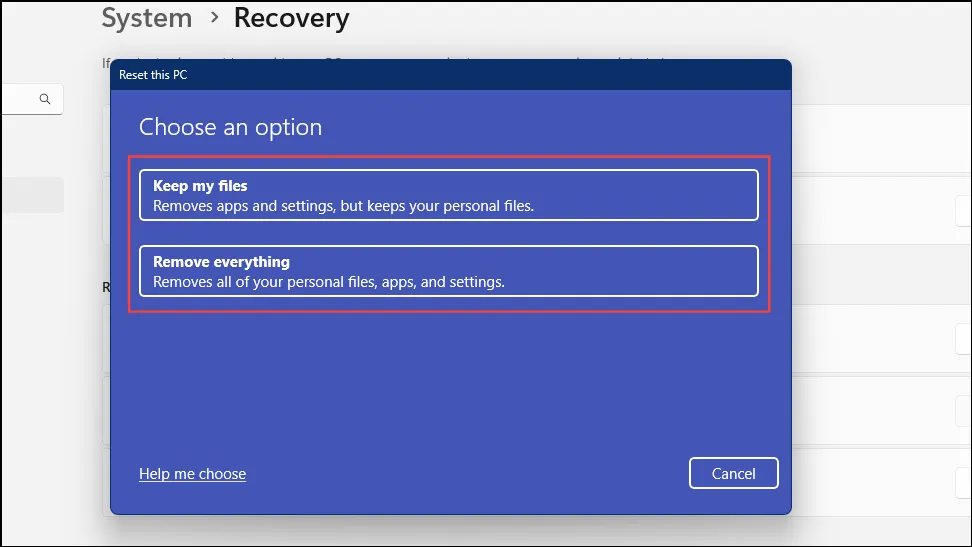
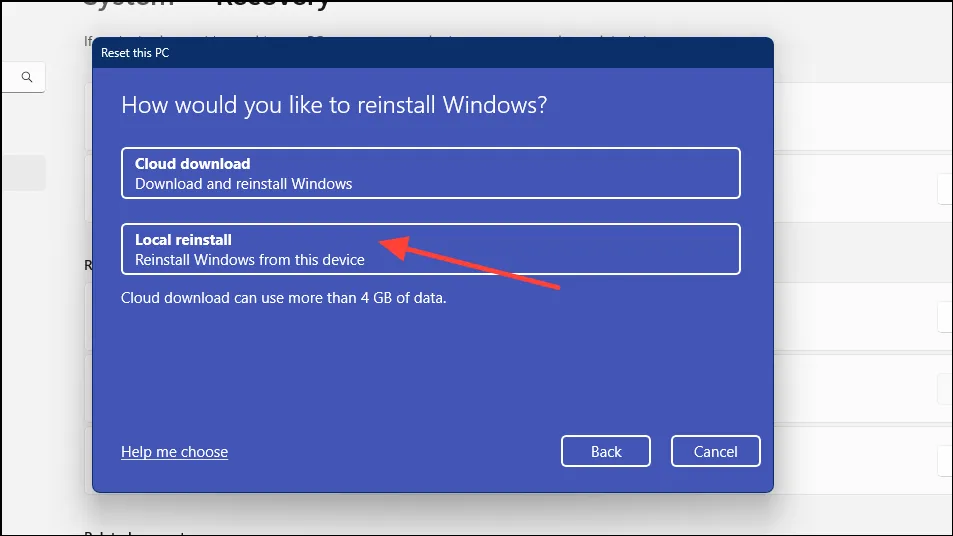
- После выбора варианта вы можете переустановить Windows из облака или локально. Нажмите на опцию «Локальная переустановка», чтобы продолжить.
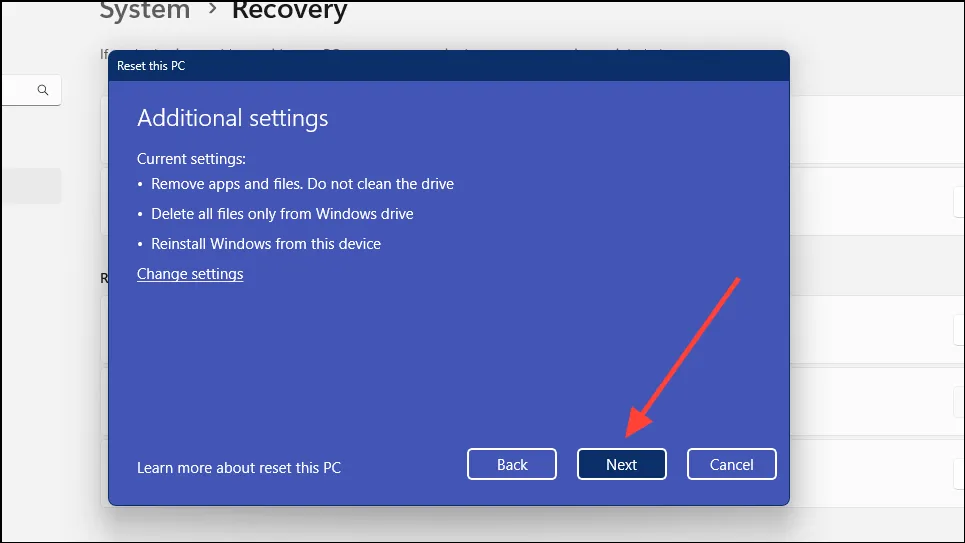
- На следующей странице вы сможете просмотреть настройки сброса. Нажмите кнопку «Далее», если вас устраивают выбранные настройки.
- Теперь Windows сообщит вам, что она готова выполнить сброс. Нажмите кнопку «Сбросить».
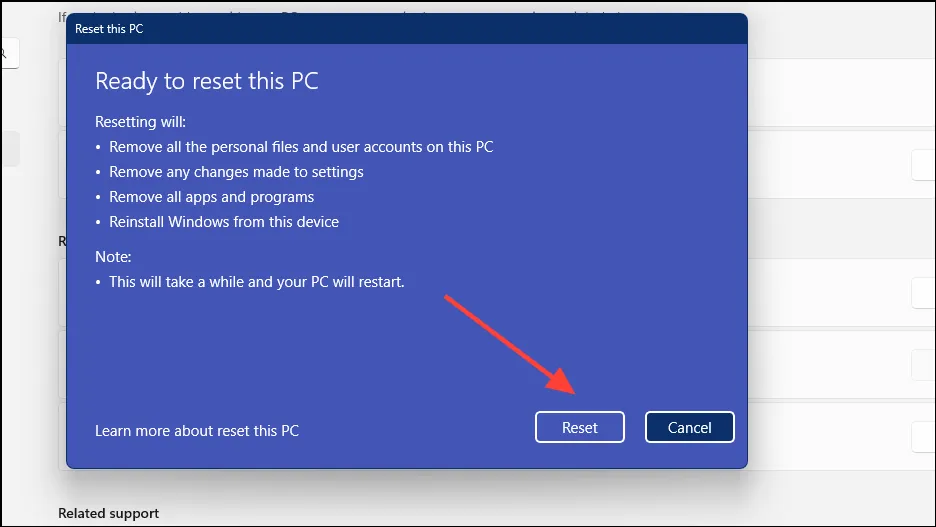
После перезагрузки вашего компьютера на нем больше не будет установлено никакого дополнительного программного обеспечения. Если ошибка была вызвана каким-либо установщиком приложения позже, она не должна появиться сейчас.
Большинству пользователей Windows 11 описанные выше методы должны помочь избавиться от ошибки «Невозможно записать в память». Попробуйте эти исправления одно за другим и перезагружайте компьютер после каждого метода, чтобы проверить, решена ли проблема. Если ничего не помогает, рассмотрите возможность восстановления или переустановки Windows, загрузив официальный ISO-образ с веб-сайта Microsoft.
Как только проблема будет решена, мы настоятельно рекомендуем следовать таким правилам, как правильное закрытие программ перед выключением системы и выполнение регулярных проверок на наличие вредоносных программ с помощью антивируса, чтобы предотвратить повторение подобных проблем.
Просмотров: 4 117
|
Знающие люди подскажите, в чем может быть проблема Всплывающее окно приложения: PathOfExile.exe — «ОК» — завершение приложения последнее время игра стала вылетать с такой ошибкой Last bumped15 февр. 2025 г., 08:54:24 |
Сообщение Цитировать это сообщение |
|
ну это может быть и ошибка игры, а может и нет. то что Память не может быть Read — значит Что-то в твоей системе мешает это сделать (кривые настройки, вирусы итд) другой вариант — память начала сыпаться или работает не стабильно в следствии перегрева, не правильно заданных параметров итд, или памяти кирдык, ячейки исчерпали лимит запись/перезапись. всё это надо проверить и исключить, прежде чем грешить на программу, которая у других игроков работает стабильно и Ошибки памяти по двум схожим адресам не выдаёт. Последняя редакция: hRZN823#7024. Время: 29 дек. 2022 г., 04:34:47 |
Сообщение Цитировать это сообщение |
|
Для начало проверь ssd/hdd, оперативку. 1. Переустановка винды. 2. Поставить заново ПоЕ. 3. Не помогло — проблема в железе. (бывало раньше и такое что глючный билд/связка скилов) Скрытый текст Проверить SSD/HDD прогами типа SSD Life Последняя редакция: PathofExile2Metamorph#0608. Время: 29 дек. 2022 г., 15:39:17 |
Сообщение Цитировать это сообщение |
|
Спасибо всем за рекомендации. Все проверил, программы для теста не нашли ни каких ошибок. Может ли быть проблема вызвана 2-мя этими причинами? пока переставлю игру с нуля после удаления всех конффайлов. переустановку винды оставлю на потом, ибо -«лень, открой дверь» Последняя редакция: nonameshero#4557. Время: 30 дек. 2022 г., 15:04:28 |
Сообщение Цитировать это сообщение |
|
Ну вот теперь когда ты описал то что происходит во время вылета, стало немного понятнее. Ну на Скверне у многих игра вылетает. Но вообще в этот момент идёт большая нагрузка на всё, на память, на Процессор, видеокарту, и твоё интернет-соединение. Надо запускать Стресс-тесты. ps: у меня появилось предположение, что возможно при пиковой нагрузке у тебя не хватает мощности блока питания, если его мощность выбрана не правильно, только для Номинала, без запаса в 10-20% с учётом пиковой. Но это всё опять же надо проверять, как и дефекты шлейфов, и выход из строя самого Блока Питания из-за некачественного внешнего питания из сети. pps: если у тебя 2 планки памяти, вытащи их, протри спиртом от пыли и поменяй местами в сокетах, посмотри — Ошибка выдаётся по Тем же Адерсам/банкам или циферки поменялись, если поменялись — проделай операцию снова, поменяй слоты, посмотри, Циферки при вылете вернулись к старым схожим значениям? Такими манипуляциями можно вычислить повреждена ли планка памяти. |
Сообщение Цитировать это сообщение |
|
Видюха какая? Проц? Да и бп Последняя редакция: PathofExile2Metamorph#0608. Время: 31 дек. 2022 г., 18:18:00 |
Сообщение Цитировать это сообщение |
|
Ребят, у меня тоже такое было, каждые 2 карты вылет на рабочий стол, вчера вылечил простым обновлением драйвером ВК. |
Сообщение Цитировать это сообщение |
|
У меня была похожая история, иногда еще и комп при этом в рестарт уходил, решилось сменой блока питания на более мощный. нет на этом форуме самый великий троль это гилдариус без спору |
Сообщение Цитировать это сообщение |
|
ПОЕ 2, 2025 год и спустя 2 патча, та же проблема. Ребята, почините пожалуйста. |
Сообщение Цитировать это сообщение |
|
Ошибка сегментации В вычислительной технике ошибка сегментации (часто сокращается до segfault) или нарушение доступа — это ошибка или состояние сбоя, вызванное оборудованием с защитой памяти, уведомляющим операционную систему (OS), что программное обеспечение попыталось получить доступ к ограниченной области памяти (нарушение доступа к памяти). На стандартных компьютерах x86 это форма общей ошибки защиты. Ядро операционной системы в ответ обычно выполняет некоторые корректирующие действия, обычно передавая ошибку нарушающему процессу, отправляя процессу сигнал. В некоторых случаях процессы могут устанавливать пользовательский обработчик сигналов, позволяющий им восстанавливаться самостоятельно, но в остальном используется обработчик сигналов по умолчанию в ОС, что обычно вызывает аварийное завершение процесса (сбой программы), а иногда и дамп ядра. Ошибки сегментации — это распространенный класс ошибок в программах, написанных на таких языках, как C, которые обеспечивают низкоуровневый доступ к памяти и практически не проверяют безопасность. Они возникают в первую очередь из-за ошибок в использовании указателей для адресации виртуальной памяти, в частности незаконного доступа. Другой тип ошибки доступа к памяти – это ошибка шины, которая также имеет различные причины, но сегодня встречается гораздо реже; они возникают в первую очередь из-за неправильной физической адресации памяти или из-за несогласованного доступа к памяти — это ссылки на память, которые аппаратное обеспечение не может адресовать, а не ссылки, к которым процессу не разрешено обращаться. Для начала нужно выполнить простую диагностику, может там будет что-то еще. Открой «Журнал событий»(можно найти в поиске windows) -> Журналы Windows -> Приложение -> Действие(Найти) -> Введи «PathOfExile.exe» -> Открой найденную строку -> В области где описана ошибка скопируй все и вставь на форум в спойлер. Если не нашло по екзешнику ничего, посмотри последние ошибки (важно что бы ошибка была по времени сопоставима с вылетом), скопируй лог как выше писал и выложи в спойлер. Вообще ошибка с доступом к памяти может быть вызвана массой причин, например ошибка в самом коде пое, памятью(как ты описал ошибок нет, можно исключить), SSD/HDD, программным обеспечением(например антивирусом) в редкий случаях с процессором(например из-за программы process lasso). Можно еще использовать поверхностную диагностику/исправление ошибок, вот CMD команды: Скрытый текст sfc /scannow ✨ Beta tester Path of Nerf 👀 Последняя редакция: spokipo#1869. Время: 15 февр. 2025 г., 22:50:51 |
Сообщение Цитировать это сообщение |
Некоторые пользователи могут столкнуться с внезапно появившимся на экране сообщением «Инструкция по адресу *XXX* обратилась к памяти по адресу *XXX*. Память не может быть «read»». Вместо XXX в данном сообщении обычно располагается совокупность каких-либо чисел и букв, ничего не говорящая пользователю. В данном материале я поясню, в чём суть данной дисфункции, и как её исправить.
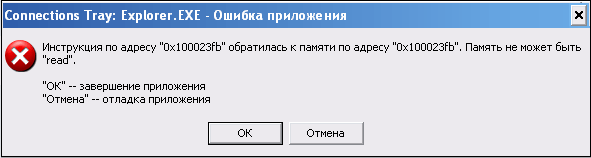
Шаблонное сообщение об ошибке
«Память не может быть read» – специфика дисфункции
Как следует из текста упомянутого сообщения, оно сигнализирует о наличии проблем с памятью, информация с которой не может быть считана по определённым причинам. Обычно это связано с ситуацией, при которой какое-либо приложение попыталось прочесть информацию, находящуюся в определённой странице памяти, не вышло этого выполнить, вследствие чего пользователь получил сообщение о возникшей ошибке.
Причины, по которым некая страница памяти оказалась заблокированной для нужного приложения, могут быть довольно различными. Это может быть некорректная работа планок памяти, устаревшие драйвера к системным устройствам, недостаточный объём файла подкачки, аппаратный конфликт устройств, нарушение целостности системных файлов, «осыпание» винчестера, множество других релевантных факторов.

Исправляем возникшие ошибки при работе с памятью ПК
Как исправить ошибку Инструкция по адресу * обратилась к памяти по адресу *. Память не может быть «read»
Для исправления дисфункции существует несколько эффективных решений, ниже я разберу каждое из них.
Способ №1. Увеличьте объём виртуальной памяти
Часто встречающейся причиной рассматриваемой дисфункции является недостаточный объём файла подкачки (виртуальной памяти).
- Для увеличения данного объёма нажмите на кнопку «Пуск», в строке поиска введите sysdm.cpl, и нажмите ввод.
- Перейдите во вкладку «Дополнительно», рядом с опцией «Быстродействие» нажмите на «Параметры».
- Далее выберите вкладку «Дополнительно», и рядом с параметром «Виртуальная память» нажмите на «Изменить».
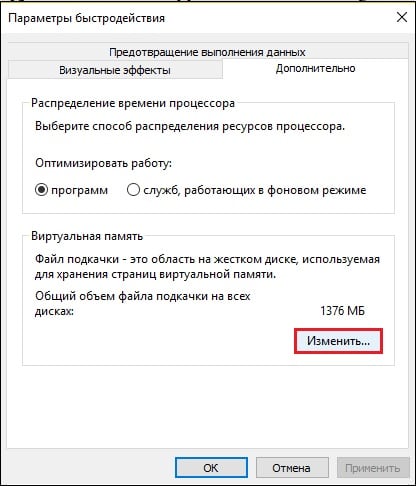
Нажмите на «Изменить» для смены параметров
Нажмите на «Задать», а потом на «ОК»
Пример:
У одного из пользователей во время работы одной игровой программы появилось сообщение «Инструкция по адресу «0x18797ca7» обратилась к памяти по адресу «0x000000». память не может быть «read»». После применения различных способов борьбы с ошибкой пользователь вдвое увеличил файл подкачки, после чего проблема была решена.
Способ №2. Деинсталлируйте нестабильно работающие программы
Если проблема возникла после установки какой-либо внешней программы, то есть вероятность, что данная программа работает нестабильно. Попробуйте поискать альтернативную версию данной программы (к примеру, репак другого автора), и установить её взамен проблемного софта. Если же мы имеем делом с программой-антивирусом или программой-брандмауэром, то попробуйте на время отключить указанный софт, дабы убедиться, что он не является катализатором возникновения проблемы.
Также стоит временно отключить недавно установленные расширения и дополнения для вашего браузера, так как их некорректная работа может вызывать различные проблемы при работе с памятью ПК.
Способ №3. Обновите драйвера к вашим устройствам, установите обновления для вашей ОС
Устаревшие драйвера к аппаратным компонентам системы, как и отсутствие необходимых обновлений для ОС Виндовс, может являться причиной возникновения рассматриваемой проблемы. Установите на вашу ОС все необходимые ей свежие обновления, а для аппаратных составляющих – все свежие драйвера. В установке последних могут помочь такие специальные программы для обновления драйверов уровня «DriverPack Solution»и других аналогов.

Используйте специализированный софт для обновления драйверов
Способ №4. Выполните откат системы на стабильную раннюю точку
Довольно действенным способом борьбы с данной проблемой является откат системы на стабильную точку восстановления, при которой упомянутых проблем не наблюдалось.
- Для осуществления данной операции нажмите на кнопку «Пуск», в строке поиска введите rstrui, и нажмите ввод.
- Выберите стабильную точку восстановления, и откатите систему на указанное состояние.
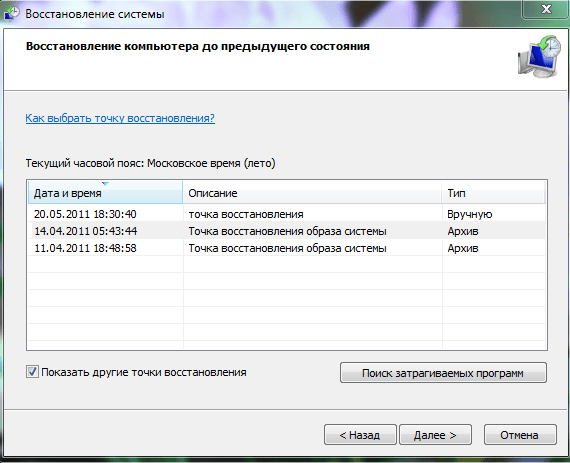
Осуществите откат вашей системы
Способ №5. Выполните проверку целостности системных файлов.
В случае, если некоторые системные файлы повреждены, у системы могут возникать проблемы при работе с памятью. Для проверки целостности системных файлов рекомендую использовать функционал утилиты sfc, для чего запустите командную строку от имени администратора, в ней введите:
sfc /scannow
И нажмите ввод. Дождитесь окончания процедуры, а затем перезагрузите компьютер.
Способ №6. Отключите функцию предотвращения выполнения данных (DEP)
Системная функция DEP (от Dáta Execútion Prevéntion – предотвращение выполнения данных), имеющаяся в ОС Виндовс, призвана препятствовать приложениям в выполнении кода, расположенного в «закрытых» областях памяти. При отключении данной функции она перестанет мешать упомянутым приложениям, что в ряде случаев поможет избежать ошибки «Инструкция по адресу * обратилась к памяти по адресу *. Память не может быть «read»».
- Чтобы выключить (или ограничить) работу данной функции нажмите на кнопку «Пуск», в строке поиска введите sysdm.cpl, и нажмите ввод.
- В открывшемся окне свойств системы перейдите во вкладку «Дополнительно», рядом с опцией «Быстродействие» нажмите на «Параметры».
- Здесь перейдите на вкладку «Предотвращение выполнения данных», активируйте опцию «Включить DEP для всех…, кроме..», нажмите на «Добавить» внизу, и укажите системе путь к исполняемому файлу программы, при работе которой вылетает рассматриваемая ошибка.
- После этого нажмите на «Применить», и перезагрузите ваш ПК.
Теперь DEP будет работать для всех программ, кроме указанной вами.
Добавьте нужную программу в список исключений
Если же вы хотите полностью отключить DEP, тогда запустите командную строку от имени администратора, и там наберите:
bcdedit.exe/set nx AlwaysOff
Заключение
Причиной ошибки «Память не может быть read» могут быть различные факторы, описанные мной выше. Для решения проблемы выполните весь комплекс перечисленных выше советов, уделив особое внимание увеличению объёма виртуальной памяти и работе с «DEP» – это поможет исправить рассматриваемую в статье ошибку на вашем ПК.
П омимо встроенного антивируса Defender, Windows 8.1 имеет и другие механизмы защиты от угроз. Один из них называется Data Execution Prevention или сокращённо DEP. Представляет он собой набор технологий, предотвращающих запуск программного кода из тех областей оперативной памяти, которые не являются в Windows исполняемыми.
Однако в некоторых случаях DEP может стать причиной ошибок при запуске ряда приложений и игр.
DEP отслеживает изменения в оперативной памяти и если обнаруживает, что некая программа использует её неправильно, тут же блокирует эту программу, а пользователь получает сообщение «Предотвращение выполнения данных» или «Инструкция по адресу обратилась к памяти по адресу ***. Память не может быть read (write)». Способов решения этой проблемы существует несколько.
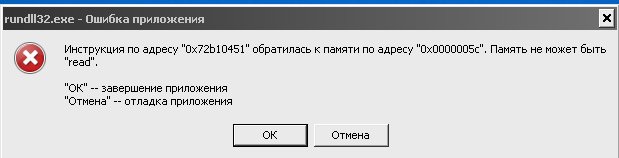
Если ошибка появилась «беспричинно», то есть вы до этого не устанавливали никаких программ, не изменяли параметров системы и прочее, есть смысл проверить компьютер на наличие вирусов как минимум одним сторонним антивирусным сканером. Сам DEP не препятствует проникновению на компьютер вредоносного ПО, а лишь регистрирует подозрительные изменения в памяти.
Ошибка предотвращения выполнения данных также может возникнуть вследствие повреждения системных файлов . Просканируйте систему командой sfc /scannow и убедитесь, что целостность файлов Windows не нарушена.
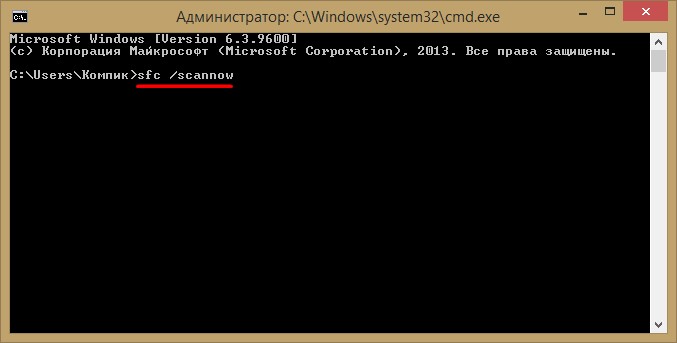
Если ошибка появилась после установки нового приложения либо же возникает при запуске конкретной программы, скорее всего причина кроется в неправильной работе последней. Решением может стать удаление, переустановка или переход на другую версию приложения, а также отключение DEP для всей системы или конкретных программ.
Полное отключение DEP
Чтобы деактивировать DEP, откройте командную строку от имени администратора и выполните следующую команду:
bcdedit.exe /set nx AlwaysOff
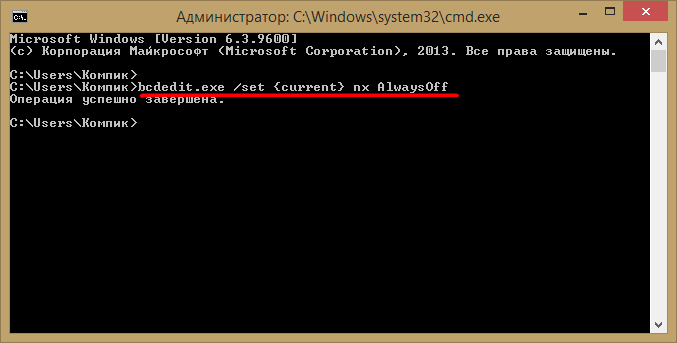
Чтобы изменения вступили в силу, перезагрузите компьютер. После этого ошибка «…Память не может быть read» должна исчезнуть. Для включения DEP применяется та же команда, но с параметром AlwaysOn.
Отключение DEP для конкретных программ
К полному отключению предотвращения выполнения данных стоит прибегать лишь в крайних случаях, более разумным решением является отключение DEP для конкретных конфликтных программ. Для этого в Панели управления выбираем Система -> Дополнительные параметры системы -> Дополнительно -> Параметры (Быстродействие).
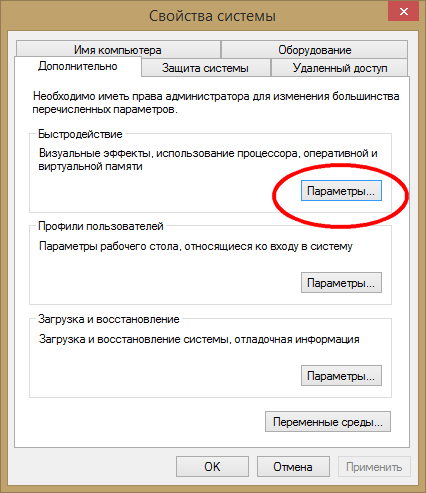
В открывшемся окошке переключаемся на вкладку «Предотвращение выполнения данных», активируем радиокнопку «Включить DEP для всех программ и служб, кроме выбранных ниже», а затем указываем путь к исполняемому файлу программы, вызывающей ошибку DEP.
Отключить службу «Предотвращение выполнения данных» (Data execution prevention),
которая осуществляет контроль доступа к памяти. Для ее отключения необходимо
внести небольшие коррективы в файл boot.ini. Файл размещен в корне диска,
на котором установлена операционная система. Для доступа к нему, откройте
«Мой компьютер» и в адресной строке сверху введите %systemdrive%Boot.ini и нажмите Enter.
Или же другим способом: «Пуск» -> «Выполнить» -> %systemdrive%Boot.ini -> ОК.
Есть еще третий способ доступа к файлу boot.ini:
«Пуск» -> «Панель управления» -> «Система» -> «Дополнительно» ->
«Загрузка и восстановление: Параметры» -> «Правка» .
Открыв файл, найдите параметр «/noexecute=optin» и замените
слово optin на alwaysoff. Т. е. параметр должен иметь вид «/noexecute=alwaysoff».
После этого сохраните файл (Файл -> Сохранить) и перезагрузите компьютер.
Есть, правда, одно «но» — файл boot.ini может быть защищен от записи и откажется
сохраняться. Поэтому необходимо открыть системный диск (по умолчанию С) ,
выбрать в верхнем меню пункт «Сервис» -> «Свойства папки» -> «Вид» и,
прокрутив ползунок до самого низа, поставить галочку напротив пункта
«Показывать скрытые файлы и папки» . После этого вы сможете увидеть файл boot.ini.
Щелкните по нему правой кнопкой мыши и выберите «Свойства» , после чего снимите
галочку напротив пункта «Только чтение» . Теперь можно вносить в файл любые
коррективы и сохранять без проблем.
Причиной ошибки может быть также некорректно установленная библиотека ole32.dll.
Некоторые программы при установке/удалении могут повредить ключи в реестре,
относящиеся к этой библиотеке. Для переустановки библиотеки, нажмите
«Пуск» -> «Выполнить» и введите команду «regsvr32 %SystemRoot%system32ole32.dll»
(без кавычек) , после чего нажмите ОК и перезагрузите компьютер.
Можно также попробовать отключить в операционной системе Windows все сообщения об
ошибках, и об ошибке «Память не может быть read» в том числе. Для этого отправляемся
по следующему пути: «Пуск» -> «Панель управления» -> «Система» -> «Дополнительно» ->
«Отчет об ошибках» и ставим галочку напротив пункта «Отключить отчет об ошибках» ,
убрав при этом галочку напротив «Но уведомлять о критических ошибках» . Перезагружаем компьютер.
Вот, в принципе, наиболее действенные способы. Если в вашем случае решить проблему ни одним из
этих способов не удалось, попробуйте отключить компьютер на некоторое время от шнура питания
(выключить из розетки) , дав оперативной памяти полностью обнулиться. Если не помогло –
попробуйте на время заменить планку оперативной памяти или переустановить Windows
|
Ошибка при завершении работы Win10 — Память не может быть read |
|||||
|
|||||
|
|||||
|
|||||
|
|||||
|
|||||
|
|||||
|
|||||
|
|||||
|
|||||
|
|||||
|
|||||
|
|||||
|
|||||
|
|||||
|
В Сети великое множество различных методов, позволяющих избавиться от данной проблемы. В этой статье приведены лишь те, которые действительно, на практике, помогли все исправить, или прекратить появление таких сообщений. Если Вы постоянно видите ошибку с текстом «Память не может быть read», то можете воспользоваться одним из следующих действий.
Пробуем отключить службу предотвращения данных (DEP)
В первую очередь мы рассмотрим службу, которая и отвечает за появление подобного рода ошибок. Ее называют «Служба предотвращения данных» (DEP). Она контролирует как другие обращаются к памяти. Таким образом наблюдая, что бы все приложения находились на своих местах в памяти. Возможно Вам тоже приходилось пересекаться с такой проблемой: работаете в каком-нибудь приложении и внезапно оно закрывается. Если у вас Windows 7, появляется окно такого вида.
Какой бы вариант не был выбран, в любом случае, запущенное приложение закроется с потерей всех не сохраненных данных. И это очень неприятно.
Причина такой неисправности всегда кроется в некорректной работе приложения, которое было закрыто. А служба предотвращения данных, при обнаружении неполадок во время программы, выполняет аварийную остановку и закрытие. Но если отключить эту службу, то такая ошибка перестанет возникать и закрывать приложения. Это не всегда помогает, однако в многих случаях срабатывает.
Для отключения службы DEP, необходимо зайти в ее настройки. Любые подобные действия необходимо делать с правами Администратора. Чтобы это сделать, следуйте инструкции, которая описана далее.
Для тех, у кого стоит Windows 7
Заходим в панель управления (через меню «Пуск») и находим раздел «Системы и безопасности», открываем его. И теперь открываем пункт «Система». В левой части окошка находится ссылка «Дополнительные параметры системы», переходим по ней.
Далее заходим в «Дополнительно». В части, которая связанна с быстродействием, кликнем по параметрам.
В следующем окошке необходимо будет открыть раздел с названием «Предотвращение выполнение данных».
Тут можно увидеть, что DEP может быть активирована, например, для контроля за основными программами и службами, а может работать для анализируя все установленные на компьютере приложения. Здесь же можно добавить к исключениям программы, с которыми эта служба не будет взаимодействовать.
В этом примере, DEP будет игнорировать исключительно одну, определенную программу. Что бы это сделать активируем пункт «Включить DEP для всех программ и служб, кроме выбранных ниже:». Затем необходимо нажать на «Добавить».
Ищем файл приложения, которое собираемся добавить в список исключений DEP. Затем выбираем его.
После того как приложение было добавлено, нажимаем на кнопку «Применить» и затем на кнопку «Ок». После этого выполняем перезагрузку своего компьютера. Теперь служба DEP не будет контролировать выбранную программу. Если в дальнейшем потребуется обратно включить DEP для добавленного в список исключений приложения, то просто необходимо убрать возле него галочку.
После этого снова нажимаем «Применить» и выполняем перезагрузку компьютера.
Ну а как тогда полностью отключить DEP? Что бы это сделать, придется прибегнуть к командной строке. Заходим в меню «Пуск» и в поиске набираем «cmd». Нам нужно открыть контекстное меню, для программы «cmd» (кликнув по ней правой кнопкой) и в нем перейти на пункт, позволяющий запуститься от имени администратора.
У нас откроется терминал. В нем необходимо ввести такой текст: bcdedit.exe/set {current} nx AlwaysOff
После того как Вы ввели этот текст, нажимаем на «Enter» и выполняем перезагрузку своего ПК. Теперь DEP вообще не будет запускаться. Когда понадобится ее снова активировать, таким же образом откройте окошко командной строки и вставьте туда этот текст: bcdedit.exe/set {current} nx OptIn
Опять нажимаем «Enter» и выполняем перезагрузку.
Для тех, кто пользуется Windows XP
Если Вы являетесь пользователем ОС Windows XP, то нужно выполнить такие шаги:
В свойствах системы, находим раздел «Дополнительно», в пункте с названием «Загрузка и восстановление» кликаем по кнопочке «Параметры».
Нажимаем на кнопочку «Правка».
Теперь потребуется немножко подкорректировать файл boot.ini. Мы должны изменить этот фрагмент: /noexecute=optin на такой: noexecute=AlwaysOff и после того сохранить все изменения. Затем, выполняем перезагрузку своего компьютера.
Часто, описанные выше операции, помогают избавиться от ошибки «Память не может быть read». Но если проблема не исчезла, предлагаю перейти к другому способу ее решения.
Из-за чего появляется ошибка «Память не может быть READ или WRITTEN» в AL
Этот сбой возникает на разных стадиях игрового процесса. Не зависит от каких-то особых действий. Это может случиться в любой момент — при выборе персонажа, среди боя, в момент запуска игры. Пользователь видит перед собой текст с ошибкой. И далее нужно только закрыть окно, за ним последует и игра. Перезагрузка, как правило, результатов не дает. Сообщение об ошибке в Apex Legends означает, что игра обращается к виртуальной памяти компьютера, но по каким-то причинам она не отвечает.
Ответить однозначно на вопрос, в чем заключается ошибка, нельзя. Одним пользователям помогает увеличение памяти в настройках, другим — переустановка игрового клиента или игры. Иногда ошибка о проблеме с памятью исчезает после установки обновлений ОС или отката к предыдущей версии системы. Рассмотрим решения для всех версий Windows. В них вы сможете выбрать инструкцию для своего случая.
Как решить проблему «инструкция по адресу, память не может быть written или read»:
щелчок правой кнопкой мыши на значке «Мой компьютер» -> свойства -> вкладка «дополнительно» -> в поле «быстродействие» нажимаете на кнопку «параметры» -> в появившемся окне на вкладке «предотвращение выполнения данных» ставится флажок напротив «Включить DEP для всех программ и служб, кроме выбранных ниже» -> становится активной кнопка «добавить», нажимая на которую можно добавить в список исключений нужные программы.
Недостаток этого способа в том, что нужно будет добавлять в этот список все игры и программы, которые могут вызвать данную ошибку.
Windows XP
Другой способ избавиться от этой ошибки — полностью проверить всю систему на наличие вирусов антивирусной программой с обновленными базами. Часто именно вредоносные программы вызывают подобные ошибки. Также подобные ошибки сочетаются с некоторыми другими (например, ошибки в каком-либо процессе) при подключении к интернету, либо во время работы в сети интернет.
Если антивирус НЕ обнаружил НИ ОДНОГО вируса, то в вашем случае проще отключить DEP целиком, путем редактирования файла boot.ini.Файл boot.ini находится на диске C.
В нем ищем строчку:multi(0)disk(0)rdisk(0)partition(1)WINDOWS=»Microsoft Windows XP Professional RU» /noexecute=optin /fastdetect
И меняем на:multi(0)disk(0)rdisk(0)partition(1)WINDOWS=»Microsoft Windows XP Professional RU» /noexecute=AlwaysOff /fastdetect
Файл boot.ini может быть вообще скрыт. Чтобы его увидеть и открыть для редактирования нужно в меню «сервис» выбрать «свойства папки» —> «вид» —> убрать галочку с «скрывать защищенные системные файлы».
Windows Vista, Windows 7, Windows 10
Как найти cmd.exe «Командная строка» в Windows 10
– нажмите Пуск;– в строке «Начать поиск» введите cmd или просто открыв пуск начинайте печатать «cmd»;– под заголовком Программы щелкните правой кнопкой мыши на cmd.exe или строчке «Командная строка»;– в появившемся меню выберите «Запуск от имени администратора»;– введите пароль администратора, если появится соответствующий запрос;– после приглашения системы введите команду bcdedit.exe /set {current} nx AlwaysOff– нажмите Enter;– появится сообщение «Операция успешно завершена»;– закройте это окно.
Предотвращение выполнения данных (DEP) используется для предотвращения проникновения на компьютер вирусов и других угроз безопасности, которые выполняют вредоносный код из областей памяти, которые должны использоваться только операционной системой Windows и другими программами. Такой тип угроз безопасности наносит ущерб, занимая по очереди все области памяти, используемые программой.
Затем вирус распространяется и повреждает другие программы, файлы и даже контакты электронной почты. Но если вы будете своевременно обновлять базы антивируса и делать полную проверку компьютера хотя бы раз в неделю то все будет хорошо.
Проблемы, возникающие с виртуальной памятью
Неполадки с файлом подкачки также, иногда, приводят к всевозможным ошибкам. В определенных случаях, этого вида памяти может быть просто недостаточно, слишком маленькие размеры файла подкачки. Поэтому необходимо увеличить его.
В других случаях, проблемы могут возникнуть после установки программ (особенно игр) которые требуют более мощных ресурсов чем те, что есть на компьютере. Приведу пример: для адекватной работы игры необходимо 2 ГБ оперативной памяти, а на данном ПК имеется всего лишь 512 МБ. После запуска такой игры, вполне закономерно, может возникнуть и ошибка доступа к памяти.
Способ No1: Отключение браузера и других программ, загружающих память
Ошибка связана с чтением или записью в память. Даже, несмотря на то, что в компьютере установлен максимальный объем оперативной памяти (ОЗУ), проблема может проявить себя. Одним из решений является отключение лишних программ, которые работают в фоновом процессе и грузят оперативную память.
Когда открываете Диспетчер задач, всегда можно обнаружить в первой тройке процессов один из браузеров. Поэтому, если запущен в фоновых процессах Chrome, Firefox, Opera (или любой другой), то перед запуском PUBG отключите его.
Если он нужен в фоновом режиме, то всегда после включения игры можно воспользоваться комбинацией ALT+TAB, чтобы переключится на рабочий стол и запустить браузер.
Поэтому, перед запуском PlayerUnknown’s Battlegrounds следует выключить все ненужные приложения. Во многих случаях это помогает эффективно избежать ошибок с read/written в PUBG.
Пиратская версия Windows
Сейчас есть великое множество всевозможных ломаных систем Windows. Всякие пиратские сборки не несут никаких гарантий того, что система будет стабильно работать. Ведь при их создании, в коде оригинальной Windows выполняют довольно значительные изменения, которые влекут за собой всевозможные ошибки. Все эти сбои довольно часто приводят к переустановке операционной системы.
Ничего не помогло?
Выполните проверку жесткого диска на наличие ошибок, не помешает дефрагментация диска. И если даже после этого ошибка продолжает о себе напоминать, то можно выполнить переустановку операционной системы, с полным форматированием винчестера. Особенно это рекомендуется для тех, кто пользуется пиратскими Windows. Ведь в таком случае все программные неисправности могут быть связанны с ошибками самой сборки. На этом все, держите систему в чистоте. До скорой встречи в следующей статье!
Устраняем сбой в Windows 8.1
В восьмой версии популярной ОС ошибка может быть устранена более простым способом. Вам нужно загрузить и установить 2 обновления. Вот ссылки на них:
- KB3173424 — https://support.microsoft.com/ru-ru/topic/windows-8-1-%D0%B8-windows-server-2012-r2-%D0%B4%D0%BB%D1%8F-%D0%BE%D0%B1%D1%81%D0%BB%D1%83%D0%B6%D0%B8%D0%B2%D0%B0%D0%BD%D0%B8%D1%8F-%D0%B2-%D1%81%D1%82%D0%B5%D0%BA%D0%B5-12-%D0%B8%D1%8E%D0%BB%D1%8F-2016-%D0%B3-9d0c8996-943f-dc97-ee12-3d56c8fe55c7;
- KB3172614 — https://support.microsoft.com/ru-ru/topic/%D0%B8%D1%8E%D0%BB%D1%8C-2016-%D0%BE%D0%B1%D0%BD%D0%BE%D0%B2%D0%BB%D0%B5%D0%BD%D0%B8%D0%B5-%D0%B4%D0%BB%D1%8F-windows-8-1-%D0%B8-windows-server-2012-r2-385eeb37-3b97-fdac-6a83-be88691f4c27.
После их установки нужно перезагрузить свой ПК и снова попытаться войти в AL. Если не помогут обновления, попробуйте увеличить файл подкачки.
Порядок действий:
- Жмем вместе WIN+PAUSE и выбираем «Доп. параметры системы»;
- Окно должно открыться на вкладке «Дополнительно». Здесь находим кнопку «Параметры» и выбираем её;
- Далее снова нужно сделать клик по вкладке «Дополнительно»;
- А внизу выберите единственную кнопку «Изменить»;
- В следующем окошке снимите галочку с чек-бокса «Автоматически…» и внизу укажите минимальный и максимальный размер места на ЖД под виртуальную память.
Минимальное значение должно быть такое же, как и размер общей ОЗУ в вашем компьютере (можно посмотреть в системном окне из пункта 1). А максимальное — в 2 раза больше.
Конфликты в программном обеспечении
В случае, когда на компьютер устанавливалось большое количество разных программ то возможно, что с большой долей вероятности некоторые из них будут создавать помехи другим и мешать нормально работать. При определенных обстоятельствах это будет вызывать ошибку некорректного чтения памяти.
Еще достаточно негативную роль отыгрывает всякий программный мусор на диске, разные затерянные файлы. Такой хлам появляется и накапливается при выполнении установки, или удаления разных программ (особенно если это делать часто). Поэтому рекомендуется регулярно выполнять чистку системы от бесполезных и не удаленных файлов.
Возникновение программного конфликта, за которым последует упомянутая ошибка, может произойти из-за неправильно указанной папки, во время установки приложения (особенно это касается игр). В неподходящем месте, программа может просто начать мешать нормально работать остальным приложениям.
Дополнительно, при возникновении ошибок, всегда выполняйте полное сканирование антивирусом. Ведь конфликт может возникнуть из-за «тихо» установившейся вредоносной программы, например, «трояна».
Служба DEP
Память компьютера представляет собой несколько элементов, которые подразделяются на активные и пассивные. Во втором случае мы имеем дело с простой памятью, которая обеспечивает нам свободное пространство для хранения различного рода данных. Что касается активной памяти, то именно она служит основой для обеспечения работы многих программных продуктов.
Служба DEP представляет собой защитную систему, которая не позволяет программам вредного направления использовать оперативную память себе во благо. Именно она порой является причиной возникновения проблемы, которую мы, собственно, и рассматриваем. Чтобы исправить такое положение дел, необходимо эту службу отключить. Стандартные настройки программы позволяют просто перенаправить ее деятельность на основные каналы, то есть она будет проверять только те программы, которые используют саму операционную систему и ее файлы. А вот чтобы отключить эту службу, необходимо отыскать файл boot.ini, который находится в корневой папке операционной системы. Открыть его можно с помощью блокнота, что, собственно, позволит изменить строчку «/noexecute=optin», на «/noexecute=AlwaysOff». Это позволит навсегда отключить службу, и больше не вспоминать о ней. Вредно ли это для компьютера? Только в случае, если у вас не установлен антивирусник. Если он имеется, то можете ни о чем не беспокоиться.
Подведение итогов
Ошибка воспроизведения игры, связанная с чтением и записью памяти, возникающая при запуске или в процессе игры PUBG, не является поводом для отказа от неё. В этом случае всё не так критично, как кажется: проблема обычно не имеет технического подспорья и часто решается не очень сложными манипуляциями, ориентированными на оптимизацию работы ПК и введением режима совместимости, с возможным обновлением драйверов видеокарты. Следуя советам и рекомендациям, приведённым в статье, каждый пользователь сможет самостоятельно справиться с проблемой, устранить ошибку и продолжить играть в PUBG.
Вопрос от пользователя
Здравствуйте.
При попытке запустить игру PUBG — вылетает ошибка, что «память не может быть прочитана».
Подскажите, что можно с ней сделать? (переустановка игры и системы — не помогла…)
Здравствуйте.
Не буду оригинальным, но, если подобная ошибка вылетает при запуске игры (загруженной с интернета из неизвестного источника) — есть высокая вероятность, что вы пытаетесь запустить опасное приложение, а система предотвращает сие действие.
Ниже в статье рассмотрю общую последовательность действий для устранения подобной проблемы.
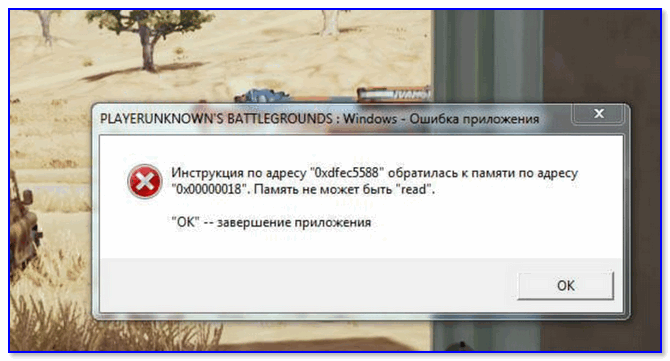
Память не может быть «Read» / «Written» — внешний вид ошибки при запуске игры
*
И так, как исправить ошибку…
👉 ШАГ 1
Загружаем какой-нибудь «одноразовый» антивирус (например, Dr.Web CureIt!) и проверяем папку с игрой (приложением, которое вылетает) и системный диск с Windows.
Примечание: рекомендую это сделать даже в том случае, если у вас установлен какой-нибудь антивирус.
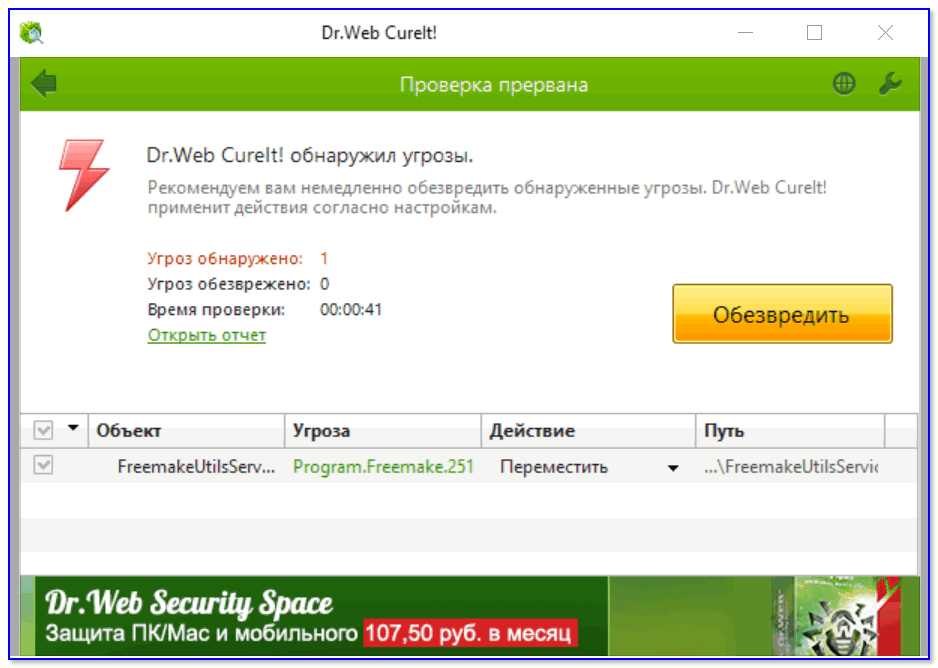
Dr.Web CureIt! — найдена угроза!
Если будут найдены вредоносное ПО — удалите копию игры (приложения) и перезагрузите ее 👉 с офиц. магазинов. Установите и перепроверьте — как правило, после этого всё начинает работать в штатном режиме…
*
👉 ШАГ 2
Если вирусы не были найдены и с файлами игры (приложения) все в порядке — отключите временно антивирус (защитник Windows) и попробуйте еще раз запустить игру.
Примечание: в некоторых случаях антивирус может блокировать норм. работу игр. Если окажется, что «виновником» является именно защитное ПО — добавьте нужную игру в белый список антивируса…

Отключение антивируса Avast на 1 час
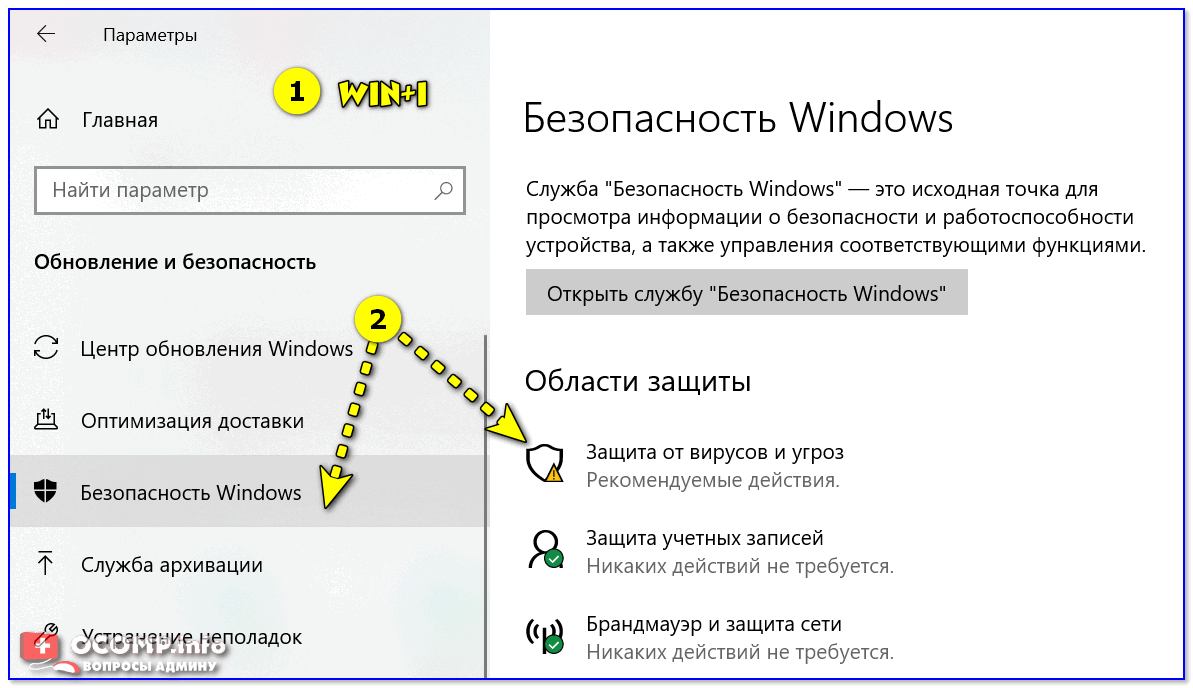
Безопасность Windows — параметры ОС
*
👉 ШАГ 3
Помимо штатного защитника в современных версиях Windows есть еще одна защита — DEP (это набор технологий, который предотвращает запуск прогр. кода из некоторых областей памяти). Разумеется, во многих случаях эта защита работает «криво»…
В качестве диагностики (на время) стоит ее попробовать отключить.
*
Вариант 1: запускаем 👉 командную строку от имени администратора и используем команду: bcdedit.exe /set {current} nx AlwaysOff
(для включения: bcdedit.exe /set {current} nx AlwaysOn)
*
Вариант 2:
необходимо открыть вкладку «Панель управления\Система и безопасность\Система» и перейти в раздел с доп. параметрами.
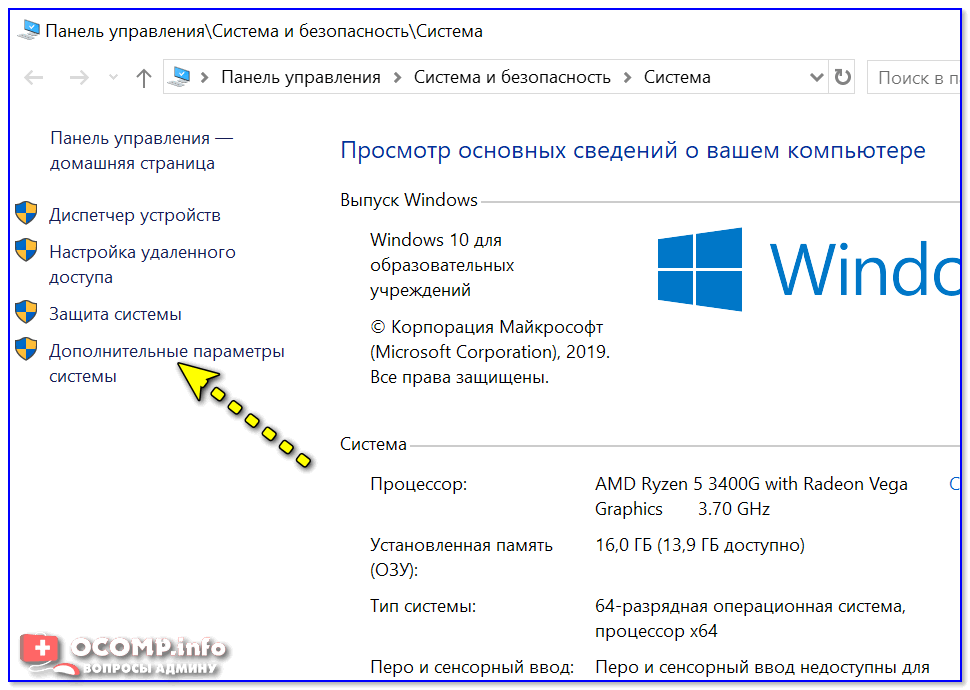
Доп. параметры системы
После открыть параметры быстродействия и перейти во вкладку «Предотвращение выполнения данных» и добавить то приложение, для которого нужно отключить DEP (например, проблемную игру).
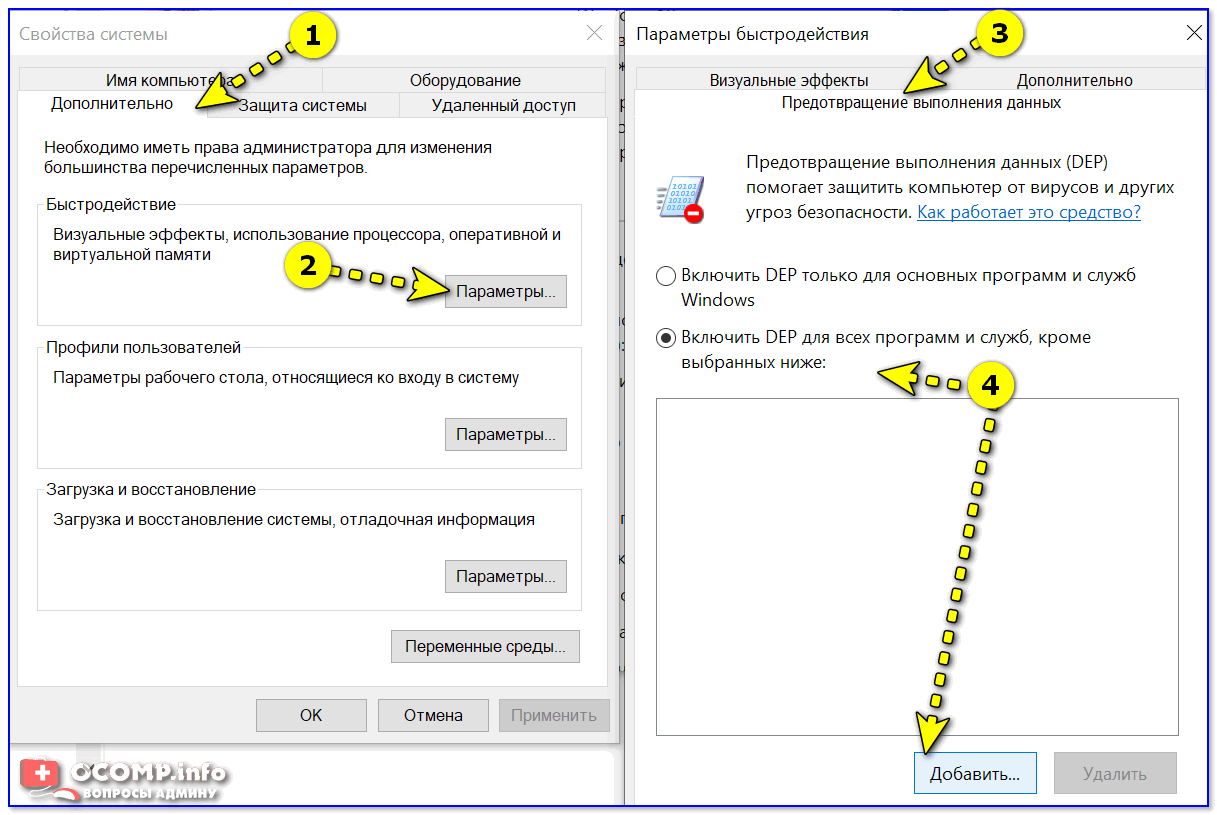
DEP — настройка
*
👉 ШАГ 4
После, посоветовал бы проверить целостность системных файлов (сделать это можно в командной строке, запущенной от имени администратора).
Команда для проверки: sfc /scannow
В идеале, по завершению проверки, вы должны увидеть сообщение о том, что нарушение целостности файлов не обнаружены (см. скриншот ниже 👇).
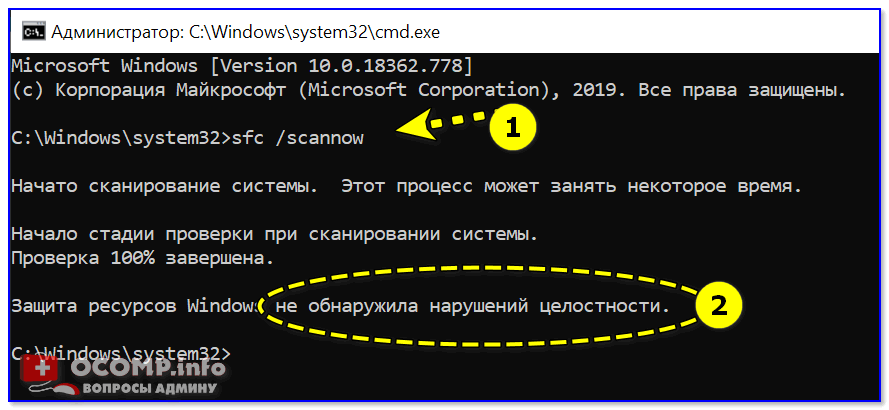
Не обнаружено нарушений целостности — проверка системных файлов
*
👉 ШАГ 5
Проверьте, не вышли ли для ОС обновления и заплатки. Благо, что Windows 10 позволяет это сделать в авто-режиме: достаточно открыть параметры (Win+i) и перейти во вкладку «Обновление и безопасность». См. скриншот ниже. 👇
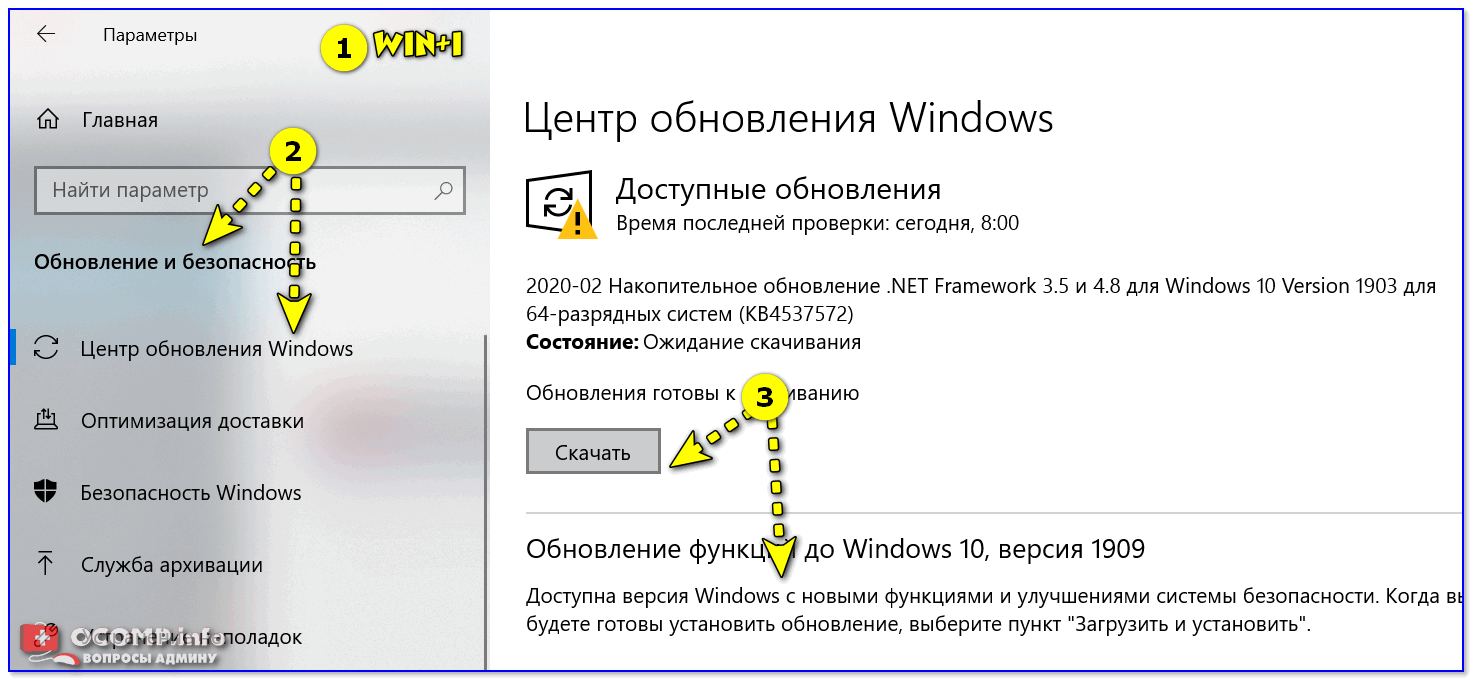
Обновление ОС Windows 10
Кроме этого, рекомендовал бы вам просканировать свою систему с помощью 👉 Driver Booster. Эта утилита не только покажет, какие драйвера нуждаются в обновлении, но и проверит все необходимые библиотеки для корректной работы игр (разумеется, прямо из окна Driver Booster их можно будет установить).

Обновить всё — игровые компоненты, звуковые и игровые устройства и пр. / Driver Booster
*
👉 ШАГ 6: еще «пару» советов
Проверьте путь установки игры
Самое главное, чтобы в нем не было русских символов (в редких случаях определенные игры могут вылетать из-за этого — т.к. неправильно читают кириллицу). Обратите внимание на пример ниже:
- корректный: C:\games\MX vs ATV All Out
- не желательный: D:\игры\гонки\games\MX vs ATV All Out
Кстати, это же относится и к папке «Мои документы». Ее расположение можно узнать, если открыть ее свойства (например, в «Моем компьютере» 👇)
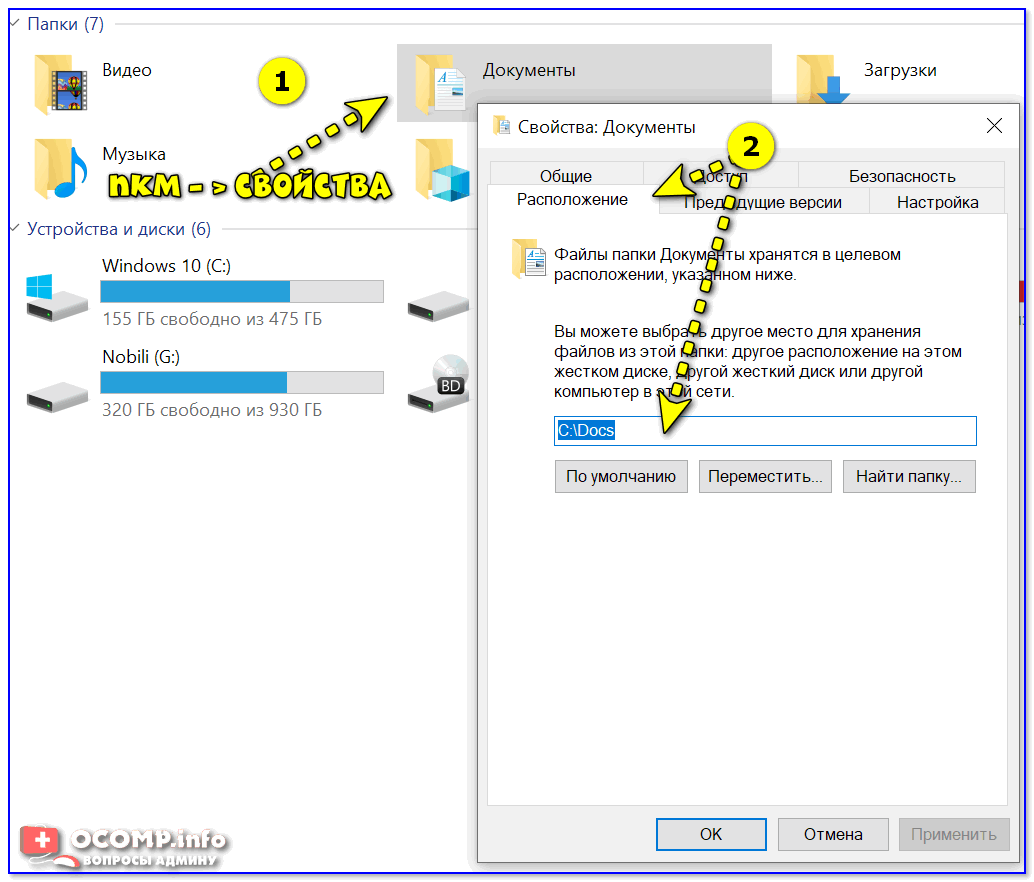
Расположение документов
*
Проверьте плашки ОЗУ
Проверьте плашки ОЗУ на ошибки и сбои. О том, как сделать такой тест — 👉 у меня на блоге была отдельная заметка.
Также попробуйте отключить часть из них, оставив всего одну плашку (это для тех, у кого их 2 и более). Кстати, не лишним будет протереть контакты RAM резинкой и кисточкой…

Чистка контактов памяти резинкой и кисточкой
*
Проверьте BIOS: не разогнаны ли плашки
В BIOS/UEFI можно изменять частоту работы плашек ОЗУ (на ноутбуках, обычно, данной опции нет). И если частота выставлена не оптимальная — ПК может вести себя не стабильно: внезапно перезагружаться, «показывать» синие экраны (иногда сыпать ошибки чтения памяти).
👉 В помощь!
Как войти в BIOS (UEFI) на компьютере или ноутбуке [инструкция]
Чаще всего частота памяти помечается как DRAM Frequency (рекомендуется снизить текущую частоту на 5-10%).
Если вы слабо в этом разбираетесь — то просто перейдите в раздел «Exit» и установите 👉 безопасные настройки (Load Optimized Defaults, Load Fail-Safe Defaults). Таким образом частота будет автоматически сброшена в наиболее оптимальную для вашей системы.
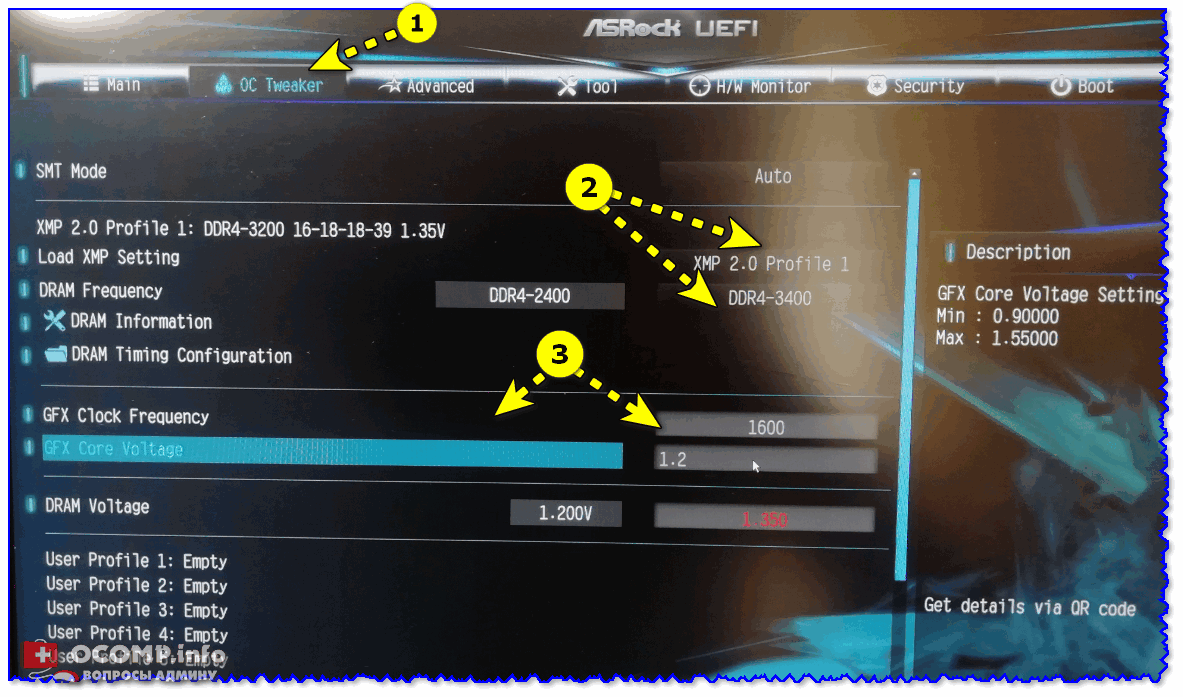
Настройки ОЗУ и встроенной графики / UEFI
*
Если вы исправили ошибку как-то иначе — сообщите в комментариях (заранее благодарю!).
Всего доброго!
👣