
Оплачивать товары и услуги картой или с помощью телефона в современном мире люди начинают с детства. Кроме совсем маленьких детей, мало кто ни разу не пользовался платёжным терминалом. Но у всех нас хотя бы раз в жизни платёж не проходил. Мы расскажем и покажем, как правильно пользоваться разными платёжными терминалами, чтобы оплачивать все покупки с первого раза.
Содержание:
- Почему терминал не проводит платёж
- Что такое NFC-чипы
- Что такое платёжный стикер
- Как правильно платить через POS-терминалы
Почему терминал не проводит платёж
Люди редко задумываются о том, как устроены и как работают платёжные терминалы. Или, как их называют по-научному, POS-терминалы.
POS – первые буквы слов английской фразы point of sale, что означает «точка продажи». По сути, это электронное устройство, запрограммированное на приём платёжных карт и других устройств, позволяющих проводить бесконтактные платежи. POS-терминал заменяет собой кассовый аппарат.
Но вот вы поднесли к терминалу карту или мобильный телефон, и на экране появилась информация, что платёж не прошёл. Если нет какой-то неисправности в самом терминале, то так происходит потому, что вы неправильно приложили банковскую карту или платёжный стикер своего смартфона – и терминал не считал информацию.
Внешний вид банковских карт и платёжных стикеров практически не меняется, а вот терминалы бывают разными, и у каждого свой характер. К любому конкретному типу POS-терминалов прикладывать карты и стикеры надо по-своему.
На самом деле дела обстоят ещё интереснее: мы платим не картой и не стикером, а NFC-чипом. Его мы и должны приложить к терминалу определённым образом, чтобы операция прошла успешно. С чипа терминал считывает информацию о платеже.
Что такое NFC-чипы
NFC – сокращение от английского Near Field Communication — то есть «связь ближнего действия». Такая связь действует на маленьком расстоянии — не более 10 см.
Смысл технологии NFC – обмен данными между двумя расположенными рядом электронными устройствами без подключения к интернету. Чаще всего NFC-чипы используют как раз в бесконтактной оплате. Ещё их можно использовать в качестве ключей от умного дома или автомобиля. Их вставляют в смартфоны, планшеты, специальные браслеты, брелоки и кольца. В большинстве современных смартфонов и банковских карт такой чип встроен изначально.
Что такое платёжный стикер
Модным платёжным средством в последние годы стал стикер – специальная наклейка со встроенным NFC-чипом. Стикер позволяет оплачивать покупки, не используя пластиковую карту. Кольца, браслеты и часы с таким чипом помогают оплачивать покупки, в том числе через платёжные терминалы.
Платёжный стикер для смартфона — это пластиковый прямоугольник со скруглёнными углами. Его толщина совпадает с аналогичными габаритами обычной пластиковой карты. Размер и форма платёжных стикеров бывают разными, но они всегда меньше привычной пластиковой карты.
Сам стикер, как правило, не больше четверти размера смартфона. На лицевой стороне стикера наносятся логотипы банка-эмитента и платёжной системы «Мир». Как и у пластиковых карт, у стикеров может быть оригинальный дизайн. Для детей, например, выпускают стикеры с героями мультфильмов. На задней стороне нанесён клей, чтобы можно было прикрепить стикер к гаджету.

Как правильно платить через POS-терминалы
А теперь переходим от теории к практике.
Итак, напомним два главных правила.
- К разным терминалам карту или стикер необходимо прикладывать по-разному.
- Платим мы не самой картой или стикером, а встроенным в них NFC-чипом.
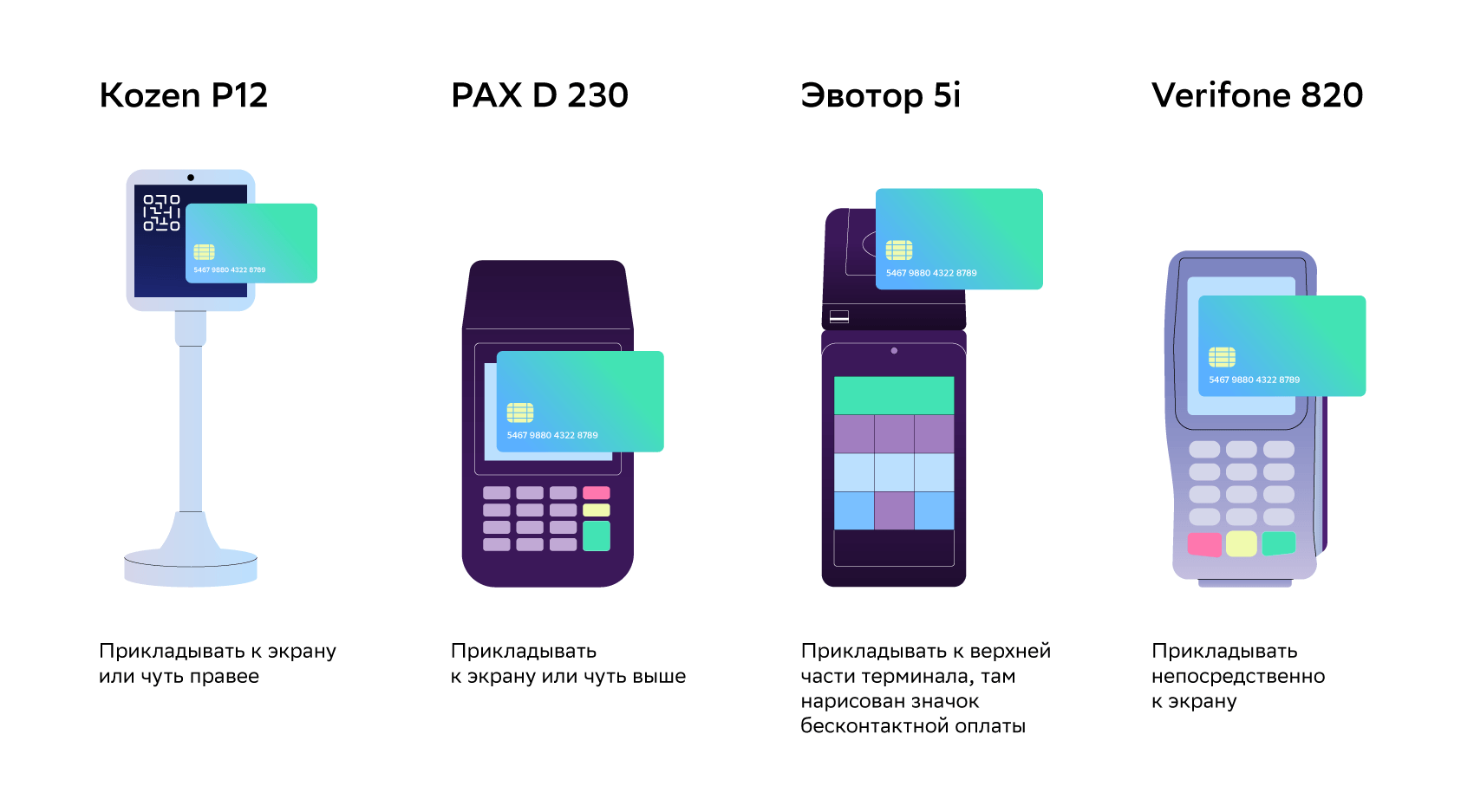
Сейчас мы покажем, как правильно прикладывать чип с картой или стикером к терминалам основных типов, представленных в России.
Хороших вам покупок, и пусть все платежи через терминалы проходят с первого раза!
Как провести платеж или возврат при работе с эквайринговым терминалом
Эквайринговый терминал — это устройство, которое считывает банковские карты и принимает безналичную оплату. О настройке эквайрингового терминала для работы с TL: WebPMS рассказали в инструкции «Как настроить интеграцию с эквайринговым терминалом через ККМ-сервер».
В этой статье рассмотрим процесс проведения оплаты или возврата при работе с эквайринговым терминалом.
Оформление платежа
Для оформления платежа перейдите в карту бронирования в шахматке → вкладка «Счета и платежи» → кнопка «Действие» → «Оформить платеж».
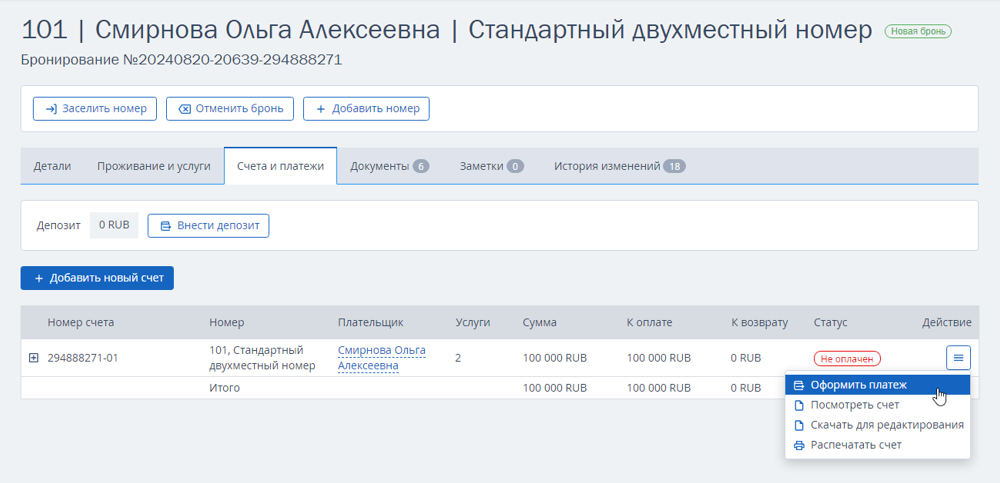
Ниже рассмотрим несколько вариантов проведения оплаты.
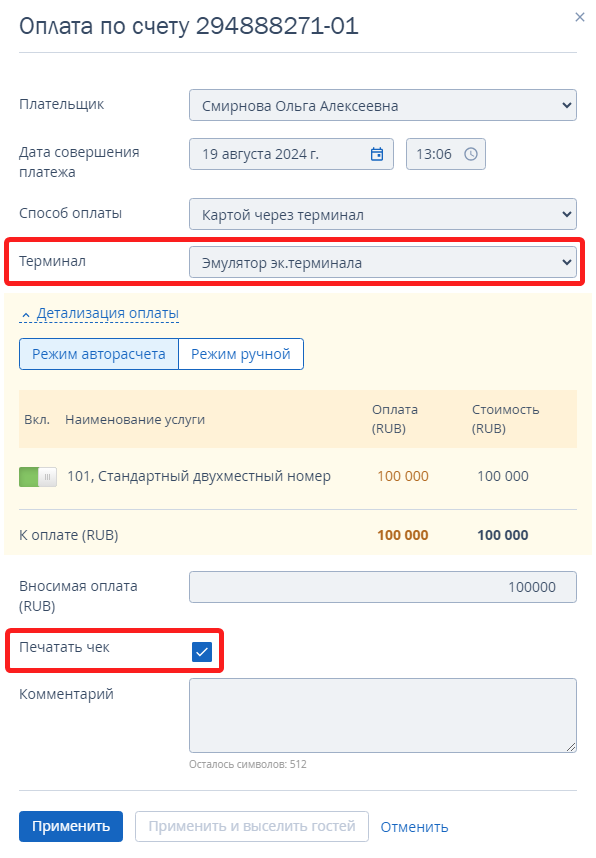
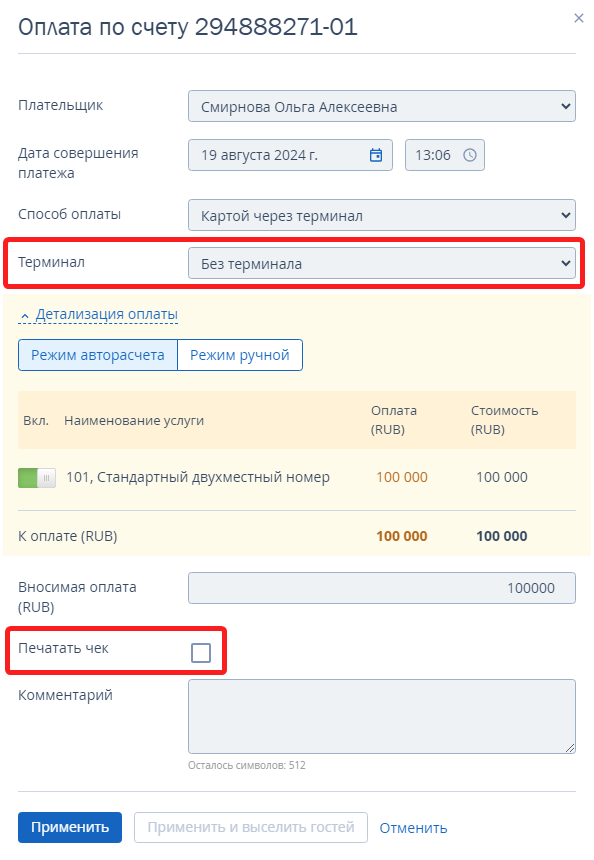
Как провести оплату по терминалу и напечатать кассовый чек
1. В пункте «Способ оплаты» выберите «Картой через терминал».
2. В пункте «Терминал» выберите терминал для проведения оплаты.
3. Поставьте галочку «Печатать чек».
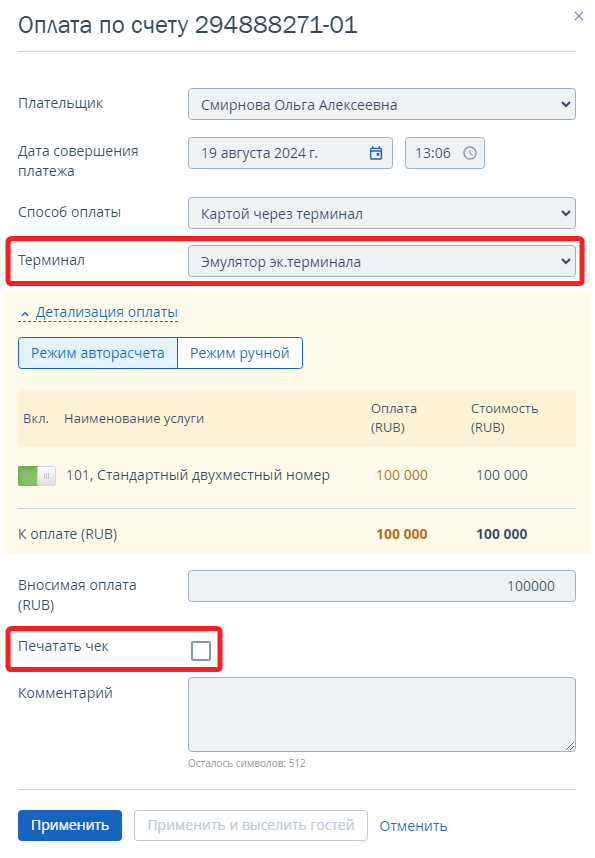
Как провести оплату по терминалу без печати кассового чека
1. В пункте «Способ оплаты» выберите «Картой через терминал».
2. В пункте «Терминал» выберите терминал для проведения оплаты.
3. Уберите галочку «Печатать чек».
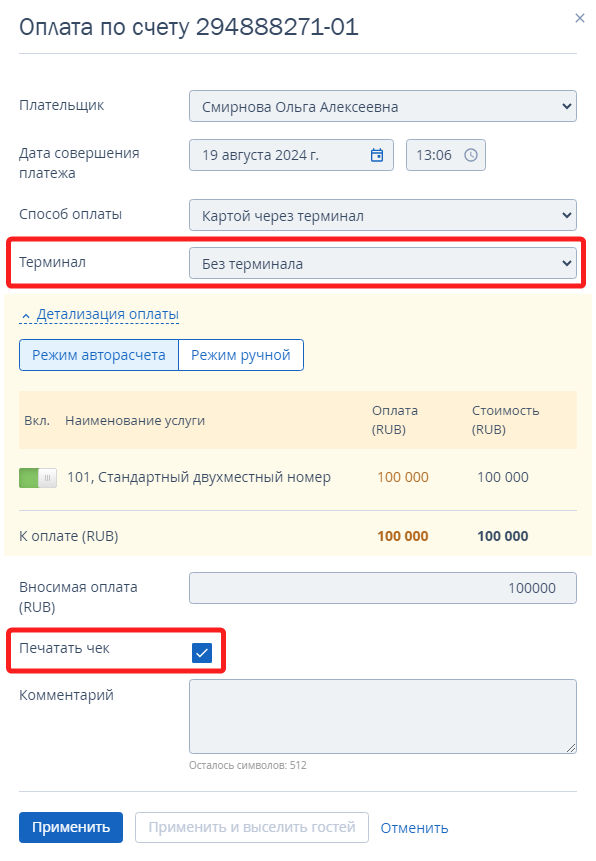
Как напечатать кассовый чек без проведения оплаты через терминал
1. В пункте «Способ оплаты» выберите «Картой через терминал».
2. В пункте «Терминал» выберите «Без терминала».
3. Поставьте галочку «Печатать чек».
Как провести оплату только для шахматки без печати кассового чека и команды на терминал
1. В пункте «Способ оплаты» выберите «Картой через терминал».
2. В пункте «Терминал» выберите «Без терминала».
3. Уберите галочку «Печатать чек».
Оформление возврата
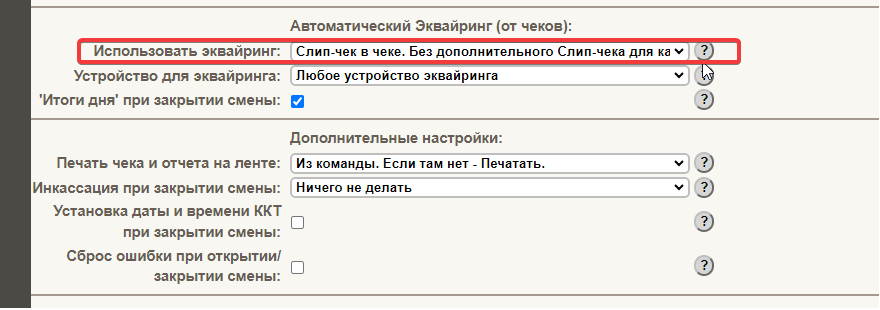
Для оформления возврата перейдите в карту бронирования в шахматке → вкладка «Счета и платежи» → кнопка «Действие» → «Оформить возврат».
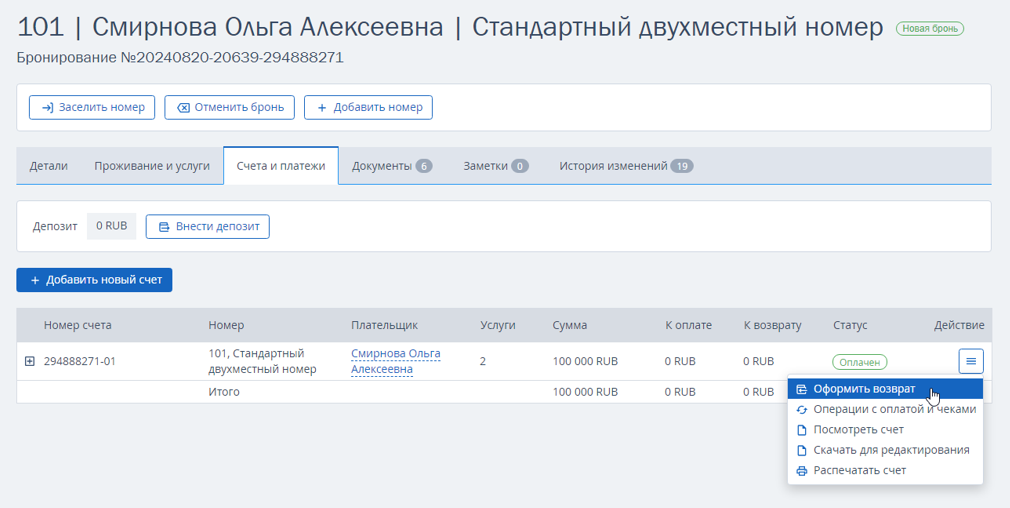
Обратите внимание. В шахматке при возврате нет возможности выбрать «Терминал» или «Без терминала» и отдельно проводить операции c печатью чека или возврат через терминал. Команда на терминал отправляется сразу вместе с печатью чека.
Ниже рассмотрим несколько вариантов проведения возврата.
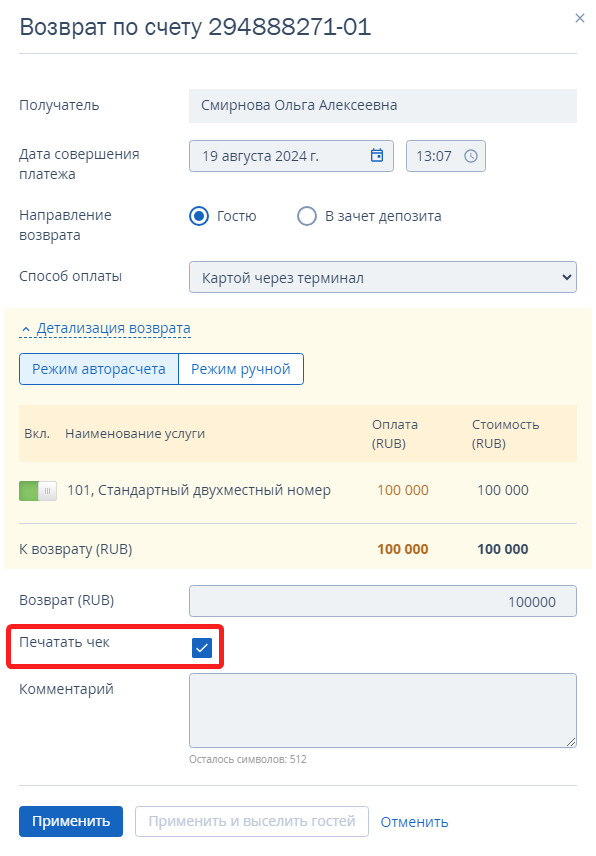
Как провести возврат через терминал с печатью чека
При проведении возврата поставьте галочку «Печатать чек».
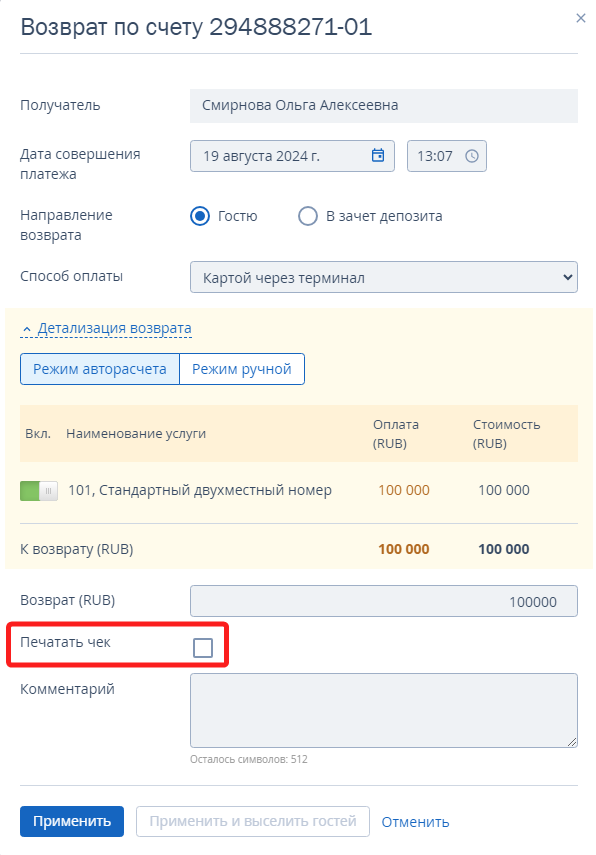
Как провести возврат только для шахматки
При проведении возврата уберите галочку «Печатать чек».
Как провести возврат без печати кассового чека
Провести возврат через терминал без печати чека возможно только напрямую из ККМ-сервера.
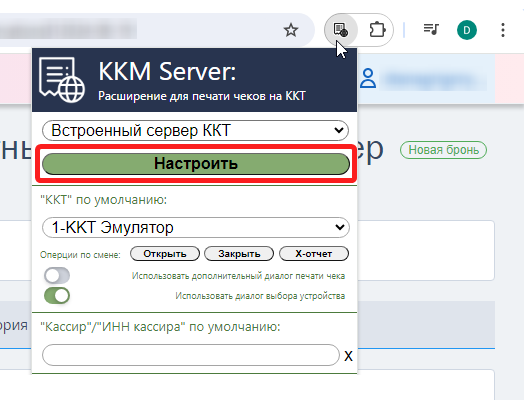
1. Перейдите в ККМ-сервер.
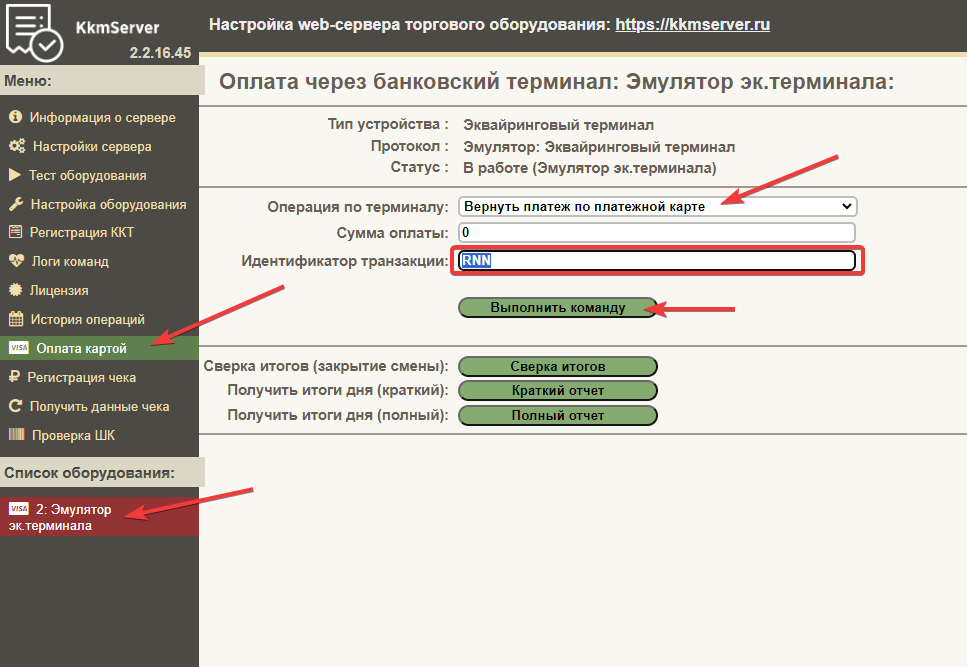
2. Перейдите на вкладку «Оплата картой» и нажмите на название терминала в списке оборудования.
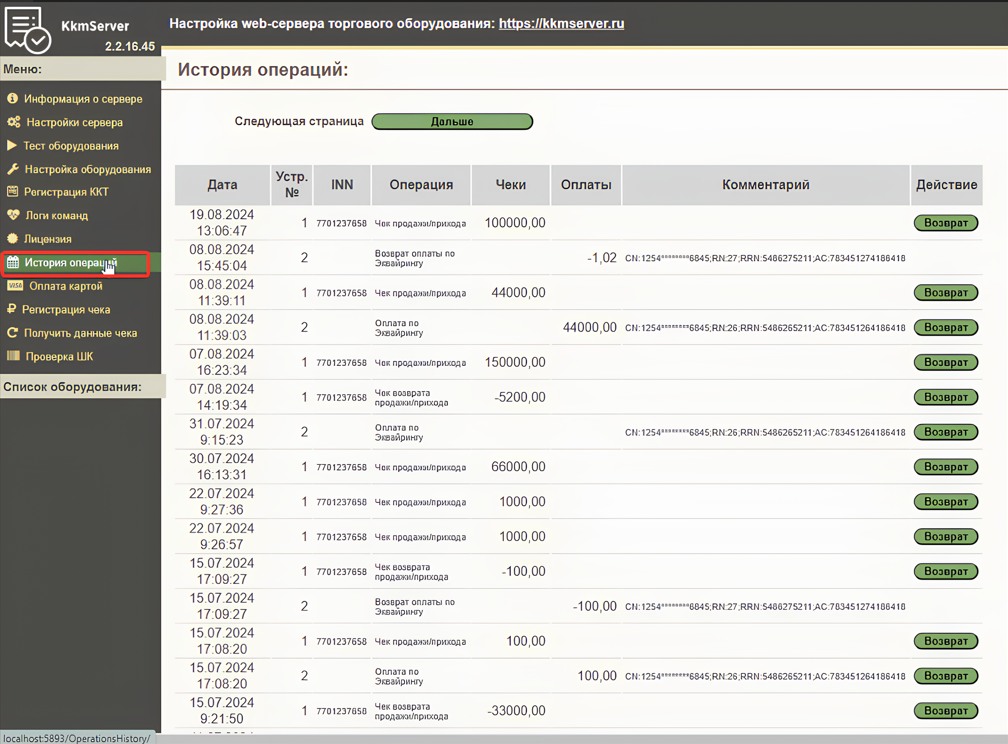
3. В пункте «Операция по терминалу» выберите «Вернуть платеж по платежной карте». Далее в пункте «Идентификатор транзакции» введите номер RNN — он есть на эквайринговом чеке и в истории операций в ККМ-сервере.
4. Нажмите кнопку «Выполнить команду».
Как напечатать чек на возврат без проведения возврата через терминал
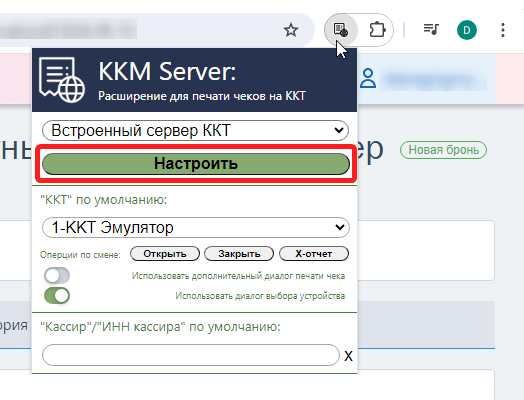
1. Перейдите в ККМ-сервер.
2. Перейдите на вкладку «Настройка оборудования». В списке оборудования кликните на кассу — ККТ.
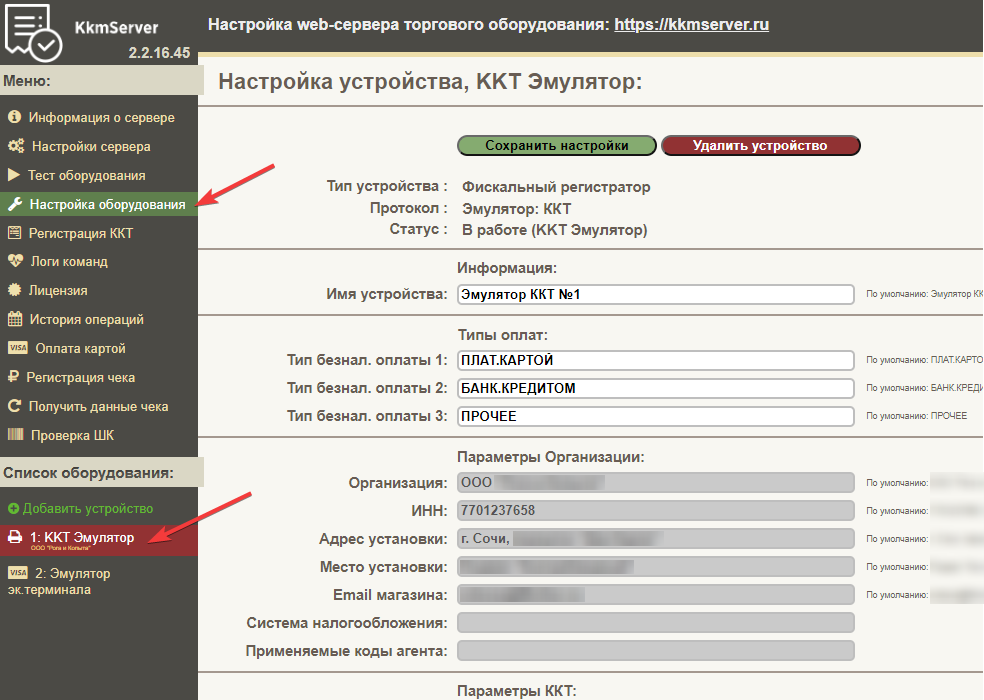
3. В пункте «Использовать эквайринг» выберите «Без эквайринга». Сохраните изменения.
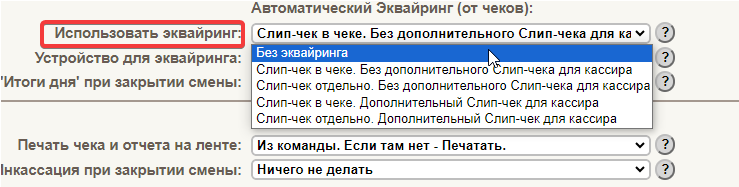
Теперь при проведении возврата в шахматке с печатью чека, команда на терминал не уйдет и будет только печать чека возврата через ККТ.
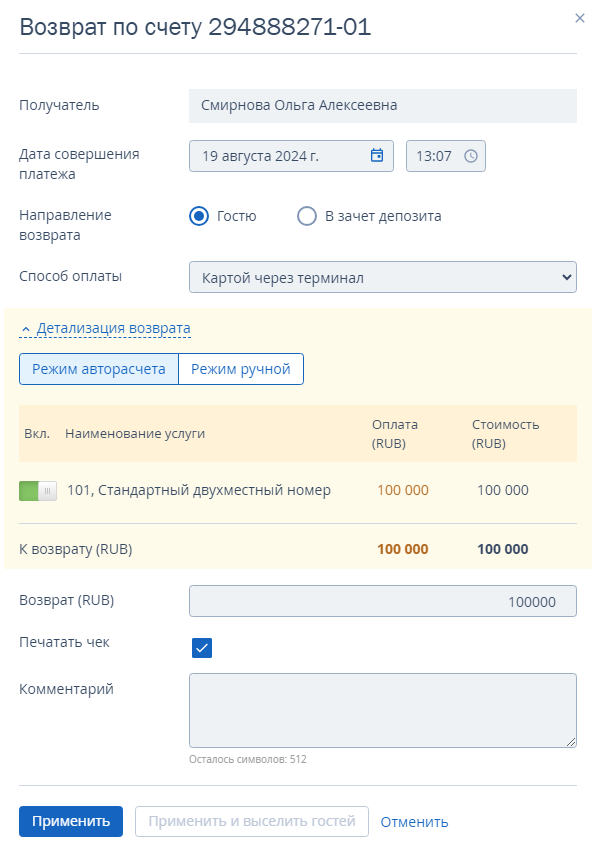
4. После проведения возврата вернитесь в настройки ККМ-сервера. В пункте «Использовать эквайринг» выберите «Слип-чек в чеке. Без дополнительного Слип-чека для кассира» и сохраните изменения.
Примечание: можно указать любое значение, кроме «Без эквайринга», но наиболее распространенный пункт — «Слип-чек в чеке. Без дополнительного Слип-чека для кассира».
Как проверить, что операция прошла
Иногда при проведении операции
—
оплата или печать чека,
—
статус операции в ККМ-сервере и в шахматке расходится. Это может быть из-за обрыва связи или по другим причинам.
В предыдущих главах мы рассказали все возможные варианты корректировки.
Как проверить, что операция прошла:
1. Напечатать Х-отчет и отчет по терминалу.
2. Посмотреть историю операций в ККМ-сервере на вкладке «История операций».
3. Средство размещения имеет личный кабинет ОФД. Там отображается информация по всем фискализированным кассой чекам.
4. В личном кабинете банка, который предоставляет эквайринговый терминал. Там есть информация по оплате и возвратам.
Как пользоваться терминалом

Современные технологии позволяют не тратить время на ожидание в очередях, чтобы оплатить коммунальные услуги или пополнить баланс сотового телефона. Достаточно пройти к ближайшему терминалу, выбрать и провести запланированную операцию.
Содержание
- 1 Типы терминалов
- 2 Оплата услуг ЖКХ
- 3 Погашение кредитов
- 4 Пополнение баланса телефона
- 5 Оплата госпошлин и налогов
- 6 Что еще нужно знать о работе с терминалами
- 7 Напоследок
- 8 Материалы по теме:
На зачисление денег требуется от нескольких секунд до 1-2-х дней. Все зависит от используемой платежной системы. В редких ситуациях, если средства вносятся в выходные, операция проводится только в ближайший рабочий день. Это важно учитывать, чтобы не сталкиваться с предписаниями о начислении пеней и штрафов за задержку платежа при погашении кредитов или налогов.
Типы терминалов

В супермаркетах, торговых центрах стоят терминалы разного типа. Они могут принадлежать банкам или непосредственно платежным системам: Qiwi или Элекснет. Они отличаются не только внешним видом, но и опциями.
Банковские терминалы:
- принимают оплату как наличными, так и картами, в том числе по технологии NFC;
- оборудованы сканерами QR и штрих кодов. Минимизируется вероятность ошибки при вводе реквизитов;
- могут принимать налоговые платежи.
Терминалы Qiwi, Элекснет имеют более простой функционал. Оплата по безналичному расчету не предусмотрена. Нет и ИК-сканеров.
Важный момент! Выдача сдачи не предполагается. Излишек, если он есть, зачисляется в качестве аванса. Также плательщику могут предложить перевести эти деньги на баланс мобильного телефона или отдать на благотворительность.
Еще одна разновидность терминалов — POS. Их используют магазины, АЗС, бары для приема платежей с помощью банковских карт. Деньги зачисляются напрямую на расчетный счет в банке. Плательщик не решает самостоятельно, сколько отправлять и кому. Реквизиты задает продавец или оператор. Покупатель (клиент) только прикладывает карту и вводит PIN-код.
В этой статье речь пойдет о проведении платежей через терминалы, установленные банками и платежными системами. Набор предлагаемых функций, дизайн может отличаться, но в целом алгоритм работы схож. Пользователь «общается» с меню, перемещаясь по которому предстоит выбрать нужную операцию и провести платеж.
Оплата услуг ЖКХ

Ежемесячно владельцы квартир и частных домов получают десятки квитанций, подлежащих оплате в установленные сроки. Можно дожидаться на почте, когда освободится операционист, или воспользоваться терминалом.
В последнем случае необходимо:
- Вставить банковскую карту и ввести ПИН-код. Если предполагается оплата наличными, выбирается соответствующая кнопка на экране.
- Во всплывающем меню выбрать раздел «Оплата услуг».
- Перейти в подраздел «Услуги ЖКХ» или найти нужную компанию по наименованию или ИНН.
- Когда поставщик услуги выбран, остается ввести номер лицевого счета или код плательщика, указать сумму к оплате, платежный период и нажать кнопку «Далее».
Система предложит еще раз перепроверить показания счетчиков и подтвердить платеж. Если деньги списываются с карты, информация сохранится в истории операций. При необходимости ее можно восстановить. Если же вносятся наличные, квитанцию необходимо брать. Если в дальнейшем возникнут споры с поставщиком услуги, он подтвердит наличие платежа и правильность реквизитов.
Если терминал оборудован ИК-сканером, процесс погашения задолженности существенно упрощается. В меню пользователь выбирает пункт «Оплата по штрих-коду» и вносит платежку в поле действия инфракрасного луча. Данные считываются автоматически. При необходимости можно отредактировать сумму оплаты.
Погашение кредитов

Алгоритм достаточно прост. В терминалах типа Qiwi реквизиты основных банков-партнеров и МФО выведены в основное меню. Достаточно выбрать кредитора, указать номер счета или договора для зачисления и сумму. Система рассчитает комиссию и предложит внести деньги. После завершения распечатывается чек.
Банковские терминалы автоматически настроены на прием только «своих» платежей. Но в большинстве случаев можно погасить кредит и иной финансовой структуры. Для этого необходимо:
- Вставить карту или выбрать платежи наличными.
- В основном меню перейти в «Погашение кредитов других банков», выбрать займодавца.
- Указать ФИО плательщика, номер договора с учетом требований (например, без пробелов или разделительных знаков).
- Воспользоваться купюроприемником или обозначить сумму к списанию.
- Еще раз сверить все реквизиты, провести платеж и забрать подтверждающий документ.
Дополнительная информация! Не все кредиторы позволяют гасить займы с карты третьего лица. Этот момент необходимо уточнять заранее, чтобы платеж не попал в невыясненные.
Нельзя забывать и о комиссии. Стандартно она составляет 1,5-2%. Если денег на карте не хватит, платеж не будет проведен.
Пополнение баланса телефона

Эта операция востребована у пользователей платежных терминалов. Внести некоторую сумму на счет просто. Данные основных мобильных операторов (Мегафон, Билайн, Теле2, МТС) вынесены в основное меню. Остается выбрать требуемый вариант, задать номер телефона и внести деньги. Зачисление — мгновенное. Дополнительно списывается комиссия до 10% от суммы.
Оплата госпошлин и налогов

Не все терминалы принимают подобные платежи. Целесообразно обратить внимание на пункты самообслуживания Сбербанка. Для оплаты необходимо иметь квитанцию с необходимыми реквизитами.
Обратите внимание! Оплатить налог или госпошлину со своей банковской карты за третье лицо нельзя. Точнее, деньги будут списаны, но ФНС или Росреестр их не зачтут. Если же предстоит внести некоторую сумму за родственника, лучше это сделать наличными, указав нужные ФИО в квитанции.
В остальном же механизм работы таков:
- Переход в основное меню и выбор нужного пункта.
- Заполнение полей платежного документа. Особенно внимательно следует отнестись к КБК и ОКТМО. Ошибка даже в одной цифре — повод отказать в приеме платежа по стороны налоговой инспекции.
- Внесение денег и подтверждение операции.
На заметку! Предприятия любых форм собственности не могут использовать банковские терминалы для расчета по обязательствам перед бюджетом. Оплата контрагентам возможна, если это обозначено в пунктах действующих соглашений.
Что еще нужно знать о работе с терминалами

Через устройства самообслуживания можно пополнять баланс карты или электронного кошелька, оплачивать покупки в интернет-магазинах и счета за кабельное телевидение.
Принцип действия оборудования неизменен. Для терминалов характерно следующее:
- пользователь имеет дело с программным обеспечением, выполняющим предопределенные процедуры;
- все действия отображаются на экране. Человек прикасается к сенсору, выбирает нужную бюджетную или коммерческую организацию. Если требуется клавиатура для набора адреса, ФИО, она появляется на мониторе;
- любой шаг выполняется с подтверждением. Физическое лицо может отказаться от продолжения, пока не нажата кнопка «Оплатить» или «Подтвердить платеж»;
- если есть подозрение, что данные указаны неверно, разумно вернуться к предыдущему этапу. Возврат средств, перечисленных через терминал, практически невозможен.
Как только клиент задает сумму и реквизиты получателя денег, данные пересылаются на сервер платежной системы. Здесь происходит обработка платежа, пересылка его на специальный шлюз принимающей стороны. На следующей стадии средства зачисляются на счет продавца товаров или услуг, а отправителю выдается чек. Реже уведомление о прохождении транзакции поступает на телефон или e-mail заказчика, если они сохранены в памяти сервиса.
Напоследок
Терминалы — это удобный способ оплаты коммунальных услуг, товаров, счетов, налогов. Они принадлежат банкам или крупным платежным системам. При работе с ними важно не забывать о следующих нюансах:
- чек целесообразно не бросать в мусорную корзину, а забирать с собой. Он — единственное доказательство перевода;
- банковские терминалы работают с картами, остальные — только с наличными. Монетоприемники устанавливаются крайне редко;
- один из обязательных элементов системы — детектор валют. Не стоит пытаться расплатиться подделками или билетами «банка приколов». Старые и ветхие купюры могут попасть под запрет;
- практически всегда присутствует комиссия. Ее размер варьируется в зависимости от суммы и получателя средств.
Уточнить информацию о предоставлении дополнительных услуг можно у менеджеров компании.
Заполните форму обратной связи
или позвоните по указанным номерам телефонов:
8 (800) 500-87-64
Последнее обновление: 18.03.24
18.2K
0
Как пользоваться терминалом Сбербанка
Сбербанк предлагает клиентам несколько типов устройств для самостоятельного обслуживания. Это банкоматы и платежные терминалы. Хотя внешне устройства схожи, функционал и предназначение у них могут частично или полностью отличаться.

Даем инструкцию по терминалу Сбербанка, как с ним работать, какие операции можно выполнять. Перечислим виды устройств, а также отличия обычного банкомата от платежного терминала. Расскажем, как работает POS-терминал, проходит оплата услуг ЖКХ и считывание QR-кодов.
-
Чем терминал отличается от банкомата
-
Почему банк отправляет клиентов к терминалу
-
Какие операции выполняют через платежные терминалы
-
Как пользоваться терминалом для оплаты ЖКХ
-
Инструкция по POS-терминалу Сбербанка
Чем терминал отличается от банкомата
Если вы зайдете в офис Сбербанка, обнаружите два типа устройств. Одно более массивное, а другое более современное, тонкое. Большие устройства — это именно банкоматы, основная задача которых — работа с наличными деньгами. То есть их выдача, прием, плюс включены некоторые другие функции и возможность оплаты услуг.
Платежные терминалы появились гораздо позже. Это устройства, через которые оплачивают любые услуги, госпошлины, штрафы и налоги, делают переводы на другие карты. То есть в основном через них проводят безналичные операции, списание проводят с карт Сбербанка. Фактически это онлайн-банк в другом исполнении.
Платежные терминалы Сбербанка принимают только выпущенные им же карты, другие не подходят. В банкоматах для обналичивания можно использовать любые карточки.
Почему банк отправляет клиентов к терминалу
Если вы придете в Сбербанк оплачивать какую-то услугу, держа в руках квитанции, к вам обязательно подойдет сотрудник зала, и предложит провести оплату через платежный терминал, если вы хотите совершить оплату с карты Сбера. Инструкцию по терминалу Сбербанка даст менеджер, он поможет совершить необходимую операцию.
Почему банк так поступает? В первую очередь так разгружают операционистов, обеспечивая одновременно и более быстрое обслуживание других клиентов. Во-вторых, люди приучаются совершать простые операции самостоятельно, не привлекая сотрудников банка.
Раз или два менеджер поможет выполнить операцию, затем человек сможет выполнить все сам. При этом ему в процессе обслуживания предложат подключить интернет-банк, настроить смс-банк, сделать шаблоны автоплатежей. В итоге постепенно все преимущественно перейдут на такую форму оплаты, а операционисты будут заниматься другими делами.
Какие операции выполняют через платежные терминалы
Через них можно оплатить что угодно, от услуг ЖКХ до государственных пошлин.
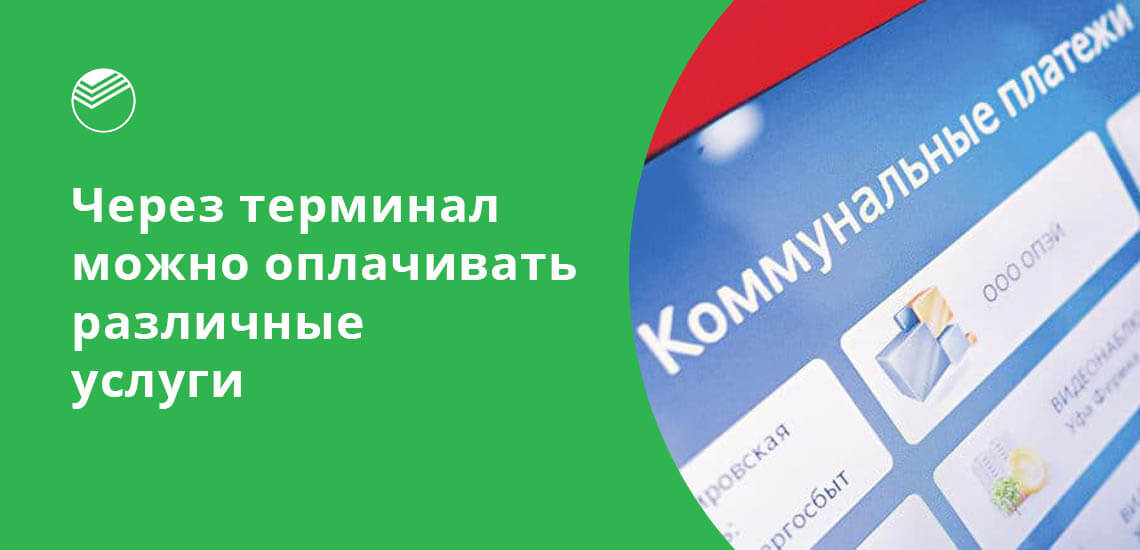
В целом, здесь можно делать практически все платежи, которые актуальны для онлайн-банка:
- платить за телефон, интернет, телевидение;
- оплачивать любые коммунальные платежи;
- погашать штрафы, долги по налогам;
- делать переводы на любые карты и счета вне зависимости от обслуживающего банка;
- погашать любые кредиты.
Кроме того, с помощью таких устройств можно управлять услугами Сбербанка, привязанными к карте. Например, брать распечатки по последним операциям по карте, подключать и отключать смс-информирование, онлайн-банк, генерировать одноразовые пароли.
Как пользоваться терминалом для оплаты ЖКХ
Большинство используют терминал для оплаты коммуналки. Поэтому рассмотрим инструкцию Сбербанка в этом направлении. Для выполнения операции нужна карточка Сбера, дебетовая или кредитная, пин-код от нее и квитанции, которые вы хотите оплатить. Также оплату можно внести наличными.
Обратите внимание, что сейчас все квитанции на оплату коммунальных услуг оснащаются QR-кодом. Это небольшой схематичный квадрат. В нем зашифрована вся информация о необходимом платеже: и реквизиты адресата, и требуемая для оплаты сумма. Это нововведение значительно упрощает процесс оплаты, делает его более быстрым, человеку не нужно вводить реквизиты, нет риска ошибиться в цифрах.
Инструкция по оплате:
- Подходите к платежному терминалу Сбербанка, выбираете оплату картой Сбера или наличными. Если картой, прикладываете ее к устройству и вводите ПИН-код.
- Выбираете в пункте меню «Платежи по штрих-коду».
- Поднесите QR-код к сканеру, он будет подсвечиваться красными лучами. Дайте ему полностью просканировать код. Система моментально обрабатывает информацию, на экране появятся все подробности квитанции.
- Подтверждаете оплату, получаете чек. Далее можете завершить обслуживание или продолжить его, оплачивая следующие услуги. Чек обязательно сохраняйте до того момента, пока не убедитесь, что платеж зачислен.
Аналогично по QR-коду можно оплачивать и любые другие платежки. Операции выполняют и по штрих-коду, который также подносится к сканеру.

Сейчас все организации и поставщики услуг упрощают процесс оплаты, сопровождая свои квитанции кодами. Это касается и платных образовательных услуг, ФНС, ГИБДД. При оплате через мобильное приложение можно точно так же воспользоваться сканером QR-кодов, чтобы не вносить данные вручную.
Оплата за другие услуги проходит все так же интуитивно просто. Алгоритм работы устройства понятный. Выбираете в главном меню нужную платежную услугу, вносите данные вручную или с помощью сканера кодов, проводите оплату.
Вообще, если вы регулярно выполняете платежные операции, рекомендуем подключить бесплатный Сбербанк Онлайн. Тогда все платежи будете проводить, не выходя из дома. Там же можно создать шаблоны и автоплатежи, что еще более упростит задачу.
Инструкция по POS-терминалу Сбербанка
Кроме обычных терминалов, которые располагаются в офисах банка, в различных торговых центрах и проходных местах, есть устройства еще одного вида — POS-терминалы. Это небольшие приборы, которые встречаются практически в каждом магазине или офисе. Если организация ведет работу с деньгами, у нее есть договор с банком, на основании которого происходит установка терминала на ее территории.
Если речь о предпринимателе, то подробную инструкцию по пользованию терминалом ему укажет сотрудник банка при подключении эквайринга. Там организуют обучение сотрудников организации, техники сами прибудут на торговую точку и установят устройство, подготовят его к работе.
После установки проводят проверочную транзакцию. Далее можно начинать прием оплаты с карт. Для покупателя операция проводится моментально, на счет компании банк присылает деньги на 1–2 день.
Если же говорить о покупателе, то для него процесс оплаты товара картой будет стандартным вне зависимости от того, какой банк обслуживает терминал:
- Выбираете покупки, подходите к кассе и говорите, что желаете оплатить товар картой.
- Вставляете карту в устройство или прикладываете ее к нему, если карточка поддерживает бесконтактную оплату. Если сумма операции большая, терминал попросит ввести ПИН-код, вносите его на клавиатуре.
- Если средств на карточке достаточно и никаких других препятствие нет, система сообщает, что оплата одобрена.
- Печатаются два чека: один терминальный, один кассовый. Если подключено смс-информирование, на телефон клиента сразу поступает сообщение с указанием деталей операции.
Несмотря на то, что на счет магазина деньги за покупку приходят не сразу, с карточки покупателя они уходят тут же. Но если заглянуть в банкинг в историю операций, то можно увидеть, что они пару дней будут находиться в подвешенном состоянии.
Частые вопросы
Можно ли через терминал Сбербанка снять деньги?
Нет, устройства предназначены только для оплаты услуг Сбера. Для снятия используйте обычный банкомат.
Что делать, если терминал Сбербанка выдает ошибку?
На устройстве есть номер телефона технической поддержки. Позвоните на него и обрисуйте ситуацию.
Можно ли через терминал Сбербанка положить деньги на карту Сбера?
Можно сделать перевод со своей карты Сбера или внести платеж наличными.
Как найти терминалы Сбербанка на карте?
Они есть в каждом отделении Сбербанка. Точные адреса расположения и время работы найдете на сайте Сбера в разделе «Отделения и банкоматы».
Есть ли комиссия за операции через терминал Сбербанка?
За некоторые операции есть. Если комиссия имеется, увидите информацию о ней при выполнении операции.
Оплата через терминалы Сбербанка достаточно удобна для многих. Перевод средств на счета налоговой, других органов производится очень быстро, а сам платеж выполняется без дополнительных комиссий.
Как оплатить через терминал Сбербанка?
Оплатить налог через терминал Сбербанка
Оплатить госпошлину через терминал Сбербанка
Оплатить штраф через терминал Сбербанка
Как оплатить кредит через терминал Сбербанка?
Как оплатить патент через терминал Сбербанка?
Оплата через терминалы Сбербанка достаточно удобна для многих. Перевод средств на счета налоговой, других органов производится очень быстро, а сам платеж выполняется без дополнительных комиссий. Как же правильно выполнить оплату налога, штрафа, госпошлины, кредита и даже патента через ближайший терминал Сбербанка?
Как оплатить через терминал Сбербанка?
Оплачивать самые разные услуги посредством терминала легко и удобно. Воспользоваться устройством могут не только владельцы пластиковых карт этого банка, но и держатели карт других банков, а также люди, желающие оплатить услугу, штраф, кредит наличными. В последнем случае сдача после совершения операции не выдаётся, а деньги отправляются на личный счёт в налоговой, поэтому ни одна копеечка, внесённая через платежный терминал, не пропадет. Ещё один нюанс: при ряде операций можно не вводить длинные цифровые обозначения и платежные данные, а достаточно поднести к считывающему устройству штрих-код на платёжном документе.
Оплатить налог через терминал Сбербанка
Чтобы оплатить налог, необходимо сначала выбрать способ оплаты – с карты или наличными. Для оплаты картой международного образца понадобится ввести пин-код. Далее в меню выберите «Платежи» – «Налоговые» (вид платежа) – и затем укажите необходимую вам УФНС (получателя платежа). Для оплаты налога через терминал достаточно знать свою налоговую (УФНС) и всего один параметр – идентификатор (15-значный номер, который обычно располагается в правой части платежного документа. Также идентификатор может считываться автоматически – для этого просто поднесите штрих-код к устройству.
Оплатить госпошлину через терминал Сбербанка
Государственная пошлина взимается за действия юридического характера – оформление загранпаспорта, документов, свидетельств. Чтобы совершить платеж через терминал Сбербанка, вам понадобится записать и взять с собой данные ИНН плательщика, ОКАТО организации-получателя средств. Также учтите, что вам нужно будет ввести точные данные из паспорта самого плательщика. Как обычно, оплата совершается как наличными, так и посредством банковских карт. Размеры пошлины можно определить в организации, выполняющей юридическое действие – либо по законодательству (гл. 25.3, ч. 2 НК).
Оплатить штраф через терминал Сбербанка
В меню терминала оплаты выберите пункт «Оплатить административный штраф». После этого вам предложат выбрать подразделение, которому перечисляются денежные средства. Его наименование можно узнать в постановлении. Также в нём вам нужно будет уточнить серию и номер, присвоенные подразделением или госучреждением, дату решения госоргана и сумму штрафа. Важный момент: обязательно распечатайте чек после совершения оплаты административного штрафа! Только он является доказательством вашей «благонадёжности» и факта перечисления средств. Иначе в случае сбоя или ошибки на стороне получателя вам придётся заново совершать платёж, и лишь потом возвращать «лишние» средства.
Как оплатить кредит через терминал Сбербанка?
При совершении платежа по кредиту вам понадобится всего несколько цифр: дата заключения договора и номер ссудного счёта (20-значный номер). Также в платёжном терминале можно внести средства за кредит, полученный в другой финансовой организации. Комиссии в этом случае составят от 1% (оплата картой Сбербанка) до 1,5% (оплата наличными) от общего размера платежа. Минимальная комиссия составит 30 руб., максимальная – 1000. Для совершения оплаты в меню нажмите «Погашение кредита», в подходящей строке введите 20-значный счёт, а ниже – дату договора (день, месяц, 4 цифры года). Сверьте ФИО должника, сумму, личные данные и нажмите «Оплатить».
Как оплатить патент через терминал Сбербанка?
Патент на работу – вид платежа, который обязателен для иностранных граждан. К счастью, чтобы 1 раз в 3 месяца оплатить патент, можно воспользоваться терминалами Сбербанка. Это позволит не тратить много времени в ожидании обслуживания кассиром. Вне зависимости от того, рассчитываетесь ли вы карточкой либо наличными, выберите пункт «Другие платежи по нашему региону» (например, по Москве), затем – «Налоги, штрафы, пошлины». Вас должен интересовать раздел «Федеральная налоговая служба» (ФНС) – «Оплата патентов». Введя номер телефона (он понадобится позже) и номер ИФНС (указан в квитанции), а затем – и код ОКТМО, ФИО, город, улицу и дом (как указаны в квитанции), вы должны найти внизу списка пункт меню «отказ от предоставления документов». После этого введите нужную сумму и, если рассчитываетесь наличными, отправьте наличные в купюроприёмник. Сдача отправится на счёт мобильного или городского телефона, указанного ранее. Также есть возможность поиска получателя платежа по ИНН и штрих-коду (если их два – выберите крайний левый).