

®
2016 NAVIGATION
SYSTEM
OWNER’S MANUAL
For your safety, read carefully and keep in this vehicle.

FOREWORD
NISSAN NAVIGATION SYSTEM HELPDESK CONTACT INFORMATION
For assistance or inquiries about the NISSAN Navigation System, or to order updated
map data, contact the NISSAN NAVIGATION
SYSTEM HELPDESK at:
ADDRESS: P.O. Box 1588,
•
Orem, UT 84059-992
E-MAIL: Nissan-Navi-Info@navteq.com
•
WEB SITE: www.navigation.com or
•
www.nissan.ca
PHONE: 1-888-661-9995
•
HOURS: 6:00 AM to 5:00 PM
•
(Pacifi c Time)
NISSAN CONSUMER AFFAIRS DEPARTMENT
For assistance or inquiries about the NISSAN
warranty, service or general questions, contact
the NISSAN Consumer Affairs Department at:
For U.S. customers
Nissan North America, Inc.
Consumer Affairs Department
P.O. Box 685003
Franklin, TN 37068-5003
1-800-NISSAN-1
(1-800-647-7261)
For Canadian customers
Nissan Canada Inc.
5290 Orbitor Drive
Mississauga, Ontario L4W 4Z5
1-800-387-0122
Thank you for purchasing a NISSAN vehicle
This user’s manual is for the navigation system
only. This manual contains operating instructions for the NISSAN Navigation System offered in your NISSAN vehicle.
Please read this manual carefully to ensure safe
operation of the navigation system.
Because of possible specifi cation changes
•
and optional equipment, sections of this
manual may not apply to your vehicle.
All information, specifi cations and illustra-
•
tions in this manual are those in effect
at the time of printing. NISSAN reserves
the right to change specifi cations or
design at any time without notice.
Do not remove this manual from the vehicle
•
when selling this vehicle. The next user of
this navigation system may need the manual.
Table of
Introduction
1
Contents
Getting started
Map settings
Navigation
Other settings
General system information
Troubleshooting guide
Index
2
3
4
5
6
7
8


1 Introduction
How to use this manual ……………………….1-2
For safe operation …………………………1-2
Reference symbols ………………………..1-2
Safety information ……………………………1-2
Laser product ……………………………….1-3
HOW TO USE THIS MANUAL SAFETY INFORMATION
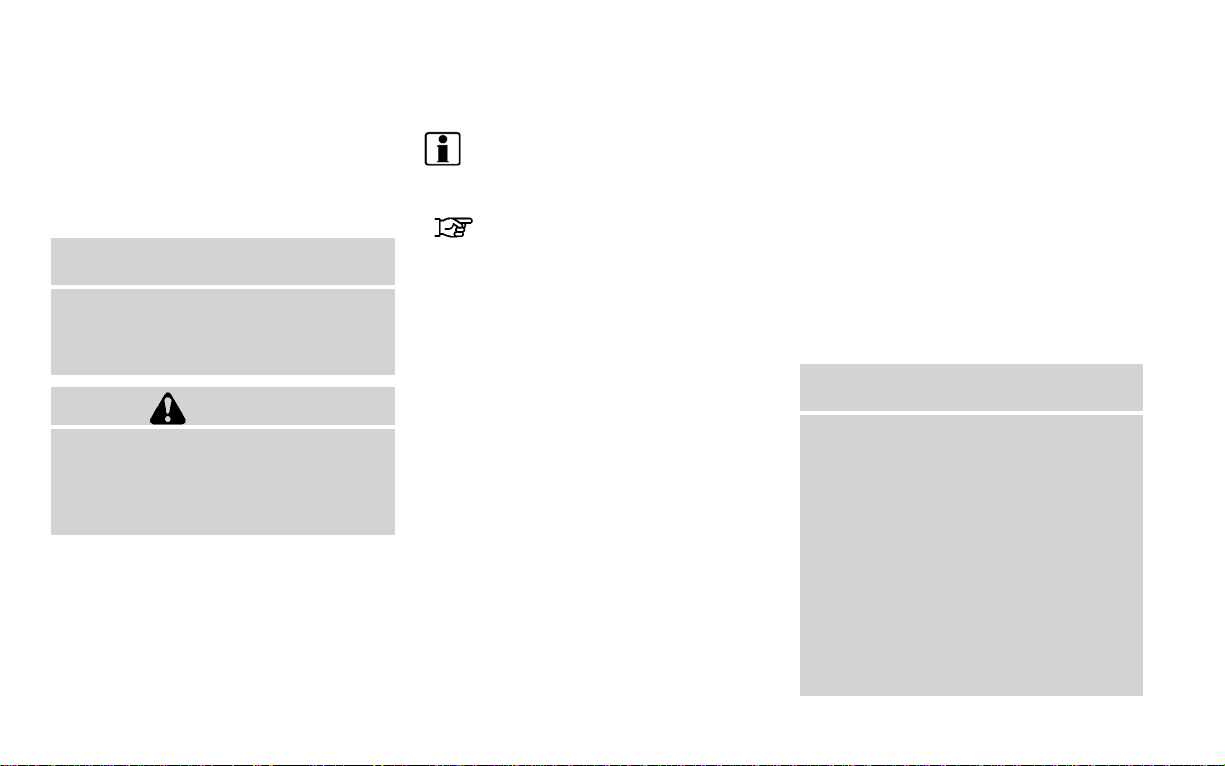
This manual uses special words, symbols and
icons that are organized by function.
Please refer to the following items to understand
how to use this manual properly.
FOR SAFE OPERATION
WARNING
m
Indicates the presence of a hazard that
could cause death or serious personal
injury. To avoid or reduce the risk, the
procedures must be followed precisely.
CAUTION
Indicates the presence of a hazard that
could cause minor or moderate personal injury or damage to your vehicle.
To avoid or reduce the risk, the procedures must be followed carefully.
NOTE:
Indicates items that help you understand
and maximize the performance of your
vehicle. If ignored, they may lead to a malfunction or poor performance.
REFERENCE SYMBOLS
INFO:
Indicates information that is necessary for efficient use of your vehicle or accessories.
Reference page:
Indicates the title and page that you should refer
to.
NAV:
This is an example of how a button on the control
panel will be shown.
“Route”:
This is an example of a key/item displayed on the
screen.
This system is primarily designed to help you
reach your destination, and it also performs other
functions as outlined in this manual. However,
you, the driver, must use the system safely and
properly. Information concerning road
conditions, traffic signs and the availability of
services may not always be up-to-date. The system is not a substitute for safe, proper and legal
driving.
Before using the navigation system, please read
the following safety information. Always use the
system as outlined in this manual.
WARNING
m
● To operate the navigation system,
first park the vehicle in a safe location and set the parking brake. Operating the system while driving can
distract the driver and may result in a
serious accident.
● Do not rely on route guidance alone.
Always be sure that all driving maneuvers are legal and safe in order to
avoid accidents.
● Do not disassemble or modify this
system. If you do, it may result in
accidents, fire or electrical shock.
1-2 Introduction

LASER PRODUCT
● If you notice any foreign objects in
the system hardware, spill liquid on
the system or notice smoke or a
smell coming from it, stop using the
system immediately and contact a
NISSAN dealer. Ignoring such conditions may lead to accidents, fire or
electrical shock.
CAUTION
● Do not use this system if you notice
any malfunctions such as a frozen
screen or the lack of sound. Continued use of the system may result in
accidents, fire or electrical shock.
● Some states/provinces may have
laws limiting the use of video
screens while driving. Use this system only where it is legal to do so.
● Extreme temperature conditions [below -4 °F (-20 °C) and above 158 °F
(70 °C)] could affect the performance
of the system.
NOTE:
Do not keep the navigation system running
with the engine stopped. Doing so may
discharge the vehicle battery. When you
use the navigation system, always keep
the engine running.
WARNING
m
● Do not disassemble or modify this
system. There are no user serviceable parts in this navigation system.
● If maintenance, adjustments and operations other than those specified
in this manual are attempted, injury
due to laser radiation and exposure
could occur.
Introduction 1-3

SiriusXM services require a subscription after a trial period and are sold separately or as a package. Our satellite
service is available only in the 48 contiguous USA and DC. For more information visit www.siriusxm.com.
“Made for iPod” and “Made for iPhone” mean that an electronic accessory has been designed to connect spe-
cifically to iPod or iPhone, respectively, and has been certified by the developer to meet Apple performance
standards. Apple is not responsible for the operation of this device or its compliance with safety and regulatory standards. Please note that the use of this accessory with iPod or iPhone my affect wireless performance.
The Bluetooth® word mark and logos are registered trademarks owned by Bluetooth SIG, Inc. and any use
of such marks by DENSO CORPORATION is under license. Other trademarks and trade names are those of
their respective owners.
Required SiriusXM Satellite Radio and SiriusXM Traffic monthly subscriptions are sold separately.
SiriusXM Traffic are only available in select markets. For more information, see
www.siriusxm.com/siriusxmtraffic
Required SiriusXM Satellite Radio and SiriusXM Travel Link monthly subscriptions are sold separately.
SiriusXM Travel Link is only available in select markets. For more information, see
www.siriusxm.com/travellink
App Store
Apple and the Apple logo are trademarks of Apple Inc., registered in the U.S. and other countries. App Store is a service mark of Apple Inc.
Google Play™
Google Play is a trademark of Google Inc.
© 2012 Google Inc. All rights reserved.
1-4 Introduction

2 Getting started
Control buttons and functions…………………..2-2
Control panel (Type A) ……………………..2-2
Control panel (Type B) ……………………..2-3
Control panel (Type C) ……………………..2-4
Steering wheel switch (Type A) ………………2-5
Steering wheel switch (Type B) ………………2-5
Steering wheel switch (Type C) ………………2-6
Steering wheel switch (Type D) ………………2-6
Steering wheel switch (Type E)……………….2-7
Steering wheel switch (Type F)……………….2-7
Basic operation ……………………………..2-7
Functions disabled while driving………………2-7
Touch screen operation …………………….2-8
Menu screen operation……………………..2-9
How to input characters……………………2-10

CONTROL BUTTONS AND FUNC-
TIONS
CONTROL PANEL (Type A)
1
VOL (volume) control knob/POWER button:
䊐
Rotate clockwise to increase the volume or
counterclockwise to lower the volume.
Press to turn the audio system on or off.
2
Touch screen display
䊐
3
TUNE-SCROLL knob / ENTER/AUDIO but-
䊐
ton:
Turn to scroll through the items in a list.
Press to select a menu item. When the
screen is not displaying a list or menu, the
knob is used to control the audio system.
Press the ENTER/AUDIO button to select a
highlighted item on the screen.
LNV2446
䊐
䊐
䊐
䊐
䊐
4
5
6
7
8
BACK button:
Press to return to the previous screen or to
delete the last inputted letter if a touch keyboard is displayed on the screen.
MAP button:
Press to display the current location map
screen.
NAV button:
Press to access the functions of the Navigation system.
button:
Press to access the system settings.
button:
Press to change the display brightness between day and night modes. While the
mode is being displayed, the brightness can
be adjusted using the TUNE-SCROLL
knob.
Press and hold for more than two seconds
to switch the display to a larger display of
the digital clock.
“DISPLAY SETTINGS”
(page 5-3)
2-2 Getting started

CONTROL PANEL (Type B)
1
䊐
Press to access the system settings.
2
䊐
Press to change the display brightness between day and night modes. While the
mode is being displayed, the brightness can
be adjusted using the TUNE-SCROLL
knob.
button:
button:
Press and hold for more than two seconds
to switch the display to a larger display of
the digital clock.
“DISPLAY SETTINGS”
(page 5-3)
3
BACK button:
䊐
Press to return to the previous screen or to
delete the last inputted letter if a touch keyboard is displayed on the screen.
LNV2514
4
TUNE-SCROLL knob / ENTER/AUDIO but-
䊐
ton:
Turn to scroll through the items in a list.
Press to select a menu item. When the
screen is not displaying a list or menu, the
knob is used to control the audio system.
Press the ENTER/AUDIO button to select a
highlighted item on the screen.
5
Touch screen display
䊐
6
MAP button:
䊐
Press to display the current location map
screen.
7
VOL (volume) control knob/POWER button:
䊐
Rotate clockwise to increase the volume or
counterclockwise to lower the volume.
Press to turn the audio system on or off.
8
NAV button:
䊐
Press to access the functions of the Navigation system.
Getting started 2-3

CONTROL PANEL (Type C)
1
䊐
Press to access the system settings.
2
䊐
Press to change the display brightness between day and night modes. While the
mode is being displayed, the brightness can
be adjusted using the TUNE-SCROLL
knob.
button:
button:
Press and hold for more than two seconds
to switch the display to a larger display of
the digital clock.
“DISPLAY SETTINGS”
(page 5-3)
䊐
3
BACK button:
Press to return to the previous screen or to
delete the last inputted letter if a touch keyboard is displayed on the screen.
LNV2515
4
TUNE-SCROLL knob / ENTER/AUDIO but-
䊐
ton:
Turn to scroll through the items in a list.
Press to select a menu item. When the
screen is not displaying a list or menu, the
knob is used to control the audio system.
Press the ENTER/AUDIO button to select a
highlighted item on the screen.
5
Touch screen display
䊐
6
MAP button:
䊐
Press to display the current location map
screen.
7
VOL (volume) control knob/POWER button:
䊐
Rotate clockwise to increase the volume or
counterclockwise to lower the volume.
Press to turn the audio system on or off.
8
NAV button:
䊐
Press to access the functions of the Navigation system.
2-4 Getting started

LNV2506 LNV2516
STEERING WHEEL SWITCH (Type A
Volume control two-button operation
1
Volume increase button
䊐
Increases the volume of the voice guidance
given by the Navigation System if pressed
while the voice guidance is speaking. If the
volume increase button is pressed at any
other time, only the volume of the active
screen (phone, SMS playback, Voice Recognition system [if so equipped], audio system) will be increased.
2
Volume decrease button
䊐
Decreases the volume of the voice guidance
given by the Navigation System if pressed
while the voice guidance is speaking. If the
volume decrease button is pressed at any
other time, only the volume of the active
screen (phone, SMS playback, Voice Recognition system [if so equipped], audio system) will be decreased.
)
STEERING WHEEL SWITCH (Type B
Volume control two-button operation
1
Volume increase button
䊐
Increases the volume of the voice guidance
given by the Navigation System if pressed
while the voice guidance is speaking. If the
volume increase button is pressed at any
other time, only the volume of the active
screen (phone, SMS playback, Voice Recognition system [if so equipped], audio system) will be increased.
)
Getting started 2-5

2
Volume decrease button
䊐
Decreases the volume of the voice guidance
given by the Navigation System if pressed
while the voice guidance is speaking. If the
volume decrease button is pressed at any
other time, only the volume of the active
screen (phone, SMS playback, Voice Recognition system [if so equipped], audio system) will be decreased.
LNV2500 LNV2501
STEERING WHEEL SWITCH (Type C
Volume control one-button operation
1
Volume control button
䊐
Increases or decreases the volume of the
voice guidance given by the Navigation System if pressed while the voice guidance is
speaking. If the volume button is pressed at
any other time, only the volume of the active
screen (phone, SMS playback, Voice Recognition system [if so equipped], audio system) will be adjusted.
For more information about the audio system,
Bluetooth® Hands-Free Phone System and
Voice Recognition system (if so equipped), see
the vehicle’s Owner’s Manual.
)
STEERING WHEEL SWITCH (Type D
Volume control one-button operation
1
Volume control button
䊐
Increases or decreases the volume of the
voice guidance given by the Navigation System if pressed while the voice guidance is
speaking. If the volume button is pressed at
any other time, only the volume of the active
screen (phone, SMS playback, Voice Recognition system [if so equipped], audio system) will be adjusted.
For more information about the audio system,
Bluetooth® Hands-Free Phone System and
Voice Recognition system (if so equipped), see
the vehicle’s Owner’s Manual.
)
2-6 Getting started

LNV2510 LNV2512 LNV2630
STEERING WHEEL SWITCH (Type E)
Volume control one-button operation
1
Volume control button
䊐
Increases or decreases the volume of the
voice guidance given by the Navigation System if pressed while the voice guidance is
speaking. If the volume button is pressed at
any other time, only the volume of the active
screen (phone, SMS playback, Voice Recognition system [if so equipped], audio system) will be adjusted.
For more information about the audio system,
Bluetooth® Hands-Free Phone System and
Voice Recognition system (if so equipped), see
the vehicle’s Owner’s Manual.
STEERING WHEEL SWITCH (Type F)
Volume control one-button operation
1
Volume control button
䊐
Increases or decreases the volume of the
voice guidance given by the Navigation System if pressed while the voice guidance is
speaking. If the volume button is pressed at
any other time, only the volume of the active
screen (phone, SMS playback, Voice Recognition system [if so equipped], audio system) will be adjusted.
For more information about the audio system,
Bluetooth® Hands-Free Phone System and
Voice Recognition system (if so equipped), see
the vehicle’s Owner’s Manual.
BASIC OPERATION
FUNCTIONS DISABLED WHILE
DRIVING
To promote safe driving, some functions cannot
be operated or have limited operation when the
vehicle driving speed is above 5 MPH (8 km/h).
The on-screen text and keys for these restricted
functions will be “grayed out” or muted and cannot be selected while driving.
Getting started 2-7

LNV2631 LNV2443 LNV2440
All text input screens are grayed out while the
vehicle is moving. Other functions are locked out
depending on vehicle speed, the function and
the number of times a feature is selected.
When a menu selection is grayed out, the feature is locked out until the system operating conditions are met to allow the selection.
Examples of touch screen operation
Selecting an item:
When any item is touched, the next screen is
displayed.
TOUCH SCREEN OPERATION
The same operations described for the scrolling
dial are possible using touch screen operation.
2-8 Getting started
Adjusting:
Touch the “+”, “-”, “>” or “<” key to adjust a
setting.

LNV0921
Scrolling through a message or list:
Turn the TUNE-SCROLL dial to scroll through a
message or a list. When scrolling a lengthy list,
you can also touch the screen and slide your finger along the scroll bar where shown to scroll
more quickly. Touching the up or down arrow will
move between pages of the list.
(Type A)
LNV2448
(Type B)
MENU SCREEN OPERATION Menu screens and their purpose
Press one of the application buttons to activate
the corresponding menu screen:
● NAV (Navigation)
●
or MENU
Getting started 2-9
LNV2478

(Type C)
How to select a menu item
1. As an alternative to using the touch screen,
turn the scrolling dial clockwise or counterclockwise to scroll through the menu items
until the preferred item is highlighted.
2. To select the preferred item, press the
scrolling dial.
3. Press the BACK or
The previous screen will be displayed and
the changes will be saved.
HOW TO INPUT CHARACTERS
Character (letter and number) input
screen
Alphanumeric characters are used when setting
a destination, searching for an address, editing
stored locations, etc.
LNV2476
BACK button.
1. Touch characters on the touch keyboard
and they will appear in the field at the top of
the screen. When the entry is complete,
touch the “OK” key.
Alternatively, use the scrolling dial to highlight a character and press the dial to select
that character.
NOTE:
● Press the
last inputted character or to return to the previous screen if no characters have been
inputted.
● On every character entry screen, the touch
keyboard will display only the letters that are
possible to enter after the current letter.
● Symbol and number keys are available when
the “123/ABC” key is touched.
BACK button to delete the
2-10 Getting started
LNV2415
● Touch the “123/ABC” key to toggle the display between the touch keyboard for letters
and the touch keyboard for numbers and
symbols.
2. To delete the last entry, touch the “Delete”
key or hold it to delete all entries at once.
3. After finalizing the entries, touch the “OK”
key or touch the “List” key for the completed
list screen.
NOTE:
● If a phrase is being entered that has been previously entered into the system, the matched
text may appear in light gray. Touch “OK” to
search for the matched text. Touch “List” to
search for both the matched text and entered
text.

3 Map settings
Map types ………………………………….3-2
2-Dimensional (2D) view . …………………..3-2
2-Dimensional North Up (2DN) view …………..3-2
3-Dimensional (3D) view . …………………..3-2
Screen information (2D, 2DN or 3D)…………..3-3
Moving a map ……………………………….3-4
Returning to the current vehicle location………..3-5
Map options menu screen ……………………..3-5
Changing the map scale……………………….3-6
Map scale ……………………………….3-7
Looking at information on the map ……………….3-7
Map symbols. . ……………………………3-7
Map settings for the map screen ………………..3-9
Lane information…………………………….3-11
Map SD-card . ……………………………..3-11
How to handle the SD-card…………………3-12
SD-card replacement ……………………..3-12
How to order map data updates……………..3-12
About the map data……………………….3-13
End-user terms…………………………..3-14

MAP TYPES
2D
2-DIMENSIONAL (2D) VIEW
The 2D map is a two-dimensional (flat) representation of the map data, similar to a road map,
focused on the vehicle’s position (vehicle icon).
“SCREEN INFORMATION (2D, 2DN
or 3D)” (page 3-3)
“MAP SETTINGS FOR THE MAP
SCREEN” (page 3-7)
LNV2455
2DN
2-DIMENSIONAL NORTH UP (2DN)
VIEW
The 2DN map is a two-dimensional (flat) representation of the map data, similar to a road map,
focused on the vehicle’s position (vehicle icon)
with the top of the map aligned North.
3-2 Map settings
LNV2454
3D
LNV2456
3-DIMENSIONAL (3D) VIEW
The 3D map displays the map from an elevated
perspective, providing a panoramic view over a
long distance.
The map in 3D view always appears with the current forward direction facing up (heading up).

SCREEN INFORMATION (2D, 2DN or
3D)
1
“Voice” key
䊐
Touch to repeat the voice guidance while a
route is active. Touch and hold for two seconds to toggle the voice guidance on or off
(button will be grayed out when voice guidance is turned off). This option is available
only when a route is set.
2
Audio information
䊐
Indicates the radio station, CD track number
or other audio information currently playing.
3
Current route
䊐
A blue line indicates the path to follow.
4
Satellite and Bluetooth connection informa-
䊐
tion
This area shows satellite and/or Bluetooth
connections, indicates unread text messages and illustrates a connected cell
phone’s battery and signal strength.
LNV3010
5
Clock
䊐
Indicates the current time.
6
Next maneuver road name
䊐
Indicates the name of the next road in the
route guidance. This is only shown if route
guidance is active.
7
Direction indicator and distance to next ma-
䊐
neuver on the route
When route guidance is active but you have
deviated from the route, this area displays a
compass icon with an arrow indicating the
destination direction.
When route guidance is active and you are
on the route, this area indicates the distance (in miles or kilometers) to the next
point and the turning direction at that point.
When the “Voice” key is not shown on the
screen (such as when an audio screen is
displayed on the screen), touch the direction indicator to repeat the voice guidance
while a route is active. Touch and hold for
two seconds to toggle the voice guidance
on or off.
Map settings 3-3

MOVING A MAP
8
Estimated time of arrival and distance to
䊐
destination or remaining time of travel and
distance to destination.
Touch this button to switch the indicator between estimated arrival time and remaining
travel time. This indicator only appears once
the destination is set and the route guidance is initiated. The estimated arrival time
may not switch to the estimated arrival time
for the destination’s time zone if a time zone
line is crossed as part of the route.
9
Posted speed limit
䊐
When available, the posted speed limit for
the current road is displayed.
10
NissanConnect Services (if so equipped)
䊐
Touch the headset icon to connect to NissanConnect Services. To learn more about
this feature, refer to your Owner’s Manual.
11
Current road indicator
䊐
This displays the name of the road upon
which the vehicle is currently traveling.
12
Vehicle icon
䊐
Indicates the current location and direction
of the vehicle.
13
Suggested route
䊐
Appears as a bold blue line during route
guidance.
14
Scale indicator
䊐
Indicates the scale of the map.
15
Compass icon
䊐
Indicates the direction of the map. Touch
this icon to switch the map view between
the North Up, Heading Up (or actual direction) and 3D modes.
16
Zoom in and zoom out keys
䊐
Touch to zoom the map perspective in or
out.
17
“Options” key
䊐
Touch this key to access the map options
menu screen.
“MAP OPTIONS MENU
SCREEN” (page 3-5)
LNV2463
To scroll the map in either direction:
1. Touch and release the screen anywhere on
the map.
2. Touch the screen again and move your finger along the screen in the direction you
wish to scroll.
After releasing and touching the map again, a
marker will be displayed at the point touched
and, if possible, the position determined.
NOTE:
When the current location of the vehicle is
recognized, the street name will be displayed at the bottom of the screen. When
scrolling a map and an area that is not a
road, city or POI is touched, coordinates
corresponding to the marker’s position are
displayed at the bottom of the screen.
3-4 Map settings

MAP OPTIONS MENU SCREEN
RETURNING TO THE CURRENT VEHICLE LOCATION
The basic map screen displays the current location of the vehicle. The current location can be
displayed again even after the map is moved, or
after the menu screen is displayed.
Press the MAP button or the BACK or
BACK button and the current location will be
displayed on the map.
The Map Options menu allows you to quickly
store the current position, show position information or destination information, and adjust the
map settings.
LNV2700
1. Touch the “Options” key while the route
guidance map is displayed.
2. The following options are available for selection:
● Enter Destination
Select to open the navigation screen for
entering an address.
● Turn List
Select to display all of the turns and waypoints along the route.
● Cancel Route
Select to cancel entire route or waypoints along route.
● POIs Along Route
Select to choose the types of points of
interest to display along the active route.
Available options are gas stations,
restaurants, ATMs, parking, rest areas,
hotels, dealerships and airports.
Map settings 3-5

CHANGING THE MAP SCALE
NOTE:
Some places of interest on divided highways may show the equivalent place of interest on the opposite side of the road
(such as a rest area) as being closer than
the place in your traveling direction. Confirm location of the place before following
the route.
● SiriusXM Traffic
Select to display all traffic events on
route and options to avoid roads along
route.
● Show Route On Map
Select to display the entire route on the
screen. The view will zoom to the necessary level in order to show both the starting point and destination on the screen.
● Routing Options
Select to view options available to customize route. Avoiding specific roads, dynamic guidance, route type and minimizing freeways, types of roads and ferries
can all be adjusted.
● Show Position Information
Select to display the latitude, longitude
and altitude for the current position of the
vehicle. Location can also be stored to
the Address Book.
● Show Waypoints
Select to add or show list of waypoints
along route.
● Guidance & Map Settings
Select to toggle guidance information
and map settings options.
“MAP SETTINGS FOR THE
MAP SCREEN” (page 3-7)
3-6 Map settings
LNV2462
When using the “+” or “-” for zooming in or out,
the scale on the bottom left side of the screen
changes to indicate the new scale level.

LOOKING AT INFORMATION ON THE
MAP
MAP SCALE
The following scales are available depending on
the map view:
Per approximately 1/2 inch (1 cm)
150 ft (50 m)
300 ft (100 m)
600 ft (200 m)
1/4 mile (500 m)
1/2 mile (1 km)
1 mile (2 km)
2.5 mi (5 km)
5 mi (10 km)
10 mi (20 km)
25 mi (50 km)
50 mi (100 km)
100 mi (200 km)
250 mi (500 km)
Icons of various categories of locations can be
displayed on the map.
MAP SYMBOLS
This navigation system uses symbols to display
various types of facilities. The following icons (if
so equipped) may be used on the map screen.
Map settings 3-7

3-8 Map settings
LNV2467
Loading…

®
For your safety, read carefully and keep in this vehicle.
2014
N
IS
S
A
N
NAVIGATION
SYSTEM
LCN1
Printing : December 2013 (03)
Publication No.:
Printed in U.S.A.
LCN1
2014
NAVIGATION
SYSTEM
OWNER’S MANUAL
N14E LCNUU0

4 — 18
Информационный дисплей. Система отопления и кондиционирования воздуха. Аудиосистема
Снятие антенны
Чтобы снять антенну, нужно взять ее за основание и отвер-
нуть, вращая против часовой стрелки.
Для установки антенны, вставьте ее в гнездо и вращайте по
часовой стрелке до упора.
АНТЕННА
Отрегулируйте угол наклона антенны для достижения наи-
лучшего качества приема.
ВНИМАНИЕ
Во избежание повреждения антенны, снимайте ее перед
въездом в гараж с низким проемом или на механизирован-
ную мойку.
————————————————————————————————————————————————————-

4 — 19
Информационный дисплей. Система отопления и кондиционирования воздуха. Аудиосистема
РАДИОПРИЕМНИК LW-MW-FM С ПРОИГРЫВАТЕЛЕМ КОМПАКТ-ДИСКОВ И
РАЗЪЕМОМ AUX (Тип А – для некоторых вариантов исполнения автомобиля)
헁 Кнопки предварительно настроенных радиостанций
헂 Кнопка «ENTER» (Ввод)
헃 Регулятор громкости/Ручка навигации по меню (MENU/
VOL)
헄 Кнопки предварительно настроенных радиостанций
헅 Кнопка MIX (RANDOM) (Воспроизведение в случайном
порядке)
헆 Кнопка RPT (Повторение)
21
Радиоприемник: Кнопки поиска радиостанций
Воспроизведение CD: Переход к следующей/предыду-
щей записи
22
Кнопка настройки качества звучания
햺 Кнопка выгрузки компакт-диска
햻 Кнопка MENU (Меню)
햽 Кнопка TA (Дорожные сообщения)
햾 Радиоприемник: Кнопки ручной настройки
Воспроизведение CD: Быстрая прокрутка вперед/
Быстрая прокрутка назад
햿 Кнопка NEWS (Новости)
헀 Разъем AUX для подключения внешнего источника сигнала
햲 Выключатель питания системы
햳 Кнопка «MUTE» (Отключение звука)
햴 Кнопка FM (Диапазон FM)
햵 Кнопка AM (Диапазон AM)
햶 Кнопка CD (Режим проигрывания компакт-диска)
햷 Кнопка AUX (Внешний источник сигнала)
햸 Дисплей
햹 Окно для загрузки компакт-диска
————————————————————————————————————————————————————-

4 — 20
Информационный дисплей. Система отопления и кондиционирования воздуха. Аудиосистема
Регулировка тембра низких частот (BASS)
Используйте эту регулировку, чтобы усилить или ослабить
низкочастотные составляющие звукового сигнала.
Для регулировки тембра низких частот вращайте ручку <MENU/
VOL> по часовой стрелке или против часовой стрелки.
Регулировка тембра высоких частот (TREBLE)
Используйте эту регулировку, чтобы усилить или ослабить
высокочастотные составляющие звукового сигнала.
Для регулировки тембра высоких частот вращайте ручку
<MENU/VOL> по часовой стрелке или против часовой стрелки.
Регулировка стереобаланса (BALANCE)
Используйте эту регулировку, чтобы установить баланс
громкости звучания левых и правых громкоговорителей.
Для регулировки стереобаланса вращайте ручку <MENU/
VOL> по часовой стрелке или против часовой стрелки.
Регулировка баланса передних и задних
громкоговорителей (FADE)
Используйте эту регулировку, чтобы установить баланс
громкости между передними и задними громкоговорителя-
ми (для некоторых вариантов исполнения автомобилей).
Для регулировки баланса громкости между передними/за-
дними громкоговорителями вращайте ручку <MENU/VOL> по
часовой стрелке или против часовой стрелки.
Эквалайзер (EQ)
Используйте эту регулировку для выбора заранее настроен-
ного акустического эффекта.
При повороте ручки <MENU/VOL> последовательно устанав-
ливаются следующие акустические эффекты:
[OFF] (нет эффекта) ⇔ [ENHANCE] (насыщение) ⇔
[ACOUSTIC] (акустика зала) ⇔ [LIVE] (живой звук) ⇔ [OFF]
(нет эффекта)
Кнопка «MUTE» (Отключение звука)
Чтобы временно отключить звук, нажмите на кнопку
. На
дисплее появится надпись [MUTE] (Звук отключен). Для отмены
временного отключения звука выполните одно из описанных
действий:
Нажмите на кнопку
–
еще раз.
Поверните ручку регулятора громкости <
–
MENU/
VOL>.
Нажмите на кнопку <
–
CD>, <FM>, <AM> или <AUX>.
Кнопка SOUND (Настройки звучания)
Нажмите на кнопку
, чтобы войти в меню настройки зву-
ка. При последовательных нажатиях кнопки
происходит
переключение режимов в показанном ниже порядке.
[BASS] (Тембр низких частот) → [TREBLE] (Тембр высоких
частот) → [BALANCE] (Баланс) → [FADE] (Баланс между
передними и задними динамиками) → [EQ] (Эквалайзер) →
[BASS] (Тембр низких частот)
Когда на дисплее появится нужный параметр, отрегулируйте
его, поворачивая ручку <MENU/VOL> по часовой стрелке или
против часовой стрелки. Завершив настройки качества зву-
чания, нажмите на кнопку <ENTER>, чтобы выйти из меню,
или в течение 5 секунд не нажимайте никаких кнопок.
СИСТЕМА ЗАЩИТЫ ОТ КРАЖИ
Аудиосистема связана с системой NATS вашего автомобиля
уникальным кодом, и поэтому не будет работать ни на каком
другом автомобиле. Эта аудиосистема может быть включена
только в том случае, если ключ NATS в замке зажигания на-
ходится в положении ACC или ON.
УПРАВЛЕНИЕ АУДИОСИСТЕМОЙ
Аудиосистема может работать, только если выключатель за-
жигания повернут в положение ACC или ON.
Выключатель питания системы
Аудиосистема включается нажатием на кнопку
. Если ау-
диосистема выключилась из-за выключения зажигания, то
ее можно повторно включить, повернув выключатель зажи-
гания. Аудиосистема начнет работать в том же режиме (при-
ем радиопрограммы или воспроизведение компакт-диска), в
котором она работала непосредственно перед выключением
питания, и с таким же уровнем громкости.
Для того чтобы выключить аудиосистему, нажмите на вы-
ключатель питания
или поверните выключатель зажи-
гания в положение OFF или LOCK.
Регулировка уровня громкости
В режиме CD, FM, AM или AUX, вращайте регулятор <MENU/
VOL> по часовой или против часовой стрелки, чтобы отрегу-
лировать уровень громкости.
Данная аудиосистема имеет функцию автоматической ре-
гулировки громкости в зависимости от скорости движения
автомобиля. (См. параграф «Кнопка MENU» ниже в этой
главе.)
————————————————————————————————————————————————————-

4 — 21
Информационный дисплей. Система отопления и кондиционирования воздуха. Аудиосистема
Если удерживать кнопку нажатой дольше 2 секунд, то вме-
сто ранее запрограммированной радиостанции в память бу-
дет записана принимаемая в настоящий момент станция.
Всего в диапазоне FM можно запрограммировать 18
•
радиостанций. (По шесть радиостанций в каждом из
поддиапазонов FM1, FM2 и FMT).
Для диапазонов MW и LW можно запрограммировать в
•
общей сложности шесть радиостанций.
Если провода аккумуляторной батареи были отсоединены
или перегорел плавкий предохранитель аудиосистемы, то
данные в памяти радиоприемника не сохранятся. В этом
случае восстановите настройку на станцию после присоеди-
нения батареи или замены предохранителя.
Система радиоданных (RDS)
Система радиоданных RDS позволяет передавать одно-
временно с основным FM-радиосигналом дополнительную
информацию в закодированной цифровой форме. Система
RDS передает такую информацию, как наименование радио-
станции, дорожные сообщения, краткие новости и т.д.
ПРИМЕЧАНИЕ
В некоторых странах или регионах отдельные сервисные
функции системы RDS могут быть недоступны.
Альтернативная частота (AF)
Функция альтернативной частоты работает в радиодиапазо-
не FM.
Режим AF работает во время прослушивания радиостан-
•
ции в диапазоне FM, а также при воспроизведении запи-
сей на компакт-диске или в режиме AUX (если до этого
аудиосистема работала в режиме радиоприемника).
Если с помощью меню персональной настройки функ-
•
ция AF активирована (положение ON – включено), то
на дисплее появляется индикатор [AF]. (См. параграф
«Кнопка MENU (Меню)» ниже в этой главе.)
Кнопки ручной настройки
ОПАСНОСТЬ
Водителю не следует отвлекаться на настройку радио-
приемника во время движения автомобиля. Все внимание
водителя должно быть сосредоточено на управлении авто-
мобилем и дорожной обстановке.
Нажимайте на кнопки
или
, чтобы увеличить
или уменьшить частоту настройки.
Частота изменяется шагами 100 кГц в диапазоне FM, 9 кГц в
диапазоне MW, и 3 кГц в диапазоне LW.
Если удерживать кнопку
или
нажатой в тече-
ние продолжительного времени, то рабочая частота будет
увеличиваться или уменьшаться до тех пор, пока кнопка не
будет отпущена.
Кнопки поиска радиостанций
(SEEK)
Чтобы перейти в режим настройки на станции, кратко на-
жмите на кнопку
или
. В зависимости от того,
какая из кнопок нажата, поиск производится в сторону уве-
личения или уменьшения частоты и прекращается, как толь-
ко будет обнаружена ближайшая радиостанция. Во время
поиска звук выключается. Если радиоприемник не обнару-
жит в текущем диапазоне частот ни одной другой радиостан-
ции, то он вернется к исходной частоте.
Кнопки предварительно настроенных
радиостанций
햲햳햴햵햶햷
При кратком (менее 2 секунд) нажатии на кнопку предва-
рительной настройки начнется трансляция радиостанции,
которая соответствует данной кнопке.
УПРАВЛЕНИЕ РАДИОПРИЕМНИКОМ
При нажатии на кнопку
(Питание) аудиосистема вклю-
чится, и радиоприемник начнет транслировать последнюю
принимавшуюся радиостанцию, если при последнем выклю-
чении аудиосистемы она была в режиме радиоприемника.
Кнопка выбора диапазона
частот FM•AM
Для переключения частотных диапазонов используйте кноп-
ку
/
:
Для диапазона FM
•
FM
1
→ FM 2 → FM T
Для диапазона AM
•
MW
→ LW → MW
Если выключатель зажигания установлен в положение AСС
или ON, то при нажатии кнопки
/
радиоприемник
включится на прием той радиостанции, на которую он был
настроен перед выключением. Если уже воспроизводится
компакт-диск или запись с внешнего источника сигнала, то
при нажатии кнопки
/
система переходит в ре-
жим приема последней настроенной радиостанции.
Автоматическое запоминание станций в диапазоне FM
Если нажать кнопку <FM> и удерживать ее дольше 1,5 се-
кунд, то шесть радиостанций с наиболее сильным сигналом
будут автоматически запомнены для кнопок предваритель-
ной настройки (с 1 по 6) в диапазоне FM T. Во время по-
иска радиостанций на дисплей выводится информационное
сообщение, а звук отключается до завершения настройки.
По окончании настройки система переходит к трансляции
радиостанции, частота которой соответствует кнопке
c
предварительной настройки.
————————————————————————————————————————————————————-

4 — 22
Информационный дисплей. Система отопления и кондиционирования воздуха. Аудиосистема
ПРИМЕЧАНИЕ
Режим ТА работает независимо от включения режима AF.
Режим NEWS (Новости)
Если нажать кнопку
при работе радиоприемникав
диапазоне FM, активируется режим приеа новостей. На дис-
плее на 5 секунды появляется надпись [NEWS], и загорается
индикатор NEWS.
Если режим NEWS (Новости) активен, то при приеме аудио-
системой кода передачи новостей от FM-радиостанции теку-
щий режим работы будет прерван. После того как передача
новостей закончится, аудиосистема немедленно вернется в
исходный режим работы. Во время передачи новостей на ди-
сплей выводится сообщение [NEWS] и наименование радио-
станции, передающей новости.
Для включения или выключения режима NEWS нажмите на
кнопку
.
Режим ожидания передачи новостей
1.
Режим ожидания но
•
востей может быть включен при
работе радиоприемника в FM-диапазоне, а также
при воспроизведении компакт-дисков или при рабо-
те внешнего источника сигнала (AUX).
Как только радиоприемник распознает код переда-
•
чи новостей, транслируемый настроенной станцией
или сетью EON, пользователь будет проинформиро-
ван о прерывании текущего режима, а на дисплее
появится надпись [NEWS]. Затем на дисплей будет
выведено название прерывающей станции (PS).
При нажатии кнопки
•
, режим ожидания транс-
ляции новостей выключается, и индикатор исчезает
с дисплея.
(См. параграф «Кнопка MENU (Меню)» ниже в этой главе.)
Режим приема дорожных сообщений (TA)
Режим TA работает во время прослушивания радиостанции
в диапазоне FM, а также при воспроизведении записей на
компакт-диске (если до этого система работала в диапазоне
FM).
Для выбора режима TA нажмите кнопку <TA>. На дис-
•
плее появится надпись [TA].
При повторном нажатии на кнопку <TA>. Режим TA вы-
•
ключается, и надпись [TA] исчезает с дисплея.
Если режим TA не включен, но принимаемая радиостан-
•
ция может передавать дорожные сообщения, на дисплее
появляется надпись «Т». При нажатии на кнопку <TA>
включится функция приема дорожных сообщений, и
вместо надписи [T] на дисплее появится надпись [TA].
Прерывание текущего режима аудиосистемы для трансля-
ции дорожного сообщения
При приеме дорожного сообщения аудиосистема трансли-
рует его.
По окончании трансляции дорожного сообщения аудиоси-
стема возвратится в режим, который был включен до пере-
дачи сообщения. Восстановится также прежний уровень
громкости.
Если во время трансляции дорожного сообщения нажать
на кнопку <TA>, то действие функции прерывания текущего
режима для передачи дорожных сообщений прекращается.
Функция ТА переходит в режим ожидания, а аудиосистема
возвращается к своему предыдущему режиму.
Радиоприемник, сравнивая мощность радиосигналов на
всех альтернативных частотах, автоматически выбирает и
настраивается на ту частоту вещания, на которой обеспечи-
ваются наилучшие условия приема радиопередачи.
Функции RDS
Функция PS (вывод на дисплей названия радиостанции)
Если радиоприемник настраивается на RDS-радиостанцию
(вручную или при автоматическом поиске), то начинается
прием радиоданных, и на дисплей выводится название при-
нимаемой станции.
Функция прерывания текущего режима в экстренных обсто-
ятельствах (ALARM INTERRUPTION — EBU SPEC FOR INFO)
Если радиоприемник получает код сигнала тревоги «PTY
31», то текущий режим работы аудиосистемы автомати-
чески прерывается, и начинается трансляция сообщения с
выводом сообщения [ALARM] (Тревога) на дисплей. Уровень
громкости при этом будет такой же, как и при передаче до-
рожных сообщений. После того как трансляция экстренного
сообщения закончится, аудиосистема незамедлительно вер-
нется в исходный режим работы.
Режим приема местных радиостанций (REG)
Некоторые радиостанции местного значения объединены
в региональную сеть, поскольку каждая из них охватывает
лишь небольшую территорию из-за отсутствия необходи-
мого количества ретрансляторов. Если во время поездки
уровень сигнала, принимаемого от радиостанции, становит-
ся слишком слабым, то система RDS автоматически пере-
ключает аудиосистему на другую местную радиостанцию с
более сильным сигналом.
Если включить режим REG, когда радиоприемник работает в
FM-диапазоне и настроен на местную радиостанцию, то на-
стройка радиоприемника будет сохраняться, и переключе-
ний на другие местные радиостанции происходить не будет.
————————————————————————————————————————————————————-

4 — 23
Информационный дисплей. Система отопления и кондиционирования воздуха. Аудиосистема
Для изменения степени компенсации громкости в зави-
•
симости от скорости движения, когда на дисплее поя-
вится надпись [SPEED VOL], кратковременно нажмите на
кнопку <ENTER>, а затем вращайте ручку <MENU/VOL>
по часовой стрелке или против неё.
Установка этой функции на «0» (ноль) отключает функ-
цию автоматической компенсации громкости. Если функ-
ция компенсации громкости в зависимости от скорости
движения включена, то уровень громкости звука аудио-
системы автоматически увеличивается при увеличении
скорости движения автомобиля. Для сохранения установ-
ленной настройки нажмите еще раз на кнопку <ENTER>.
Когда на дисплее появится надпись [BEEP], нажмите на
•
кнопку <ENTER>, а затем вращайте ручку <MENU/VOL>
для включения или отключения режима подачи звуко-
вых сигналов при нажатии кнопок. Если данная функция
установлена в состояние ON (Включено), при каждом на-
жатии на кнопку будет раздаваться звуковой сигнал. Для
сохранения установленной настройки нажмите еще раз
на кнопку <ENTER>.
Для информации о корректировке показаний часов, см.
•
параграф «Часы» в главе «2. Приборная панель и орга-
ны управления».
Для выхода из меню после завершения настройки нажмите
на кнопку <MENU>, или не нажимайте никаких кнопок в те-
чение 10 секунд.
УПРАВЛЕНИЕ ПРОИГРЫВАТЕЛЕМ КОМПАКТ-
ДИСКОВ
Чтобы начать воспроизведение компакт-диска, установите
выключатель зажигания в положение АСС или ON, и нажми-
те кнопку
.
При нажатии кнопки
режим приёма радиопередач или
режим AUX (для некоторых вариантов исполнения автомо-
биля) автоматически отменяется и начинается воспроизве-
дение компакт-диска.
Если активен режим REG, то радиоприемник будет
–
настраиваться на радиостанции, передающие регио-
нальные программы.
Для изменения языка вывода сообщений на дисплей
•
кратковременно нажимайте на кнопку <ENTER> до тех
пор, пока на дисплее не появится надпись [Language]
(Язык), а затем выберите требуемый язык, поворачивая
ручку <MENU/VOL>.
[ENGLISH] (английский) ⇔ [DUTCH] (голландский) ⇔
[FRENCH] (французский) ⇔ [SPANISH] (испанский) ⇔
[GERMAN] (немецкий) ⇔ [ITALIAN] (итальянский) ⇔
[PORTUGUESE] (португальский) ⇔ [ENGLISH] (англий-
ский)
После выбора желаемого языка, нажмите на кнопку
<ENTER> (Ввод) для сохранения настроек.
Для выхода из меню после завершения настройки нажмите
на кнопку <MENU> и удерживайте ее нажатой не менее 1,5
секунд, или нажмите на кнопку <BACK>, или не нажимайте
никаких кнопок в течение пяти секунд.
Для настройки функции [CLOCK] (Часы), [SPEED VOL] (Ком-
пенсация громкости в зависимости от скорости движения
автомобиля) и [BEEP] (Звуковые сигналы кнопок) выполни-
те следующее:
Кратковременно нажмите на кнопку <
1.
MENU>.
Вращайте ручку <
2.
MENU/VOL> по или против часовой
стрелки, при этом на дисплей будут последовательно
выводиться следующие варианты меню:
[SPEED
VOL]
⇔ [CLOCK] ⇔ [BEEP] ⇔ [SPEED VOL]
Режим прерывания для трансляции новостей
2.
Если нажать на кнопку
•
в режиме прерывания
для передачи новостей, то аудиосистема переклю-
чится на предыдущий источник сигнала, а режим
ожидания новостей останется активным.
При нажатии кнопки
•
или
в режиме пре-
рывания для трансляции новостей, режим ожидания
новостей остается активным.
Однако если нажать кнопку
и переключить
радиоприемник на диапазон частот MW или LW, ре-
жим ожидания новостей будет выключен.
КНОПКА MENU (МЕНЮ)
Для настройки режимов альтернативных частот (AF), ре-
гиональных радиостанций (REG) и выбора языка вывода
сообщений, выполните следующее:
Нажмите на кнопку <
1.
MENU> и удерживайте ее не менее
1,5 секунд.
Вращайте ручку <
2.
MENU/VOL> по или против часовой
стрелки, при этом на дисплей будут последовательно
выводиться следующие варианты меню:
[AF]
⇔ [REG] ⇔ [LANGUAGE] ⇔ [AF]
Чтобы активировать или отключить режим AF или REG,
•
кратковременно нажмите на кнопку <ENTER>, когда на
дисплее появится обозначение [AF] или [REG], затем
поверните ручку <MENU/VOL> по часовой стрелке или
против часовой стрелки для переключения между поло-
жениями ОN (Включено) и OFF (выключено). Чтобы под-
твердить ваш выбор и сохранить настройки, нажмите на
кнопку <ENTER> (Ввод).
Если режим AF активен, то при снижении уровня
–
принимаемого сигнала радиоприемник автомати-
чески перестроится на частоту с более сильным
сигналом.
————————————————————————————————————————————————————-

4 — 24
Информационный дисплей. Система отопления и кондиционирования воздуха. Аудиосистема
Кнопка выгрузки компакт-диска
Чтобы извлечь компакт-диск, нажмите кнопку
.
Выгрузка компакт-дисков (при положении выключателя за-
жигания «OFF» или «LOCK»)
Когда выключатель зажигания находится в положении OFF
или LOCK, можно выгрузить воспроизводимый компакт-
диск. Однако аудиосистема при этом автоматически не
включится.
Проигрыватель CD:
Чтобы извлечь компакт-диск, нажмите кнопку
.
ПРИМЕЧАНИЕ
Если в течение 15 секунд не вынуть компакт-диск, кото-
•
рый вышел из загрузочного окна проигрывателя после
нажатия на кнопку, то он автоматически будет вновь за-
гружен в проигрыватель для защиты от повреждения.
Если на дисплее появляется сообщение об ошибке,
•
то нажмите кнопку
для выгрузки неисправного
компакт-диска и попробуйте загрузить другой диск, или
проверьте, не был ли компакт-диск по ошибке вставлен
вверх ногами.
КНОПКА AUX (Внешний источник сигнала)
Разъем для подключения внешнего источника сигнала (AUX
IN) расположен на панели аудиосистемы. К разъему AUX IN
можно подключать любые стандартные аналоговые источ-
ники сигнала, такие как портативный кассетный плеер или
проигрыватель компакт-дисков, МР3-плеер, ноутбук и т.д.
Если к разъему AUX IN подключено совместимое аудиоу-
стройство, нажмите на кнопку <AUX>.
диска на повышенной скорости. Как только кнопка будет
отпущена, проигрыватель вернется к нормальной скорости
воспроизведения.
Переход к следующей/
предыдущей записи
При однократном нажатии на кнопку
или
проигрыва-
тель переходит к началу следующей или предыдущей дорожки
диска. Нажимайте на кнопку
или
, чтобы пропустить
соответствующее число дорожек вверх или вниз. Число пропу-
щенных записей будет равно числу нажатий на кнопку.
Кнопка повтора:
Последовательно нажимайте на кнопку
, чтобы изменить
режим воспроизведения следующим образом:
[RPT TRACK] → [RPT ALL] → [RPT TRACK]
[RPT TRACK]: Текущая запись будет воспроизводиться по-
вторно.
[RPT ALL]:
Имеющиеся на диске записи будут повторно
воспроизводиться в последовательном по-
рядке.
Кнопка MIX (воспроизведение
записей в случайной
последовательности)
Последовательно нажимайте на кнопку
, чтобы изме-
нить режим воспроизведения следующим образом:
[MIX DISC] → [RPT ALL] → [MIX DISC]
[MIX DISC]: Имеющиеся на данном диске записи будут
воспроизводиться в случайном порядке.
[RPT ALL]:
Имеющиеся на диске записи будут повторно
воспроизводиться в последовательном порядке.
Однако если в проигрывателе CD нет диска, то продолжа-
ется прием радиопрограммы или работа режима AUX, а на
дисплей выводится предупреждающее сообщение.
ВНИМАНИЕ
Не применяйте силу для загрузки компакт-диска. В про-
•
тивном случае вы можете повредить проигрыватель
компакт-дисков.
Не пытайтесь загрузить в проигрыватель компакт-
•
диски диаметром 8 см.
Загрузка компакт-диска
Вставьте компакт-диск в загрузочную щель этикеткой вверх.
Компакт-диск будет автоматически загружен в проигрыва-
тель, после чего начнется его воспроизведение. После за-
грузки компакт-диска на дисплее появится информация
о количестве записей на диске. При нажатии на кнопку
<ENTER> на дисплее будет показано общее время воспроиз-
ведения компкат-диска.
Если работал радиоприемник, то прием радиопрограммы
автоматически прекратится, и начнется воспроизведение
компакт-диска.
Кнопка воспроизведения компакт-
диска
Для воспроизведения загруженного компакт-диска нажмите
кнопку
. Воспроизведение диска начнется с той до-
рожки, которая проигрывалась перед последним выключе-
нием аудиосистемы.
Кнопки быстрой прокрутки
вперед / быстрой прокрутки
назад
При нажатии и удержании кнопки быстрой прокрутки
или
(вперед или назад) произойдет воспроизведение
————————————————————————————————————————————————————-

4 — 25
Информационный дисплей. Система отопления и кондиционирования воздуха. Аудиосистема
9. Радиоприемник: Кнопка предварительной настройки
Работа аудиосистемы: Кнопка дисплея (DISP)
10. Радиоприемник: Кнопка предварительной настройки
Работа проигрывателя CD, внешнего источника сигнала
или телефона: Кнопка быстрого поиска
11. Окно для загрузки компакт-диска
12. Кнопка выгрузки компакт-диска
13. Кнопка внешнего источника сигнала (AUX)
14. Кнопка управления телефоном
15. Радиоприемник: Настройка (TUNE)
Работа аудиосистемы: Настройка меню (MENU)
Кнопка ввода (ENTER)
16. Кнопка BACK (Возврат)
17. Кнопка SETUP (Настройка)
18. Кнопка быстрого воспроизведения вперед (Cue) / сле-
дующей записи
19. Кнопка быстрого воспроизведения назад (Review) /
предыдущей записи
20. Кнопка приема дорожных сообщений (TA)
РАДИОПРИЕМНИК AM-FM С ПРОИГРЫВАТЕЛЕМ CD
(Тип В – для некоторых вариантов исполнения автомобиля)
5. Радиоприемник: Кнопка предварительной настройки
Воспроизведение CD: Кнопка RPT (Повторение)
6. Радиоприемник: Кнопка предварительной настройки
Воспроизведение CD: Кнопка MIX (воспроизведение за-
писей в случайной последовательности)
7. Дисплей
8. Радиоприемник: Кнопки предварительной настройки
1. Кнопка включения и выключения питания ON·OFF/Регу-
лятор уровня громкости (VOL)
2. Кнопка режима воспроизведения компакт-дисков
3. Кнопка переключения диапазонов FM·AM
4. Кнопка временного отключения звука (для некоторых
вариантов исполнения автомобиля)
4a. Кнопка
(День/Ночь, для некоторых вариантов ис-
полнения автомобиля)
————————————————————————————————————————————————————-
Хорошее руководство по эксплуатации
Законодательство обязывает продавца передать покупателю, вместе с товаром, руководство по эксплуатации Nissan Juke 2016 Navigation. Отсутствие инструкции либо неправильная информация, переданная потребителю, составляют основание для рекламации в связи с несоответствием устройства с договором. В законодательстве допускается предоставлении руководства в другой, чем бумажная форме, что, в последнее время, часто используется, предоставляя графическую или электронную форму инструкции Nissan Juke 2016 Navigation или обучающее видео для пользователей. Условием остается четкая и понятная форма.
Что такое руководство?
Слово происходит от латинского «instructio», тоесть привести в порядок. Следовательно в инструкции Nissan Juke 2016 Navigation можно найти описание этапов поведения. Цель инструкции заключается в облегчении запуска, использования оборудования либо выполнения определенной деятельности. Инструкция является набором информации о предмете/услуге, подсказкой.
К сожалению немного пользователей находит время для чтения инструкций Nissan Juke 2016 Navigation, и хорошая инструкция позволяет не только узнать ряд дополнительных функций приобретенного устройства, но и позволяет избежать возникновения большинства поломок.
Из чего должно состоять идеальное руководство по эксплуатации?
Прежде всего в инструкции Nissan Juke 2016 Navigation должна находится:
— информация относительно технических данных устройства Nissan Juke 2016 Navigation
— название производителя и год производства оборудования Nissan Juke 2016 Navigation
— правила обслуживания, настройки и ухода за оборудованием Nissan Juke 2016 Navigation
— знаки безопасности и сертификаты, подтверждающие соответствие стандартам
Почему мы не читаем инструкций?
Как правило из-за нехватки времени и уверенности в отдельных функциональностях приобретенных устройств. К сожалению само подсоединение и запуск Nissan Juke 2016 Navigation это слишком мало. Инструкция заключает ряд отдельных указаний, касающихся функциональности, принципов безопасности, способов ухода (даже то, какие средства стоит использовать), возможных поломок Nissan Juke 2016 Navigation и способов решения проблем, возникающих во время использования. И наконец то, в инструкции можно найти адресные данные сайта Nissan, в случае отсутствия эффективности предлагаемых решений. Сейчас очень большой популярностью пользуются инструкции в форме интересных анимаций или видео материалов, которое лучше, чем брошюра воспринимаются пользователем. Такой вид инструкции позволяет пользователю просмотреть весь фильм, не пропуская спецификацию и сложные технические описания Nissan Juke 2016 Navigation, как это часто бывает в случае бумажной версии.
Почему стоит читать инструкции?
Прежде всего здесь мы найдем ответы касательно конструкции, возможностей устройства Nissan Juke 2016 Navigation, использования отдельных аксессуаров и ряд информации, позволяющей вполне использовать все функции и упрощения.
После удачной покупки оборудования/устройства стоит посвятить несколько минут для ознакомления с каждой частью инструкции Nissan Juke 2016 Navigation. Сейчас их старательно готовят или переводят, чтобы они были не только понятными для пользователя, но и чтобы выполняли свою основную информационно-поддерживающую функцию.