
Logitech MX Vertical
Getting Started
Time to make yourself comfortable!
Thank you for getting the new MX Vertical. We hope you will enjoy this ergonomic mouse. Please
download Logitech Options to unlock the full potential of your MX Vertical.
Let’s get started
MX Vertical can connect in three different ways. Please follow the instructions below to connect the
USB cable, or wirelessly using Bluetooth or the USB receiver.
Connect with the USB cable
To connect through the USB cable please make sure your MX vertical is turned on. Then plug the
USB cable into your MX Vertical to use it corded.
Connect Wirelessly using Bluetooth or USB receiver
You can connect your MX Vertical wirelessly using Bluetooth or the Unifying USB receiver. Below
you can find the instructions to get connected:
Connect via Bluetooth
1. Make sure the cable is unplugged and then turn on your MX Vertical.
2. Press the Easy-Switch button to select the channel you want to pair to. (Make sure the LED
is blinking fast — if it’s not, press and hold the button for 3 seconds.)
3. Open Bluetooth settings on your computer.
On MacOS: Open System Preferences > Bluetooth > Add “MX Vertical”
On Windows: Select Start > Settings > Devices > Add Bluetooth device > Add “MX
Vertical”
4. MX Vertical is connected.
View the manual for the Logitech MX Vertical here, for free. This manual comes under the category mice and has been rated by 5 people with an average of a 9.5.
This manual is available in the following languages: English. Do you have a question about the Logitech MX Vertical or do you need help?
Ask your question here
Product Images (11)

Logitech MX Vertical specifications
Below you will find the product specifications and the manual specifications of the Logitech MX Vertical.
The Logitech MX Vertical is an ergonomically designed mouse with a cable length of 1.3 meters. It boasts a movement resolution of 4000 DPI and programmable mouse buttons. The buttons are of the pressed type, and there is a wheel for scrolling. This mouse has two device interface options — RF wireless and Bluetooth — and is powered by batteries, which are rechargeable. The receiver is included, and it is a unifying receiver.
This mouse is suitable for people who want to reduce hand strain or discomfort during prolonged computer use. The vertical orientation of the mouse is intended to provide a more natural wrist position, reducing strain. With high movement resolution, this mouse is adept at handling tasks that require precision. The programmable buttons give users greater control by enabling quick access to frequently used commands.
The Logitech MX Vertical can be wirelessly connected to a computer through RF or Bluetooth. The included receiver is a unifying receiver, which can pair up to six compatible devices. The batteries are rechargeable, saving users the hassle of frequently replacing batteries. The mouse is compatible with both Windows and Mac computers.
Overall, the Logitech MX Vertical offers an ergonomic design, high precision, and programmable buttons, making it a solid choice for anyone looking for a more comfortable and efficient mouse for their computer tasks.
Movement resolution
4000 DPI
Cables included
USB Type-A to USB Type-C
General
| Brand | Logitech |
| Model | MX Vertical | 910-005448 |
| Product | mouse |
| EAN | 5099206081901 |
| Language | English |
| Filetype | User manual (PDF) |
Ergonomics
| Cable length | 1.3 m |
| Wireless range | 10 m |
Design
| Ergonomic design | Yes |
| Form factor | Right-hand |
| Product color | Graphite |
| Surface coloration | Monochromatic |
Mouse
| Movement resolution | 4000 DPI |
| Programmable mouse buttons | Yes |
| Buttons type | Pressed buttons |
| Scroll type | Wheel |
| Device interface | RF Wireless + Bluetooth |
| Customizable movement resolution | Yes |
| Number of scroll wheels | 1 |
| Number of programmable buttons | 4 |
| Purpose | Office |
| Buttons quantity | — |
| Movement detection technology | Optical |
| Scrolling directions | Vertical |
| Bluetooth | Yes |
| Frequency band | 2.4 GHz |
Power
| Power source | Batteries |
| Rechargeable | Yes |
| Battery type | Built-in battery |
| Battery technology | Lithium Polymer (LiPo) |
| Battery capacity | 240 mAh |
| Charging port type | USB Type-C |
| Number of batteries supported | 1 |
Packaging content
| Receiver included | Yes |
| Unifying receiver | Yes |
| Wireless receiver interface | USB Type-A |
| User guide | Yes |
| Receiver type | Nano receiver |
Packaging data
| Cables included | USB Type-A to USB Type-C |
| Package width | 105 mm |
| Package depth | 155 mm |
| Package height | 100.5 mm |
| Package weight | 300 g |
| Package type | Box |
Logistics data
| Master (outer) case width | 173 mm |
| Master (outer) case length | 232 mm |
| Master (outer) case height | 221 mm |
| Master (outer) case weight | 1520 g |
| Master (outer) case GTIN (EAN/UPC) | 50992060819010 |
| Quantity per intermodal container (20ft) | 9988 pc(s) |
| Quantity per intermodal container (40ft) | 20812 pc(s) |
| Quantity per intermodal container (40ft, HC) | 22704 pc(s) |
| Quantity per pallet | 392 pc(s) |
| Harmonized System (HS) code | 84716070 |
System requirements
| Windows operating systems supported | Windows 10, Windows 11, Windows 7, Windows 8 |
| Mac operating systems supported | Mac OS X 10.13 High Sierra |
| Linux operating systems supported | Yes |
| Mobile operating systems supported | iPadOS, Android |
| Other operating systems supported | ChromeOS |
Weight & dimensions
| Width | 79 mm |
| Height | 78.5 mm |
| Depth | 120 mm |
| Weight | 135 g |
| Receiver width | 14.4 mm |
| Receiver depth | 6.6 mm |
| Receiver height | 18.4 mm |
| Receiver weight | 2 g |
show more
Frequently Asked Questions
Can’t find the answer to your question in the manual? You may find the answer to your question in the FAQs about the Logitech MX Vertical below.
How to Fully Customize Your Logitech MX Vertical Mouse Settings
How do I customize the buttons and functions on my Logitech MX Vertical mouse?
To customize the buttons and functions of your Logitech MX Vertical mouse, you can install the Logitech Options software. It allows you to remap the buttons, adjust sensitivity, and configure other settings to suit your preferences.
How do I switch between devices while using my Logitech MX Vertical mouse?
The Logitech MX Vertical mouse has the ability to connect and switch seamlessly between multiple devices. To switch between devices, use the Easy-Switch button located at the bottom of the mouse. Simply press the button to toggle between paired devices.
How can I adjust the cursor speed or sensitivity on my Logitech MX Vertical mouse?
To adjust the cursor speed or sensitivity on your Logitech MX Vertical mouse, you can use the Logitech Options software. Here, you can choose your preferred cursor speed, acceleration, and scroll speed, allowing you to fine-tune the mouse to your liking.
How do I check the battery level of my Logitech MX Vertical mouse?
To check the battery level of your Logitech MX Vertical mouse, you can install the Logitech Options software. Once installed, the software will provide you with a battery status indicator, displaying the remaining battery percentage. This way, you can keep an eye on the battery level and recharge as needed.
How do I set up my Logitech MX Vertical mouse for the first time?
Connect your Logitech MX Vertical mouse to your computer using the provided USB cable. Make sure it is properly inserted into a compatible USB port. The mouse should automatically install the necessary drivers and be ready for use.
Does the Logitech MX Vertical have an ergonomic design?
Yes, the Logitech MX Vertical has an ergonomic design. This means that it is designed to provide comfort and reduce strain on the user’s hand and wrist.
What is the movement resolution of the Logitech MX Vertical?
The movement resolution of the Logitech MX Vertical is 4000 DPI. This high DPI allows for precise and accurate cursor control, making it suitable for tasks that require fine movements.
Can the mouse buttons on the Logitech MX Vertical be programmed?
Yes, the mouse buttons on the Logitech MX Vertical can be programmed. This allows the user to customize the buttons’ functions according to their needs and preferences.
What type of buttons does the Logitech MX Vertical have?
The Logitech MX Vertical has pressed buttons. Pressed buttons provide tactile feedback when pressed, allowing the user to easily register clicks and commands.
Is the Logitech MX Vertical powered by batteries?
Yes, the Logitech MX Vertical is powered by batteries. This gives the user the flexibility to use the mouse without being restricted by cords or the need for a power outlet. Additionally, the mouse is rechargeable, eliminating the need for constant battery replacements.
What is the weight of the Logitech MX Vertical?
The Logitech MX Vertical has a weight of 135 g.
What is the height of the Logitech MX Vertical?
The Logitech MX Vertical has a height of 78.5 mm.
What is the width of the Logitech MX Vertical?
The Logitech MX Vertical has a width of 79 mm.
What is the depth of the Logitech MX Vertical?
The Logitech MX Vertical has a depth of 120 mm.
Is the manual of the Logitech MX Vertical available in English?
Yes, the manual of the Logitech MX Vertical is available in English .
Is your question not listed? Ask your question here
Инструкции по сборке LEGO City Конструктор Полицейский вертолётный транспорт 60244
Воспользуйтесь поиском по артикулу
Или найдите нужную иструкцию по серии и теме
60244
По запросу 60244 найдено
City 60244
Конструктор Полицейский вертолётный транспорт
Здесь вы найдете пошаговую инструкцию и схемы сборки, а также вы сможете скачать файл в pdf при необходимости.
В зависимости от модели, количества деталей и выбранного языка, вы без труда найдете необходимую инструкцию.
Даже если вы приобрели модель давно, и забыли, что и как использовать при сборке — у нас на сайте вы найдете необходимую информацию обо всех моделях конструктора лего.
Вбейте в строке поиска интересующий вас артикул или воспользуйтесь поиском по серии или теме.
Где мой заказ?
Введите номер заказа и номер телефона получателя, чтобы узнать где ваш заказ
Заказ № 1-123-12345
Сообщение о статусе заказа
Сообщение о статусе заказа
Способ доставки:
Доставка
Адрес доставки:
Москва, 6-я парковая, 7к3, 2
Стоимость доставки:
Бесплатно
Способ оплаты:
Наличными при получении
Отследить статус заказа можно на сайте транспортной компании.
Отследить
Если ссылка не открывается, скопируйте её в браузерную строку:
https://mir-kubikov.ru/order/delivery/
Авторизуйтесь, если часто покупаете у нас, чтобы видеть статус всех своих заказов в личном кабинете
Выберите город
Москва и область Санкт-Петербург и ЛОВладивостокВоронежЕкатеринбургИркутскКазань
КраснодарНижний НовгородНовосибирскОмскРостов-на-ДонуСамараСочи
СургутТюменьУфаЧелябинскЯрославль
Время на прочтение17 мин
Количество просмотров46K
Проходят годы, сменяются поколения процессоров и видеокарт, а основными инструментами ввода информации в ПК так и остались мышь да клавиатура. Альтернативные способы ввода вроде тачскринов правят бал в сегменте мобильных устройств, но в стационарных системах массово как-то не приживаются.
К чему это я? Лежит передо мной комплект от Logitech: клавиатура MX Keys и мышь MX Master 3. Устройства не из простых, уж по ним-то сразу будет видно, до чего дошёл прогресс и в какую сторону дует ветер развития компьютерной периферии. Я их не только в деле проверю, но и разберу, чтобы начинку посмотреть.
Пару слов об авторе: @neubeine профессионально занимается обзорами железа с 2004 года. Входил в редакционный состав журнала UPgrade и известен читателю как Mazur, мастер над паяльником. Специализируется на комплектующих: блоках питания, процессорах, видеокартах, системах охлаждения. Также часто имел дело с ноутбуками, игровыми аксессуарами, сетевым оборудованием.
Разбираем клавиатуру
Перед тем как достать отвёртку, хочу поделиться эмоциями от первого знакомства и впечатлениями о работе. В эпоху бурного расцвета игровых клавиатур с макрокнопками и RGB-подсветками как-то отвыкаешь от лаконичного дизайна периферии. Поэтому мне было приятно встретить простую, не поражающую чрезмерно агрессивным дизайном «доску».

С двух-трёх метров MX Keys выглядит как простая тёмно-серая мембранная клавиатура — тут уж сами решайте, плохо это или хорошо
Лично я с непривычки недоумевал, разглядывая маленькую фотографию в онлайн-магазине: за что почти 10 тысяч рублей? Даже мне, не понаслышке знакомому с продукцией Logitech (этот текст набирается на K520, в офисе работаю за K360), после просмотра хайрез-фото в интернете не до конца понятно, чем цепляет MX Keys.

Крестовина и цифровой блок MX Keys
Оказалось, что знакомиться с этой клавиатурой лучше лично, в работе. Пластик кажется прочным и приятным на ощупь, а стальная пластина в основании толщиной 1,2 мм (здесь и далее — собственные замеры штангенциркулем) придаёт клавиатуре жёсткость на скручивание — это помогает при работе с клавиатурой на коленях, когда нет возможности поставить её на что-то ровное.

Стальная пластина основы скрыта тонким облицовочным пластиком, но хорошо видна после демонтажа блока электроники — хайрез
Обилием металла объясняется значительный вес (810 грамм), который вкупе с шестью широкими эластичными ножками полностью исключает случайные перемещения клавиатуры по любой горизонтальной поверхности.
Габариты также хорошо продуманы: ширина в 430 мм — тот объективный минимум, при котором клавиатура с полноразмерной десктопной раскладкой (основной блок, цифровой и функциональные клавиши между ними) остаётся удобной и при этом не занимает много места на столе. Рамка шириной 5 мм по бокам даёт чёткое ощущение границ; по ней удобно ориентироваться с помощью правого мизинца, когда набиваешь числа на нампаде.
Небольшая толщина металлического блока с кнопками (6,3 мм) на рабочий процесс не влияет, но помогает при транспортировке (а если настроить клавиатуру на работу с несколькими ПК, её приходится часто таскать по комнате). Блок с электроникой, выполненный в форме овала, добавляет ещё 12 мм к толщине, задавая постоянный наклон блока с кнопками (примерно 5 градусов).

Обратная сторона MX Keys с шестью эластичными ножками
На торце блока смонтированы разъём USB Type-C для зарядки встроенного аккумулятора и выключатель, а на лицевой части — индикатор работы и низкого остаточного заряда. Индикатор двухцветный, и хорошо, что выбрали красный и зелёный (а не синий или белый, которые даже днём могут ослеплять).

Выключатель легко нащупывается рукой, но по идее клавиатуру можно оставлять включённой — контроллер уменьшает потребление энергии в режиме ожидания
Клавиши островного типа, выполнены из пластика. Основной массив (буквы и цифры) — это квадратные колпачки со стороной 16 мм, ширина функциональных варьируется от 21 до 45 мм. Ход кнопок равен высоте колпачков и составляет 1,6 мм, а межкнопочное расстояние постоянное — 3,15 мм.
За счёт скруглённых углов и небольшой, хорошо ощущаемой выемки на колпачках, а также ножничного механизма PerfectStroke слепая печать на MX Keys даётся очень легко и приятно. Уровень шума минимальный: перебирать пальцами по кнопкам можно в одной комнате со спящим человеком, он вряд ли проснётся (разве что сон особо чуткий).

Впадины на колпачках дают информативный тактильный отклик при слепой печати
Ночью видеть нужные символы помогает мягкая адаптивная светодиодная подсветка. Её яркость можно регулировать (6 уровней), а во время покоя подсветка автоматически выключается. Свечение холодное, приятное.

По словам инженеров, они исследовали восемь типов подсветки и этот оказался самым удачным по яркости, энергопотреблению и зрительному восприятию
Коли речь зашла про осязание, немного расскажу о личных впечатлениях. Из-за «новой» формы колпачков и немного сокращённого межкнопочного расстояния (с 3,3 до 3,1 мм по сравнению с моей постоянной клавиатурой другого бренда) первые сутки пришлось потратить на адаптацию. В руках постоянно ощущал некоторую скованность, пока пальцы не привыкли к новым ощущениям от органов управления (геометрия, тактильный отклик, ходы). Я экспериментировал с подменой разных клавиатур и могу сказать, что дольше всего к MX Keys приходится адаптироваться после игровой механики: сказывается длинный ход клавиш и большая разница в усилии нажатия. Проще всего перейти с узкой сокращённой раскладки, характерной для ноутбуков с диагональю 12–13 дюймов.
Самое приятное в MX Keys — тактильные ощущения от текстуры покрытия и формы колпачков. Со временем получается максимально точно отслеживать позицию пальцев без царапающего ощущения при переходе с одного колпачка на другой.
Дальше — про спорный момент. Logitech на сайте заявляет, что MX Keys разрабатывалась «для программистов и людей творческих профессий». Цель можно считать достигнутой: горячие клавиши и сочетания работают хорошо, есть возможность подключения собственных скриптов. Стоит отметить, правда, что такой подход видится несколько странноватым, если вы человек творческой профессии, а не программист, — написать или адаптировать существующий скрипт без изучения синтаксиса языка проблематично.
Но при всей прелести железной реализации разработчики допустили одну ошибку: кнопки Scroll Lock, Pause/Break и Print Screen были перемещены со своих мест (над Insert, Home и Page Up), а стандартного средства вернуть их (переназначив через ПО клавиши, например) нет. А эти кнопки активно используются в разных программных пакетах, и «переучить» правую кисть оказалось не так-то просто. Как показало беглое изучение GitHub, я не единственный, кто задавался вопросом переназначения этих кнопок.

Каждая кнопка Easy-Switch снабжена отдельным индикатором
На что же поменяли три важные клавиши? Они уступили место кнопкам выбора устройства (технология Easy-Switch). MX Keys после предварительного сопряжения по Bluetooth с каждым из «клиентов» (до трёх штук) позволяет на лету менять их одним нажатием. Можно также использовать комплектный USB-радиомодуль — мне не удалось с ходу установить связь по Bluetooth со всеми устройствами в доме, особенно если требовалось ввести пин-код при сопряжении или железо и ОС были слишком старыми.

Назначить устройства для Easy-Switch можно в фирменном ПО
Функция Easy-Switch полезная, особенно если часто приходится работать с несколькими постоянными девайсами (например, ноутбук, десктопный ПК и планшет). И всё-таки при всём удобстве и пользе хотелось бы увидеть быстрое переназначение всех клавиш по аналогии с переключением функций F-ряда (одна галочка в фирменном ПО).

Порассуждав о MX Keys с практической стороны, можно углубиться в железную составляющую. MX Keys построена на базе SoC nRF52832. Контроллер довольно мощный: ARM-ядро частотой 64 МГц, до 512 Кбайт Flash-памяти, до 64 Кбайт оперативной памяти, радиомодуль на 2,4 ГГц, поддержка Bluetooth 5. Для этой клавиатуры контроллер явно взят с запасом — чтобы в будущем были возможности для наращивания дополнительных функций (как в родственной Logitech Craft).

Печатная плата с контроллером и его обвязкой — хайрез
Клавиатура оснащена гибкой системой управления питанием, которая уменьшает потребление тока в простое. Эта SoC смонтирована вместе с обвязкой на небольшой печатной плате, установленной внутри блока-подставки. Там же установлен литий-полимерный аккумулятор ёмкостью 1500 мАч.

Расположение элементов внутри блока с электроникой — хайрез
На фото видно, что вместо аккумулятора можно было без проблем поставить пару стандартных «банок» типоразмера 18 650, сделав попутно возможность быстрого съёма/замены разряженных или состарившихся элементов питания. Почему так не сделали? Я задал этот вопрос сотрудникам Logitech и получил ответ, что штатный аккумулятор удовлетворяет всем потребностям данного устройства (работа до 10 дней без подзарядки при яркости подсветки до 100 люкс). По словам разработчиков, при таком режиме количество зарядок аккумулятора составляет около 50 в год, так что ресурса вполне хватит на долгие годы работы.
Действительно, качественные аккумуляторы выдерживают несколько сотен зарядок без серьёзной потери ёмкости (50 % и более). MX Keys долго работает без подзарядки, поэтому иногда про неё просто забываешь — по иронии именно этот момент пару раз подложил мне свинью: клавиатура отключала подсветку как раз тогда, когда нужного кабеля под руками не было. Приходилось полностью отказываться от подсветки и надеяться, что штатный аккум протянет до конца работы.

Комплектный аккумулятор на 1500 мАч — хайрез
Справедливости ради стоит сказать, что «банки» 18 650 не продаются в киосках вместе с батарейками. Но лично мне было бы проще взять с собой «в поля» пару заряженных 18 650, чисто на всякий случай. Радует, что разработчики обещали подумать над лёгкой сменой элементов питания, так как не один я докучаю им с подобными вопросами.
Да и сейчас, если возникнет серьёзная необходимость, штатный аккумулятор можно поменять самостоятельно: нижняя крышка снимается без особых проблем, нужных габаритов и ёмкости литиевый «пакет» можно найти в специализированных онлайн-магазинах. В принципе, к этой клавиатуре подходят литиевые аккумуляторы с напряжением от 1,7 до 3,6 вольт, что даёт любителю DIY немного вариативности — можно попробовать проапгрейдить элемент питания, чтобы клавиатура жила ещё дольше.
Второй вопрос к разработчикам был о возможности наносить собственные обозначения на пустые колпачки-болванки (визуальный тюнинг). Увы, это оказалось невозможным по двум причинам. Первая (лично мне она кажется формальной) — механизм крепления колпачков легко сломать при установке и демонтаже. Вторая звучит убедительно: покрытие на колпачках трёхслойное, и повторить всю технологию при кустарной гравировке проблематично. Этапов четыре: нанесение белой краски как основы, далее — чёрное покрытие, затем гравировка символов путём прожига чёрного покрытия без повреждения белой основы и сверху — защитное покрытие (от механического истирания).
Третий и последний мой вопрос к разработчикам касался воздействия жидкостей. Пролитые на клавиатуру напитки, увы, не такая уж и редкость. Одно дело — «доска» за 500−800 рублей, которую без особого сожаления можно выкинуть. И совсем другое — удобное устройство, стоящее на порядок дороже. Увы, серьёзной защиты от воздействия влаги нет, печатная плата и разъёмы лишены защитного покрытия — устраивать водные процедуры вместе с клавиатурой точно не стоит.
По личным наблюдениям, щели в верхней части корпуса достаточно для неизбежного намокания электронной начинки при значительном орошении. Пожалуй, это единственный серьёзный недостаток MX Keys, который мне удалось найти.
Характеристики MX Keys
- Дальность действия беспроводной связи: 10 м.
- Ресурс кнопок (функциональные/стандартные): 5/10 млн нажатий.
- Совместимые ОС: Windows 10, macOS 10.15, Chrome OS, Linux.
- Работа по Bluetooth: Windows 10, macOS 10.15, Chrome OS, Linux, iPadOS, Chrome OS, Android 5.0.
- Габариты: 132×430×21 мм.
- Вес: 810 г.
- Гарантия: ограниченная, 2 года.
Разбираем мышь
MX Master 3 выполнена в единой цветовой гамме с MX Keys. Но в случае с мышью издалека видно, что девайс непростой — вопросов к ценнику в 9900 рублей не возникает.

Премиальность устройства сразу заметна по хорошо выверенным формам и расположению органов управления
При первом тактильном контакте можно почувствовать, что покрытие на верхней части корпуса не простой софт-тач, который слезет через несколько месяцев активного использования, а что-то серьёзнее. Как рассказали мне создатели, это специально разработанный термопластичный эластомер, предварительно протестированный на стойкость к истиранию. Его основной плюс — хороший контакт с кожей ладони, без ощущения резиновой липкости.
Продольные линии помогают хорошо зафиксировать корпус в ладони, а гладкая спина и кнопки не мешают поперечному перемещению указательного и среднего пальца. Обратная сторона удобного покрытия — оно маркое, легко собирает мелкую пыль.
Количество органов управления приличное: кроме двух основных кнопок и третьей под скроллом, есть четвёртая — для переключения режимов работы этого самого скролла.

Под большой палец предусмотрен малый скролл и ещё три кнопки (одна из них в основании мыши)
Все кнопки можно свободно переназначать через фирменное ПО, есть пресеты для популярных приложений.

Переназначить кнопки можно через фирменное ПО
Казалось бы, что тут удивительного, уж скоро десять лет как через программы можно вешать свои действия на кнопки устройств ввода. Но в MX Master 3 дело больше в железной реализации. Кнопки под большой палец очень хорошо выверены: при пользовании боковым скроллом можно держаться за них, не нажимая. Клик на скрытую под эластомером кнопку хорошо чувствуется тактильно, но в то же время случайно нажать на неё трудно (у меня такого не случилось ни разу).
Самым технически продвинутым и приятным в обращении оказался скролл между основными кнопками (левой и правой).

Колесо увесистое, выполнено из металла, а потому хорошо крутится по инерции
Фиксирующий прокручивания механизм оснащён электромагнитом, который может отжать фиксатор в автоматическом или ручном режиме (отдельная кнопка над скроллом).

Механизм фиксатора колеса с электромагнитом (фиксатор отжат) — хайрез
Автоматика хорошо чувствует активное пользование скроллом (интенсивное прокручивание) и переключает колесо в режим свободного вращения. Но стоит только тормознуть скролл пальцем, как фиксатор возвращается на своё место. И этот момент палец хорошо чувствует. Все задержки выверены настолько, что за более чем 20 дней использования не возникло желание что-то донастроить под себя. Очень приятное нововведение, за которое готов простить недостатки, вызванные профильной ориентацией.

Небольшая печатная плата с датчиком вращения скролла — хайрез
Распишу подробнее. Мышь, как и клавиатура, ориентирована на «программистов, а также представителей творческих профессий». Это нашло отражение в несимметричной форме корпуса с задранной левой частью и высокой точностью позиционирования. Тут заявления производителя полностью соответствуют действительности: эргономика корпуса не напрягает кисть, а точность отлично чувствуется в моменты проведения длинных непрерывных кривых линий (например, обводка контура в Photoshop).

На фото хорошо видна несимметричность корпуса и высота горба под указательным пальцем
Но в шутерах и RTS подобная форма корпуса и вес (141 грамм) мешают быстрым и точным рывкам камеры. Именно сочетание формы корпуса и веса оказалось решающим фактором: лёгкого хвата недостаточно для быстрой остановки манипулятора после рывка, а при напряжённом хвате задранный край корпуса неприятно упирается в основание указательного пальца. Повторюсь: не считаю данный момент дефектом — он проистекает из того, что устройство делалось для профессионалов, под другие задачи. Хорошо, что инженеры не пытались угодить сразу всем. Попытки сделать универсальный вариант для работы и игр часто заканчиваются результатом, описанным пословицей «ни к селу ни к городу». В моём случае решением стала вторая мышь: проводная и лёгкая. Она заменяла MX Master 3 в редкие периоды активных баталий.
Ещё ни разу не осматривал MX Master 3 снизу, исправляюсь. Форма корпуса изобилует изгибами, ровный только вытянутый овал в центре — там сенсор, выключатель, кнопка выбора устройства (да, Easy-Switch реализован и здесь) и этикетка.

Всего у мыши четыре тефлоновых накладки — две в овале по центру и ещё две по краям корпуса
Общая площадь накладок значительная, из чего делаю вывод (личное наблюдение, не более), что удобнее всего работать с мышью на ковре с тканевой поверхностью. У меня на столе лет пять назад прижился Roccat Alumic и до сих пор устраивает. Проблем со скольжением по нему нет, но тканевые покрытия дают более приятный тактильный отклик, чем пластиковые и металлические.
Здесь же, в нижней части корпуса, хорошо видна розетка под разъём USB Type-C. Используется он преимущественно для зарядки, так как встроенного аккумулятора должно хватать на 70 дней при полном заряде. То есть за более чем 20 дней использования я не разрядил встроенную батарею даже наполовину. Причина столь длительного времени автономной работы (по сравнению с MX Keys) проста: нет подсветки. Этим же объясняется способность работать до 3 часов после минутной зарядки. Право, тут мечтать о лёгкой замене аккумулятора никакого желания не возникает — незачем.

Разъём для зарядки встроенного аккумулятора (USB Type-C)
Пора переходить к начинке. Сенсор и контроллер размещены на основной печатной плате, для кнопок и скролла предусмотрены ещё три других платы, соединённых с основной гибкими шлейфами.

Все разъёмы на плате с фиксацией, есть защита от ВЧ-наводок (ферритовое кольцо). Также видны контактные площадки для отладки и диагностики — хайрез
Крепление всех элементов полностью винтовое, при необходимости всё может быть демонтировано для ремонта или замены. В центре, над сенсором, установлен литий-полимерный аккумулятор ёмкостью 500 мАч.

Встроенный аккумулятор на 500 мАч — хайрез
Сенсор — PMW3816DM с нативной чувствительностью 1000 точек на дюйм, аналогичный используемому в предыдущем поколении MX Master 2S.

Оптический сенсор PMW3816DM, распаянный на основной плате — хайрез
В MX Master 3 есть возможность регулировки чувствительности от 200 до 4000 точек на дюйм. Контроллер — та же SoC, что и в клавиатуре, — nRF52832.

Контроллер nRF52832 с обвязкой — хайрез
Основные переключатели (левая и правая кнопка) от производителя Omron — для мира кнопок это что-то вроде оригинальных японских молний YKK на джинсах: стоят дорого, ходят практически вечно. На остальных установлены микрокнопки для поверхностного монтажа.

Переключатель Omron под толкателем правой кнопки. Аналогичный установлен для левой — хайрез
Механизм работы фиксатора основного скролла хорошо виден: с одной стороны установлен фиксатор электромагнитом, с другой — считывающий перемещения сенсор. Все разъёмы с фиксацией, провода уложены аккуратно, но защиты от влаги нет. Впрочем, у мыши опасность быть залитой меньше, чем у клавиатуры, — в силу значительного удаления от еды (напитки ставят чаще всего слева от клавиатуры, тогда как мышь находится справа). Прочистку от загрязнений можно проводить без особых проблем, по-настоящему труднодоступных мест нет.

Начинка MX Master 3. Вид с демонтированной верхней частью корпуса — хайрез
Пластик корпуса качественный, не скрипит, не прогибается даже при значительных нагрузках. Верхняя крышка изобилует невысокими рёбрами жёсткости и дополнительными пластиковыми деталями, плотно пригнанными друг к другу. На контактирующих с переключателями частях кнопок установлены вставки, с помощью которых можно точно подгонять высоту толкателей для более чёткого срабатывания.

Верхняя часть корпуса мыши. Хорошо видны дополнительные печатные платы с кнопками и соединяющие их шлейфы — хайрез
Выглядящий объёмным со стороны корпус MX Master 3 плотно заполнен электроникой и фиксирующими конструкциями, при этом разработчики сознательно отказались от удешевления (крышка отлита одной деталью, например), усложнив себе сборку, но и увеличив надёжность всего манипулятора в целом.
Характеристики мышиMX Master 3
- Совместимые ОС: Windows 10, macOS 10.15, Chrome OS, Linux.
- Работа по Bluetooth: Windows 10, macOS 10.15, Chrome OS, Linux, iPadOS, Chrome OS, Android 5.0.
- Датчик: 1000 точек на дюйм, чувствительность от 200 до 4000 точек на дюйм.
- Кнопки: 7 шт.
- Дальность действия: 10 м.
- Частота радиоканала: 2,4 ГГц.
- Аккумулятор: Li-ion, 500 мАч.
- Фирменное ПО: Logitech Options и Logitech Flow.
- Габариты: 125×84×51 мм.
- Вес: 141 г.
- Варианты раскраски: графитовый (Graphite), средний серый (Mid Grey).
- Гарантия: ограниченная, 2 года.
Немного о ПО и выводы
Расписывать каждую функцию ПО не вижу смысла: основные моменты хорошо видны на скринах — но пару слов всё же скажу. Программ две. Logitech Options отвечает за первичную конфигурацию оборудования, сохранение профилей, переназначение клавиш, отправку баг-репортов производителю и обновление прошивок. Logitech Unifying позволяет настроить работу нескольких устройств Logitech с одним приёмником (подключается к порту USB Type-A).
Из необычных фич упомяну функцию Flow — можно мышкой перетаскивать файлы и текст с одного компьютера на другой, даже между macOS и Windows. Как на одном компьютере с двумя мониторами: чтобы переместить файл, нужно подвести курсор к границе экрана (к какой именно, можно настроить в Logitech Options). Одновременно можно подключить до трёх устройств. У меня работало с небольшой задержкой (около секунды), но функция всё равно будет полезна тем, кто часто переключается между разными ОС.
С пользовательской точки зрения софт хорош, серьёзных глюков не наблюдается. Но, учитывая серьёзный подход к самим устройствам (MX Keys и MX Master 3 в частности), хотелось бы видеть что-то среднее между текущей версией и средой программной разработки. Это серьёзно облегчит тонкую подстройку функций тех или иных клавиш под собственные нужды и вместе с тем даст разработчикам необходимый фидбэк в виде конкретных решений и идей, которые можно доработать и внедрить в следующие версии мышей и клавиатур. При таком отношении можно уже смотреть в сторону Arduino и Raspberry Pi, перенимая их успешный опыт подхода к электронным устройствам как к конструктору.
Фирменное ПО с простым и понятным интерфейсом
Фирменное ПО с простым и понятным интерфейсом
Фирменное ПО с простым и понятным интерфейсом
Фирменное ПО с простым и понятным интерфейсом
Фирменное ПО с простым и понятным интерфейсом
Вероятно, до поставки частей мыши в разборе а-ля Lego не дойдёт, но допустить возможность той или иной кастомизации… Почему нет? В конце концов, продукты ориентированы на людей творческих, думающих и создающих что-то своё, а не на домохозяек.
Обобщая свой опыт использования MX Keys и MX Master 3, скажу, что и клавиатура, и мышь оставили по большей части приятные впечатления. Ещё есть над чем потрудиться, но уже сейчас оба устройства изобилуют приятными мелочами, которые так важны в повседневной работе. Клавиатуру и мышь однозначно стоит рекомендовать к рассмотрению всем, кто проявляет интерес к простым, хорошо продуманным и удобным устройствам ввода. В данном случае решает не вид, не цена, а личный опыт непосредственного взаимодействия. Подробный обзор, мастерски срежиссированный видеоролик и детальное фото не передадут ни единого осязательного ощущения. А ведь именно для плотного многочасового тактильного контакта создавались MX Keys и MX Master 3.
Охотно послушаю соображения других пользователей устройств из линейки MX Master, возможно будет чем дополнить собственные ощущения.
Компания Logitech в линейке эргономичной продукции предлагает сегодня вниманию российских потребителей три мыши, каждую из которых можно назвать вертикальной. Две из них представляют собой сочетание мыши и трекбола, что делает их внешний вид вполне футуристическим, а мы рассмотрим несколько более «классический» вариант — мышь Logitech MX Vertical (номер модели M-R0074), не имеющую трекбола, да к тому же не отягощенную героическим количеством органов управления.

Мыши полезные и разные
Для начала попытаемся понять, зачем вообще нужны вертикальные мыши.
Появились они достаточно давно, их упоминания можно найти в публикациях 7-8-летней давности (возможно, и в более ранних, специальных исследований мы не проводили). Автор имеет почти пятилетный опыт работы с вертикальными мышами — правда, ни одна из них до сих пор не была продуктом Logitech. Поводом для знакомства с ними послужил печальный факт: при постоянной работе обычной мышью в запястье и кисти правой руки появился дискомфорт, который изо дня в день только нарастал, доходя до болезненных ощущений, которые долго не проходили даже после окончания рабочего дня.
Поиск в интернете показал, что это проблема не частная, а вполне медицинская, имеющая собственное название, точнее — названия: синдром запястного канала, лучезапястный синдром, туннельный синдром. Причиной является поражение нервных тканей, связанное с неблагоприятными условиями, в том числе с длительным напряжением запястья и кисти руки в результате монотонной работы, особенно в неестественном положении.
А какое положение для кисти является естественным? Положите кисти рук на стол, немного согнув пальцы. Заметьте: чтобы плоскость кисти оказалась параллельной столешнице, надо немного напрячь мышцы запястья, а если руки лежат свободно, без малейшего напряжения, то ладонь окажется под некоторым углом к горизонтали. Именно этот факт и учитывается в вертикальных мышах: они, конечно, не совсем вертикальные, их угол наклона как раз и является эргономически выверенным с точки зрения особенностей человеческой руки.
Понятно, что подобные мыши не являются панацеей: проблему нужно решать комплексно. Важным фактором здесь может стать «производственная гимнастика» — набор простых упражнений, выполняемых в течение нескольких минут, но регулярно в продолжение всего рабочего дня. Однако и переход к использованию эргономичного инструмента (в нашем случае мыши) внесет свой вклад, в том числе и как профилактическая мера, если серьезного дискомфорта рука пока не ощущает.
Кстати, имеющийся в двух моделях мышей Logitech трекбол тоже вполне эргономичное решение, но уже не для запястья, а для пальцев: он перераспределяет управление, позволяя до известной степени разгрузить часть пальцев от монотонных движений. Правда, новый способ работы потребует привыкания, возможно — длительного.
Личный опыт автора показал: переход от обычной мыши к вертикальной (без трекбола) происходит легко и быстро, буквально за пару дней, и сильно сосредотачиваться на новом инструменте не требуется даже в начале использования. Надо только сделать для себя установку: «Пробовать — важно и нужно!».
Уже через месяц стал заметен положительный эффект в отношении запястья. Причем будем откровенны: автор, как и большинство людей, не очень-то склонен к постоянным гимнастическим упражнениям любого рода, и более-менее регулярно занимался гимнастикой для кисти в основном поначалу, когда рука болела, а потом лишь эпизодически, однако за годы использования вертикальных мышей боли в запястье и кисти не возобновлялись.
Нельзя сказать, что проблема решена полностью: дискомфорт бывает и сейчас, когда приходится очень долго и интенсивно работать мышью, и тогда приходится вспоминать про упражнения. Однако прежних болезненных ощущений, длящихся в течение нескольких часов после окончания работы, больше нет.
Если кого-то заинтересовало подробное изложение медицинских аспектов, то большое количество материалов легко можно найти в интернете.
Но вряд ли и эти публикации, и наш обзор смогут настолько убедить читателя в полезности вертикальных мышей, что он тут же согласится выложить немалую сумму за одну из эргономичных моделей, предлагаемых компанией Logitech. Для заинтересовавшихся, но сомневающихся есть выход: купить на пробу дешевенькую проводную вертикальную мышь из числа предлагаемых на известных китайских интернет-площадках; они далеко не самые удобные и крайне недолговечные, но для оценки вполне пригодны (утверждение не голословное: у автора такая тоже была, обошлась примерно в $5 с доставкой).
Если понравится, то можно будет всерьез задуматься о покупке эргономичной мыши от Logitech, ведь продукция этой компании издавна славилась надежностью и долговечностью. Тем более, что модель MX Vertical, помимо вертикальной формы, имеет ряд других интересных возможностей, которые мы сейчас и рассмотрим.
Заявленные параметры, комплектация, возможности
Начинаем со списка заявленных характеристик.
| Чувствительность датчика | 400—4000 dpi (можно установить с шагом 50 dpi) номинальные значения 1000 и 1600 dpi |
|---|---|
| Размеры | 78,5×79×120 мм |
| Вес | 135 г |
| Встроенный аккумулятор | литий-полимерный, 240 мА·ч |
| Подключения | проводное (USB), беспроводное Bluetooth LE, беспроводное 2,4 ГГц (c приемником Unifying из комплекта) |
| Органы управления | 4 настраиваемые кнопки, колесико прокрутки (высокоточное) |
| Требования к системе | Windows 7,8,10 macOS X 10.13.6 или более поздних версий |
| Гарантия | 2 года |
| Описание на сайте производителя | logitech.com |
| Розничные предложения |
узнать цену |
В комплекте, кроме самой мыши, поставляются:
- Приемник Unifying (размер 18,4×14,4×6,6 мм, вес 2 г)
- Кабель для зарядки USB-C (может использоваться как переходник с USB-A на USB-C)
- Документация пользователя (в т. ч. на русском языке)
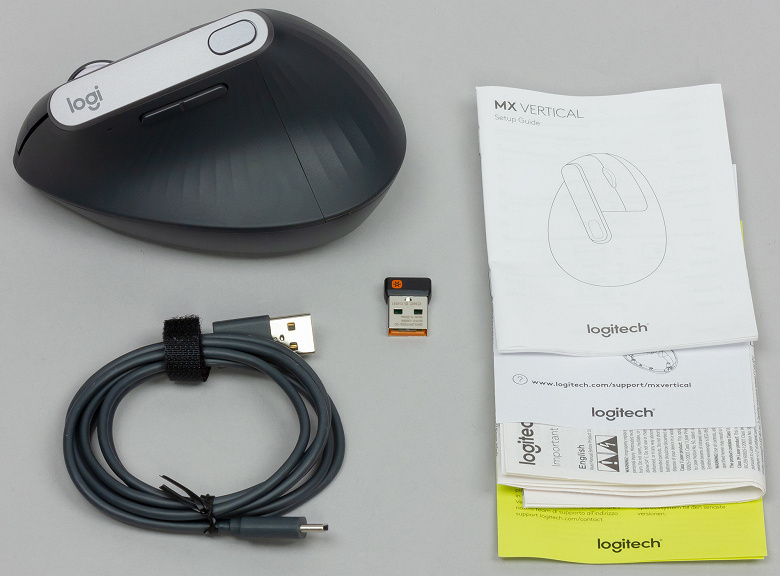
Уточним: длина кабеля составляет 1,3 м, он оснащен многоразовой стяжкой-липучкой. Сам кабель немного жестковат, и недостаточная гибкость порой может создавать помехи для комфортного использования при проводном подключении.
Мышь поставляется в красочно оформленной коробке-книжке, у которой есть удерживаемая магнитом откидная крышка, за которой скрывается окно с видом на само изделие. Коробка оснащена европодвесом, на поверхностях имеются надписи на трех языках (без русского), поясняющие основные особенности устройства.
Для мыши заявлено:
- три возможных варианта подключения: проводной USB и два беспроводных — Bluetooth (для этого компьютер должен быть оснащен соответствующим контроллером или внешним адаптером) и с помощью комплектного приемника Unifying, обмен с которым происходит на частоте 2,4 ГГц; в отношении беспроводных подключений производитель заявляет о радиусе действия до 10 метров;
- поддержка технологии Logitech Flow, позволяющей работать с одной мышью на нескольких компьютерах;
- наличие встроенного аккумулятора, обеспечивающего автономную работу до 4 месяцев (зависит от режима эксплуатации и используемого компьютера);
- зарядка аккумулятора осуществляется с помощью кабеля USB, причем заряд в течение одной минуты позволит потом работать в течение трех часов;
- датчик с чувствительностью 4000 точек на дюйм в 4 раза сокращает число движений руки для выполнения нужного действия (по сравнению с датчиком 1000 dpi).
К сожалению, имеющаяся инструкция предельно краткая, она описывает лишь способы подключения, да и то весьма лаконично. А ведь Logitech MX Vertical к простейшим устройствам явно не относится, и многие тонкости могут остаться «за кадром», если не обратиться к дополнительным справочным материалам, которые можно найти на сайте производителя.
Внешний вид, органы управления
Человеку, который до сих пор не имел дела с вертикальными мышами, внешний вид Logitech MX Vertical покажется крайне необычным — автор хорошо помнит реакцию коллег, увидевших у него на столе первого в офисе «грызуна» подобного типа.
На самом деле, все вертикальные мыши похожи друг на друга в той же мере, что и обычные «горизонтальные», разница лишь в размерах, количестве кнопок и наличии дополнительных компонентов управления, расцветке и форме отдельных элементов.
Но именно от нюансов формы и размера чаще всего и зависит удобство использования мыши. Причем однозначности тут быть не может: ни одна мышь не будет одинаково удобной и для миниатюрной женской кисти, и для огромной мужской «лопаты», да и пальцы у разных людей даже одного пола тоже бывают разной длины. По понятным причинам автор при оценке будет ориентироваться на собственную руку (вполне среднего размера).
Начнем с расцветки: корпус черный, лишь накладка на самой верхушке серебристая. Это представляется вполне практичным: даже у очень чистоплотного человека, который регулярно бегает мыть руки, светлые кнопки мышей и клавиатур по прошествии времени приобретают неопрятный вид — потожировые выделения на кончиках пальцев появляются постоянно.
Форму словами описать сложно, лучше просто посмотреть на фотографии.
У корпуса можно выделить два компонента: горизонтальное основание и выступающую вверх наклонную часть, на которой и расположены левая-правая кнопки с колесиком между ними. Ее угол наклона по отношению к горизонтали, как сказано в официальном описании, составляет 57°. Очевидно, эта величина оптимальна с точки зрения эргономики — точный замер осуществить сложно, но примерно тот же наклон имеется и в других побывавших ранее и имеющихся сейчас у автора вертикальных мышах.
Эти кнопки, по заявлению производителя, имеют ресурс 10 миллионов нажатий.
На обратной упомянутым кнопкам стороне основания устройства имеется выемка для большого пальца.
Таким образом, данная модель ориентирована строго на правую руку. Иного варианта в официальных источниках Logitech мы не нашли, хотя другие производители порой предлагают вертикальных мышей, предназначенных левшам, поэтому будьте внимательны при выборе.
Переходим к органам управления. Основные кнопки, левая и правая, и колесико уже упоминались. На противоположной им стороне гребня наклонной части расположены еще две кнопки, выполненные в виде полоски-качалки, в справочных материалах они называются «настраиваемыми клавишами быстрого доступа». Рядом с ними находится крошечный индикатор питания — двухцветный светодиод, который в нормальном режиме светится зеленым цветом.
Еще одна кнопка находится на «макушке» мыши — на серебристой накладке. С ее помощью выбирается скорость движения курсора.
Некоторые органы имеются и на нижней части (подошве) корпуса. Это выключатель питания, кнопка и индикаторы Easy Switch (об этом ниже). Понятно, что там же находится и датчик, а две скользящие накладки имеют форму больших дуг, охватывающих практически весь периметр подошвы, вместо 3-4 небольших наклеек, как во многих других мышах. Насколько прочно они приклеены, покажет только длительная эксплуатация.
В небольшой нише на «кончике носа» мышки находится разъем USB Type-C (female), который используется при проводном подключении или для заряда встроенного аккумулятора.
Удобство использования
Оценим самое, на наш взгляд, главное: удобство использования.
Пожалуй, это самая удобная из всех побывавших у автора вертикальных мышей — с учетом сказанного выше про разные руки у разных людей. Благодаря немалому размеру мыши, кисть целиком ложится на основание, не касаясь коврика или плоскости стола, ладонь плотно охватывает заднюю грань наклонной части.
Единственное замечание в этом плане: основные кнопки (левая-правая) приходятся не точно под подушечки указательного и среднего пальца, а немного ближе к суставу, для вращения колесика палец приходится сгибать чуть больше, чем хотелось бы. Но тут, очевидно, сказываются индивидуальные особенности — пальцы у автора оказались длиннее среднестатистических. Тем не менее, пользоваться этими кнопками и расположенным между ними колесиком вполне комфортно.
А вот переключатель-«качалка» на левой стороне наклонной части оказался не слишком удобным для работы большим пальцем: дальнюю его часть нажимать удобно, а чтобы попасть в ближнюю к ладони половинку, палец приходится сильно сгибать. Зато кнопка на серебристой накладке вполне доступна для большого пальца.
Еще раз подчеркнем: данная оценка очень индивидуальна. Ниже приведена фотография, позаимствованная с официального сайта, где мышью манипулирует небольшая (явно женская) рука.
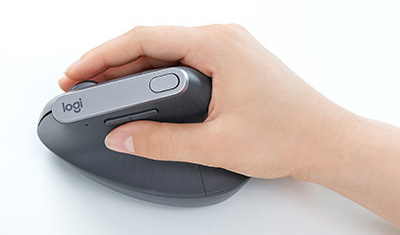
Как видите, «качалка» оказалась точно под большим пальцем, подушечки двух следующих пальцев лежат на основных кнопках, а для вращения колесика указательный палец приходится сгибать лишь самую малость.
Усилие нажатия основных кнопок можно назвать оптимальным, срабатывание сопровождается отчетливым щелчком. Три дополнительные кнопки тоже очень мягкие, а звук при срабатывании тише.
С колесиком немного хуже: если его вращение вполне комфортное, а резиноподобное покрытие приятно на ощупь и не скользит, то для нажатия приходится прикладывать заметно больше силы, чем хотелось бы. Возможно, это сделано для предотвращения случайных срабатываний, но явно в ущерб комфорту.
Производитель говорит о «прорезиненной поверхности», и действительно: те части корпуса, на которые ложатся ладонь и большой палец, покрыты тонким слоем резиноподобного материала, приятного на ощупь. Для предотвращения скольжения предусмотрены и слегка выступающие вертикальные ребра, которые хорошо заметны на фотографиях.
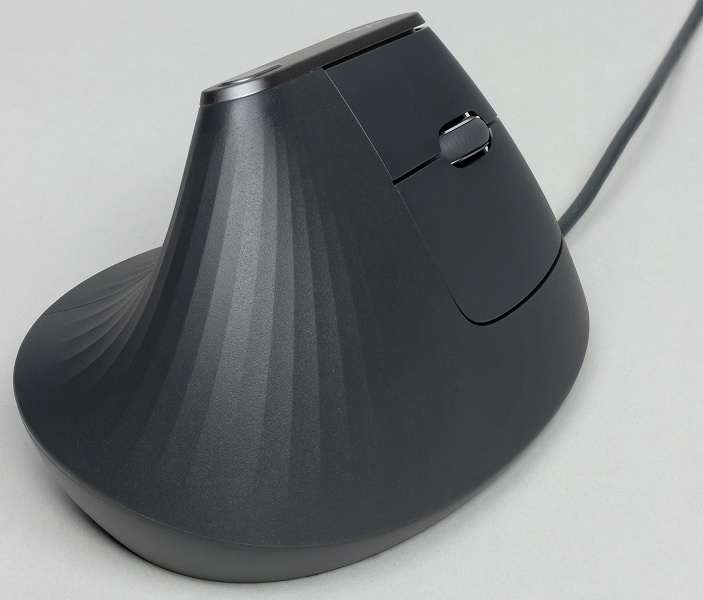
Поверхность основных кнопок матовая, слегка шероховатая — пальцы не оставляют заметных следов (по крайней мере, при кратковременной эксплуатации). У одной из имеющихся у автора мышей эти кнопки не только гладкие, но еще и глянцевые, их приходится регулярно чистить.
Детали корпуса подогнаны плотно, зазоры равномерные, пластик при сжатии не деформируется, скрипов при манипуляциях не слышно.
Во время тестирования мы опробовали мышь на самых разных поверхностях, исключая разве что стеклянные, и замечаний, существенных и даже просто придирок, не появилось.
Внутреннее устройство
Долго описывать «потроха» мышки мы не будем, а просто приведем ряд фотографий и отдельно остановимся на аккумуляторе.
Как видите, и пайка, и монтаж, и обработка деталей корпуса — все сделано аккуратно.
Аккумулятор
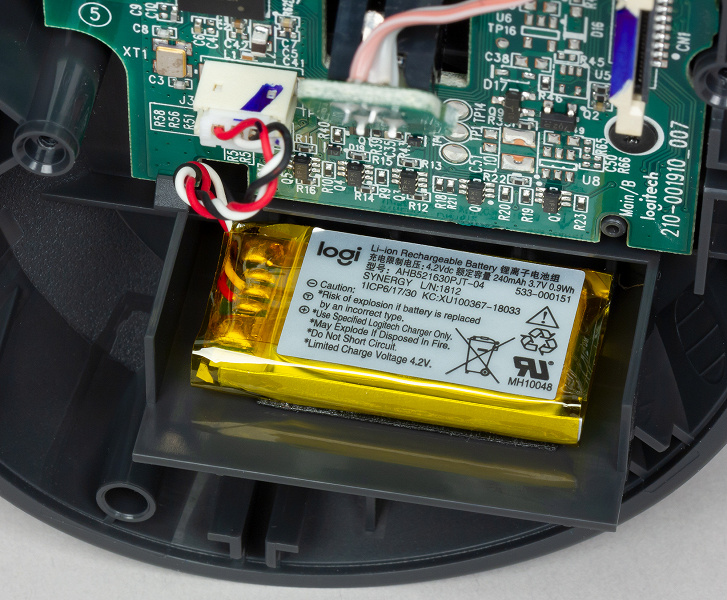
В мыши используется аккумулятор AHB521630 с номинальным напряжением 3,7 В и емкостью 240 мА·ч (0,9 Вт·ч), такой же можно встретить в прочих беспроводных изделиях компании Logitech и других производителей. В продаже доступны аналогичные аккумуляторы с таким же разъемом, то есть проблем с заменой не будет.
Индикатор позволяет оценить остаток заряда: если он больше 10%, то цвет будет зеленым, меньше — красным. Правда, «покраснения» светодиода во время тестирования мы так и не увидели.
Для полной разрядки аккумулятора штатными средствами придется ждать очень уж долго, поэтому мы просто подключили мышь в рабочем состоянии к зарядному устройству USB через амперметр. Максимальный зафиксированный нами ток составил 0,23 А (он не зависит от того, выключена или включена мышь переключателем на подошве), то есть встроенный контроллер батареи обеспечивает заряд током, близким к 1С (где С — емкость аккумулятора в А·ч). Ближе к концу заряда ток начинает постепенно уменьшаться, что вполне соответствует классическому алгоритму, но из-за этого полный заряд аккумулятора произойдет не за час, как можно было бы ожидать с током 1С, а за несколько большее время.
Нам не удалось найти документацию на данный тип аккумулятора, где определяются предельные режимы работы, поэтому будем ориентироваться на общие для литий-ионных батарей соображения: заряд током, не превышающим 1С, является вполне допустимым. Что касается разряда, то при работе в составе мыши потребляемые ею в любом режиме токи очень малы и не могут выйти за рамки безопасных для аккумулятора такого типа.
Во время заряда индикатор медленно мигает, также независимо от положения выключателя. Когда ток снижается до нуля, индикатор продолжает мигать, то есть определить момент окончания заряда он не позволяет. Во всяком случае, в течение полутора часов после обнуления тока светодиод продолжал мигать.
Подключение к компьютеру
Проводное USB
Этот способ подключения самый простой, но многие пользователи давно уже не считают его самым удобным.
Мы опробовали USB-подключение на компьютере с Windows 10. Мышь сразу была определена (в диспетчере устройств она значилась не как Logitech MX Vertical, а как HID-совместимая) и заработала без каких-либо дополнительных усилий. Индикатор в данном случае светится зеленым цветом.
При этом, помимо левой-правой кнопок и колесика, работает только верхняя кнопка — она позволяет менять чувствительность датчика, что соответствует изменению скорости перемещения указателя.
Для дополнительных настроек следует установить программу Logitech Options, которую мы рассмотрим ниже.
Беспроводное Bluetooth
А вот тут нас постигла неудача: оказалось, что имеющиеся у нас тестовые компьютеры оснащены адаптерами, не способными работать с Bluetooth LE (Low Energy, BLE). Пришлось проверять работоспособность канала Bluetooth мыши с помощью смартфона — она появилась в списке доступных устройств, и после сопряжения на экране android-смартфона появился указатель, которым можно было, как в Windows, выбирать-запускать приложения и осуществлять различные действия:
Таким образом, если требуется подключать Logitech MX Vertical непременно по Bluetooth, то, возможно, придется разориться еще и на адаптер с поддержкой BLE. А проверить готовность вашего адаптера к работе с BLE можно простым способом: посмотреть в диспетчере устройств Windows свойства имеющегося адаптера, на вкладке «Дополнительно» найти строчку со словами «LMP version» — версия должна быть не ниже 6-й (например: 7.602), что соответствует спецификациям Bluetooth от 4.0 и выше.
Беспроводное Unifying
Для начала нужно вставить приемник Unifying из комплекта в порт USB компьютера. Выступает наружу он совсем немного, всего на 5-6 мм, хотя бывают и более компактные беспроводные адаптеры.
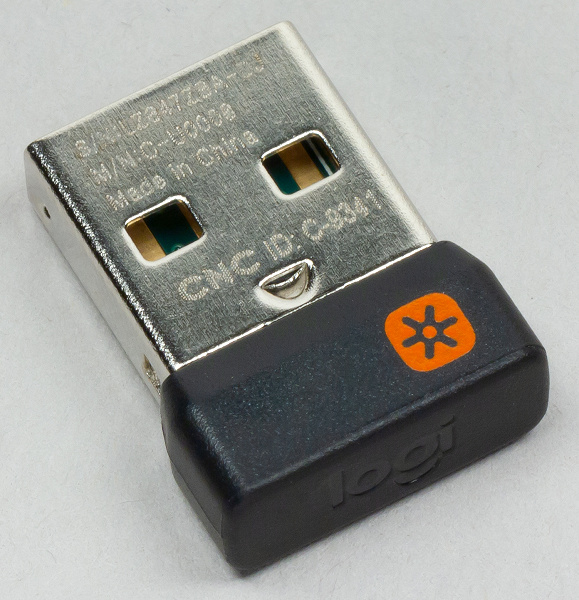
Мы опробовали его на компьютере с Windows 10, каких-либо драйверов ставить не пришлось.
А дальше нужно выбрать канал подключения кнопкой Easy-Switch, которая находится на подошве мыши (круглая, рядом с ней три светодиода с номерами).
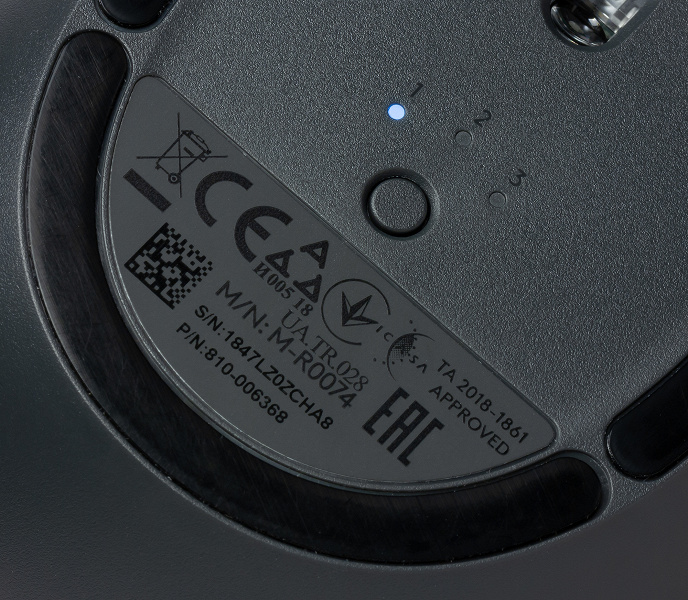
Один из светодиодов горит белым в каком-то режиме — постоянно или мигает; мигающий означает, что подключение по этому каналу не установлено. Нажатием кнопки мы нашли канал, на котором светодиод загорелся постоянно (у нас это был второй), именно с ним мышь заработала в Windows. Индикатор в верхней части корпуса при этом не горит.
О дальности: обеспечить проверку с заявленных 10 метров наше помещение не позволяет, но с 7-7,5 метров мышь работала.
Если соединение (Bluetooth или Unifying) не устанавливается, надо подержать кнопку Easy-Switch нажатой в течение 3 секунд, чтобы удалить предыдущую настройку и добавить новую.
Программное обеспечение
ПО нужно скачивать с официального сайта компании, в комплекте носители с инсталляционными файлами не поставляются.
Logitech Options
На момент тестирования актуальной была версия 7.12.43 от 22 марта 2019 года.
Как заявлено, эта программа позволяет настраивать кнопки мыши, выбирать параметры указателя и прокрутки (но то же предусматривает и штатная оснастка управления мышью в панели управления Windows), а также получать экранные уведомления.
Установка программы не вызывает каких-либо затруднений и не имеет этапов выбора компонентов и т. п. По завершении предлагается создать резервную копию настроек и сохранить ее в облаке — программа явно «бежит впереди паровоза»: каких-то индивидуальных настроек, которые имело бы смысл сохранять, мы еще не делали. Поэтому от столь любезного предложения отказываемся, при возникновении необходимости сохранить можно будет и потом.
Далее идет коротенькая презентация замечательных возможностей мыши с анимированными картинками. Заканчивается процесс переходом к стадии настроек.
Их не так уж много:
Причем некоторые вызывают недоумение: смена функций левой и правой кнопок на обычных мышах позволяет пользоваться ими левой рукой, и трудно представить себе потребность в подобном на устройстве, «заточенном» исключительно под правую руку.
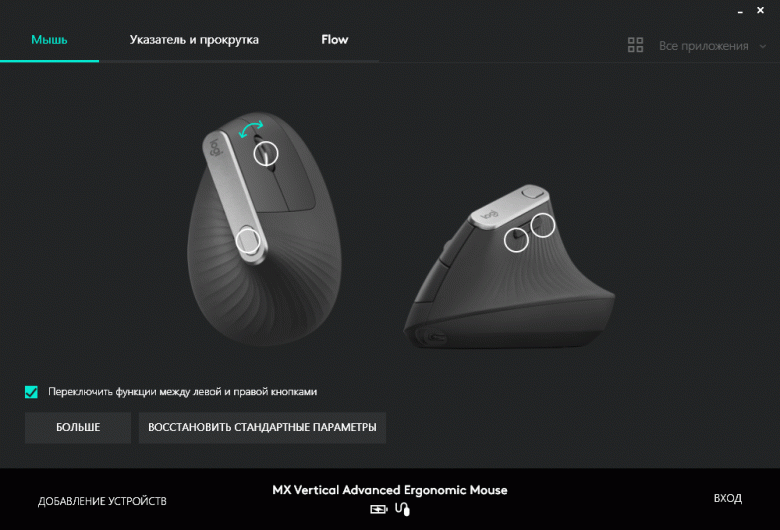
Есть, конечно, и более полезные. Например, можно задать функции, выполняемые по нажатию колесика или кнопок быстрого доступа — для этого нужно в окне программы кликнуть по кружку возле этих элементов. Список возможных вариантов впечатляет, вот лишь часть списка вариантов для нажатия колесика:
А это часть списка выбора для кнопок быстрого доступа:
По умолчанию верхняя кнопка имеет функцию смены скорости перемещения указателя (или регулировку чувствительности). Кратковременными нажатиями на нее можно быстро переключаться между двумя значениями, заданными в настройках:
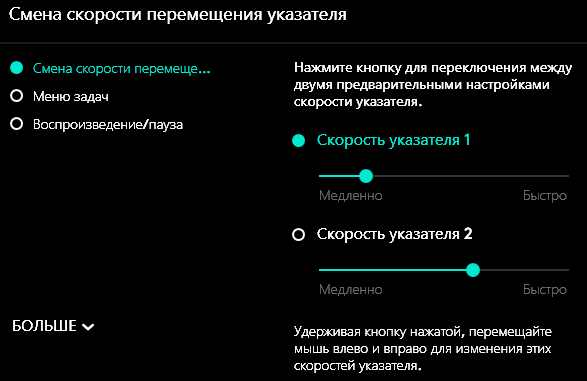
Немного неудачно переведены названия: имеются в виду не скорости разных указателей, первого и второго, как можно подумать, а два варианта скорости единственного указателя, выбираемые этой кнопкой. А вот числовые значения для чувствительности датчика, о которых с гордостью говорится на официальном сайте, нигде не фигурируют.
При этом после каждого нажатия на кнопку появляется небольшое окошко, где черной полоской отображается выбранный уровень скорости (замечание из предыдущего абзаца относится и к этому случаю).
Но есть и оперативная регулировка с большим количеством градаций: кнопку надо подержать нажатой до момента, когда появится окошко скорости, на этот раз не с черной, а с голубой полоской, и, не отпуская кнопку, подвигать мышь вправо или влево для увеличения или уменьшения скорости, а затем отпустить кнопку.
Если переключение скоростей владелец считает не самым важным делом, то верхней кнопке можно назначить и другие функции из списка, подобного приведенным для других кнопок.
Но регулировать скорость указателя можно и на следующем экране программы:
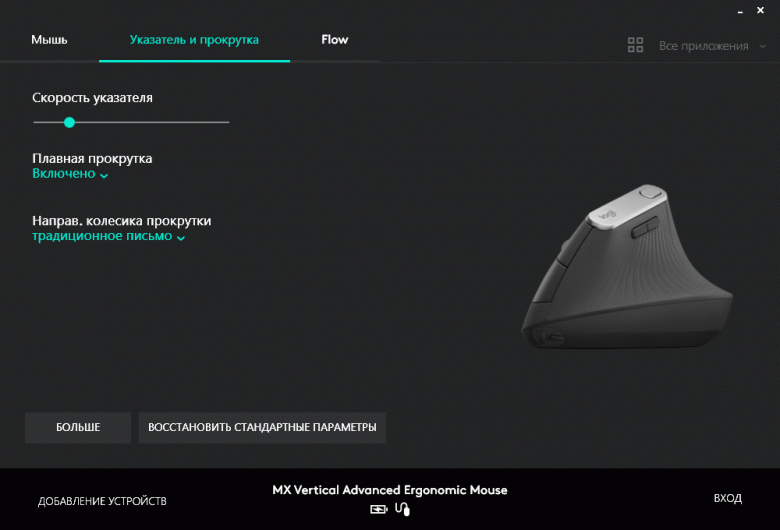
Здесь же задаются параметры прокрутки при использовании колесика.
Нажатием кнопки «Больше» в окне программы переходим к экранам с дополнительными настройками, включая уведомления. Для них выбор единственный: о низком уровне заряда батареи; естественно, это имеет смысл при беспроводном подключении, и при желании его можно отключить. Также можно отключить автоматическую проверку наличия новых версий ПО.
Третий экран «Flow» окна программы посвящен работе мыши с несколькими компьютерами.
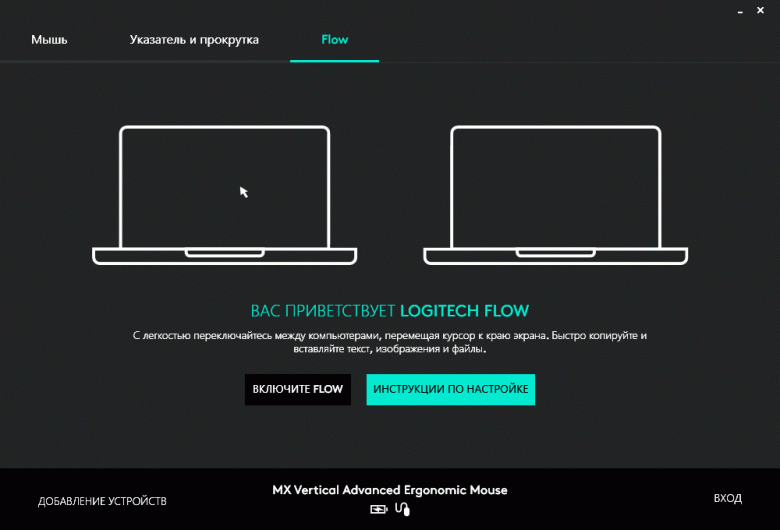
В самом низу окна программы есть два маленьких символа — батареи и мышки с хвостиком. Кликать по ним бесполезно, но наведение указателя вызывает появления строчки с некоторой информацией, вроде «заряжена» для батареи. А символ мышки при подключении с помощью приемника Unifying сменится «солнышком» — такое же имеется и на корпусе самого приемника; вероятно, при Bluetooth-подключении здесь будет символ этой технологии.
После установки программа включается в автозагрузку.
Logitech Flow
Это не отдельная программа, а скорее интересная функция, которая позволит работать одной мышью не на единственном, а на двух или трех компьютерах.
К сожалению, Flow не работает, если мышь подключена кабелем к USB-порту компьютера. То есть для реализации данной возможности необходимо, чтобы управляемые компьютеры имели адаптеры с поддержкой BLE либо приемники Unifying (из комплекта мыши или купленные отдельно — предложений в розничной торговле немало).
Как сказано выше, подключиться к компьютерам по Bluetooth нам не удалось (адаптеры «не той системы» — старые, что до сего момента ничуть не мешало работать с другими Bluetooth-устройствами), поэтому о возможностях и преимуществах мы не сможем рассказать на основе собственных впечатлений.
Вкратце перечислим, что можно будет делать с помощью данной функции. Но для начала — что потребуется для ее использования, и лучше всего это отображает следующий скриншот:
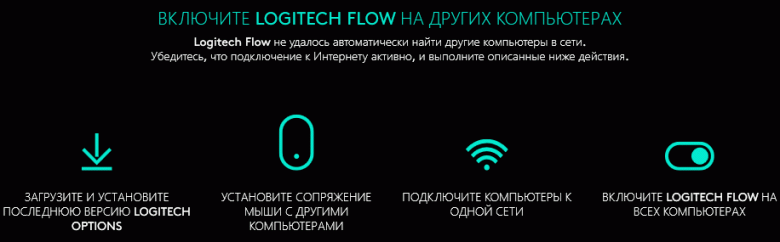
Подчеркнем: на каждом из компьютеров должны быть выполнены все перечисленные действия — установлена программа Logitech Options, с ее помощью должна быть включена функция Flow, все они должны быть в одной сети, проводной или беспроводной, и непременно должно быть установлено сопряжение мыши с каждым из них.
И тогда можно будет:
- автоматически переключаться между компьютерами, подводя курсор мыши к краю экрана,
- передавать текст, изображения и файлы с компьютера на компьютер — достаточно обычными манипуляциями мыши скопировать их на одном устройстве и вставить на другом (для этого и требуется подключение к одной сети), передача данных при этом осуществляется через безопасное соединение по протоколу SSL с помощью алгоритма AES с 256-битным ключом шифрования.
А если приобрести еще и клавиатуру с поддержкой Flow, то она будет следовать за курсором с одного компьютера на другой, и это весьма интересная возможность для тех, кто по тем или иным причинам постоянно взаимодействует более чем с одним компьютером.
Итог
Подведем баланс плюсов и минусов.
Начнем с положительных сторон, их немало.
Мышь Logitech MX Vertical — продукт известного производителя, имеет эргономичную форму, реально удобную для рук разных размеров (не любых, конечно, но все же возможный диапазон больше, чем у многих аналогов), и высокую чувствительность, которую можно регулировать в широких пределах.
Есть мыши и с гораздо большей заявленной чувствительностью, но тут возникают вопросы: не являются ли такие заявления чисто маркетинговыми ходами, поскольку достигаются программной интерполяцией? А если все же нет, и основой сверхвысокой чувствительности является соответствующий топовый сенсор, то насколько подобное будет востребовано в большинстве реальных ситуаций?
Logitech MX Vertical имеет встроенный аккумулятор, который можно заряжать как от USB-порта компьютера, так и от любого пятивольтового адаптера с разъемом USB A female или коннектором Type-C male. При необходимости (всякое бывает!) аккумулятор без особых проблем можно будет заменить.
Мышь оснащена разумным количеством органов управления, причем функции кнопок можно определять самостоятельно, выбирая их из длинного списка.
Владельцу предоставлена возможность использовать любой из трех вариантов подключения — проводного и двух беспроводных.
При желании одну такую мышь можно использовать с двумя или тремя компьютерами без каких-либо коммутаций, при этом допустимо даже «копипастирование» с одного компьютера на другой.
Изделие выполнено весьма качественно, это явно не «я его слепила из того, что было».
Теперь минусы, куда ж без них…
Самый серьезный недостаток — высокая цена, но это обратная сторона обилия серьезных плюсов. Второй минус относится далеко не ко всем потенциальным покупателям: нет варианта для левшей. Наконец, из недостатков более мелких и не слишком актуальных для обладателей современной техники, вспомним еще несовместимость с адаптерами Bluetooth, не поддерживающими спецификации от 4.0 и выше.
Такие моменты, как отсутствие подсветки, переливающейся разными цветами, мы даже обсуждать не будем: очень уж это все «на любителя».
Logitech
Loading…
M
- MK7007
- MK7109
- MK725-C
- MK735
- MK8502
- MK850 Performance
- MK875
- MKZ260
- MM011
- mm22 Portable
- Mm28
- mm32
- MM50
- mm50 Portable
- Mobile Bluetooth2
- Mobile Bluetooth Headset
- Mobile Boombox2
- MOBILE EXPRESS HEADSET
- mobile freedom2
- Mobile Traveller Headset
- MOMO RACING
- Mouse M105
- MRCH1052
- MRCL1243
- MRCR1472
- MRCR147R3
- MSZ-A09NA
- MX6
- MX1000
- MX 1100
- MX2B SW
- MX2S SW12
- MX30003
- MX 3000 BACK
- MX310
- MX3100
- MX3200
- MX 400
- MX 50002
- MX510
- MX5182
- MX55002
- MX5500 las.
- MX600
- MX 6102
- MX6202
- MX7002
- MX8004
- MX 9004
- MX Air2
- MXANYWHERE23
- MX Anywhere 2S3
- MX Anywhere 2S Light
- MX Anywhere 3
- MX ERGO18
- MX Keys for Mac
- MXM2 SW12
- MX Master7
- MX Master 2S3
- MX Master 2S Wireless
- MX MASTER 32
- MX Master 3 for Business2
- MX MBSW
- MX REVOLUTION
- MX SOUND
- MX Sound Premium Bluetooth
- MXV4 IR
- MX VERT2
- MX Vertical3
N
- N100
- N1202
- N200
- N231
- N3054
- N5503
- N6002
- NA200
- NASCAR RACING WHEEL
- NetPlay Controller
- Network Music System
- N-I0004
- Noise Canceling Headphones
- N-R0005
- N-R0006
- NuLOOQ2
- NULOOQ NAVIGATOR4
- NULOOQ TOOLDIAL
- Number Pad
- NX802
O
- OEM K1202
- Optical Mouse
- Optical Mouse USB
- Optical TrackMan
- O-R0003
- O-R0004
- Orbit AF
- OS NAVIGATION
P
- P710e4
- PC HEADSET 960 USB
- P-U0004
Loading…
Loading…
Nothing found
MX Vertical
Technical data
2 pgs247.49 Kb0
User Guide [de]
3 pgs541.07 Kb0
User Manual [ru]
5 pgs78.76 Kb0
Table of contents
Loading…
…
Logitech User Manual [ru]
Download
Specifications and Main Features
Frequently Asked Questions
User Manual

Loading…
+ 3 hidden pages
You need points to download manuals.
1 point = 1 manual.
You can buy points or you can get point for every manual you upload.
Buy points
Upload your manuals