

Версия 1.1
Декабрь 2020 г.
702P07620
Принтер Xerox® B210
Руководство пользователя

©2020 Xerox Corporation. All rights reserved. Xerox®, Xerox and Design®, VersaLink®, FreeFlow®, SMARTsend®, Scan to PC
®
Desktop
Global Print Driver
Adobe
, MeterAssistant®, SuppliesAssistant®, Xerox Secure Access Unified ID System®, Xerox Extensible Interface Platform®,
®
, and Mobile Express Driver® are trademarks of Xerox Corporation in the United States and / or other countries.
®
, Adobe PDF logo, Adobe® Reader®, Adobe® Type Manager®, ATM™, Flash®, Macromedia®, Photoshop®, and PostScript®
are trademarks or registered trademarks of Adobe Systems, Inc.
®
Apple
, Bonjour®, EtherTalk™, TrueType®, iPad®, iPhone®, iPod®, iPod touch®, AirPrint® and the AirPrint Logo®, Mac®, Mac OS®,
and Macintosh
®
are trademarks or registered trademarks of Apple Inc. in the U.S. and other countries.
Google Cloud Print™ web printing service, Gmail™ webmail service, and Android™ mobile technology platform are trademarks of
Google, Inc.
®
HP-GL
, HP-UX®, and PCL® are registered trademarks of Hewlett-Packard Corporation in the United States and/or other countries.
®
IBM
and AIX® are registered trademarks of International Business Machines Corporation in the United States and/or other
countries.
®
McAfee
, ePolicy Orchestrator®, and McAfee ePO™ are trademarks or registered trademarks of McAfee, Inc. in the United States and
other countries.
Microsoft
®
, Windows Vista®, Windows®, Windows Server®, and OneDrive® are registered trademarks of Microsoft Corporation in
the United States and other countries.
Mopria is a trademark of the Mopria Alliance.
®
Novell
, NetWare®, NDPS®, NDS®, IPX™, and Novell Distributed Print Services™ are trademarks or registered trademarks of Novell,
Inc. in the United States and other countries.
PAN TO NE
®
and other Pantone, Inc. trademarks are the property of Pantone, Inc. SGI® and IRIX® are registered trademarks of
Silicon Graphics International Corp. or its subsidiaries in the United States and/or other countries.
Sun, Sun Microsystems, and Solaris are trademarks or registered trademarks of Oracle and/or its affiliates in the United States and
other countries.
®
UNIX
is a trademark in the United States and other countries, licensed exclusively through X/ Open Company Limited.
Wi-Fi CERTIFIED Wi-Fi Direct
®
is a trademark of the Wi-Fi Alliance.

Xerox® B210 Printer
User Guide
3

1 Безопасность
Уведомления по технике безопасности . . . . . . . . . . . . . . . . . . . . . . . . . . . . . . . . . . . . . . . . . . . . . . . . . 11
Электробезопасность . . . . . . . . . . . . . . . . . . . . . . . . . . . . . . . . . . . . . . . . . . . . . . . . . . . . . . . . . . . . . . . . . . 12
Общие инструкции . . . . . . . . . . . . . . . . . . . . . . . . . . . . . . . . . . . . . . . . . . . . . . . . . . . . . . . . . . . . . . . . . 12
Шнур питания . . . . . . . . . . . . . . . . . . . . . . . . . . . . . . . . . . . . . . . . . . . . . . . . . . . . . . . . . . . . . . . . . . . . . . 12
Аварийное отключение электропитания . . . . . . . . . . . . . . . . . . . . . . . . . . . . . . . . . . . . . . . . . . . . 13
Лазерная безопасность. . . . . . . . . . . . . . . . . . . . . . . . . . . . . . . . . . . . . . . . . . . . . . . . . . . . . . . . . . . . . 13
Техника безопасности при эксплуатации . . . . . . . . . . . . . . . . . . . . . . . . . . . . . . . . . . . . . . . . . . . . . . . 14
Указания по эксплуатации. . . . . . . . . . . . . . . . . . . . . . . . . . . . . . . . . . . . . . . . . . . . . . . . . . . . . . . . . . 14
Выделение озона . . . . . . . . . . . . . . . . . . . . . . . . . . . . . . . . . . . . . . . . . . . . . . . . . . . . . . . . . . . . . . . . . . . 14
Размещение принтера . . . . . . . . . . . . . . . . . . . . . . . . . . . . . . . . . . . . . . . . . . . . . . . . . . . . . . . . . . . . . . 15
Расходные материалы для принтера. . . . . . . . . . . . . . . . . . . . . . . . . . . . . . . . . . . . . . . . . . . . . . . . 16
Техника безопасности при обслуживании . . . . . . . . . . . . . . . . . . . . . . . . . . . . . . . . . . . . . . . . . . . . . . 17
Символы на принтере . . . . . . . . . . . . . . . . . . . . . . . . . . . . . . . . . . . . . . . . . . . . . . . . . . . . . . . . . . . . . . . . . . 18
Контактные сведения для обращения по вопросам охраны труда, техники безопасности и
охраны окружающей
среды . . . . . . . . . . . . . . . . . . . . . . . . . . . . . . . . . . . . . . . . . . . . . . . . . . . . . . . . . . . . 22
2 Начало работы
Части принтера . . . . . . . . . . . . . . . . . . . . . . . . . . . . . . . . . . . . . . . . . . . . . . . . . . . . . . . . . . . . . . . . . . . . . . . . 25
Вид спереди . . . . . . . . . . . . . . . . . . . . . . . . . . . . . . . . . . . . . . . . . . . . . . . . . . . . . . . . . . . . . . . . . . . . . . . . 25
Места вывода готовых отпечатков . . . . . . . . . . . . . . . . . . . . . . . . . . . . . . . . . . . . . . . . . . . . . . . . . . 26
Вид сзади . . . . . . . . . . . . . . . . . . . . . . . . . . . . . . . . . . . . . . . . . . . . . . . . . . . . . . . . . . . . . . . . . . . . . . . . . . 27
Обзор панели управления . . . . . . . . . . . . . . . . . . . . . . . . . . . . . . . . . . . . . . . . . . . . . . . . . . . . . . . . . . 28
Параметры электропитания . . . . . . . . . . . . . . . . . . . . . . . . . . . . . . . . . . . . . . . . . . . . . . . . . . . . . . . . . . . . 29
Включение электропитания принтера. . . . . . . . . . . . . . . . . . . . . . . . . . . . . . . . . . . . . . . . . . . . . . . 29
Режим энергосбережения . . . . . . . . . . . . . . . . . . . . . . . . . . . . . . . . . . . . . . . . . . . . . . . . . . . . . . . . . . 29
Выключение электропитания принтера . . . . . . . . . . . . . . . . . . . . . . . . . . . . . . . . . . . . . . . . . . . . . 29
Информационные страницы. . . . . . . . . . . . . . . . . . . . . . . . . . . . . . . . . . . . . . . . . . . . . . . . . . . . . . . . . . . . 30
Печать отчета о конфигурации с помощью панели управления. . . . . . . . . . . . . . . . . . . . . . 30
Печать отчета об использовании расходных материалов с панели управления . . . . . . 31
Печать отчетов с помощью приложения Xerox
Xerox® CentreWare® Internet Services . . . . . . . . . . . . . . . . . . . . . . . . . . . . . . . . . . . . . . . . . . . . . . . . . . 33
Доступ к Xerox® CentreWare® Internet Services . . . . . . . . . . . . . . . . . . . . . . . . . . . . . . . . . . . . . 34
Сертификаты для Xerox® CentreWare® Internet Services . . . . . . . . . . . . . . . . . . . . . . . . . . . . 34
Использование приложения Xerox® CentreWare® Internet Services. . . . . . . . . . . . . . . . . . 35
Xerox Easy Printer Manager. . . . . . . . . . . . . . . . . . . . . . . . . . . . . . . . . . . . . . . . . . . . . . . . . . . . . . . . . . . . . . 36
Installing Software (Установка ПО) . . . . . . . . . . . . . . . . . . . . . . . . . . . . . . . . . . . . . . . . . . . . . . . . . . . . . . 37
Дополнительные сведения . . . . . . . . . . . . . . . . . . . . . . . . . . . . . . . . . . . . . . . . . . . . . . . . . . . . . . . . . . . . . 38
®
CentreWare® Internet Services . . . . . . . . 32
3 Установка и настройка
Обзор установки и настройки . . . . . . . . . . . . . . . . . . . . . . . . . . . . . . . . . . . . . . . . . . . . . . . . . . . . . . . . . . 41
®
Xerox
CentreWare® Internet Services . . . . . . . . . . . . . . . . . . . . . . . . . . . . . . . . . . . . . . . . . . . . . . . . . . . . 42
Определение IP-адреса принтера. . . . . . . . . . . . . . . . . . . . . . . . . . . . . . . . . . . . . . . . . . . . . . . . . . . 42
Доступ к приложению Xerox
®
CentreWare® Internet Services и изменение пароля
Принтер Xerox® B210
Руководство пользователя
4

системного администратора по умолчанию . . . . . . . . . . . . . . . . . . . . . . . . . . . . . . . . . . . . . . . . . 43
Доступ к учетной записи администратора Xerox
®
CentreWare® Internet Services . . . . . . 44
Изменение пароля системного администратора. . . . . . . . . . . . . . . . . . . . . . . . . . . . . . . . . . . . . 44
Начальная настройка . . . . . . . . . . . . . . . . . . . . . . . . . . . . . . . . . . . . . . . . . . . . . . . . . . . . . . . . . . . . . . . . . . 46
Физическое подключение принтера. . . . . . . . . . . . . . . . . . . . . . . . . . . . . . . . . . . . . . . . . . . . . . . . . 46
Назначение сетевого адреса. . . . . . . . . . . . . . . . . . . . . . . . . . . . . . . . . . . . . . . . . . . . . . . . . . . . . . . . 46
Доступ к настройкам администрирования и конфигурации. . . . . . . . . . . . . . . . . . . . . . . . . . 46
Настройки подключения к сети . . . . . . . . . . . . . . . . . . . . . . . . . . . . . . . . . . . . . . . . . . . . . . . . . . . . . 47
Прямое подключение через USB . . . . . . . . . . . . . . . . . . . . . . . . . . . . . . . . . . . . . . . . . . . . . . . . . . . . 48
Общие настройки . . . . . . . . . . . . . . . . . . . . . . . . . . . . . . . . . . . . . . . . . . . . . . . . . . . . . . . . . . . . . . . . . . . . . . 49
Общие настройки с использованием приложения Xerox
®
CentreWare® Internet Services .
49
Сетевое подключение . . . . . . . . . . . . . . . . . . . . . . . . . . . . . . . . . . . . . . . . . . . . . . . . . . . . . . . . . . . . . . . . . . 55
TCP/IP . . . . . . . . . . . . . . . . . . . . . . . . . . . . . . . . . . . . . . . . . . . . . . . . . . . . . . . . . . . . . . . . . . . . . . . . . . . . . . 55
SLP . . . . . . . . . . . . . . . . . . . . . . . . . . . . . . . . . . . . . . . . . . . . . . . . . . . . . . . . . . . . . . . . . . . . . . . . . . . . . . . . . 57
SNMP . . . . . . . . . . . . . . . . . . . . . . . . . . . . . . . . . . . . . . . . . . . . . . . . . . . . . . . . . . . . . . . . . . . . . . . . . . . . . . . 57
SNMPv3 . . . . . . . . . . . . . . . . . . . . . . . . . . . . . . . . . . . . . . . . . . . . . . . . . . . . . . . . . . . . . . . . . . . . . . . . . . . . 59
WINS . . . . . . . . . . . . . . . . . . . . . . . . . . . . . . . . . . . . . . . . . . . . . . . . . . . . . . . . . . . . . . . . . . . . . . . . . . . . . . . 61
LPR/LPD. . . . . . . . . . . . . . . . . . . . . . . . . . . . . . . . . . . . . . . . . . . . . . . . . . . . . . . . . . . . . . . . . . . . . . . . . . . . . 62
Raw TCP/IP Printing . . . . . . . . . . . . . . . . . . . . . . . . . . . . . . . . . . . . . . . . . . . . . . . . . . . . . . . . . . . . . . . . . 63
IPP . . . . . . . . . . . . . . . . . . . . . . . . . . . . . . . . . . . . . . . . . . . . . . . . . . . . . . . . . . . . . . . . . . . . . . . . . . . . . . . . . 63
HTTP . . . . . . . . . . . . . . . . . . . . . . . . . . . . . . . . . . . . . . . . . . . . . . . . . . . . . . . . . . . . . . . . . . . . . . . . . . . . . . . 64
Google Cloud Print. . . . . . . . . . . . . . . . . . . . . . . . . . . . . . . . . . . . . . . . . . . . . . . . . . . . . . . . . . . . . . . . . . . 65
Прокси-сервер . . . . . . . . . . . . . . . . . . . . . . . . . . . . . . . . . . . . . . . . . . . . . . . . . . . . . . . . . . . . . . . . . . . . . . 67
Подключение к беспроводной сети . . . . . . . . . . . . . . . . . . . . . . . . . . . . . . . . . . . . . . . . . . . . . . . . . 68
Wi-Fi DirectTM . . . . . . . . . . . . . . . . . . . . . . . . . . . . . . . . . . . . . . . . . . . . . . . . . . . . . . . . . . . . . . . . . . . . . . 71
WSD . . . . . . . . . . . . . . . . . . . . . . . . . . . . . . . . . . . . . . . . . . . . . . . . . . . . . . . . . . . . . . . . . . . . . . . . . . . . . . . . 71
AirPrint. . . . . . . . . . . . . . . . . . . . . . . . . . . . . . . . . . . . . . . . . . . . . . . . . . . . . . . . . . . . . . . . . . . . . . . . . . . . . . 72
SNTP . . . . . . . . . . . . . . . . . . . . . . . . . . . . . . . . . . . . . . . . . . . . . . . . . . . . . . . . . . . . . . . . . . . . . . . . . . . . . . . 73
Mopria . . . . . . . . . . . . . . . . . . . . . . . . . . . . . . . . . . . . . . . . . . . . . . . . . . . . . . . . . . . . . . . . . . . . . . . . . . . . . . 74
Установка программного обеспечения принтера. . . . . . . . . . . . . . . . . . . . . . . . . . . . . . . . . . . . . . . . 75
Установка драйверов для Windows . . . . . . . . . . . . . . . . . . . . . . . . . . . . . . . . . . . . . . . . . . . . . . . . . 75
Установка драйверов для Macintosh . . . . . . . . . . . . . . . . . . . . . . . . . . . . . . . . . . . . . . . . . . . . . . . . 80
Установка драйверов для Linux . . . . . . . . . . . . . . . . . . . . . . . . . . . . . . . . . . . . . . . . . . . . . . . . . . . . . 81
Настройка службы печати . . . . . . . . . . . . . . . . . . . . . . . . . . . . . . . . . . . . . . . . . . . . . . . . . . . . . . . . . . . . . . 82
Определение настроек печати с помощью приложения Xerox® CentreWare® Internet
Services . . . . . . . . . . . . . . . . . . . . . . . . . . . . . . . . . . . . . . . . . . . . . . . . . . . . . . . . . . . . . . . . . . . . . . . . . . . . . 82
4 Печать
Обзор печати. . . . . . . . . . . . . . . . . . . . . . . . . . . . . . . . . . . . . . . . . . . . . . . . . . . . . . . . . . . . . . . . . . . . . . . . . . . 87
Печать в системе Windows . . . . . . . . . . . . . . . . . . . . . . . . . . . . . . . . . . . . . . . . . . . . . . . . . . . . . . . . . . . . . . 88
Процедура печати . . . . . . . . . . . . . . . . . . . . . . . . . . . . . . . . . . . . . . . . . . . . . . . . . . . . . . . . . . . . . . . . . . 88
Опции печати. . . . . . . . . . . . . . . . . . . . . . . . . . . . . . . . . . . . . . . . . . . . . . . . . . . . . . . . . . . . . . . . . . . . . . . 89
Xerox Easy Printer Manager . . . . . . . . . . . . . . . . . . . . . . . . . . . . . . . . . . . . . . . . . . . . . . . . . . . . . . . . . . . . . . 98
5
Принтер Xerox® B210
Руководство пользователя

Печать в системе Macintosh . . . . . . . . . . . . . . . . . . . . . . . . . . . . . . . . . . . . . . . . . . . . . . . . . . . . . . . . . . . . 99
Процедура печати . . . . . . . . . . . . . . . . . . . . . . . . . . . . . . . . . . . . . . . . . . . . . . . . . . . . . . . . . . . . . . . . . . 99
Опции печати. . . . . . . . . . . . . . . . . . . . . . . . . . . . . . . . . . . . . . . . . . . . . . . . . . . . . . . . . . . . . . . . . . . . . . . 99
Использование AirPrint . . . . . . . . . . . . . . . . . . . . . . . . . . . . . . . . . . . . . . . . . . . . . . . . . . . . . . . . . . . . 101
Использование Google Cloud Print. . . . . . . . . . . . . . . . . . . . . . . . . . . . . . . . . . . . . . . . . . . . . . . . . . 101
Печать в системе Linux . . . . . . . . . . . . . . . . . . . . . . . . . . . . . . . . . . . . . . . . . . . . . . . . . . . . . . . . . . . . . . . . 102
Печать из приложений Linux . . . . . . . . . . . . . . . . . . . . . . . . . . . . . . . . . . . . . . . . . . . . . . . . . . . . . . . 102
Печать с помощью системы CUPS . . . . . . . . . . . . . . . . . . . . . . . . . . . . . . . . . . . . . . . . . . . . . . . . . . 102
Опции принтера . . . . . . . . . . . . . . . . . . . . . . . . . . . . . . . . . . . . . . . . . . . . . . . . . . . . . . . . . . . . . . . . . . . 104
Печать с помощью приложения Xerox
®
CentreWare® Internet Services . . . . . . . . . . . . . . . . . . . 106
Процедура печати . . . . . . . . . . . . . . . . . . . . . . . . . . . . . . . . . . . . . . . . . . . . . . . . . . . . . . . . . . . . . . . . . 106
Опции печати. . . . . . . . . . . . . . . . . . . . . . . . . . . . . . . . . . . . . . . . . . . . . . . . . . . . . . . . . . . . . . . . . . . . . . 106
5 Бумага и материалы
Поддерживаемые виды бумаги. . . . . . . . . . . . . . . . . . . . . . . . . . . . . . . . . . . . . . . . . . . . . . . . . . . . . . . . 111
Заказ бумаги . . . . . . . . . . . . . . . . . . . . . . . . . . . . . . . . . . . . . . . . . . . . . . . . . . . . . . . . . . . . . . . . . . . . . . 111
Общие указания по вкладыванию бумаги в лотки. . . . . . . . . . . . . . . . . . . . . . . . . . . . . . . . . . 111
Бумага, которая может повредить принтер . . . . . . . . . . . . . . . . . . . . . . . . . . . . . . . . . . . . . . . . 112
Рекомендации по хранению бумаги. . . . . . . . . . . . . . . . . . . . . . . . . . . . . . . . . . . . . . . . . . . . . . . . 112
Поддерживаемые стандартные форматы бумаги . . . . . . . . . . . . . . . . . . . . . . . . . . . . . . . . . . 114
Поддерживаемые типы и плотность бумаги. . . . . . . . . . . . . . . . . . . . . . . . . . . . . . . . . . . . . . . . 115
Загрузка бумаги. . . . . . . . . . . . . . . . . . . . . . . . . . . . . . . . . . . . . . . . . . . . . . . . . . . . . . . . . . . . . . . . . . . . . . . 116
Сведения о состоянии лотков для бумаги . . . . . . . . . . . . . . . . . . . . . . . . . . . . . . . . . . . . . . . . . . 116
Подготовка бумаги к загрузке . . . . . . . . . . . . . . . . . . . . . . . . . . . . . . . . . . . . . . . . . . . . . . . . . . . . . 117
Загрузка в лоток 1. . . . . . . . . . . . . . . . . . . . . . . . . . . . . . . . . . . . . . . . . . . . . . . . . . . . . . . . . . . . . . . . . 117
Использование лотка ручной подачи . . . . . . . . . . . . . . . . . . . . . . . . . . . . . . . . . . . . . . . . . . . . . . 118
Задание формата и типа бумаги. . . . . . . . . . . . . . . . . . . . . . . . . . . . . . . . . . . . . . . . . . . . . . . . . . . . . . . 121
Изменение настроек лотка на компьютере . . . . . . . . . . . . . . . . . . . . . . . . . . . . . . . . . . . . . . . . 121
Места вывода готовых отпечатков . . . . . . . . . . . . . . . . . . . . . . . . . . . . . . . . . . . . . . . . . . . . . . . . . . . . 123
Использование выходного лотка . . . . . . . . . . . . . . . . . . . . . . . . . . . . . . . . . . . . . . . . . . . . . . . . . . 124
Использование задней дверцы . . . . . . . . . . . . . . . . . . . . . . . . . . . . . . . . . . . . . . . . . . . . . . . . . . . . 124
6 Обслуживание
Общие меры предосторожности . . . . . . . . . . . . . . . . . . . . . . . . . . . . . . . . . . . . . . . . . . . . . . . . . . . . . . . 127
Очистка принтера . . . . . . . . . . . . . . . . . . . . . . . . . . . . . . . . . . . . . . . . . . . . . . . . . . . . . . . . . . . . . . . . . . . . . 128
Очистка наружных поверхностей . . . . . . . . . . . . . . . . . . . . . . . . . . . . . . . . . . . . . . . . . . . . . . . . . . 128
Очистка внутренних поверхностей . . . . . . . . . . . . . . . . . . . . . . . . . . . . . . . . . . . . . . . . . . . . . . . . . 128
Расходные материалы. . . . . . . . . . . . . . . . . . . . . . . . . . . . . . . . . . . . . . . . . . . . . . . . . . . . . . . . . . . . . . . . . 131
Расходные материалы. . . . . . . . . . . . . . . . . . . . . . . . . . . . . . . . . . . . . . . . . . . . . . . . . . . . . . . . . . . . . 131
Заказ расходных материалов. . . . . . . . . . . . . . . . . . . . . . . . . . . . . . . . . . . . . . . . . . . . . . . . . . . . . . 132
Информация о состоянии расходных материалов . . . . . . . . . . . . . . . . . . . . . . . . . . . . . . . . . . 133
тонер-картридж . . . . . . . . . . . . . . . . . . . . . . . . . . . . . . . . . . . . . . . . . . . . . . . . . . . . . . . . . . . . . . . . . . . 135
Принт-картридж. . . . . . . . . . . . . . . . . . . . . . . . . . . . . . . . . . . . . . . . . . . . . . . . . . . . . . . . . . . . . . . . . . . 138
Переработка расходных материалов . . . . . . . . . . . . . . . . . . . . . . . . . . . . . . . . . . . . . . . . . . . . . . 139
Принтер Xerox® B210
Руководство пользователя
6

Управление принтером . . . . . . . . . . . . . . . . . . . . . . . . . . . . . . . . . . . . . . . . . . . . . . . . . . . . . . . . . . . . . . . . 140
Информация о счетчиках учета . . . . . . . . . . . . . . . . . . . . . . . . . . . . . . . . . . . . . . . . . . . . . . . . . . . . 140
Обновления программного обеспечения . . . . . . . . . . . . . . . . . . . . . . . . . . . . . . . . . . . . . . . . . . . 140
Перемещение принтера . . . . . . . . . . . . . . . . . . . . . . . . . . . . . . . . . . . . . . . . . . . . . . . . . . . . . . . . . . . . . . . 143
7 Поиск и устранение неисправностей
Обзор процедуры поиска и устранения неисправностей . . . . . . . . . . . . . . . . . . . . . . . . . . . . . . . 147
Решение проблем. . . . . . . . . . . . . . . . . . . . . . . . . . . . . . . . . . . . . . . . . . . . . . . . . . . . . . . . . . . . . . . . . . 147
Индикаторы состояния . . . . . . . . . . . . . . . . . . . . . . . . . . . . . . . . . . . . . . . . . . . . . . . . . . . . . . . . . . . . 148
Устранение распространенных неисправностей . . . . . . . . . . . . . . . . . . . . . . . . . . . . . . . . . . . . . . . 150
Перезапуск принтера . . . . . . . . . . . . . . . . . . . . . . . . . . . . . . . . . . . . . . . . . . . . . . . . . . . . . . . . . . . . . . 150
Принтер не включается . . . . . . . . . . . . . . . . . . . . . . . . . . . . . . . . . . . . . . . . . . . . . . . . . . . . . . . . . . . . 151
Частый сброс или отключение принтера . . . . . . . . . . . . . . . . . . . . . . . . . . . . . . . . . . . . . . . . . . . 151
Документ печатается из другого лотка . . . . . . . . . . . . . . . . . . . . . . . . . . . . . . . . . . . . . . . . . . . . . 152
Лоток бумаги не закрывается. . . . . . . . . . . . . . . . . . . . . . . . . . . . . . . . . . . . . . . . . . . . . . . . . . . . . . 152
Печать занимает слишком много времени . . . . . . . . . . . . . . . . . . . . . . . . . . . . . . . . . . . . . . . . . 152
Не удается выполнить работу печати . . . . . . . . . . . . . . . . . . . . . . . . . . . . . . . . . . . . . . . . . . . . . . 153
Принтер издает необычный шум . . . . . . . . . . . . . . . . . . . . . . . . . . . . . . . . . . . . . . . . . . . . . . . . . . . 154
Внутри принтера образовался конденсат . . . . . . . . . . . . . . . . . . . . . . . . . . . . . . . . . . . . . . . . . . 155
Скручивание бумаги . . . . . . . . . . . . . . . . . . . . . . . . . . . . . . . . . . . . . . . . . . . . . . . . . . . . . . . . . . . . . . . 155
Застревание бумаги . . . . . . . . . . . . . . . . . . . . . . . . . . . . . . . . . . . . . . . . . . . . . . . . . . . . . . . . . . . . . . . . . . . 156
Предотвращение застревания бумаги . . . . . . . . . . . . . . . . . . . . . . . . . . . . . . . . . . . . . . . . . . . . . 156
Поиск застрявшей бумаги. . . . . . . . . . . . . . . . . . . . . . . . . . . . . . . . . . . . . . . . . . . . . . . . . . . . . . . . . . 157
Извлечение застрявшей бумаги . . . . . . . . . . . . . . . . . . . . . . . . . . . . . . . . . . . . . . . . . . . . . . . . . . . . 158
Устранение неисправностей в связи с застрявшей бумагой. . . . . . . . . . . . . . . . . . . . . . . . . 164
Неполадки при печати. . . . . . . . . . . . . . . . . . . . . . . . . . . . . . . . . . . . . . . . . . . . . . . . . . . . . . . . . . . . . . . . .166
Типичные проблемы при использовании PostScript . . . . . . . . . . . . . . . . . . . . . . . . . . . . . . . . . 169
Типичные проблемы в операционной системе Windows . . . . . . . . . . . . . . . . . . . . . . . . . . . . 169
Типичные проблемы в операционной системе Linux . . . . . . . . . . . . . . . . . . . . . . . . . . . . . . . . 170
Типичные проблемы в операционной системе Macintosh . . . . . . . . . . . . . . . . . . . . . . . . . . . 171
Дефекты качества печати. . . . . . . . . . . . . . . . . . . . . . . . . . . . . . . . . . . . . . . . . . . . . . . . . . . . . . . . . . . . . . 172
Контроль качества печати . . . . . . . . . . . . . . . . . . . . . . . . . . . . . . . . . . . . . . . . . . . . . . . . . . . . . . . . . 172
Устранение
Получение помощи . . . . . . . . . . . . . . . . . . . . . . . . . . . . . . . . . . . . . . . . . . . . . . . . . . . . . . . . . . . . . . . . . . . . 178
Индикаторы статуса на панели управления . . . . . . . . . . . . . . . . . . . . . . . . . . . . . . . . . . . . . . . . 178
Просмотр предупреждений с помощью приложения Xerox
178
Использование интегрированного инструмента поиска неисправностей . . . . . . . . . . . 178
Страницы с полезной информацией. . . . . . . . . . . . . . . . . . . . . . . . . . . . . . . . . . . . . . . . . . . . . . . . 179
Online Support Assistant (Онлайновый ассистент поддержки) . . . . . . . . . . . . . . . . . . . . . . . 180
Определение серийного номера . . . . . . . . . . . . . . . . . . . . . . . . . . . . . . . . . . . . . . . . . . . . . . . . . . . 180
Дополнительные сведения. . . . . . . . . . . . . . . . . . . . . . . . . . . . . . . . . . . . . . . . . . . . . . . . . . . . . . . . . 180
проблем с качеством печати. . . . . . . . . . . . . . . . . . . . . . . . . . . . . . . . . . . . . . . . . . . 173
®
CentreWare® Internet Services
7
Принтер Xerox® B210
Руководство пользователя

8 Защита
Xerox® CentreWare® Internet Services . . . . . . . . . . . . . . . . . . . . . . . . . . . . . . . . . . . . . . . . . . . . . . . . . . . 183
Определение IP-адреса принтера. . . . . . . . . . . . . . . . . . . . . . . . . . . . . . . . . . . . . . . . . . . . . . . . . . 183
Доступ к учетной записи администратора Xerox
Изменение пароля системного администратора . . . . . . . . . . . . . . . . . . . . . . . . . . . . . . . . . . . 185
Настройка разрешений на печать . . . . . . . . . . . . . . . . . . . . . . . . . . . . . . . . . . . . . . . . . . . . . . . . . . . . . 186
Безопасный HTTP . . . . . . . . . . . . . . . . . . . . . . . . . . . . . . . . . . . . . . . . . . . . . . . . . . . . . . . . . . . . . . . . . . . . . 187
Фильтрация IP-адресов. . . . . . . . . . . . . . . . . . . . . . . . . . . . . . . . . . . . . . . . . . . . . . . . . . . . . . . . . . . . . . . . 188
Включение фильтрации IP-адресов . . . . . . . . . . . . . . . . . . . . . . . . . . . . . . . . . . . . . . . . . . . . . . . . 188
IPSec . . . . . . . . . . . . . . . . . . . . . . . . . . . . . . . . . . . . . . . . . . . . . . . . . . . . . . . . . . . . . . . . . . . . . . . . . . . . . . . . . . 189
Настройка IPSec . . . . . . . . . . . . . . . . . . . . . . . . . . . . . . . . . . . . . . . . . . . . . . . . . . . . . . . . . . . . . . . . . . . 189
Сертификаты безопасности . . . . . . . . . . . . . . . . . . . . . . . . . . . . . . . . . . . . . . . . . . . . . . . . . . . . . . . . . . . 190
Создание цифрового сертификата устройства . . . . . . . . . . . . . . . . . . . . . . . . . . . . . . . . . . . . . 190
Скрытие или отображение имен работ . . . . . . . . . . . . . . . . . . . . . . . . . . . . . . . . . . . . . . . . . . . . . . . . 191
802.1x. . . . . . . . . . . . . . . . . . . . . . . . . . . . . . . . . . . . . . . . . . . . . . . . . . . . . . . . . . . . . . . . . . . . . . . . . . . . . . . . . 192
Настройка протокола 802.1x . . . . . . . . . . . . . . . . . . . . . . . . . . . . . . . . . . . . . . . . . . . . . . . . . . . . . . 192
Тайм-аут системы . . . . . . . . . . . . . . . . . . . . . . . . . . . . . . . . . . . . . . . . . . . . . . . . . . . . . . . . . . . . . . . . . . . . . 193
Настройка значений тайм-аута системы . . . . . . . . . . . . . . . . . . . . . . . . . . . . . . . . . . . . . . . . . . . 193
Безопасность порта USB. . . . . . . . . . . . . . . . . . . . . . . . . . . . . . . . . . . . . . . . . . . . . . . . . . . . . . . . . . . . . . . 194
Активация или деактивация портов USB . . . . . . . . . . . . . . . . . . . . . . . . . . . . . . . . . . . . . . . . . . . 194
Ограничение доступа к веб
Тест для проверки программного обеспечения . . . . . . . . . . . . . . . . . . . . . . . . . . . . . . . . . . . . . . . . 196
—интерфейсу пользователя . . . . . . . . . . . . . . . . . . . . . . . . . . . . . . . . . 195
®
CentreWare® Internet Services . . . . . 184
A Технические характеристики
Характеристики принтера . . . . . . . . . . . . . . . . . . . . . . . . . . . . . . . . . . . . . . . . . . . . . . . . . . . . . . . . . . . . . 199
Стандартная конфигурация. . . . . . . . . . . . . . . . . . . . . . . . . . . . . . . . . . . . . . . . . . . . . . . . . . . . . . . . 199
Физические характеристики . . . . . . . . . . . . . . . . . . . . . . . . . . . . . . . . . . . . . . . . . . . . . . . . . . . . . . . 200
Характеристики материалов. . . . . . . . . . . . . . . . . . . . . . . . . . . . . . . . . . . . . . . . . . . . . . . . . . . . . . . 201
Характеристики режимов . . . . . . . . . . . . . . . . . . . . . . . . . . . . . . . . . . . . . . . . . . . . . . . . . . . . . . . . . . . . . 203
Функции печати . . . . . . . . . . . . . . . . . . . . . . . . . . . . . . . . . . . . . . . . . . . . . . . . . . . . . . . . . . . . . . . . . . . 203
Сетевая среда . . . . . . . . . . . . . . . . . . . . . . . . . . . . . . . . . . . . . . . . . . . . . . . . . . . . . . . . . . . . . . . . . . . . . . . . . 204
Системные требования . . . . . . . . . . . . . . . . . . . . . . . . . . . . . . . . . . . . . . . . . . . . . . . . . . . . . . . . . . . . . . . . 205
Характеристики электропитания . . . . . . . . . . . . . . . . . . . . . . . . . . . . . . . . . . . . . . . . . . . . . . . . . . . . . . 206
Требования к окружающей среде . . . . . . . . . . . . . . . . . . . . . . . . . . . . . . . . . . . . . . . . . . . . . . . . . . . . . 207
B Соответствие нормативным требованиям
Основные нормативные требования. . . . . . . . . . . . . . . . . . . . . . . . . . . . . . . . . . . . . . . . . . . . . . . . . . . 209
Правила Федеральной комиссии связи США . . . . . . . . . . . . . . . . . . . . . . . . . . . . . . . . . . . . . . . 209
Канада . . . . . . . . . . . . . . . . . . . . . . . . . . . . . . . . . . . . . . . . . . . . . . . . . . . . . . . . . . . . . . . . . . . . . . . . . . . . 209
Европейский союз . . . . . . . . . . . . . . . . . . . . . . . . . . . . . . . . . . . . . . . . . . . . . . . . . . . . . . . . . . . . . . . . . 210
Соглашение ЕС по оборудованию для создания изображений (группа 4). Экологическая
Принтер Xerox® B210
Руководство пользователя
8

информация . . . . . . . . . . . . . . . . . . . . . . . . . . . . . . . . . . . . . . . . . . . . . . . . . . . . . . . . . . . . . . . . . . . . . . . 210
Германия . . . . . . . . . . . . . . . . . . . . . . . . . . . . . . . . . . . . . . . . . . . . . . . . . . . . . . . . . . . . . . . . . . . . . . . . . . 213
Правила ограничения содержания опасных веществ (Турция). . . . . . . . . . . . . . . . . . . . . . 214
Сертификация Евразийского экономического сообщества. . . . . . . . . . . . . . . . . . . . . . . . . . 214
Нормативная информация для модуля беспроводной локальной сети 2,4 ГГц . . . . . . 214
Выделение озона . . . . . . . . . . . . . . . . . . . . . . . . . . . . . . . . . . . . . . . . . . . . . . . . . . . . . . . . . . . . . . . . . . 215
Сертификация безопасности. . . . . . . . . . . . . . . . . . . . . . . . . . . . . . . . . . . . . . . . . . . . . . . . . . . . . . . . . . . 216
Сведения о безопасности материалов . . . . . . . . . . . . . . . . . . . . . . . . . . . . . . . . . . . . . . . . . . . . . . . . . 217
C Вторичная переработка иутилизация
Все страны . . . . . . . . . . . . . . . . . . . . . . . . . . . . . . . . . . . . . . . . . . . . . . . . . . . . . . . . . . . . . . . . . . . . . . . . . . . . 219
Северная Америка . . . . . . . . . . . . . . . . . . . . . . . . . . . . . . . . . . . . . . . . . . . . . . . . . . . . . . . . . . . . . . . . . . . . 220
Европейский союз . . . . . . . . . . . . . . . . . . . . . . . . . . . . . . . . . . . . . . . . . . . . . . . . . . . . . . . . . . . . . . . . . . . . . 221
Бытовое использование . . . . . . . . . . . . . . . . . . . . . . . . . . . . . . . . . . . . . . . . . . . . . . . . . . . . . . . . . . . 221
Коммерческое использование . . . . . . . . . . . . . . . . . . . . . . . . . . . . . . . . . . . . . . . . . . . . . . . . . . . . . 221
Сбор и утилизация оборудования и аккумуляторов . . . . . . . . . . . . . . . . . . . . . . . . . . . . . . . . 221
Символ предупреждения для аккумуляторов . . . . . . . . . . . . . . . . . . . . . . . . . . . . . . . . . . . . . . 222
Извлечение аккумуляторов . . . . . . . . . . . . . . . . . . . . . . . . . . . . . . . . . . . . . . . . . . . . . . . . . . . . . . . . 222
Другие страны. . . . . . . . . . . . . . . . . . . . . . . . . . . . . . . . . . . . . . . . . . . . . . . . . . . . . . . . . . . . . . . . . . . . . . . . . 223
9
Принтер Xerox® B210
Руководство пользователя

Безопасность
В данном разделе рассматриваются следующие вопросы:
• Уведомления по технике безопасности………………………………………………………………………………………………. 11
• Электробезопасность ………………………………………………………………………………………………………………………………. 12
• Техника безопасности при эксплуатации …………………………………………………………………………………………. 14
• Техника безопасности при обслуживании ………………………………………………………………………………………… 17
• Символы на принтере ……………………………………………………………………………………………………………………………… 18
• Контактные сведения для обращения по вопросам охраны труда, техники безопасности и
охраны окружающей среды ………………………………………………………………………………………………………………….. 22
Данный принтер и рекомендуемые расходные материалы разработаны с учетом строгих
требований
Точное соблюдение следующих правил обеспечит длительную и безопасную работу принтера
Xerox.
обеспечения безопасности и прошли проверку на соответствие этим требованиям.
1
Принтер Xerox® B210
Руководство пользователя
10

Уведомления по технике безопасности
Уведомления по технике безопасности
Прежде чем приступить к эксплуатации принтера, внимательно ознакомьтесь с приведенными
ниже указаниями. Соблюдение перечисленных указаний позволит обеспечить длительную
ибезопасную эксплуатацию принтера.
®
Принтер Xerox
безопасности и прошли проверку на соответствие этим требованиям. Эти проверки включают
проводимые агентствами по безопасности испытания, утверждение и подтверждение
соответствия установленным стандартам по электромагнитной совместимости и охране
окружающей среды.
и расходные материалы разработаны с учетом строгих требований техники
Проверки безопасности и функционирования данного аппарата выполнялись только
®
сиспользованием материалов Xerox
.
Примечание. Любое несанкционированное изменение, включая добавление новых функций
или подключение внешних устройств, может повлиять на соответствие аппарата
сертификационным требованиям. Дополнительную информацию можно получить
в представительстве Xerox.
11
®
Принтер Xerox
Руководство пользователя
B210

Электробезопасность
Электробезопасность
Общие инструкции
ПРЕДУПРЕЖДЕНИЕ.
• Не вставляйте никаких предметов в щели и отверстия принтера. Прикосновение
к электрическим контактам или короткое замыкание могут привести к пожару
или поражению электрическим током.
• Не снимайте крышки и ограждения, закрепленные винтами, за исключением случаев
установки дополнительного оборудования и выполнения специальных указаний.
При выполнении таких операций отключайте питание принтера. Устанавливая
дополнительное оборудование, выньте
устанавливаемого дополнительного оборудования, под этими крышками нет
компонентов, подлежащих обслуживанию пользователем.
Угроза вашей безопасности возникает в следующих случаях:
шнур питания из розетки. Кроме
• Шнур питания поврежден или изношен.
• В принтер попала жидкость.
• Принтер намок.
• Принтер дымится или поверхность нагревается больше обычного.
• Принтер издает необычный шум или запах.
•
Из-за принтера срабатывает автоматический выключатель, предохранитель или другое
защитное устройство.
При возникновении любой из перечисленных ситуаций выполните следующие действия:
1. Сразу отключите питание принтера.
2. Выньте шнур питания из розетки.
3. Обратитесь в уполномоченное сервисное представительство.
Шнур питания
Используйте шнур питания, поставляемый с принтером.
• Подключайте шнур питания напрямую к правильно заземленной электрической розетке.
Убедитесь, что шнур надежно подключен с обоих концов. Если вы не знаете, заземлена
ли розетка, попросите специалиста проверить ее.
ПРЕДУПРЕЖДЕНИЕ. Во избежание возгорания или поражения электрическим током
не используйте удлинители, сетевые разветвители и переходники более 90 дней. Если
невозможно установить постоянную розетку, используйте только соответствующий
удлинитель заводского изготовления для каждого принтера или МФУ. Длина шнура,
сечение проводника, заземление и защита должны соответствовать действующим
®
Принтер Xerox
Руководство пользователя
B210
12

Электробезопасность
строительным нормам и правилам, нормам пожарной безопасности и правилам
устройства электроустановок.
• Не используйте вилку адаптера с заземлением для подключения принтера к сетевой
розетке без контакта заземления.
• Убедитесь, что принтер подключен к розетке, обеспечивающей соответствующее
напряжение питания и мощность. В случае необходимости обсудите со специалистом
режимы питания принтера.
• Не размещайте принтер
• Не ставьте предметы на шнур питания.
• Не вынимайте вилку шнура питания из розетки, когда выключатель питания находится
вположении «включено».
• При повреждении или износе шнура питания замените его.
• Во избежание поражения электрическим током и повреждения шнура питания при
отсоединении его
Шнур питания подключается через розетку на задней панели принтера. Если требуется
полностью отключить электропитание принтера, выньте вилку шнура питания из розетки.
от розетки держитесь за вилку.
в таком месте, где на шнур питания могут случайно наступить.
Аварийное отключение электропитания
При возникновении любого из следующих условий немедленно отключите питание принтера
ивыньте вилку шнура питания от розетки. В следующих случаях необходимо обращаться
в авторизованный сервисный центр Xerox:
• Аппарат издает необычные шумы или запахи.
• Шнур питания поврежден или изношен.
• Сработал настенный автоматический выключатель, предохранитель или другие
защитные устройства.
• В принтер попала жидкость.
• Принтер
• Произошло повреждение любого компонента принтера.
намок.
Лазерная безопасность
Данный лазерный принтер соответствует стандартам для лазерных устройств, установленным
правительственными, государственными и международными организациями, и сертифицирован
как лазерное устройство класса 1. Принтер не является источником опасного излучения,
поскольку лазерный луч находится в полностью закрытом пространстве во всех режимах
работы и обслуживания.
ПРЕДУПРЕЖДЕНИЕ. Использование не указанных в этом руководстве средств управления,
настроек и процедур может привести к опасному воздействию лазерного излучения.
13
Принтер Xerox
Руководство пользователя
®
B210

Техника безопасности при эксплуатации
Техника безопасности при эксплуатации
Принтер и расходные материалы разработаны с учетом строгих требований техники
безопасности и прошли проверку на соответствие этим требованиям. Это включает проверку
иутверждение агентствами по технике безопасности, а также соответствие установленным
стандартам охраны окружающей среды. Соблюдение вами перечисленных условий обеспечит
длительную и безопасную работу принтера.
Указания по эксплуатации
• Не извлекайте бумагу из лотков в процессе печати.
• Не открывайте дверцы во время печати.
• Не перемещайте принтер во время печати.
• Следите за тем, чтобы руки, волосы, галстук и т. п. не попадали между роликами вывода
иподачи.
• Опасные участки принтера закрыты крышками, которые снимаются с помощью
инструмента. Не снимайте
• Запрещается блокировать устройства электрической и механической блокировки.
• Не пытайтесь извлечь бумагу, застрявшую глубоко внутри принтера. Немедленно
выключите принтер и обратитесь в местное представительство Xerox.
защитные крышки.
ПРЕДУПРЕЖДЕНИЕ.
• Металлические поверхности в зоне фьюзера нагреваются. Извлекая застрявшую бумагу
на этом участке, соблюдайте осторожность, чтобы не коснуться металлической
поверхности.
• Во избежание опрокидывания не двигайте аппарат, когда выдвинуты все лотки.
Выделение озона
В процессе нормальной эксплуатации данный принтер выделяет озон. Количество выделяемого
озона зависит от объемов печати. Озон тяжелее воздуха и выделяется в количествах,
недостаточных для причинения вреда здоровью. Установите принтер в хорошо проветриваемом
помещении.
Дополнительные сведения для США и Канады см. на веб-сайте www.xerox.com/environment.
Вдругих регионах обратитесь в местное представительство Xerox или
www.xerox.com/environment_europe.
посетите веб—сайт
®
Принтер Xerox
Руководство пользователя
B210
14

Техника безопасности при эксплуатации
Размещение принтера
• Размещайте принтер на ровной, прочной и устойчивой поверхности, которая может
выдержать его вес. Сведения о весе принтера см. в разделе Физические характеристики
Руководства пользователя.
• Не блокируйте и не закрывайте щели и отверстия принтера. Эти отверстия предназначены
для вентиляции и предотвращения перегрева принтера.
• Размещайте принтер таким образом, чтобы оставалось достаточно
для работы и обслуживания.
• Принтер не следует устанавливать в пыльных помещениях и пространствах.
• Принтер нельзя хранить и эксплуатировать в условиях высоких и низких температур
или влажности.
• Не размещайте принтер рядом с источником тепла.
• Не размещайте принтер в местах, где он может подвергнуться воздействию прямых
солнечных лучей, во избежание повреждения
чувствительных к свету компонентов.
• Не размещайте принтер на пути потока холодного воздуха из кондиционера.
• Не устанавливайте принтер в местах, подверженных вибрации.
• Наилучшая производительность обеспечивается на высоте, указанной в разделе
Требования к окружающей среде Руководства пользователя.
свободного места
15
®
Принтер Xerox
Руководство пользователя
B210

Техника безопасности при эксплуатации
Расходные материалы для принтера
• Используйте расходные материалы, предназначенные для этой модели принтера.
Использование неподходящих материалов может привести к ухудшению работы принтера
ипредставлять угрозу вашей безопасности.
• Следуйте предупреждениям на маркировке и инструкциям, поставляемым с продуктом,
дополнительными узлами и расходными материалами.
• Храните все расходные материалы, соблюдая указания, изложенные на упаковке.
• Храните все расходные материалы в
• Избегайте контакта тонера, тонер— и принт—картриджей или сборников тонера
с отрытым огнем.
• При обращении с картриджами соблюдайте осторожность – берегите глаза и
незащищенные участки тела. При попадании содержимого в глаза может возникать
раздражение и воспаление. Не пытайтесь разбирать картридж – содержимое при этом
может попасть в
глаза или на незащищенные участки тела.
ВНИМАНИЕ. Не рекомендуется использовать расходные материалы других
производителей. Гарантийные обязательства, соглашение об обслуживании и гарантия
Total Satisfaction Guarantee (Общая гарантия качества) не распространяются на поломки,
неправильную работу или снижение качества, вызванные использованием расходных
материалов других производителей или использованием расходных материалов Xerox,
не предназначенных для этого принтера. Гарантия Total Satisfaction Guarantee (Общая
гарантия качества) действует в США и Канаде.
гарантийные условия. За дополнительной информацией обращайтесь в региональное
представительство компании Xerox.
недоступном для детей месте.
В других регионах могут действовать иные
®
Принтер Xerox
Руководство пользователя
B210
16

Техника безопасности при обслуживании
Техника безопасности при обслуживании
• Не выполняйте никакие действия по обслуживанию, не описанные в документации
принтера.
• Для чистки используйте только сухую безворсовую ткань.
• Не сжигайте расходные материалы и компоненты, подлежащие регулярной замене.
Информацию о программах утилизации расходных материалов Xerox
www.xerox.com/gwa.
ПРЕДУПРЕЖДЕНИЕ. Не применяйте аэрозольные очистители. Аэрозольные очистители при
контакте с электромеханическим оборудованием могут быть взрыво- и пожароопасны. При
установке аппарата в проходе или другом похожем месте, кпространству вокруг аппарата
могут применяться дополнительные требования. Следует убедиться, что выполняются все
действующие требования к безопасности на рабочем месте, строительные и
противопожарные нормативы.
®
см. на веб—сайте
17
®
Принтер Xerox
Руководство пользователя
B210
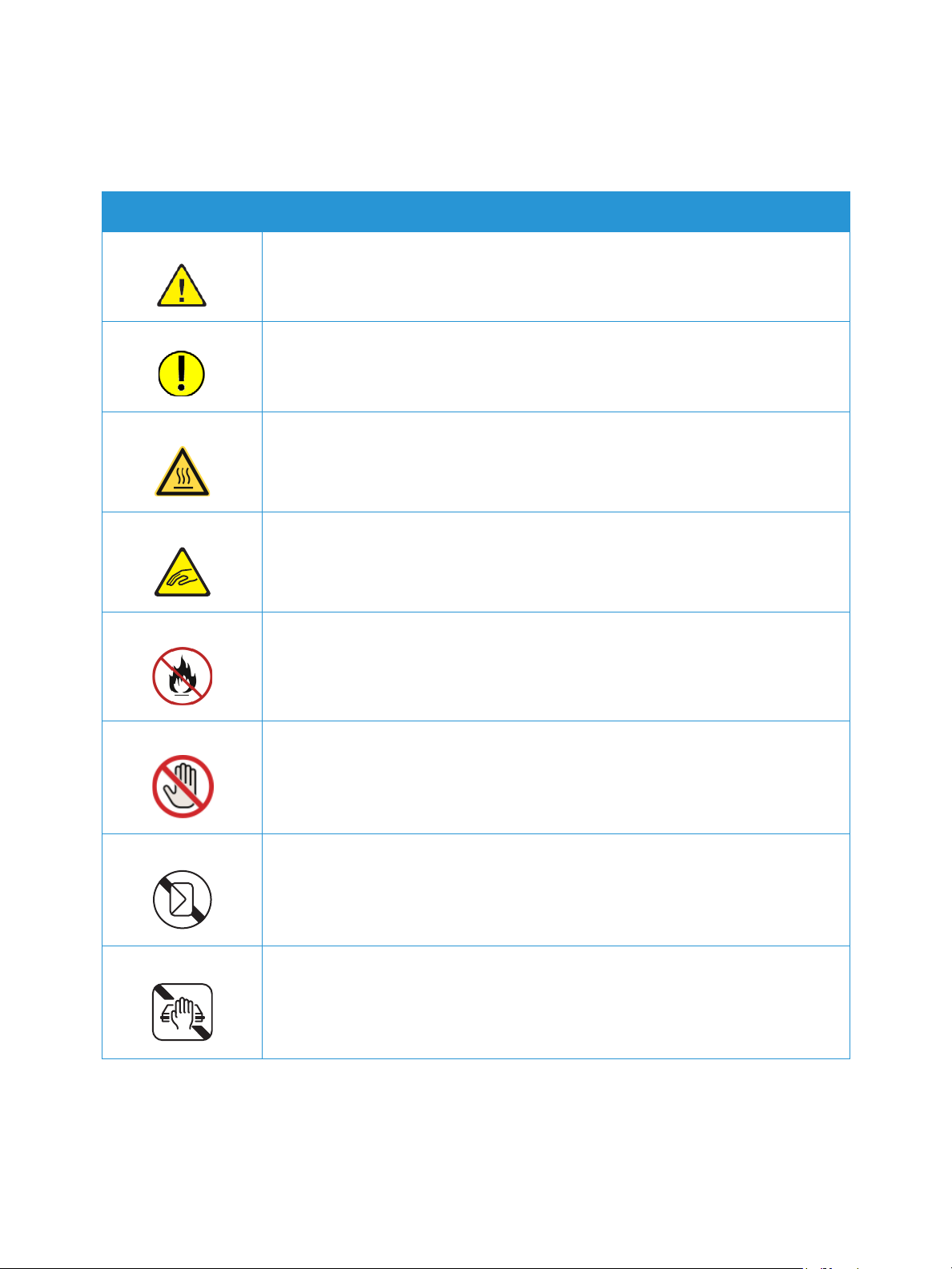
Символы на принтере
Значок Описание
Предупреждение.
Указывает опасность, которая в случае неосторожности может привести
к тяжелой травме или даже гибели.
Внимание!
Показывает обязательное действие, которое необходимо выполнить
для предотвращения материального ущерба.
Наружная или внутренняя поверхность принтера может нагреваться.
Во избежание травм соблюдайте осторожность.
Символы на принтере
Опасность защемления.
Этот предупреждающий символ указывает на зоны аппарата,
при работе в которых возможно
Не сжигайте данный компонент.
Не касайтесь данной детали или участка принтера.
Не вкладывайте конверты.
Не прикасайтесь.
получение травмы.
®
Принтер Xerox
Руководство пользователя
B210
18
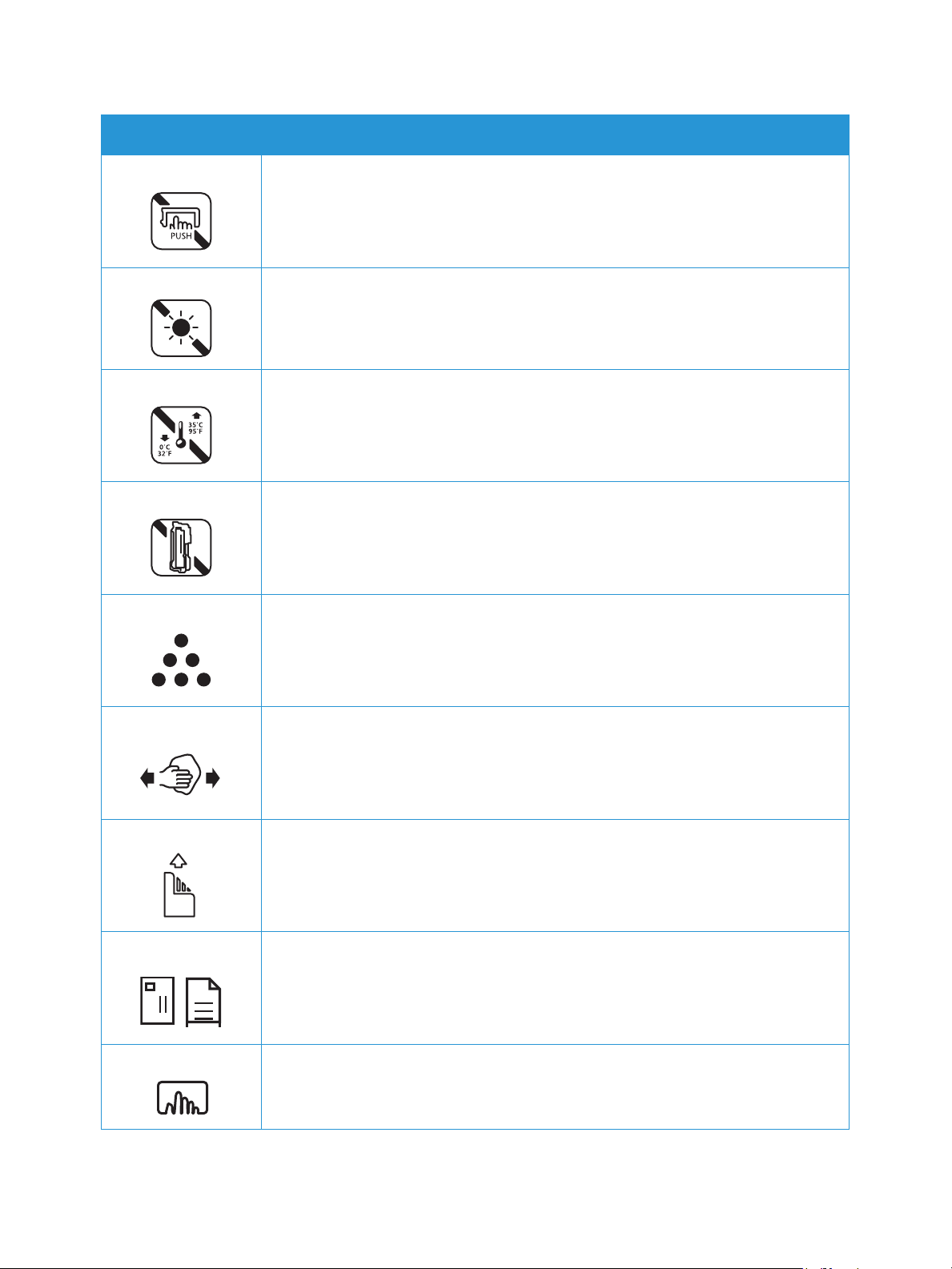
Символы на принтере
Значок Описание
Не нажимайте.
Не допускайте воздействия прямого солнечного света.
Не допускайте воздействия температуры выше или ниже указанного
уровня.
Не помещайте аппарат в другой плоскости.
Тонер
Очистите указанные зоны.
Вложите материал лицевой стороной вниз и в указанном направлении.
Вложите материал лицевой стороной вверх.
Нажмите.
19
®
Принтер Xerox
Руководство пользователя
B210
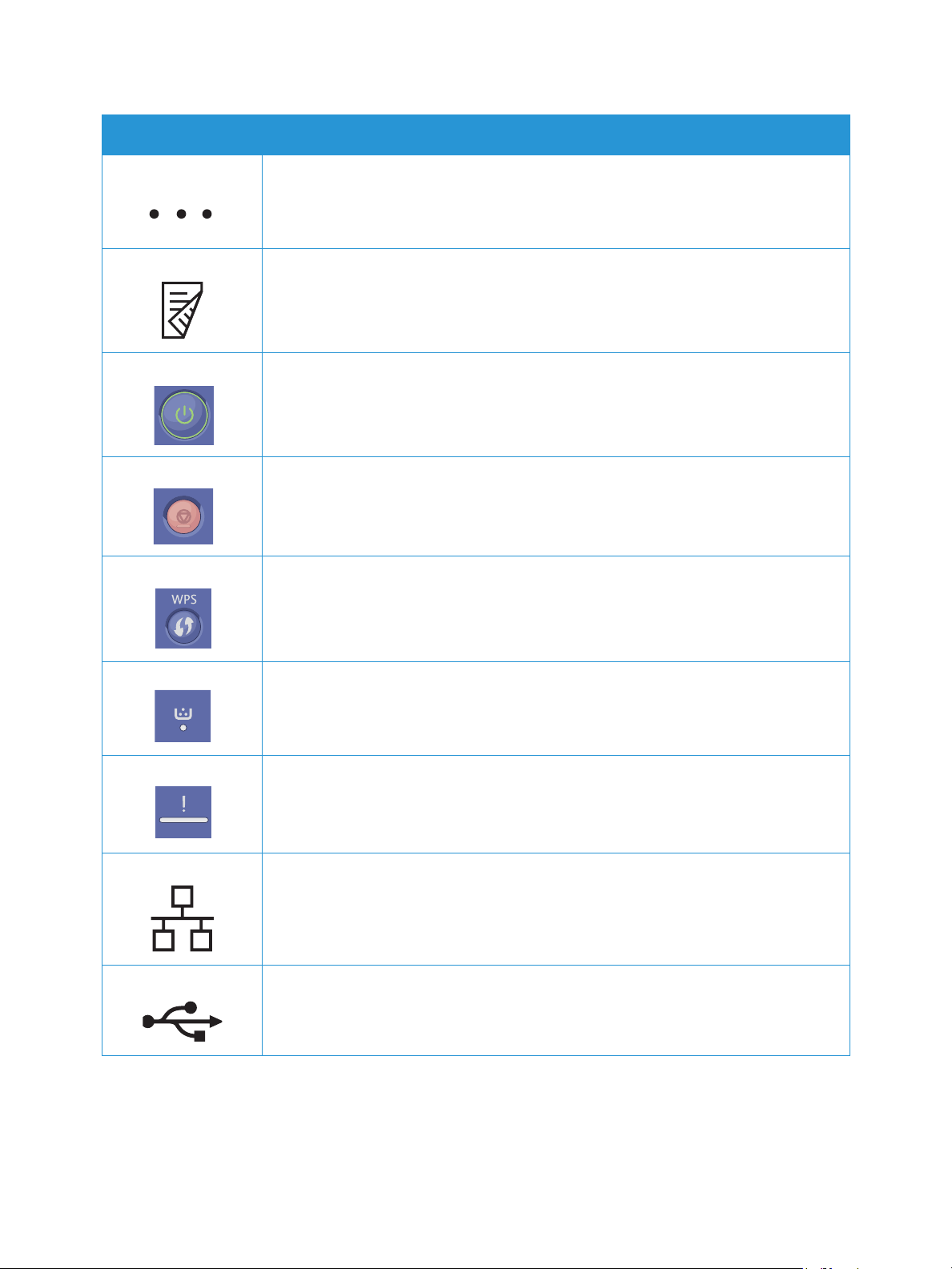
Значок Описание
Нажмите, чтобы открыть.
Двусторонняя печать
Кнопка «Питание»
Кнопка «Стоп»
Символы на принтере
Кнопка безопасной настройки беспроводной сети Wi-Fi
Индикатор тонера
Индикатор состояния
LAN
Локальная сеть
USB
Универсальная последовательная шина
®
Принтер Xerox
Руководство пользователя
B210
20

Символы на принтере
Значок Описание
Данный узел пригоден для вторичной переработки. Дополнительную
информацию см. в разделе Вторичная переработка иутилизация.
21
®
Принтер Xerox
B210
Руководство пользователя

Контактные сведения для обращения по вопросам охраны труда, техники безопасности и охраны
Контактные сведения для обращения
по вопросам охраны труда, техники
безопасности и охраны окружающей среды
Для получения дополнительных сведений по вопросам охраны труда, окружающей среды и
техники безопасности, а также относительно данного продукта Xerox и расходных материалов,
воспользуйтесь следующими контактами:
• США и Канада 1-800-ASK-XEROX (1-800-275-9376)
• Европа: EHS-Europe@xerox.com
Информацию о безопасности продукта для США и Канады см. на веб-сайте
www.xerox.com/environment.
Информацию о безопасности продукта для Европы см. на
www.xerox.com/environment_europe.
веб—сайте
®
Принтер Xerox
Руководство пользователя
B210
22

Контактные сведения для обращения по вопросам охраны труда, техники безопасности и охраны
23
®
Принтер Xerox
B210
Руководство пользователя

Начало работы
В данном разделе описаны указанные ниже вопросы.
• Части принтера ………………………………………………………………………………………………………………………………………….. 25
• Параметры электропитания ………………………………………………………………………………………………………………….. 29
• Информационные страницы …………………………………………………………………………………………………………………. 30
• Xerox® CentreWare® Internet Services ………………………………………………………………………………………………… 33
• Xerox Easy Printer Manager………………………………………………………………………………………………………………………. 36
• Installing Software (Установка ПО) ………………………………………………………………………………………………………. 37
• Дополнительные сведения …………………………………………………………………………………………………………………….. 38
2
Принтер Xerox® B210
Руководство пользователя
24
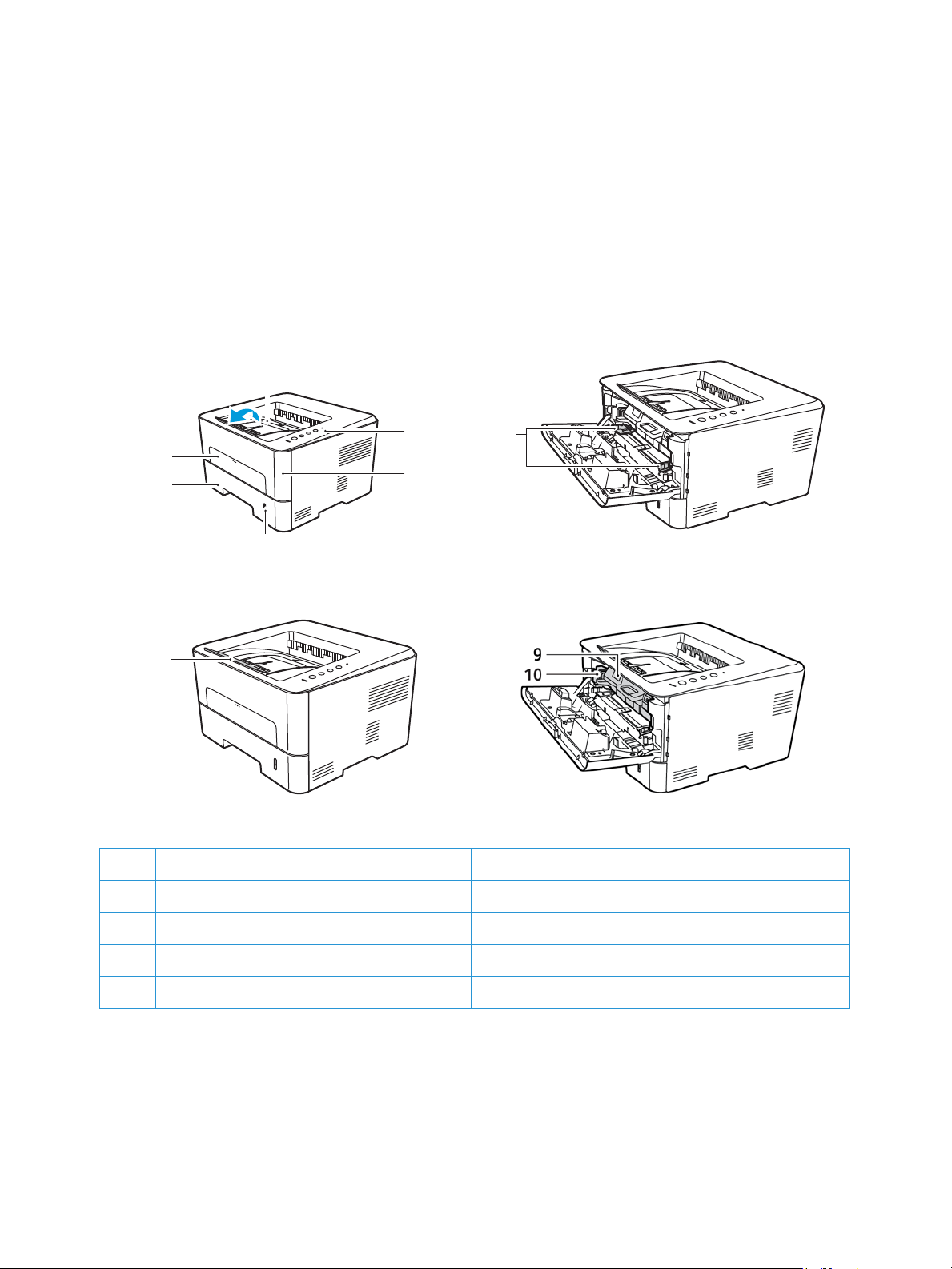
Части принтера
Части принтера
Прежде чем приступить к использованию принтера, следует ознакомиться с различными
режимами и опциями.
Вид спереди
1 Выходной лоток 6 Лоток ручной подачи
2 Панель управления 7 Направляющие ширины бумаги
3 Передняя крышка 8 Расширение выходного лотка
4 Индикатор уровня бумаги 9 Тонер—картридж
5 Лоток для бумаги 110Принт-картридж
25
Принтер Xerox
Руководство пользователя
®
B210
Места вывода готовых отпечатков
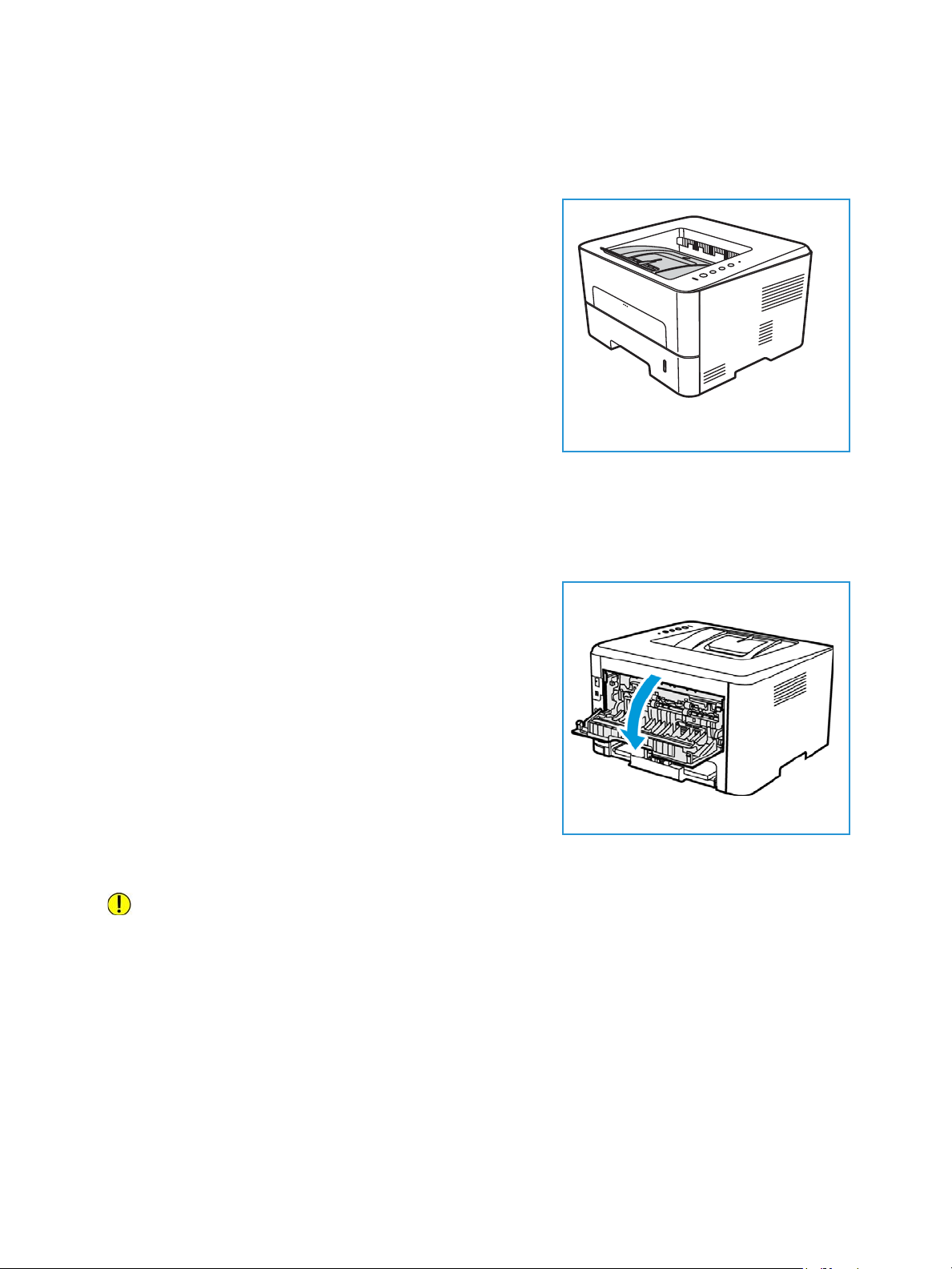
В устройстве имеется два места для вывода готовых отпечатков:
• Выходной лоток, изображением вниз, до 150 листов
бумаги плотностью 20 фунтов (80 г/м2).
Отпечатки выводятся в выходной лоток
изображением вниз в порядке печати. Выходной
лоток следует использовать для большинства работ.
Когда выходной лоток заполняется, на панели
управления появляется уведомление.
При использовании выходного лотка
убедиться, что задняя дверца закрыта.
Примечания.
• Если при выводе в выходной лоток с
материалом возникают проблемы,
например, чрезмерное сворачивание, следует попробовать выполнить печать с
выводом в заднюю дверцу.
• Чтобы сократить число застреваний бумаги, не следует открывать или закрывать
заднюю дверцу во время печати.
следует
Части принтера
• Задняя дверца, изображением вверх, по
одному
листу.
По умолчанию устройство отправляет готовые
отпечатки в выходной лоток. Если специальные
материалы, например конверты, распечатываются со
скручиванием или заломами, для их вывода следует
использовать заднюю крышку. Откройте заднюю
дверцу и не закрывайте, печать следует выполнять по
одному листу за один раз.
Примечание. При выводе отпечатков через заднюю
дверцу 2-сторонняя
печать невозможна. Попытка
выполнить 2-стороннюю печать, когда задняя дверца
открыта, приведет к застреванию бумаги.
ВНИМАНИЕ. Во время работы участок фьюзера за задней крышкой устройства сильно
нагревается. При доступе к этому участку следует проявлять осторожность.
®
Принтер Xerox
Руководство пользователя
B210
26
Части принтера
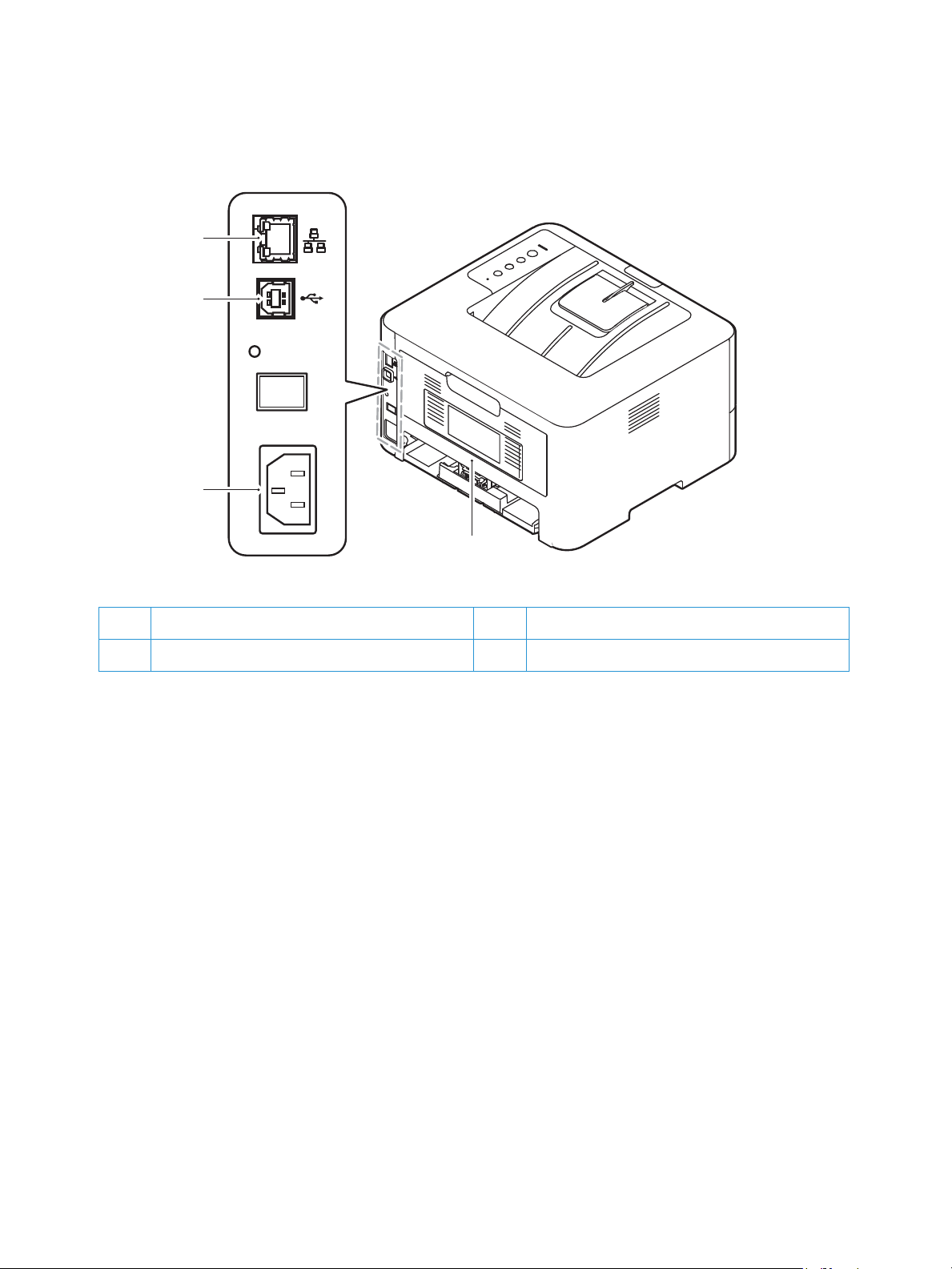
Вид сзади
1 Сетевой порт 3 Разъем питания
2 Порт USB 4 Задняя крышка
27
Принтер Xerox
Руководство пользователя
®
B210
Обзор панели управления
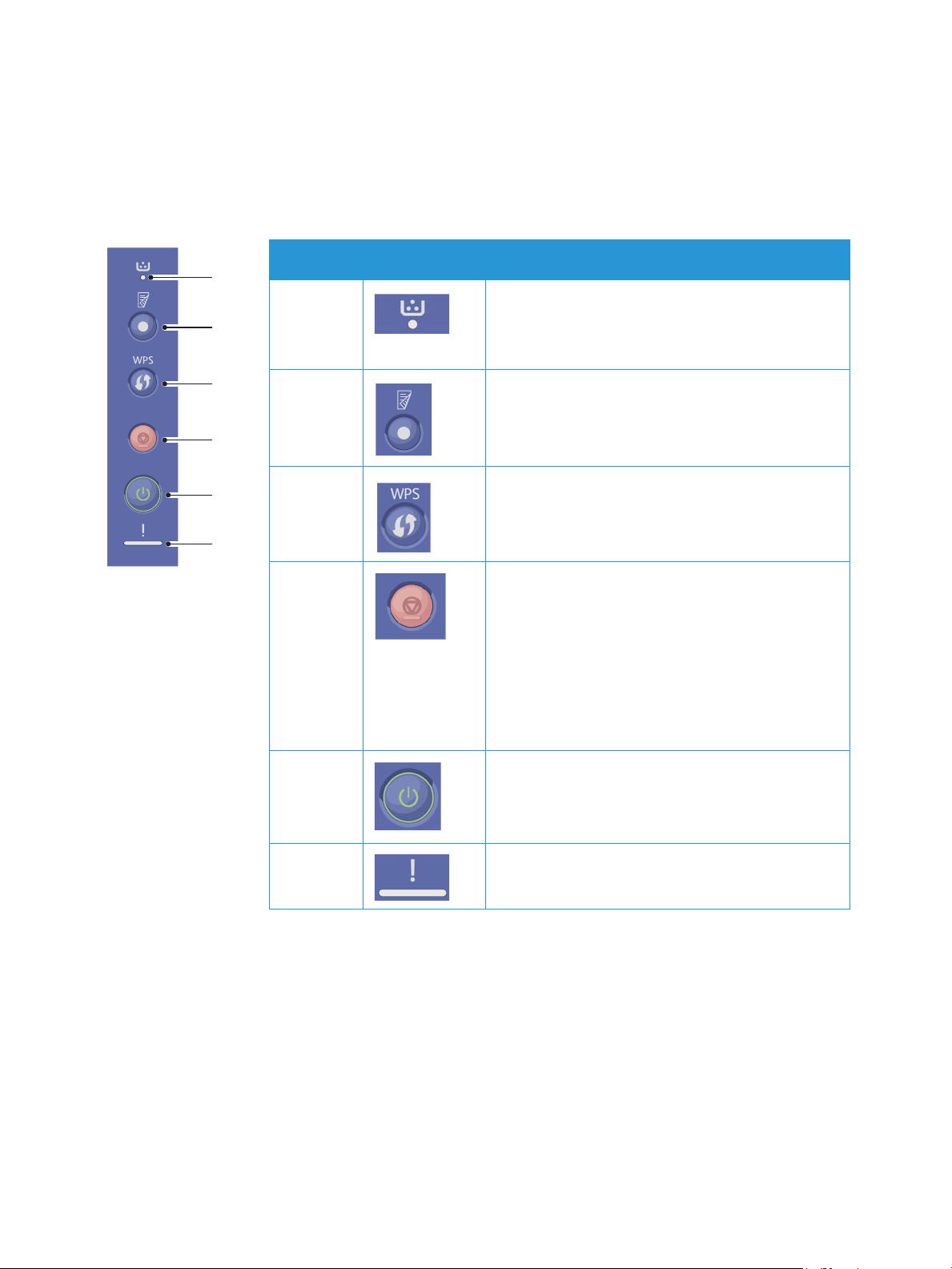
На панели управления находятся кнопки для управления функциями принтера.
.
Номер Кнопка Описание
1 Индикатор тонера: отображает статус тонера.
При недостаточном уровне тонера начинает
мигать. Когда тонер заканчивается, индикатор
начинает светиться.
2 Двусторонняя печать: печать с двух сторон для
экономии бумаги.
3 WPS: настраивает соединение по беспроводной
сети без компьютера.
Части принтера
4 Стоп: останавливает функционирование в любое
время и отменяет текущую работу.
Для печати отчета о
удерживайте эту кнопку примерно 4 секунды,
пока светодиодный индикатор состояния не
начнет быстро мигать.
Сведения о расходных материалах и счетчик
использования: нажмите и удерживайте эту
кнопку примерно 6 секунд.
5 Вкл./выкл. питания: включает или выключает
принтер.
6 Индикатор состояния: отображает состояние
принтера.
конфигурации нажмите и
®
Принтер Xerox
Руководство пользователя
B210
28
Параметры электропитания
Параметры электропитания
Включение электропитания принтера
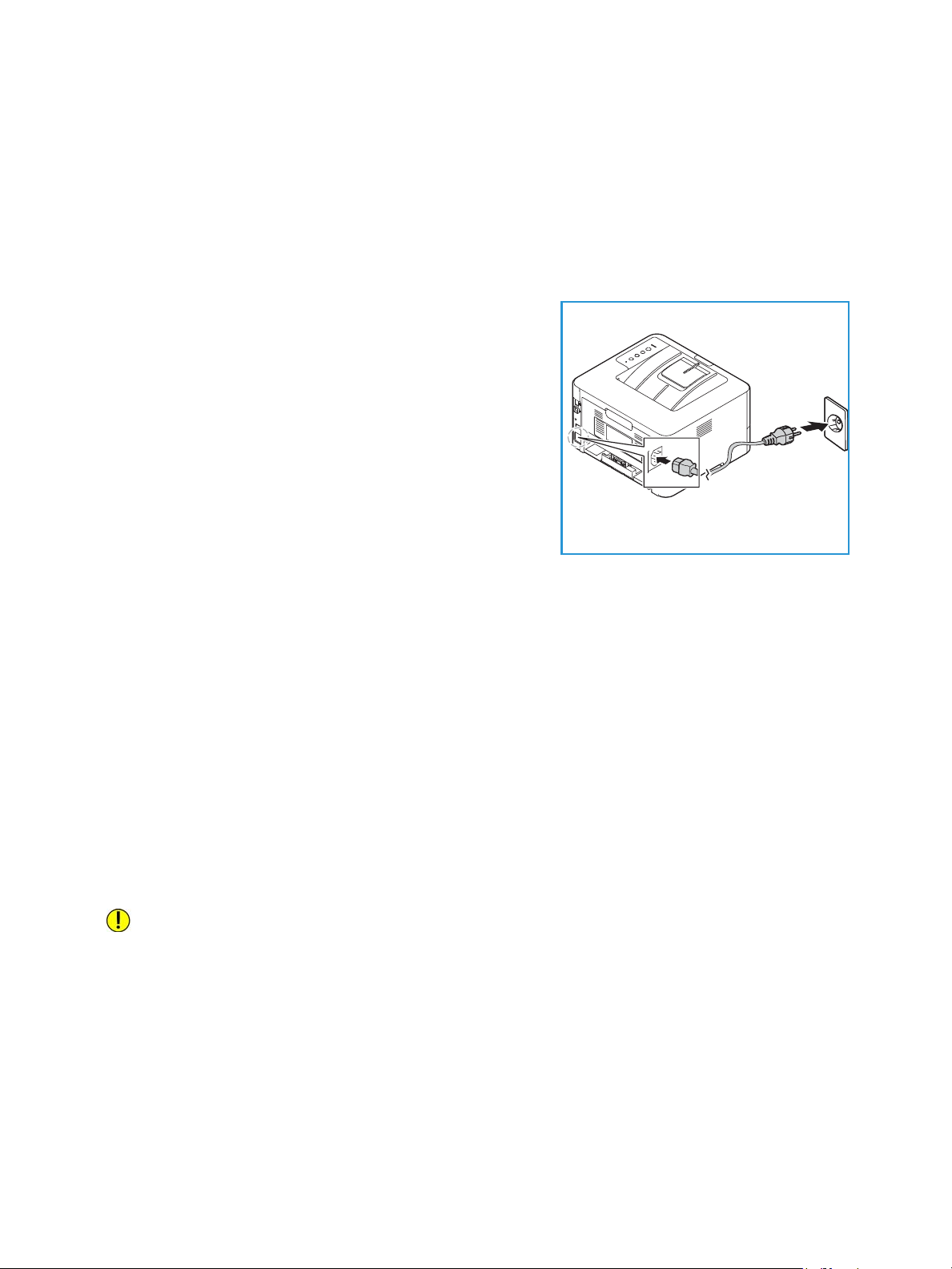
Кнопка включения/выключения электропитания представляет собой многофункциональную
кнопку на панели управления. Разъем шнура питания расположен с задней стороны аппарата.
1. Подключите шнур питания переменного тока к
принтеру и к электрической розетке. Шнур питания
должен быть подключен к заземленной розетке.
2. Нажмите кнопку Включение/выключение
электропитания на панели управления.
Принтер включится.
Режим энергосбережения
Данный принтер оборудован усовершенствованной системой экономии энергии,
обеспечивающей сокращение энергопотребления, когда принтер не находится в режиме
активного использования. Когда принтер не получает данных в течение продолжительного
периода времени, включается режим энергосбережения, и энергопотребление автоматически
сокращается.
Выключение электропитания принтера
Нажмите и удерживайте кнопку включения/выключения питания.
ВНИМАНИЕ. Не отсоединяйте шнур питания, пока принтер не выключится.
29
®
Принтер Xerox
Руководство пользователя
B210

Информационные страницы
Информационные страницы
Для принтера предусмотрен набор информационных страниц для печати. Эти страницы
содержат информацию о системе, состоянии расходных материалов, шрифтах и т. п.
Для принтера доступны следующие отчеты:
Отчет Описание
Отчет о конфигурации Этот отчет включает в себя сведения о настройке устройства, в том
числе серийный номер, IP-адрес и версию программного
обеспечения.
Отчет об использовании
расходных материалов
Список шрифтов PostScript Распечатка списка шрифтов PS
Список шрифтов PCL Распечатка списка шрифтов PCL
Печать всех отчетов Эта
Отчет об использовании расходных материалов предоставляет
информацию о степени заполнения при печати.
настройка используется для печати всех информационных
страниц.
Печать отчета о конфигурации с помощью панели
управления
Отчет о конфигурации содержит перечень сведений о принтере, таких как настройки по
умолчанию, установленные дополнительные устройства, сетевые настройки, включая IP-адрес, и
настройки шрифта. Приведенная на этой странице информация помогает конфигурировать
сетевые настройки принтера, просматривать счетчики страниц и параметры системы.
1. На панели управления принтера нажмите и удерживайте красную кнопку Отмена в
4 секунд.
2. Когда светодиод состояния принтера начнет быстро мигать, отпустите кнопку.
Отчет о конфигурации напечатан.
течение
®
Принтер Xerox
Руководство пользователя
B210
30
Loading…
Manual
View the manual for the Xerox B210 here, for free. This manual comes under the category printers and has been rated by 3 people with an average of a 7.7.
This manual is available in the following languages: English. Do you have a question about the Xerox B210 or do you need help?
Ask your question here
Xerox B210 specifications
Below you will find the product specifications and the manual specifications of the Xerox B210.
The Xerox B210 is a monochrome laser printer that does not support color printing. It has a maximum resolution of 1200 x 1200 DPI, providing crisp and clear black and white prints. The printer offers duplex printing, allowing for automatic double-sided printing, which can help save paper.
Equipped with a single print cartridge, the Xerox B210 is efficient and easy to maintain. It supports various page description languages, including PCL 5, PCL 6, PostScript 3, and XPS, ensuring compatibility with different document formats.
With a maximum duty cycle of 30,000 pages per month, the printer is designed to handle high-volume printing needs. It utilizes laser print technology, which delivers fast and accurate prints. The Xerox B210 has a print speed of 30 ppm (pages per minute) for black, normal quality A4/US letter documents. It takes approximately 8.5 seconds for the first page to be printed.
In terms of paper handling, the Xerox B210 has a total input capacity of 250 sheets, allowing for less frequent paper reloading. The total output capacity is 120 sheets.
The printer features a paper tray as the primary input source and can accommodate 1 sheet of paper in the multi-purpose tray. It includes one input tray in total, providing convenience for users to print without frequent paper changes.
In summary, the Xerox B210 is a monochrome laser printer that offers efficient and reliable printing capabilities. With its high print resolution, duplex printing feature, and fast print speed, it is suitable for small businesses or individuals with moderate print demands.
Total input capacity
250 sheets
Maximum ISO A-series paper size
A4
General
| Brand | Xerox |
| Model | B210 | B210V_DNI |
| Product | printer |
| EAN | 0095205891607 |
| Language | English |
| Filetype | User manual (PDF), Installation Guide (PDF) |
Printing
| Color | No |
| Maximum resolution | 1200 x 1200 DPI |
| Duplex printing | Yes |
| Print technology | Laser |
| Print speed (black, normal quality, A4/US Letter) | 30 ppm |
| Time to first page (black, normal) | 8.5 s |
| Booklet printing function | Yes |
| Watermark printing | Yes |
Features
| Printing colors | Black |
| Number of print cartridges | 1 |
| Page description languages | PCL 5, PCL 6, PostScript 3, XPS |
| Maximum duty cycle | 30000 pages per month |
| Country of origin | China |
Input & output capacity
| Total input capacity | 250 sheets |
| Total output capacity | 120 sheets |
| Paper input type | Paper tray |
| Multi-Purpose tray input capacity | 1 sheets |
| Total number of input trays | 1 |
| Multi-Purpose tray | Yes |
| Manual feeder | Yes |
Paper handling
| Maximum ISO A-series paper size | A4 |
| Maximum print size | 216 x 356 mm |
| Paper tray media types | — |
| Multi-purpose tray media types | Bond paper, Envelopes, Heavyweight paper, Labels, Plain paper, Preprinted forms, Thicker paper, Transparencies |
| ISO A-series sizes (A0…A9) | A4 |
| Paper tray media weight | 60 — 163 g/m² |
| Multi-Purpose Tray media weight | 60 — 220 g/m² |
| Custom media width | 105 — 216 mm |
| Custom media length | 149 — 356 mm |
Network
| Ethernet LAN | Yes |
| Wi-Fi | Yes |
| Network ready | — |
| Cabling technology | 10/100Base-T(X) |
| Wi-Fi standards | 802.11b, 802.11g, Wi-Fi 4 (802.11n) |
| Mobile printing technologies | Apple AirPrint, Google Cloud Print, Mopria Print Service |
| Management protocols | Xerox CentreWare Internet Services, Xerox CentreWare Web, Email alerts, Apple Bonjour |
| Ethernet LAN data rates | 10, 100 Mbit/s |
Ports & interfaces
| USB port | Yes |
| USB 2.0 ports quantity | 1 |
| USB connector | USB Type-B |
Performance
| Internal memory | 256 MB |
| Maximum internal memory | — MB |
| Built-in processor | Yes |
| Processor frequency | 600 MHz |
| Sound pressure level (printing) | — dB |
Sustainability
| Sustainability certificates | ENERGY STAR |
Design
| Market positioning | Business |
| Product color | Black, White |
| Built-in display | — |
| Certification | EPEAT |
Power
| Power consumption (printing) | — W |
| Power consumption (PowerSave) | 2 W |
| Power consumption (standby) | 46 W |
System requirements
| Windows operating systems supported | Windows 10, Windows 7, Windows 8 |
| Mac operating systems supported | Mac OS X 10.10 Yosemite, Mac OS X 10.11 El Capitan, Mac OS X 10.12 Sierra, Mac OS X 10.13 High Sierra, Mac OS X 10.14 Mojave, Mac OS X 10.9 Mavericks |
| Linux operating systems supported | Yes |
| Server operating systems supported | Windows Server 2008, Windows Server 2008 R2, Windows Server 2012, Windows Server 2012 R2, Windows Server 2016, Windows Server 2019 |
Weight & dimensions
| Width | 460 mm |
| Depth | 420 mm |
| Height | 350 mm |
| Weight | 7560 g |
Packaging data
Packaging content
| Cartridge(s) included | Yes |
| Included cartridge capacity (black) | 1500 pages |
| Quick start guide | Yes |
| Drivers included | Yes |
| Cables included | AC |
Other features
| Bidirectional | Yes |
| Recommended monthly print volume | 4000 pages |
| Compatibility | Xerox B210 |
Operational conditions
| Operating relative humidity (H-H) | 20 — 80 % |
| Operating temperature (T-T) | 10 — 32 °C |
Logistics data
| Harmonized System (HS) code | 84433210 |
show more
Frequently Asked Questions
Can’t find the answer to your question in the manual? You may find the answer to your question in the FAQs about the Xerox B210 below.
Why is my Xerox B210 not turning on?
Please ensure that the printer is securely plugged into a functioning power outlet. Additionally, try using a different power cord or adapter to rule out any potential issues with the current one.
How do I clear a paper jam in my Xerox B210 printer?
Begin by turning off the printer and opening all access doors. Gently remove any visible jammed paper from the designated areas within the printer, taking care not to tear the paper. Once cleared, close all doors securely and power the printer back on.
My printed documents are coming out with streaks or smudges, how can I fix that?
Firstly, ensure that you are using compatible and high-quality paper. Next, access the printer’s maintenance menu and select the option to clean the printhead. This will help remove any clogged ink nozzles that could be causing streaks or smudges.
How can I cancel a print job that was sent to the Xerox B210 by mistake?
On the printer’s control panel, locate the «Job Status» button. Press it to display the list of print jobs in progress. Select the desired print job you wish to cancel and confirm the cancellation. The erroneous print job will be terminated.
How can I connect my Xerox B210 printer to a Wi-Fi network?
Access the printer’s settings menu and navigate to the «Network» or «Wireless» section. Choose the option for «Wi-Fi Setup» or «Wireless Setup» and select your desired Wi-Fi network from the available list. Enter the network password when prompted and confirm the connection. Once done, the printer should be connected to your Wi-Fi network.
Does the Xerox B210 have duplex printing?
Yes, the Xerox B210 has duplex printing. This means that it can automatically print on both sides of the paper, saving the user time and resources.
What is the maximum duty cycle of the Xerox B210?
The maximum duty cycle of the Xerox B210 is 30000 pages per month. This means that it is designed to handle high-volume printing tasks without compromising performance and reliability.
What is the print speed of the Xerox B210?
The Xerox B210 has a print speed of 30 ppm (pages per minute) for black, normal quality, A4/US Letter. This speed ensures quick and efficient printing, making it suitable for busy work environments.
What is the total input capacity of the Xerox B210?
The Xerox B210 has a total input capacity of 250 sheets. This means that it can hold a significant amount of paper, reducing the need for frequent paper refills during printing tasks.
What are the media types that can be used with the multi-purpose tray of the Xerox B210?
The Xerox B210’s multi-purpose tray can handle various media types, including bond paper, envelopes, heavyweight paper, labels, plain paper, preprinted forms, thicker paper, and transparencies. This versatility allows the user to print on different types of paper and media for their specific needs.
What is the weight of the Xerox B210?
The Xerox B210 has a weight of 7560 g.
What is the height of the Xerox B210?
The Xerox B210 has a height of 350 mm.
What is the width of the Xerox B210?
The Xerox B210 has a width of 460 mm.
What is the depth of the Xerox B210?
The Xerox B210 has a depth of 420 mm.
What is the best way to remove jammed paper from my printer?
It is best to gently pull the paper out of the printer. Turn the printer off, and make sure that the printhead is not hanging over the paper and that no paper remains in the printer.
How come my prints are of poor quality?
There can be various reasons for poor print quality. Check if the cartridges or toners are full. If so, inkjet printers often require cleaning the printer, the cartridges have dried out, or the print head is broken. With laser printers, calibrating the laser printer is recommended.
How come my printer does not accept original cartridges?
Non-genuine cartridges may not be recognised by the printer. In that case you will receive a message that the cartridge is empty. The manual of the purchased cartridge usually contains the solution, if this does not work, it is advisable to contact the seller.
What certifications does the Xerox B210 have?
The Xerox B210 has the following certifications: EPEAT.
How many cartridges can be placed in the Xerox B210?
1 cartridges can be placed in the Xerox B210.
How come my inkjet printer has black stripes?
In most cases, the inkjet printer cartridge is broken and the cartridge needs to be replaced.
What is the difference between a laser printer and an inkjet printer?
A laser printer prints with a toner and an inkjet printer prints with ink.
What does DPI stand for?
DPI stands for Dots Per Inch and is the number of ink droplets (per inch) that end up on the paper when printing.
Is the manual of the Xerox B210 available in English?
Yes, the manual of the Xerox B210 is available in English .
Is your question not listed? Ask your question here
Xerox B210 Installation Guide
Installation Guide
2 pages
ar
ca
cs
de
en
fi
fr
hu
it
nn
ro
ru
sv
tr
dk
sp
nl
pl
el
pt
User Guide
205 pages
en
Quick Guide
5 pages
Xerox B210 Printer Specification
The Xerox B210 Printer is a compact, monochrome laser printer designed for small to medium-sized businesses and home offices. It offers a robust performance with a print speed of up to 31 pages per minute, ensuring efficient handling of high-volume tasks. The printer supports a resolution of up to 1200 x 1200 dpi, delivering crisp and clear text and graphics suitable for professional documents. It features a 400 MHz processor and 64 MB of memory, enabling smooth operation even with complex print jobs.
Connectivity options include high-speed USB 2.0 and built-in Wi-Fi, allowing for versatile network integration and wireless printing capabilities from mobile devices via Apple AirPrint, Google Cloud Print, and Xerox Print Service Plug-in for Android. The B210 supports a wide range of media sizes and types, including envelopes, labels, and custom sizes, with a maximum input capacity of 250 sheets in its main tray and a 1-sheet manual feed slot for special media.
The printer boasts a monthly duty cycle of up to 30,000 pages, engineered for reliable performance under demanding conditions. Its compact design, measuring approximately 14.5 x 13.2 x 8.4 inches and weighing 16.7 pounds, makes it an ideal choice for environments where space is at a premium. The B210 is Energy Star certified, emphasizing energy efficiency and cost savings, and includes a suite of security features to protect sensitive data. It is compatible with Windows, Mac OS, and Linux operating systems, ensuring seamless integration into existing workflows. The Xerox B210 is a reliable, high-performance solution for users seeking efficient monochrome printing.
Xerox B210 Printer F.A.Q.
To set up wireless printing on the Xerox B210, press the Wi-Fi button on the printer until the LED blinks. Then, use the Xerox Easy Wireless Setup software on your computer to connect the printer to your Wi-Fi network.
Ensure that the Wi-Fi network is functioning and that the printer is within range. Restart the printer and router, and try reconnecting. If the issue persists, check for firmware updates or reset the network settings on the printer.
To clear paper jams, open the printer’s front cover and remove the toner cartridge. Gently pull out any jammed paper from the input and output trays, then reinstall the toner cartridge and close the cover.
The Xerox B210 is compatible with various paper types, including plain, recycled, and bond paper. For optimal performance, use paper within the weight range of 60 to 163 gsm.
Open the front cover of the printer, remove the used toner cartridge, and unpack the new one. Insert the new cartridge into the printer, ensuring it clicks into place, and close the front cover.
First, check the toner cartridge to ensure it has toner. If it’s low, replace it. Verify that the document you’re printing contains content and that the correct paper size is selected in the print settings.
To perform a factory reset, turn off the printer, hold down the Wi-Fi button, and turn the printer back on while holding the button for about 20 seconds. This will reset the printer to its default settings.
Yes, the Xerox B210 supports manual duplex printing. You can enable this feature in the printer settings on your computer, then follow the on-screen instructions to manually reinsert the paper.
Download the latest firmware from the Xerox support website, connect the printer to your computer via USB, and run the firmware update utility. Follow the on-screen instructions to complete the update.
Unusual noises may indicate a paper jam or a problem with the toner cartridge. Inspect the printer for jams, ensure the toner is installed correctly, and check for any loose parts.
Displayed below is the user manual for B210 by Xerox which is a product in the Laser Printers category.
This manual has pages.
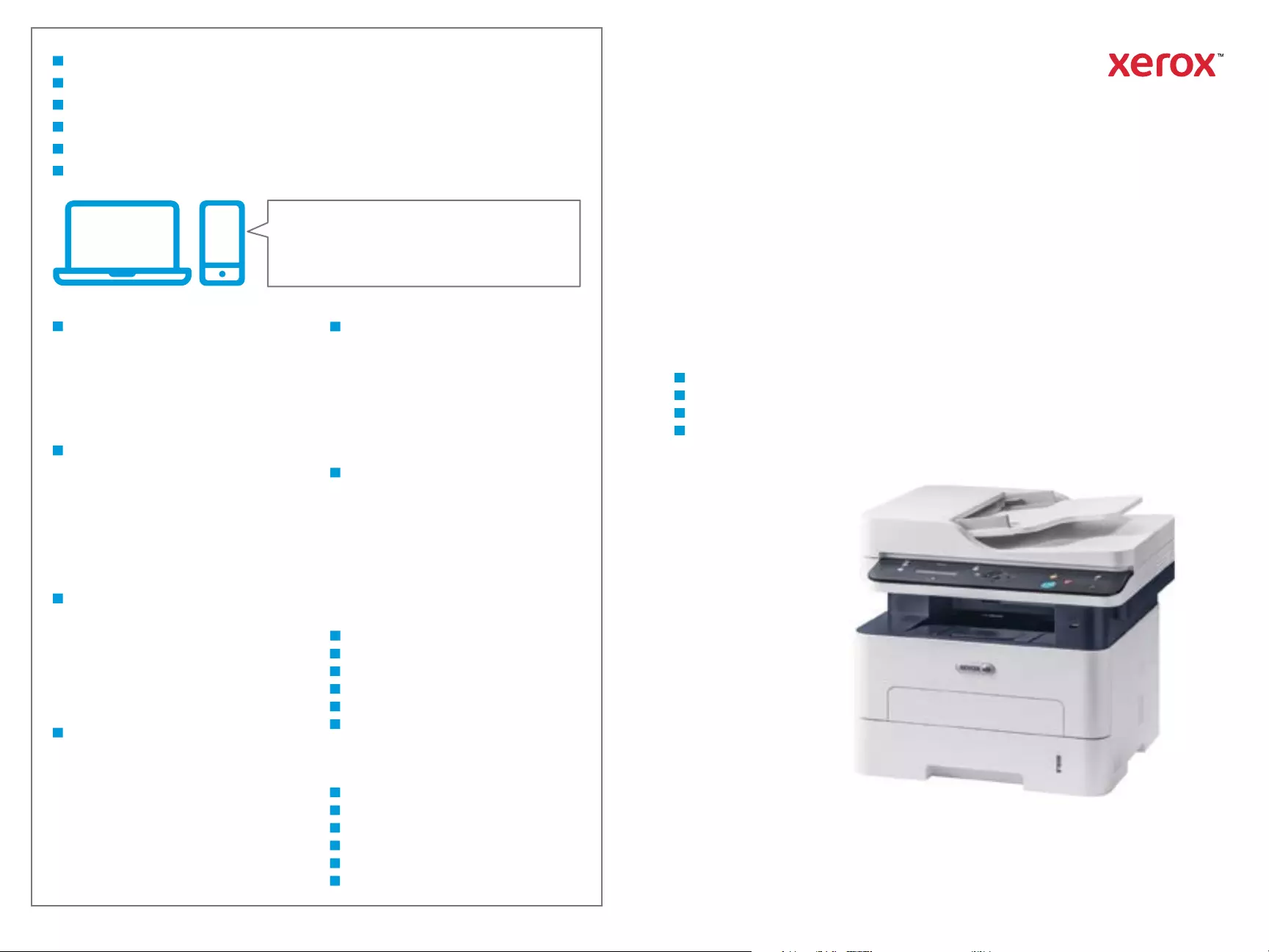
Xerox® B205
Multifunction Printer
•
Imprimante multifonction
•
Stampante multifunzione
•
Multifunktionsdrucker
•
Equipo multifunción
•
Impressora multifuncional
•
Quick Use Guide
Guide d’utilisation rapide
Italiano
Deutsch
Español
Português
Guida rapida
Kurzübersicht
Guía de uso rápido
Guia de utilização rápida
IT
DE
ES
PT
607E31840 Rev A
© 2019 Xerox Corporation. All Rights Reserved.
Xerox
®
is a trademark of Xerox Corporation in the United States and/or other countries. BR27273
www.xerox.com/office/B205support
www.xerox.com/msds
www.xerox.com/office/B205supplies
www.xerox.com/office/businessresourcecenter
More Information
Informations supplémentaires
Ulteriori informazioni
Weitere Informationen
Más información
Mais informações
EN
FR
IT
DE
ES
PT
www.xerox.com/office/
businessresourcecenter
Templates, tips, and tutorials
Modèles, conseils et didacticiels
Modelli, suggerimenti ed esercitazioni
Profile, Tipps und Lehrgänge
Plantillas, consejos y lecciones prácticas
Modelos, dicas e tutoriais
EN
FR
IT
DE
ES
PT
ES Antes de utilizar la impresora, lea los capítulos sobre
seguridad y normativas en la Guía del usuario
disponible en Xerox.com, o bien, la Guía de referencia
de seguridad, normativa, reciclaje y eliminación de
productos en el disco de Software and
Documentation (Software y documentación).
Encontrará Fichas de datos de seguridad e
información medioambiental en el disco y en
Internet.
FR Avant d’utiliser votre imprimante, lisez les chapitres
relatifs à la sécurité et aux réglementations du Guide
de l’utilisateur disponible sur Xerox.com ou le Guide
de référence sur la sécurité, la réglementation, le
recyclage et la mise au rebut sur le CD-ROM Software
and Documentation (Logiciel et documentation).
Les fiches de données de sécurité et les informations
environnementales sont disponibles sur le disque et
en ligne.
PT Antes de operar a impressora, leia os capítulos sobre
segurança e regulamentação no Guia do Usuário
disponível em Xerox.com ou no Guia de referência
sobre segurança, regulamentação, reciclagem e
descarte no Software and Documentation disc (CD de
software e documentação). (Software e
Documentação).
Folhas de dados de segurança e informações
ambientais estão disponíveis no disco e on-line.
IT Prima di utilizzare la stampante, leggere i capitoli
relativi alla normativa e alla sicurezza nella Guida per
l’utente disponibile su Xerox.com oppure la Guida
relativa a sicurezza, normative, riciclaggio e
smaltimento sul disco Software and Documentation
(Software e documentazione).
Le schede di sicurezza e le informazioni ambientali
sono disponibili sul disco e online.
EN Before operating your printer, read the safety and
regulatory chapters in the User Guide available on
Xerox.com, or the Safety, Regulatory, Recycling, and
Disposal Reference Guide on the Software and
Documentation disc.
Safety Data Sheets and environmental information
are available on the disc and online.
DE Vor der Inbetriebnahme des Druckers die Kapitel zu
Sicherheit und gesetzlichen Bestimmungen im
Benutzerhandbuch unter Xerox.com bzw. im
Referenzhandbuch zu Sicherheit, gesetzlichen
Bestimmungen, Recycling und Entsorgung auf der
Software and Documentation (Datenträger mit
Software und Dokumentation) lesen.
Sicherheitsdatenblätter und Umweltinformationen
sind auf dem Datenträger und online verfügbar.
Printer supplies
Consommables pour l’imprimante
Materiali di consumo della stampante
Druckerverbrauchsmaterial
Suministros de la impresora
Suprimentos da impressora
EN
FR
IT
DE
ES
PT
www.xerox.com/office/B205supplies
2
www.xerox.com/office/B205support
FR
IT
DE
ES
PT
EN
FR
IT
DE
ES
PT
EN
Contents
Sommaire
Indice generale
Inhalt
Índice
Conteúdo
Printer Basics ……………………………………………………… 3
Présentation de l’imprimante
Nozioni di base sulla stampante
Grundlagen
Aspectos básicos de la impresión
Noções básicas da impressora
Copying.………………………………………………………………9
Copie
Copia
Kopieren
Copia
Cópia
Printing………………………………………………………………. 6
Impression
Stampa
Impresión
Impressão
Printer Tour………………………………………………………….3
Découverte de l’imprimante
Presentazione della stampante
Druckerübersicht
Recorrido por la impresora
Roteiro da impressora
Control Panel……………………………………………………….4
Panneau de commande
Pannello di controllo
Bedienfeld
Panel de control
Painel de controle
Supported Papers………………………………………………..6
Papiers pris en charge
Carta supportata
Geeignetes Druckmaterial
Papeles admitidos
Papéis suportados
Basic Printing …………………………………………………….. 7
Impression de base
Stampa di base
Einfaches Drucken
Impresión básica
Impressão básica
Basic Copying…………………………………………………….. 9
Copie de base
Nozioni di base sulla copiatura
Einfaches Kopieren
Copia básica
Cópia básica
Scanning………………………………………………………….. 10
Numérisation
Scansione
Scannen
Escaneado
Digitalização
Troubleshooting ………………………………………………..14
Dépannage
Risoluzione dei problemi
Problembehandlung
Solución de problemas
Solução de problemas
Paper Jams………………………………………………………..14
Bourrages papier
Inceppamenti della carta
Papierstaus
Atascos de papel
Atolamentos de papel
Scanning from a Computer……………………………… 13
Numérisation à partir d’un ordinateur
Scansione da un computer
Scannen vom Computer aus
Escaneado desde un ordenador
Digitalização a partir de um computador
Scanning to a Computer………………………………….. 12
Numérisation vers un ordinateur
Scansione su un computer
Scanausgabe an einen Computer
Escaneado a PC
Digitalização para um computador
FR
IT
DE
ES
PT
EN
FR
IT
DE
ES
PT
EN
FR
IT
DE
ES
PT
EN
FR
IT
DE
ES
PT
EN
FR
IT
DE
ES
PT
EN
FR
IT
DE
ES
PT
EN
FR
IT
DE
ES
PT
EN
FR
IT
DE
ES
PT
EN
FR
IT
DE
ES
PT
EN
FR
IT
DE
ES
PT
EN
FR
IT
DE
ES
PT
EN
FR
IT
DE
ES
PT
EN
Xerox® Easy Printer Manager……………………………..5
Xerox® Easy Printer Manager
Xerox® Easy Printer Manager
Xerox® Easy Printer Manager
Xerox® Easy Printer Manager
Xerox® Easy Printer Manager
FR
IT
DE
ES
PT
EN
Xerox® CentreWare® Internet Services………………5
Services Internet CentreWare® Xerox®
Xerox® CentreWare® Internet Services
Xerox® CentreWare® Internet Services
Xerox® CentreWare® Internet Services
Xerox® CentreWare® Internet Services
FR
IT
DE
ES
PT
EN
Printing from USB Flash Drive …………………………… 8
Impression à partir d’un lecteur Flash USB
Stampa da un’unità flash USB
Drucken von einem USB-Flashlaufwerk
Impresión desde unidad Flash USB
Impressão de uma unidade flash USB
FR
IT
DE
ES
PT
EN
FR
IT
DE
ES
PT
EN Scanning to a USB Flash Drive.…………………………11
Numérisation vers une clé USB
Scansione su un’unità flash USB
Scanausgabe: USB
Escaneado a una unidad Flash USB
Digitalização para uma unidade flash USB
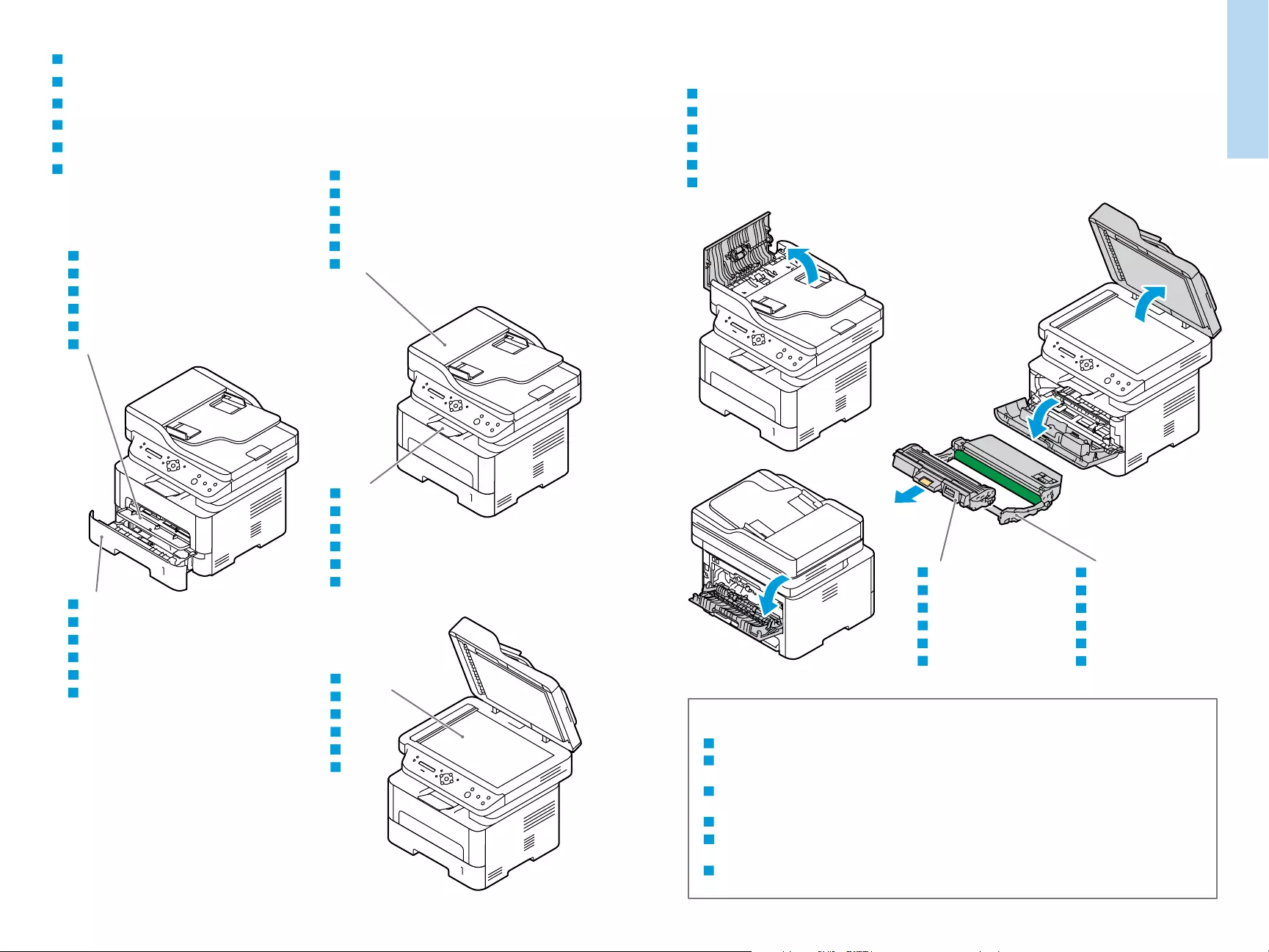
3
www.xerox.com/office/B205support
Printer Basics
Généralités
Jam Access
Accès aux bourrages
Accesso per inceppamento
Staubeseitigung
Acceso al atasco
Acesso ao atolamento
Printer Tour
Découverte de l’imprimante
Presentazione della stampante
Druckerübersicht
Recorrido por la impresora
Roteiro da impressora
For ordering supplies, contact your local reseller, or visit the Xerox
®
Supplies website.
Pour commander des consommables, contactez votre revendeur local ou visitez le site Web des consommables
Xerox
®
.
Per ordinare materiali di consumo, contattare il rivenditore locale oppure visitare il sito Web per i materiali di
consumo Xerox
®
.
Bestellung von Verbrauchsmaterial beim örtlichen Händler oder über die Xerox
®
-Website.
Para solicitar suministros, póngase en contacto con su distribuidor local o visite el sitio Web de Consumibles
Xerox
®
.
Para solicitar suprimentos, entre em contato com o revendedor local ou visite o site de Suprimentos da Xerox
®
.
Main Tray
Bac principal
Vassoio principale
Hauptbehälter
Bandeja principal
Bandeja principal
Manual Feed Slot
Fente d’alimentation manuelle
Slot alimentazione manuale
Manueller Einzug
Ranura de alimentación manual
Slot de alimentação manual
Scanner
Scanner
Scanner
Scanner
Escáner
Scanner
Automatic Document Feeder (ADF)
Chargeur automatique de documents
Alimentatore automatico documenti
Automatischer Vorlageneinzug
Alimentador automático de documentos
Alimentador automático de originais
Exit Tray
Bac de sortie
Vassoio di ricezione
Ausgabefach
Bandeja de salida
Bandeja de saída Toner Cartridge
Cartouche de toner
Cartuccia toner
Tonerkartusche
Cartucho de tóner
Cartucho de toner
Drum Cartridge
Module photorécepteur
Cartuccia fotoricettore
Trommeleinheit
Cartucho del tambor
Cartucho do fotorreceptor
FR
IT
DE
ES
PT
EN
FR
IT
DE
ES
PT
EN
FR
IT
DE
ES
PT
EN
FR
IT
DE
ES
PT
EN
FR
IT
DE
ES
PT
EN
FR
IT
DE
ES
PT
EN
FR
IT
DE
ES
PT
EN
FR
IT
DE
ES
PT
EN
FR
IT
DE
ES
PT
EN
FR
IT
DE
ES
PT
EN
www.xerox.com/office/B205supplies
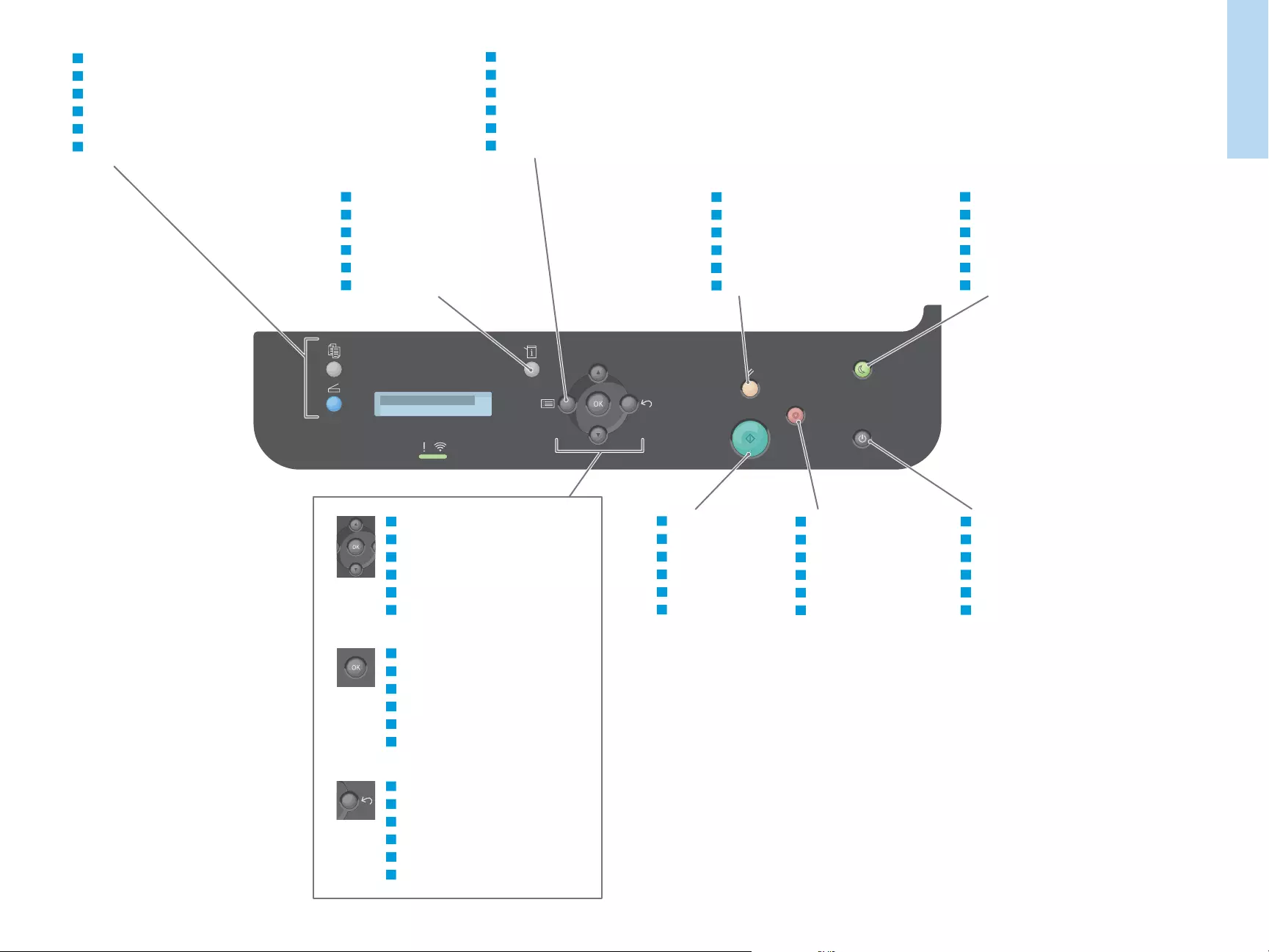
4
www.xerox.com/office/B205support
Printer Basics
Généralités
Xerox B205
System menus
Menus de systèmes
Menu di sistema
Systemmenüs
Menús de sistema
Menus do sistema
Feature menus
Menus de fonctions
Menu funzione
Funktionsmenüs
Menús de función
Menus de funções
Clear or delete
Corriger ou supprimer
Cancella o elimina
Leeren oder Löschen
Borrar o eliminar
Limpar ou excluir
Cancel job
Annuler le travail
Annulla il lavoro
Auftrag abbrechen
Cancelar trabajo
Cancelar trabalho
Start job
Démarrer le travail
Avvia il lavoro
Auftrag starten
Iniciar trabajo
Iniciar trabalho
Scroll menus
Menus déroulants
Scorri i menu
Scroll-Menüs
Menús de desplazamiento
Rolar menus
Accept selection
Accepter la sélection
Accetta selezione
Auswahl übernehmen
Aceptar la selección
Aceitar seleção
Go up one level in the menu
Remonter d’un niveau dans le menu
Sali di un livello nel menu
Eine Menüebene nach oben
Subir un nivel en el menú
Subir um nível no menu
Copy and scan modes
Copier et numériser des modes
Modalità di copia e scansione
Kopier- und Scanmodus
Modos de copia y escaneado
Modos de cópia e digitalização
Power Saver on, off
Activer/Désactiver Economie d’énergie
Risparmio energetico (Sì/No)
Energiesparbetrieb Ein/Aus
Ahorro de energía sí/no
Economia de energia ligado/desligado
Power On, Off
Mise sous/hors tension
Accensione/spegnimento
Betrieb Ein/Aus
Encender/Apagar
Ligar/Desligar
FR
IT
DE
ES
PT
EN
FR
IT
DE
ES
PT
EN
FR
IT
DE
ES
PT
EN
FR
IT
DE
ES
PT
EN
FR
IT
DE
ES
PT
EN
FR
IT
DE
ES
PT
EN
FR
IT
DE
ES
PT
EN
FR
IT
DE
ES
PT
EN
FR
IT
DE
ES
PT
EN
FR
IT
DE
ES
PT
EN
FR
IT
DE
ES
PT
EN
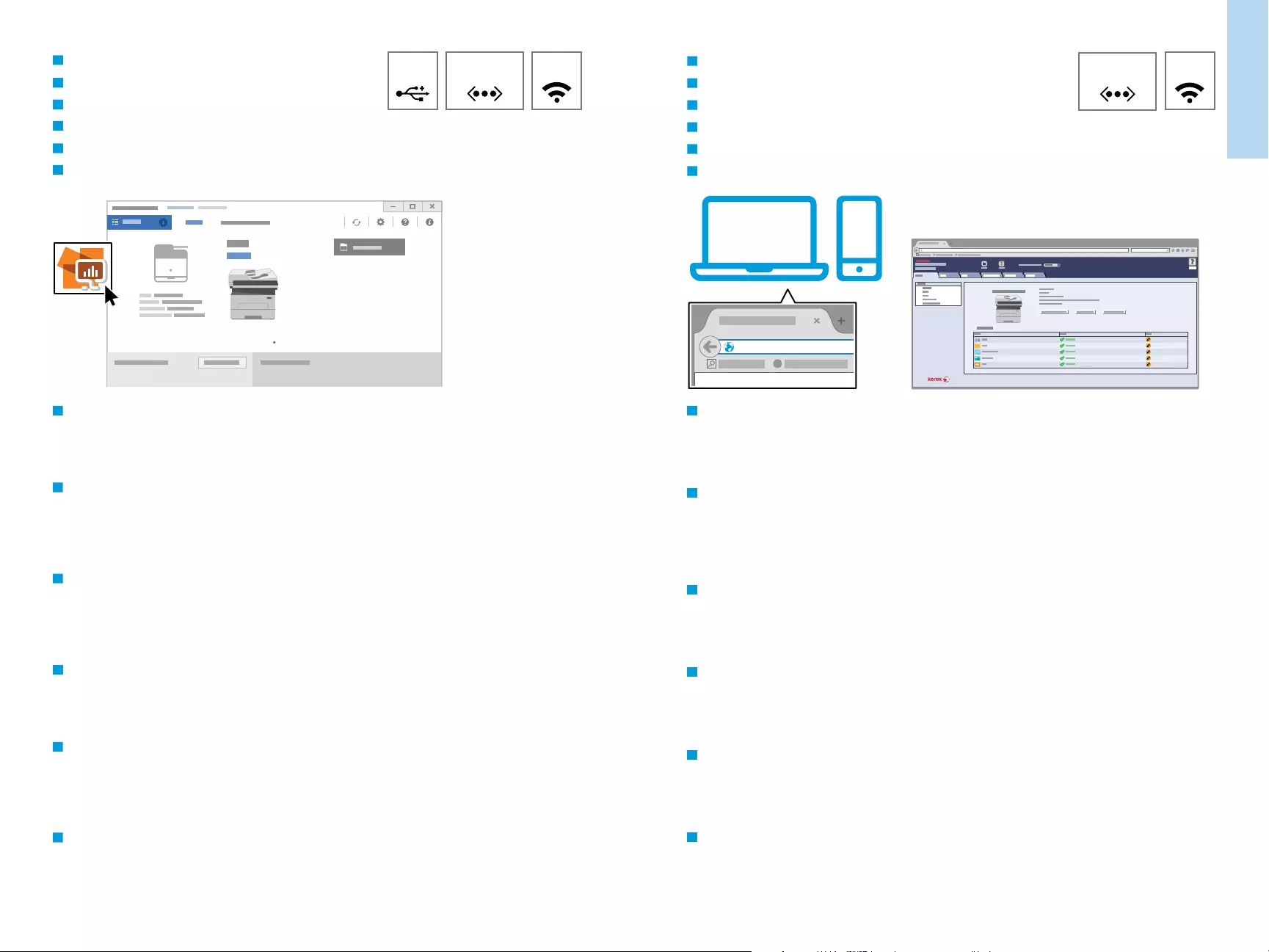
5
www.xerox.com/office/B205support
Printer Basics
Généralités
Ethernet Wi-Fi
EthernetUSB Wi-Fi
http://xxx.xxx.xxx.xxx
??
KWWS[[[[[[[[[[[[
Xerox Easy Printer Manager
Xerox Easy Printer Manager
Xerox Easy Printer Manager
Xerox Easy Printer Manager
Xerox Easy Printer Manager
Xerox Easy Printer Manager
CentreWare Internet Services
Services Internet Xerox CentreWare
CentreWare Internet Services
CentreWare Internet Services
CentreWare Internet Services
CentreWare Internet Services
EN
FR
IT
DE
ES
PT
FR
IT
DE
ES
PT
EN
FR Pour accéder aux paramètres de l’imprimante, aux informations de diagnostic et d’entretien, ainsi qu’au Guide de
l’utilisateur : Dans le menu Démarrer de Windows ou dans le dossier Applications Macintosh, sélectionnez Xerox®
Easy Printer Manager.
IT Accesso alle impostazioni della stampante, alle informazioni di diagnostica e manutenzione e alla Guida per
l’utente: Dal menu Start di Windows o dalla cartella Applicazioni Macintosh, selezionare Xerox® Easy Printer
Manager.
DE Zugang zu Druckereinstellungen, Diagnose- und Wartungsinformationen sowie Benutzerhandbuch: Im
Windows-Startmenü bzw. im Macintosh-Ordner „Anwendungen“ Xerox® Easy Printer Manager auswählen.
ES Para acceder a información sobre configuración, diagnóstico y mantenimiento de la impresora y a la Guía del
usuario: Desde el menú Inicio de Windows o desde la carpeta Aplicaciones de Macintosh, seleccione Xerox® Easy
Printer Manager.
PT Para acessar as informações sobre configurações, diagnóstico e manutenção da impressora, e o Guia do Usuário: A
partir do menu Iniciar do Windows, ou da pasta Aplicações do Macintosh, selecione Xerox® Easy Printer Manager.
EN To access printer settings, diagnostic and maintenance information, and the User Guide: From the Windows Start
menu, or from the Macintosh Applications folder, select Xerox® Easy Printer Manager.
To access printer configuration details, tray defaults, paper and supplies status, job status, and diagnostic functions,
use CentreWare Internet Services over a TCP/IP network. In a Web browser, type the printer IP address that is on the
Configuration page.
EN
Pour accéder aux détails de configuration de l’imprimante, aux défauts du bac, à l’état du papier et des
consommables, à l’état des travaux et aux fonctions de diagnostic, utilisez les Services Internet CentreWare à partir
d’un réseau TCP/IP. Dans un navigateur Web, saisissez l’adresse IP de l’imprimante qui se trouve sur la page
Configuration.
FR
Per accedere ai dettagli di configurazione della stampante, ai valori predefiniti dei vassoi, allo stato della carta e dei
materiali di consumo, allo stato dei lavori e alle funzioni di diagnostica, usare CentreWare Internet Services tramite
una rete TCP/IP. In un browser Web, digitare l’indirizzo IP della stampante nella Pagina di configurazione.
IT
Para acceder a los detalles de la configuración, valores predeterminados de las bandejas, estado de papel y
consumibles, estado del trabajo y funciones de diagnóstico, utilice CentreWare Internet Services a través de una red
TCP/IP. En un navegador web, escriba la dirección IP de la impresora en la página de configuración.
ES
Para acessar os detalhes de configuração da impressora, padrões da bandeja, status de papéis e suprimentos, status
do trabalho e funções de diagnóstico, use o CentreWare Internet Services através da rede TCP/IP. Em um navegador
da Web, digite o endereço IP da impressora que está na Página de configuração.
PT
Für den Zugriff auf die Druckerkonfiguration, die Standardwerte, Papier- und Verbrauchsmaterialstatus,
Auftragsstatus und Diagnosefunktionen CentreWare Internet Services über ein TCP/IP-Netzwerk verwenden. In
einem Webbrowser die auf der Konfigurationsseite angegebene IP-Adresse des Druckers eingeben.
DE
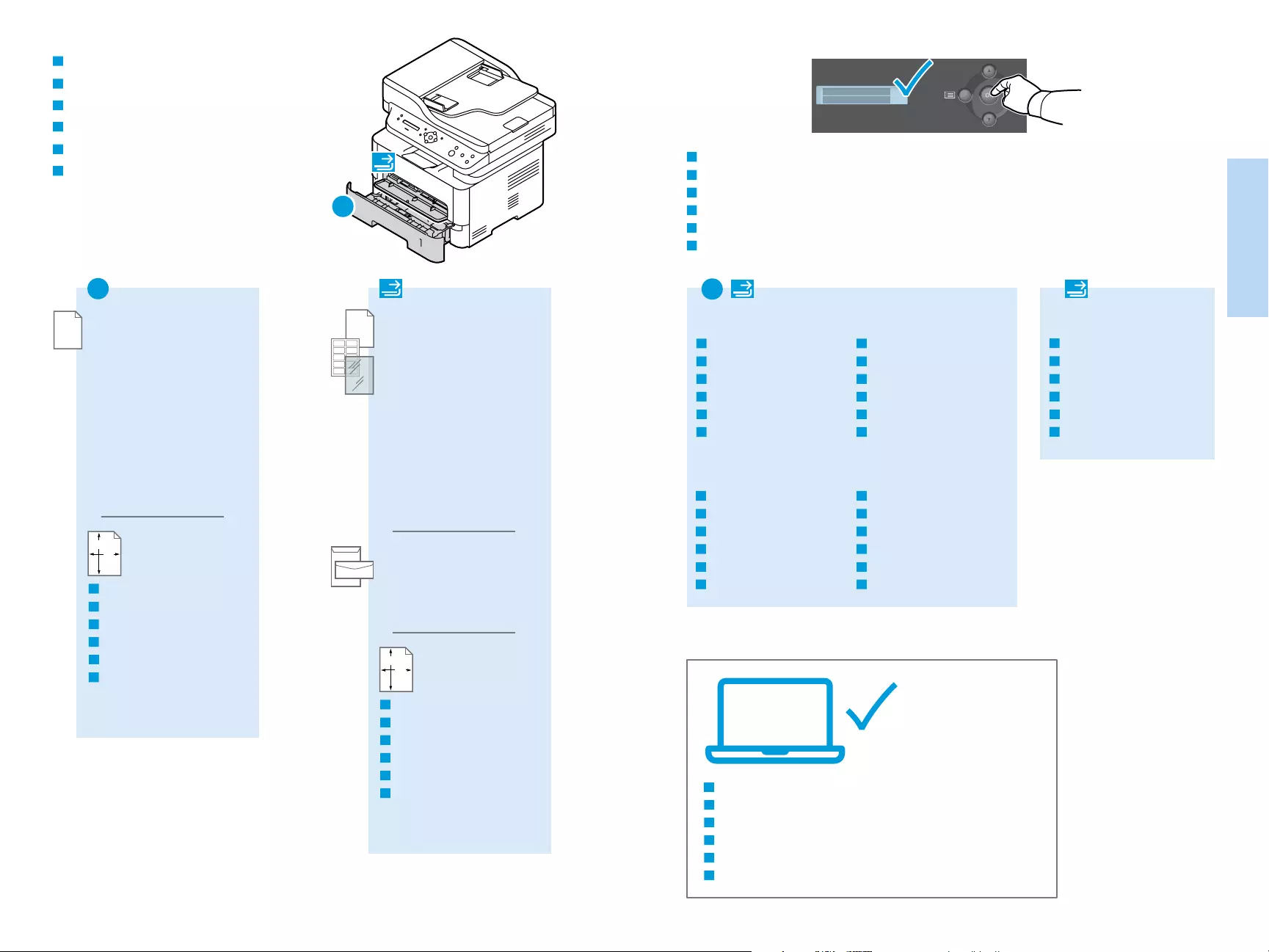
6
www.xerox.com/office/B205support
Printing
Impression
1
60–163 g/m2
(16 lb. Bond–60 lb. Cover)
1
60–220 g/m2
(16 lb. Bond–80 lb. Cover)
Letter……………………….8.5 x 11 in.
Legal………………………..8.5 x 14 in.
Executive…………………7.25 x 10.5 in.
Folio…………………………8.5 x 13 in.
Oficio……………………….8.5 x 13.5 in.
Postcard…………………..4.0 x 6.0 in.
A4…………………………….210 x 297 mm
A5…………………………….148 x 210 mm
A6…………………………….105 x 148 mm
B5 ISO……………………..176 x 250 mm
B5 JIS ………………………182 x 257 mm
Monarch………………….3.9 x 7.5 in.
Commercial No. 10…4.1 x 9.5 in.
DL …………………………….110 x 220 mm
C5 …………………………….162 x 229 mm
C6 …………………………….114 x 162 mm
WW
LL
W: 105–216 mm (4.1–8.5 in.)
L: 148.5–355.5 mm (5.8–14 in.)
WW
LL
W: 76–216 mm (3–8.5 in.)
L: 127–356 mm (5–14 in.)
Letter……………………….8.5 x 11 in.
Legal………………………..8.5 x 14 in.
Executive…………………7.25 x 10.5 in.
Folio…………………………8.5 x 13 in.
Oficio……………………….8.5 x 13.5 in.
A4…………………………….210 x 297 mm
A5…………………………….148 x 210 mm
A6…………………………….105 x 148 mm
B5 ISO……………………..176 x 250 mm
B5 JIS ………………………182 x 257 mm
70–90 g/m2
(20–24 lb. Bond)
164–220 g/m2
(60–80 lb. Cover)
91–105 g/m2
(24–28 lb. Bond)
60–69 g/m2
(16–20 lb. Bond)
106–163 g/m2
(28 lb. Bond–60 lb. cover)
1
Supported Papers
Papiers pris en charge
Carta supportata
Geeignetes Druckmaterial
Papeles admitidos
Papéis suportados When loading paper, from the control panel, select the correct paper type and size.
Lors du chargement du papier à partir du panneau de contrôle, sélectionnez le type et le format de papier corrects.
Quando si carica la carta, selezionare il formato e il tipo di carta corretti dal pannello comandi.
Beim Einlegen von Druckmaterial am Steuerpult die richtige Druckmaterialart und das richtige Format auswählen.
Al cargar papel, seleccione el tipo y tamaño adecuados desde el panel de control.
Ao colocar papel, selecione no painel de controle o tipo e o tamanho corretos do papel.
FR
IT
DE
ES
PT
EN
FR
IT
DE
ES
PT
EN
In the print driver, select the paper size and type.
Dans le pilote d’impression, sélectionnez le format et le type de papier.
Nel driver della stampante, selezionare il formato e il tipo di carta.
Im Druckertreiber Druckmaterialart und -format auswählen.
En el controlador de la impresora, seleccione el tamaño y tipo de papel.
No driver de impressão, selecione o tamanho e o tipo do papel.
EN
FR
IT
DE
ES
PT
Plain
Standard
Normale
Normalpapier
Normal
Comum
Heavyweight
Épais
Carta pesante
Schwer
Cartulina
Alta gramatura
Cardstock
Papier cartonné
Cartoncino
Karton
Tarjetas
Cartão
Lightweight
Léger
Carta leggera
Dünnes Papier
Papel ligero
Baixa gramatura
Thicker
Plus épais
Più spessa
Dicker
Más grueso
Mais grosso
FR
IT
DE
ES
PT
EN
FR
IT
DE
ES
PT
EN
FR
IT
DE
ES
PT
EN
FR
IT
DE
ES
PT
EN
FR
IT
DE
ES
PT
EN
Custom
Personnalisé
Personalizzato
Benutzerdefiniert
Personalizado
Personalizado
Custom
Personnalisé
Personalizzato
Benutzerdefiniert
Personalizado
Personalizado
FR
IT
DE
ES
PT
EN
FR
IT
DE
ES
PT
EN
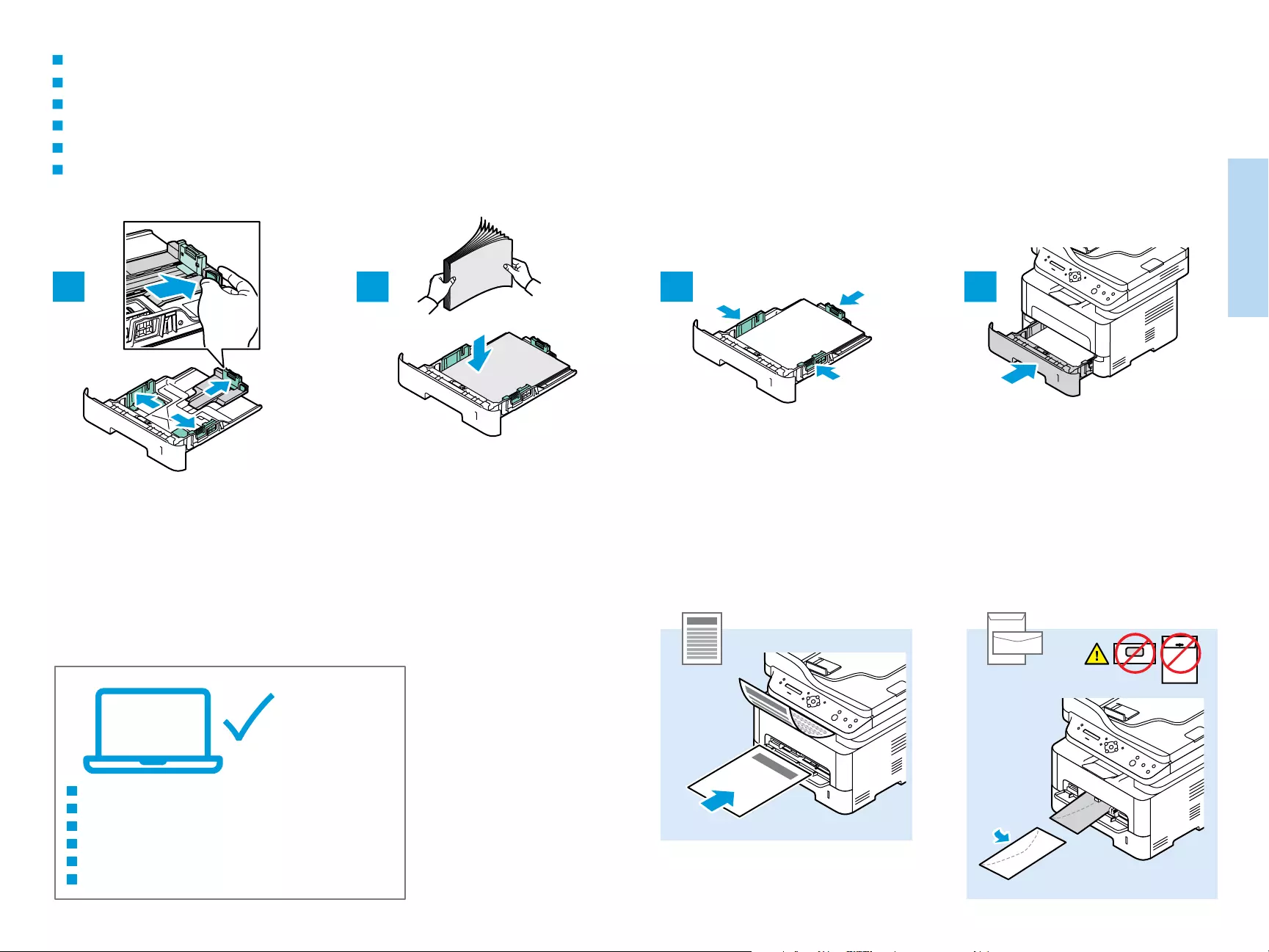
7
www.xerox.com/office/B205support
Printing
Impression
143
2
Basic Printing
Impression de base
Stampa di base
Einfaches Drucken
Impresión básica
Impressão básica
FR
IT
DE
ES
PT
EN
EN
FR
IT
DE
ES
PT
In the print driver, select the paper size and type.
Dans le pilote d’impression, sélectionnez le format et le type de papier.
Nel driver della stampante, selezionare il formato e il tipo di carta.
Im Druckertreiber Druckmaterialart und -format auswählen.
En el controlador de la impresora, seleccione el tamaño y tipo de papel.
No driver de impressão, selecione o tamanho e o tipo do papel.
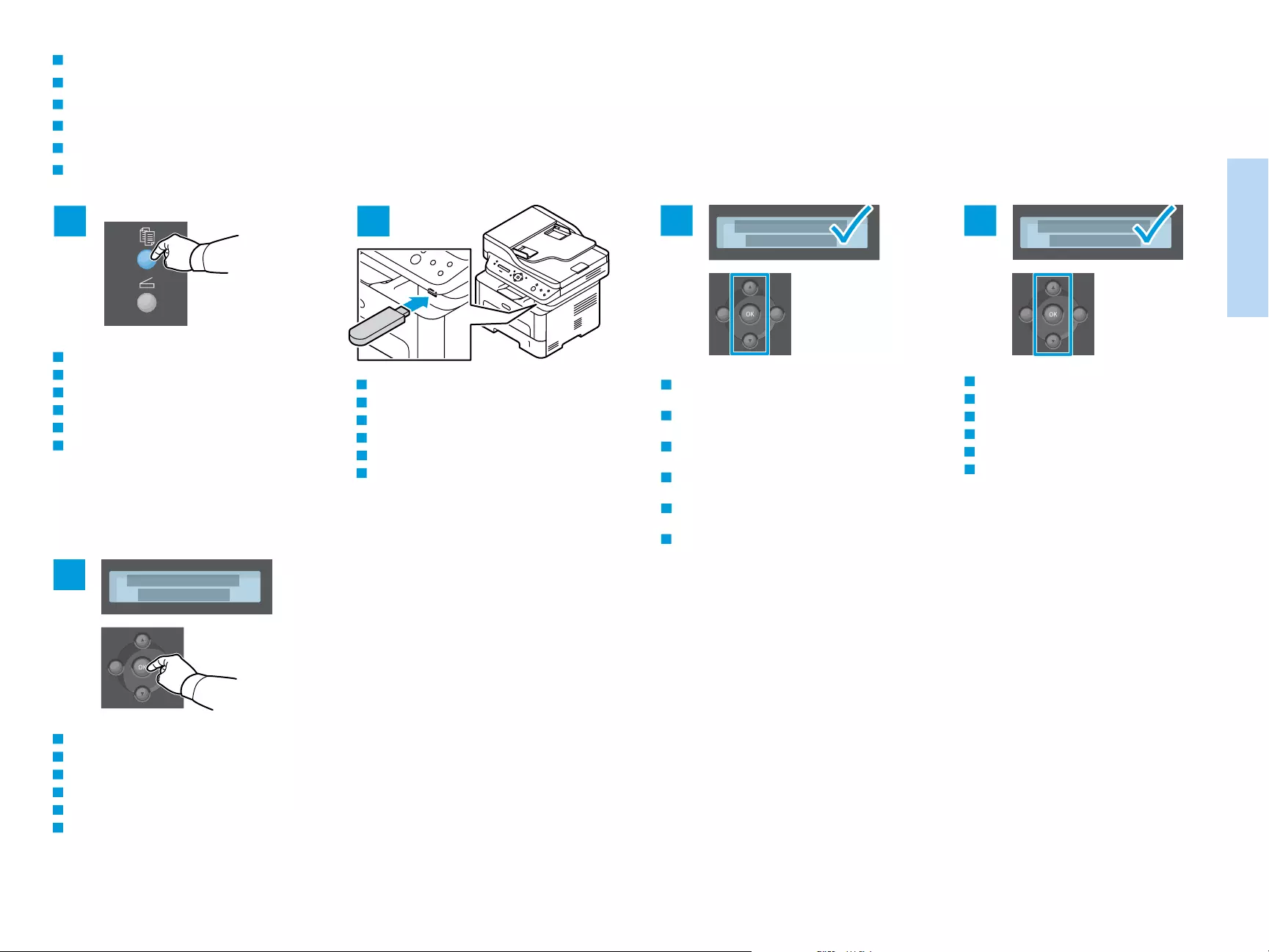
8
www.xerox.com/office/B205support
Printing
Impression
1 2 3
5
4
Printing from a USB Flash Drive
Impression à partir d’un lecteur Flash USB
Stampa da un’unità flash USB
Drucken von einem USB-Flashlaufwerk
Impresión desde unidad Flash USB
Impressão de uma unidade flash USB
Navigate to a file, then press OK. To open a folder,
press OK.
Accédez à un fichier, puis appuyez sur OK. Pour ouvrir
un dossier, appuyez sur OK.
Passare a un file, quindi premere OK. Per aprire una
cartella, premere OK.
Eine Datei ansteuern und OK drücken. Zum Öffnen
eines Ordners OK drücken.
Desplácese hasta un archivo y a continuación pulse
OK. Para abrir una carpeta, pulse OK.
Navegue até um arquivo, e então pressione OK. Para
abrir uma pasta, pressione OK.
Select the number of copies.
Sélectionnez le nombre de copies.
Selezionare il numero di copie.
Auflage auswählen.
Seleccione el número de copias.
Selecione o número de cópias.
To start printing, press OK.
Pour démarrer l’impression, appuyez sur OK.
Per avviare la stampa, premere OK.
Zum Starten des Druckvorgangs OK drücken.
Para comenzar a imprimir, pulse OK.
Para iniciar a impressão, pressione OK.
FR
IT
DE
ES
PT
EN
FR
IT
DE
ES
PT
EN
FR
IT
DE
ES
PT
EN
FR
IT
DE
ES
PT
EN
Press the Copy button.
Appuyez sur le bouton Copier.
Premere il pulsante Copia.
Taste Kopieren drücken.
Pulse el botón Copiar.
Pressione o botão Copiar.
FR
IT
DE
ES
PT
EN
Insert the USB Flash Drive.
Insérez le lecteur USB.
Inserire l’unità flash USB.
USB-Flashlaufwerk an das Gerät anschließen.
Inserte la unidad Flash USB.
Insira a unidade flash USB.
FR
IT
DE
ES
PT
EN
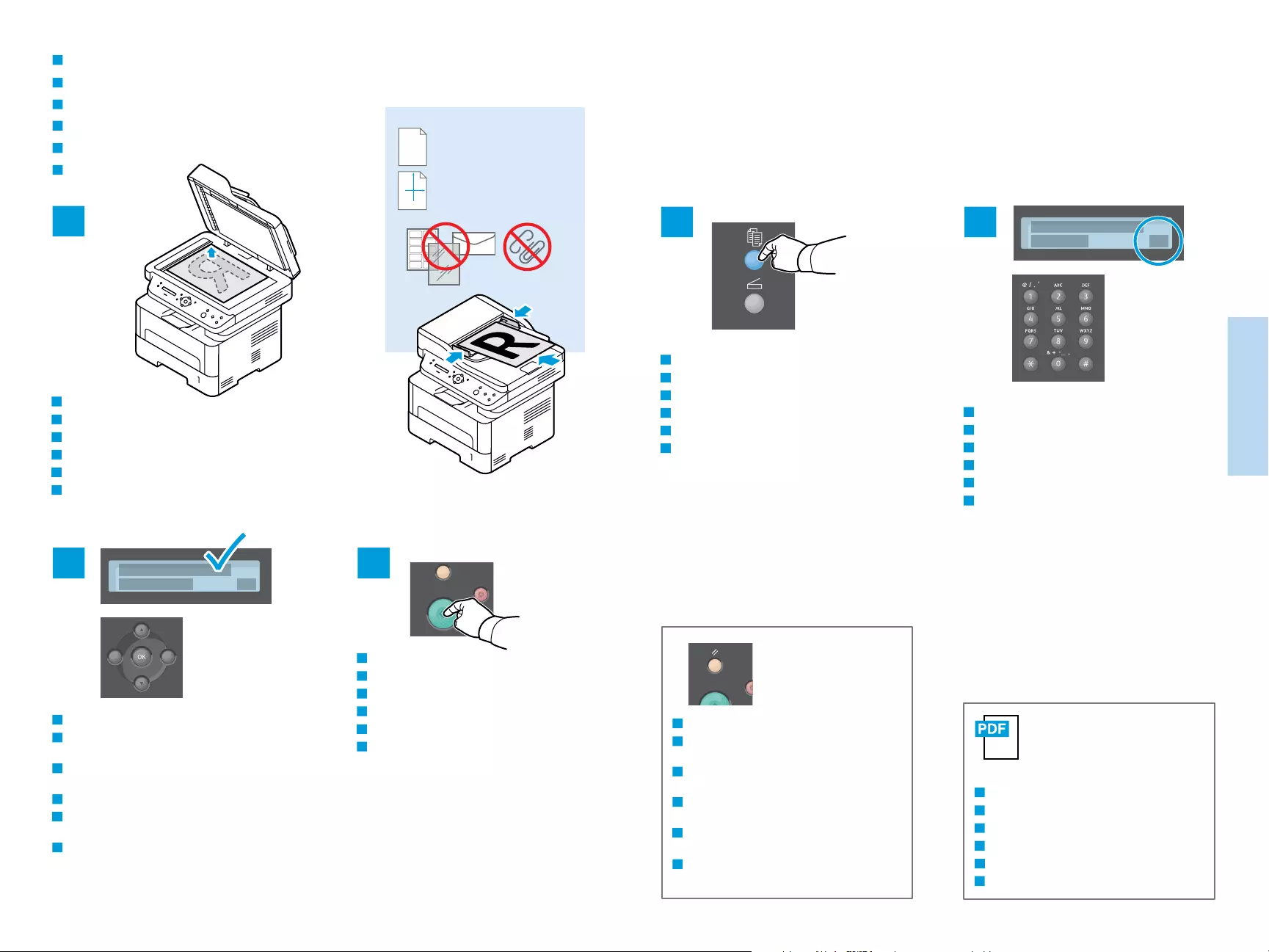
9
www.xerox.com/office/B205support
Copying
Copie
12 3
45
60–105 g/m2
(16–28 lb. Bond)
X: 148–216 mm (5.8–8.5 in.)
Y: 148–356 mm (5.8–14.0 in.)
Y
X
www.xerox.com/office/B205docs
Load the original document.
Mettez en place le document.
Caricare l’originale.
Vorlagen einlegen.
Coloque el documento original.
Coloque o original.
Press the Copy button.
Appuyez sur le bouton Copier.
Premere il pulsante Copia.
Taste Kopieren drücken.
Pulse el botón Copiar.
Pressione o botão Copiar.
Select the number of copies.
Sélectionnez le nombre de copies.
Selezionare il numero di copie.
Auflage auswählen.
Seleccione el número de copias.
Selecione o número de cópias.
To select copying options, navigate the menus.
Accédez aux menus pour sélectionner les options
de copie.
Per selezionare le opzioni di copia, spostarsi
all’interno dei menu.
Die Kopieroptionen über die Menüs auswählen.
Para seleccionar opciones de copia, desplácese
por los menús.
Para selecionar as opções de cópia, navegue
pelos menus.
Refer to: User Guide > Copying
Reportez-vous à : Guide de l’utilisateur > Copie
Consultare: Guida per l’utente > Copia
Siehe: Benutzerhandbuch > Kopieren
Consulte: Guía del usuario > Copia
Consulte: Guia do Usuário > Cópia
Basic Copying
Copie de base
Nozioni di base sulla copiatura
Einfaches Kopieren
Copia básica
Cópia básica
The Clear All button restores default settings.
Le bouton Tout effacer restaure les paramètres
par défaut.
Il pulsante Cancella tutto ripristina le
impostazioni predefinite.
Über die Taste «Alles löschen» werden die
Standardeinstellungen wiederhergestellt.
El botón Borrar todos restaura las opciones
prefijadas.
O botão Limpar tudo restaura as configurações
padrão.
Press the Start button.
Appuyez sur le bouton Démarrer.
Premere il pulsante Avvio.
Taste Start drücken.
Pulse el botón Comenzar.
Pressione o botão Iniciar.
FR
IT
DE
ES
PT
EN
FR
IT
DE
ES
PT
EN
FR
IT
DE
ES
PT
EN
FR
IT
DE
ES
PT
EN
FR
IT
DE
ES
PT
EN
FR
IT
DE
ES
PT
EN
FR
IT
DE
ES
PT
EN
FR
IT
DE
ES
PT
EN
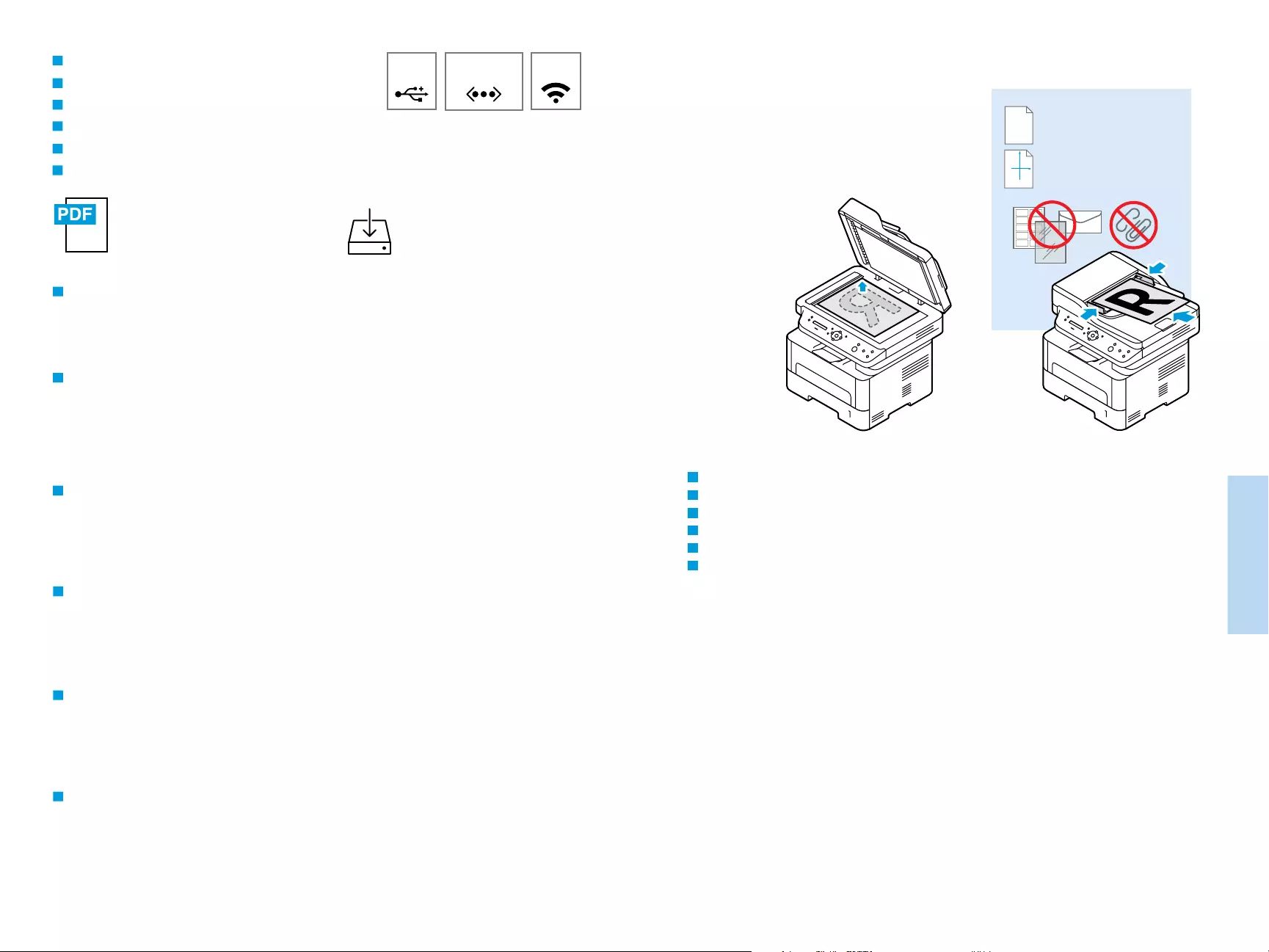
10
www.xerox.com/office/B205support
Scanning
Numérisation
Ethernet
USB Wi-Fi
60–105 g/m2
(16–28 lb. Bond)
X: 142–216 mm (5.8–8.5 in.)
Y: 148–356 mm (5.8–14.0 in.)
Y
X
www.xerox.com/office/B205docs www.xerox.com/office/B205driver
Scanning
Numérisation
Scansione
Scannen
Escaneado
Digitalização
Quando si è connessi tramite USB, Ethernet o Wi-Fi è possibile inviare i file scansiti dal pannello comandi della
stampante a un computer collegato. È anche possibile eseguire la scansione da un computer collegato. Per
impostare la scansione per la connessione, vedere Guida per l’utente > Installazione e impostazione > Impostazione
Scansione su PC. I driver di scansione sono disponibili nel sito Web Xerox.
IT
Avec une connexion USB, Ethernet ou Wi-Fi, vous pouvez envoyer des fichiers numérisés depuis le panneau de
commande de l’imprimante vers un ordinateur connecté. Vous pouvez aussi numériser depuis un ordinateur
connecté. Pour configurer la numérisation pour votre connexion, voir le Guide de l’utilisateur > Installation et
configuration > Configuration de la numérisation vers un PC. Les pilotes de numérisation sont disponibles sur le site
Web de Xerox.
FR
When connected with USB, Ethernet, or Wi-Fi you can send scanned files from the printer control panel to a
connected computer. You can also scan from a connected computer. To set up scanning for your connection, see the
User Guide > Installation and Setup > Scan to PC Setup. Scan drivers are available the Xerox Website.
EN
Bei USB-, Ethernet- oder WiFi-Anschluss können die Scandateien direkt vom Drucker an einen angeschlossenen
Computer gesendet werden. Die Scansteuerung kann auch über einen angeschlossenen Computer erfolgen. Zum
Einrichten der Scanfunktion siehe Benutzerhandbuch > Installation und Einrichtung > Einrichten der Scanausgabe
an PC. Die Scantreiber sind auf der Xerox-Website verfügbar.
DE
Si está conectado mediante USB, Ethernet o Wi-Fi, puede enviar archivos escaneados desde el panel de control de la
impresora a un PC conectado. También puede escanear desde un PC conectado. Para configurar el escaneado para
su conexión, consulte la Guía de usuario > Instalación y configuración >Configuración de Escanear a PC. Los
controladores de escáner están disponibles en el sitio web de Xerox.
ES
Quando conectado com USB, Ethernet ou Wi-Fi, você pode enviar arquivos digitalizados do painel de controle da
impressora ao computador conectado. É possível também digitalizar de um computador conectado. Para configurar
a digitalização para a sua conexão, consulte o Guia do Usuário > Instalação e Configuração > Configuração de
Digitalização para PC. Os drivers de digitalização estão disponíveis no site da Xerox.
PT
FR
IT
DE
ES
PT
EN
Load the original document on the document glass or in the document feeder.
Placez le document sur la glace d’exposition ou dans le chargeur de documents.
Caricare l’originale sulla lastra di esposizione o nell’alimentatore di documenti.
Die Vorlage auf das Vorlagenglas oder in den Vorlageneinzug legen.
Cargue el documento original en el cristal de exposición o en el alimentador de documentos.
Coloque o original sobre o vidro de originais ou no alimentador de originais.
EN
FR
IT
DE
ES
PT
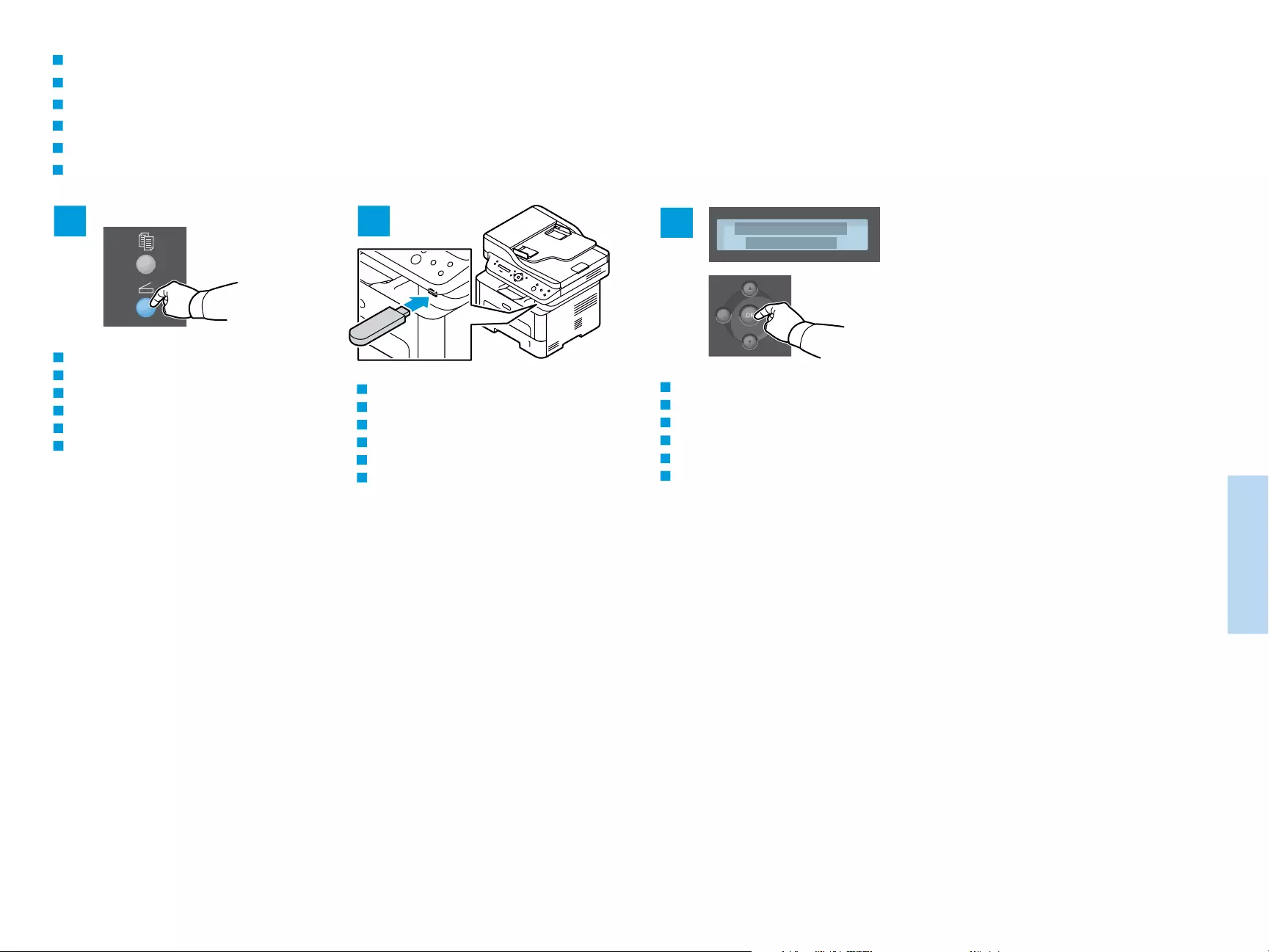
11
www.xerox.com/office/B205support
Scanning
Numérisation
23
1
Scanning to a USB Flash Drive
Numérisation vers une clé USB
Scansione su un’unità flash USB
Scanausgabe: USB
Escaneado a una unidad flash USB
Digitalização para uma unidade flash USB
FR
IT
DE
ES
PT
EN
To start scanning, press OK.
Pour démarrer la numérisation, appuyez sur OK.
Per avviare la scansione, premere OK.
Zum Starten des Scanvorgangs OK drücken.
Para comenzar a escanear, pulse OK.
Para iniciar a digitalização, pressione OK.
FR
IT
DE
ES
PT
EN
Insert the USB Flash Drive.
Insérez le lecteur USB.
Inserire l’unità flash USB.
USB-Flashlaufwerk an das Gerät anschließen.
Inserte la unidad Flash USB.
Insira a unidade flash USB.
FR
IT
DE
ES
PT
EN
Press the Scan button.
Appuyez sur le bouton Numériser.
Premere il pulsante Scansione.
Taste Scannen drücken.
Pulse el botón Escanear.
Pressione o botão Digitalizar.
FR
IT
DE
ES
PT
EN
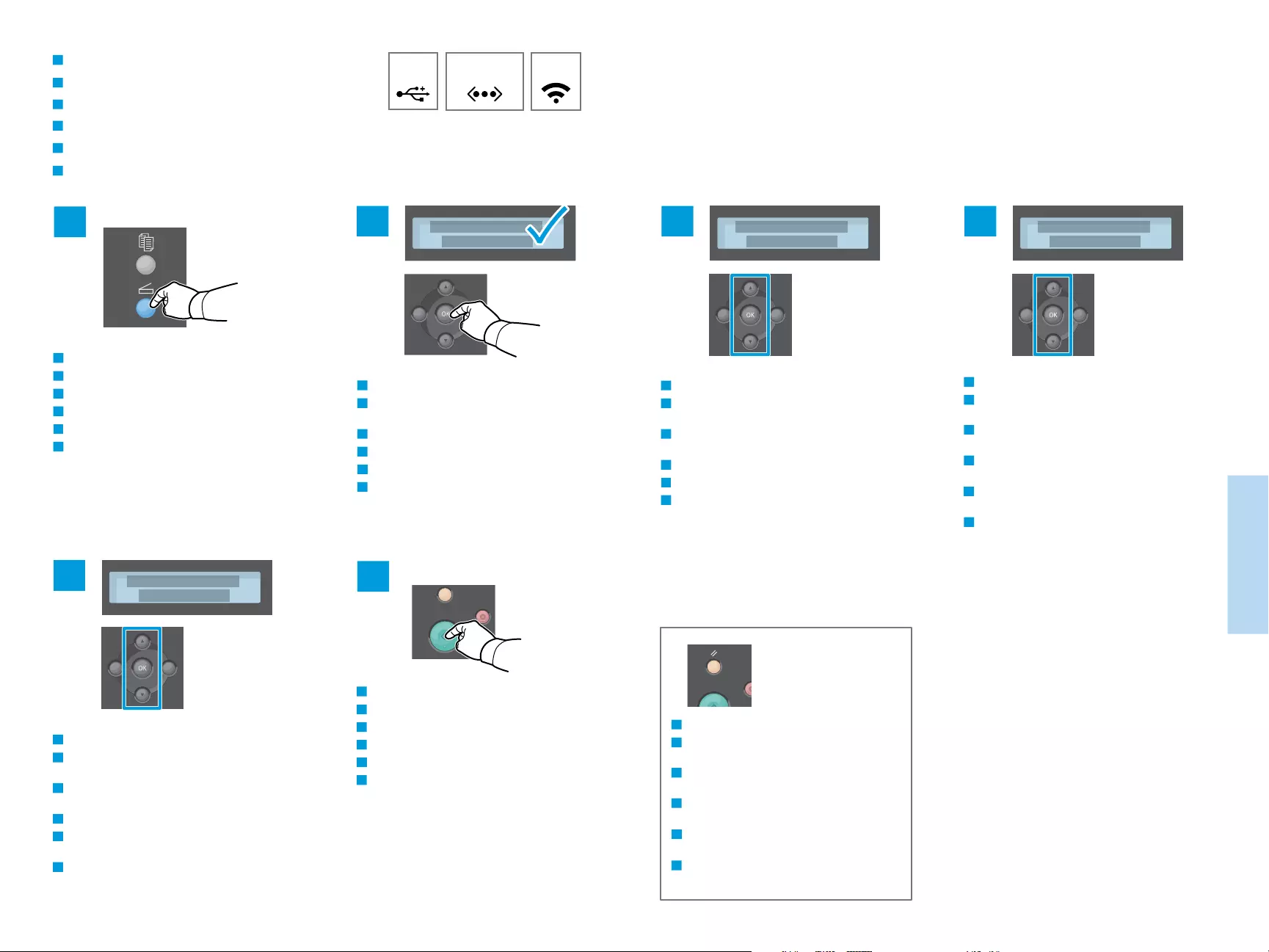
12
www.xerox.com/office/B205support
Scanning
Numérisation
2
6
Wi-Fi
Ethernet
3
5
4
USB
1
Scanning to a Computer
Numérisation vers un ordinateur
Scansione su un computer
Scanausgabe an einen Computer
Escaneado a PC
Digitalização para um computador
Select Scan to PC, then press OK.
Sélectionnez Numérisation vers un PC, puis appuyez
sur OK.
Selezionare Digit. su PC, quindi premere OK.
An PC scannen auswählen, dann OK drücken.
Seleccione Escanear a PC y pulse OK.
Selecione Digitalizar para PC e pressione OK.
Scroll to select a destination, then press OK.
Faites défiler pour sélectionner une destination,
puis appuyez sur OK.
Scorrere per selezionare una destinazione, quindi
premere OK.
Ausgabeziel ansteuern, dann OK drücken.
Desplácese para seleccionar un destino y pulse OK.
Role para selecionar um destino e pressione OK.
Scroll to select a profile if needed, then press OK.
Faites défiler pour sélectionner un profil si
nécessaire, puis appuyez sur OK.
Se necessario, scorrere per selezionare un profilo,
quindi premere OK.
Falls gewünscht, ein Profil auswählen, dann OK
drücken.
Desplácese para seleccionar un perfil si lo necesita
y pulse OK.
Role para selecionar um perfil, se necessário, e
pressione OK.
To select scanning options, navigate the menus.
Accédez aux menus pour sélectionner les options de
numérisation.
Per selezionare le opzioni di scansione, spostarsi
all’interno dei menu.
Die Scanoptionen über die Menüs auswählen.
Para seleccionar opciones de escaneado, desplácese
por los menús.
Para selecionar as opções de digitalização, navegue
pelos menus.
Press the Start button.
Appuyez sur le bouton Démarrer.
Premere il pulsante Avvio.
Taste Start drücken.
Pulse el botón Comenzar.
Pressione o botão Iniciar
The Clear All button restores default settings.
Le bouton Tout effacer restaure les paramètres
par défaut.
Il pulsante Cancella tutto ripristina le
impostazioni predefinite.
Über die Taste «Alles löschen» werden die
Standardeinstellungen wiederhergestellt.
El botón Borrar todos restaura las opciones
prefijadas.
O botão Limpar tudo restaura as configurações
padrão.
FR
IT
DE
ES
PT
EN
FR
IT
DE
ES
PT
EN
FR
IT
DE
ES
PT
EN
FR
IT
DE
ES
PT
EN
FR
IT
DE
ES
PT
EN
FR
IT
DE
ES
PT
EN
FR
IT
DE
ES
PT
EN
Press the Scan button.
Appuyez sur le bouton Numériser.
Premere il pulsante Scansione.
Taste Scannen drücken.
Pulse el botón Escanear.
Pressione o botão Digitalizar.
FR
IT
DE
ES
PT
EN
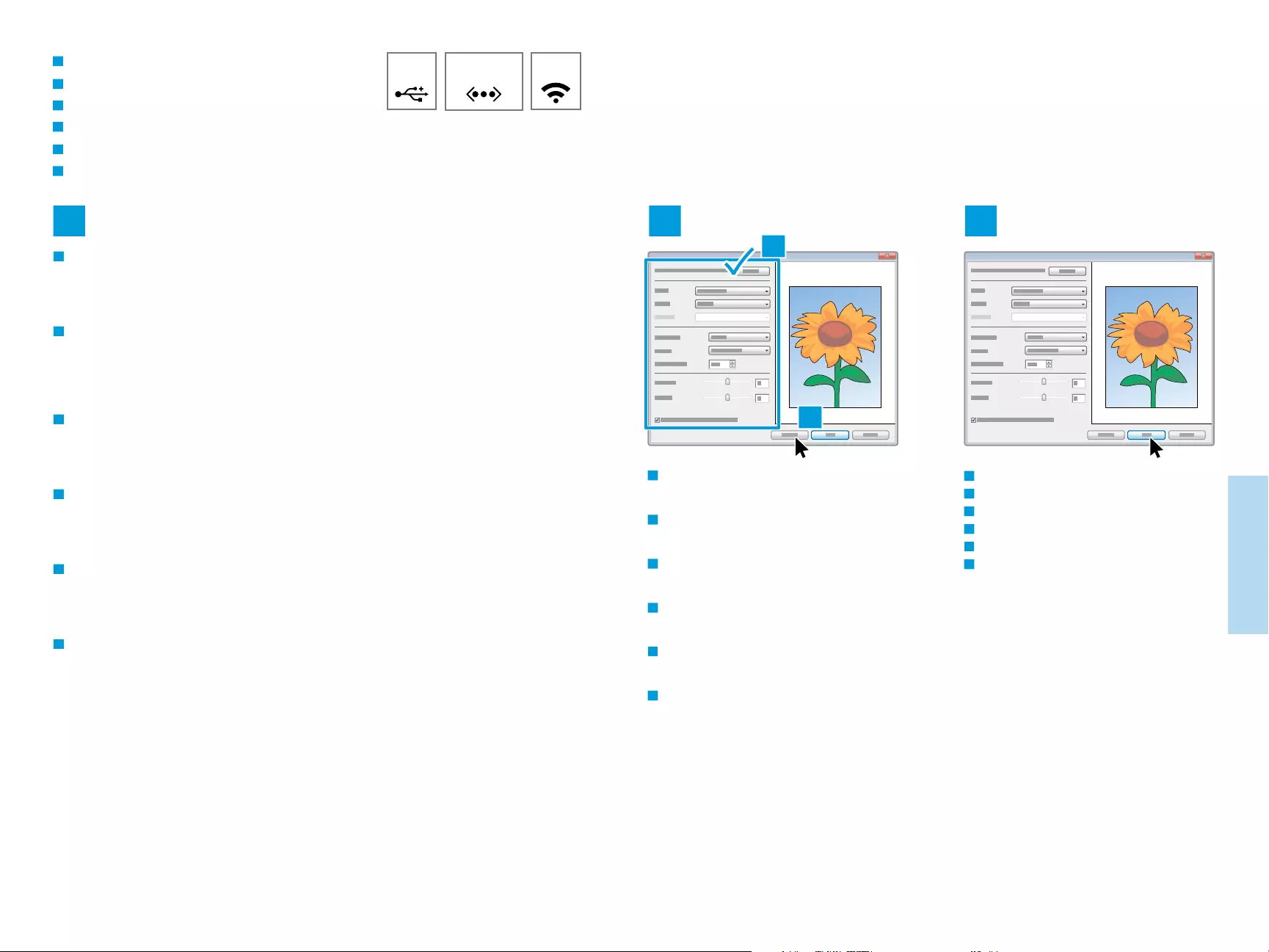
13
www.xerox.com/office/B205support
Scanning
Numérisation
1 2 3
2.1
2.2
Ethernet
USB Wi-Fi
Scanning from a Computer
Numérisation à partir d’un ordinateur
Scansione da un computer
Scannen vom Computer aus
Escaneado desde un ordenador
Digitalização a partir de um computador
On your computer, launch the scan application. From Windows: Select Start > All Programs, then select the scan
application. From Macintosh: Open the Applications folder, then select the Image Capture app, or from System
Preferences, select Printers and Scanners.
Click New Scan or Scan, and confirm the appropriate scanner if required. If detailed settings are hidden, click Show
Details button or similar.
Lancer l’application de numérisation sur votre ordinateur. Sous Windows : Sélectionnez Démarrer > Tous les
programmes, puis sélectionnez l’application de numérisation. Sous Macintosh : Ouvrez le dossier Applications, puis
sélectionnez l’application Capture d’image, ou dans les préférences système, sélectionnez Imprimantes et
appareils de numérisation.
Cliquez sur Nouvelle numérisation ou Numériser, et confirmez l’appareil de numérisation approprié si nécessaire. Si
les détails des paramètres sont masqués, cliquez sur le bouton Afficher les détails ou un bouton semblable.
Dal computer, avviare l’applicazione di scansione. Da Windows: selezionare Start > Tutti i programmi, quindi
selezionare l’applicazione di scansione. Da Macintosh: Aprire la cartella Applicazioni, quindi selezionare l’app
Acquisizione immagini oppure, dalle Preferenze di sistema, selezionare Stampanti e scanner.
Fare clic su Nuova scansione o Scansione e confermare lo scanner da usare, se necessario. Se le impostazioni
dettagliate sono nascoste, fare clic sul pulsante Mostra dettagli o equivalente.
Am Computer die Scananwendung starten. Windows: Start > Programme und dann die Scananwendung auswählen.
Macintosh: Im Ordner „Anwendungen“ die Bilderfassungs-App oder in den Systemeinstellungen Drucker und
Scanner auswählen.
Auf Neuer Scan oder Scannen klicken und ggf. den Scanner bestätigen. Werden die detaillierten Einstellungen nicht
angezeigt, auf Details anzeigen (oder ähnlich lautend) klicken.
En el ordenador, inicie la aplicación de escaneado. En Windows: Seleccione Inicio > Todos los programas y a
continuación seleccione la aplicación de escaneado. En Macintosh: Abra la carpeta Aplicaciones y seleccione la
aplicación Digitalizar imagen, o bien en Preferencias del sistema, seleccione Impresoras y escáneres.
Haga clic en Nuevo escaneado o Escanear y confirme el escáner si es preciso. Si los ajustes detallados están ocultos,
haga clic en el botón Mostrar detalles o similar.
No seu computador, abra o aplicativo de digitalização. No Windows: Selecione Iniciar > Todos os programas, depois
selecione o aplicativo de digitalização. No Macintosh: Abra a pasta Aplicações, depois selecione a aplicação Captura
de Imagem, ou em Preferências do Sistema, selecione Impressoras e Scanners.
Clique em Nova digitalização ou Digitalizar, e confirme o scanner apropriado, se necessário. Se as configurações
detalhadas estiverem ocultas, clique no botão Exibir detalhes ou similar.
Click Scan.
Cliquez sur Numériser.
Fare clic su Digitalizza.
Auf Scannen klicken.
Haga clic en Digitalizar.
Clique em Digitalizar.
FR
IT
DE
ES
PT
EN
FR
IT
DE
PT
ES
To create a preview, from Windows, click Preview.
From a Mac, click Overview. Change settings as
needed.
Pour générer un aperçu sous Windows, cliquez sur
Aperçu. Sous Mac, cliquez sur Présentation. Modifiez
les paramètres selon vos besoins.
Per generare un’anteprima da Windows, fare clic su
Anteprima. Da un Mac, fare clic su Panoramica.
Modificare le impostazioni in base alla necessità.
Zum Erstellen einer Vorschau unter Windows auf
Vorschau klicken. Auf einem Mac auf Übersicht
klicken. Die Einstellungen nach Bedarf ändern.
Para crear una vista previa, en Windows haga clic en
Vista previa. En un Mac, haga clic en Información
general. Cambie la configuración según precise.
Para criar uma visualização, no Windows, clique em
Visualização. No Mac, clique em Visão geral. Altere
as configurações, como necessário.
FR
IT
DE
ES
PT
EN
FR
IT
DE
ES
PT
EN
EN
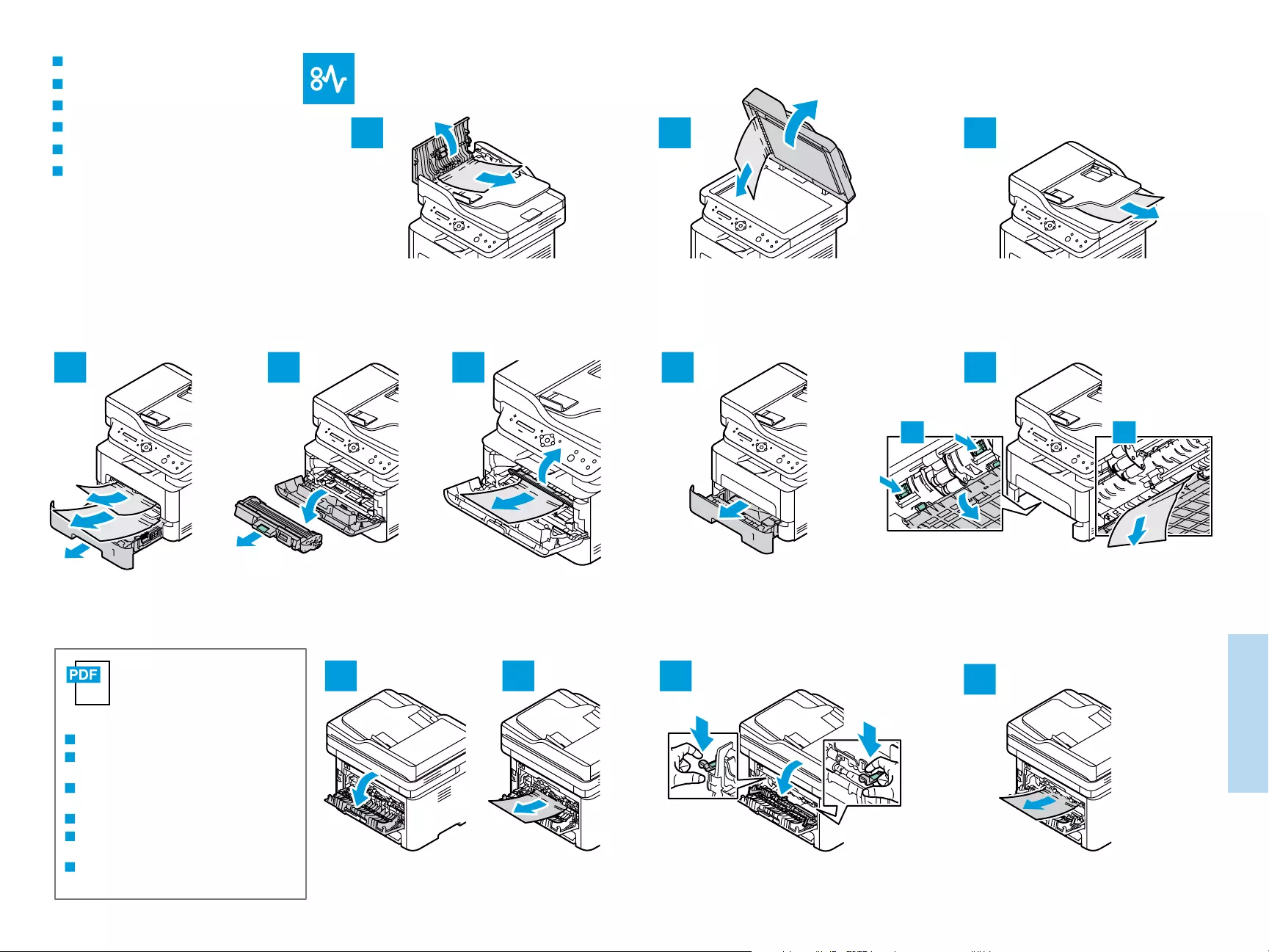
14
www.xerox.com/office/B205support
Troubleshooting
Dépannage
21 3
21 4 53
21 4
3
5.15.2
www.xerox.com/office/B205docs
Paper Jams
Bourrages papier
Inceppamenti della carta
Papierstaus
Atascos de papel
Atolamentos de papel
Refer to: User Guide > Troubleshooting
Reportez-vous à : Guide de l’utilisateur >
Dépannage
Consultare: Guida per l’utente > Risoluzione dei
problemi
Siehe: Benutzerhandbuch > Problembehandlung
Consulte: Guía del usuario > Solución de
problemas
Consulte: Guia do Usuário > Solução de
problemas
FR
IT
DE
ES
PT
EN
FR
IT
DE
ES
PT
EN