
-
Explore
-
What’s New
New! - Recent Photos
- Trending
- Events
- The Commons
- Flickr Galleries
- World Map
-
Camera Finder
New! - Flickr Blog
-
-
Prints
-
The Print Shop
-
Prints & Wall Art
-
Photo Books
-
-
✨ Get Pro
-
Pro Plans
-
Stats Dashboard
-
Get Auto-Uploadr
-
- Log In
- Sign Up
-
Log In
-
Explore
-
What’s New
New! -
Camera FinderNew!
- Trending
- Events
- The Commons
- Flickr Galleries
- Flickr Blog
-
The Print Shop
-
Prints & Wall Art
-
Photo Books
Окунитесь в яркий мир подсветки вашей клавиатуры ZET Gaming Blade Pro! ️
Подсветка — это не просто украшение, а мощный инструмент для комфортной работы и игры в любое время суток.
В этой статье мы разберемся в тонкостях настройки подсветки вашей клавиатуры Blade Pro.
👉 Как настроить подсветку на клавиатуре ZET Gaming Blade Pro
👉 Как поменять подсветку на игровой клавиатуре
👉 Как поменять подсветку на клавиатуре Gaming Keyboard
👉 Как поменять подсветку на клавиатуре ZET Gaming immortality
👉 Как включить и выключить подсветку на игровой клавиатуре
👉 Полезные советы и выводы
🔥 Хотите, чтобы ваша клавиатура ZET Gaming Blade Pro сияла всеми цветами радуги? 🔥 Ничего проще! 😎 С помощью встроенной системы подсветки вы легко создадите свою уникальную цветовую схему. Давайте разберемся, как это сделать:
1. Переход в режим настройки:
Нажмите и удерживайте клавишу Fn и одновременно нажмите клавишу Backspace. Клавиатура перейдет в режим настройки, и ее функционал ввода временно заблокируется. 🔒 Не волнуйтесь, это всего лишь временная мера, чтобы вы не случайно набрали лишний текст во время настройки.
2. Выбор цветов:
Теперь самое интересное! ✨ Нажимайте на разные клавиши, чтобы менять их цвет. Клавиатура предоставляет широкий выбор оттенков, так что вы можете создать свой неповторимый стиль. 🌈 Экспериментируйте с комбинациями, подбирайте цвета, которые вам больше всего нравятся.
3. Сохранение схемы:
Когда вы закончите с настройкой, снова нажмите и удерживайте Fn и нажмите Backspace. Клавиатура вернется в обычный режим работы, сохранив выбранную вами цветовую схему. 💾 Теперь ваша клавиатура будет радовать вас своим стильным свечением!
Совет: 💡 Если вы хотите сделать свою клавиатуру более индивидуальной, попробуйте создавать разные схемы для разных игр или программ. Например, можно сделать подсветку синей для работы в браузере, зеленой для игры в шутер и красной для редактирования видео.
Наслаждайтесь яркой подсветкой и стильным дизайном вашей ZET Gaming Blade Pro! 😎
👉👉👉 Читать дальше…
1. Базовые настройки: играем цветами 🎨
Первое, что нужно сделать — это включить режим настройки подсветки.
Для этого нажмите Fn + Backspace — клавиатура перейдет в режим настройки, и вы сможете менять цвета отдельных клавиш.
Как это работает?
✔️ Нажимайте на клавиши, чтобы изменять их цвет.
✔️ Выбирайте оттенки, которые вам по душе.
✔️ Создайте свою уникальную цветовую схему, которая будет отражать ваш стиль.
Когда вы довольны результатом, сохраните свою схему, снова нажав Fn + Backspace.
Важно:
✔️ В режиме настройки клавиатура будет заблокирована.
✔️ Не пугайтесь, это нормальное явление!
✔️ После сохранения настроек клавиатура вернется в обычный режим.
📜 Читать дальше…
2. Подсветка Blade Pro: за пределами базовых настроек
Клавиатура Blade Pro предлагает вам множество дополнительных возможностей по настройке подсветки.
Изучим их детально:
✔️ Основной цвет (FN+SL): Меняйте цвет подсветки, которая работает постоянно.
✔️ Второстепенный цвет (FN+PB): Настройте цвет подсветки, которая активируется при нажатии на клавишу.
✔️ Направление подсветки (FN+PD): Измените направление свечения подсветки.
✔️ RGB-подсветка (FN+PS): Переключитесь на разноцветную RGB-подсветку.
✔️ Режим пульсирующей подсветки (FN+HM): Выберите один из двух режимов пульсирующей подсветки.
Играйте с цветами, создавайте свои уникальные комбинации и наслаждайтесь индивидуальной подсветкой.
📜 Читать дальше…
3. Игровые клавиатуры: как включить подсветку? 🎮
Игровые клавиатуры, как правило, предлагают дополнительные возможности для настройки подсветки.
Часто для включения подсветки используются клавиши «Вверх» и «Вниз».
Как это работает?
✔️ Нажмите одновременно клавиши Fn + Up (или Fn + Down).
✔️ Подсветка включится!
Если у вас другая модель клавиатуры, возможно, потребуется использовать другую комбинацию клавиш.
Проверьте инструкцию к вашей клавиатуре, чтобы узнать, как включить подсветку.
Совет:
✔️ Многие игровые клавиатуры имеют специальные клавиши для управления подсветкой.
✔️ Обычно они расположены в верхнем ряду клавиатуры.
✔️ Изучите их назначение, чтобы максимально эффективно использовать возможности вашей клавиатуры.
📜 Читать дальше…
4. Zet Gaming Damage: включаем яркие эффекты! 💥
Клавиатура Zet Gaming Damage предлагает вам целую палитру красочных эффектов подсветки.
Давайте рассмотрим каждый режим:
1. FN + 1 — Переливающаяся радуга: Наслаждайтесь плавным переходом цветов радуги. 🌈
2. FN + 2 — Мерцающая радуга: Создайте эффект мерцания, используя все цвета радуги. ✨
3. FN + 3 — Радужное затухание: Наблюдайте, как один цвет плавно переходит в другой, создавая завораживающий эффект. 💫
4. FN + 4 — Мигалка: Добавьте ритма в свою работу с мигающей подсветкой.
5. FN + 5 — Свечение одним цветом: Выберите один цвет и наслаждайтесь его ярким свечением. 💡
6. FN + 6 — Радуга: Оживите свою клавиатуру с помощью статичной радужной подсветки. 🌈
7. FN + 7 — Чисто подсветка WASD: Выделите клавиши WASD, чтобы сделать их более заметными во время игры. ️
8. FN + 8 — Реагирует на нажатие клавиш: Наблюдайте, как клавиши подсвечиваются при нажатии. ⌨️
Попробуйте все режимы и выберите тот, который лучше всего подходит для ваших задач.
Совет:
✔️ Некоторые режимы могут быть несовместимы с определенными играми.
✔️ Экспериментируйте с разными режимами, чтобы найти оптимальный вариант для себя.
📜 Читать дальше…
5. Gaming Keyboard: включаем и выключаем подсветку
Для включения или выключения подсветки вашей Gaming Keyboard используйте комбинацию клавиш Fn + пробел или Fn + Esc.
Как это работает?
✔️ Нажмите Fn + пробел или Fn + Esc.
✔️ Подсветка включится или выключится.
Важно:
✔️ Убедитесь, что на вашей клавиатуре есть клавиша Fn.
✔️ Если вы не видите клавишу Fn, обратитесь к инструкции по эксплуатации.
📜 Читать дальше…
6. Ardor Gaming Blade Pro: два типа подсветки
Клавиатура Ardor Gaming Blade Pro предлагает два типа постоянной подсветки:
✔️ Одноцветная подсветка (FN+PB): Нажмите FN+PB, чтобы включить одноцветную подсветку.
✔️ RGB-подсветка (FN+PS): Нажмите FN+PS, чтобы вернуть постоянную RGB-подсветку.
Переключайтесь между типами подсветки в зависимости от ваших предпочтений.
📜 Читать дальше…
7. Gamer: включаем подсветку в Logitech Gaming Software
Если ваша клавиатура Gamer не подсвечивается, проверьте настройки подсветки в ПО Logitech Gaming Software (LGS).
Как это работает?
✔️ Откройте LGS.
✔️ Найдите настройки подсветки для вашей клавиатуры.
✔️ Включите подсветку.
Если подсветка все еще не работает, попробуйте использовать комбинацию клавиш Fn + F7.
Важно:
✔️ Убедитесь, что Logitech Gaming Software установлен на вашем компьютере.
✔️ Если у вас нет LGS, скачайте его с официального сайта Logitech.
📜 Читать дальше…
8. Ardor Gaming Blade: режимы подсветки
Ваша клавиатура Ardor Gaming Blade предлагает вам множество уникальных режимов подсветки.
Как переключать режимы?
✔️ Нажмите FN + 1/2/3/4/5/6/7/8/9, чтобы переключаться между режимами.
✔️ Каждая комбинация клавиш активирует определенный режим подсветки.
Как заблокировать клавишу FN?
✔️ Нажмите FN + (клавиша, которую вы хотите заблокировать).
✔️ Клавиша заблокируется.
✔️ Повторите нажатие, чтобы разблокировать клавишу.
Совет:
✔️ Изучите все режимы подсветки и выберите те, которые вам больше всего нравятся.
✔️ Не бойтесь экспериментировать!
📜 Читать дальше…
Выводы
Подсветка клавиатуры — это важный элемент, который может значительно улучшить ваш комфорт и производительность.
Изучите возможности настройки подсветки вашей клавиатуры и создайте свою идеальную цветовую схему.
Помните, что подсветка — это не просто украшение, а инструмент, который может сделать вашу работу и игры более приятными.
📜 Читать дальше…
FAQ
✔️ Что делать, если подсветка не работает?
✔️ Проверьте, подключена ли клавиатура к компьютеру.
✔️ Убедитесь, что у вас установлены последние драйверы для клавиатуры.
✔️ Проверьте настройки подсветки в ПО клавиатуры или в настройках операционной системы.
✔️ Если ничего не помогает, обратитесь к производителю клавиатуры.
✔️ Как сделать подсветку ярче или тусклее?
✔️ Используйте клавиши регулировки яркости на клавиатуре.
✔️ Проверьте настройки подсветки в ПО клавиатуры или в настройках операционной системы.
✔️ Как изменить цвет подсветки?
✔️ Используйте комбинации клавиш, описанные в инструкции к клавиатуре.
✔️ Проверьте настройки подсветки в ПО клавиатуры.
✔️ Какие режимы подсветки доступны?
✔️ Режим подсветки зависит от модели клавиатуры.
✔️ Ознакомьтесь с инструкцией к клавиатуре, чтобы узнать о доступных режимах.
✔️ Как отключить подсветку?
✔️ Используйте комбинацию клавиш, описанную в инструкции к клавиатуре.
✔️ Проверьте настройки подсветки в ПО клавиатуры.
Наслаждайтесь ярким светом вашей клавиатуры! ✨
👉 Оценить статью: 👍 | 👎
1,790
views
0
faves
0
comments
Uploaded on July 27, 2024
Как настроить подсветку на клавиатуре ZET Gaming Blade Pro. Погружаемся в мир подсветки: как настроить клавиатуру ZET Gaming Blade Pro
Окунитесь в яркий мир подсветки вашей клавиатуры ZET Gaming Blade Pro! ️
Подсветка — это не просто украшение, а мощный инструмент для комфортной работы и игры в любое время суток.
В этой статье мы разберемся в тонкостях настройки подсветки вашей клавиатуры Blade Pro.
👉 Как настроить подсветку на клавиатуре ZET Gaming Blade Pro
👉 Как поменять подсветку на игровой клавиатуре
👉 Как поменять подсветку на клавиатуре Gaming Keyboard
👉 Как поменять подсветку на клавиатуре ZET Gaming immortality
👉 Как включить и выключить подсветку на игровой клавиатуре
👉 Полезные советы и выводы
🔥 Хотите, чтобы ваша клавиатура ZET Gaming Blade Pro сияла всеми цветами радуги? 🔥 Ничего проще! 😎 С помощью встроенной системы подсветки вы легко создадите свою уникальную цветовую схему. Давайте разберемся, как это сделать:
1. Переход в режим настройки:
Нажмите и удерживайте клавишу Fn и одновременно нажмите клавишу Backspace. Клавиатура перейдет в режим настройки, и ее функционал ввода временно заблокируется. 🔒 Не волнуйтесь, это всего лишь временная мера, чтобы вы не случайно набрали лишний текст во время настройки.
2. Выбор цветов:
Теперь самое интересное! ✨ Нажимайте на разные клавиши, чтобы менять их цвет. Клавиатура предоставляет широкий выбор оттенков, так что вы можете создать свой неповторимый стиль. 🌈 Экспериментируйте с комбинациями, подбирайте цвета, которые вам больше всего нравятся.
3. Сохранение схемы:
Когда вы закончите с настройкой, снова нажмите и удерживайте Fn и нажмите Backspace. Клавиатура вернется в обычный режим работы, сохранив выбранную вами цветовую схему. 💾 Теперь ваша клавиатура будет радовать вас своим стильным свечением!
Совет: 💡 Если вы хотите сделать свою клавиатуру более индивидуальной, попробуйте создавать разные схемы для разных игр или программ. Например, можно сделать подсветку синей для работы в браузере, зеленой для игры в шутер и красной для редактирования видео.
Наслаждайтесь яркой подсветкой и стильным дизайном вашей ZET Gaming Blade Pro! 😎
👉👉👉 Читать дальше…
1. Базовые настройки: играем цветами 🎨
Первое, что нужно сделать — это включить режим настройки подсветки.
Для этого нажмите Fn + Backspace — клавиатура перейдет в режим настройки, и вы сможете менять цвета отдельных клавиш.
Как это работает?
✔️ Нажимайте на клавиши, чтобы изменять их цвет.
✔️ Выбирайте оттенки, которые вам по душе.
✔️ Создайте свою уникальную цветовую схему, которая будет отражать ваш стиль.
Когда вы довольны результатом, сохраните свою схему, снова нажав Fn + Backspace.
Важно:
✔️ В режиме настройки клавиатура будет заблокирована.
✔️ Не пугайтесь, это нормальное явление!
✔️ После сохранения настроек клавиатура вернется в обычный режим.
📜 Читать дальше…
2. Подсветка Blade Pro: за пределами базовых настроек
Клавиатура Blade Pro предлагает вам множество дополнительных возможностей по настройке подсветки.
Изучим их детально:
✔️ Основной цвет (FN+SL): Меняйте цвет подсветки, которая работает постоянно.
✔️ Второстепенный цвет (FN+PB): Настройте цвет подсветки, которая активируется при нажатии на клавишу.
✔️ Направление подсветки (FN+PD): Измените направление свечения подсветки.
✔️ RGB-подсветка (FN+PS): Переключитесь на разноцветную RGB-подсветку.
✔️ Режим пульсирующей подсветки (FN+HM): Выберите один из двух режимов пульсирующей подсветки.
Играйте с цветами, создавайте свои уникальные комбинации и наслаждайтесь индивидуальной подсветкой.
📜 Читать дальше…
3. Игровые клавиатуры: как включить подсветку? 🎮
Игровые клавиатуры, как правило, предлагают дополнительные возможности для настройки подсветки.
Часто для включения подсветки используются клавиши «Вверх» и «Вниз».
Как это работает?
✔️ Нажмите одновременно клавиши Fn + Up (или Fn + Down).
✔️ Подсветка включится!
Если у вас другая модель клавиатуры, возможно, потребуется использовать другую комбинацию клавиш.
Проверьте инструкцию к вашей клавиатуре, чтобы узнать, как включить подсветку.
Совет:
✔️ Многие игровые клавиатуры имеют специальные клавиши для управления подсветкой.
✔️ Обычно они расположены в верхнем ряду клавиатуры.
✔️ Изучите их назначение, чтобы максимально эффективно использовать возможности вашей клавиатуры.
📜 Читать дальше…
4. Zet Gaming Damage: включаем яркие эффекты! 💥
Клавиатура Zet Gaming Damage предлагает вам целую палитру красочных эффектов подсветки.
Давайте рассмотрим каждый режим:
1. FN + 1 — Переливающаяся радуга: Наслаждайтесь плавным переходом цветов радуги. 🌈
2. FN + 2 — Мерцающая радуга: Создайте эффект мерцания, используя все цвета радуги. ✨
3. FN + 3 — Радужное затухание: Наблюдайте, как один цвет плавно переходит в другой, создавая завораживающий эффект. 💫
4. FN + 4 — Мигалка: Добавьте ритма в свою работу с мигающей подсветкой.
5. FN + 5 — Свечение одним цветом: Выберите один цвет и наслаждайтесь его ярким свечением. 💡
6. FN + 6 — Радуга: Оживите свою клавиатуру с помощью статичной радужной подсветки. 🌈
7. FN + 7 — Чисто подсветка WASD: Выделите клавиши WASD, чтобы сделать их более заметными во время игры. ️
8. FN + 8 — Реагирует на нажатие клавиш: Наблюдайте, как клавиши подсвечиваются при нажатии. ⌨️
Попробуйте все режимы и выберите тот, который лучше всего подходит для ваших задач.
Совет:
✔️ Некоторые режимы могут быть несовместимы с определенными играми.
✔️ Экспериментируйте с разными режимами, чтобы найти оптимальный вариант для себя.
📜 Читать дальше…
5. Gaming Keyboard: включаем и выключаем подсветку
Для включения или выключения подсветки вашей Gaming Keyboard используйте комбинацию клавиш Fn + пробел или Fn + Esc.
Как это работает?
✔️ Нажмите Fn + пробел или Fn + Esc.
✔️ Подсветка включится или выключится.
Важно:
✔️ Убедитесь, что на вашей клавиатуре есть клавиша Fn.
✔️ Если вы не видите клавишу Fn, обратитесь к инструкции по эксплуатации.
📜 Читать дальше…
6. Ardor Gaming Blade Pro: два типа подсветки
Клавиатура Ardor Gaming Blade Pro предлагает два типа постоянной подсветки:
✔️ Одноцветная подсветка (FN+PB): Нажмите FN+PB, чтобы включить одноцветную подсветку.
✔️ RGB-подсветка (FN+PS): Нажмите FN+PS, чтобы вернуть постоянную RGB-подсветку.
Переключайтесь между типами подсветки в зависимости от ваших предпочтений.
📜 Читать дальше…
7. Gamer: включаем подсветку в Logitech Gaming Software
Если ваша клавиатура Gamer не подсвечивается, проверьте настройки подсветки в ПО Logitech Gaming Software (LGS).
Как это работает?
✔️ Откройте LGS.
✔️ Найдите настройки подсветки для вашей клавиатуры.
✔️ Включите подсветку.
Если подсветка все еще не работает, попробуйте использовать комбинацию клавиш Fn + F7.
Важно:
✔️ Убедитесь, что Logitech Gaming Software установлен на вашем компьютере.
✔️ Если у вас нет LGS, скачайте его с официального сайта Logitech.
📜 Читать дальше…
8. Ardor Gaming Blade: режимы подсветки
Ваша клавиатура Ardor Gaming Blade предлагает вам множество уникальных режимов подсветки.
Как переключать режимы?
✔️ Нажмите FN + 1/2/3/4/5/6/7/8/9, чтобы переключаться между режимами.
✔️ Каждая комбинация клавиш активирует определенный режим подсветки.
Как заблокировать клавишу FN?
✔️ Нажмите FN + (клавиша, которую вы хотите заблокировать).
✔️ Клавиша заблокируется.
✔️ Повторите нажатие, чтобы разблокировать клавишу.
Совет:
✔️ Изучите все режимы подсветки и выберите те, которые вам больше всего нравятся.
✔️ Не бойтесь экспериментировать!
📜 Читать дальше…
Выводы
Подсветка клавиатуры — это важный элемент, который может значительно улучшить ваш комфорт и производительность.
Изучите возможности настройки подсветки вашей клавиатуры и создайте свою идеальную цветовую схему.
Помните, что подсветка — это не просто украшение, а инструмент, который может сделать вашу работу и игры более приятными.
📜 Читать дальше…
FAQ
✔️ Что делать, если подсветка не работает?
✔️ Проверьте, подключена ли клавиатура к компьютеру.
✔️ Убедитесь, что у вас установлены последние драйверы для клавиатуры.
✔️ Проверьте настройки подсветки в ПО клавиатуры или в настройках операционной системы.
✔️ Если ничего не помогает, обратитесь к производителю клавиатуры.
✔️ Как сделать подсветку ярче или тусклее?
✔️ Используйте клавиши регулировки яркости на клавиатуре.
✔️ Проверьте настройки подсветки в ПО клавиатуры или в настройках операционной системы.
✔️ Как изменить цвет подсветки?
✔️ Используйте комбинации клавиш, описанные в инструкции к клавиатуре.
✔️ Проверьте настройки подсветки в ПО клавиатуры.
✔️ Какие режимы подсветки доступны?
✔️ Режим подсветки зависит от модели клавиатуры.
✔️ Ознакомьтесь с инструкцией к клавиатуре, чтобы узнать о доступных режимах.
✔️ Как отключить подсветку?
✔️ Используйте комбинацию клавиш, описанную в инструкции к клавиатуре.
✔️ Проверьте настройки подсветки в ПО клавиатуры.
Наслаждайтесь ярким светом вашей клавиатуры! ✨
👉 Оценить статью: 👍 | 👎
1,790
views
0
faves
0
comments
Uploaded on July 27, 2024
Клавиатура является одним из важнейших элементов компьютера, поэтому очень важно настроить ее в соответствии с вашими предпочтениями и потребностями. Клавиатура Zet Blade Pro — это высококачественное устройство, предлагающее широкий спектр настроек, которые помогут вам максимально повысить свою производительность и комфорт при работе.
В данном руководстве мы рассмотрим основные настройки клавиатуры Zet Blade Pro и покажем вам, как их настроить. Вы узнаете, как изменить раскладку клавиатуры, настроить горячие клавиши, настроить подсветку клавиш и многое другое.
Зет Блейд Про — это не просто клавиатура, это мощный инструмент, способный значительно упростить и ускорить вашу работу. Не бойтесь экспериментировать с настройками, исследовать функции и находить новые способы использования клавиатуры. В конечном итоге вы сможете создать настройки, идеально подходящие именно для вас.
Содержание
- Настройка клавиатуры Zet Blade Pro
- Описание клавиатуры Zet Blade Pro
- Подключение клавиатуры Zet Blade Pro к компьютеру
- Настройка подсветки клавиатуры Zet Blade Pro
- 1. Использование предустановленных эффектов подсветки
- 2. Настройка индивидуальных клавиш
- Программное обеспечение для настройки клавиатуры Zet Blade Pro
Настройка клавиатуры Zet Blade Pro
Клавиатура Zet Blade Pro предлагает большой потенциал для персонализации и настройки, чтобы соответствовать вашим индивидуальным потребностям и предпочтениям. В этом руководстве мы расскажем вам о том, как настроить клавиатуру Zet Blade Pro, чтобы получить максимальную эффективность и комфорт при использовании.
1. Переключение между основными и вторичными функциями клавиш:
Клавиатура Zet Blade Pro имеет множество дополнительных функций на клавишах, которые можно активировать, удерживая клавишу Fn на клавиатуре. Например, удерживая клавишу Fn и нажимая на стрелочные клавиши, вы можете регулировать яркость подсветки клавиш. Ознакомьтесь с инструкцией пользователя, чтобы узнать все доступные комбинации клавиш для активации вторичных функций.
2. Программирование макросов:
C клавиатурой Zet Blade Pro вы можете программировать макросы для выполнения определенных действий. Например, вы можете создать макрос, который выполняет последовательность нажатий клавиш для автоматического запуска программы или выполнения определенной команды. Используйте программное обеспечение, предоставляемое в комплекте с клавиатурой, для программирования макросов и установки их на нужные клавиши.
3. Переключение между профилями клавиатуры:
Клавиатура Zet Blade Pro поддерживает создание нескольких профилей, которые можно настроить для разных программ или задач. Например, вы можете настроить один профиль для игр, а другой — для работы. Чтобы переключиться между профилями, используйте сочетание клавиш Fn и одной из функциональных клавиш (F1, F2, и т. д.), которые обычно предназначены для переключения между профилями.
4. Настройка подсветки клавиш:
Клавиатура Zet Blade Pro поддерживает настройку подсветки клавиш, что делает ее стильной и функциональной. В настройках программного обеспечения вы можете выбрать цвет подсветки, настроить яркость и тип эффекта подсветки для каждой отдельной клавиши или для всей клавиатуры в целом.
5. Заблокировать клавиатуру во время игр:
Чтобы избежать случайного нажатия клавиш во время игры, клавиатура Zet Blade Pro имеет функцию блокировки клавиатуры. Эта функция отключает все клавиши, кроме основных игровых клавиш, чтобы вы могли играть без проблем с непреднамеренными нажатиями других клавиш. Чтобы активировать или деактивировать блокировку клавиатуры, используйте сочетание клавиш Fn и одной из функциональных клавиш (обычно F11 или F12).
Настройка клавиатуры Zet Blade Pro позволяет вам получить максимальное удовольствие от использования этой клавиатуры, настроив ее под свои предпочтения и потребности. Используйте это руководство и инструкции пользователя, чтобы полностью овладеть возможностями клавиатуры Zet Blade Pro.
Описание клавиатуры Zet Blade Pro
Клавиатура Zet Blade Pro представляет собой универсальное устройство, разработанное для обеспечения комфортной и эффективной работы с компьютером.
Основная особенность клавиатуры Zet Blade Pro – ее стильный и современный дизайн. С тонким корпусом и подсветкой, эта клавиатура станет отличным дополнением к любому рабочему месту.
Клавиатура Zet Blade Pro имеет полноразмерные клавиши, а также дополнительные мультимедийные и функциональные клавиши, которые обеспечивают удобство в использовании и быстрый доступ к различным функциям.
Клавиатура Zet Blade Pro оснащена механическими переключателями с весом нажатия, которые обеспечивают высокую точность и надежность. Клавиши имеют долгий ресурс работы, что обеспечивает долговечность устройства.
Дополнительно, клавиатура Zet Blade Pro обладает функцией анти-гостинца, что позволяет избежать нежелательных ошибочных нажатий во время использования. Также, у клавиатуры есть возможность настройки подсветки клавиш, что создает приятную атмосферу и помогает при работе в темных условиях.
Клавиатура Zet Blade Pro поддерживает подключение по USB-интерфейсу и совместима с операционными системами Windows и Mac. Устройство легко устанавливается и не требует дополнительного программного обеспечения.
В целом, клавиатура Zet Blade Pro является отличным выбором для тех, кто ценит надежность, комфорт и функциональность при работе с компьютером.
Подключение клавиатуры Zet Blade Pro к компьютеру
Для начала использования клавиатуры Zet Blade Pro необходимо осуществить ее подключение к компьютеру. Данная процедура достаточно проста и занимает всего несколько минут.
Для подключения клавиатуры Zet Blade Pro к компьютеру выполните следующие шаги:
- Убедитесь, что ваш компьютер включен и операционная система загружена.
- Возьмите USB-кабель, который поставляется в комплекте с клавиатурой.
- Одним концом USB-кабеля воспользуйтесь для подключения клавиатуры к компьютеру.
- Вставьте другой конец USB-кабеля в свободный USB-порт на компьютере.
- Дождитесь, пока операционная система распознает устройство и установит соответствующие драйверы.
- После установки драйверов можно приступать к использованию клавиатуры Zet Blade Pro.
Если после подключения клавиатуры Zet Blade Pro к компьютеру она не работает, попробуйте выполнить перезагрузку компьютера или подключить клавиатуру к другому USB-порту. Если проблема не устраняется, обратитесь в службу поддержки производителя для получения дополнительной помощи.
Настройка подсветки клавиатуры Zet Blade Pro
Клавиатура Zet Blade Pro оснащена индивидуальной подсветкой каждой клавиши, что позволяет настроить ее в соответствии с вашими предпочтениями. В этом разделе мы расскажем вам о различных способах настройки подсветки клавиатуры Zet Blade Pro.
1. Использование предустановленных эффектов подсветки
Клавиатура Zet Blade Pro предлагает несколько предустановленных эффектов подсветки, которые вы можете легко включить. Чтобы использовать их, выполните следующие шаги:
- Нажмите на кнопку «Fn» и затем на клавишу «Подсветка» (с изображением лампочки).
- Клавиша «Подсветка» имеет несколько режимов с предустановленными эффектами. Чтобы переключиться между ними, продолжайте нажимать на эту клавишу.
- Когда вы найдете желаемый эффект, просто отпустите клавишу «Подсветка» для активации подсветки.
2. Настройка индивидуальных клавиш
Кроме предустановленных эффектов, вы также можете настроить подсветку каждой отдельной клавиши. Для этого выполните следующие шаги:
- Нажмите на кнопку «Fn» и затем на клавишу «Подсветка» (с изображением лампочки), чтобы войти в режим настройки подсветки.
- Выберите клавишу, которую вы хотите настроить, нажав на нее.
- Клавиша начнет мигать, указывая на то, что она готова к настройке.
- Используйте клавиши со стрелками для выбора желаемого цвета подсветки.
- Повторите предыдущие шаги для каждой клавиши, которую вы хотите настроить.
- Чтобы сохранить настройки, нажмите на клавишу «Подсветка» снова.
С помощью этих простых инструкций вы сможете настроить подсветку клавиатуры Zet Blade Pro в соответствии с вашими уникальными предпочтениями и создать уникальный стиль для своей клавиатуры.
Программное обеспечение для настройки клавиатуры Zet Blade Pro
Клавиатура Zet Blade Pro обладает широкими возможностями настройки, которые можно осуществить с помощью специального программного обеспечения, разработанного компанией Zet. Это программное обеспечение позволяет пользователям изменять расположение и функции клавиш, создавать и сохранять макросы, регулировать яркость подсветки и т. д. Этот гибкий и удобный инструмент делает использование клавиатуры Zet Blade Pro максимально комфортным и персонализированным.
С помощью программного обеспечения для настройки клавиатуры Zet Blade Pro вы можете выбирать между различными режимами подсветки, настраивать отдельные зоны подсветки или задавать комбинации клавиш для изменения цвета. Вы также можете создать уникальные макросы для упрощения выполнения повторяющихся действий, таких как ввод сложных команд или запуск приложений.
Программное обеспечение также предоставляет возможность изменять функциональность клавиш. Вы можете переназначить клавиши, чтобы создать свою собственную раскладку клавиатуры, и даже настроить отдельные клавиши для запуска приложений или выполнения специальных функций. Все эти настройки можно сохранить в профилях и переключаться между ними в зависимости от ваших потребностей и предпочтений.
Программное обеспечение для настройки клавиатуры Zet Blade Pro является интуитивно понятным и простым в использовании. Оно имеет простой и удобный интерфейс, который позволяет легко настраивать клавиатуру, сохранять и загружать профили и управлять всеми функциями устройства. Благодаря этому программному обеспечению, вы сможете настроить клавиатуру Zet Blade Pro идеально соответствующую вашим потребностям и ощущениям.
Содержание
- Обзор Zet Gaming Blade Pro на свитчах Kailh Blue
- Содержание
- Содержание
- Упаковка и комплектация
- Внешний вид
- Технические характеристики
- Свитчи
- Кейкапы
- Rgb подсветка
- Программное обеспечение
- Достоинства
- Минусы
- За обзор были начислены клубкоины.
- Обзор клавиатуры ZET GAMING Blade Pro на свитчах Khalin Red Optical
- Распаковка и комплектация
- Внешний вид и конструкция
- Подсветка и программное обеспечение
- Свитчи Khalin Red
- Заключение
- За обзор были начислены клубкоины.
Обзор Zet Gaming Blade Pro на свитчах Kailh Blue
Содержание
Содержание
Zet Blade Pro — компактная 80 процентная клавиатура вместе с Abs или Pbt кейкапами и свитчами Kailh Blue. Именно в этом обзоре мы узнаем все плюсы и минусы данной клавиатуры, ведь это не только яркая и качественная клавиатура, но и всеми любимый, не звенящий каркас ”skeleton”.
Упаковка и комплектация
Нет ничего необычного видеть хорошо упакованную коробку, и не одну, а целых две. Одна можно сказать бумажная на ней мы видим изображений самой клавиатуры, а на обратной технические характеристики и объяснение пользовании клавиши Fn.
Про вторую коробку нечего сказать просто обычная черная упаковка, уже из плотного картона с фирменной буквой Z.

Внешний вид
Яркая, лучшая клавиатура по внешнему виду и не только. А если вы не любите яркую клавиатуру вы можете, либо убавить яркость, либо вовсе отключить её.
В глаза сразу бросается форм фактор клавиатуры это tkl, это когда отсутствуют цифровой блок, обычно это решение берут геймеры, для выделении большего места для мыши. Так же хочу подметить про качество сборки и материалов, так сказать на уровне.
Skeleton это сам каркас на котором закреплены сами свитчи и скорей всего это металлический каркас. На обратной стороне клавиатуры мы видим резиновые ножки, а также выдвигающиеся и они тоже прорезинены. Кабель не съемный, но в оплётке

Технические характеристики
Внешний вид
- Низкопрофильные клавиши нет
- Основной цвет черный
- Подсветка клавиш есть
- Цвет подсветки клавиш RGB
Клавиши
- Бренд переключателей Kailh
- Тип механических клавиш Kailh Blue
- Материал кейкапов ABS
- Общее количество клавиш 87
- Бесшумные клавиши нет
Функциональность
- Цифровой блок нет
- Программируемые клавиши нет
- Клавиша функции (Fn) есть
Конструкция
- Конструктивные особенности компактная , островная
- Материал корпуса металл
- Защита от попадания воды есть
- Вид защиты от воды от брызг
- Подставка для рук нет
Подключение и интерфейсы
- Тип подключения проводная
- Интерфейс подключения USB
- Количество USB разъемов концентратора нет
- Разъемы для наушников и микрофона нет
- Длина кабеля 1.8 м
Габариты, вес
Свитчи
Клавиатура поставляется с разным выбором свитчей, но лично я выбрал двойника оригинального Cherry MX Blue, тактильные, кликающие Kailh Blue.
Что скажу по поводу свитчей, почему они кликающие? Они довольно громкие и схожи с печатной машиной, но лично меня никак не расстроил звук и громкость свитчей, а наоборот я любитель Blue и даже обрадовался. Звук помогает ощущать когда именно произошёл клик, кстати они довольно лёгкие при нажатии. К сожалению вы не сможете поиграть ночью.
Кейкапы
Клавиатура представлена в двух видах кейкапов, в pbt и abs. В чем же отличие? Во-первых это цена, у pbt довольно кусачая цена, поэтому производители обычно используют abs. Второе это материал пластика, в abs пластик довольно слабый, в pbt наоборот. Есть и третье отличие это нанесение прописи на клавишу, в abs это обычное нанесение краски на клавишу, в pbt так называемый doubleshot.
Rgb подсветка
Неоспоримый фактор во всей игровой периферии это подсветка, особенно Rgb. К счастью в этой модели она имеется и она богата своими настройками яркости, режимами подсветки и даже скоростью.

Программное обеспечение
Есть программное обеспечение напрямую связанно с клавиатурой, к сожалению я не смог скачать это приложение по непонятной причине. Но это не проблема скачать вам, всё равно много про него не расскажешь.
Как по мне клавиатура показала себя во всей красе. С ней вы сможете не только насладится печатанием текста, но и ощутить каждый клик в игре.
Рекомендую к покупке, ведь за такую цену и даже чуть выше от других производителей вы получите свитчи outemu, а это в разы хуже чем kailh. Поэтому это лучшая клавиатуру по критериям цена/качество, цена/производительность.
Достоинства
- Дизайн
- Rgb подсветка
- Kailh Blue
- Pbt keycaps
- Качество материалов и сборки
- Смазанные свитчи
- Набор дополнительный кейкапов
- Не звенящий при нажатии каркас
Минусы
- При сильном нажатии пробела слышен звон (это придирки ведь вряд ли кто то намеренно будет сильно клацать на пробел)
За обзор были начислены клубкоины.
Хочешь также? Пиши обзоры и получай вознаграждение.
Источник
Обзор клавиатуры ZET GAMING Blade Pro на свитчах Khalin Red Optical
Распаковка и комплектация
Комплектовщики компании хорошо подумали, когда решали как же отправлять своим покупателям эту клавиатуру. ZET Blade Pro приходит нам в двух коробках.
На лицевой стороне первой коробки мы можем заметить хорошо выполненный принт самой клавиатуры, по левому боку которого напечатаны небольшие преимущества этого устройства.
Если же мы перевернем эту коробку и посмотрим на принт с задней стороны, мы сможем увидеть как клавиатура будет лежать на Вашем столе, также прочитать небольшие ее визуальные свойства, о которых я расскажу в других пунктах и технические характеристики.
К сожалению, именно эта коробка мне пришла не в очень хорошем качестве, немного потрепанная, но ее фотографию я все равно Вам покажу!
Что же, после того, как мы подробно осмотрели первую коробку, давайте перейдем ко второй.
Вторая коробка в сотню раз проще первой, так как у меня версия на оптических свитчах (белая), то и коробка у меня тоже белая. Но Вы просто взгляните на нее, какой же прекрасный минимализм. Абсолютно пустая коробка с красивым принтом компании на лицевой части.
Если Вы покупаете эту клавиатуру кому-то в подарок, то спокойно можете избавиться от первой коробки и подорить эту клавиатуру во второй, даже никакой оберочной бумаги не понадобится!

Давайте подведем небольшой итог по распаковке этой клавиатуры. Две коробки — это отличное решение компании, ведь так во время доставки, с нашей клавиатурой точно ничего не произойдет. На моем примере это видно, первая коробка было порвана и обмотана скотчем, но вторая в идеале!
По комплектации, как я считаю, жаловаться точно никто не будет! Все укомплектовано аккуратно и со вкусом. В коробке находятся боковые поодержки, чтобы клавиатура не летала внутри нее. Сама клавиатура пришла в приятном на ощупь мешочке, который я в дальнейшем еще не раз использовал при транспортировке.
Вместе со всем этим добром в комплекте шли, ВНИМАНИЕ, дополнительные игровые кнопки, пуллер для кнопок (чтобы доставать кнопки из клавиатуры), дополнительные оптические свитчи Kalih Black Optical и пуллер для свитчей! Вы только вдумайтесь, кто же еще подарит Вам столько ништечков, если не ZET!

Дополнительные клавиши в комплекте следующие: W, A, S, D, Esc и 4 стрелки.
Внешний вид и конструкция
Клавиатура имеет прочное металлическое основание, а именно цельная пластина, по моим взглядам, металлом является аллюминий. Более дорогой внешний вид придает этой клавиатуре снятая фаска по граням основания. Она ничем не обработана, не закрашена и очень выделяется. Мне такое решение понравилось, клавиатура действительно выглядит необычно и дорого.

Кабель у клавиатуры находится в тканевой оплетке, что придает ему надежности. Выдернуть провод из клавиатуры не получится, он впаян. При выходе кабеля из клавиатуры имеется небольшая защитная пластиковая трубка. Как известно, в этом месте часто перетирается кабель у клавиатур из-за частого сгибания, но тут это предусматрели. Размер кабеля 1.8 метров.

Сама клавиатура «укороченная», не имеет цифрового блока и содержит 87 клавиш (80%). Это придает ей огромную компактность и мобильность на рабочем столе. По своему опыту скажу, что привыкнуть к такой клавиатуре легко, а отвукнуть уже сложновато.
Габариты у клавиатуры 355x127x37 мм. Кнопки выполнены из матогвого пластика, покрытие прекрасно противостоит следам от пальцев и даже мокрые руки по нему не скользят.

Раскладка у клавиатуры самая стандартная. Присутствуют небольшие «вылеты» для слепой печати. Shift и Backspace длинные, Enter одноразрядный. У 20-и кнопок есть дополнительные функции, такие как блокировка клавиш, управление мультимедией и блокировка.

Фиксировать клавиатуру на столе помогают четыре прорезиненные ножки, благодаря которым сдвинуть клавиатуру с места без усилий не получится. Считаю, что это очень хорошее свойство, как для игр, так и для работы.
Клавиатура имеет массивные прорезиненные ножки, открыв которые она обретает небольшой наклон, благодаря которому далние ряды кнопок подниаются примерно на 4 сантиметра от поверхности стола.

Также важной особенностью этой клавиатуры я считаб отметить три отверстия для отвода жидкости. Это значит, что любая пролитая жидкость на клавиатуру стечет по ней и не нанесет никакого вреда!
Подсветка и программное обеспечение
У Blade Pro есть RGB-подсветка и возможно ее дальнейшей настройки с помощью ПО. Я этим не занимался, ведь все основные функции у этой клавиатуры можно настроить и без ПО.
В буклетике в комплекте имеется полное объяснение комбинаций горячих клавишь «Fn + . » для настройки RGB.

У клавиатуры имеется 20 режимов подсветки и 2 пользовательских режима, которые можно под себя для любой игры, как я например для Dota 2 (показано на видео).
Цвета очень яркие, глазам вообще не мешают, видны как в ночи, так и днем. Ни разу не замечал каких-либо проблем, связанных с подсветкой. Всего 6 ступеней яркости, регулируемых Fn + стрелки вверх/вниз (прибавит/убавить соответственно).
Какой бы у Вас цвет не стоял, при активном CAPS LOCK клавиша будет гореть белым цветом.
Blade Pro можно настроить всеми 16-и миллионами цветов, которые только доступны, также в ПО имеются готовые пресеты, которые можно загрузить себе на клавиатуру под любую игру.
Свитчи Khalin Red
Команий ZET GAMING позицианирует эту клавиатуру игровой имеено благодаря установлинным в ней свитчам Khalin Red. В моем случае, это Khalin Red Optical, единственное отличе моих от обычных, это возможность достать свитч пуллером, просто предварительно достав клавишу (В обычной (черной) версии клавиатуры это невозможно).
Думаю, всем уже понятно, что это очень хорошая пародия на знаменитые переключатели Cherry Red. Почему хорошая? Да потому что они обладают сходими свойствами, а именно не имеют клика и тактильной связи.

Ресурс переключателей, как заявляет производитель, 80 миллионов нажатий. Ход срабатываний у Khalin Red 2 мм, полный ход — 4 мм. Скорость срабатывания менее 5 мс. Как по мне, прекрасные показатели для клавиатуры такой ценовой категории.
Работать на этих свитчах — одно удовольствие! Печать на этой клавиатуре происходит плавно и без лишенго шума. Видео с звучанием клавиш предоставлю ниже.
Заключение
При такой невысокой стоимости механической клавиатуры, она сделана действительно отлично. Имеет строгий и дорогой внешний вид, полное отсутствие лофта, клацания и посторонних звуков.
Клавиатура действительно компактная, занимет очень мало места на столе. В связи с компактностью, никаких преимуществ не потеряла и никак не уступает полным (100%) клавиатурам.
ZET GAMING позицианирует ее, как игровую оптомеханическую клавиатуру, но не смотря на это, она подойдет далеко не только заядлым геймерам. Клавиатура также может стать хорошим решением для дома и для работы.
Достоинства клавиатуры:
- Компактность — габариты клавиатуры 355x127x37 мм;
- Строгий, интересный и дорогой дизайн;
- Возможность полной настройки RGB под кадждую клавишу;
- Защита от пролития жидкости;
- Приятные на ощупь клавиши, по которым не скользят мокрые руки.
Недостатки:
За обзор были начислены клубкоины.
Хочешь также? Пиши обзоры и получай вознаграждение.
Источник
Нам очень нужна была клавиатура взамен разбитой старенькой, у которой уже клавиши западали и работать она уже совсем отказывалась. В магазин DNS мы уже пришли с мыслью о том, что нам нужна обязательно механическая игровая клавиатура, так как срок службы клавиш у неё гораздо дольше, да и старенькую клавиатуру мы благополучно разбили благодаря моим геймерам .
По доносящемуся из соседней комнаты стуку клавиш, я уже легко могу определить работает мой муж или играет, и даже сказать в какую игру.
Продавец-консультант нам посоветовал механическую игровую клавиатуру Zet Blade Mechanical Gaming Keyboard.
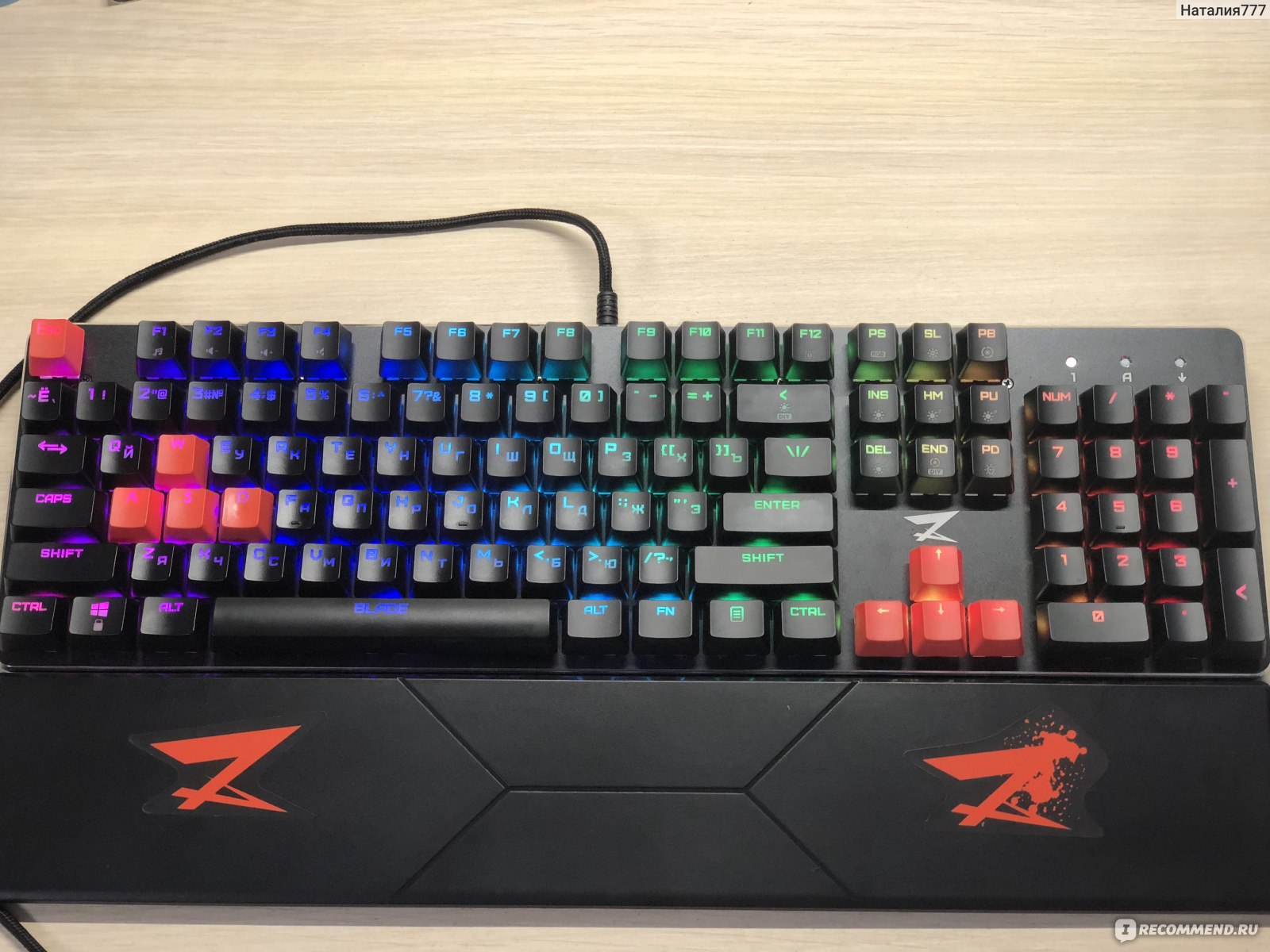
В соотношении цена-качество это был действительно самый оптимальный вариант. Как оказалось мы приобрели игровую механическую клавиатуру с мультимедиа функциями и программным обеспечением.
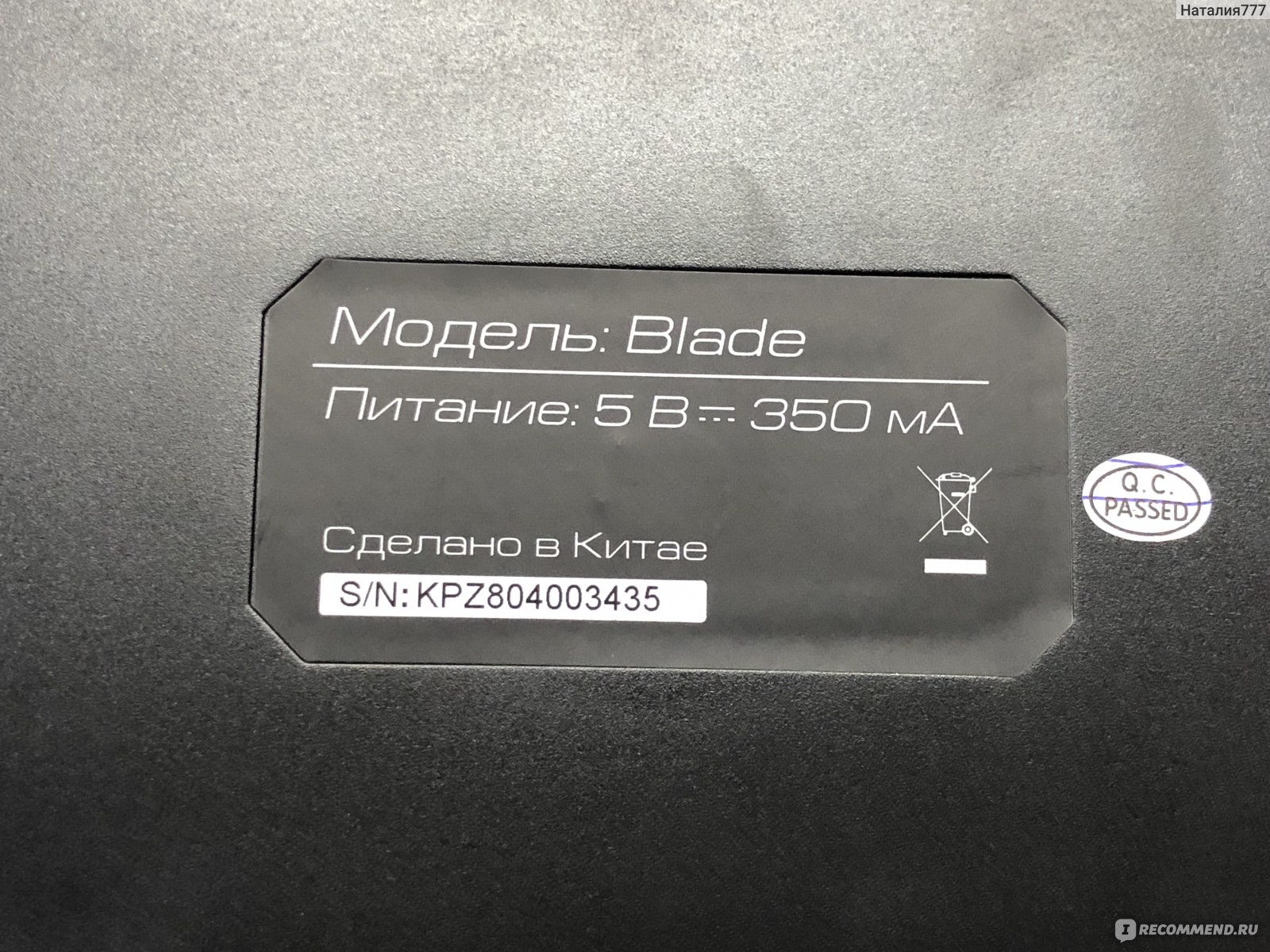
Страна-изготовитель:
Китай
Гарантийный срок:
12 месяцев с момента приобретения
Срок службы:
24 месяца при условии соблюдения правил эксплуатации
Годы геймерства дают о себе знать: теперь я не ищу легких путей, потому что за более сложные дают больше опыта.
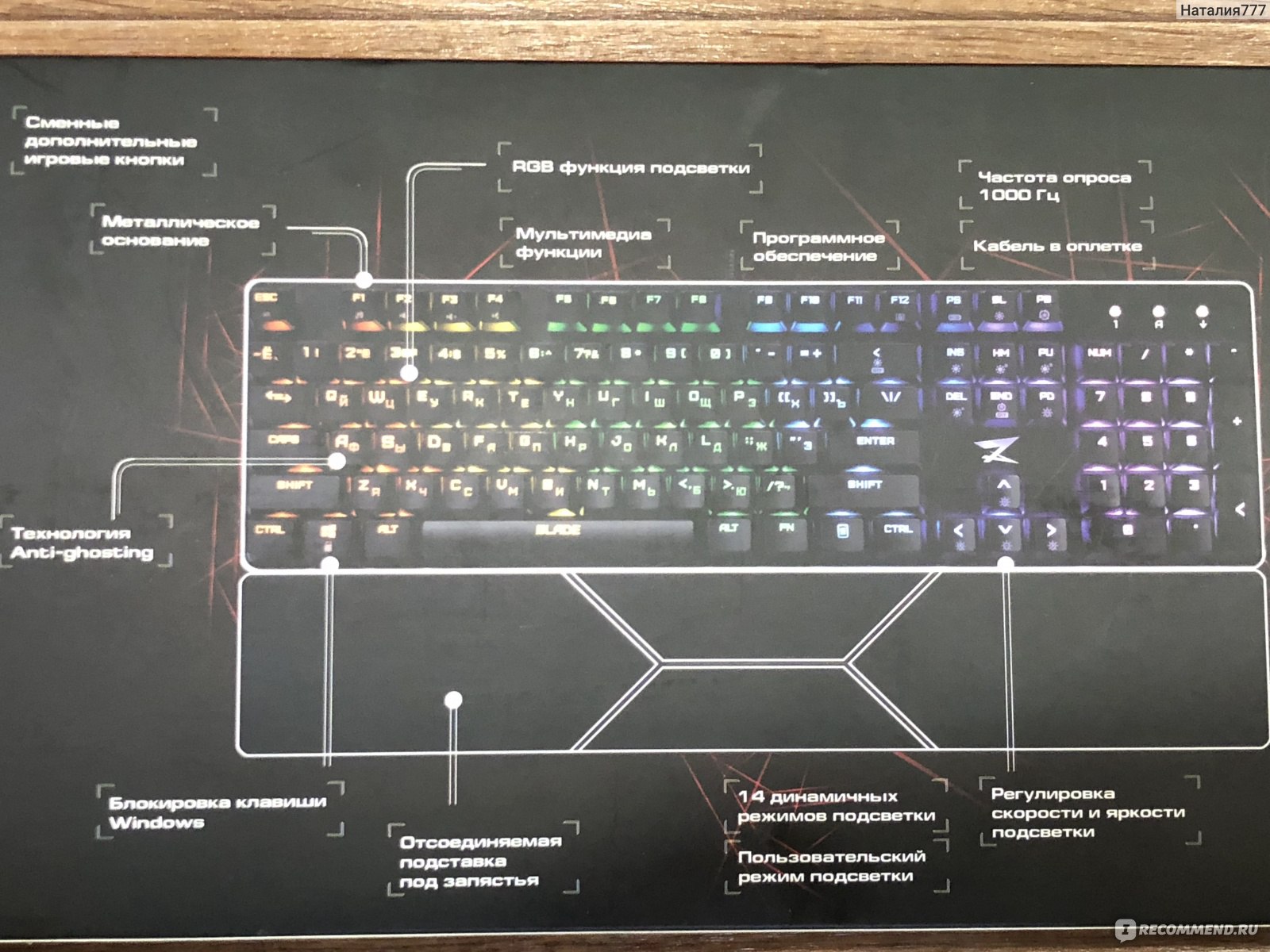
Особенности клавиатуры:
— RGB-подсветка и возможность детальной настройки с помощью программного обеспечения;
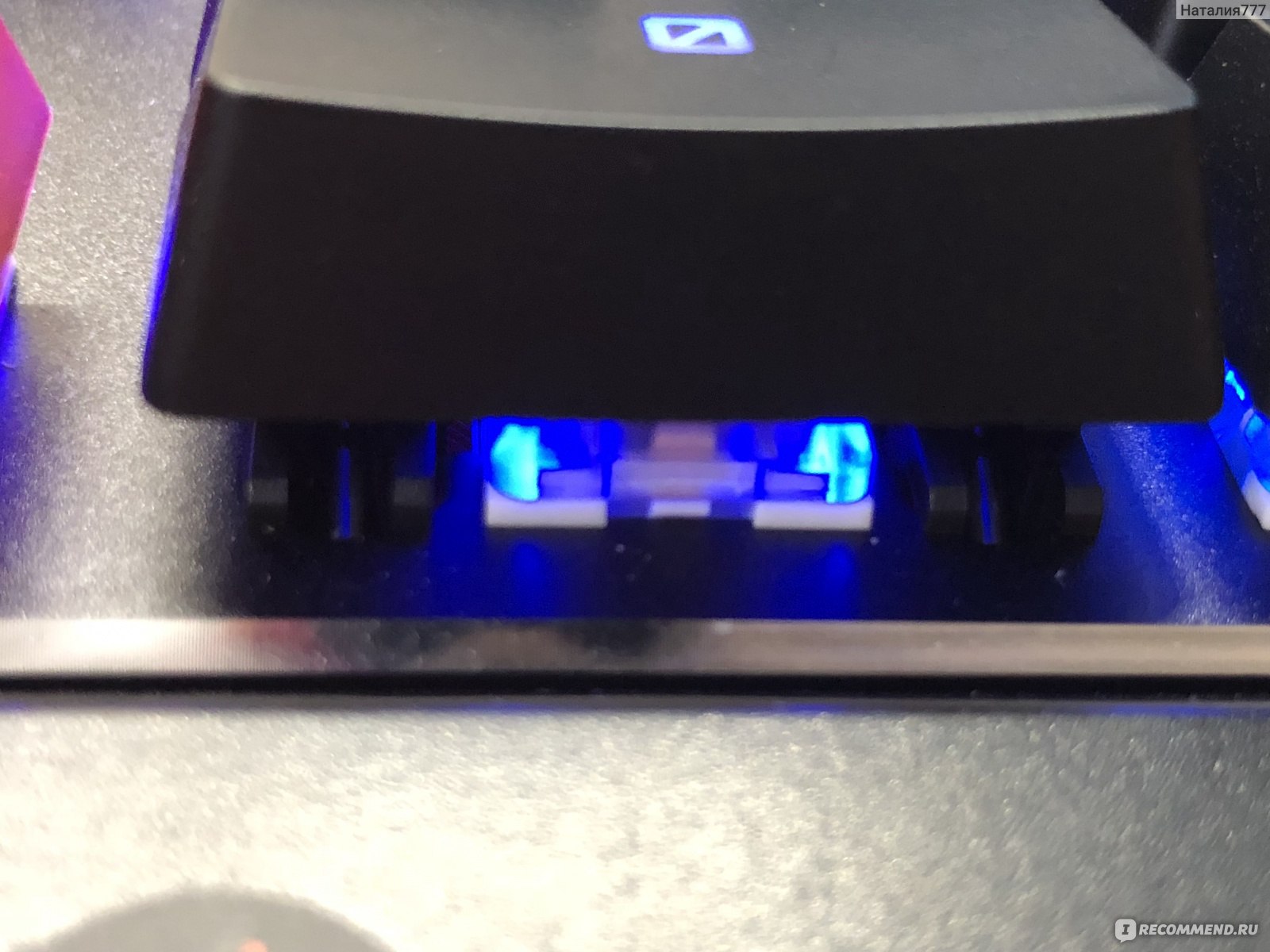
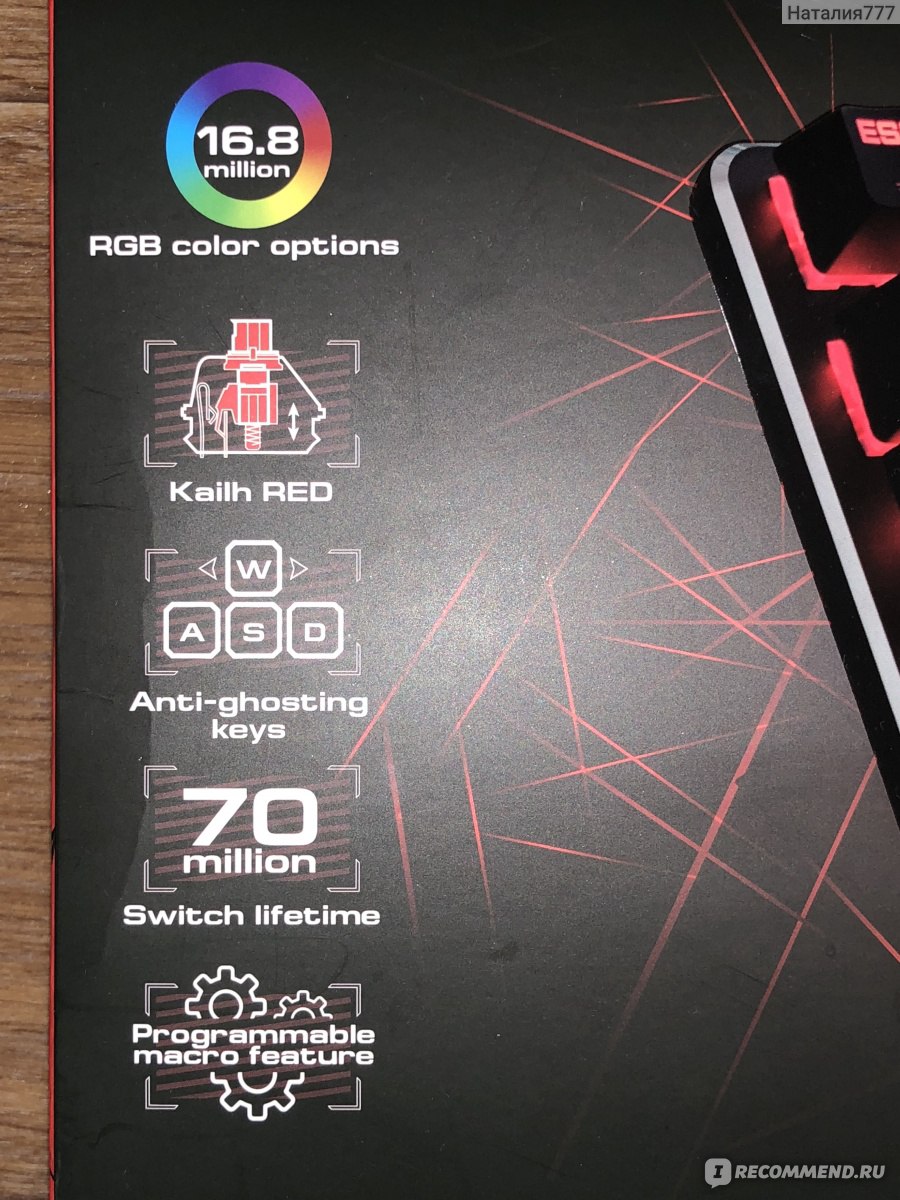
— Механические переключатели Kailh Red;
Это китайские аналоги переключателей Cherry MX Red, очень схожи с оригиналом. Они снабжены пружинкой, которая делает нажатие плавным и максимально мягким. Эти переключатели, для тех, кто не любит мешать окружающим и не любит слишком громкого звука клавиш. А ещё они подходят для яростных геймеров, которые колотят со всей дури по клавиатуре. Для таких любителей пружинка смягчит удар по клавише.
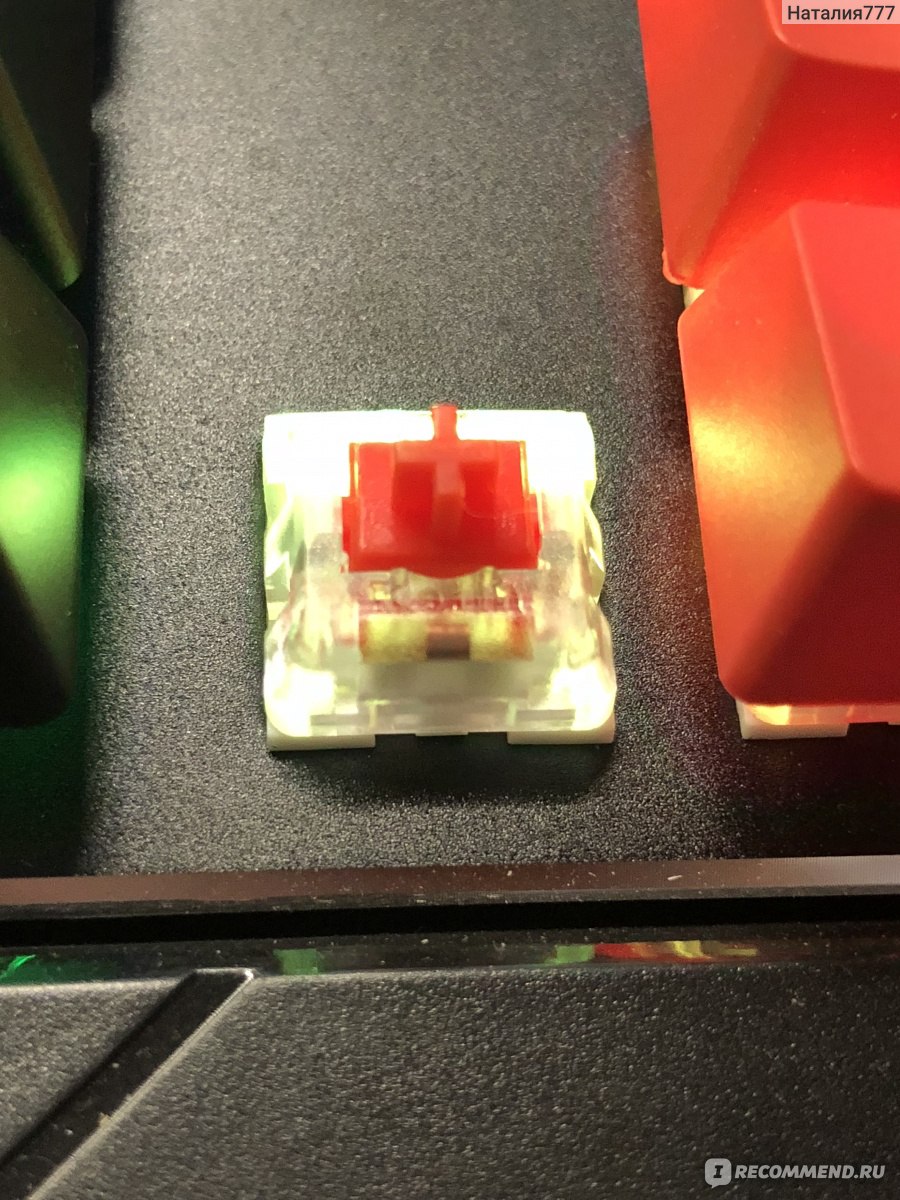
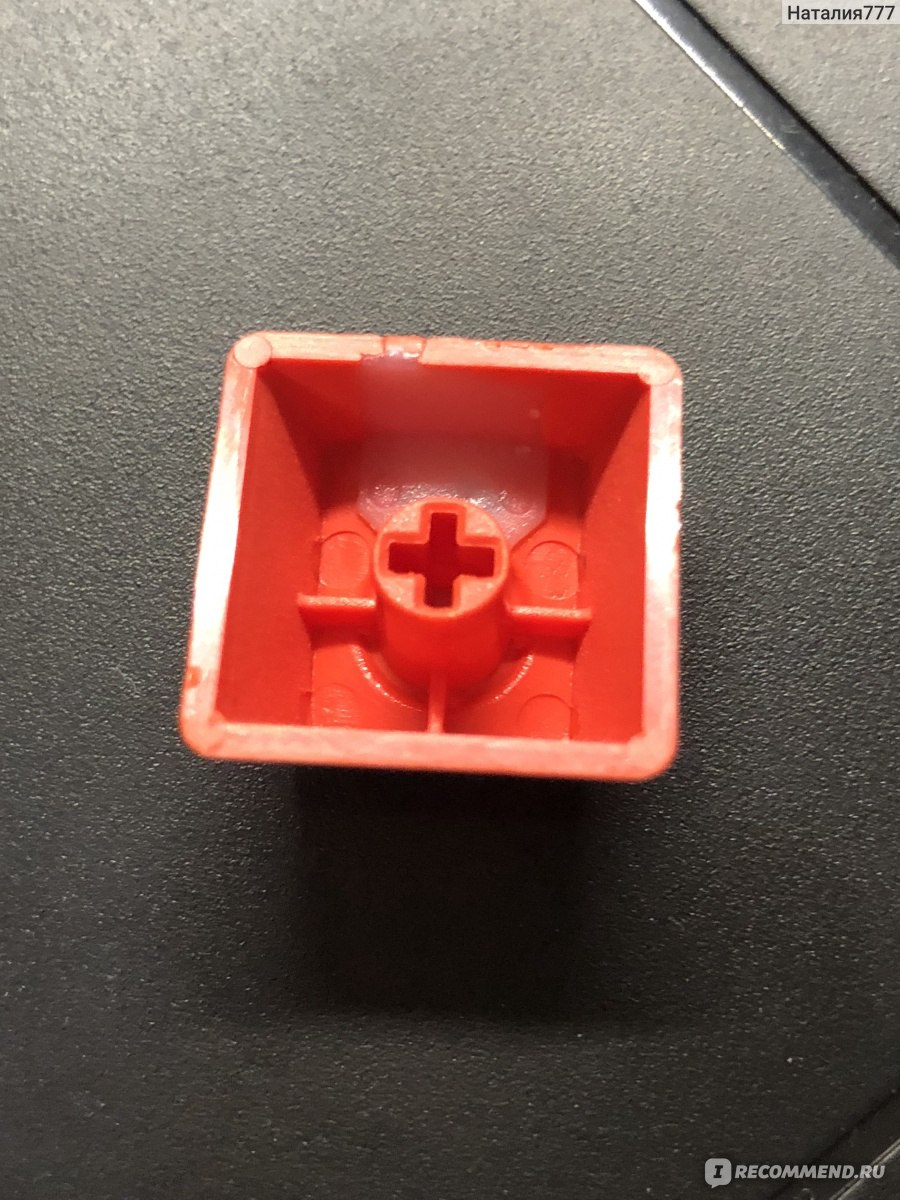
— Ресурс больше 70 000 000 нажатий;
— Металлическое основание;
— 14 режимов подсветки + 1 пользовательский режим;
— Технология Anti-ghosting;
Это значит, что одновременно можно нажать несколько клавиш и все они сработают как надо и передадут нужный сигнал.
— USB-кабель 1,6 м в оплетке;
— Габариты клавиатуры 435 x 127 x 37 мм;
— Габариты подставки под запястье 435 x 76,7 x 13,6 мм;
— Совместимость с Windows 98 / NT / ME / 2000 / XP / VISTA / 7 / 8 / 10
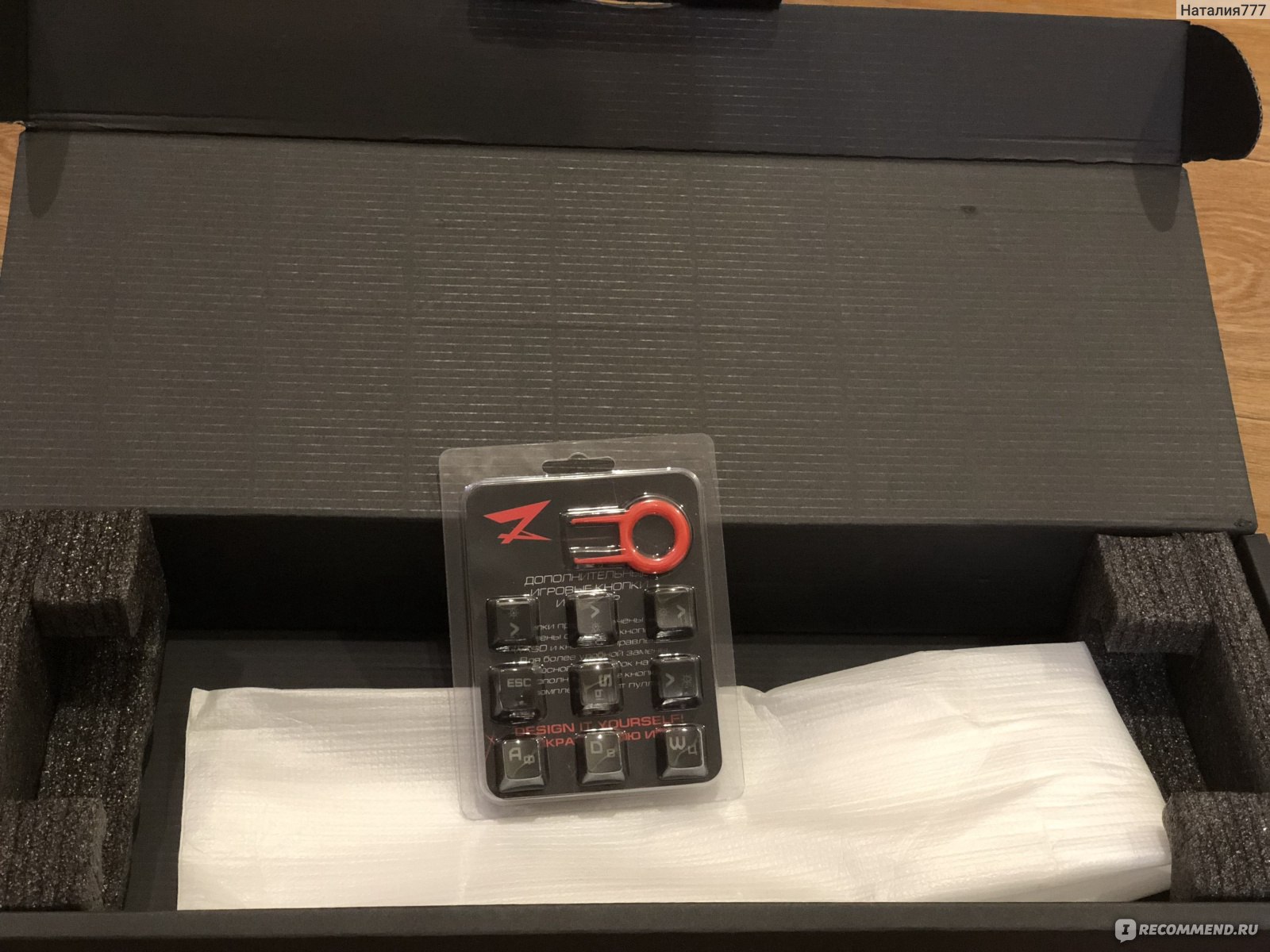
Комплектация:
— механическая клавиатура ZET Blade на переключателях Kailh Red;
— девять дополнительных колпачков для кнопок;
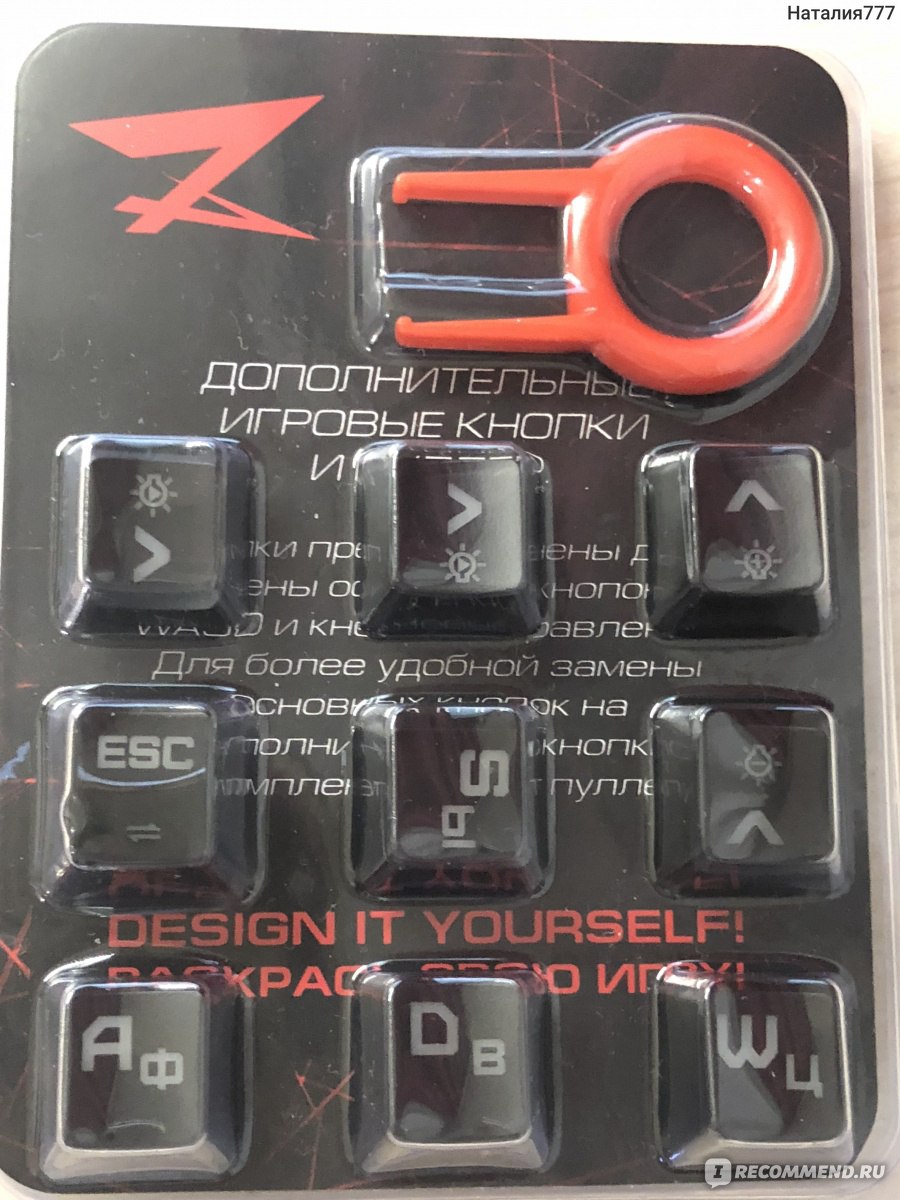
— съемная подставка под запястья с металлическими держателями и крепежом;
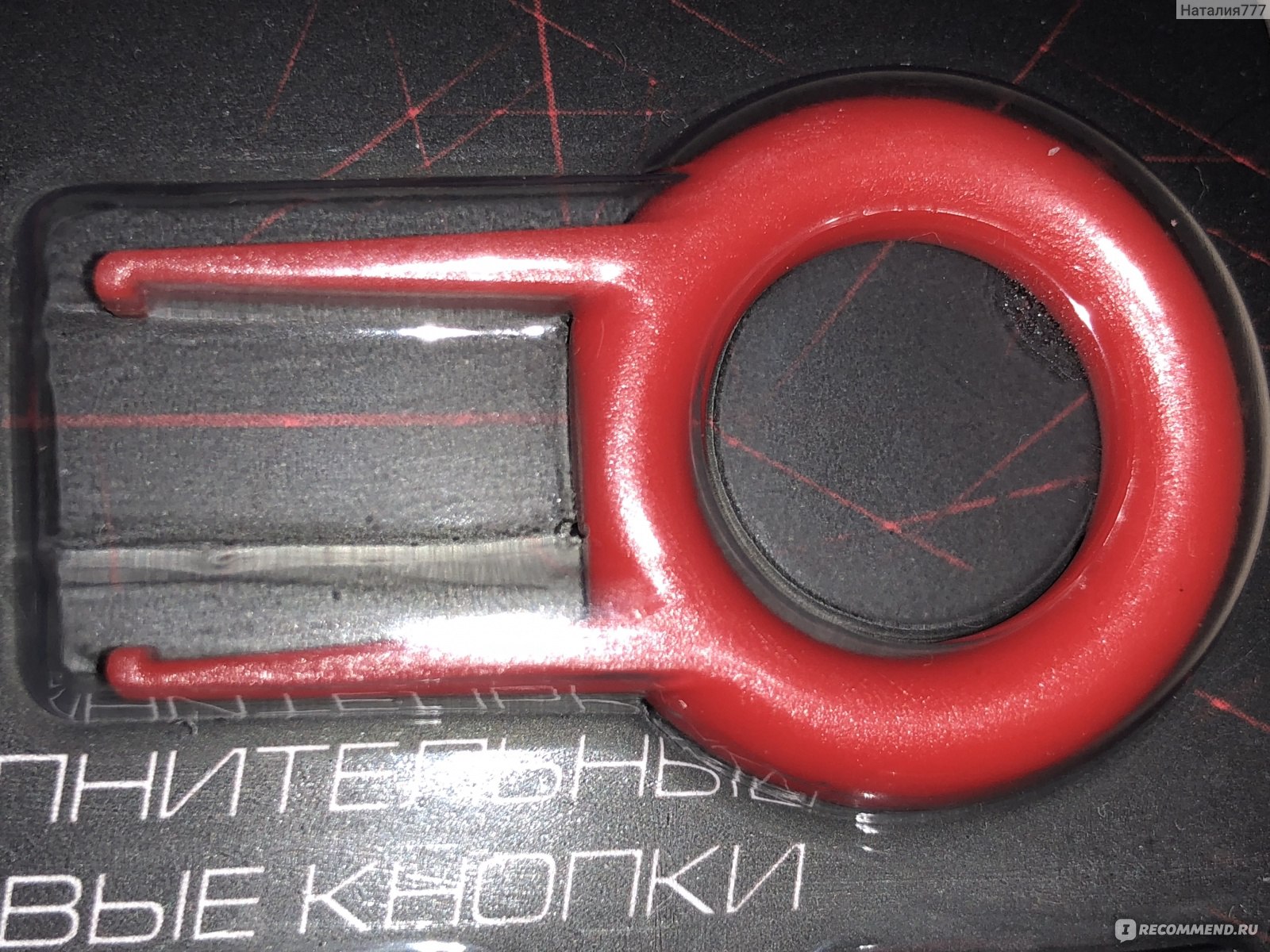
— пинцет для удобства съёма колпачков;
— две наклейки с фирменным знаком ZET;
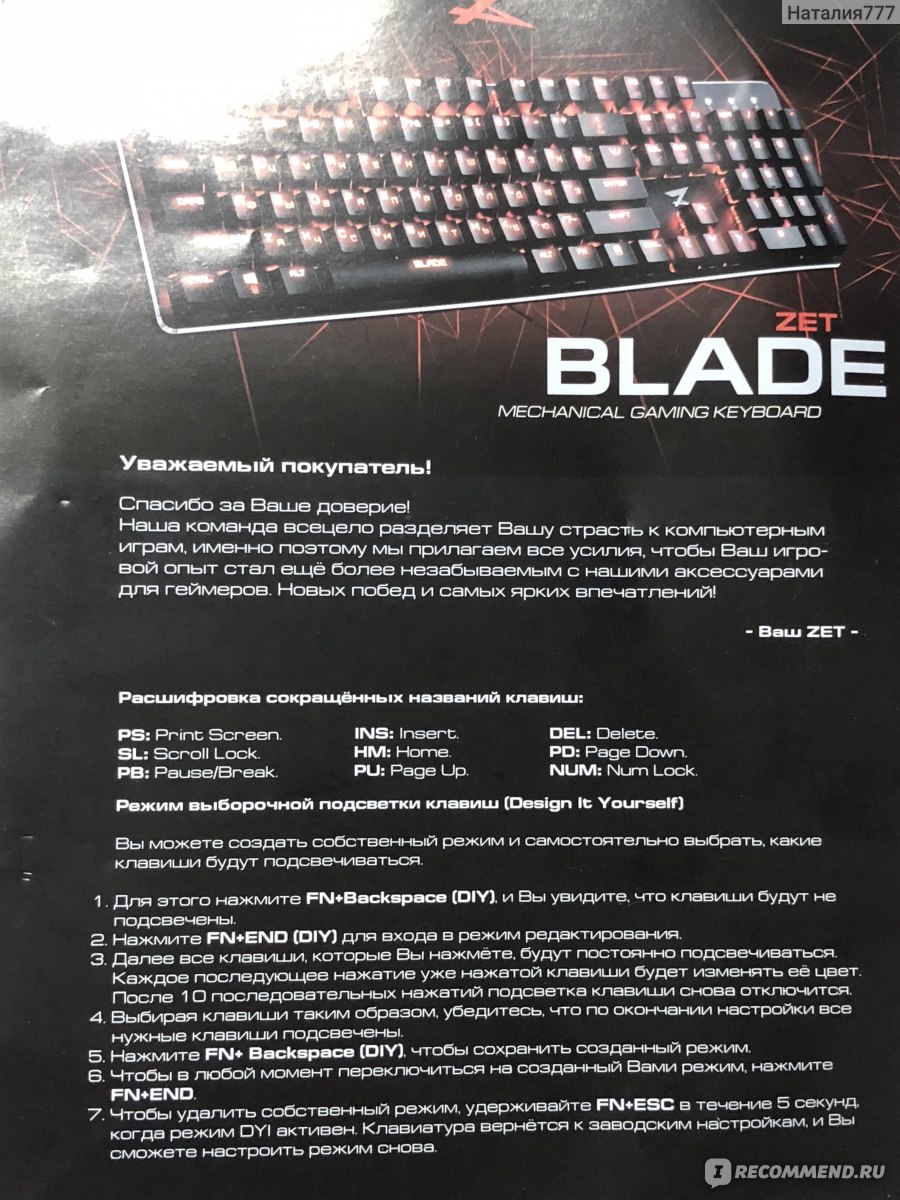
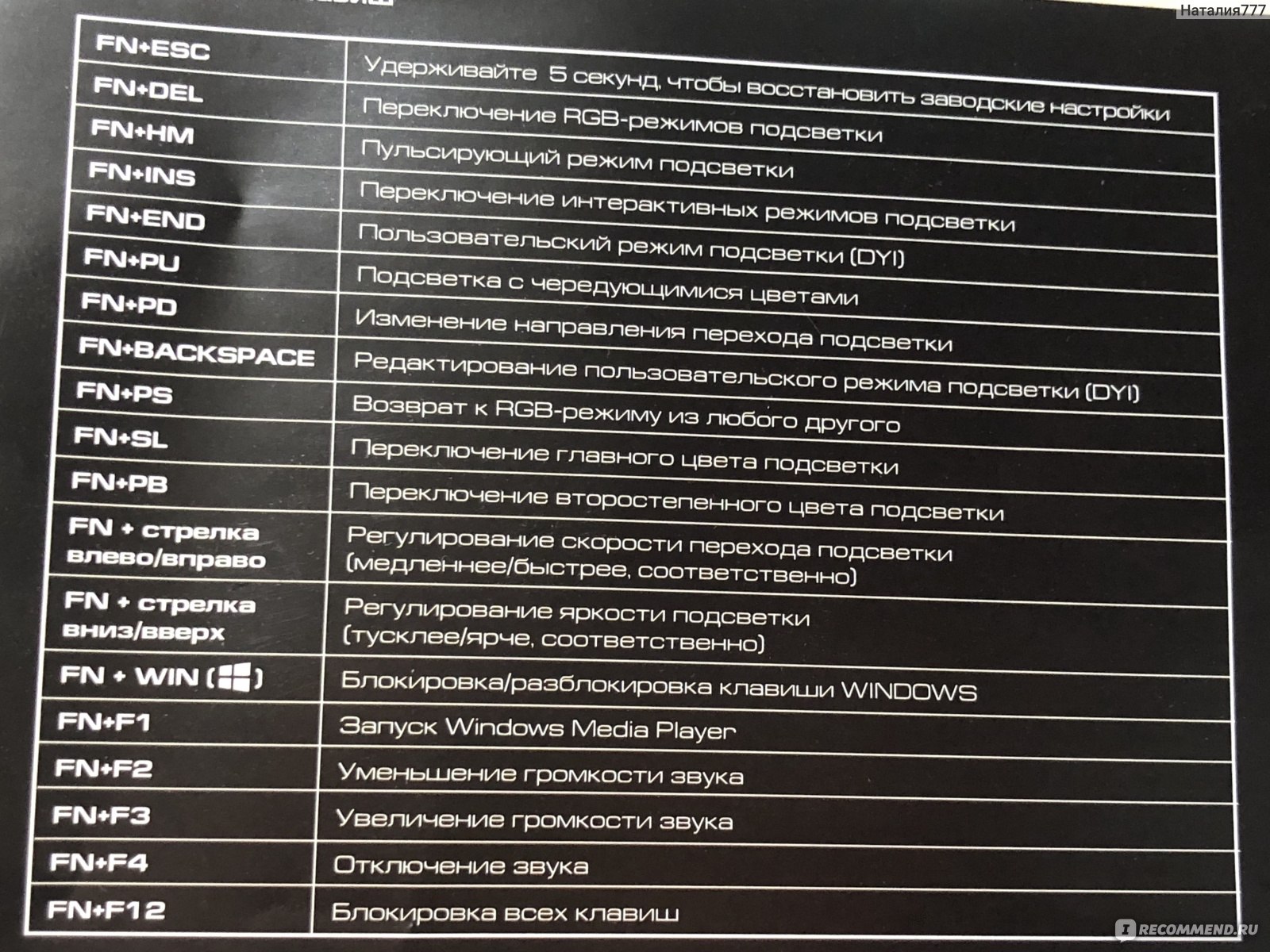
— краткое руководство пользователя.
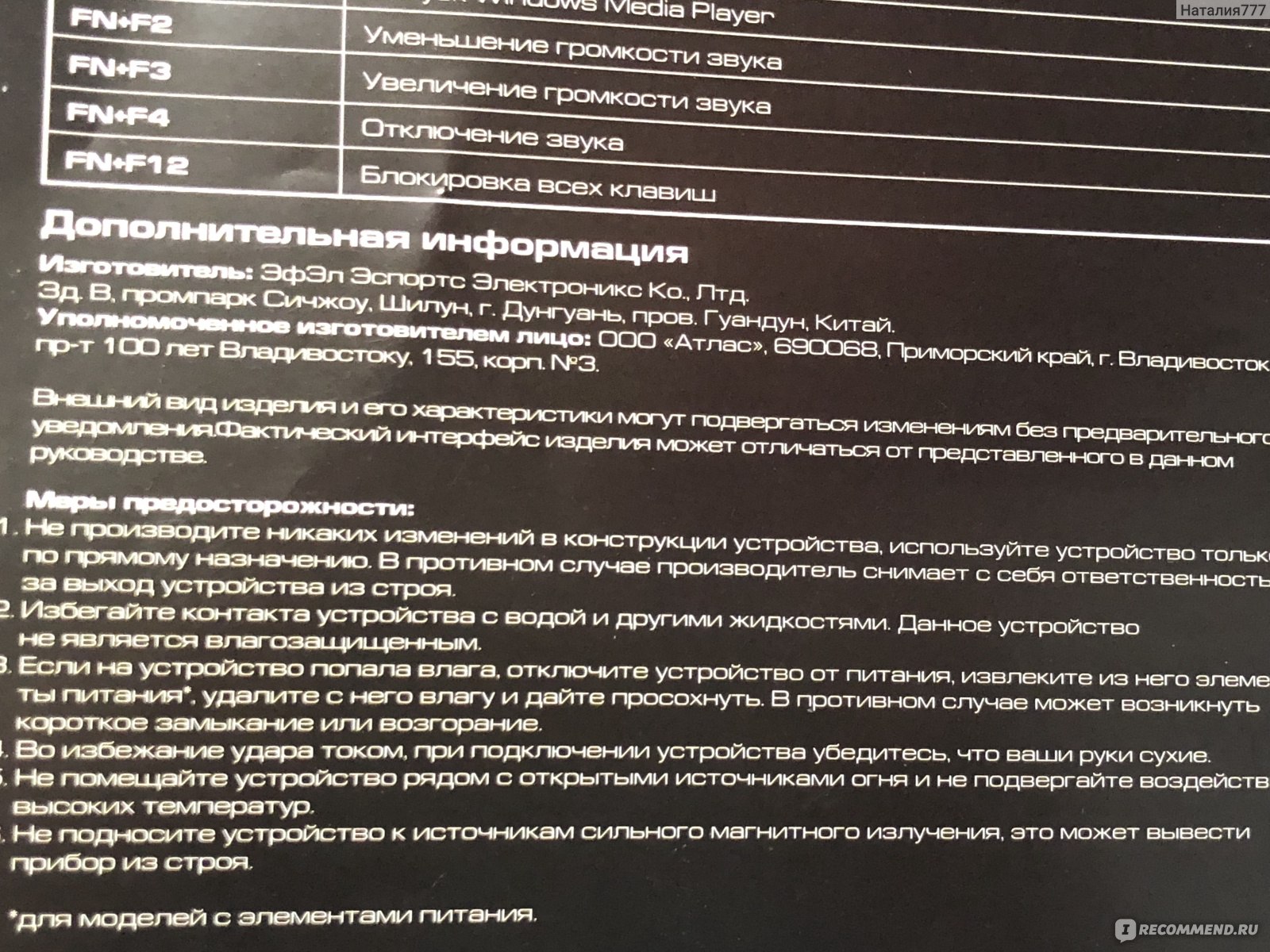
Упаковка:
Клавиатура упакована в очень яркую упаковку.
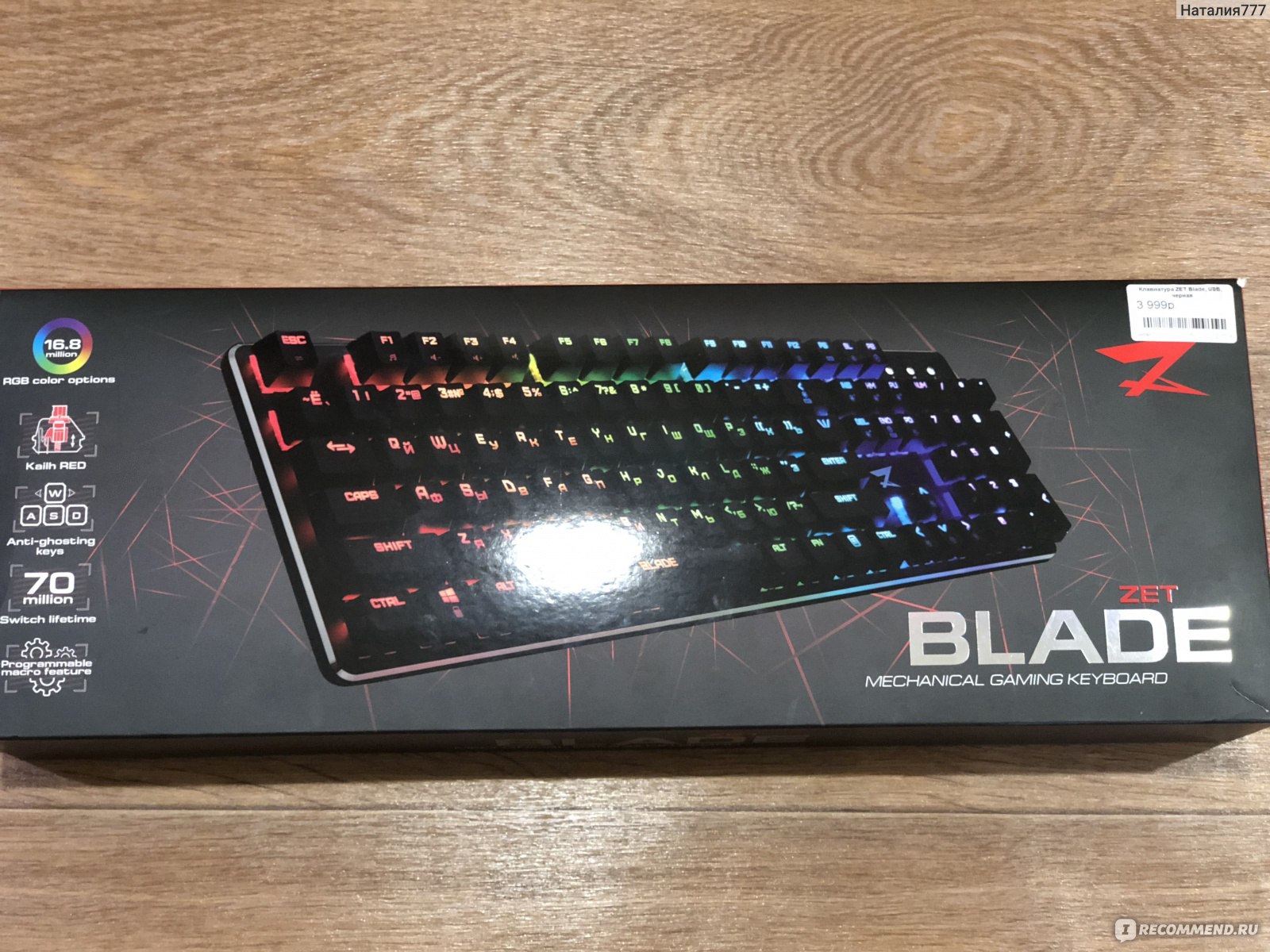
Мимо неё уж точно не пройдёшь.
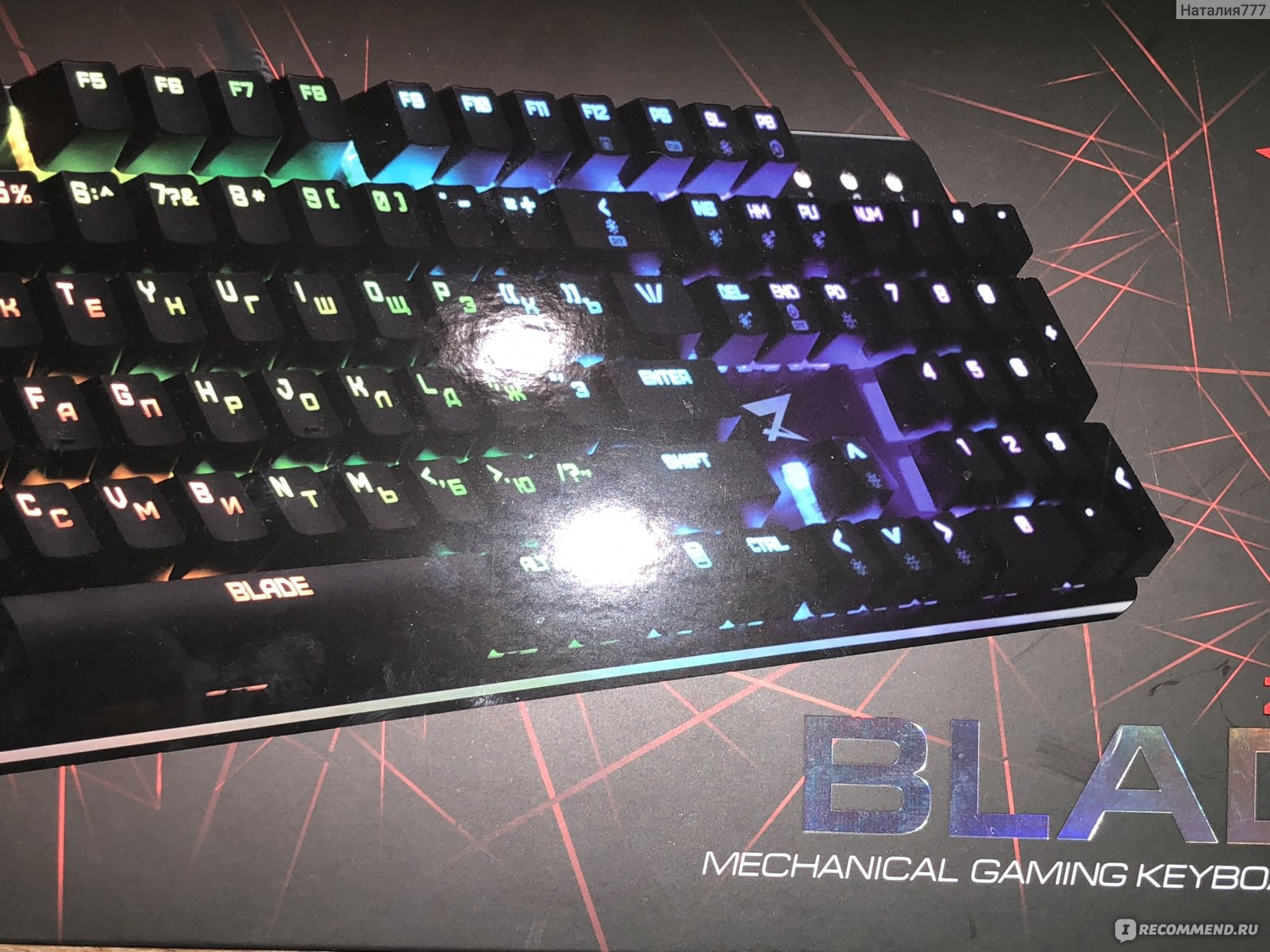
Обязательно взгляд на ней остановится. На упаковке представлена исчерпывающая информация о технических характеристиках клавиатуры.
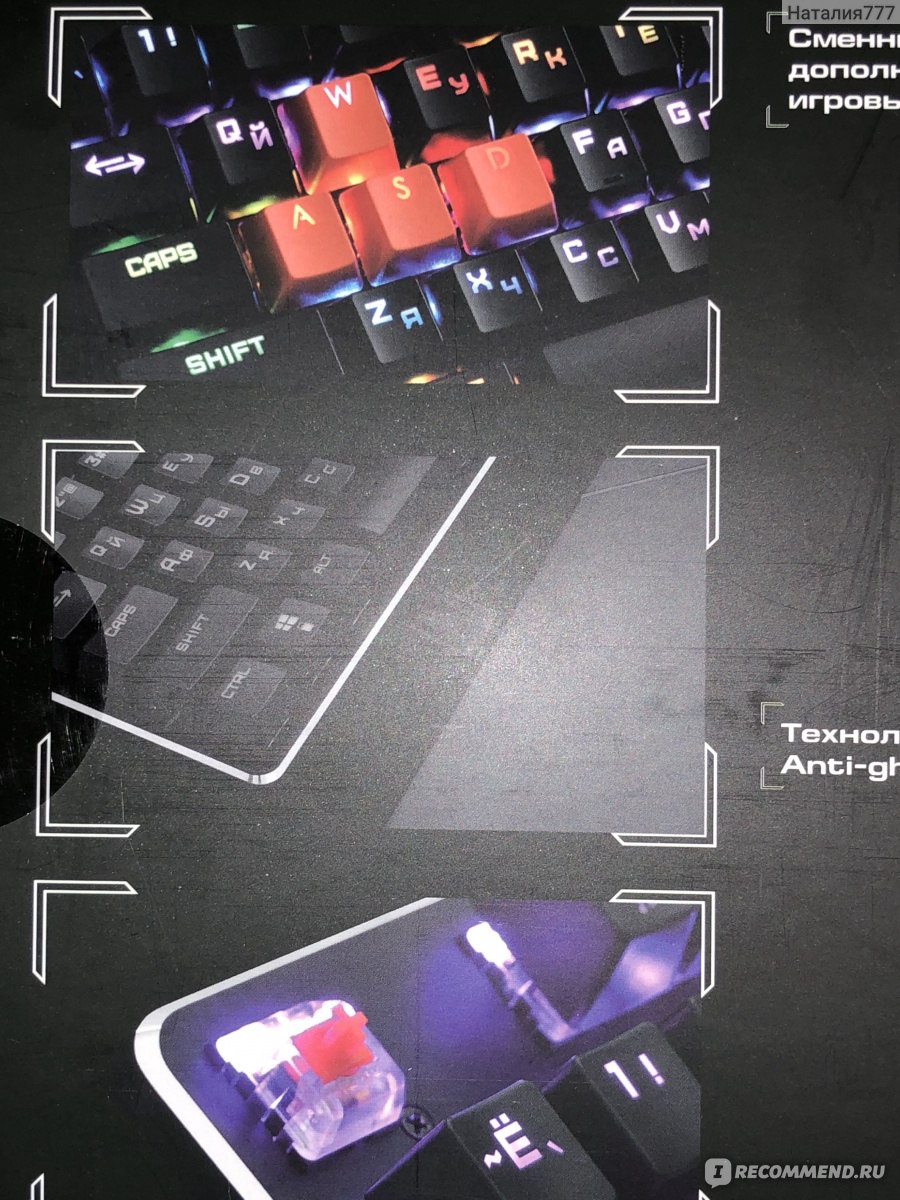
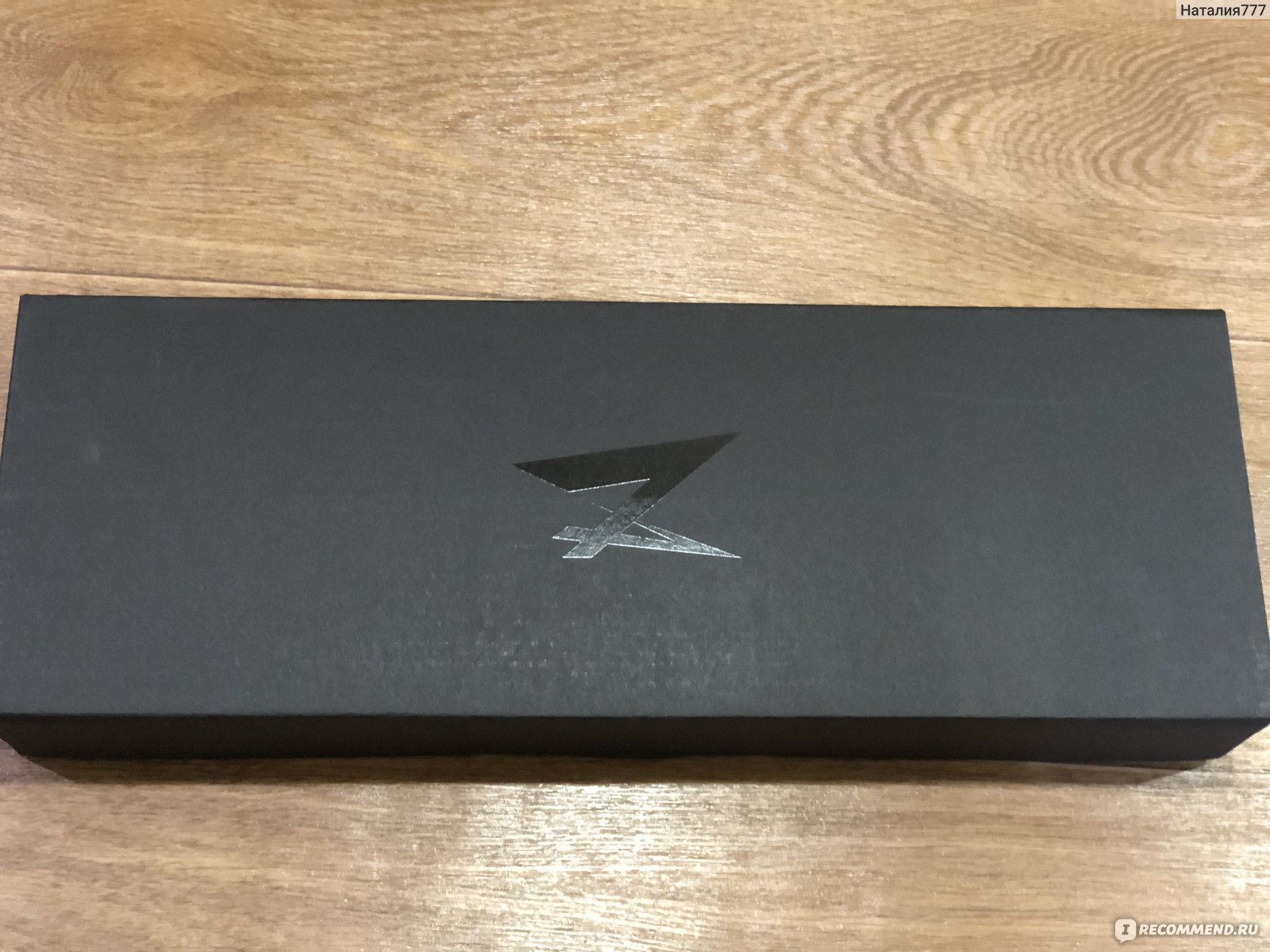
Внутри яркой упаковки находиться картонная коробочка строгого чёрного цвета.
Внешний вид:
Внешний вид клавиатуры очень яркий праздничный. Такой яркий и праздничный вид придаёт клавиатуре разноцветная подсветка. Клавиатура своим внешним видом радует глаз.На клавиатуре 104 клавиши. Они расположены очень компактно и нет практически лишнего пространства, которое бы увеличивало габариты клавиатуры. Материал корпуса клавиатуры — металл. Покрытие клавиатуры чёрное матовое. Края закруглены и обработаны до зеркального блеска.
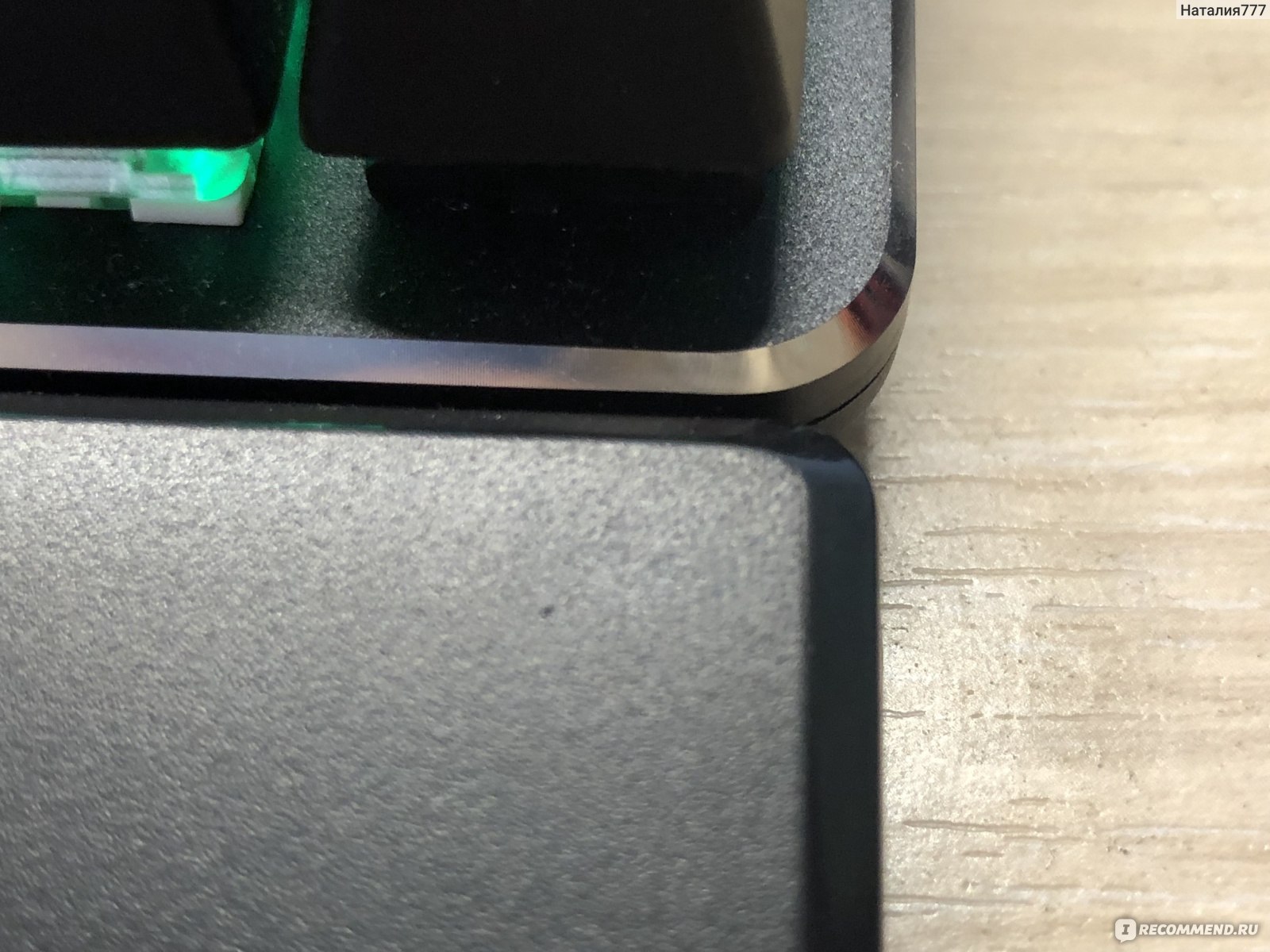
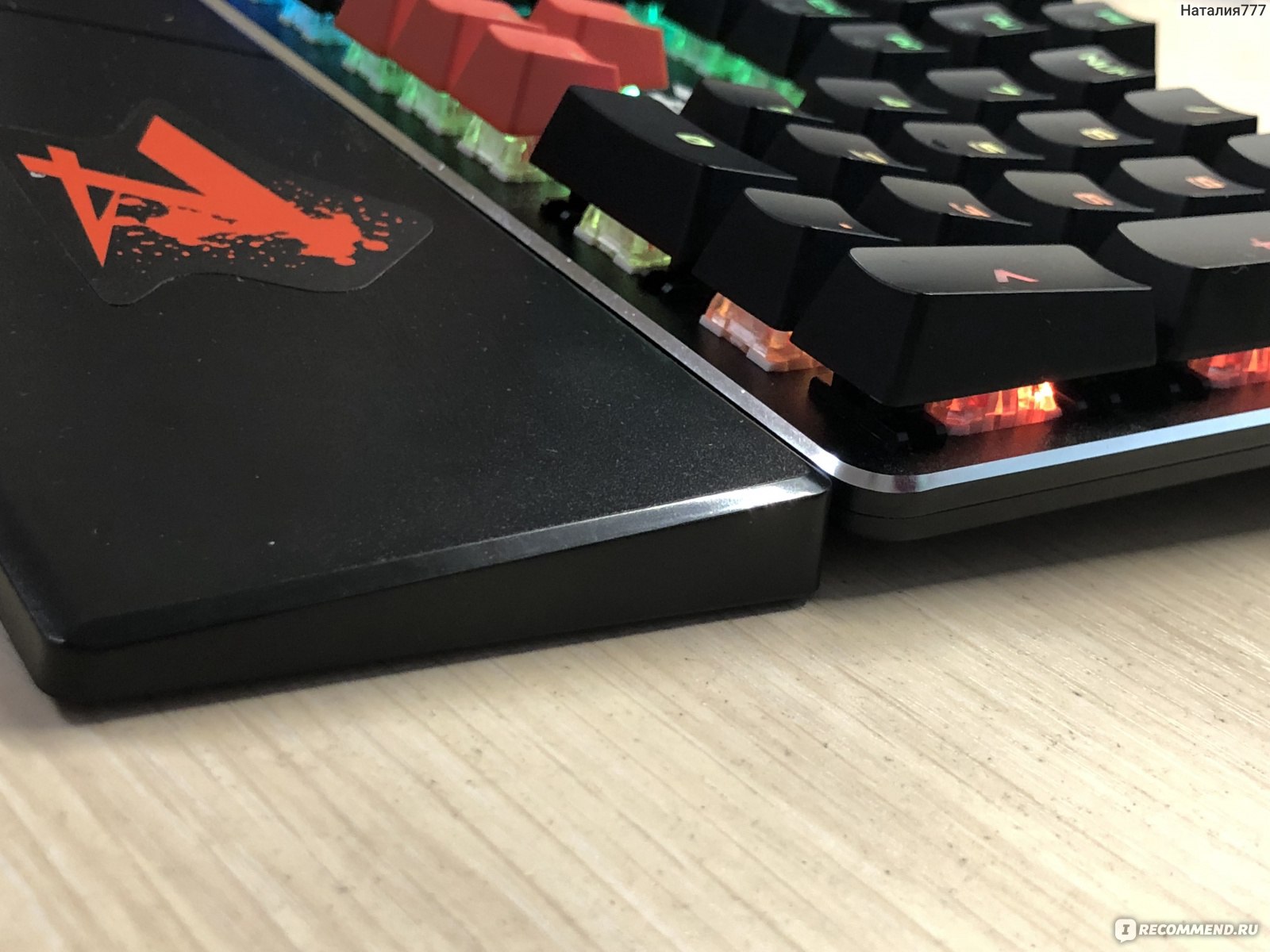
К клавиатуре подсоединяется подставка под запястье. За счёт того, что подставка является подъёмным переходом от стола, к клавиатуре, она очень удобная.
Программное обеспечение:
Для того, чтобы настроить клавиатуру, нужно скачать программное обеспечение на странице ZET Blade на сайте магазина DNS.
Подсветка:
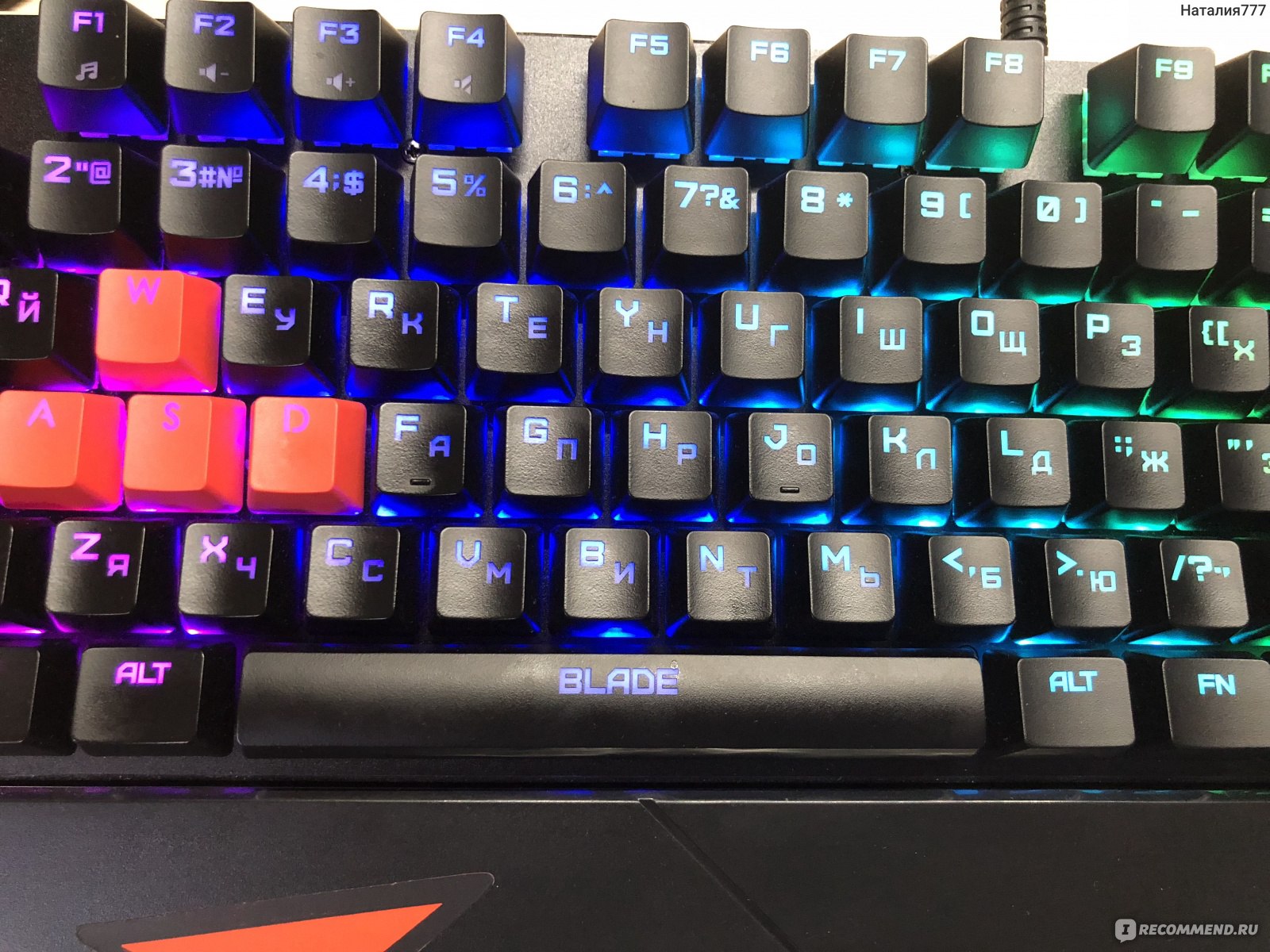
Подсветка клавиш очень насыщенная и яркая. Она создаёт позитивное настроение.Мне очень нравиться наблюдать как играет и переливается разными цветами клавиатура. Подсвечиваются на клавиатуре не только английский шрифт, но и русский. Это очень удобно для работы и игры в темноте.
Яркость подсветки регулируется. Шесть режимов яркости. Для тех, кого подсветка не радует, её можно совсем отключить. Яркость подсветки регулируется с помощью комбинации клавиш.
Настроить можно 12 вариантов подсветки и одну пользовательскую схему. Настройку подсветки можно сделать через программное обеспечение или через комбинацию клавиш, которые описаны в инструкции. Для каждого варианта подсветки можно отрегулировать яркость, скорость и направление цветов. Также можно настроить подсветку таким образом, что подсвечиваться будут не все клавиши, а только те, которые вы выберете.
Стоимость и где приобрести:
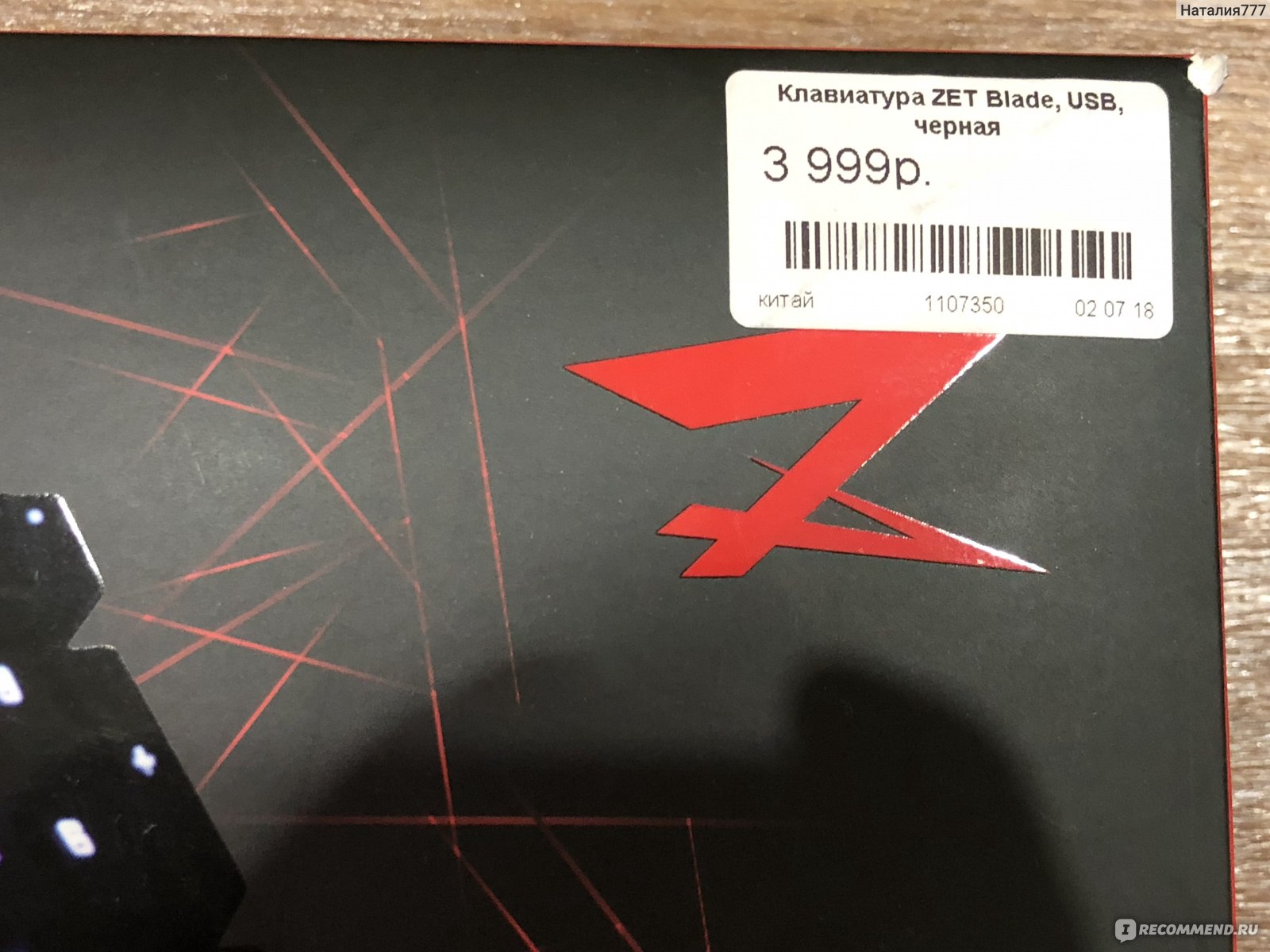
Стоимость клавиатуры 3 999 руб. Приобрести можно в магазине DNS.
Впечатления от использования:
Достоинства:
— приятный звук клавиш, не слишком громкий, немного приглушённый;
— мягкость хода клавиш;
— для того, чтобы клавиша сработала не нужно её жать до упора и со всей дури по ней бить, достаточно несильного нажатия;
— яркая, позитивная подсветка, которую можно настроить по своему вкусу;
— возможность отключения подсветки;
— управлять подсветкой возможно как с помощью комбинации клавиш, так и с помощью программного обеспечения;
— надёжный механизм клавиш;
— ресурс работы клавиш больше 70 000 000 нажатий;
— одновременно можно нажать неограниченное количество клавиш и все они сработают как надо;
— удобная подставка под запястья;
— подсветка как английской, так и русской клавиатуры;
— имеется защита от брызг;
— приемлемая цена.
Недостатки:
Недостатков замечено не было. Только одни сплошные плюсы и позитивные эмоции от пользования этой клавиатурой.
Вывод:
Я просто в восторге от механической клавиатуры Zet Blade Mechanical Gaming Keyboard.

Она очень яркая, позитивная. Просто украшение для компьютерного столика. Звук клавиш не раздражает, а наоборот приятен на слух. Кроме того механическая клавиатура по сравнению с обычной мембранной имеет более длительный срок эксплуатации. Клавиши в механической клавиатуре не нужно нажимать до упора, чтобы они сработали а достаточно лёгкого нажатия. В механической клавиатуре каждая клавиша — это отдельный самостоятельный, надёжный и долговечный механизм, в отличии от мембранной, в которой клавиши со временем перестают работать. Эта клавиатура будет радовать и долго прослужит не только геймерам, но и обычным пользователям. Оптимальное сочетание цены и качества.
Клавиатура проводная ZET GAMING Blade PRO
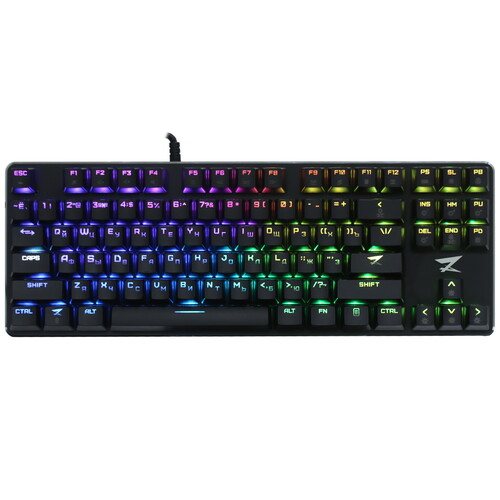
механическая Kailh Blue, клавиш — 87, USB, черная
подробнее
3.9k
Цвет:
Свитчи:
kailh red boxKailh Bluekailh white boxKailh Red
Код товара: 4814346
Содержание
- Обзор Zet Gaming Blade Pro на свитчах Kailh Blue
- Содержание
- Содержание
- Упаковка и комплектация
- Внешний вид
- Технические характеристики
- Свитчи
- Кейкапы
- Rgb подсветка
- Программное обеспечение
- Достоинства
- Минусы
- За обзор были начислены клубкоины.
- Обзор клавиатуры ZET GAMING Blade Pro на свитчах Khalin Red Optical
- Распаковка и комплектация
- Внешний вид и конструкция
- Подсветка и программное обеспечение
- Свитчи Khalin Red
- Заключение
- За обзор были начислены клубкоины.
Обзор Zet Gaming Blade Pro на свитчах Kailh Blue
Содержание
Содержание
Zet Blade Pro — компактная 80 процентная клавиатура вместе с Abs или Pbt кейкапами и свитчами Kailh Blue. Именно в этом обзоре мы узнаем все плюсы и минусы данной клавиатуры, ведь это не только яркая и качественная клавиатура, но и всеми любимый, не звенящий каркас ”skeleton”.
Упаковка и комплектация
Нет ничего необычного видеть хорошо упакованную коробку, и не одну, а целых две. Одна можно сказать бумажная на ней мы видим изображений самой клавиатуры, а на обратной технические характеристики и объяснение пользовании клавиши Fn.
Про вторую коробку нечего сказать просто обычная черная упаковка, уже из плотного картона с фирменной буквой Z.
Внешний вид
Яркая, лучшая клавиатура по внешнему виду и не только. А если вы не любите яркую клавиатуру вы можете, либо убавить яркость, либо вовсе отключить её.
В глаза сразу бросается форм фактор клавиатуры это tkl, это когда отсутствуют цифровой блок, обычно это решение берут геймеры, для выделении большего места для мыши. Так же хочу подметить про качество сборки и материалов, так сказать на уровне.
Skeleton это сам каркас на котором закреплены сами свитчи и скорей всего это металлический каркас. На обратной стороне клавиатуры мы видим резиновые ножки, а также выдвигающиеся и они тоже прорезинены. Кабель не съемный, но в оплётке
Технические характеристики
Внешний вид
- Низкопрофильные клавиши нет
- Основной цвет черный
- Подсветка клавиш есть
- Цвет подсветки клавиш RGB
Клавиши
- Бренд переключателей Kailh
- Тип механических клавиш Kailh Blue
- Материал кейкапов ABS
- Общее количество клавиш 87
- Бесшумные клавиши нет
Функциональность
- Цифровой блок нет
- Программируемые клавиши нет
- Клавиша функции (Fn) есть
Конструкция
- Конструктивные особенности компактная , островная
- Материал корпуса металл
- Защита от попадания воды есть
- Вид защиты от воды от брызг
- Подставка для рук нет
Подключение и интерфейсы
- Тип подключения проводная
- Интерфейс подключения USB
- Количество USB разъемов концентратора нет
- Разъемы для наушников и микрофона нет
- Длина кабеля 1.8 м
Габариты, вес
Свитчи
Клавиатура поставляется с разным выбором свитчей, но лично я выбрал двойника оригинального Cherry MX Blue, тактильные, кликающие Kailh Blue.
Что скажу по поводу свитчей, почему они кликающие? Они довольно громкие и схожи с печатной машиной, но лично меня никак не расстроил звук и громкость свитчей, а наоборот я любитель Blue и даже обрадовался. Звук помогает ощущать когда именно произошёл клик, кстати они довольно лёгкие при нажатии. К сожалению вы не сможете поиграть ночью.
Кейкапы
Клавиатура представлена в двух видах кейкапов, в pbt и abs. В чем же отличие? Во-первых это цена, у pbt довольно кусачая цена, поэтому производители обычно используют abs. Второе это материал пластика, в abs пластик довольно слабый, в pbt наоборот. Есть и третье отличие это нанесение прописи на клавишу, в abs это обычное нанесение краски на клавишу, в pbt так называемый doubleshot.
Rgb подсветка
Неоспоримый фактор во всей игровой периферии это подсветка, особенно Rgb. К счастью в этой модели она имеется и она богата своими настройками яркости, режимами подсветки и даже скоростью.
Программное обеспечение
Есть программное обеспечение напрямую связанно с клавиатурой, к сожалению я не смог скачать это приложение по непонятной причине. Но это не проблема скачать вам, всё равно много про него не расскажешь.
Как по мне клавиатура показала себя во всей красе. С ней вы сможете не только насладится печатанием текста, но и ощутить каждый клик в игре.
Рекомендую к покупке, ведь за такую цену и даже чуть выше от других производителей вы получите свитчи outemu, а это в разы хуже чем kailh. Поэтому это лучшая клавиатуру по критериям цена/качество, цена/производительность.
Достоинства
- Дизайн
- Rgb подсветка
- Kailh Blue
- Pbt keycaps
- Качество материалов и сборки
- Смазанные свитчи
- Набор дополнительный кейкапов
- Не звенящий при нажатии каркас
Минусы
- При сильном нажатии пробела слышен звон (это придирки ведь вряд ли кто то намеренно будет сильно клацать на пробел)
За обзор были начислены клубкоины.
Хочешь также? Пиши обзоры и получай вознаграждение.
Источник
Обзор клавиатуры ZET GAMING Blade Pro на свитчах Khalin Red Optical
Распаковка и комплектация
Комплектовщики компании хорошо подумали, когда решали как же отправлять своим покупателям эту клавиатуру. ZET Blade Pro приходит нам в двух коробках.
На лицевой стороне первой коробки мы можем заметить хорошо выполненный принт самой клавиатуры, по левому боку которого напечатаны небольшие преимущества этого устройства.
Если же мы перевернем эту коробку и посмотрим на принт с задней стороны, мы сможем увидеть как клавиатура будет лежать на Вашем столе, также прочитать небольшие ее визуальные свойства, о которых я расскажу в других пунктах и технические характеристики.
К сожалению, именно эта коробка мне пришла не в очень хорошем качестве, немного потрепанная, но ее фотографию я все равно Вам покажу!
Что же, после того, как мы подробно осмотрели первую коробку, давайте перейдем ко второй.
Вторая коробка в сотню раз проще первой, так как у меня версия на оптических свитчах (белая), то и коробка у меня тоже белая. Но Вы просто взгляните на нее, какой же прекрасный минимализм. Абсолютно пустая коробка с красивым принтом компании на лицевой части.
Если Вы покупаете эту клавиатуру кому-то в подарок, то спокойно можете избавиться от первой коробки и подорить эту клавиатуру во второй, даже никакой оберочной бумаги не понадобится!
Давайте подведем небольшой итог по распаковке этой клавиатуры. Две коробки — это отличное решение компании, ведь так во время доставки, с нашей клавиатурой точно ничего не произойдет. На моем примере это видно, первая коробка было порвана и обмотана скотчем, но вторая в идеале!
По комплектации, как я считаю, жаловаться точно никто не будет! Все укомплектовано аккуратно и со вкусом. В коробке находятся боковые поодержки, чтобы клавиатура не летала внутри нее. Сама клавиатура пришла в приятном на ощупь мешочке, который я в дальнейшем еще не раз использовал при транспортировке.
Вместе со всем этим добром в комплекте шли, ВНИМАНИЕ, дополнительные игровые кнопки, пуллер для кнопок (чтобы доставать кнопки из клавиатуры), дополнительные оптические свитчи Kalih Black Optical и пуллер для свитчей! Вы только вдумайтесь, кто же еще подарит Вам столько ништечков, если не ZET!
Дополнительные клавиши в комплекте следующие: W, A, S, D, Esc и 4 стрелки.
Внешний вид и конструкция
Клавиатура имеет прочное металлическое основание, а именно цельная пластина, по моим взглядам, металлом является аллюминий. Более дорогой внешний вид придает этой клавиатуре снятая фаска по граням основания. Она ничем не обработана, не закрашена и очень выделяется. Мне такое решение понравилось, клавиатура действительно выглядит необычно и дорого.
Кабель у клавиатуры находится в тканевой оплетке, что придает ему надежности. Выдернуть провод из клавиатуры не получится, он впаян. При выходе кабеля из клавиатуры имеется небольшая защитная пластиковая трубка. Как известно, в этом месте часто перетирается кабель у клавиатур из-за частого сгибания, но тут это предусматрели. Размер кабеля 1.8 метров.
Сама клавиатура «укороченная», не имеет цифрового блока и содержит 87 клавиш (80%). Это придает ей огромную компактность и мобильность на рабочем столе. По своему опыту скажу, что привыкнуть к такой клавиатуре легко, а отвукнуть уже сложновато.
Габариты у клавиатуры 355x127x37 мм. Кнопки выполнены из матогвого пластика, покрытие прекрасно противостоит следам от пальцев и даже мокрые руки по нему не скользят.
Раскладка у клавиатуры самая стандартная. Присутствуют небольшие «вылеты» для слепой печати. Shift и Backspace длинные, Enter одноразрядный. У 20-и кнопок есть дополнительные функции, такие как блокировка клавиш, управление мультимедией и блокировка.
Фиксировать клавиатуру на столе помогают четыре прорезиненные ножки, благодаря которым сдвинуть клавиатуру с места без усилий не получится. Считаю, что это очень хорошее свойство, как для игр, так и для работы.
Клавиатура имеет массивные прорезиненные ножки, открыв которые она обретает небольшой наклон, благодаря которому далние ряды кнопок подниаются примерно на 4 сантиметра от поверхности стола.
Также важной особенностью этой клавиатуры я считаб отметить три отверстия для отвода жидкости. Это значит, что любая пролитая жидкость на клавиатуру стечет по ней и не нанесет никакого вреда!
Подсветка и программное обеспечение
У Blade Pro есть RGB-подсветка и возможно ее дальнейшей настройки с помощью ПО. Я этим не занимался, ведь все основные функции у этой клавиатуры можно настроить и без ПО.
В буклетике в комплекте имеется полное объяснение комбинаций горячих клавишь «Fn + . » для настройки RGB.
У клавиатуры имеется 20 режимов подсветки и 2 пользовательских режима, которые можно под себя для любой игры, как я например для Dota 2 (показано на видео).
Цвета очень яркие, глазам вообще не мешают, видны как в ночи, так и днем. Ни разу не замечал каких-либо проблем, связанных с подсветкой. Всего 6 ступеней яркости, регулируемых Fn + стрелки вверх/вниз (прибавит/убавить соответственно).
Какой бы у Вас цвет не стоял, при активном CAPS LOCK клавиша будет гореть белым цветом.
Blade Pro можно настроить всеми 16-и миллионами цветов, которые только доступны, также в ПО имеются готовые пресеты, которые можно загрузить себе на клавиатуру под любую игру.
Свитчи Khalin Red
Команий ZET GAMING позицианирует эту клавиатуру игровой имеено благодаря установлинным в ней свитчам Khalin Red. В моем случае, это Khalin Red Optical, единственное отличе моих от обычных, это возможность достать свитч пуллером, просто предварительно достав клавишу (В обычной (черной) версии клавиатуры это невозможно).
Думаю, всем уже понятно, что это очень хорошая пародия на знаменитые переключатели Cherry Red. Почему хорошая? Да потому что они обладают сходими свойствами, а именно не имеют клика и тактильной связи.
Ресурс переключателей, как заявляет производитель, 80 миллионов нажатий. Ход срабатываний у Khalin Red 2 мм, полный ход — 4 мм. Скорость срабатывания менее 5 мс. Как по мне, прекрасные показатели для клавиатуры такой ценовой категории.
Работать на этих свитчах — одно удовольствие! Печать на этой клавиатуре происходит плавно и без лишенго шума. Видео с звучанием клавиш предоставлю ниже.
Заключение
При такой невысокой стоимости механической клавиатуры, она сделана действительно отлично. Имеет строгий и дорогой внешний вид, полное отсутствие лофта, клацания и посторонних звуков.
Клавиатура действительно компактная, занимет очень мало места на столе. В связи с компактностью, никаких преимуществ не потеряла и никак не уступает полным (100%) клавиатурам.
ZET GAMING позицианирует ее, как игровую оптомеханическую клавиатуру, но не смотря на это, она подойдет далеко не только заядлым геймерам. Клавиатура также может стать хорошим решением для дома и для работы.
Достоинства клавиатуры:
- Компактность — габариты клавиатуры 355x127x37 мм;
- Строгий, интересный и дорогой дизайн;
- Возможность полной настройки RGB под кадждую клавишу;
- Защита от пролития жидкости;
- Приятные на ощупь клавиши, по которым не скользят мокрые руки.
Недостатки:
За обзор были начислены клубкоины.
Хочешь также? Пиши обзоры и получай вознаграждение.
Источник
Содержание
- Обзор Zet Gaming Blade Pro на свитчах Kailh Blue
- Содержание
- Содержание
- Упаковка и комплектация
- Внешний вид
- Технические характеристики
- Свитчи
- Кейкапы
- Rgb подсветка
- Программное обеспечение
- Достоинства
- Минусы
- За обзор были начислены клубкоины.
- Обзор клавиатуры ZET GAMING Blade Pro на свитчах Khalin Red Optical
- Распаковка и комплектация
- Внешний вид и конструкция
- Подсветка и программное обеспечение
- Свитчи Khalin Red
- Заключение
- За обзор были начислены клубкоины.
Обзор Zet Gaming Blade Pro на свитчах Kailh Blue
Содержание
Содержание
Zet Blade Pro — компактная 80 процентная клавиатура вместе с Abs или Pbt кейкапами и свитчами Kailh Blue. Именно в этом обзоре мы узнаем все плюсы и минусы данной клавиатуры, ведь это не только яркая и качественная клавиатура, но и всеми любимый, не звенящий каркас ”skeleton”.
Упаковка и комплектация
Нет ничего необычного видеть хорошо упакованную коробку, и не одну, а целых две. Одна можно сказать бумажная на ней мы видим изображений самой клавиатуры, а на обратной технические характеристики и объяснение пользовании клавиши Fn.
Про вторую коробку нечего сказать просто обычная черная упаковка, уже из плотного картона с фирменной буквой Z.
Внешний вид
Яркая, лучшая клавиатура по внешнему виду и не только. А если вы не любите яркую клавиатуру вы можете, либо убавить яркость, либо вовсе отключить её.
В глаза сразу бросается форм фактор клавиатуры это tkl, это когда отсутствуют цифровой блок, обычно это решение берут геймеры, для выделении большего места для мыши. Так же хочу подметить про качество сборки и материалов, так сказать на уровне.
Skeleton это сам каркас на котором закреплены сами свитчи и скорей всего это металлический каркас. На обратной стороне клавиатуры мы видим резиновые ножки, а также выдвигающиеся и они тоже прорезинены. Кабель не съемный, но в оплётке
Технические характеристики
Внешний вид
- Низкопрофильные клавиши нет
- Основной цвет черный
- Подсветка клавиш есть
- Цвет подсветки клавиш RGB
Клавиши
- Бренд переключателей Kailh
- Тип механических клавиш Kailh Blue
- Материал кейкапов ABS
- Общее количество клавиш 87
- Бесшумные клавиши нет
Функциональность
- Цифровой блок нет
- Программируемые клавиши нет
- Клавиша функции (Fn) есть
Конструкция
- Конструктивные особенности компактная , островная
- Материал корпуса металл
- Защита от попадания воды есть
- Вид защиты от воды от брызг
- Подставка для рук нет
Подключение и интерфейсы
- Тип подключения проводная
- Интерфейс подключения USB
- Количество USB разъемов концентратора нет
- Разъемы для наушников и микрофона нет
- Длина кабеля 1.8 м
Габариты, вес
Свитчи
Клавиатура поставляется с разным выбором свитчей, но лично я выбрал двойника оригинального Cherry MX Blue, тактильные, кликающие Kailh Blue.
Что скажу по поводу свитчей, почему они кликающие? Они довольно громкие и схожи с печатной машиной, но лично меня никак не расстроил звук и громкость свитчей, а наоборот я любитель Blue и даже обрадовался. Звук помогает ощущать когда именно произошёл клик, кстати они довольно лёгкие при нажатии. К сожалению вы не сможете поиграть ночью.
Кейкапы
Клавиатура представлена в двух видах кейкапов, в pbt и abs. В чем же отличие? Во-первых это цена, у pbt довольно кусачая цена, поэтому производители обычно используют abs. Второе это материал пластика, в abs пластик довольно слабый, в pbt наоборот. Есть и третье отличие это нанесение прописи на клавишу, в abs это обычное нанесение краски на клавишу, в pbt так называемый doubleshot.
Rgb подсветка
Неоспоримый фактор во всей игровой периферии это подсветка, особенно Rgb. К счастью в этой модели она имеется и она богата своими настройками яркости, режимами подсветки и даже скоростью.
Программное обеспечение
Есть программное обеспечение напрямую связанно с клавиатурой, к сожалению я не смог скачать это приложение по непонятной причине. Но это не проблема скачать вам, всё равно много про него не расскажешь.
Как по мне клавиатура показала себя во всей красе. С ней вы сможете не только насладится печатанием текста, но и ощутить каждый клик в игре.
Рекомендую к покупке, ведь за такую цену и даже чуть выше от других производителей вы получите свитчи outemu, а это в разы хуже чем kailh. Поэтому это лучшая клавиатуру по критериям цена/качество, цена/производительность.
Достоинства
- Дизайн
- Rgb подсветка
- Kailh Blue
- Pbt keycaps
- Качество материалов и сборки
- Смазанные свитчи
- Набор дополнительный кейкапов
- Не звенящий при нажатии каркас
Минусы
- При сильном нажатии пробела слышен звон (это придирки ведь вряд ли кто то намеренно будет сильно клацать на пробел)
За обзор были начислены клубкоины.
Хочешь также? Пиши обзоры и получай вознаграждение.
Источник
Обзор клавиатуры ZET GAMING Blade Pro на свитчах Khalin Red Optical
Распаковка и комплектация
Комплектовщики компании хорошо подумали, когда решали как же отправлять своим покупателям эту клавиатуру. ZET Blade Pro приходит нам в двух коробках.
На лицевой стороне первой коробки мы можем заметить хорошо выполненный принт самой клавиатуры, по левому боку которого напечатаны небольшие преимущества этого устройства.
Если же мы перевернем эту коробку и посмотрим на принт с задней стороны, мы сможем увидеть как клавиатура будет лежать на Вашем столе, также прочитать небольшие ее визуальные свойства, о которых я расскажу в других пунктах и технические характеристики.
К сожалению, именно эта коробка мне пришла не в очень хорошем качестве, немного потрепанная, но ее фотографию я все равно Вам покажу!
Что же, после того, как мы подробно осмотрели первую коробку, давайте перейдем ко второй.
Вторая коробка в сотню раз проще первой, так как у меня версия на оптических свитчах (белая), то и коробка у меня тоже белая. Но Вы просто взгляните на нее, какой же прекрасный минимализм. Абсолютно пустая коробка с красивым принтом компании на лицевой части.
Если Вы покупаете эту клавиатуру кому-то в подарок, то спокойно можете избавиться от первой коробки и подорить эту клавиатуру во второй, даже никакой оберочной бумаги не понадобится!
Давайте подведем небольшой итог по распаковке этой клавиатуры. Две коробки — это отличное решение компании, ведь так во время доставки, с нашей клавиатурой точно ничего не произойдет. На моем примере это видно, первая коробка было порвана и обмотана скотчем, но вторая в идеале!
По комплектации, как я считаю, жаловаться точно никто не будет! Все укомплектовано аккуратно и со вкусом. В коробке находятся боковые поодержки, чтобы клавиатура не летала внутри нее. Сама клавиатура пришла в приятном на ощупь мешочке, который я в дальнейшем еще не раз использовал при транспортировке.
Вместе со всем этим добром в комплекте шли, ВНИМАНИЕ, дополнительные игровые кнопки, пуллер для кнопок (чтобы доставать кнопки из клавиатуры), дополнительные оптические свитчи Kalih Black Optical и пуллер для свитчей! Вы только вдумайтесь, кто же еще подарит Вам столько ништечков, если не ZET!
Дополнительные клавиши в комплекте следующие: W, A, S, D, Esc и 4 стрелки.
Внешний вид и конструкция
Клавиатура имеет прочное металлическое основание, а именно цельная пластина, по моим взглядам, металлом является аллюминий. Более дорогой внешний вид придает этой клавиатуре снятая фаска по граням основания. Она ничем не обработана, не закрашена и очень выделяется. Мне такое решение понравилось, клавиатура действительно выглядит необычно и дорого.
Кабель у клавиатуры находится в тканевой оплетке, что придает ему надежности. Выдернуть провод из клавиатуры не получится, он впаян. При выходе кабеля из клавиатуры имеется небольшая защитная пластиковая трубка. Как известно, в этом месте часто перетирается кабель у клавиатур из-за частого сгибания, но тут это предусматрели. Размер кабеля 1.8 метров.
Сама клавиатура «укороченная», не имеет цифрового блока и содержит 87 клавиш (80%). Это придает ей огромную компактность и мобильность на рабочем столе. По своему опыту скажу, что привыкнуть к такой клавиатуре легко, а отвукнуть уже сложновато.
Габариты у клавиатуры 355x127x37 мм. Кнопки выполнены из матогвого пластика, покрытие прекрасно противостоит следам от пальцев и даже мокрые руки по нему не скользят.
Раскладка у клавиатуры самая стандартная. Присутствуют небольшие «вылеты» для слепой печати. Shift и Backspace длинные, Enter одноразрядный. У 20-и кнопок есть дополнительные функции, такие как блокировка клавиш, управление мультимедией и блокировка.
Фиксировать клавиатуру на столе помогают четыре прорезиненные ножки, благодаря которым сдвинуть клавиатуру с места без усилий не получится. Считаю, что это очень хорошее свойство, как для игр, так и для работы.
Клавиатура имеет массивные прорезиненные ножки, открыв которые она обретает небольшой наклон, благодаря которому далние ряды кнопок подниаются примерно на 4 сантиметра от поверхности стола.
Также важной особенностью этой клавиатуры я считаб отметить три отверстия для отвода жидкости. Это значит, что любая пролитая жидкость на клавиатуру стечет по ней и не нанесет никакого вреда!
Подсветка и программное обеспечение
У Blade Pro есть RGB-подсветка и возможно ее дальнейшей настройки с помощью ПО. Я этим не занимался, ведь все основные функции у этой клавиатуры можно настроить и без ПО.
В буклетике в комплекте имеется полное объяснение комбинаций горячих клавишь «Fn + . » для настройки RGB.
У клавиатуры имеется 20 режимов подсветки и 2 пользовательских режима, которые можно под себя для любой игры, как я например для Dota 2 (показано на видео).
Цвета очень яркие, глазам вообще не мешают, видны как в ночи, так и днем. Ни разу не замечал каких-либо проблем, связанных с подсветкой. Всего 6 ступеней яркости, регулируемых Fn + стрелки вверх/вниз (прибавит/убавить соответственно).
Какой бы у Вас цвет не стоял, при активном CAPS LOCK клавиша будет гореть белым цветом.
Blade Pro можно настроить всеми 16-и миллионами цветов, которые только доступны, также в ПО имеются готовые пресеты, которые можно загрузить себе на клавиатуру под любую игру.
Свитчи Khalin Red
Команий ZET GAMING позицианирует эту клавиатуру игровой имеено благодаря установлинным в ней свитчам Khalin Red. В моем случае, это Khalin Red Optical, единственное отличе моих от обычных, это возможность достать свитч пуллером, просто предварительно достав клавишу (В обычной (черной) версии клавиатуры это невозможно).
Думаю, всем уже понятно, что это очень хорошая пародия на знаменитые переключатели Cherry Red. Почему хорошая? Да потому что они обладают сходими свойствами, а именно не имеют клика и тактильной связи.
Ресурс переключателей, как заявляет производитель, 80 миллионов нажатий. Ход срабатываний у Khalin Red 2 мм, полный ход — 4 мм. Скорость срабатывания менее 5 мс. Как по мне, прекрасные показатели для клавиатуры такой ценовой категории.
Работать на этих свитчах — одно удовольствие! Печать на этой клавиатуре происходит плавно и без лишенго шума. Видео с звучанием клавиш предоставлю ниже.
Заключение
При такой невысокой стоимости механической клавиатуры, она сделана действительно отлично. Имеет строгий и дорогой внешний вид, полное отсутствие лофта, клацания и посторонних звуков.
Клавиатура действительно компактная, занимет очень мало места на столе. В связи с компактностью, никаких преимуществ не потеряла и никак не уступает полным (100%) клавиатурам.
ZET GAMING позицианирует ее, как игровую оптомеханическую клавиатуру, но не смотря на это, она подойдет далеко не только заядлым геймерам. Клавиатура также может стать хорошим решением для дома и для работы.
Достоинства клавиатуры:
- Компактность — габариты клавиатуры 355x127x37 мм;
- Строгий, интересный и дорогой дизайн;
- Возможность полной настройки RGB под кадждую клавишу;
- Защита от пролития жидкости;
- Приятные на ощупь клавиши, по которым не скользят мокрые руки.
Недостатки:
За обзор были начислены клубкоины.
Хочешь также? Пиши обзоры и получай вознаграждение.
Источник
Нам очень нужна была клавиатура взамен разбитой старенькой, у которой уже клавиши западали и работать она уже совсем отказывалась. В магазин DNS мы уже пришли с мыслью о том, что нам нужна обязательно механическая игровая клавиатура, так как срок службы клавиш у неё гораздо дольше, да и старенькую клавиатуру мы благополучно разбили благодаря моим геймерам .
По доносящемуся из соседней комнаты стуку клавиш, я уже легко могу определить работает мой муж или играет, и даже сказать в какую игру.
Продавец-консультант нам посоветовал механическую игровую клавиатуру Zet Blade Mechanical Gaming Keyboard.
В соотношении цена-качество это был действительно самый оптимальный вариант. Как оказалось мы приобрели игровую механическую клавиатуру с мультимедиа функциями и программным обеспечением.
Страна-изготовитель:
Китай
Гарантийный срок:
12 месяцев с момента приобретения
Срок службы:
24 месяца при условии соблюдения правил эксплуатации
Годы геймерства дают о себе знать: теперь я не ищу легких путей, потому что за более сложные дают больше опыта.
Особенности клавиатуры:
— RGB-подсветка и возможность детальной настройки с помощью программного обеспечения;
— Механические переключатели Kailh Red;
Это китайские аналоги переключателей Cherry MX Red, очень схожи с оригиналом. Они снабжены пружинкой, которая делает нажатие плавным и максимально мягким. Эти переключатели, для тех, кто не любит мешать окружающим и не любит слишком громкого звука клавиш. А ещё они подходят для яростных геймеров, которые колотят со всей дури по клавиатуре. Для таких любителей пружинка смягчит удар по клавише.
— Ресурс больше 70 000 000 нажатий;
— Металлическое основание;
— 14 режимов подсветки + 1 пользовательский режим;
— Технология Anti-ghosting;
Это значит, что одновременно можно нажать несколько клавиш и все они сработают как надо и передадут нужный сигнал.
— USB-кабель 1,6 м в оплетке;
— Габариты клавиатуры 435 x 127 x 37 мм;
— Габариты подставки под запястье 435 x 76,7 x 13,6 мм;
— Совместимость с Windows 98 / NT / ME / 2000 / XP / VISTA / 7 / 8 / 10
Комплектация:
— механическая клавиатура ZET Blade на переключателях Kailh Red;
— девять дополнительных колпачков для кнопок;
— съемная подставка под запястья с металлическими держателями и крепежом;
— пинцет для удобства съёма колпачков;
— две наклейки с фирменным знаком ZET;
— краткое руководство пользователя.
Упаковка:
Клавиатура упакована в очень яркую упаковку.
Мимо неё уж точно не пройдёшь.
Обязательно взгляд на ней остановится. На упаковке представлена исчерпывающая информация о технических характеристиках клавиатуры.
Внутри яркой упаковки находиться картонная коробочка строгого чёрного цвета.
Внешний вид:
Внешний вид клавиатуры очень яркий праздничный. Такой яркий и праздничный вид придаёт клавиатуре разноцветная подсветка. Клавиатура своим внешним видом радует глаз.На клавиатуре 104 клавиши. Они расположены очень компактно и нет практически лишнего пространства, которое бы увеличивало габариты клавиатуры. Материал корпуса клавиатуры — металл. Покрытие клавиатуры чёрное матовое. Края закруглены и обработаны до зеркального блеска.
К клавиатуре подсоединяется подставка под запястье. За счёт того, что подставка является подъёмным переходом от стола, к клавиатуре, она очень удобная.
Программное обеспечение:
Для того, чтобы настроить клавиатуру, нужно скачать программное обеспечение на странице ZET Blade на сайте магазина DNS.
Подсветка:
Подсветка клавиш очень насыщенная и яркая. Она создаёт позитивное настроение.Мне очень нравиться наблюдать как играет и переливается разными цветами клавиатура. Подсвечиваются на клавиатуре не только английский шрифт, но и русский. Это очень удобно для работы и игры в темноте.
Яркость подсветки регулируется. Шесть режимов яркости. Для тех, кого подсветка не радует, её можно совсем отключить. Яркость подсветки регулируется с помощью комбинации клавиш.
Настроить можно 12 вариантов подсветки и одну пользовательскую схему. Настройку подсветки можно сделать через программное обеспечение или через комбинацию клавиш, которые описаны в инструкции. Для каждого варианта подсветки можно отрегулировать яркость, скорость и направление цветов. Также можно настроить подсветку таким образом, что подсвечиваться будут не все клавиши, а только те, которые вы выберете.
Стоимость и где приобрести:
Стоимость клавиатуры 3 999 руб. Приобрести можно в магазине DNS.
Впечатления от использования:
Достоинства:
— приятный звук клавиш, не слишком громкий, немного приглушённый;
— мягкость хода клавиш;
— для того, чтобы клавиша сработала не нужно её жать до упора и со всей дури по ней бить, достаточно несильного нажатия;
— яркая, позитивная подсветка, которую можно настроить по своему вкусу;
— возможность отключения подсветки;
— управлять подсветкой возможно как с помощью комбинации клавиш, так и с помощью программного обеспечения;
— надёжный механизм клавиш;
— ресурс работы клавиш больше 70 000 000 нажатий;
— одновременно можно нажать неограниченное количество клавиш и все они сработают как надо;
— удобная подставка под запястья;
— подсветка как английской, так и русской клавиатуры;
— имеется защита от брызг;
— приемлемая цена.
Недостатки:
Недостатков замечено не было. Только одни сплошные плюсы и позитивные эмоции от пользования этой клавиатурой.
Вывод:
Я просто в восторге от механической клавиатуры Zet Blade Mechanical Gaming Keyboard.
Она очень яркая, позитивная. Просто украшение для компьютерного столика. Звук клавиш не раздражает, а наоборот приятен на слух. Кроме того механическая клавиатура по сравнению с обычной мембранной имеет более длительный срок эксплуатации. Клавиши в механической клавиатуре не нужно нажимать до упора, чтобы они сработали а достаточно лёгкого нажатия. В механической клавиатуре каждая клавиша — это отдельный самостоятельный, надёжный и долговечный механизм, в отличии от мембранной, в которой клавиши со временем перестают работать. Эта клавиатура будет радовать и долго прослужит не только геймерам, но и обычным пользователям. Оптимальное сочетание цены и качества.
Содержание
- Обзор Zet Gaming Blade Pro (Purple)
- Содержание
- Содержание
- Распаковка
- Итоги распаковки
- Комплектация
- Внешний вид и начинка
- ПО и подсветка
- Свитчи клавиатуры
- Технические характеристики (коротко)
- Вывод
- Плюсы и минусы
- Обзор клавиатуры ZET Blade PRO с переключателями Kailh Red
- Технические характеристики
- Распаковка и комплектация
- Внешний вид и конструкция
- Переключатели Kailh Red
- RGB-подсветка, софт
- Заключение
- Достоинства
Содержание
Содержание
Zet Gaming — быстро-растущая компания игровых девайсов, за последние несколько лет она набрала большие обороты популярности. В связи с чем стала выпускать действительно качественные девайсы для геймеров и простых пользователей компьютера. Сегодня я бы хотел рассказать о недавно вышедшей модели Zet Gaming Blade Pro в фиолетовом исполнении корпуса. (с белыми клавишами)
Распаковка
Упаковщики самой компании Zet Gaming на все 100 продумал комплектацию коробки, когда решили отправлять клавиатуру их покупателям. Клавиатура Zet Gaming Blade Pro приходит в двух упаковках . На передней части начальной коробки качественно выполненный принт самой клавиатуры Zet Blade Pro о чём говорит текст выполненный в голографическом исполнении. На боковых частях коробки расписаны некоторые преимущества данной клавиатуры. (Коробка пришла к сожалению немного потрёпанной и грязноватой, и в результате неаккуратности я немножко порвал уголок. Но данные факторы не помешают показать вам её фотографии)

Если мы перевернём данную коробку мы можем рассмотреть принт нанесённый на тыльной стороне коробки, данная картинка будет показывать как примерно выглядит клавиатура у вас на столе. Так же есть небольшая информация о кнопках присутствующих в клавиатуре.
На первой коробке можно увидеть ещё некоторую информацию о клавиатуре о которой я думаю не стоит говорить, проще посмотреть на фотографиях (некоторые данные всё же будут упомянуты ниже в статье!)
Думаю стоить перейти к открытию, после которого мы видим уже вторую коробку.
Данная коробка выполнена очень просто, со всех сторон она имеет белый цвет, кроме переднего плана где изображён тоже белый логотип компании, который слегка блестит (хотя корпус и фиолетовый но белый смотрится тоже неплохо).

Итоги распаковки
Думаю стоит подвести итоги по первым эмоциям распаковки данной клавиатуры. Я думаю что две коробочки — это один из лучших решений компании Zet Gaming, ведь в такой хорошей защите во время транспортировки/доставки с ней точно ничего не произойдёт. Лично по моему опыту можно увидеть что первая коробка немного грязновата и порвана, но вот вторая коробочка в полном идеале!
Комплектация
Думаю по поводу комплектации никто жаловаться не будет! Всё комплектация лежит ровно и на своих местах, словно это всё делали от души. Клавиатура лежит на двух боковых поддержках, которые не дают ей совершать лишних ударов корпуса о коробку. Клавиатура лежит на первом плане, в приятном мешке, который можно использовать в последующих перевозках.

Помимо клавиатуры так-же в комплекте шли : Пуллер для кнопок который помогает доставать кнопки (кейкапы) для последующей замены, дополнительный кнопки выполненные для разнообразных игр (W, A, S, D, Esc и 4 стрелочки), и разнообразные брошюры и информативные листочки. Думаю сомнений не осталось что Zet Gaming довольно таки щедро подошла к своим клиентам.
Внешний вид и начинка
Zet Gaming Blade Pro наделена прочным металлическим основанием (цельная пластина), возможно выполнена из алюминия. Богатый внешний вид придаёт данной клавиатуре закруглённые грани корпуса и отсутствие бортиков. Она не закрашена, не обработана и очень сильно выделяется своим блеском. Данное решение компании Zet Gaming вызывает положительные эмоции и возникает ощущение, что данная клавиатура готова потягаться с более дорогими вариантами.
Кабель данной игровой клавиатуры оплетён в ткань, которая даёт клавиатуре высокую надёжность. Попытки выдернуть провод могут вас опечалить ) Ведь он прямиком впаян в корпус. При выходи провода из самой клавиатуры расположена маленькая защитная пластиковая трубочка. Часто в других вариантов калавиатур именно в данном месте трётся кабель в результате частого сгибания, но и в этот раз этот нюанс предусмотрели.

Клавиатура является неполной, (80%) и на ней расположенную всего 87 клавиш. (Отсутсвует нумпад). Данное укорочение придаёт высокую компактность и хорошую мобильность на любой поверхности столика. Привыкнуть к клавиатуре можно очень а вот отвыкнуть врятли получится.
Кнопки сделаны из матовой пластмасcы (Конкретно я заказывал с PBT пластиком). Клавиши очень хорошо прожимаются и не скользят, даже мокрые не смогут соскользнуть с кнопки.
Около двадцати кнопок имеют дополнительную функцию (В комплекте имеется листочек на котором есть все сочетания клавиш)
На тыльной части клавиатуры можно заметить четыре резиновые ножки, которые удерживают игровую клавиатуру на любой поверхности неподвижно (Даже при небольшой силе иногда сложно сдвинуть, и вместо клавиатуры двигается коврик). Это является очень хорошим плюсом как для любой игры так и работ с клавиатурой.

Её массивные резиновые ножки, можно раскрыть в результате которого клавиатура становится више, благодаря чему задние кнопки (esc, f1, f2, f3 и так далее) становятся выше примрено на два — три сантиметра от коврика.

Благодаря корпусу-скелет можно увидеть что Zet Gaming постарались и смазали клавиши
Одна из важнейших проработок данной клавиатуры можно выделить дополнительные дырочки, благодаря которым будет вытикать жидкость случайно попавшая на клавиатуру. (Но лучше не рисковать и не проливать что ненадо на нее 🙂 )
ПО и подсветка
У клавиатуры Zet Gaming имеется RGB-подсветка и настройка её благодаря Программному обеспечению которое можно скачать на любом из официальных сайтов Zet Gaming. Но мне привычно настраивать подсветку благодаря определённым сочетаниям клавиш (Без Програмного обеспечения).
В брошюре которая имеется в комплекте есть инструкция по всем горячим клавишам. С помощью кнопки FN.
Клавиатура имеет около 20 режимов подцветки и 2 любых пользовательских режима, которые можно настроить под любую игру для себя.
RGB цвета доволно ярковатые, во время игры не отвлекают своим мерцанием, видны и днём и ночью. Клавиатура имеет все 6 ступеней яркости, которые регулируются благодаря сочетаниям FN + Стрелки (Верх/Вниз)
CAPS LOCK не зависит от подсветки и в любом случае если он включен то будет светиться ярко белым цветом, что заставит обратить на него внимание.
Zet Gaming Blade Pro возможно настроить практически всеми 14-16 миллионами цветов. В Программном обеспечении имеются готовые пользовательские пре-сеты.
Свитчи клавиатуры
Zet Gaming выбрала для данной клавиатуры Kailh Red что делает её действительно — игровой. Правда хотелось бы видеть и другие варианты свитчей, ведь не всем нравится данные версии свитчей.
Kailh Red сделал замечательную «пародию» очень популярным свитчам у более дорогих версий — Cherry Red. Они очень схожи по своим характеристикам, но исполнение от Kailh более дешёвое и тактильное.
Играть и работать — одно удовольствие. Пишу я кстати эту статью на данной клавиатуре, и её тактильное ощущение просто бомба. Видео с тестом — ТЫКНИ
Технические характеристики (коротко)
Длина кабеля — 1.8 метра
Размер клавиатуры — 80%
Свитчи — Kailh Red
Вес клавиатуры — 715 грамм
Пластик — PBT
Вывод
Если вы собираетесь купить данную коробку в подарок — это будет лучший выбор особенно ребенку играющему в компьютерные игры. При такой стоимости механической клавиатуры она сделана на все 10 из 10! Имеет богатый и строгий вид, не люфтит, КОМПАКТНАЯ и занимает намного меньше места чем стандартные 100 процентные клавиатуры с нумпадом.
Zet Gaming представляет её, как игровую механическую клавиатуру, но так-же она подойдёт и не только для геймеров. Является одним их лучших решений для работы.
Плюсы и минусы
В плюсы входят такие факторы как:
+Размер клавиатуры 350x125x35 мм;
+Очень быстрый отклик.
+Возможность полной настройки RGB под кадждую клавишу;
+Защита от пролитой жидкости.
+Приятные на клавиши, не скользят мокрые руки.
В минусы входят такие факторы как:
Источник
Обзор клавиатуры ZET Blade PRO с переключателями Kailh Red


Свежее пополнение рынка игровой периферии – новинка от компании ZET, клавиатура ZET Blade PRO. Это «укороченная» версия модели ZET BLADE, без дополнительного цифрового блока. Клавиатура имеет стандартные для такого формата 87 клавиш, и, конечно, полноценную RGB-подсветку с возможностью настроить отдельно каждую кнопку.
В ZET Blade PRO установлены переключатели Kailh Red, ориентированные в основном на геймеров (есть также версия с переключателями Kailh Blue). Есть защита от брызг и попадания воды, что очень продлевает жизнь устройства. Ресурс заявлен тоже огромный – 70 млн. нажатий (хотя производитель переключателей говорит про 50 млн.). Интерфейс классический – USB-кабель в тканевой оплётке.
Технические характеристики
| Механические переключатели | Kailh Red |
| Общее количество клавиш | 87 |
| Подсветка | RGB, 16.8 млн. цветов |
| Длина кабеля | 1.8 м |
| Габариты | 355х37х127 мм |
| Вес | 715 г |
Распаковка и комплектация


Клавиатура упакована в яркую картонную коробку. За внешним тонким слоем есть внутренняя коробка из жёсткого картона, выполняющая функции защиты при транспортировке. В ней есть дополнительные элементы из вспененного полипропилена, плотно фиксирующие клавиатуру.
Комплектация у ZET Blade PRO следующая:
• Информационный листок-руководство • Набор из 9 клавиш красного цвета с пуллером (WASD, Esc и стрелки) • Два стикера в виде логотипа бренда ZET • Сама клавиатура ZET Blade PRO

Наличие дополнительных клавиш – хорошо, но не слишком актуально. Нужные кнопки можно легко выделить подсветкой, да и стереться они по определению не могут, так что замены тоже не потребуют. Зато можно сделать клавиатуру более пёстрой, этот вариант кого-то точно порадует. В целом комплектация стандартная, есть пуллер для удобного извлечения кнопок, большего и не нужно.
Внешний вид и конструкция
Поскольку форм-фактор у ZET Blade PRO «минималистичный», то и дизайн получился в том же ключе – лаконичный и достаточно строгий. Кнопки выполнены из матового пластика, и верхняя панель также вся матово-чёрная., покрытие отлично сопротивляется следам от пальцев.


Верх корпуса выполнен из цельной металлической пластины (алюминий или его сплав), с которой по краю снята фаска. Она не закрашена и отполирована, так что в конструкции сразу заметен металл. Такая окантовка придаёт клавиатуре более дорогой внешний вид и создаёт уникальный и симпатичный дизайн.

Раскладка кнопок стандартная, только вместо правой win — кнопка fn. Оба shift и backspace — длинные, а вот enter здесь однорядный. У 20 кнопок есть дополнительные функции – как мультимедиа, так и управление подсветкой или блокировка кнопок.


У кнопок привычный для механических клавиатур дизайн – вогнутая поверхность под подушечку пальца, и для удобства нажатий разная форма для разных рядов, это хорошо заметно при взгляде сбоку. На двух кнопках есть «маячки» для слепой печати.

Снизу у ZET Blade PRO имеется четыре резиновых ножки большой площади, которые отлично фиксируют клавиатуру на столе. Удерживает позиции она действительно на отлично – необходимо целенаправленное усилие, чтобы её сдвинуть с места. Очень хорошее свойство для геймерской клавиатуры.

Вдоль края корпуса есть три отверстия для отвода жидкости – случайно пролитые чай/кола/ горькие слёзы не нанесут клавиатуре вреда, и это тоже важная черта для выживаемости устройства. Защита заявлена от случайного попадания воды или брызг.


Есть у клавиатуры и ножки, позволяющие придать ей наклон. При этом дальние ряды кнопок поднимаются на уровень почти 5 см от поверхности стола. Ножки широкие, массивные, сделаны с расчётом на большую нагрузку и хлипкими их назвать нельзя.


Если применить пуллер, и повыдергать им скучные чёрные кнопки, заменив их нарядными красненькими, получается серьёзно и красиво, по-киберспортивному.


Кабель у клавиатуры, само собой, в защитной тканевой оплётке, а разъём USB самую малость позолочен. Длина кабеля – 1,8 метра.

Переключатели Kailh Red
Клавиатура ZET Blade PRO позиционируется как геймерская, и это не случайно: всё благодаря установленным в ней линейным переключателям Kailh Red. Это клон переключателей Cherry MX Red, и они обладают схожими свойствами. А именно — не имеют ни клика, ни выраженной тактильной связи. У них мягкий, плавный, почти полностью равномерный ход.


Это самые распространённые переключатели для игр – линейный ход удобен для многократных нажатий, вместе с тем кнопки легко нажимаются – усилие у Kailh Red около 50 г. Это как плюс, так и может стать минусом – чем проще нажимать кнопки, тем больше вероятность ложных нажатий.

Ход до срабатывания у Kailh Red примерно 2 мм, полный ход – около 4 мм, что довольно много. Скорость срабатывания ≤ 5 мс. Это хорошие показатели, но, конечно, не предел. Например, у рекордсменов в этом вопросе, Cherry MX Speed скорость срабатывания в 5 раз выше, ≤ 1 мс. Другое дело, что не стоит так уж ориентироваться на этот показатель, основная задержка – это время хода кнопки до срабатывания.

Работать с переключателями Kailh Red приятно из-за плавности и отсутствия лишнего шума – они сравнительно тихие. Клика нет, и шум создаёт только стук пластика о пластик. Так что, кроме геймеров, клавиатура ZET Blade PRO с Kailh Red подойдёт для использования дома или в оупенспейс, где лучше сильно не шуметь и не мешать окружающим (если уж никак не обойтись без механической клавиатуры). Оценят её и любители плавного хода клавиш без щелчка. Ниже – пример звука нажатий кнопок.
RGB-подсветка, софт
Игровая клавиатура без подсветки – никакая не игровая, поэтому ZET Blade PRO светится всеми 16 миллионами цветов. Попадаем в царство полноценного RGB, причём очень гибко настраиваемого – есть возможность установить подсветку отдельных клавиш по своему желанию, или загрузить из списка готовых пресетов, предназначенных для разных игровых жанров.

Удобно, что для управления подсветкой даже не обязательно скачивать официальный софт – большинство настроек регулируется с помощью горячих кнопок, комбинацией «Fn + …» (под подсветку отведено целых 14 кнопок).

Полный список горячих комбинаций клавиш приведён в брошюре-руководстве. Можно менять режимы, основной и дополнительный цвета, инвертировать направление, менять яркость, и даже задать подсветку только определённым клавишам. Для этого комбинацией Fn+Backspace включается режим «DIY».

Запас яркости подсветки отличный, максимальная даже чересчур яркая, особенно в темноте. Всего 6 ступеней яркости, регулируется она комбинацией Fn и стрелками вниз/вверх.
Но всё-таки, чтобы полноценно и удобно менять настройки подсветки, придётся скачать официальный софт. Он есть на официальном сайте ZET.
После установки, заходим в программу, и видим три основных вкладки. На первой – основные настройки, выбор между сохранёнными профилями, и меню переназначения команд клавиш. Можно задать макрос, другую команду, или вообще отключить любую кнопку.

На второй – стандартный редактор макросов, с возможностью задать задержку между командами.

И, наконец, на третьей – редактор подсветки. Можно выбрать из примерно десятка режимов – дождь, мерцание, ряды, реакция на нажатие и тп. Здесь же можно менять яркость и скорость подсветки, или задать пользовательские цвета режимам.

Но наиболее интересная возможность – настройка подсветки для каждой клавиши индивидуально. Можно подсветить именно те кнопки, которые вам важны, и выбрать для этого любой цвет. Для игр это очень удобно – можно таким образом концентрировать внимание только на нужных областях клавиатуры. Конечно, настроенный режим можно после сохранить в профиль, и использовать в дальнейшем с помощью горячих комбинаций клавиш.

Заключение
В итоге, новая модель клавиатуры от ZET получилась достаточно интересной – при невысокой стоимости, она качественно собрана и имеет дорогой внешний вид, частично металлический корпус и тонко настраиваемую подсветку. У всех длинных клавиш есть боковая поддержка, нет люфта и клацанья.
У ZET Blade PRO нет подставки под запястья и нет отдельных мультимедиа-клавиш, дизайн в целом минималистичен, но это сделано в угоду форм-фактору: в первую очередь, это компактная клавиатура без цифрового блока (габариты очень скромные, 355х37х127 мм).

Переключатели Kailh Red позиционируют эту клавиатуру в основном, как геймерскую, так как они удобны для многократных нажатий с малым усилием. Качество этих переключателей сейчас на хорошем уровне, хотя это и клон более известного бренда.
В целом, ZET Blade PRO с Kailh Red подойдёт не только геймерам, но и тем, кому необходимо получить мягкий и плавный ход клавиш с тихим (относительно) нажатием. Она может стать хорошим решением для дома или работы, однако стоит учитывать, что для удобного набора текста придётся сначала к ней привыкнуть.
Достоинства
• Интересный дизайн • Металл в корпусе • Компактность — 355х37х127 мм • Возможности настройки RGB-подсветки • Регулировка подсветки множеством горячих клавиш • Зашита от воды
Источник
Геймерская клавиатура Zet Gaming Blade Pro – ваш надежный инструмент для достижения новых вершин в мире игровой индустрии. Эта модель, созданная специально для профессиональных геймеров, обладает уникальными функциями и возможностями, чтобы обеспечить максимальный комфорт и результативность во время игры.
Устройство Zet Gaming Blade Pro имеет великолепный дизайн и продуманную конструкцию, которые придают ему высокую эргономичность. Клавиатура оснащена механическими переключателями, которые обеспечивают мгновенную реакцию и высокую точность при нажатии на клавиши. Благодаря этому вы сможете легко управлять игровыми персонажами, выполнять сложные комбо и мгновенно реагировать на противника.
Зет Гейминг Блейд Про также имеет подсветку клавиш, которая позволяет вам настроить цветовую схему в соответствии с вашими предпочтениями. Выберите цвет, который подходит вашему настроению или создайте свою уникальную комбинацию для каждой игры. Подсветка клавиш также может быть использована для сигнализации о нажатиях клавиш в играх, что позволяет создать эффектный визуальный эффект и более быструю реакцию во время игры.
Заводские настройки геймерской клавиатуры Zet Gaming Blade Pro максимально оптимизированы для игрового опыта. Однако, вы всегда можете настроить клавиши под ваши предпочтения, использовав удобное программное обеспечение, которое включает в себя огромное количество настроек и возможностей, чтобы адаптировать клавиатуру под ваши игровые нужды.
Зет Gaming Blade Pro – это не просто клавиатура, это настоящее оружие, которое поможет вам выделяться и побеждать в играх. Начните использовать эту клавиатуру уже сегодня и ощутите на себе все ее преимущества!
Выбор и покупка геймерской клавиатуры Zet Gaming Blade Pro
При выборе и покупке геймерской клавиатуры Zet Gaming Blade Pro необходимо учитывать несколько важных факторов. Ниже приведены основные шаги, которые помогут вам сделать правильный выбор:
| Шаг | Описание |
|---|---|
| 1 | Определите свои потребности и предпочтения. |
| 2 | Изучите спецификации и характеристики геймерской клавиатуры Zet Gaming Blade Pro. |
| 3 | Оцените функциональность и дизайн клавиатуры. |
| 4 | Сравните цены и отзывы на различные варианты геймерской клавиатуры Zet Gaming Blade Pro. |
| 5 | Примите решение о покупке и выберите надежного продавца. |
Сделав правильный выбор, вы сможете наслаждаться игрой с максимальным комфортом и удовольствием, а геймерская клавиатура Zet Gaming Blade Pro поможет вам достичь высоких результатов в игровой среде.
Установка и настройка геймерской клавиатуры Zet Gaming Blade Pro
Шаг 1: Распакуйте геймерскую клавиатуру Zet Gaming Blade Pro из упаковки и проверьте комплектацию.
Шаг 2: Подключите геймерскую клавиатуру Zet Gaming Blade Pro к свободному порту USB на вашем компьютере или ноутбуке с помощью кабеля, входящего в комплект.
Шаг 3: Дождитесь, пока операционная система вашего устройства обнаружит новое устройство. В зависимости от операционной системы может потребоваться установка драйверов. Если это необходимо, следуйте инструкциям, поставляемым вместе с геймерской клавиатурой или загрузите драйверы с официального веб-сайта производителя.
Шаг 4: После успешного обнаружения и установки драйверов геймерской клавиатуры, она будет готова к использованию.
Шаг 5: Откройте приложение или игру, которую вы хотите использовать с геймерской клавиатурой Zet Gaming Blade Pro, и настройте удобные для вас горячие клавиши и макросы. Для этого обратитесь к документации приложения или игры или воспользуйтесь программным обеспечением, поставляемым с клавиатурой.
Примечание: перед настройкой геймерской клавиатуры Zet Gaming Blade Pro, убедитесь, что вы ознакомились с руководством пользователя и понимаете функциональность каждой кнопки и настройку клавиатуры в целом. Это поможет вам получить максимальную отдачу от использования клавиатуры и настроить ее так, чтобы она отвечала вашим потребностям.
В мире компьютерных игр все детали важны: мощность компьютера, скорость интернет-соединения и, конечно, ваше управление. Клавиатура играет ключевую роль в оптимизации игрового процесса, и Zet Gaming Blade Pro предлагает вам множество возможностей для настройки. Чтобы максимально использовать все функции и преимущества этой клавиатуры, мы разработали специальное приложение, которое позволит вам настроить все клавиши согласно вашим предпочтениям.
С помощью нашего приложения вы сможете не только присвоить каждой клавише конкретное назначение, но и настроить макросы для выполнения сложных комбинаций одной нажатием. Вы сможете записать последовательность действий и привязать их к одной клавише, что позволит вам быстро и эффективно выполнять различные команды в играх. Не бойтесь экспериментировать и настраивать клавиатуру так, как вам удобно и комфортно!
Настройки приложения Zet Gaming Blade Pro также предлагают вам выбор между предустановленными профилями, которые оптимизированы для различных жанров игр. Благодаря этому вы сможете получить максимальное удобство во время игры, поскольку клавиатура будет уже настроена под конкретный жанр. Быстро переключайтесь между профилями и наслаждайтесь полной свободой действий в любой игре!
Использование клавиатуры Zet Gaming Blade Pro с нашим приложением гарантирует вам максимальную вариативность и эффективность в управлении играми. Настраивайте свободно и достигайте новых высот в вашем игровом опыте!
Содержание
- Как настроить клавиатуру Zet Gaming Blade Pro с нашим приложением
- Подключение и установка
- Основные функции приложения
- Настройка подсветки клавиш
- Создание и управление макросами
Как настроить клавиатуру Zet Gaming Blade Pro с нашим приложением
Вот пошаговая инструкция, как настроить клавиатуру Zet Gaming Blade Pro:
Шаг 1: Сначала загрузите и установите наше приложение для настройки клавиатуры с официального сайта Zet Gaming.
Шаг 2: После установки откройте приложение и подключите клавиатуру Zet Gaming Blade Pro к вашему компьютеру с помощью USB-кабеля.
Шаг 3: В приложении выберите раздел «Настройки клавиатуры» или аналогичный раздел, где предоставляются настройки и функции клавиатуры.
Шаг 4: Теперь вы можете настроить основные параметры клавиатуры, такие как яркость подсветки, режимы подсветки и расположение клавиш.
Шаг 5: Если у вас есть макросы или специальные команды, которые вы хотите настроить на клавишах, вы можете перейти в раздел «Назначение клавиш» и настроить их согласно вашим потребностям.
Шаг 6: После завершения настройки сохраните изменения и закройте приложение.
Теперь ваша клавиатура Zet Gaming Blade Pro будет работать с настройками, которые вы установили с помощью нашего приложения. Вы можете наслаждаться индивидуально настроенным опытом игры или работы с клавиатурой.
Если у вас возникнут дополнительные вопросы или возникнут проблемы в процессе настройки, обратитесь в службу поддержки Zet Gaming, и наши специалисты с удовольствием помогут вам.
Настройте свою клавиатуру Zet Gaming Blade Pro с нашим приложением и погрузитесь в удивительный мир игр и работы с индивидуально настроенной клавиатурой!
Подключение и установка
Для подключения и установки приложения Zet Gaming Blade Pro, следуйте инструкциям ниже:
-
Подключите клавиатуру к компьютеру. Вставьте USB-кабель в один из свободных USB-портов на вашем компьютере. Конец кабеля с плоским разъемом вставьте в соответствующий разъем на задней панели клавиатуры.
-
Скачайте и установите приложение. Перейдите на официальный сайт Zet Gaming Blade Pro и найдите раздел загрузок. Скачайте приложение для вашей операционной системы (Windows, macOS или Linux) и запустите загруженный файл.
-
Запустите приложение. После установки приложения, найдите ярлык Zet Gaming Blade Pro на рабочем столе или в меню «Пуск» и запустите его.
-
Произведите настройки. В приложении выберите свою модель клавиатуры Zet Gaming Blade Pro из списка доступных моделей. Затем следуйте инструкциям по настройке основных параметров, таких как яркость подсветки клавиш и раскладка клавиатуры.
-
Готово! После выполнения всех настроек, ваша клавиатура Zet Gaming Blade Pro готова к использованию с настроенными параметрами. Наслаждайтесь игровым опытом с удобной и настраиваемой клавиатурой!
Обратите внимание, что для работы приложения необходимо подключение к Интернету. Убедитесь, что у вас есть стабильное соединение перед установкой и запуском приложения.
Основные функции приложения
Наше приложение предлагает множество полезных функций для настройки клавиатуры Zet Gaming Blade Pro. Вот некоторые из основных возможностей:
|
1. Назначение функциональных клавиш Вы можете переназначить функциональные клавиши на клавиатуре в соответствии с вашими потребностями. Это позволяет легко настроить клавиатуру под различные игры или программы. |
|
2. Создание макросов С помощью приложения вы можете создавать и сохранять макросы для выполнения серии команд одним нажатием клавиши. Это особенно полезно для игр, где необходимо быстро выполнять определенные действия. |
|
3. Управление подсветкой клавиатуры Приложение позволяет настраивать подсветку клавиатуры, выбирая различные цвета, эффекты и яркость. Вы можете создать собственную схему подсветки или воспользоваться готовыми настройками для разных игровых жанров. |
|
4. Сохранение профилей Вы можете сохранять несколько профилей настроек клавиатуры и быстро переключаться между ними. Это удобно, если вы играете в разные игры или используете клавиатуру для разных задач. |
Наше приложение предлагает множество дополнительных функций для настройки клавиатуры Zet Gaming Blade Pro, позволяя вам получить максимум от вашего игрового опыта.
Настройка подсветки клавиш
Клавиатура Zet Gaming Blade Pro позволяет настроить подсветку клавиш, чтобы создать уникальное игровое настроение. Для этого используется специальное приложение, которое можно установить на компьютер или мобильное устройство.
Приложение Zet Gaming Blade Pro предоставляет широкий спектр возможностей для настройки подсветки клавиш. Вы можете выбрать любой цвет из палитры, настроить яркость и насыщенность свечения, а также установить эффекты переливания и бегущей строки.
Для начала настройки подсветки клавиш необходимо открыть приложение Zet Gaming Blade Pro на вашем устройстве. После этого вы сможете увидеть клавиатуру в визуальном режиме и выбрать нужные настройки.
Для выбора цвета можно использовать палитру или ввести значения RGB вручную. Вы также можете сохранить свои настройки в виде профилей, чтобы легко переключаться между разными комбинациями подсветки.
Кроме того, приложение Zet Gaming Blade Pro позволяет настроить подсветку клавиш в зависимости от игры. Вы можете создать профили для различных игр и автоматически переключаться между ними во время игры.
Настройка подсветки клавиш на клавиатуре Zet Gaming Blade Pro позволяет сделать ваш игровой опыт более ярким и насыщенным. Попробуйте различные комбинации настроек и найдите свою уникальную подсветку!
| Цвет | Яркость | Насыщенность | Эффекты |
|---|---|---|---|
| Красный | Высокая | Средняя | Постоянное свечение |
| Синий | Средняя | Высокая | Переливание |
| Зеленый | Низкая | Высокая | Бегущая строка |
Создание и управление макросами
Для создания макроса необходимо открыть приложение Zet Gaming Blade Pro на своем устройстве. В меню приложения выберите раздел «Макросы», где вы сможете создать новый макрос или редактировать существующий.
Для создания нового макроса нажмите на кнопку «Создать макрос». В появившемся окне вы можете ввести название макроса и записать последовательность действий. Для записи последовательности действий используйте клавишу «Старт/Стоп записи». Когда вы закончите запись действий, нажмите клавишу «Стоп записи».
После создания макроса вы можете назначить ему клавишу на клавиатуре. Для этого выберите макрос из списка, нажмите на кнопку «Назначить клавишу» и нажмите клавишу на клавиатуре, которую хотите использовать для вызова макроса.
В меню управления макросами вы также можете редактировать или удалить существующие макросы. Для редактирования макроса выберите его из списка и нажмите на кнопку «Редактировать». Для удаления макроса выберите его и нажмите на кнопку «Удалить».
Создав и настроив макросы, вы сможете значительно упростить свою игровую активность, автоматизируя повторяющиеся действия и ускоряя свою реакцию. Попробуйте нашу клавиатуру Zet Gaming Blade Pro и настройте ее под свои индивидуальные потребности!
Заметка: Перед использованием макросов в играх, пожалуйста, ознакомьтесь с правилами и политикой конкретной игры. Некоторые игры могут запрещать использование макросов.
Содержание
- Обзор Zet Gaming Blade Pro на свитчах Kailh Blue
- Содержание
- Содержание
- Упаковка и комплектация
- Внешний вид
- Технические характеристики
- Свитчи
- Кейкапы
- Rgb подсветка
- Программное обеспечение
- Достоинства
- Минусы
- За обзор были начислены клубкоины.
- Обзор клавиатуры ZET GAMING Blade Pro на свитчах Khalin Red Optical
- Распаковка и комплектация
- Внешний вид и конструкция
- Подсветка и программное обеспечение
- Свитчи Khalin Red
- Заключение
- За обзор были начислены клубкоины.
Обзор Zet Gaming Blade Pro на свитчах Kailh Blue
Содержание
Содержание
Zet Blade Pro — компактная 80 процентная клавиатура вместе с Abs или Pbt кейкапами и свитчами Kailh Blue. Именно в этом обзоре мы узнаем все плюсы и минусы данной клавиатуры, ведь это не только яркая и качественная клавиатура, но и всеми любимый, не звенящий каркас ”skeleton”.
Упаковка и комплектация
Нет ничего необычного видеть хорошо упакованную коробку, и не одну, а целых две. Одна можно сказать бумажная на ней мы видим изображений самой клавиатуры, а на обратной технические характеристики и объяснение пользовании клавиши Fn.
Про вторую коробку нечего сказать просто обычная черная упаковка, уже из плотного картона с фирменной буквой Z.
Внешний вид
Яркая, лучшая клавиатура по внешнему виду и не только. А если вы не любите яркую клавиатуру вы можете, либо убавить яркость, либо вовсе отключить её.
В глаза сразу бросается форм фактор клавиатуры это tkl, это когда отсутствуют цифровой блок, обычно это решение берут геймеры, для выделении большего места для мыши. Так же хочу подметить про качество сборки и материалов, так сказать на уровне.
Skeleton это сам каркас на котором закреплены сами свитчи и скорей всего это металлический каркас. На обратной стороне клавиатуры мы видим резиновые ножки, а также выдвигающиеся и они тоже прорезинены. Кабель не съемный, но в оплётке
Технические характеристики
Внешний вид
- Низкопрофильные клавиши нет
- Основной цвет черный
- Подсветка клавиш есть
- Цвет подсветки клавиш RGB
Клавиши
- Бренд переключателей Kailh
- Тип механических клавиш Kailh Blue
- Материал кейкапов ABS
- Общее количество клавиш 87
- Бесшумные клавиши нет
Функциональность
- Цифровой блок нет
- Программируемые клавиши нет
- Клавиша функции (Fn) есть
Конструкция
- Конструктивные особенности компактная , островная
- Материал корпуса металл
- Защита от попадания воды есть
- Вид защиты от воды от брызг
- Подставка для рук нет
Подключение и интерфейсы
- Тип подключения проводная
- Интерфейс подключения USB
- Количество USB разъемов концентратора нет
- Разъемы для наушников и микрофона нет
- Длина кабеля 1.8 м
Габариты, вес
Свитчи
Клавиатура поставляется с разным выбором свитчей, но лично я выбрал двойника оригинального Cherry MX Blue, тактильные, кликающие Kailh Blue.
Что скажу по поводу свитчей, почему они кликающие? Они довольно громкие и схожи с печатной машиной, но лично меня никак не расстроил звук и громкость свитчей, а наоборот я любитель Blue и даже обрадовался. Звук помогает ощущать когда именно произошёл клик, кстати они довольно лёгкие при нажатии. К сожалению вы не сможете поиграть ночью.
Кейкапы
Клавиатура представлена в двух видах кейкапов, в pbt и abs. В чем же отличие? Во-первых это цена, у pbt довольно кусачая цена, поэтому производители обычно используют abs. Второе это материал пластика, в abs пластик довольно слабый, в pbt наоборот. Есть и третье отличие это нанесение прописи на клавишу, в abs это обычное нанесение краски на клавишу, в pbt так называемый doubleshot.
Rgb подсветка
Неоспоримый фактор во всей игровой периферии это подсветка, особенно Rgb. К счастью в этой модели она имеется и она богата своими настройками яркости, режимами подсветки и даже скоростью.
Программное обеспечение
Есть программное обеспечение напрямую связанно с клавиатурой, к сожалению я не смог скачать это приложение по непонятной причине. Но это не проблема скачать вам, всё равно много про него не расскажешь.
Как по мне клавиатура показала себя во всей красе. С ней вы сможете не только насладится печатанием текста, но и ощутить каждый клик в игре.
Рекомендую к покупке, ведь за такую цену и даже чуть выше от других производителей вы получите свитчи outemu, а это в разы хуже чем kailh. Поэтому это лучшая клавиатуру по критериям цена/качество, цена/производительность.
Достоинства
- Дизайн
- Rgb подсветка
- Kailh Blue
- Pbt keycaps
- Качество материалов и сборки
- Смазанные свитчи
- Набор дополнительный кейкапов
- Не звенящий при нажатии каркас
Минусы
- При сильном нажатии пробела слышен звон (это придирки ведь вряд ли кто то намеренно будет сильно клацать на пробел)
За обзор были начислены клубкоины.
Хочешь также? Пиши обзоры и получай вознаграждение.
Источник
Обзор клавиатуры ZET GAMING Blade Pro на свитчах Khalin Red Optical
Распаковка и комплектация
Комплектовщики компании хорошо подумали, когда решали как же отправлять своим покупателям эту клавиатуру. ZET Blade Pro приходит нам в двух коробках.
На лицевой стороне первой коробки мы можем заметить хорошо выполненный принт самой клавиатуры, по левому боку которого напечатаны небольшие преимущества этого устройства.
Если же мы перевернем эту коробку и посмотрим на принт с задней стороны, мы сможем увидеть как клавиатура будет лежать на Вашем столе, также прочитать небольшие ее визуальные свойства, о которых я расскажу в других пунктах и технические характеристики.
К сожалению, именно эта коробка мне пришла не в очень хорошем качестве, немного потрепанная, но ее фотографию я все равно Вам покажу!
Что же, после того, как мы подробно осмотрели первую коробку, давайте перейдем ко второй.
Вторая коробка в сотню раз проще первой, так как у меня версия на оптических свитчах (белая), то и коробка у меня тоже белая. Но Вы просто взгляните на нее, какой же прекрасный минимализм. Абсолютно пустая коробка с красивым принтом компании на лицевой части.
Если Вы покупаете эту клавиатуру кому-то в подарок, то спокойно можете избавиться от первой коробки и подорить эту клавиатуру во второй, даже никакой оберочной бумаги не понадобится!
Давайте подведем небольшой итог по распаковке этой клавиатуры. Две коробки — это отличное решение компании, ведь так во время доставки, с нашей клавиатурой точно ничего не произойдет. На моем примере это видно, первая коробка было порвана и обмотана скотчем, но вторая в идеале!
По комплектации, как я считаю, жаловаться точно никто не будет! Все укомплектовано аккуратно и со вкусом. В коробке находятся боковые поодержки, чтобы клавиатура не летала внутри нее. Сама клавиатура пришла в приятном на ощупь мешочке, который я в дальнейшем еще не раз использовал при транспортировке.
Вместе со всем этим добром в комплекте шли, ВНИМАНИЕ, дополнительные игровые кнопки, пуллер для кнопок (чтобы доставать кнопки из клавиатуры), дополнительные оптические свитчи Kalih Black Optical и пуллер для свитчей! Вы только вдумайтесь, кто же еще подарит Вам столько ништечков, если не ZET!
Дополнительные клавиши в комплекте следующие: W, A, S, D, Esc и 4 стрелки.
Внешний вид и конструкция
Клавиатура имеет прочное металлическое основание, а именно цельная пластина, по моим взглядам, металлом является аллюминий. Более дорогой внешний вид придает этой клавиатуре снятая фаска по граням основания. Она ничем не обработана, не закрашена и очень выделяется. Мне такое решение понравилось, клавиатура действительно выглядит необычно и дорого.
Кабель у клавиатуры находится в тканевой оплетке, что придает ему надежности. Выдернуть провод из клавиатуры не получится, он впаян. При выходе кабеля из клавиатуры имеется небольшая защитная пластиковая трубка. Как известно, в этом месте часто перетирается кабель у клавиатур из-за частого сгибания, но тут это предусматрели. Размер кабеля 1.8 метров.
Сама клавиатура «укороченная», не имеет цифрового блока и содержит 87 клавиш (80%). Это придает ей огромную компактность и мобильность на рабочем столе. По своему опыту скажу, что привыкнуть к такой клавиатуре легко, а отвукнуть уже сложновато.
Габариты у клавиатуры 355x127x37 мм. Кнопки выполнены из матогвого пластика, покрытие прекрасно противостоит следам от пальцев и даже мокрые руки по нему не скользят.
Раскладка у клавиатуры самая стандартная. Присутствуют небольшие «вылеты» для слепой печати. Shift и Backspace длинные, Enter одноразрядный. У 20-и кнопок есть дополнительные функции, такие как блокировка клавиш, управление мультимедией и блокировка.
Фиксировать клавиатуру на столе помогают четыре прорезиненные ножки, благодаря которым сдвинуть клавиатуру с места без усилий не получится. Считаю, что это очень хорошее свойство, как для игр, так и для работы.
Клавиатура имеет массивные прорезиненные ножки, открыв которые она обретает небольшой наклон, благодаря которому далние ряды кнопок подниаются примерно на 4 сантиметра от поверхности стола.
Также важной особенностью этой клавиатуры я считаб отметить три отверстия для отвода жидкости. Это значит, что любая пролитая жидкость на клавиатуру стечет по ней и не нанесет никакого вреда!
Подсветка и программное обеспечение
У Blade Pro есть RGB-подсветка и возможно ее дальнейшей настройки с помощью ПО. Я этим не занимался, ведь все основные функции у этой клавиатуры можно настроить и без ПО.
В буклетике в комплекте имеется полное объяснение комбинаций горячих клавишь «Fn + . » для настройки RGB.
У клавиатуры имеется 20 режимов подсветки и 2 пользовательских режима, которые можно под себя для любой игры, как я например для Dota 2 (показано на видео).
Цвета очень яркие, глазам вообще не мешают, видны как в ночи, так и днем. Ни разу не замечал каких-либо проблем, связанных с подсветкой. Всего 6 ступеней яркости, регулируемых Fn + стрелки вверх/вниз (прибавит/убавить соответственно).
Какой бы у Вас цвет не стоял, при активном CAPS LOCK клавиша будет гореть белым цветом.
Blade Pro можно настроить всеми 16-и миллионами цветов, которые только доступны, также в ПО имеются готовые пресеты, которые можно загрузить себе на клавиатуру под любую игру.
Свитчи Khalin Red
Команий ZET GAMING позицианирует эту клавиатуру игровой имеено благодаря установлинным в ней свитчам Khalin Red. В моем случае, это Khalin Red Optical, единственное отличе моих от обычных, это возможность достать свитч пуллером, просто предварительно достав клавишу (В обычной (черной) версии клавиатуры это невозможно).
Думаю, всем уже понятно, что это очень хорошая пародия на знаменитые переключатели Cherry Red. Почему хорошая? Да потому что они обладают сходими свойствами, а именно не имеют клика и тактильной связи.
Ресурс переключателей, как заявляет производитель, 80 миллионов нажатий. Ход срабатываний у Khalin Red 2 мм, полный ход — 4 мм. Скорость срабатывания менее 5 мс. Как по мне, прекрасные показатели для клавиатуры такой ценовой категории.
Работать на этих свитчах — одно удовольствие! Печать на этой клавиатуре происходит плавно и без лишенго шума. Видео с звучанием клавиш предоставлю ниже.
Заключение
При такой невысокой стоимости механической клавиатуры, она сделана действительно отлично. Имеет строгий и дорогой внешний вид, полное отсутствие лофта, клацания и посторонних звуков.
Клавиатура действительно компактная, занимет очень мало места на столе. В связи с компактностью, никаких преимуществ не потеряла и никак не уступает полным (100%) клавиатурам.
ZET GAMING позицианирует ее, как игровую оптомеханическую клавиатуру, но не смотря на это, она подойдет далеко не только заядлым геймерам. Клавиатура также может стать хорошим решением для дома и для работы.
Достоинства клавиатуры:
- Компактность — габариты клавиатуры 355x127x37 мм;
- Строгий, интересный и дорогой дизайн;
- Возможность полной настройки RGB под кадждую клавишу;
- Защита от пролития жидкости;
- Приятные на ощупь клавиши, по которым не скользят мокрые руки.
Недостатки:
За обзор были начислены клубкоины.
Хочешь также? Пиши обзоры и получай вознаграждение.
Источник
Содержание
- Настройка подсветки клавиатуры zte blade
- Обзор клавиатуры ZET Blade. Механика под знаком Z
- Общие и технические данные
- Упаковка и комплектация
- Внешний вид и конструкция
- Основание клавиатуры
- Подставка для запястий
- Кабель подключения
- Колпачки и символы
- Дополнительные колпачки
- Механизм клавиш
- Программное обеспечение
- Подсветка клавиатуры
- Функциональные клавиши
- Впечатления от работы с клавиатурой
- Заключение
- Настройка подсветки клавиатуры zte blade
- Как включить Bluetooth на смартфоне ZTE Blade и как выглядит значок
- Как включить/выключить Bluetooth на смартфонах ZTE Blade
- Видео: Как включить/выключить Bluetooth на ZTE Blade
- Как подключить Bluetooth гарнитуру и любое другое устройство к ZTE Blade – пошаговая инструкция
- Как увеличить шрифт на телефоне ZTE Blade L8
- Через настройки
- Если текст не увеличивается через настройки
- Через сторонние программы
- Клавиатура zet blade настройка подсветки • январь 2022
- Минус 20% на товары для детей
- Скидка 300 рублей на косметику и уходовые средства при покупке от 1500 рублей
- Подарочные сертификаты Tutoronline номиналом от 3500 до 12000 рублей
- 7% скидка для пенсионеров и льготников
- Скидка 10% на услуги по аренде серверов
- 100% удачное путешествие
- Скидка 2500 рублей на ваш заказ от 12 000 рублей
- Скидка 30% на весенние новинки в Crocs!
- Скидка 650 рублей при заказе от 4000 рублей
- Скидка до 80% на ювелирные украшения!
- Скидка 15% по промокоду в Eaglemoss
- Экономьте 50% на всю покупку
- Компрессоры в «Вольт Маркет» до −5% дешевле
- Нарды и шахматы с выгодой 20%!
- Каталог комплектов накидок от 3490 руб. в Cantra
- 2 месяца безлимитного доступа к тренажеру в подарок
- Увеличение Zen в 20 раз!
- Скидка 15% на женскую и детскую одежду, обувь и аксессуары
- Скидка до −10% в «Сады России» для оптовых клиентов
- Промокод на скидку15%на первую покупку
- Скидка 10% на запчасти для экстремального транспорта
- Настройка подсветки клавиатуры zte blade
- Настройка подсветки клавиатуры компьютера
- Переключение между режимами горячих клавиш и функциональных клавиш
- Как включить подсветку клавиатуры на телефоне: инструкция
- Инструкция по включению функции
- Другие советы
- Включаем подсветку клавиатуры в Linux.
- Первый способ.
- Второй способ.
- Вывод:
- Настройка подсветки клавиатуры zte blade
- Назначение клавиш – Инструкция по эксплуатации ZTE SKATE руководство пользователя
- Как включить или выключить на ноутбуке подсветку клавиатуры
- Lenovo ThinkPad и Ideapad
- Содержание
Работа стабилизаторов длинных клавиш далека от эталона. На типичный небольшой звон скобы накладывается дребезг пластиковых фиксаторов, которые не закреплены жестко в установочных гнездах. От этого создается впечатление «расхлябанности» конструкции.
Долгое время механические клавиатуры из-за высокой стоимости были за пределами финансовых возможностей большинства пользователей. Постепенно рынок сегментировался: расширился ассортимент и диапазон цен.
Доступную механику теперь стало возможно найти не только в каталогах китайских торговых площадок, но и на полках российских магазинов цифровой техники.
Конкуренция бюджетных решений очень плотная — шаг буквально 100–200 рублей, но это не мешает появлению новых устройств в данном сегменте. Сравнительно недавно в борьбу за внимание покупателя вклинились две клавиатуры под маркой ZET. Одна из них ZET Blade, о ней и пойдет речь в обзоре.
Общие и технические данные
- Количество клавиш: 104 штуки Механические переключатели: Kailh Red Ресурс: не менее 70 миллионов нажатий Интерфейс подключения: USB Частота опроса шины: 1000 Гц Подсветка клавиш: RGB (16,8 миллионов цветов) Длина кабеля: 162 см
- Длина: 435 мм Ширина: 127 мм Высота: 37 мм Вес подставки под запястья: 235 г Вес клавиатуры с проводом: 850 г Вес клавиатуры без провода: 805 г (измерения проведены автором)
Упаковка и комплектация
Оформление упаковки механической клавиатуры ZET Blade выполнено достаточно ярко и презентабельно. На лицевой стороне производителем выделены следующие ключевые характеристики:
На оборотной стороне перечень особенностей и характеристик представлен гораздо шире: к отмеченному на лицевой стороне можно добавить наличие в комплекте подставки под запястья и дополнительный набор из девяти колпачков.
Интересно, что при наличии RGB-подсветки клавиатура на обеих сторонах изображена с одноцветной (красной) иллюминацией.
На одной из длинных торцевых граней представлена идентификационная информация: импортер, производитель, серийный номер, гарантийный срок (1 год), срок службы (2 года), дата производства изделия и страна производства (Китай).
С боковых сторон упаковка защищена от вскрытия двумя круглыми прозрачными наклейками. После снятия одной из них можно вынуть содержимое в виде коробки из гофрированного картона, окрашенного полностью в черный цвет. Из декора только фирменная Z производителя по центру верхней части.
Внутри организованно всё гораздо лучше, чем ожидаешь увидеть. В начальном ценовом сегменте обычно упаковку сильно упрощают для снижения себестоимости. Здесь же всё в полном порядке.
Клавиатура обернута в пакет из вспененного полиэтилена и плотно зафиксирована двумя массивными демпферами из того же материала. Комплект дополнительных колпачков и съемник отдельно упакованы в прозрачный блистер, а подставка, уложенная под основанием клавиатуры, обернута в пластиковый пакет.
Таким образом, комплект поставки состоит из следующих позиций:
- механическая клавиатура ZET Blade на переключателях Kailh Red; девять дополнительных колпачков для Esc, WASD и курсорных клавиш; съемная подставка под запястья; два металлических держателя и крепеж, которые требуется установить на подставку для ее соединения с корпусом клавиатуры; съемник для колпачков; две наклейки с фирменным знаком ZET; краткое руководство в виде листа формата A5.
Внешний вид и конструкция
Клавиатура ZET Blade выполнена в формате скелетон — монтажная металлическая пластина является верхней частью корпуса.
Раскладка 104-клавишная американская: длинный левый Shift и одноуровневый Enter. Кнопка F1 расположена точно над кнопкой цифры 2 пятого ряда. Расстояние до Esc составляет 25 миллиметров по верхней грани.
Размеры корпуса чуть больше самой раскладки — отступы по краям минимальны.
Интересен тот факт, что кнопка Fn расположена сразу за правым Alt, а не на одну позицию правее, как в большинстве клавиатур. Кнопки слева от пробела (Ctrl, Windows, Alt) выполнены одной ширины (по 18 миллиметров).
Пространство над курсорными клавишами использовано под логотип ZET, который нанесен краской. Край пластины под углом обработан фрезой до зеркального блеска.
Расположение и набор индикаторов классические: Num Lock, Caps Lock и Scroll Lock. Обозначения нанесены на корпус белой краской и не подсвечиваются, поэтому без внешнего освещения в вечернее и ночное время их будет не видно.
Если клавиатура установлена без использования раскладных ножек, то пятый ряд кнопок цифрового блока будет закрывать обозначения, уместно было бы их сделать над индикаторами, а не под ними.
Основание клавиатуры
Нижняя часть корпуса клавиатуры выполнена из матового пластика и немного заужена по краям. На передней грани сделаны два углубления для установки подставки под запястья.
По периметру основания размещены четыре резиновые ножки, в середине передней части ножки нет — в этом месте корпус немного поддается при усиленном давлении.
Ножки эластичные, цепкие, но отличаются по форме и размерам:
Для увеличения угла наклона предусмотрены две раскладывающиеся подставки, их основание прорезинено, но недостаточно хорошо: покрытие жесткое и небольшой толщины, поэтому толку от него немного. К тому же площадь контакта с поверхностью мала, следовательно, с разложенными ножками тыльная часть клавиатуры слабо держит поверхность.
По центру основания размещена идентификационная наклейка, выстраданная по содержанию и исполнению. Если информации требуется разместить немного, то необязательно раздувать ее в объемах. Про фирменную Z забыли, как и про стилизованную надпись Blade с упаковки.
На наклейке указаны напряжение (5 вольт) и максимальный ток потребления (350 миллиампер), модель, страна производства, серийный номер, а также принадлежность марки ZET компании DEXP.
Чуть правее на корпусе размещен ярлычок, информирующий о пройденной проверке качества.
Выдвижные ножки в сложенном состоянии жестко не фиксируются в своих пазах и провисают. Если приподнять клавиатуру и потрясти, то они будут стучать о корпус.
Клавиатура с разложенными ножками (расстояния от поверхности размещения):
Подставка для запястий
Съемная подставка под запястья является нетипичным аксессуаром не только для начального ценового сегмента, но и для среднего, поэтому ее наличие в комплекте определенный плюс.
Подставка собрана из двух матовых пластиковых частей, скрепленных шурупами. Вес ощутимый — 235 граммов. Центр лицевой стороны декорирован углублениями с глянцевой поверхностью.
Снизу шесть прямоугольных резиновых ножек, которые по исполнению идентичны таковым на основании клавиатуры, хотя и чуть меньше в размерах.
Соединение с корпусом клавиатуры осуществляется с помощью пары держателей. Как правило, при такой реализации они являются частью подставки и, соответственно, сделаны из того же материала — то есть из пластика, что требует аккуратного обращения.
В случае ZET Blade используются металлические крепления, которые перед использованием необходимо установить в предусмотренные пазы и закрепить каждый из них двумя шурупами (идут в комплекте).
Далее нужно соединить крепления подставки с пазами на основании клавиатуры — для этого потребуется приложить некоторые усилия, впрочем, усилия придется приложить и для отсоединения.
Интересно, что в комплекте к каждому соединительному элементу предусмотрено еще по одному крепежу. Центральная часть держателей сквозная, но неиспользуемых монтажных отверстий на корпусе нет.
Автор сперва предполагал, что это забота об особо суровых игроманах, которые при желании и усердии способны жестко прикрутить подставку к корпусу клавиатуры. Но, как оказалось, эти винты и не держатся толком в центральных отверстиях креплений — это просто лишние детали, которые перекочевали из комплектации клавиатуры ZET Dagger.
Кабель подключения
Длина кабеля подключения составляет 162 сантиметра, его толщина 3,6 миллиметра. Провод в оплетке, достаточно податливый, но с эффектом памяти. Кабель на стыке с корпусом клавиатуры усилен на изгиб жесткой резиновой вставкой длиной 14,5 миллиметров.
Для фиксации провода в сложенном состоянии предусмотрена текстильная застежка типа Velcro.
Штекер USB позолоченный, фирменной символики на его основании нет. На проводе размещен цилиндрический ферритовый фильтр для подавления высокочастотных помех, расстояние от него до коннектора составляет 7,5 сантиметров.
Колпачки и символы
Оба алфавита расположены в верхней части колпачка, что положительно скажется на подсветке. Шрифт использован один, но кириллица чуть меньше в размерах, к тому же смещена вниз — такое исполнение позволяет визуально изолировать нужный алфавит.
Правильное двухуровневое расположение почему-то использовано не везде: в цифровом ряду все символы нанесены в одну строку, аналогичное исполнение у клавиши «Слэш», на которой четыре символа нанесены в один ряд.
Колпачки выполнены из полупрозрачного АБС-пластика и окрашены равномерно в черный цвет. Гравировка выполнена лазером и тактильно ощущается пальцами. Буквы обеих раскладок технологически нанесены идентично.
Отлиты колпачки с внутренней торцевой грани, на некоторых из них есть небольшие наплывы в этом месте, но на фоне черного корпуса клавиатуры они не просматриваются.
При беглом осмотре правой части раскладки можно заметить некоторое несоответствие в размерах символов.
Дело в том, что латинские буквы W, A, S, D сделали бо́льшего размера, видимо, чтобы как-то выделить «игровые» кнопки, но получилось в итоге бестолково:
- во-первых, для этих кнопок есть дополнительные красные колпачки. во-вторых, на клавиатуре с RGB-подсветкой можно выделить из раскладки любую комбинацию без особого труда — достаточно выбрать для нужных кнопок другой цвет иллюминации. в-третьих, разница в размерах букв W, A, S, D с основной раскладкой невелика, поэтому воспринимается такое исполнение как неточность, а не как осознанное действие со стороны проектировщика.
Дополнительные колпачки
Дополнительных колпачков девять штук: Esc, WASD и четыре курсора. Изготовлены они методом двойного литья из красного и белого полупрозрачного ПБТ-пластика, который более устойчив к износу при продолжительном трении.
Шрифт и вид стрелок отличается от основной раскладки, а буквы латинского алфавита нанесены выше, чем символы на основных колпачках, что выглядит неаккуратно.
Кириллица на дополнительных колпачках отсутствует, что вносит неудобство при наборе текста без навыков слепой печати. Добавить подсвечиваемые символы на такие колпачки не получится, но нанести буквы второй раскладки все же стоило.
За счет двухкомпонентной отливки символы тактильно не ощущаются.
Механизм клавиш
Собрана клавиатура ZET Blade на линейных механических переключателях Kailh Red производства компании Kaihua, на официальном сайте которой представлен далеко не полный каталог.
Ресурс 70 миллионов нажатий и внешнее исполнение корпуса переключателя (прозрачный верх и белое основание) указывают на модель под кодом CPG151101S21. Полный ход — 4 миллиметра, ход до срабатывания — 2 миллиметра, усилие для нажатия — 50 граммов.
Стоит отметить, что конструкция переключателя предполагает размещение светодиода не в его корпусе, а на печатной плате устройства. Видимо, такое раздельное монтирование выходит дешевле: Kaihua выпускает унифицированные переключатели, а производитель клавиатуры устанавливает светодиоды желаемой цветности, яркости и стоимости.
На фотографии видно метку LED и паяное соединение светодиода с печатной платой.
Под длинными клавишами установлены стабилизаторы типа Cherry. Решение вполне типовое, но есть вопросы к монтажу. С металлической пластиной нет жесткого соединения: фиксаторы болтаются, что, конечно, повлияет на звук и ощущения от нажатия клавиш.
Для демонстрации в видеоролик включены еще две механические клавиатуры, в которых установлены стабилизаторы Cherry — это Aorus K9 Optical и Corsair Strafe RGB. Модели совсем из другой ценовой категории и не составляют конкуренции ZET Blade, но на их примере наглядно можно увидеть разницу в исполнении.
Программное обеспечение
Для настройки клавиатуры предусмотрено программное обеспечение под названием Blade Software, которое можно загрузить со страницы ZET Blade на сайте DEXP (вкладка «Файлы») или со страницы каталога ДНС (вкладка «Драйвера и файлы»).
На момент написания обзора доступна версия 0.9.9.2 от 30 октября 2017 года. Размер дистрибутива незначительный — чуть больше 14 мегабайт.
Интерфейс. В программе три основные вкладки: «Клавиши», «Макросы» и «Подсветка». В правой верхней части окна можно выбрать один из 12 языков интерфейса. Русский присутствует, но перевод далеко не везде корректный. Например, Key (кнопка) переведена как «Ключ», отключение звука — безгласный, а Space (пробел) — космос. Было бы интересно посмотреть еще на перевод Backspace, но слово оставили в оригинале.
Кое-где слова выходят за границы кнопок, отчего невозможно понять их назначение, поэтому один скриншот ниже будет с интерфейсом на английском языке. Но в целом локализовано нормально, работать можно.
В «Настройках» собраны опции по управлению и обновлению, правда, фраза «Обновить сейчас» не является ссылкой — это просто текст, при нажатии на который ничего не происходит.
Профили. На вкладках «Клавиши» и «Подсветка» предусмотрено управление профилями. Всего 8 слотов для активных профилей, которые в отдельном окне можно переименовывать, добавлять, удалять, копировать, импортировать, экспортировать.
Стоит отметить, что нет возможности назначить комбинации или клавиши для смены профиля — активировать профиль можно или через Blade Software, или через его привязку к какой-либо программе.
Клавиши. В разделе «Клавиши» можно переназначить функцию любой кнопки, кроме Fn. Доступны следующие действия:
- отключить кнопку; назначить функцию другой кнопки (кроме Fn); назначить функцию мыши; закрепить за кнопкой ранее записанный макрос и установить опции его воспроизведения; мультимедиа функции; функции Windows (копировать, вставить, свернуть окна и так далее); запуск программы или открытие веб-страницы.
Макросы можно добавлять, удалять, копировать, экспортировать и импортировать. Запись можно осуществлять с заранее установленными задержками, без задержек, или фиксировать те, что получены при вводе.
Записывать можно как нажатия кнопок клавиатуры, так и мыши (прокрутки колеса вверх и вниз не учитываются). После создания макроса его можно корректировать: добавлять, перемещать и удалять события.
Управление подсветкой через приложение описано в следующем разделе.
Подсветка клавиатуры
Многоцветные светодиоды для подсветки клавиш распаяны на печатной плате клавиатуры, а не вмонтированы в корпус переключателей. Для эффективной иллюминации периферийных зон верхние части переключателей сделаны из прозрачного пластика.
Яркость подсветки регулируется комбинациями Fn + стрелка вверх и Fn + стрелка вниз. Всего шесть уровней и позиция отключения иллюминации. Предельная яркость высокая.
Подсветка символов реализована практически безупречно. При размещении символов сразу учитывалась вторая раскладка, так как для обоих алфавитов отведено равноценное место в верхней части колпачка над светодиодом.
Штрихи плотные, формы угловатые, плохо прорисованных элементов нет — поэтому подсвечены символы хорошо. Кириллица немного теряет в равномерности ближе к основанию букв, но эффект малозаметен.
Обозначения дополнительных функций на клавишах размещены в нижней части колпачка, от этого они хуже подсвечены, чем основные символы, но для второстепенных элементов это нормальная ситуация.
Если установлены колпачки из дополнительного набора, то подсветка теплыми цветами дает интересный эффект — пластик начинает просвечиваться, и если бы кириллица была бы нанесена на них «непрозрачным» способом, то вполне вероятно, что очертания букв бы читались.
Индикаторы подсвечены белыми светодиодами. Уровень яркости подобран хорошо — свет не отвлекает и в то же время хорошо просматривается.
Кроме того, индикаторы выполняют еще одну функцию. При достижении крайнего положения при регулировке яркости или скорости эффекта они начинают мерцать — такая обратная связь удобна.
Для режима блокировки клавиши Windows (Fn + Win) нет отдельного индикатора на клавиатуре, но при активном режиме принудительно включается на максимальную яркость белая подсветка клавиши Win: активность подсветки клавиатуры или установленный уровень яркости не учитываются.
Так же реализована индикация активного режима блокировки всей раскладки (Fn + F12), только переключается на белый цвет светодиод кнопки F12.
Настройка подсветки. Для выбора доступно 12 эффектов и одна пользовательская схема иллюминации. Настраивать можно как через программное обеспечение, так и через комбинации клавиш.
Эффекты нельзя комбинировать между собой или применять к отдельным клавишам, только ко всей раскладке.
Для каждого варианта подсветки есть определенные опции регулировки (яркость, скорость, направление). Кроме того, предусмотрен выбор двух цветов и отдельная опция для RGB-иллюминации. Второй цвет отвечает либо за фоновый цвет, либо участвует в динамике эффекта.
Пользовательская схема позволяет выполнить настройку статичной подсветки для каждой клавиши, то есть выбрать любой цвет для тех кнопок, которые нужны.
Созданная схема сохраняется в отдельный шаблон, изначально в приложении уже есть несколько готовых вариантов для популярных жанров и игр. К профилю привязывается только одна индивидуальная настройка.
В этом режиме установка предельного значения яркости активирует эффект пульсации.
Поклавишная настройка предусмотрена и без программного обеспечения. Для этого нужно выполнить следующие действия:
- Нажать Fn + Backspace для перехода в режим настройки (клавиатура, как устройство ввода, будет заблокирована); При нажатии на клавиши будет меняться их цвет. Выбрать таким образом желаемые оттенки для нужных кнопок; Для сохранения схемы нажать Fn + Backspace.
Активируется пользовательский режим комбинацией Fn + End.
Функциональные клавиши
Совмещенные функции со стандартными кнопками активируются в сочетании с клавишей Fn. На фотографии ниже функциональные клавиши условно разделены на цветовые группы по назначению.
Сброс настроек на заводские параметры:
Fn + Esc (удерживать пять секунд) Плеер и управление звуком:Fn + F1 — плеер
Fn + F2 — уменьшение громкости
Fn + F3 — увеличение громкости
Fn + F4 — отключение звука Пользовательский режим подсветки:Fn + Backspace — начало и завершение редактирования
Fn + End — активация пользовательской схемы подсветки Блокировка (разблокировка) всех клавиш:Fn + F12 — незаменимый режим для настройки эффектов, связанных с нажатиями кнопок Выбор цвета иллюминации (действие зависит от выбранного эффекта):
Fn + Print Screen (PS) — переключение в RGB-режим
Fn + Scroll Lock (SL) — фоновая подсветка (выбор из 9 цветов, 50-процентная яркость)
Fn + Pause Break (PB) — выбор основного цвета (выбор из 9 оттенков) или RGB-режим Переключение эффектов подсветки:Fn + Ins — 6 эффектов, связанные с нажатиями кнопок
Fn + Home (HM) — режим пульсации
Fn + Page Up (PU) — циклическая смена цвета и статичная подсветка
Fn + Del — 5 динамических эффектов Блокировка (разблокировка) клавиши Windows:Fn + Win Регулировка эффекта:Fn + стрелка влево — замедление
Fn + стрелка вправо — ускорение
Fn + Page Down (PD) — смена направления динамического эффекта Яркость подсветки:Fn + стрелка вверх — увеличение яркости
Fn + стрелка вниз — уменьшение яркости
Впечатления от работы с клавиатурой
Переключатели по характеру хода или жесткости пружины не отличаются друг от друга — качество изготовления не «плавает». Но есть небольшой звон пружин: у каких-то переключателей выражено больше, у каких-то меньше, у каких-то вовсе никак. При резком сильном нажатии и отпускании клавиши — эффект проявляется сильнее. Если осознанно вслушиваться, то выделить этот звук нетрудно в тихое время суток. Автор предполагал, что это будет раздражать при работе, но по факту за все время эксплуатации какого-то дискомфорта это не вызвало, даже в вечернее и ночное время.
Подставка под запястья удобна за счет своей ширины и небольшого угла наклона — ладони не съезжают, нет лишнего напряжения в запястьях. При этом подставкой комфортно пользоваться в обоих вариантах размещения клавиатуры: как с разложенными ножками, так и без них.
Поверхность гладкая, без фактуры, поэтому на ней заметны отпечатки пальцев.
Подсветка. Управление подсветкой как с помощью горячих клавиш, так и с помощью программного обеспечения удобно и понятно. Реализация прекрасная: эффекты плавные, их количество достаточное, символы обеих раскладок хорошо читаемы.
Работа стабилизаторов длинных клавиш далека от эталона. На типичный небольшой звон скобы накладывается дребезг пластиковых фиксаторов, которые не закреплены жестко в установочных гнездах. От этого создается впечатление «расхлябанности» конструкции.
Обычно излишний шум стабилизаторов можно сгладить установкой демпферных колец O-Ring. В случае ZET Blade использование таких колец на длинных клавишах затруднительно, так как здесь накладывается второй фактор в виде слабого соединения колпачков со стабилизаторами.
Например, при надавливании на края длинных клавиш они могут соскакивать с креплений. Ярче всего это проявляется на пробеле, отчасти заметно на кнопках Shift — они начинают заваливаться на одну сторону.
Недочет никак не связан с нежесткой установкой стабилизаторов. Это два отдельных случая, так как после замены пробела ZET Blade на пробел с K9 Optical проблема ушла, если сделать наоборот, то на K9 Optical повторяется точно такой же сценарий со слетающим колпачком.
В видеоролике продемонстрирован недочет на примере пробела и левой кнопки Shift.
Насколько это будет мешать при наборе текста и в играх? За время тестирования в реальной работе пробел соскочил с креплений только один раз, когда при нажатии автор задумался и с усилием дожал клавишу до конца. В играх никак не мешало, но это всё индивидуально, поэтому проецируйте возможности устройства на свой стиль игры.
Вернемся к демпферным кольцам и попробуем разобраться, чем они могут помочь. В продаже есть два вида O-Ring: толщиной 1,5 и 2,5 миллиметра.
На левый и правый Shift кольца ставить бессмысленно, так как колпачки сразу начинают заваливаться при нажатии. На пробеле эффект от 1,5-миллиметрового кольца практически незаметен, кольцо размером 2,5 миллиметра убирает немного дребезг, укорачивает ход и смягчает удар.
К удивлению, устойчивость пробела с обоими вариантами O-Ring остается такой же, как и без них. Конечно, при желании его всё так же можно опрокинуть, но толстое кольцо определенно положительно влияет на работу пробела.
Клавиша Enter с кольцом 2,5 миллиметра начинает заваливаться, с тонким кольцом остается устойчива.
С клавишей Backspace аналогичная ситуация, но c толстым кольцом она начинает заваливаться только в одну сторону — влево, при нажатии на правый край, куда обычно и попадает палец, колпачок не слетает со стабилизатора.
Кнопки Enter и «Плюс» цифрового блока теряют устойчивость с 2,5-миллиметровыми демпферами.
Заключение
Если в высоком ценовом сегменте игровой периферии сфера влияния давно уже сформирована и поделена между именитыми брендами, то в сегменте бюджетных решений всё в стадии активного насыщения.
При выпуске очередной недорогой модели механической клавиатуры не составляет особого труда определить, за счет чего получена низкая цена. Вариантов много: малоизвестные переключатели с небольшим ресурсом работы, ограниченные возможности подсветки (как в выборы цвета, так и в эффектах), слабая локализация, отсутствие функционального программного обеспечения, невысокое качество сборки, минимальный комплект поставки, упрощенная упаковка и так далее.
Но при изучении клавиатуры ZET Blade довольно непросто сходу сказать, что же не так: переключатели Kailh довольно давно на рынке, в наличии яркая RGB-иллюминация с множеством эффектов, равномерная подсветка обеих раскладок, хороший комплект поставки, неплохая сборка корпуса, работоспособное простое программное обеспечение со всеми базовыми возможностями. Перечень более чем достойный, особенно за сумму, не превышающую 4000 рублей.
Контраргументы тоже имеются. По сути, сводятся они к двум проблемам в работе стабилизаторов:
- первая проблема — из-за нежесткой фиксации стабилизатора на монтажной пластине к звону скобы добавляется дребезг пластика, что сильно смазывает впечатление от работы механизма. вторая проблема — слабое соединение колпачка со стабилизатором, отчего при нажатии на край он может слететь с крепления. Актуально для пробела и двух кнопок Shift.
Это два объективных конструктивных недостатка, но это не означает, что во всех случаях они будут весомым аргументом. Например, первая проблема в большей степени демонстрирует разницу между клавиатурами разных ценовых сегментов, которые отличаются в два-три раза по стоимости. Но это незначительный факт для того, кто решил приобрести себе первую механику и оставить в покое уставшую пятилетнюю мембранную клавиатуру.
Весомость второй проблемы также трудно однозначно оценить — всё зависит от самого пользователя и от стиля его игры.
Настройка подсветки клавиатуры zte blade
Приветствую вас дорогие друзья на своем сайте посвященному настройке смартфонов своими руками. В сегодняшней статье я хотел бы с вами поговорить, о таком важном и полезном инструменте на любом смартфоне Android, ну а в нашем случае ZTE Blade как Bluetooth
Как включить Bluetooth на смартфоне ZTE Blade и как выглядит значок
Приветствую вас дорогие друзья на своем сайте посвященному настройке смартфонов своими руками. В сегодняшней статье я хотел бы с вами поговорить, о таком важном и полезном инструменте на любом смартфоне Android, ну а в нашем случае ZTE Blade как Bluetooth
Давайте узнаем, как включить и настроить Bluetooth подключение и сопряжение устройств на смартфонах ZTE Blade
Как включить/выключить Bluetooth на смартфонах ZTE Blade
Включить Bluetooth на смартфонах ZTE Blade возможно двумя методами.
Первый – из шторки уведомлений, нажав на соответствующую иконку, чтобы она стала синей. Это значит, что беспроводной интерфейс активен и доступен для других устройств; Второй – из общих настроек в одноимённом меню.
Если Bluetooth Включён в строке состояния появляется иконка с его логотипом. Если к ZTE Blade подключено какое-то Bluetooth устройство, икона меняет свой вид, а если гаджет имеет встроенный аккумулятор, то ещё и дополнительный значок отображающий уровень его заряда. Для примера я подключил к своему телефону беспроводные наушники.
Никаких дополнительных настроек интерфейса Bluetooth на телефоне нет, кроме выбора активного кодека для передачи музыки через режим разработчика.
Поэтому если вы не можете что-то подключить, либо оно работает с ошибками, повлиять на это невозможно.
Видео: Как включить/выключить Bluetooth на ZTE Blade
Как подключить Bluetooth гарнитуру и любое другое устройство к ZTE Blade – пошаговая инструкция
Для того, чтобы подключить Bluetooth гарнитуру и любое другое устройство к ZTE Blade выполните следующие действия:
Для начала нужно включить bluetooth гарнитуру (наушники), которые вы хотите синхронизировать с вашим ZTE Blade. Активируем bluetooth на смартфоне. Для этого открываем шторку уведомлений свайпом от верхнего края экрана вниз и находим соответствующий значек. Включить его можно также перейдя в Настройки > Bluetooth. Далее нужно перейти к списку доступных устройств. Для этого в шторке уведомлений нажимаем и удерживаем палец на иконке блютуз. В список можно перейти и через настройки. В нашем случае мы подключали наушники JBL — они отобразились в списке устройств для подключения. Тапаем по ним для синхронизации со смартфоном.
Идеальный вариант – программа Big Font (change font size). Она доступна для бесплатного скачивания и предлагает в несколько шагов изменить шрифт:
Как увеличить шрифт на телефоне ZTE Blade L8
Владельцам ZTE Blade L8 далеко не всегда удобно считывать текст с экрана. И дело тут даже не в диагонали дисплея, а в размере шрифта. Из-за маленьких букв приходится буквально вглядываться, пытаясь разобрать буквы. Поэтому важно разобраться, как увеличить шрифт на телефоне ZTE Blade L8. Для этого предусмотрено несколько способов.
Через настройки
Самый простой вариант, который подходит в большинстве случаев. Пользователю не нужно скачивать дополнительное ПО, а достаточно выполнить пару несложных шагов:
Откройте настройки телефона. Перейдите в раздел «Дисплей».
В процессе передвижения ползунка текст будет увеличиваться. Когда размер станет подходящим, нужно нажать кнопку «Применить», чтобы сохранить изменения.
Если текст не увеличивается через настройки
Как правило, сделать шрифт на ZTE Blade L8 крупнее ни для кого не составляет труда. Однако в некоторых случаях пользователю не удается найти соответствующий пункт меню. Дело в том, что названия некоторых заголовков могут отличаться в зависимости от версии оболочки. Поэтому для перехода в нужный раздел стоит воспользоваться поисковой строкой настроек.
Кроме того, пункт изменения шрифта бывает доступен только при получении прав разработчика. Чтобы открыть доступ, необходимо перейти в раздел «О телефоне» и несколько раз кликнуть по версии операционной системы.
Если и это не поможет – останется только один выход. Необходимо будет обратиться к помощи специальных приложений, которые тоже располагают функцией увеличения текста.
Через сторонние программы
Телефон ZTE Blade L8 позволяет менять размер текста не только в настройках, но и через специальные приложения. В магазине Google Play есть несколько десятков программ, предназначенных для регулировки шрифта. Пользователь может выбрать любую из них.
Идеальный вариант – программа Big Font (change font size). Она доступна для бесплатного скачивания и предлагает в несколько шагов изменить шрифт:
После этого смартфон порадует владельца более крупным шрифтом, который можно легко разобрать даже человеку с плохим зрением. А если подогнать текст под нужный размер все-таки не получится – попробуйте скачать альтернативное приложение Big Font от студии We Choice Mobile.
Как в софте к клавиатуре Zet при пользовательской настройке сделать так, чтобы подсветка не мигала, а постоянно светилась? Помощь пользователю+2.
Клавиатура zet blade настройка подсветки • январь 2022
Вы ищете «клавиатура zet blade настройка подсветки»?Мы предоставляем агрегированные результаты из нескольких источников, отсортированные по интересам пользователей. Вы можете легко получить доступ к информации о «клавиатура zet blade настройка подсветки», щелкнув соответствующую ссылку ниже.
Минус 20% на товары для детей
Настройка макросов подсветки Клавиатур ZET gaming pro/blade/dagger/spectrum. @Virusoid у меня тоже такое было. Я оказывается драйвер скачала от чёрной клавиатуры. Далее провела поиск по сайту ка автор 1:13 нашла драйвер именно.
Механическая Клавиатура ZET Blade ПРОГРАММА ДЛЯ НАСТРОЙКИ. Эта клавиатура параша людям с бюджетом до 5000₽ лучше копить до 10000₽ у меня не было зет но есть Corsair k70 она во много раз лучше, по зет можно понять что она.
Настройка подсветки производится с помощью соответствующего пункта меню. . ZET Blade Kailh Black Optical — отличная клавиатура как для игр, так и для набора текстов, по возможностям и характеристикам совершенно идентичная механической.
Zet Blade Pro: лучшая клавиатура в бюджетном сегменте? Сразу дисклеймер-оговорка: данный бренд принадлежит. Обзор игровой клавиатуры ZET DAMAGE Подробнее. Механическая клавиатура ZET Spectrum режимы подсветки Подробнее.
Настройка макросов подсветки Клавиатур ZET gaming pro/blade/dagger/spectrum. @Virusoid у меня тоже такое было. Я оказывается драйвер скачала от чёрной клавиатуры. Далее провела поиск по сайту ка автор 1:13 нашла драйвер именно.
Как в софте к клавиатуре Zet при пользовательской настройке сделать так, чтобы подсветка не мигала, а постоянно светилась? Помощь пользователю+2.
ZET Blade Optical — игровая оптомеханическая клавиатура с RGB-подсветкой. В её основе лежат свитчи Kailh Red Optical. . Обзор механической полноразмерной скелетон клавиатуры Zet Blade 2 на основе красных Kailh box свитчей и с яркой.
Как вы можете понять, клавиатура подключена. (я не дурак, пробовал другой пк, пробовал разные входы USB, ничего не меняется) Я надеялся что данную проблему мне поможет решить тех. поддержка сей прекрасной компании, но не тут то было.
Здарова! В видео расскажу как настроить свои собственные моды для клавиатур Zet gaming, а так же как самому на клавиатуре с помощью макроса включать эти моды без приложения ZET.
Источник. Настройка макросов подсветки Клавиатур ZET gaming pro/blade/dagger/spectrum. @Virusoid у меня тоже такое было. Я оказывается драйвер скачала от чёрной клавиатуры. Далее провела поиск по сайту ка автор 1:13 нашла.
Клавиатура ZET GAMING Blade PRO выполнена в элегантном черном корпусе из металла и оснащена настраиваемой подсветкой на основе светодиодов RGB. В клавиатуре реализовано 87 клавиш с механическими переключателями Kailh White.
Демонстрация режимов подсветки. Демонстрация режимов работы подсветки клавиатуры ZET Blade.
. Blade PRO Kailh Blue, как в пользовательском режиме выбрать тип подсветки не пульсацию. не могли бы помочь как влючить на ней пользовательские настройки у меня. Даниил, такая же тема, постоянные проблемы с софтом на этой клавиатуре.
Мы остановили свой выбор на клавиатуре ZET Blade. Механической клавиатуры у нас никогда не было и сравнивать было не с. Везде, где только можно фигурирует надпись «ZET Blade». На задней стороне этой коробки описано для чего служат. 4,7out of5Мы остановили свой выбор на клавиатуре ZET Blade. Механической клавиатуры у нас никогда не было и сравнивать было не с. Везде, где только можно фигурирует надпись «ZET Blade». На задней стороне этой коробки описано для чего служат. 4,7out of5
Здарова! В видео расскажу как настроить свои собственные моды для клавиатур Zet gaming, а так же как самому на клавиатуре с помощью макроса включать эти моды без приложения ZET.
Как выбрать два цвета в режиме подсветки «волны», например чтобы клавиатура переливалась синим и розовым одновременно? Я точно знаю, что такой режим подсветки можно включить, но не знаю как.
Здарова! В видео расскажу как настроить свои собственные моды для клавиатур Zet gaming, а так же как самому на клавиатуре с помощью макроса включать эти моды без приложения ZET.
Обзор клавиатуры ZET Blade PRO с переключателями Kailh Red. . Клавиатура ZET Blade PRO позиционируется как геймерская, и это не случайно: всё благодаря. Настройка подсветки производится с помощью соответствующего пункта меню.
Настройка макросов подсветки Клавиатур ZET gaming pro/blade/dagger/spectrum. Для просмотра онлайн кликните на видео ⤵. Игровая Механическая Клавиатура Zet Blade PRO! RGB подсветка! Обзор девайсов! Подробнее.
Как совместить два режима подсветки в клавиатуре Zet Blade Pro kailh blue? Что бы была подсветка допустим волны, и одновременно с этим подсвечивались клавиши любые (например WASD) Когда друг был в гостях как то так случайно.
Virusoid. 401 подписчик. Настройка макросов подсветки Клавиатур ZET gaming pro/blade/dagger/spectrum. . У меня zet blade kailh red и не могу настроить в самой программе подстветку, только могу дать определенный цвет, ничего более.
00:52HDКлавиатура ZET Blade. Изменение направления, яркости и скорости эффекта. 948 просмотров 948 просмотров. . Демонстрация возможности изменять направление, яркость и скорость эффекта подсветки.00:52HDКлавиатура ZET Blade. Изменение направления, яркости и скорости эффекта. 948 просмотров 948 просмотров. . Демонстрация возможности изменять направление, яркость и скорость эффекта подсветки.
4:07HDЗдарова! В видео расскажу как настроить свои собственные моды для клавиатур Zet gaming, а так же как самому на клавиатуре с помощью макроса включать эти. 4:07HDЗдарова! В видео расскажу как настроить свои собственные моды для клавиатур Zet gaming, а так же как самому на клавиатуре с помощью макроса включать эти.
7 фев 2018 .dns-shop. ru/peripheral/obzor-klaviatury-zet-blade-mexanika-pod-znakom-z-2/ Настройка макросов подсветки Клавиатур ZET gaming
Настройка желаемой подсветки хитромудрая, в мануале не описана: хотел постоянную подсветку зеленым, но чтобы при нажатии отсвечивала белым.
Механическая клавиатура Zet Blade на Kailh Red: объявление о продаже в Канске на Авито. Подсветку легче настроить клавишами, чем в софте.
Купить с гарантией качества Клавиатура ZET GAMING Blade Kailh Red, старая упаковка в интернет магазине DNS. Выгодные цены на ZET GAMING
Механическая клавиатура ZET Blade на переключателях Kailh Red;; девять дополнительных колпачков для Esc, WASD и Настройка подсветки.
23 апр 2019 Клавиатура имеет стандартные для такого формата 87 клавиш, и, конечно, полноценную RGB-подсветку с возможностью настроить
Клавиатура имеет стандартные для такого формата 87 клавиш, и, конечно, полноценную RGB-подсветку с возможностью настроить отдельно каждую
16 авг 2018 RGB-подсветка и возможность детальной настройки с помощью механическая клавиатура ZET Blade на переключателях Kailh Red;.
Подсветка клавиш — RGB, 14 режимов подсветки и 1 пользовательский Проводная клавиатура ZET Blade имеет эргономичный дизайн и оборудована
P. s Я случайно нажал fn+f11. Буквы YUIOP начали светиться белым, чтобы я не делал. Думаю сбросить до заводских настроек. Помогите, КТО ЗНАЕТ.
Скидка 300 рублей на косметику и уходовые средства при покупке от 1500 рублей
Подарочные сертификаты Tutoronline номиналом от 3500 до 12000 рублей
7% скидка для пенсионеров и льготников
Скидка 10% на услуги по аренде серверов
100% удачное путешествие
Скидка 2500 рублей на ваш заказ от 12 000 рублей
Скидка 30% на весенние новинки в Crocs!
Скидка 650 рублей при заказе от 4000 рублей
Скидка до 80% на ювелирные украшения!
Экономьте 50% на всю покупку
Компрессоры в «Вольт Маркет» до −5% дешевле
Нарды и шахматы с выгодой 20%!
Каталог комплектов накидок от 3490 руб. в Cantra
2 месяца безлимитного доступа к тренажеру в подарок
Увеличение Zen в 20 раз!
Скидка 15% на женскую и детскую одежду, обувь и аксессуары
Скидка до −10% в «Сады России» для оптовых клиентов
Скидка 10% на запчасти для экстремального транспорта
- › Скидки на Домашние животные › Скидки на Путешествия и Туризм › Скидки на Техника и Электроника › Скидки на Питание › Скидки на Сервисы › Скидки на Спорт и Отдых › Скидки на Красота и Здоровье › Скидки на Цветы и Подарки › Скидки на Ювелирные украшения и Часы › Скидки на Товары для Дома и Дачи › Скидки на Другое › Скидки на Авто
- › Hp proone 400 g1 обзор › Synchro skin self refreshing foundation › Альфа банк интернет банк › серебро с позолотой отзывы › кератирование и ламинирование ресниц › Nike classic cortez review › купить современный фильмоскоп в украине › купальник с длинным рукавом для серфинга › Как сделать французский маникюр без трафарета › кораблик адреса магазинов в москве › Leran fmo 23×70 gb инструкция › хлорофиллипт 1 спиртовой для новорожденных
- › Сила привычки чарльз дахигг скачать pdf › Радмила хакова 147 свиданий › Рюкзак redfox light 100 v3 отзывы › аторвастатин какой фирмы лучше › как снять медицинскую сережку › как дед мороз на свет появился › Как взять займ без процентов на карточку › Престилол 5 5 цена › Make up косметика интернет магазин › фильтр для бассейна интекс цена › Shein ru интернет магазин › улисс мур список книг
- › один плюс один 2 › грин 2 по цене 1 › Программа для пдф бесплатно › Из черного в белый › Всё про первый раз › Приложение 2 п 27 › Интересные игры 8 лет › Двадцать шесть и одна › Google сколько будет 6 6 › топ топ ру приложение › Кто на фото онлайн › Где в фейсбуке фото › Помогите найти книгу по описанию › Поиск видео по фото › Системный блок цена качество › Iphone x или iphone 8 что лучше › Что такое 5 джи › Онлайн фото 3 на 4 бесплатно › Время в интернете онлайн › карта карта карта карта карта карта
Присоединяйтесь к тысячам умных покупателей. Получайте тщательно подобранные предложения прямо на ваш почтовый ящик.
Настройка подсветки клавиатуры zte blade
В режиме горячих клавиш нажмите на клавишу подсветки, чтобы вручную настроить или выключить подсветку. В режиме функциональных клавиш нажмите клавишу Fn, чтобы на ней загорелся индикатор. Нажмите, чтобы вручную настроить или выключить подсветку.
Настройка подсветки клавиатуры компьютера
- В режиме горячих клавиш нажмите на клавишу подсветки, чтобы вручную настроить или выключить подсветку. В режиме функциональных клавиш нажмите клавишу Fn, чтобы на ней загорелся индикатор. Нажмите, чтобы вручную настроить или выключить подсветку.
Переключение между режимами горячих клавиш и функциональных клавиш
1. Откройте Диспетчер ПК, нажмите на значок настроек и выберите Настройки.
2. Перейдите в Настройки системы, чтобы переключиться между режимами горячих клавиш и функциональных клавиш.
Эта функция доступна в версии Диспетчера ПК 9.1.1.99 и выше и на данный момент поддерживается только в модели MateBook X Pro 2019.
Несмотря на то, что данная функция существенно влияет на заряд батареи, многие владельцы мобильных устройств интересуются тем, как включить подсветку клавиатуры на телефоне. Так, в условиях плохого освещения это попросту необходимо.
Как включить подсветку клавиатуры на телефоне: инструкция
Несмотря на то, что данная функция существенно влияет на заряд батареи, многие владельцы мобильных устройств интересуются тем, как включить подсветку клавиатуры на телефоне. Так, в условиях плохого освещения это попросту необходимо.
Как правило, эта подсветка активирована по умолчанию. Однако многие отключают её, чтобы не разряжать аккумулятор, и потом никак не могут разобраться в том, как же включить подсветку обратно. На самом деле, сделать это совсем несложно.
Инструкция по включению функции
- Заходим в общие настройки параметров мобильного устройства и ищем там опцию «Настройка подсветки». В различных телефонах этот пункт может называться по-разному, поэтому ищем тот, который каким-либо образом связан с настройками яркости и функцией подсветки. Рассмотрим действия по включению подсветки на примере смартфона от фирмы Nokia, работающего на базе Symbian. Заходим в главное меню, ищем там пункт «Панель управления» и выбираем его. Далее переходим в общие настройки и включаем подсветку в опции «Датчик света». Там же можно настроить уровень яркости (как подсветки, так и экрана устройства). Не забываем и о настройке светового индикатора, который будет периодически мигать. Владельцам смартфонов Samsung следует зайти в параметры конфигурации и найти пункт, отвечающий за настройку параметров внешнего вида мобильного устройства (как правило, он называется вполне традиционно – «Меню»). Именно там включается подсветка.
Другие советы
- Очевидно, что манипуляции по включению этой функции достаточно индивидуальны и напрямую зависят от того, каким именно мобильным аппаратом мы пользуемся. Некоторые производители умудряются «спрятать» этот пункт меню настолько далеко, что самостоятельно владелец телефона разобраться в этом практически не может. В этом случае рекомендуется внимательно изучить руководство по эксплуатации мобильного устройства, которым оно укомплектовано, или найти отдельную подробную инструкцию по включению подсветки в сети Интернет. Полезно будет также внимательно запоминать произведённые нами действия в верной последовательности, а ещё лучше – записывать их в виде простейших алгоритмов на бумажном носителе.
Scroll Lock — клавиша на компьютерной клавиатуре, предназначенная для изменения поведения клавиш курсора (изначальная функция). Когда режим Scroll Lock включён, клавиши курсора выполняют функцию передвижения экрана (вверх, вниз, влево, вправо), а когда отключён — изменения положения курсора. Обычно индикацией включения режима служит один из трёх светодиодов на клавиатуре.
Включаем подсветку клавиатуры в Linux.
Здравствуйте, сегодня поговорим о подсветках клавиатур в ОС linux. С виндовс всё просто нажимаем на кнопку Scroll Lock и подсветка загорается. Соответственно можно её выключить на эту же самую кнопку. С linux посложнее так как по умолчанию кнопка Scroll Lock в ОС linux не работает. Давайте вспомним зачем нужна кнопка Scroll Lock.
Scroll Lock — клавиша на компьютерной клавиатуре, предназначенная для изменения поведения клавиш курсора (изначальная функция). Когда режим Scroll Lock включён, клавиши курсора выполняют функцию передвижения экрана (вверх, вниз, влево, вправо), а когда отключён — изменения положения курсора. Обычно индикацией включения режима служит один из трёх светодиодов на клавиатуре.
И так вспомнили зачем нужна клавиша Scroll Lock, но нам нужна именно подсветка. Итак первый способ.
Первый способ.
Подсветку можно включить при помощи команды.
Xset led 3
Выключить соответственно командой.
Xset — led 3
Чтобы не вводить эту команду в консоль при каждом запуске компьютера можно добавить команду в автозагрузку. Теперь при включении компьютера подсветка на клавиатуре будет включена автоматически, но выключить, включить её на кнопку Scroll Lock всё равно не получится. Как включать и выключать на клавишу Scroll Lock рассмотрим во втором способе.
Второй способ.
Для того чтобы работала подсветка на кнопку Scroll Lock нужно отредактировать файлы конфиги для всех языков используемых на компьютере. Обычно английский (en_US) и русский (ru_RU). Для этого воспользуемся терминалом.
Редактируем конфиг файл английского языка.
Sudo nano /usr/share/X11/xkb/symbols/us
После выполнения команды мы увидим консольный редактор nano. Теперь нам нужно найти строчку. key < [ backslash, bar ] >
После которой нужно добавить строку. modifier_map Mod3 ;
Теперь сохраняем файл путем нажатия Ctrl + O после Enter. Для выхода из редактора нажимаем Ctrl + X. Далее нужно повторить всё для русского языка.
Редактируем конфиг файл русского языка.
Sudo nano /usr/share/X11/xkb/symbols/ru
После выполнения команды мы увидим консольный редактор nano. Теперь нам нужно найти строчку. key < [ backslash, slash ] >
После которой нужно добавить строку. modifier_map Mod3 ;
Теперь сохраняем файл путем нажатия Ctrl + O после Enter. Для выхода из редактора нажимаем Ctrl + X.
Вывод:
Включить подсветку на клавиатуре в linux не так уж и сложно. Рекомендую использовать первый способ, так как я сам его использую. Второй способ у меня работает на всех дистрибутивах по разному. Например сейчас я пишу эту статью с Elementary OS и после применения второго способа смена раскладки с en на ru и наоборот происходит очень долго где то 1-2 сек.
Настройка подсветки клавиатуры zte blade
Повторным нажатием можно вывести
Телефон из режима сна.
Назначение клавиш – Инструкция по эксплуатации ZTE SKATE руководство пользователя

Удерживая клавишу, можно выбрать
Следующие Опции телефона:
Режим Без звука, режим В полете и
Отключить питание.
Нажатием этой клавиши телефон
Переводится в режим сна.
Повторным нажатием можно вывести
Телефон из режима сна.
По нажатию этой клавиши можно
Вернуться в интерфейс режима
Ожидания из любого приложения или
Другого интерфейса.
При удержании клавиши отображается
Список последних запускавшихся
Приложений.
Если же все-равно комбинации клавиш не переключают параметры, убедитесь, что на компьютере установлена последняя версия BIOS, и что она настроена корректно. С течением времени на многих моделях ноутбуков Dell менялись интерфейсы и различные параметры BIOS, зависящие от оборудования компьютера. Поэтому точной рекомендации, где искать настройки, дать сложно. Но общий ход примерно такой:
Как включить или выключить на ноутбуке подсветку клавиатуры
При неидеальных условиях освещения подсветка клавиатуры позволяет комфортно использовать компьютер. Если ваш ноутбук поддерживает режим подсветки, то воспользуйтесь нашими инструкциями для каждого бренда-производителя ноутбуков. Здесь мы расскажем, как определить, настроена ли система на подсветку клавиатуры, и если да, то как включить / выключить ее, а также настроить под себя.
Lenovo ThinkPad и Ideapad
Содержание
Чтобы проверить, обладает ли клавиатура подсветкой клавиш, рассмотрите внимательно Пробел или Esc. На них должен располагаться значок, обозначающий подсветку. Если этого значка нет – то подсветка не предусмотрена моделью ноутбука (за исключением случаев, когда на клавиатуре изрядно стерты надписи).
В ноутбуках Леново есть три режима подсветки: выключена (Off), слабая яркость (Low) и сильная яркость (High). Каждое нажатие на сочетание клавиш меняет режим подсветки.
Модели ThinkPad серий R, T, X и Z оснащены подсветкой ThinkLight. Эта подсветка размещена на экране ноутбука и освещает клавиатуру сверху, а не изнутри.
Обратите внимание, что подсветка клавиатуры — это физический переключатель, который не требует поддержки драйверов.
Однако, если функция подсветки у вас присутствует, но переключить режим не удается, то выполните следующие шаги:
Настройте параметры Lenovo. Откройте настройки Lenovo: для Windows 8.1 найдите Lenovo Settings, а для Windows 10 — Lenovo Vantage (вместо Lenovo Settings). На левой панели домашней страницы найдите значок подсветки клавиатуры, откройте вкладку и измените параметры. Проверьте настройки в BIOS. Войдите в BIOS, а затем зажмите Fn + Пробел или Fn + Esc, чтобы проверить, работает ли подсветка. Если подсветка заработала, то значит вам нужно обновить BIOS до последней версии. Для этого обратитесь в поддержку на сайте Lenovo. Если клавиши не сработали, то вам нужно будет восстановить систему из предыдущей точки восстановления. Выполните разрядку ноутбука. Если ваш гаджет имеет съемный аккумулятор, то выполните такую последовательность действий:
- Отключите адаптер переменного тока и извлеките аккумулятор. Удерживайте кнопку питания нажатой не менее 10 секунд. Установите аккумулятор, подключите адаптер переменного тока и попробуйте включить систему.
Не все ноутбуки HP имеют клавиатуру с подсветкой. И по клавиатуре также не всегда можно определить есть ли такая функция или нет. Самый надежный способ докопаться до истины – посмотреть технические параметры модели вашего гаджета.
Чтобы увеличить или уменьшить яркость подсветки, зажмите сочетание клавиш Fn + F5 или Fn + F4 несколько раз: режимы будут сменяться один за другим по кругу.
Если же клавишу с эмблемой подсветки вы нашли, но она не включает подсветку, то убедитесь в правильности Настроек в BIOS. Перезагрузите систему и войдите в BIOS и выберите BIOS Setup (также этот раздел может называться Setup Utility). Навигационные клавиши со стрелочками на клавиатуре помогут вам двигаться по вкладкам. Сейчас вам нужна System Configuration. Проверьте, активна ли функция Action Keys Mode.
Здесь вы также можете отрегулировать тайм-аут подсветки, то есть время, в которое будет активна подсветка после последнего касания клавиатуры или тачпада. Для этого вам нужна будет вкладка Advanced, блок Built-in Device Options и раздел Backlit keyboard timeout. Если поставить режим «Никогда» (Never), то подсветка будет гореть постоянно, что может привести к быстрой разрядке батареи.
Компьютеры Dell могут быть оборудованы клавиатурной подсветкой или нет –всё зависит от модели устройства. В паспорте каждой модели указан точный механизм переключения подсветки, однако если вы не помните название и уже давно забыли, где храниться паспорт, мы приведем общие рекомендации.
Самый простой способ определить, оснащена ли клавиатура подсветкой, — это посмотреть на клавиши F10, F6 или кнопку с указанием стрелки вправо (расположенную в нижнем углу справа). Если на одной из этих клавиш есть значок иллюминации, то значит она есть. Теперь осталось определить комбинацию клавиш, которая будет отвечать за эту опцию. Например:
Fn + F6 Fn + F10 Fn + Пробел F10
Если клавиатура не реагирует, то, возможно, клавиша Fn заблокирована. Для деблокировки нажмите и удерживайте кнопку Fn, а затем нажмите Esc.
Клавиатура с подсветкой имеет несколько режимов. Основных три: отключен, тусклый и яркий. Но бывают и другие варианты.
Если же все-равно комбинации клавиш не переключают параметры, убедитесь, что на компьютере установлена последняя версия BIOS, и что она настроена корректно. С течением времени на многих моделях ноутбуков Dell менялись интерфейсы и различные параметры BIOS, зависящие от оборудования компьютера. Поэтому точной рекомендации, где искать настройки, дать сложно. Но общий ход примерно такой:
Здесь можно увидеть такие параметры: «Disabled» или «Off» — если подсветка отключена, «Dim» — если она тусклая и «Bright» — если яркая. В некоторых версиях BIOS можно найти настраивать подсветку отдельно для питания от сети и отдельно для питания от батареи.
Также здесь можно встретить конфигурацию Keyboard Backlight Timeout для регулировки времени отключения иллюминации после последнего касания тачпада, джойстика или клавиатуры.
Если вы поменяли какие-то параметры, то обязательно сохраните изменения перед выходом.
Если ваш портативный гаджет от Apple имеет подсветку клавиатуры, то управлять ей можно с помощью специальной кнопки со значком света. Чтобы яркость стала сильнее, просто удерживайте ее. Если же хотите отключить иллюминацию – также удерживайте кнопку какое-то время, пока свет не погаснет.
Также на Макбуках можно включить автоматическое регулирование уровня яркости в зависимости от освещения вокруг, а также можно выставить время, после которого система отключит клавиатурную подсветку при бездействии. Все эти настройки можно найти по такому пути:
«Apple» «Системные настройки» «Клавиатура» и снова «Клавиатура»
Есть у Mac и такие модели, где управление подсветкой для клавиатуры вынесено в Touch Bar. Здесь в блоке Control Strip вы сможете управлять яркостью иллюминации.
Sony также не на все свои ноутбуки устанавливает функцию подсвети клавиатуры. Чтобы узнать есть ли такая функция на вашем гаджете – обратитесь к «Руководству пользователя» или на сайт компании.
Если же такая функция присутствует, то управлять ее можно через системную утилиту VAIO Control Center. Найти ее можно по такому пути:
«Пуск» «Панель управления» «Система и безопасность»
В самом окне управления параметрами VAIO Control Center нам будет нужен блок «Клавиатура и мышь» (в некоторых моделях может называться «Устройства ввода»), а там подраздел «Подсветка клавиатуры». Здесь вы также можете указать время до выключения подсветки при отсутствии активности клавиатуры.
Клавиши клавиатуры, управляющие подсветкой, могут различаться в зависимости от модели устройства Asus. Главный отличительный знак клавиши управления иллюминацией – значок клавиатуры с исходящими от нее лучами. В первую очередь проверьте клавиши F3 и F4 на наличие значка. Если такая отметка присутствует, то управлять подсветкой вы сможете комбинацией зажатых клавиш Fn и этих двух клавиш. Чтобы регулировать яркость, действуйте так:
Клавиатура Zet Blade Pro — это инновационное устройство, которое обеспечивает максимальный комфорт и эффективность в процессе работы с компьютером. Эта клавиатура предлагает широкий диапазон настроек, которые позволяют вам полностью настроить ее в соответствии с вашими потребностями. В этом руководстве мы рассмотрим все доступные функции и настройки, чтобы вы могли в полной мере использовать все возможности клавиатуры Zet Blade Pro.
1. Настройка основных параметров
Прежде чем мы начнем настраивать клавиатуру, убедитесь, что у вас установлены последние драйверы, которые можно скачать с официального сайта производителя. После установки драйверов подключите клавиатуру к компьютеру с помощью USB-кабеля. После подключения вы можете приступить к настройке основных параметров.
— Назначение функций клавиш
Одной из главных особенностей клавиатуры Zet Blade Pro является возможность назначения различных функций клавишам. Чтобы настроить функцию клавиши, щелкните правой кнопкой мыши по значку программного обеспечения на панели задач и выберите «Настройки». В открывшемся окне вы увидите полный список клавиш с возможностью их настройки.
Содержание
- Подготовка к настройке клавиатуры Zet Blade Pro
- Установка и подключение программного обеспечения
- Настройка основных клавиш клавиатуры
- Настройка специальных функций и макросов
- Расширенные возможности настройки клавиатуры Zet Blade Pro
Подготовка к настройке клавиатуры Zet Blade Pro
Прежде чем приступить к настройке клавиатуры Zet Blade Pro, необходимо выполнить некоторые подготовительные действия. Это поможет обеспечить правильную работу и настройку клавиатуры.
1. Установка драйверов и программного обеспечения:
Перед началом настройки клавиатуры Zet Blade Pro убедитесь, что у вас установлены все необходимые драйверы и программное обеспечение. Вы можете загрузить их с официального сайта производителя или использовать CD-диск, поставляемый вместе с клавиатурой.
2. Подключение к компьютеру:
Для настройки клавиатуры Zet Blade Pro подключите ее к компьютеру с помощью USB-кабеля. Убедитесь, что кабель подключен надежно и хорошо фиксируется в разъеме.
3. Расположение клавиатуры:
Поместите клавиатуру Zet Blade Pro на рабочую поверхность, удобную для работы. Убедитесь, что клавиатура установлена на ровной и стабильной поверхности, чтобы предотвратить ее смещение во время настройки.
4. Проверка целостности клавиш и переключателей:
Проверьте все клавиши и переключатели клавиатуры на наличие поломок и повреждений. Убедитесь, что все клавиши нажимаются легко и отпускаются без заеданий.
После выполнения всех вышеперечисленных шагов вы будете готовы к настройке клавиатуры Zet Blade Pro. Следуйте инструкциям в руководстве пользователя или на официальном сайте производителя, чтобы настроить клавиатуру в соответствии с вашими предпочтениями и потребностями.
Установка и подключение программного обеспечения
Для полноценной работы клавиатуры Zet Blade Pro необходимо установить специальное программное обеспечение, которое предоставляет дополнительные функции и настройки.
1. Скачайте последнюю версию программного обеспечения с официального сайта производителя клавиатуры.
2. После завершения загрузки откройте установочный файл и следуйте инструкциям на экране.
3. Подключите клавиатуру к компьютеру с помощью USB-кабеля.
4. При первом подключении компьютер автоматически установит драйверы для клавиатуры.
5. Запустите программное обеспечение и следуйте инструкциям по настройке, указанным в руководстве пользователя.
6. При необходимости выполните обновление программного обеспечения до последней версии.
После установки программного обеспечения и настройки клавиатуры вы сможете в полной мере использовать все ее функции и настроить ее под свои предпочтения.
Настройка основных клавиш клавиатуры
Клавиатура Zet Blade Pro имеет множество настраиваемых клавиш, которые позволяют вам управлять различными функциями устройства и улучшить ваш опыт работы с компьютером. Ниже приведены некоторые основные клавиши, которые вы можете настроить:
| Клавиша | Функция |
|---|---|
| Горячая клавиша 1 | Настройте эту клавишу для запуска определенной программы или выполнения определенного действия. |
| Горячая клавиша 2 | Привяжите эту клавишу к функции быстрого доступа, такой как открытие веб-браузера или почтового клиента. |
| Мультимедийная клавиша 1 | Настройте эту клавишу для управления воспроизведением музыки или видео. |
| Мультимедийная клавиша 2 | Привяжите эту клавишу к регулировке громкости или переключению между аудиоэффектами. |
| Клавиша макроса | Создайте настраиваемый макрос, который выполнит серию действий одним нажатием. |
Чтобы настроить эти клавиши, вы можете использовать специальную программу, поставляемую с клавиатурой Zet Blade Pro. В программе вы сможете выбрать клавишу, которую хотите настроить, и назначить ей нужную функцию. Вы также можете изменить яркость подсветки клавиш и настроить другие параметры клавиатуры.
Настройка основных клавиш клавиатуры Zet Blade Pro позволит вам максимально удобно использовать устройство и повысить эффективность вашей работы с компьютером. Не стесняйтесь экспериментировать и настраивать клавиши под свои потребности!
Настройка специальных функций и макросов
Клавиатура Zet Blade Pro предоставляет пользователю возможность настройки специальных функций и макросов для удобства работы. В данной статье мы расскажем вам, как сделать это.
Чтобы начать настраивать специальные функции клавиатуры, откройте программное обеспечение Zet Blade Pro на своем компьютере. Подключите клавиатуру к компьютеру с помощью USB-кабеля.
В программном интерфейсе выберите вкладку «Настройки» или «Settings». Затем найдите раздел, отвечающий за специальные функции и макросы. Обычно он называется «Special Functions» или «Macros».
В этом разделе вы можете назначить клавишам клавиатуры различные функции или действия. Например, вы можете настроить одну из клавиш для быстрого открытия определенной программы или веб-страницы. Для этого выберите нужную клавишу и задайте ей соответствующую команду.
Также вы можете создать макросы, которые позволят вам автоматизировать выполнение определенной последовательности действий. Например, вы можете создать макрос для набора определенного текста или для запуска серии команд.
После того, как вы настроили необходимые функции и макросы, сохраните изменения и закройте программное обеспечение. Теперь вы можете пользоваться вашей клавиатурой с настроенными специальными функциями и макросами.
Не забывайте, что каждая модель клавиатуры может иметь небольшие отличия в интерфейсе программного обеспечения. Если вы столкнулись с трудностями в процессе настройки специальных функций и макросов, обратитесь к руководству пользователя, прилагаемому к вашей клавиатуре.
Расширенные возможности настройки клавиатуры Zet Blade Pro
Клавиатура Zet Blade Pro предлагает широкий спектр функций для настройки и персонализации. В этом разделе мы рассмотрим некоторые из основных расширенных возможностей, которые помогут вам максимально использовать потенциал этой клавиатуры.
Одной из интересных особенностей клавиатуры Zet Blade Pro является возможность программирования клавиш. Вы можете назначить любую клавишу на клавиатуре для запуска приложений, открытия веб-страницы или выполнения макросов. Программирование клавиш позволяет упростить и ускорить вашу работу, а также настроить клавишные сочетания по своему усмотрению.
Для программирования клавиш на клавиатуре Zet Blade Pro вам понадобится специальное программное обеспечение, которое поставляется в комплекте с клавиатурой. После установки программного обеспечения вы сможете настроить каждую клавишу по вашему желанию.
Кроме того, клавиатура Zet Blade Pro поддерживает изменение подсветки клавиш. Вы можете выбрать один из многочисленных эффектов подсветки или создать собственный уникальный дизайн. Это позволяет не только создать красивый и стильный облик клавиатуры, но и улучшить удобство работы.
Еще одной интересной возможностью Zet Blade Pro является функция «анти-госта». Она позволяет устранить возможные ошибки ввода, вызванные нажатием нескольких клавиш одновременно. Клавиатура автоматически распознает, что вы хотели набрать, и исправляет ошибку.
Важно отметить, что настройки клавиатуры Zet Blade Pro можно сохранить в профиль. Это позволяет использовать различные настройки для разных приложений или задач. Вы можете создать профиль для работы, игр или программирования и переключаться между ними с легкостью.
Все эти функции делают клавиатуру Zet Blade Pro мощным и гибким инструментом, который может быть настроен под ваши индивидуальные потребности и предпочтения.