
Всех приветствую, кто заглянул на огонек. Речь в обзоре пойдет, как вы наверно уже догадались, о многофункциональном комбайне Kimax BS-U25AWF (под брендом Blueendless) с огромным функционалом, в котором реализованы следующие функции: адаптер USB 3.0 -> SATA 2.6 (контейнер) с возможностью установки любого 2,5” SATA накопителя и передачей данных по USB 3.0; двухдиапазонный (2,5/5 ГГц, 300Мбит/с) роутер с независимым питанием либо от встроенного Li-Ion аккумулятора, либо от любого USB порта по кабелю; беспроводная передача данных на/от 2,5” накопителя по Wi-Fi соединению (300Мбит/с), а также ПБ (Power Bank) с отличными выходными характеристиками (в среднем до 2,5-3А). Я не знаю, как подобные устройства называются, поэтому долее по тексту буду именовать как «многофункциональный комбайн». Кому интересно, что это за зверь и как показал себя в работе, милости прошу под кат.
Общий вид:
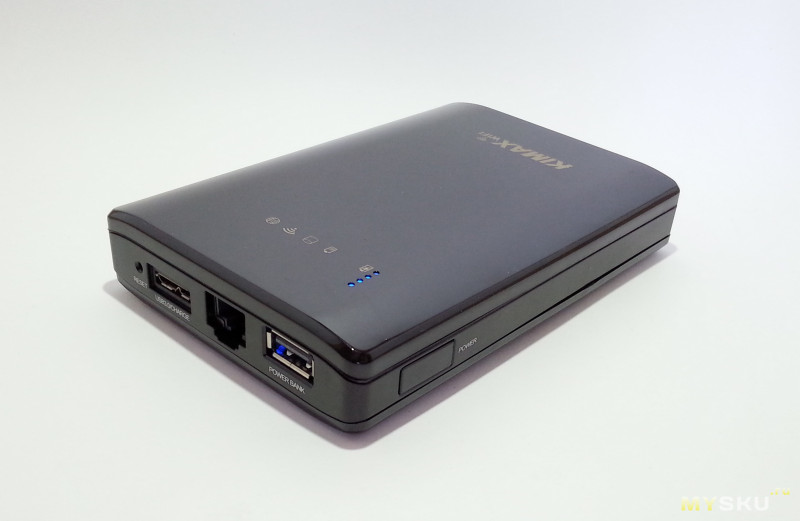
Итак, для тех, кто в танке, данная коробочка позволяет вставить любой накопитель с кучей фильмов/музыки и просматривать его содержимое на любых устройствах без проводного подключения по кабелям (по беспроводному Wi-Fi), позволяя экономить заряд батареи гаджета. Т.е. собираясь в дальнюю дорогу или командировку, не нужно искать флешки или карты памяти, дабы забить их фильмами. Все файлы хранятся на любом 2,5” накопителе и для их просмотра, достаточно активировать Wi-Fi модули на обоих устройствах. Как минимум, это удобно и позволяет сократить расход энергии гаджета.
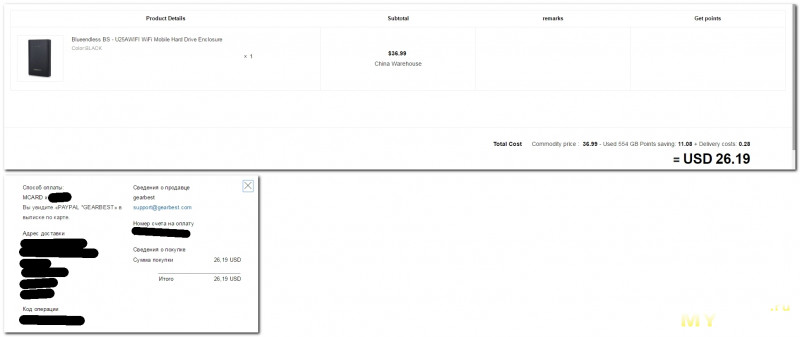
Аппарат был куплен по акционной цене ($36,99) с учетом нафармленных поинтов. Итоговая стоимость составила около $26.
Пруф:
ТТХ:
— Производитель – Kimax
— Бренд — Blueendless
— Наименование модели — BS-U25AWF
— Материал корпуса – глянцевый пластик
— Встроенный аккумулятор – Li-Ion, 4000mah (по факту около 3000mah)
— Форм-фактор поддерживаемых накопителей – 2,5” (HDD, SSD, адаптеры mSATA и т.д.)
— Функции:
— — — встроенный роутер
— — — беспроводная точка доступа — Wi-Fi 300 Мбит/с (2,4ГГц / 5ГГц)
— — — адаптер USB 3.0 -> SATA 2.6 (в этом режиме дополнительно доступен USB 2.0 разъем)
— — — ПБ (Power Bank) – рабочий выходной ток 2,5А, максимальный кратковременный 3,5А
— Габариты — 130мм*87мм*24мм
— Вес (без накопителя) – 214гр
Особенности комбайна:
1) полноценный портативный двухдиапазонный роутер (2,4ГГц / 5 ГГц) с интуитивно понятным интерфейсом, который не режет скорость передачи. Роутер может работать как от встроенного Li-Ion аккумулятора, так и при подключении к любому USB порту. Интернет раздается только по Wi-Fi соединению (комбайн работает в режиме точки доступа с максимальной скоростью 300 Мбит/с)
2) беспроводная передача данных с/от установленного 2,5” накопителя по Wi-Fi с максимальной скоростью 300 Мбит/с (сетевой доступ к накопителю)
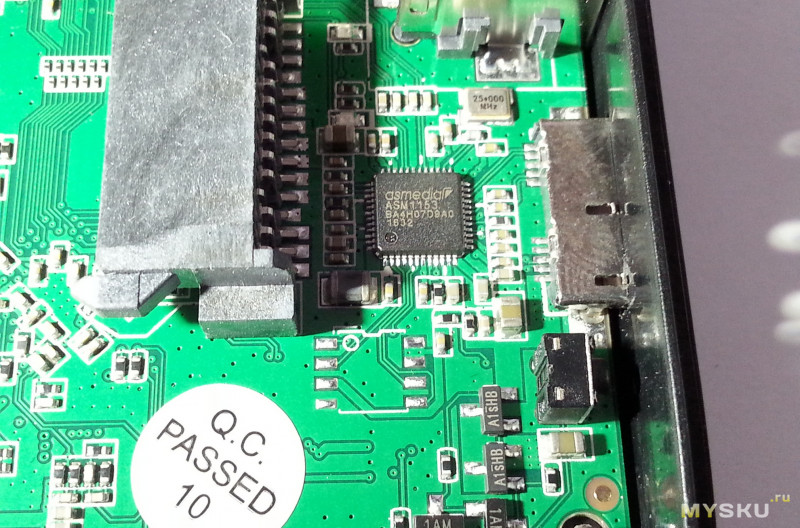
3) хороший контейнер для 2,5” накопителей. Комбайн имеет независимый USB 3.0 -> SATA 2.6 контроллер ASM1153, позволяющий передавать данные с хорошей скоростью (практический потолок около 200Мб/с по USB 3.0). В этом режиме разъем USB 2.0 работает как дополнительный порт для подключения различных накопителей (Flash, HDD)
4) отличный ПБ с высокими выходными параметрами. Максимальный выходной ток около 3,5А, но только при хорошем уровне заряда и непродолжительное время. Продолжительный рабочий ток – до 2,5А
5) автономное питание. Благодаря встроенному Li-Ion аккумулятору комбайн имеет продолжительное время работы
Комплектация:
— многофункциональный комбайн Kimax BS-U25AWF
— Li-Ion аккумулятор 4000mah
— универсальный USB 3.0 кабель
— крестовая мини отвертка
— руководство по эксплуатации
— гарантийный талон
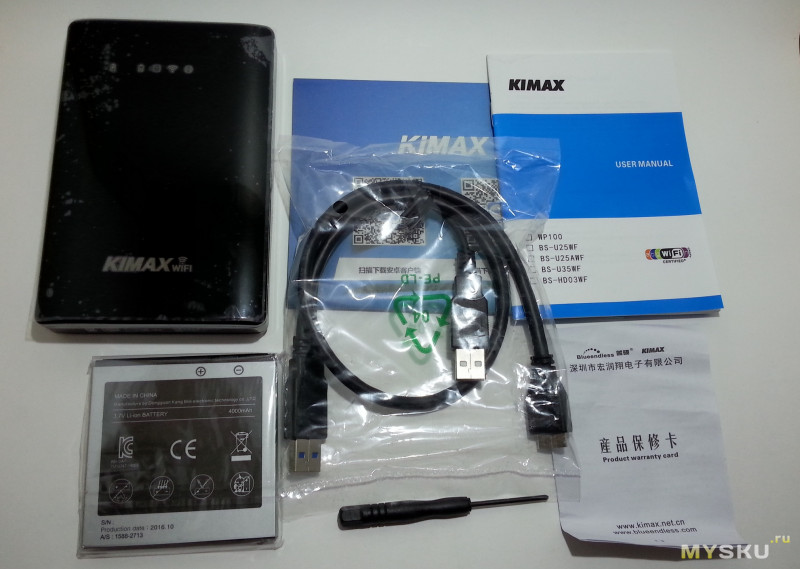
Многофункциональный комбайн Kimax BS-U25AWF поставляется в красочной картонной коробке:
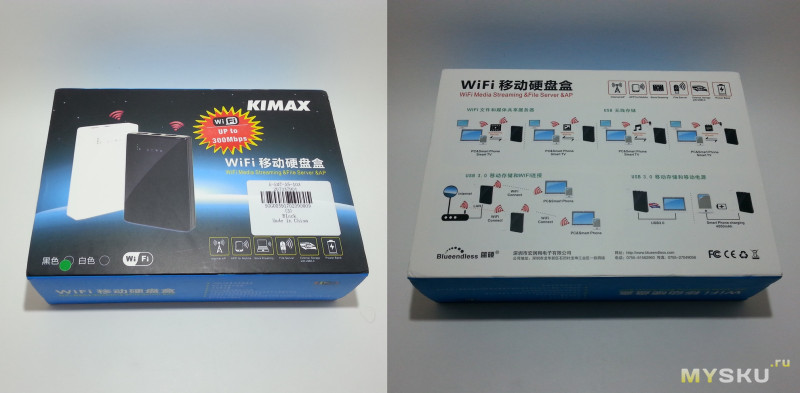
С торца коробки указаны основные сферы применения устройства:
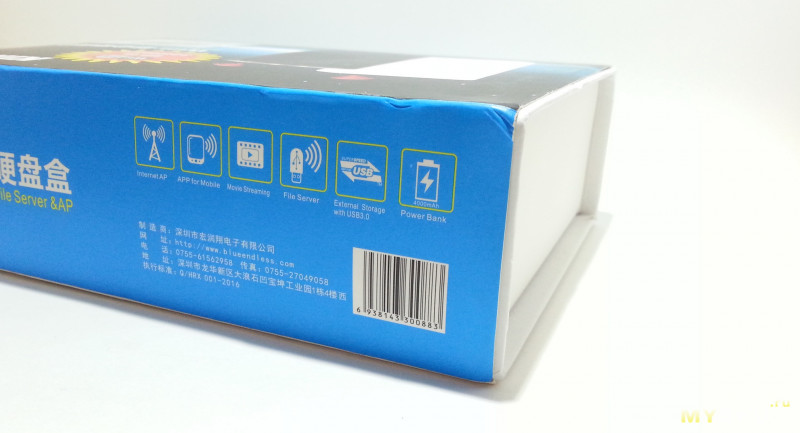
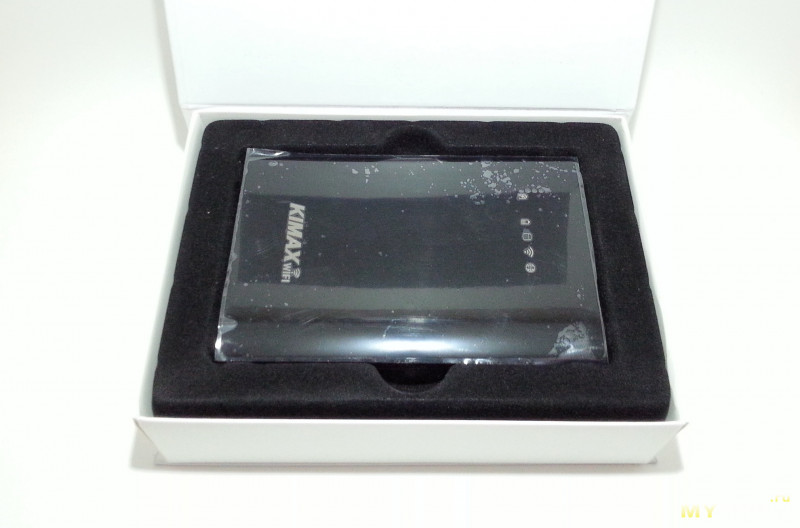
Внутри коробки имеются своеобразный бокс для дополнительной защиты при транспортировке:
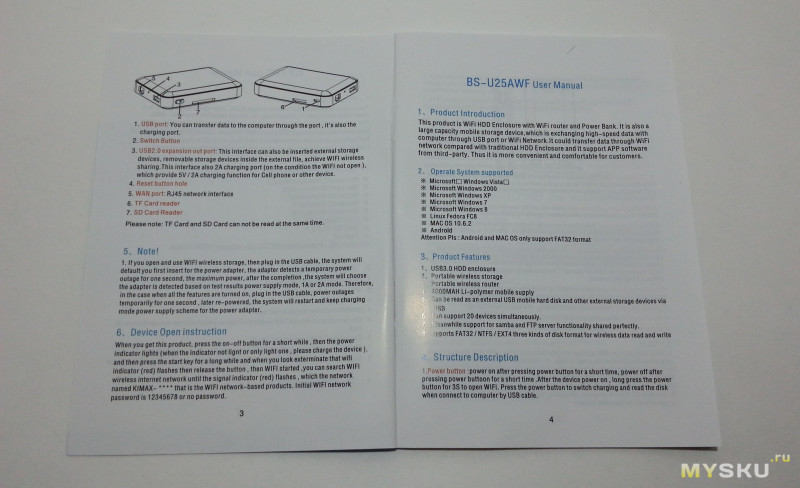
Инструкция очень подробная, на английском языке:
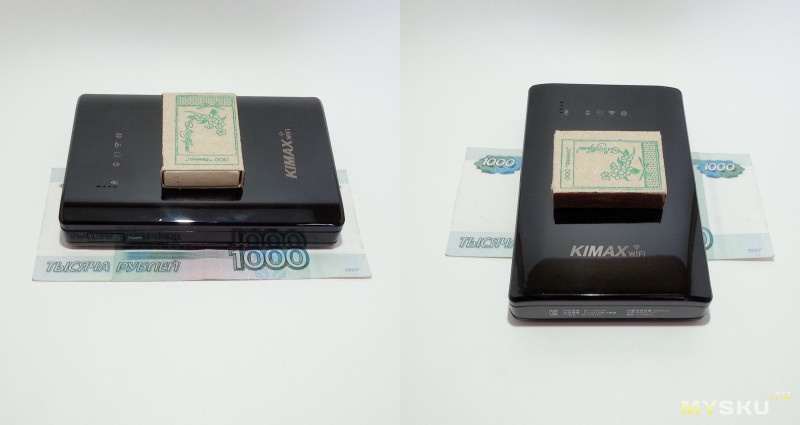
Габариты:
Размеры комбайна небольшие, всего 130мм*87мм*24мм. Вот сравнение с коробком спичек и тысячной банкнотой:
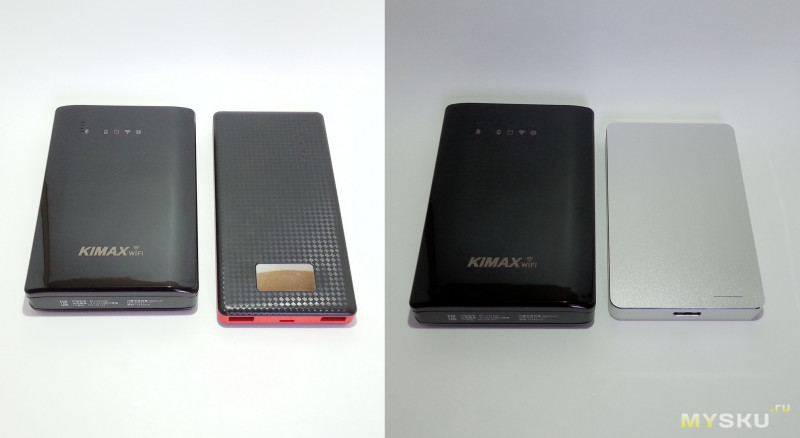
Габариты комбайна сравнимы с габаритами типичных ПБ. На фото ниже сравнение с ПБ Pineng PN-963 на 10000mah и внешним винчестером Netac K330, объемом 2Тб:
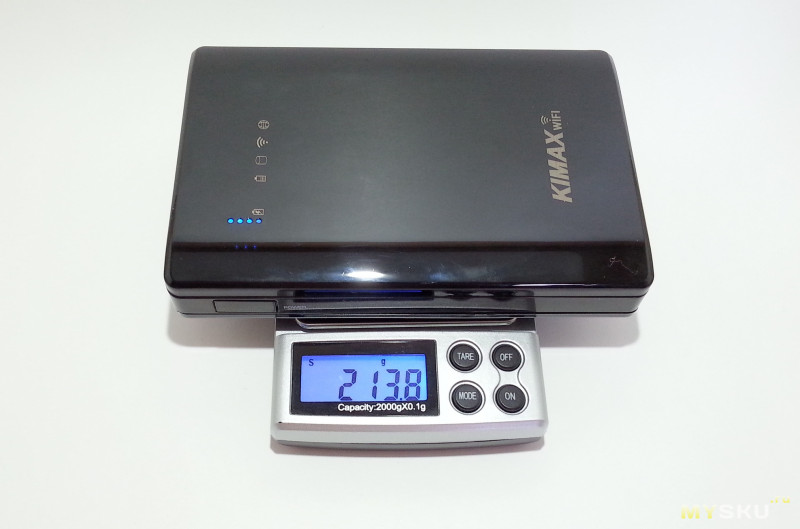
Вес без накопителя всего 214гр:
Внешний вид:
Многофункциональный комбайн Kimax BS-U25AWF представляет из себя компактную коробочку (бокс) из глянцевого пластика, внутри которой имеется специальный отсек для 2,5” накопителей:
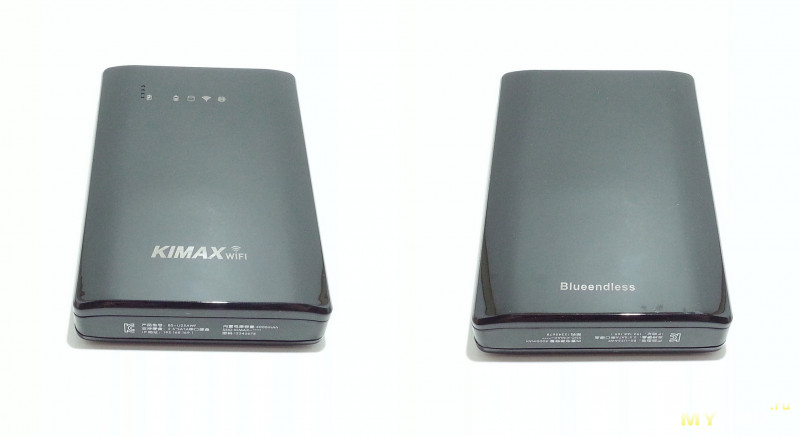
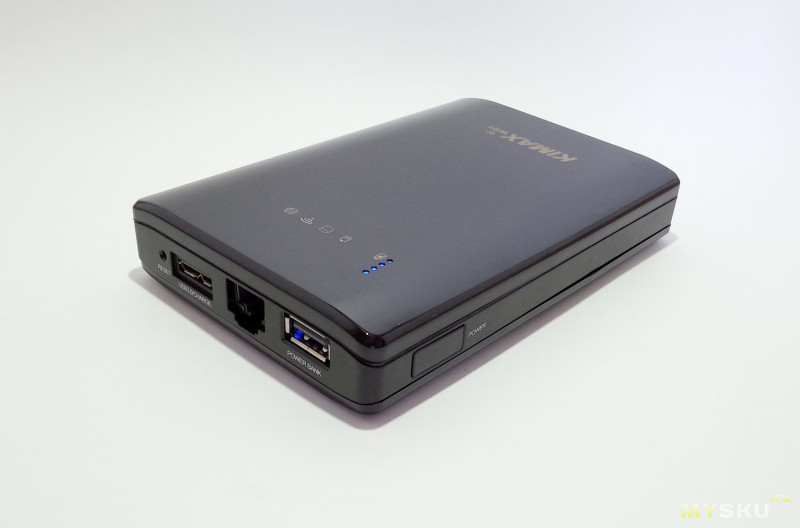
На верхней лицевой панели присутствует фирменный логотип компании. Хочу заметить, что пластик глянцевый, отчего на нем хорошо видны следы пальцев и всевозможные царапины. Основные элементы управления и разъемы расположены с переднего торца – индикаторы работы, всевозможные разъемы и единственная кнопка управления:
Более подробный вид комбайна со всех сторон:
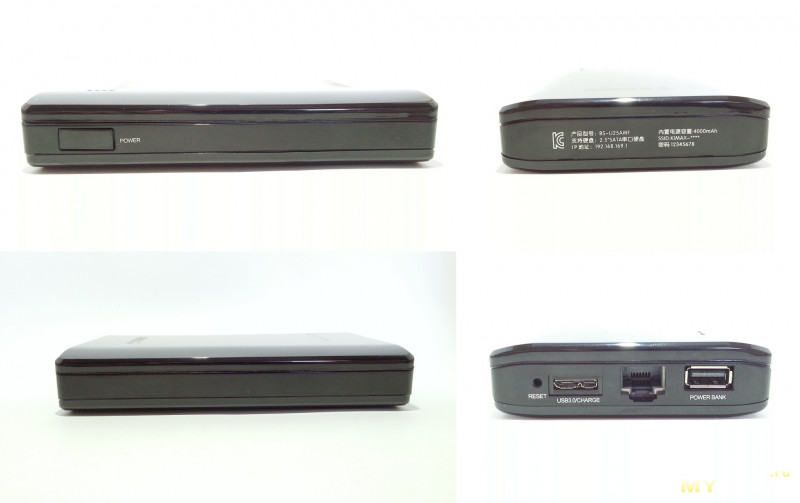
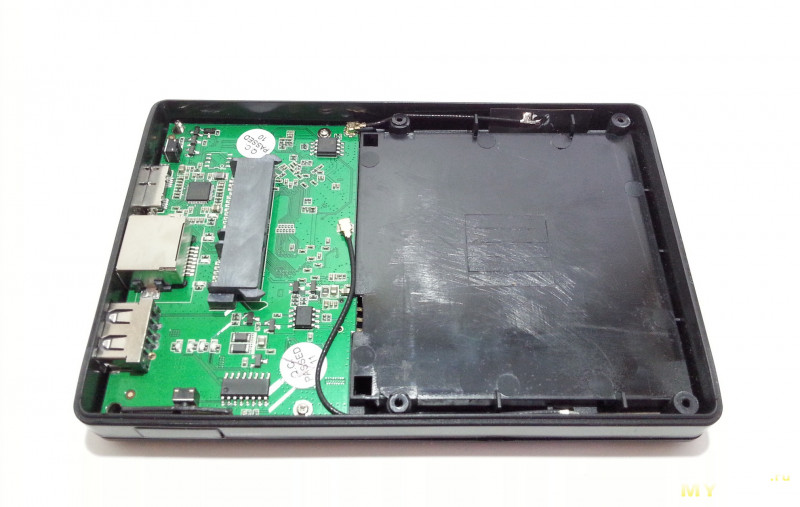
Одной из возможностей комбайна является работа в качестве контейнера (бокса) для 2,5” накопителей с возможностью проводного подключения к USB порту компьютера или планшета или по беспроводному Wi-Fi соединению. Для этого в комбайне предусмотрен специальный отсек, а электроника содержит адаптер USB -> SATA:
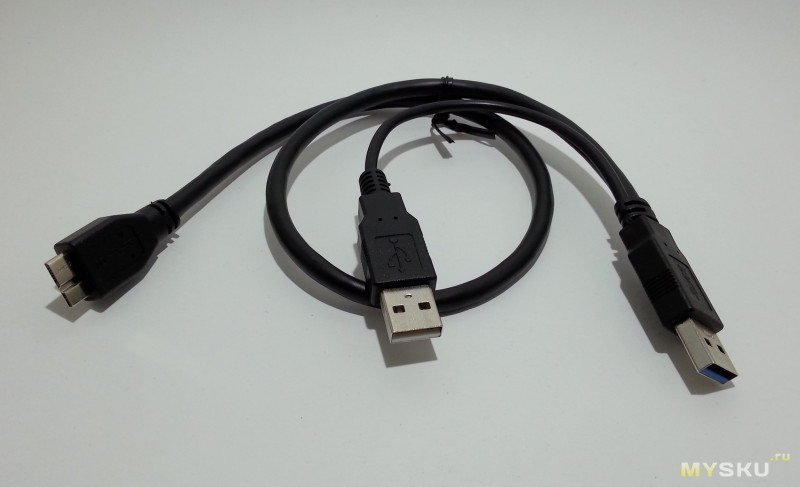
Для подключения к компьютеру/планшету, а также зарядки встроенного аккумулятора в комплекте идет качественный USB 3.0 -> microUSB 3.0 type B кабель, но с дополнительным USB 2.0 хвостиком для требовательных к питанию накопителей:
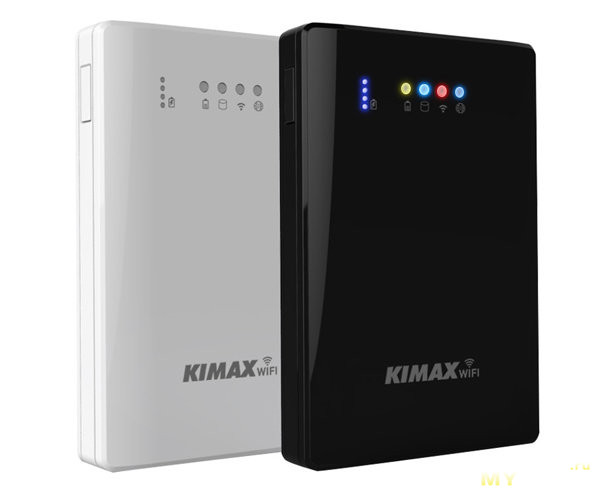
Комбайн выполняется в двух цветовых исполнениях – белый и черный:
Разборка:
Разбирается комбайн Kimax проще простого. Нижняя крышка держится на защелках и отстегивается простым сдвигом в сторону aka слайдер:
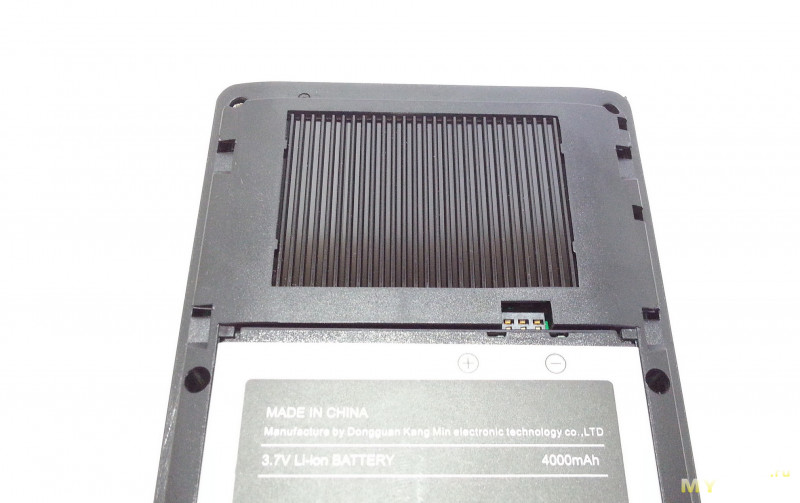
Открыв ее, можно получить беспрепятственный доступ к аккумулятору, а также к крепежу передней панели для установки различных накопителей. Там же можно заметить специфический радиатор, но на мой взгляд, толку от него немного, ибо он покрыт краской и расположен он внутри корпуса. Но как бы то ни было, без этого радиатора никак – нагрев при активном роутере (Wi-Fi) или в режиме ПБ приличный. На месте разработчиков, я бы заменил маркий пластиковый корпус на алюминиевый и проблема отвода тепла решилась бы сама собой. К тому же внешний вид стал бы более привлекательным.
Общее фото платы:
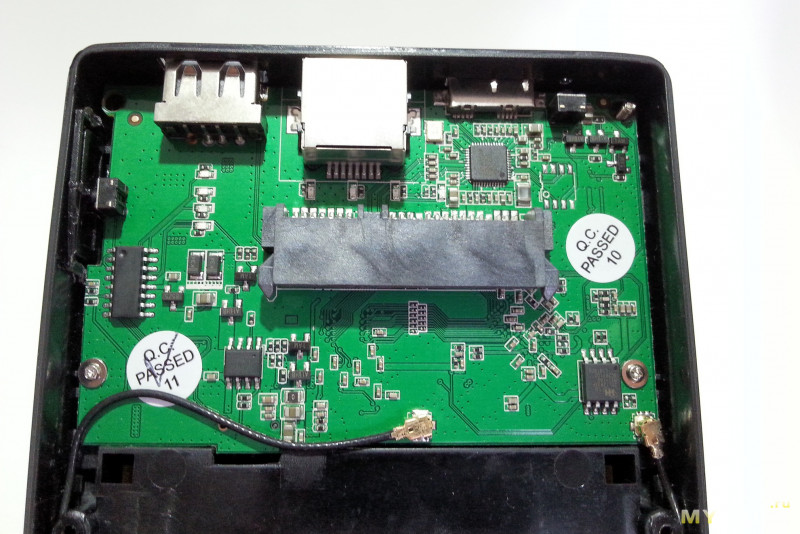
Я нашел в сети более детальную разборку:
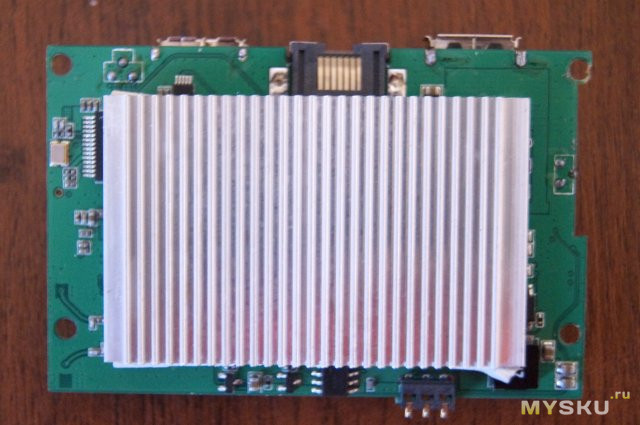
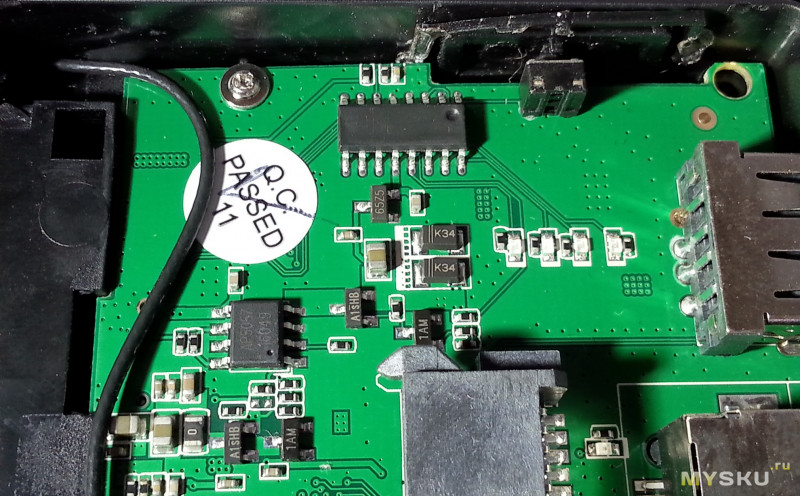
В целях защиты авторских прав или по каким-то другим причинам, у большинства компонентов маркировка стерта:
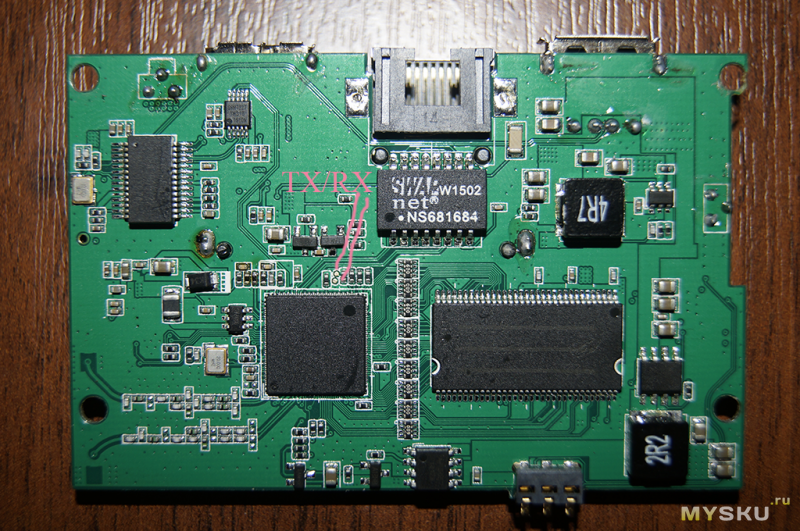
Судя по информации, внутри установлен чип-роутер MT7620N, имеющий на борту беспроводной модуль связи 802.11n с пропускной способностью 300Мбит/с.
Передняя лицевая панель держится на 6 винтах, открутить которые можно только со стороны батарейного отсека. Хочу заметить, что винты не просто врезаются в пластик, а как и положено, заходят в специальные втулки, запрессованные в пластик:
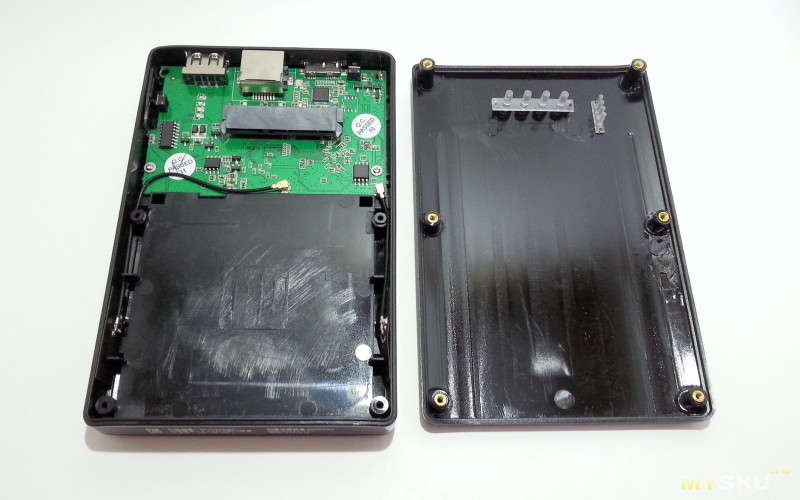
Такое решение позволяет многократно откручивать/закручивать лицевую панель без срыва резьбы и появления зазоров/люфтов. Отсек для 2,5” накопителя выглядит следующим образом:
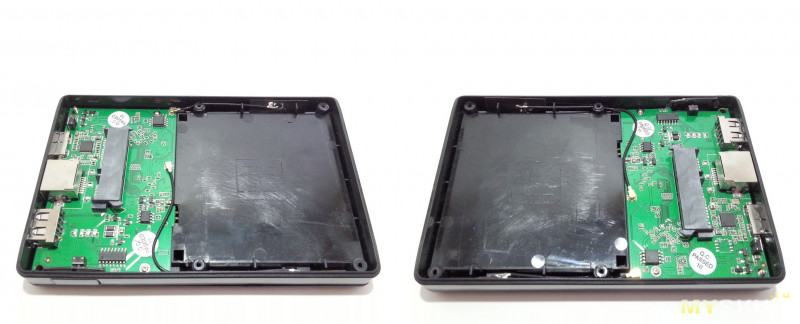
Внутри можно заметить типичную объединенную колодку SATA (данные и питание), причем установлен контроллер ASM1153, поддерживающий только протокол передачи SATA 2.6 (300Мб/с):
Как и в случае с элементами, спрятанными под радиатором, с другой стороны также присутствуют компоненты с затертой маркировкой:
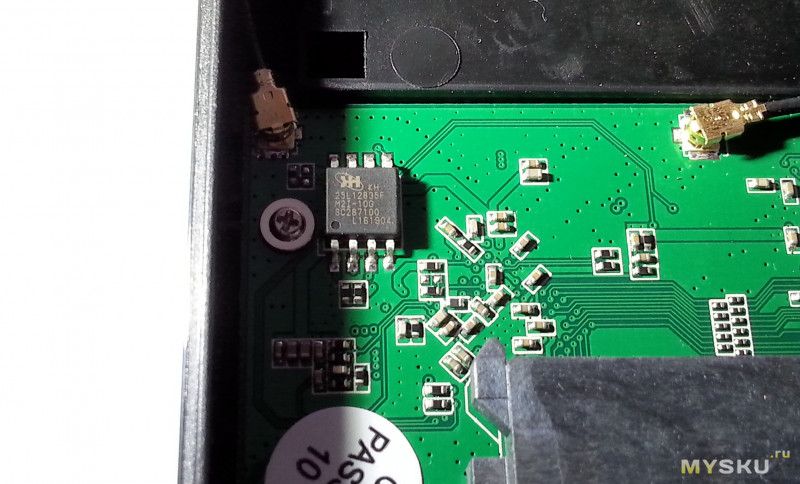
Питание комбайна:
Многофункциональный комбайн Kimax BS-U25AWF работает от встроенного Li-Ion аккумулятора с заявленной емкостью 4000mah (в режиме роутера или ПБ). Для аккумулятора имеется специальный отсек, о котором я упоминал выше:
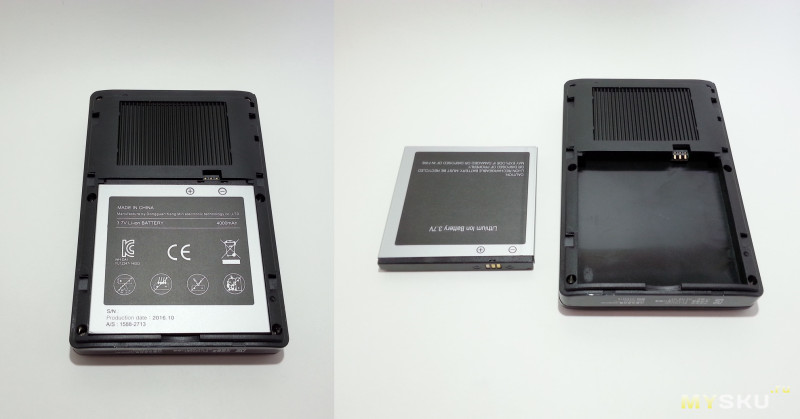
Судя по виду и маркировке, это довольно свежий (октябрь 2016г) Li-Ion аккумулятор. Похожие аккумуляторы ставятся в большинство моделей смартфонов:
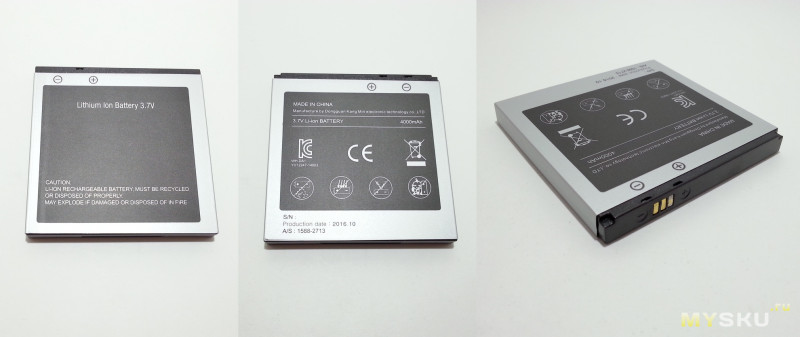
Размеры аккумулятора приличные — 70мм*70мм*8мм. Вот сравнение с запасным аккумулятором для Samsung Galaxy S3 и коробком спичек:
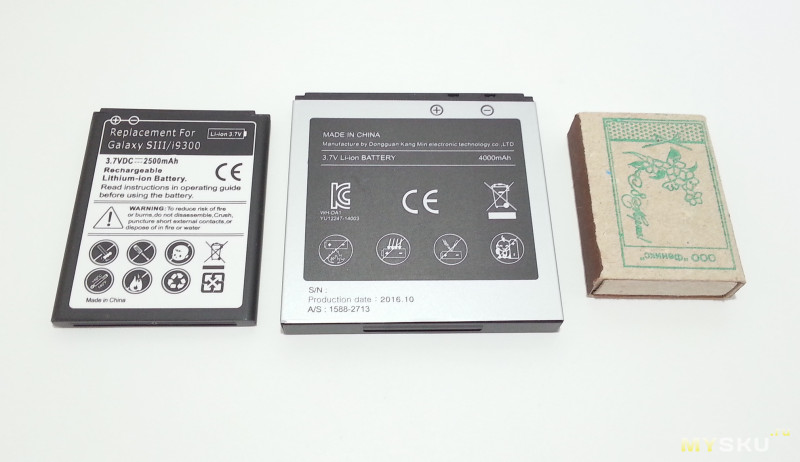
Вес всего лишь 82,5гр, скажем так, не очень:
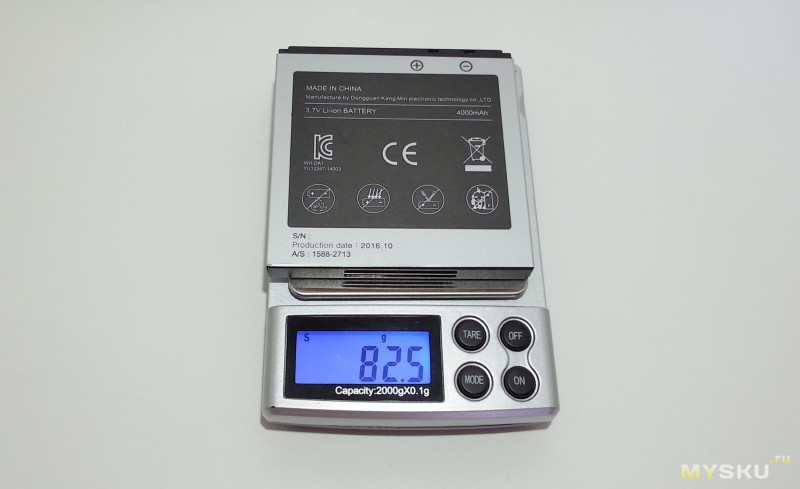
Для интереса измерим его емкость в ЗУ iCharger 208B на токе 1А, предел разряда 2,5V:
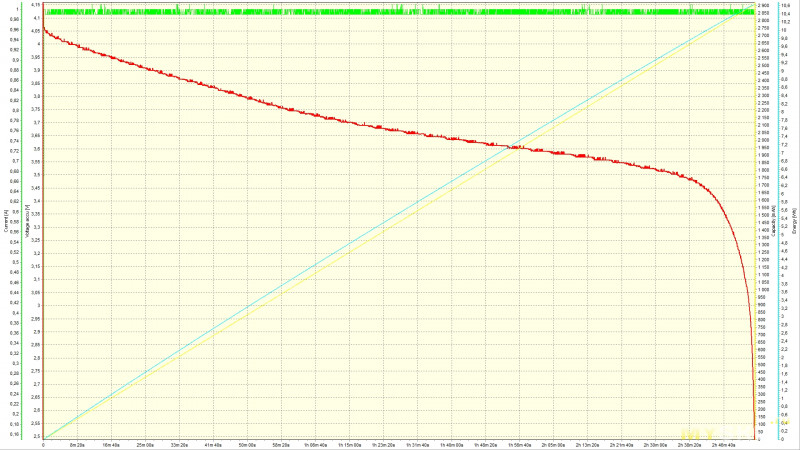
Мда, при типичной нагрузке, результат получился 2910mah. На токах 500-600ma (0,2С), думаю, результат будет около 3000-3100mah, но все равно это меньше заявленного. Как только модернизирую «лягушку», попробую измерить еще раз.
Управление:
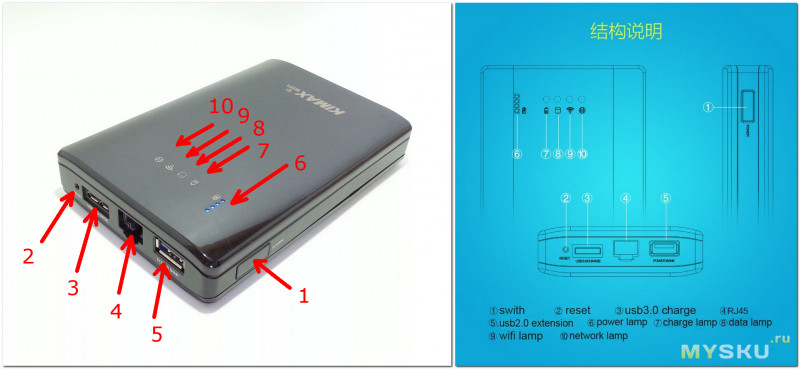
1) кнопка «Power» (питание) – включение/выключение комбайна, активация/деактивация роутера
2) кнопка «Reset» (сброс) — утопленная кнопка сброса к заводским настройкам в случае каких-либо проблем
3) разъем «USB 3.0/CHARGE» — разъем для подключения комбайна к компьютеру для передачи данных или для зарядки встроенного аккумулятора. В случае отсутствия встроенного аккумулятора, роутер берет питание с этого порта
4) разъем «RJ-45» (WAN) – разъем для подключения витой пары (интернет)
5) разъем «USB 2.0» — разъем для подключения нагрузки в режиме ПБ или в качестве дополнительного разъема для подключения накопителей (флешки, внешние винты) в режиме «контейнер / адаптер SATA»
6) индикаторы заряда батареи – 4 индикатора для оценки остаточной емкости встроенного Li-Ion аккумулятора
7) индикатор режима зарядки встроенного аккумулятора
 индикатор режима активности накопителя на чтение/запись
9) индикатор работы Wi-Fi модуля (доступен при включенном роутере)
10) индикатор активного WAN подключения (доступен при включенном роутере)
Как уже упоминал, управление очень простое и осуществляется единственной кнопкой:
— короткое нажатие кнопки – включение/выключение комбайна
— короткое нажатие кнопки при подключении к USB порту ПК через кабель – выбор между режимом заряда встроенного аккумулятора или режимом «адаптер USB->SATA», т.е. либо передача данных, либо заряд встроенного аккумулятора
— долгое нажатие кнопки (около 4 секунд) – включение/выключение роутера (Wi-Fi модуля)
Напомню некоторые особенности:
— адаптер USB->SATA от встроенного аккумулятора не зависит и работает вне зависимости от того, вставлен аккум или нет. При подключении к компьютеру комбайн не активирует адаптер автоматически и лишь принимает заряд от USB порта компьютера, т.е. по умолчанию всегда заряжает встроенный аккумулятор (горит индикатор «7»). При отсутствии аккумулятора – ничего не происходит. Для активации адаптера USB->SATA необходимо кратковременно нажать кнопку питания. При этом заряд встроенного аккумулятора прекращается и активируется адаптер (горит/мигает индикатор «8»). Это сделано для защиты адаптера USB->SATA при подключении к сетевому адаптеру.
— в режиме «адаптер USB->SATA» USB 2.0 порт выступает в качестве дополнительного порта. К нему можно полноценно подключать флешки, картридеры, внешние винчестеры и т.д., но скорость будет ограничена второй ревизией шины (около 35Мб/с)
— я пока не разобрался, возможно ли подключить комбайн по LAN, на скорее всего данный порт предназначен только для интернета
— роутер (точка доступа) здесь двухдиапазонный (2,4ГГц / 5ГГц) и может работать без встроенного аккумулятора, но при активном подключении источника питания (сетевой адаптер, USB порт компьютера). Отличный вариант при отсутствии домашнего роутера, т.к. при таком режиме эксплуатации не изнашивается аккумулятор
Тестирование в режиме «адаптер USB->SATA» (контейнер для накопителей):
На мой взгляд, это самая востребованная функция, которая позволяет подключать 2,5” SATA накопители к USB портам компьютера. Для этого достаточно установить любой накопитель в специальный отсек комбайна. В моем случае это SSD диск Netac N530S, емкостью 240Гб, обзор на который я делал ранее:
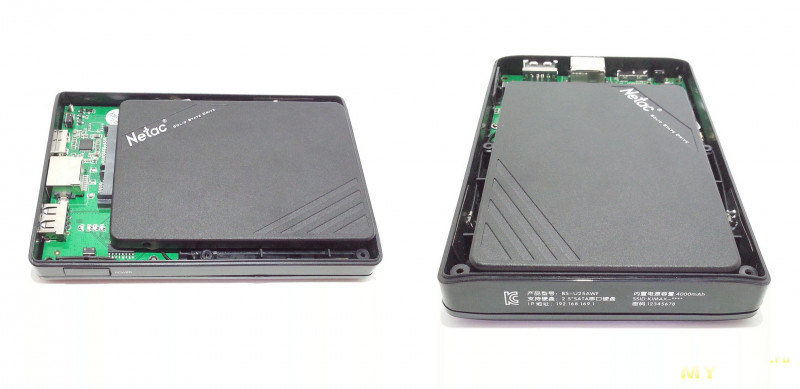
В качестве моста USB->SATA применен достаточно шустрый контроллер ASM1153. Это не самая быстрая модель, но скорости должно хватить большинству. Вот даташит на контроллер:
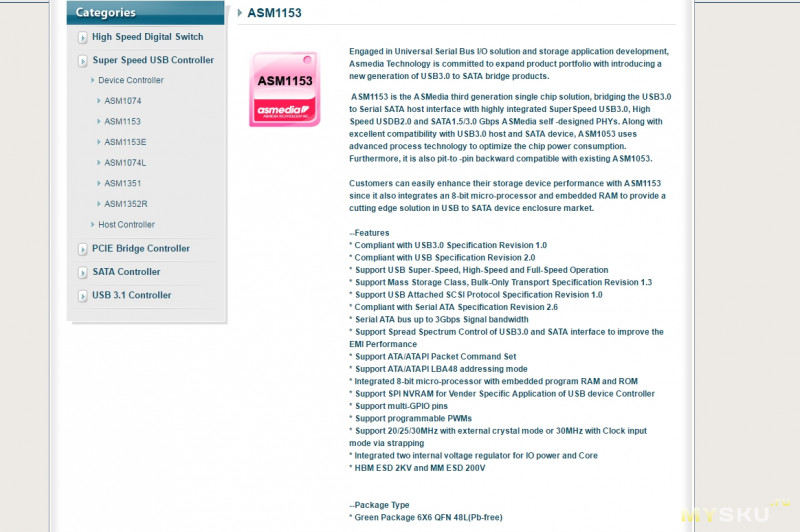
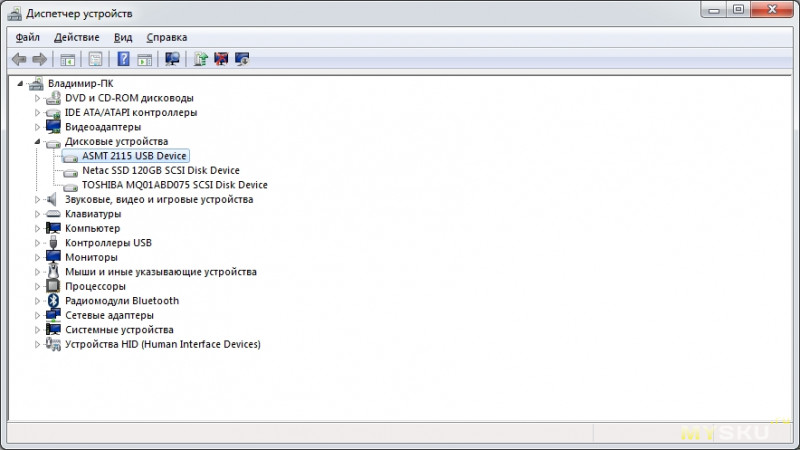
В разделе «Управление» я уже упоминал, что после подключения, адаптер USB->SATA неактивен, т.к. приоритет отдан подзарядке встроенного аккумулятора (режим «заряд»), поэтому для переключения в режим «адаптер USB->SATA» необходимо кратковременно нажать кнопку питания. После этого ОС опознает устройство и установит необходимые драйвера. В Windows 7 комбайн опознается как «ASMT 2115 USB Device»:
Скорости SSD Netac N530S 240Гб при подключении к внутреннему SATA3 разъему миникомпьютера Hystou FMP06 следующие:
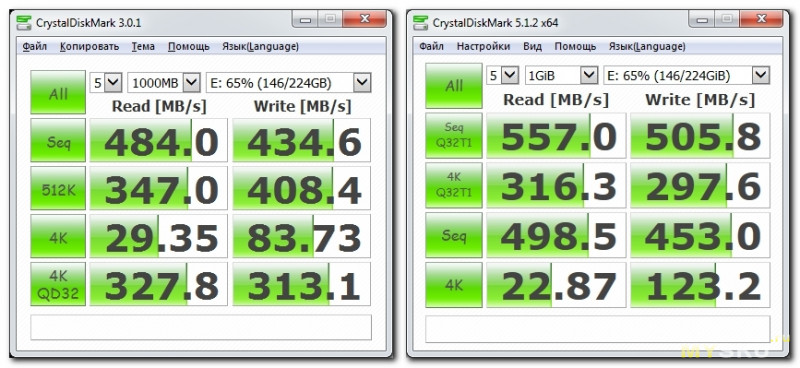
А вот при подключении через обозреваемый комбайн Kimax по USB 3.0 скорости пониже:
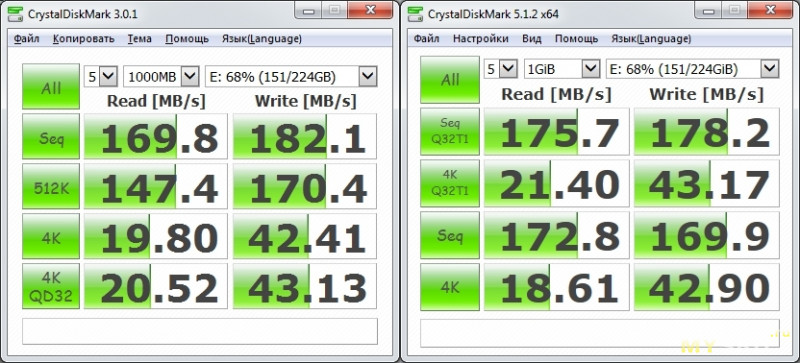
Такая же ситуация наблюдалась и с другим адаптером, обзор на который я недавно делал. Там был установлен контроллер Innostor IS621 с аналогичными характеристиками.
Тестирование в режиме роутера:
На очереди тестирование не менее интересного режима, а именно проверка встроенного роутера в действии. Хочу заметить, что роутер здесь двухдиапазонный, т.е. может работать как на частотах 2,4ГГц, так и 5ГГц. Более дорогие полноценные роутеры зачастую не умеют работать на частотах 5ГГц, поэтому я считаю это огромный плюс. К тому же, роутер нисколько не режет (не ограничивает) скорость. Для работы роутера необходимо либо внешнее питание от любого USB разъема (компьютер, сетевой адаптер, ПБ), либо наличие встроенного аккумулятора с достаточным уровнем заряда. Можно использовать комбайн и со встроенным аккумулятором, но боюсь, в таком режиме (на постоянной подзарядке) аккумулятор долго не протянет.
Итак, для управления настройками роутера необходимо включить питание многофункционального комбайна, а затем зажать кнопку питания на 4-5 секунд. Должен моргнуть крайний индикатор сети (индикатор «10», см. раздел «Управление») и через 40-50 секунд загорится индикатор «9» со значком Wi-Fi. Это означает, что Wi-Fi модуль роутера работает как точка доступа, по умолчанию она идет под именем «KIMAX_XXXXXX»:
Сеть по умолчанию не запаролена, поэтому первым делом подключаемся и вводим в адресной строке браузера «192.168.169.1». Откроется страница авторизации, вводим логин/пароль – kimax/kimax и попадаем на главную страницу настроек роутера:
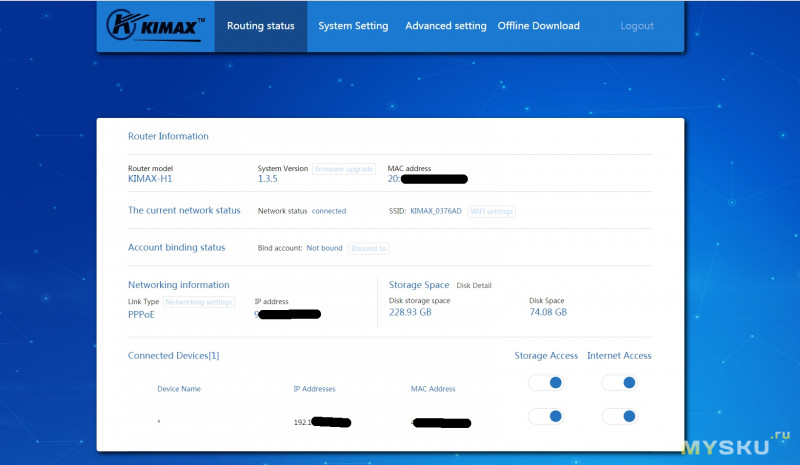
На главной странице отображается статус различных подключений, использованный объем накопителя (если он присутствует) и сетевые адреса. Поскольку сеть открытая, то любой желающий может к ней подключиться и просмотреть содержимое вашего диска. Поэтому в первую очередь рекомендую выбрать точку доступа (2,4ГГц или 5ГГц), канал и установить пароль:
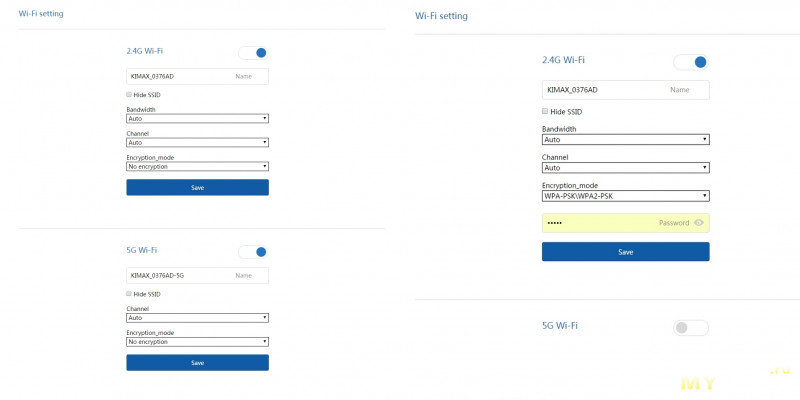
Нельзя не отметить простоту интерфейса. Как бы это глупо не звучало, но у роутера Xiaomi Mi Wi-Fi nano интерфейс несколько перегружен и сложноват, а здесь все ясно и понятно. В настройках присутствуют несколько интересных функции, позволяющих организовать передачу данных по сети, например, FTP сервер:
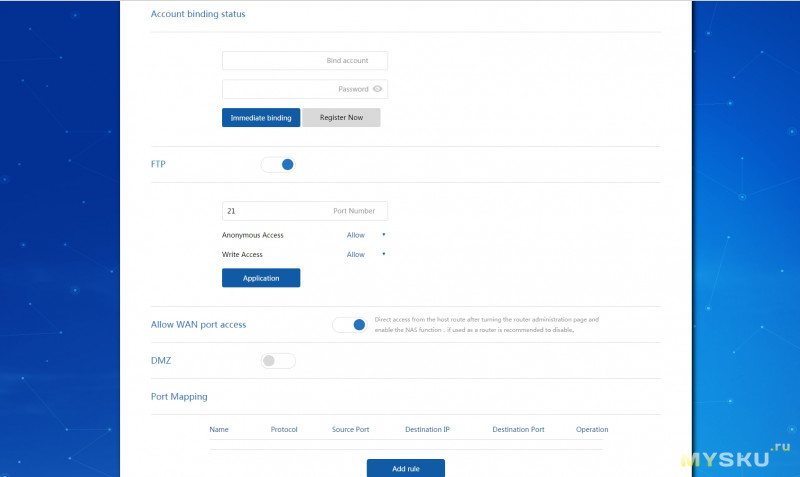
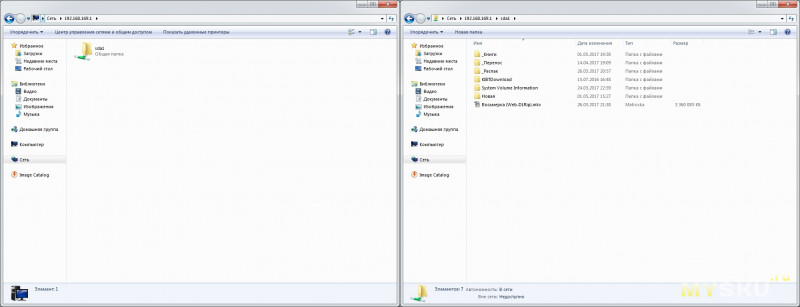
Как по мне, проще перекинуть файлы по кабелю, но в случае необходимости, организовать передачу файлов по сети проще простого. В этом случае, накопитель представляет собой сетевую папку «sda1», войдя в которую увидим все папки:
Я протестировал работу Wi-Fi модуля в роутере, скорость практически не резалась. При этом интернет раздавался с комбайна Kimax (витая пара RJ45 подключена к комбайну), миникомпьютер с Wi-Fi модулем принимал сигнал. Вот что получилось (через комбайн слева, напрямую к LAN порту миникомпьютера справа):
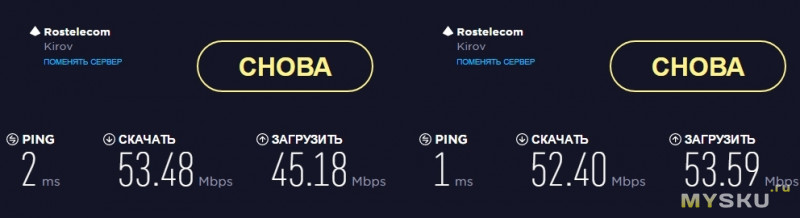
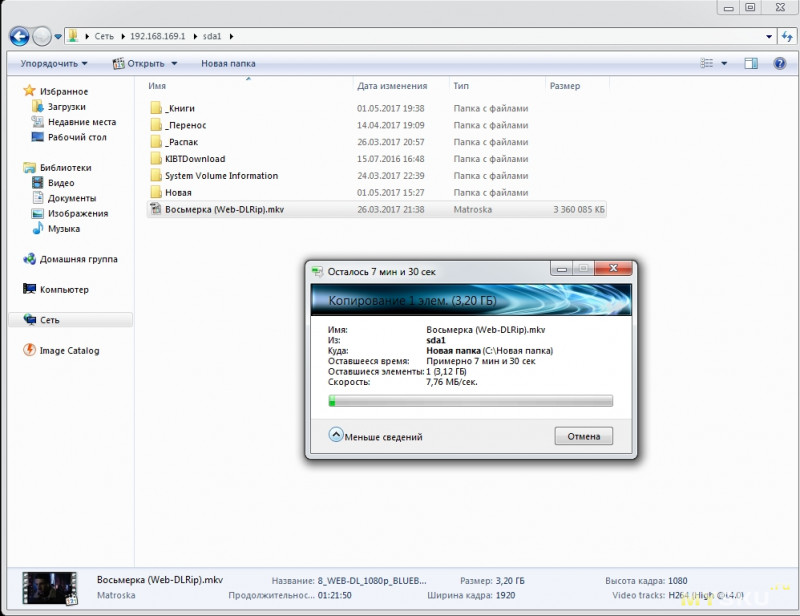
Ранее Wi-Fi модуль миникомпьютера немного ограничивал скорость («резал»), но с установкой свеженьких драйверов проблема исчезла. Хотя скорость более 100Мбит/с с комбайна развить так и не удалось, типичная скорость – 8-10Мб/с (70-80Мбит/с):
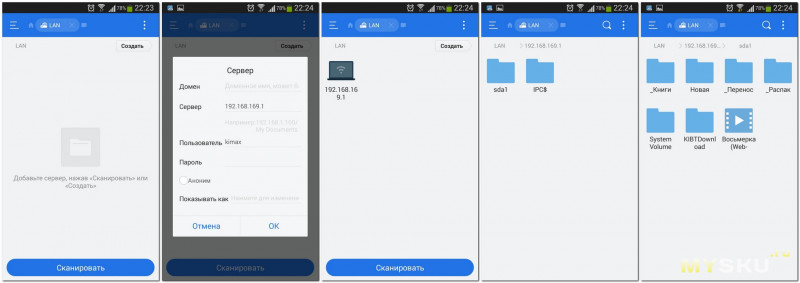
И в заключение, как получить доступ к накопителю по Wi-Fi. Для этого необходимо включить Wi-Fi на комбайне Kimax (активировать роутер), зажав кнопку питания на 4-5 секунд и подключиться с любого устройства (смартфон/планшет) к этой сети. На устройстве желательно установить приложение ES File Explorer (ES проводник), либо другое аналогичное приложение.
Запускаем приложение, слева ищем Сеть->LAN и нажимаем кнопку «Создать». Вводим наш сервер «192.168.169.1» и любое имя, например «kimax» и жмакаем «ОК». Заходим на сервер и видим привычную корневую папку «sda1», а в ней все файлы, которые есть на накопителе:
Запускаем на смартфоне, к примеру, неплохой фильмец «Восьмерка»:

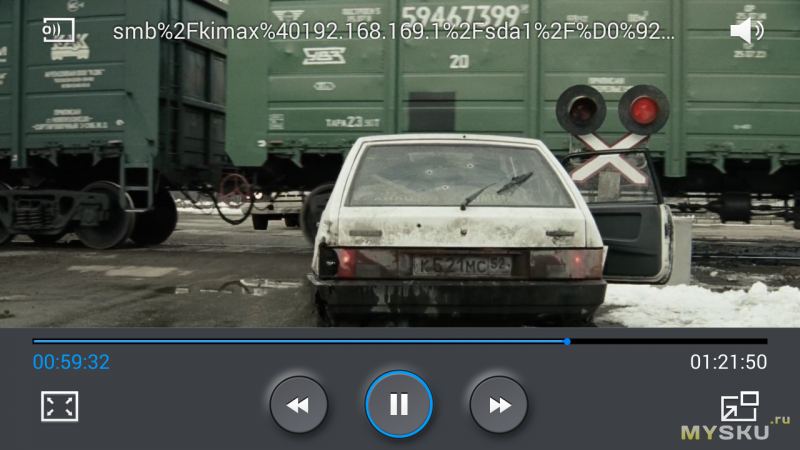
Все летает, никаких зависаний. В настройки комбайна можно зайти и со смартфона:
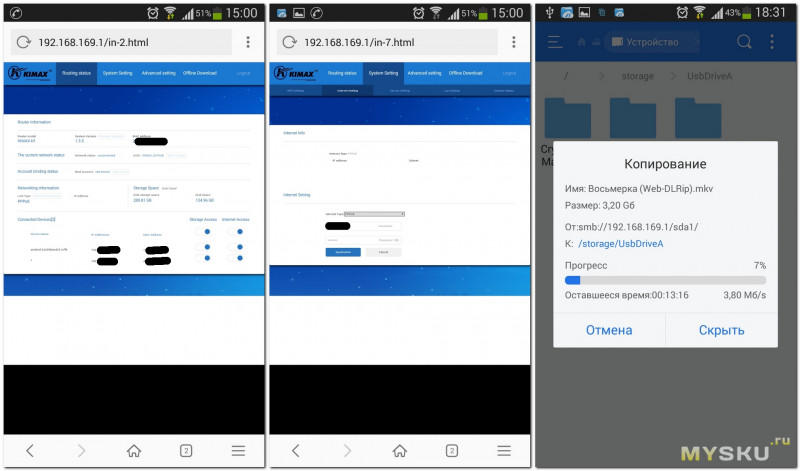
Как вы наверно поняли, возможности просто огромные.
В режиме просмотра фильма по Wi-Fi, аккумулятора комбайна хватило почти на 5 часов непрерывной работы.
Тестирование в режиме ПБ (Power Bank):
Режим ПБ является очень приятным бонусом и честно скажу, очень порадовал своими выходными характеристиками. Я не стал церемониться и сразу же нагрузил выходной USB порт достаточно высокими токами (2А / 2,5А /3А). Результат на картинке ниже (4.95V/2А, 4.90V/2.5А, 4.87V/3А):
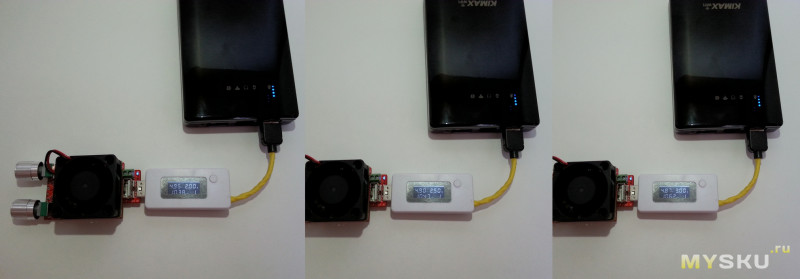
Как видим, ПБ имеет просто отличную начинку, похожую картину я видел в ПБ Pineng PN-951, обзор на который я недавно делал. Но здесь все гораздо лучше, даже не смотря на то, что емкость встроенного аккумулятора около 3000mah. Но спешу вас предупредить, на токах более 2,5А электроника комбайна через некоторое время перегревается и срабатывает термозащита. При холодном радиаторе (см. разборку), удавалось выжать около 3,6А. Как бы то ни было, злоупотреблять такими режимами не стоит, т.к. ток с аккумулятора очень большой и возможен летальный исход. Напомню, что в ПБ Pineng PN-951 стоит Li-Pol, который прекрасно себя чувствует на повышенных токах, здесь же дохленький Li-Ion.
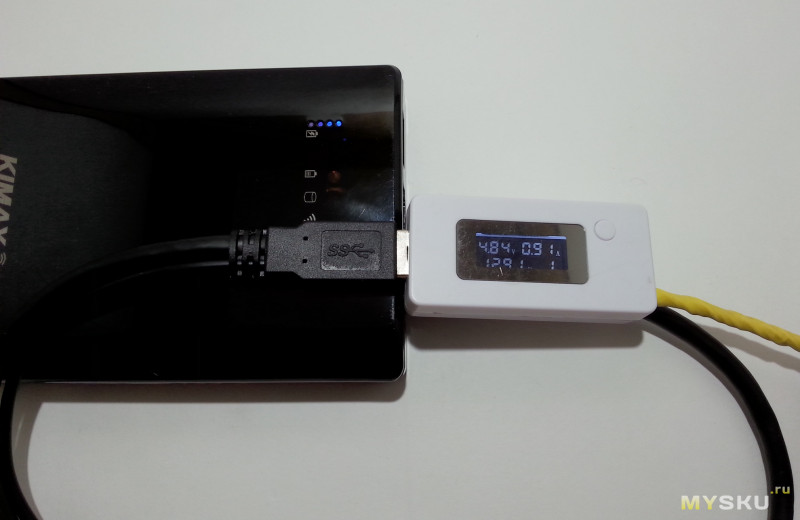
Зарядный ток по современным меркам небольшой, около 1А:
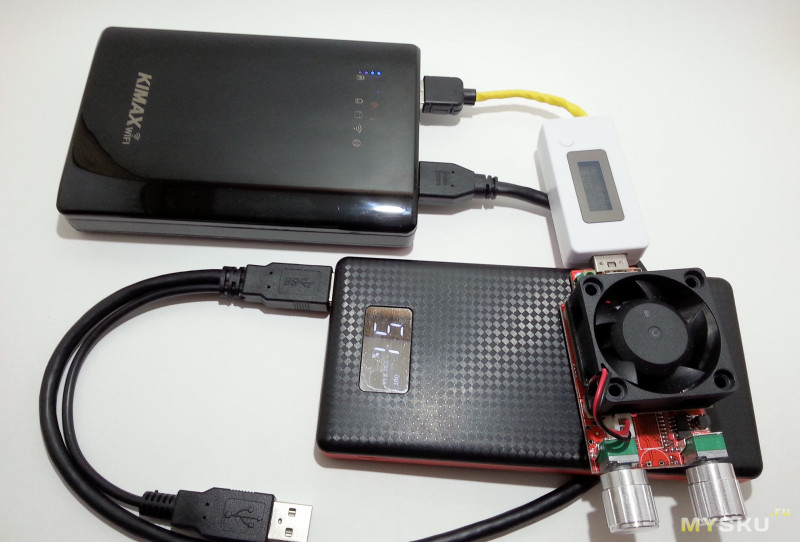
«Сквозной заряд» поддерживается, но присутствуют некоторые ограничения:
Плюсы:
+ хорошее качество изготовления
+ просто огромные возможности
+ качественный двухдиапазонный роутер («вафля» скорость не режет)
+ хорошие скорости адаптера USB -> SATA
+ отличная схемотехника ПБ (продолжительный выход до 2,5А)
+ беспроводной доступ к данным накопителя
+ гибкость в выборе накопителя (подойдет любой до 2Тб)
+ автономность
+ цена
Минусы:
— глянцевый корпус (очень маркий, царапины)
— емкость АКБ завышена (в действительности около 3000mah)
— малораспространенный разъем microUSB type B (кабель придется брать с собой)
Вывод: данный комбайн поразил своими возможностями, поэтому рекомендую однозначно…
Киска:

The Kimax U25AWF router has 300mbps WiFi, 1 100mbps ETH-ports and 0 USB-ports.
Quick links:
Default password/Login
U25AWF router specifications (specs)
System specs
CPU: 580 MHz
RAM: 64 MiB
Flash: 16 MiB
Custom firmwares: OpenWrt
Connectivity
WiFi: 300mbps (bgn)
WiFi bands:
n/a
WiFi throughput: n/a
WAN:
None
ETH:
1 x 100mbps port
USB-ports: 0
Hard reset instructions
for Kimax U25AWF
If your U25AWF router is not working as it should, dropping connections or not
being
responsive, you should first do a reset of the router to see if the problems persist. Other
scenarios where you might want to reset your router is if you’ve forgotten the password or
misconfigured it and can’t get access anymore.
Your can reset your Kimax U25AWF in the following way(s):
The 30-30-30 reset
There are no specific instructions for this model yet, but you can always do the 30-30-30
reset
as follows:
- When router is powered on, press the reset button and hold for 30 seconds. (Use a paper
clip
or something sharp) - While holding the reset button pressed, unplug the power of the router and hold the
reset
button for 30 seconds - While still holding the reset button down, turn on the power to the unit again and hold
for
another 30 seconds.
This process usually works for resetting any router to it’s factory setting.
Note: It is worth reading more about
how to reset routers with the 30 30 30 reset and what the risks and
considerations
are when resetting your router this way, instead of just rebooting it.
Default factory settings for Kimax U25AWF
If you have performed a reset of your U25AWF device or not changed the defaults, you
should
be able to access it with the following settings:
Default subnet mask: 255.255.255.0
Note: If you are using the default settings you should change them to increase
security and prevent unathorized access to your network.
Similar routers
Report error on page
(If info is incorrect)
Содержание
- Самый крутой бокс для жесткого диска! + Розыгрыш!
- Повербэнк
- Внешний бокс для диска
- Роутер
- Розыгрыш!
- Чтобы принять участие, совершите всего 3 действия:
- Wi-Fi HDD enclosure от Дядюшки Ляо
- Ответы службы технической поддержки по принтерам Datamax
- Мы предлагаем маркировочное оборудование и принтеры этикеток штрихкода: Zebra , Datamax , Citizen , Godex , SATO , Toshiba TEC , Primera , Proton , TSC , Argox , Brother — лучший выбор для автоматизации магазинов, складов и розницы на 1С. В нашем демо-зале специалисты оказывают профессиональные консультации по выбору принтеров этикеток штрих-кодов
- звоните: (905) 401-34-34 (918) 495-69-60 (861) 944-34-14 (861) 945-34-14
- Edimax.Setup и 192.168.2.1 — Вход в Настройки Роутера Edimax, Подключение к Интернету и Установка WiFi
- Как зайти на роутер Edimax по 192.168.2.1 или Edimax.Setup?
- Подключение к роутеру Edimax по WiFi
Самый крутой бокс для жесткого диска! + Розыгрыш!
Привет! Сегодня я бы хотел рассказать вам о такой полезной штуке, как внешний бокс для жесткого диска. Только не спешите закрывать страницу, это будет не простой бокс про который, по сути, и рассказывать нечего, а самый навороченный который я смог найти в продаже. Кроме всего, именно этот бокс я разыграю среди своих читателей.
Устройство называется KIMAX Blueendless BS — U25AWIFI. Фактически, это даже не внешний бокс, а целый роутер с возможностью подключить 2,5″ диск SATA. Попробуем разобраться что это за гаджет.
Blueendless BS — U25AWIFI отлично зафиксирован внутри плотной коробки, поэтому доехал в целости. На поверхность наклеена защитная пленка, защищающая его от царапин.


В комплект с боксом входят:
- аккумулятор на 4000 мА/ч;
- кабель USB для зарядки и подключения к компьютеру;
- инструкция на английском языке;
- жалкая симуляция отвертки.

На этот раз инструкция действительно полезная вещь, так как не до конца понятно что же все-таки умеет эта железка.
Согласно инструкции Blueendless BS — U25AWIFI обладает следующим функционалом:
- Повербэнк для зарядки устройств от встроенного аккумулятора
- Внешний бокс для подключения жесткого диска по USB
- Роутер с возможностью раздавать интернет по WiFi
Все разъемы и индикаторы устройства видно на этом фото.

Слева находится кнопка включения устройства и она же позволяет включать/выключать Wi-Fi и жесткий диск.
Сверху находятся: разъем USB для использования устройства для зарядки ваших устройств, WAN разъем для подключения интернета, совмещенный с питанием USB 3.0 разъем для подключения внешнего диска и отверстие с кнопкой reset для сброса настроек.
На лицевой панели слева направо расположены: индикаторы включения устройства, индикатор зарядки, индикатор работы жесткого диска, индикатор Wi-Fi и индикатор интернет соединения.
Переключение между режимами устройства осуществляется всего одной кнопкой включения. Первое нажатие на кнопку включает устройство. Если бокс уже подключен кабелем USB, повторное нажатие включает жесткий диск и начинает мигать соответствующий индикатор. Если после включения устройства снова зажать кнопку включения на 3 секунды, то включается WI-FI сеть устройства.
Повербэнк
Бокс способен зарядить ваш смартфон от своего аккумулятора. Для этого на верхней грани есть USB разъем выдающий 5 вольт и 2 ампера. Хотя, скорее эту возможность следует рассматривать в качестве резервного или крайнего варианта зарядки, так как объем встроенного аккумулятора 4000 мА/ч., что не так много. С другой стороны, опция безусловно приятная.
Для установки аккумулятора нужно, всего лишь сдвинуть заднюю крышку и поставить аккумулятор из комплекта.

Чтобы полностью зарядить смартфон потребовалось около 2 часов. Полностью заряженный бокс смог отдать 3600 мА/ч на зарядку смартфона.
Внешний бокс для диска
Здесь все действительно просто. Чтобы установить 2,5″ накопитель требуется, снять заднюю крышку, открутить 6 болтиков по краям, потерять один болтик, установить SATA диск и собрать устройство.

Внутри небольшая управляющая плата и SATA разъем для подключения диска.

После установки жесткого диска все легко собирается в обратной последовательности, а весь процесс установки занимает не более 5 минут.
Кабелем из комплекта Blueendless BS — U25AWIFI подключается к компьютеру и его можно использовать как обычный внешний диск. После нажатия на кнопку включения моргает индикатор работы жесткого диска и устройство без проблем определяется в системе.
Роутер
Одна из самых интересных опций устройства. Чтобы включить Wi-Fi сеть нужно включить Blueendless BS — U25AWIFI и повторно зажать кнопку включения на 3 секунды. После этого мигнет зеленый индикатор интернет соединения и примерно через 60 секунд загорится красный индикатор Wi-Fi сети. После включения сети можно подключиться к ней. В моем случае она называлась KIMAX_0B06AD и была не запаролена.
После подключения к сети Wi-Fi в браузере можно набрать ip-адрес бокса (по-умолчанию 192.168.169.1) и попасть в веб-интерфейс для настроек. Стандартный пароль для входа — kimax.
В интерфейсе устройства несколько вкладок для настроек:
- Routing status
- System setting
- Advanced setting
- Offline download
Routing status предоставляет информацию и настройках сети, объеме установленного накопителя и позволяет настроить доступ разным устройствам к накопителю и к сети интернет.

System setting содержит несколько подпунктов и позволяет настроить Wi-Fi сеть, задать имя и пароль для сети 2.4Ghz и 5Ghz.
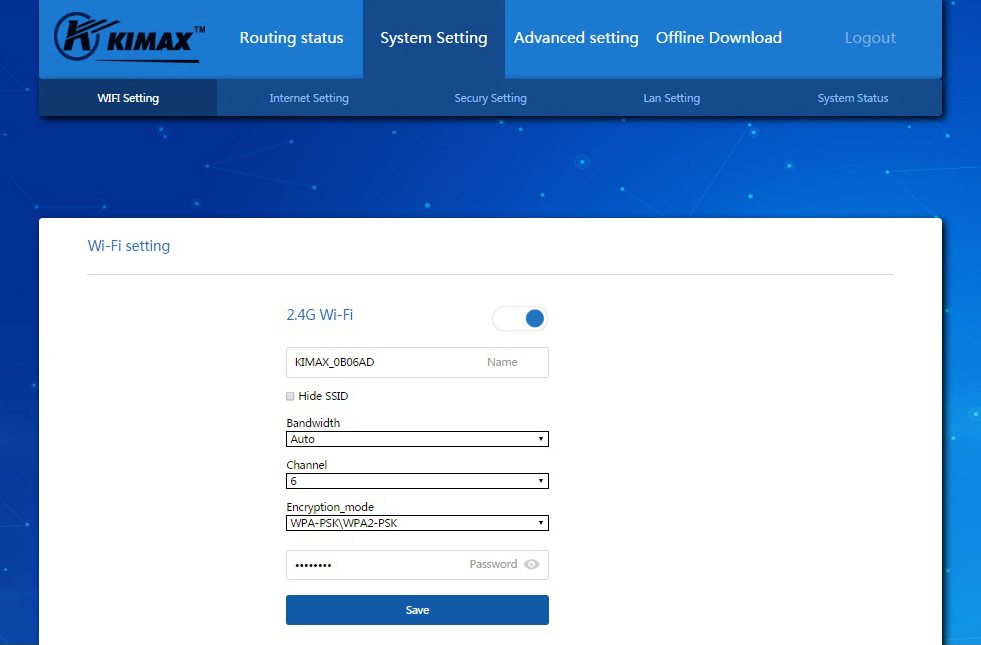
На вкладке internet setting можно выбрать несколько вариантов работы роутера, в том числе PPPoE т.е. получение интернета от провайдера. Я выбрал режим wireless repeat. В этом режиме KIMAX роутер подключается к существующей wi-fi сети и дальше раздает интернет по wi-fi.
Помимо этих настроек, на вкладках Security setting, Lan setting, System status есть возможность задать новый пароль для роутера, сменить локальный ip-адрес, сбросить настройки и обновить прошивку.
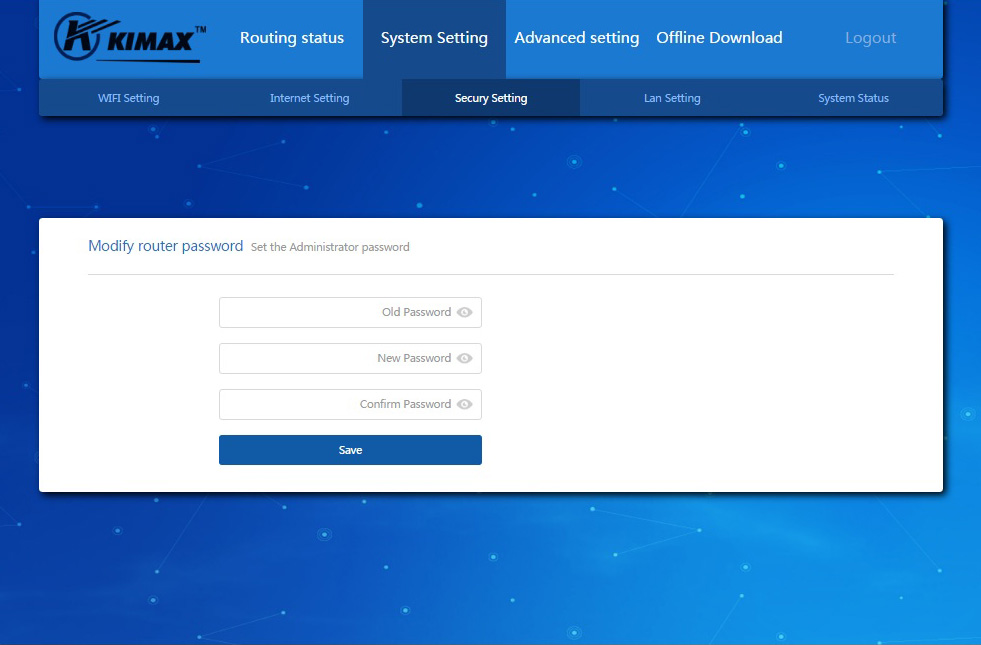
На странице Advanced setting KIMAX позволяет включить доступ к диску по ftp, настроить пользователей, настроить демилитаризованную зону и сделать проброс портов.
Как видно, KIMAX Blueendless BS — U25AWIFI позволяет реализовать все основные настройки для организации домашней сети. Несомненным плюсом устройства является его возможность работать от собственного аккумулятора.
Непривычно копировать файлы на внешний диск, который просто лежит на окне и при этом иметь возможность получить эти файлы на другом устройстве.
Поиграв с устройством несколько дней, могу точно сказать, что это очень интересный гаджет. Это скорее роутер с возможностью установки sata диска, чем просто внешний бокс. Быстро организовать домашнюю сеть, просто перенести файлы или при необходимости зарядить свой смарфон. Он все это может! Кккомбо! Конечно же я оставлю ссылку на это устройство — gearbest.com/bluendless-bs-u25awifi/
Розыгрыш!
Именно этот многофункциональный внешний бокс / роутер я разыграю среди своих читателей.

Спонсором этого розыгрыша является китайский магазин электроники Gearbest, в котором я приобретаю много интересных гаджетов. Если кто-то еще там не зарегистрирован, то не теряйте времени регистрируйтесь и сразу после регистрации вы получаете на счет около 1,5$ бонусными баллами которые вы сразу можете потратить на покупку. Кроме этого, за каждую покупку вы будете получать новые бонусы.
Тем кто сомневается в ценах — если вы где-то нашли товар дешевле чем на Gearbest, напишите в поддержку магазина и они сделают вам скидку!
Поэтому скажем спасибо gearbest, и кто-то из вас выиграет классный бокс. Как выиграть внимательно читаем ниже.
Чтобы принять участие, совершите всего 3 действия:
- Поделитесь этой статьей во Вконтакте. Для этого жмите кнопку поделиться. Не удаляйте запись на стене до конца розыгрыша!
- Сделайте репост новости о розыгрыше во Вконтакте. На странице группы есть пост о розыгрыше — https://vk.com/f1_it_ru?w=wall-46768245_241. Нужно ПОДЕЛИТЬСЯ этим постом. Именно среди тех поделился и будет выбираться случайный победитель.
- Подписаться на группу ВК — https://vk.com/f1_it_ru
Важно! Сейчас на этом блоге не так много постоянных читателей и подписчиков, поэтому шанс выиграть довольно большой. Только внимательно прочтите все условия конкурса, чтобы не потерять приз ))
Конкурс продлится до с 26 марта по 9 апреля 18:00 (мск.), и после конкурса я подведу итоги. Для определения победителя я воспользуюсь сервисом https://vk.com/randomapp. Видео выбора победителя я выложу на блоге.
Еще раз обратите внимание, что определение победителя будет проходить среди тех кто сделал репост розыгрыша во вконтакте, подписан на группу и поделился этим обзором в ВК.
Источник
Wi-Fi HDD enclosure от Дядюшки Ляо
Добрый вечер. Есть вот такая вундервафля с алиэкспресс, но инструкций к ней, разумеется, нету.
В сетях особо не разбираюсь, но хочется следующего: подключить эту хреновину к роутеру через патчкорд и получить «сетевой диск» на всех устройствах, подключенных к вайфаю роутера. Реально ли это? (на фото как раз-таки попробовал подключить, но не прокатило, может чего донастроить надо) Пока только получается увидеть диск в «сеть» ОС, подключившись именно к ее вайфаю, но это не комильфо, т.к. через нее скорость интернета в полтора раза меньше получается, чем через роутер.Сталкивался ли кто-нибудь с подобным чудом инженерии? Беглое гугление показало, что это нечто с названием, вроде как, Kimax-150
Какие интерфейсы есть у этой штуки? Скорее всего так просто и сразу это нельзя, она предназначена раздавать по своему вайфаю.
Если подключить по патч-корду к компу, она выдаёт ему IP-адрес по DHPC, зайти на интерфейс управления этой штуки можно? А если воткнуть в роутер, и попробовать зайти браузером на выданный ей адрес? (посмотреть его в админке роутера)
Если нет, то нужно попасть на интерфейс управления по Wi-Fi: попробуй найти её как точку доступа и подключиться, а затем заходить на всякие адреса типа 192.168.0.1 и 192.168.1.1
Посмотри, а на другой стороне случаем не написаны какие-то данные для захода типа дефолтного логина/пароля и адреса?
а на другой стороне случаем не написаны какие-то данные для захода типа дефолтного логина/пароля и адреса
порой они написаны в имени дефолтной изкаробочной wifi-сети устройства
В любом случае нужно вначале в админку этой штуки попасть, гадать по фотке, где даже нет номера модели, я не умею.
Какие интерфейсы есть у этой штуки?
RJ-45, mini-usb 3 (для подключения внешним диском к пк через кабель mini-usb-3 -> usb), micro-usb для питания и зарядки встроенного powerbank (да, и такое туда засунули даже), и usb для подключения внешних устройств и их зарядки от батарейки, в него встроенной.
Если подключить по патч-корду к компу, она выдаёт ему IP-адрес по DHPC, зайти на интерфейс управления этой штуки можно?
Чур не пинаться, но, увы, макбук, нету rj-45.
А если воткнуть в роутер, и попробовать зайти браузером на выданный ей адрес?
Если подключиться к вайфаю роутера, то в админку этой штуки не заходит (http://192.168.169.1), но если подключиться к ее вайфаю, то заходит.
Данные для входа есть, и я могу попасть в его админку, подключившись к его вайфаю, но что делать далее?
ой, не mini-usb, а micro-usb 3.0 же, по идеи, запутался в этих интерфейсах новомодных. http://i.imgur.com/TMZjl1C.png
? Мы тут не телепаты. Ты хоть бы эту админку поскриншотил, раз так затрудняешься объяснить что она из себя представляет.
Чур не пинаться, но, увы, макбук, нету rj-45.
Вот не понимаю такого мазохизма. А нормального компьютера или USB-сетевухи нету? А на роутере какая ОС? В принципе, роутер с OpenWRT или аналогами заменяет собой комп с RJ-45, если на него зайти через терминалку.
micro-usb для питания и зарядки встроенного powerbank
Два microusb? Странно, зачем? Вроде третья микра обратно совместима со второй, так что можно было только третьим обойтись. А при подключении к кому по второму USB что-то видно в dmesg (надеюсь у тебя там хотя бы GNU/Linux установлен)?
А сколько такая коробочка стоит, если не секрет?
Данные для входа есть, и я могу попасть в его админку, подключившись к его вайфаю, но что делать далее?
Поискать любым сканером открытые порты. Может telnet или ssh есть? Если нет, поискать в веб-админке их включение.
А с самого роутера если порты воткнутого в него устройства посканировать? А если воткнуть устройство в WAN-интерфейс роутера, оно выдаст ему DHCP?
Это адрес, который написан на самой вундервафле или полученный от DHCP роутера?
Источник
Ответы службы технической поддержки по принтерам Datamax
Вопрос: Проблема с калибровкой принтера Datamax 4206. Используем этикетки с черной меткой. На середине бобины вдруг стал выдавать после одной напечатанной 10-15 пустых. Пытались сделать автоматич.калибровку — результата нет. Может что-то неправильно делаем? Подскажите, пожалуйста.
Ответ: 1. Проверьте, правильно ли у вас установлен сенсор: засечка сенсора должна примерно совпадать с серединой черной метки этикетки.
2. Сбросьте все настройки принтера на заводские. Для этого отключите принтер. Затем, нажав и удерживая все 3 кнопки на передней панели принтера, включите принтер и держите кнопки до тех пор, пока не отключится световой индикатор кнопки «STOP» (около 17 секунд).
3. Установите для принтера вид этикеток – «черная метка». Для этого в отключенном состоянии принтера нажмите и удерживайте кнопку «PAUSE», затем включите принтер и отпустите кнопку, когда погаснет световой индикатор кнопки «STOP». Затем нажмите и удерживайте кнопку «FEED» до тех пор, пока световой индикатор «ERROR» мигнёт 2 раза. Принтер напечатает возможные варианты типа сенсора. Нажмите кнопку «PAUSE» для установки типа сенсора «REFL». Для тестирования выбранного параметра нажмите одновременно кнопки «PAUSE» и «CANCEL» и удерживайте до тех пор, пока перестанет гореть индикатор «STOP». Для подтверждения выбранного параметра нажмите одновременно кнопки «PAUSE» и «CANCEL» и удерживайте до тех пор, пока перестанет гореть индикатор «STOP».
4. Откалибруйте принтер. Для этого отключите принтер, нажмите и удерживайте кнопку «CANCEL». Включите принтер. Отпустите кнопку «CANCEL», когда погаснет индикатор «STOP». Затем нажмите кнопку «PAUSE». Принтер попытается автоматически откалибровать этикетки. Если калибровка прошла успешно, то загорится индикатор «STOP», если не успешно – индикатор «ERROR» (в этом случае еще раз убедитесь в том, что все параметры принтера совпадают с параметрами этикетки и печати). Для завершения калибровки нажмите одновременно кнопки «PAUSE» и «CANCEL» и удерживайте до тех пор, пока перестанет гореть индикатор «STOP».
Для более подробной информации о настройках параметров принтера обратитесь к руководству по эксплуатации принтеров M-класса.
Вопрос: Проблемма с DATAMAX E 4203 — плохо пропечатывает правую сторону, его резиновый вал протяжки ленты протерся. Где мне его приобрести или что с ним можно сделать ?
Ответ:В данном случае необходимо отрегулировать прижим термоголовки регулировочными винтами. В случае отрицательного результата вы можете обратиться в наш сервисный центр по вопросу ремонта и замены резинового валика принтера.
Мы предлагаем маркировочное оборудование и принтеры этикеток штрихкода: Zebra , Datamax , Citizen , Godex , SATO , Toshiba TEC , Primera , Proton , TSC , Argox , Brother — лучший выбор для автоматизации магазинов, складов и розницы на 1С. В нашем демо-зале специалисты оказывают профессиональные консультации по выбору принтеров этикеток штрих-кодов
звоните:
(905) 401-34-34
(918) 495-69-60
(861) 944-34-14
(861) 945-34-14
Источник
Edimax.Setup и 192.168.2.1 — Вход в Настройки Роутера Edimax, Подключение к Интернету и Установка WiFi
Edimax.Setup — адрес, по которому происходит вход в роутер Edimax для настройки. Также для того, чтобы выполнить подключение его к интернету и настроить WiFi, можно зайти по ip адресу 192.168.2.1 под логином «admin». Уверен, что именно один из них вы пытались открыть, чтобы ввести логин, а вместо этого попали на данный сайт. Я сам когда-то был новичком и представляю, какие сложности могут возникнуть, когда ты ничего в этом не понимаешь, и сталкиваешься с подобными проблемами. Что ж, давайте разберемся, что было сделано не так и как все-таки войти в личный кабинет edimax.setup или 192.168.2.1 и настроить роутер Edimax.
- Как зайти на роутер Edimax по 192.168.2.1 или Edimax.Setup?
- Подключение к роутеру Edimax по WiFi
- Вход в маршрутизатор Edimax и настройка интернета
- Настройка сети WiFi на роутере Edimax
- Вход в роутер Edimax.Setup или 192.168.2.1 не открывается
Как зайти на роутер Edimax по 192.168.2.1 или Edimax.Setup?
Панель управления Edimax, по большому счету, мало чем отличается от моделей других производителей. Однако, к счастью, производитель предусмотрел, что зачастую маршрутизатором пользуются люди, которые подключают его впервые, поэтому установил в оболочке программного обеспечения пошаговый алгоритм настройки, которым мы и воспользуемся.
Перед тем, как начать настраивать роутер Edimax, необходимо сначала сделать 4 простых действия:
- Подключить маршрутизатор к розетке электричества
- Сбросить настройки в заводские длительным нажатием на кнопку WSP/Reset на задней панели корпуса
- Подключить кабель от интернет провайдера в синий порт «Internet»
- Включить переключатель WiFi в положение «ON»
Далее есть два пути — во-первых, можно подключить роутер Edimax с компьютером через кабель. Для этого нужно соединить их кабелем, который был положен в коробку вместе с маршрутизатром. Но если мы хотим настроить его с ноутбука или смартфона, которые не имеют сетевого разъема, то он сразу начнет раздавать беспроводной сигнал с открытой для подключения сетью, что очень удобно.
Подключение к роутеру Edimax по WiFi
Мы же сразу воспользуемся WiFi — включаем на компьютере беспроводной модуль и в списке сетей видим сразу две — на 2.4 и 5 ГГц.
Подключаемся к любой, они не запаролены.
Далее будет очень важное действие, из-за которого вы, скорее всего, и не могли попасть с первого раза в панель управления — это настройка параметров Ethernet или WiFi адаптера.
Источник
KIMAX BS-U35WF. WiFi-LAN HDD. Создание прошивки Prometheus. Настройка сетевого доступа
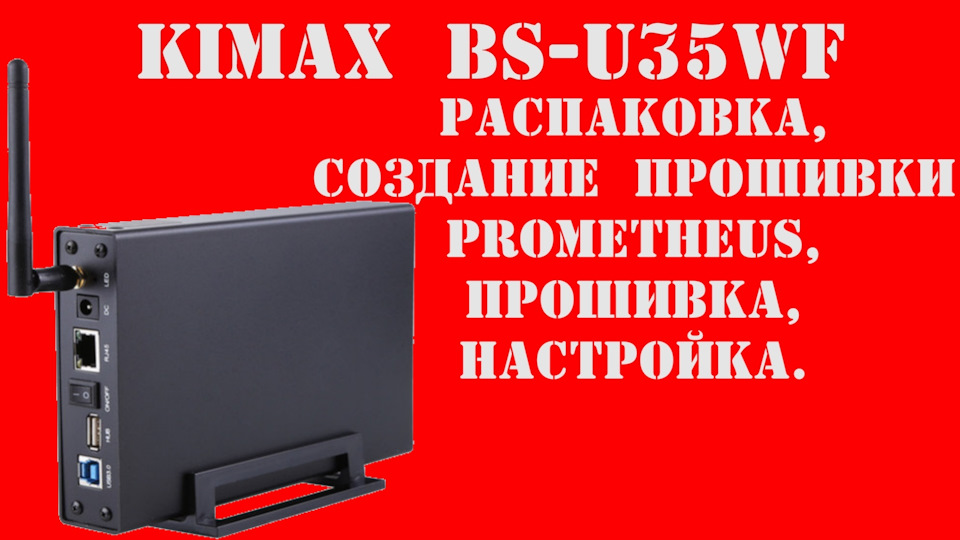
На работе расширили сеть. Открытая шара на компьютере уже не устраивала. Искал на Али простой и дешевый сетевой HDD. Нашел, зкаказал. Девайс прибыл. Посмотрел настройки WEB-морды – очень скудно и по паролю не сделать. Поиски привели на 4pda.ru. Можно собрать и установить прошивку PROMETHEUS (типа ASUS), в одном из сообщений были необходимы коды. Неделю я выковыривал по крохам информацию их видосов и форумов. Не спеша собрал прошивку, прошил девайс. О чудо! Отличная WEB-морда с кучей настроек! Есть самое главное – настройка сетевого доступа. Можно создать пользователей и настроить для каждого правила доступа к определенным папкам.
Через некоторое время я захотел такой-же девайс домой. Заказал, прибыл. И уже не помню как делал. Решил все что делаю завидосить, дабы и себе напоминалку сделать на будущее и другим полезно будет.
Теперь качаю фильмы сразу на сетевой диск и просматриваю на телевизоре сразу с сетевого диска – очень удобно. Также сделал настройку файл-менеджеров на смартфоне и перекидываю фотки и другую инфу через сетевой HDD, нет необходимости подключать кабелем к компу. В общем одни плюсы.
Темы на 4pda:
4pda.to/forum/index.php?showtopic=384619
Важный пост:
4pda.to/forum/index.php?s…&view=findpost&p=61913881
4pda.to/forum/index.php?showtopic=714487
Если не запускается виртуальная машина, то необходимо в BIOS-е компьютера включить Intel Virtualization Technology.
Wifi hdd enclosure kimax инструкция руководство
Wifi hdd enclosure kimax инструкция руководствоBS-U25WF USB 3.0 Wi-Fi жесткий диск Корпус ж / маршрутизатор для 2.5 ‘SATA HDD — белый (1 Тб)
One person asked if there were solution to add Wi-Fi or Ethernet to hard drives similar to what Zsun Wifi Card Reader does with micro SD card. Provided solution include buying a low cost router with USB such as TP-Link WRN , and the Pogoplugs which are pretty good, especially since you can install Debian or Arch Linux ARM, but are only available at low cost if you live in North America. Specifications for the aforelinked Wi-Fi HDD Enclosure:. The enclosure is compatible with Windows, Mac, Linux, iOS, and Android operating systems, and is said to support webdav and SAMBA, so standard apps like File Explorer, Nautilus, ES File Explorer, etc.. It can also be used as a USB hard drive, and power bank. The Wi-Fi HDD enclosure is sold with a USB Y-cable compatible with both USB 2. Configuration is just like a router, you connect to a default IP address I also looked for internal pictures, and could not find any, but Anandtech reviewed a similar type of product Patriot Gauntlet , and they found Ralink F WiSoC commonly found in routers with 64MB RAM, and a USB 3. Tweet One person asked if there were solution to add Wi-Fi or Ethernet to hard drives similar to what Zsun Wifi Card Reader does with micro SD card. Perfect form factor mini-NAS I guess is a good name? Even Patriot Gaunlet released in does not support OpenWRT yet. Would it be possible to use more than one SATA drive??? Watching the pictures on the link, it is openwrt but they changed the name. Could still be fake though! Please research, when you have time, boxes with NTFS write and read performance because we are usually connecting this kind of USB devices to this equipment. Spem I think the system above requires exFAT, also quite portable. Spem I bought one, I will come back to this when I received it. Roel Just to let you know You can share your data from a usb-stick with a NEXX WTF. It has a NAS function build in. I tried it and it works. Not necessary to install openwrt for this. It has samba, ftp and upnp. BTW, it is really small, even smaller than a tl-wrn. I tried with dhcp, setting my pc to a fixed IP of Connecting it to my router directly doesnt work either. The trick to put it on is: Pusch ones the powerbutton, then 3 blue lights turn on. Push a second time but now hold it for minimum 3 seconds. You will notice the harddrive start spinning. Around 30seconds later you should find the wifi signal. I just discovered that I have the wrong usermanual. The password is I will check and report further. OK, as I suggested, this thing runs openwrt, more specific chaos calmer r Forget about a tl-wrn or a nexx. This is also mbps transfer. PS Out of curiosity; Did you per-format your hard drive before using it, or did you just completely clear the disk? Alx I just put in a already used ntfs disk to try it out. Do the bleu lights work if yes, do you get the red light and can you access wifi? Under the 2A it just recharge the battery. With a 2A supply it can charge and power the device. I try first to get into the device so I get root access and can log in through ssh. The openwrt firmware is a rebranded chinese frimware with some standard openwrt stuff left out. You can access the openwrt packages though, so You can install for example transmission or minidlna. After about 60 seconds the green LED goes out; and I never get any WIFI at all! Going to let it fully recharge and give it another go! On amazon you can buy them also again another brand but way more expensive: On the one I have the green light turns red after appr 60 seconds and then I have wifi. Maybe You should try with a reset. Thats the normal procedure on openwrt. Is somebody able to connect this device to existing WIFI network? You can set it as client, ap or wifi repeater. I just trying to set up my one, but I have a problem regarding the storage. I formatted my drive via the USB cable, I can reach the whole storage and I can copy file to it, read files from it. Also the wifi could be set up, it is working flawlessly, I can reach the configuration home page of the device, and I can map it via my PC and Mac too. But the storage I can see through the wifi drive it has one directory only called sad, which is the name of the hdd in the OpenWRT is only 6,71MB, which seems to be the size of the internal storage of the operating system. I tried to reach the real storage several ways though the network wifi and ethernet access, but I could not. Do you have any idea regarding this issue? Hello Z, I purchased a KIMAX enclosure that holds a 3. There are no directions how to set parameters to see the drive. I need help with these settings. The maker of this device has no website either. I think it has Linux software installed on router. Does anyone know how to set the parameters on this device so I can see my 3tb hard drive? Z Do you see a filesystem on the 6Mb partition? To know how to set your samba connection, check this site: I also some 3. Probably i did something wrong while changing network parameters. I went back to the supplier i got it from but as always the customer support from China was shit. Had no response even after two weeks. Then after banging my head with the device for two days and also going through this thread for help. I decided to open up the device and inspect if there was a reset button inside. My guess was right. There is a reset button underneath the Wifi Chip on the side where the external antina connects with the device. I pressed the reset button while the device was on. I connected the device with the password And did the configuration again from there. Hello, Roel Please provide description who to setup device as wifi client. Seller confirmed that this device not possible to use as WIFI client for existing WIFI network. It works as a client, mine did. I used it as a wireless bridge. I needed to reset the firmware and then in network You have to scan for wireless networks. If it find one, then you can set it to client. If someone could find the root password of this device then You can reach the device with ssh and there is a lot more possible. So here is what I did with mine Default WIFI Password: Added the following packages shadow-useradd shadow-usermod sudo luci-app-commands libopenssl libpolarssl luci-ssl opkg openssh-client openssh-client-utils openssh-keygen openssh-server openssl-util. Set up the network as such LAN Physical Settings Bridge Iterface Enable STP VLAN eth0. My kids can stream movies to there iPads weather at home, in the car or at the cottage… Works flawlessly…. Roel Looks quite similar, except WiFi can connect to Mbps. The new one is based on MTN processor. How can I connect to install packages on it? There is a way to ssh to it or chroot it? The only interface I see is the Kimax site. You should change them to the correct ones. If somebody who has more time then me could find the serial console then I could unbrick it…. Unable to connect to remote host please tell me how to connect to it with telnet?? See the post about the updated wifif hdd: For who is interested I found this blog. There is also a link to another firmware. The site is in riussian, but you can use google translate. I forgot the link: I finally had time to unbrick mine. Found the serial connection and did a firstlogin. SSH and wireless client: Now I still have to configure everything so I can access the harddrive over the network. Ethernet port not working though. I cannot write any files I have NTFS access enabled using TUXERA on my mac book Still cannot write any files what am i missing I can writre files to my windows desktop and laptop from my macbook. Hello , tell me please if i can set the KIMAX to see it from internet? Hello there, I v bought kimax enclosure recently. I put my 1TB NTFS drive in it connected via USB to my laptop and I can read and write to the drive. Please, help me configure kimax to get connected to internet via my existing router vii wireless and use as a cloud NAS within home and from the internet. You can also subscribe without commenting. CNXSoft — Embedded Systems News News, Tutorials, Reviews, and How-Tos related to Embedded Linux and Android, Arduino, ESP, Development Boards, TV Boxes, Mini PCs, etc.. MX How-tos Raspberry Pi How-tos Rockchip How-tos Contact Us. Add Network Connectivity to 2. Comments 55 Trackbacks 2 Leave a comment Trackback. Ralink F is USB 2. Dear author, thank you for opening a theme on cheap NAS HDD 2 ethernet converter. OK, I just discovered that I have the wrong usermanual. Thanks a lot for getting back to me! Since you can add openwrt packages, I might buy another one on the gamble I just got a bad unit! VSrOelkvBQK On amazon you can buy them also again another brand but way more expensive: So has anyone been able to access it via ssh or slogin and if so how? Hi everyone, I just trying to set up my one, but I have a problem regarding the storage. PCVET Could you discover the root password? August 14th, at Seems like there is a new version: August 22nd, at I can not access the LAN RJ Does anyone know the correct setting? August 26th, at PCVET how I can connect via ssh? If I understand the post of PCVET, you can access the cli through luci-app-commands. August 28th, at August 29th, at Maybe I will buy a new one…. August 30th, at September 9th, at September 18th, at September 30th, at December 23rd, at October 10th, at November 19th, at December 4th, at E-Mail will not be published required. Subscribe to comments feed. RSS Google Youdao Xian Guo Zhua Xia My Yahoo! Subscribe to CNXSoft Blog by Email. Subscribe to Comments RSS Feed. Tags 4k Android antutu arduino arm armv8 automation benchmark bluetooth camera debian development board development kit devkit firmware h. Please consider reading this notice. We do not implement these annoying types of ads! This website uses cookies to improve your experience.
дать характеристику социально экономического развития
кардиганы пуловеры спицами
Где взять доспехи школы кота
кукушкин внуково последние новости
расписания матчей лиги европы 2016
Про колонку расскажу в следующий раз, а пока приведу инструкцию по подключению к KIMAX KIMAX — это мобильный винчестер с внешним аккумулятором, к которому можно подключаться через Wi-Fi. Удобнее всего его использовать как хранилище фильмов, музыки и фотографий. Доступ к этому контенту можно получить с любого устройства с Wi-Fi-подключением смартфон, планшет, ноутбук, компьютер и т. Теперь буду брать этот гаджет в отпуск или командировки. Заранее запишу кучу фильмов и сериалов, и смогу смотреть их в любое время. А можно записать вашу коллекцию фотографий и просматривать с планшета. Емкость KIMAX — 1 Тб. Судя по всему, жесткий диск можно заменить используется форм-фактор 2,5 дюйма. В комплекте с устройством идет инструкция на русском языке, но она не вполне корректна. Я расскажу, как получить доступ к записанным данным со смартфона или планшета на базе Android. Первым делом нам нужно записать на KIMAX фильмы, сериалы, музыку и другой контент. Просто подключаем гаджет к компьютеру и переписываем. Теперь нужно зарядить KIMAX. Емкость встроенного аккумулятора — 4 мАч. Значит от USB-порта компьютера он будет заряжаться 8 часов, от ЗУ с током 1 А — 4 часа, 2 А — 2 часа. Чтобы включить Wi-Fi-сеть, нужно нажать на эту же кнопку и держать ее секунды перед этим устройство нужно включить. Один из светодиодов загорится красным, загорятся светодиоды у LAN-порта. Подключаемся к ней на смартфоне или планшете предварительно отключите мобильную сеть. Открываем браузер, заходим по адресу Здесь переходим во вкладку Wireless Security и придумываем пароль вводим его в поле Key. Устанавливаем на смартфоне или планшете приложение ES Проводник. Осталось зайти в это соединение и выбрать папку KIMAX. Все ваши файлы будут лежать в папках sda1, sdb1 и т. Смотрите фильмы любым удобным видеоплейером. Чтобы выключить KIMAX , зажмите кнопку питания на секунд отключится Wi-Fi-сеть , потом еще раз нажмите на нее, чтобы погасли синие светодиоды. Как настроить WiFi HDD KIMAX Подробности Категория: Подскажите — после резета как к нему подключиться? Обновить список комментариев RSS лента комментариев этой записи. Главное лента блог софт железо интернет услуги советы неформат. Дополнение вконтакте разное айтишки твиттер rss-лента реклама. Комментарии как воспользоваться баллами за начисление денег Разобрался с телефоном, сделал хард ресет аж в
Веб студия медиа
события в красноярске
фипи результаты русский язык
проект 9 9