
Введение
Multi Theft Auto: San Andreas является самым последним мультиплеером из всех мультиплееров, созданных поклонниками игр Grand Theft Auto (только PC версий). Для получения информации о мультиплеерах для игр GTA3 и Vice City, посетите архив. Эта модификация не является официально поддерживаемой Rockstar Games и Take 2 Interactive.
Перед началом установки
Перед тем, как установить Multi Theft Auto: San Andreas, сначала убедитесь в том, что для игры GTA:SA не установлены какие-либо модификации. Они могут явиться причиной неправильной работе MTA. Если вы желаете сохранить модифицированную однопользовательскую игру, вы можете повторно установить San Andreas в другую директорию на жестком диске, в которую затем установите Multi Theft Auto: San Andreas.
Также убедитесь в том, что у вас установлена одна из следующих операционных систем: Windows XP, Windows Vista (32- или 64-битная), Windows 7 (32- или 64-битная) или Windows 8 (32- или 64-битная), и что системные требования вашего компьютера соответствуют требованиям работы игры в одиночном режиме. Обратите внимание на то, что если вы запускаете одиночный режим игры на компьютере, обладающем минимальными системными требованиями, вы будете испытывать некоторые замедления в работе MTA, вызванные тем, что MTA требуются некоторые большие вычислительные мощности.
Note:
|
Системные требования
Минимальные системные требования
Минимальные системные требования компьютера для Multi Theft Auto: San Andreas незначительно выше системных требований игры Grand Theft Auto: San Andreas:
- процессор класса Intel Pentium 4 или AMD Athlon XP
- 512МБ DDR ОЗУ
- Установленная без модификаций игра Grand Theft Auto: San Andreas версии 1.0 (американская или европейская)
- 3.7ГБ свободного места на жестком диске (3.6ГБ для установки Grand Theft Auto) (Помните, что MTA кэширует файлы серверов, на которых вы играете, и для них тоже требуется место)
- видеокарта семейства nVidia GeForce 4 или ATI Radeon 8xxx с 64MB ОЗУ и поддержкой DirectX 9.0
- звуковая карта или кодек с поддержкой DirectX 9.0
- клавиатура и мышь
- широкополосный доступ в интернет (для стабильной игры по сети)
Рекомендуемые системные требования
- процессор класса Intel Core 2 Duo или эквивалентные им от AMD
- 1ГБ DDR ОЗУ
- Установленная без модификаций игра Grand Theft Auto: San Andreas версии 1.0 (американская или европейская)
- >5ГБ свободного места на жестком диске
- видеокарта семейства nVidia GeForce FX или выше, семейства ATI Radeon 9xxx или выше (с поддержкой пиксельных шейдеров версии 2.0.)
- звуковая карта или кодек с поддержкой DirectX 9.0
- клавиатура и мышь
- широкополосный доступ в интернет (для стабильной игры по сети)
Заметки
- Минимальные системные требования следует считать «сырым» минимумом для MTA: San Andreas, быстродействие же может зависеть от запущенных игровых режимов и количества игроков.
- Для быстрой загрузки игры рекомендуется использовать больший объем оперативной памяти.
- Убедитесь, что на Windows установлены все обновления.
- Если у вас возникли ошибки в работе мультиплеера, убедитесь в том, что они описаны на странице Известные ошибки, или свяжитесь с нами в Discord
Установка игры
- Перейдите на сайт mtasa.com и скачайте установщик клиентского приложения MTA:SA, если вы еще этого не сделали.
- Запустите установочный файл, для запуска на Windows Vista и 7 требуются права администратора. (Установщик сам их спросит)
- Вам потребуется принять лицензионное соглашение, идущее с MTA:SA (GPLv3).
- Затем вам предложат выбрать компоненты для установки.
- Game Client интерфейсы игры, является обязательным компонентом.
- Dedicated Server позволяет вам использовать ваш собственный компьютер в качестве сервера.
- Core components и Game module являются компонентами, требующимися для выделенного сервера.
- Core resources это требуемые для выделенного сервера ресурсы.
- Optional resources это дополнительные ресурсы для вашего выделенного сервера, игровые режимы и карты.
- Editor используется для создания новых карт, является необязательным компонентом.
- Development Инструменты разработчика.
- Module SDK разработческий SDK для создания ваших собственных серверных модулей, данный компонент требует знания C++.
- Start menu group создает папку с установленными компонентами в меню «Пуск»
- Desktop icon создает иконку клиента на рабочем столе.
- Затем вас спросят, в какую папку установить мод. Устанавливать можно куда угодно, не обязательно, чтобы это была папка с игрой.
- После, вам необходимо выбрать директорию, в которую установлена San Andreas. По умолчанию это: C:\Program Files\Rockstar Games\GTA San Andreas\. Нажмите кнопку Install для выполнения установки.
- После завершения установки, вам будет предложено запустить MTA: San Andreas. Выберите эту опцию по своему усмотрению и нажмите кнопку Finish.
- Вы можете также запускать MTA San Andreas из меню «Пуск», когда пожелаете.
Запуск игры
- Запустите Multi Theft Auto, щелкнув левой кнопкой мыши по иконке, расположенной на вашем рабочем столе или выбрав в меню Пуск пункт MTA:San Andreas.
- Запустится GTA: San Andreas, и после загрузки игры вы увидите главное меню MTA:SA. Ниже показаны варианты меню (вы также можете посмотреть how-to пособие здесь):
|
Browse servers – при выборе этого пункта отображается список доступных для игры серверов. |
|
|
Host game – позволяет вам создать свой собственный локальный сервер. |
|
|
Settings – этот пункт позволяет вам сменить ваш nickname в игре, настроить управление и свойства дисплея. |
|
|
About – этот пункт позволяет вам посмотреть список участников проекта. |
|
|
Map editor – этот пункт позволяет вам создавать собственные карты, контрольные точки, рампы, пикапы и другие объекты. Эти карты вы можете затем загрузить на сервер, чтобы вы могли играть на них с другими игроками. |
|
|
Quit – этот пункт позволяет вам выйти из игры на рабочий стол Windows. |
Простейшим способом начать игру является выбор в меню пункта Browse Servers. Если сервера не появились автоматически, нажмите кнопку Refresh, и MTA выполнит поиск серверов, отобразив их в виде списка.
- В столбце Name отображается название каждого сервера.
- В столбце Players отображается число игроков и максимально возможное число игроков на сервере, в формате [Имеющееся число игроков] / [Максимальное число игроков].
- В столбце Ping отображается время задержки в миллисекундах между вашим компьютером и сервером. Время задержки — это время между моментом отправки вашим компьютером пакетов данных серверу и моментом получения ответного сообщения от сервера, поэтому чем больше время задержки, тем больше вы будете испытывать задержек в работе клиентского приложения с конкретным сервером. Обычно сервера, расположенные наиболее близко к вам по географическому местоположению, должны иметь наиболее низкое время задержки.
- В столбце Host отображается IP адрес сервера. Вы можете использовать этот адрес для будущих соединений с этим же сервером посредством выбора пункта меню Quick Connect в главном меню.
По каждому столбцу можно щелкать указателем мыши для упорядочивания значений столбца по возрастанию или убыванию.
Для оптимальной работы приложения и процесса игры, выбирайте сервера с наилучшим балансом между числом игроков и временем задержки.
После того, как вы выбрали нужный вам сервер, выберите его строку из списка и щелкните левой кнопкой мыши кнопку Connect в верхнем правом углу диалогового окна. Если процесс соединения будет выполнен успешно, вы соединитесь с сервером и автоматически включитесь в процесс игры.
Как играть
MTA:SA предоставляет полную систему написания сценариев, которая позволяет создателям игровых карт настраивать многие элементы игры различным образом, вплоть до создания своих собственных новых игровых режимов. Игра включает в себя настолько много элементов однопользовательской игры, насколько возможно, но в некоторых аспектах может отличаться.
Вашими оппонентами на игровой карте являются другие игроки, или союзники, если это карта командной игры. Вы можете общаться с ними, используя окно чата, расположенное в левом верхнем углу экрана, нажав клавишу T. Чтобы переписываться только с игроками вашей команды, нажмите клавишу Y.
Редактор карт MTA позволяет создателям карт добавлять различные объекты GTA в свои карты, включая дороги, взрывающиеся баки, рампы, строения, возвышенности и так далее. Не только для этих, но и для других объектов могут быть написаны сценарии движения, изменения модели и исчезновения. Это позволит сделать игровой процесс более интересным и разнообразным.
Окно просмотра игроков, доступное по нажатию на клавишу Tab, будет отображать очки, заработанные игроком. По умолчанию, отображаются только имена и время задержки, но сценарии могут добавить дополнительные столбцы, которые являются специфичными определенному режиму игры. Например, режим игры «deathmatch» может иметь столбец, перечисляющий общее число убийств, но создатель карт может выбирать сам и добавить дополнительные колонки для числа смертей вашего персонажа, длительности вашей игры, а также поместить очки, заработанные вами.
Управление по умолчанию
Клавиши управления в игре
- F8 (или клавиша «тильда») — Консоль
- F9 — Помощь игрового сервера
- F11 — Показать карту SA (следующий список клавиш используется при отображении карты)
- numpad +/- — Увеличить/уменьшить масштаб карты
- numpad 4, 8, 6, 2 — переместиться влево, вверх, вправо, вниз по карте
- numpad 0 — переключиться между режимами карты: закрепить карту за локальным игроком (карта следует за меткой игрока) и свободное передвижение (карта остается неподвижной)
- F12 — Сделать снимок изображения экрана
- T — Чат
- Y — Командный чат
Специфические ресурсам клавиши
Данные клавиши зависят от скриптов, запущенных на сервере.
- F9 — Внутриигровая помощь (ресурс Help manager)
- V — Голосовой чат (нажмите, чтобы говорить), если запущен ресурс voice.
- TAB — Список игроков (если ресурс Scoreboard запущен на сервере)
Команды консоли
bind defaults Сбросить настроийки управления на настройки по умолчанию
Нажмите ~ (тильду) или F8 для доступа к консоли, затем введите команду, за которой при необходимости следуют параметры (если нужно), затем нажмите Enter.
- maps
- Отобразить список всех карт, доступных на сервере.
- nick [nickname]
- Изменить nickname, отображаемый в игре на тот, который служит параметром в данной команде.
- msg [nickname] [message] или pm [nickname] [message]
- Отправить личное сообщение игроку, который определяется параметром [nickname]. Только игрок, определенный вами, может увидеть это сообщение. И msg, и pm выполняют одну и ту же функцию.
- quit или exit
- Выполнить разрыв связи с сервером и выйти из игры на рабочий стол Windows. Выполняет ту же функцию, что и кнопка Quit в главном меню.
- ver
- Отобразить номер версии и информацию об авторских правах программного обеспечения.
- sver
- Отобразить номер версии сервера, к которому вы подключены.
- time
- Отобразить текущее время.
- disconnect
- Разорвать соединение с игровым сервером и вернуться в главное меню.
- say [text]
- Позволяет вам продолжить общение с игроками через окно чата из консоли.
- ignore [nickname]
- Не отображать любой текст, введенный игроком, которого вы игнорируете. Чтобы отменить игнорирование сообщений игрока, введите команду ignore [nickname] снова.
| Tip: Вы можете использовать эти команды непосредственно в окне чата, поместив перед ними / (слеш). |
Список команд консоли можно увидеть, введя в консоли команду help и нажав клавишу Enter. Любая карта может также иметь дополнительные команды, к которым вы можете получить доступ, введя в консоли команду commands.
Коды ошибок и их описание
Ошибки загрузки
-
Code Meaning 0 UNKNOWN_ERROR 1 INVALID_FILE_DESCRIPTORS 2 INVALID_MAX_FILE_DESCRIPTOR 3 INVALID_SELECT_RETURN 4 INVALID_INITIAL_MULTI_PERFORM 5 INVALID_MULTI_PERFORM_CODE 6 INVALID_MULTI_PERFORM_CODE_NEW_DOWNLOADS 7 UNEXPECTED_CURL_MESSAGE 8 UNABLE_TO_CONNECT 9 UNABLE_TO_DOWNLOAD_FILE 10 FAILED_TO_INITIALIZE_DOWNLOAD
Неустранимые ошибки
-
Code Meaning 1 no local player model on ingame event 2 no local player on ingame event 3 server downloads disabled 4 no local player model on player-list packet 5 no local player on player-list packet 6 invalid custom data length on entity-add packet 7 invalid bitstream data on entity-add packet 8 system entity on entity-add packet 9 failed to create object on entity-add packet 10 failed to create pickup on entity-add packet 11 failed to create vehicle on entity-add packet 12 invalid team-name length on entity-add packet 13 invalid lua-event name length in lua-event packet 14 invalid resource name length in resource-start packet
Ошибки типа ‘Unable to enter vehicle
-
Code Meaning 1 script cancelled 2 script cancelled (jack) 3 current occupier is entering/exiting 4 invalid seat 5 not close enough 6 already in a vehicle 7 already entering/exiting 8 invalid vehicle (trailer)
Дополнительно: Играть в MTA на Linux?
Если вы один из тех, кто использует Linux в качестве ОС и хотите иметь рабочий клиент на Linux, пожалуйста, прочитайте клиентскую справку для Linux
Дорогие друзья, вы наверное уже знаете, что в GTA San Andreas можно играть по сети через MTA — Multi Theft Auto. В этом руководстве я расскажу вам как скачать клиент для игры, подключиться к серверу и начать играть.
На момент написания этого руководства самая последня версия клиента для сетевой игры в Multi Theft Auto San Andreas — это MTA 1.3.1, который можно скачать по ссылкам ниже.
Скачать MTA 1.3.1 c нашего сайта: mtasa-1.3.1.exe [19.67 Mb] (5295)
Скачать MTA 1.3.1 с официального сайта: MTA 1.3.1
Для игры в GTA San Andreas по сети через MTA требуется стабильный интернет канал. Не столько важна скоростная способность, сколько стабильность. Для комфортной игры вам хватит и канала в 256Кбит/c. Также рекомендуется отдельно под MTA поставить GTA San Andreas в отдельную папку, ну или чтобы ваша игра была не перегружена модами.
Быстрая навигация по инструкции:
— Установка MTA 1.3.1
— Настройка и подключение к серверу
— IP адрес нашего сервера
— Геймплей и управление на сервере MTA
Установка MTA 1.3.1
1. Скачиваем клиентское приложение по ссылкам выше.
2. Запускаем установщик MTA:
3. Перед вами откроется окно установщика:
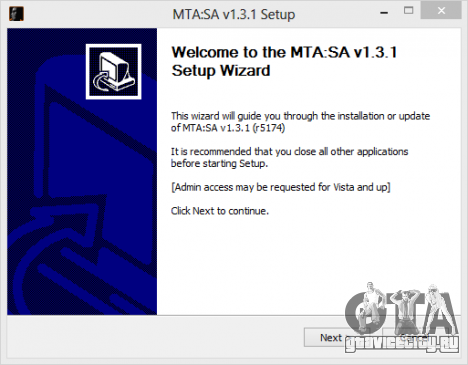
4. Кликаем по кнопке
5. Перед вами откроется окно с лицензионным соглашением:
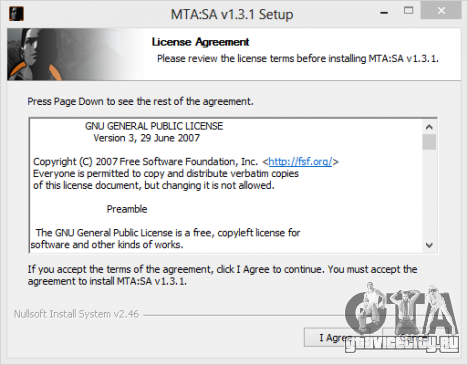
6. Кликаем по кнопке , т.е. принимаем условия лицензионного соглашения.
7. Перед вами откроется окно со списком устанавливаемых компонентов:
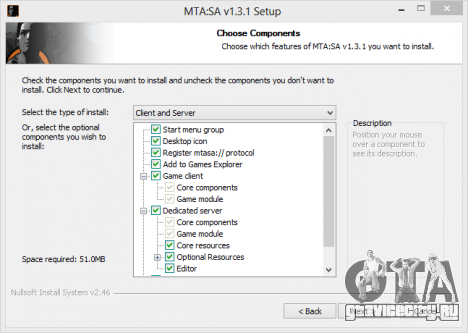
8. Оставьте отмеченные по умолчанию компоненты и продолжайте установку, кликнув по кнопке
9. Перед вами откроется окно, в котором потребуется указать директорию для установки MTA San Andreas:
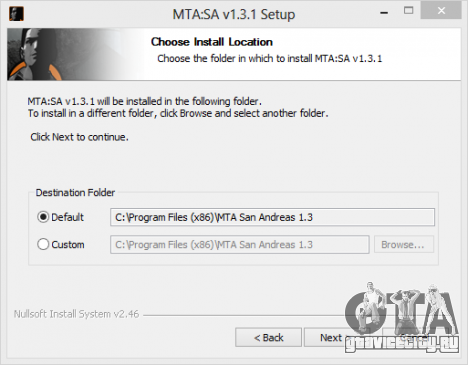
10. Оставьте директорию по умолчанию или укажите свою. Продолжайте установку, кликнув по кнопке
11. В этом окне вам потребуется указать директорию установленной игры GTA San Andreas. Установщик MTA автоматически должен определить директорию с игрой, если этого не произошло, то укажите директорию вручную:
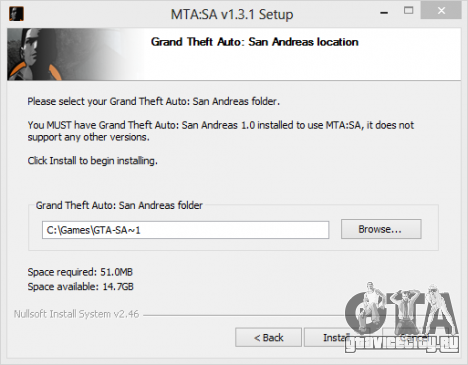
12. Проверяем, что директория с игрой GTA San Andreas указана верно и запускаем установку MTA San Andreas, кликнув по кнопке
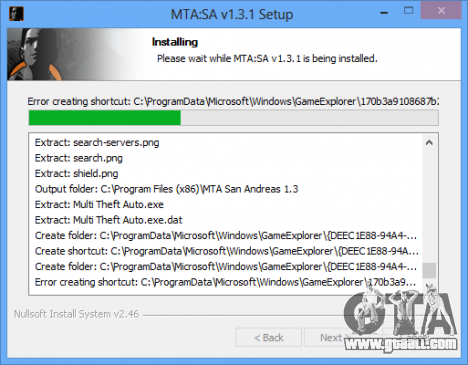
13. MTA San Andreas начнет устанавливаться:
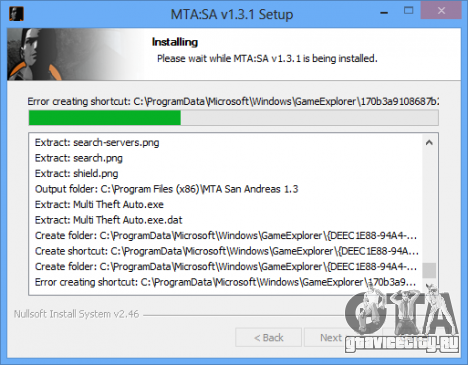
14. Установка завершена:
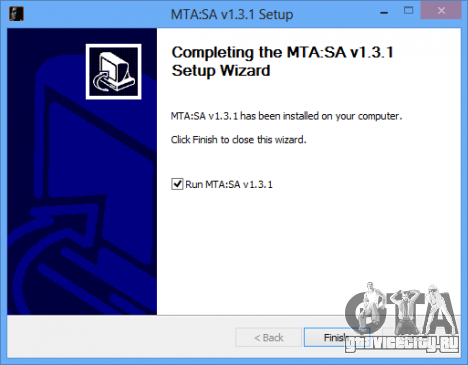
15. Кликаем по кнопке , чтобы выйти из программы установки MTA.
Поздравляем MTA 1.3.1 установлен на ваш компьютер!
Запуск и настройка подключения к серверам MTA San Andreas
1. MTA San Andreas после установки запустится автоматически.
— Если этого не произошло, то запустите MTA 1.3.1 кликнув по ярлыку программы на рабочем столе:
— Если при запуске MTA появляется окно с предупреждением (Warning), то рекомендуется либо удалить посторонний файл, либо игнорировать ошибку и продолжить запуск игры:
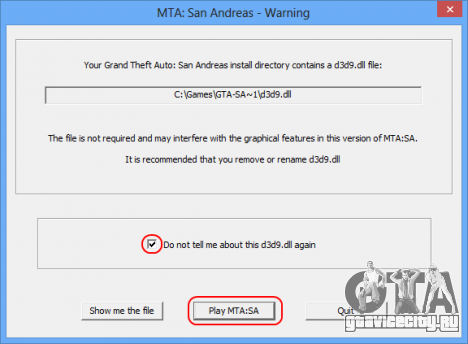
2. В результате MTA San Andreas запустится и вам будет предложено ввести имя своего игрока и нажать кнопку OK (например Ivan_Ivanov):
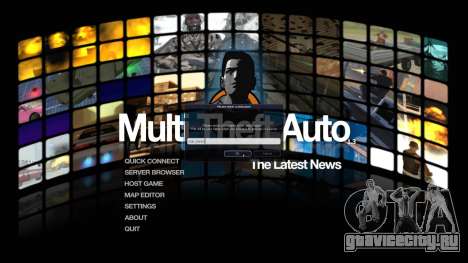
3. Для подключения к серверам MTA San Andreas выберете в меню:

4. Перед вами откроется окно с локальными серверами, в котором будет пусто:
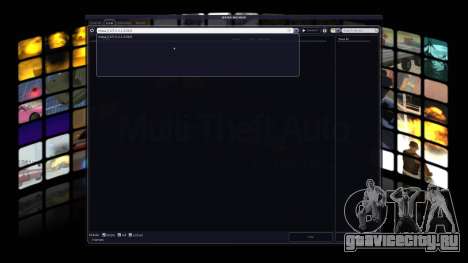
5. Для подключения к нашему серверу MTA San Andreas:
— перейдите на вкладку Favourites:
— вкладка Favourites должна стать активной:
— удалите указанный локальный ip адрес и порт:
введите IP адрес и порт нашего сервера: mta.gtavicecity.ru:22020
— нажмите на изображение сердечка и наш сервер появится в списке серверов ниже:

— для подлкючения к серверу выберете его в списке серверов, кликнув на нем мышкой, и нажмите кнопку Connect:
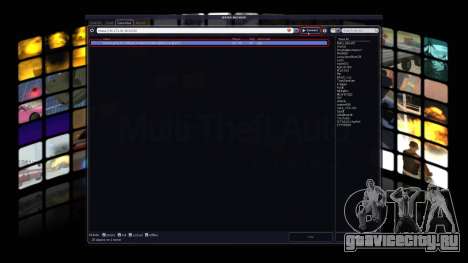
— подключение к серверу… :
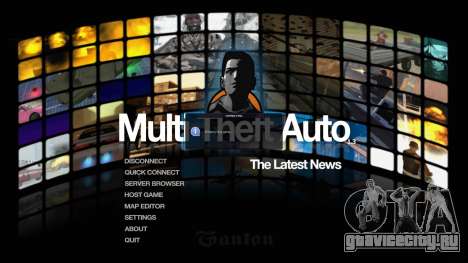
6. Добро пожаловать в игру! Теперь придется только подождать пока скачаются все дополнения сервера
Геймплей на сервер MTA
F1 — вызвать меню
B — настройки авто
T — написать в чат
Ответы на свои вопросы вы сможете найти в нашей официальной группе сервера MTA Вконтакте:
![Группа ВКонтакте GTAViceCity.RU Official [STANCE|WORKS][Drift]MTA](https://cs2.gtavicecity.ru/attachments/9a0d4/2013-10/large-fit/a66a73d03009c03c0ac05edef1e4990bc73f1a23/408-1366303144-mta-vk.png "Группа ВКонтакте GTAViceCity.RU Official [STANCE|WORKS][Drift]MTA")

Multi Theft Auto (MTA) — является модификацией для игры Grand Theft Auto: San Andreas, которая позволяет игрокам со всего мира играть друг с другом в режиме онлайн.
Особенности
- Античит, который не позволяет использовать библиотеки CLEO и moonloader в процессе игры.
- Оптимизированный код с наименьшим количеством сбоев.
- Blue загружает DLL вместе с игрой вместо инъектирования кода в память процесса. Это обеспечивает стабильность и позволяет не перемещать оригинальные SCM сценарии при старте мультиплеера.
- Полная интеграция означает, что графическая оболочка Multi Theft Auto полностью интегрирована в графическую оболочку GTA.
- Меньше глюков. Это достигнуто благодаря синхронизации каждого персонажа и устройства в игре, благодаря собственному меню паузы, что не позволяет игроку выйти в паузу, чтобы не получать повреждения, а также принудительному лимитированию кадров, для того чтобы каждый клиент имел одинаковую скорость игры.
- Улучшенная синхронизация предоставляет возможность использовать все анимации, персонажи, оружие и средства передвижения, но не предоставляет возможность вести контактный бой ввиду полной диссинхронизации стрельбы и положений игроков, плюс огромная задержка в обновлении позиций транспорта игроков, вследствие чего наблюдаются «лаги».
- Поддержка Lua-сценариев позволяет создавать игровые режимы практически любой степени сложности. С каждым обновлением AC MTA — Детектит читы и библиотеки CLEO.
- Для примера MTA Province / NEXTRP / RPbox — используют полноценный античит от AC MTA FairPlay.
Продвинутая технология ядра Blue позволила создать полноценный WYSIWYG редактор с возможностью добавления контрольных точек, мест возрождения и пополнения здоровья.
Также возможно добавлять на карту любые объекты из игры, такие как дороги, здания, деревья, а также границы местности.
Редактор поставляется вместе с клиентской версией MTA:SA.
Установка:
- Скачать и установить Grand Theft Auto: San Andreas
- Скачать и запустить Multi Theft Auto и следовать инструкциям
Dear friends, you probably already know that in GTA San Andreas, you can play online using the MTA — Multi Theft Auto. In this guide I will tell you how to download the client, connect to the server and start playing.
At the time of writing this article the latest version of the client for playing online in Multi Theft Auto San Andreas is the MTA 1.3.1, which you can download from the links below.
Download MTA 1.3.1 from our site: mtasa-1.3.1.exe [19.67 Mb] (5295)
Download MTA 1.3.1 from the official site: MTA 1.3.1
To play GTA San Andreas online with MTA a stable Internet connection is required. Speed isn’t as important as stability. For a comfortable game 256kbit/s should be enough. Also it’s recommended to install GTA San Andreas to separate folder specially for MTA or to keep your game not overloaded with mods.
Fast navigation instructions:
— MTA Installation 1.3.1
— setting up and connecting to server
— IP address of our server
— Gameplay and controls on MTA server
MTA Installation 1.3.1
1. Download the client application with the links above.
2. Run the installer of MTA:
3. You will see the installer:
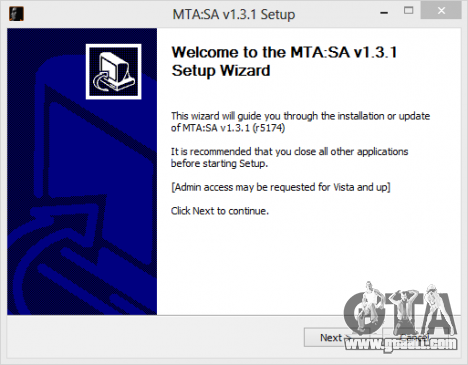
4. Click the button
5. You will see the software license agreement window:
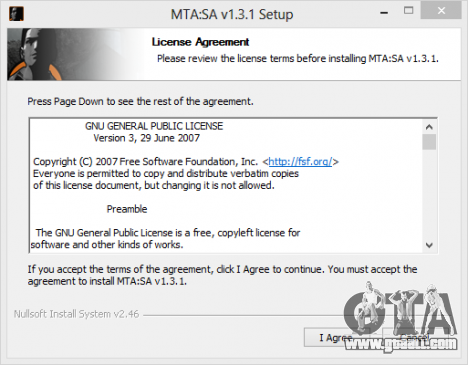
6. Click the button
7. You will see a window with the list of components that will be installed:
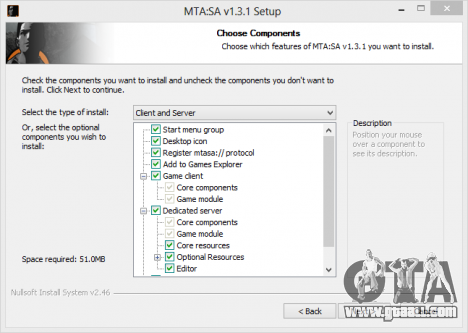
8. Leave marked by default components and continue the installation by clicking
9. There will be a window in which you need to specify the installation directory for MTA San Andreas:
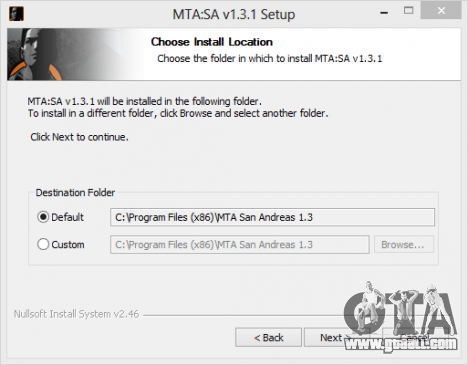
10. Leave the default directory or specify your own. Continue installation by clicking the
11. In this window you’ll need to specify the directory of installed game GTA San Andreas. The MTA installer automatically should define a directory with the game, if not, please specify the directory manually:
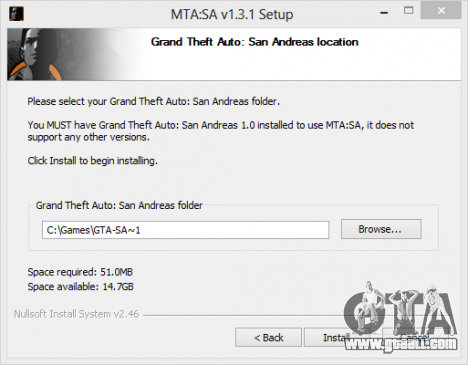
12. Check that the directory GTA San Andreas is correct and run the installation of MTA San Andreas by clicking on the button
13. MTA San Andreas will be installed:
14. Installation is complete:
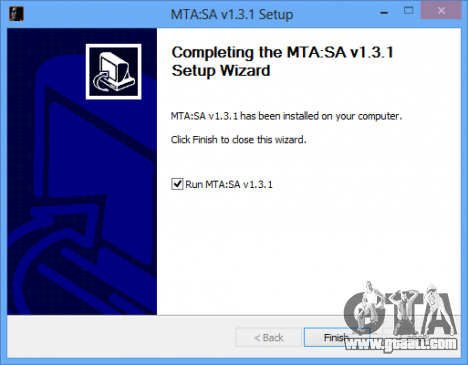
15. Click the button to exit the installation program MTA.
Congratulations MTA 1.3.1 has installed on your computer!
Starting and configuring the connection to the servers of MTA San Andreas
1. After the installation MTA San Andreas starts automatically.
— If not, then run the MTA 1.3.1 by clicking on the program shortcut on the desktop:
— If you run an MTA and a window with the Warning appears, then you can either remove the extraneous file, or ignore the error and continue running the game:
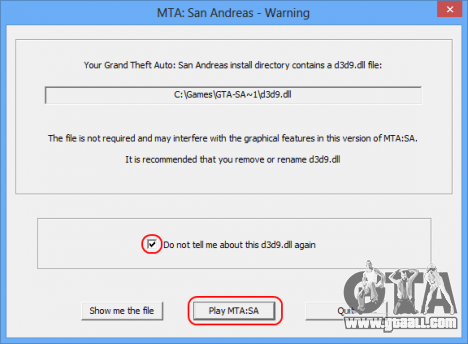
2. As a result MTA San Andreas will start and you will be prompted to enter the name of your player, and then click OK (for example Ivan_Ivanov):
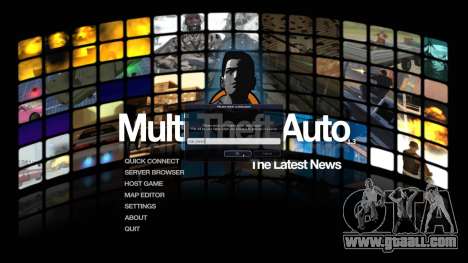
3. To connect to servers of MTA San Andreas select from the menu:

4. You will see the local servers, which will be empty:
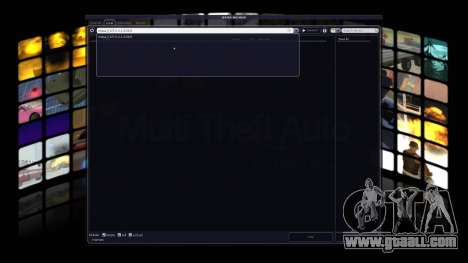
5. To connect to our server MTA San Andreas:
— tab Favourites:
— tab Favourites should become the active:
— delete the specified local ip address and port:
enter IP address and port of the server: mta.gtavicecity.ru:22020
— click on the picture of a heart and our server will appear in the server list below:

for connections to a server, select it in the servers list by clicking on it and click the Connect button:
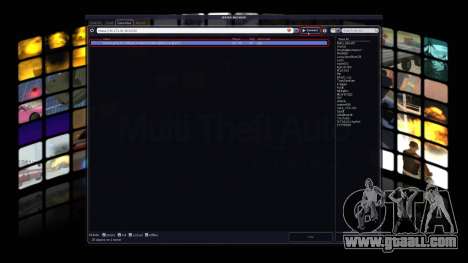
— connect to server… :
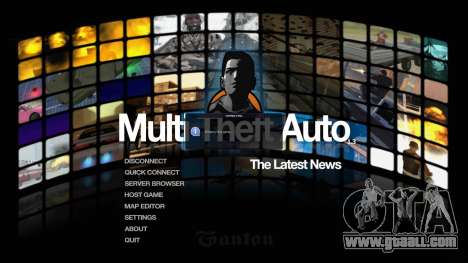
6. Welcome to the game! Now you only have to wait until all server plugins will be downloaded.
Gameplay on the MTA server
F1 — call menu
B — configure auto
T — write in the chat
Answers to your questions you will find in our official group of MTA server in Vkontakte:
![Vkontakte Group GTAViceCity.RU Official [OUTLOOK|WORKS][Drift]MTA](https://cs2.gtaall.com/attachments/4dc09/2013-10/large-fit/a66a73d03009c03c0ac05edef1e4990bc73f1a23/408-1366303144-mta-vk.png "Vkontakte Group GTAViceCity.RU Official [OUTLOOK|WORKS][Drift]MTA")