
3-286-591-53(1)
Цифровая видеокамера HD
Руководство по
Handycam
HDR-SR11E/SR12E
Использование
видеокамеры
Подготовка к эксплуатации
Запись/
Воспроизведение
Редактирование 58
Использование
носителя записи
Настройка
видеокамеры
Поиск и устранение
неисправностей
Дополнительная
информация
Краткий
справочник
11
19
32
75
80
106
122
135
© 2008 Sony Corporation
Прочтите перед работой с видеокамерой
Перед использованием аппарата
внимательно прочтите данное
руководство и сохраните его для
дальнейших справок.
Примечания по эксплуатации
В документе “Руководство по
Handycam” (данное руководство)
Описываются операции при работе с
видеокамерой. См. также
“Руководство по эксплуатации”
(отдельное руководство).
Работа с изображениями,
записанными с помощью
видеокамеры, на компьютере
Для получения дополнительных
сведений см. документ “Руководство
по PMB” на прилагаемом CD-ROM.
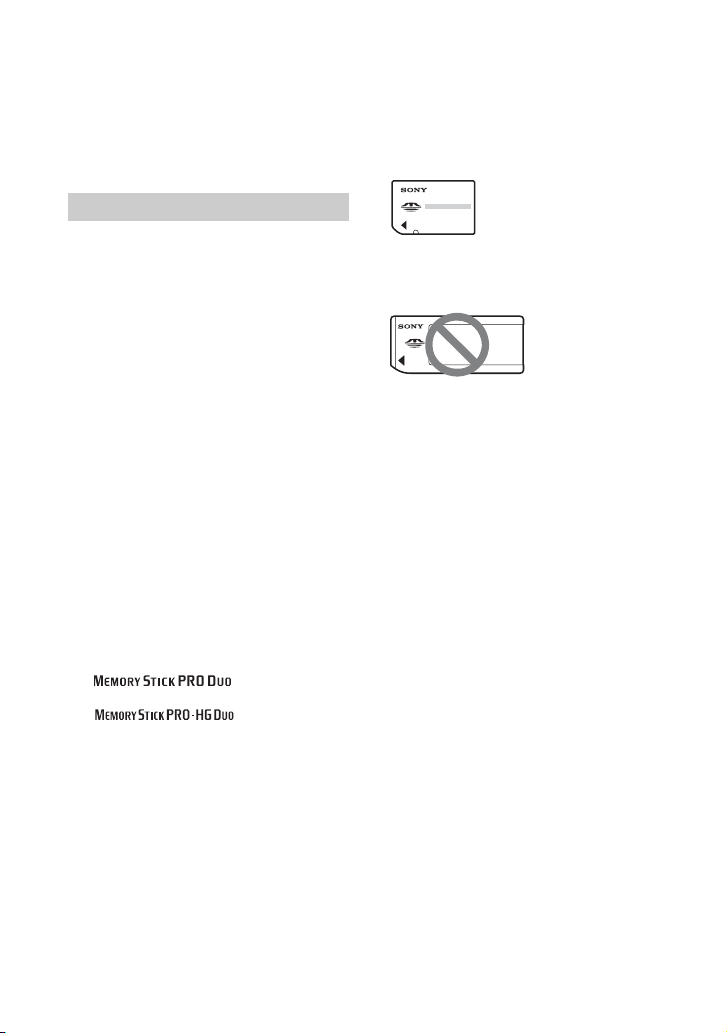
Типы карт памяти “Memory Stick”,
которые можно использовать в
видеокамере
• Для записи фильмов рекомендуется
использовать карту памяти
“Memory Stick PRO Duo” емкостью
1 ГБ или более со следующей
маркировкой:
– (“Memory Stick
PRO Duo”)*
– (“Memory Stick
PRO-HG Duo”)
* Могут использоваться карты памяти
как с маркировкой Mark2, так и без
нее.
• См. стр. 31 для получения
информации о времени записи на
карту памяти “Memory Stick PRO
Duo”.
“Memory Stick PRO Duo”/“Memory Stick
PRO-HG Duo”
(Карты этого размера можно
использовать с этой видеокамерой.)
“Memory Stick”
(Непригодны для использования с этой
видеокамерой.)
• В данном руководстве карты памяти
“Memory Stick PRO Duo” и
“Memory Stick PRO-HG Duo”
обозначаются как “Memory Stick
PRO Duo”.
• Нельзя использовать другие карты
памяти, кроме тех, которые указаны
выше.
• Карты памяти “Memory Stick PRO
Duo” можно использовать только с
оборудованием, совместимым с
“Memory Stick PRO”.
• Не прикрепляйте никаких этикеток
на карту памяти “Memory Stick PRO
Duo” и на адаптер Memory Stick
Duo.
• Вставьте карту памяти “Memory
Stick PRO Duo” в адаптер Memory
Stick Duo при использовании
“Memory Stick PRO Duo” с
оборудованием, поддерживающим
“Memory Stick”.
Использование видеокамеры
• Не держите видеокамеру за крышки
разъемов, а также за указанные
ниже детали.
2
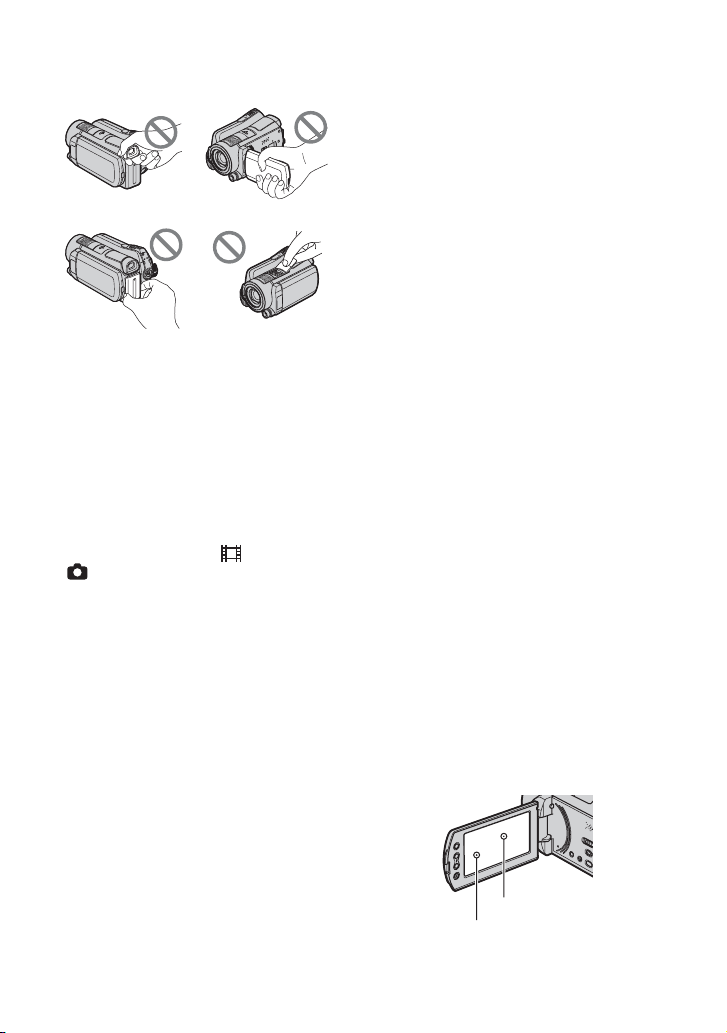
Видоискатель Экран ЖКД
Аккумулятор Крышка
полюсного
контакта
• Видеокамера не является
пылезащищенным,
брызгозащищенным или
водонепроницаемым устройством.
См. раздел “Об обращении с
видеокамерой” (стр. 130).
• Не выполняйте перечисленные
ниже действия, если горят или
мигают индикаторы (фильм)/
(фотография) (стр. 25) или
индикатор ACCESS (стр. 36).
Это может привести к повреждению
носителя информации, потере
данных или другим неисправностям.
– Извлечение карты памяти “Memory
Stick PRO Duo” из видеокамеры
– Отсоединение аккумулятора или
адаптера переменного тока от
видеокамеры
– Механическое воздействие или
вибрация, направленные на
видеокамеру
• Подключая видеокамеру к другому
устройству с помощью кабеля,
убедитесь, что правильно
вставляете штекер. Если вставить
штекер в разъем с усилием, это
может привести к повреждению
разъема и, возможно, к
неисправности видеокамеры.
• Подключите соединительные
кабели к разъемам Handycam
Station при работе с видеокамерой,
подсоединенной к Handycam Station.
Не подключайте кабели
одновременно к Handycam Station и
видеокамере.
• Отсоедините адаптер переменного
тока от Handycam Station,
одновременно удерживая Handycam
Station и штекер постоянного тока.
• Установите переключатель
POWER в положение OFF (CHG)
при подключении видеокамеры к
Handycam Station и при отключении
видеокамеры.
Элементы меню, панель ЖКД,
видоискатель и объектив
• Пункт меню, выделенный серым
цветом, недоступен при текущих
настройках записи или
воспроизведения.
• Видоискатель и экран ЖКД
изготовлены с помощью
высокоточной технологии, при
которой эффективно используются
свыше 99,99% пикселов. Однако в
видоискателе и на экране ЖКД
могут постоянно отображаться
мелкие черные и/или яркие точки
(белого, красного, синего или
зеленого цвета). Появление этих
точек является нормальным
следствием производственного
процесса и никоим образом не
влияет на качество записи.
Черная точка
Белая, красная,
синяя или зеленая
точка
3

• Воздействие прямого солнечного
света на экран ЖКД, видоискатель
или объектив в течение длительного
времени может привести к их
неисправности.
• Не наводите видеокамеру на солнце.
Это может привести к
неисправности видеокамеры.
Выполняйте съемку солнца только в
условиях низкой освещенности,
например, на закате.
Изменение установки языка
• Для иллюстрации рабочего
процесса используются экранные
сообщения на всех языках. При
необходимости перед
использованием видеокамеры
измените язык экранного меню
(стр. 26).
Запись
• Прежде чем начать запись,
проверьте работу функции записи,
чтобы убедиться в том, что
изображение и звук записываются
нормально.
• Компенсация за содержание
записанных материалов не
выплачивается, даже если запись
или воспроизведение невозможны
по причине неисправности
видеокамеры, носителя и т.д.
• В разных странах/регионах
используются разные системы
цветного телевидения. Для
просмотра записей на экране
телевизора необходимо
использовать телевизор системы
PAL.
• Телевизионные программы,
кинофильмы, видеокассеты и другие
материалы могут быть защищены
авторским правом.
Несанкционированная запись таких
материалов может противоречить
законам об авторском праве.
О воспроизведении записанных
изображений на других
устройствах
• Видеокамера поддерживает формат
MPEG-4 AVC/H.264 High Profile для
записи изображений с качеством
HD (высокая четкость). Поэтому
изображения, записанные на
видеокамеру с качеством HD
(высокая четкость), не удастся
воспроизвести с помощью
перечисленных ниже устройств.
– Другие устройства,
поддерживающие формат AVCHD,
которые не совместимы с High
Profile
– Устройства, не поддерживающие
формат AVCHD
Об этом руководстве
• Изображения в видоискателе и на
экране ЖКД, используемые в
данном руководстве, сняты с
помощью цифрового фотоаппарата
и поэтому могут внешне отличаться
от реальных.
• В этом руководстве жесткий диск
видеокамеры и карта памяти
“Memory Stick PRO Duo”
называются “носителями
информации”.
• Конструкция и технические
характеристики видеокамеры и
принадлежностей могут быть
изменены без предупреждения.
4

Объектив Carl Zeiss
Видеокамера оснащена объективом
Carl Zeiss, который разработан
совместно компанией Carl Zeiss в
Германии и корпорацией Sony
Corporation. Объектив позволяет
получать превосходные изображения.
В нем применена система измерения
MTF для видеокамер, и он обладает
высоким качеством, которое
характерно для всех объективов Carl
Zeiss. Кроме того, объектив
видеокамеры имеет T -покрытие,
предназначенное для подавления
нежелательного отражения и для
достоверной передачи цветов.
MTF= Modulation Transfer Function.
Числовое значение указывает на
величину светового потока,
исходящего от объекта и
проникающего в объектив.
5

Примечания по использованию
Видеокамеры Handycam с жестким диском
Сохраняйте все записанные
изображения
• Чтобы предотвратить потерю данных
изображений, сохраняйте все записанные
изображения на внешнем носителе.
Рекомендуется сохранять записанные
изображения на диск, например, на диск
DVD-R, используя компьютер (стр. 56).
Кроме того, можно сохранять данные
изображений с помощью
видеомагнитофона или записывающего
устройства DVD/HDD (стр. 69).
Избегайте сотрясения или
вибрации видеокамеры
• Возможно, жесткий диск видеокамеры не
будет распознаваться или запись или
воспроизведение будут невозможны.
• Избегайте сотрясения, особенно во время
записи/воспроизведения. После
выполнения записи избегайте сотрясения
или вибрации видеокамеры, когда горит
индикатор ACCESS.
• При использовании плечевого ремня (не
прилагается) будьте осторожны, чтобы
не разбить камеру.
• Не пользуйтесь видеокамерой в очень
шумных местах.
Датчик падения
• Для защиты внутреннего жесткого диска
от удара в результате падения
видеокамера оснащена датчиком падения
(стр. 96). В случае падения, а также в
условиях нулевой гравитации шум
блокировки защиты видеокамеры,
издаваемый при включении функции,
также может записываться. Если датчик
падения начнет постоянно распознавать
падение, запись/воспроизведение могут
быть остановлены.
Примечания относительно
аккумулятора/адаптера
переменного тока
• После выключения переключателя
POWER извлеките аккумулятор или
отключите адаптер переменного тока.
Примечания относительно рабочих
температур
• Когда температура видеокамеры
слишком повышается или понижается,
возможно, не удастся выполнить с ее
помощью запись или воспроизведение,
поскольку в таких ситуациях
активизируются функции защиты
видеокамеры. В этом случае в
видоискателе или на экране ЖКД
отобразится соответствующее сообщение
(стр. 117).
Когда видеокамера подсоединена
к компьютеру
• Не форматируйте жесткий диск
видеокамеры с помощью компьютера. В
противном случае видеокамера может
работать неправильно.
Примечание относительно
использования видеокамеры на
большой высоте
• Не включайте видеокамеру в условиях
пониженного давления на высоте более
3000 метров. Это может привести к
повреждению жесткого диска
видеокамеры.
Примечание относительно
утилизации/передачи
• При выполнении команды
[ФОРМАТ.НОСИТ.] (стр. 76) или
форматировании жесткого диска
видеокамеры данные с жесткого диска
могут быть удалены не полностью. В
случае передачи видеокамеры
рекомендуется выполнить команду
[ УДАЛИТЬ] (стр. 78), чтобы
предотвратить восстановление данных.
Кроме того, в случае утилизации
видеокамеры рекомендуется разбить ее
корпус.
6

Если не удается выполнить
запись/воспроизведение
изображений, выполните команду
[ФОРМАТ.НОСИТ.].
• При длительной повторной записи и
удалении изображений на носителе
информации возникает фрагментация
данных. Не удастся сохранить или
записать изображения. В этом случае
сначала сохраните изображения на
внешний носитель, а затем выполните
команду [ФОРМАТ.НОСИТ.] (стр. 76).
Фрагментация 1 Глоссарий (стр. 144)
7

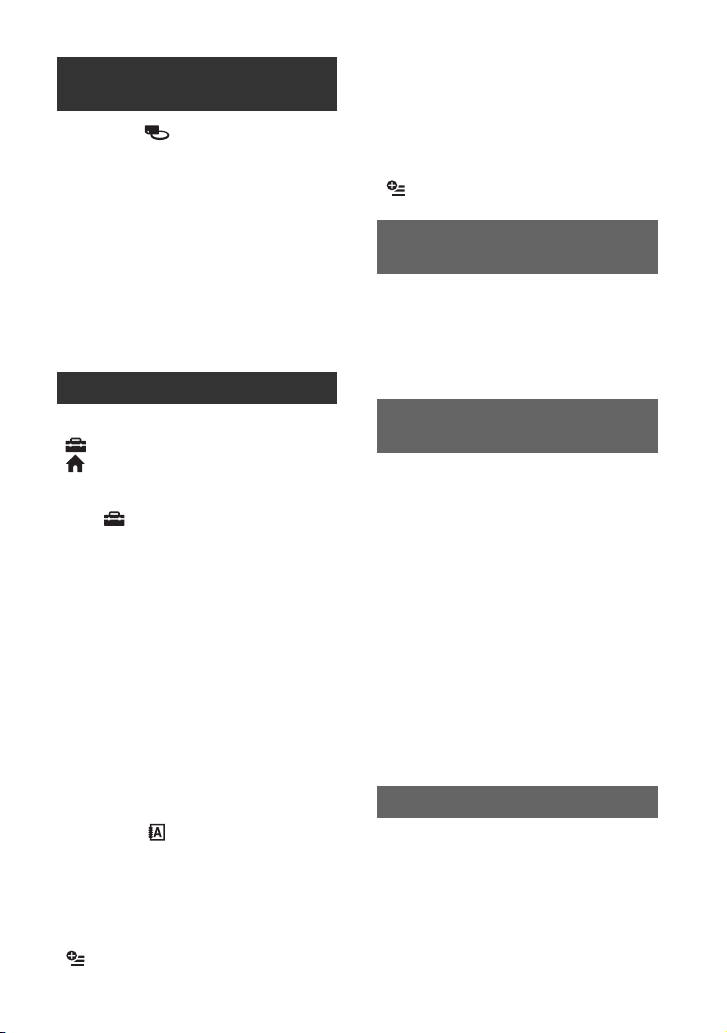
Оглавление
Прочтите перед работой с
видеокамерой ……………………….. 2
Примечания по использованию
Видеокамеры Handycam с
жестким диском ……………………. 6
Примеры снимаемых объектов и
решения ……………………………… 10
Использование
видеокамеры
Последовательность операций
……………………………………………. 11
“ HOME” и “ OPTION”
— использование преимуществ
двух типов меню ………………….. 16
Подготовка к
эксплуатации
Пункт 1. Проверка прилагаемых
деталей ……………………………….19
Пункт 2. Зарядка аккумулятора
……………………………………………. 20
Пункт 3. Включение питания и
установка времени и даты …… 25
Изменение языка ………………….26
Пункт 4. Настройка параметров
перед записью …………………….. 27
Пункт 5. Выбор носителя
информации ………………………… 28
Запись/Воспроизведение
Простое выполнение операций
записи и воспроизведения
(работа в реж име Easy Handycam)
……………………………………………. 32
Запись ………………………………….. 36
Трансфокация ……………………… 38
Запись звука с большей
реалистичностью (запись 5,1канального объемного звука)
…………………………………………… 38
8
Быстрое включение съемки
(QUICK ON) ………………………… 39
Запись фотографий высокого
качества во время записи
фильма (Dual Rec) ………………. 39
Запись при недостаточном
освещении (NightShot) …………40
Регулировка экспозиции для
объектов с подсветкой ………. 40
Запись в зеркальном режиме
…………………………………………… 40
Запись быстро протекающего
действия с помощью
замедленной съемки
(ПЛ.МЕДЛ.ЗАП.) …………………. 41
Управление параметрами
изображения вручную с
помощью диска CAM CTRL …. 42
Воспроизведение …………………..43
Поиск нужной сцены с помощью
ориентира (Указатель катушки
пленки) ………………………………. 46
Поиск нужной сцены по лицу
(Указатель лиц) ………………….. 46
Поиск нужных изображений по
дате (Индекс даты) ……………. 47
Применение масштабирования
при воспроизведении ………….48
Воспроизведение серии
фотографий (Показ слайдов)
…………………………………………… 48
Воспроизведение изображения на
экране телевизора ……………….49
Сохранение изображений ……… 56
Редактирование
Категория (ДРУГИЕ) …………..58
Удаление изображений …………. 59
Захват снимка из фильма ………61
Копирование изображений на
карту памяти “Memory Stick PRO
Duo” с помощью видеокамеры
……………………………………………..62
Разделение фильма ……………….65
Создание списка
воспроизведения ………………….66
Копирование на другие устройства
……………………………………………..69
Печать записанных фотографий
(PictBridge-совмест имый принтер)
……………………………………………..72
Использование носителя
записи
Категория (УПРАВЛЕНИЕ
НОСИТЕЛЕМ) ……………………….75
Проверка данных о носителе
информации …………………………75
Удаление всех изображений
(форматирование) ………………..76
Предотвращение восстановления
данных на жестком диске
видеокамеры ………………………..78
Восстановление файла базы
изображений ………………………..79
Настройка видеокамеры
Использование категории
(НАСТРОЙКИ) в меню
HOME MENU ……………………80
Использование HOME MENU … 80
Список элементов категории
(НАСТРОЙКИ) ……………… 81
НАСТР.ФИЛЬМА …………………….82
(элементы для записи фильмов)
НАСТ.ФОТО КАМ. ………………….88
(элементы для записи
фотографий)
НАСТ.ПРОСМ.ИЗ. …………………..90
(элементы для настройки
отображения)
НАСТ.ЗВУК/ИЗОБ ………………….92
(элементы для настройки звука и
экрана)
НАСТ.ВЫВОДА ………………………93
(элементы, используемые при
подключении других устройств)
НАСТ.ЧАС/ ЯЗ. ……………………94
(элементы для установки часов и
языка)
ОБЩИЕ НАСТР. ……………………..95
(другие элементы настройки)
Включение функций с помощью
OPTION MENU ………………….97
Использование OPTION MENU
…………………………………………… 97
Элементы меню OPTION MENU
в режиме записи ………………. 98
Элементы меню OPTION MENU
в режиме просмотра ………… 98
Функции, настраиваемые в меню
OPTION MENU ………………….99
Поиск и устранение
неисправностей
Поиск и устранение
неисправностей …………………..106
Функция самодиагностики/
Предупреждающие индикаторы
…………………………………………. 117
Дополнительная
информация
Использование видеокамеры за
границей ……………………………..122
Структура файлов и папок на
жестком диске видеокамеры и на
карте памяти “Memory Stick PRO
Duo” ……………………………………124
Уход и меры предосторожности
……………………………………………126
О формате AVCHD ……………… 126
О карте памяти “Memory Stick”
…………………………………………. 126
Об аккумуляторе “InfoLITHIUM”
…………………………………………. 128
О стандарте x.v.Color ………….. 129
Об обращении с видеокамерой
…………………………………………. 130
Краткий справочник
Обозначение деталей и органов
управления …………………………135
Индикаторы, отображаемые во
время записи/воспроизведения
……………………………………………141
Глоссарий …………………………….144
Алфавитный указатель …………145
9
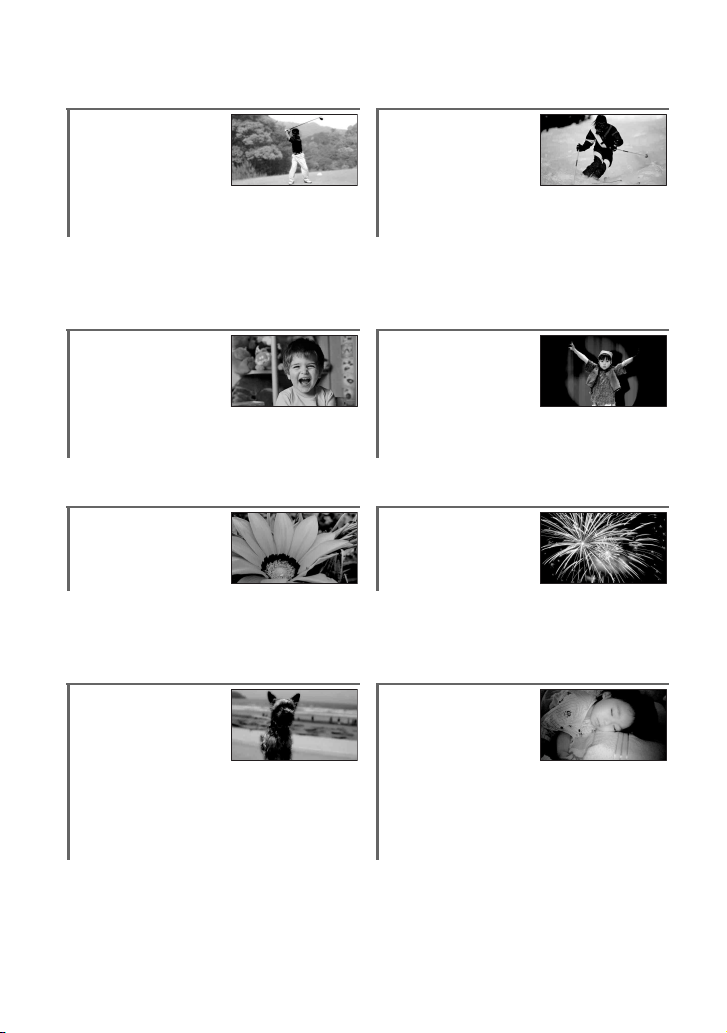
Примеры снимаемых объектов и решения
Проверка
амплитуды
удара в гольфе
Получение
качественного
снимка лыжного
склона или
пляжа
B ПЛ.МЕДЛ.ЗАП…………………….. 41 B Подсветка…………………………..40
B ПЛЯЖ………………………………..102
B СНЕГ………………………………….102
Съемка
неподвижных
изображений во
Ребенок на
сцене в луче
прожектора
время записи
фильма
B Dual Rec…………………………….. 39 BПРОЖЕКТОР ………………………102
Цветы крупным
планом
Фейерверки во
всем
великолепии
B ПОРТРЕТ…………………………… 102
B ФОКУСИРОВКА…………………… 99
B ТЕЛЕМАКРО ……………………… 100
Фокусировка на
собаке,
изображение
B ФЕЙЕРВЕРК ………………………102
B ФОКУСИРОВКА…………………….99
Спящий ребенок
при слабом
освещении
которой
находится в
левой части
экрана
B ФОКУСИРОВКА…………………… 99
B ТОЧЕЧН ФОКУС…………………. 100
B NightShot…………………………….40
B COLOR SLOW SHTR ……………..103
10
Использование видеокамеры
Последовательность операций
Можно использовать носители информации (жесткий диск или карту памяти
“Memory Stick PRO Duo”) раздельно для записи фильмов и записи фотографий
(стр. 28).
b Примечания
• При выборе носителя информации для записи фильмов установите качество изображения
HD (высокая четкость) или SD (стандартная четкость).
• Установки по умолчанию:
– Фильмы записываются на жесткий диск с качеством изображения HD (высокая
четкость).
– Фотографии записываются на жесткий диск.
• Выбранные носитель информации и качество изображения подходят для функций записи,
воспроизведения, выполнения редакторских команд.
B Подготовка (стр. 19).
x Выбор носителя информации (стр. 28)
B Запись с качеством изображения HD
(высокой четкости) (стр. 36).
Видеокамера поддерживает формат AVCHD
“1920 × 1080/50i” (стр. 126), благодаря которому
обеспечивается превосходное изображение с
высоким уровнем детализации.
b Примечания
• По умолчанию установлено качество изображения [HD SP], соответствующее
формату AVCHD с разрешением “1 440 × 1080/50i” (стр. 82).
• В данном руководстве формат “AVCHD 1080i” сокращенно обозначается как
“AVCHD”, кроме тех случаев, когда требуется подробное описание.
Использование видеокамеры
11
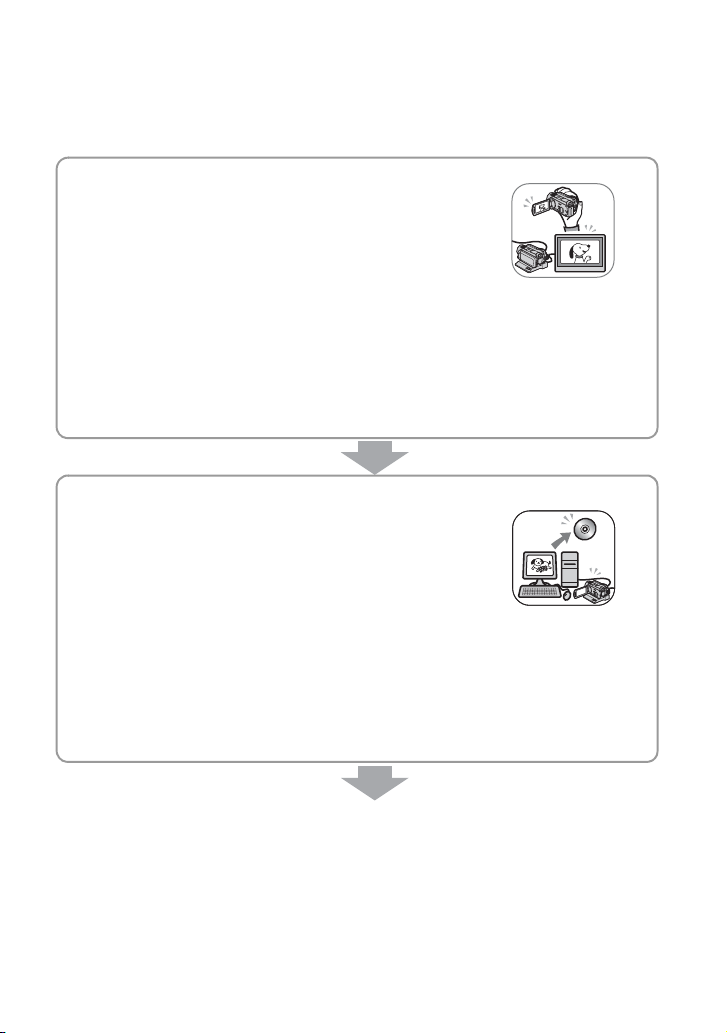
B Воспроизведение изображений.
x Просмотр на экране ЖКД видеокамеры (стр. 43)
x Просмотр на телевизоре высокой четкости
(стр. 51)
Просмотр видеофильмов качества HD
(высокая четкость) с превосходным
изображением и высокой степенью детализации.
z Советы
• Информацию о подключении видеокамеры к телевизору можно узнать с помощью
меню [ПОДКЛЮЧЕНИЕ ТВ] (стр. 49), отображаемого на экране при подключении
телевизора и видеокамеры.
• Можно воспроизвести изображения на телевизоре стандартной четкости SD.
B Сохранение записанных изображений.
x Копирование изображений с внутреннего
жесткого диска на карту памяти “Memory Stick
PRO Duo” (стр. 62)
x Копирование на другие устройства (стр. 69)
Качество копируемого изображения (HD
(высокая четкость)/SD (стандартная четкость))
зависит от подключенного устройства. Подробные сведения см. на стр. 69.
x Редактирование на компьютере (стр. 56)
Можно импортировать изображения качества HD (высокая четкость) на
компьютер или сохранить изображения на диске. Для получения
дополнительных сведений см. “Руководство по PMB”.
12
B Удаление изображений.
Если носитель информации заполнен, записать
новые изображения будет невозможно. Удалите
изображения, сохраненные на компьютере или
на диске. После удаления изображений можно
снова будет записать новые изображения на
освободившееся место.
x Удаление выбранных изображений (стр. 59)
x Удаление всех изображений ([ФОРМАТ.НОСИТ.], стр. 76)
Использование видеокамеры
13
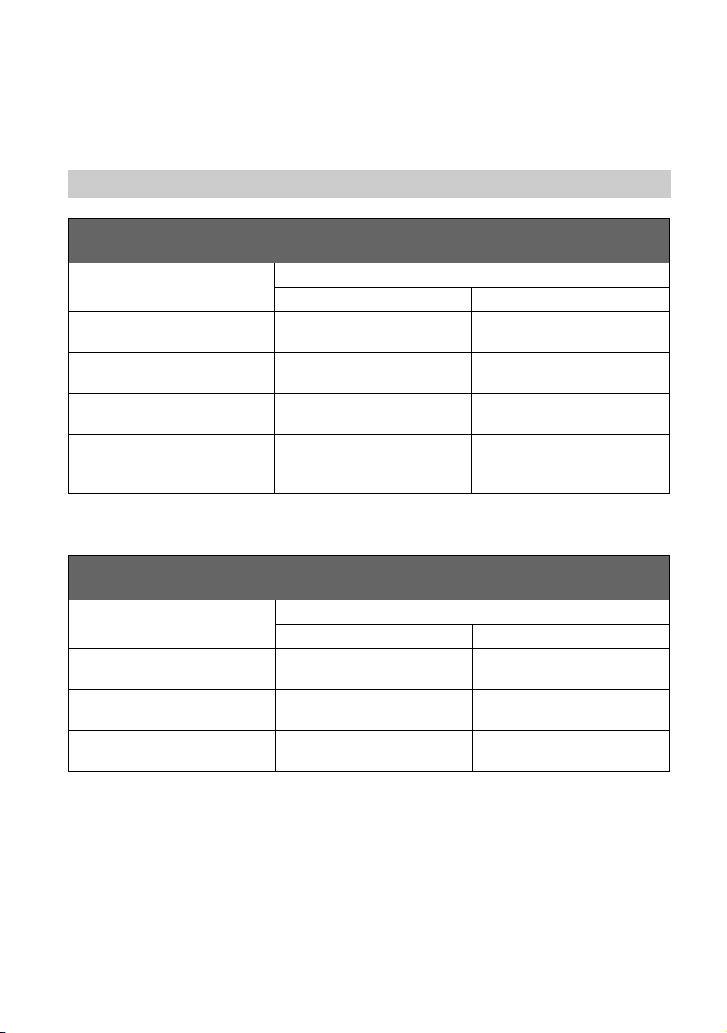
Время записи фильмов (внутренний жесткий диск)
Качество изображения HD (высокая четкость)
Формат AVCHD
Режим записи Приблизительное время записи (часы, минуты)
HDR-SR11E HDR-SR12E
AVC HD 16M (FH)
(наилучшее качество)*
AVC HD 9M (HQ)
(высокое качество)**
AVC HD 7M (SP)
(стандартное качество)**
AVC HD 5M (LP)
(длительное
воспроизведение)**
* Фильмы записываются в формате AVCHD 1920 × 1080/50i.
** Фильмы записываются в формате AVCHD 1440 × 1080/50i.
Качество изображения SD (стандартная четкость)
Формат MPEG2
Режим записи Приблизительное время записи (часы, минуты)
SD 9M (HQ) (высокое
качество)
SD 6M (SP) (стандартное
качество)
SD 3M (LP) (длительное
воспроизведение)
7 ч 10 мин 14 ч 40 мин
14 ч 40 мин 29 ч 40 мин
17 ч 50 мин 36 ч
22 ч 50 мин 48 ч
HDR-SR11E HDR-SR12E
14 ч 40 мин 29 ч 40 мин
21 ч 50 мин 44 ч
41 ч 50 мин 84 ч 20 мин
z Советы
• Значения в таблице, например, 16М, отражают среднюю скорость передачи данных. Буква
M обозначает Mbps.
• Информация о времени записи на карту памяти “Memory Stick PRO Duo” указана на
стр. 31.
• Можно записывать фильмы с максимальным количеством сцен 3999 при качестве
изображения HD (высокая четкость) и 9999 сцен при качестве изображения SD
(стандартная четкость).
• На жесткий диск можно записать до 9999 фотографий. Для получения информации о карте
памяти “Memory Stick PRO Duo” см. стр. 89.
• Максимальное время непрерывной записи составляет приблизительно 13 часов.
14

Формат VBR (Variable Bit Rate) используется видеокамерой для автоматической настройки
качества изображения в соответствии с записываемой сценой. При использовании данной
технологии время записи на носитель информации может изменяться.
Фильмы, содержащие быстродвижущиеся или сложные изображения, записываются с
большей скоростью передачи данных, что уменьшает общее время записи.
Использование видеокамеры
15
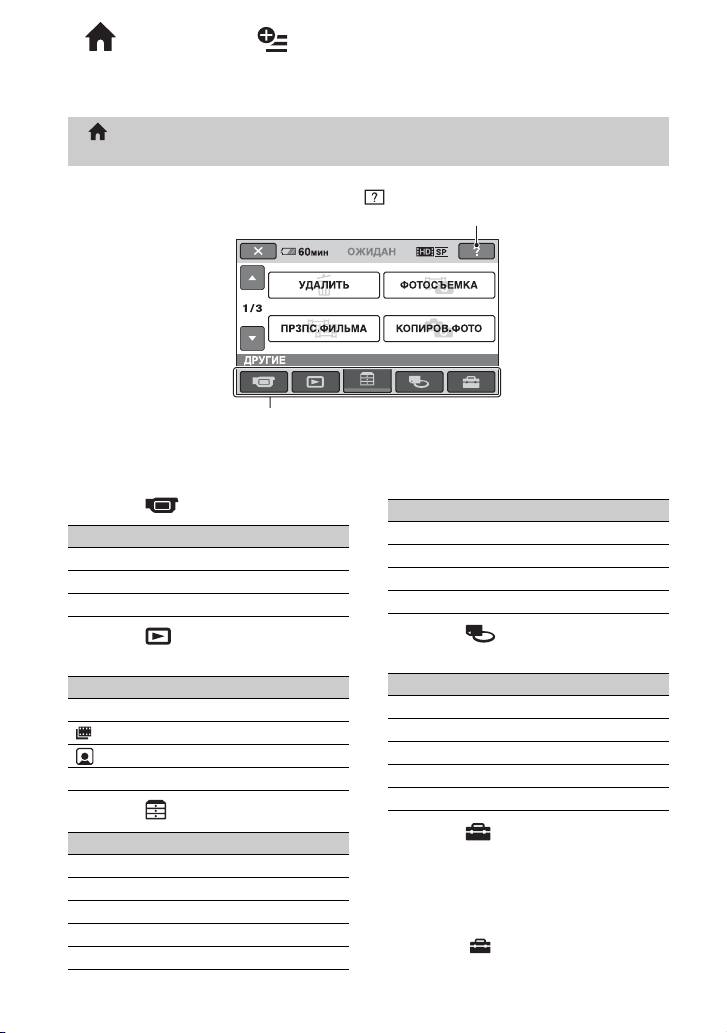
спользование видеокамер
“ HOME” и “ OPTION”
— использование преимуществ двух типов меню
“ HOME MENU” — начальное меню для выполнения любых
операций с видеокамерой
(HELP)
Отображение описания элемента (стр. 17)
Категория
B Категории и элементы меню HOME MENU
Категория (СЪЕМКА)
Элемент Стр.
ФИЛЬМ* 37
ФОТО* 37
ПЛ.МЕДЛ.ЗАП. 41
Категория (ПРОСМОТР
ИЗОБРАЖЕНИЙ)
Элемент Стр.
VISUAL INDEX* 43
INDEX* 46
INDEX* 46
СПИСОК ВОСПР. 66
Категория (ДРУГИЕ)
Элемент Стр.
УДАЛИТЬ* 59
ФОТОСЪЕМКА 61
ПРЗПС.ФИЛЬМА 62
КОПИРОВ.ФОТО 64
РЕД. 65
Элемент Стр.
РЕД.СПИС.ВОСПР. 66
ПЕЧАТЬ 72
ПОДКЛ.К USB 58
ПОДКЛЮЧЕНИЕ ТВ* 50
Категория (УПРАВЛЕНИЕ
НОСИТЕЛЕМ)
Элемент Стр.
УСТ.НОС.ФЛМ* 28
УСТ.НОС.ФОТО* 29
ДАННЫЕ О НОСИТ. 75
ФОРМАТ.НОСИТ.* 76
ИСПР.Ф.БД ИЗ. 79
Категория (НАСТРОЙКИ)
Настройка видеокамеры (стр. 80)*.
* Эти элементы можно также настроить во
время работы в режиме Easy Handycam
(стр. 32). Элементы, доступные в
категории (НАСТРОЙКИ), см. на
стр. 81.
16
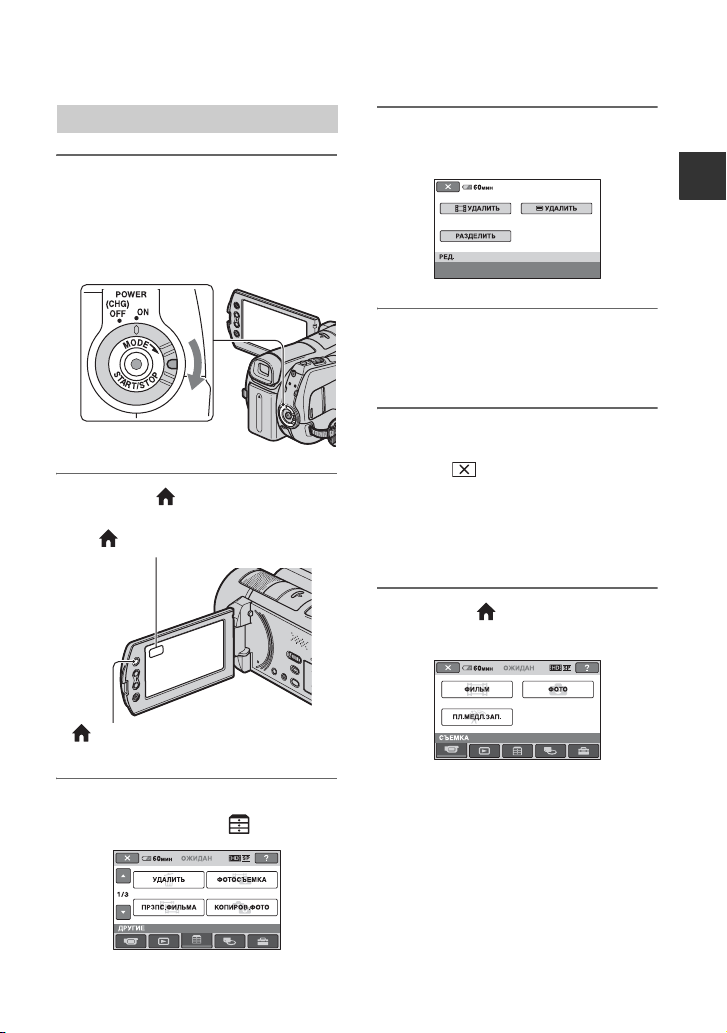
Использование HOME MENU
1 Удерживая нажатой зеленую
кнопку, поверните
переключатель POWER в
направлении стрелки для
включения питания.
2 Нажмите (HOME) A (или B).
(HOME) B
4 Нажмите нужный элемент.
Пример: [РЕД.]
Использование видеокамеры
5 Для выполнения дальнейших
операций следуйте
инструкциям на экране.
Скрытие экрана HOME MENU
Нажмите .
B Информацию о функции каждого
элемента HOME MENU см. в
разделе HELP
1 Нажмите (HOME).
Появится HOME MENU.
(HOME) A
3 Выберите нужную категорию.
Пример: Категория (ДРУГИЕ)
17

2 Нажмите (HELP).
Нижняя часть кнопки (HELP)
станет оранжевой.
3 Нажмите элемент, о котором
нужно узнать больше.
При выборе элемента на экране
отображается его описание.
Чтобы применить параметр,
нажмите кнопку [ДА], в
противном случае нажмите кнопку
[НЕТ].
Отключение функции HELP
Нажмите (HELP) еще раз на
шаге 2.
Использование OPTION MENU
Для отображения функций,
доступных в данный момент, нужно
просто нажать на экран во время
съемки или воспроизведения.
Настроить параметры довольно
просто. Подробные сведения см. на
стр. 97.
(OPTION)
18
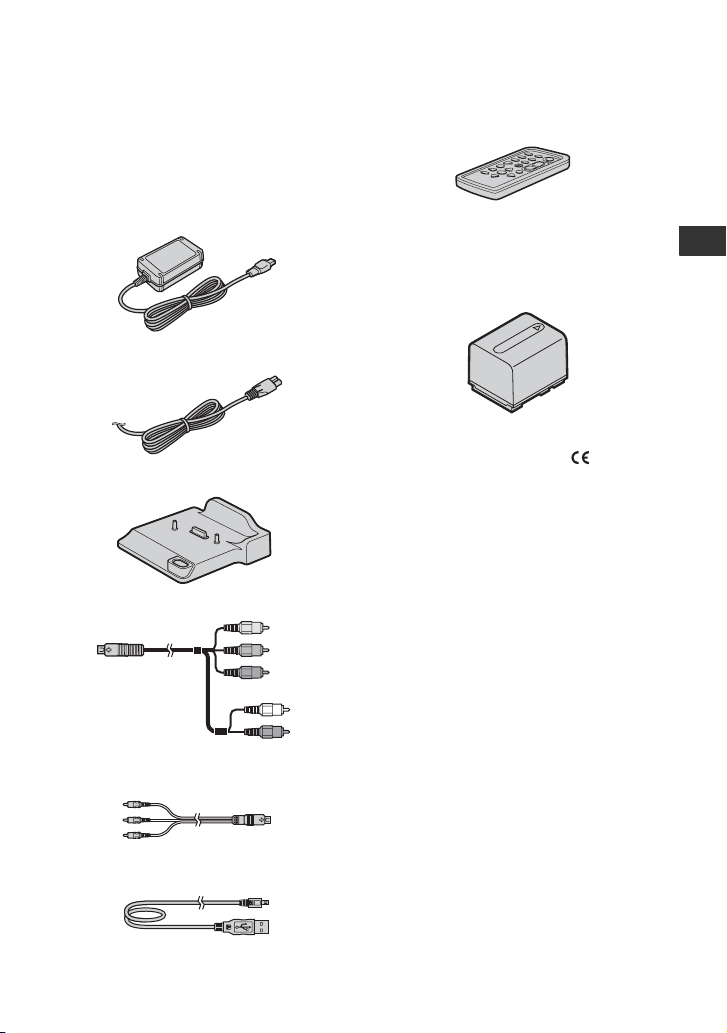
Подготовка к эксплуатации
Пункт 1. Проверка прилагаемых деталей
Убедитесь, что в комплект поставки
видеокамеры входят следующие
детали.
Цифра в круглых скобках обозначает
количество поставляемых деталей.
Адаптер переменного тока (1) (стр. 20)
Кабель питания (1) (стр. 20)
Handycam Station (1) (стр. 20, 138)
Компонентный кабель A/V (1) (стр. 51)
Беспроводной пульт дистанционного
управления (1) (стр. 139)
Литиевая батарейка типа “таблетка” уже
установлена.
Перезаряжаемый аккумулятор
NP-FH60 (1) (стр. 20, 128)
21-штырьковый адаптер (стр. 54)
Только для модели со знаком на
нижней стороне.
CD-ROM “Handycam Application
Software” (1)
– Picture Motion Browser (программное
обеспечение)
– Руководство по PMB
– Руководство по Handycam (данное
руководство)
“Руководство по эксплуатации” (1)
Подготовка к эксплуатации
Соединительный кабель A/V (1)
(стр. 54, 69)
Кабель USB (1) (стр. 71, 72)
19
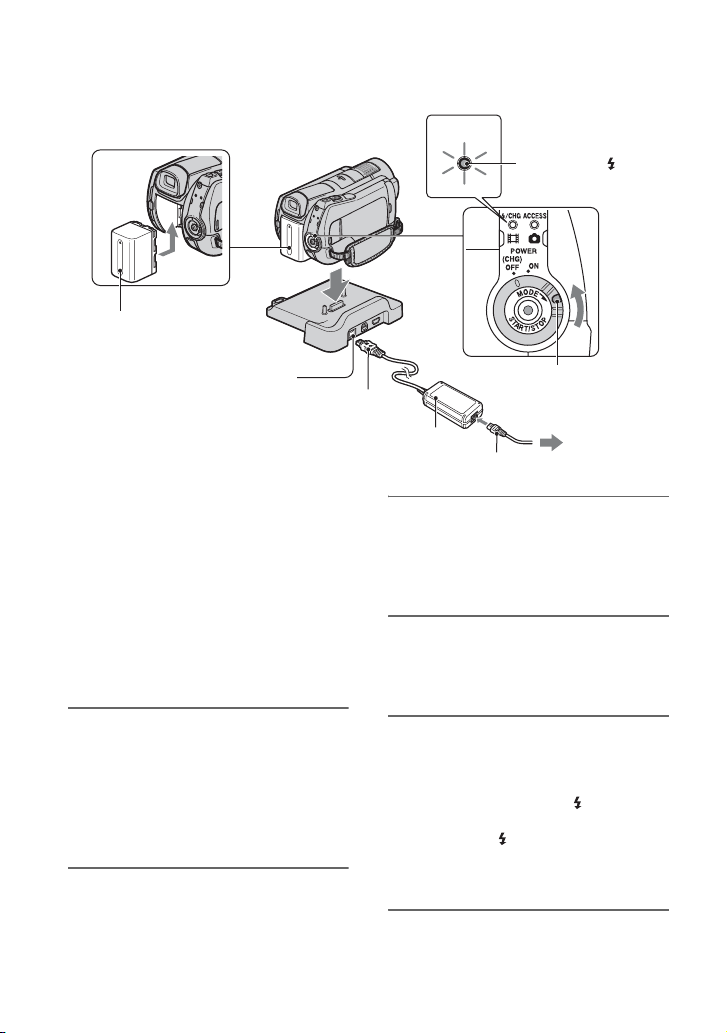
Пункт 2. Зарядка аккумулятора
5
4
5
Аккумулятор
1
Гнездо DC IN
Штекер постоянного тока
Адаптер переменного тока
2
Кабель питания
Индикатор /CHG
(зарядка)
3
Переключатель
POWER
К электрической
розетке
Аккумулятор “InfoLITHIUM” (серии
H) (стр. 128) можно зарядить
после его подключения к
видеокамере.
b Примечания
• С данной видеокамерой нельзя
использовать любые другие
аккумуляторы “InfoLITHIUM”, кроме
аккумуляторов серии H.
1 Подключите адаптер
переменного тока к гнезду DC
IN на устройстве Handycam
Station.
Поверните штекер DC меткой
v вверх.
2 Подсоедините кабель питания
к адаптеру переменного тока и
электрической розетке.
20
3 Поверните переключатель
POWER в направлении стрелки
в положение OFF (CHG)
(установка по умолчанию).
4 Подключите аккумулятор,
передвинув его в направлении
стрелки до щелчка.
5 Надежно установите
видеокамеру в Handycam
Station вниз до упора.
Загорится индикатор /CHG
(зарядка) и начнется зарядка.
Индикатор /CHG (зарядка)
погаснет, когда аккумулятор
полностью зарядится.
b Примечания
• При установке видеокамеры в устройство
Handycam Station закройте крышку
гнезда DC IN.
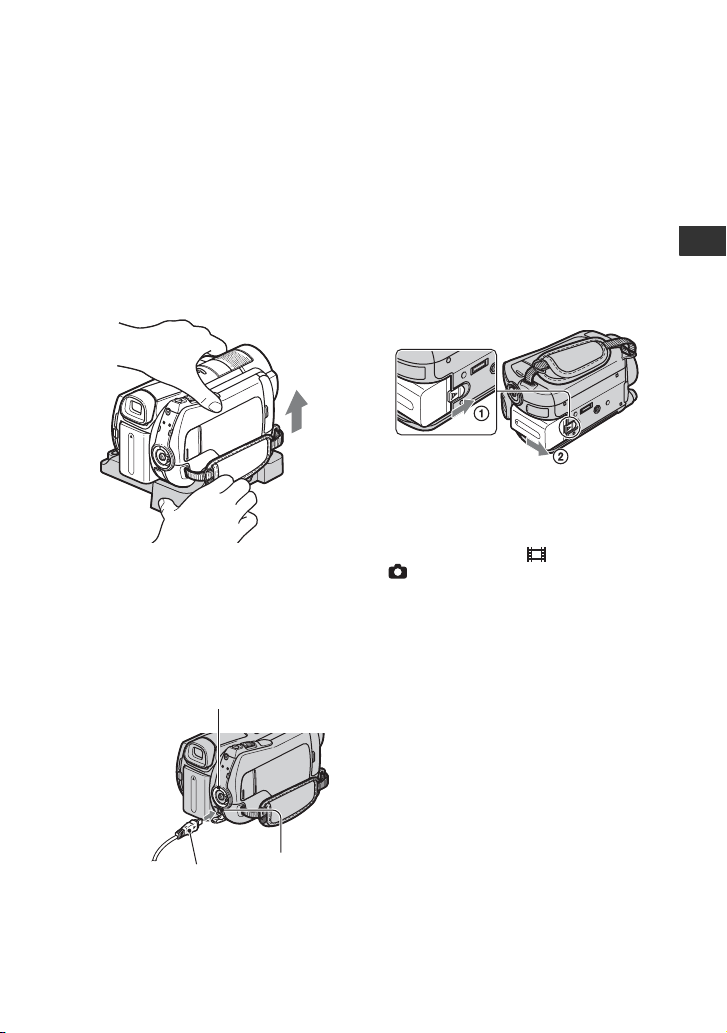
Снятие видеокамеры с устройства
Handycam Station
Отключите питание, затем снимите
видеокамеру с устройства Handycam
Station, придерживая камеру и
Handycam Station.
Зарядка аккумулятора только с
помощью адаптера переменного
тока
Отключите питание, затем
подсоедините адаптер переменного
тока к гнезду видеокамеры DC IN.
Переключатель POWER
С меткой v справа
b Примечания
• Отсоедините адаптер переменного тока
от гнезда DC IN, удерживая
одновременно видеокамеру и штекер
постоянного тока.
Извлечение аккумулятора
Установите переключатель POWER
в положение OFF (CHG).
Передвиньте рычажок BATT (снятие
аккумулятора) и отсоедините
аккумулятор.
Рычажок BATT
(снятие аккумулятора)
b Примечания
• При отсоединении аккумулятора или
адаптера переменного тока убедитесь в
том, что индикаторы (фильм)/
(фотография) (стр. 25)/ACCESS
(стр. 36) не горят.
• Полностью разрядите аккумулятор перед
тем, как поместить его на хранение на
длительный срок (для получения
подробных сведений о хранении см.
стр. 129).
Использование электрической
розетки в качестве источника
питания
Выполните соединение в том же
порядке, что и при зарядке
аккумулятора. В этом случае
аккумулятор не разряжается.
Подготовка к эксплуатации
Штекер постоянного
тока
Гнездо DC IN
Откройте
крышку гнезда
Проверка оставшегося уровня
заряда аккумулятора (Battery Info)
Установите переключатель POWER
в положение OFF (CHG), а затем
нажмите кнопку DISP/BATT INFO.
21
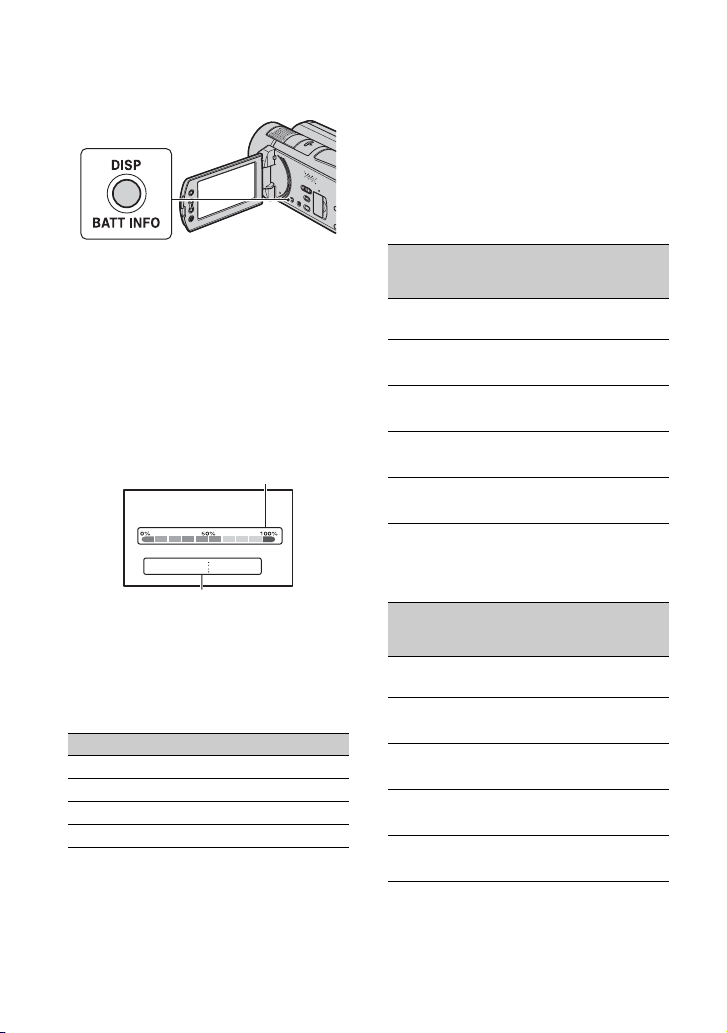
Через некоторое время отобразится
приблизительное время записи, а
также сведения о заряде
аккумулятора. Данная информация
будет отображаться в течение
примерно 7 секунд. Время просмотра
сведений о заряде аккумулятора
может составлять до 20 секунд, если
повторно нажимать кнопку DISP/
BATT INFO в процессе просмотра.
Оставшийся заряд
аккумулятора (прибл.)
BATTERY INFO
УРОВЕНЬ ЗАРЯДКИ БАТ.
ДОСТУПН.ВРЕМЯ ЗАП.
ЭКРАН LCD
В/ИСКАТЕЛЬ
60
мин
мин
65
Возможная продолжительность
записи (прибл.)
Время зарядки
Приблизительное время полной
зарядки полностью разряженного
аккумулятора (в минутах).
Аккумулятор Время зарядки
NP-FH50 135
NP-FH60 (прилагается) 135
NP-FH70 170
NP-FH100 390
Время записи
Приблизительное время при
использовании полностью
заряженного аккумулятора
(в минутах).
“HD” обозначает высокую четкость
изображения, а “SD” — стандартную
четкость изображения.
Когда в качестве носителя
информации выбран жесткий
диск:
Аккумулятор
Качество
Время
непрерывн
ой записи
HD SD HD SD
Время
обычной
записи*
изображения
NP—FH50 70803040
75 85 30 40
NP-FH60
(прилагается)
90 110 40 50
100 115 50 50
NP-FH70 150 180 70 90
160 190 80 90
NP-FH100 340 405 170 200
370 430 180 210
Когда в качестве носителя
информации выбрана карта
памяти “Memory Stick PRO Duo”:
Аккумулятор
Качество
Время
непрерывн
ой записи
HD SD HD SD
Время
обычной
записи*
изображения
NP—FH50 70803040
75 90 30 40
NP-FH60
(прилагается)
90 110 40 50
100 120 50 60
NP-FH70 150 180 70 90
160 195 80 90
NP-FH100 340 405 170 200
370 440 180 220
* Время обычной записи — запись с
неоднократным пуском/остановкой,
трансфокацией и включением/
выключением питания.
22
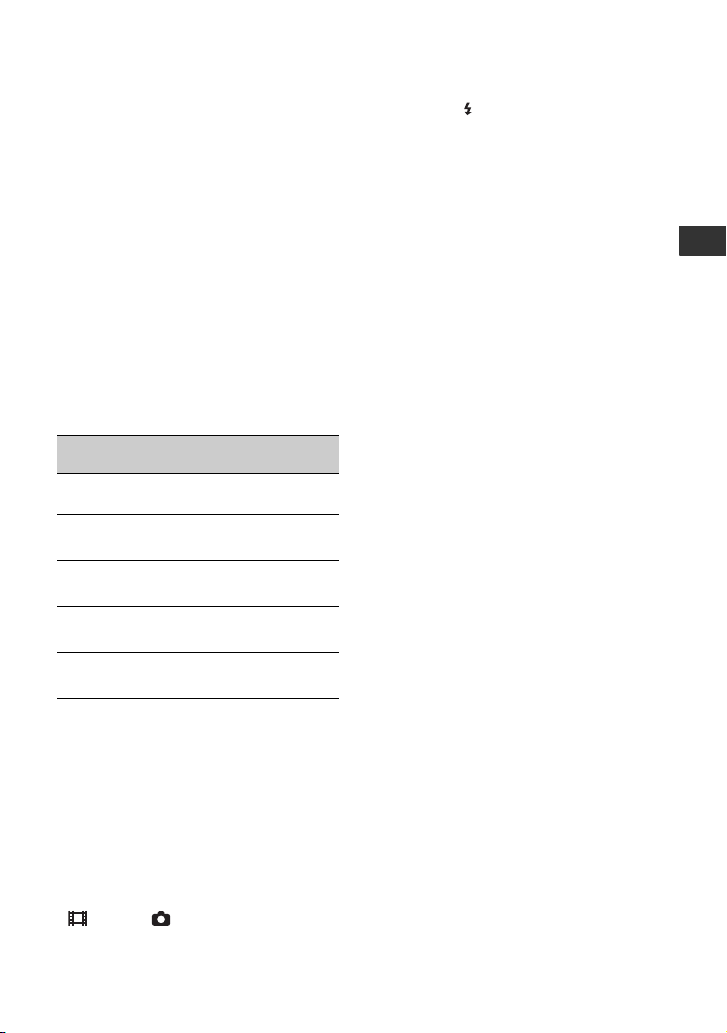
b Примечания
• Все измерения времени проводились в
следующих условиях:
–[РЕЖИМ ЗАПИСИ]: SP
– Вверху: если подсветка экрана ЖКД
включена
Внизу: если запись осуществляется по
видоискателю с закрытой панелью
ЖКД
Время воспроизведения
Приблизительное время при
использовании полностью
заряженного аккумулятора
(в минутах).
“HD” обозначает высокую четкость
изображения, а “SD” — стандартную
четкость изображения.
Аккумулятор
Качество
Панель ЖКД
открыта*
HD SD HD SD
изображения
NP-FH50 95 95 100 100
105 105 115 115
NP-FH60
(прилагается)
130 130 135 135
140 140 150 150
NP-FH70 200 200 205 205
230 230 245 245
NP-FH100 470 470 500 500
515 515 555 555
• Вверху: когда в качестве носителя
информации выбран жесткий диск
Внизу: когда в качестве носителя
информации выбрана карта памяти
“Memory Stick PRO Duo”
* Если подсветка экрана ЖКД включена.
Об аккумуляторе
• Отсоединяя аккумулятор или адаптер
переменного тока, установите
переключатель POWER в положение
OFF (CHG) и выключите индикатор
(фильм)/ (фотография) (стр. 25),
а также индикатор ACCESS (стр. 36).
Панель ЖКД
закрыта
• Индикатор /CHG (зарядка) мигает в
процессе зарядки, или Battery Info
(стр. 21) отображается неверно при
следующих условиях:
– Аккумулятор подсоединен
неправильно.
– Аккумулятор поврежден.
– Аккумулятор выработал свой ресурс
(только для Battery Info).
• Питание от аккумулятора не будет
подаваться, если к гнезду DC IN
видеокамеры или Handycam Station
подключен адаптер переменного тока,
даже если кабель питания отсоединен от
электрической розетки.
• При подсоединении вспомогательного
видеофонаря рекомендуется
использовать аккумулятор NP-FH70 или
NP-FH100.
• Не рекомендуется использование
NP-FH30, который обеспечивает
короткое время записи и
воспроизведения.
Время зарядки/записи/
воспроизведения
• Все измерения времени проводились при
использовании видеокамеры при
температуре 25 °C (рекомендуемый
температурный диапазон от 10 °C до
30 °C).
• При использовании видеокамеры в
холодных условиях время записи и
воспроизведения сокращается.
• Время записи и воспроизведения
сокращается в зависимости от условий, в
которых используется видеокамера.
Адаптер переменного тока
• Подключите адаптер переменного тока к
ближайшей электрической розетке.
Немедленно отсоедините адаптер
переменного тока от розетки, если
возникнет какая-либо неисправность при
работе с видеокамерой.
• При использовании адаптера
переменного тока не размещайте его в
узких пространствах, например между
стеной и мебелью.
Подготовка к эксплуатации
23

• Во избежание короткого замыкания не
допускайте соприкосновен ия штекера DC
адаптера переменного тока или
контактов аккумулятора с
металлическими предметами. Это может
привести к неправильной работе
видеокамеры.
• Если видеокамера подсоединена к
электрической розетке с помощью
адаптера переменного тока, питание от
электросети подается даже при
выключенной камере.
24

Пункт 3. Включение питания и установка
времени и даты
При первом использовании
видеокамеры выполните установку
даты и времени. Если дата и время не
установлены, экран [УСТАН
ЧАСОВ] будет отображаться при
каждом включении видеокамеры или
изменении положения
переключателя POWER.
(HOME)
Нажмите кнопку
на экране ЖКД.
2 Нажмите (HOME) t
(НАСТРОЙКИ) t [НАСТ.ЧАС/
ЯЗ.] t [УСТАН ЧАСОВ]
Появится экран [УСТАН
ЧАСОВ].
3 Выберите нужный
географический регион с
помощью кнопки / , а затем
нажмите [ДАЛЕЕ].
Подготовка к эксплуатации
Переключатель POWER
1 Удерживая нажатой зеленую
кнопку, поворачивайте
переключатель POWER в
направлении стрелки, пока не
загорится соответствующий
индикатор.
(фильм): для записи фильмов
(фотография): для записи
фотографий
Перейдите к пункту 3, если
включаете видеокамеру в первый
раз.
4 Установите [ЛЕТНЕЕ ВРЕМЯ],
затем нажмите [ДАЛЕЕ].
5 Установите [Г] (год) с помощью
кнопок / .
6 Выберите [М] с помощью
кнопок / , затем
установите месяц с помощью
кнопок / .
7 Таким же образом установите
[Д] (день), часы и минуты, а
затем нажмите [ДАЛЕЕ].
25

8 Убедитесь, что часы настроены
правильно, а затем нажмите
кнопку .
Часы начнут работать.
Можно установить любой год
вплоть до 2037.
Отключение питания
Установите переключатель POWER
в положение OFF (CHG).
b Примечания
• Если видеокамера не используется около
3 месяцев, встроенная перезаряжаемая
батарея разрядится, а установки даты и
времени могут быть удалены из памяти. В
этом случае зарядите встроенную
перезаряжаемую батарею, а затем снова
установите дату и время (стр. 132).
• Через несколько секунд после включения
питания видеокамера готова для съемки.
В течение этого времени камера не
реагирует ни на какие действия.
• Крышка объектива открывается
автоматически при включении питания.
Она закрывается при выборе экрана для
воспроизведения, а также при
выключении питания.
• В соответствии с настройками,
выполненными на момент приобретения
видеокамеры, питание отключается
автоматически приблизительно через 5
минут бездействия для экономии заряда
аккумулятора ([АВТОВЫКЛ], стр. 96).
z Советы
• Дата и время не отображаются в процессе
записи, однако эти значения
автоматически записываются на носитель
информации и могут быть отображены
на экране во время воспроизведения (см.
стр. 90 для получения сведений о [КОД
ДАННЫХ]).
• Для получения информации из раздела
“Разница во времени в различных
регионах мира” см. стр. 123.
• Если кнопки на сенсорной панели
работают неправильно, выполните
настройку сенсорной панели
(КАЛИБРОВКА) (стр. 131).
Изменение языка
Можно изменять язык отображения
сообщений на экране. Для выбора
языка экранного меню нажмите
(HOME) t (НАСТРОЙКИ) t
[НАСТ.ЧАС/ ЯЗ.]
[НАСТР. ЯЗЫКА]
t
(стр. 94).
26

Пункт 4. Настройка параметров перед
записью
Настройка панели ЖКД
Откройте панель ЖКД, установив ее
под углом 90 градусов к видеокамере
(1), а затем поверните на нужный
угол для записи или воспроизведения
(2).
190 градусов
290 градусов
(макс.)
2180 градусов (макс.)
Отключение подсветки ЖКД для
экономии заряда аккумулятора
Нажмите и удерживайте кнопку
DISP/BATT INFO несколько секунд,
пока не отобразится .
Эта настройка имеет практическое
значение при использовании
видеокамеры при сильном освещении
или необходимости экономии заряда
аккумулятора. Записанное
изображение при этом не изменяется.
Чтобы включить подсветку экрана
ЖКД, нажмите и удерживайте кнопку
DISP/BATT INFO несколько секунд,
пока не исчезнет значок .
b Примечания
• Открывая или регулируя настройки на
панели ЖКД, не нажмите случайно
кнопки на рамке ЖКД.
z Советы
• Если повернуть панель ЖКД на
180 градусов, можно закрыть ее так, что
экран ЖКД будет обращен наружу.
Такой вариант подходит для режима
воспроизведения.
относительно камеры
DISP/BATT INFO
• Нажмите (HOME) t
(НАСТРОЙКИ) t [НАСТ.ЗВУК/
ИЗОБ] t [ЯРКОСТЬ LCD] (стр. 92) и
настройте яркость экрана ЖКД.
• Информация будет отображаться или
исчезать (отображается y не
отображается) при каждом нажатии
DISP/BATT INFO.
Регулировка видоискателя
Можно наблюдать изображения с
помощью видоискателя при закрытой
панели ЖКД с целью экономии
заряда батареи либо при
трудноразличимом изображении на
экране ЖКД.
Видоискатель
Рычаг регулировки
окуляра
видоискателя
Поворачивайте
рычаг до получения
четкого изображения.
z Советы
• Можно отрегулировать яркость
подсветки видоискателя, нажав
(HOME) t (НАСТРОЙКИ) t
[НАСТ.ЗВУК/ИЗОБ] t [ПОДСВ
В.ИСК] (стр. 93).
Подготовка к эксплуатации
27
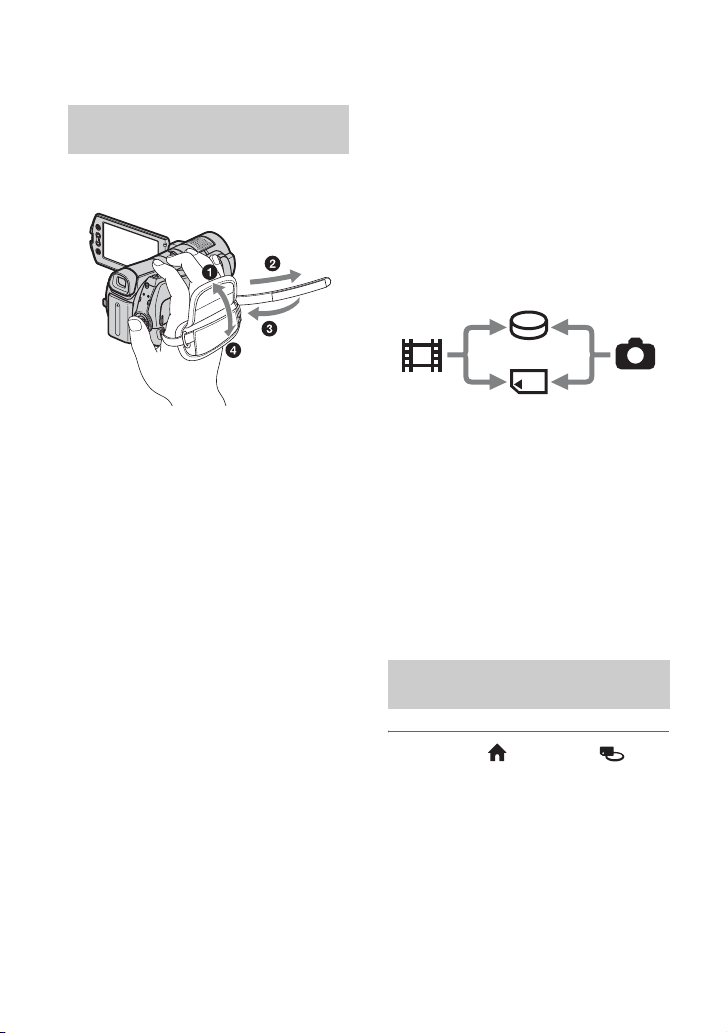
Закрепление ремня для
захвата
Правильно закрепляйте ремень для
захвата и держите видеокамеру.
Пункт 5. Выбор
носителя информации
В качестве носителя информации для
записи, воспроизведения или
редактирования можно выбрать
жесткий диск или карту памяти
“Memory Stick PRO Duo”. Выбирайте
разные носители информации для
фильмов и фотографий.
По умолчанию для фильмов и
фотографий используется жесткий
диск.
Жесткий диск
“Memory Stick”
Фильм
b Примечания
• Можно производить запись,
воспроизведение, редактирование на
выбранном носителе информации. Для
того, чтобы поменять носитель
информации, нужно выбрать его заново.
z Советы
• Для получения сведений о времени записи
см. стр. 14 и 31.
• Для получения сведений о копировании с
одного носителя информации на другой
см. стр. 62.
Фотография
28
Выбор носителя информации
для фильмов
1 Нажмите (HOME) t
(УПРАВЛЕНИЕ НОСИТЕЛЕМ) t
[УСТ.НОС.ФЛМ] на экране ЖКД
видеокамеры.
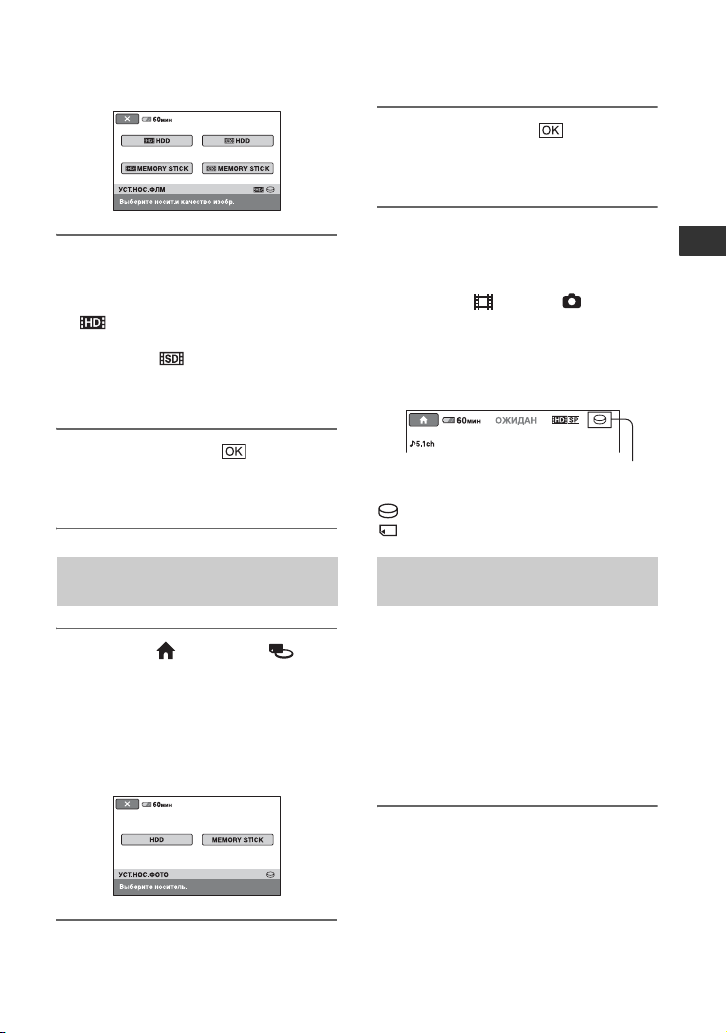
Появится экран установки
носителя информации для
фильмов.
3 Нажмите [ДА] t .
Носитель для фотографий
изменен.
2 Выберите требуемый носитель
информации и качество
изображения.
обозначает качество
изображения HD (высокая
четкость). обозначает
качество изображения SD
(стандартная четкость).
3 Нажмите [ДА] t .
Носитель информации для
фильмов изменен.
Выбор носителя информации
для фотографий
1 Нажмите (HOME) t
(УПРАВЛЕНИЕ НОСИТЕЛЕМ) t
[УСТ.НОС.ФОТО] на экране
ЖКД видеокамеры.
Появится экран установки
носителя информации для
фотографий.
Проверка носителя информации
1 Поворачивайте переключатель
POWER, пока не загорится
индикатор (фильм)/
(фотография), для которого
требуется проверить носитель
информации.
2 Проверьте значок носителя
информации на экране.
Значок носителя
информации
: Жесткий диск
: “Memory Stick PRO Duo”
Установка “Memory Stick PRO
Duo”
Подготовьте карту памяти “Memory
Stick PRO Duo”, если в качестве
носителя информации была выбрана
карта памяти “Memory Stick PRO
Duo”.
Для получения сведений о типах
карты памяти “Memory Stick”,
которые можно использовать с
видеокамерой, см. стр. 2.
Подготовка к эксплуатации
2 Выберите требуемый носитель
информации.
1 Установите карту памяти
“Memory Stick PRO Duo”.
1 Откройте крышку Memory Stick
Duo в направлении стрелки.
2 Вставьте карту памяти “Memory
Stick PRO Duo” в гнездо Memory
Stick Duo в правильном
направлении до щелчка.
29
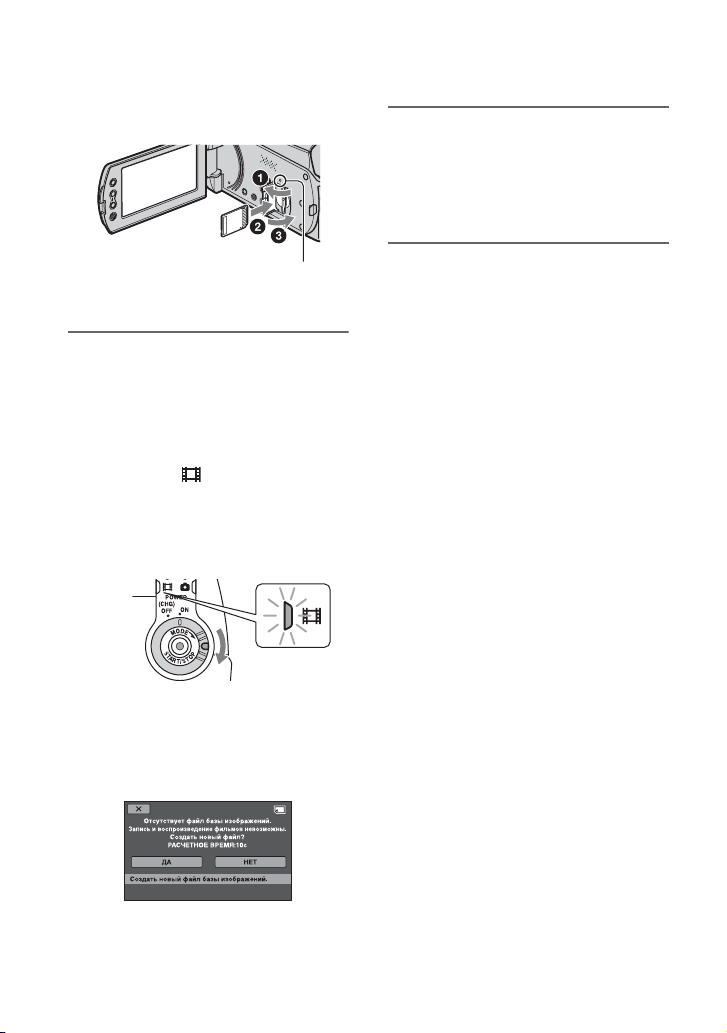
3 Закройте крышку Memory Stick
Duo.
3 Нажмите [ДА].
Чтобы записывать на карту
памяти “Memory Stick PRO Duo”
только фотографии, нажмите
[НЕТ].
Индикатор ACCESS
(“Memory Stick PRO Duo”)
2 Если в качестве носителя
информации для фильмов
выбрана карта памяти “Memory
Stick PRO Duo”, поворачивайте
переключатель POWER до тех
пор, пока не загорится
индикатор (фильм).
Если переключатель POWER
установлен в положение OFF
(CHG), поверните его, удерживая
нажатой зеленую кнопку.
Окно [Создать новый файл базы
изображений.] появляется на
экране ЖКД при установке новой
карты памяти “Memory Stick PRO
Duo”.
Извлечение карты памяти
“Memory Stick PRO Duo”
Откройте крышку Memory Stick Duo
и один раз легко надавите на карту
памяти “Memory Stick PRO Duo”.
b Примечания
• Не открывайте крышку Memory Stick
Duo во время записи.
• Если вставить карту памяти “Memory
Stick PRO Duo” в гнездо, неверно ее
ориентировав, можно повредить карту
памяти “Memory Stick PRO Duo”, гнездо
Memory Stick Duo или данные
изображений.
• Если отображается сообщение [Не
удалось создать новый файл базы
изображений. Возможно,недостаточно
свободного места.] при выполнении шага
3, отформатируйте карту памяти
“Memory Stick PRO Duo” (стр. 77).
Обратите внимание, что при
форматировании будут удалены все
данные, записанные на карту памяти
“Memory Stick PRO Duo”.
• При установке или извлечении карты
памяти “Memory Stick PRO Duo” следите,
чтобы карта памяти “Memory Stick PRO
Duo” не выпала.
30
Loading…
Функции,
настраиваемые в
* Элементы, которые также находятся в
меню OPTION
меню HOME MENU.
MENU
** Элементы, которые также находятся в
меню HOME MENU, но их названия
Элементы, которые можно настроить
отличаются.
только в меню (OPTION) MENU,
будут описаны ниже.
Настройки по умолчанию отмечены
значком B.
ФОКУСИРОВКА
Фокусировку можно выполнить
вручную. Выберите этот параметр
при необходимости фокусировки на
конкретном объекте.
1 Нажмите [РУЧНАЯ].
На экране появится индикация 9.
Настройка видеокамеры
2 Нажмите (фокусировка на
объектах, находящихся на близком
расстоянии)/ (фокусировка на
объектах, находящихся на дальнем
расстоянии) для увеличения резкости
при фокусировке. отображается,
когда будет достигнут предел
близости фокусирования, а
отображается, когда будет достигнут
предел дальности фокусирования.
3 Нажмите .
Для автоматической регулировки
фокусировки нажмите [АВТО] t
в пункте 1.
b Примечания
• Минимальное расстояние между
видеокамерой и объектом съемки,
необходимое для получения четкой
фокусировки, составляет 1 см для
положения “широкоугольный” и
примерно 80 см для положения
“телефото”.
99
z Советы
b Примечания
• Фокусировку на объект выполнить
• Если установлена функция [ТОЧЕЧН
проще, если передвигать рычаг привода
ФОКУС], то для функции
трансфокатора в направлении T
[ФОКУСИРОВКА] автоматически
(телефото) для регулировки
устанавливается значение [РУЧНАЯ].
фокусировки, а затем в направлении W
(широкоугольный) для регулировки
ТЕЛЕМАКРО
увеличения. Если необходимо записать
изображение объекта крупным планом,
Этот параметр можно использовать
переместите рычаг привода
при съемке небольших объектов,
трансфокатора в положение W
(широкоугольный), затем отрегулируйте
например растений или насекомых.
фокусировку.
Можно сделать фон размытым, и
• Сведения о фокусном расстоянии
объект будет выглядеть четче.
(расстояние фокусировки на объекте при
Если для параметра [ТЕЛЕМАКРО]
съемке, когда освещение недостаточное и
установить значение [ВКЛ] ( ),
фокусировку выполнить затруднительно)
увеличение (стр. 38) автоматически
появляются на несколько секунд в
достигнет максимальной отметки T
перечисленных ниже случаях (при
(телефото) и можно будет выполнить
использовании конверсионного
запись объекта на расстоянии до
объектива эти сведения будут
47 см.
отображаться неверно).
– Фокусировка переключена с
автоматического режима на ручной
– Фокусировка выполняется вручную
• Фокусировку можно также выполнить
вручную с помощью диска CAM CTRL
(стр. 42).
Для отмены нажмите [ВЫКЛ] или
увеличьте до широкоугольного
(сторона W).
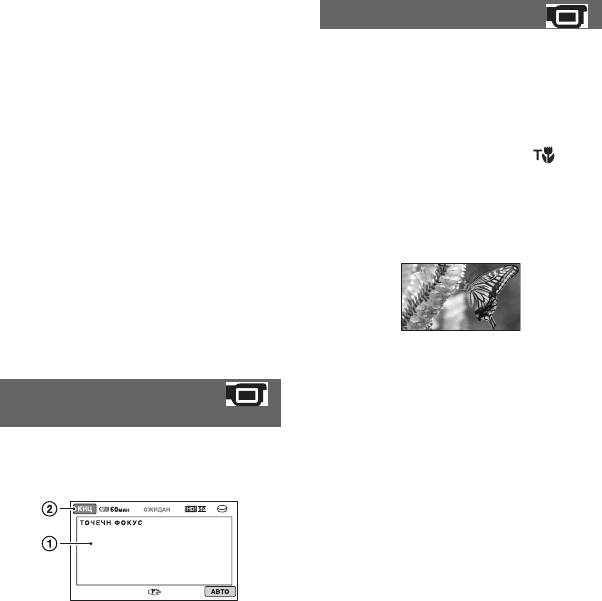
ТОЧЕЧН ФОКУС
(точечный фокус)
b Примечания
• При съемке удаленных объектов
Можно выбрать и отрегулировать
фокусировка может быть затруднена и
точку фокусировки, находящуюся не
может занять некоторое время.
в центре экрана.
• Если затруднительно выполнить
автоматическую фокусировку,
выполните ее вручную
([ФОКУСИРОВКА], стр. 99).
1 Нажмите объект на экране.
На экране появится индикация 9.
2 Нажмите [КНЦ].
Для автоматической регулировки
фокусировки нажмите [АВТО] t
[
КНЦ] в пункте 1.
100
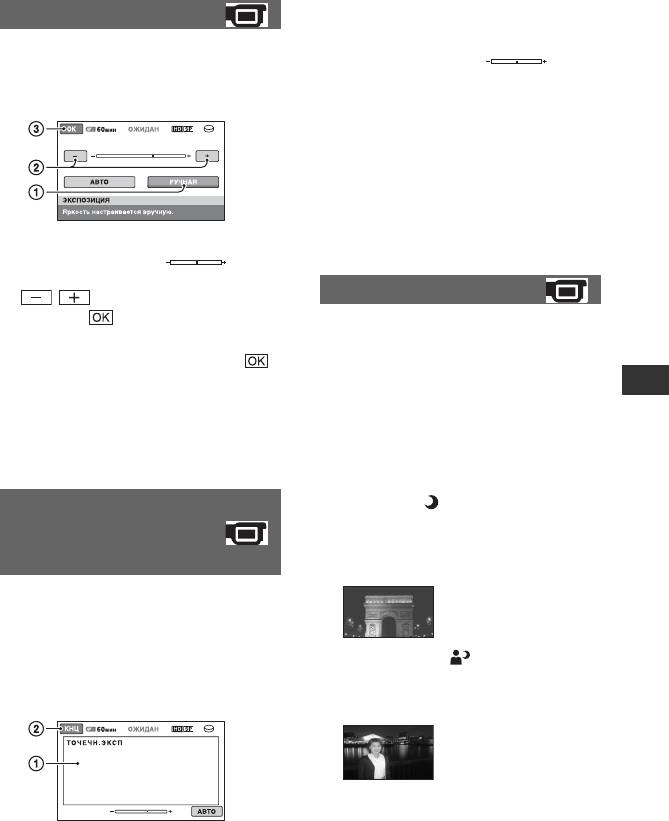
1 Нажмите на экран в той точке, по
ЭКСПОЗИЦИЯ
которой следует настроить
экспозицию.
Яркость изображения можно
Появится индикация .
настроить вручную. Настройте
2 Нажмите [КНЦ].
яркость, если объект слишком яркий
или темный.
Для возврата к автоматической
экспозиции нажмите [АВТО] t
[
КНЦ] на шаге 1.
b Примечания
• Если установлена функция
[ТОЧЕЧН.ЭКСП], то для функции
[ЭКСПОЗИЦИЯ] автоматически
1 Нажмите [РУЧНАЯ].
устанавливается значение [РУЧНАЯ].
Появится индикация .
2 Отрегулируйте экспозицию, нажимая
ВЫБОР СЦЕНЫ
/.
3 Нажмите .
С помощью этой функции можно
Для возврата к автоматической
более эффективно выполнять запись
экспозиции нажмите [АВТО] t
в разных условиях.
на шаге 1.
B АВТО
Настройка видеокамеры
z Советы
Выберите этот параметр для
автоматической эффективной
• Эту регулировку можно также
записи изображений без
выполнить вручную с помощью диска
использования функции [ВЫБОР
CAM CTRL (стр. 42).
СЦЕНЫ].
ТОЧЕЧН.ЭКСП
СУМЕРКИ* ()
(Универсальный
Выберите этот параметр для
воспроизведения атмосферы
точечный
сумерек при съемке отдаленных
фотоэкспонометр)
объектов в сумерках.
Можно настроить и привязать
значение экспозиции к освещенности
объекта съемки, чтобы он был
записан с надлежащей яркостью даже
СУМЕР.ПОРТР. ( )
при наличии сильного контраста
Выберите этот параметр для съемки
между объектом и фоном (например,
объекта на переднем плане на фоне
объекты в свете рампы на сцене).
ночного освещения.
101
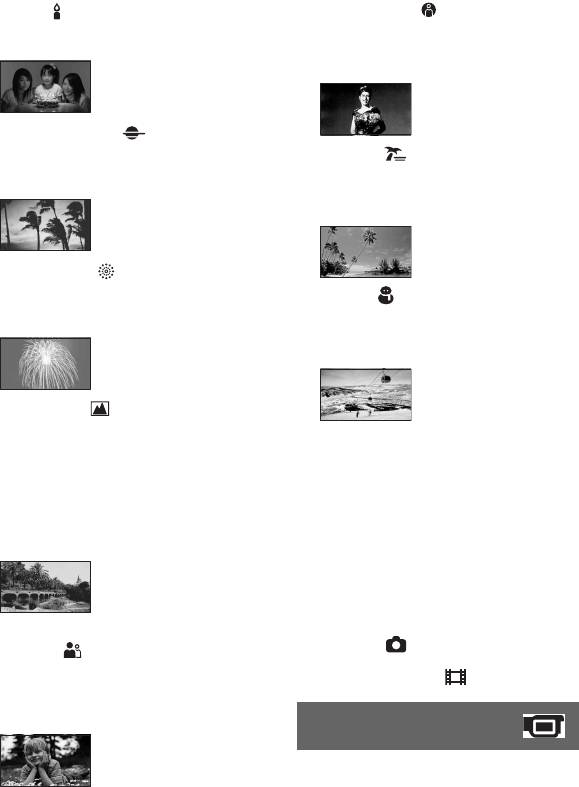
СВЕЧА ( )
ПРОЖЕКТОР**()
Выберите этот параметр для
Выберите этот параметр, чтобы
создания атмосферы при свете свечи.
лица людей не выглядели слишком
бледными при ярком освещении.
ВОСХОД+ЗАКАТ* ()
Выберите этот параметр для
ПЛЯЖ** ()
воспроизведения атмосферы закатов
Выберите этот параметр, чтобы
и восходов солнца.
передать яркую синеву океана или
озера.
ФЕЙЕРВЕРК* ()
Выберите этот параметр для
СНЕГ** ()
получения эффектных снимков
Выберите этот параметр, чтобы
фейерверка.
передать яркие изображения белого
пейзажа.
ЛАНДШАФТ*()
Выберите этот параметр для четкой
* Используется для фокусировки
съемки удаленных объектов. Этот
только на удаленные объекты.
режим также предотвращает
**Нельзя использовать для
фокусировку видеокамеры на стекло
фокусировки на объекты,
или металлическую решетку на
расположенные вблизи.
окнах, если стекло или решетка
находятся между видеокамерой и
b Примечания
объектом съемки.
• Если установлена функция [ВЫБОР
СЦЕНЫ], настройка [БАЛАНС БЕЛ]
будет отменена.
• Даже при выборе параметра
[СУМЕР.ПОРТР.] при горящем
ПОРТРЕТ (размытый портретный
индикаторе (фотография) будет
режим) ( )
установлено значение [АВТО], когда
Выберите этот параметр для
загорится индикатор (фильм).
выделения объекта на размытом
фоне при съемке, например, людей
БАЛАНС БЕЛ (баланс
или цветов.
белого)
Можно отрегулировать баланс цвета
в соответствии с яркостью
окружающего освещения, при
котором осуществляется запись.
102
B АВТО
• При выборе [1 НАЖАТИЕ]
продолжайте удерживать в кадре белые
Баланс белого настраивается
объекты, пока индикатор часто
автоматически.
мигает.
УЛИЦА ( )
• Индикатор мигает медленно, если
настройку [1 НАЖАТИЕ] установить
Баланс белого регулируется в
невозможно.
соответствии со следующими
условиями записи:
• Если после выбора [1 НАЖАТИЕ]
индикатор будет продолжать мигать
– на улице
даже после нажатия , установите для
– ночные сцены, неоновые огни,
параметра [БАЛАНС БЕЛ] значение
салюты
[АВТО].
– восход и закат
• Если выбран параметр [БАЛАНС БЕЛ],
– флуоресцентные лампы дневного
для параметра [ВЫБОР СЦЕНЫ]
света
устанавливается значение [АВТО].
ПОМЕЩЕНИЕ (n)
z Советы
Баланс белого регулируется в
• Если замена аккумулятора была
соответствии со следующими
выполнена при установленном значении
условиями записи:
[АВТО] или если видеокамера
– в помещении
используется на улице после работы с ней
– при съемке на вечеринке или в студии,
в помещении (или наоборот), выберите
когда условия освещения быстро
значение [АВТО] и направьте
изменяются
видеокамеру на ближайший белый
– при съемке с софитами для
предмет приблизительно на 10 секунд для
Настройка видеокамеры
видеосъемки, натриевыми лампами
более точной настройки баланса цвета.
или цветными лампами накаливания
• После настройки баланса белого с
помощью процедуры [1 НАЖАТИЕ], а
1 НАЖАТИЕ ( )
также если настройки параметра
Баланс белого будет настроен в
[ВЫБОР СЦЕНЫ] были изменены или
соответствии с окружающим
видеокамера была вынесена из
освещением.
помещения на улицу (или наоборот),
необходимо повторить процедуру
1 Нажмите [1 НАЖАТИЕ].
[1 НАЖАТИЕ], чтобы настроить баланс
2 Наведите объектив видеокамеры
белого еще раз.
на белый предмет, например на
лист бумаги, чтобы получить на
COLOR SLOW SHTR (Color
экране изображение с такими же
Slow Shutter)
условиями освещения, что и при
выполнении съемки объекта.
Если для параметра [COLOR SLOW
3 Нажмите [ ].
SHTR] установлено значение [ВКЛ],
Индикатор будет быстро
отобразится индикация , и можно
мигать. После настройки баланса
будет записывать изображение с
белого и сохранения его в памяти
более яркими цветами в затемненных
индикатор перестанет мигать.
местах.
b Примечания
Для отмены режима нажмите
• Установите для параметра [БАЛАНС
[ВЫКЛ].
БЕЛ] значение [АВТО] или настройте
цвет с помощью функции [1 НАЖАТИЕ]
при освещении флуоресцентными
лампами белого или прозрачного света.
103
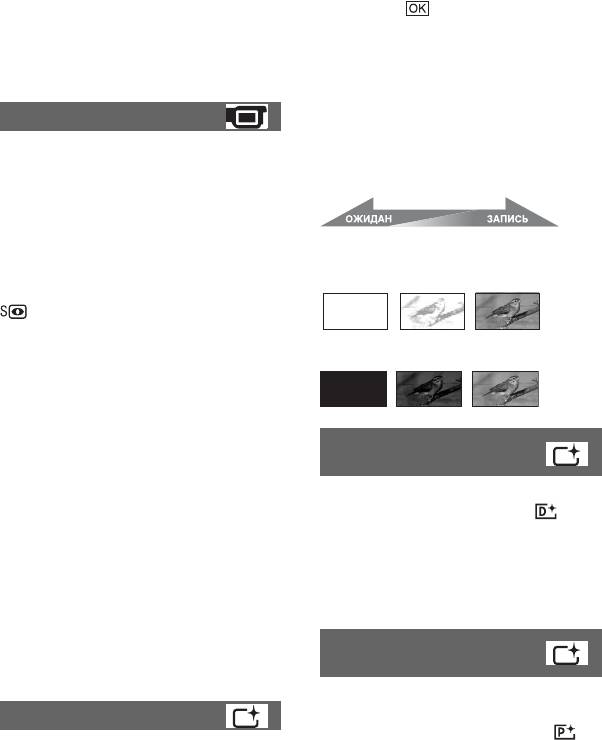
b Примечания
1 Выберите нужный эффект в режиме
[ОЖИДАН] (для плавного
• Если затруднительно выполнить
автоматическую фокусировку,
появления) или [ЗАПИСЬ] (для
выполните ее вручную
плавного исчезновения), затем
([ФОКУСИРОВКА], стр. 99).
нажмите .
• Скорость затвора видеокамеры
2 Нажмите кнопку START/STOP.
изменяется в зависимости от яркости. Это
Мигание индикатора фейдера
может привести к замедлению скорости
прекратится, и он исчезнет по
движения изображения.
окончании операции.
Чтобы отменить режим фейдера до
SUPER NIGHTSHOT
начала операции, нажмите [ВЫКЛ]
при выполнении действий пункта 1.
Изображение будет записано с
Если нажать кнопку START/STOP,
чувствительностью, в 16 раз
параметр будет отключен.
превышающей ее при записи
NightShot, если для параметра
[SUPER NIGHTSHOT] установить
значение [ВКЛ], а переключатель
Плавное появление
Плавное
и
NIGHTSHOT (стр. 40) установить в
положение ON.
БЕЛЫЙ ФЕЙДЕР
На экране отобразится индикация
.
Для отмены режима нажмите
[ВЫКЛ].
ЧЕРН. ФЕЙДЕР
b Примечания
• Не используйте режим [SUPER
NIGHTSHOT] в хорошо освещенных
местах. Это может привести к
ЦИФР ЭФФЕКТ
неправильной работе видеокамеры.
(цифровой эффект)
• Не закрывайте пальцами или другими
предметами излучатель инфракрасных
При выборе параметра [СТАР
лучей (стр. 40).
КИНО] появится индикатор , и
• Снимите конверсионный объектив
можно будет добавить к
(не прилагается).
изображениям эффект старинного
• Если затруднительно выполнить
кино.
автоматическую фокусировку,
Для отмены режима [ЦИФР
выполните ее вручную
ЭФФЕКТ] нажмите [ВЫКЛ].
([ФОКУСИРОВКА], стр. 99).
• Скорость затвора видеокамеры
изменяется в зависимости от яркости. Это
ЭФФЕКТ ИЗОБР
может привести к замедлению скорости
(эффект изображения)
движения изображения.
Во время записи в изображение
ФЕЙДЕР
можно добавлять специальные
эффекты. Появится индикатор .
Можно записать переход от одной
B ВЫКЛ
сцены к другой со следующими
Параметр [ЭФФЕКТ ИЗОБР] не
эффектами.
используется.
104
с
ч
ез
н
о
в
е
ни
е
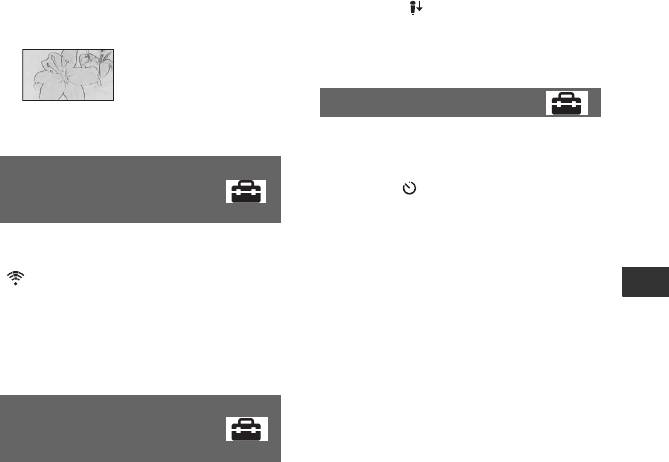
СЕПИЯ
B НОРМАЛЬНАЯ
Изображения приобретают цвет
Запись разных типов объемного
сепии.
звука с преобразованием его в
соответствии с определенным
ЧЕРНОБЕЛОЕ (черно-белый)
уровнем.
Изображения становятся черно-
белыми.
НИЗКИЙ ( )
Точная запись объемного звука. Эта
ПАСТЕЛЬ
настройка не подходит для записи
беседы.
АВТОЗАПУСК
Изображения отображаются в
пастельных тонах.
Если для параметра
[АВТОЗАПУСК] установлено
ВСТР.ЗУМ МИКР.
значение [ВКЛ], отобразится
(встроенный
индикация .
Для запуска времени обратного
вариомикрофон)
отсчета нажмите PHOTO. Съемка
При установке для параметра
будет выполнена примерно через
[ВСТР.ЗУМ МИКР.] значения [ВКЛ]
10 секунд.
( ) можно записать фильм с
Для отмены съемки нажмите
направленным звуком, перемещая
Настройка видеокамеры
[СБРОС].
рычаг привода трансфокатора или
нажимая кнопки масштабирования на
Чтобы отменить работу таймера
рамке ЖКД (установкой по
автозапуска, выберите [ВЫКЛ].
умолчанию является [ВЫКЛ]).
z Советы
• Эту операцию можно также выполнить,
ИСХ.УР.МИКР.
нажав кнопку PHOTO на пульте
(исходный уровень
дистанционного управления (стр. 139).
микрофона)
При записи звука можно выбрать
уровень микрофона.
Выберите [НИЗКИЙ], если
необходимо записать восхитительный
мощный звук в концертном зале и т.д.
105
Страницы и текст этой инструкции
Руководство пользователя видеокамеры Sony HDR-SR11E / HDR-SR12E
Информация отображена на картинке
Информация отображена на картинке
Информация отображена на картинке
Информация отображена на картинке
Как использовать наш сайт инструкций OnlineManuals.ru
Наша цель состоит в том, чтобы предоставить вам быстрый доступ к содержанию инструкции для видеокамеры Sony HDR-SR11E / HDR-SR12E.
С помощью онлайн просмотра, Вы можете быстро просмотреть содержимое инструкции и найти решение проблемы с видеокамеры Sony HDR-SR11E / HDR-SR12E.
Для Вашего удобства
Если листать руководство пользователя видеокамеры Sony HDR-SR11E / HDR-SR12E прямо на сайте, не очень удобно для Вас, есть два возможных решения:
• Просмотр в полноэкранном режиме — легко просмотреть руководство пользователя (без загрузки его на свой компьютер), Вы можете использовать режим полноэкранного просмотра.
Для просмотра инструкции пользователя видеокамеры Sony HDR-SR11E / HDR-SR12E на полном экране, используйте кнопку «Открыть в Pdf-viewer».
• Загрузка на компьютер — Вы можете также скачать Руководство пользователя видеокамеры Sony HDR-SR11E / HDR-SR12E на свой компьютер и сохранить его в файлах.
Многие люди предпочитают читать документы не на экране, а в печатной версии.
Возможность печати руководства пользователя также была предусмотрена на нашем сайте,
и вы можете использовать ее, нажав на иконку «печать» в Pdf-viewer.
Нет необходимости печатать все руководство видеокамеры Sony HDR-SR11E / HDR-SR12E, можно выбрать только нужные страницы инструкции.
-
Инструкции по эксплуатации
1
SONY HDR-SR12E инструкция по эксплуатации
(149 страниц)
- Языки:Русский
-
Тип:
PDF -
Размер:
5.61 MB -
Описание:
Видеокамера
Просмотр
На NoDevice можно скачать инструкцию по эксплуатации для SONY HDR-SR12E. Руководство пользователя необходимо для ознакомления с правилами установки и эксплуатации SONY HDR-SR12E. Инструкции по использованию помогут правильно настроить SONY HDR-SR12E, исправить ошибки и выявить неполадки.
Перейти к скачиванию
К этому устройству также есть другие инструкции:
Фрагмент инструкции
Изображения, записанные с качеством изображения SD (стандартная четкость), воспроизводятся с качеством изображения SD (стандартная четкость). Запись/Воспроизведение t (стр. 51) t (стр. 52) : прохождение сигнала Тип Видеокамера Кабель Телевизор Параметры меню HOME MENU A Компонентный кабель A/V 1 (прилагается) (Зеленый) Y (Синий) PB/CB (Красный) PR/CR (Белый) (Красный) (НАСТРОЙКИ) t [НАСТ.ВЫВОДА] t [КОМПОНЕНТ] t [1080i/576i] (стр. 94) b Примечания • Если подключить только кабель компонентного видео, аудиосигналы не будут выводиться. Подключите белый и красный штекеры для вывода аудиосигналов. 51 : прохождение сигнала Тип Видеокамера Кабель Телевизор Параметры меню HOME MENU B 2 HDMI IN Кабель HDMI (не прилагается) b Примечания • Используйте кабель HDMI с логотипом HDMI. • Используйте штекер HDMI mini на одном конце (для видеокамеры) и штекер, подходящий для подключения к телевизору, на другом конце. • Изображения не выводятся через гнездо HDMI OUT видеокамеры, если на них записаны сигналы для защиты авторских прав. • При установке такого подключения в работе некоторых телевизоров могут возникать неполадки (может отсутствовать звук или изображение). • Не соединяйте гнездо HDMI OUT видеокамеры и гнездо HDMI OUT внешнего устройства с помощью кабеля HDMI. Это может привести к неправильной работе видеокамеры. • Если подключенное устройство поддерживает 5,1-канальный объемный звук, фильмы, записанные с качеством изображения HD (высокая четкость) автоматически выводятся с 5,1-канальным объемным звуком. Фильмы, записанные с качеством изображения SD (стандартная четкость) выводятся с 2-канальным звуком. Подключение к телевизору формата 16:9 (широкоэкранный) или 4:3 Изображения, записанные с качеством изображения HD (высокая четкость), преобразуются в изображения с качеством изображения SD (стандартная четкость) и воспроизводятся. Изображения, записанные с качеством изображения SD (стандартная четкость), воспроизводятся с качеством изображения SD (стандартная четкость). t (стр. 53) t (стр. 53) t (стр. 54) Установка соотношения по горизонтали и вертикали в соответствии с подключенным телевизором (16:9/4:3) Установите для параметра [ТИП ЭКРАНА] значение [16:9] или [4:3] в соответствии с форматом используемого телевизора (стр. 93). b Примечания • Во время воспроизведения фильма, записанного с качеством изображения SD (стандартная четкость), на телевизоре с форматным соотношением экрана 4:3, не поддерживающем сигнал 16:9, выберите на видеокамере во время записи (HOME) t (НАСТРОЙКИ) t [НАСТР.ФИЛЬМА] t [ВЫБОР Ш/ФОРМ] t [4:3] (стр. 84). : прохождение сигнала Тип Видеокамера Кабель Телевизор Параметры меню HOME MENU Компонентный кабель A/V (НАСТРОЙКИ) t [НАСТ.ВЫВОДА] C t [КОМПОНЕНТ] 1 (прилагается) (зеленый) Y t [576i] (стр. 94) (синий) PB/CB (НАСТРОЙКИ) t [НАСТ.ВЫВОДА] t [ТИП ЭКРАНА] (красный) PR/CR (белый) t [16:9]/[4:3]* (стр. 93) (красный) b Примечания • Если подключить только кабель компонентного видео, аудиосигналы не будут выводиться. Подключите белый и красный штекеры для вывода аудиосигналов. (НАСТРОЙКИ) D Соединительный кабель t [НАСТ.ВЫВОДА] A/V со штекером S VIDEO t [ТИП ЭКРАНА] t [16:9]/[4:3]* (стр. 93) 1 (не прилагается) (красный) (белый) (желтый) b Примечания • Когда штекер S VIDEO (канал S VIDEO) подключен, аудиосигналы не выводятся. Для вывода аудиосигналов подключите белый и красный штекеры к гнезду входного аудиосигнала телевизора. • Это подключение позволяет получить изображения с более высоким разрешением по сравнению с изображениями, которые получаются при использовании соединительного кабеля A/V (тип ). Запись/Воспроизведение 53 : прохождение сигнала (желтый) t [ТИП ЭКРАНА] (белый) t [16:9]/[4:3]* (стр. 93) (НАСТРОЙКИ) t [НАСТ.ВЫВОДА] Тип Видеокамера Кабель Телевизор Параметры меню HOME MENU 1EСоединительный кабель A/V (прилагается) (красный) * Установите параметр [ТИП ЭКРАНА] в соответствии с используемым телевизором. Подключение к телевизору через видеомагнитофон Подключите видеокамеру к входному гнезду LINE IN видеомагнитофона с помощью соединительного кабеля A/V. Установите переключатель входного сигнала на видеомагнитофоне в положение LINE (VIDEO 1, VIDEO 2 и т.п.). Если используется телевизор монофонического типа (т.е. телевизор, оборудованный только одним входным аудиогнездом) Подключите белый штекер соединительного кабеля A/V к гнезду входного видеосигнала, затем подключите белый (левый канал) или красный (правый канал) штекер к гнезду входного аудиосигнала телевизора или видеомагнитофона. Если телевизор/видеомагнитофон оснащен 21-штырьковым адаптером (EUROCONNECTOR) Используйте 21-штырьковый адаптер, прилагаемый к этой видеокамере (только для моделей со знаком на нижней стороне). Данный адаптер предназначен исключительно для вывода. b Примечания • Если для вывода изображений используется соединительный кабель A/V, изображения будут выводиться с качеством изображения SD (стандартная четкость). z Советы • Если при подключении видеокамеры к телевизору используется несколько типов кабелей для выво…
Эта инструкция также подходит к моделям:
Видеокамеры — HDR-SR11E (4.95 mb)