
Перейти к контенту
3.20 Мб
1.76 Мб
17.87 Мб
4.87 Мб
4.87 Мб
15.64 Мб
Добро пожаловать в мир DEXP Smart TV!
Если вы только что приобрели телевизор DEXP Smart TV и хотите начать наслаждаться всеми его функциями, мы подготовили для вас подробное руководство по его настройке.
Шаг 1: Подключение к питанию
Перед началом настройки убедитесь, что телевизор подключен к электрической сети. Вставьте штекер кабеля питания в разъем на задней панели телевизора, а другой конец подключите к розетке.
Шаг 2: Подключение антенны или кабельного телевидения
Если вы планируете смотреть телевизионные каналы через антенну или кабельное телевидение, подключите антенну или кабельный провод к соответствующему разъему на задней панели телевизора.
Шаг 3: Подключение устройств
DEXP Smart TV оснащен различными портами, позволяющими подключить дополнительные устройства, такие как игровая приставка, DVD-проигрыватель или звуковая система. Подключите устройства к соответствующим разъемам на задней панели телевизора.
Шаг 4: Включение телевизора
Нажмите кнопку питания на пультовке или на самой панели перед тем, как включить телевизор. После включения телевизора вы увидите экран приветствия DEXP.
Шаг 5: Подключение к интернету
Чтобы использовать все возможности DEXP Smart TV, вам нужно подключить телевизор к Интернету. Вы можете подключиться через Wi-Fi или с помощью сетевого кабеля. В настройках телевизора найдите меню «Сеть» и следуйте инструкциям для подключения к Wi-Fi или сетевому кабелю.
Поздравляем! Теперь ваш телевизор DEXP Smart TV настроен и готов к использованию. Наслаждайтесь высококачественным изображением и множеством функций, которые предлагает вам DEXP Smart TV.
Как настроить телевизор DEXP Smart TV
- Подключите телевизор к сети электропитания.
- Включите телевизор, используя пульт дистанционного управления или кнопку питания на самом устройстве.
- Следуйте инструкциям на экране, чтобы выбрать язык и страну, а также подключиться к сети Wi-Fi, если это требуется.
- После успешного подключения к сети Wi-Fi, телевизор автоматически обновит ПО, если доступна новая версия. Дождитесь завершения этого процесса.
- После обновления ПО вам может быть предложено выполнить настройку тюнера для просмотра цифровых каналов. Следуйте инструкциям интерфейса настройки, чтобы запустить сканирование каналов.
- Когда настройка каналов будет завершена, вы сможете начать просмотр телевизионных программ.
- Чтобы получить доступ к дополнительным функциям и настройкам телевизора, используйте меню настроек. В меню вы можете изменить яркость, контрастность, звук, язык и другие параметры.
- Если у вас есть учетная запись Google, вы можете войти в нее на телевизоре, чтобы использовать приложения, игры и другие сервисы Google Play.
- Если у вас есть другие устройства, такие как игровая консоль, DVD-плеер или аудиосистема, вы можете подключить их к телевизору, используя соответствующие разъемы.
- После завершения всех настроек и подключений, вы будете готовы к просмотру телевизионных программ и использованию других функций телевизора DEXP Smart TV.
Следуя этим простым шагам, вы сможете быстро и легко настроить телевизор DEXP Smart TV и наслаждаться его возможностями.
Подключение телевизора и периферийных устройств
Правильное подключение телевизора к периферийным устройствам позволит вам насладиться полным функционалом и удобством работы с вашим устройством. В этом разделе мы расскажем вам, как подключить различные типы устройств к вашему телевизору DEXP Smart TV.
1. Подключение антенны или кабельного телевидения:
Чтобы настроить телевизор на прием телевизионных каналов через антенну или кабельное телевидение, выполните следующие действия:
а) Подключите один конец коаксиального кабеля к антенному входу на задней панели телевизора.
б) Подключите другой конец коаксиального кабеля к входу антенны или кабельного телевидения.
2. Подключение HDMI-устройств:
Чтобы подключить HDMI-устройство, такое как DVD-плеер, игровая приставка или ноутбук, используйте следующую инструкцию:
а) Вставьте один конец HDMI-кабеля в соответствующий HDMI-вход на задней или боковой панели телевизора.
б) Вставьте другой конец HDMI-кабеля в HDMI-выход вашего устройства.
в) Настройте вход HDMI на телевизоре, выбрав соответствующий порт на пульте дистанционного управления или в меню настроек.
3. Подключение других периферийных устройств:
DEXP Smart TV поддерживает подключение различных периферийных устройств, таких как USB-накопители, карты памяти и др. Для подключения таких устройств выполните следующую последовательность:
а) Подключите USB-накопитель или карту памяти в соответствующий USB-порт на задней или боковой панели телевизора.
б) Если устройство поддерживает автоматическое воспроизведение, оно будет распознано и на экране телевизора появится соответствующее уведомление. В противном случае выберите вход в меню настроек телевизора.
в) Наслаждайтесь комфортом использования вашего телевизора DEXP Smart TV с подключенными периферийными устройствами.
Примечание: перед подключением периферийных устройств обязательно прочитайте инструкцию по использованию, предоставленную производителем.
Выбор языка и региона
Перед началом настройки телевизора DEXP Smart TV, первым шагом необходимо выбрать язык и регион, чтобы установить настройки, соответствующие вашему местоположению и предпочтениям.
Для выбора языка и региона выполните следующие действия:
- Включите телевизор DEXP Smart TV, используя пульт дистанционного управления.
- На главном экране телевизора найдите иконку «Настройки» или «Settings» и выберите ее, используя пульт дистанционного управления.
- В открывшемся меню «Настройки» найдите раздел «Язык» или «Language» и выберите его, используя пульт дистанционного управления.
- В разделе «Язык» вы увидите список доступных языков. При помощи стрелок на пульте дистанционного управления выберите желаемый язык и нажмите кнопку «OK».
- После выбора языка вернитесь в меню «Настройки» и найдите раздел «Регион» или «Region». Выберите его, используя пульт дистанционного управления.
- В разделе «Регион» вы увидите список доступных регионов. При помощи стрелок на пульте дистанционного управления выберите желаемый регион и нажмите кнопку «OK».
Теперь телевизор DEXP Smart TV настроен на выбранный язык и регион. Вы можете продолжить настройку других параметров и наслаждаться просмотром телевизионных программ и контента в соответствии с вашими предпочтениями.
Подключение к интернету
Для того чтобы настроить подключение вашего телевизора DEXP Smart TV к интернету, выполните следующие шаги:
- Убедитесь, что у вас есть доступ к рабочему и стабильному подключению Wi-Fi.
- Включите телевизор и нажмите на кнопку «Меню» на пульте дистанционного управления.
- Перейдите в раздел «Настройки» с помощью стрелок на пульте и нажмите кнопку «OK».
- Выберите «Сеть» и нажмите «OK».
- В разделе «Сеть» выберите «Wi-Fi» и нажмите «OK».
- Найдите вашу Wi-Fi сеть в списке и выберите её.
- Введите пароль от вашей Wi-Fi сети, используя виртуальную клавиатуру, и нажмите «OK».
- Подождите, пока телевизор установит соединение с интернетом.
После успешного подключения вы сможете использовать интернет-браузер и наслаждаться доступом к различным онлайн-сервисам и приложениям прямо на вашем телевизоре DEXP Smart TV.
Корректная настройка изображения и звука
Для того чтобы насладиться ярким и качественным изображением на вашем телевизоре DEXP Smart TV, рекомендуется выполнить следующие настройки:
1. Настройка яркости и контрастности.
Чтобы получить наиболее комфортное изображение, рекомендуется установить яркость на свой вкус. Также регулировка контрастности поможет создать более глубокие и насыщенные цвета.
2. Настройка цветовой гаммы.
В меню телевизора можно найти настройки для коррекции цветовой гаммы. Используя эти параметры, вы сможете подстроить изображение под свои предпочтения и получить более реалистичные цвета.
3. Автоматическая настройка изображения.
Если вы не уверены в своих познаниях в цветовой гамме, яркости и контрастности, вы можете воспользоваться функцией автоматической настройки изображения. Данная функция позволяет телевизору самостоятельно определить оптимальные настройки для вашего кинематографического опыта.
4. Настройка звука.
Чтобы наслаждаться высококачественным звуком на вашем DEXP Smart TV, вам рекомендуется произвести следующие настройки:
— Установите уровень громкости на комфортном для вас уровне.
— Проверьте настройки равномерности звука и наличие различных режимов аудиообработки, таких как «классический», «динамический», «басы» и т. д.
— Если вам нужен ещё лучший звук, попробуйте подключить дополнительные аудиоустройства, такие как колонки или наушники.
Следуя этим рекомендациям, вы сможете настроить изображение и звук на вашем DEXP Smart TV таким образом, чтобы получить наилучший опыт просмотра.
Настройка каналов
Для полноценного пользования телевизором DEXP Smart TV необходимо настроить каналы. В данном разделе вы найдете инструкцию по настройке каналов и поиску доступных телевизионных станций.
Шаг 1: Подключение антенны или кабельного телевидения
Сначала проверьте, правильно ли подключены антенна или кабельное телевидение к вашему телевизору DEXP Smart TV. Убедитесь, что все соединения кабелей крепкие и надежные.
Шаг 2: Запуск автоматического поиска каналов
Зайдите в меню телевизора, выберите пункт «Настройки» или «Настройки каналов». Затем выберите опцию «Автонастройка», «Автоматический поиск» или что-то похожее. Нажмите кнопку «Начать» или «Сканировать», чтобы начать процесс поиска доступных каналов.
Шаг 3: Ожидание завершения поиска каналов
Подождите, пока телевизор DEXP Smart TV выполнит поиск доступных каналов. Это может занять несколько минут. Не выключайте телевизор и не изменяйте настройки в процессе поиска.
Шаг 4: Просмотр и сохранение каналов
После завершения поиска телевизор DEXP Smart TV отобразит список доступных каналов. Переключайтесь между каналами, чтобы убедиться, что все работает корректно. Если необходимо, вы можете отметить ненужные каналы и удалить их из списка.
Чтобы сохранить настроенные каналы, выберите опцию «Сохранить» или «Завершить настройку». Теперь вы можете просматривать выбранные каналы на своем телевизоре DEXP Smart TV.
Примечание: Если у вас возникли проблемы при настройке каналов, обратитесь к руководству пользователя, поставляемому вместе с вашим телевизором DEXP Smart TV. Там вы найдете более подробные инструкции и рекомендации.
Установка приложений и использование Smart TV
Телевизор DEXP Smart TV предлагает широкие возможности для установки и использования приложений. Следуйте этим простым инструкциям, чтобы настроить и наслаждаться использованием Smart TV.
Шаг 1. Подключение к интернету:
Перед установкой приложений необходимо подключить телевизор к интернету. Вы можете использовать проводное подключение Ethernet или беспроводное подключение Wi-Fi. Для настройки беспроводного подключения, перейдите в меню «Настройки» на вашем телевизоре и выберите «Сеть». Следуйте инструкциям на экране, чтобы подключиться к Wi-Fi сети.
Шаг 2. Открытие Smart TV:
После успешного подключения к интернету, откройте Smart TV на вашем телевизоре. В большинстве моделей DEXP Smart TV вы можете открыть Smart TV, нажав на специальную кнопку «Smart» или «Smart Hub» на пульте дистанционного управления.
Шаг 3. Поиск и установка приложений:
Когда вы открываете Smart TV, вы увидите главный экран со списком доступных приложений. В зависимости от модели и версии операционной системы, список приложений может варьироваться. Используйте пульт дистанционного управления для навигации по списку приложений.
Если вы не нашли нужное вам приложение, вы также можете воспользоваться функцией поиска. Нажмите на кнопку «Поиск» или «Google Play» на пульте дистанционного управления и введите название приложения. Затем выберите приложение из результатов поиска и нажмите кнопку «Установить».
Шаг 4. Использование установленных приложений:
После установки приложения, его значок будет появляться на главном экране Smart TV. Чтобы запустить приложение, наведите курсор на значок с помощью пульта дистанционного управления и нажмите кнопку «OK» или «Enter».
В открытом приложении вы можете использовать пульт дистанционного управления для навигации, выбора опций и ввода данных. Для выхода из приложения нажмите кнопку «Home» или «Smart» на пульте дистанционного управления.
Примечание: Некоторые приложения могут потребовать регистрации или входа в учетную запись. Следуйте инструкциям на экране, чтобы завершить процесс регистрации или входа.
Теперь вы готовы наслаждаться установленными приложениями и использовать Smart TV на вашем телевизоре DEXP Smart TV. Приятного просмотра!
Настройка дополнительных функций и опций
Помимо основных настроек, телевизор DEXP Smart TV имеет ряд дополнительных функций и опций, которые могут быть полезны в повседневной эксплуатации. В данном разделе мы рассмотрим, как настроить следующие функции:
1. Родительский контроль
- Возможность ограничить доступ к определенным каналам или программам для детей;
- Установка пароля для доступа к определенным функциям и настройкам телевизора;
- Выбор времени, в которое дети могут смотреть телевизор.
2. Контроль громкости
Для более комфортного просмотра телевизора можно настроить функцию автоматической регулировки громкости. Это позволит избежать резких скачков звука и сохранить уровень громкости на постоянном уровне.
3. Автоматическое выключение
Чтобы сэкономить энергию и продлить срок службы телевизора, можно настроить функцию автоматического выключения. Вы сможете задать время, через которое телевизор автоматически выключится, если не будет активности в течение определенного времени.
4. Установка языка и страны
- Выбор языка интерфейса телевизора;
- Установка текущей страны для корректной работы функций и настроек;
- Использование субтитров на выбранном языке.
Для настройки данных опций необходимо открыть меню «Настройки» в главном меню телевизора DEXP Smart TV и найти соответствующую вкладку или пункт меню. Следуйте инструкциям на экране и настройте дополнительные функции и опции в соответствии с вашими потребностями.
Обновление программного обеспечения
Для того чтобы ваш телевизор DEXP Smart TV работал наилучшим образом, рекомендуется периодически обновлять его программное обеспечение. Обновления могут включать исправления ошибок, улучшения производительности и новые функции.
Вот несколько шагов, которые вам потребуется выполнить, чтобы обновить программное обеспечение вашего телевизора DEXP Smart TV:
- Соедините телевизор с доступом в Интернет, например, через Wi-Fi или с помощью сетевого кабеля.
- Откройте меню телевизора, нажав на кнопку «Меню» на пульте дистанционного управления.
- Выберите раздел «Настройки» или «Settings» в меню телевизора.
- В разделе «Настройки» найдите пункт «Обновление программного обеспечения» или «Software Update».
- Выберите этот пункт и нажмите на кнопку «Обновить» или «Update».
- Дождитесь завершения процесса обновления программного обеспечения. Во время обновления не выключайте телевизор и не отсоединяйте его от сети.
- После завершения обновления телевизор автоматически перезагрузится с обновленной версией программного обеспечения.
После успешного обновления программного обеспечения вы сможете воспользоваться новыми функциями и улучшенной производительностью вашего телевизора DEXP Smart TV. Рекомендуется регулярно проверять наличие обновлений для вашего телевизора, чтобы быть в курсе последних улучшений от производителя.
В настоящее время вы находитесь на странице с руководствами DEXP телевизор. Выберите один из продуктов, чтобы сразу перейти к руководству по этому продукту. Не можете найти DEXP ? Тогда попробуйте вбить в поле поиска DEXP и модель, чтобы найти нужное руководство DEXP. На ManualsPDF.ru в настоящее время имеется 60 руководств DEXP . Самые популярные DEXP телевизор:
- DEXP H32H8051C/G
- DEXP U43G9000C/G
- DEXP H24H8000C
Последнее добавленное руководство DEXP было добавлено 2023-05-01, и это DEXP F43H8000K.
Содержание
- Стандарт вещания
- IPTV
- Цифровое телевидение
- Приставка DVB-T2
- Заключение
После покупки нового телевизора возникает потребность в его настройке. Первоначально необходимо подключить устройство к электропитанию. На экране появятся вспомогательные рекомендации по установке первоначальных настроек. В меню потребуется выставить показатели яркости, контрастности, цветовой насыщенности экрана, также можно отрегулировать резкость изображения и подачу звука. После настройки основных параметров стоит переходить к подключению цифрового телевидения.
Как настроить телевизор на прием качественного сигнала – разберемся далее.

Стандарт вещания
Прежде чем приступить к настройке цифрового телевидения потребуется определить, какой стандарт вещания целесообразно использовать: это может быть кабельный, спутниковый или эфирный формат. Так как большинство современных телевизоров уже оснащено встроенными ресиверами и декодерами, возможно, дополнительное оборудование вам покупать не потребуется. При кабельном подключении необходимо приобретать карту доступа и модулятор у своего провайдера и оплачивать абонентскую ежемесячную плату.
Особой популярностью сейчас пользуется эфирное цифровое телевидение DVB-T2. Это бесплатное вещание высокого качества. Для подключения данного стандарта потребуется купить антенну и кабель. Ресивер в новых моделях ТВ уже встроен.
Антенна размещается на улице по направлению к вещательной вышке. От нее прокладывается кабель, который подключается к телевизору. Для спутникового телевидения потребуется приобрести специальную тарелку и декодер. Все стандарты цифрового вещания воспроизводят трансляцию высокого качества, достигая Full HD и 3D.
IPTV
Для просмотра интерактивного телевидения потребуется установить специальный плеер. В интернете представлено разнообразие бесплатных приложений IPTV. Скачав через Wi-Fi и установив сразу на устройство, можно с комфортом, а также различными дополнительными возможностями смотреть любимые телепередачи (становится доступен не просто просмотр – передачу можно останавливать на интересующем моменте, а также прочитывать сведения о ней). Сейчас разработчики представляют плееры для разных операционных систем.
Еще одной возможностью выступает подключение нескольких устройств к цифровому телевидению с помощью сетевого LAN-кабеля.
Цифровое телевидение
Купив телевизор марки DEXP, первоначально изучите инструкцию по эксплуатации оборудования.
ВАЖНО! Прежде чем настраивать цифровое вещание на Смарт ТВ убедитесь, что он поддерживает данную технологию. Это означает, что в самом устройстве уже встроен тюнер передачи эфирной трансляции.
Как правило, все современные ТВ поддерживают такой стандарт вещания и дополнительно ничего покупать не нужно. Если ваше устройство поддерживает данный формат.
Переходим к настройке цифровых эфирных каналов:
- На пульте дистанционного управления перейдите в меню Смарта.
- Выберите пункт «Настройки». Для подтверждения входа нажмите «ОК».
- Нажмите на раздел «Канал».
- В разделе выбора типа антенны указываем DVB-C.
- Там же выбираем «Автонастройка», что автоматически заполнит данные поиска (частота, модуляция, скорость передачи).
- В разделе типов сканирования выберите вид «Полное».
- Параметр идентификации сети укажите как «Автоматическая».
- Для поиска каналов нажмите пункт «Поиск».
- Через промежуток времени автопоиск закончит свое действие и будет доступно к просмотру 20 эфирных цифровых каналов.
Выполнив указанную инструкцию по настройке Smart TV телевизора можно наслаждаться комфортным просмотром качественных каналов. Таким образом настраивается кабельное телевидение.
Приставка DVB-T2
Если в ваш телевизор не встроен тюнер, потребуется приобрести его отдельно и установить. Настроив изначально параметры ресивера, можно переходить к поиску каналов на телевизоре. Поиск можно совершать как в автоматическом режиме, так и в ручном. Во втором случае потребуется задавать параметры поиска вручную.
Алгоритм действий выглядит следующим образом:
- Выбрав ручной поиск каналов, задайте параметры частоты, модуляции и скорости передачи.
- Запустите процесс обнаружения каналов с помощью подтверждающей действие кнопки «ОК».
- После первого найденного канала нажмите на пульте дистанционного управления кнопку «Далее» и «Enter».
- Каждый найденный канал будет присвоен порядковой цифре, поиск автоматически останавливается на каждом этапе.
- Для продолжения действия нажимайте кнопку «Далее».
Таким образом, можно найти вручную доступные эфирные телеканалы. Сама процедура поиска займет немного дольше времени, чем автоматический режим.
Заключение
Популярность Смарт ТВ сегодня находится на пике. Большинство из них поддерживают все стандарты цифрового вещания, что упрощает процесс подключения и настройки. Поскольку современные телевизоры оснащены встроенными ресиверами и декодерами, это существенно упрощает настройку цифрового телевидения. Не потребуется дополнительно покупать оборудование для приема сигнала.
Смарт ТВ производителя DEXP прост и понятен в настройке параметров. В инструкции по применению описана комплектация устройства и доступные функции. Выполнить самостоятельно поиск каналов цифрового вещания достаточно просто. Важно правильно подключить антенну или провести кабель.
Также периодически рекомендуется проверять все соединения антенны с телевизором, поскольку со временем может выйти из строя сам кабель, штекеры или антенна. В случае возникших сбоев или проблем с трансляцией при отсутствии возможности самостоятельного решения – стоит обратиться к специалисту.
В предложенной статье рассмотрен порядок действий по настройке телевизоров от компании-производителя DEXP. Некоторые пункты могут отличаться в разных моделях. Также предложенный алгоритм позволит вам самостоятельно запустить поиск цифровых каналов.
Загрузка…
43″ (108 см) Телевизор LED DEXP U43F8000Q/G серый
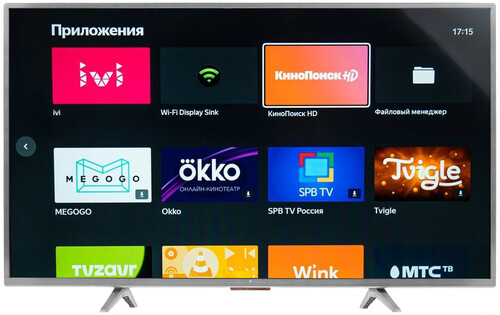
4K UltraHD, 3840×2160, Wi-Fi, 60 Гц, Яндекс.ТВ, HDMI х 3, USB х 2
подробнее
64
Код товара: 1676683
Самые частые вопросы по телевизорам DEXP связаны с поиском программ. Производитель прикладывает все усилия для упрощения этого процесса — простое меню, пошаговое руководство в инструкции по эксплуатации — но на практике встречаются тонкости, которые заводят пользователей в тупик. Рассказываем, как правильно настроить цифровые каналы на телевизоре марки DEXP за 5-10 минут без вызова телемастера.
Содержание
- Проверяем наличие поддержки цифрового ТВ на DEXP
- Если телевизор не поддерживает цифровое ТВ
- Автоматический поиск каналов
- Ручная настройка
- Эфирные каналы
- Кабельные каналы
- Спутниковые каналы
- Удаление и сортировка каналов
- Возможные проблемы и их решение
Проверяем наличие поддержки цифрового ТВ на DEXP
Прежде чем приступить непосредственно к настройке, убедимся, что ваше оборудование поддерживает прием цифрового эфирного ТВ. Эта функция доступна только у тех моделей, для которых предусмотрен стандарт вещания DVB-T2.
Обратите внимание! Некоторые телевизоры DEXP работают только в диапазоне стандарта DVB-T. С 2019 года такая техника не имеет возможности осуществлять прием цифрового телевидения.
Чтобы проверить наличие поддержки ЦТВ, введите номер модели вашего телевизора в строку «Поиск» в таблицу ниже. Если он найден — смело приступайте к настройке — ваш приемник может ловить «цифру» без дополнительных приставок.
| Модель | Диагональ | Поддержка DVB-T2 |
|---|---|---|
| 22A7100 | 22 | + |
| 22A7200 | 22 | + |
| 24A7100 | 24 | + |
| 28A3000 | 28 | + |
| 32A3000 | 32 | + |
| 32A3100 | 32 | + |
| 32A3200 | 32 | + |
| 32A7000 | 32 | + |
| 40A7000 | 40 | + |
| 40A7100 | 40 | + |
| 42A7000 | 42 | + |
| 42A8000 | 42 | + |
| 42A8100 | 42 | + |
| 42A8200 | 42 | + |
| 42A9000 | 42 | + |
| 46A7000 | 46 | + |
| 49A8200 | 49 | + |
| 50A7000 | 50 | + |
| 50A7100 | 50 | + |
| 50A8000 | 50 | + |
| 55A8000 | 55 | + |
| F22B7000C | 22 | + |
| F22B7000E/B | 22 | + |
| F22B7000E/W | 22 | + |
| F22B7100EE | 22 | + |
| F22B7200C | 22 | + |
| F22D7100E | 21.5 | + |
| F24B7000C | 24 | + |
| F24B7000E | 24 | + |
| F24B7100EE | 24 | + |
| F24B7100K | 24 | + |
| F24B7200C | 24 | + |
| F24B7200VE | 24 | + |
| F24D7100E | 23.6 | + |
| F24D7200C | 23.6 | + |
| F32C7000B | 32 | + |
| F32C7100B | 32 | + |
| F32C7100B/W | 32 | + |
| F32D7000B | 32 | + |
| F32D7000C | 32 | + |
| F32D7000C/W | 32 | + |
| F39B7000VD | 39 | + |
| F39B7100E | 39 | + |
| F40B7000C | 40 | + |
| F40B7000E | 40 | + |
| F40B7000H | 40 | + |
| F40B7000K | 40 | + |
| F40B7100K | 40 | + |
| F40B7200C | 40 | + |
| F40B8300K | 40 | + |
| F40C7100C | 40 | + |
| F40C7100K | 40 | + |
| F40C8000H | 40 | + |
| F40D7100C | 39.6 | + |
| F40D7200C | 40 | + |
| F40D7200C/W | 40 | + |
| F42B7000ED | 42 | + |
| F42B7000M | 42 | + |
| F42B7000T | 42 | + |
| F42B8000H | 42 | + |
| F42B8100K | 42 | + |
| F42C7000E | 42 | + |
| F43B7200С | 43 | + |
| F43B7200S | 43 | + |
| F43B8000H | 43 | + |
| F43B8000K | 43 | + |
| F43C7000C | 43 | + |
| F43C7100K | 43 | + |
| F43C8000H | 43 | + |
| F43D7000K | 43 | + |
| F43D8000K | 42.5 | + |
| F43D8100H | 43 | + |
| F46B7000MD | 46 | + |
| F48B7000M | 48 | + |
| F48B7000V | 48 | + |
| F48C7200K | 48 | + |
| F48D7000K | 48 | + |
| F48D8000K | 47.6 | + |
| F49B7000T | 49 | + |
| F49B7200C | 49 | + |
| F49B8000K | 49 | + |
| F49B8100K | 49 | + |
| F49B8200K | 49 | + |
| F49C7000C | 49 | + |
| F49C8000H | 49 | + |
| F49D8100H | 48.5 | + |
| F50B8000H | 50 | + |
| F55B7000T | 55 | + |
| F55B7200C | 55 | + |
| F55B8000H | 55 | + |
| F55B8000K | 55 | + |
| F55B8100K | 55 | + |
| F55B8200K | 55 | + |
| F55C7000C | 55 | + |
| F55C8000H | 55 | + |
| F55D7000E | 54.6 | + |
| F55D7000K | 54.6 | + |
| F55D8000K | 54.6 | + |
| H19B7000С | 19 | + |
| H19B7000E | 19 | + |
| H19D7100E | 19 | + |
| H20B7200C | 20 | + |
| H20C7200C | 20 | + |
| H20C7200C/W | 20 | + |
| H20D7000E | 19.5 | + |
| H24B3000EE | 24 | + |
| H24B7000E | 24 | + |
| H24B7100 | 24 | + |
| H24C3000E | 24 | + |
| H24C7200C | 24 | + |
| H24D7000E | 23.6 | + |
| H28B7100C | 28 | + |
| H28B7100E | 28 | + |
| H28C7100C | 28 | + |
| H28D7200K | 28 | + |
| H28D7300K | 28 | + |
| H32С8000H | 32 | + |
| H32B3200CD | 32 | + |
| H32B3400ED/A | 32 | + |
| H32B7000C | 32 | + |
| H32B7100K | 32 | + |
| H32B7200C | 32 | + |
| H32B7200T | 32 | + |
| H32B7300C | 32 | + |
| H32B7400C | 32 | + |
| H32B8200K | 32 | + |
| H32C7100C | 32 | + |
| H32C7200K | 32 | + |
| H32C7300K | 32 | + |
| H32D7000E | 32 | + |
| H32D7000M | 31.5 | + |
| H32D7000Q | 31.5 | + |
| H32D7100C | 32 | + |
| H32D7100K/W | 32 | + |
| H32D8000Q | 31.5 | + |
| H32D8100H | 32 | + |
| H39D7000E | 39 | + |
| H39D7000Q | 38.5 | + |
| H39D7100E | 39 | + |
| H39D8000Q | 39 | + |
| U40B9000H | 40 | + |
| U42B9000K | 42 | + |
| U43D9100H | 42.5 | + |
| U43D9100K | 42.5 | + |
| U49B9000K | 49 | + |
| U49D9000K | 48.5 | + |
| U50B9000H | 50 | + |
| U55B9000H | 55 | + |
| U55B9000K | 55 | + |
| U55B9100K | 55 | + |
| U55D7100E | 54.6 | + |
| U55D9000K | 54.6 | + |
| U58B9900H | 58 | + |
| U65D9000K | 64.5 | + |
Если телевизор не поддерживает цифровое ТВ
Если в таблице не нашлось вашей модели, значит телевизор не имеет встроенного DVB-T2-тюнера. Из этой ситуации есть два выхода:
- Покупка нового телевизора. При этом необходимо, чтобы устройство работало со стандартом DVB-T2. Цены на новые модели начинаются от 8000 рублей.
- Покупка цифровой приставки. Она позволяет любым устройствам транслировать бесплатное эфирное телевидение. При этом цена вопроса — от 650 рублей. Посмотрите наш рейтинг цифровых приставок. После покупки ресивер нужно подключить и настроить.

Автоматический поиск каналов
Автоматическая настройка цифрового ТВ на телевизорах DEXP делается так:
- Подключите антенну ко входу приемника. Он расположен на задней крышке. Если устройство не поддерживает цифровое ТВ, дополнительно нужно присоединить приставку через порт RCA.
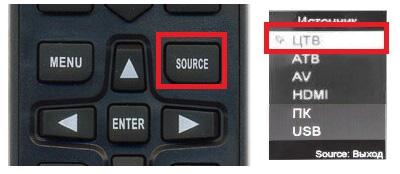
- Нажмите на пульте кнопку «Source». На экране появится таблица с перечнем режимов работы. В пункте «Страна» выберите Норвегию или Финляндию (Россия зачастую не дает нужного результата, это болезнь многих моделей DEXP). Кнопками «Вверх» и «Вниз» выберите пункт «ЦТВ» (цифровое телевидение). Нажмите «Ок» или «Enter». Некоторые модели телевизоров «ДЕКСП» поддерживают активность данного окна в течение нескольких секунд после завершения всех действий в нем.

- Нажмите кнопку «Menu» на пульте. Клавишами «Вверх» и «Вниз» выберите раздел «Каналы» и нажмите на функцию «Автопоиск». Она позволяет находить и подключать все 20 цифровых каналов.

- Процесс автоматического поиска занимает от 5 до 10 минут. В это время телевизор просканирует все доступные частотные диапазоны. В конце на экране отобразится количество найденных телеканалов и радиостанций.

Ручная настройка
В некоторых случаях автоматическая настройка телевизоров DEXP не дает нужного результата. Устройство может не найти ни одного канала или же подключить лишь небольшую часть из них. В такой ситуации выполните ручной поиск. Порядок действий зависит от типа принимаемого телевидения, рассмотрим все случаи отдельно.
Эфирные каналы
Для того чтобы поймать их вручную:
- На пульте телевизора нажмите на кнопку «Menu».
- Войдите в раздел под названием «Каналы», в нем выберите пункт «Ручной поиск».
- Задайте параметры — частоту и номер ТВК для 1 и 2 мультиплекса. Эти данные уникальны для каждого региона, их можно найти на интерактивной карте ЦЭТВ. Чтобы задать указанные параметры, пользуйтесь кнопками «Вправо» и «Влево».
- Нажмите на пульте кнопку «Старт». Все доступные каналы будут найдены в течение 3-5 минут.
Кабельные каналы
Ручной поиск кабельных программ происходит по такому алгоритму:
- Подключите кабель провайдера к телевизору.
- Используя кнопку «Menu» на пульте д/у, откройте окно настроек. В нем войдите во вкладку «Каналы».
- Выбрав «Ручной поиск», обратите внимание на пункт «Антенна». В нем нужно выбрать значение «Кабель».
- Начните задавать параметры поиска. Их можно получить непосредственно от провайдера (посмотрите в договоре или позвоните на горячую линию). Как только данные будут введены, нажмите на кнопку «Старт».
Через некоторое время интересующие вас телеканалы должны быть найдены и сохранены. Продолжайте поиск до того момента, пока не будут доступны все кабельные программы.
Спутниковые каналы
При ручной настройке спутниковых цифровых каналов на телевизорах DEXP нужно выполнить немного больше манипуляций, чем при поиске эфирных и кабельных. Действуйте по следующему алгоритму:
- Подключите спутниковую антенну.
- Зайдите в окно настроек через кнопку «Menu» на пульте. Перейдя на вкладку «Каналы», выберите функцию «Ручной поиск». Дополнительно не забудьте изменить прием сигнала на «Спутник».
- Настройте прием сигнала. Это можно сделать, введя параметры, полученные от провайдера. Это касается питания LNB, режима DiSeqC, верхнего ген. LNB и нижнего ген. LNB.
- Выберите ручную настройку. Для этого стандартными кнопками «Вверх» и «Вниз» укажите информацию о частоте.
- Запустите процесс поиска. Это займет 7-10 минут, так как количество каналов больше, чем в эфирном ТВ.
Если программы не находятся, стоит пересмотреть все настройки. Чаще всего в них содержится ошибка. Вводите информацию в точном соответствии со всеми указаниями провайдера, предоставляющего клиенту свои услуги.
Удаление и сортировка каналов
После того как будут найдены все телеканалы, часть из них можно удалить или отсортировать (присвоить номер на пульте):
- Кнопками «Вверх» и «Вниз» выберите нужную программу в списке ранее найденных.
- Для удаления канала на пульте нажать красную кнопку. После этого частота его вещания больше не будет отслеживаться телевизором.
- Для переименования (в режиме АТВ) воспользуйтесь зеленой кнопкой. После ее нажатия можно поменять наименование выбранного из списка элемента.
- Для перемещения канала понадобится желтая кнопка пульта. Выбранный элемент из списка становится активным. Кнопками «Вверх» и «Вниз» его можно переместить на нужную позицию.
Возможные проблемы и их решение
Основные проблемы при настройке цифрового ТВ на телевизорах DEXP – это:
- Торможение картинки.
Чаще всего такая проблема возникает в грозовую погоду. Картинка начинает тормозить, изображение распадается на небольшие фрагменты. В худшем случае оно и вовсе пропадает. Такая проблема возникает вследствие слабого сигнала. Если прием каналов происходит через антенну, необходимо предварительно проверить правильность ее крепления, направление и все элементы, установленные на пути к телевизору. Если никаких проблем с этим нет, исправить возникшую неприятность можно только посредством установки усилителя сигнала. Подробнее о решении проблемы с торможением ТВ. - Плохой прием сигнала.
В таком случае антенна может не подходить для приема DVB-T2. Если это так, ее необходимо поменять на новую. Также причина слабого приема может заключаться в слишком большом расстоянии до ретранслятора. Для того чтобы избавиться от такой проблемы, достаточно приобрести антенный усилитель. - Ловятся не все каналы.
Основная причина данной проблемы – это недостаточный коэффициент усиления антенны. К тому же она может быть направлена не точно на ретранслятор. В первом случае понадобится установка усилителя, во втором – корректировка направления. К тому же возможна ситуация, когда настройки были сбиты. Если это произошло, требуется заново в ручном режиме произвести настройку. Подробнее о решении проблемы с потерей части каналов.
DEXP — хороший телевизор?
Супер!Отстой!
Теперь вы точно знаете, как наладить просмотр цифровых передач на телевизорах DEXP. Остались вопросы — задавайте их в комментариях, постараемся ответить в течение 1 часа.
Предыдущая
Подключение и настройкаЧто делать если телевизор не ловит цифровые ТВ-каналы: пошаговая инструкция
Следующая
Подключение и настройкаИнструкция по настройке каналов цифрового ТВ на телевизорах Philips
Помогла статья? Оцените её