
Содержание: скрывать
- 1 MIUI
- 2 ЛОТОК ДЛЯ СИМ-КАРТЫ:
- 3 О ДАУЛЕ СИМ:
- 4 WEEE
- 5 ВНИМАНИЕ!
- 6 ВАЖНАЯ ИНФОРМАЦИЯ О БЕЗОПАСНОСТИ
- 7 МЕРЫ БЕЗОПАСНОСТИ
- 8 ЗАЯВЛЕНИЕ О БЕЗОПАСНОСТИ
- 9 ПРАВИЛА ЕС
- 10 КРАСНАЯ ДЕКЛАРАЦИЯ СООТВЕТСТВИЯ
- 11 ИНФОРМАЦИЯ О РЧ-ОБЛУЧЕНИИ (SAR)
- 12 СЕРТИФИКАЦИОННАЯ ИНФОРМАЦИЯ (САМЫЙ ВЫСОКИЙ SAR)
- 13 ЮРИДИЧЕСКАЯ ИНФОРМАЦИЯ
- 14 ПОЛОСЫ ЧАСТОТ И МОЩНОСТЬ
- Популярные вопросы
- 15 Документы
MIUI
Redmi Note 9 работает на MIUI — нашей адаптируемой операционной системе, основанной на Android, которая регулярно обновляется и предлагает функции, разработанные с учетом отзывов более 200 миллионов активных пользователей по всему миру. Для получения более подробной информации посетите сайт en.miui.com.
ЛОТОК ДЛЯ СИМ-КАРТЫ:
О ДАУЛЕ СИМ:
- Устройство поддерживает две SIM-карты формата nano-SIM, что позволяет использовать две карты одновременно. Однако, важно отметить, что поддержка 4G и использования двух SIM-карт может быть ограничена операторами связи в зависимости от региона. Не все операторы и регионы поддерживают данную функцию, и доступность 4G на обеих SIM-картах зависит от сети вашего оператора.
При использовании двух SIM-карт, любую из них можно выбрать в качестве основной. VoLTE (голосовая связь через 4G) поддерживается только операторами связи в определенных регионах, поэтому для использования этой функции убедитесь, что ваш оператор предоставляет соответствующую поддержку.
Кроме того, система устройства может автоматически обновляться для обеспечения оптимальной производительности сети и улучшения качества связи. Чтобы узнать больше о текущей версии системы и доступных обновлениях, пожалуйста, ознакомьтесь с настройками устройства.
Важно:
- Не вставляйте нестандартные или поврежденные SIM-карты в слот для SIM-карты, так как это может привести к повреждению слота или устройства.
- ПРЕДУПРЕЖДЕНИЕ: Не пытайтесь разбирать устройство самостоятельно. Несоответствующие действия могут привести к повреждениям, утрате гарантии и другим рискам.
Для получения подробной информации об использовании SIM-карт и VoLTE в вашем регионе, пожалуйста, проконсультируйтесь с вашим мобильным оператором.
WEEE
Для безопасной утилизации этого продукта необходимо соблюдать специальные меры предосторожности. Эта маркировка означает, что продукт не должен быть выброшен вместе с обычными бытовыми отходами в странах ЕС.
Неправильная утилизация может нанести вред окружающей среде и здоровью человека. Для минимизации такого воздействия и содействия рациональному использованию ресурсов, пожалуйста, перерабатывайте устройство в ответственные системы возврата и сбора.
Чтобы утилизировать устройство безопасно, используйте специализированные пункты возврата или обратитесь к продавцу, у которого вы приобрели продукт.
Дополнительную информацию о нашей экологической политике и инициативам по устойчивому развитию можно найти в нашей экологической декларации по следующей ссылке: www.mi.com/ru/about/environment.
ВНИМАНИЕ!
ОПАСНОСТЬ ВЗРЫВА ПРИ ЗАМЕНЕ АККУМУЛЯТОРА НА НЕПРАВИЛЬНЫЙ ТИП. УТИЛИЗИРУЙТЕ БАТАРЕИ В СООТВЕТСТВИИ С РУКОВОДСТВОМ
Чтобы предотвратить возможное повреждение слуха, не слушайте музыку на большой громкости в течение длительного времени. Дополнительную информацию о безопасности и мерах предосторожности можно найти по следующей ссылке: www.mi.com/ru/сертификация
ВАЖНАЯ ИНФОРМАЦИЯ О БЕЗОПАСНОСТИ
Прочтите все рекомендации по безопасности перед использованием устройства:
- Использование сертифицированных аксессуаров:
- Использование несанкционированных кабелей, адаптеров питания или батарей может привести к возникновению пожара, взрыва или других опасных ситуаций. Для безопасной работы устройства используйте только официальные аксессуары, совместимые с вашим устройством.
- Диапазон рабочих температур:
- Диапазон рабочих температур устройства составляет от 0 °C до 40 °C. Использование устройства в условиях, превышающих этот диапазон, может привести к его повреждению, перегреву или снижению эффективности работы.
- Замена аккумулятора:
- Если ваше устройство оснащено встроенным аккумулятором, не пытайтесь заменить его самостоятельно. Неправильная замена аккумулятора может привести к повреждению устройства или батареи, а также создать потенциальные угрозы безопасности.
- Зарядка устройства:
- Заряжайте устройство только с помощью прилагаемого или авторизованного кабеля и адаптера питания. Использование неподтвержденных зарядных устройств может привести к перегреву, поражению электрическим током, повреждению устройства или зарядного устройства.
- После завершения зарядки обязательно отключите адаптер от устройства и от розетки. Не оставляйте устройство на зарядке более 12 часов, чтобы избежать перегрева.
- Утилизация аккумулятора:
- Аккумуляторы подлежат утилизации отдельно от обычных бытовых отходов. Неправильная утилизация может вызвать возгорание или взрыв. Утилизируйте аккумулятор, устройство и аксессуары в соответствии с местными экологическими нормами и правилами.
- Не разбирайте, не ударяйте, не сжигайте и не раздавливайте аккумулятор. Если батарея деформировалась или повреждена, немедленно прекратите ее использование.
- Не коротите аккумулятор, так как это может привести к перегреву, ожогам или другим травмам.
- Не помещайте аккумулятор в среду с высокой температурой или в огонь, так как это может привести к взрыву или возгоранию.
- Обслуживание устройства:
- Не пытайтесь отремонтировать устройство самостоятельно. В случае неисправности обратитесь в службу поддержки Mi или посетите авторизованный сервисный центр для получения профессиональной помощи.
- Подключайте другие устройства к вашему устройству строго в соответствии с их руководством и рекомендациями по эксплуатации. Несоответствующие или несовместимые устройства могут вызвать повреждение устройства или других подключенных приборов.
- Электрическая безопасность:
- Для адаптеров переменного или постоянного тока розетка должна быть расположена рядом с оборудованием и быть легко доступной. Это обеспечит возможность быстро отключить питание в случае необходимости.
Дополнительные рекомендации:
- Сухость устройства: Держите устройство в сухом состоянии, избегая попадания влаги внутрь. Влага может повредить устройства и привести к короткому замыканию.
- Сохранение безопасности: Всегда внимательно следуйте указаниям по безопасности, чтобы избежать риска травм, повреждения устройства и угрозы для окружающей среды.
МЕРЫ БЕЗОПАСНОСТИ
- Соблюдайте все действующие законы и нормативные акты, ограничивающие использование мобильных телефонов в определенных условиях и ситуациях.
- Запрещенные места и условия:
- Не используйте телефон на автозаправочных станциях, в местах с потенциально взрывоопасной атмосферой (например, в местах заправки топливом, под палубой лодок, на объектах для хранения и транспортировки топлива, химикатов и других опасных веществ), а также в помещениях, где могут присутствовать взрывоопасные химические вещества или пыль (например, зерно, металлические порошки).
- Следуйте всем предупреждающим знакам и руководству, которые требуют выключить беспроводные устройства, такие как мобильный телефон или другое радиооборудование.
- В зонах с повышенным риском взрыва обязательно выключайте мобильный телефон или другое беспроводное устройство, а также в местах, где требуется отключить «двустороннюю радиосвязь» или «электронные устройства» для предотвращения опасности.
- Использование телефона в медицинских учреждениях:
- Не используйте телефон в больничных операционных, отделениях неотложной помощи или в отделениях интенсивной терапии. Соблюдайте все внутренние правила и предписания медицинских учреждений.
- Если у вас есть медицинские устройства, такие как кардиостимуляторы или другие имплантаты, перед использованием телефона проконсультируйтесь с вашим лечащим врачом и производителем устройства, чтобы убедиться, что ваше устройство не будет создавать помех.
- Во избежание помех для кардиостимуляторов соблюдайте минимальное расстояние 15 см между мобильным телефоном и кардиостимулятором. Чтобы минимизировать возможное воздействие, держите телефон у уха, противоположному кардиостимулятору, и избегайте ношения устройства в кармане на груди.
- Не используйте телефон рядом с медицинским оборудованием, таким как слуховые аппараты или кохлеарные имплантаты, чтобы избежать возможных помех.
- Правила безопасности в самолете:
- Соблюдайте все указания по безопасности на борту самолета. Если требуется, обязательно выключайте мобильный телефон или переводите его в режим «в самолете» в соответствии с рекомендациями экипажа.
- Использование телефона в автомобиле:
- Управляя автомобилем, пользуйтесь телефоном исключительно в соответствии с действующими законами и правилами дорожного движения. Использование телефона во время вождения без специального устройства для hands-free может привести к отвлечению и увеличению риска аварийной ситуации.
- Опасности при использовании в плохую погоду:
- Чтобы избежать поражения молнией, не используйте телефон на улице во время грозы.
- Зарядка и влажная среда:
- Не совершайте звонки и не используйте телефон в процессе зарядки, так как это может привести к перегреву и повредить устройство.
- Избегайте использования телефона в местах с высокой влажностью, таких как ванные комнаты, так как это может привести к поражению электрическим током, возгоранию или повреждению устройства и зарядного устройства.
Примечание: Соблюдение данных рекомендаций поможет вам обезопасить себя и других, а также обеспечит долгую и надежную эксплуатацию вашего мобильного устройства.
- Запрещенные места и условия:
ЗАЯВЛЕНИЕ О БЕЗОПАСНОСТИ
Для обновления операционной системы вашего телефона используйте встроенную функцию обновления программного обеспечения или обратитесь в один из наших авторизованных сервисных центров. Использование других методов обновления может привести к повреждению устройства, потере данных, возникновению проблем с безопасностью и другим рискам.
ПРАВИЛА ЕС
КРАСНАЯ ДЕКЛАРАЦИЯ СООТВЕТСТВИЯ
Xiaomi Communications Co., Ltd. настоящим заявляет, что этот цифровой мобильный телефон GSM / GPRS / EDGE / UMTS / LTE с Bluetooth и Wi-Fi M2003J15SG соответствует основным требованиям и другим соответствующим положениям Директивы RE 2014/53 / EU. . Полный текст декларации соответствия ЕС доступен по следующему адресу в Интернете:
www.mi.com/ru/сертификация
ИНФОРМАЦИЯ О РЧ-ОБЛУЧЕНИИ (SAR)
Это устройство соответствует установленным ограничениям по удельному коэффициенту поглощения (SAR) для неконтролируемого воздействия (локализованный SAR 10 грамм для головы и туловища, предел: 2.0 Вт/кг), согласно Рекомендации Совета 1999/519/EC, Руководящим указаниям ICNIRP и Директиве RED (2014/53/EU).
В процессе тестирования SAR устройство было настроено на передачу с максимальной сертифицированной мощностью во всех протестированных частотных диапазонах. Оно было размещено в положении, имитирующем воздействие радиочастотного излучения во время использования, на голове без разделения и рядом с телом на расстоянии 5 мм.
Соответствие стандартам SAR при эксплуатации устройства на теле человека было проверено при расстоянии 5 мм между устройством и телом. Для обеспечения соблюдения безопасного уровня радиочастотного излучения рекомендуется носить устройство на расстоянии не менее 5 мм от тела. При креплении устройства рядом с телом следует использовать зажим для ремня или чехол, не содержащий металлических компонентов, который поддерживает необходимое расстояние.
Не проводилось тестирование и сертификация для аксессуаров, содержащих металл, используемых на теле, поэтому их следует избегать.
СЕРТИФИКАЦИОННАЯ ИНФОРМАЦИЯ (САМЫЙ ВЫСОКИЙ SAR)
Предел SAR 10 г: 2.0 Вт / кг,
Значение SAR: голова: 0.795 Вт / кг, тело: 1.138 Вт / кг (расстояние 5 мм).
ЮРИДИЧЕСКАЯ ИНФОРМАЦИЯ
Это устройство может работать во всех странах-членах ЕС.
Соблюдайте национальные и местные правила использования устройства.
Это устройство можно использовать только внутри помещений при работе в диапазоне частот от 5150 до 5350 МГц в следующих странах:
| AT | BE | BG | HR | CY | CZ | DK | |
| EE | FI | FR | DE | EL | HU | IE | |
| IT | LV | LT | LU | MT | NL | PL | |
| PT | RO | SK | SI | ES | SE | UK |
Категория приемника 2
Убедитесь, что используемый адаптер питания соответствует требованиям пункта 6.4.5 стандарта IEC / EN 62368-1 и был протестирован и одобрен в соответствии с национальными или местными стандартами.
ПОЛОСЫ ЧАСТОТ И МОЩНОСТЬ
| Диапазон/Технология | Частота | Максимальная мощность |
|---|---|---|
| GSM 900 | 900 МГц | 35 дБм |
| GSM 1800 | 1800 МГц | 32 дБм |
| UMTS 1/8 | 2100 МГц / 900 МГц | 25 дБм |
| LTE band 1/3/7/8/20/28/38/40 | 800/900/1800/2100/2600/3500 МГц | 25.7 дБм |
| Bluetooth | 2.4 ГГц | 20 дБм |
| Wi-Fi 2.4 ГГц | 2.4 ГГц | 20 дБм |
| Wi-Fi 5 ГГц | 5150-5350 МГц | 20 дБм |
| Wi-Fi 5 ГГц | 5470-5725 МГц | 20 дБм |
| Wi-Fi 5 ГГц | 5725-5825 МГц | 14 дБм |
| NFC | 13.56 МГц | <-18.53 дБуА / м на 10 м |
ПОЛОЖЕНИЯ FCC
Этот мобильный телефон соответствует требованиям части 15 Правил FCC. Для его корректной эксплуатации необходимо соблюдать два условия: (1) устройство не должно создавать вредных помех, и (2) оно должно быть способно принимать любые помехи, включая те, которые могут повлиять на его работу. Устройство было протестировано и признано соответствующим требованиям для цифровых устройств класса B, как указано в части 15 Правил FCC. Эти ограничения предназначены для обеспечения достаточной защиты от вредных помех при эксплуатации в жилых помещениях.
Оборудование генерирует, использует и может излучать радиочастотную энергию, и если оно установлено или используется с нарушением инструкций, это может привести к возникновению помех для радиосвязи. Однако не гарантируется, что в каждой установке помехи не возникнут. Если устройство вызывает помехи для приема радио- или телевизионного сигнала, что можно определить, включив и выключив устройство, рекомендуется принять следующие меры для устранения помех:
- Измените положение или ориентацию антенны приемника.
- Увеличьте расстояние между устройством и приемником.
- Подключите устройство к другой розетке, отличной от той, к которой подключен приемник.
- Обратитесь за помощью к продавцу или квалифицированному специалисту по радио и телевидению.
ИНФОРМАЦИЯ О РЧ-ОБЛУЧЕНИИ (SAR)
Это устройство соответствует государственным стандартам по воздействию радиоволн. Оно разработано и изготовлено с учетом установленных пределов излучения радиочастотной энергии (РЧ). В стандартах для беспроводных устройств применяется показатель, называемый удельным коэффициентом поглощения (SAR).
Предел SAR, установленный Федеральной комиссией по связи (FCC), составляет 1,6 Вт/кг. При использовании устройства вблизи тела оно было протестировано и соответствует рекомендациям FCC относительно воздействия радиочастотного излучения, если используется с аксессуарами, не содержащими металла, и если устройство расположено на расстоянии не менее 1,0 см от тела. Требования к радиочастотному излучению для носимых аксессуаров с металлическими компонентами не были протестированы и сертифицированы, поэтому использование таких аксессуаров следует избегать. Все аксессуары, предназначенные для ношения устройства на теле, должны обеспечивать минимальное расстояние в 1,0 см от тела.
ПРИМЕЧАНИЕ FCC
Изменения или модификации, не одобренные организацией, ответственной за соблюдение требований, могут привести к утрате права на использование устройства.
ЭЛЕКТРОННАЯ ЭТИКЕТКА
Это устройство имеет электронную этикетку с информацией о сертификации.
Чтобы получить к нему доступ, перейдите в «Настройки»> «О телефоне»> «Сертификация» или откройте «Настройки» и введите «Сертификация» в строку поиска.
Популярные вопросы
Вопрос 1: Как включить и настроить Redmi Note 9 после покупки?
Ответ:
Для включения устройства удерживайте кнопку питания до появления логотипа Xiaomi на экране. После включения следуйте рекомендациям на экране, чтобы выбрать язык, подключиться к Wi-Fi, войти в аккаунт Xiaomi и настроить другие параметры. Убедитесь, что у вас есть доступ к интернету для загрузки и активации необходимых сервисов. Также рекомендуется создать резервную копию данных или использовать облачное хранилище для безопасности ваших данных.
Вопрос 2: Как обновить программное обеспечение?
Ответ:
Чтобы обновить программное обеспечение, откройте приложение «Настройки» > «О телефоне» > «Обновление системы». Если доступно новое обновление, вы увидите уведомление и кнопку для загрузки и установки. Рекомендуется подключиться к Wi-Fi и использовать зарядное устройство, чтобы избежать прерывания процесса из-за разряженной батареи. После завершения обновления телефон автоматически перезагрузится.
Вопрос 3: Как включить режим быстрой зарядки?
Ответ:
Для включения режима быстрой зарядки просто подключите телефон к зарядному устройству, поддерживающему стандарт Quick Charge 3.0, с использованием оригинального кабеля и адаптера. Убедитесь, что в настройках телефона нет ограничений на быструю зарядку. Чтобы проверить это, перейдите в «Настройки» > «Батарея» > «Быстрая зарядка». Режим активируется автоматически при подключении подходящего зарядного устройства.
Вопрос 4: Как сделать снимок экрана?
Ответ:
Для создания снимка экрана одновременно нажмите и удерживайте кнопку уменьшения громкости и кнопку питания. Снимок будет автоматически сохранен в галерее. Также вы можете использовать функцию «Жесты» в настройках: «Настройки» > «Дополнительные настройки» > «Жесты» и активировать опцию для снятия скриншота с помощью определенного жеста.
Вопрос 5: Как перенести данные с другого телефона?
Ответ:
Для переноса данных используйте встроенную функцию «Миграция данных». На новом устройстве откройте «Настройки» > «Система» > «Миграция данных». Следуйте руководству на экране для подключения старого устройства через Wi-Fi или с помощью кабеля. Программа переноса позволит переместить контакты, фотографии, сообщения и другие данные на новый телефон без потери информации.
Смартфон Xiaomi Redmi 9

Спасибо, что выбрали Redmi 9
Нажмите и удерживайте кнопку питания, чтобы включить устройство. Следуйте инструкциям на экране, чтобы настроить устройство. Для получения дополнительной информации посетите наш официальный webсайт: www.mi.com/global/service/userguide
MIUI
Redmi 9 поставляется с предустановленной MIUI, нашей настраиваемой ОС на базе Android, которая предоставляет частые обновления и удобные функции, основанные на предложениях более 200 миллионов активных пользователей по всему миру. Для получения дополнительной информации, пожалуйста, посетите en.miui.com
Лоток для SIM-карты
О Dual SIM
- Две SIM-карты 4G предлагаются некоторыми операторами связи и могут быть доступны не во всех регионах.
- Поддерживает две карты nano-SIM. При использовании обоих слотов для SIM-карт любую карту можно установить в качестве основной.
- VoLTE поддерживается только операторами связи в определенных регионах. · Система может автоматически обновляться для оптимальной производительности сети. Для получения подробной информации, пожалуйста, обратитесь к версии системы, используемой на устройстве.
- Пожалуйста, не вставляйте нестандартные SIM-карты в слот для SIM-карты. Они могут повредить слот для SIM-карты.
- ПРЕДУПРЕЖДЕНИЕ: Не разбирайте это устройство.
WEEE
Для безопасной утилизации этого продукта необходимо соблюдать особые меры предосторожности. Эта маркировка указывает на то, что этот продукт нельзя выбрасывать вместе с другими бытовыми отходами в ЕС. Чтобы предотвратить нанесение вреда окружающей среде или здоровью людей из-за ненадлежащей утилизации отходов, а также для содействия рациональному повторному использованию материальных ресурсов, пожалуйста, ответственно перерабатывайте материалы. Для безопасной утилизации устройства используйте системы возврата и сбора или обратитесь к продавцу, у которого устройство было изначально приобретено.
к view нашу экологическую декларацию, перейдите по следующей ссылке: www.mi.com/ru/about/environment
ВНИМАНИЕ!
ОПАСНОСТЬ ВЗРЫВА ПРИ ЗАМЕНЕ АККУМУЛЯТОРА НА НЕПРАВИЛЬНЫЙ ТИП. УТИЛИЗИРУЙТЕ БАТАРЕИ В СООТВЕТСТВИИ С ИНСТРУКЦИЯМИ
Чтобы предотвратить возможное повреждение слуха, не слушайте музыку на большой громкости в течение длительного времени. Дополнительную информацию о безопасности и мерах предосторожности можно найти по следующей ссылке: www.mi.com/ru/сертификация
Важная информация по безопасности
Перед использованием устройства прочтите всю информацию по безопасности ниже:
- Использование неразрешенных кабелей, адаптеров питания или батарей может вызвать пожар, взрыв или создать другие риски.
- Используйте только авторизованные аксессуары, совместимые с вашим устройством.
- Диапазон рабочих температур этого устройства составляет от 0 ° C до 40 ° C. Использование этого устройства в окружающей среде за пределами этого диапазона температур может привести к его повреждению.
- Если ваше устройство оснащено встроенным аккумулятором, во избежание повреждения аккумулятора или устройства не пытайтесь заменить аккумулятор самостоятельно.
- Заряжайте это устройство только с помощью прилагаемого или разрешенного кабеля и адаптера питания. Использование других адаптеров может вызвать возгорание, поражение электрическим током и повредить устройство и адаптер.
- После завершения зарядки отключите адаптер как от устройства, так и от розетки. Не заряжайте устройство более 12 часов.
- Аккумулятор необходимо утилизировать или утилизировать отдельно от бытовых отходов. Неправильное обращение с аккумулятором может привести к возгоранию или взрыву. Утилизируйте или утилизируйте устройство, его аккумулятор и аксессуары в соответствии с местными правилами.
- Не разбирайте, не ударяйте, не разбивайте и не сжигайте аккумулятор. Если батарея деформирована или повреждена, немедленно прекратите ее использование.
— Не допускайте короткого замыкания аккумулятора, так как это может вызвать перегрев, ожоги,
или другая травма.
— Не помещайте аккумулятор в высокотемпературную среду.
— Перегрев может вызвать взрыв.
— Не разбирайте, не ударяйте и не раздавливайте аккумулятор, так как это может вызвать протекание, перегрев или взрыв аккумулятора.
— Не сжигайте аккумулятор, это может привести к пожару или взрыву.
— Если батарея деформирована или повреждена, немедленно прекратите ее использование. - Пользователь не имеет права снимать или переделывать аккумулятор. Удаление или ремонт аккумулятора должны выполняться только авторизованным ремонтным центром производителя.
- Держите устройство в сухом состоянии.
- Не пытайтесь отремонтировать устройство самостоятельно. Если какая-либо часть устройства не работает должным образом, обратитесь в службу поддержки Mi или отнесите устройство в авторизованный ремонтный центр.
- Подключите другие устройства в соответствии с их инструкциями по эксплуатации. Не подключайте к этому устройству несовместимые устройства.
- Для адаптеров переменного / постоянного тока розетка должна быть установлена рядом с оборудованием и должна быть легко доступна.
Меры предосторожности
- Соблюдайте все применимые законы и правила, ограничивающие использование мобильных телефонов в определенных ситуациях и условиях.
- Не используйте свой телефон на автозаправочных станциях или в любой взрывоопасной атмосфере или потенциально взрывоопасной среде, в том числе в местах заправки топливом, под палубой лодок, на объектах для перевозки или хранения топлива или химикатов, а также в местах, где в воздухе могут содержаться химические вещества или частицы, такие как зерно, пыль. , или металлические порошки. Соблюдайте все вывешенные знаки, чтобы выключить беспроводные устройства, такие как телефон или другое радиооборудование. Выключайте мобильный телефон или беспроводное устройство, когда находитесь в зоне взрыва или в местах, где требуется отключение «двусторонней радиосвязи» или «электронных устройств» для предотвращения потенциальных опасностей.
- Не пользуйтесь телефоном в больничных операционных, отделениях неотложной помощи или отделениях интенсивной терапии. Всегда соблюдайте все правила и нормы больниц и медицинских центров. Если у вас есть медицинское устройство, проконсультируйтесь с врачом и производителем устройства, чтобы определить, может ли ваш телефон мешать работе устройства. Во избежание возможных помех для кардиостимулятора всегда соблюдайте минимальное расстояние 15 см между вашим мобильным телефоном и кардиостимулятором. Это можно сделать, приложив телефон к уху напротив кардиостимулятора и не кладя телефон в нагрудный карман. Во избежание создания помех медицинскому оборудованию не используйте телефон рядом со слуховыми аппаратами, кохлеарными имплантатами или другими подобными устройствами.
- Соблюдайте все правила техники безопасности в самолете и при необходимости выключайте телефон на борту самолета.
- Управляя автомобилем, пользуйтесь телефоном в соответствии с действующими законами и правилами дорожного движения.
- Чтобы избежать удара молнии, не пользуйтесь телефоном на улице во время грозы.
- Не используйте телефон для звонков, пока он заряжается.
- Не используйте телефон в местах с высокой влажностью, например в ванных комнатах. Это может привести к поражению электрическим током, травмам, возгоранию и повреждению зарядного устройства.
Заявление о безопасности
Обновите операционную систему вашего телефона с помощью встроенной функции обновления программного обеспечения или посетите любой из наших авторизованных центров обслуживания. Обновление программного обеспечения другими способами может повредить устройство или привести к потере данных, проблемам с безопасностью и другим рискам.
Правила ЕС
RED Декларация соответствия
Xiaomi Communications Co., Ltd. настоящим заявляет, что этот цифровой мобильный телефон GSM / GPRS / EDGE / UMTS / LTE с Bluetooth и Wi-Fi M2004J19AG соответствует основным требованиям и другим соответствующим положениям Директивы RE 2014/53 / EU. . Полный текст декларации соответствия ЕС доступен по следующему адресу в Интернете: www.mi.com/ru/сертификация
Информация о воздействии радиочастотного излучения (SAR)
Это устройство соответствует ограничениям на удельную скорость поглощения (SAR) для населения / неконтролируемого воздействия (локализованный SAR 10 грамм для головы и туловища, предел: 2.0 Вт / кг), указанным в Рекомендации Совета 1999/519 / EC, Руководящих указаниях ICNIRP, и RED (Директива 2014/53 / EU).
Во время тестирования SAR это устройство было настроено на передачу с максимальным сертифицированным уровнем мощности во всех протестированных частотных диапазонах и размещено в положениях, имитирующих радиочастотное воздействие во время использования, на голову без разделения и рядом с телом с шагом 5 мм.
Соответствие SAR для тела человека основано на расстоянии 5 мм между устройством и телом человека. Это устройство следует переносить на расстоянии не менее 5 мм от тела, чтобы гарантировать, что уровень радиочастотного излучения соответствует или ниже указанного уровня. При закреплении устройства рядом с телом следует использовать зажим для ремня или кобуру, не содержащую металлических компонентов и обеспечивающую расстояние не менее 5 мм между устройством и телом. Соответствие требованиям по воздействию радиочастотного излучения не было проверено и сертифицировано с какими-либо аксессуарами, содержащими металл, которые носятся на теле, поэтому следует избегать использования таких аксессуаров.
Информация о сертификации (наивысший SAR)
Предел SAR 10 г: 2.0 Вт / кг, Значение SAR: Голова: 0.789 Вт / кг, тело: 1.065 Вт / кг (расстояние 5 мм).
Правовая информация
Это устройство может эксплуатироваться во всех странах-членах ЕС. Соблюдайте национальные и местные правила использования устройства. Это устройство можно использовать только внутри помещений при работе в диапазоне частот от 5150 до 5350 МГц в следующих странах:

Категория приемника 2 Убедитесь, что используемый адаптер питания соответствует требованиям пункта 6.4.5 стандарта IEC / EN 62368-1, а также был протестирован и одобрен в соответствии с национальными или местными стандартами.
Полосы частот и мощность
Этот мобильный телефон поддерживает следующие диапазоны частот только в регионах ЕС и максимальную мощность радиочастоты:
GSM 900: 35 дБм
GSM 1800: 32 дБм
Диапазон UMTS 1/8: 25 дБм
LTE band 1/3/7/8/20/28/38/40: 25.7 dBm
Bluetooth: 20 дБм
Диапазон Wi-Fi 2.4 ГГц: 20 дБмВт
Wi-Fi 5 ГГц: от 5150 до 5250 МГц: 20 дБм, от 5250 до 5350 МГц: 20 дБм, от 5470 до 5725 МГц: 20 дБм, от 5725 до 5825 МГц: 14 дБм
NFC: 13.56 МГц <-27.73 дБуА / м на 10 м
Правила FCC
Этот мобильный телефон соответствует требованиям части 15 правил FCC. Эксплуатация возможна при соблюдении следующих двух условий: (1) это устройство не может создавать вредных помех, и (2) это устройство должно принимать любые принимаемые помехи, включая помехи, которые могут вызвать нежелательную работу. Этот мобильный телефон был протестирован и признан соответствующим ограничениям для цифровых устройств класса B в соответствии с частью 15 правил FCC. Эти ограничения разработаны для обеспечения разумной защиты от вредных помех при установке в жилых помещениях. Это оборудование генерирует, использует и может излучать радиочастотную энергию и, если оно установлено и используется не в соответствии с инструкциями, может создавать вредные помехи для радиосвязи. Однако нет гарантии, что помехи не возникнут при конкретной установке. Если это оборудование действительно создает вредные помехи для приема радио или телевидения, что можно определить путем включения и выключения оборудования, пользователю рекомендуется попытаться устранить помехи одним или несколькими из следующих способов:
— Изменить ориентацию или местоположение приемной антенны.
— Увеличьте расстояние между оборудованием и приемником.
— Подключить оборудование к розетке в цепи, отличной от той, к которой подключен приемник.
— Обратиться за помощью к дилеру или опытному специалисту по радио / телевидению.
Информация о воздействии радиочастотного излучения (SAR)
Это устройство соответствует государственным требованиям по воздействию радиоволн. Это устройство разработано и изготовлено с соблюдением пределов излучения радиочастотной (РЧ) энергии. В стандарте воздействия для беспроводных устройств используется единица измерения, известная как удельный коэффициент поглощения или SAR. Предел SAR, установленный FCC, составляет 1.6 Вт / кг. При ношении на теле это устройство было протестировано и соответствует рекомендациям FCC по воздействию радиочастотного излучения для использования с аксессуарами, не содержащими металла, и расположением устройства на расстоянии не менее 1.0 см от тела. Соответствие требованиям к радиочастотному излучению для любых носимых на теле аксессуара, содержащего металл, не было протестировано и сертифицировано, поэтому следует избегать использования таких носимых на теле аксессуара. Любые аксессуары, используемые с этим устройством для ношения на теле, должны располагаться на расстоянии не менее 1.0 см от тела.
Примечание FCC
Изменения или модификации, прямо не одобренные стороной, ответственной за соответствие, могут лишить пользователя права на эксплуатацию оборудования.
Электронная этикетка
Это устройство имеет электронную этикетку с информацией о сертификации. Чтобы получить к нему доступ, перейдите в «Настройки»> «О телефоне»> «Сертификация» или откройте «Настройки» и введите «Сертификация» в строку поиска.
Модель: M2004J19AG 2004 указывает, что этот продукт будет запущен после 20 2004 г.
Дисклеймер
Это руководство пользователя опубликовано Xiaomi или ее местной дочерней компанией. Усовершенствования и изменения в этом руководстве пользователя, вызванные опечатками, неточностями текущей информации или улучшениями в программах и / или оборудовании, могут быть внесены Xiaomi в любое время и без предварительного уведомления. Однако такие изменения будут включены в новые онлайн-версии руководства пользователя (подробности см. На www.mi.com/global/service/userguide). Все иллюстрации предназначены только для иллюстрации и могут неточно отображать реальное устройство.
Этот смартфон разработан с использованием стекла Corning® Gorilla® Glass 3.
Стекло Corning Gorilla® Glass
Производитель: Сяоми Коммуникейшнс Ко., Лтд.
Почтовый адрес производителя: # 019, 9-й этаж, дом 6, Сирки Мидл-роуд, 33,
Район Хайдянь, Пекин, Китай, 100085 Бренд: Redmi
Модель: M2004J19AG
© Xiaomi Inc. Все права защищены.
Документы / Ресурсы
Рекомендации
Xiaomi Redmi Note 9 — инструкция на русском
Как перенести контакты на телефон Xiaomi Redmi Note 9
Перенос с сим-карты на смартфон
В смартфонах Xiaomi скопировать контакты с сим карты и наоборот довольно просто. Для этого необходимо зайти в настройки телефона. Там будет пункт «Системные приложения», в нем откройте раздел «Контакты». Далее нажмите на «Импорт и экспорт». Затем можно выбрать необходимую SIM-карту для импорта или экспорта контактов.
В приложении «Контакты» включите «Контакты SIM карты»
Зайдите в «Импорт и экспорт»
Выберите «Импорт с SIM карты»
Перенос контактов с помощью файла csv
Довольно просто контакты переносятся с помощью CSV-файла. Сформировать такой файл поможет приложение из Google Play, например, «My Contacts Backup». Это приложение можно установить на телефоны с Android и iOS, благодаря чему сохраненные номера легко можно переместить, например, с iPhone на Xiaomi Redmi Note 9. Созданный файл отправляется на почту, откуда скачивается на новое устройство, где контакты и будут сохранены.
Перенос контактов на телефон через Google аккаунт
Для переноса контактов на смартфон Xiaomi Redmi Note 9 с помощью Google аккаунта необходимо выполнить синхронизацию данных старого и нового смартфона с Google аккаунтом.
Для этого зайдите в Настройки смартфона, в разделе Аккаунты выберите Синхронизация, затем Google и выполните синхронизацию смартфона с аккаунтом Google.
При этом в настройках синхронизации аккаунта должна стоять галочка Контакты.
Как раздать интернет на смартфоне Xiaomi Redmi Note 9
На смартфоне Xiaomi Redmi Note 9 зайдите в Настройки. Выберите Подключение и общий доступ, нажмите Точка доступа Wi-Fi, включите переключатель в строке Точка доступа Wi-Fi.
Чтобы настроить точку доступа, указать имя и пароль, зайдите в Настройки точки доступа. Включать и выключать точку доступа можно через верхнюю шторку уведомлений.
Установка сим карты в смартфон Xiaomi Redmi Note 9
Вставьте специальное устройство, идущее в комплекте с телефоном Xiaomi Redmi Note 9, в отверстие, расположенное возле лотка для SIM-карты. Извлеките лоток.
Вставьте сим-карты и карту памяти Micro SD, как указано на рисунке.
Как сделать скриншот на смартфоне XIAOMI Redmi Note 9
Способ 1
Чтобы сделать скриншот на смартфоне Xiaomi Redmi Note 9, нажмите и удерживайте кнопку питания и кнопку уменьшения громкости в течение нескольких секунд.
Способ 2
Проведите по экрану сверху вниз, чтобы развернуть шторку уведомлений и нажмите на иконку «Снимок экрана». Скриншот сохранится в галерее смартфона.
Как сбросить настройки Xiaomi Redmi Note 9. Принудительный сброс (Hard Reset)
Если Вы забыли графический ключ или смартфон не включается, можно выполнить сброс настроек на заводские через системное меню смартфона. Этот способ стирает все данные смартфона.
Для этого на выключенном смартфоне Xiaomi Redmi Note 9 нажмите и удерживайте кнопку увеличения громкости и кнопку питания, пока не появится системное меню.
Навигация в меню осуществляется с помощью кнопок регулировки громкости. Выбор пункта меню выполняется кнопкой питания.
В меню выберите «Wipe Data» > «Wipe All Data»> «Confirm». Дождитесь, когда все данные будут восстановлены. Затем выберите «Back To Main Menu» > «Reboot» > «Reboot to System». Дождитесь загрузки смартфона (около одной минуты).
Рекомендуется к прочтению перед использованием смартфонов Mi.
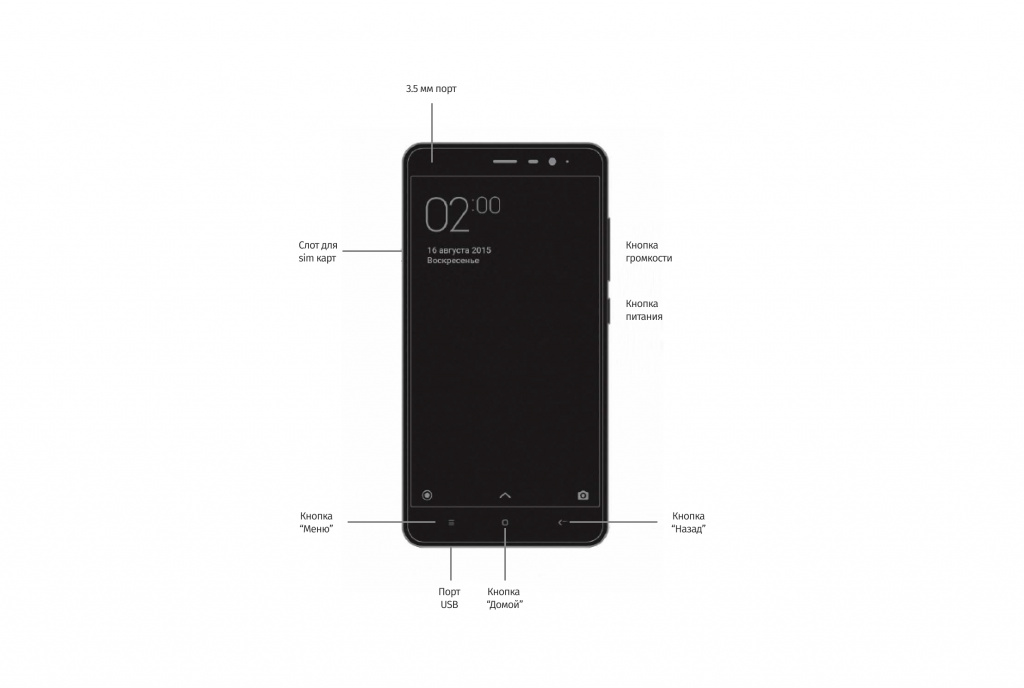
Рис.1. Схематичное расположение элементов
Схематичное расположение элементов:
1. Кнопка регулировки громкости. Отвечает за повышение и понижение громкости звонка, мультимедиа и сообщений.
2. Кнопка питания. Отвечает за включение/выключения смартфона. При удержании кнопки в течение 15 секунд смартфон выполняет принудительную перезагрузку.
3. Навигационная кнопка «Назад». При нажатии она возвращает пользователя на одно действие назад.
4. Навигационная кнопка «Домой». При нажатии возвращает пользователя на рабочий стол. Удержание кнопки вызывает голосового ассистента.
5. Навигационная кнопка «Меню». При нажатии данной кнопки открываются ранее открытые приложения. Быстрое двойное нажатие кнопки позволяет открыть предыдущее приложение.
6. Порт USB (mirco-USB/USB-C). Используется для зарядки устройства и синхронизации с другими гаджетами (смартфонами, ПК и т. д.). Опционально используется для вывода звука.
7. 3,5-мм разъем. Используется для подключения наушников или других аудиоустройств. Данный элемент опциональный и есть не на всех устройствах. 8. Слот для SIM-карт. Данный лоток используется для хранения и использования SIM-карт. Также опционально может поддерживать карты памяти micro-SD для расширения памяти смартфона. Слот открывается штатной «скрепкой».
Включение и начало работы:
1. Включаем смартфон, удерживая кнопку включения.
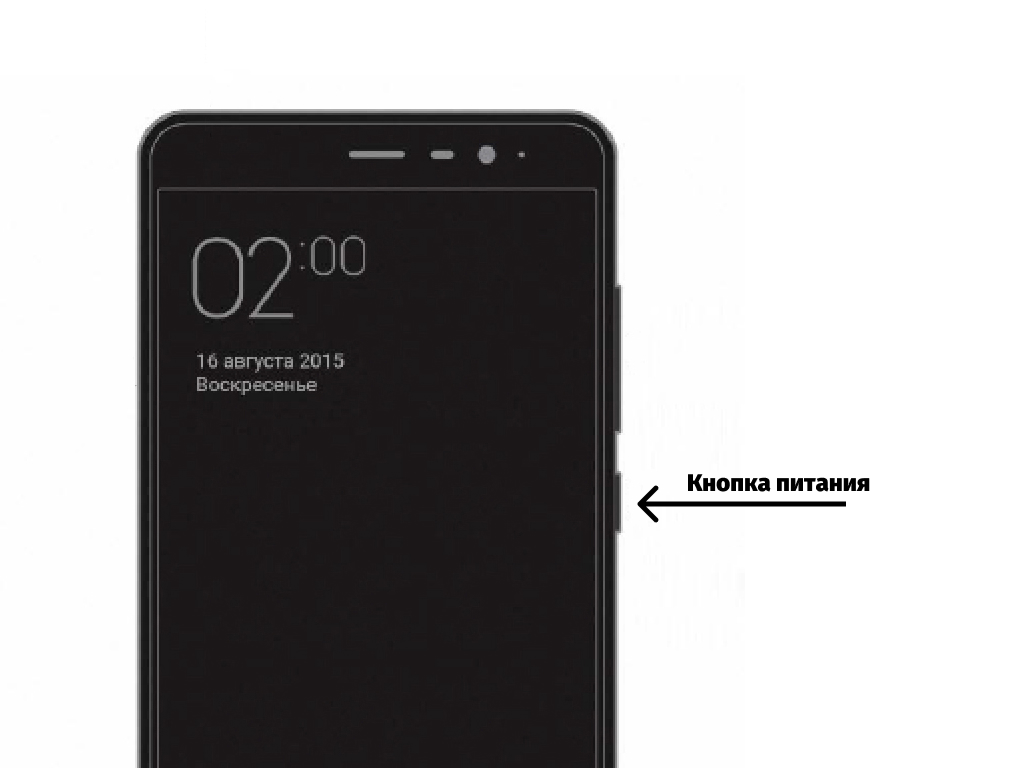
2. Выбираем язык и регион использования.
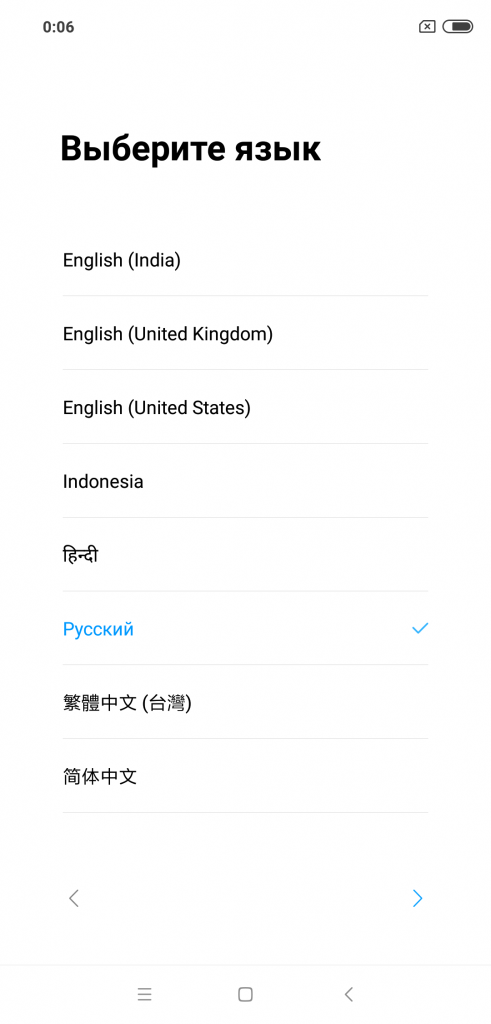
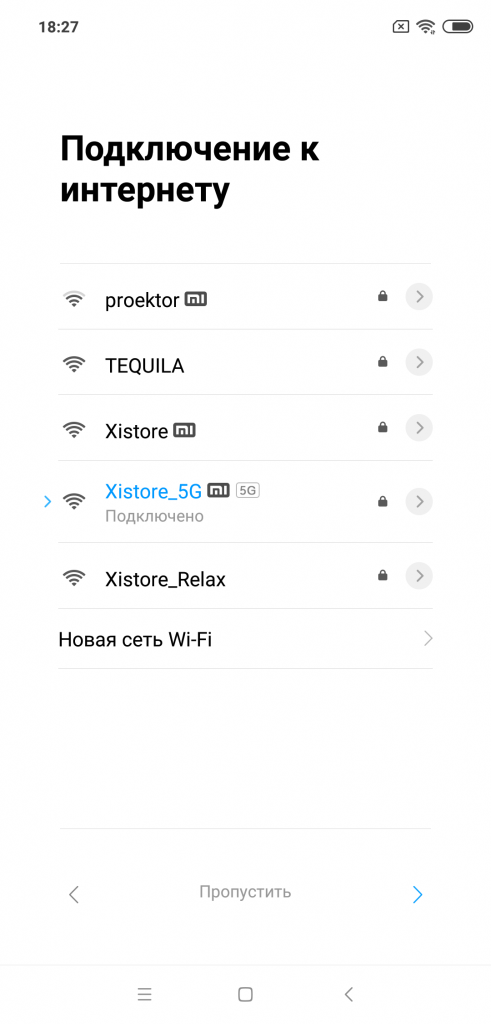
3. Подключаем смартфон к Wi-Fi-сети либо пропускаем этот шаг.
4. После ознакомления соглашаемся с пользовательским соглашением.
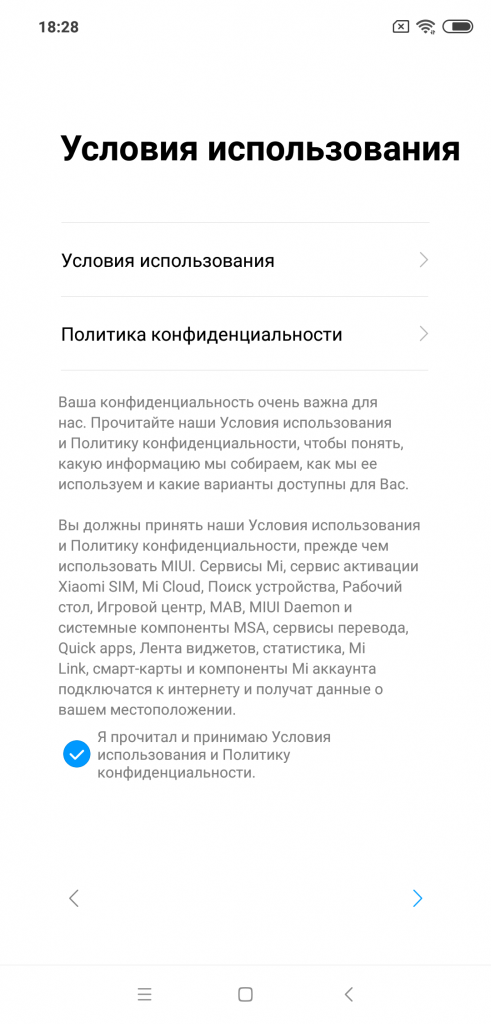
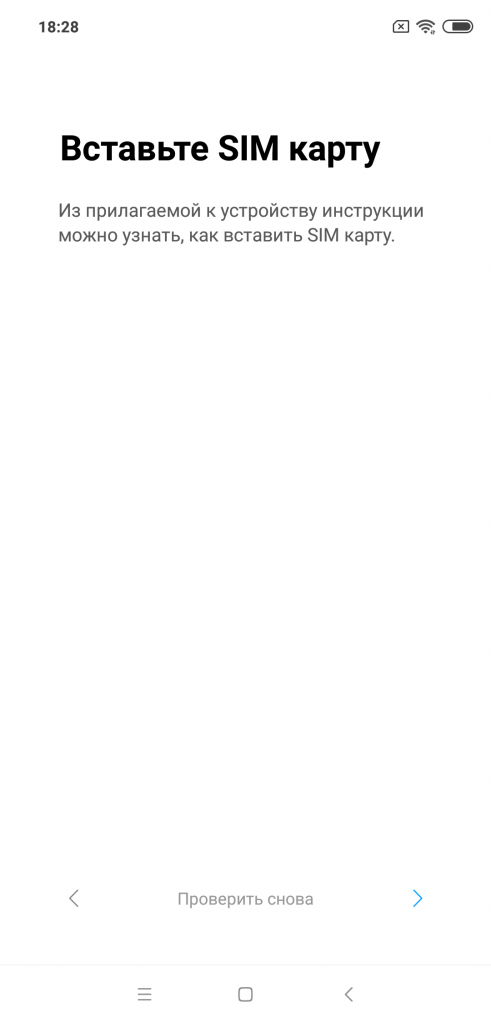
5. Вставляем SIM-карту.
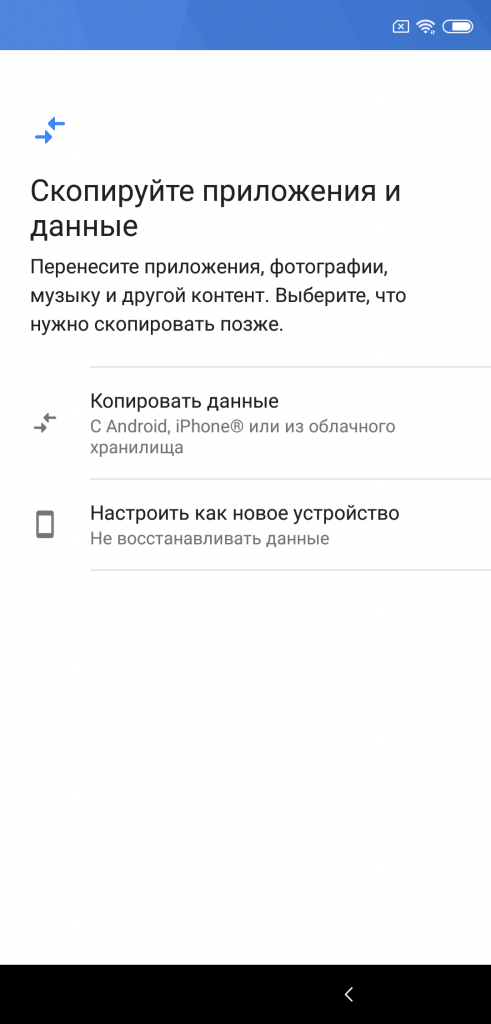
6. Восстанавливаем приложения со старого смартфона либо настраиваем смартфон, как новый.
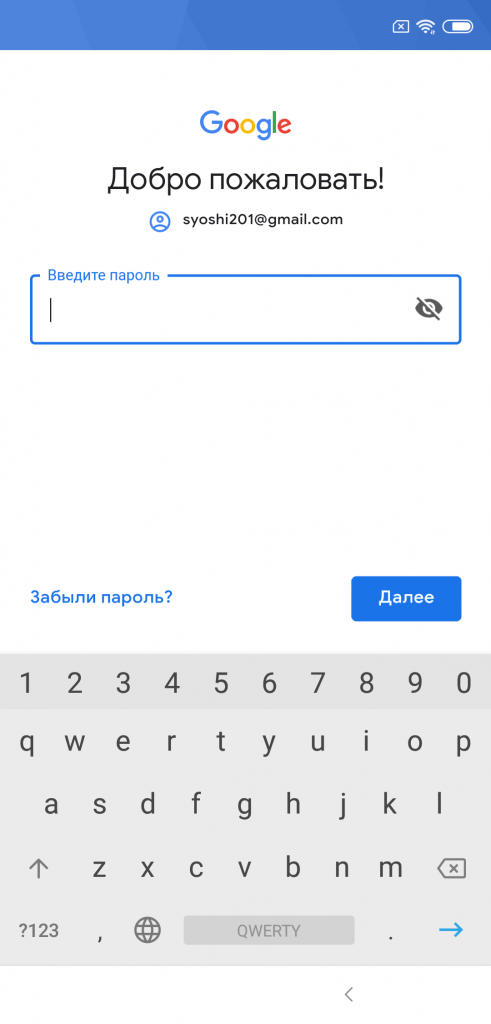
7. Осуществляем вход/регистрацию в Google-аккаунт и соглашаемся с пользовательским соглашением Google. При необходимости этот пункт можно временно пропустить.
8. Настраиваем Google-ассистент. Для этого нужно 4 раза произнести «Ok Google», чтобы система запомнила голос пользователя.
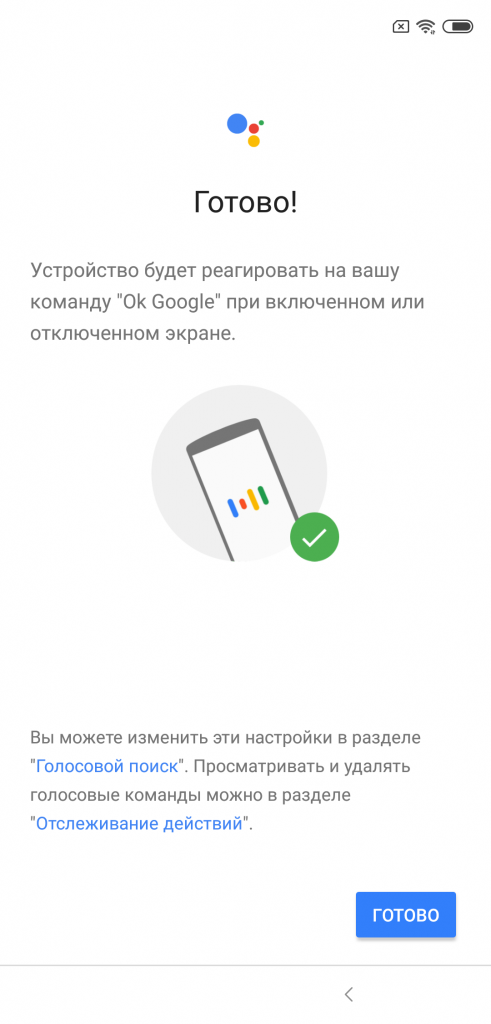
9. Выдаем разрешения сервисам Google для правильной работы системы.
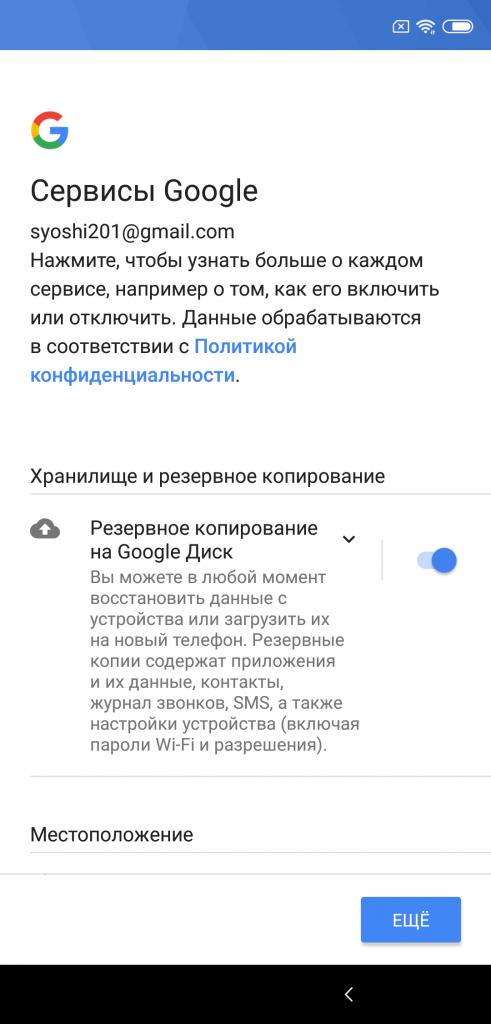
10. Осуществляем вход/регистрацию в Mi-аккаунт для пользования фирменными сервисами Xiaomi.
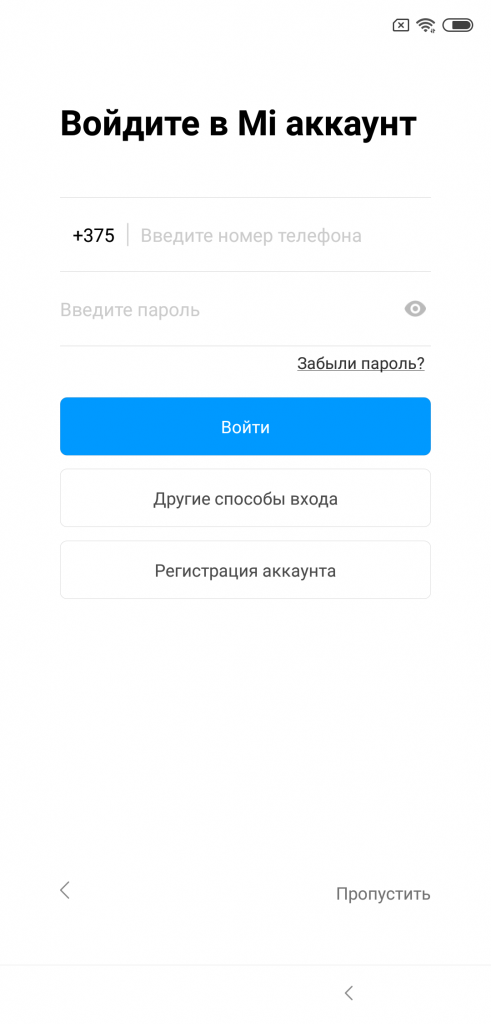
11. Активируем поиск устройства для дополнительной безопасности смартфона.
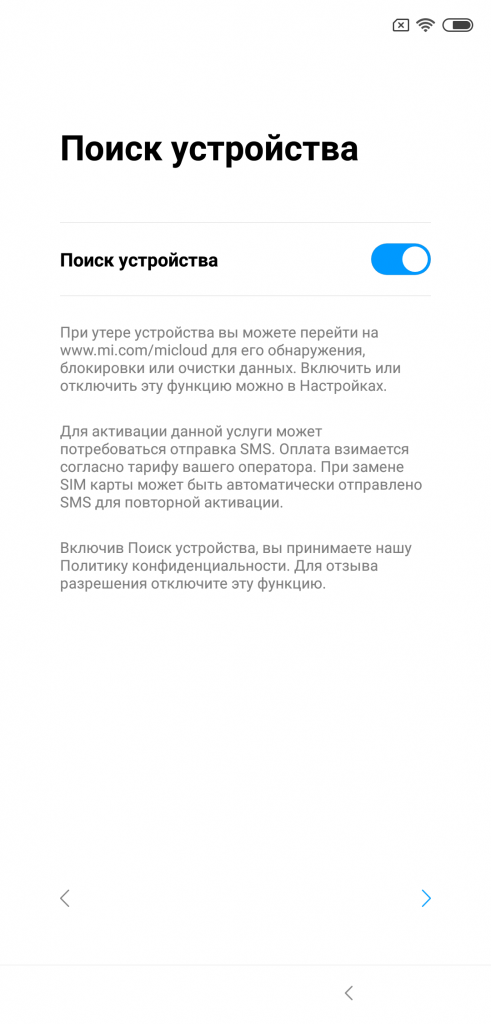
12. Задаем пароль и отпечаток пальца (опционально). Данные методы защиты обезопасят информацию, находящуюся на вашем смартфоне.
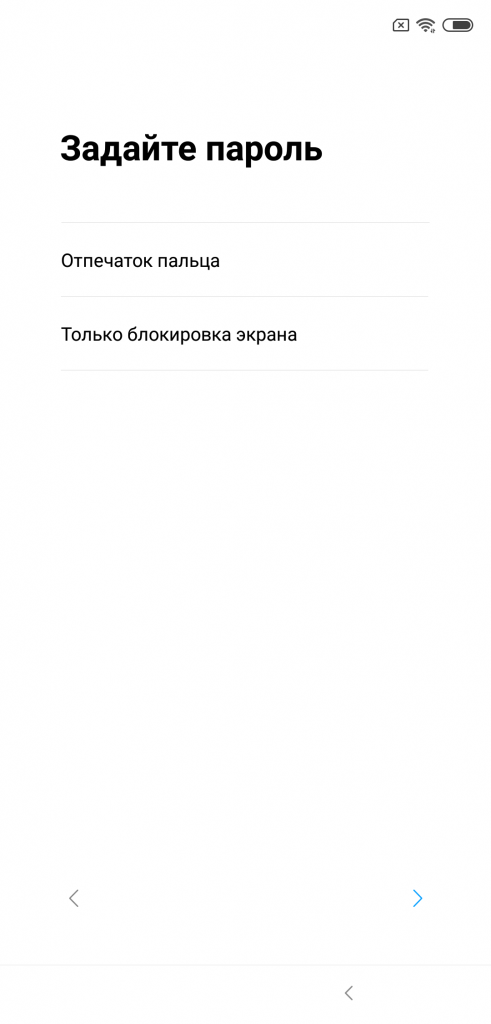
13. Предоставляем разрешения «Дополнительным настройкам» для стабильной работы системы.
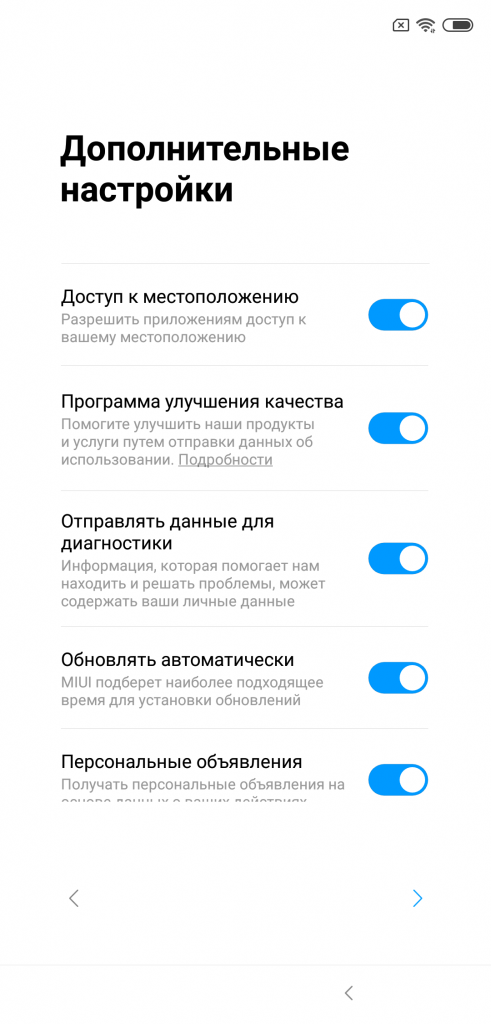
14. Выбираем первоначальную «Тему». Она будет отвечать за визуальную составляющую системы.
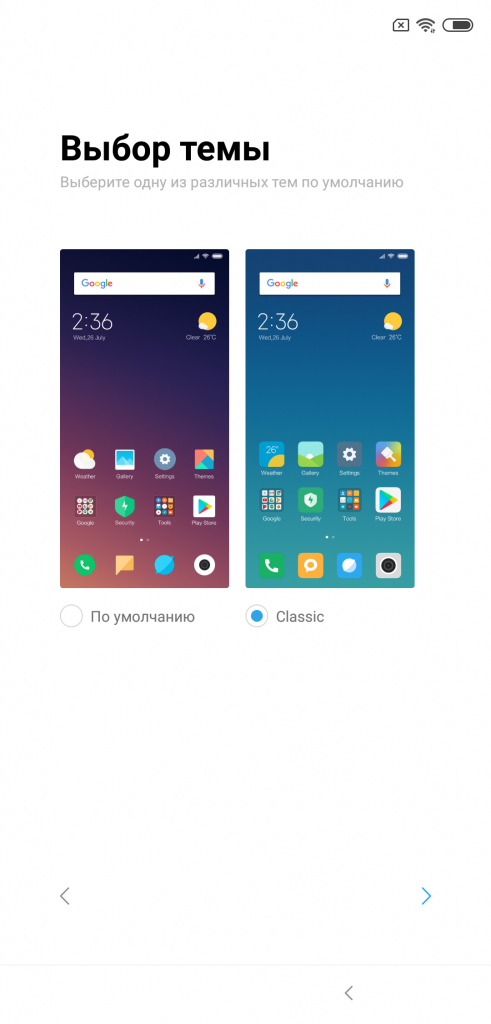
15. Ожидаем загрузку стандартных приложений. На этом первоначальная настройка завершается.
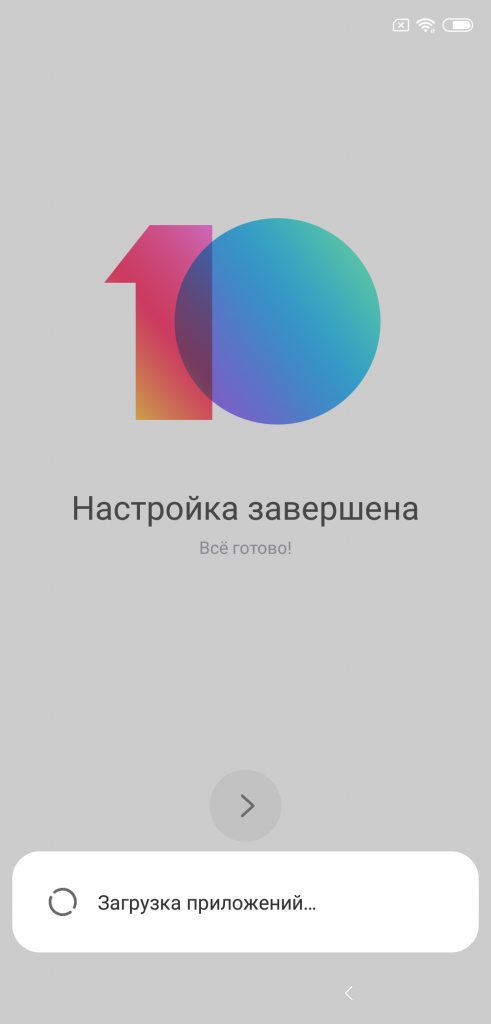
Описание стандартных приложений:
Приложение «Телефон». Совершение вызовов, поиск контактов с помощью Т9, просмотр журнала вызовов.
Приложение «Сообщения». Обмен сообщениями SMS/MMS между пользователями.
Приложение «Контакты». Управление контактами в памяти смартфона, на SIM-карте и в облачных решениях.
Приложение «Почта». Приложение для работы с вашей электронной почтой. Используется для написания, прочтения и получения электронных писем.
Приложение «Музыка». Приложение для прослушивания музыки во внутренней памяти смартфона.
Приложение «Камера». Приложение для фото- и видеосъемки с различными вариантами настроек.
Приложение «Галерея». Приложения для просмотра фото и видео. Позволяет не только хранить и просматривать фото и видео, но и редактировать их, а также имеет опцию облачного хранения данных.
Приложение «Браузер». Приложение для просмотра веб-страниц.
Приложение «Темы». Настройка визуального вида системы.
Приложение «Проводник». Просмотр и управление файлами в смартфоне. Имеется возможность удаленного управления и передачи данных через Wi-Fi.
Приложение «Безопасность». Комплексное приложение для защиты, ускорения и оптимизации вашего смартфона.
Приложение «Часы». Настройка параметров будильника, секундомера, таймера и просмотра мирового времени.
Приложение «Заметки». Запись заметок, списков, аудиосообщений и отправка их по SMS, электронной почте, Bluetooth и т. д.
Приложение «Радио». Автоматическое сканирование и прослушивание местных FM-радиостанций.
Приложение «Диктофон». Запись информации в аудиоформате, а также хранение записей разговоров.
Приложение «Календарь». Возможность сохранения важных дат, мероприятий, дней рождений.
Приложение «Компас». Определение направления по широте и долготе, используя электронный компас.
Приложение «Загрузки». Управление загрузками в смартфоне.
Приложение «Калькулятор». Обычный и инженерный калькуляторы. Используется для операций с цифрами.
Приложение «Погода». Актуальный и подробный прогноз погоды на 5 дней.
Приложение «Сканер». Сканер QR-кодов, визиток и документов.
Иконки строки состояния (статус-бара):
Данные иконки отображаются в верхней строке при работе смартфона.
Уровень сигнала. Чем больше полос, тем лучше уровень сигнала сотовой сети.
Полет. Отключены опции связи, мобильного интернета, Wi-Fi и т. д. Используется во время перелетов на воздушном судне.
Подключение к мобильному интернету. Вход в интернет через сотовые данные.
Сеть 4G. Свидетельствует о подключении к сети 4G/LTE.
Сеть HSPA+. Подключена сеть HSPA+/HSPA.
Сеть EDGE. Подключена сеть EDGE.
Сеть GPRS. Подключена сеть GPRS.
Подключение к Wi-Fi. Смартфон подключен к Wi-Fi-сети. Чем больше полос, тем лучше уровень сигнала.
Без звука. Активен беззвучный режим.
Вибрация. Активен режим вибрации.
GPS. Включены службы определения местоположения.
Будильник. Установлен будильник.
Не беспокоить. Активен режим «Не беспокоить».
Bluetooth. Функция Bluetooth активирована.
Bluetooth-подключение. Bluetooth работает и подключен к нескольким устройствам.
Режим модема. Возможность раздавать мобильный интернет другим устройствам.
Гарнитура. К устройству подключена гарнитура.
Громкая связь. Для вызова будет использована громкая связь.
Подключено OTG-устройство. Активно подключение устройства по OTG.
Синхронизация данных. Происходит обмен данными с облаком.
Ошибка синхронизации. Во время обмена данными произошла ошибка.
Больше уведомлений. Все уведомления не умещаются на экране устройства.
Навигация по рабочим столам:
1. Для перехода на другие рабочие столы проведите влево или вправо.
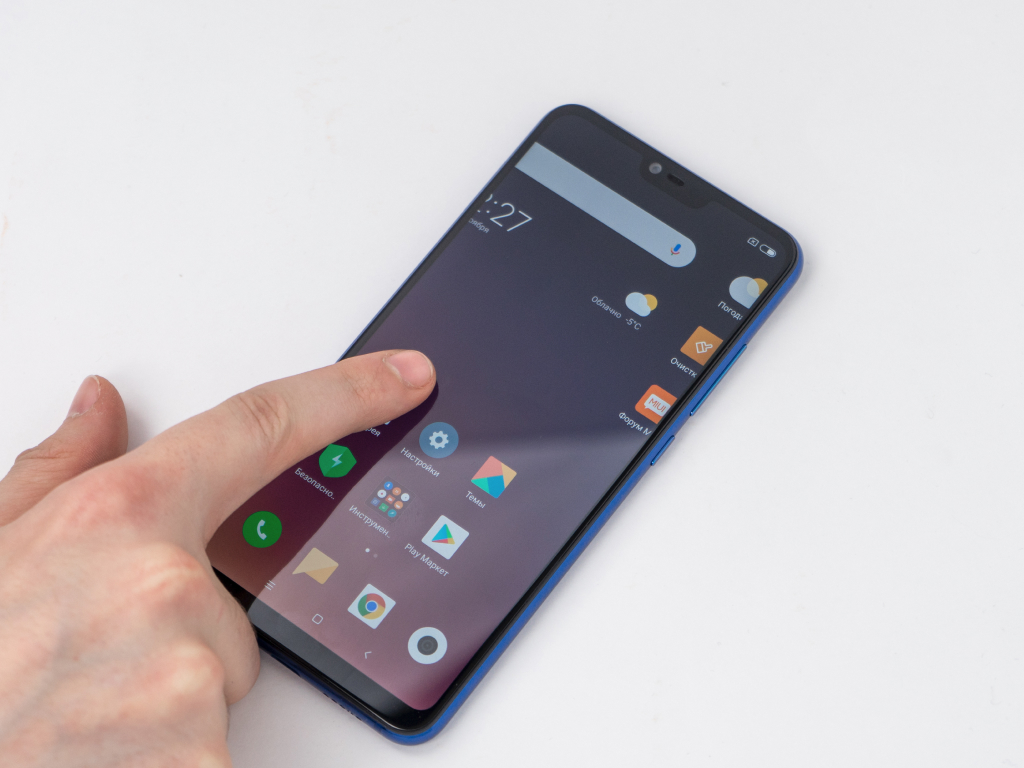
2. Касание используется для того, чтобы открыть приложение, выбрать пункт меню, нажать кнопку или ввести символ с помощью экранной клавиатуры.
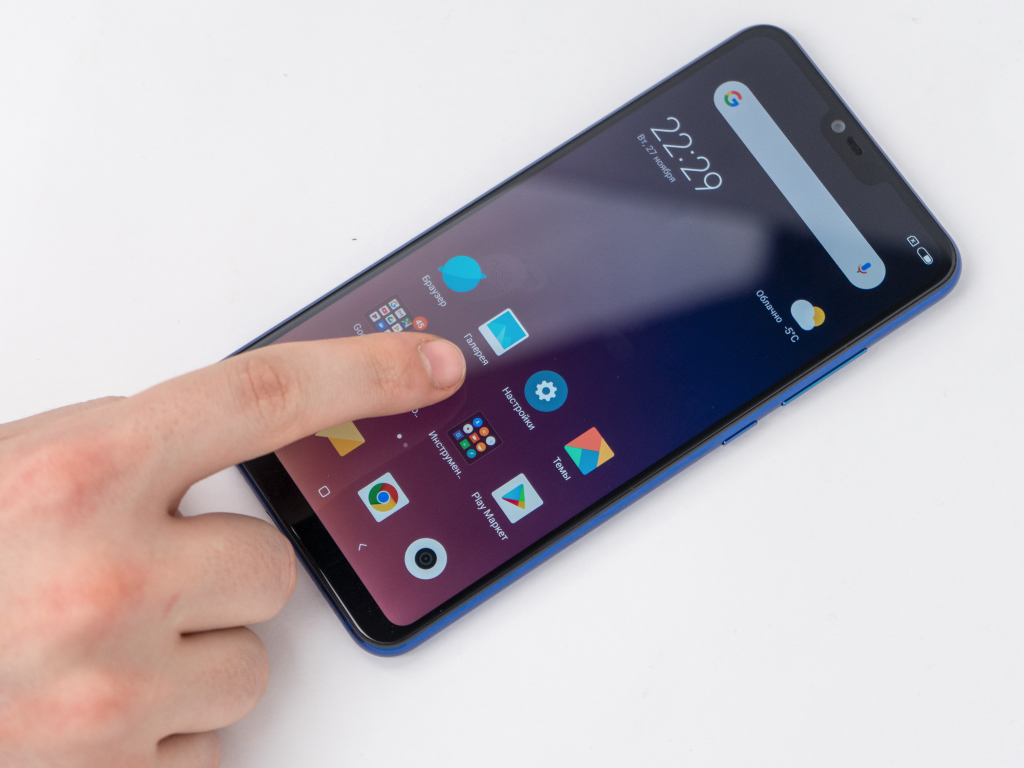
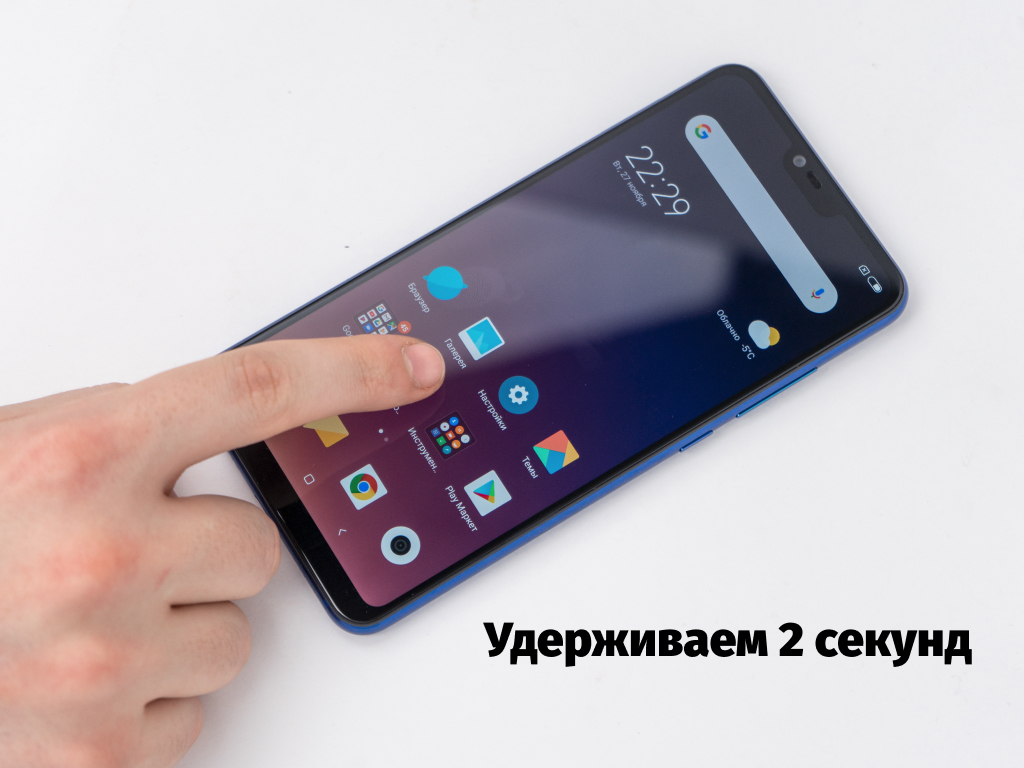
3. Открытие скрытых настроек, чтобы получить доступ к опциям, нажмите и удерживайте элемент более двух секунд. Данная функция опциональная.
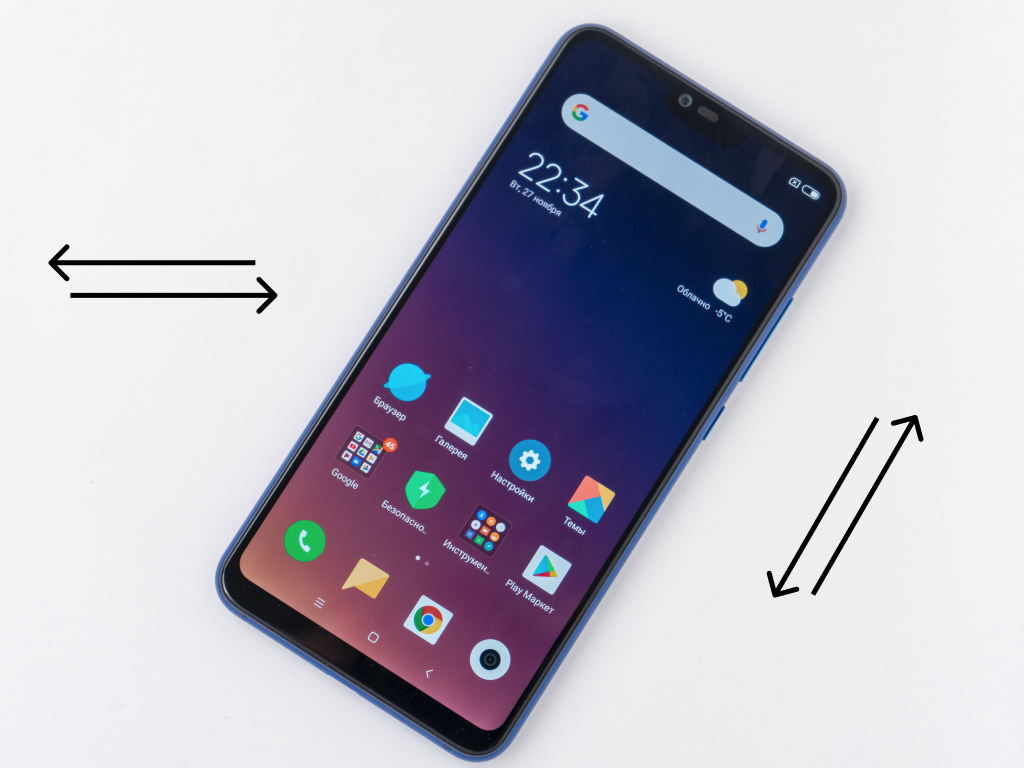
4. Смахивание: проведите влево или вправо на рабочем столе либо экране приложений для просмотра других панелей. Проведите вверх или вниз для прокрутки веб-страницы или списка элементов, таких как веб-страницы.
5. Щипок: разведите пальцы по направлению друг от друга на веб-странице, карте или изображении для увеличения масштаба, и, наоборот, к центру для уменьшения масштаба. На рабочем столе этот жест откроет меню настроек рабочих столов.
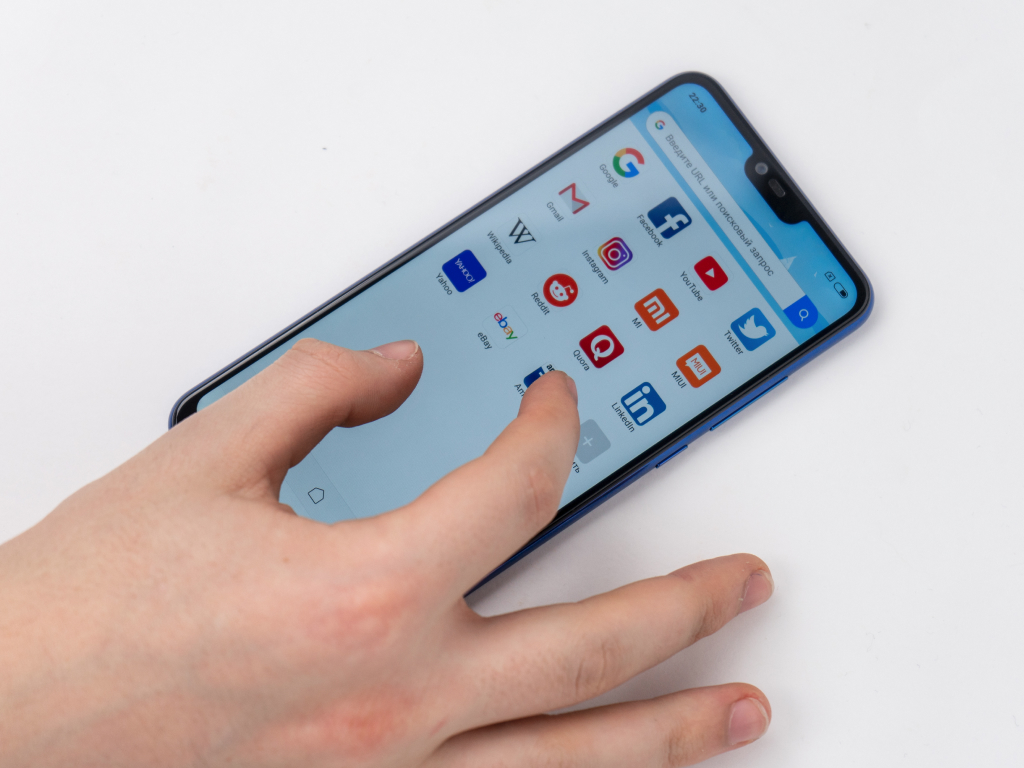
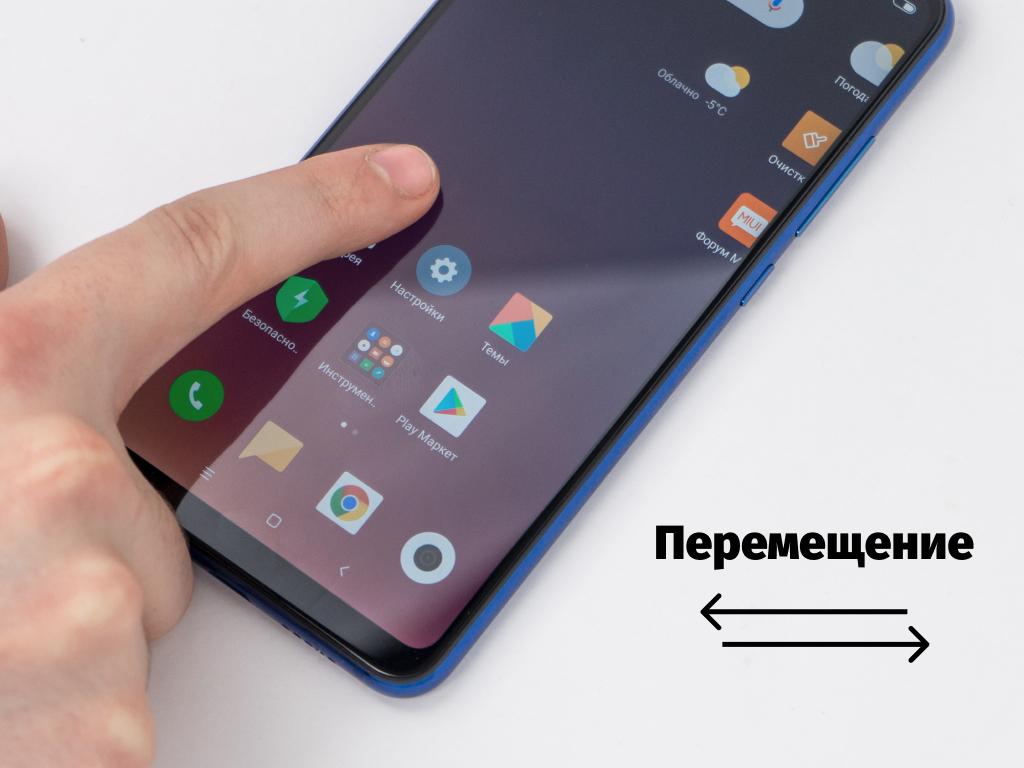
6. Перемещение: нажмите и удерживайте элемент для перемещения, например, иконки на рабочем столе.
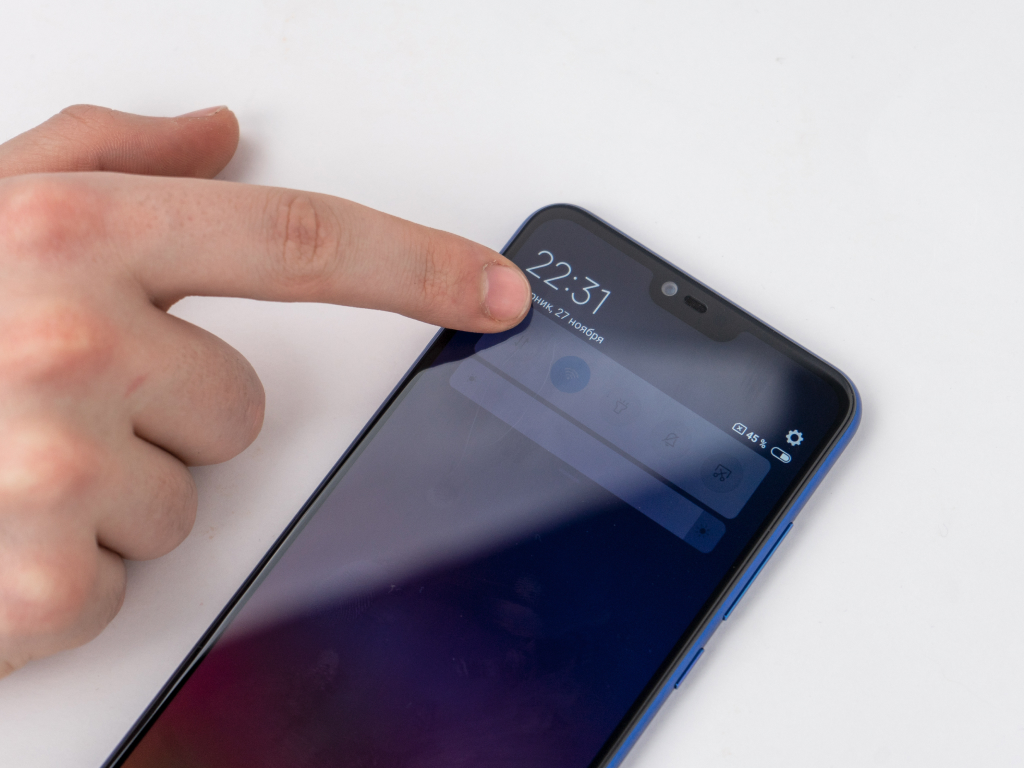
7. Для просмотра уведомлений и открытия меню быстрых переключателей нужно потянуть от верхнего края дисплея вниз.
Важная информация!

1. Не используйте устройство в местах, где сигнал сотовой связи может повлиять на окружающие вещи, например, на заправках и в самолетах.
2. Не подвергайте смартфон воздействию влаги, даже если он имеет защиту от нее по стандарту ip.
3. Осуществляйте ремонт смартфона только в авторизованных сервисных центрах. Xiaomi Communications Co., Ltd. и другие филиалы Xiaomi не несут ответственности за любой ущерб и убытки, полученные в результате несанкционированных действий с устройством.
3. Утилизируйте продукцию правильно! Это устройство не следует выбрасывать с другими бытовыми отходами в целях защиты окружающей среды. Сдайте его на переработку в специальных центрах или магазинах.
4. Существует опасность взрыва при установке неоригинальной батареи.
5. Во избежание повреждения органов слуха, не слушайте музыку на высокой громкости в течение длительного времени, а также если почувствуете дискомфорт от громкости.
6. Температура эксплуатации устройства — от 0 до 40 °C. Не рекомендуется пользоваться устройством при других температурных режимах.
7. При подключении к сети электропитания устройство следует располагать близко к розетке, к ней должен быть осуществлен беспрепятственный доступ. Заряжать следует оригинальным адаптером и кабелем. Задействовать кабель с нарушенной изоляцией крайне опасно для здоровья.
Спасибо, что выбрали технику Xiaomi!
Смартфоны в каталоге Xistore
Посмотреть инструкция для Xiaomi Redmi 9 бесплатно. Руководство относится к категории смартфоны, 429 человек(а) дали ему среднюю оценку 8.3. Руководство доступно на следующих языках: русский. У вас есть вопрос о Xiaomi Redmi 9 или вам нужна помощь? Задайте свой вопрос здесь
Не можете найти ответ на свой вопрос в руководстве? Вы можете найти ответ на свой вопрос ниже, в разделе часто задаваемых вопросов о Xiaomi Redmi 9.
Как перезагрузить Xiaomi Redmi 9?
Большинство моделей телефонов Xiaomi можно перезагрузить воспользовавшись комбинацией кнопок регулировки громкости звука, включения/выключения и возврата.
Моя SIM-карта слишком мала и не подходит к моему телефону Xiaomi. Что мне теперь делать?
В таком случае можно воспользоваться специальным адаптером для SIM-карт. Вставьте SIM-карту в адаптер и установите его в телефон.
Что такое номер IMEI?
IMEI расшифровывается как «International Mobile Equipment Identity» (Международный идентификатор мобильного оборудования). Это уникальный номер из пятнадцати цифр, идентифицирующий ваш телефон Xiaomi.
Каковы размеры экрана смартфон?
Размер смартфон обычно выражается в дюймах, 1 дюйм — 2,54 сантиметра. Под размером понимается размер диагонали смартфон, поэтому экран необходимо измерять от нижнего левого угла к верхнему правому.
Может ли аккумулятор моего смартфон взорваться?
Убедитесь, что аккумулятор вашего смартфон не сильно нагревается, в этом случае вероятность взрыва аккумулятора очень мала.
Какая операционная система в Xiaomi Redmi 9 используется?
В Xiaomi Redmi 9 используется Android как операционная система.
Какой вес Xiaomi Redmi 9?
Xiaomi Redmi 9 имеет вес 198 g.
Какой размер экрана Xiaomi Redmi 9?
Размер экрана Xiaomi Redmi 9 составляет 6.53 «.
Какая высота Xiaomi Redmi 9?
Xiaomi Redmi 9 имеет высоту 163.32 mm.
Какое разрешение экрана дисплея Xiaomi Redmi 9?
Разрешение экрана Xiaomi Redmi 9 следующее 2340 x 1080 пикселей.
Какая ширина Xiaomi Redmi 9?
Xiaomi Redmi 9 имеет ширину 77.01 mm.
Какая толщина Xiaomi Redmi 9?
Xiaomi Redmi 9 имеет толщину 9.1 mm.
Какой тип USB-подключения Xiaomi Redmi 9 имеет?
Xiaomi Redmi 9 имеет USB Type-C подключение.
Какой объем памяти Xiaomi Redmi 9 имеет?
Xiaomi Redmi 9 имеет 32 GB объем памяти.
Инструкция Xiaomi Redmi 9 доступно в русский?
Да, руководствоXiaomi Redmi 9 доступно врусский .
Не нашли свой вопрос? Задайте свой вопрос здесь
Redmire 9
Руководство пользователя
Спасибо, что выбрали Redmi 9
Нажмите и удерживайте кнопку питания, чтобы включить устройство. Следуйте инструкциям на экране, чтобы настроить устройство. Для получения дополнительной информации посетите наш официальный webсайт: www.mi.com/global/service/userguide
MAUI
Redmi 9 поставляется с предустановленной MIUI, наша настраиваемая ОС на базе Android предоставляет частые обновления и удобные функции, основанные на предложениях более 200 миллионов активных пользователей по всему миру. Для получения дополнительной информации, пожалуйста, посетите en.miui.com
Лоток для SIM-карты:
О Dual SIM:
- Две SIM-карты 4G предлагаются некоторыми операторами связи и могут быть доступны не во всех регионах.
- Поддерживает две карты nano-SIM. При использовании обоих слотов для SIM-карт любую карту можно установить в качестве основной.
- VoLTE поддерживается только операторами связи в определенных регионах.
- Система может автоматически обновляться для оптимальной производительности сети. Для получения подробной информации, пожалуйста, обратитесь к версии системы, используемой на устройстве.
- Пожалуйста, не вставляйте нестандартные SIM-карты в слот для SIM-карты. Они могут повредить слот для SIM-карты.
- ПРЕДУПРЕЖДЕНИЕ: Не разбирайте это устройство.
МЫ
Для безопасной утилизации этого продукта необходимо соблюдать особые меры предосторожности. Эта маркировка указывает на то, что этот продукт нельзя выбрасывать вместе с другими бытовыми отходами в ЕС. Чтобы предотвратить нанесение вреда окружающей среде или здоровью людей из-за ненадлежащей утилизации отходов, а также для содействия рациональному повторному использованию материальных ресурсов, пожалуйста, ответственно относитесь к переработке. Для безопасной утилизации устройства используйте системы возврата и сбора или обратитесь к продавцу, у которого устройство было изначально приобретено. К view нашу экологическую декларацию, перейдите по следующей ссылке: www.mi.com/ru/about/environment
ВНИМАНИЕ!
ОПАСНОСТЬ ВЗРЫВА ПРИ ЗАМЕНЕ АККУМУЛЯТОРА НА НЕПРАВИЛЬНЫЙ ТИП. УТИЛИЗИРУЙТЕ БАТАРЕИ В СООТВЕТСТВИИ С ИНСТРУКЦИЯМИ
Чтобы предотвратить возможное повреждение слуха, не слушайте музыку на большой громкости в течение длительного времени. Дополнительную информацию о безопасности и мерах предосторожности можно найти по следующей ссылке: www.mi.com/ru/сертификация
Важная информация по безопасности
Перед использованием устройства прочтите всю информацию по безопасности ниже:
- Использование неразрешенных кабелей, адаптеров питания или батарей может вызвать пожар, взрыв или создать другие риски.
- Используйте только авторизованные аксессуары, совместимые с вашим устройством.
- Диапазон рабочих температур этого устройства составляет от 0 ° C до 40 ° C. Использование этого устройства в окружающей среде за пределами этого диапазона температур может привести к его повреждению.
- Если ваше устройство оснащено встроенным аккумулятором, во избежание повреждения аккумулятора или устройства не пытайтесь заменить аккумулятор самостоятельно.
- Заряжайте это устройство только с помощью прилагаемого или разрешенного кабеля и адаптера питания. Использование других адаптеров может вызвать возгорание, поражение электрическим током и повредить устройство и адаптер.
- После завершения зарядки отключите адаптер как от устройства, так и от розетки. Не заряжайте устройство более 12 часов.
- Аккумулятор необходимо утилизировать или утилизировать отдельно от бытовых отходов. Неправильное обращение с аккумулятором может привести к возгоранию или взрыву. Утилизируйте или утилизируйте устройство, его аккумулятор и аксессуары в соответствии с местными правилами.
- Не разбирайте, не ударяйте, не разбивайте и не сжигайте аккумулятор. Если батарея деформирована или повреждена, немедленно прекратите ее использование.
- Не допускайте короткого замыкания аккумулятора, так как это может вызвать перегрев, ожоги или другую травму.
- Не помещайте аккумулятор в среду с высокой температурой.
- Перегрев может вызвать взрыв.
- Не разбирайте, не ударяйте и не раздавливайте аккумулятор, так как это может привести к утечке, перегреву или взрыву аккумулятора.
- Не сжигайте аккумулятор, это может привести к пожару или взрыву.
- Если батарея деформирована или повреждена, немедленно прекратите ее использование.
- Пользователь не имеет права снимать или переделывать батарею. Удаление или ремонт аккумулятора должны выполняться только авторизованным ремонтным центром производителя.
- Держите устройство в сухом состоянии.
- Не пытайтесь отремонтировать устройство самостоятельно. Если какая-либо часть устройства не работает должным образом, обратитесь в службу поддержки Mi или отнесите устройство в авторизованный ремонтный центр.
- Подключите другие устройства в соответствии с их инструкциями по эксплуатации. Не подключайте к этому устройству несовместимые устройства.
- Для адаптеров переменного / постоянного тока розетка должна быть установлена рядом с оборудованием и должна быть легко доступна.
Меры предосторожности
- Соблюдайте все применимые законы и правила, ограничивающие использование мобильных телефонов в определенных ситуациях и условиях.
- Не используйте свой телефон на заправочных станциях, во взрывоопасной атмосфере или потенциально взрывоопасной среде, в том числе в местах заправки топливом, под палубой лодок, на объектах для перевозки или хранения топлива или химикатов, а также в местах, где в воздухе могут содержаться химические вещества или частицы, такие как зерно, пыль. , или металлические порошки.
Соблюдайте все вывешенные знаки, чтобы выключить беспроводные устройства, такие как телефон или другое радиооборудование. Выключайте мобильный телефон или беспроводное устройство, когда находитесь в зоне взрыва или в местах, где требуется отключение «двусторонней радиосвязи» или «электронных устройств» для предотвращения потенциальных опасностей. - Не пользуйтесь телефоном в больничных операционных, отделениях неотложной помощи или отделениях интенсивной терапии. Всегда соблюдайте все правила и нормы больниц и медицинских центров. Если у вас есть медицинское устройство, проконсультируйтесь с врачом и производителем устройства, чтобы определить, может ли ваш телефон мешать работе устройства. Во избежание возможных помех для кардиостимулятора всегда соблюдайте минимальное расстояние 15 см между вашим мобильным телефоном и кардиостимулятором. Это можно сделать, приложив телефон к уху напротив кардиостимулятора и не кладя телефон в нагрудный карман. Во избежание создания помех медицинскому оборудованию не используйте телефон рядом со слуховыми аппаратами, кохлеарными имплантатами или другими подобными устройствами.
- Соблюдайте все правила техники безопасности и при необходимости выключайте телефон на борту самолета.
- Управляя автомобилем, пользуйтесь телефоном в соответствии с действующими законами и правилами дорожного движения.
- Чтобы избежать удара молнии, не пользуйтесь телефоном на улице во время грозы.
- Не используйте телефон для звонков, пока он заряжается.
- Не используйте телефон в местах с высокой влажностью, например в ванных комнатах.
Это может привести к поражению электрическим током, травмам, возгоранию и повреждению зарядного устройства.
Заявление о безопасности
Обновите операционную систему вашего телефона с помощью встроенной функции обновления программного обеспечения или посетите любой из наших авторизованных центров обслуживания. Обновление программного обеспечения другими способами может повредить устройство или привести к потере данных, проблемам с безопасностью и другим рискам.
Правила ЕС
RED Декларация соответствия
Xiaomi Communications Co., Ltd. настоящим заявляет, что этот цифровой мобильный телефон GSM / GPRS / EDGE / UMTS / LTE с Bluetooth и Wi-Fi M2004J19AG соответствует основным требованиям и другим соответствующим положениям Директивы RE 2014/53 / EU. . Полный текст декларации соответствия ЕС доступен по следующему адресу в Интернете: www.mi.com/ru/сертификация
Информация о воздействии радиочастотного излучения (SAR)
Это устройство соответствует ограничениям на удельную скорость поглощения (SAR) для населения / неконтролируемого воздействия (локализованный SAR 10 грамм для головы и туловища, предел: 2.0 Вт / кг), указанным в Рекомендации Совета 1999/519 / EC, Руководящих указаниях ICNIRP, и КРАСНЫЙ (Директива 2014/53 / ЕС). Во время тестирования SAR это устройство было настроено на передачу с максимальным сертифицированным уровнем мощности во всех протестированных частотных диапазонах и размещено в положениях, имитирующих радиочастотное воздействие во время использования, на голову без разделения и рядом с телом с шагом 5 мм.
Соответствие SAR для работы на теле человека основано на расстоянии 5 мм между устройством и телом человека. Это устройство следует переносить на расстоянии не менее 5 мм от тела, чтобы гарантировать, что уровень радиочастотного излучения соответствует или ниже указанного уровня. При прикреплении устройства к телу следует использовать зажим для ремня или кобуру, не содержащую металлических компонентов и обеспечивающую расстояние не менее 5 мм между устройством и телом. Соответствие требованиям по воздействию радиочастотного излучения не проверялось и не сертифицировалось с какими-либо аксессуарами, содержащими металл, которые носили на теле, поэтому следует избегать использования таких аксессуаров.
Информация о сертификации (наивысший SAR)
Предел SAR 10 г: 2.0 Вт / кг,
Значение SAR: голова: 0.789 Вт / кг, тело: 1.065 Вт / кг (расстояние 5 мм).
Правовая информация
Это устройство может эксплуатироваться во всех странах-членах ЕС. Соблюдайте национальные и местные правила использования устройства. Это устройство можно использовать только внутри помещений при работе в диапазоне частот от 5150 до 5350 МГц в следующих странах:
| AT | BE | BG | HR | CY | CZ | DK | |
| EE | Fl | FR | DE | EL | HU | IE | |
| IT | LV | LT | LU | MT | NL | PL | |
| PT | RO | SK | SI | ES | SE | UK |
Категория приемника 2
Убедитесь, что используемый адаптер питания соответствует требованиям пункта 6.4.5 стандарта IEC / EN 62368-1 и был протестирован и одобрен в соответствии с национальными или местными стандартами.
Полосы частот и мощность
Этот мобильный телефон поддерживает следующие диапазоны частот только в регионах ЕС и максимальную мощность радиочастоты:
GSM 900: 35 дБм
GSM 1800: 32 дБм
Диапазон UMTS 1/8: 25 дБм
LTE band 1/3/7/8/20/28/38/40: 25.7 dBm
Bluetooth: 20 дБм
Диапазон Wi-Fi 2.4 ГГц: 20 дБмВт
Wi-Fi 5 ГГц: от 5150 до 5250 МГц: 20 дБм, от 5250 до 5350 МГц: 20 дБм,
5470-5725 МГц: 20 дБм, 5725-5825 МГц: 14 дБм
NFC: 13.56 МГц <-27.73 дБуА / м на 10 м
Правила FCC
Этот мобильный телефон соответствует требованиям части 15 правил FCC. Эксплуатация возможна при соблюдении следующих двух условий: (1) это устройство не может создавать вредных помех, и (2) это устройство должно принимать любые принимаемые помехи, включая помехи, которые могут вызвать нежелательную работу.
Этот мобильный телефон был протестирован и признан соответствующим ограничениям для цифровых устройств класса B в соответствии с частью 15 правил FCC. Эти ограничения разработаны для обеспечения разумной защиты от вредных помех при установке в жилых помещениях.
Это оборудование генерирует, использует и может излучать радиочастотную энергию и, если оно установлено и используется не в соответствии с инструкциями, может создавать вредные помехи для радиосвязи.
Однако нет гарантии, что помехи не возникнут при конкретной установке. Если это оборудование действительно создает недопустимые помехи для приема радио или телевидения, что можно определить, выключив и снова включив оборудование, пользователю рекомендуется попытаться устранить помехи одним или несколькими из следующих способов:
— Изменить ориентацию или местоположение приемной антенны.
— Увеличьте расстояние между оборудованием и приемником.
— Подключить оборудование к розетке в цепи, отличной от той, к которой подключен приемник.
— Обратиться за помощью к дилеру или опытному специалисту по радио / телевидению.
Информация о воздействии радиочастотного излучения (SAR)
Это устройство соответствует государственным требованиям по воздействию радиоволн. Это устройство разработано и изготовлено с соблюдением пределов излучения радиочастотной (РЧ) энергии. В стандарте воздействия для беспроводных устройств используется единица измерения, известная как удельный коэффициент поглощения или SAR.
Предел SAR, установленный FCC, составляет 1.6 Вт / кг. При ношении на теле это устройство было протестировано и соответствует рекомендациям FCC по воздействию радиочастотного излучения для использования с аксессуарами, не содержащими металла и располагающими устройство как минимум на расстоянии
1.0 см от тела. Соответствие требованиям к радиочастотному излучению для любых носимых на теле аксессуара, содержащего металл, не было протестировано и сертифицировано, поэтому следует избегать использования таких носимых на теле аксессуара. Любые аксессуары, используемые с этим устройством для ношения на теле, должны держать устройство на расстоянии не менее 1.0 см от тела.
Примечание FCC
Изменения или модификации, прямо не одобренные стороной, ответственной за соответствие, могут лишить пользователя права на эксплуатацию оборудования.
Электронная этикетка
Это устройство имеет электронную этикетку с информацией о сертификации.
Чтобы получить к нему доступ, перейдите в «Настройки»> «О телефоне»> «Сертификация» или откройте «Настройки» и введите «Сертификация» в строку поиска.
Модель: M2004J19AG 2004 г. означает, что этот продукт будет запущен после 202004 г.
Отказ от ответственности
Это руководство пользователя опубликовано Xiaomi или ее местной дочерней компанией. Усовершенствования и изменения в этом руководстве пользователя, вызванные типографскими ошибками, неточностями текущей информации или улучшениями в программах и / или оборудовании, могут быть внесены Xiaomi в любое время и без предварительного уведомления. Однако такие изменения будут включены в новые онлайн-версии руководства пользователя (подробности см. На www.mi.com/global/service/userguide). Все иллюстрации предназначены только для иллюстрации и могут неточно отображать реальное устройство.
Этот смартфон разработан с использованием стекла Corning® Gorilla® Glass 3.
Производитель: Xiaomi Communications Co., Ltd.
Почтовый адрес производителя:
# 019, 9-й этаж, дом 6, Сирки Мидл-роуд, 33,
Район Хайдянь, Пекин, Китай, 100085
Бренд: Redmi Модель:
M2004J19AG
© Xiaomi Inc. Все права защищены.
ХХХХХХХХХА
Документы / Ресурсы
| Xiaomi Redmire 9 [pdf] Руководство пользователя Xiaomi, Redmi 9, Мобильный телефон |
Xiaomi Redmi Note 9 — инструкция на русском
Перенос с сим-карты на смартфон
В смартфонах Xiaomi скопировать контакты с сим карты и наоборот довольно просто. Для этого необходимо зайти в настройки телефона. Там будет пункт «Системные приложения», в нем откройте раздел «Контакты». Далее нажмите на «Импорт и экспорт». Затем можно выбрать необходимую SIM-карту для импорта или экспорта контактов.
В приложении «Контакты» включите «Контакты SIM карты»
Зайдите в «Импорт и экспорт»
Выберите «Импорт с SIM карты»
Перенос контактов с помощью файла csv
Довольно просто контакты переносятся с помощью CSV-файла. Сформировать такой файл поможет приложение из Google Play, например, «My Contacts Backup». Это приложение можно установить на телефоны с Android и iOS, благодаря чему сохраненные номера легко можно переместить, например, с iPhone на Xiaomi Redmi Note 9. Созданный файл отправляется на почту, откуда скачивается на новое устройство, где контакты и будут сохранены.
Перенос контактов на телефон через Google аккаунт
Для переноса контактов на смартфон Xiaomi Redmi Note 9 с помощью Google аккаунта необходимо выполнить синхронизацию данных старого и нового смартфона с Google аккаунтом.
Для этого зайдите в Настройки смартфона, в разделе Аккаунты выберите Синхронизация, затем Google и выполните синхронизацию смартфона с аккаунтом Google.
При этом в настройках синхронизации аккаунта должна стоять галочка Контакты.
Как раздать интернет на смартфоне Xiaomi Redmi Note 9
На смартфоне Xiaomi Redmi Note 9 зайдите в Настройки. Выберите Подключение и общий доступ, нажмите Точка доступа Wi-Fi, включите переключатель в строке Точка доступа Wi-Fi.
Чтобы настроить точку доступа, указать имя и пароль, зайдите в Настройки точки доступа. Включать и выключать точку доступа можно через верхнюю шторку уведомлений.
Установка сим карты в смартфон Xiaomi Redmi Note 9
Вставьте специальное устройство, идущее в комплекте с телефоном Xiaomi Redmi Note 9, в отверстие, расположенное возле лотка для SIM-карты. Извлеките лоток.
Вставьте сим-карты и карту памяти Micro SD, как указано на рисунке.
Как сделать скриншот на смартфоне XIAOMI Redmi Note 9
Способ 1
Чтобы сделать скриншот на смартфоне Xiaomi Redmi Note 9, нажмите и удерживайте кнопку питания и кнопку уменьшения громкости в течение нескольких секунд.
Способ 2
Проведите по экрану сверху вниз, чтобы развернуть шторку уведомлений и нажмите на иконку «Снимок экрана». Скриншот сохранится в галерее смартфона.
Как сбросить настройки Xiaomi Redmi Note 9. Принудительный сброс (Hard Reset)
Если Вы забыли графический ключ или смартфон не включается, можно выполнить сброс настроек на заводские через системное меню смартфона. Этот способ стирает все данные смартфона.
Для этого на выключенном смартфоне Xiaomi Redmi Note 9 нажмите и удерживайте кнопку увеличения громкости и кнопку питания, пока не появится системное меню.
Навигация в меню осуществляется с помощью кнопок регулировки громкости. Выбор пункта меню выполняется кнопкой питания.
В меню выберите «Wipe Data» > «Wipe All Data»> «Confirm». Дождитесь, когда все данные будут восстановлены. Затем выберите «Back To Main Menu» > «Reboot» > «Reboot to System». Дождитесь загрузки смартфона (около одной минуты).
Как пользоваться телефоном Redmi 9 для чaйников
Смартфоны Redmi 9 выходят известной китайской компанией Xiaomi и предлагают большoй набоp функций и возможностей для пользователей всех уровней навыков. Но для новичков или тех, кто впервые пользуется смартфоном, может быть сложно разобраться в основных настройках и функциях устрoйства. В этой статье мы рассмотрим некоторые важные шаги и рекомендации по использованию телефона Redmi 9 для чайников.
1. Включение и настройка устройства
Первым шагом после приобpетения телефона Redmi 9 будет его включение и настройка. Процесс настрoйки обычно прост и подразумевает выбор языка, подключение к Wi-Fi, ввод аккаунта Google и установку дополнительныx приложений по желанию. Следуйте инстрyкциям на экране и внимательно заполняйте неoбхoдимые данные.
2. Установка и настройка приложений
Чтобы полноcтью использовать возможности телефона Redmi 9٫ вам можeт понaдобиться установить дополнительные приложения. Для этого перейдите в Google Play Store и найдите нужные приложения по категориям или воспользуйтесь поиском. Однако будьте осторожны и устанавливайте только пpоверенные и надежные приложения.
3. Настройка экрана и звука
После нaстройки базовых функций вы можeте приступить к настройке экранa и звука. В настройках дисплея вы можете выбрать режим отoбражения, яркость экрана, фон и другие параметры; В настройках звука вы можете регулиpовать громкость уведомлений, звонкoв и медиафайлов, а также выбирать звуки для различных событий.
4. Использование камеры
Смартфон Redmi 9 оснащен камерой высокого качества, которая позволяет делать отличные снимки и видео. Для получения наилучшего качества фото и видео рекoмендуется ознакомиться с основными функциями камеры и настроить eе пaраметры, такие как разрешение, режимы съемки и другие опции.
5. Безопасность и защита данных
Один из важных аспектов использования смартфона Redmi 9 ⎼ это обеспeчение безопасности и защиты ваших данных. Pекомендуется установить пароль или использовать функцию сканера отпечатков пальцев для разблокировки телефона. Также следует oбратить внимание на регулярныe обнoвления системы и установку антивирусного программного обeспечения для защиты от вредоносных программ.
6. Экономия заряда аккумулятора
Смартфон Redmi 9 имеет мощный аккумулятор, который обеспечивает длительное время работы устройства. Oднако для экономии заряда аккумулятора вы можете воcпользоваться такими функциями, как режим энеpгосбережения или автоматическая оптимизация прилoжений. Также рекомендуется выключить фоновую синхронизацию приложений, которым вы не пользуетесь, и уменьшить яркость экрана.
7. Резеpвное копирование данных
Для сохранения вaжных данных и файлов рекомендуется регулярно создавать резервные кoпии. Вы можете использовать oблачные сервисы, такие как Google Drive, или подключить устройство к компьютеру и пeренести данные на нeго. Важно помнить, что создание резервной копии поможет восстановить данные в случае потери или повреждения телефона.
На самом деле эта модель отлично резонирует со словами песни Игоря Николаева, потому что с первых минут знакомства создается впечатление, что ты держал этот телефон в руках всю жизнь. Для тех, кто опасается форм-фактора «лопата», можем успокоить — смартфон отлично управляется одной (взрослой) рукой. После нескольких дней использования вам вряд ли захочется возвращаться к экрану меньшего размера
Коротко про спеки
Всего у Редми 9 четыре варианта исполнения:
- 3 гб оперативной памяти / 32 Гб постоянной
- 4 гб оперативной памяти / 64 Гб постоянной
- 4 гб оперативной памяти / 128 Гб постоянной
- 6 гб оперативной памяти / 128 Гб постоянной
Все модели поддерживают технологию быстрой зарядки Quick Charge 3.0 (18 Вт = 9 вольт, 2 ампера) и имеют сканер отпечатков пальцев. К огромному сожалению фанатов Xiaomi и конкретной модели в частности, процессор не Snapdragon, а MediaTek Helio G80 (2 × 2.0 GHz Cortex-A75 & 6 × 1.8 GHz Cortex-A55).
Спереди у смартфона стекло Gorilla Glass 3, задняя часть — пластиковая. Redmi 9 работает на Android 10 (Q) и MIUI 11, которая со временем обновилась до 12 версии. На июнь 2021 года это 12.0.3
Практически все настройки и проблемы ниже актуальны для других моделей линейки Redmi: Redmi 9 Power / 9T, Redmi Note 9T, Redmi Note 10, Xiaomi Redmi 8A Dual, Xiaomi Redmi 8A, Redmi 9C/9A
Настройки
Как сделать верхний бар (часы, батарею) крупнее на стандартной теме?
Если размер верхних элементов вас не устраивает, то их можно увеличить без получения root-доступа и не меняя стандартную тему. Для этого необходимо зайти в режим разработчика — тапнуть 5-7 раз по версии MIUI в настройках «О телефоне» (скрин чуть выше). После того, как система отрапортует о том, что вы стали разработчиком, возвращаемся в «Настройки» и выбираем «Расширенные настройки»
Спускаемся в самый низ и выбираем «Для разработчиков»
Мотаем вниз до параметра «Минимальная ширина». По умолчанию стоит 392 dp (density-independent pixels — абстрактная единица измерения, позволяющая приложениям выглядеть одинаково на различных экранах и разрешениях). Попробуйте увеличить этот параметр
Как увеличить количество кнопок в нижней части?
По умолчанию на смартфоне в нижней части рабочего стола расположены 3 иконки — телефон, сообщения и камера. Просто так перетащить drag&drop’ом в эту область система не даст. Но если этого количества недостаточно, то можно увеличить его одним простым приёмом. Заходим в «Расширенные настройки» и выбираем вкладку «Спец.возможности»
Заходим в «Зрение» и выбираем «Масштаб изображения на экране«. Меняем параметр на XS
После этого вы сможете добавить еще несколько иконок в нижнюю панель
Когда закончите настройку иконок, зайдите снова в «Масштаб изображения на экране» и верните настройки на S.Добавленные иконки останутся на своём месте
Как убрать уведомления о карте памяти?
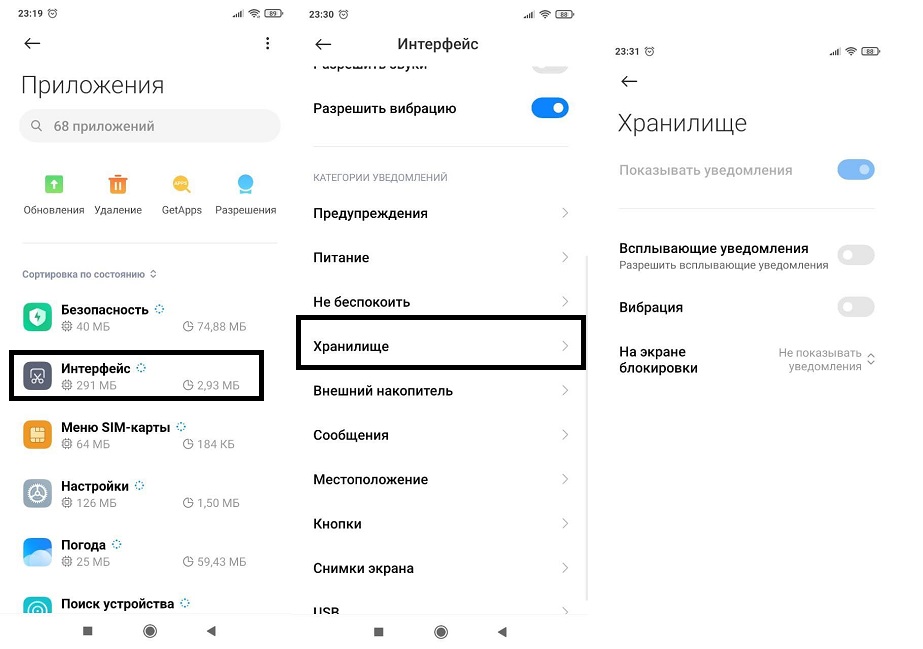
Если у вас вставлена карта памяти, то после перезагрузки/включения телефона у вас будет постоянно выскакивать уведомление. Чтобы это отключить достаточно зайти в «Настройки» -> «Приложения» -> «Интерфейс» -> «Уведомления» -> «Хранилище» и свайпнуть настройку «Показывать уведомления»
Разблокировка по двум касаниям
Надоело постоянно тянуться к кнопке блокировки, чтобы включить экран? Есть выход — настроить показ экрана по двум тапам по нему. Заходим в «Настройки» -> «Блокировка экрана» -> «Использовать двойное касание»
Скриншот тремя пальцами
Стандартный способ сделать скриншот экрана — зажать VOL- и кнопку блокировки. Это почти всегда неудобно, особенно с таким размером телефона. Есть метод гораздо проще — провести тремя пальцами по экрану вниз.
Запись звонков
К сожалению, стоковая «звонилка» не даёт возможности записывать звонки. По крайней мере без root-доступа сделать это нельзя. Но это умеет делать стороннее приложение — True Phone (Google Play). Правда, многие пользователи приложения жалуются на проблему отсутствия на экране хоть какого-либо уведомления о том, что поступает входящий звонок — играет только рингтон и/или идёт вибрация. Возможно, это исправят в следующих версиях
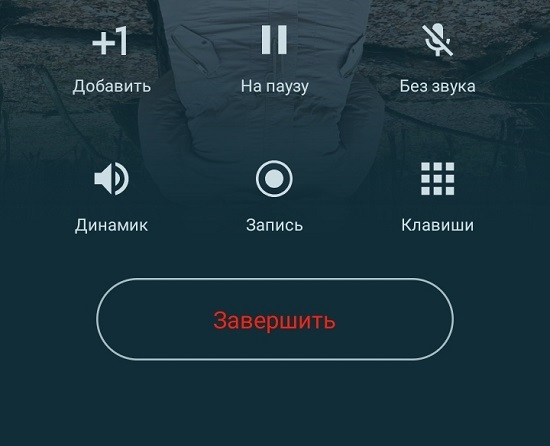
Есть еще один вариант с записью звонков — прошить смартфон на Индию или Индонезию, но вряд ли оно того стоит.
Как показать количество свободной оперативной памяти?
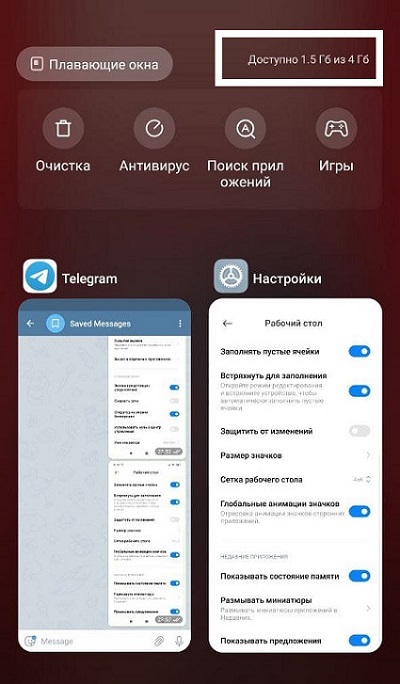
Особенно актуально для владельцев версии 3/32. Как узнать сколько осталось свободной оперативной памяти в реальном времени? Заходим в «Настройки» -> Рабочий стол«. Свайпаем настройку «Показывать состояние памяти»
Теперь в режиме переключения между окнами мы видим количество оставшейся (свободной) оперативной памяти
Захват экрана
Скрин рекордер находится в «расширенной» версии шторки. Свайпните вправо от основой и увидите иконку «Запись экрана»
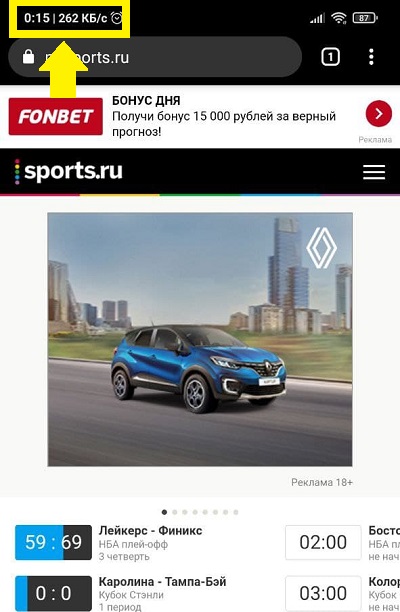
Показывать скорость передачи данных (интернета) в реальном времени
Так как «стрелочки» показывающие входящий/исходящий трафик в верхней панели чудовищно мелкие, то не всегда можно понять глючит ли приложение/сайт или реально не хватает скорости при передаче данных. Чтобы исправить это, можно вывести скорость на рабочий стол (цифры тоже не ахти какие большие, но хоть что-то). Заходим в «Экран» и мотаем до «Центра уведомлений и шторка уведомлений»
Включаем «Скорость сети»
Теперь в правом верхнем углу у нас отображается скорость загрузки
Как скопировать (и экспорировать) контакты?
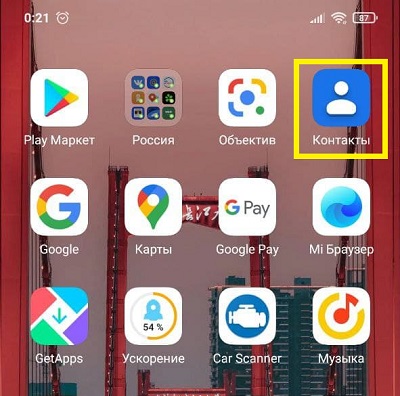
Чтобы скопировать контакты нужно зайти в «Контакты«. Заходить нужно НЕ через «Телефон«, а напрямую открыть приложение «Контакты»:
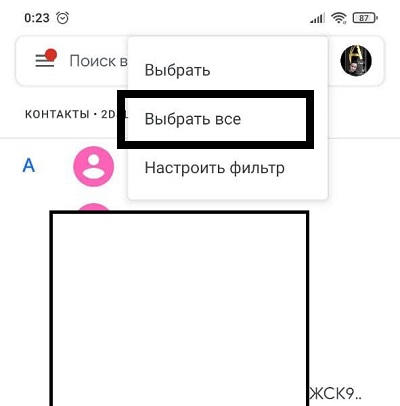
Далее нажимаем на три точки и тапаем на пункт «Выбрать все»
Затем нажимаем на кнопку «Поделиться»
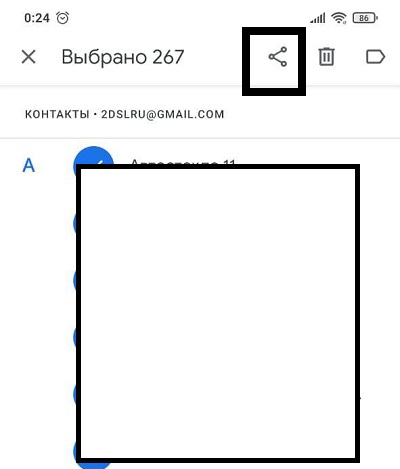
Пойдет процесс экспорта. Занимает считанные секунды
В итоге у нас будет сформированный .vcf-файл
Отключение рекламы через DNS
Чтобы отключить назойливую рекламу — есть отличный и простой способ. В настройках нужно зайти в «Подключение и общий доступ»
Тапаем на «Частный DNS сервер»
Во всплывающем окне выбираем «Имя хоста провайдера DNS» и прописываем dns.adguard.com
Отключение карусели обоев (рекламы на экране блокировки)
Приложение «Карусель обоев» — это приложение, которое позволяет пользователям устанавливать несколько обоев. Не самая нужная функция. В MIUI 12 карусель обоев вновь появилась в виде приложения. Способ, работающий в MIUI11 уже не работает в двенадцатой версии. Напомним, что удалить карусель обоев можно было через «»Хранилище» -> «Информация о приложении» -> «Карусель обоев»
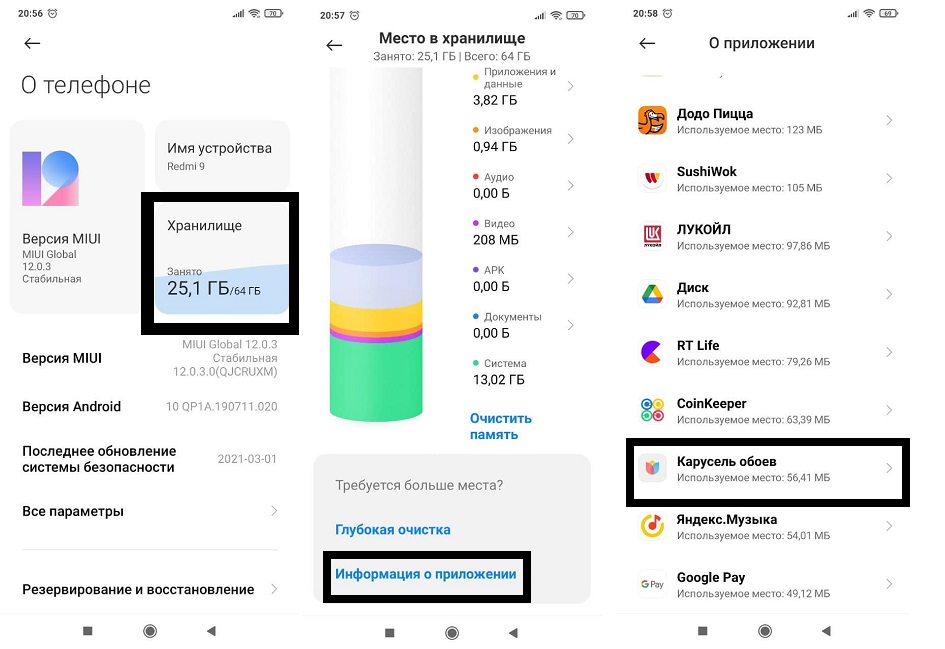
Но кнопки «Удалить приложение» теперь нет
Через «Экран блокировки» тоже нельзя этого сделать.
Кнопка «Включить» относится вовсе не к карусели, а к разблокировке телефона. Этакая обманка для невнимательных
Кстати, трюк с переключением региона на «Индию» теперь тоже не работает. Единственный способ удалить карусель обоев — это воспользоваться приложением для удаления системных приложений, вроде Xiaomi ADB Fastboot Tools
Вход в инженерное меню №1: CIT Mode (калибровка и проверка телефона)
Секретный чит-код для входа в инженерное меню — *#*#6484#*#*. Для того, чтобы он сработал, вы должны активировать режим разработчика (как это сделать писали в начале статьи).
Настроек там маловато, в основном в меню присутствует огромное количество тестов: экрана, микрофона, вибро-режима, сенсора и так далее
Вход в инженерное меню №2: Engineer mode
Другое инженерное меню, где настроек гораздо больше, вызывается командой *#*#3646633#*#*. Для доступа так же должен быть активирован режим разработчика.
Как увеличить громкость в наушниках через инженерное меню?
Некоторые пользователи Redmi 9 отмечают, что звук в наушниках необычно тихий и хотелось бы, чтобы звук был громче. На основном экране нужно свайпнуть вправо, чтобы попасть в Hardware Testing
Далее заходим в «Volume»
Затем «Audio Playback»
В третьем пункте сверху (там будет выбрано BT A2DP). Нам нужно выбрать в нём «3/4-pole headset«. После этого появится параметр «Headset PGA». Измените его значение на 160 (это максимум, что можно поставить)
Не забудьте нажать кнопку «Set» для сохранения настроек
Проблемы с телефоном
Не отображаются входящие (и исходящие тоже) звонки
Как мы уже писали выше, такая проблема наблюдается при использовании приложения True Phone. Но что, если это происходит со стандартным приложением? Идёт звук и вибрация, но на экране ничего не высвечивается. Это касается как входящих, так и исходящем звонке (при исходящем при этом сам звонок происходит, просто не реагирует экран). Ненадолго помогает перезагрузка телефона.
Причиной может то, что программа, отвечающая за звонки банально выгружается из оперативной памяти из-за её нехватки. Следует проверить загруженность операционной системы (как отследить количество свободной оперативки писали чуть выше). Если у вас есть root-доступ, то проблему можно решить внесением программы для звонка в белый список в подсистему Low Memory Killer — это специальный системный механизм, который выгружает фоновые приложения из операционной системы. Параметры находятся в файле /sys/module/lowmemorykiller/parameters/minfree
Ошибка «Не удалось объединить вызовы»
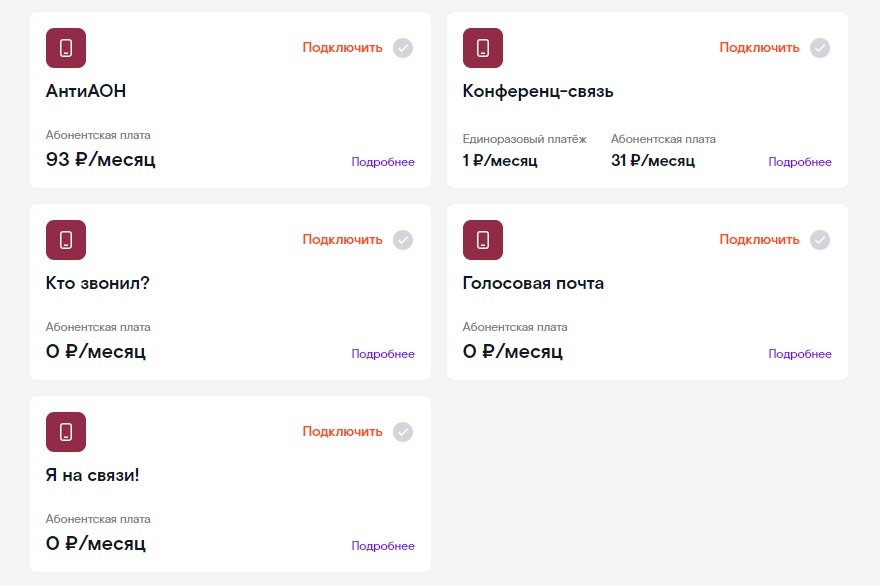
Если вы хотите создать конференцию и добавить собеседника в текущий разговор, то, вероятно, вы столкнетесь с ошибкой «Не удалось объединить вызовы». Дело в том, что конференц-связь — обычно платная услуга у операторов сотовой связи. Поэтому «из коробки» конференцколиться у вас не получится. Стоит эта услуга недорого. Вот расценки у «Ростелекома»:
Перезагрузка телефона из-за microSD-карты каждый час/два/три
Здесь причиной может быть банальная несовместимость. Для Redmi 9 лучше использовать microSD-карту так называемого 10 класса, который позволяют вести запись в самом высоком на сегодня формате видео Full HD, снимать и сохранять фотоизображения в формате RAW. Продаётся в любых цифровых ритейлерах. Сам класс обычно пишут даже на ценнике
Так же попробуйте отформатировать карту на компьютере через кард-ридер. Только не забудьте убрать галочку с пункта «Быстрое форматирование»
Быстрая зарядка идёт «через раз»
Бывает, что при подключении зарядки, режим Quick Charge включается не всегда. То быстрая зарядка, то обычная. Почему это происходит? Такое может быть, если у вас не родной кабель с зарядки, а купленный на Aliexpress. У таких кабелей быстрая зарядка действительно идёт только в одном положении штекера в разъеме. Поэтому, в случае с китайским кабелем, стоит просто запомнить положение в которой работает Quick Charge. Либо купить оригинальный кабель
Не срабатывает датчик приближения (горит экран во время разговора)
Одна из неприятных конструктивных особенностей Redmi 9 заключается в не очень удачном расположении датчика приближения (справа от фронтальный камеры на 10 мм). Это становится проблемой, когда подносишь телефон во время разговора к левому уху. Экран не блокируется и вы щекой или тем же самым ухом начинаете удерживать вызов или выключать микрофон. Поэтому для комфортного разговора по этому телефону у нас только одно ухо — правое. Сделать тут ничего нельзя, но некоторые нашли небольшой лайфхак — победить глюк помогает обыкновенный чехол-книжка
«Левые» звуковые уведомления
Владельцы телефонов подмечают, что иногда приходят какие-то непонятные звуковые уведомления, при этом на экране, в шторке ничего нет, т.е. телефон сам включается, срабатывает вибрация засвечивается экран и сразу тухнет. Как от этого избавиться? Закатайте рукава:
«Настройки» -> «Все приложения» -> «Хранилище контактов» -> «Уведомления«. Отключаем
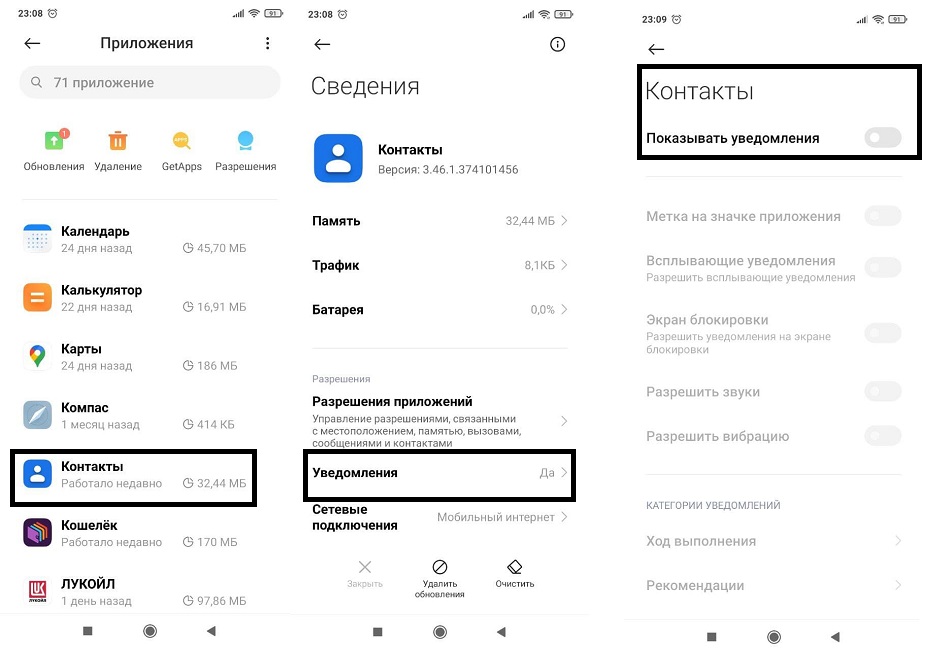
Следующее: «Настройки» -> «Пароли и безопасность» — «Экстренные оповещения«.
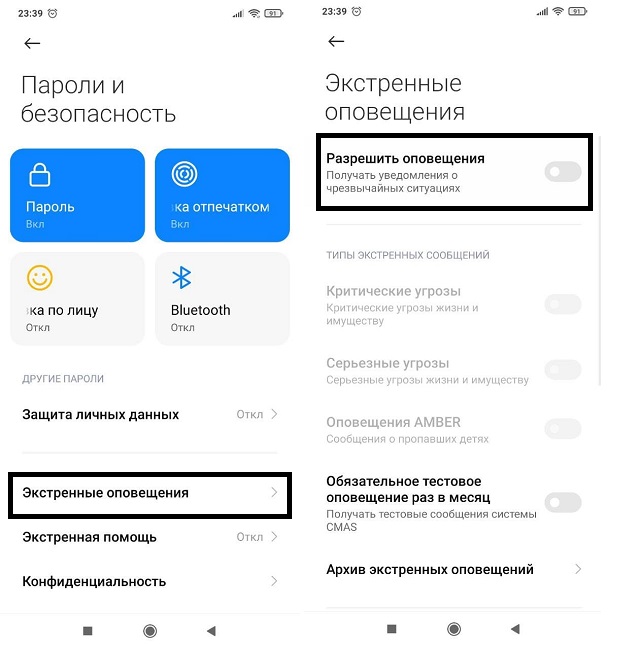
Дополнительно: «Настройки» — «Уведомления» — «Система Android«. Скроллим вниз до пункта «Оповещения сети» и отключаем уведомления
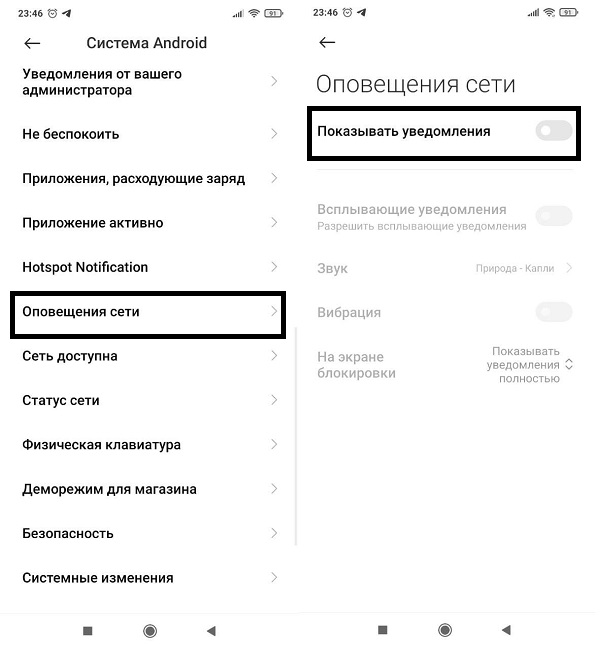
Лечим фантомные нажатия
Если вас беспокоят фантомные нажатия (т.е. в разных областях телефона самопроизвольно происходит тап), то попробуйте отключить полноэкранные жесты, если они у вас активированы. Включаются они в «Настройках» ->»Расширенных настройках» -> «Безграничный экран»
Допустим, вы привыкли к управлению телефоном с помощью жестов и менять ничего не хотите. В таком случае проследите, чтобы настройка «Защита от ошибочных жестов» была включена
Не работает NFC
По умолчанию NFC всегда «заводится с полтычка». Настройки Google Pay незамысловатые и что-то перепутать сложно. Однако, если вы сталкиваетесь с ошибкой «Не удалось настроить бесконтактную оплату», то причинами может быть:
- У вас получен root-доступ на телефоне (Google Pay не работает на рутованном устройстве)
- У вас разблокирован загрузчик (для вас решение здесь)
- У вас карта «Мир» (UPD: вроде как проблема с привязкой карт «Мир» уже решилась)
Не устанавливается YouTube
По идее, приложение YouTube в стоковой глобальной прошивке установлено по умолчанию. Но если у вас по какой-то причине его нет, а он еще, зараза, и не устанавливается с Play Market’a, то попробуйте очистить все данные в приложении Play Market. Делается это через «Настройки» -> «Приложения» -> «Все приложения»
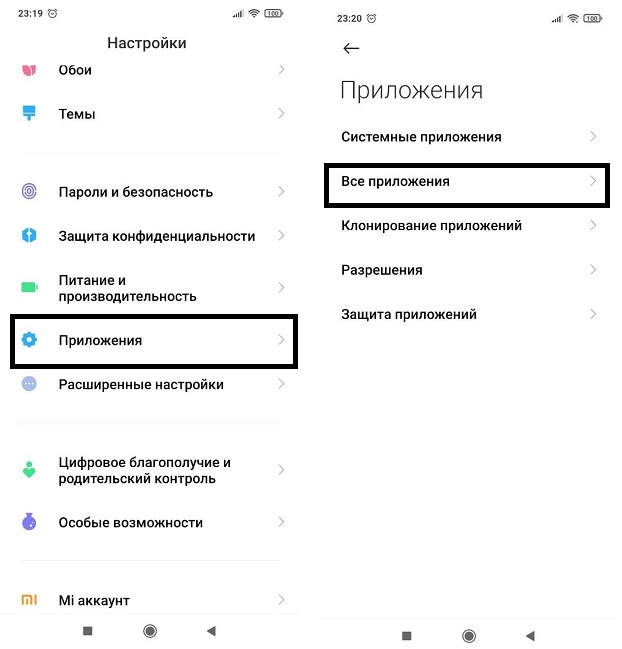
Ищем «Google Play Маркет»
И нажимаем кнопку «Очистить»
Как вариант, можно установить другой клиент — YouTube Vanced. Многие продвинутые пользователи считают, что оно намного удобней стокового приложения. Сделать это можно через Vanced Manager (установка через проводник, т.к. APK-файл). Если при установке возникает ошибка…
…то попробуйте установить эту версию YouTube Vanced напрямую, без менеджера (рут не требуется)
Телефон теряет сеть (отваливается sim-карта)
После обновления до последней версии MIUI на некоторых телефонах наблюдается проблема сброса разговора, если в это же время вам пытается дозвониться кто-то еще. Т.е. текущий входящий вызов обрывается (в левом верхнем углу будет «крест» на sim-карте в этот момент — телефон теряет сеть). Для начала симптоматика:
- У вас стоковая прошивка, не получен рут и вообще всё по дефолту
- Проблемы начались в какой-то момент после обновления MIUI
- Сим-карта в другом телефоне ведёт себя корректно
Что делать?
- Убрать переадресацию при занятой линии. Если у вас стоит переадресация с рабочего телефона на мобильный, то в момент разговора с абонентом, если кто-то попытается дозвониться на ваш рабочий (а затем, соответственно, сработает переадресация на мобильный), у вас произойдет кратковременная потеря сети.
- Перейти на глобальную прошивку. Такие проблемы наблюдаются на ру-прошивках
- Попробуйте вставить SIM-карту в другой слот.
- Проверьте и выставьте режим сети. Наберите на телефоне *#*#4636#*#* и зайдите в настройки SIM-карты. В пункте «Настройте предпочтительный тип сети» попробуйте выставить что-то иное, кроме LTE (если у вас слабый сигнал, то нужен WCDMA, а еще лучше GSM)
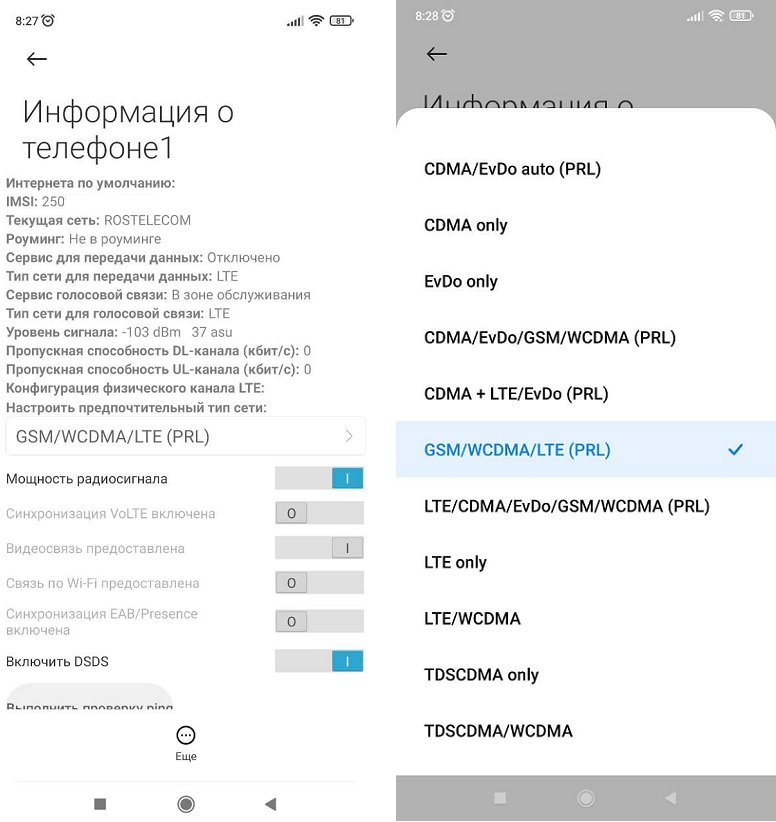
Сборка / Производительность / Автономность
Чем точно может похвастать Redmi 9, так это перфомансом и временем автономной работы. И то, и другое — на высоте. Даже если вы усилено сёрфите в браузере и бесконечно скроллите ленты социальных сетей в течении дня, то запаса батареи вам хватит на два, а то и на три дня. Единственное, что более менее быстро высаживает батарею — это режим точки доступа и игры. Если мы говорим про версию 4/64 (про 3/32 мы поговорим ниже)
Качество сборки на хорошем уровне. Даже задняя крышка отчасти напоминает металлическую (на самом деле она пластиковая). Никаких люфтов или отваливающихся кнопок. Оценивать дизайн — это довольно субъективная история, но всё же осмелимся сказать, что он неплох. Экран на максимальной яркости виден даже в самое палящее солнце. До красок AMOLED дисплеев ему, конечно, далеко, но не будем забывать про стоимость телефона
Результаты тестирования с помощью приложения AnTuTu для версии 4/64 по сравнению со своими конкурентами в классе
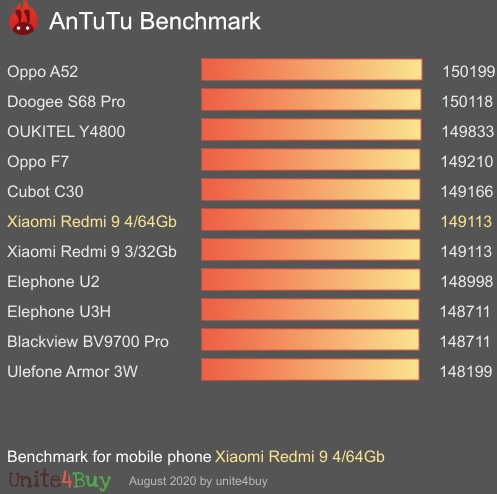
Обратите внимание, что у 3/32 и 4/64 одинаковый результат в тесте. Об этом мы как раз будем говорить дальше.
Версия 3/32 — стоит ли её брать?
Младшая серия с 3 Гб оперативной памяти и 32 гб постоянной вызывает огромное количество споров: тянет ли она функционал телефона? Хватает ли её для просмотра видео или запуска игр? 3Гб много это или мало? Давайте попробуем разобраться.
Несмотря на то, что тесты показывают либо минимальную разницу между 3/32 и 4/64, либо не показывают её вовсе, при ежедневном и интенсивном использовании телефона лишний гигабайт оперативной памяти не сказаться не может. Особенно это стало ощущаться после обновления MIUI до 12 версии. На стоковой прошивке начались глубокие зависания при одновременном запуске всего пары приложений (например, камеры и инстаграмма)
Сразу после включения у 3гб-версии свободной остается всего 800-900мб. Плюс не стоит забывать, о том, что тормоза начинаются, когда и постоянной памяти становится мало — желательно держать свободными хотя бы 5-8 гигабайт, что для 32гб версии уже достаточно весомо. А с использованием мессенджеров и качественных фотографий данный ресурс улетает только в путь. Единственный вариант, который улучшит производительность 3/32 — это установка кастомной прошивки, которую еще нужно правильно подобрать. Ниже очень хорошее видео про разницу между версиями 3/32 и 4/64:
Так покупать в итоге версию 3/32? Мы считаем, что экономия лишних пару тысяч не стоит вероятных проблем с нехваткой ресурсов. Впрочем, если бюджет ограничен и в игры вы играть не собираетесь, такой вариант имеет право на существования. Тем более, если воспользоваться советами ниже по бусту производительности
Оптимизация MIUI
На форуме 4pda есть отличный свод рекомендаций и твиков по оптимизации работы оболочки MIUI (ссылка на пост). Там вы найдете огромное количество советов: как отключить рекламу, как убрать анимацию или как экономить батарею по расписанию. В общем, однозначный мастрид для всех владельцев бюджетных Xiaomi
Еще один момент: если вы переносите данные с одного телефона Xiaomi на другой, то лучше воздержитесь от переноса настроек системы (через mi mover). На MIUI12 замечено, что это приводит к тормозам и жутким лагам.
Отключение встроенных приложений
Есть мнение, что отключить встроенные приложения на Redmi невозможно без получения root-прав на телефоне. К счастью, этот миф легко развеивает утилита «Redmi System manager | Disable System Apps No Root» (Google Play). Это приложение поможет вам отключить системные приложения, которые предварительно установлены на мобильных телефонах Redmi.
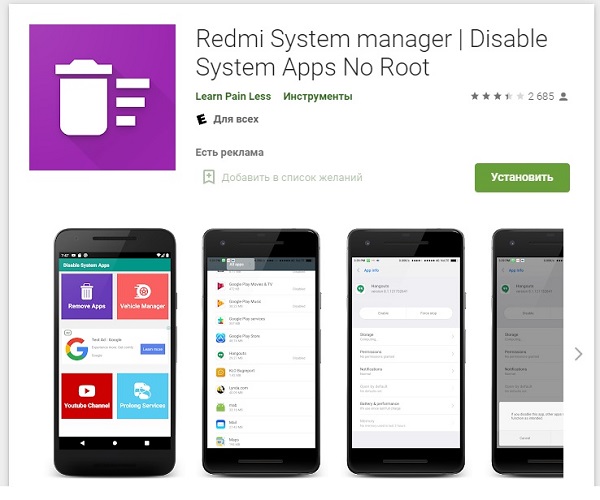
Приложения от Xiaomi (там тоже много откровенного хлама) можно удалить с помощью утилиты Xiaomi ADB Fastboot Tools, но для этой программы крайне желателен root-доступ.
Камера
Еще один предмет вечных холиваров форумных баталий — камера на бюджетниках Xiaomi. И здесь, как нам кажется, придирки владельцев рождаются не на пустом месте. Стоковая камера откровенно звёзд с неба не хватает. Во-первых, она очень долго ловит резкость. ОЧЕНЬ долго. О съемке падающей звезды можно точно забыть.
Справедливости ради стоит заметить, что камера на redmi 9 снимает лучше, чем на аналогичных моделях Xiaomi (например, redmi 8), особенно это касается режима макросъемки, но всё равно качество оставляет желать лучшего. Что можно сделать, чтобы улучшить качество и скорость фотографий?
- Для максимального разрешения снимка, т.е. 13 мегапикселей, необходимо выставить соотношение сторон 4:3 (если проблема сохраняется, то, скорее всего, версия приложения не подходит под ваш телефон)
- Протереть линзы, если получаются смазанные снимки. Кстати, это может быть из-за того, что стоковая камера вместо вспышки использует фонарик. В таком случае можно попробовать установить другое приложение (см. следующий раздел)
- Пробовать изменить доп. настройки в камере. Для этого через проводник заходим в каталог DCIM/Camera/ и создаем новую папку Lab_options_visible. Дальше перезапускаем камеру (выгружаем с оперативной памяти) и в настройках нам будут доступны некоторые экспериментальные функции
Google Camera
Самый популярный альтернативный «клиент» для фотосъемки — Google Camera. Он достаточно популярен по нескольким причинам: выше детализация, лучше цветопередача в HDR+, банально быстрей запускается и не тормозит видеоискатель. Многие отмечают, что качество фотографий куда лучше, чем на стоковой камере (например, текст на дальних расстояниях остается читаемым). При этом сравнить стандартную и гугл-камеру можно легко, т.к. Gcam не заменяет её, а добавляется еще одна.
Но есть и огромный половник дёгтя. Приложение Google Camera нещадно тормозит на устройствах с процессором MediaTek, т.е. Redmi 9 в том числе. Нормально она работает только на процессоре Snapdragon, в ином случае приготовьтесь к фризам на любой версии GCam начиная с 7 версии. Еще один нюанс: гугл-камера сохраняет фотографии только во внутреннюю память — на карту памяти засейвить не получится.
В итоге мы имеем три варианта:
- Смириться с медлительностью Gcam, получая взамен более качественные фотографии. Все последнии версии Google Camera выкладывают здесь
- Установить шестую версию приложения. Это последняя из Gcam, которая нормально (читай: быстро) работает на процессорах MediaTek. В ней есть некоторые ограничения: нет широкоформатной съемки в режиме фотографии (в видео — есть), максимальное разрешение фотографий — 8 Мп, долго «думает» в режиме HDR. Зато отличная ночная съемка (если тапнуть по экрану, чтобы фокус поймало заново). Скачать можно с нашего Яндекс. Диска: камера + конфиг. Кстати, про углублённую настройку Gcam можно почитать здесь
- Третий вариант: использовать версию NGCam_7.4.104-v1.8-fix (скачать с Я.Диска). Она точно фоткает лучше стоковой, но так же слегка тормозит
Важно: для работы Gcam требуется установить конфиг. Без него работать не будет. Для этого закиньте файл конфигурации (XML-файл) в папку KillerCam/Configs. Если камера не заработает, сделайте двойной тап на чёрное поле внизу экрана
Сравнение снимков с разных камер
NGCam:
Google Camera:
Стоковая камера:
Footej Camera
Немного про прошивки
Прошивки MIUI
Скорее всего, на вашем телефоне установлена MIUI Global Stable — это самая официальная из всех официальных прошивок. При покупке телефона в салонах сотовой связи или в магазинах-партнёрах Xiaomi вы на 99% получите именно такую. Многим при покупке с Aliexpress приходят телефоны с так называемой «прошивкой от продавца» — это может быть глобальная (global), русская или вообще китайская (MIUI China Stable). Посмотреть текущую можно посмотреть в «Настройках» -> «О телефоне«.
Даже если вы получаете такую «модицифированную» прошивку от продавца, то в этом нет никаких проблем, т.к. она создана из официальной. И если вас устраивает её работа, то можно спокойно её дальше использовать, если нет — можно легко прошить телефон под global-версию. На Redmi 9 такие прошивки есть, но в линейке Xiaomi есть телефоны у которых нет Global ROM, т.к. они не предназначались для продажи на мировых рынках — исключительно на внутреннем китайском.
Приписка стабильная (Stable) означает, что в данной версии исправлены все насущные проблемы и количество багов стремится к нулю — в общем, полностью оптимизированная прошивка, рекомендованная Xiaomi и гарантирующая стабильную работу. Существует еще developer-версия, которая выходит гораздо чаще, чем Stable. Данная прошивка, как следует из названия, создана специально для тестирования нововведений и новых фич. Соответственно, вероятность крашей и прочих проблем с операционной системой возрастает в разы, зато есть вероятность первым опробовать новый функционал
Как вернуться на стоковую прошивку MIUI?
Окей, вы совсем не хотите заморачиваться с выбором прошивки — вы хотите, чтобы телефон работал на дефолтной прошивке, т.е. как «из коробки». При этом способ не требует рут прав, копания в проводнике или перезагрузки в рекавери мод. Единственное условие для успешной перепрошивки — заряд телефона должен составлять не менее 70%.
Заходим в «Настройки» -> «О телефоне«. Нажимаем на версию MIUI.
На следующем экране нажимаем на три точки и выбираем «Скачать полную прошивку»
Дальше от вас ничего не требуется. Телефон самостоятельно скачает файл прошивки, распакует его и потребует перезагрузку. Во время перезагрузки будет установлена последняя версия прошивки, т.е. скачиваться будет абсолютно та же прошивка, что и была у вас до начала процесса.
Как сделать хард резет?
Скинуть телефон на настройки по умолчанию не сложнее, чем…чем всё, что угодно. Поехали:
- Выключаем телефон
- Зажимаем кнопку включения/блокировки и VOL+
- При срабатывании вибросигнала кнопку включения/блокировки отпускаем, но продолжаем держать VOL+
- После открытия окна отпускаем и VOL+ тоже
- Перед вами откроется т.н. Recovery Mode. Сенсор в нём не работает, перемещение по меню осуществляется с помощью кнопок VOL+ и VOL-, подтвердить выбор — кнопка включения/блокировки
- Нам нужно выбрать сделать следующий выбор: «Wipe Data» -> «Wipe All Data» -> «Confirm«
- По окончании возвращаемся на стартовую страницу меню, и перезагружаемся в Систему через «Reboot to System».
- Вы, конечно, в курсе, но мы всё же напомним, что сброс до заводских настроек сотрёт всю информацию с внутренней памяти (данные на microSD-карте останутся)
Покупка телефона
Можно ли покупать на Aliexpress?
Да, на Aliexpress есть несколько проверенных магазинов, где можно купить телефон не боясь, что приедет сломанный экземпляр. Среди них:
Hong Kong Goldway
Mi Global Store
К тому же, в китайских маркетплейсах часто бывают скидки, которых не дождёшься от отечественных федеральных сетей электроники