
Пройдите тест, узнайте какой профессии подходите
Работать самостоятельно и не зависеть от других
Работать в команде и рассчитывать на помощь коллег
Организовывать и контролировать процесс работы
Введение в R-Studio
R-Studio — это интегрированная среда разработки (IDE) для языка программирования R, который широко используется для статистических вычислений и графики. R-Studio предоставляет удобный интерфейс для написания, выполнения и отладки кода на R, а также для управления проектами и файлами. Если вы новичок в программировании на R, R-Studio станет отличным инструментом для начала вашего пути.
R — это мощный язык программирования, который используется в различных областях, таких как биоинформатика, социология, экономика и многие другие. Он позволяет выполнять сложные статистические анализы и создавать высококачественные графики. R-Studio, в свою очередь, облегчает работу с R, предоставляя удобные инструменты для написания и выполнения кода, а также для визуализации данных. В этой статье мы рассмотрим основные функции и возможности R-Studio, которые помогут вам начать работу с этим мощным инструментом.

Установка и настройка R-Studio
Установка R
Прежде чем установить R-Studio, необходимо установить сам язык программирования R. Для этого перейдите на официальный сайт CRAN и скачайте установочный файл для вашей операционной системы (Windows, macOS или Linux). Следуйте инструкциям на экране для завершения установки.
R — это бесплатный и открытый язык программирования, который можно легко установить на любую операционную систему. На сайте CRAN вы найдете установочные файлы для Windows, macOS и Linux, а также подробные инструкции по установке. После скачивания установочного файла запустите его и следуйте инструкциям на экране. Установка R обычно занимает несколько минут и не требует специальных навыков.
Установка R-Studio
После установки R, скачайте R-Studio с официального сайта. Выберите версию для вашей операционной системы и следуйте инструкциям установщика. После завершения установки запустите R-Studio.
R-Studio — это мощная интегрированная среда разработки, которая предоставляет удобный интерфейс для работы с R. На сайте R-Studio вы найдете установочные файлы для различных операционных систем, а также подробные инструкции по установке. После скачивания установочного файла запустите его и следуйте инструкциям на экране. Установка R-Studio обычно занимает несколько минут и не требует специальных навыков.
Первоначальная настройка
При первом запуске R-Studio предложит вам выбрать версию R, которую вы хотите использовать. Обычно это последняя установленная версия. После выбора версии R, R-Studio откроет основной интерфейс, который состоит из нескольких панелей.
Основной интерфейс R-Studio включает в себя несколько панелей, каждая из которых выполняет свою функцию. В верхней части окна вы найдете меню и панель инструментов, которые позволяют выполнять различные действия, такие как создание новых файлов, открытие проектов и выполнение кода. В нижней части окна расположены панели консоли, скриптов, среды и файлов, которые мы рассмотрим подробнее в следующих разделах.
Основные элементы интерфейса
Консоль
Консоль — это место, где вы можете вводить команды на R и сразу видеть результаты их выполнения. Это основной инструмент для быстрого тестирования и отладки кода.
Консоль позволяет выполнять отдельные команды и сразу видеть результаты их выполнения. Это особенно полезно для тестирования небольших фрагментов кода и отладки. В консоли вы можете вводить команды вручную или копировать их из скриптов. Результаты выполнения команд отображаются сразу же, что позволяет быстро выявлять и исправлять ошибки.
Скрипты
Скрипты — это текстовые файлы с расширением .R, в которых вы можете писать и сохранять код на R. Для создания нового скрипта нажмите File -> New File -> R Script. Скрипты позволяют сохранять и повторно использовать код.
Скрипты — это основной инструмент для написания и сохранения кода на R. В скриптах вы можете писать сложные программы, которые выполняют различные задачи, такие как анализ данных, создание графиков и моделирование. Скрипты позволяют сохранять и повторно использовать код, что делает их удобным инструментом для разработки и отладки программ.
Окно среды (Environment)
Окно среды показывает все переменные и объекты, которые вы создали в текущей сессии. Это полезно для отслеживания состояния вашей работы и управления данными.
Окно среды позволяет видеть все переменные и объекты, которые вы создали в текущей сессии. Это особенно полезно для отслеживания состояния вашей работы и управления данными. В окне среды вы можете видеть значения переменных, размеры массивов и другие характеристики объектов, что помогает лучше понимать и контролировать вашу работу.
Окно файлов (Files)
Окно файлов позволяет управлять файлами и папками вашего проекта. Вы можете открывать, сохранять и перемещать файлы прямо из R-Studio.
Окно файлов предоставляет удобный интерфейс для управления файлами и папками вашего проекта. Вы можете создавать новые папки, перемещать и удалять файлы, а также открывать и сохранять файлы прямо из R-Studio. Это особенно полезно для организации данных и скриптов по различным задачам и этапам работы.
Графики и вывод (Plots and Output)
В этом окне отображаются графики и другие визуализации, которые вы создаете с помощью кода на R. Также здесь можно увидеть выводы и сообщения об ошибках.
Окно графиков и вывода позволяет видеть результаты выполнения вашего кода в виде графиков и других визуализаций. Это особенно полезно для анализа данных и представления результатов. В этом окне также отображаются сообщения об ошибках и другие выводы, что помогает быстро выявлять и исправлять ошибки в коде.
Написание и выполнение кода
Написание кода
Для написания кода на R используйте скрипты. Например, создайте новый скрипт и введите следующий код:
Этот код создает два вектора x и y, где y — это квадраты значений x. Затем он создает график, который отображает значения x и y синими линиями и точками. Этот простой пример демонстрирует, как легко можно создавать графики и визуализировать данные с помощью R.
Выполнение кода
Для выполнения кода выделите нужную часть и нажмите Ctrl + Enter (Windows) или Cmd + Enter (macOS). Вы также можете выполнить весь скрипт, нажав Source в верхней части окна скрипта.
Выполнение кода в R-Studio очень просто. Вы можете выделить нужную часть кода и нажать Ctrl + Enter (Windows) или Cmd + Enter (macOS), чтобы выполнить его. Также вы можете выполнить весь скрипт, нажав кнопку Source в верхней части окна скрипта. Это позволяет быстро тестировать и отлаживать код, а также видеть результаты его выполнения.
Отладка кода
Если ваш код не работает, используйте консоль для тестирования отдельных команд и отладки. Вы также можете использовать функции print() и cat() для вывода промежуточных результатов.
Отладка кода — это важный этап разработки программ. Если ваш код не работает, вы можете использовать консоль для тестирования отдельных команд и выявления ошибок. Также вы можете использовать функции print() и cat() для вывода промежуточных результатов и проверки значений переменных. Это помогает быстро выявлять и исправлять ошибки в коде.
Работа с проектами и файлами
Создание проекта
Проекты в R-Studio помогают организовать вашу работу. Для создания нового проекта нажмите File -> New Project. Выберите папку для проекта и задайте его имя. Проекты позволяют легко управлять файлами, скриптами и данными.
Проекты в R-Studio — это удобный инструмент для организации вашей работы. Они позволяют группировать файлы, скрипты и данные по различным задачам и этапам работы. Для создания нового проекта нажмите File -> New Project, выберите папку для проекта и задайте его имя. Это позволяет легко управлять файлами и данными, а также сохранять и восстанавливать состояние вашей работы.
Управление файлами
В окне файлов вы можете создавать новые папки, перемещать и удалять файлы. Это удобно для организации данных и скриптов по различным задачам и этапам работы.
Управление файлами в R-Studio очень удобно. В окне файлов вы можете создавать новые папки, перемещать и удалять файлы, а также открывать и сохранять файлы прямо из R-Studio. Это особенно полезно для организации данных и скриптов по различным задачам и этапам работы. Вы можете легко находить и открывать нужные файлы, а также управлять структурой вашего проекта.
Сохранение и открытие проектов
Для сохранения текущего состояния проекта нажмите File -> Save Project. Для открытия ранее сохраненного проекта выберите File -> Open Project и укажите путь к файлу проекта.
Сохранение и открытие проектов в R-Studio очень просто. Для сохранения текущего состояния проекта нажмите File -> Save Project. Это позволяет сохранить все файлы и данные, связанные с проектом, и восстановить их в любое время. Для открытия ранее сохраненного проекта выберите File -> Open Project и укажите путь к файлу проекта. Это позволяет легко восстанавливать состояние вашей работы и продолжать работу с проектом в любое время.
Заключение
R-Studio — мощный инструмент для работы с языком программирования R, который предоставляет удобный интерфейс для написания, выполнения и отладки кода. Следуя этой инструкции, вы сможете быстро освоить основные функции R-Studio и начать работать над своими проектами. Удачи в изучении R и успешной работы в R-Studio! 😉
Читайте также
Все способы:
- Восстановление данных с жесткого диска
- Восстановление по сигнатурам
- Редактирование дисковых данных
- Создание образа диска
- Вопросы и ответы: 40
Ни один пользователь не застрахован от потери данных с компьютера, или с внешнего накопителя. Произойти это может в случае поломки диска, вирусной атаки, резкого обрыва электропитания, ошибочного удаления важных данных, минуя корзину, или из корзины. Полбеды, если удалена информация развлекательного характера, но если на носителях находились ценные данные? Для восстановления потерянной информации существуют специальные утилиты. Одна из лучших из них называется R-Studio. Давайте подробнее поговорим о том, как пользоваться Р-Студио.
Скачать последнюю версию R-Studio
Восстановление данных с жесткого диска
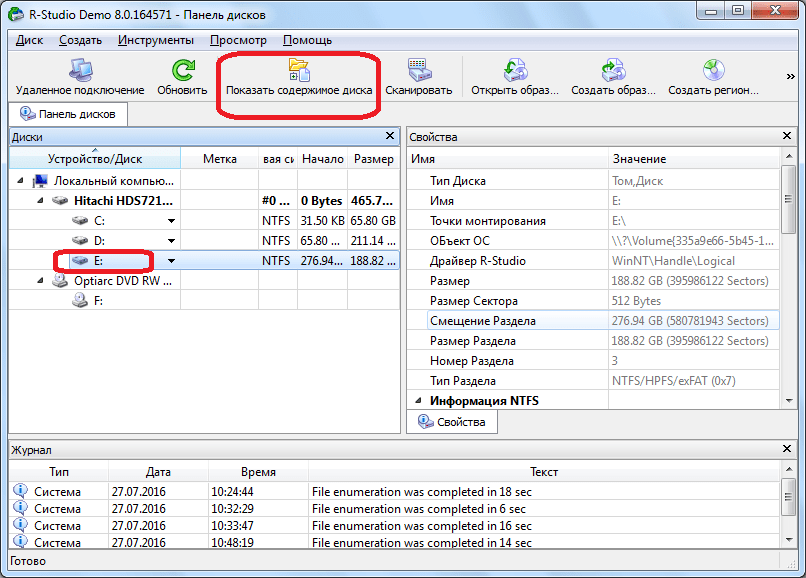
Основной функцией программы является восстановление потерянных данных. Чтобы найти удаленный файл, можно сначала просмотреть содержимое раздела диска, где он раньше размещался.
- Для этого, кликаем по наименованию раздела диска, и жмем на кнопку в верхней панели «Показать содержимое диска».
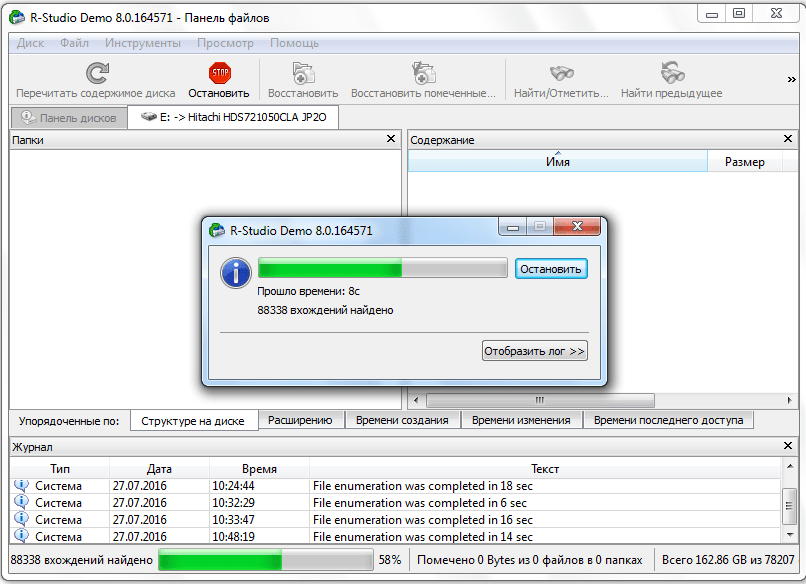
- Начинается обработка информации с диска программой Р-Студио.
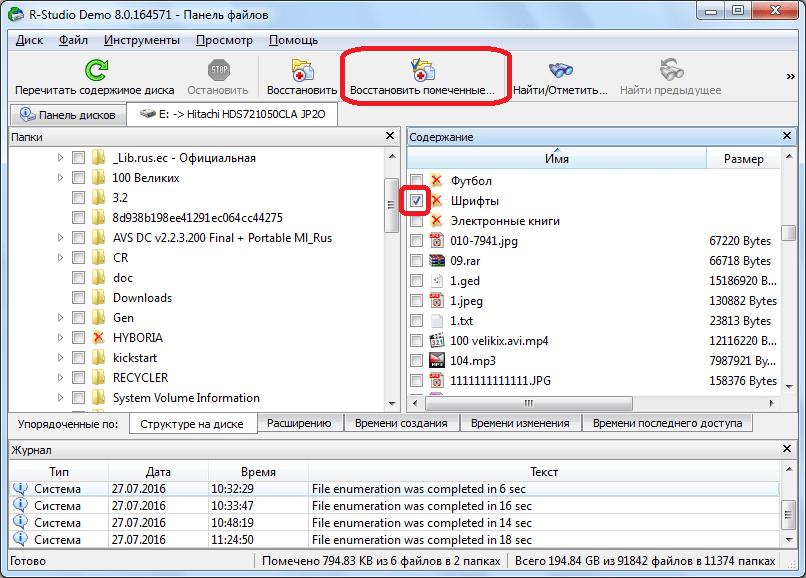
- После того, как процесс обработки произошел, мы можем наблюдать файлы и папки расположенные в данном разделе диска, в том числе и удаленные. Удаленные папки и файлы помечены красным крестиком.
- Для того, чтобы восстановить нужную папку или файл, помечаем его галочкой, и жмем кнопку на панели инструментов «Восстановить помеченные».
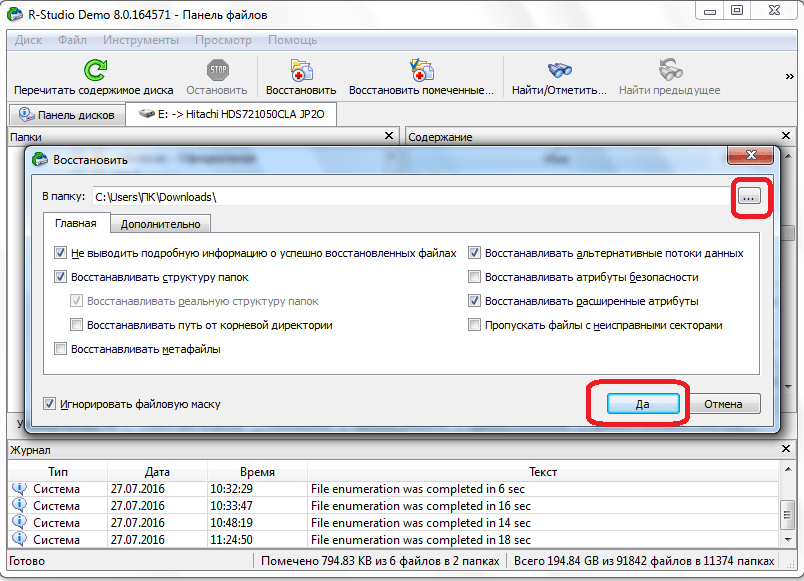
- После этого, отрывается окно, в котором мы должны указать параметры восстановления. Самым важным является указание директории, куда будет восстановлена папка или файл. После того, как мы выбрали каталог сохранения, и при желании произвели другие настройки, жмем на кнопку «Да».
- После этого, файл восстанавливается в ту директорию, которую мы указали ранее.
Нужно отметить, что в демо-версии программы можно за один раз восстановить только один файл, и то размером не более 256 Кб. Если же пользователь приобрел лицензию, то для него становится доступно групповое восстановление файлов и папок неограниченного размера.
Восстановление по сигнатурам
Если во время просмотра диска вы не нашли нужную вам папку или файл, то это значит, что их структура уже была нарушена, вследствие записи поверх удаленных элементов новых файлов, или произошло аварийное нарушение структуры самого диска. В этом случае, простой просмотр содержимого диска не поможет, и нужно проводит полноценное сканирование по сигнатурам.
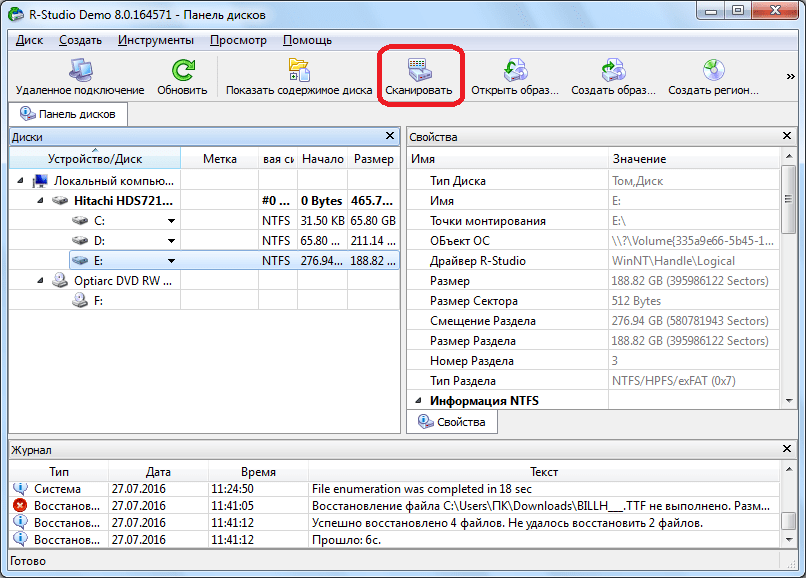
- Для этого, выбираем нужный нам раздел диска, и жмем на кнопку «Сканировать».
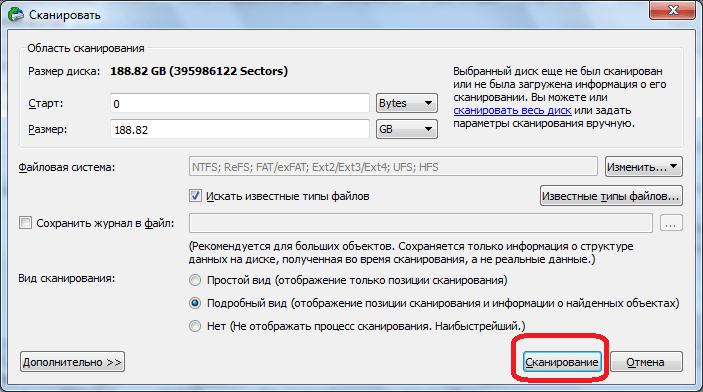
- После этого, открывается окно, в котором можно задать настройки сканирования. Продвинутые пользователи могут произвести в них изменения, но если вы не очень разбираетесь в подобных вещах, то лучше тут ничего не трогать, так как разработчики выставили по умолчанию оптимальные настройки для большинства случаев. Просто жмем на кнопку «Сканирование».
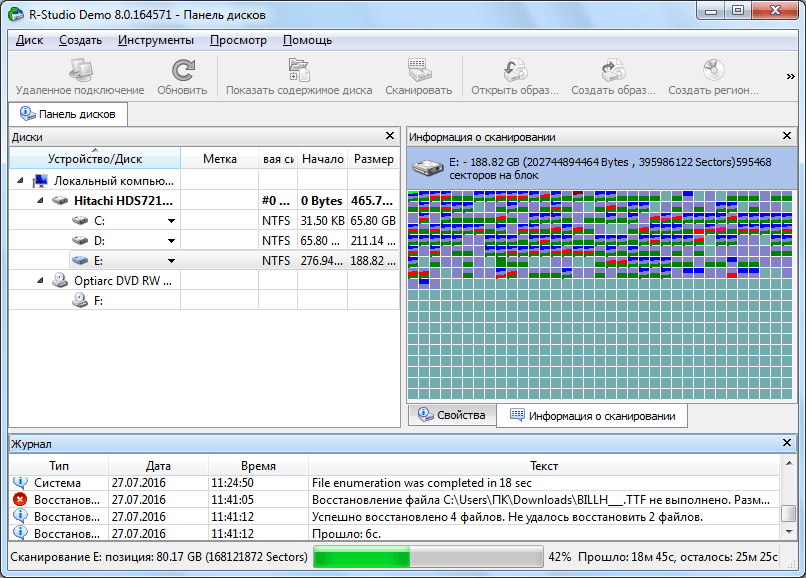
- Запускается процесс сканирования. Он занимает сравнительно долгое время, поэтому придется подождать.
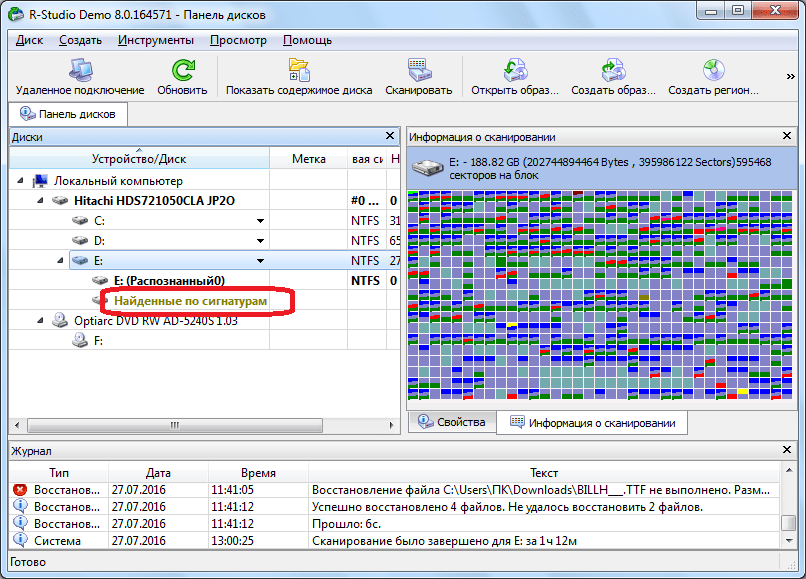
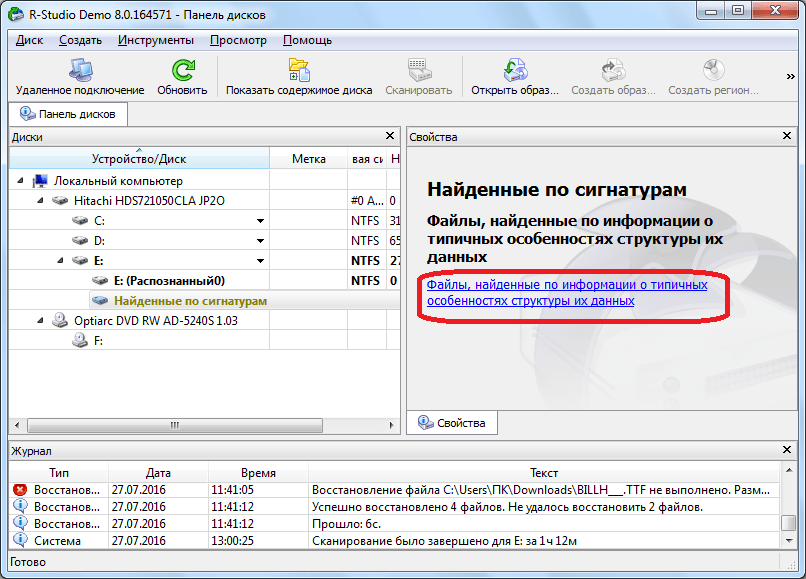
- После завершения сканирования, переходим в раздел «Найденные по сигнатурам».
- Затем, кликаем на надпись в правом окне программы Р-Студио.
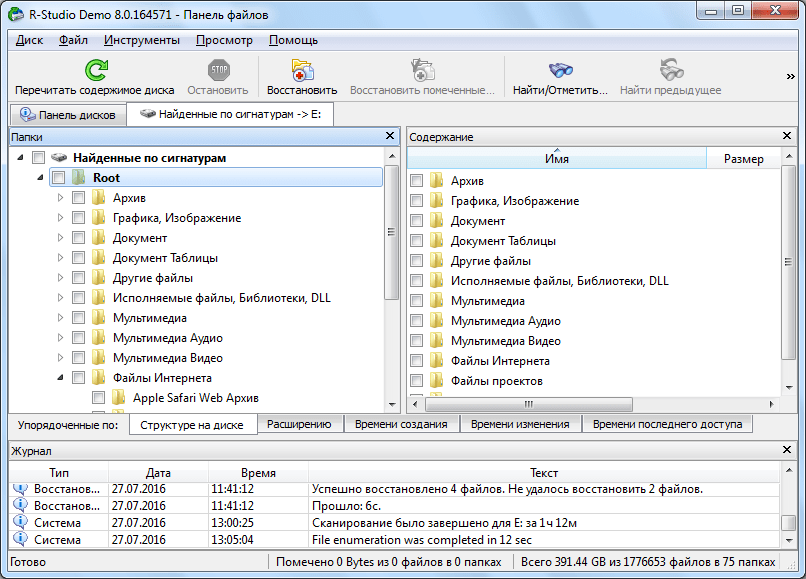
- После непродолжительной обработки данных, открывается список найденных файлов. Они сгруппированы в отдельные папки по типу контента (архивы, мультимедиа, графика и т.д.).
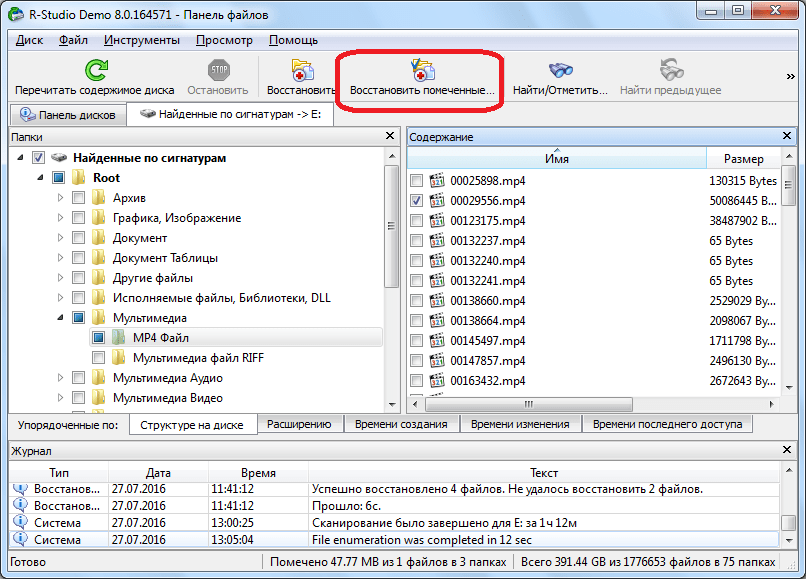
- В найденных по сигнатурам файлах структура их размещения на жестком диске не сохраняется, как это было в предыдущем способе восстановления, также теряются имена и временные метки. Поэтому, чтобы найти нужный нам элемент, придется просматривать, содержимое всех файлов аналогичного расширения, пока не отыщем требуемый. Для этого достаточно просто кликнуть правой кнопкой мыши по файлу, как в обычном файловом менеджере. После этого, откроется просмотрщик для данного типа файлов, установленный в системе по умолчанию.
- Восстанавливаем данные, как и в предыдущий раз: отмечаем нужный файл или папку галочкой, и жмем на кнопку «Восстановить помеченные» в панели инструментов.
Редактирование дисковых данных
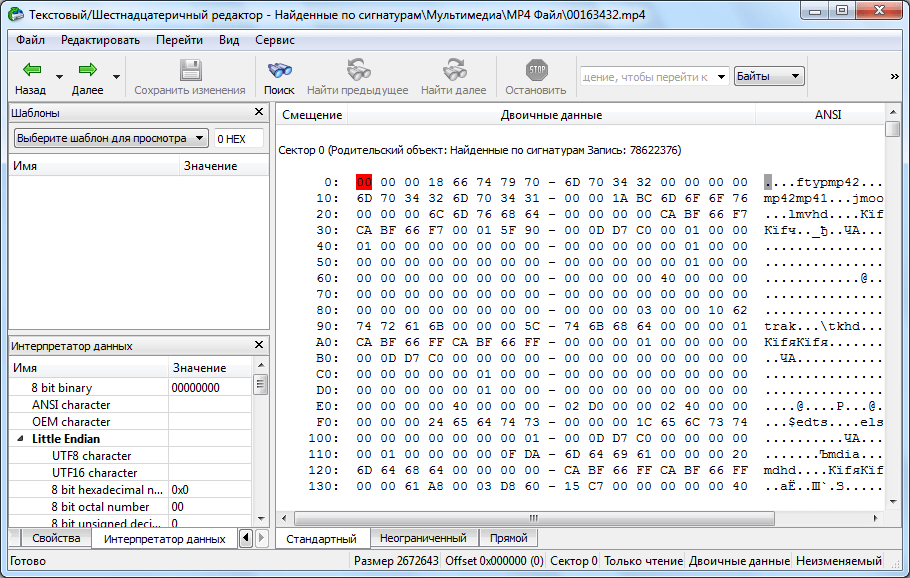
О том, что программа R-Studio не просто приложение для восстановления данных, а многофункциональный комбайн для работы с дисками, свидетельствует то, что у него имеется инструмент для редактирования дисковой информации, которым является шестнадцатеричный редактор. С его помощью можно редактировать свойства NTFS файлов.
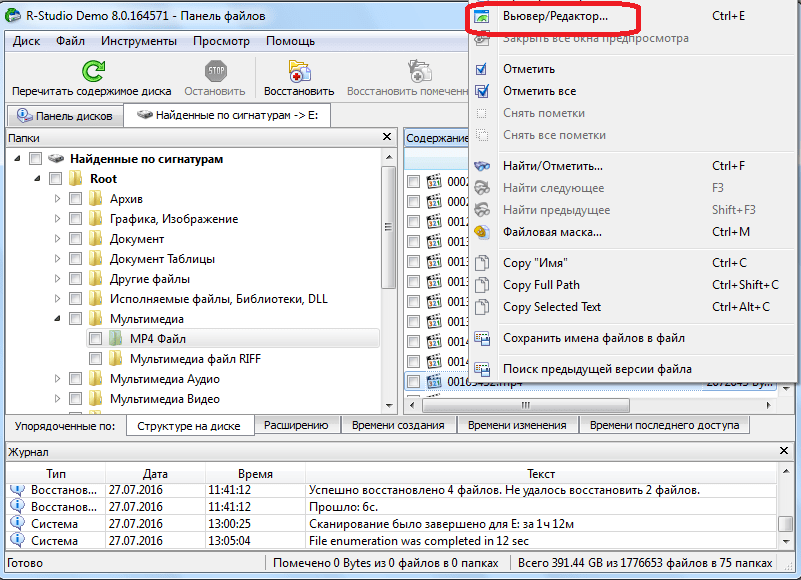
- Для этого, следует кликнуть левой кнопкой мыши по файлу, который хотите отредактировать, и в контекстном меню выбрать пункт «Вьювер-Редактор». Либо, можно просто набрать комбинацию клавиш Ctrl+E.
- После этого, открывается редактор. Но, нужно отметить, что работать в нем могут только профессионалы, и очень хорошо подготовленные пользователи. Обычный пользователь может нанести серьезный вред файлу, неумело используя данный инструмент.
Создание образа диска
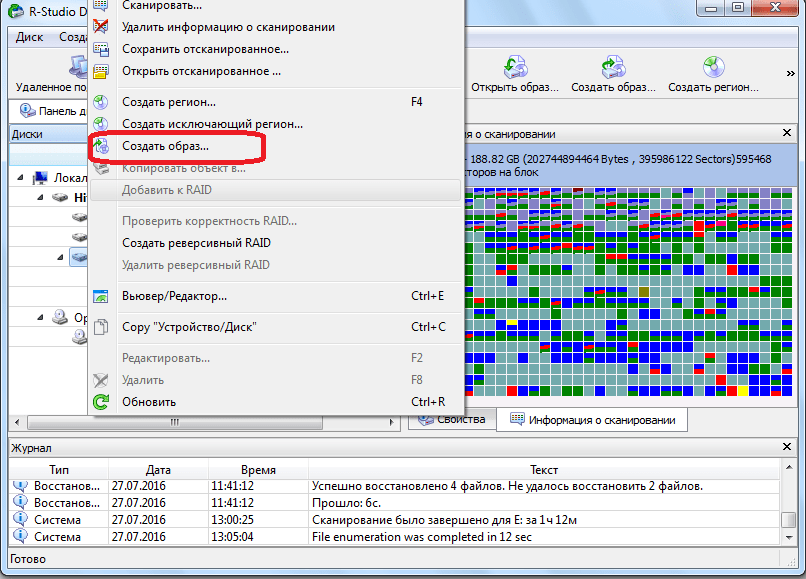
Кроме того, программа R-Studio позволяет создавать образы всего физического диска, его разделов и отдельных директорий. Данную процедуру можно использовать, как в качестве резервного копирования, так и для последующих манипуляций с дисковым содержимым, без риска потери информации.
- Для инициирования данного процесса, кликаем левой кнопкой мыши по нужному нам объекту (физическому диску, разделу диска или папке), и в появившемся контекстном меню переходим в пункт «Создать образ».
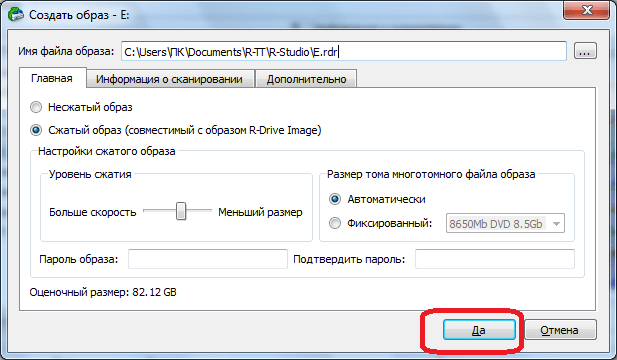
- После этого, открывается окно, где пользователь может произвести настройки создания образа под себя, в частности указать директорию размещения создаваемого образа. Лучше всего, если это будет съемный носитель. Можно также оставить значения по умолчанию. Чтобы непосредственно запустить процесс создания образа, жмем на кнопку «Да».
- После этого, начинается процедура создания образа.
Как видим, программа R-Studio – это не просто обычное приложения для восстановления файлов. В его функционале имеется ещё много других возможностей. На подробном алгоритме выполнения некоторых действий, доступных в программе, мы остановились в этом обзоре. Данная инструкция по работе в R-Studio, несомненно, будет полезна, как абсолютным новичкам, так и пользователям с определенным опытом.
Назначение: восстановление информации при повреждении файловой системы, удалении файлов, удалении или пересоздании разделов, переустановки ОС, сборка и восстановление данных с массивов RAID-0, RAID-5, RAID-6, JBOD, виртуальных дисков платформ виртуализации (VMware, VirtualBox, QEMU).
Поддерживаемых файловые системы: FAT12, FAT16, FAT32, NTFS, NTFS5 (созданная и используемая в Windows 2000 /XP/2003/Vista/7, exFAT, ReFS (новая файловая система, представленная Microsoft в Windows 2012 Server), Ext2/3/4FS (созданные в Linux или другой ОС), HFS, HFS+, HFSX, and UFS1, UFS2, UFS BigEndian (используемые в ОС FreeBSD, OpenBSD, и NetBSD).
Автор: R-Tools Technology Inc, www.r-tt.com
Пример практического использования R-Studio
Рассмотрим как восстановить данные на конкретном примере.
Дано: USB-flash SanDisk Ultra 32GB.
Симптом: Windows при попытке открыть диск просит его отформатировать, ниже снимок экрана.

В свойствах диска файловая система определяется как RAW.

Важно заметить, что сама флешка исправна, но повреждён раздел. Раздел или том — понятия исключительно логические, том — более широкое понятие, может состоять из нескольких физических носителей, но, тем не менее, видится, как единое пространство.
И так, запускаем программу. В примере используется Demo-версия с ограничением по размеру восстанавливаемых файлов.
В среде Windows Vista и старше программу нужно запускать от имени администратора даже, если ваша учётная запись имеет права администратора.
В окне Drives слева видим список устройств и разделов. Справа, в Properties, свойства выбранного устройства или раздела. Сканировать на предмет поиска файловых систем и данных можно как всё устройство, так и существующие разделы или можно задать область сканирования вручную.

Но нам сейчас это не нужно, кликаем правой кнопкой мыши на нашей флешке и выбираем Scan.

Откроется следующее окно с параметрами сканирования.

Disk size показывает нам объём накопителя в байтах и секторах. Если в этой строке и колонке Size окна Drives указан 0, то накопитель физически неисправен (т. к. он не определяет свой объём). В полях ввода Start и Size можно указать начало и длину области сканирования, по-умолчанию там указан полный объём диска. Кнопка Change в конце строки File systems позволяет принудительно задать тип файловой системы для поиска — это уменьшает занимаемую программой память при сканировании, может быть полезно при сканировании больших сильно заполненных дисков. Применяется, если вы точно знаете, в какой файловой системе хранилась информация на диске, если есть сомнения — оставляйте весь список. Опция Extra search for known file types позволяет искать информацию по характерным признакам типов файлов, все файлы в этом режиме будут восстановлены без названий и структуры. Scan view задаёт количество выводимой информации о процессе сканирования.
- Simple – выводит только индикатор прогресса сканирования
- Detailed – информация о найденных загрузочных секторах, файловых системах, файлах документов, если включена Extra search
- None – никакой уточняющей информации о сканировании не выводится.
Для запуска процесса поиска нажимаем кнопку Scan.

Процесс пошёл… На карте расположения информации на диске цветом показано какие найдены структуры данных. Ниже, под картой приводится расшифровка. Для полного восстановления данных необходимо просканировать всю поверхность накопителя. В данном примере информации на флешке мало, она располагается в первой половине флеш-памяти и дальше сканировать смысла нет, поэтому был нажат Stop. После предварительной обработки, откроется результат сканирования.

Результаты поиска показаны в виде дерева с корнем в нашем устройстве. Цвет показывает полноту восстановления файловой системы.
- Зелёный — найдена файловая система и boot-сектор — самый лучший вариант
- Оранжевый — найдена файловая система, но нет загрузочного сектора, присутствует часто в нескольких вариантах, отличающихся количеством восстановимых данных
- Красный — найден только загрузочный сектор без файловой системы, причём их может быть много, как правило интереса не представляют.
Найденная структура открывается двойным кликом на ней или выбором пункта Open drive files в контекстном меню. Что бы пользователь не подумал. что программа повисла, на экран выводится строка прогресса.

По окончании данного процесса мы увидим восстановленную структуру, как в проводнике. Слева будут папки, справа файлы и подпапки. Можно открыть любой файл встроенным просмотровщиком. Для этого выделив нужный файл и в контекстном меню выбрать Preview.

Если встроенный просмотровщик поддерживает выбранный тип файла и он полностью может быть считан, то мы увидим содержимой файла. Пример ниже.

Теперь остаётся только переписать найденную информацию на другой носитель. Для этого нужно отметить нужные файлы и папки или выделить всё, поставив галочку около Root-элемента. И в контекстном меню выбрать Recover marked.

Откроется диалог с параметрами сохранения информации.

Output folder – нужно указать, куда сохранять данные. Остальное можно оставить как есть.
Внимание! Никогда не сохраняйте данные на тот же диск с которого Вы их восстанавливаете. Иначе восстановленные файлы будут записываться на место восстанавливаемых файлов, что приведёт к их необратимому повреждению.

Некоторые параметра стоит изменить во вкладке Advanced.
Опция File already exists – что делать, если такой файл уже есть
- prompt – спрашивать на каждом случае повтора
- rename – переименовывать автоматически
- overwrite – перезаписывать
- skip – пропускать (стоит выбрать, чтоб не увеличивать объём данных).
Опция Broken file name – что делать с файлами, в названиях которых есть недопустимые сиволы
- prompt – спрашивать каждый раз
- rename and change invalid symbols to – переименовывать, заменяя недопустимые символы на заданный символ
- skip – просто пропускать (выбрать, часто при первавильном имени содержимое тоже повреждено).
Опция Hidden attribute – что делать, если встречаются скрытые атрибуты
- prompt – спрашивать каждый раз
- remove – удалять (выбрать).
Теперь можно нажать OK. Данные сохранятся в выбранную папку.
Не всегда сканирование даёт такой превосходный результат, как в данном примере. Чтобы показать, какой может быть результат сканирования, откроем другой, отмеченный красным, вариант восстановления и увидим следующее.

Как видно на иллюстрации, большинство папок отмечено красным знаком вопроса. То, что не отмечено им внутри пустые, а окно с логом переполнено ошибками. Данный результат не содержит практически полезной информации.
Если попытка самостоятельно восстановить данные не принесла положительного результата, то Вы можете обратиться к специалистам лаборатории MHDD.RU. Позвоните и проконсультируйтесь у наших технических специалистов по телефону: 8(495)241-31-97.
R-studio — это набор программ для восстановления данных и файлов из жесткого диска. У приложения есть версии, как для Windows и Mac, так и для Linux. Программа платная, но имеет бесплатную версию, и считается одной из лучших программ для восстановления данных.
Программа проводит полный анализ диска и определяет какие файловые системы были на нем до этого, а затем позволяет восстановить файлы из этих файловых систем. Интересно, что можно обнаружить файловые системы, которые были на диске достаточно давно и даже из них восстановить файлы. Мы ранее рассматривали свободные утилиты для восстановления данных Linux, а в этой статье поговорим о том, как пользоваться R-Studio.
Содержание статьи
- Установка R-Studio
- Как пользоваться R-Studio
- Выводы
Вы можете скачать установщик программы для своей операционной системы на официальном сайте. Для Linux здесь есть deb и rpm пакеты, которые установятся в большинстве дистрибутивов.
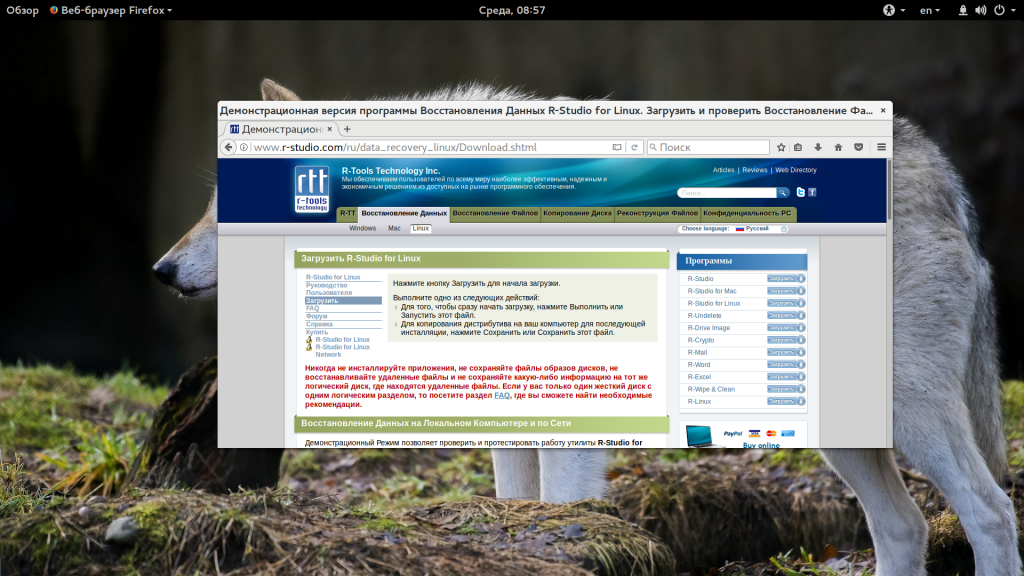
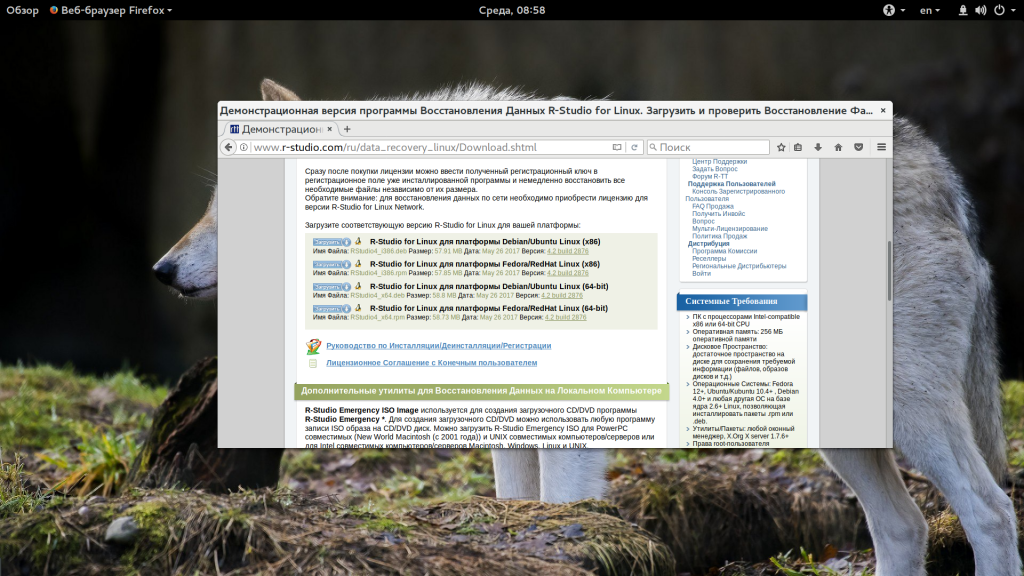
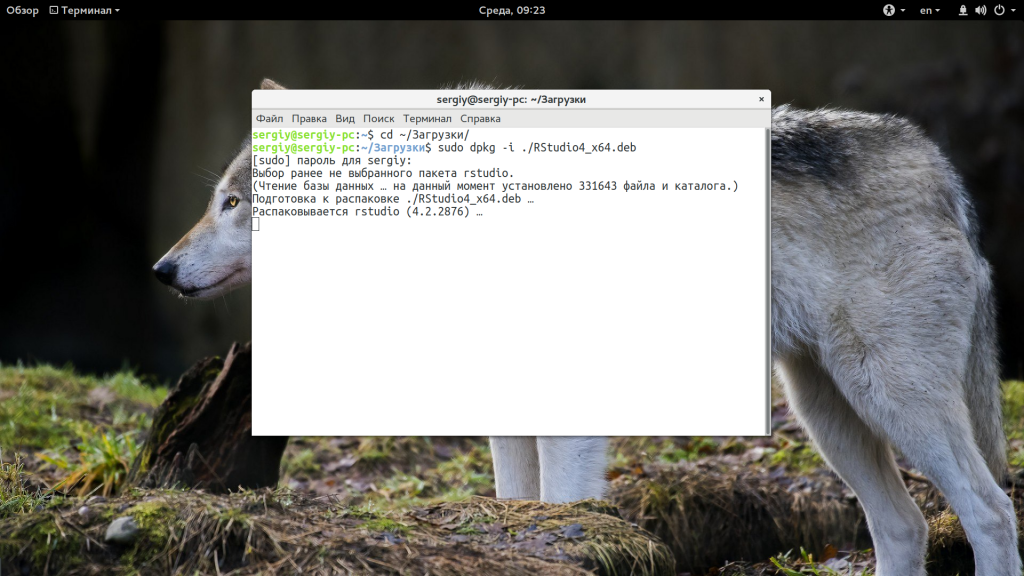
Например, в Ubuntu, после того как пакет будет загружен, перейдите в папку загрузок и запустите установку:
 cd ~/Загрузки/

$ sudo dpkg -i RStudio*
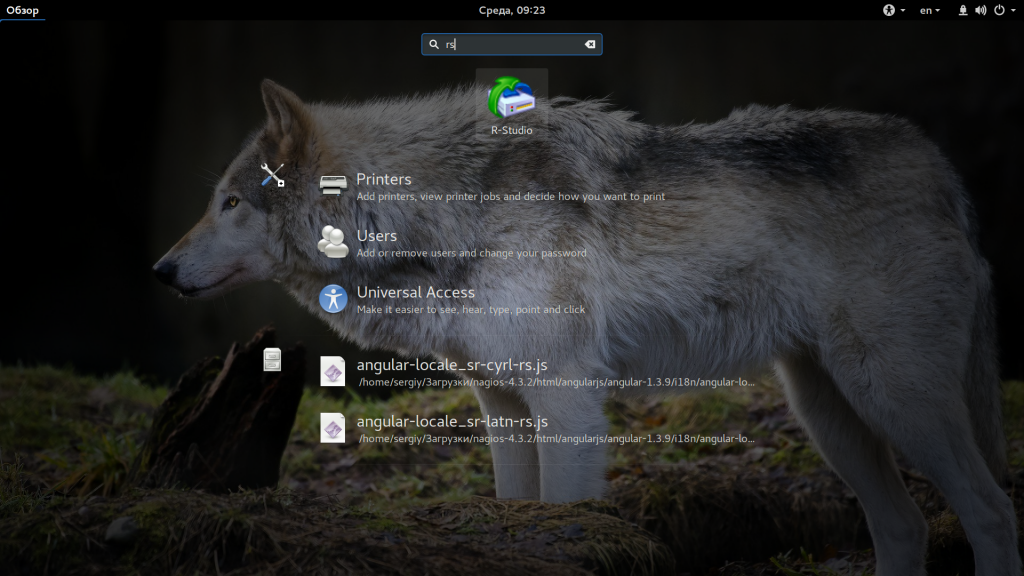
После завершения установки ярлык программы появится в главном меню:
В Windows вам будет достаточно пройти несколько шагов мастера.
Как пользоваться R-Studio
Теперь перейдем ближе к работе с утилитой, рассмотрим ее первый запуск интерфейс и восстановление файлов.
1. Запуск R-Studio
При первом запуске программа попросит лицензию. Не мне вам рассказывать где искать бесплатные лицензии, или можете нажать кнопку Demo. Для восстановления небольших файлов вполне сойдет. Максимальный размер файла для восстановления — 256 кб.
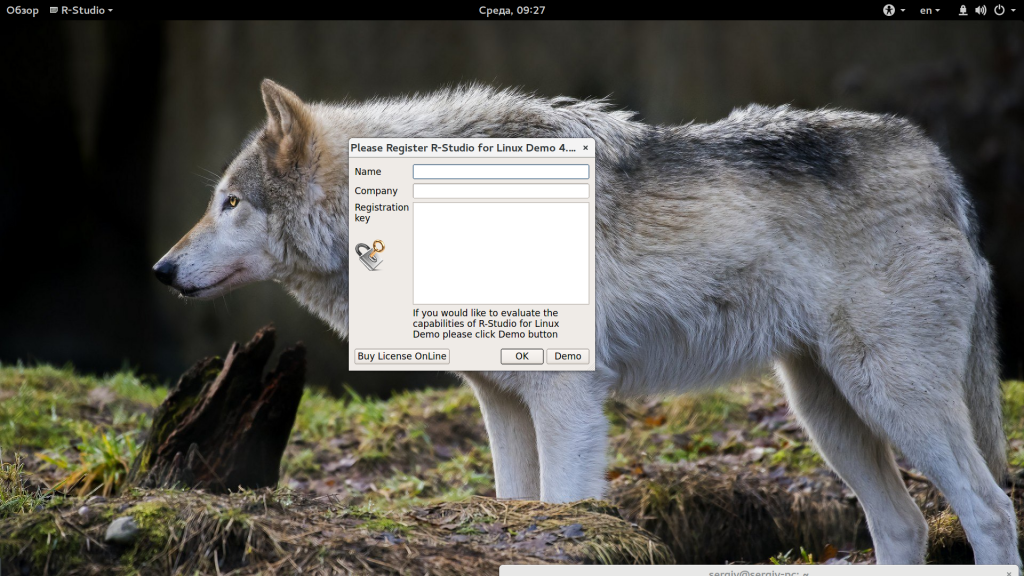
Если в окне программы полностью пусто, то нужно запускать ее через терминал с помощью такой команды:
QT_X11_NO_MITSHM=1 rstudio
Теперь все должно работать.
2. Интерфейс R-Studio
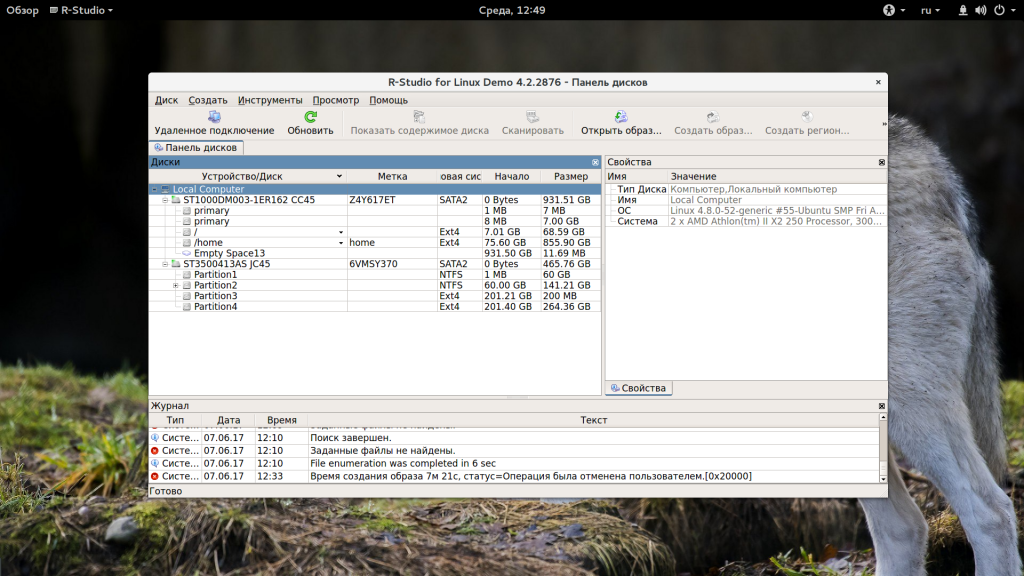
Интерфейс программы достаточно типичен для такого рода утилит. Его можно разделить на такие части:
- Главное меню — содержит все доступные действия и функции;
- Панель инструментов — сюда вынесены основные функции программы;
- Вкладки — переключение между различными областями;
- Рабочая область — разделена на две части, в левой стороне находится список дисков или папок, а в правой подробная информация о них;
- Статус бар — в самом низу окна находится статус бар, где отображаются сообщения о работе программы.
В рабочей области главного окна вы будете видеть список всех дисков и разделов. По умолчанию программа на английском, но вы можете выбрать русский язык. Для этого откройте меню «Help» -> «Language» и выберите «Русский»:
3. Простое восстановление
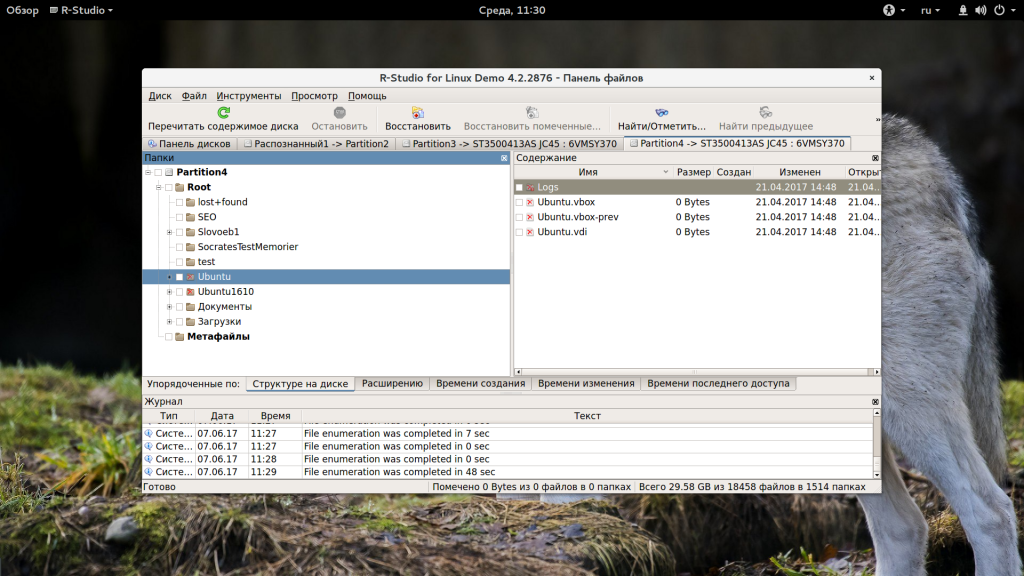
Напоминаю, что независимо от файловой системы, файлы не удаляются физически с диска во время удаления. Зато вы можете потерять их навсегда, если файловая система их чем-либо перезапишет. Если вы случайно удалили некоторые данные лучше сразу отключить этот жесткий диск от компьютера и проводить восстановление, подключив его в качестве внешнего диска к другому устройству. Мы можем просканировать весь раздел и определить все файловые системы, остатки которых на нем еще есть, но существует более простой способ. Можно работать только с этой файловой системой. Для этого просто выберите нужный раздел и нажмите на панели инструментов «Показать содержимое раздела»:
Все удаленные файлы будут помечены красным крестиком. Чтобы восстановить их будет достаточно нажать кнопку «Восстановить» на панели инструментов:
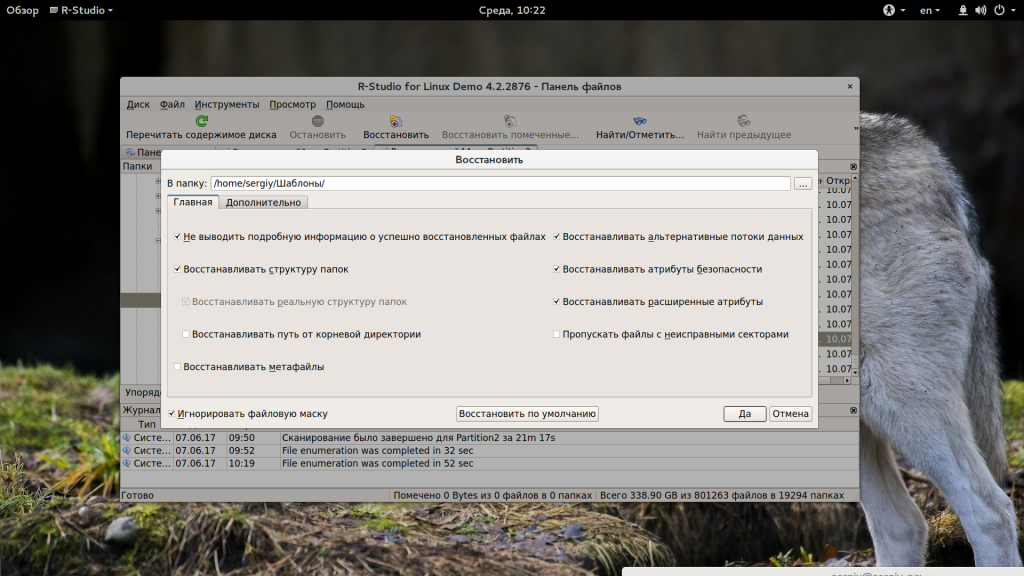
Далее, нужно только выбрать папку, куда будут восстановлены файлы. Ни в коем случае не восстанавливайте все на тот же раздел, это может стереть то, что еще можно было спасти.
3. Сканирование раздела
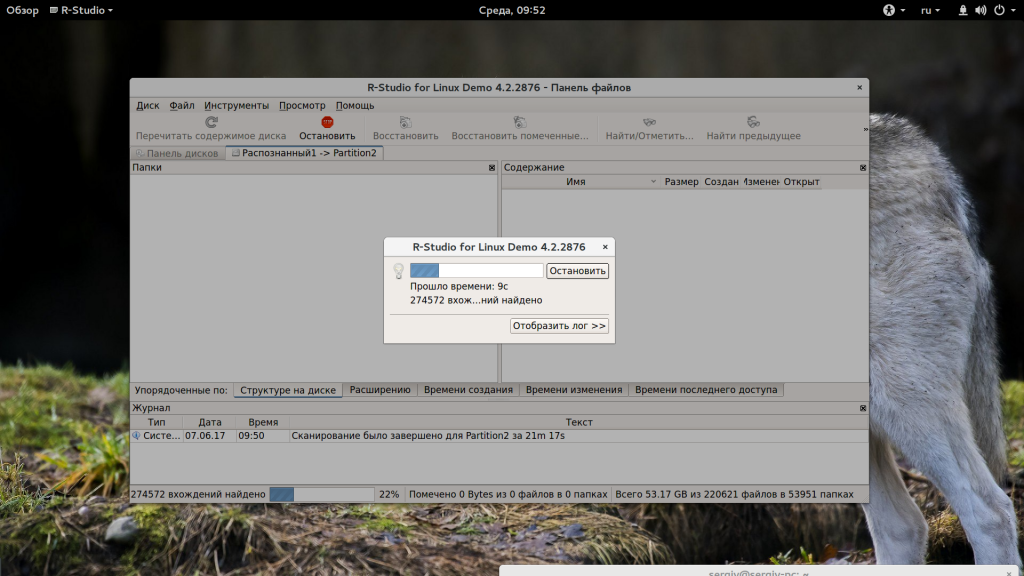
Если вы хотите восстановить все данные, нужно просканировать нужный раздел, чтобы обнаружить все файловые системы, которые там были и с которыми может работать утилита. Для этого выберите нужный раздел и нажмите кнопку «Сканировать». Этот процесс может занять длительное время, прогресс будет отображаться в правой части рабочей области:
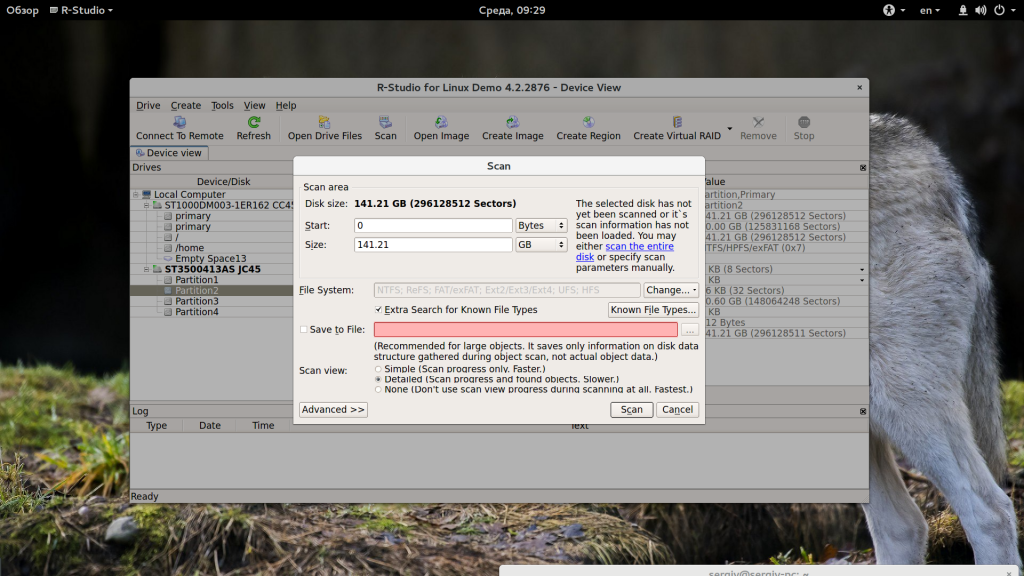
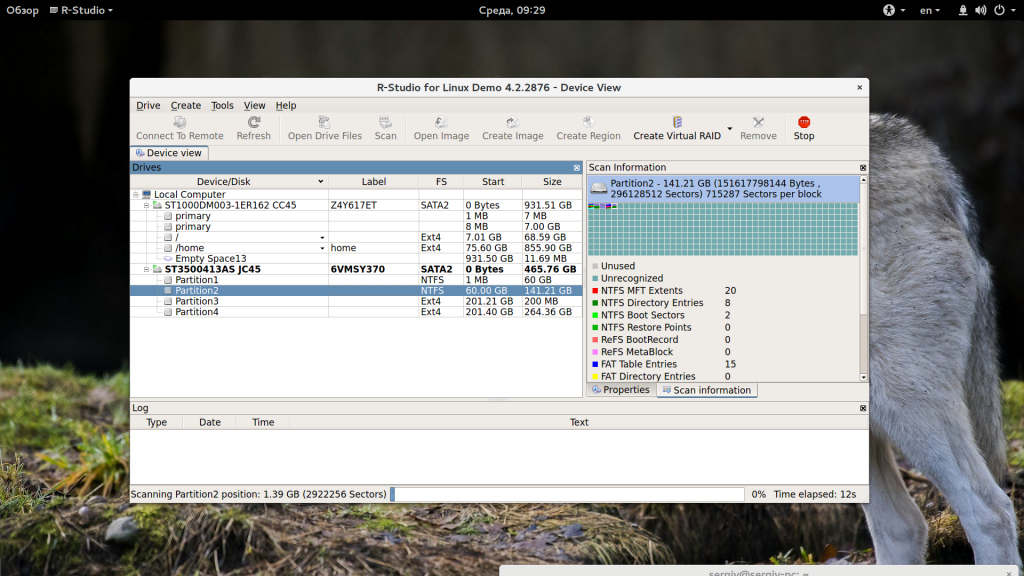
После завершения сканирования вы увидите все доступные файловые системы. Выберите одну из них и нажмите «Показать содержимое диска». Кстати, та же опция доступна из контекстного меню:
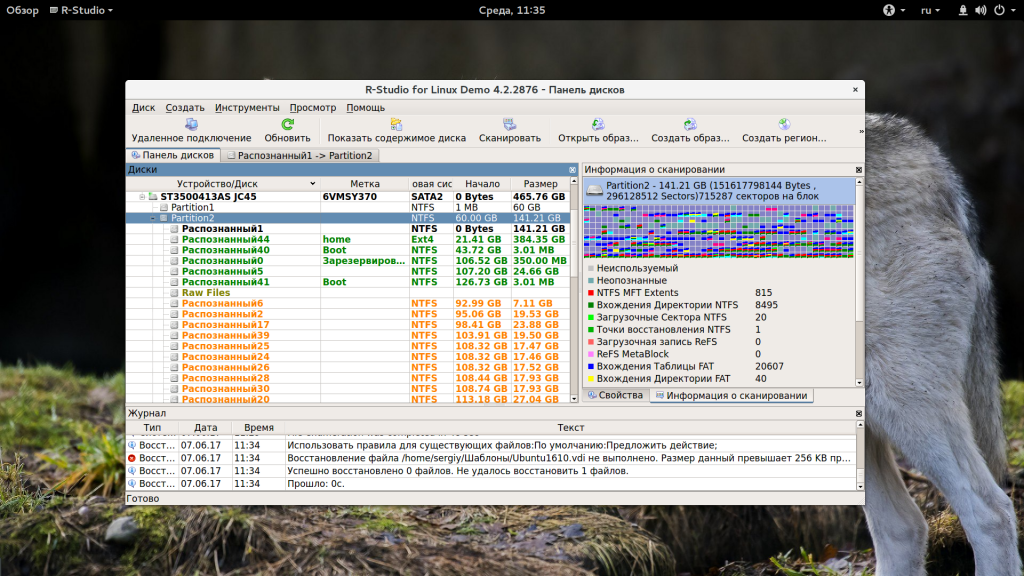
Теперь, как и в предыдущем случае вы можете видеть все доступные файлы и те, которые можно восстановить помечены красным крестиком. Кроме того, вы можете отметить галочками нужные файлы в правой части и восстановить их группой:
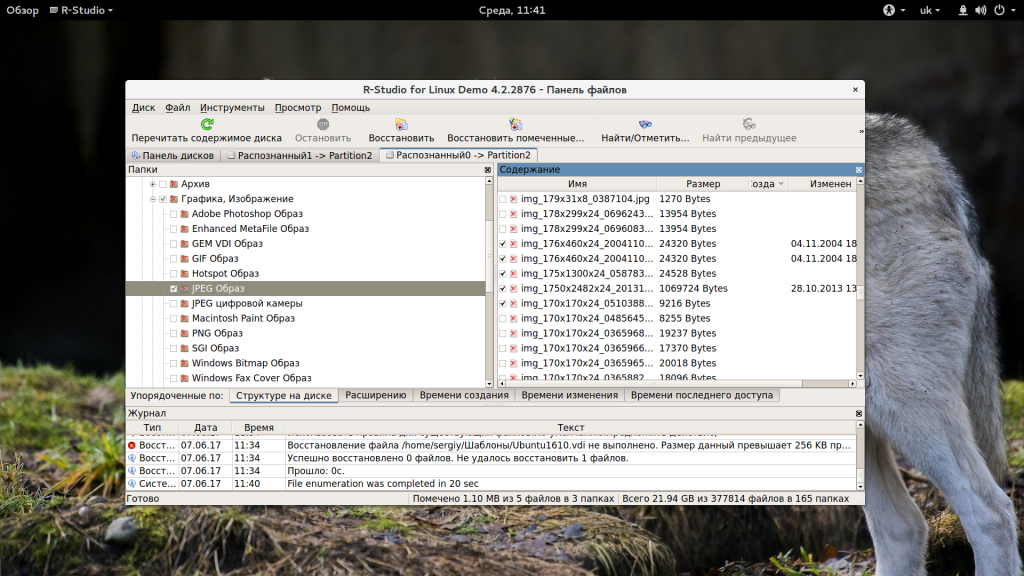
Если это медиа файл или текстовый, то вы можете его открыть прямо в программе, без того, чтобы выполнить восстановление данных rstudio.
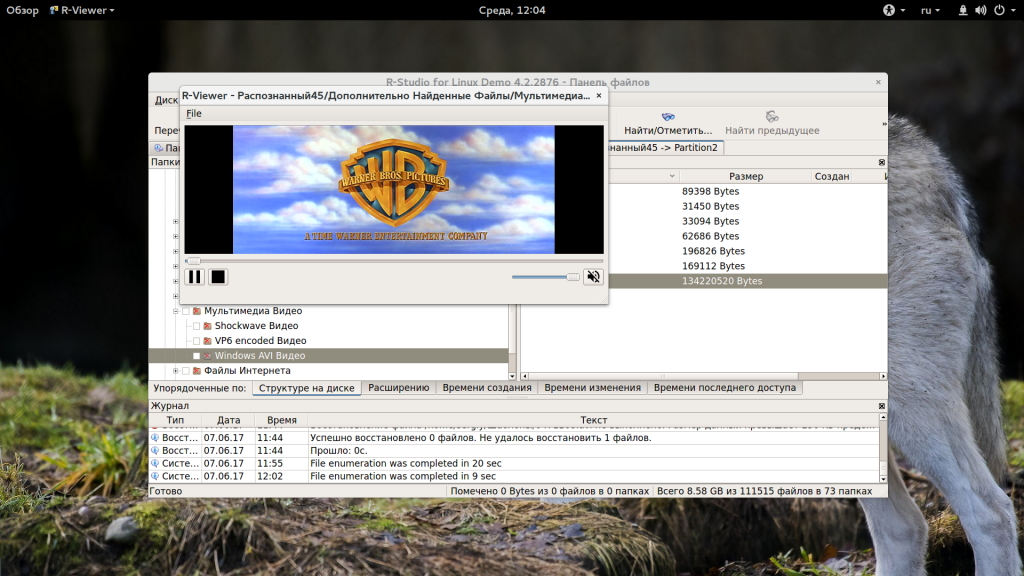
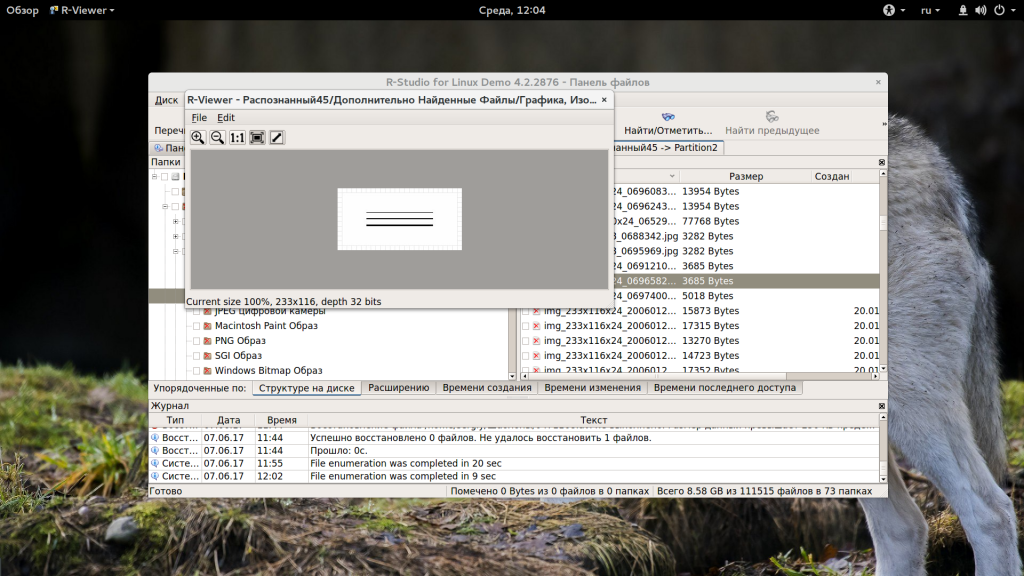
4. Поиск файлов
Очень часто в прошлых файловых системах очень запутанная структура каталогов и вы не всегда помните что и где находилось. Но в программе есть встроенные возможности поиска. Для настройки поиска нажмите «Найти/отменить»:
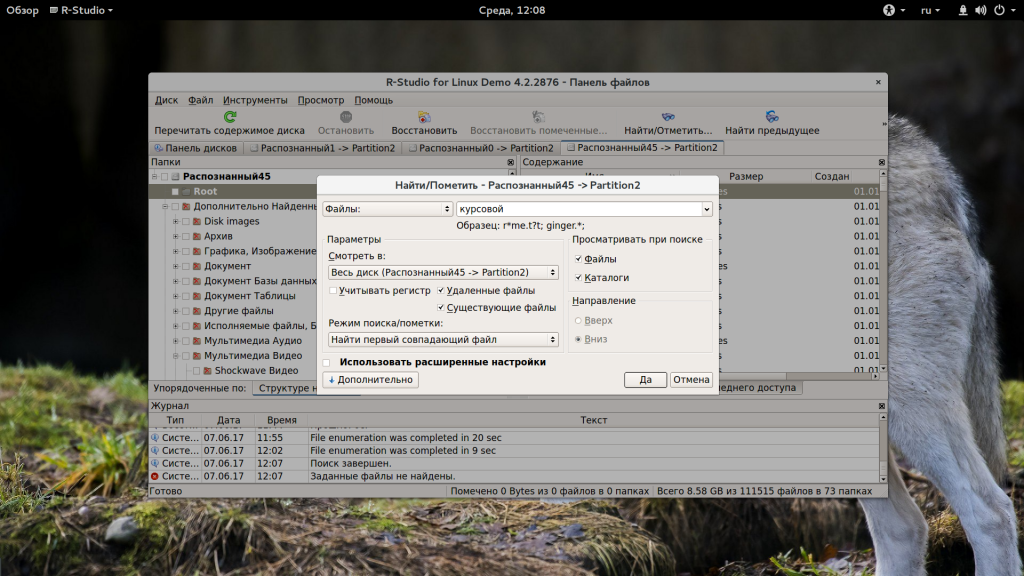
В открывшемся окне вы можете выбрать где нужно искать, какие файлы искать, какого формата, нужно или искать каталоги и так далее. В выпадающем списке в самом верху окна нужно выбрать параметр, по которому будем искать, например, расширение, имя файла или регулярное выражение.
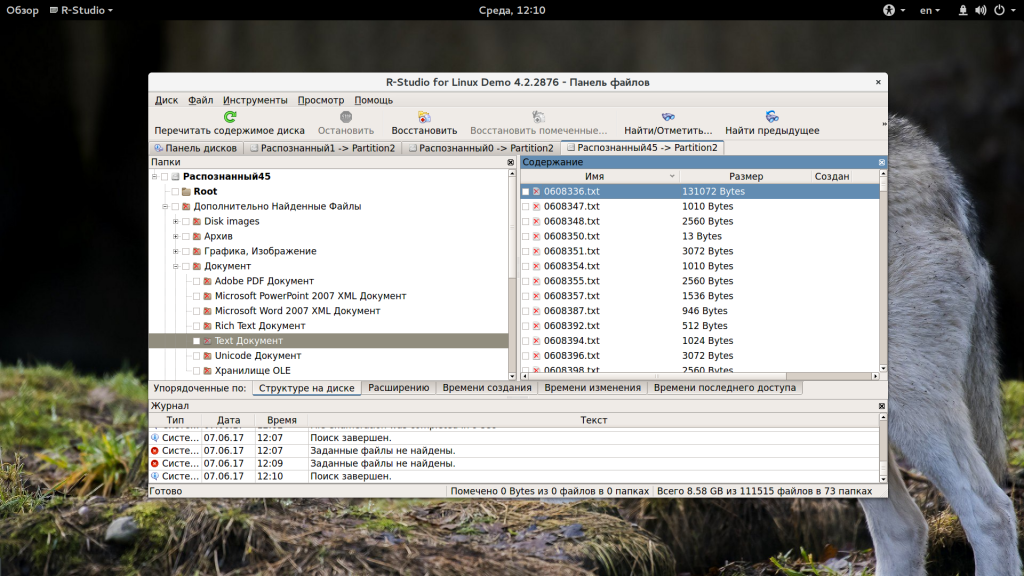
После завершения настройки нажмите «Ok». В правой части рабочей области будут отображены все найденные файлы и вы можете их восстановить.
5. Создание образов
Когда вы работаете с диском, на котором есть важные удаленные файлы, всегда есть риск что-то повредить. Поэтому вы можете создать образ и работать уже с ним. Для этого выберите на панели инструментов пункт «Создать образ»:
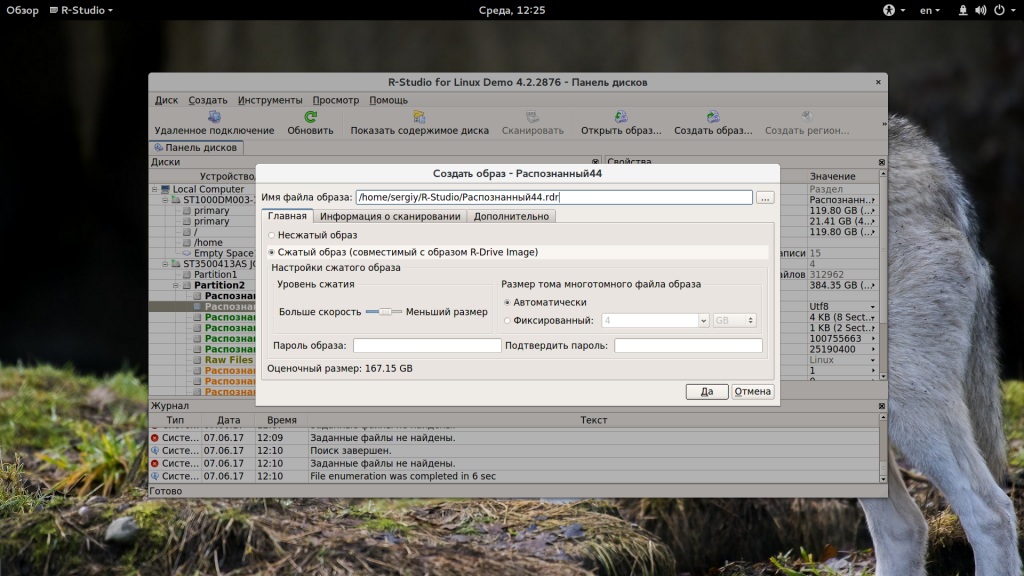
Процесс создания образа может занять достаточно долгое время. Затем вы можете выбрать пункт «Открыть образ» и продолжить работать с полученным образом как с обычным жестким диском.
Выводы
Теперь вы знаете как пользоваться r studio восстанавливаем данные. Удаление важных данных происходит не так часто. Но если это случится, то нужно иметь инструменты, с помощью которых вы смогли бы все вернуть. В этой статье мы рассмотрели как пользоваться программой R-Studio. Она самая популярная, но если у вас достаточно простая задача, то перед использованием этого инструмента можно попробовать свободные утилиты, такие как testdisk или photorec.
Видео про R-Studio в Ubuntu:
Как пользоваться R-Studio правильно, чтобы не усложнить наверно и без того сложную ситуацию, в которую вы попали. Пожалуйста прослушайте небольшой курс молодого бойца по работе с подобными программами, без этого вы можете наделать много ошибок и вместо того, чтобы вернуть свои удалённые данные, вы ещё хуже затрёте их.
Первая ошибка, это волнение, которое сопровождается вытекающими отсюда последствиями, например необдуманными действиями, успокойтесь, дочитайте статью до конца, спокойно всё обдумайте, а затем действуйте. Кстати, если вы случайно удалили с вашего жёсткого диска фотографии, то у нас есть очень простая статья, которая я уверен вам поможет «Как восстановить удалённые фотографии». Ещё вам могут пригодиться статьи о восстановлении бесплатными программами: DMDE, R.saver, Recuva и платными: Ontrack EasyRecovery Professional, GetDataBack for NTFS.
Когда мы с вами, дорогие мои, случайно удаляем файл, без которого наше дальнейшее существование на планете Земля, будет нам не в радость, знайте, что физически с жёсткого диска он не удалился, но навсегда потерять его можно, записав любую информацию поверх него. Поэтому, даже если вы слышали о R-Studio, но опыта как такового у вас нет, сразу выключаем компьютер и лучше в аварийном порядке. Больше никаких действий с вашим жёстким диском не производим, тогда наши шансы на благополучный успех увеличиваются.
- Примечание: много раз ко мне обращались люди с подобными проблемами и не могли вспомнить, какие действия они предпринимали до того, как обратиться в технический сервис. Они даже толком не могли назвать точное название программы, которой пытались спасти свои данные, а самое главное, после удаления своих файлов, например мимо корзины, они активно пользовались компьютером (иногда несколько дней), что категорически делать нельзя, только потом всё-таки шли в сервис и требовали чуда.
После того как мы выключили компьютер, берём системный блок и идём к профессионалам, ваши данные 90% будут спасены, естественно с вас возьмут немного денежки, сколько, лучше узнать сразу, но, если денежки попросят очень много, читаем дальше.
Сейчас я пишу эту статью, а передо мной стоит системный блок, в нём находится жёсткий диск, его случайно форматировали, то есть удалили всё что на нём находилось, давайте попробуем восстановить потерянные файлы с помощью R-Studio, а заодно научимся пользоваться этой хорошей программой, которой, кстати, пользуются все те же самые профессионалы из сервисного центра.
В первую очередь нам с вами нужно эвакуировать пострадавшего, другими словами, снять форматированный винчестер и подсоединить к моему компьютеру, я делаю так всегда, потому что нельзя сохранять восстанавливаемую информацию на тот же носитель, с которого были удалены файлы.
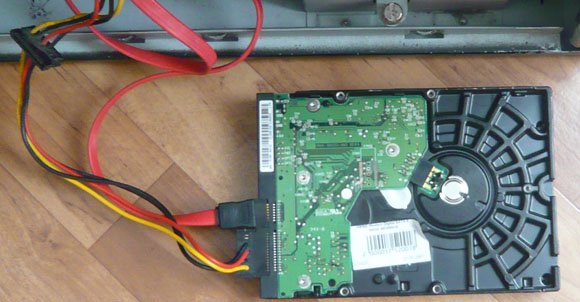
Если для вас это трудно, тогда хотя бы не восстанавливайте файлы на тот раздел жёсткого диска, с которого они были удалены.
- Примечание: Друзья, самое главное правило при восстановлении информации звучит так: число обращений к жёсткому диску с удалёнными данными должно быть сведено к минимуму. А значит, перед работой с R-Studio желательно сделать образ жёсткого диска с потерянными данными и восстанавливать информацию уже с образа. Как сделать посекторный образ жёсткого диска и восстановить с него информацию написано в этой нашей статье.
Итак начнём, на нашем пострадавшем от форматирования винчестере пропало очень много папок с семейными фотографиями и видео, нам нужно их вернуть.
Запускаем R-Studio, у программы интуитивно понятный англоязычный интерфейс, но нам не привыкать, я уверен, что, попользовавшись ей один раз, вы запомните её навсегда.
Главное окно программы Device View «Просмотр дисков» в левой его части показаны практически все накопители, находящиеся в системе: жёсткие диски, разбитые на логические разделы, USB-накопители, DVD-диски, флеш-карты, правое окно предоставляет полнейшую информацию о выбранном нам накопителе, начиная с названия и заканчивая размером кластеров.
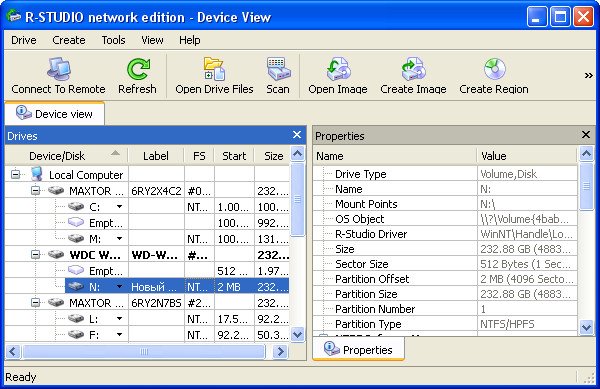
Выбираем наш диск (N:) и жмём Open Drive Files (Открыть файлы диска),
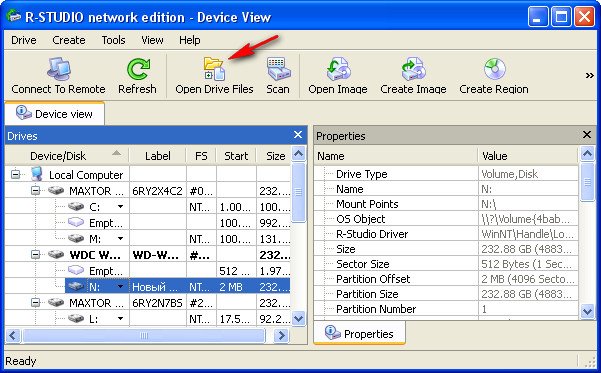
сейчас мы с вами используем самый простой способ восстановления удалённых файлов, перед нами открывается несколько папок, имеющих древовидную структуру, раскрываем все начиная с первой, предупреждаю, не ждите обычных названий ваших файлов, в нашем случае Фото сынишки и т.д. Можно сказать нам повезло, в окне присутствуют папки перечёркнутые красным крестиком, это значит они были удалены, смотрим названия: Глава 01, 02 и т.д,, это нужные нам папки с лекциями Университетского профессора, дело в том что перед подобными операциями восстановления, я внимательно расспрашиваю людей о названиях удалённых файлов и их расширениях, это нужно в особых запущенных случаях для поиска по маске и т.д. Вы можете не забивать себе голову на первый раз, в конце статьи мы воспользуемся методом расширенного сканирования (Scan) и восстановим всё что было на винчестере, это конечно займёт времени по сравнению с простым способом в десять раз больше. А сейчас ставим везде галочки и далее Recover,
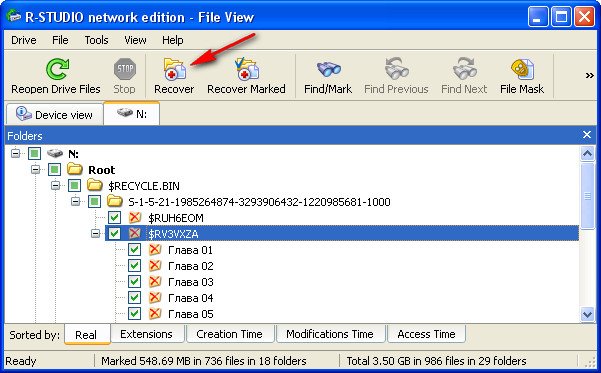
выбираем куда восстанавливать, по умолчанию в личную папку R-Studio в Моих документах и предложение изменить настройки восстановления по умолчанию, оставляем всё как есть нажимаем ОК.

Идёт процесс восстановления файлов
Может возникнуть такое окно, содержание которого я вам перевёл в фотошопе, думаю мне за это ничего не будет, окно с предупреждением, что какой-либо из восстанавливаемых файлов имеет атрибут скрытый, R-Studio предложит убрать этот атрибут со всех подобных файлов, соглашаемся, ставим галочку, где надо и Продолжить.

После окончания процесса восстановления, идём в папку Мои документы, далее личная папка R-Studio, она называется R-TT и смотрим результат, восстановились папки с очень нужным видео Глава 01, 02, а так же, несколько папок с личными фотографиями, уже не плохо, но такой результат нас не устраивает.

Для поиска и восстановления других удалённых данных, воспользуемся функцией полного сканирования диска (Scan).
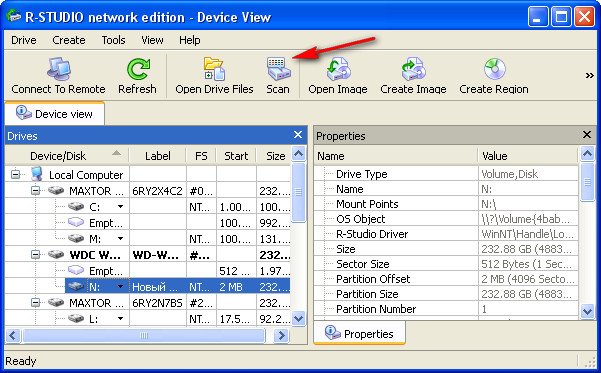
В данном окне ставим галочку Поиск известных типов файлов, и выбираем Детализированное сканирование и жмём Scan.

Наберёмся терпения, операция довольно продолжительная, в правом окне в виде разноцветных квадратиков, отображён ход процесса, на данный момент просканировано всего 13%.

Ждём, почти половина пространства винчестера просканирована 43%

На 55% моё терпение кончилось, так как прошёл почти час, и я останавливаю процесс, нажимаем на Stop
Далее нажимаем на плюс, для просмотра восстановленных файлов

В окне программы, приведённом ниже, можно увидеть распознанные программой файловые системы и соответственно сведения или данные, которые можно восстановить.
Recognized 0 или Recognized 1, Recognized 2 – помеченные зелёным цветом, здесь находятся данные, которые можно восстановить практически на 100%.
Extra Found Files – помеченные жёлтым и красным цветом, данные, которые программа не смогла распознать и сопоставить какой-либо файловой системе, восстановить их скорее всего не удасться, а если что и восстановится, будет не читаемо, что бы выудить из таких файлов информацию, нужен hex-редактор, но это уже другая тема, требующая не одной, а нескольких больших статей.
Так же мало шансов на восстановление у Recognized 0, помеченного жёлтым цветом.
В последней папке Recognized 2, я нашёл почти все файлы, которые были нужны, двойным щелчком левой кнопкой мыши заходим в папку.

Ура

Смотрим и удивляемся, чего тут только нет, вот бы ещё восстановить всё это, ставим галочки на нужных файлах и нажимаем Recover, указываем куда и ОК, настройки восстановления оставляем по умолчанию.

Возникает знакомое окно, с предложением убрать у восстанавливаемых файлов атрибут скрытый, соглашаемся, далее возникает окно с предложением заменить или пропустить системный файл Thumbs, пропускаем, жмём Skip..
Ожидаем окончания процесса восстановления, он тоже довольно продолжителен, после его окончания идем в Мои документы-личная папка R-Studio, напомню R-TT и просматриваем файлы, подавляющее большинство фотографий без искажений, у видеофайлов 5% с незначительными дефектами, почти все текстовые файлы открываются.

Под конец хочу сказать, то, что мы проделали, лишь небольшая часть возможностей программы R-Studio, вы можете применить её для восстановления RAID-массивов и поиска информации внутри локальной сети. Так же вы можете использовать поиск удалённых данных по маске и по различным атрибутам, создавать образ падающего винчестера и пользоваться встроенным Универсальным Шестнадцатиричным Просмотрщиком/Редактором.
Если вы системный администратор или считаете себя продвинутым пользователем, вы обязаны иметь R-Studio у себя.