
Содержание
- Что необходимо иметь для подключения
- Пошаговая инструкция по подключению приставки к ТВ
- Особенности подключения приставки к телевизору
- Как происходит автоматическая настройка каналов
- Как настроить приставку вручную
- Как подключить к приставке несколько телевизоров
- Цифровое ТВ от провайдера
Закажите бесплатную консультацию
В связи с переходом России на цифровое вещание трансляция аналоговых каналов отключена во всех регионах. Для перехода на цифровой сигнал необходим современный ТВ со встроенным приёмником цифрового сигнала, в противном случае стоит обзавестись специальной приставкой, тем более что подключить её к телевизору, можно без особых сложностей.В статье рассмотрено необходимое оборудование для подключения, а также инструкция по настройке ресивера.
Что необходимо иметь для подключения
Цифровая приставка также носит название ресивер или декодер. Для обеспечения приема цифрового сигнала понадобится следующее оборудование:
-
Телевизор. Подключить ресивер можно к старому телевизору, не оснащенному встроенным Т2 адаптером. Последний обеспечивает трансляцию «цифры» без дополнительного оборудования. Следовательно, приобретать приставку не имеет смысла. Читайте статью о том какие модели телевизоров имеют встроенный ресивер.
-
Антенна. Выбор антенны зависит от удаленности от телевизионной вышки. Для небольших расстояний подойдет обычная комнатная антенна. Если между вышкой и антенной более 15 километров, то стоит выбрать наружную модель. Читайте статью о том какая антенна нужна для приёма цифрового ТВ.
При подключении телевидения через провайдера антенна не понадобится, поэтому такой вариант является более предпочтительным, о нём мы поговорим дальше в статье. -
Приставка. На рынке представлен большой выбор цифровых портативных приставок DVB-T2 (европейского стандарта цифрового телевидения). Они разнятся стоимостью и функционалом. Как правило, качество сигнала у моделей со средней стоимостью и экстремально дорогих ресиверов идентично. Мы также подготовили статью про так как выбрать приставку для цифрового телевидения.
Пошаговая инструкция по подключению приставки к ТВ
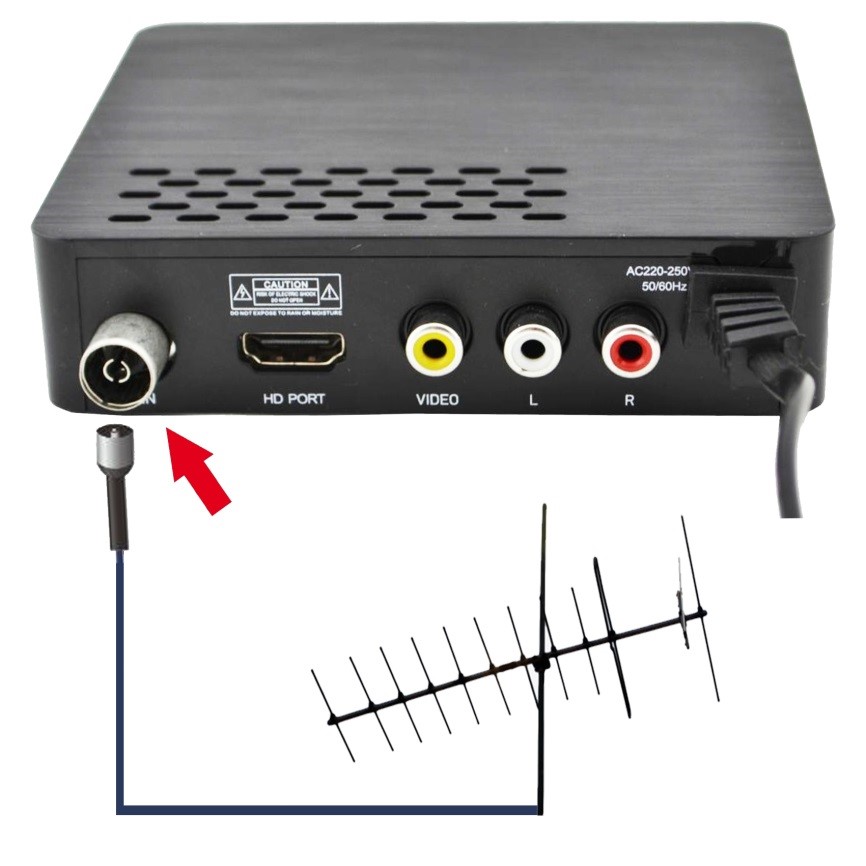
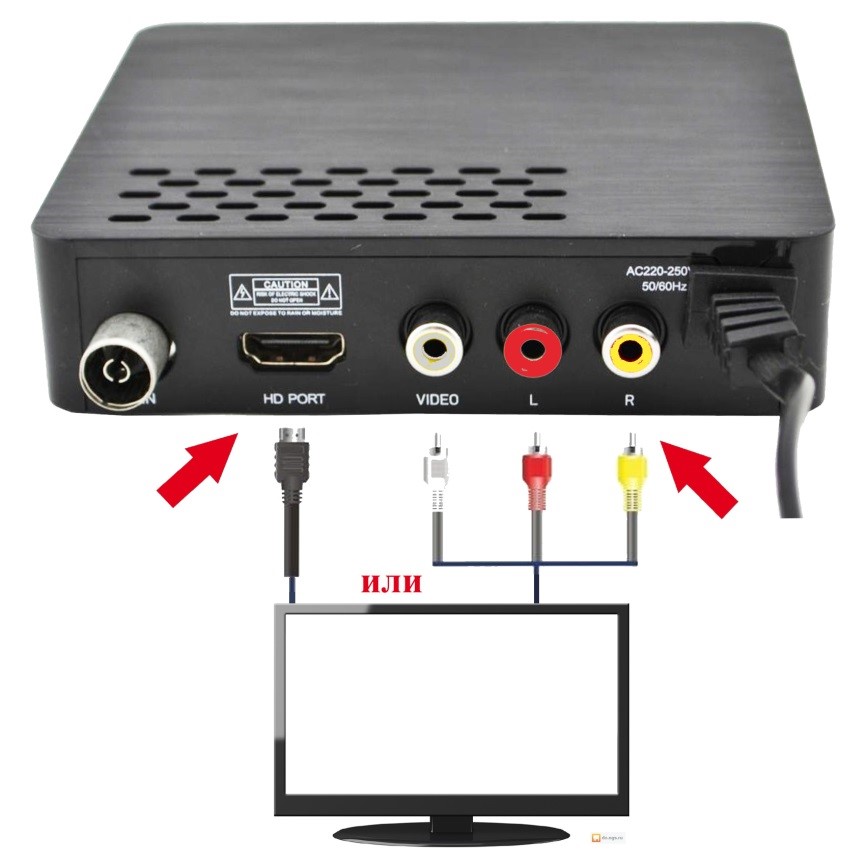
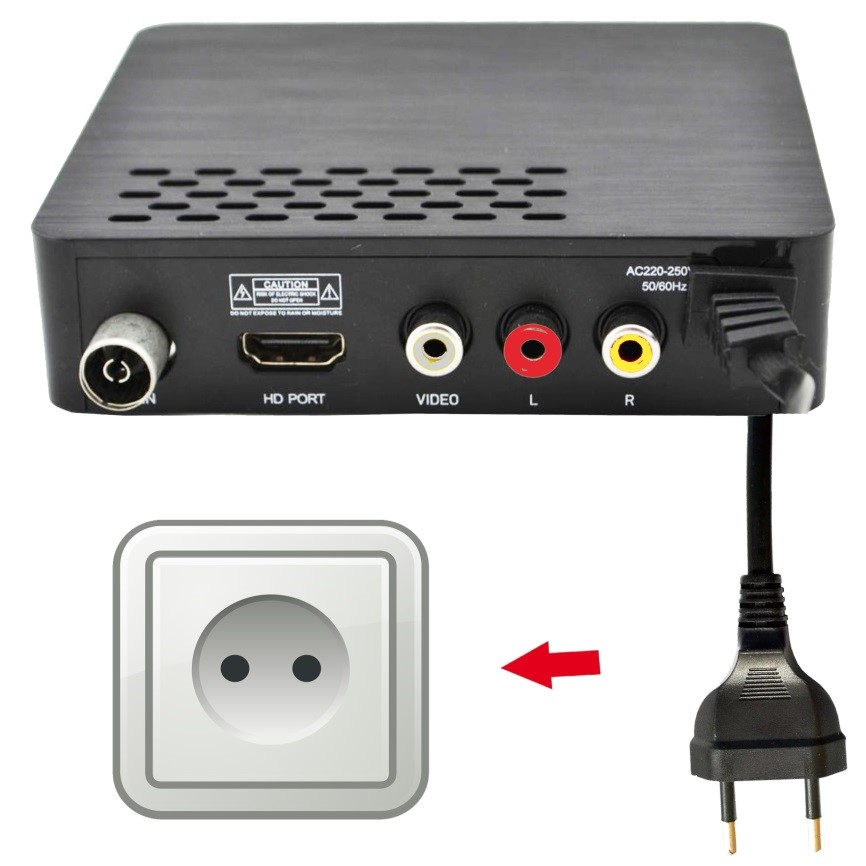
Перед тем, как подключить ТВ-приставку к телевизору, стоит обесточить используемое оборудование. Это исключит поломку устройств в случае перепада напряжения. Схема подключения проста:
-
Необходимо соединить приставку с антенной. Для этого антенный кабель необходимо установить в разъем «RF IN».

-
Следующим шагом нужно подключить приставку к телевизору. Для этого необходимо соединить приставку с HDMI-кабелем или кабелем «тюльпан». Способ зависит от модели телевизора.
-
Подключить приставку к сети.
Особенности подключения приставки к телевизору
Метод подключения зависит от разъемов на телевизоре и приставке. Устройства могут быть соединены посредством:
-
Кабеля HDMI. Позволяет получить картинку и звук наилучшего качества.
-
«Тюльпана». Наиболее распространенный метод соединения ресивера с ТВ – кабель RCA. Он не обеспечивает столь высокого разрешения, но на небольших экранах разница слабо ощутима. Подсоединение «тюльпана» облегчает яркая расцветка кабеля. Цвет каждого штекера должен соответствовать цвету гнезда на задней части приставки. Желтый шнур отвечает за видео, красный – за выходной аудио-сигнал, а белый за входной аудио-сигнал.
-
Коаксиального шнура. Если на телевизоре нет никаких других разъемов, то приставку присоединяют с помощью антенного кабеля. Для этого его вставляют в гнездо «RF OUT». К сожалению, в этом случае качество картинки будет далеко от идеала.
Как происходит автоматическая настройка каналов
Настроить приставку цифрового телевидения легче всего в автоматическом режиме. Ресивер сам найдет все каналы, а перед началом просмотра достаточно просто сохранить изменения. Для автоматического поиска:
Шаг 1. Открыть меню с помощью пульта дистанционного управления. Перейти к настройкам каналов. Выбрать страну, если она не установлена по умолчанию. Далее при необходимости установить стандарт сигнала DTV-T/DTV-T2 (аналог и цифра).
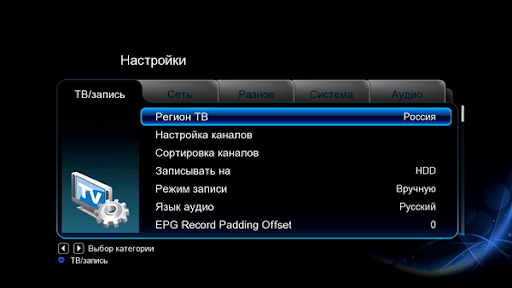
Шаг 2. Выполнить автоматическую настройку, выбрав пункт в меню нажатием кнопки «ОК».
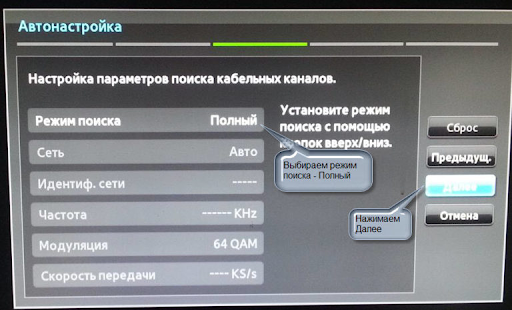
Шаг 3. Дождаться окончания поиска каналов и сохранить полученные изменения с помощью кнопки «ОК» или «Сохранить».
После выполнения всех шагов к просмотру будут доступны все имеющиеся платные и бесплатные каналы.
Как настроить приставку вручную
Ручная настройка занимает больше времени и требует элементарных навыков. Алгоритм ручного поиска схож с автоматическим программированием каналов.
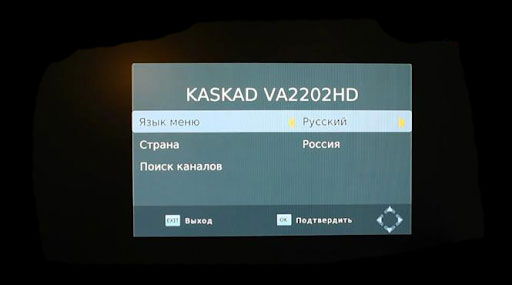
Для начала следует выбрать в меню настройки каналов, установить все необходимые параметры (страну, стандарт сигнала).
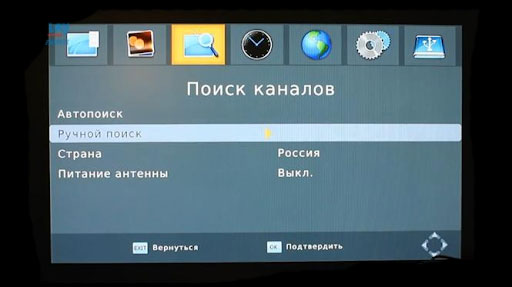
Затем следует выбрать поиск вручную. В процессе система может запросить точные данные о диапазоне или используемой частоте.
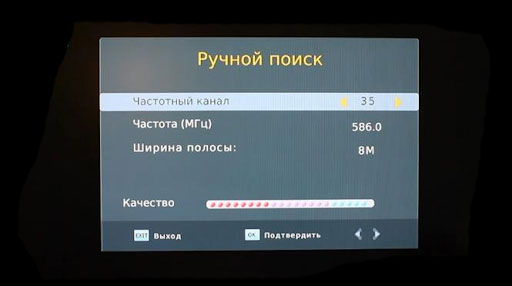
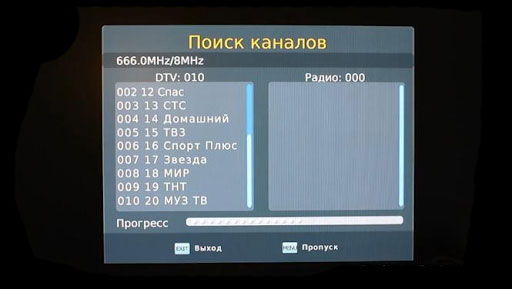
По окончанию поиска список каналов следует сохранить.
Как подключить к приставке несколько телевизоров
К приставке можно подключить сразу несколько телевизоров. При условии, что телевизоры будут иметь различные типы соединения или приставка будет оснащена несколькими однотипными гнездами. Схема подключения каждого из кабелей описана выше. Дополнительно может понадобиться использование удлинителя. Однако у такого способа есть существенный недостаток – все телевизоры будут транслировать один и тот же канал. Для решения данной проблемы нужно приобрести отдельную приставку для каждого телевизора.
Цифровое ТВ от провайдера
В качестве альтернативы эфирному телевидению можно подключить интернет и ТВ от провайдера. Многие провайдеры предоставляют приставку в пользование бесплатно. Существует возможность арендовать или купить ресивер непосредственно при подключении телевидения. Среди преимуществ услуг провайдера:
-
Большое число каналов. Бесплатное эфирное телевидение обеспечивает трансляцию 20-ти каналов. ТВ от провайдера позволяет расширить перечень в разы.
-
Доступ к интерактивному телевидению (IPTV). Позволяет использовать интерактивные функции приставок, такие как пауза, перемотка, управление эфиром, архив передач, доступ к Интернету.
-
Доступная цена. Существуют тарифы с доступной абонентской платой.Стоимость подключения телевидения начинается от 0 рублей.
-
Вещание в высоком качестве. Многие каналы доступны в HD-формате.
Подключить услугу очень просто. Достаточно указать в форме на странице https://provayder.net/ ваш адрес (улицу и дом). Система сама подберет провайдеров, готовых подключить Интернет и телевидение именно по Вашему адресу. При возникновении сложностей с выбором можно заказать бесплатную консультацию специалиста. Дополнительно можно арендовать или приобрести самую современную ТВ-приставку.
Установка и настройка цифровой приставки не отнимет много времени и сил. При этом открывает множество дополнительных возможностей. Получить максимум от просмотра телевидения можно, подключив телевидение через провайдера. Это способ получить доступ к сотням каналам в HD качестве и интерактивному телевидению по отличной цене.
Цифровое ТВ: как подключить приставку к телевизору?
Содержание
- Что такое цифровая приставка и для чего она нужна?
- Комплектация приставки для цифрового телевидения
- Что ещё нужно?
- Схема подключения приставки цифрового ТВ к телевизору
- 1. Через HDMI-интерфейс
- 2. Через RCA-кабель («тюльпаны», «колокольчики»)
- 3. Через SCART
- Что делать, если нет таких разъёмов?
- Настройка приставки к телевизору: пошаговая инструкция
- Можно ли подключить к приставке несколько телевизоров?
- Как подключить ТВ-тюнер к интернету?
- Неполадки и способы их устранения
- 1. Приставка не находит каналы или же внезапно перестала их находить
- 2. Ошибка «Нет сигнала»
- 3. Изображение дёргается, сильно «пикселит» или тормозит, звук подвисает
Россия сравнительно недавно полностью перешла на цифровой формат телевещания федеральных каналов, отказавшись от технически и морально устаревшего аналогового. Однако далеко не все телевизоры имеют интегрированный тюнер, позволяющий преобразовывать цифровой сигнал с антенны. Для этого необходимо дополнительное оборудование — цифровая приставка.
Но как правильно подключить цифровую приставку к телевизору? Рассказываем в статье.
Что такое цифровая приставка и для чего она нужна?
Это устройство, которое предназначено для расширения функционала телевизора. В первую очередь для приёма каналов в формате DVB-T2. Но многие девайсы являются универсальными и позволяют также принимать каналы кабельного и спутникового ТВ. Более того, большинство современных ТВ-тюнеров имеют интерфейсы USB и поддерживают подключение по Wi-Fi, благодаря чему превращают даже старые ЭЛТ-телевизоры в полноценные (почти) медиацентры с доступом к интернету.
Комплектация приставки для цифрового телевидения
В стандартную комплектацию входит следующее оборудование.
- Непосредственно приставка. Важно: при выборе устройства обратите внимание на стандарт — он должен соответствовать DVB-T2. Мы акцентируем на этом внимание, поскольку существует риск ошибиться и приобрести приставку DVB-T, которая в данном случае не подходит.
- Кабель питания. Он может представлять собой как кабель с блоком питания, так и кабель с обычной вилкой под розетку 220 В — зависит от конфигурации устройства.
- Пульт. Большинство приставок для цифрового ТВ оснащены инфракрасным датчиком для дистанционного управления — в таком случае ПДУ идёт в комплекте. Если же тюнер не имеет встроенного ИК-датчика, то и пульта в комплекте не будет — его наличие попросту не имеет смысла.
- Батарейки к пульту. Многие производители кладут в коробку и элементы питания для пульта.
- Руководство пользователя и гарантийный талон.
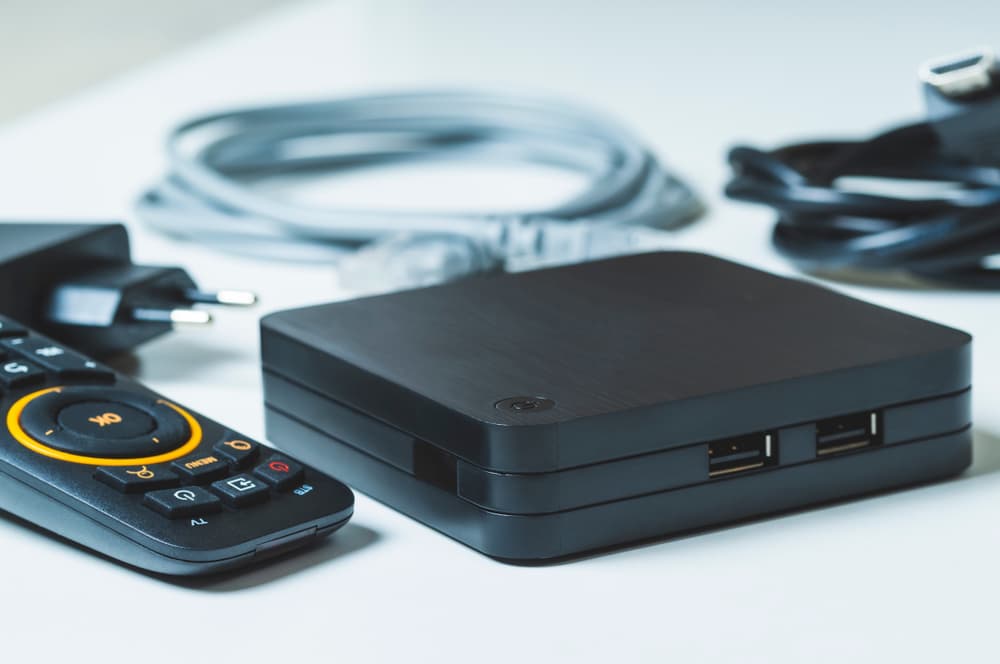
Также в комплекте идёт кабель для подключения приставки к телевизору. Расскажем подробно о наиболее распространённых.
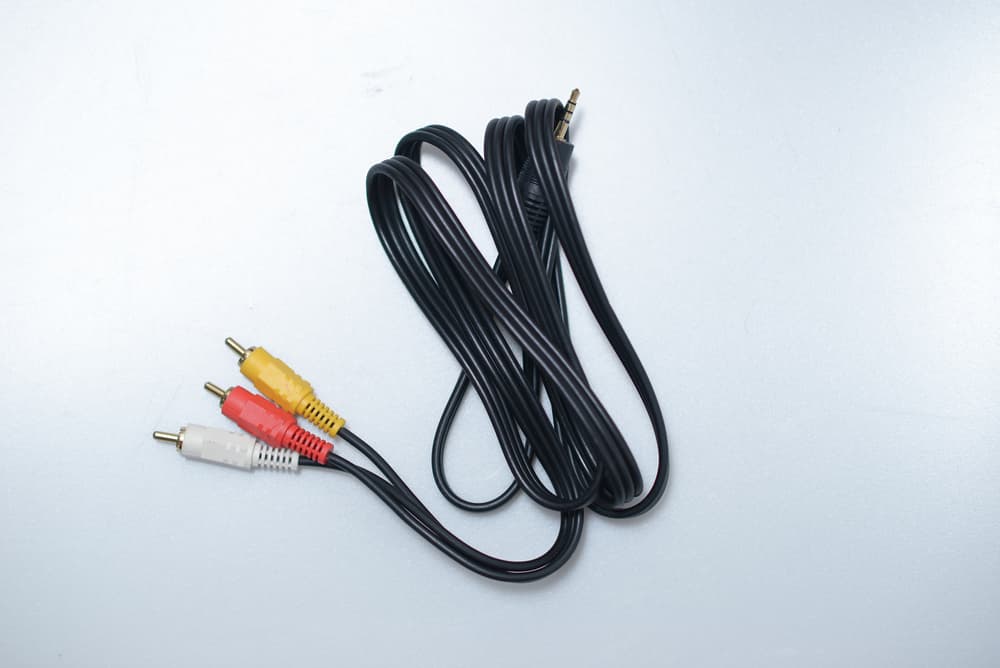
- RCA-кабель (он же «тюльпаны»). С его помощью к цифровой приставке можно подключить телевизоры старых моделей, у которых отсутствуют другие разъёмы. Как правило, представляет собой провод с тремя штекерами на обоих концах: жёлтый отвечает за изображение, белый — за моноаудиосигнал или же за левый канал стереоаудиосигнала, красный — за правый канал стереоаудиосигнала. Но бывают штекеры других цветов. Если это ваш случай, то назначение соединителей следует уточнить в инструкции.

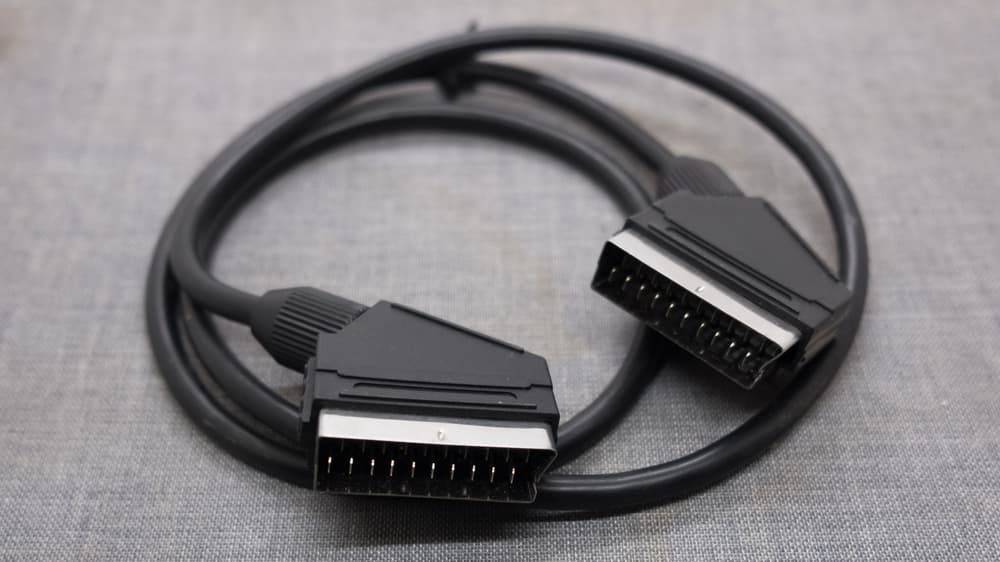
- SCART-кабель. Нечасто, но встречающийся соединитель европейского стандарта. Он может потребоваться в том случае, если ваш телевизор произведён для рынка Евросоюза более 10–15 лет назад.
- HDMI-кабель. Этот кабель предназначен для подключения тюнера к более современным ТВ, которые имеют HDMI-разъём. Если ваш телевизор поддерживает подключение приставки через «тюльпаны», SCART и HDMI, то смело делайте выбор в пользу последнего. HDMI — это интерфейс мультимедиа высокой чёткости. Говоря простыми словами, изображение на экране будет наилучшим.
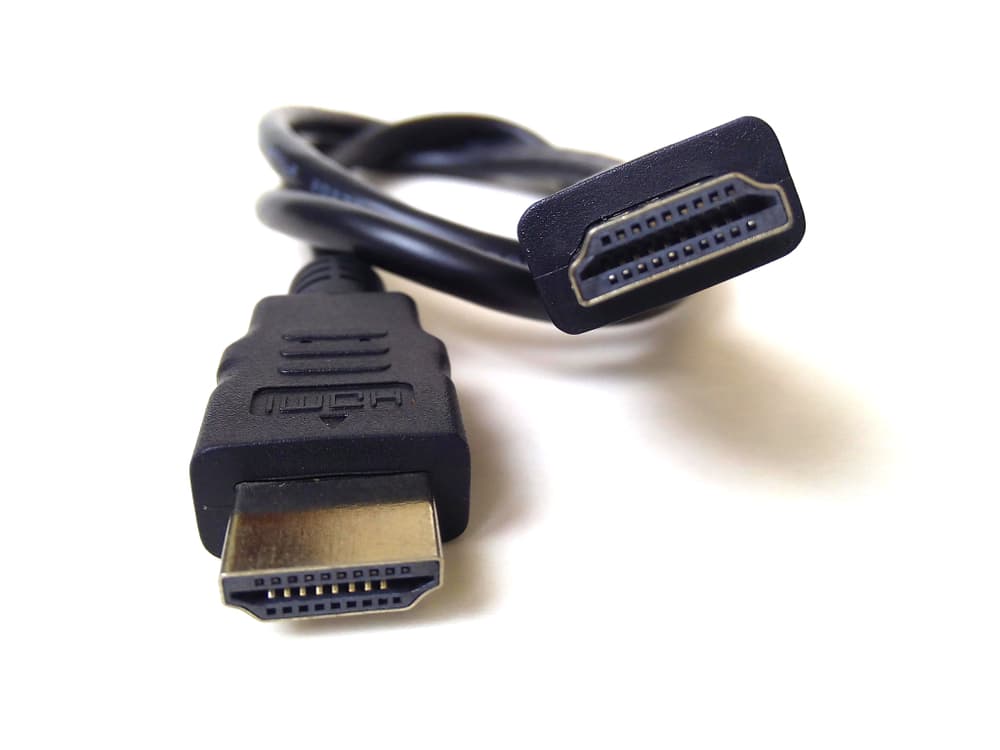
Примечание: кабели HDMI бывают разные. Самые распространённые версии:
- v1.2. Поддерживает Full HD — 1920 × 1080 точек;
- v1.4. Дополнительно поддерживает Ultra HD 4K (3840 × 2160) и DCI 4K (4096 × 2160). Правда, при частоте обновления до 30 и 24 Гц соответственно;
- v2.0. Поддерживает 4K при частоте обновления до 60 Гц;
- v2.1. Поддерживает разрешения вплоть до 10K при частоте обновления до 120 Гц.
Чем выше «герцовка», тем плавнее и динамичнее изображение. Например, 30 Гц — скудный показатель по нынешним меркам.
Касательно выбора HDMI-кабеля: необходимо выяснить, какая версия интерфейса используется в вашем телевизоре. Эта информация всегда указывается в руководстве пользователя. Если же его нет, уточнить версию HDMI можно в онлайн-каталогах. Модель ТВ обычно указывается в настройках или же на тыльной/торцевой поверхности устройства.
Что ещё нужно?
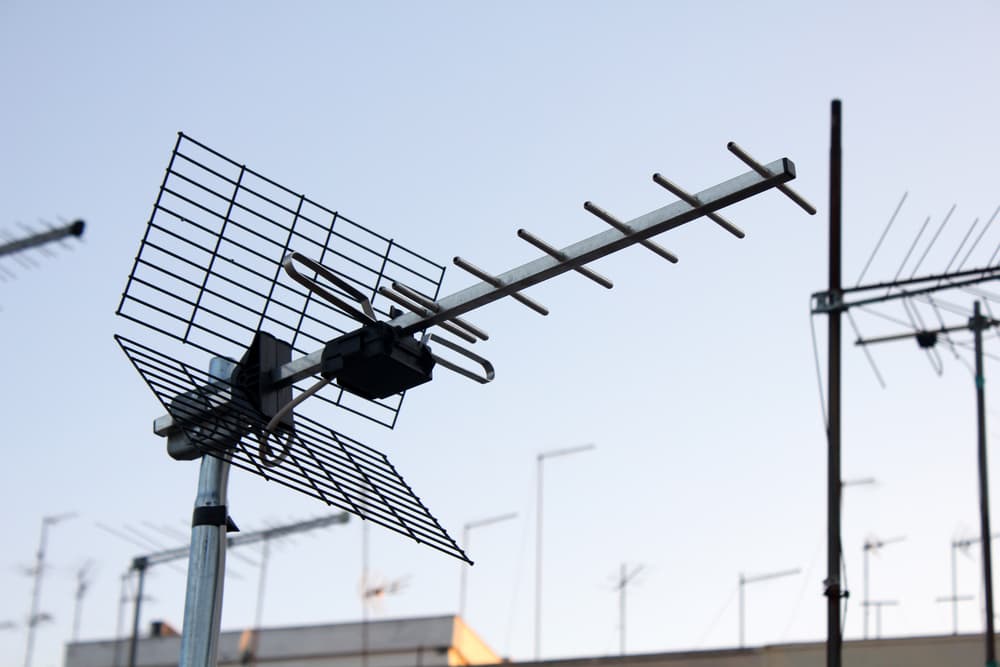
- ДМВ-антенна (300–850 МГц). Необходима для того, чтобы поймать сигнал. Выбор антенны по типу (комнатная или уличная) зависит от ряда факторов. Комнатная антенна лучше всего подходит в том случае, если телевизионная вышка находится в непосредственной видимости. Внешняя — оптимальный вариант при плотной застройке, для пригородов и низин. Немаловажная характеристика антенны — коэффициент усиления. Рекомендуется использовать устройство с КУ от 15 до 20 дБ.
- Антенный коаксиальный кабель. Длина кабеля зависит от того, насколько далеко от приставки расположена антенна.
- Два антенных коннектора. Кабель большой длины редко предлагается в сборе с коннекторами, поэтому их придётся покупать отдельно и устанавливать самостоятельно.
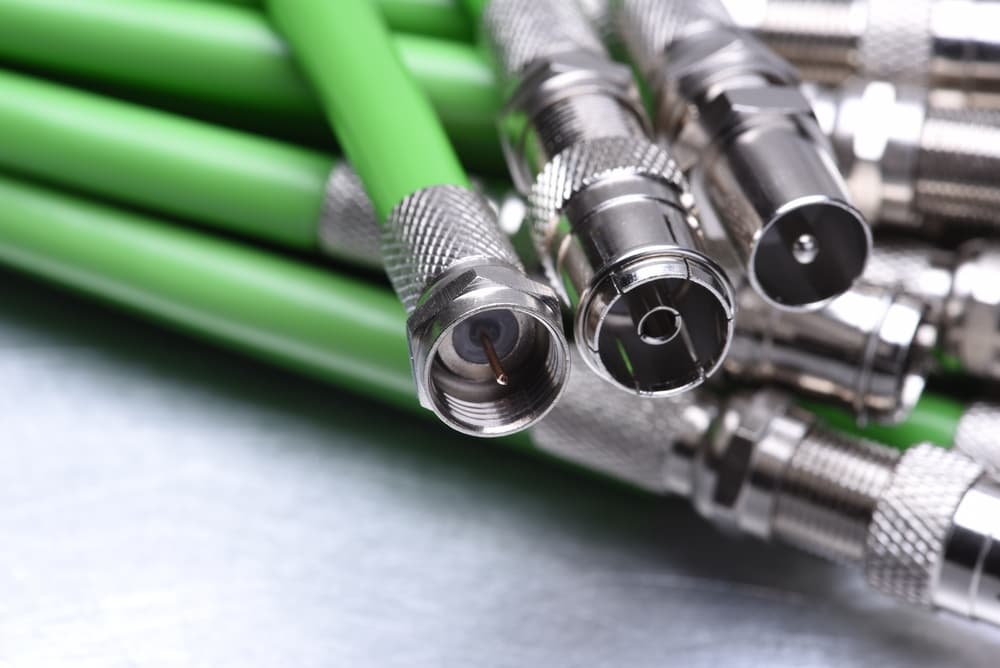
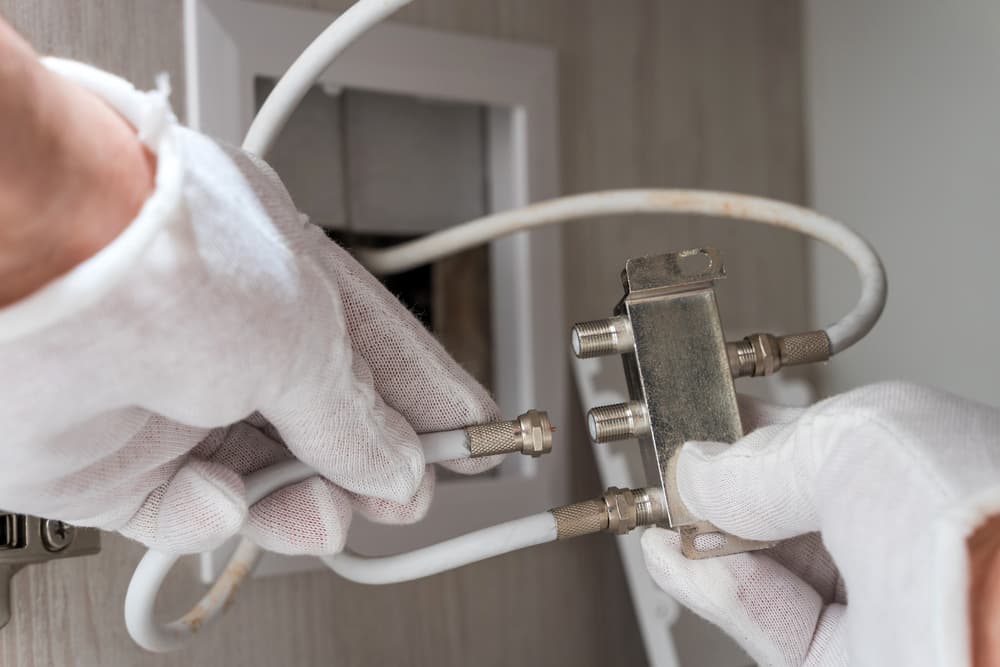
Для F-разъёма «папа»
- Делаем небольшие надрезы по окружности наружной оболочки в 1,5 см и удаляем оболочку. Сделать это можно аккуратным и постепенным переламыванием оболочки.
- Загибаем на наружную изоляцию высвободившиеся «волоски», удаляем фольгу и внутренний слой изоляции (надрезаем и счищаем).
- Накручиваем гайку на кабель.
- Накручиваем штекер на гайку.
Для коннектора с обжимом
- Надеваем кожух (идёт в комплекте) на кабель.
- Зачищаем наружную оболочку примерно на 1 см.
- Снимаем фольгу.
- Зачищаем центральную жилу на 3 мм.
- Накручиваем оплётку на оставшийся на центральной жиле диэлектрик.
- Вставляем жилу в паз коннектора и зажимаем винтом.
- Обжимаем оплётку корпусом штекера.
- Устанавливаем защитный кожух на коннектор.
Схема подключения приставки цифрового ТВ к телевизору
1. Через HDMI-интерфейс
- Подключаем тюнер к сетевому адаптеру / кабелю питания.
- Если требуется, то подключаем приставку к антенне по антенному кабелю.
- Подключаем устройство к сети.
- Вставляем один конец HDMI-кабеля в соответствующий разъём на тыльной стороне тюнера, а второй — в идентичный разъём на телевизоре. Телевизор может быть оборудован портами HDMI разных версий — подключаем в тот, версии которого соответствует кабель.
- Включаем телевизор и приставку.
- На пульте для телевизора нажимаем кнопку Input или Source — зависит от производителя.
- В открывшемся меню выбираем порт, к которому подключён ТВ-тюнер. Как правило, активный порт в цифровом меню визуально отличается от неактивных.
2. Через RCA-кабель («тюльпаны», «колокольчики»)
- Повторяем действия из пунктов 1–3.
- Вставляем штекеры, ориентируясь по цветам разъёмов. Иногда штекеры или разъёмы не отмечаются цветами (отмечаются нестандартно). В таком случае включаем телевизор с приставкой и пытаемся угадать комбинацию методом подбора до тех пор, пока не появятся картинка на экране и звук в динамиках.
3. Через SCART
- Повторяем действия 1–3.
- Подключаем коннекторы в телевизор и ТВ-тюнер.
Что делать, если нет таких разъёмов?
Если вам понравилась конкретная приставка, но либо на ней, либо на телевизоре нет соответствующих друг другу разъёмов (или же используются очень редкие разъёмы), не стоит расстраиваться.
Для того чтобы подключить тюнер к ТВ в сложившихся условиях, необходимо приобрести специальный адаптер — существуют переходники буквально «со всего на всё».
Настройка приставки к телевизору: пошаговая инструкция
Последовательность действий и названия пунктов меню могут отличаться в зависимости от производителя и модели приставки. Тем не менее логика и алгоритм настройки во всех случаях будут примерно одинаковы.
- Открываем меню тюнера и переходим в раздел «Параметры».
- Выбираем язык и указываем страну.
- Выбираем тип сигнала. В нашем случае — DVB-T2.
- Ищем функцию «Автоматический поиск каналов» или подобную.
- Ждём, когда приставка найдёт доступные каналы.
- Сохраняем настройки.
Если не сработало, то настраиваем каналы вручную (начинаем с момента, когда страна и тип сигнала уже выбраны).
- Находим в меню «Ручной поиск каналов» или аналогичную опцию.
- Указываем информацию в строках «Частотный канал» и «Частота». Информацию для своего региона смотрим на сайте цтв.орг.
- Применяем и сохраняем настройки.
Можно ли подключить к приставке несколько телевизоров?
Можно. Правда, стоит учитывать следующее: приставка передаёт сигнал непосредственно на устройства вывода — экран и динамики. Поэтому оба телевизора будут показывать одно и то же.
Если же необходимо, чтобы телевизоры работали независимо друг от друга, то без второй приставки и разветвителя антенного кабеля не обойтись.
Как подключить ТВ-тюнер к интернету?
Большинство современных приставок поддерживают подключение к интернету. Это может быть реализовано через провод при наличии сетевого разъёма или по Wi-Fi при наличии модуля беспроводной связи.
Чтобы подключиться к интернету, нужно открыть настройки приставки, перейти в раздел «Сеть», а затем — в «Подключение» и выбрать тип. При выборе проводного соединения, как правило, больше ничего не требуется.
При подключении по Wi-Fi необходимо найти свою точку доступа в списке и ввести пароль. Если доступ к интернету не появился, проверьте настройки маршрутизатора.
- Канал — от 1 до 12.
- Тип шифрования — WPA2/Personal.
Неполадки и способы их устранения
1. Приставка не находит каналы или же внезапно перестала их находить
- Антенный кабель неплотно подключён к разъёму приставки или антенне. Попробуйте вставить штекер плотнее. Если не помогло, то, возможно, кабель или коннекторы повреждены. Проверить это можно, заменив кабель.
- Антенна другого типа. Для приёма цифрового телевидения необходимо устройство, работающее в ДМВ-диапазоне.
- Слабый сигнал. Проверить сигнал можно в информационном меню ТВ-тюнера. Для этого нужно нажать кнопку Info на пульте управления приставкой. Показатель 50% и выше считается нормальным. Если же он ниже, то убедитесь, что антенна направлена в сторону телевышки (расположение вышек можно посмотреть на цтв.орг). Ещё варианты — установить устройство повыше, использовать антенну помощнее или усилитель ТВ-сигнала.
- Технические работы. Стоит обратиться к провайдеру, чтобы уточнить, проводятся ли какие-нибудь работы. Если да, то остаётся лишь ждать.
2. Ошибка «Нет сигнала»
- Вышла из строя антенна. Самостоятельно проверить это можно только при замене антенны.
- Повредились кабель или коннекторы. Попробуйте заменить кабель.
- Работы. Возможно, проблема на стороне провайдера. Также не исключено, что ведутся технические работы на телевышке. Проверить это можно, позвонив провайдеру.
3. Изображение дёргается, сильно «пикселит» или тормозит, звук подвисает
- Что-то мешает сигналу. Это может быть связано с погодными условиями или же работой сильных посторонних излучателей радиосигнала. Чаще всего достаточно подождать. Если ситуация не меняется с течением времени, то попробуйте «перенацелиться» на другую вышку или найти другую частоту через настройки.
- Приставка не подходит к телевизору. Программное обеспечение некоторых телевизоров может конфликтовать с программным обеспечением ряда приставок. Решение проблемы — перепрошивка телевизора или покупка другой приставки.
ТВ-тюнеры часто используются для просмотра видео с USB-носителей. Поэтому пользователь может столкнуться с невозможностью воспроизвести какой-нибудь видеофайл с «флешки». Проблема кроется в том, что приставка попросту не поддерживает видео конкретного формата. А узнать поддерживаемые форматы можно из руководства пользователя.
Как подключить ТВ-приставку к телевизору
29 июля 2024
1654
11 минут

Оглавление
- Для чего необходима спутниковая ТВ-приставка?
- Что может потребоваться для подключения и настройки ТВ-приставки?
- В какой комплектации поставляются ТВ-приставки?
- Подключение ТВ-приставки: пошаговая инструкция
- Настройка ТВ-каналов
- Возможные проблемы при подключении
- Заключение
Российским зрителям доступны четыре вида телевизионного вещания: цифровое эфирное, кабельное, спутниковое, IPTV. Для подключения каждого из них требуется различный комплект оборудования. Например, спутниковое телевидение не будет работать без специальной антенны (тарелки) и телевизионной приставки, которая принимает сигнал по коаксиальному кабелю и выводит изображение на экран телевизора.
Для чего необходима спутниковая ТВ-приставка?
Спутниковая ТВ-приставка, также известная как ТВ-тюнер или ресивер, нужна для приема и обработки телевизионных сигналов со спутников. Ресивер дешифрует данные в форматах DVB-S и DVB-S2Х, которые позволяют смотреть спутниковое телевидение, в том числе контент с высоким разрешением (HDTV или Ultra HD). ТВ-приставка также способна устанавливать ограничения на показ платных каналов без их раскодирования в случае неоплаченного просмотра. Современные ресиверы обладают множеством дополнительных функций, например запись и воспроизведение программ по времени, доступ к просмотру фильмов в приложениях, серфинг в интернете и пр.
Можно разделить все тюнеры на три большие группы. Расскажем, чем они отличаются и как пользоваться данными устройствами.
- Ресиверы открытых FTA-каналов (Free-to-Air) предназначены для приема и декодирования телевизионных и радиосигналов, транслируемых бесплатно в открытом доступе. Подходят для приема каналов цифрового эфирного, а также спутникового ТВ без необходимости использования смарт-карт или CAM-модулей.
- ТВ-приставки для зашифрованных каналов — это устройства для просмотра платных спутниковых телеканалов, которые закодированы специальными алгоритмами для предотвращения несанкционированного доступа. Эти ТВ-ресиверы оснащены специальными приемниками (CAM-модулями), которые позволяют расшифровывать сигнал и предоставлять доступ к платному контенту. Также для просмотра зашифрованных каналов может потребоваться смарт-карта.
- Спутниковые ресиверы определенного оператора. Некоторые провайдеры выпускают собственные приставки, оснащенные своими алгоритмами шифрования. Данные приборы способны принимать каналы только этих операторов. Для работы с такими ресиверами пользователям необходимо приобрести подписку на услуги выбранного оператора и, возможно, использовать специальные смарт-карты или CAM-модули для доступа к зашифрованным каналам.
Что может потребоваться для подключения и настройки ТВ-приставки?
До того как включить спутниковую ТВ-приставку и приступить к настройке, убедитесь, есть ли все необходимое в приобретенном комплекте или нужно докупить некоторые элементы. Что может потребоваться?
- Тарелка для приема спутникового сигнала;
- конвертер для преобразования сигнала в формат, поддерживаемый приставкой;
- коаксиальный кабель для подключения приемника к телевизору и спутниковой антенне;
- HDMI-кабель, RCA или другие, которые подходят к имеющимся в технике портам и разъемам, а также переходники;
- карта доступа (смарт-карта) для авторизации и получения возможности просматривать спутниковые телеканалы;
- CAM-модуль для декодирования сигнала;
- кронштейны для крепления тарелки к стене или крыше дома;
- блок питания;
- разветвитель, если необходимо подключить приставку к нескольким телевизорам и обеспечить независимый просмотр на каждом из них;
- в некоторых случаях может потребоваться интернет для доступа к дополнительному контенту или обновления ресивера.
В какой комплектации поставляются ТВ-приставки?
В базовую комплектацию обычно входят сам ресивер, пульт дистанционного управления, адаптер для питания, руководство пользователя. Но чаще всего приставка продается в составе полного комплекта спутникового ТВ . В него, помимо ресивера, входят тарелка с кронштейном, конвертер, коаксиальный кабель, CAM-модуль, смарт-карта, набор для крепежа. Эти элементы позволяют сразу включить приставку после ее приобретения без необходимости дополнительных покупок. Комплектация зависит от конкретной модели и стоимости. Чем дороже устройство, тем вероятнее, что в нем будет больше элементов.
Подключение ТВ-приставки: пошаговая инструкция
Чтобы иметь доступ к спутниковому ТВ, нужно знать, как подключить телевидение через приставку. Есть несколько способов, все зависит от модели ресивера и телевизора, а также наличия у них соответствующих портов и разъемов.
К новому телевизору посредством HDMI
Самое надежное соединение — через порт HDMI. Он есть у всех современных телевизоров. При выборе ресивера важно, чтобы максимальное разрешение совпадало с разрешением экрана вашего ТВ. Если у приставки оно меньше, качество картинки вас разочарует. Если больше — серьезных отличий вы не заметите. Поэтому обязательно проверьте версии HDMI-портов в телевизоре и приставке, а также наличие нужных разъемов для кабелей:
1.2 — Full HD (1920×1080), до 60 кадров в секунду;
1.4 — 4K (3840×2160), до 30 кадров в секунду;
2.0 и выше — 4K (3840×2160), до 60 кадров в секунду.
Чем выше частота, тем более плавной и естественной получается картинка в динамичных сценах.
Как подключить приставку для спутникового телевидения через HDMI?
- Вставьте один конец кабеля в HDMI-выход на тюнере, а другой — в соответствующий вход на телевизоре.
- Включите оба устройства. Нажмите на пульте ТВ кнопку Input, которая также может называться Source.
- На ТВ выберите источник сигнала, соответствующий HDMI-входу, к которому подключена приставка (например, HDMI-1). Следуйте инструкциям на экране для завершения настройки.
- После настройки запустите оба устройства и проверьте, отображается ли экран загрузки ресивера. Попробуйте включить какой-нибудь канал, чтобы убедиться, что все работает корректно. Если сигнала нет, сверьтесь с инструкцией и повторите все пункты снова.
К старому телеприемнику посредством аналоговых разъемов и RCA-кабеля
Как включить спутниковую ТВ-приставку, если у вас дома старый телевизор, а HDMI в нем отсутствует? Для подключения используется один из аналоговых интерфейсов. Чаще всего это RCA («тюльпаны»), компонентные или композитные. Выполните следующие действия:
- Найдите на телевизоре свободный порт RCA. Обычно он расположен на задней панели.
- Вставьте один конец кабеля RCA в приставку, второй — в ТВ. Убедитесь, что цвета проводов соответствуют цветам разъемов.
- Включите оборудование и наслаждайтесь просмотром.
Бывают и более старые альтернативы в виде S-Video или SCART. Как подключить телевидение через приставку с их помощью?
- Убедитесь, что ваш ТВ и тюнер поддерживают данные разъемы.
- Подсоедините кабель S-Video или SCART к соответствующему порту на ресивере, а второй конец провода — в аналогичные разъемы на телевизоре.
- Включите устройства.
- На экране выберите название соответствующего входа, например «SCART 1» или «S-Video». После выполнения этих шагов должно появиться изображение.
Как подключить ТВ-приставку к телевизору, если на устройствах нет соответствующих друг другу разъемов (или же используются очень редкие)? В этом случае для подключения необходимо приобрести подходящий адаптер. В продаже есть переходники для всех вариантов.
Подключение к нескольким телевизорам
Как установить ТВ-приставку, если нужно подключить несколько телевизоров? Если вам не принципиально, что оба ТВ будут показывать одно и то же, то просто подсоедините декодер к ТВ через HDMI. Затем используйте антенный HDMI-разветвитель или делитель для подключения через разъемы RCA, «тюльпаны». Но во втором случае качество изображения заметно снизится.
Если вам нужно смотреть разный контент на двух телевизорах, понадобятся антенный сплиттер, работающий на частоте 1000 МГц, а также два ресивера, подключенных к одной антенне. Благодаря этому в детской можно смотреть мультфильмы, а на кухне — сериал. Также есть готовые наборы для подключения нескольких ТВ. Антенна передает сигнал на приставку-сервер, которая дублирует его для приставки-клиента.
Подключение приставки ТВ к Wi-Fi
Во многих приемниках для спутникового ТВ есть Wi-Fi. Как включить спутниковую ТВ-приставку с помощью технологии беспроводной передачи данных?
- Войдите в меню настроек.
- Выберите раздел «Сеть», а в нем пункт «Подключение».
- Найдите и выберите свою домашнюю беспроводную сеть, введите пароль.
Если не устанавливается соединение, проверьте настройки роутера. Тип шифрования должен быть WPA2/Personal, а канал — от 1 до 12.
Если в приставке есть Bluetooth-модуль, ею можно управлять со смартфона. Установите приложение, рекомендованное производителем, чтобы превратить свой гаджет в умный пульт.
Если советы не помогли, узнать о том, как тюнер подключается к телевизору, можно из инструкции к обоим устройствам. Возможно, есть специфические особенности, которые свойственны только вашему оборудованию.
Настройка ТВ-каналов
Как настроить ТВ-приставку для спутникового телевидения? Сделать это можно автоматически либо вручную. Последовательность действий и названия пунктов меню могут различаться в зависимости от модели вашей приставки. Перечислим основные шаги:
- Подключите ресивер к телевизору и оба устройства к источнику питания.
- Включите ТВ и тюнер.
- В меню приставки откройте раздел «Параметры» или «Настройки».
- Выберите страну ― Россия; язык ― русский; тип сигнала ― цифровой DVB-T2.
- Активируйте функцию «Автоматический поиск каналов» или «Автопоиск».
- Подождите, пока закончится процесс, а затем сохраните найденные каналы.
Если после этого список по-прежнему пуст, то настройте ТВ-приемник вручную, предварительно выбрав страну, язык, тип сигнала. Далее найдите в меню «Ручной поиск каналов» или аналогичную опцию. Для этого введите частоту и параметры транспондера для каждого канала.
Возможные проблемы при подключении
При подключении спутникового ресивера иногда возникают проблемы, которые могут быть связаны с оборудованием или настройками. Вот некоторые из них:
- Нет сигнала. Проверьте правильность подключения коаксиального кабеля от антенны к конвертеру и от конвертера к ресиверу. Убедитесь, что тарелка направлена на спутник. Проверьте, включен ли ресивер и правильно ли он настроен.
- Показывает только «Инфоканал», на остальных — появляется надпись: «Кодированный канал DRE». Если приемник не зарегистрирован, зарегистрируйте его. Или выключите из сети на пять минут, а затем включите снова.
- Ресивер зарегистрирован, но сигнала нет. Проверьте правильность настройки антенны на спутник. Убедитесь, что она надежно закреплена и не повреждена.
- Проблемы с отображением каналов. Попробуйте перезагрузить приставку и телевизор. Убедитесь, что параметры сигнала и каналов правильно настроены.
- Плохое качество изображения или звука. Проверьте исправность коаксиального кабеля и соединений. Убедитесь, что настройки телевизора соответствуют параметрам сигнала.
Если вы не можете решить проблему самостоятельно, рекомендуется обратиться в службу поддержки провайдера.
Заключение
Теперь вы знаете, как подключить ТВ-приставку к телевизору, и сможете сделать это самостоятельно. Запуск спутникового ресивера не требует специальных знаний и навыков: достаточно следовать нашим советам или ознакомиться с руководством, которое идет в комплекте с устройством.
Перед покупкой ресивера учтите несколько моментов:
- Решите, какой бюджет вы готовы выделить на тюнер и какие дополнительные функции вам нужны. Недорогие модели обычно имеют минимум опций. За более высокую цену вы получите расширенные мультимедийные возможности.
- Проверьте, что входит в комплект для подключения к телевизору и есть ли на упаковке информация о производителе, техподдержке, сервисном центре.
- Также рекомендуется ознакомиться с отзывами других пользователей и проконсультироваться с продавцом перед покупкой.
Вернуться к списку
Другие статьи
По итогам IV квартала 2023 года абонентская база «Триколор» составляет 12,314 млн домохозяйств. Триколор является лидером по числу клиентов среди операторов Pay TV в Восточной Европе.
Инструкция по самостоятельной настройке цифрового телевидения
Чтобы подключить свой телевизор к сети цифрового эфирного телевидения, Вам требуется либо телевизор с встроенным тюнером DVB-T2 (модели, выпущенные после 2014 г.), либо цифровая приставка, декодирующая цифровой сигнал с антенны.
Рассмотрим варианты и схемы подключения Цифрового Эфирного Телевидения для разных телевизоров:
Схема подключения цифрового эфирного ТВ c телевизором со встроенным тюнером DVB-T2:
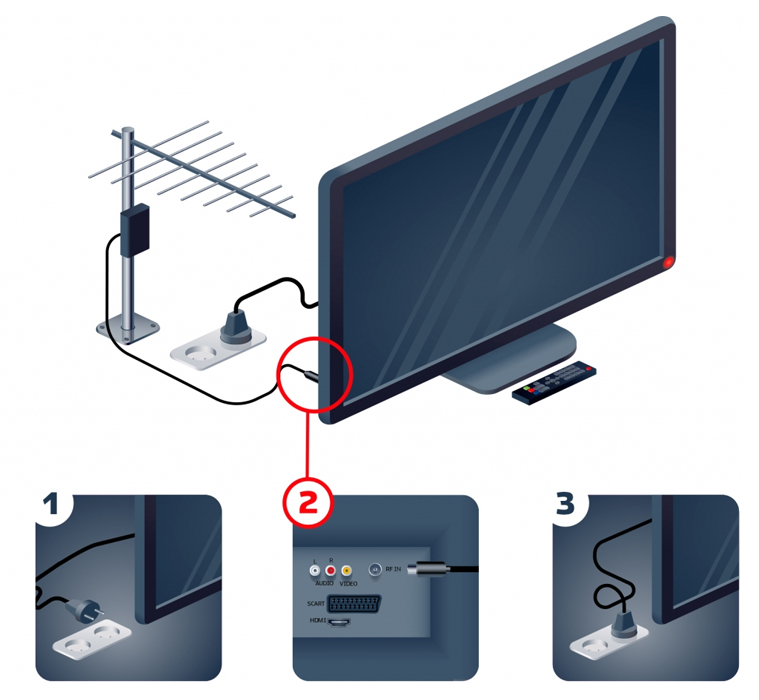
Для этого вам потребуется сам телевизор, антенна для приёма цифрового ТВ сигнала и соединительный телевизионный кабель. Антенна устанавливается в направлении Телецентра, вещающего цифровое телевидение. После выполнения данных требований и нужных соединений выберите в меню телевизора источник изображения «Цифровое эфирное телевидение DVB-T2» и выполните автоматический поиск каналов согласно инструкции к телевизору.
Если в автоматическом поиске каналы были не найдены, проблема скорее всего заключается в слабом сигнале. Поэтому в этом случае сначала необходимо добиться хорошего уровня сигнала, либо выбором правильного направления антенны, либо её подбором (например, заменой антенны на более мощную). Для настройки антенны по максимуму необходимо в Меню Вашего телевизора выбрать пункт «Ручная Настройка» с отображением шкал уровней сигнала и установить частотный цифровой канал 1-го мультиплекса Вашего региона. Изменяя направление антенны, необходимо добиться максимального сигнала, желательно с уровнем «Качество» не менее 70 %.
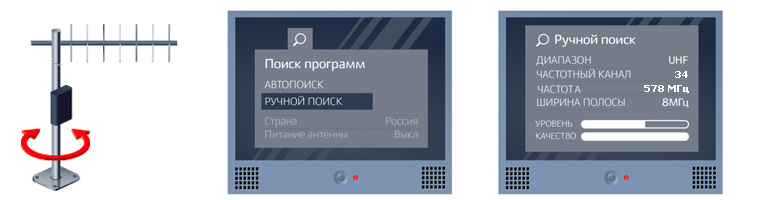
Далее настраиваем антенну на второй десяток каналов. Для этого в Меню Вашего телевизора нужно выбрать пункт «Ручная Настройка» с отображением шкал уровней сигнала и установить частотный цифровой канал 2-го мультиплекса Вашего региона. Изменяя направление антенны, необходимо добиться максимального сигнала, желательно с уровнем «Качество» не менее 70 %.
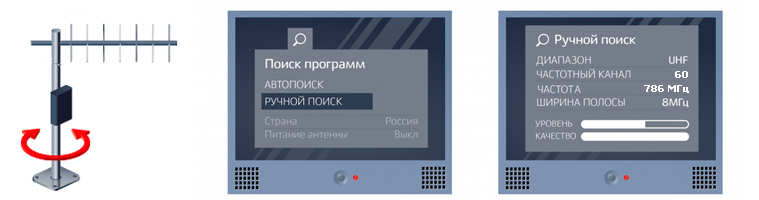
Если уровень Качества «скачет» меньше 50 % на одном или другом мультиплексе, или его нет совсем, установите антенну в другом месте, например подняв на мачте, или замените её на более мощную.
Схема подключения цифрового эфирного ТВ с цифровой приставкой на телевизоре через входы RCA/Scart/HDMI:
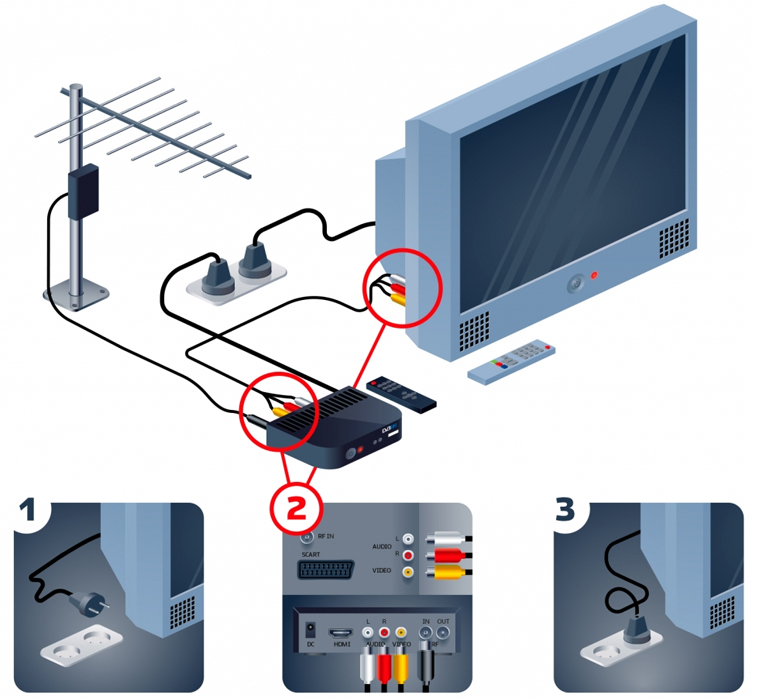
Для этого вам потребуются: телевизор, имеющий композитные низкочастотные входы RCA (тюльпаны) и Scart или вход высокой чёткости HDMI, цифровая приставка DVB-T2, антенна для приёма цифрового сигнала, соединительные шнуры. После выполнения данных требований и нужных соединений выберите в телевизоре тип входа RCA / Scart / HDMI с пульта дистанционного управления (кнопка «Выбор видеовхода»)
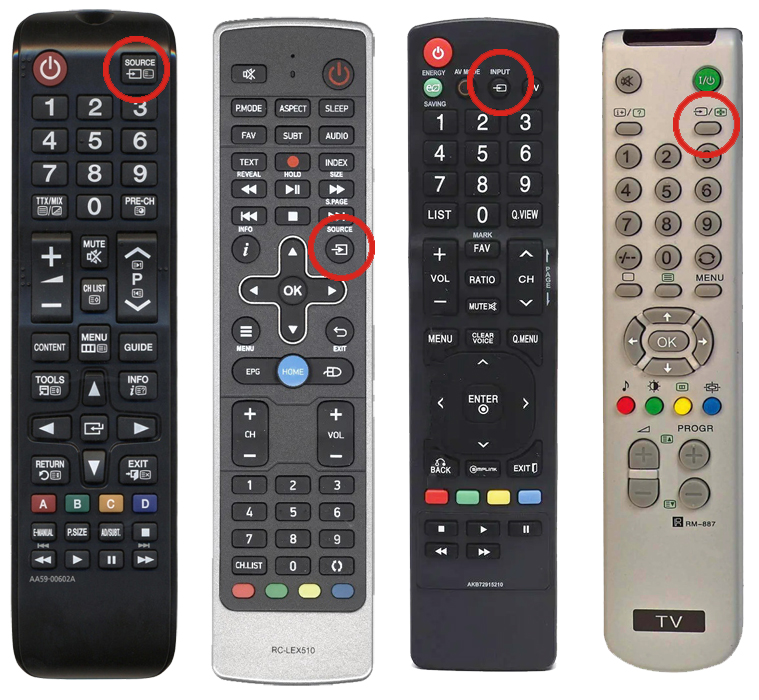
и произведите автоматический поиск каналов в приставке, согласно её инструкции.
Если в автоматическом поиске каналы были не найдены, проблема скорее всего заключается в слабом сигнале. Поэтому в этом случае сначала необходимо добиться хорошего уровня сигнала, либо выбором правильного направления антенны, либо её подбором (например, заменой антенны на более мощную). Для настройки антенны по максимуму необходимо в Меню Вашей приставки выбрать пункт «Ручная Настройка» с отображением шкал уровней сигнала и установить частотный цифровой канал 1-го мультиплекса Вашего региона. Изменяя направление антенны, необходимо добиться максимального сигнала, желательно с уровнем «Качество» не менее 70 %.
Далее настраиваем антенну на второй десяток каналов. Для этого в Меню Вашего телевизора нужно выбрать пункт «Ручная Настройка» с отображением шкал уровней сигнала и установить частотный цифровой канал 2-го мультиплекса Вашего региона. Изменяя направление антенны, необходимо добиться максимального сигнала, желательно с уровнем «Качество» не менее 70 %.
Если уровень Качества «скачет» меньше 50 % на одном или другом мультиплексе, или его нет совсем, установите антенну в другом месте, например подняв на мачте, или замените её на более мощную.
Схема подключения цифрового эфирного ТВ с цифровой приставкой на телевизоре через антенный вход. Подходит для любых телевизоров :
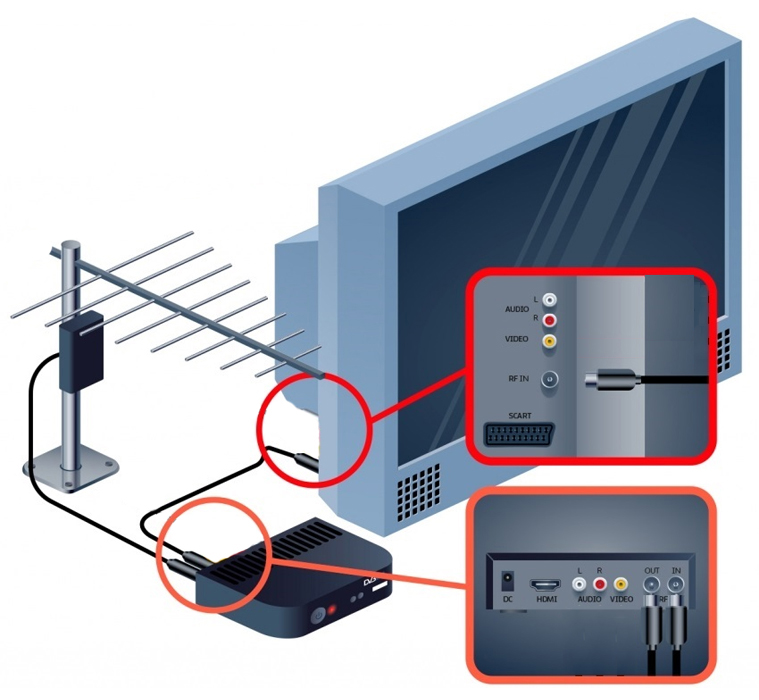
Для этого вам потребуются: любой телевизор, цифровая приставка DVB-T2 с модулятором сигнала RF, антенна для приёма цифрового сигнала, соединительный телевизионный кабель. После выполнения данных требований произведите автоматический поиск каналов в приставке согласно её инструкции.
Если в автоматическом поиске каналы были не найдены, проблема скорее всего заключается в слабом сигнале. Поэтому в этом случае сначала необходимо добиться хорошего уровня сигнала, либо выбором правильного направления антенны, либо её подбором (например, заменой антенны на более мощную). Для настройки антенны по максимуму необходимо в Меню Вашей приставки выбрать пункт «Ручная Настройка» с отображением шкал уровней сигнала и установить частотный цифровой канал 1-го мультиплекса Вашего региона. Изменяя направление антенны, необходимо добиться максимального сигнала, желательно с уровнем «Качество» не менее 70 %.
Далее настраиваем антенну на второй десяток каналов. Для этого в Меню Вашего телевизора нужно выбрать пункт «Ручная Настройка» с отображением шкал уровней сигнала и установить частотный цифровой канал 2-го мультиплекса Вашего региона. Изменяя направление антенны, необходимо добиться максимального сигнала, желательно с уровнем «Качество» не менее 70 %.
Если уровень Качества «скачет» меньше 50 % на одном или другом мультиплексе, или его нет совсем, установите антенну в другом месте, например подняв на мачте, или замените её на более мощную.
Информация взята с сайта РТРС.РФ
Функции и особенности телевизионных приставок:
Прием и декодирование контента: Одной из основных функций телевизионной приставки является прием и декодирование телевизионных сигналов, что позволяет вам получать доступ к прямым телевизионным трансляциям.
Это особенно полезно для абонентов кабельного или спутникового телевидения, которые полагаются на телевизионные приставки, предоставляемые их поставщиками услуг.
Потоковая передача цифровых мультимедиа: Многие современные телевизионные приставки поддерживают подключение к Интернету, обеспечивая доступ к потоковым сервисам, таким как YouTube, okko, Пирс, Wink и многим другим. Эти устройства выступают в качестве платформ потоковой передачи мультимедиа, предоставляя доступ к обширной библиотеке фильмов по запросу, телешоу, музыки и другого цифрового контента.
Интерактивные сервисы и сервисы по запросу: Телевизионные приставки часто предлагают интерактивные функции, такие как видео по запросу (VOD), позволяющие вам выбирать и просматривать определенный контент в удобное для вас время. Они также могут предоставлять такие функции, как пауза, перемотка назад или ускоренная перемотка вперед для прямых телевизионных трансляций, повышая ваш контроль над просмотром.
Дополнительные приложения и сервисы: Телевизионные приставки могут служить мультимедийными центрами, предлагая дополнительные приложения и сервисы. Это могут быть игровые приложения, просмотр веб-страниц, интеграция с социальными сетями, новости, обновления погоды и многое другое. Некоторые продвинутые телевизионные приставки даже предоставляют возможности голосового управления или интеграции с системой «Умный дом».
Зачем нужны телевизионные приставки?
Расширенный выбор контента: Телевизионные приставки предоставляют вам доступ к широкому спектру контента, предоставляя широкий выбор телевизионных каналов, потоковых сервисов и контента по запросу. С помощью телевизионной приставки вы сможете наслаждаться разнообразными развлечениями, выходящими за рамки традиционного широковещательного телевидения.
Удобство и гибкость: Телевизионные приставки обеспечивают удобство и гибкость, позволяя вам настраивать свои возможности просмотра. Вы можете выбирать, что и когда смотреть, приостанавливать или перематывать прямой эфир и наслаждаться контентом по запросу в удобное для вас время. Эти устройства обеспечивают уровень контроля и гибкости, которого не может обеспечить традиционное телевизионное вещание.
Плавная интеграция: Телевизионные приставки разработаны таким образом, чтобы легко интегрироваться с вашей существующей телевизионной установкой. Они совместимы с различными моделями телевизоров и могут быть легко подключены с помощью HDMI или других аудио / видео кабелей. Такая совместимость гарантирует, что вы сможете пользоваться преимуществами телевизионной приставки без необходимости в обширных технических знаниях или сложных процессах установки.
Ориентация на будущее: По мере развития технологий телевизионные приставки адаптируются и развиваются соответствующим образом. Они часто получают обновления программного обеспечения, позволяющие им поддерживать новые функции, форматы и потоковые сервисы. Инвестируя в телевизионную приставку, вы гарантируете, что ваша развлекательная система будет соответствовать последним достижениям в индустрии цифровых медиа.
Как подключить приставку?
Шаг 1: Соберите необходимое оборудование:
Прежде чем приступить к процессу настройки, убедитесь, что у вас готово следующее оборудование:
Теле-приставка: Приобретите теле-приставку, соответствующую вашим потребностям и бюджету. Доступны различные опции, включая кабельные приставки, спутниковые приставки, устройства потоковой передачи и смарт-телевизоры со встроенными возможностями теле-приставки.
Кабель HDMI: Большинство телевизионных приставок подключаются к телевизору с помощью кабеля HDMI. Убедитесь, что у вас имеется высококачественный кабель HDMI. Если у вашего телевизора нет порта HDMI, вам могут понадобиться альтернативные варианты подключения, такие как компонентные кабели или композитные кабели.
Подключите телеприставку к электрической розетке с помощью прилагаемого адаптера питания. Убедитесь, что шнур питания надежно подсоединен.
Шаг 3: Настройка телевизионной приставки:
После того, как физические подключения установлены, пришло время настроить телеприставку:
Включите телевизор и телеприставку. С помощью пульта дистанционного управления телевизора выберите вход HDMI, соответствующий порту, к которому вы подключили телеприставку. Вы можете это сделать, если нажмёте на пульте телевизора кнопку Input, которая также может называться Source.
Следуйте инструкциям на экране, отображаемым телевизионной приставкой. Это может включать в себя выбор вашего языка, подключение к вашей сети Wi-Fi или вход в ваши учетные записи служб потоковой передачи, если это потребуется.
Если вы используете кабельную или спутниковую приставку, вам может потребоваться активировать ее у вашего поставщика услуг. Обратитесь к своему поставщику услуг за инструкциями по активации и любой необходимой информацией об учетной записи.
Как только теле-приставка активирована и подключена к Интернету, вы можете настроить свои настройки. Это может включать в себя настройку параметров видео и аудио, настройку родительского контроля или настройку ваших любимых каналов.
Шаг 4: Наслаждайтесь своей телевизионной приставкой:
Поздравляем! Вы успешно подключили и настроили свою телевизионную приставку. Теперь вы можете начать исследовать мир развлечений:
Используйте пульт дистанционного управления, входящий в комплект поставки вашей телевизионной приставки, для навигации по пользовательскому интерфейсу и доступа к различным функциям.
Ознакомьтесь с доступными приложениями и сервисами на вашей телевизионной приставке. Это может включать потоковые сервисы, такие как YouTube, а также доступ к телевизионным каналам в прямом эфире или контенту по запросу.
Настройте свой опыт просмотра, настроив качество видео, субтитры, настройки звука или используя дополнительные функции, предоставляемые вашей телевизионной приставкой.
Как подключить приставку к Wi-Fi?
Во всех приставках разный интерфейс, а соответственно и разные настройки. Однако в большинстве тв приставок они схожи. Первым делом, стоит зайти в настройки. Далее найти что-то, подходящее по названию с параметрами «Сеть» и «Подключение».
Возможно зайдя в один из параметров, вы увидите надпись «Wi-Fi». Далее найдите беспроводную сеть с нужным SSID (это название вашей сети, как пример: TP-Link46A2, у вас может быть другое), выберите её и введите пароль. Если соединение установить не получается, проверьте настройки роутера, а также тип шифрования — WPA2/Personal. Если ничего не помогает, попробуйте сбросить Wi-Fi роутер к заводским настройкам и выполнить первоначальную настройку.
Инструкцию по настройке каждой модели роутера можно спокойно найти в интернете. Если в приставке есть Bluetooth-модуль, ею можно управлять, например, через Bluetooth пульт. Везде настройка таких гаджетов разная, но как правило, у производителя есть инструкция для настройки в комплекте с приставкой.
Вывод:
Телевизионные приставки обеспечивают удобный способ доступа к широкому спектру цифрового контента на вашем телевизоре. Выполнив шаги, описанные в этом руководстве, вы сможете легко подключить и настроить свой набор