
WorldEdit — плагин для Bukkit, который представляет собой простой в использовании редактор мира Minecraft. Поддерживает как одиночную так и многопользовательскую игру и позволяет: изменять сразу тысячи блоков в выбранном регионе, использовать более 100 функций для изменения мира или устранения разных проблем и многое другое. Разработкой плагина занимается студия sk89q
Для установки WorldEdit в одиночную игру, нужно просто скачать его в виде отдельной модификации: здесь.
Если вы скачиваете WorldEdit в виде отдельной модификации, то вам может пригодиться дополнение к моду WorldEditCUI, которое визуально отображает сетку выделяемого региона.
В WorldEdit регион выделяется с помощью обозначения точек кубоида.
Кубоид — это параллелепипед.

Во время выделения региона в чат выводятся координаты выделенных точек. После выбора 2 точки показывается количество выделенных блоков. Чтобы увидеть выделенный регион, необходимо установить модификацию WorldEdit CUI
С помощью следующих команд вы сможете использовать весь широкий функционал WorldEdit.
Обратите внимание на то что:
Команда
Параметр
Право
Описание
Общие команды
/we
Команды WorldEdit
/we cui
Связаться с модификацией WorldEditCUI(если есть у клиента)
/we tz
Установить вашу временную зону
/we help
[command]
worldedit.help
Показать помощь по определённой команде или вывести список всех команд
/we version
Показать текущую версию WorldEdit
/we reload
worldedit.reload
Перезагрузить WorldEdit
//fast
worldedit.fast
Вкл./откл. быстрый режим
//searchitem
[-b/-i] <query>
Найти предмет или блок содержащий в названии <query> (показать его id), [-b] — искать только среди блоков, [-i] — искать только среди предметов
//limit
<limit>
worldedit.limit
Установить максимальное количество блоков <limit>, используемое при командах. Действует только на вас. Используется для предотвращения катастрофических инцидентов.
Перемещение
/thru
worldedit.navigation.thru.command
Пройти сквозь стены
/unstuck
worldedit.navigation.unstuck
Освободиться при застревании в блоке
/ascend
worldedit.navigation.ascend
Подняться на уровень вверх
/descend
worldedit.navigation.descend
Спуститься на уровень вниз
/jumpto
worldedit.navigation.jumpto.command
Телепортироваться на позицию, на которую вы смотрите
/ceil
[clearance]
worldedit.navigation.ceiling
Подняться на поверхность
/up
[distance]
worldedit.navigation.up
Подняться вверх на расстояние [distance]
Операции с биомами
/biomelist
worldedit.biome.list
Список всех доступных биомов
/biomeinfo
[-p/-t]
worldedit.biome.info
Показать биом, в котором находится указанный блок, по умолчанию это блоки в вашем выделении, [-p] — блок на котором вы стоите, [-t] — блок на который вы смотрите
//setbiome
[-p] <biome type>
worldedit.biome.set
Изменить тип биома, в котором вы находитесь на <biome type> (Forest — лес, Desert — пустыня, Plains — равнина, Swampland — болото, Jungle — джунгли, Ice Plains — снежная равнина, Taiga — тайга, Extreme Hills — горы, Ocean — океан, Mushroom Island — грибные острова, Hell — нижний мир, Sky — биом Края) [-p] — изменить тип биома для блока на котором вы стоите
Создание
//hcyl
<block> <radius>[, <radius>] [height]
worldedit.generation.cylinder
Создать полый цилиндр из блока <block> с радиусом <radius> и высотой [height]. При указании через запятую второго радиуса [,<radius>] создастся эллиптический цилиндр, где первое число будет северным и южным радиусом, а второе — восточным и западным
//cyl
<block> <radius>[, <radius>] [height]
worldedit.generation.cylinder
Создать цилиндр из блока <block> с радиусом <radius> и высотой [height]. При указании через запятую второго радиуса [,<radius>] создастся эллиптический цилиндр, где первое число будет северным и южным радиусом, а второе — восточным и западным
//hsphere
<block> <radius>[, <radius>, <radius>] [raised? true/false]
worldedit.generation.sphere
Создать сферу из блока <block> c радиусом <radius>. При указании через запятую второго и третьего радиусов [,<radius>, <radius>] создастся эллипсоид, где первое число будет северным и южным радиусом, второе — верхним и нижним, а третье — восточным и западным. Raised может принимать значения true и false, если true, то центр сферы сместится вверх на его радиус (вы окажетесь внизу сферы), false стоит по умолчанию и его не нужно указывать
//sphere
<block> <radius>[, <radius>, <radius>] [raised? true/false]
worldedit.generation.sphere
Создать шар из блока <block> c радиусом <radius>. При указании через запятую второго и третьего радиусов [,<radius>, <radius>] создастся эллипсоид, где первое число будет северным и южным радиусом, второе — верхним и нижним, а третье — восточным и западным. Raised может принимать значения true и false, если true, то центр сферы сместится вверх на его радиус (вы окажетесь внизу сферы), false стоит по умолчанию и его не нужно указывать
//hpyramid
<block> <size>
worldedit.generation.pyramid
Создать полую пирамиду из блока <block> размером <size>
//pyramid
<block> <size>
worldedit.generation.pyramid
Создать пирамиду из блока <block> размером <size>
//generate
[-h/-r/-o/-c] <block> <expression>
worldedit.generation.shape
Сгенерировать фигуру из блока <block> по формуле <expression>, [-h] — сгенерировать пустую форму, [-r] — to use raw minecraft coordinates, [-o] — except offset from placement, [-c] — except offset selection center. If neither [-o] nor [-r] is given, the selection is mapped to −1..1
/forestgen
[size] [type] [density]
worldedit.generation.forest
Cоздать лес площадью [size]x[size] с типом деревьев [type] и плотностью [density] (от 0 до 100)
/pumpkins
[size]
worldedit.generation.pumpkins
Создать тыквы на площади [size]x[size]
Выделение
//chunk
[-s]
worldedit.selection.chunk
Выделить весь чанк, в котором вы находитесь, [-s] — расширить текущее выделение, чтобы оно включало все чанки из которых состоит
//pos1
worldedit.selection.pos
Назначить первой позицией для выделения блок на котором вы стоите
//pos2
worldedit.selection.pos
Назначить второй позицией для выделения блок на котором вы стоите
//hpos1
worldedit.selection.hpos
Назначить первой позицией для выделения блок на который вы смотрите
//hpos2
worldedit.selection.hpos
Назначить второй позицией для выделения блок на который вы смотрите
//wand
worldedit.wand
Получить предмет для выделения (деревянный топор по умолчанию)
/toggleeditwand
worldedit.wand.toggle
Вкл./откл. функциональность предмета для выделения
//sel
<cuboid/extend/poly/ellipsoid/sphere/cyl>
Выбрать форму выделяемого региона (cuboid — параллелепипед; extend — то же, что и cuboid, но при установке второй точки регион расширяется, не теряя первоначального выделения; poly — выделяет только в плоскости; cyl — цилиндр; sphere — сфера; ellipsoid — эллипсоид (капсула), левая кнопка — центр, правой кнопкой задаете радиусы)
//desel
Убрать текущее выделение
//contract
<amount> <reverse-amount> [direction]
worldedit.selection.contract
Уменьшить выбранный регион в указанном направлении [direction], если указано число <reverse-amount> — то и в противоположном направлении, если [direction] отсутствует — в направлении, куда вы смотрите
//expand
<amount> <reverse-amount> [direction] [vert]
worldedit.selection.expand
Увеличить выбранный регион в указанном направлении [direction], если указано число <reverse-amount> — то и в противоположном направлении, если [direction] отсутствует — в направлении, куда вы смотрите
//inset
[-h/-v] <amount>
worldedit.selection.inset
Сузить выбранный регион в каждом направлении на <amount> блоков, [-h] — сузить только горизонтально, [-v] — сузить только вертикально
//outset
[-h/-v] <amount>
worldedit.selection.outset
Расширить выбранный регион в каждом направлении на <amount> блоков, [-h] — расширить только горизонтально, [-v] — расширить только вертикально
//shift
<amount> [direction]
worldedit.selection.shift
Переместить регион выбора на расстояние <amount> в направлении [direction]. Содержимое региона не перемещается
//distr
[-c/-d]
worldedit.analysis.distr
Показать распределение блоков (типы и количество) в выделенном регионе, [-c] — показать распределение блоков в буфере обмена, [-d] — разделяет одинаковые типы блоков с разными данными (типы древесины, цвета шерсти и т. д.)
//count
[-d] <block>
worldedit.analysis.count
Показать количество определённых блоков <block> в выделеном регионе, [-d] — разделяет одинаковые типы блоков с разными данными (типы древесины, цвета шерсти и т. д.)
//size
[-c]
worldedit.selection.size
Показать информацию о выделенном регионе, [-c] — показать информацию о содержимом буфера обмена
Операции с регионом
//hollow
[<thickness>[ <block>]]
worldedit.region.hollow
Сделать объект, находящийся в выделенном регионе, пустым. Толщина стенок регулируется параметром <thickness>. Можно заменить внутреннюю пустоту блоком <block>.
//overlay
<block>
worldedit.region.overlay
Покрыть поверхность в выделенном регионе блоком <block>
//naturalize
worldedit.region.naturalize
Сделать регион похожим на нормальный рельеф
//walls
<block>
worldedit.region.walls
Окружить выделенный кубоид четырьмя стенами из блока <block>
//faces
<block>
worldedit.region.faces
Построить стены, пол и потолок (коробку) вокруг выделенного кубоида из блока <block>
//smooth
[-n] [iterations]
worldedit.region.smooth
Сгладить (сделать реалистичнее) выбранный регион с интенсивностью [iterations], [-n] — сглаживать только натуральные (природные) структуры
//regen
worldedit.regen
Заново сгенерировать выделенный регион (восстановить изначальный вид)
//deform
[-r/-o]
worldedit.region.deform
Со сжатием деформировать выделенный регион
//replace
[-f] <from-block> <to-block>
worldedit.region.replace
Заменить определённые блоки <from-block> другими блоками <to-block> в выбранном регионе (при указании только <to-block> заменяет ими все блоки)
//stack
[-s/-a] [count] [direction]
worldedit.region.stack
Продлить выделенный регион на [count] блоков в направлении [direction], [-a] — пропустить блоки воздуха, [-s] — shifts the selection to the last stacked copy
//set
<block>
worldedit.region.set
Заполнить весь выделенный регион блоком <block>
//move
[-s] [count] [direction] [leave-id]
worldedit.region.move
Сдвинуть блоки в выделенном регионе на <count> блоков в направлении <direction> и заменить оставшиеся блоки на <leave-id>, [-s] — cдвигает выделение к целевому местоположению
//center
worldedit.region.center
Установить центральный блок (блоки) выделенного региона
Операции с чанками
/chunkinfo
worldedit.chunkinfo
Показать информацию по чанку в котором вы находитесь
/listchunks
worldedit.listchunks
Показать список чанков, которые включает ваше выделение
/delchunks
worldedit.delchunks
Удалить чанки, которые включает ваше выделение. Команда не переписывалась после версии minecraft’а 1.3, поэтому в последних версиях она не работает.
Операции с буфером обмена
//schematic
Показать команды для работы с файлами
//schematic list
[-d/-n]
worldedit.schematic.list
Показать список доступных файлов
//schematic formats
worldedit.schematic.formats
Показать список доступных форматов
//schematic load
[-f] [format] <filename>
worldedit.schematic.load
Загрузить файл под именем <filename> в формате [format]
//schematic save
[format] <filename>
worldedit.schematic.save
Сохранить файл под именем <filename> в формате [format]
/clearclipboard
worldedit.clipboard.clear
Очистить буфер обмена
//load
worldedit.clipboard.load
Загрузить файл
//save
worldedit.clipboard.save
Сохранить файл
//copy
[-e]
worldedit.clipboard.copy
Скопировать выбранный регион, [-e] — для копирования сущностей в нём
//rotate
<angle-in-degrees>
worldedit.clipboard.rotate
Повернуть содержимое буфера обмена на <angle-in-degrees> градусов (90, 180, 270)
//flip
[-p] [dir]
worldedit.clipboard.flip
Отразить содержимое буфера обмена в направлении [dir], при указании [-p] отражается вокруг игрока, а не вокруг центра выделения
//cut
[-e] [leave-id]
worldedit.clipboard.cut
Вырезать выбранный регион и заменить его блоками [leave-id], [-e] — для вырезания также сущностей в нём
//paste
[-o/-a]
worldedit.clipboard.paste
Вставить содержимое буфера обмена, [-o] — вставить в изначальной позиции, [-a] — пропустить блоки воздуха при вставке
Управление снимками
/snapshot
Показать команды для работы со снимками
/snapshot use
<snapshot>
worldedit.snapshots.restore
Выбрать снимок <snapshot> для его использования
/snapshot sel
worldedit.snapshots.restore
Выбрать снимок базируясь на id в списке
/snapshot list
[num]
worldedit.snapshots.list
Показать список снимков
/snapshot after
<date>
worldedit.snapshots.restore
Выбрать ближайший снимок после даты <date>
/snapshot before
<date>
worldedit.snapshots.restore
Выбрать ближайший снимок перед датой <date>
/restore
[snapshot]
worldedit.snapshots.restore
Восстановить выделение из снимка [snapshot]
Управление историей действий
//clearhistory
worldedit.history.clear
Очистить историю
//undo
[num-steps] [player]
worldedit.history.undo
Отменить последнюю команду или определённое количество [num-steps] команд для игрока [player]. По умолчанию сохраняются последние 10 набранных команд (значение настраивается в конфиге плагина
//redo
[num-steps] [player]
worldedit.history.redo
Возвратить последнюю отмененную команду или определённое количество [num-steps] команд для игрока [player]
Суперкирка
/superpickaxe
Выбрать режим суперкирки
/superpickaxe area
<range>
worldedit.superpickaxe.area
Переключить суперкирку в режим удаления зоны радиусом <range> (от 1 до 5 по умолчанию, значение настраивается в конфиге плагина)
/superpickaxe recur
<range>
worldedit.superpickaxe.recursive
Переключить суперкирку в режим удаления целого кубоида определённых блоков при ударе в его центр
/superpickaxe single
worldedit.superpickaxe
Переключить суперкирку в режим единичного удаления блоков
//
worldedit.superpickaxe
Вкл./откл. функциональность суперкирки
Инструменты
/tool
При добавлении tool перед любой из последующих команд можно привязать к предмету в руке инструмент, который замещает его прямое назначение и используется ПКМ
/repl
<block>
worldedit.tool.replacer
Инструмент замещения любых блоков на блок <block>
/cycler
worldedit.tool.data-cycler
Инструмент циклирования данных блока (изменение цвета шерсти, типа древесины и т. д.)
/floodfill
<pattern> <range>
worldedit.tool.flood-fill
Инструмент заливки (изменение однотипных соприкасающихся блоков в радиусе <range> на блок <pattern>)
/deltree
worldedit.tool.deltree
Инструмент удаления летающих кусков деревьев
/farwand
worldedit.tool.farwand
Инструмент выделения на расстоянии
/lrbuild
<leftclick> <rightclick>
worldedit.tool.lrbuild
Инструмент разрушения и строительства на расстоянии
/info
worldedit.tool.info
Инструмент информации о блоке
/tree
[type]
worldedit.tool.tree
Инструмент генерации деревьев типа [type]
/brush sphere
[-h] <type> [radius]
worldedit.brush.sphere
Выбрать кисть создания сферы с типом блоков <type>, радиусом [radius], полой при указании [-h]
/brush cylinder
[-h] <type> [radius] [height]
worldedit.brush.cylinder
Выбрать кисть создания цилиндра с высотой [height], радиусом [radius], типом блоков <type>, полого при указании [-h]
/brush smooth
[-n] [radius] [iterations]
worldedit.brush.smooth
Выбрать кисть сглаживания поверхности радиусом [radius], с интенсивностью [iterations], [-n] — сглаживать только натуральные (природные) структуры
/brush gravity
[-h] [radius]
worldedit.brush.gravity
Выбрать кисть симуляции гравитации (заставляет блоки падать) на [radius] блоков вниз
/brush butcher
[-p /-a/-n/-g/-b/-f/-l]
worldedit.brush.butcher
Выбрать кисть уничтожения мобов, [-p] — также убить питомцев, [-n] — также убить NPC, [-a] — также убить животных, [-g] — также убить големов, [-b] — также убить остальных мобов, [-f] — объединить все предыдущие, [-l] — ударить молнией по каждому убиваемому мобу
/brush clipboard
[-a]
worldedit.brush.clipboard
Выбрать кисть буфера обмена, [-a] — пропустить блоки воздуха
/brush ex
worldedit.brush.ex
Выбрать кисть тушения пожара
/mat
<mat>
worldedit.brush.options.material
Задать материал кисти <mat>
/size
<size>
worldedit.brush.options.size
Задать размер кисти <size> (максимум 6)
/mask
<mask>
worldedit.brush.options.mask
Задать маску кисти <mask>
/range
worldedit.brush.options.range
Задать диапазон кисти
/none
Отвязать инструмент от предмета в руке
Утилиты
//toggleplace
Переключить между первой выделенной позицией и вашим текущим положением, как будто вы находитесь на первой позиции (полезно при использовании команд, которые действуют вокруг блока на котором вы находитесь)
//gmask
[mask]
worldedit.global-mask
Задать глобальную маску [mask]
//snow
[radius]
worldedit.snow
Покрыть снегом территорию радиусом [radius]
//thaw
[radius]
worldedit.thaw
Убрать снег на территории радиусом [radius]
//fill
<block> <radius> [depth]
worldedit.fill
Заполнить отверстия блоком <block>, в радиусе <radius> и в глубину [depth]
//fillr
<block> <radius>
worldedit.fill.recursive
Рекурсивно заполнить отверстия блоком <block>, в радиусе <radius>
//fixlava
<radius>
worldedit.fixlava
Выровнять уровень лавы в радиусе <radius>
//fixwater
<radius>
worldedit.fixwater
Выровнять уровень воды в радиусе <radius>
//removeabove
[size] [height]
worldedit.removeabove
Проделать отверстие в [size] блоков над вашей головой на высоту [height]
//removebelow
[size] [height]
worldedit.removebelow
Проделать отверстие в [size] блоков под вашими ногами на глубину [height]
//removenear
[block] [size]
worldedit.removenear
Удалить блоки [block] в зоне размером [size] вокруг вас
//replacenear
[-f] <size> <from-id> <to-id>
worldedit.replacenear
Заменить блоки <from-id> на блоки <to-id> в зоне размером <size> вокруг вас
//ex
[radius]
worldedit.extinguish
Потушить все пожары в радиусе [radius] блоков
/butcher
[-p /-a/-n/-g/-b/-f/-l] [radius]
worldedit.butcher
Убить всех враждебных мобов в радиусе [radius] блоков, [-p] — также убить питомцев, [-n] — также убить NPC, [-a] — также убить животных, [-g] — также убить големов, [-b] — также убить остальных мобов, [-f] — объединить все предыдущие, [-l] — ударить молнией по каждому убиваемому мобу
/remove
<type> <radius>
worldedit.remove
Удалить все сущности типа <type> в радиусе [radius]
//help
worldedit.help
Показать список всех доступных команд или помощь по определённой команде
//green
[radius]
worldedit.green
Озеленить (заменить грязь травой) зону в радиусе [radius]
//drain
<radius>
worldedit.drain
Осушить бассейн воды/лавы в радиусе <radius> (вы должны находится возле него или в нём)
Скрипты
/.s
[args…]
worldedit.scripting.execute
Выполнить предыдущий скрипт с аргументами [args…]
/cs
<script> [args…]
worldedit.scripting.execute
Выполнить скрипт <script> с аргументами [args…]
/<script>.js
[args…]
worldedit.scripting.execute
Выполнить скрипт JS с аргументами [args…]
WorldEdit — один из плагинов, доступный от привилегии DIAMOND на режиме Creative
- <значение> — обязательный параметр
- [значение] — необязательный параметр
Выделение[]
- 1 способ. Берём деревянный топор (можно получить командой //wand), нажимаем ЛКМ по первому краю выделения, ПКМ — по второму
- 2 способ. //pos1[1] — выделяет блок под игроком в качестве первого края, //pos2[1] — в качестве второго края
- 3 способ. //hpos1 — выделяет блок, на который направлен игрок, в качестве первого края, //hpos2 — в качестве второго края
Основные команды[]
- //set[1] <id блока[2]> — заполняет выделенную территорию указанным блоком (для использования блока в руке в качестве id пишется hand)
- //undo(/u) — отменяет последнее действие (только для команд WorldEdit)
- //redo — возвращает действие, отменённое //undo
- //sel[1] — выделение (для списка возможных фигур — //sel list); при отсутствии аргументов снимает текущее выделение
- //brush — команда для работы с кистями
- //none — отвязать кисть от предмета, который находится в руке
- //thru — позволяет пройти сквозь стену
- //unstuck — позволяет освободиться при застреванни в блоках
- //ascend [число] — выполняет функции лифта, поднимает вас вверх на столько уровней, сколько вы укажите после команды
- //descend [число] — спускает вас вниз на столько уровней, сколько вы укажите после команды
- //jumpto — тепепортирует вас на ту позицию, на которую вы смотрите
- //biomelist — показывает список доступных биомов
- //setbiome <название> — установить биом в выделенном регионе.
- //biomeinfo — показывает биом, в котором вы находитесь.
- //expand <количество> [направление[3]] — увеличивает размер региона в выбранном направлении
- //contract <количество> [направление[3]] — уменьшает размер региона в выбранном направлении
- //outset [-h/-v[4]] <количество> — увеличивает выделенный регион в каждом направлении
- //inset [-h/-v[4]] <количество> — сужает выделенный регион в каждом направлении
- //shift <количество> [направление[3]] — переместить выделение
- //center <id блока> — устанавливает блок в центре выделенного региона
Копирование и операции с буфером обмена[]
- //copy[1] — перемещает в буфер обмена выделенную территорию
- //paste[1] [-a] — вставляет блоки из буфера, вставка происходит в той же позиции по отношению к игроку, в которой блоки были скопированы; с -a не учитывает блоки воздуха
- //rotate <число> — поворачивает буфер обмена на указанное число градусов
- //flip[1] [направление[3]] — отражает буфер обмена в определённую сторону. При отсутствии аргументов переворачивает буфер обмена в сторону, куда вы смотрите
- //cut — работает как //copy, но ещё очищает выделенную территорию после её копирования
- //stack [количество] [направление[3]] — копирует выделенный регион и делает несколько его копий в указанном направлении
- //move [число] [направление[3]] — перемещает выделенную область в определённую сторону. При отсутствии аргументов перемещает выделение на 1 блок в сторону взгляда игрока
Замена блоков[]
- //replace <заменяемый_блок> <замещающий блок[2]> — заменяет одни блоки другими
- //replacenear <радиус> <заменяемый_блок> <замещающий блок[2]> -— заменяет одни блоки другими в радиусе
Создание фигур и объектов[]
- //cyl <блок[2]> <размер> <высота> — создаёт цилиндр
- //hcyl <блок[2]> <размер> <высота> — создаёт пустой цилиндр
- //pyramid <блок[2]> <размер> — создаёт пирамиду
- //hpyramid <блок[2]> <размер> — создаёт пустую пирамиду
- //sphere <блок> <радиус> — создаёт сферу
- //hsphere <блок> <радиус> — создаёт пустую сферу
- //pumpkins — создаёт структуры из блоков тыквы, дерева и листвы
- //walls <id блока[2]> — создаёт стены
- //faces <id блока[2]> — создаёт коробку
Примечания[]
- ↑ 1,0 1,1 1,2 1,3 1,4 1,5 1,6 Есть сокращение в плагине BuilderUtilities
- ↑ 2,0 2,1 2,2 2,3 2,4 2,5 2,6 2,7 2,8 Можно использовать блоки в процентном соотношении — <число>%<id>,<число>%<id>,.. (может быть сколько угодно частей; если указан 1 блок, то территория полностью заполняется им вне зависимости от процента)
- ↑ 3,0 3,1 3,2 3,3 3,4 3,5 south, west, east, north; down, up; right, left (можно использовать первую букву)
- ↑ 4,0 4,1 -h не сужает регион по координатам Y, -v по координатам X и Z
First things first
-
If you are using Bukkit, then you need to have permissions to use WorldEdit. You can give yourself op (
/op yourname) to give yourself permissions. Sponge servers will also need to use permissions, though Sponge does not use op to grant all permissions. -
If you are using NeoForge/Fabric and playing single player, then WorldEdit is only enabled if your world has cheats enabled.
-
If you are using NeoForge/Fabric server, then only ops can use WorldEdit.
Tip
For NeoForge/Fabric, you can:
-
Turn on “cheat-mode” in WorldEdit’s settings (see Configuration) file to let you use WorldEdit even in survival (and on a server, everyone is allowed)
-
Or instead, turn on “use-in-creative” to let yourself use WorldEdit when you have creative mode (and on a server, when someone has creative)
Want to see selection lines?
To see lines showing your selection, you can either:
-
Access a limited version of the selection outlines server-side via the
//drawselcommand. It works only for cuboid selections that are not larger than 48x48x48 (or 32x32x32 on older versions), and you have to be in creative mode. These limitations are due to how structure blocks have worked in Minecraft for a long time. -
Use a third party client-side mod, e.g. WorldEdit CUI (Fabric). Note that this mod requires Fabric, so you will have to install it at first.
Note
If you would like to use an older version of Minecraft (1.12 or earlier), in addition to downloading an older WorldEdit (version 6), you may also need the old WorldEditCUI mod by Mumfrey. Note that this mod requires LiteLoader (installation instructions on that page) instead.
The selection lines mod works regardless of how you may have installed WorldEdit (on a Bukkit server, on singleplayer, etc).
Getting Around
First, let’s figure out how you can get around quickly.
Look at a block not too far away and type
/jumptoStand under a tree and type
/ascendWhile on top of the tree, type
/descendStand behind a tree trunk, look straight ahead, make sure there’s room on the other side, and type
/thru
Or whip out your compass (or type //wand -n), look at a nearby block, and left click. Want to go through walls? Right click on a wall.
Making Selections
A cuboid is like 3D rectangle. In WorldEdit, you select the region that you want by setting two points of a cuboid.
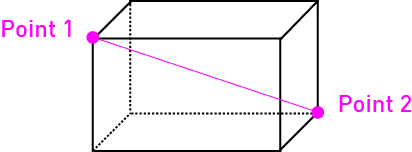

How do you choose the two points? You can either:
Left and right click blocks while holding a wooden axe (use
//wandto get a wooden axe)Stand somewhere and type
//pos1and//pos2Look at a block and type
//hpos1and//hpos2
Tutorial: Make an approximate selection of a 15x15x15 area to test with and go to the next section.
Doing things with the selection
Set the entire thing to bedrock:
//set minecraft:bedrock(minecraftis implicit. If you’re playing on a platform with mods, you’ll need the mod’s namespace to identify blocks, eg//set ic2:stone.)Set the entire thing to stone:
//set 1(these are legacy IDs used in Minecraft 1.12 and before. You can use them if you know them already, but it’s recommended (and easier) to learn the names of blocks — new blocks in 1.13+ don’t have these ids!)Set the selection to 50% sandstone, 50% glass:
//set sandstone,glassReplace the sandstone with dirt:
//replace sandstone dirtClear the area:
//set airGenerate an interesting shape:
//g 35 data=(32+15/2/pi*atan2(x,y))%16; (0.75-sqrt(x^2+y^2))^2+z^2<0.25^2Look in a cardinal direction (not diagonal) and repeat your selection:
//stack 4
Let’s undo your changes!
Undo 7 times:
//undo 7
Adjusting the selection
So you’ve got a cuboid. Let’s change it!
Make the cuboid 10 blocks taller, going up:
//expand 10 upMake the cuboid 5 blocks longer in the direction that you are looking:
//expand 5Make the cuboid 10 blocks shorter, going down:
//contract 10 down
Playing with brushes
Grab a pickaxe (or any item of choice) and have it as your active slot.
Turn on a stone brush of radius 5:
/br sphere stone 5Aim at ground not near you and right click to place large stone spheres.
Make it so the brush only affects grass:
/mask grassInstead of placing stone, let’s place wool:
/material red_wool,green_woolRight click more areas.
Disable the brush:
/brush none
Continuing on…
Checkout out the rest of the docs.
Описание:
В WorldEdit регион выделяется с помощью обозначения точек кубоида.
Кубоид — это параллелепипед.
Существует 3 варианта выделения кубоида:
- Встаем на точку 1 и пишем в чате //pos1, встаем на точку 2 и пишем //pos2.
- Наводим прицел на точку 1 и пишем в чате //hpos1, соответственно наводим прицел на точку 2 и пишем //hpos2.
- Берем деревянный топор в руки (если нет, то пишем команду //wand), жмем левой кнопкой мыши на точку 1 и правой кнопкой мыши на точку 2.
Действия с регионами
//replace — заменить на . Пример: //replace dirt glass — заменить землю на стекло в выбранном кубоиде.
//overlay %,%, … — покрыть % кубоида блоком и % кубоида блоком . Пример: //overlay 5%torch,95%air — покрыть 5% кубоида факелами.
//set — заполнить весь кубоид блоком . Пример: //set 0 — удалить все блоки в кубоиде(заполнить воздухом).
//move — сдвинуть кубоид на блоков в направлении и замнив оставшиеся блоки на .
//walls — создать стены из вокруг кубоида.
//sphere [raised?] — создать сферу из c радиусом . Raised может принимать значения yes и no, если yes, то центр сферы сместится вниз на его радиус.
//hsphere [raised?] — создать полую сферу из c радиусом . Raised может принимать значения yes и no, если yes, то центр сферы сместится вниз на его радиус.
//cyl — создать цилиндр из с радиусом и высотой [height].
//hcyl — создать полый цилиндр из с радиусом и высотой [height].
/forestgen — создать лес площадью x блоков с типом и плотностью , плотность варьируется от 0 до 100. Типы деревьев
Полный список команд (в состоянии перевода)
//limit — максимальное количество блоков используемое при командах. Действует только на вас. Используется для предотвращения катастрофических инцидентов.
Действия с историей
//undo [num-steps] — отменяет последнюю вашу команду. [num-steps] — число отмены последних команд.
//redo [num-steps] — возвращает отмененные вами команды. [num-steps] — число возвращения команд отмененных вами.
/clearhistory — отчищает историю.
Выделение
//wand — дает вам деревянный топор (топор редактирования). ЛКМ по блоку деревянным топором назначает первую позицию, ПКМ по блоку назначает вторую позицию.\
/toggleeditwand — отключает деревянный топор. Теперь им можно пользоваться по прямому назначению.
//sel — выбор формы выделяемого региона. cuboid — выделяет куб. poly — выделяет только в плоскости.
//pos1 — назначает первой позицией для выделения блок на котором вы стоите.
//pos2 — назначает второй позицией для выделения блок на котором вы стоите.
//hpos1 — назначает первой позицией для выделения блок на который вы смотрите.
//hpos2 — назначает второй позицией для выделения блок на который вы смотрите.
//chunk — выделяет весь чанк на котором вы находитесь.
//expand — расширяет выбранный вами регион на amount блоков в направлении, в которое вы смотрите.
//expand — расширяет выбранный вами регион на amount блоков в направлении direction (north, east, south, west, up, down)
//expand [direction] — расширяет выбранный вами регион в двух направлениях. amount количество блоков расширения в первом направлении, reverse-amount — количество блоков расширения во втором направлении направлении, direction (north, east, south, west, up, down). Например: //expand 10 7 south — расширит выбранный регион на 10 блоков к югу (south) и на 7 блоков к северу (north).
//expand vert — максимально расширит выбранный вами регион вверх и вниз.
//contract — уменьшает выбранный вами регион на amount блоков в направлении, в которое вы смотрите.
//contract — уменьшает выбранный вами регион на amount блоков в направлении direction (north, east, south, west, up, down)
//contract [direction] — уменьшает выбранный вами регион в двух направлениях. amount количество блоков уменьшения в первом направлении, reverse-amount — количество блоков уменьшения во втором направлении направлении, direction (north, east, south, west, up, down). Например: //contract 10 7 south — уменьшит выбранный регион на 10 блоков к югу (south) и на 7 блоков к северу (north).
//outset [-hv] — Outset the selection in every direction.
//inset [-hv] — Inset the selection in every direction.
//shift [direction] — перемещает регион выбора. Не перемещает содержимое региона. amount — расстояние, direction (north, east, south, west, up, down).
//size — введите что-бы узнать размер выбранного региона.
//count — введите что бы узнать сколько блоков чего либо (block) находится в выбранном регионе.
//distr — введите для получения списка блоков находящихся в выбранном регионе.
Операции с регионами
//set — заполнить выбранный регион определенным блоком (block>).
//replace — заменить все блоки в выбранном регионе определенным блоком (to-block).
//replace — заменить определенные блоки (from-block) другими определенными блоками (to-block) в выбранном регионе.
//overlay — покрыть выбранный регион определенным блоком. Например: //overlay 50 — покрыть выбранный регион факелами.
//walls — создать стены вокруг выбранного региона определенным блоком.
//outline — создает стены, пол, потолок вокруг выбранного региона.
//smooth [iterations] — сглаживает (делает реалистичнее) выбранный регион. iterations — интенсивность.
//regen — востанавливает выбранный регион. Заново его генерирует.
//move [count] [direction] [leave-id] — передвинуть содержимое выбранного региона на count блоков в направлении direction (north, east, south, west, up, down). И заменить освубожденную область определенным блоком (leave-id).
//stack [count] [direction] — продлить выбранный регион на count блоков в направлении direction (north, east, south, west, up, down).
Буфер
//copy — скопировать выбранный регион.
//cut — вырезать выбранный регион.
//paste — вставить скопированный регион.
//rotate — повернуть скопированный регион в буфере обмена в направлении angle-in-degrees.
//flip [dir] — отразить регион в буфере.
//load — загрузить файлы буфера.
//save — сохранить файлы буфера под именем filename.
/clearclipboard — отчистить буфер.
Создание
//hcyl [height] — создание полого (только стены), вертикального цилиндра из блока block, радиусом radius, и высотой height.
//cyl [height] — создание вертикального цилиндра из блока block, радиусом radius, и высотой height.
//sphere — создание сферы из блока block и радиусом radius.
//hsphere — создание полой (пустой) сферы из блока block и радиусом radius.
/forestgen [size] [type] [density] — создание леса размером size, типом type (Типы деревьев) и плотностью density.
/pumpkins [size] — создание тыкв.
Утилиты
/toggleplace — переключение между первой позицией и вашим текущим положением.
//fill [depth] — заполнить отверстия блоком block, в радиусе radius и в глубину depth.
//fill — рекурсивно заполнить отверстия блоком block, в радиусе radius.
//drain — осушить бассейны воды/лавы в радиусе radius.
/fixwater — уровень близлежащих водоемов.
/fixlava — уровень близлежащих бассейнов лавы.
/removeabove [size] [height] — убрать блоки над вашей головой.
/removebelow [size] [height]- убрать блоки под вашими ногами.
/replacenear — заменить блоки на расстоянии size, заменить блоки from-id на блоки to-id.
/removenear [block] [size] — удалить блоки block на расстоянии size.
/snow — покрыть все снегом в радиусе radius.
/thaw — убрать снег в радиусе radius.
/ex [size] — потушить огонь на расстоянии size.
/butcher [radius] — убить всех мобов в радиусе radius.
CraftScripts
В WorldEdit имеется 4 скрипта,вот их описание:
maze.js <блок> [ширина] [высота] — Создает лабиринт.
draw.js <название-файла.формат> [v] — Генерирует рисунки в игре из шерсти,рисунок запилить сюда: папка сервера/drawings/. Не загружайте большие файлы, если скрипт будет обрабатывать файл больше трех секунд, то команда даст отмену!
quickshot.js <нота1> [нота2] … — Делает базовую настройку нотных блоков с указанием ноты. Пример: quickshot.js 1a# 1c 2f
roof.js — Строит пирамиду на месте выбранной позиции. (Пирамида пустая, это можно использовать для постройки подводной базы)
Запуск скриптов
/cs <скрипт>.js [параметры]
//undo
Отменить последнее действие
//redo
Вернуть отменённое действие
//set stone
Установить блок
//replace stone diamond_block
Заменить блок
/!
Выйти на верхний блок
/jumpto
Телепорт в точку, в которую смотрите
/thru
Пройти сквозь стену впереди взгляда
/ascend
Пройти вверх через потолок
/descend
Пройти вниз через пол
/ceil
Оказаться рядом с потолком
/up 10
Подняться вверх на 10 блоков
//wand
Получить волшебный топор
//pos1
Установить первый угол на блоке, на котором стоите вы
//pos2
Установить второй угол на блоке, на котором стоите вы
//hpos1
Установить первый угол на блоке, на который вы смотрите
//hpos2
Установить второй угол на блоке, на который вы смотрите
//chunk
Выбрать весь ваш чанк
//expand 10
Расширить регион на 10 блоков
//contract 10
Сузить регион на 10 блоков
//size
Показать размеры региона
//distr
Показать список блоков в регионе
//sel
Изменение режима выбора
//faces stone
Установить стены, потолок и пол вокруг региона
//walls stone
Установить стены вокруг региона
//overlay stone
Установить блоки там, где пусто
//stack 3
Вставить выбор 3 раза
//move 64
Передвинуть регион на 64 блока
//smooth
Сглаживание области
//naturalize
Натурализация области
//flora
Установить цветы и траву
//forest birch
Создать берёзовый лес
//hollow
Выбрать полую область
//line stone
Создать линию или трубу
//deform y+=0.2*sin(x*10)
Деформация области
//setbiome minecraft:plains
Установить биом
//copy
Копировать регион
//cut
Вырезать регион
//paste
Вставить из буфера обмена
//rotate 0 0 90
Повернуть объект в буфере обмена
//flip
Перевернуть объект в буфере обмена
//schem save name
Сохранить объект в схему
//schem load name
Загрузить объект в буфер обмена из схемы
//cyl stone 10
Создать цилиндр
//hcyl stone 10
Создать полый цилиндр
//sphere stone
Создать сферу
//hsphere stone
Создать полую сферу
//pyramid stone
Создать пирамиду
//hpyramid stone
Создать полую пирамиду
/forestgen
Создать лес
/pumpkins
Создать тыквенные поля
//g stone (0.75-sqrt(x^2+y^2))^2+z^2 < 0.25^2
Создание фигур
/tool tree
Инструмент создания дерева кликом
/tool deltree
Инструмент удаления парящего дерево
/tool repl stone
Инструмент замены блока кликом
/tool lrbuild
Инструмент строительства на расстоянии
/tool farwand
Инструмент выбора точек регион на расстоянии
/tool cycler
Инструмент для циклического переключения состояния блока
/tool info
Инструмент для получения информации о блоке
/tool floodfill stone 3
Инструмент заливки
/sp single
Супер-кирка, команда отключения — //
/sp area 10
Инструмент при клике по блоку сломает все такие блоки в радиусе 10
/sp recur 10
Инструмент разбивает связанные блоки
/brush sphere -h stone 3
Сферическая кисть
/brush cylinder -h stone 3 5
Цилиндрическая кисть
/mask
Маска для кисти
/size 3
Размер кисти
/material stone
Материал кисти
/range 3
Диапазон кисти
/tracemask
Маска трассировки
/removeabove 3
Удалить блоки выше
/removebelow 3
Удалить блоки ниже
/removenear mask 3
Удалить ближайшие блоки по маске
/replacenear 3 mask stone
Замена ближайших блоков по маске
//fill stone 10 3
Заполнение ям
//fillr stone 10
Рекурсивная заливка
//drain -w 10
Осушить воду и лаву
/fixwater 10
Исправить воду
/fixlava 10
Исправить лаву
/snow 10
Покрыть поверхность снегом
/thaw 10
Убрать снег и лёд
/green -f 10
Покрыть землю травой
/ex
Потушить пожар
/butcher
Удалить мобов