
iPhone XR – первый бюджетный iPhone с безрамочным дизайном и Face ID. Это новый универсальный смартфон от Apple, который подойдёт для каждого. Если сейчас у вас iPhone 6, то нужно покупать именно эту модель.

iPhone XR будет для вас полным незнакомцем. Из-за нового дизайна вам придётся привыкать к новой системе управления жестами. Вместо Touch ID теперь Face ID. Тем не менее, вы точно насладитесь играми и видео на большом 6.1-дюймовом экране.
На то, чтобы привыкнуть ко всем обновлениям, уйдёт некоторое время, но мы вам с этим поможем. Ниже мы собрали для вас 25 самых полезных советов по использованию iPhone XR
1. Пробуждение по тапу
Чтобы активировать экран iPhone XR, его достаточно просто коснуться. Это очень удобный и быстрый способ просматривать свои уведомления, даже не нажимая боковую кнопку.
2. Домашний экран

На iPhone XR нет кнопки Home. Чтобы вернуться на домашний экран, нужно просто провести по экрану вверх от индикатора в самом низу.
3. Переключатель приложений
Чтобы открыть переключатель приложений, нужно провести по экрану вверх от индикатора, но остановиться в центре экрана. Кроме того, чтобы ускорить процесс, вы можете провести из левого нижнего угла вправо под углом 45 градусов. Таким образом переключатель приложений открывается быстрее.
4. Центр уведомлений
Чтобы открыть Центр уведомлений и просмотреть все свои уведомления, проведите вниз от выемки на экране.
5. Пункт управления
Чтобы открыть Пункт управления, проведите вниз и правого верхнего углу экрана.
6. Apple Pay
Чтобы активировать Apple Pay, дважды нажмите боковую кнопку. После этого поднесите смартфон к лицу, чтобы совершить аутентификацию Face ID.
7. Недавние приложения
Есть очень удобный жест, который позволяет переключаться между недавно использованными приложениями. Просто водите вправо и влево по индикатору Home внизу экрана.
8. Снимок экрана

Как делать скриншоты без кнопки Home? Одновременно зажмите боковую кнопку и кнопку увеличения громкости.
9. Siri
Чтобы активировать Siri, зажмите боковую кнопку. Вы также можете использовать активацию голосом с помощью команды «Привет, Siri».
10. Перезагрузка
Чтобы перезагрузить смартфон, одновременно зажмите боковую кнопку и одну из кнопок громкости.
11. Принудительная перезагрузка

Это просто вид перезагрузки, так что ваши данные останутся в целости и сохранности. Нажмите кнопку увеличения громкости, кнопку уменьшения громкости, а затем зажмите боковую кнопку, пока не увидите логотип Apple на экране.
12. Memoji

Хоть iPhone XR и бюджетная модель, но у него тоже есть камера TrueDepth и система Face ID. Благодаря им вы можете пользоваться функциями Animoji и Memoji. С помощью Memoji вы можете превратить себя в анимированного персонажа. Для этого зайдите в Сообщения, откройте диалог и нажмите на значок Animoji.
13. Портретные селфи

Поскольку на этом смартфоне есть камера TrueDepth, вы можете делать портретные селфи. В приложении Камера выберите режим «Портрет» и наведите камеру на себя.
14. Управление уведомлениями
В iOS 12 можно управлять уведомлениями прямо с экрана блокировки. Проведите по уведомлению влево и выберите «Управлять». Здесь можно полностью отключить уведомления для данного приложения или доставлять уведомления без звука.
15. Горизонтальный режим
iPhone XR поддерживает горизонтальный режим в приложениях, как и iPhone XS Max. Откройте Заметки или Почту и просто поверните свой смартфон, чтобы использовать сразу две панели одновременно.
16. Ошибка Face ID
Face ID работает идеально в большинстве случаев, но иногда аутентификация срабатывает не с первой попытки. В таком случае не обязательно вводить пароль. Проведите по экрану вверх, чтобы сразу вызвать вторую попытку аутентификации.
17. Второе лицо для Face ID
Если вы хотите открыть доступ к своему смартфону для своего любимого человека или ребёнка, можно добавить второе лицо для Face ID.
18. Виртуальная кнопка Home

Если вы никак не можете привыкнуть к новым жестам, можно добавить виртуальную кнопку Home. Для этого зайдите в Настройки -> Основные -> Универсальный доступ -> AssistiveTouch и настройте функцию. Не забудьте добавить действия на двойное нажатие, долгое нажатие и 3D Touch.
19. Эффект глубины

Хоть у iPhone XR и всего одна основная камера, он всё равно может делать портретные снимки с помощью системных функций. Однако получаться они будут не всегда удачными. К счастью, вы можете отрегулировать эффект глубины на уже готовой фотографии. Откройте фото и нажмите «Изменить», а затем используйте слайдер.
20. Быстрая зарядка

iPhone XR идёт в комплекте с 5 Вт адаптером питания. Если вы часто пользуетесь смартфоном, то стоит прикупить адаптер для быстрой зарядки. Если у вас есть iPad, можете использовать 12Вт адаптер от него, чтобы заряжать смартфон быстрее.
Вы также можете купить 18 Вт адаптер Apple и кабель USB-C. Если вы не хотите тратить много денег, купите адаптер Anker PowerPort 2 на 30Вт.
21. Снимки в формате RAW

Стандартное приложение Камера на iPhone довольно хорошее, но, если вы хотите самостоятельно контролировать экспозицию, фокус, скорость затвора и др., используйте стороннее приложение Halide. С ним вы можете делать снимки в формате RAW. Затем фотографии в формате RAW можно редактировать в приложении Snapseed.
22. Команды Siri
iPhone XR довольно умён. Вы можете использовать приложение Команды, чтобы автоматически выполнять целые цепочки действий голосовыми командами. Вы можете создавать свои или использовать уже готовые команды.
iPhone XR защищён от воды и пыли степенью IP67. Это означает, что на деле он неуязвим лишь для брызг. Плавать со смартфоном не стоит, как и держать его под водой слишком долго.
24. Гарантия Apple Care+
Мы рекомендуем приобрести гарантию Apple Care+ на случай кражи или потери новенького смартфона. С гарантией в этих случаях вам выдадут совершенно новый смартфон.
25. Превью сообщений
По умолчанию превью сообщений на iPhone XR скрыты, пока вы не авторизуетесь через Face ID. Это отличная функция безопасности, но некоторым она покажется неудобной. К счастью, её можно отключить в Настройки -> Уведомления -> Показ миниатюр: Всегда.
iPhone XR
Хорошее руководство по эксплуатации
Законодательство обязывает продавца передать покупателю, вместе с товаром, руководство по эксплуатации Apple iPhone XR. Отсутствие инструкции либо неправильная информация, переданная потребителю, составляют основание для рекламации в связи с несоответствием устройства с договором. В законодательстве допускается предоставлении руководства в другой, чем бумажная форме, что, в последнее время, часто используется, предоставляя графическую или электронную форму инструкции Apple iPhone XR или обучающее видео для пользователей. Условием остается четкая и понятная форма.
Что такое руководство?
Слово происходит от латинского «instructio», тоесть привести в порядок. Следовательно в инструкции Apple iPhone XR можно найти описание этапов поведения. Цель инструкции заключается в облегчении запуска, использования оборудования либо выполнения определенной деятельности. Инструкция является набором информации о предмете/услуге, подсказкой.
К сожалению немного пользователей находит время для чтения инструкций Apple iPhone XR, и хорошая инструкция позволяет не только узнать ряд дополнительных функций приобретенного устройства, но и позволяет избежать возникновения большинства поломок.
Из чего должно состоять идеальное руководство по эксплуатации?
Прежде всего в инструкции Apple iPhone XR должна находится:
— информация относительно технических данных устройства Apple iPhone XR
— название производителя и год производства оборудования Apple iPhone XR
— правила обслуживания, настройки и ухода за оборудованием Apple iPhone XR
— знаки безопасности и сертификаты, подтверждающие соответствие стандартам
Почему мы не читаем инструкций?
Как правило из-за нехватки времени и уверенности в отдельных функциональностях приобретенных устройств. К сожалению само подсоединение и запуск Apple iPhone XR это слишком мало. Инструкция заключает ряд отдельных указаний, касающихся функциональности, принципов безопасности, способов ухода (даже то, какие средства стоит использовать), возможных поломок Apple iPhone XR и способов решения проблем, возникающих во время использования. И наконец то, в инструкции можно найти адресные данные сайта Apple, в случае отсутствия эффективности предлагаемых решений. Сейчас очень большой популярностью пользуются инструкции в форме интересных анимаций или видео материалов, которое лучше, чем брошюра воспринимаются пользователем. Такой вид инструкции позволяет пользователю просмотреть весь фильм, не пропуская спецификацию и сложные технические описания Apple iPhone XR, как это часто бывает в случае бумажной версии.
Почему стоит читать инструкции?
Прежде всего здесь мы найдем ответы касательно конструкции, возможностей устройства Apple iPhone XR, использования отдельных аксессуаров и ряд информации, позволяющей вполне использовать все функции и упрощения.
После удачной покупки оборудования/устройства стоит посвятить несколько минут для ознакомления с каждой частью инструкции Apple iPhone XR. Сейчас их старательно готовят или переводят, чтобы они были не только понятными для пользователя, но и чтобы выполняли свою основную информационно-поддерживающую функцию.
Приобрели новенькую модель iPhone? Пришло время заняться его настройками, это поможет ощутить все преимущества покупки. С помощью наших советов, вы узнаете, как правильно настроить iPhone и какие функции он дарит своему обладателю. Ещё в качестве бонуса дадим совет в отношении наиболее актуальных и полезных аксессуаров к новому устройству. После завершения всех манипуляций получится раскрыть всю мощь iPhone.
Автоматическая настройка
Пользователям предыдущих версий iPhone переход окажется практически безболезненным. За это отвечает функция настройки в автоматическом режиме. Достаточно поднести предыдущий смартфон к новому в процессе настройки и все данные импортируются в новый смартфон. Чтобы способ сработал, предварительно следует авторизоваться на iCloud и выполнить базовую настройку iMessage.
В процессе выполнения импорта на предыдущем смартфоне появляется QR-код. С помощью камеры нового iPhone, код нужно считать. Как только это выполним все данные перенесутся на новое устройство. Правда, этот процесс не моментальный и занимает до получаса времени.
Как настроить Face ID или Touch ID?
Конечно же, одна из первых процедур в настройке – это создание снимка лица или отпечатка пальца. Можно пользоваться и просто паролем из 6 цифр, но это не удобно. Гораздо комфортнее и надёжнее пользоваться новыми функциями авторизации. Ещё данные функции упрощают авторизацию на веб-ресурсах и в отдельных приложениях.
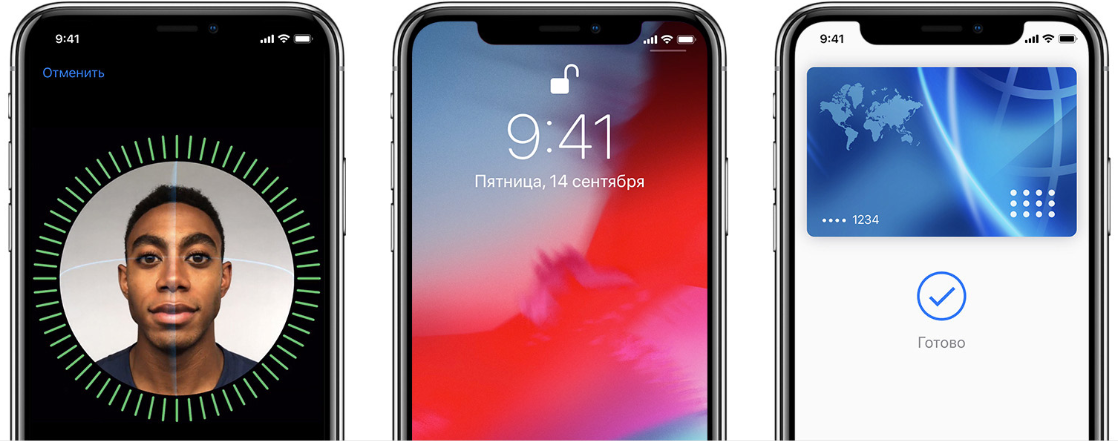
Установить снимок лица или отпечаток пальца можно в соответствующем разделе меню «Настройки». Для доступа к пункту нужно указать текущий пароль.
Горячие клавиши
Как и на предыдущих версиях iPhone, здесь поддерживаются комбинации клавиш для быстрого доступа к определённым функциям. В iPhone X, XS и XR изменился доступ к возможностям из-за устранения кнопки Home, которая участвовала в большинстве комбинаций.
Пару основных комбинаций:
- Чтобы перезагрузить смартфон, нужно один раз нажать клавишу увеличения громкости, затем уменьшения и зажать кнопку блокировки;
- Для создания скриншота используется кнопка повышения громкости и клавиша блокировки.
Жесты
После рассмотрения внешнего вида нового смартфона в глаза бросается отсутствие кнопки Home. Из-за этого, для управления пришлось внедрять жесты. Лучше запомнить все жесты, иначе использовать весь набор функций станет сложнее.
Доступные жесты:
- Свайп снизу-вверх открывает главный экран;
- Движение пальца снизу-вверх с удержанием посередине экрана открывает переключатель приложений;
- Перелистывание внизу экрана из стороны в сторону помогает переходить между приложениями;
- Если от правого верхнего угла смартфона провести вниз, откроется пункт управления;
- Аналогичное движение посередине экрана показывает центр уведомлений;
- Зажатие боковой клавиши запускает Siri;
- Двойное нажатие боковой кнопки открывает Google Pay.
Полезные приложения
Современный смартфон умеет больше старого. Правда, далеко не все приложения способны раскрыть весь потенциал iPhone X. Уже сегодня есть подходящие приложения, усиливающие эмоции от качественного приобретения.
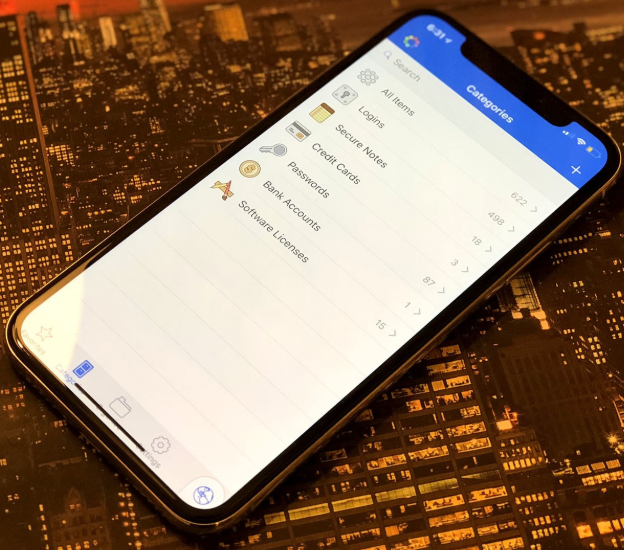
Среди них:
- 1Password – приложения для обеспечения безопасности;
- Overcast – отличное приложение для подкастов;
- Lightroom позволяет снимать в raw;
- LikeALocal – сервис рекомендаций по местам, которые стоит посетить в городе. Здесь указаны рекомендации от местных жителей;
- Bear Writer – лучшая альтернатива стандартному блокноту.
Лучшие советы
Продуктивное применение iPhone без них станет невозможным. Мы немного приоткроем завесу тайны в отношении основных хитростей на новом iPhone XR:
- Для пробуждения смартфона достаточно по нему тапнуть;
- Принудительную перезагрузку можно активировать зажатием регуляторов громкости и боковой кнопки;
- Есть функции Memoji и Animoji;
- Поддерживает портретные селфи;
- Смартфон поддерживает добавление нескольких лиц для разблокировки. При желании можно открыть доступ к смартфону близкому человеку;
- Можно создать виртуальную клавишу Home;
- Поддерживает создание цепочек действий по голосовым действиям.
Советы по выбору аксессуаров
Под новенький смартфон полагается приобрести и соответствующие аксессуары. Они только дополнят его привлекательность и функциональность.
Несколько хороших аксессуаров:
- Чехол-бампер RhinoShield;

- Подставка для зарядки по воздуху Mophie Charge;
- Адаптер для быстрой зарядки Anker PowerPort 2;
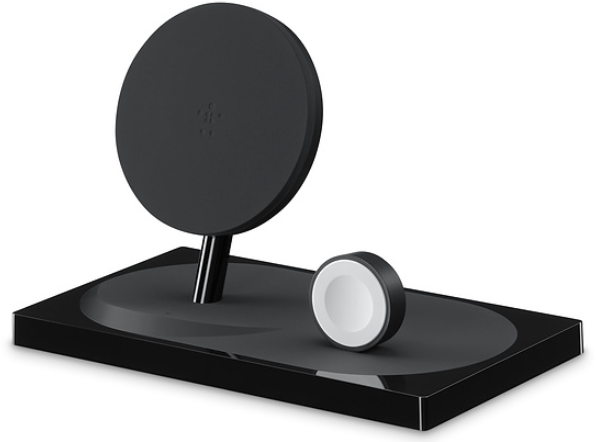
- Ещё одна зарядная подставка Belkin PowerHouse;
- Наружный аккумулятор, подключаемый без проводов HTKG;
- Чехол с установленным аккумулятором Snowpink.
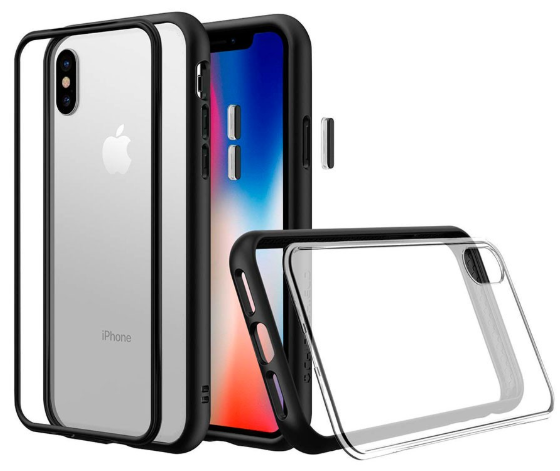
Топовые чехлы
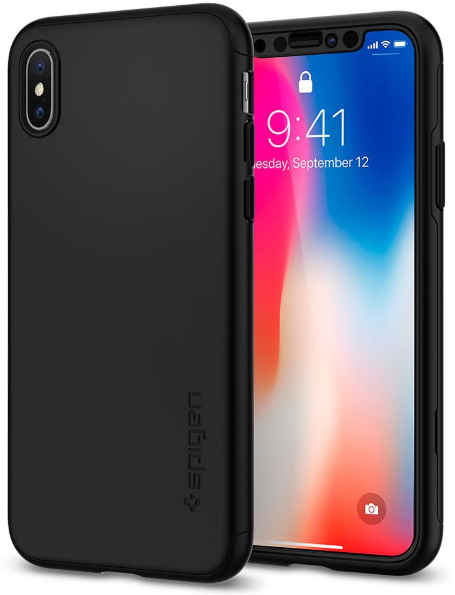
Все согласятся, что при приобретении столь дорогой покупки экономить на чехле не разумно. Существует масса видов чехлов, которые защитят смартфон от повреждений, улучшат внешний вид, а некоторые из них и зарядят его.
Мы подобрали несколько лучших чехлов:
- Белая модель Slim Armor Crystal;
- Простой и стильный чёрный чехол Thin Fit 360;

- Надёжный защитный бампер RhinoShield;
- Тёмный чехол с изображением цветов Case-Mate.
Устройства для зарядки без проводов
Все разновидности iPhone X могут заряжаться без проводов. Для беспроводной зарядки нужно лишь иметь специальную станцию. Можно долго думать, какую подставку купить, или воспользоваться одной из лучших.
Список лучших беспроводных подставок:
- Продукт от Samsung, что, конечно же, вызывает иронию;
- Belkin Boost Up работает и вертикально, и горизонтально;

- Качественная вертикальная подставка Anker PowerWave;
- Yootech – это хорошая и недорогая подставка.
Как настроить eSIM?
За счёт технологии eSIM смартфоны готовы работать сразу с двумя SIM-картами. К сожалению, ещё не во всём мире стала доступна такая функция. Зато при заказе смартфона из-за границы, она уже может присутствовать. В нашем регионе операторы не поддерживают данную технологию. Кто знает, может скоро прогресс доберётся и до нас.
iPhone XR — это высокотехнологичное устройство, которое может стать надежным спутником в повседневной жизни. Однако, перед тем как приступить к использованию iPhone XR, необходимо осуществить его настройку. В данной статье мы расскажем вам подробно, как настроить iPhone XR с нуля и получить максимальное удовольствие от его использования.
Первым шагом при настройке iPhone XR является его включение. Для этого нажмите и удерживайте кнопку включения, расположенную на правой боковой стороне устройства. Когда появится на экране значок яблока, отпустите кнопку. Ваш iPhone XR начнет процесс включения.
После включения iPhone XR вам будет предложено выбрать язык. Найдите нужный язык в списке, проведите пальцем по экрану вниз, чтобы прокрутить его и коснитесь выбранного языка. Затем нажмите кнопку «Далее».
Следующим шагом необходимо подключить iPhone XR к интернету. Если у вас есть доступ к Wi-Fi, выберите сеть, к которой хотите подключиться, введите пароль (если необходимо) и нажмите кнопку «Присоединиться». Если вы предпочитаете использовать мобильный интернет, включите соответствующую опцию и следуйте дальнейшим инструкциям.
После подключения к интернету iPhone XR предложит вам настроить функцию «Face ID» или «Touch ID» для безопасного разблокирования устройства. Выберите предпочитаемый способ и следуйте инструкциям на экране. Помните, что эти функции позволяют вам максимально защитить ваш iPhone XR от посторонних лиц.
Содержание
- Как настроить iPhone XR с нуля
- Шаг 1: Включите ваш iPhone XR
- Шаг 2: Подключитесь к Wi-Fi
- Шаг 3: Восстановление из резервной копии
- Шаг 4: Войдите в свою учетную запись Apple ID
- Шаг 5: Установите Touch ID или Face ID
- Шаг 6: Введите код доступа
- Шаг 7: Установите Siri
- Шаг 8: Активируйте Find My iPhone
- Подготовка устройства к настройке
- Настройка подключения к сети
- Настройка основных функций и приложений
Как настроить iPhone XR с нуля
Настройка iPhone XR с нуля не займет много времени, благодаря простому и интуитивно понятному интерфейсу устройства. В этой статье мы расскажем о нескольких основных шагах, которые помогут вам быстро настроить и начать пользоваться вашим iPhone XR.
Шаг 1: Включите ваш iPhone XR
Перед вами появится экран приветствия, который попросит вас выбрать язык. Выберите предпочитаемый язык и нажмите кнопку «Далее».
Шаг 2: Подключитесь к Wi-Fi
В этом шаге вам предложат подключиться к Wi-Fi. Выберите доступную Wi-Fi сеть и введите пароль, если это требуется. Если у вас нет Wi-Fi, можно выбрать опцию «Пропустить». Впоследствии, вы сможете подключаться к Wi-Fi из меню настроек.
Шаг 3: Восстановление из резервной копии
На этом шаге вам будет предложено восстановить данные из резервной копии, которую вы, возможно, создали ранее. Если у вас есть резервная копия, подключите ваш iPhone XR к компьютеру или выберите опцию «Восстановить из iCloud». Если у вас нет резервной копии, можно выбрать опцию «Настроить iPhone как новый».
Шаг 4: Войдите в свою учетную запись Apple ID
В этом шаге вам будет предложено войти в свою учетную запись Apple ID. Введите свой Apple ID и пароль и следуйте инструкциям на экране.
Шаг 5: Установите Touch ID или Face ID
Выберите опцию установки Touch ID или Face ID для удобного и безопасного входа в ваш iPhone XR.
Шаг 6: Введите код доступа
Создайте или введите код доступа для защиты вашего устройства. Рекомендуется использовать сильный код доступа для обеспечения безопасности.
Шаг 7: Установите Siri
Выберите настройки Siri по вашему усмотрению. Siri является вашим персональным помощником и может выполнять различные задачи на вашем iPhone XR.
Шаг 8: Активируйте Find My iPhone
Выберите опцию активации Find My iPhone для обеспечения безопасности вашего устройства и возможности отслеживать его местоположение в случае утери или кражи.
Поздравляем! Вы успешно настроили свой iPhone XR и готовы начать пользоваться всеми его возможностями.
Подготовка устройства к настройке
Перед началом настройки iPhone XR с нуля нужно убедиться, что устройство полностью заряжено. Подключите его к источнику питания с помощью кабеля Lightning и дождитесь полной зарядки.
Также важно убедиться, что у вас есть SIM-карта, если вы планируете использовать сотовую связь на вашем iPhone XR. Устанавливайте ее в соответствующую слот SIM-карты, расположенный по бокам устройства.
Далее, убедитесь, что у вас есть доступ к сети Wi-Fi. Для успешной настройки iPhone XR вы потребуете подключения к Wi-Fi, чтобы скачать обновления и настроить свое устройство.
Не забудьте также сделать резервное копирование вашего старого iPhone, если у вас есть такое устройство, чтобы сохранить важные данные. Для этого вы можете использовать функцию iCloud или iTunes.
Когда у вас есть заряженный iPhone XR, установленная SIM-карта, доступ к Wi-Fi и сделанное резервное копирование, вы готовы приступить к настройке вашего устройства.
Настройка подключения к сети
Когда вы включите новый iPhone XR в первый раз, вас попросят выбрать язык и страну. После этого вам будет предложено подключиться к Wi-Fi-сети. Если вы хотите использовать данные мобильного интернета, можно временно пропустить этот шаг и настроить сеть позже.
Чтобы подключиться к Wi-Fi-сети, выберите свою домашнюю сеть из списка доступных сетей, введите пароль, если это требуется, и нажмите «Присоединиться».
Если Wi-Fi-сети нет в списке доступных, убедитесь, что роутер работает и видим для других устройств. Если проблема не устраняется, попробуйте перезагрузить роутер. Если ничего не помогает, обратитесь к вашему провайдеру Интернета.
Как только вы подключитесь к Wi-Fi, вам будет предложено ввести учетные записи iCloud или создать новую. От учетной записи iCloud зависит синхронизация ваших контактов, календарей, заметок и других данных с iCloud.
Если у вас уже есть учетная запись iCloud, выберите «Войти» и введите свои учетные данные. Если у вас нет учетной записи, выберите «Создать новый Apple ID» и следуйте инструкциям на экране.
Настройка основных функций и приложений
1. После включения iPhone XR вам будет предложено выбрать язык и настройки региона. Выберите подходящие параметры и нажмите «Далее».
2. Далее вы должны будете подключиться к сети Wi-Fi. Выберите доступную сеть и введите пароль (если требуется). Если у вас нет доступа к Wi-Fi сети, вы можете использовать мобильные данные нажав на «Использовать позже».
3. Вы должны будете ввести вашу учетную запись Apple ID или создать новую. Apple ID является необходимым для доступа ко многим функциям и приложениям iPhone XR.
4. После ввода Apple ID вам будет предложено настроить Face ID. Face ID — это функция распознавания лица, которая позволяет вам разблокировать телефон и использовать другие функции при помощи лица. Если вы хотите настроить Face ID, следуйте инструкциям на экране. Если вы предпочитаете использовать Touch ID (считывание отпечатка пальца), нажмите на «Использовать код».
5. Далее вы можете выбрать ориентацию экрана и режим «Устанавливайте с помощью сопровождающего» или «Устанавливайте самостоятельно». Если вы новичок в использовании iPhone XR, рекомендуется выбрать режим «Устанавливайте с помощью сопровождающего», чтобы получить рекомендации и инструкции на каждом шагу.
6. После завершения этого шага, вы можете настроить уведомления и расположение служб местоположения. Вы также можете добавить музыку, фотографии, контакты и другие данные на ваш iPhone XR из iCloud или предыдущего устройства.
7. Затем вы будете перенаправлены на главный экран iPhone XR, где вы найдете основные приложения, такие как «Телефон», «Сообщения», «Календарь», «Камера» и другие. Вы также можете загрузить другие приложения из App Store.
8. Не забудьте настроить дополнительные функции, такие как уведомления, экран блокировки, безопасность и приватность в разделе «Настройки».
Теперь вы готовы пользоваться основными функциями и приложениями на вашем новом iPhone XR. Удачного использования!