

- Программа «ГРАНД-Смета»
- Цены
- Новости
- Загрузить
- Вебинары
- Справка
- Вопросы и ответы
- Интернет-магазин
- Контакты
-
+7 (495) 150 77 88
- Онлайн справка
- Видеокурс
- Определение стоимости строительства ресурсно-индексным методом
- Что нового в версиях программы «ГРАНД-Смета»
- Подписка на рассылку
В этой статье вы узнаете, как эффективно освоить программу Гранд Смета даже без предварительного опыта работы со сметным ПО. Многие начинающие сметчики сталкиваются с трудностями при первом знакомстве с профессиональными инструментами составления сметной документации. Представьте ситуацию: вам необходимо подготовить первую смету для реального проекта, а сложный интерфейс программы вызывает растерянность. Мы подробно разберем все этапы работы в Гранд Смета, от базовых настроек до создания полноценных сметных расчетов. В результате вы получите четкое представление о функционале программы и сможете уверенно применять ее в своей работе.
Основные возможности и преимущества Гранд Смета
Гранд Смета представляет собой многофункциональное программное обеспечение, которое существенно упрощает процесс составления сметной документации. Программа позволяет создавать различные виды смет: локальные, объектные, сводные сметные расчеты и акты выполненных работ. Интересно отметить, что более 70% профессиональных сметчиков в России используют именно эту программу, что делает её фактическим стандартом в отрасли. Особого внимания заслуживает возможность автоматического обновления нормативных баз через интернет, что исключает необходимость ручного поиска актуальных коэффициентов и расценок.
Ключевым преимуществом Гранд Смета является интуитивно понятный интерфейс, который значительно упрощает работу новичкам. Все основные инструменты расположены удобно и логично, что позволяет быстро находить нужные функции. Программа поддерживает работу с несколькими типами смет одновременно, обеспечивая гибкость в управлении проектами различной сложности. Кроме того, встроенный модуль проверки на ошибки помогает избежать распространенных неточностей при составлении документации. Особенно полезной является функция автоматического пересчета стоимости при изменении цен или объемов работ – это существенно экономит время специалиста.
Важным аспектом является совместимость Гранд Смета с другими программами, используемыми в строительной отрасли. Программа поддерживает импорт-экспорт данных в различных форматах, включая Excel и PDF, что упрощает взаимодействие с заказчиками и подрядчиками. Система также предлагает развитые возможности для анализа сметной документации: можно легко получить детальную структуру затрат, проследить динамику изменения цен и сравнить различные варианты расчетов. Интеграция с электронной подписью позволяет быстро оформлять готовые документы в соответствии с законодательными требованиями.
Сравнение версий программы
| Характеристика | Базовая версия | Профессиональная версия |
|---|---|---|
| Количество одновременно открытых документов | 1 | Не ограничено |
| Автоматическое обновление баз | + | + |
| Работа с несколькими пользователями | – | + |
| Экспорт в PDF | + | + |
| Интеграция с СПДС | – | + |
Пошаговое руководство по установке и первичной настройке
Процесс установки Гранд Смета начинается с загрузки дистрибутива программы с официального сайта разработчика. Рекомендуется использовать стабильную версию, помеченную как “рекомендуемая к установке”. Перед началом установки необходимо убедиться, что ваш компьютер соответствует системным требованиям: операционная система Windows 7 и выше, минимум 4 ГБ оперативной памяти, процессор с частотой не менее 2 ГГц и свободное место на жестком диске не менее 2 ГБ. После запуска установочного файла следуйте инструкциям мастера установки, принимая все стандартные настройки.
Первичная настройка программы начинается с выбора рабочего пространства и конфигурации пользовательского интерфейса. Для начинающих пользователей рекомендуется использовать стандартную компоновку элементов управления. Важным этапом является настройка путей к справочникам и базам данных – их лучше сохранить в отдельной папке на системном диске. Необходимо сразу задать параметры автосохранения документа каждые 5-10 минут, чтобы избежать потери данных при внезапном завершении работы программы.
Настройка прав доступа и профилей пользователей требует особого внимания. Создайте отдельный профиль с указанием всех необходимых контактных данных и организационной информации. Это позволит автоматически заполнять соответствующие поля в сметной документации. Установите основные параметры отображения цен: количество знаков после запятой, формат даты и валюты. Настройте автоматическое обновление справочников через интернет, выбрав подходящее время для регулярной синхронизации.
Программа предоставляет широкие возможности для настройки внешнего вида интерфейса. Новичкам рекомендуется начать с классической цветовой схемы и стандартного размера шрифта. Оптимальным решением будет закрепление часто используемых инструментов на панели быстрого доступа. Также важно настроить горячие клавиши для наиболее востребованных команд, что значительно повысит скорость работы в будущем. При первичной настройке обязательно проверьте корректность отображения всех разделов меню и доступность всех необходимых функций.
- Установка программы занимает около 15 минут
- Настройка базовых параметров требует дополнительных 20-30 минут
- Рекомендуется создать резервную копию исходных настроек
- Проверка работоспособности всех модулей обязательна перед началом работы
- Тестирование производительности поможет выявить возможные проблемы
Основные принципы работы с интерфейсом программы
Главное окно программы состоит из нескольких функциональных областей, каждая из которых выполняет определенную задачу в процессе составления сметной документации. Центральная часть экрана отведена под рабочую область, где происходит непосредственное создание и редактирование смет. Здесь располагается таблица с основными данными: наименования работ, единицы измерения, объемы, расценки и стоимость. Панель инструментов, расположенная в верхней части окна, содержит кнопки для выполнения основных операций: добавление новых позиций, расчет итогов, проверка документа на ошибки.
Левая боковая панель служит для навигации по проекту и быстрого доступа к различным разделам сметной документации. Здесь представлены дерево проекта, список доступных нормативных баз и справочников. Правая панель отведена под свойства текущего элемента: здесь можно детально настроить параметры выбранной строки сметы, задать дополнительные коэффициенты и уточнить условия применения расценок. Нижняя часть окна содержит панель состояния, где отображается информация о текущем документе и его характеристики.
Работа с интерфейсом строится на принципе контекстного взаимодействия: доступные команды и инструменты меняются в зависимости от выбранного элемента сметы. Например, при выборе конкретной расценки становятся доступны инструменты для просмотра состава работ, материалов и механизмов. Особое внимание стоит уделить системе вкладок: каждая открытая смета располагается на отдельной вкладке, что позволяет быстро переключаться между документами. Для удобства работы рекомендуется закрепить часто используемые панели инструментов и настроить их расположение в соответствии с личными предпочтениями.
- Центральная рабочая область занимает до 60% экрана
- Панель инструментов содержит более 50 команд
- Боковые панели можно скрывать для увеличения рабочего пространства
- Система вкладок поддерживает одновременную работу с несколькими документами
- Контекстное меню адаптируется под выбранный элемент
Сравнение интерфейсов разных версий программы
| Элемент интерфейса | Версия 6.x | Версия 7.x |
|---|---|---|
| Навигационная панель | Фиксированная | Отключаемая |
| Панель инструментов | Статическая | Адаптивная |
| Рабочая область | Одиночная | Многодокументная |
| Подсказки | Текстовые | Графические |
| Настройка интерфейса | Ограниченная | Гибкая |
Пошаговое создание первой сметы
Создание первой сметы начинается с выбора типа документа через меню “Файл” → “Создать”. Для новичков рекомендуется начинать с локальной сметы, так как она имеет наиболее простую структуру. После выбора типа документа необходимо заполнить основные реквизиты: название объекта, номер сметы, дату составления. Эти данные автоматически подставляются в соответствующие поля документа. Следующий шаг – выбор нормативной базы, которая будет использоваться для расчетов. Программа предлагает несколько актуальных баз, включая ФЕР, ТЕР и ГЭСН.
Добавление позиций в смету осуществляется через справочник расценок. Для этого нужно воспользоваться кнопкой “Добавить позицию” или комбинацией клавиш Ctrl+Insert. В открывшемся окне поиска следует ввести ключевые слова, характеризующие выполняемую работу. Например, для поиска расценки на монтаж электропроводки можно использовать запрос “монтаж проводки”. После выбора нужной позиции необходимо указать объем работ в соответствующем поле. Программа автоматически рассчитает стоимость, учитывая все применимые коэффициенты.
В процессе заполнения сметы важно правильно группировать работы по разделам. Для создания нового раздела используется специальная команда в контекстном меню. Каждый раздел может содержать произвольное количество подразделов и позиций. Для контроля точности расчетов рекомендуется периодически использовать функцию проверки документа на ошибки. Программа автоматически выявит недочеты в заполнении полей, некорректные значения объемов и другие проблемы.
Завершающий этап создания сметы – формирование итоговых показателей. В нижней части документа программа автоматически подсчитывает прямые затраты, накладные расходы и сметную прибыль. Размер накладных расходов и сметной прибыли можно настроить в параметрах документа. После завершения заполнения необходимо использовать функцию “Проверка документа” для окончательной верификации. Только после успешного прохождения проверки можно переходить к формированию выходных документов.
Важным моментом является работа с дополнительными коэффициентами и поправками. Для каждой позиции можно задать специфические условия выполнения работ, которые повлияют на итоговую стоимость. Например, можно указать работу на высоте, в стесненных условиях или в зимнее время. Все эти факторы будут учтены при расчете итоговой суммы. Также доступна возможность внесения собственных расценок и материалов, если в базе отсутствуют необходимые позиции.
- Создание сметы занимает от 30 минут для простых документов
- Рекомендуется сохранять документ каждые 10-15 минут работы
- Проверка на ошибки должна выполняться минимум дважды
- Все изменения в расценках фиксируются в журнале изменений
- Возможность отката к предыдущим версиям документа предусмотрена
Распространенные ошибки и способы их избежания
Опыт показывает, что большинство проблем при работе с Гранд Смета возникает из-за невнимательности при заполнении данных и незнания особенностей программы. Самой частой ошибкой является некорректное указание объемов работ, когда вместо десятичной точки используется запятая или наоборот. Это приводит к значительным искажениям в расчетах и может остаться незамеченным до финальной проверки документа. Чтобы избежать подобных ситуаций, рекомендуется настроить единый формат ввода числовых данных в параметрах программы и строго придерживаться его.
Другая распространенная проблема связана с неправильным выбором нормативной базы или неучтенными региональными коэффициентами. Начинающие пользователи часто забывают применить территориальные поправки, что может привести к существенному искажению стоимости работ. Для предотвращения таких ошибок следует использовать встроенную систему проверки актуальности применяемых нормативов и автоматически обновлять базы данных. Также полезно создать шаблон документа с предустановленными коэффициентами для своего региона.
Часто встречающаяся ошибка – неправильная группировка работ и небрежное формирование структуры сметы. Это усложняет проверку документа и может привести к пропуску важных позиций при контроле. Рекомендуется придерживаться стандартной структуры документа, используя автоматическую нумерацию разделов и подразделов. Для контроля целостности данных следует регулярно использовать функцию проверки документа на ошибки, которая выявляет не только математические неточности, но и структурные проблемы.
Особого внимания заслуживают ошибки при работе с дополнительными коэффициентами и поправками. Часто пользователи либо пропускают необходимые коэффициенты, либо применяют их дважды, что приводит к искажению итоговой стоимости. Для минимизации таких ошибок полезно создавать чек-листы с перечнем обязательных коэффициентов для каждого типа работ. Также рекомендуется использовать функцию комментариев к позициям, где можно фиксировать примененные поправки.
- 80% ошибок связаны с невнимательностью при вводе данных
- Региональные коэффициенты забывают применять в 60% случаев
- Неправильная группировка встречается в 45% проверенных документов
- Двойное применение коэффициентов составляет 25% всех ошибок
- Пропуск позиций наблюдается в 35% начальных смет
Частота возникновения различных типов ошибок
| Тип ошибки | Частота (%) | Сложность исправления |
|---|---|---|
| Некорректные объемы | 35 | Средняя |
| Неправильные коэффициенты | 25 | Высокая |
| Структурные проблемы | 20 | Средняя |
| Пропуск позиций | 15 | Низкая |
| Ошибка в нормативах | 5 | Высокая |
Экспертное мнение: советы практикующего сметчика
Александр Петрович Кузнецов, главный специалист по сметному делу компании “СтройЭксперт”, имеющий более 15 лет опыта работы в области ценообразования в строительстве, делится своими рекомендациями для начинающих пользователей Гранд Смета. По его словам, ключом к успешному освоению программы является системный подход к обучению и постоянная практика. “Я всегда советую новичкам начинать с простых документов и постепенно переходить к более сложным. Первые 10-15 смет должны быть учебными – это позволит избежать критических ошибок на реальных проектах”, – отмечает эксперт.
Особое внимание Александр Петрович уделяет необходимости создания и использования шаблонов документации. “За годы работы я разработал более 50 различных шаблонов для типовых ситуаций. Это позволяет экономить до 40% времени при создании новых смет”, – говорит специалист. Он рекомендует новичкам сразу начинать формировать свою библиотеку шаблонов, начиная с самых простых случаев. По его опыту, наличие готовых шаблонов снижает вероятность ошибок на 60%.
Среди профессиональных приемов работы эксперт выделяет использование функции параллельного просмотра нескольких документов. “При работе над крупными проектами я всегда открываю одновременно несколько смет – это позволяет лучше контролировать взаимосвязь между различными разделами работ и избегать дублирования позиций”, – делится своим опытом Кузнецов. Он также советует активно использовать функцию комментариев, фиксируя все важные решения и обоснования прямо в документе.
Особенно ценный совет касается работы с изменениями в проекте. “Никогда не редактируйте готовую смету напрямую. Всегда создавайте новую версию документа – это позволит отслеживать историю изменений и защищать себя от возможных претензий”, – подчеркивает эксперт. По его данным, такой подход помогает избежать до 70% спорных ситуаций при согласовании документации. Также специалист рекомендует регулярно создавать резервные копии документов и хранить их в отдельной папке.
- Создание шаблонов экономит до 40% времени
- Параллельный просмотр снижает ошибки на 30%
- Версионирование документов уменьшает споры на 70%
- Регулярное резервное копирование защищает от потери данных
- Систематизация опыта помогает быстрее освоить программу
Вопросы и ответы для начинающих пользователей
- Как восстановить случайно удаленную позицию в смете? Программа сохраняет историю изменений документа. Через меню “Правка” → “Журнал изменений” можно найти удаленную строку и восстановить её одним кликом. Рекомендуется регулярно проверять журнал изменений, особенно при работе над крупными документами.
- Что делать при расхождении итоговых сумм в разных разделах сметы? В первую очередь следует использовать функцию проверки документа на ошибки. Затем проверить правильность применения коэффициентов и корректность объемов работ. Если проблема остается, можно воспользоваться режимом сравнения с предыдущей версией документа.
- Как обновить нормативные базы в офлайн-режиме? Для этого необходимо скачать обновления на другом компьютере с доступом в интернет и перенести их через внешний носитель. В программе есть специальный режим импорта обновлений из локального файла. Важно проверить целостность загруженных файлов перед импортом.
- Можно ли работать с несколькими мониторами? Да, программа поддерживает многомониторный режим. Рекомендуется на основном мониторе разместить рабочую область, а на втором – справочники и инструменты. Это значительно повышает эффективность работы, особенно при создании сложных смет.
- Как защитить документ от несанкционированных изменений? Используйте функцию защиты документа паролем и установите права доступа для разных пользователей. Также можно создать только для чтения версию документа в формате PDF с электронной подписью для передачи заказчику.
Заключение и практические рекомендации
Освоение Гранд Смета требует времени и практики, но результат оправдывает усилия. Начинайте с простых документов, постепенно переходя к более сложным проектам. Создайте систему шаблонов и регулярно обновляйте свои знания о новых функциях программы. Рекомендуется хотя бы раз в неделю уделять время изучению документации и обучающих материалов, чтобы постоянно совершенствовать свои навыки.
Для успешной работы важно регулярно обновлять нормативные базы и следить за изменениями в законодательстве. Подпишитесь на информационные рассылки от разработчиков и профессиональных сообществ сметчиков. Участвуйте в вебинарах и тренингах – это поможет оставаться в курсе последних тенденций и нововведений. Не забывайте о важности создания резервных копий документов и ведения истории изменений.
Следующим шагом станет углубленное изучение продвинутых функций программы, таких как работа с макросами и создание пользовательских отчетов. Практикуйтесь ежедневно, даже если это всего 30-60 минут. Организуйте свое рабочее пространство так, чтобы все необходимые инструменты были под рукой. Начните формировать свою базу знаний и опыта уже сегодня – это станет фундаментом вашего профессионального роста.
7. Согласно п.п. 13 – 24 новой методики:
— для проведения конъюнктурного анализа используется информация из открытых и (или) официальных источников о текущих ценах;
— обосновывающие стоимость в текущих ценах документы должны быть получены в период, не превышающий 6 месяцев до момента определения сметной стоимости. При невозможности проведения конъюнктурного анализа по данным обосновывающих стоимость документов, полученных не ранее чем за 6 месяцев до определения сметной стоимости, допускается по согласованию с заказчиком определение сметной цены таких материальных ресурсов с использованием обосновывающих документов более ранних периодов.
— материальным ресурсам и оборудованию присваивается шифр/код, состоящий из буквенного обозначения «ТЦ» и пяти групп цифр:
первая группа цифр соответствует коду группы Классификатора строительных ресурсов, состоящей из четырех групп цифр, к которой относится строительный ресурс. Вместо кода группы допускается указывать код раздела (части, книги) с указанием нулей в недостающих группах цифр, например, 64.4.00.00.
Для материальных ресурсов и оборудования, не подлежащих включению в КСР, вместо кода группы указывается следующая комбинация цифр: 101 — для технологического оборудования, 102 — для материальных ресурсов индивидуального изготовления, 103 — для инженерного оборудования индивидуального изготовления, 104 — для мебели и инвентаря;
вторая группа цифр — коду субъекта Российской Федерации, на территории которого находится производитель (поставщик);
третья группа цифр содержит данные об ИНН производителя (поставщика);
четвертая группа цифр соответствует уровню ценовых показателей (в формате ДД.ММ.ГГГГ) в соответствии с обосновывающими отпускную (сметную) цену документами;
пятая группа цифр содержит указание на учет в цене затрат на перевозку строительного ресурса (01 — с учетом затрат на перевозку, 02 — без учета затрат на перевозку).
Например: ТЦ_64.4.03.02_77_7719775602_18.02.2020_02.
Рассмотрим, как присвоение кода реализовано в программе:
Бонусы и скидки
Почему
«Гранд-смета»
Справочная информация
Почему выгодно купить у нас?
Сконвертируем
(перебросим) любую смету из одной сметной программы в другую, из более ранней версии в позднюю, в любые форматы и базы.
Наши консультанты на связи.
Круглосуточно. Всегда.
Оплата, удобная Вам — безналичный
расчет или оплата по факту.
Закрытый клуб экспертов
Подайте заявку на вступление в наш Клуб сметчиков. Вы будете получать рассылку с новостями сметного дела, советами экспертов. Мы не пишем об этом на сайте, этого не найти в свободном доступе: скидки, акции, специальные условия сотрудничества «только для своих» и прочая не афишируемая информация.
Хотите рассчитать стоимость программы?
Рассчитайте точную стоимость подходящей вам сметной программы прямо сейчас
Рассчитать
Руководство пользователя и методические пособия ГРАНД-смета
Для обучения работе с программой «ГРАНД-Смета» пользователям доступен обучающий видеокурс, который так же есть и в текстовом варианте. С видеокурсом можно ознакомиться на официальном сайте или на youtube-канале. Так же вы можете ознакомиться с руководством пользователя и в самой программе, делая необходимые закладки на нужные вам материалы.
Методическое пособие, материалы по использованию ПК «ГРАНД-Смета 2021» в электронном виде, информация о том, что нового в версии 2021.1 предоставляется нами бесплатно при заказе программы для составления смет «Гранд-Смета». Вы можете написать нам запрос и мы пришлем доступ к бесплатному видеокурсу.
Если Вы уже приобрели программу, с установкой Вы легко справитесь самостоятельно, это делается настолько просто — достаточно установить в компьютер полученный от нас диск с дистрибутивом программы для составления смет и пройти несколько этапов установки, нажимая каждый раз кнопку «ОК», «Далее» или «Готово». И ещё — обязательным условием использования ПК «ГРАНД-Смета» является наличие в компьютере специального электронного ключа и файлов лицензий. Все это Вы также получите от нас при покупке программы.
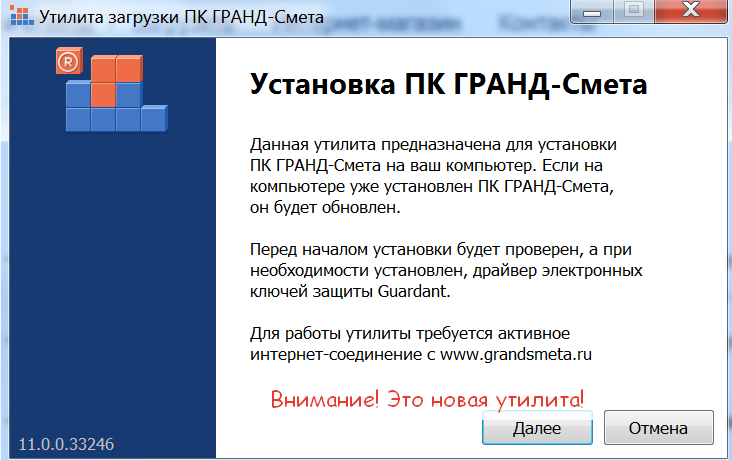
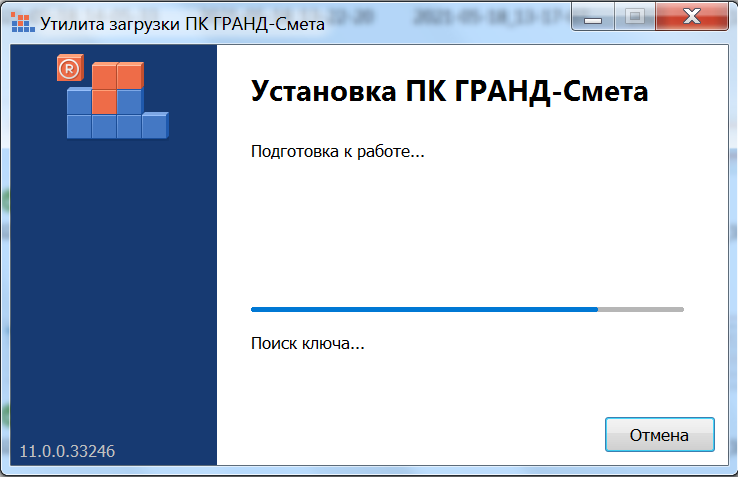
Также для установки и обновления программы можно воспользоваться утилитой загрузки ПК «ГРАНД-Смета». Данная утилита предназначена для установки программы на ваш компьютер. Если на компьютере уже установлен ПК «ГРАНД-Смета», он будет обновлен. Для работы утилиты требуется активное интернет-соединение.
Обратите внимание, что прекращена поддержка и развитие Менеджера обновлений. Об имеющихся обновлениях баз данных, «ГРАНД-Смета» сигнализирует жёлтыми значками с восклицательным знаком в самой программе, так что пропустить это информирование невозможно.
Задача Утилиты загрузки ПК «ГРАНД-Смета» состоит исключительно в скачивании актуального для ключа защиты дистрибутива с программой. Скачивание и установку нормативных баз можно и нужно выполнять уже непосредственно в программе «ГРАНД-Смета».
Содержание бесплатного Видеокурса по работе с ПК «ГРАНД-Смета»:
- Нормативная база
- Выбор нормативной базы
- Как выбрать для работы нормативную базу?
- Что означает жёлтый значок на названии нормативной базы?
- Как установить в программе новую оплаченную базу?
- Поиск расценок
- Как перейти к списку сборников нормативной базы?
- Как вручную выйти на конкретную таблицу сборника?
- Как найти расценку в нормативной базе?
- Работа с расценкой в сборнике
- Как посмотреть информацию по расценке сборника?
- Как открыть техническую часть сборника?
- Как найти расценку в сборнике?
- Объекты и сметы
- Структура папок
- Где хранятся локальные сметы на компьютере?
- Как создать новую локальную смету?
- Что делать, если название объекта очень длинное?
- Файлы смет
- Как быстро открыть одну из последних смет?
- Как добавить присланные файлы в состав ПК «ГРАНД-Смета»?
- Безопасность смет
- Как сохранить сделанные изменения в смете?
- Что произойдёт, если компьютер выключится во время работы со сметой?
- Куда деваются удалённые в программе сметы и папки?
- Есть ли какая-то специфика при работе с флеш-версией ПК «ГРАНД-Смета»?
- Добавление позиций сметы. Структура сметы
- Добавление позиций в смету
- Как добавить в смету расценку с известным обоснованием?
- Как добавить в смету найденную расценку из нормативной базы?
- Как переключаться между сметами и сборниками?
- Можно ли увеличить размер шрифта в документе?
- Структура сметы
- Как добавить новый раздел в смете?
- Как разделить позиции сметы на несколько разделов?
- Как скопировать или удалить позиции и разделы сметы?
- Как отменить сделанные изменения?
- Как быстро перейти к нужному месту в смете?
- Объёмы работ в смете
- Бонус
- Как добавить в смету позицию по аналогу?
- Расчёт объёмов работ
- Как задать объём работ в натуральных единицах измерения?
- Как вычислить объём работ в позиции сметы при помощи формулы?
- Как связать объёмы работ в позициях сметы при помощи ссылок?
- Как ввести объёмы работ с автоматическим пересчётом от исходных данных?
- В каких случаях необходимо использовать закладку «Физобъем»?
- Выходные документы
- Настройки для отображения объёмов работ
- Применение поправочных коэффициентов
- Индивидуальные коэффициенты
- Как добавить к позиции коэффициент из технической части сборника?
- Как добавить к позиции коэффициент на демонтаж?
- Как добавить к позиции коэффициент кратности?
- Коэффициенты по разделам или видам работ
- Как добавить в смету коэффициент на стеснённость или вредные условия работ?
- Как отключить коэффициент к итогам в отдельной позиции сметы?
- Как увидеть результат применения коэффициентов в позиции сметы?
- Выходные документы
- Настройки показа коэффициентов
- Работа с ресурсами
- Список ресурсов
- Как увидеть ресурсы в смете?
- Неучтённые затраты
- Что делать с неучтёнными материалами в позициях сметы?
- Как учесть красные строчки с мусором в смете?
- Замена ресурса
- Как выполнить замену материала, если проектом предусмотрен более качественный?
- Ведомость ресурсов в смете
- Как узнать, в какие позиции сметы входит ресурс?
- Выходные документы
- Настройки показа замены ресурса
- Выходные документы со списком затрат
- Работа с позициями в фактических ценах
- Материалы по фактическим ценам
- Как вручную добавить в смету несколько позиций с фактической стоимостью?
- Как учесть транспортные затраты в виде процента?
- Оборудование
- Как добавить в смету оборудование?
- Как указать цену оборудования с учётом курса валюты?
- Как добавить к стоимости оборудования дополнительные затраты?
- Как сделать, чтобы в смете было наглядно видно, где материал, а где оборудование?
- Выходные документы
- Настройки показа расчёта стоимости позиции
- Базисно-индексный метод
- Укрупнённые индексы
- Как подключить в ПК «ГРАНД-Смета» ежеквартальные индексы Минстроя РФ?
- Как применить общий индекс на смету в целом?
- Как применить индексы по отдельным видам работ или разделам сметы?
- Как применить индексы последовательно — основной и корректирующий?
- Попозиционные индексы
- Как выполнить загрузку индивидуальных индексов в смету из файла?
- Как работает автозагрузка индексов?
- Как ввести позицию сразу в текущих ценах?
- Выходные документы
- Настройка вида итогов
- Как показать назначенные индексы в позициях?
- Накладные расходы и сметная прибыль
- Общая ситуация
- Как применить в смете шаблоны настроек расчёта под стандартные ситуации?
- Как посмотреть привязку позиций сметы к видам работ?
- Учёт специфики объекта
- Как подключить в смете другой справочник видов работ?
- Как задать или изменить вид работ у позиции сметы?
- Как задать единый норматив сметной прибыли для всех позиций в смете?
- Как установить общий коэффициент к накладным расходам на всю смету?
- Выходные документы
- Индивидуальная настройка итога при формировании выходной формы
- Показ расчёта НР и СП в позициях сметы
- Анализ ошибок и пересчёт сметы
- Возможные ошибки
- Почему позиции сметы выделяются красным цветом?
- Как проверить, что все позиции соответствуют текущей нормативной базе?
- Автоматический пересчёт сметы
- Как привести позиции сметы в соответствие нормативной базе?
- Как пересчитать смету из ТЕР-2014 в ФЕР-2017?
- Лимитированные затраты
- Затраты за итогом сметы
- Как ввести значение лимитированных затрат?
- Как рассчитать дополнительные затраты от стоимости отдельных элементов?
- Как выделить в смете материалы заказчика?
- Подготовка сметы к проверке и печати
- Комментирование расчета
- Как прокомментировать в смете сделанный расчет?
- Как вставить изображения для обоснования текущего расчёта?
- Как добавить к смете сопроводительные документы?
- Подготовка к печати
- Как перенумеровать позиции сметы?
- Как заполнить титульные данные?
- Как правильно заполнить подписи?
- Как настроить вид итогов?
- Немного анализа
- Как визуально представить соотношение затрат в смете?
- Выходные формы
- Формирование выходного документа
- Как распечатать смету?
- Настройки выходного документа
- Показ дополнительной информации по расчёту
- Настройка итогов по разделам и смете
- Список выходных форм
- Группы выходных форм
- Источники выходных форм
- Дополнительные возможности
- Использование OpenOffice Calc вместо MS Excel
- Как сформировать выходной документ сразу по всем сметам объекта?
- Как можно объединить несколько документов в один файл Excel
- Ресурсный метод
- Введение
- Чем ресурсный метод отличается от базисно-индексного?
- С использованием каталога текущих цен
- Как загрузить текущие цены в смету из ценника?
- Как работает автозагрузка цен в параметрах сметы?
- С использованием фактических текущих цен
- Как ввести или изменить текущие цены ресурсов в смете?
- Что делать, если достоверная цена не известна?
- Как выполняется расчёт зарплаты машинистов?
- Как вводить стоимость эксплуатации машин — с учетом зарплаты машинистов или без?
- Как сохранить текущие цены, введённые в одной смете, для их применения в другой?
- Общие настройки для ресурсных смет
- Как настроить смету, чтобы в программе она сразу открывалась ресурсным методом?
- Выходные документы
- Какие есть специфические настройки выходных форм для ресурсного метода?
- Как распечатать список ресурсов с текущими ценами?
- Учёт выполненных работ
- Начальные настройки
- Начальные настройки «ГРАНД-Сметы» для учёта выполненных работ
- Акты выполненных работ
- Как создать новый акт или выбрать для работы предыдущий акт?
- Можно ли при вводе выполнения видеть общий объём работ по смете и остатки?
- Как ввести объёмы выполненных работ по акту?
- Как изменить отчетный период (месяц) в текущем акте?
- Как изменить в акте настройки расчёта в текущих ценах?
- Как быстро задать подписи в акте?
- Можно ли объединить объемы двух актов в один?
- Как проверить хронологию выполнения работ?
- Как сформировать выходную форму «Акт выполненных работ» КС-2?
- Как передать акт с выполненными объёмами на проверку?
- Ресурсы по выполнению
- Как сформировать ведомость ресурсов на выполненные работы?
- Как сформировать форму М-29 на списание материалов?
- Как увидеть остатки ресурсов по выполнению?
- Журнал учёта выполненных работ
- Как сформировать заполненную форму КС-6а на основании введённых объёмов актов выполненных работ?
- Корректировка группы смет
- Действия со списком смет
- Подготовка к корректировке смет
- Можно ли обновить расценки сразу в группе смет?
- Как загрузить в сметы актуальные индексы и текущие цены?
- Как в нескольких сметах задать одинаковые настройки параметров?
- Как подготовить к печати и вывести на печать сразу все сметы по объекту?
- Как объединить несколько смет в одну?
- Объектная смета и Сводный сметный расчёт
- ОС и ССР
- Как создать новую объектную смету (сводный сметный расчёт)?
- Как добавить в сводный сметный расчёт итоги по локальным и объектным сметам?
- Как задать номер главы ССР, куда должна быть внесена стоимость локальной сметы?
- Какая итоговая стоимость по локальной смете будет использована в ССР?
- Как получить в ОС и ССР показатели единичной стоимости по локальным сметам?
- Как добавлять лимитированные затраты в ОС и ССР?
- Как выполнить в ОС и ССР перевод в текущие цены?
- Как в ССР учесть изменения в исходных сметах?
- Как подготовить выходные документы ОС и ССР?
- Затраты по объекту и стройке
- Анализ затрат по объекту или стройке
- Как увидеть стоимость отдельных элементов затрат по объекту или стройке?
- Можно ли узнать общее количество ресурсов по объекту или стройке?
- Есть возможность рассчитать весь объект в текущих ценах?
- Анализ выполнения по объекту или стройке
- Как получить список материалов за отчетный период по всей стройке?
- Можно ли узнать остатки по стоимости работ на всех объектах?
- Как сформировать справку о стоимости выполненных работ КС-3?
- Импорт данных из Word и Excel в ПК «ГРАНД-Смета»
- Вставка позиций сметы из Word и Excel
- Исходная ситуация
- Как скопировать список работ?
- Копируем всю смету с разделами
- Копируем список работ из сложной формы
- Вставка списка ресурсов с ценами из Word и Excel
- Как скопировать список ресурсов с ценами?
- Работа с ценами в смете (мультиредактирование, вид работ, уровень цен)
- Копируем прайс-лист целиком
- Копируем список работ вместе с ценами
- Прямая печать выходных документов
- Режим «Формы»
- Вывод во внешний редактор
- Режим «Печать»
- Предварительный просмотр выходного документа
- Настройки режима «Печать»
- Создание файла выходного документа
- Формы, требующие дополнительных действий
- Специальные формы
- Сметы по ТСН города Москвы
- Начальная настройка
- Как выбрать и настроить нормативную базу?
- Какие настройки надо сделать в смете для расчёта по ТСН Москвы?
- Работа с позициями сметы
- Как рассчитываются позиции в сметах по ТСН?
- Как учесть условия выполнения работ в сметах по ТСН?
- Работа с ресурсами в смете
- Как учесть в позиции сметы по ТСН неучтённый материал?
- Как заменить учтённый в позиции материал?
- Как учесть оборудование в сметах по ТСН?
- Пересчёт смет
- Как заново перевыбрать расценки в смете по ТСН?
- Как правильно загрузить свежие индексы в смету по ТСН?
- Выходные формы
- Какие выходные формы используются для смет и актов по ТСН Москвы?
- Расчёт объёмов работ
- Правила расчёта объёмов работ
- Где прописано, как правильно рассчитать объёмы работ?
- Расчёт простых ситуаций
- Как можно использовать в смете сделанный в таблице расчёт объёмов работ?
- Что такое «ГРАНД-Калькулятор»?
- Ведомость объёмов работ
- Как выполнить последовательный расчёт объёма работ?
- Как использовать в локальной смете расчёт из Ведомости объёмов работ?
- Ведомость объёмов работ и «ГРАНД-Калькулятор»
- Проверка и сравнение смет
- Удобная работа
- Как настроить нормативную базу?
- Где найти в ПК «ГРАНД-Смета» официальные индексы по регионам РФ?
- Как удобно хранить сметную документацию?
- Как облегчить проверку сметы?
- Проверка сметы
- Как проверить, исправлялись расценки или нет?
- Как проверить НР и СП, индексы и текущие цены?
- Как сравнить смету с её предыдущим вариантом?
- Работа с документом
- Как работать с цветовыми пометками в смете?
- Как ПК «ГРАНД-Смета» может помочь при проверке составов работ, физобъёмов и начислений в смете?
- Масса брутто
- Масса брутто в смете
- Как загрузить массу брутто в смету?
- Как рассчитать массу брутто по группе материалов в смете?
- Как вывести значения массы брутто в выходной документ?
- Масса брутто по объекту и стройке
- Как загрузить массу брутто сразу на группу смет?
- Как группировать ресурсы в Сводной ресурсной ведомости?
- В каком виде можно вывести Сводную ресурсную ведомость на печать?
ПК «ГРАНД-Смета 2021»
- Новая методика определения сметной стоимости строительства
- Введение, новая Методика определения сметной стоимости
- Шаблоны настроек локальной сметы по новой методике
- Работа с коэффициентами в смете
- Замена и добавление неучтенного в составе затрат расценки ресурса
- Добавление в смету материальных ресурсов или оборудования в текущем уровне цен, с ценой, которая определена на основании конъюнктурного анализа
- Работа с оглавлением документа
- Выделение оборудования в смете согласно положениям новой Методики
- Подведение итогов по категориям видов работ
- Применение индексов по категориям
- Новый вид документа в программе ГРАНД-Смета 2021, подведение итогов по смете
- Новая печатная форма документа
Расчёт НМЦК
- Расчёт НМЦК
- Обосновывающие документы
- Расчёт НМЦК
- Результат расчёта НМЦК
- Справочная система ПК «ГРАНД-Смета 2021»
- Поиск по ключевым словам в справочной системе
Вопросы и ответы
- Пересчёт смет в новую Методику
- Почему при формировании выходной формы по новой методике итоги остаются пустыми?
- Какие предварительные действия требуются при расчёте или пересчёте локальных смет в Методику 2020?<,li>
- А если смета рассчитывается по территориальным сборникам?
- Какие основные шаги при пересчёте составленной локальной сметы в Методику 2020?
- Ресурсы в смете
- Как добавить стоимость неучтённых ресурсов?
- А если взамен одной строки неучтённого ресурса надо добавить несколько?
- Что делать в смете с позициями стоимости ресурсов по фактическим ценам (по прайсу)?
- А если это позиция со стоимостью оборудования?
- Дополнительные затраты к позициям сметы
- Как в смете учесть дополнительные затраты на электроэнергию?
- Как в смете учесть корректировку стоимости ресурса?
- Как учесть стоимость дополнительных транспортных затрат к ресурсу?
- А можно ли дополнительные затраты показать в расчете составной позиции?
- Завершение расчёта
- Как увидеть окончательный вид локальной сметы?
- Почему в итогах не всегда видно значение индекса?
- Почему в итогах нет возможности развернуть итоговые строки для накладных расходов и сметной прибыли?
- Отдельные вопросы
- Как посчитать смету по укрупнённым нормативам НР и СП?
- Как ввести формулу компенсации НДС, чтобы она корректно рассчиталась в базисных и текущих ценах?
- Как ускорить пересчет в новую методику группы смет?
- Как вывести в выходной документ сразу несколько локальных смет?
- Как сформировать Акт КС-2 по новой методике?
- ПЦСН-2020 МО
- Как учесть новый Порядок расчета локальных смет по Московской области?
Вопросы и ответы. Выпуск 2
- Пересчёт смет
- Как корректно пересчитать смету с учётом последних дополнений к федеральной базе?
- Индексация в смете
- Как применить два индекса на одну категорию работ?
- Итоги сметы
- Какие есть способы применения тендерных поправок в смете и за её итогом?
- ОС и ССР
- Как составить ОС и ССР отдельно в базисных и текущих ценах?
Эффективные приёмы работы в ПК «ГРАНД-Смета»
- Загрузка позиций из табличных данных
- Вставка табличных данных
- Привязка к виду работ
- Мультиредактирование
- Ресурсы
- Исключение ресурсов из расценки
- Поиск материалов по сборнику
- Замена ресурса без обращения к сборнику (таблица замены)
- Глобальная замена ресурса
- Индексы
- Официальные индексы по субъектам РФ
- Копирование индексов на все сметы объекта
- Авторство сметы
- Как защитить свою смету от копирования и исправления?
- Акты выполненных работ
- Планируемое выполнение
- Отчёты по группе актов за период
- Сметы-аналоги (шаблоны смет)
- Копирование смет с предыдущего объекта
- Удаление индивидуальных начислений в позициях сметы
- Настройка сметы для использования в следующих объектах
- Создание сметы-аналога по шаблону
- Использование условий в расчёте объёмов работ
- Работа с позициями сметы
- Сравнение списка позиций с платёжным документом
- Выделение позиций и применение пользовательских коэффициентов
- Работа со списками (коэффициенты, ЛЗ, индексы, подписи, переменные)
- Установка программы для работы на домашнем компьютере
- Установка программы Менеджер обновлений
- Установка драйвера электронного ключа защиты Guardant
- Установка ПК «ГРАНД-Смета» и нормативных баз
- Доступ к сметной документации на домашнем компьютере
- Перенос смет с рабочего компьютера на домашний
- Использование облачных сервисов в работе. Хранение смет на Яндекс-Диске
- Дополнительные возможности при работе на домашнем компьютере
- Безопасность сметы при совместной работе
- Доступ к индексам пересчета и каталогам текущих цен
- Работа с программой через удаленное подключение к рабочему компьютеру посредством RDP
Возможности ПК «ГРАНД Смета 2020» при работе с базой ФСНБ-2020
- Выход ФСНБ-2020
- Обзор электронной библиотеки сметчика. Закладки в документах
- Обзор базы ФСНБ-2020
- Особенности ФСНБ-2020
- Особенности работы со сборником ФССЦ
- Особенности работы со сборником 6. Бетонные и железобетонные конструкции монолитные
- Поиск и замена текста в документах
- Полуоткрытые расценки в базе ФСНБ-2020 и работа с ними
- База данных характеристик современных строительных материалов «ГРАНД-СтройМатериалы»
- Изменение № 1 к базе ФСНБ-2020 и его особенности
- Экспертиза сметы
- План утверждения (актуализации) сметных нормативов на 2020 год и переход к базе в уровне цен 2020 года
- Изменение №2 к базе ФСНБ-2020
Учет дополнительных затрат на электроэнергию
Дополнительные затраты на электроэнергию
Приложения
01. Менеджер обновлений
- Для чего нужен Менеджер обновлений?
- Работа с Менеджером обновлений
- Как открыть Менеджер обновлений?
- Что обновляет Менеджер обновлений?
- Как обновить нормативные базы?
- Как обновить версию ПК «ГРАНД-Смета»?
- Как обновить Менеджер обновлений?
- Что делать, если после скачивания не запустилась установка?
- Настройка Менеджера обновлений
- Как вручную скачать и установить Менеджер обновлений?
- Настраиваем Менеджер обновлений
- Дополнительные возможности Менеджера обновлений
- Что делать, если дистрибутив программы потерян, а сам ключ остался?
- Как заново скачать нормативную базу или версию программы?
02. Обновления из интерфейса ПК «ГРАНД-Смета»
- Обновления в программе
- Как обновить и загрузить новую нормативную базу?
- Как обновить версию ПК «ГРАНД-Смета»?
- Как загрузить региональные сборники индексов и текущих цен?
- Техническая информация
- Для пользователя программы
- Для системного администратора
03. Видеоматериалы XXVII Всероссийского семинара
Часть 1. Сравнение баз данных «ГЭСН-2020, ФЕР-2020» и «ГЭСН-2017, ФЕР-2017»
- Официальная информация
- Сайт Минстроя РФ
- Федеральный реестр сметных нормативов
- О переходном периоде
- Нормативная база «ГЭСН-2020, ФЕР-2020» в ПК «ГРАНД-Смета»
- Приобретение и подписка
- Загрузка и обновление
- Сравнение нормативных баз «ГЭСН-2020, ФЕР-2020» и «ГЭСН-2017, ФЕР-2017»
- Сравнение сборников сметных цен
- Сравнение сборников расценок
- Заключение
Часть 2. Операции со сметами, пересчёт смет в базу «ГЭСН-2020, ФЕР-2020»
- Справочные материалы по ПК «ГРАНД-Смета»
- Справочные материалы по ПК «ГРАНД-Смета»
- Операции со сметами
- Разные варианты открыть сметы
- Полнотекстовый поиск по списку смет
- Работа с Последними документами
- Защита и сохранение смет
- Пересчет смет
- Предварительные действия
- Создание «чистой» конфигурации нормативной базы
- Предварительная экспертиза позиций сметы с расценками нормативной базы «ГЭСН-2020, ФЕР-2020»
- Пересчет сметы в нормтивную базу «ГЭСН-2020, ФЕР-2020»
- Сравнение пересчитанной сметы с исходным вариантом
- Последующая корректировка сметы
- Настройка рабочей конфигурации нормативной базы
- Начало обработки
- Добавление неучтенных ресурсов
- Использование информационной базы «ГРАНД-СтройМатериалы»
- Документирование расчета
- Поиск расценок в нормативной базе по наименованию
Часть 3. Базы данных «Электронная библиотека сметчика» и «ГРАНД-СтройМатериалы»
- Загрузка и установка информационных баз данных
- Информационная база «Электронная библиотека сметчика»
- Закладки в документах
- Информационная база «ГРАНД-СтройМатериалы»
Часть 4. Новые возможности ПК «ГРАНД-Смета 2020»
- Вставка данных из MS Excel
- Корректировка значений при помощи мультиредактирования
- Поиск и замена текста
- Применение поправочного коэффициента на группу позиций
- Стоимость ресурсов с учетом поправочных коэффициентов
Завершение
А ещё, мы предоставляем нашим Клиентам много других материалов по работе с программой «Гранд-смета», в том числе и методичку с вопросами, которые проверены «на себе», самое свежее и актуальное. Материалы Союза инженеров-сметчиков России (президент — Павел Горячкин). Позвоните или напишите нам, мы с Вами поделимся! 
Вы можете получить любые методические материалы, видеокурс, руководства пользователя и ответы как по «Гранд-смете», так и по сметному делу оформив заказ на сайте, позвонив по телефону +7(495)133-62-42 или по электронной почте smety@all-smety.ru
О компании
Занимаемся поставками и сопровождением программных комплексов для разработки проектно-сметной и исполнительной документации. Официальный дилер.
Связаться
Навигация
Навигация
© СофтСтрой 2025.
Информация на сайте не является Публичной офертой. Копирование материалов запрещено.