Раскройте потенциал своей продуктивности с помощью WPS Office, бесплатной универсальной альтернативы Microsoft Office. Будь то Windows, Mac, Linux или Android, это динамичное программное обеспечение готово упростить ваши задачи. В этой статье мы будем вашим компасом, который поможет вам понять, как используя WPS Приложение Office понятно, шаг за шагом. Пользуйтесь этой удобной программой вместе с нами и поднимите свои навыки работы с офисными пакетами на новый уровень.
WPS Office: Используйте Word, Excel и PPT БЕСПЛАТНО, без рекламы.
Офис WPS — это интегрированный офисный пакет, сочетающий в себе функциональность Word, PDF, Excel, PowerPoint и других инструментов в одном мощном наборе инструментов. Этот пакет позволяет совместно использовать файлы, редактировать и объединять несколько файлов как онлайн, так и оффлайн. WPS Office — это сильная альтернатива Microsoft Office, обладающая базовыми и расширенными функциями, но с одним явным преимуществом — он абсолютно бесплатен.
Основные функции
-
WPS-писатель
-
Таблица WPS
-
Презентация WPS
-
WPS PDF-файл
-
WPS ИИ
Рейтинг Trustpilot
WPS Office имеет впечатляющий рейтинг 4,8 на Trustpilot, что указывает на высокую удовлетворенность пользователей и надежность.
Основные характеристики
-
Интегрированный офисный пакет «все в одном»
-
Профессиональная обработка текста с помощью WPS Writer
-
Мощный инструмент для презентаций с WPS Presentation
-
Комплексная функциональность электронных таблиц с помощью WPS Spreadsheet
-
Обширные функции редактирования и преобразования PDF-файлов с помощью WPS PDF.
-
Абсолютно бесплатно с полным функционалом
-
Кроссплатформенная совместимость (Windows, macOS, Android, iOS, Harmony)
Плюсы
-
Предлагает широкий спектр функций, аналогичных Microsoft Office.
-
Это совершенно бесплатно
-
Отличная совместимость файлов с различными форматами
-
Мультиплатформенная поддержка
-
Локальный и онлайн-обмен файлами
Минусы
-
Менее интуитивно понятный интерфейс
-
Не на 100% совместим со сложными файлами MS Office.
-
Реклама в бесплатной версии
Часть 2. Как использовать WPS Writer?
WPS-писатель — это усовершенствованный текстовый процессор, входящий в состав пакета WPS Office, пакета программного обеспечения для повышения производительности, разработанного Kingsoft. Этот инструмент для письма оснащен надежными функциями, которые удовлетворяют потребности пользователей, которым требуются эффективные и универсальные инструменты для обработки документов.
Основные функции WPS Writer
1. Редактирование текста
WPS Writer предлагает комплексные инструменты редактирования текста, позволяющие пользователям изменять типы, размеры и цвета шрифтов, применять форматирование, например полужирный, курсив, подчеркивание и многое другое. Он также включает в себя такие функции, как маркеры, отступы и выравнивание текста.
2. Форматирование страницы
Помимо редактирования текста, WPS Writer предоставляет различные параметры форматирования страниц, включая поля, ориентацию страницы, верхние и нижние колонтитулы и номера страниц.
3. Таблицы и графики
Пользователи могут вставлять таблицы, изображения, диаграммы, фигуры и другие графические элементы непосредственно в свои документы.
4. Преобразование документов
WPS Writer способен конвертировать документы в различные форматы, такие как .docx, .pdf, .txt и другие, что делает его очень гибким и совместимым с другим программным обеспечением для обработки текста.
5. Инструменты для совместной работы
Он также предоставляет пользователям платформу для совместной работы над документами, предлагая функции редактирования, комментирования и просмотра в реальном времени.
6. Как использовать WPS Writer?
-
Сначала загрузите и установите программное обеспечение WPS Office на свое устройство. В этот пакет входит WPS Writer.
-
Запустите WPS Writer и либо создайте новый документ, нажав кнопку «Новый», либо откройте существующий документ, выбрав опцию «Открыть».
-
Открыв документ, используйте панель инструментов в верхней части экрана для редактирования текста. Вы можете выделить текст и выбрать нужные параметры форматирования.
-
Если вы хотите вставить графику или таблицы, используйте вкладку «Вставка» на панели инструментов. Это позволит вам добавлять таблицы, изображения, фигуры и многое другое.
-
Чтобы отформатировать макет страницы, перейдите на вкладку «Макет страницы» на панели инструментов. Здесь вы можете установить поля, ориентацию и многое другое.
-
Завершив редактирование, нажмите вкладку «Файл» на панели инструментов, а затем «Сохранить» или «Сохранить как», чтобы выбрать предпочтительный формат файла.
Часть 3. Как использовать таблицу WPS?
Таблица WPS— это универсальное приложение для работы с электронными таблицами, входящее в пакет WPS Office. Этот мощный инструмент позволяет пользователям создавать, изменять и управлять данными в организованном табличном формате. Он совместим со множеством других офисных пакетов, включая Microsoft Excel, Google Sheet, LibreOffice Calc и OpenOffice Calc.
Более того, он может работать с различными форматами файлов, такими как .xls, .xlsx, .xlsm, .xls и .csv, обеспечивая бесперебойную работу с данными на разных платформах. Являясь бесплатной платформой для анализа и визуализации данных, WPS Spreadsheet расширяет свою полезность и для управления личными и деловыми финансами.
Основные функции таблицы WPS
1. Разнообразие шаблонов
Таблица WPS предоставляет широкий спектр профессиональных шаблонов для оптимизации вашей работы. Эти шаблоны, предназначенные для балансовых отчетов, личных бюджетов, планирования проектов, графиков и календарей, могут ускорить задачи управления и анализа данных.
2. Бесплатные инструменты визуализации данных
Значительным преимуществом электронной таблицы WPS является ее способность визуально представлять данные. Он предлагает множество бесплатных вариантов диаграмм для улучшения интерпретации и представления данных, что упрощает извлечение информации из сложных наборов данных.
3. Межплатформенная совместимость
Таблица WPS может похвастаться полной совместимостью с различными офисными пакетами, такими как Microsoft Excel, Google Sheets, LibreOffice Calc и OpenOffice Calc. Независимо от того, работаете ли вы на мобильном устройстве, компьютере или веб-странице, вы можете легко редактировать файлы Excel.
4. Функция просмотра с вкладками
Чтобы улучшить взаимодействие с пользователем и повысить эффективность, в электронной таблице WPS предусмотрена система просмотра с вкладками. Этот интерфейс позволяет пользователям быстро переключаться между различными вкладками в одном окне с помощью команды Ctrl+Tab, избегая необходимости иметь дело с многочисленными открытыми вкладками.
5. Преобразование между файлами Excel и PDF
В дополнение к традиционным возможностям электронных таблиц WPS Spreadsheet также поддерживает преобразование файлов Excel и PDF. Эта функция доступна в последней версии WPS Office, а онлайн-преобразование также возможно с помощью WPS PDF Tools.
6. Как использовать таблицу WPS?
-
Запустите программу WPS Office на своем компьютере. Выберите параметр «Таблицы», чтобы запустить новый лист.
-
Начните заполнять ячейки своими данными, щелкнув определенную ячейку и введя нужную информацию.
-
Для вычислений и функций выберите ячейку и запустите нужную формулу или функцию. Например, если вы хотите получить сумму ряда ячеек, введите =SUM(A1:A10) и нажмите Enter.
-
Настройку ячеек, интеграцию диаграмм и различные другие функции можно выполнить с помощью панели инструментов в верхней части экрана.
-
Чтобы сохранить рабочий лист, перейдите в меню «Файл», выберите «Сохранить как» и определите, где вы хотите сохранить файл.
-
«Сохранить как», чтобы выбрать предпочитаемый формат файла.
Часть 4. Как использовать презентацию WPS?
Презентация WPS — это универсальное и профессиональное программное приложение, входящее в пакет WPS Office. Он разработан, чтобы помочь пользователям создавать привлекательные и эстетически приятные слайд-шоу с возможностью включения текста, изображений, аудио и видео. Предлагая высокую совместимость с Microsoft PowerPoint и Google Slides, WPS Presentation поддерживает несколько форматов, включая .ppt, .pptx и .pptm, и может использоваться на различных платформах, таких как Windows, Mac, Android и iOS. Кроме того, он предоставляет множество бесплатных, красиво оформленных шаблонов дизайна и упрощает обмен файлами благодаря функции сжатия файлов.
Основные функции презентации WPS
1. Создание и редактирование слайд-шоу
WPS Presentation предлагает упрощенный процесс создания и редактирования динамических слайд-шоу. Это включает в себя способность профессионально организовывать и представлять различные форматы контента.
2. Высокая совместимость
Программное обеспечение обеспечивает беспрепятственную совместимость с Microsoft PowerPoint и Google Slides. Он также поддерживает популярные форматы PPT (.ppt, .pptx, .pptm), гарантируя, что вы сможете без проблем работать на разных платформах.
3. Сжатие файлов для удобства обмена
WPS Presentation позволяет сжимать файлы презентаций для облегчения совместного использования, особенно если они содержат большие мультимедийные файлы.
4. Бесплатные шаблоны дизайна
Чтобы повысить визуальную привлекательность ваших слайдов, программное обеспечение предоставляет широкий спектр бесплатных шаблонов дизайна с различными темами.
5. Преобразование между PPT и PDF
С помощью WPS Presentation вы можете легко конвертировать файлы между форматами PPT и PDF. Это обеспечивает гибкость при сохранении и совместном использовании презентаций.
6. Как использовать презентацию WPS?
-
Начните с открытия программного обеспечения WPS Office на своем компьютере, затем нажмите кнопку «Презентация», чтобы открыть новую презентацию.
-
Чтобы создать новый слайд, нажмите кнопку «Новый слайд», расположенную на панели инструментов.
-
Вы можете добавить на слайд текст, изображения или другие элементы, используя различные параметры на панели инструментов, расположенной в верхней части экрана.
-
Используйте Мастер слайдов для расширенного форматирования и настройки макета слайдов.
-
Когда презентация будет готова, сохраните ее, щелкнув меню «Файл» и выбрав «Сохранить как». Вам будет предложено выбрать место для сохранения файла.
-
Используйте доступные встроенные шаблоны и темы, чтобы придать вашей презентации уникальный и привлекательный вид.
-
Просмотрите презентацию, нажав кнопку «Воспроизвести», чтобы проверить макет, эффекты и время.
-
Сделайте свою презентацию более интерактивной и увлекательной, добавив мультимедийные элементы, такие как видео, аудио и анимация.
Часть 5. Как использовать WPS PDF?
WPS PDF-файл — это комплексный инструмент, предлагаемый WPS Office, который дает пользователям возможность с легкостью создавать, редактировать, конвертировать PDF-файлы и управлять ими. Являясь отличной альтернативой другим программам PDF, таким как Adobe Acrobat, iLove pdf, Smallpdf и Foxit, WPS PDF занял свою нишу, предоставив универсальное решение для всех задач, связанных с PDF. Программное обеспечение совместимо с устройствами Windows, Mac и Android, что позволяет пользователям работать со своими PDF-файлами на нескольких платформах.
Основные функции WPS PDF
1. Создание и редактирование PDF-файлов
С помощью WPS PDF пользователи могут создавать PDF-файлы с нуля, предлагая возможность добавлять в документы текст, изображения и аннотации. Существующие PDF-файлы можно редактировать с помощью различных инструментов, что позволяет адаптировать файлы к вашим конкретным потребностям.
2. Преобразование PDF-файлов
WPS PDF поддерживает преобразование файлов PDF в другие популярные форматы, такие как Word, Excel, PowerPoint и файлы изображений, и из них. Эта функция обеспечивает плавную интеграцию PDF-файлов в ваш рабочий процесс независимо от типов файлов, с которыми вы работаете.
3. Разделение и объединение PDF-файлов
Программное обеспечение дает пользователям возможность разбивать большие PDF-файлы на файлы меньшего размера или объединять несколько PDF-файлов в один документ. Эта функция может быть особенно полезна при управлении длинными или несколькими документами.
4. Совместная работа над PDF-файлами
WPS PDF поощряет совместную работу команды, позволяя нескольким пользователям просматривать, редактировать, читать и работать с одними и теми же файлами PDF. Эта функция повышает продуктивность и эффективность командных проектов.
5. Как использовать WPS PDF?
-
Первый шаг — загрузить и установить WPS PDF на ваше устройство. Программное обеспечение можно найти на официальном сайте WPS Office.
-
После установки запустите программное обеспечение, чтобы получить доступ к его пользовательскому интерфейсу.
-
Вы можете создать новый PDF-файл с нуля, открыть существующий или импортировать файл другого формата для преобразования в PDF.
-
Используйте доступные инструменты для добавления текста, изображений или аннотаций. Вы также можете разделить или объединить PDF-файл по мере необходимости.
-
Когда вы будете удовлетворены своей работой, сохраните PDF-файл в нужном месте. Если вы работаете совместно, вы можете поделиться PDF-файлом со своей командой.
Часть 6. Как использовать WPS AI?
WPS ИИ — это расширенная функция, интегрированная в пакет WPS Office, призванная революционизировать производительность офиса. Он использует искусственный интеллект для улучшения создания, редактирования и понимания документов, тем самым оптимизируя работу пользователя. В качестве виртуального помощника WPS AI оптимизирует все ваши задачи, связанные с документами, обеспечивая высокую эффективность и точность.
Основные функции WPS AI
1. Контент, созданный WPS AI
WPS AI упрощает задачу создания контента, генерируя профессиональный текст для самых разных сценариев, таких как резюме встреч, планирование мероприятий или создание резюме. Благодаря возможностям обработки естественного языка он понимает требования пользователя и соответствующим образом обрабатывает контент, экономя драгоценное время.
2. Извлечение ключевой информации
Еще одна важная функция WPS AI — это способность извлекать важную информацию из документов. Будь то длинный PDF-файл или подробный отчет, WPS AI может отсканировать документ, определить важные моменты и представить их пользователю.
3. Перевод и разрешение запросов
WPS AI поддерживает многоязычный перевод, устраняя коммуникационные барьеры на рабочих местах по всему миру. Он также отвечает на запросы, связанные с содержанием, выступая в роли личного научного сотрудника, который отвечает на ваши вопросы относительно имеющихся документов.
4. Оптимизация документа
WPS AI превосходно справляется с оптимизацией документов, преобразуя форматирование, стиль и тон документа в соответствии с профессиональными стандартами. По запросу пользователя он может переписывать и переформатировать документы для улучшения читаемости и согласованности.
5. Как использовать WPS AI?
Чтобы начать использовать WPS ИИ вам необходимо загрузить версию пакета WPS Office со встроенным искусственным интеллектом. Следуй этим шагам:
-
Сначала посетите официальную Офис WPS веб-сайт и загрузите версию WPS Office AI. Следуйте инструкциям на экране, чтобы установить его на свое устройство.
-
Открыть офис WPS
-
После успешной установки откройте пакет WPS Office. Вы заметите новую функцию искусственного интеллекта, добавленную в обычный интерфейс.
-
Чтобы использовать AI-помощника, все, что вам нужно сделать, это ввести подсказку в диалоговом окне WPS AI. В зависимости от ваших требований он может генерировать контент, извлекать ключевые моменты, отвечать на запросы, обеспечивать переводы или оптимизировать документы.
Плюсы
-
Бесшовная интеграция с WPS Office.
-
Экономия времени за счет автоматизации
-
Повышение производительности офиса
-
Универсальность в решении разнообразных задач
-
Поддерживает многоязычный перевод
Минусы
-
Возможные проблемы конфиденциальности
-
Может снизить человеческие навыки в обработке документов.
Часто задаваемые вопросы
Нужно ли мне платить за WPS Office?
Да, основные компоненты WPS Office, включая Writer, Spreadsheet и Presentation, доступны бесплатно. Однако для использования определенных расширенных функций, таких как редактирование PDF, вам необходимо подписаться на платный план. Этот сбор помогает поддерживать инновации в продуктах, техническое обслуживание и обслуживание клиентов, гарантируя вам доступ к более эффективным решениям и стабильным, долгосрочным услугам.
Могу ли я использовать WPS Office вместо Microsoft Office?
Да, вы, безусловно, можете использовать WPS Office в качестве альтернативы Microsoft Office. WPS Office бесплатно предоставляет ряд необходимых инструментов и совместим с различными платформами, что делает его экономичным и универсальным вариантом. Благодаря своей доступности он может особенно подойти частным лицам и малому бизнесу. Мы определенно рекомендуем попробовать WPS Office для повышения производительности.
Краткое содержание
Офис WPS представляет собой исключительный универсальный пакет для повышения производительности, который удовлетворяет любые потребности человека или бизнеса. Благодаря интеграции таких основных инструментов, как WPS Writer, WPS Spreadsheet, WPS Presentation, WPS PDF и революционный WPS AI, он предлагает надежные функциональные возможности для создания, редактирования и управления документами на единой платформе. Программное обеспечение обеспечивает высокую совместимость с популярными форматами и другими офисными пакетами, что является важной функцией, облегчающей рабочий процесс.
Если вы ищете пакет для повышения производительности, предлагающий возможности профессионального уровня без премиальной цены, WPS Office должен быть в верхней части вашего списка. Его мультиплатформенная совместимость позволяет вам работать в любое время, в любом месте и на любом устройстве. Если вам нужно создавать интересные презентации, управлять сложными наборами данных, конвертировать и редактировать PDF-файлы или даже создавать профессиональный контент с помощью искусственного интеллекта, WPS Office способен справиться со всем этим. Так зачем ждать? Поднимите свою производительность на новый уровень и улучшите свои навыки работы с офисными пакетами, попробовав WPS Office сегодня.
Пакет офисных программ WPS Office (ранее назывался Kingsoft Office) в первую очередь может быть интересен пользователям Linux, но существуют версии и для других ОС: Windows, macOS и даже Android. Некоторые функции доступны по платной подписке, но основные инструменты не требуют покупки. Универсальный пакет предусматривает текстовый редактор, инструменты для работы с таблицами и презентациями.
Давайте разберемся, как пользоваться WPS Office, и рассмотрим его основные возможности.
Установка WPS Office
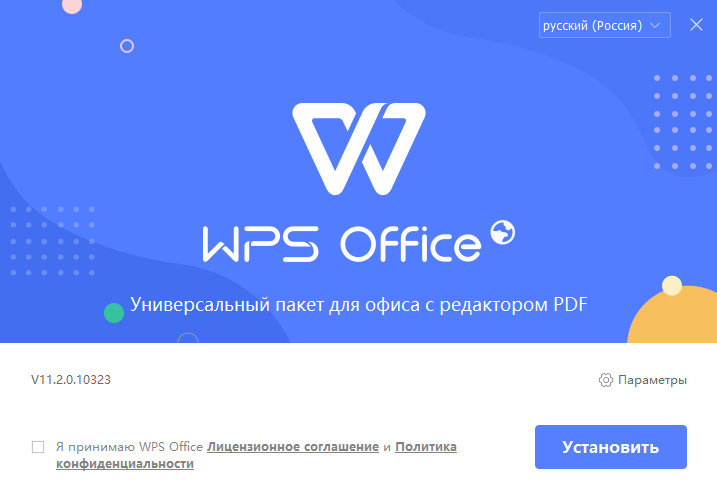
Установка WPS Office на Windows не займет много времени: достаточно скачать установочный файл в формате EXE с официального сайта разработчиков, затем запустить его и следовать инструкции пошагового мастера.
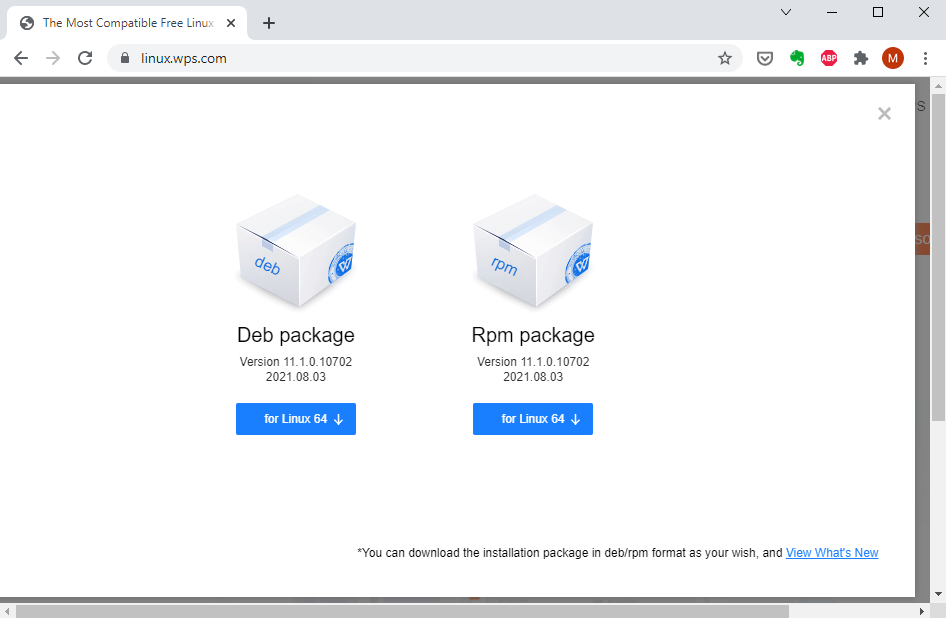
Для пользователей Linux инсталляция офисного набора программ также не вызовет трудностей при базовом знании терминала. В качестве дополнения рекомендуется отдельно загрузить шрифты и словари, которые есть на сайте разработчиков.
Для ОС Android пакет можно скачать через магазин приложений Play Market, достаточно ввести его название в поисковой строке. Пользователи macOS могут найти приложение в App Store.
Комьюнити теперь в Телеграм
Подпишитесь и будьте в курсе последних IT-новостей
Подписаться
Главное окно
Главное окно WPS Office открывает доступ ко всему инструментарию программы. В верхней панели реализована удобная система вкладок, благодаря которой можно быстро переключаться между документами. Слева находятся разделы, позволяющие создать или открыть файл, а также использовать возможности WPS Team для совместной работы с командой и дополнительные приложения.
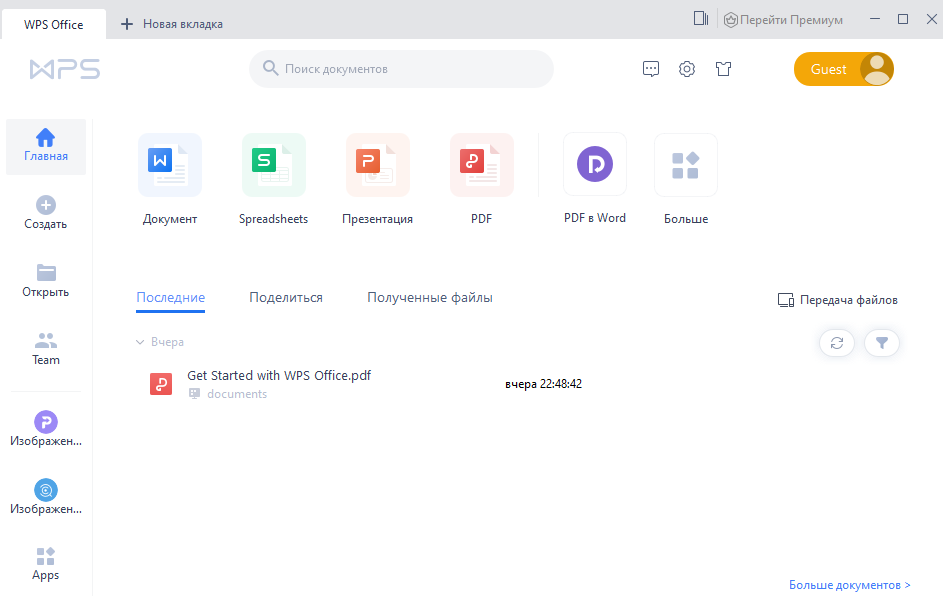
В главном окне располагаются основные инструменты для работы с документами различных типов:
- WPS Writer – приложения для создания и редактирования файлов в формате DOC;
- Spreadsheets – инструмент для работы с таблицами, заметками, графиками;
- Presentation – программа, позволяющая создавать презентации с использованием эффектов;
- PDF – различные средства для работы с файлами в формате PDF.
Офисный пакет поддерживает работу с тремя десятками форматов, включая DOCS, XLSX, TXT, PPT. Кроме того, предусмотрена опция преобразования файла в PDF. Все перечисленные программы работают в едином поле и отрываются отдельными вкладками в меню.
Работа с текстом
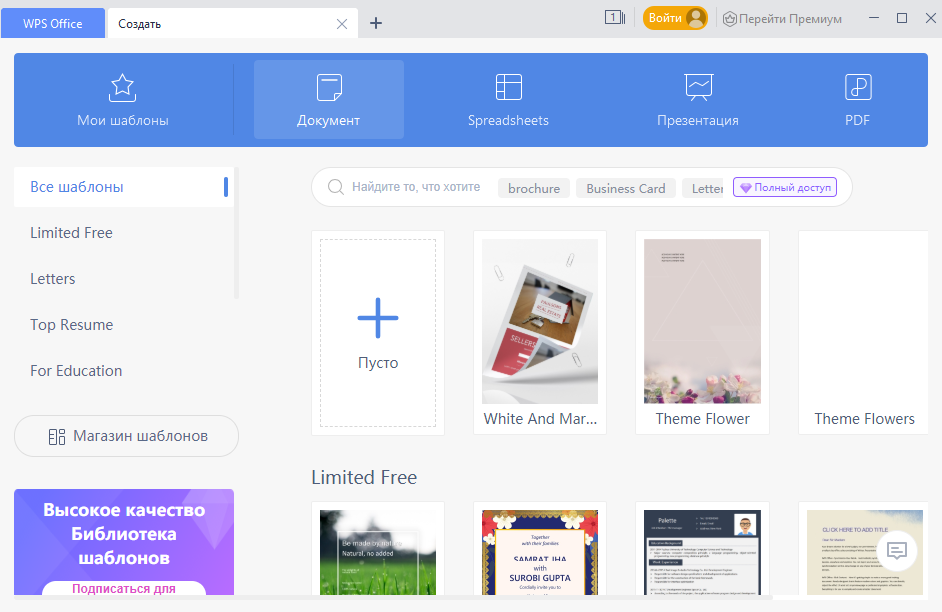
Пакет WPS Office позволяет работать с текстовыми документами, предоставляя полный функционал, аналогичный известному редактору от Microsoft. При нажатии на иконку WPS Writer в главном окне откроется дополнительная вкладка с готовыми шаблонами текстовых документов. Чтобы создать новый документ, щелкните по пустому файлу, отмеченному знаком «+».
Чтобы отформатировать текст, нужно выделить фрагмент и воспользоваться инструментами на вкладке «Главная». Также здесь доступны настройки стиля и размера шрифта, установка заголовков, добавление нумерованных и маркированных списков. Для настройки отступов и выравнивания нажмите на кнопку «Параметры», затем выберите пункт «Абзац».
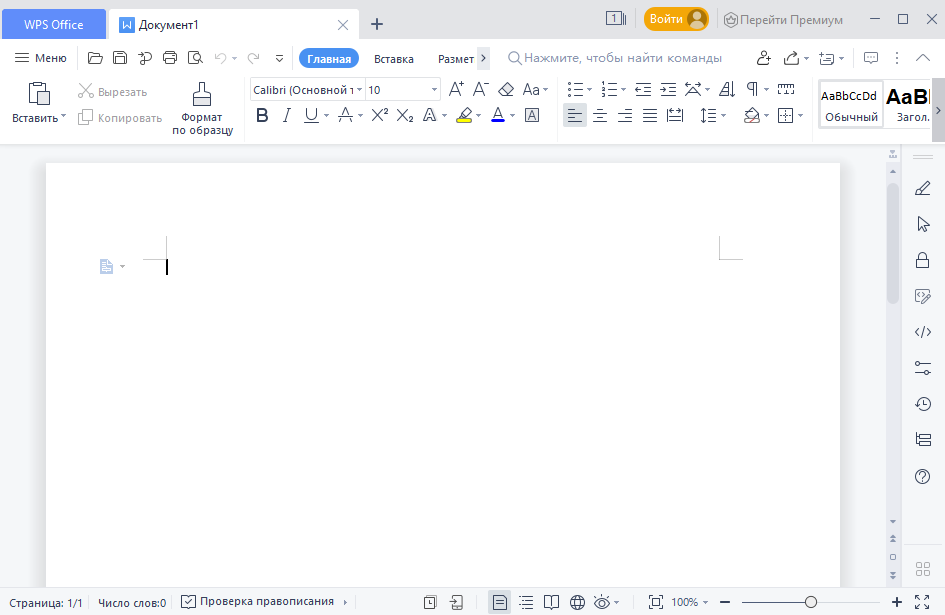
На вкладке «Вставка» доступны функции для добавления различных элементов в документ: таблиц, рисунков, диаграмм, графических объектов WPSArt. Также через нее можно работать с колонтитулами и нумерацией страниц. Чтобы создать оглавление документа, потребуется перейти на вкладку «Ссылки». Здесь же предусмотрены опции для создания сносок и подписей.
Проверка текста на орфографию
Проверка правописания работает в версиях для всех ОС. Версия для Linux также предусматривает проверку орфографии, но по умолчанию только на английском языке, поэтому дополнительно необходимо добавить русский словарь. Скачать его можно на официальном сайте разработчиков, затем поместить файлы dicts в папку на локальном диске. В большинстве случаев это /home/имя_пользователя/.wps/office/dicts.
После это следуйте простой инструкции:
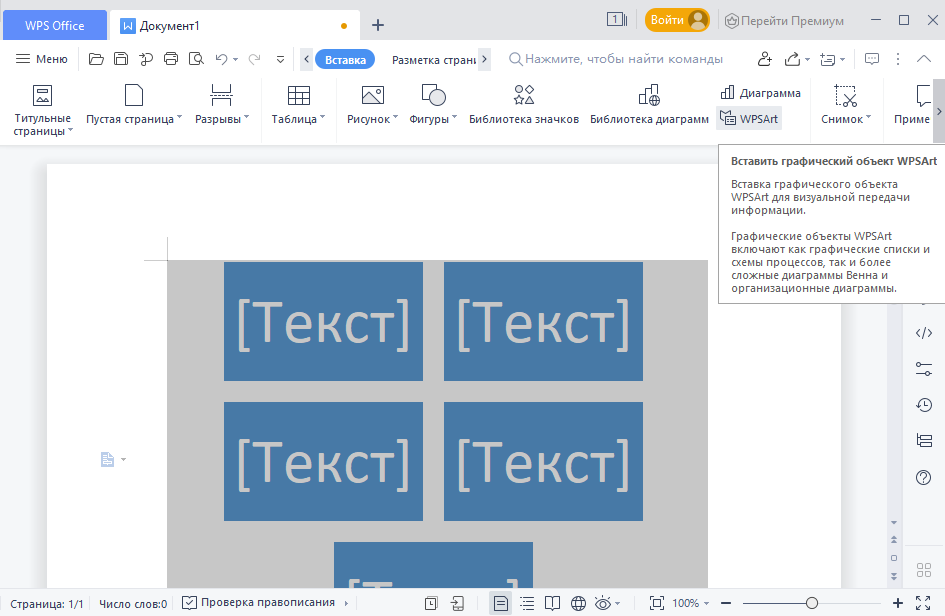
- Перезапустите приложение и через вкладку «Меню» перейдите в параметры.

- В открывшемся окне в панели слева выберите пункт «Проверка правописания».
- В окне справа щелкните по кнопке «Пользовательские словари».
- Выберите русский язык и подтвердите изменения в окне параметров.
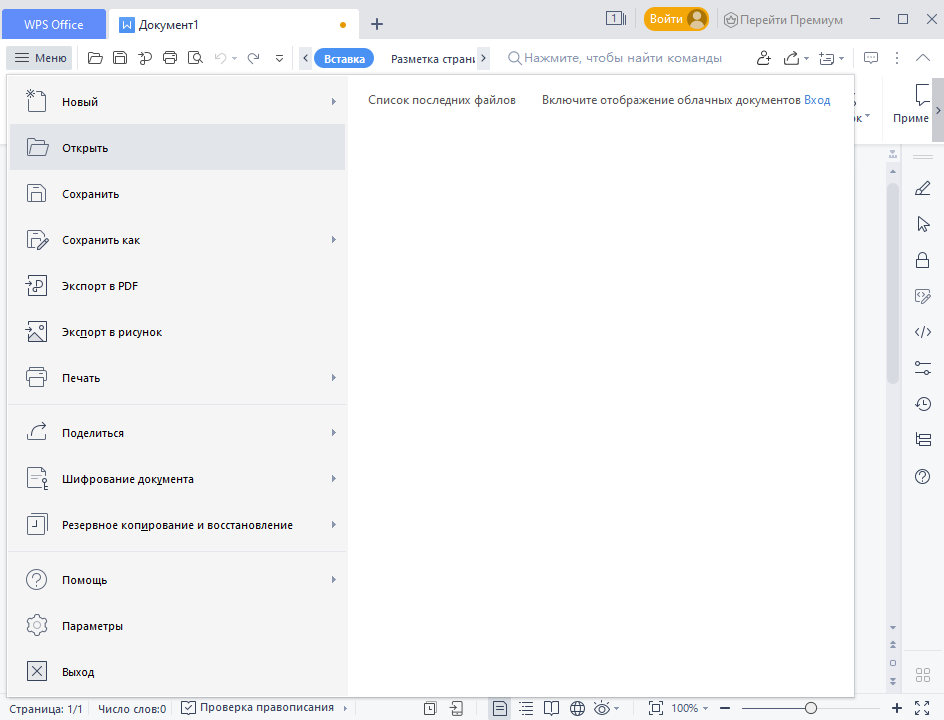
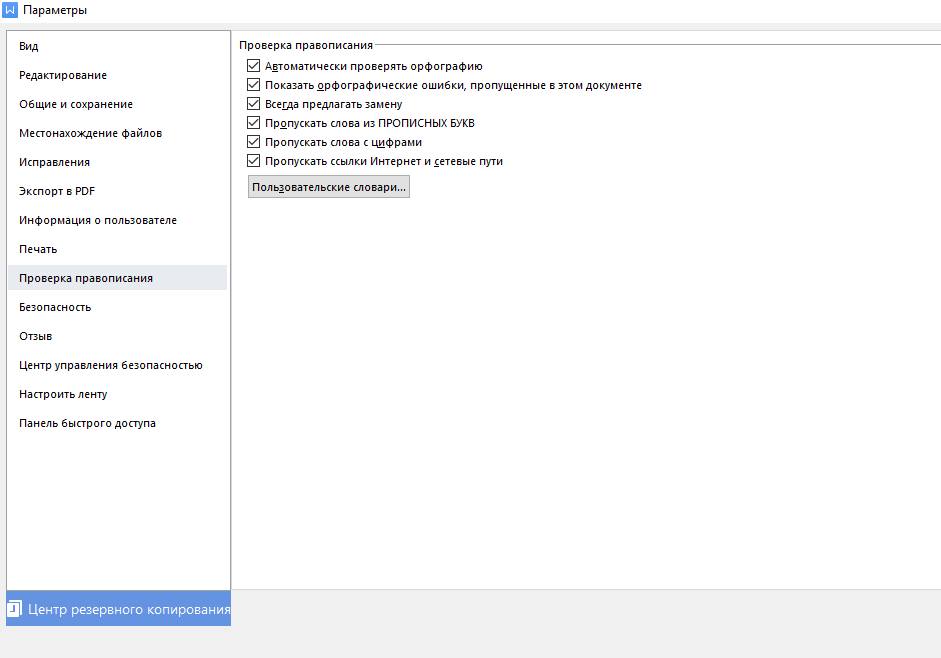
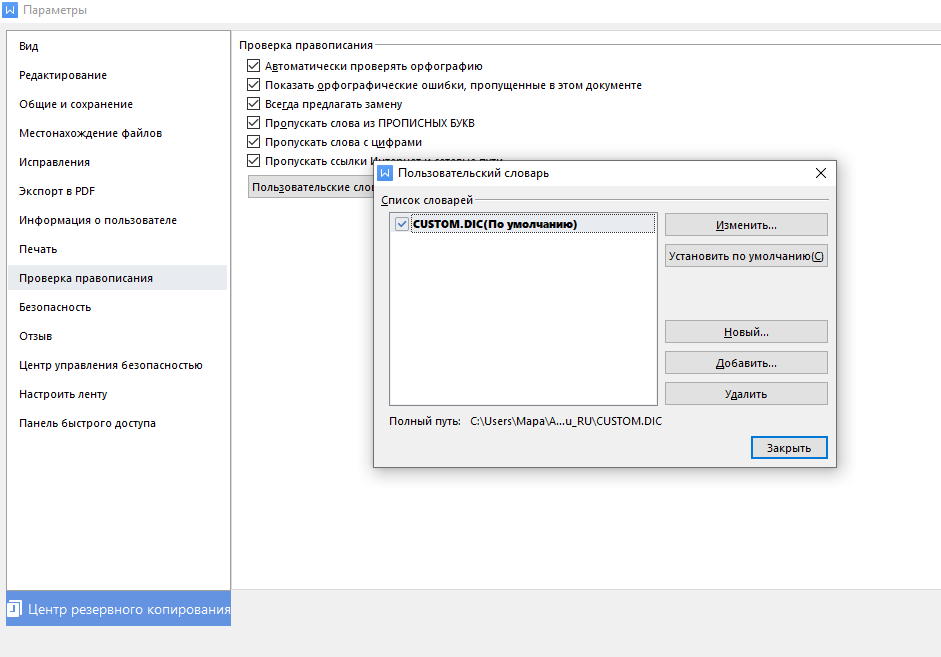
В WPS Office для Windows проверка орфографии по умолчанию идет на русском языке, поэтому дополнительно скачивать словари не придется. Чтобы изменить язык правописания на любой другой, потребуется изменить пользовательский словарь.
Создание таблиц в Spreadsheets
Приложение Spreadsheets позволяет работать с таблицами и диаграммами, причем функционал не сильно отличается от известного MS Excel. При выборе инструмента в главном окне также открывается список готовых шаблонов. Интерфейс разбит на ячейки и панели. Сверху располагается панель вкладок с основными инструментами редактора.
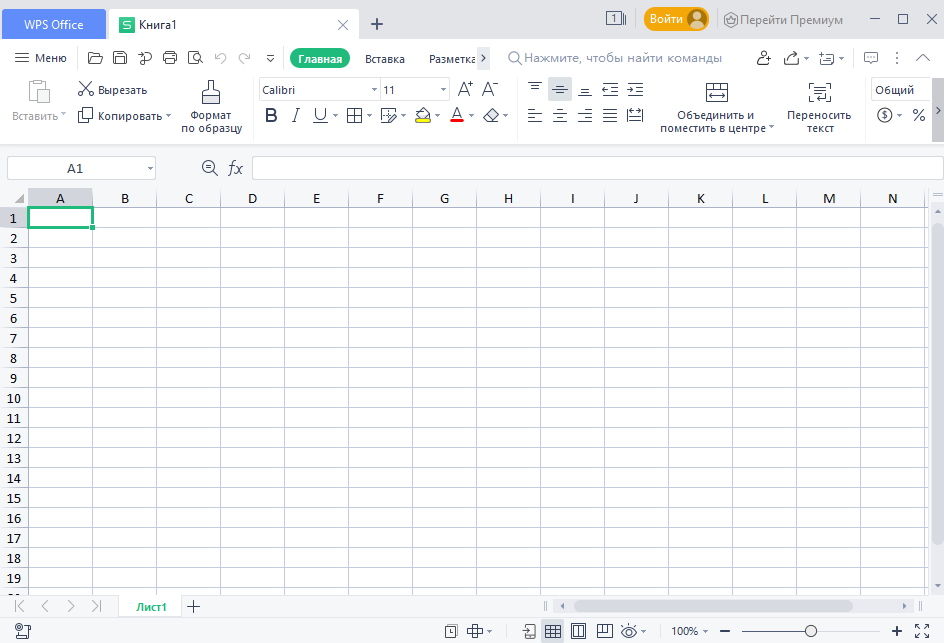
Spreadsheets работает с формулами, суммами, выравниваниями и другими простыми операциями. Через вкладку «Главная» возможно настроить форматирование, границы и стиль ячеек, а также установить параметры шрифта.
Для удобства использования формул на панели расположена соответствующая вкладка, через которую можно быстро отыскать математические, финансовые, логические и другие функции.
Редактор презентаций
Один из лучших бесплатных офисных пакетов предусматривает встроенные средства для создания и редактирования презентаций в формате PPT или PPTX. Доступны шаблоны документов, которые отсортированы по тематике. Для поиска готовых проектов реализована поисковая строка.
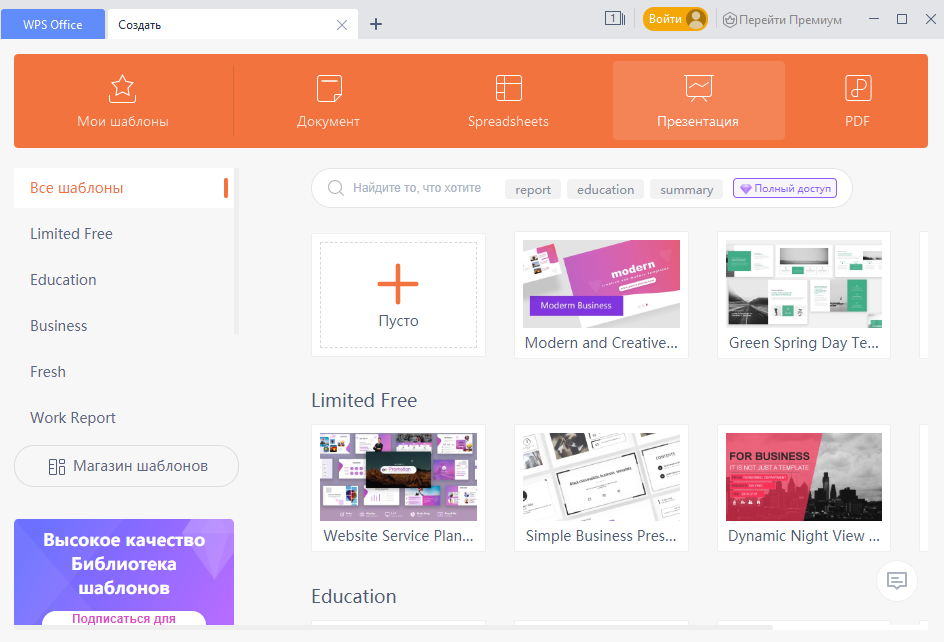
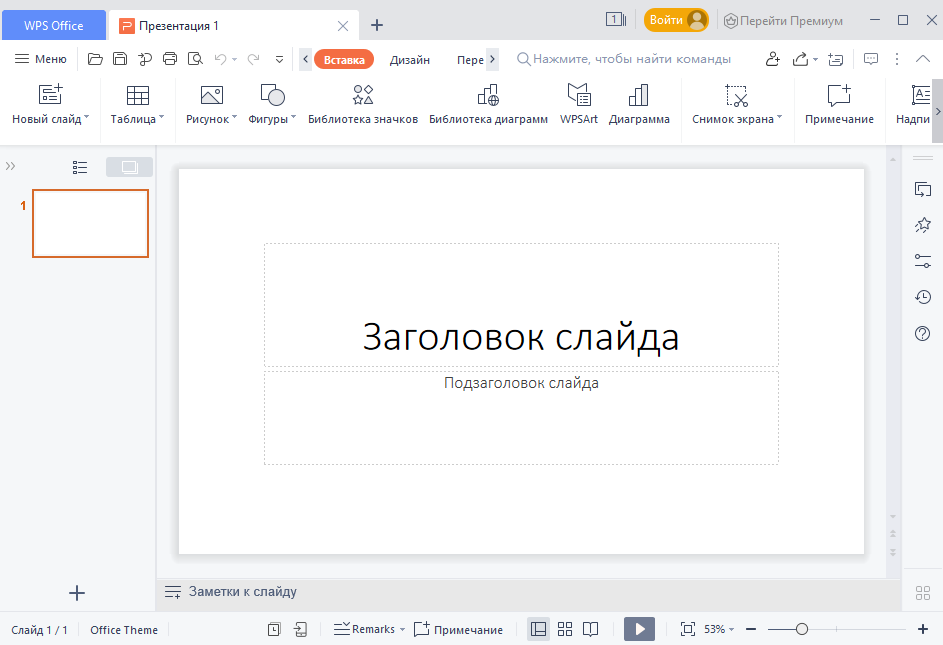
WPS Office в разделе «Презентации» предлагает удобный интерфейс со вкладками, рабочей областью и статус-баром. Разберем основные функции редактора:
- Чтобы добавить новый слайд, необходимо щелкнуть правой кнопкой мыши по свободной области в панели слева, затем в меню выбрать соответствующий пункт. Также функция доступна на вкладке «Главная».
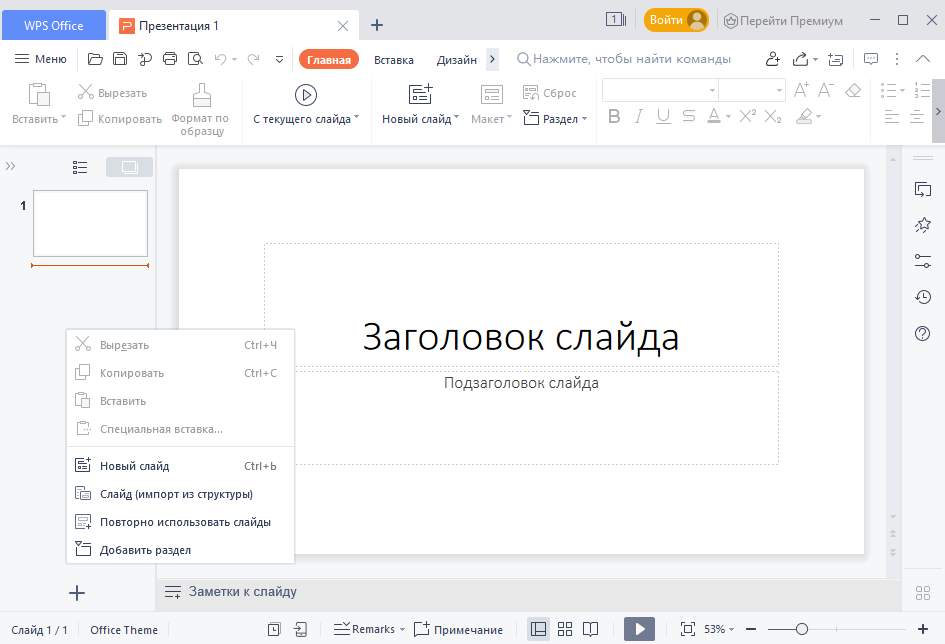
- Для добавления различных объектов нужно перейти на вкладку «Вставка», где есть функции вставки таблиц, рисунков, фигур, диаграмм и другим элементов. Доступна и возможность перетаскивания мультимедийных объектов в окно.
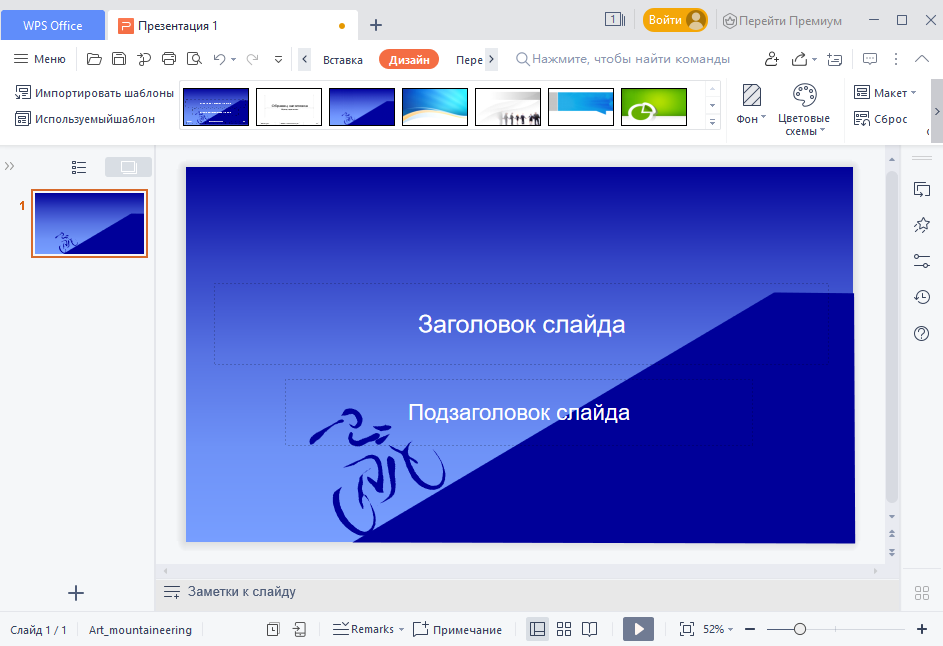
- Настроить анимационные эффекты, переходы между слайдами и общий стиль презентации можно через вкладки «Дизайн», «Переходы» и «Анимация».
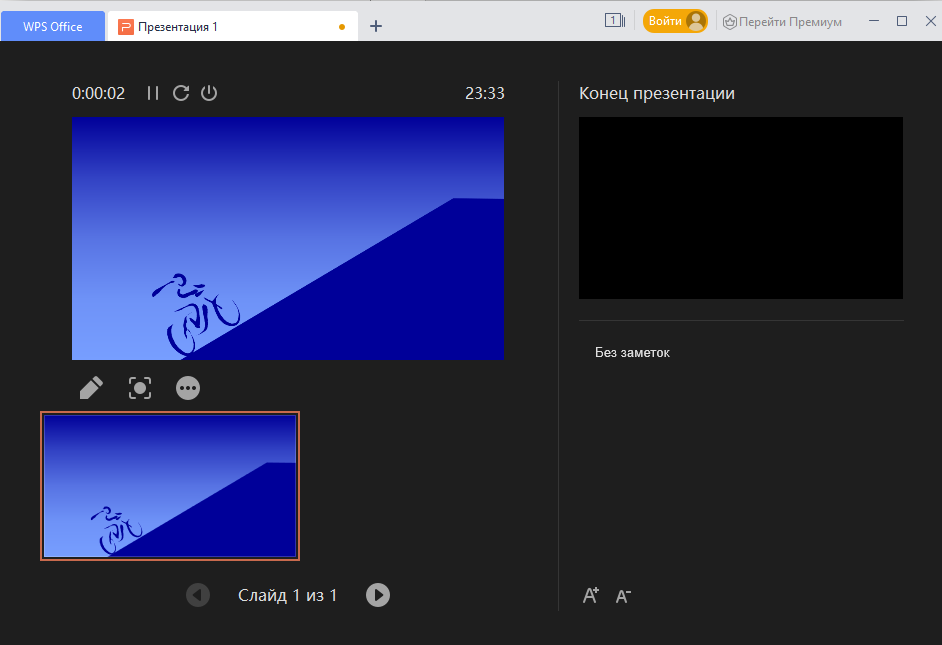
- Чтобы просмотреть созданную презентацию, нужно щелкнуть по значку воспроизведения ниже. На вкладке «Показ слайдов» доступна более подробная настройка параметров показа.
Внизу интерфейса предусмотрен ползунок для масштабирования окна, режим чтения, сортировщик слайдов, функция добавления примечаний и отображения заметок. При необходимости пользователь может создать автоматическую резервную копию, чтобы не потерять данные.
Отличия бесплатной и премиум-версии WPS
Главный минус бесплатной версии – реклама. Остальные инструменты работают не хуже, чем в именитом Microsoft Office.
Преимущества премиум-версии:
- отсутствие рекламы,
- до 9 синхронизированных устройств,
- бесплатное облако на 20 Гб,
- расширенная библиотека шрифтов и шаблонов,
- одновременная поддержка нескольких языков,
- совместная работа над документами.
Премиум-версия работает по подписке, ее стоимость составляет $29.99 в год.
Выводы
У WPS Office нет существенных недостатков. Хочется отметить удобный интерфейс и многофункциональность – не надо качать несколько программ и работать в них отдельно, как это реализовано в Microsoft Office. Для пользователей операционной системы Linux существуют и другие бесплатные альтернативы, а в случае с Windows достойным аналогом будет только офисный пакет от Microsoft, который хорошо справляется со своими задачи, но, увы, не распространяется бесплатно.
Приложение, о котором мы сегодня поговорим, пользуется большой популярностью среди пользователей. Оно предоставляет возможность создавать и редактировать таблицы, обрабатывать данные, и даже работать с несколькими листами одновременно.
Большое количество возможностей, предлагаемых этим приложением, делает его незаменимым инструментом для работы с информацией. От простого форматирования текста и ячеек до сложных вычислений и анализа данных — все это можно сделать с помощью этого приложения.
Листы таблиц могут содержать различные типы данных, диаграммы, графики и многое другое. Все это делает работу с информацией более наглядной и эффективной. Не удивительно, что пользователи выбирают именно это приложение для своих рабочих задач.
Кроме того, благодаря функционалу, предоставляемому этим приложением, пользователи могут легко синхронизировать свои данные через облачное хранилище, делая их доступными с любого устройства. Таким образом, работа с таблицами становится не только удобной, но и мобильной, что важно в современном мире быстрой коммуникации и работы.
Не ограничивайте себя в возможностях работы с информацией — станьте профессионалом в создании и обработке данных с помощью этого удобного и многофункционального приложения!
Программа для работы с таблицами и документами
Если вам нужно быстро создать отчет или сделать презентацию, то вы обязательно воспользуетесь sheet, чтобы сохранить данные и сделать их удобными для просмотра и редактирования. Это app, которое поможет вам в работе над проектами и предоставит все необходимые инструменты.
WPS Office предлагает различные инструменты для работы с документами — от создания презентаций до редактирования PDF-файлов. Это удобное средство для повседневной работы, которое поможет вам повысить эффективность и организованность.
Описание
Это бесплатный инструмент, который поможет вам редактировать и просматривать файлы формата PDF, а также создавать свои собственные таблицы в формате sheet.
Благодаря этому приложению вы сможете легко открывать и редактировать различные типы документов, необходимых для вашей работы или учебы.
Возможности этого приложения не ограничиваются просмотром и редактированием файлов — вы сможете также сохранять документы в различных форматах и делиться ими с коллегами или друзьями.
| Создание и редактирование документов | Просмотр и редактирование PDF-файлов | Работа с таблицами и презентациями |
С помощью этого приложения вы сможете удобно организовывать свою работу с документами, сохраняя время и упрощая процесс обработки информации.
Основные функции WPS Office
Приложение WPS Office предлагает множество функций, которые помогут улучшить ваше офисное производство. Начнем с функционала sheets, который позволяет создавать и редактировать электронные таблицы.
Одной из ключевых возможностей программы является поддержка формата PDF, что делает ее идеальным выбором для работы с документами различных форматов.
Помимо этого, гибкий интерфейс приложения делает его удобным в использовании как на компьютере, так и на мобильном устройстве, благодаря app для смартфонов и планшетов.
Также WPS Office обладает удобной функцией sheet для работы с большими объемами данных и сложными таблицами, делая процесс анализа информации более эффективным и удобным.
Благодаря редактору документов, презентаций и таблиц, вы можете легко создавать профессионально выглядящие материалы и делиться ими с коллегами и партнерами для успешного совместного решения задач.
Поддерживаемые форматы
В приложении вы можете открывать и просматривать файлы в форматах pdf, sheets и другие.
Sheets — это документы, созданные в виде табличных таблиц, которые можно редактировать и заполнять в WPS Office.
Этот бесплатный офисный пакет поддерживает импорт и экспорт документов в различных форматах для удобства работы с файлами.
Благодаря поддержке различных форматов, WPS Office позволяет пользователям создавать и редактировать документы любого типа, обеспечивая удобство и функциональность.
Интеграция с облаком в WPS Office
Если вы используете WPS Office, вам стоит обратить внимание на возможности интеграции с облачными сервисами.
При помощи данной функции вы сможете легко сохранять и открывать свои документы, презентации и таблицы в облаке.
Благодаря этой интеграции, вы сможете работать с вашими файлами на любом устройстве, где установлен WPS Office.
Для удобства пользователей, все изменения автоматически синхронизируются между устройствами, что гарантирует, что ваши файлы будут всегда актуальными.
Более того, благодаря интеграции с облаком, вы сможете легко преобразовывать свои документы в различные форматы, такие как PDF, sheets и другие.
Это очень удобно для тех, кто работает с различными форматами файлов и часто обменивается документами с коллегами и партнерами.
Таким образом, интеграция с облаком делает работу с WPS Office еще более удобной и эффективной, предоставляя широкий спектр возможностей для пользователей.
Возможности синхронизации в бесплатном приложении для работы с таблицами
Благодаря этой функции, пользователи могут легко обновлять данные на листах таблиц независимо от того, где они находятся — дома, на работе или в дороге.
Приложение позволяет подключить несколько устройств к одному аккаунту, что значительно упрощает процесс совместной работы над документами.
Синхронизация также позволяет создавать резервные копии файлов, чтобы избежать потери данных в случае сбоя в работе устройства.
Важно отметить, что функция синхронизации включает в себя возможность автоматической загрузки изменений, сделанных на одном устройстве, на другие устройства, подключенные к аккаунту, позволяя всегда иметь актуальную информацию под рукой.
Достоинства и недостатки данного приложения для работы с документами и таблицами
Приложение предлагает функционал, позволяющий легко и быстро создавать и редактировать документы и таблицы, делая их более привлекательными и удобными для использования.
Бесплатная версия программы позволяет получить доступ к основным функциям, не требуя от пользователя оплаты за использование.
Сheets делает возможным редактирование электронных таблиц, добавление формул и проведение расчетов, что облегчает работу с данными.
Одним из плюсов является возможность синхронизации документов между различными устройствами, что обеспечивает мобильность при работе с файлами.
Однако, стоит учитывать, что недостатком программы может быть некоторое ограничение в функционале по сравнению с платными аналогами, что может потребовать дополнительных инструментов для выполнения определенных задач.
WPS Office — популярный офисный пакет, который предоставляет множество функций для создания и редактирования документов, таблиц и презентаций. Если вам нужно создать профессиональную и эффективную презентацию, WPS Office предлагает широкий спектр инструментов, которые помогут вам достичь вашей цели.
Первым шагом в создании презентации в WPS Office является открытие программы и выбор соответствующего шаблона. Вы можете выбрать один из предварительно созданных шаблонов или создать свою собственную презентацию с нуля. Шаблоны могут быть различных тематик и стилей, поэтому выберите тот, который лучше всего подходит для вашего проекта.
После выбора шаблона приступайте к добавлению контента на слайды. WPS Office предоставляет различные инструменты для форматирования текста, добавления изображений и видео. Вы можете использовать жирный и курсивный шрифт, подчеркивание, изменять размер и цвет текста, а также добавлять специальные эффекты и экшены к изображениям и видео.
Кроме того, WPS Office позволяет добавлять специальные эффекты и переходы между слайдами, чтобы сделать вашу презентацию более динамичной и увлекательной. Вы можете выбрать из множества доступных эффектов, таких как разлетающиеся буквы, перевороты и вращения, чтобы создать впечатляющую визуальную презентацию.
Как только вы закончите работу над презентацией, не забудьте сохранить ее для последующего использования. Вы можете сохранить презентацию в различных форматах, включая PPT, PPTX, PDF, чтобы она была доступна на различных устройствах и платформах. WPS Office также позволяет вам экспортировать презентацию в виде видеофайла, что очень полезно для онлайн-презентаций и публикации в социальных сетях.
Первые шаги в WPS Office
1. Запустите WPS Office. После установки приложения, найдите его в списке программ вашего компьютера или щелкните на ярлыке на рабочем столе.
2. Выберите тип документа. После запуска WPS Office, вам будет предложено выбрать тип документа для создания. Для создания презентации выберите «Презентацию».
3. Выберите шаблон. В WPS Office предлагается широкий выбор шаблонов для презентаций. Вы можете выбрать готовый шаблон или создать свой собственный дизайн.
4. Добавьте слайды. После выбора шаблона, вы можете добавить слайды, которые будут составлять вашу презентацию. Щелкните на кнопку «Добавить слайд» или воспользуйтесь сочетанием клавиш Ctrl + M, чтобы добавить новый слайд.
5. Редактируйте содержимое слайдов. На каждом слайде вы можете добавить текст, изображения, графики, таблицы и другие элементы. Щелкните на слайд, чтобы выбрать его, а затем начните редактировать его содержимое.
6. Настройте оформление. В WPS Office вы можете настроить оформление каждого слайда, выбрав цвета, шрифты, фоновое изображение и другие параметры оформления. Используйте панель инструментов, чтобы изменить оформление презентации.
7. Сохраните и экспортируйте презентацию. После завершения работы над презентацией не забудьте сохранить ее на вашем компьютере. Вы можете использовать различные форматы для сохранения презентации, такие как PPT, PPTX, PDF и другие.
Теперь вы знаете, как сделать первые шаги в WPS Office и создать свою презентацию. Изучайте возможности программы, экспериментируйте с дизайном и сделайте свои презентации неповторимыми!
Создание новой презентации
Для создания новой презентации в WPS Office, вам нужно открыть программу WPS Presentation. Вы можете сделать это, дважды щелкнув на ярлыке на рабочем столе или найдя его в списке установленных программ.
После открытия программы, вы увидите пустой слайд, который может служить заглавным слайдом вашей презентации. Вы также можете начать сразу с создания нового слайда, выбрав соответствующий пункт в меню «Вставка».
Для выбора макета слайда, вы можете щелкнуть на кнопке «Макеты слайдов» на верхней панели инструментов. Вам будет предложено выбрать один из предоставленных макетов или создать собственный.
После выбора макета, вы можете начинать добавлять содержание на слайды. Вы можете использовать текст, фотографии, графики и другие элементы, чтобы сделать вашу презентацию более наглядной и интересной.
Не забывайте сохранять вашу презентацию во время работы, чтобы избежать потери данных. Для сохранения презентации, вы можете щелкнуть на кнопке «Сохранить» на верхней панели инструментов или выбрать пункт «Сохранить» в меню «Файл».
Теперь у вас есть новая презентация, которую вы можете редактировать и настроить по вашему желанию. Вы можете добавить новые слайды, изменить макеты или изменить анимацию и переходы между слайдами.
Редактирование слайдов и добавление контента
После создания новой презентации в WPS Office вы можете производить редактирование слайдов и добавлять на них контент, чтобы сделать вашу презентацию более интересной и понятной для зрителей.
Для редактирования слайда перейдите на нужный слайд, щелкнув на его миниатюре в левой панели. Затем вы можете внести изменения в текст, изображения и другие элементы слайда.
Чтобы изменить текст на слайде, просто выделите нужный текст и начните печатать. Вы также можете применить различные шрифты, размеры и стили текста с помощью инструментов форматирования текста в верхней панели.
Кроме того, вы можете добавлять различные элементы контента на слайды, чтобы сделать презентацию более наглядной и профессиональной. Например, вы можете добавить изображения, графики, графики, таблицы и даже видеофайлы на слайды с помощью соответствующих инструментов в верхней панели.
Добавление контента на слайды также имеет специальные опции и настройки, такие как изменение размера, выравнивание и состояние элементов. Вы можете легко настроить каждый элемент, чтобы он соответствовал вашим потребностям и создавал нужный эффект в презентации.
Когда вы закончите редактирование слайдов и добавление контента, не забудьте сохранить вашу презентацию, чтобы не потерять все внесенные изменения. Вы можете сохранить презентацию в формате .ppt или .pptx для дальнейшего использования.
Теперь, когда вы знаете, как редактировать слайды и добавлять контент в WPS Office, вы готовы создавать впечатляющие и профессиональные презентации для любых целей.
Использование различных шаблонов и тем оформления
WPS Office предлагает множество различных шаблонов и тем оформления, которые могут помочь вам создать стильную и профессиональную презентацию. Эти шаблоны и темы были разработаны специально для WPS Office, и они предлагают большой выбор вариантов для улучшения визуального оформления вашего документа.
Чтобы использовать шаблоны и темы оформления, откройте WPS Presentation и создайте новую презентацию. Затем выберите вкладку «Дизайн» в верхней панели инструментов, где вы найдете различные категории шаблонов и тем.
Внутри каждой категории вы найдете множество предварительно созданных шаблонов и тем оформления, отражающих различные стили и настроения. Выберите тот, который лучше всего подходит для вашей презентации.
Кроме того, вы можете настроить шаблон или тему оформления, чтобы они соответствовали вашим индивидуальным потребностям. Отредактируйте цвета, шрифты, разметку и другие элементы презентации, чтобы создать уникальный дизайн, отражающий ваш стиль и визуальные предпочтения.
Использование различных шаблонов и тем оформления поможет вам сэкономить время и усилия при создании презентации, а также добавит ей профессиональный вид. Выберите шаблон или тему, которая лучше всего подходит для вашего контента, и создайте впечатляющую презентацию в WPS Office.
Настройка анимации и переходов между слайдами
WPS Office предоставляет возможность создавать профессиональные презентации с помощью различных анимаций и эффектов перехода между слайдами. Эти функции позволяют сделать вашу презентацию более динамичной и запоминающейся для аудитории.
Для настройки анимации отдельных элементов на слайде, выделите соответствующий объект и выберите вкладку «Анимация» на панели инструментов. Здесь вы можете выбрать тип анимации, задать время и скорость анимации, а также просмотреть предварительный просмотр эффекта перед его применением.
Кроме того, вы можете настроить переходы между слайдами, чтобы создать плавное и естественное движение между содержимым. Для этого выберите вкладку «Переходы» на панели инструментов и выберите нужный вам эффект перехода. Вы также можете настроить время, скорость и другие параметры перехода.
Важно помнить о мере при использовании анимации и переходов. Слишком много эффектов может отвлечь аудиторию от основного содержимого презентации и создать сумбурный образ. Поэтому стоит выбирать анимацию и переходы с умом, чтобы они подчеркивали и дополняли вашу презентацию, а не отвлекали от нее.
Используйте анимацию и переходы с умом, чтобы ваша презентация в WPS Office была интересной, запоминающейся и эффективной для передачи информации.
Экспорт и публикация презентации
После создания презентации в WPS Office у вас есть несколько способов экспортировать и поделиться своей работой:
- Сохранить презентацию в формате PPT или PPTX — это стандартные форматы, которые поддерживаются другими программами для презентаций, такими как Microsoft PowerPoint.
- Экспортировать презентацию в виде изображения — вы можете сохранить каждый слайд как отдельное изображение, чтобы легко распространять его или использовать в других приложениях.
- Создать файл PDF – это формат, который отображает презентацию в универсальном виде, независимо от операционной системы или программы для презентаций.
- Публикация презентации в Интернете — WPS Office позволяет загружать презентацию на облачное хранилище или публиковать ее на веб-сайте через сервисы вроде WPS Cloud или SlideShare.
Чтобы экспортировать презентацию, выберите опцию «Сохранить как» или «Экспорт» в меню программы. Затем выберите желаемый формат и указывайте сохраняемый путь или настройки.
Если вы хотите опубликовать презентацию в Интернете, вам может потребоваться создать учетную запись на одном из сервисов вроде WPS Cloud или SlideShare. Зарегистрируйтесь, а затем загрузите презентацию и следуйте инструкциям на экране для ее публикации.
Учтите, что при экспорте или публикации может возникнуть потеря некоторых эффектов, анимаций и форматирования, особенно если их не поддерживает выбранный формат или платформа.
В зависимости от ваших потребностей и требований, выберите наиболее подходящий способ экспорта или публикации презентации в WPS Office.
-
Что это за программа?
-
Программа-вирус
-
Удаление
В 2016 году в рунет, вслед за Tencent QQ, просочился новый для русского пользователя, китайский софт WPS Office. Что это за программа, как распространяется и как ее удалить с компьютера я расскажу в этой статье.
Что это за программа?

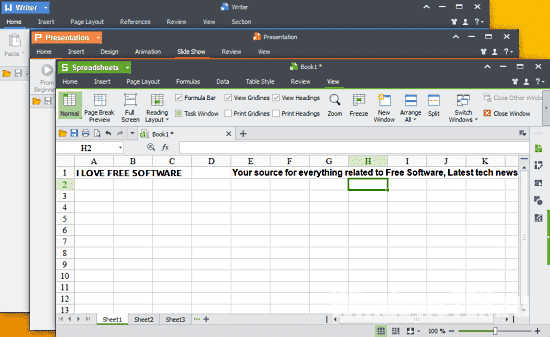
WPS Office (Writer, Presentation and Spreadsheets) – офисный пакет (в прошлом Kingsoft Office) от китайского разработчика софта Kingsoft, созданный в первую очередь для граждан Китая, как альтернатива Microsoft Office. Распространяется софт как дополнительное ПО при установке более популярной программы. Офисный пакет полностью поддерживает русский язык, адаптирован под Windows 10 (Linux, Android, IOS). Скачать софт можно с официального сайта, распространяется бесплатно с возможностью покупки полной версии с расширенным функционалом (WPS Office Premium).
| Достоинства | Недостатки |
| Работает и сохраняет документы в форматы *.docx, *.xlsx | В бесплатной версии не сохраняет в docx, pptx, xlsx |
| Работает с несколькими вкладками сразу | Не поддерживает OpenDocument |
| Сохраняет документ в PDF формат | При конвертации презентации PowerPoint искажается или удаляется содержимое документа |
| Встроена панель поисковика Google | |
| Подготовка на печать нескольких документов сразу | |
| Поддержки технологии OLE | |
| Поддержка шифрования перед сохранением |
Интерфейс очень похож на Microsoft Office, поэтому разобраться с работой пакета программ не составит особого труда.
Программа-вирус
Если вы заметили явные тормоза вашего ПК после установки офисного пакета, возможно на ваш компьютер установилось вредоносное ПО. Так как софт распространяется через бандлинг (второстепенный софт в установщике другого приложения), то вероятность заражения модифицированным вредоносным ПО, крайне высока. В данном случае рекомендуется провести проверку компьютера антивирусом (можно воспользоваться бесплатным решением Dr. Web CureIt) и удалить программу.
Удаление
Сложного в удалении WPS Office, установленного с официального сайта, ничего нет, а вот с вредоносным ПО придется потрудится. Чаще всего, инструкция по удалению (как и весь офисный пакет) на китайском языке, поэтому сложно разобрать, где находится кнопка удаления:
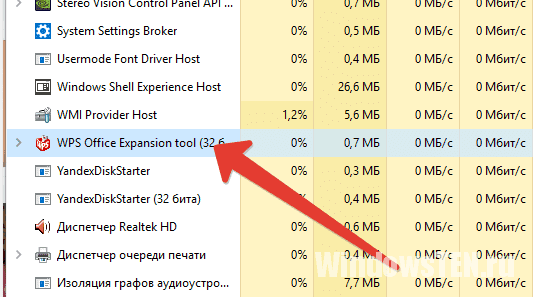
- Нажмите Ctrl+Shift+Esc и снимите все задачи софта (особенно те, что на китайском языке).

- Зайдите в Проводник и запустите “Удалить или изменить программу”. Удаляйте программу WPS Office. Если такой нет, отсортируйте список по дате и просмотрите последние установленные на ПК приложения. Возможно она будет прописана на китайском языке.

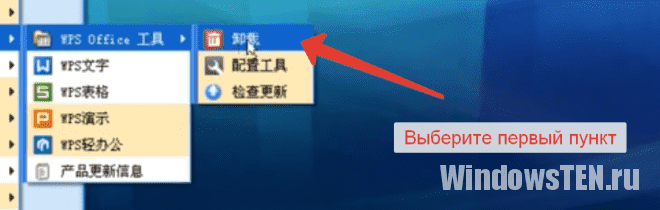
- Китайскую программу можно найти через “Пуск” в списке приложений. Выберите WPS Office и нажмите на первый пункт.

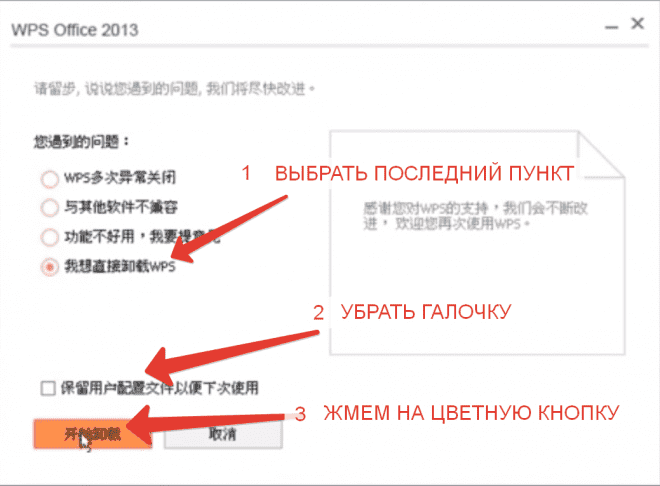
- Затем в открывшемся окне поставьте маркеры так, как показано на рисунке.

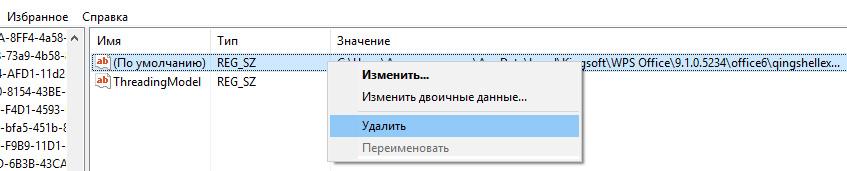
- Зайдите в редактор реестра (Win+R команда regedit). Нажмите Ctrl+F и в поле поиска вводим WPS Office. Удаляем все параметры, которые нашлись в реестре.

- Воспользуйтесь CCleaner и очистите от мусора ПК и реестр. Также удалите содержимое папки Temp.