
Помогаем близким: как настроить телефон
для пожилых родственников
Пошаговые инструкции, чтобы бабушки и дедушки разобрались в телефоне.

28.02.2024 |
~7 мин.
Если вы подарите бабушке или дедушке современный смартфон, они наверняка попросят помочь разобраться. Лучше заранее настроить устройство, а потом подробно объяснить, как им пользоваться.
Настраиваем смартфон
До того как отдавать телефон в руки пожилому родственнику, многие настройки можно сделать самому. Не придется лично или по телефону объяснять, как это работает: один раз настроили — и всё.
Шаг 1. Устанавливаем пароль, чтобы телефоном не могли воспользоваться посторонние. Пароль может быть пин-кодом из цифр, шифром из цифр и букв или графическим ключом, то есть рисунком. Вы можете записать его и вложить в кошелёк или повесить на холодильник, но не подписывать. Например, оставить на листе просто цифры 235967 или только рисунок песочных часов без точек.

Показываем, где в настройках телефона Samsung искать функцию «Установить пароль»
Напомните родственникам, что небезопасно хранить пароль на листочке под чехлом телефона, как и выбирать очевидные варианты — например, дату рождения, номер дома и квартиры, последние цифры телефона.
Шаг 2. Скачиваем приложения, чтобы всё нужное было под рукой. Стандартный набор — приложение банка, мессенджер или социальная сеть. Также можно скачать карты, приложения пенсионного фонда и «Госуслуг».
Шаг 3. Входим в аккаунты нужных приложений, чтобы бабушка и дедушка не запутались в паролях. Сохраните данные для автоматического входа в мессенджеры, чтобы не нужно было заполнять поля вручную.
Шаг 4. Включаем простой режим. Он увеличит шрифт и иконки, а у клавиатуры повысит контрастность — не придется напрягать глаза. Для этого нужно открыть настройки, перейти в раздел «Дисплей», нажать на пункт «Простой режим» и включить его.

Так выглядит главный экран смартфона Samsung: слева — стандартный режим, справа — простой режим, где иконки и размер шрифта увеличены
Шаг 5. Отключаем ненужные уведомления. Определите, какие уведомления важны (например, банковские, эсэмэски или из «Ватсапа»), оставьте их, а остальные отключите.
Как работает сервис SmartThings Find?
Шаг 6. Включаем функцию «Найти устройство», чтобы отследить местоположение смартфона, если он потеряется. В устройствах Samsung за это отвечает сервис SmartThings Find. Также через него можно заблокировать экран, кнопку питания и Samsung Pay — на случай, если телефон украдут.
Объясняем, как пользоваться смартфоном
Чтобы бабушка и дедушка не звонили вам каждый день и не спрашивали, как сделать фото или сохранить номер в телефонную книгу, лучше распечатать готовые советы. Мы предлагаем вам такие пошаговые инструкции с простыми пояснениями, которые помогут пожилым родственникам разобраться в базовых функциях телефона. В конце статьи вы сможете скачать документ ↓
Важно помнить, что пожилые обучаются долго: им нужно несколько раз повторять, показывать на экране и давать проверочную работу — «Теперь покажи ты». Нам эти действия очевидны, но тем, кто только осваивает телефон, — нет. Представьте, если бы вам сейчас пришлось осваивать счеты.
Ниже даем примеры, как рассказать пожилым родственникам о функциях смартфона.
Звоним любимым внукам
Дедушка скучает по внукам и хочет пригласить их в гости на Новый год. Позвонить проще, чем написать. Да и голоса хочется услышать.

Объясните, что нужно звонить до того момента, пока человек не ответит или гудки не прекратятся. Также расскажите, что не стоит отвечать на звонки с незнакомых номеров: за ними могут скрываться мошенники.
Записываем подругу молодости в телефонную книгу
Бабушка в магазине встретила лучшую подругу из училища, с которой давно потеряла связь. Теперь нужно обменяться контактами.
Как сохранить номер телефона:
|
Записать самостоятельно |
Сохранить звонок |
|---|---|
|
Шаг 1. Разблокировать смартфон и открыть приложение «Телефон» |
Шаг 1. Разблокировать смартфон |
|
Шаг 2. Нажать на «Контакты» |
Шаг 2. Если человек звонил вам, нужно найти его номер в «Вызовах» |
|
Шаг 3. Нажать на плюс или на «Создать контакт» |
Шаг 3. Нажать на номер и выбрать «Добавить» |
|
Шаг 4. Ввести номер, имя и фамилию человека |
Шаг 4. Ввести имя и фамилию человека |
|
Шаг 5. Нажать на «Сохранить» |
Шаг 5. Нажать на «Сохранить» |
|
Шаг 6. Открыть телефонную книгу и проверить, что контакт сохранился. Обычно все расположены по алфавиту |
Шаг 6. Открыть телефонную книгу и проверить, сохранился ли контакт |
Фотографируем цветы в горшках
Бабушке рано или поздно понадобится камера, чтобы сфотографировать любимые цветы, счетчики или расписание электричек. Объясните, как это сделать.

Сделайте кадр по этой инструкции и покажите, что все фотографии сохраняются в «Галерее».
Сохраняем схему вязания варежек
У бабушки есть хобби — вязание. Она обожает создавать своими руками кофты, шарфы, носки, варежки, шапки и всё, что попросят. Но иногда фантазии недостаточно и приходится лезть в интернет. Только непонятно, как хранить несколько вкладок с разными схемами. Так появляется потребность хранить все под рукой — в «Галерее».

Учим пользоваться «Ватсапом»
Дедушка любит посмеяться над всякими забавными видео, которые ему пересылают друзья. А ещё — отправить «Доброе утро» внукам. И созвониться с детьми по видеосвязи было бы классно, чтобы повидаться и в гости позвать. Так и появляется потребность осваивать «Ватсап».

Объясните, что еще можно позвонить: для этого нужно выбрать в правом верхнем углу трубку или камеру, чтобы видеть собеседника. Расскажите, как правильно держать телефон: в полусогнутой руке так, чтобы вы видели себя на экране.
Сохраните подробные инструкции, которые помогут пожилым родственникам самостоятельно сделать скриншот экрана, сохранить номер телефона или позвонить по видео в «Ватсапе».
Скачать инструкцию
Итак, что стоит сделать,
когда купили бабушке и дедушке смартфон
|
Что сделать вам |
Чему научить старшего родственника |
|---|---|
|
|
Для удобства бабушки и дедушки
Полезные гаджеты, чтобы пользоваться смартфоном было еще проще и приятнее
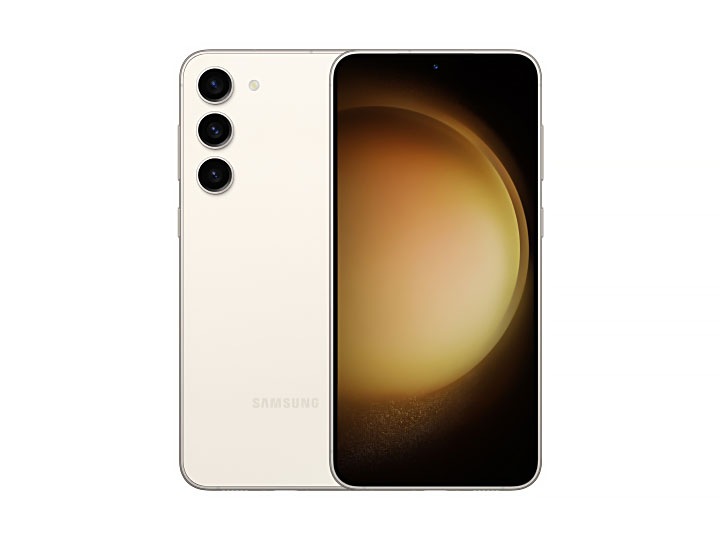
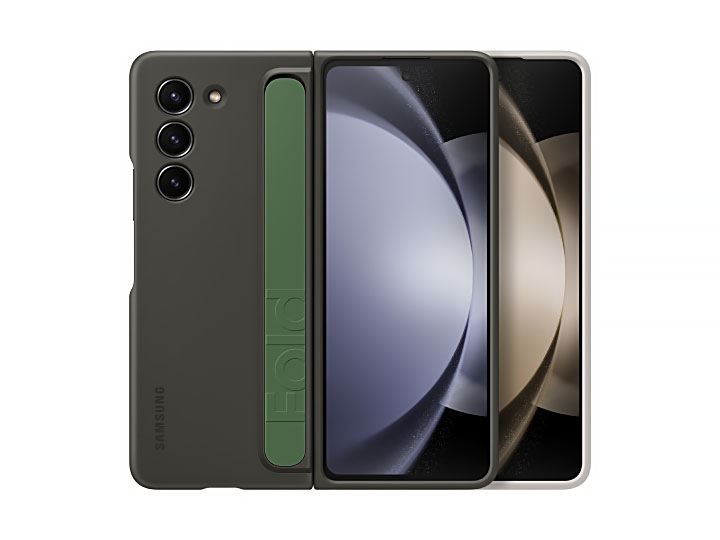
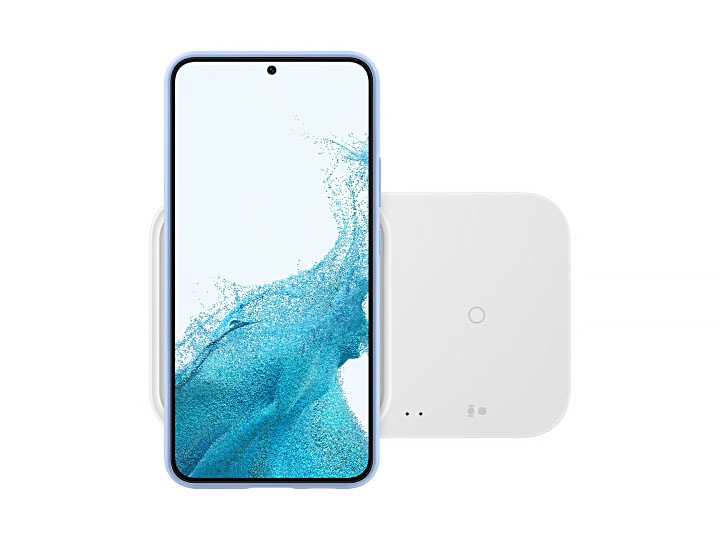
Беспроводная зарядка
для двух устройств
* SmartThings Find — «СмартФингс Файнд», Samsung Galaxy S23 — «Самсунг Гэлакси Эс23»
Читайте также
Новые технологии не так сложны, как кажется, а смартфон — полезная в любом возрасте штука, которая сэкономит вам время, силы и деньги, откроет новую сторону общения с вашими родными и знакомыми. Освойте смартфон с нашей помощью — вам это не раз пригодится. Готовы? Бесплатный образовательный сайт gramota.mts.ru создан специально для вас.
На сайте вас ждёт специально разработанный учебный курс, который включает девять уроков. Мы постарались всё сделать максимально простым, а потому вы легко научитесь основным действиям со смартфоном. Поймёте, как его выбрать, настроить и безопасно использовать. Вот короткие описания уроков.
Как выбрать смартфон
Какие характеристики должны быть у смартфона? От чего зависит качество изображения? Что значат всякие цифры в описании смартфона? Первый раздел курса научит вас выбирать гаджет так, чтобы не переплачивать за ненужные именно вам функции.
Настройка смартфона
Смартфон немногим сложнее стиральной машины. Научитесь управлять им, совершать самые частые действия. Узнайте, как изменить яркость экрана и громкость звука, настроить гаджет так, чтобы вам было удобно.
Выход в интернет
На пальцах покажем, как подключиться и пользоваться мобильным интернетом. Подскажем, как сохранять информацию, которую вы найдёте в сети. Вы также узнаете, как и где с помощью вашего смартфона можно узнавать свежие новости без газет и телевизора.
Общение в интернете
Смартфон — это общение. Но оставаться на связи с близкими — это не только звонки и SMS. Освойте популярные программы для обмена сообщениями — мессенджеры, научитесь пользоваться электронной почтой. Узнайте, как отправить через всё это картинку или даже видео — вам точно понравится.
Социальные сети
Расширяем наше общение: выходим в социальные сети. «Одноклассники», «ВКонтакте» — возможно, вы о них слышали. Там вы найдёте старых и новых друзей, людей с теми же интересами, что и у вас, — и не важно, что они живут в другом городе или стране. В этом всём мы вам поможем освоиться.
Бытовые вопросы
Возможно, вы не знаете, но смартфон — прекрасный инструмент для важных домашних дел. Оплата ЖКХ, получение пенсии, покупка необходимых товаров и услуг (продукты, лекарства, хозтовары) — полезные приложения в разы упростят вам жизнь, в которой станет меньше длинных очередей и заполняемых бумажек. Мы покажем, как очень многое можно делать, не вставая с дивана, — был бы под рукой смартфон.
Консультации с врачами
Забота о своём здоровье с помощью смартфона? Да, можно и так! Узнайте, как быстро записаться к нужному врачу и проконсультироваться со специалистом — даже если он находится на другом конце России.
Спланировать финансы
Научитесь ориентироваться в современных финансовых услугах и управлять своими деньгами через смартфон. Как выбрать банк не выходя из дома, рассчитать кредит, учесть доходы и расходы? Мы подскажем. Также мы подобрали полезные лайфхаки по экономии денежных средств — заначки под подушкой уходят в прошлое.
Безопасность в интернете
Мошенники есть, увы, везде, в том числе в интернете. Этот урок поможет вам понять, как не попадаться на удочку злоумышленников в сети, защитить свои личные данные и деньги, когда вы онлайн.
Проходить занятия можно в любой последовательности. Делайте перерывы на любой срок, если вам нужно. Для закрепления усвоенных знаний после каждого урока мы предусмотрели проверочные вопросы. Отслеживать свои успехи поможет наглядная шкала прогресса.
Для работы проектов iXBT.com нужны файлы cookie и сервисы аналитики.
Продолжая посещать сайты проектов вы соглашаетесь с нашей
Политикой в отношении файлов cookie
Многим пенсионерам довольно сложно разбираться в современных гаджетах. В случае с кнопочным телефоном еще можно запомнить две кнопки для принятия и сброса вызова, но вот сенсорные модели слишком запутанные — одно неосторожное нажатие и устройство меняется до неузнаваемости. Не так давно я пытался приучить свою бабушку к смартфону, вот решил поделиться своим опытом настройки для максимального упрощения его эксплуатации

Содержание
- Активация встроенного режима при его наличии
- Настройка смартфона на чистом Android
- Сторонние приложения
Активация встроенного режима при его наличии
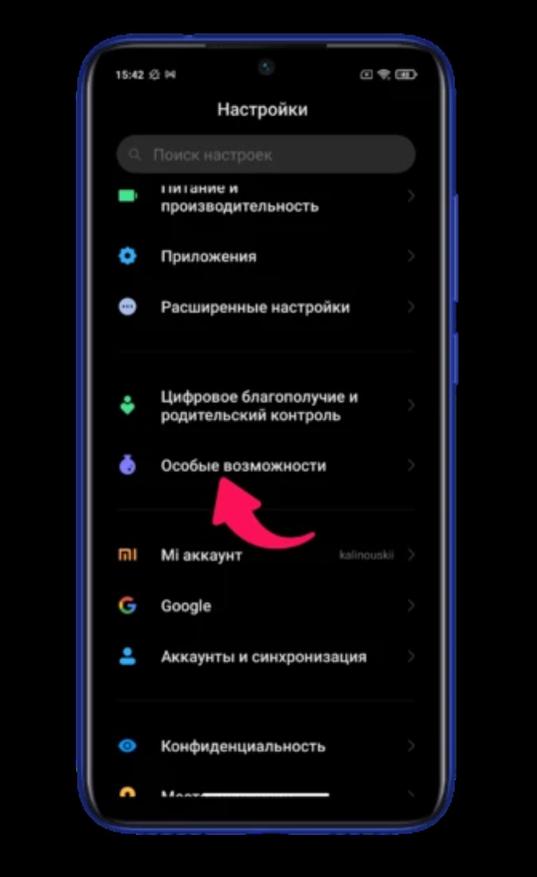
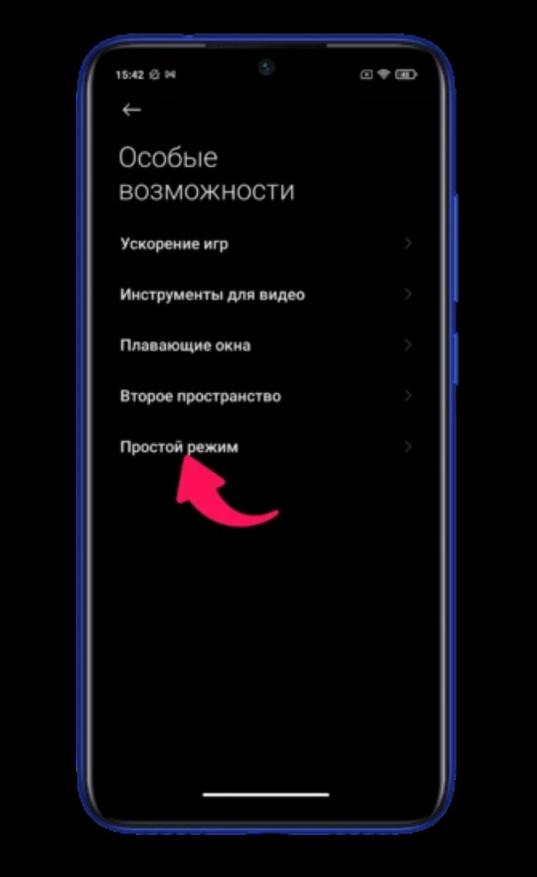
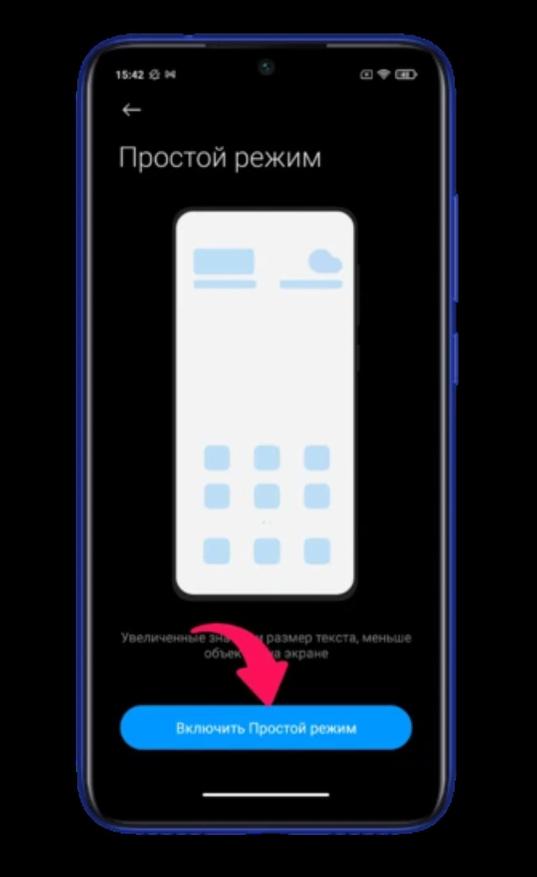
В телефонах некоторых производителей упрощенный режим уже имеется в настройках, например, у xiaomi. Для активации нужно войти в «Настройки» — «Особые возможности» — «Простой режим». Шрифт и размер значков будет увеличен, а в карусели рабочего стола слева появится раздел добавления избранных контактов для быстрого вызова. Такой вид появился в MIUI 9, видимо пошли по стопам Samsung и MEIZU
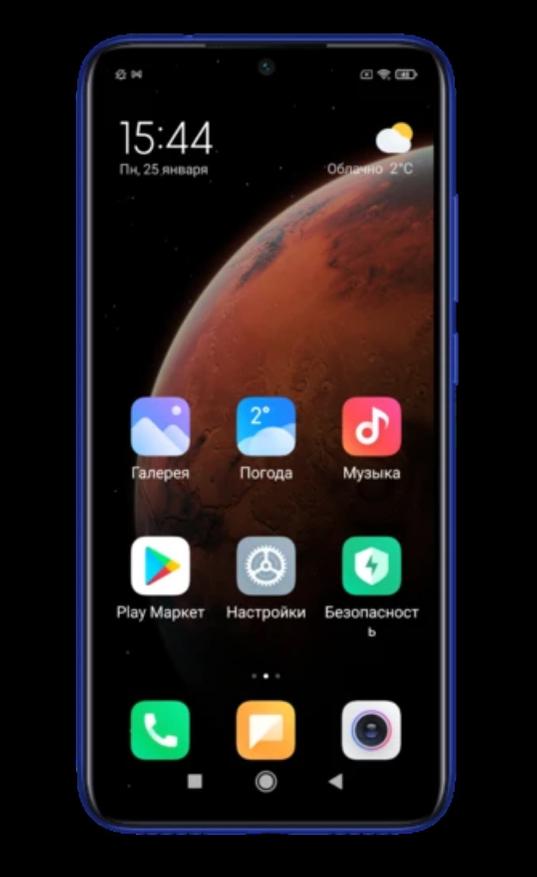
А вот до «девятки» было лучше(как на превью). Гугл сказал, что вернуть старый интерфейс можно, но придется качать установочный файл вручную. Ссылки на 4пда скорее всего потрут, так что ищите по названию Jeejen
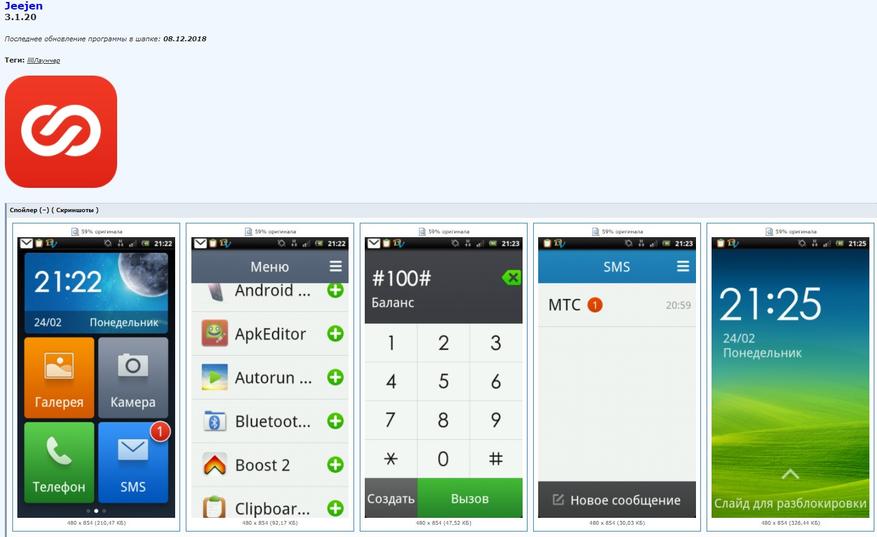
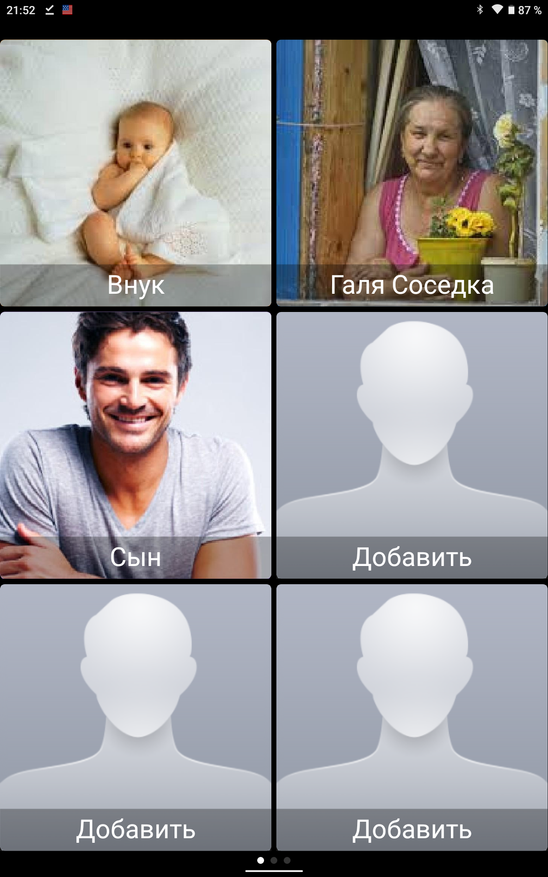
Как по мне, плитка практичнее для людей с низкой чувствительностью пальцев. На экране слева находятся выбранные контакты, на среднем часы, звонилка и галерея с камерой. Правее расположены приложения, кстати, во многих моделях от Huawei упрощенный режим выглядит очень похоже.
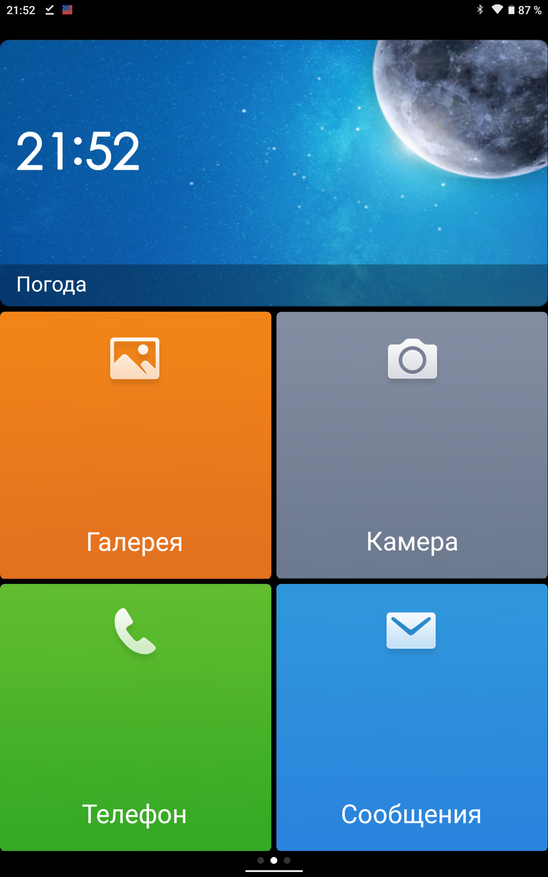
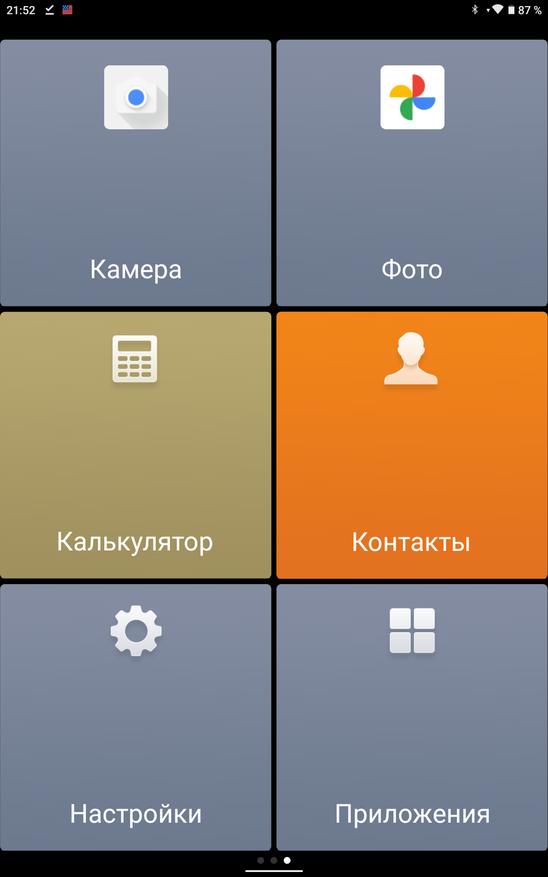
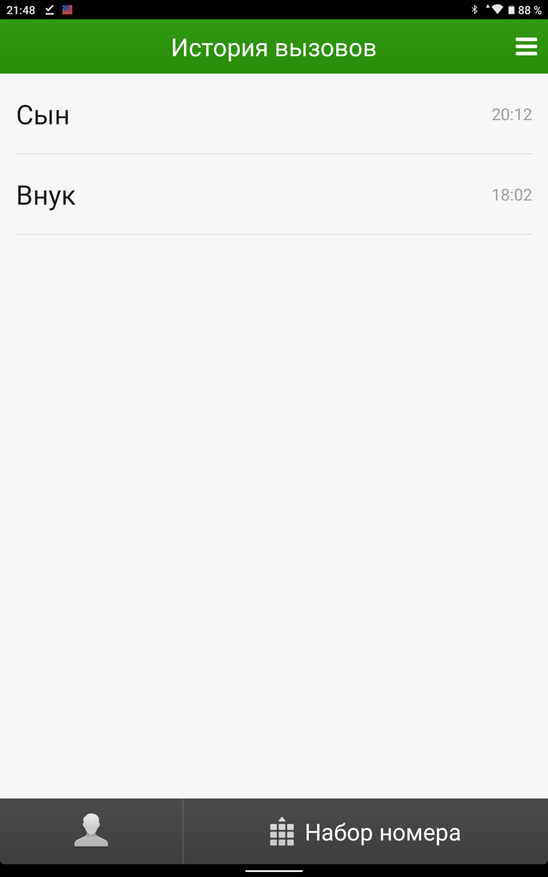
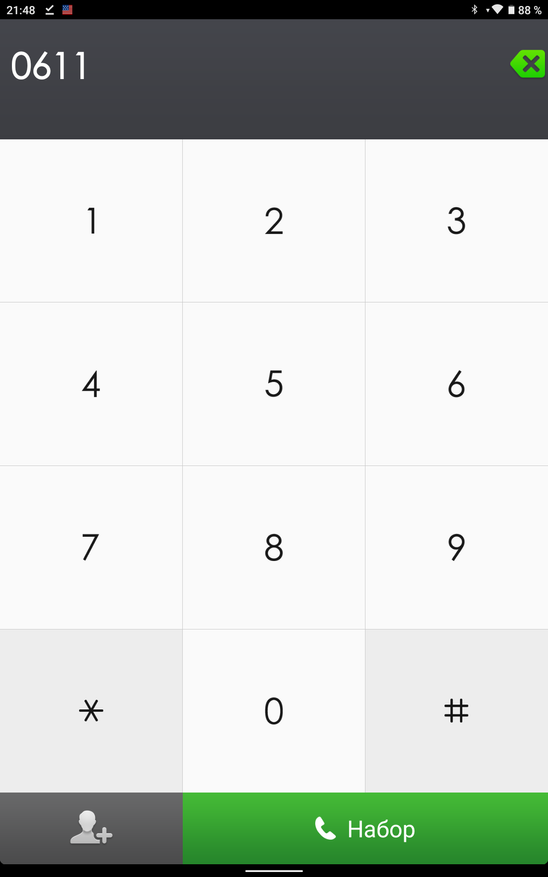
Интерфейс звонилки так же меняется, выводится простенький список вызовов и крупная клавиатура для набора номера. Во время дозвона переключается на классический интерфейс. Приложения можно добавлять без ограничения, но умаешься листать по 6 штук на экране
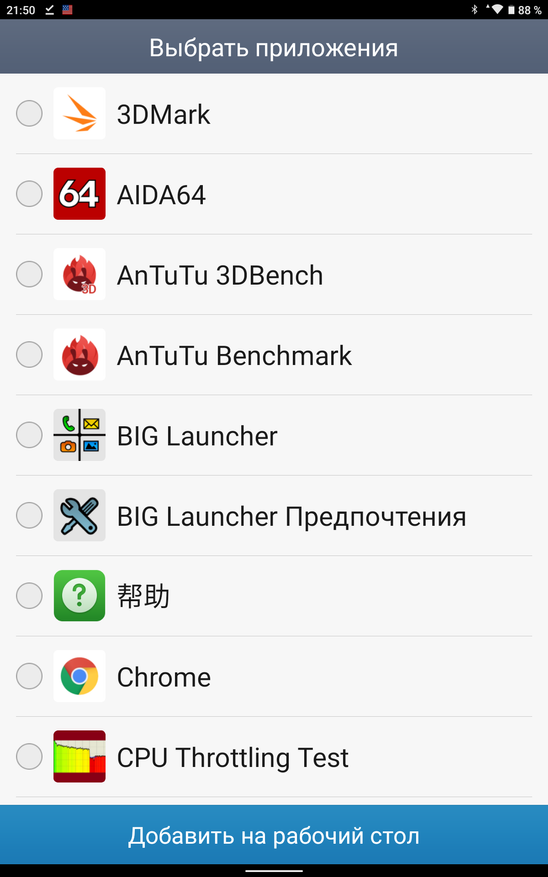
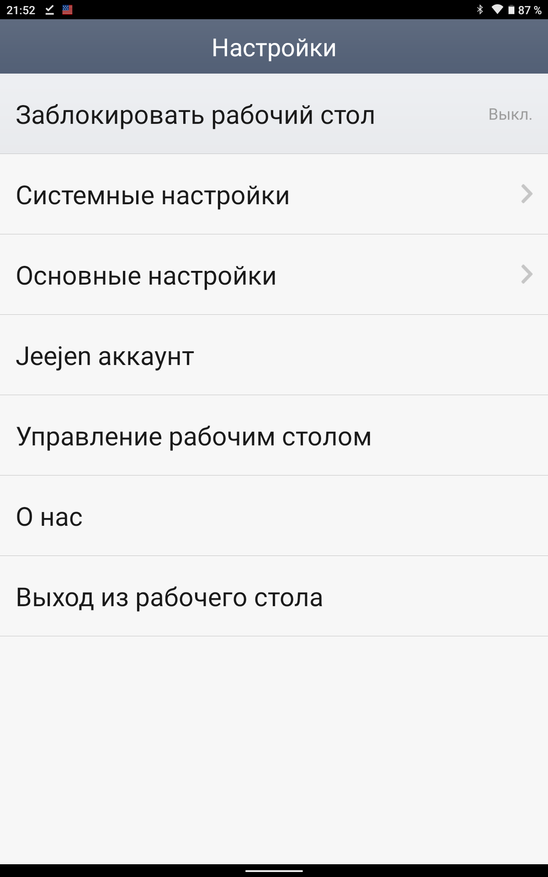
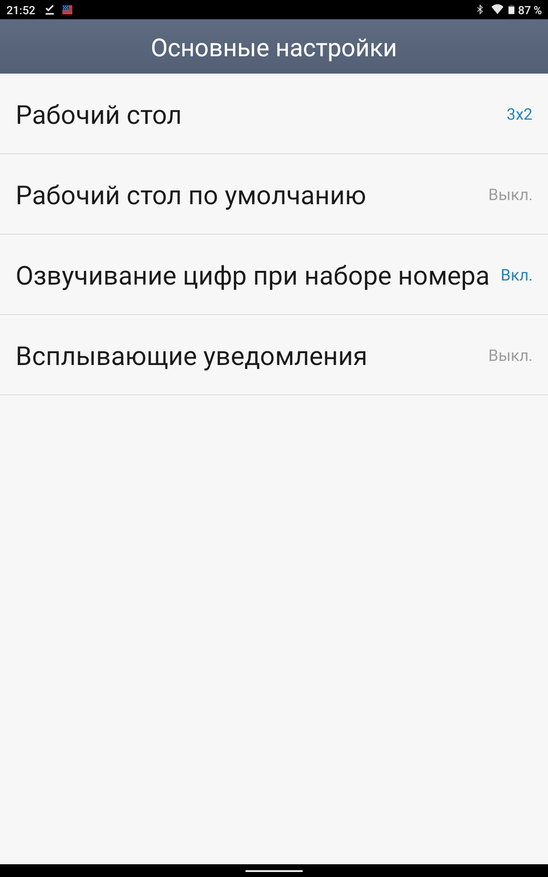
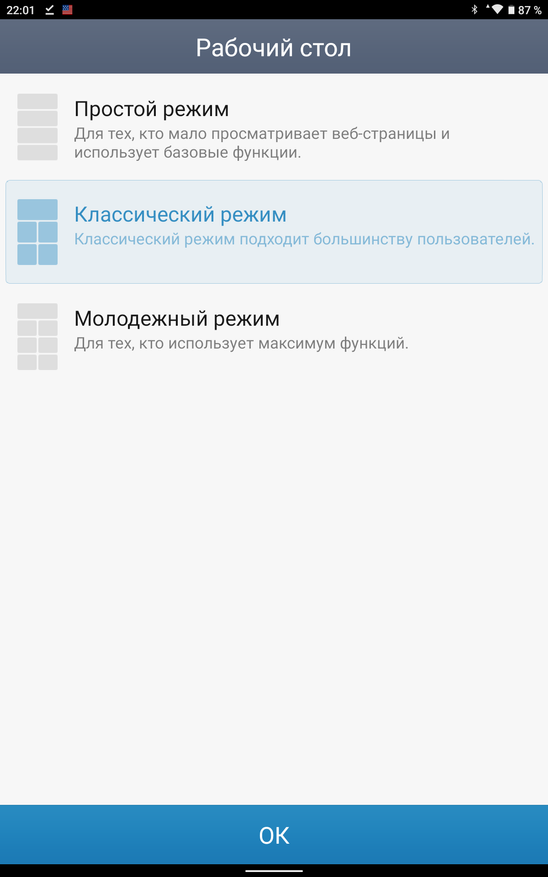
Хотя в основных настройках можно немного изменить интерфейс, в «Молодежном» режиме на экране вмещается 8 плиток, но они становятся меньше размером
Настройка смартфона на чистом Android
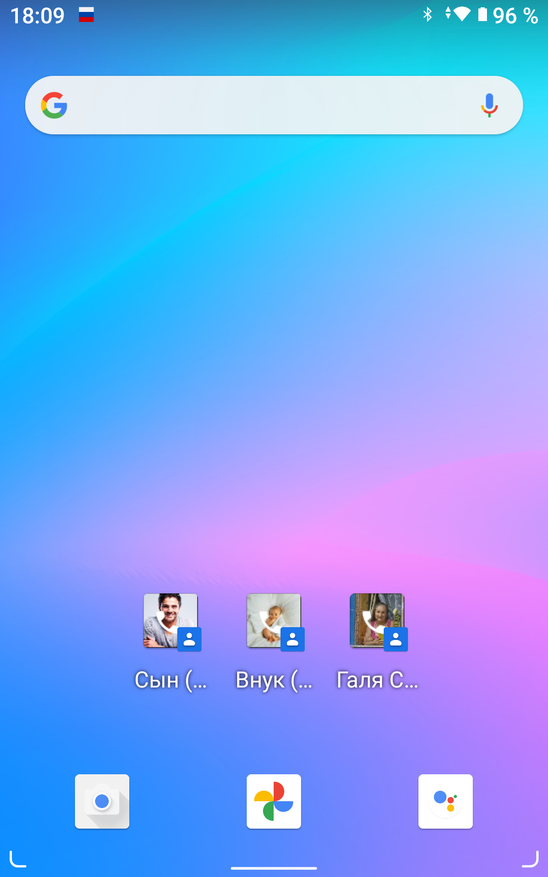
Но что же делать если стоит «голая» операционка от гугла, в которой не предусмотрено упрощенного режима? Ну, вид как в MIUI 9 можно без проблем настроить вручную. Ссылки на контакты создаются через соответствующее меню, но тап по ярлыку будет открывать меню контакта, откуда можно как позвонить, так и написать смс или перейти в сторонний мессенджер. Для вызова по одному нажатию лучше пользоваться виджетами. Удерживаем палец в пустом месте пока не появится всплывающее меню и выбираем пункт «Виджеты»
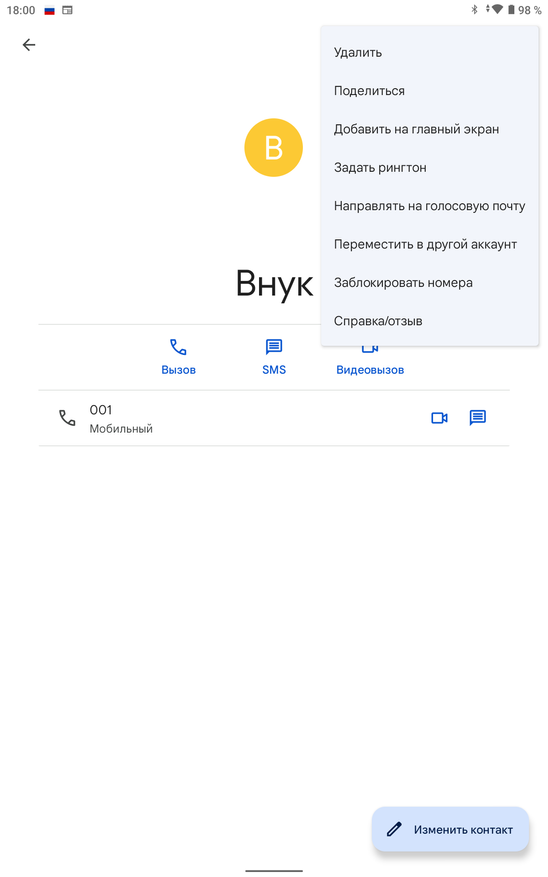
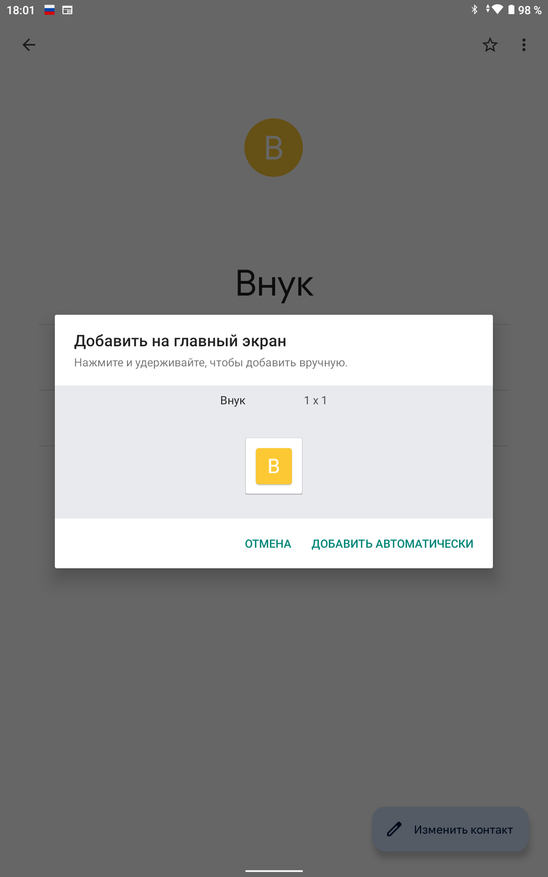
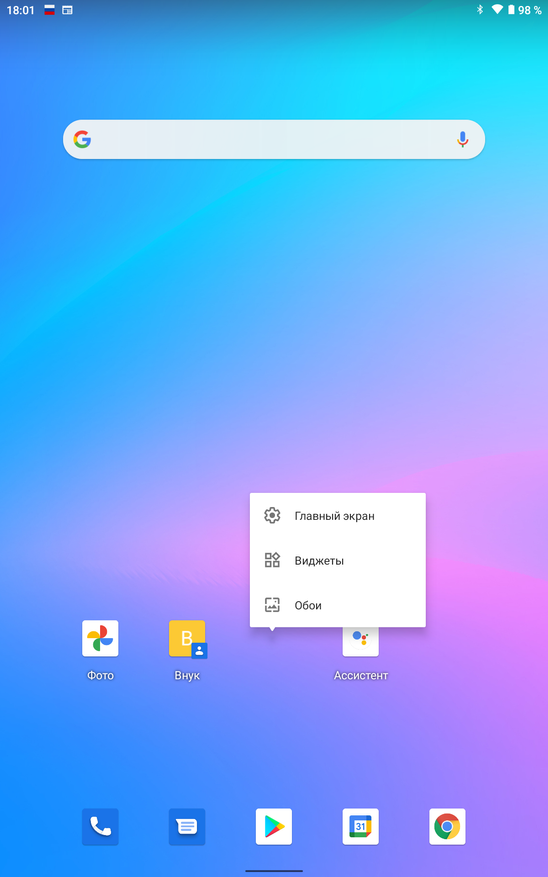
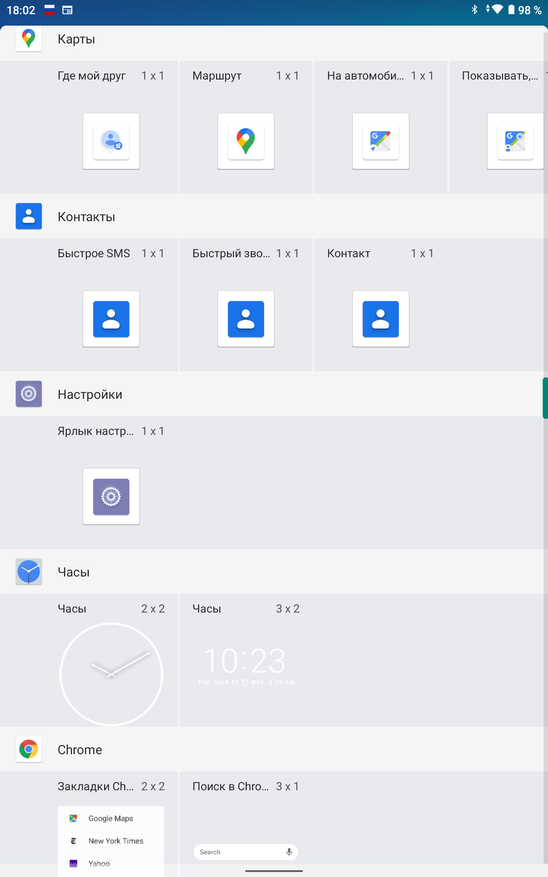
Ищем раздел контакты, перетаскиваем в нужное место виджет «Быстрый звонок» и выбираем контакт. Если в профиле есть фото, оно автоматически подгрузится. Убираем все лишние ярлыки с рабочего стола, я оставил камеру и гуглофото, чтобы можно было посматривать общие альбомы
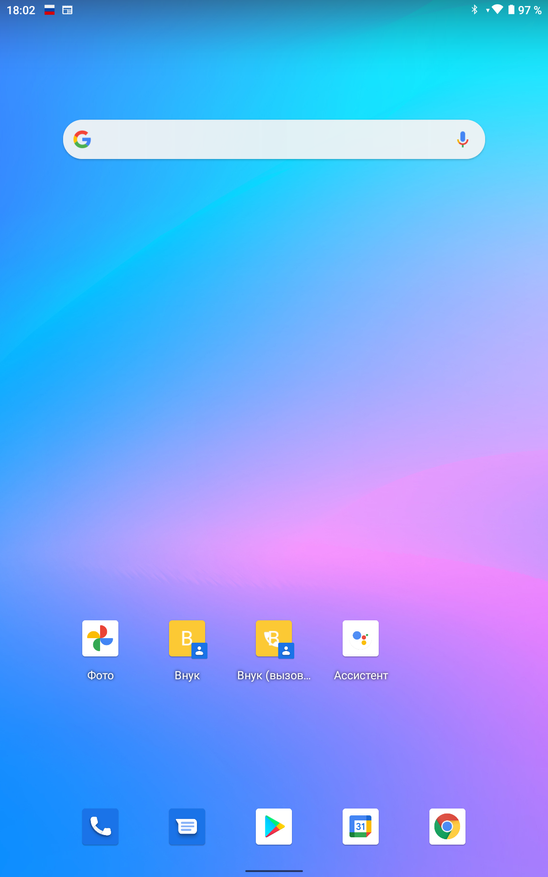
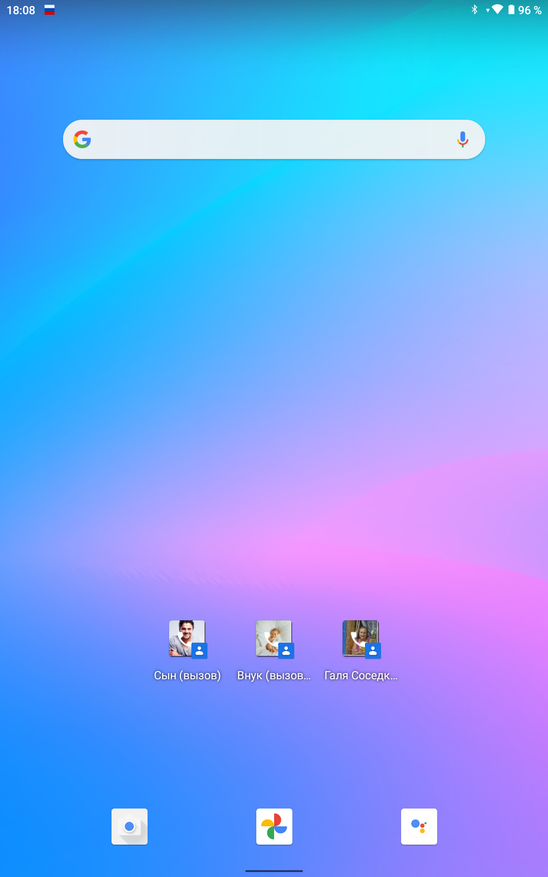
Далее нужно войти в настройки экрана и увеличить до максимума размер шрифта с масштабом экрана, после этого читаемость станет лучше
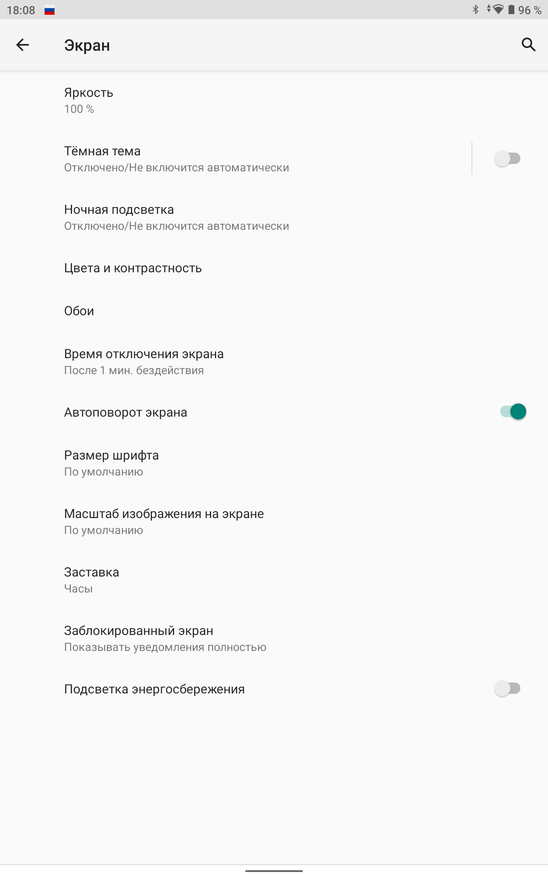
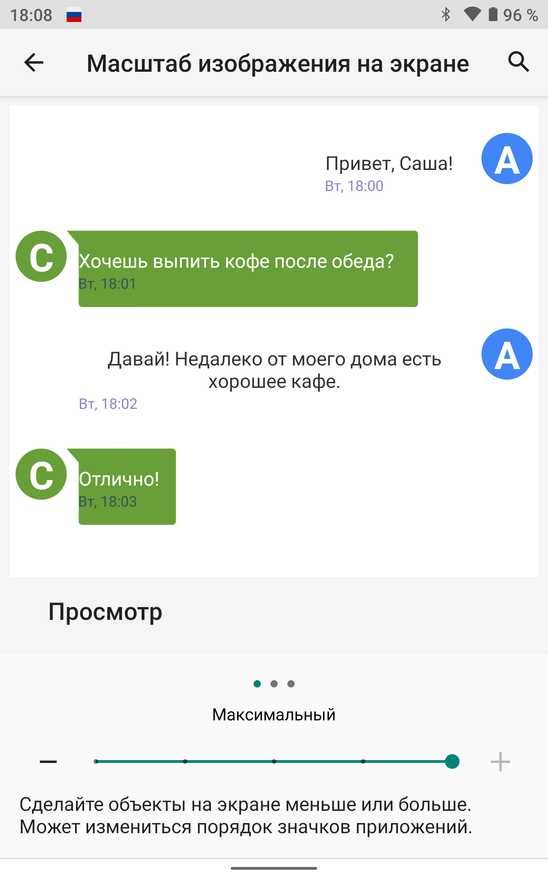
Сторонние приложения
Никто не запрещает установить лаунчер Jeejen на любой телефон, а не только на xiaomi. В маркете есть аналог, называется Simple Mode. Они очень похожи внешне, здесь есть дополнительный экран слева с ярлыками быстрых настроек, которые не каждому нужны, да и в мелочах он все же не такой удобный
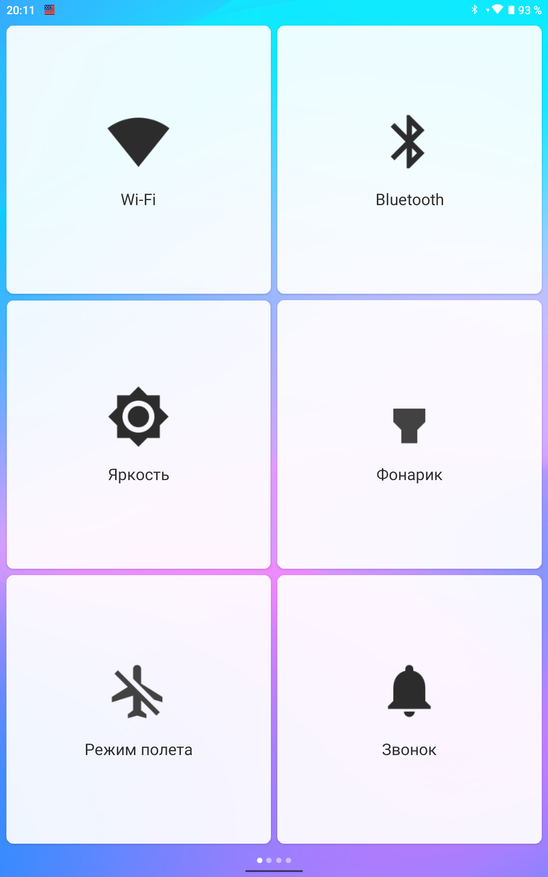
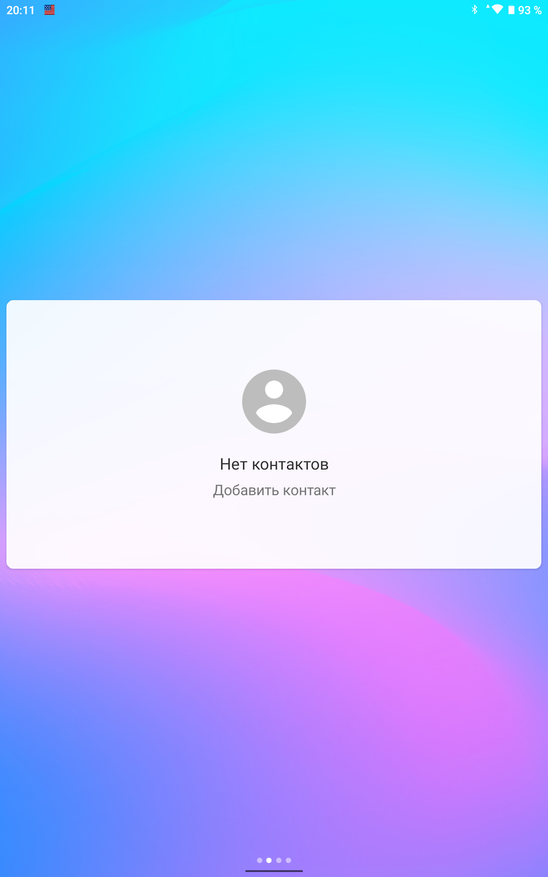
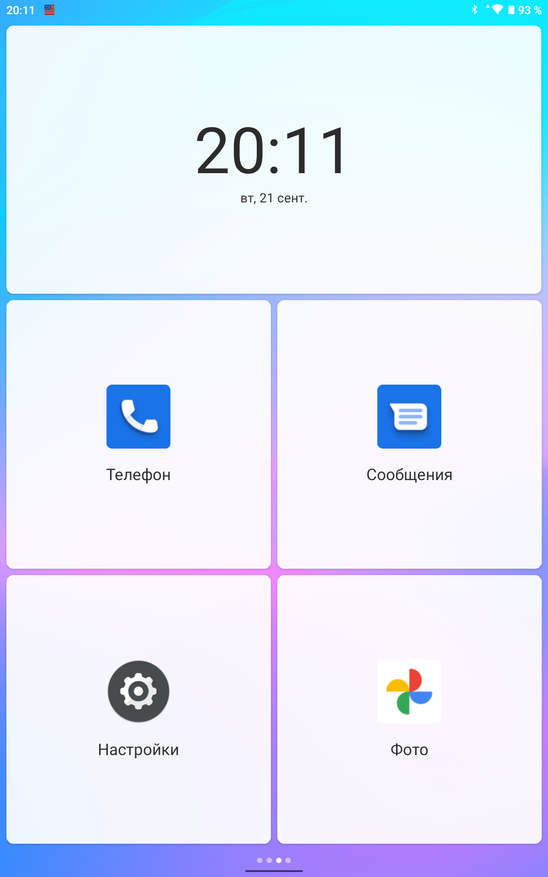
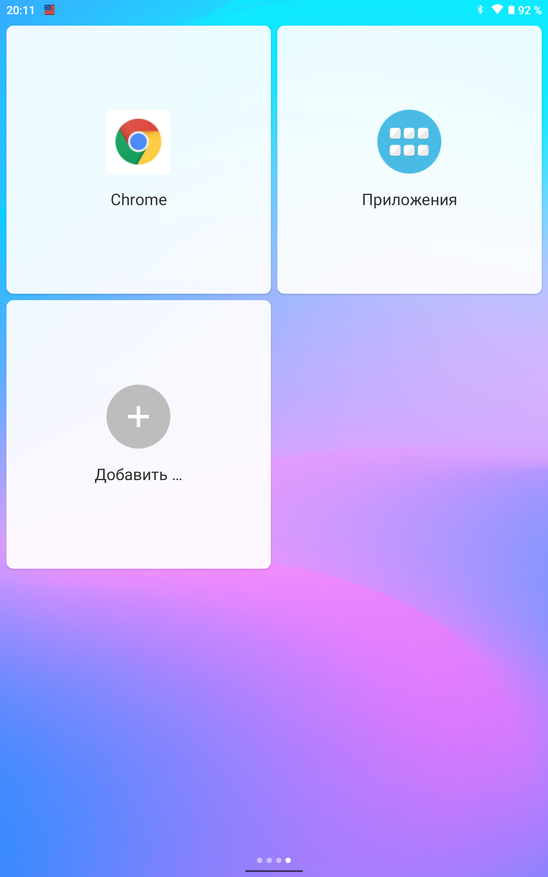
Контакты добавляются аналогично, но при нажатии вылазит выбор: звонить или писать СМС, что не очень практично, т.к. сообщениями мало кто пользуется, а необходимость лишний раз тыкать по экрану может запутать человека. Звонилка при нажатии ярлыка «телефон» вылазит встроенная, так что до установки лаунчера не помешает увеличить масштаб текста. По умолчанию открывается журнал вызовов, а не список контактов, что уже неплохо
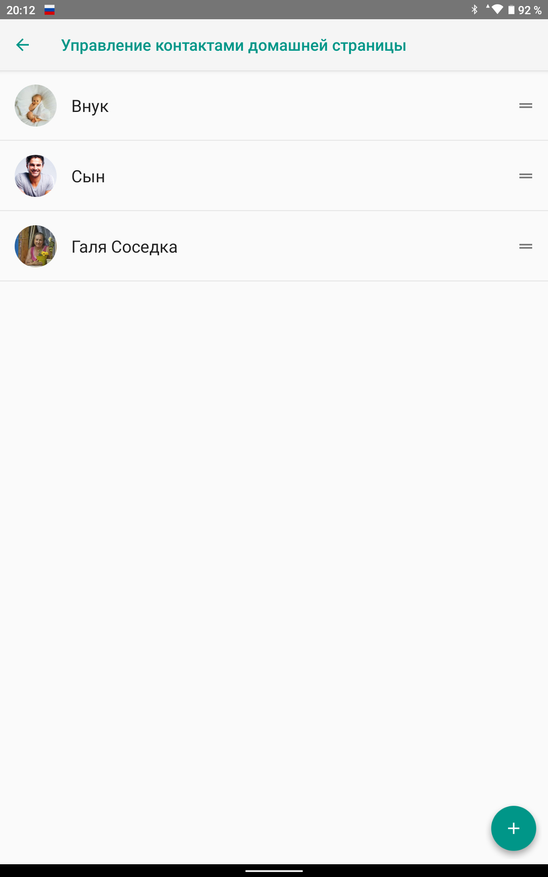
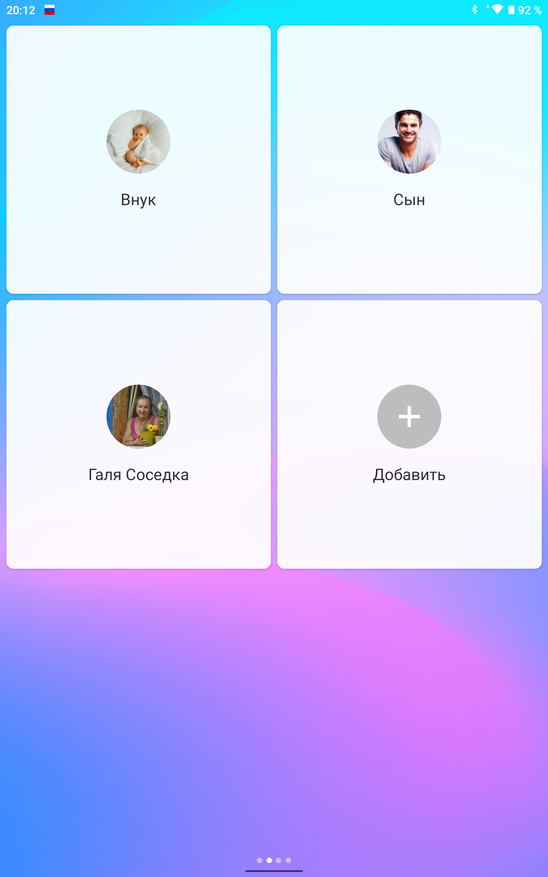
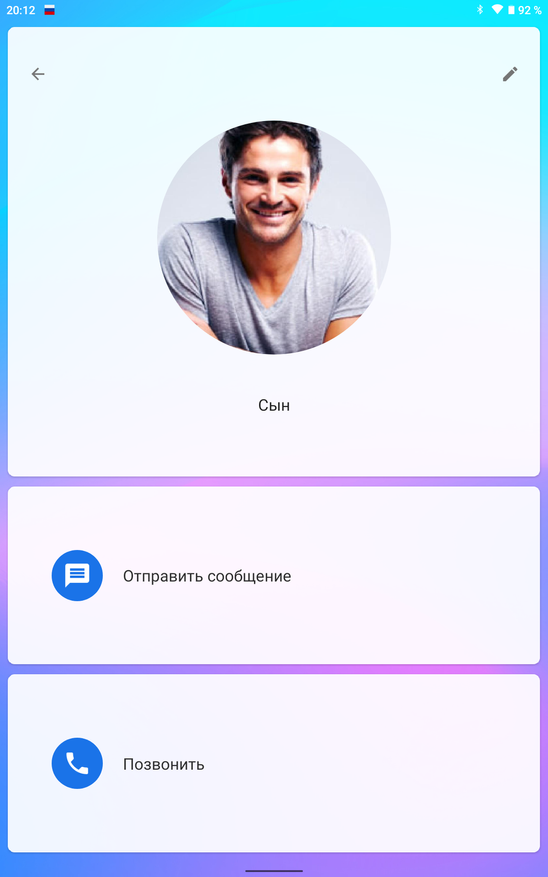
Я всё же остановился на лаунчере Jeejen, единственное чего ему не хватает, это отдельной кнопки «SOS«, при нажатии на которую отправляется сообщение с координатами и просьбой помочь на заранее выбранные номера близких людей, как это реализовано в платных версиях похожих программ, например в BIG Launcher. Но никто не мешает скачать отдельно программу и вывести ярлык на нее в меню справа, либо на классический рабочий стол. Я установил первое попавшееся приложение в маркете и оно оказалось вполне работоспособным. В настройках можно поправить шаблон сообщения, выбрать предпочитаемые карты и настроить отправку после многократного нажатия кнопки включения. Во вкладке «Контакты» добавляются люди для рассылки, на главной странице в случае успешного обнаружения местоположения отображается текущая локация
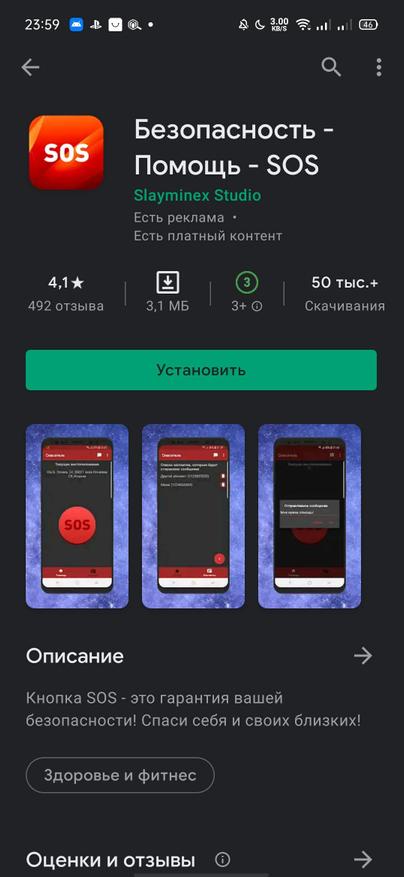
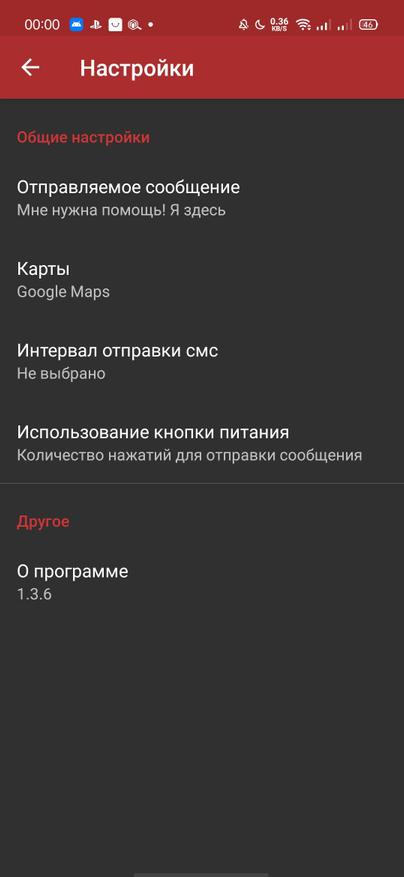
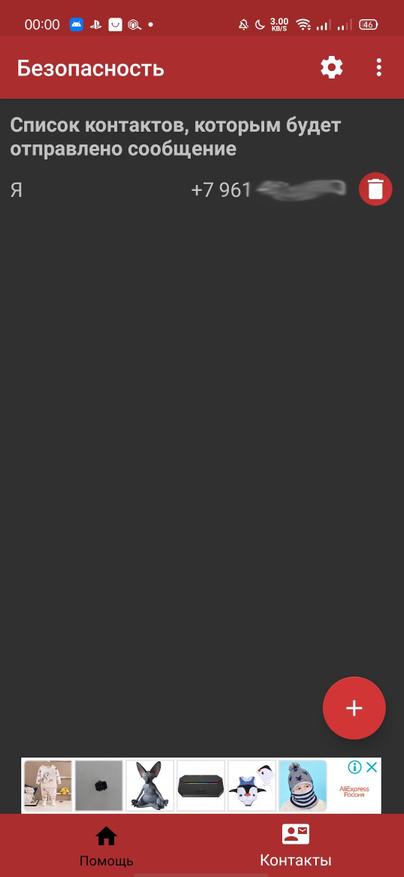
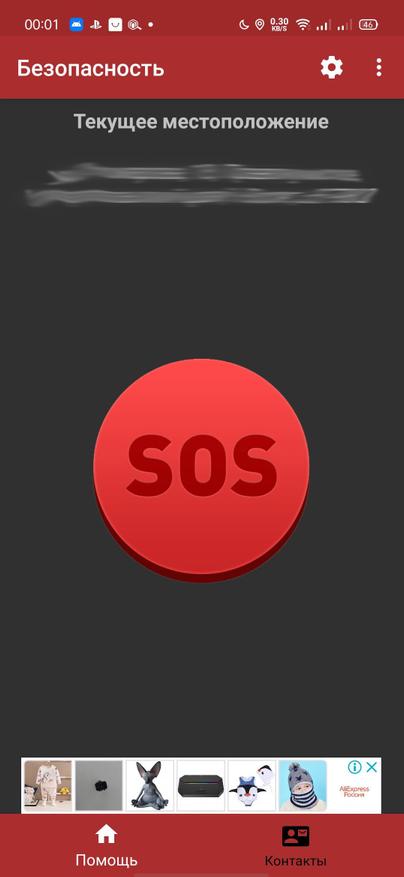
Через несколько секунд получил сообщение со ссылкой, после нажатия на которую открылись гуглокарты и отметили нужную точку

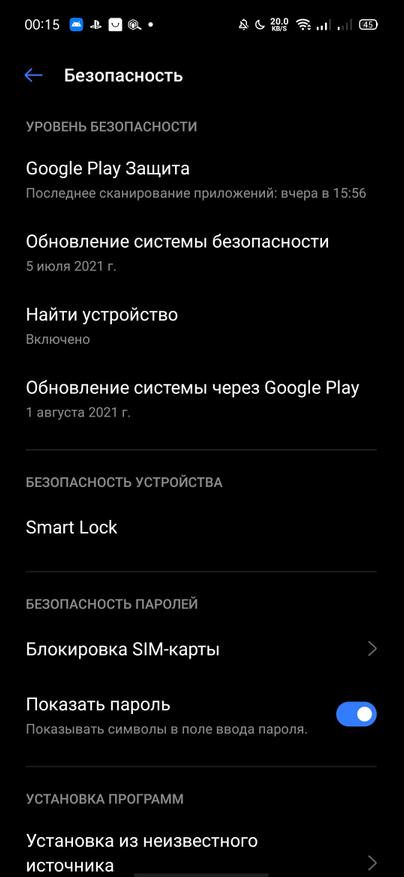
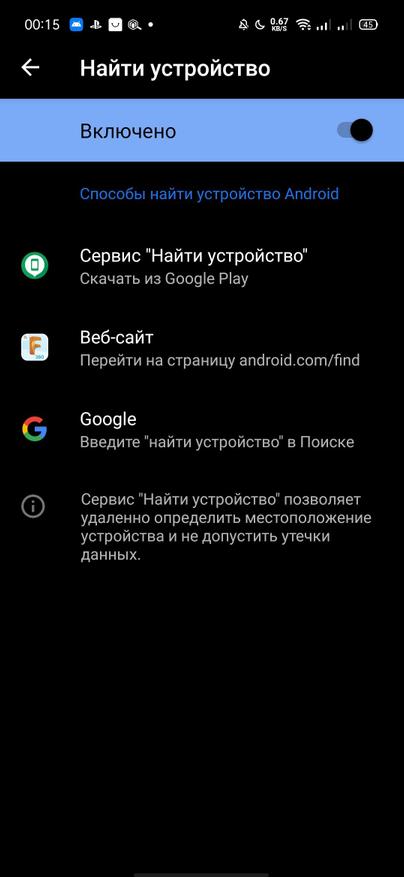
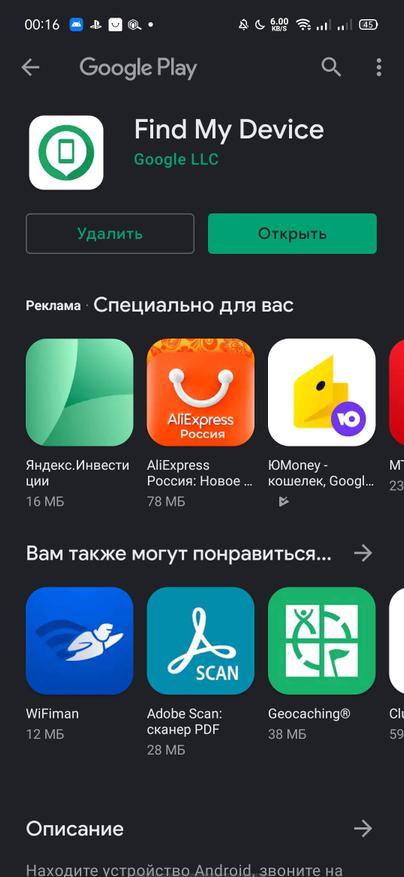
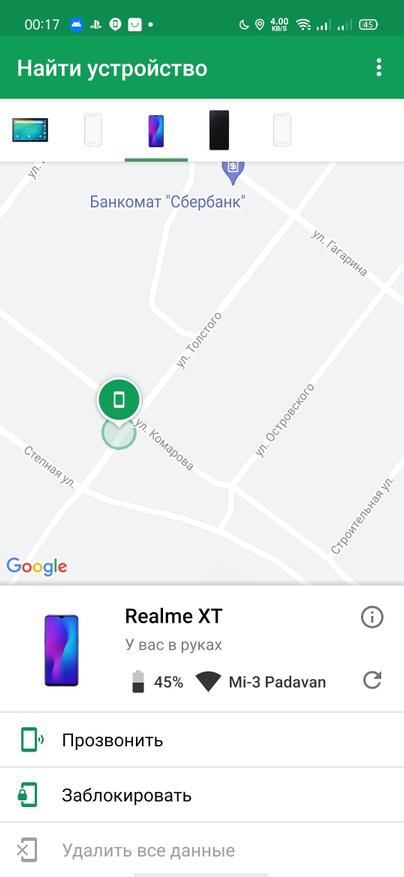
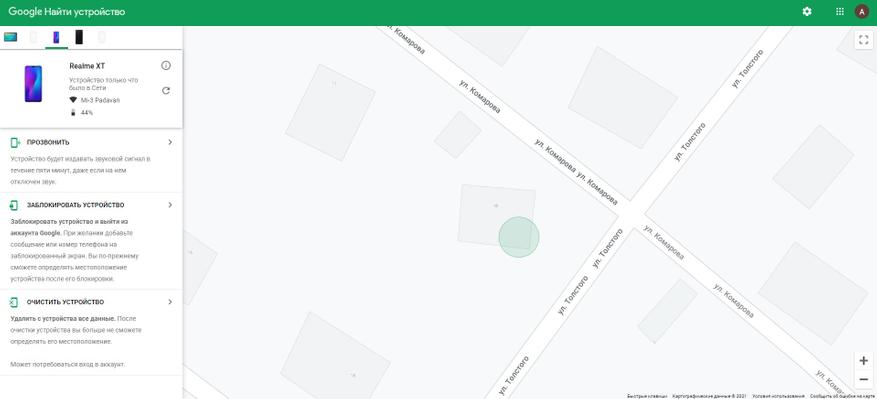
Ну и не лишним будет активировать возможность поиска телефона. Для этого нужно зайти в «Настройки» — «Безопасность» — «Найти устройство«. Переводим ползунок в положение «Включено«, скачиваем приложение «Find My Device«, либо переходим в браузере по этой ссылке. Входим аккаунт, к которому привязано устройство и можем отслеживать его в режиме реального времени, а так же при необходимости активировать звуковой сигнал в нем. Уже несколько раз таким образом находил потерянный телефон, т.к. динамик в этом режиме орет на полной громкости даже если включен беззвучный режим
Так выглядит страница в браузере
Ну вот наверное и всё — лишнее убрали, нужное сгруппировали, увеличив в размере, добавили «тревожную кнопку» и активировали трекер на случай если человек внезапно перестанет выходить на связь. Получилось удобно и функционально, один общий альбом в гугл фото чего стоит — только за последний год в нем несколько сотен семейных фотографий накопилось, так что всегда есть чем заняться если заскучаешь.
Если есть другие более простые или удобные решения, которые вам больше понравились — поделитесь ими в комментариях.
К сожалению, людям старшего возраста иногда сложно разобраться в современных технологиях. Даже если объяснять им всё максимально подробно под запись в блокнот, это не всегда дает нужный эффект. Поэтому советуем взять инициативу (а заодно и смартфон) в свои руки, и провести ряд несложных настроек, чтобы обезопасить маму или папу, бабушку или дедушку от риска потери данных и самого гаджета.
1 Поменяйте пароль от учетной записи Google
Уверены, владелец смартфона этого давно не делал. Более того, наши родители не всегда помнят пароль от учетки, поскольку редко его используют. Лучше установить новый пароль: традиционным способом или через функцию «Забыл пароль».
- Войдите в раздел с аккаунтом Google (можно написать «Google» в строке поиска настроек).
- Пролистайте меню до раздела «Безопасность».
- Найдите строчку «Пароль». Чтобы установить новый, нужно будет ввести старый.
Не забудьте записать пароль от учетки владельцу и себе (на всякий случай). Он понадобится в том числе для поиска смартфона, но об этом позже.
2 Включите функцию «Найти устройство»
Если смартфон с Android украли, или его просто потеряли в собственной квартире, сервис «Найти устройство» поможет понять, где на самом деле сейчас гаджет. Как это работает — читайте в другой нашей статье. Сервис использует учетную запись Google, но может быть отключен на устройстве. Проверяем это.
- Зайдите в настройки и введите в строке поиска «Найти устройство».
- Проверьте, чтобы переключатель был включен. Если выключен — включите.
Теперь в случае утери или краже смартфона вы можете войти в учетную запись Google вашего родственника и увидеть местоположение девайса. Не отключайте на нем определение местоположения и передачу мобильных данных.
3 Установите синхронизацию контактов с Google
Напомним, контакты можно сохранять также в устройстве или на SIM-карте. Два последних варианта плохи тем, что при утере смартфона теряются и все данные. Советуем установить автоматическое сохранение контактов сразу в учетку Google.
- Зайдите в «Контакты» и выберите «Создать новый контакт».
- Система предложит вам выбрать вариант по умолчанию. Выберите тот, что связан с учетной записью Google.
Теперь с любого смартфона (в том числе нового) можно будет восстановить весь список контактов.
4 Настройке синхронизацию WhatsApp
Если «Телеграм» или мессенджеры социальных сетей подтягивают информацию с серверов, переписку WhatsApp можно восстановить только из резервной копии. Которую, конечно, нужно делать периодически. Сделать это можно так.
- Зайдите в настройки WhatsApp.
- Долистайте до строки «Чаты», дальше «Резервная копия чатов».
- Здесь можно настроить создание копий: например, раз в неделю. Или хотя бы просто сделать актуальную вручную.
Имея резервные копии, всегда можно восстановить переписку на другом мобильном гаджете.
5 Настройте экстренные оповещения
ОС Android позволяет выполнять экстренные вызовы, причем это могут быть как стандартные номера 911 или 112, так и пользовательский номер. Для вызова нужно будет пять раз нажать кнопку включения. Это сделать гораздо проще, чем искать контакт в адресной книге. Тем более, что люди в возрасте, как правило, имеют проблемы со зрением и плохо считывают текст без очков.
Вот что нужно сделать, чтобы ваш родственник мог быстро набрать ваш номер в критической ситуации.
- В настройках вбейте в строку поиска «Экстренные вызовы»
- Добавьте свой номер в базу номеров для такого вызова.
- Выберите один из вариантов с переключателями: в первом случае нужно будет подтвердить набор экстренного номера, во втором он будет набираться автоматически.
Главное — объясните родственнику, что нажимать на кнопку нужно довольно быстро, не делая пауз.
Кстати, у нас есть еще одна статья, в которой мы даем советы как защитить пожилых людей от мошенников. Конечно, гарантии вам никто не даст, но шансов у злоумышленников будет меньше.
Учитель Гаджет. Как научить бабушек и дедушек пользоваться смартфоном?
Пожилые люди вполне могут освоить смартфон, но потрудиться, вероятно, все же придется.
Пробудите интерес
Начинайте с простого
Переходите к сложному
Повторение пройденного
Пробудите интерес
Начинайте с простого
Переходите к сложному
Повторение пройденного
Смартфоны намного функциональнее, чем обычные сотовые телефоны. Пользоваться ими может научиться каждый, в том числе и люди в возрасте. Бабушки и дедушки смогут отправлять текстовые сообщения, фотографии, просматривать веб-страницы, общаться в социальных сетях и т. д. Однако, несмотря на все эти возможности, многие пожилые люди испытывают страх перед таким гаджетом, для них смартфон остается загадкой. Поэтому без вашей помощи они могут не решиться им пользоваться.

Пробудите интерес
Перед тем, как начать процесс обучения, следует понять, готов ли пожилой человек пользоваться смартфоном.
«Сначала нужно убедиться, есть ли в этом необходимость и желание человека научиться пользоваться смартфоном. Сейчас настолько сместился возраст, что пожилых людей становится все меньше и меньше. И не потому что продолжительность жизни сокращается, она наоборот увеличивается. Все потому, что люди не ощущают себя пожилыми. Они просто перешли в другое паспортное измерение. У таких людей изменилось самочувствие, а главное — изменились перспективы. Старость — это конец перспективы. Если у человека есть желание смотреть в будущее, интересоваться новинками, то его легко будет научить пользоваться смартфоном. Но пожилой ли человек, молодой, или ребенок, самое главное, чтобы в процессе обучения он ощущал выгоду. В хорошем смысле этого слова. Поэтому, не нужно сажать бабушек, дедушек и говорить им, что сейчас выбудете их учить, подчеркивая таким образом, что они ничего не знают. Надо делать это доброжелательно, ненавязчиво и постепенно. Например, можно научить, как пользоваться личным кабинетом Сбербанка. Есть люди, которые получают пенсию и их карточка привязана к банку. Человеку это будет выгодно, поскольку он не будет лишний раз выходить из дома», — говорит кандидат социологических наук, психолог Людмила Полянова.
Нужно вызвать интерес у родственника и показать ту пользу, которую может принести гаджет
«У кого есть опыт общения с пожилыми людьми знают, что эта категория населения полна страхов, не потому что они их сами себе как-то навязали. У нас в обществе, к сожалению, не было культуры заниматься собой, в том числе и заниматься психологически. На самом деле в обучении пожилого человека нет ничего сложного. Нужно только и всего, что убрать его страхи и превратить все в игру. Нужно вызвать интерес у родственника и показать ту пользу, которую может принести гаджет. Например, показать пожилому человеку, что он может с помощью смартфона заказывать по интернету какие-то вещи, например лекарства», — говорит психолог Центра развития для взрослых, тренер по развитию и достижению целей Светлана Дьяконова.
Начинайте с простого
Обучать пожилых людей пользоваться смартфоном нужно простым языком, не используя никакой сложной терминологии, с которой они могут быть незнакомы. Объясняя, как все работает, старайтесь придерживаться простого, повседневного языка. Если у пожилого человека появился интерес к обучению, то начать его следует с основных функций, таких как громкость, ответ на вызов, поиск контактов, отправка смс и т. д. Покажите родственнику, как увеличить или снизить яркость экрана в «Настройках», закрыть приложения после их использования, как сделать размер текста больше или меньше и т. д.
У многих пожилых людей прекрасное образование, они учились системно мыслить. Если им показать пару операций, они сразу же поймут все.
«Покажите, как работает Face Time или Skype. Пожилые люди любят общаться, особенно с внуками. Затем сделайте второй шаг и так далее. Не должно быть четкой схемы для всех. Нужно обратить внимание на своего близкого и родного человека и понять, что ему интересно, в какой форме он готов к обучению. Одним достаточно один раз показать, и повторные объяснения уже будут не нужны. На самом деле у многих пожилых людей прекрасное образование, они учились системно мыслить. Если им показать пару операций, они сразу же поймут все. Вам лишь иногда нужно будет подсказать что-то. И не раздражайтесь, когда пожилые родители просят вас научить их пользоваться смартфоном, не забывайте, что они когда-то научили вас есть ложкой», — говорит Полянова.
Переходите к сложному
Показав основные функции, покажите родственнику, как получать и отправлять электронные письма и фотографии. После этого можно постепенно переходить к освоению каких-то программ. Но первых этапах обучения постарайтесь сохранить на смартфоне минимум иконок и приложений, оставьте на экране гаджета именно те программы, которыми ваш родственник будет пользоваться чаще всего. Если учетная запись родственника связана с магазином приложений, то расскажите, в каких случаях за их установку придется заплатить. Также покажите, как включить Wi-Fi, как добавлять Wi-Fi-сеть на свой телефон, чтобы не использовать сотовые данные.
Повторение пройденного
Ограничьте обучение до одного часа, а затем дайте время на тренировку. Ваша задача — просто наблюдать за тем, что ваш родственник успел запомнить. Помогать ему следует только в том случае, если он вас об этом попросит. Закреплять знания лучше всего путем выполнения поставленных задач. Поэтому каждый раз просите выполнить определенную функцию, например, подключиться к интернету (wi-fi и пароль), зайти на страницу Google и Яндекс, отправить электронное письмо и т. д. Чтобы родственник получал удовольствие от выполнения задач, постарайтесь организовать процесс обучения в комфортных условиях. Лучше закрепить знания можно путем изучения онлайн-видео. В интернете есть много роликов, которые подробно объясняют принципы работы смартфона.
-
Помочь с цифрой: кто поможет пенсионерам освоиться в сети
-
За Алферовым и Перельманом: ученые, которые двигают вперед российскую науку