
Как подключить Яндекс Станцию и настроить Алису
Большой гид по настройке умных колонок от Яндекса
Проводит с Алисой дни и ночи
Содержание
Яндекс Станция разбудит утром, включив любимую песню, закажет доставку еды, расскажет сказку ребенку и ответит на миллион вопросов. Правда, для начала умную колонку надо подключить и настроить.
Как это сделать, мы показываем на примере Станции Миди — изучаем различные способы подключения и самые интересные настройки голосового помощника Алиса.
Способы подключения
Настройку умного помощника стоит начать с выбора типа подключения. Яндекс Станцию можно подключить следующими способами:
- при помощи Wi-Fi или Bluetooth к смартфону;
- при помощи Bluetooth к компьютеру;
- при помощи Wi-Fi/Bluetooth/кабеля к телевизору.
Покажу, как разными способами можно настроить Станцию Миди
Как подключить Станцию с Алисой при помощи телефона
Для выполнения настройки умной колонки установите на свой смартфон приложение «Дом с Алисой». Оно доступно для бесплатного скачивания в Google Play и App Store. Перед настройкой авторизуйтесь в приложении со своей учетной записью Яндекса.
Приложение «Дом с Алисой» для iPhone
Подключив колонку штатным кабелем к питающей сети, дождитесь приветствия Алисы. Затем откройте приложение «Дом с Алисой» и нажмите на «+» в верхнем правом углу экрана.
Укажите, какое устройство будет добавлено в приложение, — в нашем случае это «Устройство с Алисой». Приложение выведет сообщение об обнаружении колонки (у меня это Станция Миди). Нажмите на кнопку «Подключить», чтобы активировать процесс подключения умной колонки к телефону.
Выберите устройство и нажмите «Подключить»
На следующем этапе дайте название дому, где будет использоваться колонка. После этого появится список беспроводных сетей, доступных для подключения. Можно выбрать сеть как 2,4 Ггц, так и 5 ГГц.
После выбора сети и нажатия на кнопку «Продолжить» устройство подключится к сети и установит необходимые обновления прошивки.
Выберите сеть и нажмите на кнопку «Продолжить»
Иногда в процессе настройки может появиться сбой. Тогда воспользуйтесь альтернативным вариантом подключения колонки при помощи Wi-Fi.
Данные для подключения к Wi-Fi могут быть переданы с помощью звука
Финалом будет голосовое сообщение Алисы о завершении подключения. Дальше она предложит указать предпочтения для корректной работы системы рекомендаций.
На главном экране приложения «Дом с Алисой» появилось новое устройство — Станция Миди
Как подключить Станцию с Алисой к телевизору
Умные колонки Яндекс Станции допускают подключение к телевизору беспроводным и проводным способами. Однако Станции конструктивно отличаются, и прямое (проводное) подключение к телевизору возможно только при наличии у колонки штатного разъема HDMI. Из актуальных моделей такой разъем присутствует только в Станции Макс и Станции 2.
Подключение Станции Миди к телевизору возможно только беспроводным способом, но телевизор в этом случае должен быть «умным» и поддерживать работу с голосовым ассистентом Алиса. Если требуется подключить колонку к обычному телевизору, необходимо дополнительно приобрести Яндекс Модуль. Он подсоединяется кабелем в любой свободный HDMI и подключается к той же беспроводной сети, что и колонка.
Дальнейшая настройка аналогична для Яндекс Модуля и для телевизора с Алисой. В приложении «Дом с Алисой» добавляется новое устройство и настраивается в соответствии с предпочтениями пользователя и инструкциями приложения. По окончании настройки с помощью голосовых команд можно менять громкость, переключать каналы, включать и выключать телевизор.
Несмотря на то, что Станцию Миди нельзя подключить к обычному телевизору или смарт-ТВ без Алисы, она может быть использована для голосового управления некоторыми сервисами без дополнительных устройств, например онлайн-кинотеатром Wink. Для этого установите приложение Wink на телевизор и авторизуйтесь в нем.
Интерфейс приложения Wink на моем телевизоре
Затем обратитесь к Станции Миди с голосовым запросом: «Алиса, запусти навык Wink». В ответ Алиса отправит на ваш смартфон ссылку для авторизации в навыке
Ссылка для авторизации
После этого в приложении на телевизоре откройте раздел «Настройки» и найдите пункт «Голосовое управление».
Кнопка «Голосовое управление»
Далее выберите голосового помощника «Алиса» и нажмите кнопку «Сгенерировать».
Сгенерируйте код
Сгенерированный код впишите в специальное поле в приложении и нажмите кнопку «Далее».
Впишите код в окошке приложения
Через несколько секунд на экране телевизора появится сообщение о том, что голосовое управление активировано.
Алиса активирована
Теперь пользователю доступны поиск контента, переключение каналов и управление громкостью воспроизведения в видеосервисе Wink при помощи голосовых команд.
Как подключить Станцию с Алисой к компьютеру
Чтобы подключить Станцию Миди к компьютеру, следует включить на умной колонке Bluetooth. Для этого попросите ее: «Алиса, включи Bluetooth!»
Также можно включить Bluetooth-модуль колонки вручную, нажав на кнопку выключения микрофона четыре раза. Правильность выполнения манипуляций будет подтверждена включением синей пульсирующей подсветки.
Чтобы включить Bluetooth-модуль колонки вручную, нажмите на кнопку выключения микрофона четыре раза
Затем откройте на ПК раздел «Параметры» и перейдите в пункт «Устройства», а затем в «Bluetooth и другие устройства».
Зайдите на компьютере в раздел «Bluetooth и другие устройства»
Далее нажмите на «+», чтобы запустить поиск нового устройства. Спустя несколько секунд в списке доступных для подключения устройств появится новое — с названием «Яндекс Станция».
Яндекс Станция Миди в списке устройств
Выберите его и нажмите «Подключиться» — так установится связь между вашим ПК и умной колонкой, в моем случае со Станцией Миди.
Колонка подключена
Аналогичный алгоритм можно использовать для подключения и других моделей умных колонок Яндекса, оборудованных Bluetooth-модулем. При таком подключении колонка сможет проигрывать звук с подключенного компьютера.
Колонки со штатными HDMI-разъемами (Станция Макс и Станция 2) можно подключить при помощи соответствующего кабеля. Но в этом случае придется столкнуться с ограничением — место установки Станции будет определяться длиной HDMI-кабеля.
Как настроить умную колонку с Алисой
После подключения Станции Миди следующий шаг — настройка колонки под свои предпочтения. Устройство может воспроизводить любимые музыкальные треки, управлять умным домом, общаться, рассказывать сказки и делать многое другое.
Как настроить воспроизведение музыки
В приложении «Дом с Алисой» есть настройки, которые помогут сделать прослушивание музыки удобнее. Выберите свою Станцию на главном экране приложения и перейдите в раздел «Настройки звука».
Перейдите в «Настройки звука»
Вы можете персонализировать звучание в соответствии со своими предпочтениями в пункте «Эквалайзер». Тут можно воспользоваться предустановленными звуковыми пресетами или выставить частотную характеристику звука вручную после активации чек-бокса в правой верхней части экрана.
В «Эквалайзере» можно настроить музыку под себя (слева), а в пункте «Качество музыки» — отрегулировать расход трафика и качество звучания
В пункте «Качество музыки» можно отрегулировать качество потока и расход трафика. Если станция подключена к безлимитному Wi-Fi, есть смысл выставить максимальное качество и слушать музыку в lossless-формате.
Звукоинженеры Яндекса предусмотрели возможность автоматической подстройки звучания Станции Миди в зависимости от помещения, в котором она установлена. Это позволяет добиться чистого звучания как в маленькой спальне, так и в большой гостиной. Имея массив встроенных микрофонов, колонка «слушает себя», оптимизируя звучание под особенности конкретного помещения. Эффект начинает проявляться спустя не менее 30 минут после начала работы в новом помещении.
Для активации этой функции передвиньте вправо чек-бокс в пункте «Коррекция под помещение». А еще можно настроить громкость ответов Алисы на запросы пользователя в зависимости от уровня фоновых шумов. Включить ее можно активацией чек-бокса «Адаптивная громкость Алисы».
Станцию можно подстроить под акустику конкретного помещения
Функции «Кроссфейд» и «Режим DJ» позволяют включить бесшовные переходы между песнями и анонсы воспроизводимых треков голосом Алисы. Включение одной из них, соответственно, исключает включение другой.
Как настроить управление умным домом
Яндекс Станция — это не только музыкальная колонка, но и центр управления умным домом. Она работает как с устройствами Яндекса, так и с гаджетами других брендов. Рассмотрим, как происходит подключение к умному дому нового устройства на примере умной розетки TP-Link.
В приложении «Дом с Алисой» нажмите на «+» в правом верхнем углу с указанием типа подключаемого устройства. В ответ на это приложение выполнит сканирование и покажет список устройств, доступных для подключения. В нашем случае это умная розетка.
В списке устройств находим умную розетку
Укажите дом и комнату, в которых будет использоваться устройство, и его название. После этого на главном экране приложения «Дом с Алисой» появится новое устройство, доступное для управления. При этом отдельные устройства могут быть объединены внутри одного или нескольких автоматических сценариев. Это удобно: отдав всего одну команду, можно сразу выполнить несколько нужных действий. Как это настроить, рассказали в этой статье.
Теперь розетка готова к «умной» работе
При необходимости в приложение можно добавить не только отдельные устройства, но и хабы, к которым можно подключить другие гаджеты. Так, например, добавив «Умный пульт Яндекса», можно организовать управление даже морально устаревшей техникой. Как это сделать, мы подробно рассказывали в отдельной статье.
Стоит добавить, что разработчики Станции Миди обеспечили поддержку протоколов Matter и Zigbee — это позволяет использовать умные устройства без подключения к интернету и дополнительного оборудования.
Как настроить уведомления и напоминания
Яндекс Станция может быть полезна в качестве будильника и для озвучивания повседневных напоминаний. Эти функции можно настроить в разделе «Продуктивность».
Раздел «Продуктивность» находится в настройках Станции
В пункте «Будильники» можно установить несколько будильников на нужное время — с возможностью повтора сигнала и выбором громкости мелодии. Причем в качестве сигнала можно установить не только стандартный звук, но и свой любимый трек, песню из раздела «Моя волна» (в Яндекс Музыке) или радиостанцию.
Для каждого из будильников можно настроить свою голосовую команду и установить любой музыкальный трек
В «Напоминаниях» в специальном поле можно написать то, о чем нужно напомнить. Ниже выберите нужный день, время срабатывания напоминания и количество повторов, чтобы точно не забыть о чем-то важном.
Напоминания могут приходить сразу на несколько станций, если указать это в настройках
Кроме того, есть возможность выбора, как будет доставляться напоминание: на одну или несколько Станций или в виде пуш-уведомления на ваш смартфон. При необходимости можно сделать активными оба варианта.
И будильники, и напоминания можно устанавливать в режиме диалога с Алисой. Достаточно попросить ассистента об этом и указать параметры — Алиса выполнит все в точности так, как нужно, перед сохранением озвучив время срабатывания новых напоминаний и будильника.
Как настроить разговорные функции и игры
Голосовой ассистент, живущий в Яндекс Станции, умеет не только отвечать на задаваемые пользователем вопросы на общие темы (погода, пробки, новости, курсы валют и многое другое), но и поддерживать беседу, рассказывать забавные истории и анекдоты, читать новости из определенного источника, произносить тосты.
Алиса поддерживает массу игр, основанных на речевом взаимодействии с пользователем. Это хорошо всем известные «Города», «Угадай мелодию» и «Сто к одному», а также не менее интересные «Закончи пословицу», «Вопросы на время» или «Фантастический квест». Запустить любую из них можно, произнеся: «Алиса, запусти навык [название игры]».
В разделе «Алиса для детей» можно найти квесты и развивающие игры, ориентированные специально на детскую аудиторию
Можно настроить Алису так, чтобы квесты включались, например, по вторникам в 16 часов, а игры — каждый день в 18 часов
В соответствующих пунктах приложения «Дом с Алисой» можно настроить время, когда Алиса будет запускать квесты и игры, привлекая к участию в них детей.
Что еще умеет Алиса
Алиса может выполнять команды без обязательного обращения к ней по имени. Настроить эту опцию можно в приложении «Дом с Алисой» в разделе «Виртуальный ассистент» переводом чек-бокса «Выполнять команды умного дома без лишних слов» в активное положение.
Включение этой настройки позволит чуть проще управлять устройствами умного дома. Например, вместо команды «Алиса, включи свет», достаточно произнести «Включи свет».
Кроме того, можно отключить звук активации Алисы в разделе «Виртуальный ассистент», выключив чек-бокс «Проигрывать звук активации».
А еще Алиса никогда не скажет то, что вы не хотите услышать, или то, что не должны слышать дети. Для этого предусмотрен отдельный пункт в настройках — «Ограничения контента» в разделе «Алиса для детей».
Можно настроить ограничения контента отдельно для взрослого и детского голосов
Такой подход позволяет гибко оптимизировать доступ к воспроизводимому контенту, а при необходимости — и что-то исключить из него.
Как перезагрузить и сбросить колонку с Алисой
Иногда Яндекс Станция может начать сбоить и работать некорректно. Чаще всего для восстановления нормальной работы достаточно перезагрузить колонку. Для этого надо вытащить сетевой блок питания из розетки и через минуту вновь подать питание на Станцию.
Если проблема осталась, следует выполнить сброс до заводских настроек. Для этого:
- отключите Станцию от питания, вынув вилку из розетки;
- зажмите кнопку выключения микрофона;
- подключите питание, вставив вилку обратно;
- держите кнопку, пока подсветка не начнет мигать (обычно желтым светом), затем отпустите;
- дождитесь приветствия Алисы — это значит, что колонка готова к новой настройке через приложение.
У нас ещё много всего интересного
Оставьте почту и получайте подборку лучших материалов от главного редактора
раз в две недели.
Получить полный контроль над телевизором можно и без пульта. Например, включить любимый фильм или сериал на вечер, можно сказав: «Алиса, включи кино». Главное — все правильно настроить. Расскажем, как подключить умную колонку с Алисой к телевизору.
Можно ли подключить
Как подключить
Возможности телевизора с Алисой
Что делать, если не подключается
Можно ли подключить
Как подключить
Возможности телевизора с Алисой
Что делать, если не подключается
Алиса набирает все большую популярность у российских пользователей. Некогда слабенький помощник сегодня все чаще становится центром автоматизации в квартире. Алиса ответит на любой вопрос, поставит будильник, включит плейлист под настроение и даже переключит за вас канал. Ниже о том, как подключить умную колонку с Алисой к телевизору, чтобы все заработало как часы.
Можно ли подключить Яндекс станцию с Алисой к телевизору
Подключить к телевизору можно практически любую колонку с Алисой за исключением Станции Дуо Макс. Подключение поддерживается любыми умными телевизорами Яндекса (ТВ станция Яндекс). К остальным телевизорам колонку можно подключить в зависимости от возможностей ТВ и самой колонки: с помощью Модуля с Алисой, кабелем или по Bluetooth. В первых двух случаях вы сможете управлять телевизором с помощью голоса, не используя пульт: включать сериалы и фильмы голосом, находить любимые подкасты и перематывать контент. По Bluetooth можно подключить колонку только для передачи звука.
Какие телевизоры работают с Алисой
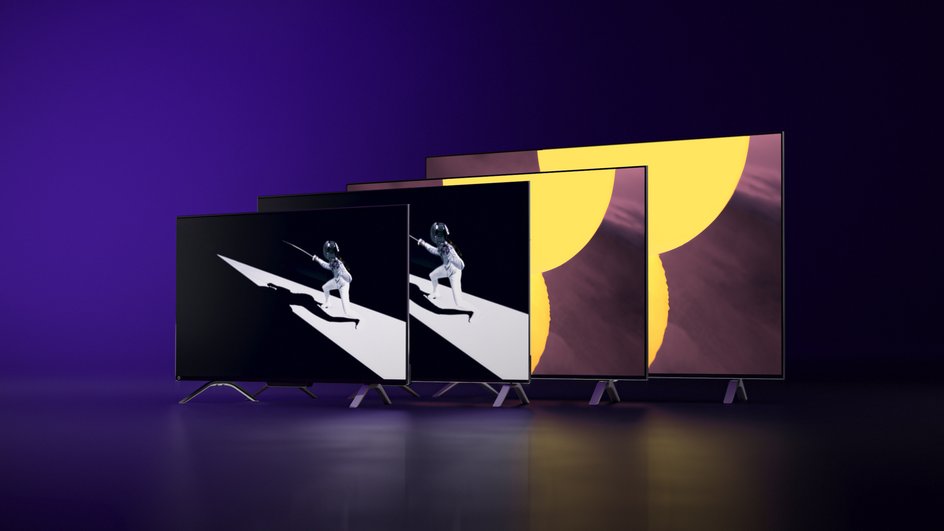
Многие современные телевизоры уже имеют встроенную поддержку голосового управления и могут работать с Алисой. Но чтобы все заработало как надо, ваш телевизор должен обладать рядом важных особенностей.
- Поддержка голосового управления. Ваш телевизор должен либо иметь встроенную функцию работы с голосовыми помощниками, либо быть совместимым с устройствами, которые поддерживают Алису. Речь о Модуле с Алисой — небольшом устройстве на YaOS, которое может сделать любой телевизор умным.
- Подключение к интернету. Телевизор должен быть подключен к Wi-Fi или проводному интернету, чтобы Алиса могла с ним взаимодействовать.
Вот список популярных брендов и моделей, которые без проблем подключаются к станциям Алисой:
- Samsung Smart TV
- LG с WebOS
- Sony с Android TV
- Philips Smart TV
- Panasonic Viera
Какие колонки с Алисой подключаются к ТВ
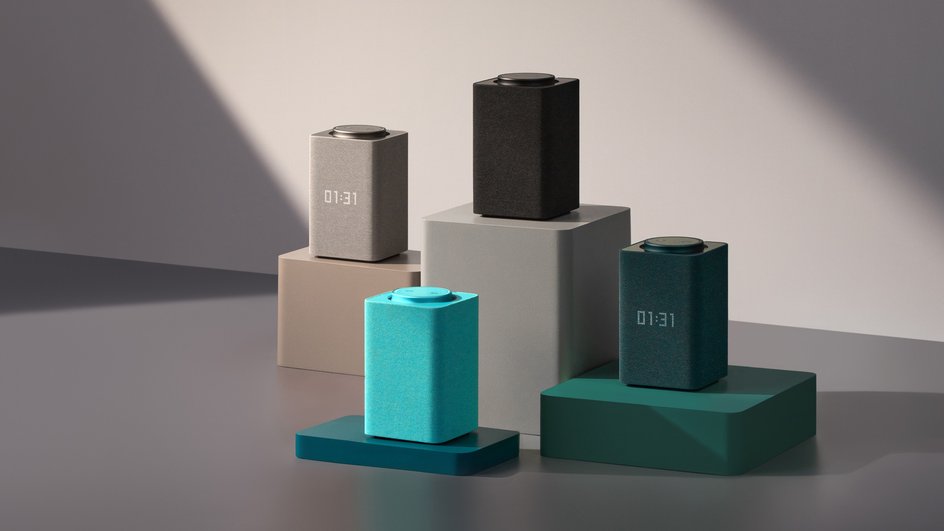
Почти все колонки с Алисой можно подключить к телевизору. Вот полный список актуальных моделей:
- Станция
- Станция Мини
- Станция Лайт (первое поколение)
- Станция Мини 2
- Станция Лайт 2
- Станция Мини 3
- Станция Миди
- Станция 2
- Станция Макс
Станция Макс и Станция первого поколения подключаются к телевизору только кабелем HDMI из комплекта поставки. Остальные колонки можно подключить с помощью Модуля с Алисой либо по Bluetooth. Модуль с Алисой — это небольшое устройство, которое питается от розетки или USB-порта в телевизоре. С телевизором устройство соединяется по HDMI (кабель тоже в комплекте), также нужно подключить Wi-Fi. После этого модуль и колонка объединяются в тандем, а вы сможете управлять телевизором голосом.
Нельзя подключить к телевизору лишь Станцию Дуо Макс, однако вы можете смотреть видео прямо на ее сенсорном экране.
Как подключить умную колонку с Алисой к телевизору
Если у вас один из Умных телевизоров Яндекса, Алиса уже живет в нем, поэтому вы можете управлять телевизором с помощью голоса, не используя пульт. Для других телевизоров способ подключения колонки будет зависеть от конкретной модели станции.
1. Через Модуль с Алисой
Для полноценного управления телевизором с помощью колонки вместо пульта большинству телевизоров НЕ из линейки Умных телевизоров Яндекса необходимо еще одно устройство — Модуль с Алисой. Только в паре с ним вы сможете перематывать контент, переключать каналы и находить любимые подкасты.
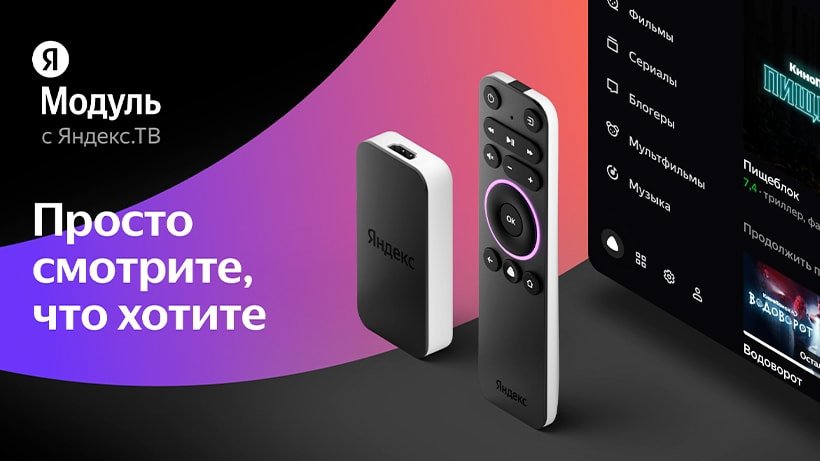
Если Модуль у вас уже есть, вам останется лишь создать тандем с вашим телевизором. Для этого подключите модуль с Алисой к телевизору входящим в комплект кабелем. После этого Модуль или телевизор Яндекса автоматически предложит создать тандем. Если этого не произошло, подключите телевизор к модулю с помощью функции HDMI-CEC вручную:
- Нажмите на пульте от телевизора кнопку Домой (HOME);
- Перейдите в Настройки;
- Включите функцию HDMI-CEC;
- Когда соединение будет установлено, в правом верхнем углу домашнего экрана появится значок колонки.
Примечание! В зависимости от бренда вашего телевизора технология HDMI-CEC может называться по-разному. Иногда она называется просто «CEC», но чаще всего имеет фирменное название. Например, в телевизорах LG — это SIMPLINK, в Samsung — Anynet. Название функции некоторых других брендов приведем в таблице ниже.
| Бренд | Фирменное название HDMI-CEC |
| AOC | E-link |
| JVC | T-V Link |
| Panasonic | HDAVI Control, EZ Sync или Viera Link |
| Philips | EasyLink |
| Pioneer | Kuro Link |
| Sharp | Aquos Link |
| Sony | Bravia Sync или Bravia Link |
| Toshiba | Regza Link или CE-Link |
| Mitsubishi | NetCommand или Realink |
Помните, что совместимость вашего телевизора с Модулем не гарантируется. Смогут ли они работать вместе — стоит уточнить у производителя.
2. Через кабель
По заявлениям производителя Яндекс, оптимальным методом является подключение колонки к ТВ через HDMI-кабель. Учтите, способ подходит для всех телевизоров с HDMI-портом, но не для всех колонок. Подключить кабелем можно только Станцию Макс и Станцию первого поколения, причем Станция первого поколения будет работать только в режиме передачи звука. Включать ТВ голосом, переключать каналы и выбирать контент может только станция Макс.
Вот пошаговая инструкция для подключения колонки через HDMI:
- Подсоедините устройство в нужный разъем телевизора;
- Нажмите кнопку source или input на пульте, затем в списке источников сигнала найдите разъем, к которому подключено устройство;
- После этого на экране отобразится интерфейс управления колонкой.
3. Через Bluetooth
С помощью Bluetooth вы можете подключить Яндекс. Станцию к телевизору, чтобы использовать ее как внешнюю колонку.
- Проверьте поддержку Bluetooth. Убедитесь, что ваш телевизор или приставка могут подключаться по Bluetooth.
- Активируйте Bluetooth на телевизоре. Зайдите в меню настроек телевизора и найдите пункт «Добавить устройство».
- Включите Bluetooth на Яндекс. Станции. Скажите: «Алиса, включи Bluetooth».
- Соедините устройства. На телевизоре появится уведомление с названием Яндекс. Станции. Выберите ее, чтобы завершить подключение.
Теперь звук с телевизора будет воспроизводиться через Яндекс. Станцию. Если у вас есть две станции, их можно объединить в стереопару для еще более качественного звучания.
Важно: В режиме Bluetooth-колонки голосовой помощник Алиса будет недоступен.
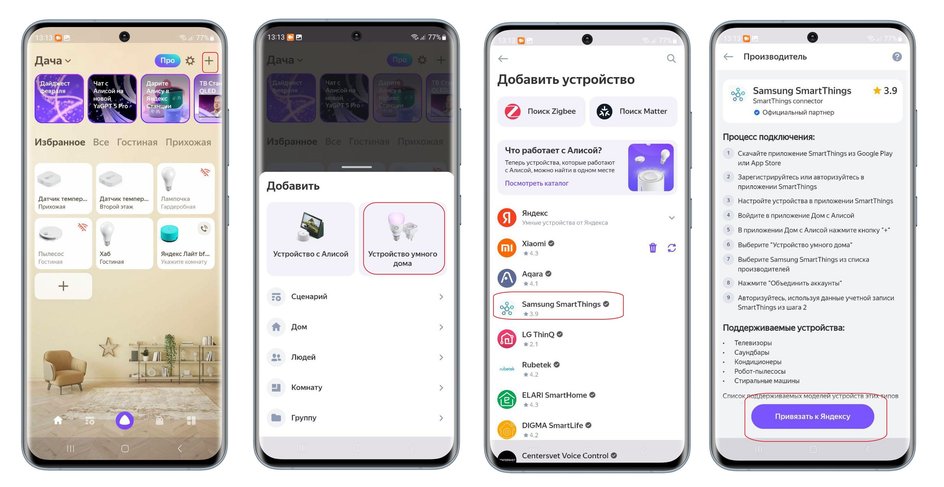
4. С помощью Samsung SmartThings
Если у вас телевизор Samsung, вы можете подключить Яндекс. Станцию через приложение SmartThings. Это позволит управлять телевизором голосовыми командами: включать и выключать его, регулировать громкость, переключать каналы и многое другое.
-
Установите приложение SmartThings. Скачайте его на смартфон или планшет из App Store или Google Play;
-
Войдите в приложение, используя свой аккаунт Samsung, или создайте новый;
-
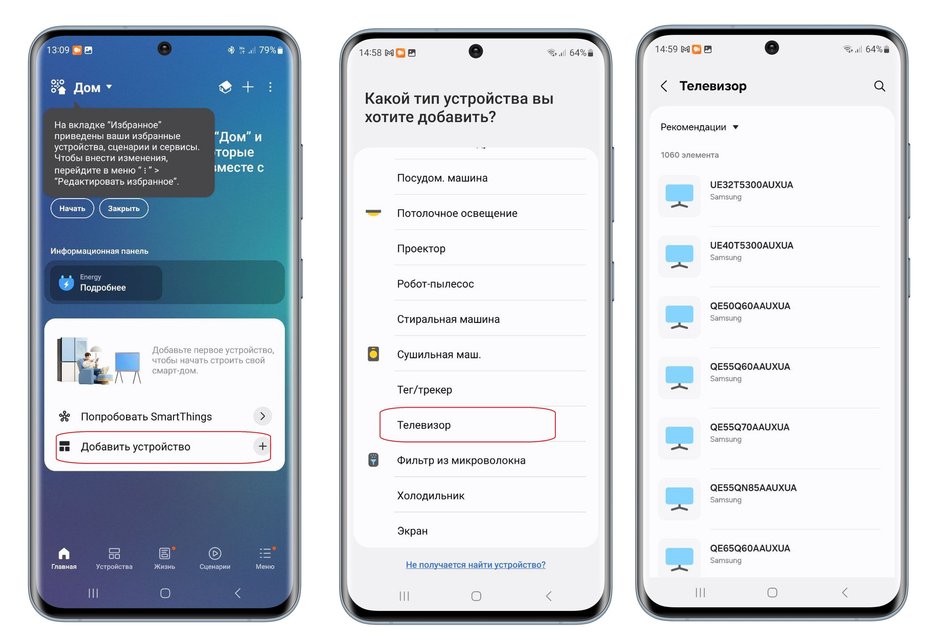
Добавьте ваш телевизор в приложение SmartThings;
-
Откройте приложение «Дом с Алисой», нажмите на плюсик и выберите «Устройство умного дома»;
-
Выберите в списке «Samsung SmartThings», нажмите «Привязать к Яндексу»;
-
Подтвердите разрешение на доступ к учетной записи Samsung в приложении SmartThings;
-
Нажмите «Обновить список устройств»;
-
После этого вам останется лишь добавить новое устройство в приложение «Дом с Алисой» и сохранить его.
Теперь вы можете управлять телевизором с помощью голосовых команд. Например:
- «Алиса, включи телевизор»
- «Алиса, переключи на канал НТВ»
- «Алиса, сделай громче»
Со всеми возможностями управления можно ознакомиться на вкладке «Голосовые команды».
Что может телевизор с подключенной Алисой
После подключения колонки к телевизору перед вами откроются новые возможности по управлению контентом. Вы сможете включать и выключать телевизор голосом, управлять воспроизведением медиа (поиск, пауза, перемотка) — все это будет доступно через голосовые команды.
Кроме того, Алиса может помочь вам найти любимые фильмы, сериалы, передачи или музыку. Например, вы можете попросить ее найти фильм по жанру или названию: «Алиса, найди комедии» или «Алиса, найди фильм “Интерстеллар”». Алиса ищет контент не только на Кинопоиске, но и в других онлайн-кинотеатрах и на видеосервисах, и предлагает вам разные варианты, указывая условия просмотра.
Если хочется полностью посмотреть заставку любимого сериала, попросите Алису об этом. Скажите: «Алиса, не пропускай заставку». А чтобы не отвлекаться на просмотр рекламы, можно сказать: «Алиса, пропусти рекламу».
Если вы любите футбол, попросите запустить трансляцию — Алиса включит экран и покажет вам текущий матч или сообщит, когда начнется ближайший. Просто скажите: «Алиса, включи футбол».
Учтите, что при запросе через умную колонку музыки, подкастов, сказок или аудиокниг контент будет воспроизводиться на колонке.
Что делать, если колонка с Алисой не подключается к телевизору
Напоследок вот список советов на случай, если у вас не получилось установить сопряжение колонки с телевизором с первого раза:
- Проверьте, активна ли функция Быстрое включение, которая отвечает за сопряжение ТВ Станции или Умного телевизора Яндекса с Алисой во время простоя.
- Удостоверьтесь, что на вашем телевизоре активна технология HDMI CEC. Без нее телевизор не сможет обмениваться командами с Модулем и принимать их от колонки.
- Также убедитесь, что колонка и телевизор подключены к одному аккаунту Яндекс, а колонка не сопряжена с другим устройством. Помните, что после выхода или смены аккаунта на любом из устройств, состоящих в тандеме, подключение установить не получится.
- Убедитесь, что ваше Wi-Fi соединение стабильно. При необходимости проверьте скорость интернета и попробуйте увеличить скорость. Если ничего не помогло, обратитесь к оператору связи или вашему провайдеру интернета.
Современные смартфоны обладают достаточно громкими динамиками, которые могут воспроизводить музыку и другие звуки в относительно неплохом качестве. Тем не менее основная задача встроенных спикеров в том, чтобы отчетливо проигрывать рингтон, а также иногда быть неплохой альтернативой наушникам для «технических» задач — например, для просмотра роликов на YouTube.
Но, слушать музыку в таком виде — это моветон. Встроенные динамики просто физически не могут выдать громкий и приятный звук, поэтому рекомендуется использовать наушники или внешние колонки. Например, портативную колонку из нашего недавнего ТОПа. Пока вы выбираете интересующую вас модель, мы расскажем, как ее подключить к смартфону или компьютеру.
- Как подключить Bluetooth-колонки к смартфону
- Как подключить Bluetooth-колонки к ноутбуку
- Как подключить Bluetooth-колонки к телевизору
- Куда еще можно подключить?
Как подключить Bluetooth-колонки к смартфону
Чаще всего портативные колонки приобретаются для того, чтобы прослушивать музыку со смартфона. И делать это удобнее всего по беспроводной связи. Так что приоритетным способом подключения колонки к смартфону пока остается Bluetooth. Обычно соединение устанавливается быстро и без проблем. Чтобы настроить сопряжение между устройствами, необходимо совершить несколько манипуляций.
Представим, что у нас есть условное устройство HUAWEI CM510. У вас может быть любое другое — принцип один. Итак, вот, как выглядит наша колонка.
Для начала необходимо разобраться в органах управления колонки. Для этого советуем изучить инструкцию к продукту и найти информацию о так называемой «функциональной» кнопке. На больших колонках это отдельная клавиша со значком Bluetooth или другим обозначением. Например, с тремя точками или полосками. В нашем случае ее функционал «повесили» на кнопку включения.
В большинстве случаев портативные колонки автоматически включают беспроводную связь после включения. Но, в зависимости от модели колонки, Bluetooth может быть отключен по умолчанию. Поэтому его придется активировать кратким, долгим или тройным нажатием этой клавиши.
После того как вы включили колонку, необходимо перейти в настройки смартфона и найти там пункт Bluetooth. Открываем параметры беспроводной связи и активируем модуль.
Через несколько секунд смартфон обнаружит новое устройство — ориентируйтесь на название, соответствующее модели колонки. Тапайте по нему и ожидайте подключения. В случае успешного соединения колонка оповестит вас об этом специальным сигналом или миганием индикатора.
Внимание! В редких случаях устройство может запросить PIN. Обычно это 0000 (четыре ноля). Если код не подходит, ознакомьтесь с руководством по эксплуатации.
Как подключить Bluetooth-колонки к ноутбуку
Портативную колонку можно подключить к любому устройству, которое поддерживает Bluetooth. В том числе к ноутбуку, если в нем имеется таковой модуль. И в этом случае необходимо повторить все те пункты, которые описаны в первом сценарии, но вместо смартфона использовать ноутбук.
Открываем настройки, ищем колонку и нажимаем «Подключить».
После чего устройство «подхватится» ноутбуком и даже может автоматически распознаться как аудиоустройство с аккумулятором. В таком случае будет отображаться заряд колонки и другая информация.
Как подключить Bluetooth-колонки к телевизору
Современные телевизоры в большинстве своем тоже поддерживают подключение внешних устройств через Bluetooth. Здесь нет никаких сложностей и хитростей — откройте настройки своего Smart TV и поищите раздел «Подключение» или что-то подобное (может называться по-разному в зависимости от модели ТВ и операционной системы).
Если вы не нашли в своем телевизоре поддержку Bluetooth, не спешите расстраиваться. Старому ТВ можно продлить жизнь и добавить новых функций, если подключить к нему приставку. Тогда в нем появятся браузер, Bluetooth, а в некоторых случаях даже поддержка игр. В общем, все, что может пригодиться пользователю.
Куда еще можно подключить?
Скорее, не куда, а как — некоторые колонки поддерживают проводное подключение AUX. С помощью этого стандарта можно передавать сигнал со смартфона или другого устройства по проводу через разъем 3,5 мм. Правда, это не так удобно, потому что тогда вам будут недоступны такие функции, как режим HandsFree (при наличии микрофона в колонке), а также голосового управления и другие плюшки.
Еще интересное:
- Как починить перегоревшую светодиодную лампу: простейший способ
- История мобильных телефонов: 5 первых моделей аппаратов
- Выбираем электрошокер: какой лучше купить для самозащиты
Как правильно использовать беспроводную колонку?
Пройдите тест, узнайте какой профессии подходите
Работать самостоятельно и не зависеть от других
Работать в команде и рассчитывать на помощь коллег
Организовывать и контролировать процесс работы
Введение: Что такое беспроводная колонка и зачем она нужна
Беспроводная колонка – это портативное устройство, которое позволяет воспроизводить музыку и другие аудиофайлы без необходимости подключения к источнику звука через кабель. Такие колонки используют технологии Bluetooth или Wi-Fi для связи с вашими устройствами, будь то смартфон, планшет или компьютер. Основные преимущества беспроводных колонок включают мобильность, удобство и возможность использования в различных условиях, будь то дома, на улице или в поездке.
Беспроводные колонки становятся все более популярными благодаря своей универсальности и удобству. Они позволяют наслаждаться музыкой в любом месте, будь то пикник в парке, вечеринка на пляже или просто отдых дома. Кроме того, современные модели часто обладают дополнительными функциями, такими как встроенные голосовые ассистенты, возможность подключения к нескольким устройствам одновременно и даже водонепроницаемость, что делает их еще более привлекательными для пользователей.

Первоначальная настройка и подключение
Зарядка устройства
Перед первым использованием беспроводной колонки важно полностью зарядить её аккумулятор. Для этого подключите колонку к зарядному устройству с помощью прилагаемого кабеля. Обычно индикатор на колонке покажет, когда зарядка завершена. Полная зарядка может занять от нескольких часов до целого дня, в зависимости от модели и емкости аккумулятора. Регулярная зарядка устройства поможет поддерживать его в рабочем состоянии и продлить срок службы аккумулятора.
Подключение по Bluetooth
- Включите колонку: Нажмите кнопку питания, чтобы включить устройство. Обычно на колонке есть светодиодный индикатор, который показывает, что устройство включено.
- Активируйте режим сопряжения: Обычно для этого нужно удерживать кнопку Bluetooth на колонке до тех пор, пока индикатор не начнет мигать. Это сигнализирует о том, что колонка готова к подключению.
- Настройте устройство: На вашем смартфоне или другом устройстве откройте настройки Bluetooth и найдите колонку в списке доступных устройств. Выберите её для сопряжения. В некоторых случаях может потребоваться ввод пароля, который обычно указан в инструкции к колонке.
- Подтверждение подключения: После успешного подключения колонка издаст звуковой сигнал или индикатор перестанет мигать. Теперь вы можете начать воспроизведение музыки или других аудиофайлов.
Подключение по Wi-Fi
Некоторые модели беспроводных колонок поддерживают подключение по Wi-Fi. Это позволяет использовать колонку в качестве части домашней аудиосистемы и управлять ею через интернет.
- Установите приложение: Скачайте и установите приложение производителя колонки на ваше устройство. Это приложение обычно доступно в App Store или Google Play.
- Следуйте инструкциям: Откройте приложение и следуйте пошаговым инструкциям для подключения колонки к вашей Wi-Fi сети. Это может включать ввод пароля Wi-Fi и выбор сети.
- Настройка дополнительных функций: После подключения вы можете настроить дополнительные функции, такие как голосовые ассистенты, эквалайзер и другие параметры.
Основные функции и управление
Управление воспроизведением
Большинство беспроводных колонок оснащены кнопками для управления воспроизведением:
- Кнопка воспроизведения/паузы: Позволяет начать или остановить воспроизведение музыки. Это удобно, если вы хотите быстро приостановить музыку, чтобы ответить на звонок или поговорить.
- Кнопки регулировки громкости: Позволяют увеличить или уменьшить громкость. Некоторые модели также поддерживают управление громкостью через приложение.
- Кнопки переключения треков: Позволяют перейти к следующему или предыдущему треку. Это особенно полезно, если вы слушаете плейлист или альбом.
Использование голосовых ассистентов
Некоторые беспроводные колонки поддерживают работу с голосовыми ассистентами, такими как Google Assistant или Siri. Для активации ассистента обычно нужно удерживать кнопку воспроизведения или специальную кнопку на колонке. Голосовые ассистенты позволяют управлять воспроизведением музыки, задавать вопросы, получать информацию о погоде и многое другое, не прикасаясь к устройству.
Подключение нескольких устройств
Некоторые модели позволяют подключать несколько устройств одновременно. Это удобно, если вы хотите переключаться между разными источниками звука без необходимости повторного сопряжения. Например, вы можете подключить колонку к своему смартфону и планшету одновременно и легко переключаться между ними.
Советы по оптимальному использованию и уходу
Размещение колонки
Для достижения наилучшего качества звука важно правильно разместить колонку:
- На открытом пространстве: Разместите колонку на открытом пространстве, чтобы звук распространялся равномерно. Это особенно важно для вечеринок и мероприятий на открытом воздухе.
- Избегайте препятствий: Убедитесь, что между колонкой и слушателями нет препятствий, таких как стены или мебель. Это поможет избежать искажений звука и улучшить его качество.
- Высота размещения: Разместите колонку на высоте, которая соответствует уровню ушей слушателей. Это поможет улучшить восприятие звука.
Уход за аккумулятором
- Регулярная зарядка: Заряжайте колонку регулярно, чтобы поддерживать её в рабочем состоянии. Это особенно важно, если вы планируете использовать колонку в течение длительного времени.
- Избегайте полной разрядки: Старайтесь не допускать полной разрядки аккумулятора, так как это может сократить его срок службы. Заряжайте устройство, когда уровень заряда падает до 20-30%.
- Используйте оригинальные зарядные устройства: Использование оригинальных зарядных устройств поможет избежать проблем с зарядкой и продлить срок службы аккумулятора.
Защита от влаги и пыли
Если ваша колонка не имеет защиты от влаги и пыли, избегайте её использования в неблагоприятных условиях. В противном случае, убедитесь, что колонка имеет соответствующую степень защиты (например, IPX7). Это особенно важно, если вы планируете использовать колонку на улице или вблизи воды.
- Хранение: Храните колонку в сухом и чистом месте, чтобы избежать попадания влаги и пыли.
- Чистка: Регулярно чистите колонку от пыли и грязи с помощью мягкой ткани. Избегайте использования агрессивных химических средств.
Распространенные проблемы и их решение
Проблемы с подключением
- Колонка не подключается по Bluetooth: Убедитесь, что колонка находится в режиме сопряжения и находится в пределах досягаемости. Попробуйте перезагрузить оба устройства и повторить попытку. Также проверьте, не подключены ли другие устройства, которые могут мешать сопряжению.
- Проблемы с Wi-Fi подключением: Проверьте, что ваша Wi-Fi сеть работает корректно и что колонка находится в зоне действия сети. Попробуйте перезагрузить роутер и колонку.
Проблемы с качеством звука
- Плохое качество звука: Убедитесь, что колонка и источник звука находятся в пределах досягаемости и что между ними нет препятствий. Попробуйте уменьшить громкость на колонке и увеличить её на источнике звука. Также проверьте настройки эквалайзера в приложении.
- Звук прерывается: Это может быть связано с помехами от других устройств. Попробуйте отключить другие Bluetooth устройства или переместить колонку в другое место. Также проверьте уровень заряда аккумулятора.
Проблемы с аккумулятором
- Колонка быстро разряжается: Проверьте, не включены ли дополнительные функции, такие как подсветка или голосовой ассистент, которые могут потреблять много энергии. Если проблема сохраняется, возможно, аккумулятор требует замены. Также убедитесь, что вы используете оригинальное зарядное устройство.
- Колонка не заряжается: Проверьте кабель и зарядное устройство на наличие повреждений. Попробуйте использовать другое зарядное устройство или кабель.
Использование беспроводной колонки может значительно улучшить ваш опыт прослушивания музыки и других аудиофайлов. Следуя этим рекомендациям, вы сможете максимально эффективно использовать ваше устройство и избежать распространенных проблем. Наслаждайтесь качественным звуком и удобством беспроводных технологий!
Читайте также
Нажмите и удерживайте многофункциональную кнопку на колонке, чтобы включить Bluetooth и использовать колонку как Bluetooth-динамик для воспроизведения музыки, записанной на телефоне. Для управления колонкой с помощью кнопок не нужно настраивать сетевое соединение.
- Нажмите и удерживайте многофункциональную кнопку на колонке, чтобы включить Bluetooth.
- Откройте экран настроек Bluetooth на телефоне и включите Bluetooth. Выполните поиск доступных Bluetooth-устройств и выберите колонку, к которой хотите подключиться.
- После установления Bluetooth-соединения между колонкой и телефоном на колонке прозвучит звуковой сигнал. После этого колонку можно будет использовать как Bluetooth-динамик для воспроизведения музыки, записанной на телефоне.
Чтобы выключить Bluetooth на колонке, нажмите и удерживайте многофункциональную кнопку, пока не услышите звуковой сигнал.