
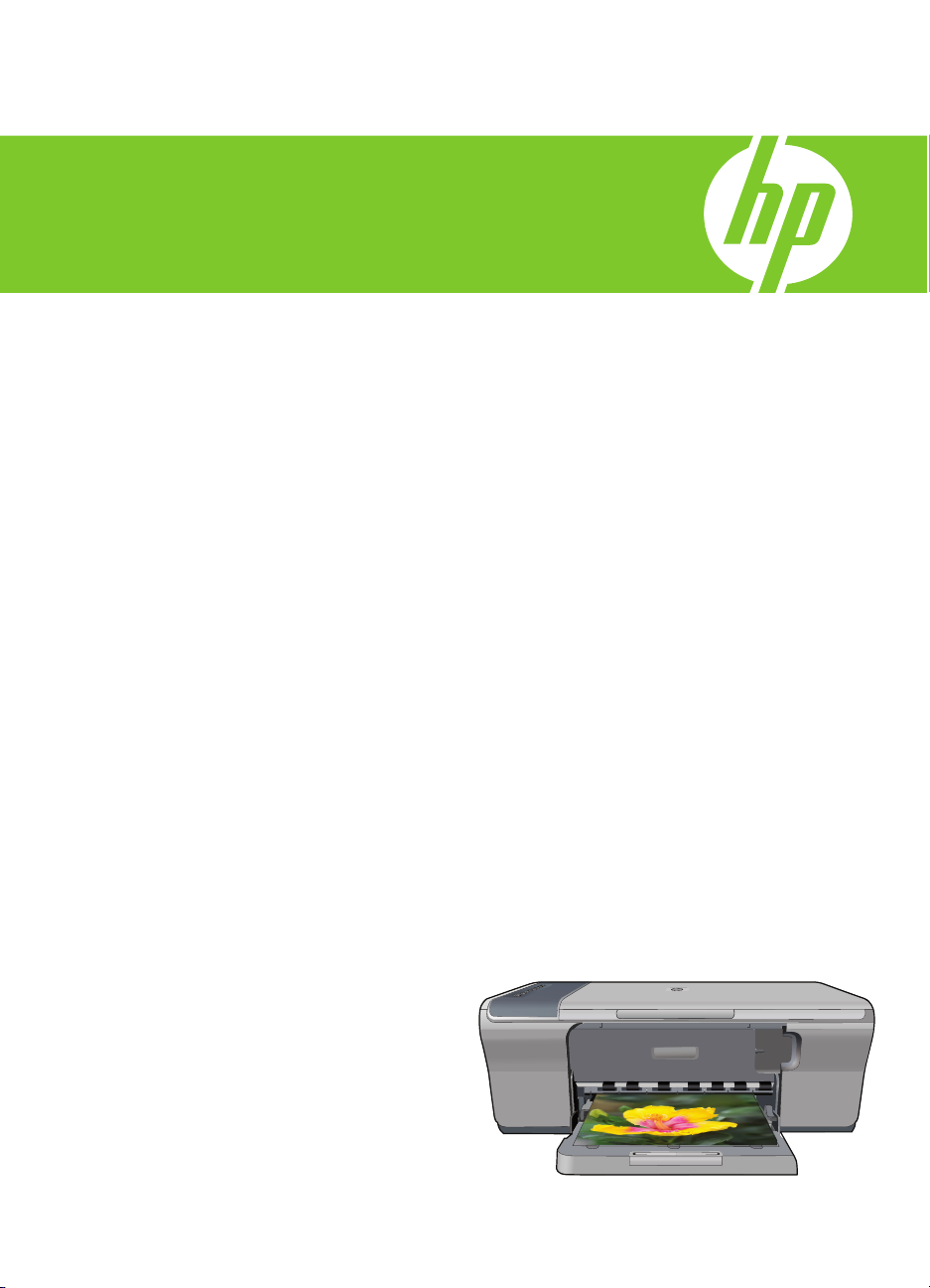
HP Deskjet F4200 All-in-One series
Справка Windows

HP Deskjet F4200 All-in-One series


Содержание
1 Справка устройства HP Deskjet F4200 All-in-One series……………………………………………7
2 Обзор устройства HP All-in-One
Описание устройства HP All-in-One……………………………………………………………………………..9
Кнопки панели управления……………………………………………………………………………………….10
Обзор индикаторов состояния…………………………………………………………………………………..12
Используйте программное обеспечение HP Photosmart……………………………………………..14
3 Источники дополнительной информации……………………………………………………………..15
4 Приемы работы………………………………………………………………………………………………………17
5 Информация о подключении
Поддерживаемые типы подключения………………………………………………………………………..19
Режим совместного использования принтера…………………………………………………………….19
6 Загрузка оригиналов и бумаги
Загрузка оригиналов…………………………………………………………………………………………………21
Выбор бумаги для печати и копирования…………………………………………………………………..21
Рекомендуемые типы бумаги для печати и
Типы бумаги, рекомендуемые только для печати…………………………………………………23
Типы бумаги, которые не рекомендуется использовать………………………………………..24
Загрузка бумаги………………………………………………………………………………………………………..24
Загрузка полноразмерной бумаги………………………………………………………………………..25
Загрузка фотобумаги…………………………………………………………………………………………..26
Загрузка карточек………………………………………………………………………………………………..27
Загрузка конвертов……………………………………………………………………………………………..28
Загрузка бумаги других типов………………………………………………………………………………29
копирования………………………………………22
Содержание
7 Печать с компьютера
Печать из программного приложения………………………………………………………………………..31
Выбор устройства HP All-in-One в качестве принтера по умолчанию…………………………..32
Изменение параметров печати для текущего задания……………………………………………….32
Выбор размера бумаги
Выбор типа бумаги для печати…………………………………………………………………………….34
Просмотр разрешения печати……………………………………………………………………………..34
Изменение скорости или качества печати…………………………………………………………….35
Изменение ориентации страницы………………………………………………………………………..35
Изменение размера документа……………………………………………………………………………36
Изменение насыщенности, яркости или цветового тона………………………………………..36
Предварительный просмотр задания на печать……………………………………………………36
Изменение параметров печати по умолчанию……………………………………………………………37
Профили печати……………………………………………………………………………………………………….37
Создание профилей печати…………………………………………………………………………………38
Удаление профилей печати…………………………………………………………………………………39
………………………………………………………………………………………..32
1

Выполнение специальных заданий на печать……………………………………………………………39
Печать изображения без полей……………………………………………………………………………39
Печать фотографий на обычной бумаге……………………………………………………………….40
Печать фотографии на фотобумаге……………………………………………………………………..41
Печать с использованием максимального разрешения…………………………………………43
Печать на обеих сторонах страницы…………………………………………………………………….44
Печать многостраничного документа в виде буклета…………………………………………….45
Содержание
Печать нескольких страниц на одном листе…………………………………………………………47
Печать многостраничного документа в обратном порядке…………………………………….48
Зеркальное отражение изображения для переводных
Печать на прозрачных пленках……………………………………………………………………………50
Печать группы адресов на этикетках или конвертах……………………………………………..50
Печать постера…………………………………………………………………………………………………..51
Печать веб-страницы………………………………………………………………………………………….52
Остановка задания на печать……………………………………………………………………………………52
Возобновление задания на печать…………………………………………………………………………….54
8 Использование функций копирования
Получение копии………………………………………………………………………………………………………55
Выберите компоновку……………………………………………………………………………………………….55
Установка типа бумаги для копирования……………………………………………………………………57
Специальные задания на копирование……………………………………………………………………..58
Создание быстрой копии……………………………………………………………………………………..58
Создание нескольких копий с одного оригинала…………………………………………………..59
Получение копии фотографии без полей……………………………………………………………..60
Копирование двухстраничного черно-белого документа……………………………………….61
Остановка копирования…………………………………………………………………………………………….61
картинок…………………………….49
9 Использование функций сканирования
Сканирование оригинала………………………………………………………………………………………….63
Редактирование отсканированного изображения……………………………………………………….65
Редактирование отсканированного документа…………………………………………………………..65
Остановка сканирования…………………………………………………………………………………………..66
10 Обслуживание устройства HP All-in-One
Очистка устройства HP All-in-One……………………………………………………………………………..67
Чистка внешних поверхностей……………………………………………………………………………..67
Очистка стекла……………………………………………………………………………………………………67
Очистка подложки крышки…………………………………………………………………………………..68
Печать отчета самопроверки…………………………………………………………………………………….69
2

Содержание
Работа с картриджами………………………………………………………………………………………………70
Обращение с картриджами………………………………………………………………………………….71
Проверка приблизительного уровня чернил…………………………………………………………71
Выбор подходящих картриджей…………………………………………………………………………..72
Замена картриджей…………………………………………………………………………………………….73
Использование режима резервной печати……………………………………………………………76
Печать в резервном режиме с одним картриджем…………………………………………..77
Выход из резервного режима печати с одним картриджем………………………………77
Хранение картриджей………………………………………………………………………………………….77
Выравнивание картриджей………………………………………………………………………………….78
Чистка картриджей………………………………………………………………………………………………79
Чистка контактов картриджа………………………………………………………………………………..79
Чистка области вокруг сопел……………………………………………………………………………….82
Удаление чернил с кожи
и одежды………………………………………………………………………84
11 Приобретение картриджей……………………………………………………………………………………..85
12 Устранение неполадок
Просмотр файла Readme………………………………………………………………………………………….87
Устранение неполадок, возникающих при установке аппаратного обеспечения………….87
Устройство не включается…………………………………………………………………………………..88
Устранение неполадок при установке программного обеспечения……………………………..92
Удаление и повторная установка программного обеспечения……………………………….96
Замятия бумаги………………………………………………………………………………………………………..97
О бумаге…………………………………………………………………………………………………………….99
Устранение неполадок с картриджами…………………………………………………………………….100
Информация о картриджах………………………………………………………………………………..100
Устранение проблем с картриджем……………………………………………………………………101
Устранение сообщений об ошибках с
картриджами…………………………………………….102
Устранение неполадок качества печати…………………………………………………………………..104
Неправильные, неточные или смешанные цвета………………………………………………..105
Неполное заполнение текста или графики чернилами………………………………………..108
При печати без полей распечатка имеет горизонтальную полосу или искажение
в нижней части………………………………………………………………………………………………….110
На распечатках имеются горизонтальные полосы или линии………………………………112
Распечатки блеклые или имеют тусклую окраску………………………………………………..113
Распечатки кажутся нечеткими или размытыми………………………………………………….115
Перекошенные или несимметричные распечатки
……………………………………………….117
Штрихи чернил на обратной стороне бумаги………………………………………………………118
Устранение неполадок печати…………………………………………………………………………………119
Конверты печатаются неправильно……………………………………………………………………119
Сбой печати без полей………………………………………………………………………………………120
Устройство не отвечает……………………………………………………………………………………..121
Устройство печатает бессмысленные символы………………………………………………….124
Печать не выполняется……………………………………………………………………………………..124
Сбои при печати с полями…………………………………………………………………………………127
Текст или графика обрезаются по краям страницы……………………………………………..129
Выдача пустых страниц при печати……………………………………………………………………131
Содержание
3

Устранение неполадок копирования ……………………………………………………………………….133
Копирование не выполняется…………………………………………………………………………….133
Неполное отображение или обрезка частей оригинала ………………………………………135
Пустая распечатка…………………………………………………………………………………………….136
В копии без полей имеются белые полосы по краям ………………………………………….137
Устранение неполадок при сканировании………………………………………………………………..138
Сканирование не выполняется…………………………………………………………………………..138
Содержание
Неправильный или отсутствующий текст……………………………………………………………141
Ошибки………………………………………………………………………………………………………………….143
Мигающие индикаторы………………………………………………………………………………………143
Сообщения устройства………………………………………………………………………………………149
Ошибка механизма………………………………………………………………………………………150
Ошибки сканирования………………………………………………………………………………….151
Принтер не печатает……………………………………………………………………………………167
Устройство не было правильно
установлено…………………………………………………173
Устройство не найдено…………………………………………………………………………………177
Устройство не может найти доступные места назначения для
сканирования………………………………………………………………………………………………181
При обмене данными с устройством произошла ошибка……………………………….184
Сообщения о файлах………………………………………………………………………………………..189
Поддерживаемые типы файлов для аппарата HP All-in-One…………………………..190
Общие сообщения пользователю………………………………………………………………………190
Невозможно выполнить обрезку……………………………………………………………………190
Сообщения о бумаге…………………………………………………………………………………………192
Закончилась бумага……………………………………………………………………………………..192
Сообщения о питании и подключениях………………………………………………………………197
Сбой проверки связи……………………………………………………………………………………198
Прерывание двусторонней связи………………………………………………………………….199
Сообщения
о картриджах…………………………………………………………………………………..200
Застряла каретка…………………………………………………………………………………………203
Требуется выравнивание или сбой выравнивания…………………………………………207
Картриджи не установлены или не обнаружены…………………………………………….209
Несовместимые картриджи…………………………………………………………………………..213
Проблема с картриджем………………………………………………………………………………216
13 Гарантия и поддержка HP
Гарантия………………………………………………………………………………………………………………..223
Информация о гарантии на картриджи…………………………………………………………………….223
Получение поддержки…………………………………………………………………………………………….223
Прежде чем позвонить в службу технической поддержки HP……………………………………224
Поддержка HP по телефону……………………………………………………………………………………225
Период поддержки по телефону………………………………………………………………………..225
Обращение по телефону…………………………………………………………………………………..225
По истечении
периода поддержки по телефону………………………………………………….225
Дополнительные варианты гарантии……………………………………………………………………….225
HP Quick Exchange Service (Japan)………………………………………………………………………….226
HP Korea customer support………………………………………………………………………………………226
Подготовка устройства к транспортировке……………………………………………………………….227
Упаковка устройства……………………………………………………………………………………………….227
4

Содержание
14 Техническая информация
Технические характеристики…………………………………………………………………………………..229
Замечание для пользователей Windows 2000………………………………………………………….230
Программа охраны окружающей среды……………………………………………………………………230
Использование бумаги………………………………………………………………………………………231
Пластмассовые компоненты………………………………………………………………………………231
Сертификаты безопасности материалов…………………………………………………………….231
Программа переработки отходов……………………………………………………………………….231
Программа по утилизации расходных материалов для струйных
принтеров HP……………………………………………………………………………………………………231
Уведомление Energy Star®………………………………………………………………………………..231
Disposal of waste equipment by users in private households in the European
Union………………………………………………………………………………………………………………..232
Заявления о соответствии стандартам…………………………………………………………………….233
FCC statement……………………………………………………………………………………………………233
Notice to users in Korea………………………………………………………………………………………234
VCCI (Class B) compliance statement for users in Japan…………………………………………234
Notice to users in Japan about the power cord……………………………………………………….234
Noise emission statement for Germany…………………………………………………………………234
Toxic and hazardous substance table……………………………………………………………………234
HP Deskjet F4200 All-in-One series declaration of conformity…………………………………..235
Указатель……………………………………………………………………………………………………………………237
Содержание
5

Содержание
6

1 Справка устройства HP Deskjet
F4200 All-in-One series
Информацию об устройстве HP All-in-One см. в следующих разделах.
•
Обзор устройства HP All-in-One
Источники дополнительной информации
•
Приемы работы
•
Информация о подключении
•
Загрузка оригиналов и бумаги
•
Печать с компьютера
•
Использование функций копирования
•
Использование функций сканирования
•
Обслуживание устройства HP All-in-One
•
Приобретение картриджей
•
Гарантия и поддержка HP
•
Техническая информация
•
Примечание. Если устройство используется с компьютером под
управлением Windows 2000, некоторые функции могут быть недоступны.
Дополнительную информацию см. в разделе
Windows 2000.
Замечание для пользователей
Справка устройства HP Deskjet
F4200 All-in-One series
Справка устройства HP Deskjet F4200 All-in-One series 7

Глава 1
Справка устройства HP Deskjet
F4200 All-in-One series
8 Справка устройства HP Deskjet F4200 All-in-One series

2 Обзор устройства HP All-in-One
HP Deskjet F4200 All-in-One series представляет собой многофункциональное
устройство, позволяющее легко выполнять операции копирования, сканирования
и печати.
Копирование
Устройство HP All-in-One позволяет печатать высококачественные цветные и
черно-белые копии на бумаге различных типов. Можно увеличивать или уменьшать
размер оригинала, чтобы он помещался на листе определенного формата,
настраивать качество копии и печатать высококачественные копии фотографий.
Сканирование
Сканирование — это процесс преобразования текста и
формат для использования на компьютере. С помощью устройства HP All-in-One
можно сканировать различные материалы (фотографии, журнальные статьи и
текстовые документы).
Печать с компьютера
Устройство HP All-in-One можно использовать с любым программным
обеспечением, поддерживающим функцию печати. Можно выполнять печать таких
проектов, как изображения без полей, информационные бюллетени,
поздравительные открытки, термопереводные картинки и плакаты.
Настоящий раздел
•
Описание устройства HP All-in-One
Кнопки панели управления
•
Обзор индикаторов состояния
•
Используйте программное обеспечение HP Photosmart
•
содержит следующие темы:
рисунков в электронный
Описание устройства HP All-in-One
Обзор устройства HP All-in-One
Обзор устройства HP All-in-One 9
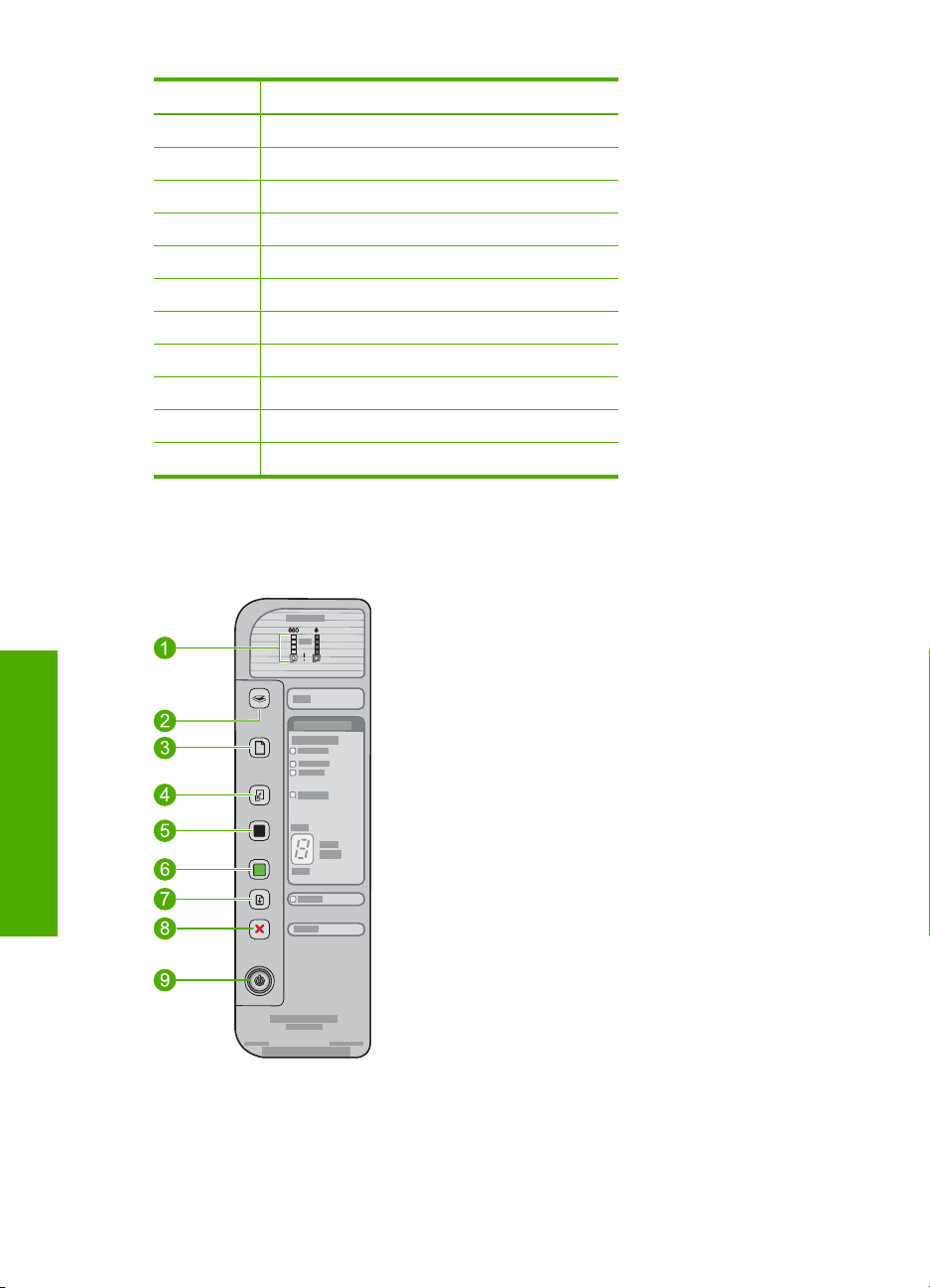
Глава 2
Номер Описание
1 Панель управления
2 Передняя крышка
3 Направляющая ширины бумаги
4 Входной лоток
5 Удлинитель лотка
6 Крышка доступа к картриджам
7 Стекло
8 Подложка крышки
9 Задняя крышка
10 Задний порт USB
11 Разъем питания
* Используйте только вместе с блоком питания, поставляемым НР.
*
Кнопки панели управления
Обзор устройства HP All-in-One
10 Обзор устройства HP All-in-One

Номер Значок Название и описание
1 Индикаторы уровня чернил. Отображают информацию об уровне
2 Сканирование. Запуск сканирования оригинала, расположенного на
3 Выбор бумаги. Позволяет изменить тип бумаги на обычную или
4 Увеличить/В размер страницы. Максимально увеличивает оригинал
5 Запуск копирования, Ч/Б. Запуск задания на черно—белое
чернил для каждого картриджа (четыре для трехцветного картриджа и
четыре для черного картриджа).
Индикатор «Проверьте картридж». Сигнализирует о том, что
необходимо переустановить картридж, заменить его или закрыть
крышку картриджа. Индикатор Черный указывает на то, что возникла
проблема с черным картриджем, а индикатор Цветной обозначает
проблему с трехцветным
стекле. Нажатие кнопки Сканирование игнорируется, если
устройство HP All-in-One занято выполнением другого задания.
Кнопка Сканирование работает только при включенном компьютере.
фотобумагу. Убедитесь, что во входной лоток загружена
соответствующая бумага. Типом бумаги по умолчанию является
Обычная.
Индикаторы «Выбор бумаги» обозначают текущий выбранный размер и
тип бумаги:
Обычная. Бумага формата Letter или A4.
•
Фото (большое). Фотобумага формата Letter или A4.
•
Фото (маленькое). Фотобумага 10 x 15 см A6 или L.
•
для размещения в области печати на бумаге выбранного размера для
копирования.
копирование.
Нажмите кнопку несколько раз, чтобы выбрать несколько черно-белых
копий. Принтер начнет печатать сразу после выбора количества копий.
Количество копий для печати показано справа от этой кнопки.
картриджем.
Совет Максимальное количество копий, которое можно выбрать с
помощью панели управления — до 9 (в зависимости от модели
напечатать большее количество копий, используйте программное
обеспечение HP. При выборе большого количества копий с помощью
программного обеспечения на дисплее панели управления
отображается только последняя цифра количества.Например, при
печати 25 копий на дисплее будет показана цифра 5.
6 Запуск копирования, Цвет. Запуск цветного копирования.
Нажмите кнопку несколько раз, чтобы выбрать несколько цветных
копий. Принтер начнет печатать сразу после выбора количества копий.
Количество копий для печати показано справа от этой кнопки.
Совет Максимальное количество копий, которое можно выбрать с
помощью панели управления — до 9 (в зависимости от модели). Чтобы
напечатать большее количество копий
обеспечение HP. При выборе большого количества копий с помощью
программного обеспечения на дисплее панели управления
отображается только последняя цифра количества.Например, при
печати 25 копий на дисплее будет показана цифра 5.
, используйте программное
Кнопки панели управления 11
). Чтобы
Обзор устройства HP All-in-One

Глава 2
(продолж.)
Номер Значок Название и описание
7 Возобновить. Позволяет продолжить работу устройства HP All-in-One
8 Отмена. Позволяет остановить задание на печать, копирование или
9 Кнопка Вкл.. Включение или выключение устройства HP All-in-One.
после решения проблемы.
Мигающий индикатор Возобновить рядом с кнопкой Возобновить
указывает на необходимость загрузить бумагу или устранить замятие.
сканирование.
Когда устройство HP All-in-One включено, кнопка Вкл. светится. При
выполнении задания индикатор мигает.
Когда питание HP All-in-One выключено, устройство по-прежнему
потребляет небольшое количество энергии. Чтобы полностью
отключить устройство HP All-in-One, выключите его питание и
отсоедините кабель питания от источника тока.
Внимание Перед отсоединением кабеля питания необходимо нажать
кнопку Вкл. и позволить
предотвращает высыхание чернил.
устройству HP All-in-One выключиться. Это
Обзор индикаторов состояния
Несколько индикаторов информируют о состоянии устройства HP All-in-One.
Обзор устройства HP All-in-One
Номер Описание
1 Индикаторы уровня чернил
2 Индикаторы «Проверьте картридж»
12 Обзор устройства HP All-in-One

(продолж.)
Номер Описание
3 Индикаторы Выбор бумаги (для кнопки
4 Индикатор Увеличить/В размер страницы
5 Индикатор Возобновить
6 Индикатор Вкл.
Выбор бумаги)
В следующей таблице описываются общие ситуации и объясняются значения
индикаторов.
Состояние индикатора Значение
Все индикаторы не светятся. Устройство HP All-in-One выключено. Нажмите кнопку Вкл., чтобы
Индикатор Вкл. и один из
индикаторов Выбор бумаги
светятся.
Индикатор Вкл. мигает. Устройство HP All-in-One выполняет печать, сканирование,
Индикатор Вкл. часто мигает в
течение трех секунд, а затем
светится постоянно.
Индикатор Вкл. мигает в
течение 20 секунд, а затем
светится постоянно.
Индикатор Возобновить
мигает.
Индикатор «Проверьте
картридж» мигает.
Индикаторы Вкл.,
Возобновить и «Проверьте
картридж» мигают.
включить устройство.
Устройство HP All-in-One готово к печати, сканированию и
копированию.
копирование или выравнивание картриджей.
Была нажата кнопка, когда устройство HP All-in-One выполняло
печать, сканирование, копирование или выравнивание картриджей.
После нажатия кнопки Сканирование компьютер не отвечает.
В устройстве HP All-in-One нет бумаги.
•
В устройстве HP All-in-One замялась бумага.
•
Открыта крышка доступа к картриджу.
•
Картриджи неправильно установлены или отсутствуют.
•
С картриджа не удалена лента.
•
Картридж не предназначен для использования в этом
•
устройстве HP All-in-One.
Возможно, картридж неисправен.
•
Ошибка сканера. Дополнительную информацию см. в следующих
разделах.
Выключите, а затем снова включите устройство HP All-in-One. Если
проблема осталась, обратитесь в службу технической поддержки
HP.
Сканирование не выполняется.
Обзор устройства HP All-in-One
Примечание. HP All-in-One будет работать в качестве принтера.
Все индикаторы мигают. Неисправимая ошибка устройства HP All-in-One.
1. Выключите устройство.
2. Отсоедините кабель питания от сети.
3. Подождите одну минуту, а затем снова включите кабель
питания в розетку.
4. Включите устройство.
Обзор индикаторов состояния 13

Глава 2
(продолж.)
Состояние индикатора Значение
Если проблема осталась, обратитесь в службу технической
поддержки HP.
Используйте программное обеспечение HP Photosmart
Программное обеспечение HP Photosmart позволяет легко и быстро печатать
фотографии. Оно также обеспечивает доступ к другим базовым функциям ПО
HP для работы с изображениями, таким как сохранение и просмотр фотографий.
Дополнительная информация об использовании программного обеспечения
HP Photosmart:
• Воспользуйтесь панелью Содержание слева. См. содержимое справки
программного обеспечения HP Photosmart сверху.
• Если содержимое справки программы HP Photosmart не отображается
сверху
решений HP.
Примечание. Программное обеспечение HP Photosmart поддерживает
следующие форматы файлов: BMP, DCX, FPX, GIF, JPG, PCD, PCX, TIF, PICT,
PSD, PCS, EPS, TGA, SGI, PDF и PNG.
окна Содержание, откройте справку с помощью программы Центр
Обзор устройства HP All-in-One
14 Обзор устройства HP All-in-One
3 Источники дополнительной
информации
Информацию об установке и использовании устройства HP All-in-One можно
получить из многих источников, как печатных, так и экранных.
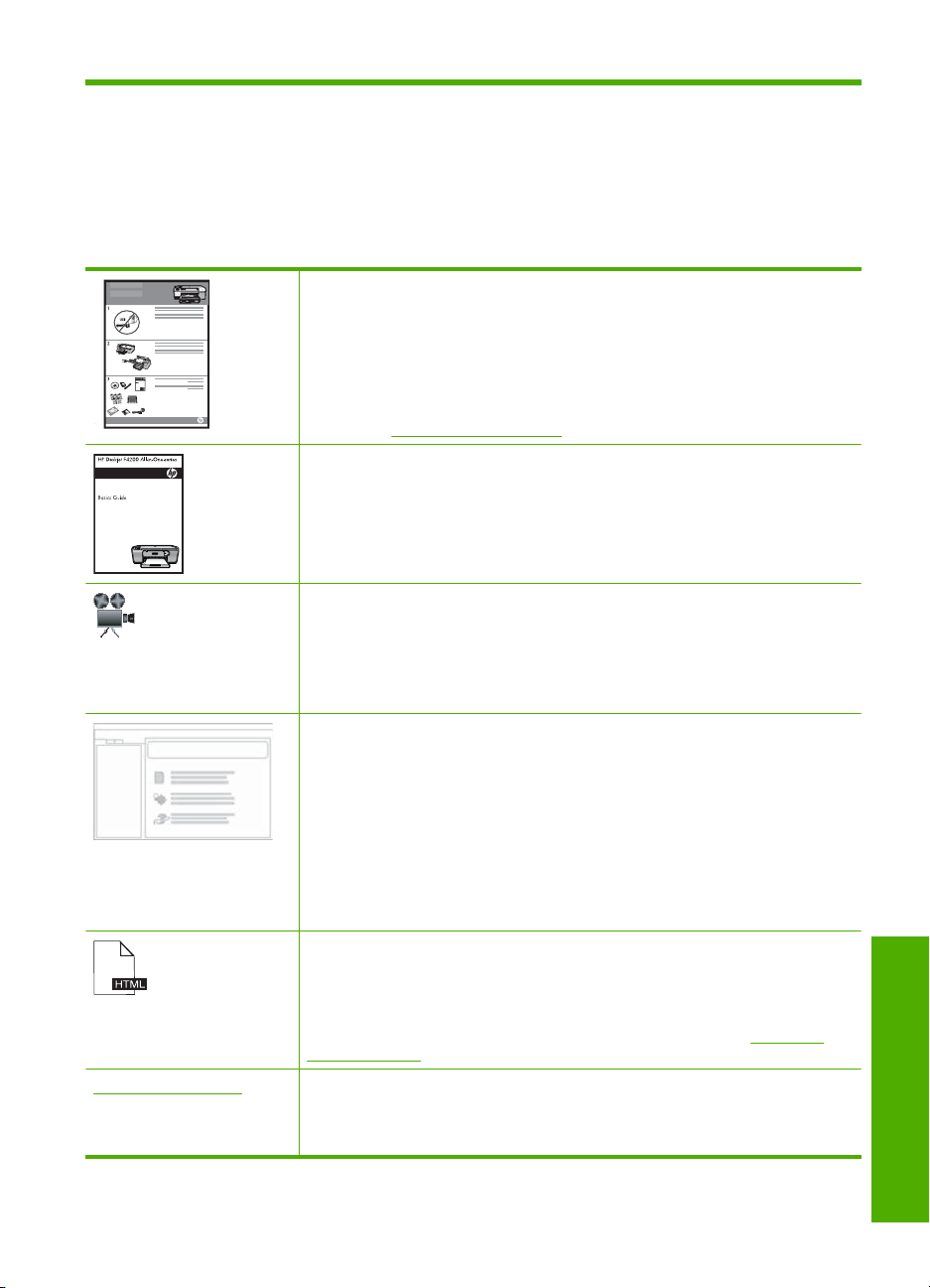
Руководство по установке
В руководстве по установке приведены инструкции по установке
устройства HP All-in-One и программного обеспечения. Инструкции в
руководстве по установке необходимо выполнять в указанной
последовательности.
При возникновении проблем во время установки ознакомьтесь с
информацией об устранении неполадок в руководстве по установке или
см. раздел
Вводное руководство
Во вводном руководстве содержатся краткие сведения об устройстве
HP All-in-One, в том числе пошаговые инструкции по выполнению базовых
операций, советы по устранению неполадок, а также техническая
информация.
Анимационные ролики HP Photosmart
В основном разделе экранной справки расположены анимационные
ролики HP Photosmart, с помощью которых демонстрируется выполнение
основных задач на устройстве HP All-in-One. Будет показан порядок
загрузки бумаги и других материалов для печати, замены картриджей и
сканирования оригиналов.
Экранная справка
Экранная справка содержит подробные инструкции по использованию
всех функций устройства HP All-in-One.
•
•
•
Файл Readme
В файле Readme содержится самая последняя информация, которая
может отсутствовать в других публикациях.
Для доступа к файлу Readme необходимо установить программное
обеспечение. Дополнительную информацию см. в разделе
файла Readme.
www.hp.com/support При наличии доступа к Интернету помощь и техническую поддержку
можно получить на веб-узле HP. На этом веб-узле приведены сведения о
технической поддержке, драйверах и расходных материалах, а также
информация для заказа.
Устранение неполадок в этой экранной справке.
Раздел Приемы работы содержит ссылки, с помощью которых можно
быстро найти информацию о выполнении основных задач.
Раздел Обзор HP All-in-One содержит общую информацию об
основных функциях устройства HP All-in-One.
Раздел Устранение неполадок содержит информацию об
устранении ошибок, которые могут возникнуть при работе с
устройством HP All-in-One.
Просмотр
Источники дополнительной информации 15
Источники дополнительной
информации

Глава 3
Источники дополнительной
информации
16 Источники дополнительной информации

4 Приемы работы
В этом разделе приведены ссылки на информацию о выполнении типичных задач,
таких как печать фотографий и оптимизация заданий на печать.
•
Изменение параметров печати
Печать фотографий без полей на бумаге размером 10 x 15 см (4 x 6 дюймов)
•
Загрузка конвертов
•
Сканирование с помощью панели управления
•
Обеспечение наилучшего качества печати
•
Печать на обеих сторонах бумаги
•
Замена картриджей
•
Выравнивание картриджей
•
Устранение замятия бумаги
•
Приемы работы
Приемы работы 17

Приемы работы
Глава 4
18 Приемы работы

5 Информация о подключении
Устройство HP All-in-One имеет порт USB для непосредственного подключения к
компьютеру с помощью кабеля USB. Кроме того, возможно совместное
использование устройства по существующей домашней сети.
Настоящий раздел содержит следующие темы:
•
Поддерживаемые типы подключения
Режим совместного использования принтера
•
Поддерживаемые типы подключения
В следующей таблице приведен список поддерживаемых типов подключения.
Описание Количество
Подключение с
помощью интерфейса
USB
Совместное
использование
принтера
подключенных
компьютеров,
рекомендуемое для
наивысшей
производительности
Один компьютер,
подключенный с
помощью кабеля USB к
заднему
высокоскоростному
порту USB 2.0 на
устройстве
HP All-in-One.
До пяти.
Чтобы обеспечить
печать с любого из
компьютеров, главный
компьютер должен
постоянно работать.
Поддерживаемые
функции программы
Поддерживаются все
функции.
Поддерживаются все
функции,
активизированные на
главном компьютере.
На других компьютерах
поддерживается только
печать.
Инструкции по
настройке
Подробные инструкции
см. в руководстве по
установке.
Следуйте инструкциям
в разделе
совместного
использования
принтера.
Режим совместного использования принтера
Если компьютер работает в сети и к другому компьютеру в сети с помощью
кабеля USB подключено устройство HP All-in-One, при подключении «Общий
принтер» это устройство можно использовать в качестве принтера.
Компьютер, непосредственно подключенный к устройству HP All-in-One, выступает
в роли главного компьютера для принтера и обладает полным набором функций.
Другой компьютер называется клиентом и имеет доступ только
Другие задачи необходимо выполнять на главном компьютере или с панели
управления устройстваHP All-in-One.
к функциям печати.
Информация о подключении
Режим
Информация о подключении 19

Информация о подключении
Глава 5
Включение режима совместного использования принтера на компьютере
Windows
▲ См. прилагаемое к компьютеру руководство пользователя или экранную
справку операционной системы Windows.
20 Информация о подключении
6 Загрузка оригиналов и бумаги
В устройство HP All-in-One можно загружать бумагу разных типов и размеров —
Letter, A4, фотобумагу, прозрачные пленки, визитные карточки и конверты.
Настоящий раздел содержит следующие темы:
•
Загрузка оригиналов
•
Выбор бумаги для печати и копирования
•
Загрузка бумаги
Загрузка оригиналов
Со стекла можно копировать и сканировать визитные карточки, фотографии и
документы формата Letter или A4.
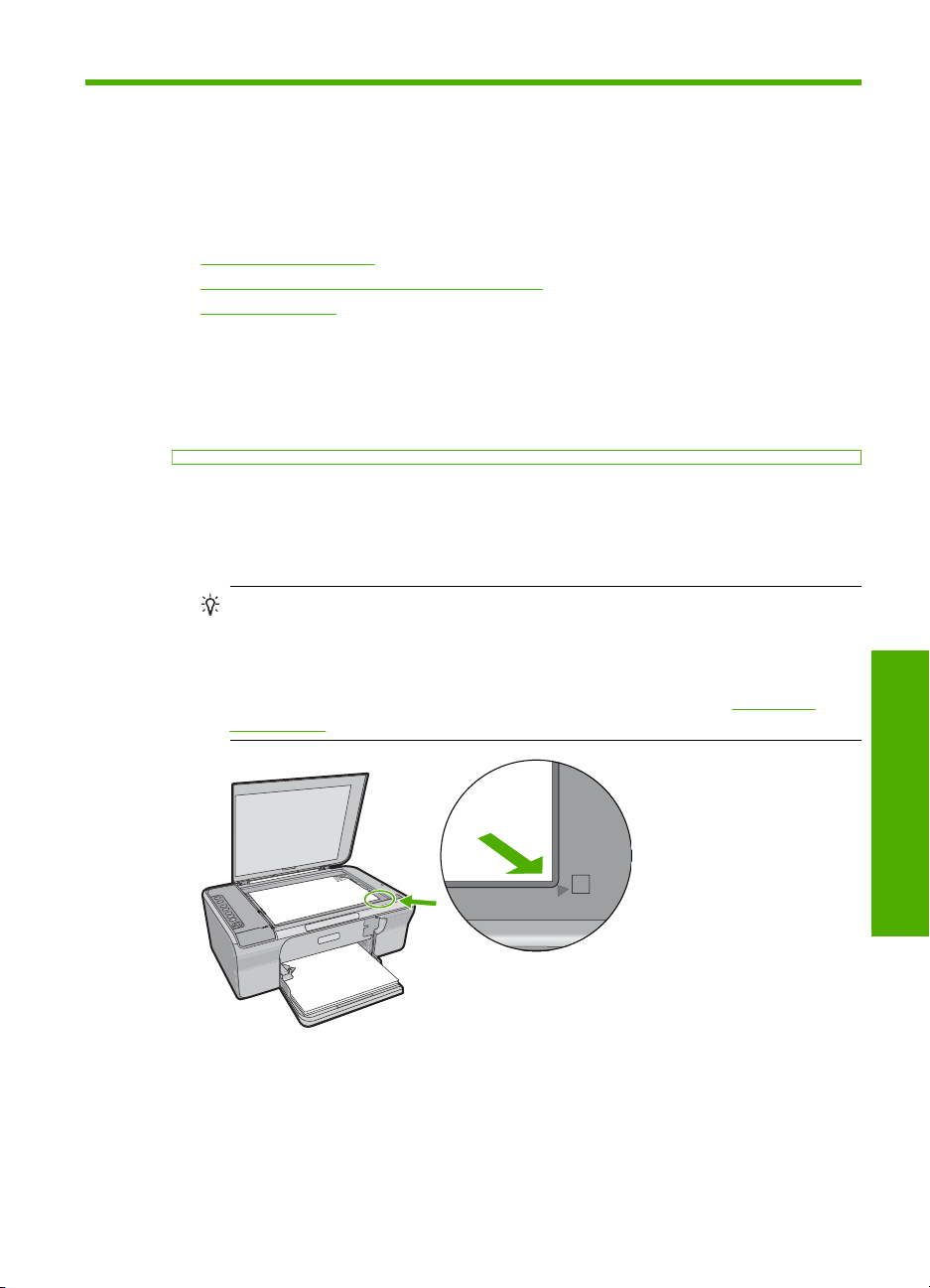
Загрузка оригинала на стекло
1. Откройте крышку сканера.
2. Загрузите оригинал на стекло отпечатанной стороной вниз в правом переднем
углу.
Совет Для получения дополнительной информации о загрузке оригинала
см. инструкции под стеклом.
Совет Для обеспечения правильного размера копии убедитесь, что на
стекле нет пленки или других посторонних предметов. Дополнительную
информацию о размерах и компоновке копии см. в разделе
компоновку.
Выберите
3. Закройте крышку.
Выбор бумаги для печати и копирования
В аппарате HP All-in-One можно использовать бумагу различных типов и форматов.
Для обеспечения оптимального качества печати и копирования следуйте
Загрузка оригиналов и бумаги 21
Загрузка оригиналов и бумаги

Глава 6
приведенным рекомендациям. При каждом изменении типа бумаги не забывайте
изменять параметры типа бумаги. Дополнительную информацию см. в разделе
Выбор типа бумаги для печати.
Настоящий раздел содержит следующие темы:
•
Рекомендуемые типы бумаги для печати и копирования
Типы бумаги, рекомендуемые только для печати
•
•
Типы бумаги, которые не рекомендуется использовать
Рекомендуемые типы бумаги для печати и копирования
Для обеспечения наивысшего качества печати HP рекомендует использовать
разные типы бумаги HP, специально предназначенные для печати заданий
определенных типов. Например, при печати фотографий загрузите во входной
лоток фотобумагу HP повышенного качества или фотобумагу HP высшего
качества.
Ниже приведен список различных типов бумаги HP, которые можно использовать
для копирования и печати. В зависимости от страны/региона некоторые типы
Загрузка оригиналов и бумаги
бумаги могут
Улучшенная фотобумага HP или фотобумага HP
Улучшенная фотобумага HP или фотобумага HP — это прочная глянцевая
фотобумага со специальным покрытием для быстрого высыхания чернил, которое
предотвращает смазывание чернил на фотографии. Эта бумага устойчива к
воздействию воды, загрязнений, отпечатков пальцев и влажности. Напечатанные
на этой бумаге изображения выглядят как профессионально отпечатанные
фотографии. Эта бумага может быть разного
формата A4, 8,5 x 11 дюймов и10 x 15 см (с отрывными полосами и без них) для
печати или копирования фотографий с устройства. Углы улучшенной фотобумаги
HP, на которых не выполняется печать, помечены следующим символом.
быть недоступны.
размера, включая фотобумагу
Прозрачная пленка HP повышенного качества для струйной печати
Прозрачная пленка HP повышенного качества для струйной печати делает цветные
презентации более яркими и выразительными. Эта пленка удобна в обращении,
быстро сохнет и обладает стойкостью к загрязнениям.
Бумага HP повышенного качества для струйной печати
Бумага HP повышенного качества для струйной печати имеет покрытие
наивысшего качества для печати с высоким
покрытие делает ее наиболее подходящей для создания документов наивысшего
качества.
Ярко-белая бумага HP для струйной печати
Ярко-белая бумага HP для струйной печати обеспечивает высокую контрастность
цветов и резкость текста. Бумага не прозрачная, подходит для двусторонней
22 Загрузка оригиналов и бумаги
разрешением. Гладкое матовое

цветной печати и не просвечивается, что делает ее наиболее подходящей для
печати бюллетеней, отчетов и рекламных листков.
Бумага HP All-in-One или бумага HP для печати
• Универсальная бумага HP предназначена специально для устройств
HP All-in-One. Яркой голубовато-белый оттенок этой бумаги позволяет получать
более четкий текст и более насыщенные цвета при печати по сравнению с
обычной бумагой.
• Бумага HP для
печати — бумага высокого качества для широкого круга задач.
При печати на этой бумаге документы имеют более качественный вид по
сравнению с обычной или копировальной бумагой.
Бумагу и расходные материалы HP можно заказать на Web-сайте
supplies. При необходимости выберите страну/регион, затем укажите изделие и
щелкните по одной из ссылок заказа на этой странице.
Примечание. В настоящее время некоторые разделы Web-сайта HP доступны
только на английском языке.
Типы бумаги, рекомендуемые только для печати
Некоторые типы бумаги поддерживаются только при печати с компьютера.
Информацию об этих типах бумаги см. в приведенном ниже списке.
Для обеспечения наивысшего качества печати компания HP рекомендует
использовать бумагу HP. Использование слишком тонкой или плотной бумаги,
бумаги с гладкой поверхностью или недостаточной жесткостью может привести к
замятию. При использовании слишком плотной бумаги или бумаги
впитывает чернила, распечатанные изображения могут смазываться,
расплываться или не пропечатываться полностью.
В зависимости от страны/региона некоторые типы бумаги могут быть недоступны.
www.hp.com/buy/
, которая плохо
Термопереводные картинки HP
Термопереводные картинки HP (для цветной, светлой или белой ткани) идеально
подходят для создания изображений на футболках с помощью собственных
цифровых снимков.
Бумага HP для брошюр и рекламных листовок
Бумага HP для брошюр и рекламных листовок (глянцевая или матовая) имеет
глянцевое или матовое покрытие с обеих сторон и предназначена для
двусторонней печати. Эта бумага обеспечивает качество, близкое к
фотографическому, и отлично подходит для воспроизведения изображений и
деловой графики для обложек отчетов, специальных презентаций, брошюр,
почтовой корреспонденции и календарей.
Бумага HP повышенного качества для презентаций
Бумага HP повышенного качества для презентаций обеспечивает
привлекательный внешний вид документа.
Выбор бумаги для печати и копирования 23
Загрузка оригиналов и бумаги

Глава 6
Бумагу и расходные материалы HP можно заказать на Web-сайте www.hp.com/buy/
supplies. При необходимости выберите страну/регион, затем укажите изделие и
щелкните по одной из ссылок заказа на этой странице.
Примечание. В настоящее время некоторые разделы Web-сайта HP доступны
только на английском языке.
Типы бумаги, которые не рекомендуется использовать
Печать на слишком тонкой или слишком плотной бумаге, бумаге с гладкой
поверхностью или на легко растягивающейся бумаге может привести к появлению
замятий. Использование слишком плотной бумаги или бумаги, которая плохо
впитывает чернила, может привести к появлению смазанных, расплывчатых или
нечетких изображений.
Примечание. Полный список поддерживаемых форматов см. в программном
обеспечении принтера.
Типы бумаги, которые не рекомендуется использовать для печати и
копирования
• Бумага любого размера, не указанного в программном обеспечении принтера
• Бумага с вырезами или перфорацией (кроме специально предназначенной для
струйных принтеров HP).
• Сильно текстурированное полотно, например, льняное. Печать может
выполняться неравномерно, а чернила могут расплываться.
• Слишком гладкая, блестящая бумага или бумага с покрытием,
Загрузка оригиналов и бумаги
предназначенная для устройства HP All-in-One. Такая бумага может замяться
в устройстве HP All-in-One, а чернила на ней будут растекаться.
• Многослойные материалы. Многослойные материалы могут замяться или
застрять, а чернила, скорее всего, будут размазаны.
• Конверты с застежками или окнами. Они могут застрять в роликах и привести к
возникновению замятий.
• Бумага для транспарантов.
не
Типы бумаги, которые
копирования
• Конверты.
• Прозрачная пленка, кроме прозрачной пленки HP повышенного качества для
струйной печати или прозрачной пленки HP высшего качества для струйной
печати.
• Термопереводные картинки.
• Бумага для поздравительных открыток.
Загрузка бумаги
В этом разделе описывается базовая процедура для загрузки бумаги различного
типа и формата в аппарат HP All-in-One для копирования или печати.
24 Загрузка оригиналов и бумаги
не рекомендуется использовать для печати и
Совет Для предотвращения надрывов, скручивания и изгибания краев
храните бумагу горизонтально в запечатанном пакете. При неправильном
хранении резкие изменения температуры и влажности могут привести к
скручиванию бумаги, что неблагоприятно сказывается на работе аппарата
HP All-in-One.
Настоящий раздел содержит следующие темы:
Загрузка полноразмерной бумаги
•
Загрузка фотобумаги
•
Загрузка карточек
•
Загрузка конвертов
•
Загрузка бумаги других типов
•
Загрузка полноразмерной бумаги
Во входной лоток аппарата HP All-in-One можно загружать бумагу различных типов
формата letter или A4.
Загрузка полноразмерной бумаги
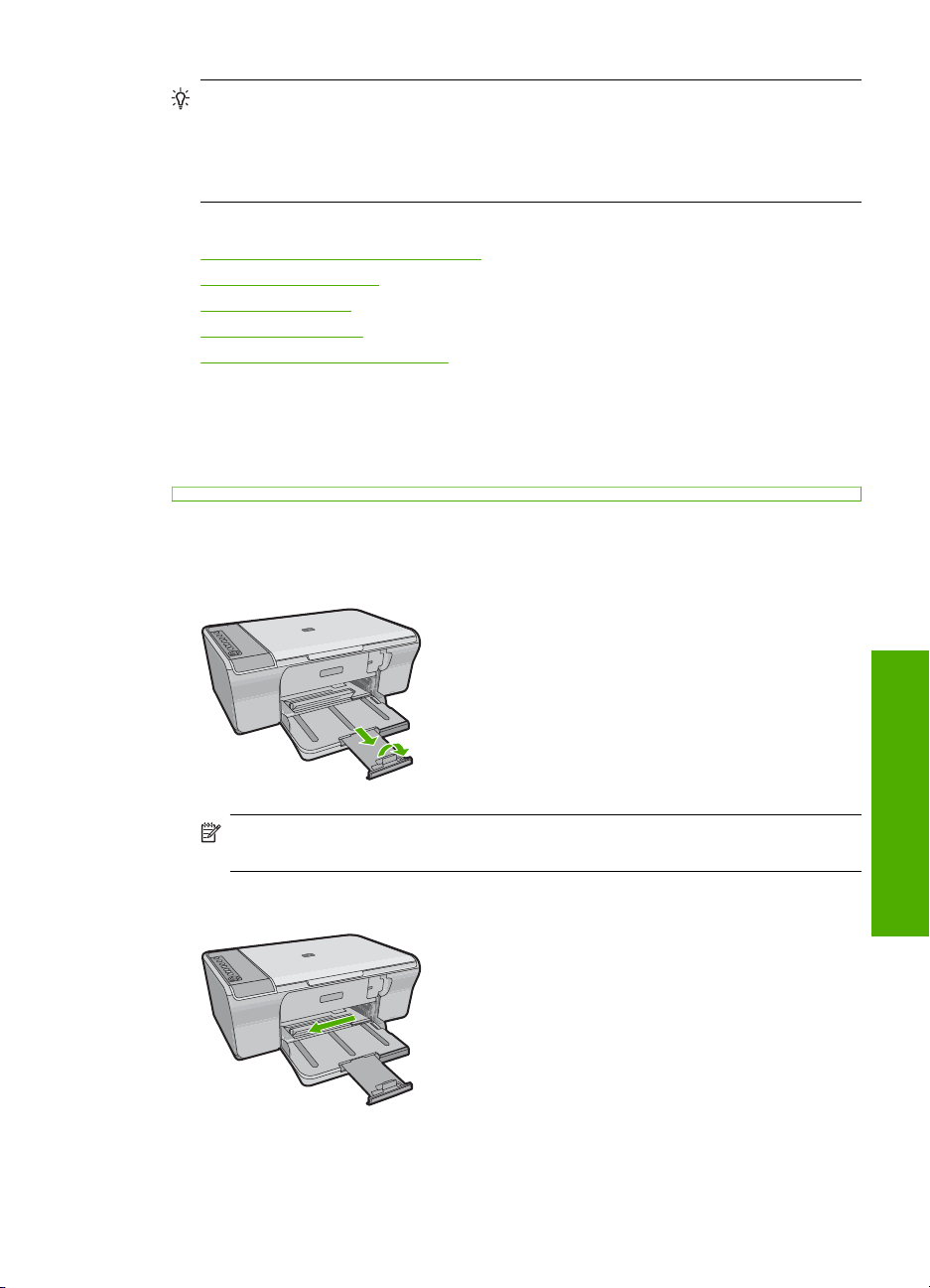
1. Выдвиньте удлинитель лотка.
Примечание. При использовании бумаги формата Legal оставьте
удлинитель лотка закрытым.
2. Выдвиньте направляющую ширины бумаги в крайнее положение.
Загрузка бумаги 25
Загрузка оригиналов и бумаги
Загрузка оригиналов и бумаги
Глава 6
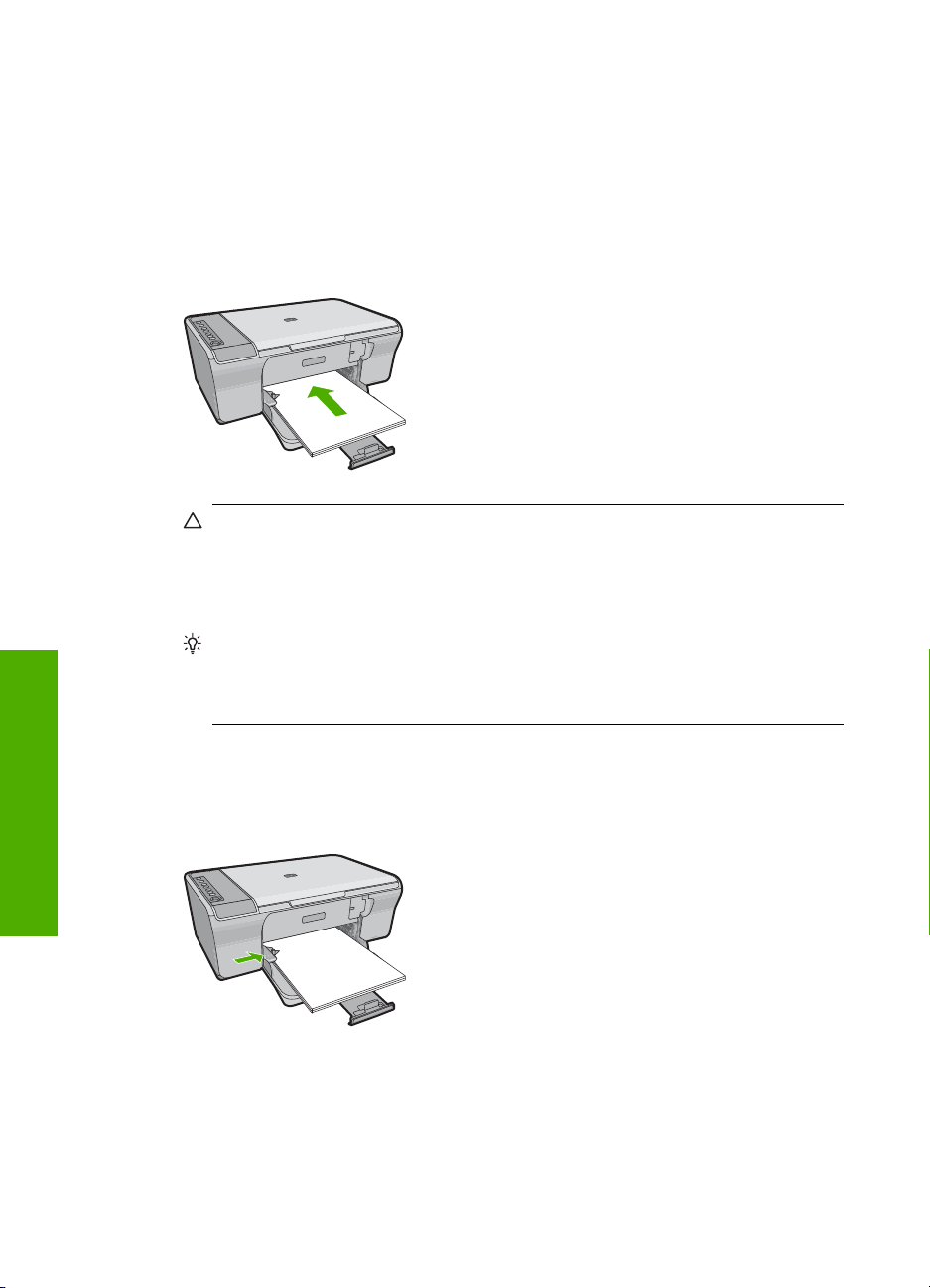
3. Выровняйте стопку бумаги на плоской поверхности и выполните следующие
действия.
• Убедитесь, что на бумаге нет пыли, отсутствуют разрывы и замятия, а края
не скручены и не загнуты.
• Убедитесь, что в стопке находится бумага одного размера и типа.
4. Вставьте стопку бумаги во входной лоток коротким краем вперед. Убедитесь,
что бумага загружена
стороной для печати вниз. Сдвиньте стопку бумаги вперед
до упора.
Внимание Прежде чем загрузить бумагу во входной лоток, убедитесь, что
устройство находится в нерабочем состоянии и не издает никаких звуков.
Если устройство обслуживает картриджи или выполняет любое другое
задание, бумага может быть вставлена слишком глубоко и устройство может
выдавать пустые листы.
Совет При использовании фирменных бланков загружайте их верхним
краем вперед стороной для печати вниз. Для получения дополнительной
информации о загрузке полноразмерной бумаги и фирменных бланков см.
схему на основании входного лотка.
5. Сдвиньте направляющую ширины бумаги вплотную к краю стопки бумаги.
Не перегружайте входной лоток; убедитесь, что стопка бумаги свободно
помещается во входном лотке, не превышая высоты направляющей ширины
бумаги.
Загрузка фотобумаги
Во входной лоток устройства можно загружать фотобумагу 216 x 279 мм . Для
получения наилучших результатов используйте улучшенную фотобумагу HP .
26 Загрузка оригиналов и бумаги
Совет Для предотвращения надрывов, скручивания и изгибания краев
храните бумагу горизонтально в запечатанном пакете. При неправильном
хранении резкие изменения температуры и влажности могут привести к
скручиванию бумаги, что неблагоприятно сказывается на работе аппарата
HP All-in-One.
Загрузка фотобумаги во входной лоток
1. Извлеките всю бумагу из входного лотка.
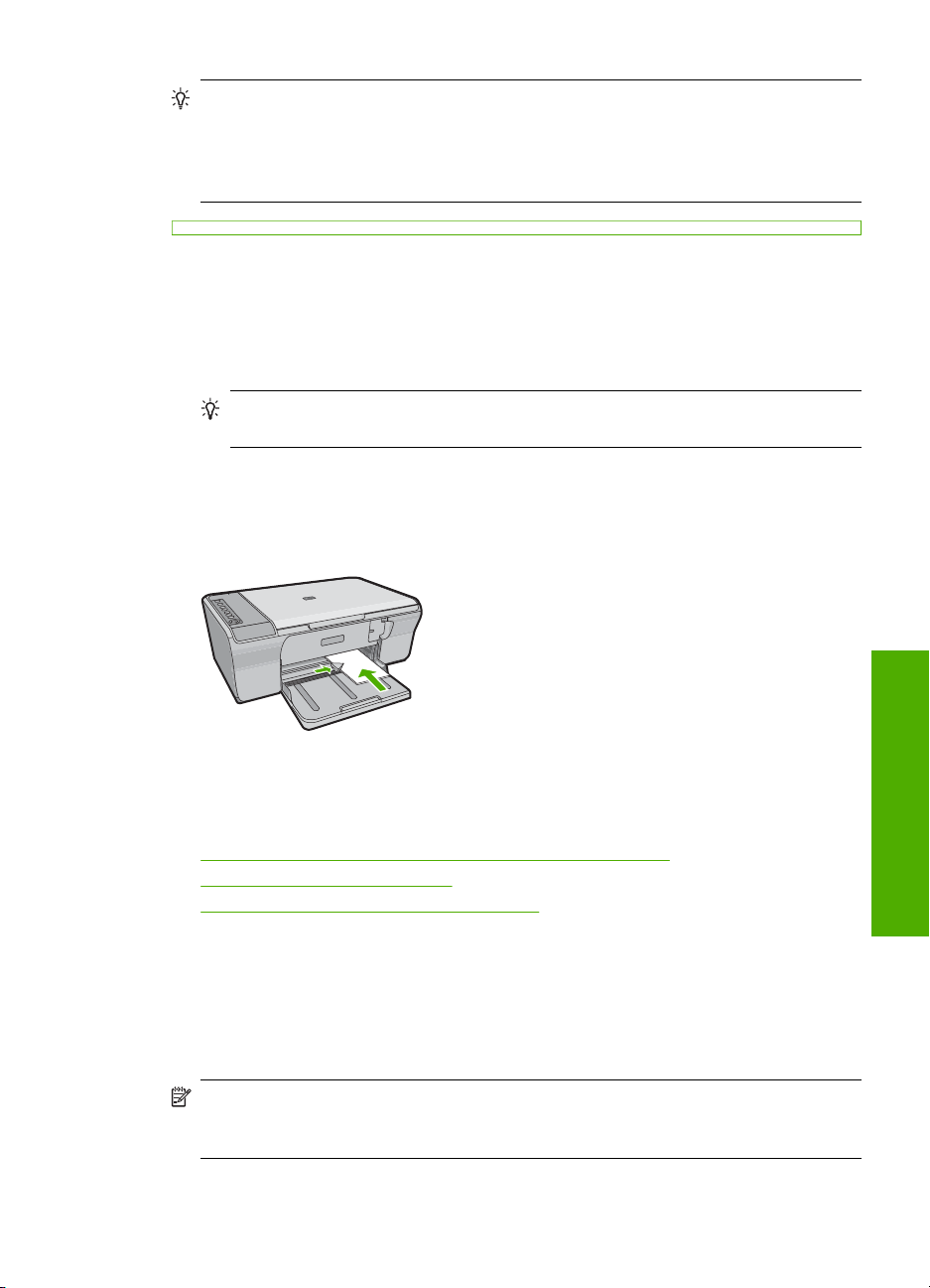
2. Вставьте стопку фотобумаги, придвинув ее вплотную к правой дальней стороне
входного лотка коротким краем вперед и глянцевой стороной вниз. Сдвиньте
стопку бумаги вперед до упора.
Совет При загрузке фотобумаги небольшого формата обращайте
внимание на указатели на основании входного лотка для фотобумаги.
3. Сдвиньте направляющую ширины бумаги вплотную к краю стопки бумаги.
Не перегружайте входной лоток; убедитесь, что стопка бумаги свободно
помещается во входном лотке, не превышая высоты направляющей ширины
бумаги.
Для обеспечения наилучших результатов перед копированием или печатью
установите тип бумаги.
См. также
•
Рекомендуемые типы бумаги для печати и копирования
Просмотр разрешения печати
•
Установка типа бумаги для копирования
•
Загрузка карточек
Для печати примечаний, рецептов и текста другого рода можно загрузить карточки
во входной лоток HP All-in-One.
Для обеспечения наилучших результатов перед копированием или печатью
установите тип бумаги.
Примечание. Устройство HP All-in-One оставляет поле шириной 1,2 см на
коротком крае бумаги. Перед печатью нескольких открыток напечатайте одну
пробную открытку, чтобы убедиться, что текст не обрезан.
Загрузка оригиналов и бумаги
Загрузка бумаги 27
Loading…
Перейти к контенту
МФУ (многофункциональные устройства) HP
- Размер инструкции: 13.97 Мб
- Формат файла: pdf
Если вы потеряли инструкцию от МФУ (многофункционального устройства) HP Deskjet F4283, можете скачать файл для просмотра на компьютере или печати.
Инструкция для МФУ (многофункционального устройства) HP Deskjet F4283 на русском языке. В руководстве описаны возможности и полезные функции, а также правила эксплуатации. Перед использованием внимательно ознакомьтесь с инструкцией.
Чтобы не читать всю инструкцию вы можете выполнить поиск по содержимому внутри инструкции и быстро найти необходимую информацию. Рекомендации по использованию помогут увеличить срок службы МФУ (многофункционального устройства) HP Deskjet F4283. Если у вас появилась проблема, то найдите раздел с описанием неисправностей и способами их решения. В нем указаны типичные поломки и способы их решения.
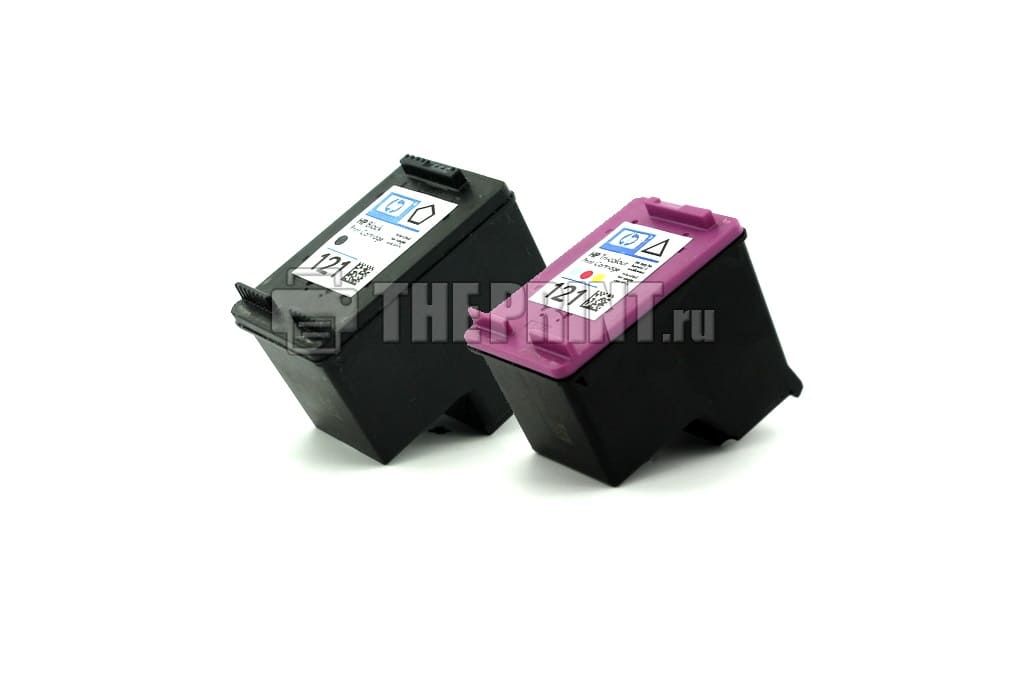
Рисунок 1.
HP DeskJet-F4283 относится к бюджетному классу принтера и МФУ, со встроенными печатающими головками (далее ПГ) в картридже. Когда пользователи приобретают печатающие устройства по относительно низкой цене, после израсходования чернил, узнают о стоимости новых расходных материалов и думают как сэкономить на печати. Одним из способов не тратить лишние деньги, является заправка картриджей HP F4283 в домашних условиях.
Чернила подходящие для принтера HP DeskJet-F4283 в нашем интернет магазине
В принтере находятся два картриджа, черный и цветной картриджи HP 121. На их примере мы покажем как заправить принтер HP DeskJet-F4283 самостоятельно. Для успешного результата заправки, необходимо убедиться в работоспособности картриджей. Самые распространенные проблемы, это засохла печатающая головка или вышла из строя электроника. В первом случае, надо прочистить ПГ специальной промывочной жидкостью, а во втором случае нужно покупать новый.
Заправка картриджа HP DeskJet-F4283 своими руками не сложный процесс, ниже мы покажем как это возможно сделать. В черном картридже лучше вставлять иглу в центральное отверстие. В цветном, для начала, надо определить расположение цветов. Возможны несколько вариантов, один из них представлен на рисунке 2.
Определить расположение цветов можно различными способами:
- Под наклейкой внимательно посмотреть на губку в заправочных отверстиях и увидеть следы чернил.
- Сделать отпечаток ПГ на листе (Цвет посередине отпечатка всегда находится вверху, а цвета слева и права отпечатка находятся соответственно отпечатка в картридже. (Рисунок 2)).
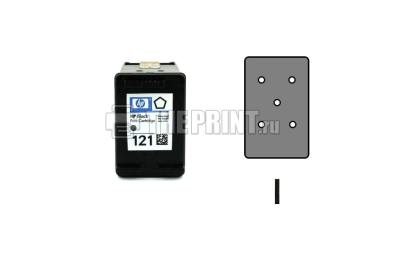
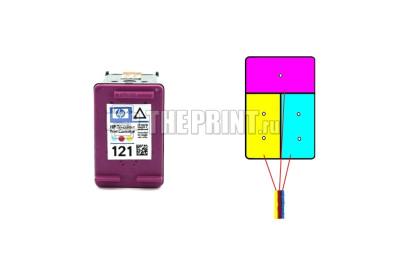
Рисунок 2.
- Приступаем к заправке картриджей HP F4283, набираем в шприцы краску, лучше взять 4 шприца и заправить их чернилами (Black, Magenta, Yellow, Cyan), можно использовать 10 или как в нашем случае 20 мл. шприцы.
- Аккуратно снимаем сверху наклейки, если ранее этого не сделали.
- Вставляем иглу шприца внутрь заправочного отверстия. Вводить глубоко не нужно, достаточно 10-15 мм. (Рисунок 3)
- Медленно вводите чернила до тех пор, пока чернила не появится в заправочном отверстии, нужно примерно 4 мл. для черного и 9 мл. (по 3 мл. в каждый цвет) для цветного, далее излишние чернила откачать обратно в шприц, всегда лучше не долить чернила, чем перелить. (Рисунок 3.)
- Заправляем все цвета и очищаем сухой салфеткой поверхности от чернил.
- Наклейте этикетки на место (При необходимости возможно использовать скотч).
- Делаем отпечаток печатающих головок на листе, они должны быть четкими. (Рисунок 2.)
- Устанавливаем заправленные картриджи в принтер, делаем прочистку ПГ.
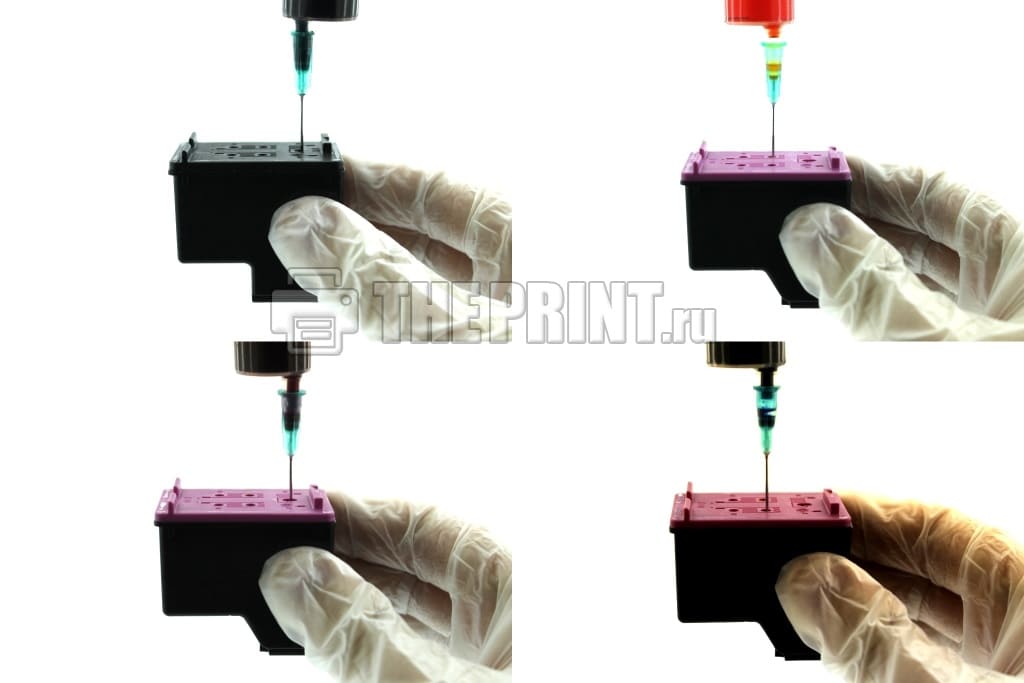
Рисунок 3.
ВАЖНО!
- Обратите внимание на контакты (Рисунок 4), они должны быть сухие, если Вы установите в принтер расходный материал с мокрыми контактами, у Вас сгорит электроника.
- Если Вы заправляете первый раз, то нужно отменить слежение за расходными материалами, для этого нажмите и удерживайте кнопку «Отмена» (Красный крестик или треугольник) на принтере в течение 15 секунд. После отмены слежения, у Вас печатающее устройство будет сигнализировать что чернила закончились, но печатать будет.
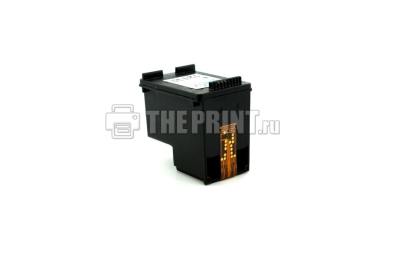
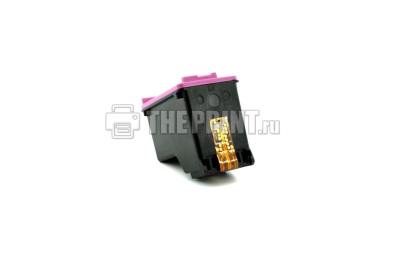
Рисунок 4.
Вспомогательные товары для заправки картриджа HP DeskJet-F4283
Перейдя по ссылке, Вы можете посмотреть полный список чернил для принтера HP DeskJet-F4283 на нашем сайте.
Have a look at the manual HP Deskjet F4283 User Manual online for free. It’s possible to download the document as PDF or print. UserManuals.tech offer 1114 HP manuals and user’s guides for free. Share the user manual or guide on Facebook, Twitter or Google+.
							HP Deskjet F4200 All-in-One series
Windows Help
HP Deskjet F4200 All-in-One series
							Contents
1 HP Deskjet F4200 All-in-One series Help...............................................................................7
2 HP All-in-One overview
The HP All-in-One at a glance.................................................................................................. ..9
Control panel buttons.......................................................................................................... .....10
Status light overview.......................................................................................................... .......12
Use the HP Photosmart software.............................................................................................13
3 Find more information ............................................................................................................15
4 How do I? .................................................................................................................................17
5 Connection information
Supported connection  types.....................................................................................................19
Use printer sharing............................................................................................................ .......19
6 Load originals and load paper
Load originals................................................................................................................. ..........21
Choose papers for printing  and copying...................................................................................21
Recommended papers for  printing and copying.................................................................22
Recommended papers for prin ting only..............................................................................23
Papers to avoid................................................................................................................ ...23
Load paper..................................................................................................................... ..........24
Load full-size paper........................................................................................................... .24
Load photo paper............................................................................................................... 26
Load index cards ................................................................................................................27
Load envelopes................................................................................................................. .28
Load other types of paper...................................................................................................29
7 Print from your computer
Print from a software  application..............................................................................................31
Make the HP All-in-One the defaul t printer...............................................................................32
Change the print settings for the current  job............................................................................32
Set the paper size............................................................................................................. ..32
Set the paper type for printing............................................................................................33
View the print resolu tion.....................................................................................................33
Change the print spee d or quality.......................................................................................34
Change the page orientation..............................................................................................34
Scale the document size ....................................................................................................35
Change the saturation, brig htness, or color tone................................................................35
Preview your print job......................................................................................................... 35
Change the default print settings... ...........................................................................................36
Printing shortcuts............................................................................................................. .........36
Create printing shortcut s....................................................................................................37
Delete printing shortcuts.....................................................................................................3 7
1
Contents
							Perform special print jobs.........................................................................................................38
Print a borderless image.....................................................................................................38
Print a photo on plain paper...............................................................................................39
Print a photo on photo paper ..............................................................................................40
Print using Maximum dpi....................................................................................................41
Print on both sides of  the page...........................................................................................42
Print a multiple-page document as a bookle t.....................................................................43
Print multiple pages on a single  sheet................................................................................46
Print a multiple-page docume nt in reverse order................................................................47
Reverse an image for iron -on transfers..............................................................................48
Print on transparencies.......................................................................................................4 8
Print a group of addresses on labels or envelope s............................................................49
Print a poster................................................................................................................. .....50
Print a Web page............................................................................................................... .50
Stop a print job............................................................................................................... ..........51
Resume a print job............................................................................................................. ......52
8 Use the copy features
Make a copy.................................................................................................................... .........55
Choose a layout................................................................................................................ ........55
Set the copy paper ty pe............................................................................................................57
Perform special copy jobs...................................................................................................... ..58
Make a Fast copy............................................................................................................... 58
Make multiple copies of the same origi nal..........................................................................59
Make a borderless copy of a phot o....................................................................................59
Copy a two-page black-and-wh ite document.....................................................................60
Stop copying................................................................................................................... ..........61
9 Use the scan features
Scan an original..................................... ...................................................................................63
Edit a scanned image........................................................................................................... ....65
Edit a scanned document........... ..............................................................................................65
Stop scanning.................................................................................................................. .........65
10 Maintain the HP All-in-One
Clean the HP All-in-One........................................................................................................ ...67
Clean the exterior............................................................................................................. ..67
Clean the glass................................................................................................................ ...67
Clean the lid backin g..........................................................................................................68
Print a self-test report....................................................................................................... ........69
2
Contents
							Work with print cartridges.........................................................................................................69
Handle the print cartridges.................................................................................................70
Check the estimated ink levels...........................................................................................71
Choose the right print cartridges........................................................................................71
Replace the print cartridges................................................................................................72
Use ink-backup mode.........................................................................................................75
Ink-backup mode output...............................................................................................76
Exit ink-backup mode...................................................................................................76
Store the print cartridges....................................................................................................7 6
Align the print cartridge s.....................................................................................................76
Clean the print cartridges...................................................................................................77
Clean the print cartridge contacts.......................................................................................78
Clean the area around the ink nozzles...............................................................................80
Remove ink from your skin and clothing.............................................................................82
11 Shop for ink supplies .............................................................................................................83
12 Troubleshooting
View the Readme file........................................................................................................... .....85
Hardware setup troubl eshooting...............................................................................................85
The product will not tu rn on................................................................................................86
Software installation trou bleshooting........................................................................................90
Uninstall and reinst all the software.....................................................................................93
Paper jams..................................................................................................................... ...........94
Information on paper..........................................................................................................9 6
Print cartridge tro ubleshooting..................................................................................................96
Information on print cartridges............................................................................................97
Resolving print cart ridge problems.....................................................................................98
Resolving print cartridge error  messages...........................................................................98
Print quality troubles hooting...................................................................................................100
Wrong, inaccurate, or  bleeding colors..............................................................................102
Ink is not filling  the text or graphics completely................................................................104
The printout has a horizontal band of distortion near the bottom of a borderless
print.......................................................................................................................... .........106
Printouts have horizontal streaks or  lines.........................................................................107
Printouts are faded or  have dull colors.............................................................................109
Printouts seem blurry or fuzz y..........................................................................................111
Printouts are slanted or  skewed.......................................................................................112
Ink streaks on the back of the paper ................................................................................113
Print troubleshoo ting...............................................................................................................114
Envelopes print incorrectly ...............................................................................................114
Borderless printing produces  unexpected results.............................................................115
The product is not respondi ng..........................................................................................116
The product prints  meaningless characters......................................................................119
Nothing happens when I try to prin t..................................................................................119
The margins are not printing as  expected........................................................................122
Text or graphics are cut off at the edge of the page.........................................................123
A blank page came out wh ile printing...............................................................................125
Contents
3
Contents
							Copy troubleshooting..............................................................................................................127
Nothing happens when I try  to copy.................................................................................127
Parts of the original do no t appear or are cut off..............................................................128
The printout is blank.........................................................................................................1 30
A borderless copy has white space  around the edges.....................................................131
Scan troubleshooting........................................................................................................... ...131
Scan fails..................................................................................................................... .....132
Text is incorrect or missing...............................................................................................134
Errors......................................................................................................................... .............135
Flashing lights................................................................................................................ ...136
Product messages...................................... ......................................................................139
Mechanism error.........................................................................................................140
Scan errors.................................................................................................................141
Unable to print............................................................................................................155
Product might not be correctly instal led......................................................................160
Product was not found.......................... ......................................................................164
Product could not find availa ble scan destinations.....................................................168
Error occurred while co mmunicating with the product................................................170
File messages.................................................................................................................. .174
Supported file types for  the HP All-in-One..................................................................175
General user messages...................................................................................................175
Cannot crop................................................................................................................176
Paper messages...............................................................................................................17 7
Out of paper................................................................................................................178
Power and conn ection messages.....................................................................................182
Communication test fa iled..........................................................................................183
Two-way communication lost......................................................................................184
Print cartridge messages..................... .............................................................................185
The print carriage is stalled........................................................................................187
Need alignment or alignm ent failed............................................................................191
Print cartridges  missing or not detected.....................................................................193
Incompatible print ca rtridges......................................................................................197
Print cartridge pr oblem...............................................................................................200
13 HP warranty and support
Warranty....................................................................................................................... ..........207
Print cartridge warranty info rmation........................................................................................207
Support process................................................................................................................ .....207
Before you call HP customer  support.....................................................................................208
HP support by phone............................................................................................................ ..208
Phone support period.......................................................................................................209
Placing a call................................................................................................................. ...209
After the phone support period.........................................................................................209
Additional warr anty options....................................................................................................209
HP Quick Exchange Service  (Japan).....................................................................................210
HP Korea customer support...................................................................................................210
Prepare the product for shipment ...........................................................................................211
Pack the product............................................................................................................... ......211
14 Technical information
Specifications................................................................................................................. ........213
4
Contents
							Notice to Windows 2000 users...............................................................................................214
Environmental product stewar dship program.........................................................................214
Paper use...................................................................................................................... ...215
Plastics....................................................................................................................... ......215
Material safety data sheet s...............................................................................................215
Recycling program............................................................................................................21 5
HP inkjet supplies recycling program...............................................................................215
Energy Star® notice.........................................................................................................215
Disposal of waste equipment by users  in private households in the European
Union.......................................................................................................................... ......216
Regulatory notices............................................................................................................. .....216
FCC statement.................................................................................................................. 217
Notice to users in Korea...................................................................................................217
VCCI (Class B) compliance statement fo r users in Japan................................................218
Notice to users in Japa n about the power cord................................................................218
Noise emission statement for Germany...........................................................................218
Toxic and hazardous substance  table..............................................................................218
HP Deskjet F4200 All-in-One series dec laration of conformity.........................................219
Index ............................................................................................................................................221
Contents
5
Contents
							1 HP Deskjet F4200 All-in-
One series Help
For information about the HP All-in-One, see:
•HP All-in-One overview
•Find more information
•How do I?
•Connection information
•Load originals and load paper
•Print from your computer
•Use the copy features
•Use the scan features
•Maintain the HP All-in-One
•Shop for ink supplies
•HP warranty and support
•Technical information
NOTE: If you are using the product with a Windows 2000 computer, some features
may not be available. For more information, see Notice to Windows 2000 users .
HP Deskjet F4200 All-in-One series Help 7
HP Deskjet F4200 All-in-One series Help
All HP manuals
Comments (0)
Related Manuals for HP Deskjet F4283 User Manual