
В предыдущей статье мы с вами рассмотрели, как с помощью планшета значительно повысить эффективность работы при ретуши.
Овладеть искусством ретуши вам поможет мой курс «Секреты профессиональной ретуши».
Сегодня мы поговорим о первых шагах после покупки планшета, о том, что нужно сделать для комфортной работы.
Я буду иллюстрировать материал на примере настройки своего старого планшета Wacom Bamboo.
Итак, переходим к первому шагу.
Шаг 1. Установка драйвера планшета.
Не спешите сразу же подключать планшет к компьютеру после покупки! Сначала нужно установить драйвер, чтобы планшет работал корректно и стали доступны все его настройки.
Драйвер для любого планшета можно скачать на сайте производителя в разделе Поддержка (Support).
Скачивайте драйвер именно для своей модели планшета.
После установки драйвера рекомендуется перезагрузить компьютер и только затем подключать к нему планшет.
Шаг 2. Настройка ориентации и клавиш.
Найдите установленный драйвер в списке недавних программ и запустите его.

У вас откроется окно настройки. Его вид может отличаться, в зависимости от производителя планшета и версии драйвера.

Сначала нужно настроить ориентацию планшета, в зависимости от того, правша вы или левша. По умолчанию планшет настроен для правшей.
Далее нужно настроить, если это необходимо, функциональные клавиши Express Keys. Эти клавиши являются программируемыми. То есть, на каждую можно присвоить определенное действие из выпадающего списка.

Это очень удобно и помогает ускорить работу.
Шаг 3. Настройка пера планшета.
Самое важное здесь – проверить, чтобы планшет работал в режиме пера, а не мыши. Иначе вы не сможете использовать главное преимущество – чувствительность к давлению пера на рабочую поверхность.
Перейдите на вкладку Перо и проверьте режим работы планшета.

Также нужно настроить чувствительность пера. Например, чтобы работать более широкими мазками кисти в Photoshop, нужно переместить регулятор Чувствительность пера в ближе к положению Мягко. И, наоборот, чтобы работать тонкими штрихами и линиями, передвиньте регулятор ближе к положению Жестко.
Нажмите на кнопку Отображение справа от настройки Режим пера. Здесь нужно включить пропорциональное масштабирование и снять галочку с параметра Использовать рукописный ввод Windows

Шаг 4. Отключите сенсорный ввод.
Перейдите на вкладку Сенсорные опции и снимите галочку с параметра Включить сенсорный ввод.

Это необходимо сделать, иначе в процессе ретуши в Photoshop планшет будет реагировать не только на перо, но и на движения руки по поверхности планшета, причем, непредсказуемым образом. Отключив сенсорный ввод, вы избавитесь от этой проблемы.
Теперь можно приступать к работе. Запускайте программу Photoshop, открывайте фотографию для ретуши, возьмите перо планшета и попробуйте использовать его в процессе ретуши вместо мышки. Если у вас нет своих исходников для ретуши, можете попробовать свои силы на этой фотографии.

Кликните здесь, чтобы скачать исходник в формате RAW
Результаты ретуши можете прикреплять в комментариях, предварительно уменьшив размер до 2000 пикс. по длинной стороне, либо выложить на форуме.
А в качестве примера предлагаю посмотреть результат ретуши фотографии с креативным макияжем. Здесь модели нанесли специальный макияж, придающий коже золотистый оттенок и подчеркнули блики на коже. Картинка по клику увеличивается.

Желаю всем творческого вдохновения и приятной работы с графическим планшетом!
В рамках проекта «Фото-монстр», состоялся мастер-класс «Ретушь мужского портрета», где в течение 1,5 часа Евгений Карташов делился своими фишками и секретами по ретуши мужского портрета. Узнать подробнее о мастер-классе и получить запись можно по ссылке.
Еще уроки из рубрики «Photoshop и Lightroom»
Горячие клавиши Camera Raw
Обновленная версия списка горячих клавиш Adobe Camera Raw по состоянию на момент публикации материала. Использование клавиатурных сокращений позволяет значительно увеличить скорость работы п
Читать дальше →
15/09/2020.
Обработка фото — Photoshop и Lightroom.
Автор: Евгений Карташов
20 577
10
10 главных ошибок при обработке фотографий
На бесплатном онлайн мастер-классе по Photoshop мы разобрали 10 основных ошибок при обработке фотографий. Рекомендуется к просмотру как любителям, так и профессионалам.
Читать дальше →
19/06/2023.
Обработка фото — Photoshop и Lightroom.
Автор: Евгений Карташов
36 043
2
DxO PhotoLab 2 — альтернатива Adobe
DxO выделяется на фоне конкурентов благодаря особому способу обработки RAW файлов. Первая версия DxO PhotoLab была анонсирована в конце 2017 и сразу после…
Читать дальше →
19/07/2019.
Обработка фото — Photoshop и Lightroom.
Перевод: Алексей Шаповал
24 118
4
Получаем идеальную перспективу на снимке
Есть много разных способов исправить геометрию объектива и перспективу с использованием Photoshop. Однако, полезные инструменты также присутствуют в Camera Raw и Lightroom, с которых как раз
Читать дальше →
16/06/2019.
Обработка фото — Photoshop и Lightroom.
Перевод: Алексей Шаповал
17 511
0

Как рисовать на графическом планшете
Разбираем, как настроить планшет и с чего начать, если не умеете рисовать.
10.11.2023 |
~10 мин.
Графический планшет — рабочий инструмент для художников и дизайнеров. Но он может быть полезен и тем, кто хочет рисовать для себя или ищет новое хобби. Его проще освоить и можно взять с собой куда угодно. Вместе с диджитал-художницей Марией Фарафоновой рассказываем, как научиться пользоваться графическим планшетом.
Почему рисовать на планшете удобнее, чем на бумаге
1. Планшет заменяет много разных принадлежностей
Для традиционного рисования нужны расходники: холсты, кисти, краски, иногда даже растворители. С ними не так просто разобраться. Например, кисти бывают разной ширины и жесткости, их делают из разного ворса. Если вы поедете на дачу или в путешествие, но не захотите бросать занятия, с собой придется везти тяжелую сумку с материалами.
Чтобы рисовать на планшете, достаточно двух инструментов: самого гаджета и специального пера — стилуса, который работает как цифровой карандаш или кисть. Можно рисовать и в машине, и на пляже. А для рисования подойдет не только графический, но и обычный планшет.
2. На планшете можно имитировать разные техники рисования
Допустим, со временем вы захотите перейти от карандашных набросков к пастели — понадобится время, чтобы научиться новой технике. Нужны будут и новые материалы: набор акварели — для акварельной живописи, масло — для масляной.
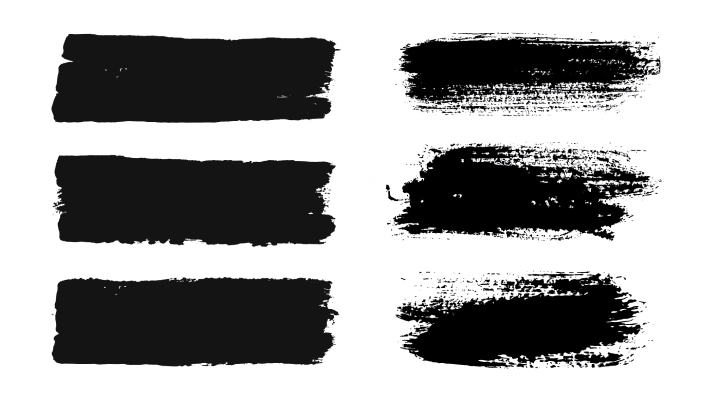
Так выглядит эффект масла на цифровом холсте в программе Adobe Photoshop.
Чтобы использовать его, нужно просто скачать набор кистей
На цифровых рисунков достаточно освоить лишь одну технику — рисование на планшете. Имитировать разные стили и материалы будут цифровые кисти, которые встроены в специальные программы. Они автоматически создают мазки, похожие на акварель, масло, тушь, карандаш.
3. С планшетом нет дополнительных расходов
Если будете часто рисовать, в долгосрочной перспективе расходники обойдутся дороже, чем покупка гаджета. Цена тюбика масляной краски — от 200 рублей, и это только один цвет. Чтобы рисовать, понадобится минимум 5–7 разных цветов. Самый любимый закончится уже через полтора месяца, потом снова придется покупать краску.
В итоге бюджетная модель графического планшета окупится за несколько месяцев, а профессиональное устройство — за год-два. При традиционном рисовании на расходники нужно будет тратиться постоянно.
Как устроен графический планшет
Графический планшет — это периферийное устройство, которое подключается к компьютеру или смартфону, как наушники или мышка: по проводу или через Bluetooth. Периферийные устройства не работают сами по себе, и на них невозможно установить программы. Приложения для рисования нужно скачать на компьютер или смартфон, к которому подключается гаджет.
Стилус работает как кисть и как мышка: им можно не только рисовать, но и нажимать кнопки в интерфейсе. Планшет улавливает прикосновения к рабочей поверхности и передает их компьютеру или смартфону.
Рисовать можно и без планшета — например, мышкой или тачпадом. Но это неудобно: ни тачпад, ни мышка не дают такой точности. Рисовать ими так же тяжело, как писать левой рукой, если вы правша. Стилус похож на карандаш или ручку, поэтому ощущения от него гораздо привычнее.
Какой планшет выбрать
Планшеты различаются размером рабочей поверхности, чувствительностью, комплектацией: с пером или без. Но главное различие — интерактивность экрана.
У более продвинутых версий в рабочую поверхность встроен интерактивный дисплей, на который выводится интерфейс программы для рисования. Когда вы прикасаетесь стилусом к дисплею, на цифровом холсте появляется линия. Такие планшеты имитируют реальный процесс рисования.
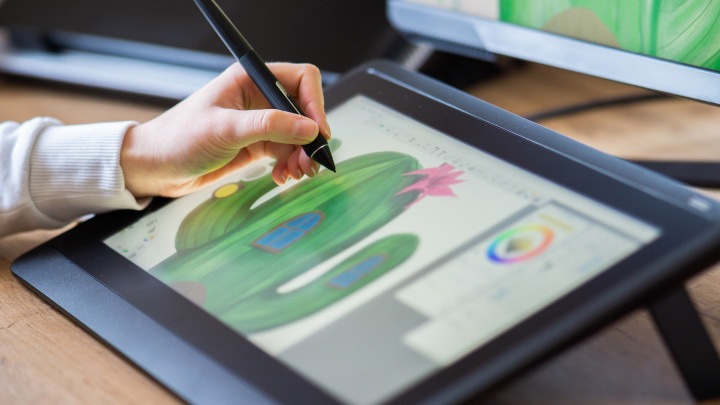
Планшеты с интерактивным дисплеем похожи на настоящие холсты, только рисунки получаются цифровыми
У бюджетных планшетов рабочая поверхность без встроенного дисплея. Она тоже реагирует на стилус, но интерфейс программы и рисунок отображаются на экране компьютера или смартфона. Рисовать нужно на гаджете, а смотреть — в монитор или экран. Большинство пользователей быстро привыкают к такой рассинхронизации между глазами и руками. Это похоже на метод слепой печати: пользователь не смотрит на клавиатуру, потому что текст появляется на экране и написание можно контролировать по ходу.

На таких планшетах вы рисуете пером, а изображение видите на компьютере или смартфоне
Как выбрать себе планшет для рисования? Читательница Samsung Explore поделилась своим опытом.
Для рисования можно использовать и обычный планшет. Он сочетает функции и компьютера, и графического планшета. При желании он станет полноценной рабочей станцией художника. Можно снимать фото и видео для референсов или сохранять картинки из интернета, чтобы материалы были под рукой. Здесь получится выставлять готовые рисунки в соцсетях, смотреть туториалы по рисованию — всё на одном устройстве.
Если вы хотите только попробовать создавать цифровые рисунки, выбирайте обычный планшет. Подойдет полностью автономное устройство, на которое нужно будет установить программу для рисования. Еще понадобится стилус, но иногда он идет в комплекте. Например, планшет Samsung Galaxy Tab S продается вместе с электронным пером S Pen, которым можно рисовать.
Как настроить графический планшет
- 1. Установить драйверы на компьютер. Драйвер — это мини-программа, которая помогает компьютеру и периферийному устройству «видеть» друг друга. Драйвера загрузятся автоматически при первом подключении, или их нужно будет установить с диска или сайта производителя устройства.
- 2. Подключить стилус. У каждого производителя — своя инструкция. Некоторые стилусы вставляются в специальную выемку на одной из сторон планшета и подключаются автоматически. В других случаях нужно снять колпачок со стилуса и вставить его в специальный разъем.
- 3. Выбрать программу для рисования. Например, Adobe Photoshop, Procreate, Paint Tool SAI, Krita, Clip Studio Paint. В интернете есть бесплатные обучающие статьи, туториалы и видео, поэтому начать можно с любой.
Большинство программ платные, но с бесплатным тестовым периодом.
drawing tablets
|
Программа |
Бесплатный период |
|---|---|
|
Easy Paint Tool SAI (только для Windows) |
31 день |
|
Krita |
Постоянно |
|
Clip Studio Paint |
30 дней |
|
Adobe Photoshop |
7 дней |
Как научиться рисовать
на графическом планшете
Прежде чем перейти к рисованию, нужно привыкнуть к перу и рабочей поверхности. Для этого есть несколько упражнений.
Упражнение 1. Рисуем простые линии
Начните рисовать разные линии на чистом холсте: длинные и короткие, прямые и изогнутые — экспериментируйте, чтобы быстрее привыкнуть к планшету.
Стилусы поддерживают функцию динамики формы. Рабочая поверхность реагирует на силу нажатия, и там, где вы нажимаете сильнее, линия получается толще. И наоборот: где вы едва-едва касаетесь поверхности, линии выходят тонкими, полупрозрачными.

Попробуйте отключать и подключать динамику формы, чтобы посмотреть,
какие линии получаются в обоих случаях
Упражнение 2. Рисуем простые формы
Когда закончите с линиями, начните рисовать треугольники, эллипсы, прямоугольники.
В программах обычно есть функции, которые позволяют автоматически создавать простые фигуры. Важно ими не пользоваться и рисовать всё от руки, даже если получается криво. Это поможет поставить руку и привыкнуть к формату.
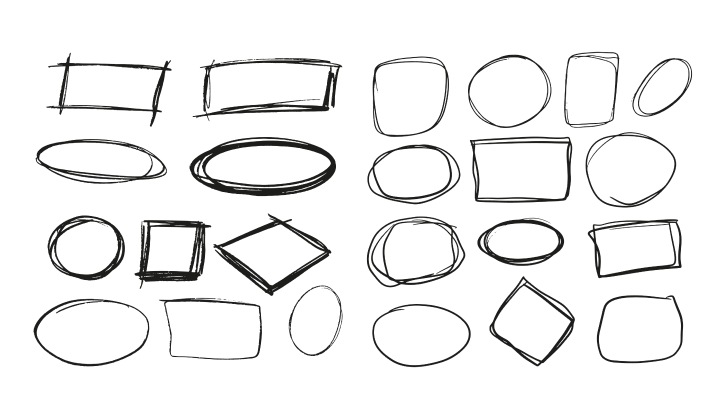
Преподаватели советуют каждую фигуру рисовать в одно движение, не отрывая руку
Упражнение 3. Обводим картинки
В детстве многие копировали рисунки из книжек и раскрасок с помощью кальки, и нечто похожее можно сделать на графическом планшете.
- 1. Скачайте в интернете картинку, которую хотите повторить, и откройте ее в программе для рисования.
- 2. В меню «Слои» понизьте непрозрачность изображения со 100% до 50%.
- 3. Создайте новый слой с непрозрачностью в 100% и разместите его поверх фонового слоя с картинкой.

С двумя слоями получится обвести картинку по контуру
Начните обводить изображение. Отмечайте толщину линий в оригинальной картинке и пробуйте повторить ее с помощью динамики формы.

Творчество помогает разгрузить мозг после долгой работы за компьютером. Собрали пять идей креативных упражнений.
Когда обведете референс, удалите фон — останется только ваше изображение.
Вы сможете его залить цветом и получить первый цифровой рисунок
Упражнение 4. Повторяем картинку
Теперь попробуйте не просто обвести, а срисовать рисунок. Можете подсматривать на референс — изображение, которое хотите повторить. Вот как можно организовать работу:
- • Разделить холст планшета на две половины. Слева разместить оригинальную картинку, а справа пытаться ее срисовать.
- • Открыть картинку на компьютере, смартфоне или в другом приложении, чтобы переключаться между вкладками.
- • Распечатать картинку и положить рядом.

Поначалу берите несложные изображения, чтобы можно было их легко повторить
Рекомендации для новичков
- • Пользуйтесь слоями. Эта функция — плюс цифрового формата. Вы можете рисовать разные элементы на разных слоях: например, контур на одном слое, а цветную покраску — на другом. Так не придется волноваться, что вы закрасите или испортите контур: он останется на месте, пока вы работаете над другой деталью.
- • В программах можно удалить последнее действие. Если получился неудачный штрих, просто отмените его. Некоторые устройства поддерживают сенсорные команды — достаточно коснуться рабочей поверхности двумя пальцами, чтобы удалить действие.
- • Функция масштабирования позволяет увеличить холст, чтобы поработать над деталями. Обычно для этого нужно нажать на лупу в углу интерфейса. Некоторые планшеты позволяют увеличить холст таким же движением, как на смартфоне.
- • Следите за осанкой и положением рук. Почаще делайте перерывы и разминайтесь, чтобы не заработать проблемы со спиной или запястьем..
Сначала может ничего не получаться, но важно не бросать: если регулярно практиковаться, со временем рисунки будут всё лучше.
Раскрыть талант получится
с этими гаджетами
Galaxy Tab S — «Гэлакси Таб Эс», S Pen — «Эс Пэн», Adobe Photoshop — «Адоби Фотошоп», Procreate — «Прокриэйт», Paint Tool SAI — «Пэйнт Тул ЭсЭйАй», Krita — «Крита», Clip Studio Paint — «Клип Студио Пэйнт», Easy Paint Tool SAI — «Изи Пэйнт Тул ЭсЭйАй», Windows — «Виндовс», Galaxy Tab S9 — «Гэлакси Таб Эс9», Galaxy Tab А10.5 — «Гэлакси Таб А10.5»
Читайте также
Содержимое
Введение
Обзор продукта
Входит в комплект поставки
Подключение
Совместимость
Вопросы и ответы
Введение
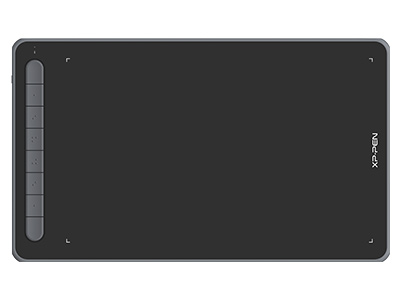
Спасибо, что вы выбрали графический планшет XPPen серии Deco. В данной инструкции по использованию подробно описываются функции и характеристики продукта. Перед использованием внимательно прочтите данную инструкцию, чтобы гарантировать безопасное и корректное использование продукта.
Из-за обновлений продукта содержимое данной инструкции может отличаться от фактического продукта. Инструкция может изменяться без предварительного уведомления.
Примечание. Изображения в инструкции по эксплуатации предоставлены в справочных целях. Инструкция по эксплуатации может отличаться в зависимости от модели устройства.
Обзор продукта
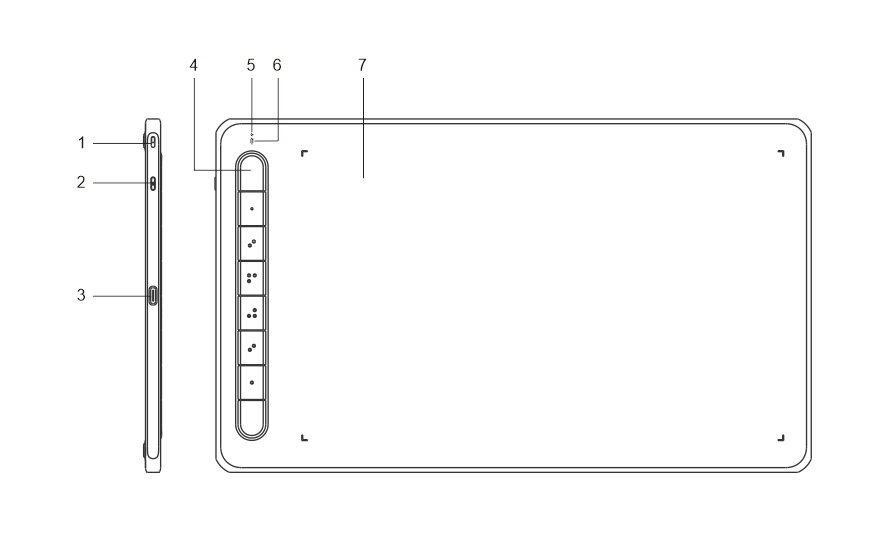
1. Отверстие для украшения и защиты
2. Кнопка питания
3. Порт USB-C
4. Быстрые кнопки
5. Цвет индикатора 1
a. Мигает: стилус находится в рабочей области, но не касается планшета.
b. Вкл.: стилус касается рабочей области.
c. Выкл.: стилус находится вне рабочей области.
6. Цвет индикатора 2
Синий статус
a. Медленно мигает: нет Bluetooth-подключения
b. Быстро мигает: ожидание сопряжения по Bluetooth (нажмите и удерживайте горячие клавиши вверху слева 3 секунды, чтобы перейти в режим сопряжения)
c. Вкл.: сопряжение по Bluetooth выполнено
Красный статус
a. Мигает: низкий уровень заряда (≤20%)
b. Вкл.: выполняется зарядка
c. Выключен: полностью заряжен
Когда включены синий и красный индикаторы, для устройства используется фиолетовый статус.
7. Рабочая область
* Изображения и список представлены только в справочных целях. Ориентируйтесь на фактический продукт.
Входит в комплект поставки
Планшет для рисования
Стилус
Наконечник для ручки
Зажим для ручки
Кабель USB
OTG-адаптер *2
Bluetooth-ресивер (только для беспроводных моделей)
* Список представлен только в справочных целях. Ориентируйтесь на фактический продукт.
Подключение
Вы можете подключить устройство к компьютеру следующими способами.
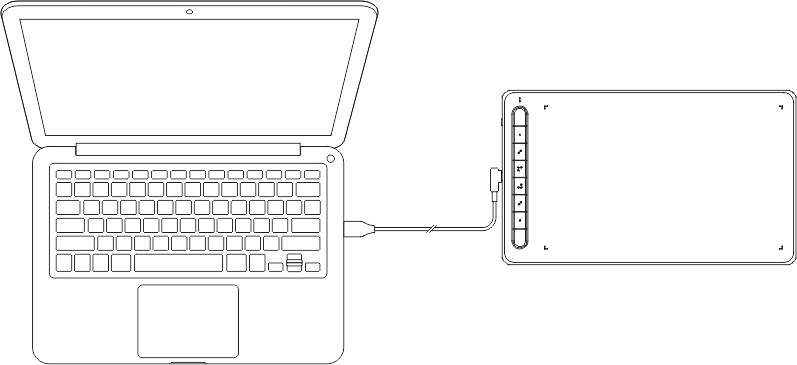
1. Проводное соединение
После подключения графического планшета к компьютеру, проверьте, можете ли вы управлять курсором с помощью стилуса.
2. Беспроводное подключение (только для моделей Deco LW и Deco MW)
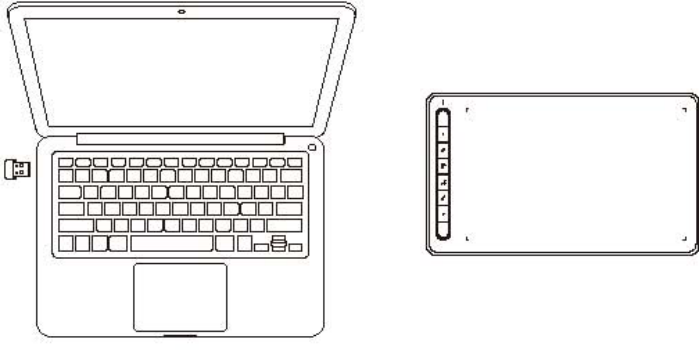
A. Подключение через беспроводной ресивер
Вставьте беспроводной ресивер в компьютер, нажмите и удерживайте кнопку питания 3 секунды чтобы включить планшет.
B. Беспроводное подключение через Bluetooth (только для Windows 10 и выше или macOS 10.10 и выше)
1) Нажмите и удерживайте и кнопку питания 3 секунды, чтобы включить планшет. Нажмите и удерживайте горячую клавишу в верхней части слева 3 секунды, ожидая сопряжения (синий индикатор быстро мигает).
2) Включите Bluetooth на компьютере, добавьте устройство Bluetooth, найдите имя устройства и нажмите на него, чтобы завершить сопряжение по Bluetooth (синий индикатор включен).
3) Нажмите и удерживайте кнопку питания 3 секунды, чтобы выключить устройство.
3. Подключение iOS (только для моделей Deco LW и Deco MW)
A. Загрузить приложение
Введите в поисковой строке App store название «ibis Paint X» или «ibis Paint», чтобы загрузить и установить приложение. Рекомендуется обновить приложение до последней версии для для совместимости с XPPen.
* Посмотрите использование приложения.
B. Подключение графического планшета с помощью устройства iOS
C. Включение планшета
D. Bluetooth-подключение
1. Нажмите и удерживайте горячую клавишу слева в верхней части устройства 3 секунды, чтобы перейти в режим сопряжения (синий индикатор включен и быстро мигает).
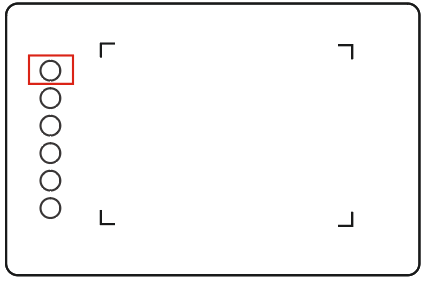
2. Включите Bluetooth-устройство iOS и выберите графический планшет, чтобы завершить сопряжение (после успешного сопряжения синий индикатор включится).
E. Настройка приложения
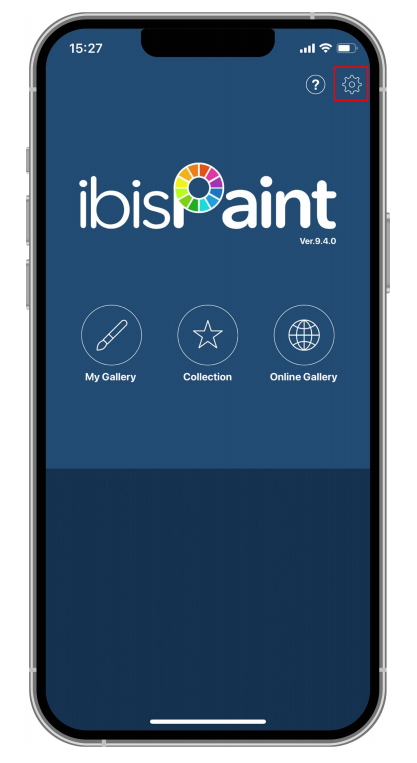
1. Подключите графический планшет XPPen. Откройте приложение ibis Paint и выберите «Настройки».
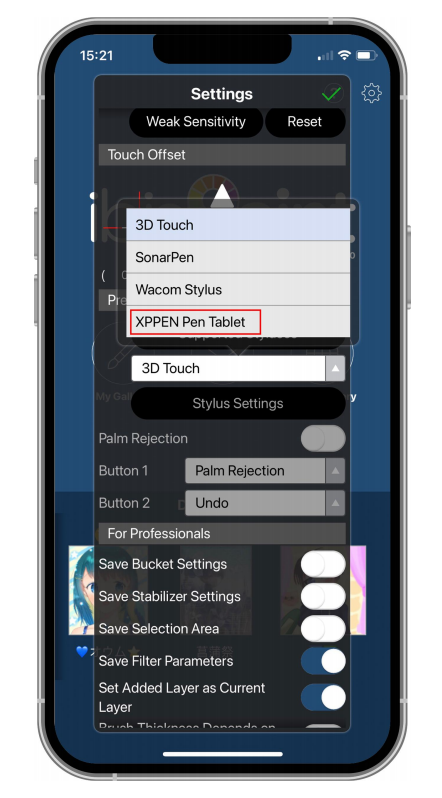
2. Найдите раздел «Поддерживаемый стилус для рукописного ввода» в Настройках и выберите «Планшет с ручкой XPPen (XPPen Pen Tablet).
F. Настройка нажатия ручки
1) Включите функцию нажатия ручки.
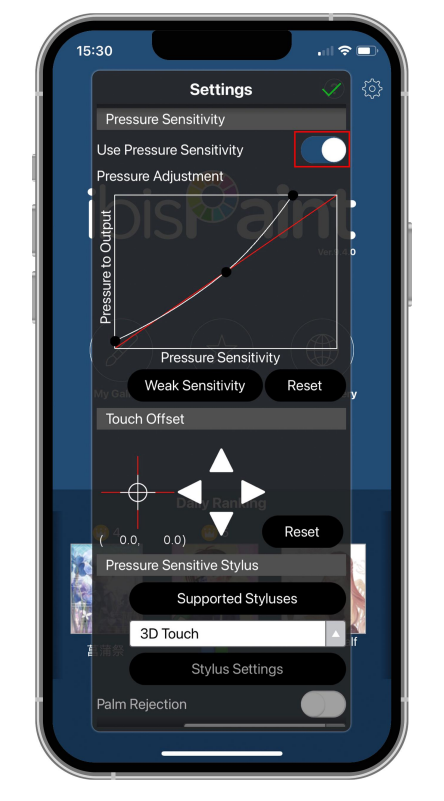
2) Перемещайте точку на строке чувствительности нажатия для изменения чувствительности.
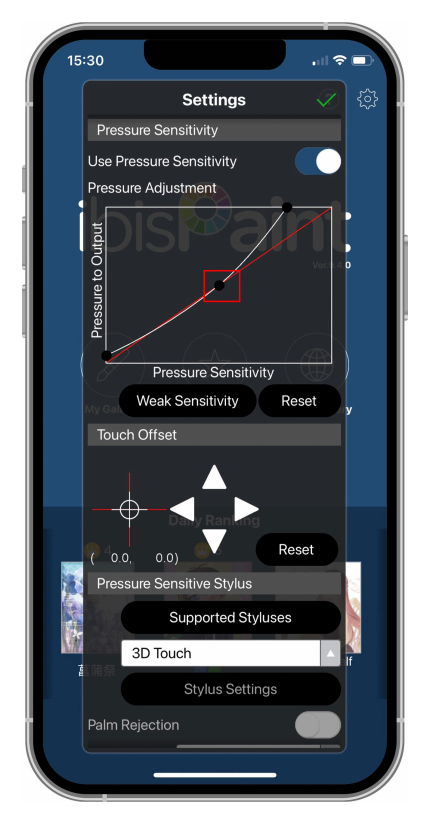
G. Настройка функций клавиш стилуса
1) Настройте функции соответствующей клавиши стилуса.
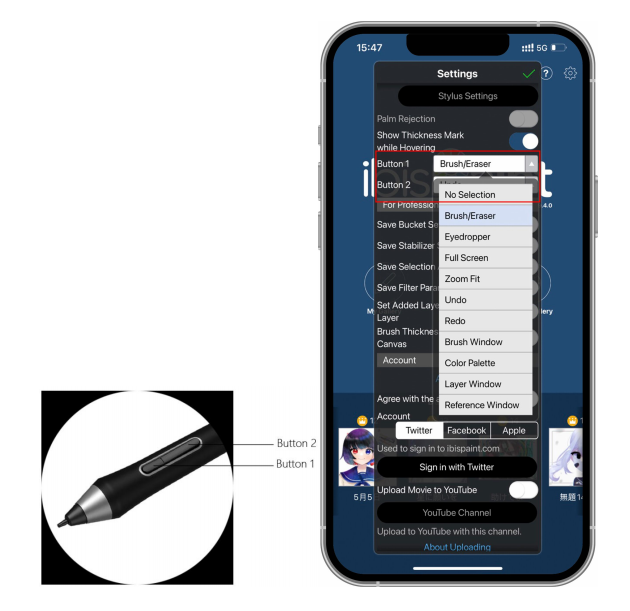
2) Создайте холст и начните работу.
Примечания:
Горячие клавиши и функцию чувствительности нажатия стилуса можно настроить в приложении.
Горячие клавиши и колесо планшета временно недоступны.
Настройки драйвера временно недоступны, поэтому область согласования не может быть настроена.
Спящий режим:
Режим 1: заряд от батареи
Если Bluetooth-подключение не установлено и планшет не используется 5 минут, он перейдет в Спящий режим. Нажмите на горячую клавишу, чтобы активировать планшет.
Если Bluetooth-подключение установлено и планшет не используется 30 минут, устройство перейдет в Спящий режим. Нажмите на горячую клавишу, чтобы активировать планшет.
Режим 2: заряд от внешнего источника питания или компьютера
Если Bluetooth-подключение не установлено и планшет не используется 5 минут, устройство перейдет в Спящий режим после полного заряда батареи. Нажмите на горячую клавишу, чтобы активировать планшет.
Если Bluetooth-подключение установлено и планшет не используется 30 минут, устройство перейдет в Спящий режим после полного заряда батареи. Нажмите на горячую клавишу, чтобы активировать планшет.
Как устранить ненормальное соединение Bluetooth
Если произошла ошибка во время Bluetooth-подключении, попробуйте восстановить подключение способами ниже.
Сбросьте Bluetooth, повторив действия по подключению. Сопряженное устройство будет автоматически удалено. Повторно сопрягите устройство.
Если подключено более одного устройства iOS, отмените Bluetooth-подключение между планшетом и другими устройства перед использованием текущего устройства.
Совместимость
Проводное подключение:
Windows 7 и выше
macOS 10.10 и выше
Android 6.0 и выше
Chrome OS 88 и выше
Linux
Подключение через беспроводной ресивер:
Windows 7 и выше
macOS 10.10 и выше
Chrome OS 88 и выше
Linux
Беспроводное подключение через Bluetooth:
Windows 10 и выше
macOS 10.10 и выше
Настройки продукта
Установка драйвера
Для корректной работы устройства установите драйвер, прежде чем начать работу.
Загрузите нужный драйвер в зависимости от модели продукта на веб-сайте XPPen (https://www.xp-pen.ru).
Примечания:
1. Перед установкой драйвера закройте все антивирусные и графические программы.
2. Удалите драйверы (при наличии) для других интерактивных дисплеев и планшетов перед установкой.
3. Перезагрузите компьютер после завершения установки.
4. Для наилучшего качества работы устройства рекомендуется использовать последнюю версию драйвера.
Windows:
Разархивируйте файл. Откройте файл «exe» в роли администратора и выполните установку согласно инструкциям.
Mac:
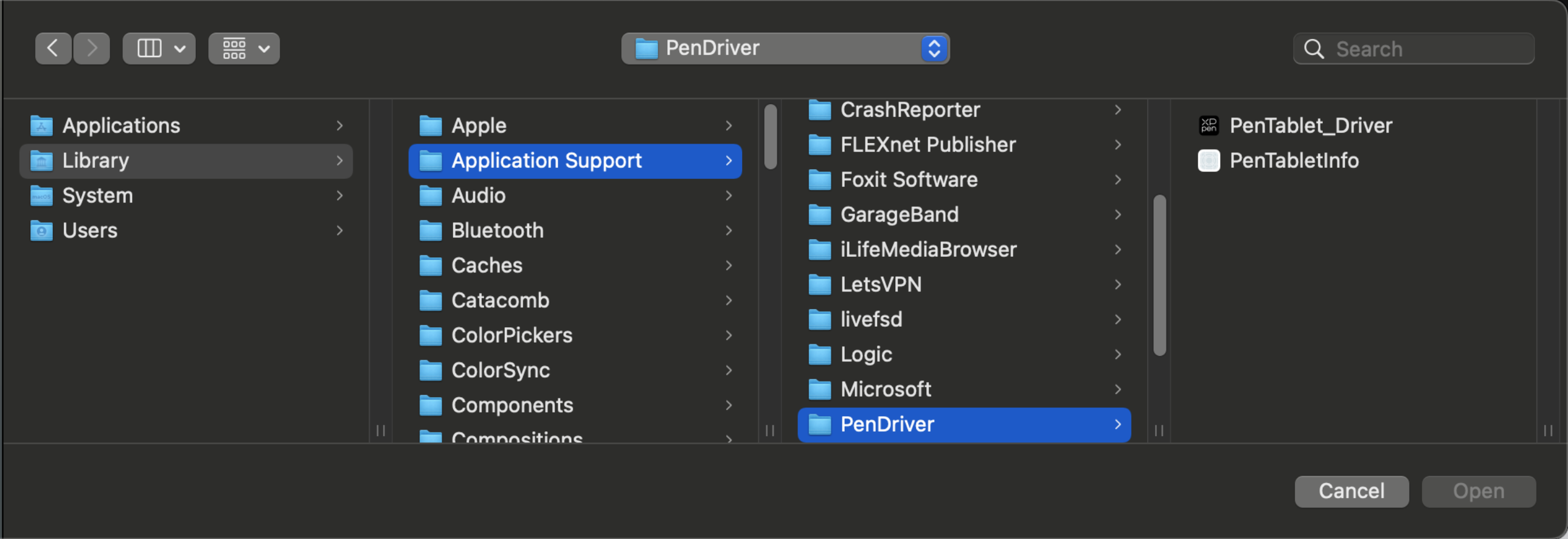
Разархивируйте файл. Откройте файл «dmg» и выполните установку согласно инструкциям. Перейдите в раздел Установки Cистемы -> Безопасность и Конфиденциальность -> Настройки доступа. Беспроводное: Установки Системы -> Безопасность и Конфиденциальность -> Настройки доступа и Bluetooth, нажмите на значок блокировки в левом нижнем углу экрана, чтобы разблокировать настройки. Поставьте галочку слева от опции приложения PenTable_Driver, чтобы разрешить доступ. Затем нажмите на значок блокировки, чтобы заблокировать настройки.
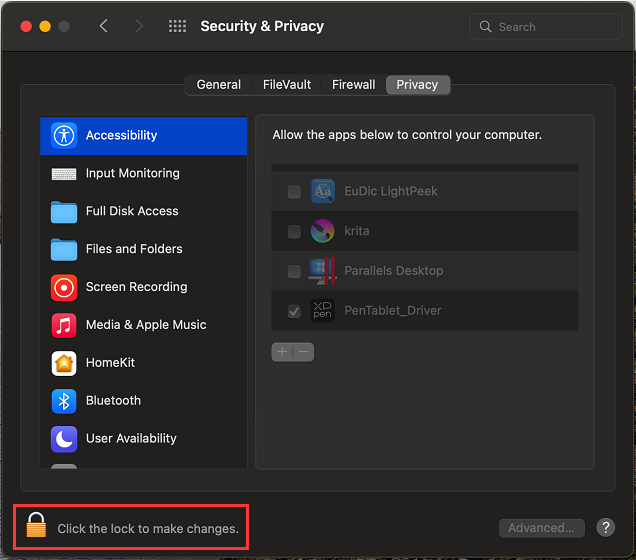
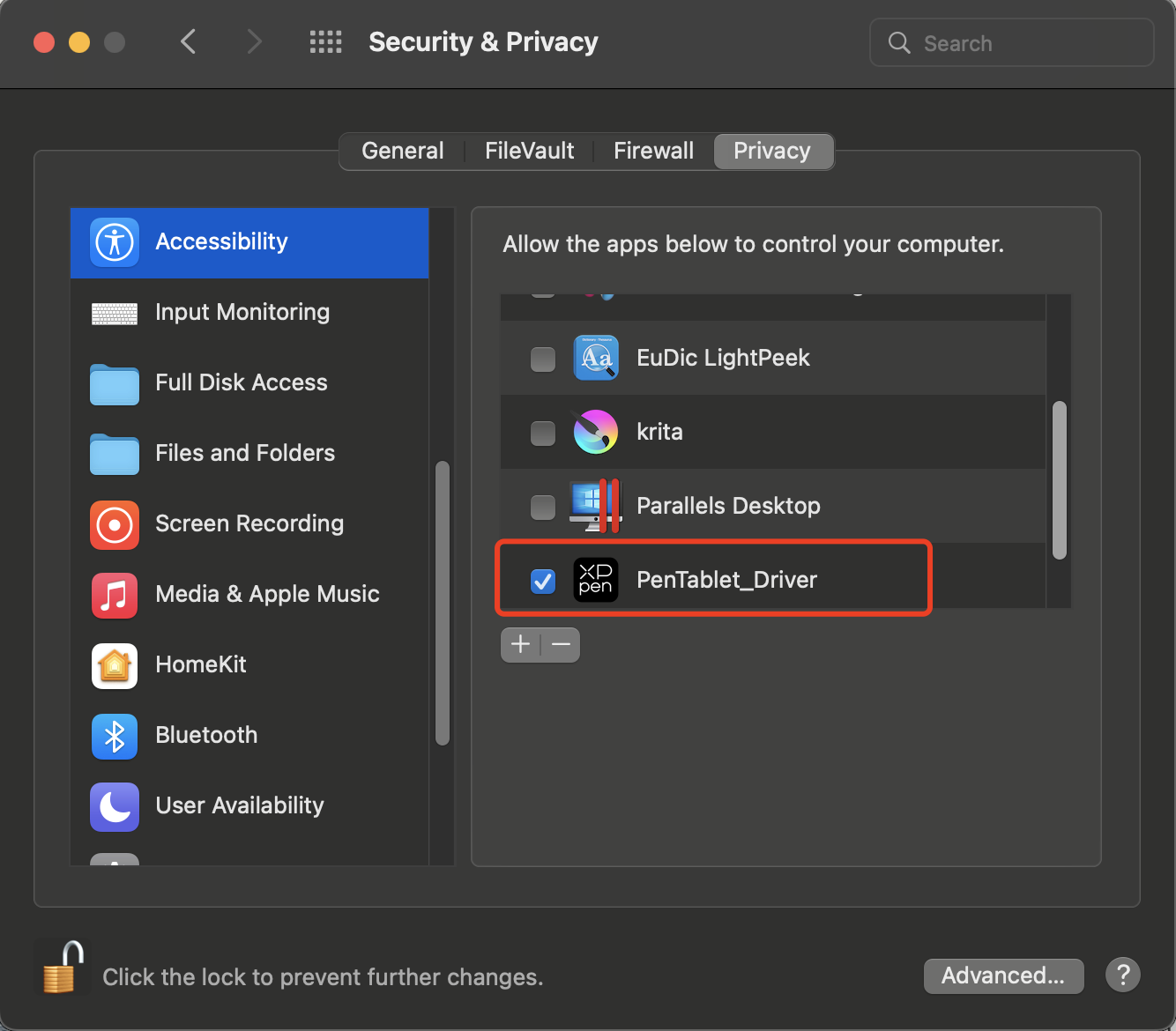
Если в списке нет опции PenTable_Driver, перейдите в раздел Библиотека Ресурсов -> Программная поддержка -> PenDriver и добавьте драйвер вручную.
Linux:
Deb: Введите команду sudo dpkg -i. Перетащите установочный файл в окно и примените команду.
Rpm: Введите команду sudo rpm -i. Перетащите установочный файл в окно и примените команду.
Tag.gz: Разархивируйте файл. Введите команду sudo. Перетащите install.sh в окно и примените команду.
Информация о драйвере
Драйвер начнет работать автоматически после установки. Если этого не произойдет, перейдите в папку с драйвером и откройте его вручную.
Windows: Пуск -> Pentablet
Mac: Приложение -> XP-PenPenTabletPro -> PenTablet
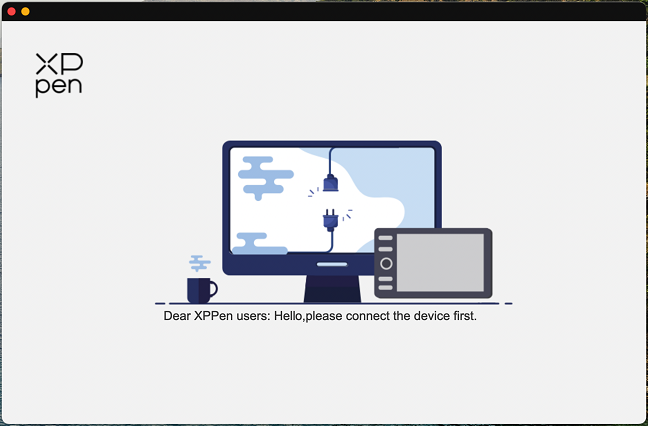
Если устройство не подключено или происходит сбой подключения, отобразится уведомление ниже. В таком случае перезагрузите компьютер или драйвер либо свяжитесь с нашей службой поддержки.
Если вам удалось подключить устройство к компьютеру, в левом верхнем углу драйвера отобразится изображение и название устройства.
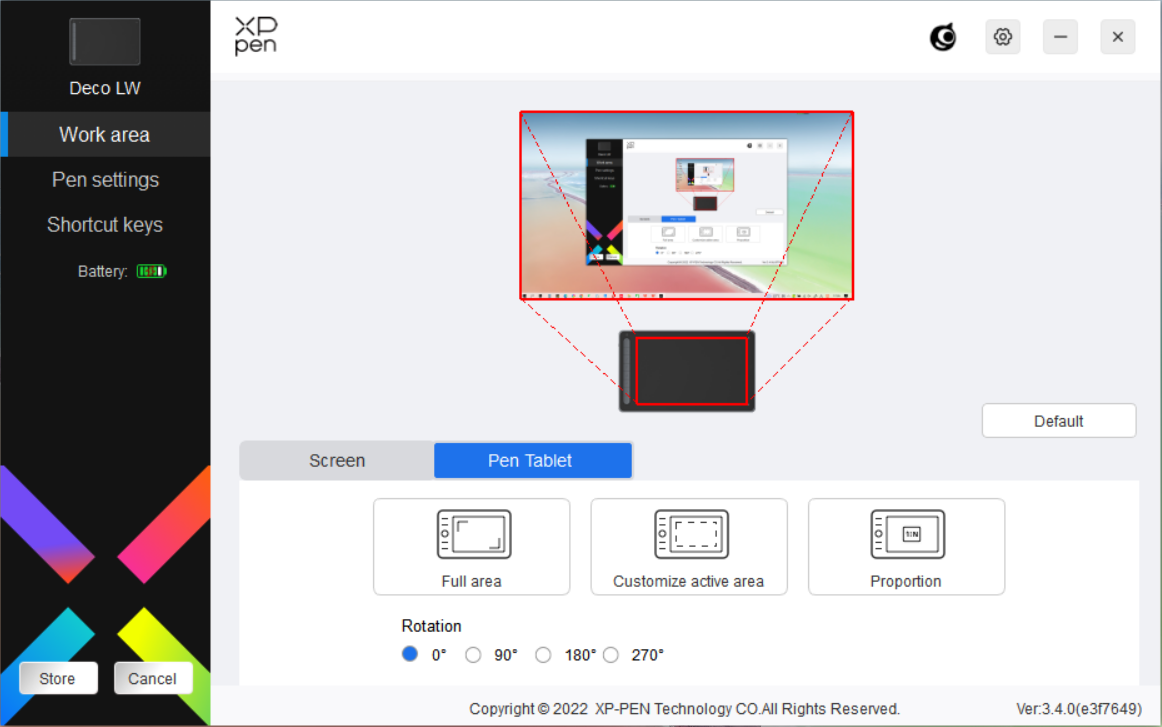
Вы можете одновременно подключить до 3 устройств с помощью драйвера. Вы можете изменить настройки конкретного устройства после переключения на него. Все изменения будут применены только к данному устройству.
Сохранение конфигурации:
После изменения конфигурации нажмите кнопку Сохранить в левом нижнем углу в меню драйвера. В противном случае измененная конфигурация будет действовать только во время действия драйвера.
Настройки устройства
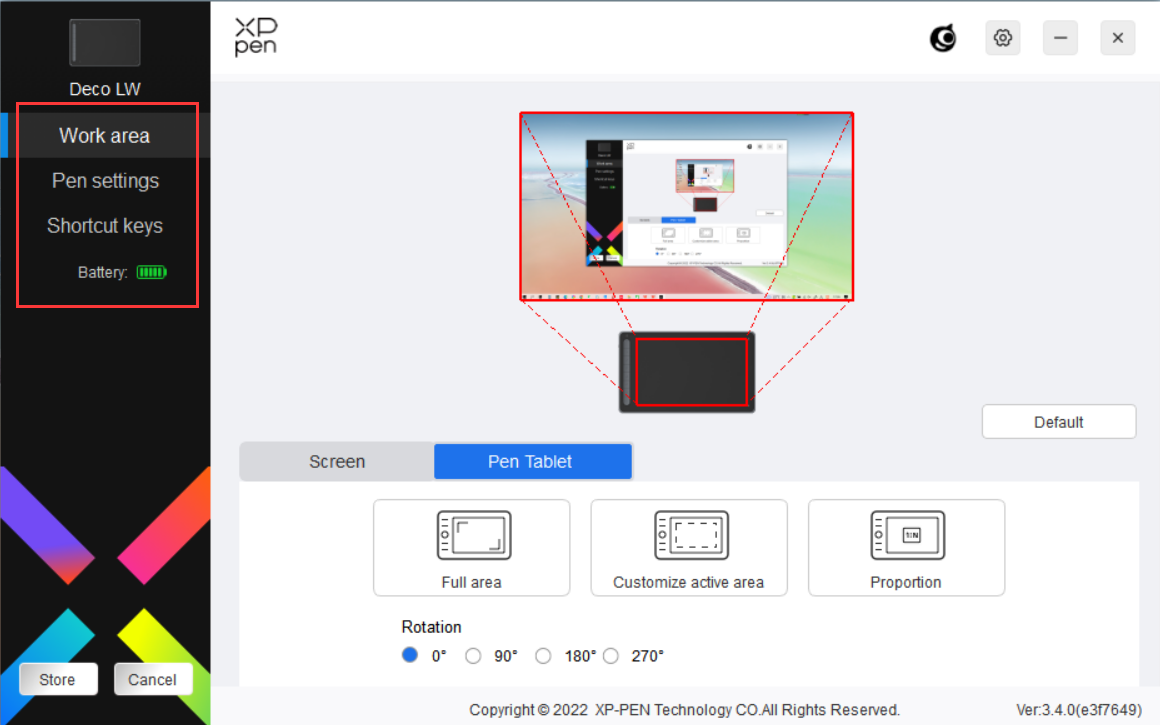
Вы можете настроить следующие функции графического планшета:
1. Рабочая область
2. Настройки стилуса
3. Быстрые кнопки
* Функции могут отличаться в зависимости от модели.
Рабочая область
Откройте Рабочую область и настройте согласование между рабочей областью устройства и областью отображения экрана.
Экран
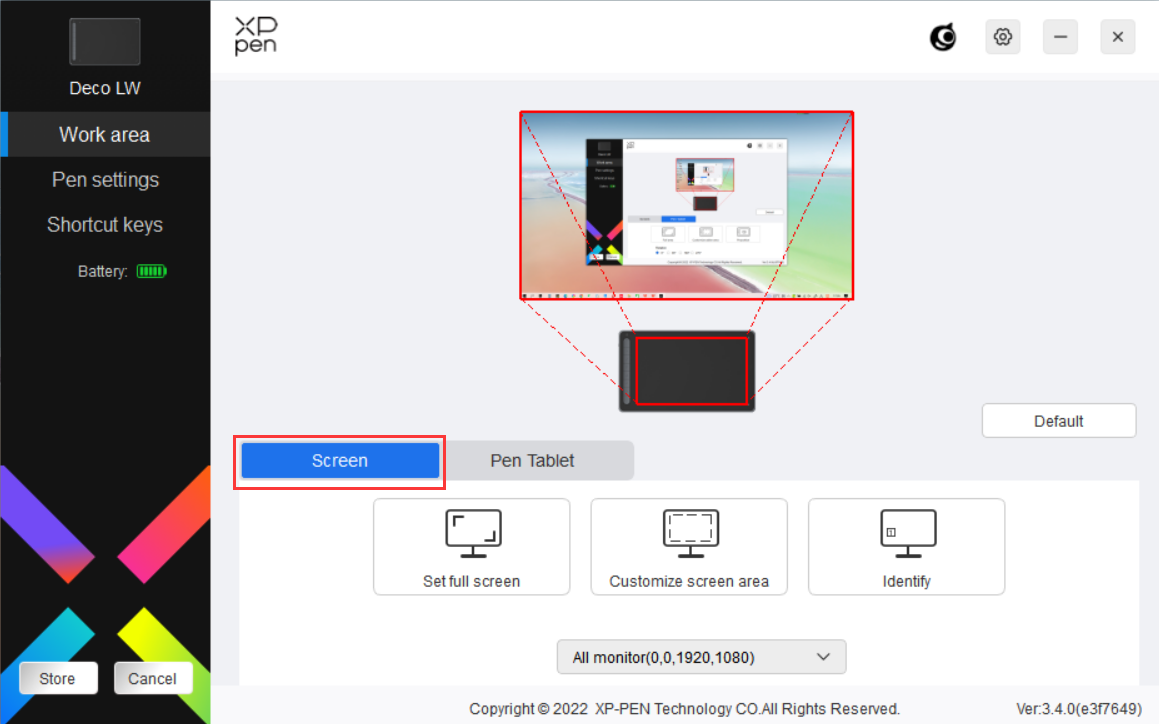
Вы можете настроить согласование между областью отображения текущего монитора и устройства.
Если в режиме копирования используются несколько мониторов, рабочая область устройства будет согласована со всеми мониторами. Когда ручка движется по рабочей области, курсор одновременно движется на всех мониторах.
Если в расширенном режиме используются несколько мониторов, откройте вкладки мониторов и выберите тот, который будет привязан к рабочей области устройства.
Доступны 2 варианта настройки области монитора:
1. Настройка полноэкранного режима: Вся область выбранного монитора;
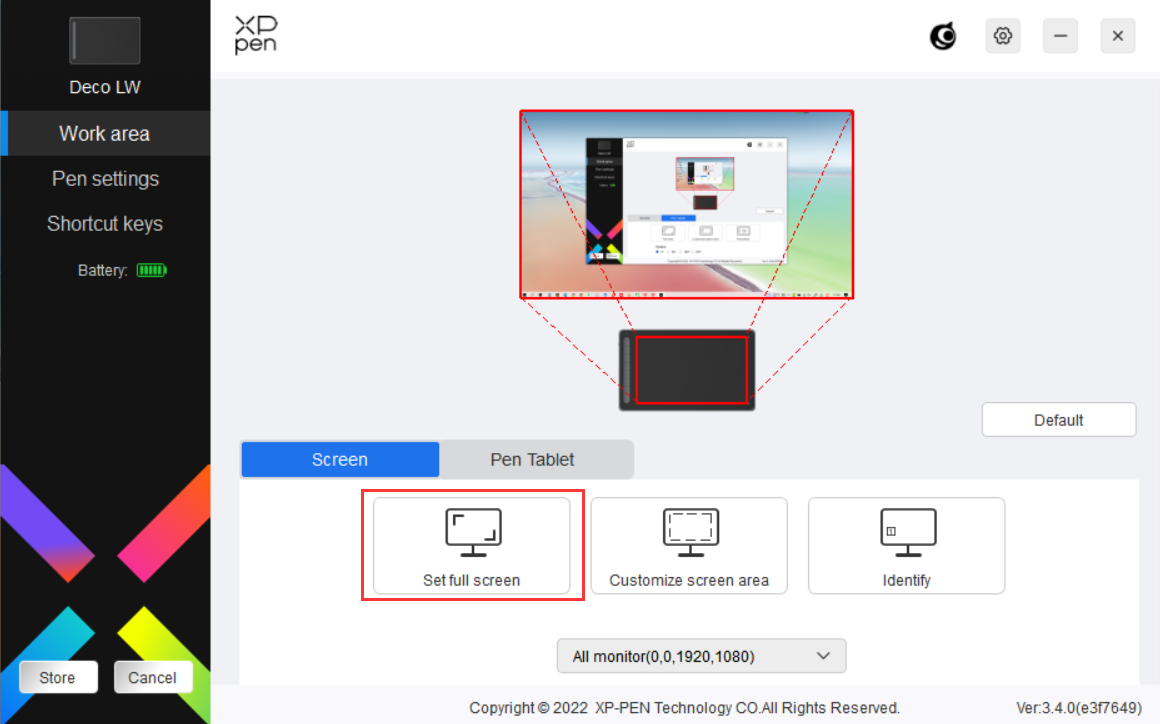
2. Настроить области экрана: Рабочую область можно настроить тремя способами.
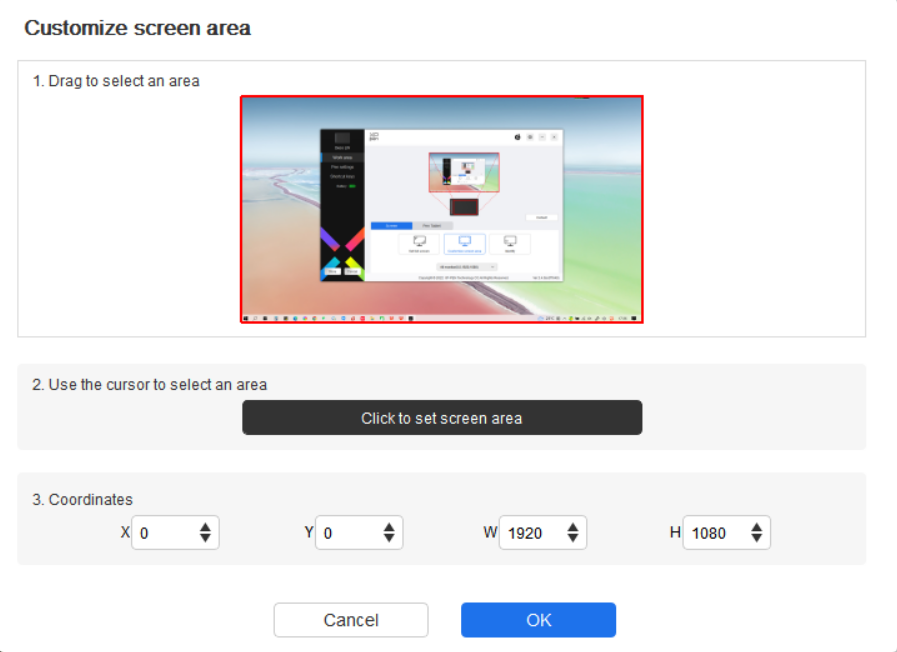
1) Перетащите, чтобы выделить область: Переместите курсор с одной точки на другую на Экране.
2) Использовать курсор: Выберите «Нажать для настройки области экрана», затем выберите опцию в верхнем левом углу и нижнем правом углу для выбора на экране.
3) Параметры: Вручную введите параметры в соответствующих полях (X, Y, W, H).
Показать номер дисплея:
Идентифицируйте все подключенные мониторы. Номерной идентификатор отобразится в левом нижнем углу каждого монитора.
Планшет для рисования
Здесь вы можете настроить рабочую область текущего устройства. Драйвер позволяет настроить рабочую область устройства следующими способами:
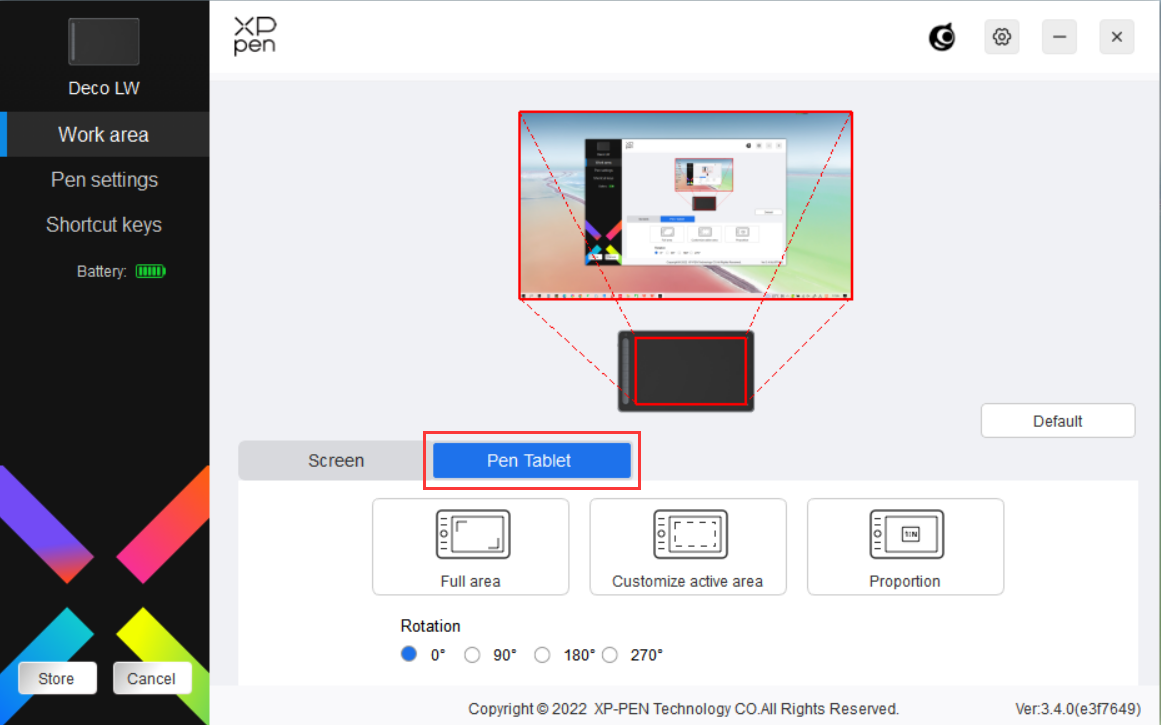
1. Вся область: Рабочая область устройства доступна полностью.
2. Настройка активной области: Рабочую область можно настроить тремя способами.
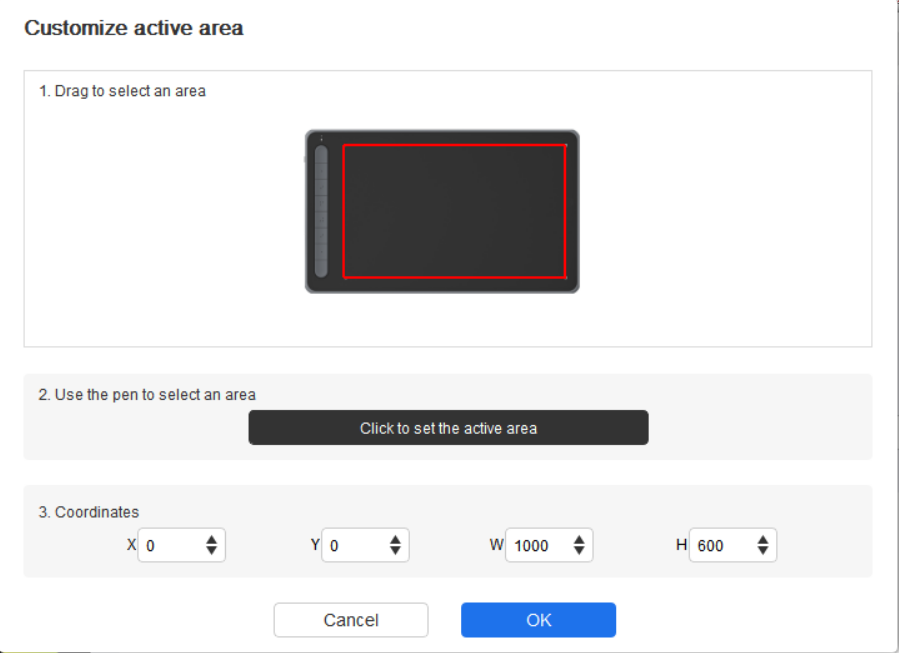
1) Переместить: Переместите курсор с одной точки на другую на устройстве.
2) Использовать ручку: Выберите «Нажать для настройки активной области», затем с помощью стилуса выберите опцию в левом верхнем углу и в правом нижнем углу на устройстве.
3) Параметры: Вручную введите параметры в соответствующих полях (X, Y, W, H).
3. Пропорция: Выполните масштабирование рабочей области устройства и выбранной области отображения.
Например: Если вы выберите пропорцию, то во время рисования круга на устройстве на экране тоже появится круг, но некоторая часть рабочей области может не использоваться. Если вы не выберите пропорцию, то во время рисования круга он может принять овальную форму на экране.
Вращение:
Устройство можно вращать на 0°, 90°, 180° и 270° по часовой стрелке.
Режим для левшей: Поворот на 180°.
Настройки ручки
Когда стилус переместится в рабочую область, устройство его распознает и добавит в драйвер. Используемый стилус должен быть совместимым с устройством.
Приложение
С помощью драйвера вы можете настраивать кнопки, быстрые кнопки и функции колеса уравления/сенсора для конкретного приложения.
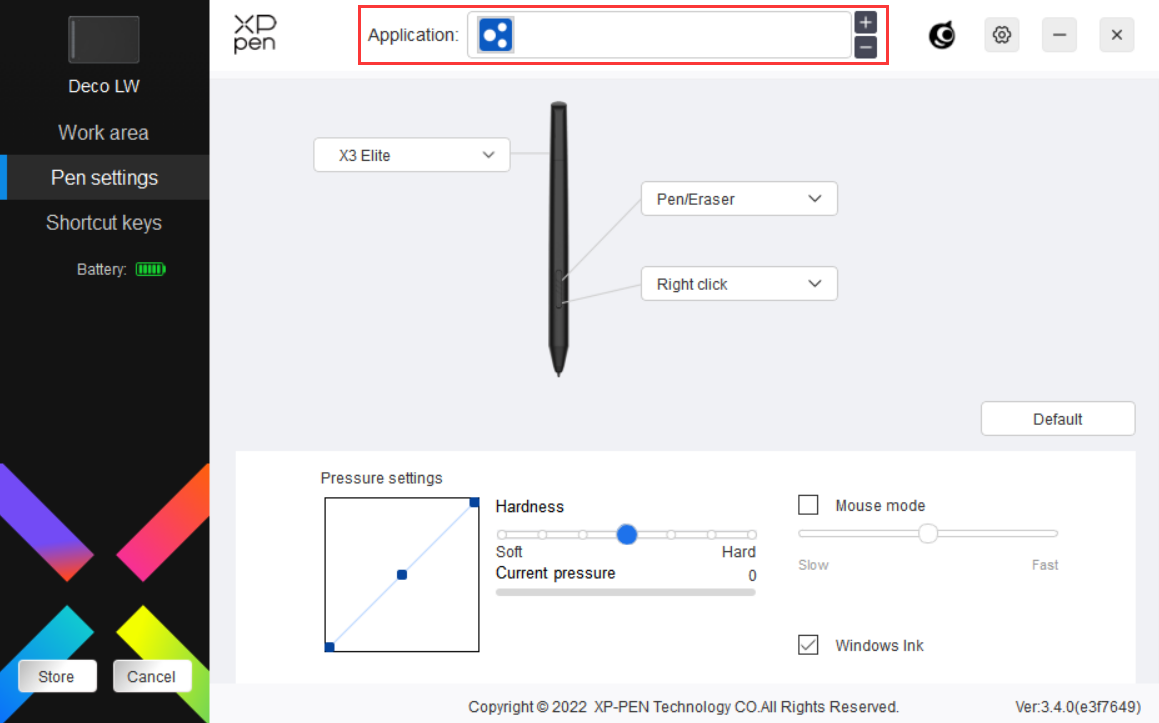
Выберите прилолжение из списка приложений в верхней части драйвера, поставьте галочку рядом с приложением и затем настройте для него кнопки ручки, быстрые кнопки и функции колеса уравления/сенсора.
Например, если вы выберите приложение и измените его конфигурацию в драйвере, изменение будет действовать, только пока вы используете приложение. Когда вы переключитесь на другое приложение, драйвер ее автоматически распознает. Вы можете добавить до 7 приложений.
1. Нажмите на значок «+» в правом верхнем углу приложения, чтобы открыть список приложений.
2. Выберите приложение для добавления из списка работающих приложений или нажмите Поиск, чтобы добавить приложение из списка установленных программ.
3. Нажмите «OK», чтобы добавить выбранное приложение.
4. Выберите добавленное приложение и нажмите на значок «-» в правом верхнем углу приложения, чтобы удалить его.
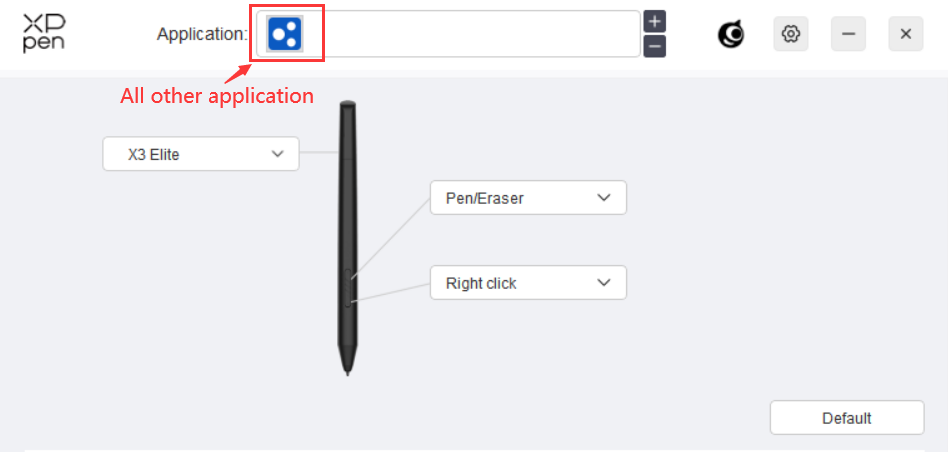
Если вы выберите другие приложения, функция будет применена к другим ненастроенным приложениям.
Настройки ручки
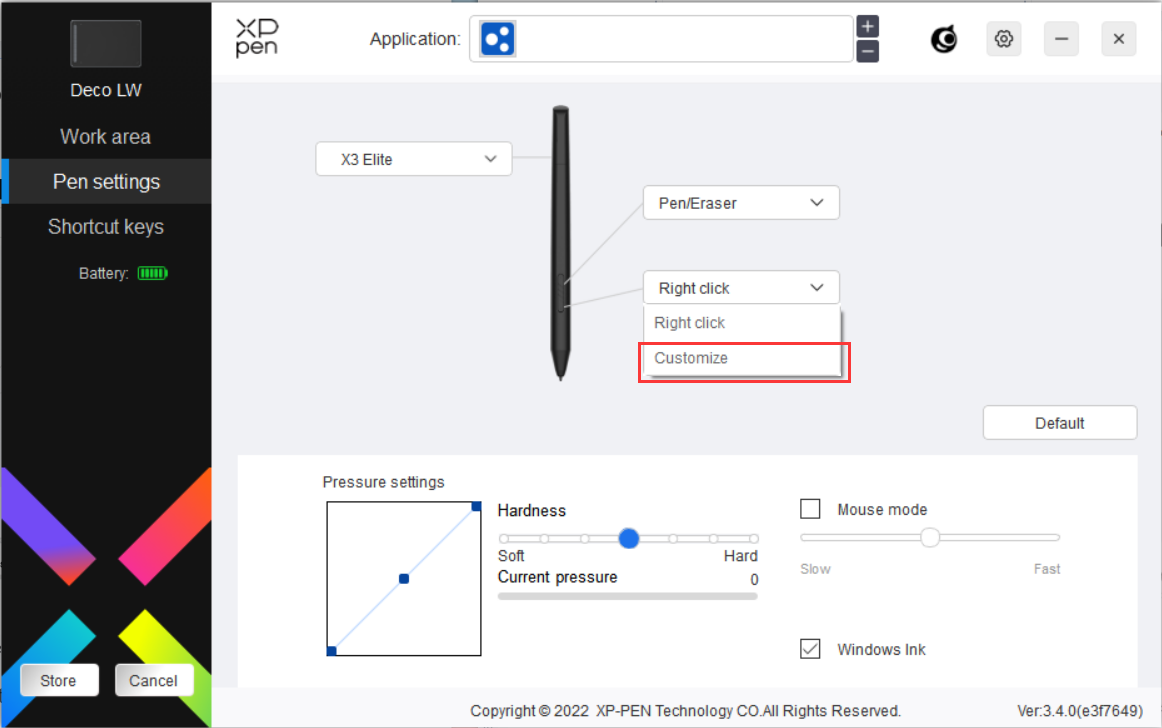
Нажмите «Настроить» из выпадающего списка, чтобы перейти к настройкам быстрых кнопок и настроить функции кнопок ручки.
Перед настройкой функции быстрых кнопок поставьте галочку, чтобы выбрать любую опцию в разделе Клавиатура, Управление мышью, Прочее, Открыть приложение.
Клавиатура:
Вы можете выбрать быстрые клавиши для клавиатура. Например, «Alt+A» в 3D MAX, чтобы использовать инструмент выравнивания текстов.
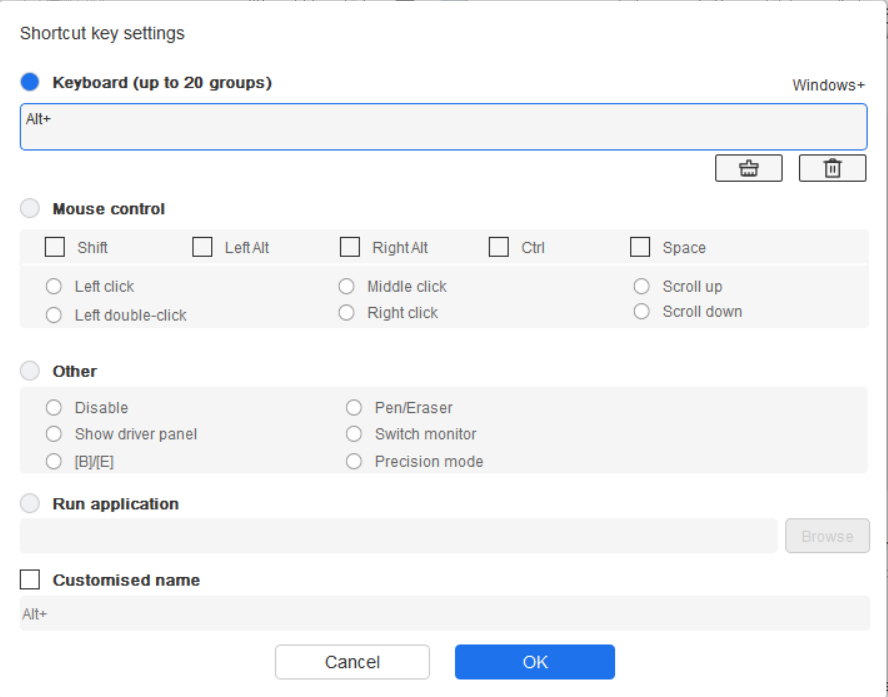
Вы можете настроить комбинацию из нескольких клавиш, например «Ctrl+C и Ctrl+V». При нажатии клавиши комбинации все настроенные клавиши будут работать одновременно.
Windows (команда): вы можете добавить комбинацию клавиш с системными клавишами. Например: Чтобы ввести «Win(Cmd)+Shift+3», вы можете нажать «Shift+3», чтобы драйвер добавил системную клавишу автоматически.
Управление мышью:
Вы можете настроить управление мышью и комбинацию клавиш клавиатуры. Например, если вы выберите «Shift» плюс щелчок Левой кнопкой мыши, в программе будут выполнены действия, которые соответствуют этой комбинации клавиш.
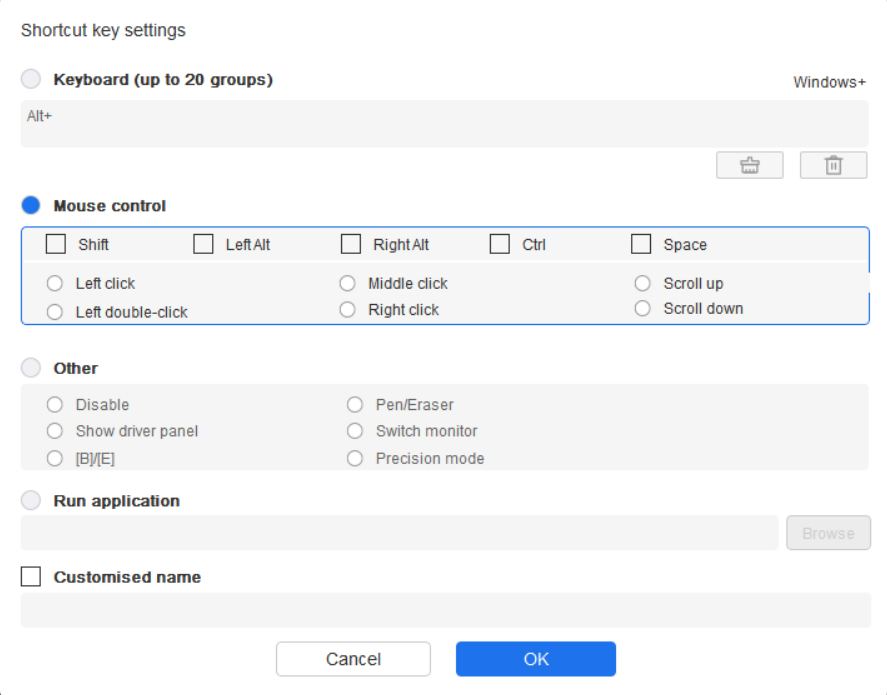
Прочее:
Точный режим: Рабочая область становится меньше. С помощью этой функции вы можете более точно рисовать в области.
Открыть приложение:
Откройте выбранное приложение.
Персонализированное название:
Вы можете настроить название текущих настроек клавиши.
Настройки нажима:
Чувствительность нажатия можно отрегулировать, изменив кривую Выход и Нажатие кисти либо переместив ползунок на панели состояния.
С помощью текущего нажатия можно протестировать текущее нажатие ручки.
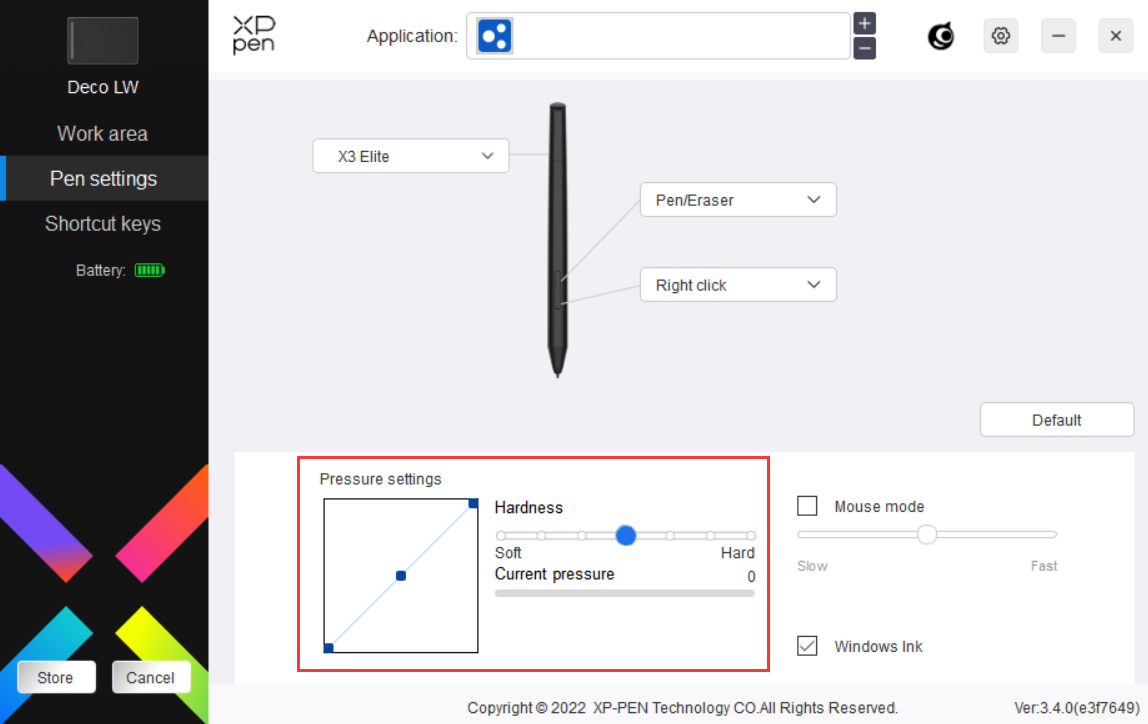
Режим мыши:
Когда вы перемещаете ручку из рабочей области, курсор останется на месте последней остановки, как во время использования мыши. Выберите режим и измените скорость курсора на устройстве. Если вы не выберите режим, режим ручки будет применен по умолчанию.
Windows Ink (только для Windows):
Windows поддерживает функцию ручного письма. Чтобы использовать эту функцию в Microsoft Office/Whiteboard или в другой программе, не выключайте ее.
Быстрые кнопки
Количество кнопок отличается в зависимости от модели. Ориентируйтесь на фактический продукт.

Настроить:
Нажмите «Настроить» в выпадающем списке, чтобы настроить функции кнопок. Шаги настройки совпадают с указанными для настройки клавиш ручки (см. Настройки ручки).
Настройки драйвера
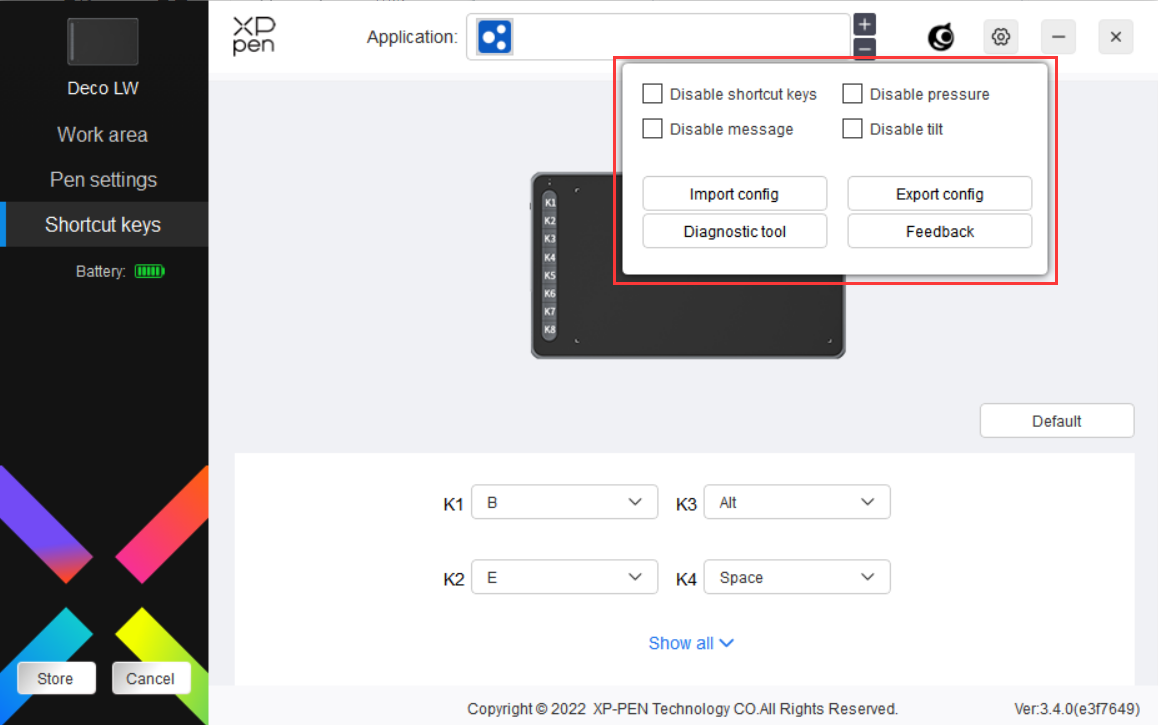
Выключить быструю кнопку:
Выключите функции и подсказки для всех кнопок устройства.
Выключить сообщения:
При нажатии на клавишу сообщения клавиш не будут отображаться в нижней части экрана.
Выключить нажатие:
Вы не будете чувствовать силу нажатия на стилус во время его использования.
Выключить наклон:
Эффект наклона стилуса будет выключен.
Импорт и экспорт конфигураций:
Вы можете импортировать или экспортировать конфигурации, чтобы сохранить и считать соответствующие настройки. (Чтобы импортировать или экспортировать измененные функции, нажмите на кнопку «Сохранить» в левой части интерфейса драйвера, чтобы сохранить текущие конфигурации. Данная функция доступна только для такой же операционной системы.)
Инструмент диагностики:
Вы можете использовать инструмент диагностики при наличии неисправностей драйвера.
Обратная связь:
При наличии вопросов или предложений во время использования драйвера отправьте нам свой комментарий на этой странице.
Удаление драйвера
Windows:
Перейдите в раздел Пуск -> Настройки -> Приложения -> Приложения и функции, найдите «Pentablet» и левой кнопкой мыши нажмите «Удалить» согласно инструкциям.
Mac:
Перейдите в раздел -> Приложения, найдите «XP-PenPentabletPro» и затем нажмите «UninstallPenTablet» согласно инструкциям.
Linux:
Deb: Введите команду sudo dpkg -r xp-pen-pentablet и примените ее.
Rpm: Введите команду sudo rpm -e xp-pen-pentablet и примените ее.
Tag.gz: Разархивируйте файл. Введите команду sudo. Перетащите install.sh в окно и примените команду.
Вопросы и ответы
1. Компьютер не распознает устройство.
a) Проверьте, корректно ли работает USB-порт компьютера. Если нет, используйте другой USB-порт.
2. Стилус не работает.
a) Убедитесь, что вы используете оригинальный стилус в комплекте поставки устройства.
b) Убедитесь, что драйвер установлен корректно и проверьте качество настроек ручки для драйвера.
3. Программа для рисования не распознает нажатие ручки во время движения курсора.
a) Проверьте, поддерживает ли программа для рисования функцию нажатия ручки.
b) Загрузите установочные файлы последней версии драйвера на веб-сайте XPPen и проверьте наличие функции нажатия на ручку в драйвере.
c) Перед установкой драйвера закройте антивирусные и графические программы.
d) Удалите драйверы для других интерактивных дисплеев перед установкой.
e) Перезагрузите компьютер после завершения установки.
f) Если функция нажатия ручки драйвера работает, откройте программу для рисования и попробуйте еще раз (Windows: убедитесь, что программа Windows Ink в настройках ручки работает).
4. Задержка линий при рисовании с программой.
a) Проверьте, соответствуют ли настройки компьютера (CPU и GPU) рекомендуемым требованиям к конфигурации установленной программы для рисования, и оптимизируйте соответствующие функции с помощью настроек в соответствии с разделом Вопросы и ответы на официальном веб-сайте программы для рисования.
Примечания:
Для моделей Deco LW и Deco MW
Устройство соответствует стандарту(ам) Нелицензируемого протокола RSS Министерства промышленности Канады. Работа устройства соответствует следующим условиям:
(1) данное устройство не должно вызывать помехи для других устройств и
(2) данное устройство должно нормально работать в условиях помех, включая те, которые могут вызывать сбои в работе устройства.
Для моделей Deco L и Deco M
Данное цифровое устройство класса B соответствует Канадскому стандарту ICES-003.
При возникновении вопросов свяжитесь с нами следующими способами:
Веб-сайт: www.xp-pen.ru
Эл. почта: serviceru@xp-pen.com
Советы и трюки для работы с графическим планшетом
Пройдите тест, узнайте какой профессии подходите
Работать самостоятельно и не зависеть от других
Работать в команде и рассчитывать на помощь коллег
Организовывать и контролировать процесс работы
Введение в графические планшеты
Графические планшеты стали неотъемлемой частью арсенала современных художников и дизайнеров. Они позволяют создавать цифровые произведения искусства с высокой точностью и удобством. В этой статье мы рассмотрим основные советы и трюки, которые помогут вам максимально эффективно использовать графический планшет.
Графические планшеты предоставляют уникальные возможности для художников, позволяя им работать с цифровыми инструментами, которые имитируют традиционные методы рисования. Это делает процесс создания искусства более гибким и адаптивным. Важно понимать, что освоение графического планшета требует времени и практики, но с правильными советами и трюками вы сможете ускорить этот процесс и достичь высоких результатов.

Настройка и калибровка планшета
Подключение и установка драйверов
Первым шагом является правильное подключение планшета к вашему компьютеру и установка необходимых драйверов. Обычно производители предоставляют программное обеспечение, которое можно скачать с их официального сайта. Убедитесь, что у вас установлена последняя версия драйверов для оптимальной работы устройства.
После установки драйверов, убедитесь, что планшет правильно распознается вашим компьютером. Откройте настройки устройства и проверьте, что все функции работают корректно. Некоторые планшеты могут требовать дополнительных настроек, таких как выбор режима работы (например, абсолютный или относительный режим).
Калибровка пера
Калибровка пера — важный этап, который позволяет настроить точность и чувствительность устройства. В большинстве программ для работы с графическими планшетами есть встроенные инструменты для калибровки. Следуйте инструкциям на экране, чтобы настроить перо под свои предпочтения.
Калибровка пера включает настройку давления и чувствительности. Это позволяет вам контролировать толщину линий и интенсивность штрихов, что особенно важно для создания детализированных и выразительных работ. Экспериментируйте с различными настройками, чтобы найти оптимальные параметры для вашего стиля рисования.
Настройка горячих клавиш
Графические планшеты часто оснащены дополнительными кнопками и колесиками, которые можно настроить для выполнения различных команд. Это значительно ускоряет рабочий процесс. Настройте горячие клавиши для часто используемых функций, таких как отмена действия, переключение инструментов и масштабирование.
Настройка горячих клавиш позволяет вам работать более эффективно, минимизируя необходимость переключения между клавиатурой и планшетом. Вы можете назначить различные функции на кнопки планшета, такие как изменение размера кисти, переключение между слоями или вызов меню инструментов. Это особенно полезно при работе над сложными проектами, требующими частого использования различных инструментов.
Основные техники рисования
Линии и штрихи
Одной из первых техник, которую стоит освоить, является рисование ровных линий и штрихов. Практикуйтесь в создании различных типов линий: прямых, кривых, волнистых. Это поможет вам лучше контролировать перо и улучшить точность.
Рисование линий и штрихов — основа любого художественного произведения. Начните с простых упражнений, таких как рисование параллельных линий и кругов. Постепенно усложняйте задачи, добавляя элементы перспективы и динамики. Это поможет вам развить уверенность в своих движениях и улучшить координацию руки и глаза.
Слои и маски
Использование слоев и масок — важный аспект цифрового рисования. Слои позволяют работать над различными элементами изображения отдельно, что упрощает процесс редактирования. Маски помогают скрывать или показывать части слоя без удаления данных.
Слои и маски предоставляют огромные возможности для творчества и экспериментов. Вы можете создавать сложные композиции, комбинируя различные элементы и эффекты. Маски позволяют вам работать с деталями изображения, не повреждая основной слой. Это особенно полезно при создании сложных текстур и градиентов.
Текстуры и градиенты
Освоение работы с текстурами и градиентами добавит глубину и реалистичность вашим работам. Экспериментируйте с различными кистями и инструментами для создания интересных эффектов.
Текстуры и градиенты позволяют вам добавлять объем и глубину к вашим работам. Используйте различные кисти и текстуры для создания реалистичных поверхностей, таких как кожа, металл или ткань. Градиенты помогают создавать плавные переходы между цветами, добавляя динамику и выразительность к вашим изображениям.
Использование программного обеспечения
Adobe Photoshop
Adobe Photoshop — одна из самых популярных программ для работы с графическими планшетами. Она предлагает широкий набор инструментов для рисования, редактирования и создания цифровых произведений искусства. Изучите основные функции программы, такие как слои, кисти и фильтры.
Photoshop предоставляет множество возможностей для художников, от базовых инструментов рисования до сложных эффектов и фильтров. Изучите основные функции программы, такие как работа со слоями, использование кистей и настройка параметров изображения. Это поможет вам максимально эффективно использовать возможности Photoshop и создавать высококачественные работы.
Corel Painter
Corel Painter — еще одна мощная программа для цифрового рисования. Она известна своими реалистичными кистями и текстурами. Если вы хотите создать произведение, максимально приближенное к традиционному искусству, Corel Painter — отличный выбор.
Corel Painter предлагает уникальные инструменты для имитации традиционных техник рисования, таких как акварель, масло и пастель. Изучите возможности программы и экспериментируйте с различными кистями и текстурами. Это поможет вам создавать реалистичные и выразительные работы, которые будут выглядеть как настоящие картины.
Krita
Krita — бесплатная и открытая программа для цифрового рисования. Она предлагает множество инструментов и функций, аналогичных платным программам. Krita идеально подходит для начинающих художников, которые хотят попробовать свои силы в цифровом искусстве без больших затрат.
Krita предоставляет широкий набор инструментов для рисования, включая кисти, слои и фильтры. Изучите основные функции программы и экспериментируйте с различными техниками и стилями. Krita — отличный выбор для тех, кто хочет начать свою карьеру в цифровом искусстве без больших финансовых вложений.
Советы по улучшению навыков
Практика и регулярные упражнения
Как и в любом другом виде искусства, практика — ключ к успеху. Регулярно рисуйте, изучайте новые техники и экспериментируйте с различными стилями. Чем больше вы будете практиковаться, тем лучше будут ваши навыки.
Практика — основа любого мастерства. Уделяйте время ежедневным упражнениям, рисуйте различные объекты и сцены. Это поможет вам развить уверенность в своих движениях и улучшить координацию руки и глаза. Не бойтесь экспериментировать и пробовать новые техники — это поможет вам найти свой уникальный стиль.
Изучение анатомии и перспективы
Знание анатомии и перспективы поможет вам создавать более реалистичные и пропорциональные изображения. Изучайте основы анатомии человека и животных, а также правила перспективы для улучшения своих работ.
Анатомия и перспектива — ключевые элементы любого художественного произведения. Изучайте строение человеческого тела, животных и объектов, чтобы лучше понимать их формы и пропорции. Изучение перспективы поможет вам создавать реалистичные сцены и композиции, добавляя глубину и динамику к вашим работам.
Обратная связь и критика
Не бойтесь получать обратную связь и критику от других художников. Это поможет вам увидеть свои ошибки и улучшить свои навыки. Участвуйте в художественных сообществах и форумах, делитесь своими работами и прислушивайтесь к советам более опытных коллег.
Обратная связь — важный элемент процесса обучения. Делитесь своими работами с другими художниками, участвуйте в обсуждениях и прислушивайтесь к критике. Это поможет вам увидеть свои ошибки и найти способы их исправления. Не бойтесь критики — она поможет вам стать лучше и развиваться как художник.
Использование референсов
Референсы — отличное подспорье для улучшения ваших навыков. Используйте фотографии, рисунки и другие изображения в качестве референсов для своих работ. Это поможет вам лучше понять формы, цвета и текстуры.
Референсы помогают вам лучше понять формы, цвета и текстуры объектов. Используйте фотографии, рисунки и другие изображения в качестве источников вдохновения и учебных материалов. Это поможет вам создавать более реалистичные и детализированные работы, а также развивать свои навыки наблюдения и анализа.
Эксперименты с различными стилями
Не бойтесь экспериментировать с различными стилями и техниками. Это поможет вам найти свой уникальный стиль и расширить свои художественные горизонты. Попробуйте рисовать в разных жанрах: от реализма до абстракции.
Эксперименты с различными стилями и техниками помогут вам найти свой уникальный художественный голос. Пробуйте рисовать в разных жанрах, от реализма до абстракции, и изучайте работы других художников. Это поможет вам расширить свои горизонты и найти новые способы выражения своих идей и эмоций.
Графический планшет — мощный инструмент, который открывает множество возможностей для творчества. Следуя этим советам и трюкам, вы сможете значительно улучшить свои навыки и создавать удивительные цифровые произведения искусства. Помните, что успех приходит с практикой и настойчивостью, поэтому не бойтесь экспериментировать и учиться новому.