
Просмотр
Доступно к просмотру 79 страниц. Рекомендуем вам скачать файл инструкции, поскольку онлайн просмотр документа может сильно отличаться от оригинала.
-
РУКОВОДСТВО ПОЛЬЗОВАТЕЛЯ
Пожалуйста, сохраните данное руководство для обращения к нему в дальнейшем.
Правила безопасности
Перед началом эксплуатации инструмента обязательно прочтите брошюру
«Правила безопасности».
-
УВЕДОМЛЕНИЕ
Данное оборудование проверено и признано отвечающим требованиям класса В для цифровых устройств в соответствии с частью 15
Правил ФКС (Федеральная комиссия связи США). Эти требования разработаны с целью обеспечения соответствующей защиты от вред-
ных излучений при размещении в жилых помещениях. Данное оборудование генерирует, использует и может излучать высокочастотную
энергию и, в случае установки и использования не в соответствии с инструкцией, может вызвать вредное для радиосвязи излучение.
Однако отсутствует гарантия того, что данное излучение не может возникнуть при нестандартном способе установки. Если излучение
данного оборудования вызывает помехи во время приема радио- или телевизионных передач, фиксируемые в то время, когда обору-
дование находится во включенном состоянии, пользователь может попытаться уменьшить помехи с помощью одного или нескольких из
следующих средств:
•  Переориентация приемной антенны или установки антенны в другом месте;
•  Увеличение расстояния между оборудованием и приемником;
•  Подключение оборудования и приемника к разным сетевым розеткам;
•  Консультации с поставщиком или опытным радио-/телемастером.
ПРЕДУПРЕЖДЕНИЕ ФКС
Изменения или модификации, не одобренные в прямой форме стороной, ответственной за соответствие стандартам, могут явиться осно-
ванием для лишения пользователя прав пользования данным оборудованием.
Заявление о соответствии
Номер модели: CTK-4000/CTK-5000
Торговая фирма: CASIO COMPUTER CO., LTD.
Ответственная сторона: CASIO AMERICA, INC.
Адрес: 570 MT. PLEASANT AVENUE, DOVER, NEW JERSEY 07801
Телефон: 973-361-5400
Данное устройство отвечает требованиям части 15 Правил ФКС. Работа устройства должна соответствовать следующим двум условиям.
(1) Это устройство не должно вызывать недопустимых помех и (2) это устройство должно подавлять любые принимаемые помехи, включая
те, которые могут вызывать неправильное функционирование.
-
Внимание!
Прежде чем приступать к использованию данного изделия, ознакомьтесь со следующей информацией:
•  Прежде чем приступить к использованию адаптера переменного тока (приобретается отдельно) для подачи питания на устройство, убе-
дитесь в отсутствии в адаптере каких бы то ни было повреждений. Тщательно проверьте шнур питания на наличие обрывов, надрезов,
оголенных проводов и других серьезных повреждений. Не позволяйте детям пользоваться серьезно поврежденным адаптером.
•  Не пытайтесь перезаряжать батареи.
•  Не используйте аккумуляторные батареи.
•  Не используйте совместно старые и новые батареи.
•  Используйте батареи рекомендованного типа или эквивалентные.
•  При установке батарей соблюдайте полярность. Подключайте полюса (+) и (-) в соответствии с обозначениями около батарейного отсека.
•  При первых же признаках разрядки как можно скорее заменяйте батареи.
•  Не допускайте короткого замыкания полюсов батареи.
•  Не допускайте к изделию детей младше 3 лет.
•  Используйте только адаптер CASIO AD-5 (для CTK-4000) или AD-12 (для CTK-5000).
•  Адаптер переменного тока – не игрушка!
•  Перед тем как приступить к очистке изделия, отсоединяйте от него адаптер переменного тока.
Этот знак применяется только в странах Европейского Союза.
Производитель:
CASIO COMPUTER CO., LTD.
6-2, Hon-machi 1-chome, Shibuya-ku, Tokyo 151-8543, Japan
Ответственная сторона в странах Европейского Союза:
CASIO EUROPE GmbH
Bornbarch 10, 22848 Norderstedt, Germany
• Названия компаний и продуктов, приводимые в данном руководстве, могут быть зарегистрированными торговыми марками других
организаций.
•  Любое воспроизведение содержимого данного руководства, полное или частичное, запрещено. Любое иное использование содер-
жимого данного руководства, помимо использования в ваших личных целях, без согласия компании CASIO запрещено законами об
охране авторских прав.
• НИ ПРИ КАКИХ ОБСТОЯТЕЛЬСТВАХ КОМПАНИЯ CASIO НЕ НЕСЕТ ОТВЕТСТВЕННОСТИ ЗА ЛЮБОЙ УЩЕРБ (ВКЛЮЧАЯ (НО НЕ ОГ-
РАНИЧИВАЯСЬ ИМИ) УБЫТКИ ОТ УПУЩЕННОЙ ВЫГОДЫ, ПРЕРЫВАНИЯ ДЕЯТЕЛЬНОСТИ И ПОТЕРИ ДАННЫХ), ВОЗНИКАЮЩИЙ В
РЕЗУЛЬТАТЕ ИСПОЛЬЗОВАНИЯ ИЛИ НЕВОЗМОЖНОСТИ ИСПОЛЬЗОВАНИЯ ДАННОГО РУКОВОДСТВА ИЛИ ИЗДЕЛИЯ, ДАЖЕ ЕСЛИ
КОМПАНИЯ CASIO БЫЛА УВЕДОМЛЕНА О ВОЗМОЖНОСТИ ТАКОГО УЩЕРБА.
• Содержание настоящего руководства может быть изменено без специального уведомления.
1
- 1
- 2
- 3
- 4
- 79
MODE D’EMPLOI
Conservez ces informations en lieu sûr pour toute référence future.
Consignes de sécurité
Avant d’utiliser le clavier, veuillez lire les « Précautions
concernant la sécurité » imprimées séparément.
F
CTK4000/5000F1B
Important !
Avant d’utiliser ce produit, veuillez prendre note des informations importantes suivantes.
• Assurez-vous que l’adaptateur secteur optionnel n’est pas endommagé avant de l’utiliser pour alimenter cet appareil. Vérifiez si
le cordon d’alimentation n’est pas coupé, les fils exposés, ou s’il n’existe pas une rupture des fils ou d’autres dommages. Ne
laissez jamais les enfants utiliser un adaptateur secteur sérieusement endommagé.
• N’essayez jamais de recharger des piles.
• N’utilisez pas de piles rechargeables.
• N’utilisez pas en même temps des piles usées et des piles neuves.
• Utilisez les piles recommandées ou de mêmes types.
• Assurez-vous toujours que les pôles positifs (+) et négatifs (–) sont orientés correctement, comme indiqué près du logement des
piles.
• Remplacez les piles dès que possible lorsqu’elles semblent faibles.
• Ne mettez pas les pôles des piles en court-circuit.
• Ce produit n’est pas destiné aux enfants de moins de 3 ans.
• Utilisez seulement un adaptateur CASIO AD-5 (pour le CTK-4000) ou AD-12 (pour le CTK-5000).
• L’adaptateur secteur n’est pas un jouet.
• Veillez à débrancher l’adaptateur secteur avant de nettoyer ce produit.
Cette marque ne s’applique qu’aux pays de l’UE.
Manufacturer:
CASIO COMPUTER CO.,LTD.
6-2, Hon-machi 1-chome, Shibuya-ku, Tokyo 151-8543, Japan
Responsible within the European Union:
CASIO EUROPE GmbH
Bornbarch 10, 22848 Norderstedt, Germany
● Les noms de sociétés et de produits utilisés dans ce manuel peuvent être des marques déposées de tiers.
● Toute reproduction du contenu de ce manuel, complète ou partielle, est interdite. Toute utilisation du contenu de ce manuel
dans d’autres buts qu’un usage personnel sans l’autorisation de CASIO est formellement interdite par les lois du copyright.
● EN AUCUN CAS CASIO NE PEUT ÊTRE TENU POUR RESPONSABLE DES DOMMAGES, QUELS QU’ILS SOIENT (Y
COMPRIS MAIS SANS S’Y LIMITER, LES DOMMAGES DUS AUX PERTES DE BÉNÉFICES, D’INTERRUPTION
D’AFFAIRES, D’INFORMATIONS) RÉSULTANT DE L’EMPLOI OU DE L’IMPOSSIBILITÉ D’EMPLOYER CE MANUEL OU
CE PRODUIT, MÊME SI CASIO A ÉTÉ AVISÉ DE LA POSSIBILITÉ DE TELS DOMMAGES.
● Le contenu de ce manuel est susceptible d’être changé sans avis préalable.
F-1
Sommaire
Guide général………………………… F-4
Utilisation du pavé numérique (br) ………………..F-6
Fonctions du bouton FUNCTION (
)…………….F-6
cs
Se préparer à jouer………………… F-8
Installation du pupitre à musique……………………F-8
Alimentation………………………………………………..F-8
Jouer du clavier numérique……. F-9
Mise sous tension et interprétation…………………F-9
Utilisation d’un casque d’écoute…………………….F-9
Changement de la sensibilité de la réponse
au toucher du clavier (Réponse au toucher) ….F-10
Réglage du contraste de l’affichage……………..F-10
Utilisation du métronome…………………………….F-11
Régler les sons du clavier ……. F-12
Sélection parmi les nombreux sons
d’instruments de musique …………………………..F-12
Superposition de deux sonorités………………….F-13
Partage du clavier entre deux sonorités
différentes…………………………………………………F-13
Utilisation de la réverbération………………………F-14
Utilisation du chorus…………………………………..F-14
Utilisation d’une pédale ………………………………F-15
Changement de la hauteur du son
(Transposition, Accordage,
Décalage d’octave)…………………………………….F-15
Utilisation de la molette de variation pour
changer la hauteur des notes
(CTK-5000 seulement)……………………………….F-16
Échantillonner des sons et
les reproduire sur le clavier
numérique …………………………… F-17
Raccordement et préparatifs ……………………….F-17
Échantillonnage et reproduction du son
comme mélodie (Échantillonnage de mélodie)
Incorporation d’un son échantillonné
dans un ensemble de batterie
(Échantillonnage de batterie) ………………………F-20
Autres fonctions d’échantillonnage……………….F-22
…F-18
Écouter les chansons
intégrées……………………………… F-25
Écoute des chansons de démonstration………. F-25
Écoute d’une chanson particulière………………. F-26
Augmentation du choix de chansons…………… F-28
Utiliser les chansons intégrées
pour apprendre à jouer
du clavier …………………………….. F-29
Phrases……………………………………………………F-29
Déroulement de la leçon progressive ………….. F-29
Sélection de la chanson, de la phrase et
de la partie à apprendre……………………………..F-30
Leçons 1, 2 et 3 ……………………………………….. F-31
Réglages des leçons…………………………………. F-32
Utilisation de la leçon progressive
automatique …………………………………………….. F-34
Jeu de test musical………………. F-35
Utiliser l’accompagnement
automatique…………………………. F-36
Exécution de la partie rythme seulement……… F-36
Exécution de toutes les parties…………………… F-37
Utilisation optimale de l’accompagnement
automatique …………………………………………….. F-39
Utilisation du préréglage monotouche …………. F-40
Utilisation de l’autoharmonisation ……………….. F-41
Éditer des motifs
d’accompagnement
automatique…………………………. F-42
Sauvegarder des configurations
du clavier dans la mémoire
de préréglages …………………….. F-46
Sauvegarde d’une configuration dans la
mémoire de préréglages …………………………….F-47
Rappel d’une configuration de la
mémoire de préréglages …………………………….F-47
F-2
Sommaire
Enregistrer le morceau
joué sur le clavier ………………… F-48
Enregistrement et écoute du morceau
joué sur le clavier ………………………………………F-48
Utilisation de pistes pour enregistrer et
mixer des parties ……………………………………….F-49
Enregistrement de deux chansons ou plus
et sélection de l’une d’elles pour la lecture…….F-51
Enregistrement tout en jouant avec une
chanson intégrée……………………………………….F-51
Sauvegarde des données enregistrées
sur un dispositif externe ……………………………..F-52
Autres fonctions utiles du
clavier numérique………………… F-53
Changement de l’échelle du clavier………………F-53
Utilisation d’un préréglage musical……………….F-56
Utilisation de l’arpégiateur …………………………..F-56
Suppression des données de chansons
personnalisées ………………………………………….F-57
Suppression de toutes les données
enregistrées dans la mémoire du
clavier numérique ………………………………………F-58
Raccorder d’autres
appareils ……………………………… F-65
Raccordement d’un ordinateur……………………. F-65
Paramètres MIDI………………………………………. F-66
Sauvegarde et chargement des données
enregistrées dans la mémoire du
clavier numérique……………………………………… F-68
Raccordement à un appareil audio ……………… F-69
Référence…………………………….. F-70
En cas de problème………………………………….. F-70
Fiche technique…………………………………………F-72
Précautions d’emploi…………………………………. F-73
Messages d’erreur ……………………………………. F-74
Liste des chansons …………………………………… F-75
MIDI Implementation Chart
Utilisation d’une carte mémoire
(CTK-5000 seulement)………….. F-59
Précautions à prendre avec les cartes
mémoire SD et le logement de carte…………….F-59
Insertion et retrait d’une carte mémoire SD……F-60
Formatage d’une carte mémoire SD …………….F-60
Sauvegarde des données du clavier
numérique sur une carte mémoire SD…………..F-61
Chargement des données d’une carte
mémoire SD dans la mémoire du
clavier numérique ………………………………………F-62
Suppression des données d’une carte
mémoire SD ……………………………………………..F-63
Lecture des données d’une carte mémoire SD
Messages d’erreur concernant la
carte mémoire SD ……………………………………..F-64
Accessoires fournis
● Pupitre à musique
● Recueil de chansons
● Brochures
• Précautions concernant la sécurité
• Appendice
• Divers (Garantie, etc.)
Les articles fournis en accessoires sont susceptibles d’être changés
sans avis préalable.
….F-64
Accessoires vendus séparément
• Vous obtiendrez toutes les informations
nécessaires sur les accessoires de ce produit
vendus séparément dans le catalogue CASIO,
disponible auprès de votre revendeur, ainsi que
sur le site CASIO à l’adresse suivante.
http://world.casio.com/
F-3
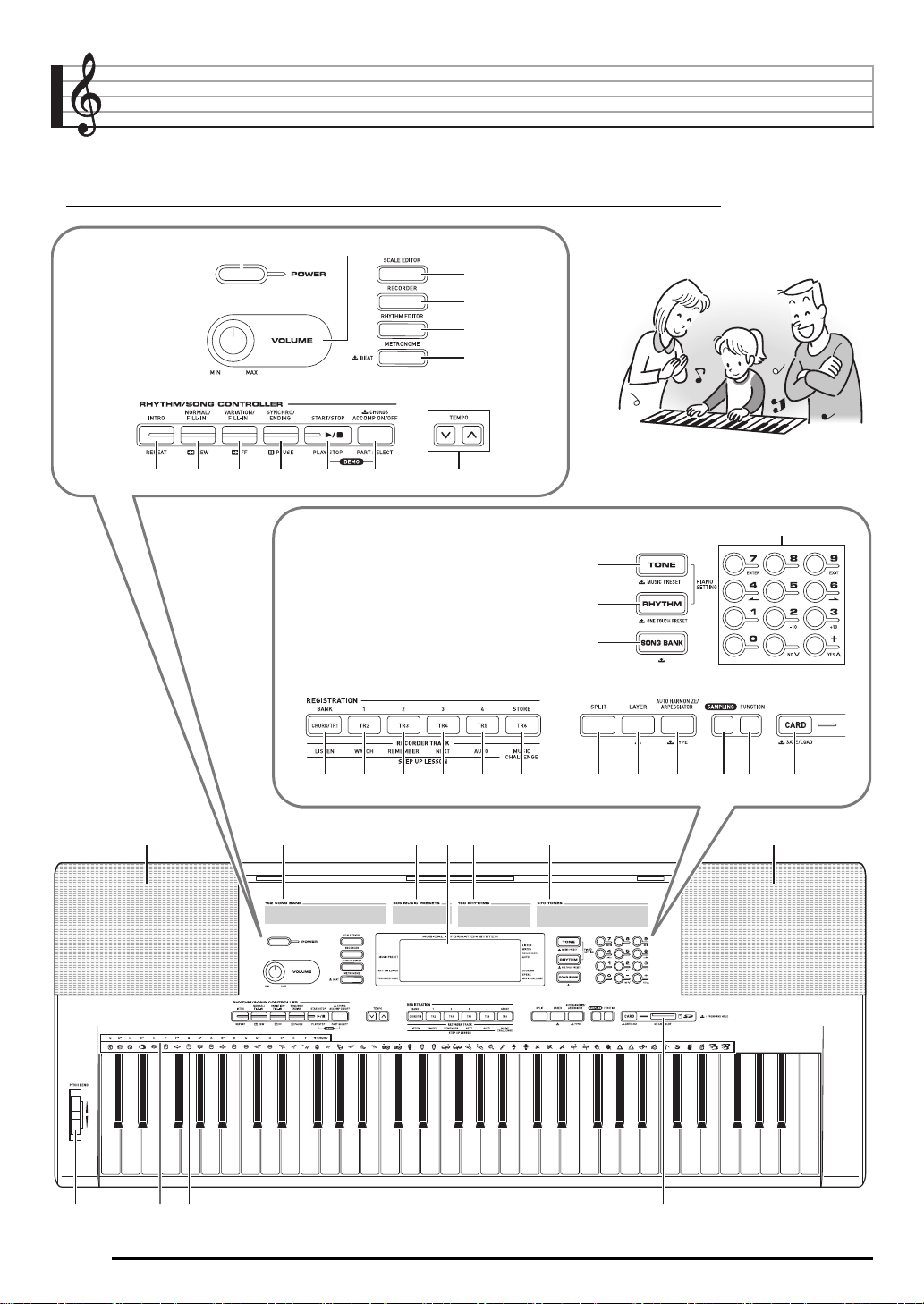
Guide général
• Le terme « Clavier numérique » dans ce manuel désigne les CTK-4000/CTK-5000.
• Dans ce mode d’emploi les illustrations représentent le CTK-5000.
• Dans ce manuel, les boutons et commandes sont identifiés par les numéros suivants.
12
3
4
5
6
8 9 bk bl bm
7
bn
bs bt ck cl cm cn co cp cq cr cs ct
dk dkdl dm dodn dp
br
bo
bp
bq
F-4
dr ds dtdq
Guide général
Bouton d’alimentation (POWER)
1
☞F-9, 24, 44, 47, 49, 55, 68
Bouton de réglage du volume (VOLUME) ☞F-9
2
Bouton d’échelles préréglées (PRESET SCALE)
3
(CTK-4000)
Bouton d’éditeur d’échelles (SCALE EDITOR)
(CTK-5000) ☞F-53, 54, 55
Bouton d’enregistrement (RECORDER)
4
☞F-48, 49, 50, 51, 52
Bouton d’éditeur de rythmes (RHYTHM EDITOR)
5
☞F-42, 43
Bouton de métronome, temps
6
(METRONOME, BEAT) ☞F-11
Bouton d’intro, de répétition (INTRO, REPEAT)
7
☞F-27, 32, 39, 42, 43
Bouton normal/insertion, recul
8
(NORMAL/FILL-IN, REW) ☞F-26, 30, 36, 39, 42, 43
Bouton de variation/insertion, avance
9
(VARIATION/FILL-IN, FF) ☞F-26, 30, 39, 42, 43
Bouton de synchro/fin, pause
bk
(SYNCHRO/ENDING, PAUSE) ☞
Bouton de démarrage/arrêt, lecture/arrêt
bl
(START/STOP, PLAY/STOP)
☞F-25, 26, 28, 31, 32, 36, 48, 50, 51, 52, 64
Bouton d’accompagnement en/hors service,
bm
accords, sélection de partie
(ACCOMP ON/OFF, CHORDS, PART SELECT)
☞F-25, 28, 30, 32, 37, 41, 42, 43, 52, 67
Boutons de tempo (TEMPO) ☞F-11, 27, 40
bn
Bouton de sonorité, préréglage musical
bo
(TONE, MUSIC PRESET)
☞F-9, 12, 18, 20, 22, 24, 56
Bouton de rythme, préréglage monotouche
bp
(RHYTHM, ONE TOUCH PRESET)
☞F-12, 19, 20, 21, 22, 36, 40, 43, 47, 48, 51, 53, 55
Bouton de banque de chansons (SONG BANK)
bq
☞F-26, 28, 30, 51
Pavé numérique, touches [–] / [+] ☞F-6
br
F-26, 39, 40, 42, 43
Bouton de banque, accord/piste 1, écoute
bs
(BANK, CHORD/TR1, LISTEN) ☞F-19, 31, 46, 47
Bouton numéro 1, piste 2, observation
bt
(1, TR2, WATCH) ☞F-19, 31, 46, 47, 50, 55
Bouton numéro 2, piste 3, mémorisation
ck
(2, TR3, REMEMBER) ☞F-19, 32, 46, 47, 50, 55
Bouton numéro 3, piste 4, suivant (3, TR4, NEXT)
cl
☞F-19, 30, 46, 47, 50, 55
Bouton numéro 4, piste 5, auto (4, TR5, AUTO)
cm
☞F-19, 34, 46, 47, 50, 55
Bouton de sauvegarde, piste 6, test musical
cn
(STORE, TR6, MUSIC CHALLENGE)
☞F-19, 35, 47, 50, 55
Bouton de partage (SPLIT) ☞F-13, 14
co
Bouton de superposition (LAYER) ☞F-13, 16
cp
Bouton d’autoharmonisation/arpégiateur, type
cq
(AUTO HARMONIZE/ARPEGGIATOR, TYPE)
☞F-41, 56, 57
Bouton d’échantillonnage (SAMPLING)
cr
☞F-18, 19, 20, 21, 60
Bouton de fonction (FUNCTION) ☞F-6
cs
Bouton de carte, sauvegarde/chargement
ct
(CARD, SAVE/LOAD) (CTK-5000 seulement)
☞F-60, 61, 62, 63, 64
Haut-parleurs
dk
Liste de la banque de chansons
dl
Liste de préréglages musicaux
dm
Écran
dn
Liste des rythmes
do
Liste des sonorités
dp
Molette de variation de hauteur des notes
dq
(PITCH BEND) (CTK-5000 seulement) ☞F-16
Noms des fondamentales d’accords ☞F-37
dr
Liste des instruments de percussion ☞F-12
ds
Logement de carte SD (SD CARD SLOT)
dt
(CTK-5000 seulement) ☞F-60
ek
Port USB (USB) ☞F-65
ek
Prise de pédale de prolongation, affectable
el
(SUSTAIN/ASSIGNABLE JACK) ☞F-15
Prise de casque d’écoute/sortie
em
(PHONES/OUTPUT) (CTK-4000)
Prise de casque d’écoute (PHONES) (CTK-5000)
☞F-9, 69
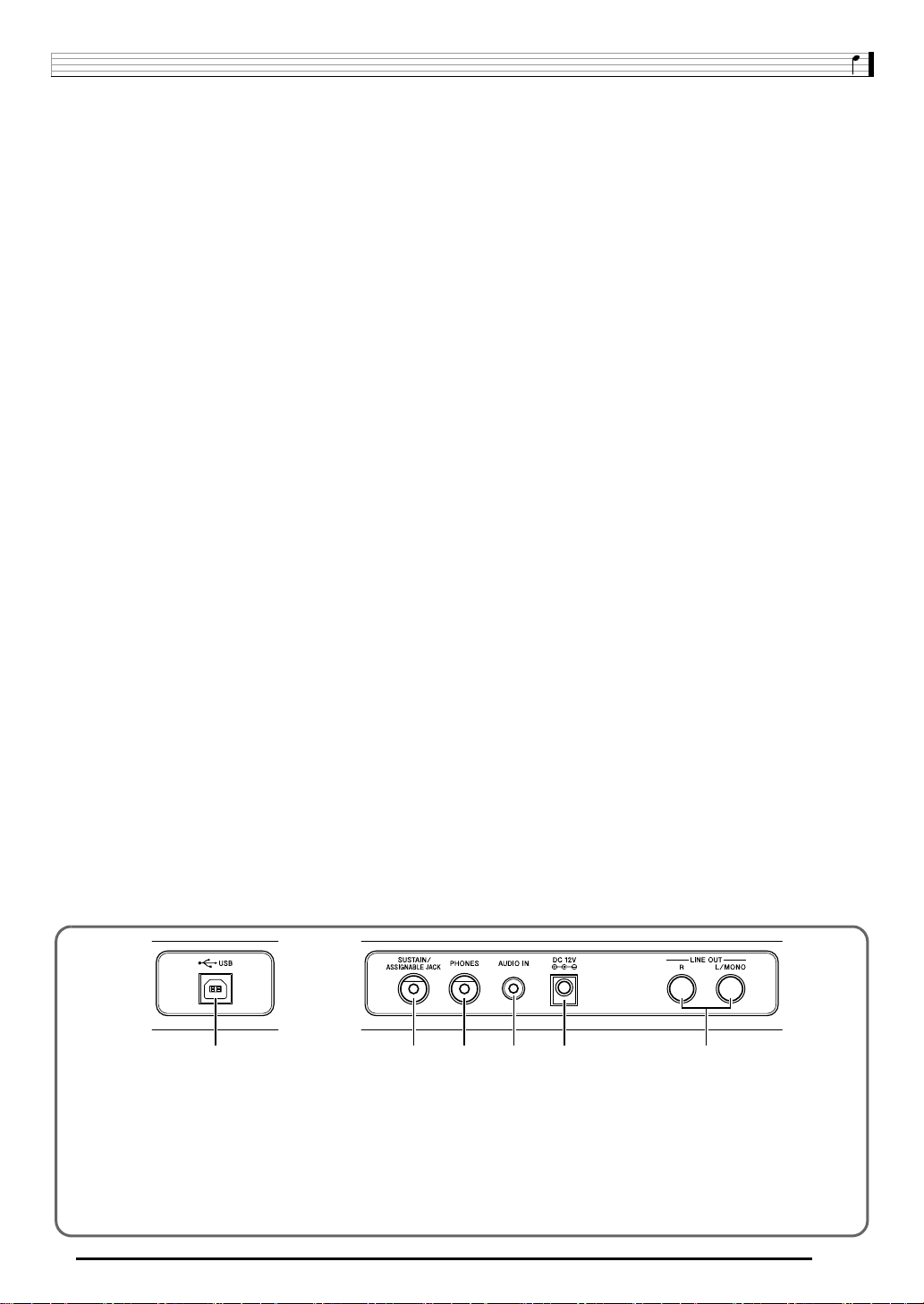
B
el em epeoen
Prise d’entrée audio (AUDIO IN) ☞F-17, 69
en
Borne CC de 9 V (DC 9V) (CTK-4000)
eo
Borne CC de 12 V (DC 12V) (CTK-5000) ☞F-8
Prise de sortie de ligne droite, gauche/mono
ep
(LINE OUT R, L/MONO) (CTK-5000 seulement)
☞F-69
F-5
Guide général
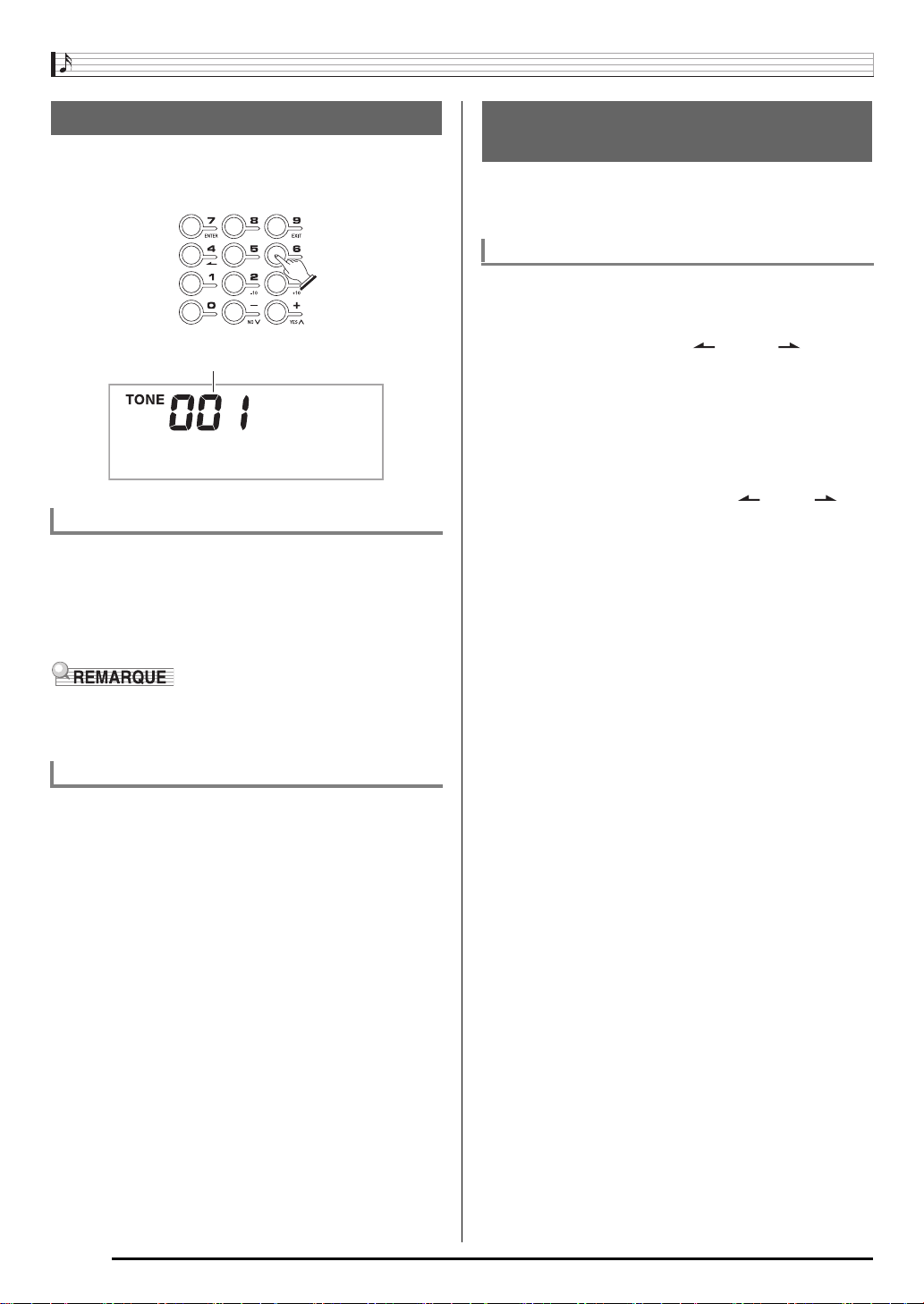
Utilisation du pavé numérique (br)
Utilisez les touches numériques et les touches [–] et [+] pour
changer les réglages des paramètres qui apparaissent dans
le coin supérieur gauche de l’écran.
Réglage
S t . G r P n o
Touches numériques
Utilisez les touches numériques pour préciser les nombres et
les valeurs.
• Saisissez le même nombre de chiffres que la valeur
indiquée.
Exemple : Pour saisir le numéro de sonorité 001,
introduisez 0 3 0 3 1.
Fonctions du bouton FUNCTION
(
)
cs
Vous pouvez utiliser le bouton FUNCTION (
l’effet de réverbération, supprimer des données et effectuer
un grand nombre d’opérations sur le clavier numérique.
Pour sélectionner une fonction
1.
Appuyez sur cs pour afficher le menu de
fonctions.
2.
Utilisez les touches [4] ( ) et [6] ( ) br
(pavé numérique) pour afficher la fonction
souhaitée.
• Vous pouvez sortir du menu de fonctions en appuyant
sur
.
cs
• Après avoir sélectionné une des fonctions 8 à 12,
appuyez sur la touche [7] (ENTER)
numérique) pour afficher le sous-menu de la fonction
sélectionnée. Utilisez ensuite [4] ( ) et [6] ( )
pour sélectionner un élément. Vous pouvez sortir d’un
sous-menu en appuyant sur la touche [9] (EXIT)
(pavé numérique).
3.
Reportez-vous aux pages indiquées pour de
plus amples informations sur chaque fonction.
) pour ajuster
cs
(pavé
br
br
• Les valeurs négatives ne peuvent pas être saisies avec les
touches numériques. Utilisez à la place [–] (diminution) et
[+] (augmentation).
Touches [–] et [+]
Vous pouvez utiliser les touches [–] (diminution) et [+]
(augmentation) pour changer le nombre ou la valeur affiché.
• Les réglages défilent si vous maintenez l’une ou l’autre
touche enfoncée.
• Pour revenir au réglage par défaut ou au réglage
recommandé, il suffit d’appuyer simultanément sur les deux
touches.
F-6
Guide général
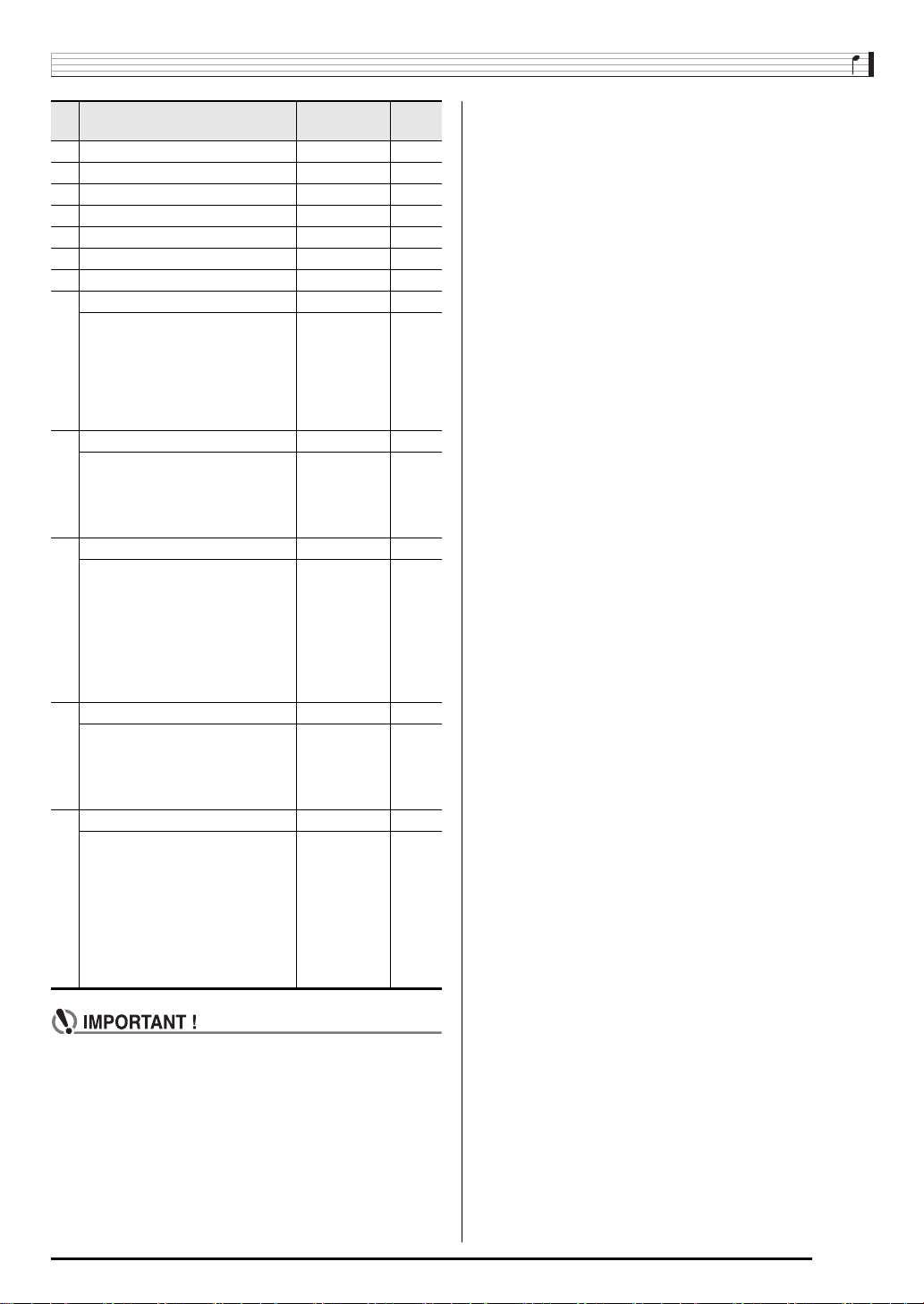
Fonction Affichage
1 Transposition Trans. F-15
2 Volume de l’accompagnement AcompVol F-40
3 Volume des chansons Song Vol F-28
4 Réponse au toucher Touch F-10
5 Accordage Tune F-15
6 Réverbération Reverb F-14
7 Chorus Chorus F-14
8 Échantillonnage SAMPLING
Échantillonnage automatique
Marche
Échantillonnage automatique
Arrêt
Protection des sonorités
échantillonnées
9 Leçon progressive LESSON
Guide vocal du doigté Speak F-32
Guide des notes NoteGuid F-33
Évaluation des performances Scoring F-33
Longueur des phrases PhraseLn F-33
10 Autres réglages OTHER
Maintien de l’arpégiateur ArpegHld F-57
Effet de la pédale Jack F-15
Plage de variation de hauteur
des notes
(CTK-5000 seulement)
Échelle de l’accompagnement AcompScl F-55
Contraste de l’affichage Contrast F-10
11 Paramètres MIDI MIDI
Canal du clavier Keybd Ch F-66
Canaux de navigation Navi. Ch F-66
Contrôle local Local F-67
Sortie de l’accompagnement AcompOut F-67
12 Suppression DELETE
Suppression d’un son
échantillonné
Suppression d’un rythme
personnalisé
Suppression d’une chanson
personnalisée
Suppression de toutes les
données
AutoStrt F-22
AutoStop F-23
(Protect) F-24
Bend Rng F-16
(nom de la
sonorité)
(nom du
rythme)
(nom de la
chanson)
All Data F-58
Voir
page
F-23
F-45
F-57
• La sonorité et les autres paramètres reviennent à leurs
réglages par défaut à la mise sous tension du clavier
numérique (page F-9).
F-7
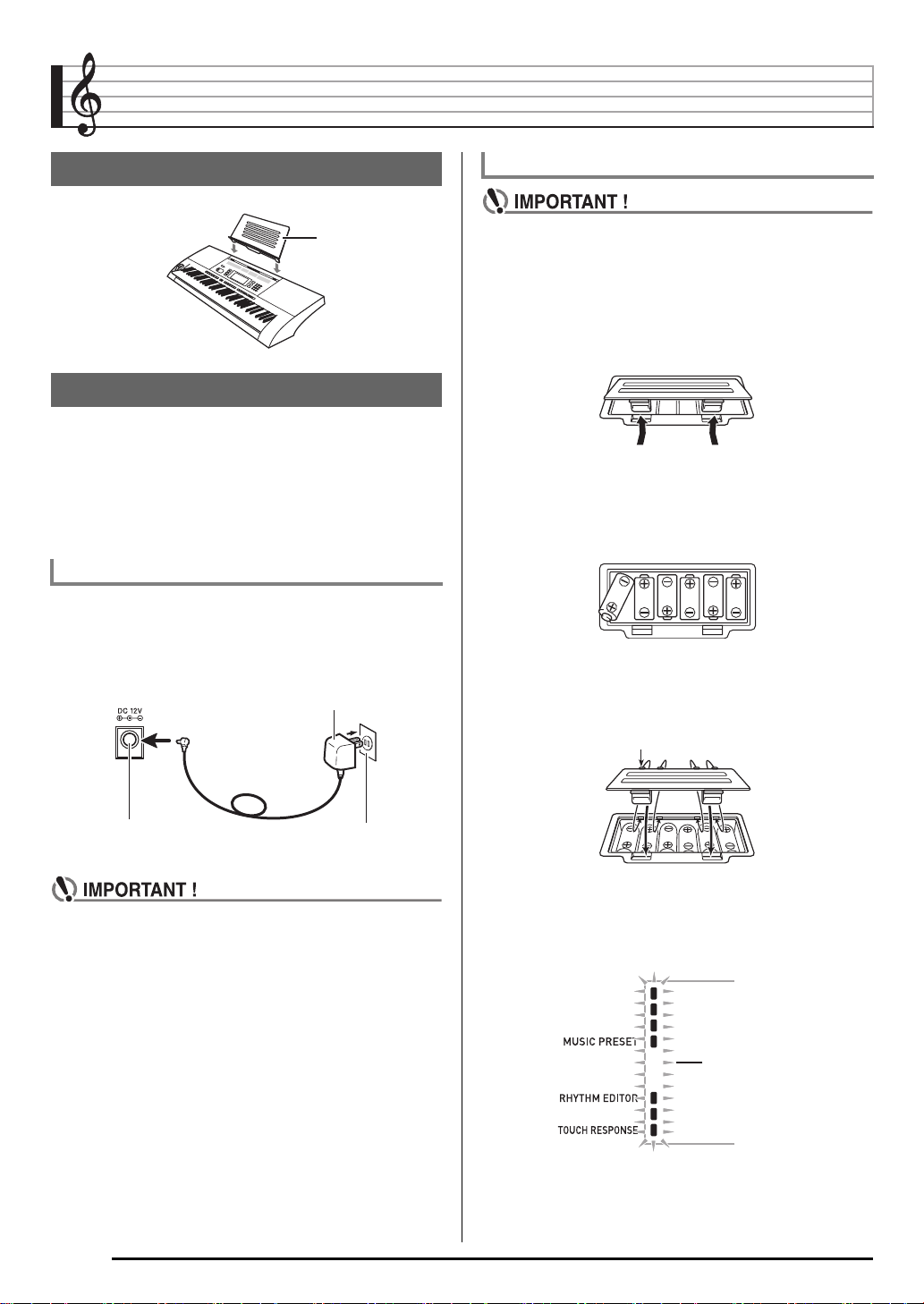
Se préparer à jouer
Installation du pupitre à musique
Pupitre à musique
Alimentation
Le clavier numérique peut être alimenté soit par l’adaptateur
secteur soit par des piles. En général, il est conseillé d’utiliser
l’adaptateur secteur.
• L’adaptateur secteur n’est pas fourni avec le clavier
numérique. Procurez-vous en un auprès de votre
revendeur. Reportez-vous à la page F-3 pour de plus
amples informations sur les options.
Utilisation de l’adaptateur secteur
Utilisez l’adaptateur secteur si vous voulez alimenter le clavier
numérique via une prise d’alimentation secteur.
Adaptateur secteur spécifié : AD-5 (CTK-4000)
AD-12 (CTK-5000)
Adaptateur secteur
Utilisation de piles
• Veillez à mettre le clavier numérique hors tension avant
d’insérer les piles.
• Vous devez vous procurer six piles de taille D dans le
commerce. N’utilisez pas de piles oxyride ni de piles à
base de nickel.
1.
Ouvrez le cache-piles sous le clavier
numérique.
2.
Insérez les six piles de taille D dans le logement
de piles.
Veillez à orienter les extrémités positives + et négatives
— des piles de la façon indiquée sur l’illustration.
3.
Insérez les onglets du cache-piles dans les
orifices sur le côté du logement des piles et
fermez le cache.
Onglets
Borne DC 9V (CTK-4000)
Borne DC 12V (CTK-5000)
• Avant de brancher ou de débrancher l’adaptateur
secteur, veillez à mettre le clavier numérique hors
tension.
Prise d’alimentation
secteur
F-8
■ Témoin de faible charge des piles
Le témoin suivant se met à clignoter pour vous signaler que
les piles sont faiblement chargées. Remplacez les piles par
des neuves.
Témoin de faible
charge des piles
(clignote)
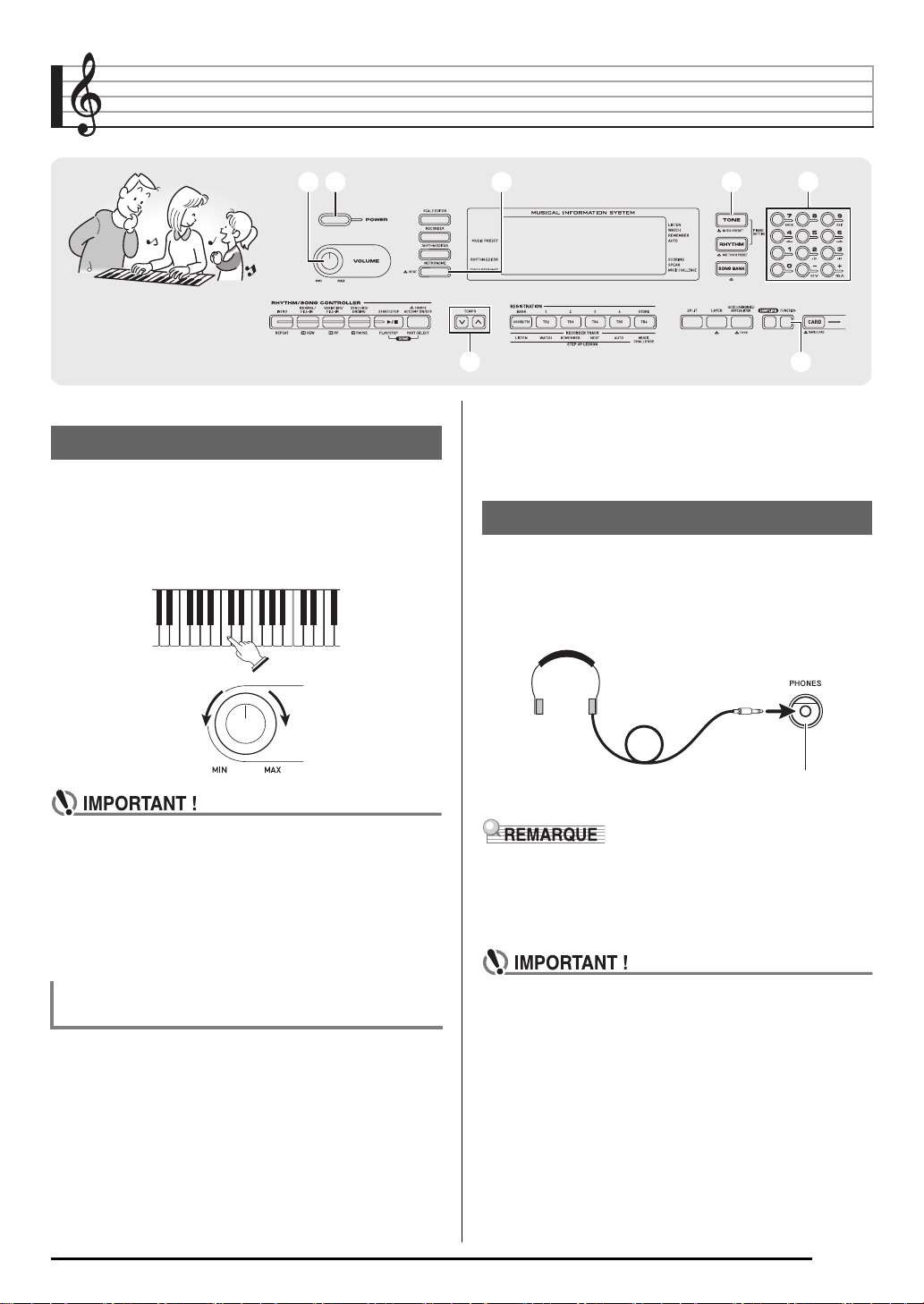
Jouer du clavier numérique
1122 66
Mise sous tension et interprétation
1.
Appuyez sur 1.
Le clavier se met sous tension.
2.
Essayez de jouer quelque chose sur le clavier.
Utilisez
pour régler le volume.
2
bobo
bnbn
1.
Tout en tenant bo enfoncé, mettez le clavier
sous tension.
La mise hors tension automatique est désactivée.
brbr
cscs
Utilisation d’un casque d’écoute
Le son des haut-parleurs intégrés est coupé lorsque le
casque d’écoute est raccordé, ce qui permet de s’exercer tard
le soir sans déranger personne.
• Avant de raccorder le casque d’écoute, veillez à réduire le
volume du clavier.
AugmentationDiminution
• Lorsque vous mettez le clavier numérique hors
tension, la plupart des réglages actuels sont effacés. À
la prochaine mise sous tension du clavier numérique,
les réglages par défaut seront rétablis.
• Ceci est valable pour tous les réglages, sauf pour les
sons échantillonnés qui ont été protégés. Lorsque des
sons ont été protégés, ils le restent tant que la
protection n’est pas enlevée.
Mise hors tension automatique
(lorsque les piles sont utilisées)
Le clavier se met automatiquement hors tension, lorsqu’il est
alimenté par les piles, si vous n’effectuez aucune opération
durant environ six minutes. La mise hors tension automatique
est désactivée lorsque l’adaptateur secteur est utilisé.
■ Désactivation de la mise hors tension
automatique
Vous pouvez désactiver la mise hors tension automatique de
manière à ce que le clavier ne s’éteigne pas, par exemple au
cours d’un concert.
Prise PHONES/OUTPUT (CTK-4000)
Prise PHONES (CTK-5000)
• Le casque d’écoute n’est pas fourni avec le clavier
numérique.
• Procurez-vous un casque d’écoute dans le commerce.
Reportez-vous à la page F-3 pour de plus amples
informations sur les options.
• N’utilisez pas le casque d’écoute longtemps à un
volume élevé. Ceci peut causer des lésions auditives.
• Si vous devez insérer un adaptateur de fiche pour
pouvoir raccorder le casque d’écoute, ne laissez pas
l’adaptateur branché lorsque vous débranchez le
casque.
F-9
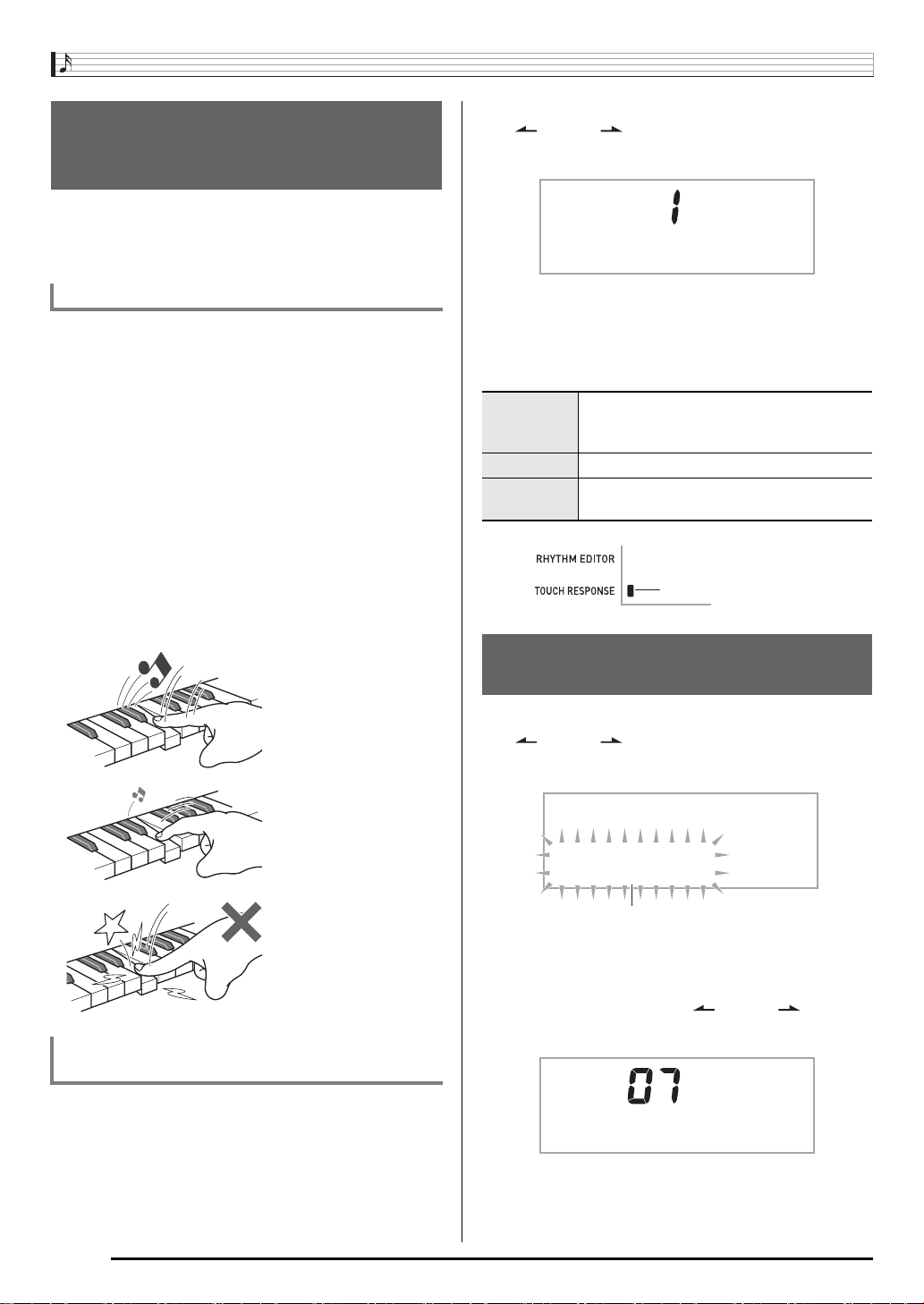
Jouer du clavier numérique
Changement de la sensibilité de
la réponse au toucher du clavier
(Réponse au toucher)
La réponse au toucher change le volume du son
proportionnellement à la pression exercée sur le clavier
(vitesse). Ceci permet de jouer avec une expressivité proche
de celle d’un piano acoustique.
1.
Appuyez sur cs puis utilisez les touches [4]
( ) et [6] ( )
afficher « Touch » (page F-6).
(pavé numérique) pour
br
T o u c h
Intensité sonore d’un instrument à clavier
■ L’intensité sonore dépend de la vitesse à laquelle
les touches sont pressées.
En général, les gens pensent que plus la pression exercée
sur le clavier d’un piano est forte, plus le son est fort. Mais en
fait, l’intensité des notes jouées dépend de la vitesse à
laquelle les touches sont pressées. Les notes sont plus fortes
lorsque les touches sont frappées rapidement et plus faibles
lorsque les touches sont frappées lentement. Si vous tenez
compte de ce principe lorsque vous jouez d’un instrument à
clavier, vous n’aurez pas besoin d’exercer une trop forte
pression pour agir sur le volume.
■ La souplesse d’un piano acoustique
Votre clavier numérique présente une sensibilité au toucher
qui se rapproche au mieux de celle d’un piano acoustique. Le
volume des notes change automatiquement en fonction de la
vitesse de frappe des touches.
Une frappe rapide produit
des notes plus puissantes.
2.
Appuyez sur les touches [–] et [+] br (pavé
numérique) pour sélectionner un des trois
réglages de sensibilité de la réponse au
toucher.
Hors service
(oFF)
Type 1 (1) Réponse au toucher normale
Type 2 (2) Réponse au toucher plus sensible que
La réponse au toucher est hors service. Le
volume sonore est fixe, quelle que soit la
vitesse de frappe des touches.
Type 1
Le témoin disparaît lorsque la
réponse au toucher est mise
hors service.
Réglage du contraste de
l’affichage
1.
Appuyez sur cs puis utilisez les touches [4]
( ) et [6] ( )
afficher « OTHER » (page F-6).
(pavé numérique) pour
br
Une frappe lente produit des
notes plus douces.
Évitez d’exercer une
pression trop forte.
Changement de sensibilité de la réponse au
toucher
Procédez de la façon suivante pour préciser le degré de
changement du volume des notes jouées par rapport à la
vitesse de votre jeu. Sélectionnez le réglage le mieux adapté
à votre style.
F-10
O T H E R
Clignote
2.
Appuyez sur la touche [7] (ENTER) br (pavé
numérique).
3.
Utilisez les touches [4] ( ) et [6] ( ) br
(pavé numérique) pour afficher « Contrast ».
C o n t r a s t
4.
Utilisez les touches [–] et [+] br (pavé
numérique) pour ajuster le contraste.
• Le contraste peut être réglé de 01 à 17.
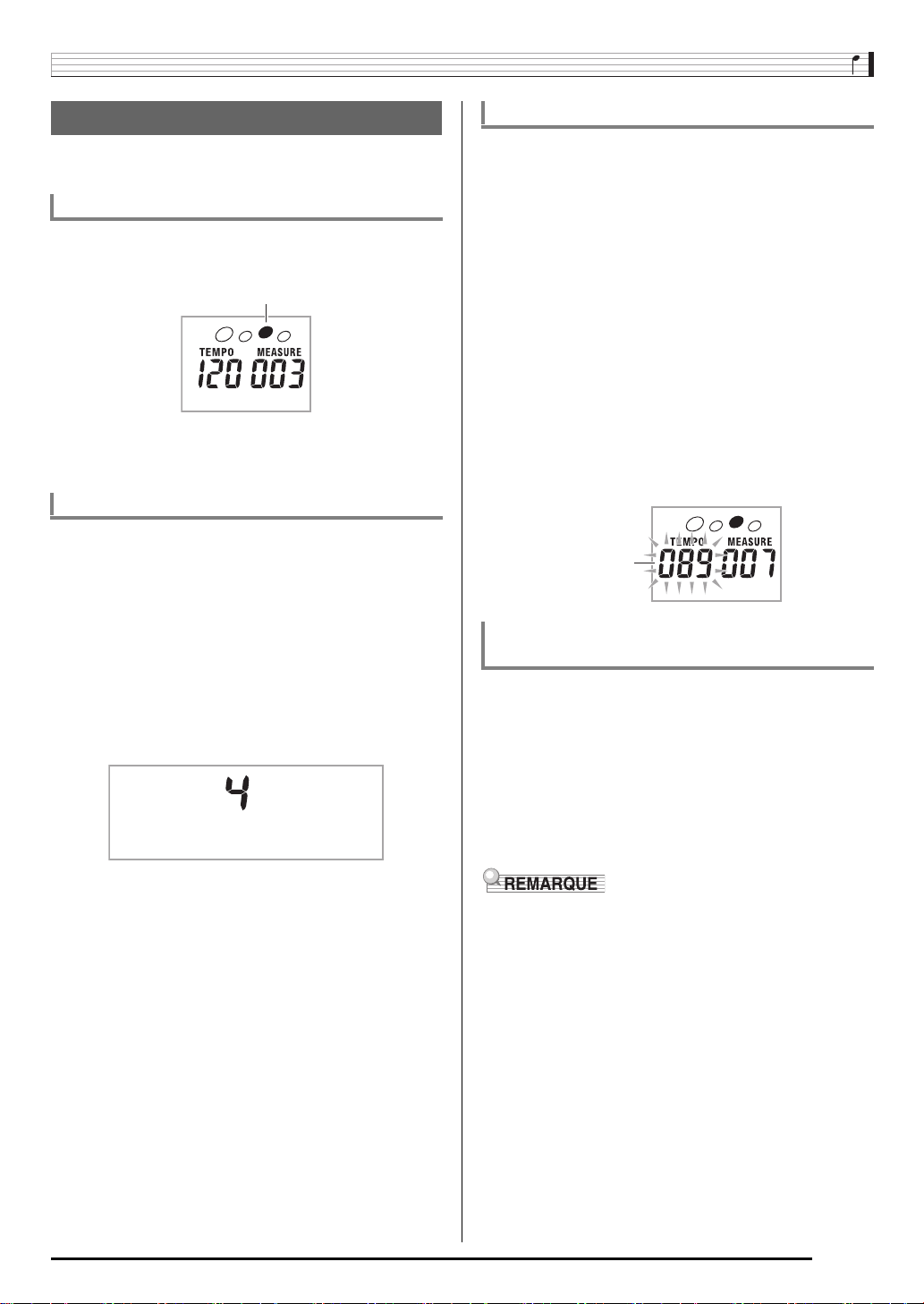
Jouer du clavier numérique
Utilisation du métronome
Le métronome permet de jouer et de s’exercer à un rythme
régulier et aide à maintenir le tempo.
Marche/Arrêt
1.
Appuyez sur 6.
Le métronome se met en marche.
Ce motif change à chaque battement.
2.
Appuyez une nouvelle fois sur 6 pour arrêter
le métronome.
Changement du temps de la mesure
Vous pouvez configurer le métronome pour que le premier
temps de chaque mesure de la chanson que vous jouez soit
marqué par un son de clochette.
• Vous pouvez spécifier 0, ou une mesure de 2 à 6 temps.
• Lorsque vous jouez une chanson intégrée, le nombre de
temps par mesure (et par conséquent le moment où la
clochette sonne) est automatiquement spécifié en fonction
de la chanson sélectionnée.
1.
Appuyez sur 6 jusqu’à ce que l’écran de
réglage du nombre de temps par mesure
apparaisse à l’écran.
B e a t
• Si vous n’effectuez aucune opération dans les
quelques secondes qui suivent l’affichage de l’écran de
réglage du nombre de temps par mesure, l’écran
affiché avant que vous n’ayez appuyé sur
réapparaîtra.
6
Changement du tempo du métronome
Procédez de la façon suivante pour changer le tempo du
métronome.
1.
Appuyez sur bn.
Utilisez y (plus lent) et t (plus rapide) pour changer le
réglage de tempo. La valeur changera plus rapidement si
vous maintenez la pression sur l’un ou l’autre des deux
boutons.
• Pour revenir au tempo par défaut de la chanson ou du
rythme actuellement sélectionné, il faut appuyer
simultanément sur t et y.
• La valeur du tempo clignote à l’écran lorsque vous
appuyez sur
vous pouvez utiliser
changer.
N’oubliez pas de saisir les zéros d’en-tête, par exemple
089 pour 89.
• La valeur du tempo cesse de clignoter si vous
n’effectuez aucune opération en l’espace de quelques
secondes.
Valeur du tempo
. Lorsque la valeur du tempo clignote,
bn
(clignote)
(pavé numérique) pour la
br
Changement du volume sonore du
métronome
Le volume du métronome change automatiquement en
fonction du réglage de volume de l’accompagnement
automatique ou de la chanson actuellement sélectionnée.
Vous ne pouvez pas régler indépendamment le volume du
métronome.
• Pour de plus amples informations sur le changement de
volume de l’accompagnement automatique, reportez-vous
à la page F-40.
• Pour de plus amples informations sur le changement de
volume de la chanson, reportez-vous à la page F-28.
• Vous ne pouvez pas ajuster la balance entre le volume du
métronome et des notes pendant l’accompagnement
automatique et la lecture d’une chanson intégrée.
2.
Utilisez br (pavé numérique) pour préciser le
nombre de temps par mesure.
• La clochette ne sonne pas si vous précisez 0 comme
réglage. Dans ce cas, tous les temps sont marqués par
un tic tac. Ce réglage permet de s’exercer au son
régulier des battements, sans se soucier du nombre de
temps présents dans chaque mesure.
F-11
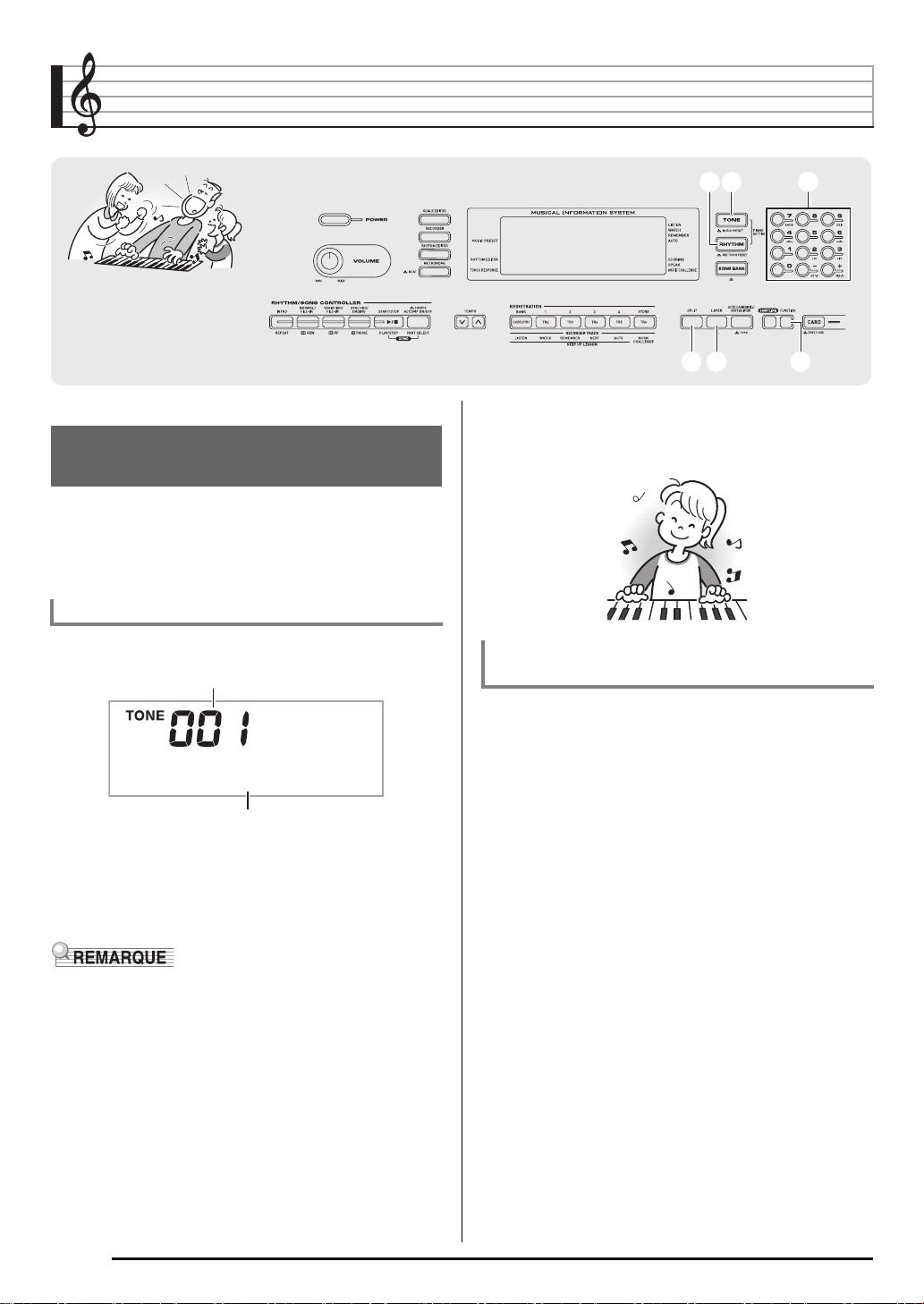
Régler les sons du clavier
Sélection parmi les nombreux
sons d’instruments de musique
Votre clavier numérique vous offre une grande variété de
sons d’instruments de musique, dont le violon, la flûte,
l’orchestre, et davantage. Il suffit de changer de type
d’instrument pour qu’une chanson prenne une toute autre
allure.
Pour sélectionner l’instrument à jouer
1.
Appuyez sur bo.
Numéro de la sonorité
bpbpbobo
coco cpcp
3.
Essayez de jouer quelque chose sur le clavier.
La sonorité de l’instrument sélectionné résonne.
Jouer avec une sonorité de piano
(Réglage Piano)
cscs
brbr
S t . G r P n o
Nom de la sonorité
2.
Utilisez br (pavé numérique) pour préciser le
numéro de la sonorité souhaitée.
Le numéro et le nom de la sonorité correspondante
apparaissent à l’écran.
• Reportez-vous à la brochure séparée « Appendice » pour
la liste complète des sonorités disponibles.
• Utilisez les touches numériques pour préciser le numéro de
sonorité. Spécifiez trois chiffres comme numéro de
sonorité.
Exemple : Pour sélectionner la sonorité 001, saisissez
• Lorsqu’un ensemble de batterie est sélectionné, un son de
percussion différent est attribué à chaque touche du
clavier.
0 3 0 3 1.
1.
Appuyez simultanément sur bo et bp.
La sonorité du piano à queue est sélectionnée.
Réglages
Numéro de sonorité :« 001 »
Réverbération :« 06 »
Transposition :00
Réponse au toucher :Hors service :
Retour au réglage par
défaut
En service:
Aucun changement
Effet de la pédale :SUS
Numéro de rythme :« 161 » (CTK-4000),
Accompagnement :Partie rythme seulement
Contrôle local :En service
Affectation à la batterie :Hors service
Partage de clavier :Hors service
Superposition de sonorités :Hors service
Chorus :Hors service
Décalage d’octave (vers le haut) :0
Autoharmonisation :Hors service
Arpégiateur :Hors service
Échelle :Égal
« 181 » (CTK-5000)
F-12
Régler les sons du clavier
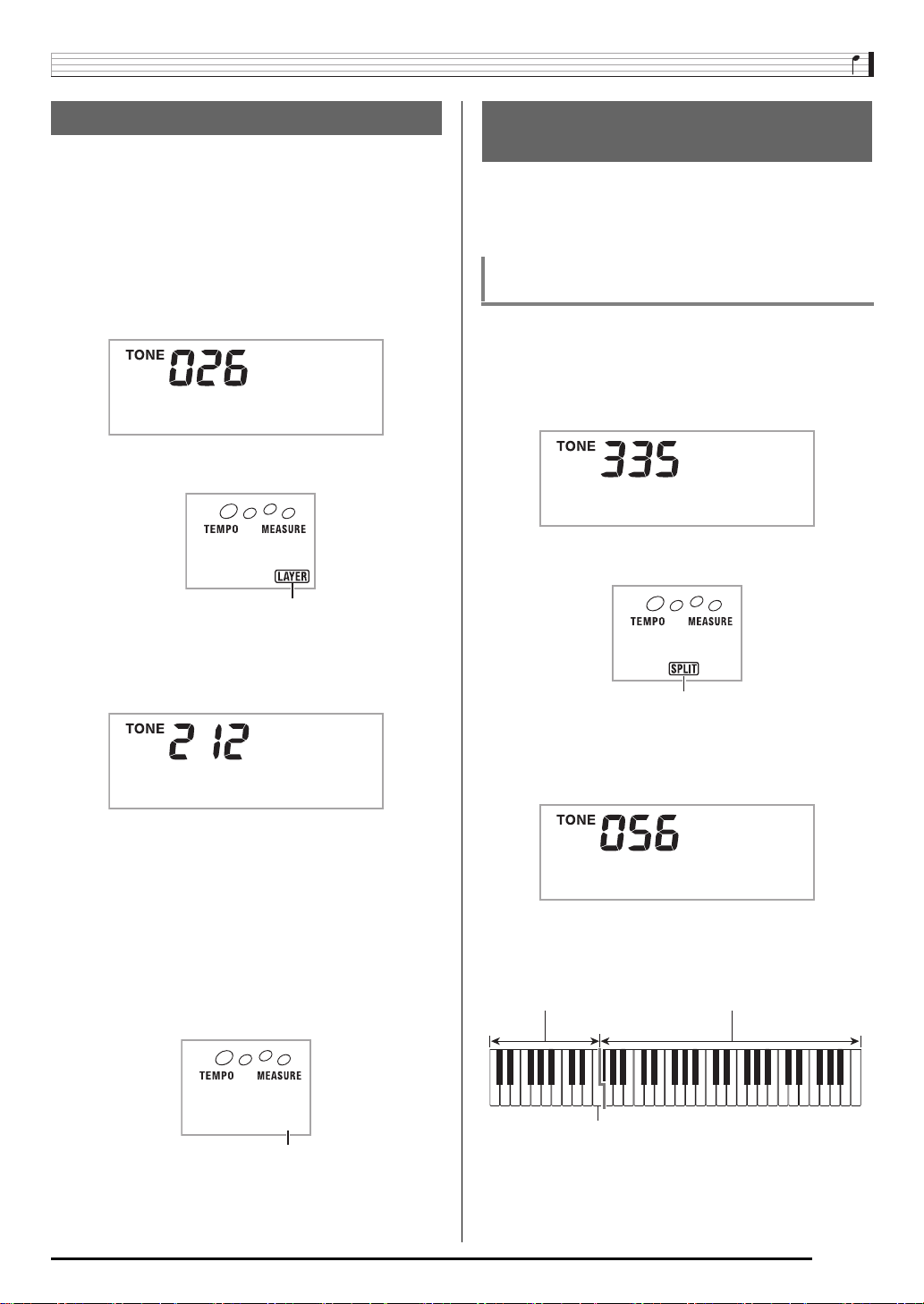
Superposition de deux sonorités
Vous pouvez procéder de la façon suivante pour superposer
deux sonorités différentes (par ex. le piano et les cordes) de
sorte qu’elles retentissent simultanément lorsque vous
appuyez sur une touche du clavier.
1.
Sélectionnez la première sonorité que vous
voulez utiliser.
Appuyez sur bo puis utilisez br (pavé numérique) pour
sélectionner la sonorité souhaitée.
Exemple : 026 ELEC.PIANO 1 (CTK-5000)
E . P i a n o 1
2.
Appuyez sur cp.
S’éclaire
Partage du clavier entre deux
sonorités différentes
Vous pouvez procéder de la façon suivante pour affecter des
sonorités différentes au registre droit et au registre gauche du
clavier, de sorte que celui-ci résonne comme si vous jouiez de
deux instruments.
Pour sélectionner les deux sonorités
utilisées pour le partage de clavier
1.
Sélectionnez la sonorité pour le registre droit
(page F-12).
Appuyez sur bo puis utilisez br (pavé numérique) pour
sélectionner la sonorité souhaitée.
Exemple : 335 FLUTE 1 (CTK-5000)
F l u t e 1
2.
Appuyez sur co.
3.
Utilisez br (pavé numérique) pour sélectionner
la seconde sonorité souhaitée.
Exemple : 212 STRINGS (CTK-5000)
S t r i n g s
4.
Jouez quelque chose sur le clavier.
Les deux sonorités résonnent en même temps.
5.
Pour annuler la superposition de sonorités,
appuyez une nouvelle fois sur
seule la sonorité sélectionnée à l’étape 1
résonne).
• À chaque pression du doigt sur cp, vous basculez entre
superposition (deux sonorités) ou non (une sonorité) de
sonorités.
Disparaît
(de sorte que
cp
S’éclaire
3.
Utilisez br (pavé numérique) pour sélectionner
la sonorité souhaitée pour le registre gauche.
Exemple : 056 VIBRAPHONE 1 (CTK-5000)
V i b e s 1
4.
Jouez quelque chose sur le clavier.
Les sonorités affectées aux registres gauche et droit du
clavier résonnent.
VIBRAPHONE 1 FLUTE 1
Point de partage
F3
F-13
Régler les sons du clavier
5.
Pour annuler le partage de clavier, appuyez une
nouvelle fois sur
sonorité sélectionnée à l’étape 1 résonne).
• À chaque pression du doigt sur co, vous basculez entre
partage (deux sonorités) ou non (une sonorité) du
clavier.
(de sorte que seule la
co
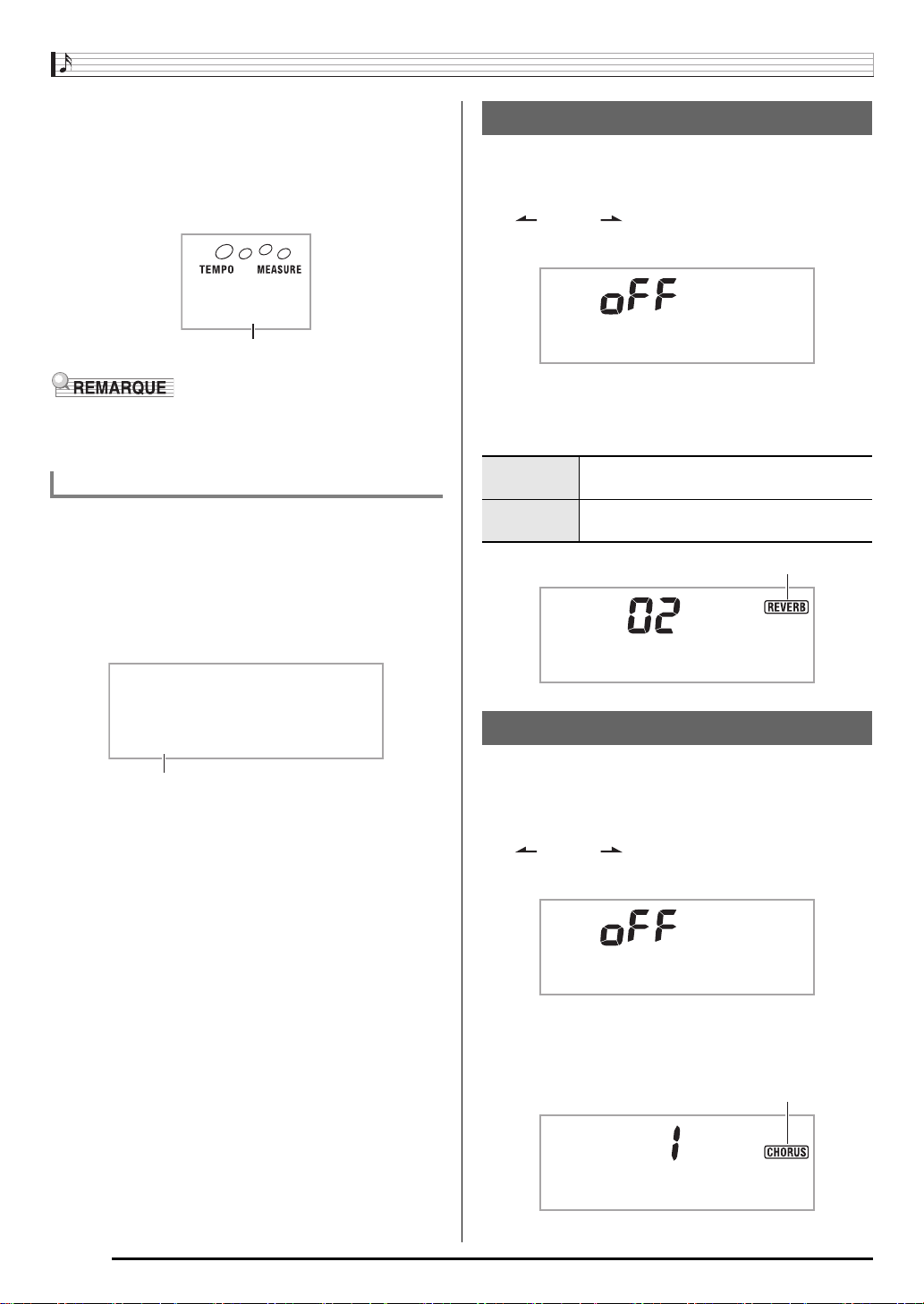
Utilisation de la réverbération
La réverbération prolonge la résonance des notes. Vous
pouvez changer la durée de la réverbération.
1.
Appuyez sur cs puis utilisez les touches [4]
( ) et [6] ( )
afficher « Reverb » (page F-6).
(pavé numérique) pour
br
Disparaît
• Si vous mettez la superposition et le partage en service, la
superposition s’appliquera au registre droit du clavier
seulement.
Pour changer le point de partage
1.
Tout en tenant co enfoncé, appuyez sur la
touche du clavier correspondant au point de
partage souhaité.
La touche sur laquelle vous appuyez devient la note
inférieure du registre droit du clavier partagé.
Exemple : Spécification de Do médium (C4) comme point
de partage
C 4
Nom de la touche
R e v e r b
2.
Appuyez sur les touches [–] et [+] br (pavé
numérique) pour sélectionner le réglage de
réverbération souhaité.
Hors service
(oFF)
1 à 10 La réverbération est d’autant plus longue
Le témoin disparaît lorsque la réverbération est mise hors service.
Met la réverbération hors service.
que le nombre sélectionné est élevé.
R e v e r b
Utilisation du chorus
Le chorus est une fonction qui donne de la profondeur et de
l’ampleur aux notes. Il les fait résonner comme si vous jouiez
de plusieurs instruments.
1.
Appuyez sur cs puis utilisez les touches [4]
( ) et [6] ( )
afficher « Chorus » (page F-6).
(pavé numérique) pour
br
F-14
C h o r u s
2.
Utilisez les touches [–] et [+] br (pavé numérique)
pour sélectionner le type de chorus souhaité.
Il y a cinq types de chorus, plus le réglage sans chorus.
Le témoin disparaît lorsque le chorus est mis hors service.
C h o r u s
• L’effet de chorus obtenu dépend de la sonorité utilisée.
Régler les sons du clavier
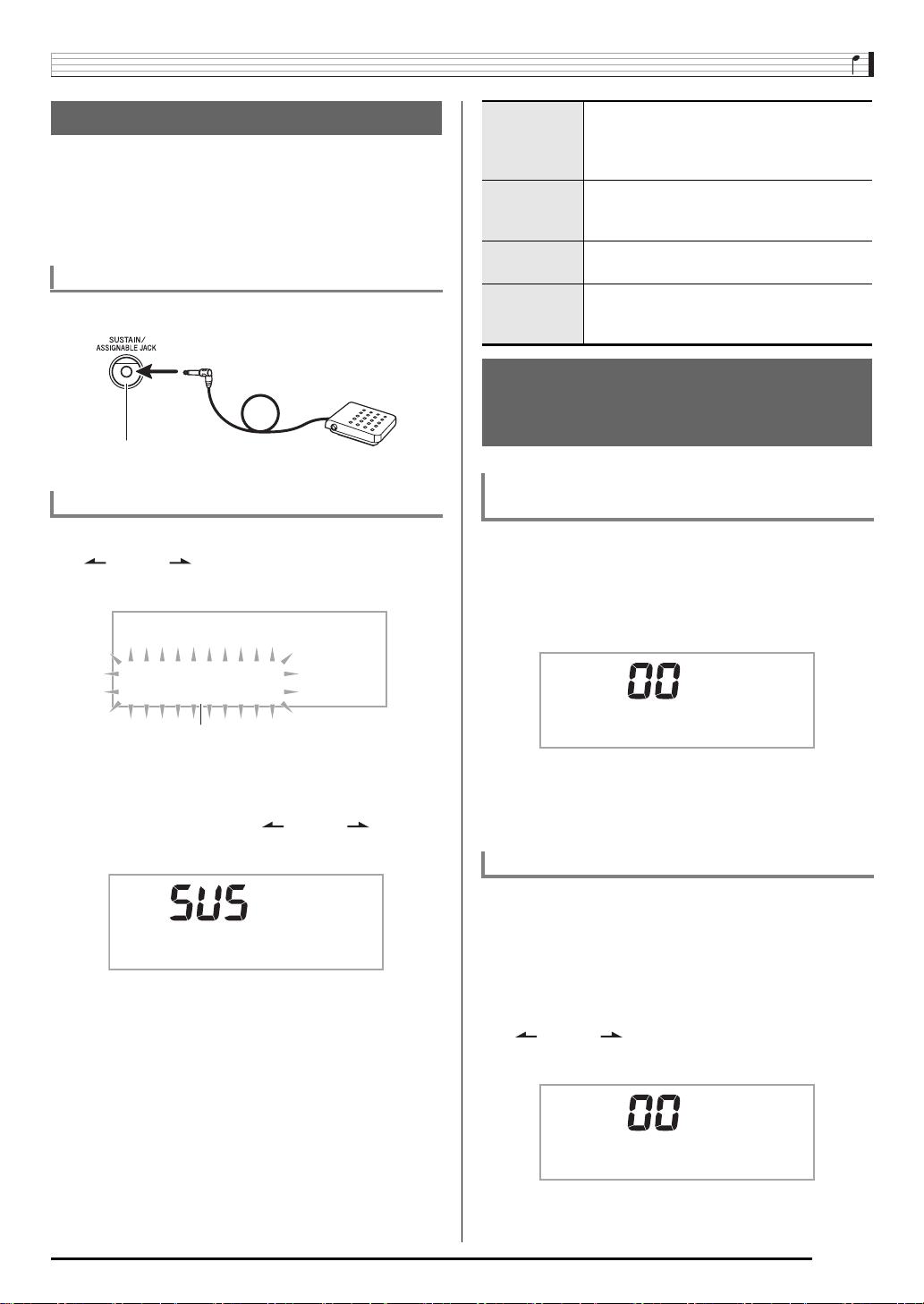
Utilisation d’une pédale
Une pédale peut être utilisée pour changer les notes de
diverses manières tout en jouant.
• Cette pédale n’est pas fournie avec le clavier numérique.
Procurez-vous en une auprès de votre revendeur.
Reportez-vous à la page F-3 pour de plus amples
informations sur les options.
Raccordement d’un bloc pédales
Raccordez un bloc pédales disponible en option.
Prise SUSTAIN/ASSIGNABLE JACK
Sélection de l’effet de la pédale
1.
Appuyez sur cs puis utilisez les touches [4]
( ) et [6] ( )
afficher « OTHER » (page F-6).
(pavé numérique) pour
br
Prolongation
(SUS)
Sostenuto
(SoS)
Douce
(SFt)
Rythme
(rHy)
Prolonge les notes jouées pendant que la
pédale est pressée. Les notes d’orgue ou
de sonorités similaires sont prolongées
même lorsque la pédale n’est pas pressée.
Prolonge les notes jouées dans la mesure
où la pédale est pressée avant le
relâchement des touches du clavier.
Adoucit légèrement les notes jouées
pendant que la pédale est pressée.
Une pression du pied sur la pédale démarre
et arrête l’accompagnement automatique ou
la chanson.
Changement de la hauteur du son
(Transposition, Accordage,
Décalage d’octave)
Changement de la hauteur du son par
demi-tons (Transposition)
La transposition permet de changer la hauteur du son par
demi-tons. Vous pouvez ainsi adapter instantanément la
hauteur du son du clavier à la voix d’un chanteur.
• La plage de transposition va de –12 à +12 demi-tons.
1.
Appuyez sur cs.
O T H E R
Clignote
2.
Appuyez sur la touche [7] (ENTER) br (pavé
numérique).
3.
Utilisez les touches [4] ( ) et [6] ( ) br
(pavé numérique) pour afficher « Jack ».
J a c k
4.
Utilisez les touches [–] et [+] br (pavé
numérique) pour sélectionner le réglage de
pédale souhaité.
• Les effets de pédales suivants sont disponibles.
T r a n s .
2.
Utilisez les touches [–] et [+] br (pavé
numérique) pour sélectionner le réglage de
transposition souhaité.
Accordage fin (Accordage)
L’accordage permet d’ajuster la hauteur du son du clavier sur
celui d’un autre instrument de musique. Il permet aussi de
désaccorder légèrement un instrument, comme certains
artistes aiment le faire, ou bien encore d’accorder le clavier
exactement sur un morceau d’un CD.
• La plage d’accordage va de –99 à +99 centièmes.
1.
Appuyez sur cs puis utilisez les touches [4]
( ) et [6] ( )
afficher « Tune ».
(pavé numérique) pour
br
T u n e
2.
Utilisez les touches [–] et [+] br (pavé
numérique) pour ajuster l’accordage.
F-15
Régler les sons du clavier
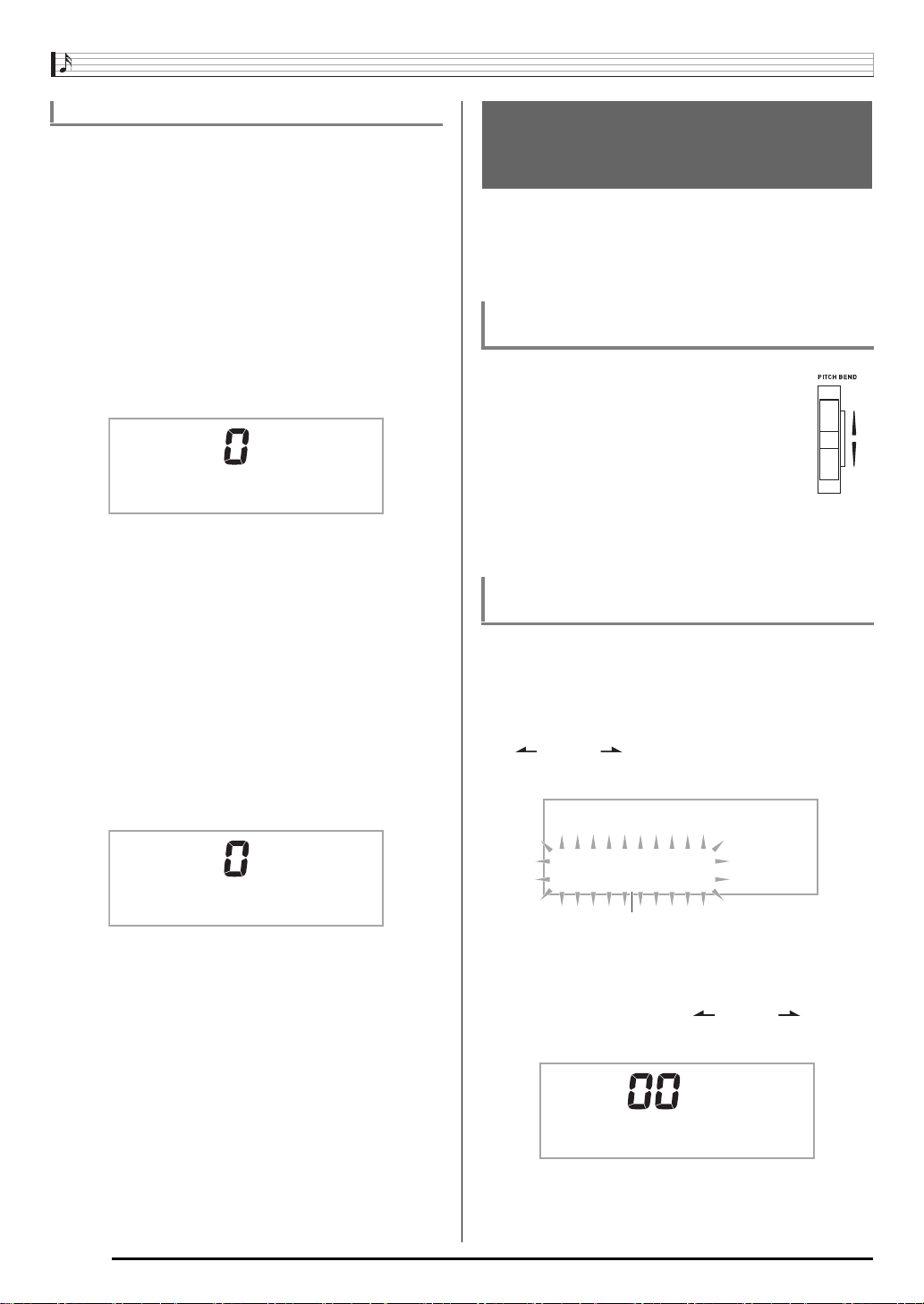
Décalage d’octave
Le décalage d’octave permet d’élever ou d’abaisser la
hauteur des notes du clavier d’une octave à la fois.
• Les notes du clavier peuvent être décalées de –2 à +2
octaves.
• Lorsque vous utilisez le partage de clavier (page F-13),
vous pouvez régler la hauteur du son différemment pour le
registre gauche et le registre droit du clavier, si nécessaire.
1.
Maintenez cp enfoncé jusqu’à ce que l’affichage
suivant apparaisse à l’écran.
Si vous voulez utiliser le partage de clavier, mettez-le en
service en appuyant sur
• Si vous n’effectuez aucune opération dans les
quelques secondes qui suivent l’affichage de cet écran,
l’écran précédent réapparaîtra automatiquement.
O c t U
2.
Utilisez les touches [–] et [+] br (pavé
numérique) pour décaler l’octave.
• Partage en service :Le décalage affecte le registre
• Partage hors service:Le décalage affecte tout le
3.
Appuyez sur cp.
• Partage en service :L’écran ci-dessous apparaît.
• Partage hors service :L’écran ci-dessous apparaît.
.
cp
pp
droit du clavier seulement.
registre du clavier.
Utilisez les touches [–] et [+]
(pavé numérique) pour décaler
d’une octave le registre gauche
du clavier.
Passez à l’étape 4.
er
br
Utilisation de la molette de
variation pour changer la hauteur
des notes (CTK-5000 seulement)
Vous pouvez utiliser la molette de variation pour décaler la
hauteur des notes en douceur vers le haut ou le bas. Cette
technique permet d’obtenir des effets similaires aux sons
obtenus par la variation de hauteur des notes sur un
saxophone ou une guitare électrique.
Pour jouer avec la molette de variation de
hauteur des notes
1.
Tout en jouant une note sur le
clavier, tournez la molette de
variation de hauteur des notes sur la
gauche du clavier vers le haut ou le
bas.
L’ampleur de la variation de la note dépend
de l’ampleur de la rotation de la molette.
• Ne tournez pas la molette de variation de
hauteur des notes au moment où vous mettez le clavier
numérique sous tension.
Spécification de la plage de variation de la
hauteur des notes
Procédez de la façon suivante pour préciser de combien de
demi-tons la hauteur de la note doit changer lorsque la
molette est tournée vers le haut ou le bas. Vous pouvez
spécifier une plage de 0 à 12 demi-tons (une octave).
1.
Appuyez sur cs puis utilisez les touches [4]
( ) et [6] ( )
afficher « OTHER » (page F-6).
(pavé numérique) pour
br
O c t L o w e r
4.
Appuyez une nouvelle fois sur cp.
F-16
O T H E R
Clignote
2.
Appuyez sur la touche [7] (ENTER) br (pavé
numérique).
3.
Utilisez les touches [4] ( ) et [6] ( ) br
(pavé numérique) pour afficher « Bend Rng ».
Bend Rn
4.
Utilisez les touches [–] et [+] br (pavé
numérique) pour changer la plage de variation.
g
Échantillonner des sons et les reproduire sur le clavier
numérique
Vous pouvez utiliser le clavier numérique pour échantillonner
un son provenant d’un lecteur audio portable ou un autre
appareil, puis reproduire ce son sur le clavier. Par exemple,
vous pouvez échantillonner le jappement d’un chien et utiliser
ce son comme mélodie. Vous pouvez aussi échantillonner et
utiliser des passages d’un CD. L’échantillonnage permet de
créer un grand nombre de sons nouveaux et d’être créatif.
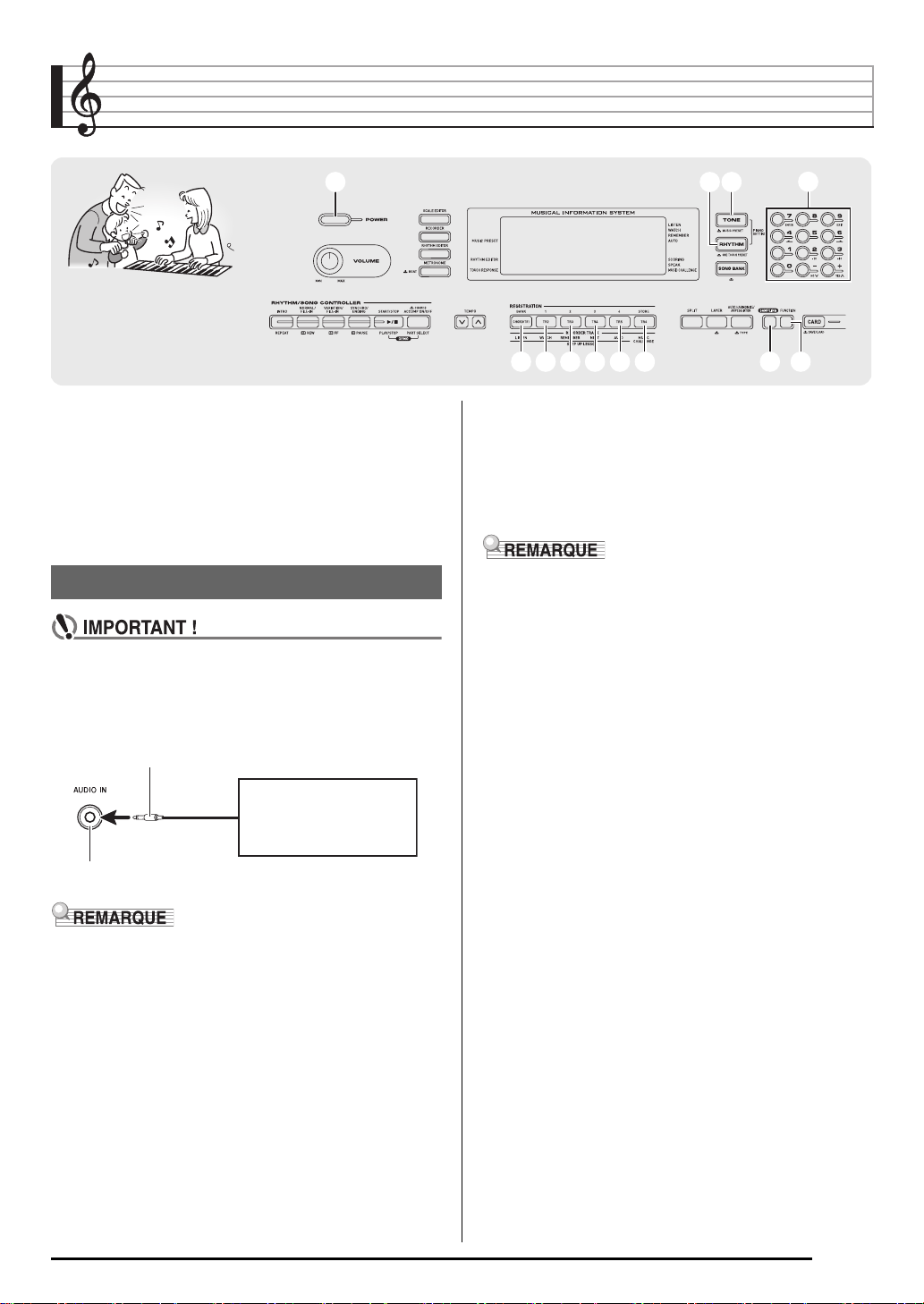
Raccordement et préparatifs
• Éteignez l’autre appareil et le clavier numérique avant
de les relier.
1.
Raccordez l’autre appareil au clavier
numérique.
bpbpbobo11
brbr
cscsbsbs btbt ckck clcl cmcm cncn crcr
2.
Réduisez le volume de l’autre appareil et du
clavier numérique.
3.
Mettez l’autre appareil puis le clavier numérique
sous tension.
• Les sons échantillonnés sont enregistrés en monophonie.
Minifiche stéréo
Lecteur de CD, Lecteur de
cassette, etc.
Prise AUDIO IN du clavier numérique
• Pour le raccordement vous devez vous procurer des
cordons de liaison dans le commerce. Les cordons de
liaison doivent être munis d’une minifiche stéréo à une
extrémité et d’une fiche adaptée à la prise de l’autre
appareil à l’autre extrémité.
F-17
Échantillonner des sons et les reproduire sur le clavier numérique
4.
Échantillonnage et reproduction
du son comme mélodie
(Échantillonnage de mélodie)
Procédez de la façon indiquée dans cette partie pour
échantillonner un son et le reproduire en tant que mélodie sur
le clavier numérique.
• En tout cinq sons échantillonnés peuvent être sauvegardés
dans la mémoire du clavier numérique sous les numéros de
sonorités 671 à 675 (CTK-4000 : 571 à 575). Ensuite,
sélectionnez simplement le numéro de sonorité où se
trouve le son souhaité pour affecter le son au clavier.
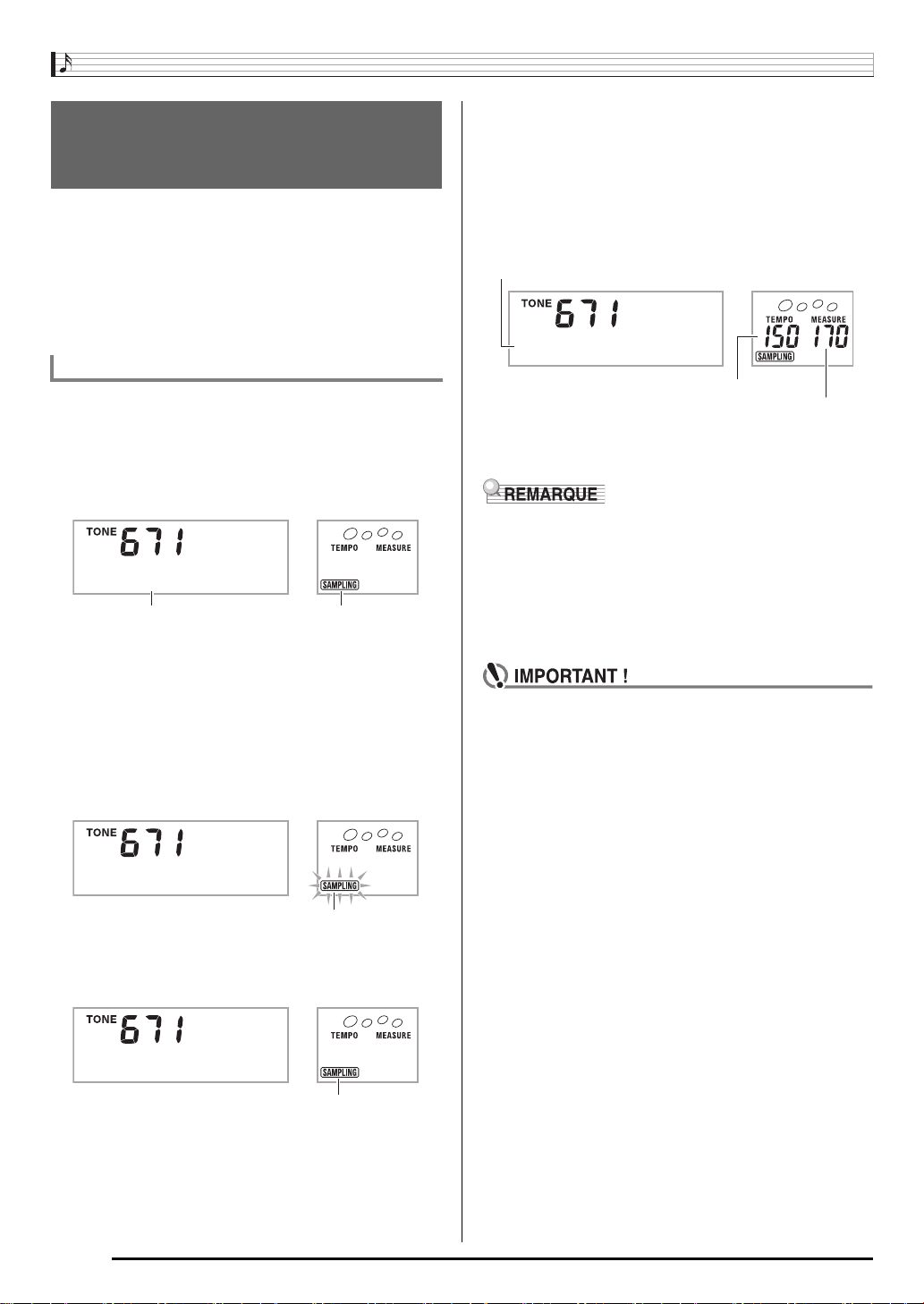
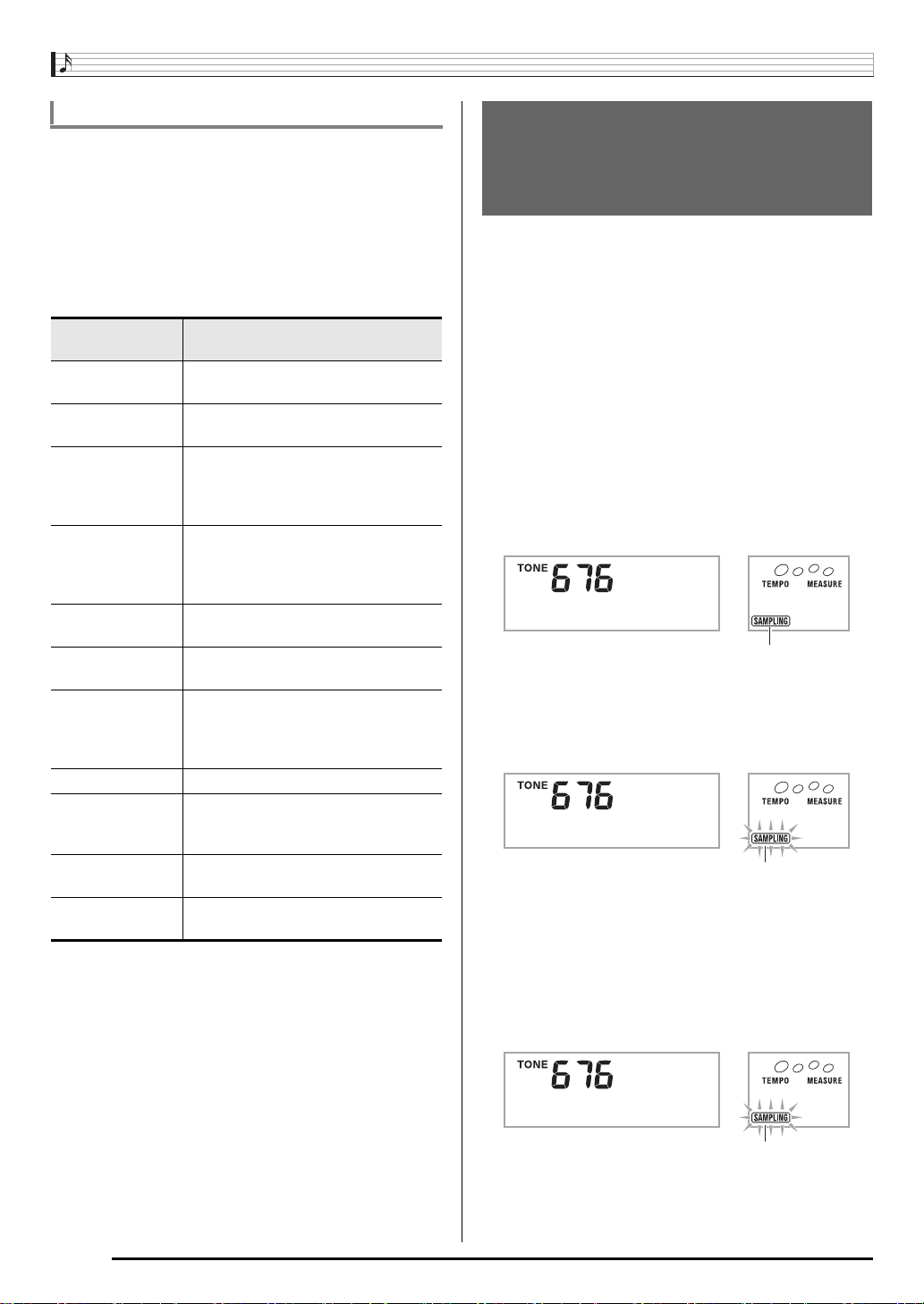
Pour échantillonner un son
1.
Appuyez sur bo puis utilisez br (pavé
numérique) pour préciser le numéro de sonorité
(CTK-5000 : 671 à 675) (CTK-4000 : 571 à 575)
où vous voulez sauvegarder le son
échantillonné.
N o D a t a
Aucun son échantillonné sauvegardé S’éclaire
• Au lieu des opérations précédentes, vous pouvez aussi
appuyer simultanément sur
numéro de sonorité.
2.
Appuyez sur cr.
Le clavier se met en attente d’échantillonnage.
Le temps d’échantillonnage disponible est indiqué
momentanément (en secondes) à l’écran, puis l’affichage
suivant apparaît.
et bo, puis sélectionner un
cr
Lorsque le son devant être échantillonné est
terminé, appuyez sur
L’échantillonnage s’arrête lorsque vous relâchez cr.
• Même si vous n’appuyez pas sur
Son échantillonné 1
5.
Jouez quelque chose sur le clavier numérique.
• Vous n’obtiendrez peut-être pas 10 secondes
d’échantillonnage si la mémoire du clavier numérique est
insuffisante du fait qu’elle contient d’autres données. Dans
ce cas, vous devriez être capable d’échantillonner 10
secondes de son après avoir supprimé les données dont
vous n’avez plus besoin pour libérer de la mémoire.
Reportez-vous à « Suppression d’un son échantillonné » à
la page F-23 pour de plus amples informations.
• L’échantillonnage d’un son et sa sauvegarde
suppriment toutes les données actuellement
sauvegardées sous le même numéro de sonorité. Pour
ne pas risquer de supprimer par inadvertance des
données importantes, veillez à lire « Protection des
sons échantillonnés contre une suppression
accidentelle » à la page F-24.
.
cr
, l’échantillonnage
s’arrête automatiquement lorsque plus aucun son n’est
produit par l’autre appareil. Sinon, l’échantillonnage
s’arrête automatiquement 10 secondes après son
démarrage.
cr
S 1 : O rgn l
Mémoire utilisée (Unité : Koctet)
Capacité mémoire restante
W
a i t i n
3.
Fournissez le son de l’autre appareil.
L’échantillonnage démarre automatiquement.
Sa
mp l i n
F-18
g
g
Clignote
S’éclaire
Échantillonner des sons et les reproduire sur le clavier numérique
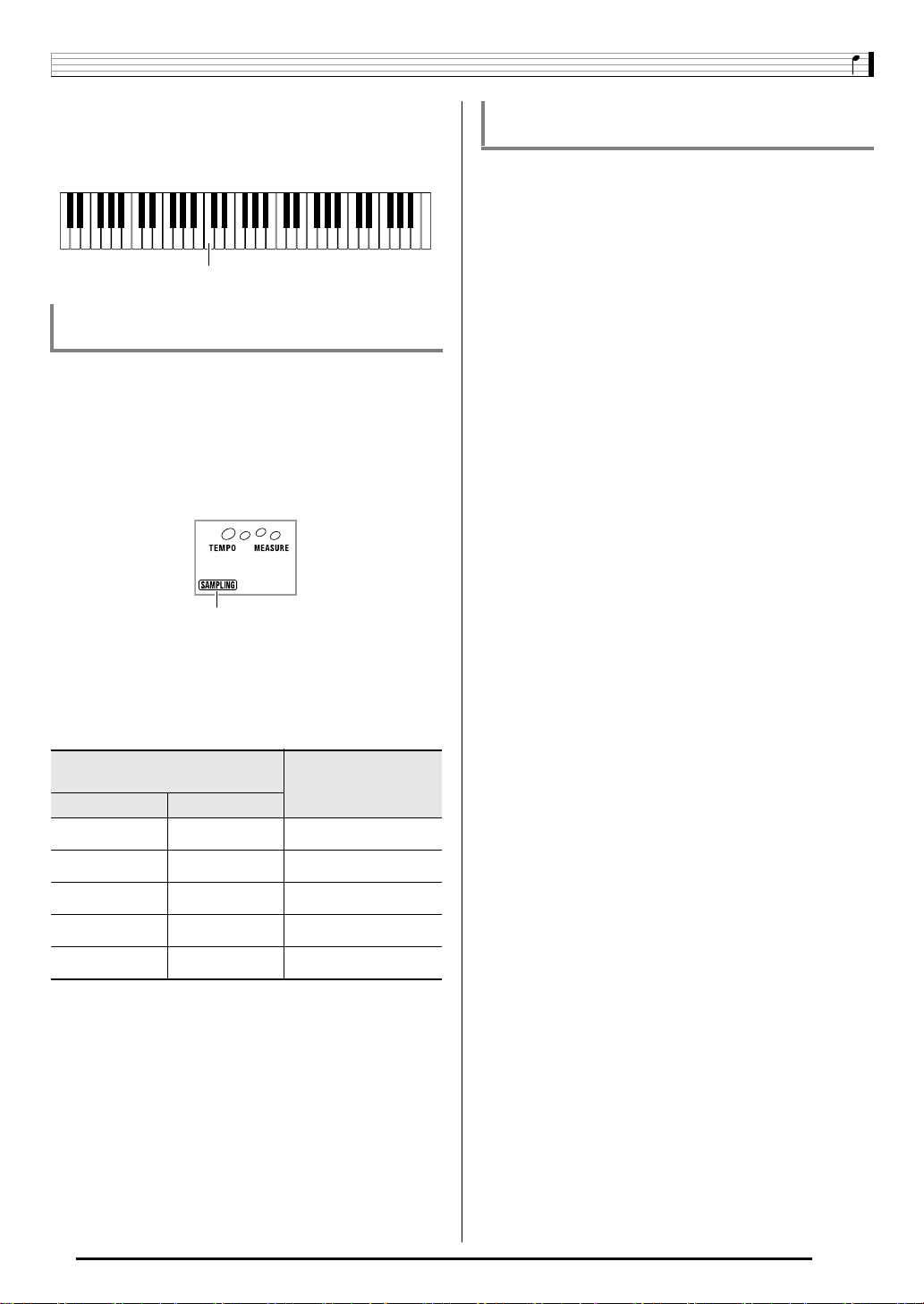
■ Comment jouer les sons échantillonnés
La touche Do moyen (C4) est utilisée pour reproduire le son
original. Les touches à la gauche et à la droite de C4 jouent le
son à des hauteurs différentes.
C4
Reproduction du son échantillonné en
boucle
Procédez de la façon suivante pour reproduire en boucle le
même son échantillonné tout en jouant sur le clavier
numérique.
1.
Appuyez sur bp.
2.
Tout en tenant cr enfoncé, appuyez sur cn.
Le clavier se met en attente de répétition.
S’éclaire
Changement du volume du son échantillonné
reproduit en boucle
Vous pouvez changer le volume du son échantillonné
reproduit en boucle de la façon suivante, si nécessaire.
1.
Appuyez sur le bouton du son échantillonné
dont vous voulez changer le volume (
• Le son est reproduit en boucle.
2.
Pendant que le son résonne, appuyez sur une
touche du clavier tout en tenant le bouton du
son échantillonné enfoncé (
• En appuyant rapidement sur la touche du clavier vous
pouvez augmenter le volume du son échantillonné, et
en appuyant lentement vous pouvez diminuer le
volume.
3.
Lorsque le son échantillonné est au volume
souhaité, relâchez son bouton (
bs
à cm).
bs
bs
à cm).
à cm).
3.
Appuyez sur le bouton (bs à cm) correspondant
au numéro de sonorité souhaité pour
l’échantillonnage de la mélodie.
La lecture en boucle du son sélectionné commence.
Pour sélectionner ce numéro de
sonorité :
CTK-5000 CTK-4000
671 571
672 572
673 573
674 574
675 575
4.
Pour arrêter la lecture, appuyez une nouvelle
fois sur le même bouton.
5.
Appuyez sur cn pour revenir à l’écran qui était
affiché avant l’étape 2 de cette procédure.
Appuyez sur ce
bouton :
bs
bt
ck
cl
cm
B
F-19
Échantillonner des sons et les reproduire sur le clavier numérique
Application d’effets à un son échantillonné
Vous pouvez appliquer divers effets aux sons échantillonnés.
1.
Appuyez sur bo puis utilisez br (pavé
numérique) pour préciser le numéro de sonorité
(CTK-5000 : 671 à 675) (CTK-4000 : 571 à 575)
auquel vous voulez appliquer des effets.
2.
Appuyez sur bo pour faire défiler les effets
disponibles, indiqués ci-dessous.
Type d’effet
(Affichage)
Original (Orgnl)
Boucle 1 (Loop1)
Boucle 2 (Loop2)
Boucle 3 (Loop3)
Hauteur du son 1
(Ptch1)
Hauteur du son 2
(Ptch2)
Hauteur du son 3
(Ptch3)
Trémolo (Treml) Alterne le volume entre fort et faible.
Amusant 1 (Funy1)
Amusant 2 (Funy2)
Amusant 3 (Funy3)
• Évitez d’affecter le même son échantillonné au clavier pour
jouer avec ce son et pour la lecture en boucle. Sinon, l’effet
de la boucle 1 sera utilisé comme sonorité de clavier tandis
que le son échantillonné sera reproduit en boucle.
Sonorité échantillonnée normale (pas
de boucle, pas d’effet).
Reproduit en boucle le son
échantillonné.
Reproduit en boucle le son
échantillonné et élève la hauteur du
son résonant au moment où la touche
du clavier est relâchée.
Reproduit en boucle le son
échantillonné et abaisse la hauteur du
son résonant au moment où la touche
du clavier est relâchée.
Change la hauteur du son du bas vers
le haut, à un rythme croissant.
Change la hauteur du son du haut vers
le bas, à un rythme décroissant.
Change la hauteur du son du haut vers
le bas, à un rythme décroissant, puis
élève la hauteur du son lorsque la
touche est relâchée.
Ajoute un vibrato et change la hauteur
du son graduellement de façon
croissante.
Alterne entre une hauteur de son haute
et basse.
Ajoute un vibrato et change la hauteur
du son du bas vers le haut.
Description
Incorporation d’un son
échantillonné dans un ensemble
de batterie
(Échantillonnage de batterie)
Vous pouvez procéder de la façon suivante pour changer les
sons de batterie affectés à chaque touche du clavier.
• Vous pouvez sauvegarder en tout trois ensembles de
batterie sous les numéros de sonorités 676, 677 et 678
(CTK-4000 : 576, 577 et 578). Ensuite, sélectionnez
simplement le numéro de sonorité où se trouve l’ensemble
de batterie souhaité pour affecter les sons de cet ensemble
de batterie au clavier.
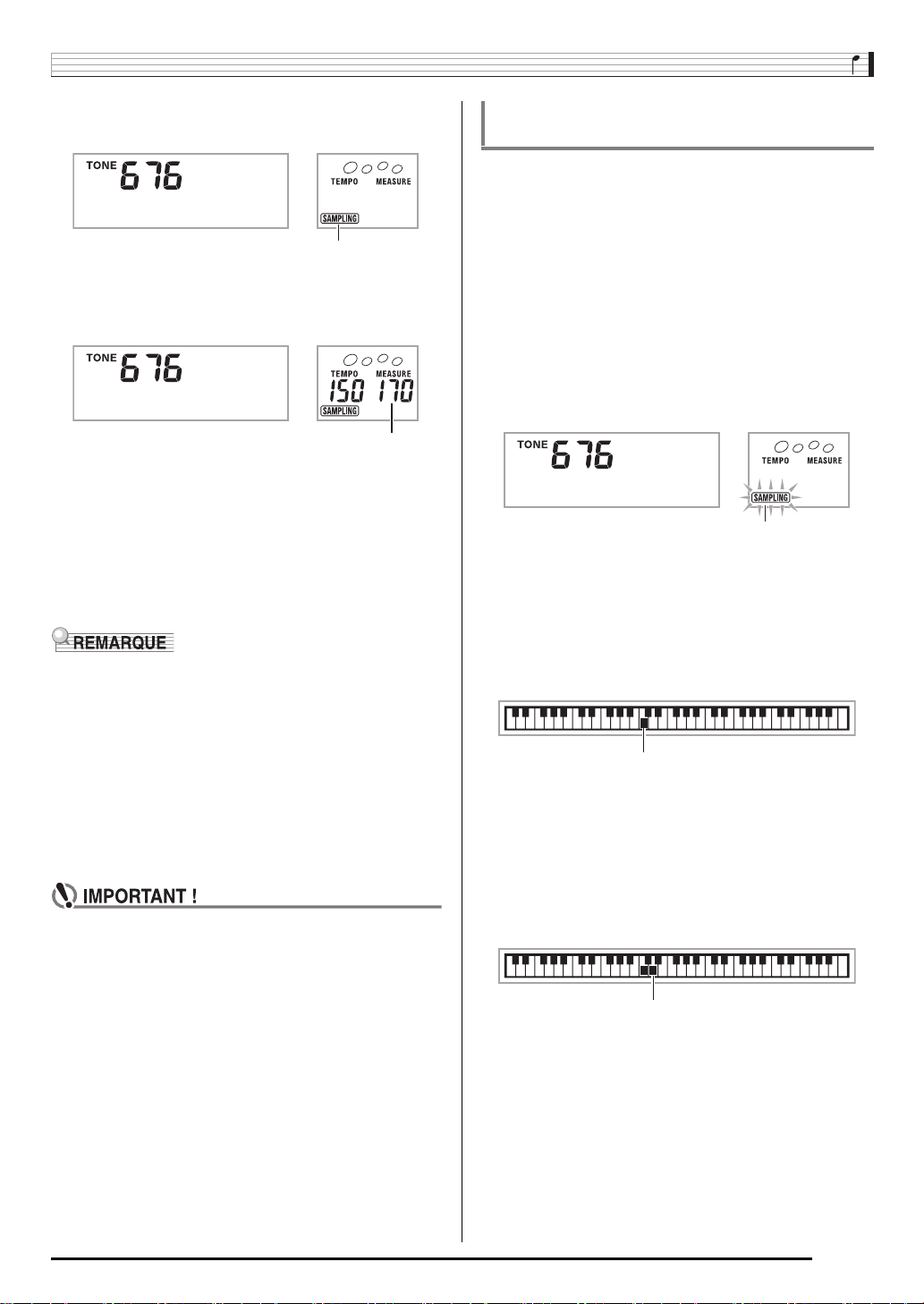
1.
Appuyez sur bp.
s’éclaire.
bp
2.
Appuyez sur bo puis utilisez br (pavé
numérique) pour préciser le numéro de sonorité
(CTK-5000 : 676, 677 ou 678) (CTK-4000 : 576,
577 ou 578) correspondant à l’ensemble de
batterie dont vous voulez changer les sons.
No Da t a
S’éclaire
• Au lieu des opérations précédentes, vous pouvez aussi
appuyer simultanément sur
un numéro de sonorité.
3.
Appuyez sur cr.
et bp, puis sélectionner
cr
No Da t a
Clignote
4.
Appuyez sur la touche du clavier à laquelle
vous voulez affecter le son de batterie dont
vous allez échantillonner le son.
Le clavier se met en attente d’échantillonnage.
Le temps d’échantillonnage disponible est indiqué
momentanément (en secondes) à l’écran, puis l’affichage
suivant apparaît.
F-20
W
a i t i n
g
Clignote
Échantillonner des sons et les reproduire sur le clavier numérique
5.
Fournissez le son de l’autre appareil.
L’échantillonnage démarre automatiquement.
Sa
mp l i n
6.
Lorsque le son devant être échantillonné est
terminé, appuyez sur
S
mp l D r
g
S’éclaire
.
cr
m
1
Capacité mémoire restante
Édition des sons échantillonnés d’un
ensemble de batterie
Vous pouvez procéder de la façon indiquée dans cette partie
pour copier le son de batterie affecté à une touche du clavier
sur une autre touche, pour changer la hauteur d’un son et
pour supprimer un son échantillonné.
1.
Appuyez sur bo puis utilisez br (pavé
numérique) pour préciser le numéro de sonorité
(CTK-5000 : 676, 677 ou 678) (CTK-4000 : 576,
577 ou 578) correspondant à l’ensemble de
batterie souhaité.
2.
Appuyez sur cr.
3.
Appuyez sur cs.
L’échantillonnage s’arrête lorsque vous relâchez cr.
• Même si vous n’appuyez pas sur
s’arrête automatiquement lorsque plus aucun son n’est
produit par l’autre appareil. Sinon, l’échantillonnage
s’arrête automatiquement 10 secondes après son
démarrage.
7.
Appuyez sur la touche de clavier.
• Vous pouvez répéter les étapes 3 à 6 pour changer
d’autres sons de l’ensemble de batterie actuellement
sélectionné. Il y a huit sons pour chaque ensemble de
batterie.
• Vous n’obtiendrez peut-être pas 10 secondes
d’échantillonnage si la mémoire du clavier numérique est
insuffisante du fait qu’elle contient d’autres données. Dans
ce cas, vous devriez être capable d’échantillonner 10
secondes de son après avoir supprimé les données dont
vous n’avez plus besoin pour libérer de la mémoire.
Reportez-vou sà « Suppression d’un son échantillonné » à
la page F-23 pour de plus amples informations.
• L’échantillonnage d’un son supprime toutes les
données du son actuellement affecté à la même touche
du clavier. Pour ne pas risquer de supprimer par
inadvertance des données importantes, veillez à lire
« Protection des sons échantillonnés contre une
suppression accidentelle » à la page F-24.
, l’échantillonnage
cr
S
mp l D r
C’est le mode d’édition.
• Lorsque vous êtes en mode d’édition, vous pouvez
copier un son, changer la hauteur d’un son ou
supprimer un son (chacune de ces opérations est
décrite ci-dessous). Pour sortir du mode d’édition et
revenir à l’étape 2 de cette procédure, il suffit d’appuyer
une nouvelle fois sur
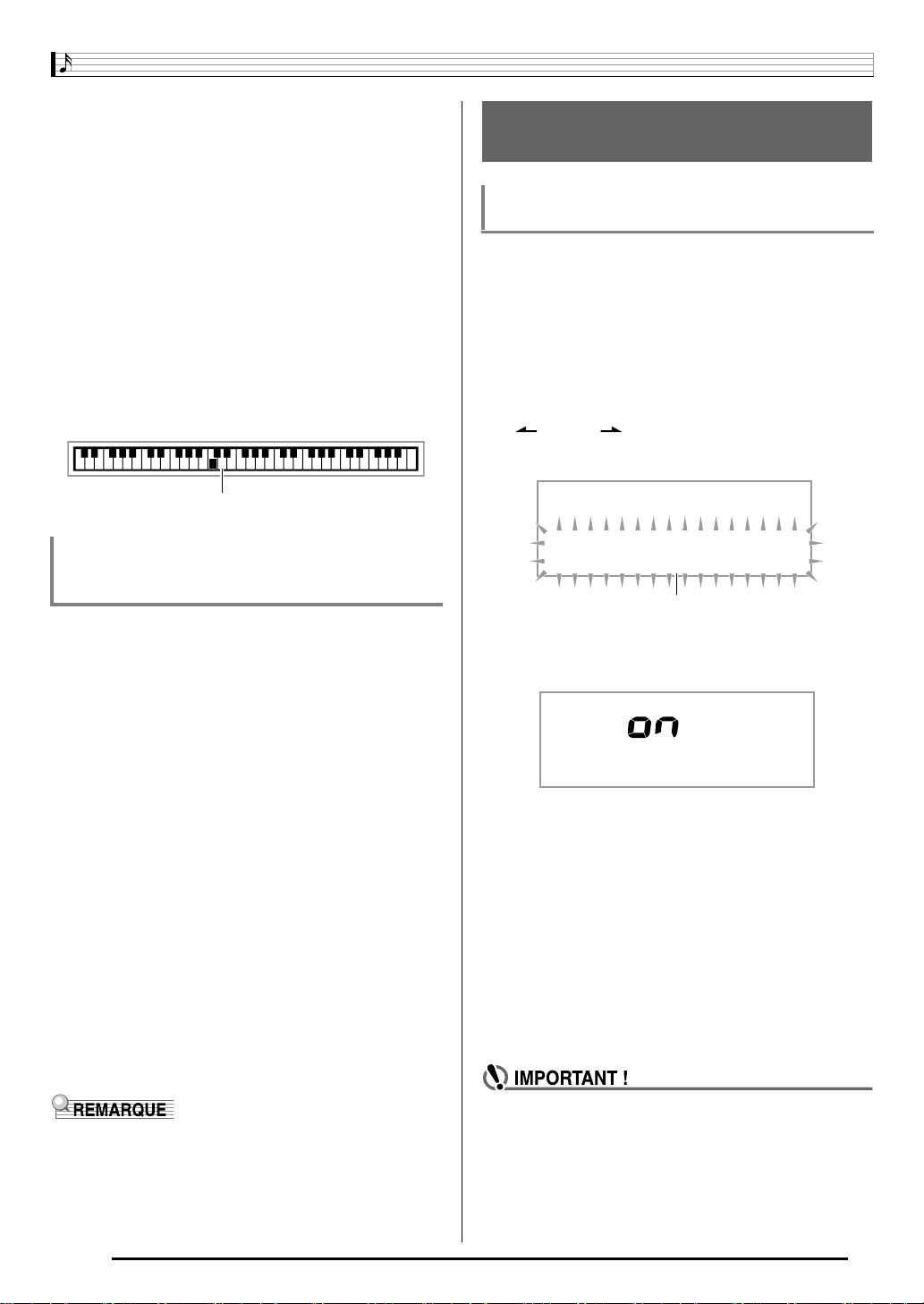
Indique les touches du clavier auxquelles des sons ont été affectés.
■ Pour copier un son échantillonné d’une touche à
l’autre
Tout en tenant la touche du clavier où se trouve le son
échantillonné que vous voulez copier, appuyez sur la touche
du clavier sur laquelle vous voulez le copier.
Exemple : Pour copier sur la touche D4 le son
échantillonné de la touche C4
Indique la touche du clavier dont le son a été copié.
• Une touche de clavier contenant déjà un son échantillonné
ne peut pas être sélectionnée pour la copie.
m
1
Clignote rapidement
.
cs
F-21
Échantillonner des sons et les reproduire sur le clavier numérique
■ Pour changer la hauteur d’un son échantillonné
Tout en tenant enfoncée la touche du clavier contenant le son
échantillonné dont vous voulez changer la hauteur, utilisez les
touches [–] et [+]
hauteur du son.
• Vous pouvez changer la hauteur du son de –64 à 63 demitons.
■ Pour supprimer un son échantillonné d’une
touche du clavier
Tout en tenant enfoncée la touche de clavier contenant le son
que vous voulez supprimer, appuyez sur
mention « DelSure? » qui apparaît, appuyez sur la touche [+]
(pavé numérique) pour supprimer le son ou sur la touche
br
[–] pour abandonner l’opération.
• Lorsque vous supprimez un son échantillonné, le son initial
affecté par défaut à la touche est rétabli.
Exemple : Pour supprimer le son affecté à la touche D4
(pavé numérique) pour changer la
br
. En réponse à la
bp
Disparaît
Utilisation d’une sonorité échantillonnée de
batterie dans un accompagnement
automatique (Affectation à la batterie)
Procédez de la façon suivante pour remplacer la partie
rythme d’un motif d’accompagnement automatique par un son
de batterie échantillonné.
1.
Appuyez sur bp puis utilisez br (pavé
numérique) pour préciser le numéro de rythme
du motif d’accompagnement automatique
souhaité.
Vous ne pouvez pas utiliser de sonorité de batterie
échantillonnée dans un rythme personnalisé, ne
sélectionnez donc pas de rythme personnalisé à l’étape
précédente.
2.
Appuyez sur bo puis utilisez br (pavé
numérique) pour préciser le numéro de sonorité
de l’ensemble de batterie échantillonné
contenant le son que vous voulez utiliser.
3.
Appuyez sur bo.
La partie rythme du motif d’accompagnement
automatique sélectionné à l’étape 1 est remplacé par le
son échantillonné sélectionné à l’étape 2.
• Pour revenir au son original de la partie rythme de
l’accompagnement automatique, appuyez une nouvelle
fois sur
• Certains sons de la partie rythme d’un ensemble de batterie
ne peuvent pas être remplacés par des sons
échantillonnés.
bo
.
Autres fonctions
d’échantillonnage
Spécification du démarrage manuel de
l’échantillonnage
Normalement lorsque le clavier numérique est en attente
d’échantillonnage, l’échantillonnage démarre
automatiquement lorsqu’un signal sonore est détecté. Vous
pouvez procéder de la façon suivante pour mettre en service
le démarrage manuel de l’échantillonnage, dans lequel cas
vous devrez appuyer sur un bouton pour procéder à
l’échantillonnage. Vous pouvez utiliser cette méthode pour
insérer un silence au début du son échantillonné.
1.
Appuyez sur cs puis utilisez les touches [4]
( ) et [6] ( )
afficher « SAMPLING » (page F-6).
SA
2.
Appuyez sur la touche [7] (ENTER) br (pavé
numérique).
(pavé numérique) pour
br
M
PL ING
Clignote
A u t o S t r t
3.
Appuyez sur la touche [–] br (pavé numérique)
pour mettre le démarrage automatique de
l’échantillonnage hors service.
Le démarrage manuel de l’échantillonnage, qui fonctionne
de la façon suivante, est mis en service.
• Échantillonnage de mélodie (page F-18) :
L’échantillonnage démarre au moment où vous
relâchez le bouton
l’étape 2 de la procédure.
• Échantillonnage de batterie (page F-20) :
L’échantillonnage démarre au moment où vous
relâchez la touche du clavier numérique que vous
tenez enfoncée depuis l’étape 4 de la procédure.
• Quand le démarrage manuel de l’échantillonnage est
en service, l’échantillonnage démarre lorsque vous
relâchez
vous appuyez dessus. L’échantillonnage ne démarre
pas si vous maintenez le bouton ou la touche enfoncé.
ou la touche du clavier, et non pas lorsque
cr
que vous tenez enfoncé depuis
cr
F-22
B
Échantillonner des sons et les reproduire sur le clavier numérique
Spécification de l’arrêt manuel de
l’échantillonnage
Normalement l’échantillonnage s’arrête automatiquement
lorsque le clavier numérique ne détecte plus aucun signal
sonore. Vous pouvez procéder de la façon suivante pour
mettre en service l’arrêt manuel de l’échantillonnage, et dans
ce cas l’échantillonnage ne s’arrête que lorsque vous
appuyez sur un bouton. Vous pouvez utiliser cette méthode
pour insérer un silence après le son échantillonné.
1.
Appuyez sur cs puis utilisez les touches [4]
( ) et [6] ( )
afficher « SAMPLING » (page F-6).
2.
Appuyez sur la touche [7] (ENTER) br (pavé
numérique).
3.
Appuyez sur la touche [6] ( ) br (pavé
numérique).
Au t oSt o
4.
Appuyez sur la touche [–] br (pavé numérique)
pour mettre l’arrêt automatique de
l’échantillonnage hors service.
Même si aucun signal sonore n’est fourni par un autre
appareil, l’échantillonnage se poursuit jusqu’à ce que
vous appuyiez sur et relâchiez
clavier.
• Lorsque l’arrêt manuel de l’échantillonnage est en
service, l’échantillonnage s’arrête lorsque vous
relâchez
vous appuyez dessus. L’échantillonnage ne s’arrête
pas si vous maintenez le bouton ou la touche enfoncé.
ou la touche du clavier, et non pas lorsque
cr
(pavé numérique) pour
br
ou une touche du
cr
p
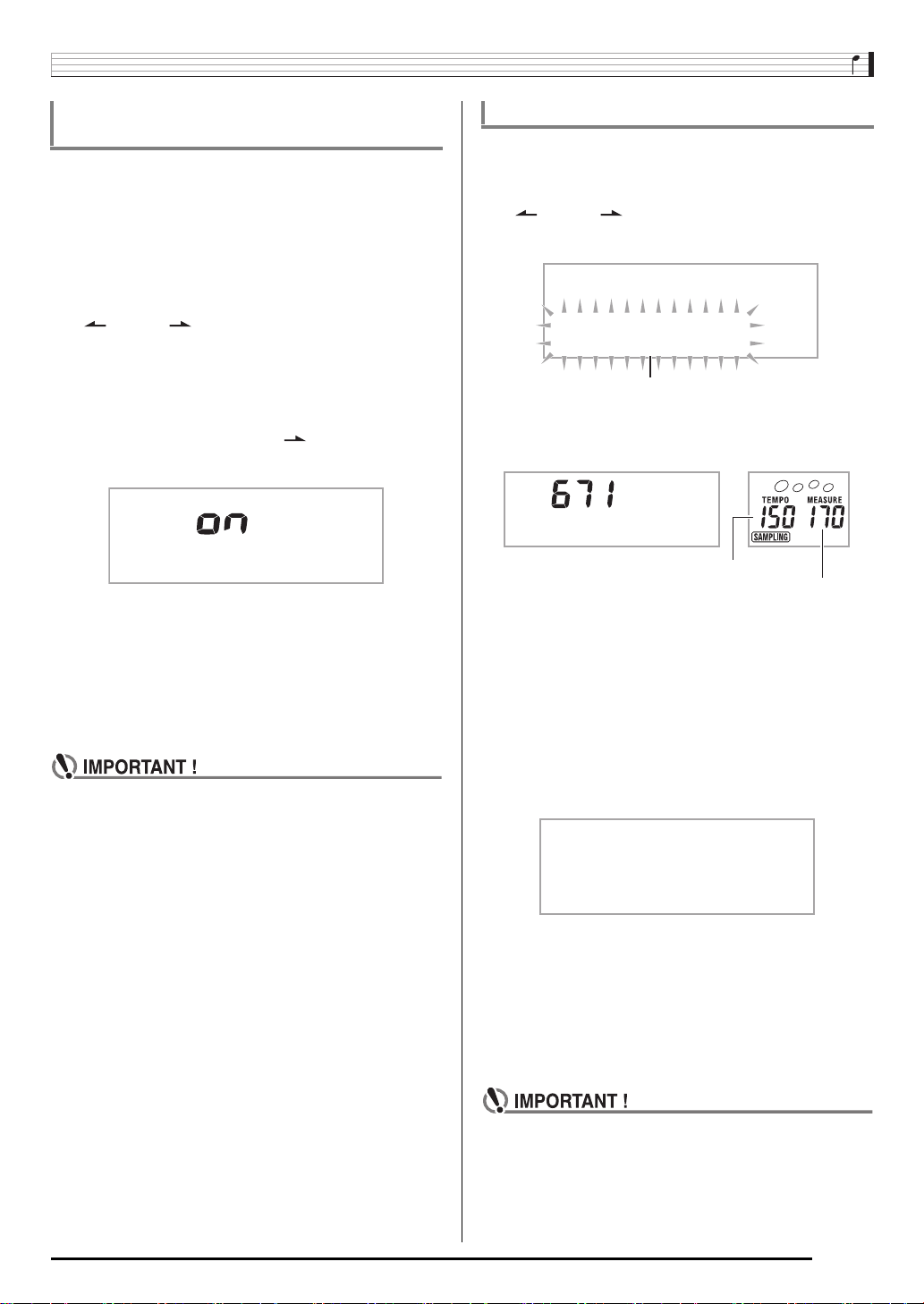
Suppression d’un son échantillonné
Vous pouvez procéder de la façon suivante pour spécifier un
numéro de sonorité échantillonnée et supprimer ses données.
1.
Appuyez sur cs puis utilisez les touches [4]
( ) et [6] ( )
afficher « DELETE » (page F-6).
(pavé numérique) pour
br
DELETE
Clignote
2.
Appuyez sur la touche [7] (ENTER) br (pavé
numérique).
S 1 : O r
Mémoire utilisée (Unité : Koctet)
3.
Appuyez sur les touches [–] et [+] br (pavé
numérique) pour sélectionner le numéro de
sonorité des données que vous voulez
supprimer.
4.
Appuyez sur la touche [7] (ENTER) br (pavé
numérique).
Un message vous demandant de confirmer la
suppression apparaît.
g
n l
Capacité mémoire restante
Su r e?
5.
Appuyez sur la touche [+] (YES) br (pavé
numérique) pour supprimer les données ou sur
[–] (NO) ou [9] (EXIT) pour abandonner
l’opération.
• Lorsque les données ont été supprimées, « Complete »
apparaît à l’écran, puis l’écran de l’étape 2 ci-dessus
réapparaît.
• Pour de plus amples informations sur la suppression
de sons de batterie individuels contenus dans un
ensemble de batterie échantillonné, reportez-vous à
« Édition des sons échantillonnés d’un ensemble de
batterie » à la page F-21.
F-23
Loading…
PDF manual · 80 pages English
Casio CTK-5000
GUÍA DEL USUARIO
USER’S GUIDE
ES
CTK4000/5000ES1B
Guarde toda la información para futuras consultas.
Please keep all information for future reference.
Precauciones de seguridad
Antes de intentar usar el teclado, asegúrese de leer
las “Precauciones de seguridad” separadas.
Safety Precautions
Before trying to use the keyboard, be sure to read the
separate “Safety Precautions”.
EnglishEspañol
Manual
View the manual for the Casio CTK-5000 here, for free. This user manual comes under the category keyboards and has been rated by 12 people with an average of a 8.8. This manual is available in the following languages: English. Do you have a question about the Casio CTK-5000?
Ask your question here
Product Images (5)

Casio CTK-5000 specifications
Below you will find the product specifications and the manual specifications of the Casio CTK-5000.
MIDI-keyboard number of keys
61 keys
Dimensions (WxDxH)
950 x 376 x 130 mm
General
| Brand | Casio |
| Model | CTK-5000 | CTK-5000 |
| Product | keyboard |
| EAN | 4971850313564 |
| Language | English |
| Filetype | User manual (PDF) |
Keyboard
| MIDI-keyboard number of keys | 61 keys |
Ports & interfaces
| Interface | USB |
| DC-in jack | Yes |
Other features
| Dimensions (WxDxH) | 950 x 376 x 130 mm |
show more
Frequently asked questions
Can’t find the answer to your question in the manual? You may find the answer to your question in the FAQs about the Casio CTK-5000 below.
How can I best clean my keyboard?
A slightly damp cleaning cloth or soft, dust-free cloth works best to remove fingerprints. Dust in hard-to-reach places is best removed with compressed air.
Is the manual of the Casio CTK-5000 available in English?
Yes, the manual of the Casio CTK-5000 is available in English .
Is your question not listed? Ask your question here
Related user manuals
View all Casio manuals View all Casio keyboard manuals
- Topics
- manualsbase, manuals,
- Collection
- manuals_casio; manuals; additional_collections
- Language
- English
- Item Size
- 66.2M
- Addeddate
- 2020-08-01 09:00:12
- Identifier
- manualsbase-id-133771
- Identifier-ark
- ark:/13960/t12p44t0h
- Ocr
- ABBYY FineReader 11.0 (Extended OCR)
- Ppi
- 600
- Scanner
- Internet Archive Python library 1.9.3
plus-circle Add Review
plus-circle Add Review
comment
Reviews
There are no reviews yet. Be the first one to
write a review.
259
Views
DOWNLOAD OPTIONS
download 1 file
ABBYY GZ download
download 1 file
DAISY download
For users with print-disabilities
Temporarily Unavailable
EPUB
download 1 file
FULL TEXT download
download 1 file
ITEM TILE download
download 1 file
PAGE NUMBERS JSON download
download 1 file
PDF download
download 1 file
SINGLE PAGE PROCESSED JP2 ZIP download
download 1 file
TORRENT download
download 13 Files
download 6 Original
SHOW ALL
IN COLLECTIONS
Manuals: Casio
The Manual Library
Additional Collections
Uploaded by
chris85
on