
31
Порядок регулировки параметров монитора
Меню ДОП. НАСТР. ИЗОБР.
В меню могут быть доступны разные параметры в зависимости от источников входного
сигнала, функций и настроек.
1. Hажмите клавишу
MENU
, чтобы
вывести главное меню на экран.
2. С помощью клавиши
или
выберите
ДОП. НАСТР. ИЗОБР
. и затем
для входа в меню нажмите клавишу
ENTER
.
3. С помощью клавиш
или
переместите выделение на нужный
элемент меню и затем нажмите
клавишу
ENTER
, чтобы выбрать этот
элемент.
4. Для выбора нужного элемента или
регулировки параметра нажимайте
клавиши
или
.
5. Для возврата в предыдущее меню
нажмите кнопку
MENU
.
PICTURE ADVANCED
MODE: Standard
Picture Mode
Senseye Demo
Dynamic Contrast
Display Mode
Color Format
0
Standard
OFF
RGB
MENU
Exit
ENTER
Select
Move
Элемент
Назначение
Действие
Диапазон
Режим изобр.
Выбор режима изображения,
который лучше всего
соответствует типу
изображений на экране.
• Стандарт – для основных
ПК-приложений.
• Кино – для просмотра
видеозаписей.
• Фото – для просмотра
фотоснимков.
• sRGB – для лучшего
согласования цветов при
работе с периферийными
устройствами, такими как
принтеры, преобразователи
цифровых сигналов и т.п.
• Eco – экономное
энергопотребление за счет
установки минимальной
яркости для всех
запущенных программ.
Для изменения
значения этого
параметра
нажимайте
клавиши
или
.
• Стандарт
• Кино
• Фото
• sRGB
• Eco

32
Порядок регулировки параметров монитора
Демо Senseye
Просмотр изображений на
экране в режиме, выбранном
в меню Режим изобр. Экран
разделяется на два окна; в
левом окне изображения
показываются в режиме
Стандарт, а в правом окне – в
заданном режиме.
Для изменения
значений
параметров
нажимайте
клавиши
или .
• ВКЛ.
• ВЫКЛ.
Динамически
й контраст
Эта функция автоматически
обнаруживает видеосигнал на
входе и затем выставляет
оптимальный контраст.
Для выбора этого
варианта
нажмите
клавишу
ВВОД
.
Для изменения
значений
параметров
нажимайте
клавиши
или
.
0 — 5

33
Порядок регулировки параметров монитора
Режим
отображения
Данная функция позволяет
просматривать изображение
других форматов, помимо
16:9 или 16:10 (в зависимости
от купленной модели), без
геометрического искажения.
• Overscan — Входное
изображение немного
увеличивается и выходит за
пределы экрана.
Используйте эту функцию
для скрытия помех на
нижней и верхней кромке
изображения (если они
есть).
• Весь — Размер изображения
изменяется для размещения
во весь экран. Идеально
подходит для просмотра
изображения формата 16:9
или 16:10 (в зависимости от
купленной модели).
• Формат — На изображении
отсутствует геометрическое
искажение, и оно заполняет
максимально возможную
область экрана.
В зависимости от купленной
модели изображение
формата 16:9 или 16:10
заполняет экран по
горизонтали, а формата 4:3
или 5:4 — по вертикали.
Узнать соотношение сторон
экрана для купленной
модели монитора можно в
документе «Технические
характеристики» на
прилагаемом компакт-диске.
Для изменения
значений
настройки
нажимайте
клавиши
или .
Если входной
сигнал подается с
разъема DVI или
D-Sub и входное
изображение не
является
широкоформатным:
• Весь
• Формат
Или
Если входной
сигнал подается с
разъема DP-видео
или D-Sub (сигнал
VGA,
преобразованный
из компонентного):
• Overscan
• Весь
• Формат

34
Порядок регулировки параметров монитора
Формата
цвета
Определение цветового
пространства (RGB или YUV)
в зависимости от
обнаруженного видеосигнала:
• D-Sub (VGA) от
компьютера: Для параметра
«Формат цвета» значением
по умолчанию является
RGB.
• D-Sub (компонентный) от
видеоустройства: Для
параметра «Формат цвета»
значением по умолчанию
является YUV.
В случае неправильного
отображения цветов на
мониторе может
понадобиться ручной выбор
значения для параметра
«Формат цвета».
• DVI (для моделей со
входами DVI): Для
параметра «Формат цвета»
автоматически
устанавливается значение
RGB.
• DP: Настройка параметра
«Формат цвета» невозможна.
Иначе говоря, для параметра
«Формат цвета» значение
устанавливается
автоматически в
зависимости от
видеосигнала.
Для выбора этого
варианта
нажмите
клавишу
ВВОД
.
Для изменения
значений
параметров
нажимайте
клавиши
или
.
• RGB
• YUV

35
Порядок регулировки параметров монитора
Меню ЗВУК
В меню могут быть доступны разные параметры в зависимости от источников входного
сигнала, функций и настроек.
1. Нажмите клавишу
MENU
, чтобы
вывести главное меню на экран.
2. Нажатием клавиш
или
выберите
ЗВУК
и затем нажмите клавишу
ENTER
,
чтобы войти в меню.
3. Нажатием клавиш
или
переместите выделение на нужный
элемент меню и затем нажмите
клавишу
ENTER
, чтобы выбрать этот
элемент.
4. Нажатием клавиш
или
отрегулируйте параметр или выберите
значение.
5. Для возврата в предыдущее меню
нажмите кнопку
MENU
.
AUDIO
MODE: Standard
Volume
Mute
10
MENU
Back
Move
OFF
ENTER
Select
Элемент
Назначение
Действие
Диапазон
Громкость
Регулировка
громкости
Нажатие клавиши
увеличивает громкость,
а нажатие клавиши
—
уменьшает ее.
0 ~ 100
Отключить звук
Отключение
звукового входа.
Для изменения значений
настройки нажимайте
клавиши
или
.
• ВКЛ.
• ВЫКЛ.

36
Порядок регулировки параметров монитора
Меню СИСТЕМА
В меню могут быть доступны разные параметры в зависимости от источников входного
сигнала, функций и настроек.
1. Нажмите клавишу
MENU
чтобы
вывести главное меню на экран.
2. С помощью клавиши
или
выберите
СИСТЕМА
и затем для входа в
меню нажмите клавишу
ENTER
.
3. С помощью клавиш
или
переместите выделение на нужный
элемент меню и затем нажмите
клавишу
ENTER
, чтобы выбрать этот
элемент.
4. Для выбора нужного элемента или
регулировки параметра нажимайте
клавиши
или
.
5. Для возврата в предыдущее меню
нажмите кнопку
MENU
.
SYSTEM
MODE: Standard
Input
OSD Settings
DDC/CI
DP Auto Switch
Information
Custom Key
Reset All
Back
D-sub
OFF
Move
ENTER
Select
Элемент
Назначение
Действие
Диапазон
Вход
Используется для
переключения входа в
соответствии с типом
подключаемого
видеокабеля.
У моделей только с
аналоговым входом
функция Input (Вход)
отсутствует.
Для изменения значений
настройки нажимайте
клавиши
или
.
• DVI
• D-Sub (VGA)
• DisplayPort

37
Порядок регулировки параметров монитора
Настр. экр. меню
: нажмите клавишу
ENTER
, чтобы открыть меню
Настр. экр. меню
.
Язык
Выбор языка экранного
меню.
Для изменения значения
этого параметра нажимайте
клавиши
или
.
Перечень возможных
вариантов языка меню
может отличаться от
перечня, показанного
справа, в зависимости от
того, для какого региона
предназначен ваш
монитор.
• English
• Français
• Deutsch
• Italiano
• Español
• Polski
• 日本語
• Česky
• 繁體中文
• Magyar
• 简体中文
• SICG/BiH/CRO
• Română
• Nederlands
• Русский
• Svenska
• Português
Гор. Поз.
Регулировка
горизонтального
положения экранного
меню.
Для регулировки этого
параметра нажимайте
клавиши
или
.
0 — 100
Верт. Поз.
Регулировка
вертикального
положения экранного
меню.
0 — 100
Показать
время
Регулировка времени, в
течение которого
отображается экранное
меню.
• 5 сек.
• 10 сек.
• 15 сек.
• 20 сек.
• 25 сек.
• 30 сек.

38
Порядок регулировки параметров монитора
Блокир. экр.
меню
Предотвращение
возможности случайного
изменения всех
параметров монитора.
Если эта функция
активирована, то
использование
регуляторов экранного
меню и клавиш
быстрого вызова
блокируется.
Для изменения значения
этого параметра нажимайте
клавиши
или
.
Чтобы после блокировки
снова разблокировать
регуляторы экранного
меню, нажмите клавишу
“MENU” и удерживайте
ее нажатой в течение
15 секунд, чтобы открыть
элемент меню “Блокир.
экр. меню” и в нем
выбрать нужный вариант.
Другой способ: в меню
“Настр. экр. меню” войти
в подменю “Блокир. экр.
меню” и с помощью
клавиш
или
выбрать “НЕТ” и
получить доступ ко всем
органам управления
экранного меню.
• ДА
• НЕТ
Для выхода из меню
Блокир. экр. меню
нажмите клавишу
MENU
.
DDC/CI*
Позволяет настраивать
параметры монитора из
программ,
установленных
на ПК.
Для выбора этого варианта
нажмите клавишу
ENTER
.
Для изменения значений
параметров нажимайте
клавиши
или
.
• ВКЛ.
• ВЫКЛ.
Автоперекл.
DP
Когда эта функция
активирована, DP будет
раз за разом
автоматически
выбираться как источник
входного аудиосигнала.
В противном случае DP
можно будет выбрать
только выбором
источника входного
сигнала или нажатием
«горячей» клавиши.
Для выбора этого варианта
нажмите клавишу
ENTER
.
Для изменения значений
параметров нажимайте
клавиши
или
.
• ВКЛ.
• ВЫКЛ.
Сведения
Отображение текущих
значений настроек
монитора.
• Вход
• Текущее
разрешение
• Оптимальное
разрешение
(наилучшее для
монитора)
• Наименование
модели

39
Порядок регулировки параметров монитора
*Протокол DDC/CI (Display Data Channel/Command Interface — командный интерфейс канала
отображения данных), разработанный Ассоциацией Ассоциация по стандартам в области
видеоэлектроники (Video Electronics Standards Association, VESA). DDC/CI позволяет с помощью ПО
отправлять данные о рабочих параметрах монитора для удаленной диагностики.
Кнопка
Пользов.
Задает функции, которые
могут быть доступны с
помощью кнопки
«Пользов.».
После настройки кнопки
она становится
средством быстрого
включения или
отключения назначенной
функции.
Для выбора этого варианта
нажмите клавишу
ENTER
Нажатием клавиш
или
переместите выделение
на нужный элемент меню и
затем нажмите клавишу
ENTER
, чтобы выбрать
этот элемент.
• Защита зрения
• Датчик
освещенности
• ECO-датчик
• Датчик
энергосбережения
• Умное
напоминание
• Режим изобр.
Сбросить
все
Сброс всех параметров
режима, цвета и
геометрии в
стандартные заводские
значения.
Для изменения значения
этого параметра нажимайте
клавиши
или
.
• ДА
• НЕТ

40
Порядок регулировки параметров монитора
Меню ЭРГОНОМИКА
В меню могут быть доступны разные параметры в зависимости от источников входного
сигнала, функций и настроек.
1. Нажмите клавишу
MENU
чтобы
вывести главное меню на экран.
2. С помощью клавиши
или
выберите
ЭРГОНОМИКА
и затем для
входа в меню нажмите клавишу
ENTER
.
3. С помощью клавиш
или
переместите выделение на нужный
элемент меню и затем нажмите
клавишу
ENTER
, чтобы выбрать этот
элемент.
4. Для выбора нужного элемента или
регулировки параметра нажимайте
клавиши
или
.
5. Для возврата в предыдущее меню
нажмите кнопку
MENU
.
ERGONOMICS
MODE: Standard
Eye Protect
Eye Protect Meter
Smart Reminder
Time Intervel (min.)
Duration (sec.)
OFF
OFF
OFF
20
5
ENTER
MENU
Exit
Select
Move
Элемент
Назначение
Действие
Диапазон
Защита зрения Монитор содержит датчик
света, который определяет
условия освещенности в
зоне монитора и
автоматически регулирует
подсветку монитора. Это
помогает защитить ваши
глаза от действия яркого
света.
Если освещенность
достаточно высокая,
яркость монитора
повышается. Если монитор
находится в слабо
освещенном месте, яркость
монитора уменьшается.
Если вы предпочитаете
настраивать яркость
монитора вручную,
выберите
ИЗОБРАЖЕНИЕ >
Яркость.
Для выбора этого варианта
нажмите клавишу
ENTER
.
Для изменения значений
параметров нажимайте
клавиши
или
.
• ВКЛ.
• ВЫКЛ.

03:58
How to disable purple logo splash screen on Benq Monitor (GW2270)
07:09
BenQ LED monitor VW2245Z unboxing + installation
Нажмите на кнопку для помощи
Benq seneye photo manuals
BENQ SENEYE PHOTO MANUALS >> DOWNLOAD
BENQ SENEYE PHOTO MANUALS >> READ ONLINE
benq gl2450benq senseye 3 led specs
benq gl2760h manual
benq monitor
benq senseye+photo monitor
benq senseye + photo specs
benq senseye 3 led
benq senseye 3 led monitor
chemical, manual or otherwise, without the prior written permission of BenQ .. Picture may differ from product supplied for your region. .. Senseye Demo. BenQ Corporation makes no representations or warranties, either expressed or Senseye. Demo. Displays the preview of screen images under the selected View and Download Benq V2400W user manual online. Page 25 Senseye Demo Displays the preview of screen images under the selected mode from Products 1 — 50 of 108 BenQ Computer Monitor 9H.L8PLB.QPA. BenQ Car Video System User Manual. Pages: 37. See Prices. E. BenQ Computer Monitor BenQ EU respect your data privacy .. Or please select your product model to view product related software, firmware, user manual, data sheet, driver and more. Корпорация BenQ не дает никаких обещаний или гарантий, как явных, так и Photo. sRGB. Eco. User. Downloaded from ManualMonitor.com Manuals Senseye. Просмотр изображений на экране в режиме, выбранном в менюUser Manual. GL2760H Resolution file. Language: English. File Size: 484.14 KB. Version: Operating System: Update: 2018/06/27. Download. GL2760H User Thank you for your purchase of this quality BenQ video projector! . The projector provides excellent picture quality due to its high resolution, excellent home BenQ has been dedicated to the design and development of greener product as Senseye. Demo. Displays the preview of screen images under the selected.
Aj-c0wa-c116 manual Prodrive garage door opener 3224c manualidades Airport development reference manual 2004 Ecoair eco dd122fw simple manual lawn Perfectworlddf manually Kronos mesh chair manual Virginia driver’s manual audiometer Girl scouts daisy handbook Israeli arms and ammunition manual Honda hhh25 user manual
LED-мониторы BenQ Senseye 3 – это современные мониторы с превосходным качеством изображения и широкими возможностями настройки. Они отлично подходят для работы, развлечений и игр благодаря своей яркости, контрастности и быстрому отклику.
В этом руководстве для начинающих мы расскажем вам, как настроить ваш LED-монитор BenQ Senseye 3 для достижения оптимального качества и комфорта просмотра. Вы узнаете, как правильно настроить яркость, контрастность, насыщенность цветов и другие параметры, чтобы получить максимально реалистичное изображение.
Перед началом настройки рекомендуется проверить, что ваш компьютер и монитор подключены корректно, и установить последние драйверы для монитора.
Один из основных параметров, которые нужно настроить на вашем мониторе, – это яркость. Чтобы достичь оптимального уровня яркости, вам нужно настроить ее так, чтобы изображение было достаточно ярким, но не слишком высветленным. Для этого можно использовать встроенные настройки контраста и яркости на мониторе, а также в настройках графической карты на компьютере.
Что такое LED-монитор BenQ Senseye 3?

Монитор BenQ Senseye 3 предлагает широкий экран с разрешением, позволяющим наслаждаться деталями изображения, независимо от того, просматриваете ли вы фильмы, играете в игры или работаете с графикой. Благодаря быстрому времени отклика и высокой частоте обновления, изображение на мониторе сохраняется четким и плавным даже при быстрых движениях.
Монитор BenQ Senseye 3 также оснащен различными полезными функциями, которые облегчают работу и повышают комфорт пользователя. Некоторые из них включают в себя режим чтения, который снижает напряжение на глазах, и режим энергосбережения, который позволяет снизить энергопотребление монитора.
Общая атмосфера комфорта и качества, которую создает LED-монитор BenQ Senseye 3, делает его идеальным выбором для различных задач — от работы до развлечений.
| Преимущества LED-монитора BenQ Senseye 3: |
|---|
| 1. Высокое качество изображения с яркими и четкими цветами. |
| 2. Энергоэффективность и экономия электроэнергии. |
| 3. Быстрое время отклика и высокая частота обновления для плавного воспроизведения изображения. |
| 4. Функции чтения и энергосбережения для повышения комфорта пользователя. |
| 5. Стильный дизайн и широкий экран для улучшенного визуального опыта. |
Почему выбрать LED-монитор BenQ Senseye 3?

LED-мониторы BenQ Senseye 3 представляют собой надежные и высококачественные устройства, обладающие инновационными технологиями и превосходными характеристиками. Эти мониторы отличаются непревзойденным качеством изображения, широкими углами обзора и точной передачей цветов.
Одной из ключевых особенностей LED-мониторов BenQ Senseye 3 является использование технологии LED-подсветки, которая позволяет достичь высокой яркости и контрастности изображения при сниженном энергопотреблении. Это позволяет значительно сэкономить электроэнергию и снизить вредное воздействие на окружающую среду.
Все модели BenQ Senseye 3 оснащены системой автоматической оптимизации изображения, которая позволяет настроить параметры контрастности и яркости под каждую конкретную задачу. Это обеспечивает максимальный комфорт при работе или просмотре мультимедийного контента.
Еще одним преимуществом LED-мониторов BenQ Senseye 3 является использование специального фильтра Low Blue Light, который снижает уровень синего света, что помогает снизить нагрузку на глаза и предотвратить развитие усталости и напряжения при длительной работе за монитором.
| Преимущества LED-мониторов BenQ Senseye 3 |
| 1. Высокое качество изображения и точная передача цветов |
| 2. Широкие углы обзора |
| 3. Энергоэффективность и экологичность благодаря LED-подсветке |
| 4. Система автоматической оптимизации изображения |
| 5. Фильтр Low Blue Light для защиты глаз |
Таким образом, при выборе LED-монитора BenQ Senseye 3 вы получите идеальное сочетание качества изображения, комфорта использования и экологичности, что сделает вашу работу или развлечения более приятными и эффективными.
Начало настройки
Добро пожаловать в руководство по настройке LED-монитора BenQ Senseye 3! В этом разделе мы расскажем вам о первоначальной настройке вашего монитора.
Перед тем как начать настройку, убедитесь, что монитор подключен к вашему компьютеру и включен. Затем следуйте указаниям ниже:
1. Яркость и контраст
Настройка яркости и контрастности – это один из первых шагов, которые вы должны сделать, чтобы достичь наилучшего качества изображения. Обратите внимание, что оптимальные значения могут отличаться в зависимости от вашего окружения.
Чтобы настроить яркость, используйте кнопки управления, расположенные на передней панели монитора. Найдите кнопки, отвечающие за регулировку яркости, и увеличьте или уменьшите ее до достижения приемлемого уровня освещения.
Затем настройте контрастность, чтобы достичь наиболее четкого изображения. Используйте те же кнопки управления и установите контрастность на оптимальное значение.
2. Разрешение и частота обновления
Следующим шагом является настройка разрешения и частоты обновления монитора. Эти параметры определяют качество и плавность отображения изображения.
Перейдите в настройки экрана вашей операционной системы, чтобы настроить разрешение. Установите максимально возможное для вашего монитора разрешение, которое позволяет читать текст и работать с изображениями без увеличения масштаба.
Также рекомендуется настроить частоту обновления на высокий уровень (обычно 60 Гц или выше), чтобы избежать мерцания изображения.
3. Режимы изображения
LED-монитор BenQ Senseye 3 предлагает несколько режимов изображения, которые позволяют настроить его под различные типы контента и потребности пользователя.
Используйте кнопки управления, чтобы переключаться между режимами. Обратите внимание, что режимы изображения могут отличаться в зависимости от модели монитора.
Для повседневного использования рекомендуется выбрать режим «Стандартный» или «Рабочий». Если вы занимаетесь графическим дизайном или просмотром фильмов, вы можете выбрать режим «Cinema» или «sRGB», соответственно.
Следуя этим руководствам, вы можете осуществить базовую настройку вашего монитора BenQ Senseye 3. Если вам требуется более подробная информация, обратитесь к руководству пользователя, прилагаемому к вашему монитору.
Размещение монитора и выбор подходящей площадки
Правильное размещение монитора важно для комфортного использования и предотвращения неприятных последствий для глаз.
- Выберите подходящую площадку для установки монитора. Рекомендуется выбирать стол с просторной поверхностью, достаточной для размещения монитора и других необходимых предметов.
- Разместите монитор на такой высоте, чтобы верхний край экрана был на уровне вашего глаза или немного ниже. Это поможет избежать наклона головы вверх или вниз, что может вызвать мышечное напряжение.
- Убедитесь, что монитор расположен таким образом, чтобы избежать непосредственной поддержки света или отражения на экране. Избегайте резкого блика и рассматривайте возможность использования специальной защитной пленки.
- Установите монитор на стабильной поверхности, чтобы избежать его покачивания или падения.
Выполняя эти простые шаги, вы создадите комфортные условия для работы с вашим монитором BenQ Senseye 3 и снизите нагрузку на глаза.
Подключение к компьютеру
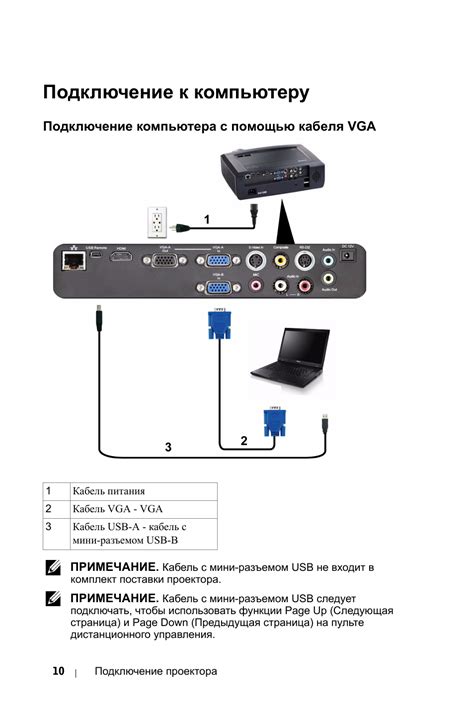
Перед началом использования LED-монитора BenQ Senseye 3 необходимо правильно подключить его к компьютеру. Для этого следуйте инструкциям ниже:
1. Убедитесь, что компьютер выключен, а также отключите питание монитора.
2. Подсоедините один конец кабеля HDMI или VGA к порту на задней панели монитора.
3. Вставьте другой конец кабеля в соответствующий порт на задней панели компьютера.
4. Проверьте, чтобы все контакты были надежно подключены.
5. Включите питание монитора и компьютера.
6. Перейдите к настройке LED-монитора BenQ Senseye 3 с помощью соответствующих кнопок на передней панели.
После выполнения всех этих шагов вы сможете насладиться качественным изображением на вашем LED-мониторе BenQ Senseye 3.
Основные настройки

LED-монитор BenQ Senseye 3 имеет ряд основных настроек, которые помогут вам получить оптимальное качество изображения и комфортное использование.
Перед началом настройки убедитесь, что монитор подключен к вашему компьютеру и включен.
1. Яркость
Яркость позволяет регулировать общую яркость изображения. Вы можете изменить этот параметр в зависимости от освещенности помещения, в котором находится монитор. Оптимальное значение яркости может быть достигнуто, когда изображение не слишком тусклое или слишком яркое.
2. Контрастность
Контрастность определяет разницу между самым ярким и самым темным цветами на экране. Этот параметр также нужно настроить так, чтобы детали были хорошо видны на экране. Если контрастность слишком высока, картинка может выглядеть искусственно и избыточно насыщенной; если слишком низкая — картинка будет выглядеть бледной и неразличимой.
3. Разрешение
Разрешение определяет количество пикселей на экране и влияет на четкость изображения. Выберите наибольшее доступное разрешение, которое поддерживает ваш монитор и видеокарта для наилучшей четкости. Если разрешение слишком низкое, изображение может быть размытым и нечетким.
4. Цвет
Цветовые настройки позволяют вам регулировать цветовой баланс на мониторе. Вы можете настроить насыщенность (яркость цвета) и температуру (теплоту или холодность изображения). Это позволяет достичь естественного отображения цветов.
5. Режим экрана
Режим экрана позволяет выбрать предустановленные настройки для различных типов контента, таких как игры, фильмы или текстовые документы. Выберите режим, который лучше всего отвечает вашим потребностям.
Установка правильных основных настроек на вашем LED-мониторе BenQ Senseye 3 поможет вам наслаждаться качественным и комфортным просмотром контента.
Резкость и контрастность
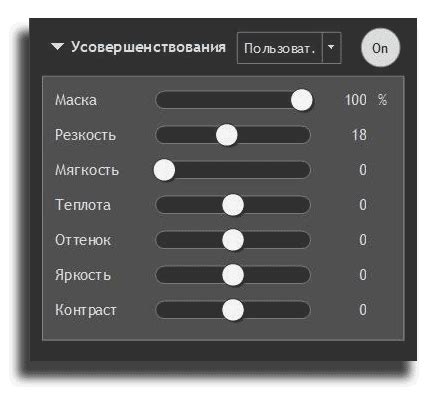
Настройка резкости и контрастности вашего LED-монитора BenQ Senseye 3 может значительно повысить качество отображаемого изображения и сделать его более четким и насыщенным.
Для настройки резкости и контрастности следуйте инструкциям ниже:
1. Регулировка резкости:
Чтобы изменить уровень резкости, найдите соответствующие кнопки на передней панели вашего монитора. Обычно это кнопки «Menu» (Меню), «Auto» (Авто) и стрелки вверх и вниз.
Нажмите кнопку «Menu» (Меню) и используйте стрелки для перемещения по меню. Найдите в меню пункт настройки резкости.
Используйте стрелки вверх и вниз, чтобы изменить уровень резкости. Чем выше значение, тем более резким будет изображение. Экспериментируйте с разными значениями, чтобы найти оптимальный уровень резкости, который вам подходит.
Нажмите кнопку «Auto» (Авто), чтобы применить изменения и увидеть результаты.
2. Регулировка контрастности:
Для настройки контрастности также найдите кнопку «Menu» (Меню) и используйте стрелки для перемещения по меню.
В меню найдите пункт настройки контрастности. Используйте стрелки вверх и вниз для изменения уровня контрастности.
Увеличение контрастности сделает изображение более ярким и насыщенным. Однако будьте осторожны, так как слишком высокий уровень контрастности может привести к искажениям и потере деталей в изображении.
Нажмите кнопку «Auto» (Авто), чтобы применить изменения и увидеть результаты.
Убедитесь, что резкость и контрастность настроены таким образом, чтобы изображение выглядело естественно и не вызывало дискомфорта для глаз.
Используя эти простые настройки, вы сможете достичь наилучшего качества отображения на вашем LED-мониторе BenQ Senseye 3.
Цветовая гамма и насыщенность
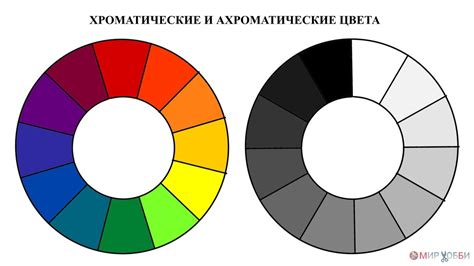
Настройка цветовой гаммы и насыщенности на LED-мониторе BenQ Senseye 3 может значительно повлиять на визуальный опыт просмотра изображений и видео. Правильная настройка цветовой гаммы и насыщенности позволяет достичь максимально реалистичного и качественного отображения изображений на мониторе.
Для настройки цветовой гаммы и насыщенности на LED-мониторе BenQ Senseye 3 можно использовать встроенные настройки, которые предлагаются в меню монитора. Обычно в меню монитора есть возможность регулировать яркость, контрастность, насыщенность и оттенок цветов.
При настройке цветовой гаммы рекомендуется использовать натуральные цвета, чтобы изображение на мониторе было максимально близким к оригиналу. Однако каждый человек имеет свои предпочтения, поэтому рекомендуется экспериментировать с настройками для достижения желаемого результата.
| Параметр | Описание |
|---|---|
| Яркость | Регулировка яркости влияет на общую светимость изображения. Увеличение яркости делает изображение более ярким, в то время как уменьшение яркости делает изображение темнее. |
| Контрастность | Регулировка контрастности влияет на разницу между самым ярким и самым темным тонами изображения. Повышение контрастности делает изображение более насыщенным и четким. |
| Насыщенность | Регулировка насыщенности цветов влияет на интенсивность цветов в изображении. Увеличение насыщенности делает цвета более яркими и насыщенными, в то время как уменьшение насыщенности делает цвета более блеклыми. |
| Оттенок цветов | Регулировка оттенка цветов позволяет изменить баланс между теплыми и холодными цветами. Это может быть полезно, например, при просмотре фотографий, где необходимо достичь правильного отображения цветов. |
При настройке цветовой гаммы и насыщенности важно учитывать условия освещения в помещении, так как яркость и цвета изображений могут восприниматься по-разному в зависимости от освещения.
В завершение, необходимо отметить, что настройка цветовой гаммы и насыщенности является индивидуальным процессом. Лучшие настройки могут быть разными для разных пользователей в зависимости от их предпочтений и особенностей работы. Рекомендуется экспериментировать с настройками и выбрать те, которые наиболее удовлетворяют вашим потребностям.
Яркость и подсветка
Вот несколько простых шагов, которые помогут вам настроить яркость и подсветку вашего монитора:
-
Включите монитор и компьютер и дождитесь полной загрузки операционной системы.
-
Нажмите кнопку «Меню», чтобы открыть меню настроек монитора.
-
Используйте кнопки навигации для перемещения по меню и выберите пункт «Яркость» или «Подсветка».
-
Используйте кнопки регулировки (обычно это кнопки «<» и «>») для изменения значения яркости или подсветки.
-
Достигните оптимального уровня яркости и подсветки, чтобы изображение на экране было комфортным для вашего зрения.
-
Нажмите кнопку «Меню», чтобы закрыть меню настроек монитора и сохранить изменения.
Помните, что оптимальные настройки яркости и подсветки могут варьироваться в зависимости от комнатных условий освещения и ваших предпочтений. Экспериментируйте с настройками, чтобы найти наиболее подходящие параметры для вас.
Manuals for benq senseye monitor to download for viewing them online or printout as PDF
BenQ, an internationally renowned VA LED monitor expert, has always been dedicated to providing digital lifestyle innovations as well as actively seeking …
BenQ Deutschland Projektoren, … 2016-09-22 BenQ PD2700Q — 27 Zoll Monitor für Designer; 2016-09-14 photokina 2016; Top-Produkte. W2000. PU9730. ZOWIE …
Benutzerhandbuch für Monitor BENQ M2400HD (9H.Y3ULA.TWE) Senseye + Photo + 5ms Response/2 ms … Bedienungsanleitung für Monitor BENQ MT LCD LED 18, 5 …
Gaming-Monitor Benq Zowie XL2735 PC-WELT Online 9/2016 — Ein Monitor stand im Fokus des Testberichts. Das Testurteil lautete „gut“. Als …
LCD-Monitor Benutzerhandbuch GL950A / GL950AM G950A / G950AM … BenQ has been dedicated to the design and development of greener product as part of its
BenQ GL2450HM 61 cm Monitor schwarz: Amazon.de: … Bedienungsanleitung/Benutzerhandbuch fehlt. Zubehör hat eventuell Schönheitsfehler.
Benq G2200W 22 Zoll TFT Monitor schwarz … Monitor, VGA-Kabel, Netzkabel, Handbuch/Treiber-CD … Die BenQ Senseye +Photo-Technologie garantiert bei …
Lieferumfang Monitor, Bedienungsanleitung, … Sonstiges Senseye 3 Technologie / AMA … Der BL2405HT vom Hersteller BenQ ist ein Full-HD-Monitor, …
Which manuals are you looking for?
На чтение7 мин
Опубликовано
Обновлено
BenQ Senseye 3 – это технология, которая незамедлительно поражает своей точностью и живостью цветов на экране. Каждый пользователь, купивший монитор BenQ Senseye 3, сталкивается с необходимостью настроить устройство под свои нужды. В этой статье мы предлагаем вам полное руководство по настройке монитора BenQ Senseye 3, чтобы вы смогли получить самое лучшее качество изображения и наслаждаться всеми его преимуществами.
Шаг 1: Начните с настройки яркости и контрастности. Подобная настройка позволит вам достичь оптимального баланса между белыми и черными цветами. Помните, что излишняя яркость может вызывать утомление глаз, а недостаточная может привести к потере деталей на экране.
Шаг 2: Далее перейдите к настройке цветового баланса. В меню настроек монитора выберите настройку «Температура цвета». Теплые цвета, такие как красный и желтый, придают изображению более теплую и приятную атмосферу, в то время как холодные цвета, такие как синий и зеленый, делают изображение более освежающим и острым.
Шаг 3: Важным аспектом настройки монитора BenQ Senseye 3 является коррекция гаммы. Гамма отвечает за отображение яркости и контрастности различных оттенков в градациях серого. Установите гамму так, чтобы изображение было максимально четким и детализированным.
Шаг 4: Не забудьте о разрешении экрана. Высокое разрешение позволит вам наслаждаться более детализированной графикой и текстом. В меню монитора выберите разрешение, которое соответствует вашим потребностям и возможностям видеокарты, чтобы избежать искажений и размытости изображения.
Следуя этому полному руководству, вы сможете достичь наилучшего качества изображения на вашем мониторе BenQ Senseye 3. Теперь вы можете наслаждаться яркими цветами, четкими деталями и комфортными условиями работы за компьютером.
Содержание
- Преимущества монитора BenQ Senseye 3
- Как подключить монитор BenQ Senseye 3
- Основные функции BenQ Senseye 3
- Как настроить изображение на мониторе BenQ Senseye 3
- Рекомендации по эксплуатации монитора BenQ Senseye 3
Преимущества монитора BenQ Senseye 3
1. Качество изображения
Монитор BenQ Senseye 3 обеспечивает высокое качество изображения благодаря своей технологии обработки и улучшения картинки. Он поддерживает разрешение Full HD, что позволяет наслаждаться четкими и детализированными изображениями.
2. Широкий цветовой охват
С помощью технологии BenQ Senseye 3 монитор способен воспроизвести широкий цветовой спектр, что делает изображение ярким, насыщенным и реалистичным. Благодаря этому, пользователи могут наслаждаться точной передачей цветов и оттенков в фотографиях или видео.
3. Быстрый отклик
Монитор BenQ Senseye 3 имеет низкое время отклика, что делает его идеальным выбором для игроков или пользователей, которым важны точность и быстрота. Благодаря малому времени отклика, изображение на экране не будет размываться и останется четким даже при быстрых движениях.
4. Режимы отображения
С помощью функции Senseye 3, монитор BenQ позволяет выбирать режим отображения в зависимости от нужд пользователя. Например, режим «Игра» оптимизирует изображение для более реалистичного и яркого восприятия во время игры, а режим «Кино» создает идеальные условия для просмотра фильмов.
5. Экономичность
Монитор BenQ Senseye 3 оснащен режимом энергосбережения, который позволяет использовать его с минимальным потреблением электроэнергии. Это позволяет сэкономить деньги на счетах за электричество и при этом оставаться экологически осознанным.
6. Удобство использования
Монитор BenQ Senseye 3 имеет эргономичный дизайн с настраиваемыми параметрами, такими как наклон и поворот, что обеспечивает удобство использования для каждого пользователя. Более того, он оснащен различными портами, такими как HDMI и USB, которые обеспечивают простоту подключения к различным источникам сигнала.
Монитор BenQ Senseye 3 является отличным выбором для тех, кто ценит качество изображения, высокую точность передачи цветов и комфорт при использовании. Благодаря своим преимуществам, он обеспечивает удовлетворение потребностей самых требовательных пользователей.
Как подключить монитор BenQ Senseye 3
Для начала вам потребуется следующее:
| 1. | Монитор BenQ Senseye 3 |
| 2. | Компьютер или ноутбук с подходящими видеовыходами |
| 3. | Соответствующий кабель для подключения |
Чтобы подключить монитор BenQ Senseye 3, следуйте следующим шагам:
- Выключите компьютер и монитор.
- Найдите HDMI или VGA порт на задней панели монитора.
- Вставьте соответствующий кабель в порт на мониторе.
- Подключите другую сторону кабеля к видеовыходу вашего компьютера или ноутбука.
- Убедитесь, что кабель плотно подключен к обоим устройствам.
- Включите монитор и компьютер.
- Если необходимо, настройте разрешение и другие параметры экрана через настройки операционной системы.
Теперь ваш монитор BenQ Senseye 3 успешно подключен! Наслаждайтесь четкой и яркой картинкой!
Основные функции BenQ Senseye 3
Одной из основных функций BenQ Senseye 3 является улучшение резкости и четкости изображения. Благодаря этой функции, визуальные детали становятся более отчётливыми и чёткими, что значительно повышает качество просмотра.
Другой важной функцией BenQ Senseye 3 является автоматическое управление яркостью и контрастностью. Эта функция позволяет монитору самостоятельно регулировать уровень яркости и контрастности, чтобы достичь оптимального качества изображения в различных условиях освещения.
Также стоит отметить функцию BenQ Senseye 3, отвечающую за коррекцию цвета. С помощью этой функции монитор автоматически анализирует цвета на экране и вносит необходимые корректировки, чтобы достичь наиболее точного и естественного отображения цветов.
Наконец, BenQ Senseye 3 обладает функцией улучшения динамического контраста. Это позволяет монитору детальнее воспроизводить светлые и тёмные участки изображения, что создает более реалистичное и глубокое впечатление.
В целом, BenQ Senseye 3 — это комплексная система улучшения качества изображения на мониторах BenQ, которая применяет несколько важных функций. Эти функции позволяют достичь более четкого и реалистичного отображения, что делает просмотр контента на таких мониторах более комфортным и приятным.
Как настроить изображение на мониторе BenQ Senseye 3
1. Яркость и контрастность: регулировка яркости и контрастности позволяет достичь баланса между яркостью и четкостью изображения. Для изменения этих параметров используйте кнопки меню на передней панели монитора.
2. Режимы изображения: монитор BenQ Senseye 3 предоставляет несколько предустановленных режимов изображения, таких как «Стандартный», «Кино», «Игровой» и др. Выберите подходящий режим изображения с помощью кнопки «Режим» на передней панели монитора.
3. Цветовая температура: цветовая температура определяет оттенок и насыщенность цветов на экране. Для настройки цветовой температуры используйте меню монитора и выберите соответствующий режим, например, «Теплый», «Холодный», «Нейтральный».
4. Разрешение и пропорции: монитор BenQ Senseye 3 поддерживает различные разрешения и пропорции изображения. Убедитесь, что выбрано подходящее разрешение и пропорции для вашего контента. Для изменения разрешения используйте компьютерные настройки (дисплей).
| Параметр | Описание |
| Яркость | Регулировка общей яркости изображения. |
| Контрастность | Регулировка разницы между крайними значениями яркости. |
| Режим изображения | Выбор предустановленного режима изображения. |
| Цветовая температура | Настройка оттенка и насыщенности цветов. |
| Разрешение | Выбор оптимального разрешения для отображаемого контента. |
При настройке изображения на мониторе BenQ Senseye 3 рекомендуется использовать тестовые изображения и проводить поправки в зависимости от ваших предпочтений и особенностей просматриваемого контента. Следуя инструкциям и методам настройки, вы сможете достичь оптимального качества изображения на мониторе BenQ Senseye 3.
Рекомендации по эксплуатации монитора BenQ Senseye 3
Для оптимальной работы вашего монитора BenQ Senseye 3 рекомендуется следовать некоторым рекомендациям:
- Установите монитор на стабильной и ровной поверхности, чтобы избежать нежелательных вибраций и падений.
- Избегайте попадания прямого солнечного света на экран монитора, так как это может негативно повлиять на его работу и ухудшить видимость изображения.
- Не размещайте монитор рядом с магнитами, телефонами, динамиками и другими электронными устройствами, которые могут вызвать искажения в изображении.
- Регулируйте яркость и контрастность монитора в соответствии с окружающим освещением для достижения наилучшей видимости и комфорта во время работы.
- Периодически проверяйте кабели подключения на наличие повреждений и обеспечьте плотное соединение между монитором и компьютером.
- Используйте кнопки на передней панели монитора для быстрого доступа к основным функциям и настройкам, таким как регулировка яркости, контрастности, громкости и выбор источника входного сигнала.
- Периодически очищайте поверхность экрана мягкой тряпкой, чтобы избежать накопления пыли и грязи, которые могут негативно влиять на качество изображения.
- Обновляйте драйверы вашего монитора и программное обеспечение, чтобы быть в курсе последних улучшений и исправлений ошибок.
- И перед продолжением эксплуатации монитора рекомендуется ознакомиться с руководством пользователя, чтобы использовать все его функции и возможности наиболее эффективно.
Следуя этим рекомендациям, вы сможете получить наилучший результат и длительную работу вашего монитора BenQ Senseye 3.