
Нужна консультация?
Подробно расскажем о наших услугах, видах работ и типовых проектах, рассчитаем стоимость и подготовим индивидуальное предложение!
Задать вопрос
+7 (4712) 77-31-40, 73-55-66
Заказать звонок
client@megkom.ru
г. Курск, ул. Красной Армии д.23А
Программы 1С
Бухгалтерский и налоговый учет
Зарплата и управление персоналом
Производство и комплексный учет
Торговый и складской учет
Отраслевые решения
Программы 1С в облаке
Документооборот
Кассы онлайн
Торговое оборудование
Услуги
Услуги 1С
1С: БухОбслуживание
1С: Облачные решения
Сервисы 1С
Отраслевые решения
Наши разработки
Обучение и сертификация 1С
Помощь пользователям
1С:ERP Управление предприятием 2
1С:Комплексная автоматизация
1С:Бухгалтерия (версии ПРОФ и КОРП)
1С:Бухгалтерия гос. учреждения
1С:Зарплата и управление персоналом (версии ПРОФ и КОРП)
1С:Розница
1С:Управление нашей фирмой
1С:Управление торговлей
О компании
Вопросы
Акции
Наши партнеры
Благодарственные письма
Сертификаты
Политика в области обработки персональных данных
Договоры оферты
Мы в соц. сетях
© 2025 Мега-Ком, Все права защищены
Список форм, должностей , ЭЦП, ЭП для ЭДО (открыть)
Внутренний электронный документооборот в 1С: БГУ 2 (открыть)
Внутренний электронный документооборот в 1С: БГУ 2 (на rutube.ru) (открыть)
Внешний электронный документооборот в 1С: БГУ 2 (открыть)
ИТС. Внешний электронный документооборот в 1С: БГУ 2 (открыть)
ИТС. Настройка обмена электронными документами в программе в 1С: БГУ 2 (открыть)
Тарифы 1С на внешнее ЭДО (открыть)
Использование 1С-ЭДО (открыть)
Обмен с органами казначейства в форматах ФК (открыть)
Импорт из суфд в 1с бгу (открыть)
Регистрация денежных обязательств на сумму предоплаты в «1С:Бухгалтерия государственного учреждения 8», редакция 2 (открыть)
Канал на YouTube про 1С БГУ версии 2.0:
- Семен Смирнов
- Группа компаний КАМИН
1С Бухгалтерия Государственного Учреждения Редакция 2.0 Полный курс 1 (открыть)
1С Бухгалтерия Государственного Учреждения Редакция 2.0 Полный курс 2 (открыть)
1С Бухгалтерия Государственного Учреждения Редакция 2.0 Полный курс 3 (открыть)
1С Бухгалтерия Государственного Учреждения Редакция 2.0 Полный курс 4 (открыть)
Учет родительской платы (открыть)
Расчет и учет компенсации родительской платы (открыть)
Перенос остатков по КПС (открыть)
Внутренний электронный документооборот в 1С-ЭДО (открыть)
Дополнительные обработки (открыть)
1C БГУ 2.0 Различаются данные бухучета и регистра Стоимость объектов ОС, НМА, НПА (открыть)
Порядок работы кассира в 1С: Бухгалтерии государственного учреждения 8 (открыть)
Как закрыть «оборотные» КЭК (открыть)
Вебинар по переходу на 1С БГУ 2.0 (открыть)
Почему не работает поиск по контрагенту в 1С? (открыть)
- Опубликовано 12.02.2018 23:20
- Просмотров: 21227
Начиная свою работу в программе «1С: Бухгалтерия государственного учреждения 8, редакция 2.0» (как, впрочем, и в любой другой программе), важно правильно выполнить первоначальные настройки. Часто слышу, что программа, которую используют бухгалтеры, не удовлетворяет их потребностям и в целом является не очень удобным инструментом. Хочу поспорить на эту тему и развеять некоторые популярные сомнения.
Программы от компании «1С» являются очень универсальными механизмами. В этом их сила и слабость одновременно. Дело в том, что программы рассчитаны на «широкую публику», что само по себе является отличной характеристикой массового программного продукта. Представьте, сколько функционала было задумано и реализовано разработчиками для удовлетворения потребностей самых разных конечных пользователей! Ведь многие организации и учреждения имеют свои особенности, которые должны быть учтены.
Но, с другой стороны, такой широкий выбор функций усложняет работу, ведь запросто можно потеряться во всем разнообразии команд, кнопок, операций. Я всегда говорю в этом случае: «Спокойствие, главное разработать свою линию и стиль ведения учета в вашей программе, использовать только нужные и необходимые характеристики».
И, конечно же, на помощь начинающему пользователю придет информация о грамотной первоначальной настройке. В этой статье хотела бы рассказать о том, какие опции у программного обеспечения можно отключить, а какими стоит воспользоваться. И я надеюсь, что, ознакомившись со статьей, вы тоже проникнетесь логичностью и широкими функциональными возможностями «1С: Бухгалтерии государственного учреждения 8, редакции 2.0».
Свою статью хотела бы начать с того, что для каждой конфигурации (конфигурация – это некий тип программы, потому что правила ведения учета, расчета заработной платы в различных организациях сильно отличаются) имеется демо-база.
Демо-база – это некая наполненная необходимыми данными информационная база, с помощью которой можно ощутить и воспользоваться всем функционалом программы. Перед полноценным использованием программы на ваших данных я рекомендовала бы посмотреть демо. О её установке можно попросить сопровождающих специалистов 1С.
А мы сейчас поговорим о настройке пустой базы. После того, как информационная база установлена, открываем 1С: Предприятие. При первом запуске автоматически осуществляется начальное заполнение данных:
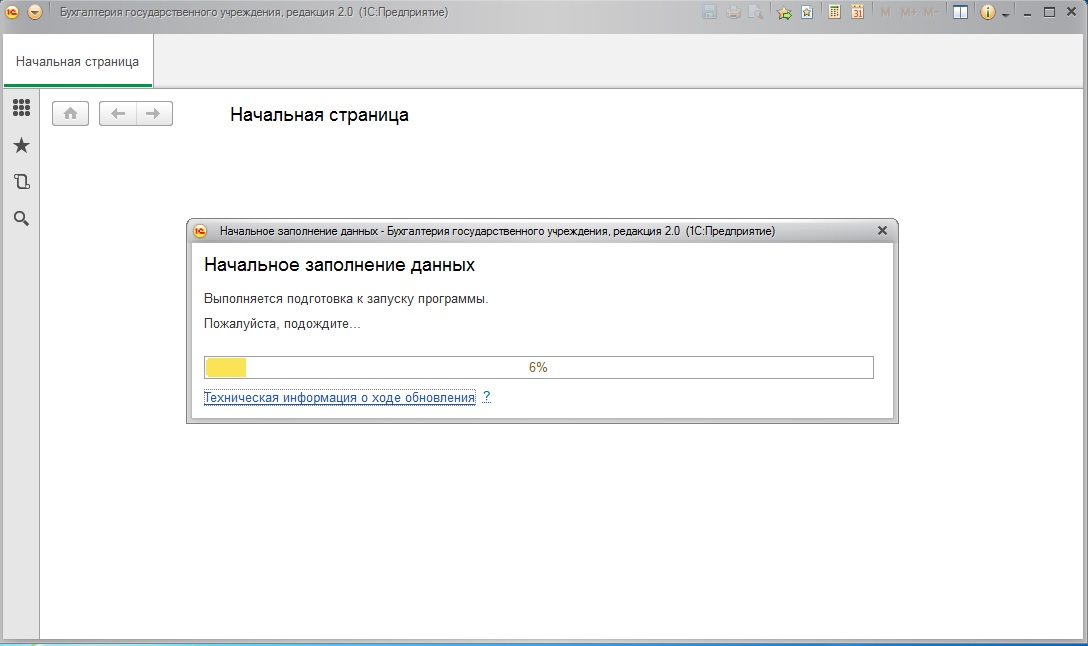
Открывается окно начальной страницы:

Хотела бы заметить, что у программ 1С последних версий имеется возможность переключать интерфейс (интерфейс – это внешний вид программы). Переключить интерфейс можно:
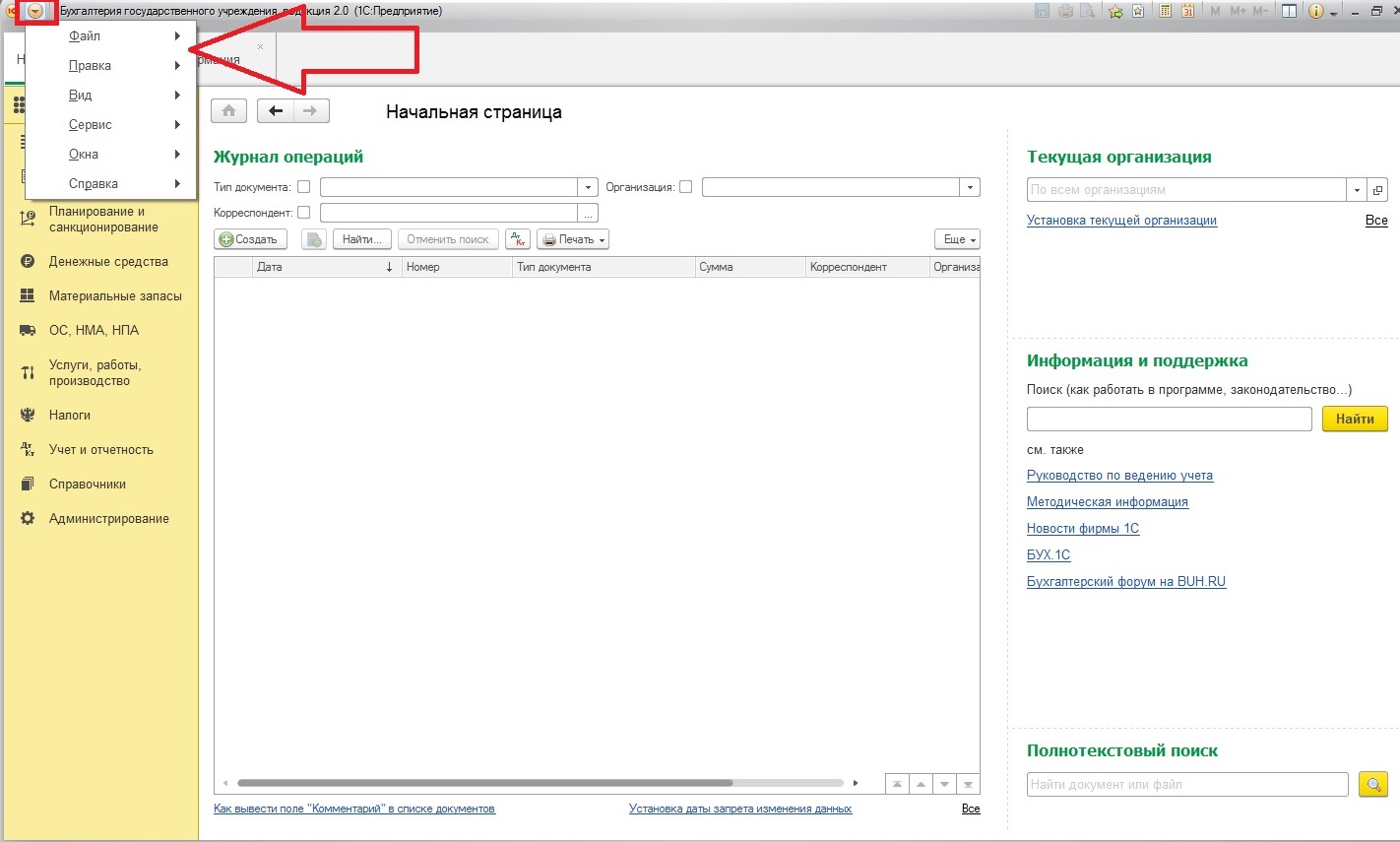
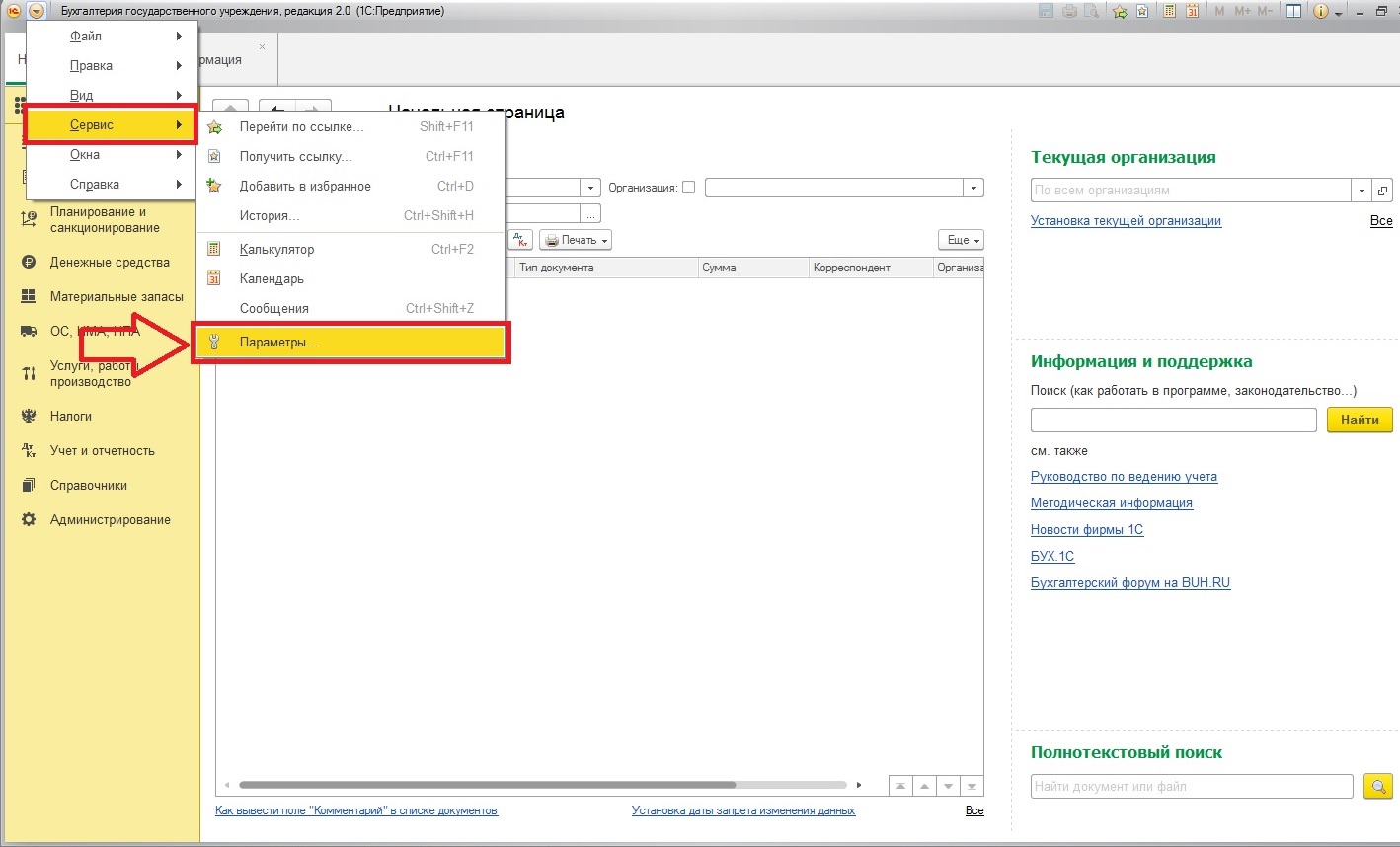
При открытии параметров появляется окно настроек:
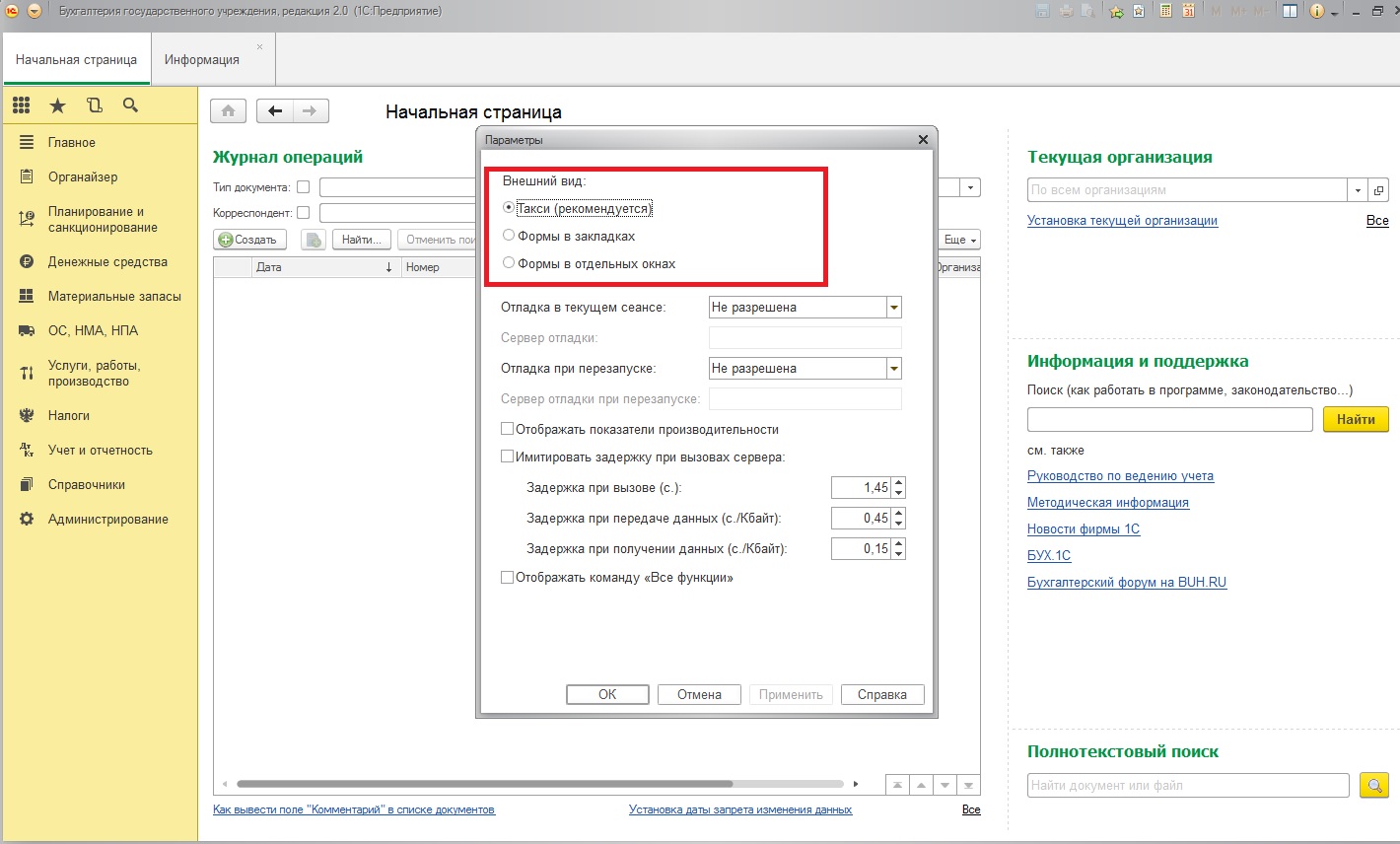
В этом окне можно переключить интерфейс.
По умолчанию пустая информационная база открывается в интерфейсе «Такси». Также можно выбрать еще два варианта. Формы в отдельных окнах отличается от форм в закладках тем, что программа будет открывать новые окна, например для документа:
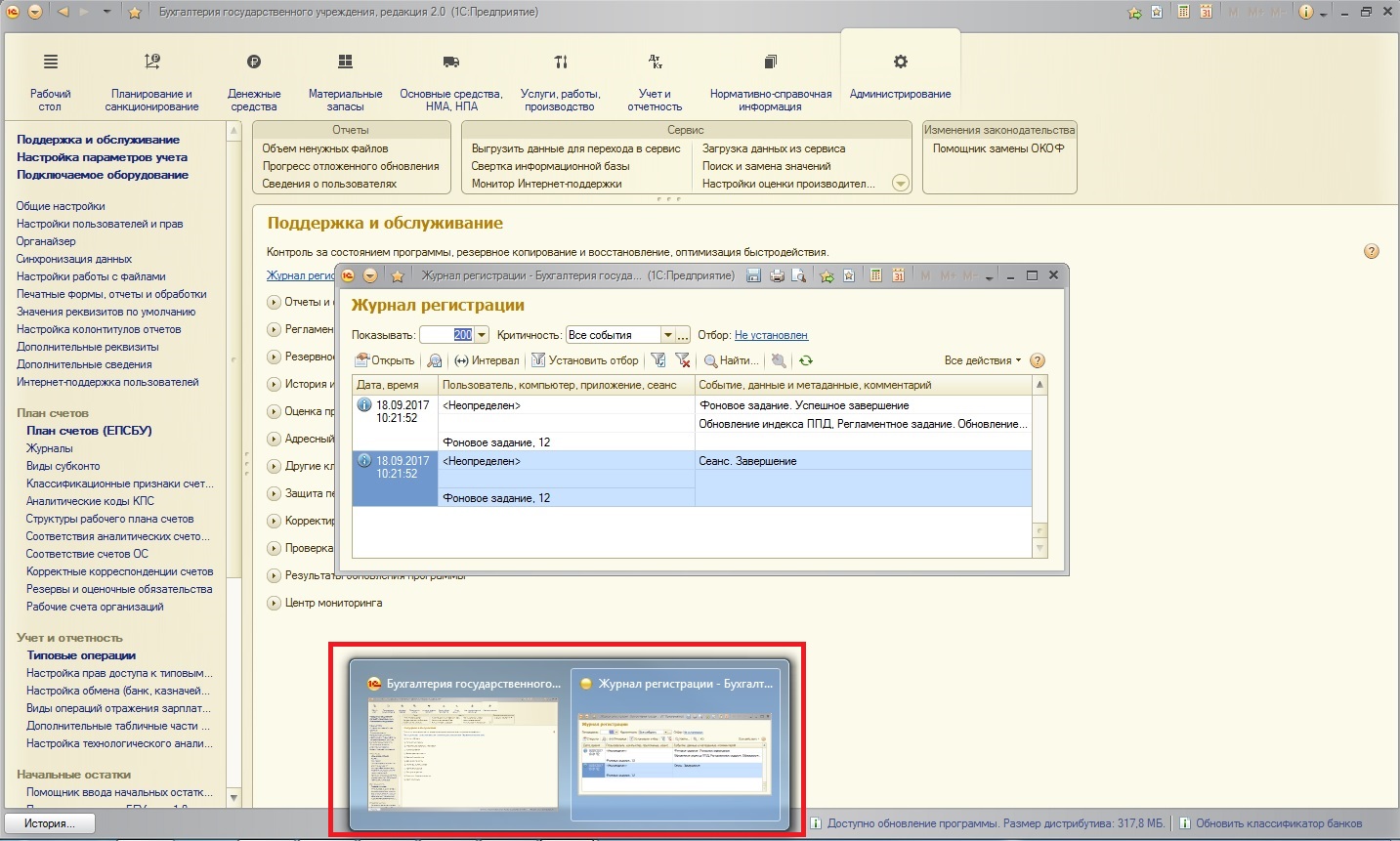
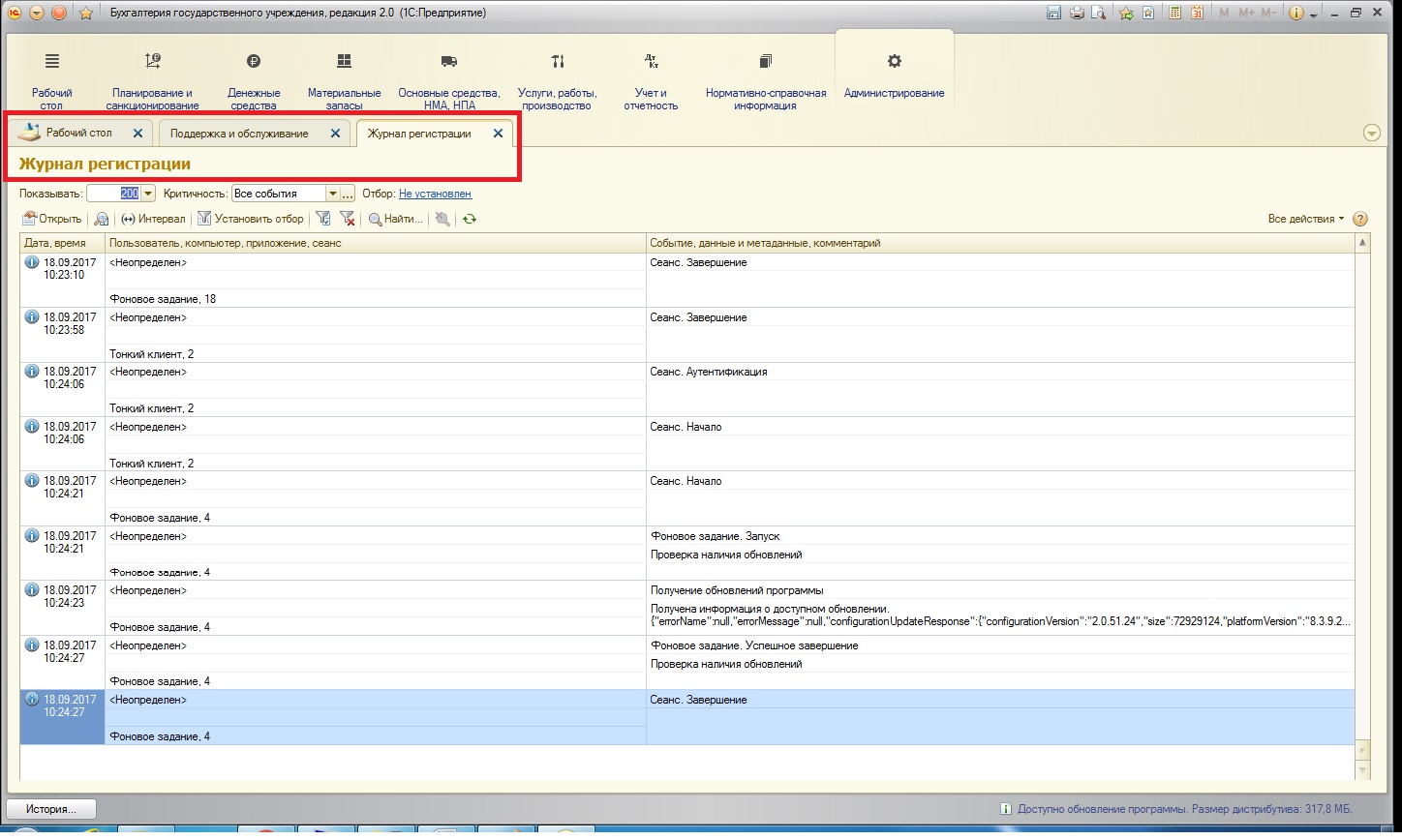
Предпочтения в выборе интерфейса у всех разные, я предпочитаю выбирать «Формы в закладках»:
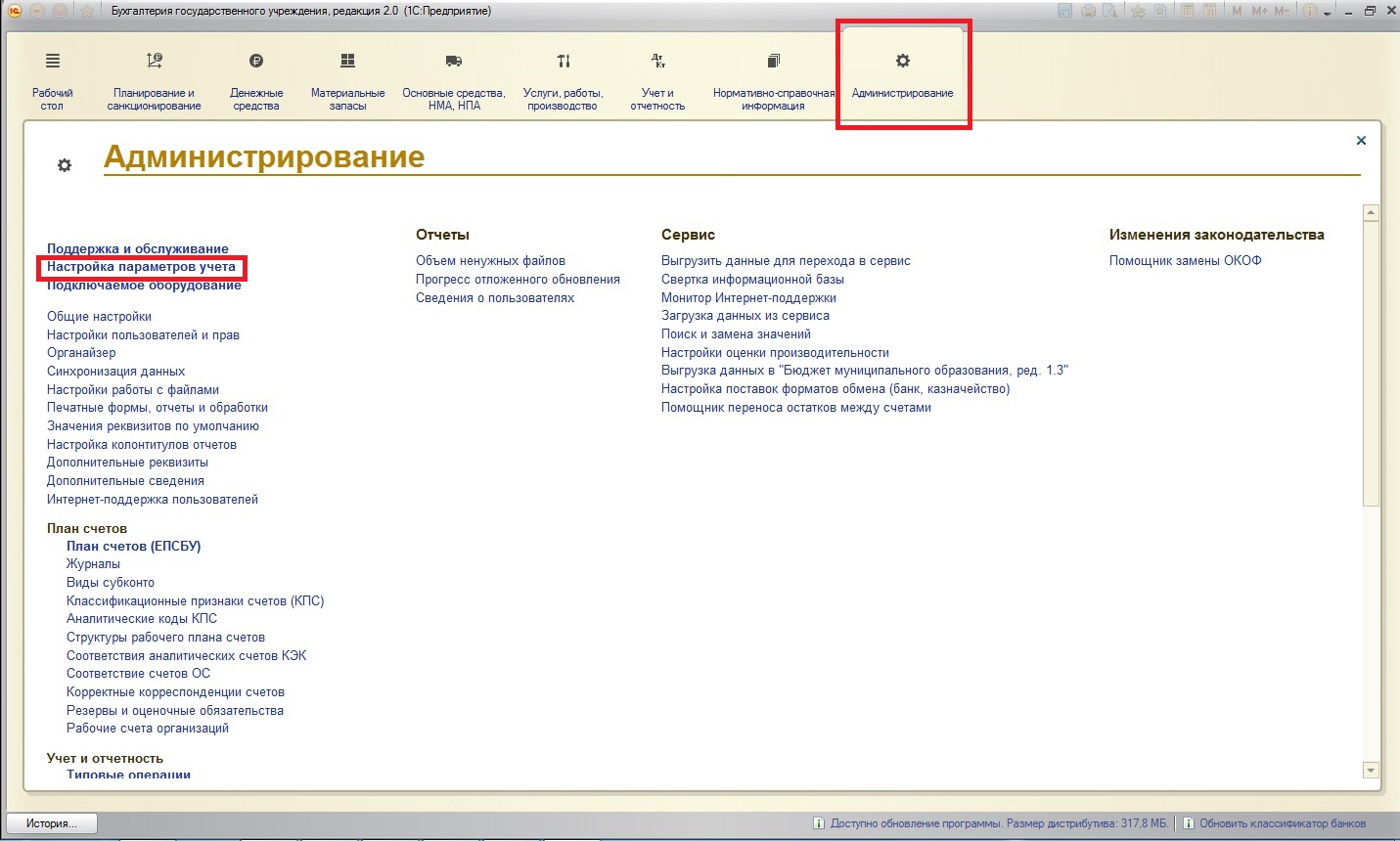
Первое, что нужно сделать – настроить параметры учета:
Открывается форма настроек:
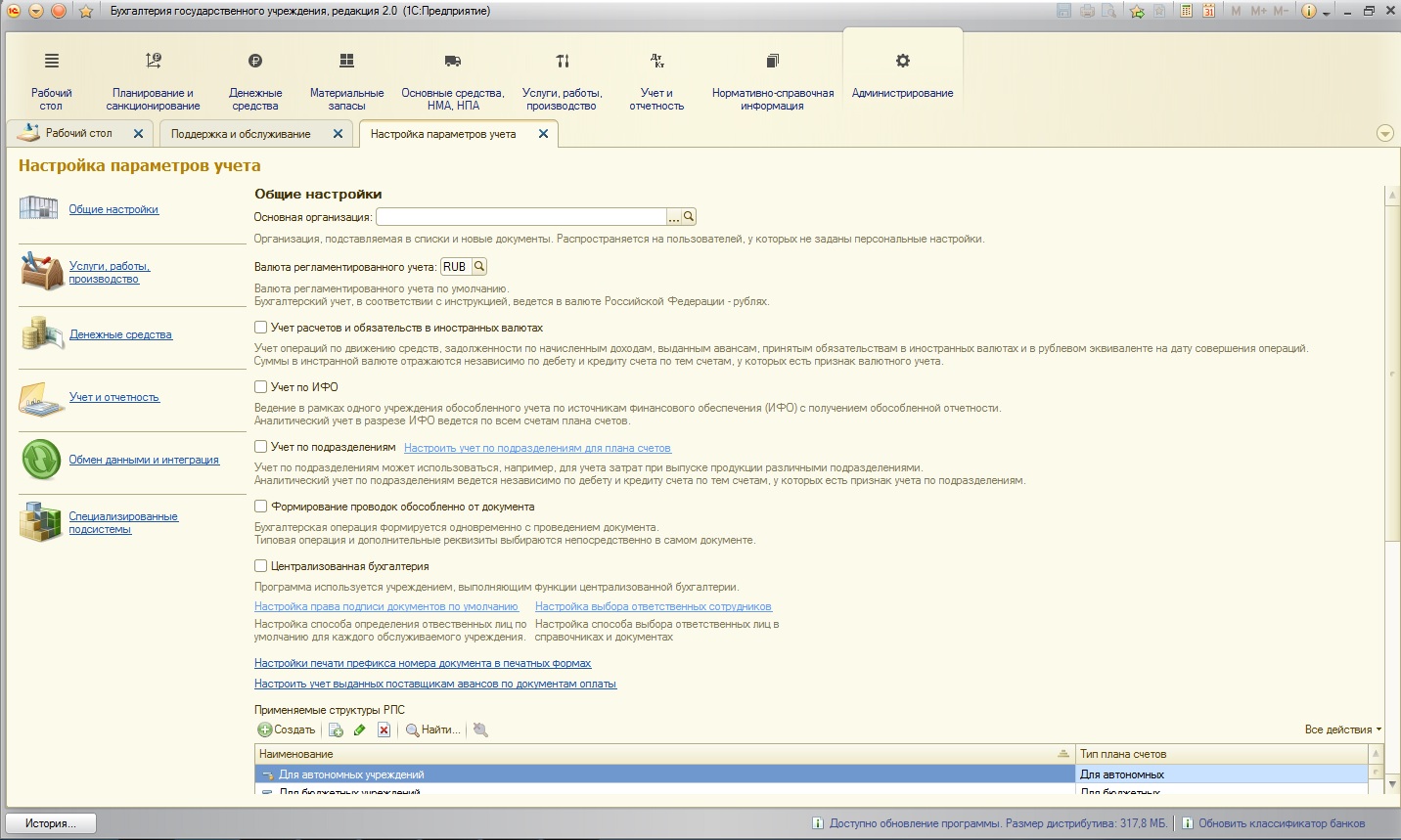
Так как в одной информационной базе можно вести учет по нескольким организациям (что, безусловно, удобнее, чем ведение учета в разных информационных базах – не нужно запускать несколько программ), то в первом поле можно указать основную организацию (эта организация будет автоматически подставляться в документы в одноименном поле):
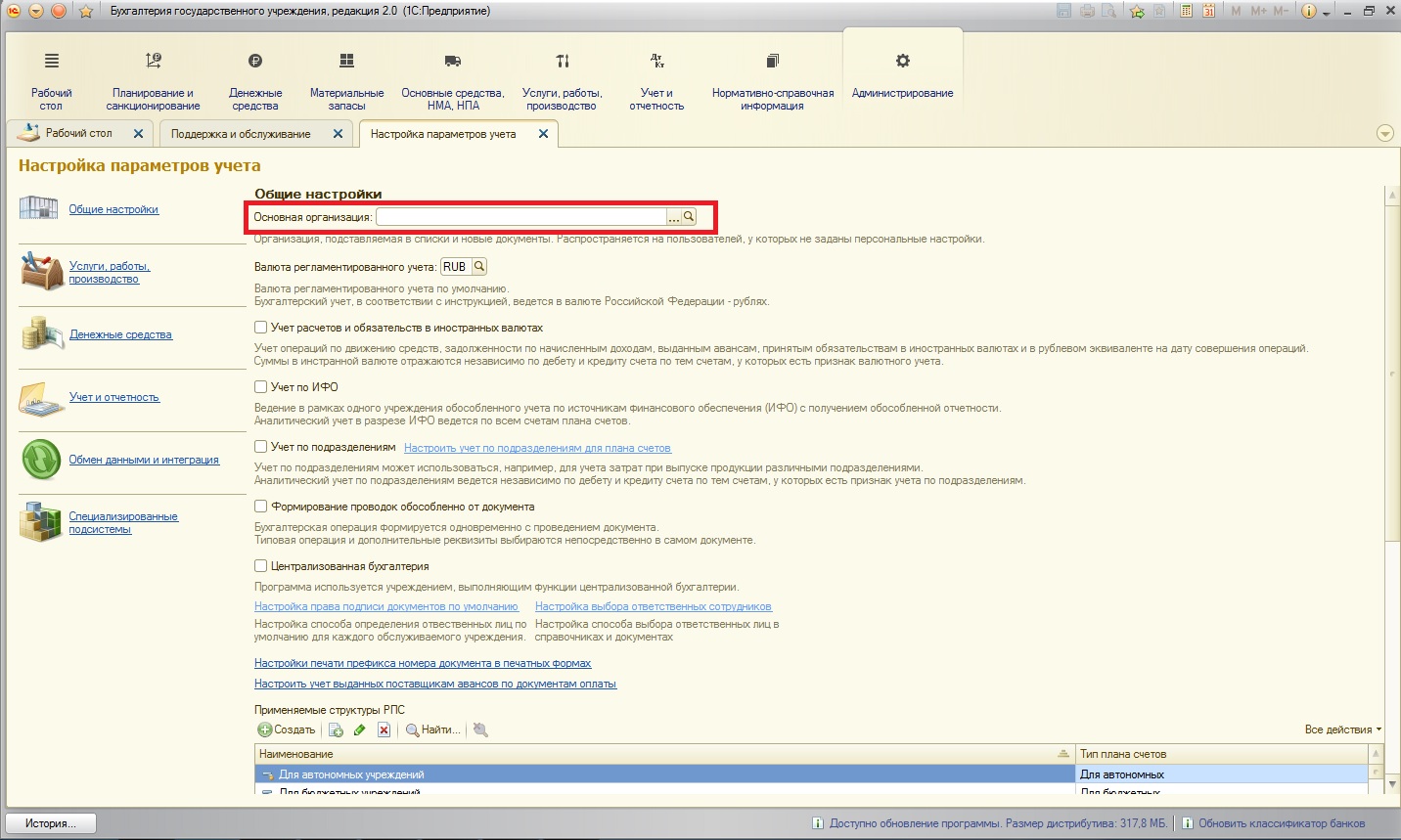
Далее рассмотрим все функциональные опции, использование которых можно включить на этой вкладке:
1. Учет расчетов и обязательств в иностранных валютах.
Установка флажка в этом поле позволяет вести учет в других валютах, выбирая нужную из справочника.
2. Учет по ИФО.
Данная опция позволяет вести учет с использованием надбалансового разделителя – источников финансового обеспечения. Очень часто встречаюсь с тем, что данная аналитика используется не по назначению.
Поясню: ИФО использовать есть смысл тогда, когда внутри одной организации есть потребность составлять отчетность по отдельности по каждому из ИФО, и, если аналитики в виде КПС и КФО недостаточно. На практике – потребности в использовании ИФО как дополнительной аналитики в большинстве организаций нет. Вы должны четко понимать, что использование ИФО не упростит вам жизнь, как бухгалтеру. Если флаг в данном поле установлен, то заполнение данного реквизита становится обязательным в каждом документе, проведение документа без заполненного поля становится невозможным. А также:
— дополнительная аналитика дает больший простор для ошибок (велика вероятность выбрать не тот ИФО в тех или иных операциях, что повлечет за собой разлет по ИФО в оборотно-сальдовой ведомости и недостоверность данных);
— использование ИФО подразумевает разделение баланса, то есть грубо говоря, деньги из «корзинки» ИФО1 нельзя использовать в покупке для «корзинки» ИФО2, ведь ИФО – это разделитель, похожий на КФО.
Хочу заметить, что всю необходимую информацию по разделению финансирования можно включить в КПС (используйте «значащие» цифры в коде классификационных признаков счетов).
3. Учет по подразделениям.
Данная опция позволяет вести учет по подразделениям, если таковые имеются в организации. Опять же, данный флаг сделает обязательным для заполнения реквизит «Подразделение» во всех документах.
4. Формирование проводок обособленно от документа.
Данная опция позволит формировать проводки отдельно от документа. Использовать также следует внимательно: при формировании проводок отдельно от документа есть вероятность зафиксировать документ без проводок, а значит, упустить какие-то данные из учета вообще.
5. Централизованная бухгалтерия.
Данный флаг позволит вести в единой информационной базе учреждения с разными типами организации: казенные, бюджетные и автономные. Также включается отличная возможность формировать основные отчеты (главная книга и баланс) консолидировано по всем учреждениям и по каждому отдельно взятому. В связи с тем, что централизованных бухгалтерий по территории России становится всё больше и больше, их размеры увеличиваются – данная опция существенно упростит жизнь бухгалтерам.
Также на данной форме есть 2 ссылки:
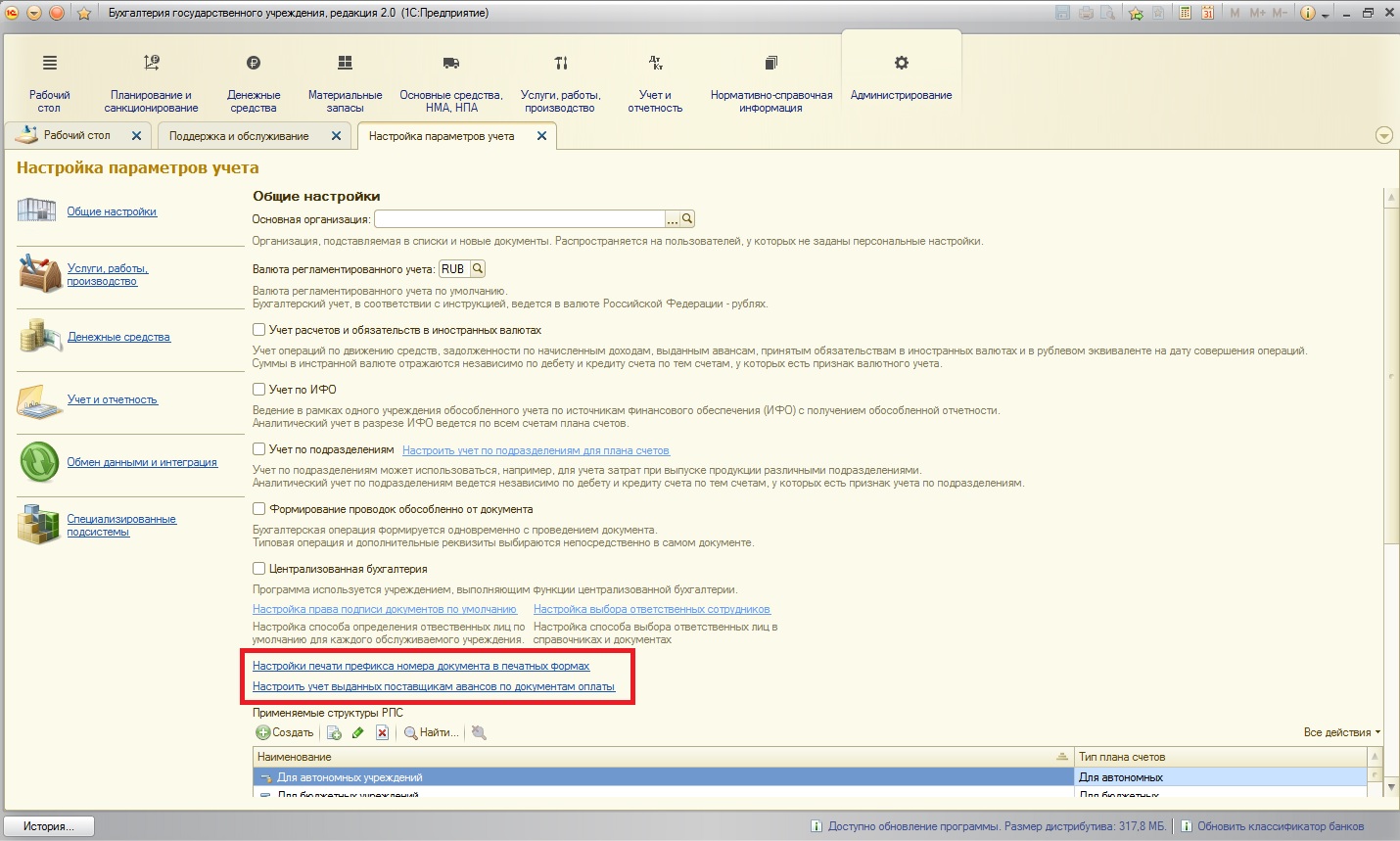
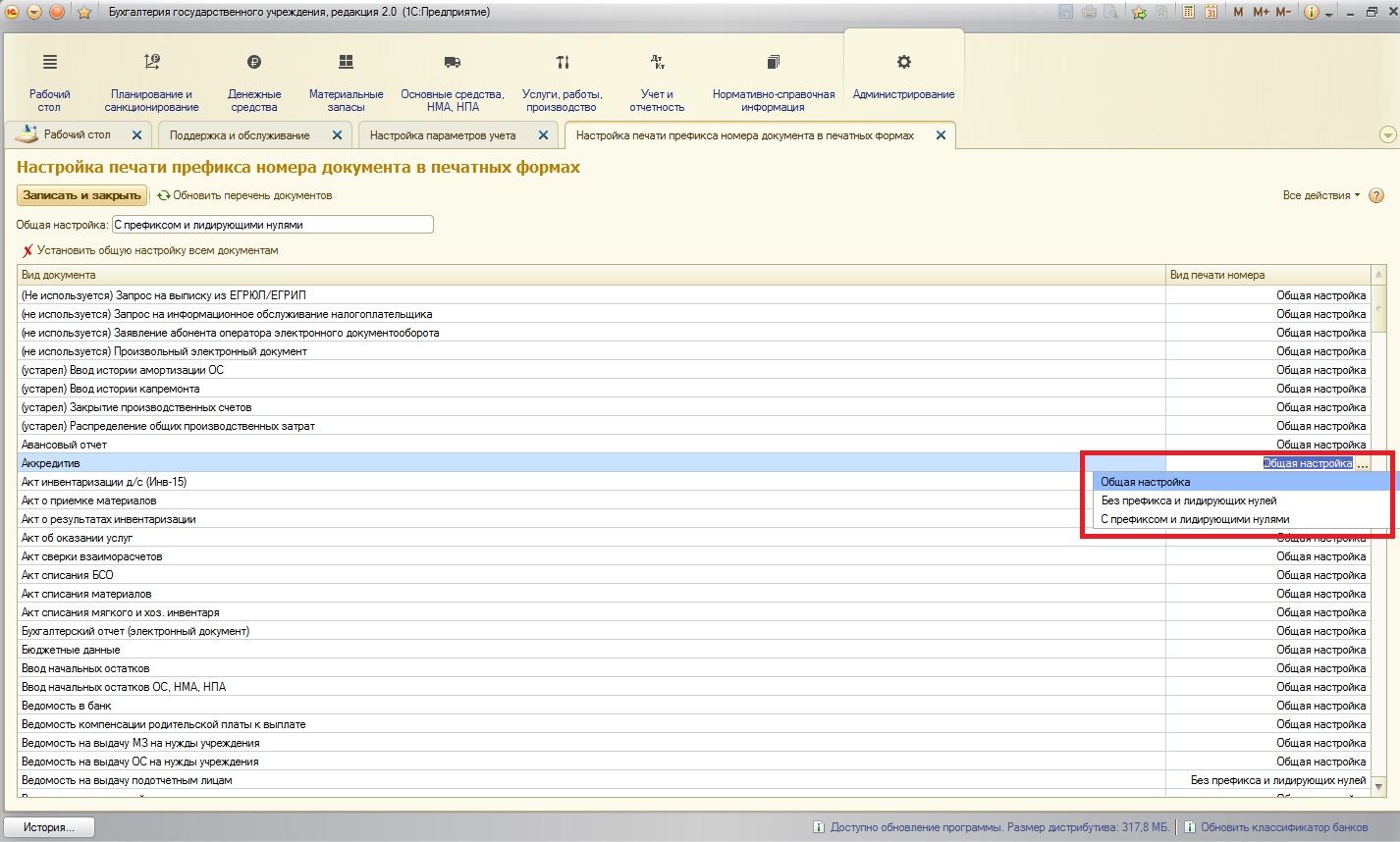
По первой гиперссылке можно настроить префиксы для печати каждого отдельно взятого документа (означает, что можно установить печать номера документа полностью или без лидирующих нулей):
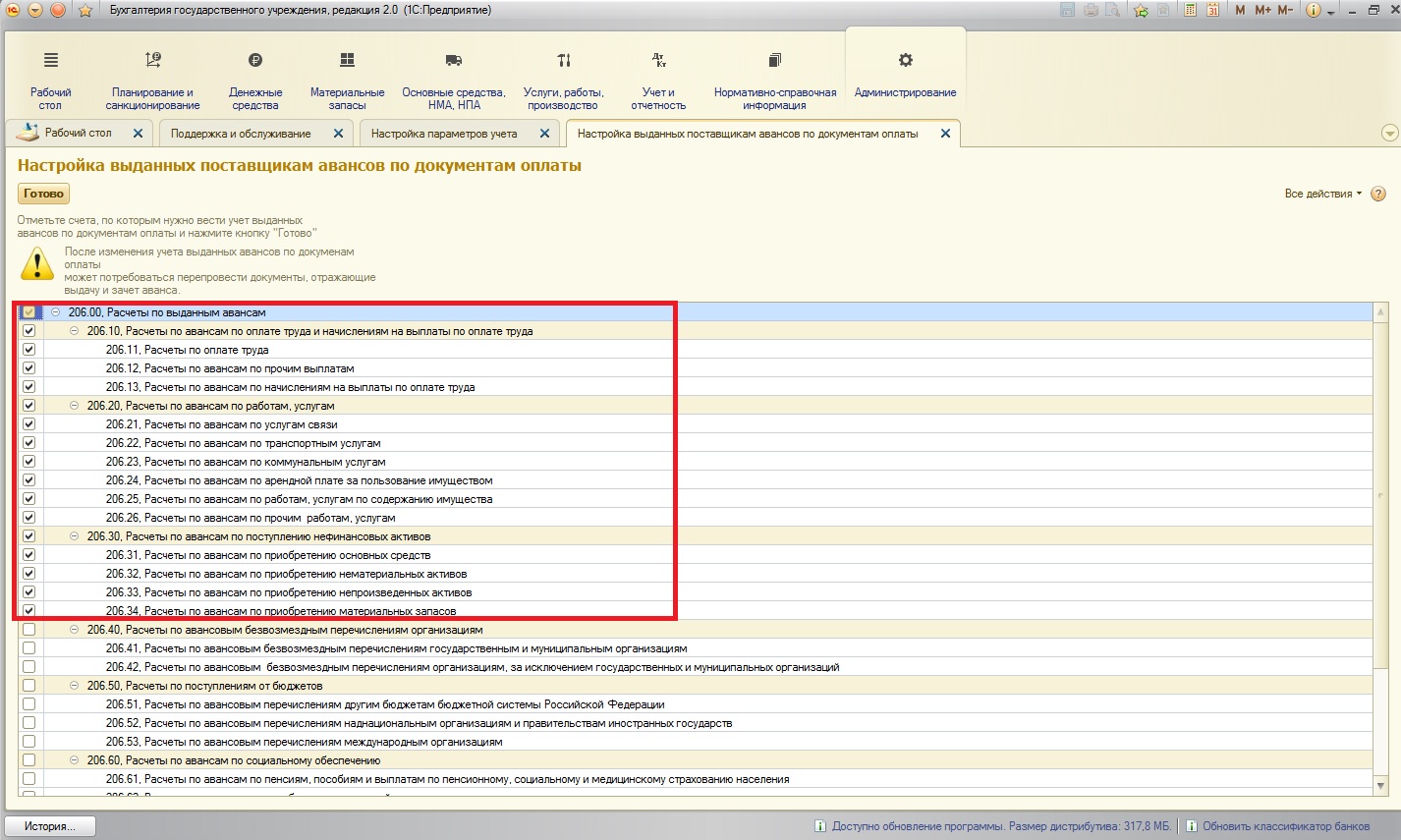
Вторая гиперссылка позволяет выбрать счета Плана счетов, на которых будет осуществляться учет выданных авансов:
На этом с первой вкладкой настроек параметров учета закончили. Продолжим рассмотрение:
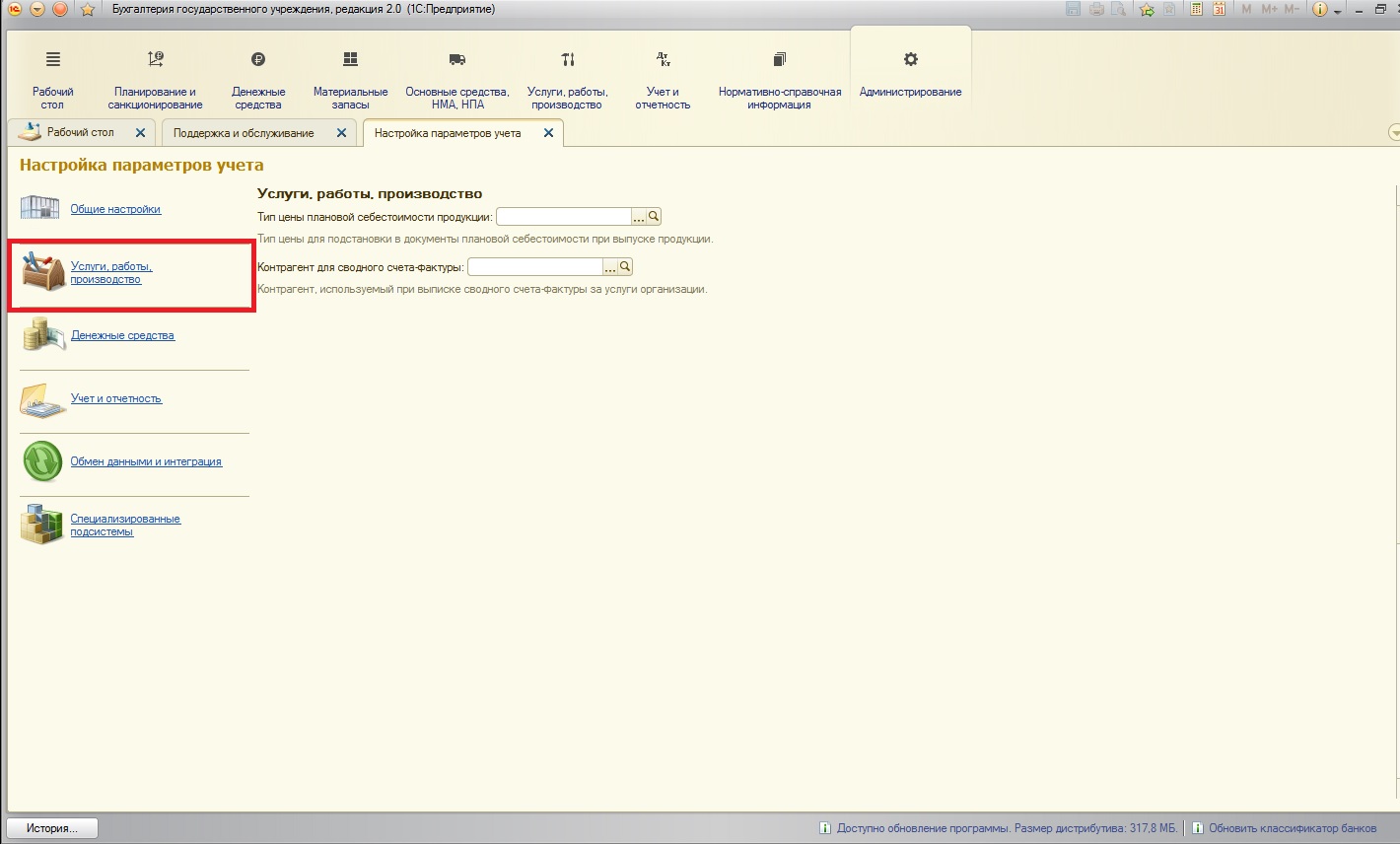
На вкладке «Услуги, работы, производство» можно установить тип цены для формирования себестоимости (если в учреждении осуществляется производство, необходимо указать, по какой цене будет рассчитываться себестоимость), также здесь указывается контрагент для сводного счета-фактуры.
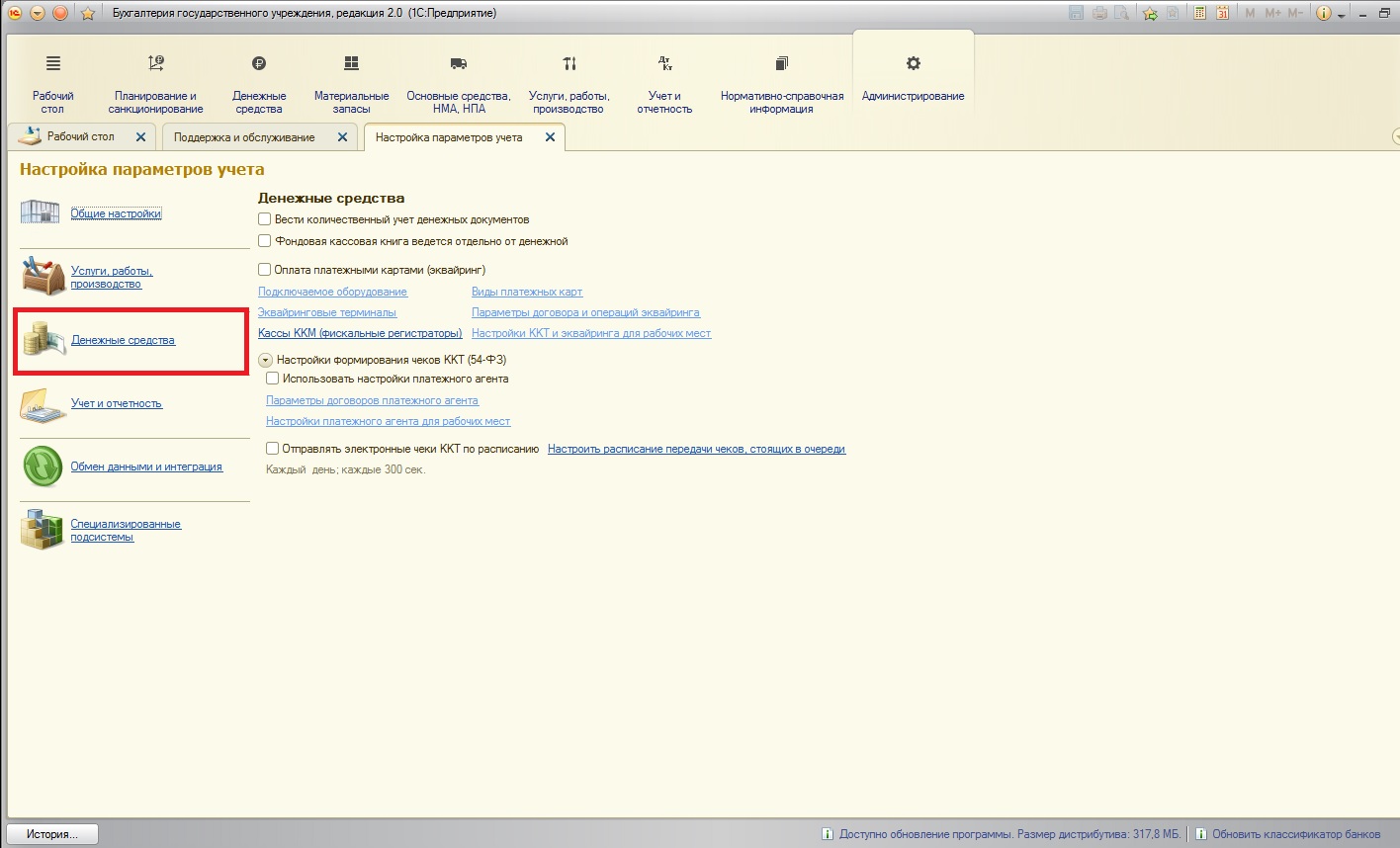
На следующей вкладке производятся настройки для учета денежных средств, в том числе настройки контрольно-кассовой техники (обязательных с 01 июля 2017 года онлайн-касс). Отсюда можно создать подключаемую кассу.
На вкладке «Учет и отчетность» осуществляются первоначальные настройки отчетности. Здесь хотелось бы остановиться отдельно на настройке формирования справки.
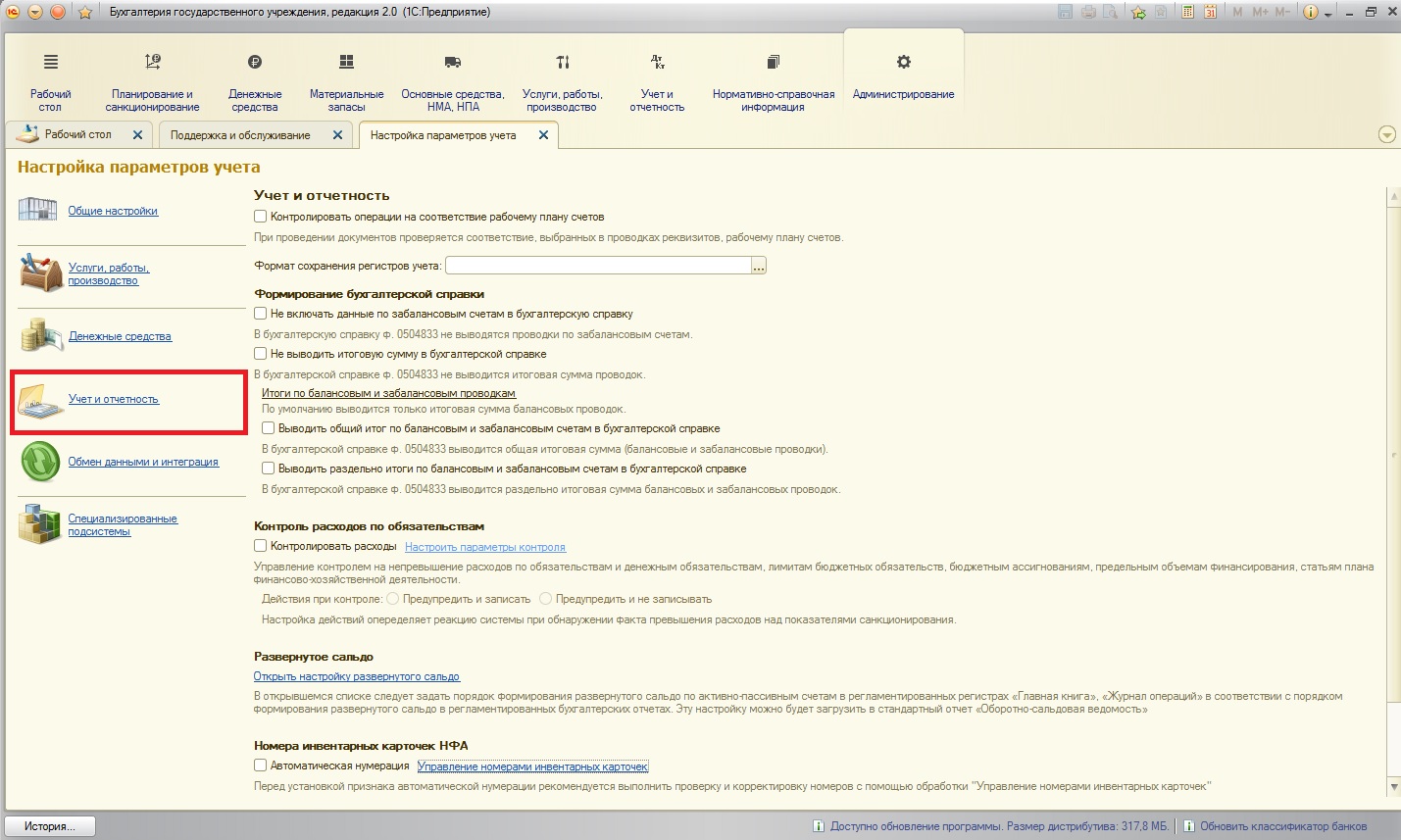
Эти настройки позволят включать или не включать забалансовые счета в форму отчетности:
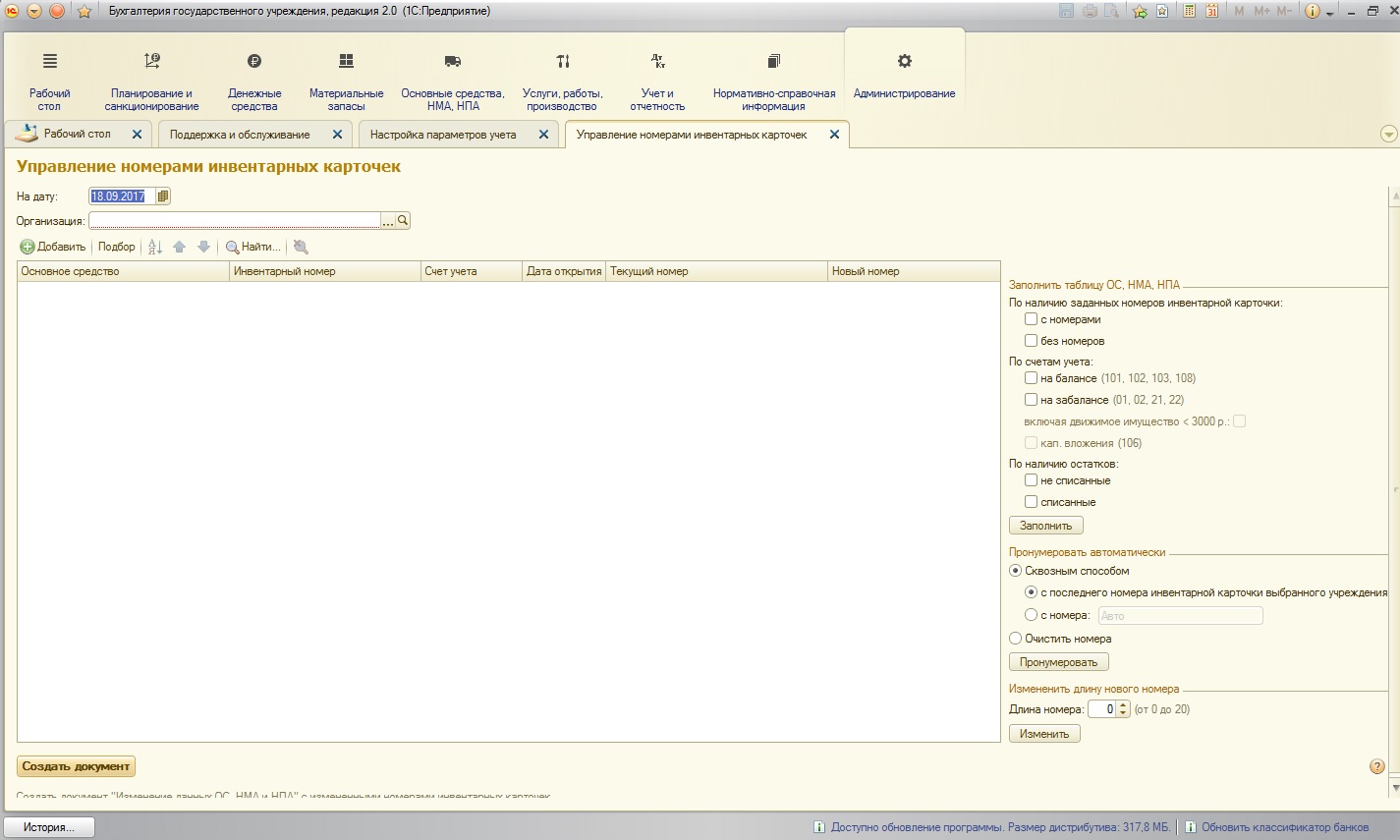
Следующая вкладка содержит настройки всевозможных обменов. Как известно, программы компании 1С могут обмениться данными не только с другими программами 1С, но и с некоторыми сторонними приложениями (что, безусловно, является сильной стороной 1С):
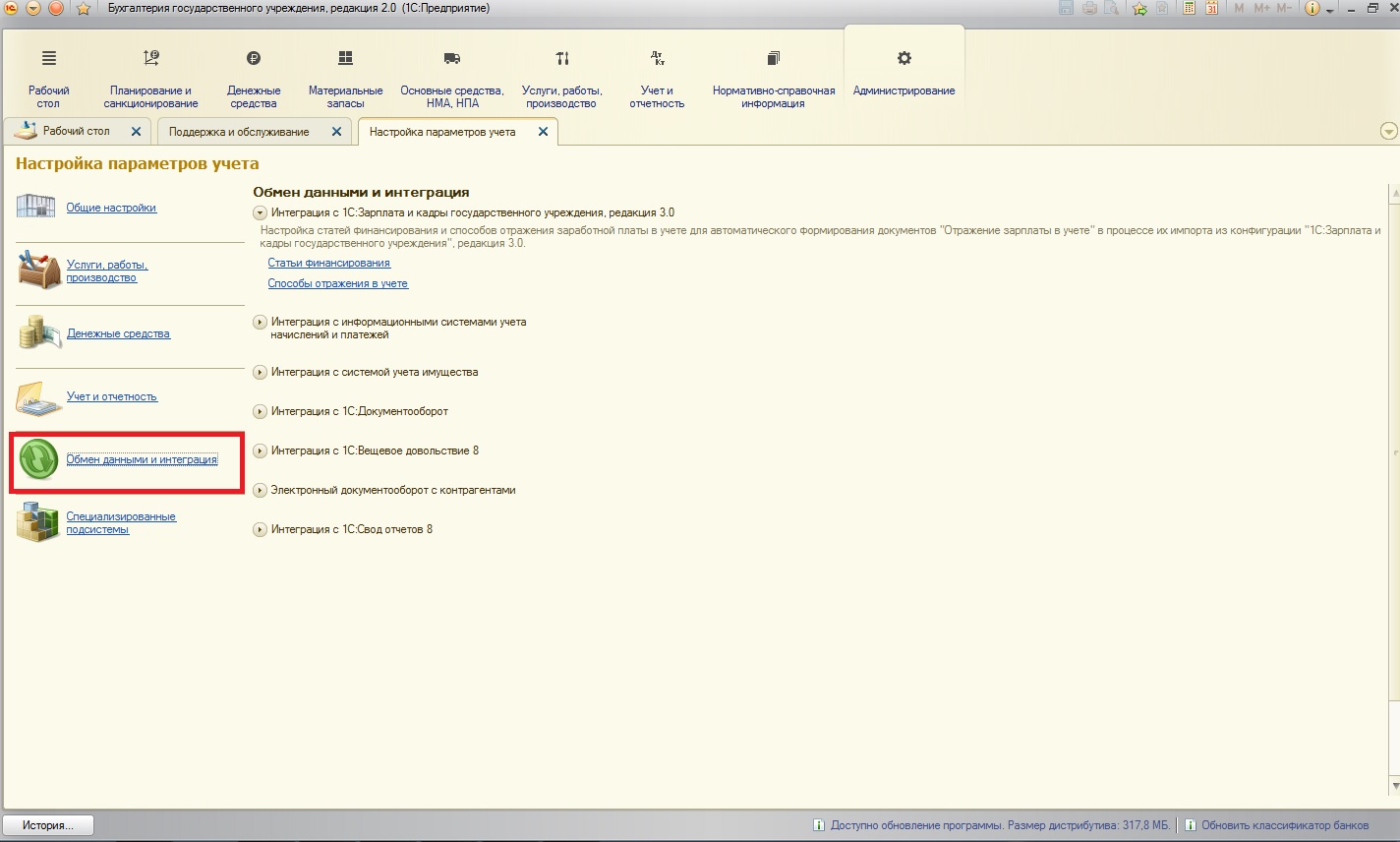
Последняя вкладка настроек параметров учета содержит специализированные подсистемы. Так как функционал специализированных подсистем очень широк, о них я отдельно расскажу в одной из следующих статей.
И, напоследок, хотелось бы сказать, что результат ведения учета в программе полностью зависит от того, что было внесено руками бухгалтера. Работа ответственная, кропотливая и требующая повышенного внимания. Надеюсь, программное средство «1С: Бухгалтерия государственного учреждения 8, редакция 2.0» будет вам помогать в этом нелегком деле!
Если у вас остались вопросы, то вы можете их задать в комментариях к статье.
Автор статьи: Светлана Батомункуева
Понравилась статья? Подпишитесь на рассылку новых материалов
Добавить комментарий
Государственные учреждения в повседневной работе, при ведении своей финансово-хозяйственной деятельности опираются на законодательство Российской Федерации — кодексы РФ, Федеральные законы, приказы и инструкции Министерства финансов РФ. Но каждое учреждение имеет свою специфику и особенности, поэтому учесть все нюансы для ведения своей деятельности из типовых инструкций не могут.
Помимо стандартных рекомендаций, некоторые особенности государственным учреждениям рекомендовано определять индивидуально. Соответствующие инструкции предусматривают несколько способов разрешения проблем и ситуаций, с которыми приходится сталкиваться в работе. Выбранные методы ведения учета регламентируются принятыми учреждениями, положениями учетной политики. Также отдельно формируется учетная политика для целей налогообложения.
Учётная политика учреждения — это свод правил, который определяет порядок формирования и ведения бухгалтерского и налогового учёта. Грамотно составленная учетная политика позволяет избежать проблем, связанных с возможными требованиями налоговых органов и других контролирующих организаций.
Важно настроить учетную политику в 1С:Бухгалтерия государственного учреждения 8.3 (далее 1С:БГУ). Правильная настройка функционала программы позволит вести учет легко и безошибочно. Первоначально настройки функционала программы заданы по умолчанию.
Предварительная настройка 1С БГУ
Перед настройкой учетной политики учреждения в 1С:БГУ необходимо сделать предварительные настройки:
При создании новой информационной базы или вводе нового учреждения
- Заполнить минимальные сведения об учреждении.
- Провести настройку параметров учета: Администрирование — Настройка параметров учета;
- Ввести подробные сведения об учреждении (ИНН, КПП, ОКПО, сведения о регистрации в контролирующих органах, пр.).
Настройка учетной политики учреждения в 1С БГУ
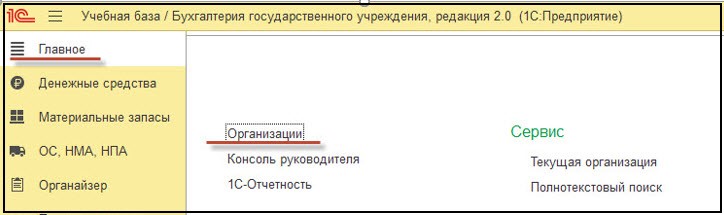
Переходим в раздел Главное — Организации — Наименование организации — Учетная политика.
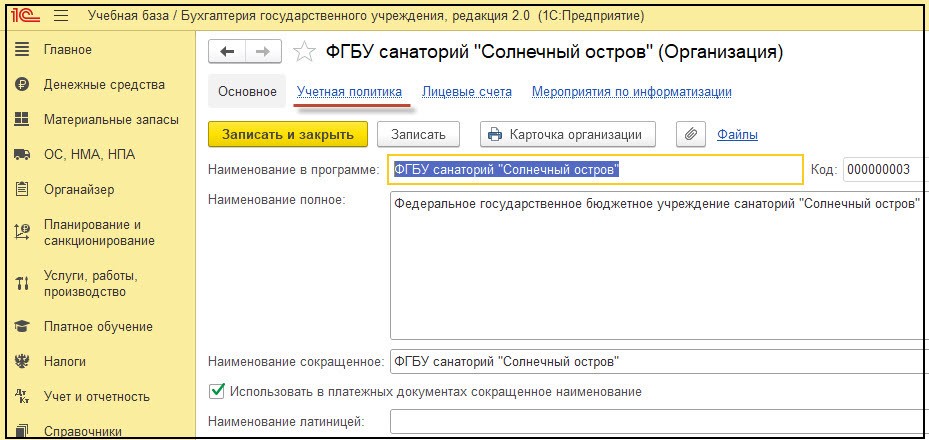
В карточке организации на закладке Учетная политика заполняем данные.
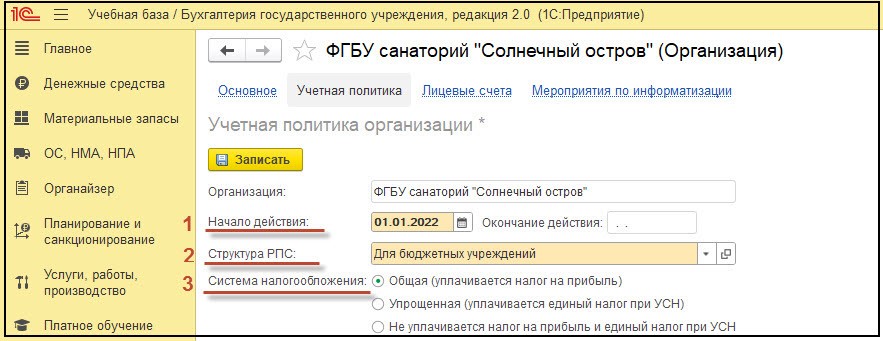
- Начало действия учетной политики: 01 января текущего года. Дата окончания устанавливается автоматически при вводе новой утвержденной учетной политики.
- Структура РПС: из справочника необходимо выбрать структуру рабочего плана счетов (определятся настройки использования бюджетных классификаторов) в соответствии с типом учреждения:
- для автономных учреждений;
- для бюджетных учреждений;
- для казенных учреждений.
Для государственных учреждений действует Единый план счетов бухгалтерского учета. (Приказ Минфина России от 01 декабря 2010 г. №157н см. в действующей редакции).
Стоит отметить, что план счетов для каждого типа учреждения также регламентируется дополнительными документами:
- для автономных учреждений он утвержден приказом Министерства финансов РФ №183н от 23.12.10;
- для бюджетных учреждений — приказ Минфина России от 16.12.2010 №174н;
- для казенных учреждений — приказ Минфина России от 06.12.2010 №162н.
- Система налогообложения: отметить систему налогообложения, применяемую в данном учреждении.
Справка
УСН не могут применять бюджетные и казенные учреждения (пп.17 п.3 ст.346.12 НК РФ)
4. Далее переходим к заполнению вкладок ниже.
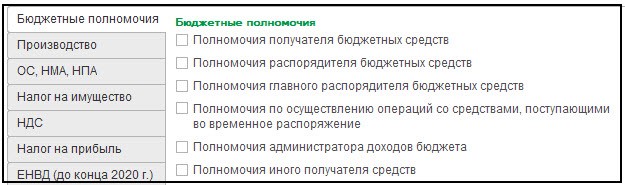
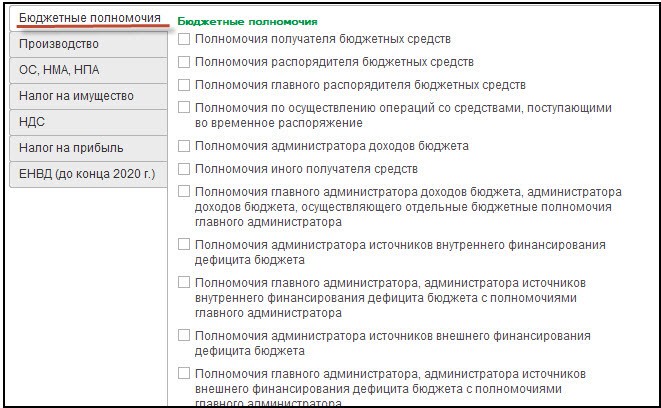
4.1. Вкладка Бюджетные полномочия: заполняется только для получателей бюджетных средств (казенных учреждений). От этого зависит заполнение документов Бюджетные данные и Расходные расписания.
4.2. Вкладка Производство заполняется если в учреждении ведется производственный учет.

Для верного формирования себестоимости изготовления продукции, пользователю нужно выбрать — затраты какого типа подлежат распределению на себестоимость в конце месяца:
- Распределять накладные расходы производства (сч. 109.70);
- Распределять общехозяйственные расходы (сч. 109.80);
- Рассчитывать себестоимость в конце года.
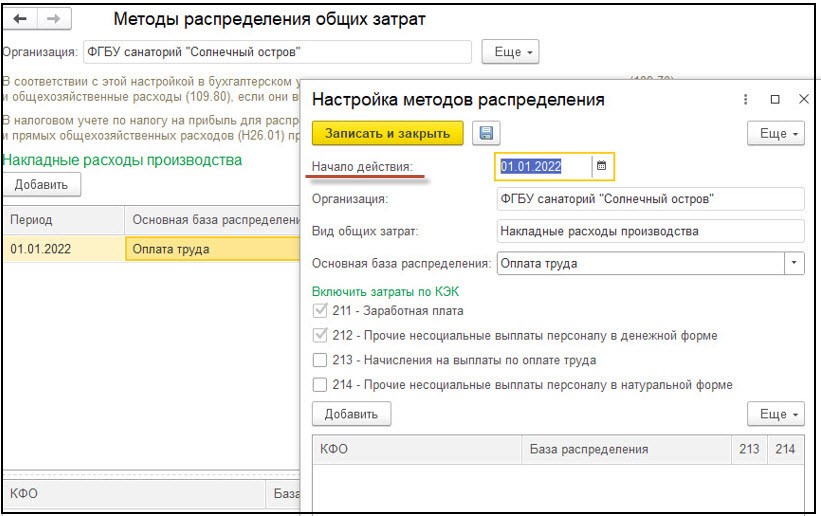
По ссылке методы распределения общих затрат указывается база распределения затрат по каждому распределяемому виду затрат (накладные расходы или общехозяйственные расходы).

Предусмотрены типовые базы распределения общих затрат на себестоимость продукции — оплата труда, выручка, материальные затраты и пр.
Наряду с типовыми базами распределения общих затрат, предусмотрено ручное распределение – пропорционально любому показателю, характеризующему итоги деятельности учреждения. Например, плановая себестоимость, доля рабочего времени, количество учащихся.
Для каждого КФО можно указать свою индивидуальную базу распределения.
Метод распределения общих затрат может изменяться. Для ввода новых данных служит реквизит Начало действия. Таким образом, один и тот же вид затрат может в разных периодах распределяться по разной базе распределения.
Обратите внимание
В верхнем списке указаны базы распределения, установленные без указания КФО. В нижнем списке показываются базы распределения, установленные для каждого КФО.
4.3. Вкладка ОС, НМА, НПА регламентирует принятие к учету основных средств. Необходимо заполнить следующие сведения:
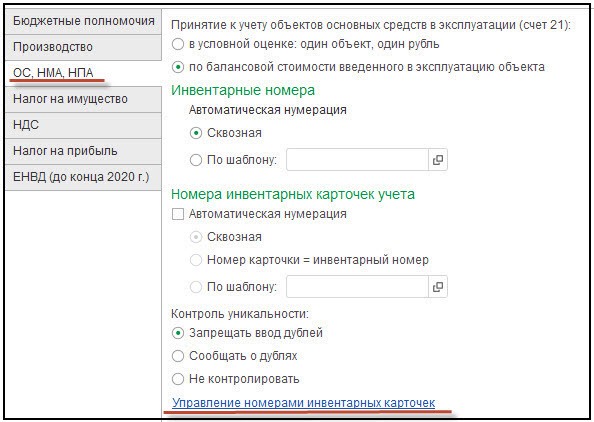
4.3.1. По какой стоимости будет производиться принятие к учету объектов ОС, НМА, НПА в эксплуатацию:
- по условной оценке 1 объект = 1 рубль;
- по балансовой стоимости объекта.
4.3.2. Определить тип автоматической нумерации инвентарных номеров объектов ОС, НМА, НПА:
- сквозная нумерация;
- по шаблону.
После выбора порядка формирования номера по шаблону, программой будут предложены доступные для создания номера реквизиты, где необходимо задать длину порядкового номера и длину всего номера.
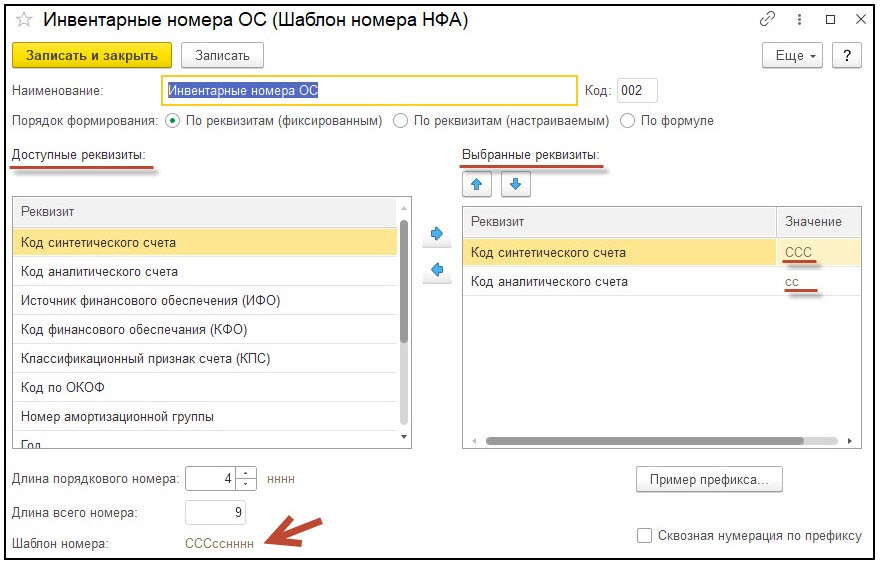
4.3.3. Нумерация инвентарных карточек может производиться вручную пользователем или автоматически. Для автоматической нумерации необходимо отметить соответствующий пункт. Перед выбором данного пункта рекомендуется выполнить проверку и корректировку номеров. Для этого необходимо перейти по ссылке Управление номерами инвентарных карточек. После проверки и корректировки данных следует задать тип автоматической нумерации:
- сквозная;
- инвентарный номер = номер инвентарной карты;
- по шаблону.
4.3.4. Задать форму контроля уникальности инвентарного номера:
- запрещать ввод дублей;
- сообщать о дублях;
- не контролировать.
4.4. Закладка Налог на имущество определяет налоговый учет имущества учреждения.
Справка
В соответствии со ст. 374 Налогового кодекса РФ, объектом обложения налога на имущество признается недвижимое имущество учреждения.
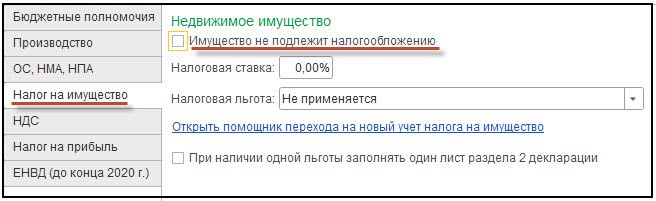
Имущество, не подлежит налогообложению, отметить в случае, если имущество учреждения отвечает требованиям п. 4 ст. 374 НК РФ.
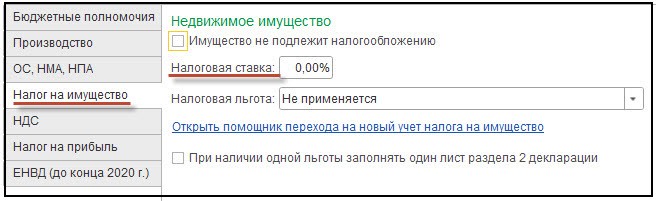
Налоговая ставка налога на имущества не может превышать 2,2%. Для имущества, по которому уплачивается налог по кадастровой стоимости — 2,0%.
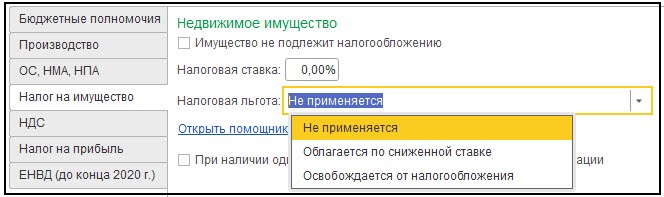
Применение налоговой льготы:
- не применяется в случае если налогообложение ведется по общим правилам;
- облагается по сниженной ставке, когда учреждение относится к категории организаций, на которых распространяются федеральные или региональные льготы.
Федеральные льготы прописаны в ст. 381 НК РФ.
Налоговые льготы по регионам можно узнать на сайте ФНС.
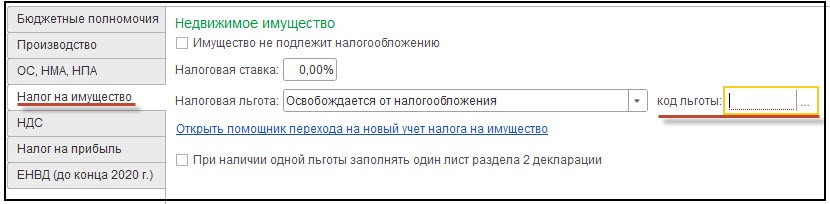
- освобождается от налогообложения, при условии, что учреждение попадает в список организаций, освобожденных от уплаты Налога на имущество. Полный перечень указан в ст. 381 НК РФ, п.3-4 ст. 385.1 НК РФ, п. 2 ст. 372 НК РФ, ст. 7 НК РФ.
Необходимо выбрать код льготы налогоплательщика.
Справка
С 01.07.2022 освобождаются от уплаты налога на имущество учреждения, которые в рамках проведения эксперимента перешли на специальную систему налогообложения «Автоматизированная упрощенная система налогообложения» (кроме налога, уплачиваемого в отношении объектов недвижимого имущества, налоговая база по которым определяется как их кадастровая стоимость). Под освобождение от уплаты налога на имущество попадает только то имущество, которое используется для предпринимательской деятельности.
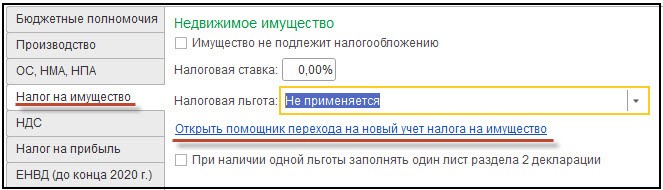
Ссылка — Открыть помощник перехода на новый учет налога на имущество — новый функционал, благодаря которому упрощен расчет налога на имущество. Используя помощника перехода можно разделить налоговый учет объектов недвижимого имущества с учетом характеристики объекта — налоговая база, налоговая ставка, наличие налоговой льготы, порядок налогообложения.
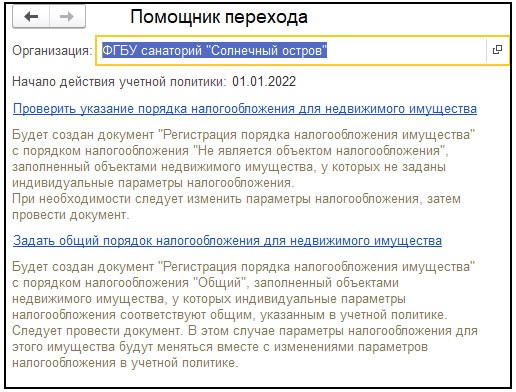
Для начала необходимо перейти по ссылке Проверить указание порядка налогообложения для недвижимого имущества. Программа автоматически заполнит данные по параметрам, которые были заданы изначально.
Далее следует внести изменения, если это необходимо, используя ссылку Задать общий порядок налогообложения для недвижимого имущества.
4.5. Вкладка НДС
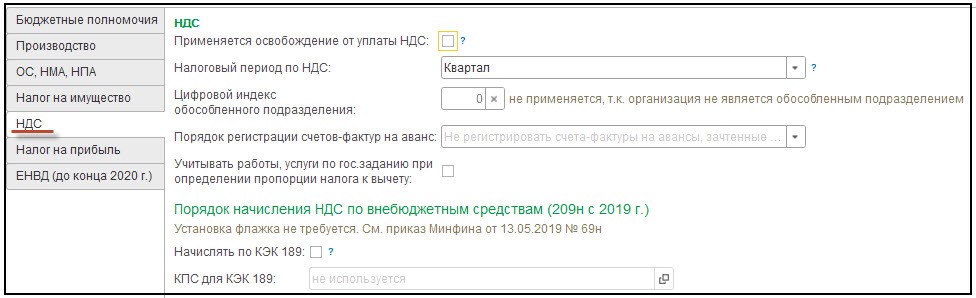
Применяется освобождение от НДС — отметить при наличии освобождения от уплаты налога на добавленную стоимость, согласно ст. 145- ст. 145.1 НК РФ.
Налоговый период по НДС по умолчанию установлен — квартал;
Цифровой индекс заполняется, если данное учреждение — обособленное подразделение.
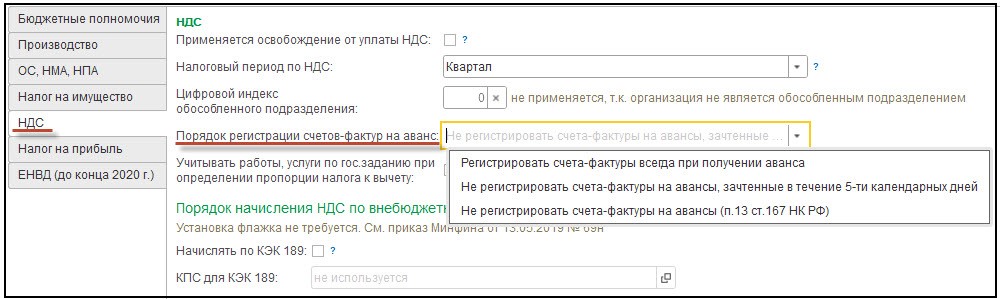
Далее определить подходящий порядок регистрации счетов-фактур на аванс:
- Регистрировать счета-фактуры всегда при получении аванса.
Установлено в программе по умолчанию. При данном способе, счета-фактуры на аванс полученный, сформируются по каждой зачисленной сумме, за исключением авансов, которые были зачтены в день поступления;
- Не регистрировать счета-фактуры на авансы, зачтенные в течение 5 календарных дней. При указании этого способа сформируются счета-фактуры на авансы, полученные по тем суммам предоплаты, незачтенных в течение пяти календарных дней после их получения (см. п. 3 ст.168 НК РФ);
- Не регистрировать счета-фактуры на авансы (п. 13 ст. 167 НК РФ) — предназначен для учреждений, занимающихся изготовлением товаров (работ, услуг) с длительностью производственного цикла свыше шести месяцев по перечню, который определен Правительством РФ.
Если нужно учитывать работы, услуги по государственному заданию при определении пропорции налога к вычету, то необходимо установить отметку в данном пункте.
Далее можно утвердить порядок начисления НДС по внебюджетным средствам — если необходимо начислять по КЭК 189, а также добавить нужный КПС для данного КЭК.
4.6. Вкладка Налог на прибыль

В соответствии со ст. 318 НК РФ расходы на производство в налоговом учете разделяются на прямые, которые формируют себестоимость произведенной продукции и косвенные.
Ссылка Методы определения прямых расходов производства в НУ предназначена для определения порядка отнесения расходов к прямым расходам. При первоначальной регистрации учетной политики, список расходов можно заполнить автоматически.

Далее необходимо указать метод начисления амортизации для основных средств, нематериальных активов для целей налогового учета (см. п.1 ст. 259 НК РФ):
- линейный;
- нелинейный.
Обращаем внимание на подсказку программы
По зданиям, сооружениям и нематериальным активам, которые входят в 8-10 амортизационные группы, амортизация всегда начисляется линейным методом (см. п. 3 ст. 259 НК РФ).
4.7. Вкладка ЕНВД неактуальна, т.к. данный режим налогообложения прекратил свое действие 31.12.2020г.
Если в базе ведется учет по нескольким учреждениям, то указанные настройки выполнить для каждого учреждения отдельно.
Заключение
В заключении хочется отметить, что формирование учетной политики в учреждении – это адаптация своей финансово-хозяйственной деятельности под стандартные инструкции и законы, их грамотное применение на практике. Следуя правилам учетной политики, упрощается ведение бухгалтерского и налогового учетов, минимизируются риски потерь денежного потока и повышается деловой рейтинг учреждения.