
Цель работы: научиться создавать запросы разных видов для работы с данными
Постановка задачи: создать запросы на выборку, создание таблиц, добавление и удаление данных.
Запросы в Access являются основным инструментом выборки, обновления и обработки данных в таблицах базы данных. Access в соответствии с концепцией реляционных баз данных для выполнения запросов использует язык структурированных запросов SQL (Structured Query Language). С помощью инструкций языка SQL реализуется любой запрос в Access. Рассмотрим пока графический способ создания запросов, не вникая в тонкости языка SQL.
Основным видом запроса является запрос на выборку. Результатом выполнения этого запроса является новая таблица, которая существует до закрытия запроса. Записи формируются путем объединения записей таблиц, на которых построен запрос. Способ объединения записей таблиц указывается при определении их связи в схеме данных или при создании запроса. Условия отбора, сформулированные в запросе, позволяют фильтровать записи, составляющие результат объединения таблиц.
В Access может быть создано несколько видов запроса:
-
запрос на выборку — выбирает данные из одной таблицы или запроса или нескольких взаимосвязанных таблиц и других запросов. Результатом является таблица, которая существует до закрытия запроса. Формирование записей таблицы результата производится в соответствии с заданными условиями отбора и при использовании нескольких таблиц путем объединения их записей;
-
запрос на создание таблицы — выбирает данные из взаимосвязанных таблиц и других запросов, но, в отличие от запроса на выборку, результат сохраняет в новой постоянной таблице;
-
запросы на обновление, добавление, удаление — являются запросами действия, в результате выполнения которых изменяются данные в таблицах.
Запросы в Access в режиме конструктора содержат схему данных, отображающую используемые таблицы, и бланк запроса, в котором конструируется структура таблицы запроса и условия выборки записей
С помощью запроса можно выполнить следующие виды обработки данных:
-
включить в таблицу запроса выбранные пользователем поля таблицы;
-
произвести вычисления в каждой из полученных записей;
-
выбрать записи, удовлетворяющие условиям отбора;
-
сформировать на основе объединения записей взаимосвязанных таблиц новую виртуальную таблицу;
-
сгруппировать записи, которые имеют одинаковые значения в одном или нескольких полях, одновременно выполнить над другими полями группы статистические функции и в результат включить одну запись для каждой группы;
-
создать новую таблицу базы данных, используя данные из существующих таблиц;
-
произвести обновление полей в выбранном подмножестве записей;
-
удалить выбранное подмножество записей из таблицы базы данных;
-
добавить выбранное подмножество записей в другую таблицу.
Запросы в Access служат источниками записей для других запросов, форм, отчетов. С помощью запроса можно собрать полные сведения для формирования некоторого документа предметной области из нескольких таблиц, далее использовать его для создания формы — электронного представления этого документа. Если форма или отчет создаются мастером на основе нескольких взаимосвязанных таблиц, то для них в качестве источника записей автоматически формируется запрос.
Запросы на выборку могут быть разного формата начиная от простого вывода нескольких полей до сложных перекрестных запросов с подсчетом количества записей.
Запрос с условием – запрос, позволяющий выбрать записи, удовлетворяющие определённому условию.
Запрос с параметром – это запрос, который запрашивает у пользователя значение какого-либо параметра и выводит записи, удовлетворяющие условию отбора.
Перекрестный запрос в Access предназначен для вычисления, а из полученных результатов составляется таблица: один набор данных определяет заголовки строк, а другой – заголовки столбцов.
Групповые операции в запросах Access позволяют выделить группы записей с одинаковыми значениями в указанных полях и вычислить итоговые данные для каждой из групп по другим полям, используя одну из статистических функций.
Статистические функции применимы, прежде всего, к полям с типом данных Числовой, Денежный, Дата/время.
В Access предусматривается девять статистических функций:
Sum — сумма значений некоторого поля для группы;
Avg — среднее от всех значений поля в группе;
Max, Min — максимальное, минимальное значение поля в группе;
Count — число значений поля в группе без учета пустых значений;
StDev — среднеквадратичное отклонение от среднего значения поля в группе;
Var — дисперсия значений поля в группе;
First и Last — значение поля из первой или последней записи в группе.
Результат запроса с использованием групповых операций содержит по одной записи для каждой группы. В запрос, прежде всего, включаются поля, по которым производится группировка, и поля, для которых выполняются статистические функции. Кроме этих полей в запрос могут включаться поля, по которым задаются условия отбора.
Для более детального ознакомления со способами создания разных видов запросов ознакомьтесь со следующим видеоуроком.
Перед созданием запросов добавьте достаточное количество записей в каждой таблице. Если запрос получится пустым, то добавьте еще записей и выполните запрос повторно.
Создание простого запроса на выборку
Создание простого запроса на выборку
Создать запрос, который выведет все записи со значениями полей, которые содержат информацию о фамилии, имени, отчестве и группе.
Для создания запроса перейдите на вкладку «Создание» и откройте «Конструктор запросов». Поскольку вся информация хранится в таблице «Анкета», то необходимо добавить только ее.
Выберите необходимые поля и нажмите кнопку выполнить.

В результате должны быть выведены все записи и только четыре заданных поля.

Сохраните запрос под именем «Простой запрос на выборку».
Пример запроса на выборку из нескольких таблиц.
Создать запрос, который выведет фамилию, имя и оценку за зачет по информатике.
Откройте конструктор запросов и добавьте две таблицы: «Анкета» и «Ведомость по информатике». Обратите внимание, что ведомость должна быть правильно заполнена, учитывая таблицы «Зачеты» и «Анкета».
Добавьте поля «Фамилия», «Имя» и «Оценка».
Сохраните запрос под именем «Оценки по информатике».
Создайте самостоятельно любой запрос на выборку и сохраните его под именем «Самостоятельно запрос на выборку».
Создание запроса с условием
Создание запроса с условием
Создать запрос, который выводит студентов, которые получили по информатике положительную оценку.
Добавьте таблицы и поля аналогично запросу «Оценки по информатике». В параметре «Условие отбора:» укажите необходимые значения. Положительными оценками считаются все, кроме «неудовлетворительно».

Записать можно было все в одну строку поставив между значениями «OR».
Выполните запрос, если записи со значением «неудовлетворительно» (проверьте, что такие записи в таблице есть) не появились, значит запрос составлен верно.
Переименуйте запрос «Запрос с условием Успеваемость по информатике».
Создать запрос, который выведет всех студентов фамилии которых начинаются на букву «С», но имена не начинаются на «Т».
Ознакомьтесь с данными таблицы «Анкета» и подберите подходящие буквы, которые помогут удостовериться, что запрос работает правильно.

Результат запроса выглядит следующим образом
Фамилии только на букву «С», запись со студентом «Смирнова Татьяна Петровна» не вошла в выборку, поскольку имя начинается на букву «Т» и не удовлетворяет заданному условию.
Переименуйте запрос: «Запрос с условие Like, Not Like».
Создать запрос, который выводит фамилию и имя студентов, родившихся в период с 1999 по 2001 год
В условиях для данного запроса можно использовать либо знаки < >, либо Between.

Отсортируйте записи по возрастанию по полю «Год рождения».
Переименуйте запрос: «Родившиеся с 1999 по 2001».
Для следующего запроса необходим тип данных «Дата». В таблице «Преподаватели» поменяйте тип данных у поля «Год рождения» на «дата и время» и переименуйте на «Дата рождения». Маску сотрите. Сохраните запрос и перейдите в режим таблицы. Заполните актуальными данными таблицу.
Создать запрос, который выводит педагогов, у которых день рождения в июне.
Месяц можно поменять, в зависимости от данных в таблице «Преподаватели».
DatePart(«m»;[Год рождения])=6

Результат запроса следующий.

Переименуйте запрос: «Педагоги с днем рождения в июне».
Ознакомьтесь с теоретическим материалом Запросы с условием
Самостоятельно создайте три разных запроса с разными типами данных. Названия запросам задайте: «Самостоятельно с условием …… «
В запросе можно указать как определённое значение поля в конструкторе, так и спрашивать у пользователя записи с каким значением поля необходимо вывести.
Если в условие отбора для поля «Фамилия» указать: [Введите фамилию], то при выполнении запроса появится следующее диалоговое окно
Введите любую фамилию и нажмите «ОК».

В конструкторе данный запрос выглядит следующим образом.

Самостоятельно: Создать запрос, который спрашивает у пользователя группу и выводит студентов обучающихся в заданной группе.
Переименуйте запрос: «Запрос с параметром, группы«.
Посмотрите видео с возможностями Access при создании запроса с параметром.
Создать запрос, который спрашивает у пользователя первую букву имени, а также первую букву отчества студента и выводит соответствующие записи.
Поскольку в условии запроса есть требования к двух полям, то и условия будут указываться для двух полей и диалоговых окна, соответственно, будет два.
В условии указываем Like далее пишем параметр [Введите первую букву имени] связку & и * поскольку длина фамилии может быть разной. Аналогичное условие и для поля с отчеством.

После выполнения запроса появятся диалоговые окна. Перед вводом данных проверьте, что такие студенты есть у вас в таблице «Анкета».
Результат будет следующим

Переименуйте запрос: «Запрос с параметром, первая буква имени и отчества».
Самостоятельно создать два запроса с параметром, дать названия по типу: «Самостоятельно с параметром ……»
Откройте конструктор запросов и в типе запросов выберите «Перекрестный».
После этого в нижней части окна конструктора должна появиться дополнительная строка «Перекрестная таблица».
Создать запрос, который выведет количество студентов в каждой группе проживающих в каждом из городов.
Для данного запроса необходимы таблица «Анкета» и таблица «Группы».
Добавьте поля «Город проживания» из таблицы «Анкета», «Наименование» из таблицы «Группы» и «Фамилия» из таблицы «Анкета».
В качестве столбцов будущей таблицы будут наименования групп, строками будут непосредственно города, а на пересечении количество студентов. В строке «Групповые операции» у поля «id_зачетной_книжки » для вычисления количества используется функция Count.

Выполните получившийся запрос. Результат должен получиться следующий.

Сохраните запрос под именем «Перекрестный запрос».
Запрос «Создание таблицы»
Запрос «Создание таблицы»
Запрос на создание таблицы получает данные из одной или нескольких таблиц и затем загружает результирующий набор в новую таблицу. Новая таблица может находиться в открытой базе данных или ее можно создать в другой базе данных.
Запрос на создание таблицы это запрос на выборку, только результат сохраняется в новую таблицу. Откройте существующий запрос с оценками по информатике в конструкторе запросов.
В типе запросов выберите «Создание таблицы». Название новой таблицы: Оценки по дисциплине «Информатика».

После ввода имени таблицы выполните получившийся запрос.
Должно появиться сообщение о том, что в таблицу помещено определенное количество записей.

Откройте новую таблицу и сравните с запросом.

Запрос на добавление, обновление и удаление
Скопируйте и вставьте таблицу «Анкета». В диалоговом окне выберите значение «только структура». Имя таблицы «Студенты группы Т-222» (имя таблицы устанавливанием учитывая данные собственной базы данных).
Создаем запрос на выборку с условием: записи только со значением поля группы «Т-222». Добавляем все поля таблицы «Анкета» Так как поле группа данной таблицы хранит не название самой группы, а ее id, то необходимо указать id_группы. Выполняем запрос. Результат должен быть следующий.

Открываем режим конструктора. Выбираем тип запроса «Добавление». В выпадающем списке выбираем таблицу «Студенты группы Т-222».

Выполняем запрос. Должно открыться диалоговое окно с добавлением записей. Нажмите кнопку «Да» и откройте таблицу и проверьте добавление данных.

Сохраните запрос под именем «Добавление студентов Т-222». Добавьте в таблицу «Анкета» студента из данной группы. Запустите запрос на добавление и проверьте добавился ли этот студент в таблицу «Студенты группы Т-222».
Создайте самостоятельно запрос на добавление. Имя запроса «Самостоятельно добавление…..».
Создать запрос, который будет исправлять оценку за зачет по информатике на «отлично».
Откройте конструктор запросов и выберите тип запроса «Обновление».
Добавьте таблицу «Анкета» и «Ведомость по информатике».
В условие отбора необходимо добавить запись «[Введите фамилию]», как при запросе с параметром. В обновление добавить значение «отлично».
Откройте таблицы «Анкета», «Ведомость по информатике» и посмотрите фамилию студента с оценкой не «отлично». Запустите запрос и введите необходимую фамилию. Появится следующее окно.

Проверьте произошло ли обновление оценки.
Сохраните запрос под именем «Изменение оценки на отлично»
Создать запрос на удаление студентов 1998 года рождения
Откройте конструктор запросов и выберите тип запроса «Удаление». Добавьте таблицу «Анкета» и выберите поле «Год рождения». В условие отбора укажите значение «1998» (можно указать другой год).
Появится окно на удаление данных.

Проверьте удалились ли записи. Сохраните запрос под именем «Запрос на удаление».
-
Команды поиска, фильтрации и сортировки;
-
Формирование запросов.
Команды поиска, фильтрации и сортировки
Access предоставляет довольно
широкий спектр возможностей для поиска
и отбора информации в базе данных. К
таким средствам можно отнести использование
команды «Поиск», фильтрацию, сортировку,
создание и использование запросов.
Простейшим способом поиска информации
в базе данных является использование
директории «Поиск». Этот писк может
проводиться как в одном из указанных
полей, так и во всех полях таблицы БД.
Возможно изменение порядка просмотра
записей в таблице.
Для того чтобы записи в таблице
выстраивались при выводе в удобном для
пользователя порядке, используется
сортировка. Access может
проводить сортировку по одному полю,
по нескольким полям, по возрастанию или
по убыванию значений ключевого признака.
Для вывода только определённых записей
таблицы (отбора) используется фильтрация.
Формирование запросов
Виды запросов. В Access
поиск и отбор любой нужной информации
можно производить с использованием
запросов, имеющих большие возможности,
чем рассмотренные раннее средства.
Запросы используются примерно так же,
как и таблицы.
Запрос представляет собой вопрос о
данных, хранящихся в таблицах, или
инструкцию на отбор записей, подлежащих
изменению.
С помощью Access могут быть
созданы следующие типы запросов:
Запрос-выборка задаёт вопросы о данных,
хранящихся в таблицах, и представляет
полученный динамический набор в режиме
формы или таблицы без изменения данных.
Изменения данных, внесенные в динамический
набор, отражаются в базовых таблицах.
Запрос-изменение изменяет или перемещает
данные. К этому типу относятся: запрос
на добавление записей, запрос на удаление
записей, запрос на создание таблицы,
запрос на обновление.
Перекрестные запросы предназначены
для группирования данных и представления
их в компактном виде.
Запрос с параметром позволяет определить
одно или несколько условий выбора во
время выполнения запроса.
Запросы SQL – запросы,
которые могут быть созданы только с
помощью инструкций SQL в
режиме SQL: запрос –
объединение, запрос к серверу и управляющий
запрос.
В Access имеется возможность
самостоятельно создать запрос или
воспользоваться мастером по разработке
запросов. Чаще всего запрос разрабатывается
самостоятельно. Однако для создания
специальных запросов возможно применение
мастера, например для создания
перекрестного запроса, запроса на поиск
повторяющихся записей или записей, не
имеющих подчиненных, запросов на
архивирование записей.
Самым распространенным типом запроса
является запрос на выборку.
Для подготовки запроса необходимо
определить:
-
поля, по которым будет проводиться
поиск; -
искомое значение;
-
поля, выводимые в результате выполнения
запроса.
Выражения в запросах
Для указания условий отбора данных и
для создания вычисляемых полей в запросах
используются выражения.
Выражения представляют собой формулы,
по которым вычисляются необходимые
значения. Различают арифметические и
логические выражения.
Выражения могут состоять из следующих
элементов:
-
литералов, операторов, констант,
идентификаторов, функций.
Литерал – это точное значение, которое
Access использует именно в
том же виде, как оно вводится. При записи
литерала используются специальные
символы – ограничители, которые указывают
на тип данных литерала.
Если литерал – число, то он вводится
без ограничителей. Например, 465.8.
Текстовый литерал должен иметь в качестве
ограничителя “ или‘. Например, #12/11/96#.
В случае литерала типа поле или элемента
управления вводятся ограничители [ ].
Например, [Фамилия].
Оператор указывает действие, которое
должно быть выполнено с элементами
выражения.
Выделяются следующие группы операторов:
-
арифметические: *умножение; +сложение;
-вычитание ; /деление; ^возведение в
степень; -
соединение частей текста &, например,
= [Фамилия]&””&[имя]; -
сравнения: <меньше; <=меньше или
равно; >больше; >=больше или равно;
=равно; <>не равно; -
логические: AND(И); Not(Нет); Or(Или);
-
операторы SQL: Like
– для использования логики замены в
выражениях, In – для
определения, содержится ли элемент
данных в списке значений, Between….And
— для выбора значений из определённого
интервала.
Константа – это неизменяемая величина.
К наиболее часто используемым константам
относятся Null(соответствует
полю, не содержащему значений или
символов), Истина, Ложь.
Идентификатор – это имя, введённое в
выражение для резервирования места под
значение, которое хранится в поле или
элементе управления. На основе
использования идентификаторов можно
создавать выражения, которые используют
информацию, хранящуюся в таблицах,
формах, отчетах. Идентификаторы обычно
заключаются в [ ]. Например, [Дата] относится
к значению поля «Дата» таблица СТУДЕНТ.
Функция – специальное имя, которое
используется для выполнения какой-либо
операции и может применяться в выражениях.
В Access встроено несколько
десятков функций. Аргументы функции
должны заключаться в (). Скобки могут
быть опущены только при нулевом аргументе.
Примерами функций, используемых при
построении выражений в запросах , могут
служить Avg( ) – среднее
арифметическое значение, Count(
) – количество записей, Sum(
) – сумма всех значений и тд.
Соседние файлы в предмете [НЕСОРТИРОВАННОЕ]
- #
- #
- #
- #
- #
- #
- #
- #
- #
- #
- #
Если вам нужно выбрать определенные данные из одного или нескольких источников, можно воспользоваться запросом на выборку. Запрос на выборку позволяет получить только необходимые сведения, а также помогает объединять информацию из нескольких источников. В качестве источников данных для запросов на выборку можно использовать таблицы и другие такие же запросы. В этом разделе вкратце рассматриваются запросы на выборку и предлагаются пошаговые инструкции по их созданию с помощью Мастера запросов либо в Конструктор.
Если вы хотите узнать больше о принципах работы запросов на примере базы данных Northwind, ознакомьтесь со статьей Общие сведения о запросах.
В этой статье
-
Общие сведения
-
Создание запроса SELECT с помощью мастера запросов
-
Создание запроса в режиме конструктора
Общие сведения
Когда возникает потребность в каких-то данных, редко бывает необходимо все содержимое одной таблицы. Например, если вам нужна информация из таблицы контактов, как правило, речь идет о конкретной записи или только о номере телефона. Иногда бывает необходимо объединить данные сразу из нескольких таблиц, например совместить информацию о клиентах со сведениями о заказчиках. Для выбора необходимых данных используются запросы на выборку.
Запрос на выборку — это объект базы данных, отображающий сведения в Режим таблицы. Запрос не хранит данные, он отображает данные, хранящиеся в таблицах. Запрос может отображать данные из одной или нескольких таблиц, из других запросов или из комбинации двух таблиц.
Преимущества запросов
Запрос позволяет выполнять перечисленные ниже задачи.
-
Просматривать значения только из полей, которые вас интересуют. При открытии таблицы отображаются все поля. Вы можете сохранить запрос, который выдает лишь некоторые из них.
Примечание: Запрос только возвращает данные, но не сохраняет их. При сохранении запроса вы не сохраняете копию соответствующих данных.
-
Объединять данные из нескольких источников. В таблице обычно можно увидеть только те сведения, которые в ней хранятся. Запрос позволяет выбрать поля из разных источников и указать, как именно нужно объединить информацию.
-
Использовать выражения в качестве полей. Например, в роли поля может выступить функция, возвращающая дату, а с помощью функции форматирования можно управлять форматом значений из полей в результатах запроса.
-
Просматривать записи, которые отвечают указанным вами условиям. При открытии таблицы отображаются все записи. Вы можете сохранить запрос, который выдает лишь некоторые из них.
Основные этапы создания запроса на выборку
Вы можете создать запрос на выборку с помощью мастера или конструктора запросов. Некоторые элементы недоступны в мастере, однако их можно добавить позже из конструктора. Хотя это разные способы, основные этапы аналогичны.
-
Выберите таблицы или запросы, которые хотите использовать в качестве источников данных.
-
Укажите поля из источников данных, которые хотите включить в результаты.
-
Также можно задать условия, которые ограничивают набор возвращаемых запросов записей.
Создав запрос на выборку, запустите его, чтобы посмотреть результаты. Чтобы выполнить запрос на выборку, откройте его в режиме таблицы. Сохранив запрос, вы сможете использовать его позже (например, в качестве источника данных для формы, отчета или другого запроса).
Создание запроса на выборку с помощью мастера запросов
Мастер позволяет автоматически создать запрос на выборку. При использовании мастера вы не полностью контролируете все детали процесса, однако таким способом запрос обычно создается быстрее. Кроме того, мастер иногда обнаруживает в запросе простые ошибки и предлагает выбрать другое действие.
Подготовка
Если вы используете поля из источников данных, которые не связаны между собой, мастер запросов предлагает создать между ними отношения. Он откроет окно отношений, однако если вы внесете какие-то изменения, то вам потребуется перезапустить мастер. Таким образом, перед запуском мастера имеет смысл сразу создать все отношения, которые потребуются вашему запросу.
Дополнительную информацию о создании отношений между таблицами можно найти в статье Руководство по связям между таблицами.
Использование мастера запросов
-
На вкладке Создание в группе Запросы нажмите кнопку Мастер запросов.
-
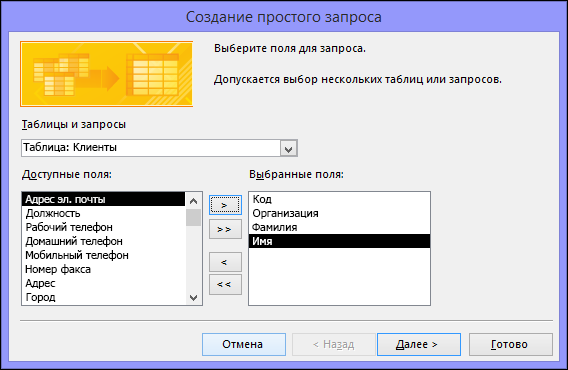
В диалоговом окне Новый запрос выберите пункт Простой запрос и нажмите кнопку ОК.
-
Теперь добавьте поля. Вы можете добавить до 255 полей из 32 таблиц или запросов.
Для каждого поля выполните два указанных ниже действия.
-
В разделе Таблицы и запросы щелкните таблицу или запрос, содержащие поле.
-
В разделе Доступные поля дважды щелкните поле, чтобы добавить его в список Выбранные поля. Если вы хотите добавить в запрос все поля, нажмите кнопку с двумя стрелками вправо (>>).
-
Добавив в запрос все необходимые поля, нажмите кнопку Далее.

-
-
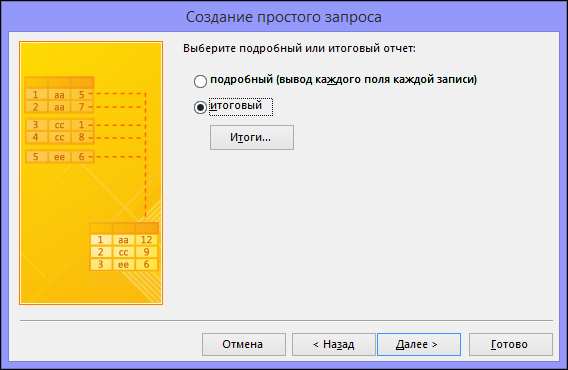
Если вы не добавили ни одного числового поля (поля, содержащего числовые данные), перейдите к действию 9. При добавлении числового поля вам потребуется выбрать, что именно вернет запрос: подробности или итоговые данные.
Выполните одно из указанных ниже действий.
-
Если вы хотите просмотреть отдельные записи, выберите пункт подробный и нажмите кнопку Далее. Перейдите к действию 9.
-
Если вам нужны итоговые числовые данные, например средние значения, выберите пункт итоговый и нажмите кнопку Итоги.
-
-
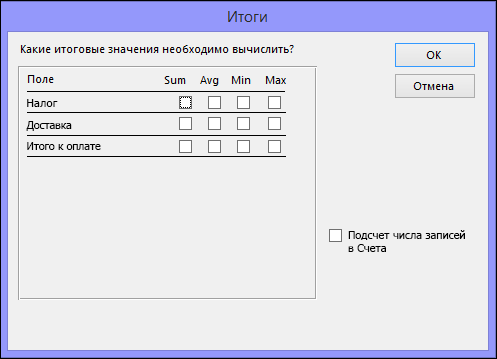
В диалоговом окне Итоги укажите необходимые поля и типы итоговых данных. В списке будут доступны только числовые поля.
Для каждого числового поля выберите одну из перечисленных ниже функций.
-
Sum — запрос вернет сумму всех значений, указанных в поле.
-
Avg — запрос вернет среднее значение поля.
-
Min — запрос вернет минимальное значение, указанное в поле.
-
Max — запрос вернет максимальное значение, указанное в поле.

-
-
Если вы хотите, чтобы в результатах запроса отобразилось число записей в источнике данных, установите соответствующий флажок Подсчет числа записей в (название источника данных).
-
Нажмите ОК, чтобы закрыть диалоговое окно Итоги.
-
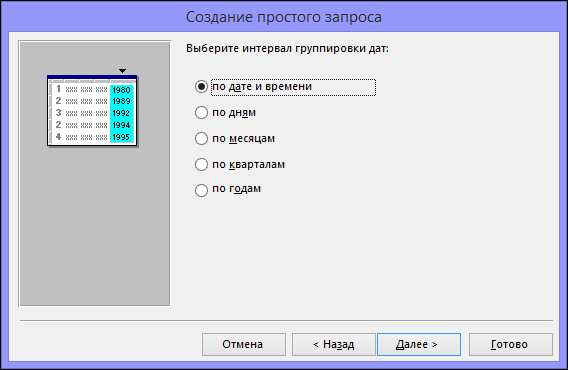
Если вы не добавили в запрос ни одного поля даты и времени, перейдите к действию 9. Если вы добавили в запрос поля даты и времени, мастер запросов предложит вам выбрать способ группировки значений даты. Предположим, вы добавили в запрос числовое поле («Цена») и поле даты и времени («Время_транзакции»), а затем в диалоговом окне Итоги указали, что хотите отобразить среднее значение по числовому полю «Цена». Поскольку вы добавили поле даты и времени, вы можете подсчитать итоговые величины для каждого уникального значения даты и времени, например для каждого месяца, квартала или года.
Выберите период, который хотите использовать для группировки значений даты и времени, а затем нажмите кнопку Далее.
Примечание: В режиме конструктора для группировки значений по периодам можно использовать выражения, однако в мастере доступны только указанные здесь варианты.
-
На последней странице мастера задайте название запроса, укажите, хотите ли вы открыть или изменить его, и нажмите кнопку Готово.
Если вы решили открыть запрос, он отобразит выбранные данные в режиме таблицы. Если вы решили изменить запрос, он откроется в режиме конструктора.
К началу страницы
Создание запроса в режиме конструктора
В режиме конструктора можно вручную создать запрос на выборку. В этом режиме вы полнее контролируете процесс создания запроса, однако здесь легче допустить ошибку и необходимо больше времени, чем в мастере.
Создание запроса
-
Действие 1. Добавьте источники данных
-
Действие 2. Соедините связанные источники данных
-
Действие 3. Добавьте выводимые поля
-
Действие 4. Укажите условия
-
Действие 5. Рассчитайте итоговые значения
-
Действие 6. Просмотрите результаты
Действие 1. Добавьте источники данных
При использовании конструктора для добавления источников данных источники данных и поля добавляются отдельными шагами. Однако вы всегда можете добавить дополнительные источники позже.
-
На вкладке Создание в группе Запросы нажмите кнопку Конструктор запросов.
-
Дважды щелкните каждый источник данных, который вы хотите использовать, или выберите каждый источник данных, а затем нажмите кнопку Добавить.
Автоматическое соединение
Если между добавляемыми источниками данных уже заданы отношения, они автоматически добавляются в запрос в качестве соединений. Соединения определяют, как именно следует объединять данные из связанных источников. Access также автоматически создает соединение между двумя таблицами, если они содержат поля с совместимыми типами данных и одно из них — первичный ключ.
Вы можете настроить соединения, добавленные приложением Access. Access выбирает тип создаваемого соединения на основе отношения, которое ему соответствует. Если Access создает соединение, но для него не определено отношение, Access добавляет внутреннее соединение.
Если приложение Access при добавлении источников данных автоматически создало соединения правильных типов, вы можете перейти к действию 3 (добавление выводимых полей).
Повторное использование одного источника данных
В некоторых случаях требуется объединить две копии одной и той же таблицы или запроса, называемые самосоединение, который объединяет записи из одной таблицы при наличии совпадающих значений в объединенных полях. Например, предположим, что у вас есть таблица «Сотрудники», в которой в поле ReportsTo для записи каждого сотрудника вместо имени отображается идентификатор руководителя. Вместо этого можно использовать самостоятельное присоединение, чтобы отобразить имя руководителя в записи каждого сотрудника.
При добавлении источника данных во второй раз Access присвоит имени второго экземпляра окончание «_1». Например, при повторном добавлении таблицы «Сотрудники» ее второй экземпляр будет называться «Сотрудники_1».
Действие 2. Соедините связанные источники данных
Если источники данных, добавляемые в запрос, уже имеют связи, Access автоматически создает внутреннее соединение для каждой связи. Если применяется целостность данных, Access также отображает «1» над строкой соединения, чтобы показать, какая таблица находится на одной стороне отношение «один-ко-многим» и символ бесконечности (∞), чтобы показать, какая таблица находится на стороне «многие».
Если вы добавили в запрос другие запросы и не создали между ними отношения, Access не создает автоматических соединений ни между ними, ни между запросами и таблицами, которые не связаны между собой. Если Access не создает соединения при добавлении источников данных, как правило, их следует создать вручную. Источники данных, которые не соединены с другими источниками, могут привести к проблемам в результатах запроса.
Кроме того, можно сменить тип соединения с внутреннего на внешнее соединение, чтобы запрос включал больше записей.
Добавление соединения
-
Чтобы создать соединение, перетащите поле из одного источника данных в соответствующее поле в другом источнике.
Access добавит линию между двумя полями, чтобы показать, что они соединены.
Изменение соединения
-
Дважды щелкните соединение, которое требуется изменить.
Откроется диалоговое окно Параметры соединения.
-
Ознакомьтесь с тремя вариантами в диалоговом окне Параметры соединения.
-
Выберите нужный вариант и нажмите кнопку ОК.
После создания соединений можно добавить выводимые поля: они будут содержать данные, которые должны отображаться в результатах.
Действие 3. Добавьте выводимые поля
Вы можете легко добавить поле из любого источника данных, добавленного в действии 1.
-
Для этого перетащите поле из источника в верхней области окна конструктора запросов вниз в строку Поле бланка запроса (в нижней части окна конструктора).
При добавлении поля таким образом Access автоматически заполняет строку Таблица в таблице конструктора в соответствии с источником данных поля.
Совет: Чтобы быстро добавить все поля в строку «Поле» бланка запроса, дважды щелкните имя таблицы или запроса в верхней области, чтобы выделить все поля в нем, а затем перетащите их все сразу вниз на бланк.
Использование выражения в качестве выводимого поля
Вы можете использовать выражение в качестве выводимого поля для вычислений или создания результатов запроса с помощью функции. В выражениях могут использоваться данные из любых источников запроса, а также функции, например Format или InStr, константы и арифметические операторы.
-
В пустом столбце таблицы запроса щелкните строку Поле правой кнопкой мыши и выберите в контекстном меню пункт Масштаб.
-
В поле Масштаб введите или вставьте необходимое выражение. Перед выражением введите имя, которое хотите использовать для результата выражения, а после него — двоеточие. Например, чтобы обозначить результат выражения как «Последнее обновление», введите перед ним фразу Последнее обновление:.
Примечание: С помощью выражений можно выполнять самые разные задачи. Их подробное рассмотрение выходит за рамки этой статьи. Дополнительные сведения о создании выражений см. в статье Создание выражений.
Действие 4. Укажите условия
Этот этап является необязательным.
С помощью условий можно ограничить количество записей, которые возвращает запрос, выбирая только те из них, значения полей в которых отвечают заданным критериям.
Определение условий для выводимого поля
-
В таблице конструктора запросов в строке Условие отбора поля, значения в котором вы хотите отфильтровать, введите выражение, которому должны удовлетворять значения в поле для включения в результат. Например, чтобы включить в запрос только записи, в которых в поле «Город» указано «Рязань», введите Рязань в строке Условие отбора под этим полем.
Различные примеры выражений условий для запросов можно найти в статье Примеры условий запроса.
-
Укажите альтернативные условия в строке или под строкой Условие отбора.
Когда указаны альтернативные условия, запись включается в результаты запроса, если значение соответствующего поля удовлетворяет любому из указанных условий.
Условия для нескольких полей
Условия можно задать для нескольких полей. В этом случае для включения записи в результаты должны выполняться все условия в соответствующей строке Условия отбора либо Или.
Настройка условий на основе поля, которое не включается в вывод
Вы можете добавить в запрос поле, но не включать его значения в выводимые результаты. Это позволяет использовать содержимое поля для ограничения результатов, но при этом не отображать его.
-
Добавьте поле в таблицу запроса.
-
Снимите для него флажок в строке Показывать.
-
Задайте условия, как для выводимого поля.
Действие 5. Рассчитайте итоговые значения
Этот этап является необязательным.
Вы также можете вычислить итоговые значения для числовых данных. Например, может потребоваться просмотреть среднюю цену или общий объем продаж.
Для расчета итоговых значений в запросе используется строка Итого. По умолчанию строка Итого не отображается в режиме конструктора.
-
Открыв запрос в режиме конструктора , на вкладке Конструктор запросов в группе Показать и скрыть щелкните Итоги.
Access отобразит строку Итого на бланке запроса.
-
Для каждого необходимого поля в строке Итого выберите нужную функцию. Набор доступных функций зависит от типа данных в поле.
Дополнительные сведения о функциях строки итогов в запросах см. в статье Отображение итогов столбцов в таблице с помощью строки итогов.
Действие 6. Просмотрите результаты
Чтобы просмотреть результаты запроса, на вкладке Конструктор запросов нажмите кнопку Выполнить. Access отобразит результаты запроса в режиме таблицы.
Чтобы вернуться в режим конструктора и внести в запрос изменения, щелкните Главная > Вид > Конструктор.
Настраивайте поля, выражения или условия и повторно выполняйте запрос, пока он не будет возвращать нужные данные.
К началу страницы
В статье рассказывается:
О чем речь? Выборка данных – это, как следует из названия, отбор информации из базы данных по заданным критериям. За этот процесс отвечают определенные операторы, которые формируют тип запроса и необходимые критерии.
Как сделать? Данная задача является не самой простой, так как приходится разбираться в сложном синтаксисе. Однако уловив последовательность команд, дело остается за малым – получить и обработать необходимую информацию.
В статье рассказывается:
- Суть выборки данных
- Выборка данных через оператор SELECT
- Группировка данных при выборке
- Нюансы выборки данных из ORM систем
-
Пройди тест и узнай, какая сфера тебе подходит:
айти, дизайн или маркетинг.Бесплатно от Geekbrains
Суть выборки данных
Любая реляционная СУБД имеет такую функцию, как выборка данных (команда SELECT). Она является одной из самых востребованных, но при этом и сложнейших в плане синтаксиса. Однако, при всей сложности и объёмности предложений SQL, выборка данных из базы не представляет какой-то проблемы.

Чтобы успешно произвести выборку, необходимо чётко понимать, какая последовательность ключевых слов в запросе необходима и каким будет результат по каждому ключевому слову. Мы будем рассматривать примеры по мере усложнения. Начнём с самых простых случаев выборки данных из базы и пока не будем использовать какие-либо клаузулы или предикаты (уточняющие фразы) для определения условий, фильтрации данных в выборке и сортировке отфильтрованных значений.
Приступая к работе с выборками данных, всегда помните одно важное правило: команда SELECT в SQL-запросе всегда вернёт вам данные в формате таблицы. И неважно, насколько сложный у вас запрос. SQLite и любая другая РСУБД будет возвращать результат выборки данных в виде таблицы.
Кроме того, необходимо располагать ключевые слова в правильном порядке:
- Начинаем с ключевого слова SELECT.
- После него идут круглые скобки, где мы указываем колонки, из которых нам необходимо получить значения.
- Затем следует ключевое слово FROM.
- Пишем имя таблицы, к которой обращаемся за данными.
- Прописываем остальные ключевые слова (тоже в строгой последовательности, но сейчас не будем останавливаться на этом подробно, дабы не запутаться).
Топ-30 самых востребованных и высокооплачиваемых профессий 2023
Поможет разобраться в актуальной ситуации на рынке труда
Подборка 50+ бесплатных нейросетей для упрощения работы и увеличения заработка
Только проверенные нейросети с доступом из России и свободным использованием
ТОП-100 площадок для поиска работы от GeekBrains
Список проверенных ресурсов реальных вакансий с доходом от 210 000 ₽
Уже скачали 34327
Соблюдая этот нехитрый порядок ключевых слов и помня о том, что на выходе получится таблица, вы сможете без проблем делать запросы в SQL.
Выборка данных через оператор SELECT
Элементами оператора SELECT в SQL являются блоки, определяющие параметры выражения.
Для MySQL обязательный блок — первый, сам SELECT.
Всего в SELECT есть три блока:
- Собственно SELECT: те данные, которые мы хотим получить из базы. В каком-то смысле аналогичен переименованию и проекции в реляционной алгебре.
- FROM: устанавливает диапазон данных в выборке (сообщает, откуда начинать выбирать). По аналогии с реляционной алгеброй это аргумент операции.
- WHERE: обязательное условие выборки данных, которому они должны соответствовать. В реляционной алгебре подобное называется операцией выборки.
Блок SELECT
Наподобие проекции:
SELECT col1, col2, …
Помещает в выборку только данные из указанных столбцов. Чтобы выбрать все без исключения столбцы, применяем синтаксис SELECT *.
Наподобие переименования:
SELECT col1 as name1, col2 as name2, …
Не только выбираем данные из нужных столбцов, но и переименовываем столбцы.
Это самые базовые варианты использования SELECT, но его возможности намного шире. Например, можно подставить значение или функцию (в том числе оператор). Если написать:
SELECT ‘Hello World!’ as Hello;
То получим следующую выборку:
При наличии в данных таблицы operands
запрос к базе будет иметь вид:
SELECT a, b, a+b as c FROM operands
Результат:
| a | b | c |
| 1 | 10 | 11 |
| 2 | 15 | 17 |
| 3 | 20 | 23 |
В SQL имеется масса встроенных функций, которые могут работать с временны́ми данными, преобразовывать типы, обрабатывать статистику и т. п.
Скачать
файл
Блок FROM
Этот блок используется для того, чтобы уточнить аргумент SELECT. Если брать самые простые случаи, то во FROM указывают имя таблицы (отношения).

Согласно принципам реляционной алгебры, можно указать в качестве аргумента FROM подзапрос — выборку данных из другого запроса. Для этого подзапросу присваивают псевдоним:
SELECT a+b FROM (SELECT 1 as a, 2 as b) as tbl1;
Дарим скидку от 60%
на обучение «Аналитик больших данных» до 01 июня
Уже через 9 месяцев сможете устроиться на работу с доходом от 150 000 рублей
Забронировать скидку

Кроме того, посредством блока FROM можно вычислять декартовы произведения и делать конкатенацию. В этом нам поможет JOIN, бинарный оператор.
Предположим, у нас есть таблица bin:
По запросу в базу
SELECT * FROM bin b1 JOIN bin b2 JOIN bin b3;
получим декартово произведение bin×bin×bin:
| a | a | a |
| 0 | 0 | 0 |
| 1 | 0 | 0 |
| 0 | 1 | 0 |
| 1 | 1 | 0 |
| 0 | 0 | 1 |
| 1 | 0 | 1 |
| 0 | 1 | 1 |
| 1 | 1 | 1 |
JOIN и является оператором декартова произведения. Есть несколько вариантов JOIN: INNER JOIN, используемый по умолчанию, NATURAL, OUTER RIGHT JOIN, OUTER LEFT JOIN, OUTER FULL JOIN.
Блок WHERE
Необходим для того, чтобы задать критерии выборки данных, и представляет собой реляционную операцию выборки.
К примеру, по запросу:
SELECT * FROM bin WHERE a>0;
вы получите:
Помните, что любое переименование осуществляется только после выборки. Поэтому, например, выражение.
Только до 2.06
Скачай подборку материалов, чтобы гарантированно найти работу в IT за 14 дней
Список документов:
ТОП-100 площадок для поиска работы от GeekBrains
20 профессий 2023 года, с доходом от 150 000 рублей
Чек-лист «Как успешно пройти собеседование»
Чтобы получить файл, укажите e-mail:
Введите e-mail, чтобы получить доступ к документам
Подтвердите, что вы не робот,
указав номер телефона:
Введите телефон, чтобы получить доступ к документам
Уже скачали 52300
SELECT a as b FROM bin WHERE b>0;
неправильное: здесь блок WHERE видит только аргумент FROM, а переименование — ещё не видит.
Исходя из этого правила, блок WHERE можно использовать только совместно с блоком FROM, и выражение вроде:
SELECT 1 WHERE TRUE;
просто не будет работать.
Но, если очень нужно, можно задействовать dual («пустую» таблицу, из которой напрямую ничего нельзя выбрать — вернётся ошибка):
SELECT 1 FROM dual WHERE TRUE;
Этот вариант вполне рабочий.
Dual можно указывать, если по синтаксису SQL требуется именно таблица.
В качестве аргумента WHERE можно задавать что угодно, лишь бы это выражение преобразовывалось в булев тип данных.
Группировка данных при выборке
Чтобы сгруппировать данные в SELECT-запросе при формировании выборки, применяют конструкцию group by, где перечисляются те же колонки таблицы, что и в SELECT. Рассмотрим пример выборки данных в таблицу bills по группам:
— все счета в таблице
create table bills(
id integer,
d date, — дата выставления счета
summ double precision ,— сумма счета
constraint pk_bills primary key (id)
);
— вставляем данные
insert into bills
values(1, date ‘2008-01-01’, 5.5);
insert into bills
values(2, date ‘2008-02-01’, 3.14);
insert into bills
values(3, date ‘2008-03-01’, 10.14);
insert into bills
values(4, date ‘2008-01-01’, 7.2);
insert into bills
values(5, date ‘2008-02-01’, 6.4);
insert into bills
values(6, date ‘2008-03-01’, 2.5);
commit;
— выводим данные в сгруппированном виде
select t.d, t.summ from bills t
group by t.d, t.summ
Вообще-то группы в выборках данных используются не так часто. Можно переписать вышеприведённый пример по-другому, с сортировкой. Но всё меняется, если нам нужна одна из групповых (агрегатных) функций:
- avg([DISTINCT|ALL] column) — среднее арифметическое по всей выбранной колонке;
- count(*|[DISTINCT|ALL] соlumn) — число элементов в выборке данныхлибо в группе, которую определяет указанная колонка;
- sum([DISTINCT | ALL] соlumn) — сумма всех значений в выбранной колонке;
- max(соlumn) — максимальное значение в колонке;
- min(соlumn) — минимальное значение в колонке.
С помощью ключевого слова DISTINCT можно убрать из колонки повторяющиеся значения. ALL означает, что нужно по умолчанию обработать все значения. Ключевое слово * используется, когда поля со значением null тоже нужно обрабатывать.
Следите за тем, чтобы в вашем коде для MySQL не было пробелов между скобкой и названием функции.
Рассмотрим случай, когда выбираемыми данными являются агрегатные функции. Если такая функция применяется без group by, то она охватит абсолютно все элементы выборки; в противном же случае — будет использована для каждой группы данных по отдельности. Как бы то ни было, в SELECT групповые колонки таблицы не должны смешиваться с негрупповыми.
— статистика по всем месяцам года
select count(*) as «количество записей
max(t.summ) as «макс. сумма»,
min(t.summ) as «мин. сумма»,
avg(t.summ) as «средняя сумма»,
sum(t.summ) as «общая сумма»
from bills t;
— статистика по каждому конкретному месяцу
select t.d as «месяц», count(1) as «количество записей»,
max(t.summ) as «макс. сумма»,
min(t.summ) as «мин. сумма»,
avg(t.summ) as «средняя сумма»,
sum(t.summ) as «общая сумма»
from bills t
group by t.d
Условные выражения и конструкция having (отбирающая группу) тоже могут содержать агрегатные функции.

— выбираем те группы элементов, чья общая сумма превышает 12
select t.d as «месяц», count(*) as «количество записей»,
max(t.summ) as «макс. сумма»,
min(t.summ) as «мин. сумма»,
avg(t.summ) as «средняя сумма»,
sum(t.summ) as «общая сумма»
from bills t
group by t.d
having sum(t.summ)>12
Выборка данных любого объёма представляет собой их множество. А это значит, что над ней можно производить операции для множества, а именно:
- UNION — объединять в итоговой выборке данных элементы двух запросов;
- INTERSECT — выводить только пересекающиеся записи (которые соответствуют обоим запросам);
- EXCEPT — исключать из конечной выборки элементы, присутствующие лишь в первом запросе.
К запросам, которые участвуют в этих операциях, предъявляются несколько требований.
Количество столбцов в них должно совпадать, причём столбцы, стоящие на одинаковых позициях, должны ещё иметь одинаковый тип.
Допускаются только данные простых типов в столбцах (то есть, никаких blob и т. п.).
В MySQL5 есть только поддержка UNION. Oracle отличается тем, что EXCEPT в ней используется для иных целей, а исключение записей производится командой MINUS.
— from dual работает только в Oracle
— в MySQL запросы не могут быть заключены в круглые скобки.
select 1 as i from dual
UNION
select 2 as i from dual
UNION — можно также применить INTERSECT и EXCEPT
select 2 as i from dual
UNION
select 3 as i from dual;
Нюансы выборки данных из ORM систем
При работе с моделями данных, содержащими только одну сущность, никаких сложностей с ORM не возникает. Разберём простой пример. Предположим, у нас есть сущность Пользователь (User) с двумя атрибутами — именем (Name) и ID.
public class User {
@Id
@GeneratedValue
private int id;
private String name;
//Getters and Setters here
}
Как же вытащить из базы данных экземпляр данной сущности? Очень просто: с помощью одного метода объекта EntityManager:
EntityManager em = entityManagerFactory.createEntityManager();
User user = em.find(User.class, id);
А вот в случае, когда есть отношение «один-ко-многим», всё становится намного интереснее:
public class User {
@Id
@GeneratedValue
private int id;
private String name;
@OneToMany
private List<Address> addresses;
//Getters and Setters here
}
Наверное, вы уже задаётесь вопросом, а нужно ли делать выборку данных по адресам, извлекая экземпляр пользователя. Верный ответ — по-разному: если эти адреса нам нужны, то да, делаем, если нет — то нет. Как правило, в ORM доступны два способа выбрать зависимую запись: жадный и ленивый. Последний применяется по умолчанию во многих ORM. Однако если ваш код выглядит вот так:
EntityManager em = entityManagerFactory.createEntityManager();
User user = em.find(User.class, 1);
em.close();
System.out.println(user.getAddresses().get(0));
то вы получите исключение “LazyInitException”. Оно всегда вызывает недоумение у начинающих программистов, испытывающих недостаток опыта работы с ORM. Пора вводить новые понятия — сессия в транзакции, Detached и Attached экземпляры сущности.
Нам нужно присоединить сущность к сессии, чтобы зависимые данные оказались в выборке. Казалось бы, самое простое решение — не закрывать транзакции сразу. Но оно порождает другую проблему: транзакции удлиняются, и риск взаимной блокировки растёт. Попробовать сократить транзакции? Это возможно, однако множество коротких транзакций порождает ситуацию, когда стая крохотных комариков способна закусать огромного медведя.
С базами данных такое тоже, увы, возможно. Возрастание мелких транзакций создаёт проблемы с производительностью.
Но, как уже говорилось, адреса далеко не всегда требуются при получении данных о пользователе, и только бизнес-логика определяет, попадут адреса в запрос на выборку данных или нет. То есть, придётся прописывать дополнительные проверки. Как-то всё слишком сложно получается, не правда ли?
Но можно пойти иным путём и просто сменить тип выборки:
public class User {
@Id
@GeneratedValue
private int id;
private String name;
@OneToMany(fetch = FetchType.EAGER)
private List<Address> addresses;
//Getters and Setters here
}
Не то чтобы это сильно помогло. Конечно, мы обойдётся без надоевшего LazyInit и постоянных проверок на то, прикреплена ли сущность к сессии. Но вот проблем с производительностью таким образом не решим: даже если адреса нам требуются не всегда, мы всё равно каждый раз их запрашиваем из памяти сервера.
Усталость от ORM и переход на другие фреймворки — нередкое явление среди бэкенд-разработчиков. Многие выбирают Spring JDBC, в котором реляционные данные можно преобразовать в объектные, причём в полуавтоматическом режиме. Необходимо писать запросы под каждую ситуацию, где требуется та или иная совокупность атрибутов. А если нужны одни и те же структуры данных, то код можно переиспользовать.
Это обеспечивает большую степень гибкости. К примеру, не нужно создавать новый объект-сущность, достаточно выбрать всего один атрибут:
String name = this.jdbcTemplate.queryForObject(
«select name from t_user where id = ?»,
new Object[]{1L}, String.class);
Хотя можно выбрать и объект, как обычно:
User user = this.jdbcTemplate.queryForObject(
«select id, name from t_user where id = ?»,
new Object[]{1L},
new RowMapper<User>() {
public User mapRow(ResultSet rs, int rowNum) throws SQLException {
User user = new User();
user.setName(rs.getString(«name»));
user.setId(rs.getInt(«id»));
return user;
}
});
Если дописать в этот код ещё несколько строк и грамотно составить запрос к SQL (так, чтобы исключить проблему n+1 запроса), то можно получить и список адресов, необходимых пользователю.
Читайте также!
Квантовый компьютер: что такое и зачем нужны

Подведём итог всего вышесказанного. Запросы к БД позволяют осуществлять операции выборки данных, их фильтрации, сортировки. Посредством запроса в базу можно делать расчёты, объединять данные из нескольких таблиц, удалять, редактировать, добавлять записи в таблицу. Типов запросов довольно много, и это делает запрос гибким мощным инструментом, подходящим для различных нужд (тип выбирается по назначению запроса).
В современном мире, где информация становится все более ценным ресурсом, базы данных (БД) остаются неотъемлемым элементом любых информационных систем, а способность извлекать из них данные с максимальной эффективностью становится решающим фактором в успешной работе с этими системами. SQL (Structured Query Language) — специализированный язык программирования, который применяется для управления записями, хранящимися в реляционных базах данных. В рамках SQL существует множество операторов и методов, которые позволяют разработчикам получать нужную информацию из БД.
Эта статья служит практическим руководством для тех, кто хочет узнать, как выбрать данные из таблицы SQL. В рамках данного руководства мы познакомимся с синтаксисом оператора SELECT, изучим возможности фильтрации данных с помощью WHERE, а также рассмотрим объединение данных с помощью GROUP BY и HAVING.
Основы оператора SELECT
SQL, являясь удивительно гибким языком для управления данными, обладает множеством инструментов для работы с информацией, хранящейся в базах данных. Одним из важных и широко используемых инструментов является оператор SELECT, который предоставляет пользователю возможность извлекать информацию из БД. С помощью этого оператора мы можем выбирать необходимые нам столбцы из таблицы, а также применять к данным разнообразные операции.
Синтаксис рассматриваемого оператора достаточно прост и легок для понимания. Он начинается с ключевого слова SELECT, за которым следует перечень столбцов, данные из которых предстоит извлечь. После этого необходимо указать имя таблицы, из которой будут извлекаться данные. Вот как это выглядит на практике:
SELECT field1, field2
FROM data_table;
В данном примере field1 и field2 — это конкретные столбцы, которые мы планируем получить, а data_table — имя таблицы, из которой мы хотим получить данные.
Применение оператора SELECT может быть разнообразным. К примеру, если перед нами стоит задача выбора всех столбцов из определенной таблицы, мы можем использовать символ *, который служит универсальным обозначением для всех столбцов:
SELECT * FROM StaffMembers;Такой запрос вернет весь набор данных, содержащихся в таблице StaffMembers.
Кроме того, мы можем использовать SELECT для выбора лишь уникальных значений определенного столбца, исключая повторяющиеся записи, что особенно полезно при анализе данных:
SELECT DISTINCT DivisionID
FROM StaffMembers;
В этом примере запрос возвращает список уникальных значений DivisionID из таблицы StaffMembers, то есть устраняются все дублирующиеся элементы.
Оператор SELECT также позволяет применять различные функции агрегирования, такие как COUNT, SUM, AVG и другие. Эти функции являются ключевыми для проведения агрегатных операций, которые позволяют анализировать большие объемы данных с целью получения суммарных, средних значений или других типов агрегатной статистики. Например, мы можем использовать функцию COUNT для подсчета числа строк в таблице:
SELECT COUNT(StaffID)
FROM StaffMembers;
Этот запрос вернет общее количество сотрудников. Аналогично, мы можем использовать другие функции агрегирования для вычисления суммы, среднего значения и других агрегатных статистик по данным.
Еще один полезный оператор — ORDER BY, который упорядочивает результаты запроса в соответствии с определенными критериями. Этот оператор позволяет нам сортировать данные, как по возрастанию (ASC), так и по убыванию (DESC). Если мы не укажем направление сортировки явно, по умолчанию будет использоваться порядок возрастания. Вот как это выглядит на практике:
SELECT *
FROM StaffMembers
ORDER BY Surname DESC;
В этом примере результаты запроса будут представлены в упорядоченном виде, где данные будут отсортированы по фамилии сотрудников в обратном порядке, начиная с последнего в алфавите и заканчивая первым.
SELECT играет важную роль в SQL, поскольку он определяет, какие конкретные данные будут включены в результаты запроса. Он может быть использован совместно с другими операторами, поэтому перейдем к обсуждению следующего ключевого компонента запроса SQL — оператора WHERE, который позволяет задать конкретные условия для отбора данных.
Использование WHERE для фильтрации данных
Оператор WHERE в SQL обеспечивает фильтрацию данных на основе заданных условий, что позволяет извлекать, обновлять или удалять именно те данные, которые соответствуют определенным критериям.
Если бы оператора WHERE не существовало, мы были бы вынуждены извлекать все данные из таблицы и затем вручную, например, в приложении, фильтровать их для выполнения определенных задач. Это было бы очень неэффективно, особенно для больших баз данных.
WHERE можно использовать с различными операторами, такими как равно (=), не равно (<>), больше (>), меньше (<), больше или равно (>=), меньше или равно (<=), а также более специализированными, вроде, BETWEEN, который позволяет указать диапазон значений, LIKE, предназначенный для поиска по шаблону, и IN, который дает возможность выбрать данные из определенного набора.
Рассмотрим несколько примеров использования WHERE для фильтрации данных.
Применение оператора WHERE с использованием условия равенства (=):
SELECT *
FROM StaffMembers WHERE StaffID = 123456;
В этом случае оператор равенства используется для выбора записи, где идентификатор сотрудника точно соответствует числу 123456. Это простой эквивалент оператора равенства в математике.
Использование WHERE с операторами больше (>) или меньше (<):
SELECT *
FROM StaffMembers WHERE Wage > 60000;
Здесь используется оператор >, благодаря которому запрос отсеивает ненужное и возвращает нам данные о сотрудниках, чья заработная плата превышает 60000. Этот оператор может быть полезным, если вы ищете записи, которые обладают каким-то значением выше или ниже определенного порога.
Пример использования оператор WHERE с BETWEEN:
SELECT *
FROM StaffMembers WHERE Wage BETWEEN 60000 AND 80000;
BETWEEN позволяет выбрать записи, попадающие в определенный диапазон значений. В нашем случае, это все сотрудники, чья зарплата находится в интервале от 60000 до 80000 включительно. Это полезно, когда у вас есть четкий диапазон значений, которые вы хотите извлечь.
Оператор WHERE с использованием LIKE и символов подстановки:
SELECT *
FROM StaffMembers WHERE StaffName LIKE '%ль%';
Оператор LIKE используется для поиска данных по шаблонам. В базе данных SQL для обозначения шаблонов применяются два символа подстановки: % заменяет ноль или больше символов, _ — заменяет ровно один символ. Так, в нашем конкретном случае, запрос вернет все записи из таблицы StaffMembers, где имена сотрудников содержат ль. Этот подход часто используется, когда требуется найти данные, точное значение которых не известно, или когда необходимо найти несколько совпадений.
Это лишь несколько примеров возможностей WHERE в SQL. Разнообразие сочетаний и операторов делает его мощным инструментом при работе с данными.
Следующим шагом мы рассмотрим операторы AND, OR и NOT, которые зачастую применяются совместно с WHERE для создания более сложных запросов к базам данных.
dbaas
Использование операторов AND, OR и NOT
AND, OR и NOT являются ключевыми логическими операторами в SQL. Они используются для комбинирования или инвертирования условий в операторах SQL, таких как WHERE, HAVING и др.
-
Оператор
ANDиспользуется для создания запроса, который возвращаетtrue(истину), только когда оба сравниваемых условия являются истинными. Давайте рассмотрим пример:
SELECT * FROM StaffMembers WHERE Wage > 60000 and ExperienceYears > 3;В данном случае оператор AND связывает вместе два критерия отбора: размер заработной платы, превышающий 60000, и опыт работы более трех лет. Результатом выполнения такого запроса станут записи из таблицы, которые удовлетворяют обоим условиям одновременно.
-
Оператор
ORвозвращаетtrue, если хотя бы одно из условий оказывается истинным:
SELECT * FROM StaffMembers WHERE Division = 'Production' OR Division = 'Advertising';Здесь оператор OR соединяет два условия отбора. Запрос выведет те записи из таблицы StaffMembers, в которых указано, что сотрудник принадлежит к отделу Production или Advertising.
-
Оператор
NOTменяет логическое значение условия на противоположное, возвращаяtrue, если условие неверно, иfalse(ложь), если условие верно.
SELECT * FROM StaffMembers WHERE NOT (Division = 'HR');В этом запросе оператор NOT инвертирует условие Division = 'HR'. Запрос вернет все строки из таблицы StaffMembers, где отдел не является HR. Это позволяет формировать запросы, исключающие определенные категории данных.
Эти операторы можно использовать в любых комбинациях для создания сложных условий, например:
SELECT * FROM StaffMembers WHERE (Division = 'Production' OR Division = 'Advertising') AND ExperienceYears > 5;Здесь комбинируются операторы AND и OR для создания сложного условия отбора. Запрос вернет только те строки из таблицы StaffMembers, где отдел это Production ИЛИ Advertising И сотрудники имеют более пяти лет опыта работы.
Агрегирование данных с помощью GROUP BY и HAVING
В SQL GROUP BY и HAVING часто используются вместе для агрегации данных и вычисления разнообразных статистических показателей на основе группировки данных по заранее определенным критериям.
Рассмотрим более подробно оператор GROUP BY. Он используется для группировки строк в результирующем наборе по значениям определенного столбца или группе столбцов. После выполнения группировки можно использовать функции агрегирования, такие как COUNT, SUM, AVG и другие для вычисления статистических данных для каждой отдельной группы.
Пример:
SELECT ClientID, COUNT(PurchaseID)
FROM Purchases
GROUP BY ClientID;
В этом примере мы считаем общее количество покупок (PurchaseID), сделанных каждым отдельным клиентом (ClientID).
Оператор HAVING имеет много общего с WHERE, однако ключевое отличие состоит в том, что HAVING применяется уже после того, как была выполнена группировка с помощью GROUP BY. Основная функция HAVING — фильтрация групп на основе уже вычисленных агрегатных значений. Благодаря этому, мы можем отбирать для отображения только те группы, которые удовлетворяют установленным нами критериям.
Пример:
SELECT ClientID, COUNT(PurchaseID)
FROM Purchases
GROUP BY ClientID
HAVING COUNT(PurchaseID) > 3;
В этом примере мы видим только тех клиентов (ClientID), у которых количество совершенных ими заказов превышает три.
Заметьте, что HAVING применяется в SQL-запросах исключительно после использования GROUP BY. Нельзя использовать HAVING без предварительной группировки данных с помощью GROUP BY.
В общем, порядок операций в SQL выглядит так:
-
Начинаем с
FROM, где указываем источник данных. -
Затем следует
WHERE, позволяющий отфильтровать данные до их группировки. -
После фильтрации данных применяется оператор
GROUP BY, который объединяет строки в группы. -
Непосредственно после группировки мы используем
HAVINGдля фильтрации групп. -
Далее идет
SELECT, который определяет, какие столбцы будут отображаться в результате запроса. -
И, наконец,
ORDER BY, который сортирует эти результаты в нужном порядке.
Этот порядок операций отражает логику обработки запросов в SQL. Применение условий фильтрации через WHERE происходит до группировки, что позволяет сократить объем обрабатываемых данных. Условия, определенные в HAVING, применяются к уже сформированным группам данных, что дает возможность провести более детальный анализ.
Операторы GROUP BY и HAVING являются неотъемлемыми инструментами для агрегации данных в SQL. Их использование дает возможности для широкого анализа данных, позволяя не только собирать статистические данные, но и выявлять в них определенные закономерности, тренды и паттерны.
Применение JOIN для объединения таблиц
Часто разработчику необходимо выбрать данные из двух таблиц SQL. Для выполнения этой задачи применяется оператор JOIN, позволяющий совмещать данные из двух и более источников, основываясь на совпадении значений в определенных столбцах.
Таблицы в БД обычно имеют столбцы-связки, которые коррелируют с ключами в других таблицах, обеспечивая тем самым возможность связывания данных. Это позволяет автоматически синхронизировать изменения в связанных таблицах, что является неоценимым плюсом при работе с обширными базами данных, где информация разделена между множеством таблиц.
Структура запроса с использованием JOIN выглядит так:
SELECT dataField(s)
FROM tableA
JOIN tableB
ON tableA.dataField = tableB.dataField;
В данном случае JOIN применяется для объединения двух таблиц (tableA и tableB). Соединение осуществляется по общему столбцу (dataField). Кроме того, в запросе присутствует выборка определенных столбцов (dataField(s)), которые разработчик хочет увидеть в итоговом результате.
Стоит отметить, что в мире SQL существуют разнообразные виды объединения таблиц, среди которых:
-
INNER JOIN: позволяет нам извлекать исключительно те строки, которые обладают соответствующими записями в обеих таблицах, то есть там, где условия совпадения выполнены:
SELECT Purchases.PurchaseID, Clients.ClientName
FROM Purchases
INNER JOIN Clients
ON Purchases.ClientID = Clients.ClientID;
-
LEFT (OUTER) JOIN: применяется тогда, когда требуется извлечь все строки из таблицы, расположенной слева (то есть из той, что указана первой в запросе), и соответственно, те строки из таблицы справа, которые имеют совпадения. В случае отсутствия пар в правой таблице, результаты для этих строк будут содержать значениеNULL:
SELECT Clients.ClientName, Purchases.PurchaseID
FROM Clients
LEFT JOIN Purchases
ON Clients.ClientID = Purchases.ClientID;
-
RIGHT (OUTER) JOIN: действует аналогичноLEFT JOIN, но наоборот. Здесь мы получаем все записи из правой таблицы, дополняемые соответствующими данными из левой таблицы. Если совпадений для записей из правой таблицы не обнаружено, то вместо данных из левой таблицы ставитсяNULL:
SELECT Clients.ClientName, Purchases.PurchaseID
FROM Clients
RIGHT JOIN Purchases
ON Clients.ClientID = Purchases.ClientID;
-
FULL (OUTER) JOIN: этот тип объединения предоставляет нам все строки из обеих таблиц, для которых есть соответствующие записи. Другими словами, он объединяетLEFTиRIGHT JOIN. Если в первой таблице есть строки, для которых не найдено пары во второй таблицы, то соответствующие поля второй таблицы в этих строках будут содержатьNULL. Аналогично, если записи из второй таблицы не имеют совпадений в первой, то для этих записей столбцы, принадлежащие первой таблице, будут содержатьNULL:
SELECT Clients.ClientName, Purchases.PurchaseID
FROM Clients
FULL OUTER JOIN Purchases
ON Clients.ClientID = Purchases.ClientID;
Стоит отметить, что хотя FULL (OUTER) JOIN является стандартной функцией SQL, он не поддерживается во всех SQL-системах. Например, в MySQL нет встроенной поддержки FULL (OUTER) JOIN, поскольку их можно эмулировать с помощью комбинации LEFT JOIN и UNION:
SELECT Clients.ClientName, Purchases.PurchaseID
FROM Clients
LEFT JOIN Purchases
ON Clients.ClientID = Purchases.ClientID

UNION

SELECT Clients.ClientName, Purchases.PurchaseID
FROM Purchases
LEFT JOIN Clients
ON Clients.ClientID = Purchases.ClientID
WHERE Clients.ClientID IS NULL;
Этот запрос сначала выполняет внешнее левое соединение, присоединяя записи из Purchases к Clients. Затем присоединяются записи из Clients к Purchases, которые не были выбраны в первом запросе (т.е. те, где ClientID является NULL). Наконец, он объединяет результаты этих двух запросов.
В этом разделе мы обсудили разные типы JOIN в SQL. Каждый из этих объединений позволяет нам с гибкостью управлять тем, какие именно данные из связанных таблиц мы хотим увидеть в результирующем наборе.
Заключение
В данном руководстве мы на практических примерах изучили использование таких операторов в SQL, как SELECT, WHERE, ORDER BY, JOIN, GROUP BY и HAVING. Эти операторы предоставляют пользователям обширные возможности для обработки информации, позволяя проводить сложные аналитические запросы и извлекать максимальную пользу из хранимых данных. Надеемся, что теперь вы понимаете, как использовать SQL для выборки данных из БД!