
Восстановил OltraMax 260 (128Gb) уже прям и не надеялся, методом тыка и перебора по истечении 4-ёх часов процесс завершился, вот такие данные у меня появились (до этого были пробелы в спецификациях и нули):
After Production: YES
ISP Version: UF1909160287I21
Controller Type: IS918
Serial Number: 08747994
VID: 0x1F75
PID: 0x0918
Vendor String: Specific
Product String: STORAGE DEVICE
Device Capacity: 120,000 MB
Total Block Number: 1352
Original Bad Number: 36
Runtime Bad Number: 0
Self-Test Device: No
MP Version: 20.0325.0.9472
MP Date: 2023/09/04_23:32:56
Firmware Version: 13008DF1G_3B1017.bin
DgSort Version: 20.0003.17.1
LLF setting: 2 + 12
Flash Name: MT29F512G08EBLCE
ID[0]: 0x2C,0xC3,0x08,0x32,0xE6,0x00, ID[4]: 0x00,0x00,0x00,0x00,0x00,0x00
ID[1]: 0x00,0x00,0x00,0x00,0x00,0x00, ID[5]: 0x00,0x00,0x00,0x00,0x00,0x00
ID[2]: 0x2C,0xC3,0x08,0x32,0xE6,0x00, ID[6]: 0x00,0x00,0x00,0x00,0x00,0x00
ID[3]: 0x00,0x00,0x00,0x00,0x00,0x00, ID[7]: 0x00,0x00,0x00,0x00,0x00,0x00
Original Bad Number:: 36
[0x0000], [0x0001], [0x0002], [0x024C], [0x024F], [0x0298], [0x029A], [0x029B]
[0x029C], [0x029D], [0x029E], [0x029F], [0x02A0], [0x02A1], [0x02A2], [0x02A3]
[0x0400], [0x0401], [0x0402], [0x064C], [0x064F], [0x0680], [0x0692], [0x0694]
[0x0696], [0x0698], [0x069A], [0x069B], [0x069C], [0x069D], [0x069E], [0x069F]
[0x06A0], [0x06A1], [0x06A2], [0x06A3]
Runtime Bad Number:: 0

IS918 MPTool – производственный прошивальщик, поможет с сервисным обслуживанием USB3.0-флешек на контроллерах Innostor IS918.
Обладает стандартным для таких прошивальщиков функционал, включая:
– смену данных: vid, pid, vendor, product, serial number, …
– преобразование флешки в USB-HDD устройство (опция HHD Type)
– включение защиты от записи на флеш-носитель
– создание на флешке различных типов разделов:
— Public
— CD-ROM
— Public + Public
— Public + Security
— CD-ROM + Public
— CD-ROM + Security
— Public + Public + Security
— CD-ROM + Public + Security
Пароль к настройкам вводить не надо, так как он уже введён. По умолчанию пароль равен 1234 и хранится в файле конфигурации MPTool.ini .
Хотя, руководство пользователя на китайском языке, но зато достаточно подробное. Файл вордовский, а с переводом выручит банальный Яндекс Переводчик. Документ был позаимствован из дистрибутива Innostor 918 Recovery Tool, в котором она завалялась по непонятным мне причинам. UPD: Версия 2020 года включает в себя как китайский мынуал, так и англоязычную версию.
СКАЧАТЬ \ DOWNLOAD
Innostor IS918 MPTool 180703A (V.18.0703.0.8938) ; IS918MPTool_180703A.rar; size: 2 713 184 bytes
Innostor IS918 MPTool 181029A (V.18.1029.0.9113) ; IS918MPTool_181029A.rar; size: 5 398 657 bytes
Innostor IS918 MPTool 190412A (V.19.0412.0.9256) ; IS918MPTool_190412A.rar; size: 11 414 575 bytes
Innostor IS918 MPTool 190624A (V.19.0624.0.9319) ; IS918MPTool_190624A.rar; size: 6 632 647 bytes
Innostor IS918 MPTool 191227B (V.19.1220.0.9436) ; IS918MPTool_191227B.rar; size: 6 753 932 bytes
Innostor IS918 MPTool 200311A (V.20.0311.0.9462) ; IS918MPTool_200311A.rar; size: 6 755 794 bytes
Innostor IS918 MPTool 200325B (V.20.0325.0.9472) ; IS918MPTool_200325B.rar; size: 6 785 626 bytes
Innostor IS918 MPTool 200612B (V.20.0612.0.9522) ; IS918MPTool_200612B.rar; size: 6 751 138 bytes
Innostor IS918 MPTool 200731A (V.20.0731.0.9551) ; IS918MPTool_200731A.rar; size: 6 761 161 bytes
Innostor IS918 MPTool 200812A (V.20.0813.0.9560) ; IS918MPTool_200812A.rar; size: 6 722 236 bytes
Innostor IS918 MPTool 200923A (V.20.0923.0.9590) ; IS918MPTool_200923A.rar; size: 6 784 007 bytes
Innostor IS918 MPTool 201012A (V.20.1012.0.9599) ; IS918MPTool_201012A.rar; size: 6 784 606 bytes
Innostor IS918 MPTool 201030A (V.20.1030.0.9607) ; IS918MPTool_201030A.rar; size: 6 789 992 bytes
Innostor IS918 MPTool GA 200616A (V.20.0006.16.1) ; IS918MPTool_200616A.rar; size: 2 228 335 bytes
Innostor IS918 MPTool GA 201124A (V.20.0011.24.1) ; IS918MPTool_GA_201124A.rar; size: 2 317 864 bytes
Innostor IS918 MPTool GA 201124A_SDUNCIAMA-064G (V.20.0011.24.1) ; IS918MPTool_GA_201124A(SDUNCIAMA-064G).rar; size: 2 344 246 bytes
Innostor IS918 MPTool GA 201224A (V.20.0012.24.1) ; IS918MPTool_GA_201224A.rar; size: 3 457 266 bytes
Innostor IS918 MPTool GA 221206 (V.22.0012.6.0) ; IS918MPTool_GA_221206.rar; size: 2 749 012 bytes
Innostor IS918 MPTool GA 230908C (V.23.0009.8.1) ; IS918MPTool_GA_230908C.rar; size: 3 096 077 bytes
MANUAL \ ИНСТРУКЦИИ
IS918M_IS818 MPTool User Manual v1.2 (June 25 2018) SC [IS918M_IS818_MPTool User Manual_v1.2_SC.doc] ; download; size: 2 398 509 bytes.
<- ВЕРНУТЬСЯ К ДРУГИМ УТИЛИТАМ ДЛЯ INNOSTOR
Всем привет, недавно я выпускал пост про то, что у меня вышла из строя флешка и её я естественно разобрал! Ну никак она не вылезала у меня из мыслей. Пришла мне в голову идея — попробовать перепрошить контроллер, флешке то уже хуже и не станет. Она все равно определяется как дисковод, она заблокирована.
Вспомним, контроллер в флешке — IS918M-FN02
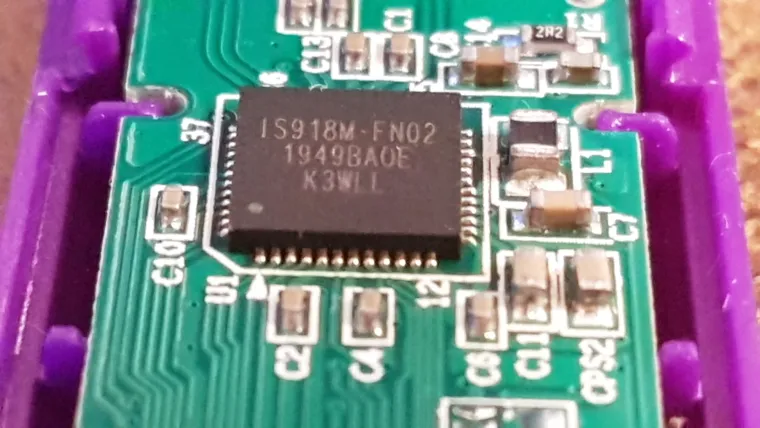
Давайте забьем в интернете.
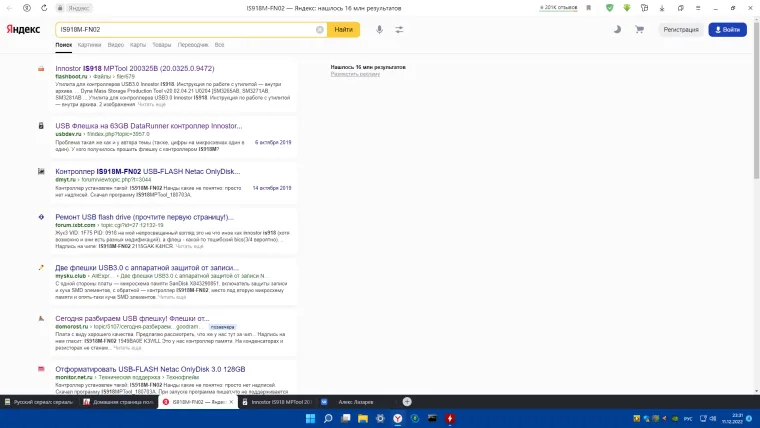
Понятно, что ничего не понятно. Потыкавши на пару сайтов я нашел более менее внятный сайт с ПО для тестирования и прошивки этого контроллера:
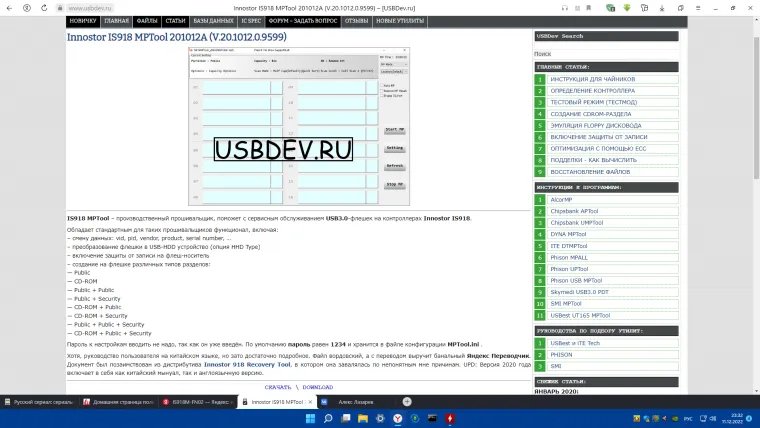
Так, а тут куча разных версий….
Качаем последнюю
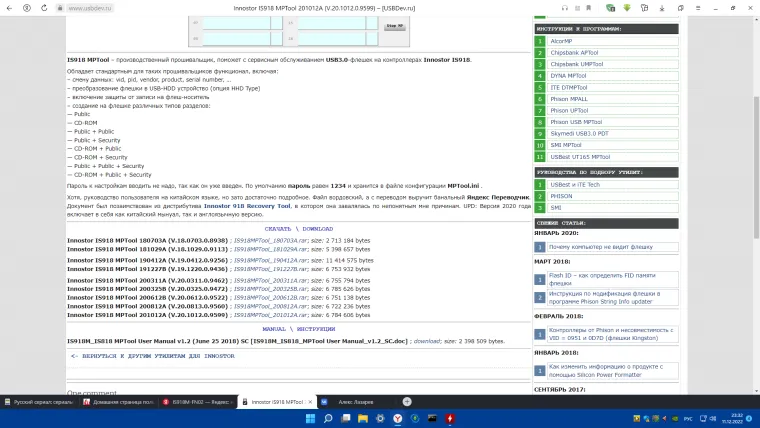
Архив скачался, распаковываю.
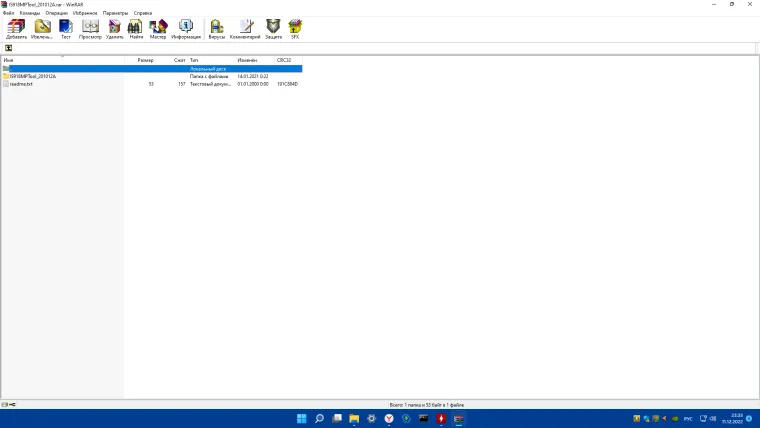
Распаковал, окей.
У нас тут есть папка, открываем её. ReadMe читать мы не будем, это для ~~слабых духом и телом~~ тех, кто не ищет на свою пятую точку приключения)))
Открываем папку и начинаем творить!
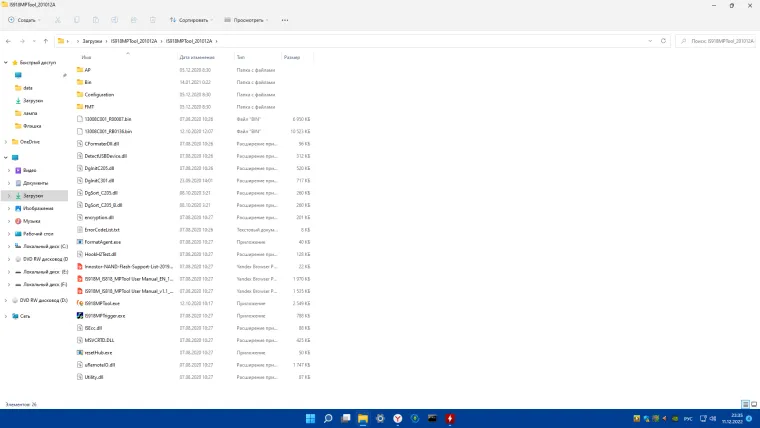
Мне вот понравился сразу файл
IS918MPTrigger
Его и откроем первым.
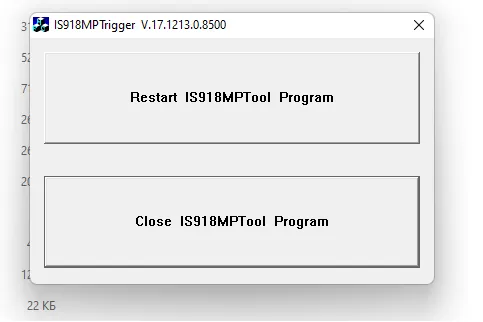
Во! С первого раза тыкнули куда надо походу, ну нажмем Restart!
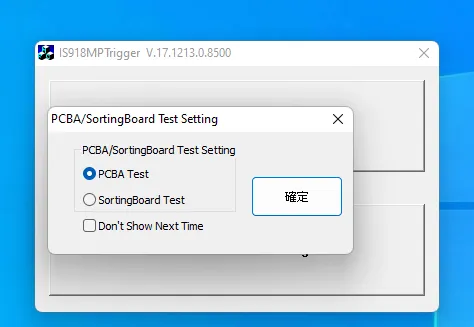
Самое сложное правило выбора — когда все на китайском! Ну давайте оставим тест PCBA . Я думаю это значит тест печатной платы.
Открылась такая менюшка.
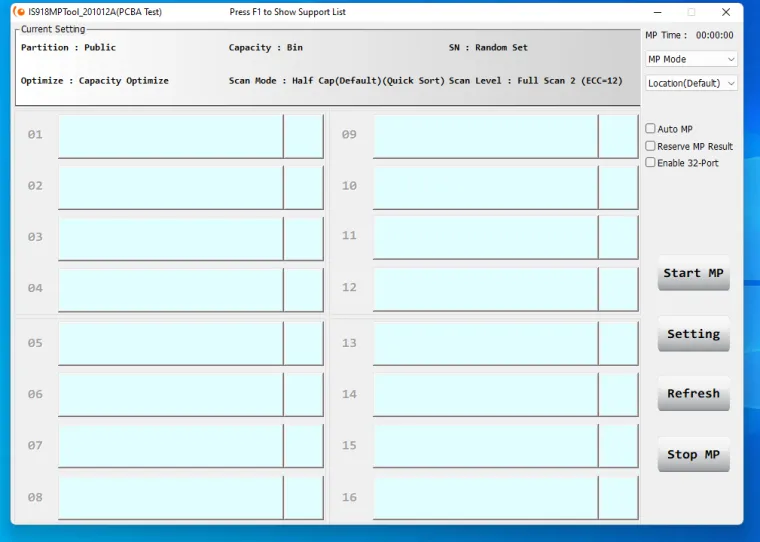
Любопытно.
Так, подрубим флешку. Ага, тут она сразу увиделась. Давайте бездумно тыкнем кнопку Start MP:)
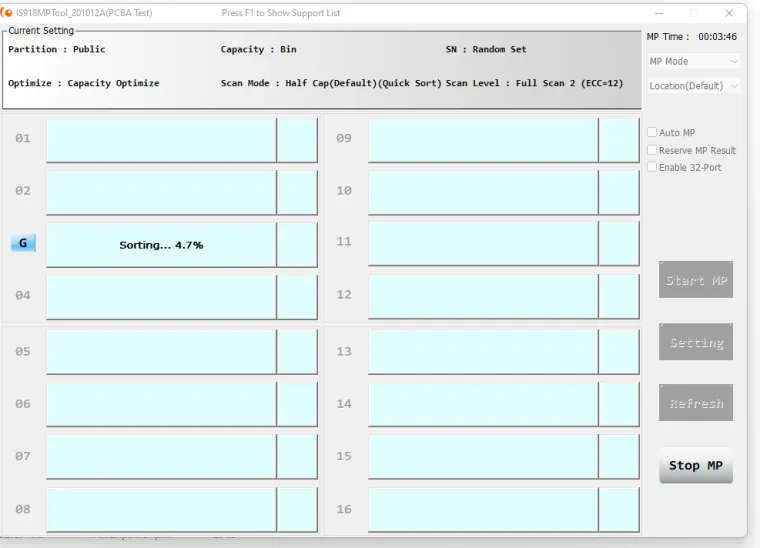
Начался тест флешки.
Она тестировалась что то около 1,5 часа.
Итог:
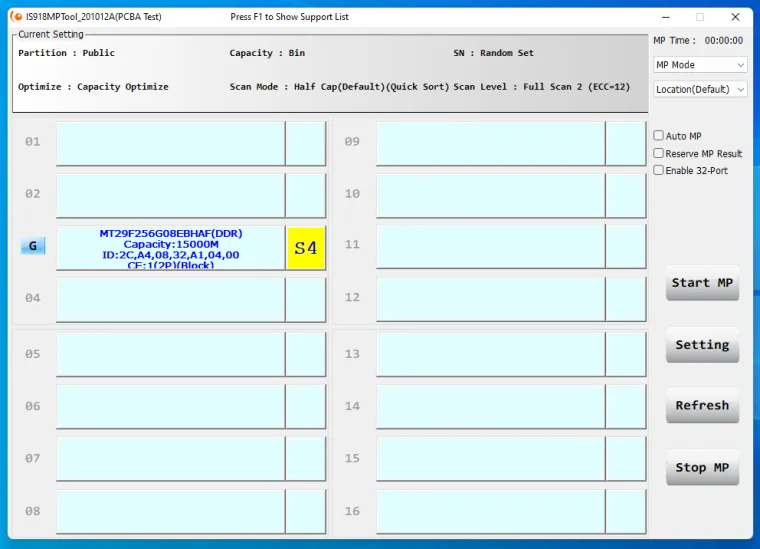
Я так понимаю, у нас все же битая память.
НО!!!!!!! Совершилось чудо, когда я закрыл программу и вынул и вставил флешку, она снова начала определяться и вполне получилось скидывать на неё сколько угодно файлов. Я несколько раз это проверил .
Она по сей день пока что работает.
Выходит, эта программа разблочила контроллер, или просто выполнила проверку и дала добро на работу этой памяти…. Хотя и так видно, что у памяти все же есть битые блоки, в этом и проблема!
Но флешка работает, стала работать еще быстрее. Прошивку эта программа вроде как сама обновила и сбросила все ошибки этой флешки.
Пока работает без сбоев, продолжим наблюдения.
Вот такие дела. Спасибо за внимание! Увидимся уже сегодня в новых обзорах)))
…или как я восстановил свой SSD диск
Работал, работал SSD диск и вдруг в один «прекрасный» момент 🙂 включаю, а БИОС не видит мой SSD 🙁 Диск перестал определятся в системе после, примерно года нормальной работы.
Много перерыл информации в Интернете и в статье, ниже собрал только всё необходимое, всё что мне помогло восстановить SSD и решил поделиться с вами, возможно вам поможет моя история восстановления SSD и сэкономит время…
Если всё делать пошагово, как написано ниже, то скорее всего за 5 несложных шагов вы сможете быстро и бесплатно восстановить свой SSD диск. Конечно могут быть различного рода препятствия на пути восстановления, например трудности с нахождением контактов для перемыкания или нахождения нужной прошивки, но будем надеяться, что у вас всё получится!
ШАГ 1. Узнаём информацию о чипах
Итак, чтобы точно узнать марку контроллера и памяти, первым делом надо разобрать SSD диск.

Чтобы узнать информацию по диску возможно придётся оторвать наклейку с чипов.
Находим (в моём случае):
- контроллер Silicon Motion SM2246XT (надпись на чипе SM2246XT H AA P38A33.00)
- 8 чипа памяти SAMSUNG K9LCGY8S1B-HCK0.
Можно не разбирать диск и прогнать его разными программами, типа FlashID и т.п., но они могу ошибаться.
Считаю, метод с разбором и прочитыванием непосредственно на чипах более точный. Всё равно диск надо буде разобрать для установки перемычки, но об этом позже…
ШАГ 2. Скачиваем программу SMI MPtool
В случае с моим контроллером я скачал бесплатно программу: SMI MPtool SM2246XT… с сайта: usbdev.ru
Вы же смотрите надпись на своём контроллере и скачиваете свою версию программы на том же сайте в разделе сверху ФАЙЛЫ по каталогу своего производителя. Вариантов программ много, поэтому лучше скачать из более свежих (нижних) вариантов.
Например, мне подошёл: SM2246XT_MP_EnhancePageMode_MPQ0405A_DBP0120_FWQ0407A_K9PHGY8S7C
ШАГ 3. Включаем SSD диск в аварийный режим
Поиски в Интернете, как перевести диск в режим ROM TEST не увенчались успехом. Надписи на плате налазиют друг на друга, непонятно где и что. Контакты GND и VCC я прозвонил, ориентировался по ним, но надписи ROM нет.
Пришлось поэкспериментировать с перемычками. Перемыкать всё подряд накоротко я побоялся (там были GND, VCC и др.). Взял резистор на 100 Ом и перемыкал им.
Для этого в отключенном SSD устанавливаем перемычку, затем подключаем к выключенному компьютеру и затем запускаем компьютер. Смотрим увидел ли БИОС наш диск. Напомню, что до установки перемычки БИОС мой диск не видел совсем. На фото, ниже вариант, который подошёл. Я так понял по непонятным смещённым надписям это GND и TX:

Вот разные варианты дисков и перемычек:


На моём диске нет светодиодов.
На некоторых есть один или несколько, по ним тоже можно сориентироваться о переходе диска в аварийный режим (ROM MODE).
Смотрите фото ниже:

При замыкании контактов обозначенных JP2, JP1, JP3, J1
(в такой последовательности нанесены на плате со смещением в право)
При замыкании контактов обозначенных JP2 второй красный светодиод загорался ярко.
Но SMI MPTool его не определял.
Внимание! Чтобы снять перемычку и поставить в другое гнездо надо опять выключить компьютер!
При замыкании контактов обозначенных JP1 (см. фото выше, это второй от отверстия крепежа) второй красный светодиод засветился тускло.
И, ура! Диск перешел в режим тест мод и появился в системе:

И в SMI MPTool с 1гб памяти.
ШАГ 4. Прошивка SSD диска
Итак, запустили утилиту SMI MPTool Доступ к отладочному режиму (кнопка Debug) пароль 1111, ко вкладке Parameter пароль: два пробела.
- Нажимаем Scan Drive, (ждем) определился SSD диск, с 1гб памяти.

2 . Переходим вверху в закладку Parameter, нажимаем справа Edit config, вводим пароль: 2 пробела

3. В строке Pretest выбираем режим «3. Reference RDT Bad«.
4. В строке Flash select нажимаем Auto.
из предложенного списка выбираем свою память (в моём случае я выбрал Samsung,64Gbit, K9LCGY8S1B) и размер памяти Disk Size.
Здесь важно! Может нужной памяти не оказаться, тогда скачиваем другие варианты этой программы на той же странице с тем же контроллером. Можно попробовать в ручную (режим Manual) выбрать близкие, с небольшими различиями варианты памяти — может подойти.
5. Нажимаем справа Save config
Далее возвращаемся в первый экран и нажимаем справа Start. Ждём. Если выдаёт ошибку возвращаемся вверху в закладку Parameter и пробуем другие варианты памяти
В итоге, после успешной прошивки должен быть зелёный кружок:

Выходим из программы.
Выключаем компьютер, снимаем перемычку.
ШАГ 5. Проверка диска
Включаем компьютер. Далее в разделе Управление компьютером запускаем Управление дисками:

Устанавливаем стиль разделов по своим потребностям.
Далее создаем простой том:

Далее форматируем:

Проверяем диск (Запись/Чтение и т.д.)
Радуемся только что восстановленному SSD диску!!!
Полезный совет!
1. Для SSD обязательно отключать надо службу на Windows 10 и 11 Sysmain.
2. Раз в неделю в ручную надо делать Оптимизацию SSD! Для HDD это так же Важно! На Windows полагаться с оптимизацией дисков нельзя! Потому что там по умолчанию стоит «Автооптимизация», но она делается не во время работы за пк. А именно конкретно в простое. Получается — она запускается в простое, каждый день по несколько раз в день — скорее всего нет. А без оптимизации SSD диски быстро выходят из строя.
3. Необходимо не забывать обновить DirectX. Без него, если играть в игры Windows автоматом делает огромнейший файл подкачки. И он будет работать на SSD и убивать SSD тоже очень быстро!
4. Выставить в ручную размер Файла подкачки минимум и максимум одинаковый. По рекомендации винды. НЕЛЬЗЯ делать больше размер подкачки. В противном случае будет большой износ SSD!
ПОДЕЛИТЕСЬ СО СВОИМИ ДРУЗЬЯМИ:
Популярность: 7 210 просм.