
11
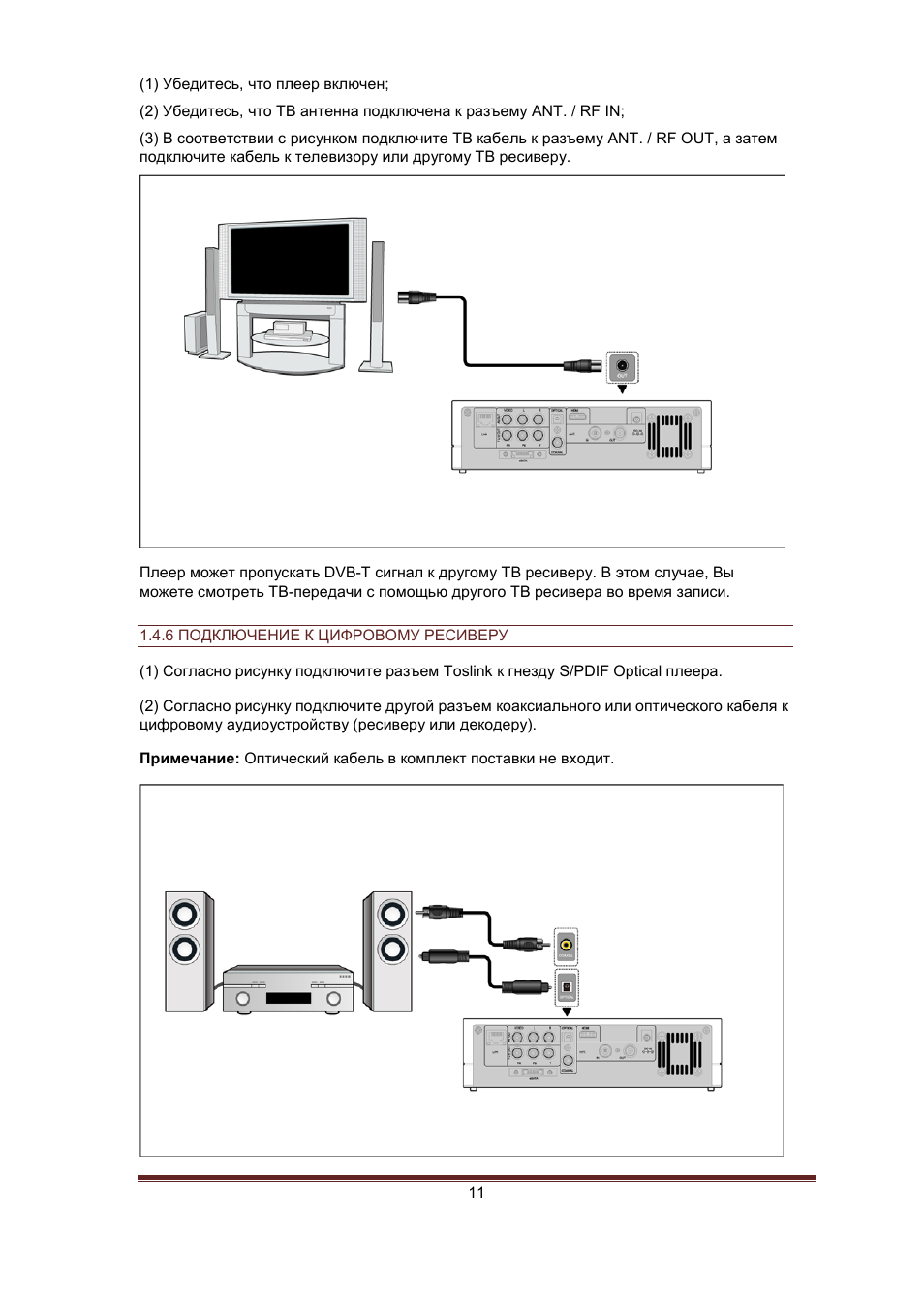
(1) Убедитесь, что плеер включен;
(2) Убедитесь, что ТВ антенна подключена к разъему ANT. / RF IN;
(3) В соответствии с рисунком подключите ТВ кабель к разъему ANT. / RF OUT, а затем
подключите кабель к телевизору или другому ТВ ресиверу.
Плеер может пропускать DVB-T сигнал к другому ТВ ресиверу. В этом случае, Вы
можете смотреть ТВ-передачи с помощью другого ТВ ресивера во время записи.
1.4.6 ПОДКЛЮЧЕНИЕ К ЦИФРОВОМУ РЕСИВЕРУ
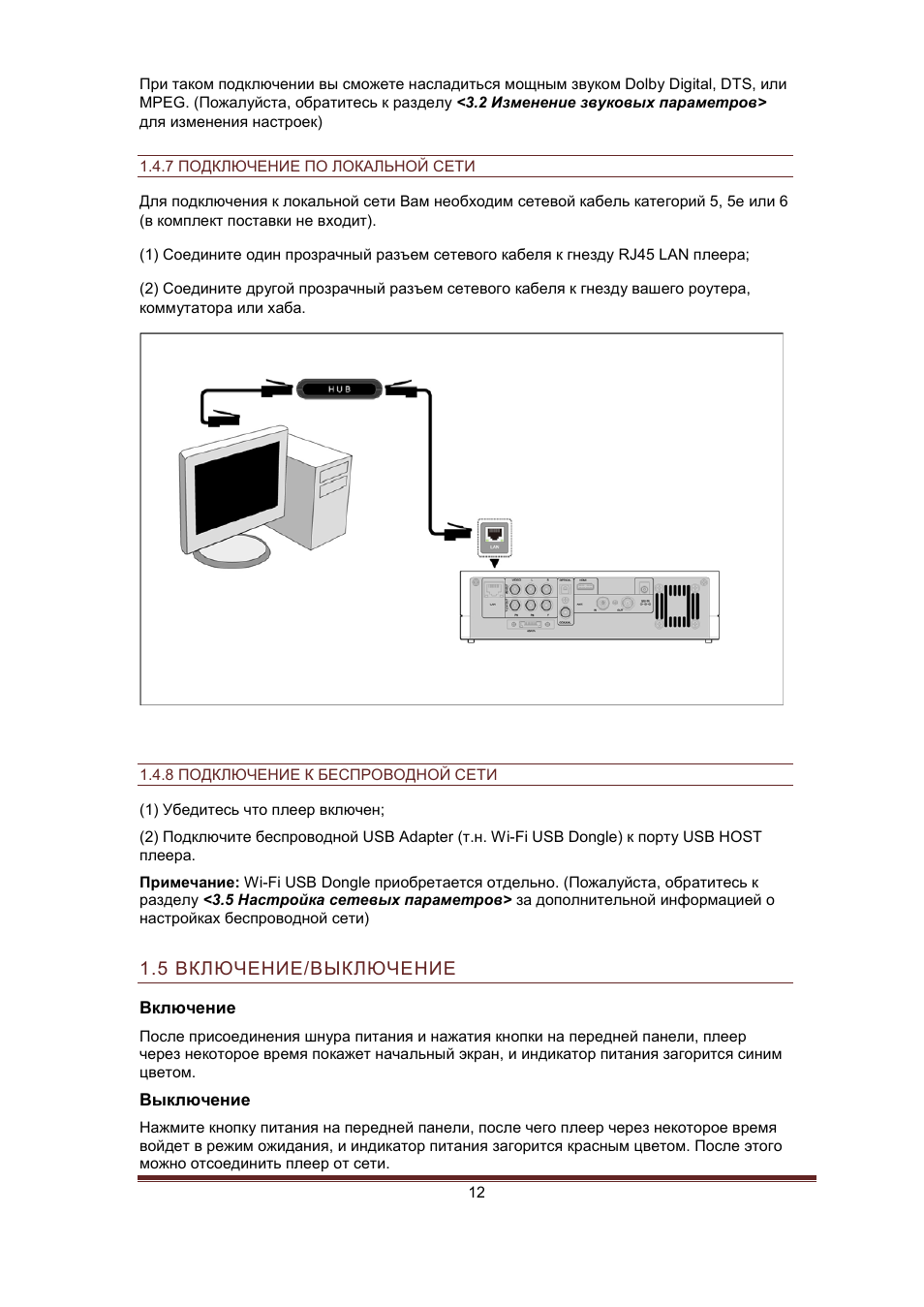
(1) Согласно рисунку подключите разъем Toslink к гнезду S/PDIF Optical плеера.
(2) Согласно рисунку подключите другой разъем коаксиального или оптического кабеля к
цифровому аудиоустройству (ресиверу или декодеру).
Примечание: Оптический кабель в комплект поставки не входит.
12
При таком подключении вы сможете насладиться мощным звуком Dolby Digital, DTS, или
MPEG. (Пожалуйста, обратитесь к разделу
<3.2 Изменение звуковых параметров>
для изменения настроек)
1.4.7 ПОДКЛЮЧЕНИЕ ПО ЛОКАЛЬНОЙ СЕТИ
Для подключения к локальной сети Вам необходим сетевой кабель категорий 5, 5e или 6
(в комплект поставки не входит).
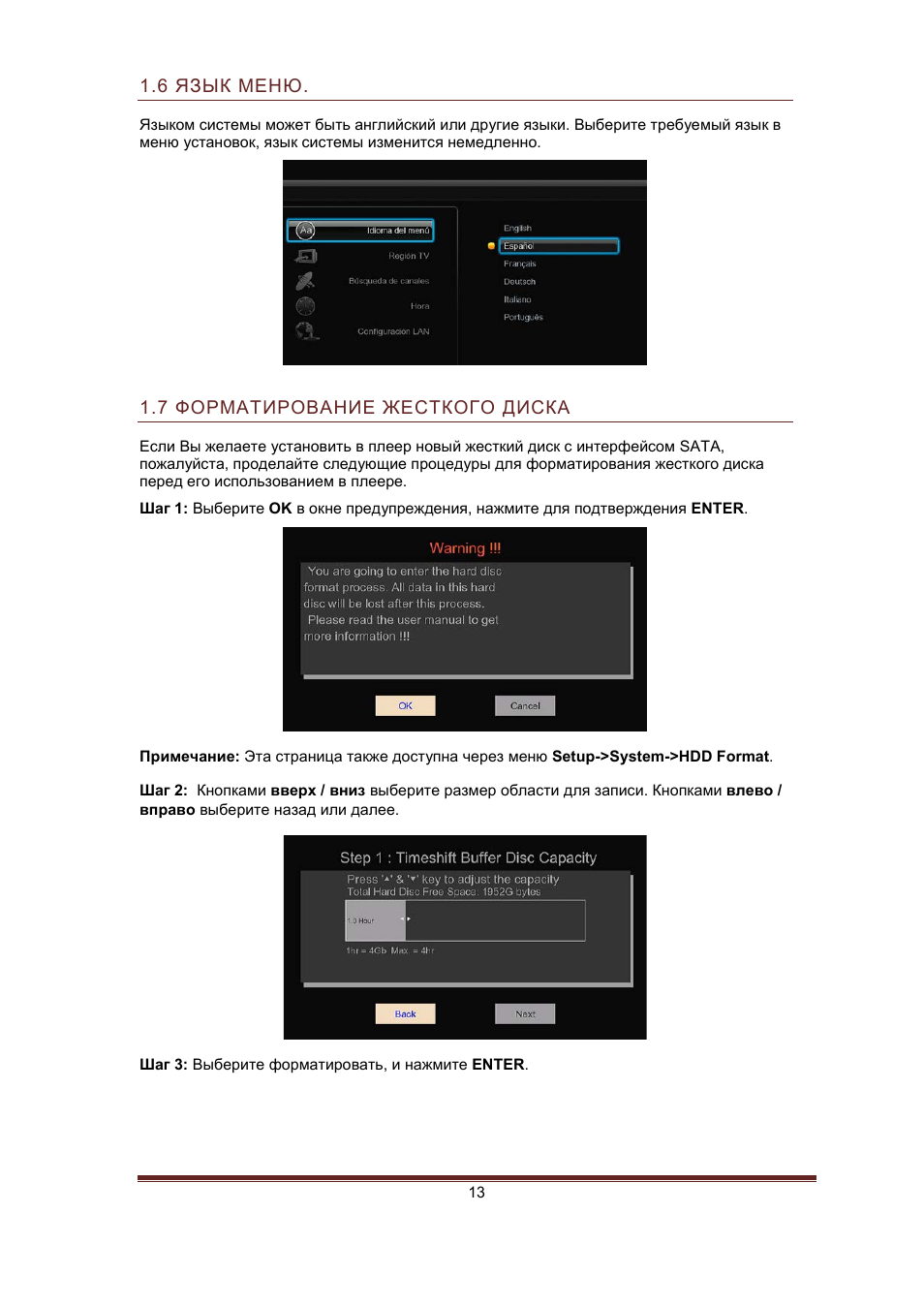
(1) Соедините один прозрачный разъем сетевого кабеля к гнезду RJ45 LAN плеера;
(2) Соедините другой прозрачный разъем сетевого кабеля к гнезду вашего роутера,
коммутатора или хаба.
1.4.8 ПОДКЛЮЧЕНИЕ К БЕСПРОВОДНОЙ СЕТИ
(1) Убедитесь что плеер включен;
(2) Подключите беспроводной USB Adapter (т.н. Wi-Fi USB Dongle) к порту USB HOST
плеера.
Примечание: Wi-Fi USB Dongle приобретается отдельно. (Пожалуйста, обратитесь к
разделу
<3.5 Настройка сетевых параметров> за дополнительной информацией о
настройках беспроводной сети)
1.5 ВКЛЮЧЕНИЕ/ВЫКЛЮЧЕНИЕ
Включение
После присоединения шнура питания и нажатия кнопки на передней панели, плеер
через некоторое время покажет начальный экран, и индикатор питания загорится синим
цветом.
Выключение
Нажмите кнопку питания на передней панели, после чего плеер через некоторое время
войдет в режим ожидания, и индикатор питания загорится красным цветом. После этого
можно отсоединить плеер от сети.
13
1.6 ЯЗЫК МЕНЮ.
Языком системы может быть английский или другие языки. Выберите требуемый язык в
меню установок, язык системы изменится немедленно.
1.7 ФОРМАТИРОВАНИЕ ЖЕСТКОГО ДИСКА
Если Вы желаете установить в плеер новый жесткий диск с интерфейсом SATA,
пожалуйста, проделайте следующие процедуры для форматирования жесткого диска
перед его использованием в плеере.
Шаг 1: Выберите OK в окне предупреждения, нажмите для подтверждения ENTER.
Примечание: Эта страница также доступна через меню Setup->System->HDD Format.
Шаг 2: Кнопками вверх / вниз выберите размер области для записи. Кнопками влево /
вправо выберите назад или далее.
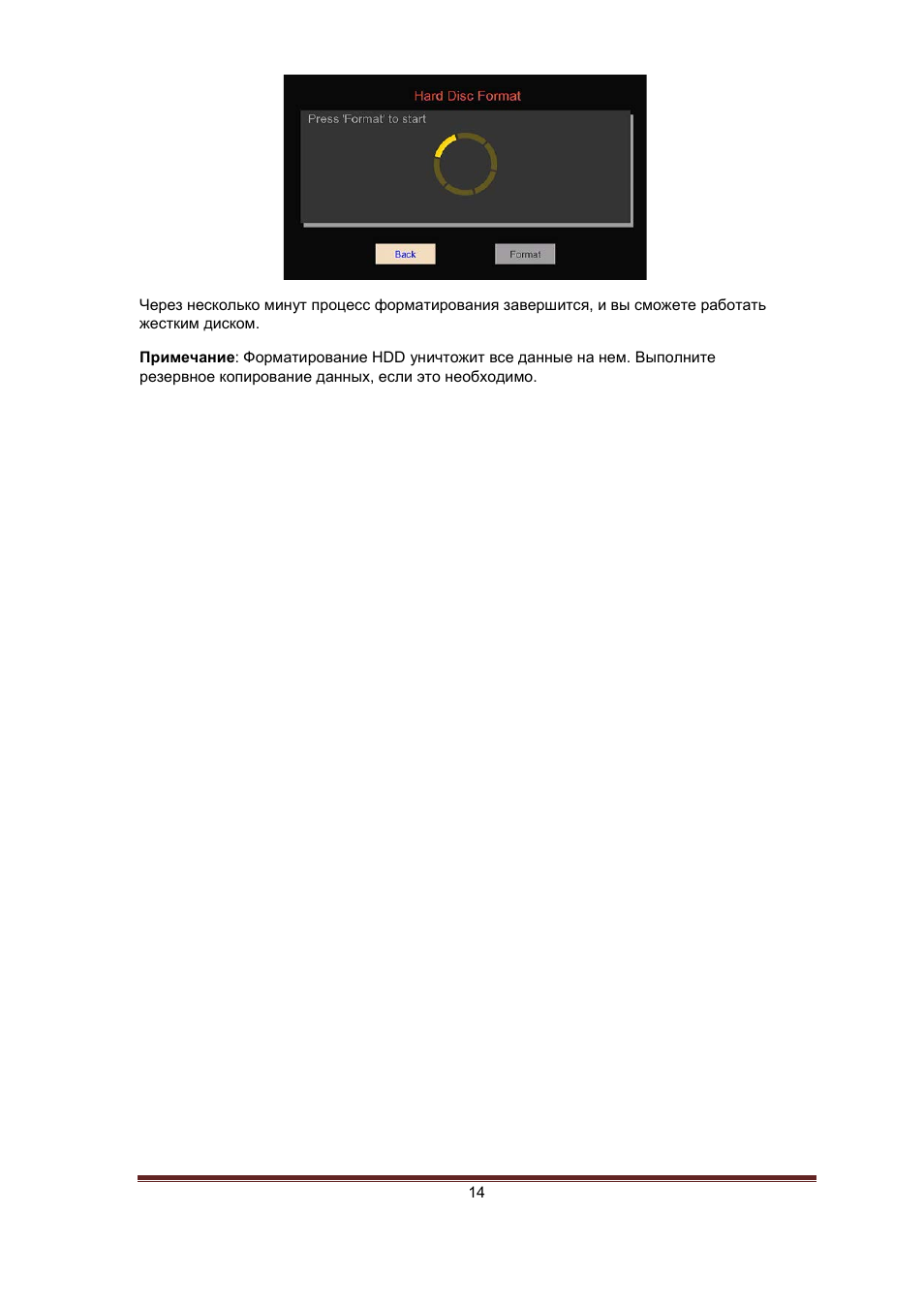
Шаг 3: Выберите форматировать, и нажмите ENTER.
14
Через несколько минут процесс форматирования завершится, и вы сможете работать
жестким диском.
Примечание: Форматирование HDD уничтожит все данные на нем. Выполните
резервное копирование данных, если это необходимо.
15
2. О ПЛЕЕРЕ
2.1 ПУЛЬТ ДИСТАНЦИОННОГО УПРАВЛЕНИЯ
Все процедуры в данном руководстве выполняются с помощью кнопок пульта
дистанционного управления.
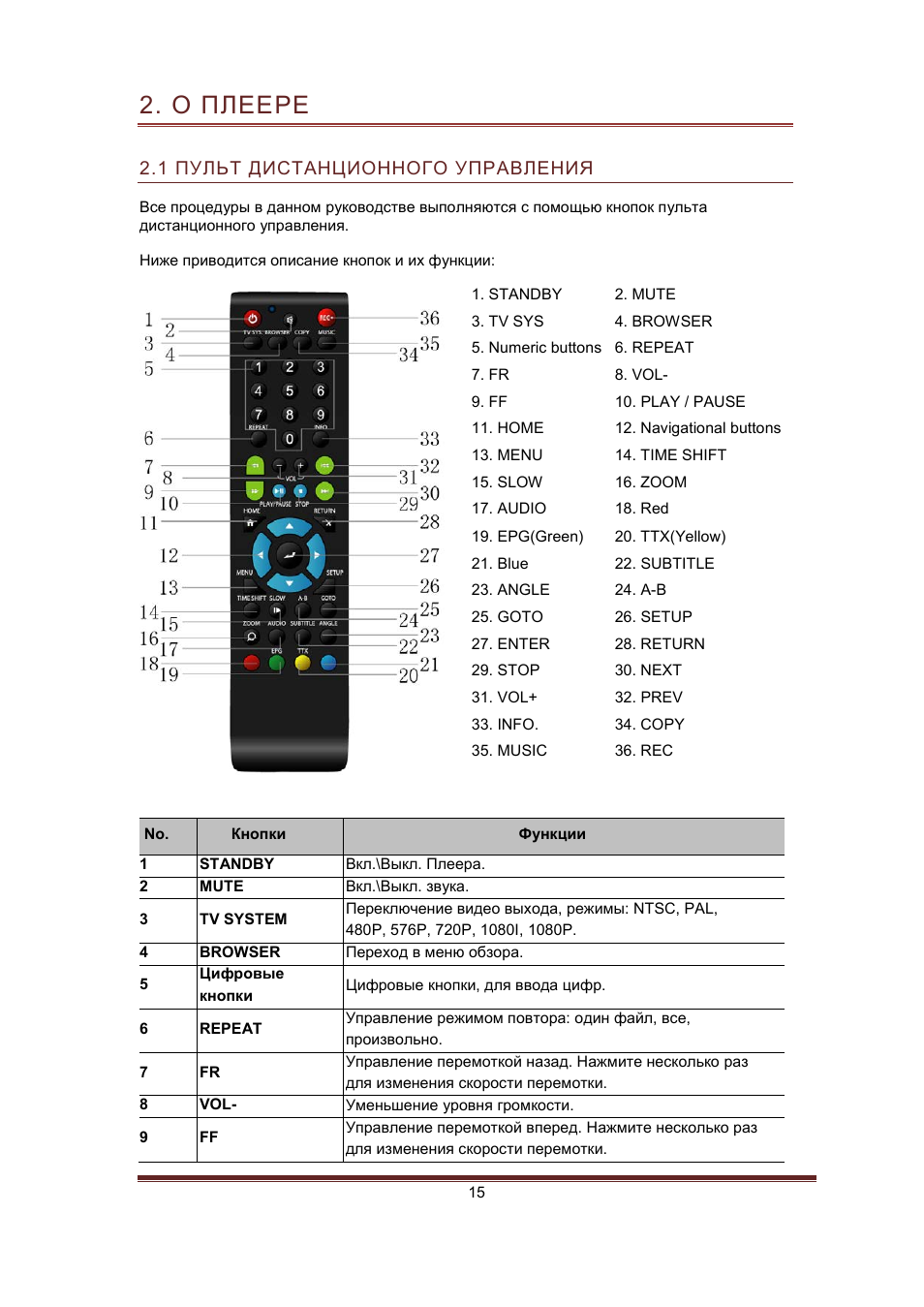
Ниже приводится описание кнопок и их функции:
1. STANDBY
2. MUTE
3. TV SYS
4. BROWSER
5. Numeric buttons 6. REPEAT
7. FR
8. VOL-
9. FF
10. PLAY / PAUSE
11. HOME
12. Navigational buttons
13. MENU
14. TIME SHIFT
15. SLOW
16. ZOOM
17. AUDIO
18. Red
19. EPG(Green)
20. TTX(Yellow)
21. Blue
22. SUBTITLE
23. ANGLE
24. A-B
25. GOTO
26. SETUP
27. ENTER
28. RETURN
29. STOP
30. NEXT
31. VOL+
32. PREV
33. INFO.
34. COPY
35. MUSIC
36. REC
No.
Кнопки
Функции
1
STANDBY
Вкл.\Выкл. Плеера.
2
MUTE
Вкл.\Выкл. звука.
3
TV SYSTEM
Переключение видео выхода, режимы: NTSC, PAL,
480P, 576P, 720P, 1080I, 1080P.
4
BROWSER
Переход в меню обзора.
5
Цифровые
кнопки
Цифровые кнопки, для ввода цифр.
6
REPEAT
Управление режимом повтора: один файл, все,
произвольно.
7
FR
Управление перемоткой назад. Нажмите несколько раз
для изменения скорости перемотки.
8
VOL-
Уменьшение уровня громкости.
9
FF
Управление перемоткой вперед. Нажмите несколько раз
для изменения скорости перемотки.
16
10
PLAY/PAUSE
Управление режимами воспроизведения и паузы.
11
HOME
Переход в главное меню.
12
Кнопки
навигации
Кнопки навигации по меню плеера. Для подтверждения
выбора нажмите кнопку
ENTER.
13
MENU
Кнопка имеет несколько функций:
— Удаление и переименование файлов в обзоре файлов
— Добавление закладок в режиме обзора сети.
14
TIME SHIFT
Кнопка активации режима Time Shift. Это позволяет
поставить на паузу, текущую ТВ программу. Во время
работы этой функции, вещание записывается на HDD.
Для остановки режима Time Shift, нажмите кнопку
STOP.
15
SLOW
Режим замедленного воспроизведения. Нажмите кнопку
PLAY для возврата к обычному воспроизведению.
16
ZOOM
Управление режимом масштабирования картинки.
17
AUDIO
Выбор аудио треков в видео файлах.
18
Red
Нажмите для выбора файлов в обзоре файлов.
Нажмите для добавления/ удаления задач записи в
меню.
19
EPG(Green)
Переход в режим EPG (Электронная телепрограмма).
Доступна только для DVB-T вещания. Кнопка также
позволяет добавлять файлы в плейлист в режиме
обзора файлов.
20
TTX(Yellow)
Включение телетекста, если он доступен в вашем
регионе на текущем ТВ канале.
21
Blue
Сортировка каналов в настройке ТВ каналов.
22
SUBTITLE
Выбор субтитров.
23
ANGLE
Выбор ракурса просмотра в DVD фильмах.
24
A-B
Выбор точек начала и конца эпизода для повтора.
25
GOTO
Переход на любую точку в фильме.
26
SETUP
Нажмите для входа в меню настроек.
27
ENTER
Нажмите для выбора опции в меню.
28
RETURN
Нажмите для возврата в предыдущее меню.
29
STOP
Остановка воспроизведения.
30
NEXT
Переход к следующему файлу или переход на страницу
вниз.
31
VOL+
Увеличение уровня громкости.
32
PREV
Переход к воспроизведению предыдущего файла или
переход на страницу вверх.
33
INFO
Отобразить/скрыть информацию о файле во время
воспроизведения.
34
COPY
Переход в режим копирования.
35
MUSIC
Воспроизведение музыки из плейлиста.
36
REC
Кнопка активации режима записи.
Нажмите несколько раз для установки времени записи
OTR (30 мин. / 60 мин. / 90 мин. / 120 мин. / 180 мин. /
240 мин. / Выкл).
17
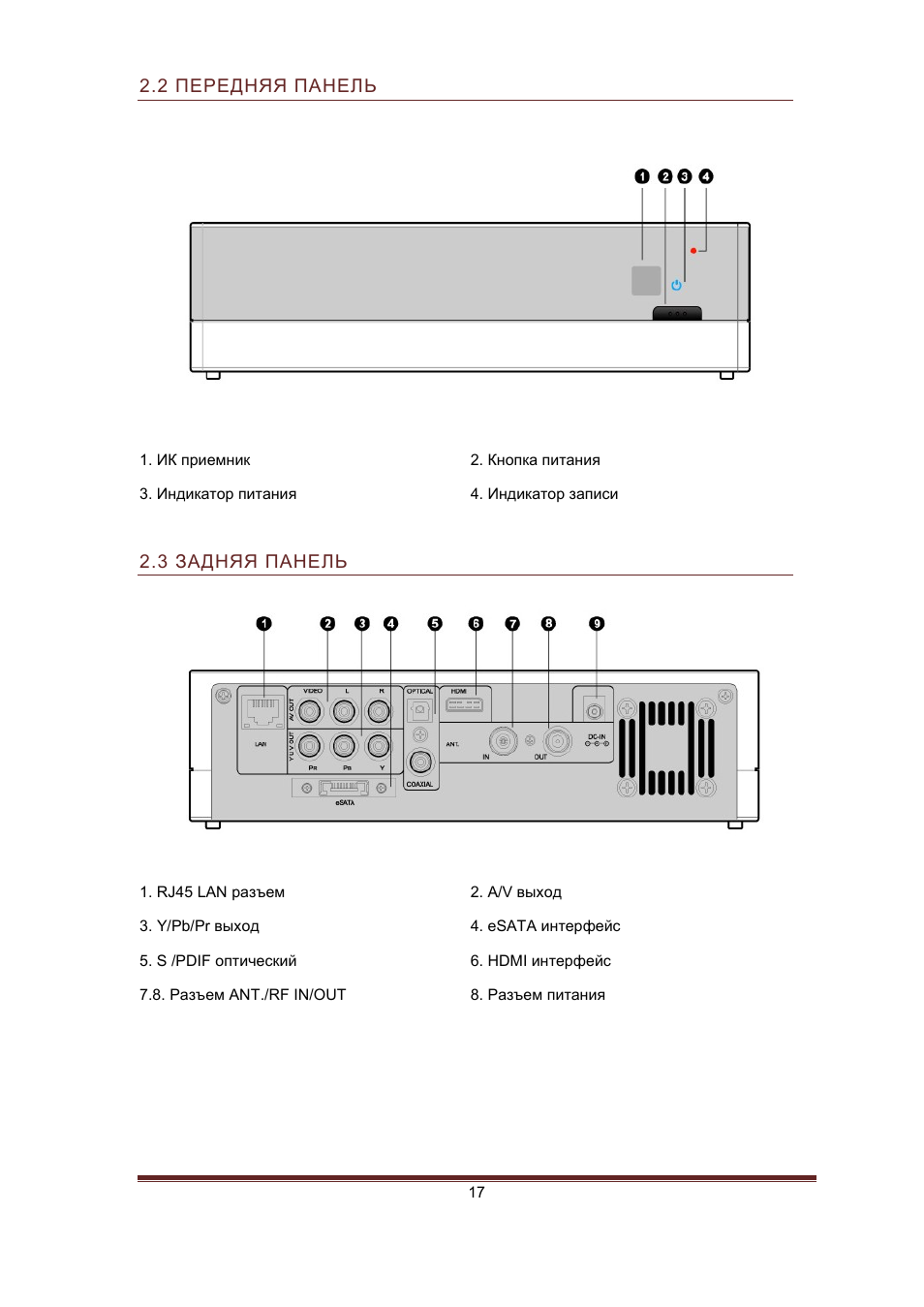
2.2 ПЕРЕДНЯЯ ПАНЕЛЬ
1. ИК приемник
3. Индикатор питания
2. Кнопка питания
4. Индикатор записи
2.3 ЗАДНЯЯ ПАНЕЛЬ
1. RJ45 LAN разъем
2. A/V выход
3. Y/Pb/Pr выход
4. eSATA интерфейс
5. S /PDIF оптический
6. HDMI интерфейс
7.8. Разъем ANT./RF IN/OUT
8. Разъем питания
18
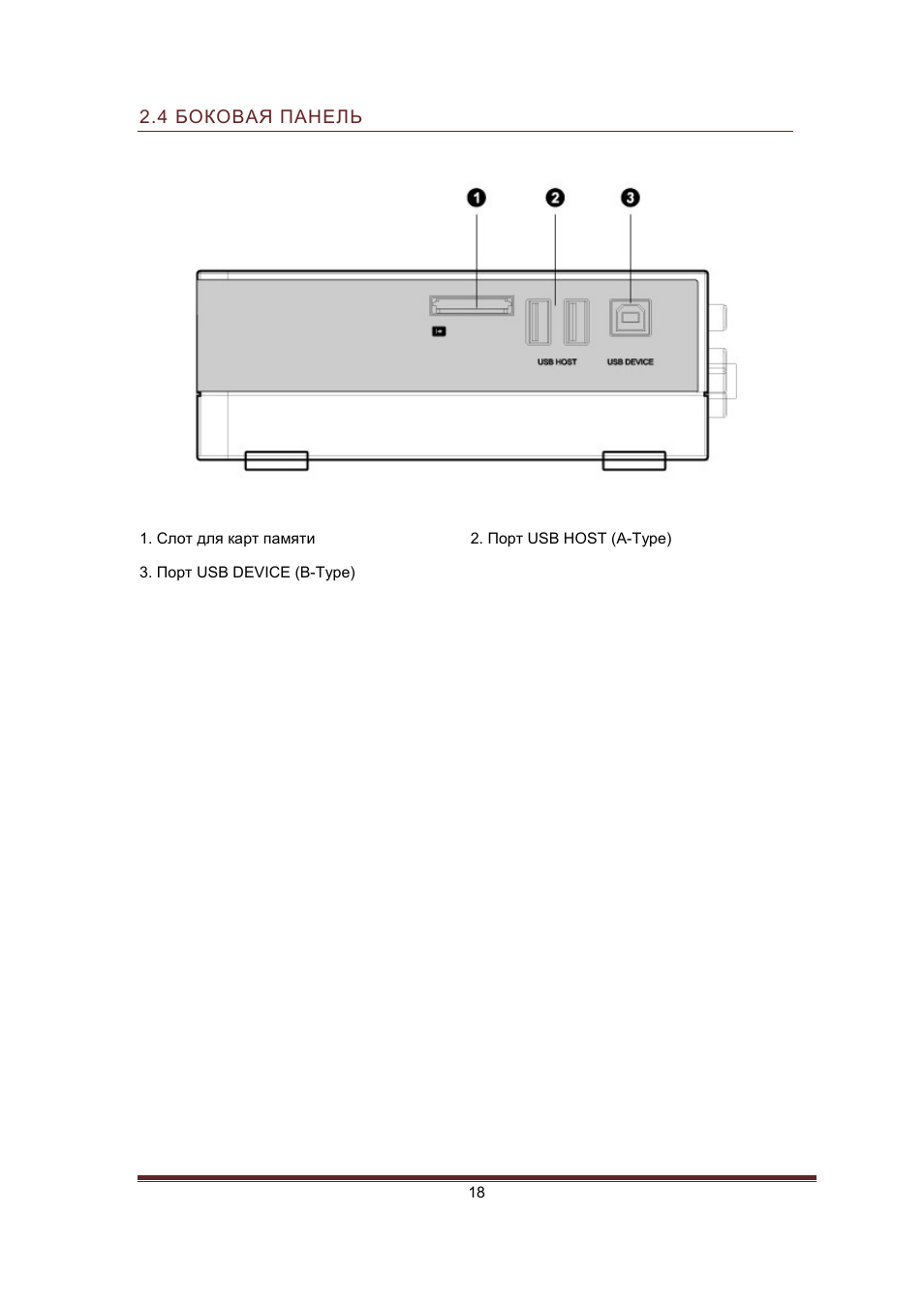
2.4 БОКОВАЯ ПАНЕЛЬ
1. Слот для карт памяти
2. Порт USB HOST (A-Type)
3. Порт USB DEVICE (B-Type)
19
3. МЕНЮ НАСТРОЕК
Меню настроек позволит Вам персонифицировать и сконфигурировать настройки
вашего плеера.
Для выбора меню настроек:
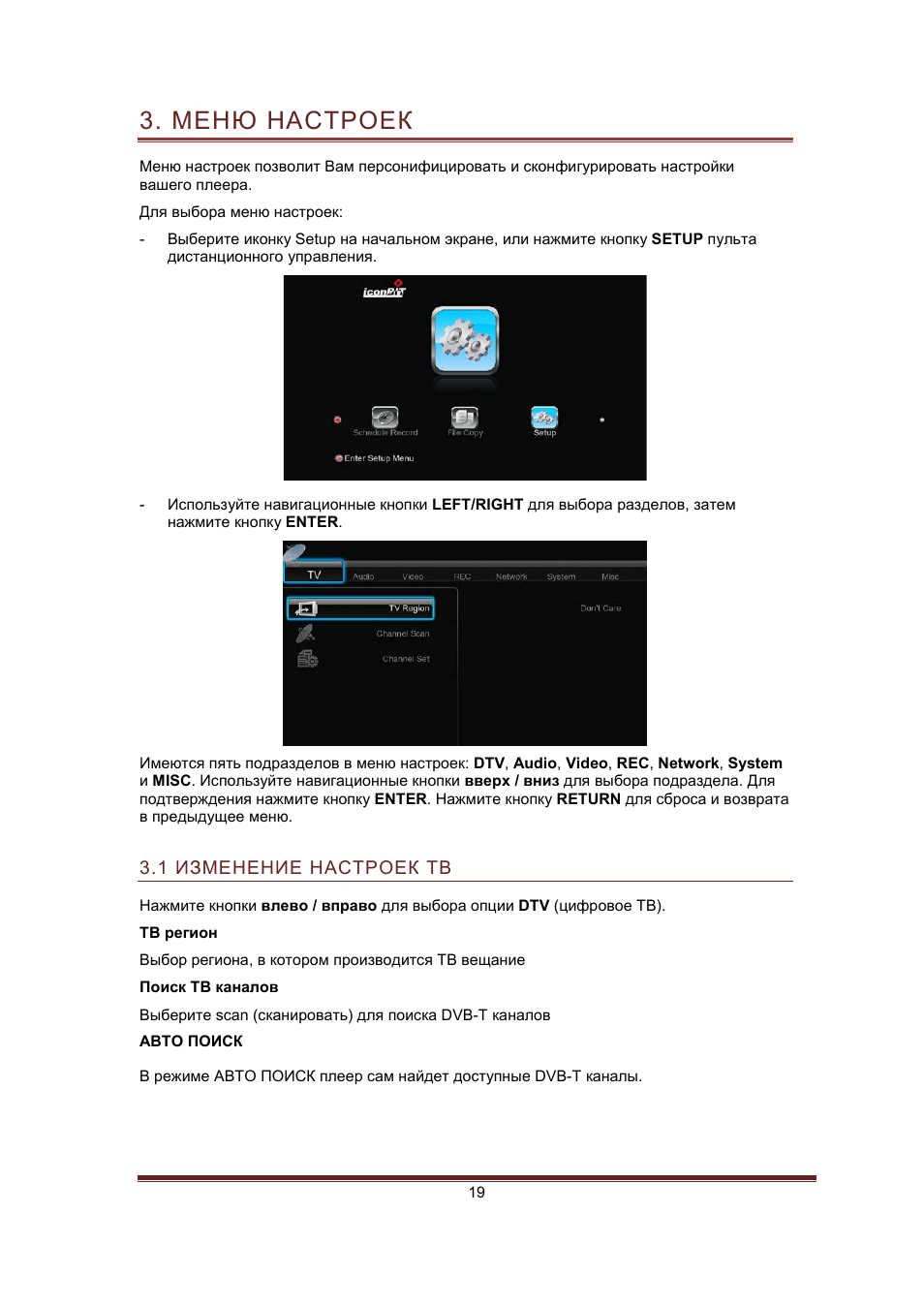
— Выберите иконку Setup на начальном экране, или нажмите кнопку
SETUP пульта
дистанционного управления.
— Используйте навигационные кнопки
LEFT/RIGHT для выбора разделов, затем
нажмите кнопку
ENTER.
Имеются пять подразделов в меню настроек:
DTV, Audio, Video, REC, Network, System
и
MISC. Используйте навигационные кнопки вверх / вниз для выбора подраздела. Для
подтверждения нажмите кнопку
ENTER. Нажмите кнопку RETURN для сброса и возврата
в предыдущее меню.
3.1 ИЗМЕНЕНИЕ НАСТРОЕК ТВ
Нажмите кнопки
влево / вправо для выбора опции DTV (цифровое ТВ).
ТВ регион
Выбор региона, в котором производится ТВ вещание
Поиск ТВ каналов
Выберите scan (сканировать) для поиска DVB-T каналов
АВТО ПОИСК
В режиме АВТО ПОИСК плеер сам найдет доступные DVB-T каналы.
20
РУЧНОЙ ПОИСК
В режиме
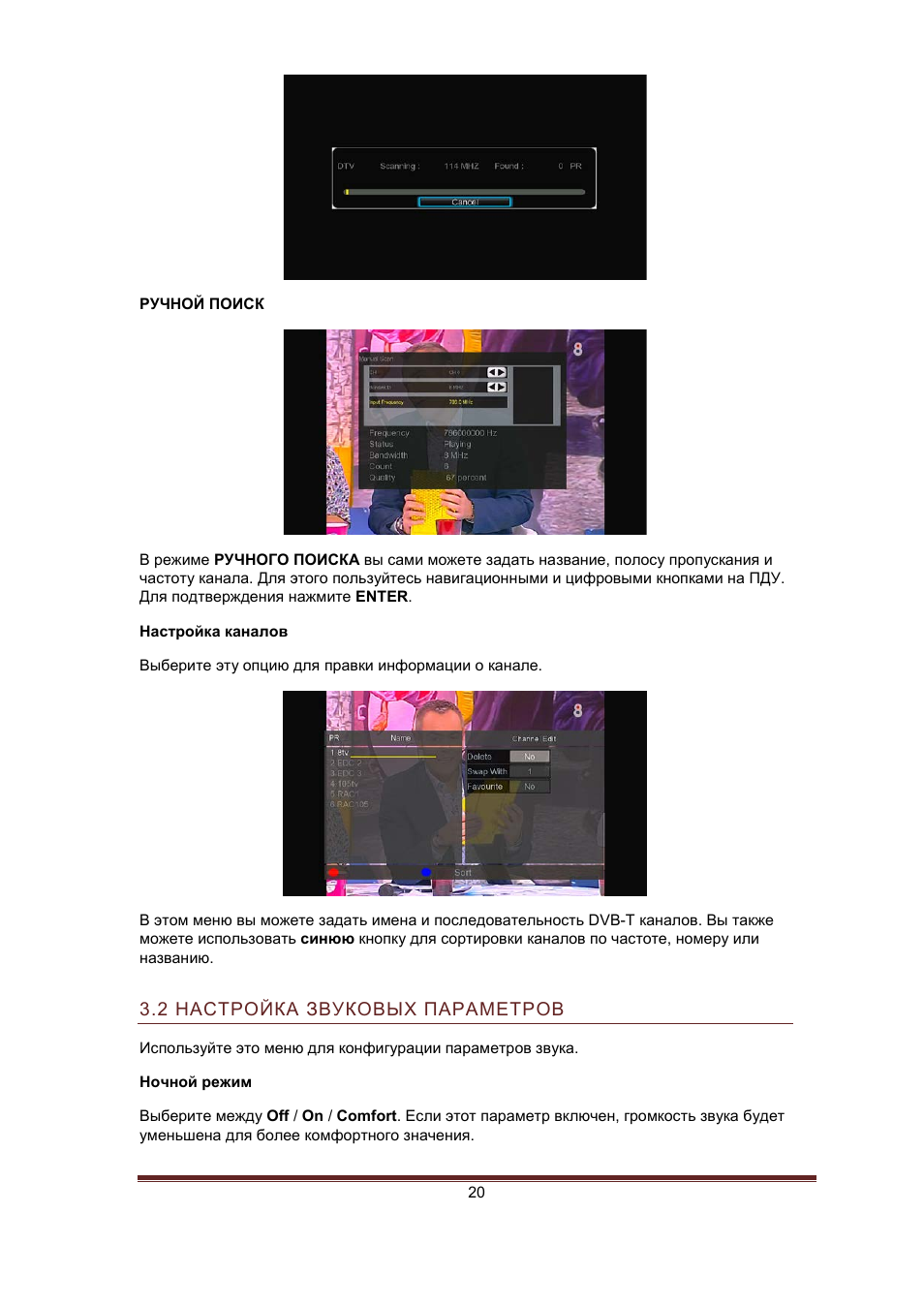
РУЧНОГО ПОИСКА вы сами можете задать название, полосу пропускания и
частоту канала. Для этого пользуйтесь навигационными и цифровыми кнопками на ПДУ.
Для подтверждения нажмите
ENTER.
Настройка каналов
Выберите эту опцию для правки информации о канале.
В этом меню вы можете задать имена и последовательность DVB-T каналов. Вы также
можете использовать
синюю кнопку для сортировки каналов по частоте, номеру или
названию.
3.2 НАСТРОЙКА ЗВУКОВЫХ ПАРАМЕТРОВ
Используйте это меню для конфигурации параметров звука.
Ночной режим
Выберите между
Off / On / Comfort. Если этот параметр включен, громкость звука будет
уменьшена для более комфортного значения.
07:53
Видеообзор TV-приставки на Android — iconBIT Toucan W от Droider.ru
05:24
iconBIT медиаплеер не загружается прошивка
10:57
ЛУЧШИЕ SMART TV ПРИСТАВКИ 2019 ГОДА????
10:47
Android TV приставка XDS 104k. Обзор возможностей
05:28
Iconbit Movie Ultra HD 4K: медиаплеер для бизнеса
05:11
Видео инструкция: разборка-сборка прошивки — digitopMod
Нажмите на кнопку для помощи
Довольно много людей после приобретения смарт приставки на андроиде задаются вопросом — как правильно её настроить. Чтобы избежать подобного рекомендуем покупать смарт приставку в магазине serfer.com.ua . При покупке в нашем магазине Вы получите полностью настроенную и готовую к работе андроид смарт тв приставку. Полная настройка входит в стоимость изделия. Если-же Вы купили в другом магазине и у Вас приставка «голая» — нет ничего страшного. Прочитав эту статью до конца — с настройкой не будет никаких проблем даже у неопытного пользователя.
В целом стандартный процесс настройки смарт тв приставки можно разделить на несколько небольших этапов. Первый — локализация, второй — установка необходимых приложений для телевидения и фильмов. Третий — привязка гугл аккаунта к устройству и приложениям.
1) Локализация включает в себя установку языка устройства и временного пояса. Всё это делается через меню настроек. Найдите в меню андроид приставки пиктограмму «настройка» — шестерёнку и кликните на неё.
У Вас на экране отобразятся пункты меню. Найдите надпись «Language» и зайдите в меню выбора языка.
После открытия — движением вниз выберите русcкий язык и так-же кликните на него.
Всё, языковые настройки установлены, и все пункты меню должны отображаться на русском языке. Следующий этап — установка правильного времени. В меню настроек смарт приставки необходимо найти пункт «дата и время»:
далее установка времени:
потом установка часового пояса:
Выберите, движением вниз, город соответствующий Вашему часовому поясу. Для Украины есть два варианта часовых поясов. Летнее время — выбираете +3 (Минск, Москва. ) Зимнее время +2 (Афины, Стамбул. ).
Смарт тв приставка будет автоматически подтягивать правильное время через сеть интернет. Вручную выставлять часы и минуты крайне не рекомендуется, так как некоторые приложения могут работать неправильно, а то и вовсе не работать. Всё, с локализацией закончено.
2) Установка приложений для телевидения и фильмов — самый необходимый этап, так как без приложений от смарт тв приставки мало пользы. Большинство этих программ можно установить самостоятельно через магазин Google play. Но, к сожалению, приложения с самыми обширными коллекциями телеканалов там отсутствуют. Поэтому их необходимо скачать и установить с флешки. Так будет проще всего. Можно скачать архив с лучшими приложениями с нашего сайта, разархивировать его на компьютере, и перекинуть все программы на любую флешку. Потом подсоединить накопитель к USB порту приставки. Откроется меню просмотра файлов на флешке. Его нужно свернуть. Следующее действие — найти в меню приложений приставки авто установщик.
Называется он «Appinstaller», пиктограмма в виде робота андроида. Открыть его и выбрать путь — USB.
Appinstaller покажет все приложения, доступные для установки, на экране. В правом верхнем углу кликнуть на три точки:
нажать «Select All»
снова кликнуть на три точки, нажать «Install».
Начнётся процесс установки приложений. Через некоторое время все приложения будут установлена на Вашу смарт тв приставку. Скачать архив с приложениями можно тут.
3) Привязка гугл аккаунта к андроид приставке. Этот этап необходим, для того что-бы пользоваться всеми возможностями приставки. Некоторые приложения могут не работать без этого аккаунта. А так-же не будет доступа к магазину Google play market. Если у Вас уже есть почта на Gmail, или учётная запись на других сервисах от Google — достаточно в настройках приставки, пункт «аккаунты», ввести логин и пароль этой учётной записи.
Второй вариант — создать новый аккаунт на лубом сервисе гугл и внести его в андроид приставку. Сделать это удобней будет с помощью компьютера. Если нету — можно зарегистрировать через смарт приставку, будет немного дольше. Все манипуляции по настройке андроид смарт тв приставки проводились на экземпляре Mini M8S Pro 3/32 Гб. Эта андроид приставка зарекомендовала себя с очень хорошей стороны и при желании можно купить приставку smart tv M8S pro, или любую другую в нашем магазине. При настройке другой андроид смарт тв приставки некоторые изображения и меню могут быть другие. Но в целом, принцип остаётся тот-же. Если Вам понравилось, или остались ещё вопросы — можно писать в комментариях.
ли Вы стали счастливым обладателем приставки смарт тв, наверняка появилось масса вопросов, касающихся работы TV Box. С Помощью данной инструкции пользоваться ею станет на много проще.
Е сли Вы стали счастливым обладателем приставки смарт тв, наверняка появилось масса вопросов, касающихся работы TV Box. С Помощью данной инструкции пользоваться ею станет на много проще. Мы постараемся как можно подробнее рассмотреть от самых элементарных шагов с подключением к интернету до более сложных вопросов. Для того, чтоб руководство дополнялось и увеличивалось, задавайте нам вопросы в комментариях, с радостью ответим.
Перед использованием приставки лучше всего сделать сброс на заводские установки, это поможет избавится от глюков, которые могли возникнуть после заводской прошивки. В 10% случаев такое бывает и как правило пользователь замечает не ладное только после полной настройки, установив программы, аккаунты и тд. Какое будет разочарование если все придется удалить и делать заново. Если tv box приобретался в нашем магазине, сброс делать не нужно, так как мы проверяем все устройства, перед продажей.
Используйте только оригинальный блок питания который входит в комплект, не пробуйте подключить сторонние, это может привести к поломке устройства и не будет подлежать гарантийному ремонту. В домашнем Wi-Fi роутере точно такой же разъем питания как и на большинстве приставок, но вместо нужного напряжения в 5В подается 12В, после такого подключения выходит из строя контроллер питания смарт приставки.
- Подключите приставку к телевизору с помощью AV или HDMI кабеля, первый наиболее предпочтительный, включите все в розетку. На телевизоре выберите соответствующий режим ( av, hdmi).
- Для подключения ресивера рекомендуем использовать следующую схему: для соединения использовать HDMI, медиаплеер -> ресивер -> телевизор.
- Не экономьте на Air Mouse, приобретите вместе с приставкой, такое управление будет на порядок удобнее. При наличии аэромыши, вставьте USB передатчик в свободный разъем TV Box.
Подключитесь к интернету. Для этого зайдите в настройки, выберите WiFi или Ethernet. В первом случае потребуется найти свою домашнюю сеть и ввести к ней пароль, который должен у Вас быть где то записан. Ethernet означает проводное подключение, если кабель идет непосредственно от роутера, тогда в настройках тв бокса, активируйте галочкой или переключателем позицию «Вкл» и все само заработает. Если Вы подключаете напрямую кабель интернета, который заходит к Вам в дом, может потребоваться звонок провайдеру, дабы сообщить, что у Вас новое устройство, на которое нужно подавать интернет. Все зависит от способа предоставления услуг провайдера. В самом простом варианте можно просто позвонить. В других может понадобится ручной ввод ИП адреса и других параметров. Но раз уж Вы купили приставку, наверняка пользуетесь еще компьютером, смартфоном и тд. Не удобно будет постоянно переключить кабель в каждое устройство, без покупки роутера Вам не обойтись.
- Теперь зайдите в полный список приложений (apps) и найдите там программу Speedtest, скачайте из Play Market и начните тестирование скорости интернета. Если результат более 25 Мбит, скорость удовлетворительная, но конечно же, выше — лучше. Если провайдер все таки заявляет 100 Мбит, а до приставки не доходит, проблема может скрываться в слабом сигнале WiFi роутера. Вы скажите что вот компьютер работает хорошо, телефон тоже, а приставка тормозит. Да, если ваш бокс стоит около 50$ а компьютер и телефон стоит более 200$, отсюда и ответ, в не дорогих приставках менее сильный wifi приемник. Их лучше подключать кабелем, использовать более сильный роутер или сразу купить более дорогой TV BOX.
- Важный момент, если время на экране показывается не верное, для исправления зайдите в настройки -> дата и время, если стояла галочка «часовой пояс сети» снимите ее и установите значение +3 любой страны (украинское летнее время) или +2 (зимнее). Не пытайтесь убрать галочку с «дата и время сети» это приведет к тому что на приставке не будут работать все программы и интернет.
2. Обновление, авторизация
- Купив приставку у нас, язык системы будет русским, если в других магазинах — английский. Для смены зайдите в настройки (settings), пункт languages & input -> languages -> русский.
- В первую очередь проверьте обновления. Для этого зайдите в настройка -> об устройстве -> обновление системы. В отдельных моделях этот пункт могут организовать в виде приложения. Вернитесь на рабочий стол, кнопкой «домой» зайдите в приложения (Apps) и попробуйте найти что то типа «Update» или «OTA».
- В любом из этих случаев Вы найдете кнопку проверить обновления (check, check update). Система скажет что у Вас последняя версия (latest) или предложит установить новую. На некоторых приставках, как правило более дешевых может выбить ошибку, это означает что обновление для данной модели не предусмотрено производителем.
- Авторизуйтесь или зарегистрируйте аккаунт Google. Приложения -> Play Market -> следуйте инструкции на экране. Аккаунт Google означает электронная почта с концовкой @gmail.com. Если Вы уже являетесь обладателем gmail, возможно он используется в андроид смартфоне или ПК, смело вводите его на приставке, здесь Вам придется вспомнить или восстановить пароль. Если на всех гаджетах будет установлен один аканут, все Ваши интересы, почта, закладки в браузере будут синхронизированы, это удобно. Если случилось такое что на этапе регистрации Вы не можете ввести день/месяц/год рождения, лучшей вначале зарегистрироваться через компьютер, потом ввести готовый на приставке. Добавление дополнительных почтовых ящиков происходит через настройки, пункт «аккаунты».
- После успешной регистрации, на экране откроется магазин приложений Play Market. Сразу рекомендуем установить бразуер Google Chrome. Через него будем обновлять Google Play Services, без которых не работает половина приложений. Конечно со временем сервисы сами запросят обновления, но зачем ждать =). Заходим в бразуер в поисковой строке пишем Google Play Services, в результате поиска Вы увидите ряд цветных квадратов (изображений) один из которых будет Google Play Services, нажимаем на него, если система предлагает выбрать чем открыть, нажимаем на Play Market, дальше «обновить». Если цветных квадратов не увидели, закрываем браузер, открываем повторно, пишем еще раз.
- Если при запуске какой либо программы увидите уведомление о новой версии, незамедлительно обновляйте, следуйте инструкциям на экране. Это требуется для стабильной работы приложений, никак не связано с прошивкой.
Следует понимать что андроид приставка по своей сути — мини компьютер, а не просто тв тюнер, который можно просто включить и переключать каналы вверх/вниз. Принцип работы приставки подразумевает установку приложения с определенным контентом и дальнейший просмотр. Для большего понимания устройства, после запуска той или иной программы обращайте внимание на все кнопки и надписи, они приведут вас к просмотру.
После включения и загрузки, на экране появляется рабочий стол, сравним с рабочим столом windows ПК, его следует принимать за основной домашний экран, на котором расположены основные навигационные кнопки. Все что Вы видите на экране до запуска приложения называется оболочкой экрана (лаунчер, тема), ее можно менять и настраивать под свой потребности. Мы к примеру на все приставки ставим одинаковый, удобный лаунчер. Таким образом после каждого обращения клиентов по определенным вопросам, мы видим на экране одно и тоже и можем оказать помощь в возникнувшем вопросе. Как правило в нижней части экрана вынесены самый востребованные программы для быстрого запуска, таким образом не приходится их искать среди общего списка.
В общей картине мы видим список программ, каждая из которых за что то отвечает, к примеру:
Первая (на примере torrent stream controller) для просмотра телевидения и насчитывает 600 каналов. Запускаем, выбираем рубрику, канал, запускаем. И здесь программа выбивает целый список «открыть с помощью» Это означает что встроенного программного плеера нет и используется сторонний, установлен отдельным приложением на приставке. Наиболее популярным считается MX Player, его и выбираем, если такого нет, качаем с маркета. Если изображение транслируется не на весь экран, обрезает края, при нажатии левой кнопки мыши или ее перемещении, внизу появляется панель с знаками перемотки и паузы, там же, правее располагается кнопка управления пропорциями экрана. Несколькими нажатиями изображение масштабируется, растягивается и тд. до нужного вида.
Вторая (на примере lol tv) после открытия выдает сразу список каналов в 200 шт, но они могут быть отличны от тех что есть в первой или показывать в другом качеств. И уже при активации одного из каналов, по первому нажатию, активируется телепрограмма, после второго нажатия — запуск. Случилось такое, запустили канал, но он идет в отвратительном качестве, Вам не понравилось, вы захотите выключить. Не спешите! Качество картинки подстраивается в зависимости от скорости интернета, уже через минуту увидите значительные улучшения.
Третья (Lol TV) Перед Вами список категорий: основные, познавательные, спортивные и тд, выбираем то что нравится, видим каналы. Опять же, после первого нажатия активируется программа телепередач, второе нажатие происходит запуск. И здесь Вас вводит в ступор очередной вопрос, «открыть с помощью» и это уже не плеер. LOL TV — торрент телевидение и для просмотра использует еще 2 программы, так называемый «движок» и плеер. Сама программа — список каналов, движок, он же ace stream engine — передача видео, плеер (MX Player) все это воспроизводит на экран. Конечно в первый раз может показаться сложным, но после первого запуска и нажатия Ase Stream Engine (использоваться всегда), в следующем окне будет предложен список плееров (как в первой программе), сначала ставим галочка «использоваться всегда» потом MX player. После таких манипуляций Вы больше не увидите подобны предложений, они выберутся автоматически согласно предварительных указаний. Весь просмотр сведется к запуску дополнения, выбора канала, просмотра телепередачи, трансляции.
Четвертая (HD Video Box). Сразу же отображается список фильмов, в левой части выбор сериалов, мультфильмов, настройки и тд, в верхней мелкие значки — фильтры по жанрам, году выпуска, популярности и тд. Здесь нам и понадобится аэромышь для удобного выбора всех элементов, разбросанных по экрану. После выбора фильма открывается карточка с общей информацией и описанием сюжета. Вверху находится вкладка «видео» после перехода программа предложит выполнить поиск. Ищем. Выпадет список с источниками, т.е. hd box лишь площадка с фильмами и описанием, просмотр происходит из сторонних сервисов, их количество может достигать десятка. В подписях цифры 360, 480, 720 и 1080 обозначают качество, чем они большем тем лучше. Часто присутствую надписи говорящие о переводе, «дубляж» к примеру является наилучшим вариантом. Плеер выбирается автоматически MX, если хотите использовать другой, изменится через настройки. К примеру включили фильм, но он тормозит. Причин может быть несколько. Плохая скорость интернета, но провайдер дает 100 мбит, Вы скажите. Ну а если используется плохой wifi роутер, стоящий за 2 бетонными стенками, чуда ожидать не стоит, скорость интернета сильно упадет и будет не достаточной для видео онлайн. Вторая проблема может заключаться в самом сервисе фильма, тогда следует попробовать другой, благо их там достаточно.
Все, что нужно знать о смарт приставках: как подключить, настроить, обновить, смотреть телевидение и фильмы
Если Вы стали счастливым обладателем smart tv box , наверняка появилось масса вопросов, касающихся работы. С Помощью данной инструкции пользоваться ею станет на много проще. Мы постараемся как можно подробнее рассмотреть от самых элементарных шагов с подключением к интернету до более сложных вопросов. Для того, чтоб руководство дополнялось и увеличивалось, задавайте нам вопросы в комментариях, с радостью ответим.
Перед использованием приставки лучше всего сделать сброс на заводские установки, это поможет избавится от глюков, которые могли возникнуть после заводской прошивки. В 10% случаев такое бывает и как правило пользователь замечает не ладное только после полной настройки, установив программы, аккаунты и тд. Какое будет разочарование если все придется удалить и делать заново. Если покупка была осуществлена в нашем магазине, сброс делать не нужно, так как мы проверяем все устройства, перед продажей.
Используйте только оригинальный блок питания который входит в комплект, не пробуйте подключить сторонние, это может привести к поломке устройства и не будет подлежать гарантийному ремонту. В домашнем Wi-Fi роутере точно такой же разъем питания как и на большинстве приставок, но вместо нужного напряжения в 5В подается 12В, после такого подключения выходит из строя контроллер питания смарт приставки.
- Подключите приставку к телевизору с помощью AV кабеля или HDMI кабеля, второй наиболее предпочтительный, включите все в розетку. На телевизоре выберите соответствующий режим — av или hdmi. Так же стоит отметить, кабеля которые идут в комплекте, как правило, не отличаются высоким качеством, и для того чтоб раскрыть полный потенциал вашей смарт приставки мы рекомендуем использовать более качественные кабеля с напылением золота.
- Для подключения ресивера рекомендуем использовать следующую схему: для соединения использовать HDMI, медиаплеер -> ресивер -> телевизор.
- Не экономьте на Air Mouse, приобретите вместе с приставкой, такое управление будет на порядок удобнее. При наличии аэромыши, вставьте USB передатчик в свободный разъем.
Подключитесь к интернету. Для этого зайдите в настройки, выберите WiFi или Ethernet. В первом случае потребуется найти свою домашнюю сеть и ввести к ней пароль, который должен у Вас быть где то записан. Ethernet означает проводное подключение, если кабель идет непосредственно от роутера, тогда в настройках приставки, активируйте галочкой или переключателем позицию «Вкл» и все само заработает. Если Вы подключаете напрямую кабель интернета, который заходит к Вам в дом, может потребоваться звонок провайдеру, дабы сообщить, что у Вас новое устройство, на которое нужно подавать интернет. Все зависит от способа предоставления услуг провайдера. В самом простом варианте можно просто позвонить. В других может понадобится ручной ввод ИП адреса и других параметров. Но раз уж Вы купили приставку, наверняка пользуетесь еще компьютером, смартфоном и тд. Не удобно будет постоянно переключить кабель в каждое устройство, без покупки роутера Вам не обойтись. Способ подключения еще важно выбирать исходя из своих потребностей, если планируете смотреть фильмы в максимальном качестве, размером от 10-15 Гб, лучше подключать кабелем от роутера. От самого кабеля Ethernet Rj-45 тоже много чего зависит, они бывают разных категорий, и каждая из них имеет свои ограничения по скорости. Самый оптимальный вариант это кабель 6-ой категории, он и стоит не дорого и поддерживает 1000 Мбит/с.
- Теперь зайдите в полный список приложений (apps) и найдите там программу Speedtest, если не нашли значит приставку покупали не у нас, скачайте из Play Market и начните тестирование скорости интернета. Если результат более 25 Мбит, скорость удовлетворительная, но конечно же, выше — лучше. Если провайдер все таки заявляет 100 Мбит, а до приставки не доходит, проблема может скрываться в слабом сигнале WiFi роутера. Вы скажите что вот компьютер работает хорошо, телефон тоже, а приставка тормозит. Да, если ваш бокс стоит около 50$ а компьютер и телефон стоит более 200$, отсюда и ответ, в не дорогих приставках менее сильный wifi приемник. Их лучше подключать кабелем, использовать более сильный роутер или сразу купить более дорогой гаджет.
- Важный момент, если время на экране показывается не верное, для исправления зайдите в настройки -> дата и время, если стояла галочка «часовой пояс сети» снимите ее и установите значение +3 любой страны (украинское летнее время) или +2 (зимнее). Не пытайтесь убрать галочку с «дата и время сети» это приведет к тому что на приставке не будут работать все программы и интернет.
2. Обновление, авторизация
- Купив приставку у нас, язык системы будет русским, если в других магазинах — английский. Для смены зайдите в настройки (settings), пункт languages & input -> languages -> русский.
- В первую очередь проверьте обновления. Для этого зайдите в настройка -> об устройстве -> обновление системы. В отдельных моделях этот пункт могут организовать в виде приложения. Вернитесь на рабочий стол, кнопкой «домой» зайдите в приложения (Apps) и попробуйте найти что то типа «Update» или «OTA».
- В любом из этих случаев Вы найдете кнопку проверить обновления (check, check update). Система скажет что у Вас последняя версия (latest) или предложит установить новую. На некоторых приставках, как правило более дешевых может выбить ошибку, это означает что обновление для данной модели не предусмотрено производителем. Лучшие смарт приставки, с точки зрения качества прошивки и частоты ее обновления, это продукты компании Minix и Zidoo, так как они постоянно выпускают обновления, которые приходят «по воздуху».
- Авторизуйтесь или зарегистрируйте аккаунт Google. Приложения -> Play Market -> следуйте инструкции на экране. Аккаунт Google означает электронная почта с концовкой @gmail.com. Если Вы уже являетесь обладателем gmail, возможно он используется в андроид смартфоне или ПК, смело вводите его на приставке, здесь Вам придется вспомнить или восстановить пароль. Если на всех гаджетах будет установлен один аканут, все Ваши интересы, почта, закладки в браузере будут синхронизированы — это удобно. Если случилось такое, что на этапе регистрации Вы не можете ввести день/месяц/год рождения, лучшей вначале зарегистрироваться через компьютер, потом ввести готовый на приставке. Добавление дополнительных почтовых ящиков происходит через настройки, пункт «аккаунты».
- После успешной регистрации, на экране откроется магазин приложений Play Market. Сразу рекомендуем установить бразуер Google Chrome. Через него будем обновлять Google Play Services, без которых не работает половина приложений. Конечно со временем сервисы сами запросят обновления, но зачем ждать =). Заходим в бразуер в поисковой строке пишем Google Play Services, в результате поиска Вы увидите ряд цветных квадратов (изображений) один из которых будет Google Play Services, нажимаем на него, если система предлагает выбрать чем открыть, нажимаем на Play Market, дальше «обновить». Если цветных квадратов не увидели, закрываем браузер, открываем повторно, пишем еще раз.
- Если при запуске какой либо программы увидите уведомление о новой версии, незамедлительно обновляйте, следуйте инструкциям на экране. Это требуется для стабильной работы приложений, никак не связано с прошивкой.
Следует понимать что андроид приставка по своей сути — мини компьютер, а не просто тв тюнер, который можно просто включить и переключать каналы вверх/вниз. Принцип работы приставки подразумевает установку приложения с определенным контентом и дальнейший просмотр. Для большего понимания устройства, после запуска той или иной программы обращайте внимание на все кнопки и надписи, они приведут вас к просмотру.
После включения и загрузки, на экране появляется рабочий стол, сравним с рабочим столом windows ПК, его следует принимать за основной домашний экран, на котором расположены основные навигационные кнопки. Все что Вы видите на экране до запуска приложения называется оболочкой экрана (лаунчер, тема), ее можно менять и настраивать под свой потребности. Мы к примеру на все приставки ставим одинаковый, удобный лаунчер. Сменить лаунчер можно в любой момент, на понравившийся Вам. Таким образом после каждого обращения клиентов по определенным вопросам, мы видим на экране одно и тоже и можем оказать помощь в возникнувшем вопросе. Как правило в нижней части экрана вынесены самые востребованные программы для быстрого запуска, таким образом не приходится их искать среди общего списка.
В общей картине мы видим список программ, каждая из которых за что то отвечает, к примеру:
Первая (на примере ТВ онлайн) для просмотра телевидения и насчитывает 600 каналов. Запускаем, выбираем рубрику, канал, запускаем. И здесь программа выбивает целый список «открыть с помощью» Это означает что встроенного программного плеера нет и используется сторонний, установлен отдельным приложением на приставке. Наиболее популярным считается MX Player, его и выбираем, если такого нет, качаем с маркета. Если изображение транслируется не на весь экран, обрезает края, при нажатии левой кнопки мыши или ее перемещении, внизу появляется панель с знаками перемотки и паузы, там же, правее располагается кнопка управления пропорциями экрана. Несколькими нажатиями изображение масштабируется, растягивается и тд. до нужного вида.
Вторая (на примере oll.tv) после открытия выдает сразу список каналов в 200 шт, но они могут быть отличны от тех что есть в первой или показывать в другом качеств. И уже при активации одного из каналов, по первому нажатию, активируется телепрограмма, после второго нажатия — запуск. Случилось такое, запустили канал, но он идет в отвратительном качестве, Вам не понравилось, вы захотите выключить. Не спешите! Качество картинки подстраивается в зависимости от скорости интернета, уже через минуту увидите значительные улучшения.
Перед Вами список категорий: основные, познавательные, спортивные и тд, выбираем то что нравится, видим каналы. Опять же, после первого нажатия активируется программа телепередач, второе нажатие происходит запуск. И здесь Вас вводит в ступор очередной вопрос, «открыть с помощью» и это уже не плеер. oll.TV — торрент телевидение и для просмотра использует еще 2 программы, так называемый «движок» и плеер. Сама программа — список каналов, движок, он же ace stream engine — передача видео, плеер (MX Player) все это воспроизводит на экран. Конечно в первый раз может показаться сложным, но после первого запуска и нажатия Ase Stream Engine (использоваться всегда), в следующем окне будет предложен список плееров (как в первой программе), сначала ставим галочка «использоваться всегда» потом MX player. После таких манипуляций Вы больше не увидите подобны предложений, они выберутся автоматически согласно предварительных указаний. Весь просмотр сведется к запуску дополнения, выбора канала, просмотра телепередачи, трансляции.
Четвертая (Фильмы онлайн). Сразу же отображается список фильмов, в левой части выбор сериалов, мультфильмов, настройки и тд, в верхней мелкие значки — фильтры по жанрам, году выпуска, популярности и тд. Здесь нам и понадобится аэромышь для удобного выбора всех элементов, разбросанных по экрану. После выбора фильма открывается карточка с общей информацией и описанием сюжета. Вверху находится вкладка «видео» после перехода программа предложит выполнить поиск. Ищем. Выпадет список с источниками, т.е. программа для онлайн просмотра лишь площадка с фильмами и описанием, просмотр происходит из сторонних сервисов, их количество может достигать десятка. В подписях цифры 360, 480, 720 и 1080 обозначают качество, чем они большем тем лучше. Часто присутствую надписи говорящие о переводе, «дубляж» к примеру является наилучшим вариантом. Плеер выбирается автоматически MX, если хотите использовать другой, изменится через настройки. К примеру включили фильм, но он тормозит. Причин может быть несколько. Плохая скорость интернета, но провайдер дает 100 мбит, Вы скажите. Ну а если используется плохой wifi роутер, стоящий за 2 бетонными стенками, чуда ожидать не стоит, скорость интернета сильно упадет и будет не достаточной для видео онлайн. Вторая проблема может заключаться в самом сервисе фильма, тогда следует попробовать другой, благо их там достаточно.
Видео
Сопутствующие товары
Похожие товары
Отзывы
Достоинства
Всегда работает великолепно. Добротная и стабильная работа — для меня самый главный плюс.
Недостатки
В этой вещи нереально найти недостатков, потому что, аналогичных вещей попросту нет. По-настоящему эталонная вещь в своем роде!
Комментарий
xds304k — результат самостоятельно решения о приобретении, хотя продавец рекомендовал выбрать IconBIT Toucan Smart. Все-таки я доверяю больше себе. Поэтому купил, то что понравилось мне.
Если подвести итог, то смело рекомендую к приобретению xds304k, лично я остался очень доволен.
Очень долго хотел приобрести Медиаплееры, но цены кусались. Став счастливым обладателем данной модели, ни разу не пожалел. За все время эксплуатации (примерно одна неделя) претензий не появилось, все чудесно работает. Советую xds304k к покупке.
Достоинства
Прост в использовании.
Недостатки
За образцовую модель xds304k, язык не поворачивается писать о недостатках.
Комментарий
Ранее использовал модель Медиаплеер iconBIT XDS300, но она отслужив свой срок пришла в негодность. Надумал купить xds304k по совету знакомого.
Из плюсов для меня: .
Очень рекомендую взять именно xds304k, потому что, таким качеством не многие могут похвастаться.
Достоинства
Качество сильно лучше, чем у остальных моделей.
Недостатки
Если честно все отлично.
Комментарий
Лирика. Купил случайно. Не хотел, не мечтал, не изучал. Заметил в магазине и сразу влюбился! iconBIT xds304k сразу удивил отменными параметрами касательно конкурентов. Брэнд iconBIT всегда славился уверенным качеством.
Мне все действительно нравится, в особенности Выберите размер:. Это классная вещь, на которую вы обязаны обратить внимание.
Я был обрадован цене за данный продукт, она самая приятная и оправданная среди всего товара из категории Медиаплееры.
Достоинства
Недостатков мной не найдено. Есть скорее пожелание: хотелось бы видеть другие варианты комплектации.
Недостатки
Благодаря модели xds304k, я поняла что могут быть Медиаплееры без огрехов.
Комментарий
Что ж, могу сказать, что продукт хороший, собрано на совесть. Добротный срок гарантии, это также обнадеживает. iconBIT xds304k максимально понятен для восприятия и использования, разберется каждый.
Совершенно поражена такой надежной так еще и супер удобной покупкой.
Вполне достойный iconBIT xds304k, все работает.
Достоинства
iconBIT xds304k прекрасно влез к нам на дачу.
Недостатки
Хороший функционал,и в остальном всё хорошо.
Комментарий
Приобрели по рекомендации телевизора! Фирма iconBIT показалась нам заслуживающей доверия!
Впечатления в общем хорошие о xds304k. А еще и внешний вид топ! Мы не пожалели о покупке.
Мы вполне ублаготворены данной покупкой. Можем рекомендовать к приобретению!
Достоинства
Неплохие технические характеристики: Выберите размер:.
Недостатки
Не смог найти таковых.
Комментарий
Добрый день, сегодня я с радостью расскажу вам об опыте приобретения и эксплуатации медиаплеер, медиаплееры, mini-pc марки iconBIT. Вообще купил я xds304k из-за прекрасного дизайна, сознаюсь, уж очень мне понравилась внешка! Когда наконец разбил свои «розовые очки» осознал, что в сухом остатке купил просто качественное изделие.
Функционала достаточно, все настройки легки даже без инструкции.
Благодаря iconBIT xds304k сэкономил кучу времени (4 дня).
Достоинства
Естественно первым пунктом является нужда! Модель xds304k более чем доступна! Данная модель практически во всем схожа с Медиаплеер iconBIT XDS300, ну и как вы догадываетесь, в разы качественнее.
Недостатки
Недостатков не выявил, претензий к товару не имею.
Комментарий
Я очень люблю iconBIT за их современность. Стараюсь всегда пользоваться только их изделиями, так как это проверенная моим опытом и многими людьми фирма. xds304k дала ещё большую уверенность в их работе.
Я приобрел xds304k и не могу нарадоваться.
Стоит нормально. Использую уже одна неделя. Пока все еще слежу за качественной работой iconBIT xds304k. И пока что отклонения от нормы.
Достоинства
Прекрасное качество.
Недостатки
Пока пользуюсь iconBIT xds304k отрицательных мыслей не проскакивало,и недостатков тоже!
Комментарий
Это уже не первый продукт от iconBIT, давно уже с ними взаимодействую, каких то причин брать от другого производителя пока не вижу. iconBIT радает своим качеством и долговечностью, по крайне мере в категории Медиаплееры, явно выигрывает на фоне остальных.
iconBIT xds304k полностью оправдывает ожидания. xds304k оставляет приятное впечатление после применения.
Эталонный подход к каждому микро-моменту, замечательное качество вещи.
Достоинства
Простое управление, разберется даже пенсионер. Простая настройка, пару минут и можно использовать. Работает быстро.
Недостатки
Уязвимостей обнаружено не было.
Комментарий
xds304k обладает рядом преимуществ в своем сегменте. Выберите размер:, отражают тщательный подход компании iconBIT к заботе об удобстве покупателя.
Хорошие характеристики: ! Великолепный дизайн. Хорошая покупка!
При выборе iconBIT xds304k для меня была важна адекватная цена за хорошее качество. Успел купить до резкого скачка стоимости. Сейчас ценник просто космос! Пользуюсь примерно полгода, никаких претензий нет. Рекомендую к покупке.
Достоинства
Тут все просто, фантастическая модель для наших ответственных нужд! Мы уверены, что в этой модели xds304k, каждый сможет найти что-нибудь для себя!
Недостатки
Думаем каких то явных косяков мы не нашли, служит без нареканий.
Комментарий
xds304k это первый наш опыт пользования бренда iconBIT, до этого пользовались Медиаплеер IconBIT Toucan Smart 3D Quad PC-0109N, тоже все устраивало, но эта модель давно приглянулась и решили все таки купить. iconBIT пока оставил только положительные впечатления.
В данное время лучшее, что есть в данной категории. Работает на крепкую 5, выглядит на крепкую 4, все отлично, проще говоря.
Пользуемся 1.5 недели все устраивает. Довольны xds304k, легкая в использовании, качество сборки на высшем уровне! Есть Выберите размер:.
Достоинства
Добротный товар. У модели xds304k отличное качество и хороший внешний вид.
Недостатки
На протяжении всего времени использования нет никаких нареканий.
Комментарий
iconBIT — бренд который никогда не подведет.
iconBIT xds304k очень восхитителен в работе.
Если в другой раз возникнет потребность в покупке подобного товара, то возмем iconBIT xds304k.
Достоинства
Везли долго, но вероятно так и должно быть, и так у всех купивших.
Недостатки
Так получилось что прежняя модель IconBIT HD500DVD прожила достаточно мало по причине моей криворукости, поэтому пришлось покупать что-то новое.
Комментарий
Ох, как вспомню бремя выбора и страх того что ошибусь, до сих пор мурашки по коже. Напрасен был мой страх, модель iconBIT xds304k замечательно себя зарекомендовала! Выбранный мною iconBIT устраивает меня на все сто, у этих ребят хватило инструментов воплотить мои пожелания в жизнь.
Товар супер, использую уже 5 месяцев. Cпасибо большое продавцу! Советую всем! Очень удобно и результативно…
Качество на голову выше, чем у других моделей.
Достоинства
Современный дизайн, хорошая эргономика.
Недостатки
Пока всем довольны.
Комментарий
Мы следовали на рынок и подслушали в электричке спор о марке iconBIT и их товаре Медиаплееры. Разговаривали о моделях xds304k и Медиаплеер iconBIT XDS300. Доводы сказаные в пользу модели xds304k были более правдоподобны. А мы как раз хотели кутить себе этот товар. Услышав чужое спор мы сделали правильное решение и купили модель xds304k. И сразу начали тестирование,использование!
Всем рекомендуем модель iconBIT xds304k.
Не успели взять по скидке, но даже так все нас устраивает.
Достоинства
Очень хороший функционал.
Недостатки
Главное это положительные характеристики xds304k, которых явно больше.
Комментарий
Всем доброго времени суток. Заказали xds304k. Сомнений не было — это же iconBIT. Поэтому очень ждали момента, когда сможем наконец попользоваться этим продуктом.
iconBIT xds304k достойная модель и теперь мы проверили на своем опыте.
Качество конструкции находится на высоком уровне, функционал тоже (имея в виду ценовую полку). В целом, мы довольны покупкой и рекомендуем этот бюджетный товар.
Достоинства
iconBIT xds304k со своей задачей справляется на 100%.
Недостатки
На данном этапе все в порядке.
Комментарий
Если вы в раздумьях, какую модель купить, берите xds304k уверяю вас, не пожалеете. Я убедилась в этом сама и готова рекомендовать iconBIT xds304k с увереннаностью в качестве и простоте в эксплуатации.
Очень довольна! Пользуюсь 5 недель. Всем рекомендую!
Кто-то любит дешево, кто-то дорого, а я люблю подешевле и надежно.
Читать все отзывы
Смотрите также
Этот товар в других городах
На чтение3 мин
Опубликовано
Обновлено
Смарт ТВ-приставки стали популярным решением для превращения обычного телевизора в умное устройство с доступом к интернету и множеством полезных функций. Одной из наиболее известных и популярных марок на рынке является Iconbit. В этой статье мы расскажем вам, как настроить смарт ТВ-приставку Iconbit и получить максимум удовольствия от использования этого устройства.
Шаг 1: Подключение к телевизору
Первым шагом в настройке смарт ТВ-приставки Iconbit является подключение ее к телевизору. Для этого найдите свободный HDMI-порт на задней панели телевизора и подключите приставку к нему с помощью HDMI-кабеля. Удостоверьтесь, что кабель надежно закреплен и что вы правильно выбрали входной источник сигнала на телевизоре.
Совет: Если у вас нет свободного HDMI-порта, вы также можете использовать другие технологии подключения, такие как AV-кабель или компонентное подключение, в зависимости от наличия подходящих портов на вашем телевизоре.
Шаг 2: Подключение к интернету
После успешного подключения смарт ТВ-приставки Iconbit к телевизору необходимо подключить устройство к интернету. Для этого можно использовать проводное Ethernet-подключение или беспроводную Wi-Fi сеть. Если у вас есть доступная Wi-Fi сеть, выберите соответствующую опцию в меню настройки и введите пароль для подключения. Если вы предпочитаете использовать проводное подключение, подключите сетевой кабель к соответствующему порту на приставке и маршрутизаторе.
Совет: Для более стабильного и быстрого интернет-соединения рекомендуется использовать проводное Ethernet-подключение, особенно при использовании приложений для потокового воспроизведения видео.
Шаг 3: Настройка и активация
После подключения к телевизору и интернету необходимо настроить и активировать смарт ТВ-приставку Iconbit. Первоначальная настройка обычно запускается автоматически при первом включении устройства. Следуйте инструкциям на экране, чтобы выбрать язык, настроить часы и подключить учетную запись Google или другую учетную запись.
Помните, что для некоторых функций смарт ТВ-приставки Iconbit может потребоваться учетная запись Google или другая учетная запись. Если у вас еще нет учетной записи, создайте ее перед началом настройки.
После завершения настройки и активации вы можете начать пользоваться смарт ТВ-приставкой Iconbit и наслаждаться ее множеством функций, таких как просмотр онлайн-видео, доступ к приложениям, игры и многое другое.
Покупка и распаковка
Перед настройкой смарт ТВ-приставки Iconbit необходимо ее приобрести. Вы можете приобрести устройство в электронном магазине или магазине бытовой техники.
После покупки, убедитесь, что упаковка не повреждена и все комплектующие присутствуют. Основные компоненты, которые должны быть в комплекте:
| 1. | Смарт ТВ-приставка Iconbit. |
| 2. | Пульт дистанционного управления. |
| 3. | Адаптер питания. |
| 4. | Кабель HDMI. |
| 5. | Инструкция по эксплуатации. |
Проверьте, что все необходимые компоненты присутствуют и упаковка не повреждена, чтобы избежать проблем при настройке. Если что-то отсутствует или повреждено, обратитесь в магазин, где была произведена покупка, чтобы заменить комплектующие или устройство.
Подключение к телевизору и интернету
Чтобы настроить смарт ТВ-приставку Iconbit, вам потребуется выполнить несколько простых шагов. В первую очередь, убедитесь, что у вас есть следующие компоненты:
- Телевизор с HDMI-портом
- Интернет-подключение с Wi-Fi, Ethernet или 3G/4G
- Кабель HDMI (в комплекте с приставкой)
Далее следуйте инструкциям:
- Подключите смарт ТВ-приставку к телевизору с помощью кабеля HDMI. Один конец кабеля подключите к порту HDMI на приставке, а другой – к HDMI-порту на телевизоре.
- Переключите вход на телевизоре на HDMI. Это можно сделать с помощью специальной кнопки «Источник», «Вход» или с помощью пульта дистанционного управления.
- Включите смарт ТВ-приставку и телевизор.
- Выберите связь с интернетом. Для этого есть несколько вариантов:
- Если у вас есть доступ к Wi-Fi, выберите соответствующую опцию в меню на приставке и введите пароль от своей сети Wi-Fi.
- Если у вас есть доступ к интернету через Ethernet-подключение, подключите кабель Ethernet к роутеру и приставке. Затем выберите соответствующую опцию в меню на приставке.
- Если у вас есть доступ к интернету через 3G/4G, подключите 3G/4G модем с помощью USB-порта.
- Подождите, пока приставка подключится к интернету и загрузится. На экране появится домашний экран смарт ТВ-приставки.
Теперь вы успешно подключили смарт ТВ-приставку Iconbit к телевизору и интернету. Вы можете наслаждаться просмотром любимых фильмов, сериалов, играть в игры и пользоваться другими функциями приставки.
iCONBIT Movie Smart 4K инструкция по эксплуатации онлайн — страница 2
Инструкция iCONBIT Movie Smart 4K для устройства медиаплеер содержит страницы на русском языке.
Размер файла: 117.70 kB. Состоит из 2 стр.
Вы можете скачать pdf файл этой инструкции: Скачать PDF
Возврат на уровень
Обучение коду дистанционного управления
Вы можете управлять телевизором или другими устройствами при помощи данного пульта.
Для этого выполните следующие шаги.
1. Отключите адаптер питания.
2. Подключите кабель HDMI к HDMI выходу.
3. Подключите другой конец HDMI кабеля к HDMI входу на телевизоре.
Внимание: Кабель HDMI не входит в комплект.
4. Подключите адаптер питания.
5. Снимите крышку аккумуляторного отсека на пульте ДУ и вставьте прилагаемые батарейки.
6. Выберите соответствующий вход HDMI на Вашем телевизоре/мониторе/проекторе.
Внимание: устройство будет включаться при выборе соответствующего HDMI источника на телевизоре/
мониторе/проекторе. Вы можете изменить режим включения в разделе Настройки в меню устройства.
1) Подключите сетевой кабель к LAN-порту и подключите другой конец сетевого кабеля к свободному порту
на коммутаторе LAN, маршрутизаторе или интернет розетке.
2) Перейдите в раздел Параметры интерфейса
→ Cистемные настройки → Беспроводные сети → Ethernet
для настройки проводной сети.
3) Отключите Wi-Fi перед использованием Ethernet.
1) Перейдите в раздел Параметры интерфейса
→ Cистемные настройки → Беспроводные сети → Wi-Fi,
чтобы настроить параметры беспроводной сети.
2) Отключите Ethernet перед использованием Wi-Fi.
Производитель оставляет за собой право изменять данные
характеристики без предварительного уведомления.
1. Для загрузки приложений пользуйтесь Google Play.
2. Внимание! некоторые приложения для работы требуют подключения мыши. Если Вы не можете войти в Ваш
Google аккаунт, проверьте сетевое подключение и системные настройки даты/времени.
1. Нажмите и удерживайте кнопку питания в зоне обуче-
ния ТВ в течение 5 секунд пока она не загорится ярко.
2. Нажмите на любую кнопку в ТВ зоне, для которой вы
хотите назначить функцию.
3. Когда LED индикатор начнет мигать, направьте пульт
ТВ в сторону ИК-окошка пульта и нажмите
нужную кнопку на пульте ТВ.
4. Когда клавиша назначена, LED индикатор перестанет
5. Нажмите кнопку OK на пульте ДУ для подтверждения.
6. Повторите описанную выше процедуру для назна-
чения других кнопок. Вы можете назначить в общей
сложности до 5 кнопок в зоне обучения.
• Видеовыходы: HDMI, AV
• Память: 1 ГБ DDR3 / 8 ГБ Flash
• Сеть: Wi-Fi 802.11 b/g/n; Ethernet (RJ-45)
• Пульт ДУ: универсальный, обучаемый
Источник
Обзор iconBIT Movie ULTRA HD 4K — отличная приставка для простых пользователей

То, что технологии стремительно развиваются, четко видно на примере смарт приставок, которые в последнее время просто захватывают полки магазинов. Действительно, за последние пару лет появилось столько новых моделей медиаплееров, что разобраться в них уже не представляется такой уж легкой задачей. Одна из самых популярных ввиду своей доступности приставок – это iconBIT Movie ULTRA HD 4K. Многие пользуются именно ей, но действительно ли этот аппарат так хорош? Давайте проверим это.
Характеристики и комплектация
- ОС: Android 7.1 Nougat;
- Процессор: 4-ядерный ARM Cortex-A53, 64 бит;
- Видеовыходы: HDMI0a (4K@60fps, HDR10 and HLG), AV (AV кабель в комплект не входит);
- Память: 1 ГБ DDR3 / 8 ГБ Flash;
- Внешняя память: microSD;
- Сеть: Wi-Fi 802.11 b/g/n, Ethernet (RJ-45) USB 1 x USB 2.0, 1 x USB 3.0;
- Пульт ДУ: универсальный, обучаемый;
- Питание: DC 5В/2A;
- Размер: 85×85×21 мм;
- Вес: 68 г.

Комплектация у iconBIT Movie ULTRA HD 4K, честно говоря, не самая широкая. Кроме самой приставки коробка содержит пульт дистанционного управления, блок питания и инструкцию по эксплуатации. Также присутствуют батарейки ААА, от которых работает пульт. Это уже радует, ведь обычно производители не заморачиваются над тем, чтобы положить в коробку батарейки, слегка упростив покупателю жизнь.
Дизайн и эргономика
Корпус iconBIT Movie ULTRA HD 4K целиком сделан из черного пластика. Верхнюю часть украшают глянцевые элементы. Боковые же панели полностью матовые. С лицевой стороны виднеется спрятанный светодиодный индикатор, который информирует пользователя о текущем состоянии устройства. Слева расположены разъемы USB второй и третьей версии, а также слот для карты памяти. Тут же расположились два отверстия для вентиляции.

Задняя панель может представить AV-выход, интерфейс для подключения сетевого интернета, HDMI-разъем, а также гнездо для подключения устройства к источнику питания. Нижняя панель корпуса тоже пластиковая, и на ней расположились несколько прорезей для создания вентиляции. Никаких отверстий для монтажа, чтобы прикрепить устройство к стене или телевизору, тут нет.

Подключить приставку к всемирной паутине можно не только через Ethernet-интерфейс. Сюда также встроен модуль для подключения к сети Wi-Fi. Нужно заметить, что широкополосный доступ к интернету приставке просто необходим. Без него не получится полноценно использовать Android-приложения.
Управление
Основное управление iconBIT Movie ULTRA HD 4K осуществляется через пульт ДУ. Это достаточно удобно, поскольку на маленьком и эргономичном пульте помещается действительно широкий функционал для контроля за приставкой. Весь секрет в том, что пульт, который идет в комплекте с данным медиаплеером, имеет способность обучаться. Проявляется это в том, что на нем имеются пять кнопок, которые можно настроить. То есть, вы сами можете выбрать, что будет выполнять та или иная клавиша. Это очень удобно, управление устройством можно подогнать под себя.

Также пульт, в некоторой степени, универсален. С его помощью можно управлять не только самой приставкой, но и телевизором или же другими сопряженными устройствами. Возможно, с первого раза не удастся разобраться, как это работает. Но для этого достаточно открыть руководство пользователя.

Сам по себе пульт очень компактный и удобный. В руке лежит практически идеально, все кнопки легко нащупать. Работает он от двух батареек типа ААА, которые поставляются в комплекте с приставкой. К углу наведения дистанционный пульт не требователен.

Для многих может стать минусом то, что пульт – это, по сути, единственный способ управления iconBIT Movie ULTRA HD 4K. Ведь разъемов для подключения внешних устройств тут не так много, для беспроводной мышки может не хватить места .
Операционная система и приложения
Как только вы подключаете iconBIT Movie ULTRA HD 4K к источнику питания, он автоматически запускается. Собственно, полная загрузка системы составляет примерно 30 секунд. После того как аппарат полностью включится, вы увидите рабочий стол. Центральную его часть занимают специальные значки для быстрого запуска основных приложений. Левый верхний угол содержит в себе информацию о дате и времени, вся остальная информация осталась внизу.

При желании панель быстрого запуска можно легко настроить. Пользователь может самостоятельно устанавливать необходимые ему приложения и удалять ненужные. Но тут есть некоторые серьезные ограничения. Далеко не все приложения устанавливаются на данную операционную систему. Причем, как мы поняли, дело тут не в совместимости, а в том, что установку некоторых программ производитель запрещает. К сожалению, как не старались, мы так и не смогли понять, по какому принципу отбираются разрешенные приложения.

В системе есть даже отдельное меню приложений. Если сразу туда зайти, можно просмотреть список установленных по стандарту программ: Chrome, Google Play, Kodi, SPB TV, «Калькулятор», «Медиацентр», «Медиа», «Музыка», а также два файловых менеджера.
Тестирование
Когда iconBIT Movie ULTRA HD 4K загружается, на экран выводится логотип производителя. Сразу после запуска приставку нужно подключить к интернету, ведь без сети она бесполезна. При подключении к точке доступа, никаких проблем не возникает. Дальше регистрируемся в Google Play и устанавливаем необходимые нам приложения. В общем-то, ограничиться на первое время можно и стандартным набором софта.

Куда важнее проверить, как аппарат справляется с 4К контентом. Загрузив фильм на внешний жесткий диск, и подключив его к приставке, мы без проблем его запустили. Картинка получилась отличной. Никаких тормозов и артефактов нет, нормально работает и звук. Придраться в этом плане не к чему. Также стоит заметить, что даже при проигрывании фильма в 4К, приставка не нагрелась до слишком больших температур, а потребление энергии равнялось 7-8 Вт.

iconBIT Movie ULTRA HD 4K отлично работает со всеми приложениями, которые предназначены для медиплеера. Но тут следует упомянуть одну деталь. На аппарат установили мобильную операционную систему, а не телевизионную. Так что Google Play предложит вам приложения для смартфона. Естественно, что большинство из них будут несовместимы с устройством.
Выводы, плюсы и минусы
В заключение хотелось бы сказать, что iconBIT Movie ULTRA HD 4K – это отличная приставка для среднего пользователя, поскольку потребности большинства людей она удовлетворит без проблем. Можно отметить следующие плюсы устройства:
- Понятный и быстрый интерфейс;
- Поддержка различных полезных приложений;
- Отличное проигрывание контента в формате 4К.
Но минусы также присутствуют:
- Телефонная операционная система, из-за которой возникают проблемы с совместимостью;
- Как для приставки такого уровня цена не самая низкая.
Каких-то особых жалоб на iconBIT Movie ULTRA HD 4K у нас нет. Правда сразу нужно сказать, что эта приставка точно не подойдет прожженным гикам и просто очень требовательным пользователям. Эта модель предназначена для людей, которые пользуются устройством из коробки.
Источник
Iconbit movie smart tv настройка
Очередь просмотра
Очередь
YouTube Premium
Хотите сохраните это видео?
Пожаловаться на видео?
Выполните вход, чтобы сообщить о неприемлемом контенте.
Понравилось?
Не понравилось?
Обзор приставки с настройсками.
Настраиваем приставку IconBit Movie3D IPTV с прошивкой MeLE.
Сбрасываем на дефолтные настройки. Подключаем интернет, переключаем язык системы с китайского на английский. Ставим приложения: Смотрешка, SPBTV, Speedtest
Почему МеLE?
Эта приставка этого производителя, и родная прошивка именно китайская, работает быстро устройство не тормозит. как работает вы можете узнать из этого видео.
Movie3D IPTV — современный медиаплеер с уникальной облачной прошивкой iconBIT на платформе Android 4.2 с HDMI и аналоговым подключением к любому ТВ или монитору и встроенным LAN. Плеер разработан для тех, кто предпочитает смотреть фильмы и слушать музыку из Интернет в реальном времени без использования торрентов, для пользователей IPTV (без шифрования) и владельцев больших фильмотек на сетевых и USB дисках. Встроенный аппаратный Full HD видео декодер с мощным программным обеспечением позволяет воспроизводить 99% современных форматов видео. Множество программных медиаплееров из Google Play Store расширяют поддержку форматов медиа файлов. Совместим с большинством USB-клавиатур, мышек, контроллеров. Основан на последней версии облачной прошивки iconBIT, поддерживает IPTV, Интернет ТВ, легальные фильмотеки IVI, Tvigle и др.
Ключевые особенности
Аппаратное декодирование Full HD 1080p 2D/3D видео
Уникальный 3D IPTV медиаплеер на Andorid 4.2 c HDMI 1.4
Двухъядерное графическое ядро ARM Mali-400 для 2D/3D игр
4 ГБ NAND flash, 1 ГБ DDR3, поддержка карт SDHC 32ГБ
Облачная прошивка и медиацентр iconBIT (IPTV, OTT, WEB видео)
Поддержка Skype (требуется USB WEB камера)
Инфракрасный пульт ДУ, поддержка беспроводных мышек и клавиатур
Wi-Fi
Все, что нужно знать о смарт приставках: как подключить, настроить, обновить, смотреть телевидение и фильмы
Если Вы стали счастливым обладателем smart tv box , наверняка появилось масса вопросов, касающихся работы. С Помощью данной инструкции пользоваться ею станет на много проще. Мы постараемся как можно подробнее рассмотреть от самых элементарных шагов с подключением к интернету до более сложных вопросов. Для того, чтоб руководство дополнялось и увеличивалось, задавайте нам вопросы в комментариях, с радостью ответим.
Перед использованием приставки лучше всего сделать сброс на заводские установки, это поможет избавится от глюков, которые могли возникнуть после заводской прошивки. В 10% случаев такое бывает и как правило пользователь замечает не ладное только после полной настройки, установив программы, аккаунты и тд. Какое будет разочарование если все придется удалить и делать заново. Если покупка была осуществлена в нашем магазине, сброс делать не нужно, так как мы проверяем все устройства, перед продажей.
Используйте только оригинальный блок питания который входит в комплект, не пробуйте подключить сторонние, это может привести к поломке устройства и не будет подлежать гарантийному ремонту. В домашнем Wi-Fi роутере точно такой же разъем питания как и на большинстве приставок, но вместо нужного напряжения в 5В подается 12В, после такого подключения выходит из строя контроллер питания смарт приставки.
- Подключите приставку к телевизору с помощью AV кабеля или HDMI кабеля, второй наиболее предпочтительный, включите все в розетку. На телевизоре выберите соответствующий режим — av или hdmi. Так же стоит отметить, кабеля которые идут в комплекте, как правило, не отличаются высоким качеством, и для того чтоб раскрыть полный потенциал вашей смарт приставки мы рекомендуем использовать более качественные кабеля с напылением золота.
- Для подключения ресивера рекомендуем использовать следующую схему: для соединения использовать HDMI, медиаплеер -> ресивер -> телевизор.
- Не экономьте на Air Mouse, приобретите вместе с приставкой, такое управление будет на порядок удобнее. При наличии аэромыши, вставьте USB передатчик в свободный разъем.
Подключитесь к интернету. Для этого зайдите в настройки, выберите WiFi или Ethernet. В первом случае потребуется найти свою домашнюю сеть и ввести к ней пароль, который должен у Вас быть где то записан. Ethernet означает проводное подключение, если кабель идет непосредственно от роутера, тогда в настройках приставки, активируйте галочкой или переключателем позицию «Вкл» и все само заработает. Если Вы подключаете напрямую кабель интернета, который заходит к Вам в дом, может потребоваться звонок провайдеру, дабы сообщить, что у Вас новое устройство, на которое нужно подавать интернет. Все зависит от способа предоставления услуг провайдера. В самом простом варианте можно просто позвонить. В других может понадобится ручной ввод ИП адреса и других параметров. Но раз уж Вы купили приставку, наверняка пользуетесь еще компьютером, смартфоном и тд. Не удобно будет постоянно переключить кабель в каждое устройство, без покупки роутера Вам не обойтись. Способ подключения еще важно выбирать исходя из своих потребностей, если планируете смотреть фильмы в максимальном качестве, размером от 10-15 Гб, лучше подключать кабелем от роутера. От самого кабеля Ethernet Rj-45 тоже много чего зависит, они бывают разных категорий, и каждая из них имеет свои ограничения по скорости. Самый оптимальный вариант это кабель 6-ой категории, он и стоит не дорого и поддерживает 1000 Мбит/с.
- Теперь зайдите в полный список приложений (apps) и найдите там программу Speedtest, если не нашли значит приставку покупали не у нас, скачайте из Play Market и начните тестирование скорости интернета. Если результат более 25 Мбит, скорость удовлетворительная, но конечно же, выше — лучше. Если провайдер все таки заявляет 100 Мбит, а до приставки не доходит, проблема может скрываться в слабом сигнале WiFi роутера. Вы скажите что вот компьютер работает хорошо, телефон тоже, а приставка тормозит. Да, если ваш бокс стоит около 50$ а компьютер и телефон стоит более 200$, отсюда и ответ, в не дорогих приставках менее сильный wifi приемник. Их лучше подключать кабелем, использовать более сильный роутер или сразу купить более дорогой гаджет.
- Важный момент, если время на экране показывается не верное, для исправления зайдите в настройки -> дата и время, если стояла галочка «часовой пояс сети» снимите ее и установите значение +3 любой страны (украинское летнее время) или +2 (зимнее). Не пытайтесь убрать галочку с «дата и время сети» это приведет к тому что на приставке не будут работать все программы и интернет.
2. Обновление, авторизация
- Купив приставку у нас, язык системы будет русским, если в других магазинах — английский. Для смены зайдите в настройки (settings), пункт languages & input -> languages -> русский.
- В первую очередь проверьте обновления. Для этого зайдите в настройка -> об устройстве -> обновление системы. В отдельных моделях этот пункт могут организовать в виде приложения. Вернитесь на рабочий стол, кнопкой «домой» зайдите в приложения (Apps) и попробуйте найти что то типа «Update» или «OTA».
- В любом из этих случаев Вы найдете кнопку проверить обновления (check, check update). Система скажет что у Вас последняя версия (latest) или предложит установить новую. На некоторых приставках, как правило более дешевых может выбить ошибку, это означает что обновление для данной модели не предусмотрено производителем. Лучшие смарт приставки, с точки зрения качества прошивки и частоты ее обновления, это продукты компании Minix и Zidoo, так как они постоянно выпускают обновления, которые приходят «по воздуху».
- Авторизуйтесь или зарегистрируйте аккаунт Google. Приложения -> Play Market -> следуйте инструкции на экране. Аккаунт Google означает электронная почта с концовкой @gmail.com. Если Вы уже являетесь обладателем gmail, возможно он используется в андроид смартфоне или ПК, смело вводите его на приставке, здесь Вам придется вспомнить или восстановить пароль. Если на всех гаджетах будет установлен один аканут, все Ваши интересы, почта, закладки в браузере будут синхронизированы — это удобно. Если случилось такое, что на этапе регистрации Вы не можете ввести день/месяц/год рождения, лучшей вначале зарегистрироваться через компьютер, потом ввести готовый на приставке. Добавление дополнительных почтовых ящиков происходит через настройки, пункт «аккаунты».
- После успешной регистрации, на экране откроется магазин приложений Play Market. Сразу рекомендуем установить бразуер Google Chrome. Через него будем обновлять Google Play Services, без которых не работает половина приложений. Конечно со временем сервисы сами запросят обновления, но зачем ждать =). Заходим в бразуер в поисковой строке пишем Google Play Services, в результате поиска Вы увидите ряд цветных квадратов (изображений) один из которых будет Google Play Services, нажимаем на него, если система предлагает выбрать чем открыть, нажимаем на Play Market, дальше «обновить». Если цветных квадратов не увидели, закрываем браузер, открываем повторно, пишем еще раз.
- Если при запуске какой либо программы увидите уведомление о новой версии, незамедлительно обновляйте, следуйте инструкциям на экране. Это требуется для стабильной работы приложений, никак не связано с прошивкой.
Следует понимать что андроид приставка по своей сути — мини компьютер, а не просто тв тюнер, который можно просто включить и переключать каналы вверх/вниз. Принцип работы приставки подразумевает установку приложения с определенным контентом и дальнейший просмотр. Для большего понимания устройства, после запуска той или иной программы обращайте внимание на все кнопки и надписи, они приведут вас к просмотру.
После включения и загрузки, на экране появляется рабочий стол, сравним с рабочим столом windows ПК, его следует принимать за основной домашний экран, на котором расположены основные навигационные кнопки. Все что Вы видите на экране до запуска приложения называется оболочкой экрана (лаунчер, тема), ее можно менять и настраивать под свой потребности. Мы к примеру на все приставки ставим одинаковый, удобный лаунчер. Сменить лаунчер можно в любой момент, на понравившийся Вам. Таким образом после каждого обращения клиентов по определенным вопросам, мы видим на экране одно и тоже и можем оказать помощь в возникнувшем вопросе. Как правило в нижней части экрана вынесены самые востребованные программы для быстрого запуска, таким образом не приходится их искать среди общего списка.
В общей картине мы видим список программ, каждая из которых за что то отвечает, к примеру:
Первая (на примере ТВ онлайн) для просмотра телевидения и насчитывает 600 каналов. Запускаем, выбираем рубрику, канал, запускаем. И здесь программа выбивает целый список «открыть с помощью» Это означает что встроенного программного плеера нет и используется сторонний, установлен отдельным приложением на приставке. Наиболее популярным считается MX Player, его и выбираем, если такого нет, качаем с маркета. Если изображение транслируется не на весь экран, обрезает края, при нажатии левой кнопки мыши или ее перемещении, внизу появляется панель с знаками перемотки и паузы, там же, правее располагается кнопка управления пропорциями экрана. Несколькими нажатиями изображение масштабируется, растягивается и тд. до нужного вида.
Вторая (на примере oll.tv) после открытия выдает сразу список каналов в 200 шт, но они могут быть отличны от тех что есть в первой или показывать в другом качеств. И уже при активации одного из каналов, по первому нажатию, активируется телепрограмма, после второго нажатия — запуск. Случилось такое, запустили канал, но он идет в отвратительном качестве, Вам не понравилось, вы захотите выключить. Не спешите! Качество картинки подстраивается в зависимости от скорости интернета, уже через минуту увидите значительные улучшения.
Перед Вами список категорий: основные, познавательные, спортивные и тд, выбираем то что нравится, видим каналы. Опять же, после первого нажатия активируется программа телепередач, второе нажатие происходит запуск. И здесь Вас вводит в ступор очередной вопрос, «открыть с помощью» и это уже не плеер. oll.TV — торрент телевидение и для просмотра использует еще 2 программы, так называемый «движок» и плеер. Сама программа — список каналов, движок, он же ace stream engine — передача видео, плеер (MX Player) все это воспроизводит на экран. Конечно в первый раз может показаться сложным, но после первого запуска и нажатия Ase Stream Engine (использоваться всегда), в следующем окне будет предложен список плееров (как в первой программе), сначала ставим галочка «использоваться всегда» потом MX player. После таких манипуляций Вы больше не увидите подобны предложений, они выберутся автоматически согласно предварительных указаний. Весь просмотр сведется к запуску дополнения, выбора канала, просмотра телепередачи, трансляции.
Четвертая (Фильмы онлайн). Сразу же отображается список фильмов, в левой части выбор сериалов, мультфильмов, настройки и тд, в верхней мелкие значки — фильтры по жанрам, году выпуска, популярности и тд. Здесь нам и понадобится аэромышь для удобного выбора всех элементов, разбросанных по экрану. После выбора фильма открывается карточка с общей информацией и описанием сюжета. Вверху находится вкладка «видео» после перехода программа предложит выполнить поиск. Ищем. Выпадет список с источниками, т.е. программа для онлайн просмотра лишь площадка с фильмами и описанием, просмотр происходит из сторонних сервисов, их количество может достигать десятка. В подписях цифры 360, 480, 720 и 1080 обозначают качество, чем они большем тем лучше. Часто присутствую надписи говорящие о переводе, «дубляж» к примеру является наилучшим вариантом. Плеер выбирается автоматически MX, если хотите использовать другой, изменится через настройки. К примеру включили фильм, но он тормозит. Причин может быть несколько. Плохая скорость интернета, но провайдер дает 100 мбит, Вы скажите. Ну а если используется плохой wifi роутер, стоящий за 2 бетонными стенками, чуда ожидать не стоит, скорость интернета сильно упадет и будет не достаточной для видео онлайн. Вторая проблема может заключаться в самом сервисе фильма, тогда следует попробовать другой, благо их там достаточно.
Чемпионат мира по футболу – это повод вспомнить о существовании эфирного телевидения. Повод однако редкий, который забудется. И потому стоит задуматься, как лучше реализовать доступ к периодически нужному ТВ.
Антенна и приставка формата DVB – самое простое и быстрое решение, что может прийти в голову. Но вряд ли лучшее. Лишний раз лезть на крышу, загромождать балкон и тянуть антенный кабель чтобы по праздникам, под оливье и стопку напитка, включать эфирное ТВ? Нет уж, если не смотреть телевидение регулярно и на постоянной основе, гораздо интереснее подключить телевидение по OTT, так сказать, поверх интернета. Интернет ведь нам нужен в любом случае нужен где бы мы не находились, как вода и электричество.
Лучшим по соотношению цена-качество ОТТ-решением является Smart TV. К сожалению встроенные в телевизоры модули Smart TV как правило очень ограничены в возможностях (до изобилия Google Play им очень далеко) приложения в них быстро устаревают, а новые их версии уже несовместимые со старой прошивкой ТВ (которую, как водится, никто толком не обновляет). Гораздо лучше выглядит выглядят медиаплееры типа Android Box, они позволяют оснастить функциями Smart TV телевизор любой древности, обновлять софт и менять его состав по своему усмотрению, таким образом обрастая новыми функциями, например, умного дома.

Что касается доступности ОТТ-ТВ: сегодня даже 3G вполне достаточно, чтобы смотреть передачи в режиме live. Качество, возможно, будет временами хромать, но в конечном итоге ОТТ благодаря уйме возможностей смотрится лучше антенного ТВ, которое в плане качества и надежности тоже не безгрешно. В общем, если ЧМ вы будете смотреть на даче (месяц чемпионата мира без выездов на дачу погубит любой топинамбур), все равно есть смысл рассмотреть вариант с Android-Box.
Руководствуясь вот такими соображениями, мы сделали для вас вертикальный обзор медиаплееров iconBIT типа Android Box. Как вы помните по нашим обзорам, у iconBIT достаточно интересные и недорогие медиаплееры, при этом достаточно мощные и оснащенные всем, что медиаплеер красит. Обычно мы проводим подобные исследования в формате испытаний, но здесь итоговое качество картинки в большой степени будет зависеть от качества в сети, поэтому – пусть будет большой вертикальный обзор. Начнем с младшей модели.

iconBIT XDS8
iconBIT XDS8 – один из самых простых медиаплееров от айконбит и, я считаю, лучшее решение для дачи, где основной просмотр контента осуществляется через мобильный интернет. Несмотря на простоту, девайс легко справляется с видео высокого разрешения, как потокового эфирного, так записанного в виде файлов.
Медиаплеер iconBIT XDS8, как и старшие модели, оснащен аппаратным декодером видео формата H.265, что положительно сказывается на плавности и точности воспроизведения. Также этот медиаплеер оснащен интерфейсом HDMI стандарта 2.0. По большому счёту для такого медиаплеера эта фича избыточна, но возможно, кому-то она пригодится. Помимо HDMI, медиаплеер XDS8 оснащен аналоговым интерфейсом AV, для подключения к архаичным телевизорам.
На XDS8 установлен весь софт, который можно встретить на всех плеерах iconBIT. Самые полезные программы – это SPB TV, HD Videobox и Torrent Stream Controller. SPB TV лучше всех справляется с эфирным ТВ по ОТТ, из всех протестированных нами подобных программ для Android у SPB самый лучший и плавный показ при прочих равных. Программа требует регистрации, но любой опытный параноик преодолеет эту препону.
Torrent Stream Controller – это агрегатор ссылок для Ace Stream в удобной графической оболочке. Последнее время авторы программы всерьез взялись за борьбу с пиратством и поудаляли ссылки на телеканалы, которые официально и платно распространяются на территории нашей страны. Тем не менее среди доступных каналов можно найти что-нибудь интересное и диковинное.
HD Videobox – это агрегатор различного киноконтента из разных онлайн кинотеатров. Здесь можно найти практически любой фильм, сериал или мультфильм в любом качестве и в различных переводах (перечнем!). Также в стандартном наборе софта IconBIT вы найдете медиаплеер Kodi. Он обладает понтовостью выше среднего, но нравится не всем. Однако если вы предпочитаете, к примеру, Plex, ничто не мешает вам установить его через Google Play.
В продолжение разговора о программном обеспечении никак нельзя не упомянуть пульт. Да-да, пульт ДУ! Он небольшой и вершиной эргономики его не назовешь, однако у него есть два очень важных и полезных свойства. Во-первых, он обучаемый, ему можно поручить пару-тройку основных функций вашего телевизора, что собственно позволит избавиться от ТВ-пульта. Во-вторых, у него есть режим мыши. Это позволит XDS8 работать с абсолютно любыми приложениями, которые вы установите.
А дополнить стандартный набор софта можно много чем. Помимо уже упомянутого медиацентра Plex это могут быть элементы управления умным домом. Установив соответствующие приложения, вы сможете мониторить на телевизоре камеры наблюдения, программировать розетки, отслеживать состояние разных датчиков и т.п.
Для коммуникации с внешними устройствами iconBIT XDS8 оснащен сетевыми интерфейсами Wifi 802.11n и Ethernet. Также у него есть два порта USB 2.0, через которые к плееру можно подключать различные накопители. А ещё у XDS8 есть картридер, благодаря которому можно быстро просмотреть отснятое видео и фотографии. Последняя фишка в связи с чемпионатом мира больше порадует городских зрителей.
iconBIT XDS16
iconBIT XDS16, как нетрудно догадаться, более продвинутая версия вышеописанные модели. Цифра 16 в названии означает 16 ГБайт ПЗУ, каковое пространство используется для установки приложений. Весь мультимедийный контент iconBIT XDS16, как любой нормальный современный медиаплеер, будет получать по сети или с внешних накопителей. Также у XDS16 вдвое больше оперативной памяти, чем у XDS8: 2 ГБ против 1 ГБ. Увеличенная память позволит устанавливать на этот плеер более ресурсоемкие приложения.
Расширенные объемы ПЗУ и ОЗУ выделяют XDS16 среди прочих медиаплееров iconBIT, но они – не главное отличие от XDS8. В отличие от младшей модели XDS16 поддерживает самый современный формат видео, UHD. И потому наличие у XDS16 интерфейса HDMI 2.0 более чем уместно. Оно необходимо.
Формат 4K, он же Ultra HD, подразумевает 10-битный цвет. Подразумевает необязательно, но как правило; расширенный диапазон цветопередачи – одна из крутейших фишек 4K.

На всякий случай напомним, чем крут 10-битный цвет и почему 10 на полтора порядка больше чем 24 и 32 🙂 . Дело в том что 24-битный цвет подразумевает 3 канала по 8 бит, а 32 битный цвет – это тот же 24-битный, но с дополнительным каналом прозрачности. 24-битный и 32-битный форматы цветопередачи описывают 16,8 млн цветов. 10-битный цвет подразумевает 10 бит на канал и описывает цветовую палитру из миллиарда с лишним оттенков. Такая цветовая детализация позволяет нарисовать картинку гораздо более детальной и выразительной. Вместе с разрешением 4К результат получается потрясающим.
Совершенно очевидно, что медиаплеер с такими способностями нет никакого смысла подключать к старому или дешевому телевизору, так что в большинстве случаев для дачников такой медиаплеер будет слишком хорош. Скорее, это устройство для основного, жилого дома и для топового телевизора. Главное удостовериться, что этот самый телевизор, как и медиаплеер, оснащен интерфейсом HDMI 2.0.

IconBIT Movie Smart 4K
Если шестнадцатая модель превосходит XDS8, как и большинство других медиаплееров iconBIT, объемами ОЗУ и ПЗУ,в силу чего хорошо подходит для ресурсоемких приложений, то IconBIT Movie Smart 4K – медиаплеер для другого сценария. Для использования медиаплеера при подключении по Wi-Fi. Конечно, у предыдущих моделей поддержка беспроводного интерфейса тоже присутствует, но у IconBIT Movie Smart 4K все серьезнее – более мощный адаптер и до кучи пара антенн, с поддержкой MIMO и beamforming.
Версия беспроводного интерфейса – 802.11n. Не самая модная, но при наличии нормального роутера 802.11n вполне хватит для беспроводной передачи видео формата 4К. Видео формата UHD в максимальном качестве и с частотой кадров 60 fps требует канал шириной 85 Мбит/с, а пропускная способность интерфейса 802.11n составляет 150 МБайт/с, с учетом 2 антенн и MIMO – 300 МБайт/с. При этом адаптеры стандарта N обходятся существенно дешевле, чем AC, что хорошо сказывается на цене медиаплеера. Таким образом, в IconBIT Movie Smart 4K мы наблюдаем разумную экономию средств (пользователя, в конечном итоге) без всякого ущерба для качества связи.
Как понятно из контекста предыдущего абзаца, IconBIT Movie Smart 4K поддерживает 4К и 10-битный цвет. Чтобы вывести это великолепие на телевизор, требуется интерфейс HDMI 2.0, каковой у плеера присутствует, и обязан наличествовать у ТВ. Впрочем, этот интерфейс мы уже видели у предыдущих моделей, как и Ethernet, и порты USB 2.0.
Таким образом, IconBIT Movie Smart 4K – девайс не для щитового летнего домика, по совместительству склада старой техники и других вещей, а для дома или квартиры с полноценным современным 4К-ТВ.
iconBIT Movie ULTRA HD 4K
Вот мы и добрались до топового медиаплеера iconBIT. Первое, чем он обращает на себя внимание – необычной формой корпуса:). Ну а если заглянуть в спецификации, первое что мы заметим – процессор ARM Cortex-A53 и операционная система Android 7.1. Самая передовая у медиаплееров iconBIT на сегодняшний день.
“Паазвольте!”, – воскликнет какой-нибудь читатель, совершив пердюмонокль удивленным глазом. Сегодня, когда космические корабли бороздят просторы Большого Театра, а Google вот-вот выкатит Android 9, медиаплееры все еще сидят на седьмом Дроиде? А прочие модели вообще на шестом и пятом? Как так?
Все очень просто. Ставить процессор избыточной мощности только для того, чтобы плеер управлялся более современной версией Android – чистое расточительство. Мощность избыточная, цена высокая, а польза… Какие приложения нужно поставить на медиаплеер, которым требуется именно Android 8 и не ниже? Если что-то и придумается, список будет коротким, из одного-двух пунктов.
Однако же, ARM Cortex-A53 производитель установил в iconBIT Movie ULTRA HD 4K не ради “семерки”, а ради производительности, которая понадобилась для поддержки 4K HDR. Если 10-битный цвет многократно расширяет цветовую гамму, то HDR расширяет динамический диапазон изображения, привносит новые градации контраста. Кроме того, на HDR записях и черный в разы чернее, и белый – белее. Более подробно разбирать не буду, тут тот случай, когда лучше один раз увидеть – скажем, на какой нибудь выставке, или в магазине. Контент в этом формате можно найти на дисках BluRay и в сети, например, на Netflix или Youtube. Пока его не очень много, но к 2020 году эксперты обещают движение бюджетной 4К-техники в массы, а киноиндустрия готовит к этому знаковому событию новый контент и конечно кучу изданий-переизданий, на которых в очередной раз можно срубить денежку без риска прогореть с новой идеей для фильма.
Чем еще может похвастаться iconBIT Movie ULTRA HD 4K, так это портом USB 3.0. Тема, прямо скажем, скорее имиджевая чем нужная. USB 2.0 спокойно обеспечит нужную пропускную способность для любого видео, и при этом не создаст лишних наводок, в которых часто обвиняют USB 3.0. Впрочем, этим портом никто никого пользоваться не заставляет.
Итоги
По законам жанра подведем итоги. У всех плееров есть предустановленное ПО, которое позволит смотреть в хорошем качестве даже по мобильному интернету отечественные и зарубежные телеканалы, и даст доступ к куче фильмов. Этот набор можно расширить по своему усмотрению через Google Play. Воспроизведение видеофайлов всех форматов само собой разумеется, если вдруг что, опять же самостоятельно инсталлируем кодеки.
Младшая модель XDS8 – отличное решение как раз таки для мобильного интернета, дачи и телевизоров с Full HD и более старых. Остальные модели поддерживают контент 4К и в полной мере раскроются только с современным телевизором.
iconBIT XDS16 подойдет для тех, кто планирует устанавливать дополнительные ресурсоемкие приложения, с подключением медиаплеера по Ethernet.
IconBIT Movie Smart 4K – для подключения по беспроводному интерфейсу, хорошее решение, когда тянуть кабели нет возможности или желания.
iconBIT Movie ULTRA HD 4K – топ-1 медиаплеер iconBIT, девайс “на вырост”, который будет справляться с топовым контентом и через несколько лет. Кроме того он станет единственно верным решением, если нужное для установки приложение не поддерживает Android ниже седьмой версии.
Источник
Довольно много людей после приобретения смарт приставки на андроиде задаются вопросом — как правильно её настроить. Чтобы избежать подобного рекомендуем покупать смарт приставку в магазине serfer.com.ua . При покупке в нашем магазине Вы получите полностью настроенную и готовую к работе андроид смарт тв приставку. Полная настройка входит в стоимость изделия. Если-же Вы купили в другом магазине и у Вас приставка «голая» — нет ничего страшного. Прочитав эту статью до конца — с настройкой не будет никаких проблем даже у неопытного пользователя.
В целом стандартный процесс настройки смарт тв приставки можно разделить на несколько небольших этапов. Первый — локализация, второй — установка необходимых приложений для телевидения и фильмов. Третий — привязка гугл аккаунта к устройству и приложениям.
1) Локализация включает в себя установку языка устройства и временного пояса. Всё это делается через меню настроек. Найдите в меню андроид приставки пиктограмму «настройка» — шестерёнку и кликните на неё.
У Вас на экране отобразятся пункты меню. Найдите надпись «Language» и зайдите в меню выбора языка.
После открытия — движением вниз выберите русcкий язык и так-же кликните на него.
Всё, языковые настройки установлены, и все пункты меню должны отображаться на русском языке. Следующий этап — установка правильного времени. В меню настроек смарт приставки необходимо найти пункт «дата и время»:
далее установка времени:
потом установка часового пояса:
Выберите, движением вниз, город соответствующий Вашему часовому поясу. Для Украины есть два варианта часовых поясов. Летнее время — выбираете +3 (Минск, Москва. ) Зимнее время +2 (Афины, Стамбул. ).
Смарт тв приставка будет автоматически подтягивать правильное время через сеть интернет. Вручную выставлять часы и минуты крайне не рекомендуется, так как некоторые приложения могут работать неправильно, а то и вовсе не работать. Всё, с локализацией закончено.
2) Установка приложений для телевидения и фильмов — самый необходимый этап, так как без приложений от смарт тв приставки мало пользы. Большинство этих программ можно установить самостоятельно через магазин Google play. Но, к сожалению, приложения с самыми обширными коллекциями телеканалов там отсутствуют. Поэтому их необходимо скачать и установить с флешки. Так будет проще всего. Можно скачать архив с лучшими приложениями с нашего сайта, разархивировать его на компьютере, и перекинуть все программы на любую флешку. Потом подсоединить накопитель к USB порту приставки. Откроется меню просмотра файлов на флешке. Его нужно свернуть. Следующее действие — найти в меню приложений приставки авто установщик.
Называется он «Appinstaller», пиктограмма в виде робота андроида. Открыть его и выбрать путь — USB.
Appinstaller покажет все приложения, доступные для установки, на экране. В правом верхнем углу кликнуть на три точки:
нажать «Select All»
снова кликнуть на три точки, нажать «Install».
Начнётся процесс установки приложений. Через некоторое время все приложения будут установлена на Вашу смарт тв приставку. Скачать архив с приложениями можно тут.
3) Привязка гугл аккаунта к андроид приставке. Этот этап необходим, для того что-бы пользоваться всеми возможностями приставки. Некоторые приложения могут не работать без этого аккаунта. А так-же не будет доступа к магазину Google play market. Если у Вас уже есть почта на Gmail, или учётная запись на других сервисах от Google — достаточно в настройках приставки, пункт «аккаунты», ввести логин и пароль этой учётной записи.
Второй вариант — создать новый аккаунт на лубом сервисе гугл и внести его в андроид приставку. Сделать это удобней будет с помощью компьютера. Если нету — можно зарегистрировать через смарт приставку, будет немного дольше. Все манипуляции по настройке андроид смарт тв приставки проводились на экземпляре Mini M8S Pro 3/32 Гб. Эта андроид приставка зарекомендовала себя с очень хорошей стороны и при желании можно купить приставку smart tv M8S pro, или любую другую в нашем магазине. При настройке другой андроид смарт тв приставки некоторые изображения и меню могут быть другие. Но в целом, принцип остаётся тот-же. Если Вам понравилось, или остались ещё вопросы — можно писать в комментариях.
ли Вы стали счастливым обладателем приставки смарт тв, наверняка появилось масса вопросов, касающихся работы TV Box. С Помощью данной инструкции пользоваться ею станет на много проще.
Е сли Вы стали счастливым обладателем приставки смарт тв, наверняка появилось масса вопросов, касающихся работы TV Box. С Помощью данной инструкции пользоваться ею станет на много проще. Мы постараемся как можно подробнее рассмотреть от самых элементарных шагов с подключением к интернету до более сложных вопросов. Для того, чтоб руководство дополнялось и увеличивалось, задавайте нам вопросы в комментариях, с радостью ответим.
Перед использованием приставки лучше всего сделать сброс на заводские установки, это поможет избавится от глюков, которые могли возникнуть после заводской прошивки. В 10% случаев такое бывает и как правило пользователь замечает не ладное только после полной настройки, установив программы, аккаунты и тд. Какое будет разочарование если все придется удалить и делать заново. Если tv box приобретался в нашем магазине, сброс делать не нужно, так как мы проверяем все устройства, перед продажей.
Используйте только оригинальный блок питания который входит в комплект, не пробуйте подключить сторонние, это может привести к поломке устройства и не будет подлежать гарантийному ремонту. В домашнем Wi-Fi роутере точно такой же разъем питания как и на большинстве приставок, но вместо нужного напряжения в 5В подается 12В, после такого подключения выходит из строя контроллер питания смарт приставки.
- Подключите приставку к телевизору с помощью AV или HDMI кабеля, первый наиболее предпочтительный, включите все в розетку. На телевизоре выберите соответствующий режим ( av, hdmi).
- Для подключения ресивера рекомендуем использовать следующую схему: для соединения использовать HDMI, медиаплеер -> ресивер -> телевизор.
- Не экономьте на Air Mouse, приобретите вместе с приставкой, такое управление будет на порядок удобнее. При наличии аэромыши, вставьте USB передатчик в свободный разъем TV Box.
Подключитесь к интернету. Для этого зайдите в настройки, выберите WiFi или Ethernet. В первом случае потребуется найти свою домашнюю сеть и ввести к ней пароль, который должен у Вас быть где то записан. Ethernet означает проводное подключение, если кабель идет непосредственно от роутера, тогда в настройках тв бокса, активируйте галочкой или переключателем позицию «Вкл» и все само заработает. Если Вы подключаете напрямую кабель интернета, который заходит к Вам в дом, может потребоваться звонок провайдеру, дабы сообщить, что у Вас новое устройство, на которое нужно подавать интернет. Все зависит от способа предоставления услуг провайдера. В самом простом варианте можно просто позвонить. В других может понадобится ручной ввод ИП адреса и других параметров. Но раз уж Вы купили приставку, наверняка пользуетесь еще компьютером, смартфоном и тд. Не удобно будет постоянно переключить кабель в каждое устройство, без покупки роутера Вам не обойтись.
- Теперь зайдите в полный список приложений (apps) и найдите там программу Speedtest, скачайте из Play Market и начните тестирование скорости интернета. Если результат более 25 Мбит, скорость удовлетворительная, но конечно же, выше — лучше. Если провайдер все таки заявляет 100 Мбит, а до приставки не доходит, проблема может скрываться в слабом сигнале WiFi роутера. Вы скажите что вот компьютер работает хорошо, телефон тоже, а приставка тормозит. Да, если ваш бокс стоит около 50$ а компьютер и телефон стоит более 200$, отсюда и ответ, в не дорогих приставках менее сильный wifi приемник. Их лучше подключать кабелем, использовать более сильный роутер или сразу купить более дорогой TV BOX.
- Важный момент, если время на экране показывается не верное, для исправления зайдите в настройки -> дата и время, если стояла галочка «часовой пояс сети» снимите ее и установите значение +3 любой страны (украинское летнее время) или +2 (зимнее). Не пытайтесь убрать галочку с «дата и время сети» это приведет к тому что на приставке не будут работать все программы и интернет.
2. Обновление, авторизация
- Купив приставку у нас, язык системы будет русским, если в других магазинах — английский. Для смены зайдите в настройки (settings), пункт languages & input -> languages -> русский.
- В первую очередь проверьте обновления. Для этого зайдите в настройка -> об устройстве -> обновление системы. В отдельных моделях этот пункт могут организовать в виде приложения. Вернитесь на рабочий стол, кнопкой «домой» зайдите в приложения (Apps) и попробуйте найти что то типа «Update» или «OTA».
- В любом из этих случаев Вы найдете кнопку проверить обновления (check, check update). Система скажет что у Вас последняя версия (latest) или предложит установить новую. На некоторых приставках, как правило более дешевых может выбить ошибку, это означает что обновление для данной модели не предусмотрено производителем.
- Авторизуйтесь или зарегистрируйте аккаунт Google. Приложения -> Play Market -> следуйте инструкции на экране. Аккаунт Google означает электронная почта с концовкой @gmail.com. Если Вы уже являетесь обладателем gmail, возможно он используется в андроид смартфоне или ПК, смело вводите его на приставке, здесь Вам придется вспомнить или восстановить пароль. Если на всех гаджетах будет установлен один аканут, все Ваши интересы, почта, закладки в браузере будут синхронизированы, это удобно. Если случилось такое что на этапе регистрации Вы не можете ввести день/месяц/год рождения, лучшей вначале зарегистрироваться через компьютер, потом ввести готовый на приставке. Добавление дополнительных почтовых ящиков происходит через настройки, пункт «аккаунты».
- После успешной регистрации, на экране откроется магазин приложений Play Market. Сразу рекомендуем установить бразуер Google Chrome. Через него будем обновлять Google Play Services, без которых не работает половина приложений. Конечно со временем сервисы сами запросят обновления, но зачем ждать =). Заходим в бразуер в поисковой строке пишем Google Play Services, в результате поиска Вы увидите ряд цветных квадратов (изображений) один из которых будет Google Play Services, нажимаем на него, если система предлагает выбрать чем открыть, нажимаем на Play Market, дальше «обновить». Если цветных квадратов не увидели, закрываем браузер, открываем повторно, пишем еще раз.
- Если при запуске какой либо программы увидите уведомление о новой версии, незамедлительно обновляйте, следуйте инструкциям на экране. Это требуется для стабильной работы приложений, никак не связано с прошивкой.
Следует понимать что андроид приставка по своей сути — мини компьютер, а не просто тв тюнер, который можно просто включить и переключать каналы вверх/вниз. Принцип работы приставки подразумевает установку приложения с определенным контентом и дальнейший просмотр. Для большего понимания устройства, после запуска той или иной программы обращайте внимание на все кнопки и надписи, они приведут вас к просмотру.
После включения и загрузки, на экране появляется рабочий стол, сравним с рабочим столом windows ПК, его следует принимать за основной домашний экран, на котором расположены основные навигационные кнопки. Все что Вы видите на экране до запуска приложения называется оболочкой экрана (лаунчер, тема), ее можно менять и настраивать под свой потребности. Мы к примеру на все приставки ставим одинаковый, удобный лаунчер. Таким образом после каждого обращения клиентов по определенным вопросам, мы видим на экране одно и тоже и можем оказать помощь в возникнувшем вопросе. Как правило в нижней части экрана вынесены самый востребованные программы для быстрого запуска, таким образом не приходится их искать среди общего списка.
В общей картине мы видим список программ, каждая из которых за что то отвечает, к примеру:
Первая (на примере torrent stream controller) для просмотра телевидения и насчитывает 600 каналов. Запускаем, выбираем рубрику, канал, запускаем. И здесь программа выбивает целый список «открыть с помощью» Это означает что встроенного программного плеера нет и используется сторонний, установлен отдельным приложением на приставке. Наиболее популярным считается MX Player, его и выбираем, если такого нет, качаем с маркета. Если изображение транслируется не на весь экран, обрезает края, при нажатии левой кнопки мыши или ее перемещении, внизу появляется панель с знаками перемотки и паузы, там же, правее располагается кнопка управления пропорциями экрана. Несколькими нажатиями изображение масштабируется, растягивается и тд. до нужного вида.
Вторая (на примере lol tv) после открытия выдает сразу список каналов в 200 шт, но они могут быть отличны от тех что есть в первой или показывать в другом качеств. И уже при активации одного из каналов, по первому нажатию, активируется телепрограмма, после второго нажатия — запуск. Случилось такое, запустили канал, но он идет в отвратительном качестве, Вам не понравилось, вы захотите выключить. Не спешите! Качество картинки подстраивается в зависимости от скорости интернета, уже через минуту увидите значительные улучшения.
Третья (Lol TV) Перед Вами список категорий: основные, познавательные, спортивные и тд, выбираем то что нравится, видим каналы. Опять же, после первого нажатия активируется программа телепередач, второе нажатие происходит запуск. И здесь Вас вводит в ступор очередной вопрос, «открыть с помощью» и это уже не плеер. LOL TV — торрент телевидение и для просмотра использует еще 2 программы, так называемый «движок» и плеер. Сама программа — список каналов, движок, он же ace stream engine — передача видео, плеер (MX Player) все это воспроизводит на экран. Конечно в первый раз может показаться сложным, но после первого запуска и нажатия Ase Stream Engine (использоваться всегда), в следующем окне будет предложен список плееров (как в первой программе), сначала ставим галочка «использоваться всегда» потом MX player. После таких манипуляций Вы больше не увидите подобны предложений, они выберутся автоматически согласно предварительных указаний. Весь просмотр сведется к запуску дополнения, выбора канала, просмотра телепередачи, трансляции.
Четвертая (HD Video Box). Сразу же отображается список фильмов, в левой части выбор сериалов, мультфильмов, настройки и тд, в верхней мелкие значки — фильтры по жанрам, году выпуска, популярности и тд. Здесь нам и понадобится аэромышь для удобного выбора всех элементов, разбросанных по экрану. После выбора фильма открывается карточка с общей информацией и описанием сюжета. Вверху находится вкладка «видео» после перехода программа предложит выполнить поиск. Ищем. Выпадет список с источниками, т.е. hd box лишь площадка с фильмами и описанием, просмотр происходит из сторонних сервисов, их количество может достигать десятка. В подписях цифры 360, 480, 720 и 1080 обозначают качество, чем они большем тем лучше. Часто присутствую надписи говорящие о переводе, «дубляж» к примеру является наилучшим вариантом. Плеер выбирается автоматически MX, если хотите использовать другой, изменится через настройки. К примеру включили фильм, но он тормозит. Причин может быть несколько. Плохая скорость интернета, но провайдер дает 100 мбит, Вы скажите. Ну а если используется плохой wifi роутер, стоящий за 2 бетонными стенками, чуда ожидать не стоит, скорость интернета сильно упадет и будет не достаточной для видео онлайн. Вторая проблема может заключаться в самом сервисе фильма, тогда следует попробовать другой, благо их там достаточно.
Все, что нужно знать о смарт приставках: как подключить, настроить, обновить, смотреть телевидение и фильмы
Если Вы стали счастливым обладателем smart tv box , наверняка появилось масса вопросов, касающихся работы. С Помощью данной инструкции пользоваться ею станет на много проще. Мы постараемся как можно подробнее рассмотреть от самых элементарных шагов с подключением к интернету до более сложных вопросов. Для того, чтоб руководство дополнялось и увеличивалось, задавайте нам вопросы в комментариях, с радостью ответим.
Перед использованием приставки лучше всего сделать сброс на заводские установки, это поможет избавится от глюков, которые могли возникнуть после заводской прошивки. В 10% случаев такое бывает и как правило пользователь замечает не ладное только после полной настройки, установив программы, аккаунты и тд. Какое будет разочарование если все придется удалить и делать заново. Если покупка была осуществлена в нашем магазине, сброс делать не нужно, так как мы проверяем все устройства, перед продажей.
Используйте только оригинальный блок питания который входит в комплект, не пробуйте подключить сторонние, это может привести к поломке устройства и не будет подлежать гарантийному ремонту. В домашнем Wi-Fi роутере точно такой же разъем питания как и на большинстве приставок, но вместо нужного напряжения в 5В подается 12В, после такого подключения выходит из строя контроллер питания смарт приставки.
- Подключите приставку к телевизору с помощью AV кабеля или HDMI кабеля, второй наиболее предпочтительный, включите все в розетку. На телевизоре выберите соответствующий режим — av или hdmi. Так же стоит отметить, кабеля которые идут в комплекте, как правило, не отличаются высоким качеством, и для того чтоб раскрыть полный потенциал вашей смарт приставки мы рекомендуем использовать более качественные кабеля с напылением золота.
- Для подключения ресивера рекомендуем использовать следующую схему: для соединения использовать HDMI, медиаплеер -> ресивер -> телевизор.
- Не экономьте на Air Mouse, приобретите вместе с приставкой, такое управление будет на порядок удобнее. При наличии аэромыши, вставьте USB передатчик в свободный разъем.
Подключитесь к интернету. Для этого зайдите в настройки, выберите WiFi или Ethernet. В первом случае потребуется найти свою домашнюю сеть и ввести к ней пароль, который должен у Вас быть где то записан. Ethernet означает проводное подключение, если кабель идет непосредственно от роутера, тогда в настройках приставки, активируйте галочкой или переключателем позицию «Вкл» и все само заработает. Если Вы подключаете напрямую кабель интернета, который заходит к Вам в дом, может потребоваться звонок провайдеру, дабы сообщить, что у Вас новое устройство, на которое нужно подавать интернет. Все зависит от способа предоставления услуг провайдера. В самом простом варианте можно просто позвонить. В других может понадобится ручной ввод ИП адреса и других параметров. Но раз уж Вы купили приставку, наверняка пользуетесь еще компьютером, смартфоном и тд. Не удобно будет постоянно переключить кабель в каждое устройство, без покупки роутера Вам не обойтись. Способ подключения еще важно выбирать исходя из своих потребностей, если планируете смотреть фильмы в максимальном качестве, размером от 10-15 Гб, лучше подключать кабелем от роутера. От самого кабеля Ethernet Rj-45 тоже много чего зависит, они бывают разных категорий, и каждая из них имеет свои ограничения по скорости. Самый оптимальный вариант это кабель 6-ой категории, он и стоит не дорого и поддерживает 1000 Мбит/с.
- Теперь зайдите в полный список приложений (apps) и найдите там программу Speedtest, если не нашли значит приставку покупали не у нас, скачайте из Play Market и начните тестирование скорости интернета. Если результат более 25 Мбит, скорость удовлетворительная, но конечно же, выше — лучше. Если провайдер все таки заявляет 100 Мбит, а до приставки не доходит, проблема может скрываться в слабом сигнале WiFi роутера. Вы скажите что вот компьютер работает хорошо, телефон тоже, а приставка тормозит. Да, если ваш бокс стоит около 50$ а компьютер и телефон стоит более 200$, отсюда и ответ, в не дорогих приставках менее сильный wifi приемник. Их лучше подключать кабелем, использовать более сильный роутер или сразу купить более дорогой гаджет.
- Важный момент, если время на экране показывается не верное, для исправления зайдите в настройки -> дата и время, если стояла галочка «часовой пояс сети» снимите ее и установите значение +3 любой страны (украинское летнее время) или +2 (зимнее). Не пытайтесь убрать галочку с «дата и время сети» это приведет к тому что на приставке не будут работать все программы и интернет.
2. Обновление, авторизация
- Купив приставку у нас, язык системы будет русским, если в других магазинах — английский. Для смены зайдите в настройки (settings), пункт languages & input -> languages -> русский.
- В первую очередь проверьте обновления. Для этого зайдите в настройка -> об устройстве -> обновление системы. В отдельных моделях этот пункт могут организовать в виде приложения. Вернитесь на рабочий стол, кнопкой «домой» зайдите в приложения (Apps) и попробуйте найти что то типа «Update» или «OTA».
- В любом из этих случаев Вы найдете кнопку проверить обновления (check, check update). Система скажет что у Вас последняя версия (latest) или предложит установить новую. На некоторых приставках, как правило более дешевых может выбить ошибку, это означает что обновление для данной модели не предусмотрено производителем. Лучшие смарт приставки, с точки зрения качества прошивки и частоты ее обновления, это продукты компании Minix и Zidoo, так как они постоянно выпускают обновления, которые приходят «по воздуху».
- Авторизуйтесь или зарегистрируйте аккаунт Google. Приложения -> Play Market -> следуйте инструкции на экране. Аккаунт Google означает электронная почта с концовкой @gmail.com. Если Вы уже являетесь обладателем gmail, возможно он используется в андроид смартфоне или ПК, смело вводите его на приставке, здесь Вам придется вспомнить или восстановить пароль. Если на всех гаджетах будет установлен один аканут, все Ваши интересы, почта, закладки в браузере будут синхронизированы — это удобно. Если случилось такое, что на этапе регистрации Вы не можете ввести день/месяц/год рождения, лучшей вначале зарегистрироваться через компьютер, потом ввести готовый на приставке. Добавление дополнительных почтовых ящиков происходит через настройки, пункт «аккаунты».
- После успешной регистрации, на экране откроется магазин приложений Play Market. Сразу рекомендуем установить бразуер Google Chrome. Через него будем обновлять Google Play Services, без которых не работает половина приложений. Конечно со временем сервисы сами запросят обновления, но зачем ждать =). Заходим в бразуер в поисковой строке пишем Google Play Services, в результате поиска Вы увидите ряд цветных квадратов (изображений) один из которых будет Google Play Services, нажимаем на него, если система предлагает выбрать чем открыть, нажимаем на Play Market, дальше «обновить». Если цветных квадратов не увидели, закрываем браузер, открываем повторно, пишем еще раз.
- Если при запуске какой либо программы увидите уведомление о новой версии, незамедлительно обновляйте, следуйте инструкциям на экране. Это требуется для стабильной работы приложений, никак не связано с прошивкой.
Следует понимать что андроид приставка по своей сути — мини компьютер, а не просто тв тюнер, который можно просто включить и переключать каналы вверх/вниз. Принцип работы приставки подразумевает установку приложения с определенным контентом и дальнейший просмотр. Для большего понимания устройства, после запуска той или иной программы обращайте внимание на все кнопки и надписи, они приведут вас к просмотру.
После включения и загрузки, на экране появляется рабочий стол, сравним с рабочим столом windows ПК, его следует принимать за основной домашний экран, на котором расположены основные навигационные кнопки. Все что Вы видите на экране до запуска приложения называется оболочкой экрана (лаунчер, тема), ее можно менять и настраивать под свой потребности. Мы к примеру на все приставки ставим одинаковый, удобный лаунчер. Сменить лаунчер можно в любой момент, на понравившийся Вам. Таким образом после каждого обращения клиентов по определенным вопросам, мы видим на экране одно и тоже и можем оказать помощь в возникнувшем вопросе. Как правило в нижней части экрана вынесены самые востребованные программы для быстрого запуска, таким образом не приходится их искать среди общего списка.
В общей картине мы видим список программ, каждая из которых за что то отвечает, к примеру:
Первая (на примере ТВ онлайн) для просмотра телевидения и насчитывает 600 каналов. Запускаем, выбираем рубрику, канал, запускаем. И здесь программа выбивает целый список «открыть с помощью» Это означает что встроенного программного плеера нет и используется сторонний, установлен отдельным приложением на приставке. Наиболее популярным считается MX Player, его и выбираем, если такого нет, качаем с маркета. Если изображение транслируется не на весь экран, обрезает края, при нажатии левой кнопки мыши или ее перемещении, внизу появляется панель с знаками перемотки и паузы, там же, правее располагается кнопка управления пропорциями экрана. Несколькими нажатиями изображение масштабируется, растягивается и тд. до нужного вида.
Вторая (на примере oll.tv) после открытия выдает сразу список каналов в 200 шт, но они могут быть отличны от тех что есть в первой или показывать в другом качеств. И уже при активации одного из каналов, по первому нажатию, активируется телепрограмма, после второго нажатия — запуск. Случилось такое, запустили канал, но он идет в отвратительном качестве, Вам не понравилось, вы захотите выключить. Не спешите! Качество картинки подстраивается в зависимости от скорости интернета, уже через минуту увидите значительные улучшения.
Перед Вами список категорий: основные, познавательные, спортивные и тд, выбираем то что нравится, видим каналы. Опять же, после первого нажатия активируется программа телепередач, второе нажатие происходит запуск. И здесь Вас вводит в ступор очередной вопрос, «открыть с помощью» и это уже не плеер. oll.TV — торрент телевидение и для просмотра использует еще 2 программы, так называемый «движок» и плеер. Сама программа — список каналов, движок, он же ace stream engine — передача видео, плеер (MX Player) все это воспроизводит на экран. Конечно в первый раз может показаться сложным, но после первого запуска и нажатия Ase Stream Engine (использоваться всегда), в следующем окне будет предложен список плееров (как в первой программе), сначала ставим галочка «использоваться всегда» потом MX player. После таких манипуляций Вы больше не увидите подобны предложений, они выберутся автоматически согласно предварительных указаний. Весь просмотр сведется к запуску дополнения, выбора канала, просмотра телепередачи, трансляции.
Четвертая (Фильмы онлайн). Сразу же отображается список фильмов, в левой части выбор сериалов, мультфильмов, настройки и тд, в верхней мелкие значки — фильтры по жанрам, году выпуска, популярности и тд. Здесь нам и понадобится аэромышь для удобного выбора всех элементов, разбросанных по экрану. После выбора фильма открывается карточка с общей информацией и описанием сюжета. Вверху находится вкладка «видео» после перехода программа предложит выполнить поиск. Ищем. Выпадет список с источниками, т.е. программа для онлайн просмотра лишь площадка с фильмами и описанием, просмотр происходит из сторонних сервисов, их количество может достигать десятка. В подписях цифры 360, 480, 720 и 1080 обозначают качество, чем они большем тем лучше. Часто присутствую надписи говорящие о переводе, «дубляж» к примеру является наилучшим вариантом. Плеер выбирается автоматически MX, если хотите использовать другой, изменится через настройки. К примеру включили фильм, но он тормозит. Причин может быть несколько. Плохая скорость интернета, но провайдер дает 100 мбит, Вы скажите. Ну а если используется плохой wifi роутер, стоящий за 2 бетонными стенками, чуда ожидать не стоит, скорость интернета сильно упадет и будет не достаточной для видео онлайн. Вторая проблема может заключаться в самом сервисе фильма, тогда следует попробовать другой, благо их там достаточно.
Компания Iconbit давно известна своими разносторонними решениями в области мультимедиа. В частности, линейка медиаплееров, многократно нами освещавшаяся, включает в себя как дорогие модели техники, так и устройства для непритязательного пользователя, самые, что называется, «ходовые». Эта их популярность обусловлена не только низкой ценой, но, что гораздо важнее, широкой функциональностью. Которая, в свою очередь, достигается благодаря наличию встроенного ТВ-тюнера, поддерживающего работу с эфирным цифровым сигналом, трансляция которого ведется в России. Именно такие популярные приставки будут рассмотрены в этой статье. А для того, чтобы выбор не был узким, изучим сразу три модели, которые имеют схожую функциональность. Попутно сравнив мультимедийные и другие возможности аппаратов.
Комплектность, конструкция
| Iconbit Movie T2 | Iconbit Movie FHD T2 | Iconbit Movie HDS T2 |
|---|---|---|
Скромная неброская упаковка, в которой поставляются устройства, одинаково информативна: на ней напечатана достаточно подробная техническая информация об основных функциях, входах и выходах, а также о комплектности.
Которая, нужно отметить, также довольно скромна: в упаковке присутствуют лишь самые необходимые аксессуары. Например, здесь нет кабеля HDMI, но почему? Думается, по вполне резонной причине: такой кабель необходим для подключения к телевизору либо другому источнику отображения сигнала, который поддерживает высокое разрешение. Но если такой источник у пользователя уже имеется, то с высокой долей вероятности у него в наличии и основной инструмент для передачи цифрового сигнала — пресловутый HDMI-кабель.
| Iconbit Movie T2 | Iconbit Movie FHD T2 | Iconbit Movie HDS T2 |
|---|---|---|
|
|
|
Отметим следующие факты: первая приставка, Iconbit Movie T2 (которую и приставкой-то не назовешь ввиду ее миниатюрности), предназначена для скрытного размещения. Например, за телевизором или в глубине полки. Поскольку инфракрасный датчик этой приставки, улавливающий сигналы пульта дистанционного управления, находится снаружи, присоединяясь к аппарату тонким кабелем метровой длины. Датчик же можно разместить где угодно, приклеив его двусторонней липкой лентой так, чтобы инфракрасное излучение от пульта ДУ сумело «достать» датчик из любого угла помещения. В отличие от этой миниатюрной приставки, два следующих аппарата размещаются рядом с ТВ или под ним.
Несмотря на значительные с виду отличия в конструкции рассматриваемых приставок, мы имеем вполне резонное основание сравнивать эти устройства. Поскольку функциональность приборов определяется вовсе не формой корпуса или габаритами. Эти факторы всего лишь определяют состав интерфейсов, способы установки и питания.
| Iconbit Movie T2 | Iconbit Movie FHD T2 | Iconbit Movie HDS T2 |
|---|---|---|
Так, несмотря на разный форм-фактор и габариты, все три рассматриваемые приставки оснащены USB-портами для подключения внешних носителей с медиаконтентом, пригодным для воспроизведения встроенным плеером. Эти порты расположены на боковых сторонах корпусов, а объясняется такое расположение тем, что USB-разъем во время эксплуатации прибора бывает наиболее часто востребован для быстрого подключения носителей — флэшки, картовода или USB-диска.
Прочие интерфейсы, которые требуются для стационарного подключения, расположены обычно на тыльной стороне корпуса. Исключением тут является мини-приставка Iconbit Movie T2, которая в силу своего дизайна является устройством с подключением «сквозного» типа.
| Iconbit Movie T2 | Iconbit Movie FHD T2 | Iconbit Movie HDS T2 |
|---|---|---|
Входы:
Выходы:
|
Входы:
Выходы:
|
Входы:
Выходы:
|
Как видим, разница в составе входов и выходов устройств невелика. Самым богатым выбором разъемов располагает второе устройство, Iconbit Movie FHD T2. Здесь, в отличие от двух прочих приставок, имеется коаксиальный аудиовыход, сигнал с которого можно пустить на аудиоресивер, а также антенный выход. Благодаря сквозной схеме подключения этот антенный выход может понадобиться для того, чтобы подать эфирный сигнал на следующий телевизор с цифровым тюнером или на другую ТВ-приставку, находящиеся в другой комнате.
Еще один важный момент (важный не для всех, но, возможно, для многих): обратите внимание на наличие во всех трех устройствах аналогового видеовыхода. Да, это тот самый композитный видеовыход со стереозвуком, к которому привыкло не одно поколение, подарив ему собственное романтичное имя «тюльпаны». Безнадежно устаревший с технологической точки зрения, этот интерфейс все еще используется во множестве домохозяйств. Возможно, даже в большинстве, если учесть наше трепетное отношение к старой проверенной технике. Впрочем, даже у самого «продвинутого» пользователя, давно освободившего свое жилище от тяжелых кинескопов, наверняка отыщется хотя бы один ЭЛТ-прибор. Где-нибудь в гараже или на даче, но обязательно найдется. А одна из рассматриваемых ТВ-приставок — отличный способ вдохнуть в забытый «ящик» вторую жизнь. Кстати, забегая вперед, отметим, что интерфейс всех трех приставок вполне позволяет использовать их с телевизорами, имеющими низкое разрешение, да еще и с интерлейсом: графические элементы интерфейсов выполнены крупно, без резких контрастных границ, которые могли бы мерцать при просмотре на кинескопе с его чересстрочной разверткой.
Две первые модели, Iconbit Movie T2 и Iconbit Movie FHD T2, имеют в днище специальные прорези для крепления к вертикальным поверхностям, как у маршрутизаторов и прочего стационарного оборудования небольших габаритов. У третьей приставки такой возможности нет, она предназначена исключительно для настольной инсталляции. Нужно отметить большое количество вентиляционных отверстий во всех корпусах — по всей видимости, такого естественного охлаждения оказывается достаточно,чтобы предохранить устройства от перегрева.
| Iconbit Movie T2 | Iconbit Movie FHD T2 | Iconbit Movie HDS T2 |
|---|---|---|
Пластиковые половинки корпусов соединены либо защелками (Iconbit Movie T2), либо болтами. При эксплуатации нет никакой нужды заглядывать во внутренности приборов, но мы это сделаем, чтобы оценить качество изготовления печатных плат.
| Iconbit Movie T2 | Iconbit Movie FHD T2 | Iconbit Movie HDS T2 |
|---|---|---|
Можно видеть,что во всех трех моделях центральный чип обязательно оснащен металлическим радиатором, рассеивающим тепло. Принудительного охлаждения в приборах не имеется. Качество соединения компонентов удовлетворительное, следов ручной доработки или пайки не обнаруживается.
| Iconbit Movie T2 | Iconbit Movie FHD T2 | Iconbit Movie HDS T2 |
|---|---|---|
Первая модель приставки, миниатюрная Iconbit Movie T2, комплектуется инфракрасным пультом ДУ также небольших габаритов. В комплекте к двум остальным моделям имеется пульт чуть больших размеров и с другим расположением кнопок.
| Iconbit Movie T2 | Iconbit Movie FHD T2 | Iconbit Movie HDS T2 |
|---|---|---|
Ниже представлены теплоснимки рассматриваемых приставок, сделанные после часа работы аппаратов при комнатных условиях с окружающей температурой около 24 °C.
| Iconbit Movie T2 | Iconbit Movie FHD T2 | Iconbit Movie HDS T2 |
|---|---|---|
Можно видеть, что максимальная температура отдельных участков корпусов и электронных компонентов после длительной работы не превышает 60 °C, что для современной микроэлектроники является, в общем-то, безопасным стандартом.
Основные технические характеристики аппаратов сведены в одну наглядную таблицу:
| Iconbit Movie T2 | Iconbit Movie FHD T2 | Iconbit Movie HDS T2 | ||
|---|---|---|---|---|
| Аппаратное обеспечение | ||||
| ТВ-тюнер | Цифровой DVB-T/T2 | |||
| Воспроизведение | ||||
| Видео | Контейнеры | MKV, AVI, WMV, VOB, MOV, M2TS, MP4, FLV | MKV, AVI, WMV, VOB, MOV, M2TS, MP4, FLV | MKV, AVI, WMV, VOB, MOV, M2TS, MP4, FLV |
| Кодеки | MPEG1, MPEG2, MPEG4, H.264, VC1 | MPEG1, MPEG2, MPEG4, H.264, VC1 | MPEG1, MPEG2, MPEG4, H.264, VC1 | |
| Аудио | MP3, WMA, AAC, Ogg, M4A, WAV, AC3 | MP3, WMA, AAC, Ogg, M4A, WAV, AC3 | MP3, WMA, AAC, Ogg, M4A, WAV, AC3 | |
| Входы |
|
|
|
|
| Выходы |
|
|
|
|
| USB | 1 × USB 2.0 (FAT/FAT32/NTFS) | |||
| Сеть | нет | |||
| Источники данных |
|
|||
| Прочие характеристики | ||||
| Дисплей | нет (только индикатор состояния в выносном ИК-датчике) | матричный | нет (только индикатор состояния в корпусе) | |
| Блок питания | нет, потребление 5 В от порта USB (ТВ или иного источника) | встроенный | ||
| Дополнительные функции |
|
|||
| Размеры (Ш×В×Г), вес | 85×45×21 мм, 41 г | 132×29×77 мм, 145 г | 150×30×90 мм, 250 г | |
| Средняя цена |
виджет Яндекс.Маркет |
виджет Яндекс.Маркет |
виджет Яндекс.Маркет |
Настройки, эксплуатация
В первую очередь изучим работу приставок с эфирным цифровым ТВ. Речь идет, разумеется, об открытых эфирных каналах, которые не закодированы провайдером. В России такая трансляция ведется в стандарте DVB-T2. Конечно же, идеальный прием в разных регионах не гарантируется, он сильно зависит от расположения передатчика (или расположения пользователя, что одно и то же). Актуальная информация о зоне покрытия сигнала DVB-T2 содержится на интерактивной карте ЦЭТВ. В некоторых случаях не помешает наличие хорошей принимающей антенны с усилителем сигнала. Для наших экспериментов мы приобрели вот такую антенну, которая может быть установлена как в помещении, так и снаружи:
Тестирование производилось в разных условиях.Точнее, в двух: в городе-полумиллионнике (практически самый его центр, застроенный железобетонными многоэтажками) и в небольшом 30-тысячном городке с преимущественно частной одно-/двухэтажной застройкой. В первом случае ближайший ретранслятор находится на расстоянии пяти километров от точки приема, при этом сигналу требуется пересечь почти половину городского диаметра с соответствующей плотной застройкой. Во втором случае — «деревенском» — ретранслятор расположен в полутора километрах от точки приема. При этом свободному прохождению сигнала практически ничего не мешает, но прямая видимость отсутствует из-за особенностей рельефа местности. Отметим: если в городе отключение питания принимающей антенны приводило к гарантированному исчезновению сигнала, то в поселке цифровое телевидение исправно работало при отсутствии усиления сигнала. Правда, ненадежно — для получения картинки без замерзаний и обрывов антенну приходилось направлять точно на ретранслятор.
Включение приставок до полной готовности к работе (отображения сигнала последнего просматривавшегося канала) занимает 10-15 секунд. Если аппараты прежде не находились в эксплуатации или настройка каналов в них еще не была произведена, то на экране вы увидите меню первоначальной настройки, откуда можно запустить поиск эфирного цифрового сигнала. Несмотря на схожую функциональность, скорость поиска каналов в сравниваемых приставках оказалась разной. Разница эта довольно ощутима, хотя и непринципиальна — часто ли мы перенастраиваем телевизоры, чтобы жаловаться на то, что поиск занимает не 40 секунд, а 60?
В этом ролике можно видеть, что количество найденных каналов во всех трех случаях равняется 20 плюс три радиостанции. Однако в упоминавшемся небольшом городке поиск выдал всего лишь десять ТВ-каналов. Оказалось, что в этой местности производится вещание только первого мультиплекса (10 федеральных каналов), в то время как в большом городе в эфир отдаются и первый, и второй (еще 10 каналов) мультиплексы. По информации, заслуживающей доверия, в Москве и Подмосковье происходит уверенный прием всех трех мультиплексов, а это 30 каналов! К сожалению, полюбоваться этими плодами цивилизации у автора не получилось по причине серьезной от них удаленности. Но ничего! Эфирная цифра пока еще на стадии развития и запуска.
Заинтересовавшись вопросом количества цифровых каналов, мы произвели поиск не эфирного сигнала, а кабельного. Из того самого кабеля, который входит в городскую квартиру и обслуживается одним из недорогих городских провайдеров. Однако приставка, которой производился поиск, не нашла абсолютно ничего. Все правильно. Наш провайдер, наряду с аналоговыми каналами, транслирует еще и цифровое ТВ в количестве более 50 каналов, однако сигнал этот имеет стандарт DVB-C, от которого в России отказались при выстраивании эфирной цифровой сети. А наши приставки, как мы уже знаем, оснащены тюнерами, способными принимать сигнал в стандартах только DVB-T или DVB-T2.
Однако на этом интерес к ловле каналов у нас не иссяк, вследствие чего было решено отправиться куда-нибудь поближе к задворкам цивилизации. Не так кардинально, конечно. Всего лишь 10 километров от ближайшего ретранслятора, того, который вещает первый мультиплекс в количестве 10 каналов. Ретранслятор этот работает на небольшой городок, а следовательно, мощность его невелика. Антенна устанавливалась «лицом» к ретранслятору, который находился где-то за горизонтом.

Перед поиском каналов на антенну было подано питание с непосредственно с ТВ-приставки, при этом кабель антенны подключался непосредственно к приставке Iconbit Movie T2, а не проходил через прилагающийся к антенне усилитель. Приставка быстро нашла все положенные в данной местности 10 телевизионных и три радиоканала.
Однако с просмотром все оказалось не так гладко. ТВ-картинка то и дело замирала, звук заикался. По всей видимости, этих цифр силы и качества сигнала, которые отображаются в нижней части кадра, приставке не хватает, чтобы корректно отобразить поток (S — Strength, сила сигнала, Q — Quality, качество сигнала).
Не помогло и подключение к антенне усилителя (поскольку тестирование велось в открытом поле, мы воспользовались автомобильным инвертором на 220V). Таким образом, можно сделать вывод, что интерактивной карте ЦЭТВ верить можно лишь с большой… нет, с большущей натяжкой. Ведь если судить по ней, мы непрерывно находились в зоне уверенного приема, которая окрашена зеленым цветом. Впрочем, нам, скорее всего, просто «повезло» с выбором места тестирования. Дело в том, что расположились мы почти точно в центре треугольника, на вершинах которого располагаются ретрансляторы. Кстати, совсем недалеко находились три мелких населенных пункта. Грустно им, наверное, без цифрового эфирного ТВ. Но будем надеяться, что со вводом второго мультиплекса по всей территории мощность передатчиков увеличится, и вот уж тогда-то…
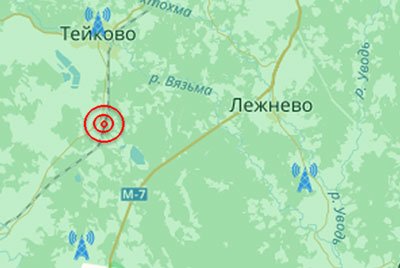
Коснемся графических интерфейсов рассматриваемых устройств. Они, можно сказать, однотипны, а вся разница заключается лишь в отдельных аспектах оформления и наличии/отсутствии некоторых малозначимых пунктов. При этом оформление меню второй и третьей приставок (Iconbit Movie FHD T2 и Iconbit Movie HDS T2) абсолютно идентично, равно как и состав этих меню. В следующей GIF-анимации можно видеть состав меню для Iconbit Movie T2 (слева) и для двух стационарных приставок (справа).
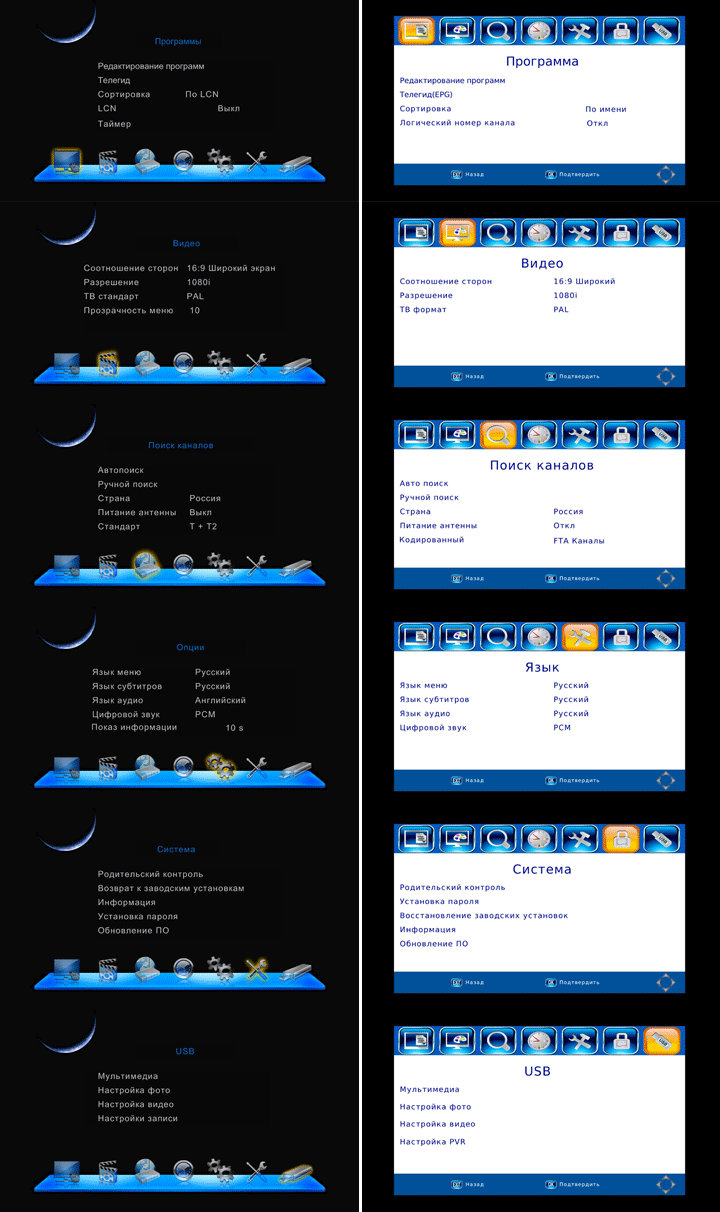
Меню разбито на семь тематических разделов, в которых содержатся следующие инструменты:
| Iconbit Movie T2 | Iconbit Movie FHD T2 и Iconbit Movie HDS T2 |
|---|---|
| Настройки ТВ-каналов | |
|
|
| Настройки видеовыхода | |
|
|
| Поиск ТВ-каналов | |
|
|
| Настройка даты и времени | |
|
|
| Язык и параметры звука | |
|
|
| Системные настройки | |
|
|
| Настройки USB-носителя | |
|
Рассуждения о «качестве» цифрового сигнала (в данном случае ТВ) мы, пожалуй, оставим проповедникам чистой меди и позолоченных контактов. Цифра — она тем и отличается от аналоговой передачи: сигнал либо есть, либо его нет. Третье состояние относится к категории слабого сигнала, когда картинка «замерзает» или рассыпается на квадратики, что к понятию «качество» относится с огромной натяжкой. Если все же попытаться натянуть цифровое качество на глобус статьи, то претензии к качеству следует предъявлять исключительно в адрес вещателя. Который — и только он один — несет всю ответственность за такие недостатки сигнала, как пресловутое «рассыпание на квадратики», вызванное банальной нехваткой битрейта, за неправильно выставленный аспект кадра и тому подобные огрехи. Оценить качество принимаемого сигнала помогут записи, сделанные одной из рассматриваемых приставок (нужно иметь в виду, что запись производится безо всякого дополнительного перекодирования путем обычного копирования принимаемого потока с упаковкой в контейнер *.MTS). Полученные записи впоследствии можно просмотреть в любом программном или аппаратном плеере — шифрование в потоке отсутствует, это ведь свободный открытый эфир.
Вместе с ТВ-картинкой приставки принимают положенную сопутствующую информацию: программу передач, описание текущей трансляции, поток субтитров (если таковой имеется), а также телетекст при его наличии.
| Телетекст | Программа передач | Информация о транслируемой передаче |
|---|---|---|
Во всех трех приставках имеется возможность записи выбранного ТВ- или радиоканала по таймеру. Среди функций таймера присутствует способность производить запись циклами в определенное время каждые сутки или еженедельно.

Перейдем к возможностям приставок воспроизводить медиаконтент. Речь о фото, музыке и видео, которые скопированы на USB носитель. Тут следует запомнить один факт: несмотря на разницу в конструкции, использованных электронных компонентах и незначительных отличиях в оформлении графических интерфейсов, все три рассматриваемые приставки обладают одинаковыми способностями к воспроизведению тех или иных форматов. То же касается и функциональности встроенных медиаплееров — она одинакова, за исключением единственной функции — GoTo (быстрый переход в указанную позицию) — которая имеется в двух стационарных плеерах Iconbit Movie FHD T2/Iconbit Movie HDS T2, но отсутствует у Iconbit Movie T2. Все прочие параметры абсолютно идентичны, а разное оформление встроенных файловых браузеров — это всего лишь оформление, никак не влияющее на работоспособность.
| Iconbit Movie T2 | Iconbit Movie FHD T2 и Iconbit Movie HDS T2 |
|---|---|
Приставки можно назвать всеядными, если не впадать в крайности: это все-таки в первую очередь ТВ-приставки, основная задача которых состоит в получении и декодировании телевизионного сигнала. Не нужно требовать от них способности воспроизводить видео с размером кадра 4K или 10-битное «аниме». Пределом для приставок является видео с размером кадра Full HD (1920×1080) b частотой до 60 кадров в секунду (возможны пропуски кадров!), закодированное кодеком H.264 (AVC) со стандартными параметрами. То есть, с профилем не выше High@4.2. Проще говоря, безупречно будут воспроизводиться все форматы, отвечающие стандартам DVD и Blu-ray, а также близкие к ним. Воспроизведение прочего видео с нестандартными параметрами кодирования — исключительно на страх и риск пользователя. Например, о существовании кодека RealVideo наши приставки даже не подозревают. Но вот вопрос: а многие из читателей хотя бы слышали о таком кодеке?
Контейнер, в который упаковано видео, играет не первостепенную роль. Однако, являясь одновременно расширением файла, контейнер позволяет приставкам определить хотя бы теоретическую возможность воспроизведения таких файлов. Если приставка не обучена проигрывать, к примеру, вышеупомянутое RealMedia, то и файлы с расширением *.rmvb попросту не отобразятся в файловом браузере.
С учетом сказанного, рассмотрим типовой вариант воспроизведения, когда в качестве исходного видео имеется так называемый BD-ремукс (материал, взятый с диска Blu-ray и без перекодирования упакованный в контейнер — например, MKV). Трудностей с проигрыванием такого шаблонного контента приставки не испытывают. Единственный, пожалуй, минус — аппараты не умеют переходить по главам фильма. они попросту не видят в файле потока глав. Зато все прочие потоки, находящиеся рядом с видео, отображаются безупречно: аудиодорожки и потоки субтитров разрешается выбирать непосредственно в момент воспроизведения.
| Отображение субтитров | Выбор потока субтитров |
|---|---|
| Выбор аудиодорожки, отображение информации о файле | Функция GoTo — быстрый переход в указанную позицию |
| Ускоренная перемотка назад (до 32×) | Ускоренная перемотка вперед (до 32×) |
Что касается звука — приставки без затруднений передают на аудиоресивер по HDMI все стандартные форматы звука, а Movie FHD T2 умеет передавать еще и многоканальный AC3 без перекодирования в PCM (если опция HDMI RAW включена в настройках). Впрочем, вряд ли стоит ожидать, что аудиофил, обладающий редким даром слышать разницу между AC3 и DTS, включит описываемые приставки в состав своего музыкального мира.
В заключение приведем результаты нашего универсального теста. Он предназначен для определения действительного количества кадров в секунду, которое аппарат способен обработать и подать на видеовыход. Не секрет, что плееры, оснащенные недостаточно мощными процессорами, будучи не в состоянии обработать 60 кадров в секунду, вынуждены прибегать к хитрости: дублировать либо отбрасывать кадры, с потоком которых они не справляются.
Тестирование заключается в последовательном воспроизведении специальных видеофайлов, в которых стрелка делает круг по циферблату со скоростью один оборот в секунду, или одно деление за кадр. С такой же скоростью перемещается по своим клеточкам белый прямоугольник в верхней части кадра. Если во время воспроизведения сфотографировать экран телевизора фотоаппаратом с выдержкой в одну секунду, на снимке зафиксируется каждый кадр, сколько бы их ни было в файле, 24 или 60. Равномерное распределение светлых зон означает адекватное декодирование видеопотока, кадр-в-кадр. Но если на снимке видны пропуски вместо следа от стрелки, или, наоборот, слишком яркие ее следы, это указывает на пропуск кадра или на его дублирование. В «реальной жизни», при просмотре фильмов, эти пропуски и дублирования будут выглядеть как резкие подергивания картинки, то есть, ни о какой плавности движения нельзя будет и говорить.
| Размер кадра, частота | Iconbit Movie T2 | Iconbit Movie FHD T2 | Iconbit Movie HDS T2 |
|---|---|---|---|
| 1920×1080 24p | |||
| 1920×1080 25p | |||
| 1920×1080 30p | |||
| 1920×1080 50p | |||
| 1920×1080 60p |
Можно видеть, что к приставкам нельзя предъявлять претензий вплоть до того момента, пока они не будут воспроизводить Full HD видео с частотой выше 30 кадров в секунду. Кстати, явные пропуски и дублирования кадров, которые мы видим в результатах воспроизведения видео 25p — это прямое следствие того, что приставки подключались к ТВ с настройкой NTSC, то есть, 1080 60p. Если бы мы подключили их с заводскими настройками (PAL, то есть, 50 кадров в секунду), то картина была бы зеркальной: файлы с частотой 25 кадров в секунду воспроизводились бы безупречно, но с файлами, имеющими частоту 24 и 30 кадров в секунду, возникли бы похожие проблемы. Увы, но наши приставки не умеют автоматически переключать на видеовыходе частоты так, чтобы они совпадали или стали бы кратными частоте кадров воспроизводимого видео. Впрочем, такой функцией обладает далеко не каждый полноценный медиаплеер, что уж говорить о ТВ-тюнере с возможностью воспроизведения локальных файлов.
Выводы
Рассмотренные ТВ-приставки — скромные, но вполне функциональные приборы, которые способны не только обеспечить эфирным телевизионным сигналом, но и воспроизвести любой распространенный медиаконтент. Их невысокую стоимость можно сравнить с ценой хорошей принимающей ТВ-антенны. Суммируем найденные достоинства и недостатки приборов, сведя их в одну наглядную сравнительную таблицу:
| Iconbit Movie T2 | Iconbit Movie FHD T2 | Iconbit Movie HDS T2 | |
|---|---|---|---|
| Недостатки |
|
||
| Достоинства |
|
|
|
Если судить по этой таблице, то наиболее предпочтительными являются Iconbit Movie T2 и Iconbit Movie FHD T2. Однако первая, Movie T2, обладая всеми функциями «полноценных» стационарных приставок, еще и значительно миниатюрнее своих коллег. Более того, этот аппарат оказался еще и самым недорогим из всей троицы. По всей видимости, выбор все же следует делать, исходя из потребностей в тех или иных интерфейсах. В этом плане несомненное лидерство принадлежит второй приставке, Iconbit Movie FHD T2. Что касается третьего представителя линейки, Iconbit Movie HDS T2 — это классический «дачный» вариант универсального плеера с возможностью декодирования цифрового ТВ-эфира.