
Откройте для себя удобную программу для монтажа видео как для профессионалов, так и для новичков. Обрезайте, кадрируйте и объединяйте видеоклипы, добавляйте переходы, аудио и многое другое.
4.9
на основе 24401 отзывов
Видеоредактор можно скачать бесплатно для Windows 11, 10, 8.1, 8, 7.
Бесплатно
Основные возможности видеоредактора
Ознакомьтесь с возможностями бесплатной программы для монтажа видео на ПК, чтобы лучше понять, на что она способна.
Простота использования
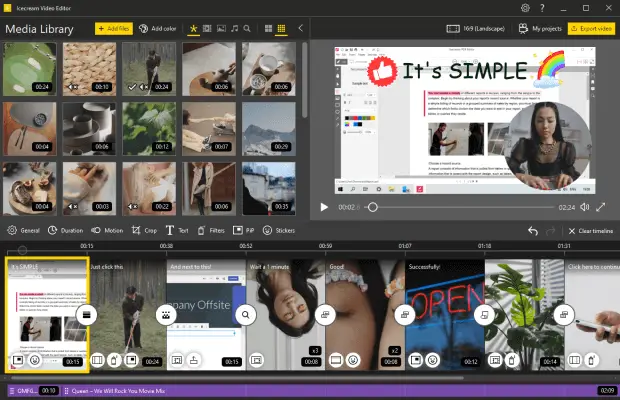
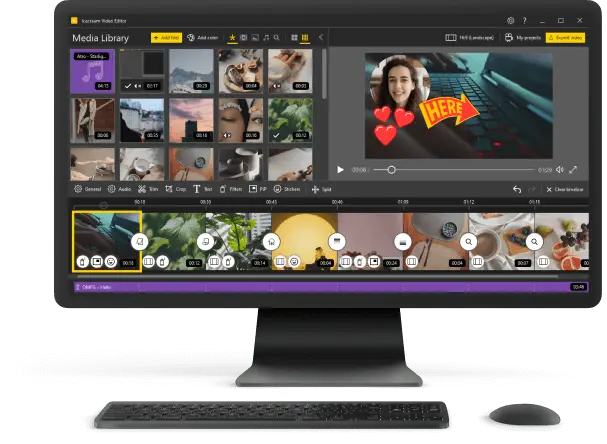
Icecream Video Editor позволяет пользователям с минимальными техническими знаниями редактировать видео, добавлять стикеры и эффекты с легкостью. Объединяйте видео, фотографии и фоновое аудио на одном таймлайне с удобным интерфейсом.
Поддерживаемые форматы
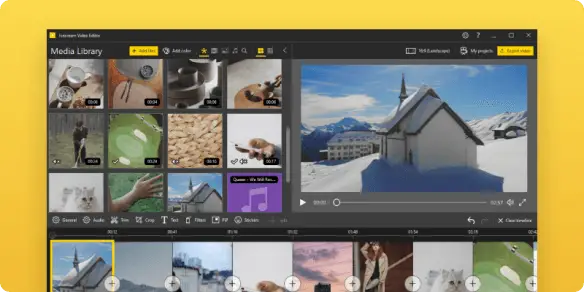
Видеоредактор поддерживает множество популярных форматов видео, изображений и аудио, включая MP4, AVI, WEBM, MOV, JPG, PNG, GIF, MP3, WAV и другие.
Быстрый обмен по ссылке
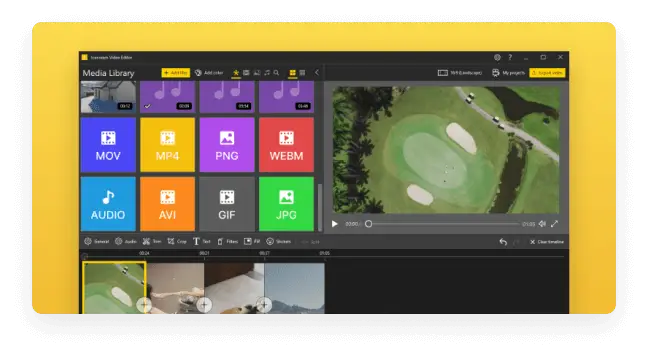
Пользователи могут загружать отредактированные видео в облако, делиться ссылками на свои проекты с другими пользователями и отслеживать просмотры.
Оригинальные переходы
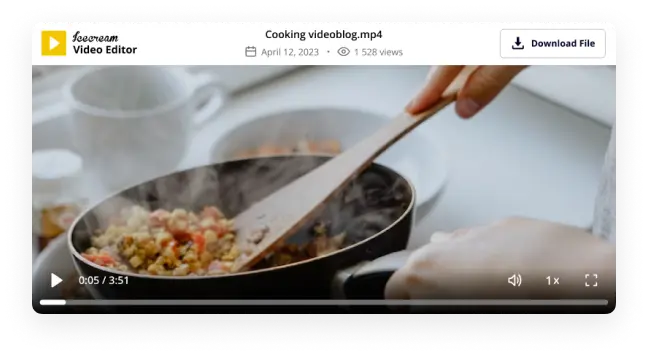
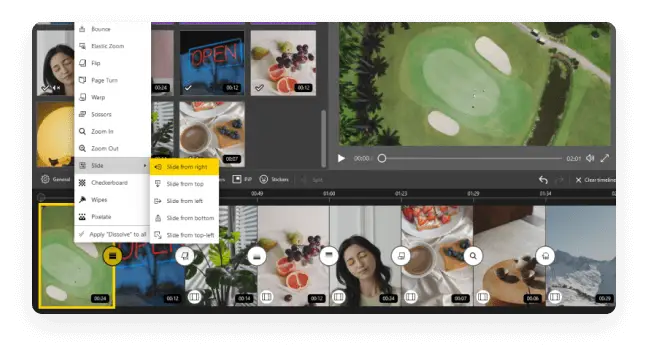
Icecream Video Editor предлагает 20+ переходов для видео и 10 эффектов движения для фотографий. Используйте для них опцию «Случайный» и сочетайте все эти функции одним щелчком мыши.
Видеоредактор для ПК
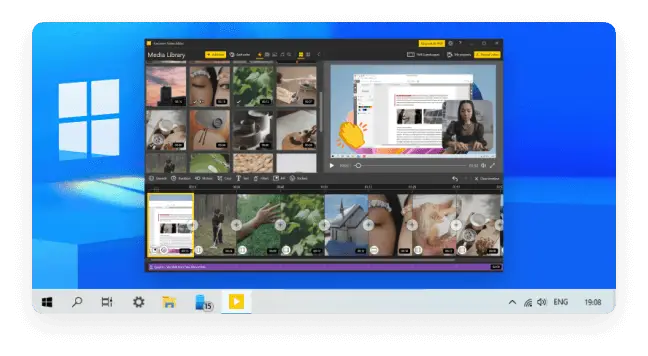
Icecream Video Editor поддерживается на всех основных версиях Windows, включая новую Windows 11 и, конечно же, Windows 10.
Бесплатное использование
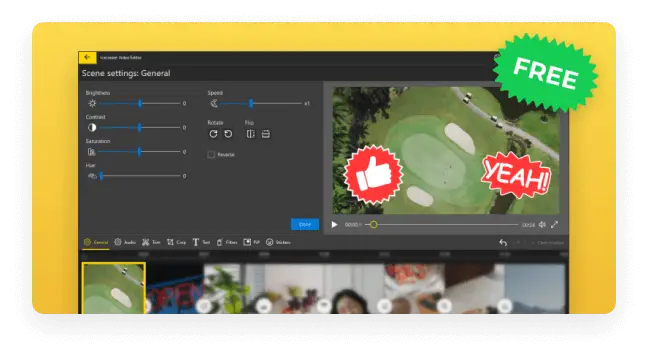
Большинство возможностей для монтажа видео доступны в бесплатной версии. Кроме того, программа не добавляет водяной знак на короткие видео.
Скачайте видеоредактор на ПК и освойте простой и удобный монтаж видео
Скачать бесплатно
Обрезка видео
Изменяйте длину исходного материала в видеоредакторе от Icecream Apps. Разделяйте видео на отдельные сцены одним щелчком мыши или используйте режим «Обрезка», чтобы подрезать начало и конец ролика.
Добавляйте звук к видео
Добавляйте фоновую музыку к видео и настраивайте ее по своему усмотрению: зацикливайте звук, регулируйте громкость, добавляйте эффекты, затухание и приглушение, автоматически подстраивайте добавленную музыку под исходный звук фрагмента и многое другое.
Добавляйте текст к видео
Быстро добавьте текст, используя один из готовых стилей. Если вам нужен более точный контроль над результатом, вы можете задать цвет, положение, размер и скорость движения.
Изменяйте скорость
Замедляйте или ускоряйте видео целиком или его отдельные части в пару кликов. Icecream Video Editor предоставляет выбор скорости воспроизведения от x0,25 до x10.
Изменяйте размер и кадрируйте видео
Обрезайте ненужные фрагменты и изменяйте размер видео, чтобы оно лучше соответствовало выбранному соотношению сторон. Доступны такие функции, как размытый фон для пустых фрагментов и автоматическое масштабирование.
Поворачивайте и зеркально отражайте видео
Поворачивайте видео и переворачивайте сцены по горизонтали или вертикали. Icecream Video Editor автоматически поворачивает вертикально ориентированные файлы, чтобы сэкономить ваше время.
Записывайте закадровый голос
Добавляйте закадровые комментарии к видео и фотографиям с помощью интуитивно понятного проигрывателя. Обрезайте записанное аудио, чтобы оно соответствовало временной шкале.
Добавляйте субтитры
Создавайте субтитры к своим видео в виде текстовых объектов или импортируйте SRT-файл. Настраивайте цвет, размер, прозрачность, шрифт и другие параметры стиля.
Конвертируйте видео
Вы можете не только редактировать видео, но и менять его формат. Icecream Video Editor может конвертировать ваши видео в форматы MP4 и WebM или экспортировать аудио в файл MP3.
Управляйте видеопроектами
Все ваши видеопроекты автоматически сохраняются в разделе «Мои проекты» на случай, если вам понадобится больше времени для их завершения. Просто закройте проект и вернитесь к нему позже.
Узнайте больше о редакторе видео
Создание и редактирование видео сегодня может понадобиться абсолютно всем
AVI — это популярный контейнерный медиа формат, широко используемый для
Кадрировать видео может быть полезно по разным причинам. Возможно, вы хотите
Закадровое озвучивание видеороликов помогает автору более качественно
Системные требования
ОС
Windows 11, Windows 10, Windows 8.1, Windows 8, Windows 7
Процессор
Intel®, AMD или любой другой подходящий процессор, 2.66Ghz
Оперативная память
минимум 4GB ОЗУ (16GB для лучшей производительности)
Разрешение монитора
1280×720 минимального разрешения
Место на диске
100MB — 5GB
Языки
Русский, немецкий, английский, испанский, французский, итальянский, японский, голландский, польский, португальский, турецкий, китайский упрощенный, традиционный китайский
Video Editor — Вопросы-Ответы
Безопасен ли Icecream Video Editor для установки?
Да, вы можете безопасно скачать не только видеоредактор, но и любые другие продукты от Icecream Apps.
Как часто вы обновляете редактор видео?
Мы регулярно обновляем программное обеспечение, чтобы внедрять новые функции и поддерживать работу без ошибок. Пожалуйста, ознакомьтесь с историей изменений для получения дополнительной информации.
Доступен ли Icecream Video Editor бесплатно?
Да, все основные функции доступны в бесплатной версии редактора видео на ПК. В PRO версии вы сможете добавлять более 10 сцен на таймлайн и экспортировать видео длительностью более 5 минут без водяных знаков.
Нужен ли мне мощный компьютер для монтажа видео?
Системные требования Icecream Video Editor довольно скромные, но мы рекомендуем проверить характеристики для оптимальной работы программы.
Поддерживает ли Icecream Video Editor 4K видео?
Да, приложение для монтажа видео поддерживает редактирование 4K видео в Windows 10 и 11. Вы можете работать с видео с высоким разрешением и создавать контент высокого качества.
Как объединить несколько видео в одно?
Добавьте все видеоролики в библиотеку видеоредактора. Перетащите их на таймлайн в нужном порядке и при необходимости добавьте переходы. Нажмите кнопку «Экспортировать видео», чтобы сохранить результат как одно видео.
Как обрезать видео с помощью Icecream Video Editor?
Добавьте видео в библиотеку и перетащите его на таймлайн. Выберите опцию «Обрезка», чтобы перейти в режим обрезки, и выберите начало и конец сцены.
Как удалить часть видео?
Перейдите к той части видео, которую нужно вырезать, и с помощью кнопки «Разделить» создайте несколько сцен. Затем просто удалите ненужный фрагмент.
Можно ли использовать Icecream Video Editor на ноутбуке с Windows?
Конечно, бесплатный видеоредактор можно установить на ноутбуки с Windows.Проверьте системные требования, чтобы убедиться, что ваш ноутбук им соответствует (включая версию ОС).
Подпишитесь на важные обновления Video Editor и другие новости от Icecream Apps

Обновлено: 06.01.2021
Icecream Video Editor — бесплатная программа для монтажа и редактирования видео, в приложении можно создать новый видеоролик или отредактировать существующее видео. В создаваемом видео ролике можно использовать видео и фото, добавить текст, эффекты и фильтры.
Многие пользователи занимаются созданием собственных видео роликов. В других ситуациях, нужно выполнить простое редактирование, например, вырезать фрагмент из видео или склеить два видеофайла.
Содержание:
- Возможности видеоредактора Icecream Video Editor
- Интерфейс Icecream Video Editor
- Обрезка видео в Icecream Video Editor
- Добавление аудиодорожки в видео
- Как добавить текст в видео
- Как замедлить или ускорить видео
- Выводы статьи
Для монтажа видео необходима программа — видеоредактор, которая имеет встроенные возможности для выполнения работ с видео файлами. Обратите внимание на простую бесплатную программу Icecream Video Editor, работающую на русском языке.
Для большинства пользователей будет вполне достаточно функций простого редактора, в котором можно выполнить основные операции по редактированию видео файлов. Все работы в видео редакторе Icecream Video Editor выполняются в несколько последовательных шагов.
Возможности видеоредактора Icecream Video Editor
Программа Icecream Video Editor имеет следующие функциональные возможности:
- Таймлайн — вставка видео и фото в одну временную шкалу.
- Переходы — добавление переходов между сценами в видео ролике.
- Видеоэффекты — использование эффектов размытия, кинохроники и других.
- Обрезка видео — удаление из видео ненужных фрагментов.
- Вставка аудио в видео ролик — добавление звуковой дорожки: музыки или голоса в видео.
- Текст — добавление анимированного текста в видео ролик.
- Изменение скорости — замедление или ускорение видео.
- Выбор качества видео — выбор качества выходного видео файла.
- Поворот и отражение — использование отражения и поворота видео.
- Загрузка видео на YouTube, Dropbox, Google Drive.
Производитель приложения заявил о следующих системных требованиях для Icecream Video Editor:
- Тактовая частота центрального процессора от 2.66 ГГц и выше.
- Не менее 4 ГБ оперативной памяти (рекомендуется — 16 ГБ).
- От 100 МБ до 5 ГБ свободного места на диске.
- Аппаратная поддержка DirecX 11.
- Операционная система Windows 10, Windows 8.1, Windows 8, Windows 7.
Для установки на компьютер, можно скачать бесплатно Icecream Video Editor на русском языке с сайта разработчика — компании Icecream App.
Скачать Icecream Video Editor
При установке программы, обратите внимание на окно с предложением об установке дополнительного программного обеспечения на компьютер. Снимите флажки напротив соответствующих пунктов, чтобы не устанавливать на свой ПК ненужные программы Яндекса.
После завершения установки, запустите видеоредактор Icecream Video Editor на компьютере.
Интерфейс Icecream Video Editor
Приложение имеет простой и понятный интерфейс. В главном окне «Icecream Video Editor» сверху расположена панель для управления приложением. Слева находится «Библиотека» для добавления медиа файлов. Справа расположен встроенный плеер для воспроизведения проекта.
Под этими элементами интерфейса располагается панель настроек. В нижней части окна программы находится таймлайн (временная шкала).

Сейчас мы рассмотрим несколько типичных операций при работе с видео файлами в программе Icecream Video Editor. В этом обзоре я подготовил несколько инструкций, подходящих для разных случаев при использовании этого приложения.
Обрезка видео в Icecream Video Editor
Сначала рассмотрим часто встречающуюся операцию с удалением из видео ненужных частей.
Выполните следующие шаги:
- Нажмите на кнопку «Добавить файлы», или перетащите при помощи мыши медиа файл в «Библиотеку».
- Щелкните по файлу правой кнопкой мыши, выберите «Добавить файл на таймлайн» или перетащите файл на временную шкалу.
- Нажмите на кнопку «Обрезка».

- Выделите фрагмент видео файла, который необходимо сохранить.

- Если нужно, можно изменить настройки изображения, аудио, вставить текст, применить фильтры.

- Нажмите на кнопку «Готово».
- Запустите в мультимедиа плеере воспроизведение проекта для просмотра получившегося результата.
- Нажмите на кнопку «Экспортировать видео».
- В окне «Экспорт видео» присвойте имя файлу, выберите место для сохранения, формат (доступны форматы MP4 и WebM), разрешение (поддерживаются разрешения HD, Full HD, Quad HD, 4K), качество (низкое, среднее, высокое, ультра).
Не забывайте, что очень высокое качество подразумевает значительное увеличение размера выходного видео файла.
- Нажмите на кнопку «Экспорт».
- После сохранения видео на компьютере, ролик можно загрузить на YouTube, или отправить в облачные хранилища Google Диск или Dropbox.
Добавление аудиодорожки в видео
При выполнении предыдущей операции, мы вырезали из видео и сохранили нужный фрагмент в качестве выходного файла. Теперь мне нужно добавить в это видео другой аудио файл, вместо музыки, звучащей в видео ролике.
Для выполнения этой задачи, пройдите последовательные шаги:
- Добавьте видео и аудио файлы в «Библиотеку».
- Перетащите видео и музыкальный саундтрек (например, в формате MP3) на временную шкалу.
- Выделите аудио на временной шкале, нажмите «Обрезать» для удаления ненужных фрагментов из музыки. В моем случае, я выбрал подходящий аудио фрагмент из звукового файла и обрезал его по размеру видео ролика.

- Нажмите на кнопку «Аудио» для настройки параметров звучания.

- Кликните по видео файлу, находящемуся на временной шкале, а затем нажмите на кнопку «Аудио».
В исходном видео файле имеется аудиодорожка. Поэтому нам нужно решить, что делать дальше: уменьшить громкость, подстроить оригинальное аудио под добавленную аудиодорожку, или убрать встроенное аудио.
- Для удаления исходной аудиодорожки из видео файла, необходимо снять флажок напротив пункта «Использовать оригинальное аудио», а затем нажать на кнопку «Готово».

- Запустите плеер для воспроизведения и проверки результата наших манипуляций.
- Нажмите на кнопку «Экспортировать видео».
- Выберите подходящие настройки, а затем сохраните файл на компьютере.
В итоге, у вас появится видео с другой музыкой или голосовым сопровождением.
Как добавить текст в видео
Часто бывает нужно вставить определенный текст в видео файл, например, название видео. Программа Icecream Video Editor поможет решить эту задачу.
Проделайте следующие действия:
- Добавьте исходное видео файл в «Библиотеку», а затем перетащите его на таймлайн.
- Нажмите на кнопку «Текст».
Здесь необходимо выбрать подходящие параметры:
- Расположение — выбор одного из 9 расположений текста на видео.
- Размер — выбор размера текста.
- Скорость — определение скорости анимации текста.
- Стиль (нижние элементы) — выбор стиля текста из предложенных вариантов.

- Выполните необходимые настройки, контролируя результат с помощью встроенного плеера.

- Нажмите на кнопку «Готово».
- Для сохранения файла на ПК, нажмите на кнопку «Экспортировать видео».
- Выберите параметры видео, а затем сохраните видеоролик.
Как замедлить или ускорить видео
В некоторых случаях, может потребоваться изменение скорости воспроизведения видеофайла.
Пройдите шаги в программе Icecream Video Editor:
- Добавьте видео сначала в медиатеку программы, затем на шкалу времени.
- Нажмите на кнопку «Свойства изображения».
- В окне «Настройка сцены: Общие», в параметре «Скорость» передвиньте ползунок для увеличения или уменьшения скорости воспроизведения видео.

- После выбора нужного варианта, нажмите на кнопку «Готово».
- В окне видеоредактора нажмите на кнопку «Экспортировать видео».
- После выбора параметров видео, сохраните готовый проект на компьютере.
Выводы статьи
Бесплатная программа Icecream Video Editor предназначена для монтажа и редактирования видео в операционной системе Windows. С помощью программы можно выполнить необходимые работы с исходным видео файлом: обрезать или объединить файлы, добавить музыку или голосовое сопровождение, извлечь аудиодорожку, перевернуть или отразить видео, добавить текст, фильтры и эффекты.
Похожие публикации:
- Как сделать яркое интро для YouTube
- Запись видео с веб-камеры в Movavi Видеоредактор
- Как скачать Windows Movie Maker (Киностудия Windows) для Windows
- Hamster Free Video Converter — программа для конвертации видео
- Boilsoft Video Splitter — программа для нарезки видео
Полностью бесплатных и, одновременно простых и подходящих для начинающих пользователей редакторов видео на русском языке не так уж и много. Недавно мне попался еще один такой продукт, сочетающий в себе все указанные свойства — Icecream Video Editor.
В этом обзоре об использовании бесплатного видеоредактора Icecream Video Editor, его возможностях и особенностях установки. В контексте рассматриваемой темы может оказаться полезным: Лучшие бесплатные видеоредакторы.
Установка и использование Icecream Video Editor
Установка видеоредактора Icecream Video Editor не представляет сложностей (всё на русском языке), но обратите внимание на следующий скриншот:

На втором шаге, если вы оставите выбранным пункт «Полная установка», то помимо самого редактора видео также установится и дополнительное ПО, а потому рекомендую выбрать пункт «Настройка параметров» и снять все отметки.
После установки запускаем видеоредактор и начинаем пользоваться. Всё настолько просто, насколько это может быть:
- Добавляем видео и фото, а также аудиофайлы, из которых будем создавать наш ролик в левую верхнюю панель путем простого перетаскивания или с помощью кнопки «Добавить файл». При желании, кнопкой «Добавить цвет» можно добавить ролик с одним цветом (может пригодиться для титров на каком-то фоне, анимированные титры создаются с помощью кнопки «Текст»).

- Размещаем перетаскиванием ролики (клипы) в панели внизу, а еще ниже — файлы аудио, если, к примеру, нужно добавить фоновую музыку в видео.
- Если требуется добавить переход между видео нажимаем по значку «плюс» между роликами и выбираем нужный переход.
- Для обрезки (когда нужно удалить ненужные части видео) и кадрирования (например, чтобы убрать черные полосы) каждого отдельного ролика, выбираем его в нижней панели и нажимаем по соответствующей кнопке.
- При желании, к выбранному клипу можно применить графические фильтры.

- Когда редактирование завершено, нажмите кнопку «Экспортировать видео» и укажите желаемые параметры. Вы можете выбрать разрешение, качество и формат, по умолчанию — Full HD в mp4 (также поддерживается webm, можно выставить разрешение 4k), качество «Высокое», можно установить «Ультра».
- По завершении экспорта вы получите файл видео в формате mp4 (кодек H.264), которое воспроизведется практически в любых плеерах и на любых современных устройствах, а также подойдет для публикации онлайн.
- Файлы проектов (не итоговые видео файлы, а сам проект, который вы редактируете) сохраняются автоматически и при запуске Icecream Video Editor автоматически открывается последний проект. Чтобы начать новый, нажмите «Мои проекты», а затем — «Создать новый проект». Там же можно удалить уже не нужные проекты.


Как итог: для тех, кто продолжает использовать для личных целей Windows Movie Maker или, возможно, встроенный видеоредактор Windows 10, я могу смело рекомендовать к использованию этот бесплатный видеоредактор: он столь же простой в использовании, более функциональный, быстрый и экспортирует видео, пусть и без возможности тонкой настройки, но в хорошем качестве и в современном универсальном формате со сравнительно небольшим размером файла.

Уже было отмечено, что используется кодек H.264, биртрейт — 30 Мбит в секунду при выборе FullHD в ультра-качестве, остальные параметры экспортированного видео на скриншоте выше. А вот количество кадров в секунду, похоже, зафиксировано на 30 (даже когда используешь в качестве ресурсов видео 60 FPS).
Официальная страница, где можно скачать видеоредактор Icecream Video Editor — https://icecreamapps.com/ru/Video-Editor/
Пройдите тест, узнайте какой профессии подходите
Работать самостоятельно и не зависеть от других
Работать в команде и рассчитывать на помощь коллег
Организовывать и контролировать процесс работы
Введение в Icecream Video Editor
Icecream Video Editor — это бесплатная программа для редактирования видео, которая подходит как для новичков, так и для опытных пользователей. Она предлагает интуитивно понятный интерфейс и широкий набор инструментов для создания и редактирования видео. В этой статье мы рассмотрим основные функции и возможности Icecream Video Editor, а также расскажем, как скачать и установить эту программу.
Icecream Video Editor разработан для тех, кто хочет быстро и легко создавать качественные видеоролики без необходимости изучать сложные профессиональные программы. Программа позволяет редактировать видео, добавлять эффекты, работать с аудио и текстом, а также экспортировать готовые проекты в различных форматах. Важно отметить, что Icecream Video Editor поддерживает множество видеоформатов, что делает его универсальным инструментом для работы с любыми видеоматериалами.

Основные функции и возможности
Интуитивно понятный интерфейс
Icecream Video Editor имеет простой и понятный интерфейс, который позволяет быстро освоить основные функции программы. Даже если вы никогда раньше не занимались видеомонтажом, вы сможете легко разобраться в работе с этим редактором. Интерфейс программы разделен на несколько основных областей: панель инструментов, область предпросмотра и временная шкала. Это позволяет пользователям легко находить нужные инструменты и функции, а также быстро переходить от одного этапа редактирования к другому.
Поддержка различных форматов
Программа поддерживает множество видеоформатов, включая MP4, AVI, MOV и другие. Это позволяет работать с любыми видеоматериалами без необходимости предварительной конвертации. Поддержка различных форматов также означает, что вы можете импортировать видео с различных устройств, таких как камеры, смартфоны и планшеты, и сразу приступать к их редактированию. Кроме того, Icecream Video Editor поддерживает работу с аудиофайлами в форматах MP3, WAV и других, что позволяет добавлять к видео музыкальные треки и звуковые эффекты.
Монтаж видео
С помощью Icecream Video Editor вы можете обрезать, склеивать и разделять видеофайлы. Программа также позволяет добавлять переходы между сценами, что делает ваше видео более плавным и профессиональным. Вы можете использовать различные типы переходов, такие как плавное затухание, слайд и другие, чтобы сделать ваше видео более динамичным и интересным. Кроме того, программа предоставляет возможность работы с несколькими видеодорожками, что позволяет создавать сложные многослойные проекты.
Добавление эффектов и фильтров
В Icecream Video Editor доступен широкий выбор эффектов и фильтров, которые помогут улучшить качество вашего видео. Вы можете настроить яркость, контрастность, насыщенность и другие параметры изображения. Программа также предлагает различные стилистические фильтры, такие как черно-белый, сепия и другие, которые позволяют придать вашему видео уникальный вид. Вы можете применять эффекты и фильтры как к отдельным клипам, так и ко всему проекту, что дает вам полный контроль над внешним видом вашего видео.
Работа с аудио
Программа позволяет добавлять к видео музыкальные треки и звуковые эффекты. Вы можете регулировать громкость, обрезать аудиофайлы и синхронизировать их с видеоматериалом. Icecream Video Editor также предоставляет возможность записи голосовых комментариев прямо в программе, что делает его идеальным инструментом для создания обучающих видео и видеоблогов. Вы можете использовать встроенные аудиофильтры для улучшения качества звука и удаления шумов, что позволяет создавать профессионально звучащие проекты.
Текст и титры
Icecream Video Editor предоставляет возможность добавлять текст и титры к вашему видео. Вы можете выбрать шрифт, размер, цвет и положение текста на экране. Программа также предлагает различные анимации для текста, такие как появление, исчезновение и движение, что позволяет создавать динамичные и запоминающиеся титры. Вы можете использовать текстовые инструменты для добавления названий, субтитров, комментариев и других элементов, которые помогут сделать ваше видео более информативным и интересным.
Экспорт видео
После завершения редактирования вы можете экспортировать видео в различных форматах и разрешениях. Программа также позволяет настроить параметры экспорта, такие как битрейт и частота кадров. Вы можете выбрать оптимальные настройки для различных платформ, таких как YouTube, Facebook и другие, что позволяет легко делиться вашими видео с друзьями и подписчиками. Icecream Video Editor также поддерживает экспорт видео в формате 4K, что позволяет создавать высококачественные проекты для просмотра на больших экранах.
Преимущества и недостатки
Преимущества
- Бесплатность: Icecream Video Editor можно скачать и использовать бесплатно.
- Простой интерфейс: Программа имеет интуитивно понятный интерфейс, который легко освоить даже новичкам.
- Широкий набор инструментов: Icecream Video Editor предлагает множество функций для редактирования видео, включая монтаж, добавление эффектов и работу с аудио.
- Поддержка различных форматов: Программа поддерживает множество видеоформатов, что позволяет работать с любыми видеоматериалами.
- Регулярные обновления: Разработчики Icecream Video Editor регулярно выпускают обновления, добавляя новые функции и улучшая производительность программы.
- Поддержка нескольких языков: Программа доступна на нескольких языках, включая русский, что делает ее удобной для пользователей из разных стран.
Недостатки
- Ограниченные возможности в бесплатной версии: Некоторые функции доступны только в платной версии программы.
- Отсутствие профессиональных инструментов: Icecream Video Editor не предоставляет такие продвинутые функции, как цветокоррекция или работа с многослойными видеофайлами.
- Реклама: В бесплатной версии программы может отображаться реклама.
- Ограниченная поддержка форматов экспорта: В бесплатной версии программы доступно ограниченное количество форматов для экспорта видео.
- Отсутствие интеграции с облачными сервисами: Программа не поддерживает интеграцию с облачными сервисами, такими как Google Drive или Dropbox, что может быть неудобно для некоторых пользователей.
Как скачать и установить Icecream Video Editor
Шаг 1: Переход на официальный сайт
Для начала необходимо перейти на официальный сайт Icecream Apps. Вы можете сделать это, введя в адресную строку браузера https://icecreamapps.com/Video-Editor/. На сайте вы найдете всю необходимую информацию о программе, а также ссылки для скачивания.
Шаг 2: Скачивание установочного файла
На главной странице сайта нажмите кнопку «Скачать бесплатно». Это позволит скачать установочный файл программы на ваш компьютер. Убедитесь, что вы скачиваете файл с официального сайта, чтобы избежать установки вредоносного ПО.
Шаг 3: Установка программы
После завершения загрузки откройте установочный файл и следуйте инструкциям на экране. Процесс установки займет всего несколько минут. Во время установки вам будет предложено выбрать язык интерфейса и указать путь для установки программы. Рекомендуется оставить настройки по умолчанию, если у вас нет особых предпочтений.
Шаг 4: Запуск программы
После завершения установки вы можете запустить Icecream Video Editor, нажав на соответствующий значок на рабочем столе или в меню «Пуск». При первом запуске программы вам будет предложено пройти краткий вводный курс, который поможет вам быстро освоить основные функции и возможности Icecream Video Editor.
Заключение и рекомендации
Icecream Video Editor — это отличное решение для тех, кто хочет начать заниматься видеомонтажом. Программа предлагает широкий набор инструментов и интуитивно понятный интерфейс, что делает ее идеальной для новичков. Однако, если вам нужны более продвинутые функции, возможно, стоит рассмотреть другие варианты видеоредакторов.
Если вы ищете бесплатную программу для редактирования видео с базовыми функциями и простым интерфейсом, Icecream Video Editor станет отличным выбором. Надеемся, что наш обзор помог вам лучше понять возможности этой программы и сделать правильный выбор.
Icecream Video Editor продолжает развиваться, и разработчики регулярно добавляют новые функции и улучшения. Это делает программу еще более привлекательной для пользователей, которые хотят создавать качественные видеоролики без необходимости изучать сложные профессиональные инструменты. В заключение, Icecream Video Editor — это надежный и удобный инструмент для редактирования видео, который подойдет как новичкам, так и опытным пользователям.
Читайте также
Icecream Video Editor — бесплатный видео редактор, предлагающий большое количество опций и функций для создания видео проектов. Присутствует возможность добавлять видео файлы, изображения и аудио файлы в программу, чтобы затем добавить их на таймлайн.
Также пользователь может добавлять цвета, визуальные эффекты и переходы между сценами, добавлять текст, применять к нему эффекты и определять его расположение на экране, задавать формат видео, разрешение и качество, обрезать видео и аудио, поворачивать и отражать видео и изображения, создавать видео и загружать их на Google Drive, YouTube и Dropbox прямо из программы и многое другое.
Основные возможности:
- Возможность помещать видео и фото сцены на один таймлайн.
- Добавление одного из 15 переходов.
- Добавление видео эффектов.
- Обрезка видео.
- Добавление аудиодорожки к видео.
- Добавление текста.
- Ускорение и замедление видео.
- Отражение и поворот добавленных видео клипов и фото.
- Выбор качества видео.
- Возможность загружать видео на YouTube, Dropbox и Google Drive.
- Аудио настройки: громкость, эффекты, появление, затухание.
- и многое другое…
ТОП-сегодня раздела «Редакторы»
CapCut 6.1.1
CapCut — мощный видеоредактор для ПК с ОС Windows. С его помощью вы создадите высококачественные…
Shotcut 25.05
Shotcut — неплохая программа для редактирования видеофайлов. Быстро и просто приложение…
Avidemux 2.7.6 / 2.8.1
Avidemux — отличное приложение для редактирования и конвертирования видео. Поддерживает все…
Отзывы о программе Icecream Video Editor
аппровач про Icecream Video Editor 3.14 [17-04-2024]
Друзья, это третьесортное говно. Работайте в других программах.
3 | 1 | Ответить
Ольга про Icecream Video Editor 2.69 [10-10-2022]
Попробую по другому. Деньги за программу я заплатила, а продукта не получила. Меня поблагодарили за понимание!
5 | 5 | Ответить
tais в ответ Ольга про Icecream Video Editor 3.20 [05-12-2024]
у меня та же самая неприятность… скажите, пожайлуста, вы решили эту проблему как вернуть деньги?
| 1 | Ответить
tais в ответ Ольга про Icecream Video Editor 3.20 [05-12-2024]
скажите, кто- нибудь решил проблему как вернуть деньги! их сняли, программу я не получила
| 1 | Ответить
евгений про Icecream Video Editor 2.66 [31-07-2021]
сначала лепите видео,потом требует денег
7 | 8 | Ответить
Андрей про Icecream Video Editor 2.55 [18-06-2021]
Кто знает какие форматы он поддерживает? Можно ли воспользоваться форматом MKV? А то он не открывается. А все остальные работают. А так лучшая прога для начинающего погружения в монтаж. Все уже посоветовал
5 | 6 | Ответить
Лера про Icecream Video Editor 2.45 [25-05-2021]
Не бесплатный. Не ведитесь. Да и было бы за что платить.
8 | 5 | Ответить