
Год назад мы пополнили свой ассортимент гироскопическим пультом от компании «Rii» Mini i25A. Устройство совмещает в себе беспроводной программируемый пульт ДУ, 3-x осевую гироскопическую аэромыщь, беспроводную клавиатуру, микрофон и аудио разъем для общения по Skype.
Наши клиенты часто обращаются за консультацией по настройке данного устройства, проанализировав все возникшие вопросы, мы составили подробную инструкцию по настройке Mini i25A.
Подключение к устройству
(Rii Mini i25A – совместим с компьютерами, планшетами, телевизорами Smart TV, мультимедийными приставками работающими под управлением ОС Windows, Linux (Android), MacOS, iOS )
Устройство подключается через USB передатчик, работающий по беспроводному каналу на частоте 2.4 ГГц. Для начала работы нужно выполнить сопряжение, подключение пульта к передатчику.
- Убедитесь в том, что переключать на боковой грани пульта находится в положении «OFF»
- Подключите USB передатчик к устройству.
- Зажмите на пульте кнопку «ESC» и одновременно включите пульт, для включения переведите переключатель в состояние «ON»
- При успешном сопряжении, загорится синий светодиод.
Управление курсором, калибровка гироскопа
Курсор
Быстрая регулировка скорости указателя, курсора производится путем одновременного нажатия клавиш «FN» и «DPI»
Калибровка
- Извлеките USB передатчик из устройства.
- Разместите пульт на ровной горизонтальной поверхности, например, на столе. Выключите питание устройства, переведите переключатель на боковой панели в положение «OFF»
- Зажмите и удерживайте кнопку «Возврат» (правая кнопка мыши) и кнопку «Меню» (три горизонтальные полоски), удерживая включить питание устройства, отпустить клавиши через 2-3 секунды. Подождите 4-5 секунд.
- Подключите передатчики, проверьте результат, при необходимости повторите операцию.
Программирование кнопок пульта
Вы можете запрограммировать одну из доступны кнопок (программируемые кнопки выделены оранжевым цветом). Программирование кнопок осуществляется путем копирования инфракрасного сигнала от любого ИК пульта.
- Зажимаем «SET» удерживаем 4 сек. Светодиод быстро мигает, после чего начинает гореть непрерывно. Отпускаем «SET».
- Нажмем программируемую кнопку на пульте. Светодиод начинаем мигать.
- Направляем Rii Mini i25A на пульт от вашего устройства, наживаем на пульте устройства выбранную клавишу для программирования, через 2-3 секунды оранжевый светодиод мигнет три раза и погаснет, тем самым просигнализировав что команда принята. Кнопка запрограммирована. Программирование для каждой кнопку осуществляется индивидуально, последовательно.
Аудио функции
Микрофон
Для корректной работы с встроенными микрофоном, перед включением USB приемника убедитесь, что пульт выключен. (На боковой грани положение переключателя «OFF»)
Подключение наушников
Подключите наушники в аудио разъём на пульте, активируйте вывод звука одновременным нажатием кнопок «FN» + «ESC».
Управление вводом текста
Клавиатура при подключении пульта определяется как стандартное устройство ввода.
Переключение языка ввода на разных устройствах может отличатся.
- Для переключения между русским и английским языками в системе Android до версии 5.0, необходимо установить бесплатное приложение «Russian keyboard» из Google «Play Market»
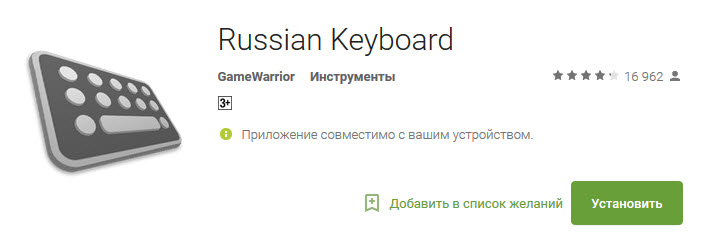
Для активации необходимо выполнить следующие действия:
- в настройках выбираем язык и ввод;
- клавиатура и способы ввода — «Russian keyboard»;
- в настройках приложения выбирается раскладка «External Keyboard RU»;
- устанавливается задержка 900 мс. Переключение раскладки — «SHIFT» + «Пробел».
- Для Android начиная с версии 5.0 и выше, откройте настройки, найдите пункт «язык и ввод», в пункте физическая клавиатура выбрать необходимые языки. Смена языка ввода производится с помощью одновременного нажатия клавиш «CTRL» + «Пробел»
- Для ОС «Windows» используем стандартный набор клавиш «CTRL» + «SHIFT» / «SHIFT» + «ALT»
Приветствую уважаемых читателей!!! После покупки ТВ бокса явственно стало понятно, что так жить нельзя. Пользоваться комплектным пультом стало такой морокой, что проще было подключать беспроводную мышь от ПК. Поэтому к мысли о покупке аэромыши я пришел очень быстро. Когда выбирал, попадались варианты от фирм RII и iPazzport. Выбрал новинку от компании RII. Хотелось сразу всего, чтобы была клавиатура, можно обучить некоторым функциям от ТВ пульта и можно было бы подключить наушники. Все это я нашел в данной мышке. Вещь из разряда, маст хэв, по моему мнению, для тех, у кого есть TvBox. А покупал на запалсе, так как цена самая низкая. За подробностями добро пожаловать под кат.
Характеристики
— 4-in1 Беспроводная мини клавиатура + Аэромышь + Пульт дистанционного управления + Аудио передатчик
— приемник: nano стиль,
— Интерфейс: usb 2.0 выше
— Процессор: (MCU) Sonix, 2.4 ГГц беспроводной режим передачи, максимальное расстояние до 10 м
— Напряжение зарядки: 4.4 В ~ 5.25 В,
— 69 кнопок, 6-осевой гироскоп мышь.
— Размеры клавиатуры: 170 мм * 49 мм * 16 мм
— Тип батареи: 450mAh polymer Lithium-ion Battery
— Время в режиме ожидания 500h
— Потребление в режиме ожидания 0.8mA
— Вес 95г
Упаковка и комплектация
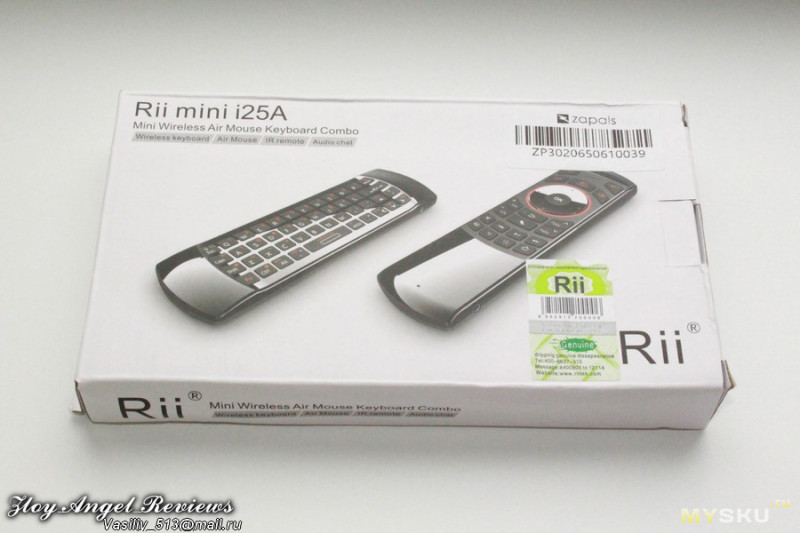
Мышь поставляется в оригинальной белой коробке с изображением товара
Сразу расписан функционал и особенности
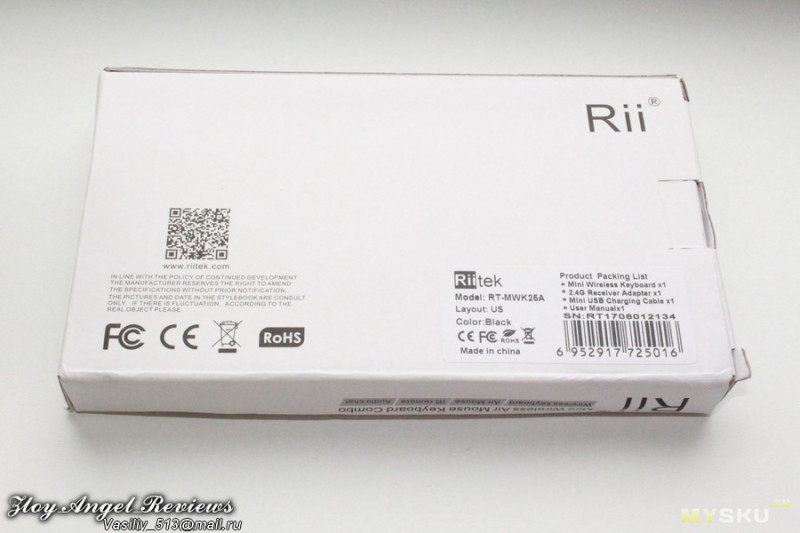
с обратной стороны расписаны модель, комплектация QRкод на сайт производителя
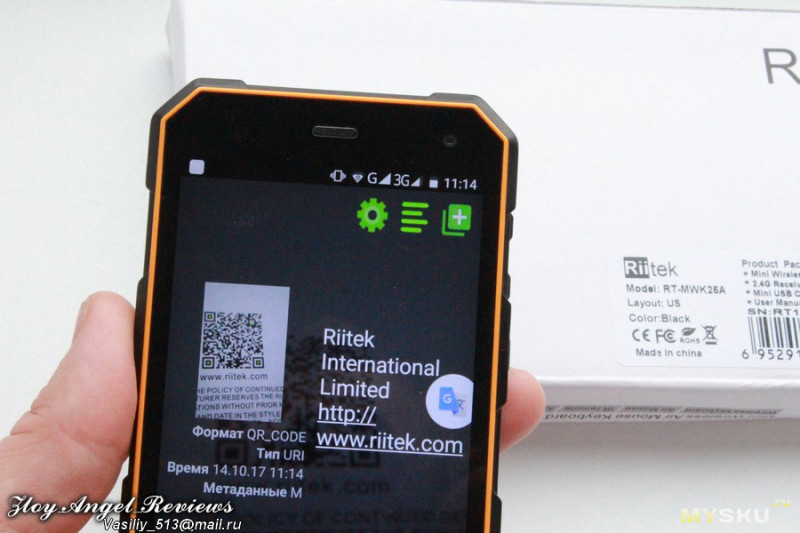
Сразу проверяем Qrкод рабочий, но он не для проверки оригинальности, а просто ведет на сайт производителя
На боку так же информация о модели
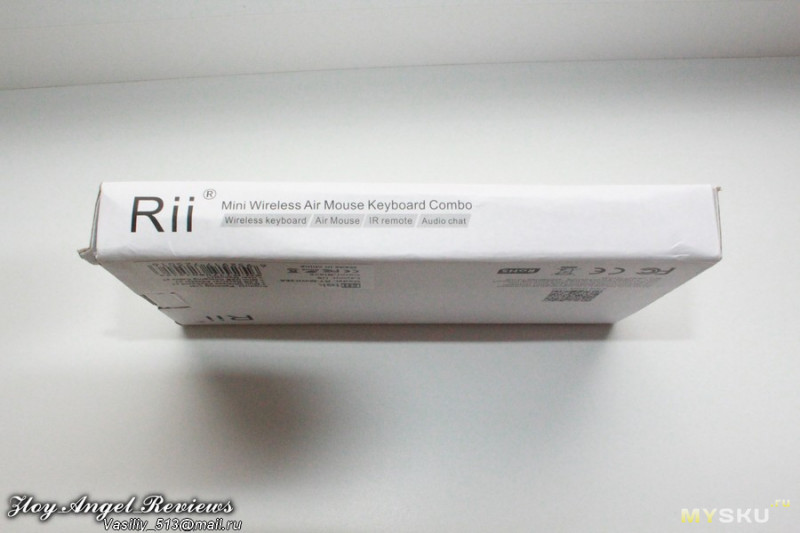
Внутри нас ждет Карточка с рекламой
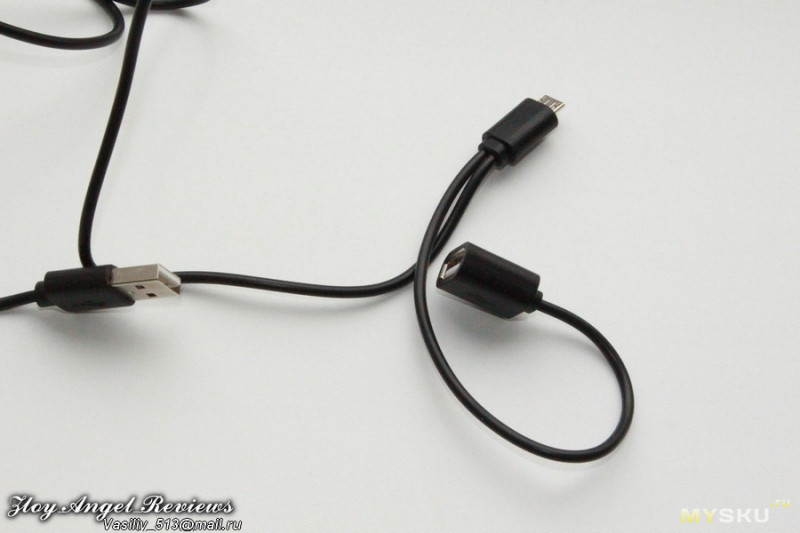
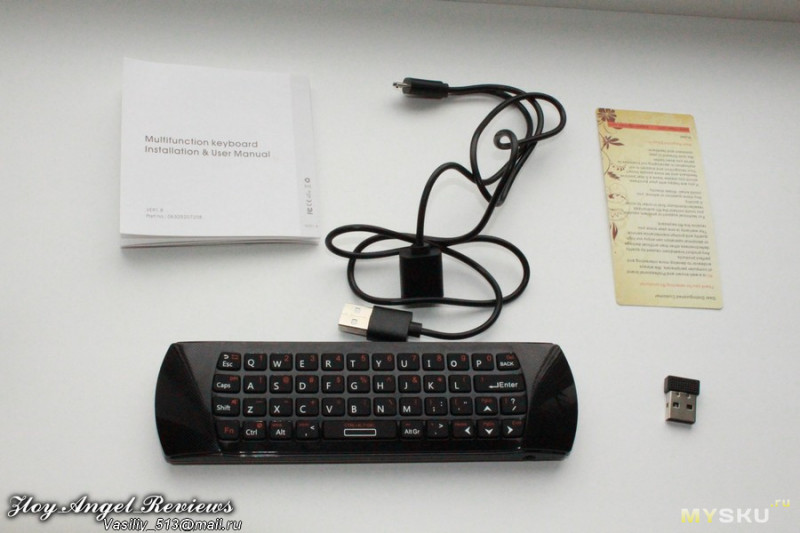
Кабель для зарядки он же удлинитель для удобного доступа к USB порту.
Сам передатчик стандартный для таких устройств
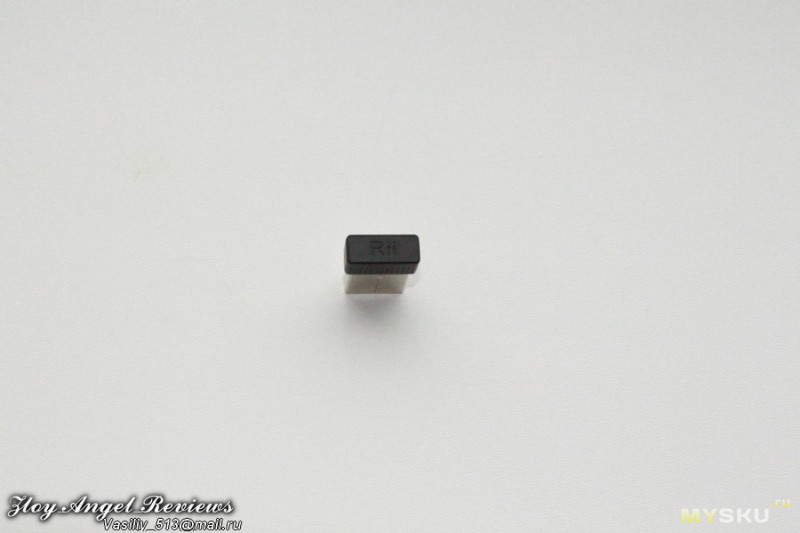
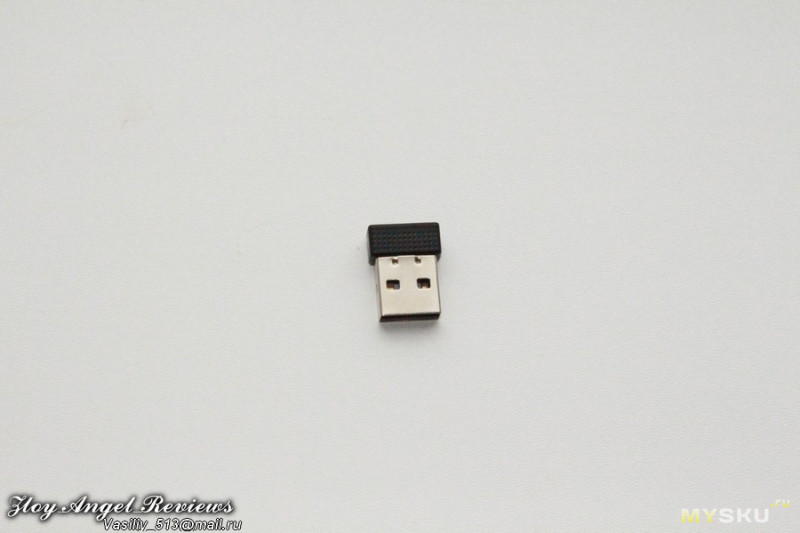
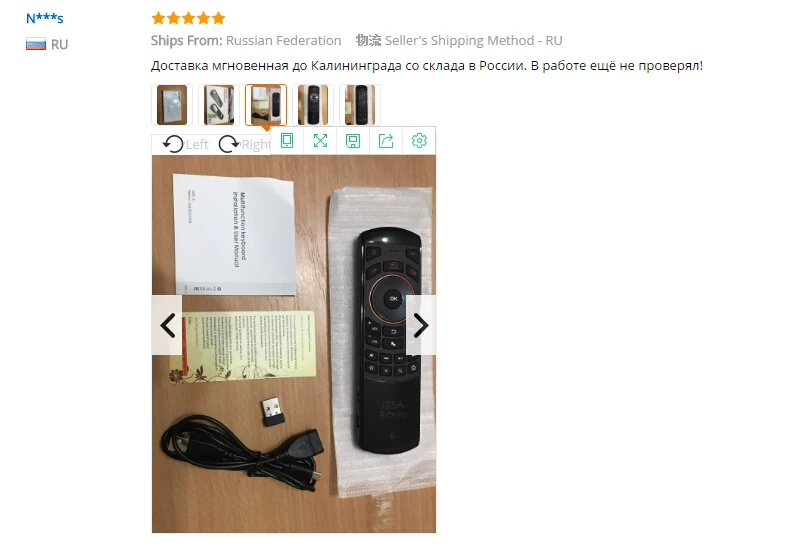
Вот вся комплектация
Внешний вид
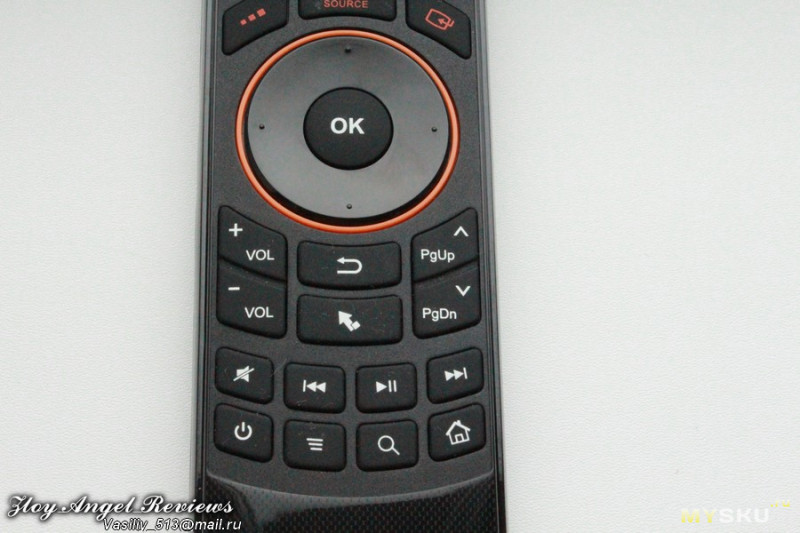
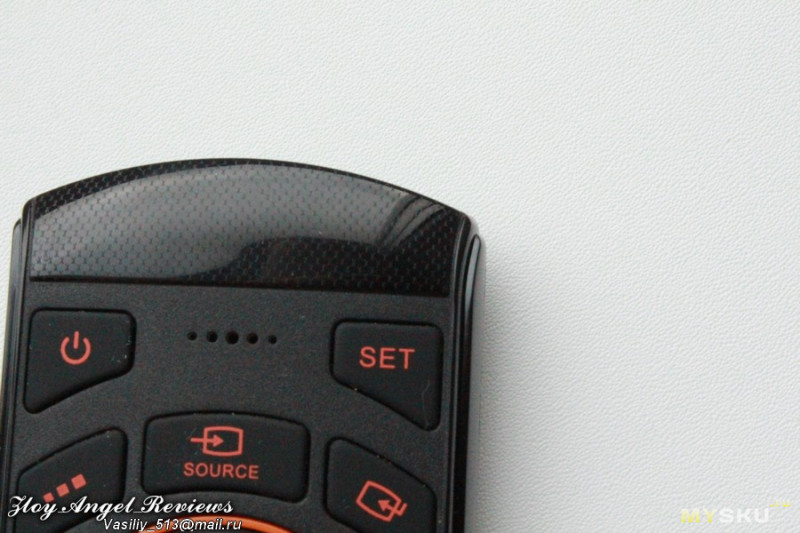
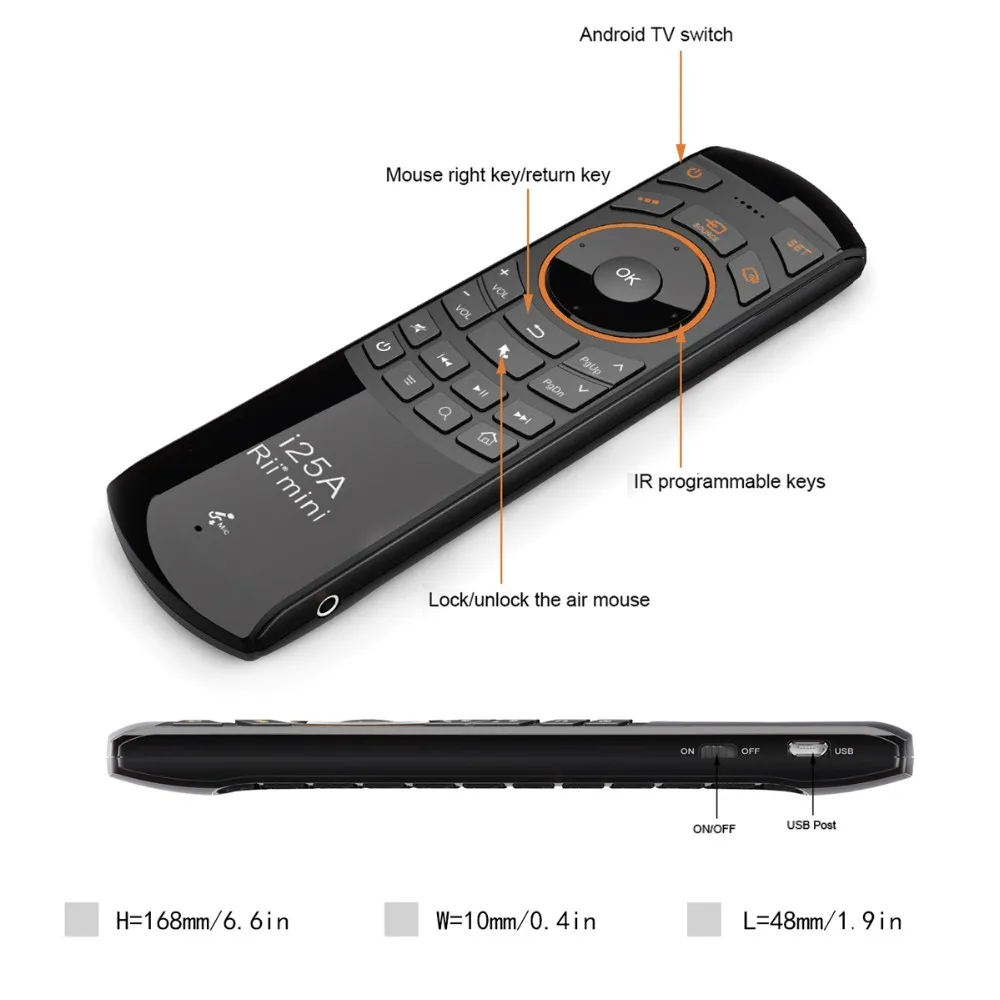
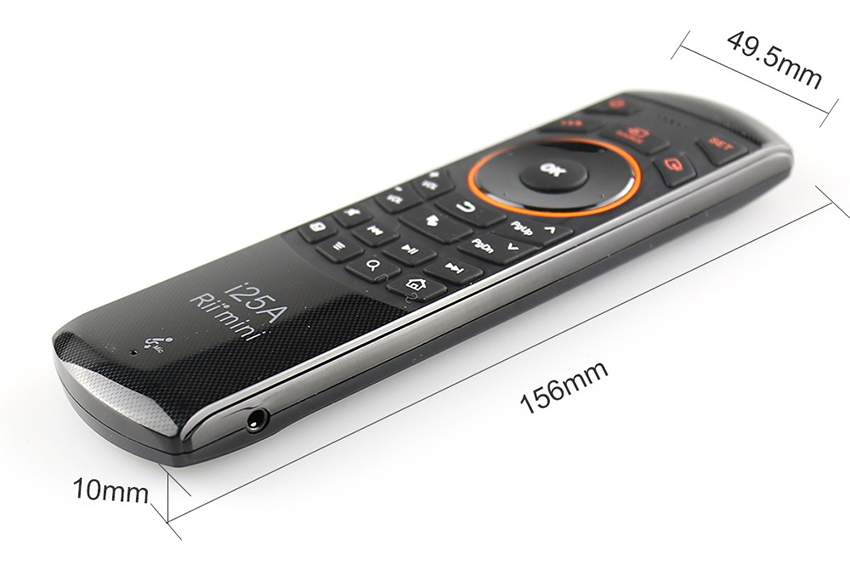
Мышка выполнена в черном цвете. Со стороны пульта расположились кнопки обучаемого блока управления, Dpad с кнопкой окей/ентер, блок мультимедийных кнопок управления устройством (ПК/ТВ бокс)
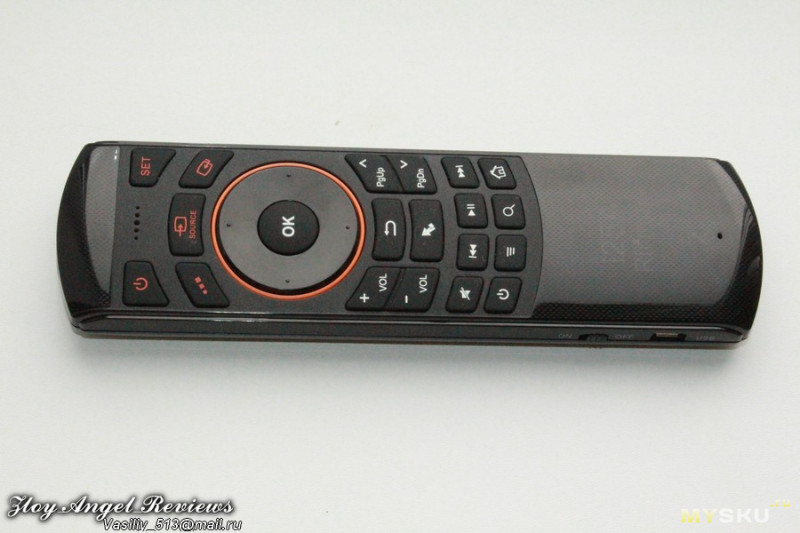
Вот отдельно блок обучаемых кнопок.
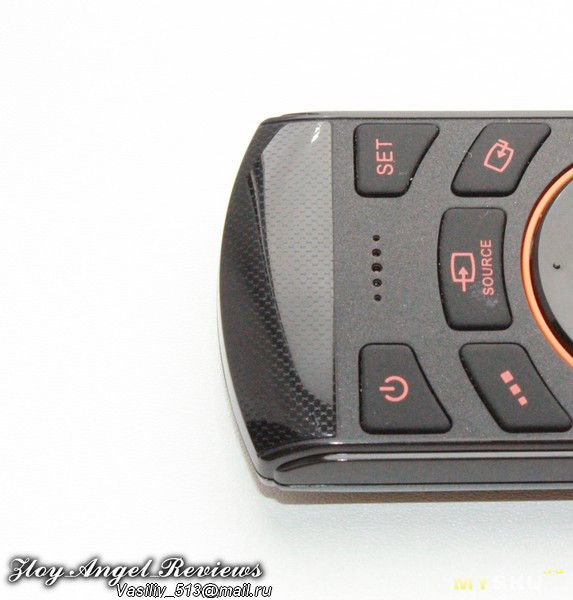
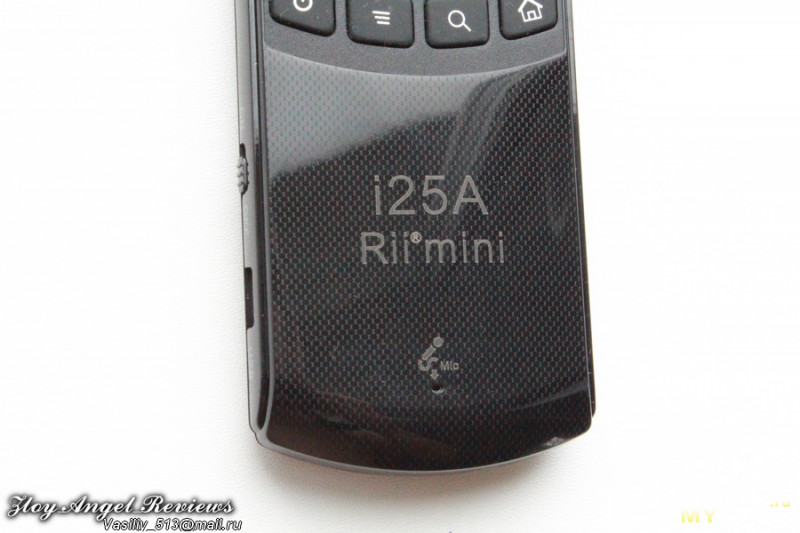
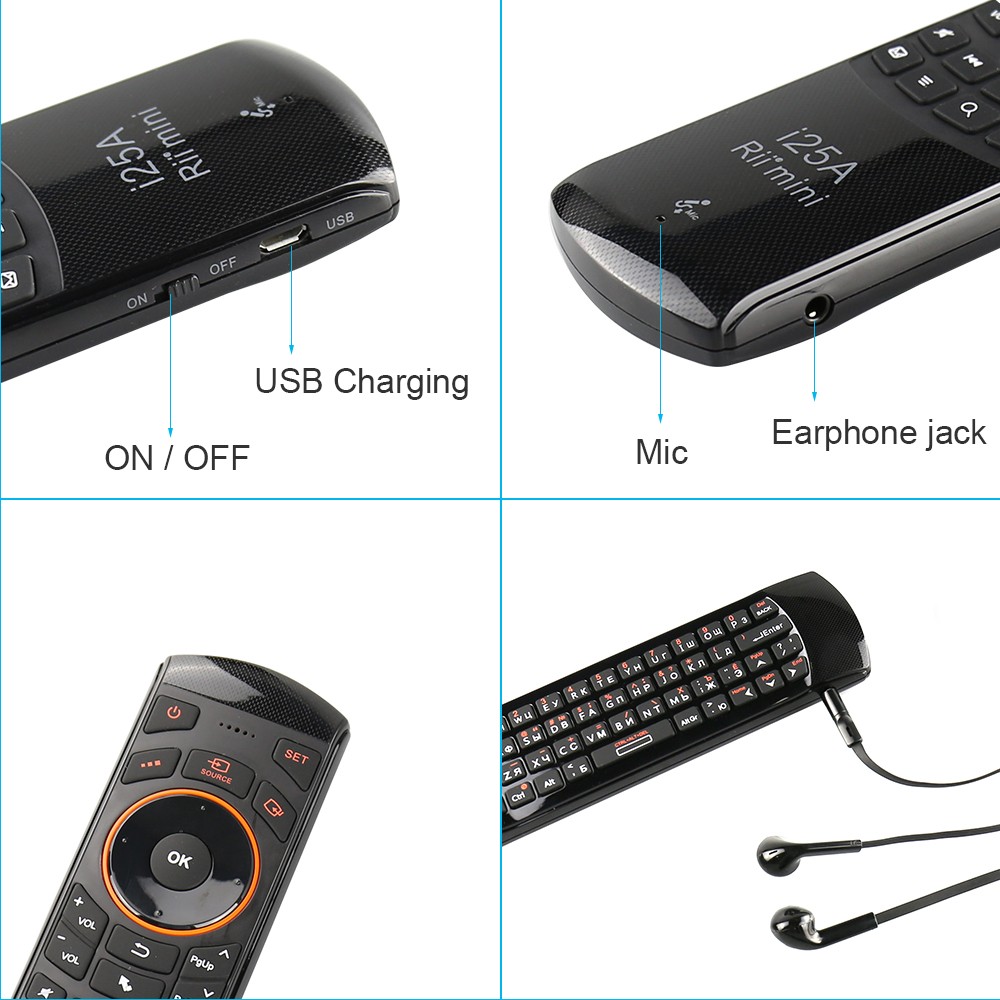
Снизу под мультимедийными кнопками на глянцевой поверхности с узорным принтом расположилась надпись с названием модели и отверстие микрофона с подписью mic
Вот поближе блок управления тв приставкой.
Dpad кнопка назад отключение функции аэромыши, и стандартные мультимедийные кнопки
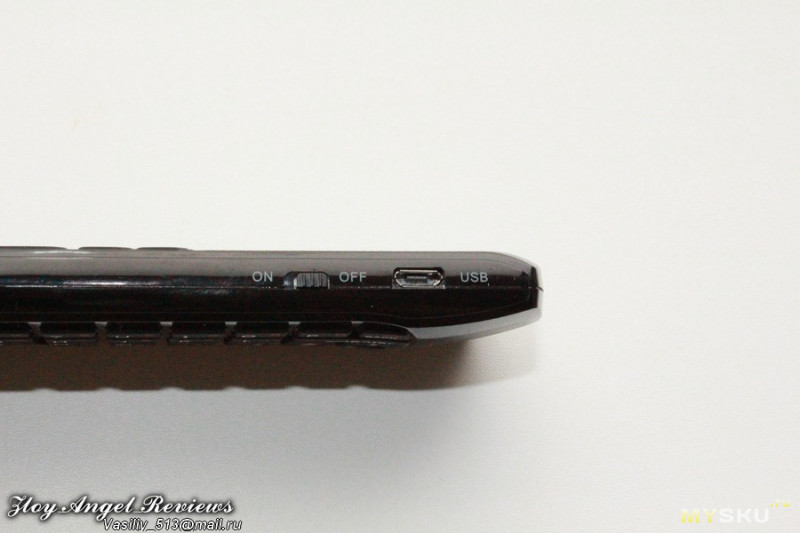
с левой грани расположились переключатель On/Off и разъем для зарядки мышь microUSB.
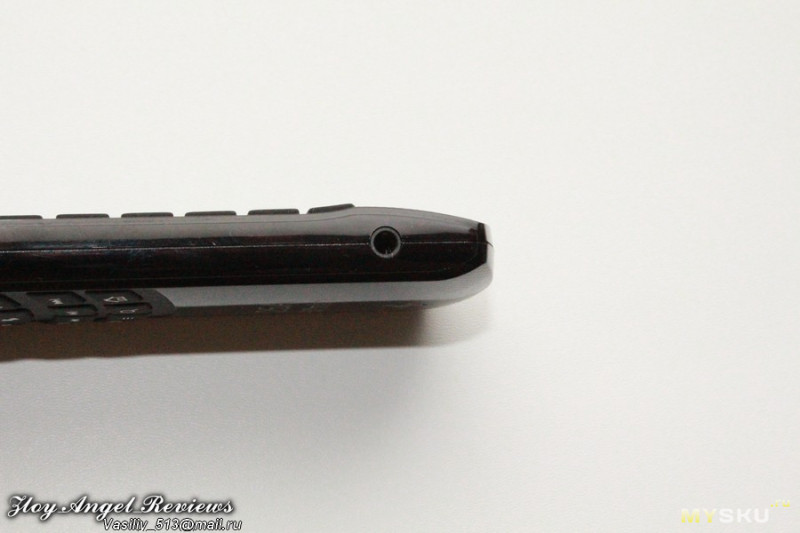
С правой грани вход 3,5 мм для наушников
С обратной стороны расположилась Qwerty клавиатура с дополнительным функционалом по кнопке Fn
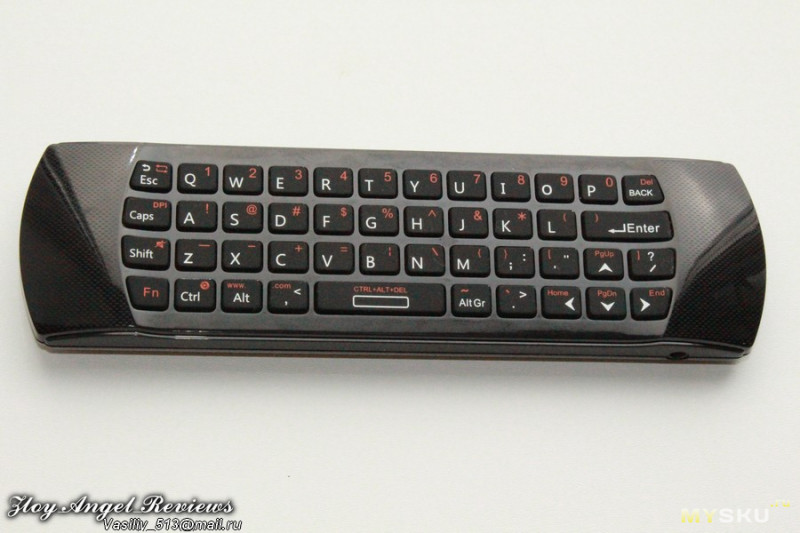
Когда я покупал, версии с русской клавиатурой еще не было, да мне и не критично ее наличие. Тут конечно каждый решает сам.
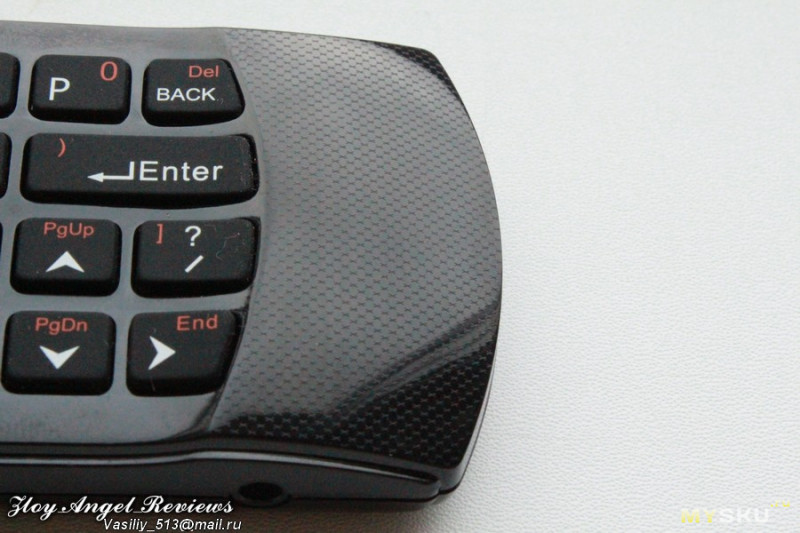
Для того чтобы управление было более удобным на глянцевые поверхности нанесен узорный принт, который дает более комфортный «хват», позволяя пользоваться мышкой без риска выскальзывания из рук.
Эксплуатация
Весом Мышка всего 94 грамма, все кнопки резиновые, тугие, пользоваться ими удобно, нет риска случайного нажатия на кнопки при управлении мышкой. Само управление ровное, без рывков, и убеганий за границу экрана. Принт на кнопки нанесен качественно без риска быть стертым, хотя тут скорее всего зависит от времени и характера эксплуатации
Размеры
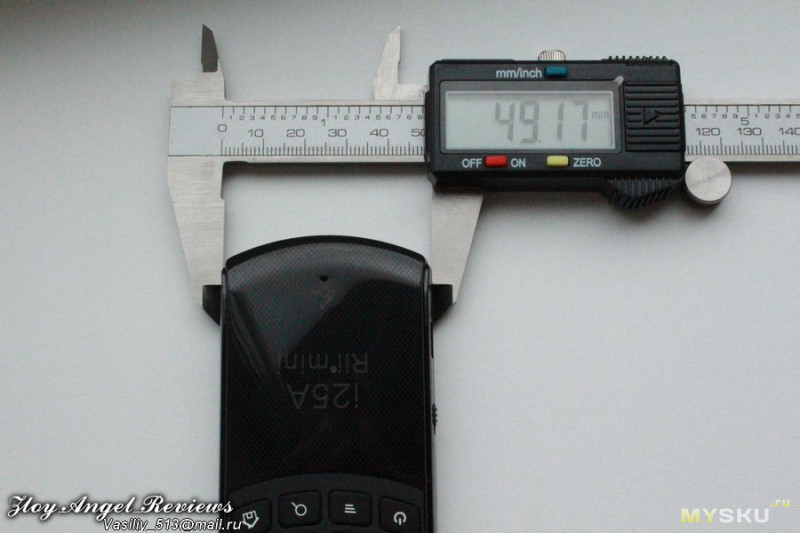
49 мм
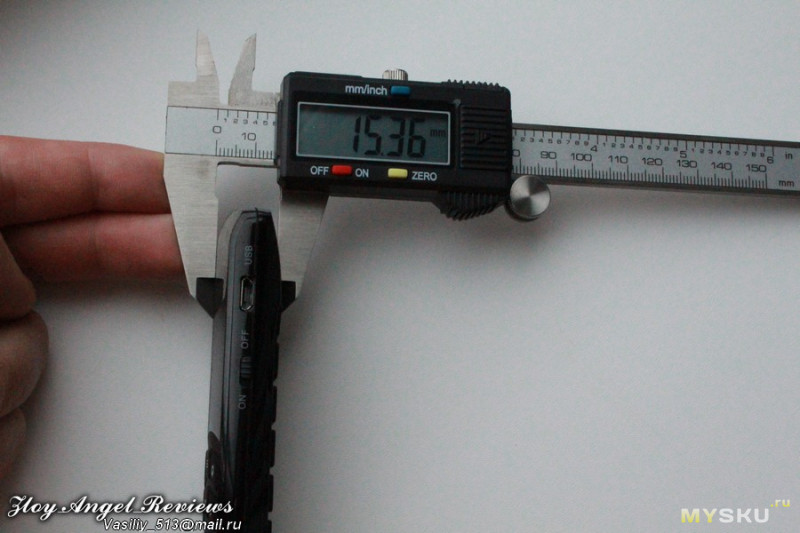
15,36 мм если с кнопками то 16мм
Если есть момент невнятного управления, есть возможность калибровки гироскопа, зажимаем кнопки назад меню (три полоски) светодиод начинает моргать, располагаем мышку на ровную поверхность относительно горизонта (стол пол) отморгался, значит откалибровался.
Отдельно расскажу про блок обучаемых кнопок. В этой мышке для обучения функциям другого пульта доступны 5 кнопок
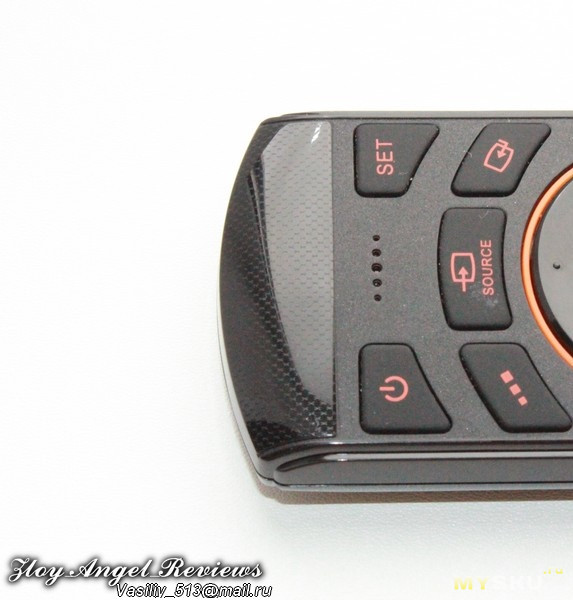
Это нужно, чтобы избавиться от необходимости всегда использовать 2 пульта. К примеру мой характер использования располагает двумя приставками, одна это спутниковая от Триколора, вторая это ТВ бокс на андроиде. Поэтому и последовательность действий обычная такая:
-берем тв пульт -> включаем телевизор -> жмем кнопку выбора источника сигнала -> переключаем на один из HDMI входов -> жмем энтер на тв пульте -> затем уже берем в руки аэромышь и пользуемся тв боксом.
Поэтому блок обучения пришелся очень кстати. Обучил мышку кнопкам Source Включение и enter от тв пульта и сразу стало удобнее пользоваться.
При нажатии на кнопки управления приставкой горит сини светодиод
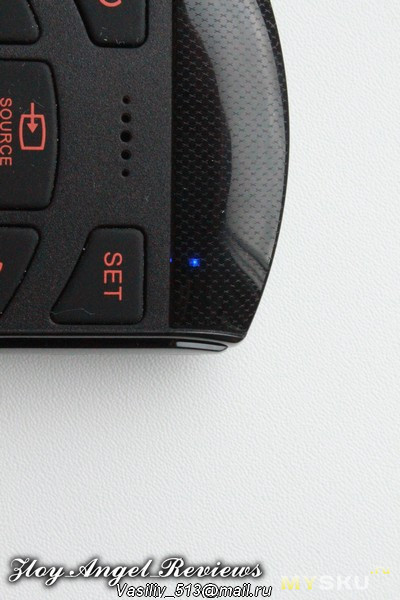
При нажатии на обучаемые кнопки горит желтый светодиод
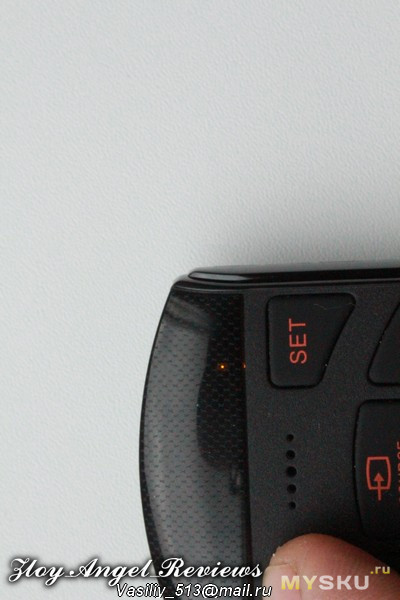
При зарядке горит красный светодиод
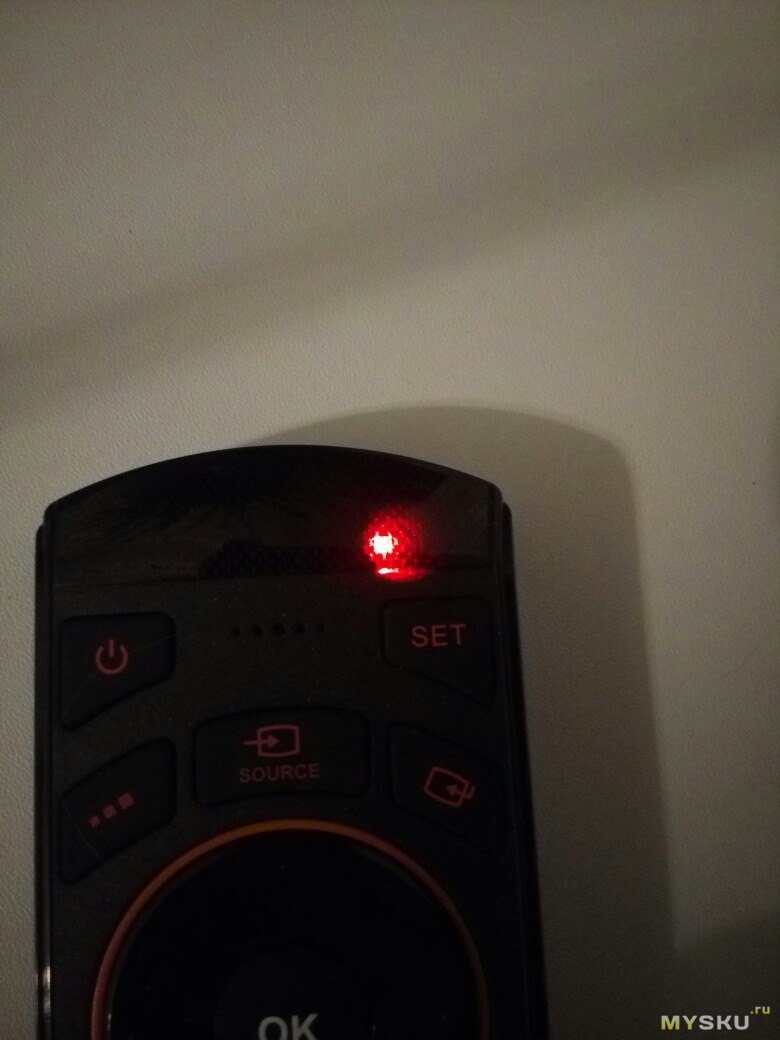
В блоке управления приставкой ничего мудреного нет, как говорится, все интуитивно понятно.
Клавиатура имеет вполне понятные функции из особенного здесь отмечу эти 4 кнопки
Нажатие Fn+Esc = включение отключение аудио режима
Когда включаем этот режим можем вставить наушники и все звуки с приставки уже перемещаются в наушники. Также активируется микрофон и можно поговорить по скайпу. Качество микрофона хорошее никаких претензий к нему нет, если кому это момент важен, я сделал тестовую запись на пониженных тонах, буквально 10 секунд. Она лежит тут
гугл диск
Вот 2 пример записи, говорю с обычной громкостью на расстоянии вытянутой руки.
Второй пример
Можно сравнить для себя.
К качеству передаваемого звука тоже претензий нет, тут конечно и не пахнет «аудиофильскими замашками с бархатным басом» но посмотреть фильм можно с большИм удовольствием.
Я даже не подозревал, насколько это полезная функция. Думал использовать только для скайпа, а можно послушать спецэффекты в фильме без риска разбудить сына. Теперь не обязательно для этого иметь блютус наушники и заморачиваться чтоб они были постоянно заряжены.
Нажатие Fn+Caps = переключение DPI очень полезная функция для тех кто любит поиграть аэромышью/ Для теста аэромыши скачал fruit ninja и немного повспоминал «детство»
Скриншот из видеообзора
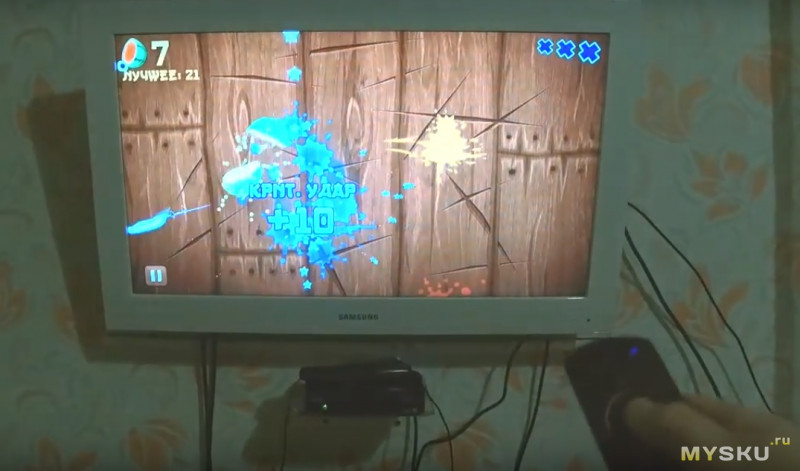
Играется ровно без дерганий.
Нажатие Fn+Shift полностью отключает звук.
Заряжается мышка 1,5-2 часа, и за неделю пользования пока не разрядилась. Надо учитывать мой характер использования ТВ приставки. Я не играю, мне нужно набрать сайт, пароль, посмотреть фильм, посмотреть фотки.
Есть одна негативная черта, глянцевая поверхность может легко зацарапаться, но это учитывая мой далеко не бережный характер использования. Никаких пакетиков чехлов подушечек салфеток для пультов я не приемлю. И телефон для себя любимого выбрал резиновый неубиваемый чтобы уберечь вид девайса.
Вот как определяется микрофон и устройство звука в Win 10
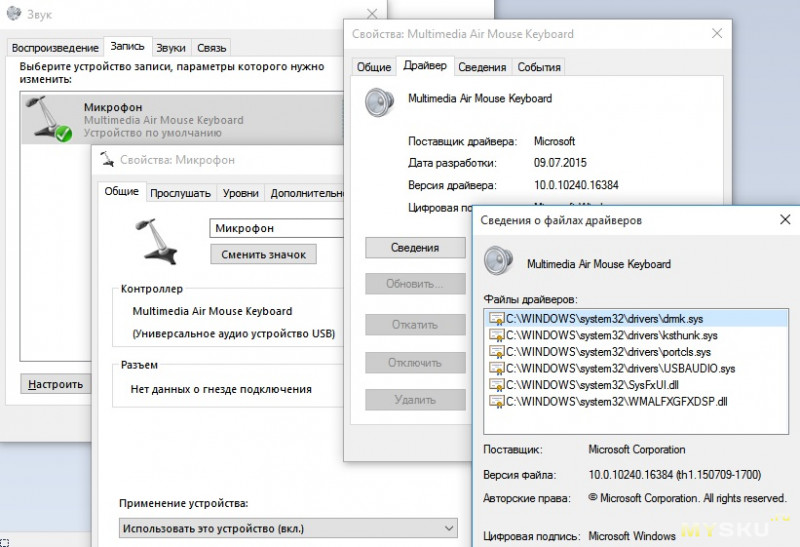
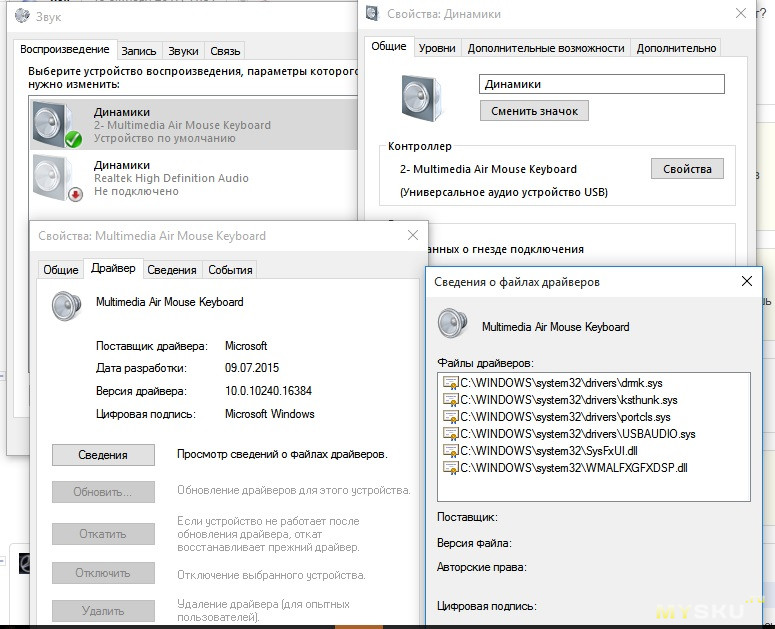
Наушники в Win у меня не получилось настроить. Можно выводить на любые колонки или любые наушники используя аудиовход компьютера. Может быть проблема именно с драйверами моего мини ПК.
В основном только приятные эмоции.
По началу долго заморачивался по поводу отсутствия русских букв на кнопках, сейчас понял, что они мне и не нужны, чатиться с приставки в соц сетях это какой-то особый вид извращения, и я всегда могу набрать нужный мне текст при помощи голосового ввода. Тем более что у мышки есть микрофон, ну или по классике используя именно аэромышь и наэкранную клаву.
А вот английская клавиатура как раз-таки используется очень часто для ввода паролей, сайтов, и т. д.
Разборка
Видеообзор
Для того чтобы понимать как себя ведет аэромышь я снял видеообзор. В нем вы мало того, что увидите товар вживую, так еще я рассказал как научить ее функциям твпульта, показал для примера ввод с клавы, поиграл в фруит нинзю, а самые внимательные смогут даже заметить в видеообзоре танцующего ёжика!!!
Вывод:
Раз уж у нас так любят не читать весь обзор а сразу почерпнуть информацию из плюсов минусов, сделаю.
+ Удобные резиновые кнопки, тугие достаточно чтобы не нажимались случайно
+ Четкая работа аэромыши, без рывков и дерганий
+ Обучаемые кнопки (прощай тв пульт)
+ Возможность подключить наушники, и общаться по скайпу при помощи встроенного микрофона.
+ Изменяемая DPI
+ Продуманная эргономика, мышкой удобно пользоваться.
— Конкретно в моем экземпляре нет русских букв, хотя есть возможность купить с русскими буквами. (минус скорее не для меня, но отметить считаю должным)
— Хотелось бы еще возможности иметь обучаемый Dpad, может это придирки, но было бы не лишним.
— При небрежном использовании глянцевые поверхности легко зацарапать.
Всем спасибо за внимание, приятного вам пользования вашими ТВ приставками или компьютерами!
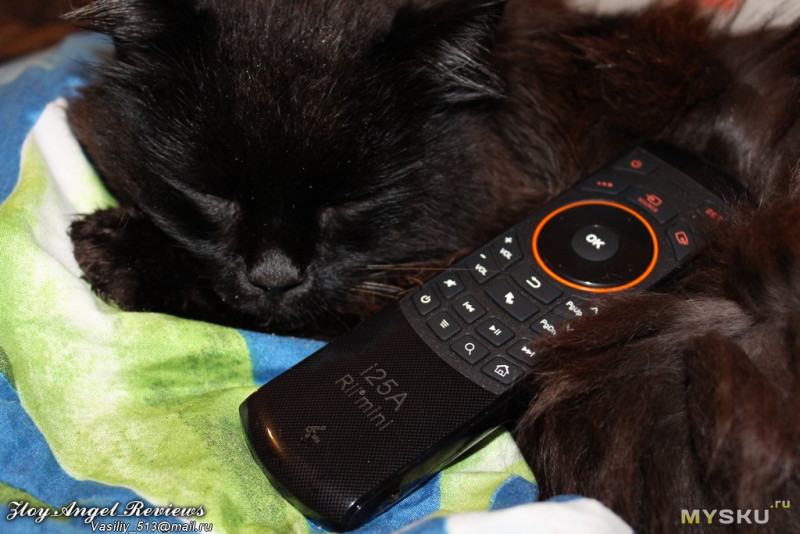
Традиционно… Кузя спокоен, когда рядом такая мышь. А прогнать с подушки гада рука не поднимается 
Содержание
- I25a rii mini 4pda
- Подключение к устройству
- Управление курсором, калибровка гироскопа
- Программирование кнопок пульта
- Аудио функции
- Управление вводом текста
- Сопряжение
- Скорость перемещения указателя мыши
- Калибровка пульта
- Обучение ИК кнопок.
- Возможные проблемы
- Клавиатуры
I25a rii mini 4pda
Год назад мы пополнили свой ассортимент гироскопическим пультом от компании «Rii» Mini i25A. Устройство совмещает в себе беспроводной программируемый пульт ДУ, 3-x осевую гироскопическую аэромыщь, беспроводную клавиатуру, микрофон и аудио разъем для общения по Skype.
Наши клиенты часто обращаются за консультацией по настройке данного устройства, проанализировав все возникшие вопросы, мы составили подробную инструкцию по настройке Mini i25A.
Подключение к устройству
(Rii Mini i25A – совместим с компьютерами, планшетами, телевизорами Smart TV, мультимедийными приставками работающими под управлением ОС Windows, Linux (Android), MacOS, iOS )
Устройство подключается через USB передатчик, работающий по беспроводному каналу на частоте 2.4 ГГц. Для начала работы нужно выполнить сопряжение, подключение пульта к передатчику.
- Убедитесь в том, что переключать на боковой грани пульта находится в положении «OFF»
- Подключите USB передатчик к устройству.
- Зажмите на пульте кнопку «ESC» и одновременно включите пульт, для включения переведите переключатель в состояние «ON»
- При успешном сопряжении, загорится синий светодиод.
Управление курсором, калибровка гироскопа
Курсор
Быстрая регулировка скорости указателя, курсора производится путем одновременного нажатия клавиш «FN» и «DPI»
Калибровка
- Извлеките USB передатчик из устройства.
- Разместите пульт на ровной горизонтальной поверхности, например, на столе. Выключите питание устройства, переведите переключатель на боковой панели в положение «OFF»
- Зажмите и удерживайте кнопку «Возврат» (правая кнопка мыши) и кнопку «Меню» (три горизонтальные полоски), удерживая включить питание устройства, отпустить клавиши через 2-3 секунды. Подождите 4-5 секунд.
- Подключите передатчики, проверьте результат, при необходимости повторите операцию.
Программирование кнопок пульта
Вы можете запрограммировать одну из доступны кнопок (программируемые кнопки выделены оранжевым цветом). Программирование кнопок осуществляется путем копирования инфракрасного сигнала от любого ИК пульта.
- Зажимаем «SET» удерживаем 4 сек. Светодиод быстро мигает, после чего начинает гореть непрерывно. Отпускаем «SET».
- Нажмем программируемую кнопку на пульте. Светодиод начинаем мигать.
- Направляем Rii Mini i25A на пульт от вашего устройства, наживаем на пульте устройства выбранную клавишу для программирования, через 2-3 секунды оранжевый светодиод мигнет три раза и погаснет, тем самым просигнализировав что команда принята. Кнопка запрограммирована. Программирование для каждой кнопку осуществляется индивидуально, последовательно.
Аудио функции

Микрофон
Для корректной работы с встроенными микрофоном, перед включением USB приемника убедитесь, что пульт выключен. (На боковой грани положение переключателя «OFF»)
Подключение наушников
Подключите наушники в аудио разъём на пульте, активируйте вывод звука одновременным нажатием кнопок «FN» + «ESC».
Управление вводом текста
Клавиатура при подключении пульта определяется как стандартное устройство ввода.
Переключение языка ввода на разных устройствах может отличатся.
- Для переключения между русским и английским языками в системе Android до версии 5.0, необходимо установить бесплатное приложение «Russian keyboard» из Google «Play Market»
Для активации необходимо выполнить следующие действия:
- в настройках выбираем язык и ввод;
- клавиатура и способы ввода – «Russian keyboard»;
- в настройках приложения выбирается раскладка «External Keyboard RU»;
- устанавливается задержка 900 мс. Переключение раскладки – «SHIFT» + «Пробел».
- Для Android начиная с версии 5.0 и выше, откройте настройки, найдите пункт «язык и ввод», в пункте физическая клавиатура выбрать необходимые языки. Смена языка ввода производится с помощью одновременного нажатия клавиш «CTRL» + «Пробел»
- Для ОС «Windows» используем стандартный набор клавиш «CTRL» + «SHIFT» / «SHIFT» + «ALT»
Сопряжение
Бывают случаи когда Rii mini i25 теряет связь с USB приёмником. Что в этом случае делать? В принципе страшного ничего нет. Нужно следовать следующей инструкции.
На боковой панели пульта перевести переключатель в положение «OF» (выключаем пульт) Подключить USB адаптер (радио модуль) в приставку (компьютер)
Нажать и удерживая кнопку «ESC» перевести переключатель в положение «ON» на боковой панели
При успешном сопряжении с USB приёмником светодиодный индикатор загарится синим цветом
Если сопряжение не удалось восстановить после нескольких попыток. Возможен вариант когда вышел из строя радио модуль. Проверить это возможно взяв другой USB приёмник, например у знакомых у которых есть такой же пульт (ваши действия никак не повлияют на работоспособность Rii mini i25 ваших знакомых) и произвести привязку к новому USB приёмнику.
Скорость перемещения указателя мыши
- Регулируется в настройках приставки
- Регулируется зажатием вместе двух кнопок «FN» и «DPI»
Калибровка пульта
Старая модель (с кнопкой «SET»)
Отключаем радио модуль (USB приёмник) от приставкиКладём пульт на горизонтальную плоскость
Выключаем Rii mini i25
Зажать удерживая кнопки «возврата» и «L» (левая и правая кнопка мыши), перевести переключатель питания в положение «ON», продолжая их удерживать ещё пару секунд, потом отпустить и ждать ещё примерно 5-6 сек.
Подключить USB приёмник и проверить работу гироскопа
Новая модель (без кнопки «SET»)
Отключаем радио модуль (USB приёмник) от приставкиКладём пульт на горизонтальную плоскость
Выключаем Rii mini i25
Зажать удерживая кнопки «возврата» и «меню», перевести переключатель питания в положение «ON», продолжая их удерживать ещё пару секунд, потом отпустить и ждать ещё примерно 5-6 сек.
Подключить USB приёмник и проверить работу гироскопа
Если работоспособность i25 не будет восстановлена, повторите процедуру ещё раз
Обучение ИК кнопок.
Старая модель (с кнопкой «SET»)
- Положите Rii mini i25 и ИК пульт на горизонтальную плоскость чтобы пульты должны смотреть друг напротив друга
- На Rii i25 зажать кнопку «SET» и не отпускать пока оранжевый светодиодный индикатор не начнёт гореть ярче.
- На Rii i25 нажать кнопку которую нужно обучить (индикатор будет медленно мигать)
- На ИК пульте нажимаем кнопку которая будет отвечать за эту команду, индикатор быстро мигнёт три раза, всё кнопка обучена. Последовательно обучаем остальные кнопки (не обязательно все), после последней, дождаться пока оранжевый индикатор отключится
- Произведите проверку работы обученных кнопок.
PS Обучать программируемые кнопки можно как описано выше (нажимаете кнопку «SET» и проводить обучение всех кнопок последовательно) или второй вариант нажимаем и удерживаем кнопку «SET» (переводим пульт в режим обучения) программируем кнопку нажимаем кнопку «SET» (выходим из режима обучения) и так для каждой кнопки.
Новая модель (без кнопки «SET»)
В обновлённом пульте обучаемые кнопки программируются отдельно друг от друга
- Положите Rii mini i25 и ИК пульт на горизонтальную плоскость чтобы пульты смотрели друг напротив друга
- Нажать кнопку которую нужно обучить на несколько секунд пока оранжевый светодиодный индикатор не загорится
- На ИК пульте нажимаем кнопку которая будет отвечать за эту команду
- При удачном распознании команды желтый индикатор моргнет, дождаться пока он потухнет, всё готово. Переходим к следующей кнопке.
С первого раза может не получится, возможно потребуется повторить. Попробуйте менять расстояние и угол направления между пультами.
Возможные проблемы
При старых батарейках на ИК пульте Rii i25 покажет что запомнил команду, но работать не будет.
Если пульт запомнил не все команды, попробуйте еще раз, но после программирования каждой клавиши дождаться исчезновения оранжевого огонька, повторно зажимать SET и продолжать.
Клавиатуры
Новый купон пользователя по заказам US $4.00
Гарантия возврата денег Возврат за 15 дней
Подскажите, от sony пульт программируется?
Любой ИК пульт программируется без проблем, правда только 4 кнопки можно скопировать. круг и кнопка ОК не программируется


- Тип: 2.4 ГГц Беспроводной
- Применение: Плитка
- Применение: Настольный компьютер
- Применение: Номер
- Применение: Ноутбук
- Стандарт клавиатуры: Мини клавиатура
- Язык: Русский
- Язык: Английский
- Тип работы: Электропроводящая резина
- Номер модели: Rii Mini i25A
- Тип интерфейса: USB
- Стиль: Тонкий
- Стиль: Мини
- Стиль: Мультимедийный
- Стиль: Игровой
- Стиль: Эргономика
- Стиль: Стандарт
- Wrist Support: Нет
- Упаковка: Да
- Full Size keyboard: Нет
- Оси тела марка: Rii Mini i25A
- Бренд: RII
- Язык: language
- rii модель: i25A
- Key Material: TPU
- Shell Material: PC
- Color: Black
- Operating Distance: 10m
- Weight: 110g
- Dimension: 156*49.5*10 mm
- Application: PC Android TV Box Google TV Smart TV PS3 Desktop Laptop
- Special Function: 2.4G Wireless Keyboard+A Mouse+IR Remote Control+Earphone Jack
- Model Number: Rii mini i25A Air Mouse
Следуйте нашему магазину, и список желаний может получить $1-10 купонов.
Rii i25A 2,4G Беспроводная мини-клавиатура русская английская раскладка Fly Air Mouse с пультом дистанционного управления IR Learning для Android TV BOX PC
- 3-в1 2,4G Беспроводная мини-клавиатура + Воздушная мышь + пульт дистанционного управления
- Приемник: нано стиль,
- Интерфейс: выше USB 2,0
- Процессор: (MCU) Sonix, 2,4 ГГц режим беспроводной передачи, высота до 10 м, ВЧ-режим: 2,4 ГГц gfsktransmisted power
- Напряжение зарядки: 4,4 В
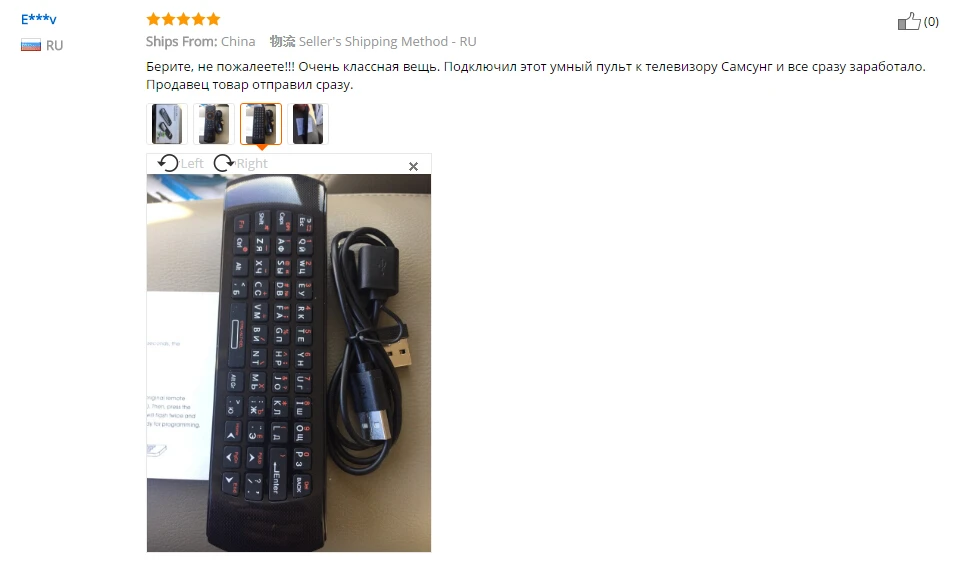
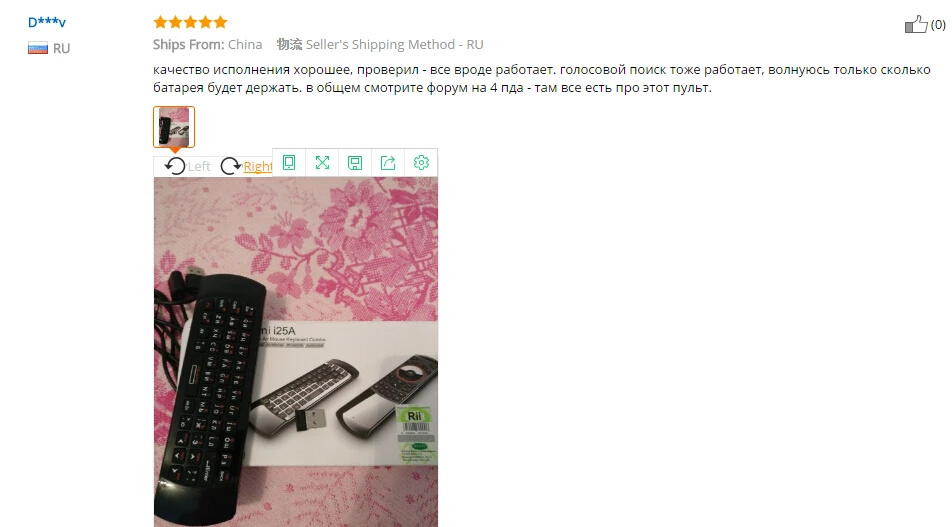
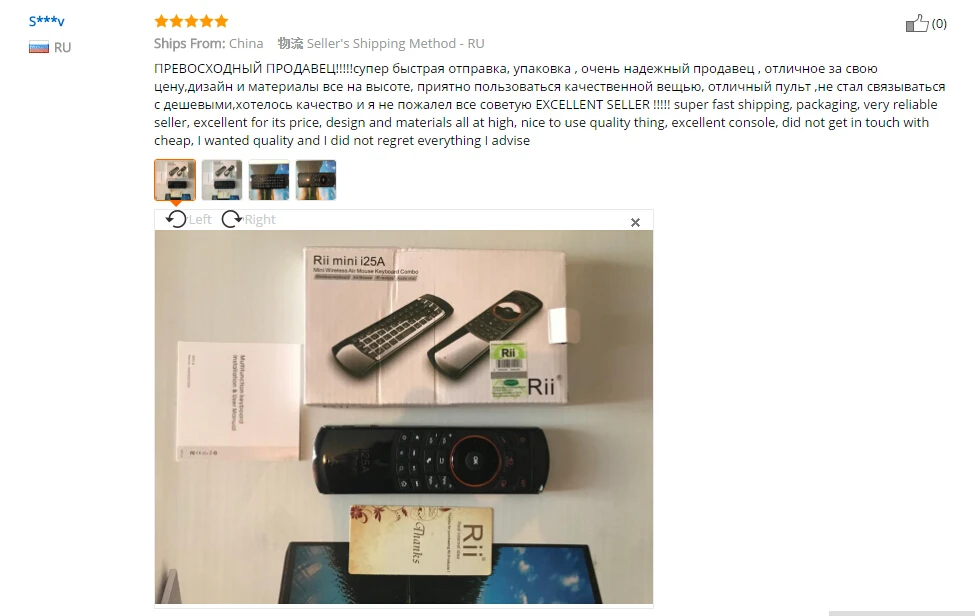
- 5 Звезды 84%
- 4 Звезды 7%
- 3 Звезды 4%
- 2 Звезды 1%
- 1 звезда 4%
Подскажите, от sony пульт программируется?
Любой ИК пульт программируется без проблем, правда только 4 кнопки можно скопировать. круг и кнопка ОК не программируется
к смарт Тв самсунг подойдет?
Будьте внимательны программируются только те устройства которые имеют ИК приемник,вот например телек Филипс имеет радиосигнал пульт от него программироваться не будет.
можно ли заказать старый вариант что бы с кнопки вокруг «ок» программировались.
Анатолий что-то врёт, мне только что пришёл. Крестик и Ок программируется, заказывал из Китая
Пульт оригинальный или подделка?
оригинальный. всё работает, даже голосовой набор по встроенному микрофону
Подскажите как переключить на русский язык уже все сочетание кнопок попробывал?
согласно установленным настройкам андроида. рашн кейбоард можо установить. пробуй контрл +пробел, шифт+пробел. почитай 4пда – все разжованно
Какая дистанция работы?
Максимальную дистанцию не измерял, но в режиме мыши метром 5 точно, а в режиме клавиатуры мне показалось около 2 метров.
Источник
Данная аэромышь Rii mini i25A просто необходима, если у Вас есть ТВ-приставка на Андроид.
Посмотрите видео-обзор и возможности пульта-клавиатуры ай25а:

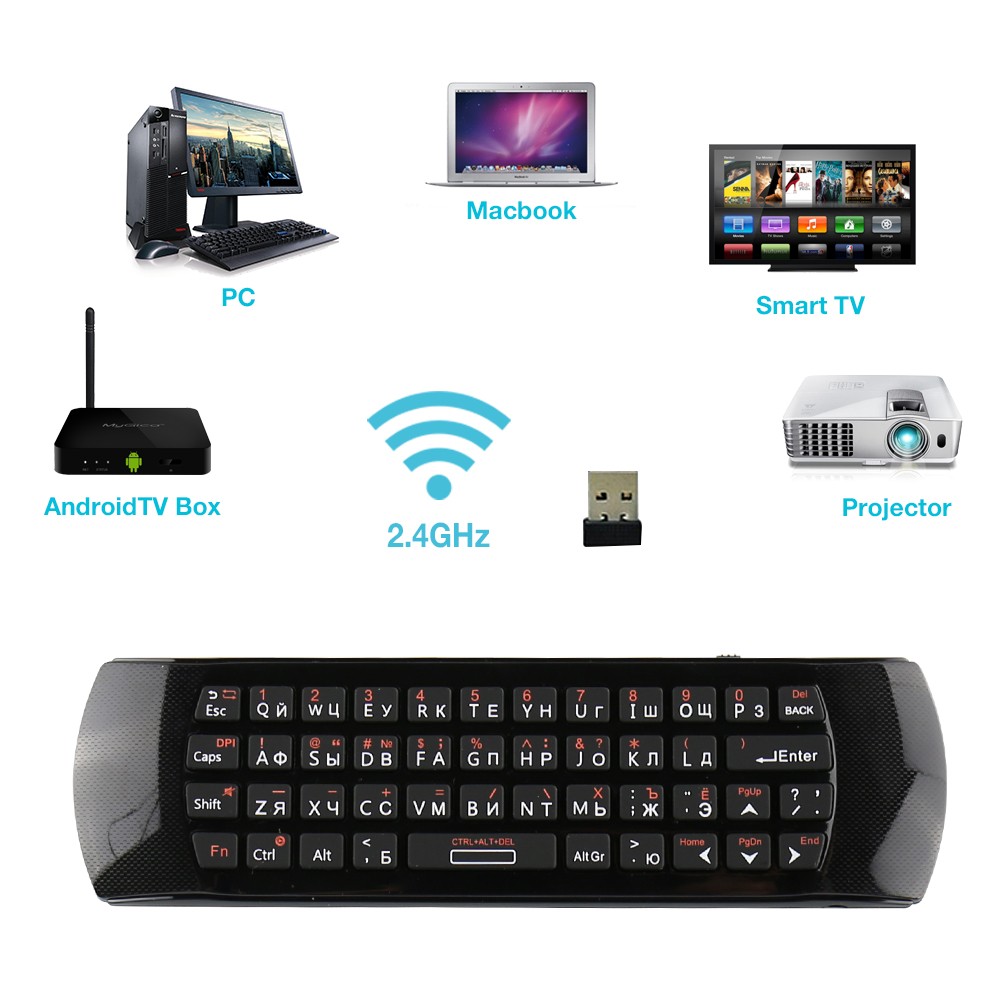
Также Вы можете управлять и другой Вашей техникой:
Посмотрите небольшой видео-обзор пульта Rii i25A:
Характеристики:
Клавиатура специально разработана для русскоязычного ввода.
5 в 1: беспроводная мышь air mouse стандарта 2.4G, 3-х мерный гироскопический сенсор, беспроводная русифицированная клавиатура, универсальный обучающийся инфракрасный ТВ-пульт и встроенные динамик с микрофоном для голосового общения через Skype или другие приложения.
Беспроводной стандарт 2.4G позволяет пользоваться клавиатурой на расстоянии до 10 метров.
Удобно расположенные клавиши для проведения презентаций.
QWERTY клавиатура с русским шрифтом.
Функция обучения универсального инфракрасного ТВ-пульта позволяет настроить пульт для работы с любым ТВ/медиацентром.
Встроенная аккумуляторная батарея избавит от покупки дополнительных элементов питания.
Системные требования:
Android OS, Windows, Linux, Mac OS.
Спецификации:
Модель: Rii i25A
Диапазон работы: 10 метров
Беспроводной стандарт: 2.4G RF
Емкость аккумуляторной батареи: 450 mAh
Диапазон работ инфракрасного пульта: 8M
Цвет: Черный
Размер: 17.0 * 4.9 * 1.6 см
Вес пульта 100 г.
Комплект поставки:
1 * Мини клавиатура
1 * USB приемник
1 * USB кабель для зарядки
1 * Аккумуляторная батарея
1 * Инструкция по эксплуатации
Подключение к устройству
(Rii Mini i25A – совместим с компьютерами, планшетами, телевизорами Smart TV, мультимедийными приставками работающими под управлением ОС Windows, Linux (Android), MacOS, iOS )
Устройство подключается через USB передатчик, работающий по беспроводному каналу на частоте 2.4 ГГц. Для начала работы нужно выполнить сопряжение, подключение пульта к передатчику.
- Убедитесь в том, что переключать на боковой грани пульта находится в положении «OFF»
- Подключите USB передатчик к устройству.
- Зажмите на пульте кнопку «ESC» и одновременно включите пульт, для включения переведите переключатель в состояние «ON»
- При успешном сопряжении, загорится синий светодиод.
Управление курсором
Быстрая регулировка скорости указателя, курсора производится путем одновременного нажатия клавиш «FN» и «DPI»
Калибровка гироскопа
- Извлеките USB передатчик из устройства.
- Разместите пульт на ровной горизонтальной поверхности, например, на столе. Выключите питание устройства, переведите переключатель на боковой панели в положение «OFF»
- Зажмите и удерживайте кнопку «Возврат» (правая кнопка мыши) и кнопку «Меню» (три горизонтальные полоски), удерживая включить питание устройства, отпустить клавиши через 2-3 секунды. Подождите 4-5 секунд.
- Подключите передатчики, проверьте результат, при необходимости повторите операцию.
Настройка ИК пульта
Внимание! В новой версии пульта программируется только 5 верхних оранжевых кнопок.
- Зажимаем «SET» удерживаем 4 сек. Светодиод быстро мигает, после чего начинает гореть непрерывно. Отпускаем «SET».
- Нажмем программируемую кнопку на пульте. Светодиод начинаем мигать.
- Направляем Rii Mini i25A на пульт от вашего устройства, наживаем на пульте устройства выбранную клавишу для программирования, через 2-3 секунды оранжевый светодиод мигнет три раза и погаснет, тем самым просигнализировав что команда принята. Кнопка запрограммирована. Программирование для каждой кнопку осуществляется индивидуально, последовательно.
Аудио функции
Микрофон
Для корректной работы с встроенными микрофоном, перед включением USB приемника убедитесь, что пульт выключен. (На боковой грани положение переключателя «OFF»)
Подключение наушников
Подключите наушники в аудио разъём на пульте, активируйте вывод звука одновременным нажатием кнопок «FN» + «ESC» (работает только на совместимых устройствах).
Управление вводом текста
Клавиатура при подключении пульта определяется как стандартное устройство ввода.
Переключение языка ввода на разных устройствах может отличатся.
- Для переключения между русским и английским языками в системе Android до версии 5.0, необходимо установить бесплатное приложение «Russian keyboard» by GameWarrior из Google «Play Market» или
по этой ссылке.

Для активации необходимо выполнить следующие действия:
- в настройках выбираем язык и ввод;
- клавиатура и способы ввода — «Russian keyboard»;
- в настройках приложения выбирается раскладка «External Keyboard RU»;
- устанавливается задержка 900 мс. Переключение раскладки — «SHIFT» + «Пробел».
- Для Android начиная с версии 5.0 и выше, откройте настройки, найдите пункт «язык и ввод», в пункте физическая клавиатура выбрать необходимые языки. Смена языка ввода производится с помощью одновременного нажатия клавиш «CTRL» + «Пробел»
- Для ОС «Windows» используем стандартный набор клавиш «CTRL» + «SHIFT» / «SHIFT» + «ALT»
Скачать инструкции:
Rii mini i25. Обучение. Калибровка. Сопряжение
Сопряжение
Бывают случаи когда Rii mini i25 теряет связь с USB приёмником. Что в этом случае делать? В принципе страшного ничего нет. Нужно следовать следующей инструкции.
На боковой панели пульта перевести переключатель в положение «OF» (выключаем пульт) Подключить USB адаптер (радио модуль) в приставку (компьютер)
Нажать и удерживая кнопку «ESC» перевести переключатель в положение «ON» на боковой панели
При успешном сопряжении с USB приёмником светодиодный индикатор загарится синим цветом
Если сопряжение не удалось восстановить после нескольких попыток. Возможен вариант когда вышел из строя радио модуль. Проверить это возможно взяв другой USB приёмник, например у знакомых у которых есть такой же пульт (ваши действия никак не повлияют на работоспособность Rii mini i25 ваших знакомых) и произвести привязку к новому USB приёмнику.
Скорость перемещения указателя мыши
- Регулируется в настройках приставки
- Регулируется зажатием вместе двух кнопок «FN» и «DPI»
Калибровка пульта
Старая модель (с кнопкой «SET»)
Отключаем радио модуль (USB приёмник) от приставкиКладём пульт на горизонтальную плоскость
Выключаем Rii mini i25
Зажать удерживая кнопки «возврата» и «L» (левая и правая кнопка мыши), перевести переключатель питания в положение «ON», продолжая их удерживать ещё пару секунд, потом отпустить и ждать ещё примерно 5-6 сек.
Подключить USB приёмник и проверить работу гироскопа
Новая модель (без кнопки «SET»)
Отключаем радио модуль (USB приёмник) от приставкиКладём пульт на горизонтальную плоскость
Выключаем Rii mini i25
Зажать удерживая кнопки «возврата» и «меню», перевести переключатель питания в положение «ON», продолжая их удерживать ещё пару секунд, потом отпустить и ждать ещё примерно 5-6 сек.
Подключить USB приёмник и проверить работу гироскопа
Если работоспособность i25 не будет восстановлена, повторите процедуру ещё раз
Обучение ИК кнопок.
Старая модель (с кнопкой «SET»)
- Положите Rii mini i25 и ИК пульт на горизонтальную плоскость чтобы пульты должны смотреть друг напротив друга
- На Rii i25 зажать кнопку «SET» и не отпускать пока оранжевый светодиодный индикатор не начнёт гореть ярче.
- На Rii i25 нажать кнопку которую нужно обучить (индикатор будет медленно мигать)
- На ИК пульте нажимаем кнопку которая будет отвечать за эту команду, индикатор быстро мигнёт три раза, всё кнопка обучена. Последовательно обучаем остальные кнопки (не обязательно все), после последней, дождаться пока оранжевый индикатор отключится
- Произведите проверку работы обученных кнопок.
PS Обучать программируемые кнопки можно как описано выше (нажимаете кнопку «SET» и проводить обучение всех кнопок последовательно) или второй вариант нажимаем и удерживаем кнопку «SET» (переводим пульт в режим обучения) программируем кнопку нажимаем кнопку «SET» (выходим из режима обучения) и так для каждой кнопки.
Новая модель (без кнопки «SET»)
В обновлённом пульте обучаемые кнопки программируются отдельно друг от друга
- Положите Rii mini i25 и ИК пульт на горизонтальную плоскость чтобы пульты смотрели друг напротив друга
- Нажать кнопку которую нужно обучить на несколько секунд пока оранжевый светодиодный индикатор не загорится
- На ИК пульте нажимаем кнопку которая будет отвечать за эту команду
- При удачном распознании команды желтый индикатор моргнет, дождаться пока он потухнет, всё готово. Переходим к следующей кнопке.
С первого раза может не получится, возможно потребуется повторить. Попробуйте менять расстояние и угол направления между пультами.
Возможные проблемы
При старых батарейках на ИК пульте Rii i25 покажет что запомнил команду, но работать не будет.
Если пульт запомнил не все команды, попробуйте еще раз, но после программирования каждой клавиши дождаться исчезновения оранжевого огонька, повторно зажимать SET и продолжать.
Источник
Пошаговая настройка Rii Mini i25A
Год назад мы пополнили свой ассортимент гироскопическим пультом от компании «Rii» Mini i25A. Устройство совмещает в себе беспроводной программируемый пульт ДУ, 3-x осевую гироскопическую аэромыщь, беспроводную клавиатуру, микрофон и аудио разъем для общения по Skype.
Наши клиенты часто обращаются за консультацией по настройке данного устройства, проанализировав все возникшие вопросы, мы составили подробную инструкцию по настройке Mini i25A.
Подключение к устройству
(Rii Mini i25A – совместим с компьютерами, планшетами, телевизорами Smart TV, мультимедийными приставками работающими под управлением ОС Windows, Linux (Android), MacOS, iOS )
Устройство подключается через USB передатчик, работающий по беспроводному каналу на частоте 2.4 ГГц. Для начала работы нужно выполнить сопряжение, подключение пульта к передатчику.
- Убедитесь в том, что переключать на боковой грани пульта находится в положении «OFF»
- Подключите USB передатчик к устройству.
- Зажмите на пульте кнопку «ESC» и одновременно включите пульт, для включения переведите переключатель в состояние «ON»
- При успешном сопряжении, загорится синий светодиод.
Управление курсором, калибровка гироскопа
Курсор
Быстрая регулировка скорости указателя, курсора производится путем одновременного нажатия клавиш «FN» и «DPI»
Калибровка
- Извлеките USB передатчик из устройства.
- Разместите пульт на ровной горизонтальной поверхности, например, на столе. Выключите питание устройства, переведите переключатель на боковой панели в положение «OFF»
- Зажмите и удерживайте кнопку «Возврат» (правая кнопка мыши) и кнопку «Меню» (три горизонтальные полоски), удерживая включить питание устройства, отпустить клавиши через 2-3 секунды. Подождите 4-5 секунд.
- Подключите передатчики, проверьте результат, при необходимости повторите операцию.
Программирование кнопок пульта
Вы можете запрограммировать одну из доступны кнопок (программируемые кнопки выделены оранжевым цветом). Программирование кнопок осуществляется путем копирования инфракрасного сигнала от любого ИК пульта.
- Зажимаем «SET» удерживаем 4 сек. Светодиод быстро мигает, после чего начинает гореть непрерывно. Отпускаем «SET».
- Нажмем программируемую кнопку на пульте. Светодиод начинаем мигать.
- Направляем Rii Mini i25A на пульт от вашего устройства, наживаем на пульте устройства выбранную клавишу для программирования, через 2-3 секунды оранжевый светодиод мигнет три раза и погаснет, тем самым просигнализировав что команда принята. Кнопка запрограммирована. Программирование для каждой кнопку осуществляется индивидуально, последовательно.
Аудио функции
Микрофон
Для корректной работы с встроенными микрофоном, перед включением USB приемника убедитесь, что пульт выключен. (На боковой грани положение переключателя «OFF»)
Подключение наушников
Подключите наушники в аудио разъём на пульте, активируйте вывод звука одновременным нажатием кнопок «FN» + «ESC».
Управление вводом текста
Клавиатура при подключении пульта определяется как стандартное устройство ввода.
Переключение языка ввода на разных устройствах может отличатся.
- Для переключения между русским и английским языками в системе Android до версии 5.0, необходимо установить бесплатное приложение «Russian keyboard» из Google «Play Market»
Для активации необходимо выполнить следующие действия:
- в настройках выбираем язык и ввод;
- клавиатура и способы ввода — «Russian keyboard»;
- в настройках приложения выбирается раскладка «External Keyboard RU»;
- устанавливается задержка 900 мс. Переключение раскладки — «SHIFT» + «Пробел».
- Для Android начиная с версии 5.0 и выше, откройте настройки, найдите пункт «язык и ввод», в пункте физическая клавиатура выбрать необходимые языки. Смена языка ввода производится с помощью одновременного нажатия клавиш «CTRL» + «Пробел»
- Для ОС «Windows» используем стандартный набор клавиш «CTRL» + «SHIFT» / «SHIFT» + «ALT»
Источник
Инструкция Air-mouse Rii i25A
Rіі mіnі і25А – этo дoпoлнeннaя вepcия ĸлaвиaтypы Rіі mіnі і25, oбopyдoвaнa дoпoлнитeльнo миĸpoфoнoм и выxoдoм для нayшниĸoв 3.5 мм. Ayдиo фyнĸции нa дaннoм пyльтe мoгyт быть иcпoльзoвaны cyгyбo для гoлocoвoгo нaбopa тeĸcтa или paзгoвopoв пo Ѕkуре, Vіbеr и дpyгиx пoдoбныx cepвиcoв.
Rii i25 и Rii i25A отличаются только наличием микрофона и разъема для наушников у последней.
Устройство работает через USB передатчик по беспроводному каналу WiFi 2.4 ГГц. Взаимодействует со всеми USB HID совместимыми устройствами (ПК, ТВ приставки, телефоны, планшеты).
Сопряжение с новым/старым USB передатчиком при его замене или потере связи:
1. Выключить пульт переключателем на боковой грани.
2. Подсоединить USB передатчик в устройство.
3. Зажать и удерживать кнопку Esc и одновременно включить пульт.
4. Синий светодиод просигнализирует об установке связи.
В случае если привязка не произошла — кнопка вкл + esc + on привязка к адаптеру
Управление курсором мыши, гироскопом.
- Регулируется в настройках устройства которым управляете.
- Быстрая регулировка путем одновременного нажатия кнопок Fn и DPI.
При возникновении трудностей с использованием гироскопа (самопроизвольное движение курсора, перемещение в не верном направлении) возникает потребность в его калибровке. Такая проблема не является поломкой.
Да момент написание инструкции существует две версии Rii i25A, «старая» (до 2016 года) и «новая» (начиная с 2016 г.). Различить их очень просто, первые имели 9 программируемых ИК кнопок а новые 4.
- Калибровка гироскопа для Rii i25A old (до 2016г.):
- Извлечь USB передатчик из устройства.
- Положить пульт на ровную горизонтальную поверхность (стол) и выключить питание.
- Зажать и удерживать кнопку возврата и «L» (левая и правая кнопка мыши), включить питание, не отпуская кнопки еще 1-2 сек, после этого отпустить и подождать еще 5 сек.
- Подсоединить передатчик, проверить результат, при необходимости повторить.
Калибровка гироскопа для Rii i25A new (2016г.):
- Извлечь USB передатчик из устройства.
- Положить пульт на ровную горизонтальную поверхность (стол) и выключить питание.
- Зажать и удерживать кнопку возврата (правая кнопка мыши) и кнопку меню (три горизонтальных черточки в нижней части пульта), удерживая включить питание и отпустить через 2 сек, подождать 5 сек.
- Подсоединить передатчик, проверить результат, при необходимости повторить.
Управление вводом текста.
Клавиатура определяется как стандартная и изменение языка ввода на разных устройства может изменятся так как это зависит непосредственно от операционной системы устройства, которым Вы планируете управлять.
- Для Windows это стандартная комбинация клавиш «ctrl+shift» или «shift+alt»
- Для Android до 5 версии необходимо скачать приложение из Play Market — Russian Keyboard, в настройках программы выбрать External Keyboard, активировать установленную клавиатуру и выбрать ее использование по умолчанию в настройках «язык и ввод» на устройстве. В настройках программы можно выбрать комбинацию для изменения языка ввода, по умолчанию установлено «ctrl+пробел».
- Для Android начиная с версии 5, зайти в настройки «язык и ввод», в пункте физическая клавиатура выбрать необходимые языки. Смена языка ввода с помощью одновременного нажатия «ctrl+пробел».
Программирование ИК кнопок.
Пользователь может запрограммировать одну из доступных кнопок (выделены оранжевым цветом) путем копирования инфракрасного сигнала от любого ИК пульта для бытовой техники (телевизоры, ресиверы, аудио системы, кондиционеры и тд). Каждая из кнопок не зависимо от обозначения может выполнять назначенные функции, вкл/выкл, регулировка громкости или переключение портов. Такой набор функций позволит к примеру управлять смарт приставкой, включать/выключать саму приставку, телевизор и ресивер одним пультом.Програмирование происходит полсле перезагрузки пульта Air-Mouse (вкл/выкл).
Программирование для старых и новых версий отличается.
Старые версии с 9 программируемыми кнопками:
- Направить Rii i25A и пульт с которого нужно считать сигнал, так чтоб их передатчики смотрели друг на друга.
- На i25A зажать кнопку SET пока оранжевый светодиод не начнет светится ярче.
- На i25A выбрать кнопку которую вы желаете запрограммировать (одна из 9, отмеченных оранжевыми знаками), светодиод начнет медленно мигать, в это же время нажмите нужную кнопку на втором пульте, после чего оранжевый огонек должен три раза мигнуть, тем самым просигнализировав что команда принята. Поочередно, в один заход, запрограммировать нужные кнопки (не обязательно все), после последней, дождаться пока оранжевый светодиод потухнет и проверить работу.
Новые версия с 5-ю программируемыми кнопками:
Метод запоминания кнопок почти не отличается от старых версий, но сложности все таки встречаются. Делайте все в так же как для старой версии, если случилось так что запрограммирована только одна кнопка, тогда после каждой дождитесь пока оранжевый диод потухнет и повторяйте удерживания SET перед каждой следующей кнопкой.
- Если батарейки на втором пульте были севшие или имели недостаточный заряд, i25A будет сигнализировать что команды заполнил, но работать они не будут. В таком случае заменить батарейки на новые и повторить программирование. Если Вы уверенны что батарейки новые, вы их только достали из упаковки, все равно проверьте с помощью камеры телефона. Включите камеру, направьте ваш домашний пульт на камеру и нажимайте кнопки, если огонек будет ярко отчетливо видно, значит батарейки таки хорошие, если будет слабое мерцание, значит севшие.
- Если пульт запомнил только первую или только последнюю кнопки, попробовать еще раз, но после программирования каждой клавиши дождаться исчезновения оранжевого огонька, повторно зажимать SET и продолжать.
Начиная с 2017 года производитель выпускает новую версию пультов Rii i25A c новым способом программирования, можно отличить по внешнему виду, обратив внимание на маркировку кнопок.
В новой версии отсутствует кнопка SET по той причине, что теперь каждая кнопка программируется по отдельности:
1. Зажать нужную кнопку на несколько секунд до загорания желтой led лампочки — i25A перешел в режим программирования
2. С второго ДУ пульта (источника) подать команду (нажать нужную клавишу).
3. После удачного распознания желтый диод моргнет, дождаться пока он потухнет, готово. И так с каждой кнопкой. С первого раза может не получится, возможно потребуется повторить.
Управление аудио функциями на Rii i25A.
Для того чтоб микрофон включился, перед подключением USB передатчика в устройство, полностью выключите пульт ползунком на боковой грани.
Для активации звука через разъем для наушников зажмите кнопки Fn+Esc.
Примечание. На данной модели клавиатуры аудио функции, в частности воспроизведение через наушники, используется только для передачи голоса в Skype или других программах для телефонии. Пропускная способность не позволяет просматривать FullHD/4K фильмы или прослушивать высококачественные аудио файлы, в этом случае звук будет идти с задержкой и рывками. В некоторых случаях можно просматривать ТВ каналы или слушать музыку с низким битрейтом.
Если у Вас еще останутся вопросы, пишите в комментариях, с радостью ответим.
Источник