
Вопросы и ответы
Результаты, отвечающие критериям поиска, не найдены.
Советы по поиску и устранению неисправностей не найдены.
Введите минимум два символа.
Результаты, отвечающие критериям поиска, не найдены.
Содержание: скрывать
- 1 Наушники TWS с шумоподавлением HUAWEI T0018
- 2 Скачивание и установка приложения
- 3 Сопряжение и подключение
- 4 Выбор пары ушных вкладышей
- 5 Регулировка громкости
- 6 Управление наушниками
- 7 Зарядка наушников
- 8 Зарядка кейса
- 9 Информация по технике безопасности
- 10 Меры предосторожности
- 11 Информация об утилизации и переработке
- 12 Соответствие нормативным требованиям
- Популярные вопросы
- 13 PDF Документация
Наушники TWS с шумоподавлением HUAWEI T0018
-
Характеристика Значение Тип наушников Вставные, беспроводные Драйверы 11 мм динамический драйвер Активное шумоподавление (ANC) Да, с режимом настройки уровня шумоподавления Режим окружающего звука Да, с регулировкой уровня Время работы наушников До 6 часов (с активным шумоподавлением) Время работы с зарядным чехлом До 22 часов (с включенным шумоподавлением) Подключение Bluetooth 5.2 Частотный диапазон 20 Гц — 20 кГц Микрофоны 3 микрофона для улучшенной передачи голоса Влажность IP54 (пыле- и водозащита) Тип зарядки USB-C, беспроводная зарядка (Qi) Время зарядки наушников 1 час Время зарядки зарядного чехла 1 час Вес наушников 5,4 г (каждый наушник) Вес зарядного чехла 60 г Совместимость Android, iOS, Windows, macOS Поддержка голосовых ассистентов Да, включая Google Assistant и Alexa
Скачивание и установка приложения
Отсканируйте QR-код, чтобы загрузить и установить приложение HUAWEI AI Life, где вы сможете опробовать дополнительные функции и настроить параметры наушников.
Сопряжение и подключение
- Откройте чехол для зарядки и нажмите и удерживайте функциональную кнопку в течение 2 секунд, пока индикатор не начнёт мигать белым. Это активирует режим сопряжения на наушниках.
Включите Bluetooth на устройстве, с которым вы хотите подключить наушники, и найдите их в списке доступных устройств. Завершите процесс сопряжения, следуя руководству на экране.
Наушники автоматически перейдут в режим сопряжения, как только вы откроете чехол для зарядки в первый раз.

-
- Восстановление заводских настроек
Откройте чехол для зарядки и нажмите и удерживайте функциональную кнопку в течение 10 секунд, пока индикатор не начнет мигать красным. После этого настройки наушников будут сброшены до заводских, и устройство перейдет в режим сопряжения.
- Восстановление заводских настроек

Выбор пары ушных вкладышей
Выберите размер, который обеспечивает оптимальные эффекты шумоподавления и комфорт.

- Пройдите тест на подгонку наконечника в приложении AI Life, чтобы убедиться в плотной посадке.
Регулировка громкости
Сожмите ручку наушника и проведите вверх или вниз вдоль паза на ручке, чтобы отрегулировать громкость.

Управление наушниками

- Вы можете настроить жесты для различных функций приложения, таких как шумоподавление или активация голосового помощника. Обратите внимание, что интерфейс может отличаться в зависимости от устройства.
Зарядка наушников
- Поместите наушники в зарядный футляр, чтобы начать их автоматическую зарядку.
Зарядка кейса
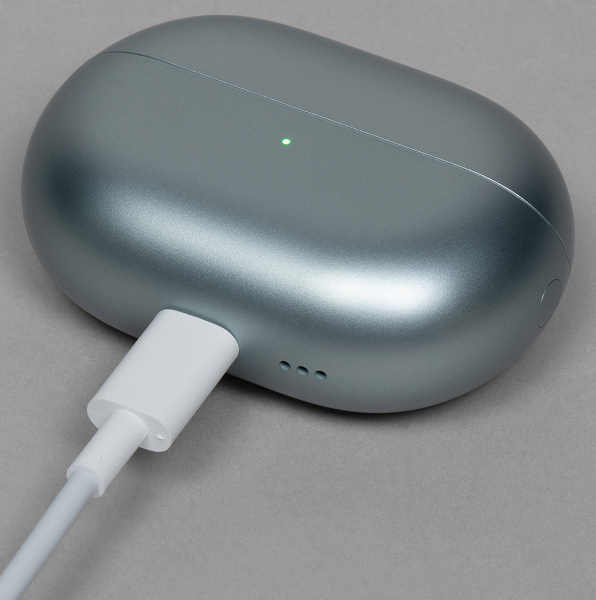
- Подключите чехол к источнику питания с помощью кабеля USB-C, чтобы начать его зарядку.

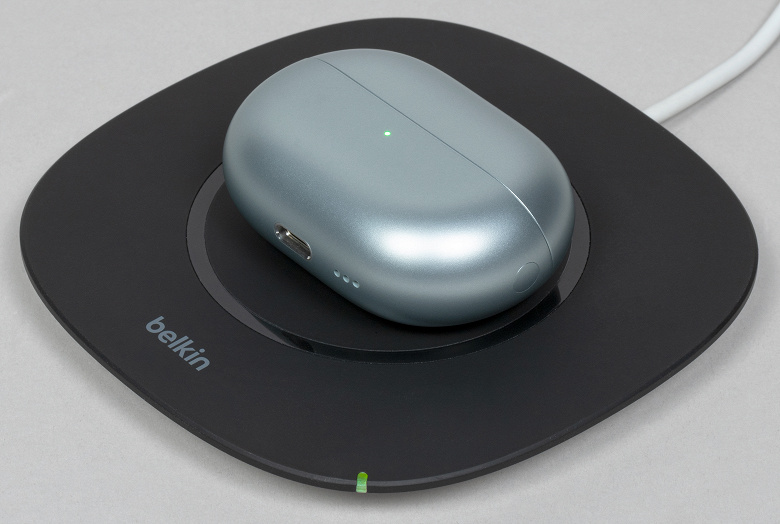
- Разместите чехол для зарядки на совместимом беспроводном зарядном устройстве так, чтобы индикатор оказался сверху. Совместите центр катушки для беспроводной зарядки с центром устройства и немного подкорректируйте его положение, пока индикатор не загорится.


Информация по технике безопасности
Перед использованием устройства ознакомьтесь с нижеприведенными мерами предосторожности, чтобы обеспечить его корректную работу и избежать опасных ситуаций или несанкционированных действий.
- Защита слуха: Не слушайте звук на высокой громкости в течение длительного времени, чтобы избежать повреждения слуха.
- Влияние на медицинские устройства: Некоторые беспроводные устройства могут вызывать помехи для имплантируемых медицинских устройств, таких как кардиостимуляторы, слуховые аппараты и кохлеарные имплантаты. Держите устройство на расстоянии не менее 15 см от таких устройств. Для получения дополнительной информации обратитесь к производителю вашего медицинского оборудования.
- Температурные ограничения: Для нормальной работы устройства поддерживайте температуру в пределах от 0°C до 35°C, а для хранения — от -20°C до +45°C.
- Зарядка устройства: Во время зарядки подключите адаптер к ближайшей доступной розетке. Используйте только одобренные адаптеры питания и зарядные устройства.
- Соответствие стандартам: Убедитесь, что адаптер питания соответствует требованиям IEC/EN 62368-1 и прошел необходимые испытания в соответствии с национальными или местными стандартами.
- Правила использования: Соблюдайте местные законы и правила дорожного движения. Не используйте устройство во время вождения.
- Безопасность для детей: Храните устройство и его аксессуары, содержащие мелкие компоненты, в недоступном для детей месте. Это предотвратит риск повреждения устройства или проглатывания мелких деталей, что может привести к удушью.
- Условия эксплуатации: Избегайте использования устройства в пыльных, влажных или загрязненных помещениях, а также рядом с источниками магнитных помех.
- Запрещенные модификации: Не разбирайте и не модифицируйте устройство и его аксессуары. Несанкционированная разборка и модификация могут привести к аннулированию гарантии. В случае неисправности обращайтесь в авторизованный сервисный центр Huawei.
- Защита от влаги: Наушники соответствуют стандарту IP54 (IEC 60529), за исключением зарядного кейса, что означает защиту от пыли и брызг воды.
Предупреждение
- Это устройство содержит монету, кнопку или небольшую батарейку. Проглатывание батареи представляет опасность химических ожогов. Проглатывание монеты, кнопочной батарейки или малой батареи может привести к серьезным внутренним ожогам всего за 2 часа и даже к смерти.
- Храните новые и использованные батареи в недоступном для детей месте. Если батарейный отсек не закрывается надежно, немедленно прекратите использование устройства и уберите его в безопасное место. В случае, если батарея была проглочена или застряла в теле, срочно обратитесь за медицинской помощью.
- Храните батареи вдали от огня, высоких температур, низкого давления и прямых солнечных лучей. Не размещайте их рядом с источниками тепла или внутри них. Не разбирайте, не модифицируйте, не выбрасывайте и не сжимайте батарею. Не помещайте в нее посторонние предметы, не погружайте в жидкости и не подвергайте воздействию внешних сил, так как это может привести к утечке, перегреву, возгоранию или даже взрыву.
- Не пытайтесь заменить батарею самостоятельно, так как это может привести к повреждению аккумулятора, перегреву, возгоранию и травмам. Встроенный аккумулятор должен обслуживаться только компанией Huawei или авторизованным сервисным центром.
- Паспортная табличка устройства размещена на внутренней стороне крышки зарядного кейса.
Меры предосторожности
- Для корректной работы наушников регулярно очищайте сеточку, насадки и металлические контакты как на самих наушниках, так и на зарядном кейсе.
- Если вы испытываете раздражение кожи при использовании наушников, немедленно снимите их и тщательно очистите. Если неприятные ощущения сохраняются, обратитесь к медицинскому специалисту.
- При активации функции шумоподавления будьте осторожны, так как она может снизить вашу осведомленность об окружающих звуках и сигналах тревоги. Убедитесь, что находитесь в безопасной среде, прежде чем использовать эту функцию.
- Прошивка устройства будет автоматически обновляться при подключении к ранее сопряженному устройству Honor (выпущенному до конца 2020 года) или устройству Huawei, при включенных Wi-Fi или мобильных данных. Вы можете отключить автоматические обновления прошивки в настройках устройства.
Информация об утилизации и переработке
Этот символ, размещенный на продукте, аккумуляторе, документации или упаковке, указывает на необходимость утилизации продукта и аккумуляторов через специализированные пункты сбора отходов, назначенные местными властями по завершении их срока службы. Это обеспечит правильную переработку и утилизацию отходов электрооборудования, позволяя сохранить ценные материалы и минимизировать вредное воздействие на здоровье человека и окружающую среду. Для получения более подробной информации о местах сбора и утилизации обращайтесь к местным органам власти, продавцу или в службу утилизации бытовых отходов. Дополнительную информацию можно найти на сайте: https://consumer.huawei.com/en/.
Соответствие нормативным требованиям Великобритании
Компания Huawei Device Co., Ltd. заявляет, что устройство T0018/T0018C соответствует действующим законодательным актам Великобритании. Полный текст декларации о соответствии можно найти по следующей ссылке: https://consumer.huawei.com/certification.
Соответствие нормам ЕС
Компания Huawei Device Co., Ltd. подтверждает, что данное устройство T0018/T0018C соответствует требованиям директив RED 2014/53/EU, RoHS 2011/65/EU, регламенту ЕС REACH и директиве по батареям (в случае их наличия). Полный текст Декларации соответствия ЕС, а также актуальная информация о доступных аксессуарах и программном обеспечении доступны по следующему ссылке: https://consumer.huawei.com/certification.
Полосы частот и мощность
- T0018: Bluetooth: 2.4 ГГц 10 дБм.
- T0018C: Bluetooth: 2.4 ГГц 8 дБм.
Информация о радиочастотном воздействии
В странах и регионах, где установлен предел SAR в 2,0 Вт/кг на 10 граммов ткани, устройство соответствует стандартам радиочастотной безопасности при использовании вблизи ушей, конечностей или на расстоянии 0,5 см от тела человека. Максимальное зарегистрированное значение SAR для модели T0018 составляет 0,30 Вт/кг для головы. Модель T0018C представляет собой маломощный радиопередатчик и приемник. В соответствии с международными рекомендациями, устройство разработано с учетом всех ограничений, установленных для рынка, на котором оно будет продаваться.
Заявление ISED
Устройство соответствует стандартам радиочастотной безопасности при использовании вблизи ушей или на расстоянии до 0,5 см от тела. Не рекомендуется использовать с этим устройством металлические чехлы, кобуры или другие металлические аксессуары. Соблюдайте минимально безопасное расстояние между устройством и вашим телом.
Соответствие требованиям Министерства промышленности Канады
Устройство соответствует стандартам радиочастотной безопасности при использовании вблизи ушей или на расстоянии до 0,5 см от тела. Не рекомендуется использовать с этим устройством металлические чехлы, кобуры или другие металлические аксессуары. Соблюдайте минимально безопасное расстояние между устройством и вашим телом.
Информация о сертификации (SAR)
Это устройство разработано с соблюдением стандартов воздействия радиоволн, установленных в Канаде. Согласно канадским нормативам, предельно допустимые значения Specific Absorption Rate (SAR) составляют 1,6 Вт/кг для 1 грамма ткани, применяемой к голове или телу, и 4,0 Вт/кг для 10 граммов ткани, используемой для конечностей. Максимальные значения SAR, соответствующие этому стандарту, для данного устройства зафиксированы и сообщены в IC (Индустриальной Канаде).
Для модели T0018 максимальный уровень SAR составляет 0,92 Вт/кг при использовании устройства вблизи уха. Для модели T0018C максимальные значения SAR составляют 0,06 Вт/кг при использовании устройства вблизи тела и 0,05 Вт/кг при использовании на конечностях. Эти показатели соответствуют установленным нормативам и гарантируют безопасность использования устройства.
Правовое уведомление
© Huawei Device Co., Ltd., 2023 г. Все права защищены. Вся информация, включая изображения, описание внешнего вида, цвета, размеров и поддерживаемых функций продукта, представленные в документации и упаковке (с учетом возможных изменений, связанных с обновлениями программного обеспечения), предназначена исключительно для ознакомления. Фактический продукт может отличаться от изображений и описания. Логотип и словесные знаки Bluetooth® являются зарегистрированными товарными знаками, принадлежащими Bluetooth SIG, Inc. Все права на использование этих знаков Huawei Technologies Co., Ltd. предоставлены по лицензии. Huawei Device Co., Ltd. является дочерней компанией Huawei Technologies Co., Ltd.
Защита конфиденциальности
Для более подробной информации о том, как мы защищаем вашу личную информацию, ознакомьтесь с нашей политикой конфиденциальности по следующему адресу: https://consumer.huawei.com/privacy-policy, или же ознакомьтесь с политикой конфиденциальности и условиями обслуживания прямо в соответствующем приложении.
Популярные вопросы
- Как подключить наушники TWS HUAWEI T0018 к моему устройству? Чтобы подключить наушники, откройте зарядный кейс, удерживайте функциональную кнопку на протяжении 2 секунд, пока индикатор не начнёт мигать белым. Затем включите Bluetooth на вашем устройстве, найдите наушники в списке доступных устройств и завершите сопряжение. Наушники автоматически перейдут в режим сопряжения при первом открытии кейса.
- Как восстановить заводские настройки наушников? Для восстановления заводских настроек откройте зарядный кейс, нажмите и удерживайте функциональную кнопку в течение 10 секунд, пока индикатор не начнёт мигать красным. Это удалит все настройки и вернёт наушники в исходное состояние для повторного сопряжения.
- Как выбрать правильные ушные вкладыши для наушников? Выберите размер ушных вкладышей, который обеспечит оптимальные условия для шумоподавления и комфорта. Используйте тест на подгонку наконечника через приложение HUAWEI AI Life, чтобы убедиться, что наушники плотно сидят в ушах и обеспечивают хорошую герметичность.
- Как управлять громкостью наушников? Для регулировки громкости сожмите ручку наушника и проведите пальцем вверх или вниз вдоль паза на ручке. Это позволит вам плавно увеличить или уменьшить громкость без необходимости использовать ваше устройство.
- Как зарядить наушники и зарядный кейс? Для зарядки наушников просто поместите их в зарядный кейс. Для зарядки самого кейса подключите его к источнику питания через кабель USB-C или используйте совместимое беспроводное зарядное устройство. Поместите кейс на зарядную станцию с направленным вверх индикатором для правильной зарядки.
Videos: HUAWEI FreeBuds Pro 3

-
Explore
-
What’s New
New! - Recent Photos
- Trending
- Events
- The Commons
- Flickr Galleries
- World Map
-
Camera Finder
New! - Flickr Blog
-
-
Prints
-
The Print Shop
-
Prints & Wall Art
-
Photo Books
-
-
✨ Get Pro
-
Pro Plans
-
Stats Dashboard
-
Get Auto-Uploadr
-
- Log In
- Sign Up
-
Log In
-
Explore
-
What’s New
New! -
Camera FinderNew!
- Trending
- Events
- The Commons
- Flickr Galleries
- Flickr Blog
-
The Print Shop
-
Prints & Wall Art
-
Photo Books
В мире современных технологий беспроводные наушники стали неотъемлемой частью нашей повседневной жизни. Они позволяют нам наслаждаться музыкой, подкастами и аудиокнигами, не отвлекаясь на провода. Huawei FreeBuds Pro 2 — это одни из самых популярных моделей на рынке, известные своим превосходным звучанием, активным шумоподавлением и удобным управлением.
👉 Как управлять воспроизведением аудио на наушниках Huawei FreeBuds Pro 2
👉 Как управлять беспроводными наушниками Huawei
👉 Как включить шумоподавление на Huawei FreeBuds Pro
👉 Какое приложение нужно для наушников Huawei FreeBuds Pro
👉 Как настроить наушники Huawei FreeBuds
👉 Полезные советы
👉 Выводы
🎧 Управление наушниками Huawei FreeBuds Pro 2 — это просто! 🎧
Управление воспроизведением аудио:
✅ FreeBuds Pro 3, FreeBuds Pro 2, FreeBuds Pro:
✅ Дважды сожмите наушник, чтобы перейти к следующей композиции. ⏭️
✅ Трижды сожмите наушник, чтобы вернуться к предыдущей композиции. ⏮️
✅ FreeBuds 3:
✅ Дважды коснитесь правого наушника, чтобы перейти к следующей композиции. ⏭️
Дополнительные функции:
✅ Пауза/Возобновление: Один раз нажмите любой наушник. ⏸️/▶️
✅ Принятие/Отклонение вызова: Один раз нажмите любой наушник. 📞/📵
✅ Активация голосового помощника: Длительное нажатие на любой наушник. ️
✅ Режим прозрачности/Режим шумоподавления: Длительное нажатие на левый наушник. 👂/🔕
Советы:
✅ Для удобства управления, попробуйте настроить жесты в приложении AI Life. ⚙️
✅ Убедитесь, что наушники правильно установлены в ушах для оптимального звучания. 👂
✅ Используйте зарядный кейс для удобного хранения и зарядки наушников. 🔋
С помощью этих простых действий вы сможете легко управлять наушниками Huawei FreeBuds Pro 2 и наслаждаться любимой музыкой! 🎶
👉👉👉 Читать дальше…
Сопряжение наушников FreeBuds Pro 2: легкий старт в мир звука
Первое, что вам нужно сделать, это подключить наушники к вашему устройству. Процесс сопряжения с FreeBuds Pro 2 невероятно прост:
1. Откройте зарядный чехол и оставьте наушники внутри. 🎧 Это позволит им перейти в режим сопряжения.
2. Нажмите на область управления на обоих наушниках и удерживайте ее не менее 3 секунд. ⏳ Вы почувствуете легкое вибрацию, сигнализирующее о начале процесса.
3. Индикатор на зарядном чехле начнет мигать белым. 💡 Это означает, что наушники готовы к сопряжению.
4. Включите Bluetooth на вашем устройстве 📱 и выберите наушники FreeBuds Pro 2 из списка доступных устройств.
Поздравляем! Теперь ваши наушники готовы к использованию! 🎉
📜 Читать дальше…
Управление воспроизведением: легкость в ваших руках
FreeBuds Pro 2 предлагают интуитивное управление воспроизведением музыки прямо на наушниках. Вам не нужно доставать телефон, чтобы переключить трек или отрегулировать громкость. Всего несколько касаний — и вы уже наслаждаетесь любимой музыкой.
Вот как управлять воспроизведением:
✔️ Переход к следующей композиции: Дважды коснитесь любого наушника. ⏭️
✔️ Возврат к предыдущей композиции: Трижды коснитесь любого наушника. ⏮️
✔️ Пауза/воспроизведение: Одно касание любого наушника. ⏯️
✔️ Регулировка громкости: Проведите пальцем вверх или вниз по сенсорной панели наушника. ⬆️ ⬇️
✔️ Принятие/отклонение входящего звонка: Одно касание любого наушника. 📞 📵
✔️ Активация голосового помощника: Удерживайте палец на сенсорной панели наушника. ️
С помощью этих простых действий вы можете легко управлять своим музыкальным опытом. 🎧
📜 Читать дальше…
Приложение AI Life: ваш центр управления
Приложение AI Life — это мощный инструмент, который позволяет вам максимально использовать все возможности ваших наушников FreeBuds Pro 2. Оно предоставляет доступ к настройкам, функциям и обновлениям, которые делают использование наушников еще более удобным.
Вот что вы можете сделать с помощью приложения AI Life:
✔️ Настройка активного шумоподавления: Выберите один из трех режимов шумоподавления: Усиленное шумоподавление (для максимальной тишины), Сбалансированное шумоподавление (для оптимального баланса между шумоподавлением и прозрачностью) или Прозрачный режим (для прослушивания окружающих звуков).
✔️ Настройка эквалайзера: Измените звучание музыки по своему вкусу, выбрав один из предустановленных профилей или создав свой собственный. 🎶
✔️ Обновление прошивки: Получайте последние обновления, чтобы улучшить работу наушников и добавить новые функции. 🔄
✔️ Поиск потерянных наушников: Приложение поможет вам найти потерянные наушники, отображая их последнее известное местоположение. ️♀️
✔️ Проверка уровня заряда: Следите за уровнем заряда наушников и зарядного чехла. 🔋
Приложение AI Life — ваш незаменимый помощник в использовании FreeBuds Pro 2.
📜 Читать дальше…
Активное шумоподавление: наслаждайтесь тишиной
Одна из ключевых особенностей FreeBuds Pro 2 — это активное шумоподавление. Оно позволяет вам погрузиться в мир музыки, полностью отгородившись от внешних шумов.
Как работает активное шумоподавление:
✔️ Микрофоны, встроенные в наушники, улавливают окружающие звуки. 👂
✔️ Наушники генерируют противофазный звуковой сигнал, который компенсирует шум. 🎧
✔️ Результат — тишина, позволяющая вам полностью сосредоточиться на музыке.
Вы можете легко включить или выключить активное шумоподавление, дважды коснувшись левого наушника.
📜 Читать дальше…
Прозрачный режим: оставайтесь на связи с миром
Иногда вам нужно быть в курсе происходящего вокруг, даже когда вы слушаете музыку. Прозрачный режим FreeBuds Pro 2 позволяет вам слышать окружающие звуки, не снимая наушники.
Как работает прозрачный режим:
✔️ Встроенные микрофоны улавливают окружающие звуки и передают их в ваши уши. 👂
✔️ Вы можете услышать объявления на станции, разговоры людей вокруг или звук приближающейся машины. ️
✔️ Прозрачный режим позволяет вам быть в курсе происходящего, не прерывая прослушивания музыки. 🎧
Вы можете легко включить или выключить прозрачный режим, дважды коснувшись левого наушника.
📜 Читать дальше…
Перезагрузка наушников: быстрое решение проблем
Если у вас возникли проблемы с наушниками, например, они не подключаются к устройству или не работают должным образом, перезагрузка может помочь. Процесс перезагрузки очень прост:
1. Одновременно нажмите на кнопку питания и кнопку уменьшения громкости.
2. Удерживайте их не менее 4 секунд. ⏳
3. Отпустите кнопки.
Наушники перезагрузятся, и проблема должна быть решена.
📜 Читать дальше…
Часто задаваемые вопросы (FAQ)
✔️ Как отключить шумоподавление в наушниках Huawei? На телефонах с версией EMUI 10.0 и выше перейдите в меню настроек Bluetooth-устройств и включите или выключите функцию активного шумоподавления.
✔️ Как переключать музыку на наушниках HUAWEI FreeBuds Se 2? Напрямую — нет, но можно вызвать касанием левого наушника Google Assistant и сказать ему «следующий трек».
✔️ Как включить шумоподавление в наушниках HUAWEI FreeBuds Pro? Дважды нажмите на левый наушник, чтобы включить или выключить функцию активного шумоподавления.
✔️ Как подключить наушники Huawei без кнопки? Перейдите в раздел Устройства > Добавить Bluetooth-устройство или другое устройство. В окне Добавить устройство выберите опцию Bluetooth. Компьютер автоматически выполнит поиск доступных для подключения устройств Bluetooth. Найдите имя наушников или колонки на компьютере и нажмите на это имя.
Используйте эти советы, чтобы получить максимальную отдачу от ваших наушников Huawei FreeBuds Pro 2. Наслаждайтесь чистым звуком, удобным управлением и беспрерывным музыкальным опытом! 🎧 🎉
👉 Оценить статью: 👍 | 👎
936
views
0
faves
0
comments
Uploaded on July 29, 2024
Как управлять наушниками Huawei FreeBuds Pro 2. Полное руководство по управлению наушниками Huawei FreeBuds Pro 2: от сопряжения до управления воспроизведением
В мире современных технологий беспроводные наушники стали неотъемлемой частью нашей повседневной жизни. Они позволяют нам наслаждаться музыкой, подкастами и аудиокнигами, не отвлекаясь на провода. Huawei FreeBuds Pro 2 — это одни из самых популярных моделей на рынке, известные своим превосходным звучанием, активным шумоподавлением и удобным управлением.
👉 Как управлять воспроизведением аудио на наушниках Huawei FreeBuds Pro 2
👉 Как управлять беспроводными наушниками Huawei
👉 Как включить шумоподавление на Huawei FreeBuds Pro
👉 Какое приложение нужно для наушников Huawei FreeBuds Pro
👉 Как настроить наушники Huawei FreeBuds
👉 Полезные советы
👉 Выводы
🎧 Управление наушниками Huawei FreeBuds Pro 2 — это просто! 🎧
Управление воспроизведением аудио:
✅ FreeBuds Pro 3, FreeBuds Pro 2, FreeBuds Pro:
✅ Дважды сожмите наушник, чтобы перейти к следующей композиции. ⏭️
✅ Трижды сожмите наушник, чтобы вернуться к предыдущей композиции. ⏮️
✅ FreeBuds 3:
✅ Дважды коснитесь правого наушника, чтобы перейти к следующей композиции. ⏭️
Дополнительные функции:
✅ Пауза/Возобновление: Один раз нажмите любой наушник. ⏸️/▶️
✅ Принятие/Отклонение вызова: Один раз нажмите любой наушник. 📞/📵
✅ Активация голосового помощника: Длительное нажатие на любой наушник. ️
✅ Режим прозрачности/Режим шумоподавления: Длительное нажатие на левый наушник. 👂/🔕
Советы:
✅ Для удобства управления, попробуйте настроить жесты в приложении AI Life. ⚙️
✅ Убедитесь, что наушники правильно установлены в ушах для оптимального звучания. 👂
✅ Используйте зарядный кейс для удобного хранения и зарядки наушников. 🔋
С помощью этих простых действий вы сможете легко управлять наушниками Huawei FreeBuds Pro 2 и наслаждаться любимой музыкой! 🎶
👉👉👉 Читать дальше…
Сопряжение наушников FreeBuds Pro 2: легкий старт в мир звука
Первое, что вам нужно сделать, это подключить наушники к вашему устройству. Процесс сопряжения с FreeBuds Pro 2 невероятно прост:
1. Откройте зарядный чехол и оставьте наушники внутри. 🎧 Это позволит им перейти в режим сопряжения.
2. Нажмите на область управления на обоих наушниках и удерживайте ее не менее 3 секунд. ⏳ Вы почувствуете легкое вибрацию, сигнализирующее о начале процесса.
3. Индикатор на зарядном чехле начнет мигать белым. 💡 Это означает, что наушники готовы к сопряжению.
4. Включите Bluetooth на вашем устройстве 📱 и выберите наушники FreeBuds Pro 2 из списка доступных устройств.
Поздравляем! Теперь ваши наушники готовы к использованию! 🎉
📜 Читать дальше…
Управление воспроизведением: легкость в ваших руках
FreeBuds Pro 2 предлагают интуитивное управление воспроизведением музыки прямо на наушниках. Вам не нужно доставать телефон, чтобы переключить трек или отрегулировать громкость. Всего несколько касаний — и вы уже наслаждаетесь любимой музыкой.
Вот как управлять воспроизведением:
✔️ Переход к следующей композиции: Дважды коснитесь любого наушника. ⏭️
✔️ Возврат к предыдущей композиции: Трижды коснитесь любого наушника. ⏮️
✔️ Пауза/воспроизведение: Одно касание любого наушника. ⏯️
✔️ Регулировка громкости: Проведите пальцем вверх или вниз по сенсорной панели наушника. ⬆️ ⬇️
✔️ Принятие/отклонение входящего звонка: Одно касание любого наушника. 📞 📵
✔️ Активация голосового помощника: Удерживайте палец на сенсорной панели наушника. ️
С помощью этих простых действий вы можете легко управлять своим музыкальным опытом. 🎧
📜 Читать дальше…
Приложение AI Life: ваш центр управления
Приложение AI Life — это мощный инструмент, который позволяет вам максимально использовать все возможности ваших наушников FreeBuds Pro 2. Оно предоставляет доступ к настройкам, функциям и обновлениям, которые делают использование наушников еще более удобным.
Вот что вы можете сделать с помощью приложения AI Life:
✔️ Настройка активного шумоподавления: Выберите один из трех режимов шумоподавления: Усиленное шумоподавление (для максимальной тишины), Сбалансированное шумоподавление (для оптимального баланса между шумоподавлением и прозрачностью) или Прозрачный режим (для прослушивания окружающих звуков).
✔️ Настройка эквалайзера: Измените звучание музыки по своему вкусу, выбрав один из предустановленных профилей или создав свой собственный. 🎶
✔️ Обновление прошивки: Получайте последние обновления, чтобы улучшить работу наушников и добавить новые функции. 🔄
✔️ Поиск потерянных наушников: Приложение поможет вам найти потерянные наушники, отображая их последнее известное местоположение. ️♀️
✔️ Проверка уровня заряда: Следите за уровнем заряда наушников и зарядного чехла. 🔋
Приложение AI Life — ваш незаменимый помощник в использовании FreeBuds Pro 2.
📜 Читать дальше…
Активное шумоподавление: наслаждайтесь тишиной
Одна из ключевых особенностей FreeBuds Pro 2 — это активное шумоподавление. Оно позволяет вам погрузиться в мир музыки, полностью отгородившись от внешних шумов.
Как работает активное шумоподавление:
✔️ Микрофоны, встроенные в наушники, улавливают окружающие звуки. 👂
✔️ Наушники генерируют противофазный звуковой сигнал, который компенсирует шум. 🎧
✔️ Результат — тишина, позволяющая вам полностью сосредоточиться на музыке.
Вы можете легко включить или выключить активное шумоподавление, дважды коснувшись левого наушника.
📜 Читать дальше…
Прозрачный режим: оставайтесь на связи с миром
Иногда вам нужно быть в курсе происходящего вокруг, даже когда вы слушаете музыку. Прозрачный режим FreeBuds Pro 2 позволяет вам слышать окружающие звуки, не снимая наушники.
Как работает прозрачный режим:
✔️ Встроенные микрофоны улавливают окружающие звуки и передают их в ваши уши. 👂
✔️ Вы можете услышать объявления на станции, разговоры людей вокруг или звук приближающейся машины. ️
✔️ Прозрачный режим позволяет вам быть в курсе происходящего, не прерывая прослушивания музыки. 🎧
Вы можете легко включить или выключить прозрачный режим, дважды коснувшись левого наушника.
📜 Читать дальше…
Перезагрузка наушников: быстрое решение проблем
Если у вас возникли проблемы с наушниками, например, они не подключаются к устройству или не работают должным образом, перезагрузка может помочь. Процесс перезагрузки очень прост:
1. Одновременно нажмите на кнопку питания и кнопку уменьшения громкости.
2. Удерживайте их не менее 4 секунд. ⏳
3. Отпустите кнопки.
Наушники перезагрузятся, и проблема должна быть решена.
📜 Читать дальше…
Часто задаваемые вопросы (FAQ)
✔️ Как отключить шумоподавление в наушниках Huawei? На телефонах с версией EMUI 10.0 и выше перейдите в меню настроек Bluetooth-устройств и включите или выключите функцию активного шумоподавления.
✔️ Как переключать музыку на наушниках HUAWEI FreeBuds Se 2? Напрямую — нет, но можно вызвать касанием левого наушника Google Assistant и сказать ему «следующий трек».
✔️ Как включить шумоподавление в наушниках HUAWEI FreeBuds Pro? Дважды нажмите на левый наушник, чтобы включить или выключить функцию активного шумоподавления.
✔️ Как подключить наушники Huawei без кнопки? Перейдите в раздел Устройства > Добавить Bluetooth-устройство или другое устройство. В окне Добавить устройство выберите опцию Bluetooth. Компьютер автоматически выполнит поиск доступных для подключения устройств Bluetooth. Найдите имя наушников или колонки на компьютере и нажмите на это имя.
Используйте эти советы, чтобы получить максимальную отдачу от ваших наушников Huawei FreeBuds Pro 2. Наслаждайтесь чистым звуком, удобным управлением и беспрерывным музыкальным опытом! 🎧 🎉
👉 Оценить статью: 👍 | 👎
936
views
0
faves
0
comments
Uploaded on July 29, 2024
Перейти к контенту

Русские электронные инструкции по эксплуатации
Постоянно обновляемый большой каталог документации по эксплуатации и использованию современных устройств и оборудования на русском языке. Бесплатное скачивание файлов.
Поиск:
Главная
♥ В закладки
Просмотр инструкции в pdf
Инструкция по эксплуатации беспроводных наушников Huawei Freebuds Pro угольный черный.
Скачать инструкцию к беспроводным наушникам Huawei Freebuds Pro угольный черный (802,67 КБ)
Беспроводные наушники
« Инструкция к беспроводным наушникам Apple AirPods Max Silver (MGYJ3RU-A)
» Инструкция к беспроводным наушникам Huawei Freelace Pro дымчато-белый
Вам также может быть интересно

Инструкция к умным часам Huawei Watch Fit New Isle Blue
.jpg)
Инструкция к смартфону Huawei Nova 3 Black (PAR-LX1)

Инструкция к беспроводным наушникам Huawei Freebuds CM-H1 Ceramic White
.jpg)
Инструкция к смартфону Huawei Y5p Midnight Black (DRA-LX9)
.jpg)
Инструкция к смартфону Huawei P40 Pro+ Black Ceramic (ELS-N39)

Инструкция к умным часам Huawei Classic Leather Silver

Инструкция к фитнес-браслетам HUAWEI Band 7 Wilderness Green
.jpg)
Инструкция к умным часам Huawei Watch Fit Snow White (TIA-B29)
Добавить комментарий
Имя *
Email *
Сайт
Комментарий
Сохранить моё имя, email и адрес сайта в этом браузере для последующих моих комментариев.
- Добавить инструкцию
- Заказать инструкцию
- Политика конфиденциальности
Продолжаем следить за линейкой флагманских полностью беспроводных гарнитур Huawei FreeBuds Pro. Первая версия была хороша, но слишком многого в ней не хватало: водозащиты, эквалайзера в приложении, поддержки «продвинутых» кодеков. Всё это плюс крайне неплохой (для полностью беспроводной гарнитуры) звук мы увидели во FreeBuds Pro 2, получившей помимо всего прочего второй драйвер, отвечающий за ВЧ-диапазон. Сегодня же поговорим про третью версию — по-прежнему двухдрайверную, чуть более компактную и вобравшую в себя самые актуальные достижения современного наушникостроения — от кодека L2HC до адаптивного алгоритма активного шумоподавления на базе искусственного интеллекта.
Технические характеристики
| FreeBuds Pro | FreeBuds Pro 2 | FreeBuds Pro 3 | |
|---|---|---|---|
| Размер динамиков | динамический ∅11 мм | динамический ∅11 мм + драйвер с плоской диафрагмой | |
| Заявленный диапазон частот | 20 Гц — 20 кГц | 14 Гц — 48 кГц | |
| Подключение | Bluetooth 5.2 | ||
| Поддержка кодеков | AAC, SBC | LDAC, AAC, SBC | L2HC 2.0, LDAC, AAC, SBC |
| Управление | сенсорные зоны c поддержкой свайпов, боковые сенсоры с кликом | ||
| Активное шумоподавление | есть, три режима работы | ||
| Время работы наушников от аккумулятора | до 4 часов (с ANC) до 7 часов (без ANC) |
до 4 часов (с ANC) до 6,5 часов (без ANC) |
до 4,5 часов (с ANC) до 6,5 часов (без ANC) |
| Зарядка | USB-C, беспроводная (стандарт Qi, 2 Вт) | ||
| Время полной зарядки (через USB) | кейс полностью — 1 час наушники в кейсе — 40 минут |
||
| Емкость аккумуляторов наушников | 55 мА·ч | ||
| Емкость аккумулятора кейса | 580 мА·ч | 510 мА·ч | |
| Защита от воды | не заявлена | IP54 | |
| Размеры кейса | 70×25×51 мм | 68×25×48 мм | 66×25×47 мм |
| Масса кейса | 60 г | 52 г | 46 г |
| Масса одного наушника | 6,1 г | 5,9 г | |
| ПО для управления | есть, AI Life | ||
| Датчики | костной проводимости, инфракрасный датчик ношения | костной проводимости, инфракрасный датчик ношения, акселерометр, гироскоп | акселерометр, инфракрасный датчик, датчик Холла, датчик нажатия, датчик касания, датчик костной проводимости |
| Дополнительно | режим «звуковой прозрачности» | цифровой кроссовер, адаптивный эквалайзер, режим «звуковой прозрачности» |
цифровое переключение каналов, тройной адаптивный эквалайзер, активное шумоподавление, подавление шума во время вызова, режим звукопроницаемости |
| Стоимость | 14 тысяч рублей на старте продаж, примерно 9 тысяч рублей на момент тестирования |
13 тысяч рублей на старте продаж, примерно 11 тысяч рублей на момент тестирования |
17 тысяч рублей на старте продаж |
Упаковка и комплектация
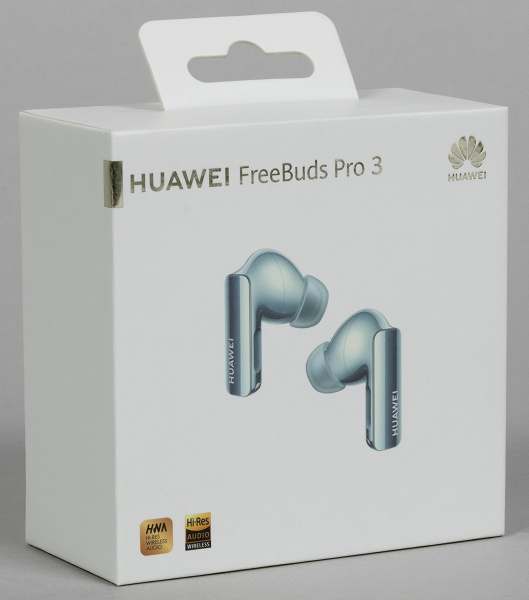
Коробка от версии к версии практически не меняется. Такую же мы видели у FreeBuds Pro 2, правда на ее лицевой панели был еще и логотип французской компании Devialet, принимавшей участие в разработке устройства. На этот раз Huawei решила справиться своими силами.
В комплект поставки входят сами наушники в кейсе, силиконовые насадки, кабель для зарядки USB-A — USB-C длиной 25 см, краткое руководство и гарантийный талон.
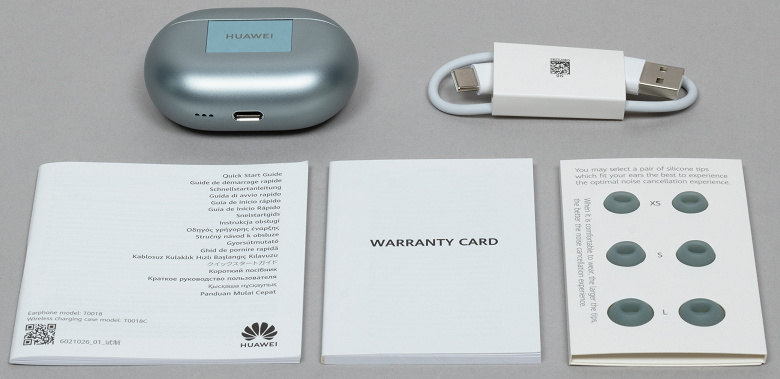
Насадок теперь аж 4 пары — появились дополнительные «сверхмаленькие» XS. Средние установлены по умолчанию, еще три можно найти в отдельной упаковке. Форма у них вновь овальная, внутри есть сеточка, защищающая звуковод от загрязнений.
Дизайн и конструкция
Первая версия гарнитуры поставлялась в «классических» расцветках — серебристой, белой и черной. Во второй от строгой черной версии было решено отказаться, зато добавилась более оригинальная и яркая перламутрово-голубая. Huawei FreeBuds Pro 3 также поставляется в серебристой и белой окраске, а в качестве более яркой версии выступает зеленая, которая и была у нас на тестировании.
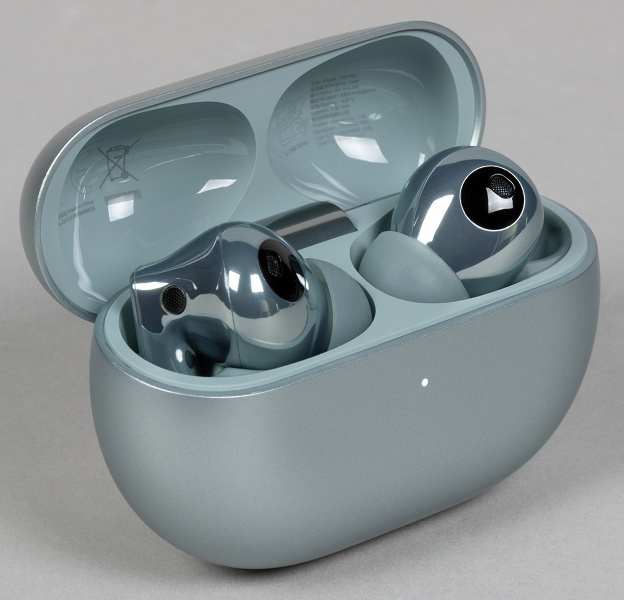
Форма наушников и кейса от версии к версии меняется, но не слишком значительно — преемственность прекрасно ощущается. При этом с каждым новым поколением устройство становится чуть легче и чуть компактнее.
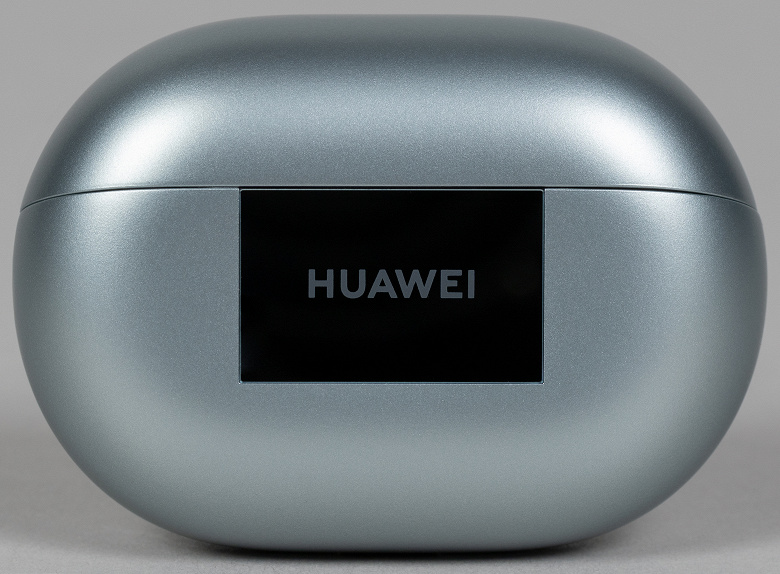
Но маленьким кейс по-прежнему назвать сложно. При этом благодаря небольшой толщине он прекрасно помещается в карман брюк. Поверхность корпуса матовая, к появлению пятен от прикосновений устойчива. А вот на глянцевой накладке сзади, на которую нанесено название производителя, они появляются крайне легко. Правда и стираются без лишних усилий, а выглядит этот декоративный элемент не слишком броско, но при этом приятно.
Крышку легко откинуть указательным пальцем, удерживая основную часть корпуса футляра в руке. Открытие происходит с приятным усилием, доводчик мягко срабатывает в обе стороны примерно в середине пути, фиксация крышки в обоих крайних положениях надежная. По заявлению производителя, шарнир чехла способен выдержать более 100 тысяч циклов открытия и закрытия.
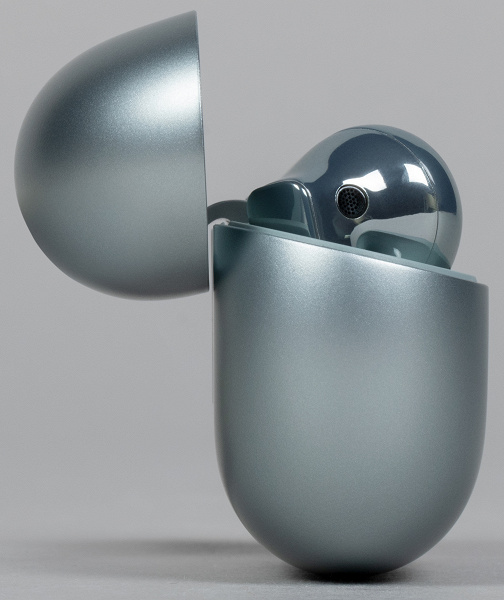
Качество сборки кейса не вызывает вопросов — никаких люфтов, скрипов и лишних зазоров. Наушники внутри надежно удерживаются магнитными креплениями. «Тест на погремушку» Huawei FreeBuds Pro 3 проходит отлично — даже если активно трясти кейс с наушниками возле уха, внутри не слышно ни звука. Одна из причин надежного удержания наушников — наличие углублений для их верхней части в крышке футляра, на внутреннюю поверхность которых нанесена служебная информация.
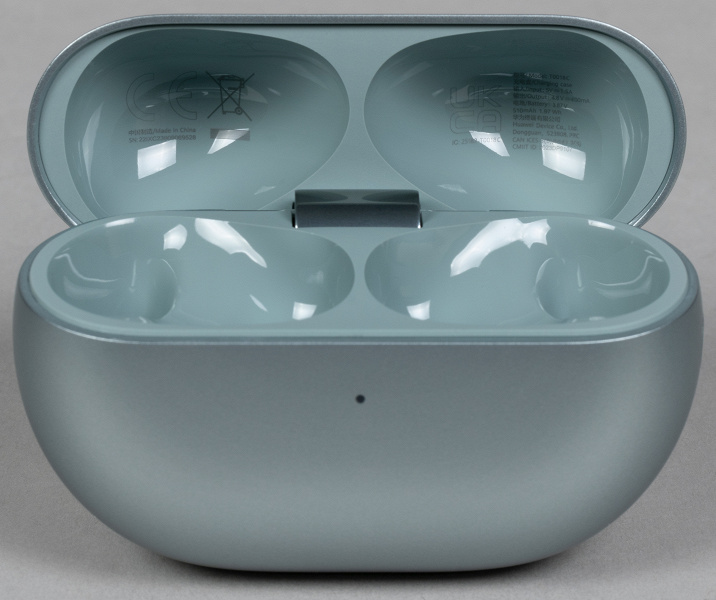
В прошлой модели светодиодный индикатор был размещен внутри корпуса между отверстиями для наушников, в третьей версии он вернулся на более привычное место — в центр передней панели. В слотах видны подпружиненные контакты для зарядки.

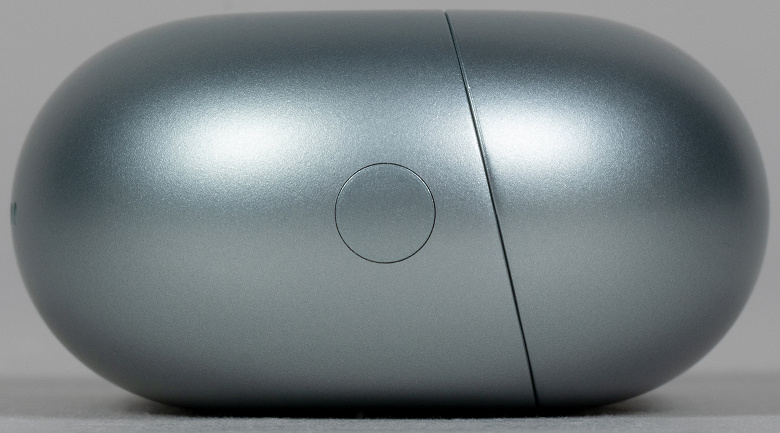
На боковой части кейса находится кнопка, позволяющая запустить процесс сопряжения с источником звука. Размещена она заподлицо с поверхностью, что делает ее практически незаметной и обеспечивает защиту от случайного нажатия.
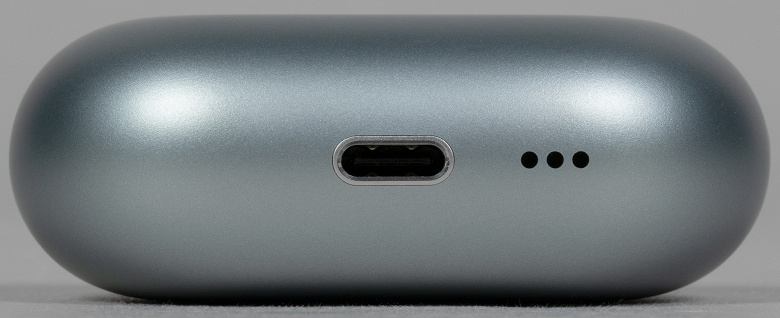
На нижнем торце размещен порт USB Type-C для зарядки, а также три отверстия, за которыми скрывается динамик, служащий для поиска потерявшегося кейса. Функция удобная, но в России не работает, очень жаль. Может быть, когда-нибудь, в грядущих обновлениях…
Форм-фактор у наушников всё тот же — округлая часть плюс ножка. Длина ножки — около 15 мм от основания корпуса, за распущенные волосы, поднятые воротники и шарфы она цепляться не будет.
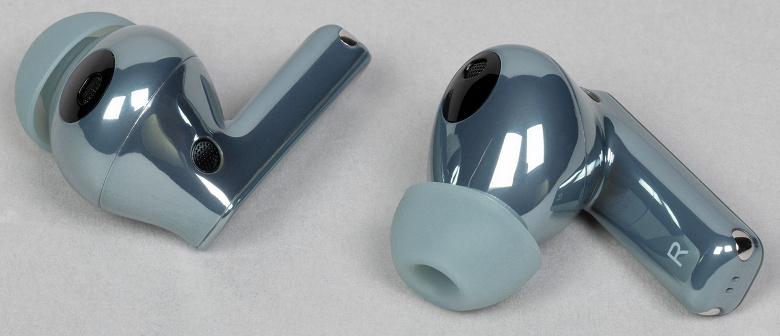
На внутреннюю сторону ножек нанесены обозначения правого и левого наушников. Звуковод вновь имеет среднюю длину, он не будет глубоко погружаться в слуховой проход и вызывать дискомфорт.
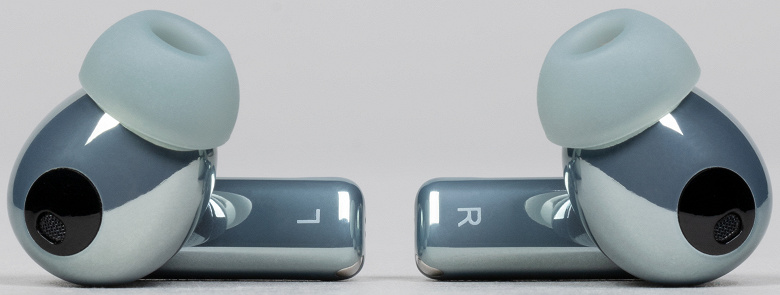
Поверхность корпуса у наушников глянцевая, следы от прикосновений появляются на ней очень легко. Но при ношении они не слишком заметны, а стираются без лишних усилий. На внешнюю сторону «палочек» нанесено название производителя.
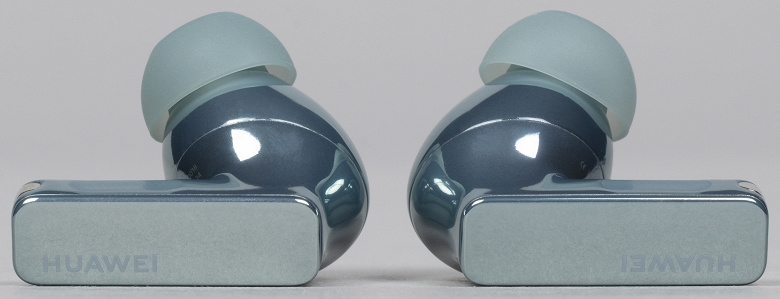
Управление гарнитурой вновь осуществляется сдавливанием боковых частей ножек и свайпами по ним. Благодаря появившимся там углублениям с ребристой поверхностью тактильные ощущения при этом становятся чуть более яркими.
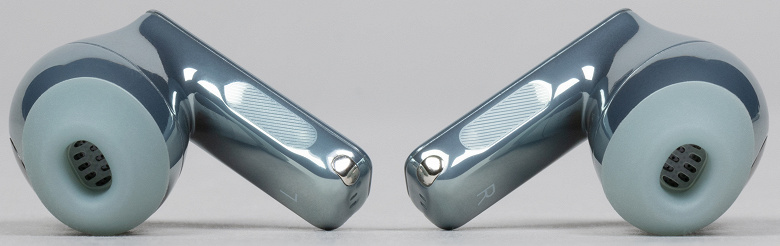
Форма внутренней части наушников осталась каплевидной, что способствует надежной опоре на чашу ушной раковины.
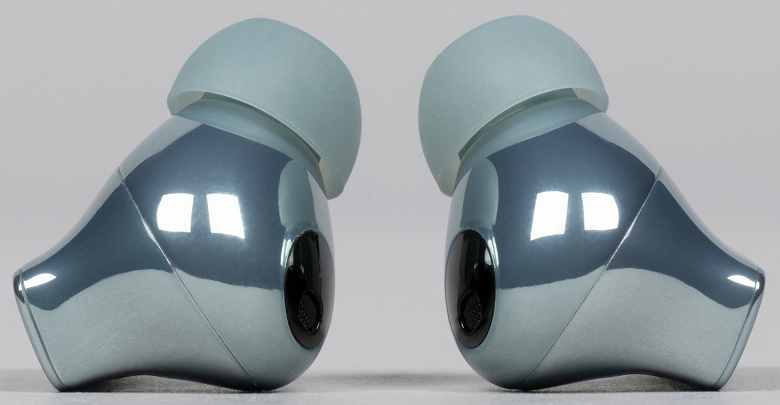
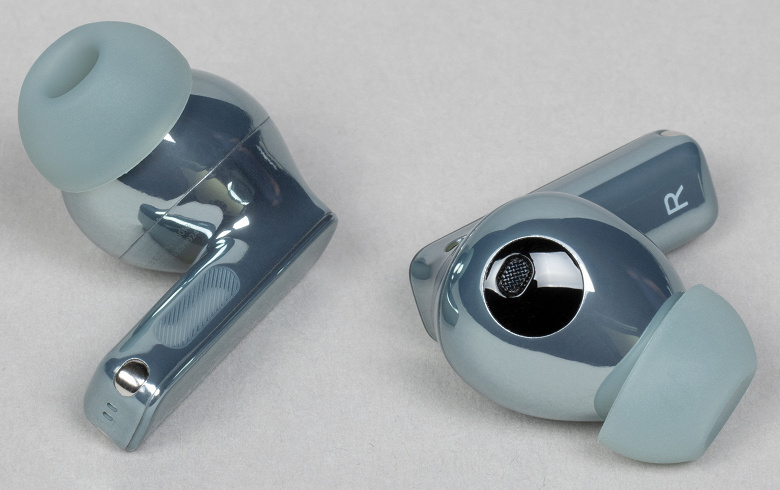
На обращенной внутрь уха поверхности находится отверстие микрофонов, возле него размещены ИК-датчики ношения, прикрытые общей накладкой, пропускающей инфракрасное излучение.
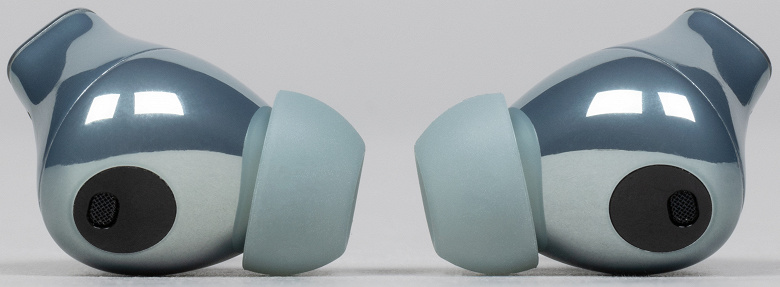
Внешние микрофоны системы шумоподавления производитель не стал прятать, напротив — даже подчеркнул с помощью крупных матовых черных сеточек, выделяющихся на фоне глянцевого зеленого корпуса.
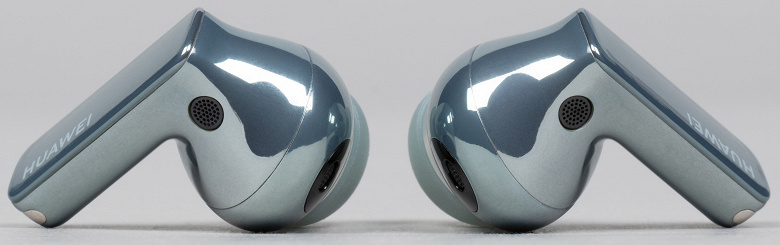
На торцевой части ножек видна пара контактов для зарядки. Место стыка половинок корпуса хорошо видно в ярком студийном свете, в реальности же оно гораздо менее заметно — качество сборки у наушников высокое.
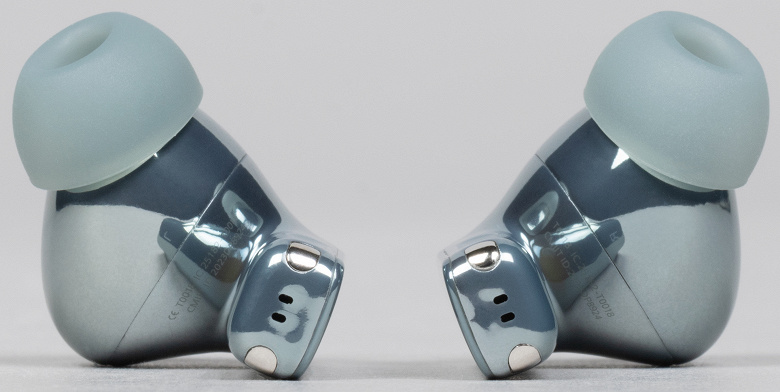
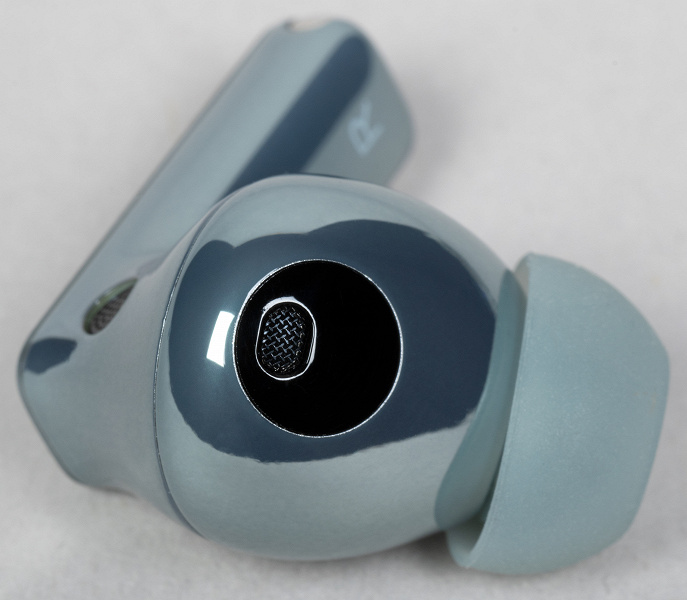
В нижней части ножек находятся отверстия микрофонов для голосовой связи. Всего в каждом наушнике размещено по три микрофона — еще раз посмотрим на каждый. Внутренний микрофон системы шумоподавления размещен на обращенной внутрь уха при ношении округлой части корпуса наушников,
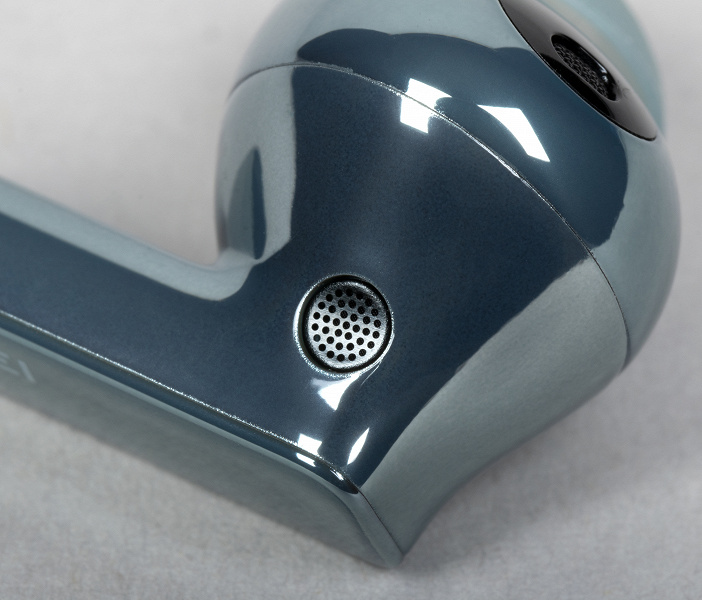
Еще одно отверстие для микрофонов системы активного шумоподавления размещено на внешней стороне корпуса в месте крепления ножки.
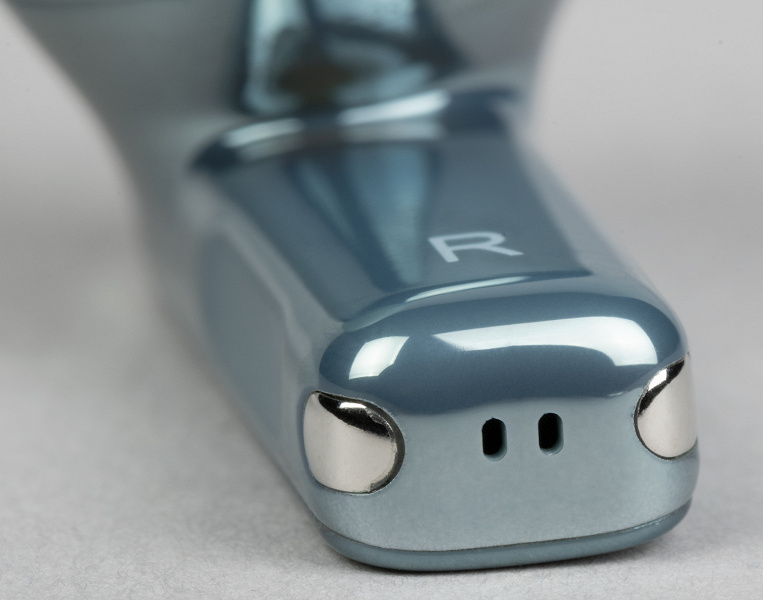
Ну и, наконец, микрофоны для голосовой связи скрываются за прорезями в торце ножек. В первой версии гарнитуры они были скрыты за специальными прорезями, призванными снизить влияние шума ветра на передаваемый сигнал. В последующих от них решено было отказаться, но на качестве передачи голоса это особо не сказалось.
Силиконовые насадки очень надежно удерживаются крупными выступами на конце звуковода. Снимаются и надеваются обратно они при этом без лишних усилий.
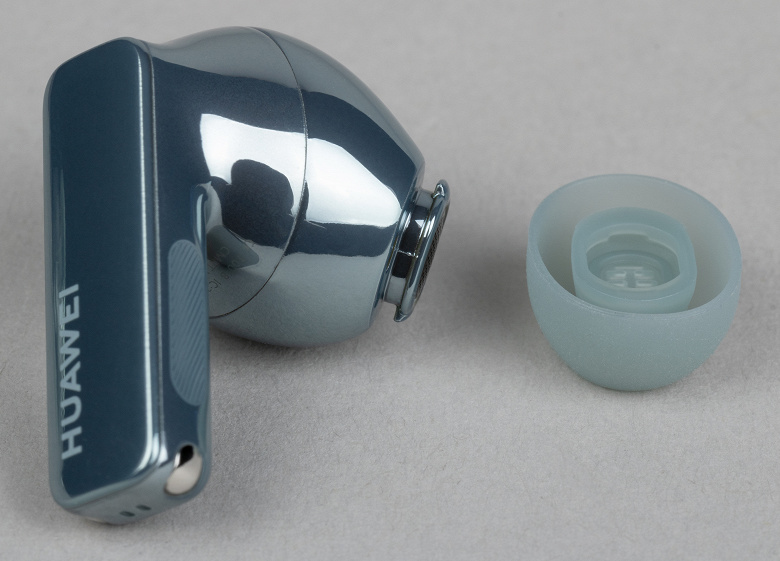
Отверстие звуковода закрыто сеткой, находящейся чуть в углублении — чистить ее будет немного сложно. К счастью, благодаря силиконовой сетке внутри амбушюров делать это придется редко. Рядом со звуководом видно серповидное отверстие, по всей видимости, служащие для сброса излишнего давления при работе динамического драйвера.
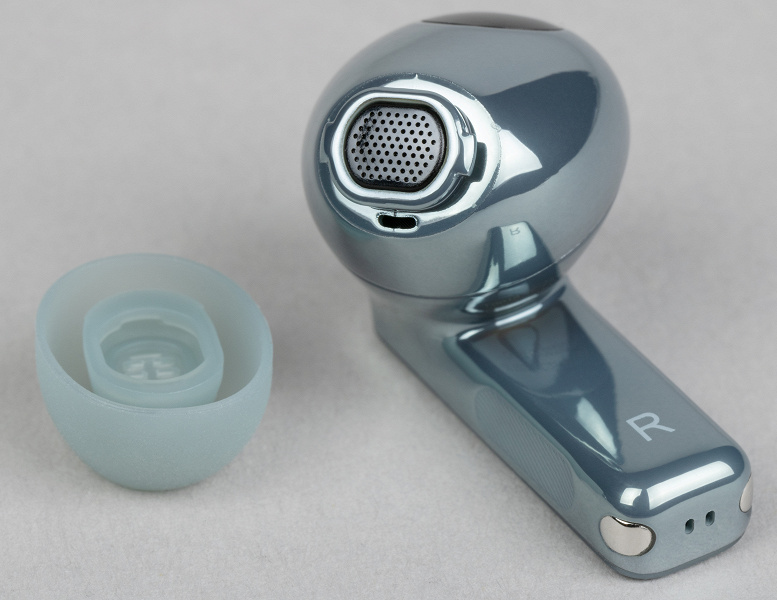
Драйвера снова два. Диаметр диафрагмы динамического низкочастотного — 11 мм, высокочастотный имеет уже знакомую по прошлой версии конструкцию с «планарной диафрагмой». Также производитель делает особый акцент на том, что в излучателях используется магнитная система Хальбаха — конфигурация постоянных магнитов, характеризующаяся тем, что магнитное поле с одной из ее сторон практически полностью отсутствует благодаря особому расположению элементов сборки.

Подключение
Смартфоны со свежими прошивками EMUI автоматически «находят» и предлагают подключить FreeBuds Pro 3 сразу после открытия крышки кейса, то же самое неожиданно сделал ноутбук под управлением Windows 11. Также возможно подключение с помощью программы Huawei AI Life либо «классическим» способом — через меню смартфона. По умолчанию вновь используется кодек AAC, остальные надо активировать из приложения.
По заявлению производителя, FreeBuds Pro 3 поддерживают базовые кодеки SBC и AAC, а также «продвинутые» LDAC и L2HC. При этом в международной версии используется L2HC 2.0, обеспечивающий скорость передачи данных до 990 Кбит/с, а в китайской — уже L2HC 3.0 со скоростью до 1,5 Мбит/с. Потенциально всё это очень интересно, но пока список совместимых устройств не очень велик. Да и с активацией кодеков создатели FreeBuds Pro 3 чуточку перемудрили: их нужно отдельно включать из приложения, при этом заставить традиционно используемую для тестирований утилиту Bluetooth Tweaker «увидеть» поддержку LDAC и L2HC мы так и не смогли.

Зато выяснили, что максимум параметра Bitpool у SBC выставлен на уровне 53, что даже чуть выше значения, указанного в рекомендованном профиле High Quality. А вот битрейт AAC «зарезан» на уровне 192 Кбит/с — видимо для того, чтобы пользователь сильнее прочувствовал переход на «кодеки высокого разрешения».
Качество связи при использовании SBC и AAC замечательное — никаких прерываний и «заиканий» даже в сложных условиях, а вот при активации профиля «приоритет качества» проблемы могут возникать просто при помещении подключенного смартфона в карман — всё как обычно, такова плата за повышенный битрейт. Мультипойнт поддерживается и вновь организован максимально удобным образом — об этом мы еще поговорим чуть ниже.
Задержек и «рассинхрона» звука при просмотре видео не было замечено совсем, в казуальных играх тоже всё хорошо, но в гонках и шутерах от первого лица пару раз звук периодически отставал, если задействовать «продвинутые» кодеки. Без приложения Huawei AI Life невозможно использовать целый ряд ключевых функций гарнитуры, так что поставить его стоит в любом случае. После добавления наушников ПО предлагает обновить прошивку — соглашаемся, дело хорошее.
Управление и ПО
После установки приложение предлагает немного потренироваться управлять Huawei FreeBuds Pro 3. Если это ваша первая гарнитура с таким типом управления, есть смысл это сделать.
В верхней части главного экрана расположен модуль с информацией об уровне зарядки наушников и кейса, под ним — так называемый «центр подключений», который мы уже неоднократно хвалили. Это чуть ли не самая удобная реализация мультипойнта, что нам доводилось видеть. В список можно добавить до десятка гаджетов, одновременно подключаться — к двум. Перемещение фокуса происходит быстро и в нужный момент, приоритетное устройство можно выбрать вручную, но особой необходимости в этом нет — в автоматическом режиме всё работает как положено.
Следующий блок иконок позволяет включать и выключать шумоподавление, а также выбирать один из четырех режимов его работы. Там же активируется функция «звуковой прозрачности», позволяющая улавливать внешние звуки с помощью микрофонов и транслировать их в динамики наушников — очень пригождается, если нужно быстро услышать объявление в общественном транспорте или ответить на вопрос сотрудника магазина, например. Опция «усиление голоса» подчеркивает среднечастотный диапазон, делая более различимыми голоса людей.
Какой же флагман без эквалайзера. Предусмотрено 6 пресетов, а также возможность создавать свои с помощью 10-полосного эквалайзера. Также был анонсирован некий «алгоритм тройного адаптивного эквалайзера», который распознает уровень громкости, форму ушного канала и еще ряд параметров, после чего адаптирует под них звучание наушников. Никаких связанных с ним настроек пока замечено не было, да и в процессе эксплуатации его действие особо не ощущалось — то ли эта функция пока в перспективе, то ли работает ну очень деликатно. В общем, настраивать звучание под свой вкус лучше по старинке — ручками, так оно понадежнее будет.
В настройках нас в первую очередь интересует вкладка с названием «качество звука». Именно она активирует «кодеки высокого разрешения». Там же можно найти большой сборник вопросов и ответов на русском языке, возможность отключить датчики ношения, а также функцию снижения задержки звука. По всей видимости, при использовании какого-нибудь LDAC она снижает битрейт, дабы избежать задержек… Работает это не всегда эффективно, проще выбрать приоритет качества соединения — для игр и видео возможностей какого-нибудь AAC хватит с большим запасом.
Управление вновь осуществляется сжатием ножки, либо свайпами по ней. Сенсорные зоны по бокам ножек обрели свое отражение в дизайне — на их месте размещены небольшие углубления с ребристой поверхностью. Благодаря им свайпы и нажатия теперь лучше ощущаются тактильно, а значит возникает меньше сомнений в том, что жест выполнен правильно. Также подтверждением срабатывания при нажатии служит ощутимый щелчок. Воспроизводится он, конечно, динамиком. Но создается впечатление, что щелкает некий механический переключатель внутри корпуса наушника. Срабатывают сенсорные зоны максимально корректно, все касания и нажатия регистрируются без ошибок, в том числе — многократные.
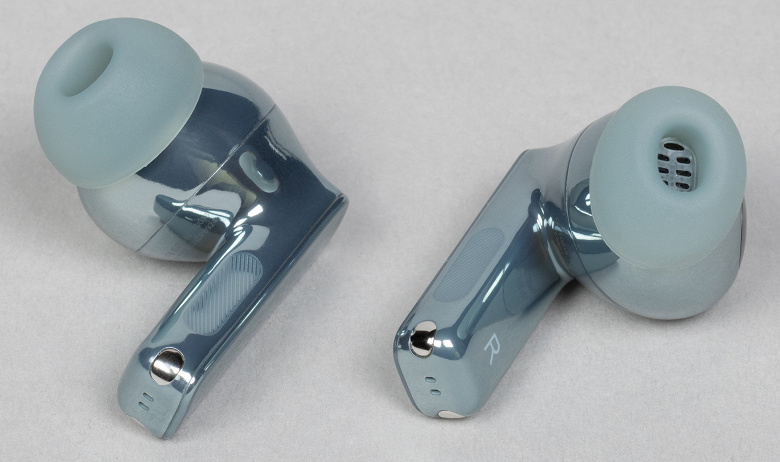
По умолчанию профиль управления выглядит следующим образом:
- Однократное сжатие: управление воспроизведением и вызовом
- Двукратное сжатие: переход к следующей композиции
- Троекратное сжатие: переход к предыдущей композиции
- Длительное сжатие: управление шумоподавлением и «звукопроницаемостью»
- Свайп вверх или вниз: увеличение или уменьшение громкости
Как несложно заметить, система управления FreeBuds Pro 3 почему-то почти не делает различий между правым и левым наушником — потому для перехода к предыдущей композиции приходится нажимать на сенсорную зону аж три раза, что крайне неудобно. Настройки в приложении тоже не очень помогают — большинство типов нажатий можно только отключить. Вот такого от флагмана совсем не ожидаешь. Можно было бы понадеяться, что в будущих прошивках это будет исправлено. Но судя по прошлой модели — нет, не будет.
К счастью, отличать длительное нажатие правого наушника от длительного нажатия левого гарнитура всё же умеет. Соответственно, можно на одном оставить контроль шумоподавления, а на другой «повесить» вызов голосового ассистента. А вот с его помощью уже листать треки и делать еще много всего полезного.
Поиск наушников работает стандартным образом — при его активации они издают максимально громкий звук, на который способны. В тихой комнате его вполне хватит, чтобы обнаружить пропажу.
Тест крепления в ухе тоже на месте: динамики играют приятную мелодию, а внешние микрофоны пытаются ее уловить. Если получается — значит уровень утечек великоват, наушники сидят плохо. Уже ставшая привычной, но по-прежнему полезная функция — не устанем напоминать, что от правильного подбора силиконовых насадок напрямую зависит не только удобство ношения, но и качество звука и шумоподавления.
Эксплуатация
Форма наушников особо не изменилась — соответственно, в ухе они сидят также надежно и комфортно, как и предшественники. При условии правильного подбора силиконовых насадок, естественно. Весят они при этом чуть меньше и потенциально посадка должна быть даже более удобной, но на практике это почти не ощущается. Силовые тренировки, скручивания на наклонной скамье, пробежки — всё это FreeBuds Pro 3 пережили без проблем. Водозащита IP54 позволяет не беспокоиться за капли дождя или пота, для спорта и активного отдыха наушники подходят отлично.
Производитель анонсировал «обновленный адаптивный алгоритм активного шумоподавления 3.0 на базе искусственного интеллекта», который увеличил эффективность системы чуть ли не на 50 процентов. Не знаем, как там с интеллектом, но работает «шумодав» действительно замечательно. По-прежнему поддерживаются три режима работы, плюс автоматическое переключение между ними:
- Комфорт — для мест с низким уровнем шума: дома, офиса; помогает избавиться от низкочастотной части звука кондиционера, компьютера и пр.
- Обычный — для повседневного использования в кафе, наземном транспорте
- Ультра — для мест с высоким уровнем шума: самолетов, метро
В режиме «ультра» можно спокойно слушать музыку на средней громкости, находясь в вагоне метро. Вот только знакомое многим пользователям чувство «давления в голове» возникает практически сразу, но тут уж ничего не поделаешь. К счастью, для улицы вполне хватает обычного режима, а для офисов и кафе — так и вовсе комфортного. Динамическое переключение между ними срабатывает с небольшой задержкой, зато всегда корректно.
Микрофоны для голосовой связи
По словам разработчиков Huawei FreeBuds Pro 3 для голосовой связи используется весь массив из трех микрофонов, плюс датчик костной проводимости. Его мы уже видели в прошлых «прошках», а чуть раньше — у Samsung Galaxy Buds Live. Работает датчик очень хорошо — естественность звучания голоса немного снижается, зато разборчивость заметно растет. Подробнее о технологии костной проводимости можно почитать в одном из наших прошлых обзоров.
Для измерения АЧХ микрофонов мы используем специально подготовленное помещение и мониторную акустическую систему, воспроизводящую свип-тон. Естественно, что АЧХ колонок далеко не равномерна, потому мы предварительно получаем ее график с помощью калиброванного измерительного микрофона. Далее полученные данные используются для построения корректирующего профиля, призванного скомпенсировать особенности акустики. После этого сигнал записывается с помощью героя тестирования, занимающего то же положение, что и измерительный микрофон ранее. Полученный график корректируется с помощью созданного предварительно профиля и на выходе у нас остается собственная АЧХ тестируемого микрофона.
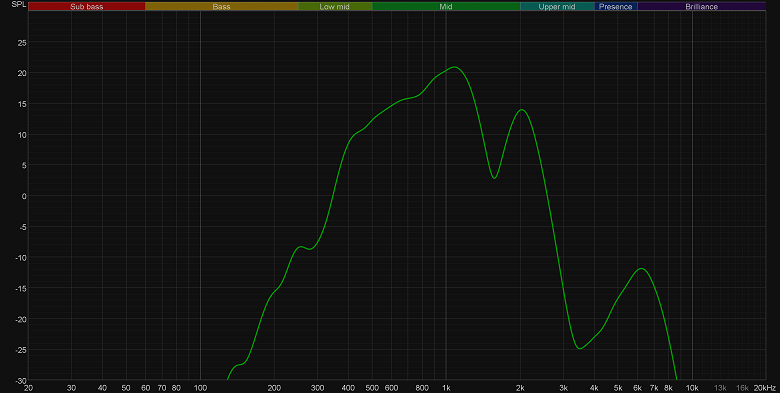
Голос взрослого мужчины имеет фундаментальную частоту от 85 до 155 Гц, женщины — от 165 до 255 Гц. Но при этом для передачи голоса обычно используются частоты от 300 до 3400 Гц, которые даже называют «голосовыми», так как именно в этом диапазоне расположены так называемые форманты, отвечающие за разборчивость речи. Частоты ниже «зарезаются» не только и не столько из-за ограниченности канала передачи, сколько потому, что в них находятся различные нежелательные звуки: гул моторов, низкочастотная часть шума толпы и так далее.
В данном случае настройка микрофонов выглядит логично — воспринимаются как раз голосовые частоты, остальной диапазон практически полностью игнорируется. Считается, что лишние акценты в области 1,5 кГц могут сделать звучание речи слишком «резким» и привести к тому, что слушать ее будет несколько утомительно. Возможно, из этого исходили разработчики гарнитуры, организовав в данной области заметный «провал». Но тут можно лишь догадываться, плюс нельзя забывать, что свою лепту вносит еще и датчик костной проводимости.
Потому от графиков перейдем к примерам звучания. Ниже размещены два трека. На первом речь записана с помощью микрофонов гарнитуры — голос звучит разборчиво, но при не слишком-то естественно. Для общения по телефону первый параметр явно важнее, так что здесь всё правильно. Второй трек записан на расположенный примерно на том же расстоянии профессиональный рекордер с заведомо высоким качеством записи и приводится для сравнения.
Особо гордятся авторы Huawei FreeBuds Pro 3 системой шумоподавления во время разговора, которая также вышла на новые горизонты эффективности и способна справиться с любыми шумами, включая сильный ветер. Снова запишем небольшой отрывок с чтением текста, но на этот раз добавим фоновый шум — включим в расположенной недалеко от места записи акустике звук оживленной улицы. При этом сделаем погромче, раз уж «шумодав» у нас на этот раз столь эффективный.
Что тут скажешь… Впечатляет. Шум в записи почти не заметен, голос пусть и потерял остатки естественности звучания, но при этом всё же более-менее разборчив. Во втором треке хорошо слышно, что фоновые шумы звучали чуть ли не громче, чем непосредственно речь. И с ними гарнитура отлично справилась. Долго общаться в таком режиме всё же не стоит, но комфортно ответить на срочный звонок или записать голосовое сообщение точно можно.
Автономность и зарядка
Производитель анонсировал примерно тот же уровень автономности, что и у прошлой модели: около 6,5 часов с выключенным шумоподавлением и до 4,5 — с включенным. При этом аккумулятор в кейсе имеет немного меньшую емкость, из-за чего кейс стал чуть легче. А тот же уровень автономности достигается за счет более высокой энергоэффективности. Но это всё в теории — посмотрим, как дело обстоит на практике.
Производитель не скрывает, что заявленный уровень автономности получен в условиях, довольно далеких от реальных сценариев использования — на 50% громкости и при активации кодека AAC. Мы стараемся приблизить условия тестирования к реальным, потому первым делом включим приоритет качества звука — было бы странно иметь эту возможность и не использовать. Автономность с включенным «шумодавом» будем тестировать в режиме «ультра».
Безопасным уровнем звукового давления при прослушивании музыки считается 75 дБ, но на практике большинство слушателей предпочитает уровень 90-100 дБ. Мы транслируем в наушники белый шум, фиксируя уровень SPL в районе 95 дБ, сразу после старта воспроизведения запускаем запись сигнала с измерительного стенда — по длине получившегося трека легко понять, сколько проработал каждый из наушников.
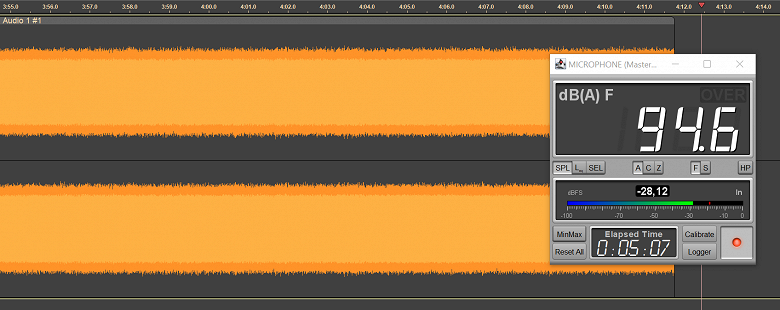
Разряжаются наушники неравномерно: левый работает меньше правого. Крайне малое число слушателей использует гарнитуры в монорежиме, чаще всего отключение одного из них — повод убрать оба в кейс для зарядки. Потому при определении средней автономности ориентироваться мы будем на тот наушник, который проработал меньше. Сведем все полученные результаты в таблицу.
| Тесты | Левый наушник | Правый наушник | |
|---|---|---|---|
| Шумоподавление выключено | Тест 1 | 5 часов 21 минута | 5 часов 35 минут |
| Тест 2 | 5 часов 17 минут | 5 часов 30 минут | |
| Итого | 5 часов 19 минут | 5 часов 33 минуты | |
| Шумоподавление включено | Тест 1 | 4 часа 6 минут | 4 часа 11 минут |
| Тест 2 | 4 часа 8 минут | 4 часа 14 минут | |
| Итого | 4 часа 7 минут | 4 часа 12 минут |
В нашем тестировании автономность получилась меньше заявленной, но всё равно находится на очень хорошем уровне — более 5 часов с выключенным шумоподавлением, либо полновесные 4 часа с включенным. Хватит и до офиса доехать, и на тренировку или пробежку сходить. При этом производитель не анонсирует быструю зарядку, но после 10 минут в кейсе наушники проработали около 2 часов 15 минут с выключенным ANC, так что если хоть иногда убирать гарнитуру в футляр, опасность разрядить ее в ходе повседневного использования крайне невелика. Полностью наушники в кейсе заряжаются за 40 минут, сам кейс — примерно за час при зарядке через порт USB-C.
Поддерживается и беспроводная зарядка, ее длительность во многом зависит от параметров зарядного устройства. Ориентироваться можно примерно на 1,5 — 2 часа.
Звучание и измерения АЧХ
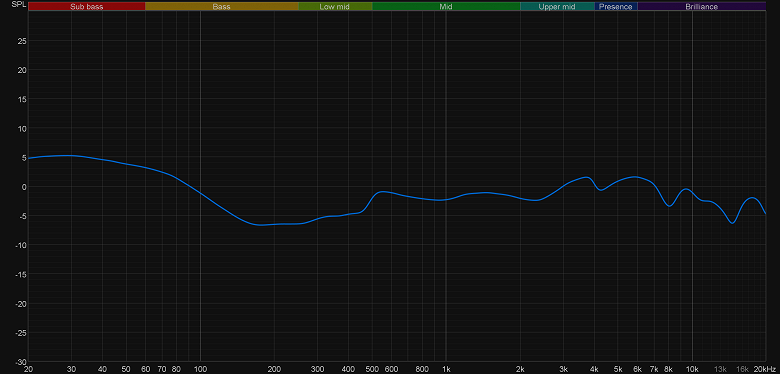
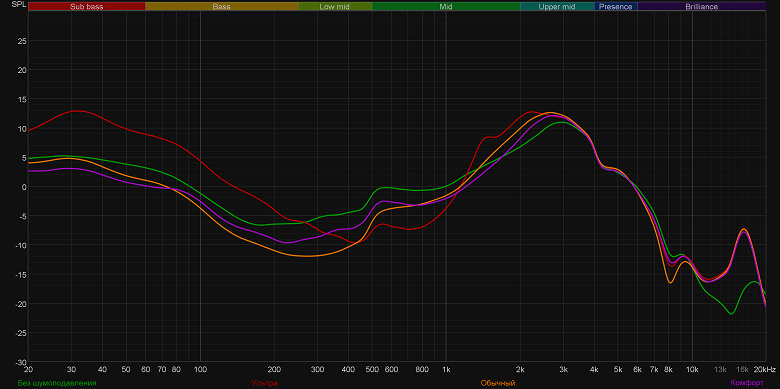
Несмотря на внешнее сходство и ту же конфигурацию динамиков, звучит FreeBuds Pro 3 иначе, чем предыдущая версия. Здесь мы видим форсированный «глубокий» бас, неожиданно уведенные назад НЧ-диапазон и нижнюю середину, а также более-менее ровно подаваемый СЧ-регистр. В итоге наушники получились с довольно-таки оригинальным характером. Они неплохо показывают себя в танцевальной музыке и хип-хопе, а вот партии бас-гитар в рок-музыке звучат несколько менее ярко, чем хотелось бы. При этом детализация средних частот на фоне форсированного баса немного страдает, но не так сильно, как можно было бы предположить, исходя из графика ниже — вокал и партии солирующих инструментов воспринимаются приемлемо.
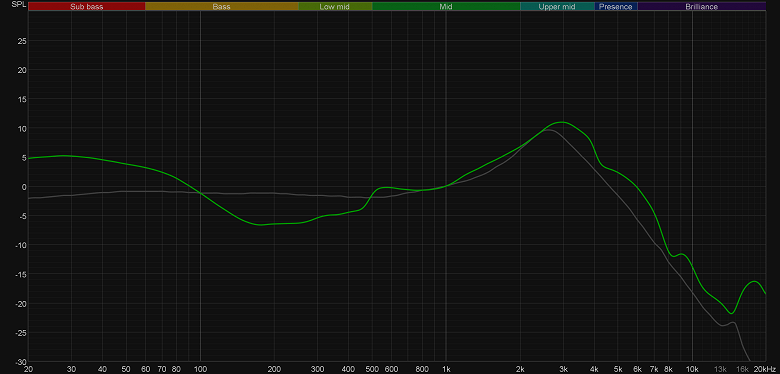
График выше показан на фоне кривой IDF (IEM diffuse field compensation), предоставленной производителем используемого стенда. Ее задача — помочь скомпенсировать резонансные явления в имитированном слуховом канале и особенности оборудования, создав «звуковой профиль», максимально корректно иллюстрирующий то, как звучание наушников воспринимается слушателем. Ее можно рассматривать как адаптированный под конкретное устройство аналог так называемой «кривой Хармана», созданной командой Harman International под руководством доктора Шона Олива. Скомпенсируем полученный график АЧХ в соответствии с кривой IDF.
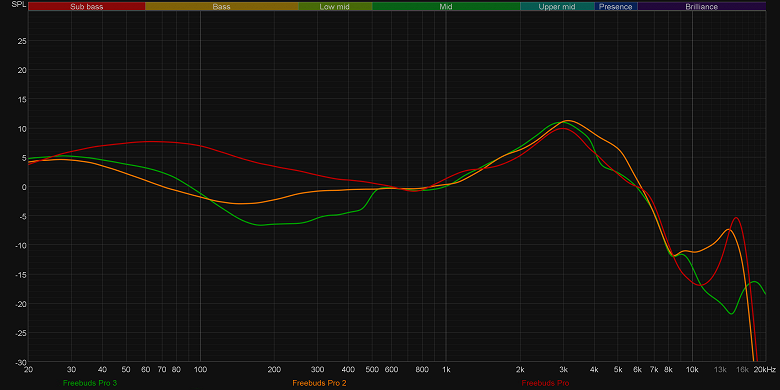
В таком виде график наиболее полно иллюстрирует субъективные впечатления от прослушивания. Ну и раз мы уже начали сравнивать версии FreeBuds Pro, не будем останавливаться. У первой была более-менее типичная V-образная АЧХ — наиболее популярная и востребованная, обеспечивающая эффектный звук. Вторую мы много и заслуженно хвалили за ровное и сбалансированное звучание, созданное совместно со специалистами французской компании Devialet — до сих пор считаем ее одним из лучших беспроводных решений для любителей «мониторного» звучания.
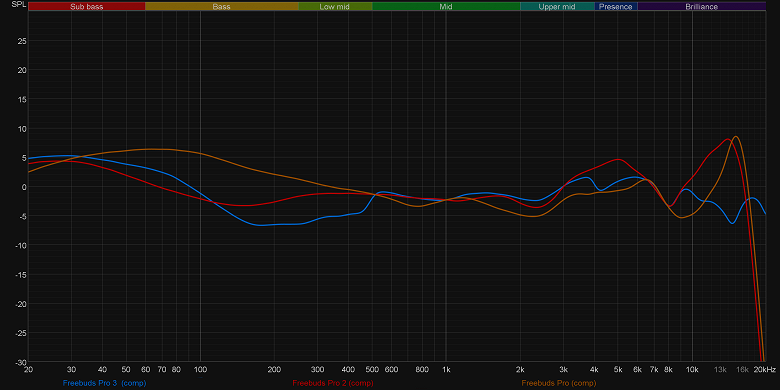
Посмотрим на скомпенсированные в соответствии с целевой кривой графики. Хорошо заметно, что в этот же раз звучание получилось совсем не похожим на то, что мы видели раньше. Huawei FreeBuds Pro 3 обладают своим характером, который может прийтись по душе далеко не всем. Но любители «качающего» баса точно будут в восторге.
При этом не следует забывать, что в приложении Huawei AI Life есть полноценный эквалайзер с несколькими пресетами — звучание всегда можно подстроить под свой вкус, эквализации наушники поддаются отлично. Посмотрим на графики АЧХ при активации всех предлагаемых пресетов, особое внимание хотим обратить на последний — «Живая музыка». В нем как раз убраны акценты на низких частотах, благодаря чему наушники действительно звучат несколько более живо и музыкально.
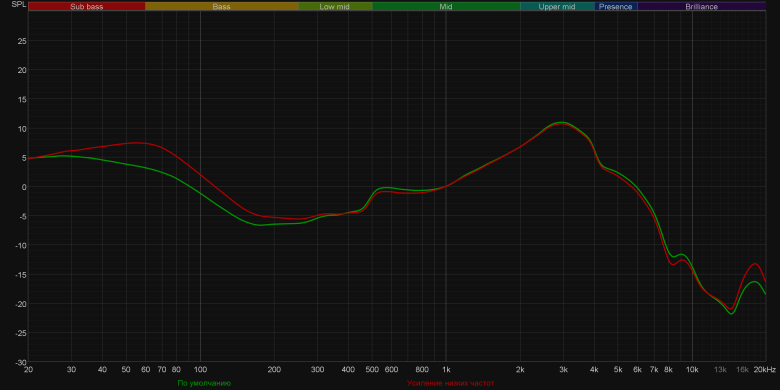
Любая по-настоящему эффективная система активного шумоподавления непременно влияет на качество воспроизведения баса — на тех частотах, где сама показывает наилучшие результаты. Соответственно, наиболее агрессивный вариант работы «шумодава» Huawei FreeBuds Pro 3 творит с их звучанием что-то совсем уж страшное. Но если стоит выбор между шумом метро и окончательно раздутым басом и провалом в средних — вероятно, вполне приемлемым будет второй вариант. А для остальных случаев есть еще два более щадящих режима, влияние которых на звук пусть и заметно, но не критично.
Итоги
Гарнитура Huawei FreeBuds Pro 3 получилась замечательной, однако слегка неоднозначной. Звучание у нее интересное, но специфичное — на любителя. Опять-таки управление вновь далеко не самое удобное, но это по нашему мнению — видимо, у разработчиков из Huawei другой взгляд на удобство. Плюсов у гарнитуры предостаточно: «продвинутые» кодеки, эффективное шумоподавление, хорошая работа микрофонов для голосовой связи, впечатляющая автономность, поддержка беспроводной зарядки, отлично реализованное подключение к нескольким источникам… Однако и цена соответствующая — на уровне флагманов других производителей, так что конкурентов у FreeBuds Pro 3 будет немало. И один из них — прошлая версия FreeBuds Pro 2, обладающая сравнимыми возможностями, но при этом слегка подешевевшая и предлагающая столь редкое для TWS-гарнитур «ровное и мониторное» звучание.