
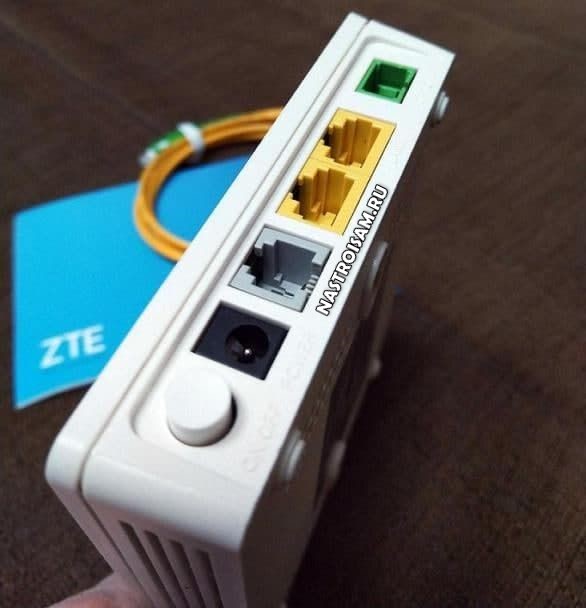
Несколько лет назад пассивная оптика начинала свой марш по сетям кабельных провайдеров. Первым абонентским терминалом, получившим широкое распространение у провайдеров, была так называемая PON-розетка Huawei HG8120H. Компания Ростелеком тут не исключение. Позже стали появляться подобные оптические модемы от других производителей, например, ZTE или Eltex. По факту это простое, недорогое и надёжное, как автомат Калашникова, устройство доступа, способное проработать без проблем до 5 лет. И даже сейчас, когда широко распространены многопортовые оптические терминалы GPON со встроенной двухдиапазонной точкой доступа WiFi, простые PON-розетки не только не потеряли актуальность, до даже наоборот — это более правильное решение для подключения коттеджей, больших квартир и помещений. Ниже я расскажу про основные преимущества умных оптических розеток Ростелеком перед другими ONT-терминалами, предоставляемыми провайдером. И даже если у Вас иной оператор связи, думаю, статья всё равно будет полезной в плане понимания особенностей подключения пассивной оптики к домашней локальной сети.
Я не знаю с чьей лёгкой руки оптический терминал назвали PON-розеткой. Это не совсем верно. Дело в том, что существуют специальные оптические розетки, в которые заводят дроп-кабель с волокном и приваривают к нему SC-коннектор. И никакой «умной» начинки внутри нет — чистая физика. Выглядят они вот так:
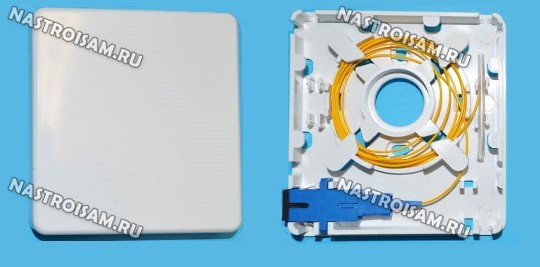
А вот то, что любят называть как PON-розетка — это совсем не розетка, а полноценный абонентский терминал ONT ONU. Его правильнее было бы назвать «оптический модем», но это название как-то не прижилось. Внутри этой маленькой коробочки спрятан микрокомпьютер-роутер, а так же трансивер, для работы с оптическим волокном. С «другой стороны» для подключения к локальной сети есть два LAN-порта и разъём для телефонного аппарата.
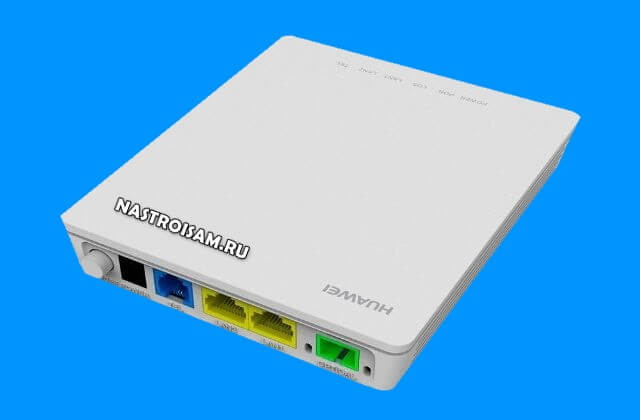
Сейчас непосредственно у Ростелекома эти устройства представляют собой уровень Low-cost и на первый план вышли абонентские терминалы с Wi-Fi. И совершенно незаслуженно, на мой взгляд. Многие зарубежные провайдеры наоборот ушли от этой практики именно в сторону установки PON-розеток. Почему? А потому, что это более гибкое решение!
Актуальный список моделей оптических терминалов Ростелеком вы можете здесь — ссылка. Описание, фото и прошивки для всех моделей ONT ONU устройств провайдера.
Основные преимущества «умной» PON-розетки:
У этого класса устройств доступа есть ряд значительных преимуществ, благодаря которым именно их предпочитают «продвинутые» пользователи:
- Возможность абоненту подключить свой роутер и даже MESH-систему;
- Клиент может самостоятельно управлять своей сетью. Во некоторых филиалах Ростелеком (да и у многих других провайдеров) доступ к настройкам терминала закрыт от пользователя, а потому доступ к управлению собственной локалкой заблокирован. Даже пароль на WiFi просто так не поменяешь;
- Компактность и возможность монтажа в любом месте. Обычно такой терминал располагают в щитке около входной двери в квартиру или дом, а дальше уже через скрытую проводку подключают роутер, находящийся дальше в помещении.
- Оптическая Интернет-розетка — это отличное решение для подключения видеонаблюдения на различных объектах;
- Низкая цена. На Авито Huawei HG8120H можно купить за 200-300 рублей.
Схема подключения оптической Интернет-розетки Ростелеком
Теперь подробнее остановлюсь на схеме подключения PON-розетки к домашней локальной сети. Исходя из личного опыта, лучшая схема подключения к сети GPON выглядит так:
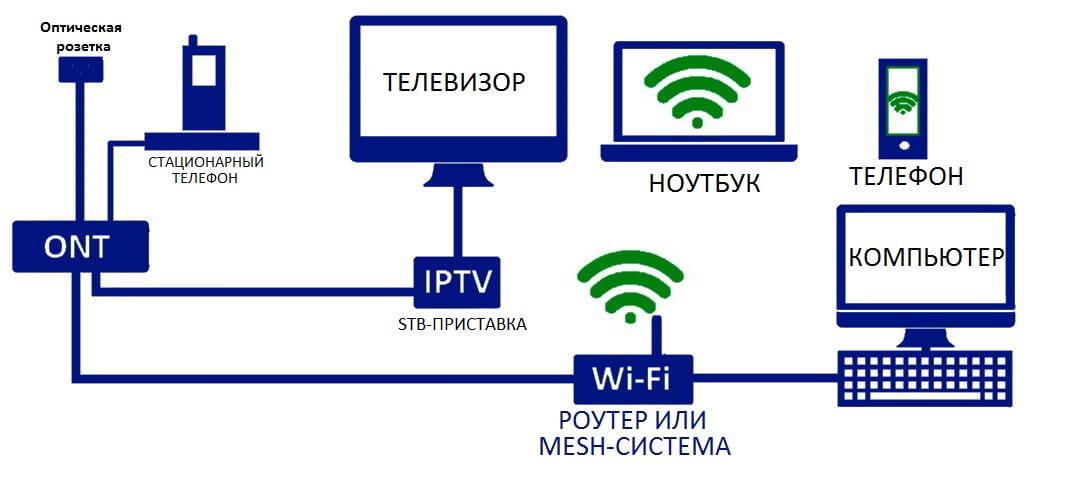
То есть инсталятор ставит PON-розетку Ростелеком или другого провайдера в Вашем жилище и настраивает её в режим прозрачного моста. То есть превращаем ONT-терминал по-сути в оптический медиаконвертер. Если у Вас подключено ещё и цифровое телевидение, то второй LAN-порт настраивается под STB-приставку. Ну а дальше подключаем свой роутер или MESH-систему и настраиваем всё это уже как нам нужно.
Тут многие спросят — а зачем? Ведь есть оптические роутеры с Вай-Фаем! Да, есть. Вот только из тех двух десятков подобных устройств, которые ставят провайдеры более-менее нормальная зона покрытия только у Huawei Game RT-X за 9000 рублей. У многих ещё и скорость и стабильность тоже оставляет желать лучшего.
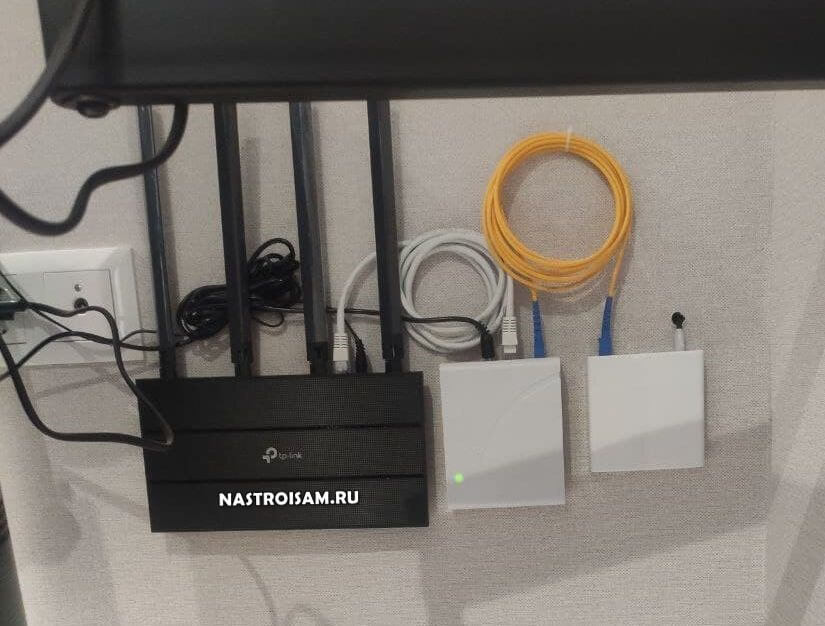
Здесь же Вы ставите тот роутер, который устроит Вас по стоимости и по качеству работы. Такая схема удобна не только для частных домов или больших квартир. Нужно подключить к Интернету целое здание? Не вопрос! Монтируем MESH-систему с бесшовным роумингом и подключаем его к PON-розетке.
Кстати, если Вам нужна скорость доступа в Интернет выше 100 Мегабит в секунду — можно купить ONT-терминал c гигабитным LAN-портом вроде Huawei HG8310H и разогнаться по-максимуму!
Настройка умной PON-розетки Ростелеком
Несмотря на внешние различия в веб-интерфейсе, принцип настройки подключений на PON-розетках одинаков. Общий порядок действий таков:
- Войти в веб-интерфейс. У PON-розеток с прошивкой Ростелеком IP-адрес 192.168.0.1, логин admin, заводской пароль admin (или без пароля при первоначальной настройке).
- Создать соединение для Интернета в режиме маршрутизатора или моста, в зависимости от того, что будет стоять за терминалом: компьютер, точка доступа WiFi или полноценный роутер.
- Создать соединение для цифрового телевидения.
- Подключить устройства, проверить доступ в сеть Интернет.
Теперь покажу как настроить PON-розетку Ростелеком на примере самой распространённой модели — Huawei HG8120H.
Заходим в настройки PON-розетки HG8120H через IP адрес, указанный в наклейке на её корпусе. Там же написан заводской логин и пароль. После авторизации заходим в раздел меню «LAN» → «Рабочий режим порта LAN»:
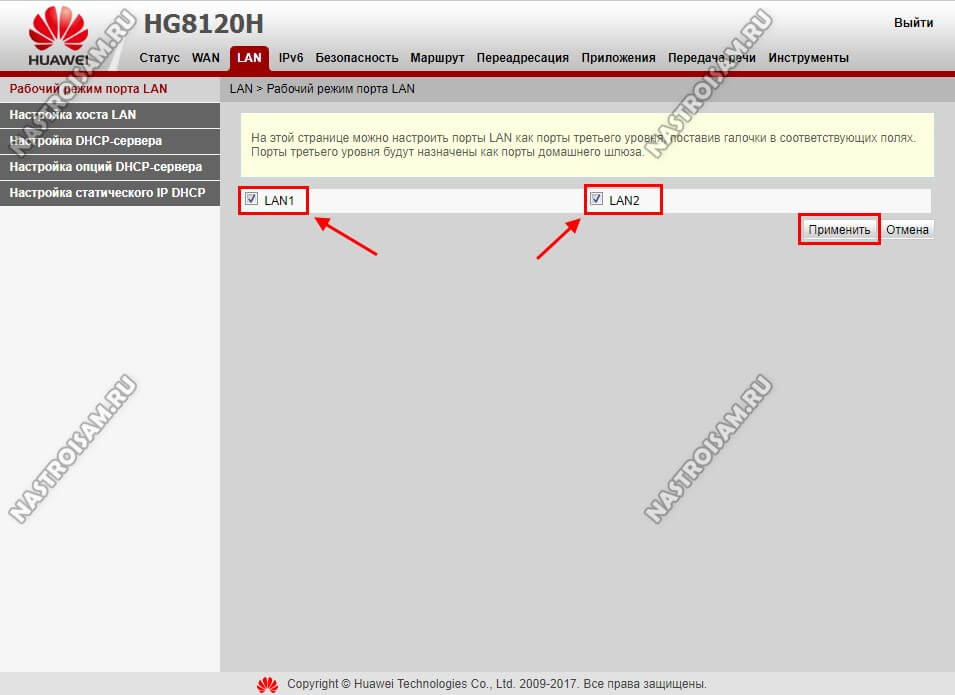
Проверяем чтобы галочки стояли на обоих портах — LAN1 и LAN2.
Внимание! Теперь очень важный момент! В некоторых филиалах Ростелеком на терминале нужно вводить PLOAM-пароль из 10 символов.
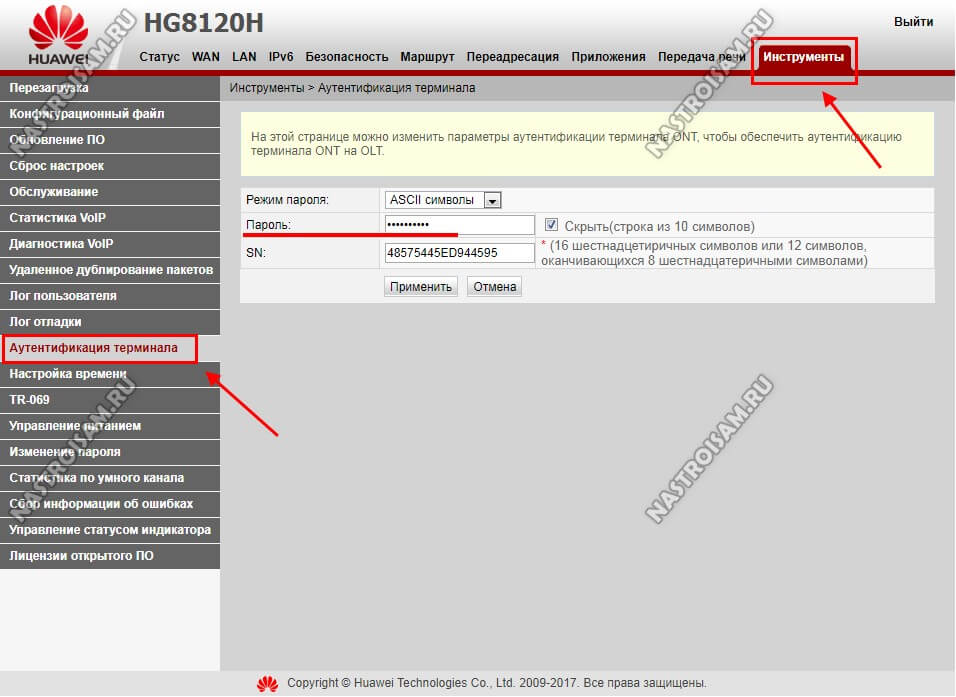
Делается это на вкладке «Инструменты» → «Аутентификация терминала». Обычно используется PLOAM-пароль 0000000000 или 1234567890. После ввода нажимаем кнопку «Применить».
Я советую сначала настроить подключение к Интернету и, если терминал не будет работать — тогда уже вводить PLOAM.
Подключение в режиме маршрутизатора
Переходим в раздел «WAN» → «Настройка WAN». Удаляем те соединения, что там есть. Дефолтное соединение HSI без прав суперпользователя удалить не получится — но это не беда, оно ничем нам не помешает и на него можно не обращать внимание. После этого нажимаем кнопку «Создать» и создаём подключение к Интернету.
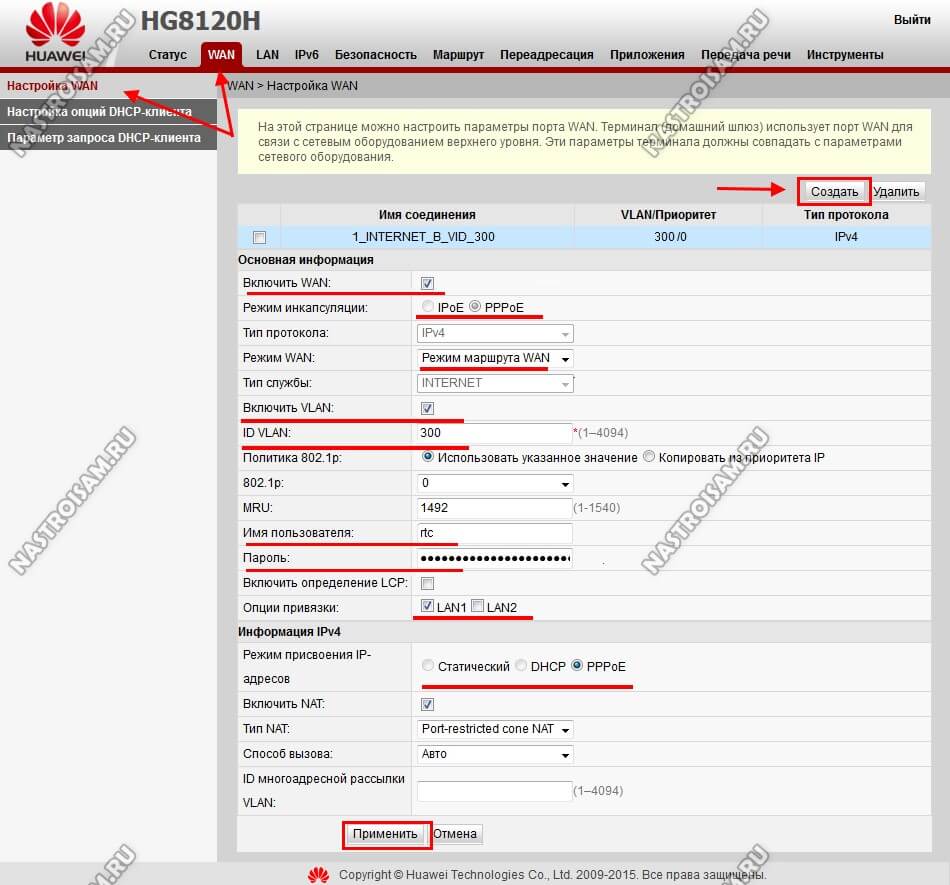
В новом соединении надо выбрать режим инкапсуляции. Если у Вас тип подключения «Динамический IP» то выбираете инкапсуляцию IPoE. В нашем филиале используется протокол PPPoE и я выбираю его.
В поле «Режим WAN» надо поставить вариант «Режим маршрута WAN».
Включаем виртуальные сети VLAN и в поле VLAN ID прописываем идентификатор виртуальной сети. Его номер надо узнать в техподдержке.
Вводим логин и пароль на подключение, которые Вам выдали при заключении договора.
Обратите внимание на поле «Опции привязки» — там отмечены LAN-порты привязанные к подключению. Если Вы будете дальше настраивать телевидение Wink, то уберите галку со второго порта — в него будет включена ТВ-приставка.
Режим присвоения адресов обычно выставляется самостоятельно в автоматическом режиме, но для сведения — у IPoE режим будет DHCP, а у PPPoE соответственно будет PPPoE.
Применяем настройки.
Подключение в режиме моста
Этот вариант как нельзя лучше подойдёт в том случае, если дальше Вы будете ставить свой роутер или MESH-систему WiFi.
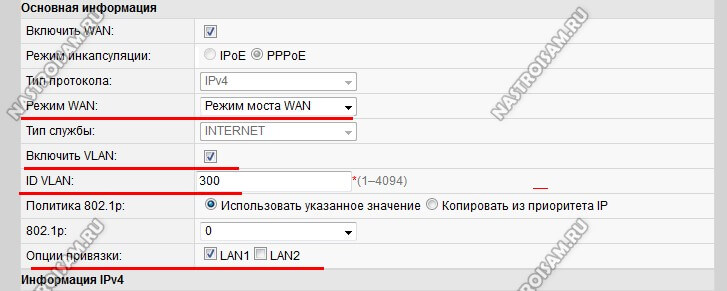
В этом случае режим инкапсуляции роли не играет. Надо в поле «Режим WAN» выбрать вариант «Режим моста WAN».
В поле «Тип службы» должно быть значение «INTERNET».
Затем нужно будет указать VLAN ID для Интернета и в поле опции привязки оставить только LAN1, в который будет включаться роутер.
Сохраняем настройки.
Настройка цифрового телевидения IPTV Wink
Снова открываем настройки WAN и создаём второе подключение в режиме моста:
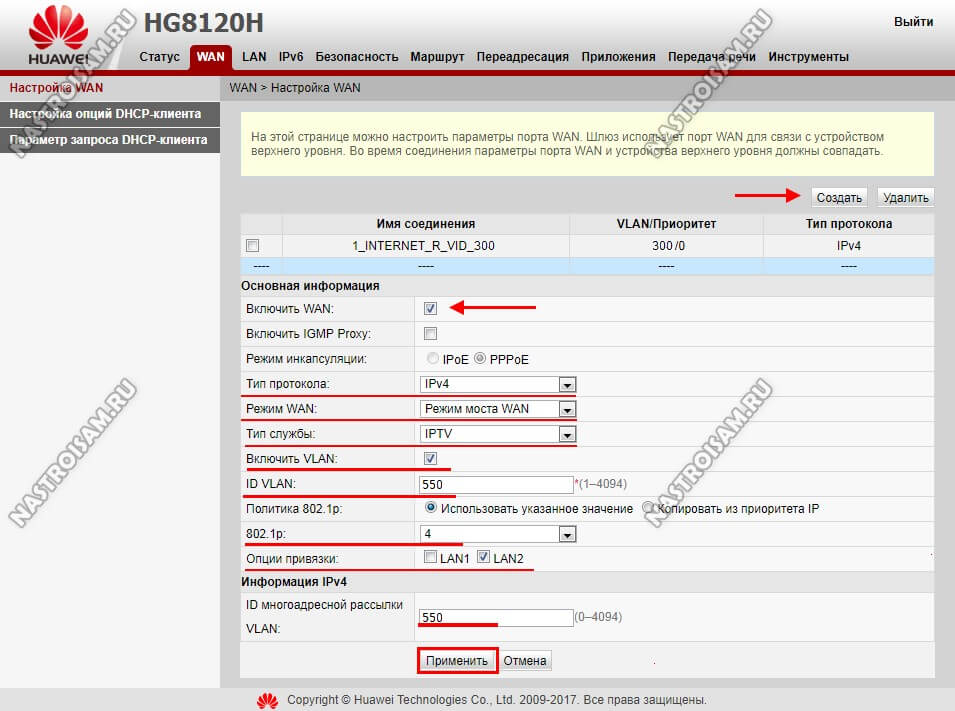
Обратите внимание, что в поле «»Тип службы» надо поставить значение IPTV.
Включаем VLAN и в поле VLAN ID указываем идентификатор виртуальной сети для цифрового телевидения. Его так же надо узнать в техподдержке Ростелекома.
В поле «802.1p» обязательно ставим приоритет 4, чтобы изображение на ТВ не рассыпалось при нагрузке на терминал. В поле ID многоадресной рассылки дублируем значение VLAN ID.
В поле «Опции привязки ставим галочку на порт LAN2 — в него будет включена ТВ-приставка!
«Нажимаем на кнопку «Применить».
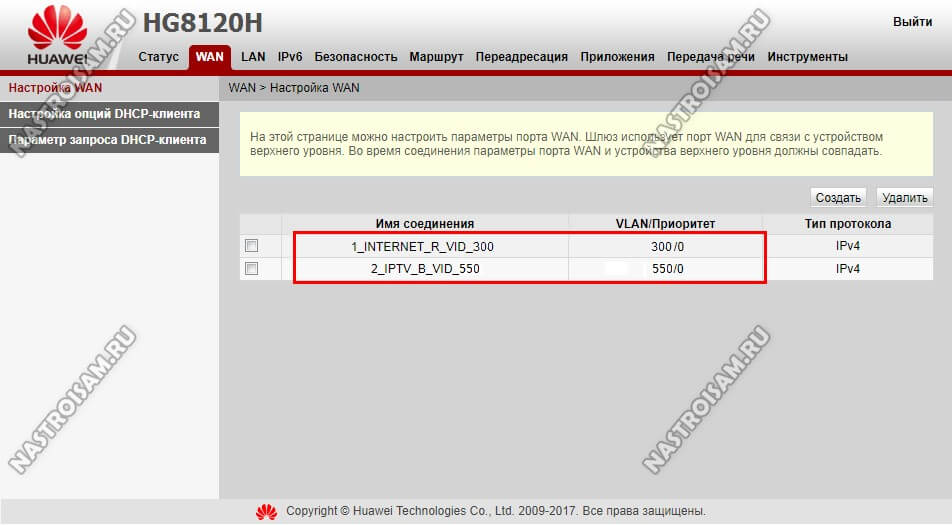
В списке соединений должно быть в итоге две строчки — первая Интернет, а вторая — Телевидение.
Далее переходим в раздел «Приложения». В меню слева открываем раздел «Настройка IGMP»:
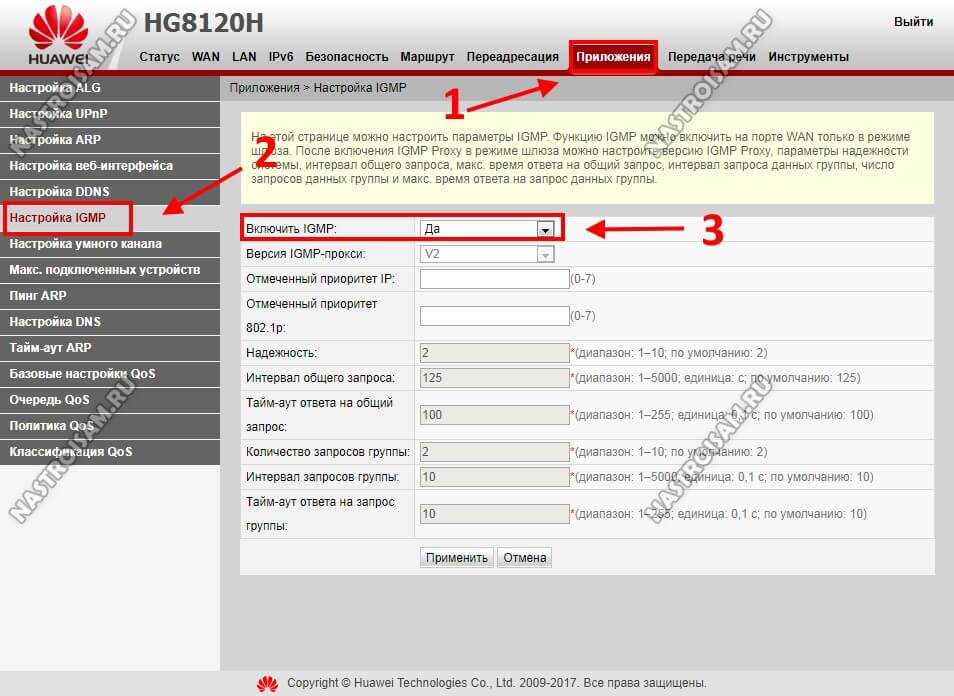
Тут Вам нужно просто будет в поле «Включить IGMP» поставить значение «Да», после чего нажать на кнопку «Применить».
Теперь можно подключить ТВ-приставку и проверить работу цифрового интерактивного телевидения Wink.
Huawei HG8120 series Touch terminals PDF User Guides and Manuals for Free Download: Found (5) Manuals for Huawei HG8120 series Device Model (Quick Start Manual)
The Huawei HG8120 series stands out as a reliable, high-performance optical network terminal (ONT) designed for residential and commercial use. With the rapid evolution of internet technologies and the increasing demand for high-speed connections, the HG8120 series offers a solution that meets these criteria effectively. This product has gained a reputation for its impressive features, robust design, and user-friendly interface, making it a popular choice among consumers and businesses alike.
One of the key advantages of the Huawei HG8120 series is its exceptional connectivity options. The device supports GPON (Gigabit Passive Optical Network) technology, which allows for efficient data transmission while maximizing internet speeds. This means users can enjoy stable connections with minimal downtime, making it suitable for various activities, from streaming high-definition videos to online gaming.
Another notable feature of the HG8120 series is its versatile networking capabilities. The device is equipped with multiple Ethernet ports, allowing users to connect several devices simultaneously. This is particularly beneficial for households with multiple users who require reliable internet access throughout their devices. Additionally, the HG8120 series supports different networking protocols, ensuring compatibility with various equipment.
The Huawei HG8120 series also incorporates advanced management features, enabling users to monitor and control their internet usage effectively. Some of these features include:
- Real-time bandwidth monitoring
- User-friendly web-based management interface
- Remote management capabilities for ISPs
These management tools provide both users and service providers with the flexibility to optimize their internet experience. For users, it allows for personal customization of settings, while service providers can efficiently manage their network performance and troubleshoot issues remotely.
In terms of design, the HG8120 series boasts a compact and sleek form factor. This makes it easy to integrate into any home or office setup without occupying much space. The build quality is robust, with adequate thermal management to ensure optimal performance even during prolonged use.
Security is another area where the Huawei HG8120 series excels. The device comes with advanced security features to protect user data and privacy. Options include:
- Firewall capabilities
- Network address translation (NAT)
- Support for various encryption methods
These layers of security make the HG8120 series a safe choice for users concerned about online threats and privacy violations, ensuring peace of mind while browsing the internet.
Overall, the Huawei HG8120 series is a high-quality optical network terminal that successfully meets the demands of modern internet users. Its blend of speed, reliability, versatile connectivity options, and robust security features make it a commendable choice for anyone looking to enhance their internet experience. Whether for personal or business use, this series instills confidence in users and empowers them to make the most of their internet connectivity without compromise.
In summary, the Huawei HG8120 series represents a strong investment for users aiming for a seamless online experience. As technology continues to advance, products like the HG8120 series will undoubtedly play a crucial role in shaping the future of high-speed internet access.
Многие пользователи интернета сталкиваются с проблемами настройки Wi-Fi-роутера. Выбранный провайдер может также создать некоторые трудности, когда пытаетесь настроить их оборудование. В данной статье мы расскажем о том, как правильно настроить HG8120H пароля роутера Ростелеком.
Huawei HG8120H – это беспроводной броадбенд-роутер, который предоставляется пользователям Ростелеком. Он используется для обеспечения сигнала Wi-Fi в домашних сетях. Настройка роутера не является сложной задачей, но требует определенных знаний о процедуре. В этой статье мы расскажем, как правильно настроить модем, чтобы обеспечить стабильное подключение к интернету.
Процесс настройки Huawei HG8120H может быть сложным, особенно для новичков. Но не переживайте, мы разберем все этапы настройки шаг за шагом, чтобы помочь вам успешно подключить модем к Интернету. Мы также рассмотрим настройки Wi-Fi и разберем, как защитить сеть паролем.
Содержание
- Как настроить HG8120H Ростелеком
- 1. Подключение к устройству
- 2. Настройка интернет-подключения
- 3. Настройка Wi-Fi
- 4. Дополнительные настройки
- Шаг 1: Подключение устройства
- Требования к подключению
- Подключение кабеля
- Шаг 2: Активация интернета
- 1. Зайдите в настройки роутера
- 2. Настройка WAN соединения
- 3. Проверьте подключение
- Шаг 3: Вход в настройки роутера
- Шаг 4: Изменение пароля
- 1. Вход в настройки модема
- 2. Настройка пароля
- Шаг 5: Настройка Wi-Fi
- 1. Включение Wi-Fi
- 2. Настройка имени и пароля Wi-Fi
- 3. Добавление дополнительных точек доступа
- Шаг 6: Открытие доступа к порту
- 1. Откройте панель управления
- 2. Настройка NAT
- Шаг 7: Настройка IPTV
- Откройте страницу настройки IPTV
- Внесите настройки IPTV
- Сохраните настройки IPTV
- Вопрос-ответ
- Как подключить HG8120H к Интернету?
- Как изменить пароль администратора HG8120H?
- Как настроить Wi-Fi на HG8120H?
- Как изменить IP-адрес HG8120H?
- Как подключить к HG8120H IPTV?
- Как получить доступ к HG8120H из Интернета?
Как настроить HG8120H Ростелеком
1. Подключение к устройству
Для начала настройки необходимо подключить компьютер к HG8120H Ростелеком. Для этого используйте кабель Ethernet и подключите его к одному из LAN-портов на задней панели устройства.
После этого введите в адресную строку браузера адрес 192.168.100.1 и авторизуйтесь в интерфейсе управления, используя логин и пароль, выданные провайдером.
2. Настройка интернет-подключения
Перейдите в раздел настройки интернет-подключения и выберите режим PPPoE. Введите логин и пароль, выданные провайдером, и сохраните изменения.
Если у провайдера не используется протокол PPPoE, выберите соответствующий режим и введите необходимые данные.
3. Настройка Wi-Fi
Если вы хотите настроить Wi-Fi-соединение, перейдите в раздел настройки Wi-Fi и выберите режим беспроводной сети.
Установите SSID и пароль для вашей беспроводной сети и сохраните изменения.
4. Дополнительные настройки
В интерфейсе управления HG8120H Ростелеком вы можете настроить дополнительные параметры, такие как настройка портов, настройка пароля для доступа к самому устройству и другие.
Перед сохранением настроек рекомендуется ознакомиться с инструкцией устройства или проконсультироваться со специалистом провайдера.
Шаг 1: Подключение устройства
Требования к подключению
Перед настройкой HG8120H Ростелеком необходимо правильно подключить устройство к сети. Для этого потребуются следующие элементы:
- Маршрутизатор (роутер) для подключения к интернету.
- Активный Ethernet-кабель (кабель LAN) с RJ-45 разъёмами.
- Ноутбук или ПК с поддержкой сети Ethernet (LAN).
Помимо этого, убедитесь, что устройство находится в зоне Wi-Fi сигнала, если вы планируете использовать Wi-Fi-соединение.
Подключение кабеля
Первым делом необходимо подключить HG8120H Ростелеком к маршрутизатору (роутеру) с помощью Ethernet-кабеля. Для этого:
- Вставьте один конец кабеля в разъём LAN HG8120H Ростелеком.
- Вставьте другой конец кабеля в свободный разъём LAN маршрутизатора (роутера).
Обычно разъёмы LAN на маршрутизаторе (роутере) обозначены цифрами от 1 до 4.
После этого HG8120H Ростелеком будет готов к настройке. Если вы планируете использовать Wi-Fi-соединение, перейдите к следующему шагу. Если нет, однако интернет не работает, проверьте кабель и убедитесь, что он подключен правильно.
Шаг 2: Активация интернета
1. Зайдите в настройки роутера
Для начала, вам нужно зайти в интерфейс управления роутером. Для этого, откройте любой браузер и введите в адресной строке IP-адрес вашего роутера. Стандартный IP-адрес для HG8120H Ростелеком — 192.168.100.1. После чего нажмите Enter.
Если вы успешно вошли в интерфейс управления роутером, вам потребуется ввести имя пользователя и пароль. Стандартные учетные данные для HG8120H — admin/admin.
2. Настройка WAN соединения
В главном меню настройки роутера, найдите раздел «Network» и выберите «WAN». Здесь вам нужно будет настроить соединение с провайдером интернета.
Для настройки соединения, выберите тип подключения, который предлагает ваш провайдер. В случае Ростелеком это PPPoE.
Заполните поля «User Name» и «Password» данными, которые вам предоставил провайдер.
3. Проверьте подключение
После сохранения настроек WAN соединения, роутер автоматически попробует подключиться к интернету. Чтобы проверить, успешно ли выполнено подключение, перейдите в раздел «Status» и выберите «WAN».
Здесь вы можете увидеть информацию о статусе подключения. Если на экране появилась информация об успешном подключении, значит у вас есть доступ в интернет. В противном случае, проверьте корректность введенных данных и повторите попытку.
Шаг 3: Вход в настройки роутера
Для того чтобы настроить роутер HG8120H Ростелеком, вам необходимо войти в его настройки. Для этого выполните следующие действия:
- Откройте браузер и введите в адресной строке IP-адрес роутера. Обычно это 192.168.100.1, но при необходимости может быть изменено.
- В появившемся окне введите логин и пароль для входа в настройки роутера. По умолчанию логин и пароль – admin. Если вы их меняли, введите новые данные.
- После успешного входа вы попадете на главную страницу настроек роутера.
Обратите внимание, что вход в настройки роутера является одним из самых важных шагов в настройке устройства. Будьте осторожны и не передавайте данные для входа третьим лицам.
Шаг 4: Изменение пароля
1. Вход в настройки модема
Для изменения пароля необходимо войти в настройки модема. Для этого в адресной строке браузера введите IP-адрес модема: 192.168.100.1 и нажмите клавишу «Enter». На открывшейся странице введите логин и пароль, который был выдан Вам при подключении услуги Интернет.
2. Настройка пароля
После входа в настройки модема Вы попадете на главную страницу. Для изменения пароля выберите раздел «Настройки системы» и далее «Управление пользователями». На данной странице нажмите кнопку «Сменить пароль».
В появившемся окне введите старый пароль и новый пароль, повторите новый пароль еще раз для подтверждения и нажмите кнопку «Применить».
Новый пароль должен содержать не менее 8 символов, включая заглавные и прописные буквы, цифры и специальные символы. Чтобы обеспечить надежность пароля, не используйте личную информацию (например, дату рождения или номер телефона).
После изменения пароля необходимо сохранить изменения, нажав кнопку «Сохранить».
Шаг 5: Настройка Wi-Fi
1. Включение Wi-Fi
Для включения Wi-Fi на HG8120H Ростелеком необходимо зайти в меню настроек роутера. Перейдите на вкладку «Wireless LAN» и отметьте галочку напротив «Enable WLAN».
Также, в этом меню можно выбрать режим работы Wi-Fi и диапазон частоты. Для обеспечения наилучшей скорости рекомендуется выбрать режим «802.11n» и диапазон частоты 5 ГГц.
2. Настройка имени и пароля Wi-Fi
Для более безопасного использования Wi-Fi на HG8120H Ростелеком, необходимо изменить имя (SSID) и пароль для подключения к сети.
- Выберите вкладку «Basic» в меню настроек Wi-Fi.
- Введите новое имя сети (SSID) в поле «SSID».
- Введите новый пароль в поле «WPA PreSharedKey».(Важно помнить пароль)
- Нажмите кнопку «Apply» для сохранения изменений.
3. Добавление дополнительных точек доступа
Если вам нужно расширить покрытие Wi-Fi на большой площади, вы можете установить дополнительные точки доступа (репитеры) на HG8120H Ростелеком.
- Перейдите на вкладку «Wireless Repeater».
- Выберите режим работы «Wireless Repeater» и введите SSID и пароль основной сети Wi-Fi.
- Нажмите кнопку «Scan» для поиска доступных сетей.
- Выберите сеть, к которой хотите подключить репитер и введите пароль.
- Нажмите кнопку «Apply» и подождите несколько минут, пока роутер перезагрузится.
Шаг 6: Открытие доступа к порту
1. Откройте панель управления
Чтобы открыть панель управления HG8120H Ростелеком, наберите в адресной строке браузера IP-адрес устройства: 192.168.100.1, затем введите логин и пароль от устройства.
2. Настройка NAT
Найдите раздел настройки NAT или «проброс портов» и добавьте новую запись.
- В поле «Внешний порт» укажите порт для доступа к устройству с внешних сетей.
- В поле «Внутренний порт» укажите порт устройства, который нужно открыть.
- В поле «IP-адрес» укажите IP-адрес устройства, для которого нужно открыть порт.
- Выберите протокол, TCP или UDP.
- Сохраните настройки.
Теперь доступ к порту вашего устройства открыт из внешней сети.
Шаг 7: Настройка IPTV
Откройте страницу настройки IPTV
Для того, чтобы настроить IPTV на модеме HG8120H Ростелеком, необходимо зайти в личный кабинет провайдера и перейти на страницу настройки IPTV. Обычно эта страница находится в разделе «Настройки» или «Мои услуги».
Внесите настройки IPTV
На странице настройки IPTV укажите необходимые параметры, такие как тип подключения (PPPoE или IPoE), логин и пароль от IPTV, VLAN ID или номер порта, на котором установлен IPTV, и т. д. Все эти параметры можно узнать у вашего провайдера.
Сохраните настройки IPTV
После того как вы внесли все необходимые параметры, не забудьте сохранить настройки. Обычно кнопка для сохранения настроек размещена внизу страницы.
- Убедитесь, что вы правильно внесли все настройки.
- Если вы не уверены в своих действиях, обратитесь за помощью к технической поддержке провайдера.
Вопрос-ответ
Как подключить HG8120H к Интернету?
Для подключения HG8120H к Интернету необходимо выполнить несколько шагов: 1) подключить с помощью Ethernet-кабеля HG8120H к роутеру; 2) войти в настройки HG8120H через браузер, введя логин и пароль, указанный в инструкции; 3) настроить соединение с провайдером Интернета, указав необходимые параметры, такие как PPPoE, DHCP и др.; 4) сохранить настройки и перезапустить HG8120H. После выполнения этих действий, HG8120H будет подключен к Интернету.
Как изменить пароль администратора HG8120H?
Чтобы изменить пароль администратора HG8120H, необходимо выполнить следующие шаги: 1) зайти в настройки HG8120H через браузер; 2) перейти на вкладку «Настройки системы»; 3) выбрать пункт «Пароль»; 4) ввести текущий пароль и новый пароль дважды; 5) сохранить настройки. После этого пароль администратора HG8120H будет изменен на новый.
Как настроить Wi-Fi на HG8120H?
Чтобы настроить Wi-Fi на HG8120H, нужно зайти в настройки устройства через браузер, ввести логин и пароль, указанные в инструкции, и выполнить несколько действий: 1) перейти на вкладку «Настройки Wi-Fi»; 2) включить Wi-Fi и ввести имя сети (SSID); 3) установить пароль для доступа к сети; 4) выбрать частотный диапазон, например, 2,4 ГГц или 5 ГГц; 5) сохранить настройки. После этого Wi-Fi на HG8120H будет настроен и работать.
Как изменить IP-адрес HG8120H?
Чтобы изменить IP-адрес HG8120H, нужно зайти в настройки устройства через браузер, ввести логин и пароль, указанные в инструкции, и выполнить несколько действий: 1) перейти на вкладку «Настройки сети»; 2) выбрать пункт IP-адрес; 3) ввести новый IP-адрес и маску подсети; 4) сохранить настройки. После этого IP-адрес HG8120H будет изменен на новый.
Как подключить к HG8120H IPTV?
Для подключения к HG8120H IPTV, нужно выполнить несколько действий: 1) подключить через Ethernet-кабель IPTV-приставку к HG8120H; 2) зайти в настройки HG8120H через браузер, введя логин и пароль, указанный в инструкции; 3) настроить соединение с IPTV-провайдером, указав необходимые параметры, например, VLAN, IP-адрес, порт и др.; 4) сохранить настройки и перезапустить HG8120H. После выполнения этих действий, IPTV будет подключен к HG8120H.
Как получить доступ к HG8120H из Интернета?
Чтобы получить доступ к HG8120H из Интернета, нужно выполнить несколько действий: 1) зайти в настройки HG8120H через браузер; 2) перейти на вкладку «Настройки Интернета»; 3) выбрать пункт «DMZ» и включить его; 4) ввести IP-адрес HG8120H в поле «IP DMZ хоста»; 5) сохранить настройки. После этого HG8120H будет доступен из Интернета по его IP-адресу.
На чтение2 мин
Опубликовано
Обновлено
В настоящее время вай-фай роутеры стали неотъемлемой частью нашей повседневной жизни. Мы используем их для подключения к Интернету со смартфонов, планшетов, ноутбуков и других устройств. Однако, когда речь идет о настройке роутера, многие из нас чувствуют себя потерянными. В этой статье мы расскажем вам, как настроить вай-фай роутер Huawei HG8120H и получить стабильное и безопасное подключение к Интернету.
Прежде всего, важно отметить, что настройка роутера Huawei HG8120H может варьироваться в зависимости от провайдера, через которого вы получаете доступ к сети Интернет. Однако, общие шаги остаются примерно одинаковыми. Первым делом необходимо установить роутер в нужное место и подключить его к источнику питания. Затем, с помощью сетевого кабеля, подключите роутер к своему компьютеру или ноутбуку.
Когда вы подключили роутер к своему устройству, откройте любой веб-браузер и введите в адресной строке IP-адрес роутера. Обычно IP-адрес указан на задней панели роутера или в документации. После ввода IP-адреса веб-интерфейс роутера откроется вам на экране. Для входа в настройки роутера может потребоваться пароль, который также указан на задней панели роутера или в документации.
Установка и подключение вай-фай роутера Huawei HG8120H
Если вы приобрели роутер Huawei HG8120H и хотите настроить его для использования домашней сети Wi-Fi, вам понадобятся следующие шаги:
| Шаг 1: | Распакуйте роутер и проверьте наличие всех комплектующих. |
| Шаг 2: | Подключите роутер к источнику питания и включите его. |
| Шаг 3: | Соедините роутер с компьютером с помощью Ethernet-кабеля. |
| Шаг 4: | Откройте веб-браузер и введите адрес http://192.168.1.1 в адресной строке. |
| Шаг 5: | Введите имя пользователя и пароль для входа в настройки роутера. Эти данные указаны на задней панели роутера. |
| Шаг 6: | Войдите в настройки роутера и найдите раздел Wi-Fi. |
| Шаг 7: | Включите беспроводную сеть Wi-Fi и настройте параметры под свои предпочтения. |
| Шаг 8: | Сохраните настройки и перезагрузите роутер. |
| Шаг 9: | Отключите Ethernet-кабель от компьютера и подключитесь к Wi-Fi сети, используя новые настройки. |
После успешного выполнения этих шагов, роутер Huawei HG8120H будет настроен и готов к использованию в качестве вашей домашней Wi-Fi сети.
Шаги по настройке вай-фая роутера Huawei HG8120H
Для начала настройки вай-фая роутера Huawei HG8120H вам потребуется выполнить следующие шаги:
- Подключите роутер к источнику питания и включите его.
- Подключите компьютер к роутеру с помощью Ethernet-кабеля, вставив один конец в порт Ethernet на роутере, а другой — в порт Ethernet на компьютере.
- Откройте веб-браузер и введите IP-адрес роутера в адресной строке. Обычно адрес роутера — 192.168.1.1, но его можно найти в документации роутера.
- Появится страница авторизации. Введите имя пользователя и пароль администратора. Если вы не изменили их ранее, используйте значения по умолчанию.
- После успешной авторизации откроется панель управления роутером. На этой странице вы сможете настроить различные параметры вай-фай подключения.
- Перейдите на страницу настройки безопасности Wi-Fi. Здесь вы сможете задать имя (SSID) и пароль для своей беспроводной сети Wi-Fi.
- Выберите режим безопасности для своей беспроводной сети (например, WPA2-PSK) и введите пароль для доступа к сети Wi-Fi.
- После завершения настройки сохраните изменения и перезагрузите роутер.
- Подключитесь к своей новой беспроводной сети Wi-Fi, используя новое имя (SSID) и пароль.
После выполнения всех указанных шагов, вай-фай роутер Huawei HG8120H будет полностью настроен и готов к использованию.
Настройка PON розетки Huawei 8120H (H35M8120HRT1)
Автор: admin · Опубликовано 26 февраля, 2021 · Обновлено 14 декабря, 2018
Если не горит PON, то возможно порт заблокирован. Подобная проблема наблюдаются с PON терминалами работающих в режиме Моста, когда мак адрес может дублироваться. В подобной ситуации на ONT не горит индикатор PON или LOS, а на абонентском порту будет отображаться информация о отсутствии линка.
Проблему возможно решить сбросом настроек маршрутизатора через Web интерфейс, сброс кнопкой reset проблему не решит.
Для того, что бы открыть веб-интерфейс роутера, необходимо в браузере в строке адреса набрать 192.168.100.1
Имя пользователя — telecomadmin, пароль — admintelecom.
По умолчанию (заводские установки) имя пользователя: telecomadmin, пароль: NWTF5x%RaK8mVbD
На стартовой странице терминала можно посмотреть информацию о версии прошивки
Сброс настроек по умолчанию рекомендуется только на версии ПО 130. Другие версии ПО сбрасывать на заводские настройки не рекомендуется, роутер может выйти из строя.
Перед настройкой соединения Интернет необходимо в меню Инструменты Аутентификация терминала установить пароль 0000000000
В разделе LAN проверяем активные интерфейсы
Для настройки PPPoE соединения необходимо в меню WAN нажать кнопку Создать
Номер VLAN ID необходимо узнать на станционном коммутаторе.
Выбираем PPPoE, абонент заполняет логин пароль для подключения. Для сохранения настроек необходимо нажать Применить
Если требуется настройка как мост, то режим WAN необходимо установить Режим моста WAN
Технические характеристики:
| Размеры (Ш x Г x В) | 143 мм x 115 мм x 30 мм |
| Порты и разъёмы | 1GE |
| Средняя потребеление энергии | 5,5 W |
| Рабочая среда | Температура: 0 ℃ ~ + 40 ℃;Влажность: 5%-95%, без конденсации |
| Мощность питания | Вход адаптера: 100-240 В переменного тока, 50-60 Гц;Выход адаптера: 11-14 В постоянного тока, 1 А |
| Вес | Около 400 г (включая адаптер питания) |
Особенности: 1,GPON Особенности
I. Оптический модуль класса B +
Ii. Режим аутентификации: SN, пароль или SN + пароль
Iii. Вверх/вниз по течению FEC Iv. Режим сопоставления GEM port: VLAN, 802,1 p, VLAN + 802,1 p, IPToS, физический порт
2, групповой Особенности
I. IGMP V2 & V3 snooping
3, функции Ethernet
I. Фильтрация VLAN и прозрачная передача VLAN
Ii. VLAN N:1 агрегация и VLAN 1:1 перевод 4, особенности обслуживания I. Локальное управление с помощью веб-и удаленного управления с помощью OMCI Ii. Измеритель оптической мощности мониторинга Iii. 802.1ag локальных сетей оам
5, Надежность Особенности
I. Двойные системы для защиты программного обеспечения
Ii. Защита типа B и обнаружение изгоев ONT
6, зеленые энергосберегающие Особенности
I. Динамическая Потребляемая мощность
Контактная информация:
Если у вас есть какие-либо вопросы о наших продуктах или о любом запросе, пожалуйста, не стесняйтесь
Чтобы связаться с нами, мы предоставим вам лучшее предложение и обслуживание, с нетерпением ждем работы
С вами, приятных покупок!
Упаковочный лист: HG8120C GPON ONU ONT * 1 Адаптер для розеток европейского стандарта * 1 Фотографии:
Мы предоставляем полный спектр Huawei GPON/GEPON ONT. Большой запас для полного диапазона ZTE и Huawei ONU/ONT/OLT для обеспечения быстрой доставки после оплаты:
Для того, что бы открыть веб-интерфейс роутера, необходимо в браузере в строке адреса набрать 192.168.100.1
По умолчанию (заводские установки): имя пользователя — telecomadmin, пароль — admintelecom.
На стартовой странице терминала можно посмотреть информацию о версии прошивки
ВНИМАНИЕ! Сброс настроек по умолчанию рекомендуется только на версии ПО 130. Другие версии ПО сбрасывать на заводские настройки не рекомендуется, роутер может выйти из строя.
Настройка интернет
Перед настройкой соединения Интернет необходимо в меню ИнструментыАутентификация терминала установить пароль 0000000000
В разделе LAN проверяем активные интерфейсы
Для настройки PPPoE соединения необходимо в меню WAN нажать кнопку Создать
Номер VLAN ID необходимо уточнить в службе технической поддержки.
Выбираем PPPoE, абонент заполняет логин пароль для подключения. Для сохранения настроек необходимо нажать Применить
Если требуется настройка как мост, то режим WAN необходимо установить Режим моста WAN
Настройка IP-TV
Для настройки услуги Интерактивное ТВ необходимо добавить bridge интерфейс
При успешной настройке в списке WAN должно отобразится 2 интерфейса
Далее необходимо открыть меню Приложения раздел Настройка IGMP и активировать опцию Включить IGMP
Сброс настроек
Для сброса настроек на заводские необходимо открыть меню Инструменты Сброс настроек
Нажимаем кнопку По-умолчанию. После роутер перезагрузится с заводскими настройками
ВНИМАНИЕ. После настройки модема рекомендуется сменить стандартный логин / пароль доступа на web интерфейс.
Источник
Заходим во вкладку WAN
- Создаем новое подключение
- Выбираем включить WAN
- Режим WAN — Режим маршрута WAN
- Тип службы VOIP
- Включить VLAN ставим галочку
- ID VLAN в нашем случае 12 (можно узнать в тех. поддержке)
- 802.1p приоритет ставим 7
- MTU — 1500
- Режим присвоения IP-адресов «Статический»
- Ставим галочку включить NAT
- Ip адрес указываем как в договоре
(Можно узнать в тех. поддержке) - Маска подсети указываем как в договоре, но скорей всего будет 255.255.255.0
- Шлюз по умолчанию указываем как в договоре (Можно узнать в тех. поддержке)
- Нажимаем применить
PON розетки от Ростелекома. Huawei HG8120H. Обзор, настройка, подключение.
Posted By: admin 10.04.2016
Ростелеком с апреля 2021 года меняет условия выдачи абонентских устройств для подключения к сети GPON. На место полноценным оптическим терминалам приходят их урезанные, как в аппаратной, так и в программной версии, которые именуются как «PON-розетки». Что это такое и зачем Ростелеком пошел на такой шаг?
ONT (оптический терминал) категории Low типа «PON-розетка» представляет собой несколько «урезанную» версию обычных терминалов, которые выдавал для подключения Ростелеком. Главное изменение — отсутствие Wi-Fi модуля. Фактически, теперь это медиаконвертер. В него входит оптический кабель, далее через LAN-порт подключается роутер, который и служит Wi-Fi точкой (сессию поднимает сам терминал, не роутер). Ростелеком предоставляет два типа подобных ONT — Huawei HG8120H и Eltex NTU. Оба поддерживают скорость более 100 мегабит (т.е. предоставляются даже пользователям с максимальными тарифными планами)
ВАЖНО! Зачем мне эта «урезанная» PON-розетка? Можно ли поставить обычный терминал с Wi-Fi?
Да, Ростелеком оставляет в эксплуатации терминалы со встроенной Wi-Fi точкой доступа (Huawei HG8245H и Sagemcom [email protected] 5650 v.2). Но изменяются условия предоставления данного оборудования при подключении услуг Ростелекома.
ВНИМАНИЕ! Ниже указаны условия без специальных акций. Об интересных предложениях и акциях спрашивайте в центре обслуживания клиентов в своем городе
ONT c Wi-Fi(Huawei 8245, Huawei 8245H, D R5402) — НЕ предоставляется в аренду. Либо полный выкуп сразу (
6200 рублей), либо рассрочка.
- ONT без Wi-Fi(Huawei 8240, D DPN-5402) — Аренда бесплатно.
- ONT типа PON-розетка(Huawei HG8120H, Eltex NTU 2V) — Аренда бесплатно
- Роутер(Для подключения к PON-розетке, можно использовать свой, если есть; DIR300, DIR620) — Полный выкуп (
2000 рублей), либо в рассрочкуPLC-адаптер(Для подключения второго и третьего ТВ вместе с PON-розеткой) — Полный выкуп (
2800 рублей), либо в рассрочку.
STB(ТВ приставка) — Полный выкуп (
3500 рублей), либо аренда (
Могу ли я поставить свою Wi-Fi точку доступа?
Да, вы можете использовать свою точку доступа. Мы рекомендуем использовать роутеры, которые могут работать на частоте 5 Ггц, так как частота 2,4 ГГц сильно «захламлена», особенно в больших многоэтажных домах. Не обязательно использовать точки доступа промышленного масштаба Nanobeam m5 16. Они хоть и могут работать в вышеуказанной частоте, но используются, в основном, для организации уличных беспроводных систем на расстоянии до 10 км. В домашний сегмент входят такие модели как Trendnet TEW-812DRU, D- DIR-825, ASUS RT-N53.
Какую технологию выбрать? Хочу интернет и цифровое ТВ. PON-розетка подойдет?
- Нужен только интернет: PON-розетка подойдет, но на нем нет Wi-Fi. Значит, либо пользоваться по кабелю, либо подключать дополнительно роутер. Если есть свой роутер — это отличный вариант, т.к. PON-розетка предоставляется в бесплатную аренду
Нужен интернет + IP-TV на один ТВ: PON-розетка подойдет. Один ТВ можно подключить через второй LAN-порт (всего их там два — один под интернет, другой под IP-TV). Но вопрос с Wi-Fi нужно решать также как и в первом варианте.
- Нужен интернет + IP-TV на 2-3 ТВ: PON-розетка подойдет, но с условиями, чтобы подключать несколько ТВ нужно будет покупать PLC-адаптеры. О них написано ниже.
- PON не горит / LOS не горит — Нет подключения к оборудованию провайдера, скорее всего проблема на его стороне
- PON быстро мигает / LOS быстро мигает — Терминал неисправен. Нужна замена
- PON быстро мигает / LOS не горит — Терминал пытается установить соединение с оборудованием провайдера. Надо подождать.
- PON горит / LOS не горит — Установлено соединение. Так он должен работать.
- PON не горит / LOS мигает — Не подключен оптический кабель к терминалу. Проверьте физическое соединение с ним.
- PON мигает / LOS мигает — Сбой в аппаратном обеспечении терминала. Нужна перезагрузка. Если не поможет — замена.
P.S. В будущем для подключения более 2 ТВ к цифровому телевидению Ростелеком планирует использовать L2-коммутатор.
Что такое PLC-адаптер от Ростелекома?
PLC-адаптер — устройство, с помощью которого можно организовать передачу данных по электрическим сетям 220В, т.е. от розетки. Всего их в комплекте два — один подключается к роутеру, второй — к приставке. Втыкаете оба в обычную домашнюю розетку — и они сами установят друг с другом связь. А это значит — сколько бы не было расстояния в вашей квартире от оптического терминала до ТВ — вы сможете насладиться цифровым телевидением. И никаких проводов! Вообще качество работы PLC-адаптера будет зависеть, конечно же, от качества домашней проводки. Но даже в старых (30-40 летних) панельных пятиэтажках такой комплект работает без каких-либо проблем.
ONT типа PON-розетка — Huawei HG8120H
Компания Huawei довольно давно является одним из основных поставщиков ONT для Ростелекома. И с терминалами именно этой фирмы проблем было меньше всего. HG8210H очень компактный и легкий — вес не превышает и 200 граммов. На задней панели расположились следующие разъемы:
1 LAN порт имеет пропускную способность GE (1 гигабит/с), 2 LAN порт — FE (100 мегабит/с)
Индикаторы PON и LOS на передней панели имеют такое же предназначение, как и на «старших» моделях Huawei:
ONT типа PON-розетка — Eltex NTU 2V
Также имеет два LAN порта для подключения роутера или ПК и IP-TV (или ТВ по методу OTT). Первый порт имеет поддержку 1GB, у второго пропускная способность ограничена 100 Mbit. Также имеет разъем FXS (RJ-11) под телефон.
Настройка роутеров под PON-розетки
Настройка DIR-300 (русская прошивка)
Заходим по адресу 192.168.0.1. Логин и пароль по умолчанию admin/admin. Выбираем слева пункт «Сеть» и подпункт «Соединения». Там мы увидим таблицу с двумя строчками WAN и LAN. Нам нужна строчка WAN — щелкаем на неё для редактирования.
Далее сверяем настройки, чтобы они были в точности, как на картинке:
Тип соединения: IPoE
Разрешить: Галочка стоит
Физический интерфейс: ports:5
Если потребуется изменить IP-адрес устройства, то заходим во вкладку СЕТЬ и щелкаем на строчку LAN. Далее ищем строчку IP-адрес: и меняем значение на 192.168.1.1. или 192.168.10.1. Маску подсети не трогаем — оставляем 255.255.255.0
Игровой терминал Ростелеком Game RT-X
На момент написания статьи это самый технически продвинутый, самый дорогой (почти 9000 рублей) и самый интересный GPON терминал Ростелеком. Модель RT-X представлена как игровой оптический роутер специально для геймеров c использованием технологий искусственного интеллекта, отдельной приоритезацией трафика и сокращением времени обмена данными с удаленными серверами. Заявлено наличие нейросетевого модуля, который распознаёт игровой трафик и повышает его приоритет по отношению к остальным данным.
Судя по тому, что роутер Game RT-X представлен как совместная разработка Ростелеком и Huawei, в котором участвовали специалисты обеих компаний, то непосредственного прообраза среди существующих моделей у устройства нет. Возможно что-то взято как раз от упомянутого выше Huawei Echolife K5 Pro, но это не только предположения.
Характеристики: Чип — SD5117V ПЗУ — 256 МБ ОЗУ — 128 МБ WiFi 2,4 GHz — чип SD1151 V742 WiFi 5 GHz — чип SD1151 V740 Порты: 1 х GPON тип SC/APC 4 x Gigabit Ethernet 100/1000Base-T 2 x POTS FXS RJ-11 1 X USB 2.0
Прошивка Game RT-X:
Стандартный IP-адрес: 192.168.0.1 Авторизация: логин — admin, пароль – уникальный, на наклейке