В 2020 году компания Huawei решила обновить большинство моделей своих 3G/ 4G устройств. Это и коснулось легендарного Huawei e3372h, она выпустила новую модификацию 320, напомню предыдущая 153. Давайте раздеремся, так ли удачен новый USB модем.
Обзор USB модема Huawei e3372-320
Внешний вид Huawei e3372h-320.
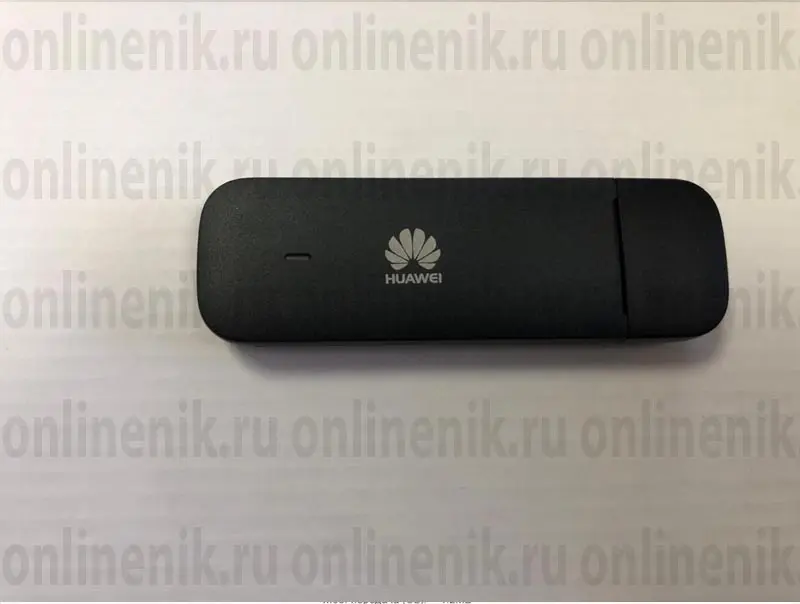
Внешне модем не претерпел никаких изменений, все как по прежнему, выглядит как большая USB флешка, или как говорят в народе «свисток». Возможны два варианта цветов: черный или белый. Пластик по прежнему матовый, на нем не так заметны отпечатки пальцев.
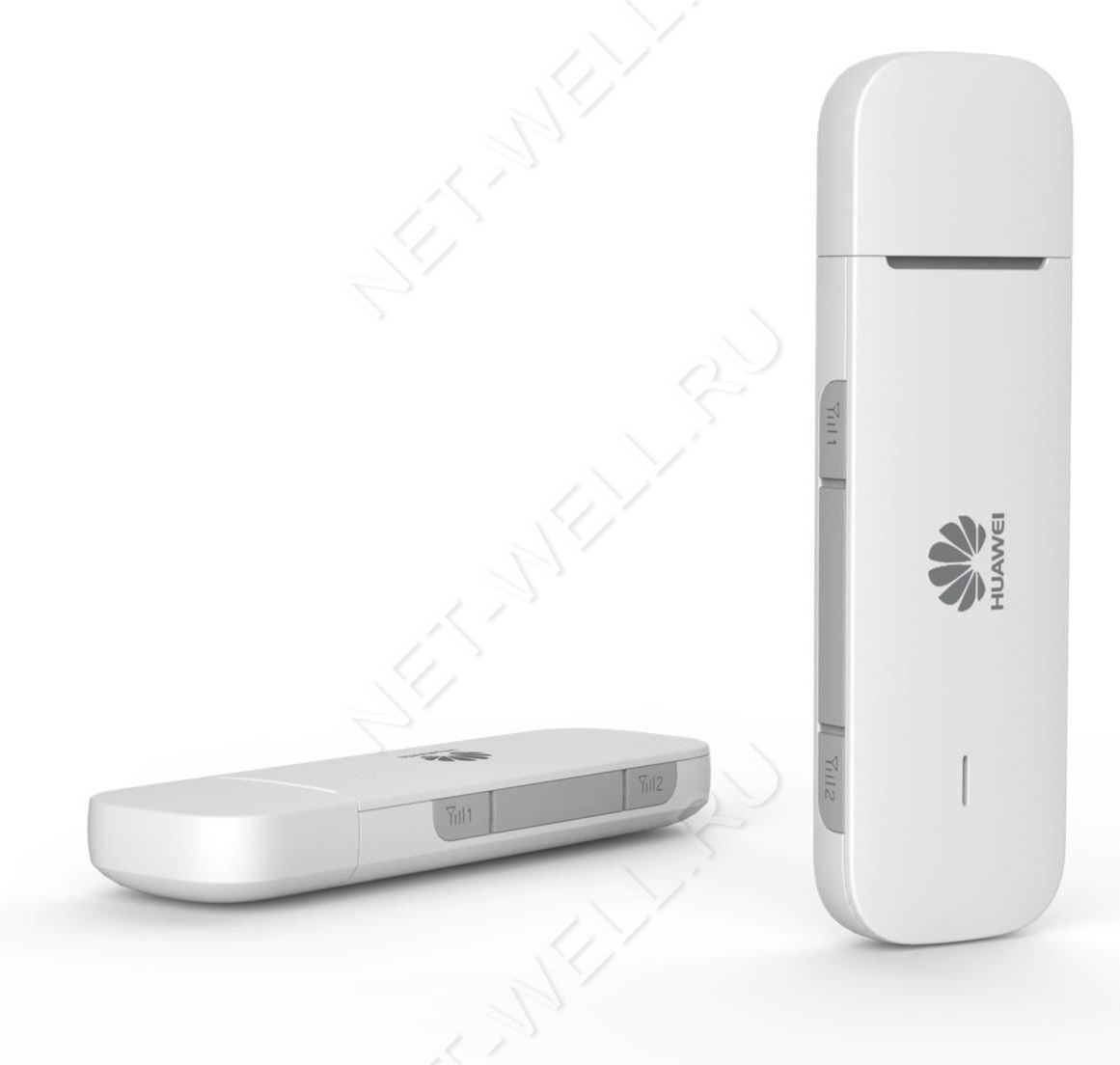
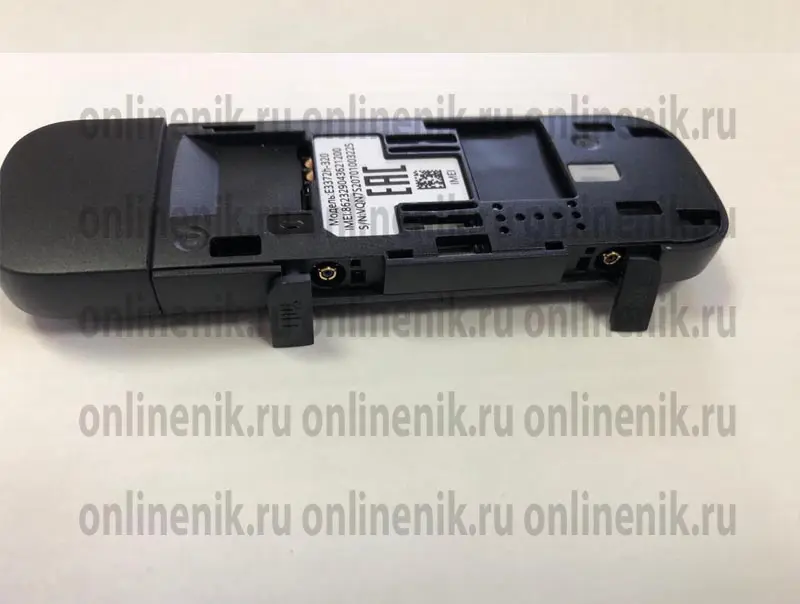
Радует, что остались разъемы CRC9 для подключения внешних антенн. Они используются, если у вас слабый сигнал и вы хотите увеличить скорость Интернета, для этого подбираете внешнюю 3G/ 4G антенну, правильно устанавливаете ее, тем самым повышаете уровень сигнала и как следствие скорость 3G или 4G/ LTE Интернета.
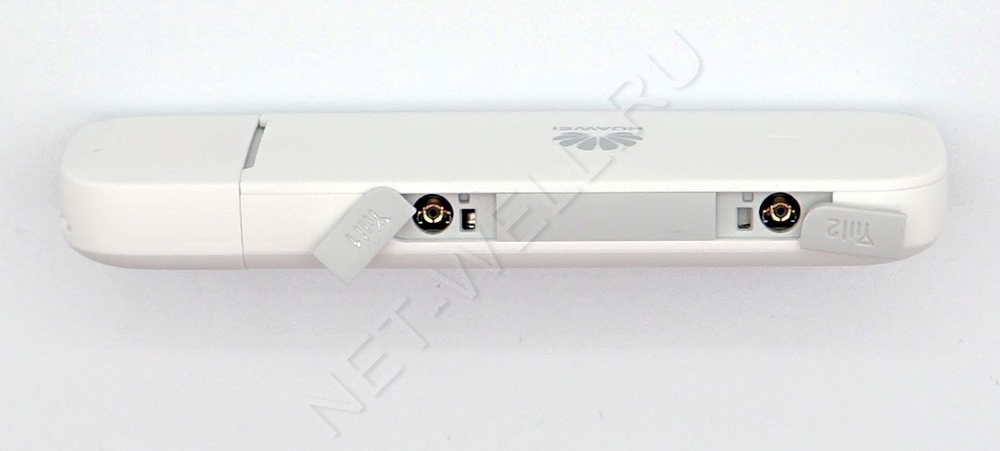
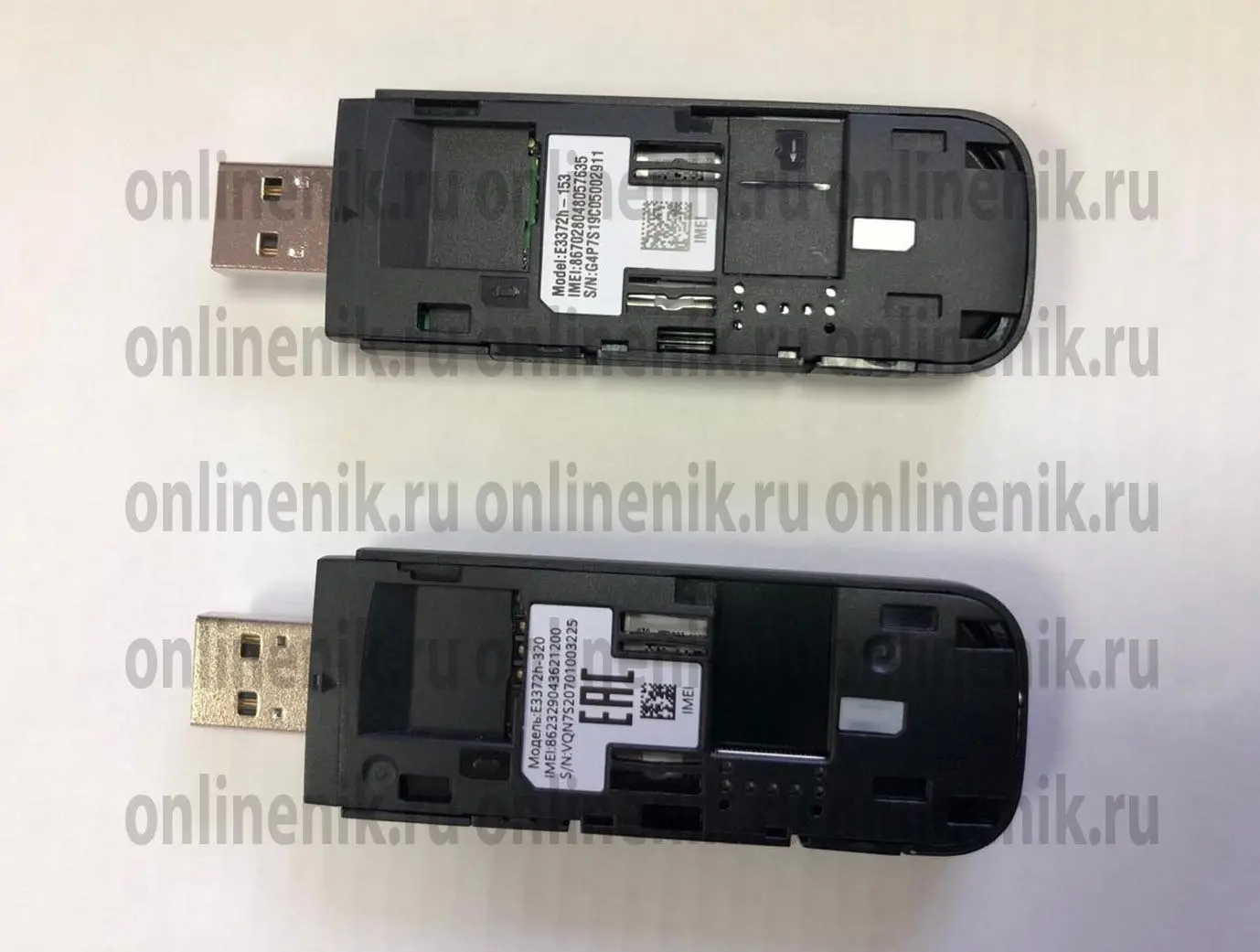
Заглянем под крышку.
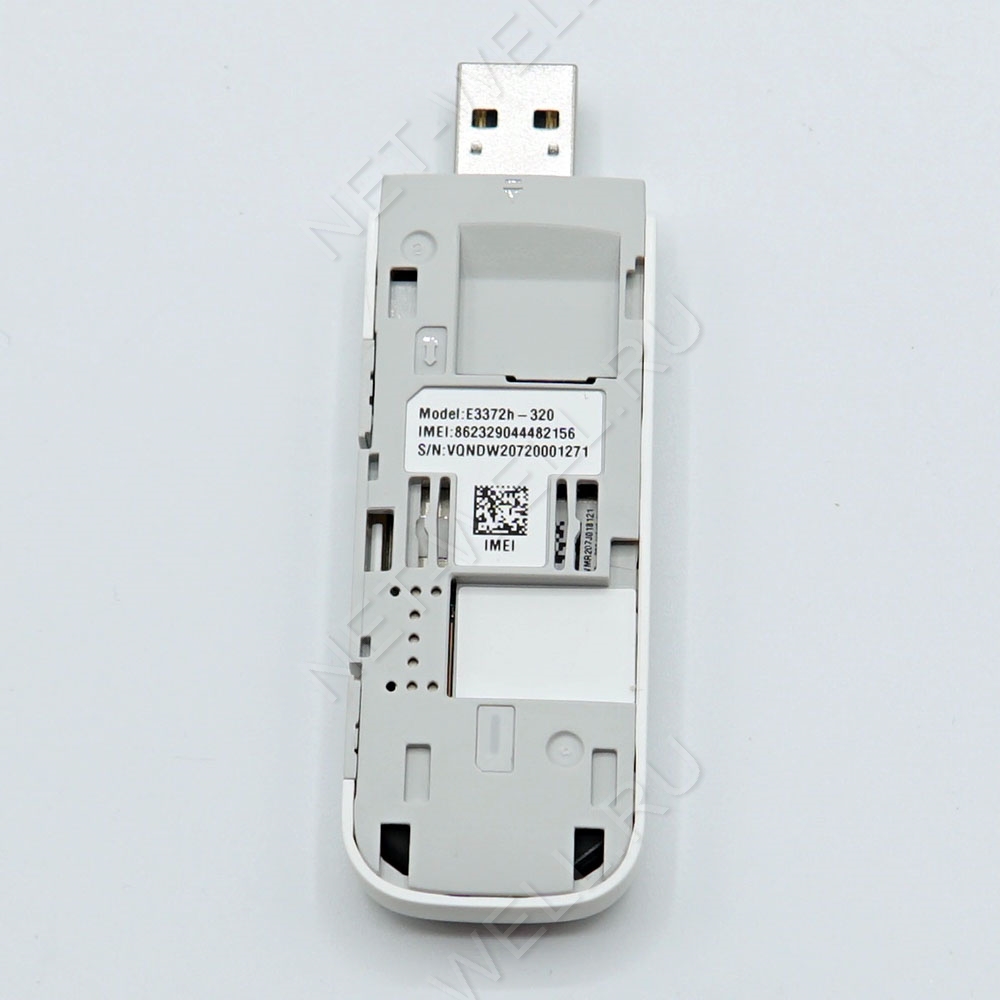
Здесь есть кое какие изменения в сравнений с 153 модификацией, в частности пропал слот для карты памяти. Хотя вряд ли кто то это заметил. Данной функцией практически не кто не пользовался, а многих он вводил в заблуждение и они пытались вставить в него сим карту.
Настройки модема huawei e3372h-320.
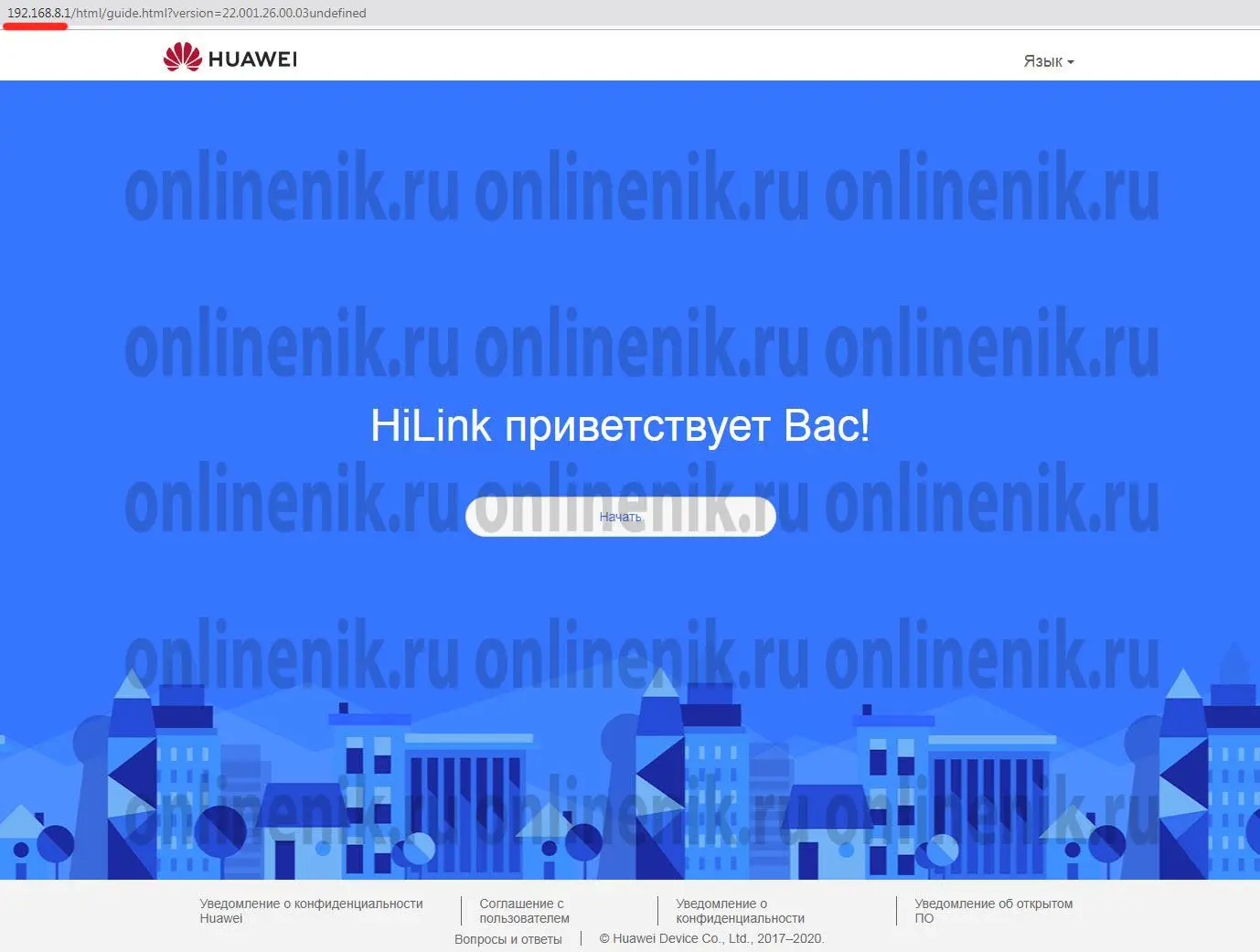
Следует сказать, что вовсе не обязательно заходить в настройки модема, поскольку он «из коробки» готов к работе. Достаточно вставить в него сим карту, подключить к компьютеру или ноутбуку, если подключение происходит в первый раз, то модем попросит установить драйвера, при следующих подключениях этого не потребуется, и все… Huawei e3372 готов к работе. Но если вы все же хотите внести изменения, то как и на предыдущей модели, необходимо подключить модем в компьютер/ ноутбук и зайти на веб интерфейс. Для этого откройте любой браузер (Chrome, Mazzilla, Яндекс или др.) и в адресной строке введите 192.168.8.1.
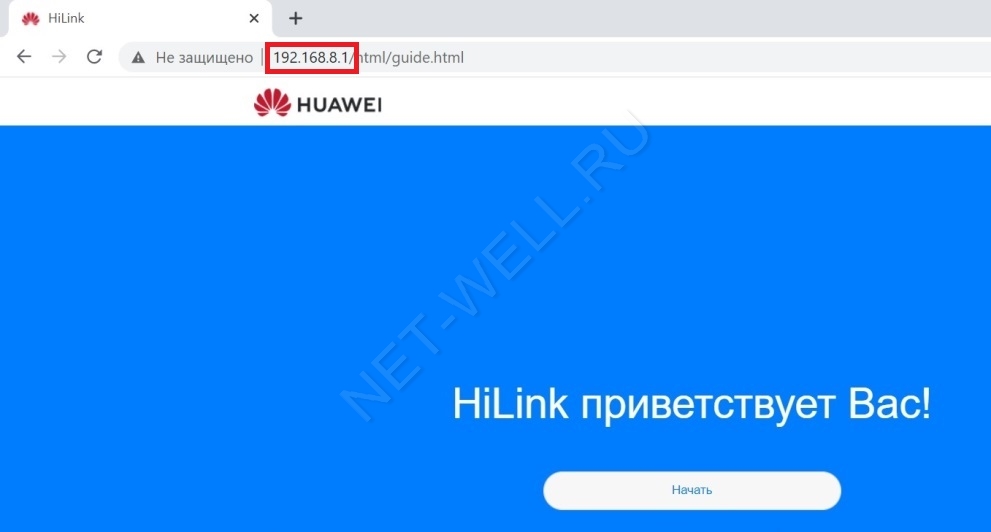
Если вы подключаете модем в первый раз, вам будут предложены несколько шагов по настройке.
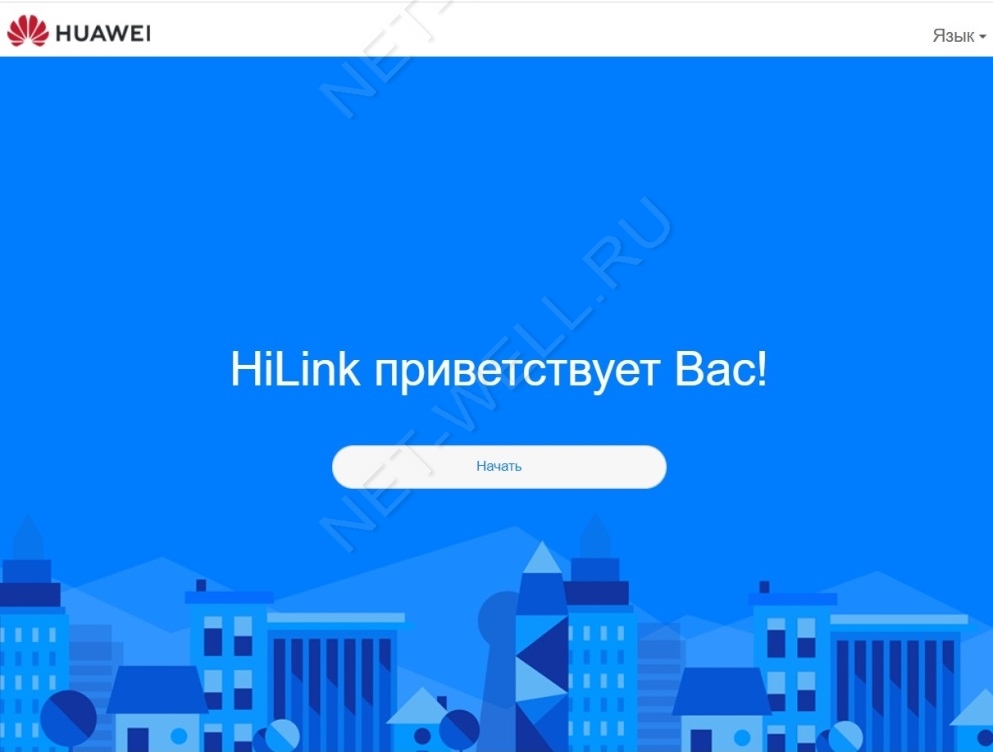
Нажимаем кнопку «Начать».
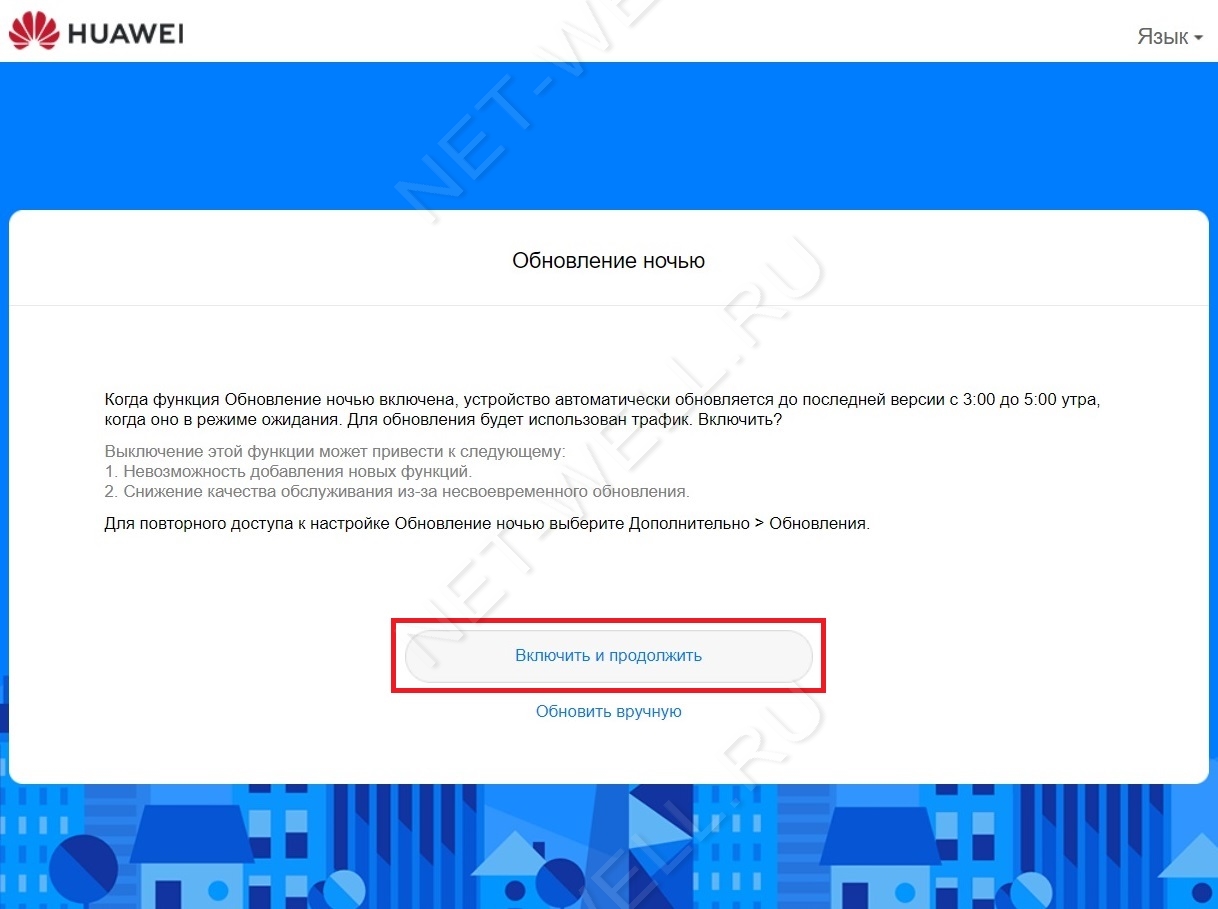
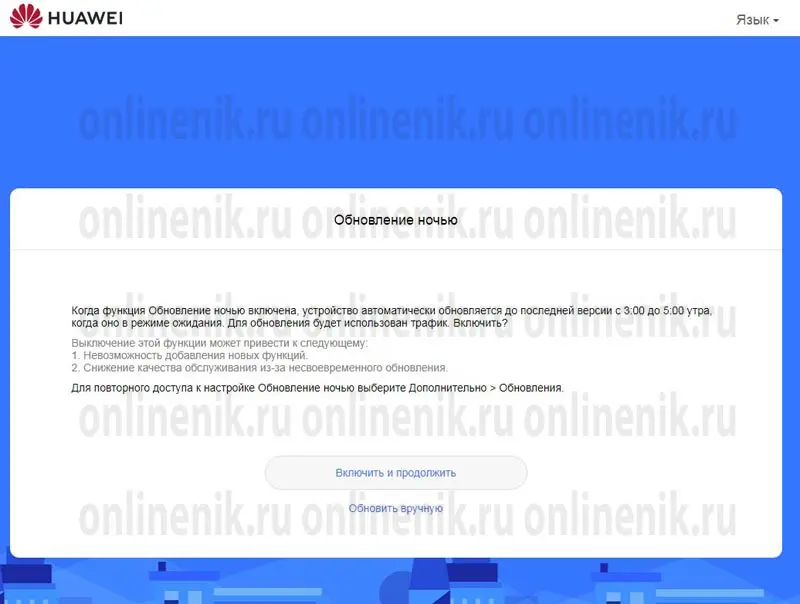
Далее будет предложено включить авто-обновление, рекомендуем нажать «Включить и продолжить».
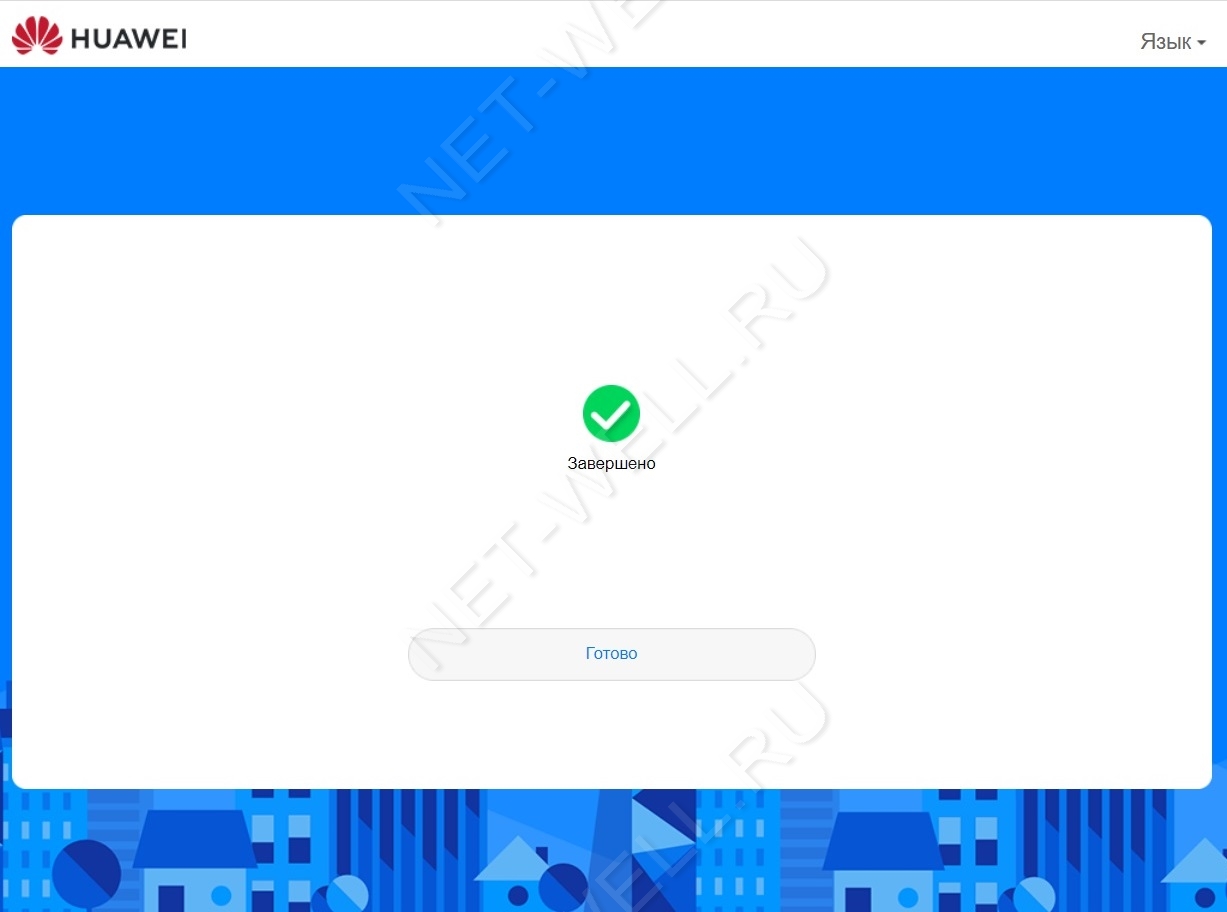
После этого нажмите кнопку «Готово».
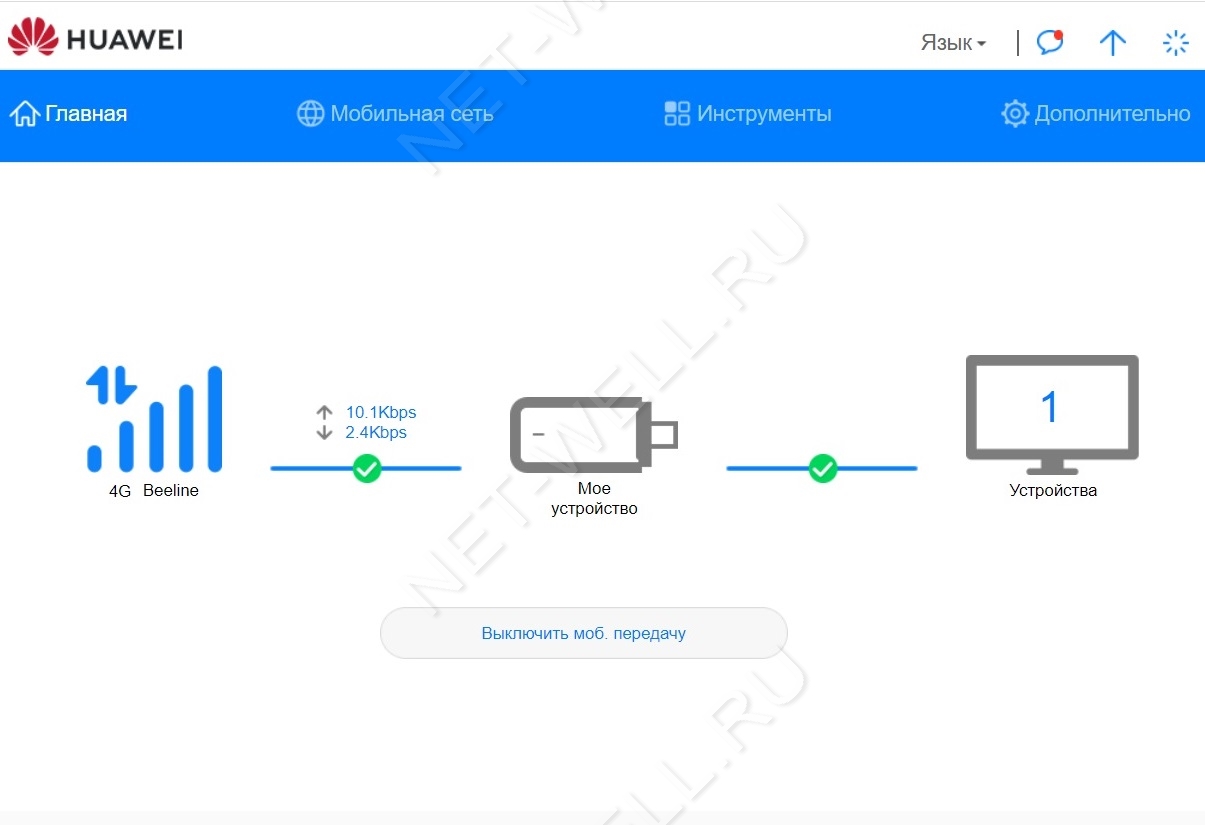
Теперь вы попали в меню «Главная». Как вы можете заметить больше всего изменений в новом Huawei e3372-320 коснулось именно прошивки, она полностью изменена, новый интерфейс стал минималистичен. На «Главной» можно изменить язык интерфейса, посмотреть к какой сети вы подключились (2G, 3G или 4G), какого оператора используете и т.д.
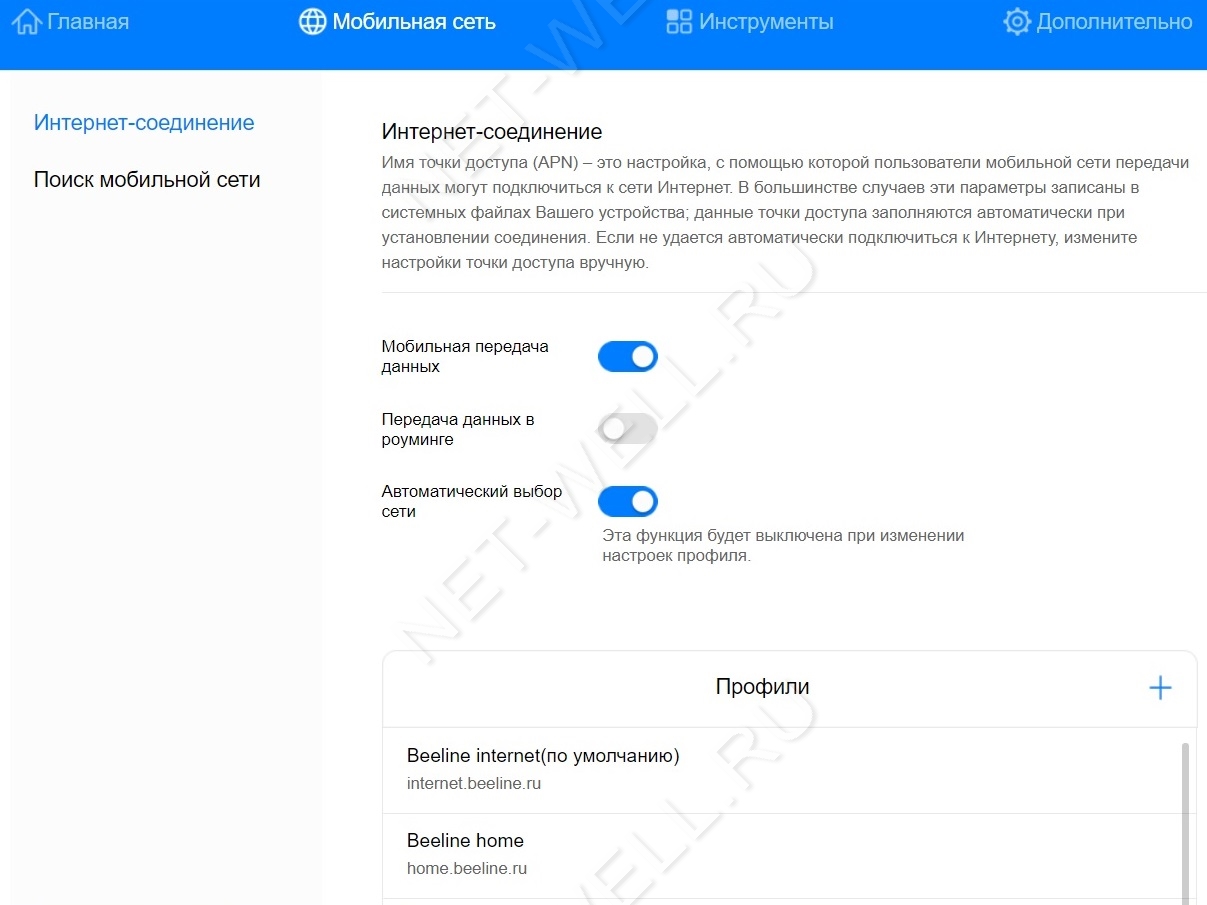
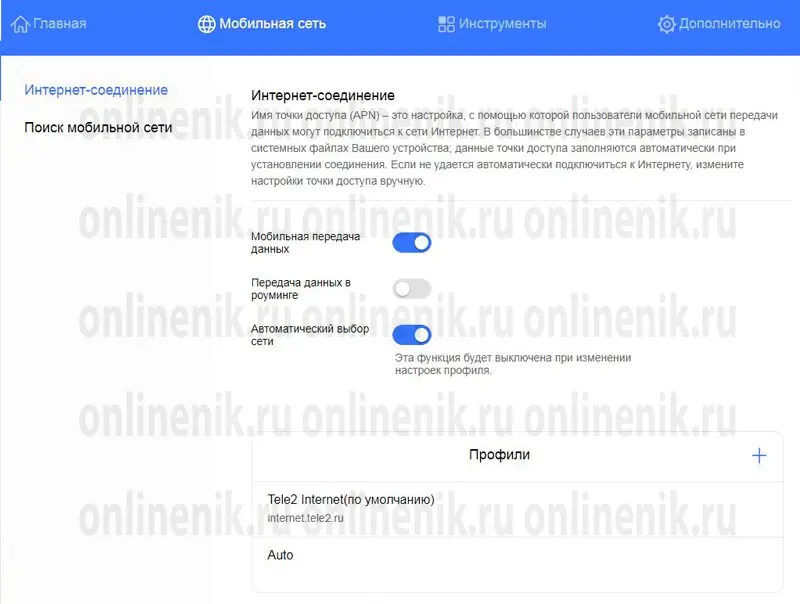
В меню «Мобильная сеть» подменю «Интернет- соединение», можно выбрать или добавить профиль, включить передачу мобильных данных и т.д.
>
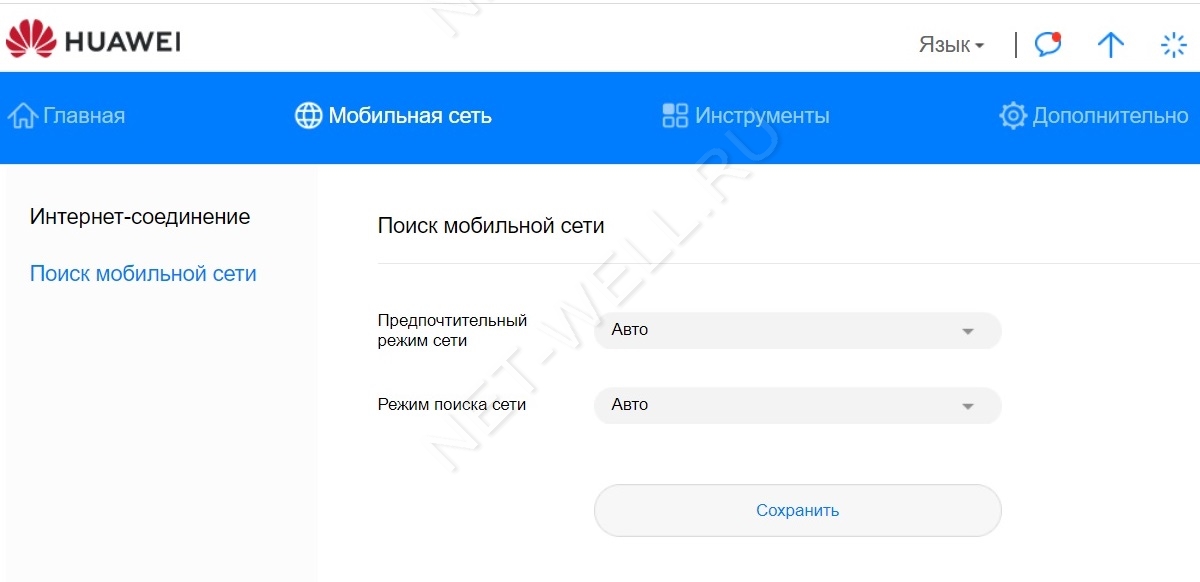
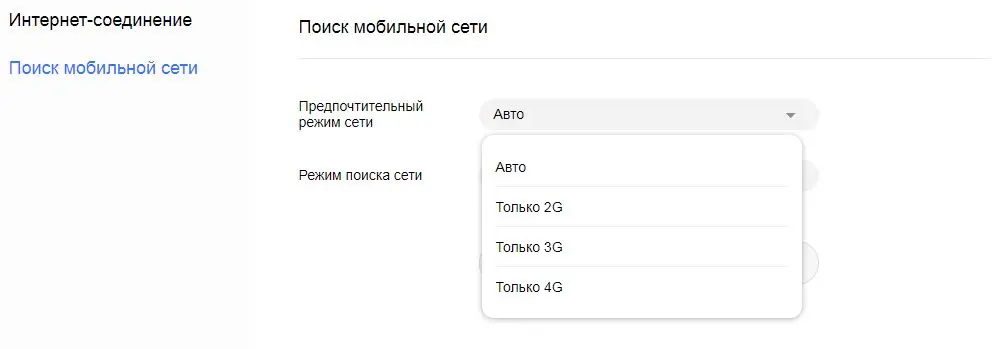
В подменю «Поиск мобильной сети», можно выбрать Предпочтительный режим: Авто, только 2G, только 3G, только 4G и Режим поиска сети Авто или Вручную.
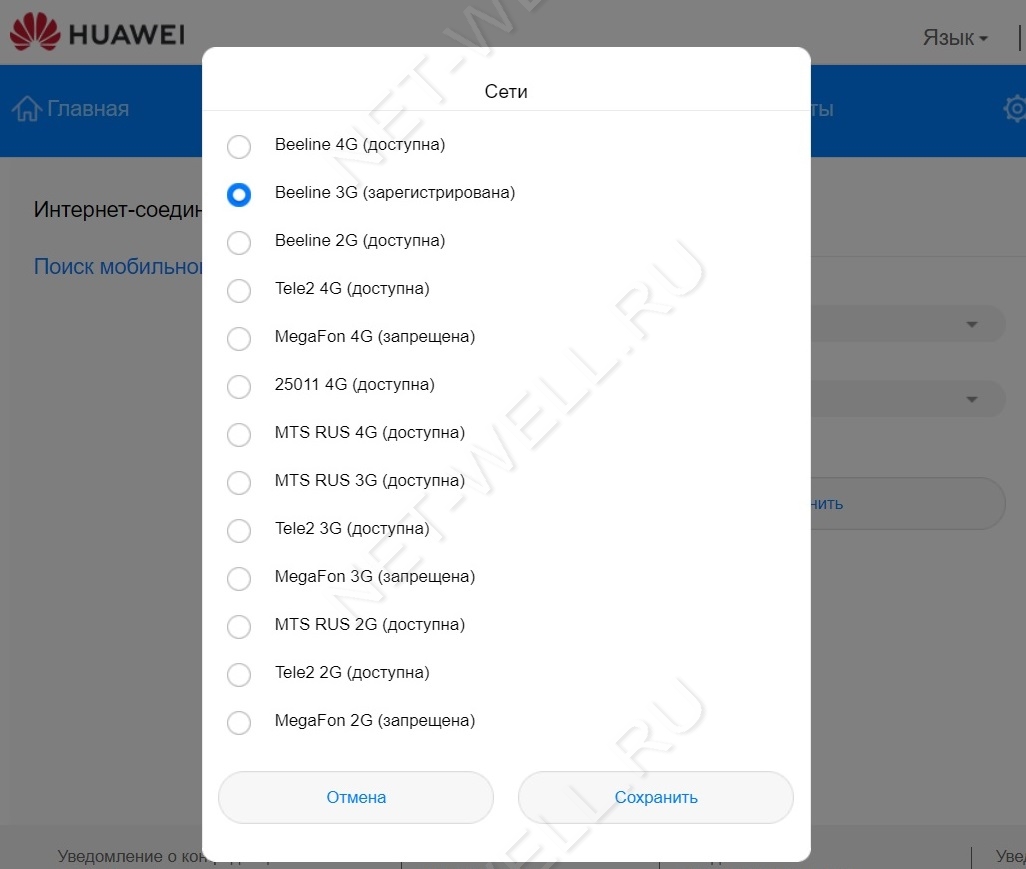
Режим поиска можно использовать для обнаружения сетей 3G или 4G других операторов. Предположим вы пользуетесь Билайн, но хотели бы проверить ловит ли у вас Мегафон и какие сети UMTS или LTE, для этого выбираете пункт «Вручную», модем сканирует сети и выдает какие операторы в каких сетях работают. Очень удобная функция, но о ней очень не многие знают.
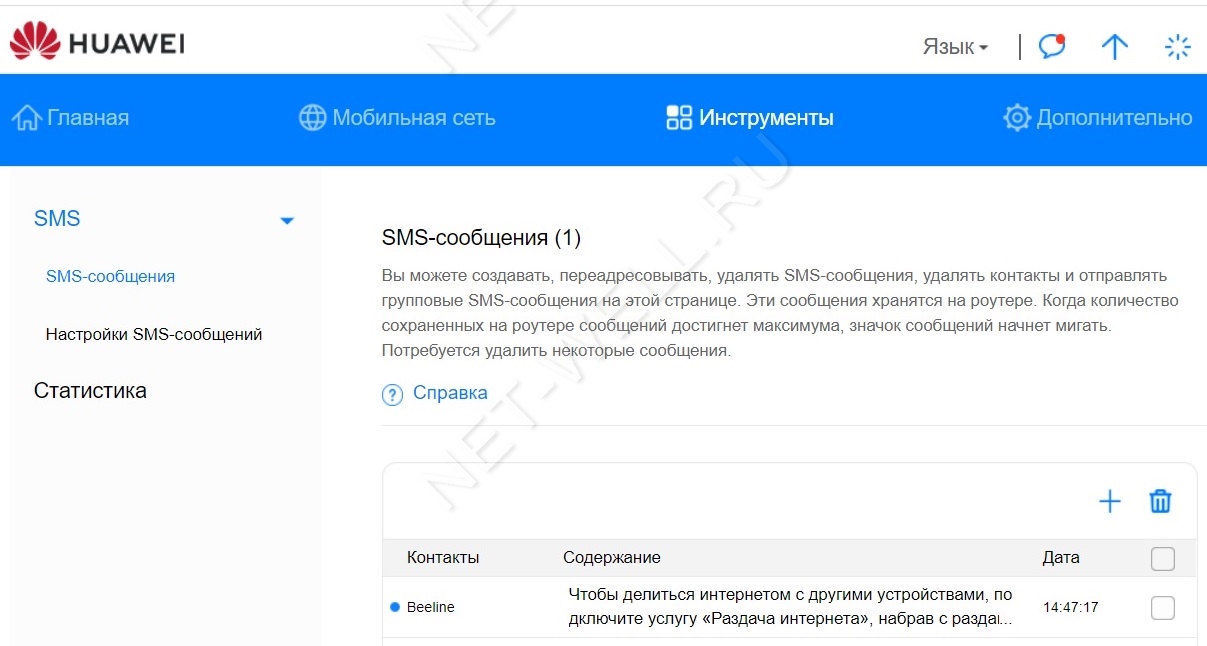
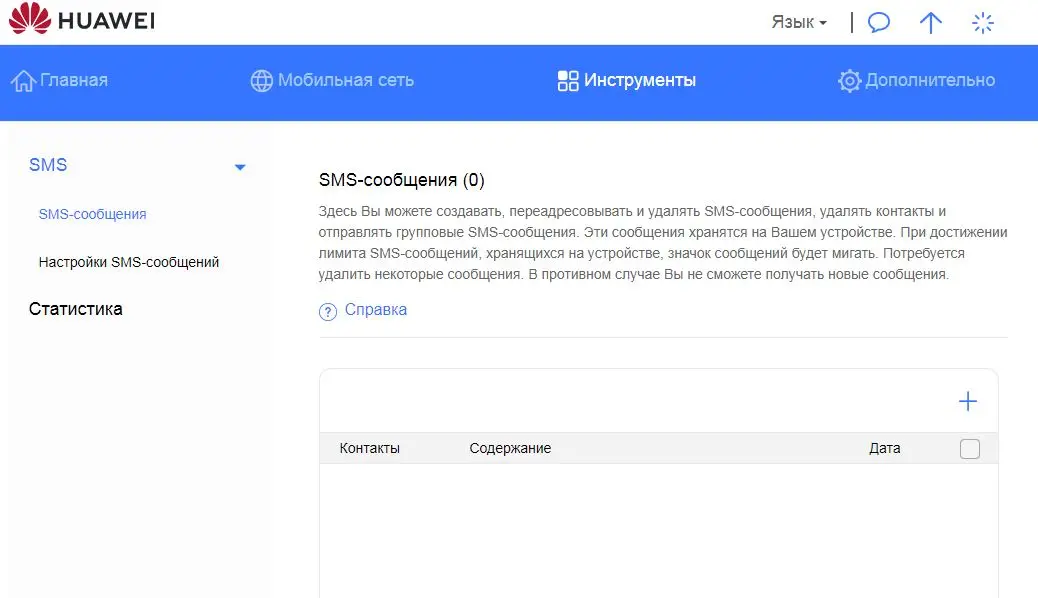
В меню «Инструменты» можно прочитать СМС сообщения и посмотреть Статистику.
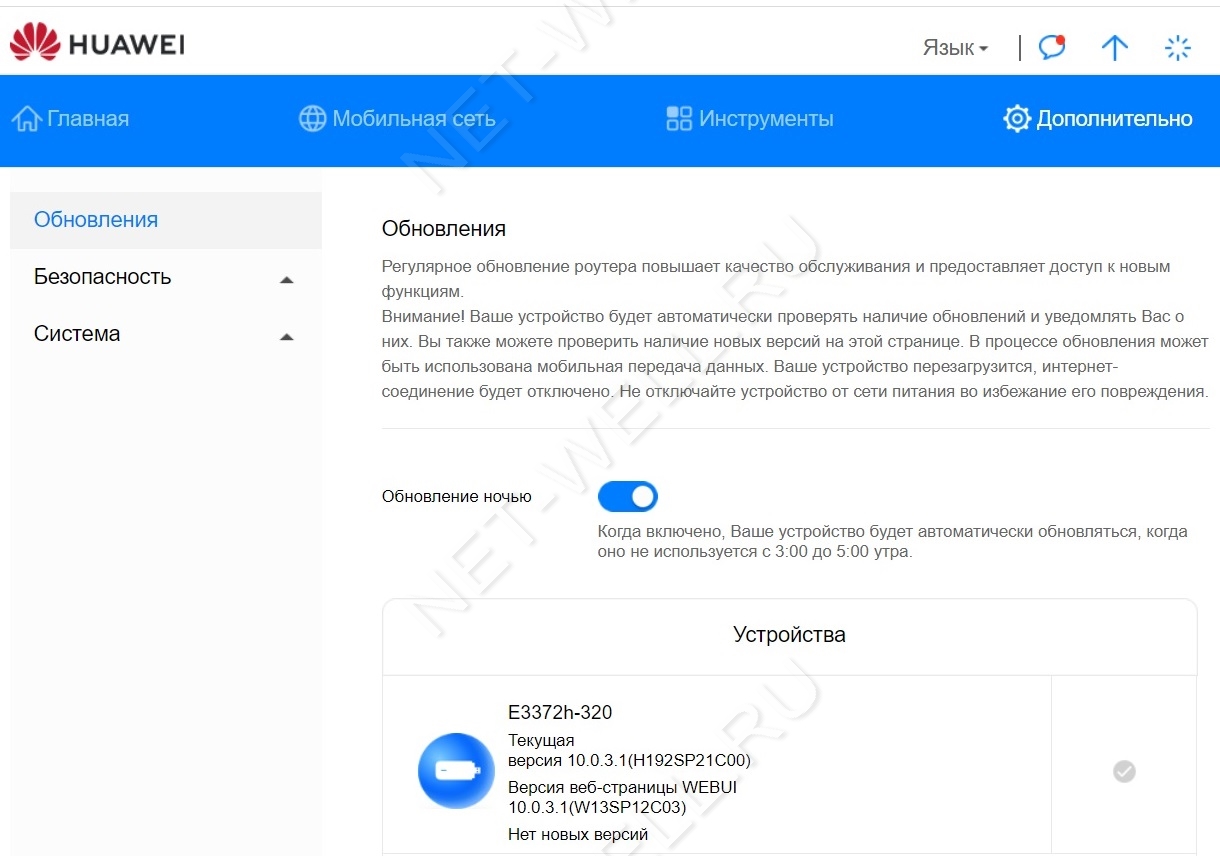
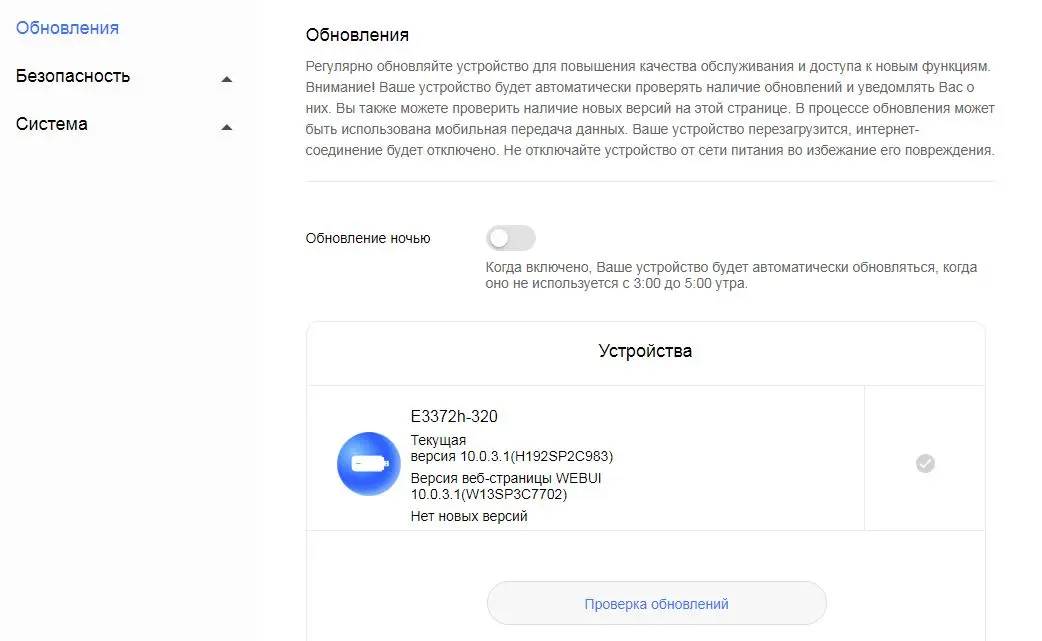
В меню «Дополнительно», в подменю Обновления, можно включить или выключить установку авто обновления.
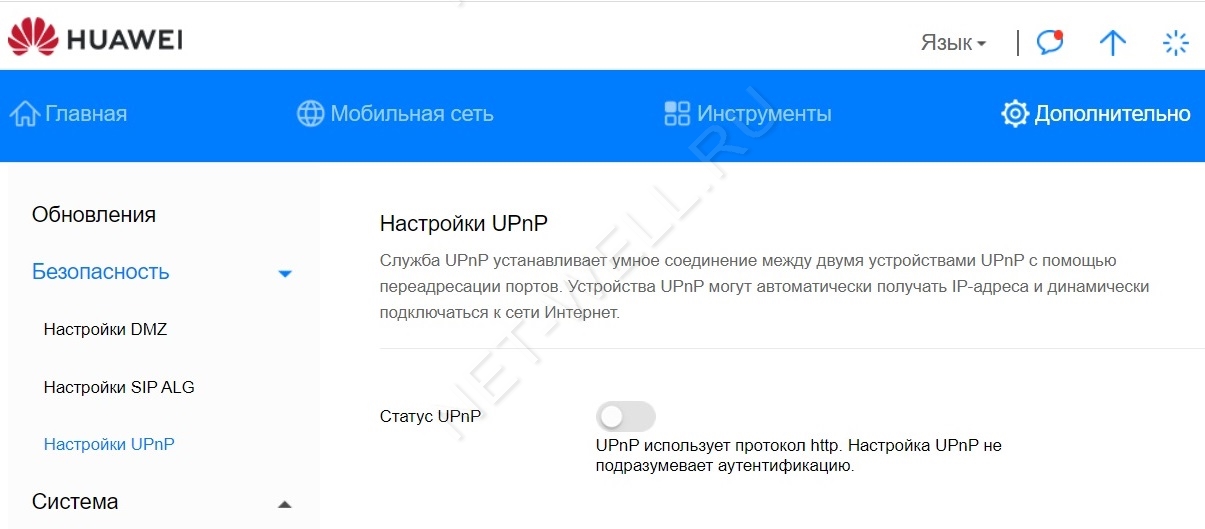
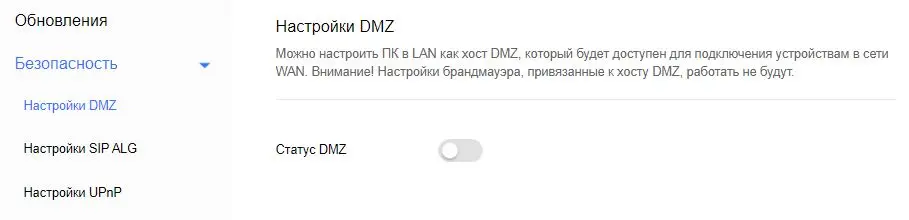
В подменю Безопасность, выключить DMZ, SIP ALG и настроить при необходимости UPnP
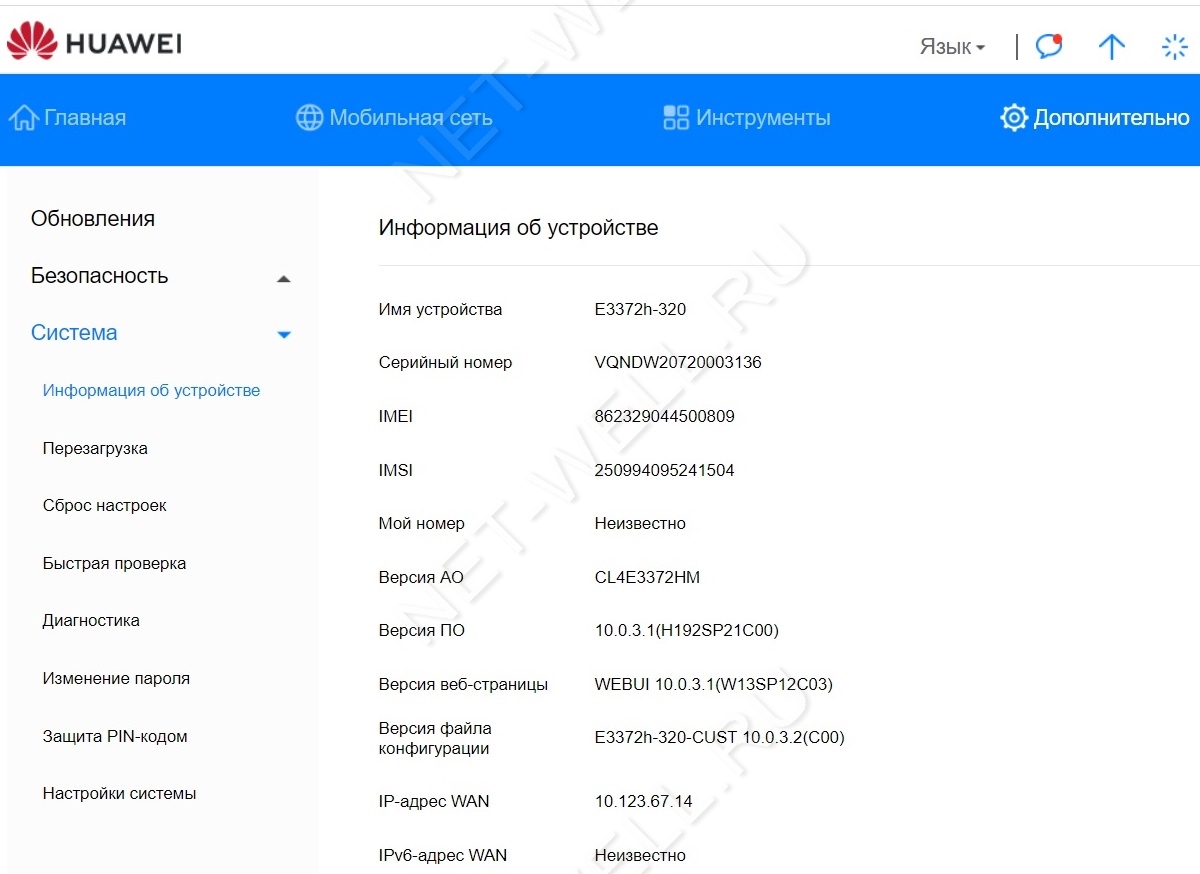
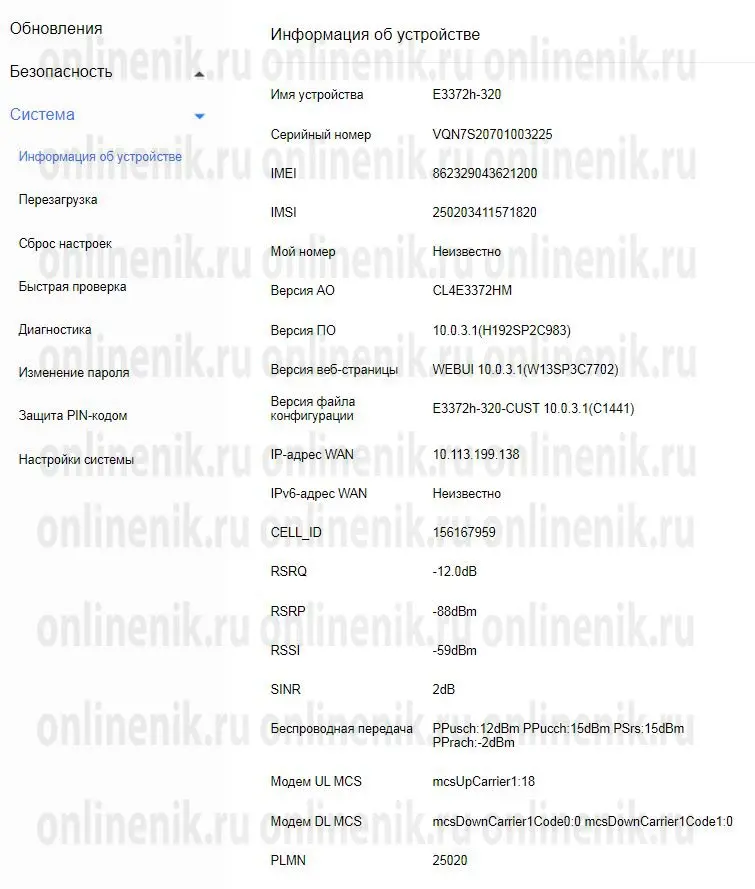
В подменю Система, вы можете посмотреть основную информацию о Huawei e3372 (версия веб интерфейса, версию программного обеспечения и т.д.), выполнить перезагрузку или сброс настроек модема до заводских и т.д.
Вывод.
В целом модем Huawei e3372h-320 принципиально не изменился, главные отличие от предыдущей ревизии 153 — отсутствие слота для карты памяти и новое программное обеспечение. Но вот тут то могут быть сюрпризы, в частности, некоторые пользователи стали жаловаться, что новые модемы не работают в их роутерах. Как это исправить? Первое что необходимо сделать- обновить прошивку на роутере, если модель не совсем старая, то производитель добавит необходимы драйвера для нового Хуавей е3372-320. Если же обновление прошивки не помогает, тогда необходимо покупать новый маршрутизатор, на нашем сайте вы найдете все модели Wi-Fi роутеров с которыми работает новый USB модем Huawei.
С середины 2020 года, компания Huawei Technologies Co. Ltd. ввела на российский рынок, новую модификацию 320, популярного модема, Huawei e3372h.
Напомним, предыдущая модификация данной модели была e3372h-153, новая визуально практически не отличается e3372h-320.
В модели e3372h-320 по-прежнему есть 2-а разъема CRC-9 (TS-5), что позволит подключить внешнюю антенну для усиления 3G / 4G сигнала (МИМО).
Устройство работает в 4-ой категории LTE (cat.4). Протокол передачи данных — LTE, HSPA+, GSM, GPRS, EDGE, 3G (UMTS).
Касаемо Web-интерфейса, его обновили, войти в него можно, как и на предыдущей версии устройства, по адресу 192.168.8.1
Модем будет готов к работе, сразу из коробки, все настройки он произведет автоматически.
При первом входе в web-интерфейс модема, вам будет предложено, выбрать способ обновления устройства. (Производитель следит за тем что бы устройство работало стабильно, для этого периодически выпускает обновления, где устраняет ошибки и недочеты). Рекомендуется Включить обновление.
Интерфейс 4G модема, доступен на Русском и Английском языках.

Дизайн интерфейса, хоть и изменился, но так и остался достаточно информативным и понятным.
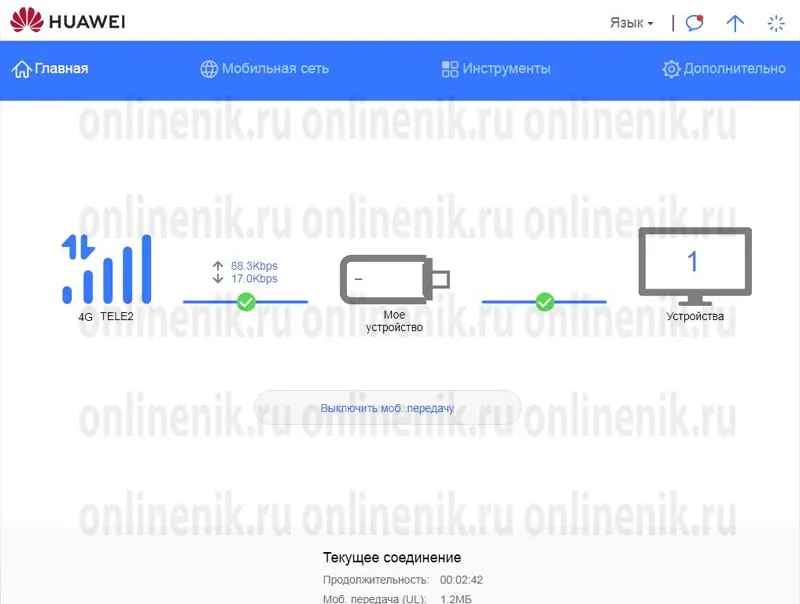
Настройка точки доступа (APN):
Выбор режима сети. Данная функция полезна в том случае, если используется тариф с безлимитом только в сети 4G, или в месте плавающего сигнала, обычно модем переключается автоматически на более мощный сигнал (ни как не ориентируясь на скорость приема передачи), при переходе с одного режима на другой могут быть обрывы, как и скорость в сетях 3G может быть в разы меньше, чем в LTE.
В интерфейсе LTE модема, 320 модификации, вы можете как принять SMS сообщение, так и отправить его. Благодаря этому легко контролировать, остаток средств, трафика, всякого рода подписки на номере.
Актуальность обновления и версии прошивки, можно проверить в дополнительном меню «Обновления»
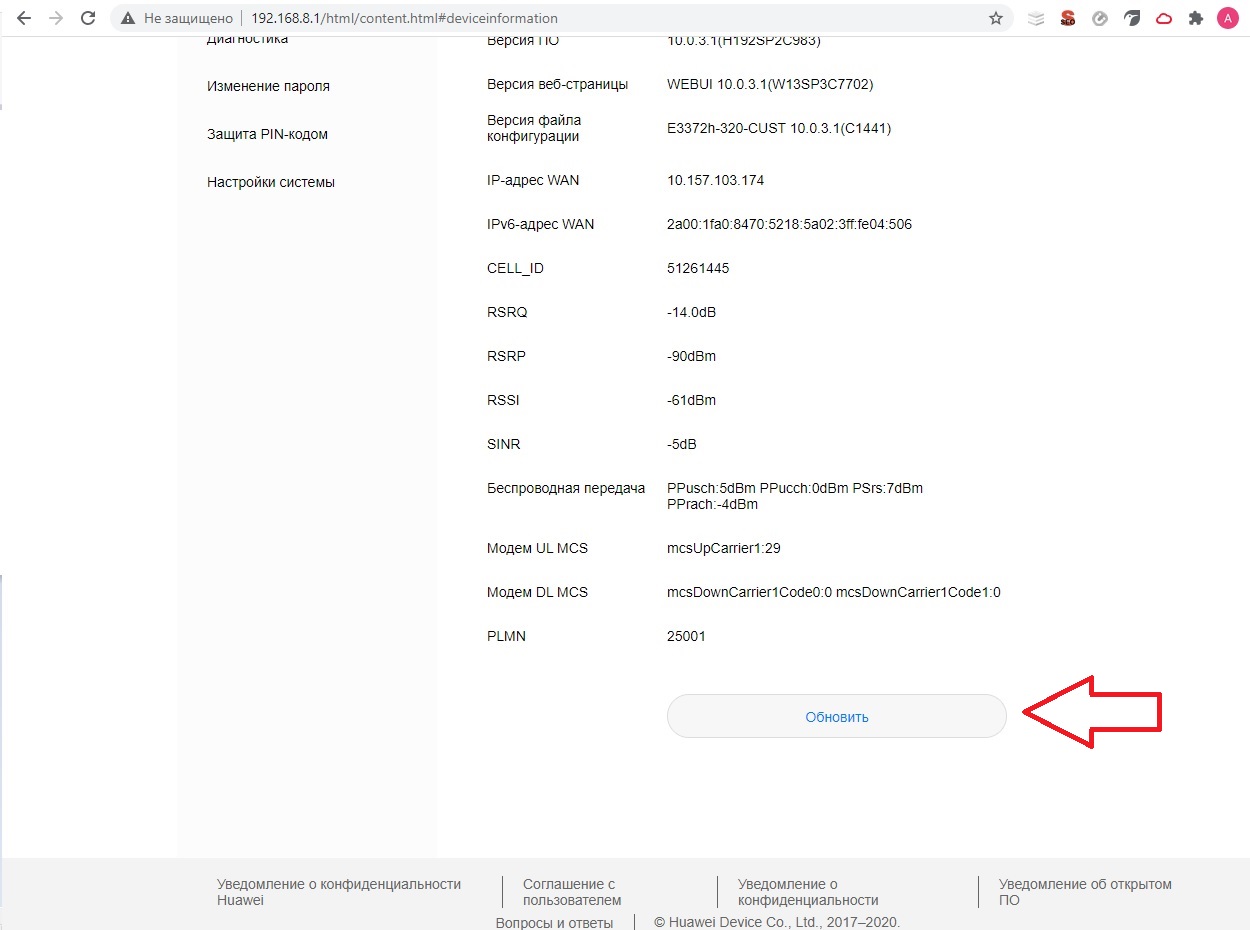
В меню, в разделе Система — Информация об устройстве. Вы найдете все необходимую информацию о качестве, уровне сигнала, сигнал-шум, что поможет настроить внешнюю антенну — усилитель. Об расшифровках показателей, мы писали в статье ранее.
Безопасность универсального модема Huawei e3372-320. Настройки DMZ / SIP ALG / UPnP.
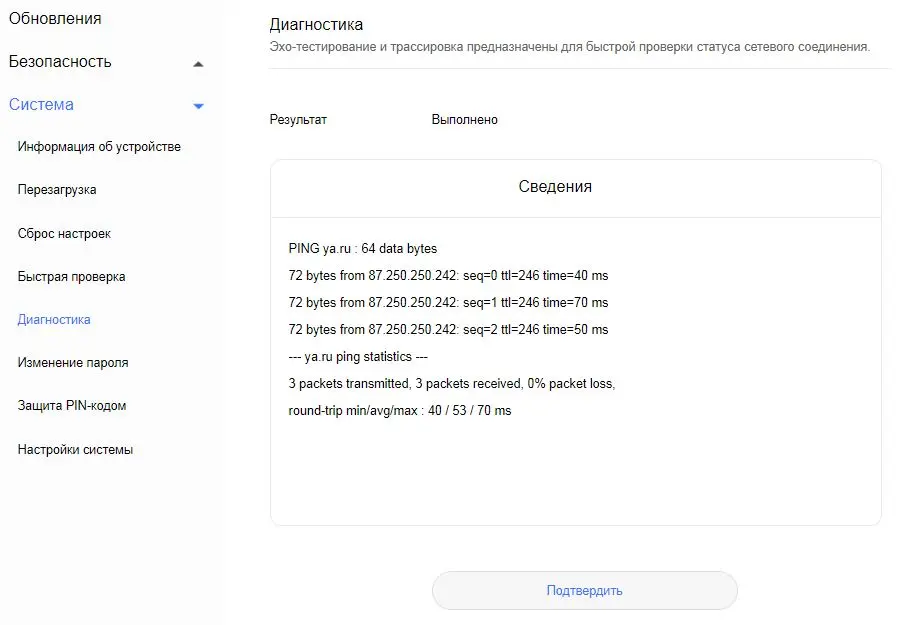
Диагностика. Эхо-тестирование и трассировка предназначена для быстрой проверки статуса сетевого соединения.
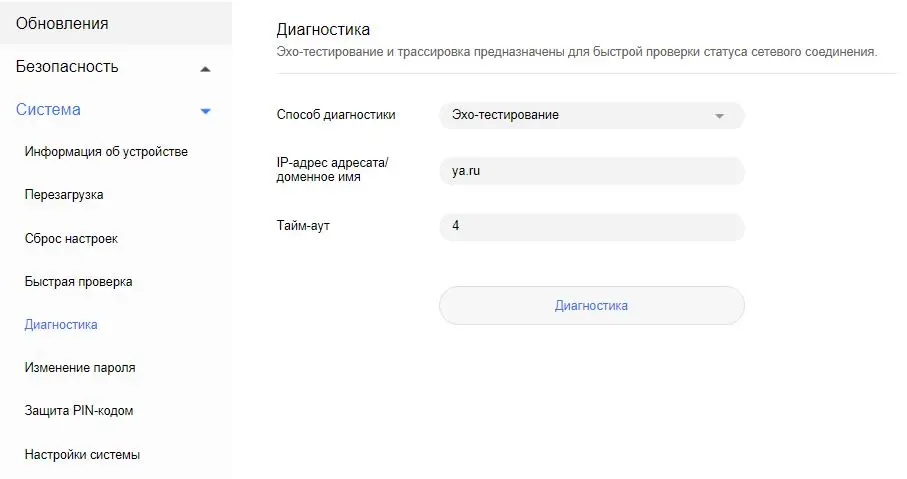
Пример Эхо-тестирования на ya.ru
Модем поставляется в белом и черном цвете.
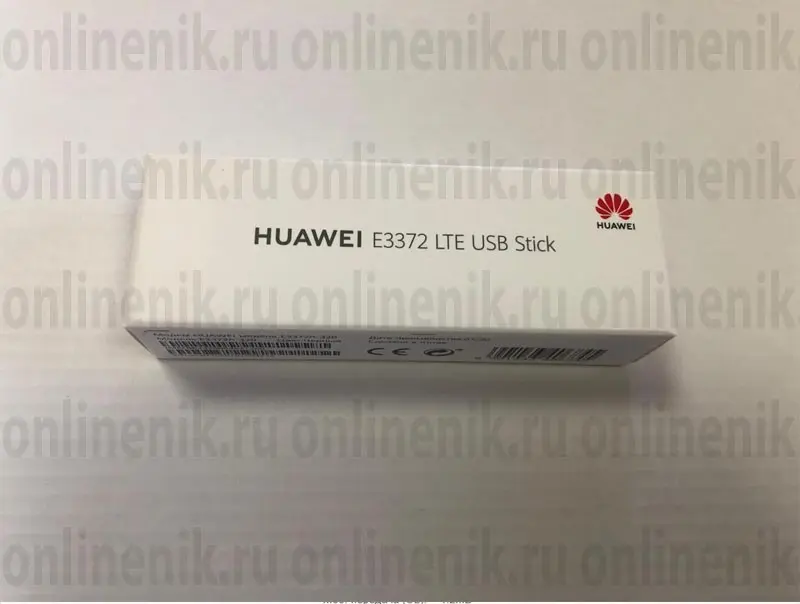
Упаковка модема Huawei e3372h-320. Оригинальная коробка белого цвета.
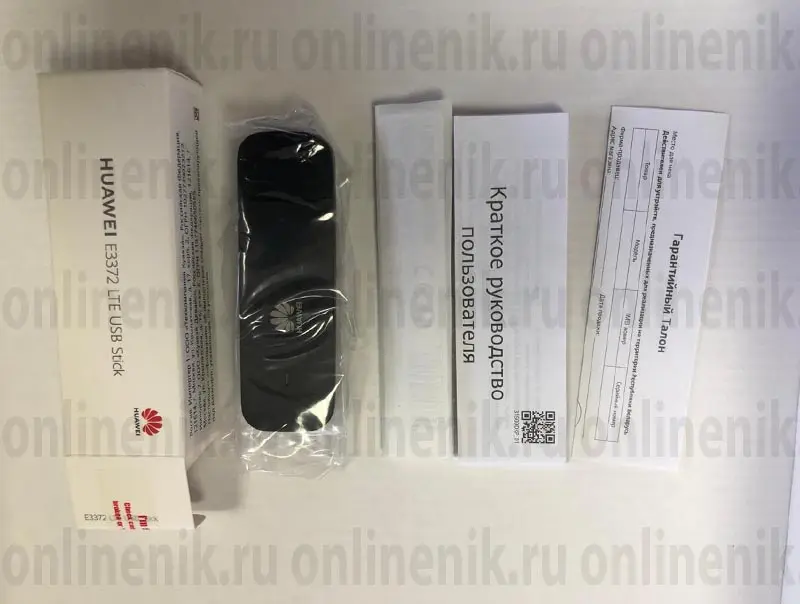
Состав комплекта поставки.
- Оригинальная коробка
- Универсальный 3G / 4G модем Huawei e3372h-153
- Руководство пользователя
- Гарантийный талон
Преимущество универсального 3G / 4G модема Huawei e3372h-320:
- Работает во всех частотах, предоставляющих 2G / 3G / 4G интернет на территории РФ.
- Скорость до 150 Мб./с. (работает в Cat.4)
- Совместим со всеми операторами МТС, Мегафон, Билайн, Теле2, Ростелеком и др.
- Работает с большинством Wi-Fi роутеров, выпущенных с 2019 года. (при условии использования актуальной версии ПО)
- Доступная стоимость.
Из минусов. Пожалуй одним из минусов, является проблема совместимости со старыми моделями Wi-Fi роутеров. ( Проблема решается, обновлением прошивки, на актуальную, при условие ее наличия у производителя).
View the manual for the Huawei E3372h-320 here, for free. This user manual comes under the category dongles and has been rated by 2 people with an average of a 9.5. This manual is available in the following languages: English. Do you have a question about the Huawei E3372h-320?
Ask your question here
Huawei E3372h-320 specifications
Below you will find the product specifications and the manual specifications of the Huawei E3372h-320.
Device type
Cellular network modem
Data network
EDGE, GSM, HSUPA, LTE, UMTS
General
| Brand | Huawei |
| Model | E3372h-320 | 51071SMK |
| Product | dongle |
| EAN | 6901443359790, 6901443364381 |
| Language | English |
| Filetype | User manual (PDF) |
Design
| Device type | Cellular network modem |
| Product colour | White |
| Market positioning | Portable |
Ethernet LAN features
Wireless LAN features
Mobile network
| Data network | EDGE, GSM, HSUPA, LTE, UMTS |
| 2G standards | EDGE, GSM |
| 3G standards | DC-HSPA+, HSUPA, UMTS |
| 4G standard | LTE-FDD |
| 2G bands supported | 850,900,1800,1900 MHz |
| 3G bands supported | 900,2100 MHz |
| 4G bands supported | 800,900,1800,2100,2600 MHz |
Power
Performance
| Antenna type | External |
| Antenna connector type | TS-5 |
| Antennas quantity | 2 |
Weight & dimensions
| Weight | 35 g |
| Width | 88 mm |
| Depth | 11.5 mm |
| Height | 28 mm |
Logistics data
| Harmonized System (HS) code | 85176990 |
show more
Frequently asked questions
Can’t find the answer to your question in the manual? You may find the answer to your question in the FAQs about the Huawei E3372h-320 below.
What is the weight of the Huawei E3372h-320?
The Huawei E3372h-320 has a weight of 35 g.
What is the height of the Huawei E3372h-320?
The Huawei E3372h-320 has a height of 28 mm.
What is the width of the Huawei E3372h-320?
The Huawei E3372h-320 has a width of 88 mm.
What is the depth of the Huawei E3372h-320?
The Huawei E3372h-320 has a depth of 11.5 mm.
What does the download speed on the internet depend on?
The download speed on the internet depends on the type of connection you have. If you have a 25 Mb/s connection this means that theoretically you should be able to download 25 MB per second.
What is the difference between a router and a modem?
A modem provides the internet connection via the internet provider. A router then distributes the Internet signal to the devices connected to the router.
Is WIFI radiation harmful?
WIFI is a radio frequency signal in the form of non-ionising radiation. This radiation cannot damage cells and tissues and is therefore not harmful to human health.
Is the manual of the Huawei E3372h-320 available in English?
Yes, the manual of the Huawei E3372h-320 is available in English .
Is your question not listed? Ask your question here
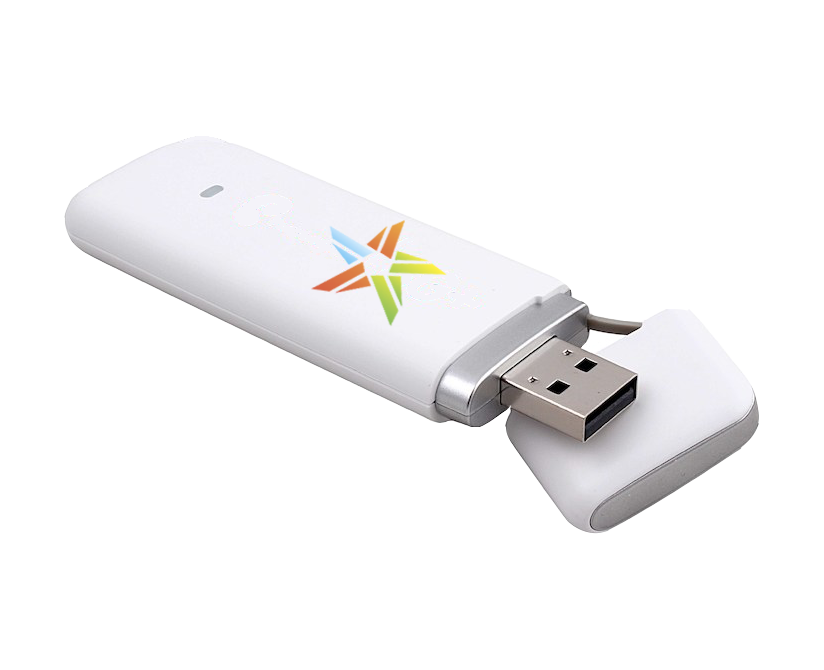
4G модем Huawei e3372h категории cat.4 подходит для подключения мобильного интернета как в компьютере, так и в роутере. Он дает обеспечивать доступ к сети интернет в любом месте, где есть покрытие 2G/3G или 4G от оператора мобильной связи. Модем имеет дополнительные разъемы для подключения внешней антенны с целью усиления сигнала и повышения скорости мобильного интернет, даже на значительном удалении от базовой станции.
Связка модема Huawei e3372h и роутера, имеющего USB порт для подключения, является отличным выбором для небольших организаций при подключении мобильного интернета в офис.
Тарифы на 4G интернет для модема Huawei E3372
5194 руб./мес.
СкоростьДо 300 Мбит/с
Статический IP-адресДа
Дополнительный резервный канал (2 SIM-карты)Да
- Два радиоканала (2 SIM-карты) для стабильного доступа в интернет.
- Переключение в автоматическом и ручном режиме для выбора сети с наилучшим уровнем сигнала.
- Единый внешний IP-адрес.
- Безлимитный трафик.
- Скорость до 300 Мбит/с без ограничений – все зависит только от Вашего оборудования и уровня сигнала сети.
- SIM-карты подходят для 4G модемов, роутеров, телефонов, авто и любых других мобильных устройств.
- Для персонального и коллективного доступа – любое количество пользователей.
- Без ограничений по он-лайн сервисам – качайте торренты, смотрите видео, играйте в игры и наслаждайтесь реально безлимитным трафиком.
2597 руб./мес.
Скорость Интернетадо 150 Мбит/с
Включенный трафик
Безлимит
350Гб
500Гб
Статический IP-адрес
Нет
Да
Выезд для тестированияПо запросу
- Действительно безлимитный трафик;
- Выделенная APN для высокой стабильности соединения и отсутствия блокировок по скорости;
- Без ограничения количества пользователей;
- Любые типы подключаемых устройств: USB-модемы, 4G LTE роутеры;
- Можно использовать уже установленное свое оборудование от других операторов – бесплатно перенастроим;
- Раздача интернета на любых устройствах открыта;
- Для интернета в офис и на дачу, ip-телефонии, облачных решений, онлайн-касс и любых других офисных нужд;
- Не требует дополнительных проводов – бесплатное подключение за 5 минут;
- Собственная инженерная группа для оперативных технических выездов;
- Выделенная линия телефонной поддержки и в Telegram-bot @otk_support;
- Безналичная постоплата для юридических лиц и ИП.
Бесплатная настройка оборудования для абонентов ОТК
Безлимитный трафик, скорость до 300 Мбит/с, выгодные тарифы, оперативная техническая поддержка — все это Вы получите при подключении 4G Интернета от ОТК
Частоты работы 4G модема Huawei E3372h
Модем Huawei e3372h адаптирован для работы со всеми российскими операторами связи. Поддерживаемые частоты:
- GSM / GPRS / EDGE 850 / 900 / 1800 /
1900 MHz; - UMTS
/ DC-HSPA+ /WCDMA 900 / 2100 MHz; - LTE 800/900/1800/2100/2600 MHz.
У USB-модема Huawei e3372h есть два разъёма CRC9 для подключения внешней антенны типа «MIMO». Уровень усиления мобильного сигнала и увеличение скорости зависит от производителя используемой антенны и применяемых технологий в ней.
При подключении модема в USB-порт роутера организуется подключение мобильного 4G интернет с возможностью раздачи через локальную Wi-Fi сеть для других пользователей.
Дополнительно в модеме есть разъём для MicroSD карт.
Таблица технических характеристик usb-модема Huawei E3372h:
| Диапазоны 4G | 800/900/1800/2100/2600 MHz |
| Диапазоны 3G | 900 / 2100 MHz |
| Диапазоны 2G | 850 / 900 / 1800 / 1900 MHz |
| Антенный разъем | Два разъёма CRC9 (TS-5) |
| Поддержка SD карт | MicroSD |
| Wi-Fi | Не поддерживается |
| Категория модема | Сat. 4 |
| Скорость приёма данных | До 100 Мбит/с |
| Скорость передачи данных | До 50 Мбит/с. |
| Габариты | Высота — 88 мм, ширина — 28 мм, толщина — 12 мм, вес — 35 г. |
| Интерфейс | USB 2.0 |
| Настройка | Веб-интерфейс |
| Количество LAN портов | 0 |
Настройка 4G модема Huawei E3372h
У модема есть свой web-интерфейс для настройки подключения. Для этого необходимо зайти в интернет-браузер и в адресной строке набрать адрес: 192.168.8.1, после чего нажать Enter.
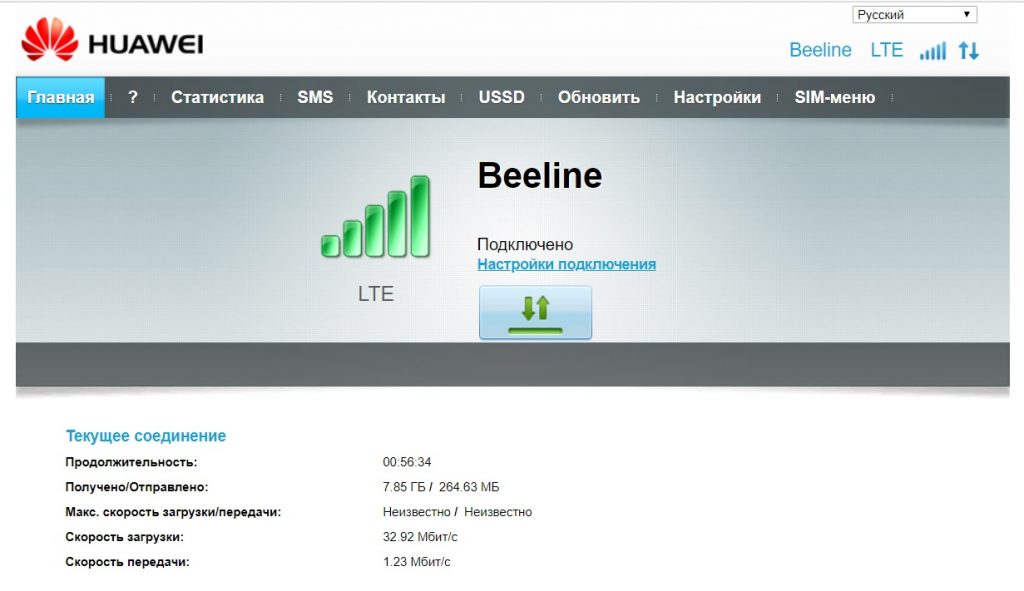
Переходим в Настройки: Мобильное соединение. В данном пункте требуется установить настройки так, как показано ниже:
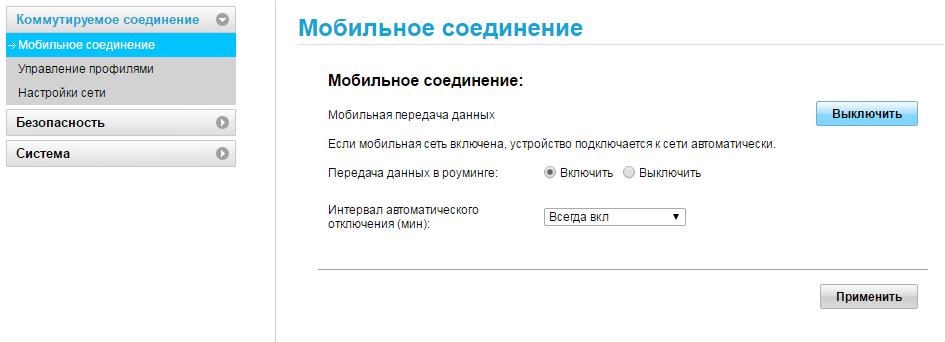
Переходим в Управление профилями. В данном пункте требуется выбрать профиль вашего оператора интернета – Теле-2, Билайн, МТС или Мегафон. В нашем случае необходимо нажать на кнопку Новый профиль и внести следующие данные:
Настройки
для базовой сети Мегафон:
Название профиля – Otkmsk
Точка доступа – otk.msk
Настройки
для базовой сети Теле2:
Название профиля – Otkt2
Точка доступа – otk.tele2.ru
Настройки
для базовой сети Beeline
Название профиля – Beeline home
Точка доступа – home.beeline.ru
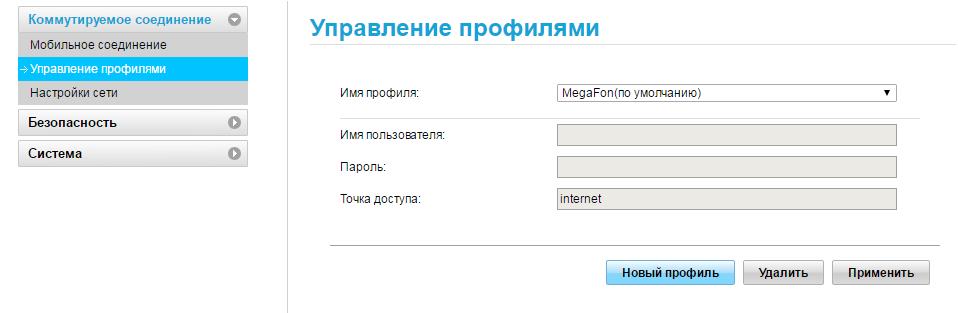
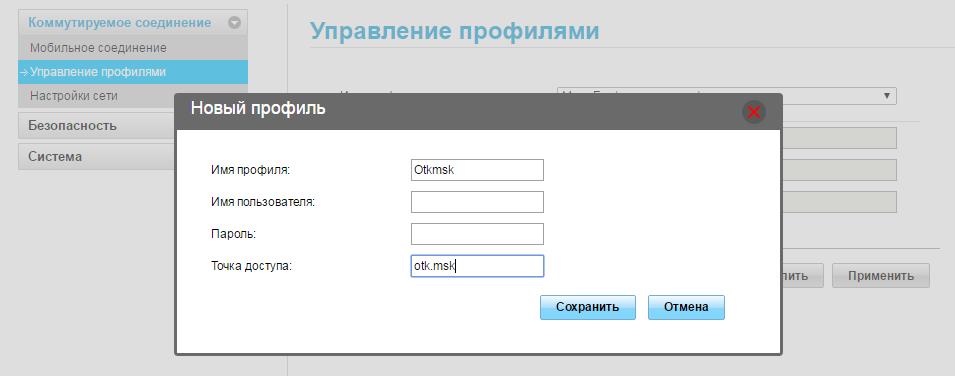
После внесения настроек необходимо нажать кнопку Сохранить.
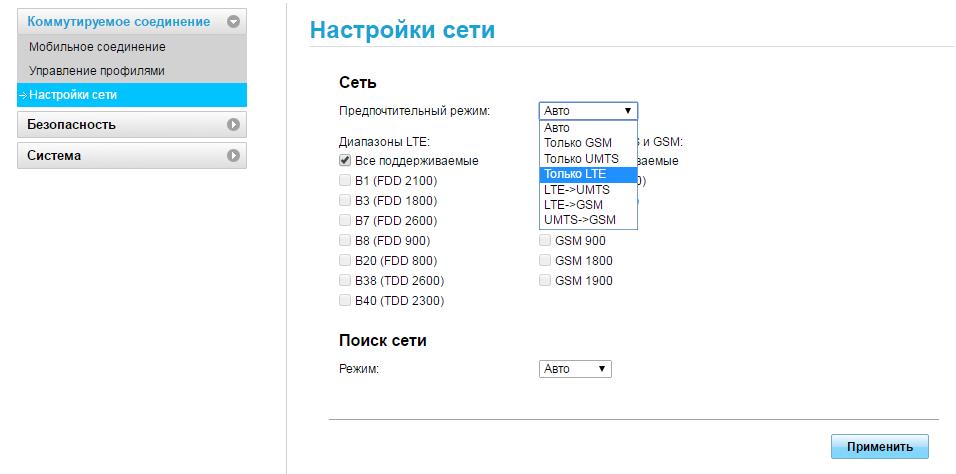
Далее переходим в параметр Настройка сети.
Здесь требуется выбрать Предпочтительный режим: Только LTE. Делается это во избежание переключений модема между сетями GSM, UMTS и т.д. Нажимаем Сохранить.
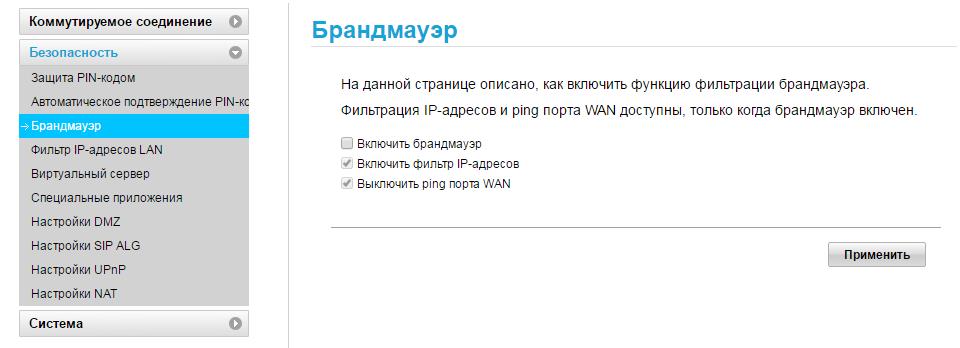
Далее переходим в ветку Безопасность/Брандмауэр. Отключаем его.
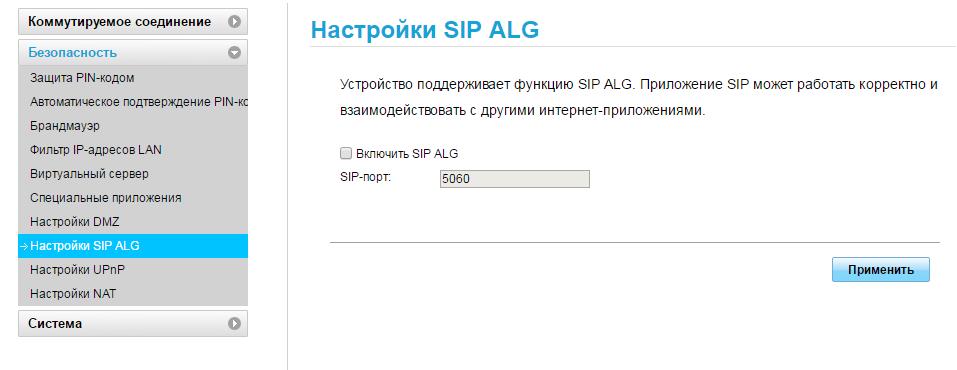
Если вы планируете использовать IP-телефонию через LTE сеть, отключаем SIP ALG. Находится в меню под названием: Настройки SIP ALG.
На этом настройка модема закончена. Переходим на Главную
страницу и видим уровень сигнала. Уровень сигнала зависит от положения
модема относительно вышки с базовой станцией оператора и выбранных диапазонов
частот. Если сигнал низкий, например, 1-2 деления, попробуйте переместить роутер
с модемом Huawei e3372h в другое место, повернуть в другую сторону или поменять
диапазон частот. В России для 4G используются диапазоны частоты B3, B7 и B20.
Связка модема Huawei e3372h и роутера, поддерживающего работу USB модема, является отличным выбором для небольших организаций. У данного модема есть «старший брат» Huawei E8372h с подобными характеристиками, но имеющий на своем «борту» встроенный Wi-Fi для подключения до 10 устройств одновременно.
В середине 2020 года на рынке появилась новая модификация модема Huawei E3372, Huawei E3372-320, предыдущая модификация E3372-153 отмечена хорошей отказоустойчивостью и большим количеством кастомных прошивок с расширенным функционалом. На данный момент 320 модификация таким плюсом похвастаться не может, но и заводская прошивка снабжена функционалом которого хватит рядовому пользователю.
Так же модем E3372-320 работает с роутерами Keenetic, начиная с прошивки роутера 3.4.11
Перед подключением модема вставляем сим-карту и подключаем модем в USB-порт, для входа в меню настроек модема в адресной строке браузера наберите ip адрес для доступа к настройкам модема: 192.168.8.1.
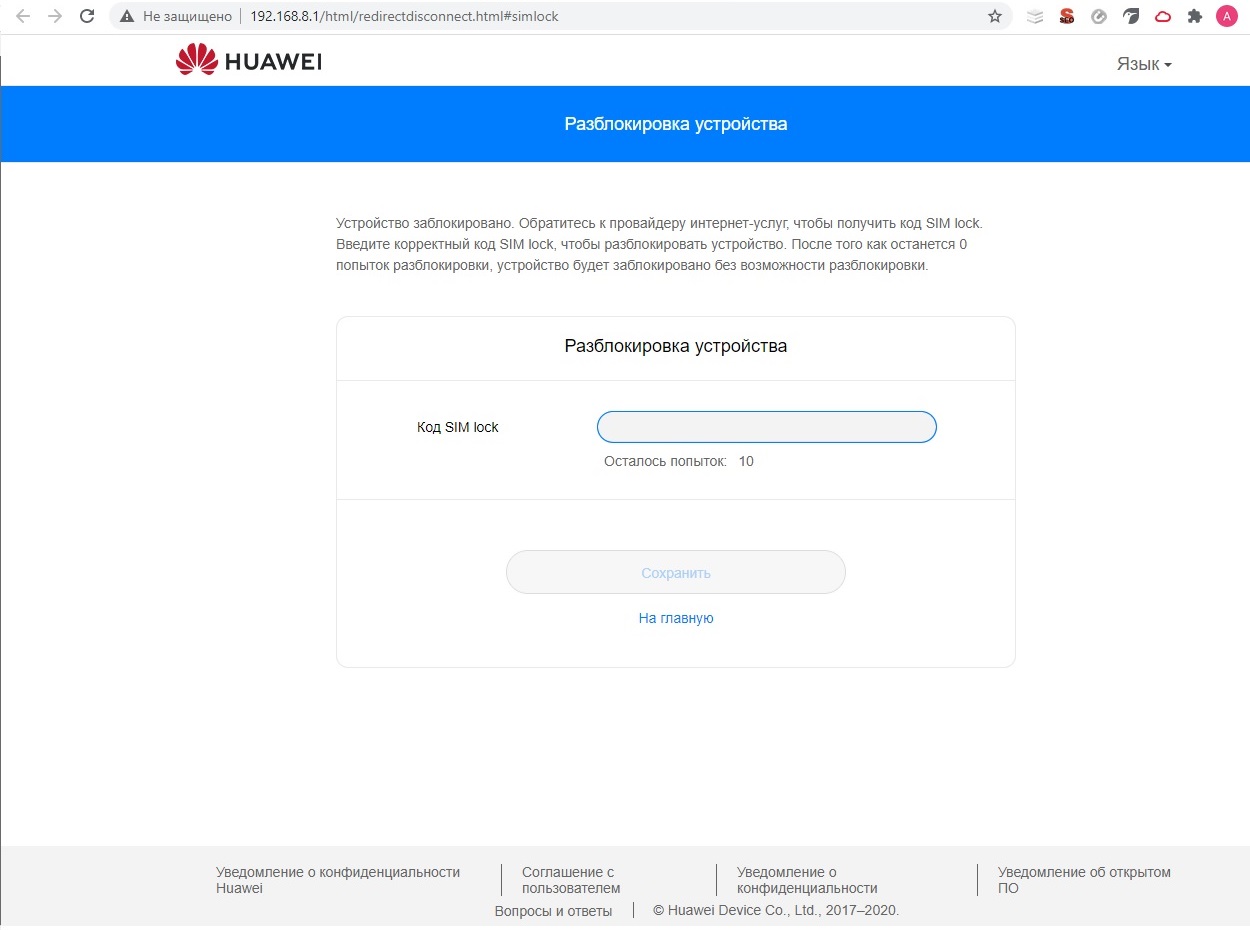
Если появится окно «Разблокировка устройства» с предложением ввести код SIM lock, вам необходимо ввести цифро-буквенный код, вида «0LE8HNig0MgtiB8m» если у вас его нет, то обратитесь к продавцу.
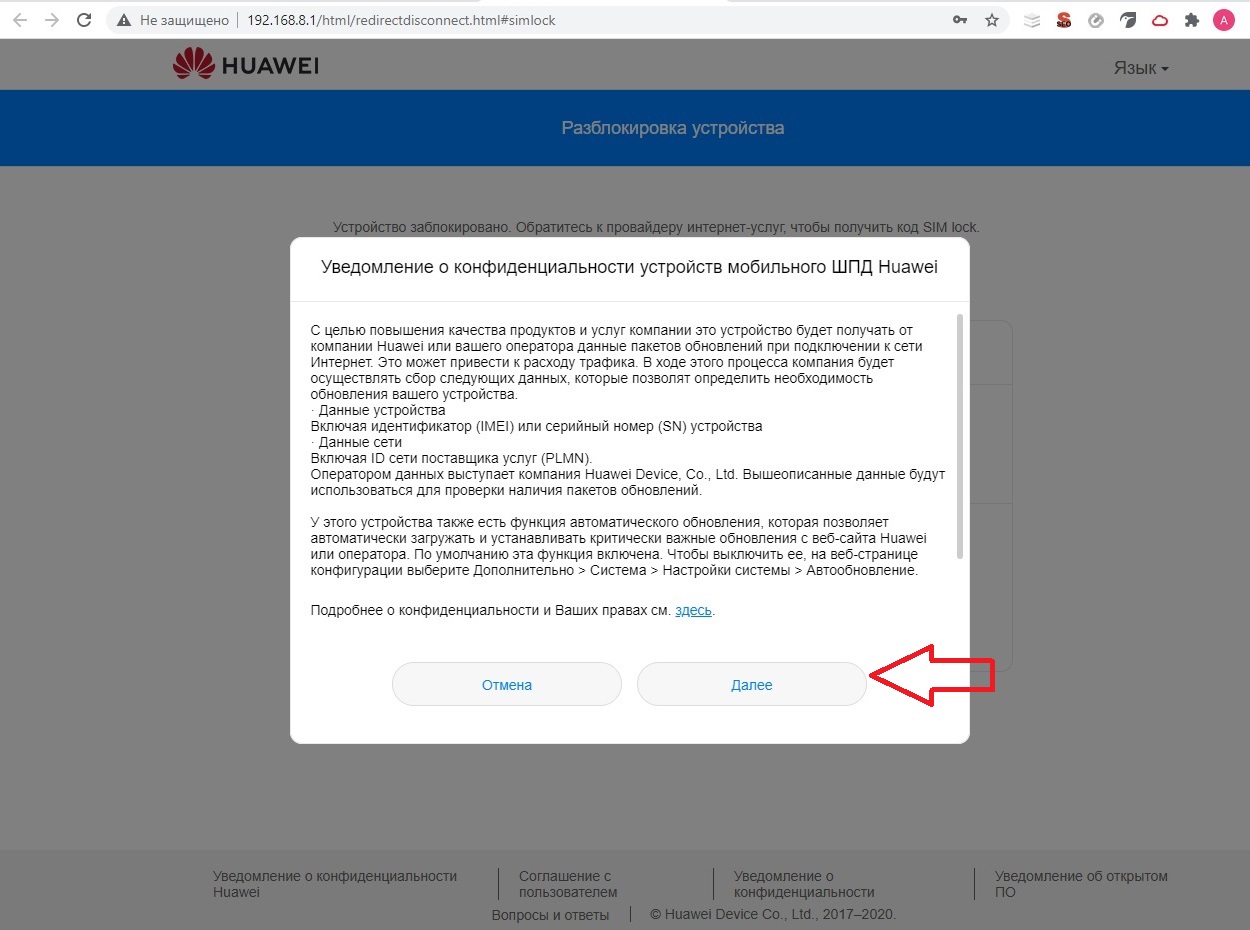
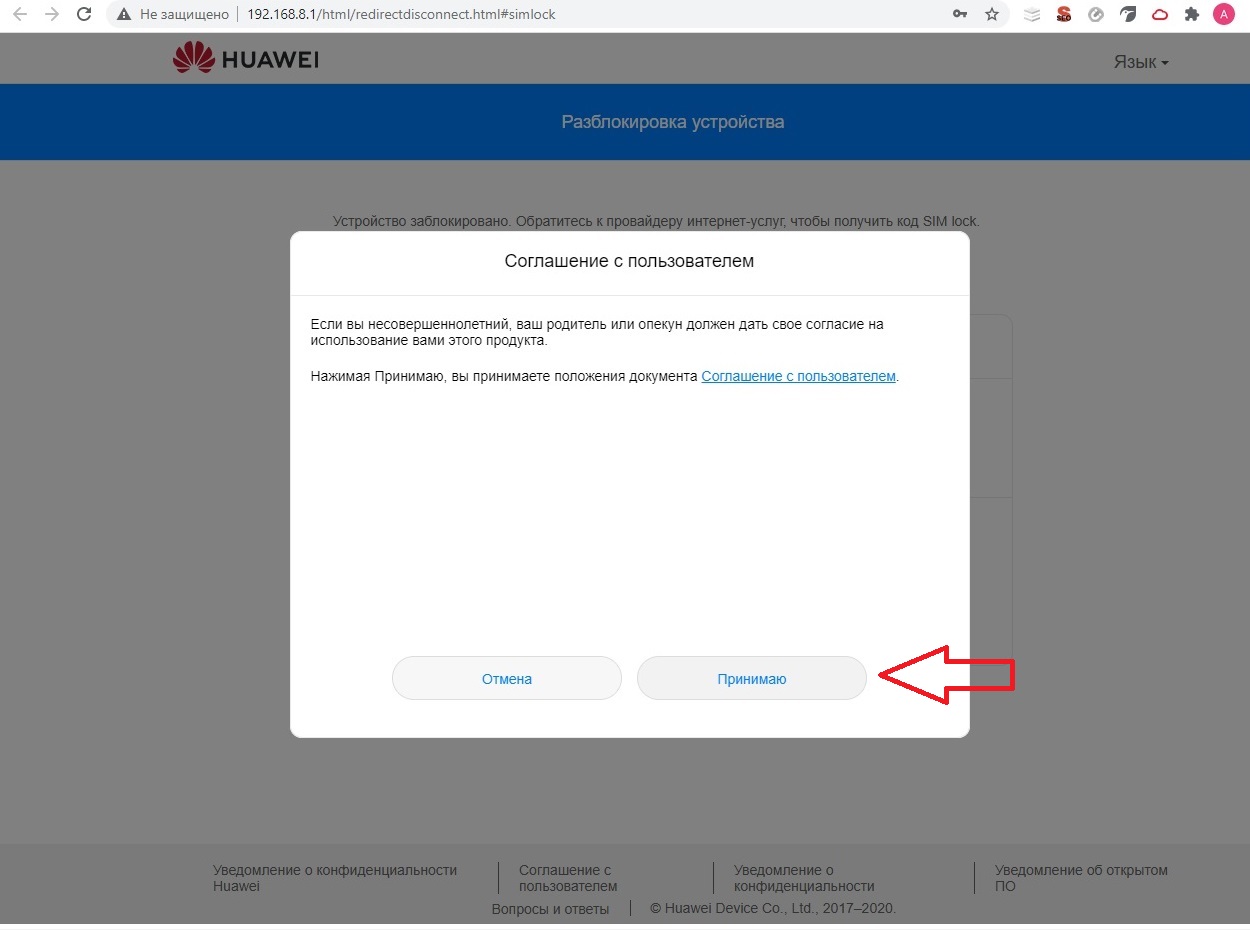
После ввода кода принимаем уведомления и соглашения Huawei.

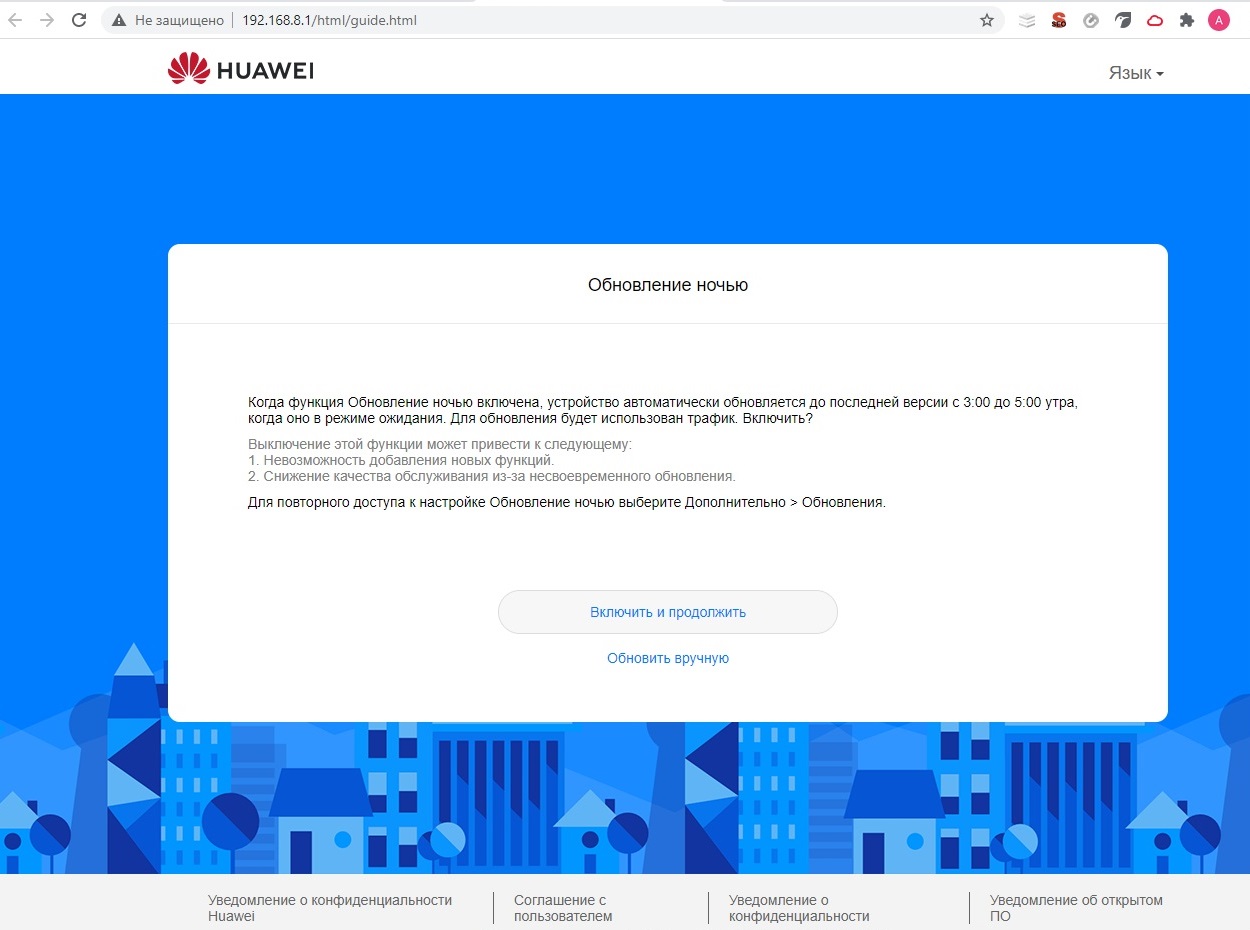
И попадаем на страницу выбора режима обновления прошивки модема, при выборе «Включить и продолжить» модем будем самостоятельно обновляться ночью с 3 до 5 утра, это приводит к расходу трафика (в среднем прошивка весит от 15 до 50 Мб) и кратковременному отключению интернета, вовремя обновления модем перезагружается. Если для Вас это неприемлемо, выберите вариант «Обновить вручную» и Вы сможете обновлять прошивку в ручном режиме через меню модема.
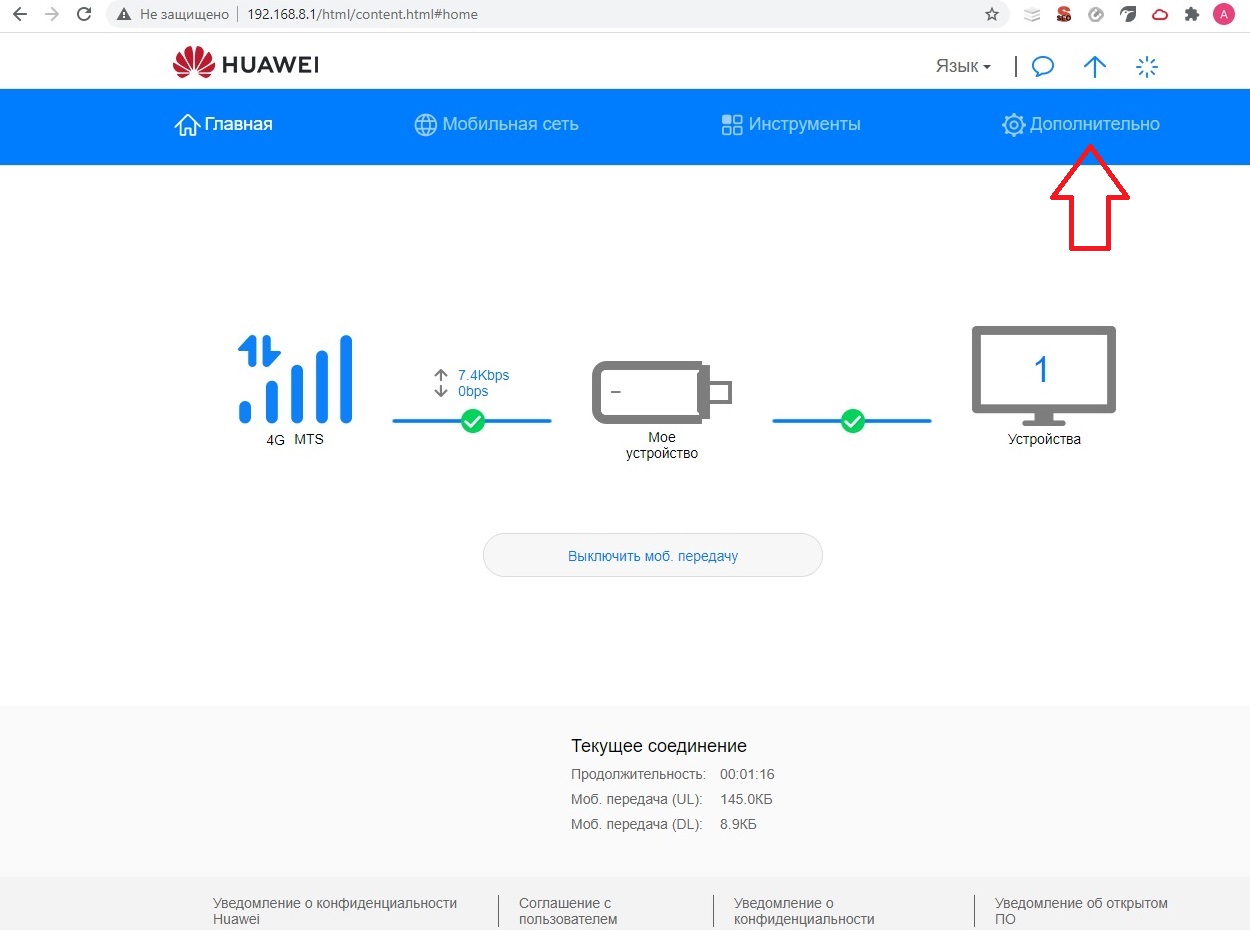
После выбора режима обновления мы попадаем в главное меню модема, для того чтобы узнать параметры подключения к мобильному оператору заходим в меню «Дополнительно».
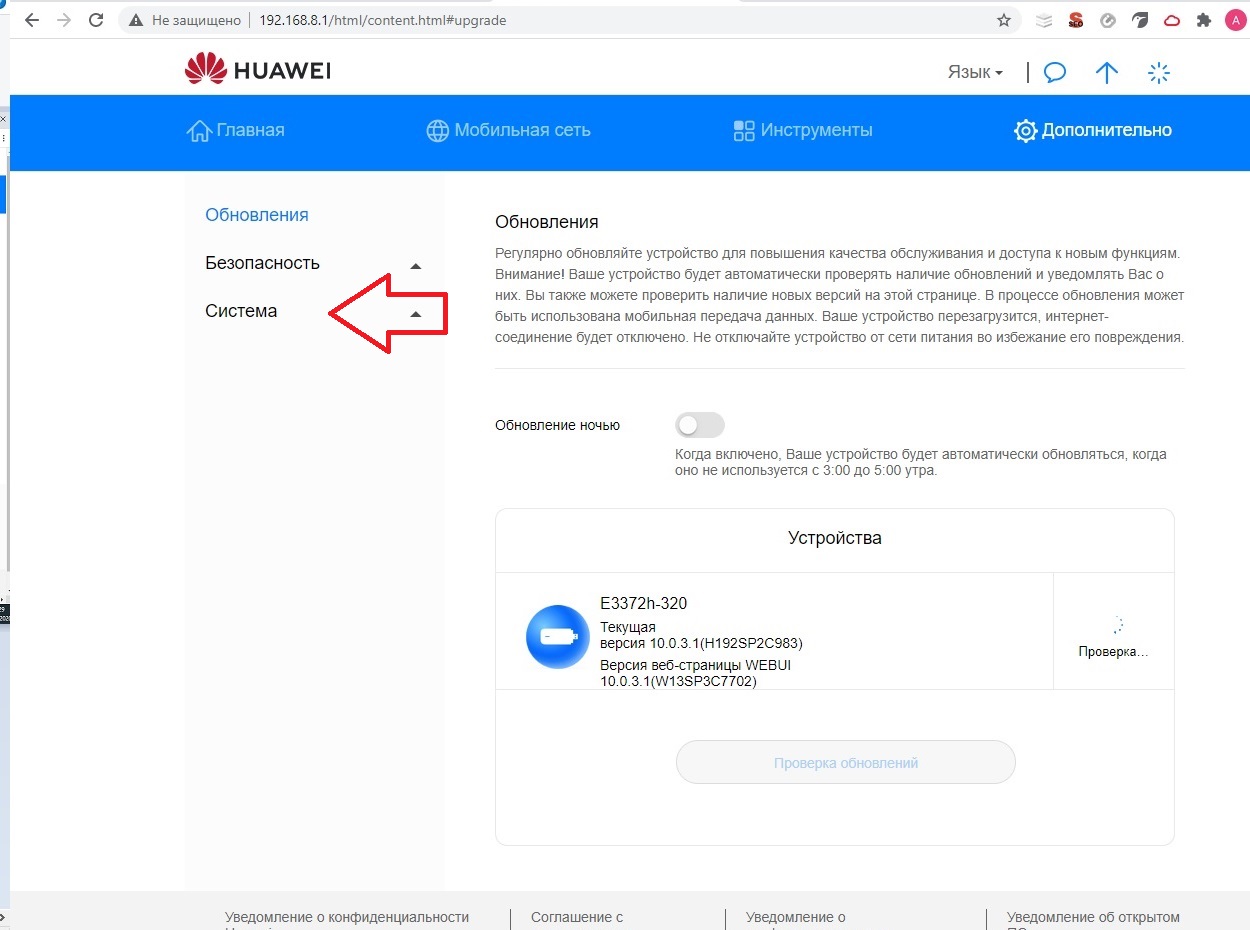
В открывшемся слева меню выбираем пункт «Система»
И выбираем «Информация об устройстве»
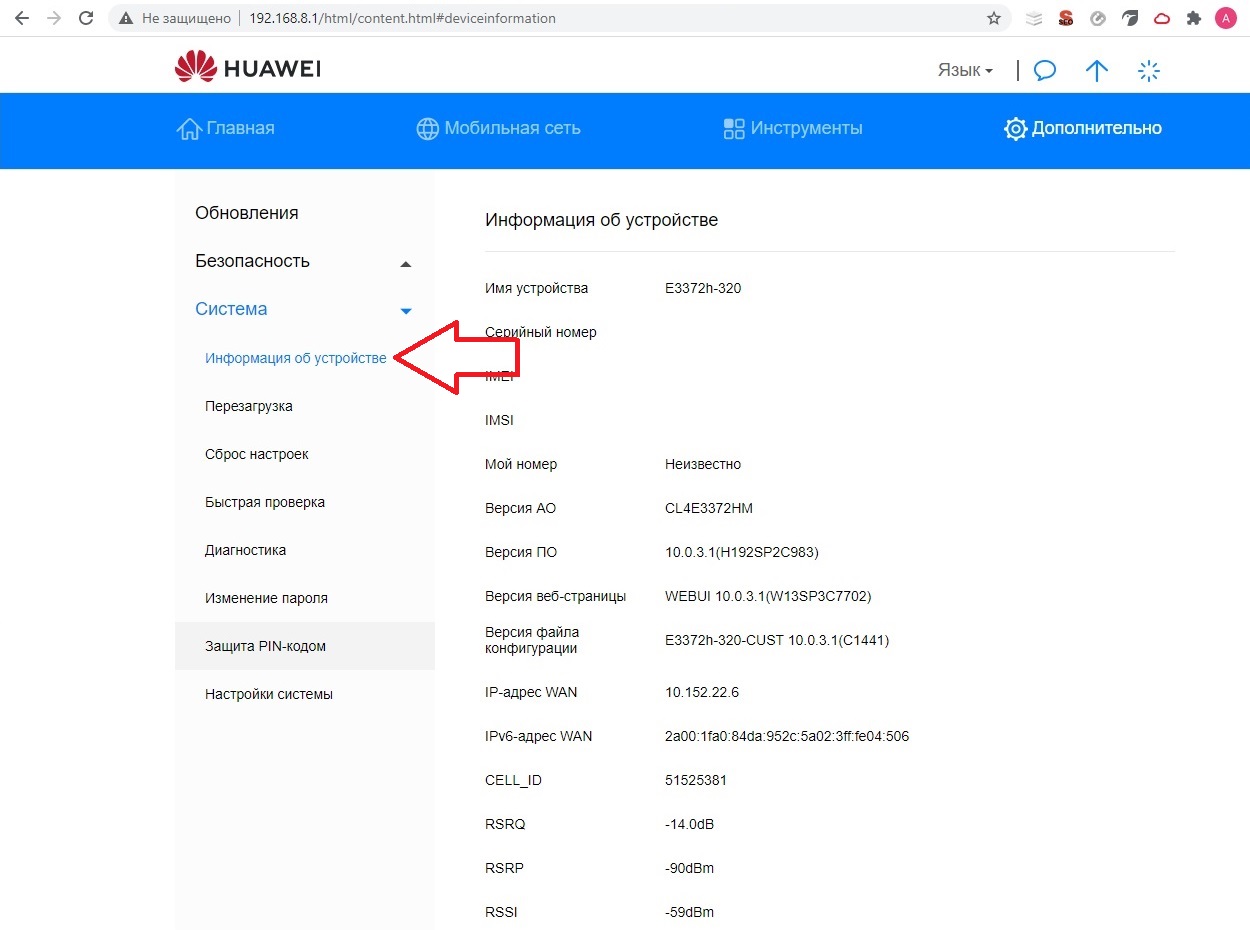
Откроется меню с технической информацией о модеме: Версия прошивки, IMEI, и информация о силе и мощности сигнала подключения. Параметры которые помогут разобраться в уровне сигнала RSRP, RSSI и SINR. Ниже представлена сводная таблица для определения качества вашего сигнала.
|
Оценка сигнала |
RSRP (дБи) |
RSRQ (дБ) |
SINR (дБ) |
|---|---|---|---|
|
Отличный |
≥ -75 |
≥ -5 |
≥ 20 |
|
Очень хороший |
от -75 до -80 |
от -5 до -10 |
от 15 до 20 |
|
Хороший |
от -80 до -90 |
от -10 до -15 |
от 13 до 15 |
|
Средний |
от -90 до -95 |
от -15 до -20 |
от 0 до 13 |
|
Плохой |
≤ -95 |
≤ -20 |
≤ 0
|
Информация на странице с уровнем сигнала статичная, для обновления уровня сигнала необходимо нажимать «Обновить» внизу страницы