
Huawei B525s-23a
View the manual for the Huawei B525s-23a here, for free. This manual comes under the category routers and has been rated by 107 people with an average of a 8.1.
This manual is available in the following languages: English. Do you have a question about the Huawei B525s-23a or do you need help?
Ask your question here
Product Images (3)

Huawei B525s-23a specifications
Below you will find the product specifications and the manual specifications of the Huawei B525s-23a.
The Huawei B525s-23a is a router that offers multiple connectivity options. It supports Ethernet WAN, allowing users to connect to the internet using wired connections. However, it does not support DSL WAN connections. With a SIM card slot, this router enables users to access the internet using a mobile data plan. It does not support the use of 3G/4G USB modems.
In terms of wireless connectivity, the Huawei B525s-23a router offers a maximum WLAN data transfer rate of 300 Mbit/s. This allows for fast and reliable wireless internet connections within the coverage area. Additionally, it provides Ethernet LAN connections for wired devices.
The router is compatible with 3G and 4G networks, enabling users to access high-speed internet connections. It supports the 2G GSM standard for mobile communications, as well as the 3G standards of HSPA and UMTS. For 4G connectivity, it adheres to the LTE standard.
Constructed with high-quality materials, the Huawei B525s-23a router ensures durability and reliability over time. It is designed to provide a stable and consistent internet connection for users.
In summary, the Huawei B525s-23a router offers multiple connectivity options, including Ethernet WAN, SIM card slot, and WLAN, allowing users to access the internet through wired and wireless connections. It supports 3G and 4G networks, adhering to the GSM, HSPA, UMTS, and LTE standards. With its durable construction, this router provides users with a reliable and consistent internet experience.
Wi-Fi band
Dual-band (2.4 GHz / 5 GHz)
Ethernet LAN (RJ-45) ports
4
Product type
Tabletop router
General
| Brand | Huawei |
| Model | B525s-23a | B525S-23A-W |
| Product | router |
| EAN | 5711783896142, 6901443160914, 6901443164370, 6901443173747, 6901443175581 |
| Language | English |
| Filetype | User manual (PDF) |
WAN connection
| Ethernet WAN | Yes |
| DSL WAN | No |
| SIM card slot | Yes |
| 3G/4G USB modem compatibility | No |
Wireless LAN features
| Wi-Fi band | Dual-band (2.4 GHz / 5 GHz) |
| Top Wi-Fi standard | Wi-Fi 4 (802.11n) |
| WLAN data transfer rate (max) | 300 Mbit/s |
| Wi-Fi standards | 802.11b, 802.11g, Wi-Fi 4 (802.11n) |
Network
| Ethernet LAN | Yes |
| Ethernet LAN interface type | — |
Mobile network
| 3G | Yes |
| 4G | Yes |
| 2G standards | GSM |
| 3G standards | HSPA, UMTS |
| 4G standard | LTE |
| Mobile network generation | 4G |
Ports & interfaces
| Ethernet LAN (RJ-45) ports | 4 |
| USB port | Yes |
| USB 2.0 ports quantity | 1 |
| Memory card slot(s) | — |
| RJ-11 ports quantity | 1 |
Design
| Product type | Tabletop router |
| Product color | White |
Antenna
| Internal | |
| Antennas quantity | 2 |
| Detachable antenna(s) | Yes |
Power
Weight & dimensions
| Width | 163 mm |
| Depth | 226 mm |
| Height | 52 mm |
show more
Frequently Asked Questions
Can’t find the answer to your question in the manual? You may find the answer to your question in the FAQs about the Huawei B525s-23a below.
How to Use Ethernet Connection on Huawei B525s-23a
Why is my Huawei B525s-23a router not connecting to the internet?
Ensure that your router is properly connected to the modem and that the internet service is active. Check the LED indicators on the router to confirm a stable internet connection.
How can I change the Wi-Fi name (SSID) and password on my Huawei B525s-23a router?
Access the router’s web interface using your computer or mobile device. Navigate to the wireless settings section and change the SSID and password to your desired values.
My Huawei B525s-23a router’s Wi-Fi signal is weak, how can I improve it?
Try relocating the router to a central position in your home or office, away from obstructions and interference. Additionally, adjusting the antennas’ position to maximize signal strength can help improve Wi-Fi coverage.
How can I set up port forwarding on my Huawei B525s-23a router?
Access the router’s web interface and navigate to the port forwarding settings section. Specify the port numbers and protocols required for the desired applications or devices, and save the settings.
I forgot the admin password for my Huawei B525s-23a router, how can I reset it?
Locate the reset button on the router, usually found on the back or bottom. With the router powered on, press and hold the reset button for about 10 seconds until the LEDs turn off and the router restarts. This will reset the router’s settings, including the admin password, back to factory defaults.
Does the Huawei B525s-23a have an Ethernet WAN?
Yes, the Huawei B525s-23a has an Ethernet WAN. This means that it can be connected to a wired broadband connection.
Does the Huawei B525s-23a have a DSL WAN?
No, the Huawei B525s-23a does not have a DSL WAN. This means that it cannot be directly connected to a DSL line.
Does the Huawei B525s-23a have a SIM card slot?
Yes, the Huawei B525s-23a has a SIM card slot. This means that it can be used with a mobile data SIM card for internet connectivity.
Is the Huawei B525s-23a compatible with 3G/4G USB modems?
No, the Huawei B525s-23a is not compatible with 3G/4G USB modems. This means that it cannot be used with external USB modems for internet connectivity.
What is the maximum WLAN data transfer rate of the Huawei B525s-23a?
The maximum WLAN data transfer rate of the Huawei B525s-23a is 300 Mbit/s. This means that it can provide fast wireless internet speeds for connected devices.
What is the height of the Huawei B525s-23a?
The Huawei B525s-23a has a height of 52 mm.
What is the width of the Huawei B525s-23a?
The Huawei B525s-23a has a width of 163 mm.
What is the depth of the Huawei B525s-23a?
The Huawei B525s-23a has a depth of 226 mm.
What does the download speed on the internet depend on?
The download speed on the internet depends on the type of connection you have. If you have a 25 Mb/s connection this means that theoretically you should be able to download 25 MB per second.
What is the difference between a router and a modem?
A modem provides the internet connection via the internet provider. A router then distributes the Internet signal to the devices connected to the router.
Is WIFI radiation harmful?
WIFI is a radio frequency signal in the form of non-ionising radiation. This radiation cannot damage cells and tissues and is therefore not harmful to human health.
Is the manual of the Huawei B525s-23a available in English?
Yes, the manual of the Huawei B525s-23a is available in English .
Is your question not listed? Ask your question here

Сергей Сакадынский
Работал в сфере IT-консалтинга, занимался созданием и администрированием интернет-ресурсов. 10 лет опыта работы по проектированию и обслуживанию компьютерных сетей.
Задать вопрос
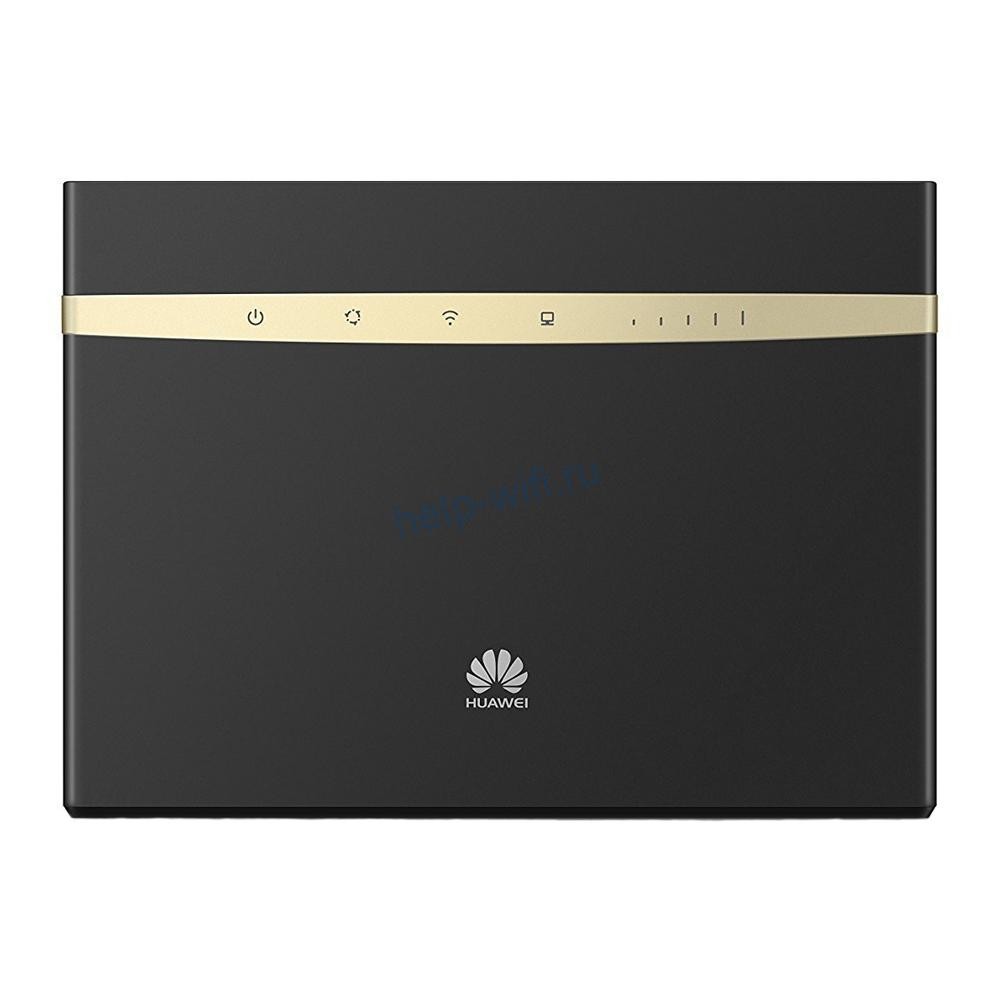
В этой статье речь пойдёт о роутере, сделанном по принципу «всё в одном». Huawei B525 – это стационарный маршрутизатор, работающий в диапазонах 2,4 и 5 ГГц, со встроенным 4G LTE Cat6 модемом, гигабитными сетевыми портами, возможностью подключения Ethernet-кабеля и USB-портом. Сделаем небольшой обзор интернет-центра Huawei B525: расскажем о технических характеристиках этого устройства и его настройке.
Содержание
- Характеристики
- Внешний вид и комплектация
- Подключение
- Вход в настройки
- Настройка
- Wi-Fi
- Используем приложение Huawei HiLink App
- Прошивка
- Отзывы
Характеристики
Маршрутизатор B525 продолжает линейку стационарных 4G роутеров Huawei и является улучшенным Huawei B315. Аппарат доступен в двух версиях: B525s-23a и B525s-65a. Отличаются они только поддержкой частот LTE. Обе могут работать в российских мобильных сетях, поэтому для пользователя не имеет значения, какую версию приобретать. Все остальные характеристики у них одинаковые.
Работа в мобильной сети
Роутер поддерживает SIM-карты любых операторов. Используется карта формата Micro-SIM. Максимальная скорость загрузки данных в мобильной сети – 300 Мбит/сек. Скорость отправки – 50 Мбит/сек. В зоне слабого сигнала можно использовать внешние антенны для улучшения качества связи.
Сеть Wi–Fi
Роутер работает в двух диапазонах – 2,4 и 5 ГГц. Поддерживаются стандарты 802.11 a/b/g/n/ac. Одновременно можно подключить 64 устройства. Общая скорость передачи данных достигает 786 Мбит/сек.
Проводная сеть
Роутер оснащён четырьмя портами LAN. Один из них комбинированный WAN/LAN используется для подключения кабельного интернета. Скорость портов – 1 гигабит/сек.
Дополнительные возможности
Порт USB 2.0 Type A предназначен для подключения принтера или внешнего накопителя данных. Разъём RJ11 используется для подключения SIP-телефонов. Роутер позволяет совершать голосовые вызовы в сети 3G/4G.
Внешний вид и комплектация
Устройство компактное и лёгкое. Его размеры – 163 мм x 52 мм x 226 мм, вес – 370 г. Корпус из белого или чёрного пластика. Если заказывать роутер на AliExpress, цвет выбрать нельзя: аппараты рассылают в случайном порядке. Поскольку Huawei выпускает брендированные устройства для разных провайдеров, вместо логотипа производителя на корпусе может быть логотип оператора связи.
В комплект поставки входят роутер и блок питания. К ним может прилагаться патч-корд для подключения к компьютеру.
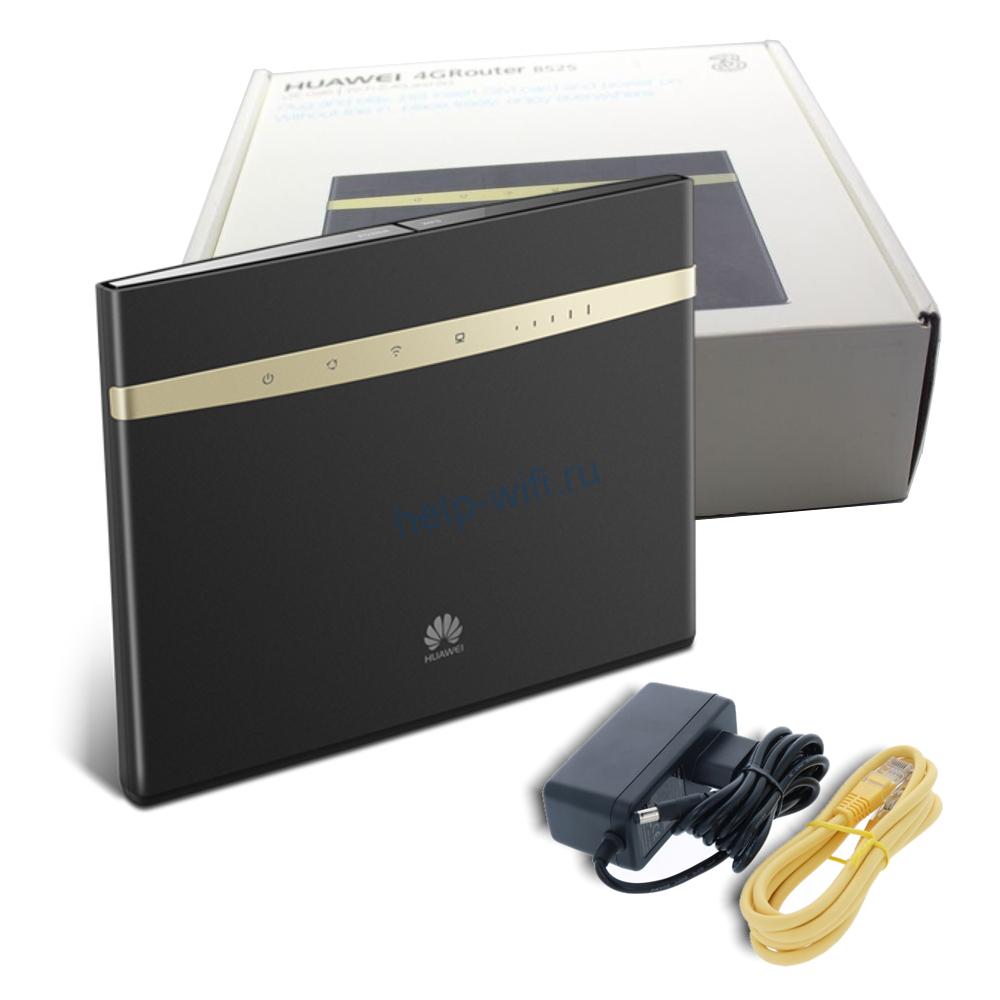
Внешних антенн в заводском комплекте обычно нет. Но иногда они прилагаются. Впрочем, роутер вполне справляется со своими задачами за счёт внутренних антенн.
Руководство пользователя, которое прилагается к роутеру, в лучшем случае на английском языке (чаще на китайском). Инструкцию на русском по настройке Huawei B525s-23a опишем ниже.
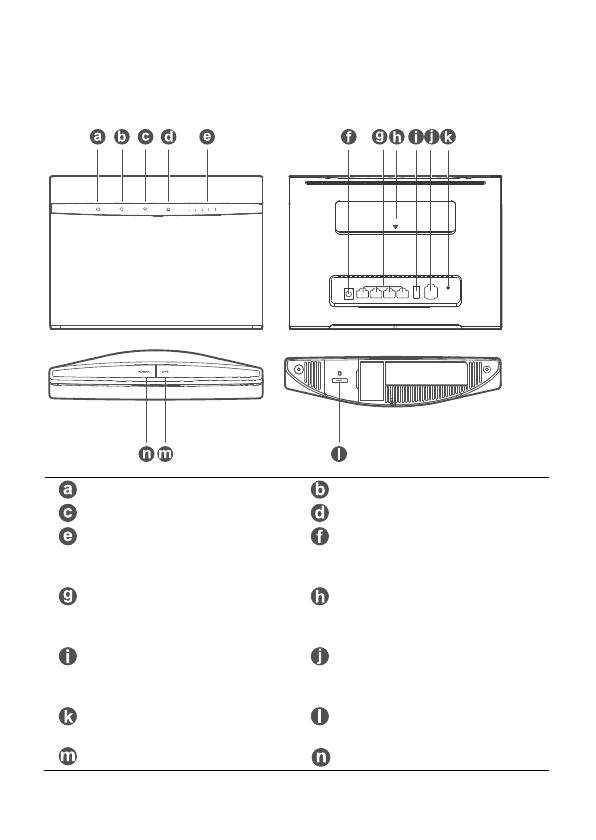
На верхней панели устройства находятся кнопки включения питания и WPS.
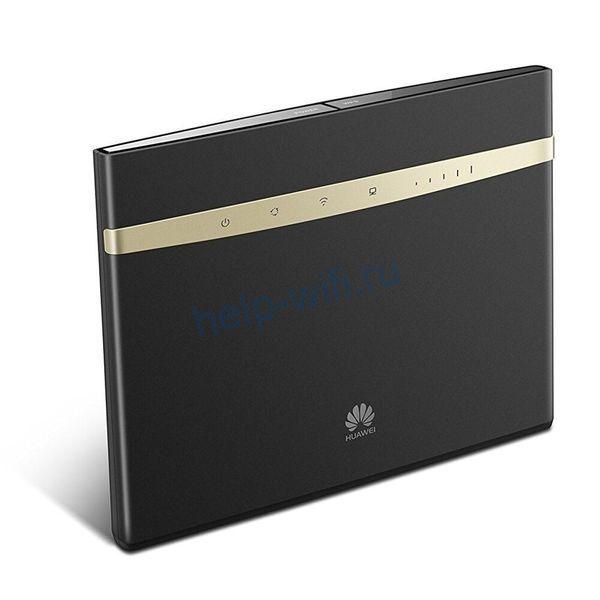
На передней панели пять индикаторов.
- Питание – горит, когда роутер включен.
- Индикатор режима мобильной сети. Горит тремя цветами. Голубой означает, что роутер работает в режиме 4G, синий – 3G, жёлтый – 2G.
- Индикатор Wi-Fi информирует, что сеть включена и мигает, когда идёт обмен данными.
- Индикатор активности LAN портов работает так же.
- Состоящий из пяти палочек индикатор сети сообщает об уровне мобильного сигнала.
На задней стенке роутера вверху под пластиковой крышкой спрятаны два SMA-разъёма для внешних антенн.
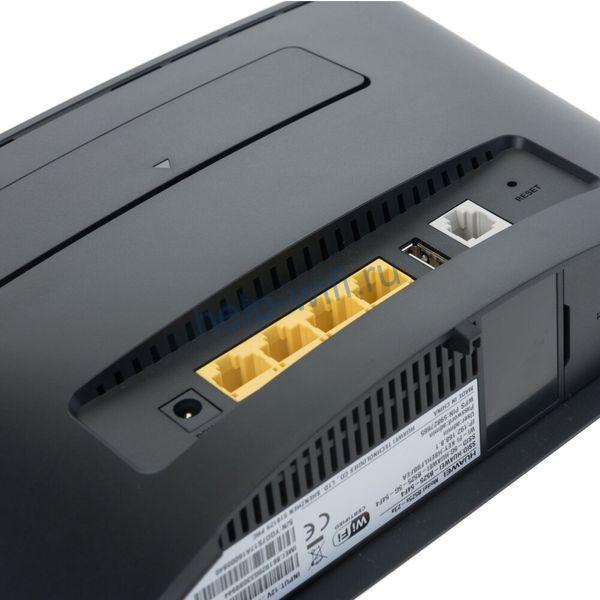
Ниже находятся гнездо адаптера питания, четыре порта LAN, USB-порт и кнопка сброса настроек.
На нижней панели наклеена этикетка с информацией об устройстве. Рядом, под крышкой расположен слот для SIM-карты.
Подключение
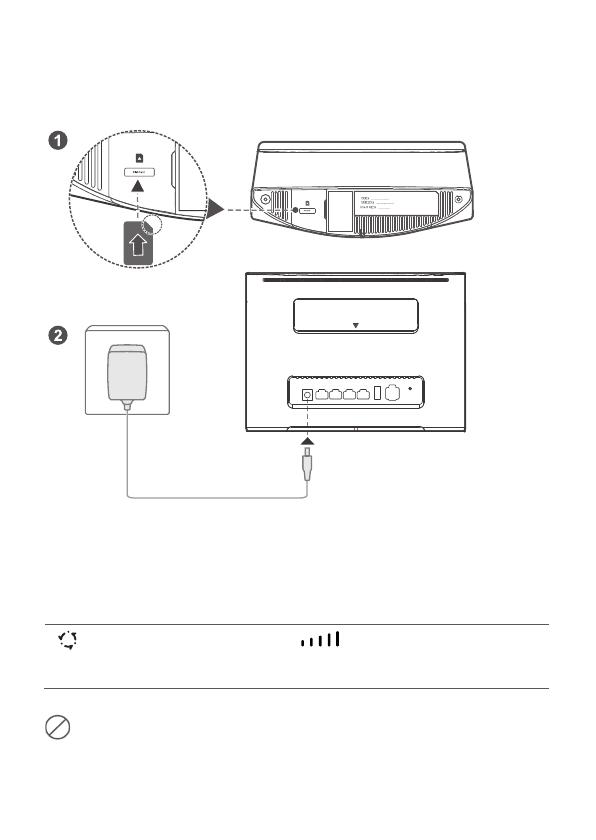
Вставьте SIM-карту в слот, подключите к роутеру адаптер питания и вставьте его в розетку. Нажмите кнопку включения на верхнем торце роутера. Должны загореться индикаторы питания, режима сети, Wi-Fi и уровня сигнала. Роутер автоматически подключается к мобильной сети, поэтому дополнительные настройки не требуются. Если же вы хотите подключить кабельный интернет или изменить параметры устройства, сделать это можно через веб-интерфейс.
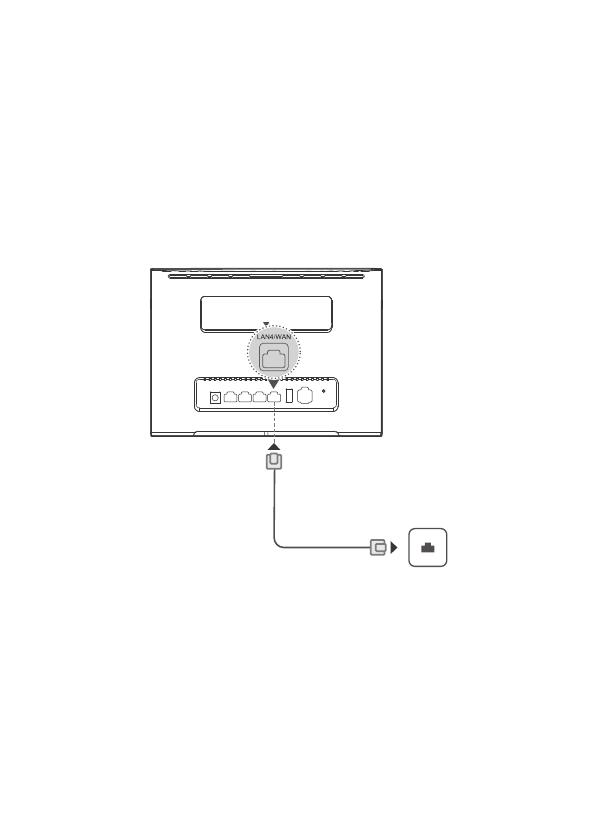
Для проводного подключения нужно вставить кабель провайдера в разъем LAN/WAN и соединить сетевой порт компьютера с портом LAN маршрутизатора кабелем, идущим в комплекте.

Вход в настройки
Информация для входа в веб-интерфейс роутера указана на наклейке на нижней панели. Адрес 192.168.8.1, имя пользователя и пароль – admin.
Запускаем любой браузер, вписываем адрес роутера в адресную строку и жмём клавишу Enter.
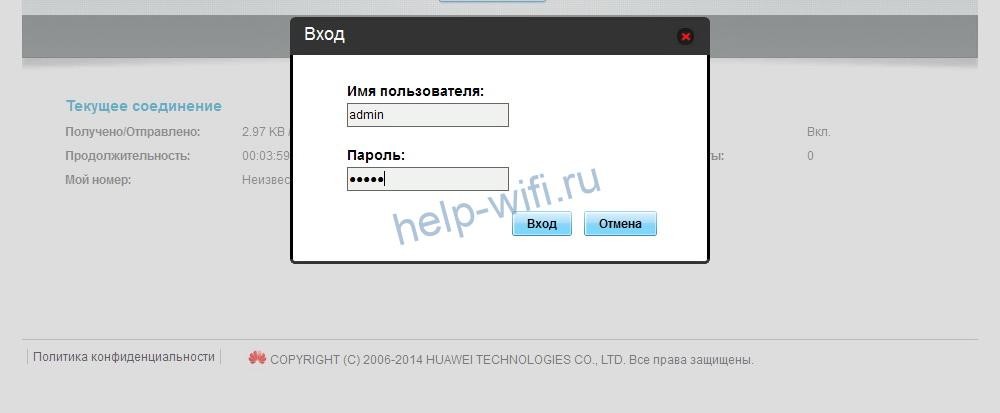
Вы попадёте на главную страницу веб-интерфейса. Язык меню обычно русский, так что сложностей возникнуть не должно.
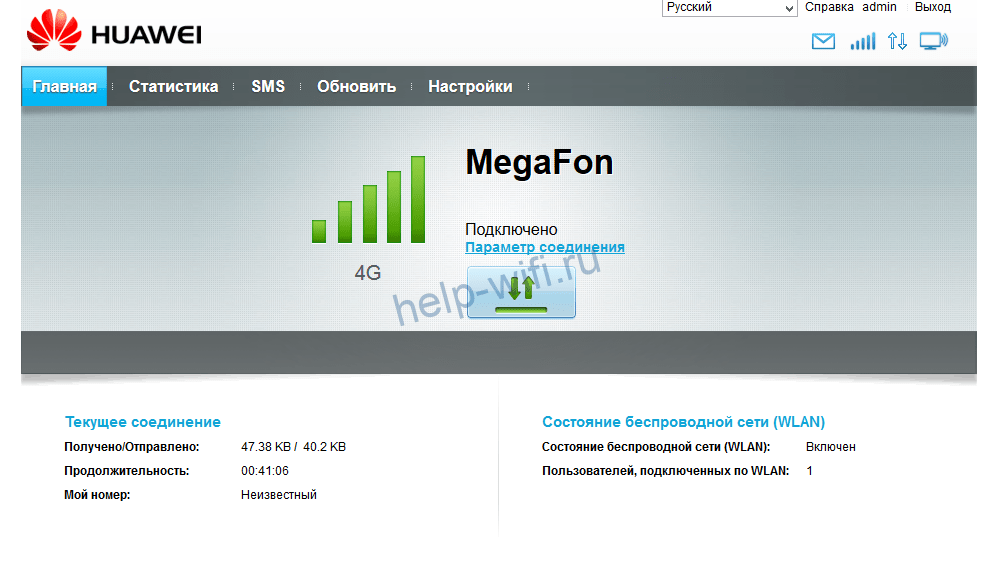
Здесь отображается состояние подключения и уровень сигнала. В меню сверху есть пункт «Настройки». Нажмите на него. Появится окно, в котором нужно ввести логин и пароль с наклейки.
Настройка
Роутер предложит сменить пароль. Это можно сделать сразу либо потом, в меню «Система» – «Изменение пароля».
Переходим к настройке Huawei B525. Вы можете воспользоваться мастером быстрой настройки, кликнув первый пункт меню на открывшейся странице. Но он позволяет изменить только два параметра. На первом шаге мастер предлагает выполнить настройку беспроводной сети. На втором выбрать способ обновления прошивки – вручную или автоматически. На этом работа мастера заканчивается.
Сейчас я расскажу, как вручную настроить интернет и другие параметры. Инструкция такая же, как для большинства роутеров.
Мобильный интернет работает без дополнительных настроек. Без необходимости менять здесь ничего не нужно. Если вы собираетесь подключить к роутеру внешнюю антенну, нужно указать её тип в разделе «Система» – «Настройки антенны».

Для настройки Ethernet-подключения переходим в соответствующий пункт меню.
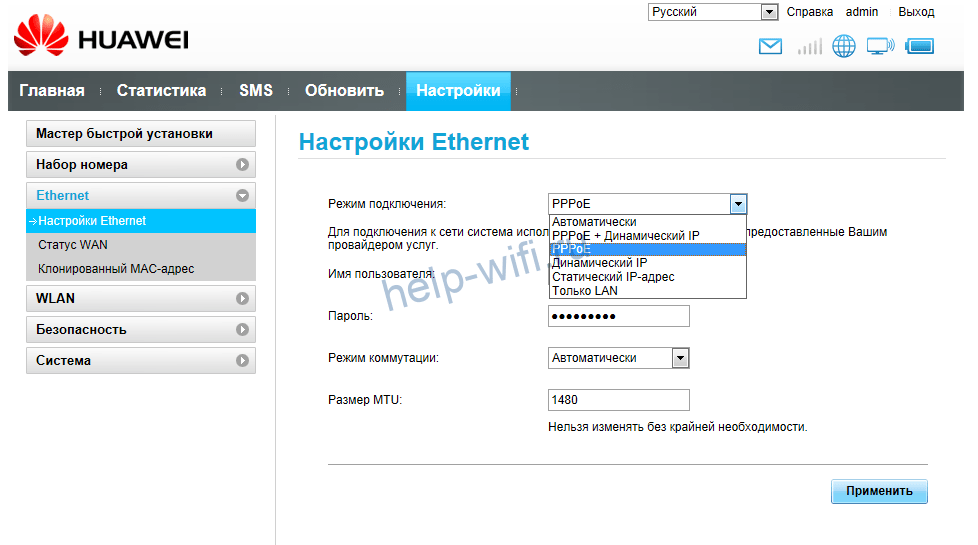
Здесь указываем тип подключения. Если у вас динамический IP, достаточно просто выбрать его из списка. Для PPPoE понадобится логин и пароль.
Все необходимые данные для настройки указаны в договоре с провайдером.
После того, как введёте все данные, нажмите кнопку «Применить». На странице «Статус WAN» должна отобразиться информация о вашем подключении.
Если ваш провайдер использует привязку по МАС-адресу, перейдите в раздел «Клонированный МАС-адрес». Его можно вписать вручную или скопировать с компьютера, на котором было настроено подключение к интернету.
Для того, чтобы пользоваться голосовой телефонией, нужно в одноименном разделе активировать технологию VoLTE.
DHCP, брандмауэр, дополнительные параметры безопасности настраиваются в соответствующих разделах.
Wi-Fi
Сеть Wi-Fi на роутере уже настроена. SSID для сети 5 и 2,4 ГГц указаны на наклейке. Там же вы найдёте ключ доступа. При желании эти параметры вы можете изменить вручную.
Для настройки беспроводной сети используем меню Wi-Fi или WLAN, в зависимости от прошивки роутера.
В разделе «Основные настройки Wi-Fi» можно задать имя сети (SSID) и пароль.
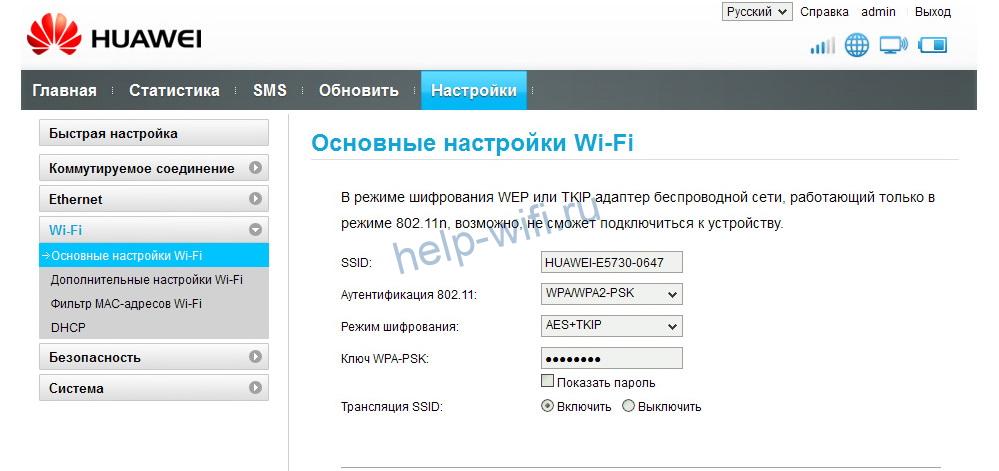
Режим работы, канал и частоту вещания можно изменить в разделе «Дополнительные настройки Wi-Fi».
Так же, как и на роутерах других производителей, вы можете настроить фильтр по МАС-адресу – заблокировать определённых пользователей или, наоборот, создать белый список устройств.
Функция WPS по умолчанию включена. Но её можно деактивировать в настройках беспроводной сети.
Используем приложение Huawei HiLink App
Но гораздо удобней настраивать роутер с помощью мобильного приложения Huawei HiLink. Оно доступно для Android-устройств и iPhone. Скачать программу можно бесплатно в Google Play или AppStore.
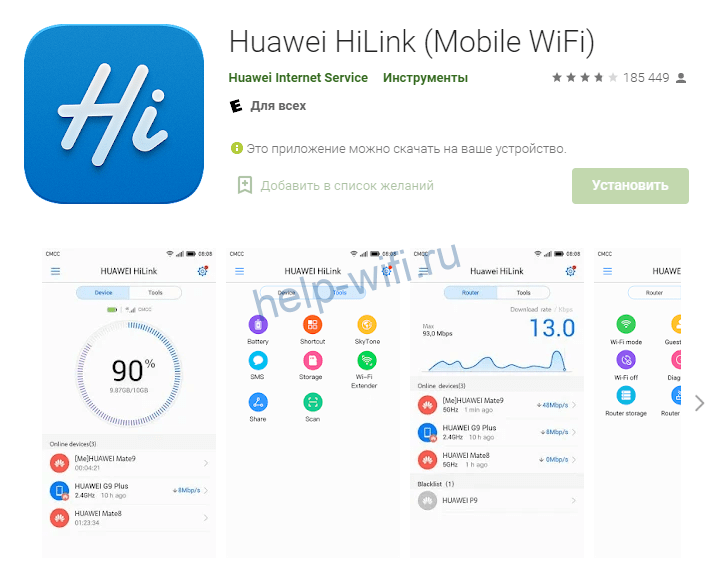
Скачиваем приложение и устанавливаем его на смартфон. Включаем роутер и подсоединяемся к его Wi-Fi сети. После этого запускаем приложение и на главном экране в списке устройств видим название роутера. Выбираем его и жмём «Вход». Потребуется ввести логин и пароль администратора. Стандартные admin/admin или указанные вами, если вы меняли настройки.
На главном экране «Устройство» вы увидите сведения о подключении и список всех подключенных к роутеру устройств.
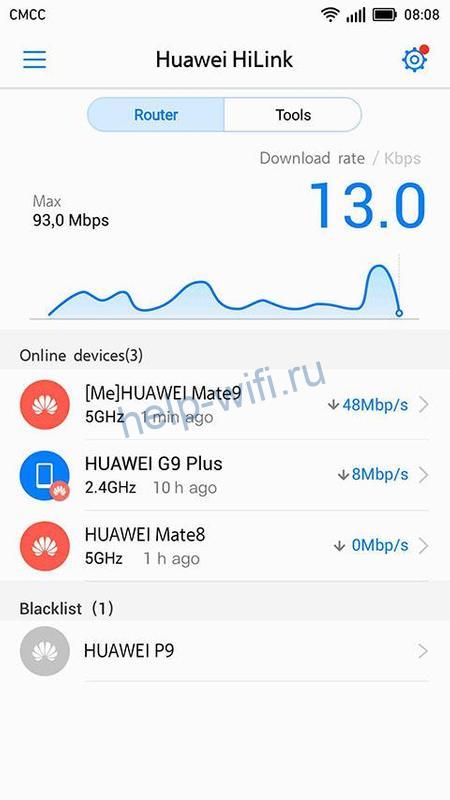
Для изменения параметров переходим на вкладку «Инструменты».

Здесь вы можете настроить беспроводную сеть, изменить логин и пароль для входа, включить и выключить Wi-Fi и выполнить другие действия.
Прошивка
Обновление прошивки Huawei B525 можно выполнить двумя способами – через веб-интерфейс и с помощью мобильного приложения.
В меню роутера кликните вверху пункт «Обновить». Вам будет предложено два варианта – обновление онлайн или локальное обновление.

В первом случае роутер проверит наличие свежей версии программного обеспечения на сервере, загрузит его и установит. Во втором вам нужно предварительно скачать на компьютер файл прошивки и указать к нему путь через проводник.
Можно включить автоматическое обновление. Тогда роутер сам будет скачивать новую прошивку и устанавливать её без участия пользователя.
В мобильном приложении выберите пункт «Обновление прошивки» и следуйте подсказкам на экране. Обновление будет выполнено в онлайн-режиме.

Отзывы
В сети много положительных отзывов о Huawei B525. Роутер хорошо работает в мобильной сети. Качество приёма высокое даже там, где смартфоны работают неустойчиво или вообще не могут установить соединение. Это позволяет не только пользоваться интернетом, но и разговаривать по телефону. За счёт использования усиленных антенн можно значительно улучшить приём. Настройка быстрая и простая. Сбоев в работе не наблюдается.
Претензии, в основном, касаются работы беспроводной сети. Сигнал слабый, особенно на частоте 5 ГГц. Бетонные стены пробивает плохо. Для того, чтобы Wi-Fi устройства получали интернет стабильно и на высокой скорости, их нужно располагать в одном помещении с роутером. Либо придётся использовать репитер.
Антенны крепятся к задней стенке, так что с ними повесить роутер на стену не получится. В некоторых случаях это создаёт неудобства.
И, конечно, цена кусается. Хотя для роутера с такой аппаратной начинкой она себя оправдывает.

B525 LTE CPE
Краткое руководство
пользователя

31508325_01
1
1 Внешний вид роутера
Индикатор питания
Индикатор статуса сети
Индикатор Wi-Fi
/WPS Индикатор LAN/WAN
Индикатор уровня
сигнала
Разъем для
подключения кабеля
питания
Порт LAN/WAN
Разъемы для
подключения внешних
антенн
USB-порт
Порт для подключения
стационарного
телефона
Кнопка сброса настроек
Слот для micro-SIM-
карты
Кнопка WPS
Кнопка питания
2
2 Настройка
Вставьте micro-SIM-карту в слот для установки micro-SIM-карты,
как показано на рисунке, и подключите к роутеру B525 адаптер
питания. Роутер включится автоматически, начнется поиск
доступных мобильных сетей.
Нижеописанные индикаторы загорятся, когда роутер подключится
к сети.
Голубой/синий/желты
й: Роутер подключен к
мобильной сети.
Белый: Чем больше
делений, тем выше
уровень сигнала.
Не устанавливайте и не извлекайте micro-SIM-карту во время
работы роутера. Это может повлиять на работу устройства или
привести к повреждению micro-SIM-карты.
3
3 Подключение к сети Wi-Fi
роутера
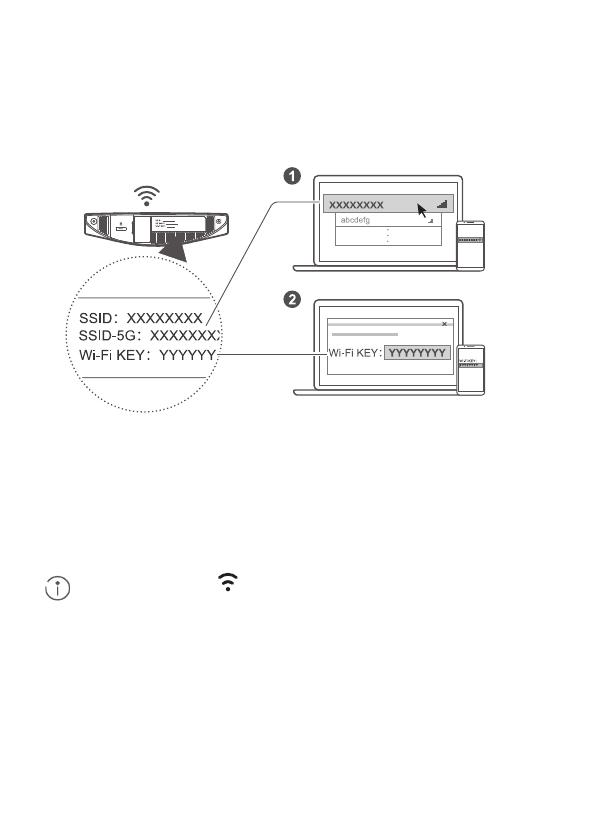
После подключения роутера к мобильной сети передачи данных
Вы сможете подключить Ваш ПК или мобильный телефон к сети
Wi-Fi, образованной роутером, для доступа в Интернет. Имя
беспроводной сети (SSID) и пароль (Wi-Fi KEY) по умолчанию
напечатаны на наклейке, расположенной в нижней части роутера.
Если индикатор горит, сеть Wi-Fi включена. Информацию о
включении и выключении Wi-Fi см. в справке на веб—странице
конфигурации роутера.
Во избежание неавторизованного доступа к Вашей сети Wi-Fi,
измените имя и пароль сети Wi-Fi на веб—странице
конфигурации. После изменения пароля повторно
подключитесь к сети Wi-Fi роутера.
4
4 Настройка роутера
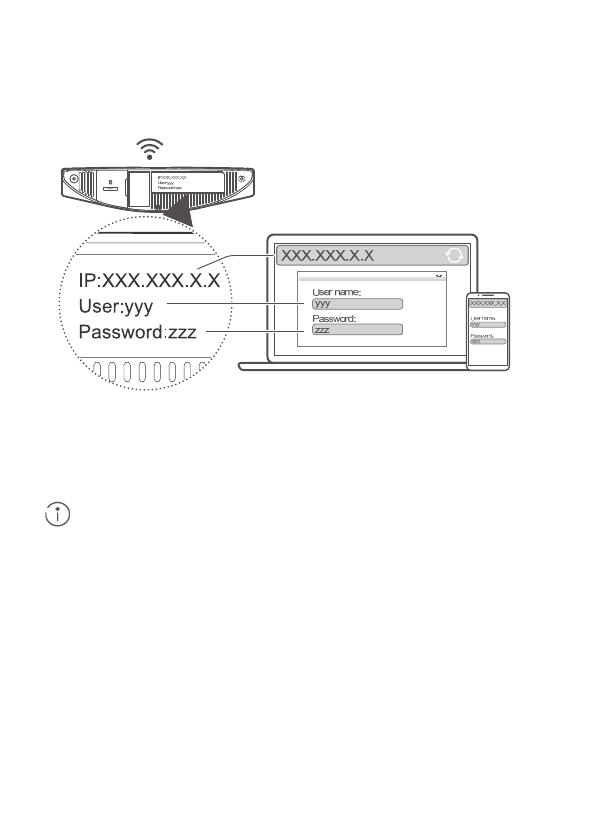
Настройки роутера можно задать на веб—странице конфигурации.
IP-адрес, имя пользователя и пароль по умолчанию напечатаны на
наклейке, расположенной в нижней части роутера.
Дополнительную информацию см. в справке на веб—странице
конфигурации.
Для предотвращения несанкционированного изменения настроек
роутера измените пароль по умолчанию для входа на веб—
страницу конфигурации.
5
5 Дополнительные настройки
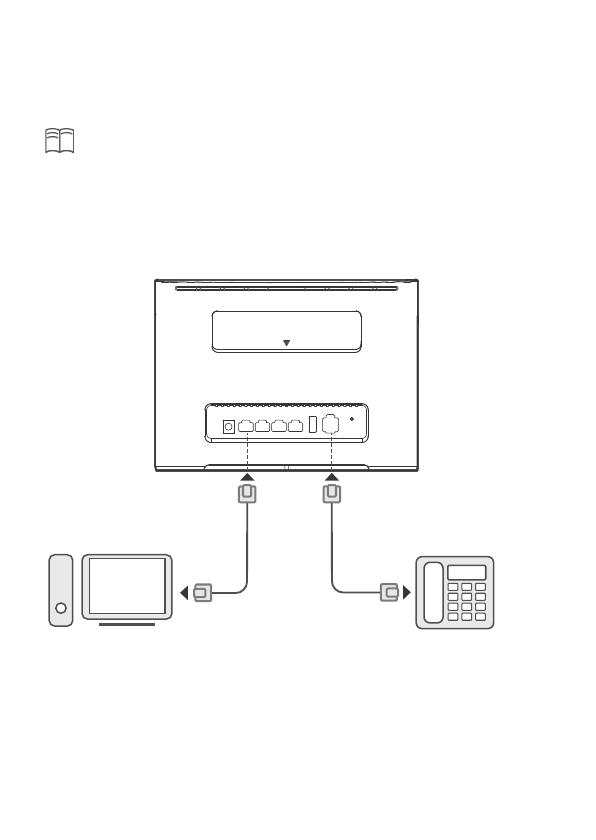
1.Подключение нескольких устройств
К роутеру можно подключить ПК или стационарный телефон для
доступа в Интернет, выполнения вызовов и других действий.
Функции, описанные в данном разделе, приводятся для справки.
Возможно, Ваш роутер не поддерживает все перечисленные
функции.
6
2. Установка внешних антенн
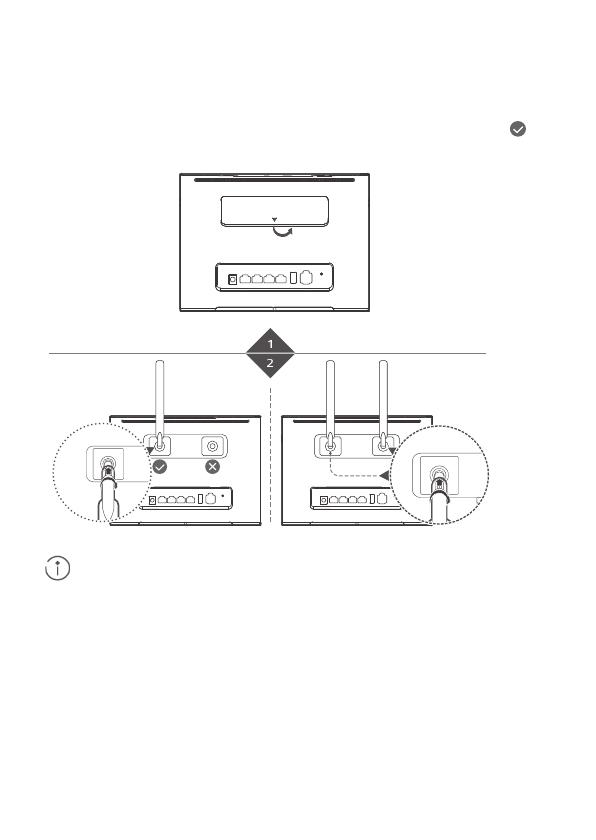
Установите внешние антенны для усиления сигнала. По вопросу
приобретения антенн обращайтесь к Вашему оператору. Если
требуется установить одну антенну, подключите ее в разъем
.
Перед установкой внешних антенн выключите роутер и
отключите его от источника питания.
Внешние антенны можно использовать только в помещении. Не
используйте внешние антенны во время грозы.
Используйте только внешние антенны, предоставленные
Вашим оператором.
7
3. Подключение к Интернету через порт Ethernet
Подключите роутер к настенному порту Ethernet с помощью кабеля
Ethernet для установления интернет—соединения, если Вы
использовали весь доступный объем трафика.
Перед подключением к Интернету через порт Ethernet настройте
соответствующие параметры на веб—странице конфигурации.
Дополнительную информацию см. в справке на веб—странице
конфигурации.
8
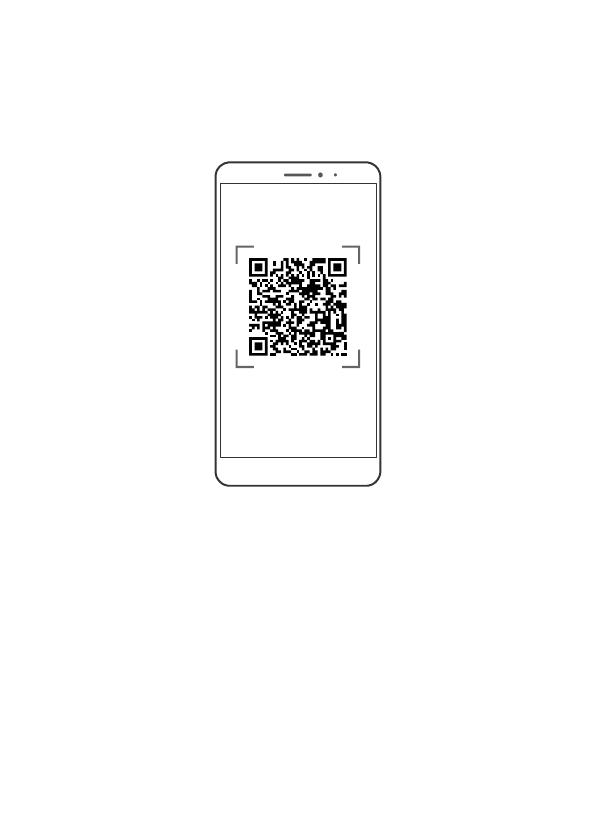
4. Загрузка приложения HUAWEI HiLink App
Отсканируйте QR-код, чтобы загрузить приложение HUAWEI HiLink
App и настраивать параметры роутера на телефоне.
9
6 Дополнительная информация
В случае возникновения проблем с роутером:
Перезагрузите роутер.
Прочтите справку на веб—странице конфигурации.
Восстановите заводские настройки роутера.
Обратитесь к Вашему оператору.
Информацию о телефоне горячей линии и адресе электронной
почты службы поддержки в вашей стране или регионе см. на сайте
http://consumer.huawei.com/en/support/hotline.
7 FAQs
Как восстановить заводские настройки?
Когда роутер включен, нажмите на кнопку сброса настроек острым
предметом и удерживайте ее примерно 3 с, пока индикатор
не
начнет мигать. При восстановлении заводских настроек будут
удалены все персональные настройки. Будьте осторожны при
сбросе настроек.
Как установить WPS-соединение с роутером?
1. Убедитесь, что функция Wi-Fi включена на устройстве—клиенте.
2. Нажмите и удерживайте кнопку WPS на роутере в течение 2-5
секунд, чтобы установить WPS-соединение 2,4 ГГц, или
нажмите и удерживайте кнопку WPS на роутере более 5 секунд,
чтобы установить WPS-соединение 5 ГГц.
Рисунки в данном руководстве приведены для справки.
Фактический внешний вид приобретенного устройства может
отличаться. Более подробную информацию спрашивайте у
Вашего оператора.

10
Почему на веб—странице конфигурации отображается
устаревшая информация?
Информация, отображаемая на веб—странице конфигурации для
Вашего устройства, может быть устаревшей. Это связано с кэш—
памятью браузера. Вручную очистите кэш—память браузера
(например, откройте браузер и выберите Свойства браузера
(Internet Options) > Общие (General) > История просмотра
(Browsing history) > Удалить (Delete)), затем закройте и повторно
откройте веб—страницу конфигурации.
8 Поиск и устранение
неисправностей
Почему индикатор горит красным после
завершения настройки роутера?
1. Убедитесь, что в роутер корректно установлена действующая
micro-SIM-карта.
2. Переместите роутер в открытое место, где нет препятствий, и
убедитесь, что в зоне установки роутера есть действующие
мобильные сети.
3. Если проблема не решена, обратитесь к Вашему оператору.
Почему индикатор горит голубым, синим или
желтым, но при этом индикатор не горит?
Слабый сигнал мобильной сети. Переместите роутер в место с
сильным сигналом сети.
Почему не удается войти на веб—страницу
конфигурации роутера?
1. Убедитесь, что ПК подключен к роутеру по кабелю Ethernet или
по сети Wi-Fi.
2. Убедитесь, что на ПК настроено автоматическое получение IP-
адреса и адреса сервера DNS.
3. Перезапустите браузер или используйте другой браузер.
Если проблема не решена, сбросьте настройки устройства
роутера.

11
9 Меры предосторожности
В данном разделе приведена важная информация по работе и
безопасной эксплуатации вашего устройства. Внимательно
прочтите данный раздел перед началом работы.
Электронное оборудование
Выключайте ваше устройство в местах, где использование
подобных устройств запрещено. Не используйте данное
устройство, если это может вызвать помехи в работе другого
электронного оборудования.
Медицинское оборудование
Соблюдайте правила, принятые в больницах и медицинских
учреждениях. Не используйте устройство, если его
использование запрещено.
Некоторые беспроводные устройства могут оказывать
негативное влияние на работу кардиостимуляторов и слуховых
аппаратов. За более подробной информацией обращайтесь к
вашему оператору.
Согласно рекомендациям производителей
кардиостимуляторов, во избежание помех минимальное
расстояние между беспроводным устройством и
кардиостимулятором должно составлять 15 см. При
использовании кардиостимулятора держите устройство с
противоположной от кардиостимулятора стороны и не храните
устройство в нагрудном кармане.
Потенциально взрывоопасная среда
Нельзя использовать устройство в местах хранения горючих и
взрывчатых материалов (например, на заправочных станциях,
топливных хранилищах или химических предприятиях).
Использование устройства в указанных условиях повышает
риск взрыва или возгорания. Помимо этого следуйте
инструкциям, представленным в виде текста или знаков, в
помещениях и областях со взрывоопасной средой.
Нельзя хранить или перевозить устройство в одном
контейнере с горючими, газообразными или взрывчатыми
веществами.

12
Условия эксплуатации
Не используйте и не заряжайте устройство в помещениях с
повышенной влажностью, большим содержанием пыли и
сильным магнитным полем. Это может привести к
повреждению микросхем.
Перед подключением и отключением кабелей выключите
устройство и отключите его от сети электропитания. Не
трогайте устройство мокрыми руками.
Размещайте устройство на устойчивой поверхности.
Не размещайте устройство вблизи электроприборов
(микроволновая печь, холодильник и т.п.), генерирующих
сильное электромагнитное поле.
Во время грозы выключите устройство и отключите от него все
кабели для предотвращения повреждения устройства молнией.
Не используйте устройство во время грозы для
предотвращения его повреждения молнией.
Температура эксплуатации устройства 0-40°C. Температура
хранения устройства -20-+70°C. Не используйте устройство и
его аксессуары в условиях экстремально высоких или низких
температур.
Используйте устройство в хорошо проветриваемом
прохладном помещении. Не допускайте попадания на
устройство прямых солнечных лучей. Не накрывайте
устройство полотенцем или другими предметами. Не
помещайте устройство в емкости с плохим отводом тепла,
например в коробки или сумки.
Во избежание возгорания или поражения электрическим током
не допускайте попадания на устройство или его аксессуары
воды или влаги.
Не размещайте устройство вблизи источников тепла,
например рядом с микроволновой печью, духовым шкафом
или радиатором.
Не ставьте на устройство такие предметы, как свечи или
емкости с водой. При попадании в устройство посторонних
предметов или жидкости немедленно выключите устройство и
отключите все подключенные к нему кабели. Обратитесь в
авторизованный сервисный центр.

13
Не блокируйте вентиляционные отверстия устройства.
Оставляйте как минимум 10 см для отвода тепла.
Не используйте перегретое устройство или аксессуары. При
длительном воздействии перегретого устройства на кожу могут
появиться симптомы легкого ожога: покраснения и темная
пигментация на коже.
Не трогайте антенну устройства во время разговора. Это
может привести к ухудшению качества связи.
Не разрешайте детям или домашним животным грызть или
облизывать устройство и его аксессуары. Это может привести
к повреждению или взрыву.
Соблюдайте местные законы и положения и уважайте права
других людей.
При эксплуатации устройства расстояние между излучателем и
телом должно составлять не менее 20 см.
Разместите устройство в зоне уверенного приема. Устройство
должно находиться на расстоянии более 25 см от других
металлических предметов (металлические скобы или
металлические двери и окна) и более 30 см от других
устройств.
Безопасность детей
Соблюдайте все меры предосторожности в отношении
безопасности детей. Устройство и его аксессуары — не игрушка!
Устройство содержит мелкие съемные детали, которые
представляют опасность удушья. Храните устройство в местах,
недоступных для детей.
Данное устройство и его аксессуары не предназначены для
детей. Дети могут пользоваться устройством только в
присутствии взрослых.
Аксессуары
Использование несовместимого или несертифицированного
адаптера питания, зарядного устройства или аккумуляторной
батареи может привести к возгоранию, взрыву и прочим
опасным последствиям.
Используйте только оригинальные аксессуары, разрешенные к
применению с этой моделью производителем устройства.
Нарушение этого требования может привести к

14
аннулированию гарантии, нарушению местных норм и правил,
а также к другим опасным последствиям. Информацию о
наличии разрешенных аксессуаров можно узнать в месте
приобретения данного устройства.
Адаптер питания
Разъем электропитания служит для подключения устройства к
сети электропитания.
Для подключаемых к сети электропитания устройств розетка
должна находиться рядом с устройством, и к ней должен быть
осуществлен беспрепятственный доступ.
Когда адаптер питания не используется, отключайте его от
сети электропитания и данного устройства.
Не допускайте падения адаптера питания и не ударяйте его.
При повреждении адаптера питания обратитесь в
авторизованный сервисный центр.
Не используйте адаптер питания с поврежденным кабелем.
Это может привести к поражению электрическим током,
короткому замыканию или возгоранию.
Не трогайте кабель питания мокрыми руками. Не тяните за
кабель питания при отключении адаптера питания от сети
электропитания.
Не трогайте данное устройство или адаптер питания мокрыми
руками. Это может привести к короткому замыканию,
поломкам или поражению электрическим током.
Если на адаптер питания попала вода или другая жидкость или
он использовался в помещении с повышенным уровнем
влажности, обратитесь в авторизованный сервисный центр для
проверки устройства.
Убедитесь, что адаптер питания отвечает требованиям пункта
2.5 стандарта IEC60950-1/EN60950-1/UL60950-1 и прошел
тестирование и сертификацию в соответствии с
национальными или региональными стандартами.
Уход и обслуживание
Во время хранения, транспортировки и эксплуатации
устройства не допускайте попадания влаги на устройство и
защищайте его от ударов.
Не допускайте попадания влаги на устройство и его

15
аксессуары. Не сушите устройство в микроволновой печи или с
помощью фена.
Не подвергайте устройство и его аксессуары воздействию
высоких или низких температур. Это может повлиять на работу
устройства и привести к возгоранию или взрыву.
Не допускайте столкновения устройства с другими предметами.
Это может привести к повреждению устройства, перегреву,
возгоранию или взрыву.
Если устройство не используется продолжительное время,
отключите его и отсоедините все кабели.
При любых нештатных ситуациях (например, устройство
испускает дым, издает необычный шум или неприятный запах)
немедленно выключите устройство, отсоедините все кабели и
обратитесь в авторизованный сервисный центр.
Нельзя топтать, растягивать и перегибать кабели. Это может
повредить кабель и привести к неисправной работе устройства.
Перед чисткой или обслуживанием устройства закройте все
запущенные приложения, выключите устройство и
отсоедините все кабели.
Не используйте химические моющие средства, порошковые
очистители или иные химические вещества (например, спирт и
бензин) для чистки устройства и его аксессуаров. Это может
привести к повреждению или возгоранию устройства.
Используйте влажную мягкую антистатическую салфетку для
чистки устройства и его аксессуаров.
Не оставляйте карты с магнитной полосой, например
кредитные карты или телефонные карты, рядом с устройством
на продолжительное время. Это может привести к
повреждению карт с магнитной полосой.
Не разбирайте устройство и его аксессуары и не проводите их
восстановительный ремонт. Это приведет к аннулированию
гарантии и освободит производителя от ответственности за
возможный ущерб. В случае повреждения обратитесь в
авторизованный сервисный центр.
16
Экстренные вызовы
Возможность осуществления экстренных вызовов зависит от
качества сотовой связи, политики оператора или провайдера услуг,
местных законов и положений. Не следует полагаться
исключительно на устройство для осуществления вызовов в
экстренных случаях.
Инструкции по утилизации
Этот знак на устройстве, его аккумуляторных батареях и
(или) упаковочном материале обозначает, что данное устройство,
его аксессуары (например, гарнитура, адаптер питания или кабель)
и аккумуляторные батареи не должны уничтожаться вместе с
обычными бытовыми отходами. Устройство и его аксессуары не
должны уничтожаться вместе с неотсортированными бытовыми
отходами, а должны быть переданы
в сертифицированный пункт
сбора для вторичной переработки или правильной утилизации.
Для получения более подробной информации о правилах
утилизации устройства или аккумуляторной батареи обращайтесь
в местную городскую администрацию, службу уничтожения
бытовых отходов или магазин розничной торговли, в котором было
приобретено устройство.
Утилизация данного устройства и его аккумуляторных батарей
осуществляется в соответствии
с Директивой Европейского Союза
по утилизации электрического и электронного оборудования
(Директива 2012/19/EU), а также Директивой по использованию и
утилизации аккумуляторных батарей (Директива 2006/66/EC).
Целью утилизации электронного и электрического оборудования и
аккумуляторных батарей отдельно от других бытовых отходов
является минимизация количества вредных веществ, которые
могут оказать негативное влияние на окружающую среду и
здоровье
человека.
Сокращение выбросов вредных веществ
Данное устройство отвечает Регламенту ЕС по регистрации,
оценке, получению разрешения и ограничению применения
химических веществ (REACH) (Регламент ЕС №1907/2006) и
17
Директиве ЕС об ограничении содержания вредных веществ
(RoHS) (Директива 2011/65/EC). Аккумуляторные батареи (если
имеются) отвечают требованиям Директивы об использовании и
утилизации аккумуляторных батарей (Директива 2006/66/EC). Для
получения более подробной информации о соответствии
устройства требованиям регламента REACH и директивы RoHS
посетите веб—сайт http://consumer.huawei.com/certification.
Декларация соответствия ЕС
Декларация
Настоящим компания Huawei Technologies Co., Ltd. заявляет, что
устройство соответствует требованиям Директивы Совета Европы
1999/5/EC.
Последнюю версию Документа можно увидеть по адресу
http://consumer.huawei.com/certification.
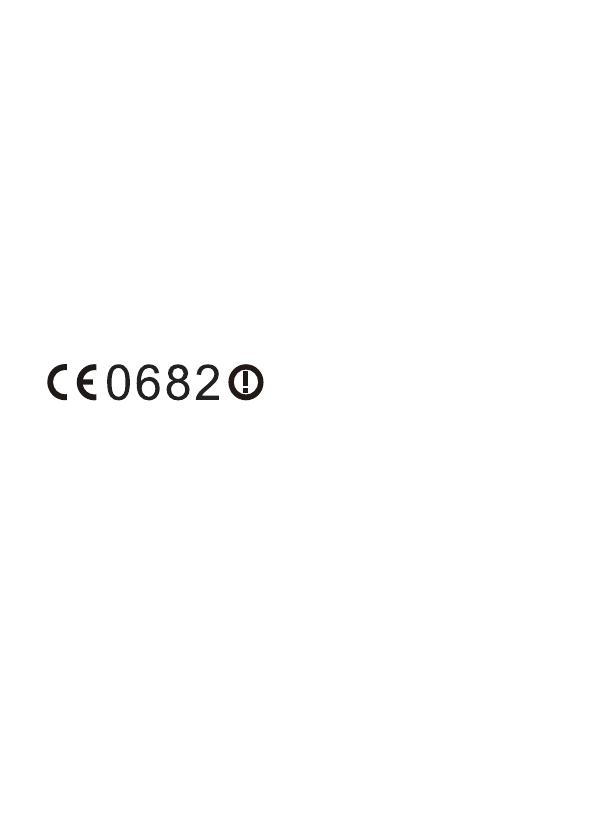
Устройство маркировано:
Данное устройство может использоваться во всех странах ЕС.
При использовании устройства соблюдайте национальные и
региональные законы.
Использование данного устройства может быть ограничено
(зависит от местной сети).
Ограничения в диапазоне 2,4 ГГц:
Норвегия: Данный подраздел не применяется к географической
зоне радиусом 20 км от центра Ню—Олесунн.
Ограничения в диапазоне 5 ГГц:
Функцию WLAN на
данном устройстве в диапазоне частот 5150-
5350 МГц разрешено использовать только в помещениях.
Информация об устройстве (ErP)
Компания Huawei Technologies Co., Ltd. настоящим заявляет, что
данное устройство соответствует требованиям директивы
2009/125/EC и положениям о порядке ее применения (EC) NO
1275/2008 со всеми изменениями и дополнениями: (EC) 278/2009,
(EC) 642/2009, (EU) 617/2013, (EU) 801/2013 и (EC) NO 278/2009.

18
Энергопотребление включенного и подключенного к сети
устройства в режиме ожидания составляет 5,7 Вт.
Энергопотребление подключенного к сети устройства в режиме
ожидания, когда ко всем сетевым портам подключены устройства
и все беспроводные сетевые порты активированы, составляет
9,4 Вт.
Информацию о продукте, которую производитель устройства
должен в обязательном порядке предоставлять на своих
бесплатных веб
—сайтах в соответствии с требованиями директивы
(EU) No 801/2013, см. на веб—сайте
http://consumer.huawei.com/certification.
View a manual of the Huawei B525s-23a below. All manuals on ManualsCat.com can be viewed completely free of charge. By using the ‘Select a language’ button, you can choose the language of the manual you want to view.
MANUALSCAT | EN
Have a question about the Huawei B525s-23a but cannot find the answer in the user manual? Perhaps the users of ManualsCat.com can help you answer your question. By filling in the form below, your question will appear below the manual of the Huawei B525s-23a. Please make sure that you describe your difficulty with the Huawei B525s-23a as precisely as you can. The more precies your question is, the higher the chances of quickly receiving an answer from another user. You will automatically be sent an e-mail to inform you when someone has reacted to your question.
I cannot see where to enable external antenna in the settings menu
David Russell2021-08-09
Ask a question about the Huawei B525s-23a
- Brand:
- Huawei
- Product:
- routers
- Model/name:
- B525s-23a
- Filetype:
- Available languages:
- English

Related products Huawei B525s-23a
Download Operation & user’s manual of Huawei B525s-23a Wireless Router for Free or View it Online on All-Guides.com.
1
2
3
4
5
6
7
8
9
10
11
12
13
14
15
16
17
18
