

iconBIT XDS1003D
User Manual

iconBIT XDS1003D User Manual
Содержание
1. Введение ………………………………………………………………………………………………. 3
1.1 Информация об устройстве ………………………………………………………………… 3
1.2 Основные функции …………………………………………………………………………… 3
1.3 Комплект поставки …………………………………………………………………………… 3
1.4 Инструкция по безопасности ………………………………………………………………. 4
2. О плеере ……………………………………………………………………………………………….. 6
2.1 Пульт дистанционного управления ………………………………………………………. 6
2.2 Передняя панель ……………………………………………………………………………… 8
2.3 Боковая панель ……………………………………………………………………………….. 8
2.4 Задняя панель ………………………………………………………………………………… 8
2.5 Подключение ………………………………………………………………………………….. 9
2.5.1 Подключение к компьютеру ……………………………………………………….. 9
2.5.2 Подключение к телевизору ………………………………………………………… 9
2.5.3 Подключение к цифровому ресиверу …………………………………………… 9
2.6 Использование плеера……………………………………………………………………… 10
2.6.1 Язык меню …………………………………………………………………………… 10
2.6.2 Форматирование внешнего жесткого диска ………………………………….. 10
3. Основные функции ………………………………………………………………………………… 11
3.1 Меню настроек ……………………………………………………………………………….. 11
3.1.1 Настройка системных параметров ……………………………………………… 11
3.1.2 Настройка звуковых параметров ……………………………………………….. 12
3.1.3 Настройка параметров изображения ………………………………………….. 13
3.1.4 Настройка сетевых параметров …………………………………………………. 14
3.1.5 Разное ………………………………………………………………………………… 15
3.2 Просмотр файлов и воспроизведение медиа ………………………………………….. 16
3.2.1 Просмотр через Проводник ………………………………………………………. 16
3.2.2 Просмотр через медиа-библиотеку …………………………………………….. 16
3.2.3 Опции воспроизведения ………………………………………………………….. 17
3.3 Менеджер избранного ……………………………………………………………………… 17
3.4 Просмотр 3D Видео …………………………………………………………………………. 18
3.5 Веб-браузер Casablanca ……………………………………………………………………. 18
3.6 Интернет медиа ………………………………………………………………………………. 19
3.7 Приложения Android ………………………………………………………………………… 19
3.7.1 Установка приложений ……………………………………………………………. 20
3.7.2 Удаление приложений …………………………………………………………….. 20
3.7.3. Изменение размера экрана ……………………………………………………… 21
3.8 Погода в главном меню…………………………………………………………………….. 21
3.9 DLNA DMR ……………………………………………………………………………………… 21
3.10 Просмотр потокового аудио/видео контента ………………………………………… 22
3.11 Просмотр потокового аудио/видео с помощью сервера UPnP …………………… 22
3.12 Управление списком воспроизведения и фотоальбомом …………………………. 23
3.13 Копирование/удаление/перемещение/переименование файлов ……………….. 23
3.14 BT Download …………………………………………………………………………………. 24
3.14.1 Добавление нового торрента ………………………………………………….. 24
3.14.2 Управление загрузками …………………………………………………………. 24
3.15 Функция NAS………………………………………………………………………………… 25
4. Обновление микропрограммы …………………………………………………………………… 26
5. Часто задаваемые вопросы ……………………………………………………………………… 27
6. Приложения …………………………………………………………………………………………. 28
6.1 Сведения о гарантии ……………………………………………………………………….. 28
6.2 Стандартная общественная лицензия GNU («GPL») ………………………………… 28
6.3 Авторские права и торговые марки ……………………………………………………… 33
2

iconBIT XDS1003D User Manual
Пульт дистанционного управления
Руководство пользователя (печатное)
1. Введение
1.1 Информация об устройстве
Дорогой покупатель!
Мы благодарим вас за то, что вы выбрали устройство компании iconBIT. Надеемся, что
Вы будете довольны его использованием в качестве домашнего средства развлечения.
Мультимедийный HD-проигрыватель iconBIT позволяет воспроизводить
высококачественное цифровое видео, аудио и фото с различных источников на
аналоговый TV, HDTV (телевизор с поддержкой высокого разрешения), домашний
кинотеатр и другие устройства.
1.2 Основные функции
Данный мультимедийный HD-проигрыватель iconBIT имеет следующие функции:
Аудио/видео выходы
• HDMI V1.4 выход для передачи сигнала высокой четкости и цифрового звука
• Композитный и компонентный видео выход и стереофонический аудио выход для
аналогового подключения
• Оптический и коаксиальный S/PDIF интерфейс для передачи высококачественного
цифрового аудио сигнала
• Возможность выбора желаемого разрешения видео (NTSC, PAL, 480p, 576p, 720p,
1080i, 1080p)
Воспроизведение мультимедиа-файлов
• Поддержка основных форматов звуковых и видео файлов, а также изображений
(поддерживается декодирование видео высокого разрешения 1080p)
• Поддержка форматов видео:
AVI/MKV/TS/MPG/MP4/MOV/VOB/ISO/IFO/DAT/WMV/RM/RMVB/BD ISO/BD MV
• Поддержка звуковых форматов: MP3/OGG/WMA/WAV/AAC/FLAC
• Поддержка форматов изображений: HD JPEG/BMP/PNG
• Режим слайдшоу с фоновой музыкой
Поддержка интерфейсов
• 2 USB 2.0 HOST порта (для подключения внешних USB устройств хранения данных)
• USB 3.0 DEVICE port (для соединений с компьютером)
• Слот для карт памяти
Сетевые возможности
• Потоковое воспроизведение/передача аудио-видео файлов через сеть Ethernet
(10M/100M/1000M), Wi-Fi (802.11b/g/n, опционально)
• Потоковое воспроизведение аудио-видео файлов с помощью UPnP Media Server
• Загрузка с помощью программы BitTorrent (контроль и управление через веб—сервер)
Операции с файлами
• Поддерживаемые файловые системы: FAT/FAT32/NTFS/HFS+/EXT3
• Поддержка копирования и перемещения файлов между картами памяти, USB
носителями, жестким диском и сетевыми устройствами.
Примечание: Вся информация, приведенная в данном руководстве актуальна на момент
публикации. Однако, наши инженеры постоянно обновляют и совершенствуют устройство,
вследствие чего программное обеспечение Вашего устройства может несколько отличаться по
функциям и внешнему виду от приведенного в данном руководстве.
1.3 Комплект поставки
Важно: Содержание комплекта поставки может отличаться от описания,
представленного в данном руководстве.
3
iconBIT XDS1003D User Manual
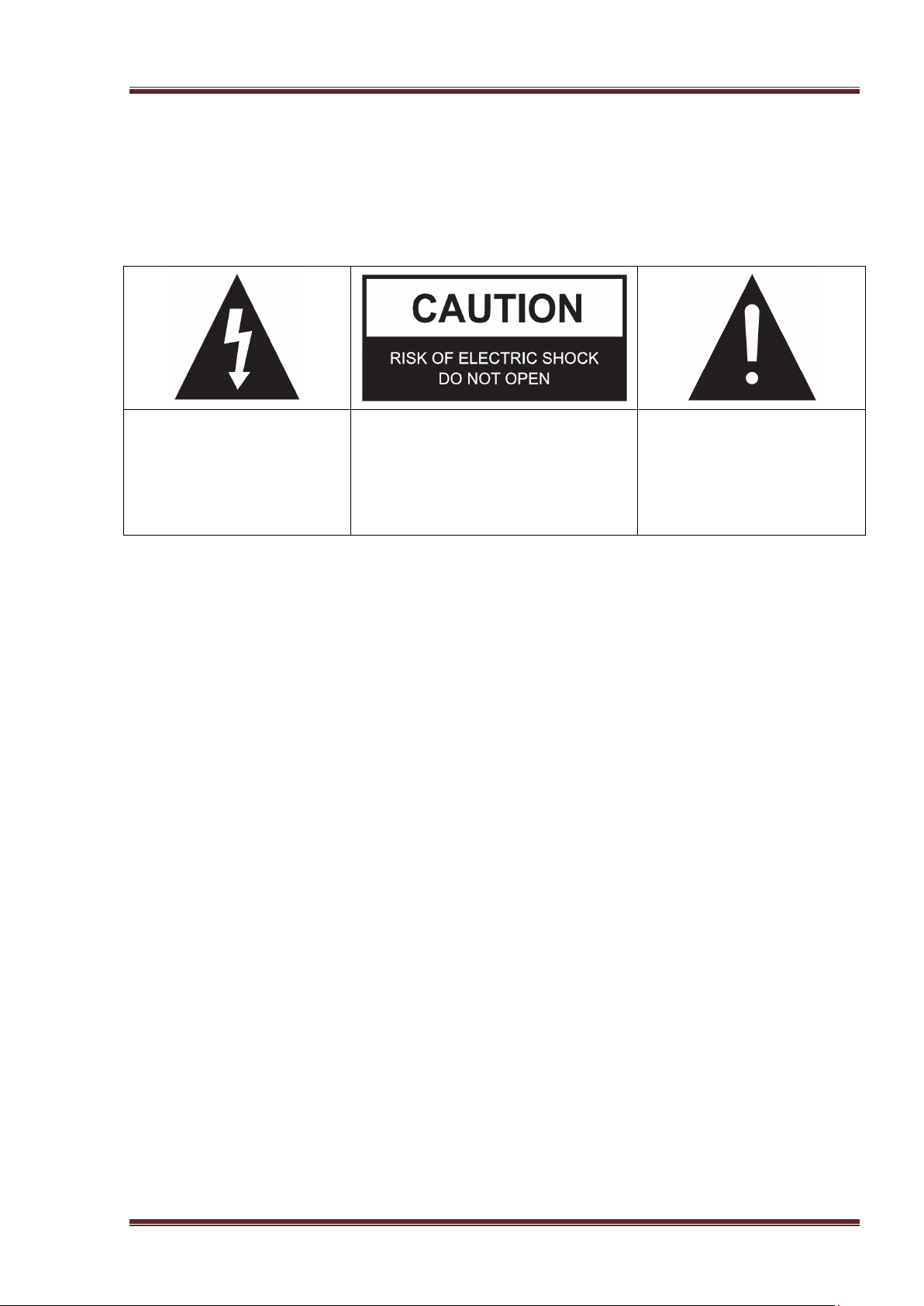
Символ молнии в треугольнике
ВНИМАНИЕ: Во избежание риска
Символ восклицательного знака
1.4 Инструкция по безопасности
Пожалуйста, прочитайте внимательно инструкцию по безопасному
использованию, перед тем, как приступить к эксплуатации устройства.
Сохраните руководство в доступном месте для дальнейшего использования.
Предупреждающие знаки
предупреждает пользователя о
наличии высокого напряжения
и опасности поражения
электрическим током.
Предосторожности, связанные с электропитанием устройства:
— Не включайте много устройств в одну электрическую розетку. Это может привести к
перегрузке, пожару или поражению электрическим током.
— Не прикасайтесь к вилке питания мокрыми руками. Это может привести к удару
электрическим током, короткому замыканию и возгоранию.
— При подключении электрического кабеля убедитесь, что он защищен от повреждений
и не подвержен какому-либо давлению.
— Необходимо использовать только рекомендованный блок питания с характеристиками,
указанными в спецификации.
— Если вы не собираетесь использовать медиаплеер в течение длительного времени, то
в целях безопасности и экономии электроэнергии отсоедините его от сети переменного
тока. Помните, что даже в режиме ожидания устройство потребляет электроэнергию.
— Запрещается подключение плеера к электросети сразу после перемещения из холода
в тепло. Распакуйте устройство и оставьте его на 2-3 часа в теплом помещении, чтобы
испарился конденсат, появившийся на внутренних компонентах устройства.
Влияние радиопомех и магнитного поля:
— В случае отсутствия соответствующей экранировки практически все электронные
устройства будут подвержены влиянию радиопомех. В некоторых условиях радиопомехи могут воздействовать на медиаплеер.
— Медиаплеер iconBIT разработан в соответствии со стандартом FCC/CE и следующими
положениями:
a. Этот плеер не является источником вредных помех и излучений;
b. Данный плеер может некорректно работать, находясь в непосредственной близости к
источникам сильных радиопомех.
— Не располагайте устройство рядом с источниками сильного магнитного поля. Оно мо—
жет повредить данные на вашем жестком диске. В данном случае мы не несем
ответственности за сохранность информации на вашем жестком диске.
Предосторожности при установке:
— Устройство предназначено для использования внутри жилых помещений. Не подвер-
гайте его прямому воздействию солнечных лучей, не устанавливайте устройство рядом
с источниками тепла, батареями отопления, радиаторами или холодильным оборудованием. Температура окружающей среды должна быть в диапазоне от +5°С до +35°С.
— Не допускайте попадание жидкости на поверхность или внутрь корпуса плеера — это
может привести к пожару или поражению электрическим током.
— Не ставьте на плеер или рядом с ним емкости с жидкостью.
— Запрещается эксплуатация устройства в помещениях с повышенной влажностью,
поражения электрическим током не
вскрывайте корпус устройства ( или
заднюю крышку). Внутри прибора нет
компонентов, обслуживаемых
пользователем. Для ремонта устройства
обращайтесь в специализированный
сервис-центр.
в треугольнике служит
указанием, что существуют
особые требования по
эксплуатации устройства.
Обратитесь к руководству
пользователя.
4

iconBIT XDS1003D User Manual
например, ванная комната или бассейн.
— Если вы устанавливаете устройство в закрытом месте, необходимо обеспечить доста—
точно места вокруг него для надлежащего охлаждения путем свободного отвода тепла.
Не заслоняйте вентиляционные отверстия плеера, для обеспечения нормального доступа воздуха внутрь корпуса.
— Не ставьте устройство на неровную или неустойчивую поверхность. Не роняйте
устройство и не допускайте падения на него других предметов.
Замечания по работе с пультом дистанционного управления (ПДУ):
-Направляйте ПДУ строго на инфракрасный приемник устройства, иначе пульт может
работать некорректно.
-Бережно храните ПДУ. Если вы потеряли ПДУ, обратитесь в сервис центр для его за-
мены. Большая часть функций продукта доступна только при помощи ПДУ.
Предосторожности при эксплуатации:
— Коммутацию устройства и сопутствующей аппаратуры посредством аудио и видео
кабелей, необходимо осуществлять только в выключенном состоянии.
— Не эксплуатируйте устройство во время грозы во избежание его поломки.
— Не используйте с плеером любые неподдерживаемые устройства – это может привести
к поломке плеера.
— Не нажимайте на кнопки плеера слишком сильно.
— При отсоединении устройства от USB порта компьютера, необходимо использовать
функцию «Безопасное извлечение устройства» для предотвращения потери данных.
Меры предосторожности при работе с жестким диском (ЖД):
— Если устройство может быть оснащено внутренним жестким диском для хранения данных, важно не подвергать устройство сильным внешним воздействиям. В этом случае
ЖД или сам плеер может выйти из строя.
— Прежде чем вынимать ЖД, убедитесь, что он остыл. Тепло, выделяемое ЖД, может
вызвать ожог.
— Производитель не несет ответственности за утерю персональной или иной
конфиденциальной информации, хранящейся на вашем жестком диске в результате,
физического воздействия, электрошока, скачков напряжения в электросети,
форматирования и т. д.
— Для предотвращения потери данных мы рекомендуем периодически осуществлять резервное копирование.
— В случае снижения производительности ЖД или возникновения других проблем, рекомендуется провести проверку ЖД на сбойные сектора и выполнить полную
дефрагментацию.
Уход за продуктом.
— При очистке устройства необходимо отсоединить кабель питания и протереть корпус
мягкой салфеткой из хлопка или аналогичной ткани, не вызывающей появления
статических разрядов.
— Никогда не чистите плеер бензином или прочими растворителями, так как они могут
повредить устройство.
— В случае сильного загрязнения используйте влажные салфетки для ухода за
компьютерным оборудованием.
Замечания по ремонту оборудования:
— Пользователю запрещено изменять конструкцию данного устройства. Не разбирайте
плеер. Самостоятельный ремонт плеера или его модификация, приводящие к повреждениям, лишают вас гарантийного и сервисного обслуживания.
— В случае возникновения неисправности, устройство необходимо доставить в авторизованный сервисный центр, для проведения квалифицированной диагностики и ремонта.
Не выбрасывайте устройство вместе с бытовым мусором. Продукт предназначен для повторной переработки. Необходимо соблюдать правила
утилизации таких продуктов. В некоторых странах утилизация
электронных устройств регламентирована; для получения дополнительной информации обратитесь в соответствующие местные организации.
5
iconBIT XDS1003D User Manual
Вход в ждущий режим / выход из ждущего режима.
Нажмите для включения режима произвольного
воспроизведения.
Нажмите для уменьшения громкости.
Нажмите для быстрого отключения/включения звука.
Нажмите для входа в меню, чтобы изменить режим просмотра в
Нажмите для перехода к начальному экрану.
Нажмите для остановки воспроизведения.
2. О плеере
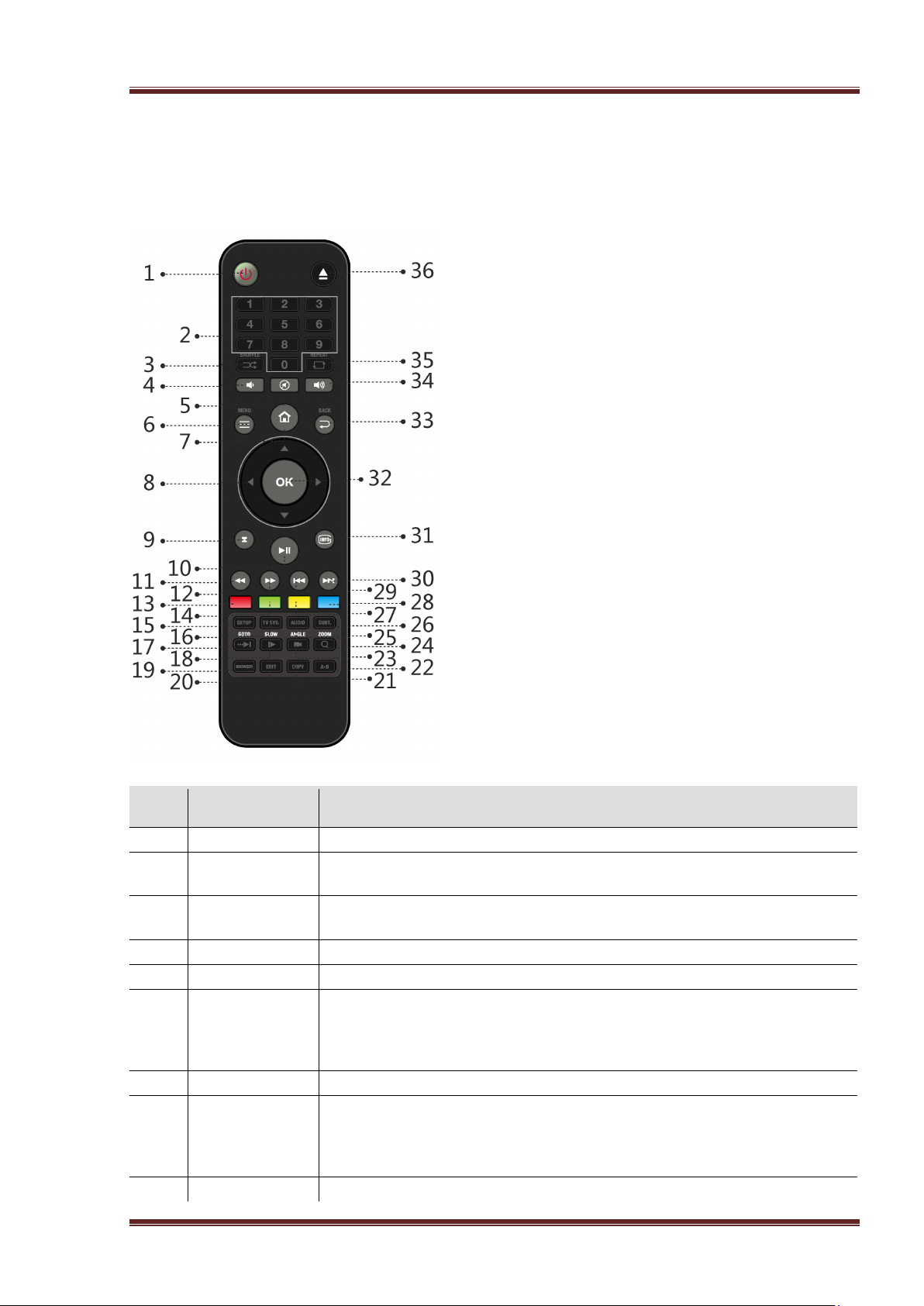
2.1 Пульт дистанционного управления
35. Repeat 36. Eject
№ Кнопка Функция
2 Цифровые
8 Кнопки
навигации
Нажимайте цифровые кнопки при вводе числовых параметров.
менеджере файлов или медиа библиотеки. Во время
воспроизведения нажмите, чтобы отобразить/скрыть меню
Нажимайте кнопки со стрелками для навигации по меню и
кнопку OK для подтверждения выбора. Нажимайте кнопки
вверх/вниз для поворота изображения во время просмотра
6

iconBIT XDS1003D User Manual
Нажмите для воспроизведения или постановки на паузу.
Повторными нажатиями выберите скорость перемотки.
Повторными нажатиями выберите скорость перемотки.
Функция доступна на виртуальной клавиатуре.
Нажмите для входа в меню настроек.
файла. Точка задается с помощью Title, Chapter и Time.
Нажмите для замедленного воспроизведения. Нажмите PLAY для
возврата к нормальному воспроизведению.
копирования/удаления/переименования/перемещения файлов.
Нажмите для входа в меню копирования файлов.
DVD (с поддержкой углов зрения).
Нажмите для увеличения/уменьшения масштаба (видео и фото).
Нажмите для выбора звуковой дорожки.
Нажмите для выбора субтитров. Можно изменить
цвет/размер/расположение/кодировку субтитров.
Кнопка зарезервирована. Функция не назначена.
Нажмите для открытия/закрытия USB DVD-привода.
Простмотр следующего файла/перехода к следующей странице
Показывает / убирает инфо-панель при воспроизведении.
Нажмите для увеличения громкости.
Нажмите для выбора режима повтора.
Нажмите для безопасного извлечения USB устройства.
11 FR Нажмите для перемотки назад при воспроизведении.
12 FF Нажмите для перемотки вперед при воспроизведении.
Функция доступна на виртуальной клавиатуре.
16 TV SYS. Нажмите последовательно для выбора разрешения NTSC, PAL,
480P, 576P, 720P, 1080I и1080P.
17 Goto Нажмите для перехода к определенной точке воспроизводимого
Нажмите для входа в файловый менеджер.
20
22 A-B Нажмите, чтобы установить начальную и конечную точку
23 Angle Нажмите для изменения угла зрения во время воспроизведения
29
32 OK Нажмите кнопку OK для подтверждения.
33 Back Нажмите для возврата в предыдущий назад или на уровень
Нажмите для
повтора
Простмотр предыдущего файла / перехода к предыдущей
7
iconBIT XDS1003D User Manual
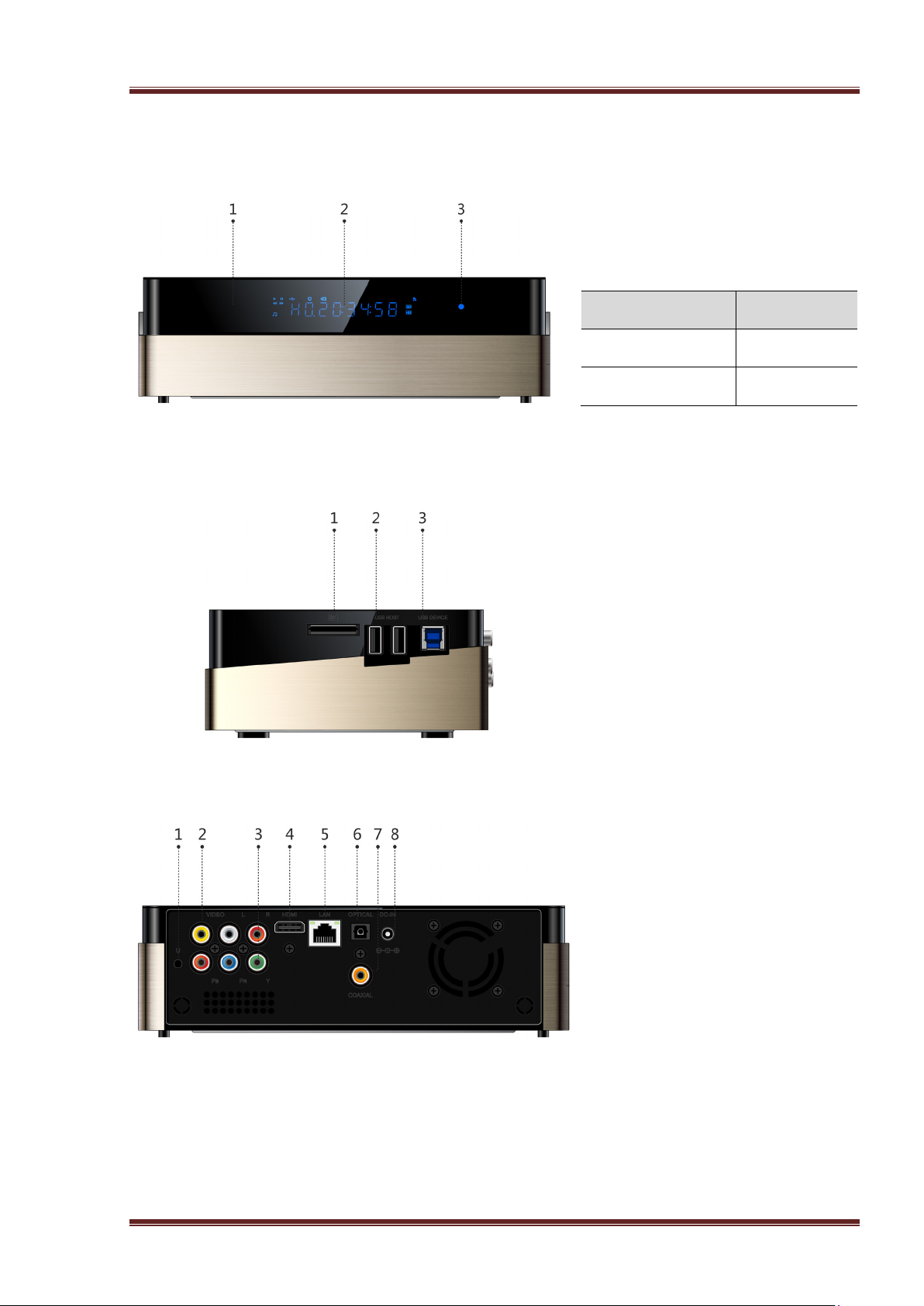
2.2 Передняя панель
1. Окно ИК—приемника
2. VFD дисплей
3. Кнопка и индикатор питания
Режим Состояние
Вкл. Синий
Режим ожидания Красный
2.3 Боковая панель
2.4 Задняя панель
1. Слот для карт памяти
2. Порт USB 2.0 HOST
3. Порт USB 3.0 DEVICE
1. Кнопка ‘U’ для обновления
прошивки
2. A/V выход
3. Y/Pb/Pr выход
4. HDMI выход
5. Сетевой порт RJ-45 LAN
6. S/PDIF оптический выход
7. S/PDIF коаксиальный выход
8. Разъем питания
8
iconBIT XDS1003D User Manual
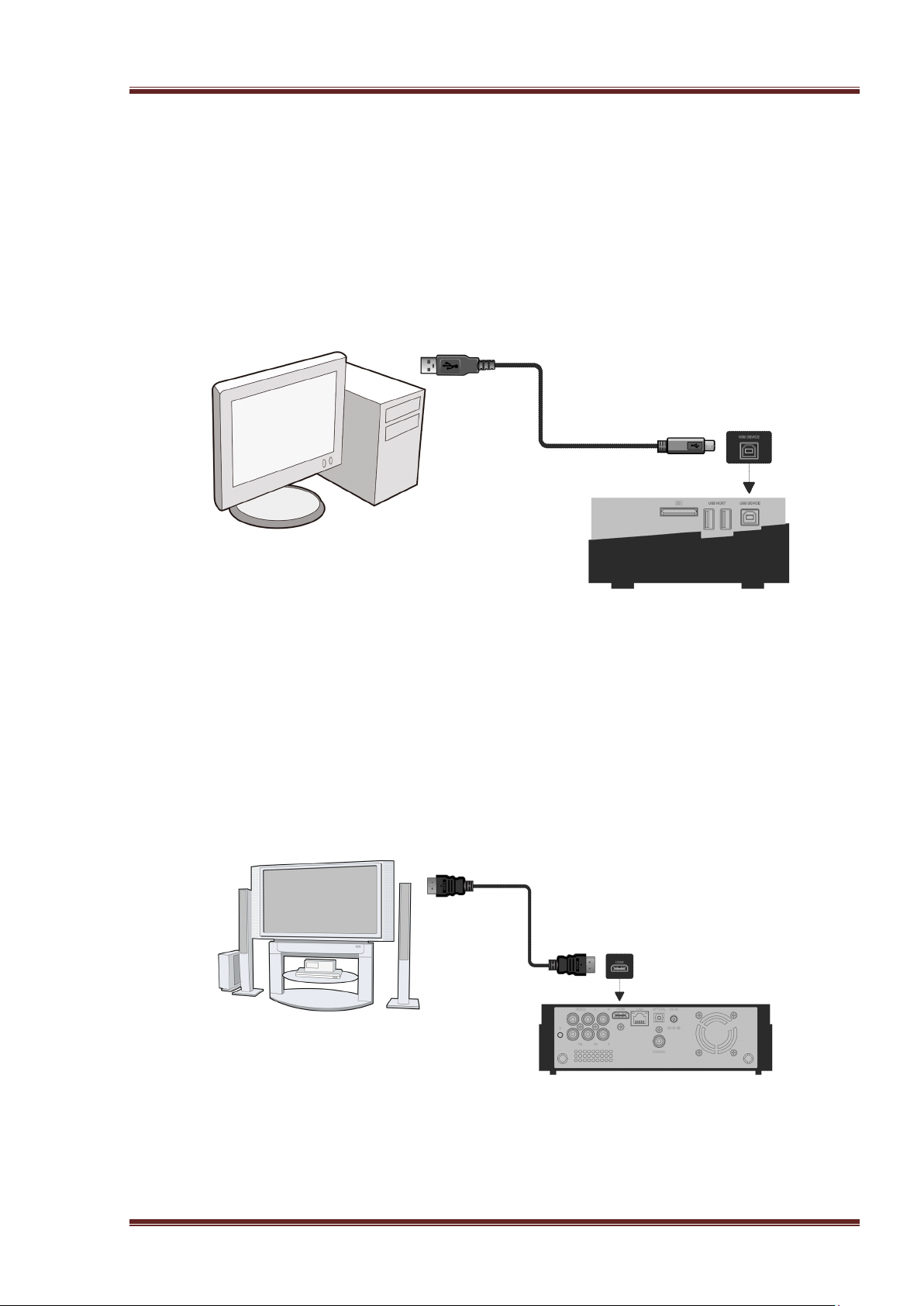
2.5 Подключение
2.5.1 Подключение к компьютеру
Данный медиаплеер может использоваться как портативное устройство хранения
данных со встроенным интерфейсом SATA и высокоскоростным портом USB 3.0.
Способ 1, Установите внутренний жесткий диск Подключите к плееру шнур питания
Подключите плеер к компьютеру с помощью кабеля USB3.0 Нажмите на кнопку
питания на передней панели.
Способ 2, Установите внутренний жесткий диск Включите плеер Подключите
плеер к компьютеру с помощью кабеля USB3.0.
Внимание: Для использования устройства в качестве портативного хранилища данных
требуется кабель USB 3.0, кабель USB 2.0 для этого не подойдет.
2.5.2 Подключение к телевизору
Способ подключения зависит от имеющихся у вашего телевизора разъемов.
Рекомендуется использовать выход HDMI (High Definition, до 1080p).Качество
изображения будет выше, чем при использовании компонентного ( Y/Pb/Pr OUT ) или
композитного (A/V OUT) видеовыходов.
9

iconBIT XDS1003D User Manual
2.5.3 Подключение к цифровому ресиверу
Кроме разъема HDMI этот медиаплеер может выводить цифровой звук на усилитель
через оптический и коаксиальный разъемы SPDIF. Обратитесь к пункту ‘3.1.2
Настройка звуковых параметров’ для более подробной информации.
2.6 Использование плеера
2.6.1 Язык меню
Языком системы может быть английский или другие языки. Выберите требуемый язык в
меню установок, язык системы изменится немедленно.
2.6.2 Форматирование внешнего жесткого диска
Если Вы желаете установить в плеер новый SATA жесткий диск, перед началом работы
его нужно будет отформатировать. В противном случае не будут доступны функции BT
download, Transmission и др.
Отформатировать жесткий диск можно через меню Настройки Система Формат.
При попытке форматирования система может потребовать пароль. См. пункт ’3.1.5
Разное ’ для получения более подробной информации.
Внимание:
Форматирование жесткого диска приведет к потере всех имеющихся на нем данных.
Пожалуйста, сделайте заранее резервную копию нужных файлов!
10
Loading…
11
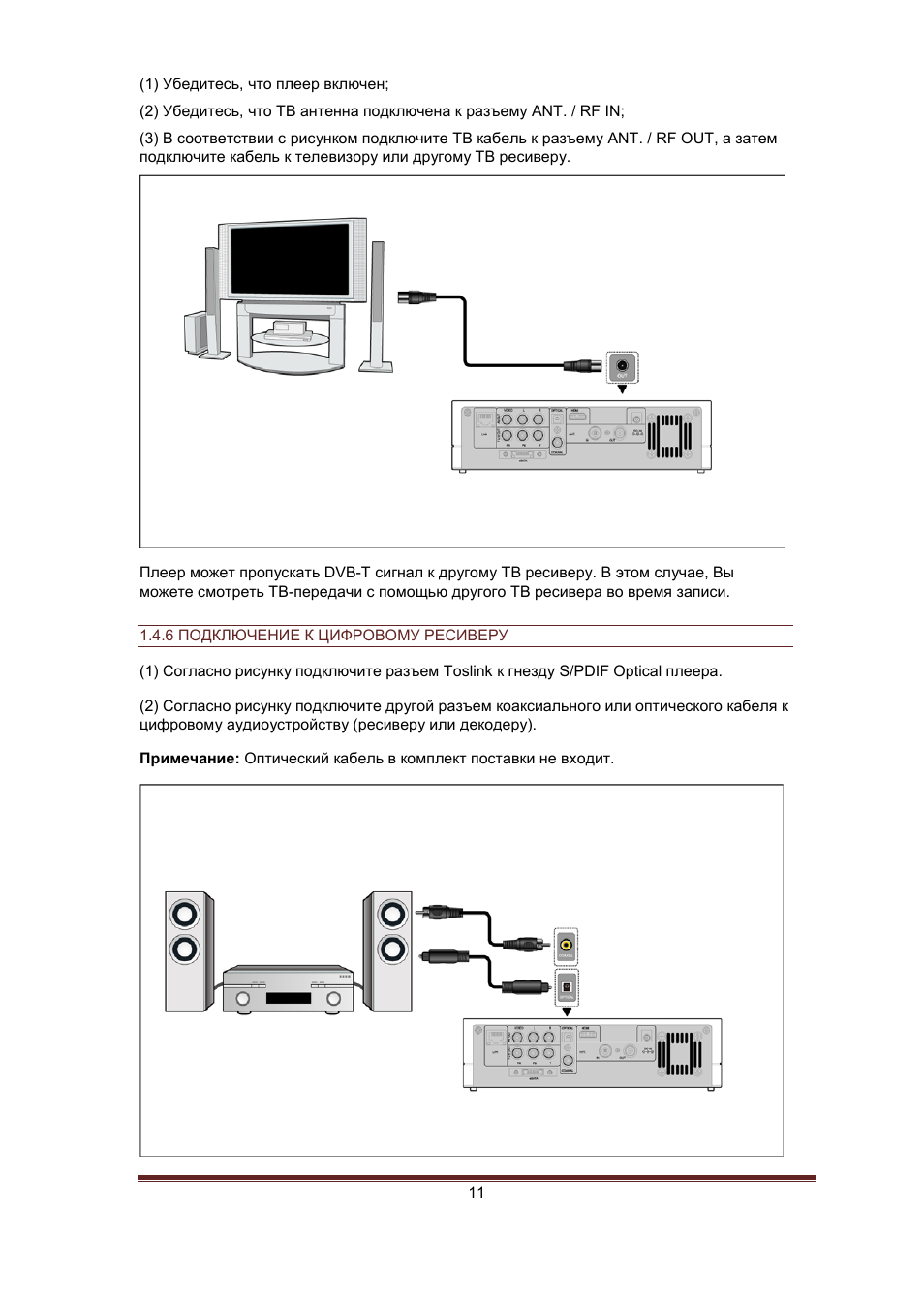
(1) Убедитесь, что плеер включен;
(2) Убедитесь, что ТВ антенна подключена к разъему ANT. / RF IN;
(3) В соответствии с рисунком подключите ТВ кабель к разъему ANT. / RF OUT, а затем
подключите кабель к телевизору или другому ТВ ресиверу.
Плеер может пропускать DVB-T сигнал к другому ТВ ресиверу. В этом случае, Вы
можете смотреть ТВ-передачи с помощью другого ТВ ресивера во время записи.
1.4.6 ПОДКЛЮЧЕНИЕ К ЦИФРОВОМУ РЕСИВЕРУ
(1) Согласно рисунку подключите разъем Toslink к гнезду S/PDIF Optical плеера.
(2) Согласно рисунку подключите другой разъем коаксиального или оптического кабеля к
цифровому аудиоустройству (ресиверу или декодеру).
Примечание: Оптический кабель в комплект поставки не входит.
12
При таком подключении вы сможете насладиться мощным звуком Dolby Digital, DTS, или
MPEG. (Пожалуйста, обратитесь к разделу
<3.2 Изменение звуковых параметров>
для изменения настроек)
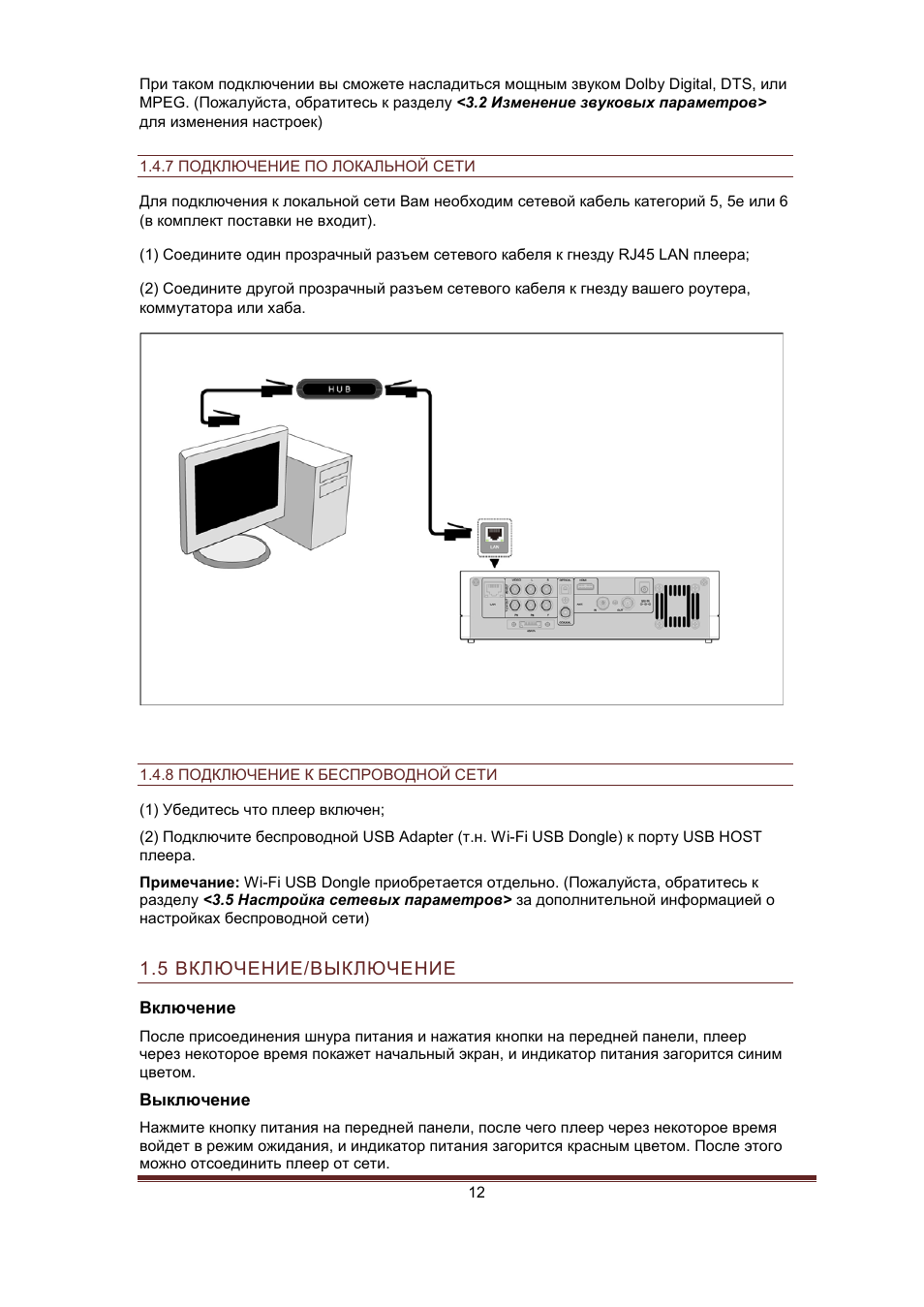
1.4.7 ПОДКЛЮЧЕНИЕ ПО ЛОКАЛЬНОЙ СЕТИ
Для подключения к локальной сети Вам необходим сетевой кабель категорий 5, 5e или 6
(в комплект поставки не входит).
(1) Соедините один прозрачный разъем сетевого кабеля к гнезду RJ45 LAN плеера;
(2) Соедините другой прозрачный разъем сетевого кабеля к гнезду вашего роутера,
коммутатора или хаба.
1.4.8 ПОДКЛЮЧЕНИЕ К БЕСПРОВОДНОЙ СЕТИ
(1) Убедитесь что плеер включен;
(2) Подключите беспроводной USB Adapter (т.н. Wi-Fi USB Dongle) к порту USB HOST
плеера.
Примечание: Wi-Fi USB Dongle приобретается отдельно. (Пожалуйста, обратитесь к
разделу
<3.5 Настройка сетевых параметров> за дополнительной информацией о
настройках беспроводной сети)
1.5 ВКЛЮЧЕНИЕ/ВЫКЛЮЧЕНИЕ
Включение
После присоединения шнура питания и нажатия кнопки на передней панели, плеер
через некоторое время покажет начальный экран, и индикатор питания загорится синим
цветом.
Выключение
Нажмите кнопку питания на передней панели, после чего плеер через некоторое время
войдет в режим ожидания, и индикатор питания загорится красным цветом. После этого
можно отсоединить плеер от сети.
13
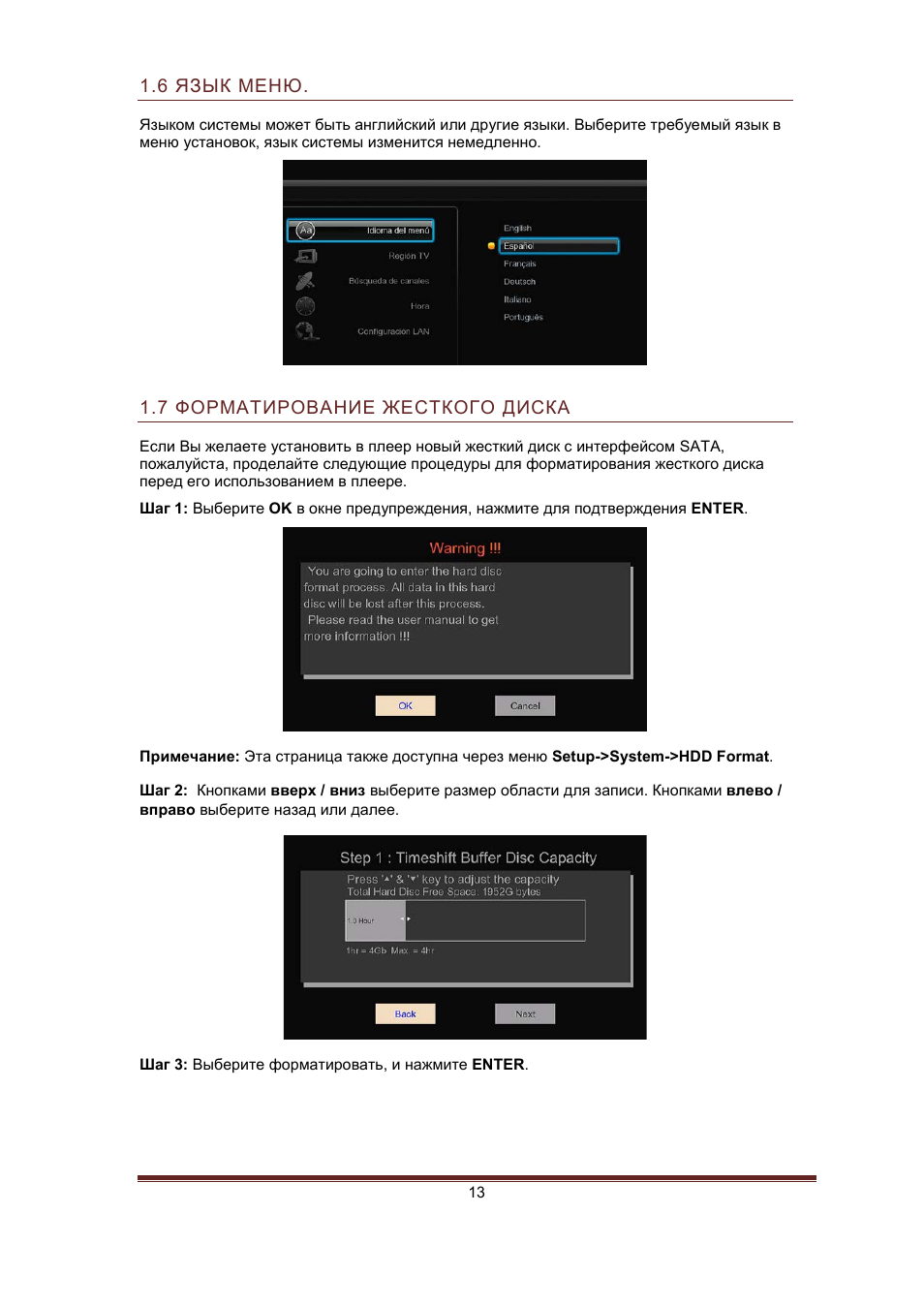
1.6 ЯЗЫК МЕНЮ.
Языком системы может быть английский или другие языки. Выберите требуемый язык в
меню установок, язык системы изменится немедленно.
1.7 ФОРМАТИРОВАНИЕ ЖЕСТКОГО ДИСКА
Если Вы желаете установить в плеер новый жесткий диск с интерфейсом SATA,
пожалуйста, проделайте следующие процедуры для форматирования жесткого диска
перед его использованием в плеере.
Шаг 1: Выберите OK в окне предупреждения, нажмите для подтверждения ENTER.
Примечание: Эта страница также доступна через меню Setup->System->HDD Format.
Шаг 2: Кнопками вверх / вниз выберите размер области для записи. Кнопками влево /
вправо выберите назад или далее.
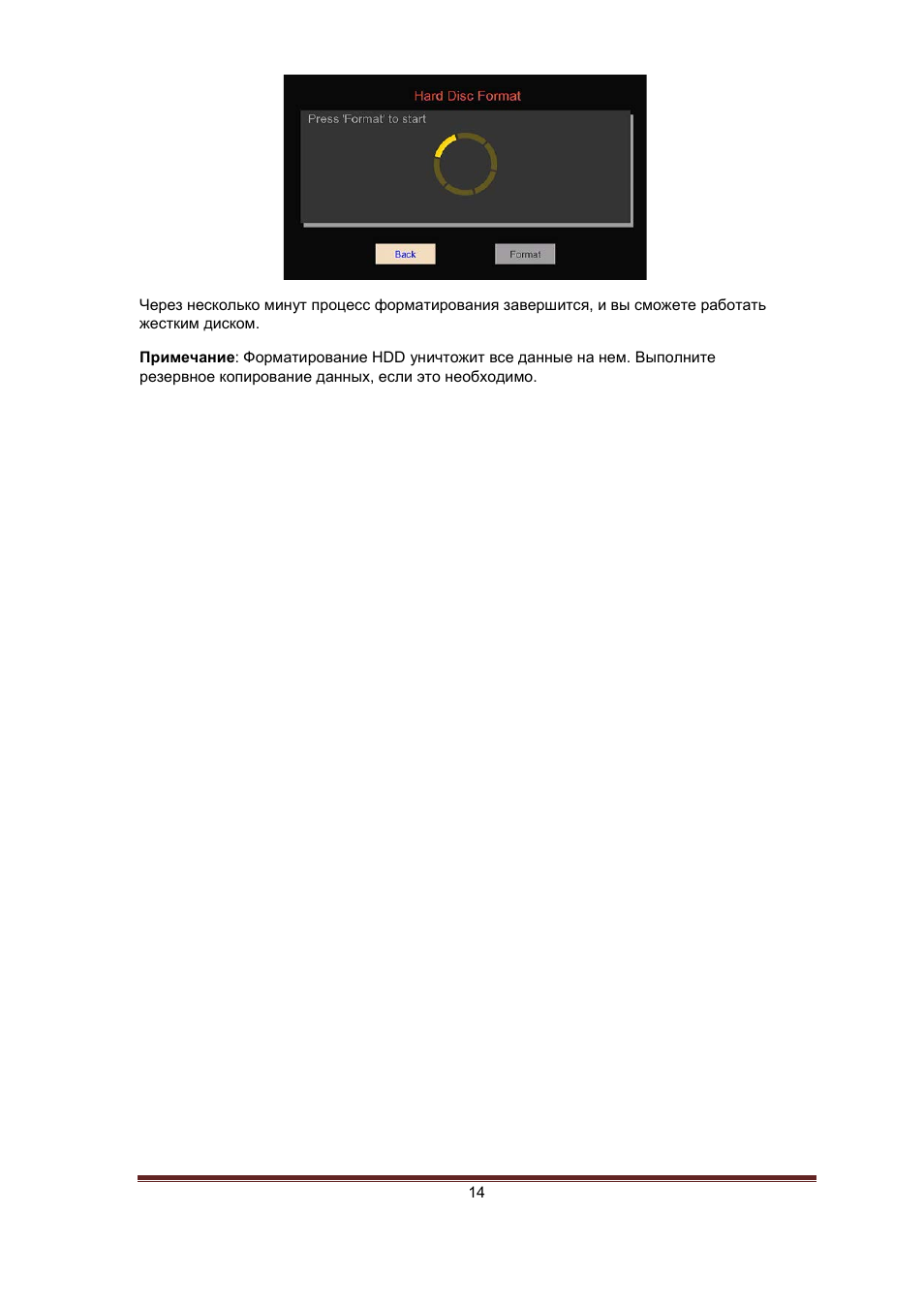
Шаг 3: Выберите форматировать, и нажмите ENTER.
14
Через несколько минут процесс форматирования завершится, и вы сможете работать
жестким диском.
Примечание: Форматирование HDD уничтожит все данные на нем. Выполните
резервное копирование данных, если это необходимо.
15
2. О ПЛЕЕРЕ
2.1 ПУЛЬТ ДИСТАНЦИОННОГО УПРАВЛЕНИЯ
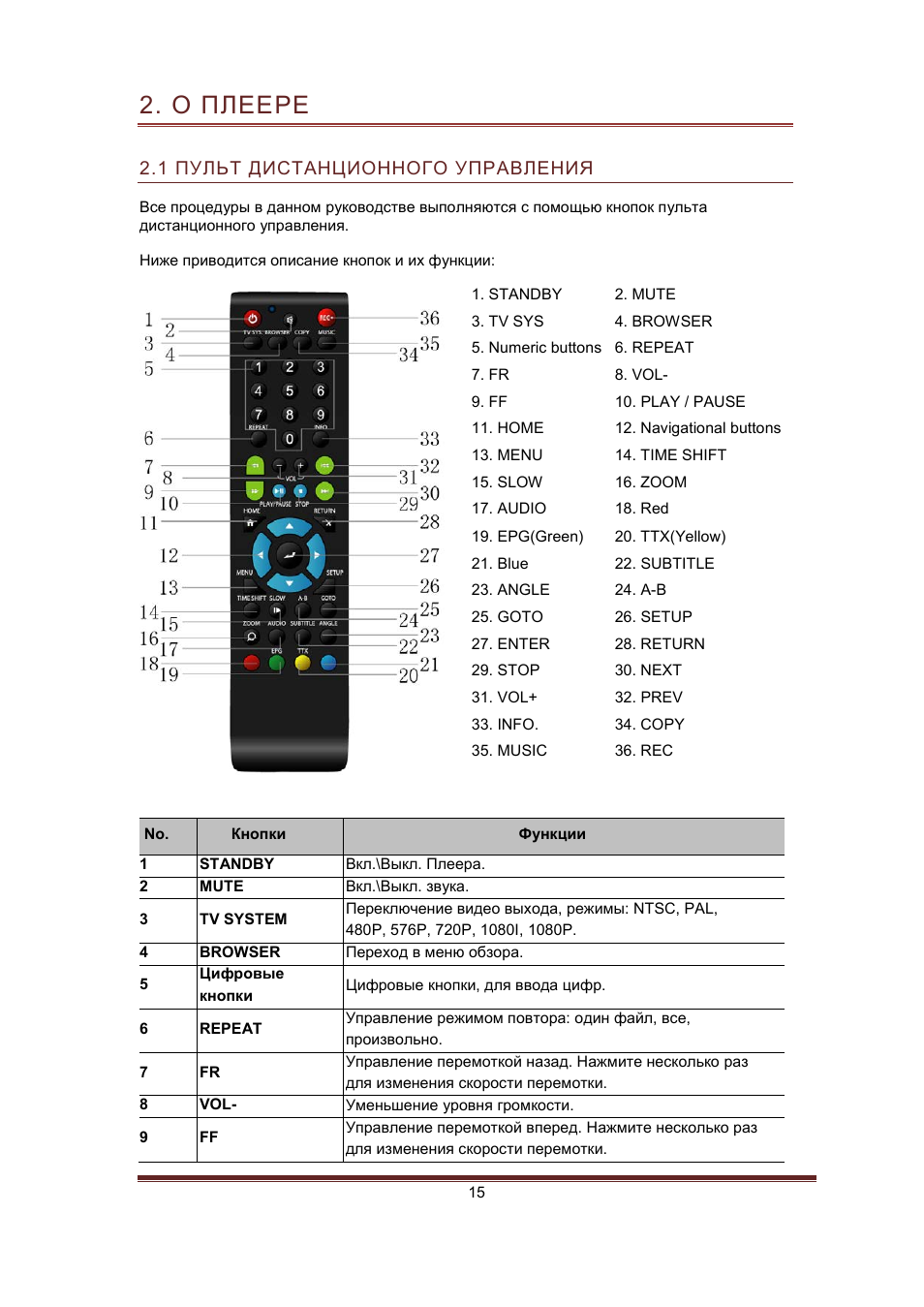
Все процедуры в данном руководстве выполняются с помощью кнопок пульта
дистанционного управления.
Ниже приводится описание кнопок и их функции:
1. STANDBY
2. MUTE
3. TV SYS
4. BROWSER
5. Numeric buttons 6. REPEAT
7. FR
8. VOL-
9. FF
10. PLAY / PAUSE
11. HOME
12. Navigational buttons
13. MENU
14. TIME SHIFT
15. SLOW
16. ZOOM
17. AUDIO
18. Red
19. EPG(Green)
20. TTX(Yellow)
21. Blue
22. SUBTITLE
23. ANGLE
24. A-B
25. GOTO
26. SETUP
27. ENTER
28. RETURN
29. STOP
30. NEXT
31. VOL+
32. PREV
33. INFO.
34. COPY
35. MUSIC
36. REC
No.
Кнопки
Функции
1
STANDBY
Вкл.\Выкл. Плеера.
2
MUTE
Вкл.\Выкл. звука.
3
TV SYSTEM
Переключение видео выхода, режимы: NTSC, PAL,
480P, 576P, 720P, 1080I, 1080P.
4
BROWSER
Переход в меню обзора.
5
Цифровые
кнопки
Цифровые кнопки, для ввода цифр.
6
REPEAT
Управление режимом повтора: один файл, все,
произвольно.
7
FR
Управление перемоткой назад. Нажмите несколько раз
для изменения скорости перемотки.
8
VOL-
Уменьшение уровня громкости.
9
FF
Управление перемоткой вперед. Нажмите несколько раз
для изменения скорости перемотки.
16
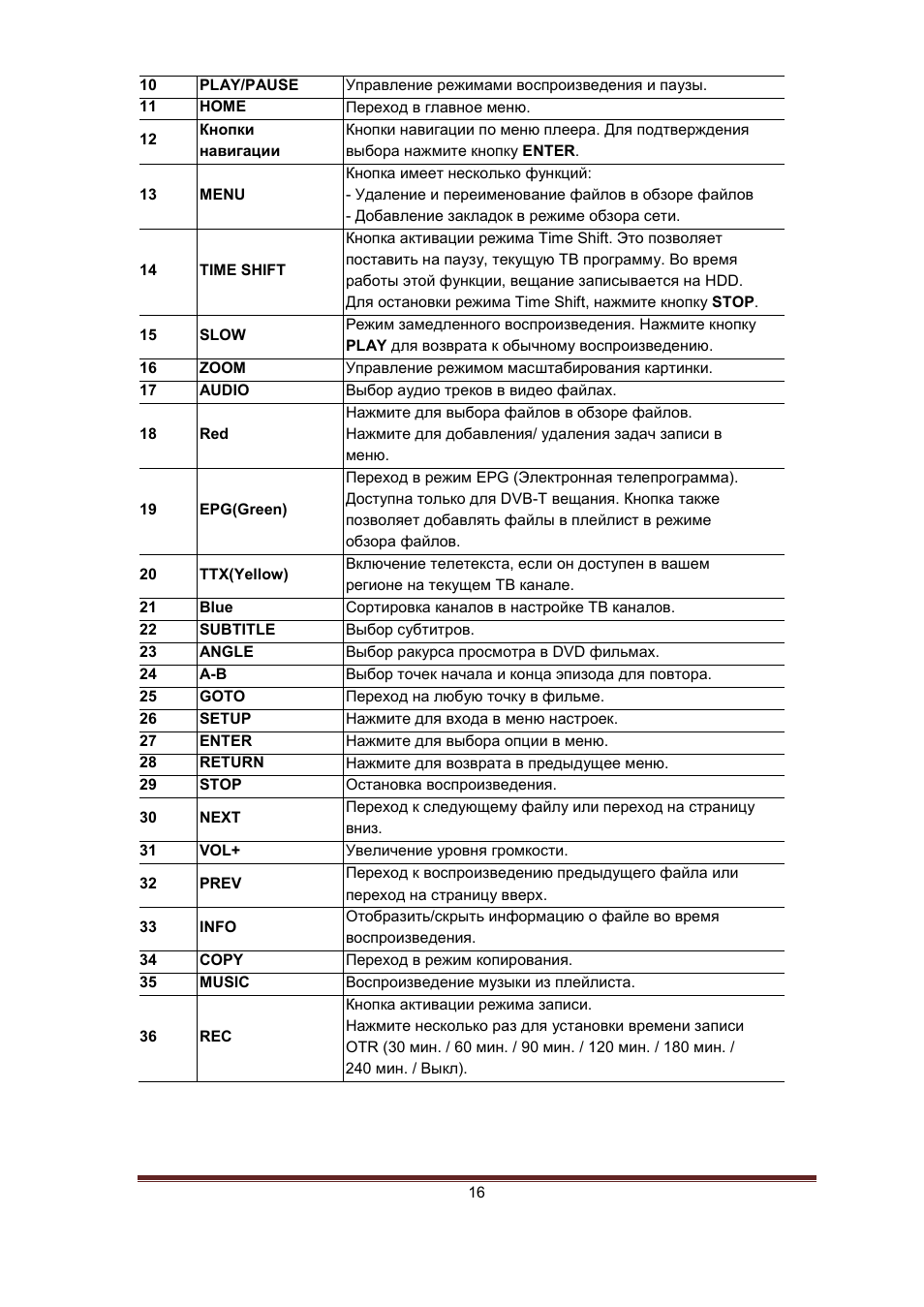
10
PLAY/PAUSE
Управление режимами воспроизведения и паузы.
11
HOME
Переход в главное меню.
12
Кнопки
навигации
Кнопки навигации по меню плеера. Для подтверждения
выбора нажмите кнопку
ENTER.
13
MENU
Кнопка имеет несколько функций:
— Удаление и переименование файлов в обзоре файлов
— Добавление закладок в режиме обзора сети.
14
TIME SHIFT
Кнопка активации режима Time Shift. Это позволяет
поставить на паузу, текущую ТВ программу. Во время
работы этой функции, вещание записывается на HDD.
Для остановки режима Time Shift, нажмите кнопку
STOP.
15
SLOW
Режим замедленного воспроизведения. Нажмите кнопку
PLAY для возврата к обычному воспроизведению.
16
ZOOM
Управление режимом масштабирования картинки.
17
AUDIO
Выбор аудио треков в видео файлах.
18
Red
Нажмите для выбора файлов в обзоре файлов.
Нажмите для добавления/ удаления задач записи в
меню.
19
EPG(Green)
Переход в режим EPG (Электронная телепрограмма).
Доступна только для DVB-T вещания. Кнопка также
позволяет добавлять файлы в плейлист в режиме
обзора файлов.
20
TTX(Yellow)
Включение телетекста, если он доступен в вашем
регионе на текущем ТВ канале.
21
Blue
Сортировка каналов в настройке ТВ каналов.
22
SUBTITLE
Выбор субтитров.
23
ANGLE
Выбор ракурса просмотра в DVD фильмах.
24
A-B
Выбор точек начала и конца эпизода для повтора.
25
GOTO
Переход на любую точку в фильме.
26
SETUP
Нажмите для входа в меню настроек.
27
ENTER
Нажмите для выбора опции в меню.
28
RETURN
Нажмите для возврата в предыдущее меню.
29
STOP
Остановка воспроизведения.
30
NEXT
Переход к следующему файлу или переход на страницу
вниз.
31
VOL+
Увеличение уровня громкости.
32
PREV
Переход к воспроизведению предыдущего файла или
переход на страницу вверх.
33
INFO
Отобразить/скрыть информацию о файле во время
воспроизведения.
34
COPY
Переход в режим копирования.
35
MUSIC
Воспроизведение музыки из плейлиста.
36
REC
Кнопка активации режима записи.
Нажмите несколько раз для установки времени записи
OTR (30 мин. / 60 мин. / 90 мин. / 120 мин. / 180 мин. /
240 мин. / Выкл).
17
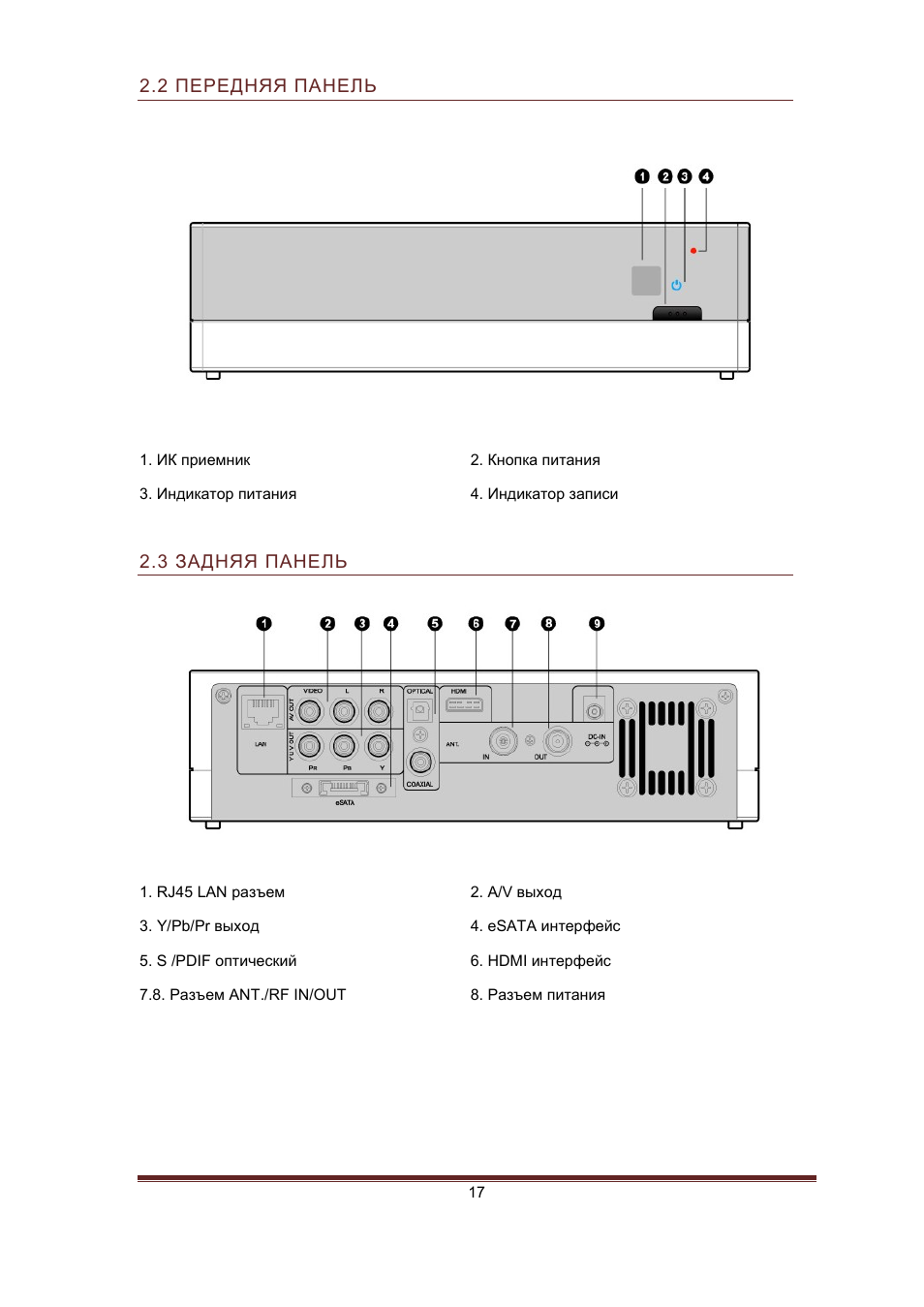
2.2 ПЕРЕДНЯЯ ПАНЕЛЬ
1. ИК приемник
3. Индикатор питания
2. Кнопка питания
4. Индикатор записи
2.3 ЗАДНЯЯ ПАНЕЛЬ
1. RJ45 LAN разъем
2. A/V выход
3. Y/Pb/Pr выход
4. eSATA интерфейс
5. S /PDIF оптический
6. HDMI интерфейс
7.8. Разъем ANT./RF IN/OUT
8. Разъем питания
18
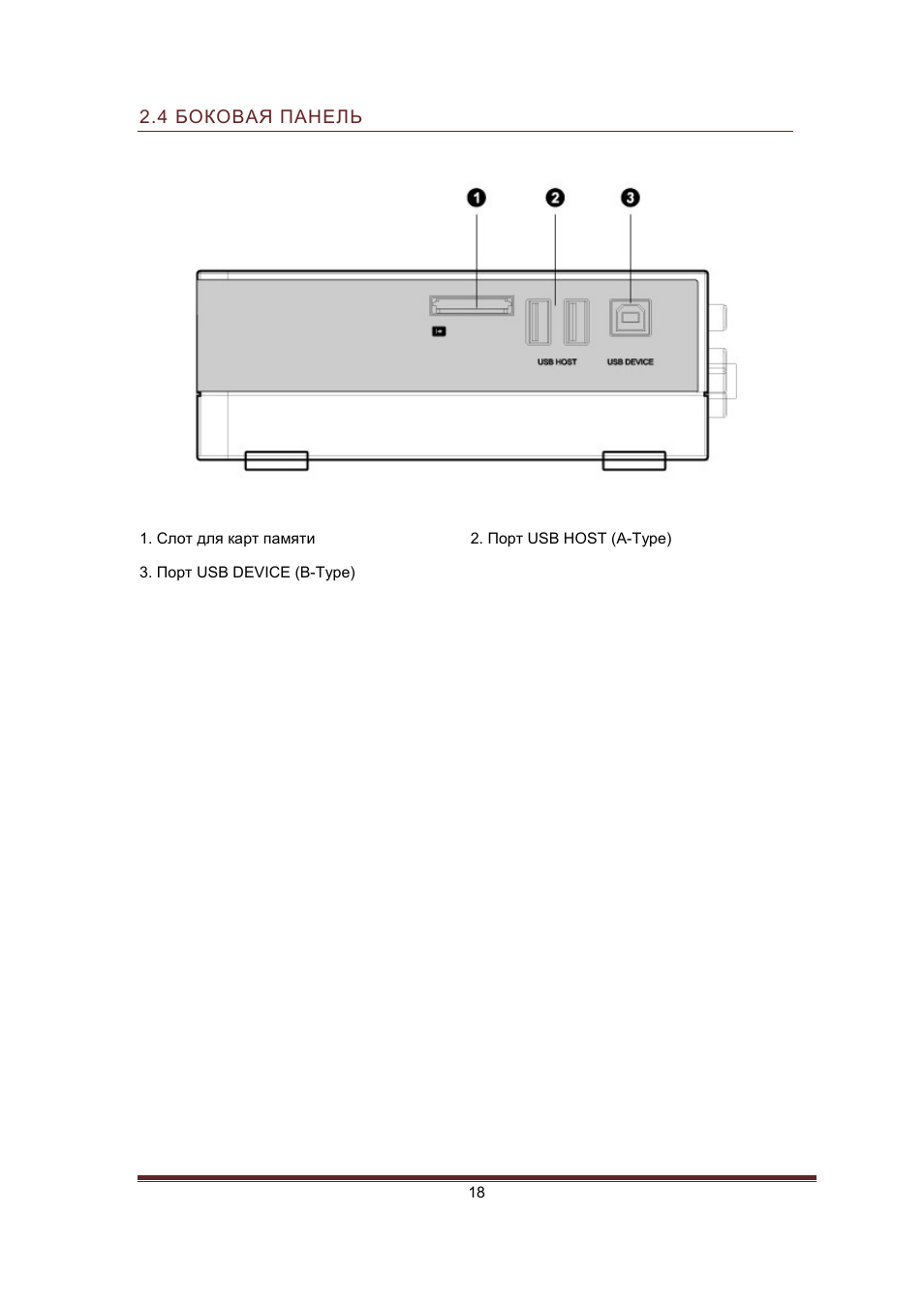
2.4 БОКОВАЯ ПАНЕЛЬ
1. Слот для карт памяти
2. Порт USB HOST (A-Type)
3. Порт USB DEVICE (B-Type)
19
3. МЕНЮ НАСТРОЕК
Меню настроек позволит Вам персонифицировать и сконфигурировать настройки
вашего плеера.
Для выбора меню настроек:
— Выберите иконку Setup на начальном экране, или нажмите кнопку
SETUP пульта
дистанционного управления.
— Используйте навигационные кнопки
LEFT/RIGHT для выбора разделов, затем
нажмите кнопку
ENTER.
Имеются пять подразделов в меню настроек:
DTV, Audio, Video, REC, Network, System
и
MISC. Используйте навигационные кнопки вверх / вниз для выбора подраздела. Для
подтверждения нажмите кнопку
ENTER. Нажмите кнопку RETURN для сброса и возврата
в предыдущее меню.
3.1 ИЗМЕНЕНИЕ НАСТРОЕК ТВ
Нажмите кнопки
влево / вправо для выбора опции DTV (цифровое ТВ).
ТВ регион
Выбор региона, в котором производится ТВ вещание
Поиск ТВ каналов
Выберите scan (сканировать) для поиска DVB-T каналов
АВТО ПОИСК
В режиме АВТО ПОИСК плеер сам найдет доступные DVB-T каналы.
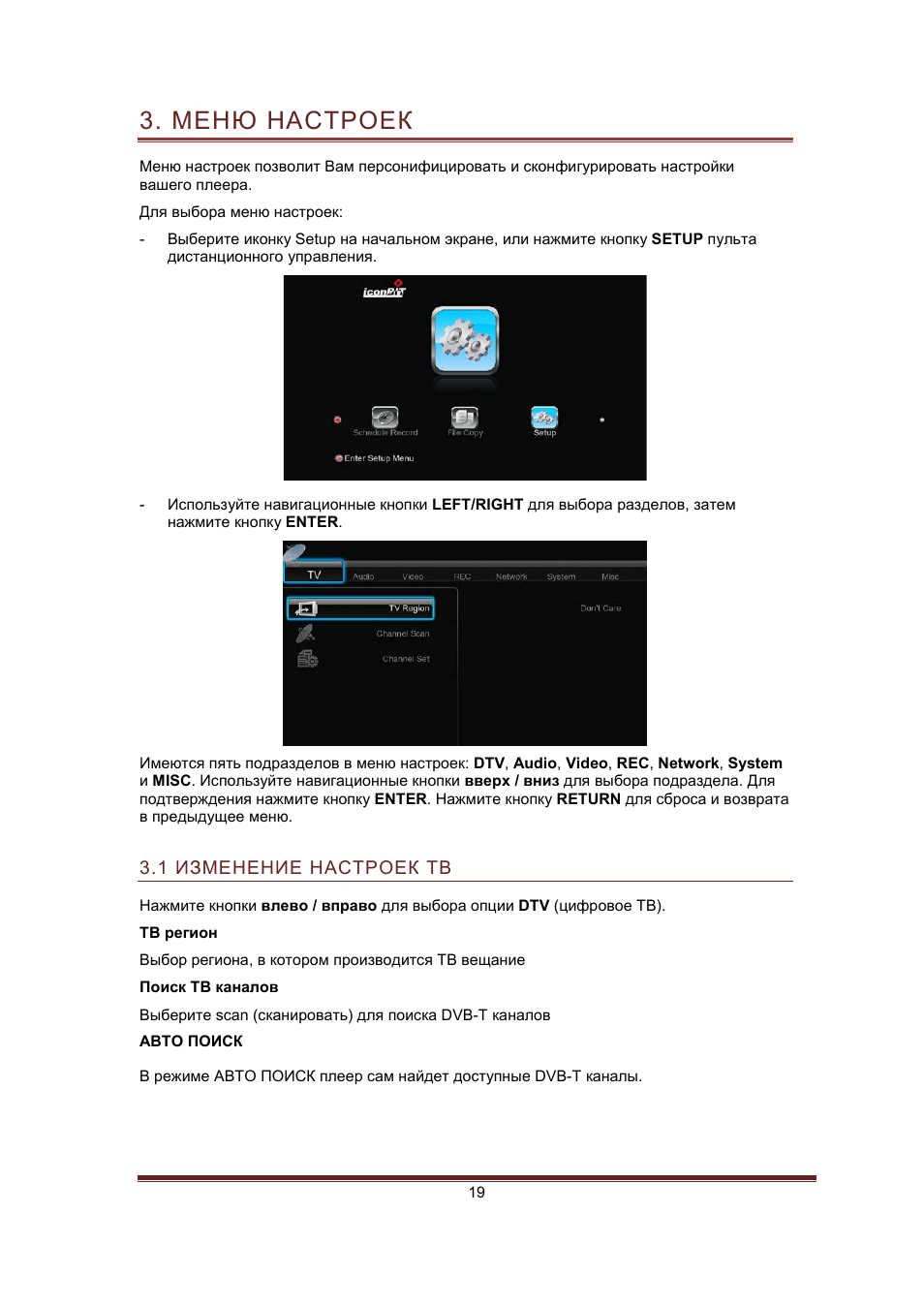
20
РУЧНОЙ ПОИСК
В режиме
РУЧНОГО ПОИСКА вы сами можете задать название, полосу пропускания и
частоту канала. Для этого пользуйтесь навигационными и цифровыми кнопками на ПДУ.
Для подтверждения нажмите
ENTER.
Настройка каналов
Выберите эту опцию для правки информации о канале.
В этом меню вы можете задать имена и последовательность DVB-T каналов. Вы также
можете использовать
синюю кнопку для сортировки каналов по частоте, номеру или
названию.
3.2 НАСТРОЙКА ЗВУКОВЫХ ПАРАМЕТРОВ
Используйте это меню для конфигурации параметров звука.
Ночной режим
Выберите между
Off / On / Comfort. Если этот параметр включен, громкость звука будет
уменьшена для более комфортного значения.
07:53
Видеообзор TV-приставки на Android — iconBIT Toucan W от Droider.ru
05:24
iconBIT медиаплеер не загружается прошивка
10:57
ЛУЧШИЕ SMART TV ПРИСТАВКИ 2019 ГОДА????
10:47
Android TV приставка XDS 104k. Обзор возможностей
05:28
Iconbit Movie Ultra HD 4K: медиаплеер для бизнеса
05:11
Видео инструкция: разборка-сборка прошивки — digitopMod
Нажмите на кнопку для помощи
Сегодня мы познакомимся с одним из первых на российском рынке медиаплееров, оснащённых новейшим чипом Realtek RTD1186DD и HDMI-выходом версии 1.4. Непосвящённый пока не догадывается о назначении данных аббревиатур, поэтому невредным будет сходу пояснить: мощный процессор, работающий с интерфейсом HDMI через протокол версии 1.4, даёт возможность полноценного вывода на телевизор стереосигнала, который известен под названием 3D-видео. Помимо этого, данный чип имеет аппаратную поддержку гигабитной сети, кодеков Dolby Digital и DTS.
Процессор процессором, но далеко не всегда один лишь чип отвечает за работу тех или иных функций. Немалую роль тут играет и связка аппаратных данностей с программным обеспечением. Интересно знать, как этот симбиоз реализован в нашем новом знакомце?
- Комплектность, конструкция
- Эксплуатация
Комплектность, конструкция
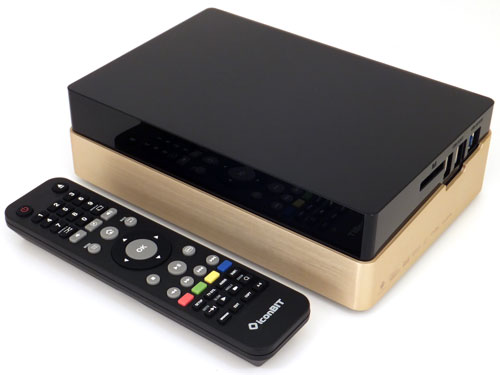
В комплекте с плеером имеется лишь несколько минимально необходимых аксессуаров:
- адаптер питания;
- пульт ДУ с батарейками;
- композитный аудио/видеокабель;
- кабель USB метровой длины версии 3.0 (тип A-B) для подключения плеера к ПК;
- инструкция на русском и английском языках;
- набор болтов для монтажа жёсткого диска.
Отметим отсутствие в комплекте HDMI-кабеля. Впрочем, данный факт каждый волен трактовать в свою пользу: таким образом удешевляется комплект поставки. Ко всему прочему, есть и ещё один довод — вряд ли у продвинутого пользователя, которым, несомненно, является потенциальный покупатель данного устройства, не найдётся свободного HDMI-шнурка. Да и вообще, кабели — дело наживное, любой скажет, что проблема отсутствия шнуров со временем перерастает в вопрос иного рода: куда их девать, накопившиеся?
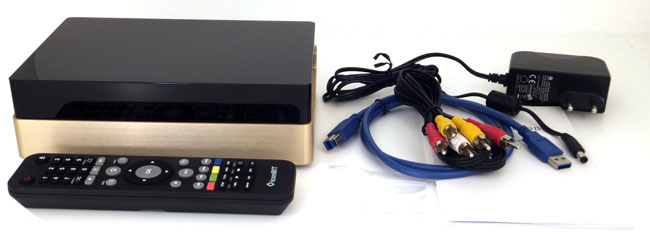
Многие не прочь порассуждать о внешнем виде, дизайне аппаратуры. Трудно сказать, какая тут связь с функциональностью устройства, скорее, так: это вопрос личных пристрастий и цены, которую нужно платить за удовлетворение своего вкуса. В данном случае рассматриваемый плеер имеет дизайн с названием «смелый». Он позволяет плееру выглядеть неброско, но в то же время изящно. Такой корпус вряд ли спутаешь с будильником, по всему видно, что перед нами — некое мультимедийное устройство. Полное отсутствие текстовой информации на передней панели заставляет включить аппарат — вдруг она появится? Так и есть.
Под глянцевым чёрным стеклом расположен небольшой символьный экран, на котором кратко отображаются основные сведения о состоянии плеера (пиктограммы HDD и сети, режимы работы, имя системного раздела, время воспроизведения файла и т. д.). Чуть правее находится двухцветный красно-синий светодиод, сигнализирующий о текущем режиме работы.
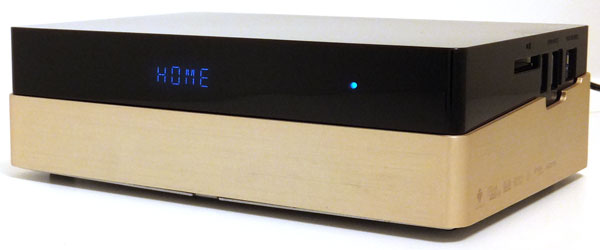
На левой стенке корпуса плеера расположены в ряд:
- слот для карт памяти SDHC (карта вставляется контактами вверх, при этом снаружи остаётся 7-8 миллиметров корпуса карты);
- два порта USB 2.0 для подключения устройств (WiFi, накопители, мышь, клавиатура);
- порт USB 3.0 для подключения устройства к ПК.
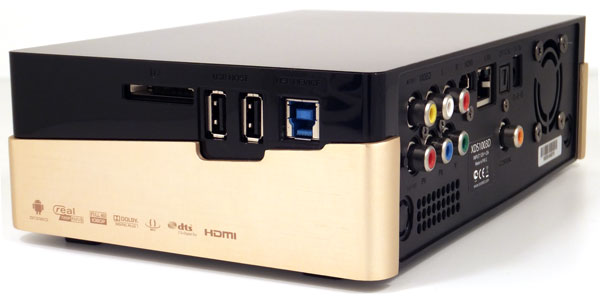
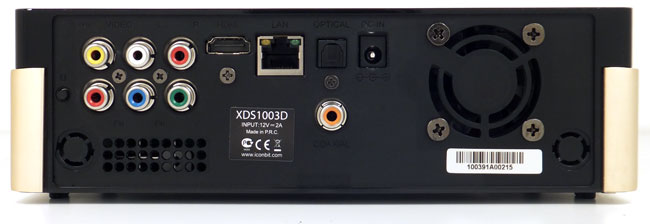
Задняя панель — традиционно место монтирования редко используемых разъёмов. Здесь имеется полный перечень необходимых интерфейсов, с помощью которых плеер можно подсоединить к любым бытовым устройствам отображения видео или усиления звука:
- компонентный и композитный аудио/видеовыходы;
- HDMI выход версии 1.4;
- порт локальной сети (Ethernet 1000BaseT);
- оптический и коаксиальный цифровые выходы звука.
Здесь же имеется кнопка, используемая для перепрошивки аппарата, разъём для подключения адаптера питания и вентиляционные отверстия, за которыми вмонтирован вентилятор, работающий на выдув. Работа его почти не слышна, несмотря на малый размер.
Помнится, в недавние времена все эти текстовые сведения, включающие имя изготовителя вместе с перечислением использованных в устройстве технологий, было принято выносить на лицевую панель прибора. Похоже, вместе с прогрессом приходит и скромность: в нашем плеере вся эта информация благоразумно напечатана на левом его торце, кому нужно — тот прочитает.

Дно плеера выштамповано из металла с гнутым для прочности профилем и небольшим количеством перфорации. Через эти отверстия забирается воздух, охлаждающий жёсткий диск и прочую электронную начинку.
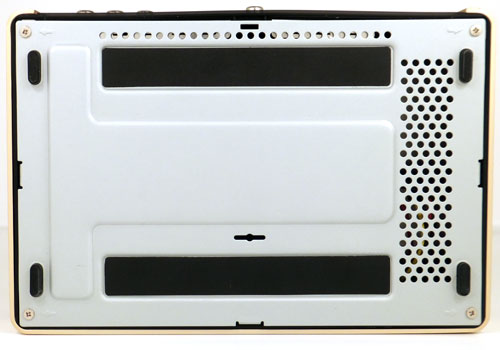
HDD крепится болтами за ушки, прикреплённые к этому днищу, причём имеется возможность установки лишь одного типа дисков: 3,5″ (хотя установить и 2,5-дюймовый диск тут проще простого, достаточно одной детальки от детского конструктора и двух болтиков — голь на выдумку хитра). Процесс установки и подключения диска несложен, но назвать его подходящим для каждодневной смены диска, конечно, нельзя.

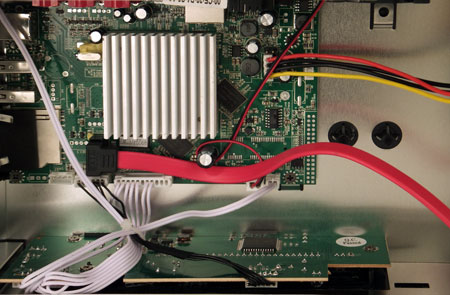
Внутри корпуса даже после установки HDD остаётся довольно много свободного пространства, что позволяет охлаждающему воздуху свободно гулять внутри, забирая излишнее тепло и выбрасывая его через вентилятор. Загадочный новый процессор традиционно для современных чипов накрыт радиатором, отдирать который мы, разумеется, не решились.
Пульт дистанционного управления имеет чуть угловатую форму и радует плоскими резиновыми кнопками, имеющими малый ход. Наверное, тут только подсветки не хватает или хотя бы миниатюрного светодиодного индикатора нажатий. Но это излишние запросы, наверное… Тем более что плеер сам сигнализирует о нажатиях миганием синего светодиода, более того — в настройках плеера пользователь имеет возможность озвучить нажатия кнопок. Так, как это сделано во всех Android-устройствах.

Основные технические характеристики аппарата приведены в следующей таблице:
| Параметр | Значение |
| Процессор |
Realtek RTD1186DD 750 МГц (Dolby & DTS licenses) |
| Воспроизведение | |
| Видеоконтейнеры |
MKV [.mkv, .mka], ASF, WMV [.asf, .wmv], MOV, MP4 [.mov, .mp4], MPEG [.ts, .tp, .m2ts, .mpg], AVI [.avi, divx], RealVideo [.rm, .rmvb], Flash Video[.flv] |
| Видеокодеки |
H.264, MPEG-1,2,4(DivX, Xvid), VCD, SVCD, DVD, WMV9, M-JPEG (640×480×30p; 848×480×10p), RealVideo 8, 9, 10 (1280×720) |
| Аудиоконтейнеры |
MP3 [.mp3], WAV [.wav, .pcm], ADIF, ADTS [.aac], M4A [.m4a], OGG [.ogg], ASF, WMA [.asf, .wma], FLAC [.flac], RealAudio[.rm, .ra, .rmvb] |
| Аудиокодеки |
MPEG 1/2 Audio Layers I, II, and III (MP3), Dolby Digital(R) (AC-3), DTS, DTS-HD, Dolby TrueHD, PCM, MPEG-2/4, AAC LC and HE Microsoft WMA and WMA Pro, FLAC (8, 16, 22.05, 24, 32, 44.1, 48, 96KHz), DTS 6 ch, LPCM, ADPCM, RA-cook |
| Графика |
JPEG, GIF, BMP, PNG |
| Субтитры |
MicroDVD [.sub], SubRip [.srt], Sub Station Alpha [.ssa], Sami [.smi] |
| Интерфейсы | |
| Видеовыходы |
|
| Аудиовыходы |
|
| USB |
|
| Сеть |
|
| Источники данных |
|
| Прочие характеристики | |
| Дисплей |
Символьный |
| Блок питания |
Внешний |
| Подключение периферии |
USB-клавиатура, USB-мышь, USB-адаптер Wi-Fi |
| Blu-ray |
Поддержка Blu-ray-меню |
| Поддерживаемые файловые системы |
NTFS/FAT32/EXT3 |
| Размеры, вес |
(Ш×В×Г) 214×61×143 мм, 870 г |
Страничка продукта.
Эксплуатация
Что рекомендуется в первую очередь делать покупателю, приобретшему столь хитроумное устройство, как современный медиацентр? Обновить прошивку. Сделать это несложно, достаточно скачать её с сайта производителя, вставить в порт USB-флэшку с образом прошивки и включить аппарат при нажатой служебной кнопке, расположенной на задней панели.
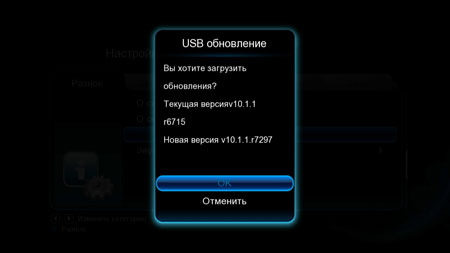
Процесс обновления длится не дольше двух-трёх минут, после чего помолодевшая система готова к работе.
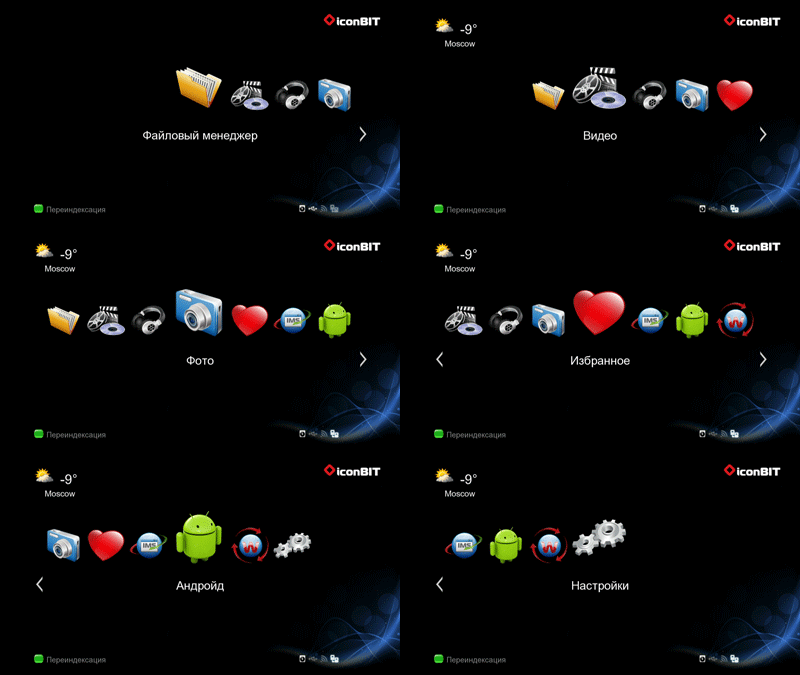
Загрузка плеера производится довольно быстро, в течение 20-30 секунд. Начальная страница состоит из девяти симпатичных иконок (в случае с заводской прошивкой не-расширенного варианта, но об этом ниже). Каждой из иконок отведена своя роль, любому понятная даже без надписей. Прежде всего нам интересна последняя из этих иконок, открывающая доступ к настройкам аппарата. Изучим их, чтобы получить первое впечатление о функциональности плеера.
| Системные настройки позволяют изменить язык системы, отформатировать диск, активировать таймер автоматического выключения плеера, включить/отключить операционную систему Android | В аудионастройках пользователь может активировать «тихий» ночной режим мягкого звучания, исключающего резкие изменения уровня громкости; изменить способ вывода звука |
| Видеонастройки содержат параметры, отвечающие за соотношение сторон (аспект) экрана, формат выходного сигнала, активацию режима смешивания кадров 24p, можно изменить уровень чёрного в «плазменном» режиме, поиграться с глубиной цвета и, главное, удобно и быстро определить размер экрана (об этом ниже) | Настройки сети хранят все необходимые инструменты для изменения параметров проводной и беспроводной сетей, позволяют включить и отключить такие сервисы, как Samba-сервер, встроенный торрент-клиент, сервер FTP |
| В последнем пункте имеется возможность просмотреть информацию о системе, состоянии сети, обновить прошивку |
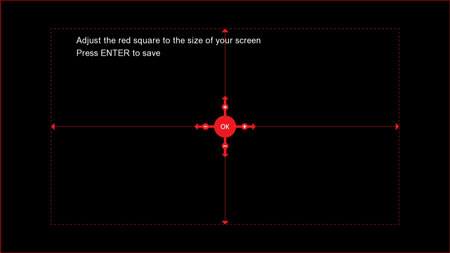
Отдельно хотелось бы вспомнить о возможности изменения размеров экрана, какая присутствует в видеонастройках. Дело в том, что андроидные системы, будучи задуманными для телефонно-наладонных целей, не всегда корректно работают с большими разрешениями и экранами. Для того, чтобы точно «подогнать» размер кадра в выводимом сигнале к размеру вашего экрана, и присутствует данный инструмент, где эти параметры корректируются с помощью пяти кнопок на пульте ДУ:
К сожалению, мы пока не имеем технической возможности оценить всю прелесть подключения плеера к ПК по скоростной шине USB 3.0, но маловероятно, чтобы производитель безосновательно наклеил ярлык какого-либо стандарта на устройство, которое не обучено указанной норме. Имеется стандарт, носящий точное наименование — вот он, 3.0. Скажем лишь, что при подключении рассматриваемого плеера к ПК, не имеющему порта USB 3.0, вам вовсе необязательно использовать прилагаемый кабель. Ведь конструктивно «двойка» преспокойно вставляется в порт 3.0. Само собой разумеется, что при подключении по стандарту USB 2.0 пользователь получит скорость соединения, соответствующую этому стандарту, не выше.

Теперь предстоит разобраться с имеющейся в плеере гигабитной сетью, которая обещает сладкую жизнь ненавистникам медленных соединений. Итак, наш плеер включен в локальную сеть посредством гигабитного коммутатора Acorp SW5P-1000 (2.0), в этой же сети находится источник медиаконтента, обычный ПК. Сделаем попытку воспроизвести с этого ПК по сети тестовые файлы. Но прежде — небольшое и совсем не лирическое отступление.
В связи с тем, что гигабитная сеть получает всё большее распространение, встраиваясь в медиаплееры, нам пришлось отказаться от использования имевшихся тестовых видеофайлов, которые употреблялись ранее при исследовании медиапроигрывателей. Обзоры новых плееров готовятся постоянно, это ни для кого не секрет. Случилось так, что при недавнем тестировании сетевых возможностей одного из плееров для него внезапно не нашлось «потолка». Плеер заглотил, не поперхнувшись, все имевшиеся у нас с давних времён тестовые видеофайлы, и это легко объяснилось наличием аппаратно реализованной гигабитной сети и довольно мощного медиапроцессора. Таким образом, нами была потеряна возможность найти тот предел, который данный плеер не в состоянии преодолеть. Что остаётся делать? По логике — переходить на новую ступень условий тестирования (напомним — за последние несколько лет возможности медиаплееров «внезапно» подросли). С целью следования этой логике, а также для приведения условий тестирования в соответствие с возможностями современных медиаплееров, нами была проделана попытка создания новых тестовых видеофайлов, с ещё бо́льшими битрейтами. Но здесь-то и поджидает один крайне досадный сюрприз, связанный с форматом H.264. Дело в том, что кодирование в этот формат с определённым уровнем профиля и частотой кадров подразумевает определённое же ограничение по битрейту. Проще говоря, при кодировании с уровнем профиля 4.0 невозможно задать битрейт выше, чем 25 Мбит/сек. Но так как нам для тестирования требуются файлы с разными битрейтами, вплоть до 150 Мбит/сек (а чего мелочиться?), то и уровень профиля придётся изменить на более высокий. Однако вместе с увеличением уровня профиля растут и требования к процессору, декодирующему такое видео. Причём растут вполне ощутимо, вплоть до невозможности воспроизведения. Более того — такого видео, которое закодировано с уровнем профиля выше, чем High@L4.2, вы нигде не отыщете, ведь даже в пресловутых Blu-ray-дисках используется «всего лишь» High@L4.1. Будет ли разумным в тестировании повторять известный анекдот о японской бензопиле? Нелепо, несуразно, да и просто глупо. Отсюда вывод: впредь при тестировании будем ограничиваться почти стандартным интерлейсным MPEG-2 (почти — потому, что в этих файлах постоянный битрейт, а не переменный), с соответствующим «потолком» битрейта в 80 Мбит/сек.
Если учесть только что сказанное, то в следующем ролике, где демонстрируется воспроизведение по сети тяжелобитрейтного видео, нет никакого смысла. Он просто не нужен, этот ролик. Ну, разве что в качестве наглядного пособия преимуществ скоростных соединений.
Тем, кто мечтает ещё более повысить скорость сети, можно посоветовать использовать NFS (адептам Линукса ничего объяснять не требуется, а для прочих существуют многочисленные инструкции по настройке NFS в среде Windows). Вот только куда ещё повышать скорость? И для чего? Ведь в 99% случаев существующий в интернете видеоконтент кодируется с гораздо более щадящими параметрами, в частности, везде и всюду используется переменный, а не постоянный, битрейт. И уж, конечно, нигде не найдёте фильм с битрейтом 80 Мбит/сек. Даже на самых-рассамых ужасных Blu-ray-дисках, битрейтами которых так любят пугать новичков самозваные гуру.
Отсутствие каких-либо проблем с существующим нынче медиаконтентом мы докажем на примере воспроизведения по сети образа диска с фильмом «Алиса в стране чудес». Заметьте — диска Blu-ray 3D !
Можно отметить, что во время воспроизведения и «прыгания» по главам какие-либо замирания, задержки или «тормоза» отсутствуют напрочь. Какие ещё нужны доказательства того, что нынешние плееры далеко оторвались от окружающих условий?
Думается, впредь будет гораздо логичнее пользоваться иным способом тестирования сетевых скоростей. А именно, с помощью обычного копирования. Несколькими доступными способами, например, пользуясь браузером плеера, а после этого — проводником ПК. Если плеер оснащён FTP, то не забудем и об этом способе соединения, часто (но не всегда) допускающем более высокие скорости, нежели Samba-сервер. Ну а полученные значения приведём в мегабайтах в секунду, более понятных большинству. Вот они, эти скорости, достигнутые на iconBIT XDS1003D:
| Копирование (инструмент) | Достигнутая скорость |
| с ПК на плеер с помощью ПК (Samba) | 10,08 МБ/сек |
| с плеера на ПК с помощью ПК (Samba) | 9,07 МБ/сек |
| с ПК на плеер, браузер плеера (Samba) | 12,96 МБ/сек |
| с плеера на ПК, браузер плеера (Samba) | 9,8 МБ/сек |
| с ПК на плеер (FTP) | 5,2 МБ/сек |
| с плеера на ПК (FTP) | 7,2 МБ/сек |
Тут немного удивило снижение скорости при соединении по FTP. Явно программная проблема, которая наверняка будет решена.
Ну а что с беспроводной сетью? Плеер беспрекословно заработал с имеющимся у нас адаптером Wi-Fi USB (Canyon CNP-WF518N2), соединившись с маршрутизатором на максимально возможной скорости IEEE 802.11n.
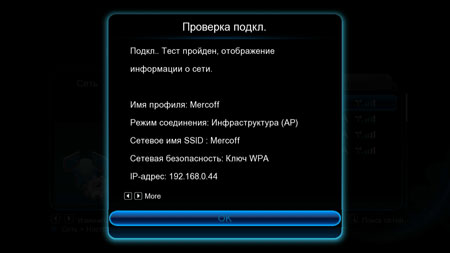
Как тут не испытать воспроизведение видео по воздуху? Разумеется, оценим и эту способность, повторив тот же опыт, что мы проделывали в случае с проводной связью. Итак, воспроизведение видео по беспроводной сети:
Здесь плеер сумел воспроизвести битрейты 10, 15 и 20 Мбит/сек, застопорившись на 25-мегабитном файле. Что для Wi-Fi вполне естественно, и более чем достаточно для просмотра не только видео с битрейтами DVD, но и так называемых HD-рипов (редкий «рип» дотягивает даже до 20 Мбит/сек).
Но достаточно зацикливаться на сетевых скоростях, ведь, в конце концов, рассматриваемый аппарат рассчитан на установку жёсткого диска, являющегося основным хранилищем медийного контента. Перейдём наконец-то к функциям, заложенным в наш плеер. Напомним: главное меню системы состоит из девяти пунктов, один из них мы уже рассмотрели — это настройки. Теперь обратимся к пунктам, которые интересуют обыкновенного пользователя, желающего включить плеер и начать просмотр имеющегося на диске материала.
Первый раздел — это, как часто водится, файловый менеджер.
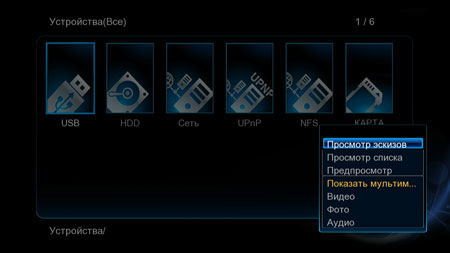
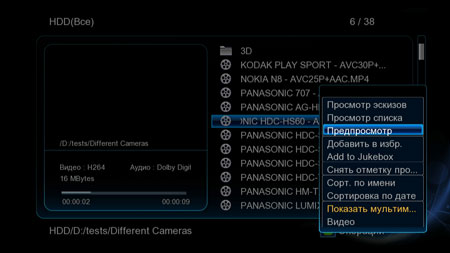
В нём представлены все доступные источники контента, подключённые в настоящий момент к плееру: флэшки, жёсткий диск, локальная сеть и т. д. Режим отображения этих источников, а также материалов, содержащихся на них, изменяется соответствующей командой во всплывающем меню. Вообще, следует почаще пользоваться кнопкой Menu на пульте ДУ — там можно найти много полезных операций: добавить файл или папку в Избранное или в Jukebox (сервис, хранящий и предоставляющий подробную информацию о фильмах), удалить штамп времени (запомненную позицию, на которой было прекращено воспроизведение файла), изменить правило сортировки файлов в менеджере.
Ещё одна полезная кнопка пульта ДУ при работе с файловым браузером не имеет названия, зато отличается цветом — она зелёная (впрочем, подсказки в нижней части экрана всегда подсказывают пользователю, какие функции и на каких кнопках доступны в текущем окне). При её нажатии посреди экрана всплывёт ещё одно меню, в котором содержатся команды, отвечающие за работу с файлами: копирование, перемещение, удаление…
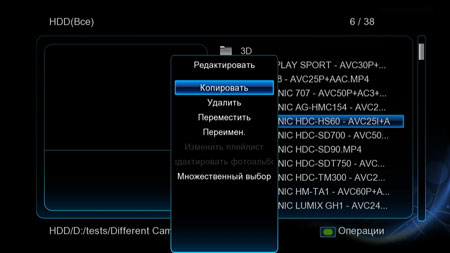
Итак, в плане гибкости и функциональности файлового менеджера, как видим, у плеера полный порядок. Но что же следующие разделы главного меню, характерно называющиеся Видео, Музыка и Фото? Нетрудно догадаться, что выбор той или иной категории приводит к сортировке имеющегося контента соответственно выбранному фильтру — видео, музыка, фото. Соответственно, и отображается это содержимое теперь несколько иначе:
Для быстрой работы такого сортировщика плеер оснащён механизмом индексации файлов, находящихся на жёстком диске. Эту индексацию можно активировать вручную, зайдя в главное меню плеера и нажав знакомую нам зелёную кнопку на пульте дистанционного управления.
Пора перейти к просмотру этого проиндексированного содержимого. Видеоплеер работает со всеми известными и распространёнными видеоформатами, от абсолютно любых видеокамерных MTS и MP4 до сугубо «интернетных» Flash и RealMedia. Это же касается и всех возможных профилей (profiles), с которыми кодируется видео в нынешний H.264 — плеер беспрекословно воспроизводит любой, от main до нигде пока не используемого high@L5.1. Но есть среди форматов несколько исключений. Речь о «сыром», несжатом видео, либо DV AVI, которые не могут быть воспроизведены ни одним медиаплеером: данные форматы предназначены исключительно для последующей обработки, но не просмотра. Из аудиоформатов плеером поддерживаются и столь обожаемые меломанами lossless: Monkey’s APE вместе со списками CUE и FLAC с их CUE-плей-листами.
Похоже, всё идёт к тому, что необходимость в проверке поддержки всяческих Blu-ray-меню скоро отпадёт, плееры потихоньку осваивают бывшие недостижимыми высоты. Так, рассматриваемый аппарат без особых забот отображает это пресловутое меню, независимо от способа, которым записан диск: образ ли это или просто скопированные с диска папки (в случае с папками для запуска диска требуется установить курсор на папку и нажать клавишу Play).
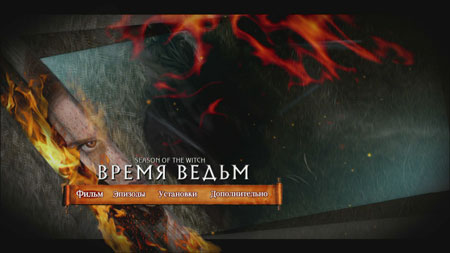
Увы и ах адептам дорогих стационаров: дешёвые современные чипы активно наращивают потенциал, догнав и даже — о ужас! — кое в чём уже обогнав именитые эмблемы. В качестве примера достаточно вспомнить поддержку фотоаппаратного MJPEG-видео или Blu-ray 3D видео, которая присутствует в рассматриваемом плеере.
Изучим вкратце функции, доступные пользователю во время просмотра видео. Они совершенно обычны для рядового хорошего плеера: пауза, быстрая перемотка до 32х вперёд или назад, замедленный просмотр до 16х в обе стороны, удобная навигация по файлу с помощью стрелок влево-вправо, смена аудиодорожки, потока титров с их подробной настройкой, функция GoTo, позволяющая сделать быстрый перескок на любую заданную пользователем позицию фильма, гибкое изменение размера кадра и, наконец, вызов всплывающего меню, где содержатся некоторые из перечисленных команд.
| Навигация по файлу, просмотр его свойств | Выбор аудиодорожки |
| Настройка субтитров | Функция GoTo |
| Изменение размера кадра | Командное меню |
Теперь нужно рассказать о просмотре 3D-видео, которое позволяет данный плеер.
При просмотре графики и видео в плеере можно включить режим преобразования из обычной «плоской» картинки в стереоскопическую, но результат совсем не впечатляет. Кроме того, можно вручную указать один из совмещенных форматов — расположение ракурсов по вертикали и по горизонтали. Из собственно стереоскопических форматов поддерживаются изображения в формате JPS и образы Blu-ray 3D (при подключении к 3D-телевизору изображение можно принудительно вывести и в обычном 2D). Также при просмотре образов Blu-ray 3D можно поменять ракурсы местами и отрегулировать величину смещения ракурсов. Воспроизведение в стереоскопическом режиме тестировалось при подключении к проектору JVC DLA-X90RB по интерфейсу HDMI. Судя по всему, независимо от типа исходного контента стереоскопическое изображение плеер передает по HDMI в формате Frame packing (упакованные кадры), поэтому в устройстве отображения нет необходимости указывать тип упаковки ракурсов, достаточно выбрать режим автоматического определения формата 3D.
Ввиду всё большего распространения 3D-видео (пусть и вопреки желаниям многих и многих зрителей), увеличивается и вероятность появления на просторах Сети образов Blu-ray 3D. Но что делать, если пользователь не собирается обзаводиться 3D-телевизором, а посмотреть хочется именно этот диск, а не перекодированный рип? Ничего страшного, iconBIT XDS1003D не станет артачиться, сообщая об отсутствии у вас 3D-телевизора, а попросту воспроизведёт 3D-видео в привычном 2D-режиме, взяв картинку лишь с одного ракурса (однако при этом на экране появится недолгое напоминание о том, что запускаемый фильм имеет 3D-формат).
Следующий раздел меню называется Избранное, сюда попадают все объекты, которые были добавлены пользователем посредством упоминавшегося всплывающего меню. Особенно удобно заносить в Избранное сетевые папки, если вы часто пользуетесь источниками контента, находящимися где-то в паутине локальной сети.
За Избранным следует пункт Приложения, содержащий такие популярные ресурсы, как YouTube, SHOUTcast Radio, Picasa и прочие Yahoo! Finance.
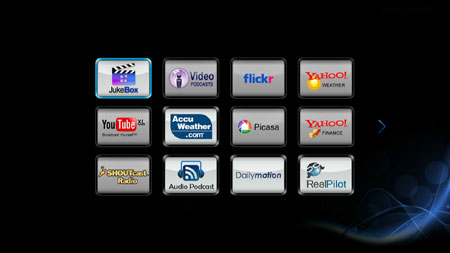
Но этот список — жалкий процент в сравнении с тем каталогом, который может получить пользователь. Если только он не поленится прочитать этот документ, пройти процедуру обновления прошивки до её расширенной версии и перезагрузить устройство. В результате этих действий плеер с богатыми возможностями переродится в устройство, способности которого перечислить очень трудно. Но об этом расскажем позже.
Наконец, предпоследний из интересующих нас разделов — Android, переведённый почему-то как Андройд. Здесь находится список предустановленных Android-приложений, он довольно обширен:
Разумеется, ничто не мешает пользователю установить свои приложения, какие он посчитает нужным. Сделать это можно, воспользовавшись имеющимся здесь центром загрузок (AppCenter), либо вручную, запустив из Android-браузера нужный .apk-файл.
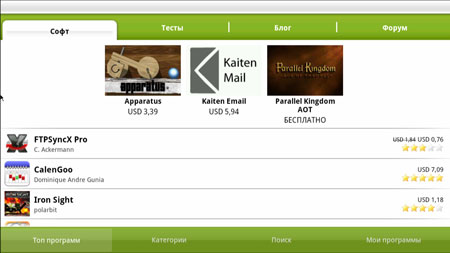
Подробные описания премудростей операционной системы Android и приложений для неё читатель найдёт в любом обзоре планшетов или телефонов, работающих на данной ОС. Мы же коснёмся важной проблемы, мешающей полноценному использованию ОС Android на рассматриваемом плеере. Вы, наверное, уже догадались — речь об отсутствии подходящих средств управления элементами интерфейса системы и приложений. Ведь Android в первую очередь предназначен для управления посредством сенсорных экранов, но в нашем случае таковой отсутствует. Ситуацию значительно облегчило бы наличие в комплекте радиопульта управления с гиродатчиком, подобного тому, который прилагается к великолепному образчику симбиоза стационарной техники и ОС Android — iconBIT Toucan W.
Однако рассматриваемый плеер снабжён обычным инфракрасным пультом управления. Его вполне хватает для управления устройством как плеером, для этого и создан соответствующий интерфейс, копирующий стандартные медиаприставочные. Но как быть, если вдруг захотелось с удобством, сидя на диване перед большим экраном, попутешествовать по интернету или, случись чего, сыграть в игру? В таком случае помочь может только дополнительное оборудование. Так, например, имеющийся у нас простенький набор, состоящий из миниатюрных беспроводных клавиатуры и мыши (Genius LuxeMate i815), был мгновенно распознан плеером. Правда, ёрзать мышью по дивану — невелико удовольствие, но другого компромиссного решения найти, пожалуй, нельзя. По крайне мере, злобных птичек погонять сумеете. Или бомбу подорвать…
Последний перед настройками пункт главного меню — это Браузер. Нельзя назвать его очень уж быстрым, странички со сложным форматированием загружаются значительно медленнее, чем на стационарном ПК.
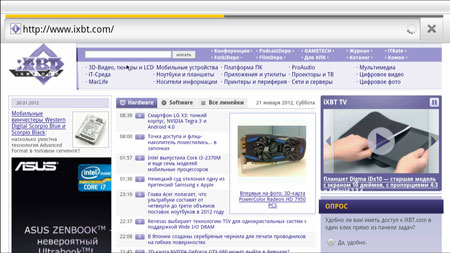
Но если у сайта имеется мобильная версия, адаптированная для просмотра на мобильных устройствах, любые «тормоза» исчезают. Flash-видео, присутствующее на страничках, воспроизводится либо в развёрнутом во весь экран виде, либо в окошке того размера, который предусмотрен HTML-вёрсткой (это, собственно, только от вёрстки и зависит).
В заключение выполним обещание: расскажем об упомянутой ранее расширенной версии прошивки аппарата. Как уже было сказано, перечислить появляющиеся с её помощью функции трудно перечислить. Но что поделать, взялись — перечислим.
Эти новые функции скрываются в разделе Приложения (IMS). И состоят они теперь из 26 пунктов.

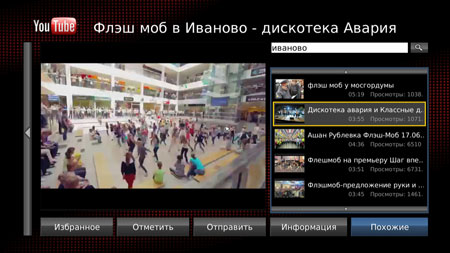
Рассмотрим вкратце наиболее интересные и востребованные приложения из присутствующих в данном списке. В первую очередь — конечно же, YouTube XL. Здесь можно изменить такие настройки, как язык интерфейса и ваше географическое положение, вести поиск на русском языке. Сервис работает шустро, так же, как и в стандартном браузере на персональном компьютере.
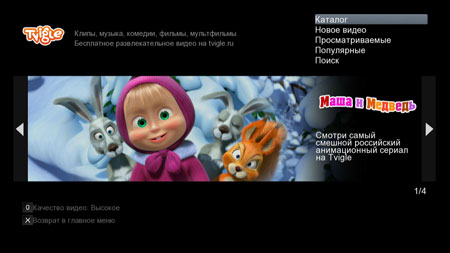
Tvigle. Данное хранилище клипов, музыки, фильмов и мультфильмов является бесплатным, как и YouTube. Присутствующий здесь контент разбит на 18 категорий, от путешествий и видеоуроков до музыки и сериалов. Всего не пересмотришь… Главное, что радует — высокое качество видео, предоставляемого данным сервисом.
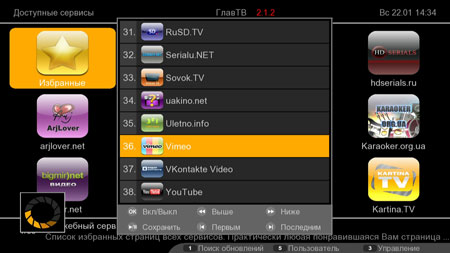
ГлавТВ. Этот набирающий популярность сервис создан для просмотра множества русскоязычных интернет-ресурсов, но просмотра, который можно вести только с помощью приставок, построенных на медиапроцессорах Realtek. Наш плеер, как известно, также вооружён нужным чипом. Почему бы не воспользоваться таким преимуществом?
Для использования сервиса ГлавТВ прежде всего следует пройти бесплатную регистрацию на его сайте. После этого пользователю станут доступны каналы, предлагаемые данным сервисом. А их тут видимо-невидимо. Удобно то, что пользователю, залогиненному в системе, предоставляется право управления этими 39 сервисами: отсортировать, отключить некоторые из них, переместить и т. д. Тем более некоторые из здешних сервисов являются платными, поэтому, если вы не имеете подписку на Kartina.TV, то она вам и не нужна в общем списке.
Да, не каждый из собранных в данной копилке сервисов является общедоступным без оплаты, но большинство из них всё же открыты для любого пользователя.
| Cinema-HD | KinoDom.TV |
| Multsonline.ru | radio.akado.ru |
Но есть тут и такие разделы, которые, в свою очередь, состоят из множества других прочих сервисов.
Наверняка каждому знаком сервис, бывший когда-то доступным только на ПК. SHOUTcast Radio — ну кто не знает эту библиотеку радиостанций, ведущих онлайн-вещание!
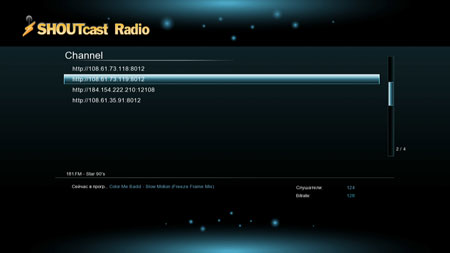
Но всем перечисленным обновки от расширенной версии прошивки не заканчиваются. После её установки в главном меню плеера появляется ещё один пункт: IPTV.
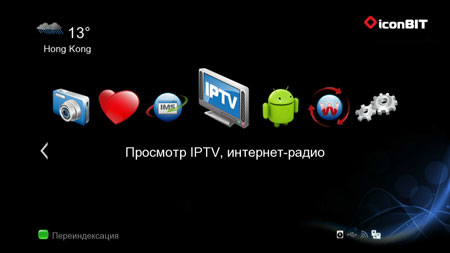
Этот сборник ссылок и плей-листов (xspf или m3u) содержит десятки доступных в Сети онлайн-источников медиаконтента, как IP-телевидения, так и радиостанций. Но самое полезное свойство — добавление своих собственных плей-листов. Для этого достаточно поместить (скопировать) любой свой плей-лист на плеер в папку playlist — она видна в Проводнике:
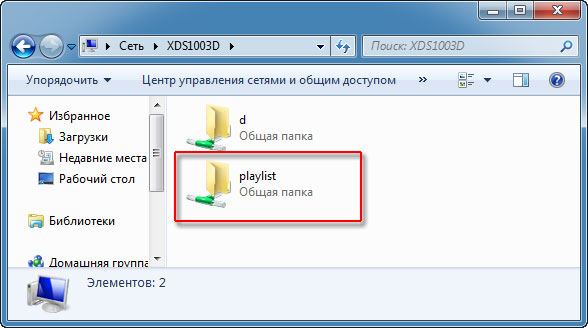
Кстати говоря, эта папка является «виртуальной», поскольку находится не на жёстком диске плеера, а в его Flash-памяти. Таким образом, для хранения своих плей-листов пользователю не требуется даже наличия HDD в плеере.
Думаете, это все возможности iconBIT XDS1003D? Ничего похожего! Расширенный вариант прошивки предоставляет ещё несколько функций, редко встречающихся и могущих оказаться полезными. Стоит лишь зайти на плеер, набрав в адресной строке браузера IP-адрес плеера:81, как пользователь увидит окно со множеством инструментов удалённого изменения настроек.
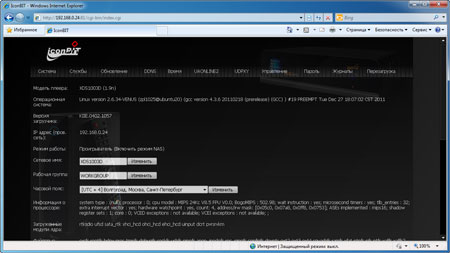
Кроме того, здесь же имеется возможность удалённого управления аппаратом, которое производится посредством виртуального пульта с минимумом кнопок.
И ещё один больной вопрос: а что с торрентами? Разумеется, нужный клиент присутствует в плеере, какой же это будет сетевой комбайн, да без торрентов… Здесь torrent-клиент реализован на привычном для Linux-систем Transmission, управление которым обычно производится через веб-интерфейс с ПК, что не очень-то удобно — нужно запустить браузер, набрать в адресной строке конструкцию IP-адрес плеера:9091, после чего появится доступ к функционально ограниченному инструменту.
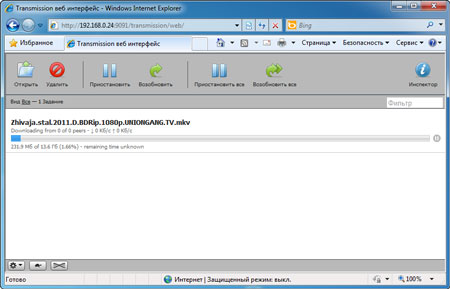
Проблема решается установкой на ПК специальной оболочки Transmission Remote GUI, теперь управление закачками можно производить непосредственно в ней, почти не отличающейся от привычного торрент-клиента вроде uTorrent. Но, в отличие от ПК-шной версии клиента, здесь все задачи и файлы будут храниться не на ПК, а на жёстком диске плеера, с компьютера же производится лишь управление ими.
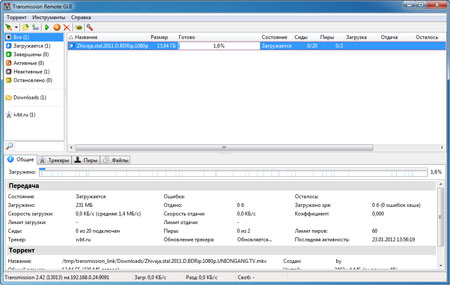
Остаётся добавить, что разработчики данной программы предусмотрели несколько вариантов её дистрибутива: для Windows, MacOS и Linux систем.
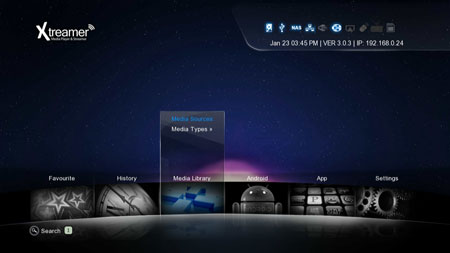
В заключение отметим: рассматриваемый плеер вполне способен работать и под другой, «чужой» прошивкой. Например, Xtreamer — фанатам это имя говорит о многом, не так ли? Вот и мы, не удержавшись, установили такую прошивку, получив самые положительные впечатления от её использования. Огорчило лишь отсутствие богатого выбора приложений и сервисов, который предоставляет «родная» прошивка.
***
Вне всякого сомнения: торговой марке iconBIT удалось в очередной раз встряхнуть рынок, выпустив столь универсальный аппарат. Умудрившись при этом сохранить стоимость плеера почти равной стоимости устройств подобного класса, но имеющих гораздо меньше возможностей: средняя цена (количество предложений) iconBIT XDS1003D составляет Н/Д(1).
Подытоживая выявленные особенности медиацентра, вкупе с огромным количеством встроенных сервисов, а также включая его новый, никем ранее не использовавшийся процессор, позволяющий в связке с HDMI 1.4 воспроизводить 3D-видео, нельзя не отметить iconBIT XDS1003D более чем заслуженной наградой:
Автор выражает благодарность Алексею Кудрявцеву
за помощь в подготовке обзора
Содержание
- iconBIT XDS1003DT2.
- Официальный обзор медиаплеера
- Медиаплеер IconBIT XDS1003D T2
- IconBIT XDS1003D Т2 температура чипа
- Обзор новейшей «облачной прошивки»
- Инструкция и руководство для IconBit XDR10DVBT на русском
- DVBT Р У К О В О Д С Т В О П О Л Ь З О В А Т Е Л Я.
- Предостережения по использованию.
- Меню обозревателя.
- Введение, 1 предисловие
- 2 комплект поставки, 3 предостережения, 1 предостережения по использованию
- 4 ремонт, 5 утилизация плеера, 6 предостережения по использованию жесткого диска
- iconBIT XDS94K — Android для телевизора
- Александр Щербаков
- Характеристики
- Комплектация
- Внешний вид
- Аппаратная платформа
- Программная платформа
- Пульт
- Подытожим
- IconBit XDS1003D – удачный плеер на Android
iconBIT XDS1003DT2.
IconBIT XDS1003D Т2 температура чипа
Обзор новейшей «облачной прошивки»
«Облачные прошивки» на данный момент доступны для более чем десятка моделей, а именно: XDS1003D, XDS73D, XDS440 3D, XDS4L, XDS6L mk2, XDS7GL, XDS70GL, XDR60DVBT, XDS200DUO, XDS210DVD, XDS100DVBT, XDS100GL, HDS41L, HDS42L, HDS52L, HDS4L и HDS5L. Как видно, в списке присутствуют не только современные модели, но и относительно «старые». Согласитесь, это очень приятно, что плеер, купленный N лет назад, предоставляет такой же функционал, что и плеер, выпущенный месяц назад.
«Облачные» прошивки легко отличить по нумерации, они заканчиваются на «_2.». Например, для плеера iconBIT XDS73D актуальная версия прошивки — xfw_xds73d_v10.1.1.r7297__21.02.12__2.01_ru.

Доступ к «облачному» функционалу осуществляется с помощью пункта «Приложения» в главном меню плеера.

В конце списка имеются два ярлыка — «Службы» и «Обновления». Первый открывает доступ ко всем установленным службам, например, торрент-клиент, клиент DDNS и прочее.

Службы можно остановить и запустить. По сути, это дублирование системных настроек, поэтому никакого уникального функционала этот пункт меню не несёт. А вот пункт «Обновления» — нововведение.

Тут пользователь осуществляет управление пакетами — можно посмотреть, какие пакеты установлены, какие из них можно обновить, и ознакомиться с полным перечнем, доступным для скачивания.

Присутствуют как «мегапакеты», такие как «Медиацентр», который открывает доступ к десяткам радио, интернет ТВ сервисам, IPTV и прочему и прочему, так и пакеты, являющиеся клиентами конкретного сервиса, например, клиент Rutor.org, «ГлавТВ», синхронизация времени через Интернет.

Установка и обновление пакетов занимает минимум времени — маленькие пакеты устанавливаются за несколько секунд.

Возвращаемся к списку «Приложения». В нашем случае он насчитывает аж 26 иконок, причём часть из них — клиенты ну очень популярных сервисов, таких как Jukebox, YouTube, Picasa, Flickr, карты Google. Но этим давно никого не удивишь — даже самый простой плеер умеет показывать котят с «ютюба». Карты гугл — уже интереснее, но всё равно не то.

Куда интереснее — пункт «Видеотека», включающий в себя клиенты «Tvigle», «ivi.ru», новостей «Russia.ru» и «Vesti.ru» (разумеется, список будет постоянно пополняться, не забываем, что прошивка появилась всего неделю назад).
Развлекательный портал «Tvigle» открывает доступ к тысячам видео самой различной тематики.

Контент разбит по 18 категориям, среди которых можно найти не только привычные «Кино», «Мультфильмы» и «Сериалы», но и такие, как «Фитнес», «Компьютерные игры» и даже «Еда».

Присутствует поиск, сортировка по популярности и времени добавления, а также настройка качества видео («высокое» или «низкое»), что позволит владельцам «узких» каналов забыть о таких понятиях как «буфер», а владельцам скоростного выхода в Интернет наслаждаться высоким качеством видео.

При просмотре доступна перемотка в обе стороны, а также возврат к тому моменту, на котором вы остановились в прошлый раз.

В схожем по задумке видеосервисе «ivi.ru» делается упор на лицензионный полнометражный контент.

Неимоверно огромная коллекция фильмов, сериалов, мультфильмов и телевизионных передач доступна для просмотра в двух вариантах качества (соответственно, высокое и низкое).

На наш взгляд, за такими сервисами — будущее. Сегодня уже нет смысла качать фильмы, ведь после первого же просмотра они улетают в корзину. И канала в десять мегабит более чем достаточно для онлайн просмотра фильмов в хорошем качестве. Выбор ограничивается не теми десятками фильмов, что пользователь накачал за последние пару дней, а … да практически ничем не ограничивается. Нет необходимости содержать многотерабайтные сетевые хранилища. Вспомните — как часто вы ловили себя на мысли, что из сотни скаченных фильмов процентов 80 вы если и посмотрите, то очень не скоро. Получается, что они только зря место занимают. Пожалуй, на данный момент имеет смысл качать лишь FullHD — сегодня ещё далеко не у всех пользователей имеется канал в стомегабит, чтобы спокойно тянуть такой трафик.

Идём дальше. «Russia.ru» открывает доступ к свежим видео новостям — тут и комментировать нечего. В этот момент невольно задумываешься — а зачем вообще платить за кабельное телевидение, если практически весь контент разложен по полочкам и доступен для просмотра в любое время. Хотя есть один нюанс — то, что показывают по телевизору сейчас, будет доступно в сети как минимум через день-два. Но и тут есть выход — IPTV, для которого выделен отдельный пункт меню.

Управление просмотром IPTV стало простым и удобным — в плеере уже имеется несколько предустановленных плейлистов как с общедоступными каналами, так и с «провайдерскими» (например, Beeline). Этот перечень легко корректируется пользователем — для этого достаточно зайти по FTP (предварительно его включив в настройках) на адрес плеера. Имеется возможность записи эфира во время просмотра — для некоторых эта функция окажется очень полезной.

Также специально для IPTV имеется служба «Udpxy», преобразующая мультикаст в юникаст — на некоторых старых плеерах эту службу приходится устанавливать вручную (в обход стандартной прошивки), тут же никакой головной боли нет.

Ещё один пункт меню «TV Shows & Movies xLive» предоставляет доступ к трём десяткам англоязычных сервисов, среди которых и фильмы, и мультфильмы, и контент различных телеканалов. В общем, глаза разбегаются — жизни не хватит, чтобы всё это пересмотреть.

Ещё один мощный сервис — «ГлавТВ», предоставляющий плеерам и приставкам на базе чипов Realtek доступ к множеству русскоязычных Интернет-видеосервисов, таким как: ВКонтакте Видео, hdout.tv, Картина.ТВ, Родное.ТВ, eTVnet.com, Сериалу.Нет.

Этот сервис работает уже больше года, раньше он был известен как TVonTOP. Для полноценной работы необходимо зарегистрироваться на официальном сайте и ввести соответствующий логин и пароль непосредственно в клиенте на плеере, и тогда пользователь получит доступ к более чем полсотни различных сервисов. «ГлавТВ» полностью бесплатен и постоянно обновляется, наращивая свой и не без того богатый функционал.

Что приятно, почти везде внизу экрана отображается подсказка по горячим клавишам — если есть какие-то настройки, то они описаны.

Как правило, с помощью цифровой клавиатуры можно выбрать качество картинки, открыть «Поиск», или даже выбрать один из вариантов отображение списка видеосюжетов.
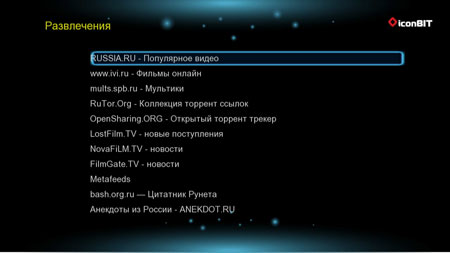
Следующие на очереди — пункт меню «Развлечения». Тут можно быстренько почитать всеми любимый «башорг»(!), анекдоты, новости.

А также можно заглянуть на торрент-трекеры и сразу же добавить заинтересовавшие вас раздачи на скачку. Всё настолько упрощено и легко, что, кажется, скоро плееры полностью сместят компьютеры в развлекательном сегменте. Даже торренты — и те уже легко и элементарно ставить на закачку на телевизоре, нежели на ПК.

На данный момент из поддерживаемых трекеров можно отметить «Rutor.org» и «OpenSharing.org». Разумеется, пополнение этого перечня — дело времени, мы уже представляем, как на официальном форуме iconBIT разрабочики прошивки принимают пожелания пользователей — «добавьте такой-то трекер, он хоть и малоизвестен, но я им часто пользуюсь». И ведь будут принимать — никуда не денутся.

В случае, если надо быстро глянуть статус текущих закачек, можно воспользоваться пунктом меню «Transmission». А для удалённого администрирования закачек можно воспользоваться веб-интерфейсом плеера, основные настройки доступны по 81 порту по адресу плеера, разумеется.

Напоследок отметим ещё один интересный сервис — «UAONLINE2», не смотря на название, пользоваться этим сервисом можно и на территории России. Данный сервис предоставляет доступ к нескольким ресурсам с опять же широким контентом видео и аудио.

Что интересно, пользователю предоставляется возможность и скачивания видео и просмотра его онлайн. Этакий симбиоз торрент-трекера и интернетТВ в одном флаконе.

Все эти сервисы объединяет одно — лёгкое управление, достаточно быстрая скорость работы — на загрузку картинок и прочих элементов интерфейса уходят считанные секунды, что совсем не напрягает. Даже поиск — и тот в считанные секунды происходит, быстрее, чем искать фильм на своём сетевом хранилище.
На последок рассмотрим, каким же образом осуществляется управление плеером через веб-интерфейс. Для этого нужно зайти браузером на IP адрес плеера по порту 81, стандартный логин/пароль — admin/admin. Взору пользователя предстаёт следующая картина.

На первой странице можно посмотреть статус работы плеера, настроить сетевое имя и рабочую группу, настроить время и часовой пояс, а также посмотреть информацию о встроенной памяти и внешних накопителях.

На второй странице осуществляется управление службами, их автозапуском. Для управления встроенной торрент-качалки необходимо перевести плеер в режим работы NAS на первой странице. После этого станет доступна страница «Transmission», на которую так же можно попасть, если зайти по порту 9091.

Торрент-клиент не изобилует настройками и изысками в графическом оформлении. В тоже время интерфейс максимально прост и информативен.

Из настроек имеется самое главное — можно указать место, куда именно будут складываться скаченные файлы, задать максимальную скорость скачки и отдачи.

Причём, можно настроить регулировку скорости в соответствии с расписанием. Стандартный пример — ограничение скорости днём, чтобы торрент-качалка не занимала весь канал и сёрфинг с компьютера или ноутбука был комфортным. А ночью нормальные люди спят, а нормальные торрент-качалки работают на полную мощность.
При этом никто не заставляет ограничиваться веб-интерфейсом плеера. Для удалённого управления Transmission можно использовать Remoute GUI, который существует во множестве исполнений и для любых платформ — будь-то ОС Windows, планшет на iOS или Android.

Ну и последняя фишка, о которой хотелось бы отметить пару слов — эмулятор пульта ДУ через веб-интерфейс. Теперь, в качестве пульта может выступать совершенно любое устройство с открытой страницей плеера в браузере. Кнопок, правда, не так много, да и отклик не очень быстрый, но идея очень интересная, а уж для лентяев так вообще спасение.
Подведём итоги. В целом «облачная прошивка» оставляет очень приятные впечатления. Даже сейчас количество клиентов всевозможных Интернет ТВ и прочих сервисов зашкаливает за все разумные пределы. Скорее всего, всеми сразу никто пользоваться и не будет — по сути, отличия между разными сервисами кроется в мелочах, из которых, как говорится, складывается жизнь. Ну и про различия в контенте не забываем. В общем, каждый пользователь из сотни порталов подберёт себе тот, что удовлетворит все его насущные потребности, будь-то музыка, сериалы, кино новинки, или же видеоролики о кулинарии или фитнесе. А всевозможный «побочный» функционал, такие как клиент башорга, Российских новостей, читалка RSS новостей, через некоторое время из «финтифлюшек» может стать неотъемлемым. Время покажет.
Источник
Инструкция и руководство для
IconBit XDR10DVBT на русском
54 страницы подробных инструкций и пользовательских руководств по эксплуатации
Видеообзор TV-приставки на Android — iconBIT Toucan W от Droider.ru
Обзор на смарт приставку к телевизору iconBit
iconBIT медиаплеер не загружается прошивка
Iconbit Xdr10dvbt Новая Прошивка
ЛУЧШИЕ SMART TV ПРИСТАВКИ 2019 ГОДА.
Android TV приставка XDS 104k. Обзор возможностей
Iconbit Movie Ultra HD 4K: медиаплеер для бизнеса
Видео инструкция: разборка-сборка прошивки — digitopMod
DVBT Р У К О В О Д С Т В О П О Л Ь З О В А Т Е Л Я.
iconBiT XDR10DVBT
Р У К О В О Д С Т В О П О Л Ь З О В А Т Е Л Я
- 1. Введение
- 1.1 Предисловие
- 1.2 Комплект поставки
- 1.3 Предостережения
- 1.3.1 Предостережения по использованию
- 1.3.2 Напряжение питания
- 1.3.3 Радиопомехи
- 1.3.4 Ремонт
- 1.3.5 Утилизация плеера
- 1.3.6 Предостережения по использованию жесткого диска
- 1.3.7 Другие предостережения
- 1.4 Подключения
- 1.4.1 Подключение источника питания
- 1.4.2 Подключение к компьютеру
- 1.4.3 Подключение устройств USB
- 1.4.4 Подключение карт памяти
- 1.4.5 Подключение к телевизору
- 1.4.6 Подключение к цифровому ресиверу
- 1.4.7 Подключение по локальной сети
- 1.4.8 Подключение к беспроводной сети
- 1.5 Включение/выключение
- 1.6 Язык меню.
- 1.7 Форматирование жесткого диска
- 2. О плеере
- 2.1 Пульт дистанционного управления
- 2.2 Передняя панель
- 2.3 Задняя панель
- 2.4 боковая панель
- 3. Меню настроек
- 3.1 Изменение настроек ТВ
- 3.2 Настройка звуковых параметров
- 3.3 Настройка параметров изображения
- 3.4 Изменение настроек записи
- 3.5 Настройка сетевых параметров
- 3.6 Настройка системных параметров
- 3.7 Другие настройки
- 4. Меню обозревателя.
- 4.1 Меню настроек цифрового ТВ (DTV)
- 4.1.1 Просмотр цифрового ТВ
- 4.1.2 Запись DVB-T программ
- 4.1.3 Функция Time Shift
- 4.2 Меню записи по времени
- 4.3 Меню обозревателя
- 4.3.1 Просмотр всего мультимедийного контента
- 4.3.2 Прослушивание музыки
- 4.3.3 Просмотр фотографий
- 4.3.4 Просмотр фильмов
- 4.3.5 Просмотр потокового аудио/видео контента
- 4.3.6 Просмотр потокового аудио/видео с помощью сервера UPnP
- 4.3.7 Переименование / Удаление файлов
- 4.3.8 Управление списком воспроизведения (плейлистом)
- 4.4 Медиа-библиотека
- 4.4.1 Библиотека музыки
- 4.4.2 Библиотека фотографий
- 4.4.3 Библиотека фильмов
- 4.5. Меню копирования файлов
- 4.6. Интернет-радио
- 4.7 Меню P2P Share
- 4.8 IMS Menu (интернет мультимедиа службы)
- 4.9 SAMBA сервер и клиент
- 4.10 FTP-сервер
- 4.11 Удалённое управление
- 4.1 Меню настроек цифрового ТВ (DTV)
- 5. Обновление микропрограммы
- 6. Приложение
- 6.1 Технические параметры
- 6.2 Часто задаваемые вопросы
- 6.3 Авторские права и торговые марки
- 6.4 Гарантийные обязательства
- 6.5 Положения GPL
Предостережения по использованию.
Меню обозревателя.
Введение, 1 предисловие
Благодарим Вас за покупку медиаплеера iconBIT. Мы надеемся, что Вы получите
удовольствие от пользования этим прекрасным развлекательным устройством. Этот
плеер имеет следующие функции:
Аудио/видео выходы
HDMI V1.3 для передачи сигнала высокой четкости и цифрового звука
Композитный и компонентный видео выход и стереофонический аудио выход для
Коаксиальный и оптический S/PDIF интерфейс для передачи высококачественного
цифрового аудио сигнала.
Видеовыход с выбором разрешений (NTSC, PAL, 480p, 576p, 720p, 1080i, 1080p)
Форматы воспроизводимых файлов
Поддержка основных форматов звуковых и видео файлов, а также изображений
(поддерживается декодирование видео высокого разрешения 1080p)
Поддержка форматов видео: AVI/MKV/TS/TP/TRP/M2TS/MPG/MP4/M4V/MOV/
Поддержка звуковых форматов: MP3/OGG/WMA/WAV/AAC/FLAC
Поддержка форматов изображений: HD JPEG/BMP/GIF/TIF/PNG
Режим слайдшоу с фоновой музыкой
Поддержка приема DVB-T сигнала
Поддержка двойного тюнера, позволяет просматривать другие ТВ-программы во
Поддержка электронного ТВ гида (EPG), телетекста и субтитров
Поддержка вывода DVB-T сигнала, полученного через антенну
Запись видео
Запись одной кнопкой и запись по расписанию, запись с DVB-T ТВ, DVD плеера, DV
источников и т.д., сохранение в формате MPEG-2 (.mpg, или .ts);
Поддержка функции Time Shift
Сетевые возможности
Потоковое воспроизведение/передача аудио-видео файлов через сеть Ethernet
(10M/100M) & Wi-Fi (802.11b/g/n, опционально)
Общий доступ к файлам через сервер Samba
Потоковое воспроизведение аудио-видео файлов с помощью UPnP Media Server
Скачивание файлов через сеть BitTorrent (управление через WEB сервер)
Потоковое радио (SHOUTcast)
Копирование файлов
Поддержка копирования и перемещения файлов между картами памяти, USB
носителями, жестким диском и сетевыми устройствами.
Поддержка USB 2.0
USB DEVICE port (для соединений с компьютером)
Примечание: Вся информация, приведенная в данном руководстве актуальна на момент
публикации. Однако, наши инженеры постоянно обновляют и совершенствуют
устройство, вследствие чего программное обеспечение Вашего устройства может
несколько отличаться по функциям и внешнему виду от приведенного в данном
2 комплект поставки, 3 предостережения, 1 предостережения по использованию
2 напряжение питания, 3 радиопомехи
1.2 КОМПЛЕКТ ПОСТАВКИ
Наименование
Пульт дистанционного управления
Элементы питания для пульта ДУ
Сетевой адаптер AC/DC
Кабель для сетевого адаптера
Руководство пользователя (печатное)
Содержание комплекта поставки может отличаться от описания, представленного в
Этот плеер спроектирован и изготовлен так, чтобы обеспечить вашу безопасность. Для
безопасного и эффективного использования плеера, пожалуйста, внимательно прочтите
перед использованием следующие пункты.
1.3.1 ПРЕДОСТЕРЕЖЕНИЯ ПО ИСПОЛЬЗОВАНИЮ
Пользователь не должен модифицировать этот плеер. Если используется
предустановленный жесткий диск, температура окружающей среды должна быть в
1.3.2 НАПРЯЖЕНИЕ ПИТАНИЯ
Напряжение питания плеера: AC 100
240V.
При использовании данного плеера пожалуйста, присоедините прилагаемый адаптер
питания к соответствующему разъему плеера. При подключении убедитесь, что кабели
адаптера питания не повреждены и не имеют пережатий. Чтобы исключить опасность
поражения электрическим током всегда отключайте адаптер от сети перед чисткой.
Никогда не включайте адаптер во влажных и пыльных помещениях. Не заменяйте
адаптер питания, кабели или разъемы
— Если не используется специальное экранирование, большинство электронных
устройств могут вызывать радиопомехи. В определенных условиях ваш плеер может
принимать помехи.
— Плеер разработан в соответствии со стандартом FCC/CE и отвечает следующим
требованиям:
(1) Этот плеер не может вызывать вредные помехи;
(2) Плеер может подвергнуться воздействию некоторых помех, включая помехи, которые
могут вызывать нежелательные операции.
4 ремонт, 5 утилизация плеера, 6 предостережения по использованию жесткого диска
7 другие предостережения
Если в плеере обнаружены неисправности, Вы должны передать его в авторизованный
сервис-центр, в котором специалисты отремонтируют плеер. Никогда не ремонтируйте
плеер самостоятельно, иначе Вы можете повредить плеер, потерять важные данные
или получить травму.
1.3.5 УТИЛИЗАЦИЯ ПЛЕЕРА
Когда Вы утилизируете плеер, убедитесь, что вы делаете это в соответствии с
действующими правилами. В некоторых странах утилизация электронных устройств
может регулироваться законодательством. По вопросам утилизации пожалуйста,
проконсультируйтесь с местными органами власти.
1.3.6 ПРЕДОСТЕРЕЖЕНИЯ ПО ИСПОЛЬЗОВАНИЮ ЖЕСТКОГО ДИСКА
Данный плеер использует жесткий диск для хранения данных. В обычных условиях
форматирование и восстановление не требуется. Внимательно прочтите раздел
и обратитесь к веб-сайту iconbit.ru для
получения новейшей информации перед форматированием жесткого диска.
-Физическое воздействие на жесткий диск может привести к появлению поврежденных
секторов, Вы можете использовать утилиту CHKDSK для решения проблем.
— Все данные, хранимые на жестком диске плеера, могут быть утеряны вследствие
физического воздействия, короткого замыкания, потери электропитания,
форматирования и тд. Всегда выполняйте резервное копирование данных.
— Рекомендуется делать дефрагментацию после продолжительного использования
— Регулярно выполняйте резервное копирование данных с жесткого диска с целью
восстановления в случае потери или повреждения. Наша компания не несет
ответственности за утрату данных, сохраненных на жестком диске.
1.3.7 ДРУГИЕ ПРЕДОСТЕРЕЖЕНИЯ
При использовании плеера не допускайте его контакта с водой и другими жидкостями,
если вода все же попала на плеер, протрите его сухой мягкой тканью. Электронные
устройства хрупки, не трясите и не ударяйте плеер, не нажимайте слишком сильно на
— Не допускайте попадания на плеер воды и других жидкостей
— Не разбирайте плеер, не ремонтируйте плеер и не изменяйте его конструкцию. Любые
повреждения лишают Вас гарантийного ремонта.
— Не нажимайте слишком сильно на кнопки.
— Не роняйте и не трясите плеер, не подвергайте плеер воздействию магнитных
— В случае электростатического разряда или сильного воздействия электромагнитного
излучения устройство может неправильно функционировать. В этом случае отсоедините
питание плеера и устройство вернется в рабочее состояние после повторного
Источник
iconBIT XDS94K — Android для телевизора
Александр Щербаков
В предыдущем материале про Remix OS речь шла про Android для ПК. Сегодня посмотрим на один из возможных вариантов представления «зеленого робота» для телевизоров. Для этого возьмем так называемый «мини-ПК» от компании iconBIT под довольно сложным названием XDS94K.
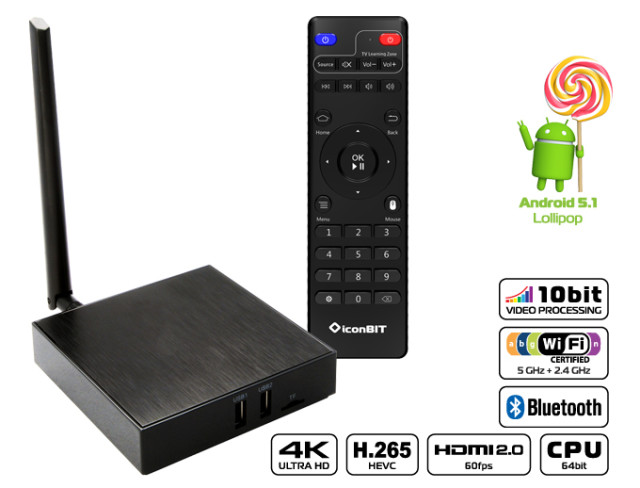
Характеристики
- Android 5.1.1
- Материалы корпуса: пластик
- ОЗУ: 1 ГБ
- ПЗУ: 8 ГБ
- Связь: 1 Гб LAN, Wi-Fi 802.11 a/b/g/n (2.4 ГГц и 5 ГГц), Bluetooth 4.0
- Подключение: HDMI 2.0, CVBS
- Платформа: CPU — 4 ядра Cortex-A53 по 2 ГГц, 64 бит; GPU — Mali-450
- Габариты: 100×100×25 мм, 144 грамм
- Средняя цена: 8000 рублей
Комплектация
- Приставка;
- Адаптер питания;
- Wi-Fi антенна;
- Пульт управления;
- Документация.


Комплект поставки не поражает воображение: довольно крупная черная коробка, в которой немного небрежно сложены все элементы. К сожалению, кабелей HDMI и AV для подключения к телевизору или монитору в комплекте нет.
Внешний вид
ТВ-приставка представляет собой небольшой квадратный кирпичик черного цвета довольно компактных размеров. Боковые грани выполнены из глянцевого пластика, а верхняя часть — тоже из пластика, но с фактурой под дерево. Глянец собирает отпечатки пальцев, но они довольно легко стираются обычной тряпочкой, да и не так часто приходится трогать устройство. В целом, сборка неплохая, но если надавить на бока в определенном месте, то можно услышать поскрипывание. Стоит устройство на четырех прорезиненных ножках, которые препятствуют скольжению.
Приставка может вполне органично вписаться в интерьер рядом с телевизором, благодаря небольшим размерам и темному цвету. Обязательно нужно устанавливать ее лицевой стороной к пользователю, так как пульт использует ИК-порт для передачи команд.

На лицевой стороне в выключенном состоянии не видно никаких элементов, при включении загорается лампочка синего цвета, в спящем же режиме она горит красным. Помимо индикатора, там есть датчик ИК-порта, но он совсем незаметен.

На левой грани расположились два USB-порта версии 2.0 и разъем для Wi-Fi антенны.

На правой грани установлены остальные два USB и разъем для карты памяти формата microSD.

На задней же стороне расположились композитный видеовыход AV, HDMI версии 2.0, оптический аудиовыход, Ethernet (RJ-45) 1 Гбит и разъем для блока питания.
Аппаратная платформа

ТВ-приставка построена на 4-ядерном 64-битном чипсете от компании Amlogic, работающем на частоте 2 ГГц. Объем оперативной памяти (1 ГБ) и встроенного накопителя (8 ГБ) немного удручает, но недостаток встроенной памяти с легкостью решается за счет 4 портов USB и флеш-карты microSD. Еще одно но — было бы неплохо иметь хоть один порт USB 3.0 для более быстрой передачи данных, ведь устройство позиционируется для работы с 4K контентом.

Видео передается по каналу HDMI версии 2.0. Производитель заявляет поддержку воспроизведения видео в разрешении 4K при 60 fps (!). Все на самом деле так и есть. Аппарат с легкостью крутит ролики в высоком разрешении при 60 кадрах в секунду с битрейтом в 72 Мбит/сек. Хотя производительность системы в общем оставляет желать лучшего. Будьте внимательны к качеству источника памяти — на плохих флеш-картах могут быть подвисания при проигрывании 4K-видео.
Для игр этот мини-ПК почти не подходит. Во-первых, для комфортной игры потребуется какой-либо другой манипулятор, будь то клавиатура, мышка или геймпад (в зависимости от игры). Благо система Android позволяет подключать любую периферию. Во-вторых, производительность 3D графики оставляет желать лучшего, комфортно поиграть можно разве что в простенькие игры вроде Clash of Clans, Angry Birds, Alto’s Adventure и тому подобные.
Программная платформа


Данная ТВ-приставка работает на базе Android 5.1.1 Lollipop. На самом деле, версия операционной системы для подобного рода устройств не так важна, намного более важен набор предустановленного софта. С этим у XDS94K нет никаких проблем.


В стандартном наборе приложений есть много источников для бесплатного просмотра сериалов, фильмов и даже телеканалов. Пожалуй, опустим вопрос об авторских правах. Если же вас что-то смущает — есть магазин приложений Google Play, в котором доступны сервисы цифровой дистрибуции на любой вкус — Ivi, Амедиатека, Netflix и так далее.

К слову, разработчикам стоит усердно поработать над общим интерфейсом системы, пока все её элементы выглядят слишком разрозненно. Возможно для такого устройства как раз пригодилась бы Remix OS.
Есть у XDS94K одна незарегистрированная функция, которая, может, кому-нибудь и пригодится. Если приставку подключить к интернету по сетевому кабелю, а в настройках создать точку доступа, то её можно использовать в качестве простенького роутера и раздавать интернет для других устройств.
В целом, приставка работает неплохо. Есть замечания по оптимизации, некоторые приложения могут вылетать, но основную свою функцию, а именно просмотр видео, она выполняет на ура. Другой момент, от оригинального Android в системе мало что осталось, и к интерфейсу надо немного привыкнуть, так как некоторые вещи с помощью пульта делать сложнее.
Пульт
Дистанционный пульт является одновременно сильной и слабой стороной данного устройства. Он работает по принципу передачи инфракрасного сигнала, то есть, для работы пульт должен быть направлен на лицевую сторону приставки.

Сам по себе он сделан из пластика, довольно легкий. Работает от двух ААА-батареек (идут в комплекте). С виду он ничем не отличается от обычного телевизионного пульта управления: кнопка включения, цифровой блок, навигационные кнопки и так далее. Разве что он имеет чуть меньшие размеры, нежели у многих других. Из дополнительных кнопок могу отметить «Home», «Back», «Menu» и «Mouse». Если с первыми тремя всё понятно, то назначение последней кнопки нужно разъяснить. Она переключает режим управления системой, если в обычном вы стрелками на пульте переключаетесь по пунктам, то в режиме «Мышь» на экране появляется курсор мыши и стрелками вы передвигаете её. Этот процесс довольно медленный, но в некоторых приложениях мышка просто необходима, и этот режим выручает, так как не приходится подключать компьютерную мышь.

Разумеется, в нём нет никаких акселерометров, гироскопов и прочих датчиков, так что управлять курсором взмахами пульта не получится. Зато управление стрелками для многих будет намного привычнее и более точным. Если же вас всё-таки не устраивает пульт, то вы без проблем можете подключить компьютерную мышь, клавиатуру и любой другой манипулятор — для этого в приставку установлено целых 4 USB-разъема.
Из особенностей этого пульта хочу отметить замену основных кнопок пульта от телевизора — включение, управление громкостью и выбор источника сигнала. Для этого нужно «обучить» пульт новым командам по следующей инструкции:
- Нажмите и удерживайте кнопку питания в зоне обучения ТВ, пока она не загорится;
- Нажмите кнопку, для которой вы хотите назначить функцию;
- Когда кнопка питания начнет мигать, направьте ТВ-пульт в сторону ИК-окошка пульта от приставки и нажмите на нужную кнопку на ТВ-пульте;
- Когда клавиша назначена, индикатор перестанет мигать;
- Нажмите кнопку ОК на пульте XDS94K для подтверждения;
- Повторите данную процедуру для назначения других кнопок.
Если вам удастся всё верно настроить, то пульт от телевизора вам больше не пригодится при работе с приставкой.
В данном мини-ПК есть поддержка протокола HDMI CEC. Он призван уменьшить количество манипуляторов в доме и позволяет управлять устройствами, поддерживающими протокол HDMI CEC, пультом от телевизора. Нужно сначала определить, поддерживает ли ваш телевизор данную технологию. Если да, то в настройках приставки нужно включить пункт HDMI CEC.
Подытожим
Устройство вышло неоднозначное. С одной стороны — проблемы с софтом, с другой — оно отлично воспроизводит видео, причем, в 4K! Казалось бы, что от него еще требуется. Из положительных черт могу отметить: широкие возможности Android, 4 порта USB, отличную работу с видео. Еще к положительным моментам могу отнести цену XDS94K — около 8000 рублей. Лично мне не удалось найти конкурентов со схожей стоимостью и такими же возможностями. Замечу, что нужно сравнивать плееры, которые могут воспроизводить видео в 4К при 60 кадрах в секунду, для этого нужна поддержка HDMI версии 2.0. Возможно, взрослым и пожилым людям будет проще работать с привычным пультом, нажимая на обычные кнопки для перемещения по меню, а не размахивая манипулятором перед экраном, как на многих современных умных телевизорах. В остальном продукт очень нишевый, так как 4K телевизоры есть далеко не у всех.
Пишите в комментариях, что вы думаете о подобном роде устройств, может, у вас есть другие варианты применения, помимо просмотра видео. Будет интересно почитать.
Источник
IconBit XDS1003D – удачный плеер на Android
Рынок устройств для домашнего развлечения постепенно заканчивает свое свободное существование и потребителю уже не приходится тратить много времени для изучения массы странных и непонятных «железок». Сейчас можно заметить, что у нас сформировался имидж нормального медиаплеера, который уже не похож на вырубленный топором кирпич черного или белого цвета. Что характерно, программисты не перестают совершенствовать прошивки устройств; это привело к появлению обновления не только интерфейса, но и полноценной замены операционной системы плееров. В нашем случае IconBit XDS1003D работает на ОС Android, которая отлично зарекомендовала себя на рынке мобильных телефонов и планшетов.
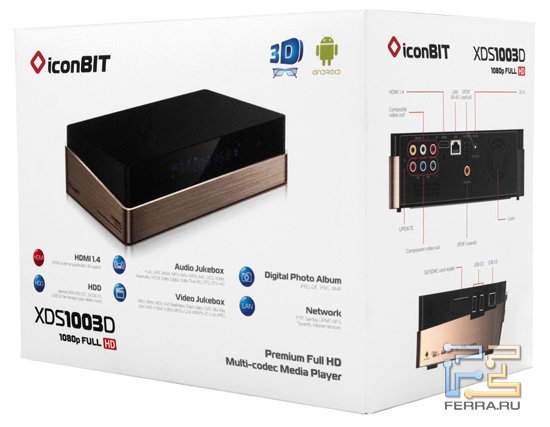
Упаковка медиаплеера IconBIT XDS1003D
Приятно извлечь новый продукт из коробки и понять, что он нравится тебе с первого взгляда. Применительно к медиаплеерам это вообще редкость, так как, за исключением Dune мне категорически не нравились робкие попытки китайских дизайнеров хоть «как-то» улучшить и без того странные продукты своих конкурентов.
Сейчас весело вспоминать 2010 год, когда в редакцию приехали шесть плееров одного ОЕМ-поставщика, но с разными логотипами на крышках и коробках. Можно догадаться, что внутри не было ничего отличительного. а вот цена была абсолютно разной. Тогда это было и грустно, и весело одновременно, но теперь «шизофренический раздрай» на рынке закончился и победители определились сами по себе.
В определенных торговых кругах бренд IconBit является синонимом к слову «медиаплеер», поэтому сейчас за ними наблюдают более пристально, нежели раньше. Ошибка может дорого стоить, а каждый новый продукт должен быть ещё качественнее предыдущего.
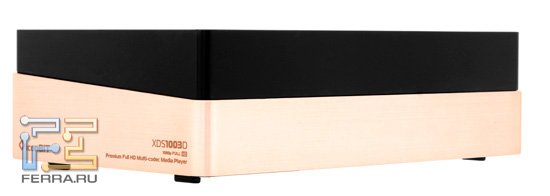
Внешний вид нового плеера IconBit
На этой не самой радостной ноте приступим к изучению нового плеера от IconBit. Итак, что такое XDS1003D для рядового пользователя, который примет решение о покупке симпатичного плеера? Начнем, как водится, с внешнего вида.
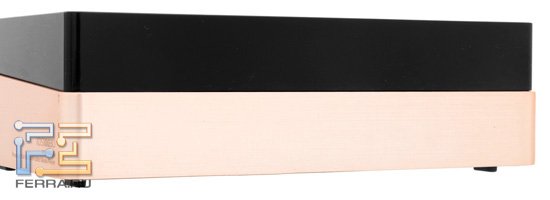
Характерная черта последнего поколения дизайнерских «выходок» – сочетание пластика и металла в одном корпусе – применительно к XDS1003D удалась замечательно! Плеер выглядит очень аккуратно и не имеет никаких «овалов», «наплывов» или других выразительно «китайских» отличительных особенностей. У новинки совершенно ровный корпус, состоящий из двух одинаковых панелей.
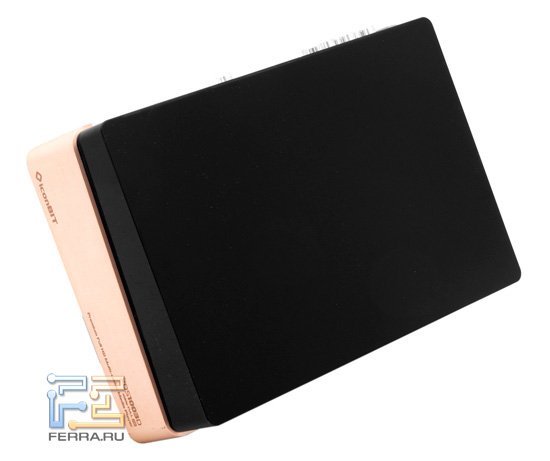
Полированная пластиковая крышка черного цвета
Верхняя сделана из полированного пластика черного цвета, а нижняя выполнена из алюминия с характерными следами от фрезерного диска. Никаких кнопок, никаких выступающих из корпуса лампочек – все сделано просто и красиво.
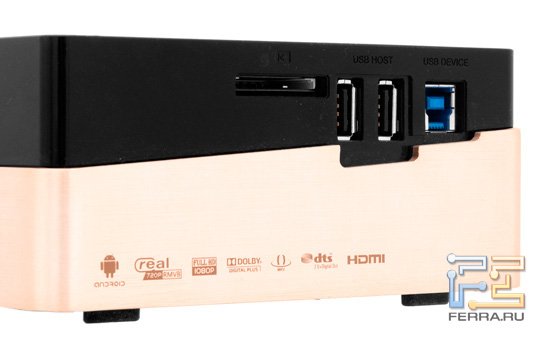
USB разъемы для подключения внешних устройств
На правой стороне корпуса находятся три USB разъема, которые позволяют подключать к плееру внешние жесткие диски или Wi-Fi адаптер. Рядом с USB расположен щелевой картридер (устройство для чтения карт памяти) для использования с картами памяти формата SD.
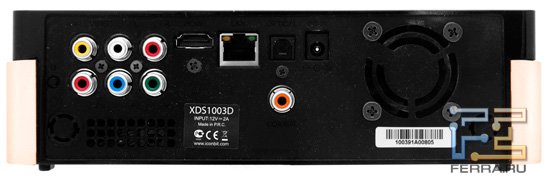
Задняя панель оснащена стандартным набором разъемов
Задняя панель оснащена набором разъемов, характерных для традиционных медиаплееров: композитный и компонентный видеовыход, стерео выход, а также HDMI, разъем для подключения к локальной сети и коаксиальный аудиовыход. Рядом с гнездом питания устройства находится оптический разъем.
Если присмотреться, то видно, что рядом с видеоразъёмами находится кнопка сброса, и ее очень легко нажать в процессе подключения плеера к телевизору.
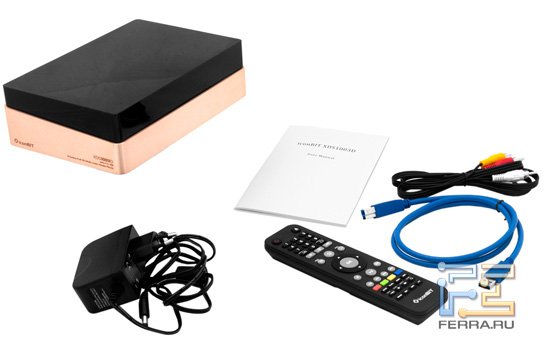
Комплект поставки IconBit XDS1003D
В комплекте поставки можно найти небольшой блок питания, соединительные кабели и инструкцию по эксплуатации. HDMI шнур по-прежнему не входит в базовую комплектацию.
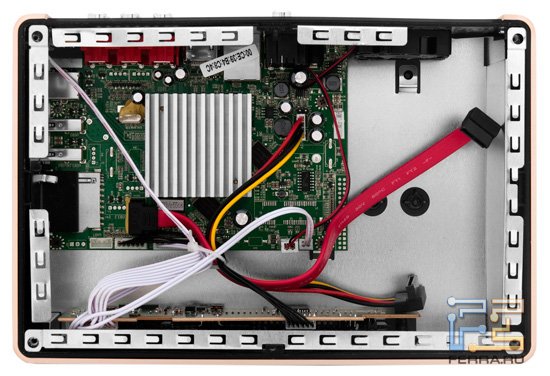
Системная плата IconBit XDS1003D
Сейчас уже можно утверждать, что Realtek занимает огромную долю рынка медиапроцессоров, существенно снизив популярность чипсетов Sigma Designs. Как долго Realtek будет лидером рынка, зависит, скорее всего, от Intel, хотя на данный момент процессорный гигант лишь иногда рассказывает о своих «медиаплеерных» планах.
Что же до RTD1186DD, то тут для читателя есть интересная новость. Как вы уже наверняка заметили, в названии плеера появилась приставка 3D. И дело тут совсем не в моде, которая заставляет внедрять 3D во все устройства с возможностью воспроизведения изображения. Realtek RTD1186DD является первым процессором компании, который поддерживает воспроизведение 3D контента.
Сложность в выявлении подробных спецификаций выражается в полном отсутствии информации о «86-м» процессоре на официальном сайте Realtek. Доподлинно известно, что процессор обеспечивает поддержку Dolby Digital и DTS кодеков, работает с интерфейсом HDMI по протоколу 1.4. Для любителей «сетевого» использования медиаплееров есть ещё одна приятная новость: сетевой порт у IconBIT XDS1003D работает на скорости 1Гбит (1000 mbps).
Теперь поговорим о использовании плеера в быту, а начнем с установки жесткого диска.
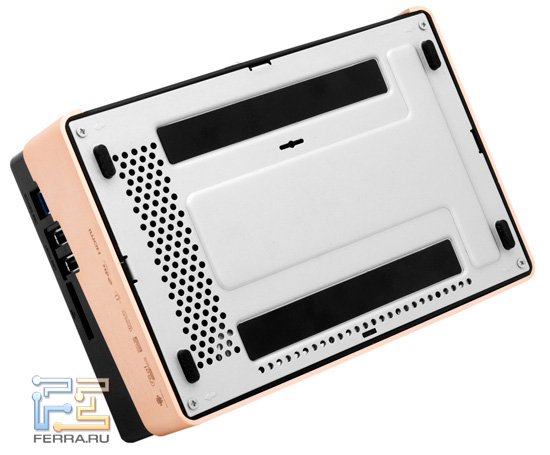
Чтобы вставить накопитель внутрь устройства, нужно открутить четыре маленьких шурупа на нижней части устройства. Внутри вы обнаружите интерфейс SATA I/II, к которому можно подключить жесткий диск.
Стоит отметить, что теоретически вы можете использовать не только 3,5 дюймовые (большие) диски, но и «маленькие», формата 2,5″ и менее. Главное – поддержка SATA интерфейса, а также идея, как зафиксировать маленький диск в корпусе плеера, рассчитанного на 3,5″ HDD. Если вы планируете использовать плеер совместно с NAS (Network Attached Storage), то установка жесткого диска не требуется, так как плеер отлично работает и без него.
Во всех тестах мы используем сетевое соединение плеера с NAS и подключение через HDMI порт ресивера. Кроме того, мы также используем ресивер Pioneer VSX-819H для тестирования звуковых кодеков плеера.
При подключении питания на лицевой стороне плеера загорается тусклый светодиод красного цвета, означающий «спящий режим» устройства. При включении плеера светодиод становится синим (что приятно, его яркость совершенно не раздражает).
На лицевой панели IconBit, кроме светодиода, располагается сегментный точечный дисплей с синей подсветкой. Информация, выводимая на него не блещет разнообразием. Это либо название системной папки, либо (в процессе воспроизведения файла) таймер. Но не будем кривить душой: наличие даже такого дисплея – приятный бонус.
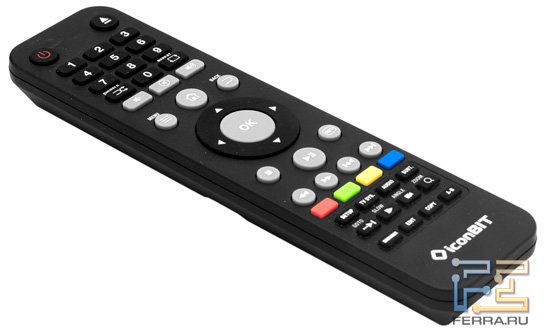
Навигация и управление плеером осуществляется при помощи пульта дистанционного управления. Дизайн ПДУ не оригинальный, но в целом нам кажется, что такую модель можно считать удачной. Пульт обладает хорошей развесовкой и не норовит выскочить из пальцев. Основные кнопки управления сосредоточены под большим пальцем, а их расположение в «слепом» режиме быстро запоминается. Минусом можно считать отсутствие подсветки клавиш, а второй «минус» скорее касается операционной системы, чем пульта, но об этом позднее.
Как указывалось выше, плеер IconBit работает под управлением операционной системы Android. Сейчас самое время объяснить, в чем же заключается основная прелесть установки этой ОС на устройства, не являющиеся мобильными телефонами?
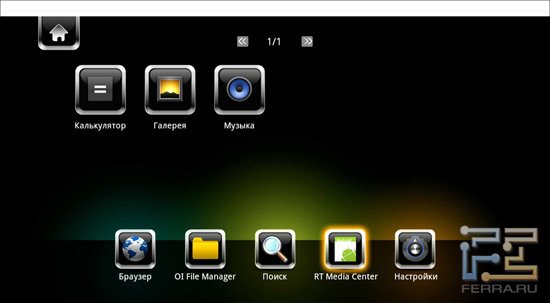
Вообще Android во многом превосходит все платформы, которые когда либо использовались на рынке. Это мое личное мнение, но я готов его отстаивать в любом споре. При использовании подобной платформы в любом устройстве с дисплеем и интерфейсом управления вы получаете возможность установки любых приложений для Google Android. Собственно говоря, вместе с установленной ОС у вас сразу же есть некий базовый пакет интересных приложений, среди которых полноценный вэб-браузер (правда, в случае с XDS1003D – без поддержки Adobe Flash), различные файловые менеджеры и т.п. В сущности, при использовании любой открытой платформы потребитель получает только плюсы, а минусы не так очевидны. Это хорошо =).
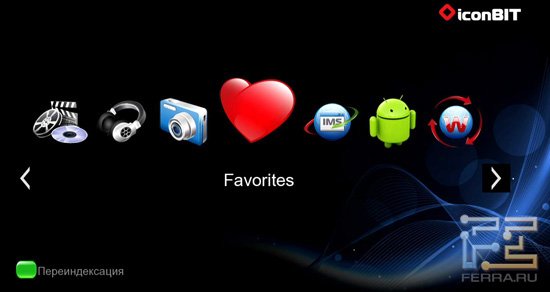
Когда IconBIT XDS1003D загрузится полностью (среднее время загрузки составляет 25 секунд), мы увидим простое и понятное навигационное меню плеера.
Система
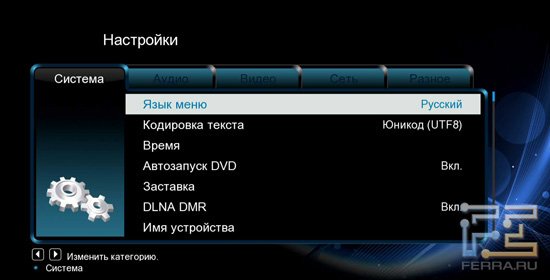
Здесь можно изменить язык плеера и настроить кодировку. В пункте «Клавиатура» рекомендуем поставить «Английский язык» и ждать появления прошивки с поддержкой русских клавиш. На момент выхода материала прошивка доступна для скачивания с официального сайта IconBit.
Пункт BD-Lite включает поддержку структуры Blu-Ray дисков, но не ждите от этой функции слишком многого. Меню работает, но лишь частично и не всегда запускается.
Аудио
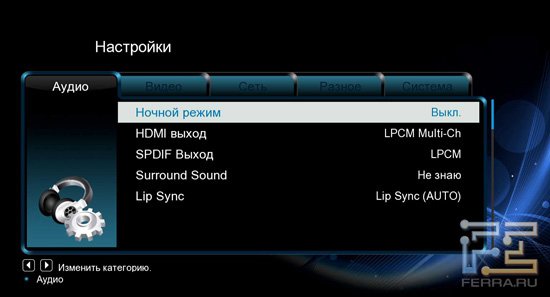
Выбираем и настраиваем звуковые параметры плеера. Ничего примечательного здесь нет, разве в HDMI режиме более или менее корректно реализован режим «автоматического» выбора работы декодера. Во всяком случае, именно в этом режиме плеер без проблем воспроизводил все видеофайлы и никогда не ошибался с кодеком. Если же включить режим LPCM Multi-Ch, то, вероятнее всего, перестанет работать звук в «старых» рипах и фильмах.
Видео
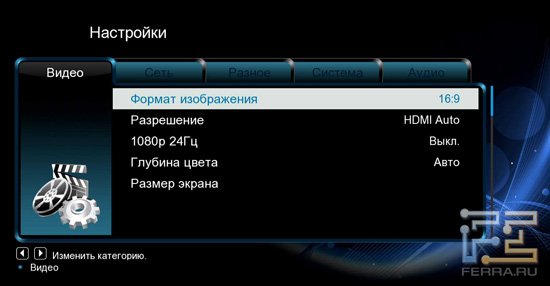
Здесь мы видим самый обычный набор видео опций. Не будем изучать их подробно, благо с этим меню у плеера полный порядок.
Сеть
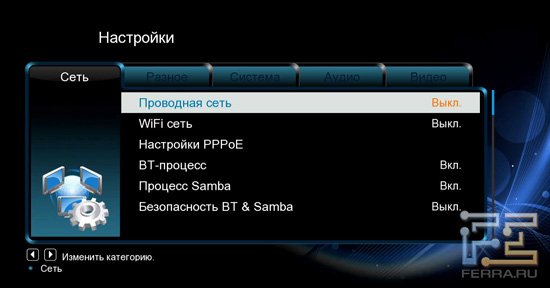
В сетевом меню можно включить поддержку торрентов, протокола Samba и настроить PPPoE соединение. Про настройки традиционной локальной сети рассказывать не будем, а если у вас есть Wi-Fi USB адаптер, то пункт Wi-Fi сеть поможет настроить беспроводное соединение.
Разное
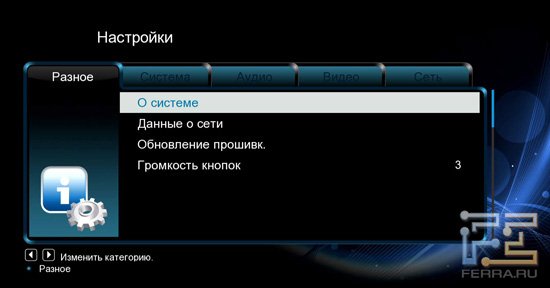
Пункт «Разное» позволяет установить над плеером «родительский контроль», включив парольную защиту из четырех символов.
К сожалению, плеер не оснащен функцией управления скоростью вентилятора, что потенциально может раздражать особенно чувствительных пользователей.
Чтобы полностью раскрыть все возможности нового плеера IconBit, необходимо установить жесткий диск. Без этого не будут работать практически все вкладки меню, такие как «Видео», «Фото» и «Музыка». Впрочем, если вы используете сетевой диск, то все возможности по воспроизведению цифрового контента будут доступны из меню «Проводник».
Плеер поддерживает протокол DLNA (Digital Living Network Alliance), который является идеологическим наследником UPnP и обеспечивает простое, не требующее дополнительных настроек подключение к сети.
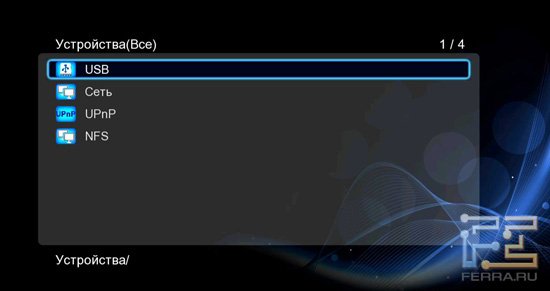
В сущности, «Проводник» позволяет полностью просматривать как сетевые, так и локальные диски (включая подключенные «флешки» или внешний DVD привод); кроме того, вы можете просматривать фотографии, включать музыку и, разумеется, запускать проигрывание видеофайлов.
У нас возникли небольшие сложности с определением сетевых устройств: так, XDS1003D отказывался видеть второй NAS. Чуть позднее выяснилось, что это связано с наличием цифр в названии. Если сетевой диск называть только буквами, то этот «глюк» вам не страшен. Зато UpnP работает без нареканий и не зависит от названия сетевых папок и дисков.
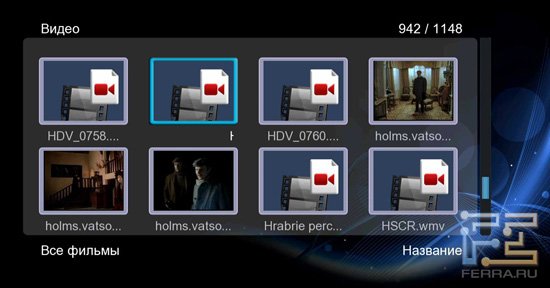
Весомым плюсом принято считать быструю навигацию как по пунктам меню плеера, так и по структуре папок. Отрадно видеть, что былые времена прошли, и теперь можно быстро пролистать любое количество файлов в «Проводнике», не опасаясь внезапного «подвисания» плеера.
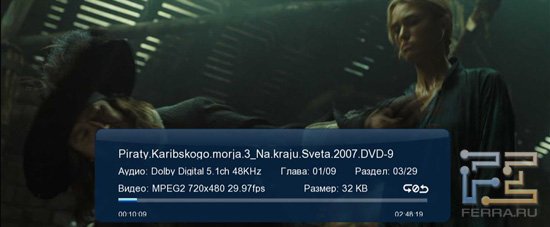
Проигрывание современных видеоформатов осуществляется без проблем и торможений, но могут возникнуть затруднения при попытке просмотра очень старых файлов. Например, может не воспроизводиться звук у древних «рипов» объемом 600Мб. Чтобы услышать наконец «дорожку», достаточно включить автоматический режим работы в настройках плеера«Аудио». Если вы подключаете плеер через аналоговые разъемы, то подобная проблема не возникнет.
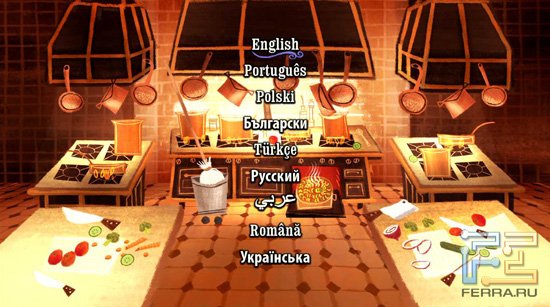
Частичная работа с Blu-ray меню
Небольшое разочарование связано с упоминанием на упаковке плеера полной поддержки структуры Blu-ray дисков. На самом деле поддерживается лишь малая часть возможность BD меню, и зачастую воспроизведение начинается вообще без загрузки оглавления.

Пример воспроизведения Blu-ray рипа
Производитель уверяет, что в будущем всё будет исправлено. Более того, на момент выхода материала уже доступна прошивка, которая поправляет ряд недостатков в работе «blu-ray» меню (в частности, проблемы, связанные со сложными Java-скриптами, которые используются в меню диска).
Чтобы запустить «диск», необходимо подвести курсор проводника к названию папки и нажать на кнопку Play. Тем меньше логики в использовании кнопки «ОК», которая позволяет запускать все приложения и файлы, но только не Blu Ray и не DVD-«рипы». Нам кажется, что правильнее было бы сделать меню запуска «рипа» диска через дополнительное меню, вызываемое кнопкой «ОК» – так, как это сделано, например, в плеерах Xtreamer.
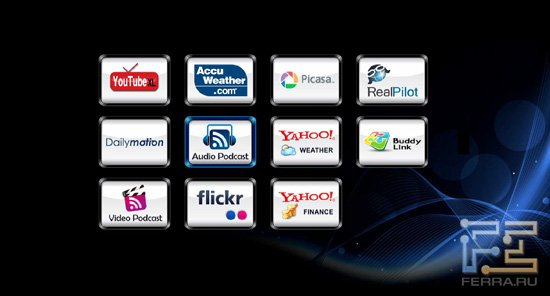
Список интернет-сервисов IconBit XDS1003D
Интернет-сервисы IconBIT XDS1003D представлены одиннадцатью приложениями, среди которых есть популярные YouTube, Picasa и Flickr. Остальные программы могут пригодиться, но не так часто. Например, из плагина Accu Weather устанавливается значение погоды для главного экрана IconBIT XDS1003D – настроили один раз и забыли.
YouTube работает быстро и уверенно поддерживает русский язык, но только до того момента, когда вам потребуется что-то набрать, используя кириллицу. Дело в том, что поддержка русской клавиатуры возможна в «Андроиде» по умолчанию, но в нашем случае разработчики оставили только китайскую и английскую раскладку. Однако YouTube поддерживает автоматическую транслитерацию запросов через Google, и это досадное упущение становится не столь заметным. Вообще, проблема с поддержкой русской клавиатуры встречается повсеместно и совершенно непонятно, когда наконец разработчики всех устройств начнут делать полностью готовые решения.
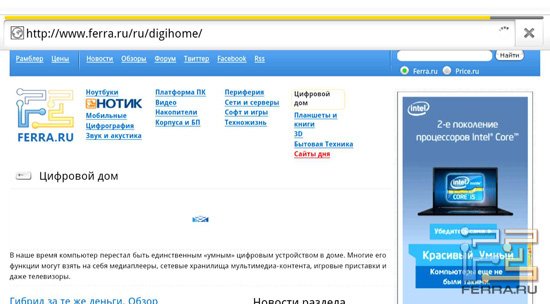
В меню интернет-браузера русский ввод также не поддерживается, при этом страницы отображаются нормально, но без Flash роликов. Кстати, считается, что Flash скоро покинет интернет-сайты и его поддержка в мобильных устройствах необязательна. посмотрим, конечно, что будет дальше.
Что касается фотографий и аудиофайлов, то IconBIT XDS1003D работает абсолютно без нареканий.
Встроенный вентилятор периодически взрёвывает в ночной тишине, но происходит это не часто, так что уровень шума можно считать приемлемым. К сожалению, нам не удалось протестировать 3D видео: банально отсутствует необходимое оборудование, как, впрочем и у абсолютного большинства соотечественников.
Тестирование «гигабитного» сетевого порта не выявило ничего особенного; скажем так, работает не быстрее всех остальных. Честно говоря, наличие скоростного порта оправдано высокой скоростью загрузки файлов на жёсткий диск плеера, а для воспроизведения всегда хватало 100 Мбит порта. В любом случае, приятная мелочь позволила уменьшить время загрузки файлов на XDS1003D в десять раз .
Устройство нам понравилось, и это в первую очередь заслуга дизайнеров. Все-таки приятно видеть, что не только Dune занимается поисками истины во внешнем виде плееров. Но Dune стоит дорого, что совсем не отражает качество, доступное за куда меньшие деньги.
Подытожим список плюсов.
– дизайн и размер устройства;
– наличие дисплея на передней панели;
– быстрая навигация «проводника» по файлам;
– поддержка 3D контента;
– ОС Android и поддержка внешних приложений;
– наличие сетевого порта со скоростью 1Гбит/c.
. и минусов плеера:
– отсутствие регулировки оборотов встроенного вентилятора
Получается, что IconBIT XDS1003D заслуживает внимания потребителей. Как нам кажется, это отличный выбор за разумную цену, и удачная покупка.
Источник
На чтение3 мин
Опубликовано
Обновлено
Однако, настройка данного устройства может вызывать определенные сложности у новичков. В этой статье мы подробно рассмотрим инструкцию по настройке Iconbit XDS 1000, чтобы помочь вам в этом процессе.
Первым шагом в настройке Iconbit XDS 1000 является подключение к телевизору с помощью HDMI-кабеля. Убедитесь, что ваш телевизор поддерживает сигнал HDMI. Вставьте один конец HDMI-кабеля в разъем HDMI-OUT на задней панели Iconbit XDS 1000, а другой конец — в разъем HDMI на телевизоре.
После подключения кабеля выключите Iconbit XDS 1000 и телевизор. Затем включите оба устройства. Теперь выберите источник видеовхода на вашем телевизоре, соответствующий HDMI-кабелю, к которому подключен Iconbit XDS 1000. Вы должны увидеть экран приветствия Iconbit XDS 1000 на телевизоре.
Содержание
- Что такое iconbit xds 1000: характеристики и особенности
- Подключение iconbit xds 1000 к телевизору: пошаговая инструкция
- Настройка iconbit xds 1000: советы и рекомендации
Что такое iconbit xds 1000: характеристики и особенности
Основные характеристики Iconbit XDS 1000:
- Процессор: ARM Cortex A53 Quad-Core с тактовой частотой 1,5 ГГц
- Графический процессор: Mali-450MP5
- Операционная система: Android 7.1
- Оперативная память: 2 ГБ
- Внутренняя память: 16 ГБ (расширяется с помощью microSD)
- Поддержка разрешения: 4K Ultra HD
- Поддержка видеоформатов: AVI, MKV, FLV, WMV, MOV и другие
- Поддержка аудиоформатов: MP3, WAV, AAC, FLAC и другие
- Подключение: HDMI, USB, Ethernet, Wi-Fi, Bluetooth
- Интерфейс: HDMI 2.0, USB 2.0, USB 3.0, Ethernet, Wi-Fi 802.11 b/g/n/ac, Bluetooth 4.0
- Поддержка HDR (High Dynamic Range) и 3D
Особенности Iconbit XDS 1000:
- Возможность установки приложений из Google Play Store
- Наличие встроенного веб-браузера
- Поддержка IPTV и онлайн-кинотеатров
- Возможность стриминга контента с мобильных устройств
- Поддержка сетевого воспроизведения мультимедиа (DLNA)
- Удобное управление с помощью пульта дистанционного управления или мобильного приложения
- Встроенный медиаплеер с поддержкой всех популярных видео- и аудиоформатов
- Поддержка воспроизведения содержимого с USB-накопителей
- Наличие удобного интерфейса пользователя
- Многофункциональность – возможность не только проигрывать мультимедиа, но и работать с различными приложениями и играми
Iconbit XDS 1000 – это надежное и удобное устройство, которое позволяет наслаждаться качественным проигрыванием видео и аудио контента на большом экране телевизора. Благодаря своим характеристикам и особенностям, данное устройство может удовлетворить потребности даже самых требовательных пользователей.
Подключение iconbit xds 1000 к телевизору: пошаговая инструкция
Шаг 1: Убедитесь, что ваш телевизор и iconbit xds 1000 находятся в выключенном состоянии.
Шаг 2: Возьмите HDMI-кабель и одним концом подключите его к порту HDMI на задней панели iconbit xds 1000.
Шаг 3: Другим концом HDMI-кабеля подключите его к свободному порту HDMI на задней панели телевизора.
Шаг 4: Включите телевизор и переключите его на соответствующий порт HDMI, к которому подключен iconbit xds 1000.
Шаг 5: Включите iconbit xds 1000, используя кнопку питания на передней панели.
Шаг 6: Одновременно нажмите кнопку «Источник» на пульте управления iconbit xds 1000 и выберите HDMI в списке источников сигнала.
Шаг 7: Теперь вы должны видеть интерфейс iconbit xds 1000 на экране своего телевизора. Если этого не произошло, убедитесь, что телевизор правильно настроен на прием сигнала HDMI.
Теперь iconbit xds 1000 полностью подключен к вашему телевизору и готов к использованию!
Настройка iconbit xds 1000: советы и рекомендации
Первым делом, перед началом настройки устройства, рекомендуется убедиться, что у вас установлены последние версии прошивки и программного обеспечения. Это поможет избежать проблем и обеспечение более стабильную работу устройства.
Далее, вы можете настроить различные параметры устройства, такие как язык интерфейса, телевизионный стандарт, разрешение экрана и т.д. Для этого откройте меню настроек и выберите нужные параметры.
Если вы хотите подключить устройство к Интернету, рекомендуется использовать проводное соединение или подключить Wi-Fi адаптер. В меню настроек выберите вкладку «Сеть» и следуйте инструкциям для подключения.
Iconbit XDS 1000 также поддерживает подключение внешних устройств, таких как жесткие диски или USB-флэшки. Чтобы подключить внешний накопитель, вставьте его в соответствующий порт на устройстве и дождитесь, пока он будет опознан. Затем вы сможете просматривать и воспроизводить файлы с устройства.
При настройке Iconbit XDS 1000 также рекомендуется настроить аудио и видео параметры в соответствии с вашими предпочтениями. Вы можете настроить такие параметры, как яркость, контрастность, громкость и др.
Наконец, после настройки всех параметров, рекомендуется сохранить настройки для последующего использования. Это позволит вам быстро восстановить все предпочтительные параметры после сброса или обновления устройства.
Следуя этим советам и рекомендациям, вы сможете правильно настроить Iconbit XDS 1000 и наслаждаться его возможностями в полной мере. Удачной настройки!