

Работа со сканером
Настоящее руководство содержит информацию об использовании фотосканера HP
Scanjet G3110.
В этом разделе вы найдете обзор возможностей сканера и инструкции по работе с ним.
Где получить дополнительную
•
Специальные
•
Как пользоваться программным
•
Сведения о кнопках и
•
Обзор
•
Изменение параметров
•
Сканирование изображений и
•
Копирование
•
Сканирование
•
Где получить дополнительную информацию
сканирования
возможности
аксессуарах
сканирования
пленки
информацию
обеспечением HP Photosmart
документов
Чтобы открыть электронную версию настоящего руководства пользователя, выберите
Пуск, Программы или Все программы, HP, Scanjet, G3110, а затем выберите
Руководство пользователя.
Дополнительную информацию о том, как использовать этот
Центре решений HP Если вы установили программу HP Photosmart, которая входит в
комплект поставки, дважды щелкните на значке Центр решений HP на рабочем столе и
затем щелкните Справка. В разделе Документация, щелкните Справка по данному
продукту.
Примечание Если требуется электронная версия руководства на другом языке, ее
можно найти на компакт-диске, поставляемом вместе с устройством.
Вставьте компакт-диск в дисковод и нажмите Просмотр и печать
р
ководств.
Специальные возможности
В данном разделе описываются специальные возможности сканера.
продукт, можно получить в
Примечание Руководство пользователя этого устройства представлено в электронном
формате, который поддерживается большинством программ для чтения с

Page 2 of 28Работа со сканером
экрана. Чтобы открыть электронную версию руководства пользователя,
выберите Пуск, Программы или Все программы, HP, Scanjet, G3110, а
затем выберите Р
ководство пользователя.
Утилита Button Disable Utility
Во избежание случайного нажатия можно отключить клавиши с помощью утилиты Button
Disable Utility (отключение клавиш). Эта же утилита позволяет вновь активизировать
клавиши.
Чтобы воспользоваться утилитой Button Disable Utility, выполните следующие действия.
1 Перейдите в папку C:\Program Files\Common Files\Hewlett-Packard\Scanjet\G3110\ на
естком диске вашего компьютера.
2 Дважды щелкните по hpbdu.exe.
Откроется диалоговое окно утилиты НР Button Disable Utility.
3 Выберите сканер и щелкните Включить клавиши или Выключить клавиши.
Как пользоваться программным обеспечением HP
Photosmart
После установки программы HP Photosmart на вашем рабочем столе появятся два новых
значка. С их помощью открываются две программы для сканирования и
отсканированных изображений.
Центр решений HP — это программа для сканирования
изображений и документов. Она позволяет выполнять
следующие виды операций:
Осуществлять сканирование и копирование
•
Получать доступ к справке и информации об устранении
•
неисправностей
Получать доступ к программному обеспечению HP
•
Photosmart чтобы редактировать отсканированные
изображения
Изменять настройки и предпочтения
•
редактирования
HP Photosmart — это программа для печати, архивирования,
Для того чтобы начать сканирование:
Дважды щелкните на значке ПО Центр решений HP на рабочем столе, затем на значке
устройства, и затем щелкните на задании, которое требуется выполнить.
Примечание Если на рабочем столе значка HP Solution Cente
рассылки отсканированных изображений и других действий с
ними. Запустить программу HP Photosmart можно c помощью
значка на рабочем столе или с помощью Центра решений HP.
нет, нажмите Пуск,
4/10/2013file://C:\Users\ruffatto\AppData\Local\Temp\~hh7FA1.htm
Page 3 of 28Работа со сканером
выберите Программы или Все программы, затем HP и щелкните Центр
решений HP.
Сведения о кнопках и аксессуарах
В данном разделе представлены общие сведения о клавишах сканера и адаптера
прозрачных материалов (АПМ).
Клавиши
•
Адаптер прозрачных материалов
•
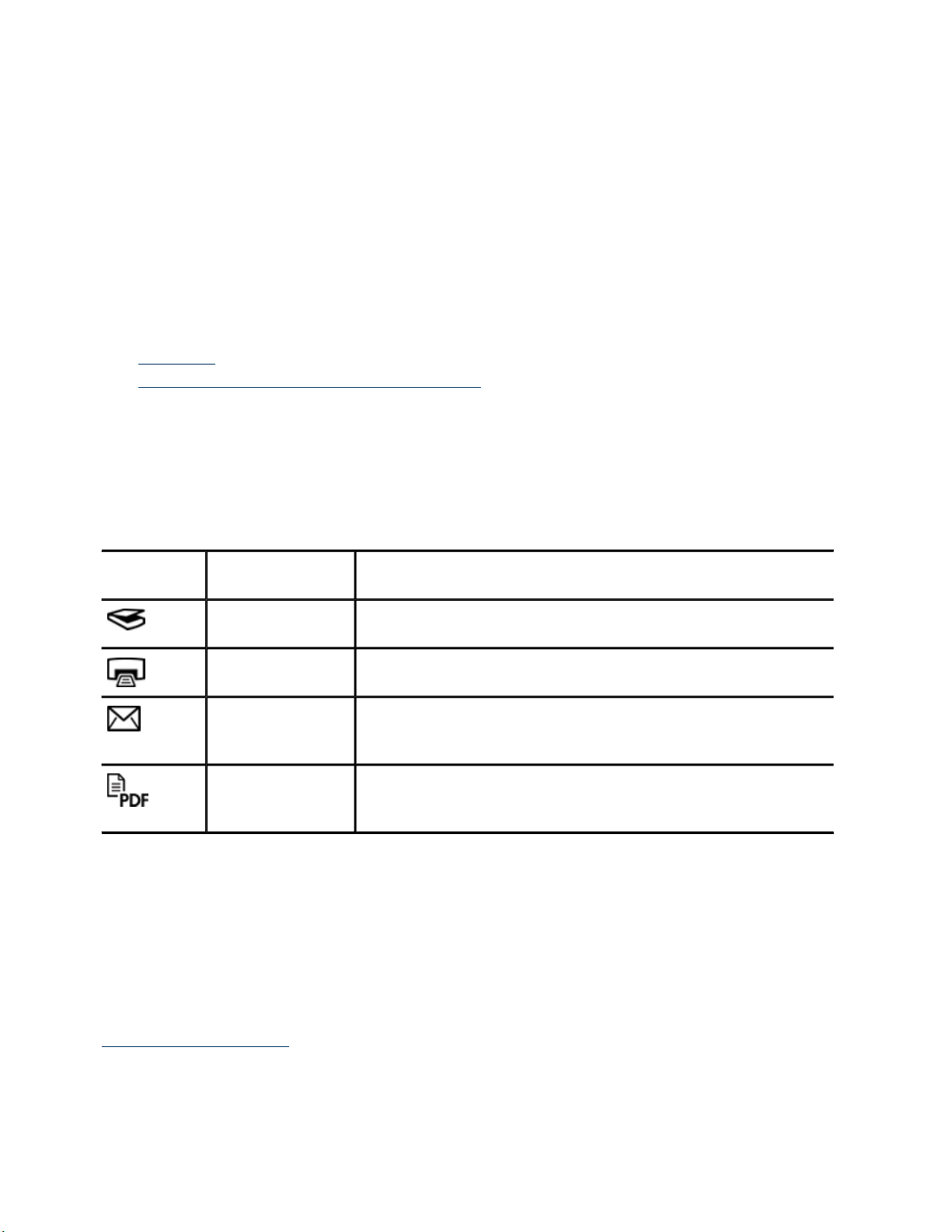
Клавиши
Значок Название
Клавиша
Сканировать
Клавиша
Копировать
функции
Сканирование фотографий, изображений, документов,
пленки или предметов.
Сканирование изображения и его вывод на печать.
(АПМ)
Описание
Адаптер прозрачных материалов
Адаптер прозрачных материалов (АПМ) можно использовать для сканирования 35миллиметровых слайдов или негативов. Для подробной информации об АПМ см.
Сканирование пленки
Клавиша
Сканировать в
эл. почт
Клавиша
Сканировать в
PDF
.
Сканирование одной или нескольких страниц и
прикрепление их в виде вложений для нового
электронного письма.
Сканирование одной или нескольких страниц и их
сохранение в формате PDF для рассылки и хранения.
ПМ)
4/10/2013file://C:\Users\ruffatto\AppData\Local\Temp\~hh7FA1.htm

Обзор сканирования
Сканирование можно начать одним из трех способов.
Page 4 of 28Работа со сканером
Сканирование с помощью клавиш
•
Сканирование из программы Центр решений
•
Сканирование из других
•
Предварительный просмотр
•
Сканирование с помощью клавиш сканера
Используйте клавиш на крышке сканера для выполнения основных операций, например
сканирования изображений и документов. Инструкции по использованию клавиш сканера
представлены в данном руководстве.
Дополнительные сведения об использовании клавиш сканера см. в следующих разделах
справки:
Сведения о
•
Сканирование
•
Сканирование
•
кнопках и аксессуарах
пленки
изображений и документов
приложений
сканируемого изображения
сканера
HP
Копирование
•
Сканирование из программы Центр решений HP
Сканирование из программы Центр решений HP осуществляется, когда требуется
выполнение дополнительных операций, таких как предварительный просмотр
изображения перед окончательным сканированием, использование расширенных
возможностей и изменение параметров сканирования.
Для запуска программы Центр решений HP:
1 Выполните одно из следующих действий.
аНа рабочем столе Windows
бНа панели задач нажмите кнопку Пуск, выберите пункт Программы или Все
программы, затем выберите HP и щелкните Центр решений HP.
2 Если в системе установлено несколько устройств НР, щелкните на значке вашего
устройства. Центр решений HP показывает функции, настройки и параметры
поддержки, соответств
важды щелкните значок Центр решений HP.
ющие только выбранном
стройству HP.
4/10/2013file://C:\Users\ruffatto\AppData\Local\Temp\~hh7FA1.htm

Page 5 of 28Работа со сканером
Сканирование из других приложений
Можно выполнять сканирование изображения непосредственно в одно из приложений,
если это приложение является TWAIN-совместимым. Обычно программа является
совместимой, если в меню имеются опции Принять, Сканировать или Импортировать
новый объект. Если неизвестно, является ли приложение TWAIN-совместимым или как
называется команда, см. документацию по данному приложению.
Предварительный просмотр сканируемого
изображения
Если требуется просмотреть отсканированное изображение, выполните
помощью программы Центр решений HP либо выберите Предварительный просмотр в
диалоговом окне ярлыков программы Сканирование HP.
Для изменения параметров клавиш сканера таким образом, чтобы программа выводила
запрос о необходимости предварительного просмотра изображения или документа, см.
раздел Изменение параметров
сканирования.
сканирование с
Изменение параметров сканирования
Центр решений HP позволяет изменять различные настройки сканирования, включая:
Параметры клавиш сканера
•
Параметры кнопок сканирования центра решений HP
•
Предпочтения для сканирования, например автоматическая экспозиция
•
Чтобы просмотреть или изменить параметры сканирования, откройте Центр решений HP
и выберите устройство. Щелкните на Параметры, выделите пункт Настройка сканера, а
затем выберите типы параметров, которые вы хотите посмотреть или изменить. Чтобы
получить помощь с параметрами, щелкните Справка.
Сканирование изображений и документов
Для быстрого сканирования изображений
и документов предназначена кнопка
4/10/2013file://C:\Users\ruffatto\AppData\Local\Temp\~hh7FA1.htm
Сканировать.
Page 6 of 28Работа со сканером
Выбор типа оригинала
•
Сканирование
•
Одновременное сканирование
•
Сканирование
•
Сканировать в
•
Клавиша
•
Выбор типа оригинала — документ или
изображений
документов
PDF-файл
«Сканировать в эл. почту«
— документ или изображение
нескольких изображений
изображение
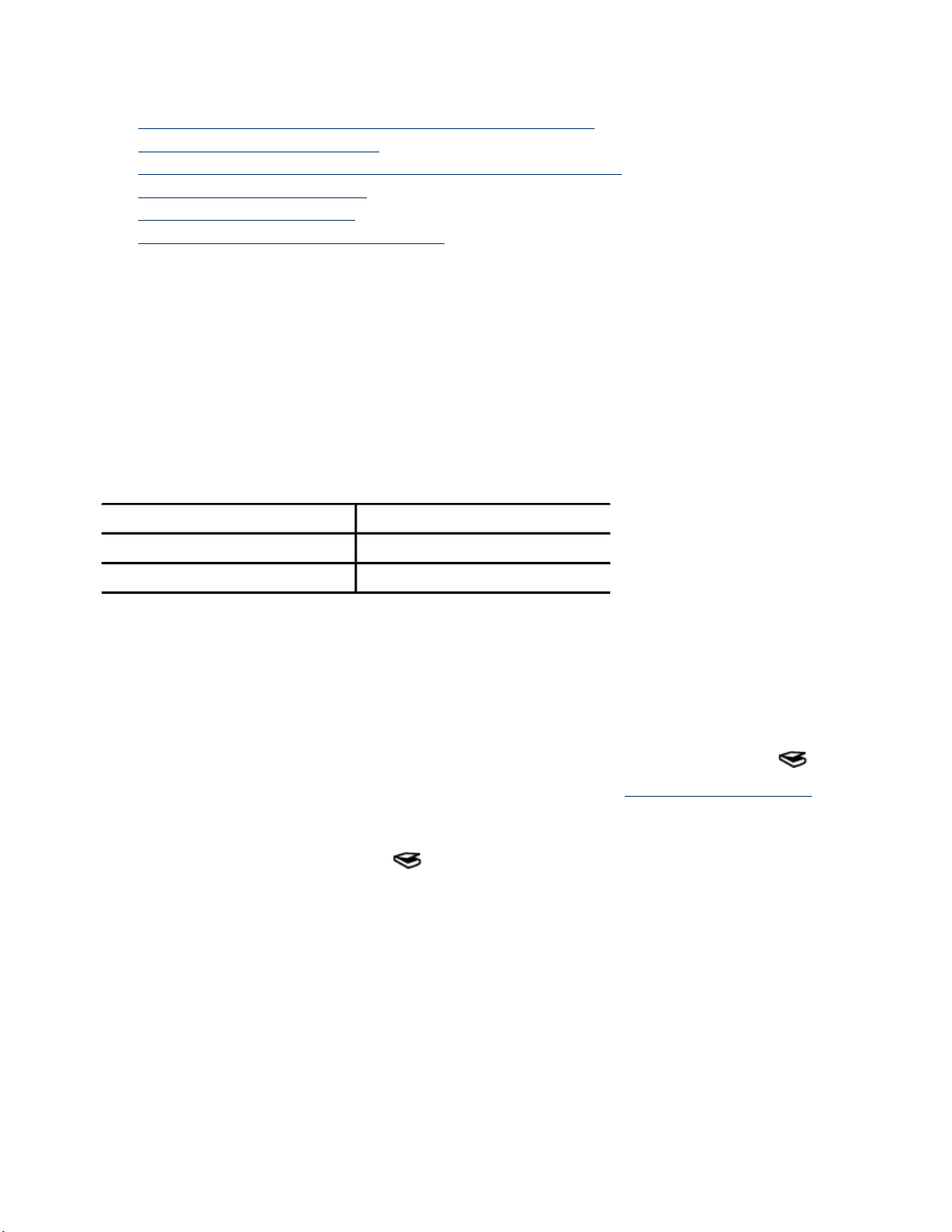
Тип оригинала можно выбрать как Документ или Картинка. В зависимости от выбранного
варианта сканер будет сам оптимизировать параметры. Чтобы определить тип оригинала,
используйте следующие рекомендации.
Содержимое оригинала Тип оригинала
Текст или текст и графика Документ
Фотография или изображение Изображение
Сканирование изображений
Для сканирования изображений и документов предназначена кнопка Сканировать ( ).
Инструкции по сканированию слайдов и негативов см. в разделе Сканирование пленки
1 Поместите оригинал на стекло сканера лицевой стороной вниз, как обозначено
метками на сканере, и закройте крышк
2
Нажмите кнопку Сканировать ().
Откроется диалоговое окно Сканирование из ….
3 Выберите ярлык сканирования; соответствующие настройки отобразятся справа.
Примечание Если перед тем как сохранить отсканированное изображение его
нужно просмотреть, в диалоговом окне ярлыков программы
Сканирование HP выберите Предварительный просмотр.
.
.
4 Щелкните Сканировать.
5 Если выбран параметр Предварительный просмотр, но вы хотите отсканировать
другой документ или изображение, поместите страницу на стекло и нажмите
обавить новое выделение. Отсканированное изображение будет сохранено в
подпапку папки Документы сканера. Название подпапки — текущий год и месяц. По
4/10/2013file://C:\Users\ruffatto\AppData\Local\Temp\~hh7FA1.htm

Page 7 of 28Работа со сканером
умолчанию отсканированное изображение будет
Photosmart.
После завершения сканирования всех страниц нажмите Готово.
Примечание Если параметр Предварительный просмотр не был выбран, может
появиться запрос на сканирование дополнительных изображений.
Нажмите Да, если нужно отсканировать дополнительные
изображения; если требуется отправить отсканированные
изображения в
Одновременное сканирование нескольких
казанное место назначения, нажмите Нет.
также отправлено в программу HP
изображений
На стекле сканера можно одновременно сканировать несколько изображений.
Разместите изображения, которые требуется отсканировать, на стекле сканирующего
устройства НР. Для получения наилучших результатов картинки следует размещать на
расстоянии не менее 0,25 дюймов (6 мм) друг от друга. Затем выполните процедуру
сканирования изображения. Дополнительные сведения см. в
изображений.
разделе Сканирование
Дополнительные сведения см. на вкладке Указатель электронной справки. Тип
несколько в поле с ключевыми словами и щелкните в этом списке на несколько
изображений, сканировать.
Сканирование документов
Для сканирования документов предназначена кнопка Сканировать ( ).
После обработки исходного документа сканер отправляет изображение в место, ранее
указанное в диалоговом окне Сканирование HP.
Примечание Если перед тем как сохранить отсканированное изображение, его нужно
просмотреть, в диалоговом окне ярлыков программы Сканирование HP
выберите Предварительный просмотр или начните сканирование из
программы Центр решений HP.
1 Поместите оригинал на стекло сканера лицевой стороной вниз, выровняв по меткам.
2
Нажмите клавишу Сканировать ( ). Откроется диалоговое окно Сканирование
из ….
3 Выберите нужный вам ярлык; соответствующие настройки отобразятся справа.
4 Щелкните Сканировать.
5 Если выбран параметр Предварительный просмотр, но вы хотите отсканировать
4/10/2013file://C:\Users\ruffatto\AppData\Local\Temp\~hh7FA1.htm

другой документ или страницу, поместите ее на стекло и щелкните Добавить
страницы.
После завершения сканирования всех страниц нажмите Готово.
Примечание Если параметр Предварительный просмотр не был выбран, может
появиться запрос на сканирование дополнительных документов.
Нажмите Да, если нужно
если требуется отправить отсканированные изображения в указанное
место назначения, нажмите Нет.
По завершении сканирования приложение отправит страницы в выбранное место
назначения.
отсканировать дополнительные документы;
Page 8 of 28Работа со сканером
Сканировать в PDF-файл
Чтобы после сканирования документа или изображения сохранить его в виде файла PDF,
нажмите кнопку Сканировать в PDF ( ).
1 Поместите оригинал на стекло сканера лицевой стороной вниз, выровняв по меткам.
2
Нажмите клавишу Сканировать в PDF ( ). Откроется диалоговое окно
Сканирование из ….
3 Выберите нужный вам ярлык; соответствующие настройки отобразятся справа.
4 Щелкните Сканировать.
5 Если выбран параметр Предварительный просмотр, но вы хотите отсканировать
другой документ или страницу, поместите ее на стекло и щелкните Добавить
страницы.
После завершения сканирования всех страниц нажмите Готово.
Примечание Если параметр Предварительный просмотр не был выбран, может
появиться запрос на сканирование дополнительных документов. Нажмите
а, если нужно отсканировать дополнительные документы или страницы;
если требуется отправить отсканированные изображения в указанное
место назначения, нажмите Нет.
По завершении сканирования приложение отправит страницы в выбранное место
назначения.
Клавиша «Сканировать в эл. почту»
Выполняйте эти указания для сканирования изображений или документов со стекла
сканера, автоматического создания нового электронного письма и вложения в него
4/10/2013file://C:\Users\ruffatto\AppData\Local\Temp\~hh7FA1.htm

Page 9 of 28Работа со сканером
отсканированных материалов.
1 Поместите оригинал на стекло сканера лицевой стороной вниз, выровняв по меткам.
2 Нажмите клавишу Сканировать в эл. почту ( ). Откроется диалоговое окно
Сканирование из ….
3 Выберите нужный вам ярлык; соответствующие настройки отобразятся справа.
4 Щелкните Сканировать.
5 Если выбран параметр Предварительный просмотр, но вы хотите отсканировать
другой документ, изображение или страницу, поместите страницу на стекло и
нажмите Добавить страницы.
После завершения сканирования всех страниц нажмите Готово.
Примечание Если параметр Предварительный просмотр не был выбран, может
появиться запрос на сканирование дополнительных документов,
страниц или изображений. Нажмите Да, если нужно
дополнительные документы; если требуется отправить
отсканированные изображения в указанное место назначения,
нажмите Нет.
отсканировать
6 В разделе Информация об эл. почте диалогового окна Параметры сканирования в
эл. почту введите тему письма и адрес электронной почты получателя (либо
нажмите Адресная книга… для выбора получателей). Вы можете ввести несколько
адресов электронной почты
Чтобы просмотреть вложенное изображение перед отправкой письма, дважды
•
щелкните название вложенного файла.
Чтобы копия письма также была отправлена и вам, выберите Прислать мне
•
копию этого письма.
Копирование
Для сканирования оригинала с последующей печатью используется клавиша Копировать
().
Клавиша Копировать оптимизирована для сканирования с последующей печатью копии
документа, находящегося на стекле сканера. Если вы намерены изменить изображение
(например осветлить/затемнить его или скорректировать размер), нажмите Отмена в
диалоговом окне
сканирование. Если вы используете Центр решений HP, вы также можете нажать клавишу
Копирование и изменить настройки в окне предварительного просмотра.
процесса копирования. Измените установки, затем выполните
через запятую.
1 Положите оригинал на стекло сканера лицевой стороной вниз в соответствии с
отметками.
2
Нажмите Клавиш
3 В разделе Параметры сканирования диалогового окна программы Копирование HP
выберите тип оригинала (Изображение или Документ) и задайте необходимые
параметры (список доступных параметров зависит от выбранного Типа оригинала).
Щелкните Предварительный просмотр для просмотра отсканированного
•
«Копировать»
.
4/10/2013file://C:\Users\ruffatto\AppData\Local\Temp\~hh7FA1.htm
Loading…
Manuals.eu
- Manuals.eu
- HP
- Computers & Peripherals
- Scanners & Fax
- Scanners
- Scanjet G3110 Photo
- Scanjet G3110 — Руководство пользователя
×
1
2
3
4
5
6
7
8
9
10
11
12
13
14
15
16
17
18
19
20
21
22
23
24
25
26
27
28
⟨
⟩
Copyright © Manuals.eu
Agreement
Privacy Policy
Contact us
Просмотр
Доступно к просмотру 28 страниц. Рекомендуем вам скачать файл инструкции, поскольку онлайн просмотр документа может сильно отличаться от оригинала.
-
Работа со сканером                                                                       Page 1 of 28
Работа со сканером
Настоящее руководство содержит информацию об использовании фотосканера HP
Scanjet G3110.
В этом разделе вы найдете обзор возможностей сканера и инструкции по работе с ним.
•    Где получить дополнительную информацию
•    Специальные возможности
•    Как пользоваться программным обеспечением HP Photosmart
•    Сведения о кнопках и аксессуарах
•    Обзор сканирования
•    Изменение параметров сканирования
•    Сканирование изображений и документов
•    Копирование
•    Сканирование пленки
Где получить дополнительную информацию
Чтобы открыть электронную версию настоящего руководства пользователя, выберите
Пуск, Программы или Все программы, HP, Scanjet, G3110, а затем выберите
Руководство пользователя.
Дополнительную информацию о том, как использовать этот продукт, можно получить в
Центре решений HP Если вы установили программу HP Photosmart, которая входит в
комплект поставки, дважды щелкните на значке Центр решений HP на рабочем столе и
затем щелкните Справка. В разделе Документация, щелкните Справка по данному
продукту.
Примечание    Если требуется электронная версия руководства на другом языке, ее
можно найти на компакт-диске, поставляемом вместе с устройством.
Вставьте компакт-диск в дисковод и нажмите Просмотр и печать
руководств.
Специальные возможности
В данном разделе описываются специальные возможности сканера.
Примечание    Руководство пользователя этого устройства представлено в электронном
формате, который поддерживается большинством программ для чтения с
file://C:\Users\ruffatto\AppData\Local\Temp\~hh7FA1.htm                                    4/10/2013
-
Работа со сканером                                                                       Page 2 of 28
экрана. Чтобы открыть электронную версию руководства пользователя,
выберите Пуск, Программы или Все программы, HP, Scanjet, G3110, а
затем выберите Руководство пользователя.
Утилита Button Disable Utility
Во избежание случайного нажатия можно отключить клавиши с помощью утилиты Button
Disable Utility (отключение клавиш). Эта же утилита позволяет вновь активизировать
клавиши.
Чтобы воспользоваться утилитой Button Disable Utility, выполните следующие действия.
1    Перейдите в папку C:\Program Files\Common Files\Hewlett-Packard\Scanjet\G3110\ на
жестком диске вашего компьютера.
2    Дважды щелкните по hpbdu.exe.
Откроется диалоговое окно утилиты НР Button Disable Utility.
3    Выберите сканер и щелкните Включить клавиши или Выключить клавиши.
Как пользоваться программным обеспечением HP
Photosmart
После установки программы HP Photosmart на вашем рабочем столе появятся два новых
значка. С их помощью открываются две программы для сканирования и редактирования
отсканированных изображений.
Центр решений HP — это программа для сканирования
изображений и документов. Она позволяет выполнять
следующие виды операций:
•    Осуществлять сканирование и копирование
•    Получать доступ к справке и информации об устранении
неисправностей
•    Получать доступ к программному обеспечению HP
Photosmart чтобы редактировать отсканированные
изображения
•    Изменять настройки и предпочтения
HP Photosmart — это программа для печати, архивирования,
рассылки отсканированных изображений и других действий с
ними. Запустить программу HP Photosmart можно c помощью
значка на рабочем столе или с помощью Центра решений HP.
Для того чтобы начать сканирование:
Дважды щелкните на значке ПО Центр решений HP на рабочем столе, затем на значке
устройства, и затем щелкните на задании, которое требуется выполнить.
Примечание    Если на рабочем столе значка HP Solution Center нет, нажмите Пуск,
file://C:\Users\ruffatto\AppData\Local\Temp\~hh7FA1.htm                                    4/10/2013
-
Работа со сканером                                                                       Page 3 of 28
выберите Программы или Все программы, затем HP и щелкните Центр
решений HP.
Сведения о кнопках и аксессуарах
В данном разделе представлены общие сведения о клавишах сканера и адаптера
прозрачных материалов (АПМ).
•    Клавиши
•    Адаптер прозрачных материалов (АПМ)
Клавиши
Значок         Название                                Описание
функции
Клавиша             Сканирование фотографий, изображений, документов,
Сканировать         пленки или предметов.
Клавиша             Сканирование изображения и его вывод на печать.
Копировать
Клавиша             Сканирование одной или нескольких страниц и
Сканировать в       прикрепление их в виде вложений для нового
эл. почту           электронного письма.
Клавиша             Сканирование одной или нескольких страниц и их
Сканировать в       сохранение в формате PDF для рассылки и хранения.
PDF
Адаптер прозрачных материалов (АПМ)
Адаптер прозрачных материалов (АПМ) можно использовать для сканирования 35-
миллиметровых слайдов или негативов. Для подробной информации об АПМ см.
Сканирование пленки.
file://C:\Users\ruffatto\AppData\Local\Temp\~hh7FA1.htm                                    4/10/2013
- 1
- 2
- 3
- 4
- 28
Вы здесь

Работа со сканером, Где получить дополнительную информацию, Специальные возможности в инструкции по эксплуатации HP Фотосканер HP Scanjet G3110
Настоящее руководство содержит информацию об использовании фотосканера HP
Scanjet G3110. В этом разделе вы найдете обзор возможностей сканера и инструкции по работе с ним
Чтобы открыть электронную версию настоящего руководства пользователя выберите Пуск Программы или Все программы HP Scanjet G3110 а затем выберите Руководство пользователя Дополнительную информацию о том как использовать этот продукт можно получить в Центре решений HP Если вы установили программу HP Photosmart которая входит в комплект поставки дважды щелкните на значке Центр решений HP на рабочем столе и затем щелкните Справка В разделе Документация щелкните Справка по данному продукту
В данном разделе описываются специальные возможности сканера
Работа со сканером
Где получить дополнительную информацию
Специальные возможности
Как пользоваться программным обеспечением HP Photosmart
Сведения о кнопках и аксессуарах
Обзор сканирования
Изменение параметров сканирования
Сканирование изображений и документов
Копирование
Сканирование пленки
Где получить дополнительную информацию
Примечание
Если требуется электронная версия руководства на другом языке ее можно найти на компакт-диске поставляемом вместе с устройством Вставьте компакт-диск в дисковод и нажмите Просмотр и печать руководств.
Специальные возможности
Примечание
Руководство пользователя этого устройства представлено в электронном формате который поддерживается большинством программ для чтения с
Page 1 of 28
Работа со сканером
4/10/2013
file: C:\Users\ruffatto\AppData\Local\Temp\~hh7FA1.htm
-
Драйверы
5
-
Инструкции по эксплуатации
9
Языки:
HP ScanJet G3110 инструкция по эксплуатации
(30 страниц)
- Языки:Английский
-
Тип:
PDF -
Размер:
674.58 KB
Просмотр
HP ScanJet G3110 инструкция по эксплуатации
(26 страниц)
- Языки:Испанский
-
Тип:
PDF -
Размер:
859.57 KB
Просмотр
HP ScanJet G3110 инструкция по эксплуатации
(26 страниц)
- Языки:Итальянский
-
Тип:
PDF -
Размер:
858.6 KB
Просмотр
HP ScanJet G3110 инструкция по эксплуатации
(26 страниц)
- Языки:Португальский
-
Тип:
PDF -
Размер:
857.34 KB
Просмотр
HP ScanJet G3110 инструкция по эксплуатации
(28 страниц)
- Языки:Французский
-
Тип:
PDF -
Размер:
865.59 KB
Просмотр
HP ScanJet G3110 инструкция по эксплуатации
(24 страницы)
- Языки:Китайский
-
Тип:
PDF -
Размер:
1.02 MB
Просмотр
HP ScanJet G3110 инструкция по эксплуатации
(26 страниц)
- Языки:Корейский
-
Тип:
PDF -
Размер:
915.36 KB
Просмотр
HP ScanJet G3110 инструкция по эксплуатации
(32 страницы)
- Языки:Корейский
-
Тип:
PDF -
Размер:
843.6 KB
Просмотр
HP ScanJet G3110 инструкция по эксплуатации
(26 страниц)
- Языки:Немецкий
-
Тип:
PDF -
Размер:
861.2 KB
Просмотр
На NoDevice можно скачать инструкцию по эксплуатации для HP ScanJet G3110. Руководство пользователя необходимо для ознакомления с правилами установки и эксплуатации HP ScanJet G3110. Инструкции по использованию помогут правильно настроить HP ScanJet G3110, исправить ошибки и выявить неполадки.