
HP Officejet H470 -tulostinsarja
Käyttöopas
Podręcznik użytkownika

HP Officejet H470 -tulostinsarja
Käyttöopas

Tekijänoikeustiedot
© 2007 Copyright Hewlett-Packard
Development Company, L.P.
Painos 1, 2/2007
Tämän julkaisun kopioiminen,
muokkaaminen tai kääntäminen ilman
kirjallista lupaa on kielletty, ellei tätä
ole tekijänoikeuslaeilla sallittu.
Tässä olevia tietoja voidaan muuttaa
ilman erillistä ilmoitusta.
HP:n tuotteiden takuut määritellään
niiden mukana toimitettavissa
rajoitetun takuun lausekkeissa.
Tämän julkaisun sisältö ei anna
lisätakuita. HP ei vastaa tämän
julkaisun sisältämistä virheistä tai
puutteista.
Copyright (C) 1991-2, RSA Data
Security, Inc. 1991. Kaikki oikeudet
pidätetään.
Oikeus tämän ohjelmiston
käyttämiseen ja kopioimiseen
myönnetään sillä edellytyksellä, että
siihen viitataan nimellä ”RSA Data
Security, Inc. MD4 Message-Digest
Algorithm” kaikessa aineistossa, jossa
ohjelmisto tai toiminto mainitaan tai
niihin viitataan.
Lisäksi myönnetään oikeus luoda ja
käyttää ohjelmistosta johdettuja osia
sillä edellytyksellä, että ne
varustetaan merkinnällä ”derived from
the RSA Data Security, Inc. MD4
Message-Digest Algorithm” kaikessa
aineistossa, jossa johdettu osa
mainitaan tai siihen viitataan.
RSA Data Security, Inc. ei anna
mitään takeita tämän ohjelmiston
soveltuvuudesta kaupankäynnin
kohteeksi eikä tämän ohjelmiston
sopivuudesta mihinkään tiettyyn
tarkoitukseen. Se toimitetaan
”sellaisenaan” ilman mitään ilmaistuja
tai oletettuja takuita.
Nämä ilmoitukset on sisällytettävä
näiden ohjeiden ja/tai ohjelmiston
kaikkiin kopioihin.
Hewlett-Packard
Companyn ilmoitukset
Tämän asiakirjan sisältämiä tietoja
voidaan muuttaa ilman
ennakkoilmoitusta.
Kaikki oikeudet pidätetään. Tämän
materiaalin kopioiminen,
muokkaaminen tai kääntäminen on
kielletty ilman Hewlett-Packardin
kirjallista ennakkolupaa lukuun
ottamatta tekijänoikeuslain sallimia
tapoja.
HP-tuotteiden ja -palvelujen ainoat
takuut määritetään tuotteiden ja
palvelujen mukana toimitettavissa
rajoitetun takuun lausekkeissa.
Tämän julkaisun sisältöä ei tule tulkita
lisätakuuksi. HP ei vastaa tämän
julkaisun sisältämistä teknisistä tai
toimituksellisista virheistä tai puutteista.
Tavaramerkit
Windows ja Windows XP ovat
Microsoft Corporationin rekisteröityjä
tavaramerkkejä Yhdysvalloissa.
Windows Vista on Microsoft
Corporationin rekisteröity
tavaramerkki tai tavaramerkki
Yhdysvalloissa ja muissa maissa.
Adobe® ja Acrobat® ovat Adobe
Systems Incorporatedin rekisteröityjä
tavaramerkkejä.
Bluetooth-tavaramerkit ovat
omistajansa tavaramerkkejä ja
Hewlett-Packard Company käyttää
niitä lisenssillä.
Turvallisuustietoja
Kun käytät laitetta, noudata aina
turvallisuusmääräyksiä, jotta
palovaara ja sähköiskujen riski olisi
mahdollisimman pieni.
1. Perehdy kaikkiin HP:n
tulostinlaitteeseen liittyviin ohjeisiin.
2. Käytä vain maadoitettua
pistorasiaa, kun kytket tuotteen
virtalähteeseen. Jos et tiedä, onko
pistorasia maadoitettu, ota yhteyttä
asiantuntevaan sähköasentajaan.
3. Noudata kaikkia laitteeseen
merkittyjä varoituksia ja ohjeita.
4. Irrota laitteen virtajohto
pistorasiasta ennen puhdistamista.
5. Tuotetta ei saa asentaa tai käyttää
veden lähellä tai silloin, kun olet märkä.
6. Aseta laite tukevalle alustalle.
7. Asenna tuote suojattuun paikkaan,
jossa johdon päälle ei voi astua ja
jossa johtoon ei voi kompastua, jottei
johto vaurioidu.
8. Jos tuote ei toimi kunnolla, katso
Ylläpito ja vianmääritys.
kohtaa
9. Laitteen sisällä ei ole käyttäjän
huollettavia osia. Toimita laite
tarvittaessa asiantuntevaan huoltoon.


Sisältö
1 Aluksi
Muiden tuotetietojen hakeminen …………………………………………………………………………………..6
Helppokäyttöisyys ………………………………………………………………………………………………………7
Laitteen osat ……………………………………………………………………………………………………………..8
Näkymä edestä …………………………………………………………………………………………………….8
Takaa ja edestä ……………………………………………………………………………………………………9
Ohjauspaneeli …………………………………………………………………………………………………….10
Tulostin alhaalta …………………………………………………………………………………………………. 11
Matkustusvihjeitä ……………………………………………………………………………………………………..11
2 Lisävarusteiden asentaminen
Akun asentaminen ja käyttö ……………………………………………………………………………………….13
Akun käyttöturvallisuus ………………………………………………………………………………………..13
Tietoja akusta …………………………………………………………………………………………………….14
Akun lataaminen ja käyttäminen ……………………………………………………………………………15
802.11- ja Bluetooth-lisävarusteiden asentaminen ja käyttö ……………………………………………16
Langattoman 802.11- tai Bluetooth-USB-lisälaitteen asentaminen ……………………………..16
Langaton 802.11- ja Bluetooth-tulostus ………………………………………………………………….17
Tietoja 802.11-tekniikasta ……………………………………………………………………………….17
Tietoja Bluetooth-tekniikasta ……………………………………………………………………………18
3 Laitteen käyttäminen
Tulostusmateriaalin valitseminen ………………………………………………………………………………..19
Tulostusmateriaalin valintaa ja käyttöä koskevia vihjeitä …………………………………………..19
Tuettujen tulostusmateriaalien tiedot ……………………………………………………………………..21
Tuetut koot ……………………………………………………………………………………………………21
Tuettujen tulostusmateriaalien tyypit ja painot ……………………………………………………23
Vähimmäismarginaalien asettaminen …………………………………………………………………….23
Tulostusmateriaalin lisääminen ………………………………………………………………………………….24
Tulostusasetusten muuttaminen …………………………………………………………………………………25
Nykyisten tulostustöiden asetusten muuttaminen sovelluksessa (Windows) ………………..25
Kaikkien tulostustöiden oletusasetusten muuttaminen (Windows) ……………………………… 25
Asetusten muuttaminen (Mac OS) …………………………………………………………………………25
HP:n ratkaisukeskuksen käyttäminen (Windows) ………………………………………………………….25
Paperin molemmille puolille tulostaminen (kaksipuolinen tulostus) ………………………………….. 26
Paperin molemmille puolille tulostamisen perusohjeet ……………………………………………..26
Kaksipuolinen tulostus (Windows) …………………………………………………………………………26
Kaksipuolinen tulostus (Mac OS) …………………………………………………………………………..27
Tulostaminen erikoismateriaalille ja erikoiskokoiselle materiaalille …………………………………..27
Tulostaminen erikoismateriaalille tai erikoiskokoiselle materiaalille (Windows) …………….27
Tulostaminen erikoismateriaalille tai erikoiskokoiselle materiaalille (Mac OS) ………………28
Reunaton tulostaminen ……………………………………………………………………………………………..28
Reunattoman asiakirjan tulostaminen (Windows) …………………………………………………….28
Reunattoman asiakirjan tulostaminen (Mac OS) ……………………………………………………… 29
1

Mobiililaitteista tulostaminen ………………………………………………………………………………………29
Digitaalisten valokuvien tulostaminen …………………………………………………………………….30
Kuudella musteella tulostaminen ……………………………………………………………………..30
Valokuvien tulostusohjeet ……………………………………………………………………………….31
Tulostaminen PictBridge-yhteensopivasta kamerasta …………………………………………31
Valokuvien siirtäminen tietokoneeseen ……………………………………………………………..31
Matkapuhelimista tulostaminen …………………………………………………………………………….. 32
Mobile Printing Application-sovelluksen asentaminen puhelimeen ………………………..33
Tulostaminen matkapuhelimesta ……………………………………………………………………..33
Tulostaminen Pocket PC-laitteista …………………………………………………………………………33
HP Mobile Printing for Pocket PC-ohjelman asentaminen ……………………………………34
Tulostaminen Pocket PC-laitteista ……………………………………………………………………34
Tulostaminen Palm OS-laitteista …………………………………………………………………………… 35
Printboy-ohjelman asentaminen ………………………………………………………………………36
Langattoman kortin asentaminen ……………………………………………………………………..36
Palm OS-vakiosovelluksien avulla tulostaminen …………………………………………………36
Oletustulostimen valitseminen (valinnainen) ………………………………………………………36
Documents To Go-sovelluksella tulostaminen ……………………………………………………36
Muistilaitteiden käyttäminen ……………………………………………………………………………………….36
Muistikorteilta ja USB Flash-asemista tulostaminen …………………………………………………36
Tulostustyön peruuttaminen ………………………………………………………………………………………38
4 Laitteen määritys ja hallinta
Laitteen hallinta ……………………………………………………………………………………………………….39
Laitteen valvominen …………………………………………………………………………………………….39
Laitteen hallinta ………………………………………………………………………………………………….40
Laitteen hallintatyökalujen käyttäminen ……………………………………………………………………….40
Toolbox (Windows) ……………………………………………………………………………………………..41
Toolbox-apuohjelman avaaminen …………………………………………………………………….41
Toolbox-ohjelman välilehdet ……………………………………………………………………………41
HP Printer Utility (Mac OS) …………………………………………………………………………………..42
HP Printer -apuohjelman avaaminen ………………………………………………………………..42
HP Printer Utility -apuohjelman paneelit ……………………………………………………………43
Network Printer Setup Utility (Mac OS) …………………………………………………………………..43
PDA-laitteille tarkoitettu Toolbox-ohjelma (Pocket PC ja Palm OS) …………………………….43
HP Instant Support ……………………………………………………………………………………………..44
Suojaus ja yksityisyys …………………………………………………………………………………….44
Yhteyden muodostaminen HP Instant Support -palveluun …………………………………… 44
myPrintMileage …………………………………………………………………………………………………..44
Laitetietojen sivut ……………………………………………………………………………………………………..45
Laitetietosivujen tulostaminen ohjauspaneelista ………………………………………………………45
Laitetietosivujen tulostaminen ohjelmasta ………………………………………………………………46
Laitteen määrittäminen (Windows) ……………………………………………………………………………..46
Suora yhteys ………………………………………………………………………………………………………47
Ohjelmiston asentaminen ennen laitteen liittämistä (suositeltava) …………………………47
Laitteen liittäminen ennen ohjelmiston asentamista …………………………………………….47
Laitteen jakaminen paikallisesti jaetussa verkossa ……………………………………………..48
Laitteen määrittäminen (Mac OS) ……………………………………………………………………………….48
Ohjelmiston asentaminen …………………………………………………………………………………….48
Laitteen jakaminen paikallisesti jaetussa verkossa …………………………………………………..49
Ohjelmiston poistaminen ja asentaminen uudelleen ………………………………………………………50
2

Sisältö
Langaton 802.11-yhteys ……………………………………………………………………………………………51
Tietoja langattoman profiilin kytkimestä ………………………………………………………………….52
Tietoja langattoman 802.11-verkon asetuksista ………………………………………………………. 53
802.11-asetusten määrittäminen oletusarvoja käyttäen …………………………………………….53
Ad hoc-tilan määrittäminen oletusasetuksia käyttäen USB-kaapelin avulla
(Windows ja Mac OS) …………………………………………………………………………………….54
Ad hoc-tilan määrittäminen oletusasetuksia käyttämällä ilman USB-kaapelia
(Windows) …………………………………………………………………………………………………….54
Tietokoneesta-tietokoneeseen (ad hoc) -yhteyden määrittäminen
oletusasetuksia käyttäen ilman USB-kaapelia (Mac OS) ……………………………………..55
802.11-yhteyden asetusten määrittäminen olemassa olevia verkkoja varten (muut
kuin oletusasetukset) …………………………………………………………………………………………..56
Asetusten määrittäminen olemassa olevaa verkkoa varten USB-kaapelia
käyttämällä (Windows tai Mac OS) …………………………………………………………………..56
Asetusten määrittäminen olemassa olevaa verkkoa varten ilman USB-kaapelia ……..57
Langattomien 802.11-profiilien määrittäminen ja käyttäminen ……………………………………57
Langattomien 802.11-profiilien määrittäminen (Windows) ……………………………………58
Langattomien 802.11-profiilien määrittäminen (Mac OS) ……………………………………..58
Langattoman profiilin kytkimen käyttäminen ……………………………………………………………59
Langattomien 802.11-profiilien palauttaminen tehtaan oletusarvoihin …………………………60
Useiden tulostimien 802.11-asetusten määrittäminen (Windows) ………………………………60
Langaton Bluetooth-yhteys ………………………………………………………………………………………..61
Langattoman Bluetooth-yhteyden määrittäminen …………………………………………………….61
Bluetooth-asetusten määrittäminen ……………………………………………………………………….62
Langattomien Bluetooth-asetusten valinnat …………………………………………………………….63
Bluetooth-laiteosoite ………………………………………………………………………………………64
Bluetooth-laitenimi …………………………………………………………………………………………64
PIN-koodi (salausavain) ………………………………………………………………………………….64
Laitteen käyttöoikeuksien palauttaminen alkutilaan …………………………………………….65
Tehtaan oletusasetuksiin palauttaminen ……………………………………………………………66
Bluetoothin sammuttaminen ……………………………………………………………………………66
Bluetooth-etsintä …………………………………………………………………………………………………66
Bluetooth-fontit …………………………………………………………………………………………………..66
Langattoman käytön kokoonpanosivu ……………………………………………………………………66
Sidonta ……………………………………………………………………………………………………………..66
Langattomat Bluetooth-profiilit ………………………………………………………………………………66
5 Ylläpito ja vianmääritys
Tulostuskasettien huoltaminen …………………………………………………………………………………..68
Tulostuskasettien vaihtaminen ……………………………………………………………………………..68
Tulostuskasettien kohdistaminen …………………………………………………………………………..71
Tulostami-nen yhdellä tulostuskasetilla ………………………………………………………………….71
Värin kalibrointi …………………………………………………………………………………………………..71
Laitteen huolto ……………………………………………………………………………………………………72
Laitteen puhdistaminen …………………………………………………………………………………..72
Tulostuskasettien puhdistaminen ……………………………………………………………………..73
Tulostustarvikkeiden säilyttäminen ………………………………………………………………………..75
Tulostuskasettien varastoiminen ………………………………………………………………………75
Musteen huoltomoduulin vaihtaminen …………………………………………………………………………76
Vianmääritysvihjeet ja lisätietoja …………………………………………………………………………………77
3

Tulostusongelmien ratkaiseminen ………………………………………………………………………………78
Laitteen virta katkeaa odottamatta …………………………………………………………………………78
Laitteen kaikki valot vilkkuvat ………………………………………………………………………………..78
Laite ei vastaa (mitään ei tulostu) ………………………………………………………………………….78
Laite ei hyväksy tulostuskasettia …………………………………………………………………………… 79
Tulostaminen kestää kauan ………………………………………………………………………………….79
Tyhjä tai osittainen sivu tulostuu ……………………………………………………………………………80
Sivulta puuttuu jotakin tai jotakin on väärin ……………………………………………………………..81
Teksti tai kuvat on sijoitettu väärin …………………………………………………………………………82
Tulostuslaatu on heikko ja tulokset odottamattomia ………………………………………………………82
Yleisiä vihjeitä …………………………………………………………………………………………………….83
Tulosteessa on merkityksettömiä merkkejä …………………………………………………………….84
Muste tahraa ………………………………………………………………………………………………………85
Muste ei täytä tekstiä tai kuvia kokonaan ……………………………………………………………….85
Tuloste on haalea tai värit eivät ole kirkkaat ……………………………………………………………86
Värit tulostuvat mustavalkoisina ……………………………………………………………………………. 86
Tuloste on väärän värinen ……………………………………………………………………………………87
Värit sekoittuvat toisiinsa tulosteessa …………………………………………………………………….88
Värit eivät asetu kohdalleen ………………………………………………………………………………….88
Tekstistä tai kuvista puuttuu viivoja tai pisteitä ………………………………………………………… 89
Paperin syöttöön liittyvien ongelmien ratkaiseminen ……………………………………………………..89
Laite ei tue käytettyä tulostusmateriaalia ………………………………………………………………..89
Laite ei ota materiaalia lokerosta …………………………………………………………………………..89
Materiaali ei tule lokerosta ulos oikein ……………………………………………………………………90
Paperit tulevat ulos vinossa ………………………………………………………………………………….90
Laite ottaa useita sivuja kerralla ……………………………………………………………………………. 90
Asennusongelmien vianmääritys ………………………………………………………………………………..90
Laitteiston asennusta koskevia suosituksia …………………………………………………………….90
Ohjelmiston asennusta koskevia suosituksia …………………………………………………………..91
Langattoman 802.11- tai Bluetooth-tiedonsiirtoyhteyden asetusongelmat ……………………91
Tarkista langaton tulostuslisälaite …………………………………………………………………….92
Tarkista langattomat asetukset ………………………………………………………………………..92
Tarkista verkkoyhteys …………………………………………………………………………………….93
Tarkista langattoman signaali ………………………………………………………………………….94
Tukosten poistaminen ……………………………………………………………………………………………….94
Tukoksen poistaminen laitteesta …………………………………………………………………………… 94
Tukosten estämisvihjeitä ……………………………………………………………………………………..95
6 Ohjauspaneelin merkkivalot
Ohjauspaneelin merkkivalot ……………………………………………………………………………………….96
A HP:n tarvikkeet ja lisävarusteet
Tulostustarvikkeiden tilaaminen verkon kautta ……………………………………………………………103
Lisävarusteet …………………………………………………………………………………………………………103
Tarvikkeet ……………………………………………………………………………………………………………..103
Tulostuskasetit ………………………………………………………………………………………………….103
HP-tulostusmateriaalit ………………………………………………………………………………………..104
B Tuki ja takuu
Hewlett-Packardin rajoitettu takuu …………………………………………………………………………….106
Sähköisen tuen saaminen ……………………………………………………………………………………….107
4

Sisältö
HP:n puhelintuen saaminen ……………………………………………………………………………………..107
Ennen kuin soitat ………………………………………………………………………………………………107
Tukiprosessi …………………………………………………………………………………………………….108
HP:n puhelintuki ……………………………………………………………………………………………….. 108
Puhelintuen ajanjakso …………………………………………………………………………………..108
Puhelintuen numerot …………………………………………………………………………………….108
Soittaminen …………………………………………………………………………………………………110
Puhelintuen ajanjakson jälkeen ……………………………………………………………………..110
Muita takuuvaihtoehtoja ……………………………………………………………………………………..110
HP Quick Exchange Service (Japani) …………………………………………………………………..111
Laitteen valmisteleminen lähettämistä varten ……………………………………………………………..111
Tulostuskasettien poistaminen ennen kuljetusta ……………………………………………………. 111
Laitteen pakkaaminen ……………………………………………………………………………………………..112
C Laitteen tekniset tiedot
Fyysiset tiedot ………………………………………………………………………………………………………..114
Tuotteen ominaisuudet ja kapasiteetti ……………………………………………………………………….114
Prosessorin ja muistin tiedot …………………………………………………………………………………….115
Järjestelmävaatimukset …………………………………………………………………………………………..115
Tulostustarkkuus ……………………………………………………………………………………………………116
Ympäristötiedot ………………………………………………………………………………………………………116
Sähkölaitetiedot ……………………………………………………………………………………………………..117
Melun tuotto (melutaso ISO 7779 -standardin mukaan) ……………………………………………….117
Muistikortin tekniset tiedot ……………………………………………………………………………………….117
D Lainsäädännön edellyttämät tiedot
Ympäristöohjelma …………………………………………………………………………………………………..118
Kulutuksen vähentäminen ………………………………………………………………………………….118
Energian kulutus ……………………………………………………………………………………………….118
Energy Star® -ilmoitus ……………………………………………………………………………………….118
Materiaaliturvallisuustiedotteet ……………………………………………………………………………. 119
Kierrätys ………………………………………………………………………………………………………….119
Tuotteen pakkaus ………………………………………………………………………………………..119
Muovit ………………………………………………………………………………………………………..119
HP:n tuotteet ja tarvikkeet ……………………………………………………………………………..119
Käytettyjen tarvikkeiden hävittäminen EU:n kotitalouksissa …………………………………….120
FCC-ilmoitus ………………………………………………………………………………………………………….121
Muita lainsäädännön edellyttämiä tietoja ……………………………………………………………………121
Ilmoitus Koreassa asuville käyttäjille …………………………………………………………………….122
VCCI (luokka B) -vaatimustenmukaisuutta koskeva lausunto Japanissa asuville
käyttäjille ………………………………………………………………………………………………………….122
Virtajohtoa koskeva ilmoitus Japanissa asuville käyttäjille ……………………………………….122
Melutasoa koskeva ilmoitus (Saksaa varten) …………………………………………………………122
RoHS-aiheiset ilmoitukset (koskee vain Kiinaa) …………………………………………………….. 123
LED-merkkivalolauseke ……………………………………………………………………………………..123
Lainsäädännön edellyttämä mallinumero ……………………………………………………………..123
Vaatimustenmukaisuusvakuutus ………………………………………………………………………………124
Hakemisto………………………………………………………………………………………………………………….125
5

1 Aluksi
Tässä oppaassa on laitteen käyttöön ja ongelmien ratkaisuun liittyviä tietoja.
•
Muiden tuotetietojen hakeminen
Helppokäyttöisyys
•
Laitteen osat
•
Matkustusvihjeitä
•
Muiden tuotetietojen hakeminen
Seuraavat lähteet sisältävät tietoja ja lisää vianmääritysohjeita, joita ei ole sisällytetty
tähän oppaaseen:
Lähde Kuvaus Sijainti
Readme-tiedosto ja
versiokommentit
Toolbox-apuohjelma
(Microsoft
HP Printer Utility -apuohjelma
(Mac OS)
PDA-laitteille tarkoitettu
Toolbox-ohjelma (Pocket PC
ja Palm OS)
Ohjauspaneeli Sisältää laitteen käyttöön
Lokit ja raportit Sisältävät tietoja erilaisista
®
Windows®)
Sisältää viime hetken tietoja
ja vianmääritysohjeita.
Sisältää lisätietoja
tulostuskasettien kunnosta ja
huoltopalveluiden
käyttämisestä.
Lisätietoja on kohdassa
Toolbox (Windows).
Sisältää työkaluja, joilla
käyttäjä voi määrittää
tulostusasetukset, kalibroida
laitteen, puhdistaa
tulostuskasetit, tulostaa
itsetestauksen
diagnostiikkasivun, tilata
tarvikkeita verkosta ja etsiä
tukitietoja Web-sivustosta.
Lisätietoja on kohdassa
Printer Utility (Mac OS).
Sisältää laitteen tila- ja
ylläpitotietoja. Voit tarkistaa
mustemäärän ja akun
varaustason, laitteen valojen
merkityksen, kohdistaa
tulostuskasetit ja määrittää
802.11- ja Bluetoothasetukset langatonta
tulostusta varten.
liittyviä tila-, virhe- ja
varoitustietoja.
aiemmista tapahtumista.
Sisältyy Starter CD -levyyn.
Asennetaan tavallisesti
laitteen ohjelmiston
yhteydessä.
Asennetaan tavallisesti
laitteen ohjelmiston
yhteydessä.
HP
Lisätietoja on kohdassa PDA-
laitteille tarkoitettu Toolboxohjelma (Pocket PC ja Palm
OS).
Lisätietoja on kohdassa
Ohjauspaneelin merkkivalot.
Lisätietoja on kohdassa
Laitteen valvominen.
6 Aluksi

(jatkoa)
Lähde Kuvaus Sijainti
Itsetestauksen
diagnostiikkasivu
HP:n Web-sivustot Sisältävät uusimmat
HP:n puhelintuki Sisältää tietoja
HP:n valokuva- ja
kuvankäsittelyohjelmiston ohje
HP:n ratkaisukeskus
(Windows)
Laitteen tiedot:
•
Tuotenimi
◦
Mallinumero
◦
Sarjanumero
◦
Laiteohjelmiston
◦
versionumero
Asennetut lisälaitteet
•
(esimerkiksi
kaksipuolisen
tulostuksen yksikkö)
Lokeroista ja lisälaitteista
•
tulostettujen sivujen
määrä
Tulostustarvikkeiden tila
•
tulostinohjelmistoon,
tuotteisiin ja tukeen liittyvät
tiedot.
yhteydenotosta HP:hen.
Takuuaikana tämä tuki on
yleensä ilmainen.
Sisältää tietoa ohjelmiston
käytöstä.
Tämän avulla voit muuttaa
laitteen asetuksia, tilata
tarvikkeita, käynnistää
käytönaikaisen ohjeen ja
käyttää sitä. Järjestelmään
asennettujen laitteiden
mukaan HP:n ratkaisukeskus
sisältää lisäominaisuuksia,
kuten HP:n valokuva- ja
kuvankäsittelyohjelmiston ja
Faksin ohjattu asennus toiminnon. Lisätietoja on
kohdassa
ratkaisukeskuksen
käyttäminen (Windows).
HP:n
Lisätietoja on kohdassa
Laitetietojen sivut.
www.hp.com/support
www.hp.com
Lisätietoja on kohdassa HP:n
puhelintuen saaminen.
Asennetaan tavallisesti
laitteen ohjelmiston
yhteydessä.
Helppokäyttöisyys
Laitteessa on useita ominaisuuksia, joiden avulla vammaisten on helpompi käyttää sitä.
Näkökyky
Laitteen ohjelmisto on helppokäyttöinen näkövammaisille tai henkilöille, joiden näkö on
heikko, käyttöjärjestelmän helppokäyttöasetusten ja -toimintojen ansiosta. Ohjelmisto
tukee useimpia helppokäyttötekniikoita, esimerkiksi näytönlukuohjelmia,
pistekirjoituksenlukuohjelmia ja ääni tekstiksi -sovelluksia. Värisokeita käyttäjiä varten
ohjelmistossa käytettävissä värillisissä painikkeissa ja välilehdissä sekä
Helppokäyttöisyys
7
Luku 1
ohjauspaneelin painikkeissa on yksinkertainen teksti tai kuvakkeen selitys, joka
ilmoittaa painikkeen toiminnon.
Liikuntakyky
Käyttäjät, joiden liikuntakyky on heikko, voivat käyttää laitteen ohjelmiston toimintoja
näppäimistökomentojen avulla. Ohjelmisto tukee myös Windowsin
helppokäyttötoimintoja, esimerkiksi alas jäävät näppäimet-, lukitusnäppäimet- ja
hiirinäppäimet-toimintoja. Laitteen kansi, paperilokerot ja paperiohjaimet ovat sellaisia,
että myös ulottuvuudeltaan tai voimiltaan heikot käyttäjät voivat käyttää niitä.
Tuki
Lisätietoja tämän tuotteen helppokäyttöisyydestä ja HP:n sitoutumisesta tuotteiden
helppokäyttöisyyteen on HP:n Web-sivustossa osoitteessa
Lisätietoja Mac OS-käyttöjärjestelmien helppokäyttöisyydestä on Applen Websivustossa osoitteessa
Laitteen osat
• Näkymä edestä
Takaa ja edestä
•
Ohjauspaneeli
•
Tulostin alhaalta
•
Näkymä edestä
www.hp.com/accessibility.
www.apple.com/accessibility.
8 Aluksi
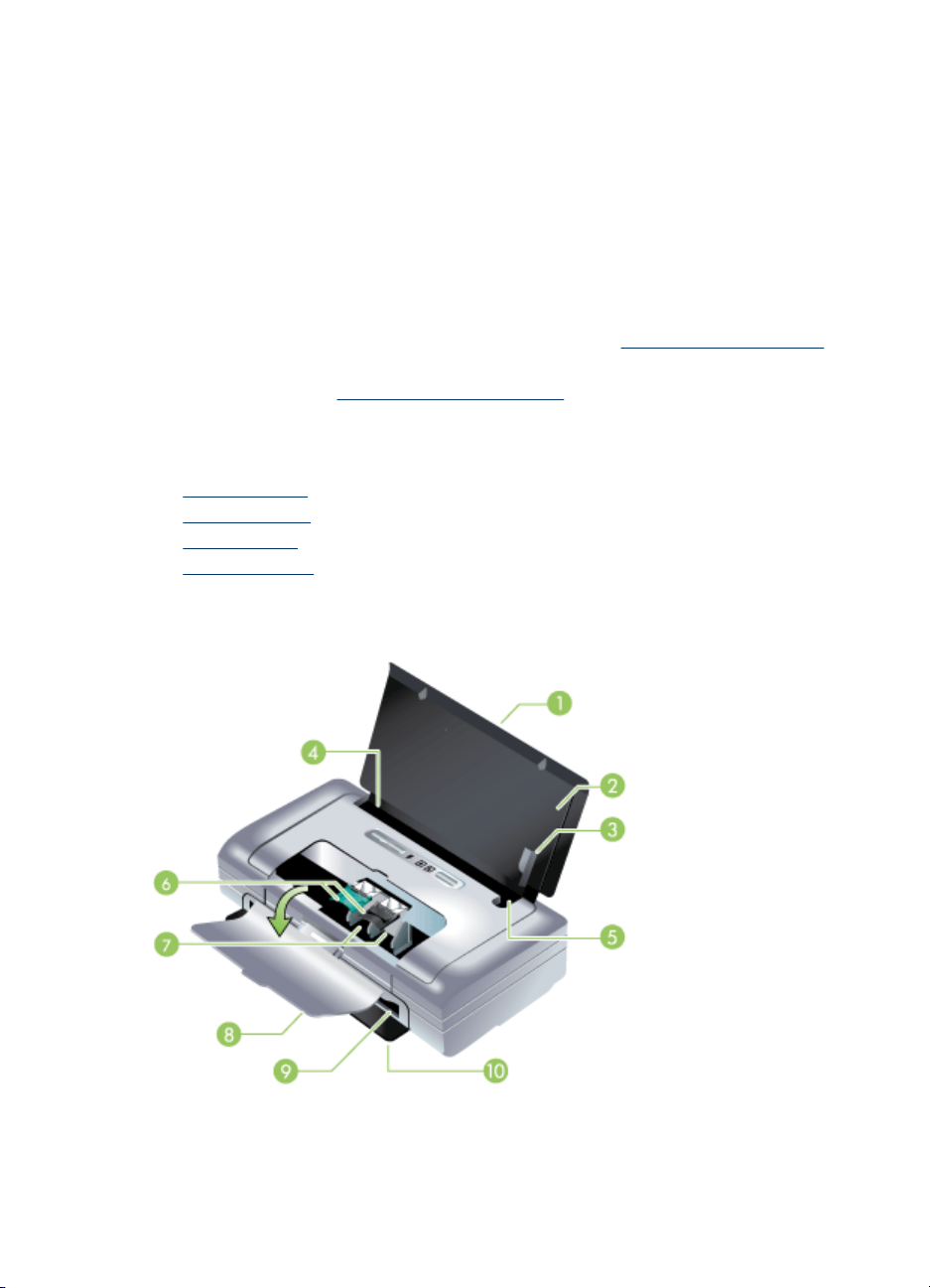
1 Syöttölokeron jatkoalusta (ei sisälly joissakin maissa / joillakin alueilla myytäviin
2 Syöttölokero – Tulostusmateriaali asetetaan tähän. Poista tulostusmateriaali ja sulje
3 Leveän tulostusmateriaalin ohjain – Letter-, legal- ja A4-kokoinen paperi ladataan
4 Tulostusmateriaalin leveysohjain – Säädetään eri tulostusmateriaalikokoja
5 Kapean tulostusmateriaalin ohjain – Kun siirrät tulostusmateriaalin leveysohjainta
6 Tulostuskasetin salvat – Nämä salvat helpottavat tulostuskasettien poistamista ja
7 Tulostuskasettikehdot – Tulostuskasetti asetetaan tähän.
8 Etukansi – Tämän kautta päästään käsiksi tulostuskasetteihin ja voidaan poistaa
9 Tulosteaukko – Tulostusmateriaali poistuu laitteesta tästä kohdasta.
10 Tulosteluukku – Avautuu automaattisesti, kun laite käynnistetään. Tämän kautta
Takaa ja edestä
malleihin) – Liu’utetaan ulos tukemaan legal-kokoista tulostusmateriaalia. Tämä estää
mahdolliset materiaalin syöttöongelmat.
lokero, kun laite ei ole käytössä.
tasaisesti tätä ohjainta vasten.
vastaavaksi. Liu’uta oikealle kapeaa materiaalia varten. Tämä siirtää kapean materiaalin
ohjaimen vasemmalle ja varmistaa, että materiaali on kohdistettu oikeita
tulostusmarginaaleja varten.
oikealle, tämä ohjain liukuu automaattisesti vasemmalle kapeaa tulostusmateriaalia
varten.
paikalleen asettamista.
paperitukokset. Tämä kansi on suljettava ennen kuin tulostaminen voi alkaa.
tulostusmateriaali poistuu laitteesta.
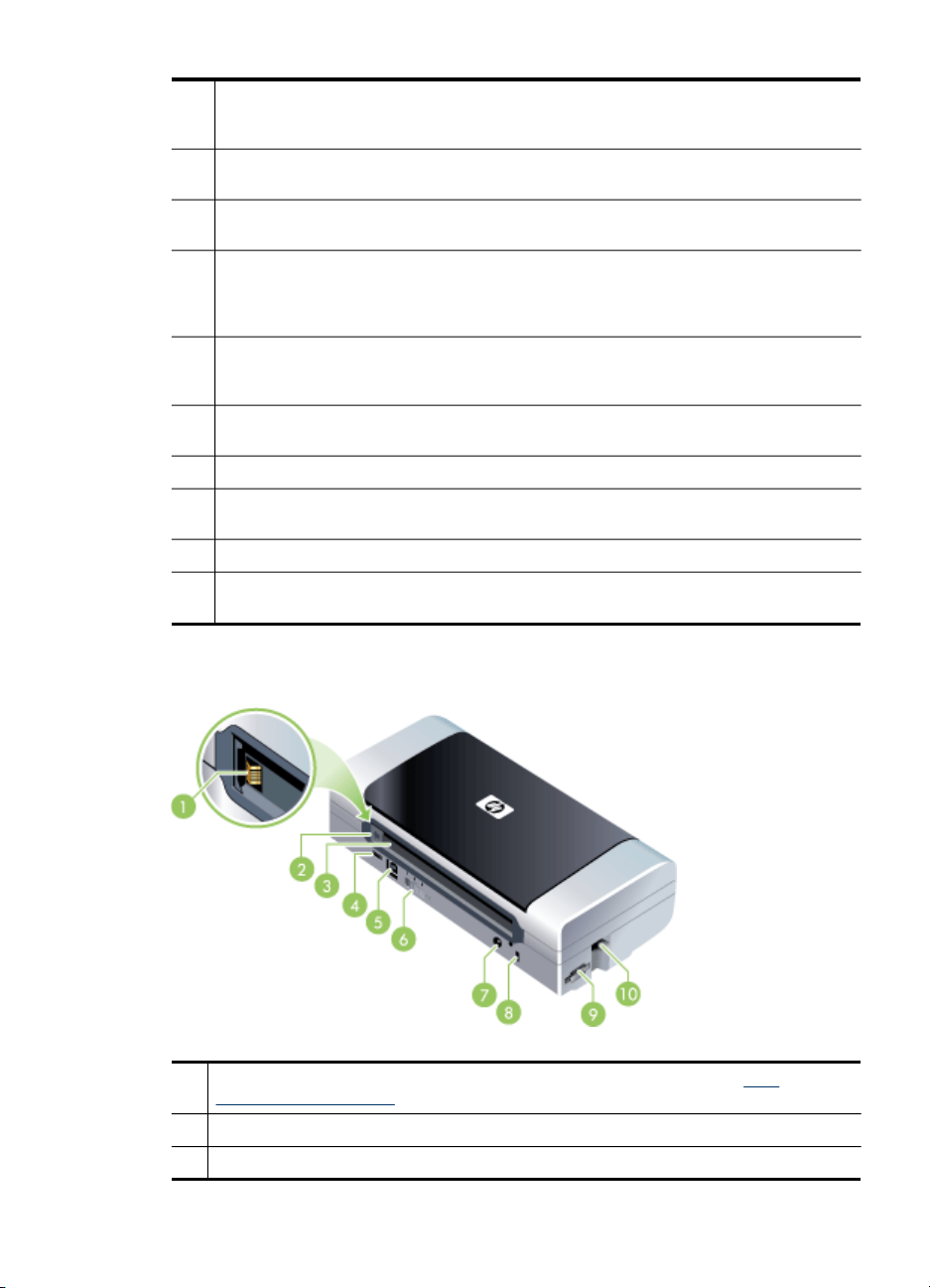
1 Akkuliitännät – Liitäntä valinnaista akkua varten. (Lisätietoja on kohdassa HP:n
tarvikkeet ja lisävarusteet.)
2 Akkuliitännän kansi – Peittää akkuliittimen, kun valinnaista akkua ei ole liitetty.
3 Akkukotelo – Akku asennetaan tähän.
Laitteen osat 9
Luku 1
(jatkoa)
4 PictBridge/USB-laiteportti – Yhdistää PictBridge-laitteen, kuten digitaalikameran, tai
5 USB-portti – USB-kaapeli liitetään tähän.
6 Langattoman profiilin valintakytkin – Laitteeseen voidaan tallentaa asetukset jopa
7 Virtaliitäntä – Virtajohto kytketään tähän.
8 Turvalukkoaukko – Liitä turvalukko tähän.
9 SD- ja MMC-korttipaikat – Paikka Secure Digital (SD) -kortille tai multimedia-kortille
10 USB-liitäntä – Liitäntä langattomalle 802.11- tai Bluetooth-USB-lisälaitteelle.
Ohjauspaneeli
USB Flash–aseman, 802.11- tai USB-laitteen.
kolmea 802.11-yhteyttä käyttävää tietokonetta tai verkkoa varten. Näin laitteen siirtäminen
jopa kolmen eri langattoman verkkoympäristön välillä (esimerkiksi kotoa toimistoon) on
helppoa.
(MMC) digitaalisten kuvien tulostamista varten.
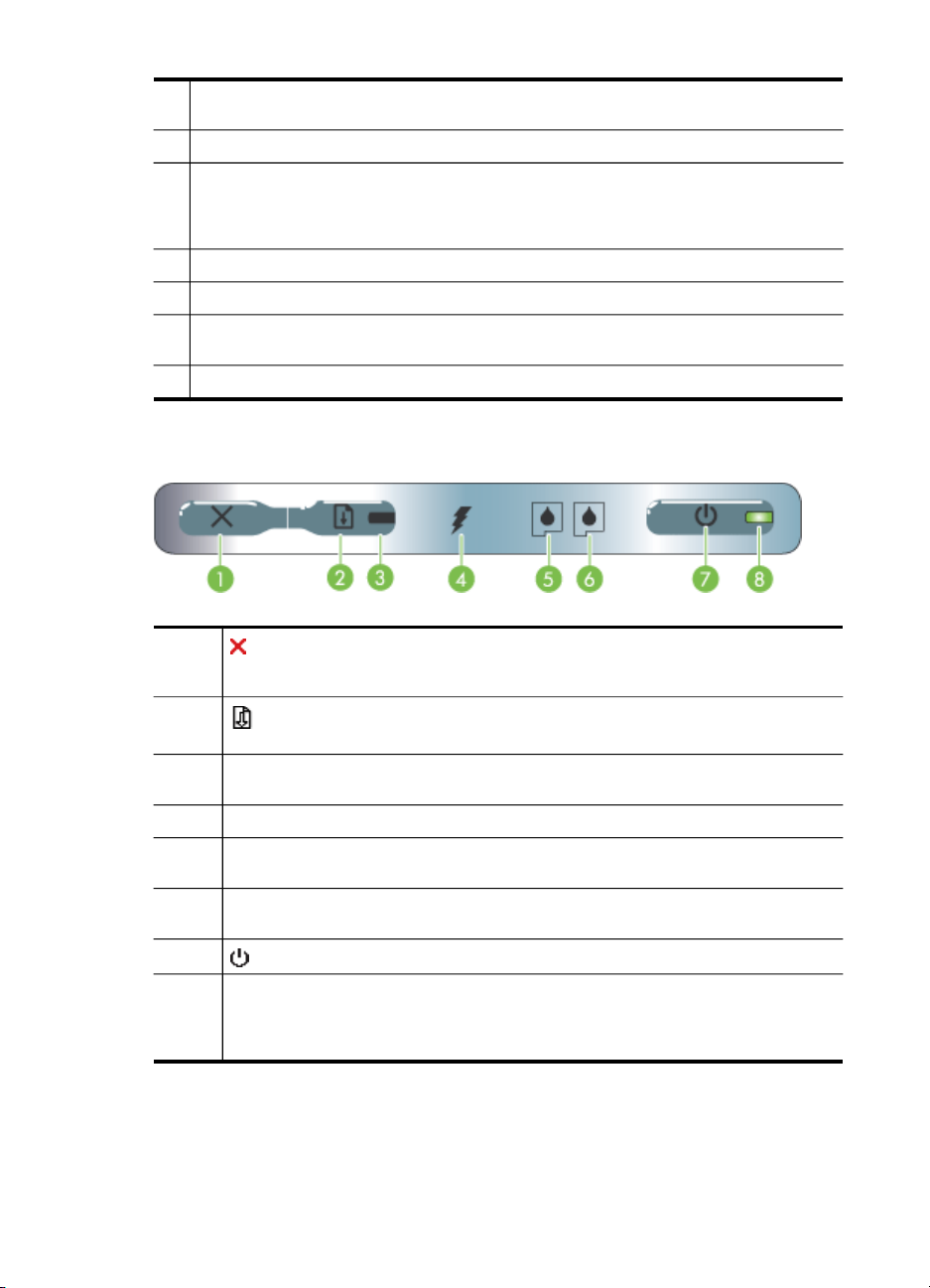
1 (Peruuta-painiketta) – Peruuttaa meneillään olevan tulostustyön. Työn
2
3 Jatka-valo – Palaa keltaisena, kun tulostustyö on odottamassa. Valon vilkkuminen
4 Akun latausvalo – Palaa vihreänä, kun akku latautuu.
5 Vasemman tulostuskasetin valo – Vilkkuu, jos vasen tulostuskasetti puuttuu tai ei
6 Oikean tulostuskasetin valo – Vilkkuu, jos oikea tulostuskasetti puuttuu tai ei toimi
7
8 Virtavalo – Palaa vihreänä, kun tulostimeen on kytketty virta vaihtovirtamuuntajaa
peruutusaika vaihtelee tulostustyön koon mukaan. Peruuta jonossa oleva työ
painamalla tätä painiketta kerran.
(Jatka-painiketta) – Jatkaa odottamassa olevan tai väliaikaisesti keskeytetyn
työn tulostusta (esimerkiksi tulostusmateriaalin lisäämisen jälkeen).
tai syttyminen ilmaisee tilan tai käyttäjän toimenpiteiden tarpeen.
toimi oikein. Palaa jatkuvasti, kun muste on vähissä tai kasetti tyhjä.
oikein. Palaa jatkuvasti, kun muste on vähissä tai kasetti tyhjä.
(Virta-painiketta) – Katkaisee tai kytkee tulostimen virran.
tai akkua käyttämällä (lataus vähintään 41 %). Kun akkua käytetään, valo palaa
keltaisena, kun akun varaus on 10–40 %, ja punaisena, kun akun varaus on alle 10
%. Valo vilkkuu tulostettaessa.
10 Aluksi
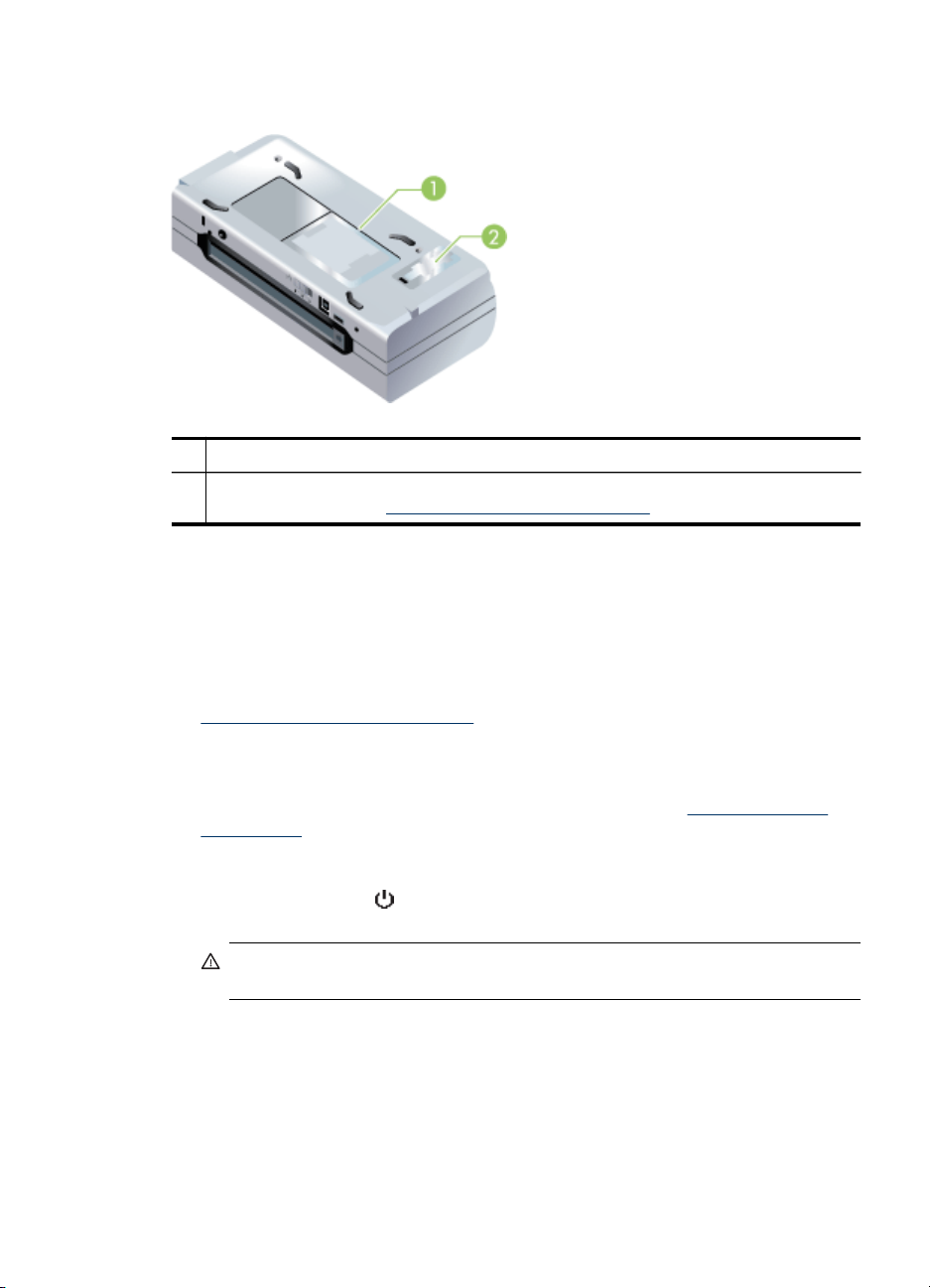
Tulostin alhaalta
1 Korttipidike – Tähän voidaan asettaa käyntikortti.
2 Vaihdettavan musteen huoltoyksikön kansi – Tästä päästään käsiksi musteen
huoltoyksikköön. (Katso
Matkustusvihjeitä
Seuraavassa on vihjeitä siitä, miten laite valmistellaan matkaa varten:
• Jos otat mukaan ylimääräisen mustan tai valokuvatulostuskasetin, noudata näitä
ohjeita: Säilytä osittain käytettyä mustaa tulostuskasettia tai täyttä
valokuvatulostuskasettia kuljetuskotelossa, jotta muste ei valu ulos (katso
Tulostustarvikkeiden säilyttäminen). Äskettäin avattu musta tulostuskasetti vuotaa
hieman korkeassa ilmanalassa (kuten lentokoneissa). Välttääksesi tämän asenna
uusi musta tulostuskasetti vasta sitten kun olet saapunut määränpäähäsi. Pidä
siihen asti kasetit niiden alkuperäisissä teipillä suljetuissa pakkauksissa.
• Voit kuljettaa laitetta kantolaukussa. (Lisätietoja on kohdassa
lisävarusteet.) Kantolaukussa on osasto sekä kannettavalle tietokoneelle että
tulostimelle. Osastot voidaan irrottaa, jos haluat kantaa kannettavaa tietokonetta ja
laitetta erikseen.
•
Katkaise laitteen virta
palautuvat alkuasentoonsa laitteen vasempaan laitaan ja lukittuvat paikoilleen.
Musteen huoltomoduulin vaihtaminen.)
HP:n tarvikkeet ja
(Virta-painiketta). Tämä varmistaa, että tulostuskasetit
Varoitus Odota, että kaikki valot sammuvat, ennen kuin irrotat akun tai
virtakaapelin, jotta laite ei vahingoittuisi. Tämä kestää noin 16 sekuntia.
• Irrota tulostinkaapeli ja verkkolaite laitteesta. Siirrä syöttölokeron jatkoalusta alas ja
sulje syöttölokero.
• Jos matkustat toiseen maahan tai toiselle alueelle, ota mukaan tarvittava
pistokesovitin.
Matkustusvihjeitä
11

Luku 1
• Jos joudut ostamaan tulostuskasetteja ulkomailla tai toisella alueella, lue onlineohjeista kohta ”HP Mobile-tulostimen kanssa matkustaminen”, josta löydät tiedot
tulostuskasettien yhteensopivuudesta eri maissa. Voit avata tämän ohjesivun
Toolbox-ohjelmasta (Windows), HP Printer Utility-ohjelmasta (Mac OS) tai PDAlaitteille tarkoitetusta Toolbox-ohjelmasta (Pocket PC ja Palm OS).
• Käytä ainoastaan laitteen mukana tullutta verkkolaitetta. Älä käytä mitään muuta
jännitemuuntajaa. Verkkolaitetta voidaan käyttää 100–240 V:n, 50 tai 60 Hz:n
verkkovirtalähteiden kanssa.
• Poista akku, jos et käytä laitetta yli kuukauteen.
• Kun otat valokuvapaperia mukaan matkoille, pakkaa se tasaiseksi, ettei se taivu tai
käpristy. Valokuvapaperin tulisi olla tasaista ennen tulostamista. Jos
valokuvapaperin kulmat käpristyvät yli 10 mm (3/8 tuumaa), tasoita paperia
panemalla se suljettavaan säilytyspussiin ja rullaamalla pussia pöydän reunalla,
kunnes paperi on tasaista.
12 Aluksi

2
Lisävarusteiden asentaminen
Tässä luvussa annetaan tietoja valinnaisista lisävarusteista, kuten akuista ja
langattomista tulostinlisälaitteista, jotka toimitetaan tiettyjen laitemallien mukana.
Lisätietoja tilauksesta on kohdassa
Tässä osassa käsitellään seuraavia aiheita:
•
Akun asentaminen ja käyttö
802.11- ja Bluetooth-lisävarusteiden asentaminen ja käyttö
•
Akun asentaminen ja käyttö
Ladattava litiumioniakku toimitetaan HP Officejet H470b- ja HP Officejet H470wbttulostimien mukana. Se on myös ostettavissa valinnaisena lisävarusteena. Lisätietoja
on kohdassa
Tässä osassa käsitellään seuraavia aiheita:
•
Akun käyttöturvallisuus
Tietoja akusta
•
Akun lataaminen ja käyttäminen
•
Akun käyttöturvallisuus
• Käytä laitteessa ainoastaan sille suunniteltua akkua. Lisätietoja on kohdissa HP:n
tarvikkeet ja lisävarusteet ja Laitteen tekniset tiedot.
• Kysy akkua hävitettäessä paikalliselta jätehuoltolaitokselta ohjeita paikallisista
akkujen kierrätystä tai hävitystä koskevista säädöksistä. Vaikka
uudelleenladattavassa litiumioniakussa ei ole elohopeaa, se täytyy ehkä kierrättää
tai hävittää asianmukaisella tavalla sen käyttöiän lopussa. Lisätietoja on kohdassa
Kierrätys.
• Akku voi räjähtää, jos se vaihdetaan väärin tai hävitetään polttamalla. Älä luo
oikosulkua.
• Osta vara-akku paikalliselta jälleenmyyjältä tai HP:n myyntikonttorista. Lisätietoja
on kohdassa
• Tulipalon, palovammojen ja akun vaurioitumisriskin välttämiseksi akun kontakteja
ei saa asettaa kosketuksiin metalliesineiden kanssa.
• Akkua ei saa purkaa. Akun sisällä ei ole käyttäjän huollettavia osia.
• Vaurioitunutta tai vuotavaa akkua on käsiteltävä erityisen varovasti. Jos kosketat
elektrolyyttiä, pese kosketuskohta saippuavedellä. Jos elektrolyyttiä pääsee
silmään, huuhtele silmää 15 minuutin ajan vedellä ja hakeudu lääkärin hoitoon.
• Akkua ei saa säilyttää yli 50 °C:n tai alle -20 °C:n lämpötilassa.
HP:n tarvikkeet ja lisävarusteet.
HP:n tarvikkeet ja lisävarusteet.
Tulostustarvikkeiden tilaaminen verkon kautta.
Lisävarusteiden asentaminen
13
Luku 2
Tärkeitä huomautuksia
Huomaa seuraavat seikat akkua ladattaessa tai käytettäessä:
• Anna akun latautua neljä tuntia ennen sen ensimmäistä käyttökertaa. Seuraavilla
kerroilla akun latautuminen täyteen kestää noin kaksi tuntia.
• Akun varaustason valo on vihreä, kun akku latautuu. Jos valo on punainen, akku
voi olla viallinen ja se on vaihdettava.
• Virtavalo on vihreä, kun akku on 41–100 % ladattu, keltainen, kun akku on 10–40
% ladattu, ja punainen, kun akun latauksesta on jäljellä alle 10 %. Lataa akku, kun
virtavalo muuttuu keltaiseksi. Kun valo muuttuu punaiseksi, lataa akku
mahdollisimman pian. Akun tila näkyy myös Tulostimen tila -välilehdellä Toolboxohjelmassa (Windows) ja Power Management-paneelissa HP Printer Utilityohjelmassa (Mac OS). Jos käytät Pocket PC- tai Palm OS-laitetta, voit käyttää
PDA-laitteille tarkoitettua Toolbox-ohjelmaa. Lisätietoja on kohdassa
PDA-laitteille
tarkoitettu Toolbox-ohjelma (Pocket PC ja Palm OS).
• Jos akun varaus on vähissä, joko lataa se kytkemällä vaihtovirtasovitin tai vaihda
tyhjä akku ladattuun akkuun.
• Täysin ladattua akkua voidaan käyttää noin 450 sivun tulostamiseen,
tulostustöiden monimutkaisuuden mukaan.
• Jos laite käyttää akkuvirtaa ja se jätetään käyttämättömäksi 15 minuutiksi, se
sammuu akkuvirran säästämiseksi. Tämä toiminto on määritettävissä Toolboxohjelmasta (Windows), HP Printer Utility-ohjelmasta (Mac OS) tai PDA-laitteille
tarkoitetusta Toolbox-ohjelmasta (Pocket PC ja Palm OS). Lisätietoja on kohdassa
PDA-laitteille tarkoitettu Toolbox-ohjelma (Pocket PC ja Palm OS).
• Lataa akku täysin ennen pitkäaikaista varastointia. Akkua ei saa jättää
lataamattomaksi (tyhjäksi) yli kuudeksi kuukaudeksi.
• Akun käyttöiän ja kapasiteetin maksimoimiseksi tulisi noudattaa seuraavia
ohjelämpötiloja:
◦ Lataus: 0–40 °C (32–104 °F)
◦ Käyttö ja säilytys: -20–50 °C (-4–122 °F)
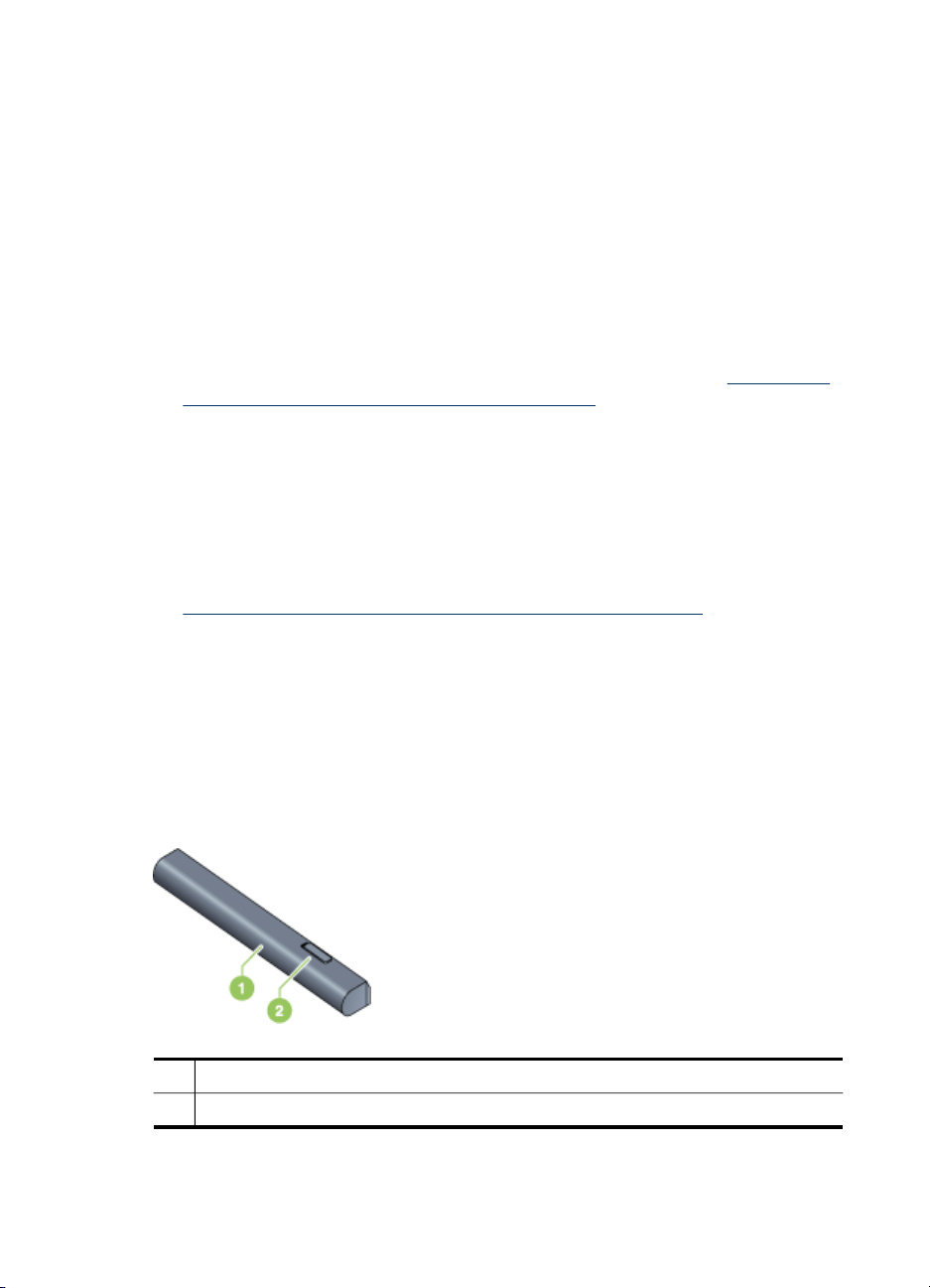
Tietoja akusta
1 Akku – Toimii tulostimen virtalähteenä.
2 Akun vapautussalpa – Liu’utetaan sivulle akun vapauttamista varten.
14
Lisävarusteiden asentaminen
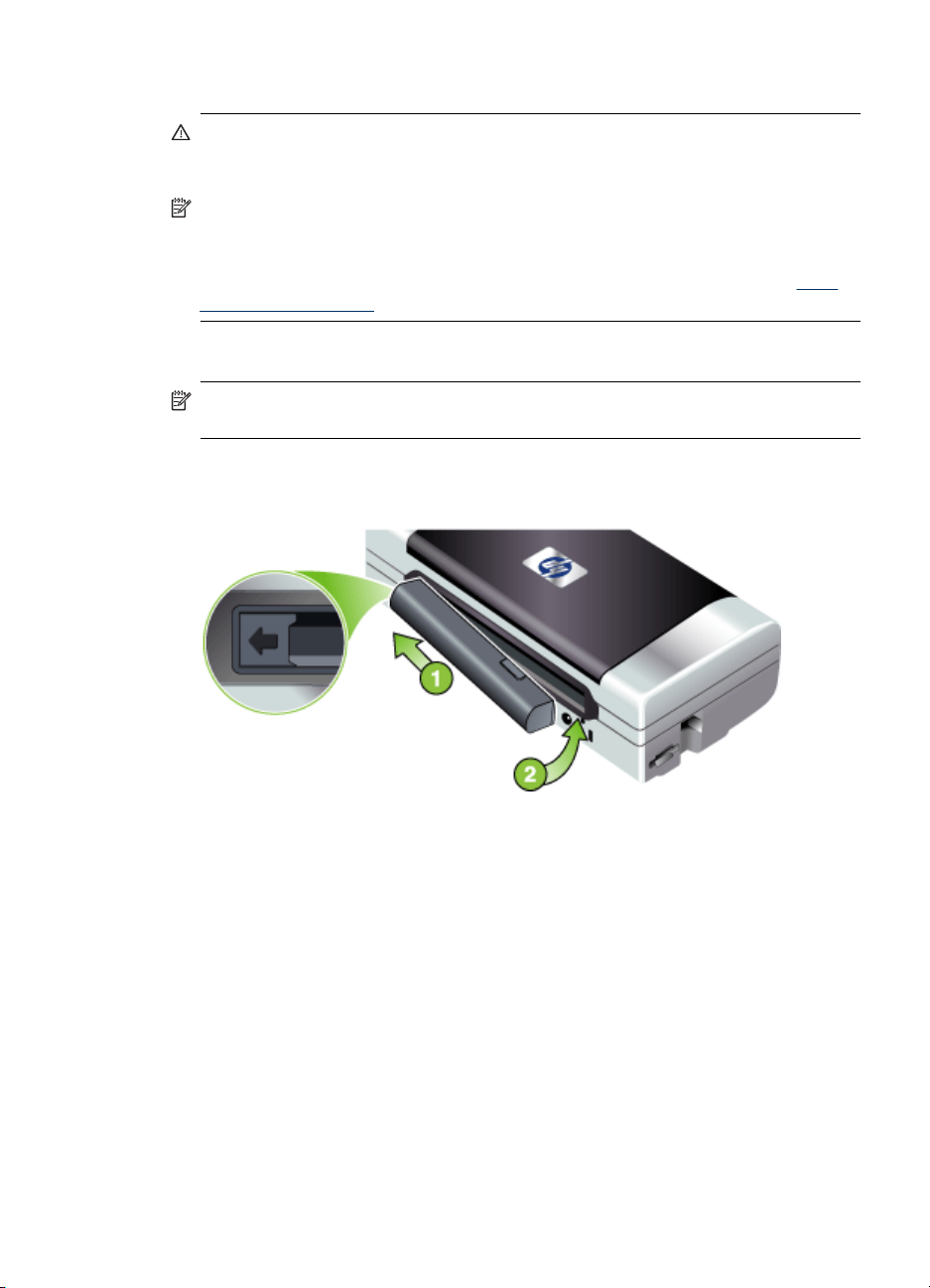
Akun lataaminen ja käyttäminen
Varoitus Anna akun latautua neljä tuntia ennen sen ensimmäistä käyttökertaa.
Koska akku on tavallisesti lämmin, kun se latautuu, älä lataa sitä kantolaukussa tai
muussa suljetussa paikassa, koska tämä voi aiheuttaa akun ylikuumenemisen.
Huomautus Vaihtovirtasovitin on tavallisesti lämmin, kun se on kytketty
verkkovirtapistorasiaan.
Huomautus Langaton tulostus käyttää enemmän akkuvirtaa kuin tulostus
kaapelia käyttämällä. Tietoja akun varaustason tarkistuksesta on kohdassa
asentaminen ja käyttö.
Akun asentaminen
Huomautus Voit asentaa akun laitteeseen virran ollessa kytkettynä tai
katkaistuna.
1. Työnnä akku akkulokeroon viistosti, kunnes akun liitännät ovat akkulokeron
liitäntöjen tasalla. Akun liitäntöjen kansi liukuu auki.
Akun
2. Työnnä akku akkulokeroon, kunnes akku naksahtaa paikalleen.
3. Liitä virtalähde ja kytke virta laitteeseen. Anna akun latautua neljä tuntia ennen sen
ensimmäistä käyttökertaa. Akun latausvalo on vihreä, kun akku latautuu, ja
sammuu, kun akku on täysin latautunut.
4. Kun akku on täysin ladattu, voit käyttää laitetta kytkemättä sitä seinäpistokkeeseen.
Akun asentaminen ja käyttö
15
Luku 2
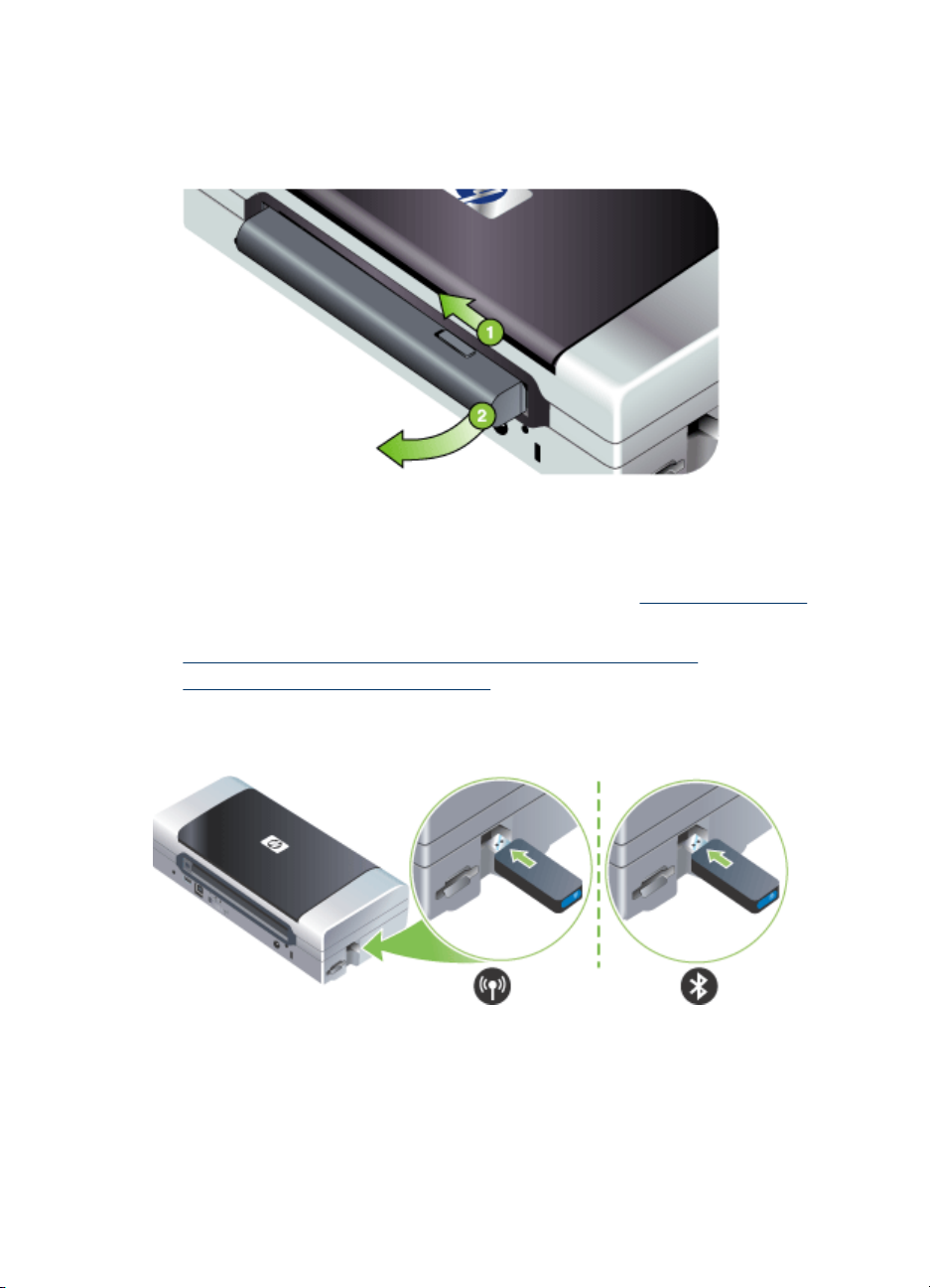
Akun poistaminen
1. Siirrä akun vapautin nuolen suuntaisesti.
2. Poista akku.
802.11- ja Bluetooth-lisävarusteiden asentaminen ja käyttö
Joihinkin laitemalleihin sisältyy langaton 802.11- tai Bluetooth-USB-lisälaite.
Lisätietoja tuetuista langattomista lisälaitteista on osoitteessa
Tässä osassa käsitellään seuraavia aiheita:
•
Langattoman 802.11- tai Bluetooth-USB-lisälaitteen asentaminen
Langaton 802.11- ja Bluetooth-tulostus
•
www.hp.com/support.
Langattoman 802.11- tai Bluetooth-USB-lisälaitteen asentaminen
Työnnä langaton HP 802.11- tai Bluetooth-USB-lisälaite liittimeen.
802.11-lisälaitteessa on yksi sininen valo. Kun lisälaite on liitetty, sininen valo palaa, ja
kun 802.11-tiedonsiirto on meneillään, valo vilkkuu.
16
Lisävarusteiden asentaminen

Bluetooth-lisälaitteen LED-valo ilmaisee lisälaitteen tilan.
• Valo palaa jatkuvasti – Tämä on oletustila. Se merkitsee, että lisälaite on
asennettu ja siinä on virta.
• Vilkkuu nopeasti – Lähettävä laite etsii Bluetooth-lisälaitetta.
• Vilkkuu – Bluetooth-lisälaite vastaanottaa tietoja.
Huomautus Varmista, että laite tukee lähettävää Bluetooth-laitetta ja
käyttöjärjestelmää. Lisätietoja on osoitteessa
Langaton 802.11- ja Bluetooth-tulostus
Tämän tulostimen 802.11- ja Bluetooth-toimintojen avulla voit tulostaa langatonta
yhteyttä käyttämällä. Langaton 802.11-tulostus toimii korkeintaan 100 metrin
kantoalueella. Langaton Bluetooth-tulostus toimii korkeintaan 10 metrin kantoalueella.
Katso ohjeita mobiililaitteiden langattomasta tulostuksesta kohdasta
tulostaminen.
Huomautus Langatonta tiedonsiirtoa voidaan käyttää tiettyihin laitemalleihin
sisältyvien lisälaitteiden avulla. Lähettävässä laitteessa on myös oltava
sisäänrakennettu langaton ominaisuus tai asennettu langaton kortti.
Huomautus Langaton tulostus käyttää enemmän akkuvirtaa kuin tulostus
kaapelia käyttämällä. Tietoja akun varaustason tarkistamisesta on kohdassa
asentaminen ja käyttö.
Tässä osassa käsitellään seuraavia aiheita:
•
Tietoja 802.11-tekniikasta
Tietoja Bluetooth-tekniikasta
•
www.hp.com/support.
Mobiililaitteista
Akun
Tietoja 802.11-tekniikasta
Langattoman 802.11-tekniikan avulla voit muodostaa langattoman yhteyden
tietokoneen ja laitteen välille määrittämällä ad hoc-tiedonsiirtoyhteyden. 802.11 ei
vaadi suoraa näköyhteyttä lähettävän laitteen ja vastaanottavan laitteen välillä.
Kun muodostat ad hoc-tiedonsiirtoyhteyden tietokoneen ja tulostimen välille, luot
kahden laitteen verkon. Tämä on suositeltava asennus 802.11-tulostusta varten tälle
kannettavalle tulostimelle.
802.11-toiminnon avulla voit myös käyttää tulostinta infrastruktuuriverkossa.
Määrittämällä asetukset infrastruktuuriverkkoa varten voit liittää laitteen suoraan
paikallisverkkoon (LAN) muodostamalla langattoman yhteyden 802.11-tukiasemaan
(WAP). Kun laite on muodostanut yhteyden langattomaan verkkoon, kaikki samassa
aliverkossa olevat tietokoneet voivat käyttää laitetta.
Ennen laitteen asetusten määrittämistä on suositeltavaa, että se liitetään tilapäisesti
tietokoneeseen USB-kaapelin avulla langattoman tiedonsiirtoyhteyden asetusten
määrittämistä varten. Kun langaton yhteys on muodostunut, voit poistaa kaapelin ja
tulostaa langattoman yhteyden kautta. Voit määrittää tulostimen asetukset myös ilman
USB-kaapelia.
Lisätietoja langattoman 802.11-tulostuksen käyttöön ottamisesta ja asetusten
määrittämisestä on kohdassa
Langaton 802.11-yhteys.
802.11- ja Bluetooth-lisävarusteiden asentaminen ja käyttö
17

Luku 2
Tietoja Bluetooth-tekniikasta
Langattoman Bluetooth-tekniikan avulla voidaan muodostaa langaton yhteys
laitteeseen radioaaltojen avulla (2,4 GHz). Bluetooth-yhteyttä käytetään tavallisesti
lyhyillä välimatkoilla (enintään 10 metriä) eikä se edellytä suoraa näköyhteyttä
lähettävän laitteen ja vastaanottavan laitteen välillä.
Eri Bluetooth-profiilit emuloivat erityyppisiä vakiokaapeliyhteyksiä ja niillä on eri
ominaisuuksia. Lisätietoja Bluetooth-profiileista on kohdassa
Bluetooth-asetusten
määrittäminen.
Kun laite on yhdistetty suoraan tietokoneeseen (joko kaapelilla tai Bluetoothyhteydellä), se voidaan jakaa verkossa käyttäen tulostimen jakamista. Tietokoneen on
kuitenkin oltava liitettynä verkkoon, jotta muut voivat käyttää laitetta.
Lisätietoja käyttöönottamisesta ja asetusten määrittämisestä langatonta Bluetoothtulostusta varten on kohdassa
Langaton Bluetooth-yhteys.
Huomautus Kun määrität Bluetooth-asetuksia tai valvot tulostimen tilaa (kuten
musteen määrää) Toolbox-ohjelman avulla, tulostin on liitettävä tietokoneeseen
USB-kaapelilla.
18
Lisävarusteiden asentaminen

3 Laitteen käyttäminen
Tässä osassa käsitellään seuraavia aiheita:
•
Tulostusmateriaalin valitseminen
Tulostusmateriaalin lisääminen
•
Tulostusasetusten muuttaminen
•
HP:n ratkaisukeskuksen käyttäminen (Windows)
•
Paperin molemmille puolille tulostaminen (kaksipuolinen tulostus)
•
Tulostaminen erikoismateriaalille ja erikoiskokoiselle materiaalille
•
Reunaton tulostaminen
•
Mobiililaitteista tulostaminen
•
Muistilaitteiden käyttäminen
•
Tulostustyön peruuttaminen
•
Tulostusmateriaalin valitseminen
Laite on suunniteltu tulostamaan useimmille toimistopaperityypeille. Kokeile useita
tulostusmateriaalityyppejä, ennen kuin hankit suuria määriä tiettyä materiaalia. Käytä
HP-tulostusmateriaaleja parhaan tulostuslaadun takaamiseksi. Lisätietoja HP:n
tulostusmateriaaleista on HP:n Web-sivustossa osoitteessa
Tässä osassa käsitellään seuraavia aiheita:
•
Tulostusmateriaalin valintaa ja käyttöä koskevia vihjeitä
Tuettujen tulostusmateriaalien tiedot
•
Vähimmäismarginaalien asettaminen
•
www.hp.com.
Tulostusmateriaalin valintaa ja käyttöä koskevia vihjeitä
Noudattamalla seuraavia ohjeita tulostuksen laatu on paras mahdollinen.
• Käytä aina tulostusmateriaalia, joka vastaa laitteen vaatimuksia. Lisätietoja on
kohdassa
• Lataa vain yhdentyyppistä materiaalia kerrallaan.
• Jos tulostimessa on syöttölokeron jatke, varmista, että se on täysin ulkona.
• Lataa materiaali aina tulostuspuoli ylöspäin ja suoraan kohdistusohjaimia vasten.
Lisätietoja tulostusmateriaalin lisäämisestä on kohdassa
lisääminen.
• Älä lataa lokeroita liian täyteen. Lisätietoja on kohdassa
tulostusmateriaalien tiedot.
• Voit ehkäistä paperitukoksia, laadun heikkenemistä ja muita tulostusongelmia
välttämällä seuraavia tulostusmateriaaleja:
◦ moniosaiset lomakkeet
◦ vahingoittunut, käpristynyt tai ryppyinen tulostusmateriaali
◦ aukkoja tai reikiä sisältävä tulostusmateriaali
Tuettujen tulostusmateriaalien tiedot.
Tulostusmateriaalin
Tuettujen
Laitteen käyttäminen 19
Luku 3
◦ voimakkaasti kuvioitu, kohokuvioitu tai mustetta huonosti imevä
tulostusmateriaali
◦ liian kevyt tai helposti venyvä tulostusmateriaali
• Älä jätä materiaalia syöttölokeroon yön yli. Lokeroon jätetty materiaali saattaa
taipua.
• Poista valmiit tulosteet ja siirrä ne sivuun kuivumaan. Märkien tulosteiden
pinoutuminen saattaa aiheuttaa värien leviämistä.
• Katso värin kalibrointiohjeita kohdasta
Värin kalibrointi.
Kortit ja kirjekuoret
• Älä käytä erittäin liukaspintaisia kirjekuoria tai tarralla, lukitussoljella tai
osoiteikkunalla varustettuja kirjekuoria. Älä myöskään käytä paksuja,
epäsäännöllisiä tai kulmista käpristyneitä kortteja ja kirjekuoria äläkä kortteja ja
kirjekuoria, jotka ovat muutoin vahingoittuneet.
• Käytä tiiviitä kirjekuoria ja varmista, että kirjekuorten taitot ovat terävät.
• Lataa kirjekuoret tulostimeen aina läppä tulostimen takaosaa kohti ja postimerkin
paikka kirjekuoren kuvakkeen suunnan mukaisesti.
Valokuvatulostusmateriaali
• Käytä Paras-laatua valokuvien tulostukseen. Ota huomioon, että tätä
tulostuslaatua käytettäessä tulostus kestää kauemmin, sillä tulostukseen tarvitaan
suurempi määrä tietokoneen muistia.
• Poista tulostetut arkit ja siirrä ne sivuun kuivumaan. Märkien tulosteiden
pinoaminen saattaa aiheuttaa värien leviämistä.
• Valokuvapaperin tulisi olla tasaista ennen tulostamista. Jos valokuvapaperin
kulmat käpristyvät yli 10 mm (3/8 tuumaa), voit tasoittaa paperit panemalla ne
suljettavaan säilytyspussiin ja rullaamalla ne putkeksi. Rullaa arkkeja siten, että ne
taipuvat päinvastaiseen suuntaan kuin paperin alkuperäinen taipuminen. Älä tee
putken halkaisijasta pienempää kuin 4 cm (1,5 tuumaa).
20 Laitteen käyttäminen

Kalvot
• Aseta kalvot siten, että karhea puoli on ylöspäin ja liimareuna alaspäin.
• Käytä kalvojen tulostuksessa Normaali-tilaa. Tätä tulostustilaa käytettäessä
tulosteella on aikaa kuivua ja tuloste ehtii varmasti kuivua täysin, ennen kuin
seuraava tuloste tulee lokeroon.
• Poista tulostetut arkit ja siirrä ne sivuun kuivumaan. Märkien tulosteiden
pinoaminen saattaa aiheuttaa värien leviämistä.
Erikoiskokoiset tulostusmateriaalit
• Käytä vain laitteen tukemia erikoiskokoisia tulostusmateriaaleja.
• Jos sovellus tukee erikoiskokoisia tulostusmateriaaleja, määritä tulostusmateriaalin
koko sovelluksen avulla ennen asiakirjan tulostusta. Jos sovellus ei tue tätä,
määritä koko tulostinajurissa. Kun aiemmin luotuja asiakirjoja tulostetaan
erikoiskokoiselle tulostusmateriaalille, asiakirja on ehkä muotoiltava uudelleen.
Tuettujen tulostusmateriaalien tiedot
Tuetut koot— ja Tuettujen tulostusmateriaalien tyypit ja painot -taulukkojen avulla voit
määrittää oikeat tulostusmateriaalit, joita voit käyttää omassa laitteessasi, ja määrittää,
mitkä ominaisuudet ovat käytettävissä eri tulostusmateriaalien kanssa.
Tässä osassa käsitellään seuraavia aiheita:
•
Tuetut koot
Tuettujen tulostusmateriaalien tyypit ja painot
•
Tuetut koot
Materiaalin koko
Tulostusmateriaalin vakiokoot
U.S. Letter (216 x 279 mm; 8,5 x 11 tuumaa)*
U.S. Legal (216 x 356 mm; 8,5 x 14 tuumaa)*
A4 (210 x 297 mm; 8,3 x 11,7 tuumaa)*
U.S. Executive (184 x 267 mm; 7,25 x 10,5 tuumaa)*
U.S. Statement (140 x 216 mm; 5,5 x 8,5 tuumaa)*
JIS B5 (182 x 257 mm; 7,2 x 10,1 tuumaa)*
A5 (148 x 210 mm; 5,8 x 8,3 tuumaa)*
216 x 330 mm (8,5 x 13 tuumaa)
Kirjekuoret
Yhdysvaltalainen kirjekuori nro 10 (105 x 241 mm; 4,12 x 9,5 tuumaa)
Monarch-kirjekuori (98 x 191 mm; 3,88 x 7,5 tuumaa)
A2-kirjekuori (111 x 146 mm; 4,37 x 5,75 tuumaa)
DL-kirjekuori (110 x 220 mm; 4,3 x 8,7 tuumaa)
Tulostusmateriaalin valitseminen
21

Luku 3
(jatkoa)
Materiaalin koko
C5-kirjekuori (162 x 229 mm; 6,4 x 9 tuumaa)
C6-kirjekuori (114 x 162 mm; 4,5 x 6,4 tuumaa)
Kortit
Hakemistokortti (76,2 x 127 mm; 3 x 5 tuumaa)*
Hakemistokortti (102 x 152 mm; 4 x 6 tuumaa)*
Hakemistokortti (127 x 203 mm; 5 x 8 tuumaa)*
A6-kortti (105 x 148,5 mm; 4,13 x 5,83 tuumaa)*
Valokuvatulostusmateriaali
Valokuva (76 x 127 mm; 3 x 5 tuumaa)
Valokuva (88,9 x 127 mm; 3,5 x 5 tuumaa)
Valokuva (101,6 x 152,4 mm; 4 x 6 tuumaa)
Valokuva kielekkeillä (101,6 x 152,4 mm; 4 x 6 tuumaa)
Valokuva (127 x 177,8 mm; 5 x 7 tuumaa)
Valokuva (203,2 x 254 mm; 8 x 10 tuumaa)
Valokuva (100 x 150 mm; 4 x 6 tuumaa)
Valokuva kielekkeellä (100 x 150 mm; 4 x 6 tuumaa)
Reunaton valokuva (101,6 x 152,4 mm; 4 x 6 tuumaa)
Reunaton valokuva kielekkeellä (101,6 x 152,4 mm; 4 x 6 tuumaa)
Reunaton valokuva (100 x 150 mm; 3,93 x 5,9 tuumaa)
Reunaton valokuva kielekkeellä (100 x 150 mm; 3,93 x 5,9 tuumaa)
Valokuva L (89 x 127 mm; 3,5 x 5 tuumaa)
Valokuva 2L (178 x 127 mm; 7 x 5 tuumaa)
Reunaton valokuva L (89 x 127 mm; 3,5 x 5 tuumaa)
Reunaton valokuva L repäisykielekkeellä (89 x 127 mm; 3,5 x 5 tuumaa)
Valokuvamateriaalikoot 89 x 127 mm (3,5 x 5 tuumaa) ja 216 x 279 mm (8,5 x 11 tuumaa)
Muut tulostusmateriaalit
L (89 x 127 mm; 3,5 x 5 tuumaa)
2L kielekkeellä (178 x 127 mm; 5 x 7 tuumaa)
Erikoiskokoinen tulostusmateriaali (76,2–216 x 102–356 mm, 3–8,5 x 4–14 tuumaa)*
* Nämä materiaalikoot tukevat manuaalista kaksipuolista tulostusta. Lisätietoja
kaksipuolisesta tulostuksesta on kohdassa
(kaksipuolinen tulostus).
22 Laitteen käyttäminen
Paperin molemmille puolille tulostaminen
Tuettujen tulostusmateriaalien tyypit ja painot
Tyyppi Paino Kapasiteetti
Paperi
Valokuvapaperi 5–12 mm Korkeintaan 10 arkkia
Kalvot Korkeintaan 20 arkkia
Tarrat Korkeintaan 20 arkkia
Kortit
Kirjekuoret
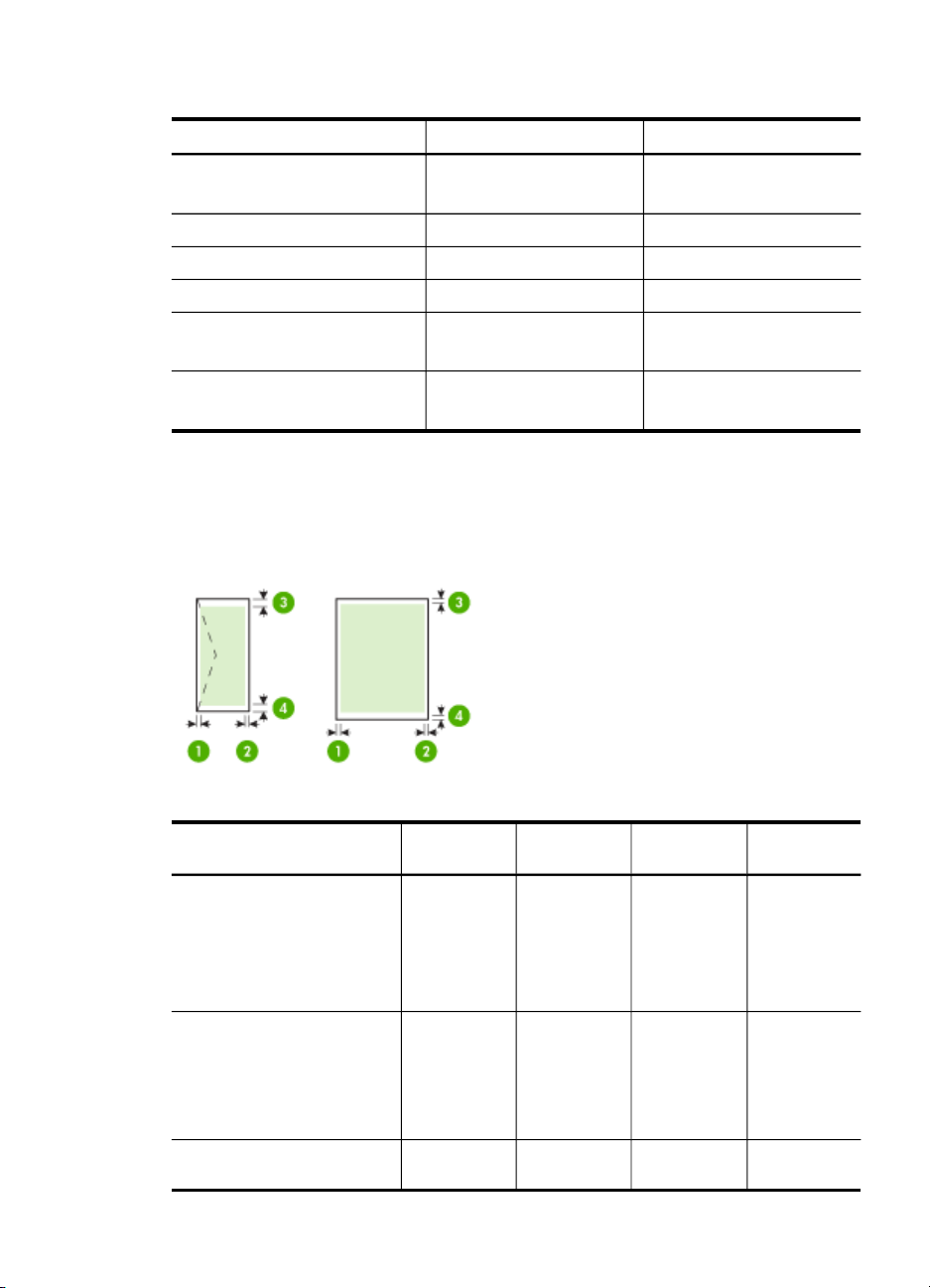
Vähimmäismarginaalien asettaminen
Asiakirjan marginaalien tulee vastata seuraavia marginaaleja pystyasennossa (tai olla
niitä suurempia).
64–90 g/m
2
(16–24 naulaa bond)
Korkeintaan 162 g/m
2
(90 naulaa arkistokortit)
75–200 g/m
2
(20–53 naulaa bond)
50 arkkia tavallista paperia
(5 mm:n tai 0,2 tuuman pino)
Korkeintaan 5 arkkia
Korkeintaan 5 kirjekuorta
Tulostusmateriaalit (1) Vasen
marginaali
A4
Yhdysvaltalainen Executive
3,3 mm (0,13
tuumaa)
Yhdysvaltalainen Statement
B5
A5
Yhdysvaltalainen Letter
Yhdysvaltalainen Legal
6,35 mm
(0,25 tuumaa)
Mukautettu
tulostusmateriaalikoko
8,5 x 13 tuumaa
Kortit 2 mm (0,08
tuumaa)
(2) Oikea
marginaali
3,3 mm (0,13
tuumaa)
6,35 mm
(0,25 tuumaa)
2 mm (0,08
tuumaa)
(3) Ylämarginaali
3,3 mm (0,13
tuumaa)
2 mm (0,08
tuumaa)
2 mm (0,08
tuumaa)
Tulostusmateriaalin valitseminen
(4) Alamarginaali*
3,3 mm (0,13
tuumaa)
3 mm (0,12
tuumaa)
0,5 mm (0,02
tuumaa)
23
Luku 3
(jatkoa)
Tulostusmateriaalit (1) Vasen
marginaali
Valokuvatulostusmateriaali
Kirjekuoret 3,3 mm (0,13
tuumaa)
* Voit käyttää tätä marginaaliasetusta tietokoneissa, joissa on Windowskäyttöjärjestelmä, valitsemalla tulostinajurin Lisäasetukset-välilehden ja valitsemalla
Pienennä marginaaleja.
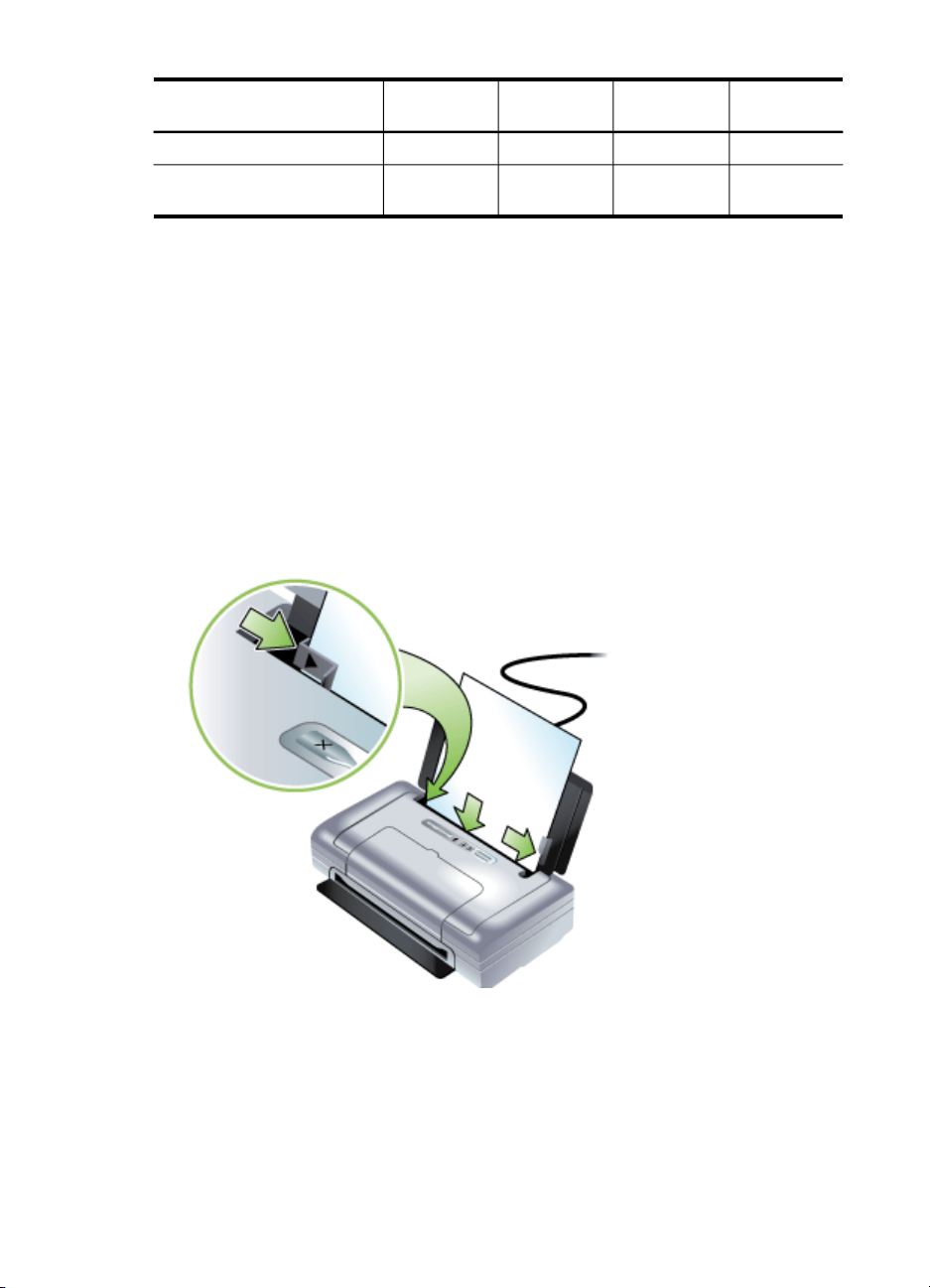
Tulostusmateriaalin lisääminen
Tämä osa sisältää ohjeet tulostusmateriaalin lisäämisestä laitteeseen.
Tulostusmateriaalin lisääminen
1. Poista kaikki materiaali syöttölokerosta.
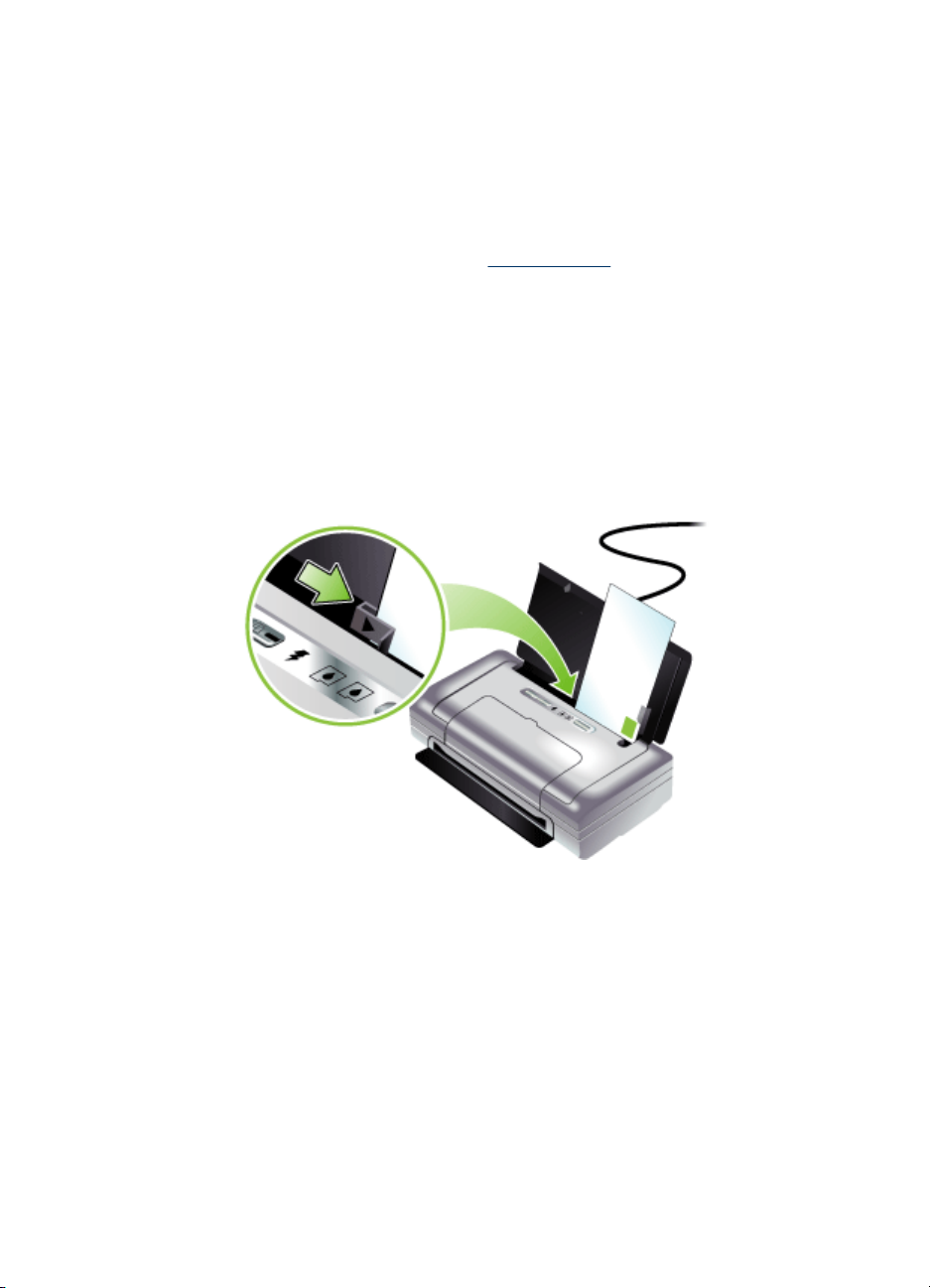
2. Aseta materiaali tulostuspuoli ylös ja kohdista se suoraan materiaalinohjainta
vasten. Säädä materiaalinohjainta, kunnes se nojaa tiiviisti materiaalin reunoja
vasten.
(2) Oikea
marginaali
3,3 mm (0,13
tuumaa)
(3) Ylämarginaali
14,2 mm
(0,56 tuumaa)
(4) Alamarginaali*
14,2 mm
(0,56 tuumaa)
3. Jos tulostat legal-kokoiselle materiaalille, käytä syöttölokeron jatketta, jos sellainen
on tulostinmallissasi.
4. Muuta tarvittaessa muita tulostusasetuksia ja tulosta valitsemalla OK.
24 Laitteen käyttäminen

Tulostusasetusten muuttaminen
Tulostusasetuksia (kuten tulostusmateriaalin kokoa tai tyyppiä) voi muuttaa
sovelluksen tai tulostinajurin avulla. Sovelluksen avulla tehdyt muutokset ohittavat
tärkeysjärjestyksessä tulostinajurin avulla tehdyt muutokset. Ajurissa määritetyt
oletusasetukset kuitenkin palautuvat, kun sovellus suljetaan.
Huomautus Jos haluat määrittää tulostusasetukset kaikkia tulostustöitä varten,
tee muutokset tulostinajurissa.
Saat lisätietoja Windows-tulostinajurin toiminnoista ajurin online-ohjeesta.
Lisätietoja tietyllä sovelluksella tulostamisesta on sovelluksen mukana
toimitetuissa ohjekirjoissa.
• Nykyisten tulostustöiden asetusten muuttaminen sovelluksessa (Windows)
Kaikkien tulostustöiden oletusasetusten muuttaminen (Windows)
•
Asetusten muuttaminen (Mac OS)
•
Nykyisten tulostustöiden asetusten muuttaminen sovelluksessa (Windows)
1. Avaa asiakirja, jonka haluat tulostaa.
2. Valitse Tiedosto-valikosta Tulosta ja sitten Asetukset, Ominaisuudet tai
Oletusasetukset. (Tietyt vaihtoehdot määräytyvät käytettävän sovelluksen
mukaan.)
3. Muuta haluamasi asetukset ja valitse OK, Tulosta tai muu vastaava komento.
Kaikkien tulostustöiden oletusasetusten muuttaminen (Windows)
1. Napsauta Käynnistä-painiketta, valitse Asetukset ja sitten Tulostimet tai
Tulostimet ja faksit.
tai
Napsauta Käynnistä-painiketta, valitse Ohjauspaneeli ja kaksoisnapsauta sitten
Tulostimet.
2. Napsauta tulostimen kuvaketta hiiren kakkospainikkeella, valitse Ominaisuudet ja
valitse sitten Asiakirjan oletusasetukset tai Tulostuksen oletusasetukset.
3. Muuta haluamasi asetukset ja valitse OK.
Asetusten muuttaminen (Mac OS)
1. Valitse File (Arkisto) -valikosta Page Setup (Arkin määrittely).
2. Muuta haluamasi asetukset (esimerkiksi paperikoko) ja valitse OK.
3. Avaa tulostinajuri valitsemalla File (Arkisto) -valikosta Print (Tulosta).
4. Muuta haluamasi asetukset (esimerkiksi tulostusmateriaalin koko) ja valitse OK tai
Print (Tulosta).
HP:n ratkaisukeskuksen käyttäminen (Windows)
HP:n ratkaisukeskuksen kautta voit muuttaa tulostusasetuksia, tilata tarvikkeita ja
käyttää käytönaikaista ohjetta.
HP:n ratkaisukeskuksen käyttäminen (Windows)
25

Luku 3
HP:n ratkaisukeskus -toiminnossa käytettävissä olevat ominaisuudet vaihtelevat
järjestelmään asennettujen laitteiden mukaan. HP:n ratkaisukeskus -ohjelma on
mukautettu näyttämään valittuun laitteeseen liittyvät kuvakkeet. Jos valitussa
laitteessa ei ole tiettyä ominaisuutta, ominaisuuden kuvake ei näy HP:n
ratkaisukeskus -ohjelmassa.
Jos tietokoneessa olevassa HP:n ratkaisukeskus -ohjelmassa ei näy ollenkaan
kuvakkeita, ohjelman asennuksen aikana on voinut tapahtua virhe. Korjaa virhe
poistamalla asennus kokonaan Windowsin Ohjauspaneelin kautta ja asenna
ohjelmisto uudelleen.
Paperin molemmille puolille tulostaminen (kaksipuolinen
tulostus)
Voit tulostaa arkin molemmin puolin manuaalisesti käyttäen Windowsin
tulostinohjelmistoa.
Mac-tietokoneen käyttäjä voi tulostaa arkin molemmille puolille tulostamalla ensin
parittomat sivut, kääntämällä sivut toisin päin ja tulostamalla parilliset sivut.
•
Paperin molemmille puolille tulostamisen perusohjeet
Kaksipuolinen tulostus (Windows)
•
Kaksipuolinen tulostus (Mac OS)
•
Paperin molemmille puolille tulostamisen perusohjeet
• Käytä aina tulostusmateriaalia, joka vastaa laitteen vaatimuksia. Lisätietoja on
kohdassa
• Määritä kaksipuolinen tulostus sovelluksessa tai tulostinajurissa.
• Älä käytä kaksipuolista tulostusta, kun tulostat kalvoille, kirjekuorille,
valokuvapaperille tai kiiltävälle paperille tai paperille, joka on kevyempää kuin 75 g/
2
m
(18 naulaa bond). Nämä materiaalityypit voivat aiheuttaa tukoksia.
• Useat tulostusmateriaalit tulee asettaa tietyssä suunnassa kaksipuolista tulostusta
varten. Tällaisia papereita ovat esimerkiksi kirjelomakepaperi, esitulostettu paperi,
vesileimalla varustettu paperi ja rei’itetty paperi. Kun tulostat Windowskäyttöjärjestelmästä, laite tulostaa paperin ensimmäisen sivun ensin. Kun tulostat
Mac OS-käyttöjärjestelmästä, laite tulostaa toisen sivun ensin. Lataa
tulostusmateriaali etusivu alaspäin.
Tuettujen tulostusmateriaalien tiedot.
Kaksipuolinen tulostus (Windows)
1. Lataa sopivaa materiaalia. Lisätietoja on kohdassa Paperin molemmille puolille
tulostamisen perusohjeet ja Tulostusmateriaalin lisääminen.
2. Asiakirjan ollessa avoinna napsauta Tiedosto-valikossa Tulosta ja napsauta
sitten Ominaisuudet.
3. Valitse Ominaisuudet-välilehti.
4. Valitse avattavasta kaksipuolisen tulostuksen luettelosta Manuaalinen.
5. Jos haluat kunkin sivun koon muuttuvan automaattisesti, niin että se vastaa
asiakirjan näytössä olevaa asettelua, varmista, että Säilytä asettelu on valittuna.
Tämän asetuksen valinnan poistaminen voi johtaa tarpeettomiin sivunvaihtoihin.
26 Laitteen käyttäminen
Loading…
Примечание. Эти профили беспроводного доступа можно изменить,
воспользовавшись Панелью инструментов (Windows) или HP Network Setup
Tool (Инструментом настройки сети HP) (ОС Mac). Дополнительную
информацию см. в разделах
Панель инструментов (Windows)
(Служба
немедленной поддержки HP) и
Программа Утилита сетевой настройки
принтера (ОС Mac)
.
После конфигурации профиля беспроводного доступа вы можете распечатать
страницу конфигурации беспроводного доступа для получения списка настроек
профиля и проверки правильности их установки. Для получения дополнительной
информации см.
Страницы с информацией об аппарате
.
После настройки более одного профиля беспроводного доступа можно
использовать переключатель профилей беспроводного доступа на аппарате для
переключения между различными профилями. Для получения дополнительной
информации см.
Использование переключателя профиля беспроводного доступа
.
Утилита конфигурации профиля беспроводного доступа (Windows) позволяет
настроить несколько аппаратов, используя одни и те же настройки. Для
получения дополнительной информации см.
Конфигурация нескольких
принтеров для 802.11 (Windows)
.
Настоящий раздел содержит следующие темы:
•
Конфигурация профилей беспроводного доступа 802.11 (Windows)
•
Конфигурация профилей беспроводного доступа 802.11 (ОС Mac)
Конфигурация профилей беспроводного доступа 802.11 (Windows)
Данный раздел предполагает, что Панель инструментов обменивается
информацией с аппаратом.
Примечание. Для использования аппарата с любым беспроводным
соединением необходимо, как минимум, один раз запустить программу
установки с компакт-диска с программами и драйверами и создать
беспроводное соединение. После выполнения настройки одного
беспроводного соединения, можно подключать аппарат к дополнительным
беспроводным сетям путем конфигурации новых профилей беспроводного
доступа и изменения положения переключателя профилей.
Примечание. Если в Панели инструментов отображается уровень чернил,
значит Панель инструментов обменивается информацией с аппаратом.
1. Откройте Набор инструментов. Для получения дополнительной информации
см.
Панель инструментов (Windows)
.
2. Перейдите на вкладку Настройка профилей WiFi.
3. Выберите профиль беспроводного доступа, который необходимо изменить.
Примечание. Синяя точка обозначает выбранный на данный момент
профиль беспроводного доступа.
4. Щелкните Конфигурация.
5. Введите информацию профиля беспроводного доступа для сети, с которой
необходимо соединиться и щелкните Готово.
Беспроводное соединение 802.11
67

Конфигурация профилей беспроводного доступа 802.11 (ОС Mac)
1. При помощи переключателя профиля беспроводного доступа аппарата
выберите профиль для конфигурации. Для получения дополнительной
информации см.
Использование переключателя профиля беспроводного
доступа
.
2. На рабочем столе дважды щелкните на значке Macintosh HD.
3. Выберите Library (Библиотека) и затем выберите Printers (Принтеры).
4. Выберите hp, затем Утилиты и Инструмент настройки сети HP.
5. На экране приветствия щелкните Continue (Продолжить).
6. Из ниспадающего меню списка принтеров выберите Wireless
(Беспроводной) или USB, если принтер в настоящее время подключен
через USB-кабель.
7. Выберите аппарат из списка принтеров и затем щелкните Continue
(Продолжить).
Если аппарат не появился в списке, подождите минуту и затем щелкните
Rescan (Повторный поиск).
8. Введите информацию профиля беспроводного доступа и щелкните Apply
(Применить).
9. Щелкните Send Settings (Отправить настройки) для отправки настроек на
аппарат.
Использование переключателя профиля беспроводного доступа
Каждый профиль, сконфигурированный в программном обеспечении (1, 2 и 3)
соответствует положению переключателя беспроводного доступа (1, 2 и 3)
аппарата. «Текущий» профиль – это профиль текущего положения (1, 2 или 3)
переключателя профиля беспроводного доступа.
Примечание. Можно распечатать страницу конфигурации беспроводного
доступа для получения списка настроек профиля и проверки правильности их
установки. Для получения дополнительной информации см.
Страницы с
информацией об аппарате
.
Глава 4
68
Настройка и управление

Печать данных определенного профиля
1. Установите переключатель профиля беспроводного доступа на
определенный профиль.
2. Смените беспроводную сеть вашего компьютера на данный конкретный
профиль.
3. Используя установленный драйвер принтера, отправьте задание на печать.
После настройки более одного профиля беспроводного доступа можно
использовать переключатель профилей беспроводного доступа на аппарате для
переключения между различными профилями.
Например, если вы сконфигурировали профиль 1 для работы в
структурированной среде (например, в офисе), а профиль 2 для печати в среде
ad hoc (например, на расстоянии от офиса или в дороге), вам достаточно просто
переместить переключатель между положением 1 и 2 для переключения этих
профилей.
Перед отправкой задания на печать убедитесь, что переключатель установлен в
положение (1, 2 или 3), соответствующее используемому вами профилю.
Например, если вы находитесь в дороге и ранее сконфигурировали положение
переключателя 2 для беспроводной печати в сети ad hoc в дороге, перед
отправкой задания на печать установите переключатель в положение 2.
Примечание. При переключении с одного профиля беспроводного доступа
на другой, вывод на печать первого задания занимает около 10 секунд.
Беспроводное соединение 802.11
69

Сброс профилей беспроводного доступа 802.11 на заводские установки
Для сброса действующего профиля (текущее положение переключателя
беспроводного доступа)
▲ Удерживая нажатой кнопку (кнопку питания), восемь раз нажмите
(кнопку отмены).
Сброс всех трех профилей беспроводного доступа 802.11
▲ Удерживая нажатой кнопку (кнопку питания), дважды нажмите (кнопку
отмены) и шесть раз —
(кнопку продолжения).
Конфигурация нескольких принтеров для 802.11 (Windows)
Можно использовать утилиту конфигурации профиля беспроводного доступа для
удобной настройки нескольких аппаратов на беспроводной доступ. Данная
утилита осуществляет экспорт настроек профиля беспроводного доступа
аппарата на USB-накопитель. Затем можно выполнить конфигурацию других
аппаратов с данными настройками, установив USB-накопитель в USB-порт
другого аппарата.
Примечание. Утилита конфигурации профиля беспроводного доступа
поддерживается следующими операционными системами: Windows 2000 и
Windows XP.
Использование утилиты конфигурации профиля беспроводного доступа
1. Вставьте дополнительное беспроводное USB-устройство 802.11 в разъем.
2. Установите USB-накопитель в главный USB-порт одного из аппаратов. Для
определения расположения этого порта см.
Вид сзади и сбоку
.
При установке USB-накопителя индикаторы дополнительного беспроводного
USB-устройства 802.11 погаснут. Индикаторы будут светиться снова после
конфигурации настроек 802.11 на USB-накопителе.
3. Закройте все работающие приложения.
4. Вставьте компакт-диск с программами и драйверами в дисковод компакт-
дисков. Меню компакт-диска запустится автоматически.
Если меню компакт-диска не запускается автоматически, дважды щелкните
на значке Setup на компакт-диске с программами и драйверами.
5. В меню CD щелкните Утилиты, затем Утилита конфигурирования
беспроводной связи.
6. Следуйте инструкциям на экране для экспорта настроек профиля
беспроводного доступа аппарата на USB-накопитель и затем выполните
конфигурацию остальных аппаратов, установив USB-накопитель в главный
USB-порт каждого аппарата.
Глава 4
70
Настройка и управление

Беспроводное соединение Bluetooth
В данном разделе описывается настройка и конфигурация аппарата для
беспроводного соединения Bluetooth. Для обзора Bluetooth обратитесь к разделу
Информация о Bluetooth
.
Параметры беспроводного доступа Bluetooth можно сконфигурировать во время
установки программного обеспечения или позднее, при помощи Панели
инструментов (Windows) или HP Printer Utility (Утилита принтера HP) (ОС Mac).
Для получения дополнительной информации см.
Опции параметров
беспроводного доступа Bluetooth
.
Примечание. Если вы пользуетесь КПК или Palm OS, можно использовать
программное обеспечение Панели инструментов для КПК. Для получения
дополнительной информации см.
Программное обеспечение Набора
инструментов для КПК (Pocket PC и Palm OS)
.
Примечание. Для конфигурации параметров Bluetooth или отслеживания
состояния аппарата (например, уровня чернил) через Панель инструментов
(Windows), необходимо подключить аппарат к компьютеру через USB-кабель.
Примечание. Беспроводная печать через Bluetooth доступна при помощи
дополнительных беспроводных устройств Bluetooth, входящих в комплект
поставки некоторых моделей аппарата. Описания и изображения
дополнительных беспроводных устройств Bluetooth см. в разделе
Установка
и использование дополнительных устройств 802.11 и Bluetooth
. Устройство,
отправляющее задание на печать, также должно иметь встроенную функцию
Bluetooth или установленную карту беспроводного доступа Bluetooth.
Настоящий раздел содержит следующие темы:
•
Настройка беспроводной связи Bluetooth
•
Конфигурация параметров беспроводного доступа Bluetooth
•
Опции параметров беспроводного доступа Bluetooth
•
Обнаружение Bluetooth
•
Шрифты Bluetooth
•
Страница конфигурации беспроводного доступа
•
Подключение
•
Профили беспроводного доступа Bluetooth
Настройка беспроводной связи Bluetooth
В этом разделе описан процесс настройки беспроводной связи Bluetooth.
Настройка беспроводной связи Bluetooth (Windows)
1. Сохраните все открытые документы. Закройте все приложения на компьютере.
2. Вставьте компакт-диск с программами и драйверами в компьютер.
Если меню компакт-диска не запускается автоматически, дважды щелкните
на значке Setup на компакт-диске с программами и драйверами.
Беспроводное соединение Bluetooth
71

3. В меню компакт-диска щелкните Install Bluetooth-Connected Device
(Установка устройства, подключаемого с помощью Bluetooth-).
4. Для завершения установки программного обеспечения следуйте инструкциям
на экране.
5. Откройте программу настройки Bluetooth на своем компьютере и затем
установите соединение Bluetooth между компьютером и устройством HP.
Примечание. Название программы настройки Bluetooth и ее функции
могут различаться в зависимости от производителя карты Bluetooth,
установленной на компьютере. Однако эта утилита может находиться на
панели управления на компьютере или на панели задач (обычно в правом
нижнем углу рабочего стола компьютера). Для получения дополнительной
информации об использовании программы настройки Bluetooth см. в
документации к компьютеру.
Для конфигурации настроек беспроводного доступа Bluetooth после настройки
аппарата, обратитесь к разделу
Беспроводное соединение Bluetooth
.
Настройка беспроводной связи Bluetooth (ОС Mac)
1. Вставьте компакт-диск с программами и драйверами в дисковод компакт-
дисков.
2. Дважды щелкните значок установки на компакт-диске Starter CD и
выполняйте инструкции, которые будут отображаться на экране.
3. Выберите устройство HP Officejet/Officejet Pro, которое хотите установить.
Если вы не видете устройство HP Officejet/Officejet Pro в списке, см. Мое
устройство отсутствует в списке.
4. Следуйте инструкциям на экране. При появлении запроса выберите USB на
экране Выбор соединения с устройством .
5. На экране программы Помощник настройки щелкните Пропустить
настройку и затем щелкните Пропустить в появившемся сообщении.
6. Откройте Помощник настройки Bluetooth:
•
Mac OSX (версия 10.3): В программе Finder выберите Утилиты в
Продолжить , и затем дважды щелкните Помощник настройки
Bluetooth .
•
Mac OSX (версия 10.4): Откройте System Preferences (Предпочтения
системы) в разделе Dock и в списке Hardware (Оборудование) щелкните
на Bluetooth. Щелкните Devices (Устройства), затем щелкните
Установить новое устройство , чтобы открыть Помощник настройки
Bluetooth.
Примечание. Убедитесь, что Bluetooth включен, и что компьютер
Обнаружен.
7. Следуйте инструкциям на экране. При появлении запроса выберите
Принтер, затем выберите устройство HP из списка и следуйте инструкциям
на экране для завершения установки.
Для конфигурации настроек беспроводного доступа Bluetooth после настройки
аппарата, обратитесь к разделу
Беспроводное соединение Bluetooth
.
Глава 4
72
Настройка и управление

Конфигурация параметров беспроводного доступа Bluetooth
Для конфигурации параметров беспроводного доступа Bluetooth можно
использовать Панель инструментов (Windows), HP Printer Utility (Утилита
принтера HP) (ОС Mac) или программное обеспечение Панели инструментов для
КПК (КПК и Palm OS).
Примечание. Для изменения параметров беспроводного доступа Bluetooth
аппарата необходимо подключить аппарат к компьютеру через USB-кабель.
Конфигурация параметров соединения Bluetooth (Windows)
1. Подключите аппарат к компьютеру с помощью кабеля USB.
2. Вставьте дополнительное беспроводное USB-устройство Bluetooth в разъем.
Для получения дополнительной информации см.
Установка и использование
дополнительных устройств 802.11 и Bluetooth
.
3. Откройте Набор инструментов. Для получения дополнительной информации
см.
Панель инструментов (Windows)
.
4. Перейдите на вкладку Конфигурация настроек Bluetooth.
5. Установите необходимые опции беспроводного соединения Bluetooth.
Описание опций беспроводного доступа Bluetooth см. в разделе
Беспроводное соединение Bluetooth
.
6. После установки требуемых опций щелкните Apply.
7. На экране появится диалоговое окно с предупреждением.
8. Чтобы продолжить, щелкните мышью на кнопке OK.
9. Закройте Набор инструментов.
Принтер будет игнорировать другие устройства, которые будут пытаться
соединиться с принтером. Прежде чем установить новое соединение, устройство
должно ожидать завершения текущего соединения.
Конфигурация настроек беспроводного доступа Bluetooth (ОС Mac)
Примечание. Соединения Bluetooth поддерживаются в Mac OS X (версия
10.3 и выше), при условии, что на вашем компьютере имеется или
установлено оборудование Bluetooth.
1. Подключите аппарат к компьютеру с помощью кабеля USB.
2. Вставьте дополнительное беспроводное USB-устройство Bluetooth в разъем.
Для получения дополнительной информации см.
Установка дополнительного
беспроводного USB-устройства 802.11 или Bluetooth
.
3. Откройте HP Printer Utility (Утилиту принтера HP). Для получения
дополнительной информации см.
Утилита HP Printer Utility (ОС Mac)
.
4. Выберите аппарат и щелкните Утилита запуска.
5. Щелкните на панели Bluetooth Settings (Параметры Bluetooth).
6. Установите необходимые опции беспроводного соединения Bluetooth.
Описание опций беспроводного доступа Bluetooth см. в разделе
Опции
параметров беспроводного доступа Bluetooth
.
7. Щелкните Apply Now (Применить сейчас).
Беспроводное соединение Bluetooth
73

Опции параметров беспроводного доступа bluetooth, Адрес устройства bluetooth, Имя устройства bluetooth
Опции параметров, Беспроводного доступа bluetooth, Опции, Параметров беспроводного доступа bluetooth Чат поддержки
- Изображение
- Текст
Принтер будет игнорировать другие устройства, которые будут пытаться
соединиться с принтером. Прежде чем установить новое соединение, устройство
должно ожидать завершения текущего соединения.
Опции параметров беспроводного доступа Bluetooth
Примечание. Для изменения параметров беспроводного доступа Bluetooth
аппарата необходимо подключить аппарат к компьютеру через USB-кабель.
Для просмотра информации Bluetooth, специфичной для вашего аппарата,
распечатайте страницу конфигурации беспроводного доступа. Для получения
дополнительной информации см.
Страницы с информацией об аппарате
.
Настоящий раздел содержит следующие темы:
•
Адрес устройства Bluetooth
•
Имя устройства Bluetooth
•
PIN-код (Ключ доступа)
•
Сброс доступа к аппарату
•
Сброс на заводские настройки
•
Отключение Bluetooth
Адрес устройства Bluetooth
Это адрес, по которому другие устройства Bluetooth будут идентифицировать
аппарат. Изменить адрес устройства Bluetooth для аппарата невозможно.
Имя устройства Bluetooth
Когда устройство обнаружит аппарат, оно покажет имя устройства Bluetooth
аппарата. Аппарат поставляется со стандартным именем устройства Bluetooth:
HP Officejet H470/[серийный номер].
Эта опция позволяет вам изменить имя устройства Bluetooth для аппарата. Для
изменения имени устройства, аппарат необходимо подключить к компьютеру
через USB-кабель.
Примечание. Для имени устройства Bluetooth можно ввести и сохранить до
60 символов. Для просмотра полного имени в 60 символов вы можете
распечатать страницу конфигурации беспроводного доступа.
Примечание. Имя устройства Bluetooth аппарата появляется только в
прикладных программах Bluetooth. В папке Принтеры Windows аппарат
идентифицируется как HP Officejet H470 series.
Изменение имени устройства Bluetooth аппарата (Windows)
1. Подключите аппарат к компьютеру с помощью кабеля USB.
2. Откройте Набор инструментов. Для получения дополнительной информации
см.
Панель инструментов (Windows)
.
3. Перейдите на вкладку Конфигурация настроек Bluetooth.
4. В поле Имя устройства введите новое имя устройства длиной до 60 символов.
5. Щелкните Применить.
Глава 4
74
Настройка и управление

Имя устройства Bluetooth для аппарата изменится.
Изменение имени устройства Bluetooth аппарата (ОС Mac)
1. Подключите аппарат к компьютеру с помощью кабеля USB.
2. Откройте HP Printer Utility (Утилиту принтера HP). Для получения
дополнительной информации см.
Утилита HP Printer Utility (ОС Mac)
.
3. Щелкните на панели Bluetooth Settings (Параметры Bluetooth).
4. Введите новое имя устройства.
5. Щелкните Apply Now (Применить сейчас).
Имя устройства Bluetooth для аппарата изменится.
PIN-код (Ключ доступа)
Эта опция позволяет изменить PIN-код аппарата. Когда аппарат установлен на
Требуется шифрование, устройствам, пытающимся использовать аппарат,
потребуется указать PIN-код.
Для изменения PIN-кода аппарата необходимо подключить аппарат к
компьютеру через USB-кабель.
Изменение PIN-кода аппарата (Windows)
1. Подключите аппарат к компьютеру с помощью кабеля USB.
2. Откройте Набор инструментов. Для получения дополнительной информации
см.
Панель инструментов (Windows)
.
3. Перейдите на вкладку Конфигурация настроек Bluetooth.
4. Щелкните Изменить пароль.
На экране появится диалоговое меню Change PIN Code (Изменение PIN-кода).
5. Введите новый пароль.
6. Повторно введите новый пароль в поле Подтверждение нового пароля.
7. Щелкните OK.
PIN-код будет изменен.
Изменение PIN-кода аппарата (ОС Mac)
1. Подключите аппарат к компьютеру с помощью кабеля USB.
2. Откройте HP Printer Utility (Утилиту принтера HP). Для получения
дополнительной информации см.
Утилита HP Printer Utility (ОС Mac)
.
3. Щелкните на панели Bluetooth Settings (Параметры Bluetooth).
4. Щелкните на кнопке Change PIN Code (Изменить PIN-код).
На экране появится диалоговое меню Change PIN Code (Изменение PIN-кода).
5. Введите новый PIN-код. По умолчанию PIN-код установлен на «0000» (четыре
нуля).
6. Еще раз введите новый PIN-код.
7. Щелкните Apply Now (Применить сейчас).
PIN-код будет изменен.
Беспроводное соединение Bluetooth
75

Сброс доступа к аппарату
Следующие действия приведут к удалению из памяти аппарата всех
подключенных к нему устройств.
Для сброса доступа к устройству (Windows)
1. Откройте Набор инструментов. Для получения дополнительной информации
см.
Панель инструментов (Windows)
.
2. Перейдите на вкладку Конфигурация настроек Bluetooth.
3. Щелкните на кнопке Reset Device Access (Сброс доступа к устройству).
На экране появится диалоговое окно с предупреждением.
4. Щелкните OK для закрытия диалогового окна с предупреждением.
Все подключенные устройства будут удалены из памяти аппарата.
Для сброса доступа к аппарату (ОС Mac)
1. Откройте HP Printer Utility (Утилиту принтера HP). Для получения
дополнительной информации см.
Утилита HP Printer Utility (ОС Mac)
.
2. Щелкните на панели Bluetooth Settings (Параметры Bluetooth).
3. Щелкните на кнопке Reset Device Access (Сброс доступа к устройству).
На экране появится диалоговое окно с предупреждением.
4. Щелкните OK для закрытия диалогового окна с предупреждением.
Все подключенные устройства будут удалены из памяти аппарата.
Сброс на заводские настройки
Примечание. Выполнение следующих действий приведет к сбросу на
заводские настройки только параметров Bluetooth аппарата.
1. Нажмите и удерживайте нажатой кнопку (кнопку питания).
2. Удерживая нажатой кнопку (кнопку питания), четыре раза нажмите
(кнопку отмены), затем шесть раз нажмите
(кнопку продолжения).
3. Отпустите (кнопку питания).
Отключение Bluetooth
▲ Для отключения печати через Bluetooth извлеките дополнительное
беспроводное устройство Bluetooth из аппарата.
Обнаружение Bluetooth
Обнаружение – это процесс, когда одно устройство с включенным Bluetooth,
обнаруживает другие устройства с включенными Bluetooth, находящиеся в
пределах зоны работы Bluetooth.
Когда устройство обнаружит принтер, оно покажет имя устройства Bluetooth
принтера. Для получения дополнительной информации см.
Имя устройства
Bluetooth
.
Способ обнаружения зависит от типа используемого программного обеспечения
Bluetooth.
Глава 4
76
Настройка и управление

02:53
hp bluetooth smartphone
04:37
Demonstrating the HP Officejet H470
09:41
HP Officejet H470 Mobile Printer Unboxing
07:30
Разборка принтера HP h470
05:08
How to Repair HP H470 Portable Printer
02:28
IPAD para HP H470 via android!!!
Нажмите на кнопку для помощи
Краткое содержание страницы № 1
HP Officejet H470 Printer series
User Guide
Podręcznik użytkownika
Краткое содержание страницы № 2
HP Officejet H470 Printer series User Guide
Краткое содержание страницы № 3
liable for technical or editorial errors Copyright information or omissions contained herein. © 2007 Copyright Hewlett-Packard Development Company, L.P. Acknowledgements Edition 1, 2/2007 Windows and Windows XP are U.S. Reproduction, adaptation or registered trademarks of Microsoft translation without prior written Corporation. Windows Vista is either a permission is prohibited, except as registered trademark or trademark of allowed under the copyright laws. Microsoft Corporation in the United T
Краткое содержание страницы № 4
Краткое содержание страницы № 5
Contents 1 Get started Find other resources for the product ……………………………………………………………………………..6 Accessibility ………………………………………………………………………………………………………………7 Understand the device parts ………………………………………………………………………………………..8 Front view ………………………………………………………..
Краткое содержание страницы № 6
Print from mobile devices ………………………………………………………………………………………….29 Print digital photographs ………………………………………………………………………………………29 To print with six-ink color ………………………………………………………………………………..30 Guidelines for printing photographs ………………………………………………………………….30 To
Краткое содержание страницы № 7
Contents 802.11 wireless connection ……………………………………………………………………………………….50 About the wireless profile switch ……………………………………………………………………………51 About 802.11 wireless network settings ………………………………………………………………….51 Set up for 802.11 using factory defaults …………………………………………………………………52
Краткое содержание страницы № 8
Solve printing problems …………………………………………………………………………………………….77 The device shuts down unexpectedly …………………………………………………………………….77 All device lights are on or flashing …………………………………………………………………………78 The device is not responding (nothing prints) ………………………………………………………….78 Device doe
Краткое содержание страницы № 9
Contents Obtain HP telephone support …………………………………………………………………………………..105 Before you call ………………………………………………………………………………………………….105 Support process ……………………………………………………………………………………………….. 106 HP support by phone ………………………………………………………………………
Краткое содержание страницы № 10
1 Get started This guide provides details about how to use the device and to resolve problems. • Find other resources for the product • Accessibility • Understand the device parts • Travel tips Find other resources for the product You can obtain product information and further troubleshooting resources that are not included in this guide from the following resources: Resource Description Location Readme file and release notes Provide late-breaking Included on the Starter CD. information and tro
Краткое содержание страницы № 11
(continued) Resource Description Location Self-test diagnostic page Device information: For more information, see • Understand the device Product name ◦ information pages. Model number ◦ Serial number ◦ Firmware version ◦ number Accessories installed (for • example, the duplexer) Number of pages printed • from the trays and accessories Printing supply status • HP Web sites Provide the latest printer www.hp.com/support software, and product and www.hp.com support information. HP telephone support
Краткое содержание страницы № 12
Chapter 1 For users with mobility impairments, the device software functions can be executed through keyboard commands. The software also supports Windows accessibility options such as StickyKeys, ToggleKeys, FilterKeys, and MouseKeys. The device doors, buttons, paper trays, and paper guides can be operated by users with limited strength and reach. Support For more details about the accessibility of this product and HP’s commitment to product accessibility, visit HP’s Web site at www.hp.com/acce
Краткое содержание страницы № 13
(continued) 4 Media width guide – Adjusts to accommodate different media sizes. Slide to the right to accommodate narrow media. This automatically slides the narrow media guide to the left to ensure that media is aligned for correct print margins. 5 Narrow media guide – When you move the media width guide to the right, this guide automatically slides to the left to accommodate narrower media. 6 Print cartridge latches – Lift these latches for easy removal and insertion of print cartridges. 7 Pri
Краткое содержание страницы № 14
Chapter 1 (continued) 8 Security lock slot – Connect a security lock here. 9 SD, MMC slots – Accepts a Secure Digital (SD) card or Multimedia Card (MMC) for printing digital images. 10 USB slot – Accepts 802.11 or Bluetooth wireless USB accessory. Control Panel 1 (Cancel button) – Cancels the current print job. The time it takes to cancel depends on the size of the print job. Press this button only once to cancel a queued print job. 2 (Resume button) – Resumes a print job that is waiting or aft
Краткое содержание страницы № 15
Bottom view 1 Card holder – Holds a name card or business card. 2 Cover of replaceable ink service module – Provides access to the ink service module. (See Replace the ink service module.) Travel tips The following tips will help you prepare for traveling with your device: • If you are bringing an extra black or photo print cartridge, follow these guidelines: For a partially used black print cartridge or a partially used or full photo print cartridge, store it in the travel holder to prevent ink
Краткое содержание страницы № 16
Chapter 1 • Use only the power adapter that is supplied with the device. Do not use any other voltage transformer or converter. The power adapter can be used with AC power sources of 100 to 240 volts, 50 or 60 Hz. • Remove the battery if you will not be using the device for more than a month. • When traveling with photo paper, pack it flat so it doesn’t warp or curl. Photo paper should be flat before printing. If the corners of the photo paper curl more than 10 mm (3/8 inch), flatten the paper b
Краткое содержание страницы № 17
2 Install the accessories This chapter provides information on optional accessories such as the battery and wireless printer accessories that are included with certain device models. To order accessories, see Order printing supplies online. This section contains the following topics: • Install and use the battery • Install and use 802.11 and Bluetooth accessories Install and use the battery The lithium-ion rechargeable battery comes with HP Officejet H470b and HP Officejet H470wbt printers. It i
Краткое содержание страницы № 18
Chapter 2 Important notes Take note of the following when charging or using the battery: • Charge the battery for 4 hours before using the battery for the first time. For subsequent charges, it takes approximately 2 hours to fully charge the battery. • The battery charge light is green when the battery is charging. If it is red, the battery might be faulty and need to be replaced. • The Power light is green when the battery is 41-100% charged, amber when 10-40% charged, and red when less than 10
Краткое содержание страницы № 19
Charge and use the battery WARNING! Charge the battery for 4 hours before using the battery for the first time. Because the battery is normally warm while it is charging, do not charge it in a briefcase or other confined space as this might cause the battery to overheat. NOTE: The AC adapter is normally warm to the touch when plugged into an AC outlet. NOTE: Wireless printing uses more battery power than wired printing. For information on checking the battery charge level, see Install and use th
Краткое содержание страницы № 20
Chapter 2 To remove the battery 1. Slide the battery release slider in the direction of the arrow. 2. Remove the battery. Install and use 802.11 and Bluetooth accessories Some models of the device include an 802.11 wireless or Bluetooth wireless USB accessory. See www.hp.com/support to learn more about supported wireless accessories. This section contains the following topics: • Install the 802.11 or Bluetooth wireless USB accessory 802.11 and Bluetooth wireless printing • Install the 802.11 or
Инструкция
Посмотреть инструкция для HP Officejet H470 бесплатно. Руководство относится к категории принтеры, 3 человек(а) дали ему среднюю оценку 7.6. Руководство доступно на следующих языках: английский. У вас есть вопрос о HP Officejet H470 или вам нужна помощь?
Задайте свой вопрос здесь
Ниже вы найдете технические характеристики изделия и руководства по эксплуатации HP Officejet H470.
Принтер HP Officejet H470 — это портативный аппарат, используемый для печати документов на территории офиса или вне его (в пути). Принтер обеспечивает быстрое и качественное выполнение заданий. Его мощность может достигать до 22 страниц в минуту для монохромной печати и до 18 страниц в минуту для цветной печати. Максимальное разрешение цветной печати составляет 4800×1200 dots per inch (dpi), что обеспечивает чистый и яркий вывод изображений на бумагу. Размеры бумаги, на которой можно выполнять печать, варьируются от 3×5 до 8,5×14 дюймов.
Этот принтер поддерживает интерфейсы USB 2.0, Wi-Fi, Bluetooth и инфракрасную связь IrDA, которые делают его универсальным и легко подключаемым к другим устройствам. Габариты принтера: 34,5×16,3×7,3 см; его вес — около 2 кг. Принтр работает на акумуляторах и питании от сети переменного тока.
NB: Please note that the language used may differ in terms of sentence construction and grammar to natural Russian language.
Главная
| Бренд | HP |
| Модель | Officejet H470 |
| Изделие | принтер |
| Язык | английский |
| Тип файла | Руководство пользователя (PDF) |
Часто задаваемые вопросы
Не можете найти ответ на свой вопрос в руководстве? Вы можете найти ответ на свой вопрос ниже, в разделе часто задаваемых вопросов о HP Officejet H470.
Как удалить замятую бумагу из принтера?
Лучше всего аккуратно вытянуть бумагу из принтера. Выключите принтер и убедитесь, что печатающий узел не нависает над бумагой и что в принтере не осталось бумаги.
Чем обусловлено плохое качество печати?
Причины плохого качества печати могут быть разными. Убедитесь, что картридж заполнен, а тонер имеется в достаточном количестве. Если такой проблемы нет, причина может заключаться в том, что струйному принтеру требуется чистка, высох картридж или сломан печатающий узел. Для лазерного принтера рекомендуется выполнить калибровку.
Почему после установки оригинального картриджа принтер не работает?
Принтер может не распознать неоригинальный картридж. В этом случае вы получите сообщение о том, что картридж пуст. В инструкции к приобретенному картриджу обычно указаны способы устранения проблемы. Если это сделать не удалось, рекомендуется обратиться к продавцу.
Почему при печати на струйном принтере появляются черные полосы?
В большинстве случаев это обусловлено поломкой картриджа струйного принтера. Необходимо заменить картридж.
В чем разница между лазерным и струйным принтером?
Лазерный принтер печатает тонером, а струйный — чернилами.
Что означает аббревиатура DPI?
DPI обозначает Dots Per Inch и представляет собой количество капель чернил (на дюйм), которые подаются на бумагу при печати.
Инструкция HP Officejet H470 доступно в русский?
К сожалению, у нас нет руководства для HP Officejet H470, доступного в русский. Это руководство доступно в английский.
Не нашли свой вопрос? Задайте свой вопрос здесь