

HP Deskjet F4500 All-in-One series
Справка Windows

HP Deskjet F4500 All-in-One series


Содержание
1 Приемы работы………………………………………………………………………………………………………..3
2 Завершение настройки HP All-in-One
Беспроводное подключение с помощью маршрутизатора WPS……………………………………5
Традиционное беспроводное подключение…………………………………………………………………7
Подключение USB……………………………………………………………………………………………………..8
Установка программного обеспечения для сетевого соединения………………………………….8
3 Знакомство с HP All-in-One
Компоненты принтера………………………………………………………………………………………………11
Функции панели управления……………………………………………………………………………………..12
4 Печать
Печать документов…………………………………………………………………………………………………..15
Печать фотографий………………………………………………………………………………………………….16
Печать на конвертах…………………………………………………………………………………………………18
Печать на специальных материалах………………………………………………………………………….19
Печать веб-страницы……………………………………………………………………………………………….26
6 Сканирование
Сканирование на компьютер…………………………………………………………………………………….37
7 Копирование
Копирование текстовых или
Установка типа бумаги для копирования……………………………………………………………………42
смешанных документов………………………………………………….39
Содержание
8 Работа с картриджами
Проверка приблизительного уровня чернил………………………………………………………………43
Заказ расходных материалов……………………………………………………………………………………44
Автоматическая очистка картриджей…………………………………………………………………………45
Замена картриджей………………………………………………………………………………………………….45
Информация о гарантии на картридж………………………………………………………………………..47
9 Решение проблемы
Служба поддержки HP………………………………………………………………………………………………49
Устранение неполадок при настройке……………………………………………………………………….50
Устранение неполадок печати…………………………………………………………………………………..55
Устранение неполадок при сканировании………………………………………………………………….59
Устранение неполадок копирования …………………………………………………………………………61
Ошибки……………………………………………………………………………………………………………………63
11 Техническая информация
Уведомление……………………………………………………………………………………………………………71
Технические
Программа охраны окружающей среды……………………………………………………………………..73
Заявления о соответствии стандартам………………………………………………………………………76
характеристики…………………………………………………………………………………….71
1

Соответствие нормам беспроводной связи……………………………………………………………….79
Указатель……………………………………………………………………………………………………………………..83
Содержание
2

1 Приемы работы
Узнайте, как использовать HP All-in-One
Беспроводное подключение с помощью маршрутизатора WPS» на стр. 5
•»
Копирование текстовых или смешанных документов» на стр. 39
•»
Сканирование на компьютер» на стр. 37
•»
Загрузка бумаги» на стр. 33
•»
Замена картриджей» на стр. 45
•»
Приемы работы
Приемы работы 3

Приемы работы
Глава 1
4 Приемы работы

2 Завершение настройки
HP All-in-One
• Беспроводное подключение с помощью маршрутизатора WPS
Традиционное беспроводное подключение
•
Подключение USB
•
Установка программного обеспечения для сетевого соединения
•
Беспроводное подключение с помощью
маршрутизатора WPS
Для подключения устройства HP All-in-One к беспроводной сети с помощью WiFi
Protected Setup (WPS) потребуется выполнить указанные ниже действия.
Беспроводная сеть 802.11 с беспроводным WPS-маршрутизатором или точкой
доступа.
Настольный или портативный компьютер с поддержкой беспроводной сети или
сетевой платой. Компьютер должен быть подключен к беспроводной сети,
которую необходимо установить на HP All-in-One.
Беспроводное подключение с помощью маршрутизатора WPS
▲ Выполните одно
Если маршрутизатор имеет кнопку WPS, используйте метод нажатия
кнопки (PBC)
а. Настройте беспроводное подключение.
Нажмите кнопку Беспроводное и удерживайте ее в течение 2 секунд.
Нажмите соответствующую кнопку на WPS-маршрутизаторе или другом
сетевом устройстве.
При успешной настройке беспроводной сети значок беспроводной связи
и индикатор уровня сигнала будут светиться.
б. Установите
Примечание. Устройство начинает отсчет времени (приблизительно 2
минуты), в течение которого необходимо нажать соответствующую кнопку
на сетевом устройстве.
из указанных ниже действий.
программное обеспечение.
Завершение настройки
HP All-in-One
Завершение настройки HP All-in-One 5

Завершение настройки
Глава 2
Если маршрутизатор WPS не имеет кнопки WPS, используйте метод ПИНкода
а. Загрузите бумагу.
Загрузите стопку бумаги в лоток для бумаги коротким краем вперед и
стороной для печати вниз.
Сдвиньте стопку бумаги вперед до упора.
Сдвиньте направляющую ширины бумаги вплотную к краю бумаги.
б. Напечатайте ПИН—код WPS
Нажмите кнопку Сканирование и удерживайте ее в течение 2 секунд.
Начнется проверка беспроводной сети.
Будут автоматически напечатаны отчет проверки беспроводной сети и
отчет о конфигурации сети.
в. Настройте беспроводное подключение.
Нажмите кнопку Беспроводное и удерживайте ее в течение 2 секунд.
Введите на компьютере ПИН—код для маршрутизатора
При успешной настройке беспроводной сети значок беспроводной связи
и индикатор уровня сигнала будут светиться.
г. Установите программное обеспечение
.
Примечание. Устройство начинает отсчет времени (приблизительно 2
HP All-in-One
См. также:
«
минуты), в течение которого необходимо нажать соответствующую кнопку
на сетевом устройстве.
Установка программного обеспечения для сетевого соединения» на стр. 8
Проверка настройки беспроводной связи и печать
страницы конфигурации сети
Проверка беспроводной сети состоит из серии диагностических тестов и
выполняется для определения правильности настройки сети. Отчет этого теста
можно также напечатать в любое другое время.
Можно напечатать страницу конфигурации сети для просмотра сетевых
параметров, таких как IP-адрес, режим связи и сетевое имя (код SSID).
6 Завершение настройки HP All-in-One

Как напечатать страницу конфигурации сети
▲ Нажмите и удерживайте кнопку Сканирование, чтобы начать тестирование
беспроводной связи и напечатать страницу конфигурации сети и страницу
тестирования сети.
Можно также изменить используемый по умолчанию язык принтера с помощью
Центра решений HP, чтобы напечатать страницу конфигурации сети и отчет о
проверке сети на нужном языке.
Изменение языка по умолчанию
1. Подключите устройство к компьютеру.
2. Откройте Центр решений HP для доступа к встроенному веб-серверу.
а. Нажмите Пуск и выберите Программы.
б. Выберите HP Deskjet F4500 All-in-One series, затем Центр решений.
в. В Центре решений HP щелкните Параметры.
г. На странице Параметры щелкните Конфигурация сети. Откроется окно
встроенного веб-сервера.
д. Щелкните Параметры.
. В области Предпочтения щелкните Международные.
е
ж. Выберите необходимый язык и щелкните Применить.
с помощью Центра решений HP
Традиционное беспроводное подключение
Для подключения устройства HP All-in-One к встроенной беспроводной сети WLAN
802.11 требуется следующее.
Беспроводная сеть 802.11 с беспроводным маршрутизатором или точкой
доступа.
При подключении устройства HP All-in-One к беспроводной сети с доступом к
Интернету рекомендуется использовать беспроводной маршрутизатор (точку
доступа или базовую станцию) с протоколом DHCP.
Настольный или портативный компьютер с поддержкой беспроводной сети или
сетевой платой. Компьютер должен
которую необходимо установить на HP All-in-One.
Сетевое имя (SSID).
Ключ WEP или парольная фраза WPA (если требуется).
быть подключен к беспроводной сети,
Завершение настройки
HP All-in-One
Традиционное беспроводное подключение 7

Глава 2
Подключение устройства
1. Поместите компакт-диск с программным обеспечением для устройства в
дисковод компакт-дисков на компьютере.
2. Следуйте инструкциям на экране.
При появлении запроса подключите устройство к компьютеру с помощью
кабеля USB, поставляемого с устройством. Устройство попытается
подключиться к сети. Если не удается установить соединение, выполните
инструкции для устранения проблемы, а затем повторите попытку.
3. После завершения установки будет предложено отключить кабель USB и
протестировать беспроводное соединение. После успешного подключения
устройства к сети установите программное обеспечение на всех компьютерах,
которые будут использовать устройство по сети.
См. также:
«
Установка программного обеспечения для сетевого соединения» на стр. 8
Подключение USB
На задней панели устройства HP All-in-One имеется высокоскоростной порт USB
2.0 для подключения к компьютеру.
Соединение устройства с компьютером с помощью кабеля USB
▲ Сведения о подключении к компьютеру с помощью кабеля USB см. в
инструкциях по настройке, прилагаемых к устройству.
Примечание. Не подключайте кабель USB к устройству до появления
соответствующего приглашения.
Завершение настройки
HP All-in-One
Включение режима совместного использования принтера на компьютере
Windows
▲ См. прилагаемое к компьютеру руководство пользователя или экранную
справку операционной системы Windows.
Установка программного обеспечения для сетевого
соединения
Используйте этот раздел для установки программного обеспечения HP Photosmart
на подключенном к сети компьютере. Перед установкой программного обеспечения
убедитесь, что устройство HP All-in-One подключено к сети. Если устройство
HP All-in-One не было подключено к сети, следуйте инструкциям на экране в
процессе установки программного обеспечения для подключения устройства к
сети.
8 Завершение настройки HP All-in-One

Примечание. Если компьютер настроен для подключения к различным
сетевым устройствам, перед установкой программного обеспечения
подключите эти устройства к компьютеру. В противном случае программа
установки HP Photosmart может использовать одну из зарезервированных букв,
и доступ к какому-либо сетевому устройству на компьютере будет невозможен.
Примечание. Процедура установки может занимать от 20 до 45 минут в
зависимости от операционной системы, количества свободного места и
тактовой частоты процессора.
Установка программного обеспечения HP Photosmart для Windows на
компьютере, подключенном к сети
1. Завершите работу всех программ на компьютере.
2. Вставьте прилагаемый к устройству компакт-диск для Windows в дисковод на
компьютере и следуйте инструкциям на экране.
Примечание. Если устройство HP All-in-One не подключено к сети,
подключите его к компьютеру с помощью прилагаемого кабеля USB. Не
подсоединяйте кабель USB к компьютеру без приглашения. Устройство
попытается подключиться к сети.
3. Если отобразится диалоговое окно брандмауэра, следуйте инструкциям. Если
появляются всплывающие сообщения брандмауэра, всегда необходимо
принимать или разрешать выполнение запрашиваемых действий.
4. На экране Тип подключения выберите соответствующую опцию и щелкните
Далее.
Во время поиска устройства в сети будет показано окно Поиск.
5. На экране Обнаружен принтер проверьте правильность описания принтера.
Если в сети
найдено несколько принтеров, будет показан экран Обнаружены
принтеры. Выберите устройство, к которому требуется подключиться.
6. Следуйте инструкциям по установке программного обеспечения.
После установки программного обеспечения устройство готово к работе.
7. Для проверки сетевого соединения перейдите к компьютеру и распечатайте
отчет самопроверки на устройстве.
Установка программного обеспечения для сетевого соединения 9
Завершение настройки
HP All-in-One

Глава 2
Завершение настройки
HP All-in-One
10 Завершение настройки HP All-in-One

3 Знакомство с HP All-in-One
• Компоненты принтера
Функции панели управления
•
Компоненты принтера
15
1 Панель управления
2 Крышка картриджа
3 Направляющая ширины бумаги в лотке для бумаги
4 Лоток для бумаги
5 Удлинитель лотка для бумаги (также называется удлинителем лотка)
6 Ограничитель бумаги
7 Каретка
8 Стекло
9 Подложка крышки
10 Задняя крышка
11 Задний порт USB
12 Разъем питания (используйте только вместе с адаптером питания, поставляемым НР)
13 Крышка
14 Загрузка оригинальной этикетки
15 Картриджи
Знакомство с HP All-in-One 11
Знакомство с HP All-in-One
Глава 3
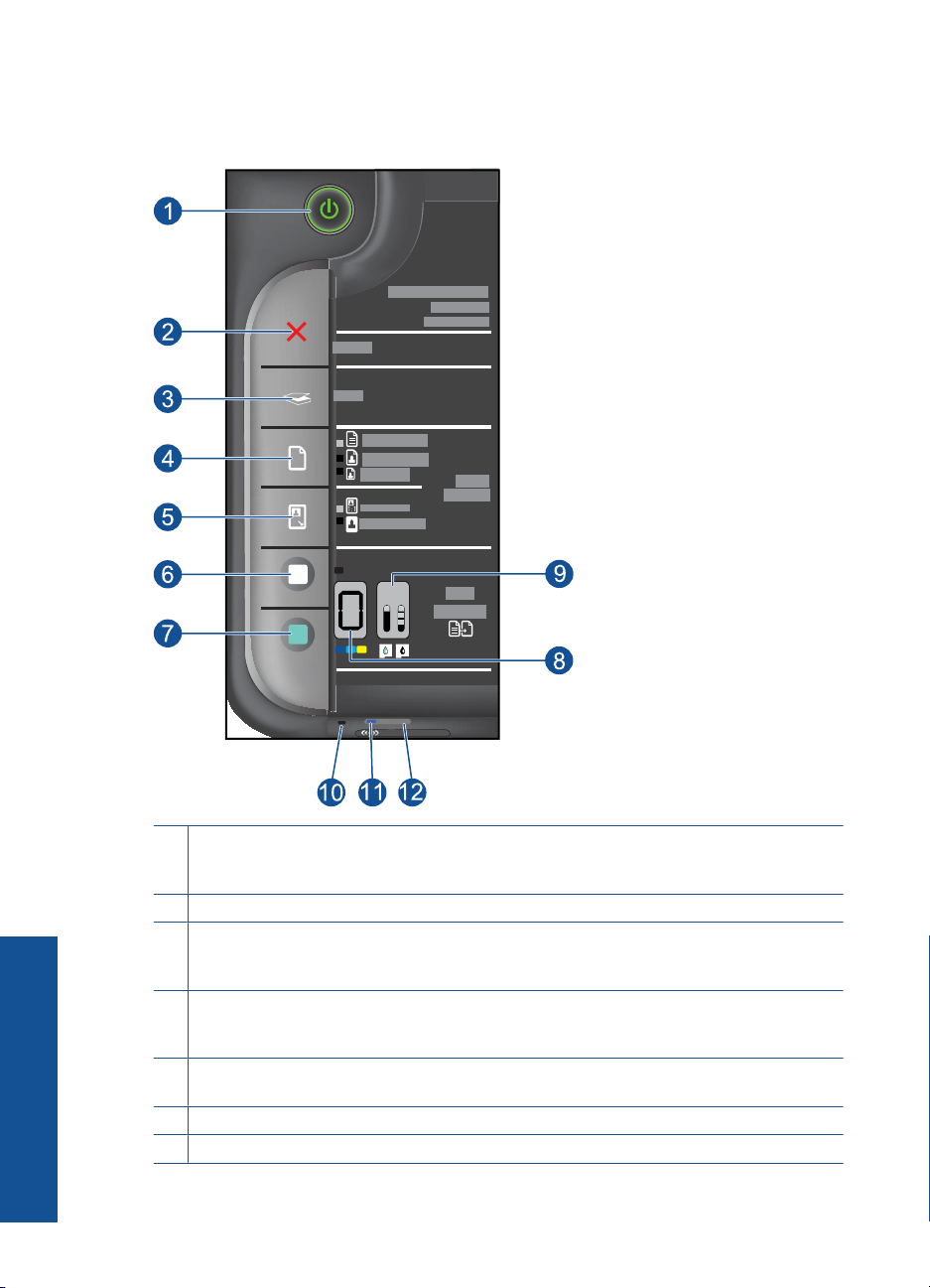
Функции панели управления
1 Вкл.. Включение и выключение устройства. Когда питание выключено, устройство по-
прежнему потребляет небольшое количество энергии. Чтобы полностью отключить
питание, выключите устройство и отсоедините кабель питания.
2 Отмена. Остановка текущей операции.
3 Сканирование. Используется для запуска сканирования оригинала, расположенного
на стекле. Нажмите и удерживайте в течение 2 секунд, чтобы начать тест
беспроводной связи.
Знакомство с HP All-in-One
12 Знакомство с HP All-in-One
4 Выбор бумаги. Позволяет изменить тип бумаги для копирования на обычную или
фотобумагу. Индикаторы выбора бумаги указывают выбранные размер и тип бумаги
следующим образом: Обычная Letter или A4, Фото (большое) или Фото (малое).
5 Истинный размер/По размеру бумаги. Максимально увеличивает оригинал для
размещения в области печати на бумаге выбранного размера для копирования.
6 Запуск копирования, Ч/Б. Запуск черно—белого копирования.
7 Запуск копирования, Цвет. Запуск цветного копирования.
Wireless

8 ЖК—дисплей «Количество копий». Отображает количество создаваемых копий.
Также отображает предупреждение при отсутствии бумаги.
9 Индикатор уровня чернил. Отображает информацию об уровне чернил для каждого
картриджа (четыре индикатора для трехцветного картриджа и четыре для черного
картриджа). Также отображает предупреждение при проблемах с картриджем.
10 Индикатор «Внимание». Мигает, если возникла ошибка или требуются действия
пользователя.
11 Индикатор беспроводной связи. Указывает, что включена беспроводная связь.
12 Кнопка беспроводной связи.. Позволяет включать и отключать беспроводную связь.
Функции панели управления 13
Знакомство с HP All-in-One

Глава 3
Знакомство с HP All-in-One
14 Знакомство с HP All-in-One
4 Печать
Для продолжения выберите задание на печать.
«Печать документов» на стр. 15
«Печать фотографий» на стр. 16
«Печать на конвертах» на стр. 18
«Печать на специальных материалах» на стр. 19
«Печать веб—страницы» на стр. 26
См. также:
Загрузка бумаги» на стр. 33
•»
Типы бумаги, рекомендуемые для печати» на стр. 31
•»
Печать документов
Большинство параметров печати автоматически задаются приложением, из
которого выполняется печать. Изменять параметры вручную нужно только при
изменении качества печати, печати на специальных типах бумаги или прозрачной
пленке или использовании специальных функций.
Печать из программы
1. Убедитесь, что в лоток для бумаги загружена бумага.
2. В меню Файл используемого приложения выберите Печать.
3. Убедитесь, что
устройство выбрано в качестве принтера.
Печать
Печать 15

Глава 4
Печать
4. Если требуется изменить параметры, нажмите кнопку, с помощью которой
открывается диалоговое окно Свойства.
В зависимости от используемого программного приложения эта кнопка может
называться Свойства, Параметры, Настройка принтера, Принтер или
Предпочтения.
Примечание. При печати фотографии необходимо выбрать
определенный тип фотобумаги и параметр повышения качества
фотографии.
5. На вкладках Дополнительно, Профили печати, Функции и Цвет выберите
необходимые параметры задания на печать.
Совет Можно легко выбрать подходящие параметры печати с помощью
предварительно настроенных заданий на вкладке Профили печати.
Выберите тип задания на печать в списке Профили печати. Параметры по
умолчанию для данного типа задания на печать будут заданы и
перечислены на вкладке Профили печати. При необходимости можно
настроить параметры и сохранить нестандартные значения в виде
профиля печати. Чтобы сохранить нестандартный профиль печати,
выберите профиль и щелкните Сохранить как. Чтобы удалить профиль,
выберите его и щелкните Удалить.
6. Щелкните OK, чтобы закрыть диалоговое окно Свойства.
7. Нажмите кнопку Печать или OK, чтобы начать печать.
нового
См. также:
•»
Типы бумаги, рекомендуемые для печати» на стр. 31
Загрузка бумаги» на стр. 33
•»
Просмотр разрешения печати» на стр. 27
•»
Использование профилей печати» на стр. 28
•»
Задание параметров печати по умолчанию» на стр. 29
•»
Остановка текущего задания» на стр. 69
•»
Печать фотографий
Печать фотографий на фотобумаге
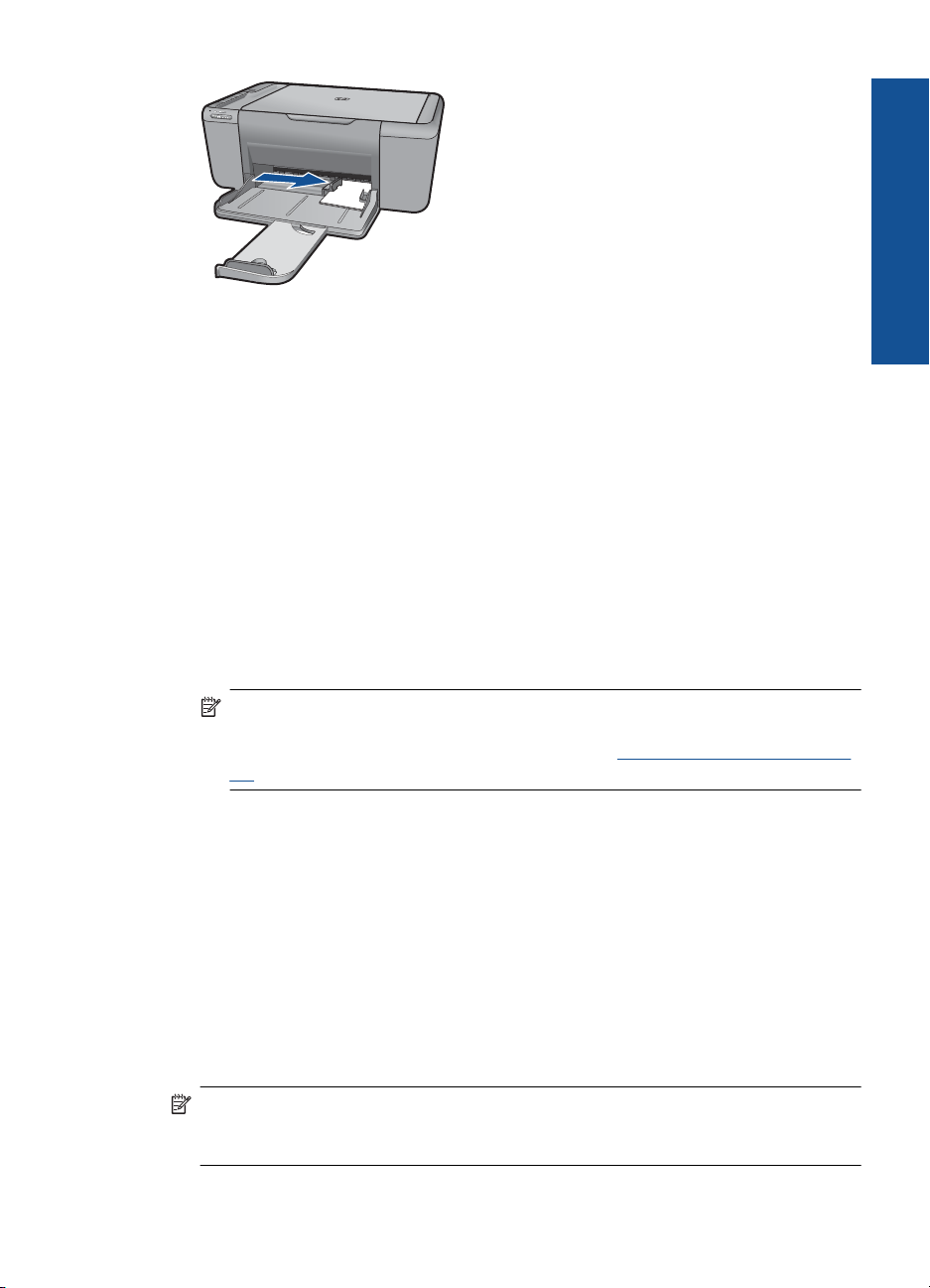
1. Извлеките всю бумагу из входного лотка, а затем загрузите фотобумагу
стороной для печати вниз.
16 Печать
2. В меню Файл используемого приложения выберите Печать.
3. Убедитесь, что устройство выбрано в качестве принтера.
4. Нажмите кнопку, с помощью которой открывается диалоговое окно Свойства.
В зависимости от используемого программного приложения эта кнопка может
называться Свойства, Параметры, Настройка принтера, Принтер или
Предпочтения.
5. Перейдите на вкладку Функции.
6. Выберите соответствующий тип фотобумаги в
списке Тип бумаги в области
Основные параметры.
7. В области Параметры изменения формата выберите соответствующий
размер бумаги в списке Размер.
Если выбраны несовместимые размер и тип бумаги, появится предупреждение
и будет предложено выбрать другой тип или размер.
8. В области Основные параметры выберите высокое качество печати,
например Наилучшее, в списке Качество печати.
Примечание. Для получения качества с максимальным разрешением dpi
на вкладке Дополнительно выберите Вкл в списке Максимум dpi.
Дополнительную информацию см. в разделе «
Печать в режиме Максимум
dpi» на стр. 26.
9. Щелкните OK, чтобы вернуться в диалоговое окно Свойства.
10. (Дополнительно) Если потребуется распечатать черно-белую фотографию,
выберите вкладку Цвет и установите флажок Печать в оттенках серого. В
списке выберите один из следующих вариантов.
• Высокое качество. Этот параметр использует все доступные цвета для
печати фотографий в оттенках серого. Это позволяет получить
мягкие и
натуральные оттенки серого цвета.
• Только черные чернила. Этот параметр использует только черные
чернила для печати фотографий в оттенках серого. Оттенки серого
создаются при помощи различного количества черных точек, что может
привести к повышенной зернистости изображения.
11. Нажмите кнопку OK, а затем Печать или OK в диалоговом окне Печать.
Печать
Примечание. Не оставляйте неиспользованную фотобумагу во входном
лотке. Бумага может скручиваться, что приведет к снижению качества печати.
Перед печатью фотобумага должна находиться в расправленном состоянии.
Печать фотографий 17

Глава 4
Печать
Печать изображения без полей
1. Извлеките всю бумагу из входного лотка.
2. Поместите фотобумагу стороной для печати вниз вплотную к правой стороне
входного лотка.
3. В меню Файл используемого приложения выберите Печать.
4. Убедитесь, что устройство выбрано в качестве принтера.
5. Нажмите кнопку, с помощью которой открывается диалоговое окно Свойства.
В зависимости от используемого
называться Свойства, Параметры, Настройка принтера, Принтер или
Предпочтения.
6. Перейдите на вкладку Функции.
7. В списке Размер выберите размер фотобумаги, загруженной во входной лоток.
Если изображение без полей можно напечатать на бумаге выбранного размера,
это означает, что флажок Печать без полей установлен.
8. В меню Тип бумаги щелкните
бумаги.
Примечание. Невозможно напечатать изображение без полей, если
установлен тип бумаги Обычная бумага или тип бумаги, отличный от
фотобумаги.
9. Если флажок Печать без полей не выбран, пометьте его.
Если выбраны несовместимые размер бумаги без полей и тип бумаги, появится
предупреждение и будет предложено выбрать другой тип или размер.
10. Нажмите кнопку OK, а затем Печать или OK в диалоговом окне Печать.
программного приложения эта кнопка может
Дополнительно и выберите требуемый тип
Примечание. Не оставляйте неиспользованную фотобумагу во входном
лотке. Бумага может скручиваться, что приведет к снижению качества
печати. Перед печатью фотобумага должна находиться в расправленном
состоянии.
См. также:
Загрузка бумаги» на стр. 33
•»
Печать в режиме Максимум dpi» на стр. 26
•»
Просмотр разрешения печати» на стр. 27
•»
Использование профилей печати» на стр. 28
•»
Задание параметров печати по умолчанию» на стр. 29
•»
Остановка текущего задания» на стр. 69
•»
Печать на конвертах
В лоток для бумаги устройства HP All-in-One можно загрузить один или несколько
конвертов. Не используйте глянцевые или тисненые конверты, а также конверты с
застежками или окнами.
18 Печать
Примечание. Подробнее о форматировании текста для печати на конвертах
см. справочную систему используемого текстового редактора. Для оптимизации
печати рекомендуется использовать на конвертах этикетки с обратным
адресом.
Печать на конвертах
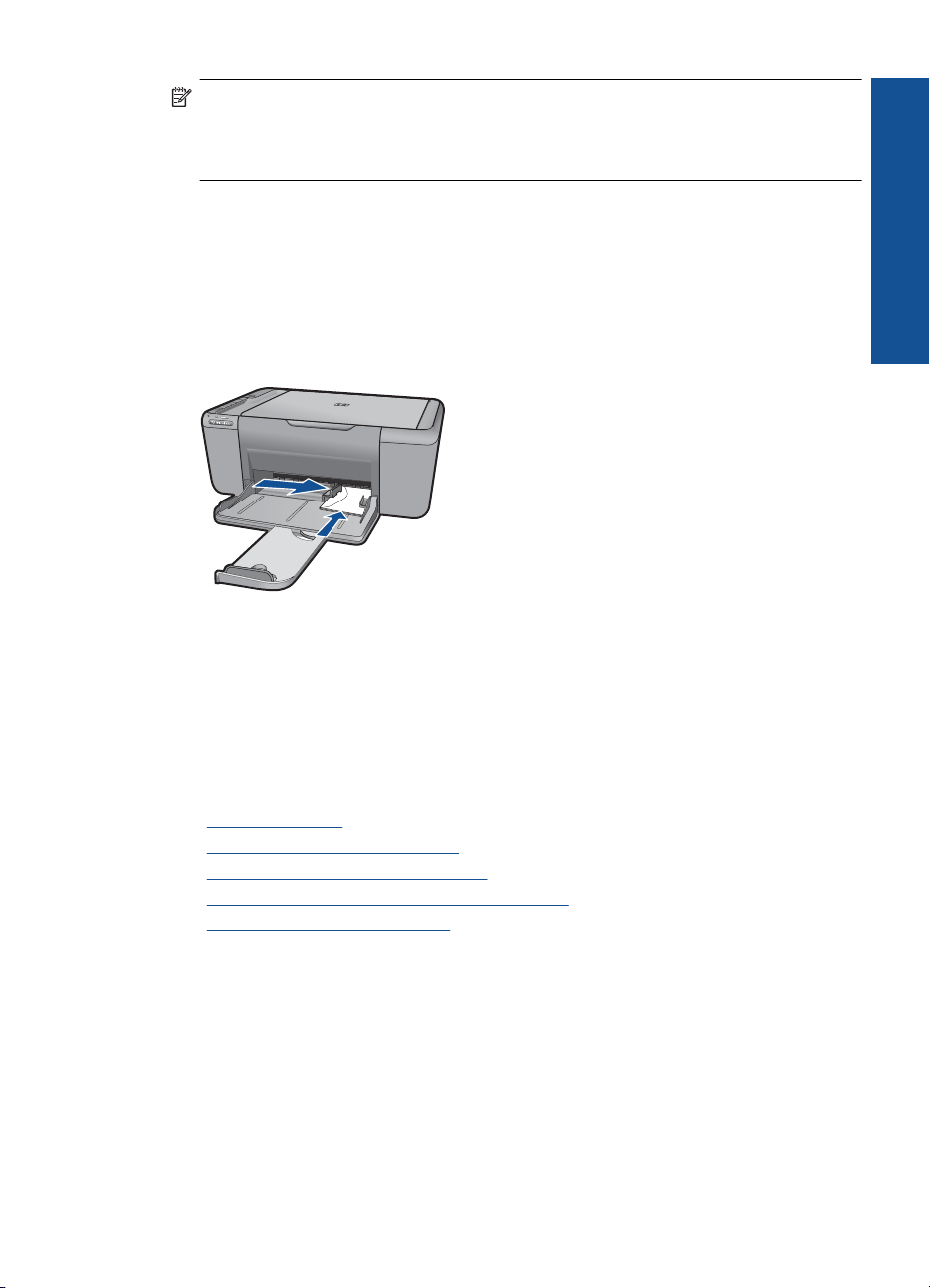
1. Сдвиньте направляющую бумаги в крайнее левое положение.
2. Разместите конверты в правой части лотка стороной для печати вниз и
клапаном влево.
3. Задвиньте конверты в принтер до упора.
4. Сдвиньте направляющую бумаги вплотную к краю конвертов.
5. Откройте диалоговое окно Свойства принтера.
6. Выберите вкладку Функции, затем выберите следующие параметры печати.
• Тип бумаги — Обычная бумага.
• Размер — соответствующий размер конверта.
7. Выберите требуемые значения других параметров печати и щелкните OK.
Печать
См. также:
Загрузка бумаги» на стр. 33
•»
Просмотр разрешения печати» на стр. 27
•»
Использование профилей печати» на стр. 28
•»
Задание параметров печати по умолчанию» на стр. 29
•»
Остановка текущего задания» на стр. 69
•»
Печать на специальных материалах
Печать на прозрачных пленках
1. Сдвиньте направляющую бумаги в крайнее левое положение.
2. Разместите прозрачные пленки в правой части лотка стороной для печати вниз
и липкой полосой вверх и к принтеру.
3. Аккуратно задвиньте прозрачные пленки в принтер до упора таким образом,
чтобы липкие полосы не цеплялись друг за друга.
Печать на специальных материалах 19

Глава 4
Печать
4. Сдвиньте направляющую бумаги вплотную к краю прозрачных пленок.
5. Откройте диалоговое окно Свойства принтера.
6. Выберите вкладку Профили печати.
7. В списке Профили печати выберите Печать презентаций, затем укажите
следующие параметры печати.
• Тип бумаги — нажмите Дополнительно и выберите соответствующий тип
прозрачной пленки.
• Размер бумаги — соответствующий размер бумаги.
8. Выберите требуемые значения других параметров печати и щелкните OK.
Печать почтовых открыток
1. Сдвиньте
направляющую бумаги в крайнее левое положение.
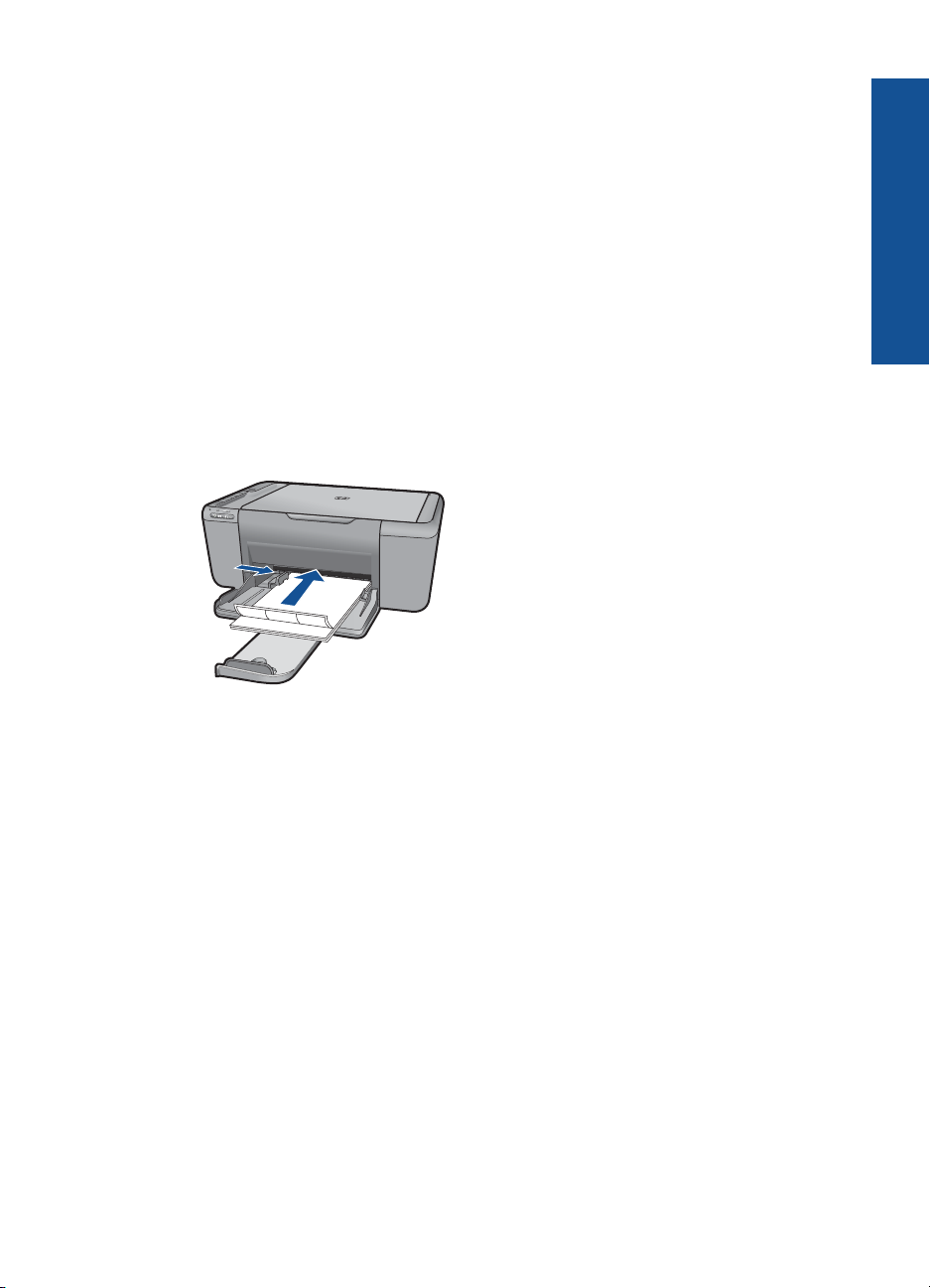
2. Поместите открытки в правой части лотка стороной для печати вниз и коротким
краем к принтеру.
3. Задвиньте открытки в принтер до упора.
4. Сдвиньте направляющую бумаги вплотную к краю открыток.
5. Откройте диалоговое окно Свойства принтера.
20 Печать
6. Выберите вкладку Функции и укажите следующие параметры печати.
• Тип бумаги — щелкните Дополнительно, Специальная бумага, а затем
выберите соответствующий тип открыток.
• Качество печати — Обычное или Наилучшее.
• Размер — соответствующий размер открыток.
7. Выберите требуемые значения других параметров печати и щелкните OK.
Печать этикеток
1. Сдвиньте направляющую бумаги в крайнее левое положение.
2. Пролистайте
листы с этикетками, чтобы они не слипались, затем выровняйте
края.
3. Разместите листы с этикетками в правой части лотка стороной с этикетками
вниз.
4. Задвиньте листы в принтер до упора.
5. Сдвиньте направляющую бумаги вплотную к краю листов.
Печать
6. Откройте диалоговое окно Свойства принтера.
7. Выберите вкладку Профили печати.
8. В списке Профили печати выберите Обычная ежедневная печать, затем
укажите следующие параметры печати.
• Тип бумаги — Обычная бумага.
• Размер бумаги — соответствующий размер бумаги.
9. Нажмите OK.
Печать брошюр
1. Сдвиньте направляющую бумаги в крайнее левое положение.
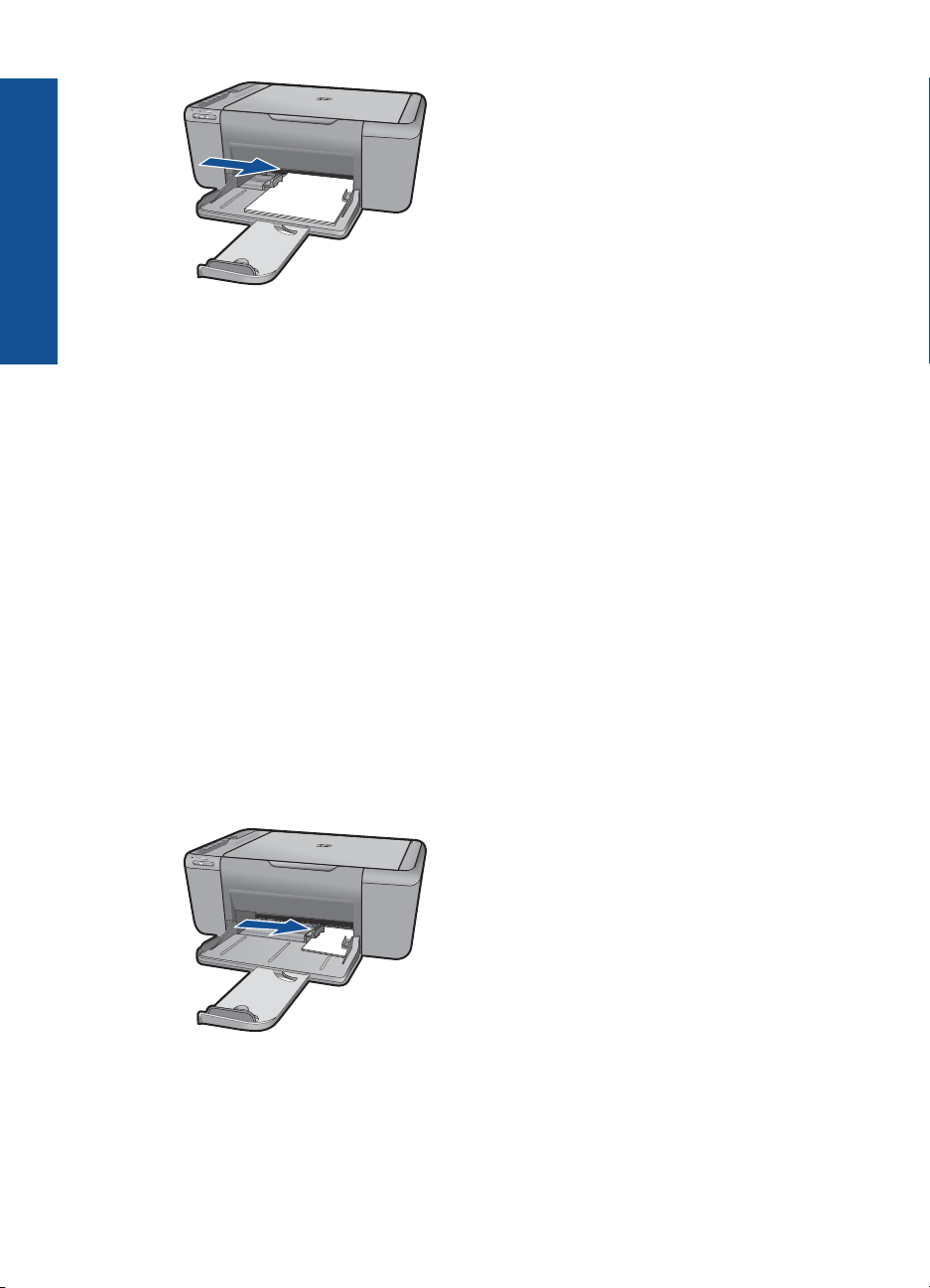
2. Разместите бумагу в правой части лотка
стороной для печати вниз.
3. Задвиньте бумагу в принтер до упора.
4. Сдвиньте направляющую бумаги вплотную к краю бумаги.
Печать на специальных материалах 21
Глава 4
Печать
5. Откройте диалоговое окно Свойства принтера.
6. Перейдите на вкладку Функции.
7. Укажите следующие параметры печати.
• Качество печати — Наилучшее.
• Тип бумаги — щелкните Дополнительно и выберите соответствующую
бумагу НР для струйной печати.
• Ориентация — Книжная или Альбомная.
• Размер — соответствующий размер бумаги.
• Двусторонняя печать — Вручную.
8. Для печати щелкните OK.
Печать поздравительных открыток
1. Сдвиньте
направляющую бумаги в крайнее левое положение.
2. Пролистайте стопку поздравительных открыток, чтобы они не слипались, затем
выровняйте края стопки.
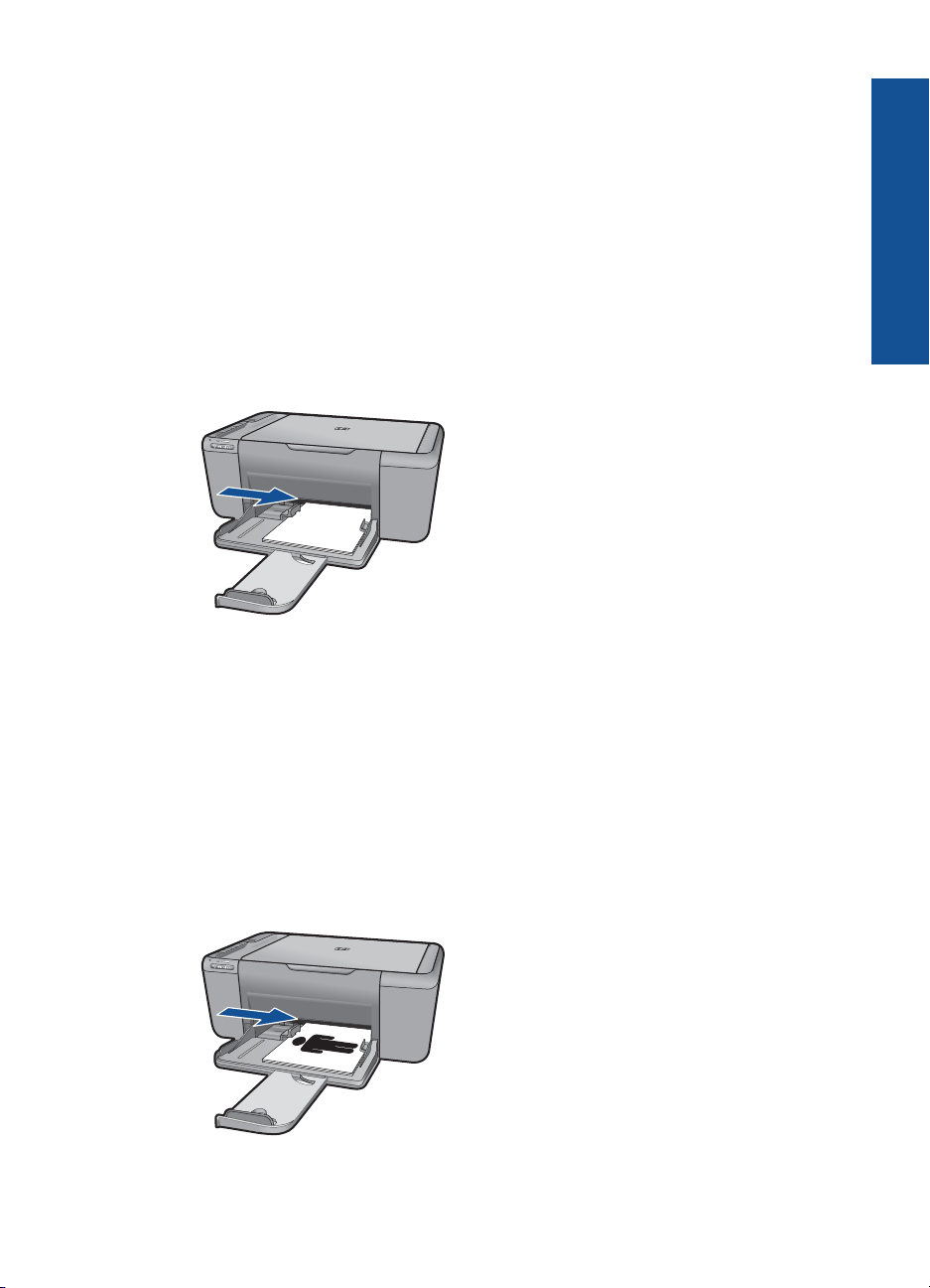
3. Разместите поздравительные открытки в правой части лотка стороной для
печати вниз.
4. Задвиньте открытки в принтер до упора.
5. Сдвиньте направляющую бумаги вплотную к краю открыток.
6. Откройте диалоговое окно Свойства принтера.
22 Печать
7. Выберите вкладку Функции и укажите следующие параметры печати.
• Качество печати — Обычное.
• Тип бумаги — нажмите Дополнительно и выберите соответствующий тип
открыток.
• Размер — соответствующий размер открыток.
8. Выберите требуемые значения других параметров печати и щелкните OK.
Печать буклетов
1. Сдвиньте направляющую бумаги в крайнее левое положение.
2. Разместите обычную бумагу в правой части
лотка стороной для печати вниз.
3. Задвиньте бумагу в принтер до упора.
4. Сдвиньте направляющую бумаги вплотную к краю бумаги.
5. Откройте диалоговое окно Свойства принтера.
6. Выберите вкладку Профили печати.
7. В списке Профили печати выберите Печать буклета.
8. В списке Печать на обеих сторонах выберите один из следующих вариантов
переплета.
• Переплет по левому краю
• Переплет по правому краю
9. Выберите требуемые значения других параметров печати и щелкните OK.
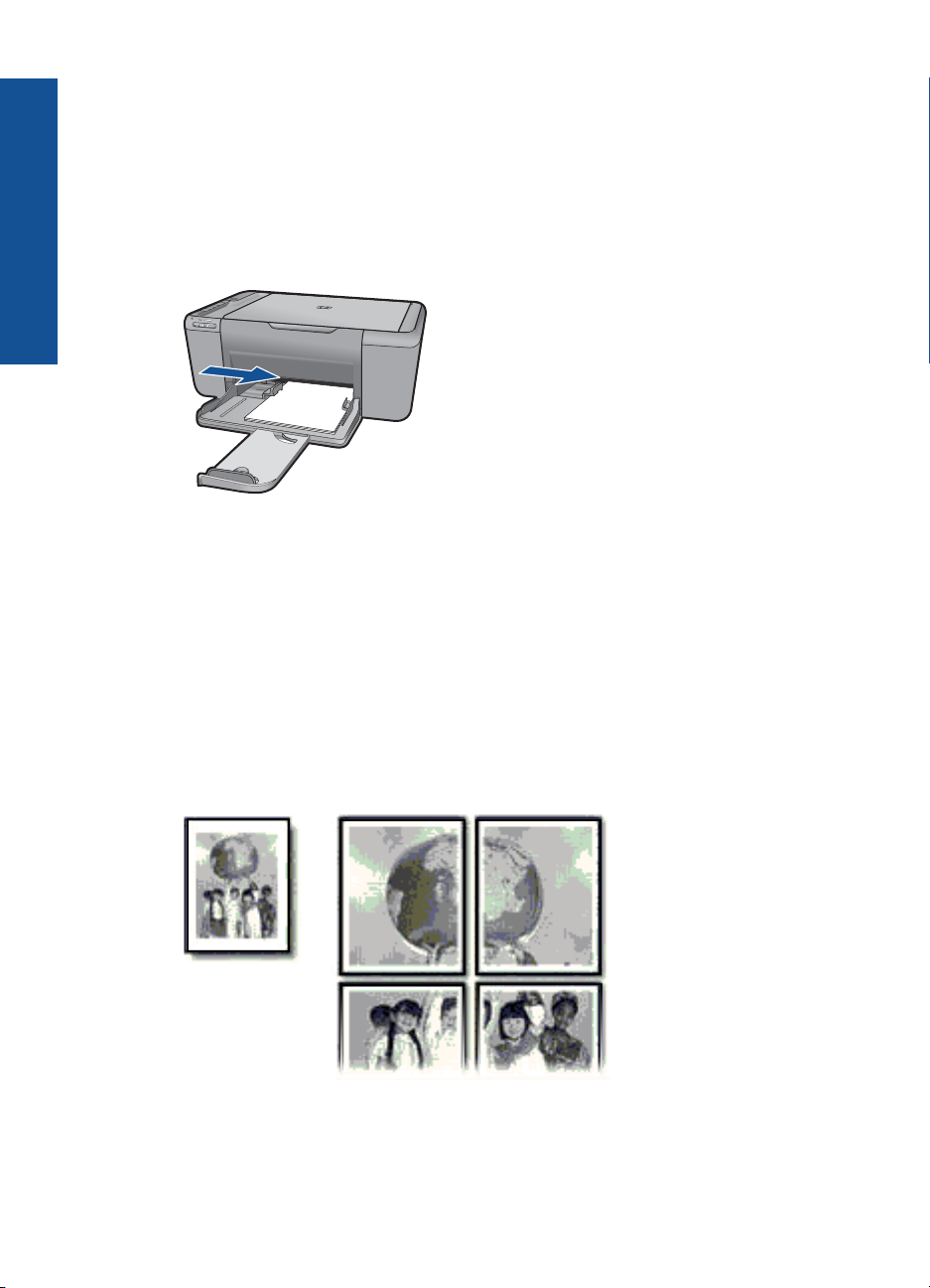
10. При появлении соответствующего
запроса загрузите распечатанные страницы
в лоток для бумаги, как показано на рисунке ниже.
Печать
Печать на специальных материалах 23
Глава 4
Печать
11. Щелкните Продолжить для завершения печати буклета.
Печать плакатов
1. Сдвиньте направляющую бумаги в крайнее левое положение.
2. Разместите обычную бумагу в правой части лотка стороной для печати вниз.
3. Задвиньте бумагу в принтер до упора.
4. Сдвиньте направляющую бумаги вплотную к краю бумаги.
5. Откройте диалоговое окно Свойства принтера.
6. Выберите вкладку Функции и укажите следующие параметры печати.
• Тип бумаги — Обычная бумага.
• Ориентация — Книжная или Альбомная.
• Размер — соответствующий размер бумаги.
7. Выберите вкладку Дополнительно и щелкните Функции принтера.
8. В списке Печать плакатов выберите количество листов для плаката.
9. Нажмите кнопку Выбрать.
10. Убедитесь, что
выбранное количество частей совпадает с количеством листов
для плаката, затем щелкните OK.
11. Выберите требуемые значения других параметров печати и щелкните OK.
24 Печать
Loading…
Manuals.eu
- Manuals.eu
- HP
- Computers & Peripherals
- Printers
- Deskjet Printers
- Deskjet F4583
- Справочное руководство
×
1
2
3
4
5
6
7
8
9
10
11
12
13
14
15
16
17
18
19
20
21
22
23
24
25
26
27
28
29
30
31
32
⟨
⟩
Copyright © Manuals.eu
Agreement
Privacy Policy
Contact us
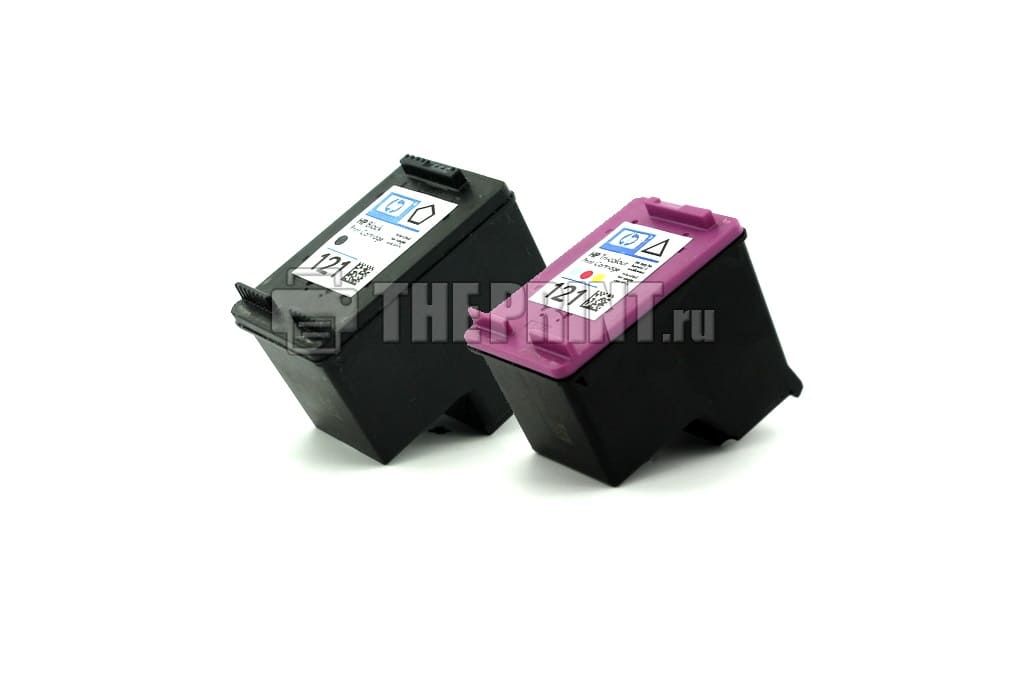
Рисунок 1.
HP DeskJet-F4583 относится к бюджетному классу принтера и МФУ, со встроенными печатающими головками (далее ПГ) в картридже. Когда пользователи приобретают печатающие устройства по относительно низкой цене, после израсходования чернил, узнают о стоимости новых расходных материалов и думают как сэкономить на печати. Одним из способов не тратить лишние деньги, является заправка картриджей HP F4583 в домашних условиях.
Чернила подходящие для принтера HP DeskJet-F4583 в нашем интернет магазине
В принтере находятся два картриджа, черный и цветной картриджи HP 121. На их примере мы покажем как заправить принтер HP DeskJet-F4583 самостоятельно. Для успешного результата заправки, необходимо убедиться в работоспособности картриджей. Самые распространенные проблемы, это засохла печатающая головка или вышла из строя электроника. В первом случае, надо прочистить ПГ специальной промывочной жидкостью, а во втором случае нужно покупать новый.
Заправка картриджа HP DeskJet-F4583 своими руками не сложный процесс, ниже мы покажем как это возможно сделать. В черном картридже лучше вставлять иглу в центральное отверстие. В цветном, для начала, надо определить расположение цветов. Возможны несколько вариантов, один из них представлен на рисунке 2.
Определить расположение цветов можно различными способами:
- Под наклейкой внимательно посмотреть на губку в заправочных отверстиях и увидеть следы чернил.
- Сделать отпечаток ПГ на листе (Цвет посередине отпечатка всегда находится вверху, а цвета слева и права отпечатка находятся соответственно отпечатка в картридже. (Рисунок 2)).
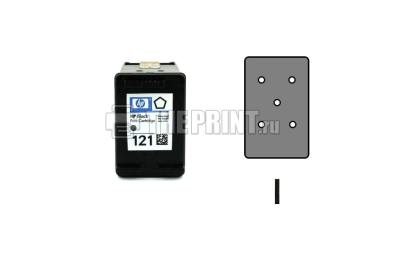
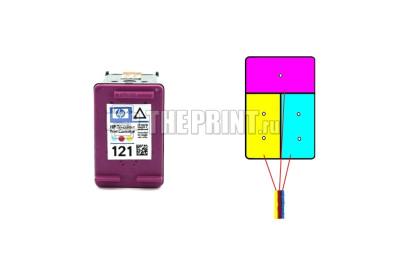
Рисунок 2.
- Приступаем к заправке картриджей HP F4583, набираем в шприцы краску, лучше взять 4 шприца и заправить их чернилами (Black, Magenta, Yellow, Cyan), можно использовать 10 или как в нашем случае 20 мл. шприцы.
- Аккуратно снимаем сверху наклейки, если ранее этого не сделали.
- Вставляем иглу шприца внутрь заправочного отверстия. Вводить глубоко не нужно, достаточно 10-15 мм. (Рисунок 3)
- Медленно вводите чернила до тех пор, пока чернила не появится в заправочном отверстии, нужно примерно 4 мл. для черного и 9 мл. (по 3 мл. в каждый цвет) для цветного, далее излишние чернила откачать обратно в шприц, всегда лучше не долить чернила, чем перелить. (Рисунок 3.)
- Заправляем все цвета и очищаем сухой салфеткой поверхности от чернил.
- Наклейте этикетки на место (При необходимости возможно использовать скотч).
- Делаем отпечаток печатающих головок на листе, они должны быть четкими. (Рисунок 2.)
- Устанавливаем заправленные картриджи в принтер, делаем прочистку ПГ.
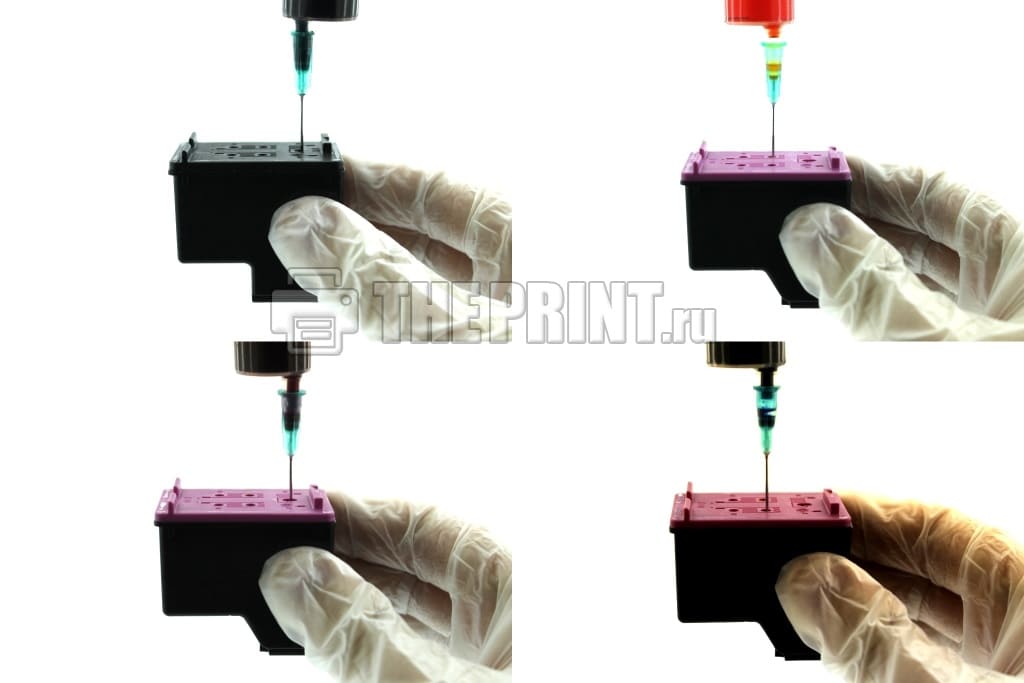
Рисунок 3.
ВАЖНО!
- Обратите внимание на контакты (Рисунок 4), они должны быть сухие, если Вы установите в принтер расходный материал с мокрыми контактами, у Вас сгорит электроника.
- Если Вы заправляете первый раз, то нужно отменить слежение за расходными материалами, для этого нажмите и удерживайте кнопку «Отмена» (Красный крестик или треугольник) на принтере в течение 15 секунд. После отмены слежения, у Вас печатающее устройство будет сигнализировать что чернила закончились, но печатать будет.
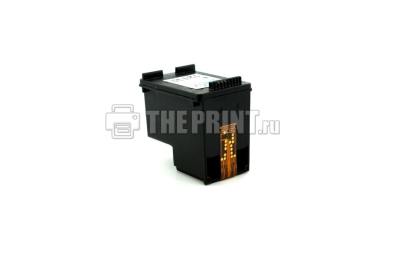
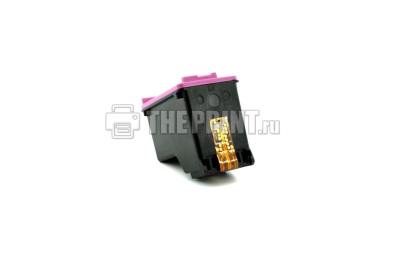
Рисунок 4.
Вспомогательные товары для заправки картриджа HP DeskJet-F4583
Перейдя по ссылке, Вы можете посмотреть полный список чернил для принтера HP DeskJet-F4583 на нашем сайте.
HP Deskjet F4583 All-in-One Printer
Make the most of your laptop – print from the living room, the kitchen or virtually any other
room in the house with this affordable and stylish wireless all-in-one
1
. Enjoy the convenience
of easy scanning and intuitive colour copying too.
The HP Deskjet F4583 All-in-One is designed for home and home office users looking for an affordable wireless printer that
offers easy set-up, reliable performance and the extra convenience of built-in scanning and colour copying.
Go wireless and get the freedom to print from virtually anywhere in the home
2
.
Give yourself the freedom to print from virtually anywhere in the home with this versatile wireless all-in-one
2
. Make the most of
your laptop and print from wherever is most convenient at the time – no need to plug in a wire every time you want to print. Get
easy wireless set-up – simply touch one button to connect to your wireless network
3
. Share reliable printing and scanning between
multiple notebooks or PCs.
Enjoy versatility, reliability and value with this affordable HP all-in-one.
Get HP reliability and the 3-in-1 versatility of printing, scanning and copying in a single device, all at a great price. Be sure of
great results too – get crisp, sharp black text and bright colours with Original HP inks. Rely on HP for good value – get up to 3x
more black printed pages and 2.5x more colour printed pages with optional high-capacity replacement ink cartridges
4
multiple pages on both sides of a sheet of paper using the paper-saving option. ENERGY STAR® qualified.
Get set up and printing in no time with simple installation and intuitive controls.
Get connected to your computer with the minimum fuss – simple step-by-step installation means you’re up and running in no time.
Intuitive controls make printing, scanning and copying easy too. Get better results whenever you print from the web – research,
recipes, maps, photos and more – with HP Smart Web Printing
5
. Check the convenient LCD ink level gauge to see when you’re
running low on ink. Easy access to cartridges means removal and replacement is simple too.
1
Wireless performance is dependent upon physical environment and distance from access point.
2
Wireless performance is dependent upon physical environment and distance from access point
3
Requires a WPS router with an integrated push-button; wireless performance is dependent upon physical environment and distance from access point
4
Compared with HP 121 Black/Colour Ink Cartridges; XL cartridges not included, please purchase separately
5
Requires Microsoft Internet Explorer 6.0 – 8.0.