
HP Deskjet F4100 All-in-One series
Справка Windows
Глава 1
6
Справка аппарата HP Deskjet F4100 All-in-One series
Спр
авка
аппа
рата
H
P
Desk
je
t
F4100 All-in-
O
ne series
2
Обзор аппарата HP All-in-One
Аппарат HP Deskjet F4100 All-in-One series представляет собой
многофункциональное устройство, позволяющее легко выполнять операции
копирования, сканирования и печати.
Копирование
Аппарат HP All-in-One позволяет печатать высококачественные цветные и черно-
белые копии на бумаге различных типов. Размер оригинала можно увеличивать
или уменьшать, чтобы он помещался на листе определенного формата,
регулировать качество копии и печатать высококачественные копии фотографий.
Сканирование
Сканирование – это процесс преобразования изображений и текста в электронный
формат для использования на компьютере. С помощью аппарата HP All-in-One
можно сканировать различные материалы (фотографии, журнальные статьи и
текстовые документы).
Печать с компьютера
Аппарат HP All-in-One можно использовать с любым программным приложением,
поддерживающим функцию печати. Можно выполнять печать таких проектов, как
изображения без полей, информационные бюллетени, поздравительные открытки,
переводные картинки и плакаты.
Настоящий раздел содержит следующие темы:
•
Описание аппарата HP All-in-One
•
Кнопки панели управления
•
Обзор индикаторов состояния
•
Использование программного обеспечения HP Photosmart
Описание аппарата HP All-in-One
Обзор аппарата HP All-in-One
7
Обзор
аппарат
а
H
P
All-in-One
Цифра
Описание
1
Панель управления
2
Входной лоток
3
Удлинитель лотка
4
Направляющая ширины бумаги
5
Дверца для доступа к картриджу
6
Стекло
7
Подложка крышки
8
Задняя дверца
9
Задний порт USB
10
Разъем питания
*
*
Используйте только вместе с блоком питания, поставляемым НР.
Кнопки панели управления
Глава 2
8
Обзор аппарата HP All-in-One
Обзор
аппарат
а
HP
All-in-One
Нажмите на кнопку для помощи
HP Deskjet F4100 All-in-One series
HP Deskjet F4100 All-in-One series
Basics Guide
Руководство по установке
Installijuhend
1
a.
2
b.
Nustatymo vadovas
Uzstādīšanas pamācība
RU
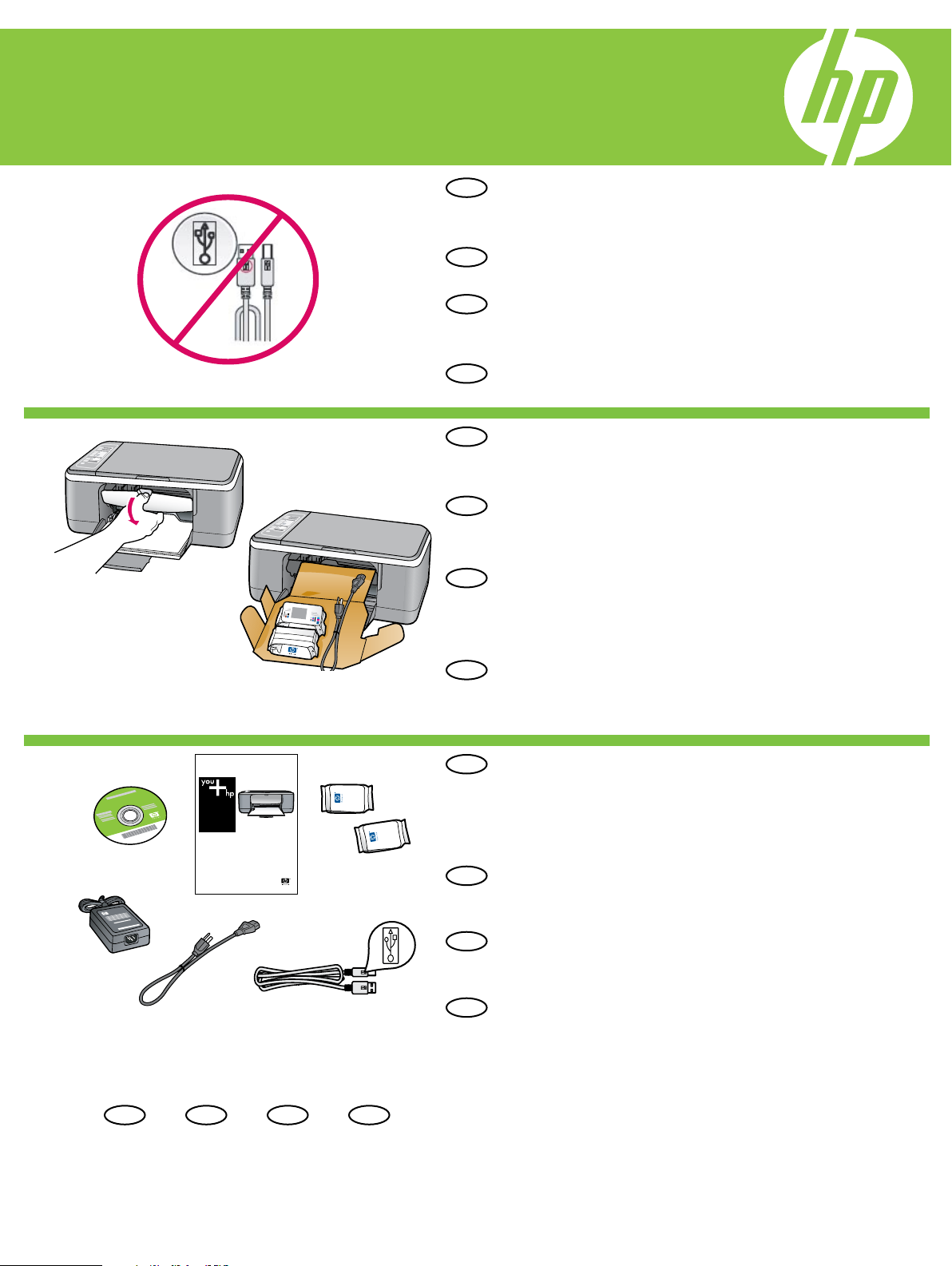
ПРЕДУПРЕЖДЕНИЕ. Не подсоединяйте кабель USB
до выполнения шага 14, иначе программа может быть
установлена неправильно.
ET
HOIATUS. Et tagada tarkvara tõrgeteta installimine,
ärge ühendage USB-kaablit enne 14. juhist.
LT
ĮSPĖJIMAS: siekiant užtikrinti, kad programinė įranga
būtų įdiegta tinkamai, iki 14 etapo USB kabelio jungti
negalima.
LV
BRĪDINĀJUMS! Lai nodrošinātu pareizu programmatūras
instalēšanu, nepievienojiet USB kabeli līdz 14. darbībai.
RU
Опустите лоток для бумаги и дверцу картриджа.
ВАЖНО! Извлеките из устройства весь упаковочный
материал.
ET
Langetage nii paberisalve kui ka tindikassetihoidiku luuk.
TÄHTIS! Eemaldage seadme ümbert kõik
pakkematerjalid.
LT
Nuleiskite popieriaus dėklą ir spausdinimo kasečių
dangtį.
SVARBU: iš įrenginio pašalinkite visas pakuotės
medžiagas.
LV
Nolaidiet papīra tekni un drukas kasetņu vāku.
SVARĪGI! Izņemiet no ierīces visu iepakojuma
materiālu.
3
RU
ET
LT
*CB580-90021*
*CB580-90021*
RU
Проверьте содержимое коробки. Содержимое
коробки в разных комплектациях может отличаться.
* Если USB-кабель не входит в комплект поставки,
приобретите его.
Veenduge karbi sisus. Karbi sisu võib erineda.
ET
* Kui USb-kaabel ei kuulu komplekti, ostke see eraldi.
LT
*
LV
Patikrinkite dėžės turinį. Dėžės turinys gali būti kitoks.
* Jeigu USB kabelio pakuotėje nėra, įsigykite jį patys.
Pārbaudiet komplektāciju. Iepakojuma saturs var
LV
atšķirties.
* Iegādājieties USB kabeli, ja tas nav iekļauts
komplektācijā.
*CB580-90021*

4
RU
Подключите шнур и блок питания.
ET
Ühendage toitejuhe ja adapter.
LT
Prijunkite maitinimo kabelį ir adapterį.
LV
Pievienojiet strāvas kabeli un adapteri.
5
6
a.
b.
RU
Загрузите обычную белую бумагу.
ВНИМАНИЕ! Не следует проталкивать бумагу
слишком далеко в лоток.
Pange printerisse tavalist valget paberit.
ET
TÄHELEPANU! Ärge suruge paberit jõuga liiga
sügavale salve.
Įdėkite paprasto balto popieriaus.
LT
PERSPĖJIMAS: nekiškite popieriaus į dėklą per
giliai.
LV
Ievietojiet parastu balto papīru.
UZMANĪBU! Nemēģiniet ar spēku ievietot papīru
teknē pārāk tālu.
RU
Нажмите клавишу (Вкл.).
ET
Vajutage (toitenuppu).
LT
Paspauskite (mygtukas „On“ (įjungti)).
LV
Nospiediet (poga On (Ieslēgt)).
7
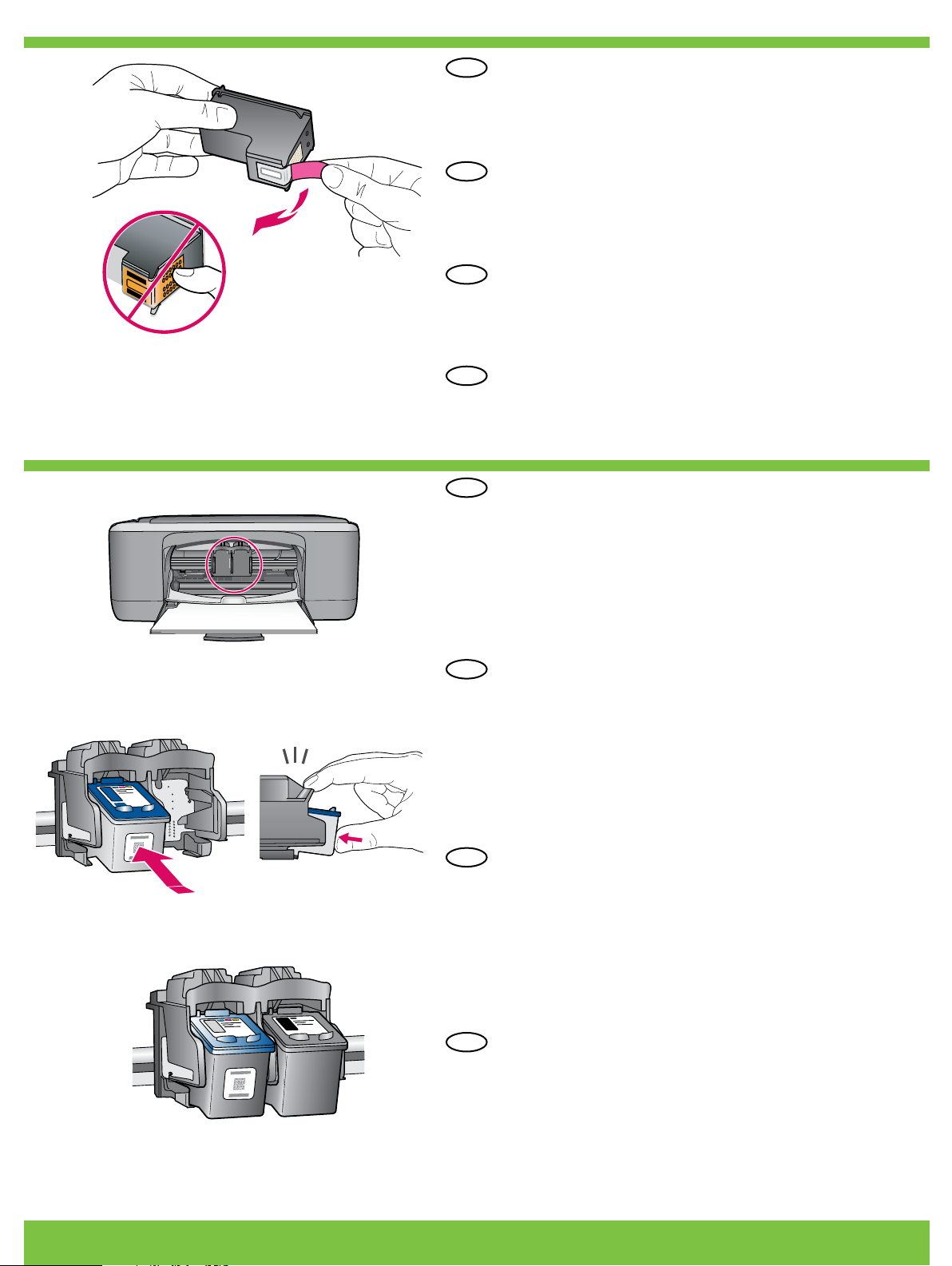
Откройте дверцу картриджа. Убедитесь, что
RU
каретка переместилась к центру.
ВАЖНО! Перед установкой картриджей
устройство необходимо включить.
ET
Avage tindikassetihoidiku luuk. Oodake, kuni
printimiskelk liigub keskele.
TÄHTIS! Enne kassettide sisestamist peab seadme
sisse lülitama.
Atidarykite spausdinimo kasečių dangtį. Palaukite,
LT
kol spausdinimo kasečių dėtuvė pasislinks į centrą.
SVARBU: norint įdėti kasetes, įrenginys turi būti
įjungtas.
LV
Atveriet drukas kasetņu vāku. Pagaidiet, kamēr
drukas kasetņu turētājs pārvietojas uz vidu.
SVARĪGI! Lai varētu ievietot kasetnes, ierīcei ir jābūt
ieslēgtai.
2 • HP Deskjet F4100 All-in-One series
8
9
RU
Удалите ленту с обоих картриджей.
ВНИМАНИЕ! Не прикасайтесь к медным контактам
и не наклеивайте ленту обратно на картриджи.
Eemaldage mõlemalt kassetilt kleeplint.
ET
TÄHELEPANU! Ärge puutuge vasevärvi kontakte ega
kandke kleeplinti kassettidele tagasi.
Nuo abiejų kasečių nuplėškite juostelę.
LT
PERSPĖJIMAS: nelieskite vario spalvos kontaktų ir
pakartotinai neužklijuokite juostelės ant kasečių.
Noņemiet lenti no abām kasetnēm.
LV
UZMANĪBU! Nepieskarieties vara krāsas kontaktiem
un nemēģiniet kasetnēm vēlreiz uzlīmēt lenti.
RU
а. Держите картриджи логотипом HP вверх.
б. Вставьте трехцветный картридж в гнездо слева,
а черный картридж в гнездо справа. Прижмите
картриджи плотно до защелкивания.
ET
a. Hoidke kassetti nii, et HP logo jääb ülesse.
b. Asetage kolmevärviline kassett vasakpoolsesse
tindikassetipessa ja must kassett parempoolsesse.
Suruge kassetid sisse, kuni need kohale
klõpsatavad.
LT
a. Laikykite kasetes HP logotipu į viršų.
b. Trispalvę rašalo kasetę įdėkite į kairę kasečių
angą, o juodo rašalo kasetę – į dešinę kasečių
angą. Kasetes stipriai pastumkite, kol jos
užsiksuos savo vietoje.
LV
a) Turiet kasetnes tā, lai HP logotips būtu vērsts uz
augšu.
b) Ievietojiet trīskrāsu kasetni kreisajā kasetnes
slotā un melnās krāsas kasetni labajā kasetnes
slotā. Kasetnes cieši jāpiespiež, līdz tās ar klikšķi
noksējas vietā.
HP Deskjet F4100 All-in-One series • 3
Loading…
HP Deskjet F4100 All-in-One series
Справка Windows
HP Deskjet F4100 All-in-One series

Содержание
1 Справка аппарата HP Deskjet F4100 All-in-One series.………………………………………………5
2 Обзор аппарата HP All-in-One
Описание аппарата HP All-in-One……………………………..……………….………………………………..7
Кнопки панели управления…………………………………………………………………………………………8
Обзор индикаторов состояния………………..……………………..…………………………………….……10
Использование программного обеспечения HP Photosmart……………..………………….……..11
Содержание
3 Источники дополнительной информации………..……………………………………………………13
4 Приемы работы……………………………..…………….……………………..………………………………….15
5 Информация о подключении
Поддерживаемые типы подключения………………………………………………………………………..17
Режим совместного использования принтера………….………………..…………………………..…..17
6 Загрузка оригиналов и бумаги
Загрузка оригиналов…………………………..…………………….………………………………………………19
Выбор бумаги для печати и копирования…………………………………..………………………………19
Рекомендуемые типы бумаги для печати и
копирования……………..……………………….20
Типы бумаги, рекомендуемые только для печати……………….………………..……….……..21
Типы бумаги, которые не рекомендуется использовать……………..……….……..………...22
Загрузка бумаги….…………………….…………….……………………..…………………….……………..……23
Загрузка полноразмерной бумаги…………………………………………………………..……………23
Загрузка фотобумаги 10 на 15 см (4 на 6 дюймов)……………………….……………………….25
Загрузка карточек…………………………….…………………………………..……………………………..26
Загрузка конвертов…………………………………………………………………………..…………………27
Загрузка бумаги других типов……………………………………………………………………....……..28
Предотвращение замятия бумаги……………………………………………………………………………..29
7 Печать с компьютера
Печать из программного приложения………………………………………………………………………..31
Назначение аппарата HP All-in-One в качестве принтера по умолчанию……………………..32
Изменение параметров
печати для текущего задания……………………..………………………..32
Задание формата бумаги………………………………………..…………………………………………..32
Выбор типа бумаги для печати……………….………………………………….………………………..34
Просмотр разрешения печати…………………………………………………………….……………….35
Изменение скорости или качества печати………………………..………………….……………….35
Изменение ориентации страницы………………………………………………………………………..36
Изменение размера документа……………………………………………….…………………………..36
Изменение насыщенности, яркости или цветового тона………………………………………..37
Предварительный просмотр задания на печать……………………………………………………37
Изменение параметров печати по умолчанию…………….……………….…………………………....38
Профили печати……………….……………………..………….………….…………….………………………….38
Создание профилей печати…………………………………………………………………………………39
1
Выполнение специальных заданий на печать……………….…………….…………………………….40
Печать изображения без полей……………………………………..…………………………………….40
Печать фотографии на фотобумаге………………………………..……………………….…………..41
Создание этикеток для компакт—дисков/дисков DVD …………………..………………………..42
Печать с использованием максимального разрешения………………………………………43
Печать на обеих сторонах страницы………..……………………………………………..……………43
Печать многостраничного документа в виде буклета…………………………………………….45
Печать нескольких страниц на одном листе…………….…………….…………………………….46
Содержание
Печать многостраничного документа в обратном порядке……………………………..……..47
Зеркальное отражение изображения для
переводных картинок…..………………………..48
Печать на прозрачных пленках……………………………………….…………………………………..48
Печать группы адресов на этикетках или конвертах……………………………………..………49
Печать плаката…………………………………………………………………………………………………..50
Печать Web-страницы……………………………………………...………………………………..……….50
Остановка задания на печать……………………………………………..…………………………………….51
Возобновление задания на печать…………..……………………..…………………………………….…..51
8 Использование функций копирования
Получение копии…………………………………………….…………………..……………………………………53
Установка типа бумаги для копирования..……………….…………………………………………………53
Изменение скорости копирования…………….………………………………….…………………….……..55
Создание нескольких копий с одного оригинала………………….………….…………..…………....55
Копирование двухстраничного черно—белого документа…….………..……….…………………...56
Создание
копии без полей формата 10 на 15 см (4 на 6 дюймов) с фотографии…………57
Остановка копирования…………….…………….……………………….……………………...………….……57
9 Использование функций сканирования
Сканирование оригинала………………………………………………………………………………………….59
Редактирование отсканированного изображения во время предварительного
просмотра…………………………………………………………………………….………………………………....60
Редактирование отсканированного изображения………………..………………….………………….61
Редактирование отсканированного документа…………………..……………………….……………..61
Остановка сканирования……………………..…………………..…………………………….…………………62
10 Обслуживание аппарата HP All-in-One
Чистка аппарата HP All-in-One……………………………………..……………………………..…………….63
Чистка внешних поверхностей……………..……………………….……………..………………………63
Чистка стекла экспонирования…………………………………………………………………………….63
Чистка подложки крышки………………………………………………..…………………………………..64
Печать отчета самопроверки…………………..………………………………………………………………..64
2
Содержание
Работа с картриджами………………………………………..…………….………………………………………65
Обращение с картриджами………………………………….………………………………………….…..66
Проверка предполагаемого уровня чернил…………………………………………………..………66
Замена картриджей…………………………………………………………………………………………….67
Использование режима резервной печати……………………………………………………………71
Печать в резервном режиме с одним картриджем…………………..……………………...71
Выход из резервного режима печати с одним картриджем……..……………………….71
Использование фотокартриджа…..………………………………………………………………………71
Хранение картриджей………………………………………….……………..……………………………….72
Хранение и обращение с картриджами…………………………………………………………..72
Защитный футляр для картриджа…………………………………………………………………..72
Выравнивание картриджей………………………………………………………………………………….73
Чистка картриджей………………………………..………………………………….……………………..….75
Содержание
Чистка контактов картриджа
………………………………………………………………………………..75
Чистка области вокруг сопел……………………………………………………………………………….77
Удаление чернил с кожи и одежды……………..……………………………………………………….78
11 Покупка расходных материалов для печати
Заказ бумаги и других материалов для печати………………………………………………………..…79
Заказ картриджей…………………………………………………….…………………….…………………………79
Заказ других расходных материалов………………………………………………………………...………80
12 Устранение неполадок
Советы по устранению неполадок…………………………………………………………………………….81
Неполадки соединения USB………………………………………………………………………………..81
О бумаге…………………………………………………...…………………………………………………..…..82
Устранение замятия бумаги………….…………………………………………………….……………….83
Просмотр файла Readme……………………………….……………………..…………………………….84
Устранение неполадок, возникающих при установке аппаратного обеспечения………….84
Устранение неполадок при установке программного обеспечения……………………………..88
Удаление и повторная установка программного обеспечения……………………………….92
Устранение неполадок с картриджами……………………….……………………………………………..94
Информация о картриджах………………………………………………………………………………..101
Устранение неполадок качества печати…………………………………..………………………………102
Устранение неполадок печати…………………….…………………………………..……………………...106
Устранение неполадок копирования ………………………………………………..……………………..116
Устранение неполадок при сканировании………………………………………………………………..119
Ошибки………………………………………………………..……………………………………………………..…123
Мигающие индикаторы………………………………………………………………….…………………..123
Сообщения устройства………………….…………………….…………………………………..………..126
Сообщения о файлах………………………………………………………………………………………..127
Поддерживаемые типы файлов для аппарата HP All-in-One…………………………..128
Общие сообщения пользователю…………………………………….………………………………..128
Сообщения
о бумаге………………………………………………….……………………………………..130
Сообщения о питании и подключениях………………….……………..……………..…………….132
Сообщения о картриджах…………………..……………..……………………...………….……………134
13 Гарантия и поддержка HP
Гарантия…………………………………………...…………………………….…………………………………….139
Получение поддержки…………………………………………………………………………………………….139
Прежде чем позвонить в службу технической поддержки HP……………..…………..………..139
3
Поддержка HP по телефону……………………………….…………………………………..………………140
Период поддержки по телефону…………………………….…………………………..……………..140
Обращение по телефону…………………………………………………………….…………………….141
По истечении периода поддержки по телефону………………………………………………….141
Дополнительные варианты гарантии…………………………….…………………………………………141
Обращение в службу технической поддержки HP Корея…………….………………….…………141
Подготовка аппарата HP All-in-One к транспортировке……………………………………………..141
Упаковка аппарата HP All-in-One……………………………………...…………………..…………………142
Содержание
14 Техническая информация
Технические характеристики…………………………………………………………………………………..145
Программа охраны окружающей среды…………………………………..…………………….…………146
Использование бумаги………………………………………………………………………………………147
Пластмассы………………….……………………………………….……………………………………..…..147
Таблицы данных по безопасности материалов……………………………….………………….147
Программа переработки отходов……………………………………………………………………….147
Программа
по утилизации расходных материалов для струйных
принтеров HP…..………………………………………………..……………………………………………..147
Потребление энергии…………………………....………………………………………………………….147
Утилизация отработавшего оборудования с бытовыми отходами в ЕС………………..148
Заявления о соответствии стандартам.……………………………………………….………….……….149
FCC statement…………………………………………….……………………..………………………………149
Notice to users in Australia……….…..……………………………………………….…………………….149
Notice to users in Korea………………………………………………………………………………………149
VCCI (Class B) compliance statement for users in Japan……….………………………………..150
Notice to users in Japan about power cord…………………………………………………………....150
Geräuschemission…………….……………………………………….……………………………………….150
Указатель…………………………………………….……………………….……………..……………………….…….151
4
Перейти к контенту
МФУ (многофункциональные устройства) HP
- Размер инструкции: 4.27 Мб
- Формат файла: pdf
Если вы потеряли инструкцию от МФУ (многофункционального устройства) HP DeskJet F4172, можете скачать файл для просмотра на компьютере или печати.
Инструкция для МФУ (многофункционального устройства) HP DeskJet F4172 на русском языке. В руководстве описаны возможности и полезные функции, а также правила эксплуатации. Перед использованием внимательно ознакомьтесь с инструкцией.
Чтобы не читать всю инструкцию вы можете выполнить поиск по содержимому внутри инструкции и быстро найти необходимую информацию. Рекомендации по использованию помогут увеличить срок службы МФУ (многофункционального устройства) HP DeskJet F4172. Если у вас появилась проблема, то найдите раздел с описанием неисправностей и способами их решения. В нем указаны типичные поломки и способы их решения.
Страницы и текст этой инструкции
Инструкция струйного принтера HP DeskJet F4172
Информация отображена на картинке
Информация отображена на картинке
Информация отображена на картинке
Информация отображена на картинке
Как использовать наш сайт инструкций OnlineManuals.ru
Наша цель состоит в том, чтобы предоставить вам быстрый доступ к содержанию инструкции для струйного принтера HP DeskJet F4172.
С помощью онлайн просмотра, Вы можете быстро просмотреть содержимое инструкции и найти решение проблемы с струйного принтера HP DeskJet F4172.
Для Вашего удобства
Если листать руководство пользователя струйного принтера HP DeskJet F4172 прямо на сайте, не очень удобно для Вас, есть два возможных решения:
• Просмотр в полноэкранном режиме — легко просмотреть руководство пользователя (без загрузки его на свой компьютер), Вы можете использовать режим полноэкранного просмотра.
Для просмотра инструкции пользователя струйного принтера HP DeskJet F4172 на полном экране, используйте кнопку «Открыть в Pdf-viewer».
• Загрузка на компьютер — Вы можете также скачать Инструкция струйного принтера HP DeskJet F4172 на свой компьютер и сохранить его в файлах.
Многие люди предпочитают читать документы не на экране, а в печатной версии.
Возможность печати руководства пользователя также была предусмотрена на нашем сайте,
и вы можете использовать ее, нажав на иконку «печать» в Pdf-viewer.
Нет необходимости печатать все руководство струйного принтера HP DeskJet F4172, можно выбрать только нужные страницы инструкции.