
View the manual for the HP DeskJet 2721e here, for free. This manual comes under the category printers and has been rated by 8 people with an average of a 8.3.
This manual is available in the following languages: English. Do you have a question about the HP DeskJet 2721e or do you need help?
Ask your question here
HP DeskJet 2721e specifications
Below you will find the product specifications and the manual specifications of the HP DeskJet 2721e.
The HP DeskJet 2721e is a thermal inkjet printer that offers color printing capabilities. It supports duplex printing, allowing users to print on both sides of the paper. However, the duplex printing mode is manual, meaning that the user needs to manually flip the pages to print on the reverse side.
With a maximum resolution of 4800 x 1200 DPI, this printer delivers high-quality prints with sharp and vibrant colors. It also has a print resolution of 1200 x 1200 DPI for black prints. The print speed for normal quality black prints on A4 or US Letter size paper is 7.5 pages per minute, and it takes approximately 15 seconds for the first page to be printed.
The HP DeskJet 2721e does not support borderless printing, meaning that there will be a small margin around the edges of the printed page. In addition to printing, this printer also offers color copying capabilities. However, it does not support duplex copying.
The maximum copy resolution is 300 x 300 DPI, ensuring decent quality copies. The printer is designed for home and office use and comes with wireless connectivity options, allowing users to print and scan documents conveniently from their smartphones or tablets.
Overall, the HP DeskJet 2721e is a thermal inkjet printer that offers color printing and manual duplex capabilities. It provides high-quality prints with a maximum resolution of 4800 x 1200 DPI and has a decent print speed of 7.5 pages per minute. Additionally, it provides wireless connectivity options for easy printing and scanning.
Print technology
Thermal inkjet
Maximum duty cycle
1000 pages per month
Total number of input trays
1
General
| Brand | HP |
| Model | DeskJet 2721e | 26K68B |
| Product | printer |
| EAN | 0195161618017, 0195161618024, 0195161618031, 195161618017, 195161618024, 195161618031 |
| Language | English |
| Filetype | User manual (PDF) |
Printing
| Print technology | Thermal inkjet |
| Printing | Color printing |
| Duplex printing | Yes |
| Duplex printing mode | Manual |
| Maximum resolution | 4800 x 1200 DPI |
| Resolution color | 4800 x 1200 DPI |
| Print resolution black | 1200 x 1200 DPI |
| Print speed (black, normal quality, A4/US Letter) | 7.5 ppm |
| Print speed (color, normal quality, A4/US Letter) | 5.5 ppm |
| Time to first page (black, normal) | 15 s |
| Time to first page (color, normal) | 19 s |
| Borderless printing | No |
| Print speed (color, draft quality, A4/US Letter) | 16 ppm |
| Print speed (ISO/IEC 24734) colour | 5.5 ppm |
| Print speed (black, draft quality, A4/US Letter) | 20 ppm |
| Print speed (ISO/IEC 24734) black | 7.5 ppm |
Copying
| Copying | Color copying |
| Duplex copying | Yes |
| Maximum copy resolution | 300 x 300 DPI |
| Maximum number of copies | 9 copies |
| Auto fit function | Yes |
Scanning
| Scanning | Color scanning |
| Duplex scanning | No |
| Optical scanning resolution | 1200 x 1200 DPI |
| Maximum scan area | 216 x 297 mm |
| Scanner type | Flatbed scanner |
| Scan technology | CIS |
| Image formats supported | BMP, JPEG, PNG, TIFF |
| Document formats supported | |
| Input color depth | 24 bit |
| Grayscale levels | 256 |
| Scan drivers | TWAIN |
Fax
| Faxing | No |
| Auto-redialing | No |
| Fax delayed sending | No |
| Fax forwarding | Yes |
| Auto reduction | No |
Features
| Maximum duty cycle | 1000 pages per month |
| Duplex functions | — |
| Number of print cartridges | 2 |
| Printing colors | Black, Cyan, Magenta, Yellow |
| Page description languages | URF, PCLm, PCL 3 GUI |
| Country of origin | China |
| HP segment | Home |
| Replacement cartridges | 3YM61AE, 3YM62AE, 3YM60AE, 3YM63AE. |
| Recommended duty cycle | 50 — 100 pages per month |
| All-In-One-multitasking | Yes |
Input & output capacity
| Total number of input trays | 1 |
| Total input capacity | 60 sheets |
| Total output capacity | 25 sheets |
| Maximum number of input trays | 1 |
| Maximum input capacity | 60 sheets |
| Maximum output capacity | 25 sheets |
Paper handling
| Maximum ISO A-series paper size | A4 |
| Maximum print size | 215 x 355 mm |
| Paper tray media types | Envelopes, Photo paper, Plain paper |
| ISO A-series sizes (A0…A9) | A4, A6 |
| ISO B-series sizes (B0…B9) | B5 |
| Non-ISO print media sizes | Legal (media size), Letter (media size) |
| Envelopes sizes | B5, DL |
| Paper tray media weight | 60 — 300 g/m² |
| Custom media width | 89 — 215 mm |
| Custom media length | 127 — 279 mm |
Ports & interfaces
| Direct printing | Yes |
| USB port | Yes |
| USB 2.0 ports quantity | 1 |
Network
| Wi-Fi | Yes |
| Ethernet LAN | No |
| Wi-Fi standards | 802.11a, 802.11b, 802.11g, Wi-Fi 4 (802.11n) |
| Bluetooth | Yes |
| Mobile printing technologies | Apple AirPrint, Mopria Print Service |
Performance
| Maximum internal memory | 64 MB |
| Internal memory | 64 MB |
| Card reader integrated | No |
| Built-in processor | Yes |
| Processor frequency | 180 MHz |
| Sound power level (printing) | 6.2 dB |
Design
| Product color | Indigo |
| Market positioning | Home & office |
| Built-in display | Yes |
| Display | LCD |
| Control type | Buttons |
| Color name | Indigo |
Power
| Power consumption (average operating) | — W |
| Power consumption (ready) | 2.5 W |
| Power consumption (standby) | 1.1 W |
| Power consumption (off) | 0.15 W |
| AC input voltage | 220 — 240 V |
| AC input frequency | 50/60 Hz |
| Power consumption (PowerSave) | 0.15 W |
| Power consumption (sleep) | 1.1 W |
| Energy Star Typical Electricity Consumption (TEC) | 0.18 kWh/week |
System requirements
| Windows operating systems supported | Windows 7, Windows 10, Windows 11 |
| Mac operating systems supported | Mac OS X 10.14 Mojave, Mac OS X 11.0 Big Sur, Mac OS X 10.15 Catalina, Mac OS X 10.12 Sierra |
| Other operating systems supported | ChromeOS |
Operational conditions
| Operating relative humidity (H-H) | 20 — 80 % |
| Storage temperature (T-T) | -40 — 60 °C |
| Operating temperature (T-T) | 5 — 40 °C |
| Operating altitude | 0 — 3000 m |
| Non-operating altitude | 0 — 4500 m |
| Non-operating relative humidity (non-condensing) | 5 — 90 % |
Weight & dimensions
| Width | 425 mm |
| Depth | 304 mm |
| Height | 154 mm |
| Weight | 3420 g |
Packaging data
| Package width | 475 mm |
| Package depth | 191 mm |
| Package height | 354 mm |
| Package weight | 4580 g |
Packaging content
| Cartridge(s) included | Yes |
| Bundled software | HP Printer Software, available online |
| Included cartridge capacity (black) | 100 pages |
| Included cartridge capacity (CMY) | 50 pages |
| Cables included | AC |
Brand-specific features
| HP dynamic security | Yes |
| HP Instant Ink | Yes |
Logistics data
| Quantity per pallet | 72 pc(s) |
| Pallet weight | 351 g |
| Number of layers per pallet | 6 pc(s) |
| Harmonized System (HS) code | 8443310000 |
Other features
| Pallet weight (imperial) | 773 lbs |
| Pallet dimensions (W x D x H) | 1200 x 1000 x 2261 mm |
| Recommended system requirements | Windows 10, 7: 32/64-bit, 2 GB available hard disk space, Internet connection, Internet Explorer |
| Number of users | 3 user(s) |
| Number of print heads | 2 |
Technical details
| Number of cartons per pallet layer | 12 pc(s) |
Certificates
| Certification | EN 55032:2015 / CISPR 32:2015 Class B, EN 55024:2010 / CISPR 24:2010, EN 55035:2017 / CISPR 35:2016, EN 61000-3-2:2014 / IEC 61000-3-2:2014, EN 61000-3-3:2013 / IEC 61000-3-3:2013, EN 301 489-1 V2.1.1:2017, EN 301 489-17 V3.1.1:2017 |
show more
Frequently Asked Questions
Can’t find the answer to your question in the manual? You may find the answer to your question in the FAQs about the HP DeskJet 2721e below.
What should I do if the print quality is poor or the printed pages have smudges?
Start by ensuring that the paper used is compatible with your printer and is not damaged or wrinkled. Clean the paper path and ink cartridges using the printer’s software maintenance functions. Additionally, check the ink levels and replace any low or empty cartridges.
How can I connect my printer wirelessly to my computer or mobile device?
Make sure both your printer and the device you wish to connect are connected to the same Wi-Fi network. Access the printer’s control panel and navigate to the Wi-Fi settings. Select the appropriate network from the list, enter the password if prompted, and wait for the printer to establish a connection with the network.
What steps should I follow if my printer is constantly displaying error messages?
Firstly, try turning off the printer and unplugging it from the power source. Wait for about a minute, then reconnect the power and turn it back on. If the error persists, check the printer’s display for specific error codes and consult the user manual or the manufacturer’s website for troubleshooting steps related to that code.
Can the HP DeskJet 2721e perform borderless printing?
No, the HP DeskJet 2721e does not support borderless printing, limiting its ability to print edge-to-edge.
Why is my printer not responding or not turning on at all?
Ensure that the power cable is securely connected to both the printer and the electrical outlet. Check if the outlet is working by testing it with another device. If the power connection is fine, try a different power cable or contact technical support for further assistance.
How do I load paper into the printer?
Begin by pulling out the input tray and sliding out the paper width guides. Place the stack of paper into the tray, adjusting the guides to fit the paper size snugly. Push the tray back into the printer until it clicks into place. Remember to properly align the paper before printing.
Does the HP DeskJet 2721e support duplex printing?
Yes, the HP DeskJet 2721e supports duplex printing, but it requires manual operation.
What is the maximum resolution of the HP DeskJet 2721e?
The HP DeskJet 2721e offers a maximum resolution of 4800 x 1200 DPI, providing high-quality prints.
Does the HP DeskJet 2721e support duplex copying?
Yes, the HP DeskJet 2721e supports duplex copying, allowing you to automatically copy on both sides of the paper.
Is the HP DeskJet 2721e capable of duplex scanning?
No, the HP DeskJet 2721e does not have duplex scanning functionality.
What is the weight of the HP DeskJet 2721e?
The HP DeskJet 2721e has a weight of 3420 g.
What is the height of the HP DeskJet 2721e?
The HP DeskJet 2721e has a height of 154 mm.
What is the width of the HP DeskJet 2721e?
The HP DeskJet 2721e has a width of 425 mm.
What is the depth of the HP DeskJet 2721e?
The HP DeskJet 2721e has a depth of 304 mm.
What is the best way to remove jammed paper from my printer?
It is best to gently pull the paper out of the printer. Turn the printer off, and make sure that the printhead is not hanging over the paper and that no paper remains in the printer.
How come my prints are of poor quality?
There can be various reasons for poor print quality. Check if the cartridges or toners are full. If so, inkjet printers often require cleaning the printer, the cartridges have dried out, or the print head is broken. With laser printers, calibrating the laser printer is recommended.
How come my printer does not accept original cartridges?
Non-genuine cartridges may not be recognised by the printer. In that case you will receive a message that the cartridge is empty. The manual of the purchased cartridge usually contains the solution, if this does not work, it is advisable to contact the seller.
What certifications does the HP DeskJet 2721e have?
The HP DeskJet 2721e has the following certifications: EN 55032:2015 / CISPR 32:2015 Class B, EN 55024:2010 / CISPR 24:2010, EN 55035:2017 / CISPR 35:2016, EN 61000-3-2:2014 / IEC 61000-3-2:2014, EN 61000-3-3:2013 / IEC 61000-3-3:2013, EN 301 489-1 V2.1.1:2017, EN 301 489-17 V3.1.1:2017.
How many cartridges can be placed in the HP DeskJet 2721e?
2 cartridges can be placed in the HP DeskJet 2721e.
How come my inkjet printer has black stripes?
In most cases, the inkjet printer cartridge is broken and the cartridge needs to be replaced.
What is the difference between a laser printer and an inkjet printer?
A laser printer prints with a toner and an inkjet printer prints with ink.
What does DPI stand for?
DPI stands for Dots Per Inch and is the number of ink droplets (per inch) that end up on the paper when printing.
Is the manual of the HP DeskJet 2721e available in English?
Yes, the manual of the HP DeskJet 2721e is available in English .
Is your question not listed? Ask your question here
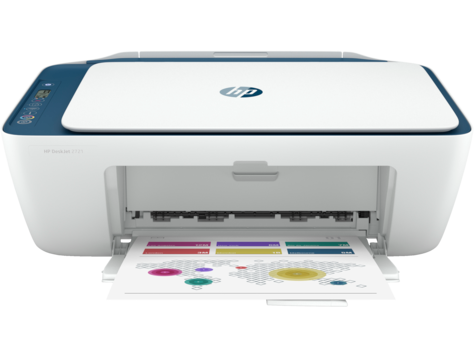
Save space with a compact all-in-one that can be placed on your desk, shelf, or elsewhere. The display offers simple symbols for controlling the print, scan, and copy functions. Ensure optimal printouts. With the HP Deskjet 2721, HP offers a multifunctional device with an LCD. In terms of price, the device from the American electronics giant is in the lower third. Print, copy and scan while saving money and space with a wireless all-in-one printer. When closed, the output tray minimizes space requirements, reduces paper jams, and holds 25 sheets when in use. Paper handling B5, A6, and A4 size paper can be loaded for printing. The paper compartment offers storage space for a maximum of 60 pages. HP Deskjet 2721 with a printing speed of 8 pages/min in black and white and 6 pages/min for color print jobs, the model does not work very quickly. The scanning unit is a model with an original glass: In addition to individual documents, you can also place a book on the large glass surface and scan it. This model can be connected to other devices via USB. The HP Deskjet 2721 also masters mobile technologies such as Apple AirPrint. These enable an uncomplicated wireless connection between the printer and your smartphone or tablet. Easily print from a variety of mobile devices. Establish a connection and start printing in no time thanks to the simple installation via your smartphone or tablet. Manage print jobs and scan on the go with the free HP All-in-One Printer Remote mobile app.
HP DeskJet 2721 Manual PDF
Download the HP DeskJet 2721 Manual Instructions
Refer to the operating systems compatibility to ensure the HP DeskJet 2721 printer is compatible with your PC or Mac to avoid issues when installing or using the printer.
Related Manual: HP DeskJet 2755 Manual
Download the HP DeskJet 2721 User Guide, Reference Guide, and Setup Guide
The manual below includes all tutorials from the beginning to the advanced guide to using your printer.
HP DeskJet 2721 User Guide
Filename: c06611085.pdf
File size: 1.71MB
HP DeskJet 2721 Reference Guide
Filename: c06623592.pdf
File size: 1.38MB
HP DeskJet 2721 Setup Poster
Filename: c06611085.pdf
File size: 0.31MB
All HP DeskJet 2721 Manuals are copyrighted by Hewlett-Packard, the customer agrees to the applicable license or other agreement from HP.
HP DeskJet 2721 manual download, user guide. Help, instructions, installation, configuration, Wi-Fi wireless connection, how to print and scan, maintenance, troubleshooting, error codes, etc.
- Hardware: HP DeskJet 2721.
- Category: Wireless all in one printer (Multifunction).
- Functions: Print, scan, copy.
- Connectivity: Wi-Fi, USB.
- Mobile printing: HP Smart, Apple AirPrint, Mopria.
- Compatible Operating Systems: Windows / Mac.
| HP DeskJet 2721 | User Manual | Getting Started Guide |
| English | English, French, Spanish | |
| 1.6 MB | 1.6 MB | |
| 126pages | 5 pages | |
Содержание
- HP DeskJet 2720: Отзывы, обзор
- Обзор МФУ HP DeskJet 2720/2721
- Характеристики HP DeskJet 2720
- Особенности
- Основные функции, скорость и качество печати
- Отзывы о HP DeskJet 2720
- Картриджи для HP DeskJet 2720 и 2721
- Преимущества и недостатки HP DeskJet 2720
- HP DeskJet 2721 All-in-One Printer Руководства пользователя
- hp-contact-secondary-navigation-portlet
- Выберите свою модель
- Поиск продукта с помощью HP
- hp-hero-support-search
- Помощь по поиску
- Советы для улучшения результатов поиска
- Требуется помощь в поиске названия продукта, номера или серийного номера?
- hp-share-print-widget-portlet
- hp-detect-load-my-device-portlet
- hp-product-information-portlet
- HP DeskJet 2721 All-in-One Printer
- Типы статуса гарантии
- Типы гарантий
- Заправка для HP DeskJet 2320, 2710, 2720, HP DeskJet Plus 4120, 4130, набор для заправки цветного картриджа HP 305 XL, с 3 x 100 мл. чернил
- Плюсы заправки с HPI-0123C.100
- Совместимость
- Комплектация
- Внимание
- Инструкция и руководство для HP DeskJet Ink Advantage 3785 на русском
- МФУ HP
- Справка HP DeskJet.
- Сканирование с помощью функции веб.
- Справка hp deskjet 3700 series, 1 справка hp deskjet 3700 series
- Справка HP DeskJet.
- Начало работы, 2 начало работы, 2начало работы
- Компоненты принтера
- Функции панели управления, Обзор кнопок и индикаторов
HP DeskJet 2720: Отзывы, обзор

Обзор МФУ HP DeskJet 2720/2721
HP добавила в свой ассортимент несколько новых моделей бюджетных струйных МФУ. Надо признать, что они выглядят свежо и по дизайну обязательно понравятся пользователям. Цены находятся в очень доступных рамках для каждой модели. Новинка может заменить самые дешевые струйные МФУ, модели среднего размера представленные в основном для домашнего использования.
Мы рассмотрим принтер/МФУ HP DeskJet 2720, от модели HP DeskJet 2721, по сути отличается только цветовым решением корпуса. Разница в том, что у модели МФУ 2721 на корпусе присутствуют вставки серого цвета, в отличие от HP DeskJet 2720 корпус которого выполнен полностью в белом варианте.
Характеристики HP DeskJet 2720
- Функционал: принтер, сканер, копир
- Назначение: для дома, небольшого офиса
- Печать: цветная термическая струйная
- Скорость: 7.5 стр/мин (ч/б A4), 5.5 стр/мин (цветн. А4)
- Макс. формат печати: A4 (210 × 297 мм)
- Интерфейсы: Wi-Fi, USB
- Автоматически двусторонняя печать: нет (ручная)
- Дисплей: да (сегментная, информационная)
Размер и вес
- Ширина: 425 мм
- Глубина: 304 мм
- Высота: 154 мм
- Вес: 3,42 кг
Особенности
Самая доступная модель МФУ называется Deskjet 2720 и должна заменить многофункциональное устройство HP Deskjet 2630 или, по крайней мере, стать более новой альтернативой этой модели. Эта модель может найти применение в небольшом доме, где мало печатается, у студентов, или в качестве решения для нетребовательного небольшого офиса.
Преимущество — беспроводная связь, простое управление и многофункциональность трех функций в одном компактном устройстве.
Дизайн в красивом стильном белом цвете или серыми вставками (для модели 2721) полностью соответствует духу новых предложений на рынке. Принтер выглядит современным и довольно стильным.

Минималистичный дизайн подходит для небольших размеров устройства, для которого вы найдете место даже на небольшом столе.
Верхнюю часть принтера занимает открывающаяся крышка, под которой находится планшетный сканер и простая панель управления. Он предлагает несколько кнопок и небольшой информативный сегментный дисплей.
Подача бумаги находится на задней панели устройства, а выход листов — спереди, при открытой крышке, которая служит также служит приемным лотком для распечатанных страниц.
Если сравнить его со старой моделью HP DeskJet 2630, то это устройство с идентичными параметрами, того же размера и единственной разницей в слегка измененном дизайне и новом цветовом исполнении. Цена на новый МФУ такая же, поэтому это будет самая доступная модель из предложения HP среди струйных МФУ.
Основные функции, скорость и качество печати
Это многофункциональное устройство с технологией цветной термической струйной печати. Принтер может печатать 7,5 страниц в минуту в черно-белом режиме или 5,5 страниц в цвете.
Печать первой страницы занимает около 15 секунд. Максимальное разрешение для наилучшего качества — 1200 x 1200 точек на дюйм. Устройство печатает до формата А4. Помимо функции печати, он также предлагает копирование и сканирование.

Двусторонняя печать выполняется вручную. Входная емкость бумаги составляет 60 листов, а выходная емкость — 25 листов. HP DeskJet 2720 подходит для дома и неприхотливого студента, который печатает от 50 до 100 страниц в месяц.
Качество печати находится на хорошем уровне, но надо понимать, что фотографии на нём лучше не печатать, цветопередача удовлетворительная. Зато обычные картинки, диаграммы, учебные материалы — получаются достойными. Если вы рассматриваете данную модель для печати фотографий, то вам стоит отказаться от этой идеи и искать принтеры с бюджетом на порядок выше.
К преимуществам данного принтера однозначно нужно занести то, что он поддерживает беспроводное подключение и печать с мобильных устройств. Новая модель стоит 3500 рублей, что является очень доступной ценой для цветного струйного многофункционального устройства.
Отзывы о HP DeskJet 2720
Картриджи для HP DeskJet 2720 и 2721
Однако нас во многом интересует и цена картриджей, которая может значительно уменьшить преимущество этого принтера. И в этом показателе все уже не так однозначно. В этой модели для печати используются 2 чернильных картриджа.
Стандартный ресурс черного картриджа HP 305 составляет 120 страниц. HP 305XL имеет ресурс 240 страниц.
Цветной картридж «Триколор» имеет ресурс печати 100 страниц в стандартной версии и 200 страниц в версии XL повышенной емкости.
Несмотря на невысокую стоимость устройства, стоимость печати будет не такой низкой. Но для дома, где печатается мало, это хорошее устройство для печати, копирования и сканирования с поддержкой печати с мобильного телефона.
Преимущества и недостатки HP DeskJet 2720
Главное достоинство этого МФУ это его низкая стоимость. Дешевле найти что то подобное вам вряд ли удастся. Но свои прямые функции он выполняет достаточно хорошо.
Источник
HP DeskJet 2721 All-in-One Printer Руководства пользователя
Выберите свою модель
Поиск продукта с помощью HP
HP может определить большинство продуктов и возможных рекомендованных решений HP.
hp-hero-support-search
Помощь по поиску
Советы для улучшения результатов поиска
- Проверьте орфографию и расстановку пробелов — Примеры: «замятие бумаги»
- Используйте имя модели продукта: — Примеры: laserjet pro p1102, DeskJet 2130
- Для продуктов HP введите серийный номер или номер продукта. — Примеры: HU265BM18V, LG534UA
- Для продуктов Samsung Print введите К/М или код модели, указанный на этикетке продукта. — Примеры: «SL-M2020W/XAA»
- Добавьте ключевые слова вместе с названием продукта. Примеры: «LaserJet Pro M1132 замятие бумаги», «HP 250 G5 bluetooth»
Требуется помощь в поиске названия продукта, номера или серийного номера?
Недавно компании HP стало известно об уязвимости, затрагивающей некоторые струйные и лазерные принтеры ( Inkjet и Laserjet). Для устранения данной уязвимости HP предлагает воспользоваться обновлениями, которые можно загрузить и установить со страницы ПО и драйверов HP, соответствующей вашей модели принтера. Для получения более подробной информации ознакомьтесь с бюллетенем безопасности.
Устраните проблемы с компьютерами и принтерами HP, связанные с обновлением Windows 10. Нажмите сюда
Получите быстрый доступ к материалам поддержки HP, управляйте устройствами в одном месте, ознакомьтесь с информацией о гарантии и многое другое. Узнать больше
hp-detect-load-my-device-portlet
hp-product-information-portlet
HP DeskJet 2721 All-in-One Printer
Выбрать другой продукт
Cтатус гарантии: Не определен — Проверка статуса гарантии Срок действия гарантии изготовителя истек — Подробнее Действует гарантия изготовителя Действует расширенная гарантия. , Осталось месяцев: Осталось месяцев: Осталось дней: Осталось дней: — Подробнее
Дата окончания действия гарантии:
Типы статуса гарантии
Гарантия изготовителя — это гарантия, предоставляемая с продуктом при первой покупке.
Расширенная гарантия — это любое дополнительное гарантийное покрытие или план защиты продукта, приобретаемый за дополнительную плату, который расширяет или дополняет гарантию производителя.
Типы гарантий
Гарантия снята с продукта: Этот продукт был предназначен для возврата в HP. Таким образом, гарантия была снята с этого продукта.
Гарантия отозвана — восстановленный продукт: Относится к гарантии, которая больше не применяется, потому что продукт был восстановлен, как при покупке без гарантии
Продукт продан третьей стороне: Этот продукт был продан третьей стороной. Любая необходимая гарантийная поддержка будет выполнена третьей стороной, которая продала продукт
Продукт был обменен: Этот продукт был обменен на новый или восстановлен. Пожалуйста, используйте номер продукта и серийные номера нового продукта для подтверждения статуса гарантии.
Товар продавался без гарантии: Этот продукт был продан посредником. Любая необходимая гарантийная поддержка будет выполнена посредником, который продал продукт.
Источник
Заправка для HP DeskJet 2320, 2710, 2720, HP DeskJet Plus 4120, 4130, набор для заправки цветного картриджа HP 305 XL, с 3 x 100 мл. чернил
Заправочный набор HPI-0123D.100 позволяет легко самостоятельно заправить цветные картриджи HP 305, HP 305XL для принтеров и МФУ HP DeskJet 2320, 2710, 2720, HP DeskJet Plus 4120, 4130.
Плюсы заправки с HPI-0123C.100
- В набор входит всё необходимое для заправки картриджа своими руками в домашних условиях.
- Проверенные корейские чернила InkTec H7064, идеально совместимые.
- Благодаря тонкой «инсулиновой» игле заправка производится без сверления картриджа.
- Подробная инструкция по заправке входит в комплект.
- Многоразовый фиксатор картриджа, который можно использовать и в дальнейшем.
Совместимость
Комплект предназначен для заправки оригинальных цветных картриджей:
- Трехцветные (tri-colour/color) 305 3YM60AE, 305XL 3YM63AE,
Набор совместим с моделями:
- HP DeskJet 2320 (7WN42B) All-in-One (AiO),
- HP DeskJet 2710 (5AR83B),
- HP DeskJet 2720 (3XV18B),
- HP DeskJet 2721 (7FR54B),
- HP DeskJet 2723 (7FR55B),
- HP DeskJet Plus 4120 (3XV14B),
- HP DeskJet Plus 4122 (7FS79B),
- HP DeskJet Plus 4130 (7FS77B).
Комплектация
- 3 бутылочки корейских водных фото-чернил InkTec H7064-100MC Cyan, H7064-100MM Magenta, H7064-100MY Yellow объемом по 100 мл. (на 30-50 полных заправок, в зависимости от типа картриджа).
- Держатель (станция) картриджа для удобной заправки и прочистки при необходимости.
- 3 шприца 10 мл. и тонкая игла для заправки через стандартные отверстия.
- 3 шприца 1 мл.
- Пара перчаток размера medium.
- Иллюстрированная инструкция.
Внимание
Компания HP исходит из того, что пользователь, истратив чернила, имеющиеся в картридже, заменит его. Соответственно и печатающая головка (ПГ) в HP 305 – не долговечна. Фактически, её рабочего ресурса может хватить еще на 2-7 заправок (в зависимости от качества эксплуатации), затем начинают выгорать дюзы некоторых цветов или электроника полностью выходит из строя. В отдельных случаях, при бережном отношении, чернильница может выдержать 20-30 заправок. Для того, чтобы продлить ресурс ПГ, не допускайте засыхания картриджа и опустошения, заправляйте его вовремя — при уровне 10%-30% (полностью пустой картридж уже после первой заправки может начать печатать неидеально).
Для последующих заправок после покупки данного комплекта вы можете докупать только чернила.
Источник
Инструкция и руководство для
HP DeskJet Ink Advantage 3785 на русском
119 страниц подробных инструкций и пользовательских руководств по эксплуатации
HP DeskJet 3700 hands on
HP DeskJet Ink Advantage 3785 обзор + распаковка
Обзор принтера HP DeskJet 3785: много шума из ничего
Обзор МФУ HP Deskjet Ink Advantage 3788 от Стаса Койота.
HP Deskjet Ink Advantage 3785 — najmniejsze wielofunkcyjne urządzenie | DrTusz
Review HP Ink Advantage 3775 — 3785 — 3787 La multifuncional más pequeña del mundo
Configuracion de la Impresora Multifuncional Hp Ink Advantage 3785
Струйное МФУ HP DeskJet Ink Advantage 3785
МФУ HP
HP DeskJet 3700 All-in-One series
- Справка HP DeskJet 3700 series
- Начало работы
- Компоненты принтера
- Функции панели управления
- Обзор кнопок и индикаторов
- Значки на дисплее панели управления
- Индикаторы панели управления и состояние значков на экране
- Загрузка бумаги
- Измените размер бумаги по умолчанию, который был определен принтером
- Основные сведения о бумаге
- Типы бумаги, рекомендуемые для печати
- Заказ бумаги и других расходных материалов HP
- Откройте программное обеспечение принтера HP (Windows)
- Спящий режим
- Бесшумный режим
- Автоотключение
- Печать
- Печать документов
- Печать фотографий
- Печать на конвертах
- Печать в режиме Максимум dpi
- Печать с мобильных устройств
- Советы по успешной печати
- Использование веб-служб
- Что такое веб-службы?
- Настройка веб-служб
- Печать с помощью службы HP ePrint
- Удаление веб-служб
- Копирование и сканирование
- Копирование документов
- Сканирование с помощью HP программное обеспечение принтера
- Сканирование на компьютер
- Создание новой задачи сканирования (Windows)
- Изменение параметров сканирования (Windows)
- Сканирование с помощью функции веб-сканирования
- Советы по успешному копированию и сканированию
- Управление картриджами
- Проверка приблизительного уровня чернил
- Заказ расходных материалов
- Замена картриджей
- Использование режима одного картриджа
- Информация о гарантии на картридж
- Советы по работе с картриджами
- Подключите принтер
- Подключите принтер к беспроводной сети через маршрутизатор
- Подключите принтер к беспроводной сети с помощью Wi-Fi Protected Setup (WPS)
- Подключите принтер к беспроводной сети, используя HP программное обеспечение принтера.
- Беспроводное подключение к принтеру без использования маршрутизатора
- Параметры беспроводной связи
- Подключите принтер к компьютеру с помощью USB-кабеля (подключение не по сети)
- Переход с USB-соединения на подключение по беспроводной сети
- Дополнительные средства управления принтером (для сетевых принтеров)
- Откройте встроенный веб-сервер
- Сведения о файлах «cookie»
- Советы по настройке и использованию сетевого принтера
- Подключите принтер к беспроводной сети через маршрутизатор
- Решение проблемы
- Замятие и ошибки подачи бумаги
- Устранение замятия бумаги
- Прочтите общие инструкции по устранению замятия бумаги
- Устранение застревания каретки
- Прочтите общие инструкции по устранению застревания каретки
- Узнайте, как предотвратить замятие бумаги
- Устранение проблем, связанных с подачей бумаги
- Устранение замятия бумаги
- Проблемы с картриджем
- Определение исправности картриджа
- Устранение неполадок в работе картриджа
- Проблемы печати
- Исправление ошибок печати (невозможно распечатать)
- Прочтите общие инструкции по устранению ошибок невозможности печати
- Исправление проблем с качеством печати
- Прочтите общие инструкции по устранению ошибок с качеством печати
- Исправление ошибок печати (невозможно распечатать)
- Проблемы копирования
- Проблемы сканирования
- Проблемы с сетью и подключением
- Исправление беспроводного подключения
- Поиск настроек сети для беспроводного подключения
- Исправление подключения Wi-Fi Direct
- Аппаратные проблемы принтера
- Коды ошибок и индикаторы состояния контрольной панели
- Служба поддержки HP
- Замятие и ошибки подачи бумаги
- Техническая информация
- Уведомления компании HP
- Технические характеристики
- Соответствие нормам
- Идентификационный нормативный код модели
- Положение FCC
- Инструкция к кабелю питания
- Уведомление для пользователей в Корее
- Уведомление о допустимом уровне шума для Германии
- Уведомление о соответствии нормам Европейского Союза
- Устройства с поддержкой беспроводной связи
- Уведомление об отображении информации на рабочих местах для Германии
- Декларация о соответствии
- Соответствие нормам беспроводной связи
- Воздействие высокочастотного излучения
- Уведомление для пользователей в Бразилии
- Уведомление для пользователей в Канаде
- Уведомление для пользователей в Тайване
- Уведомление для пользователей в Корее
- Уведомление для пользователей в Корее
- Программа охраны окружающей среды
- Экология
- Постановление Комиссии Европейского Союза 1275/2008
- Бумага
- Пластмассовые компоненты
- Сертификаты безопасности материалов
- Программа переработки отходов
- Программа утилизации расходных материалов для струйных принтеров HP
- Энергопотребление
- Утилизация пользователем оборудования, отслужившего свой срок
- Химические вещества
- Таблица опасных веществ и элементов, а также их содержимого (Китай)
- Ограничение содержания вредных веществ (Украина)
- Ограничение содержания вредных веществ (Индия)
- Заявление об ограничении по опасным веществам (Турция)
- EPEAT
- Информация для пользователей SEPA Ecolabel в Китае
- Маркировка энергоэффективности принтера, факса и копировального устройства для Китая
- Указатель
Справка HP DeskJet.
Сканирование с помощью функции веб.
Справка hp deskjet 3700 series, 1 справка hp deskjet 3700 series
Справка HP DeskJet 3700 series
Получите подробную информацию об использовании HP DeskJet 3700 series.
Справка HP DeskJet.
Глава 1 Справка HP DeskJet 3700 series
Начало работы, 2 начало работы, 2начало работы
Начало работы
Компоненты принтера
Компоненты принтера
Направляющая ширины бумаги
Удлинитель входного лотка
Крышка входного лотка
Крышка доступа к картриджам
Удлинитель выходного лотка (также называется удлинителем лотка)
Глава 2 Начало работы
Функции панели управления, Обзор кнопок и индикаторов
Функции панели управления
Обзор кнопок и индикаторов
Дисплей панели управления : обозначает число копий, ошибки с носителями, ошибки
беспроводного подключения и уровень сигнала, состояние Wi-Fi Direct и уровень чернил.
Кнопка Информация : используется для печати страницы со сведениями о принтере. Нажмите эту
кнопку одновременно с кнопкой Беспроводное соединение или Wi-Fi Direct , чтобы распечатать
страницы с подробной информацией о функциях этих кнопок.
Кнопка Возобновить : используется для возобновления задания печати (например, после загрузки
бумаги или устранения замятия).
Индикатор Возобновить : оповещает о наличии проблемы в работе принтера или ошибки.
Дополнительную информацию см. в разделе
Кнопка Отмена . Останавливает текущую операцию.
Кнопка Беспроводное соединение : используется для включения и отключения функции
беспроводной связи принтера.
Индикатор Беспроводное соединение : показывает, что принтер подключен к беспроводной сети.
Кнопка Запуск цветного копирования : используется для запуска цветного копирования. Для
увеличения количества цветных копий следует быстро нажать эту кнопку несколько раз.
Индикатор Зап. копир.: Мигающий индикатор указывает на то, что кнопки Запуск цветного
копирования и Запуск черно-белого копирования готовы к использованию.
Кнопка Запуск черно-белого копирования : Запуск черно-белого копирования. Для увеличения
количества черно-белых копий следует быстро нажать эту кнопку несколько раз.
Индикатор Предупреждение о чернилах : Сигнализирует о низком уровне чернил или проблемах с
картриджем. Дополнительную информацию см. в разделе
Источник