
Все способы:
- Исправляем ошибку печати на принтере HP
- Способ 1: Проверка принтера
- Способ 2: Разблокирование процедуры печати
- Способ 3: Отключение брандмауэра Windows
- Способ 4: Переключение учетной записи пользователя
- Способ 5: Восстановление Windows
- Способ 6: Переустановка драйвера
- Вопросы и ответы: 46
Обладатели печатной продукции от компании HP иногда сталкиваются с тем, что на экране появляется уведомление «Ошибка печати». Причин возникновения этой неполадки может быть несколько и каждая из них решается по-разному. Сегодня мы подготовили для вас разбор основных способов исправления рассматриваемой проблемы.
Исправляем ошибку печати на принтере HP
Каждый приведенный ниже метод имеет разную эффективность и будет наиболее подходящим в определенной ситуации. Мы по порядку рассмотрим все варианты, начиная от самого простого и действенного, а вы, следуя инструкциям, решите поставленную задачу. Однако сначала мы рекомендуем обратить внимание на эти советы:
- Перезапустите компьютер и переподключите устройство печати. Желательно, чтобы перед следующим подключением принтер находится в выключенном состоянии не менее одной минуты.
- Проверьте картридж. Иногда ошибка появляется в тех случаях, когда в чернильнице закончилась краска.
- Осмотрите провода на наличие физических повреждений. Кабель выполняет передачу данных между компьютером и принтером, поэтому важно, чтобы он не только был подключен, но и находился полностью в исправном состоянии.
- Кроме этого советуем проверить, не закончилась ли бумага или не зажевало ли ее внутри механизма оборудования. Вытащить лист А4 вам поможет инструкция, которая прилагается в комплекте с продукцией.
Если приведенные советы ничем не помогли, переходите к осуществлению следующих методов решения «Ошибка печати» при использовании периферии компании HP.
Способ 1: Проверка принтера
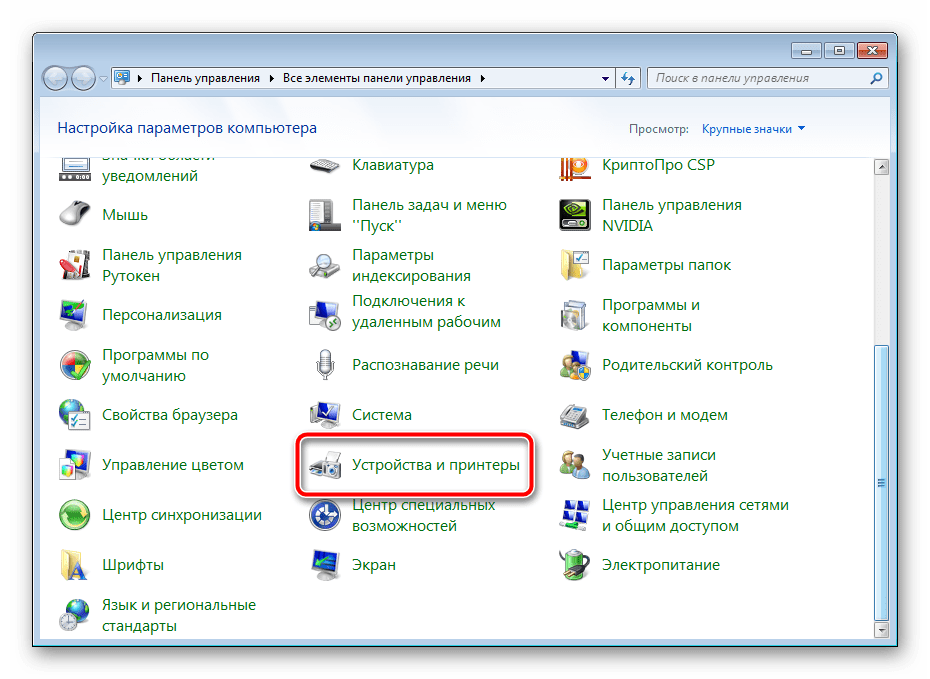
В первую очередь советуем проверить отображение и конфигурацию оборудования в меню «Устройства и принтеры». От вас потребуется произвести всего несколько действий:
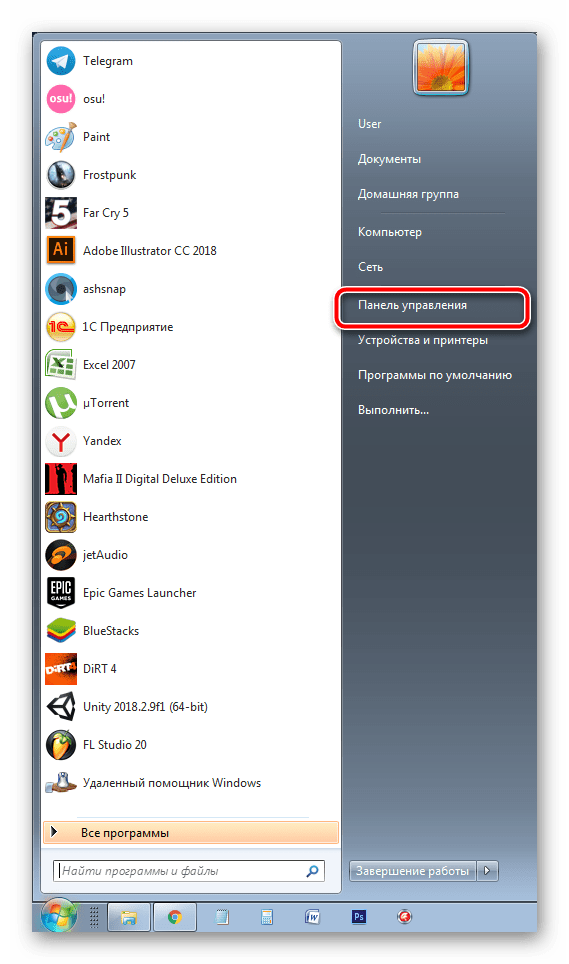
- Через меню «Панель управления» и переместитесь в «Устройства и принтеры».
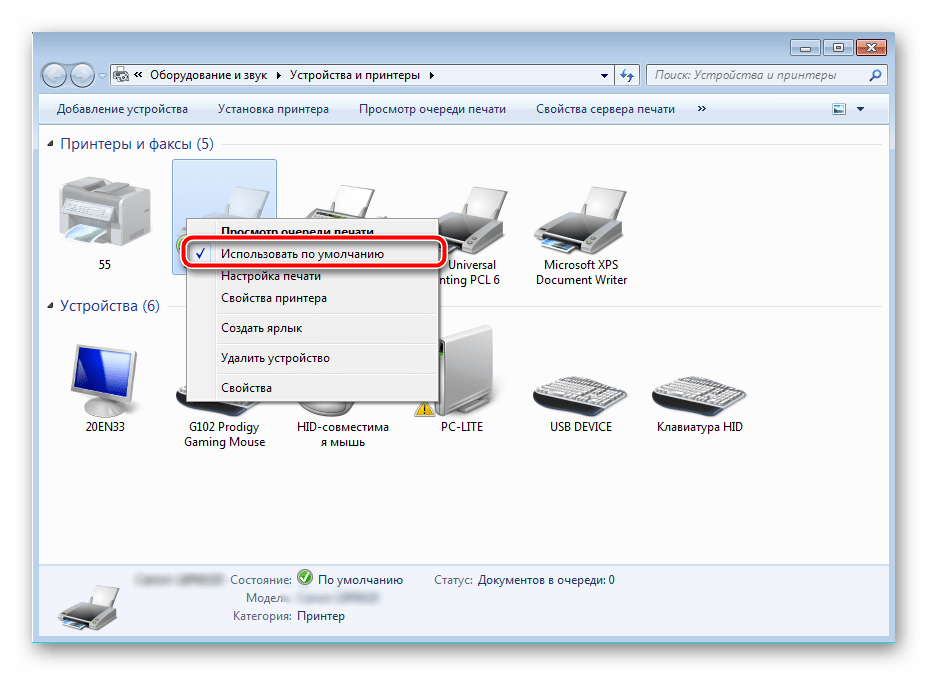
- Убедитесь, что устройство не подсвечивается серым цветом, после чего нажмите на нем ПКМ и кликните на пункт «Использовать по умолчанию».
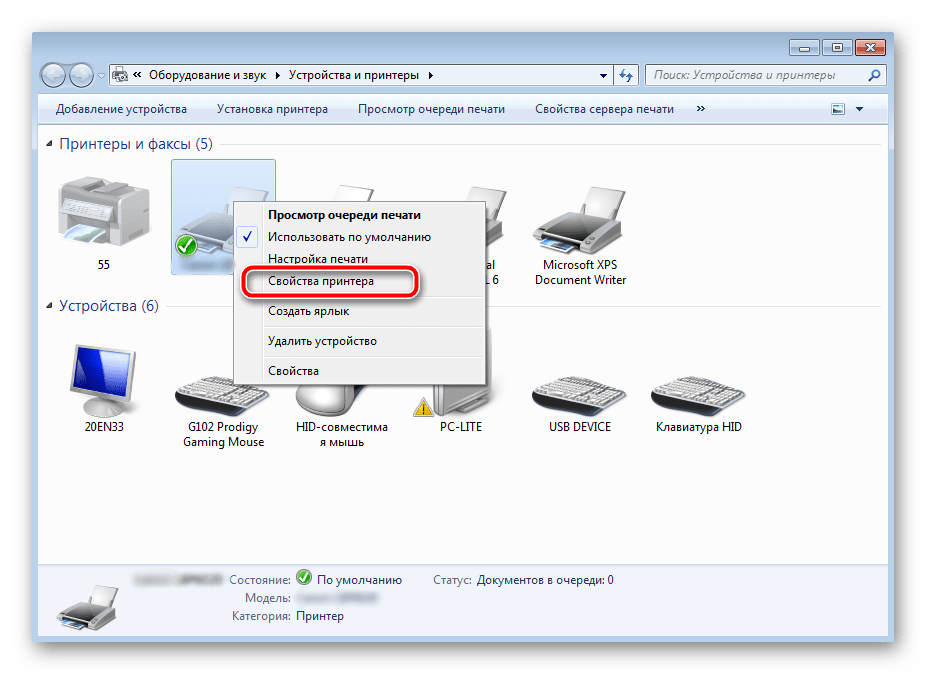
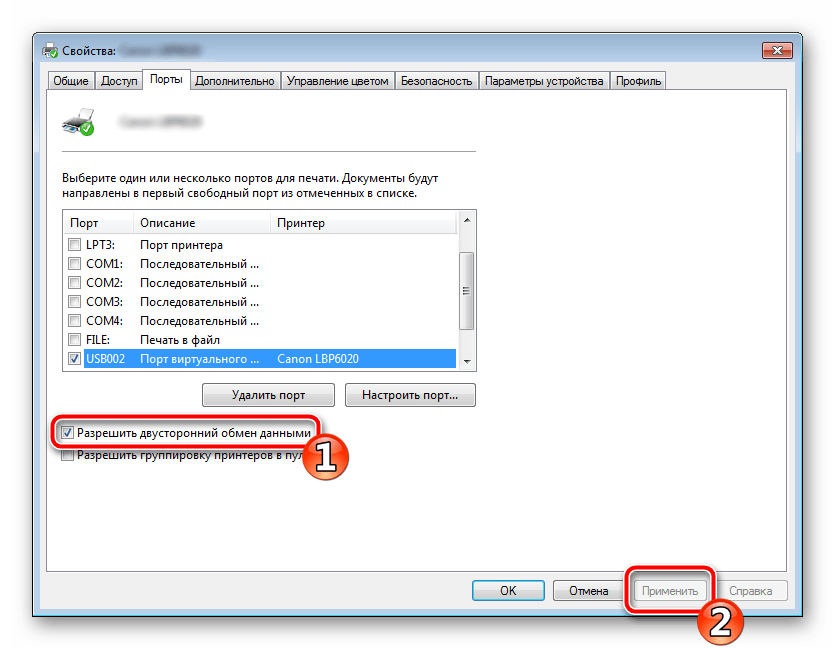
- Кроме этого рекомендуется проверить параметры передачи данных. Зайдите в меню «Свойства принтера».
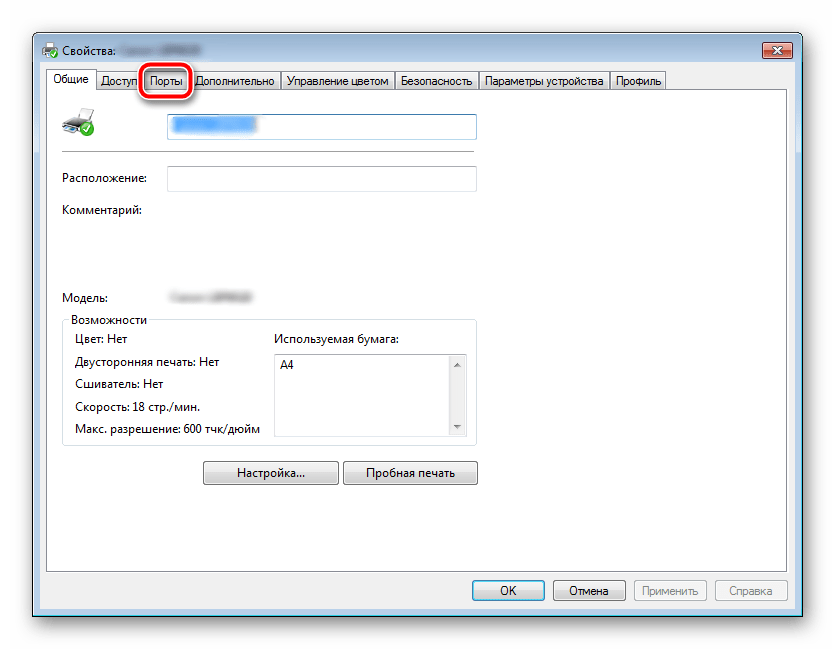
- Здесь вас интересует вкладка «Порты».
- Отметьте галочкой пункт «Разрешить двусторонний обмен данными» и не забудьте применить изменения.
По окончании процесса рекомендуется перезагрузить ПК и переподключить оборудование, чтобы все изменения точно стали активными.
Способ 2: Разблокирование процедуры печати
Иногда происходят скачки напряжения или различные системные сбои, вследствие чего периферия и ПК перестают нормально выполнять определенные функции. По таким причинам и может возникать ошибка печати. В таком случае вам следует проделать следующие манипуляции:
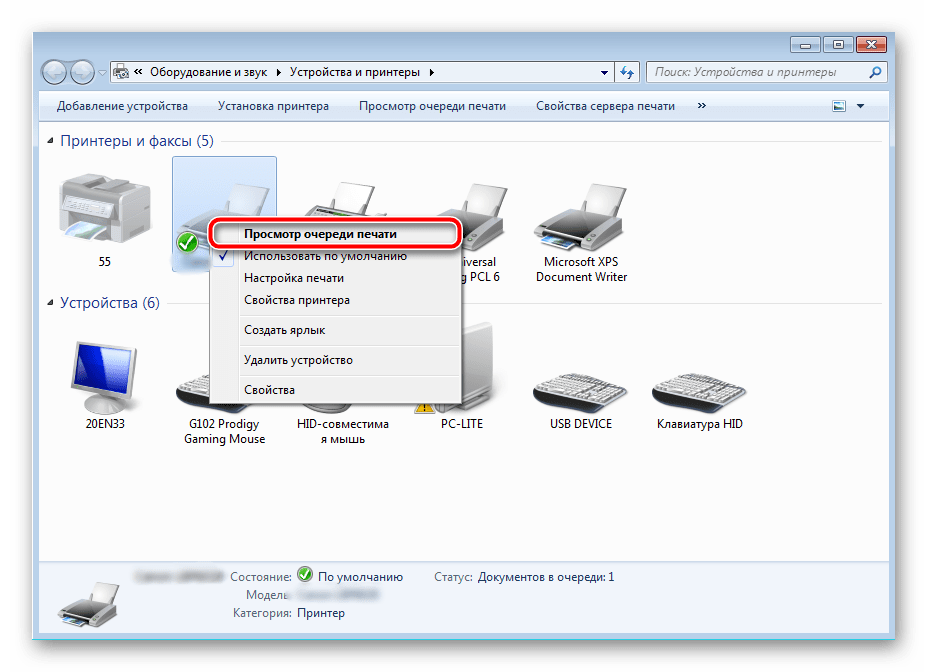
- Снова перейдите в «Устройства и принтеры», где правым кликом мыши на активном оборудовании выберите пункт «Просмотр очереди печати».
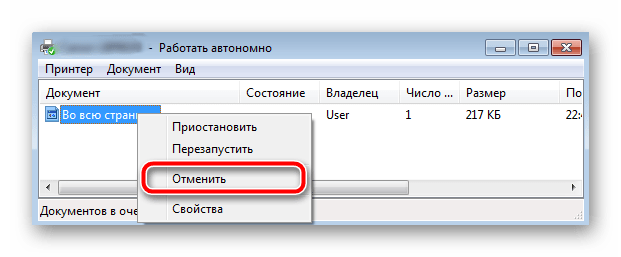
- Нажмите ПКМ на документ и укажите «Отменить». Повторите это со всеми присутствующими файлами. Если процесс по каким-либо причинам не отменяется, советуем ознакомиться с материалом по ссылке ниже, чтобы осуществить эту процедуру одним из других доступных методов.
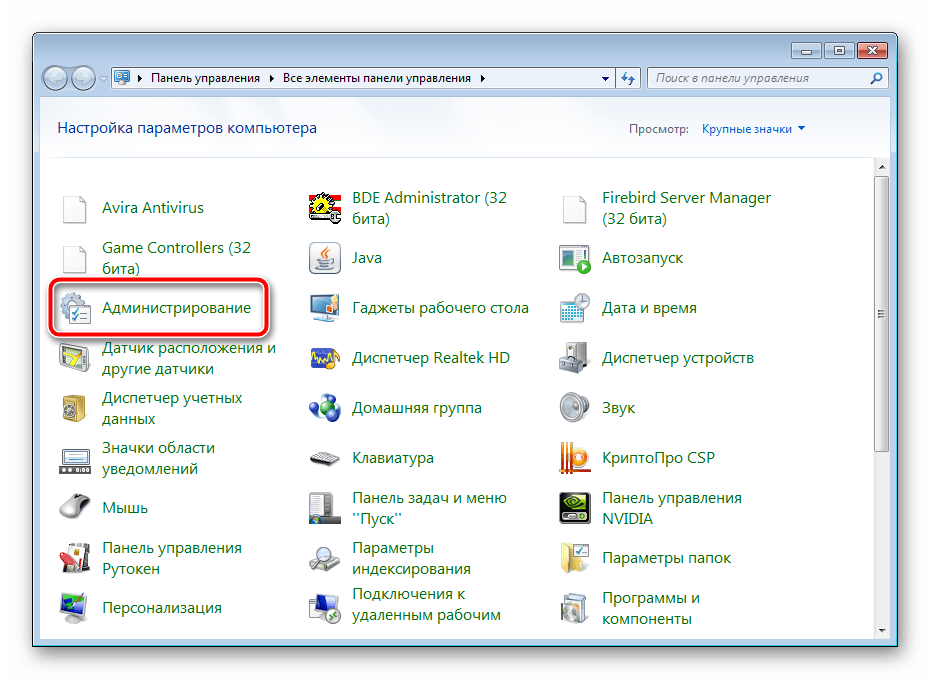
- Вернитесь в «Панель управления».
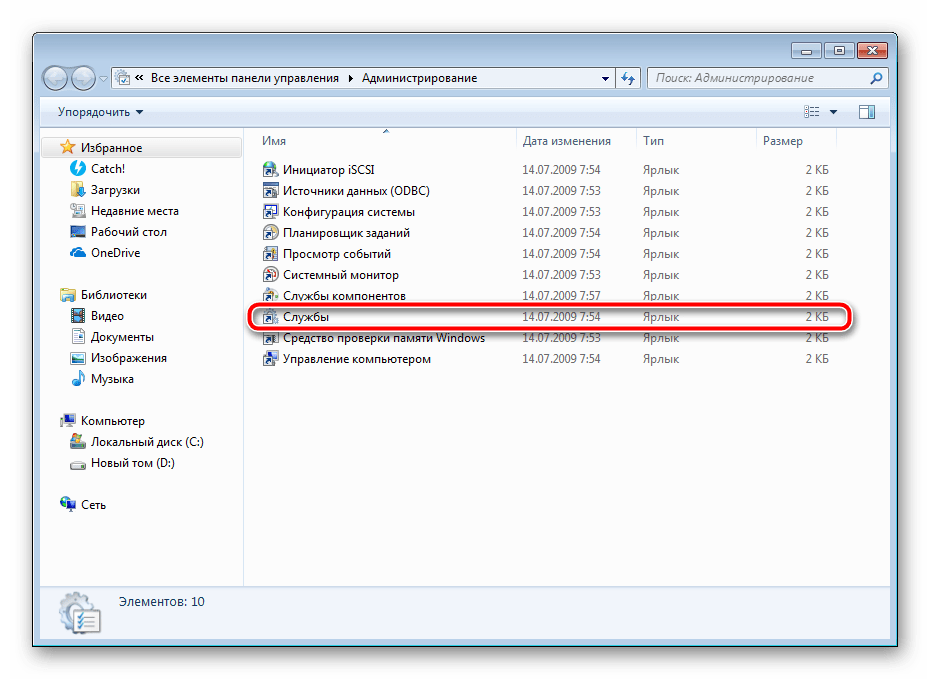
- В ней откройте категорию «Администрирование».
- Здесь вас интересует строка «Службы».
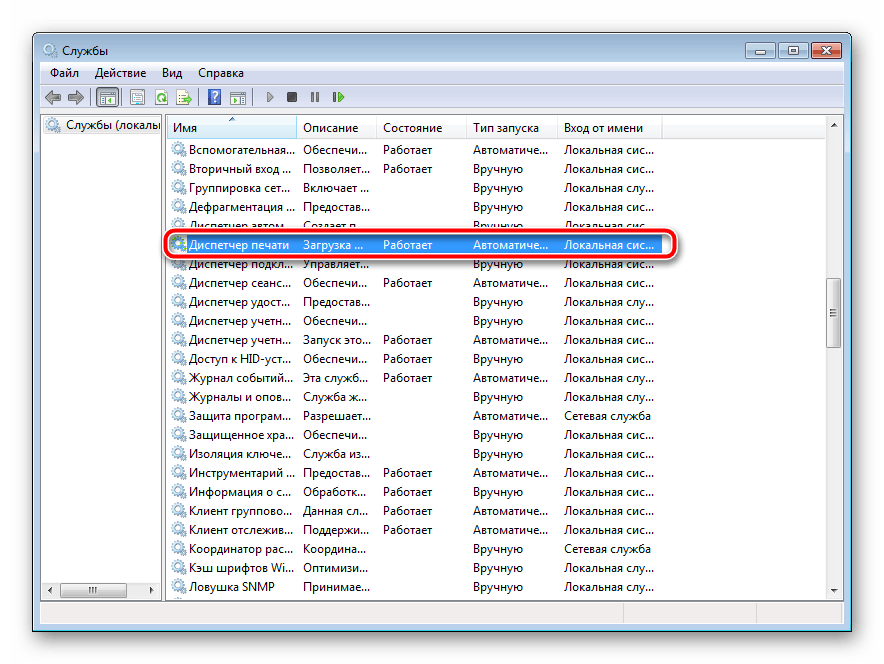
- В списке отыщите «Диспетчер печати» и дважды нажмите на нем ЛКМ.
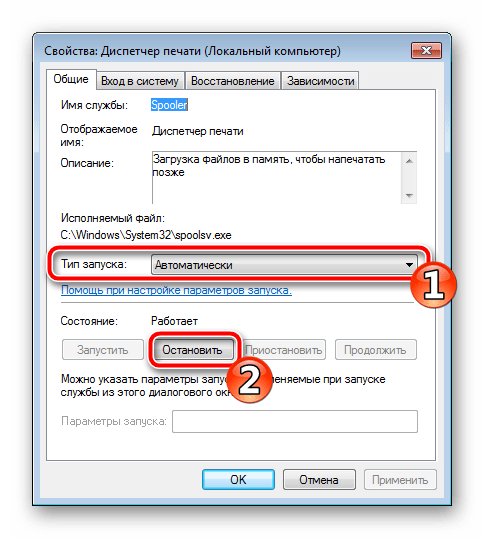
- В «Свойства» обратите внимание на вкладку «Общие», где убедитесь, что тип запуска стоит «Автоматический», после чего следует остановить службу и применить настройки.
- Закройте окно, запустите «Мой компьютер», переместитесь по следующему адресу:
C:\Windows\System32\Spool\PRINTERS - Удалите все присутствующие файлы в папке.
Подробнее: Как очистить очередь печати на принтере HP
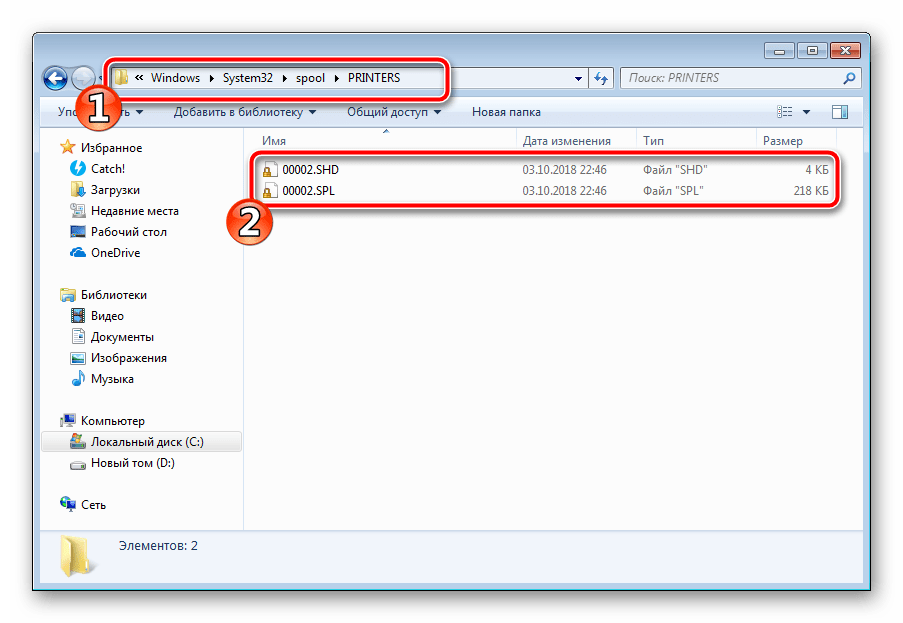
Осталось только выключить продукт компании HP, отключить его от питания, дать так постоять примерно минуту. После этого перезагрузите ПК, соедините оборудование и повторите процесс печати.
Способ 3: Отключение брандмауэра Windows
Иногда защитник Windows блокирует отправленные данных с компьютера на устройство. Связано это может быть с некорректной работой брандмауэра или различными системными сбоями. Мы советуем на время отключить защитник Виндовс и повторить попытку печати. Детальнее о деактивации этого инструмента читайте в другом нашем материале по следующим ссылкам:
Подробнее: Отключение брандмауэра в Windows XP, Windows 7
Способ 4: Переключение учетной записи пользователя
Рассматриваемая проблема порой возникает тогда, когда попытка отправки в печать производится не с той учетной записи пользователя Windows, с которой происходило добавление периферии. Дело в том, что каждый профиль имеет свои привилегии и ограничения, что приводит к появлению подобного рода неполадок. В таком случае нужно попробовать сменить запись юзера, если у вас их конечно добавлено больше, чем одна. Развернуто о том, как это сделать в разных версиях Виндовс читайте в статьях ниже.
Подробнее: Как сменить учетную запись пользователя в Windows 7, Windows 10
Способ 5: Восстановление Windows
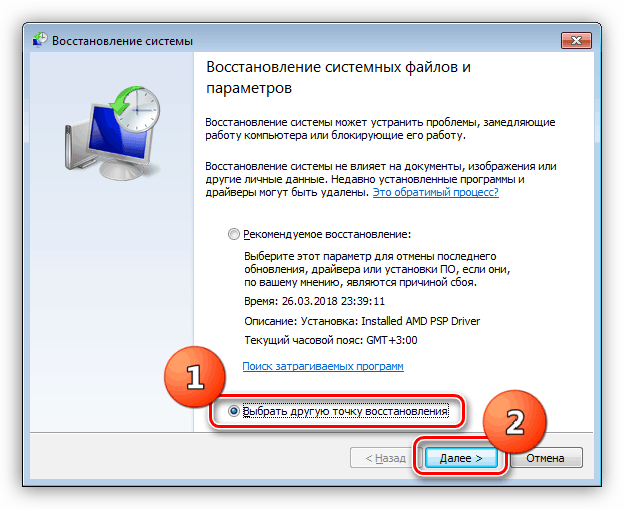
Часто случается, что ошибки печати связаны с определенными изменениями в операционной системе. Самостоятельно обнаружить их достаточно сложно, однако состояние ОС можно вернуть, откатив все изменения. Осуществляется данная процедура с помощью встроенного компонента Виндовс.
Способ 6: Переустановка драйвера
Мы поставили этот способ последним, поскольку он требует от пользователя выполнения большого количества различных манипуляций, а также является достаточно сложным для новичков. Если никакие приведенные выше инструкции вам не помогли, значит остается только переустановить драйвер устройства. Для начала следует избавиться от старого. О том, как это сделать, читайте далее:
Читайте также: Удаление старого драйвера принтера
По завершении процедуры удаления задействуйте один из методов инсталляции программного обеспечения для периферии. Всего существует пять доступных способов. Развернуто с каждыми из них знакомьтесь в другой нашей статье.
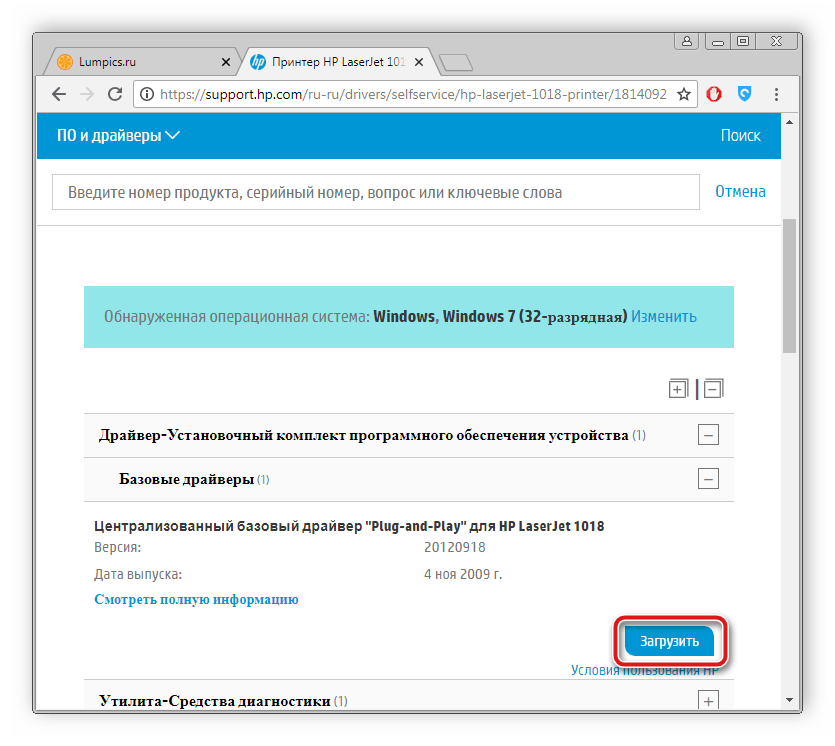
Подробнее: Установка драйверов для принтера
Как видите, методов исправления ошибки печати принтера HP существует достаточно большое количество, и каждый из них будет полезен в разных ситуациях. Надеемся, приведенные выше инструкции помогли вам без труда решить возникшую проблему, а продукт компании снова функционирует корректно.
Не путайте отключение защиты картриджей и отключение слежения за уровнем чернил. Защита не дает использовать неоригинальные картриджи и картриджи с других принтеров. А отключение слежения позволяет печатать перезаправленными картриджами.
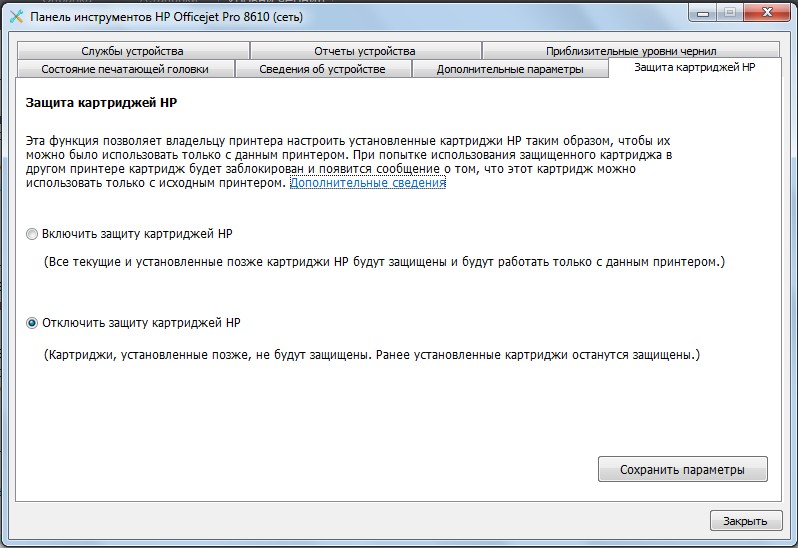
В программе управления принтерами компании HP присутствует специальная опция «Защита картриджей HP», позволяющая владельцу блокировать возможность использования установленных картриджей на других устройствах. То есть, если эта функция включена, после установки чернильниц чипы «привязываются» к конкретному принтеру и переставлять их куда-то ещё бесполезно – будет возникать ошибка. Данное средство защиты срабатывает и на некоторых неоригинальных чипах. Чтобы избежать проблем, связанных с блокировкой работы картриджей на совместимых устройствах, мы рекомендуем заранее отключить эту опцию, потому что в целом она только усложняет жизнь владельцам печатных аппаратов.
Внимание: на некоторых принтерах опция отключения защиты картриджей отсутствует (например, на HP T120, T520, T125, T525, 8210, 8710, 7740, 7720, 7730, 8720, 8730, 8725, 8218, 8715, 8740), но принтер не блокирует работу неоригинальных картриджей, а только предупреждает о них.
Отключение защиты картриджей HP
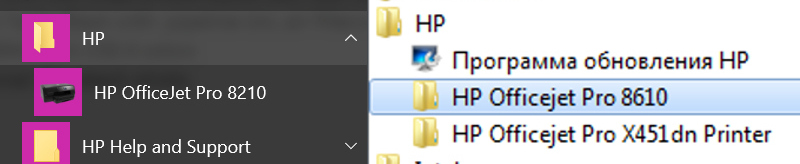
1. В меню «Пуск» найдите папку «HP» и выберете устройство, на котором собираетесь отключить защиту. Появится «Помощник по принтеру HP». На примере – драйверы для HP 8610, интерфейс вашего драйвера может выглядеть по-другому.
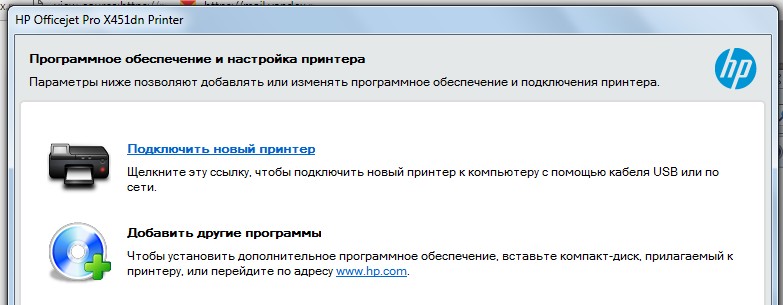
2. В случае, если вы ещё не установили официальные драйвера для устройства, вместо полноценного меню появится предложение «Подключить новый принтер». Выберете пункт и следуя инструкциям программы-установщика подключите устройство.
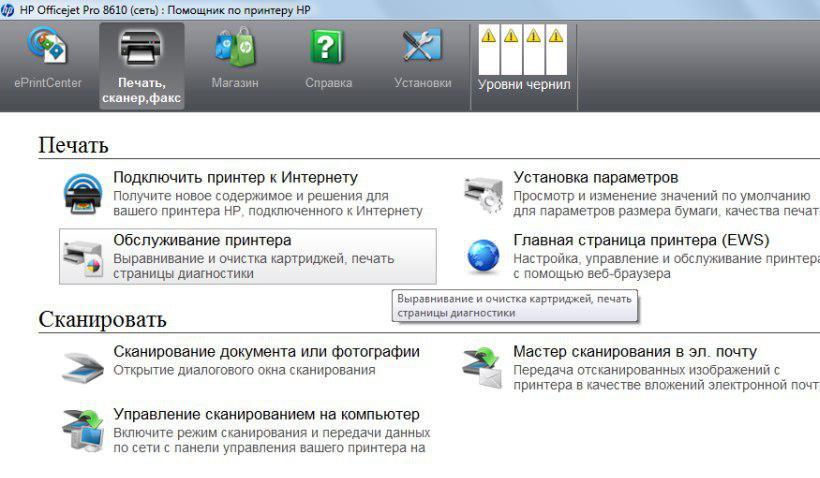
3. Оказавшись в меню «Помощника по принтеру», выберете вкладку «Печать, сканер, факс». В данном окне следует выбрать пункт «Обслуживание принтера» из блока Печати.
4. Зайдя в панель инструментов, следует выбрать вкладку «Защита картриджей HP», поставить галочку напротив пункта «Отключить защиту картриджей HP» и нажать кнопку «Сохранить параметры».
Альтернативный способ отключения
Отключить защиту можно также в меню на экране устройства.
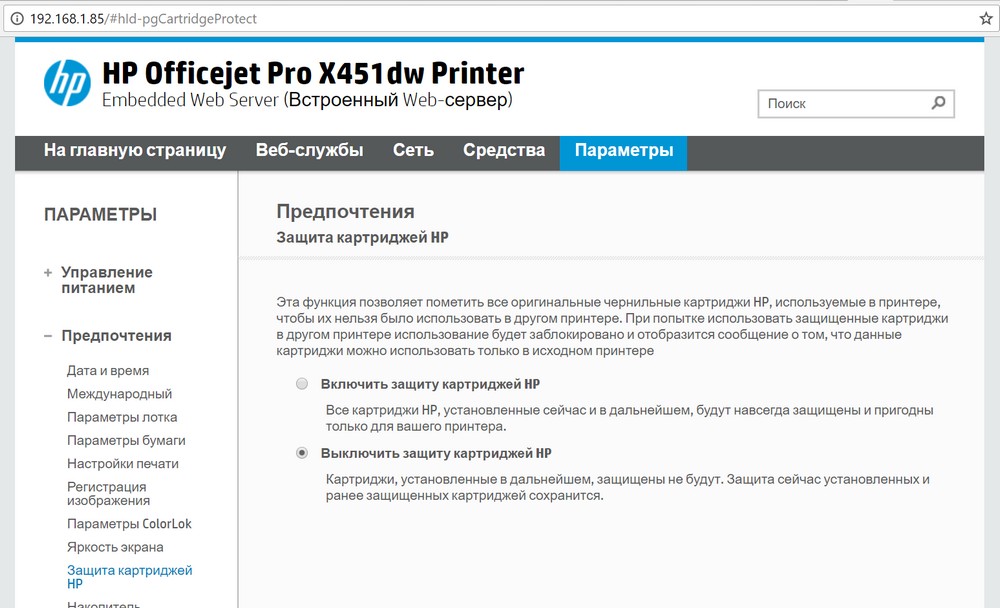
Еще отключить защиту можно также через веб-интерфейс управления принтером. Для этого следует:
- Узнать ip-адрес принтера в вашей сети. Посмотреть его можно в настройках сети на панели управления принтера, в распечатке состояния принтера или в меню настроек вашего роутера.
- Зайти во встроенный веб-сервер (Embedded Web Server) принтера, вбив его ip в адресную строку браузера.
- Выбрать в меню “Параметры” и зайти во вкладку “Предпочтения” – “Защита картриджей HP”, где поставить галочку напротив пункта “Выключить защиту картриджей HP”.
|
Код: 110596 Извините, товара сейчас нет в наличии
Бесплатная доставка Извините, товара сейчас нет в наличии Сравнить Новости интернет-магазина «Лаукар»:23.04.2025 26.02.2025 17.02.2025 Дополнительная информация в категории Лазерный принтер:Таблица Авторизованных сервисных центров по брендам. Описание Инструкция Отзывы (0) В интернет-магазине бытовой техники «Лаукар» Вы можете скачать инструкцию к товару Лазерный принтер HP Color LaserJet Pro M254dw совершенно бесплатно. Все инструкции, представленные на сайте интернет-магазина бытовой техники «Лаукар», предоставляются производителем товара. Для того чтобы скачать инструкцию, Вам необходимо нажать на ссылку «скачать инструкцию», расположенную ниже, а в случае, если ссылки нет, Скачать инструкцию Смотреть инструкцию 
Фирма-производитель оставляет за собой право на внесение изменений в конструкцию, дизайн и комплектацию товара: Лазерный принтер HP Color LaserJet Pro M254dw. Пожалуйста, сверяйте информацию о товаре с информацией на |

2
Koble strømledningen til skriveren og en jordet
NO
stikkontakt, og slå på skriveren. Kontroller
atstrømkilden har riktig spenning i henhold til
spenningsnivået til skriveren. Spenningsnivået
vises på skriveretiketten. Skriveren bruker enten
100–127volt eller 220–240volt og 50/60Hz.
FORSIKTIG:
med skriveren, slik at du ikke skader skriveren.
Bruk bare strømledningen som følger
Подключите кабель питания к принтеру,
RU
вставьте вилку в розетку электросети, затем
включите принтер. Убедитесь в том, что
параметры вашей электросети соответствуют
спецификациям принтера. На табличке принтера
указаны данные о напряжении. Принтер работает
при напряжении 100–127В или 220–240В
переменного тока частотой 50/60Гц.
ОСТОРОЖНО!
принтера используйте только кабель, который
поставляется вместе с устройством.
Для предотвращения повреждения
Anslut strömkabeln mellan skrivaren och ett
SV
jordat växelströmseluttag och slå sedan på
skrivaren. Kontrollera att strömkällan passar
skrivarens spänningsspecikation. Du hittar
spänningsinformationen på skrivaretiketten.
Skrivaren använder antingen 100–127 V växelström
eller 220–240 V växelström samt 50/60 Hz.
VARNING:
Undvik skada på skrivaren genom att endast
använda strömkabeln som medföljde skrivaren.
Color LaserJet Pro M253-M254
Połącz uziemione gniazdko AC z drukarką za
PL
pomocą przewodu zasilającego i włącz drukarkę.
Upewnij się, że źródło zasilania spełnia wymagania
specykacji drukarki. Specykacje dotyczące napięcia
znajdują się na etykiecie drukarki. Drukarka wymaga
napięcia 100–127 V (prąd zmienny) lub 220–240 V
(prąd zmienny) i częstotliwości 50/60 Hz.
PRZESTROGA:
należy stosować przewód zasilający dołączony do
drukarki.
Conecte o cabo de alimentação entre a impressora
PT
e uma tomada CA aterrada e ligue a impressora.
Verique se a fonte de alimentação é adequada
para a classicação de tensão da impressora.
A classicação de tensão está na etiqueta da
impressora. A impressora utiliza 100-127 Vca ou
220-240 Vca e 50/60 Hz.
CUIDADO:
somente o cabo de alimentação fornecido com
aimpressora.
AVISO:
110V e 220V estiverem em uso, verique a tensão da
tomada.
Aby uniknąć uszkodzenia drukarki,
Para evitar danos à impressora, utilize
Para impedir danos ao produto, em áreas onde
Povežite štampač sa uzemljenom utičnicom
SR
naizmenične struje pomoću kabla za napajanje,
a zatim uključite štampač. Uverite se da je izvor
napajanja odgovarajući za napon štampača. Napon
jenaveden na nalepnici na štampaču. Štampač koristi
100-127 V AC ili 220-240 V AC i 50/60 Hz.
OPREZ:
Da ne bi došlo do oštećenja štampača, koristite
samo kabl za napajanje koji ste dobili uz štampač.
Zapojte napájací kábel do tlačiarne ado uzemnenej
SK
elektrickej zásuvky apotom tlačiareň zapnite.
Uistite sa, že zdroj napájania zodpovedá menovitému
napätiu tlačiarne. Menovité napätie je uvedené na
štítku tlačiarne. Tlačiareň používa napätie 100 – 127V
(striedavý prúd) alebo 220 – 240V (striedavý prúd)
afrekvenciu 50/60 Hz.
UPOZORNENIE:
stlačiarňou, aby nedošlo kjej poškodeniu.
Používajte len napájací kábel dodaný
Güç kablosunu yazıcı ve topraklı AC elektrik prizi
TR
arasına takın ve yazıcıyı açın. Güç kaynağının yazıcı
voltaj değeri için uygun olduğundan emin olun. Voltaj
değeri yazıcı etiketi üzerinde belirtilmektedir. Yazıcı
100-127 Vac veya 220-240 Vac ve 50/60 Hz ile çalışır.
DİKKAT:
Yazıcının hasar görmesini önlemek için yalnızca
yazıcıyla birlikte verilen güç kablosunu kullanın.
За допомогою кабелю живлення під’єднайте
UK
принтер до заземленої розетки змінного струму
й увімкніть принтер. Переконайтеся, що джерело
живлення відповідає робочій напрузі принтера.
Значення напруги зазначено на наклейці на
принтері. Для цього принтера потрібна напруга
100–127В або 220–240В змінного струму
ізчастотою 50/60Гц.
ПОПЕРЕДЖЕННЯ.
слід використовувати лише кабель живлення
зкомплекту поставки.
Щоб не пошкодити принтер,
www.hp.com/support/ljM253
Lea esto primero
© Copyright 2017 HP Development Company, L.P.
Conectaţi cablul de alimentare între imprimantă şi
RO
opriză de c.a. cu împământare şi porniţi imprimanta.
Asiguraţi-vă că sursa de alimentare corespunde
tensiunii nominale a imprimantei. Tensiunea nominală
este menţionată pe eticheta imprimantei. Imprimanta
utilizează e 100-127 V c.a., e 220-240 V c.a. şi
50/60 Hz.
ATENŢIE:
Pentru a preveni deteriorarea imprimantei,
utilizaţi numai cablul de alimentare furnizat împreună
cu aceasta.
Priključite napajalni kabel na tiskalnik in ozemljeno
SL AR
vtičnico za izmenični tok ter vklopite tiskalnik.
Preverite, ali vir napajanja ustreza nazivni napetosti
tiskalnika. Nazivna napetost je navedena na nalepki
tiskalnika. Tiskalnik uporablja 100–127 ali 220–240 V
izmeničnega toka in 50/60 Hz.
OPOZORILO:
kabel, da preprečite poškodbe tiskalnika.
uporabljajte samo priloženi napajalni
1.1
1.2
Connecteu el cable d’alimentació entre la impressora
CA
21
2.1
i una presa de CA connectada a terra; seguidament,
engegueu la impressora. Assegureu-vos que la font
d’energia sigui adequada per a la tensió nominal del
producte, la qual trobareu indicada a l’etiqueta de
la impressora. La impressora fa servir 100-127VCA
o220-240VCA i 50/60Hz.
PRECAUCIÓ:
utilitzeu només el cable d’alimentació que s’hi inclou.
per evitar fer malbé la impressora,
Sluit het netsnoer aan op de printer, steek de stekker
NL
in een geaard stopcontact en zet de printer aan.
Controleer of de voedingsbron geschikt is voor
het voltage van de printer. U vindt het voltage op
hetprinteretiket. De printer werkt op 100-127 V
of220-240V wisselstroom en 50/60 Hz.
WAARSCHUWING:
geleverde netsnoer om schade aan de printer te
voorkomen.
Gebruik alleen het bij de printer
Csatlakoztassa a tápkábelt a nyomtatóhoz ésegy
HU
földelt dugaszolóaljzathoz, majd kapcsolja be
a nyomtatót. Ellenőrizze, hogy az áramforrás
megfelel-e a nyomtató feszültségbesorolásának.
A feszültségbesorolás a nyomtató termékcímkéjén
található. A nyomtató működéséhez 100–127 V
váltakozó feszültség vagy 220–240 V váltakozó
feszültség és 50/60 Hz-es hálózati frekvencia
szükséges.
FIGYELEM!
érdekében csak a nyomtatóhoz mellékelt tápkábelt
használja.
A nyomtató károsodásának elkerülése
1.3
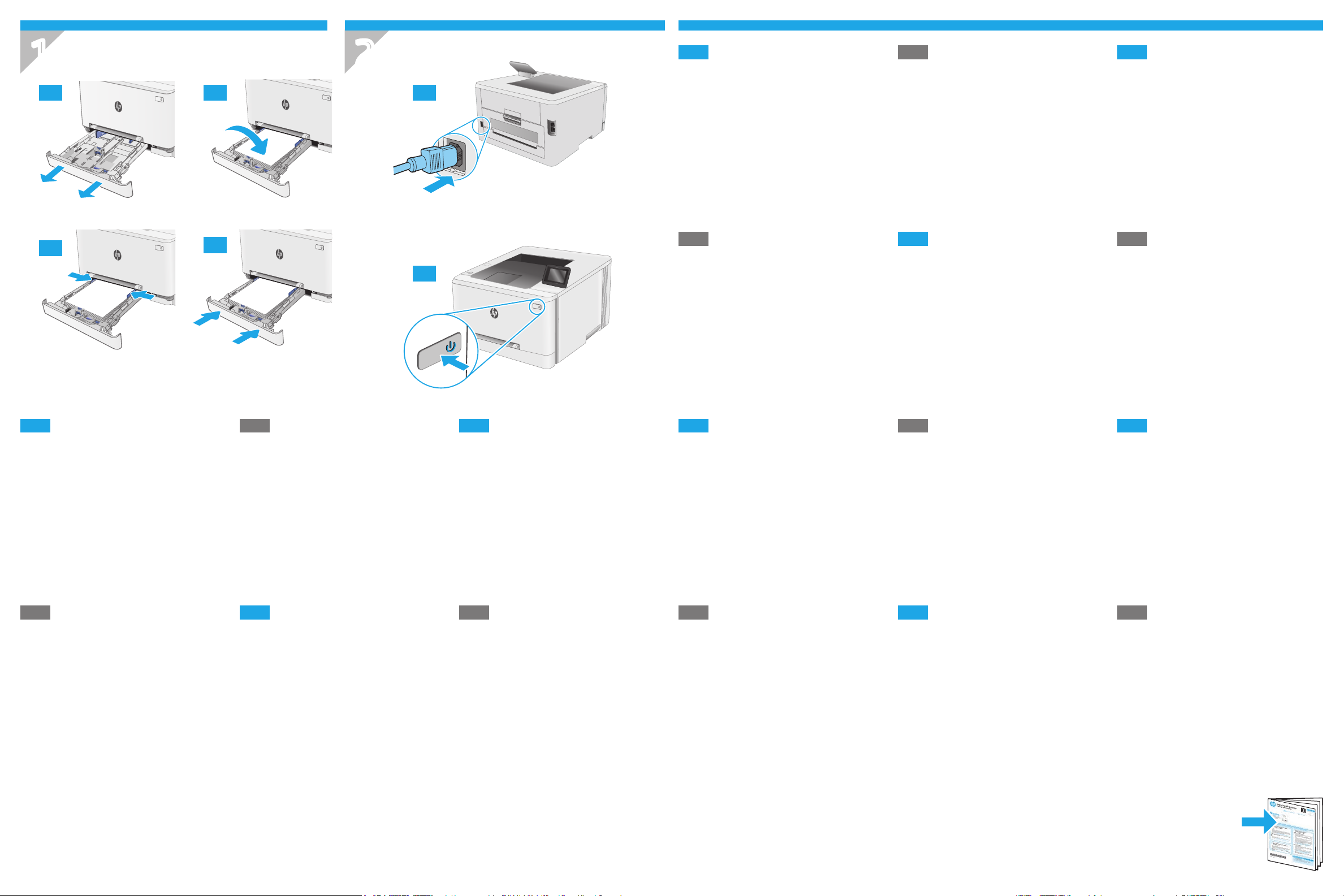
Connect the power cord between the printer and
EN DE
agrounded AC outlet, and turn on the printer. Make
sure that the power source is adequate for the printer
voltage rating. The voltage rating is on the printer label.
The printer uses either 100-127 Vac or 220-240 Vac
and 50/60 Hz.
CAUTION:
To prevent damage to the printer, use only
the power cord that is provided with the printer.
1.4
2.2
Schließen Sie das Netzkabel des Druckers an
eine geerdete Steckdose an, und schalten Sie den
Drucker ein. Stellen Sie sicher, dass die Stromquelle
für die Betriebsspannung des Druckers geeignet
ist. Die Betriebsspannung ist auf dem Etikett des
Druckers angegeben. Der Drucker arbeitet mit
100-127V Wechselspannung oder mit 220-240V
Wechselspannung und 50/60Hz.
VORSICHT:
sollten Sie ausschließlich das Netzkabel verwenden,
das im Lieferumfang des Druckers enthalten ist.
Um Schäden am Drucker zu vermeiden,
Conecte el cable de alimentación a la impresora
ES
ya una toma de electricidad de CA; a continuación,
encienda la impresora. Asegúrese de que la fuente
de alimentación sea adecuada para el voltaje
nominal de la impresora. La información sobre el
voltaje se encuentra en la etiqueta de la impresora.
Laimpresora utiliza 100-127V CA o 220-240V CA
y50/60Hz.
PRECAUCIÓN:
solo el cable de alimentación que se proporciona
con ella.
ADVERTENCIA:
enáreas en las que se utilice 110 V y 220 V, verique
elvoltaje del enchufe.
Para evitar daños a la impresora, utilice
Para evitar daños en el producto,
Kabelom za napajanje pisač uključite u uzemljenu
HR
utičnicu za izmjeničnu struju i uključite pisač.
Provjerite odgovara li izvor napajanja propisanom
naponu za pisač. Specikacija za napon nalazi se
nanaljepnici pisača. Pisač se koristi strujom napona
100 — 127 VAC ili 220 — 240 VAC pri 50/60 Hz.
OPREZ:
Kako ne biste oštetili pisač, upotrebljavajte
samo kabel za napajanje koji je isporučen uz pisač.
Připojte tiskárnu pomocí napájecího kabelu
CS
kuzemněné zásuvce azapněte ji. Zkontrolujte,
zdaparametry zdroje napětí odpovídají jmenovitému
napětí tiskárny. Jmenovité napětí naleznete na štítku
tiskárny. Tato tiskárna využívá napětí 100–127V stř.
nebo 220–240V stř. při 50/60Hz.
UPOZORNĚNÍ:
stiskárnou, jinak může dojít kpoškození tiskárny.
Používejte pouze napájecí kabel dodaný
Ühendage printeri toitekaabel maandatud
ET
vahelduvvoolu toiteallikaga ja lülitage printer sisse.
Veenduge, et vooluallikas oleks printeri pingeklassile
sobiv. Pingeklass on kirjas printeri märgisel. Printer
töötab vahelduvvooluga pingel 100−127 V või
220−240 V ja sagedusel 50/60 Hz.
ETTEVAATUST!
kasutage ainult printeriga kaasas olevat toitejuhet.
Liitä virtajohto tulostimeen ja maadoitettuun
FI
pistorasiaan ja käynnistä tulostin. Tarkista, että
virtalähteen jännite vastaa laitteelle sopivaa
jännitettä. Sopiva jännite on merkitty tulostimen
tarraan tai tyyppikilpeen. Tulostimen käyttämä jännite
on joko 100–127 V tai 220–240 V ja 50/60 Hz.
MUISTUTUS:
mukana toimitettua virtajohtoa. Muutoin tulostin
voivahingoittua.
Printeri kahjustuste vältimiseks
Älä käytä muuta kuin tulostimen
Қуат сымы көмегімен принтерді жерге қосылған
KK
айнымалы ток розеткасына жалғап, іске қосыңыз.
Қуат көзі принтердің номиналды кернеуіне сәйкес
келетінін тексеріңіз. Номиналды кернеу мөлшері
принтердің жапсырмасында көрсетіледі. Принтерде
100-127 В немесе 220-240 В айнымалы ток кернеуі
және 50/60 Гц жиілік пайдаланылады.
ЕСКЕРТУ.
Принтер зақымдалмауы үшін, тек
онымен бірге берілген қуат сымын пайдаланыңыз.
Pievienojiet strāvas vadu printerim un iezemētai
LV
maiņstrāvas kontaktligzdai. Pēc tam ieslēdziet
printeri. Pārliecinieties, ka strāvas padeves avots
atbilst printera nominālajam spriegumam. Nominālais
spriegums norādīts printera uzlīmē. Printerim
nepieciešama 100–127V vai 220–240V maiņstrāva
ar 50/60Hz frekvenci.
UZMANĪBU!
printera komplektā iekļauto strāvas vadu.
Lai nesabojātu printeri, izmantojiet tikai
Connectez le cordon d’alimentation entre
FR
l’imprimante et une prise secteur reliée à la terre,
etallumez l’imprimante. Assurez-vous que la source
d’alimentation est adaptée à la tension nominale
del’imprimante. Cette tension nominale est indiquée
sur l’étiquette de l’imprimante. L’imprimante utilise
100-127Vc.a. ou 220-240Vc.a. et 50/60Hz.
ATTENTION:
l’imprimante, utilisez uniquement le cordon
d’alimentation fourni avec le produit.
An d’éviter d’endommager
Collegare il cavo di alimentazione tra la stampante
IT
e la presa CA con messa a terra, quindi accendere
lastampante. Accertarsi che la fonte di alimentazione
sia adeguata alla tensione della stampante specicata
sulla relativa etichetta. La stampante utilizza
100-127 Vca oppure 220-240 Vca e 50/60 Hz.
ATTENZIONE:
stampante, utilizzare solo il cavo di alimentazione
fornito in dotazione.
Per evitare di danneggiare la
Свържете захранващия кабел между принтера
BG
и заземен променливотоков контакт и след това
включете принтера. Уверете се, че източникът
назахранване е подходящ за номиналното
напрежение на принтера. Номиналното напрежение
е на етикета на принтера. Принтерът използва
100 – 127 V~ или 220 – 240 V~ и 50/60 Hz.
ВНИМАНИЕ:
напринтера, използвайте само захранващия
кабел, доставен с продукта.
За да предотвратите повреда
Sæt netledningen i printeren og i en jordforbundet
DA
stikkontakt, og tænd for printeren. Kontrollér,
at strømforsyningen svarer til printerens
spændingsangivelse. Spændingsangivelsen ndes
påprinteretiketten. Printeren bruger enten 100-127 V
eller 220-240V og 50/60 Hz.
ADVARSEL:
printeren, skal du kun bruge den netledning, der
fulgte med printeren.
Hvis du vil forhindre beskadigelse af
Συνδέστε το καλώδιο τροφοδοσίας στον εκτυπωτή
EL
και σε μια γειωμένη πρίζα εναλλασσόμενου
ρεύματος και ενεργοποιήστε τον εκτυπωτή.
Βεβαιωθείτε ότι η πηγή τροφοδοσίας είναι επαρκής
για την ονομαστική τιμή τάσης του εκτυπωτή.
Ηονομαστική τιμή τάσης αναγράφεται στην
ετικέτατου εκτυπωτή. Ο εκτυπωτής χρησιμοποιεί
τάση 100-127 Vac ή 220-240 Vac και 50/60 Hz.
ΠΡΟΣΟΧΗ:
στον εκτυπωτή, χρησιμοποιείτε αποκλειστικά
το καλώδιο τροφοδοσίας που παρέχεται με τον
εκτυπωτή.
Για να αποτρέψετε την πρόκληση βλάβης
Maitinimo laidu prijunkite spausdintuvą prie įžeminto
LT
kintamosios srovės lizdo, tada įjunkite spausdintuvą.
Įsitikinkite, kad maitinimo šaltinis atitinka spausdintuvo
nominaliąją įtampą. Nominalioji įtampa nurodyta
spausdintuvo etiketėje. Spausdintuvas naudoja
100–127 V kintamosios srovės arba 220–240 V
kintamosios srovės įtampą (50 / 60 Hz).
ĮSPĖJIMAS.
naudokite tik su spausdintuvu pateiktą maitinimo laidą.
Kad nesugadintumėte spausdintuvo,