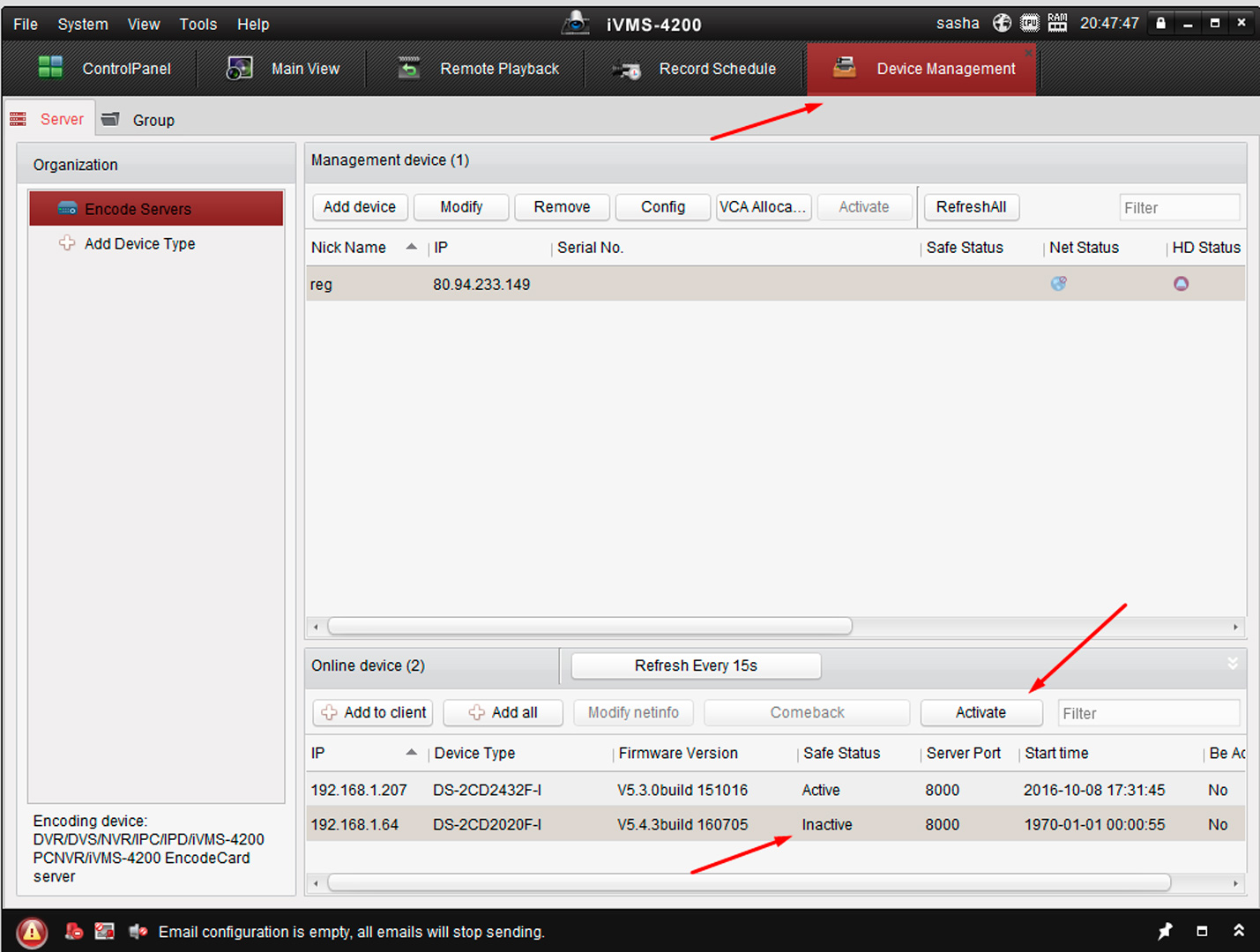
Шаг 1.
Для того что бы настроить ip видеокамеру DS-I114W подключите ее к коммутатору или роутеру.
Убедитесь, что на передний панели DS-I114W замигал индикатор link. От этого зависит дальнейшая настройка DS-I114W (Если он отсутствует, а индикатор power горит красным цветом, то проверьте соединение ethernet возможно плохой контакт или плохо обжат кабель). Если у вас с индикацией все в порядке, то переходим к следующему шагу.
Шаг 2.
Через компьютер найдите камеру в локальной сети. Как это сделать?
Есть несколько способов. (но для этого нужно убедится что камера и компьютер находятся в одной подсети)
Пример:
Допустим у компьютера ip адрес 192.168.1.101, а у камеры 192.168.2.140. В этом случае как бы мы не пытались найти камеру у нас не получится. подсеть должна быть одинакова. ПК 192.168.1.101 у камеры 192.168.1.140. Тогда мы сможем ее найти в настройках роутера или же через программу sadptool от hikvision.
1) способ как я написал в примере это нахождение камеры в настройках роутера. в моем случае роутер mikrotik. У вас может быть любой другой роутер.
Вам нужно будет найти список подключенных устройств. По мак адресу вы узнаете какой ip адрес присвоен вашей камере.

2) Второй способ через программу sadptool. Вам необходимо будет скачать программу с официального сайта, установить на компьютер и запустить поиск. Программа сама найдет камеру в вашей локальной сети.
Шаг 3.
Активируем камеру. Вам просто нужно ввести логин пароль. (запишите их что бы не забыть)
Шаг 4.
*С момента как статья попала в топы по настройке данной камеры я наблюдаю некоторые запросы из поисковой системы, на которые просто нет ответов в данной статье. Будем значит дописывать ответы! Если вы не находите ответ или есть рекомендации для дополнения статьи прошу писать на наш электронный адрес.
1) Часто задаваемым вопросом стал стандартный пароль от данной камеры.
Ответ: Вообще при первой активации камеры, когда вы попадаете на веб интерфейс, вам камера сама предлагает ввести логин и пароль которые вы будите использовать.
Если же такого не произошло то попробуйте подобрать. из стандартных наборов всех камер. Например: admin, 1234, Просто без пароля.
В противном случае пере прошейте камеру на заводские настройки. Или сбросьте. Что бы сбросить камеру удерживайте кнопку reset которая находится позади камеры.
2) Перепрошивка устройства с использованием сервера TFTP. Инструкция здесь по ссылке
3) Код верификации находится на задний крышки самой камеры. (там где MAC адрес)
4) Для скачивания видеоархива с камеры браузер internet explorer не обходимо запустить из под Администратора. (в противном случае будет написано скачивание не удалось).
Используем введенные данные для входа в веб интерфейс камеры для дальнейшей настройки.
Шаг 5.
Для того что бы сделать вывод в облако DS-I114W hik-connect сервис вам необходима, зайти в настройки сети. Перейти на вкладку доп. настройки и выбрать пункт платформы доступа и поставить галку вкл.
Шаг 6.
Зарегистрируйтесь на сайте euauth.hik-connect.com, Добавьте устройство по серийному номеру. Его можно посмотреть на задний крышке видеокамеры. Нужно будет ввести логин пароль от камеры. Которые мы задавали в шаге 3.
После устройство отобразится в списке. Скачайте приложение hick connect на смартфон. Введите данные, которые вы использовали при регистрации в облаке hick connect.
Все.
Вы можете просматривать данную камеру удаленно.
Вы можете приобрести камеры видеонаблюдение в нашем интернет магазине в каталоге камер видеонаблюдения.

Компактная IP-камера
Краткое руководство пользователя
Camera

Компактная IP-камера — краткое руководство пользователя
Краткое руководство пользователя
COPYRIGHT ©2015 Hikvision Digital Technology Co., Ltd.
ВСЕ ПРАВА ЗАЩИЩЕНЫ.
Вся информация, включая текст, изображения и графики
является интеллектуальной собственностью Hikvision Digital
Technology Co., Ltd. или ее дочерних компаний (далее Hikvision).
Данное руководство пользователя (далее «Руководство») не
подлежит воспроизведению, изменению, переводу или
распространению, частично или целиком, без предварительного
разрешения Hikvision. Hikvision не предоставляет гарантий,
заверений, явный или косвенных, касательно данного
Руководства, если не предусмотрено иное.
О руководстве
Данное руководство предназначено для сетевой камеры
DS-I114.
Руководство содержит инструкции для использования и
управления продуктом. Изображения, графики и вся другая
информация предназначена только для ознакомления. Этот
документ может быть изменен без уведомления, в связи с
обновлением прошивки и по другим причинам.
Пожалуйста, используйте этот документ под руководством
профессионалов.
Торговая марка
и другие торговые марки Hikvision и логотипы
являются интеллектуальной собственностью Hikvision в
различных юрисдикциях. Другие торговые марки и логотипы,
1

Компактная IP-камера — краткое руководство пользователя
содержащиеся в руководстве, являются собственностью их
владельцев.
Правовая информация
ДО МАКСИМАЛЬНО ДОПУСТИМОЙ СТЕПЕНИ, РАЗРЕШЕННОЙ
ДЕЙСТВУЮЩИМ ЗАКОНОДАТЕЛЬСТВОМ, ПРОДУКТ, АППАРАТУРА,
ПРОГРАММНОЕ И АППАРАТНОЕ ОБЕСПЕЧЕНИЕ
ПРЕДОСТАВЛЯЕТСЯ «КАК ЕСТЬ», СО ВСЕМИ ОШИБКАМИ И
НЕТОЧНОСТЯМИ, HIKVISION НЕ ДАЕТ НИКАКИХ ГАРАНТИЙ,
ЯВНЫХ ИЛИ ПОДРАЗУМЕВАЕМЫХ, КАСАТЕЛЬНО
УДОВЛЕТВОРИТЕЛЬНОСТИ КАЧЕСТВА, СООТВЕТСТВИЯ
УКАЗАННЫМ ЦЕЛЯМ И ОТСУТСТВИЯ НАРУШЕНИЙ СО СТОРОНЫ
ТРЕТЬИХ ЛИЦ. НИ HIKVISION, НИ ЕГО ДИРЕКТОРА, НИ
СОТРУДНИКИ ИЛИ ПРЕДСТАВИТЕЛИ НЕ НЕСУТ
ОТВЕТСТВЕННОСТИ ПЕРЕД ПОТЕБИТЕЛЕМ ЗА КАКОЙ-ЛИБО
СЛУЧАЙНЫЙ ИЛИ КОСВЕННЫЙ УЩЕРБ, ВКЛЮЧАЯ УБЫТКИ ИЗ-ЗА
ПОТЕРИ ПРИБЫЛИ, ПЕРЕРЫВА В ДЕЯТЕЛЬНОСТИ ИЛИ ПОТЕРИ
ДАННЫХ ИЛИ ДОКУМЕНТАЦИИ В СВЯЗИ С ИСПОЛЬЗОВАНИЕМ
ДАННОГО ПРОДУКТА, ДАЖЕ ЕСЛИ HIKVISION БЫЛО ИЗВЕСТНО О
ВОЗМОЖНОСТИ ТАКОГО УЩЕРБА.
ОТВЕТСТВЕННОСТЬ ЗА ИСПОЛЬЗОВАНИЕ ПРОДУКТА С
ДОСТУПОМ В ИНТЕРНЕТ НЕСЕТ ПОЛЬЗОВАТЕЛЬ; НАША
КОМПАНИЯ НЕ НЕСЕТ ОТВЕТСТВЕННОСТИ ЗА НЕНОРМАЛЬНУЮ
РАБОТУ ОБОРУДОВАНИЯ, ПОТЕРЮ ИНФОРМАЦИИ И ДРУГИЕ
ПОСЛЕДСТВИЯ, ВЫЗВАННЫЕ КИБЕР АТАКАМИ, ВИРУСАМИ ИЛИ
ДРУГИМИ ИНТЕРНЕТ РИСКАМИ; ОДНАКО, НАША КОМПАНИЯ
ОБЕСПЕЧИВАЕТ СВОЕВРЕМЕННУЮ ТЕХНИЧЕСКУЮ ПОДДЕРЖКУ,
ЕСЛИ ЭТО НЕОБХОДИМО.
2

Компактная IP-камера — краткое руководство пользователя
ЗАКОНЫ, РЕГУЛИРУЮЩИЕ ВИДЕОНАБЛЮДЕНИЕ, ВАРЬИРУЮТСЯ
В ЗАВИСИМОСТИ ОТ СТРАНЫ. ПОЖАЛУЙСТА, ПРОВЕРЬТЕ ВСЕ
СООТВЕТСТВУЮЩИЕ ЗАКОНЫ ВАШЕЙ СТРАНЫ ПЕРЕД
ИСПОЛЬЗОВАНИЕМ ОБОРУДОВАНИЯ. НАША КОМПАНИЯ НЕ
НЕСЕТ ОТВЕТСТВЕННОСТИ ЗА ИСПОЛЬЗОВАНИЕ ОБОРУДОВАНИЯ
В НЕЗАКОННЫХ ЦЕЛЯХ.
Регулирующая информация
Информация о FCC
Соответствие FCC: Это оборудование было проверено и найдено
соответствующим регламенту для цифрового устройства
применительно к части 15 Правил FCC. Данный регламент
разработан для того, чтобы обеспечить достаточную защиту от
вредных эффектов, возникающих при использовании
оборудования в торговой среде. Это оборудование генерирует,
использует, и может излучать радиоволны на разных частотах,
создавая помехи для радиосвязи. Использование данного
оборудования в жилом районе может вызывать вредный эффект,
расходы по устранению которого ложатся на пользователя.
Условия FCC
Это устройство соответствует регламенту для цифрового
устройства применительно к части 15 Правил FCC. При работе
необходимо выполнение следующих двух условий:
1. Данное устройство не должно создавать вредных помех.
2. Устройство должно выдерживать возможные помехи,
включая и те, которые могут привести к выполнению
нежелательных операций.
3
Компактная IP-камера — краткое руководство пользователя
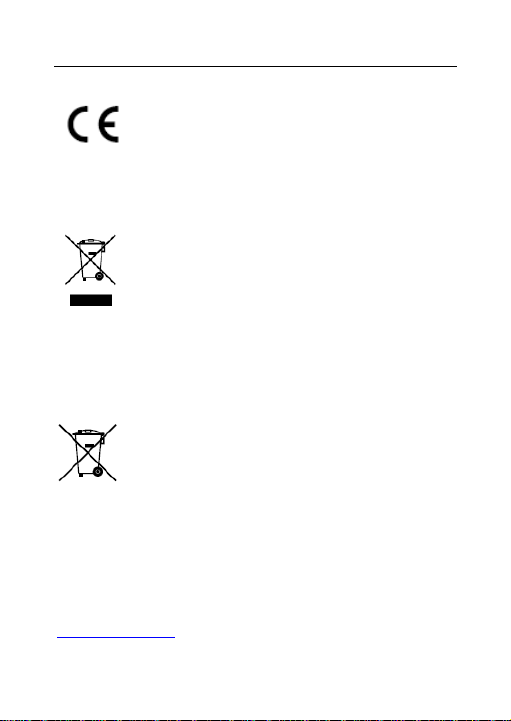
Соответствие стандартам ЕС
Данный продукт и — если применимо – также и
поставляемые принадлежности отмечены
знаком «CE» и, следовательно, согласованны с
европейскими стандартами, перечисленными под директивой
2006/95/EC для устройств на токе низкого напряжения,
директивой 2004/108/EC EMC, директивой 2011/65/EU RoHS.
2012/19/EU (директива WEEE): продукты,
отмеченные данным знаком, запрещено
выбрасывать в коллекторы несортированного
мусора в Европейском союзе. Для надлежащей
утилизации верните продукт поставщику при
покупке эквивалентного нового оборудования, либо избавьтесь
от него в специально предназначенный точках сбора. За
дополнительной информацией обратитесь по адресу:
www.recyclethis.info
2006/66/EC (директива о батареях): Данный
продукт содержит батарею, которую запрещено
выбрасывать в коллекторы несортированного
мусора в Европейском союзе. Подробная
информация о батарее изложена в документации
продукта. Батарея отмечена данным значком, который может
включать наименования, обозначающие содержание кадмия
(Cd), Свинец (Pb), или ртуть (Hg). Для надлежащей утилизации
возвратите батарею своему поставщику либо избавьтесь от него
в специально предназначенный точках сбора. За
дополнительной информацией обратитесь по адресу:
www.recyclethis.info
4
Компактная IP-камера — краткое руководство пользователя
Инструкция по технике безопасности
Эта инструкция предназначена для того, чтобы пользователь мог
использовать продукт правильно и избежать опасности или
причинения вреда имуществу.
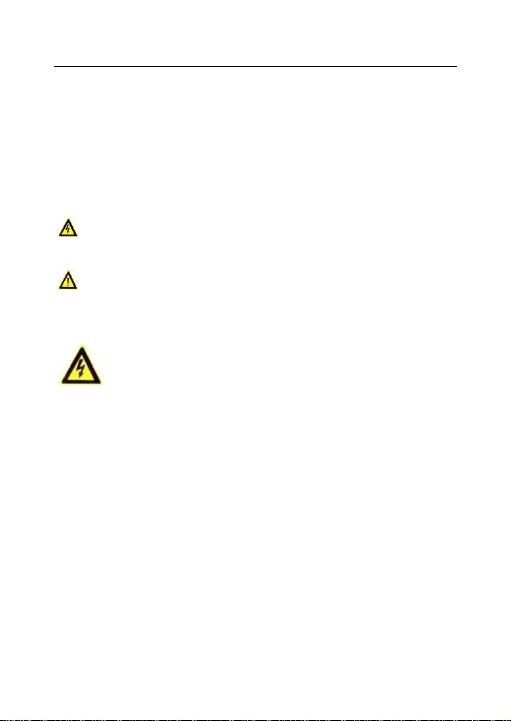
Меры предосторожности разделены на «Предупреждения» и
«Предостережения».
Предупреждения: следуйте данным правилам для
предотвращения серьезных травм и смертельных случаев.
Предостережения: следуйте мерам предосторожности,
чтобы предотвратить возможные повреждения или
материальный ущерб.
Предупреждения
● Использование продукта должно соответствовать нормам
электробезопасности страны и региона. Пожалуйста,
обратитесь к техническим спецификациям для получения
подробной информации.
● Пожалуйста, используйте адаптер питания, который
соответствует стандарту безопасного сверхнизкого
напряжения (SELV). Источник питания DC 12В или AC 24В (в
зависимости от моделей) должен соответствовать
IEC60950-1 и Limited Power Source стандартам.
● Не подключайте несколько устройств к одному блоку
питания, перегрузка адаптера может привести к перегреву
или возгоранию.
5

Компактная IP-камера — краткое руководство пользователя
● Убедитесь, что штепсель плотно соединен с разъемом
питания. Устройство, установленное на стене или потолке,
должно быть надежно закреплено.
● Если из устройства идет дым или доносится шум –
отключите питание, извлеките кабель и свяжитесь с
сервисным центром.
Предостережения
● Убедитесь, что напряжение питания соответствует
требованиям камеры.
● Не бросайте камеру и не подвергайте ее ударам.
● Не дотрагивайтесь до матрицы пальцами. Если очистка
необходима, используйте чистую ткань с небольшим
количеством этанола и аккуратно протрите ее. Если камера
не будет использоваться в течение длительного периода
времени, установите крышку объектива для защиты
сенсора от пыли.
● Не направляйте объектив камеры на яркий свет, такой как
солнце или лампы накаливания. Яркий свет может вызвать
фатальные повреждения камеры.
● Матрица может быть сожжена лазерным лучом, поэтому,
когда используется любое лазерное оборудование,
убедитесь, что поверхность матрицы не подвергается
воздействию лазерного луча.
● Не устанавливайте камеру в среде с повышенной
влажностью и запыленностью, не подвергайте ее
воздействию сильных электромагнитных помех. Рабочая
6

Компактная IP-камера — краткое руководство пользователя
температура окружающей среды должна быть в пределах
-20 ° C ~ 60 ° C
● Для того, чтобы избежать накопления тепла, необходима
хорошая вентиляция рабочей среды.
● Не помещайте камеру в воду и любую другую жидкость.
● Во время транспортировки, камера должна быть упакована
в оригинальную упаковку.
● Регулярная замена частей: некоторые части (например,
электролитический конденсатор) оборудования должны
регулярно заменяться в соответствии с их средним сроком
службы. Средний срок службы зависит от рабочей среды и
частоты использования, поэтому рекомендуется регулярно
проверять работоспособность. Для более подробной
информации, пожалуйста, свяжитесь с вашим дилером.
● Неправильное использование или замена батареи может
привести к опасности взрыва. Проводите замену на такие
же батареи или аналогичные. Утилизируйте
использованные батареи в соответствии с инструкциями,
предоставленными производителем батарей.
● Если продукт не работает должным образом, обратитесь к
дилеру или в ближайший сервисный центр. Не пытайтесь
самостоятельно разобрать камеру. (Мы не несем
ответственность за проблемы, вызванные
несанкционированным ремонтом или техническим
обслуживанием.)
7

Компактная IP-камера — краткое руководство пользователя
Содержание
1. ОПИСАНИЕ ВНЕШНЕГО ВИДА ………………………….. 9
1.1. КОМПАКТНАЯ КАМЕРА ……………………………………… 9
2. УСТАНОВКА …………………………………………………..12
2.1. УСТАНОВКА КОМПАКТНОЙ КАМЕРЫ ……………………. 13
2.1.1. Установка карты microSD …………………………… 13
2.1.2. Установка на горизонтальную поверхность .. 14
2.1.3. Крепление к потолку …………………………………… 15
3. ПОДКЛЮЧЕНИЕ СЕТЕВОЙ КАМЕРЫ К LAN СЕТИ …18
3.1. ПОДКЛЮЧЕНИЕ …………………………………………….. 18
3.2. АКТИВАЦИЯ КАМЕРЫ ……………………………………… 19
3.2.1. Активация через веб—браузер ……………………… 19
3.2.2. Активация через программу SADP ……………….. 20
3.3. ИЗМЕНЕНИЕ IP-АДРЕСА…………………………………… 22
4. ДОСТУП ЧЕРЕЗ ВЕБ-БРАУЗЕР ……………………………24
8
Loading…
Краткое описание
— 1Мп внутренняя IP-камера c ИК-подсветкой до 10м и Wi-Fi 1/4″» CMOS матрица. объектив 2.8мм. угол обзора 67.27°. механический ИК-фильтр. 0.01лк @F1.2. DWDR, 3D DNR, BLC. встроенный микрофон/динамик. PIR-датчик. обнаружение движения, вторжения в область и
Технические характеристики HiWatch DS-I114W(2.8 mm)
-
Тип корпуса
?
По конструктивному исполнению видеокамеры принято делить на несколько типов.
Корпусная камера – исторически первый тип камер. Обычно камера такого вида используется внутри помещений, для использования на улице необходимо использование термокожуха. В большинстве случаев корпусные камеры поставляются без объективов и без кронштейна для установки камеры.
Купольная камера имеет корпус в виде полусферы. В большинстве случаев купольные камеры устанавливаются на потолок, но могут устанавливаться и на стену, зачастую для этого нужен специальный кронштейн.
Цилиндрическая камера, как следует из названия, имеет корпус цилиндрической формы со встроенным объективом, кронштейн для крепления чаще всего является элементом конструктива камеры. Цилиндрические камеры внешнего исполнения очень часто имеют встроенную ИК-подсветку.
Миниатюрная камера обладает малыми размерами корпуса в виде цилиндра или параллелепипеда, используется чаще всего внутри помещений.Миниатюрная
-
Аудиовход
Нет
-
Встроенный микрофон
Да
-
Антивандальная
?
Антивандальность камеры означает возможность ее работы даже в случае вандальных действий окружающих, когда действия эти направлены на вывод камеры из строя. Как правило, антивандальность обеспечивается специальным металлическим корпусом и использованием в качестве прозрачного материала полимера, например, поликарбоната. Ни одна камера не может обеспечить стопроцентную защиту от любого воздействия, однако антивандальность позволяет минимизировать вероятность выхода из строя системы видеонаблюдения противоправными действиями. Попутными плюсами таких камер является высокая защищенность от попадания пыли и влаги.
Нет
-
Климатическое исполнение
?
Видеокамеры по климатическом исполнению делят на внутренние и внешние (уличные).
Камеры, предназначенные для установки внутри помещений, могут работать при температурах от 0 до 40 градусов Цельсия при невысоких значениях влажности.
Уличные же ip-камеры видеонаблюдения имеют пыле и влагонепроницаемые корпуса, обогрев, иногда вентиляцию и способны работать как при очень низких до – 55 градусов Цельсия, так и при достаточно высоких, до + 55 градусов Цельсия температурах.
Существуют еще камеры, разработанные специально для взрывоопасных, агрессивных сред (шахты, котельные, экспериментальные лаборатории и т.п.), где могут достигаться очень высокие или очень низкие температуры — такие камеры тоже помещаются в специальный кожух.
Внутреннее
-
Разрешение камеры
?
Разрешение камеры, строго говоря, характеризует возможность камеры отображать отдельно близко расположенные объекты, а на практике означает возможность отображать мелкие детали изображения, т.е. определяет детализацию изображения камеры. Чем больше у камеры разрешение, тем качественнее получаемое изображение.
Для IP-камер разрешение изображения определяется числом пикселей в изображении, которое равно произведению количества пикселей по горизонтали на количество пикселей по вертикали. Нужно понимать, что чем выше разрешение IP-видеокамеры, тем выше нагрузка на сеть и больше места занимаем архив.
до 2 Mpx
-
Технология матрицы
CMOS
-
Сдвиг фильтра (ICR)
?
В цветных камерах с функцией «день/ночь» означает реализацию режима «ночь» при помощи механически убираемого ИК-фильтра. Когда убирается ИК-фильтр, на матрицу попадает большее количество света и светочувствительность камеры повышается. Это также повышает эффективность использования в таких камерах ИК-подсветки. Все это приводит к тому, что механический ИК-фильтр является более предпочтительным вариантом по сравнению с электронным способом реализации режима «ночь».
Да
-
ИК-подсветка
?
Инфракрасная (ИК) подсветка позволяет видеокамере формировать черно-белое изображение в условиях недостаточной освещенности и даже в полной темноте за счет облучения зоны обзора практически невидимыми для человеческого глаза инфракрасными лучами.
Видимость ИК-подсветки для человеческого глаза зависит от диапазона длин волн, чем больше длина волны, тем менее заметна работа такой ИК-подсветки, однако при этом чувствительность камеры ниже для волн большей длины, т.е. эффективность использования ИК-подсветки снижается.
Да
-
Ночной режим
?
Позволяет повысить чувствительность цветной видеокамеры за счет перехода в черно-белый режим.
Цветное изображение в матрице формируется за счет цветного фильтра, который нанесен на светочувствительные элементы матрицы. Кроме того, свет на «цветную» матрицу поступает через ИК-фильтр, который обеспечивает адаптированную к человеческому глазу цветопередачу. Оба этих решения отрицательно влияют на чувствительность видеокамеры.
Ночной режим отключает обработку сигнала цветности, что увеличивает чувствительность примерно 2 раза. В ряде случаев ночной режим реализован также за счет убирания отсекающего ИК-фильтра, что может дать вкупе с электронным отключением цветности увеличение чувствительности в 3-5 раз.
Да
-
Компенсация обратной засветки (BLC)
?
Позволяет избежать затемнения объектов наблюдения, находящихся на фоне яркого направленного в объектив света.
Это осуществляется путем: адаптации коэффициента автоматической регулировки усиления, соответствующего изменения значения выдержки электронного затвора и управления раскрывом автодиафрагмы. Для этого анализируется освещенность либо центральной части кадра, либо, в более дорогих моделях, нескольких выбираемых участках кадра.
Да
-
Улучшение контрасности
?
Способность видеокамеры выдавать видео с достаточной степенью детализации даже в условиях, когда часть кадра сильно засвечена, а часть — излишне затемнена. Как правило, данная функция реализуется за счет расширения динамического диапазона, что позволяет даже в вышеприведенных сложных условиях обеспечить необходимые показатели контрастности и яркости.
D-WDR
Объектив
-
Тип объектива
?
По возможности изменения значения фокусного расстояния объективы делят на объективы с фиксированным фокусным расстоянием (монофокальные) и объективы с регулируемым фокусным расстоянием (вариофокальные).
Вариофокальные объективы позволяют адаптировать угол обзора, который определяется фокусным расстоянием, в зависимости от решаемых задач.
Если у вариофокального объектива ip-камеры видеонаблюдения есть возможность изменять фокусное расстояние дистанционно, то такой объектив называется траснфокатором.
Фиксированный
-
Фокусное расстояние объектива
?
Фокусное расстояние является основной характеристикой объектива и определяет угол обзора видеокамеры, измеряется данная характеристика в мм. Чем больше значение фокусного расстояния, тем меньше угол обзора. Типичные значения фокусных расстояний для систем видеонаблюдения составляют от 2,8 мм, что соответствует примерно 90° по горизонтали, до 12,0 мм, что соответствует примерно 20° по горизонтали.
2.8
Сеть
-
Наличие Wi-Fi
?
Некоторые IP-камеры имеют возможность передачи изображения на сетевой видеорегистратор (NVR) по радиоканалу, используя стандарты передачи потоков цифровых данных по радиоканалу Wi-Fi.
Основной плюс такого решения очевиден – нет необходимости в проводном соединении между камерой и NVR. Это позволяет относительно свободно менять расположение камеры и осложняет для злоумышленников обнаружение NVR.
Очень часто камеры с Wi-Fi iиспользуются в том случае, когда ремонт помещения уже закончен и нет возможности изменить топологию инфраструктуры локальной сети.
Необходимо понимать, что в любом случае камеру нужно питать от электросети, и совсем без проводов не обойтись. Также необходимо учитывать сложность построения систем видеонаблюдения на основе камер с Wi-Fi при большом количестве камер и значительном расстоянии между камерами и NVR.
Да
Общие характеристики
-
Управление PTZ
?
Для PTZ-камер ( от английской аббревиатуры Pan Tilt Zoom — панорамирование/наклон/зум) возможно удаленное управление направлением обзора камеры и углом обзора, в частном случае — углом обзора.
Управление камерой может осуществлять или оператор, или заранее заданная программа. PTZ-камеры обычно существенно дороже неуправляемой камеры, однако возможности управления направлением и углом обзора делают их в ряде случаев незаменимыми, например, при отслеживании с максимальным приближением перемещающихся объектов.
Нет
-
Интерфейс USB
Нет
-
Вход для SD — карт
Нет
-
Питание видеокамеры
?
В большинстве случае камеры видеонаблюдения питаются от 12 вольт постоянного тока. Реже встречаются варианты питания от 24 и 220 вольт переменного тока. Как правило, от таких напряжений запитываются более мощные наружные камеры с целью уменьшения потерь на трассе. Иногда встречаются комбинированные варианты питания.
Довольно часто для питания IP-камер используют технологию PoE (Power over Ethernet), позволяющую передавать питание по сигнальному кабелю – витой паре, что упрощает общую систему кабельного хозяйства системы видеонаблюдения. На данный момент распространены стандарты 802.3af-2003 и 802.3at-2009, которые отличаются передаваемой мощностью, 15,4 и 25,5 Вт соответственно.
12 В, PoE
Камера
-
Матрица
1/4 Progressive Scan CMOS
-
Чувствительность
0.01лк @( F1.2, AGC вкл.), 0лк с ИК
-
Крепление объектива
М12
-
Объектив
2.8мм @F2.0
-
Угол обзора
69 ° (2.8мм)
-
Электронный затвор
1/3с ~ 1/100,000с
-
Режим «День/ночь»
Механический ИК-фильтр с автопереключением
Стандарт сжатия
-
Формат видеосжатия
H.264/MJPEG
-
Битрейт видео
32 кб/с ~ 8 Мбит/с
-
Аудиосжатие
G.711/ G.722.1/G.726/MP2L2
-
Битрейт аудио
64кб/с (G.711) / 16кб/с (G.726) / 32-128кб/с(MP2L2)
Изображение
-
Макс.разрешение
1280×720
-
Частота к/с
25к/с (1280×720)
-
Настройки изображения
Яркость, контраст, насыщенность и режим вращениянастраиваются через клиентское ПО или веб-браузер
-
Улучшение изображения
DWDR, BLC, 3D DNR
-
ROI
Поддерживается
Сеть
-
Сетевое хранение данных
NAS, локальное хранение: слот дляmicroSD до 128Гб
-
Срабатывание тревоги
Детектор движения, Оповещение при несанкционированных действиях, конфликт IP-адресов, потеря сети, ошибка хранилища
-
Протоколы
TCP/IP, ICMP, HTTP, HTTPS, FTP, DHCP, DNS, Шумоподавление, RTP, RTSP, RTCP, NTP, UPnP, SMTP, SNMP, IGMP, 802.1X, QoS, IPv6, Bonjour
-
Защита
Защита паролем, двойной поток, водяные знаки, кнопка перезагрузки, пароль, маскирование, фильтрация IP-адресов
-
Совместимость
ONVIF, CGI
-
Smart функции
Обнаружение вторжения в область, пересечения линии
Параметры Wi-Fi
-
Стандарт Wi-Fi
IEEE802.11b/g/n
-
Частотный диапазон
2,4 ГГц ~ 2.4835 ГГц
-
Пропускная способность
Поддерживается 20/40 МГц
-
Протоколы
802.11b: CCK, QPSK, BPSK, 802.11g/n: OFDM
-
Безопасность
64/128-bit WEP, WPA/WPA2, WPA-PSK/WPA2-PSK, WPS
-
Скорость передачи данных
11b: 11 Мб/с, 11g: 54 Мб/с, 11n: 150 Мб/с
-
Дальность передачи
до 50м. (Может изменяться в зависимости от фактических условий)
Интерфейсы
-
Сетевой интерфейс
1 RJ45 10M/100M Ethernet
-
Интерфейс входа
Встроенные микрофон и динамик
-
Тревожный вход/выход
1/1
Основные
-
Дальность действия ИК
до 10м
-
PIR
Угол: 80°, Диапазон: 10м
-
Рабочие условия
-20°С 45°С
-
Питание
12В DC ± 10%, PoE (802.3af)
-
Потребляемая мощность
Макс. 5Вт
-
Размеры
66×91.5×131.3 мм
-
Вес
400гр.
Мы предлагаем следующие способы доставки товара:
Самовывоз из пункта выдачи
Самостоятельное получение заказа в пункте выдачи. Дата и время получения заранее согласуется с менеджером магазина.
Отгрузка товара юридическим лицам осуществляется только при наличии печати или правильно оформленной и заполненной доверенности, наличии паспорта получателя.
Отгрузка физическим лицам, в случае оплаты заказа банковскими картами, возможна только при предъявлении паспорта плательщика.
Для получения заказа, оплаченного вышеуказанным способом, третьим лицом необходимо наличие нотариально заверенной доверенности.
Курьерская доставка по Москве
Доставка по адресу покупателя или до пункта приема транспортной компании в г. Москве. Дата и время доставки заранее согласуется с менеджером магазина.
Доставка транспортной компанией по России
Доставка транспортной компанией по России до пункта выдачи транспортной компании или до конечного адреса покупателя.
Мы предлагаем следующие способы оплаты товара:
Оплата наличными
Оплата за наличный расчет для физических и юридических лиц. После внесения денежных средств Покупатель подписывает товаросопроводительные документы и получает кассовый чек. Отгрузка товара юридическим лицам осуществляется только при наличии печати или правильно оформленной и заполненной доверенности, наличии паспорта получателя.
Безналичная оплата
Мы работаем с физическими и юридическими лицами за безналичный расчёт со 100% предоплатой с оформлением всех предусмотренных законодательством документов. Счёт на оплату направляется Покупателю на электронную почту после запроса счета через форму на сайте либо по электронной почте. Цена на заказанный товар действительна в течение 2 дней с момента оформления Заказа.
Электронные способы
Оплата Заказа электронными способами, в т.ч. банковскими картами. Оплата Заказа данным способом доступна запросом ссылки на оплату у нашего менеджера.
Контакты отдела доставки:
Телефон: +7 495 212-18-95
E-mail: sale@ru-hiwatch.com
Отправить запрос
Мы предоставляем официальную гарантию на всю продукцию HiWatch.
Сервис расширенной гарантии включает в себя:
- Приемку в сервисном центра для выполнения диагностики дефекта.
- Ремонт.
- Бесплатную доставку клиенту после осуществления диагностики, ремонта или замены товара.
Контакты гарантийного отдела:
Телефон: +7 495 212-18-95
E-mail: sale@ru-hiwatch.com
Отправить запрос
Оставьте заявку в один клик и наш специалист свяжется с вами в кратчайшие сроки:
- Окажет профессиональную консультацию.
- Сообщит цену.
- Сообщит информацию об актуальных акциях и скидках.
- Подскажет ближайшее к вам отделение с наличием нужной продукции.
- Согласует с вами возможное время доставки.
Связаться с отделом продажТелефон: +7 495 212-18-95
E-mail: sale@ru-hiwatch.com
Отправить запрос
Содержание
- Hiwatch ds i114w инструкция
- Отвязка от Ростелеком камеры HiWatch DS-I114
- Исходные данные
- Удалёнка
- Проверка
- Первая неудача
- Решение
- Фиаско
- Счастливый конец
- Вывод
- Cетевая IP-камера HiWatch DS-I114W
- Hiwatch ds i114w инструкция
- 1. Как подать питание для ip камер видеонаблюдения
- 2. Подключение ip камеры Hikvision
- 3. Активация ip камер Hikvision
- 4. Настройка ip камер Hikvision
- 5. Подключение и настройка ip камер Hikvision к облачному сервису Hik-connect
- 6. Подключение и настройка ip камер Hikvision к облачному сервису EZVIZ
- 7. Как сбросить пароль с ip камер Hikvision
- 8. Как установить ip камеру Hikvision
- 9. Как извлечь видеоархив с камер видеонаблюдения Hikvision
- 10. Как прошить камеру видеонаблюдения Hikvision / Hiwatch
- 11. Скачать програмное обеспечение и прошивки
- Вместе с тем, вы всегда можете заказать у нас настроенный и готовый к установке комплект видеонаблюдения
Hiwatch ds i114w инструкция
Матрица — 1/4″ Progressive Scan CMOS
Чувствительность — 0.01лк @( F1.2, AGC вкл.),0лк с ИК
Крепление объектива — М12
Объектив — 4мм @F2.0 (2,8мм, 6мм опция)
Электронный затвор — 1/25-1/100,000с
Режим «День/ночь» — Механический ИК-фильтр с автопереключением
Формат видеосжатия — H.264/MJPEG
Битрейт видео — 32 кб/с
Битрейт аудио — 64кб/с (G.711) / 16кб/с (G.726) / 32-128кб/с(MP2L2)
Макс. разрешение — 1280×720
Частота к/с — 720P@25к/с
Настройки изображения — Яркость и контраст, настраиваются через клиентское ПО или веб-браузер
Улучшение изображения — DWDR, BLC, 3D DNR
Сетевое хранение данных — NAS (iSCSI опционально)
Срабатывание тревоги — Детектор движения, оповещение при несанкционированных действиях, конфликт IP-адресов, потеря сети, ошибка хранилища
Протоколы — TCP/IP, HTTP, DHCP, DNS, DDNS, RTP, RTSP, PPPoE, SMTP,NTP, SNMP, HTTPS, FTP,802.1x, Qos (SIP, SRTP, IPv6 опция)
Защита — Защита паролем, водяные знаки, маскирование, фильтрация IP-адресов
Совместимость — ONVIF, PSIA, CGI
Стандарт Wi-Fi — IEEE802.11b/g/n
Частотный диапазон — 2,4 ГГц
Пропускная способность — Поддерживается 20/40 МГц
Протоколы — 802.11b: CCK, QPSK, BPSK802.11g/n: OFDM
Безопасность — 64/128-bit WEP, WPA/WPA2, WPA-PSK/WPA2-PSK, WPS
Скорость передачи данных — 11b: 11 Мб/с, 11g: 54 Мб/с, 11n: 150 Мб/с
Дальность передачи — до 50м. (Может изменяться в зависимости от фактическихусловий)
Сетевой интерфейс — 1 RJ-45; 10 M/100 M Ethernet
Источник
Отвязка от Ростелеком камеры HiWatch DS-I114
Видеонаблюдение
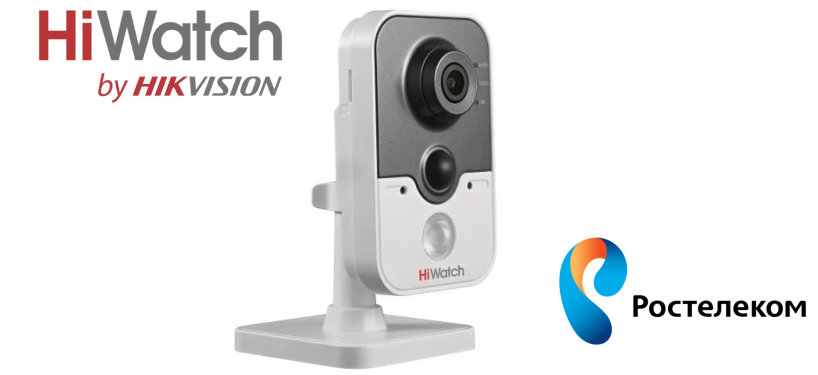
Обратился ко мне за помощью один из владельцев камеры HiWatch DS-I114, заточенной Ростелеком-ом под свой сервис. Камер таких было несколько и стояла задача восстановить «родную» прошивку, чтобы можно было использовать имеющиеся камеры с имеющейся же системой видеонаблюдения и забыть про Ростелеком. осложнялось дело тем, что человек был из другого города — лично не приедешь.
Процедура прошивки и сама прошивка те же, что и в статье Отвязка камер от Ростелеком (DS-I120, DS-I122), а эта статья скорее лирическая.
- Исходные данные
- Удалёнка
- Проверка
- Первая неудача
- Решение
- Фиаско
- Счастливый конец
- Вывод
Исходные данные
Поскольку камера 2018-го года выпуска, то тут возможны варианты. Как известно, камеры, выпущенные ранее 2018-го года шьются успешно по хик-вской методе восстановления прошивки. Выпущенные позже 2018-го шьются только посредством заливки дампа во флеш-память камеры с применением программатора, что значительно усложняет процедуру и делает невозможной удалённую прошивку.
Варианта два — отправлять камеры мне или прошивать удалённо.
Удалёнка
Без проверки отправлять глупо — камера ведь может оказаться с новой прошивкой и прошить её не удастся, а методом заливки дампа я пока не овладел (но уже близок к этому). Поэтому, было решено сначала проверить удалённо пригодность к прошивке и уже потом решать, что делать дальше. Так и сделали.
В наличии имелся компьютер с настроенным удалённым доступом, камеры в локальной сети и человек на связи со мной, который, по моей просьбе, должен был перезапускать подопытную камеру.
Проверка
Подключился, скачал и запустил SADP. Камеры видны! Отлично! Идём дальше. Перенастроил сетевой адаптер с автоматической выдачи на статику и добавил ещё один адрес — 192.0.0.128, запустил в консоли постоянный пинг до адреса 192.0.0.64 и попросил перезапустить камеру — через несколько секунд появились ответы. Супер!
Первая неудача
Скачал прошивку и TFTP, распаковал и то и другое и положил digicap.dav в папку TFTP и запустил его. В консоли TFTP высветился адрес в локальной сети, а не то, что мне был нужен. Вроде бы, это не проблема, работает и в такой ситуации, но, в этом случае, было не так. Камеру перезапустили, ответы от адреса 192.0.0.64 были, но камера упорно не видела TFTP и не хотела забирать прошивку. Много времени потерял на то, чтобы это таки случилось, но никак.
Решение
Поскольку вариантов не оставалось, решил проверить ещё и второй из возможных дефолтных адресов — 192.168.1.64. Задал на сетевом интерфейсе компьютера адрес 192.168.1.128 и повторил процедуру с пингом. И ответы пошли! Удивился, но пошёл дальше — запустил TFTP. И тут удача — камера увидела сервер и начала скачивать прошивку. Успешно скачала и ушла в перезагрузку.
Фиаско
А дальше нас ждало разочарование. После перезагрузки камера больше не виделась в SADP и не пинговалась ни по одному из дефолтных адресов. И сервер TFTP при перезагрузке больше искать не хотела. Сброс на заводские настройки никакого эффекта не давал. Камера окирпичилась.
Это фиаско, братан!
Счастливый конец
Надо было что-то делать. Единственный вариант — отправлять камеру ко мне, чтобы я попробовал её восстановить. Получится это сделать или нет, уверенности не было.
Камеру отправили и приехала она очень быстро. В тот же день поехал её забирать и, по возвращении, сразу же подключил. Симптомы те же — SADP не видит.
Настроил сетевой интерфейс ноутбука на адрес 192.168.1.128 и запустил TFTP с соответствующей прошивкой. И всё получилось! Камера забрала прошивку, прошилась и перезапустилась. После этого она появилась в SADP и оставалось только сбросить её на заводские установки, чтобы можно было задать свой пароль. Это было сделано без каких-либо проблем. Камера успешно восстановлена и настроена.
Вывод
Самое неприятное для меня в этой истории то, что заранее не обговорил с заказчиком вариант неудачной прошивки и, как следствие, выход камеры из строя. Причина в том, что раньше такого никогда не случалось и даже мыслей таких не было. Это ж штатная операция восстановления! Как она может навредить? Но вот, оказалось, может. Не зря во всех руководствах по прошивке чего-либо пишут, что всё делается на свой страх и риск.
До конца непонятно, что стало причиной того, что то, что получилось у меня на моём ноутбуке не получалось на удалённом компьютере. С другой стороны, отрицательный опыт — это тоже хорошо. Тем более, что, в результате, всё получилось.
Источник
Cетевая IP-камера HiWatch DS-I114W
li», «directionNav»: true, «itemMargin»:10, «itemWidth»: 54, «controlsContainer»: «.thumbs_navigation», «controlNav» :false, «animationLoop»: true, «slideshow»: false>’ style=»max-width:246px;»>
- Описание
- Отзывы
-
Модель HiWatch DS-I114W ориентирована на проекты с высокими требованиями к качеству изображения и ограниченным бюджетом. Устройство снабжено модулем Wi-Fi для осуществления беспроводной передачи данных. Широкий динамический диапазон (DWDR) дает возможность фиксировать сцены с разноконтрастным освещением, функция 3D DNR помогает снизить уровень шумов и устранить размытость в кадре, BLC обеспечивает компенсацию фоновой засветки, встроенная ИК-подсветка с технологией Smart позволяет осуществлять видеоконтроль при слабой освещенности и в кромешной тьме, не пересвечивая объект наблюдения. На «борту» имеются функции видеоанализа: обнаружение вторжения в обозначенную область и пересечение линии. Поддерживаются карты памяти стандарта microSD объемом до 128 ГБ и технология питания по Ethernet (PoE). Также камера снабжена PIR-сенсором, с помощью которого максимально эффективно обнаруживается появление в поле детекции датчика людей, что способствует сокращению числа ложных срабатываний. Для простоты монтажа камера комплектуется поворотным кронштейном, закрепленным с тыльной стороны корпуса. HiWatch DS-I114W предназначена для внутренних инсталляций и идеально подойдет для использования в офисе или дома, а благодаря диапазону рабочих температур, стартующему с отметки -20°C, модель можно устанавливать в неотапливаемых помещениях, например, на холодном складе.
Источник
Hiwatch ds i114w инструкция
Подключение и Настройка ip камеры Hikvision
Содержание:
- Как подать питание для ip камер видеонаблюдения
- Подключение ip камеры Hikvision
- Активация ip камер Hikvision
- Настройка ip камер Hikvision
- Подключение и настройка ip камер Hikvision к облачному сервису Hik-connect
- Подключение и настройка ip камер Hikvision к облачному сервису EZVIZ
- Как сбросить пароль с ip камер Hikvision
- Как установить ip камеру Hikvision
- Как извлечь видеоархив с камер видеонаблюдения Hikvision
- Как перепрошить ip камеру Hikvision / HiWatch
- Скачать программное обеспечение и прошивки
1. Как подать питание для ip камер видеонаблюдения
Большинство современных ip камер видеонаблюдения поддерживают два стандарта питания, а именно:
Стабилизированное напряжение (12 В DC ± 10%) Можно использовать Блок питания
Примечание! Источник питания в комплект поставки не входит.
О том как еще можно подать питание подробно можно прочитать в статье — Как можно подать питание на ip- камеру видеонаблюдения
2. Подключение ip камеры Hikvision
Схема подключения ip камеры к Роутеру
3. Активация ip камер Hikvision
Все устройства HIKVISION с последней прошивкой (IPC версия V5.3.0, DVR / NVR версия V3. 3.0) больше не используют пароль по умолчанию. При использовании этих устройств в первый раз, пользователю необходимо активировать устройство путем принудительной установки пароля .
Это можно сделать 4-я способами:
Как наиболее простой и надежный способ активации камеры, советую использовать программу SADP, скачать можно здесь.
Если вы все правильно подключили, то в программе появиться список всех устройств Hikvision
Выбрать устройство, которое нужно активировать в списке »Онлайн устройств»;
— Установить новый пароль в поле »Device Activation»;
— Подтвердить новый пароль;
— Нажать на кнопку [OK], чтобы активировать устройство.Вместе с тем, в этой утилите можно задать/изменить подходящий для вашей сети ip адрес, шлюз, маску подсети

Активация камеры через видеорегистратор
4. Настройка ip камер Hikvision
На видео настройка основных параметров ip камеры Hikvision DS-2CD2043G0-I через web интерфейс браузера IE
5. Подключение и настройка ip камер Hikvision к облачному сервису Hik-connect
Hik-Connect — бесплатный облачный Р2Р сервис для просмотра видеонаблюдения через интернет.
Приложение даёт возможность удаленно подключаться к вашим ip-камерам ip- домофонам и видеорегистраторам Hikvision.В отличии от сервиса ezviz, где можно только подключаться к устройствам по средствам технологии Р2Р (когда облачный сервис связывает камеру и ваш телефон по интернету), в приложении Hik-Connect так же можно подключаться к устройству Hikvision через интернет напрямую, с помощью статического адреса, а так же есть функционал подключения к устройствам Hikvision локально (т.е. будучи в одной локальной сети с вашим роутером, например дома, где и камеры и ваш телефон подключен к одному роутеру, можно мгновенно напрямую просматривать видео с камер обращаясь к устройству по его ip адресу, при этом как во вторичном, так и в основном потоке! )
Таким образом, приложение Hik-connect, объединяет в себе функционал двух сервисов от Hikvision, а именно ezviz и ivms-4500
6. Подключение и настройка ip камер Hikvision к облачному сервису EZVIZ
EZVIZ — бесплатный облачный Р2Р сервис для просмотра видеонаблюдения через интернет.
Облачный клиент даёт возможность удаленно подключаться к вашим камерам и видеорегистраторам Hikvision без статического ip адресаПодробнее о том, как настроить Р2Р клиента, читайте в статье — Как настроить подключение ip камер Hikvision к EZVIZ
7. Как сбросить пароль с ip камер Hikvision
Выключить питание камеры. Нажать и удерживать кнопку RESET. Подать питание на камеру. Через 20 секунд отпустить кнопку. Сброс произведен.
Или в web интерфейсе камеры в меню насройки — вкладка обслуживание — нажать по умолчанию. Камера будет сброшена до заводских настроек.
8. Как установить ip камеру Hikvision
Для монтажа камер были использованы следующие материалы:
— Коробка распределительная о/п 85х85х40, 6 вых., IP44
— Металлорукав герметичный в ПВХ изоляции Ø 16
— Коннектор TWT-PL45-8P8C RJ45, 8P8C, кат.5e
— Кабель UTP, 4 пары, категория 5e9. Как извлечь видеоархив с камер видеонаблюдения Hikvision
10. Как прошить камеру видеонаблюдения Hikvision / Hiwatch
11. Скачать програмное обеспечение и прошивки
скачать ПО и прошивки для устройств Hikvision можно здесь
Вместе с тем, вы всегда можете заказать у нас настроенный и готовый к установке комплект видеонаблюдения
Если остались вопросы, задавайте в комментариях ниже. Не забывайте указывайть модель устройства в вопросе.
Источник