
HiTE PRO Gateway, сервер для управления умным домом
HiTE PRO Gateway — сервер для управления умным домом
Сервер используется для беспроводного управления системой умного дома через приложение HiTE PRO или голосовые помощники Алиса, Siri или Google Assistant, Маруся.
HiTE PRO Gateway принимает информацию с датчиков HiTE PRO серии Smart.
HiTE PRO Gateway — сервер для управления умным домом
Сервер используется для беспроводного управления системой умного дома через приложение HiTE PRO или голосовые помощники Алиса, Siri или Google Assistant, Маруся.
HiTE PRO Gateway принимает информацию с датчиков HiTE PRO серии Smart.
| Рабочая частота |
868 МГц, Wi-Fi 2,4ГГц |
|---|---|
| Интерфейсы подключения |
Wi-Fi, RJ-45, USB (для подключения 3g/4g модема) |
| Способ передачи сигнала |
Двунаправленный |
| Кодировка сигнала |
Адресная трансмиссия |
| Питание |
220 В |
| Номинальный расход мощности |
1.5Вт |
| Температурный диапазон эксплуатации |
от -30 до +50 °С |
| Дальность действия |
до 250 метров |
| Габариты |
58x63x30 мм |
| Габариты антенны |
диаметр 9мм, длина 28мм |
| Вес |
0.1 кг |
Описание
Устройство HiTE PRO Gateway используется для беспроводного управления электроприборами через приложение HiTE PRO для умного дома или голосовой помощник Алиса, Siri или Google Assistant. Является передатчиком и работает в связке с блоками приема сигнала (блок радиореле HiTE PRO Relay).
Все приемники сигнала HiTE PRO можно связать с сервером для управления умным домом HiTE PRO Gateway. После этого, установив приложение HiTE PRO вы можете управлять этими устройствами. Также Gateway принимает информацию с датчиков HiTE PRO серии Smart.
Принцип работы:
- Устанавливаете приложение HiTE PRO из Apple App Store или Google Play (Доступно с версий: Android 7.0, iOS 13)
- Подключаете HiTE PRO Gateway в сеть электропитания (розетку).
- Подключаетесь к нему через мобильное приложение и производите настройку в соответствии с инструкцией.
- После этого можно включать, выключать, диммировать освещение и видеть текущее состояние всех устройств HiTE PRO.
Характеристики
| Рабочая частота |
868 МГц, Wi-Fi 2,4ГГц |
|---|---|
| Интерфейсы подключения |
Wi-Fi, RJ-45, USB (для подключения 3g/4g модема в режиме hilink) |
| Способ передачи сигнала |
Двунаправленный |
| Кодировка сигнала |
Адресная трансмиссия |
| Питание |
220 В |
| Номинальный расход мощности |
1.5Вт |
| Температурный диапазон эксплуатации |
от -30 до +50 °С |
| Дальность действия |
до 250 метров |
| Габариты |
58x63x30 мм |
| Габариты антенны |
диаметр 9мм, длина 28мм |
| Вес |
0.1 кг |
Инструкция сервера для управления умным домом HiTE PRO Gateway
11.03.2022
Содержание
- Параметры и порты сервера
- Приложение HiTE PRO
- Добавляем устройства
- Внешние устройства
- Сценарии в HiTE PRO
Для того, чтобы система HiTE PRO из беспроводных выключателей превратилась в Умный Дом, нужно добавить в неё сервер, он называется Gateway.
Параметры и порты сервера
Представляет собой такое вот небольшое устройство:
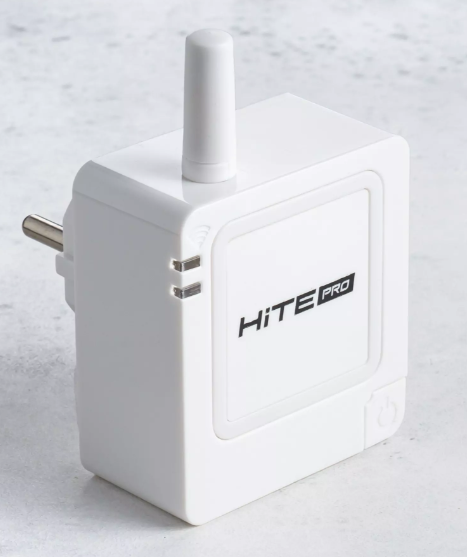
Размеры всего 58 x 63 (с антенной 90) x 30 мм. Вставляется прямо в розетку. Установка на DIN рейку не предусмотрена, да и не требуется: на это устройство надо смотреть как на роутер, и место для него выбирать соответствующее. Но, конечно, если есть желание, то можно разместить и в щите, поставив там розетку.
Антенну можно открутить и заменить на выносную, если сервер размещается в электрощите или слаботочном шкафу.
У сервера есть порт USB для подключения 3g/4g модемов в режиме HiLink (это тип прошивки, в которой всю заботу об установлении соединения и поддержании канала модем берет на себя). Подключение в USB порт каких-либо других устройств не предусмотрено.
В сервер встроен модуль Wi-Fi на частоте 2.4 ГГц.
Есть также порт Ethernet для проводного подключения к сети. Рядом с ним индикаторы работы Wi-Fi и Ethernet.
В настройках можно выбрать режим для порта Ethernet: LAN или WAN. В первом случае сервер не будет использовать порт для проводного подключения к сети, зато позволит подключить другое устройство. В частности, можно через сервер Gateway с 4g модемом подключить к интернету видеорегистратор. Правда, стоит заранее проверить скорость работы канала, хватит ли её для видеонаблюдения.
Единственная кнопка на сервере служит для сброса либо параметров Wi-Fi (держать нажатой 10 секунд), либо всех настроек сервера (держать нажатой 20 секунд), для включения и выключения она не предназначена.
Дальность работы радиоканала сервера — 250 метров открытого пространства.
К одному серверу можно привязать до 250 передатчиков сигнала:это как выключатели, так и блоки управления — всё, что передаёт сигнал, принимаемый сервером. Важно понимать, что мы можем и не привязывать элемент системы к серверу, если он не требует никаких автоматизаций, например, выключатель можно не привязывать к серверу, а только к блокам управления, которые должны реагировать на его нажатие. Но для реализации чего-то за пределами простой логики «нажал — выключилось или включилось» уже нужен сервер, например, для выполнения действий по длительному нажатию.
Когда сервер включен в розетку, ставим приложение HiTE PRO. Оно есть для iOS и для Android, доступно на соответствующих маркетах.
Для Windows приложения нет. Мне кажется, зря разработчики этим пренебрегают: приложение Larnitech для Windows мне кажется крайне удобным. Понимаю, что разработка и поддержка стоит денег, и далеко не всем это нужно, но всё же.
Web-интерфейса у Gateway нет никакого. Снова жаль, удобная штука. Даже если не делать там полноценный интерфейс с элементами управления системой, была бы хотя бы служебная информация: состояние, IP адрес, аптайм.
Скачать файл APK для Android за пределами Google Play с официального сайта не получилось — не нашёл. Тоже было бы полезно, не у всех стоит Google Play. На RuStore приложения не обнаружил. А на Huawei AppGallery — есть. Но APK, всё же, не хватает.
Устанавливаю приложение и запускаю его. Оно сразу обнаруживает сервер Gateway в локальной сети и предлагает зарегистрироваться — ввести логин и пароль. На одну учётную запись можно зарегистрировать множество серверов. Переключаться между серверами достачно просто, можно делать это с главного экрана приложения.
Сервер сообщает, что вышло обновление прошивки, и его можно установить.
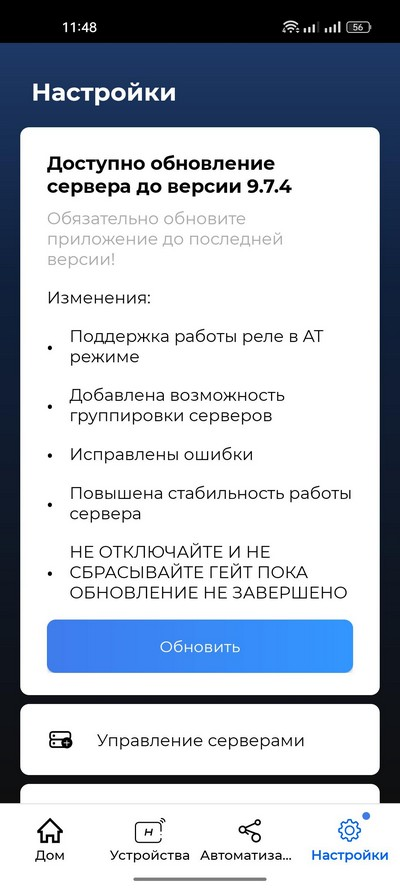
Обновление длилось примерно 7 минут. Надо сказать, что я мог от него отказаться и продолжать работать на текущей прошивке. Ну и то, что мне вообще сообщили об обновлении — очень хорошо. Есть системы, обновляющиеся автоматически без уведомления пользователя.
У сервера есть ДЕМО-РЕЖИМ для тех, кто хочет познакомиться с возможностями системы. Можно видеть устройства, сценарии, настройки и прочее.
В интерфейсе приложения 4 основных пункта:
- Дом — основной интерфейс управления системой, там все устройства управления
- Устройства — перечень подключенных к серверу устройств, включая выключатели
- Автоматизации — создание алгоритмов работы устройств
- Настройки — настройки сервера и приложения
Пока никакие устройства не добавлены, рассмотрим настройки:
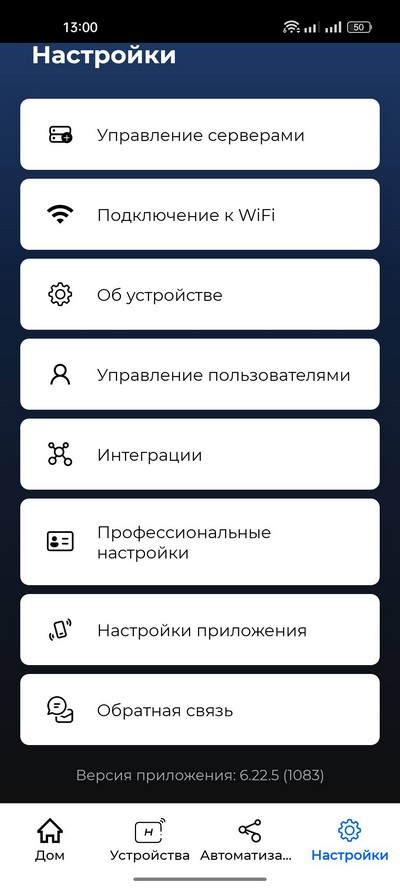
Управление серверами — это список серверов с возможностью задавать им название. Можно создать группу серверов, так что их может быть много. Переключение между серверами можно осуществлять из окна «Дом». Кстати, в настройках можно задать, чтобы в приложении отображались устройства со всех активных серверов, без переключения.
Подключение к Wi-Fi — настройки того, к какой сети Wi-Fi подключается сервер. Когда сервер не подключен к Wi-Fi, он сам раздаёт сеть (в отличие от многих других систем — с паролем). Когда подключен — не раздаёт.
Об устройстве — версия прошивки, параметры подключения, часовой пояс.
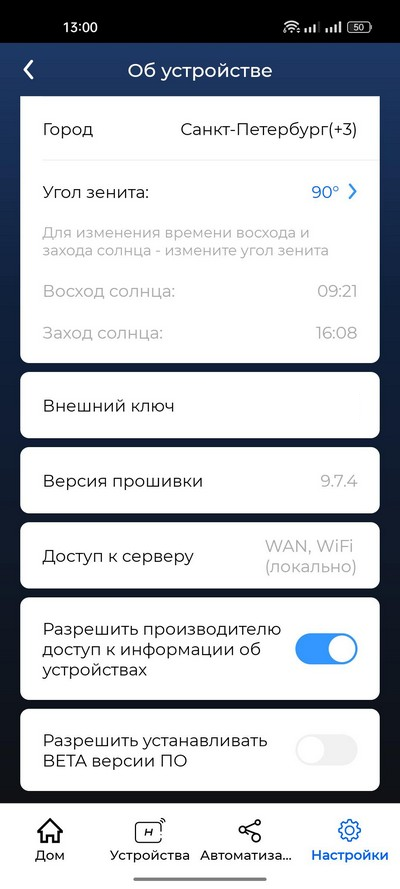
Есть даже настройка «Угол зенита», которая позволяет корректировать время восхода и заката солнца.
Внешний ключ — код, который можно сообщить технической поддержке при возникновении сложностей. В сочетании с галочкой «Разрешить производителю доступ» это упростит помощь.
В меню Управление пользователями нам видны все текущие пользователи. Можно ввести логин и пароль нового пользователя и выбрать устройства, к управлению которыми он будет допущен. Позднее эти права доступа можно будет править в списке устройств.
Кстати, можно сделать гостевую учётную запись и давать данные для входа гостям. Будет возможен только доступ к определённым устройствам, гость не сможет удалить что-либо или поменять настройки.
Интеграции — это интересно. Доступно три пункта:
При выборе Apple Home Kit выводится ключ интеграции для подключения сервера к системе Apple. При выборе Яндекс предлагается войти с помощью Яндекс ID. При выборе Wiren Board — задать параметры доступа к серверу Wirenboard по QMTT: адрес, порт, логин, пароль.
На сайте разрабочика есть, инструкции, как производить интеграцию с каждым представленным производителем.
Профессиональные настройки вот:
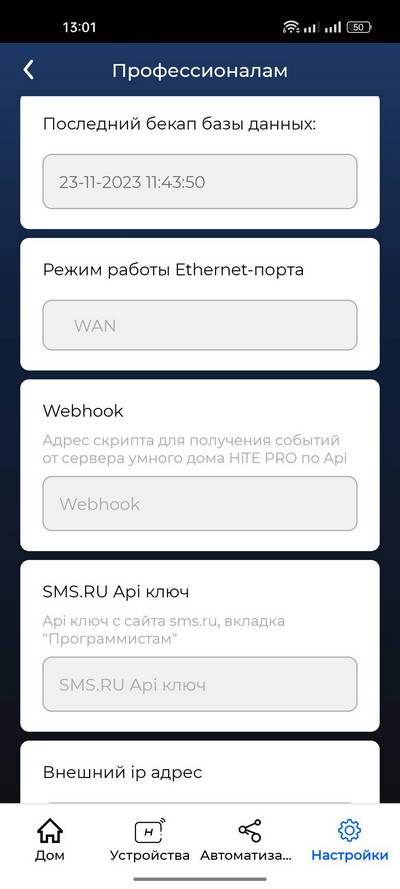
Бэкап базы данных осуществляется в облако автоматически, вручную его не скачать, к сожалению.
Режим работы порта Ethernet — это WAN для подключения сервера к сети либо LAN для подключения к этому порту сервера другого устройства сети.
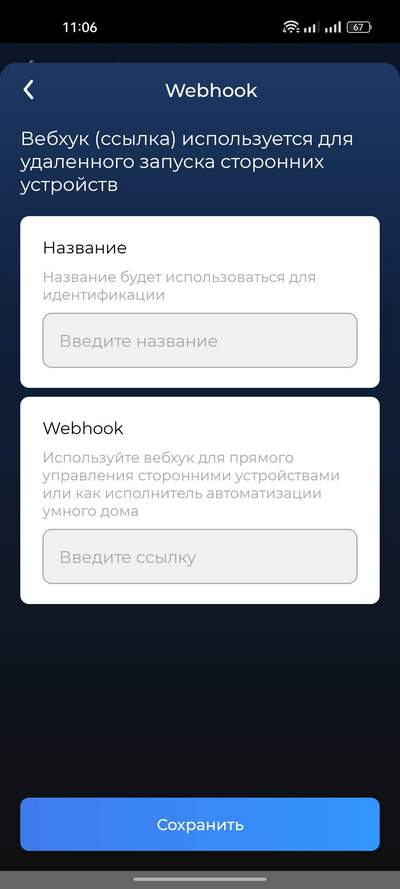
Webhook позволяет отправлять простые команды по сети. Регистрация на sms.ru — отправка сервером уведомлений в виде смс о заданных событиях.
Настройка внешнего IP адреса позволит подключаться к серверу не через облако, а напрямую по IP адресу, если провайдер его предоставляет.
Также есть настройка, позволяющая разрешить или запретить удалённый доступ к серверу через облако — только по IP адресу, локальному или внешнему.
Добавляем устройства
Далее добавляем в приложение устройства HiTE PRO. Напоминаю, что сервер Gateway работает по радиоканалу только с устройствами HiTE PRO на собственном протоколе. Поддержки zigbee, Z-Wave или Bluetooth там нет. В протоколе используется шифрование сигнала и есть обратная связь с устройствами, питающимися не от батарейки, а постоянно.
Для добавления устройства надо нажать кнопку «Новое устройство», затем нажать на клавишу выключателя либо на кнопку управления на блоке.
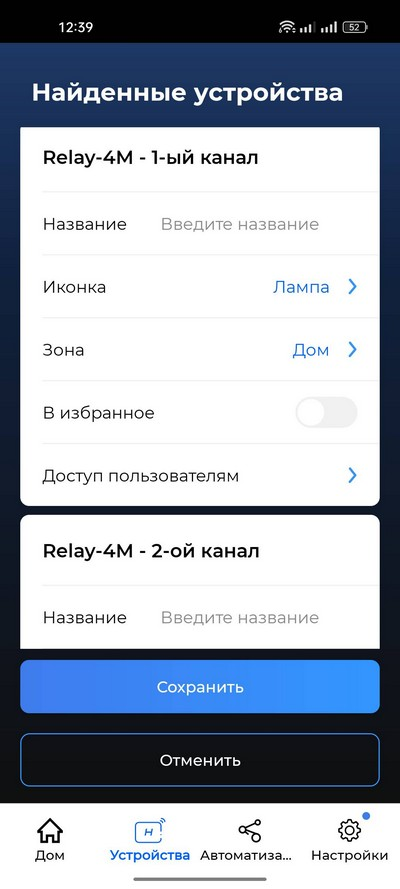
Устройства обнаруживаются полностью, то есть, не только нажатая клавиша, а сразу все каналы. Для каждого устройства можно задать название, зону, иконку и пользователей, которые могут управлять этим устройством.
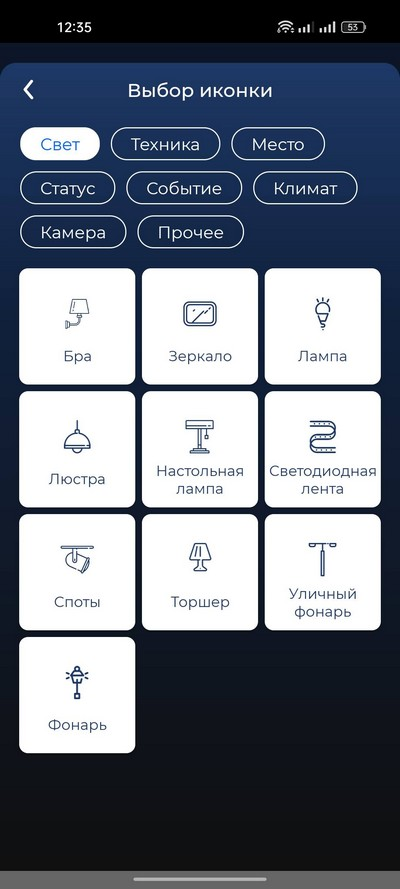
Иконок доступно для выбора очень много.

Список устройств после добавления выглядит примерно так:
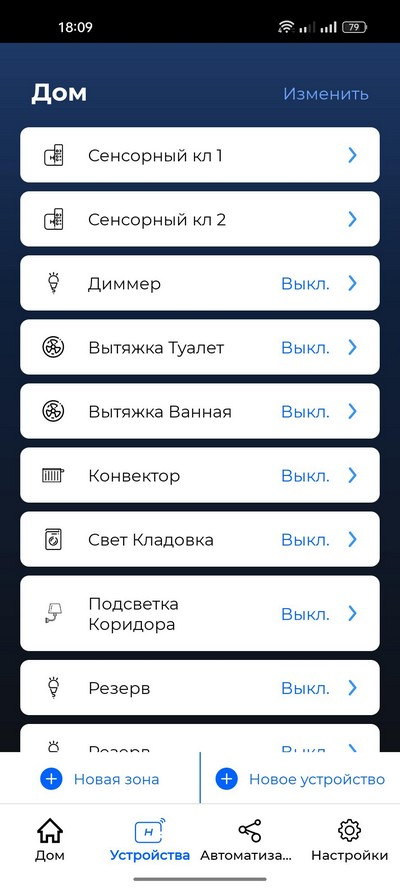
А пункт «Дом» вот так:
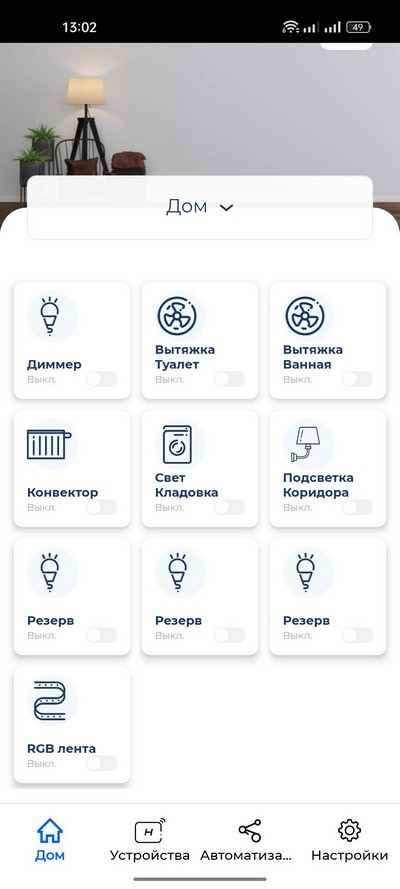
Можно менять расположение иконок устройств, сортировать их различным образом.
По каждому устройству можно посмотреть лог событий.
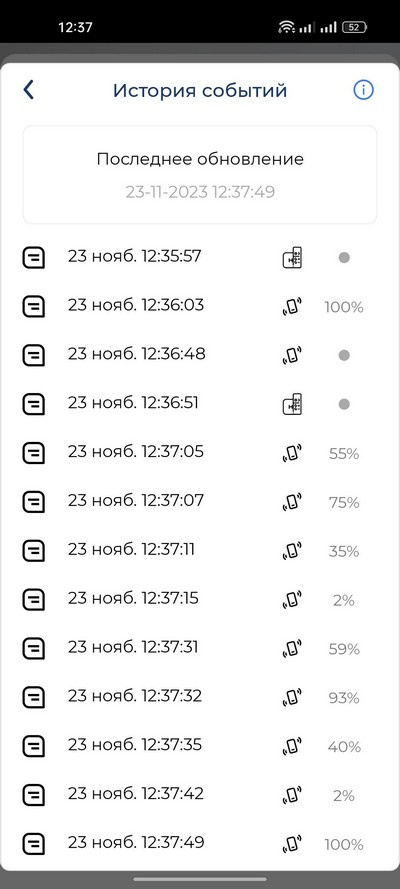
Пиктограммы обзначают, что именно вызвало то или иное событие. Если нажать на восклицательный знак в правом верхнем углу, можно будет посмотреть значение пиктограмм.
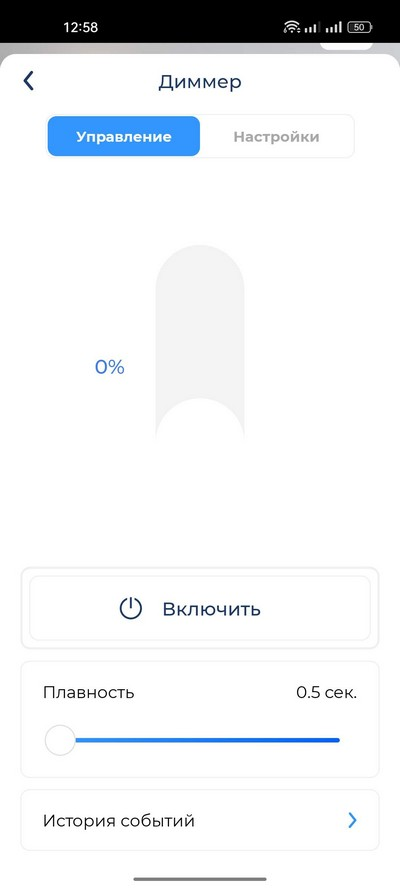
Короткое нажатие на блок управления включает или выключает нагрузку. Длительное нажатие показывает окно управления.
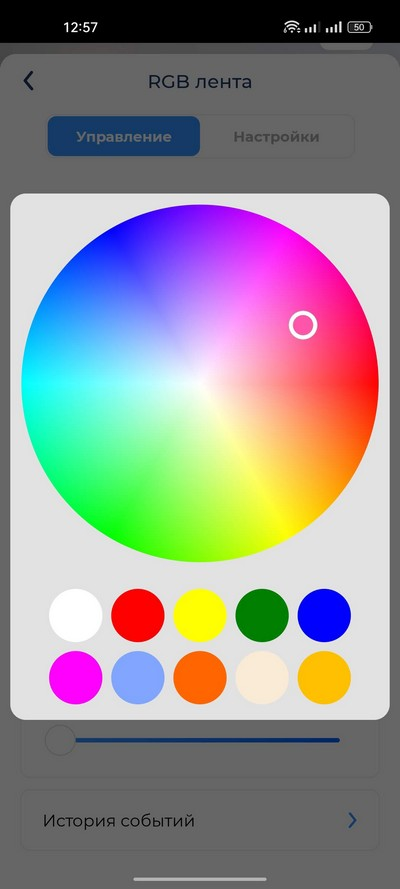
Для светодиодной ленты доступно изменение цвета.
Для блоков управления доступны такие настройки:
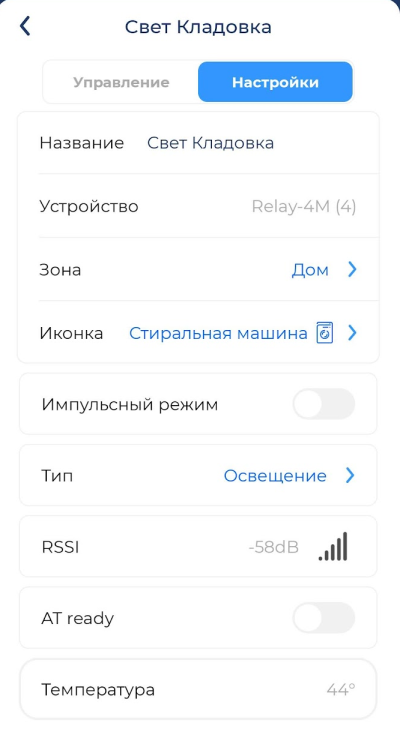
Импульсный режим — это включение реле на долю секунды и выключение. Используется для подачи команды на что-то, для запуска вытяжки с таймером, для управления замком, воротами и так далее.
Тип — это выбор между двумя пунктами: «освещение» и «переключатель». Требуется для корректной работы голосовых помощников.
AT Ready — это возможность настройки блока управления для работы с безбатарейными выключателями HiTE PRO серии AT, у них другой формат команд и нет шифрования.
Внешние устройства
Отдельно рассмотрю добавляемые в систему внешние устройства. В разделе «Новое устройство» есть кнопка «Поиск устройств» для добавления радиоканального блока управления или выключателя. А есть кнопка «Добавить внешнее устройство», вот чем они могут быть:
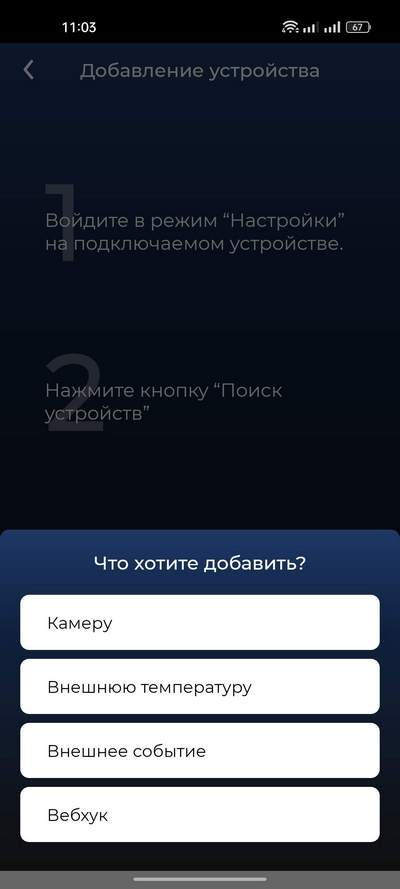
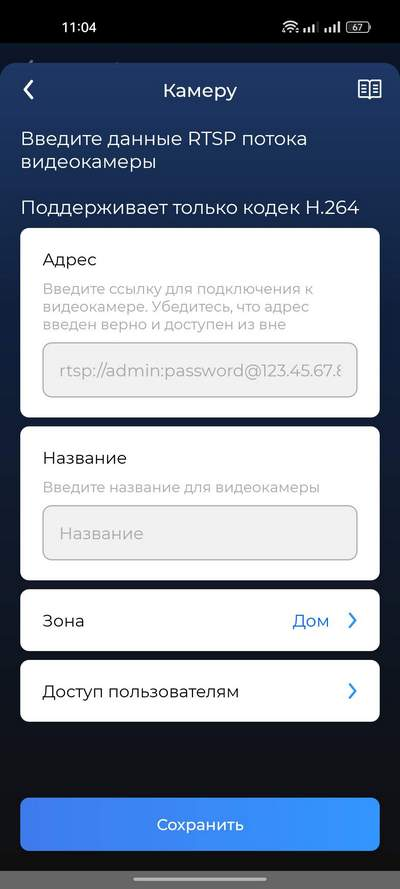
Видеокамера подключается в формате видеопотока RTSP.
Внешняя температура — это виртуальный датчик температуры из интернета, нужно выбрать свой населённый пункт. Показания датчика появятся в окне «Дом».
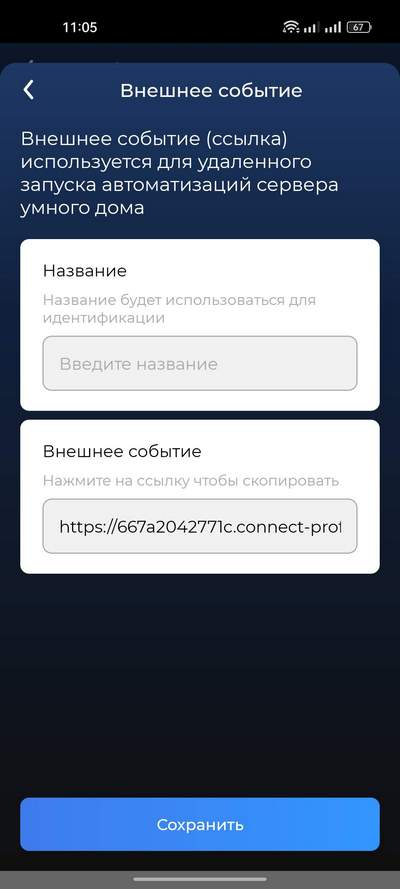
Внешнее событие позволяет через облако HiTE PRO запускать сценарии системы по внешней ссылке, просто вводя её в браузере. Можно сделать ярлык на смартфоне для быстрого запуска сценария.
Вэбхуки используются для управления некоторой техникой. В основном, аудио-видео.
Сценарии в HiTE PRO
Вот это самое интересное — какие возможности для автоматизации есть в системе.
В этой статье я рассмотрю в общем процесс создания автоматизаций, а всё связанное с датчиками будет в следующей статье, посвящённой именно датчикам.
На вкладке «Автоматизация» приложения доступно три пункта:
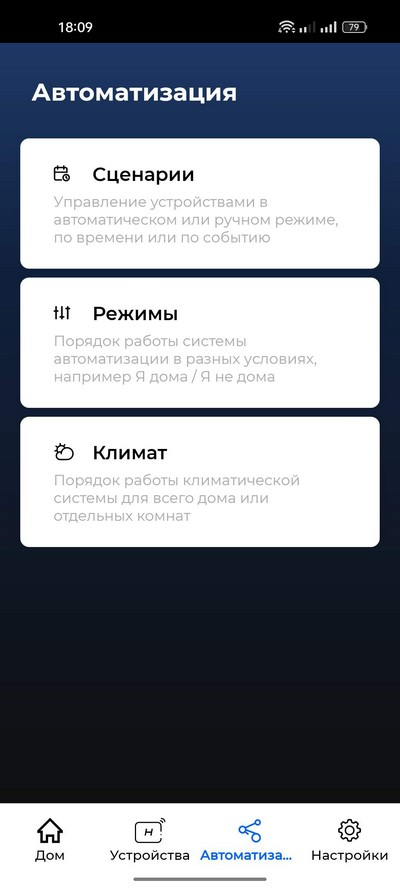
Сценарии — это алгоритмы «если — то».
Режимы — это базовые состояния системы. Для каждого режима работают разные сценарии. Например, день и ночь, хозяева дома и хозяева не дома.
Климат — возможности управления отоплением.
При создании сценария сначала выбирается триггер — это то, что его запускает.
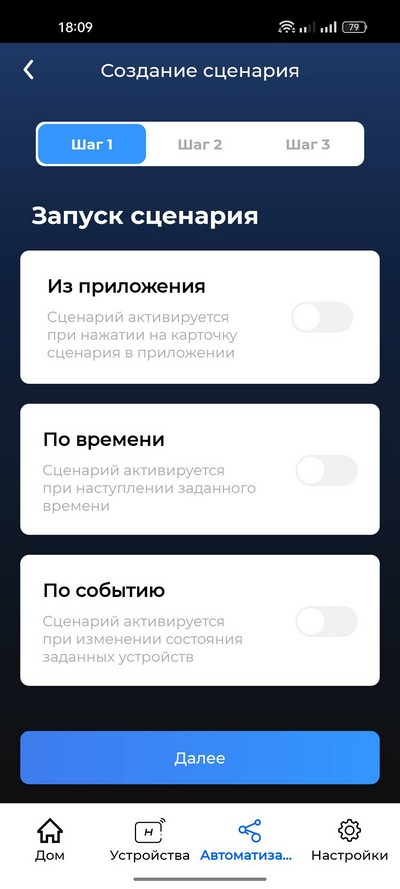
Сценарий может запускаться вручную из приложения (в пункте Дом будет соответствующая кнопка), по времени (можно задавать не только время, но и дни недели, а также восход и заход солнца), по событию (обычное или длительное нажатие выключателя, включение или выключение любого реле в системе). Для запуска по событию можно установить сразу несколько событий, а также временной интервал, например: если лампа 1 включена, а лампа 2 выключена, с 10 до 12 часов, в выходные — сценарий сработает тогда, когда все эти условия выполнены одновременно.
Но в настройках триггера сценария есть флаг «Любое из условий», он означает, что сценарий будет запущен при наступлении любого заданного события.
Далее в сценарии мы указываем, что должно произойти.
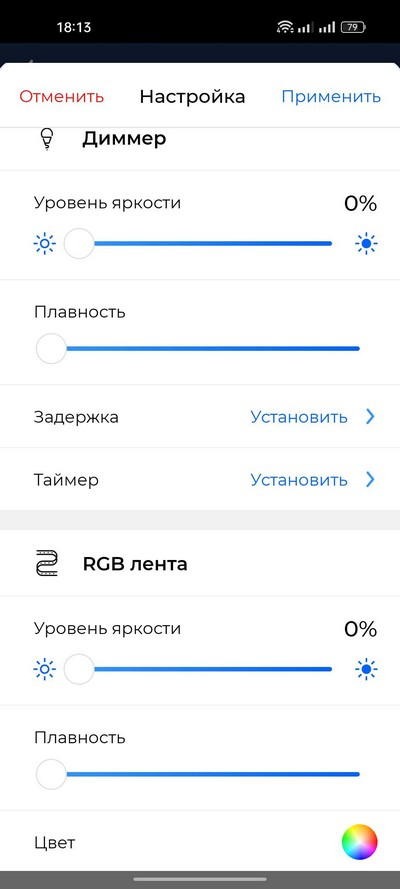
По каждому действию можно задать задержку и таймер. Для реле можно задать включение, выключение или изменение состояния.
Третий шаг создания сценария — название, зона, иконка, уведомление о запуске.
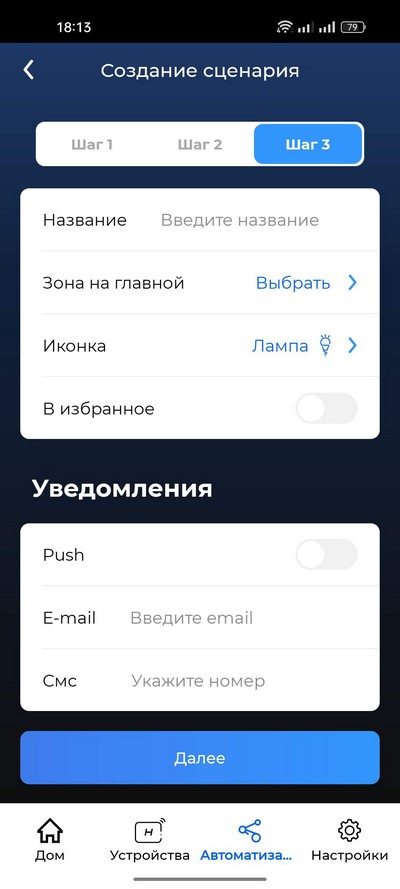
Сценарий можно сделать неактивным, если он нам не нужен, но удалять его тоже не требуется. Можно дублировать сценарии. Можно смотреть историю запусков сценария.
При создании режима можно выбрать сценарии, которые будут активны во время активности режима, и сценарии, которые будут принудительно запущены при запуске режима.
Например, делаем сценарий «Ночь». Понижаем температуру воздуха на пару градусов, включаем свет по детекции движения не на полную яркость, а на минимальную, закрываем шторы, и так далее.
Или режим «Не дома»: уменьшаем отопление, выключаем свет.
Климат — это задание уставок температуры.
При создании климата сначала задаём датчик температуры. Затем управляемый прибор или несколько приборов с указанием того, являются они нагревателями или охладителями в состоянии подачи на них питания. Затем задаём уставки температуры и пороги регулирования (гистерезис).
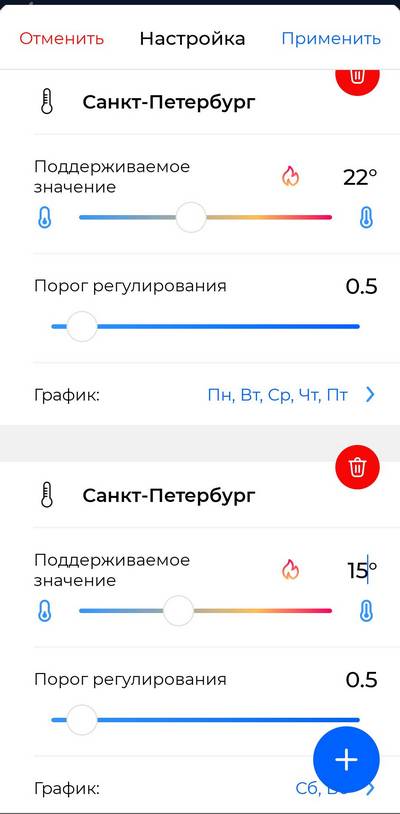
Можно создать несколько уставок температуры с разными графиками работы, чтобы они не пересекались между собой.
Можно привязывать климат к датчику температуры улицы (добавляемому как внешнее устройство) для работы каких-то уличных систем, например, обогрева ливнестоков или септика.
У автоматизации в системе HiTE PRO очень широкие возможности по созданию алгоритмов работы. Там действительно всё предусмотрено. Но в пределах разумного. Если вы придумаете такой сценарий, для которого нужны множественные условия И и ИЛИ, переменные-флаги и таймеры, то в пределах сервера Gateway такого не сделать: пишите собственное приложение (скрипт), запускайте его на отдельном сервере и управляйте системой HiTE PRO через API.
В следующей статье мы будем добавлять в систему Умного Дома беспроводные датчики: движения и освещённости, температуры и влажности, протечки воды, открытия двери, наличия сетевого напряжения. Рассмотрим характеристики этих датчиков и то, какие сценарии могут быть с ними реализованы.
Описание товара
Устройство HiTE PRO Gateway используется для беспроводного управления электроприборами через приложение HiTE PRO для умного дома или голосовой помощник Алиса, Siri или Google Assistant.
Является передатчиком и работает в связке с блоками приема сигнала (блок радиореле HiTE PRO Relay).
Все приемники сигнала HiTE PRO можно связать с сервером для управления умным домом HiTE PRO Gateway. После этого, установив приложение HiTE PRO, можно управлять этими устройствами.
Также Gateway принимает информацию с датчиков HiTE PRO серии Smart.
Краткий алгоритм подключения:
Установите приложение HiTE PRO из App Store или Google Play;
Подключите HiTE PRO Gateway в сеть электропитания (розетку);
Подключитесь к серверу через мобильное приложение и произведите настройку в соответствии с инструкцией.
Рабочая частота: 868 МГц, Wi-Fi 2.4 ГГц
Интерфейсы подключения: Wi-Fi, RJ-45, USB
Питание: 220 В
ДxШxВ: 58x63x30 мм
Вес: 100 г
+7 (812) 936-37-41
Санкт-Петербург, Заневский пр. 30 к2 лит А, помещение 131
Пн-Пт: 11:00 – 18:00
sale1.spb@redan-guard.ru
- Цена: 8380 руб
Информация о цене и наличии может отличаться от указанной.
Актуальные цены и наличие товара уточняйте у менеджеров.
Приносим извинения за временные неудобства.
Доставка по СПб
Доставка по Санкт‑Петербургу
Доставка осуществляется при заказе на сумму от 4000 руб. Стоимость доставки указана для физических лиц в пределах КАД Санкт-Петербурга.
Доставка по России
Доставка по России
Доставка осуществляется до ближайшего терминала транспортной компании в большинство городов и населенных пунктов России. Стоимость доставки указана для физических лиц при заказе на сумму от 5000 руб.
- Описание
- Комплектация
- Характеристики
- Поддержка
Описание
Сервер умного дома HiTE PRO Gateway используется для беспроводного управления освещением и электроприборами через приложение HiTE PRO для умного дома или таких голосовых помощников как Siri, Google Assistant, Алиса или Маруся. В приложении HiTE PRO вы можете управлять отдельными подключенными устройствами, комнатами и зонами, настраивать автоматические сценарии с использованием всех подключенных устройств. А также в режиме реального времени следить за показаниями датчиков.
Общий принцип работы
- Устанавливаете приложение HiTE PRO из Apple App Store или Google Play (доступно с версий: Android 7.0, iOS 13)
- Подключаете HiTE PRO Gateway в сеть электропитания (розетку)
- Подключаетесь к нему через мобильное приложение и производите настройку в соответствии с инструкцией
- После этого можно включать, выключать, диммировать освещение и видеть текущее состояние всех устройств HiTE PRO.
Комплектация
- Сервер умного дома Gateway — 1 шт.
Характеристики
Рабочие диапазоны частот:
RJ-45
USB (для подключения 3g/4g модема в режиме hilink)
Wi-Fi
до 250 метров (на открытом постранстве)
Номинальный расход мощности:
Температурный диапазон эксплуатации:
Информация о технических характеристиках, комплекте поставки и внешнем виде товара носит справочный характер и не является публичной офертой.
Файлы поддержки
| Описание | Размер | Файл |
|---|---|---|
| Инструкция | 1,78 MB | Скачать |
Сервер умного дома HiTE PRO Gateway по доступной цене в интернет-магазине Redan-Guard. Купить с доставкой по Санкт-Петербургу и Ленинградской области: Гатчина, Всеволожск, Петергоф, Ломоносов, Стрельна, Пушкин, Павловск, Колпино, Шушары, Сестрорецк, Сертолово, Шлиссельбург, Кировск, Кронштадт.
©
2017 — 2024
Redan-Guard
Вся информация на сайте носит справочный характер и не является публичной офертой, определяемой статьей 437 гражданского кодекса РФ.