

Сетевые камеры
Руководство пользователя
5.2.0
UD.6L0201D1514A01

Сетевые видеокамеры. Руководство пользователя.
DS-2CD21 Серия, DS-2CD11 Серия
DS-2CD24 Серия, DS-2CD14 Серия
DS-2CD25 Серия, DS-2CD15 Серия
DS-2CD40 Серия, iDS-2CD60 Серия
DS-2CD41 Серия, iDS-2CD61 Серия
Спасибо за выбор нашего продукта. Если при использовании устройства у Вас возникли
вопросы, обращайтесь к Вашему продавцу.
Это руководство сетевых камер с прошивкой версии 5.2.0, список моделей представлен
ниже.
2

Сетевые видеокамеры. Руководство пользователя.
Этот документ может содержать технические неточности или опечатки, которые могут
быть изменены без предупреждения. Изменения будут добавлены в новую версию этого
руководства. Мы с готовностью улучшим или обновим продукты или процедуры,
описанные в руководстве.
ПРАВОВАЯ ИНФОРМАЦИЯ
“Компания Underwriters Laboratories Inc. (далее “UL”) не тестировала данный продукт на
работу и готовность охранных или сигнальных функций. Компания UL проводила тесты
только на возникновение пожара, электрического шока или опасность сбоев в
соответствии со стандартами безопасности компании UL, UL60950-1. UL сертификат не
распространяется на работу и готовность охранных или сигнальных функций продукта.
КОМПАНИЯ UL НЕ ДАЕТ ГАРАНТИЙ, ЗАЯВЛЕНИЙ ИЛИ СЕРТИФИКАТОВ В ОТНОШЕНИИ
РАБОТЫ И ГОТОВНОСТИ ОХРАННЫХ ИЛИ СИГНАЛЬНЫХ ФУНКЦИЙ ПРОДУКТА.”
3
Сетевые видеокамеры. Руководство пользователя.
Регулирующая информация
Информация о FCC
Соответствие FCC: Это оборудование было проверено и найдено соответствующим
регламенту для цифрового устройства применительно к части 15 Правил FCC. Данный
регламент разработан для того, чтобы обеспечить достаточную защиту от вредных
эффектов, возникающих при использовании оборудования в торговой среде. Это
оборудование генерирует, использует, и может излучать радиоволны на разных частотах,
создавая помехи для радиосвязи. Использование данного оборудования в жилом районе
может вызывать вредный эффект, расходы по устранению которого ложатся на
пользователя.
Условия FCC
Это устройство соответствует регламенту для цифрового устройства применительно к
части 15 Правил FCC. При работе необходимо выполнение следующих двух условий:
1. Данное устройство не должно создавать вредных помех.
2. Устройство должно выдерживать возможные помехи, включая и те, которые могут
привести к выполнению нежелательных операций.
Соответствие стандартам ЕС
Данный продукт и — если применимо – также и поставляемые
принадлежности отмечены знаком «CE» и, следовательно, согласованны
с европейскими стандартами, перечисленными под директивой
2006/95/EC для устройств на токе низкого напряжения, Директивой
2004/108/EC EMC, директивой 2011/65/EU RoHS.
2012/19/EC (директива WEEE): продукты, отмеченные данным значком,
запрещено выбрасывать в коллекторы несортированного мусора в
Европейском союзе. Для надлежащей утилизации возвратите продукт
местному поставщику при покупке эквивалентного нового оборудования,
либо избавьтесь от него в специально предназначенный точках сбора. За
дополнительной информацией обратитесь по адресу:
www.recyclethis.info
2006/66/EC (директива о батареях): Данный продукт содержит батарею,
которую запрещено выбрасывать в коллекторы несортированного
мусора в Европейском союзе. Подробная информация о батарее
изложена в документации продукта. Батарея отмечена данным значком,
который может включать наименования, обозначающие содержание
кадмия (Cd), Свинец (Pb), или ртуть (Hg). Для надлежащей утилизации
возвратите батарею своему поставщику либо избавьтесь от него в специально
4

Сетевые видеокамеры. Руководство пользователя.
предназначенный точках сбора. За дополнительной информацией обратитесь по адресу:
www.recyclethis.info
5
Сетевые видеокамеры. Руководство пользователя.
Инструкция по технике безопасности
Эта инструкция предназначена для того, чтобы пользователь мог использовать продукт
правильно и избежать опасности или причинения вреда имуществу.
Меры предосторожности разделены на «Предупреждения» и «Предостережения».
Предупреждения: следуйте данным правилам для предотвращения серьезных травм и
смертельных случаев.
Предостережения: следуйте мерам предосторожности, чтобы предотвратить возможные
повреждения или материальный ущерб.
Предупреждения
Пожалуйста, используйте адаптер питания, который соответствует стандарту
безопасного сверхнизкого напряжения (SELV). Источник питания 24В AC или 12В DC
(в зависимости от моделей) должен соответствовать IEC60950-1 и Limited Power
Source стандартам.
Если продукт не работает должным образом, обратитесь к дилеру или в
ближайший сервисный центр. Не пытайтесь самостоятельно разобрать камеру.
(Мы не несем ответственность за проблемы, вызванные несанкционированным
ремонтом или техническим обслуживанием.)
Во избежание риска пожара или удара электрическим током не подвергайте
устройство воздействию влаги и дождя.
Установка устройства должна быть произведена квалифицированным
специалистом.
Пожалуйста, установите отключающее оборудования в цепи питания для удобного
прерывания питания.
Пожалуйста, убедитесь, что в случае крепления камеры на потолке, потолок
должен выдерживать нагрузку более 50 Н.
Предостережения
Убедитесь, что напряжение питания соответствует требованиям камеры.
Не бросайте камеру и не подвергайте ее ударам.
Не дотрагивайтесь до матрицы пальцами. Если очистка необходима, используйте
чистую ткань с небольшим количеством этанола и аккуратно протрите ее. Если
камера не будет использоваться в течение длительного периода времени,
установите крышку объектива для защиты сенсора от пыли.
6

Сетевые видеокамеры. Руководство пользователя.
Не направляйте объектив камеры на яркий свет, такой как солнце или лампы
накаливания. Яркий свет может вызвать фатальные повреждения камеры.
Матрица может быть сожжена лазерным лучом, поэтому, когда используется
любое лазерное оборудование, убедитесь, что поверхность матрицы не
подвергается воздействию лазерного луча.
Не устанавливайте камеру в среде с повышенной влажностью и запыленностью, не
подвергайте ее воздействию сильных электромагнитных помех. Рабочая
температура окружающей среды должна быть в пределах -30°C ~ 60°C или -40°C ~
60°C (если в названии камеры есть «H»)
Для того, чтобы избежать накопления тепла, необходима хорошая вентиляция
рабочей среды.
Не помещайте камеру в воду и любую другую жидкость.
Во время транспортировки, камера должна быть упакована в оригинальную
упаковку.
Неправильное использование или замена батареи может привести к опасности
взрыва. Проводите замену на такие же батареи или аналогичные.
Примечание:
Для камер с ИК-подсветкой обратите внимание на следующие меры
предосторожности, чтобы предотвратить ИК- отражение:
Пыль или жир на поверхности купола вызовет ИК отражение. Пожалуйста, не
снимайте защитную пленку пока установка не будет завершена. Если есть пыль или
жир на поверхности купола, почистите его чистой мягкой тканью и изопропиловым
спиртом.
Убедитесь, что в месте установки камеры нет отражающих поверхностей,
находящихся очень близко к камере. ИК- подсветка может отразится от
поверхности и спровоцировать отражения.
Пенополимерное кольцо вокруг объектива должны быть установлено вплотную к
внутренней поверхности купола, чтобы изолировать объектив от ИК светодиодов.
7

Сетевые видеокамеры. Руководство пользователя.
Содержание
Глава 1 Системные требования ……………………………………………………………. 11
Глава 2 Сетевое подключение ……………………………………………………………… 12
2.1 Подключение сетевой видеокамеры к LAN сети …………………………………………………… 12
2.1.1 Подключение к LAN сети ……………………………………………………………………………….. 12
2.1.2 Определение и изменение IP- адреса ……………………………………………………………. 13
2.2 Подключение сетевой видеокамеры к WAN сети ………………………………………………….. 14
2.2.1 Подключение при наличии статического IP- адреса ……………………………………….. 14
2.2.2. Подключение при наличии динамического IP- адреса …………………………………… 15
Глава 3 Подключение к IP-камере ……………………………………………………….. 17
3.1 Подключение с использованием веб –браузера …………………………………………………… 17
3.2 Подключение с использованием клиентского ПО …………………………………………………. 19
Глава 4 Настройки Wi-Fi ………………………………………………………………………. 20
4.1 Конфигурация Wi -Fi соединения в управляемом и Ad -hoc режимах. режимах …….. 20
4.2 Простое Простое Wi -Fi соединение с использованием функции WPS ……………………. 24
4.3 Настройка IP для беспроводного сетевого соединения. ………………………………………… 25
Глава 5 Отображение ………………………………………………………………………….. 27
5.1 Интерфейс отображения ……………………………………………………………………………………… 27
5.2 Отображение ………………………………………………………………………………………………………. 28
5.3 Запись и захват изображения вручную. ………………………………………………………………… 28
5.4 PTZ управление …………………………………………………………………………………………………… 28
5.4.1. Панель управления PTZ ………………………………………………………………………………… 29
5.4.2 Установка/вызов предустановки ……………………………………………………………………. 30
5.4.3 Настройка/ вызов патруля……………………………………………………………………………… 31
Глава 6 Конфигурация сетевой видеокамеры ……………………………………….. 32
6.1 Конфигурация локальных параметров …………………………………………………………………. 32
6.2 Настройка времени ……………………………………………………………………………………………… 33
6.3 Сетевая конфигурация …………………………………………………………………………………………. 35
6.3.1. Настройки TCP/IP ………………………………………………………………………………………….. 35
6.3.2. Настройка портов …………………………………………………………………………………………. 36
6.3.3. Конфигурация PPPoE …………………………………………………………………………………….. 37
6.3.4. Конфигурация DDNS …………………………………………………………………………………….. 37
6.3.5. Конфигурация SNMP …………………………………………………………………………………….. 40
6.3.6. Конфигурация 802.1X ……………………………………………………………………………………. 41
6.3.7. Конфигурация QoS. ………………………………………………………………………………………. 42
8

Сетевые видеокамеры. Руководство пользователя.
6.3.8 Конфигурация UPnP™ ……………………………………………………………………………………. 43
6.3.9 Отправка email при срабатывании тревоги …………………………………………………….. 43
6.3.10 Настройка NAT …………………………………………………………………………………………….. 44
6.3.11 Конфигурация FTP ……………………………………………………………………………………….. 45
6.3.12 HTTPS настройки …………………………………………………………………………………………. 46
6.4. Конфигурация параметров видео и аудио …………………………………………………………… 47
6.4.1 Конфигурация параметров видео ………………………………………………………………….. 47
6.4.2. Конфигурация параметров аудио …………………………………………………………………. 49
6.4.3 Настройка ROI ……………………………………………………………………………………………….. 49
6.5 Конфигурация параметров изображения ……………………………………………………………… 51
6.5.1. Конфигурация параметров отображения ………………………………………………………. 51
6.5.2. Конфигурация параметров OSD …………………………………………………………………….. 54
6.5.3. Конфигурация наложения текста ………………………………………………………………….. 56
6.5.4. Конфигурация маскирования ……………………………………………………………………….. 57
6.5.5. Конфигурация наложения изображения ……………………………………………………….. 58
6.6 . Конфигурация и управление тревогами ……………………………………………………………… 58
6.6.1. Конфигурация детектора движения ……………………………………………………………… 59
6.6.2. Конфигурация защиты тампера …………………………………………………………………….. 64
6.6.3 Конфигурация тревожного входа …………………………………………………………………… 64
6.6.4 Конфигурация тревожного выхода ………………………………………………………………… 65
6.6.5 Конфигурация событий …………………………………………………………………………………. 66
6.6.6 Конфигурация детекции лиц………………………………………………………………………….. 67
6.6.7 Конфигурация обнаружения звуковых изменений …………………………………………. 68
6.6.8 Конфигурация перемещения виртуальной плоскости …………………………………….. 69
6.6.9 Конфигурация обнаружения вторжений ………………………………………………………… 70
6.6.10 Конфигурация обнаружения расфокусировки ………………………………………………. 71
6.6.11 Конфигурация детекции смены сцены …………………………………………………………. 72
6.7 VCA конфигурация ………………………………………………………………………………………………. 73
6.7.1 Анализ поведения …………………………………………………………………………………………. 73
6.7.2 Распознавание лиц ……………………………………………………………………………………….. 77
6.7.3 Тепловая карта ……………………………………………………………………………………………… 79
6.7.4 Подсчет людей ……………………………………………………………………………………………… 81
Глава 7 Параметры хранения ………………………………………………………………. 85
7.1. Конфигурация параметров NAS …………………………………………………………………………… 85
7.2 Конфигурация расписания записи ……………………………………………………………………….. 86
7.3 Конфигурация настроек снимка …………………………………………………………………………… 90
9

Сетевые видеокамеры. Руководство пользователя.
Глава 8 Подсчет людей ……………………………………………………………………….. 91
Глава 9 Воспроизведение ……………………………………………………………………. 93
Глава 10 Поиск по журналу …………………………………………………………………. 95
Глава 11 Прочее …………………………………………………………………………………. 96
11.1. Управление учетными записями пользователей ………………………………………………… 96
11.2. Авторизация …………………………………………………………………………………………………….. 97
11.3. Анонимный вход ………………………………………………………………………………………………. 98
11.4. Фильтр IP-адресов …………………………………………………………………………………………….. 99
11.5 Безопасность …………………………………………………………………………………………………… 100
11.6. Просмотр информации об устройстве ……………………………………………………………… 100
11.7. Обслуживание ………………………………………………………………………………………………… 101
11.7.1. Перезагрузка видеокамеры ………………………………………………………………………. 101
11.7.2. Восстановление заводских настроек …………………………………………………………. 101
11.7.3. Импорт/Экспорт файла конфигурации ………………………………………………………. 101
11.7.4. Обновление системы ………………………………………………………………………………… 102
11.8. Параметры RS-232 …………………………………………………………………………………………… 102
11.9. Параметры RS-485 …………………………………………………………………………………………… 103
11.10 Настройки обслуживания ………………………………………………………………………………. 103
Приложения…………………………………………………………………………………….. 104
Приложение 1 Описание …………………………………………………………………………………………. 104
Приложение 2 Перенаправление портов …………………………………………………………………. 106
10

Сетевые видеокамеры. Руководство пользователя.
Глава 1 Системные требования
Операционная система: Microsoft Windows XP SP1 или выше/ Vista / Win7 / Server 2003 /
Server 2008 32бита.
Процессор: Intel Pentium IV 3.0 ГГц до Core i7-4000 или выше, зависит от разрешения
видео.
Оперативная память: 1Гб или более.
Экран: Разрешение 1024х768 или более.
Браузер: Internet Explorer 7.0 и выше, Safari 5.02 и выше, Mozilla Firefox 3.5 и выше и
Google Chrome 8 и выше.
11
Сетевые видеокамеры. Руководство пользователя.
Глава 2 Сетевое подключение
Перед началом:
Если вы хотите подключить сетевую камеру по LAN (Local Area Network), обратитесь
к разделу 2.1 Подключение сетевой видеокамеры к LAN сети.
Если вы хотите подключить сетевую камеру по WAN (Wide Area Network),
обратитесь к разделу 2.2 Подключение сетевой видеокамеры к WAN сети.
2.1 Подключение сетевой видеокамеры к LAN сети
Цель:
Чтобы просматривать и изменять конфигурацию сетевой видеокамеры в LAN сети, Вы
должны подключить камеру к той же подсети, к какой подключен ваш компьютер, и
установить ПО SADP или iVMS-4200, чтобы найти и изменить IP- адрес видеокамеры.
Примечание: Детальная информация о ПО SADP представлена в Приложении 1.
2.1.1 Подключение к LAN сети
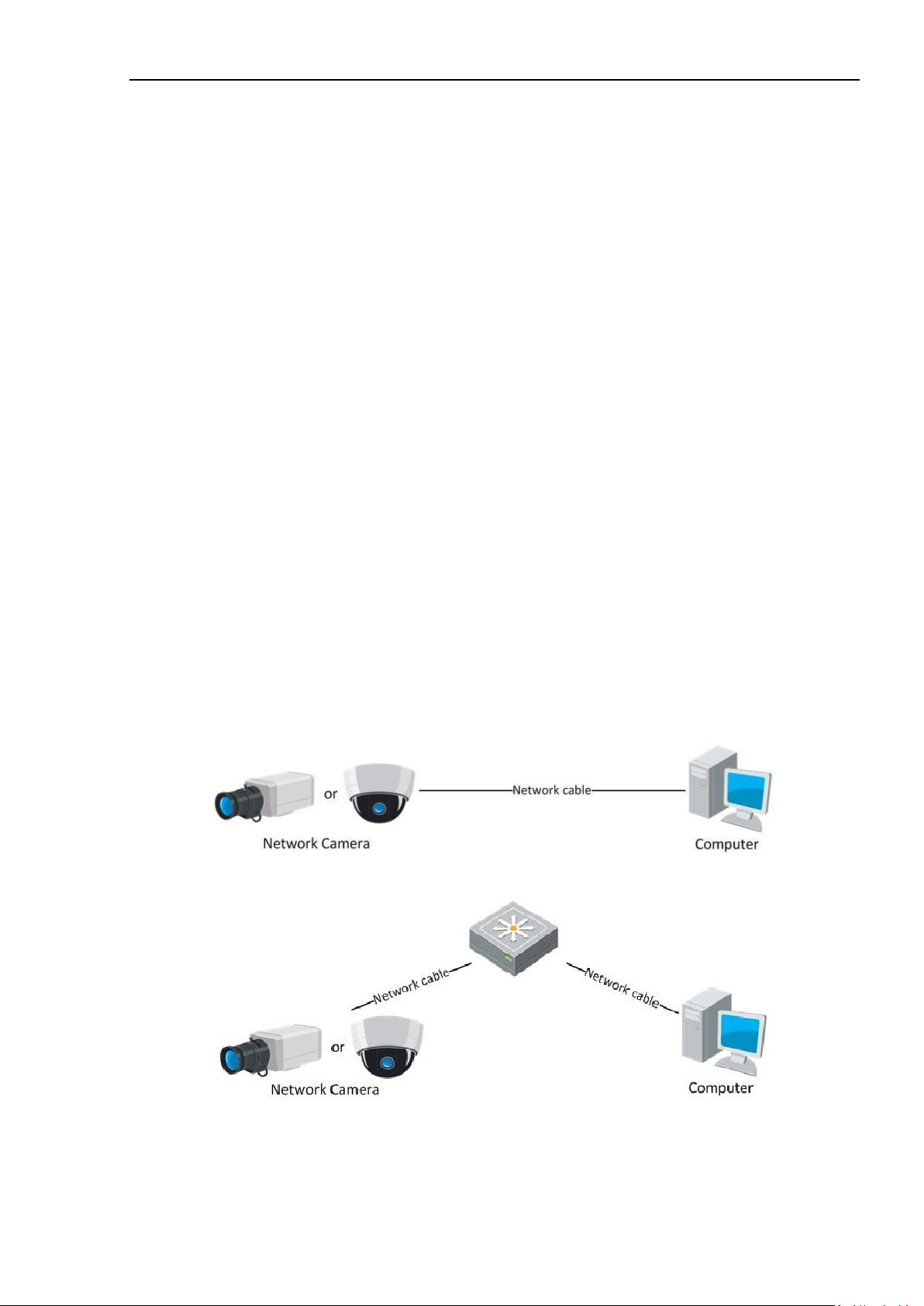
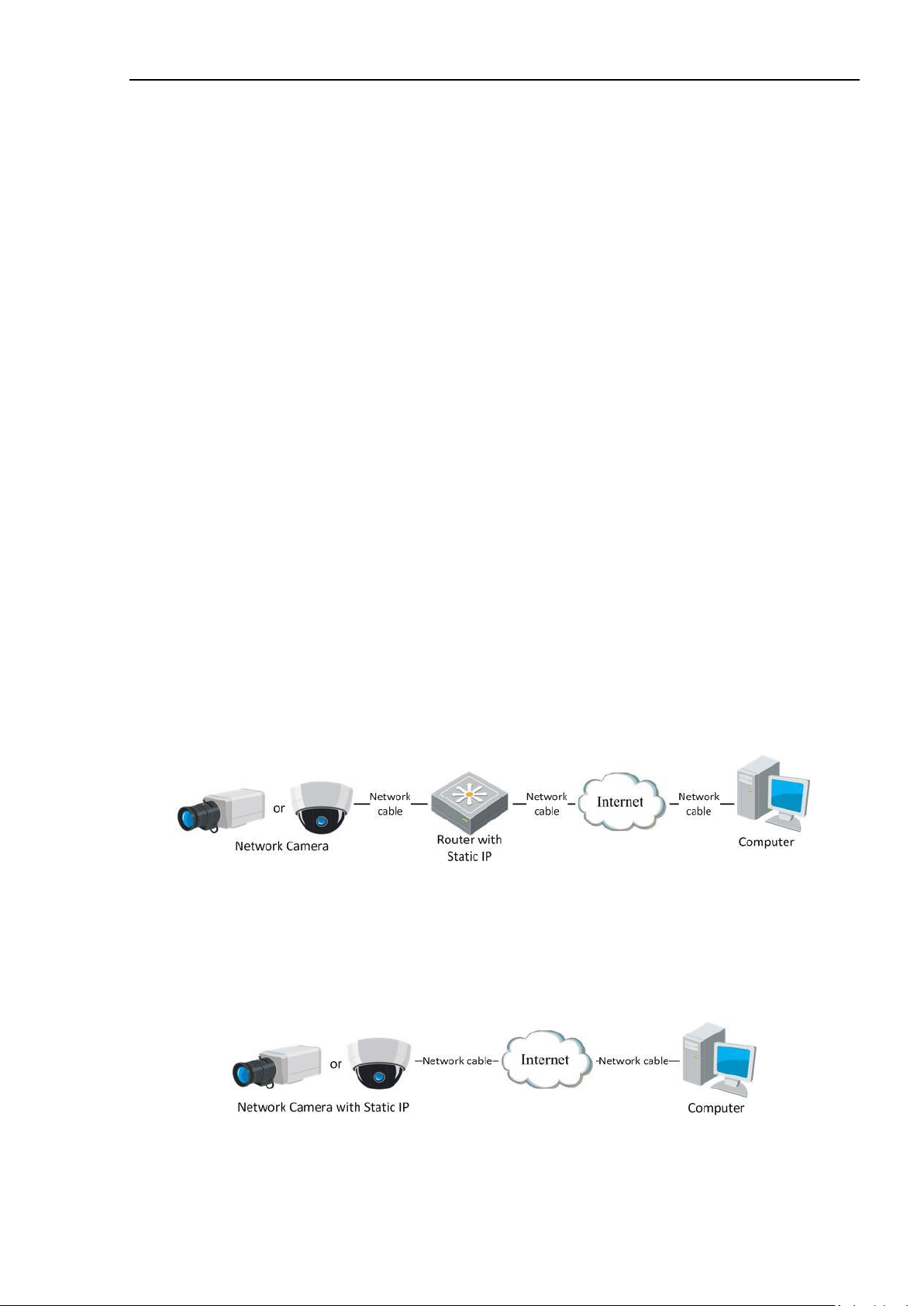
Изображения ниже показывают два способа подключения сетевой видеокамеры к
компьютеру.
Цель:
Чтобы протестировать сетевую видеокамеру, вы можете подключить ее напрямую
к компьютеру сетевым кабелем, как показано на Рисунке 2-1.
Обратите внимание на Рисунок 2-2, чтобы подключить видеокамеру к LAN сети с
использованием коммутатора или роутера.
Рисунок 2-1 Подключение напрямую
Рисунок 2-2 Подключение через коммутатор или роутер
12
Сетевые видеокамеры. Руководство пользователя.
2.1.2 Определение и изменение IP- адреса
Для того чтобы подключиться к IP- камере, вы должны знать ее IP- адрес.
Шаги:
1. Чтобы определить IP- адрес, вы можете выбрать любой из следующих способов:
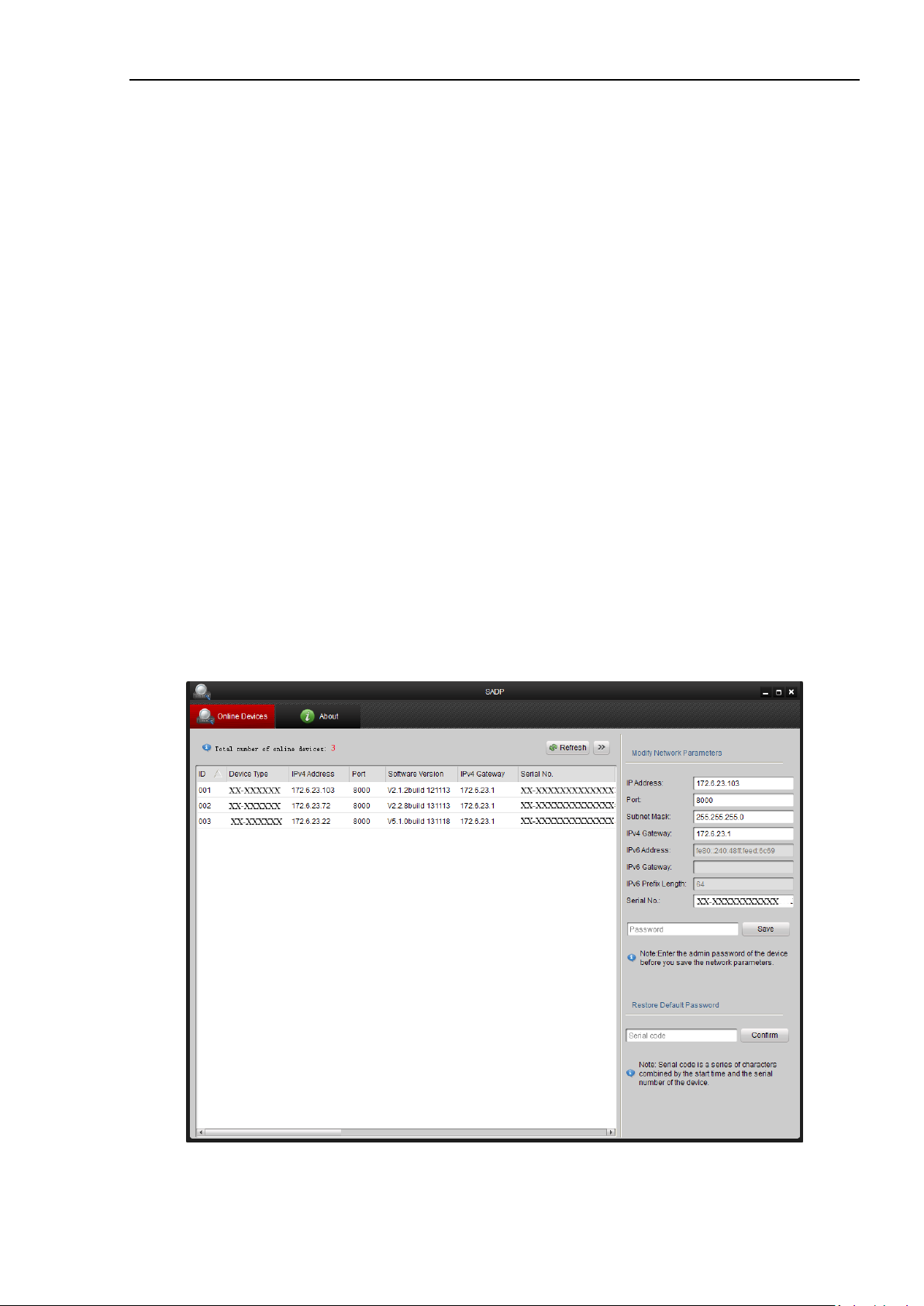
Используйте SADP, программное обеспечение, которое позволяет автоматически
находить сетевые видеокамеры в LAN сети и получать такую информацию как IP адрес, маску подсети, номер порта, серийный номер устройства, версию
устройства и т.п., см. Рисунок 2-3.
Используйте клиентское ПО iVMS-4200 для определения устройств в сети.
Обратитесь к руководству пользователя клиентского ПО за дополнительной
информацией.
2. Измените IP-адрес и маску подсети так, чтобы ваш ПК и устройство находились в
одной подсети.
3. Введите IP-адрес сетевой видеокамеры в адресной строке веб-браузера, чтобы
просмотреть отображение с видеокамеры.
Примечания:
IP- адрес по умолчанию: 192.0.0.64, номер порта: 8000. Имя пользователя по
умолчанию: admin, пароль: 12345.
Чтобы иметь возможность получать доступ к камере из различных подсетей,
установите шлюз по умолчанию в сетевых настройках видеокамеры после
авторизации. Дополнительная информация представлена в разделе 6.3.1
Конфигурация параметров TCP/IP.
Рисунок 2-3 Интерфейс SADP
13
Сетевые видеокамеры. Руководство пользователя.
2.2 Подключение сетевой видеокамеры к WAN сети
Цель:
Данный раздел рассматривает подключение сетевой видеокамеры к WAN сети при
наличии статического или динамического IP- адреса.
2.2.1 Подключение при наличии статического IP- адреса
Перед началом:
Вам необходимо получить статический IP- адрес от вашего провайдера интернет-услуг.
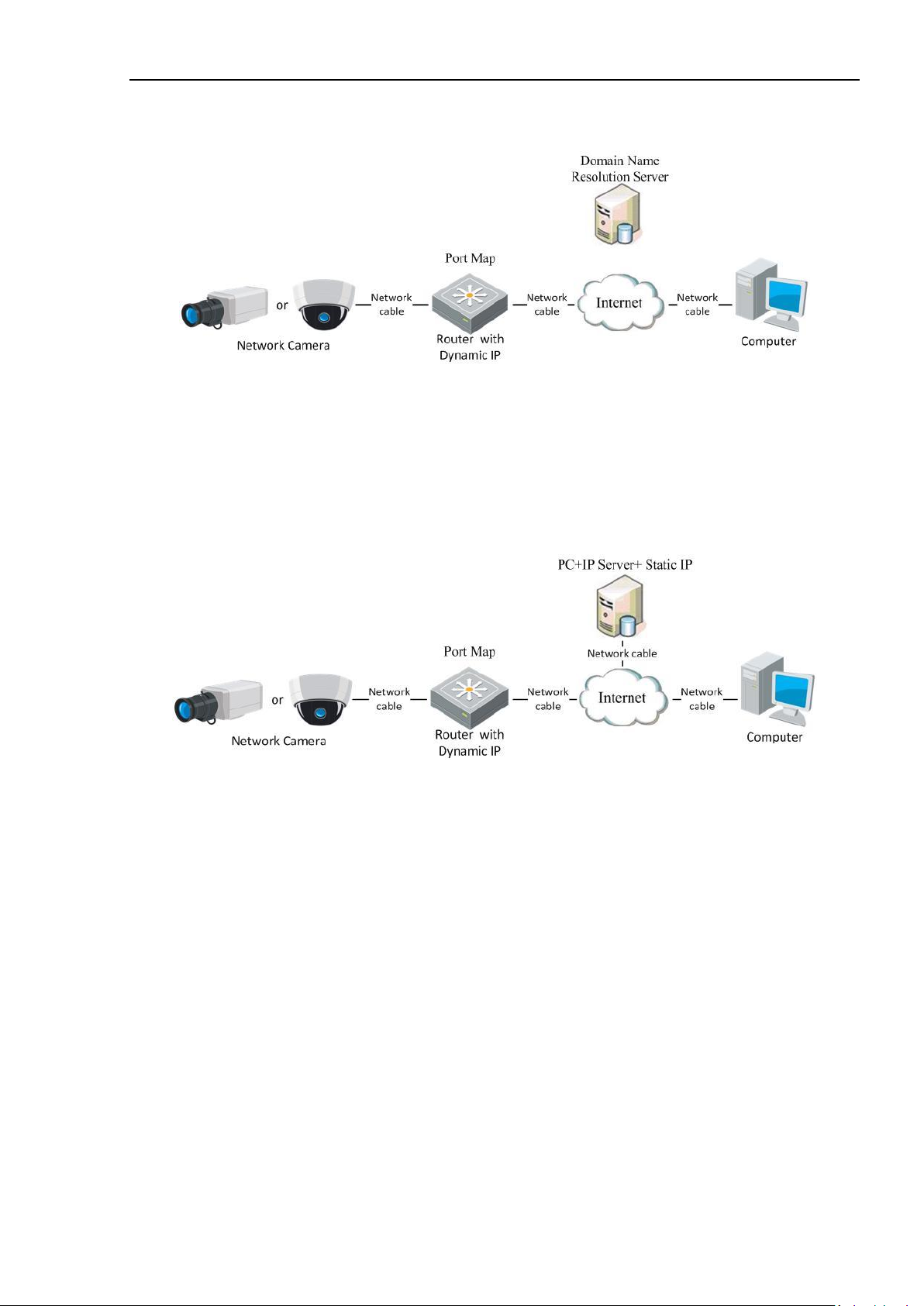
При наличии статического IP- адреса, Вы можете подключить сетевую видеокамеру с
использованием роутера или подключить ее к WAN сети напрямую.
Подключение сетевой видеокамеры с использованием роутера
Шаги:
1. Подключите сетевую видеокамеру к роутеру.
2. Назначьте камере IP- адрес, маску подсети и шлюз по умолчанию. Обратитесь к
разделу 2.1.2. Определение и изменение IP адреса за дополнительной информацией о
конфигурации в LAN сети.
3. Сохраните статический IP адрес в роутере.
4. Настройте перенаправление портов. Порты по умолчанию 80, 8000, 8200 и 554. Шаги
по настройке перенаправления портов различаются в зависимости от модели роутера.
Обратитесь к руководству пользователя вашего роутера.
Примечание: Обратитесь к Приложению 2 за дополнительной информацией о
перенаправлении портов.
5. Подключитесь к сетевой видеокамере через веб-браузер или клиентское ПО через
интернет
Рисунок 2-4 Доступ к видеокамере через роутер со статическим IP- адресом
Подключение сетевой видеокамеры со статическим IP- адресом напрямую
Вы также можете сохранить статический IP в камере и напрямую подключить ее к
интернету без использования роутера. Обратитесь к разделу 2.1.2 Определение и
изменение IP— адреса за дополнительной информацией.
Рисунок 2-5 Доступ напрямую к видеокамере со статическим IP адресом
14

Сетевые видеокамеры. Руководство пользователя.
2.2.2. Подключение при наличии динамического IP- адреса
Перед началом:
Вам необходимо получить динамический IP- адрес от вашего провайдера интернет-услуг.
При наличии динамического IP- адреса, Вы можете подключить сетевую видеокамеру к
модему или роутеру.
Подключение сетевой камеры к роутеру
Шаги:
1. Подключите сетевую видеокамеру к роутеру.
2. Назначьте камере IP- адрес, маску подсети и шлюз по умолчанию. Обратитесь к
разделу 2.1.2. Определение и изменение IP- адреса за дополнительной информацией
о конфигурации в LAN сети
3. В роутере настройте PPPoE имя пользователя, пароль и подтверждение пароля.
4. Настройте перенаправление портов. Порты по умолчанию 80, 8000, 8200 и 554. Шаги
по настройке перенаправления портов различаются в зависимости от модели роутера.
Обратитесь к руководству пользователя вашего роутера.
5. Задайте доменное имя в соответствии с полученным от провайдера доменных имен.
6. Установите параметры DDNS в интерфейсе настроек роутера.
7. Получите доступ к камере с использованием заданного доменного имени.
Подключение сетевой видеокамеры с использованием модема
Цель:
Данная видеокамера поддерживает функцию автодозвона PPPoE. Видеокамера получает
публичный IP- адрес с использованием ADSL подключения после подключения к модему.
Вам необходимо задать параметры PPPoE сетевой видеокамеры. Обратитесь к разделу
5.3.3. Конфигурация параметров PPPoE за дополнительной информацией.
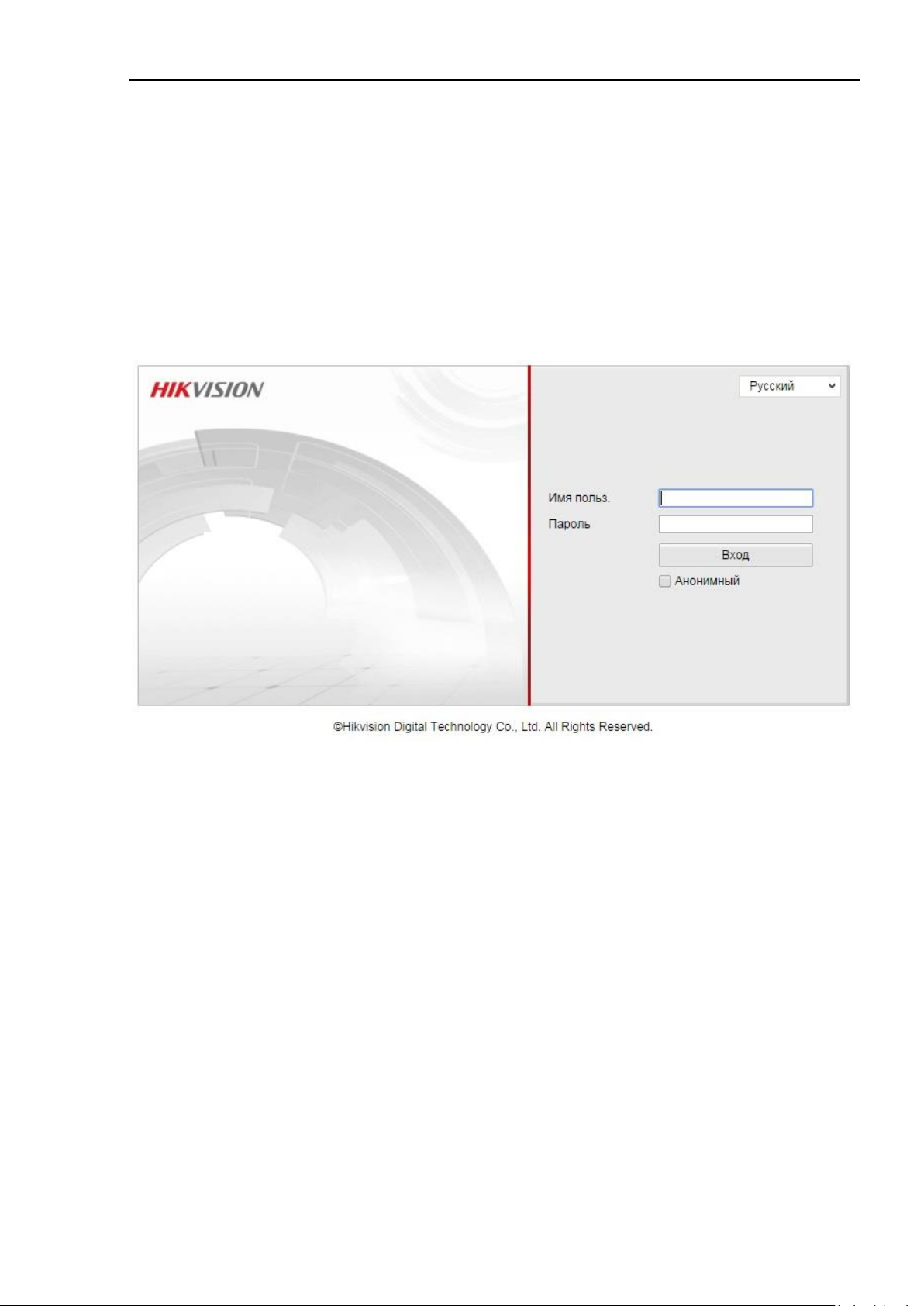
Рисунок 2-6 Доступ к видеокамере с динамическим IP адресом
Примечание: Получаемый IP- адрес назначается динамически с использованием PPPoE,
поэтому IP- адрес может измениться после перезагрузки камеры. Чтобы решить
неудобство использования динамического IP- адреса, вы можете получить доменное имя
от провайдера DDNS (напр. DynDns.com). Следуйте описанным ниже шагам для получения
нормального или приватного доменного имени и решения проблемы.
15
Сетевые видеокамеры. Руководство пользователя.
Нормальное доменное имя
Рисунок 2-7 Нормальное доменное имя
Шаги:
1. Получите доменное имя от поставщика услуг.
2. Установите параметры DDNS в интерфейсе настройки DDNS сетевой камеры.
Подробную информацию см. в разделе 5.3.4 Конфигурация DDNS.
3. Подключитесь к видеокамере с использованием полученного доменного имени.
Приватное доменное имя
Рисунок 2-8 Приватное доменное имя
Шаги:
1. Установите и запустите ПО IP- сервер на ПК со статическим IP.
2. Получите доступ к сетевой видеокамере по LAN с использованием браузера или
клиентского ПО.
3. Включите опцию DDNS и выберите IP- сервер как тип протокола. Подробную
информацию см. в разделе 5.3.4 Конфигурация DDNS.
16
Сетевые видеокамеры. Руководство пользователя.
Глава 3 Подключение к IP-камере
3.1 Подключение с использованием веб –браузера
Шаги:
1. Откройте веб-браузер.
2. В адресной строке введите IP- адрес сетевой видеокамеры, например, 192.0.0.64 и
нажмите кнопку Enter, чтобы войти в интерфейс авторизации.
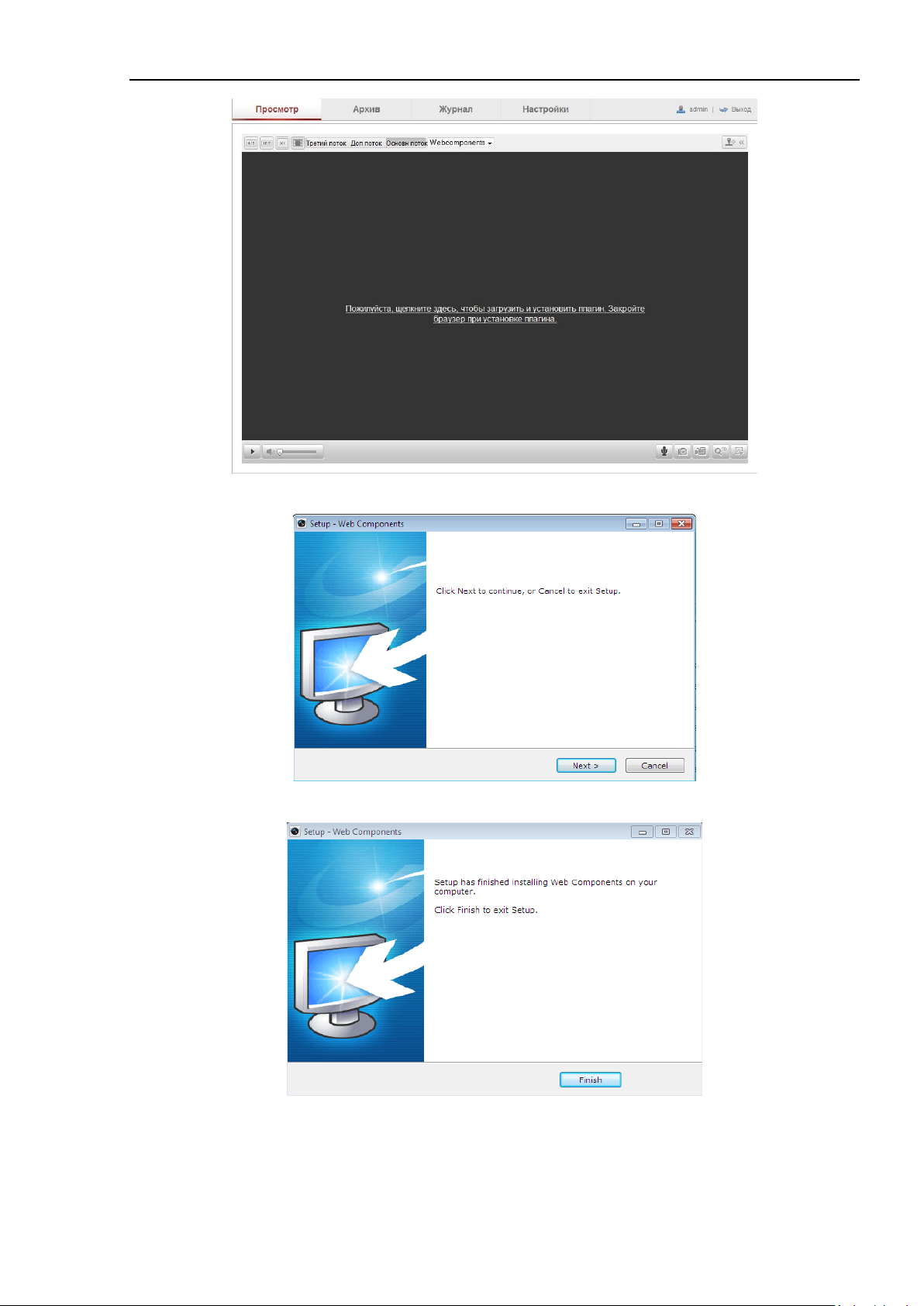
3. Введите имя пользователя и пароль и нажмите Вход.
Рисунок 3—1 Окно входа
Примечание:
Имя пользователя по умолчанию – admin, пароль – 12345;
Поддерживаются следующие языки: английский, упрощённый китайский,
традиционный китайский, русский, турецкий, японский, корейский, тайский,
вьетнамский, эстонский, болгарский, венгерский, греческий, словацкий,
французский, итальянский, немецкий, испанский, португальский, польский,
чешский, голландский, румынский, финский, норвежский, датский, шведский,
хорватский, сербский, словенский и т.д.
4. Установите плагин для отображения живого видео и управления камерой. Следуйте
подсказкам установщика для запуска плагина.
17
Сетевые видеокамеры. Руководство пользователя.
Рисунок 3-2 Загрузка и установка плагина
Рисунок 3-3 Установка плагина (1)
Рисунок 3-4 Установка плагина (2)
Примечание: Для установки плагина необходимо закрыть браузер. После завершения
установки плагина заново откройте браузер и авторизуйтесь.
18
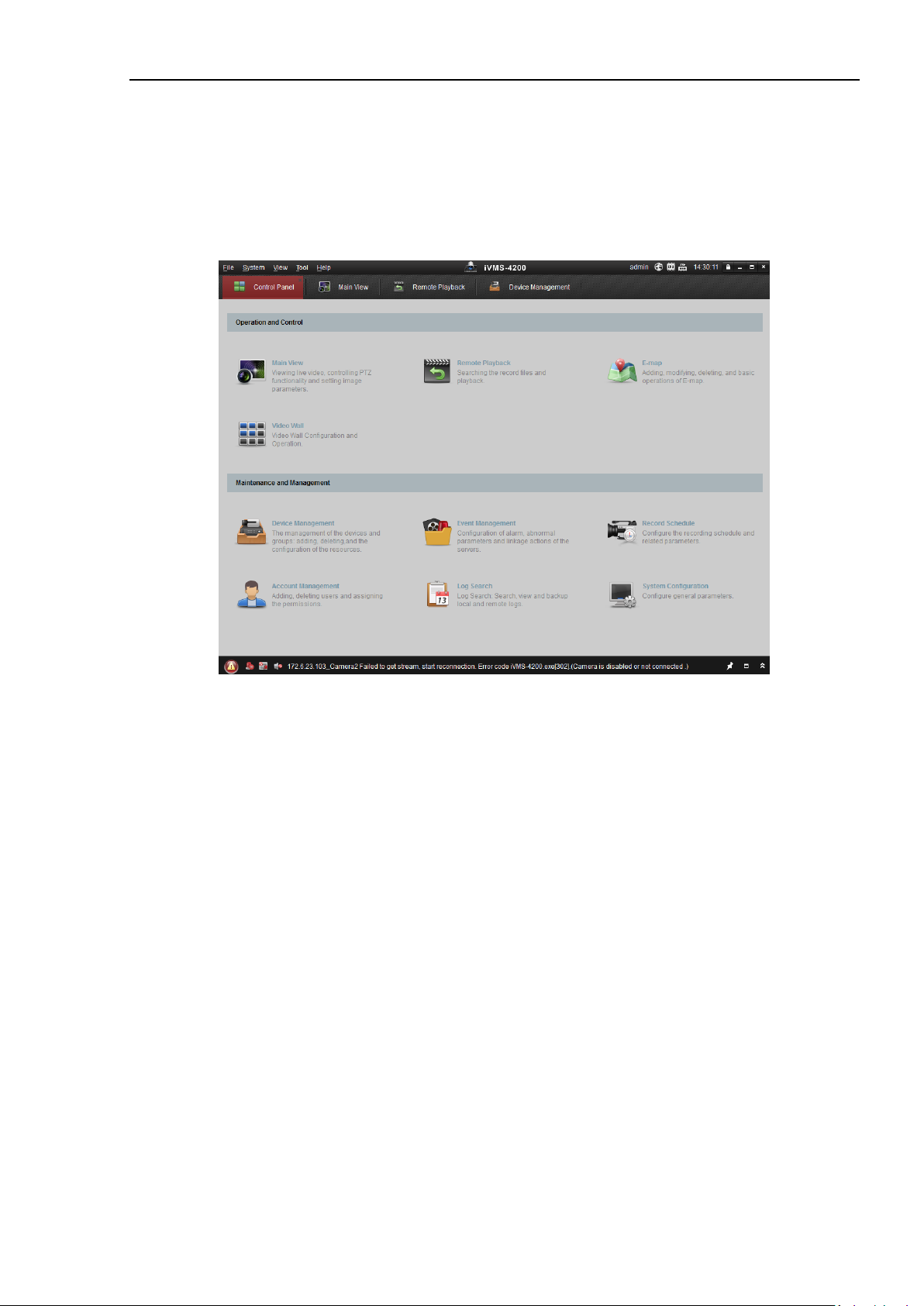
Сетевые видеокамеры. Руководство пользователя.
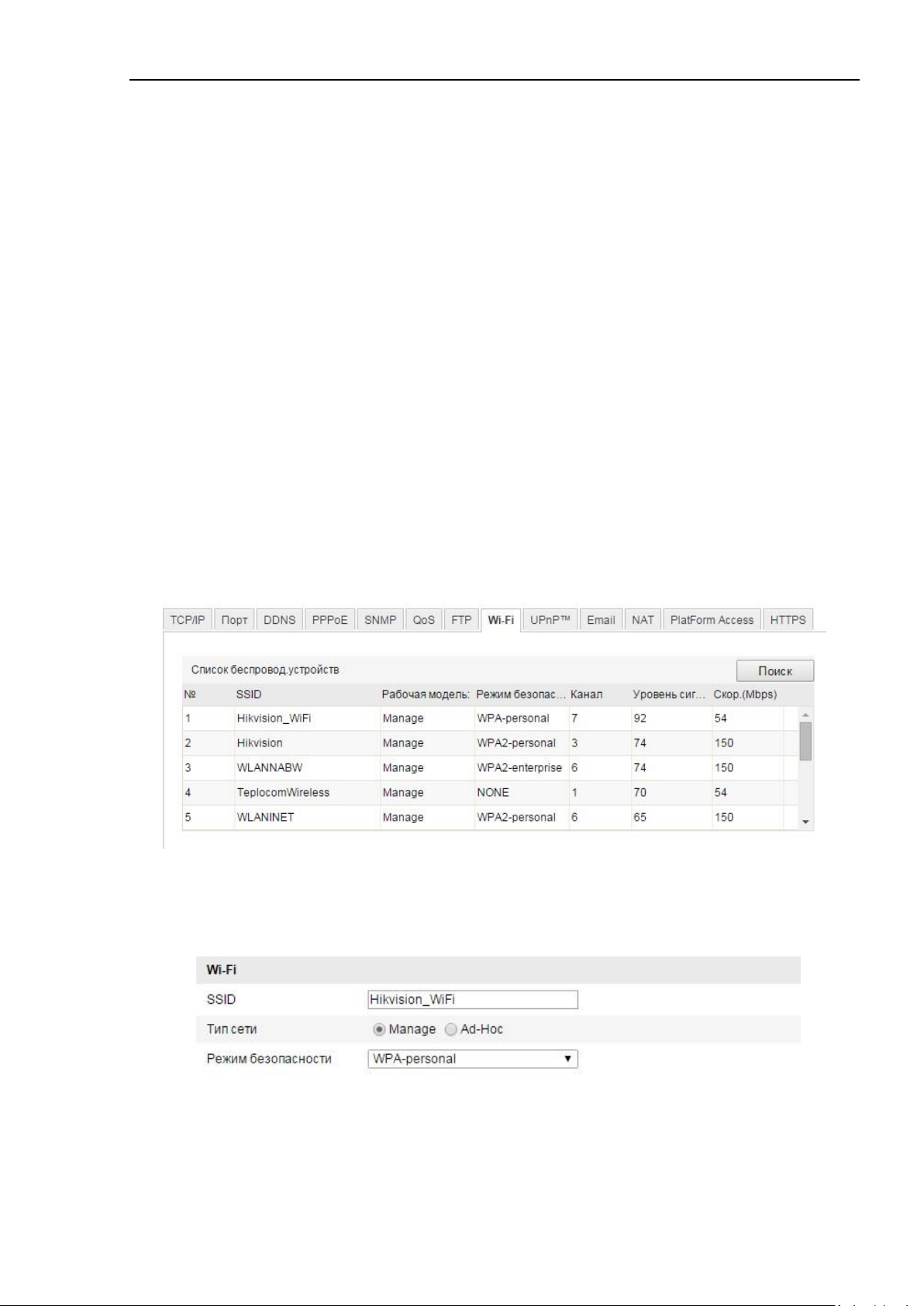
3.2 Подключение с использованием клиентского ПО
С помощью ПО iVMS-4200 Вы можете просматривать видео в реальном времени и
управлять камерой. Загрузить iVMS-4200 можно с веб-сайта www.hikvision.su.
Следуйте подсказкам установщика клиентского ПО и WinPcap. Ниже показаны
изображения панели управления и экрана отображения iVMS-4200.
Рисунок 3-5 Панель управления iVMS-4200
Примечание: Для получения подробной информации о клиентском обеспечении iVMS-
4200, пожалуйста, обратитесь к руководству пользователя ПО iVMS-4200
19
Сетевые видеокамеры. Руководство пользователя.
Глава 4 Настройки Wi-Fi
Цель:
При подключении к беспроводной сети, Вам не нужно использовать кабель для
подключения к сети, это может быть очень удобным в практическом применении в
видеонаблюдении.
Примечание: Данная глава применима только к видеокамерам со встроенным Wi-Fi
модулем.
4.1 Конфигурация Wi -Fi соединения в управляемом и Ad hoc режимах. режимах
Перед началом:
Необходимо настроить беспроводную сеть.
Беспроводное соединение в управляемом режиме
Шаги:
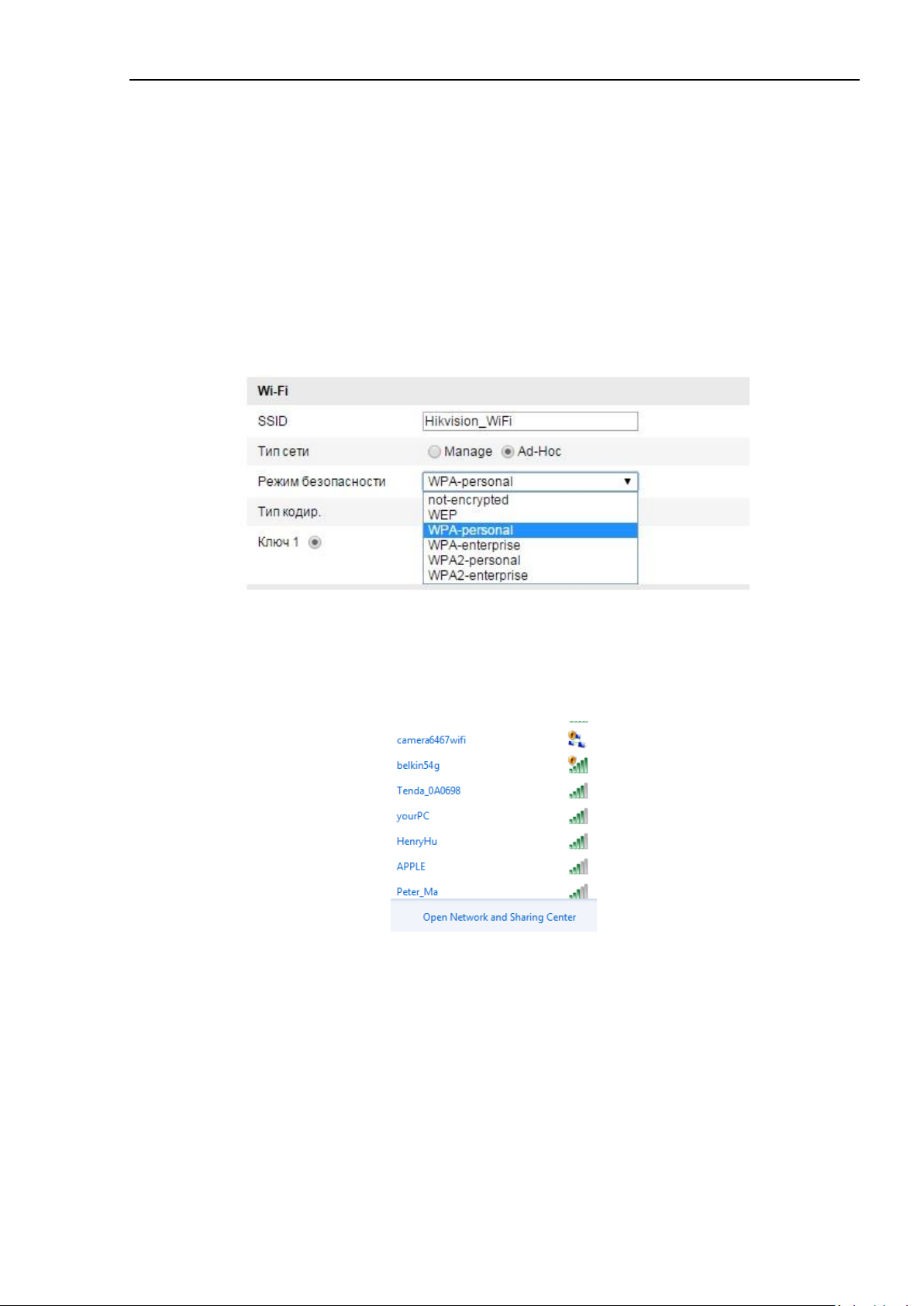
1. Войдите в интерфейс конфигурации Wi-Fi: Настройки> Расширенная конфигурация>
Сеть> Wi-Fi
Рисунок 4—1 Список беспроводных сетей
2. Нажмите кнопку Поиск, чтобы выполнить поиск беспроводных сетей.
3. Выберите беспроводную сеть из списка.
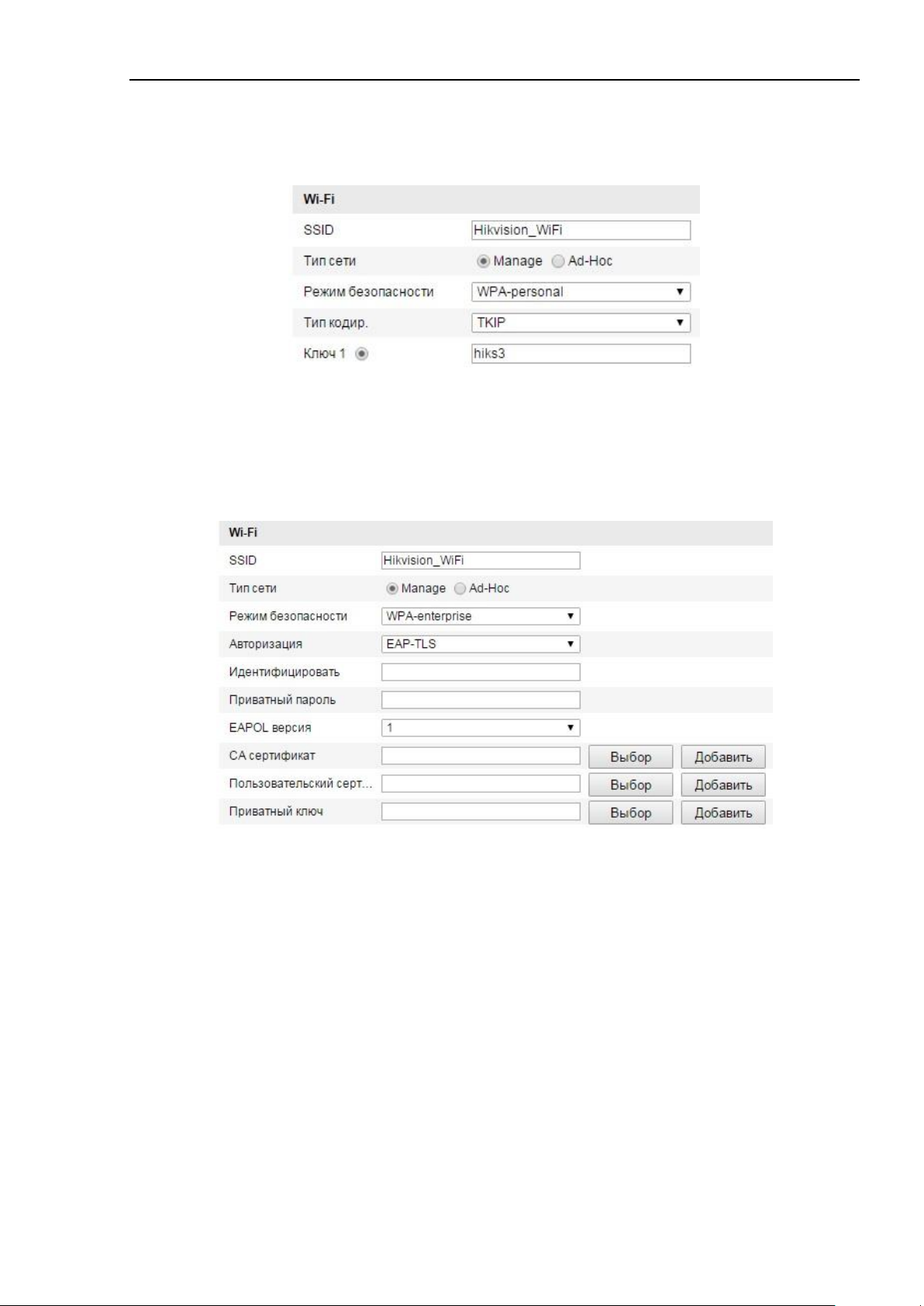
Рисунок 4—2 Настройки Wi-Fi- Управляемый режим
4. Выберите режим Manage. Режим безопасности и тип шифрования для сети
автоматически отображаются при выборе беспроводной сети. Пожалуйста, не
изменяйте эти значения вручную.
20
Сетевые видеокамеры. Руководство пользователя.
Примечание: Эти параметры являются идентичными настройкам роутера.
5. Введите ключ для подключения к беспроводной сети. Ключ подключения к
беспроводной сети, должен соответствовать заданному на роутере.
Беспроводное подключение в режиме Ad-hoc
При выборе режима Ad-hoc нет необходимости подключать сетевую камеру через роутер.
Сценарий такой же, как если бы вы подключали камеру напрямую к ПК сетевым кабелем.
Шаги:
1. Выберите режим Ad-hoc.
2. Установите SSID для камеры.
3. Выберите режим безопасности для беспроводного соединения.
Рисунок 4-3 Режим безопасности. Режим Ad-hoc
4. Включите адаптер беспроводной сети на ПК.
5. На стороне ПК выполните поиск беспроводных сетей. Вы должны увидеть SSID сети
камеры.
Рисунок 4-4 Точка подключения. Режим Ad-hoc
6. Выберите SSID камеры и подключитесь к сети.
21

Сетевые видеокамеры. Руководство пользователя.
Описание режимов безопасности
Рисунок 4-5 Режимы безопасности
Вы можете выбирать из нескольких режимов – not-encrypted, WEP, WPA-personal, WPA-
enterprise, WPA2-personal, WPA2-enterprise.
WEP режим:
Рисунок 4-6 WEP режим
Авторизация – выберите системную авторизацию по открытому или общему ключу, в
зависимости от метода, используемого вашей точкой доступа. Не у всех точек доступа
есть эта опция, и в таком случае нужно использовать Открытая, также известную как
SSID Авторизация.
Длина ключа – устанавливает длину ключа, используемого для беспроводной сети, 64
или 128 бит. Длина ключа шифрования иногда отображается как 40/64 и 104/128.
Тип ключа – Доступные типы ключей, в зависимости от используемой точки доступа.
Доступны следующие опции:
o HEX – Позволяет вручную ввести HEX ключ.
o ASCII – При таком шифровании ключ должен содержать 5 символов для 64-
битного WEP и 13 символов для 128-битного WEP.
22
Сетевые видеокамеры. Руководство пользователя.
WPA-personal и WPA2-personal режимы:
Введите требуемый ключ для точки доступа, который может быть шестнадцатеричным
числом или фразой.
Рисунок 4-7 Режим безопасности WPA-personal
WPA- enterprise и WPA2-enterprise режимы:
Выберите тип клиент/серверной авторизации, используемой точкой доступа; EAP—TLS или
EAP-PEAP.
EAP-TLS
Рисунок 4-8 EAP-TLS
Индентификация — Введите ID пользователя для авторизации.
Приватный пароль – Введите пароль, соответствующий ID пользователя.
EAPOL версия – Выберите версию (1 или 2), используемую вашей точкой доступа.
CA сертификат — Загрузите сертификат CA для авторизации в точке доступа.
EAP-PEAP:
Имя пользователя — Введите имя пользователя для авторизации.
Пароль – Введите пароль для сети.
PEAP версия — Выберите версию PEAP, используемую вашей точкой доступа.
PEAP метка– Выберите метку, используемую точкой доступа.
EAPOL версия — Выберите версию (1 или 2), используемую вашей точкой доступа
CA сертификат — Загрузите сертификат CA для авторизации в точке доступа.
23
Сетевые видеокамеры. Руководство пользователя.
4.2 Простое Простое Wi -Fi соединение с использованием
функции WPS
Цель:
Настройка беспроводного подключения к сети никогда не бывает простой. Чтобы
избежать сложной настройки беспроводного подключения, вы можете использовать
функцию WPS.
WPS (Wi-Fi Protected Setup) означает простую конфигурацию зашифрованного
подключения между устройством и беспроводным роутером. WPS позволяет легко
добавлять новые устройства к существующей сети без необходимости вводить сложные
фразы-пароли. Существует два режима WPS подключения, PBC режим и PIN режим.
Примечание: При использовании функции WPS нет необходимости устанавливать такие
параметры как тип шифрования и нет необходимости знать ключ беспроводного
подключения.
Шаги:
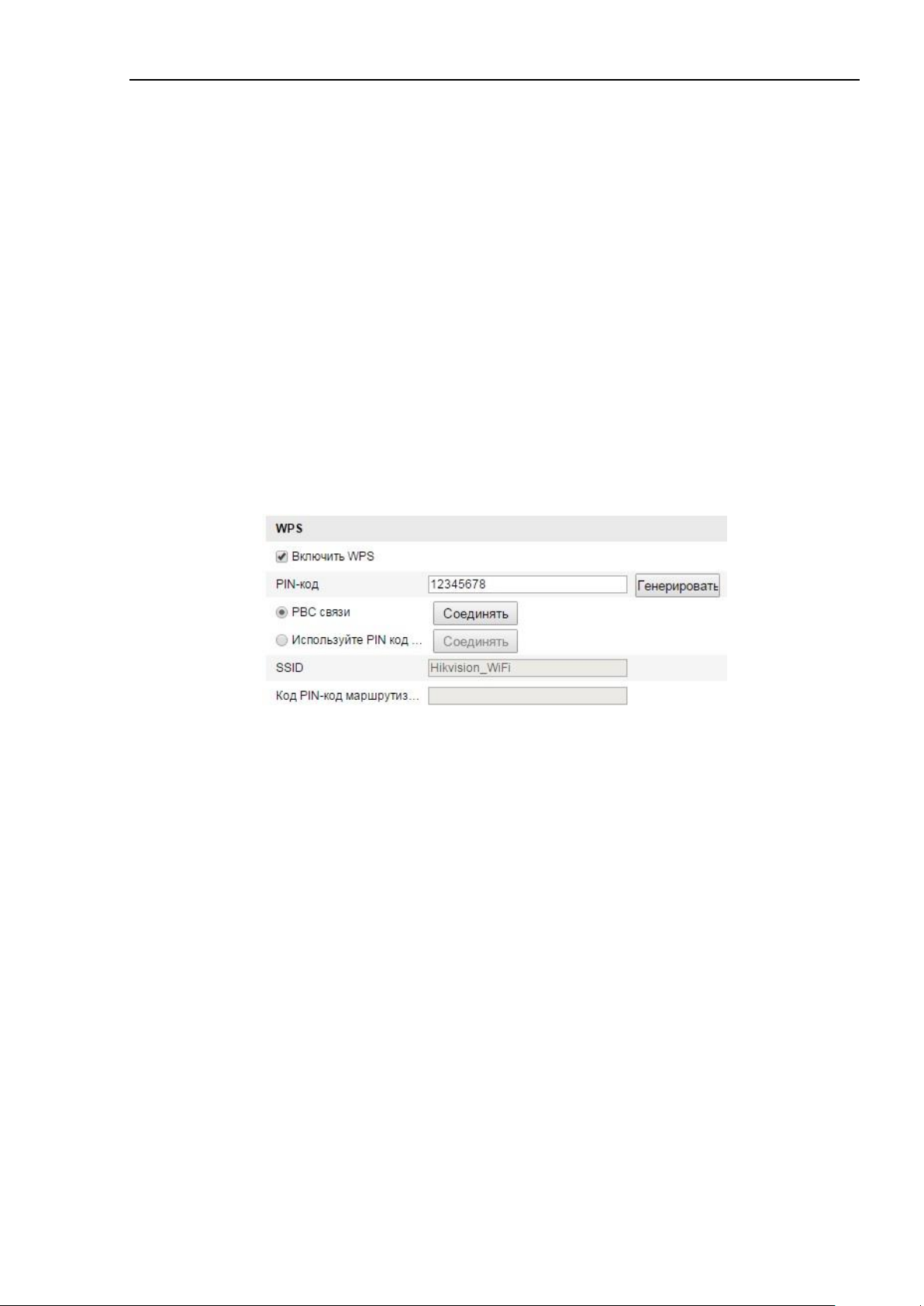
Рисунок 4-9 Настройка Wi-Fi — WPS
PBC режим:
PBC означает Push-Button-Configuration. В этом режиме пользователю нужно просто
нажать на кнопку, либо реальную, либо виртуальную (например, кнопка в интерфейсе
конфигурации в браузере), одновременно на точке доступа и новом беспроводном
клиентском устройстве.
1. Поставьте флажок Включить WPS.
2. Выберите режим подключения PBC связь.
Примечание: Поддержка данного режима необходима для точки доступа и
подключаемых устройств.
3. Проверьте наличие кнопки WPS на роутере. Нажмите эту кнопку. Индикатор рядом с
кнопкой должен начать мигать, что означает активность функции WPS роутера.
Смотрите руководство роутера.
4. Нажмите кнопку WPS, чтобы активировать функцию WPS в камере.
Если на камере нет кнопки WPS, вы можете нажать виртуальную кнопку в веб
интерфейсе, чтобы активировать функцию PBC.
Когда PBC режим включен на точке доступа и на камере, видеокамера подключается к
беспроводной сети автоматически.
5. Нажмите на кнопку Соединить.
24
Сетевые видеокамеры. Руководство пользователя.
PIN режим:
PIN режим требует персональный идентификационный номер (PIN), записанный на
наклейке или в интерфейсе нового беспроводного устройства. PIN должен быть введен
для подключения к сети, обычно в интерфейсе беспроводной точки доступа.
Шаги:
1. Выберите беспроводное подключение из списка.
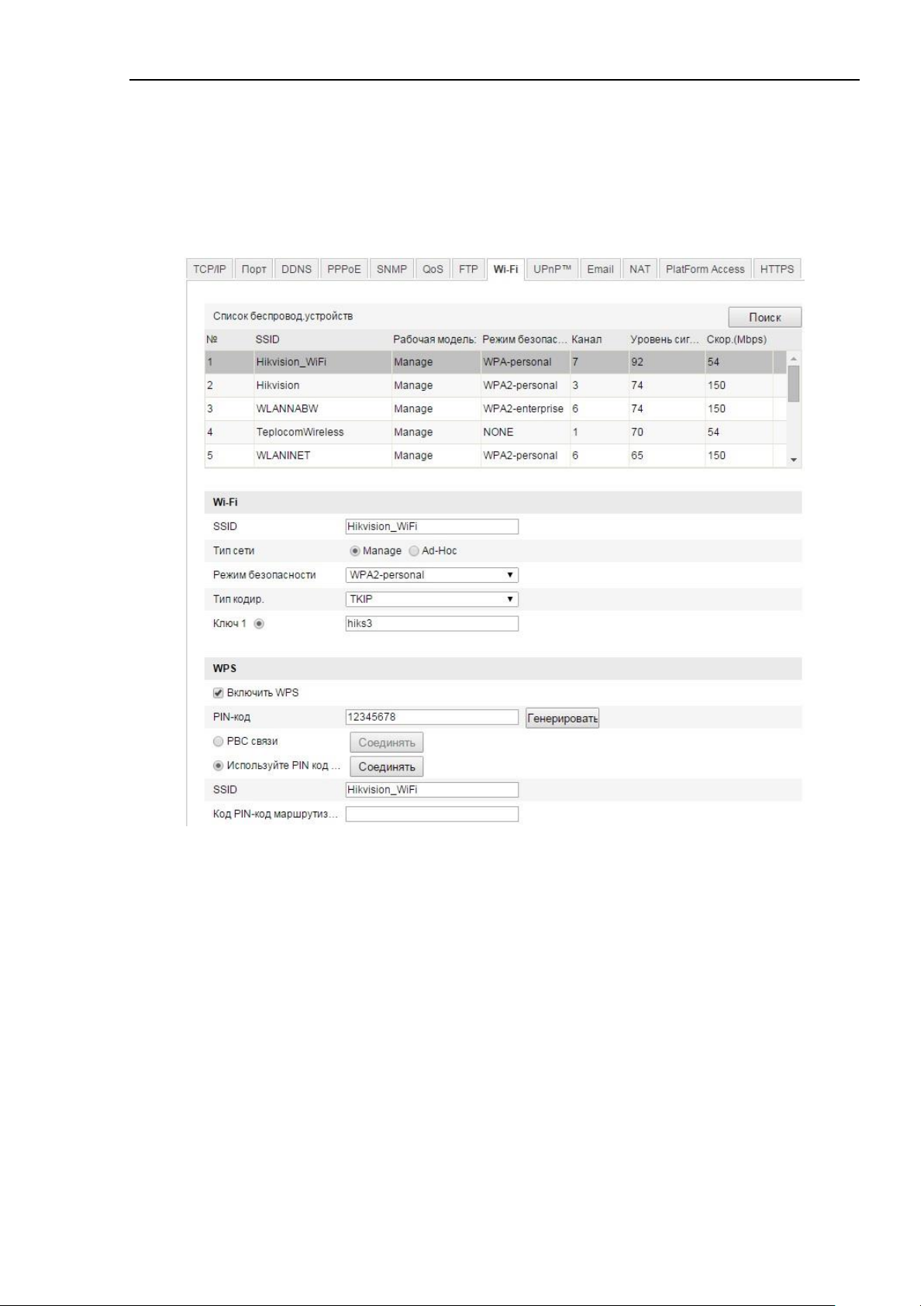
Рисунок 4-10 Настройка Wi-Fi – WPS PIN режим
2. Выберите Использовать PIN код.
Если PIN код генерируется в роутере, вы должны ввести полученный PIN в поле
3. Нажмите кнопку Соединить.
Вы можете сгенерировать PIN в камере. Время действия PIN кода 120 секунд.
1. Нажмите Генерировать.
2. Введите код в роутере, для примера выше необходимо ввести 48167581.
4.3 Настройка IP для беспроводного сетевого соединения.
Адрес контроллера беспроводного сетевого соединения по умолчанию 192.168.1.64.
После подключения к беспроводной сети вы можете изменить IP.
Шаги:
25
Сетевые видеокамеры. Руководство пользователя.
1. Войдите в интерфейс конфигурации TCP/IP:
Настройки> Расширенная конфигурация> Сеть> TCP/IP или Настройки> Основная
конфигурация> Сеть> TCP/IP
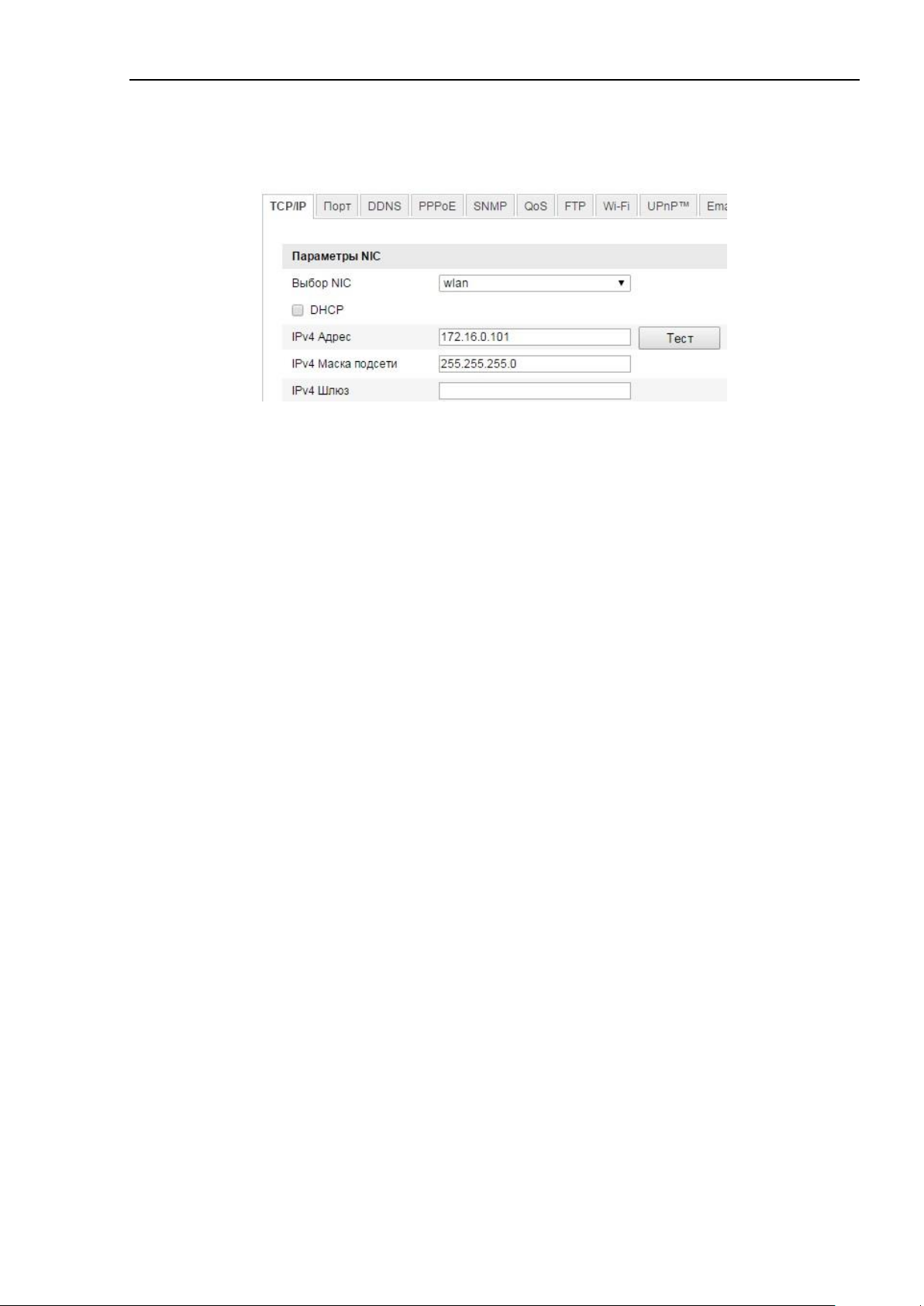
Рисунок 4-11 Настройка TCP/P
2. Выберите тип NIC wlan.
3. Установите IPv4 адрес, IPv4 маску подсети и шлюз по умолчанию.
Процедура одинакова и для LAN сети.
Если вы хотите получить IP- адрес, вы можете отметить флажок включения DHCP.
26
Сетевые видеокамеры. Руководство пользователя.
Глава 5 Отображение
5.1 Интерфейс отображения
Цель:
Интерфейс отображения позволяет просматривать живое видео, производить захват
изображений, осуществлять PTZ управление, устанавливать/вызывать предустановки и
устанавливать параметры видеоизображения.
Подключитесь к сетевой камере, чтобы войти в интерфейс отображения.
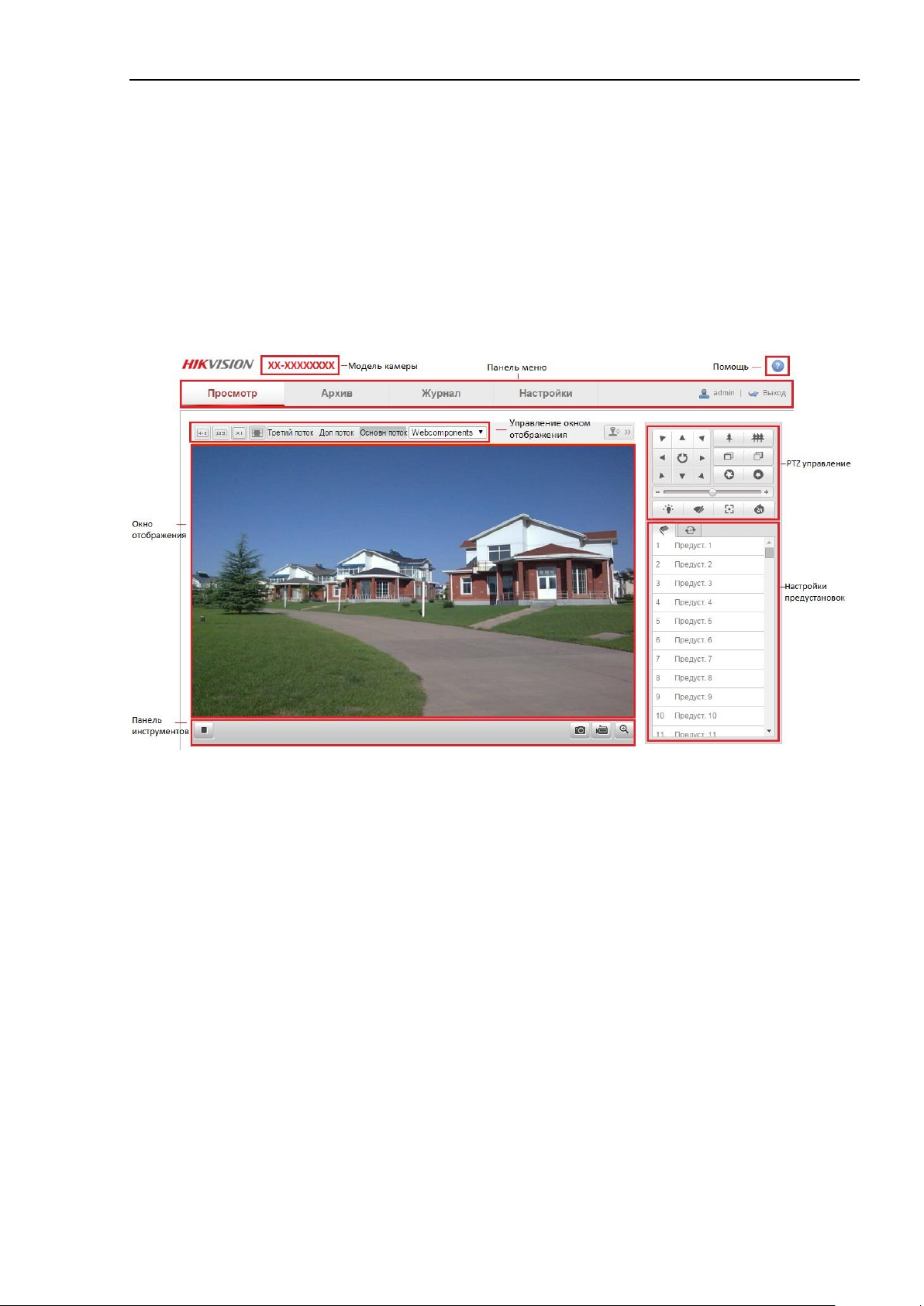
Рисунок 5-1 Интерфейс отображения
Модель камеры: Отображение модели устройства.
Панель меню: На панели меню находятся разделы: просмотр, архив, журнал и настройки.
Управление окном отображения: Конфигурация размера изображения и типа потока для
живого видео.
Окно отображения: Показ видео.
Панель инструментов: Управление интерфейсом отображения, например, живое видео,
захват изображения, запись, вкл./выкл. звука, двухстороннее аудио и т.п.
PTZ управление: Поворот, наклон камеры, увеличение, управление подсветкой и
дворниками. (Если камера поддерживает PTZ управление или установлена на внешнее
поворотное устройство).
Настройка предустановок: Установка и вызов предустановок камеры (Если камера
поддерживает PTZ управление или установлена на внешнее поворотное устройство).
27
Сетевые видеокамеры. Руководство пользователя.
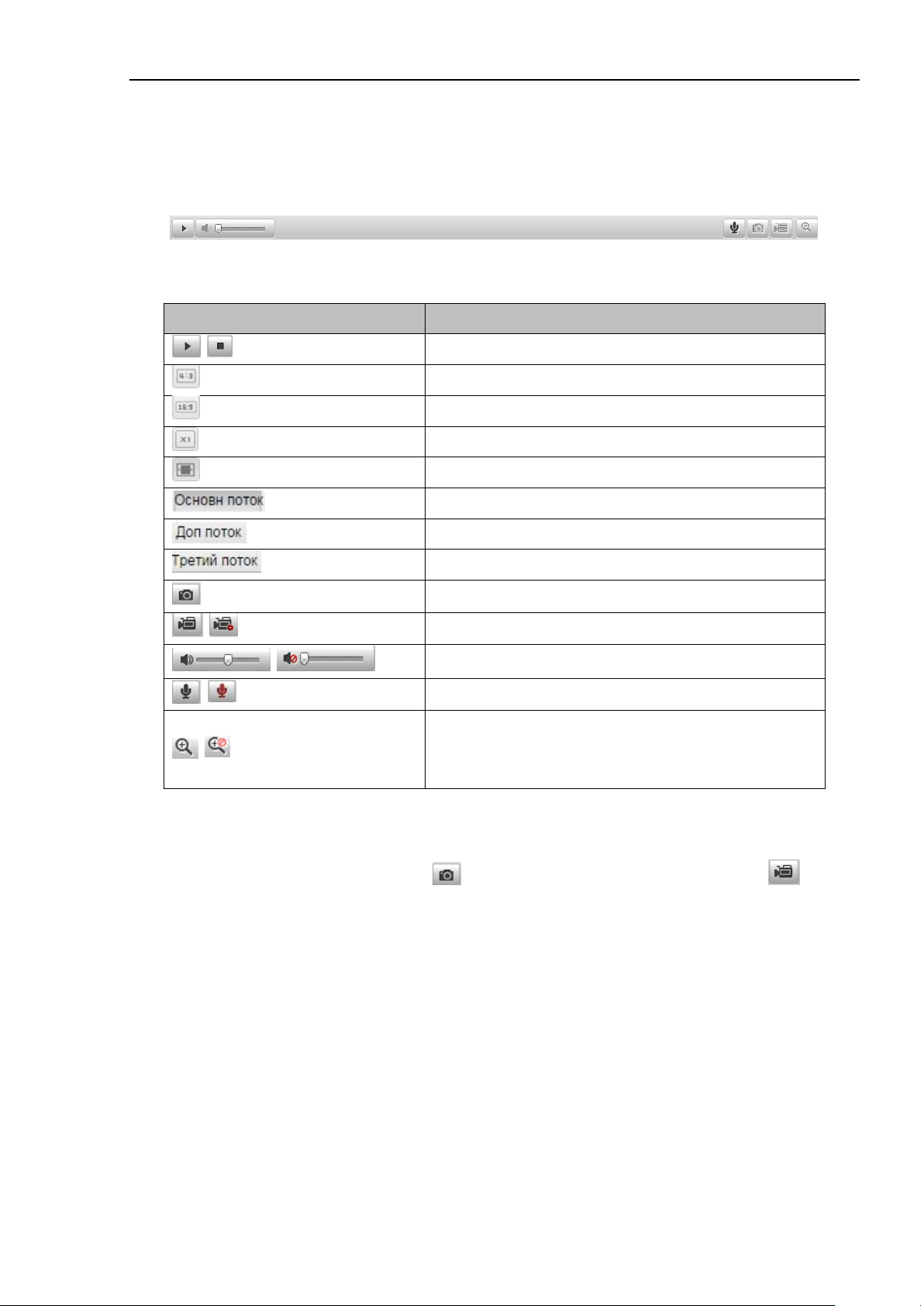
Запуск/Остановка режима отображения
Первоначальный размер окна
Адаптированный размер окна
Режим отображения основного потока
Режим отображения дополнительного потока
Режим отображения третьего потока
Старт/Стоп записи вручную
Включение / выключение / регулировка звука
Включение/выключение микрофона
Включение/выключение функции 3D
масштабирования
5.2 Отображение
В интерфейсе отображения используйте панель инструментов, чтобы начать
отображение видео в реальном времени.
Рисунок 5-2 Панель инструментов режима отображения
Таблица 5-1 Описание панели инструментов режима отображения
5.3 Запись и захват изображения вручную.
В интерфейсе отображения нажмите , чтобы сделать снимок, или нажмите , чтобы
начать запись видео. Пути сохранения захваченных изображений и клипов могут быть
заданы на странице Настройки > Локальные настройки. Чтобы настроить удаленную
запись по расписанию, см. раздел 7.2.
5.4 PTZ управление
Цель:
В интерфейсе отображения, Вы можете использовать кнопки управления, чтобы
совершать поворот/наклон/масштабирование видеокамеры.
Перед началом
Чтобы совершать PTZ управление, камера, подключенная к сети, должна поддерживать
PTZ функции или быть установлена на внешний поворотный модуль. Установите
параметры PTZ на странице настроек RS-485 в соответствии с разделом 10.8 Настройки
28
Сетевые видеокамеры. Руководство пользователя.
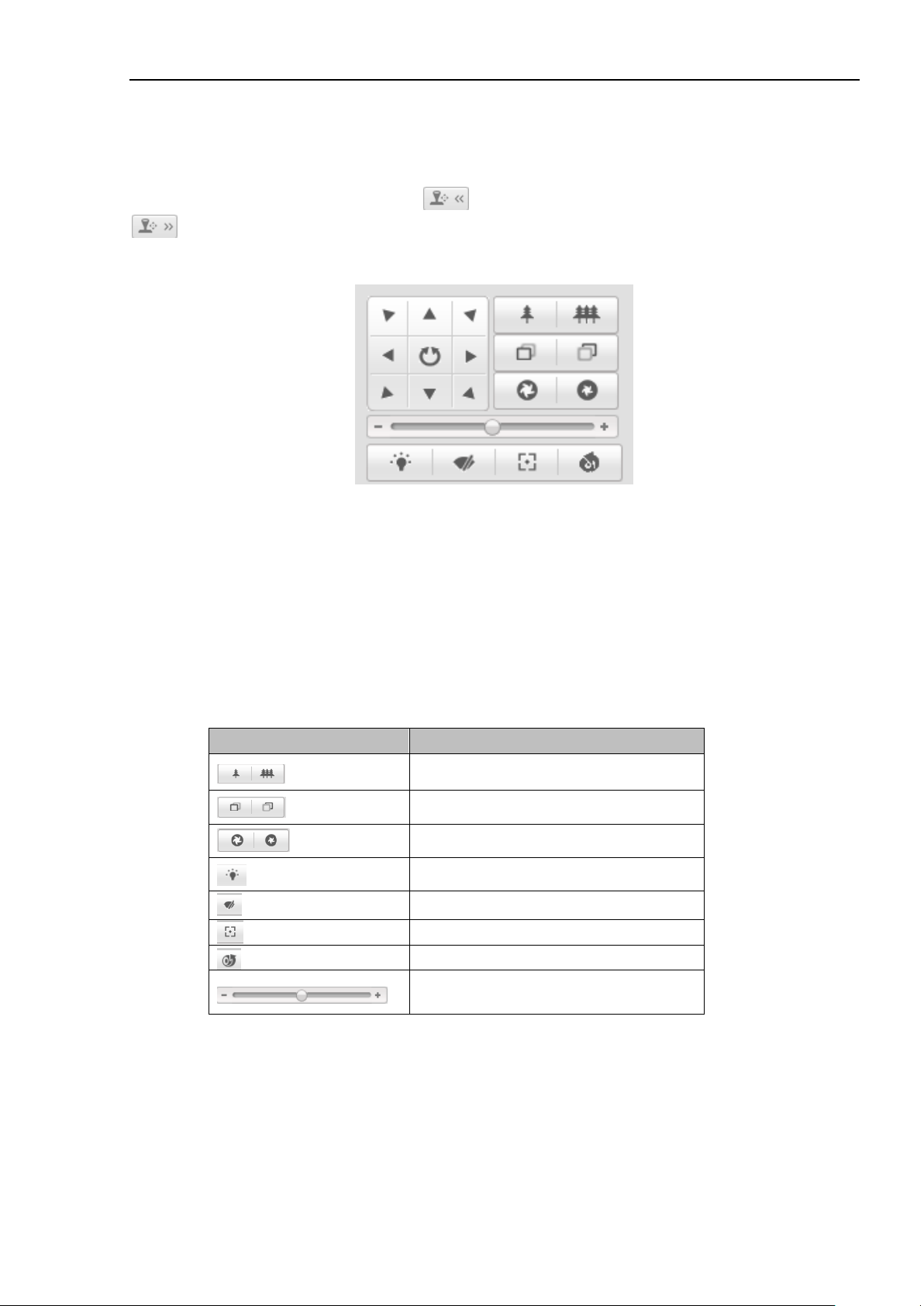
Диафрагма открыть/закрыть
Стеклоочиститель вкл./выкл.
Регулировка скорости
поворот/наклон
RS-485.
5.4.1. Панель управления PTZ
На странице отображения нажмите , чтобы отобразить панель управления PTZ, или
, чтобы скрыть ее.
Нажимайте кнопки направлений, чтобы управлять поворотом/наклоном.
Рисунок 5-3 Панель управления PTZ
Нажимайте кнопки увел./диафр./фокус, чтобы управлять объективом.
Примечание:
В интерфейсе отображения 8 стрелок направлений, появляющихся при клике и
перетаскивании мыши в окне живого видео.
Для камер, поддерживающих только управление объективом, кнопки направлений
недействительны.
Таблица 5-2 Описание панели управления PTZ
29
Сетевые видеокамеры. Руководство пользователя.
5.4.2 Установка/вызов предустановки
Установка предустановки
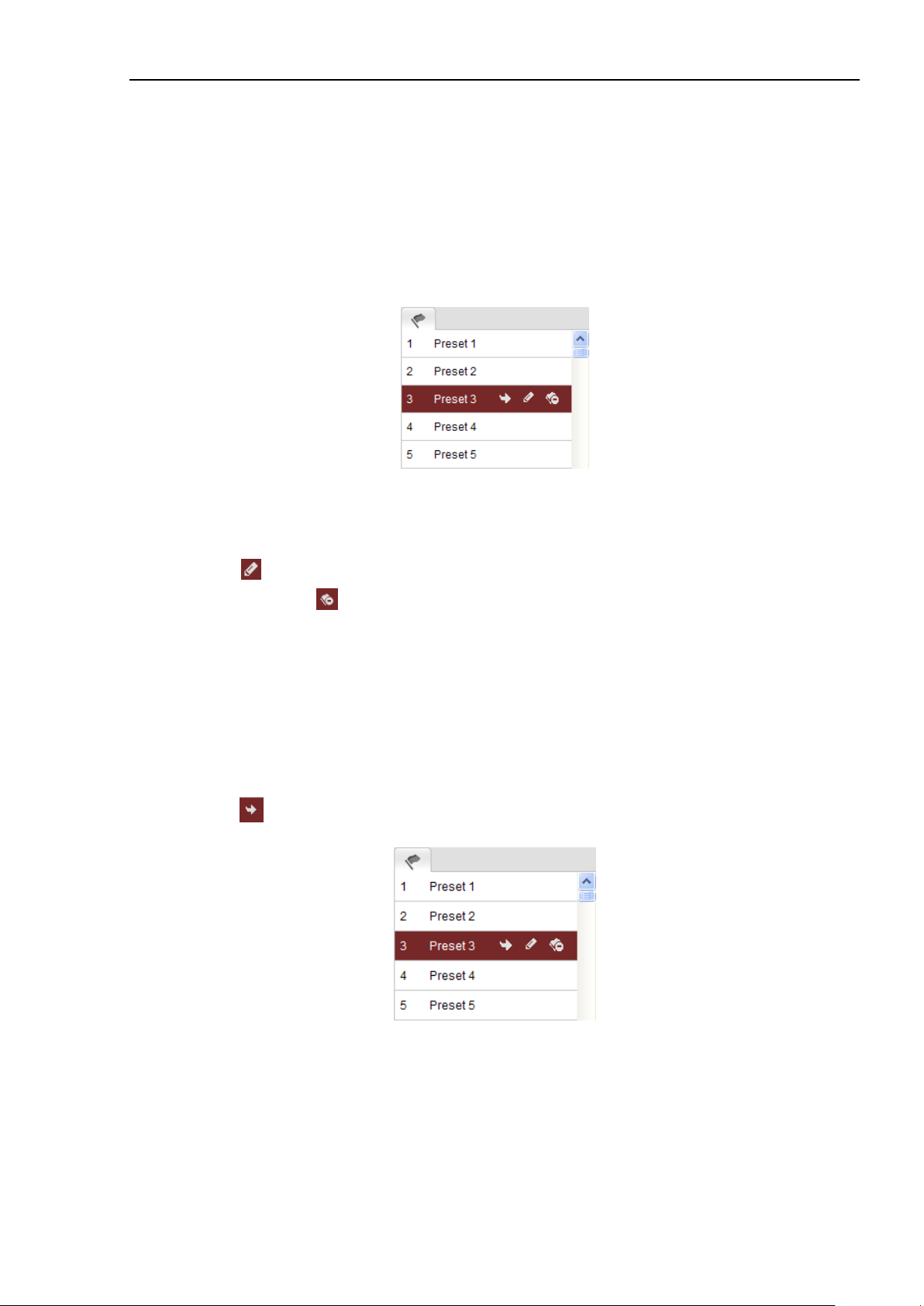
1. На панели управления PTZ выберите номер предустановки из списка.
Рисунок 5-4 Установка предустановки
2. Используйте кнопки управления PTZ, чтобы установить объектив в желаемое
положение.
3. Нажмите , чтобы закончить установку текущей предустановки.
4. Вы можете нажать , чтобы удалить предустановку.
Примечание: Вы можете настроить до 128 предустановок.
Вызов предустановки
Данная функция позволяет камере переместиться в указанное положение вручную
или после возникновения определенного события.
Вы можете в любое время вызвать заранее заданную предустановку.
На панели управления PTZ выберите заранее заданную предустановку из списка и
нажмите , чтобы вызвать ее.
Рисунок 5-5 Вызов предустановки
30
Loading…
Краткое описание
— 2Мп уличная купольная IP-камера с ИК-подсветкой до 30м 1/2.8″ Progressive Scan CMOS. объектив 2.8мм. угол обзора 115°. механический ИК-фильтр. 0.01лк@F1.2. сжатие H.264/MJPEG/H.264+. двойной поток. 1920×1080@25к/с. WDR 120дБ, 3D DNR, BLC, ROI. обнаружение движения, вторжения в область и пересечения линии. слот для microSD до 128Гб. аудиовход/выход 1/1. тревожные вход/выход 1/1. 1 RJ45 10M/100M Ethernet. DC12В± 25%/PoE(802.3af). 5Вт макс.-40 °C..+60 °C. IP67. IK10. вес 0.5кг.
Технические характеристики HikVision DS-2CD2122FWD-IS(2.8mm)
-
Тип корпуса
?
По конструктивному исполнению видеокамеры принято делить на несколько типов.
Корпусная камера – исторически первый тип камер. Обычно камера такого вида используется внутри помещений, для использования на улице необходимо использование термокожуха. В большинстве случаев корпусные камеры поставляются без объективов и без кронштейна для установки камеры.
Купольная камера имеет корпус в виде полусферы. В большинстве случаев купольные камеры устанавливаются на потолок, но могут устанавливаться и на стену, зачастую для этого нужен специальный кронштейн.
Цилиндрическая камера, как следует из названия, имеет корпус цилиндрической формы со встроенным объективом, кронштейн для крепления чаще всего является элементом конструктива камеры. Цилиндрические камеры внешнего исполнения очень часто имеют встроенную ИК-подсветку.
Миниатюрная камера обладает малыми размерами корпуса в виде цилиндра или параллелепипеда, используется чаще всего внутри помещений.Купольная
-
Антивандальная
?
Антивандальность камеры означает возможность ее работы даже в случае вандальных действий окружающих, когда действия эти направлены на вывод камеры из строя. Как правило, антивандальность обеспечивается специальным металлическим корпусом и использованием в качестве прозрачного материала полимера, например, поликарбоната. Ни одна камера не может обеспечить стопроцентную защиту от любого воздействия, однако антивандальность позволяет минимизировать вероятность выхода из строя системы видеонаблюдения противоправными действиями. Попутными плюсами таких камер является высокая защищенность от попадания пыли и влаги.
Нет
-
Климатическое исполнение
?
Видеокамеры по климатическом исполнению делят на внутренние и внешние (уличные).
Камеры, предназначенные для установки внутри помещений, могут работать при температурах от 0 до 40 градусов Цельсия при невысоких значениях влажности.
Уличные же ip-камеры видеонаблюдения имеют пыле и влагонепроницаемые корпуса, обогрев, иногда вентиляцию и способны работать как при очень низких до – 55 градусов Цельсия, так и при достаточно высоких, до + 55 градусов Цельсия температурах.
Существуют еще камеры, разработанные специально для взрывоопасных, агрессивных сред (шахты, котельные, экспериментальные лаборатории и т.п.), где могут достигаться очень высокие или очень низкие температуры — такие камеры тоже помещаются в специальный кожух.
Уличное
-
Разрешение камеры
?
Разрешение камеры, строго говоря, характеризует возможность камеры отображать отдельно близко расположенные объекты, а на практике означает возможность отображать мелкие детали изображения, т.е. определяет детализацию изображения камеры. Чем больше у камеры разрешение, тем качественнее получаемое изображение.
Для IP-камер разрешение изображения определяется числом пикселей в изображении, которое равно произведению количества пикселей по горизонтали на количество пикселей по вертикали. Нужно понимать, что чем выше разрешение IP-видеокамеры, тем выше нагрузка на сеть и больше места занимаем архив.
2 Mpx
-
Технология матрицы
CMOS
-
Наименование матрицы
Progressive Scan
-
Сдвиг фильтра (ICR)
?
В цветных камерах с функцией «день/ночь» означает реализацию режима «ночь» при помощи механически убираемого ИК-фильтра. Когда убирается ИК-фильтр, на матрицу попадает большее количество света и светочувствительность камеры повышается. Это также повышает эффективность использования в таких камерах ИК-подсветки. Все это приводит к тому, что механический ИК-фильтр является более предпочтительным вариантом по сравнению с электронным способом реализации режима «ночь».
Да
-
ИК-подсветка
?
Инфракрасная (ИК) подсветка позволяет видеокамере формировать черно-белое изображение в условиях недостаточной освещенности и даже в полной темноте за счет облучения зоны обзора практически невидимыми для человеческого глаза инфракрасными лучами.
Видимость ИК-подсветки для человеческого глаза зависит от диапазона длин волн, чем больше длина волны, тем менее заметна работа такой ИК-подсветки, однако при этом чувствительность камеры ниже для волн большей длины, т.е. эффективность использования ИК-подсветки снижается.
Да
-
Ночной режим
?
Позволяет повысить чувствительность цветной видеокамеры за счет перехода в черно-белый режим.
Цветное изображение в матрице формируется за счет цветного фильтра, который нанесен на светочувствительные элементы матрицы. Кроме того, свет на «цветную» матрицу поступает через ИК-фильтр, который обеспечивает адаптированную к человеческому глазу цветопередачу. Оба этих решения отрицательно влияют на чувствительность видеокамеры.
Ночной режим отключает обработку сигнала цветности, что увеличивает чувствительность примерно 2 раза. В ряде случаев ночной режим реализован также за счет убирания отсекающего ИК-фильтра, что может дать вкупе с электронным отключением цветности увеличение чувствительности в 3-5 раз.
Да
-
Компенсация обратной засветки (BLC)
?
Позволяет избежать затемнения объектов наблюдения, находящихся на фоне яркого направленного в объектив света.
Это осуществляется путем: адаптации коэффициента автоматической регулировки усиления, соответствующего изменения значения выдержки электронного затвора и управления раскрывом автодиафрагмы. Для этого анализируется освещенность либо центральной части кадра, либо, в более дорогих моделях, нескольких выбираемых участках кадра.
Да
-
Экранное меню (OSD)
?
On-Screen Display menu — отображение настроек камеры поверх текущего изображения. Наличие данной функции значительно упрощает настройку видеокамеры.
Да
Объектив
-
Тип объектива
?
По возможности изменения значения фокусного расстояния объективы делят на объективы с фиксированным фокусным расстоянием (монофокальные) и объективы с регулируемым фокусным расстоянием (вариофокальные).
Вариофокальные объективы позволяют адаптировать угол обзора, который определяется фокусным расстоянием, в зависимости от решаемых задач.
Если у вариофокального объектива ip-камеры видеонаблюдения есть возможность изменять фокусное расстояние дистанционно, то такой объектив называется траснфокатором.
Фиксированный
-
Фокусное расстояние объектива
?
Фокусное расстояние является основной характеристикой объектива и определяет угол обзора видеокамеры, измеряется данная характеристика в мм. Чем больше значение фокусного расстояния, тем меньше угол обзора. Типичные значения фокусных расстояний для систем видеонаблюдения составляют от 2,8 мм, что соответствует примерно 90° по горизонтали, до 12,0 мм, что соответствует примерно 20° по горизонтали.
2.8
Сеть
-
Наличие Wi-Fi
?
Некоторые IP-камеры имеют возможность передачи изображения на сетевой видеорегистратор (NVR) по радиоканалу, используя стандарты передачи потоков цифровых данных по радиоканалу Wi-Fi.
Основной плюс такого решения очевиден – нет необходимости в проводном соединении между камерой и NVR. Это позволяет относительно свободно менять расположение камеры и осложняет для злоумышленников обнаружение NVR.
Очень часто камеры с Wi-Fi iиспользуются в том случае, когда ремонт помещения уже закончен и нет возможности изменить топологию инфраструктуры локальной сети.
Необходимо понимать, что в любом случае камеру нужно питать от электросети, и совсем без проводов не обойтись. Также необходимо учитывать сложность построения систем видеонаблюдения на основе камер с Wi-Fi при большом количестве камер и значительном расстоянии между камерами и NVR.
Нет
Общие характеристики
-
Управление PTZ
?
Для PTZ-камер ( от английской аббревиатуры Pan Tilt Zoom — панорамирование/наклон/зум) возможно удаленное управление направлением обзора камеры и углом обзора, в частном случае — углом обзора.
Управление камерой может осуществлять или оператор, или заранее заданная программа. PTZ-камеры обычно существенно дороже неуправляемой камеры, однако возможности управления направлением и углом обзора делают их в ряде случаев незаменимыми, например, при отслеживании с максимальным приближением перемещающихся объектов.
Нет
-
Интерфейс USB
Нет
-
Вход для SD — карт
Да
-
Питание видеокамеры
?
В большинстве случае камеры видеонаблюдения питаются от 12 вольт постоянного тока. Реже встречаются варианты питания от 24 и 220 вольт переменного тока. Как правило, от таких напряжений запитываются более мощные наружные камеры с целью уменьшения потерь на трассе. Иногда встречаются комбинированные варианты питания.
Довольно часто для питания IP-камер используют технологию PoE (Power over Ethernet), позволяющую передавать питание по сигнальному кабелю – витой паре, что упрощает общую систему кабельного хозяйства системы видеонаблюдения. На данный момент распространены стандарты 802.3af-2003 и 802.3at-2009, которые отличаются передаваемой мощностью, 15,4 и 25,5 Вт соответственно.
12 В, PoE
Камера
-
Матрица
1/2.8″ Progressive Scan CMOS
-
Чувствительность
0.01лк @( F1.2, AGC вкл.), 0лк с ИК
-
Режим «День/ночь
Механический ИК-фильтр с автопереключением
-
Электронный затвор
1/3с — 1/100,000 с
-
Объектив
2.8мм
-
Крепление объектива
M12
-
Диапазон поворота
Поворот -90° — 90°, Наклон 0° — 75°
-
Шумоподавление
3D DNR
-
WDR(Расширенный динамический диапазон)
120 дБ
Сжатие
-
Формат сжатия
H.264/MJPEG/H.264+
-
Скорость передачи
32 Кб/сек – 16 Мб/сек
-
Двойной поток
Поддерживается
-
Аудиосжатие (S)
G.711/G.722.1/G.726/MP2L2
-
Аудио битрейт
64 Кбит/с (G.711) /16 Кбит/с (G.722.1)/16 Кбит/с (G.726) /32-128 Кбит/с (MP2L2)
Изображение
-
Макс. разрешение
1920?1080
-
Кадров/с
25к/с (1920 ? 1080,1280 ? 960, 1280×720)
-
Настройки изображения
Настройка яркости, контрастности, насыщенности с использованием клиентского ПО или Веб браузера
-
BLC
Поддерживается, зоны настраиваются
-
ROI
Поддерживается
Сеть
-
Сетевое хранение
NAS (Поддерживается NFS,SMB/CIFS), ANR
-
Протоколы
TCP/IP, HTTP, DHCP, DNS, DDNS, RTP, RTSP, PPPoE, SMTP, NTP, SNMP, HTTPS, FTP, 802.1x, Qos (SIP, SRTP, IPv6 опц.)
-
Срабатывание тревоги
Обнаружение движения, замена видео, потеря видео, рассоединение сети, конфликт IP-адресов, контроль хранения данных
-
Сетевой интерфейс
1 RJ45 10 M/100 M Ethernet
-
Общие функциональные возможности
Перезагрузка 1 кнопкой, двойной поток, heartbeat, зеркалирование, авторизация пользователя, водяные знаки, фильтрация IP-адресов, анонимный доступ, маскирование
-
Стандарты
ONVIF (профиль S и G), PSIA, CGI, ISAPI
Интерфейсы
-
Интерфейс передачи
1 RJ45 10M/100M Ethernet
-
Локальное хранилище
microSD/SDHC/SDXC до 128Гб
-
Тревожные вход/выход
1/1
-
Аудиовход/выход
1/1
-
Перезагрузка
Есть
Общие
-
Условия эксплуатации
-40 °C – 60 °C
-
Источник питания
12В DC ± 10% , PoE (802.3af)
-
Потребляемая мощность
макс. 5Вт
-
Влагозащищенность
IP66
-
Дальность действия ИК
До 30 м
-
Вандалозащищенность
IK10
-
Размеры
O 111 x 82мм
-
Вес
500г
Мы предлагаем следующие способы доставки товара:
Самовывоз из пункта выдачи
Самостоятельное получение заказа в пункте выдачи. Дата и время получения заранее согласуется с менеджером магазина.
Отгрузка товара юридическим лицам осуществляется только при наличии печати или правильно оформленной и заполненной доверенности, наличии паспорта получателя.
Курьерская доставка по Москве
Доставка по адресу покупателя или до пункта приема транспортной компании в г. Москве. Дата и время доставки заранее согласуется с менеджером магазина.
Доставка транспортной компанией по России
Доставка транспортной компанией по России до пункта выдачи транспортной компании или до конечного адреса покупателя.
Мы предлагаем следующие способы оплаты товара:
Оплата наличными
Оплата за наличный расчет для физических и юридических лиц. После внесения денежных средств Покупатель подписывает товаросопроводительные документы и получает кассовый чек.
Безналичная оплата
Мы работаем с физическими и юридическими лицами за безналичный расчёт со 100% предоплатой с оформлением всех предусмотренных законодательством документов. Счёт на оплату направляется Покупателю на электронную почту после запроса счета через форму на сайте либо по электронной почте. Цена на заказанный товар действительна в течение 2 дней с момента оформления Заказа.
Электронные способы
Оплата Заказа электронными способами, в т.ч. банковскими картами. Оплата Заказа данным способом доступна запросом ссылки на оплату у нашего менеджера.
Если у вас возникнут вопросы по оформлению заказа, вы можете обратиться к нам, позвонив по телефону +7 495 212-19-68 или связавшись по электронной почте sale@com-hikvision.ru. Мы гарантируем оперативный ответ на ваш запрос и предоставление наилучших условий от официального поставщика Hikvision.
Запрос цены или КП
Мы предоставляем официальную гарантию на всю продукцию.
Сервис расширенной гарантии включает в себя:
- Приемку в сервисном центра для выполнения диагностики дефекта.
- Ремонт.
- Бесплатную доставку клиенту.
В рамках дополнительной программы оборудование HIKVISION может быть поставлено с расширенной гарантией HIKVISION. Cрок расширенной гарантии HIKVISION – 12 месяцев с даты регистрации партнером продажи данного оборудования в базе данных компании HIKVISION. По желанию клиента расширенная гарантия может быть продлена на следующие 12 месяцев по истечению первоначального срока или приобретена сразу на 24 или 36 месяцев.
Контакты гарантийного отдела:
Телефон: +7 495 212-19-68
E-mail: sale@com-hikvision.ru
Получить КП / Счет
Для расчета коммерческого предложения или получения счета на поставку оборудования Hikvision оставьте заявку в форме ниже или свяжитесь с отделом продаж по телефону +7 495 212-19-68 или электронной почте sale@com-hikvision.ru. Мы гарантируем оперативный ответ на ваш запрос и предоставление наилучших условий от официального поставщика Hikvision.
Специалист по решениям Hikvision:
- Окажет профессиональную консультацию.
- Сообщит вашу цену на продукцию.
- Сообщит информацию об актуальных акциях и скидках.
- Подскажет ближайшее к вам отделение с наличием нужной продукции.
- Согласует с вами возможную дату и время доставки.
Запрос цены или КП
Юридическим лицам
Доставка
Оплата товара
Оплата кредита
Оплата рассрочки
Вопросы и ответы
Как купить товар
Доставка
Оплата
Гарантия
Защита техники
Обмен? Легко!
Покупка в кредит
Покупка в рассрочку
Советы по выбору
Наклейка пленок
О корпорации «Центр»
Контакты
Партнеры
События
Юридическим лицам
Арендодателям
Отзывы о магазине
Вакансии
Наши магазины
8-800-100-3000
Искать в kcentr
Сравнение
Избранное
Корзина
Акции
Каталог товаров
Аналоговые камеры
Hikvision
Код товара: 1057311
Нет в наличии
Отзывы
Инструкции и документация
1
Все товары Hikvision
Все аналоговые камеры Hikvision
Инструкции Камера видеонаблюдения Hikvision DS-2CD2122FWD-IS
Камера видеонаблюдения Hikvision DS-2CD2122FWD-IS инструкция на русском языке
Адреса магазинов
С нами выгодно
Акции
С нами удобно
Сервисный центр
Установка и настройка
Оплата кредита
Оплата рассрочки
Доставка
Юридическим лицам
8-800-100-3000
8:00 — 17:00 МСК
Бесплатный звонок по России
kcentr.ru — официальный Интернет-магазин Корпорации «Центр» — российской розничной торговой сети по продаже
бытовой техники и электроники известных мировых производителей.
© 1990 — 2025, Корпорация «Центр»
Политика конфиденциальности
Информация на сайте не является публичной офертой
-
Описание
-
Характеристики
-
Документация
-
Доставка
-
Оплата
описание HikVision DS-2CD2122FWD-IS(4mm)
2Мп Уличная купольная мини IP-камера день/ночь с механическим ИК-фильтром,ИК-подсветка до 30м, фиксированный объектив 4мм @F2.0 (2.8мм, 6мм опция); 1/ 2.8′ ‘Progressive Scan CMOS, кодек H.264+/H.264/MJPEG, WDR 120дБ, видео с разрешением 1920х1080-25к/с, 1280х960-25к/с, 0.01Лк @ F1.2 (AGC вкл.), 0 Люкс с ИК; 3D DNR, поток 32Кбит/с -16Мбит/с, Дуальный поток, питание 12В/PoE. , BLC, ROI, обнаружение вторжения и пересечения линии, тревожные вход/выход 1/1, аудиовход/выход 1/1, встроенный слот для microSD-карты до 128Гб, 111×82мм, IK10 ,от -40°C до +60°C, IP66. Покупая IP-камеры HikVision DS-2CD2122FWD-IS(4mm) в ТЕРАТЕК, вы получаете гарантию 36 мес. от производителя HikVision, качественный сервис, привлекательные условия доставки.
1/2.8″ Progressive Scan CMOS
0.01лк @( F1.2, AGC вкл.), 0лк с ИК
Механический ИК-фильтр с автопереключением
Поворот -90° — 90°, Наклон 0° — 75°
G.711/G.722.1/G.726/MP2L2
64 Кбит/с (G.711) /16 Кбит/с (G.722.1)/16 Кбит/с (G.726) /32-128 Кбит/с (MP2L2)
25к/с (1920 ? 1080,1280 ? 960, 1280×720)
Настройка яркости, контрастности, насыщенности с использованием клиентского ПО или Веб браузера
Поддерживается, зоны настраиваются
NAS (Поддерживается NFS,SMB/CIFS), ANR
TCP/IP, HTTP, DHCP, DNS, DDNS, RTP, RTSP, PPPoE, SMTP, NTP, SNMP, HTTPS, FTP, 802.1x, Qos (SIP, SRTP, IPv6 опц.)
Обнаружение движения, замена видео, потеря видео, рассоединение сети, конфликт IP-адресов, контроль хранения данных
1 RJ45 10 M/100 M Ethernet
Перезагрузка 1 кнопкой, двойной поток, heartbeat, зеркалирование, авторизация пользователя, водяные знаки, фильтрация IP-адресов, анонимный доступ, маскирование
ONVIF (профиль S и G), PSIA, CGI, ISAPI
microSD/SDHC/SDXC до 128Гб
12В DC ± 10% , PoE (802.3af)
- Москва
- Все регионы
- МОСКВА + 10 КМ ОТ МКАД
- Самовывоз
Курьерская доставка
Доставка по адресу покупателя или до пункта приема транспортной компании в г. Москве.
Получение заказа
Дата и время доставки заранее согласуется с менеджером магазина.
Вместе с заказом покупатель получает полный комплект документов на отгруженную продукцию: счет-фактура, товарная накладная, акт (в случае оказания услуг).
Адрес
ул. Лечебная дом 6 строение 6
Получение заказа
с 9:30 до 18:00
Стоимость
Согласно тарифам ТК
Срок доставки
от 1 до 7 дней в зависимости от удаленности Вашего населенного пункта
По договоренности стоимость доставки может быть включена в сумму заказа.
Если Вы хотите воспользоваться услугами других транспортных компаний, заполните бланк и пришлите своему персональному менеджеру (отсканированную копию).
Мы гарантируем, что отправляем Вам товар в заводских упаковках и оклеенный фирменным скотчем компании.
Мы сотрудничаем с транспортными компаниями
ОСОБЕННОСТИ ДОСТАВКИ
01
Доставка заказов на сумму свыше 100 тысяч рублей производится только после полной предоплаты.
02
Минимальная сумма заказа — 2 000 руб.
03
Мы доставляем оборудование на указанный вами адрес, для облегчения работы менеджеров и курьеров просим вас как можно точнее предоставить контактные данные и адрес доставки.
04
При получении товара, во избежание недоразумений, просим вас проверить товар в присутствии курьера. Обратите внимание, курьер не является специалистом по установки оборудования и не дает технических консультаций.
05
Мы работаем по четкому графику, поэтому убедительно просим вас точно указывать время, когда вы можете принять груз и по возможности не задерживать курьера и машину на более чем 20 минут.
06
Малогабаритные грузы, перевозимые легковым автомобилем, мы доставляем непосредственно до Покупателя. Доставка товара крупногабаритной категории массой свыше 10кг и размером более 1м по любой из сторон осуществляется до адреса назначения. Выгрузка товара и производится силами Покупателя.
07
Все тарифы на доставку представлены для товаров которые не превышают 20кг, а так же по размерам не более 1м по любой из сторон. Для грузов превышающих эти параметры доставка может быть рассчитана отдельно.

- ДЛЯ ОПТОВЫХ ПОКУПАТЕЛЕЙ
- ДЛЯ РОЗНИЧНЫХ ПОКУПАТЕЛЕЙ
Возможен только безналичный расчет по реквизитам компании или через отделение банка.
- ООО «ТЕРАТЕК»
- ООО «ТЕРАТЕК-Крым»
- ООО «ТЕРАТЕК-Юг»
- ООО «ТЕРАТЕК ПРОЕКТ»
Генеральный директор
Прокопенко Александр Олегович
ОГРН: 5077746692799
ИНН/КПП: 7701718635 / 771901001
ОКПО: 80773704
Банк: Ф-Л ПАО «БАНК «САНКТ-ПЕТЕРБУРГ» В Г. МОСКВЕ
Р/с: № 40702810177000009249
Корр. сч.: № 30101810045250000142
БИК: 044525142
Фактический адрес
105318, г. Москва, ул. Ибрагимова, д. 31, к. 1, офис 312, центральный офис
Юридический Адрес
105318, г. Москва, ул. Ибрагимова, д. 31 к. 1, ком. №19
Генеральный директор
Коротченко Александр Александрович
ОГРН: 1189204001997
ИНН/КПП: 9201524410 / 920101001
ОКПО: 28167486
Банк: РНКБ Банк (ПАО) г. Симферополь
Р/с: № 40702810740030001415
Корр. сч.: № 30101810335100000607
БИК: 043510607
Фактический адрес
2990021, г. Севастополь, ул. Тараса Шевченко, дом 49, офис 14
Юридический Адрес
2990021, г. Севастополь, ул. Тараса Шевченко, дом 49, офис 14
Генеральный директор
Прокопенко Александр Олегович
ОГРН: 1202300017193
ИНН/КПП: 2312291165 / 231201001
ОКПО: 43739750
Банк: Ф-Л ПАО «БАНК «САНКТ-ПЕТЕРБУРГ» В Г. МОСКВЕ
Р/с: № 40702810277000009314
Корр. сч.: № 30101810045250000142
БИК: 044525142
Фактический адрес
350058, г. Краснодар, ул. Старокубанская, д. 116, офис 108 (1-й этаж)
Юридический Адрес
350058, г. Краснодар, ул. Старокубанская, д. 116, офис 108 (1-й этаж)
Генеральный директор
Прокопенко Александр Олегович
ОГРН: 1086317002837
ИНН/КПП: 6314030511 / 631801001
ОКПО: 85914144
Банк: Ф-Л ПАО «БАНК «САНКТ-ПЕТЕРБУРГ» В Г. МОСКВЕ
Р/с: № 40702810177000009317
Корр. сч.: № 30101810045250000142
БИК: 044525142
Фактический адрес
443083, г. Самара, ул. 22 Партсъезда, д.1., комната №15
Юридический Адрес
443083, г. Самара, ул. 22 Партсъезда, д.1., комната №15
Наличный расчет при доставке или в офисе компании (при оформелении выдаются все необходимые бухгалтерские документы)
- Оплата банковскими картами VISA, MasterCard (в том числе Visa Electron и MasterCard Maestro), «МИР»)
- Сбербанк-онлайн
- Через другие банки по реквизитам
- ООО «ТЕРАТЕК»
- ООО «ТЕРАТЕК-Крым»
- ООО «ТЕРАТЕК-Юг»
- ООО «ТЕРАТЕК ПРОЕКТ»
Генеральный директор
Прокопенко Александр Олегович
ОГРН: 5077746692799
ИНН/КПП: 7701718635 / 771901001
ОКПО: 80773704
Банк: Ф-Л ПАО «БАНК «САНКТ-ПЕТЕРБУРГ» В Г. МОСКВЕ
Р/с: № 40702810177000009249
Корр. сч.: № 30101810045250000142
БИК: 044525142
Фактический адрес
105318, г. Москва, ул. Ибрагимова, д. 31, к. 1, офис 312, центральный офис
Юридический Адрес
105318, г. Москва, ул. Ибрагимова, д. 31 к. 1, ком. №19
Генеральный директор
Коротченко Александр Александрович
ОГРН: 1189204001997
ИНН/КПП: 9201524410 / 920101001
ОКПО: 28167486
Банк: РНКБ Банк (ПАО) г. Симферополь
Р/с: № 40702810740030001415
Корр. сч.: № 30101810335100000607
БИК: 043510607
Фактический адрес
2990021, г. Севастополь, ул. Тараса Шевченко, дом 49, офис 14
Юридический Адрес
2990021, г. Севастополь, ул. Тараса Шевченко, дом 49, офис 14
Генеральный директор
Прокопенко Александр Олегович
ОГРН: 1202300017193
ИНН/КПП: 2312291165 / 231201001
ОКПО: 43739750
Банк: Ф-Л ПАО «БАНК «САНКТ-ПЕТЕРБУРГ» В Г. МОСКВЕ
Р/с: № 40702810277000009314
Корр. сч.: № 30101810045250000142
БИК: 044525142
Фактический адрес
350058, г. Краснодар, ул. Старокубанская, д. 116, офис 108 (1-й этаж)
Юридический Адрес
350058, г. Краснодар, ул. Старокубанская, д. 116, офис 108 (1-й этаж)
Генеральный директор
Прокопенко Александр Олегович
ОГРН: 1086317002837
ИНН/КПП: 6314030511 / 631801001
ОКПО: 85914144
Банк: Ф-Л ПАО «БАНК «САНКТ-ПЕТЕРБУРГ» В Г. МОСКВЕ
Р/с: № 40702810177000009317
Корр. сч.: № 30101810045250000142
БИК: 044525142
Фактический адрес
443083, г. Самара, ул. 22 Партсъезда, д.1., комната №15
Юридический Адрес
443083, г. Самара, ул. 22 Партсъезда, д.1., комната №15
Доставка по всей России. Даже в Крым.
Оплата любым удобным для вам способом
Подбор оборудования под ваши задачи
Доп. гарантия 18 мес. от производителя HikVision
Официальный партнер HikVision
* Вся информация о характеристиках, ценах, наличия и комплектации товаров представлена для ознакомления. Дополнительную информацию о стоимости, наличии, характеристиках и комплектации товара можно получить после предварительных переговоров с продавцом (менеджером). Рекомендуем при покупке проверять наличие желаемых функций, характеристик и комплектации в паспортах устройств. *Производитель оставляет за собой право изменять характеристики товара, его внешний вид и комплектность без предварительного уведомления продавца. Не является публичной офертой согласно Статьи 437 п.2 ГК РФ.Вы можете сообщить о неточности в описании товара — выделите её и нажмите Shift+Enter.
Hikvision DS-2CD2122FWD-IS (4 мм) — сетевая камера облачена в вандалостойкий (IK10) защищенный по стандарту IP66 корпус, что вкупе с рабочими температурами от -40° до +60°C позволяет использовать модель на улице. Комплект корректирующих изображение функций 3D DNR (цифровое шумоподавление) и аппаратный WDR 120дБ (широкий динамический диапазон) помогает исправлять дефекты, вызванные шумами в кадре и сложным освещением. Благодаря встроенной ИК-подсветке все происходящее при недостаточной освещенности и в полной темноте будет четко зафиксировано. Процесс монтажа устройства упрощает 3-осевой конструктив крепления объектива.
Поддержка технологии питания по сети Ethernet (PoE) дает возможность обходиться подводкой одного кабеля к месту установки, а наличие слота для установки карт памяти стандарта microSD объемом до 128 Гб позволяет избежать потерь данных при разрыве соединения и использовать устройство даже в бессерверных системах CCTV. DS-2CD2122FWD-IS является превосходным выбором для организации видеоконтроля на объектах с разноконтрастным освещением, большой вероятностью механического воздействия на корпус камеры, а также в местах не оборудованных дополнительным ночным освещением.
IP-камера DS-2CD2122FWD-IS построена на базе 1/2.8″ CMOS-сенсора с чувствительностью 0.01 Люкса при F1.2 (0 Люкс с включенными ИК-диодами), максимальным разрешением 1920×1080 и частотой трансляции 25Fps. Устройство поддерживает работу в режиме «день/ночь» и снабжено механическим ИК-фильтром для коррекции цветопередачи в светлое время суток и увеличения уровня чувствительности в темное. ИК-подсветка с дальностью действия до 30 метров дает возможность осуществления ночного наблюдения на объектах, необорудованных дополнительными источниками света, или в тех ситуациях, если свет неожиданно погас.
В DS-2CD2122FWD-IS заложена поддержка двух потоков видео, предназначенных для оптимизации нагрузки на видеорегистратор и сеть, а также для упрощения доступа через интернет. Компрессия отснятых материалов производится прогрессивным кодеком H.264, существенно экономящим драгоценные мегабайты дискового пространства и карты памяти. Также предусмотрена возможность сжатия стандартом MJPEG и новым H.264+.