
Все способы:
- Работа в HDD Regenerator
- Тестирование S.M.A.R.T.
- Восстановление жесткого диска
- Создание загрузочной флешки
- Создание загрузочного диска
- Вопросы и ответы: 8
К сожалению, ничто не вечно, в том числе и жесткие диски компьютеров. Со временем они могут подвергаться такому негативному явлению, как размагничивание, что способствует появлению битых секторов, а значит, и потере работоспособности. При наличии таких проблем, восстановить жесткий диск компьютера в 60% случаев, по утверждению разработчиков, поможет утилита HDD Regenerator. Кроме того, она способна создавать загрузочные флешки, и выполнять некоторые другие действия. Подробная инструкция по работе с HDD Regenerator будет нами предоставлена ниже.
Скачать последнюю версию HDD Regenerator
Работа в HDD Regenerator
Рассмотрим алгоритмы выполнения основных задач, которые можно реализовать при помощи HDD Regenerator.
Тестирование S.M.A.R.T.
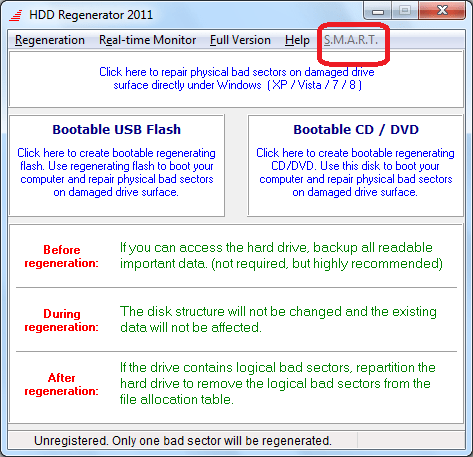
Прежде чем начать восстанавливать жесткий диск, нужно убедиться, что неисправность кроется именно в нем, а не в каком-то другом элементе системы. Для этих целей лучше всего воспользоваться технологией S.M.A.R.T., которая представляет собой одну из самых надежных систем самодиагностики жесткого диска. Воспользоваться данным инструментом позволяет утилита HDD Regenerator.
- Переходим в раздел меню «S.M.A.R.T.».
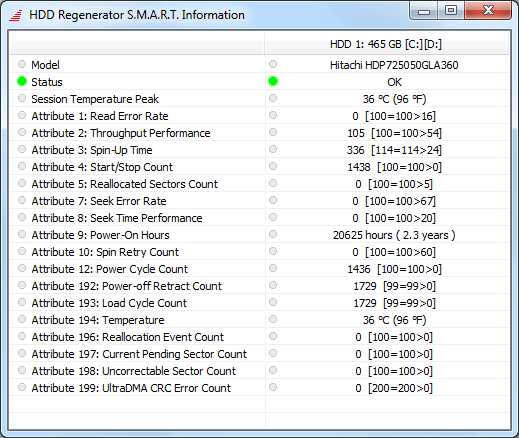
- После этого начинается анализ программой жесткого диска. По его завершении все основные данные о работоспособности накопителя будут выведены на экран. Если вы видите, что статус жесткого диска отличен от состояния «OK», целесообразно будет провести процедуру его восстановления. В обратном случае следует искать другие причины неисправности.
Восстановление жесткого диска
Теперь давайте рассмотрим процедуру восстановления поврежденного жесткого диска компьютера.
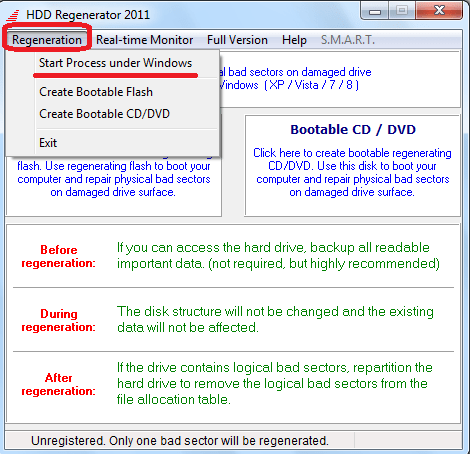
- Прежде всего переходим в раздел главного меню «Regeneration» («Восстановление»). В открывшемся списке выбираем пункт «Start Process under Windows».
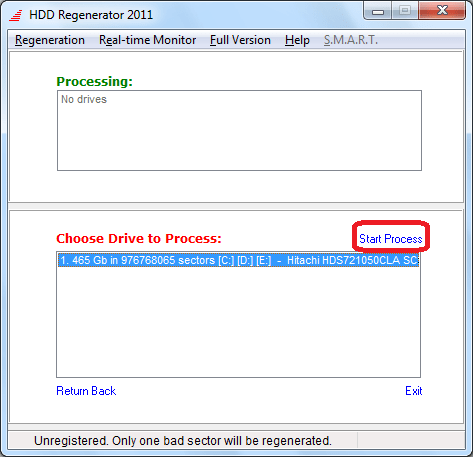
- Затем в нижней части открывшегося окна нужно выбрать тот диск, восстановление которого будет производиться. Если к вашему компьютеру подключено несколько физических жестких дисков, то и отображаться их будет несколько, но следует выбрать только один. После того как выбор произведен, кликаем по надписи «Start Process».
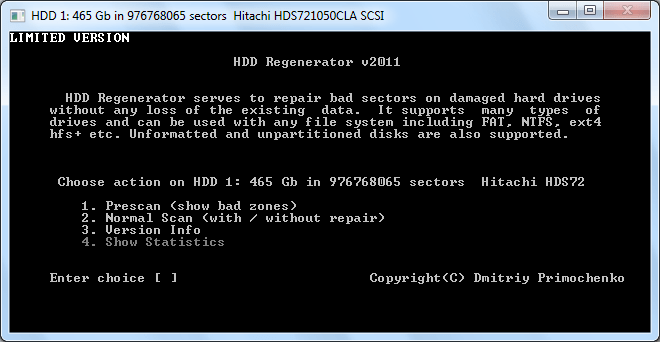
- Далее открывается окно с текстовым интерфейсом. Чтобы перейти к выбору типа сканирования и восстановления диска, жмем клавишу «2» («Normal scan») на клавиатуре, а затем «Enter».
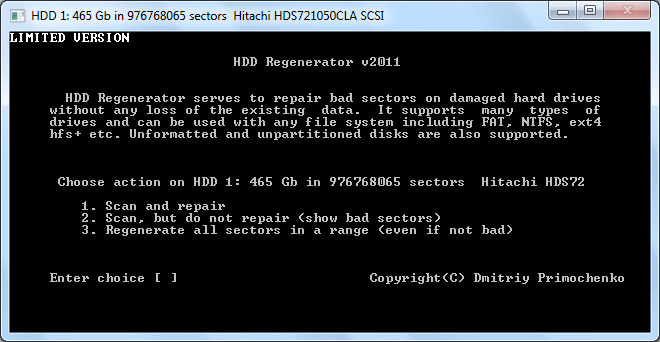
- В следующем окне нажимаем на клавишу «1» («Scan and repair») и снова жмем на «Enter». Если бы мы нажали, например, на клавишу «2», произошло бы сканирования диска без восстановления поврежденных секторов, даже если бы они нашлись.
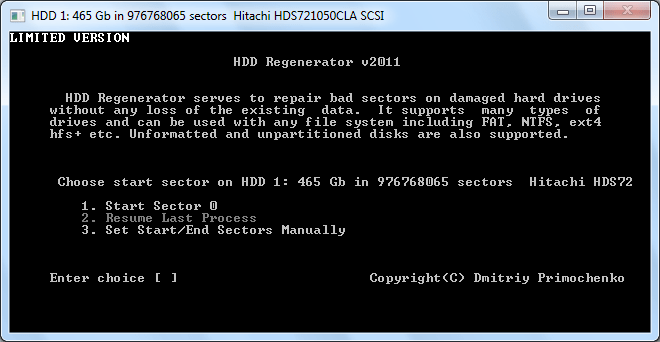
- В следующем окне нужно выбрать стартовый сектор. Жмем на кнопку «1», а затем, как всегда, «Enter».
- После этого запускается непосредственно процесс сканирования жесткого диска на наличие ошибок. За его прогрессом можно следить с помощью специального индикатора. Если в процессе сканирования HDD Regenerator обнаружит ошибки жесткого диска, то тут же попытается их исправить. Пользователю остается только ждать полного завершения процесса.

Урок: Как восстановить жесткий диск
Создание загрузочной флешки
Помимо прочего, приложение HDD Regenerator может создавать загрузочную флешку или диск, с помощью которых можно, например, установить Windows на компьютер.
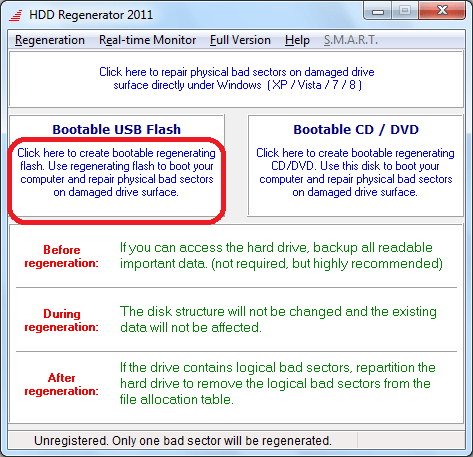
- Прежде всего подключаем флешку к USB-разъему на вашем ПК. Для создания загрузочной флешки из главного окна HDD Regenerator жмем на большую кнопку «Bootable USB Flash».
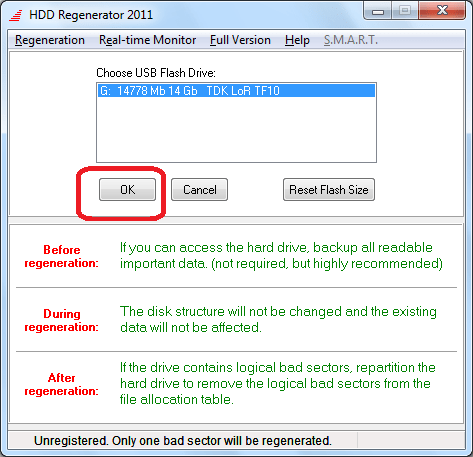
- В следующем окне нам предстоит выбрать, какую именно флешку из подключенных к компьютеру (если таковых несколько) мы хотим сделать загрузочной. Выбираем и жмем на кнопку «OK».
- Далее появляется окно, в котором сообщается, что в случае продолжения процедуры вся информация, находящаяся на флешке, будет стерта. Жмем на кнопку «OK».
- После этого стартует сам процесс, по завершении которого у вас будет готовый загрузочный USB-накопитель, куда вы можете записывать различные программы для установки на компьютер без загрузки операционной системы.
Создание загрузочного диска
Аналогичным образом создается загрузочный диск.
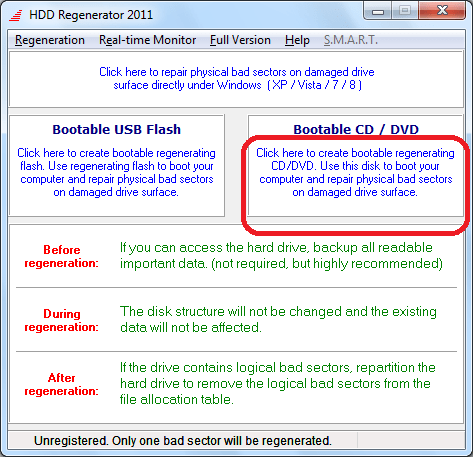
- Вставляем CD или DVD диск в дисковод. Запускаем программу HDD Regenerator и жмем в ней на кнопку «Bootable CD/DVD».
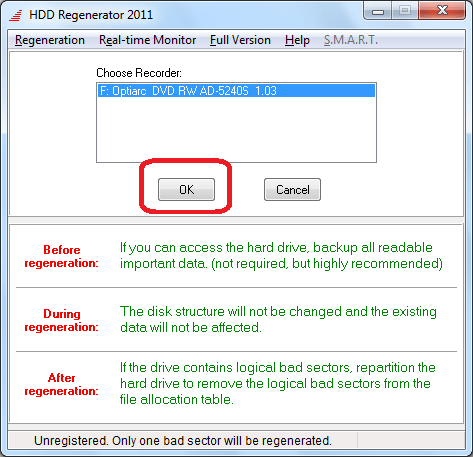
- Далее выбираем нужный нам диск и жмем на кнопку «OK».
- После этого начнется процесс создания загрузочного диска.
Как видим, несмотря на наличие целого ряда дополнительных функций, программа HDD Regenerator довольно проста в использовании. Её интерфейс настолько интуитивно понятен, что даже отсутствие русского языка не является большим неудобством.
Наша группа в TelegramПолезные советы и помощь
Многим из нас знакома ситуация, когда пользование компьютером становится проблематичным из-за того, что ваш жесткий диск внезапно отказывается корректно работать. Самым распространенным вариантом являются так называемые битые сектора, которые не подлежат считыванию. Один из инструментов для лечения битых секторов – программа HDD Regenerator.
Назначение программы:
- Диагностика программных неисправностей, лечения bad-блоков.
- Диагностика жесткого диска (в том числе S.M.A.R.T) и мониторинг состояния в реальном времени.
- Если ОС не загружается из-за ошибок на HDD, можно быстро записать загрузочную флешку и привести жесткий диск в рабочее состояние.
Как пользоваться программой HDD Regenerator из под Windows
Довольно часто причиной неработоспособности диска могут стать битые сектора. Вышеназванная программа предназначена именно для того, чтобы устранить эту проблему.
Скачиваем инсталлятор программы, устанавливаем и запускаем. Кстати, последние версии – платные, но всегда есть возможность скачать демо-версию, которая работает с ограничениями.
Перед первым запуском программы обязательно нужно отключить все запущенные приложения, в том числе антивирус. В противном случае работа HDD Regenerator может оказаться некорректной или вовсе невозможной. Программа предупредит вас, если вы отключили не все и вы сможете исправить свою ошибку
Интерфейс программы прост и понятен. После запуска вы должны просканировать ваш жесткий диск, нажав соответствующую кнопку.
Как только процесс будет завершен, вы увидите перед собой список всех логических дисков вашего ПК. Выберите диск для сканирования и нажмите “Старт процесса”.
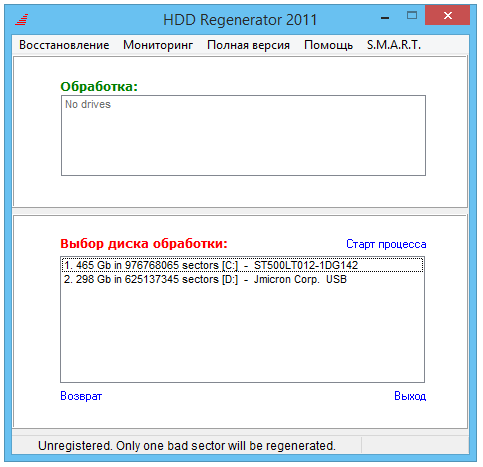
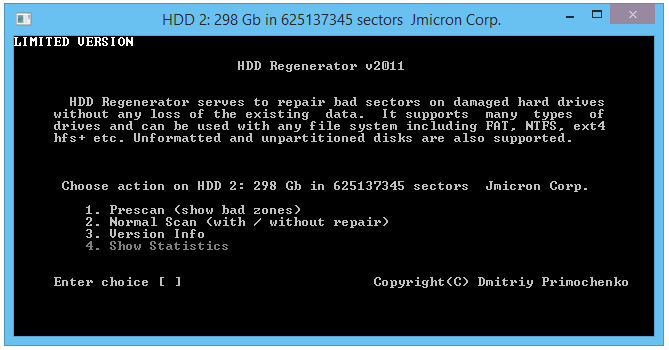
Надо сказать, что все действия будут выполняться в окне командной строки, так что, вам понадобится базовое знание английского. Но даже если их у вас нет, то ничего страшного!
Пунктов в меню всего четыре: сканирование с восстановлением поврежденных участков, обычное сканирование (без «лечения»), восстановление секторов в отдельно взятом участке диска и показ статистики после завершения сканирования.
Для выбора пункта нужно ввести с клавиатуры соответствующую цифру и нажать «Ввод» («Enter»). После чего спокойно дожидаемся, пока программа завершит работу.
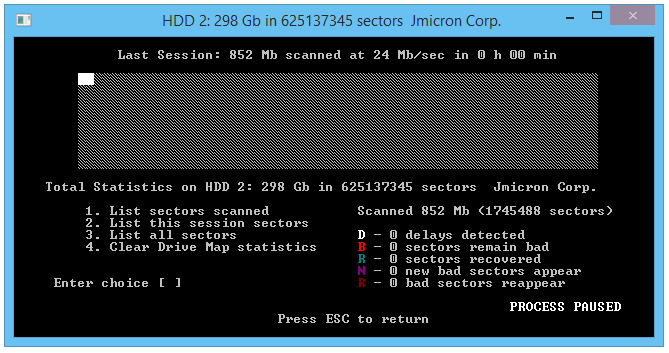
После завершения сканирования можно посмотреть статистику:
- число «плохих» секторов [B]
- количестве восстановленных [R]
- и только что найденных повреждённых секторов [N],
- а также об общем числе «плохих» секторов [R]
Когда триальная версия программы HDD Regenerator натыкается на бэд-блок становится понятно почему программа платная. Первый она лечит, а для восстановления остальных нужно заплатить за полную версию.
На некоторых сайтах вы можете найти информацию, что программа уникальна и восстанавливает битые сектора “перемагничиванием поверхности”. Это не так, программа не делает ничего сверхъестественного. Просто многократно перезаписывает плохо читающиеся сектора. В результате софт-бэды будут перезаписаны, а для более сложных запустится стандартная процедура Remap.
Для лечения Soft-Bad блоков программа вполне годится, но учитывая, что есть хорошие бесплатные аналоги, лучше воспользоваться ими. Например, программой Victoria HDD или MHDD.
Назначение программы: тестирование и ремонт жёстких дисков.
Автор: Примоченко Д., программа платная.
Посмотрим, что же нам предлагают.
Запускаем программу, выбираем диск для работы. Двойной клик по строке диска запускает консольное окно с собственно программой.

Открывается DOS-like окно, несколько несовременно, но так, наверно, легче делать обновления программы — меньше переписывать приходится. Выбираем вид сканирования. Подтверждение выбора — enter.

- Быстрый поиск (в описании нет пояснения, что это значит, возможно, сканирование отдельных областей диска)
- Полное сканирование с восстановлением или без восстановления
Выбираем второй пункт.

Дальше выводится следующее меню. Нужно выбрать, как сканировать.
- Сканировать и восстанавливать.
- Сканировать без восстановления.
- Регенерировать (вы верите в чудеса?) все сектора, даже хорошие.
Выберем первый пункт, от регенерации воздержимся…
И последнее меню.

Нужно указать диапазон сканирования. Можно с начала — с нулевого адреса, можно продолжить прерванный сеанс, можно задать диапазон секторов вручную. Будем сканировать весь диск сначала — выбираем 1.

Начинается проверка поверхности диска. Из текущих данных только процент пройденного и, примерно, оставшееся время. Какие ещё опции есть? При постановке на паузу (Esc) выводится дополнительное меню.

Посмотрим, что там.
- Продолжить.
- Показать статистику.
- Изменить границы сканирования.
- Изменить режим сканирования.
- Выйти из программы.
Самый интересный пункт здесь — статистика. Но, к сожалению, полезной информации тут немного.

Показано количество проверенных секторов, секторов с задержкой, но нет разбивки по времени задержки, сколько секторов не восстановилось, количество восстановленных секторов, количество вновь появившихся плохих секторов. Как ни странно, но все бесплатные аналоги (Victoria (dos&win), MHDD, HDDScan (win)) выводят значительно больше текущей информации о сканировании, что позволяет точнее оценить состояние диска и перспективы его восстановления.
Что же в этой утилите является платным? Это становится ясно, когда она натыкается на первый бэд. Один она обрабатывает в качестве демонстрации возможностей. А на втором бэде выводит такое завлекающее сообщение.

Диск содержит Восстановимые повреждения и чтобы их исправить, нужно заплатить за полную версию программы.
Уместно было бы сравнить HDDRegenerator с его конкурентами, например с Victoria для windows. Пример, как ей пользоваться у нас есть «ссылка». Здесь покажем, как она выглядит и что может просто для сравнения.
Начало работы с программой.

Диск выбирается из списка устройств в системе. В рабочем окне выводится паспорт диска. Регенератор паспорт не выводит. При некоторых неисправностях диск выводит неверный паспорт. Возможности программы видны во вкладке Test.

Тут только на первый взгляд кажется, что сложно. После ознакомления с описанием практического применения всё быстро становится понятно. Например, пресловутые сектора с задержкой в регенераторе здесь, в Виктории, рассортированы по времени отклика и, для наглядности, выделены цветами.
Что же касается восстановления секторов, то тут тоже полный набор средств.
Remap — аналог repair в Регенераторе.
Erase – аналог regenerate, да, именно перезапись, никакой информации в секторе не останется.
Если Vitoria кажется перегруженной, то есть ещё HDDScan, очень удобная программа и пример её использования вот «ссылка».
Принцип работы регенератора состоит в том, что он многократно перезаписывает плохо читающиеся сектора до тех пор, пока сам диск не заменит их из резервной зоны. Софт-бэды он просто перезапишет, а для аппаратных бэдов он запустит процедуру ремапа, предусмотренную стандартом ATA, т. е. ничего сверхъестественного не применяется. Все эти процедуры фатальны для содержащихся в медленно читающихся секторах данных.
Если вы применяете данную программу или любую другую с аналогичным назначением на повреждённом диске с важными данными, то должны помнить, что все операции по ремонту накопителя фатальны для информации на нём, т.к. производят запись во время работы, что недопустимо при процедурах DataRecovery.
Но все программы, кроме hddregenerator’а, честно предупреждают об опасности потери данных. И только регенератор обещает чудеса не предупреждая, что активно использует запись в проблемные сектора и что это может привести к потере пользовательских данных.
HDD Regenerator можно использовать для избавления диска от soft-bad блоков. С этой задачей он справится. Но учитывая, что этот продукт платный, то при наличии бесплатных утилит, его использование крайне ограничено.
Одной из важных деталей любого ПК (персонального компьютера) являются НЖМД – накопители на жестких магнитных дисках. Именно на них хранятся файлы, программы и другие важные данные. Эти детали достаточно устойчивы, но, как и любые другие компоненты ПК, могут начать сбоить. В этом случае можно потерять важные данные и файлы, которые не имеют копий. И в этом случае понадобится HDD Regenerator.
Что такое HDD Regenerator и зачем она нужна?
HDD Regenerator – это программа, которая используется для восстановления поломанных секторов на жестких дисках. Ее принцип действия достаточно простой. Винчестер (другое название жесткого диска) – это герметичный корпус, внутри которого вращается ось с пластинами из алюминия в виде дисков. На магнитный слой этих вращающихся дисков и записывается информация. Однако из-за брака или внешних повреждений магнитный слой теряет свои свойства, а вместе с ними теряется и информация.
HDD Regenerator способна находить участки с «испорченным» магнитным слоем. Как только программа их находит, она передает их местоположение Windows – операционной системе. Она в свою очередь переназначает сектора на НЖМД. Другими словами, запись информации будет осуществляться в обход «поломанных» секторов. Конечно, объем памяти жесткого диска несколько уменьшится. Но зато информация не будет теряться, да и снизится количество ошибок в процессе работы за ПК.
Преимущества HDD Regenerator
Достоинства программы:
- легко использовать даже людям, которые с ПК на «Вы»;
- можно запустить практически с любого внешнего носителя;
- хорошие итоги работы программы – отсутствие ошибок и потери информации;
- быстро выполняет свою работу;
- практически не нагружает ПК – можно запустить даже на слабых компьютерах.
Недостатки HDD Regenerator
Отрицательные стороны программы:
- отсутствие русского языка – в нашей статье есть подробные инструкции со скриншотами;
- после «лечения» НЖМД снижается объем памяти, но это характерно для всех подобных программ.
Как установить HDD Regenerator на свой ПК?
HDD Regenerator устанавливается на персональный компьютер точно так же, как и любая другая программа. Для этого необходимо:
- Скачать инсталлятор и запустить его двойным нажатием левой кнопки мыши.
- Подождать загрузки окна установки, после чего нажать кнопку «Next».
- Поставить флажок напротив надписи «I accept…», предварительно ознакомившись с лицензией программы.
- Нажать «Next», после чего выбрать необходимый путь установки программы, затем вновь кликнуть по «Next».
- Подождать, пока программа HDD Regenerator установится на ПК, после чего нажать кнопку «Finish».
После этого программа появится на рабочем столе, а также ее можно будет найти в папке, которую вы указали в шаге №4. А значит, теперь HDD Regenerator можно запустить и начать использовать ее по прямому назначению.
Как запустить HDD Regenerator?
Чтобы запустить процесс «реабилитации» жесткого диска, необходимо включить программу и настроить ее. Запуск HDD Regenerator можно осуществить несколькими способами: через Windows, при помощи загрузочной флэшки или CD/DVD диска. Рассмотрим каждый способ работы с этой программы более подробно с пошаговыми инструкциями и скриншотами.
Запуск HDD Regenerator через Windows
Программа уже должна быть скачена и установлена на персональный компьютер, жесткий диск которого необходимо «подлатать». Чтобы запустить процесс восстановления НЖМД, необходимо следовать этой пошаговой инструкции:
- Запустить программу двойным нажатием левой кнопкой мыши.
- Появится окно программы, в котором необходимо навести мышку на «Regeneration».
- Появится подменю, в котором нужно кликнуть на первый пункт «Start Process under Windows».

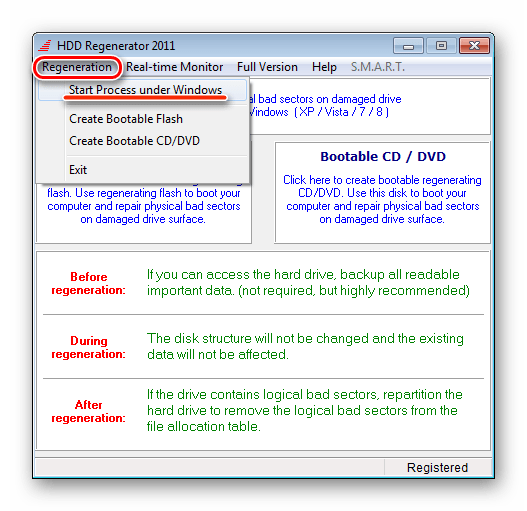
- Появится окно с перечнем активных жестких дисков на этом ПК, необходимо нажать два раза левой кнопкой мыши по тому винчестеру, который необходимо «подлечить».
- Выбранный НЖМД переместится в поле «Processing», после чего появится окно с командной строкой.
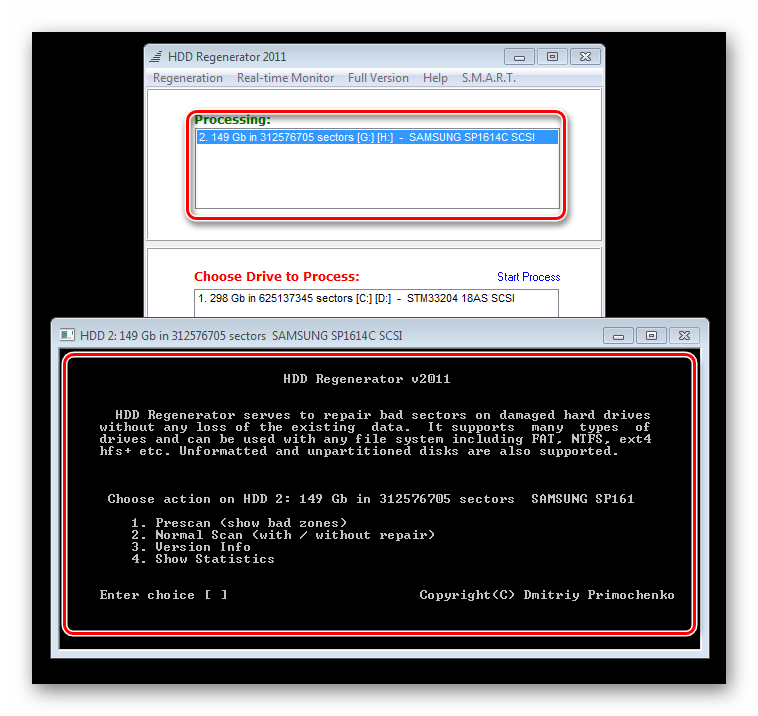
В этой командной строке можно указывать необходимые действия или выбирать функции, которые программа должна выполнить.
Запуск HDD Regenerator через загрузочную флэшку или загрузочный диск
Этот способ необходим в тех случаях, когда жесткий диск на компьютере сильно поврежден. В таком случае программа устанавливается на другой девайс, а затем загружается на флэшку или диск. После этого переносное устройство необходимо соединить с ПК, на котором следует починить НЖМД, и запустить DOS-интерфейс.
Установить HDD Regenerator на загрузочную флэшку можно следующим способом:
- Запустить программу двойным нажатием левой кнопкой мыши.
- Нажать кнопку «Bootable USB Flash» и дождаться появление нового окна.

- Появится список активных флэшек, нужно выбрать одну из них и нажать «Ок».
- Подтвердить прочтение информации и дождаться окончания загрузки.
Если же используете загрузочный диск, то принцип тот же. Только на 2-ом шаге необходимо нажать кнопку «Bootable CD/DVD». А затем делать все то же самое: выбрать необходимый диск, определиться со скоростью передачи данных (выбирайте наименьшую) и дождаться завершения загрузки. После этого флэшку или диск можно использовать на другом ПК.
Как работать с HDD Regenerator?
Для начала ее необходимо запустить, сделав двойное нажатие по иконке на рабочем столе или установив флэшку/диск в ПК и запустив DOS-интерфейс. HDD Regenerator может выполнять несколько функций: быстрое выявление сломанных блоков, сканирование и удаление проблем, регенерация поверхности жесткого диска. Рассмотрим каждый пункт более подробно с пошаговыми инструкциями.
Быстрое выявление сломанных блоков
Чтобы выполнить быстрое выявление сломанных блоков при помощи HDD Regenerator, необходимо:
- Запустить программу одним из описанных выше способов.
- В появившемся окне выбрать первый пункт «Prescan».

- На следующем окне выбрать «Start Sector 0».
- Нажать «Enter» для старта.
Программа начнет сканирование жесткого диска. Этот процесс долгий, поэтому придется запастись терпением. В конце высветятся результаты сканинга.
Сканирование и удаление проблем
Если необходимо просканировать и устранить найденные проблемы при помощи HDD Regenerator, то следует выполнить следующие действия:
- Запустить программу одним из описанных выше способов.
- Нажать кнопку «Normal Scan», а затем выбрать пункт первый.
- Выбрать пункт «Start Sector 0» (если уже известно, какие сектора нужно «подлечить», то выбрать «Set Start/End Sectors Manually» и затем указать поврежденные блоки).
- Нажать «Enter» для старта.
Сканирование и удаление процесс – еще более длительный процесс, поэтому не стоит беспокоиться, если будет длиться несколько часов. Восстановленные секторы по завершению на экране будут отображены буквой «R».
Регенерация поверхности жесткого диска
В этом случае идет восстановление всей поверхности (в том числе и не поврежденной) жесткого диска при помощи перемагничивания. Для запуска этого процесса необходимо:
- Запустить программу одним из описанных выше способов.
- Нажать кнопку «Normal Scan», а затем кликнуть по третьему пункту в новом окне.
- Выбрать сектора, которые необходимо регенерировать.
- Нажать кнопку «С» для старта.
Стоит отметить, что регенерация всей поверхности жесткого диска занимает десятки часов. Поэтому рекомендуется выбирать только поврежденные сектора, которые можно найти при помощи быстрого сканинга. Перед стартом функции регенерации рекомендуется сделать резервную копию данных, если сектора НЖМД повреждены не полностью.
Резюмируя
HDD Regenerator – это полезная программа для восстановления жесткого диска на персональном компьютере. При помощи нее можно быстро выявить «битые» сектора и регенерировать их. Можно запустить процесс восстановления и всей поверхности, в том числе и целых блоков. Однако реализация этой функции занимает несколько десятков часов, как правило, больше суток.
Если вы хотите узнать как пользоваться HDD Regenerator 2015, то на данный момент в свободном доступе в сети Интернет есть огромное количество самого разного программного обеспечения для восстановления данных. Одной из таких программ является HDD Regenerator 2015. Любой желающий может скачать эту утилиту, прочитать инструкцию и попробовать свои силы в восстановлении данных. Но, спешим предостеречь вас, так как восстановление данных – специфичная сфера, требующая больших знаний и опыта. Любое неверное действие может привести к полной потери информации без дальнейшего восстановления. Поэтому, если информация, которую требуется восстановить, представляет для вас ценность, то рекомендуем незамедлительно обращаться к профессионалам и не предпринимать самостоятельных необдуманных шагов! Бесплатную консультацию можно получить по номеру телефона +7 (812) 426-14-21. График работы: понедельник — пятница, с 10:00 до 19:00.
HDD Regenerator 2015 rus инструкция
В процессе длительной эксплуатации жесткого диска постепенно начинают случаться неприятные ситуации. Они могут выражаться как в сбоях при работе, так и в повреждении хранящихся на нем файлах. Причиной этих самых сбоев является перезапись кластеров, повреждение целых разделов, таблицы разделов и прочее. Как раз в таких случаях может понадобиться инструкция HDD Regenerator 2015 rus.
И, если даже данные повредились из-за сбоя на диске, то с помощью специализированных программ винчестер во многих случаях можно вернуть к нормальной жизни. Но при этом он не будет иметь первоначальный объем, так как поврежденные области зарезервируются, и станут недоступными для записи.
Одной из самых распространенных программ для восстановления жесткого диска является HDD Regenerator 2015 года выпуска. Эта утилита предназначена для восстановления поврежденных секторов диска, но конечно, во многих случаях работоспособность устройства возвращается за счет «съедания» некоторого пространства на нем. HDD Regenerator rus, по утверждениям самих разработчиков, способен справиться даже с самыми тяжелыми случаями — вероятность до 50%.
Как работает regenerator?
Прежде, чем изучить, как пользоваться hdd regenerator, ознакомимся с его принципом работы. Программа на аппаратном уровне отправляет на каждый сектор поочередно сигналы высокого и низкого уровней, это свойство называется перемагничиванием.
Сам же диск является магнитным, поэтому в результате частой перезаписи данных на него возникает перемагничивание областей (секторов), которые в результате становятся недоступными для работы. Перемагничивание восстанавливает поврежденный сектор.
В результате работы регенератора файлы и папки пользователей не изменяются и не повреждаются. Перемагничивание – это не форматирование, поэтому вся хранящаяся на восстанавливаемом диске информация, остается в неизменном виде.
Как пользоваться регенератором?
Сначала скачиваем программу. Распространяется совершенно бесплатно и без всяческих регистраций HDD Regenerator v2015. В русской версии пакета имеется файл Read me.
Перед установкой программы его необходимо тщательно изучить. HDD Regenerator 2015 rus инструкцию имеет на русском языке. Трудностей с его установкой не должно быть. В скаченном архиве, кроме файла инструкции, также будет находиться русификатор и патч, необходимый для активации софта.
Запускаем установщик и соглашаемся со всем тем, что нам предлагает программа. Результатом установки будет ярлычок программы HDD Regenerator на рабочем столе.
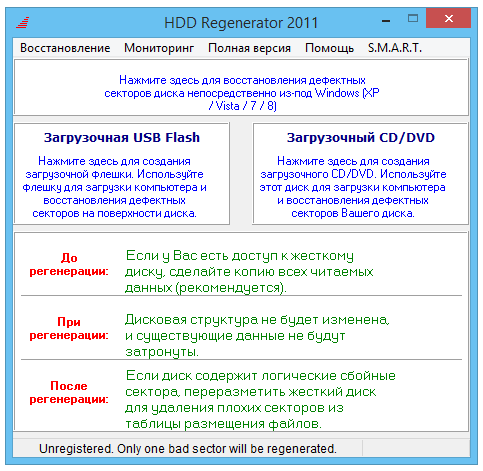
После запуска регенератора на экране монитора откроется окно, в котором будет предложено выбрать процедуру:
- создание загрузочной флешки;
- создание загрузочного диска;
- сканирование жесткого диска.
Здесь же представлена на HDD Regenerator инструкция на русском, перед выбором одного из действий. В ней расписаны все нюансы и возможные проблемы, поэтому ошибок не должно быть.
Начало работы
Для начала процесса восстановления жесткого диска нажимаем на кнопку «Регенерация». Она находится на верхней панели инструментов. Затем в раскрывшемся списке выбираем команду «Запустить процесс под Windows».
На следующем этапе работы с программой выбираем жесткий диск, который необходимо восстановить. Устройство отображается в нижнем окне в виде набора цифр и букв, характеризующих его модель и объем. Если на ПК установлено несколько жестких дисков, то они будут отображены все.
Выбрав нужный, нажимаем кнопку «Пуск».
После запуска процесса восстановления программа откроет одно из двух окон. Первое, как представлено ниже, сообщит пользователю о том, что диск используется другими программами.
Для продолжения работы необходимо их завершить. Нажимаем кнопку «Retry» и закрываем все программы, которые могли бы использовать диск. Это может быть проводник, файловый менеджер, программа диагностирования и прочее.
Второй вариант старта процесса выполнения восстановления является окно ниже. Здесь достаточно нажать единственную кнопку «ОК».
После нажатия кнопки и старта процесса открывается DOS-окно, в котором будет отображаться статус и ход выполнения задачи. Но сначала необходимо выбрать один из 4-х вариантов действий с диском:
- Диагностика и восстановление;
- Диагностика с выводом информации на экран;
- Выборочное восстановление секторов;
- Отображение статистики.
Для выбора нужного действия вводим соответствующую цифру ниже в квадратных скобках. Обычно рекомендуется выбирать действия 2. Поэтому вводим цифру, и программа открывает следующее окно.
В открывшемся окне необходимо выбрать начальный адрес сектора, с которого требуется выполнить анализ диска. Результатом работы программы будет следующее окно, в котором можно увидеть число поврежденных, исправленных и не подлежащих восстановлению секторов.
Полезная информация:
- восстановление данных с флешки
- восстановление данных с жесткого диска спб
- восстановление данных с raid массива спб
- Жесткий диск щелкает и не определяется
- Жесткий диск раскручивается и останавливается