
In a world of increasing uncertainty, spyware is turning from something only movie spies would use to a common household and office necessity. More and more people are opting for hidden cameras, whether an inconspicuous dashcam to record accidents or hidden cameras to increase security around homes and offices. An HD WiFi Clock camera is an excellent spy camera disguised as a clock for this purpose. In this article, we will be giving you an HD WiFi clock camera instructions to build the device in step by step manner. You can also check out our article on the best clock cameras.
How To Use HD Wifi Clock Camera: Step By Step Guide
Step 1
Turn on the smartphone. Turn on the WiFi internet connection. Connect the Wifi internet to the smartphone. Turn on the camera of the phone and scan the QR code in the instruction manual of the clock camera to install the application required to run the clock camera. The application will require access to a number of features in the smartphone such as a camera, phone, media, files, microphone, WiFi connection information etc. The access is crucial for the application and our HD WiFi Clock Camera to work smoothly. Wait for the application to download and install.
Step 2
The Clock camera comes with a USB and Mini USB Port. Find the mini USB slot on the clock camera. Insert the mini USB port into the slot. Insert the USB port into the adaptor. Connect the adaptor to the power source. Wait for the lights in the clock camera to turn on. If it doesn’t turn on, it means that the camera is not recording.
Step 3
Locate a series of small slots on the clock camera, it is usually on the back panel. If the camera doesn’t turn on, take a small flat screwdriver and insert it into the slots on the back panel of the clock camera. Do not push it all the way in, just enough to gently pry open the panel. Locate the camera switch and turn it on. Locate the micro SD card slot. Insert the Micro SD card into the slot. Turn the clock camera to see if it has turned on. Put the back panel back on the clock camera.Set the time on the clock camera as per your requirement. This can be done using the buttons placed in the top panel of the clock camera.
Step 4
Now we will set up the camera of the HD WiFi Clock Camera. Go to the Wifi Setting in your smartphone. Turn on the Wifi. You will find a long-named hotspot connection. This is the hotspot connection of the clock camera. Click on the connection and select connect. You might get a message that there is no internet connection.
Dismiss that. Go to the application which was installed in step 1. Click on the plus sign on the top right corner of the application to add the device. Select ‘Add new online camera’. The clock camera will be available in the list of discovered cameras. Select the clock camera on the screen. Go back to the main menu of the application to verify that the camera has been added.
Step 5
Once the camera has been added on the home screen of the application, select the camera setting and click on ‘Advance Config.’ Then click on ‘WiFi Config’. Pick you home or office Wifi and insert the WiFi password if needed. Click on OK. You will get a message that the camera is rebooting. Wait for it to reboot. Then on the home screen, it will show that the camera has been configured.
A message appears just below the camera saying that ‘camera online’ or simply ‘online.’ click on the camera. A message will appear saying that the camera password needs to be changed. Change the password if required or skip it if you want the default password. You will now see the screen the clock camera is recording. There are various options to adjust the brightness, contrast, picture quality, microphone, audio, volume, etc. adjust the settings according to requirement.
Step 6
Initiate the recording by selecting the recording icon. You can also take a screenshot on your phone. Change the angle of the camera clock if necessary. You can also change the alarm settings, time settings on the alarm clock as per your requirement. The HD WiFi Clock camera is highly versatile when it comes to individual requirement. You can turn on the motion sensor ability so the clock camera will record when there is sudden movement. Turn on the push notification which will send an alert on your phone if there is any activity.
Step 7
Now we will set up the SD card configuration. On the home screen, select the camera. Click on ‘SD Card Record Config’. In this, there are various settings such as the quality of recording you need, where you want to record all day or at specific times. You can record sound, or turn on loop recording and even the length of each film. Loop recording is when the SD card is filled, it will over-right the oldest recording. You can also select the IR or LED Config for enhanced night vision recording manually, or at a specific time.
Step 8
Disconnect the Wifi and turn on the mobile data. Verify that the camera is still online. You can select the camera at any point to see the live feed. Also, it is necessary that the clock camera is connected to the WiFi and the power source through the adaptor at all times. Secure both these connections on the clock camera.
We recommend you to See the review of Mcstree clock if you want something simple.
Things You Would Need
- A Smartphone: Any android or IOS smartphone will work. The phone needs to have some basic requirement. It needs to be able to support HD video viewing, it needs to support WiFi or a high-speed internet connection, it needs to be able to scan QR codes and download the spyware application to install and use the clock camera application.
- A Wifi or strong mobile internet Connection: The clock camera works using the application which will be installed in the smartphone. An internet connection is crucial for the clock camera to work. Whether it is WiFi or mobile internet, it has to be high speed
- Power source: The Clock Camera needs a power source to operate.
- A USB port adaptor: The Clock Camera comes with a power cable with a mini USB port on one end and the USB port on the other end. The mini USB port will be connected to the clock camera while the USB port needs to be inserted into the adaptor. Any standard USB adaptor can be used.
- A Small Flat Screwdriver: The camera switch in the clock camera is hidden behind the panel of its body. We will need a small flat screwdriver to pry it open. It is recommended to use a plastic one because a metal screwdriver can damage or break the panel of the clock camera.
- A Micro SD card: The micro SD card will store the recording of the clock camera. It is recommended to use an SD card with maximum storage as HD recording takes up a lot of space. Any standard micro SD card can be used.
- A battery charger or extra rechargeable batteries: The clock Camera works on battery. So to operate the clock camera smoothly, you will need extra batteries or a battery charger. While the clock camera usually needs AA size batteries, be sure to check the manual to find the right kind of batteries and battery charger needed.
Final Thoughts
Installing and using an Clock Camera can be a daunting task if you do not the basics. We hope that the step by step guidelines in the article has given you enough knowledge to use the product in a safe way. Moreover there are many other places where you can hide your cameras you should know about all of them. Kindly note that we do not recommend or promote the use of the HD Wifi Clock Camera for any illegal purposes or to violate anyone’s right to privacy.
Это больше чем видеоняня. Настенные часы с функцией передачи видео и аудио по сети WiFi.
Устройство имеет свою WiFi сеть, а это значит, что Вы сможете подключиться к устройству напрямую и работать с ним. Имеет встроенный видеорегистратор — карта памяти (до 32 Гб.), Сервис P2P, Питание модуля беспроводной телекамеры осуществляется от встроенного аккумулятора ёмкостью 2000 мА/ч, что позволяет вести беспрерывную работу в течение 2 часов. Предусмотрено подключение питания по USB кабелю. Есть кнопка включения камеры. При этом, питание часов производится от своих источников (батарей). Никак не влияет на работу WiFi камеры. Регулировка записи настраивается в ПО, может быть по детектору движения, по расписанию, или вручную. Записывается и звук. С помощью ПО, Вы можете производить запись непосредственно на сам смартфон/ПК, просматривать запись с микро СД карты самой видеоняни. делать снимки, настраивать пересылку тревожных снимков на установленный е-мейл. и многое другое.
Производство Китай.
Это больше чем видеоняня. Настенные часы с функцией передачи видео и аудио по сети WiFi.
Устройство имеет свою WiFi сеть, а это значит, что Вы сможете подключиться к устройству напрямую и работать с ним. Имеет встроенный видеорегистратор — карта памяти (до 32 Гб.), Сервис P2P, Питание модуля беспроводной телекамеры осуществляется от встроенного аккумулятора ёмкостью 2000 мА/ч, что позволяет вести беспрерывную работу в течение 2 часов. Предусмотрено подключение питания по USB кабелю. Есть кнопка включения камеры. При этом, питание часов производится от своих источников (батарей). Никак не влияет на работу WiFi камеры. Регулировка записи настраивается в ПО, может быть по детектору движения, по расписанию, или вручную. Записывается и звук. С помощью ПО, Вы можете производить запись непосредственно на сам смартфон/ПК, просматривать запись с микро СД карты самой видеоняни. делать снимки, настраивать пересылку тревожных снимков на установленный е-мейл. и многое другое.
Производство Китай.
-
Описание
Сервис р2р не доступен с 09.2019 г.
Однако изделие довольно легко интегрировать в локальную сеть по Wi-Fi сети.
*Вам будет доступен просмотр с мобильного устройсва по локальной сети через мобильное приложение Pro iCam (для мобильных с ОС IOS/Android).
*Доступен просмотр по локальной сети через ВЭБ клиент для браузеров IE/Chrom/Farefox/Яндекс. Доступ к архиву записи и к настройкам изделия.
*Встроенный видеорегистратор будет выполнять свои штатные функции. Вы можете посмотреть архив записи через мобильное приложение и ВЭБ клиент по локальной сети.
*Разумеется, будет доступна интеграция на локальный сетевой IP видеорегистратор с поддержкой протокола ONVIF.
Как посмотреть изделие по сервису р2р?
*Если ваш сетевой IP видеорегистратор имеет свой рабочий сервис р2р, то значит все изделия, которые заведены на IP видеорегистратор будут доступны к просмотру с мобильного устройства по сервису р2р IP видеорегистратора.
- Видео формат: AVI;
- Фото формат: JPG;
- Разрешение видео: 640×480(AVI);
- Звук — встроенный микрофон (присутствует небольшой фоновый шум в аудиоканале);
- Видео-частота кадров: — 25 кадров в секунду/ — 30 кадров в секунду;
- Расстояние точка-точка: < 50 м;
- Объектив Угол обзора: 90 градусов;
- Тип интерфейса: USB;
- Время работы: 2 часа от встроенного аккумулятора;
- Может работать во время зарядки;
- Время зарядки: 8 часов;
- Объектив: CMOS 1/4;
- Поддерживает Micro SD карты памяти TF до 32 Гб ( микро SD не входит в комплект!);
- Поддержка ONVIF — да, интеграция с внешними IP видеорегистраторами;
- Электропитание: адаптер питания и встроенный перезаряжаемый Li-аккумулятор;
- Поддержка ОС: Windows, Mac , андроид, IOS;
Комплектация:
- 1 х Руководство пользователя;
- 1 х адаптер питания;
- 1 х видеоняня (часы);
- 1 х USB кабель — 2 метра.
В комплекте с камерой предоставляется софт IPCMultiView для установки на ПК (Виндоуз).
IPCMultiView позволяет смотреть видеоняню как по локальной сети, так и по протоколу p2p из любой точки мира.
Вы сможете через софт IPCMultiView:
- Слушать звук
- Видеть в реальном времени трансляцию видео.

- Производить запись на ПК (в указанную в настойках папку).
- Производить настройки Вашего устройства.
Фатически, это рабочий софт для организации домашней системы видеонаблюдения на Вашем ПК под управлением ОС Windows.
Доступен просмотр по локальной сети через Браузеры Farefox, IE.
Мобильный клиент
Мобильное приложение Pro iCam

Доступен квадро просмотр в мобильном приложении. Вы сразу видите 4 устройства на экране мобильного устройства.

DE-W734 поддерживают мобильные приложения
Вариант использования в офисе. Вы обязаны рядом повесить объявление, что ведётся видеонаблюдение!
Перейти к Обзору модеели ЗДЕСЬ.
Внимание!
Если вы планируете использовать изделие в офисном пространстве, обязательно установите оповещение для сотрудников.
Внимание!
Использование оборудования:- пожалуйста, строго соблюдайте соответствующие государственные законы/законодательство и не используйте оборудование в любых других незаконных целях. Неправомерное использование устройств Вы осуществляете на свой страх и риск.Аналогичные модели с рабочим сервисом р2р смотрите ниже.
-
Документы
Сервис р2р не доступен с 09.2019 г.
Однако изделие довольно легко интегрировать в локальную сеть по Wi-Fi сети.
*Вам будет доступен просмотр с мобильного устройсва по локальной сети через мобильное приложение Pro iCam (для мобильных с ОС IOS/Android).
*Доступен просмотр по локальной сети через ВЭБ клиент для браузеров IE/Chrom/Farefox/Яндекс. Доступ к архиву записи и к настройкам изделия.
*Встроенный видеорегистратор будет выполнять свои штатные функции. Вы можете посмотреть архив записи через мобильное приложение и ВЭБ клиент по локальной сети.
*Разумеется, будет доступна интеграция на локальный сетевой IP видеорегистратор с поддержкой протокола ONVIF.
Как посмотреть изделие по сервису р2р?
*Если ваш сетевой IP видеорегистратор имеет свой рабочий сервис р2р, то значит все изделия, которые заведены на IP видеорегистратор будут доступны к просмотру с мобильного устройства по сервису р2р IP видеорегистратора.
- Видео формат: AVI;
- Фото формат: JPG;
- Разрешение видео: 640×480(AVI);
- Звук — встроенный микрофон (присутствует небольшой фоновый шум в аудиоканале);
- Видео-частота кадров: — 25 кадров в секунду/ — 30 кадров в секунду;
- Расстояние точка-точка: < 50 м;
- Объектив Угол обзора: 90 градусов;
- Тип интерфейса: USB;
- Время работы: 2 часа от встроенного аккумулятора;
- Может работать во время зарядки;
- Время зарядки: 8 часов;
- Объектив: CMOS 1/4;
- Поддерживает Micro SD карты памяти TF до 32 Гб ( микро SD не входит в комплект!);
- Поддержка ONVIF — да, интеграция с внешними IP видеорегистраторами;
- Электропитание: адаптер питания и встроенный перезаряжаемый Li-аккумулятор;
- Поддержка ОС: Windows, Mac , андроид, IOS;
Комплектация:
- 1 х Руководство пользователя;
- 1 х адаптер питания;
- 1 х видеоняня (часы);
- 1 х USB кабель — 2 метра.
В комплекте с камерой предоставляется софт IPCMultiView для установки на ПК (Виндоуз).
IPCMultiView позволяет смотреть видеоняню как по локальной сети, так и по протоколу p2p из любой точки мира.
Вы сможете через софт IPCMultiView:
- Слушать звук
- Видеть в реальном времени трансляцию видео.
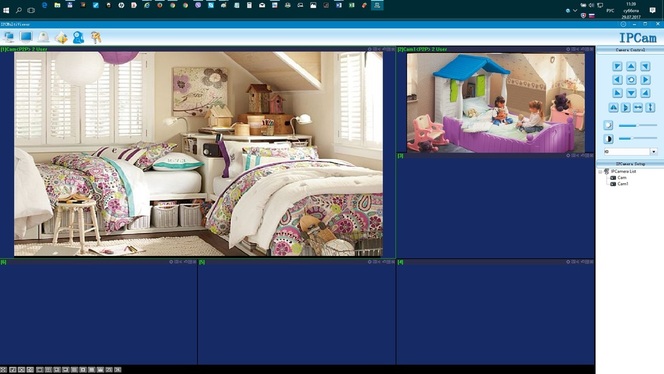
- Производить запись на ПК (в указанную в настойках папку).
- Производить настройки Вашего устройства.
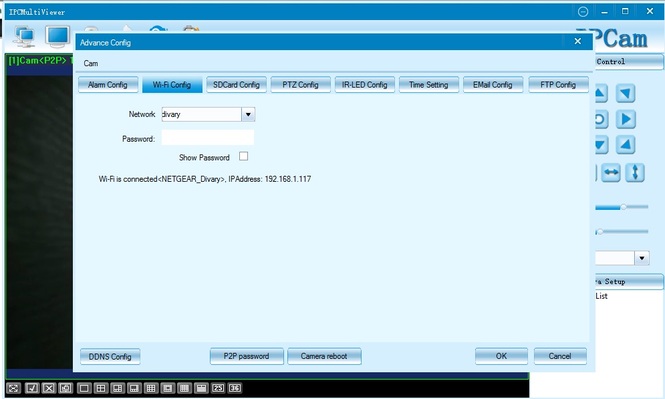
Фатически, это рабочий софт для организации домашней системы видеонаблюдения на Вашем ПК под управлением ОС Windows.
Доступен просмотр по локальной сети через Браузеры Farefox, IE.
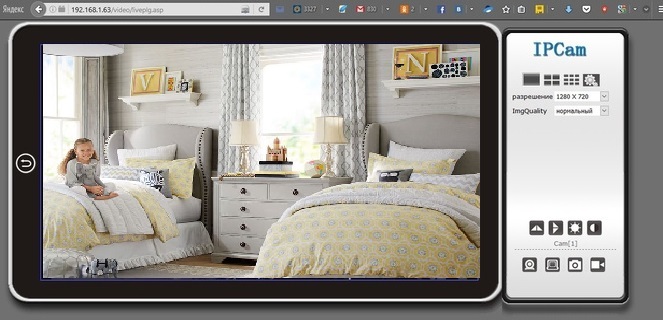
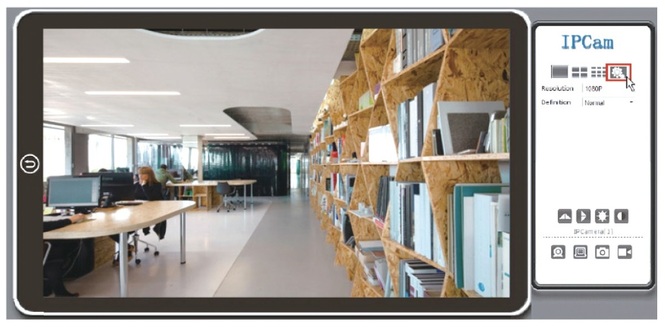
Мобильный клиент
Мобильное приложение Pro iCam
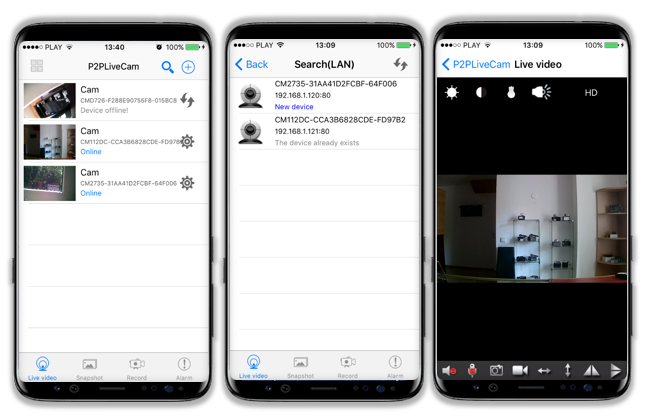
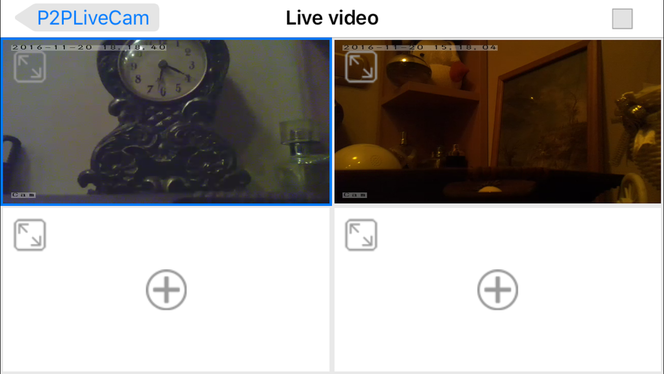
Доступен квадро просмотр в мобильном приложении. Вы сразу видите 4 устройства на экране мобильного устройства.
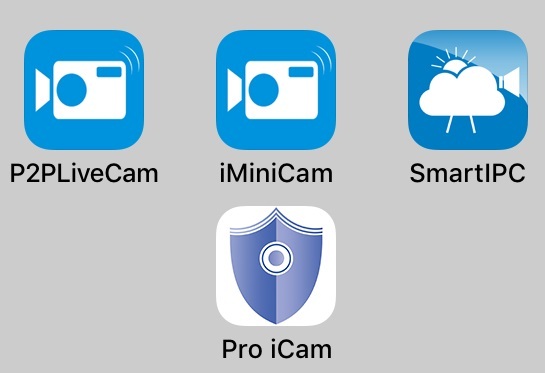
DE-W734 поддерживают мобильные приложения
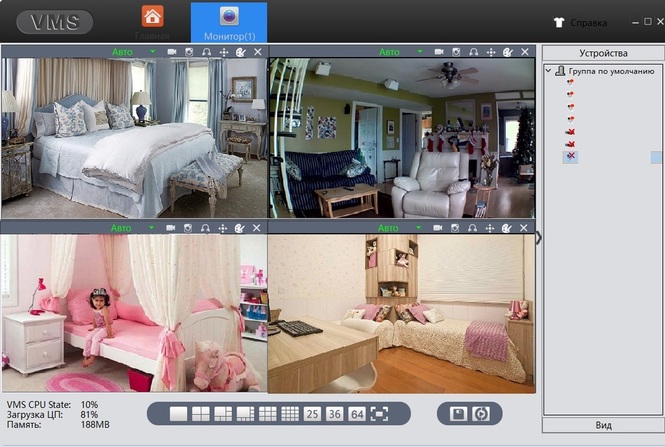
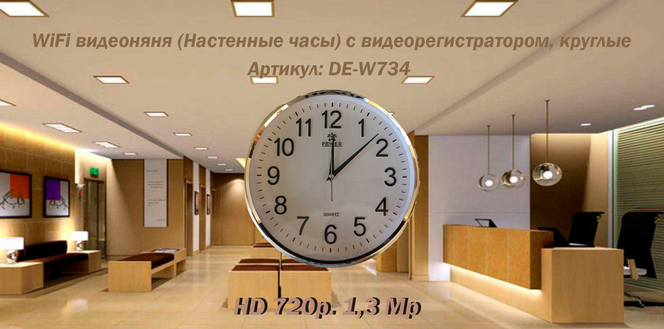
Вариант использования в офисе. Вы обязаны рядом повесить объявление, что ведётся видеонаблюдение!
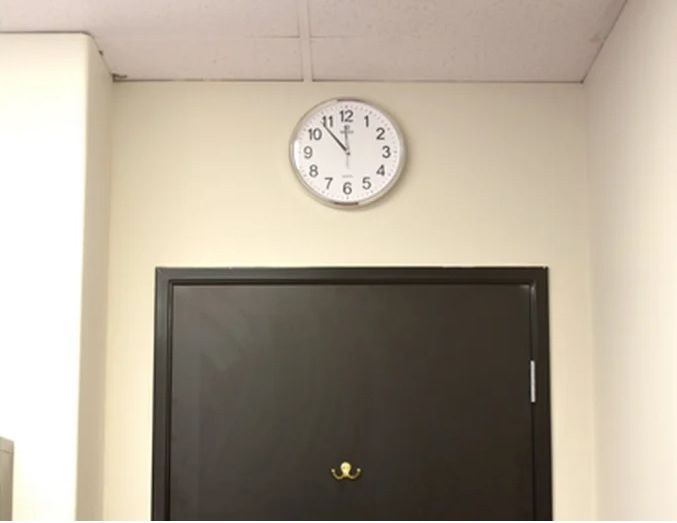
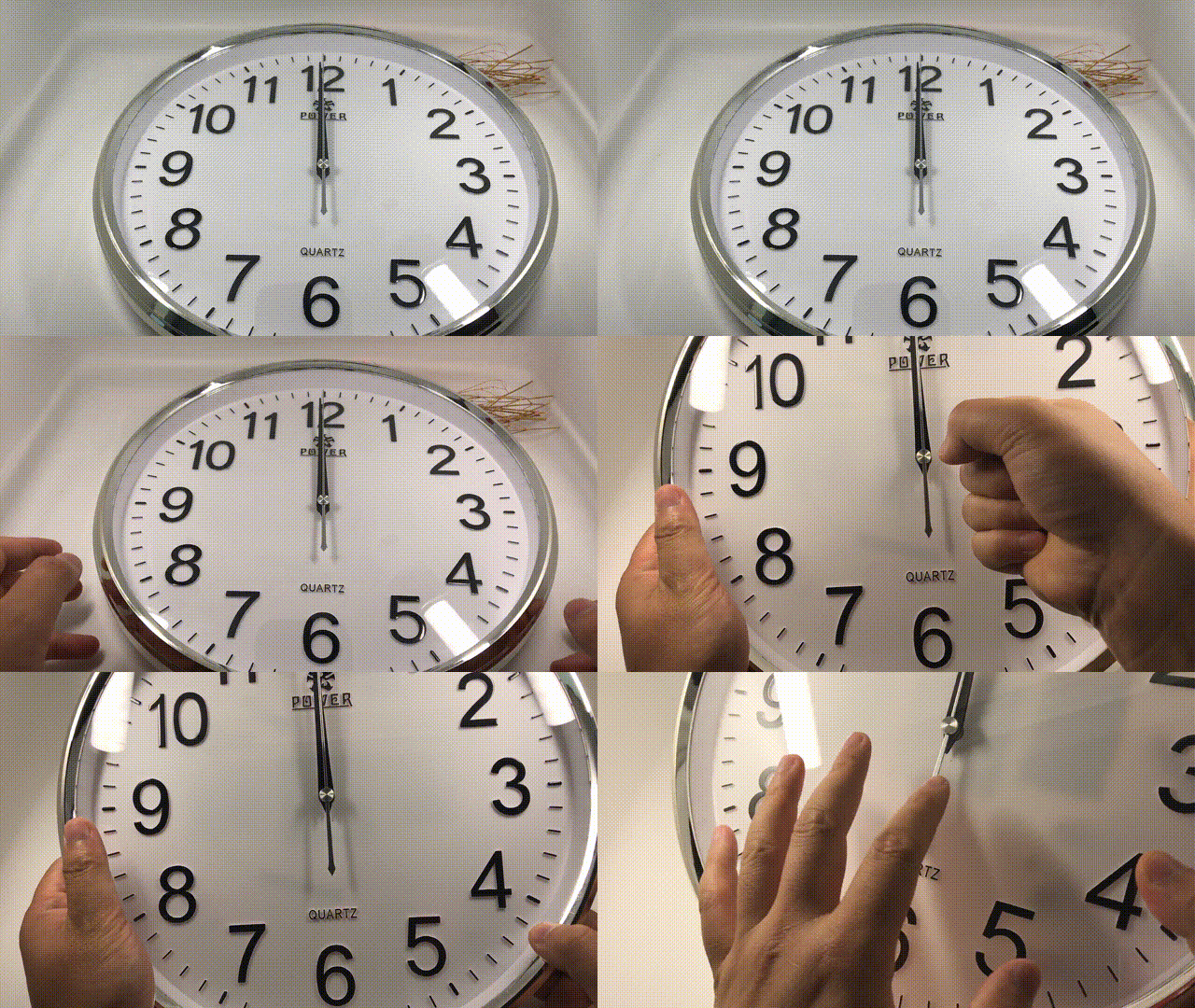
Перейти к Обзору модеели ЗДЕСЬ.
Внимание!
Если вы планируете использовать изделие в офисном пространстве, обязательно установите оповещение для сотрудников.
Внимание!
Использование оборудования:- пожалуйста, строго соблюдайте соответствующие государственные законы/законодательство и не используйте оборудование в любых других незаконных целях. Неправомерное использование устройств Вы осуществляете на свой страх и риск.
Аналогичные модели с рабочим сервисом р2р смотрите ниже.
С этим товаром покупают
In today’s world, security and surveillance are paramount. Integrating technology into your home or office has never been easier, especially with devices like HD WiFi clock cameras. These innovative gadgets not only keep your space secure but also blend seamlessly into your environment. If you are looking to set one up, you are in the right place. This guide provides a comprehensive overview of setting up your HD WiFi clock camera effectively.
Understanding the HD WiFi Clock Camera
Before we dive into the setup process, it’s essential to understand what an HD WiFi clock camera is and the benefits of using one.
What is an HD WiFi Clock Camera?
An HD WiFi clock camera is a covert surveillance device that resembles a regular clock. Equipped with high-definition video recording capabilities, these cameras connect to your home or office WiFi network, allowing for real-time streaming and monitoring through smartphones or tablets.
Key Features of HD WiFi Clock Cameras
- High Definition Video Quality: Most HD clock cameras offer 1080p resolution, providing crisp and clear images.
- Remote Monitoring: Access the camera feed from anywhere using a smartphone app, enhancing security on the go.
- Motion Detection: Many models include motion detection features, sending alerts directly to your device.
- Two-Way Audio: Communicate with anyone within the camera’s range via built-in microphones and speakers.
- Elegant Design: With a design resembling a typical clock, these cameras are hard to detect, making them ideal for discreet surveillance.
Preparing for Setup
Setting up your HD WiFi clock camera involves a few preliminary steps to ensure a smooth installation process. Below are the essential preparations you need to make:
Gather Required Materials
- HD WiFi Clock Camera (ensure to purchase from a reputable source)
- Power Adapter (included with your camera)
- WiFi Network (preferably 2.4 GHz for better connectivity)
- Smartphone or Tablet (for remote viewing and control)
- User Manual (provided with the device)
Selecting the Installation Location
The location of your HD WiFi clock camera is crucial. Here are some factors to consider:
- Visibility: Place the clock camera where it can monitor key areas without drawing attention. Consider common entry points like doors or windows.
- WiFi Signal Strength: Ensure the location has a strong WiFi signal to enable seamless video streaming.
- Power Source: The camera will need to be plugged in, so choose a site near a power outlet.
Step-by-Step Setup of Your HD WiFi Clock Camera
Once your preparations are complete, it’s time to set up your clock camera. Follow these steps to ensure a successful installation.
Step 1: Connect the Camera to Power
- Plug in the Power Adapter: Connect the power adapter to the camera and plug it into an electrical outlet.
- Power On: Once plugged in, the camera should power on automatically. Look for blinking LED lights indicating that it’s booting up.
Step 2: Download the Required Application
Most HD WiFi clock cameras require a specific application for setup and monitoring.
- Identify the App: Refer to the user manual to find the corresponding app for your clock camera.
- Download and Install: Visit the App Store (iOS) or Google Play Store (Android) and download the application.
- Create an Account: Open the app and create a user account if prompted. This typically requires an email address and password.
Step 3: Connect the Camera to Your WiFi Network
- Open the App: Launch the app and log into your account.
- Add New Device: Tap on “Add Device” or a similar option within the app.
- Select WiFi Network: Choose your home or office WiFi network from the list provided.
- Enter WiFi Password: Input your WiFi password carefully to avoid any errors.
- Pairing: Follow the on-screen instructions. This process may involve scanning a QR code displayed on your phone with the camera or connecting via AP mode.
Step 4: Positioning the Camera
With the camera connected to your WiFi, it’s time to place it in the desired location.
- Secure the Camera: Adjust the camera angle for optimal visibility. Ensure it captures the intended area.
- Hide Cables: If possible, discreetly manage excess cables to enhance aesthetic appeal.
Step 5: Testing Your Setup
Once positioned, you need to test the functionality of the camera.
- Access the Camera Feed: Using your smartphone or tablet, open the app and check the live feed.
- Adjust Settings: Configure settings such as resolution, motion detection, and notifications based on your preferences.
- Check Audio Quality: If your camera has audio features, conduct a sound check to ensure functionality.
Maintaining Your HD WiFi Clock Camera
Proper maintenance is essential for ensuring the longevity and effectiveness of your HD WiFi clock camera.
Regular Software Updates
Manufacturers often release updates to improve performance and security. Check the app periodically for any available updates.
Cleaning the Camera Lens
Dust and smudges can significantly affect video quality:
- Gently Wipe the Lens: Use a microfiber cloth to clean the lens regularly.
- Avoid Harsh Chemicals: Refrain from using cleaning products that could damage the lens.
Troubleshooting Common Issues
Setting up technology can sometimes come with challenges. Here are a couple of common issues and their solutions:
Camera Not Connecting to WiFi
- Check WiFi Signal Strength: Ensure that the camera location falls within range of your WiFi network.
- Re-enter WiFi Password: Double-check that the password input is correct; even a single character mistake can prevent connectivity.
Poor Video Quality
- Lighting Conditions: Ensure adequate lighting in the camera’s view to enhance picture quality.
- Check Resolution Settings: Adjust settings in the app to ensure the highest possible video quality.
Final Thoughts on Using Your HD WiFi Clock Camera
Investing in an HD WiFi clock camera is an excellent choice for enhancing the security of your home or office. With a simple setup process and a variety of features, you can keep an eye on your property discreetly and efficiently.
By following this guide, you can ensure that your clock camera is set up correctly, allowing you to enjoy peace of mind knowing your space is under watch.
Remember, regularly check your camera’s performance, stay updated with firmware, and always keep the user manual handy for reference. With meticulous attention to detail, your HD WiFi clock camera can become a vital part of your security strategy.
An HD WiFi clock camera is a discreet surveillance device designed to resemble a traditional wall or desk clock while incorporating a high-definition camera inside. These devices are typically equipped with WiFi capabilities, allowing users to stream live video footage and record it remotely. The design camouflage helps it blend seamlessly into any environment, making it an efficient security tool for homes or offices.
These cameras come with various features including motion detection, night vision, and smartphone access. They serve both practical and security purposes, allowing you to monitor your surroundings without drawing attention to the recording device. Thus, they are particularly popular among those who prioritize privacy and surveillance.
How do I set up an HD WiFi clock camera?
Setting up an HD WiFi clock camera generally involves a few straightforward steps. First, you’ll want to unbox the device and read through the manufacturer’s manual to familiarize yourself with its features. After plugging in the clock camera and allowing it to power on, you will typically need to connect it to your home WiFi network by using a dedicated app that often accompanies the device.
Once connected, you can adjust settings such as video resolution, sensitivity for motion detection, and notifications. Most apps will guide you through these settings and help ensure that your camera is functioning as intended. It’s essential to perform a test run to verify that the camera captures the desired coverage area.
Can I access the camera remotely?
Yes, one of the primary advantages of an HD WiFi clock camera is remote access. Once you have the camera set up and connected to your home WiFi network, you can typically access it through a smartphone or tablet app. This feature allows you to view live footage, control settings, and receive alerts about motion detection from virtually anywhere.
To maintain security, make sure to use a strong password for both the camera and the associated app. Enabling two-factor authentication, if available, will add an extra layer of protection to your remote access, ensuring that only you can view the footage captured by the camera.
What should I consider when choosing a location for the camera?
Choosing an optimal location for your HD WiFi clock camera is critical for effective monitoring. Ideally, you want to position the camera in a space with high foot traffic, such as entryways or common areas, where it can provide the best coverage of activities. Ensure that the camera is at a height that allows it to capture faces and movements clearly without obstruction.
Additionally, consider factors like lighting conditions and accessibility to WiFi. Placing your camera near a power source is essential, and you should avoid areas where it may be exposed to direct sunlight or significant temperature changes, as these conditions could affect its performance. Always test the view from your chosen location initially to ensure it meets your surveillance needs.
Are there any privacy concerns I should be aware of?
Absolutely, using a hidden camera, even one disguised as a clock, raises various privacy concerns. It’s important to be mindful of local laws and regulations regarding surveillance and privacy rights. In many jurisdictions, it is illegal to record individuals without their consent in certain settings, particularly where there is an expectation of privacy, like in a bathroom or a private room.
To avoid legal complications, it’s recommended to inform anyone who may be recorded, such as housemates or family members. Creating a transparent monitoring policy can foster trust while still providing the security you seek. Always prioritize ethical standards when using surveillance equipment to ensure that you adhere to social norms and legal requirements.
How do I maintain and troubleshoot my HD WiFi clock camera?
Regular maintenance and troubleshooting can ensure your HD WiFi clock camera functions optimally over time. Start by checking your camera’s lens, as dust and debris can impact video quality. Occasionally wiping it clean will keep the state of the footage clear. Additionally, ensure your device software or firmware is updated, as manufacturers often release updates to improve performance and security features.
If you experience issues with connectivity, start by resetting the camera to factory settings and re-establishing the WiFi connection. Ensure your WiFi signal is strong where the camera is located; you might need a WiFi extender if the signal is weak. Lastly, consult the manufacturer’s troubleshooting guide or customer service if problems persist, as they can provide specific steps tailored to your model.
What are the limitations of using an HD WiFi clock camera?
While HD WiFi clock cameras can be effective surveillance tools, they do have limitations. One potential drawback is battery life; many models need to be plugged in to function, which may limit placement options. This reliance on a power source can be a challenge in more discreet placement, as you’ll need to ensure proximity to an outlet.
Moreover, the quality of video footage can vary based on factors like the camera’s resolution, lighting, and the strength of your WiFi signal. Obstructions and adverse weather conditions can impact performance if used outdoors. Also, the presence of network lag may hinder real-time monitoring in specific scenarios, making it crucial to test the camera performance before relying on it for security purposes.
Насколько это сложно? Для многих пользователей вопрос, как подключить Wi-Fi камеру, является задачей со звездочкой. Мол, это слишком запутанно и сложно, я ничего в этих камерах не понимаю. На самом деле, всё не так страшно, как кажется на первый взгляд.
На что обратить внимание? Интерфейсы практически всех современных Wi-Fi камер автоматизированы, и подключение к вашей локальной сети, компьютеру или смартфону проходит намного проще, чем лет 10 назад. Да, кое-что руками придется сделать, но это не так уж сложно, если следовать нашей подробной инструкции.
Оглавление:
- Как подключить Wi-Fi камеру к роутеру
- Что делать, если Wi-Fi камера не подключается
- Подготовка к подключению Wi-Fi камеры к смартфону
- Подключение Wi-Fi камеры к смартфону: пошаговая инструкция
- 5 популярных программ для Wi-Fi камер видеонаблюдения
Шаг 1: Узнайте, какова мощность сигнала
Этот параметр является одним из самых главных в вопросе подключения камеры видеонаблюдения через Wi-Fi. Если вы купите дорогостоящее устройство, но сигнал от роутера будет недостаточно сильным, то систему безопасности нельзя будет назвать надёжной. Обязательно убедитесь в устойчивости соединения в тех участках, где будут устанавливаться камеры.
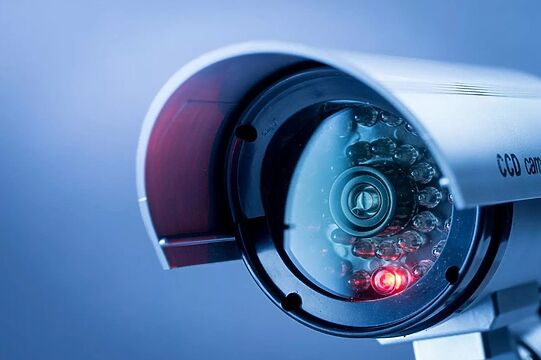
Шаг 2: Включите устройство видеонаблюдения и отрегулируйте его
Перед подключением Wi-Fi камеры наблюдения нужно узнать, поддерживает ли она питание PoE. Если да, то вам не придется предусматривать источник питания. При отсутствии данной функции проводной IP-адрес устройства, скорее всего, будет следующим: 192.168.1.108. Вам может потребоваться скорректировать конфигурацию вашей сети для просмотра веб-службы видеокамеры.
Соедините устройство с сетью при помощи кабеля Ethernet и вставьте адаптер 12В постоянного тока. После того как выполните эти действия, подождите одну минуту до включения камеры.
Шаг 3: Подключитесь к веб-интерфейсу IP-камеры
Откройте браузер и введите IP-адрес камеры. Потребуется скачать и установить плагин. Затем следует войти в аккаунт с помощью имени пользователя и пароля. Далее перейдите к [Настройка > Сеть> TCP / IP]. Учтите, что вам не удастся подключить устройство к Wi-Fi посредством веб-интерфейса, так что следует находиться в правильном веб-интерфейсе. Если вы все сделали правильно, то на изображении в верхнем левом углу отобразится надпись «IP-камера», а не «Веб-служба».
10 шагов, которые помогут
выбрать добросовестного подрядчика
Поможет сохранить
бюджет и уложиться в сроки проекта
Для получения доступа к файлам, оставьте свой телефон:
Нажимая на кнопку ниже, Вы даёте согласие на обработку персональных данных и соглашаетесь с Политикой конфиденциальности.
Уже скачали 11 507
Шаг 4: Настройте адрес Wi-Fi
Откройте список по умолчанию и нажмите на «беспроводной». После этого смените адрес видеокамеры. Он не должен быть таким же, как у остальных устройств, подключенных к вашему Wi-Fi. При этом адрес Wi-Fi не должен совпадать с адресом проводной сети. После этого следует нажать на «Сохранить».
.jpg)
Шаг 5: Соедините устройство с беспроводным маршрутизатором
Вам нужно перейти к [Setup> Network> Wi-Fi] и выбрать «ENABLE». После этого нажмите на «SEARCH SSID». Это позволит найти доступные сети. При этом если ваша сеть не передает SSID, то кликните по «ADD SSID» и укажите соответствующие данные. После этого дважды нажмите на имя сети и вбейте свой логин и пароль. Подключение камеры видеонаблюдения к Wi-Fi роутеру может занять несколько минут.
Топ-3 товара по теме:
В целях проверки правильности подключения камеры видеонаблюдения по Wi-Fi вам нужно вынуть кабель питания и сетевой кабель из устройства и подождать около 10 секунд. После этого вставьте кабели обратно. Через несколько минут устройство должно загрузиться и соединиться с Wi-Fi. Затем останется лишь подключиться к камере при помощи браузера и настроенного вами беспроводного IP-адреса.
Если на экране появилась страница входа для наблюдения, то камеру можно устанавливать.
Что делать, если Wi-Fi камера не подключается
Для устройства Wi-Fi необходимо автоматическое подключение к беспроводной сети. Это нужно учитывать. Ознакомьтесь с инструкцией, которая должна помочь вам наладить соединение:
- Отключите камеру и питание. Подождите 10 секунд и снова включите устройство. Процесс соединения может занимать до 5 минут.
- Вставьте сетевой кабель в камеру, а потом выньте его.
- Проверьте настройки беспроводного соединения. Ключ Wi-Fi и IP-адрес должны быть указаны без ошибок.
- Ещё раз соедините камеру с проводной сетью. Выберите настройки по умолчанию через веб-интерфейс устройства.
- Проверьте, есть ли IP-конфликт с каким-либо другим устройством по этому адресу.
- Измените пароль Wi-Fi на роутере или точке доступа. Не применяйте буквенно-цифровые и специальные символы.
- Поменяйте способ шифрования для используемого Wi-Fi-маршрутизатора или точки доступа. Учтите, что роутеры отличаются друг от друга. Есть устройства, которые с трудом обрабатывают WPA и WPA2. Не исключено, что вам нужно будет выбрать WEP-шифрование или даже приобрести новый маршрутизатор.
Подготовка к подключению Wi-Fi камеры к смартфону
На данный момент Wi-Fi камеры поддерживают целый ряд протоколов подключения к устройствам. Раньше доступ предоставлялся по локальной сети и не мог выйти за ее пределы. Однако современные технологии позволяют подключаться к отдельному устройству с помощью этой же сети с доступом в интернет. Таким образом, пользователи получили возможность осуществлять удаленное управление и контроль над камерой.
.jpg)
Для соединения смартфона с Wi-Fi необходимо иметь:
- маршрутизатор с доступом к интернету;
- подключенную к нему по беспроводной сети IP-камеру;
- мобильное устройство и установленное в нем приложение для Wi-Fi видеокамер, а также подключенный к локальной сети роутер для первичного соединения.
При подключении Wi-Fi камеры к смартфону необходимо обеспечить более безопасное соединение. Поэтому следует воспользоваться следующими советами:
- Применяйте резервную независимую линию электропередачи, чтобы не испытывать трудности при появлении неполадок электропитания.
- Применяйте резервное подключение к интернету. Подойдёт обычный модем от операторов сотовой связи. Благодаря этому вы сможете исключить проблемы, связанные с обрывом интернет-кабеля.
- Применяйте резервную и независимую от вашего питания точку доступа. Можно настроить автоматическое переподключение на резервный маршрутизатор при возникновении неполадок с основным.
- Используйте Wi-Fi видеокамеру, которая сможет подключаться к нескольким каналам беспроводной сети. Кроме того, постарайтесь выбрать устройство, поддерживающее разнообразные варианты оповещения об опасности. К таковым можно отнести уведомление на смартфон, e-mail, запись видео в сетевое хранилище, запись звука, снимки стоп-кадров в режиме онлайн и т.д.
Подключение Wi-Fi камеры к смартфону: пошаговая инструкция
Многие хотят знать, как подключить Wi-Fi камеру к телефону. Если вы успешно выполнили настройку роутера, активировали точку доступа и подвели к камере ток с напряжением в 220 В, то останется объединить все это в одну сеть.
.jpg)
Итак, если вы не знаете, как подключить камеру к телефону через Wi-Fi, то воспользуйтесь нижеперечисленными рекомендациями:
- Нажмите на кнопку WPS, расположенную на корпусе роутера.
- В течение двух минут после этого нажмите такую же кнопку на видеокамере. Если же она отсутствует, то активируйте WPS-соединение с помощью веб-интерфейса IP-камеры (способ входа должен быть описан в инструкции). Затем между устройствами будет установлено соединение и подключение к локальной сети.
- Подключите телефон к Wi-Fi.
- Загрузите программу, которая позволит управлять видеокамерой.
- Откройте приложение и следуйте инструкции по установлению связи.
После выполнения всех этих действий ваш смартфон подключится к Wi-Fi камере.
При выборе приложения следует ориентироваться на рекомендации производителя устройства видеонаблюдения. Как правило, применяются программы, разработанные той же компанией, что и сама камера. Однако есть утилиты, которые способны устанавливать соединение с устройствами от разных брендов.
5 популярных программ для Wi-Fi камер видеонаблюдения
Zoneminder
Поддерживаемые операционные системы (ОС): Linux, iOS, Android.
Хорошее приложение с открытым исходным кодом и активным сообществом. Используется для обеспечения работы как простых систем видеонаблюдения, так и сложных. Настроив программу, вы сможете использовать любой браузер для просмотра изображения с ПК или мобильного устройства.
.jpg)
Утилита поддерживается всеми разновидностями камер. Вы сможете не только наблюдать за происходящим, но и сохранять отображаемую картинку. Большой набор настроек позволяет регулировать несколько участков определения движений и их чувствительность для каждой отдельно взятой камеры. Вы будете получать соответствующие уведомления на электронную почту или через СМС.
Доступ к функционалу программы абсолютно бесплатен (даже для коммерческого использования).
EyeLine Video Surveillance
Поддерживаемые ОС: Windows.
Программа позволяет работать сразу с сотней каналов. Подходит как для веб, так и для IP-камер.
Есть детектор движения, менеджер архивных записей и функция отправки видео на FTP-сервер. Оповещения приходят на электронную почту или через СМС.

Таким образом, данное приложение будет оптимальным вариантом для организации несложной и надежной системы видеонаблюдения. Есть бесплатный тестовый период (две недели), а также целый ряд тарифов, открывающих доступ к различным функциям.
Sighthound Video
Поддерживаемые ОС: Windows, macOS, iOS, Android.
Данное приложение оснащено продвинутым датчиком движения, который может выделить человека среди различных объектов. Позволяет подключаться к IP- и веб-камерам через Wi-Fi. При этом в бесплатной версии данные передаются лишь с одного источника.
Программа может сохранять видео, отправляя их на облачные сервисы. Кроме того, она имеет множество интересных функций для организации системы умного дома. Sighthound Video работает со службой автоматизации IFTTT.
XProtect Essential+
Поддерживаемые ОС: Windows, iOS, Android.
Этот продукт от компании Milestone отличается простотой работы и наличием целого ряда интересных функций. Программа используется для обеспечения безопасности жилищ и точек малого бизнеса.
.jpg)
XProtect Essential+ способна работать с 8 IP-, USB- и веб-камерами, а также вести запись по движению в кадре. Кроме того, вы сможете настроить конкретные участки обнаружения повышенной точности. Отслеживание выполняется как с ПК, так и со смартфона. При этом количество используемых устройств в платной версии никак не ограничено (это единственное, чем она отличается от бесплатного варианта). Программу не нужно активировать.
IP Camera Viewer
Поддерживаемые ОС: Windows.
Абсолютно бесплатная программа, предоставляющая основные возможности видеонаблюдения. Приложение может работать с самыми разными камерами (поддерживается 2 000 USB- и IP-устройств). Кроме того, если пользователь не находит нужную ему модель, то у него всегда есть возможность обратиться в техническую поддержку с предложением добавить ее.
IP Camera Viewer отличается крайне простым интерфейсом, который может освоить пользователь любого уровня подготовки. Приложение позволяет открывать сразу 4 камеры и настраивать их работу. Имеется поддержка цифрового зума. Плюс ко всему, вы можете регулировать характеристики изображения и пользоваться целым рядом полезных функций.
Теперь вы знаете, как подключить Wi-Fi камеру. Чтобы обеспечить бесперебойную работу системы видеонаблюдения и следить за происходящим из любой точки мира, лучше использовать беспроводную сеть. Но для этого необходимо правильно настроить соединение. Если вы не справляетесь самостоятельно, то просто обратитесь к специалистам. Подключив камеру к сигнализации, вы сможете значительно повысить уровень безопасности объекта.
Содержание
- Hd wifi clock camera инструкция
- Руководство по настройке беспроводной IP-камеры
- Преимущества использования точек доступа Wi-Fi для беспроводных камер видеонаблюдения
- Недостатки использования точек доступа Wi-Fi для беспроводной передачи IP-видео
- A9 WiFi mini DV
- Инструкция.
- H.264 -1080P удаленная беспроводная скрытая камера
- APP скачать программное обеспечение
- Подключение телефона к камере
- Настройка камеры
- Характеристики камеры А9
- Как подключить и настроить WiFi Smart Net Camera V380: полная инструкция
- Инструкция
- Как настроить беспроводной доступ к IP камере через Wi-Fi
- Руководство по настройке беспроводной IP-камеры
- Преимущества использования точек доступа Wi-Fi для беспроводных камер видеонаблюдения
- Недостатки использования точек доступа Wi-Fi для беспроводной передачи IP-видео
Hd wifi clock camera инструкция
Руководство по настройке беспроводной IP-камеры
Мы получаем много запросов на установку беспроводных камер для обеспечения безопасности и решения других задач, таких как мониторинг производственных процессов или контроль уличного периметра дачного участка. До 2012 года доступные опции были ограничены аналоговыми беспроводными видео передатчиками с разрешением D1 на частотах 2,4 ГГц и 5,8 ГГц. Эти радиочастотные или аналоговые беспроводные передатчики были ограничены прямой видимостью, это означает, что между антеннами, подключенными к приемнику и передатчику, должен быть беспрепятственный обзор. Хотя это требование было выполнимо для уличного применения, но невозможно было использование этих устройств на других объектах из-за помех от различных препятствий.
Благодаря последним достижениям в области технологии CMOS, позволило существенно сократить цены на IP камеры, поэтому теперь каждый покупатель сможет приобрести камеру высокой четкости. В то же время и цены на оборудование для беспроводного доступа стали доступными, а технология радиосвязи Wi-Fi стала более надежной. Прошли те дни, когда прерывисто передавались данные из-за проблем с плохими исследованиями и разработками. Начиная с 2015 года стало возможным объединить IP-камеру с точкой доступа и сделать камеру беспроводной. Вы можете использовать любую сетевую камеру на базе IP и использовать точку доступа 2,4 ГГц или 5,8 ГГц.
Если хотите узнать больше информации про IP камеры и беспроводную Wi-Fi сеть: Нажмите здесь, чтобы прочитать подробнее.
Преимущества использования точек доступа Wi-Fi для беспроводных камер видеонаблюдения
Использование IP-камер и точек доступа на основе Wi-Fi имеет ряд преимуществ перед аналоговыми передатчиками:
Лучшее проникновение сигнала
Сигналы Wi-Fi, как и ваш домашний маршрутизатор, лучше проникают сквозь препятствия без потери видеосигнала. Вот почему вы можете иметь свой роутер на первом этаже и по-прежнему смотреть Youtube на втором этаже. Конечно, чем сильнее передатчик внутри маршрутизатора или точки доступа, тем дальше он может передавать сигнал. Поскольку видео, передаваемое по Wi-Fi, является сигналом передачи данных, при условии проникновения сигнала вы будете видеть четкое изображение без помех. Худшее, что может случиться, это то, что частота обновления видео будет низкой, то есть видео будет прерывистым и не будет передаваться в реальном времени. По сравнению с аналоговыми передатчиками, если есть хотя бы одно препятствие, это приведет к появлению помех в видео.
► Меньше помех
Выбирая определенные каналы в пределах AP, легко избежать помех от соседних источников Wi-Fi. Кроме того, выбор радиостанций 2,4 ГГц и 5,8 ГГц наряду с использованием точки доступа на базе MIMO позволяет легко избежать помех от обычных сигналов Wi-Fi.
► Еще больше камер
Точки беспроводного доступа могут работать с несколькими сетевыми устройствами. В зависимости от мощности внутренней радиостанции, ее постоянной пропускной способности, расстояния передачи и разрешения, передаваемого видео, на одну радиостанцию можно установить до четырех ip-камер.
Недостатки использования точек доступа Wi-Fi для беспроводной передачи IP-видео
Есть только один недостаток, о котором мы могли бы подумать: видео будет задерживаться, а не транслироваться в реальном времени. В зависимости от силы принимаемого сигнала, типа камеры и разрешения, а также от используемого программного обеспечения видео будет задерживаться. Если вы махаете руками перед камерой, для воспроизведения действия на принимающей стороне может потребоваться от 50 мс до пары секунд.
► Как настроить систему беспроводной IP-камеры?
Беспроводная IP-технология предоставляет множество способов настройки системы. Мы будем обновлять это руководство по мере того, как найдем еще больше способов установить надежные настройки системы, но вот некоторые из наиболее распространенных методов.
Руководство по настройке системы беспроводной камеры видеонаблюдения для передачи на большие расстояния
В этой настройке мы покажем вам, как настроить систему беспроводной камеры для беспроводной передачи на большие расстояния с помощью Wi Fi-камеры, которая уже имеет встроенную сеть и мощную внешнюю беспроводную точку доступа. Рекомендуется чистая линия видимости, поскольку препятствия могут вызвать ухудшение сигнала в зависимости от плотности препятствия. Эта установка отлично подходит для использования вне помещений, где вы можете установить на внешней поверхности здания и транслировать Wi-Fi на камеры, установленные на пути прохождения сигнала. Используя одну точку доступа, вы можете подключить до четырех камер видеонаблюдения HD 1080P и просматривать их на компьютере или интегрировать их в видеорегистратор для записи.

Использование беспроводных IP-камер с беспроводными точками доступа для передачи на большие расстояния.
► Как подключить проводные IP-камеры к беспроводным IP-камерам?
Здесь мы покажем, как подключить проводную IP-камеру к беспроводной камере, чтобы вы могли просматривать ее на любом устройстве с поддержкой Wi-Fi. Вы сможете использовать ноутбук, iPhone, iPad или телефоны и планшеты Android для просмотра камеры, пока вы находитесь в пределах досягаемости. Ниже показано, как выглядит установка. Мы подключим камеру к беспроводной точке доступа, которая транслирует видео на любой компьютер или мобильное устройство, которое может подключиться к точке доступа Wi-Fi с помощью специального ключа безопасности.

Использование IP-камер с беспроводными точками доступа для просмотра на устройствах с поддержкой Wi-Fi.
► Как настроить двухточечное беспроводное соединение для IP-камер?
В этом руководстве мы обсудим, как подключить ваши IP-камеры к беспроводной камере безопасности, чтобы вы могли поставить ее в любом месте, где есть электричество, и отправить сигнал обратно по беспроводной сети на сетевой видеорегистратор для записи и веб-обслуживания. Мы покажем вам, как использовать две беспроводные точки доступа и настроить их на режим «точка-точка» для беспроводной передачи данных на большие расстояния.

Использование двух точек доступа для стабильной и беспроводной связи на большие расстояния.
Источник
A9 WiFi mini DV
HD Camera — HD запись и просмотр в реальном времени.
Широкий угол обзора — угол 150 градусов, камера обеспечивает широкий охват сцены, не пропустит ничего, что произошло в вашем доме.
Ночное видение — камера обеспечивает отличное ночное видение, вы можете контролировать даже в темноте.
Циклическая запись — в процессе записи после заполнения памяти камера A9 автоматически удаляет предыдущее видео и сохраняет последнее видео.
Датчик движения — видео будет записано при обнаружении движения, что сделает ваш дом или офис более безопасным. Идеально подходит для наблюдения за ребенком, наблюдения за домашними животными и домашней безопасности. Вы можете знать, что происходило, когда вас не было дома.
Мини размер — способы крепления: стоя / магнитная палочка / стена / флип.
Инструкция.
H.264 -1080P удаленная беспроводная скрытая камера
Камера A9 использует уникальный ультрапортативный дизайн, ее можно применять в различных областях, она очень удобна, безопасна и приносит красочную жизнь для вас, пожалуйста, правильно установите камеру в соответствии с инструкцией.
Нажмите кнопку ON / OFF для включения, нажмите и удерживайте кнопку ON / OFF в течение 3 секунд, чтобы выключить. (Клавиша MODE — это кнопка сброса. Нажмите и удерживайте в течение 5 секунд в состоянии включения питания, чтобы восстановить заводские настройки после автоматического перезапуска)
Синий свет — индикатор питания.
Зеленый индикатор — индикатор WIFI
Красный — индикатор заряда
APP скачать программное обеспечение
Способ 1: Сканируйте код QR (рисунок 1) напрямую, чтобы перейти к экрану загрузки (рисунок 2). Выберите подходящее программное обеспечение для загрузки в соответствии с вашей системой мобильного телефона.
Способ 2. Для телефонов Android найдите приложение Google с названием «HDMiniCam» в Google Play, загрузите и установите его.
Для Iphone, приложение APP под названием «HDMiniCam» в App Store, загрузите и установите его.
Подключение телефона к камере
Введите настройки телефона, где находится сигнал WIFI, найдите сигнал (это уникальный номер UID машины для каждой машины) и подключите. как показано на рисунке
Затем откройте телефон APP (IMINICAM), как показано на рисунке, этот сигнал UID устройства UID каждой машины отличается, даже после нажатия на знак плюс, показанный выше, чтобы добавить в камеру, как показано ниже.
Нажмите, чтобы начать просмотр онлайн камеры.
Настройка камеры
Нажмите на значек
Введите пароль для камеры.
Хорошо, подождите, пока камера перезагрузится, это займет около 40 секунд. Онлайн с камеры отключится, тогда вы сможете получить удаленный доступ, и когда телефон WIFI и камеры в той же сети, которая является локальной сетью, или любой другой телефон, подключенный к сотовому телефону 4G WIFI APP, автоматически переподключат камеру после успешного подключения вы можете посмотреть видео.
1) Загрузите компьютерный клиент, загрузив адрес http://112.124.40.254:808/PCTools.zip и установите
2) Нажмите на установку, появится окно, как показано на рисунке. (Смотри ниже)
Введите имя пользователя (admin) Нажмите «Войти» (Примечание: исходное имя пользователя — «admin» без пароля).
Характеристики камеры А9
Соотношение разрешения: 1080P / 720P / 640P / 320P
Формат видео: AVI
Частота кадров: 25
Угол обзора: 150 градусов
Камера обнаружения движения Съемка прямой линии 6 метров
Минимальное освещение: 1LUX
Продолжительность видео: более 1 часа
Сжатый формат: H.264
Потребление: 240 мА / 3,7 В
Температура хранения: -20-80 градусов по Цельсию
Рабочая температура: -10-60 градусов по Цельсию
Рабочая влажность: 15-85% относительной влажности
Тип карты памяти: TF карта
Программное обеспечение плеера: VLCPlayer / SMPlayer
Операционная система компьютера: Windows / Mac OS X
Операционная система мобильного телефона: Android / iOS
Веб-браузер: IE7 и выше, Chrome, Firefox Safari.etc
1. Почему видеозапись не является гладким?
Вы должны выбрать подходящее разрешение для просмотра в соответствии с вашим Интернетом.
2. Почему SD-карта не работает?
SD-карта должна быть отформатирована, если вы используете ее впервые.
3. Почему нет соединения с сетью?
Выберите правильный способ подключения в соответствии с вашей сетью
4. Почему приложение удаленного просмотра видео с SD-карты не является плавным?
Настроить видеооборудование в соответствии с разрешением вашего мобильного телефона.
5. Как сбросить пароль?
Нажать кнопку сброса с 10 секундами и восстановить заводские настройки.
Замечания:
Название устройства P2P UID
Пароль 8888, если вы изменили.
Специальное примечание:
1. Если камера не подключена к маршрутизатору, выполните сброс даже после горячей настройки компьютера.
2. Если камера не читает карту памяти, или мобильный телефон в локальной сети, расширенные настройки в фоновом формате после использования.
3. Сброс выключения: пожалуйста, снова выключите и перезагрузите, когда вы увидите красный свет.
Источник
Как подключить и настроить WiFi Smart Net Camera V380: полная инструкция
Всем привет! Сегодня наконец-то дошли руки до настройки V380 WiFi Camera. Аппарат хороший, но вот проблема инструкции на русском языке в интернете нет и скачать её негде. Также русской инструкции нет и в коробке, потому что сам аппарат китайский. Но мне все же удалось её настроить и подключить. Об этом и будет эта статья.
ПОМОЩЬ! Если в процессе настройки возникнут трудности, то срочно пишем об этом в комментариях под статьей. Я или моя команда, оперативно отвечаем на все вопросы.
Инструкция
- В первую очередь нужно скачать приложение на свой телефон или планшет. Для этого открываем Google Play или App Store и в поисковой строке вводим модель аппарата «V380»,
- Второй вариант — это скачать программу с официального сайта. Для этого нужно отсканировать QR-код. У меня он был на коробке, но некоторые находят его в инструкции, которая идёт в коробке,
- При первом запуске нужно будет зарегистрироваться. Нажимаем «Быстрая регистрация» и вводим почтовый ящик и пароль. Если нет доступа в интернет нажмите «Локальный вход в систему». При регистрации на тот почтовый ящик, который вы указали ранее придёт письмо. Там будет ссылка на неё нужно перейти, чтобы подтвердить регистрацию,
- Теперь отключите мобильную связь на телефоне. Включаем видеокамеру. Она создаст вокруг себя беспроводную точку доступа, к которой можно будет подключиться. Так что нужно просто подключиться к Wi-Fi камеры. Имя сети будет начинаться с «MV», пароля не будет,
- Запускаем опять приложение и нажимаем «Поиск устройства»,
- Теперь мы зашли на камеру. Нажимаем на значок проигрывания. После этого вылезет окно, которое попросит вас создать пароль для «админки».
- Придумываем имя пользователя и пароль. После этого вы увидите изображение с камеры.
- Теперь осталось подключить устройство к интернету через Wi-Fi вашего маршрутизатора. Для этого там же нажимаем по шестеренке. После этого выбираем раздел «Сеть»,
- Сейчас камера работает в режиме точки доступа, но нам нужно переключить ее в режим клиента. Включаем нижнюю галочку,
- Далее вы увидите все ближайшие сети. Выбираем свой Wi-Fi, вводим пароль от него. Теперь вы сможете иметь доступ к этой видеокамере из любой точки мира, где есть интернет.
Также советую посмотреть все пункты меню WiFi Smart Net Camera V380. Их немного, но они имеют определенные функции, которые могут быть полезны в той или иной ситуации. Если у вас ещё остались вопросы по поводу настройки или быть может каких-то функций камеры задавайте их в комментариях и я постараюсь вам помочь. Можете также написать свой короткий отзыв внизу под статьёй для других читателей.
Источник
Как настроить беспроводной доступ к IP камере через Wi-Fi
Руководство по настройке беспроводной IP-камеры
Мы получаем много запросов на установку беспроводных камер для обеспечения безопасности и решения других задач, таких как мониторинг производственных процессов или контроль уличного периметра дачного участка. До 2012 года доступные опции были ограничены аналоговыми беспроводными видео передатчиками с разрешением D1 на частотах 2,4 ГГц и 5,8 ГГц. Эти радиочастотные или аналоговые беспроводные передатчики были ограничены прямой видимостью, это означает, что между антеннами, подключенными к приемнику и передатчику, должен быть беспрепятственный обзор. Хотя это требование было выполнимо для уличного применения, но невозможно было использование этих устройств на других объектах из-за помех от различных препятствий.
Благодаря последним достижениям в области технологии CMOS, позволило существенно сократить цены на IP камеры, поэтому теперь каждый покупатель сможет приобрести камеру высокой четкости. В то же время и цены на оборудование для беспроводного доступа стали доступными, а технология радиосвязи Wi-Fi стала более надежной. Прошли те дни, когда прерывисто передавались данные из-за проблем с плохими исследованиями и разработками. Начиная с 2015 года стало возможным объединить IP-камеру с точкой доступа и сделать камеру беспроводной. Вы можете использовать любую сетевую камеру на базе IP и использовать точку доступа 2,4 ГГц или 5,8 ГГц.
Если хотите узнать больше информации про IP камеры и беспроводную Wi-Fi сеть: Нажмите здесь, чтобы прочитать подробнее.
Преимущества использования точек доступа Wi-Fi для беспроводных камер видеонаблюдения
Использование IP-камер и точек доступа на основе Wi-Fi имеет ряд преимуществ перед аналоговыми передатчиками:
Лучшее проникновение сигнала
Сигналы Wi-Fi, как и ваш домашний маршрутизатор, лучше проникают сквозь препятствия без потери видеосигнала. Вот почему вы можете иметь свой роутер на первом этаже и по-прежнему смотреть Youtube на втором этаже. Конечно, чем сильнее передатчик внутри маршрутизатора или точки доступа, тем дальше он может передавать сигнал. Поскольку видео, передаваемое по Wi-Fi, является сигналом передачи данных, при условии проникновения сигнала вы будете видеть четкое изображение без помех. Худшее, что может случиться, это то, что частота обновления видео будет низкой, то есть видео будет прерывистым и не будет передаваться в реальном времени. По сравнению с аналоговыми передатчиками, если есть хотя бы одно препятствие, это приведет к появлению помех в видео.
► Меньше помех
Выбирая определенные каналы в пределах AP, легко избежать помех от соседних источников Wi-Fi. Кроме того, выбор радиостанций 2,4 ГГц и 5,8 ГГц наряду с использованием точки доступа на базе MIMO позволяет легко избежать помех от обычных сигналов Wi-Fi.
► Еще больше камер
Точки беспроводного доступа могут работать с несколькими сетевыми устройствами. В зависимости от мощности внутренней радиостанции, ее постоянной пропускной способности, расстояния передачи и разрешения, передаваемого видео, на одну радиостанцию можно установить до четырех ip-камер.
Недостатки использования точек доступа Wi-Fi для беспроводной передачи IP-видео
Есть только один недостаток, о котором мы могли бы подумать: видео будет задерживаться, а не транслироваться в реальном времени. В зависимости от силы принимаемого сигнала, типа камеры и разрешения, а также от используемого программного обеспечения видео будет задерживаться. Если вы махаете руками перед камерой, для воспроизведения действия на принимающей стороне может потребоваться от 50 мс до пары секунд.
► Как настроить систему беспроводной IP-камеры?
Беспроводная IP-технология предоставляет множество способов настройки системы. Мы будем обновлять это руководство по мере того, как найдем еще больше способов установить надежные настройки системы, но вот некоторые из наиболее распространенных методов.
Руководство по настройке системы беспроводной камеры видеонаблюдения для передачи на большие расстояния
В этой настройке мы покажем вам, как настроить систему беспроводной камеры для беспроводной передачи на большие расстояния с помощью Wi Fi-камеры, которая уже имеет встроенную сеть и мощную внешнюю беспроводную точку доступа. Рекомендуется чистая линия видимости, поскольку препятствия могут вызвать ухудшение сигнала в зависимости от плотности препятствия. Эта установка отлично подходит для использования вне помещений, где вы можете установить на внешней поверхности здания и транслировать Wi-Fi на камеры, установленные на пути прохождения сигнала. Используя одну точку доступа, вы можете подключить до четырех камер видеонаблюдения HD 1080P и просматривать их на компьютере или интегрировать их в видеорегистратор для записи.
Использование беспроводных IP-камер с беспроводными точками доступа для передачи на большие расстояния.
► Как подключить проводные IP-камеры к беспроводным IP-камерам?
Здесь мы покажем, как подключить проводную IP-камеру к беспроводной камере, чтобы вы могли просматривать ее на любом устройстве с поддержкой Wi-Fi. Вы сможете использовать ноутбук, iPhone, iPad или телефоны и планшеты Android для просмотра камеры, пока вы находитесь в пределах досягаемости. Ниже показано, как выглядит установка. Мы подключим камеру к беспроводной точке доступа, которая транслирует видео на любой компьютер или мобильное устройство, которое может подключиться к точке доступа Wi-Fi с помощью специального ключа безопасности.
Использование IP-камер с беспроводными точками доступа для просмотра на устройствах с поддержкой Wi-Fi.
► Как настроить двухточечное беспроводное соединение для IP-камер?
В этом руководстве мы обсудим, как подключить ваши IP-камеры к беспроводной камере безопасности, чтобы вы могли поставить ее в любом месте, где есть электричество, и отправить сигнал обратно по беспроводной сети на сетевой видеорегистратор для записи и веб-обслуживания. Мы покажем вам, как использовать две беспроводные точки доступа и настроить их на режим «точка-точка» для беспроводной передачи данных на большие расстояния.
Использование двух точек доступа для стабильной и беспроводной связи на большие расстояния.
Источник