
Основные функции гавного меню GS 9305
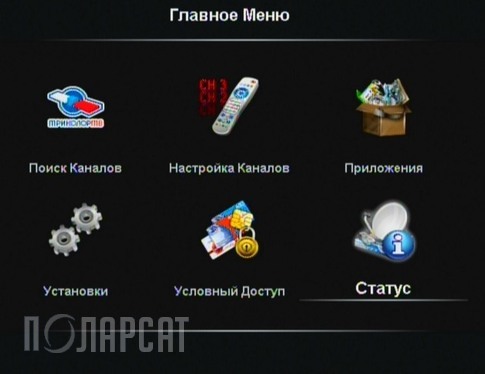
«Главное меню» спутникового ресивера вызывается нажатием клавиши «MENU». Чтобы выбрать пункт главного меню пользуйтесь клавишами вверх/вниз и влево/вправо, чтобы подтвердить выбор — кнопку «ОК», для выхода из «Главного меню» — клавишу «ЕХIТ» или вторично клавишу «MENU». «Главное меню» и все его внутренние пункты являются полноэкранными. В число внутренних пунктов меню включены:
— Заголовок меню.
— Панель функциональных клавиш ресивера Триколор, включающая 4 цветные клавиши, отображаемые на экране тв в том же порядке, что и на пульте ресивера GS HD 9305. В случае если клавиша активна, то она имеет надпись. Надпись под клавишей информирует о действии, совершаемом при нажатии данной клавиши. В случае, если клавиша неактивна, то у нее нет подписи.
— Разделы меню. Для выбора раздела меню пользуйтесь кнопками вверх/вниз , для подтверждения выбора — клавишу «ОК», для отмены или перехода на уровень выше — кнопку «ЕХIТ».
Позиции меню HD 9305 могут иметь следующий вид:
1. Клавиши перехода на последующий уровень меню спутникового ресивера.
2. Поля ввода. Для ввода пользуйтесь «ЦИФРОВЫМИ кнопками 0-9».
3. Выпадающие списки. Чтобы открыть списк нажмите клавишу «ОК», для движения по списку пользуйтесь кнопками вверх/вниз, подтверждения выбора — клавиша «ОК», отмены — клавиша «ЕХIТ», вдобавок выбрать пункт списка вы сможете клавишами влево/вправо.
Выпадающий список может быть также и полем ввода. Чтобы получить доступ к отдельным функциональным возможностям ресивера Триколор ТВ HD, возможно понадобиться PIN-код (на тв экране возникнет требование на ввод кода). Детальнее см. раздел «Блокировка».
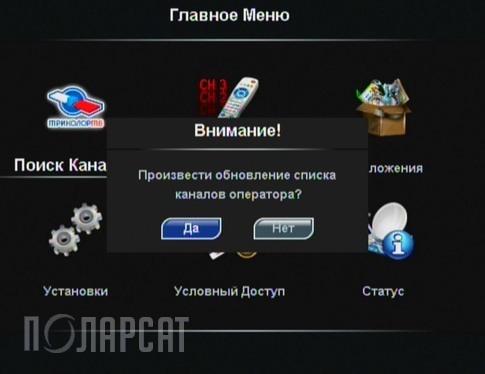
Чтобы была возможность внести в память HD приёмника или обновить перечень найденных телевизионных каналов Триколор ТВ и радиостанций, пользуйтесь специализированной функцией «Поиск каналов Триколор ТВ». Главное достоинство подобного сканирования каналов, в том что не необходимости знать частоты, поляризацию, и другие технические характеристики трансляции теле и радио каналов. Чтобы произвести поиск телевизионных каналов и радиостанций оператора Триколор, в «Главном меню» укажите пункт «Поиск каналов «Триколор ТВ» и нажмите клавишу «ОК». В возникнувшем запросе на подтверждение сканирования каналов и радиостанций надо выбрать «Да» и нажать кнопку «ОК». На экране телевизионного приемника возникнет меню «Выбор региона» (см. «Мастер установки», шаг 5»), Укажите регион с помощью клавиш влево/вправо или выпадающего перечня, после этого для сохранения указанного региона переведите курсор на кнопку «ОК» и нажмите клавишу «ОК» на пульте ресивера. Вслед за тем начнется сканирование теле и радио каналов.
В случае если данные о регионе были заданы в «Мастере установок», в таком случае вслед за подтверждением запроса на сканирование теле и радио каналов триколор тв, выбор вашего региона не обязателен.
После сканирования возникнет запрос на сохранение найденных теле и радио каналов. Чтобы сохранить результаты сканирования выберите «Да» с помощью клавиш влево/вправо. Просканированные до того времени теле- и радиоканалы будут выводиться в перечне теле и радиоканалов белым цветом, а новые каналы, найденные в течение данного поиска — синим цветом.
Выделение цветом новых теле и радиоканалов пропадает при 1-ом переключении на эти каналы, также после отсутствия электропитания и дальнейшего включения ресивера в электрическую сеть.
Поиск, организация и редактирование каналов Триколор.
В данном пункте меню абонент сможет выполнить поиск теле и радио каналов, в автоматическом или ручном режимах, также доступны пункты меню «Организация каналов» и «Упорядочить избранное».
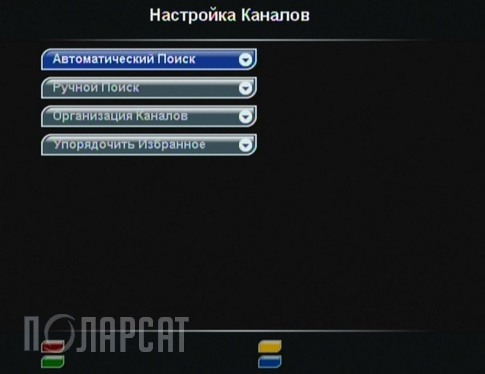
Автоматический поиск.
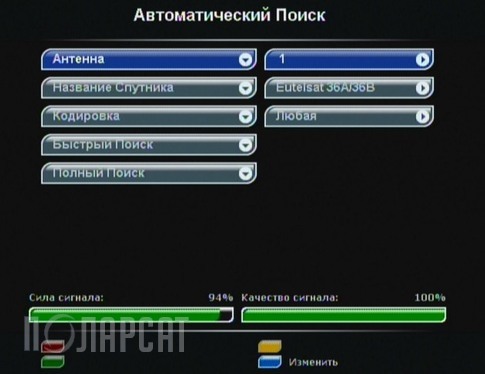
В разделе меню GS 9305 HD «Автоматический поиск», можно выполнить поиск теле и радио каналов в автоматическом режиме. Для этого требуется:
1. Указать номер спутниковой антенны или задать параметры для новой: нажать клавишу синего цвета, раскроется окошко «Настройка антенны», в этом окне необходимо ввести настройки новой спутниковой антенны (см. раздел «Настройка антенны»)
2. Указать наименование спутника, с которого ведётся вещание каналов
3. Указать кодировку
Тип кодировки
• Укажите «Любая» — оставить без изменений.
• Укажите «FTA» — оставить без изменений.
• Выберете «DRE+FTA», если желаете внести в память ресивера теле и радиоканалы открытого доступа и теле или закрытые с кодировкой «DRE»
Указать в меню «Быстрый поиск» или «Полный поиск».
Быстрый поиск — спутниковый ресивер производит поиск каналов по перечню транспондеров, находящейся в постоянной памяти спутникового ресивера. Полный поиск — поиск производится по перечню транспондеров, находящейся в памяти hd ресивера триколор тв, и частотам транспондеров, которые транслируются в потоке.
Ручной режим поиска каналов.
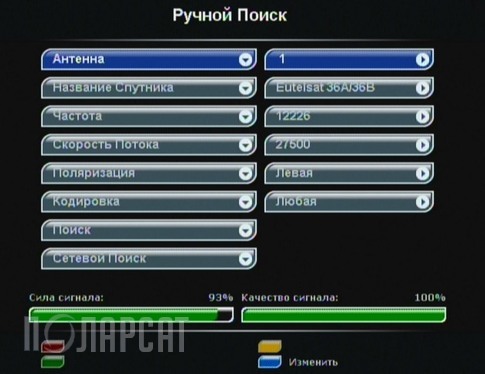
В разделе меню «Ручной поиск» есть возможность задать детальные настройки (частоту транспондера и поляризацию), чтобы произвести сканирование каналов триколор тв с произвольными показателями. Для этого случая необходимо:
1. Указать номер спутниковой антенны или задать показатели для дополнительной с помощью нажатия кнопки синего цвета, после этого откроется окошко «Настройка антенны», в этом окне надо указать настройки новой спутниковой антенны
2. Указать наименование спутника
3. Указать из выпадающего перечня, либо задать вручную с помощью кнопок 0-9 частоту транспондера в формате ххххх. Для подтверждения указанных параметров необходимо нажать клавишу «ОК»
4. Указать из выпадающего списка или ввести вручную с помощью цифровых клавиш скорость потока в формате ххххх. Для сохранения введенных вручную данных обязательно нажмите кнопку «ОК»
5. Указать поляризацию транспондера (вертикальная, горизонтальная, левая, правая, авто)
6. Указать тип кодировки. В случае, если транспондер существует и информация указана верно, шкалы сила и качество сигнала, в нижней части экрана, станут зеленого цвета
7. Указать в меню «Поиск» или «Сетевой поиск»
Поиск — ресивер производит сканирование по параметрам, указанным пользователем.
.
Сетевой поиск — эта возможность исполняется, в случае если на исходном транспондере в цифровом потоке имеется информация о частоте другого транспондера. Сканирование будет продолжено на другом транспондере. В течении сканирования на экране телевизионного приемника отображаются шкала прогресса и 2-а перечня обнаруженных теле и радио каналов. Если найденный телевизионный канал уже присутствует в общем перечне, он не будет добавляться вторично. После этого на экране телевизора возникнет запрос на сохранение найденных теле и радио каналов, с подтверждением их количества.
.
При нажатии клавиши «EXIT» в течении сканирования телевизионных каналов поиск закончится, тем временем возможно занести в память те теле и радио каналы триколор тв, которые ресивер уже смог найти.
Организация каналов
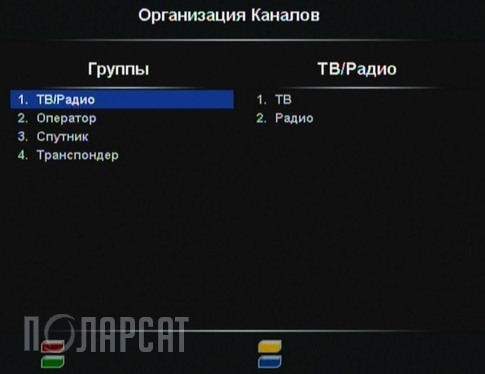
Меню «Организация каналов» включает категории телепрограмм по конкретным свойствам:
• ТВ/Радио — включает два перечня теле- и радиоканалов: ТВ и Радио;
• Оператор — включает перечень операторов отсканированных теле и радио каналов;
• Спутник — включает перечень спутников, с которых были обнаружены теле и радио каналы триколор тв и радиостанции;
• Транспондер — включает перечень транспондеров, с которых были найдены каналы.
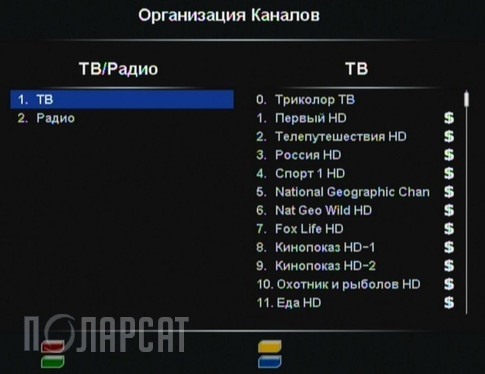
Для выбора группы переведите курсор на наименование группы при помощи клавиш для перехода в список элементов группы нажмите клавишу «ОК». При помощи клавиш выберите нужный элемент списка и нажмите клавишу «ОК», после этого на экране тв возникнет окошко со перечнем телевизионных каналов исходной группы. С правой стороны от списка каналов находится поле с параметрами выбранного телевизионного канала: спутник, оператор, частота, поляризация, скорость потока (SR), параметр коррекции ошибок (FEC), кодировка.
С правой стороны от имени радиоканала находится специальный значок. Закодированные, то есть платные каналы помечены символом «$». После того как каналы Триколор ТВ раскодируются — этот значок не исчезнет. Имеется вдобавок способ редактирования теле и радио каналов.
РЕДАКТИРОВАНИЕ теле и радио каналов — для того, чтобы выделить телевизионный канал или радиостанцию, нажмите клавишу «ОК». Засвеченный канал или радиостанция выделяется галочкой. Для того, чтобы отменить выделение, вторично нажмите клавишу «ОК». Для того, чтобы отметить группу теле и радио каналов, используйте клавишу «ОК». Для того, чтобы инвертировать выбор для групповых операций, нажмите клавишу зеленого цвета. Для передвижения по списку пользуйтесь клавишами вверх/вниз .
УДАЛЕНИЕ каналов — выберите канал или несколько каналов, которые вы намереваетесь удалить. Нажмите «КРАСНУЮ клавишу». На экране тв возникнет сообщение. Для подтверждения операции удаления каналов, переместите курсор на «Да» и нажмите клавишу «ОК». Если вы хотите отменить удаление, переместите курсор на «Нет» и нажмите клавишу «ОК» или нажмите клавишу «EXIT».
БЛОКИРОВКА — Выберите канал или группу каналов, которые вы желаете заблокировать. Эта возможность будет полезна, если вы просматриваете пакет Триколор ТВ «Ночной», и желаете заблокировать эти каналы от детей. Нажмите «ЖЕЛТУЮ кнопку». Рядом с номером канала возникнет специальный символ блокировки — замок. Чтобы разблокировать канал, надо указать PIN-код. Если вы желаете удалить блокировку каналов, надо выбрать заблокированный канал нажать «ЖЕЛТУЮ клавишу». После этого около номера канала исчезнет специальный знак блокировки.
Упорядочить избранное
Пункт меню «Упорядочить избранное» дает возможность сформировывать фаворитные списки, добавлять каналы в списки по конкретным характеристикам (фильтровать), выбирать, удалять, переименовывать, менять местами и производить сортировку в алфавитном порядке. По умолчанию введены фаворитные списки «Музыка», «Новости», «Спорт», «фильмы», «Новый 1», …, «Новый 26». Наибольшее число фаворитных списков равно тридцати. Чтобы переименовать список, нажмите клавишу синего цвета.
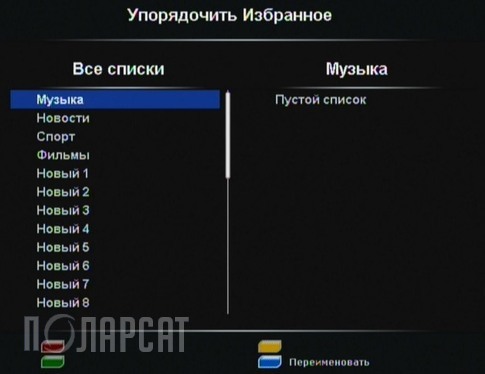
Для того, чтобы удалить все теле и радио каналы из фаворитного списка, укажите нужный список, нажмите клавишу красного цвета и подтвердите удаление. Чтобы добавить каналы в список, выберите нужный список и нажмите клавишу «ОК». В открывшемся окошке в левой части экрана отражается содержание фаворитного списка, а в правой части экрана выводится каналов, из которых можно сформировывать фаворитный список. С помощью клавиш влево/вправо установите указатель в список всех теле- и/или радиоканалов. При помощи клавиш вверх/вниз укажите требуемый телеканал или радиостанцию и нажмите клавишу «ОК», после этого выбранный телеканал или радиостанция переместится в фаворитный список в левой части окна.
Чтобы перенести все теле- и/или радиоканалы в фаворитный список, нажмите клавишу синего цвета. Для упрощения выборки программ можно пользоваться сортировкой программ по алфавиту («ЖЕЛТАЯ клавиша») или фильтром («КРАСНАЯ клавиша»).
При помощи фильтра можно отметить программы по конкретным характеристикам: спутник, транспондер, оператор, тип (ТВ, Радио), вид кодировки (FTA, Кодированные, DRE и др.). Для фильтрации каналов по какому-либо свойству нажмите клавишу красного цвета, чтобы сбросить параметры фильтрации, нажмите клавишу зеленого цвета. Для выхода из фильтра нажмите клавишу жёлтого цвета или клавишу «EXIT». Для перемещения указанного канала по фаворитному списку выберите стрелочными клавишами необходимый канал и нажмите клавишу зеленого цвета. Взамен номера канала появится знак стрелки.
Переместите канал в новое положение. Вторично нажмите клавишу зеленого цвета, чтобы сохранить канал в новой позиции, чтобы вернуть канал на его исходную позицию нажмите кнопку «EXIT», . Чтобы удалить канал из фаворитного списка, выберите канал, который вы желаете удалить и нажмите клавишу «ОК». Чтобы удаления все каналы из списка нажмите клавишу синего цвета.
Для доступа к большинству функций приемника необходимо знать PIN-код (на экране появится запрос на ввод кода). Стандартный пин-код, заданный по умолчанию 0000 (четыре ноля).
Установки (установки языка, настройка A/V выходов, антенны, спутника, экрана, времени, блокировка, заводские установки)
Настройки спутниковой антенны
Экран меню «Настройка антенны» доступен в разделе «Установки» по нажатию кнопки «ОК» или в меню «Автоматический» и «Ручной поиск» по нажатию «СИНЕЙ кнопки» на выбранной антенне. На этом экране можно сопоставить номеру антенны особые настройки переключателей, частот гетеродина и т. п.
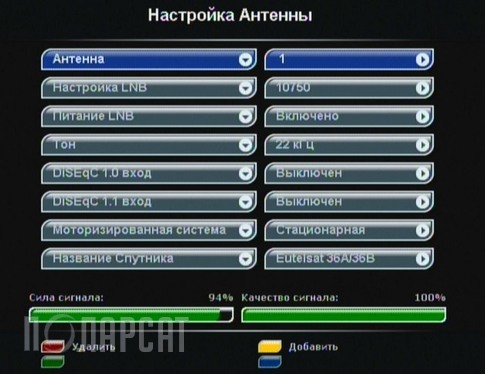
В исходном пункте пользователю надо выбрать номер существующей спутниковой антенны или указать настройки новой.
Любая подключенная к приемнику (через дисек переключатель) параболическая антенна должна иметь собственный номер в этом пункте меню. Посредством «КРАСНОЙ клавиши» пульта ресивера можно полностью удалить параметры спутниковой антенны, совместно с принадлежащими к ней каналами. Чтобы добавить новую антенну в пункте «Антенна» надо нажать «ЖЕЛТУЮ кнопку», далее задать настройки новой спутниковой тарелки. НАСТРОЙКА СПУТНИКОВОГО КОНВЕРТОРА (LNB)
Для настройки спутникового конвертера установите его тип: «Универсальный 1», «Универсальный 2», «9750», «10600», «10750», «Пользовательская». Если ваша антенна настроена на Триколор ТВ или Нтв-плюс, в этом случае необходимо указывать тип конвертора «10750». Если антенна настроена на кокой либо из европейских спутников таких как: Sirius, Hotbird, Astra и т.д. — необходимо указать «Универсальный 1».
В том случае, если вы указали тип LNB «Универс. 1», то переключение между частотами гетеродина 9750 и 10600 МГц осуществляется в автоматическом режиме , при указании значения частоты транспондера в меню поиска каналов триколор тв и радиостанций. Установка тонового сигнала 22 кГц необязательна (отключена). В случае если вы установили тип LNB «Универс. 2», то переключение между частотами гетеродина 9750 и 10750 МГц происходит также в автоматическом режиме. Установка тонового сигнала 22 кГц необязательна (деактивирована). В случае LNB «9750», «10600» или «10750» выбирается соответственное значение нижней рабочей частоты гетеродина. В случае если требуемая частота отсутствует в списке, нажмите «СИНЮЮ клавишу» и добавьте частоту вручную при помощи «Цифровых кнопок». Если вы выбрали тип LNB «Пользовательская», значения нижней и верхней рабочих частот гетеродина можно установить самостоятельно. Для этой цели нажмите «СИНЮЮ клавишу» и укажите частоты вручную с помощью «ЦИФРОВЫХ кнопок 0-9».
ПИТАНИЕ СПУТНИКОВОГО КОНВЕРТОРА (LNB)
Вероятные значения данного раздела: «Выключено», «Включено», «Повышенное». При выборе варианта «Выключено» питание на разъем LNB IN не подается. При выборе варианта «Включено» подается стандартное значение напряжения питания спутникового конвертора на разъем LNB IN. При выборе варианта «Повышенное» подается повышенное на 1В значение напряжения питания конвертера на разъем LNB IN. Усиленное напряжение питания LNB применяется в редких случаях нестандартных установок, главным образом, когда кабель слишком длинный.
ТОН
Значение в данном поле установлено 22 кГц и применяется для коммутации гетеродинов конвертера. DISEQC 1.0
DISEQC 1.1 ВХОД
В случае если вы установили несколько спутниковых конверторов или антенн, присоединенных к ресиверу с помощью DiSEqC переключателя , в таком случае нужно выбрать соответствующий параметр Switch A-D или ToneBurst А/В или C+ToneBurst А/В.
Переключатели DiSEqC 2.0 поддерживают управление по протоколу DiSEqC 1.0. При применении переключателей DiSEqC 1.1 и DiSEqC 2.0 можно подключить к спутниковому ресиверу GS HD 9305 до 1 б спутниковых антенн. МОТОРИЗОВАННАЯ СИСТЕМА
Для работы с моторизированной антенной системой в этом пункте надо указать ее тип управления. В случае если вы используете моторизованную систему со стационарным типом управления, в этом разделе меню установите значение «Стационарная», а в следующем пункте меню укажите «Наименование спутника». Если вы используете моторизованную систему с поддержкой программы управления DiSEqC1.3, в этом разделе меню укажите значение USALS вход. В случае если вы используете моторизованную систему для управления приводом антенны с протоколом DiSEqC™1.2, то в этом пункте меню установите значение DiSEqC 1.2 вход. При установленном значении USALS вход или DiSEqC 1.2 вход надо произвести настройку USALS или DiSEqC 1.2 в соответствующем разделе. Нажатие кнопки «ОК» при курсоре, установленном на данном разделе, откроет окно, в котором и производится настройка USALS или DiSEqC 1.2.
НАСТРОЙКА DISEQC 1.2
В меню настройки DiSEqC 1.2 доступно поле «Позиция». Поле выбора одной из уже имеющихся позиций или создания новой по нажатию «ЖЕЛТОЙ клавиши» на пульте ресивера. Удалить позицию можно посредством «КРАСНОЙ кнопки». Для изменения номера позиции используйте «СИНЮЮ кнопку»: на экране телевизора возникнет окно для ввода номера с пульта спутникового ресивера с помощью «ЦИФРОВЫХ кнопок 0-9». Для подтверждения ввода нажмите «ОК».
Сохранение выбранной позиции в памяти позиционера производится при нажатии «Зеленой клавиши», данная команда доступна из всех пунктов меню настройки DiSEqC 1.2. НАЗВАНИЕ СПУТНИКА
Поле выбора спутника, соответствующего установленной позиции. Отменить выбор спутника для установленной позиции можно при помощи «КРАСНОЙ клавиши». Для изменения параметров выбранного спутника нажмите «СИНЮЮ клавишу».
ТРАНСПОНДЕР
Поле выбора транспондера, шкалы силы и качества сигнала этого транспондера будут отображаться в нижней части экрана, при этом откроется меню «Настройка спутников».
ПЕРЕЙТИ
При нажатии данной кнопки выполняется перевод спутниковой антенны на выбранную позицию.
ПОИСК СПУТНИКОВОГО СИГНАЛА
Данная функция используется для поиска сигнала со спутника. После выбора направления (Восток или Запад) антенна автоматически начнет движение в выбранном направлении. Уровень принимаемого сигнала контролируется по шкалам силы и качества в нижней части экрана. Для остановки движения антенны нажмите «КРАСНУЮ кнопку». Для точной настройки положения антенны используйте команды «Шаг на Запад» — «ЖЕЛТАЯ кнопка» и «Шаг на Восток» — «СИНЯЯ кнопка».
ПОИСК КАНАЛОВ
Выполнение поиска телеканалов и радиостанций по выбранному транспондеру.
ДОПОЛНИТЕЛЬНО
Открывает меню дополнительных настроек позиционера. Антенну можно переместить в начальное положение, выбрав пункт «Перейти на позицию 0». Для установки восточного (западного) предела движения антенны необходимо установить антенну в крайнее восточное (западное) положение, затем выбрать «Установ.восточную границу» («Установ.западную границу»). Для отключения пределов выбрать пункт «Отменить границы». Назначение команды «Пересчитать» индивидуально для каждого позиционера.
НАСТРОЙКА USALS
Для того, чтобы выполнить настройку спутниковой тарелки, необходимо:
1. Задайте широту и долготу местоположения моторизованной системы, для этого:
• Зайдите в пункт «Моя широта» или «Моя долгота» и нажмите клавишу «ОК».
• Укажите значения посредством «ЦИФРОВЫХ клавиш 0-9» в формате ххх.х.
• Нажмите «ОК», чтобы сохранить введенные значения, или клавишу «EXIT», чтобы отменить изменения;
2. Указать спутник, на который надо настроить моторизованную систему. В разделе «Орбитальная позиция» отобразится позиция, соответствующая исходному спутнику.
3. Указать «Транспондер». Шкалы силы и качества сигнала этого транспондера будут отображаться в нижней части экрана.
4. Указать строку «Перейти» и нажать «ОК». Спутниковая тарелка начнет позиционироваться на выделенный спутник.
5. Указать пункт «Поиск каналов» для сканирования каналов с выбранного транспондера введенного спутника.
Приостановить движение USALS позиционера возможно нажатием «КРАСНОЙ клавиши». Передвинуть позиционер на нулевую позицию возможно нажатием «ЖЕЛТОЙ клавиши».
Настройки сохраняются при выходе из меню «Настройка USALS».
НАСТРОЙКА СПУТНИКОВ
Пункт меню «Настройка спутников» доступен в разделе «Установки» по нажатию клавиши «ОК» или в меню «Автоматический поиск» и «Ручной поиск» по нажатию «СИНЕЙ клавиши» на выбранном спутнике. Меню «Настройка спутников» дает возможность указать требуемый спутник из перечня, задать новый, удалить, сменить как наименование спутника, так и информацию о его орбитальной позиции. Вдобавок в этом меню можно поменять настройки транспондеров или указать новые транспондеры.
НАЗВАНИЕ СПУТНИКА
Наименования спутников перечислены в по алфавиту. Вначале в перечне находятся наименования на латинице, далее на других языках. Если необходимого спутника нет в перечне, нажмите клавишу жёлтого цвета. В перечень спутников добавится «Новый» спутник. Для того, чтобы поменять его наименование, нажмите клавишу синего цвета. Посредством экранной клавиатуры добавьте нужное наименование. Подобным образом можно сменить наименование каждого спутника.
ОРБИТАЛЬНАЯ ПОЗИЦИЯ
С целью ввода необходимой орбитальной позиции надо нажать клавишу синего цвета, набрать с помощью «ЦИФРОВЫХ клавиш 0-9» необходимую позицию спутника в формате ххх.х, выбрать направление «W» (западная долгота) или «Е» (восточная долгота) и нажать клавишу «ОК».
ТРАНСПОНДЕР
Этот пункт содержит перечень транспондеров указанного спутника. Любому транспондеру соответствуют такие настройки: «Частота», «Поляризация», «Скорость потока», «FEC».
ЧАСТОТА
Укажите частоту транспондера в формате ххххх. Частота должна лежать в пределах 3400-4200 МГц или 10700-12750 МГц. Для того чтобы задать частоту 10719 МГц, наберите 10719, чтобы ввести частоту 3675 МГц, наберите 03675.
ПОЛЯРИЗАЦИЯ
Укажите вид поляризации: «Вертикальная», «Горизонтальная», «Левая», «Правая».
СКОРОСТЬ ПОТОКА
Посредством «ЦИФРОВЫХ кнопки 0-9» укажите необходимую скорость потока в формате ххххх. Для того, чтобы задать скорость потока, например, 2500, наберите 02500. Для того, чтобы задать орбитальную позицию 125.6, наберите 1256. Чтобы ввести орбитальную позицию 19.2, наберите 0192
FEC
В данном пункте меню укажите 1 значение из перечня возможных значений параметра коррекции ошибок: 1/2, 2/3, 3/4, 5/6,7/8.
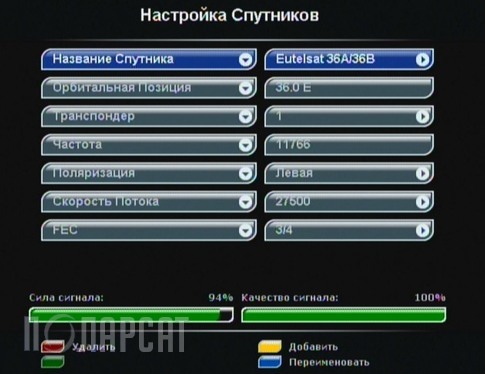
Настройки экрана в ресивере GS HD 9305
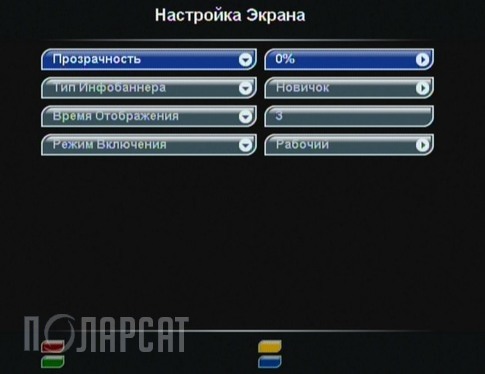
В «Настройках экрана» пользователю предполагается настроить такие опции: «Прозрачность меню», «Тип инфобаннера», «Время отображения», «Режим включения».
ПРОЗРАЧНОСТЬ МЕНЮ
В этом пункте меню указывается степень прозрачности изображения информативного баннера, окна списка теле и радио каналов, указателя времени и др. Значение параметра меняется в границах от 0 до 70% с шагом 10%.
ТИП ИНФОБАННЕРА
Режим «Новичок» выключает возможность просмотра данных о спутнике, настройках и программных идентификаторах канала в расширенном информационном баннере. Режим «Эксперт» открывает возможность просмотра сведений о спутнике, настройках и программных идентификаторах канала в расширенном информационном баннере.
ВРЕМЯ ОТОБРАЖЕНИЯ
В данном разделе указывается время отображения информационного баннера. Время длительности можно менять посредством цифровых клавиш в пределах от 0 до 30 секунд. При выборе значения 0 информационный баннер при переключении теле и радио каналов появляться не будет.
РЕЖИМ ВКЛЮЧЕНИЯ
«Ожидающий режим»: после включения приёмника триколор тв в сеть и перевода выключателя электропитания ресивера в положение «I» приемник остается в режиме ожидания. Для включения ресивера надо его перевести в рабочий режим клавишей «STANDBY». «Рабочий режим»: после подключения в сеть и перевода выключателя электропитания hd ресивера в положение «I» приемник переходит в рабочее состояние.
НАСТРОЙКА ВРЕМЕНИ
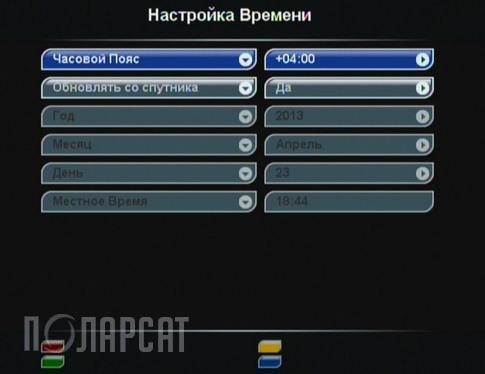
В этой настройке необходимо внести установки времени и даты.
ЧАСОВОЙ ПОЯС
В разделе «Сдвиг UTC» можно задать разницу вашего часового пояса и всемирного координированного времени UTC (время на Гринвичском меридиане).
ОБНОВЛЯТЬ СО СПУТНИКА
Дополнительные варианты выбора: «Да», «Нет». При выборе «Да» для установки системного времени и даты приемник будет использовать данные, передаваемые вещателем в составе сигнала со спутника. При выборе «Нет» приемник будет использовать дату и время, введенные вами вручную на этом этапе установки.
ГОД, МЕСЯЦ, ДЕНЬ
В данном разделе При помощи «ЦИФРОВЫХ клавиш 0-9» введите установки времени и даты.
МЕСТНОЕ ВРЕМЯ
В этом разделе отображается текущее системное время в соответствии с вашими установками.
БЛОКИРОВКА
Установка возрастного ограничения и PIN-кода для ограничения доступа к выбранным каналам. Данная опция определяет ограничение на просмотр и предотвращает неразрешенный доступ в некоторые разделы меню вашего ресивера с помощью PIN-кода, состоящего из 4-ех цифр и отличного от PIN-кода, задействованного по умолчанию (0000). Когда PIN-код будет введен неверно, то вы не имеете возможность перейти в последующий режим.
ВОЗРАСТНОЕ ОГРАНИЧЕНИЕ
В данном меню можно установить возрастное ограничение на просмотр различных программ. Возрастное ограничение устанавливается при помощи выпадающего списка, который вызывается нажатием кнопки «ОК». Данная функция работает, если оператор спутникового телевидения передает информацию о возрастном ограничении на просмотр его программ.
Для доступа к большему числу функций ресивера надо знать PIN-код (на тв экране возникнет запрос на ввод кода). Чтобы изменить PIN зайдите в пункт меню «Изменение PIN», в котором надо ввести актуальный PIN-код, а возле указателя «Новый PIN» установить новый нужный PIN-код. Для подтверждения ввода надо повторить ввод нового PIN-кода.
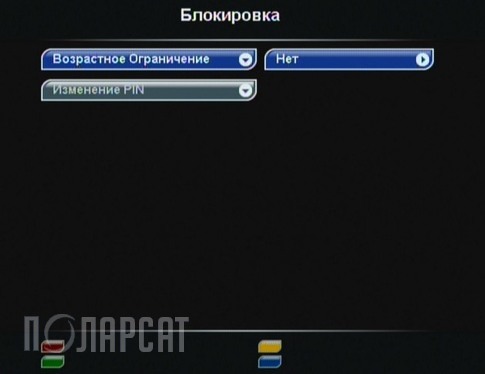
Если вы забудете PIN-код, вам необходимо обратиться в сервисный центр, где вы купили hd ресивер, в следствии этого старайтесь его запомнить PIN код.
ЗАВОДСКИЕ УСТАНОВКИ
В этом пункте меню можно восстановить все значения установок по умолчанию. При сбросе к заводским установкам вся информация о настроенных телеканалах и радиостанциях, антеннах, фаворитных списках будет потеряна. Для загрузки заводских установок выберите «Да» и нажмите клавишу «ОК».
Ресивер 9305-HD имеет встроенный модуль доступа DRE Crypt и дает возможность получить доступ к программам, вещаемым с использованием системы условного доступа DRE Crypt.
При переключении на теле и радио каналы в кодировке DRE вероятна задержка раскодирования на несколько секунд и возникновение на это время информативного сообщения Кодированный канал (DRE) .
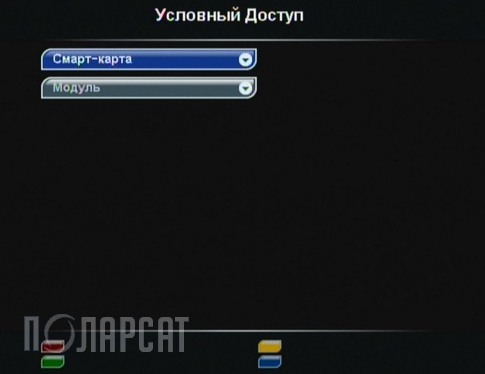
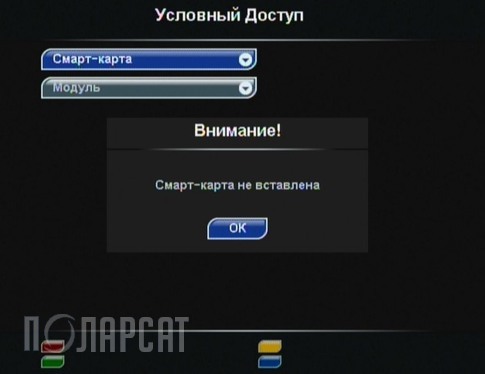
СМАРТ-КАРТА ТРИКОЛОР
В данном пункте меню можно увидеть данные о смарт-карте: серийный номер, а также версию программного и аппаратного обеспечения.
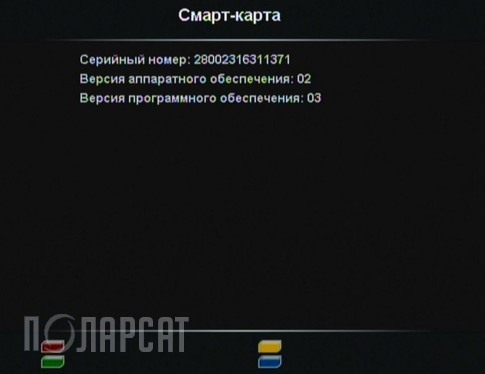
МОДУЛЬ ТРИКОЛОР ТВ
В исходном пункте меню можно найти информацию о модуле условного доступа DRE Crypt.
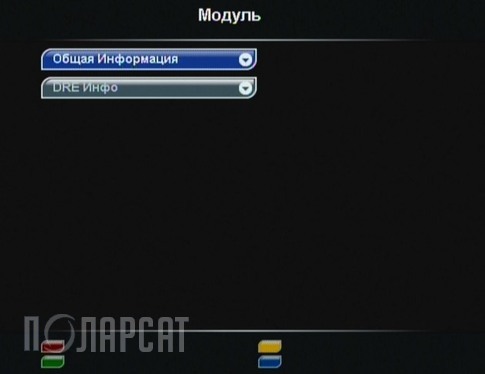
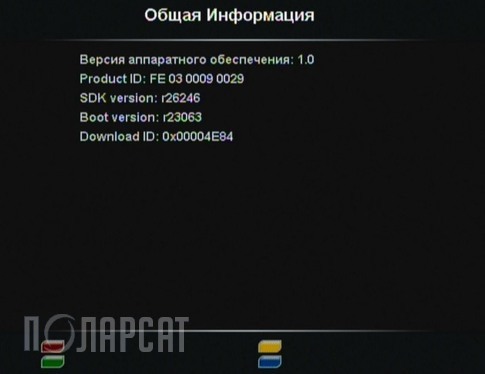
ОБЩАЯ ИНФОРМАЦИЯ
В этом пункте можно получить объединенную информацию о версии программного и аппаратного обеспечения встроенного модуля доступа Триколор ТВ.
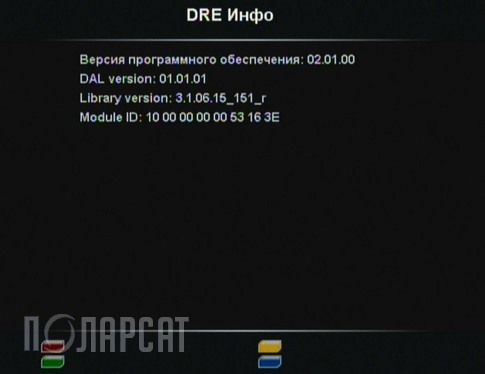
DRE ИНФО
В исходном пункте можно получить общую информацию о версии ПО системы условного доступа.
Окно «Статус» вызывается в «Главном меню» выбором раздела «Статус». Вдобавок окно пункта меню «Статус» можно вызвать путем нажатия клавиши «STATUS» в режиме просмотра теле и радио каналов. В пункте «Статус» хранится следующая информация: модель спутникового ресивера, DRE ID, версия ПО ресивера, версия ПО модуля, серийный номер hd приёмника. Чтобы получить дополнительную информацию (версия аппаратного обеспечения приемника, модуля, версия базы данных, идентификатор платформы, дата сборки загрузчика) нажмите клавишу зеленого цвета. Для закрытия окна с дополнительной информацией повторно нажмите клавишу зеленого цвета.
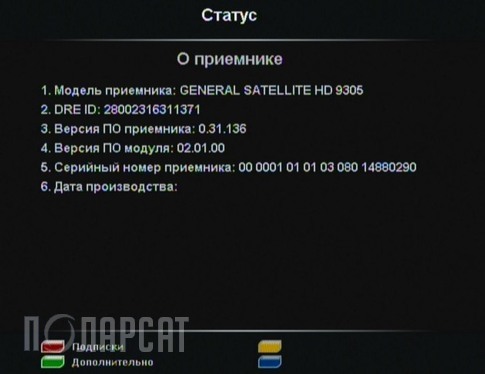
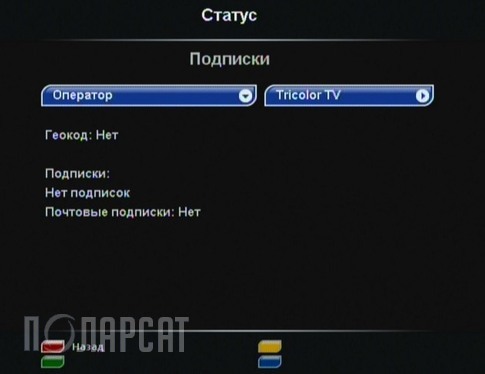
ПОДПИСКИ
Для получения информации о подписках нажмите клавишу красного цвета. В открывшемся окошке можно получить общую информацию о геокоде, имеющихся на карте подписках, почтовых подписках и времени их действия. Для выхода из окна «Подписки» повторно нажмите клавишу красного цвета.
Вся информация из этого меню необходима при обращении в службу технической поддержки производителя.
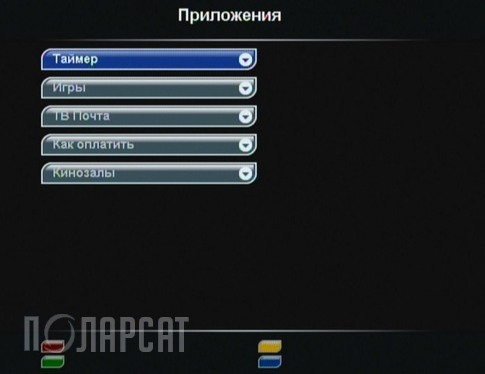
ТАЙМЕР
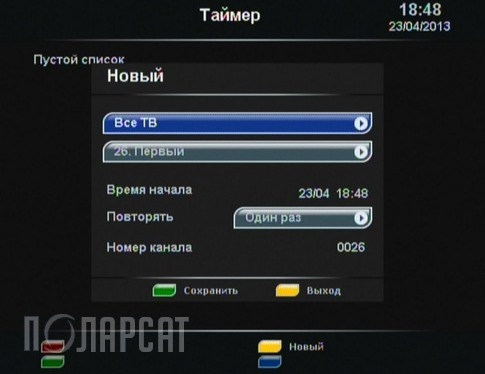
В этом меню отображается список таймеров на включение и переключение приемника по расписанию. При помощи «ЖЕЛТОЙ кнопки» можно установить таймер на определенную программу. В окошке установки таймера доступны следующие опции: фаворитный список, номер и название канала, дата и время срабатывания таймера, повторение срабатываний (один раз, раз в день, раз в неделю). Для сохранения настроек таймера нажмите клавишу зеленого цвета. Для выхода из настроек таймера без сохранения нажмите клавишу жёлтого цвета или клавишу «EXIT». Чтобы удалить таймер, нажмите клавишу красного цвета. Чтобы редактировать параметры таймера, нажмите клавишу синего цвета. Время выполнения двух и более таймеров не должно пересекаться.
ИГРЫ
В данном разделе находится одна игра — «Тетрис». После выбора игры «Тетрис» введите уровень (0 — 9) в появившемся окошке при помощи «ЦИФРОВЫХ клавиш 0-9» пульта ДУ и нажмите клавишу «ОК», после чего игра запустится. Для завершения игры нажмите клавишу «EXIT», выберите «Да» и нажмите клавишу «ОК». Окно пункта меню «Игры» можно также вызвать путем нажатия кнопки «GAME» на пульте ДУ.
ТВ-ПОЧТА
«Триколор ТВ-Почта» — сервис, позволяющий принимать и просматривать прямо на экране телевизора текстовые сообщения и картинки, отправленные вам с мобильного телефона или через Интернет. При просмотре телеканала или прослушивании радиостанции, получив новое сообщение, пользователь увидит в левом верхнем углу экрана значок запечатанного конверта. Для входа в меню подведите курсор к строке «ТВ-Почта» и нажмите клавишу «ОК» или воспользуйтесь клавишей «ТВ ПОЧТА» на пульте ДУ.
Более подробная информация о сервисе «Триколор ТВ-Почта» приведена в буклете «Справочник абонента «Триколор ТВ» из комплекта материалов руководства пользователя.
КАК ОПЛАТИТЬ
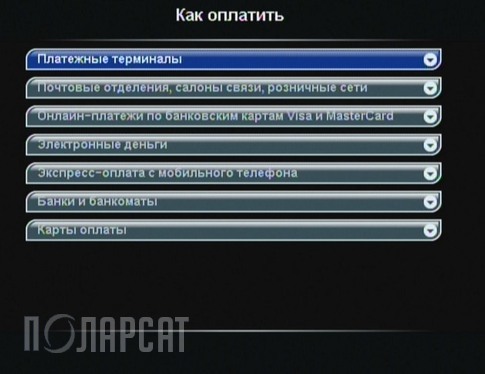
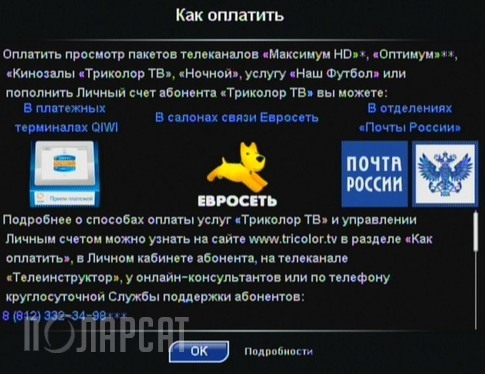
В данном разделе меню находится информация об оплате услуг оператора «Триколор ТВ». Для пролисты- вания информации используйте кнопки для того чтобы открыть список часто задаваемых вопросов об оплате услуг нажмите на клавишу «ОК». Для пролистывания списка вопросов используйте кнопки А /т. Для того чтобы открыть интересующий вопрос, нажмите клавишу «ОК», после чего на экране откроется текстовое окно с ответом. Для прокрутки текста используйте кнопки А /т, для закрытия — клавишу «EXIT». Для того чтобы перейти к ответу на предыдущий или следующий вопрос.
КИНОЗАЛЫ ТРИКОЛОР ТВ
«Кинозалы «Триколор ТВ» это услуга, которая превращает ваш телевизор в настоящий домашний кинотеатр. Каждый день новый фильм! «Кинозалы «Триколор ТВ» — это лучшие отечественные и зарубежные фильмы на экране вашего телевизора без перерывов на рекламу. Услуга доступна в зоне вещания спутников Eutelsat 36А и Eutelsat 36В всем абонентам, использующим приемное оборудование с поддержкой формата MPEG-4. Для подключения необходимо оплатить услугу. Для входа в меню «Кинозалы «Триколор ТВ» подведите курсор к строке «Кинозалы» и нажмите клавишу «ОК». Для выхода из сервиса нажмите клавишу «EXIT». Данная функция работает только в том случае, если пользователь при поиске теле и радиоканалов нашел телеканалы и оплатил доступ к пакету соответствующих услуг оператора спутникового телевидения «Триколор ТВ».

Подключайте спутниковый ресивер только после соблюдения всех нужных подключений!
| 1. Вставьте смарт-карту Триколор HD, в слот картоприемника, который находится на передней панели спутникового приёмника. Чип смарт-карты должен быть сверху, а направление указателя (стрелки) рядом с чипом должно соответствовать направлению установки смарт карты в слот картоприёмника. |

|
||
| 2. Подключите GS 9305 электросети. 3. Для включения ресивера переведите выключатель электропитания POWER, который находится на задней панели спутникового ресивера Триколор ТВ, в положение «l». 4. В случае, если индикатор клавиши «STANDBY» светится зеленоватым цветом, то ресивер находится в находится в рабочем режиме и нажимать на клавишу «STANDBY» не надо. 5. Если индикатор клавиши «STANDBY» подсвечивается красным цветом, в этом случае, необходимо нажать клавишу «STANDBY» на пульте ресивера или на передней панели ресивера, для того чтобы приёмник вошол в рабочий режим. 6. Отключение ресивера выполняется в обратном порядке. |
Первое включение приёмника, сопровождается запуском мастера установки. Он устроен таким образом, чтобы максимально упростить первоначальную настройку ресивера, без труда просканировать интересные для вас теле и радио каналы. Для настройки ресивера пользуйтесь пультом ДУ. Большая часть установок по умолчанию оптимизировано под наиболее рядовые и распространенные случаи настроек ресивера, то вам, в большинстве случаев необходимо только подтверждать данные установки, нажимая на клавишу «ОК» на пульте ресивера.

«Мастер установки» запускается также после сброса ресивера к «Заводским установкам» . Работу «Мастера установки» возможно прекратить на каждом этапе, нажав клавишу «ЕХIТ» на пульте спутникового ресивера или выбрав опцию «Завершить настройку». Так же Вы можете вернуть первоначальные настройки, выбрав пункт «Восстановить».
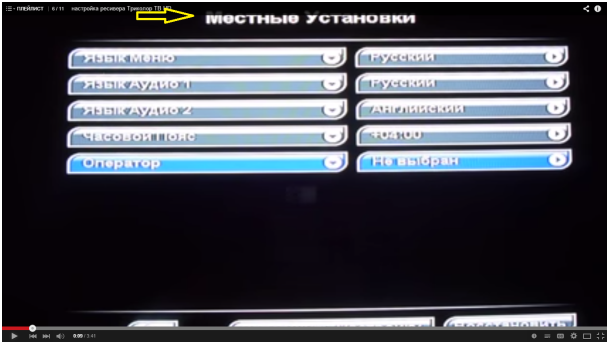
Шаг 1. На 1-ом шаге необходимо выбрать местные установки. Подведите курсор клавишами пульта ресивера вверх/вниз к строке нужной опции. Переключение опций выполняйте клавишами вверх/вниз или нажмите клавишу «ОК» для выбора нужной опции из выпадающего списка. Для подбора настройки в выпадающем списке пользуйтесь кнопки вверх/вниз, для подтверждения нажмите клавишу «ОК».
Язык меню — в случае если вы желаете поменять язык, на котором будет отражаться меню, выберите язык меню. Последующие этапы «Мастера установки» будут отображаться на выбранном языке.
Язык аудио 1 — выбранный в данной строчке язык будет применяться ресивером автоматически в качестве языка голосового сопровождения программы.
Язык аудио 2 — используется, в качестве языка звукового сопровожденияесли, если языка, обозначенного в пункте «Язык аудио 1», нет в перечне языков звукового сопровождения, доступных на исходном канале или радиостанции.
Установленный автоматом канал звукового сопровождения может не совпадать сохраненными настройками, в случае если заданный вами язык не передается провайдером в составе потока , то есть этого языка нет, среди языков звукового сопровождения, доступных на исходном теле или радиоканале.
Часовой пояс — в этом разделе можно установить разность вашего часового пояса и всемирного координированного времени UTC (время на Гринвичском меридиане).
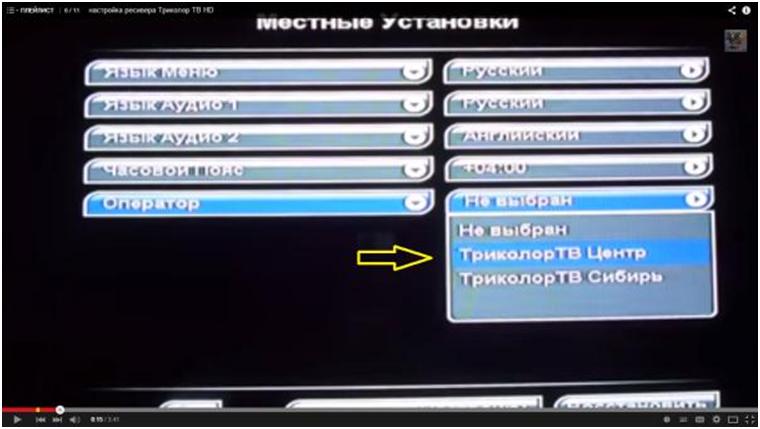
Оператор — укажите оператора спутникового телевидения. Для Европейской части, выбирается Триколор ТВ центр. Ресивер автоматически введет настройки спутниковой антенны, указанного провайдера, что дает возможность производить автоматическое сканирование каналов Триколор ТВ.
Далее подведите курсор к экранной клавише [>] и нажмите клавишу «ОК», для того, чтобы перейти к последующему шагу «Мастера установки».
Шаг 2. На этом этапе «Мастера установки» необходимо указать опции, подходящие к подключению ресивера к вашему телевизору.
Для выбора настроек подведите курсор клавишами вверх/вниз, к строчке нужной опции. Переключение типов установки выполняйте клавишами влево/вправо или нажмите клавишу «ОК» для выбора нужной опции из выпадающего перечня. Для подбора опции в выпадающем списке пользуйтесь кнопками вверх/вниз, подтвердите выбор нажатием клавиши «ОК».

Аудио каналы — возможные виды аудиоканала: «Стерео», «Моно». «Моно» звук будет воспроизводиться в монофоническом режиме, даже если программа включает стереофоническое звуковое сопровождение. Звуковое сопровождение телевизионного канала или радиостанции выводится в стереофоническом виде только в том случае, если заданный теле- или радиоканал имеет стереофоническую звуковую дорожку, и в этом пункте выбрано «Стерео».

Формат экрана возможные виды формата экрана: 16 на 9, 4 на 3. Формат 16 на 9 — картинка воспроизводится широкиом формате, с соотношением сторон 16:9. В этом случае, картинка стандартного формата на широкоформатном телевизоре будет растягиваться на весь экран с искажением соотношений сторон. Формат 4 на 3 — картинка имеет стандартный формат с соотношением сторон 4:3. картинка широкого формата на обычном телевизоре будет выводиться в режиме «Конверт»: изображение будет с черными участками в верхней и нижней частях, но его соотношения сторон будут составлять 16:9.

Формат картинки Варианты формата изображения могут быть следующими: «Как есть», «Конверт», «Pan-Scan», «Комбинированный». «Как есть» — картинка захватывает весь экран, в этом случае происходит искажение соотношений сторон, в случае несоответствия форматов картинки и телевизионного приёмника. «Конверт» — соотношения сторон картинки не изменяются, тем не менее добавляются черные участки на экране (для картинки 4:3 — в левой и правой частях, для картинки 16:9 — в верхней и нижней). «Pan-Scan» — картинка обрезается слева и справа (для изображения 16:9) или сверху и снизу (для изображения 4:3) с сохранением соотношений сторон. При «Комбинированном» формате возникают искажения, свойственные для режимов «Конверт» и «Pan-Scan», но смягченные в два раза.
Режим HD указывается разрешение, с которым будет производиться вывод видеоизображения на интерфейс HDMI. Для того, чтобы раскрыть перечень доступных параметров, нажмите клавишу «ОК», в раскрывшемся перечне с помощью клавиш вверх/вниз подберите разрешение, которое оптимальным образом будет отображаться на вашем телевизором (для подбора разрешения следуйте инструкции по эксплуатации вашего телевизионного приёмника) и нажмите клавишу «ОК». На экране возникнет окошко для подтверждения действия (или отказа от него).

С помощью клавиш влево/вправо выберите «Да» и нажмите «ОК». В случае если в течение 11 сек. реакции пользователя не последовало (или выбран вариант «Нет», или нажата клавиша «ЕХIТ»), то окно подтверждения пропадет, ресивер оставит старое разрешение экрана.
S/PDIF формат вывода звука на цифровой аудиоинтерфейс. «Стерео» воспроизводится стереозвук, «Как есть» звук воспроизводится в формате, установленном вашим провайдером. Для возврата к предшествующему шагу «Мастера установки» выберите [>] и нажмите клавишу «ОК».
Шаг 3. здесь выбираются установки антенной системы. По умолчанию подобраны настройки, для приёма каналов Триколор ТВ. Вы имеете возможность изменить эти установки, введя свои. Для выбора «Пользовательских установок» подведите курсор кнопками пульта ресивера вверх/вниз к пункту «Установка антенны» и при помощи кнопок влево/вправо подберите необходимый вариант. Таким же образом выбор «Пользовательских установок» возможно выполнить при помощи выпадающего перечня. В пользовательских установках спутниковой антенны надо определить надлежащие настройки, такие как: питание LNB, настройка LNB, нижняя частота, верхняя частота, Тон, DiSEqC 1.0 вход, DiSEqC 1.1 вход.

В нижней части экрана находятся 2 графические шкалы значения спутникового сигнала с соответственным числовым представлением в относительных процентах. Левая шкала «Сила сигнала» — эти значения дают возможность оценить силу принимаемого сигнала. Правая шкала «Качество сигнала» — именно по этой шкале необходимо ориентироваться выполняя настройка спутниковой антенны Триколор. Данные этих шкал возможно использовать для чёткой настройки спутниковой тарелки.
Для возврата к прошлому пункту «Мастера установки» выберите [>] и нажмите клавишу «ОК».
Шаг 4. в этом пункте можно можно увидеть силу и качество спутникового сигнала, принимаемого с определенного транспондера. Подведите курсор кнопками пульта ресивера вверх/вниз к строчке «Транспондер». Выбор частоты транспондера выполняйте кнопками влево/вправо или нажмите клавишу «ОК» для его выбора из выпадающего перечня. Выбор в выпадающем перечне выполняйте с помощью кнопок вверх/вниз, для подтверждения нажмите клавишу «ОК». На шкалах внизу выводятся данные о силе и качестве принимаемого спутникового сигнала. Для возврата к предшествующему пункту «Мастера установки» выберите [] и нажмите клавишу «ОК».

Шаг 5. выбирете необходимы регион, при сканировании каналов Триколор ТВ точный выбор региона поможет отсканировать не только федеральные, но также каналы и радиостанции, подходящие вашему региону.
Подведите курсор клавишами пульта ресивера к пункту «Выбор региона». Подбор региона делайте кнопками влево/вправо или нажмите клавишу «ОК» для выбора из выпадающего перечня. Выбор в выпадающем перечне выполняйте с помощью клавиш вверх/вниз, для подтверждения нажмите клавишу «ОК». В случае если вы сомневаетесь в выборе, установите вариант «Основной». В данном случае будут отсканированы только федеральные теле- и радиоканалы. Для возврата к прошлому пункту «Мастера установки» выберите [>] и нажмите клавишу «ОК».

Шаг 6. на данном этапе ресивер производит сканирование телеканалов и радиостанций «Триколор ТВ». Все найденные теле и радио каналы отображаются в 2-х колонках: «ТВ» и «Радио».

После поиска теле и радио каналов на экране телевизора возникнет соответственное сообщение. Для окончания поиска и сохранения теле и радио каналовнажмите клавишу «ОК». Найденные каналы и радиостанции будут сохранены в памяти спутникового ресивера, вслед за тем ресивер перейдет в режим просмотра (прослушивания) 1-ого из перечня найденных каналов.

Дополнительные материалы по ресиверу GS 9305:
- GS HD 9305 — описание основных функций
- GS 9305 — HD ресивер Триколор ТВ, обзор и технические характеристики.
- Описание меню ресивера HD 9305
Теперь о настойке ресивера Триколор 9305.
Включили в местные установки.
Выбор оператора – у нас Ростовская область, выбираем Триколор ТВ Центр.
Стрелочкой жмем далее.
Так как у меня 43-я диагональ телевизора, я выбираю формат изображения как есть, режим FULL HD 1920*1080I.
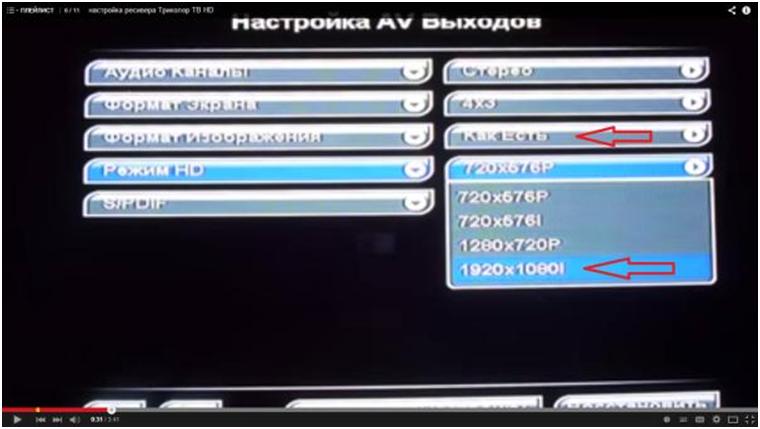
Сохраняем.
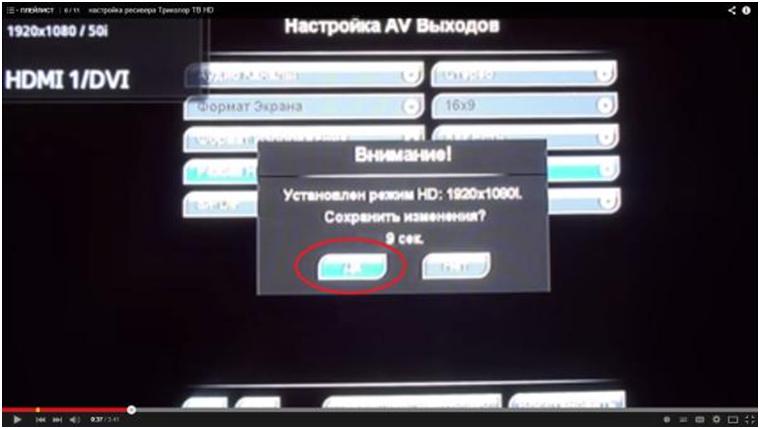
Стрелочкой далее.
Установки антенны – по умолчанию.
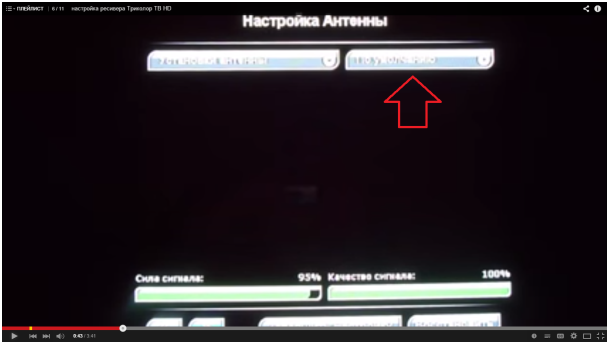
Качество сигнала – 100%, сила сигнала – 95%.
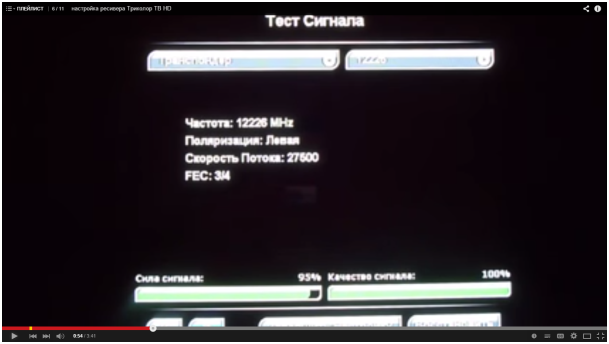
Дальше.
Выбор региона – Основной.
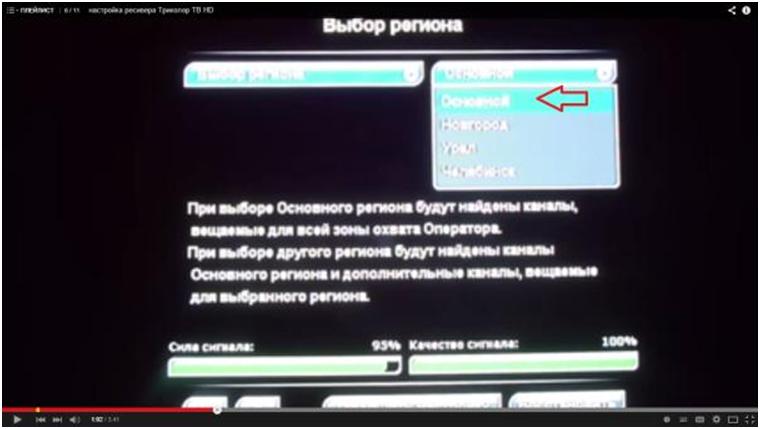
Далее.
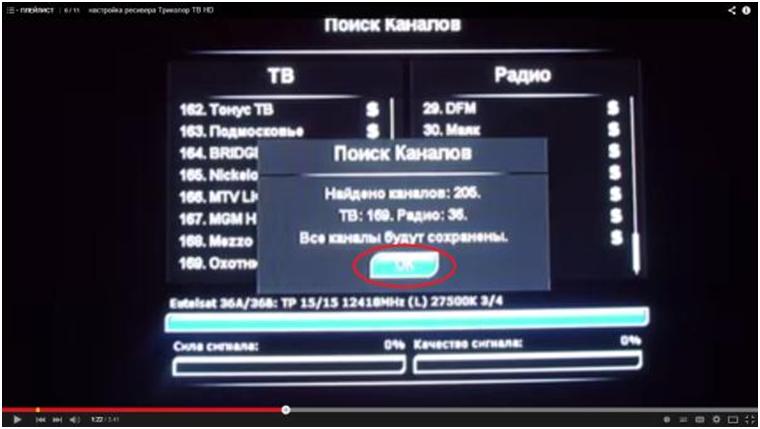
Поиск каналов, ждем. Найдено 205 каналов, ТВ – 169, радио – 39. Подтверждаем – ОК.
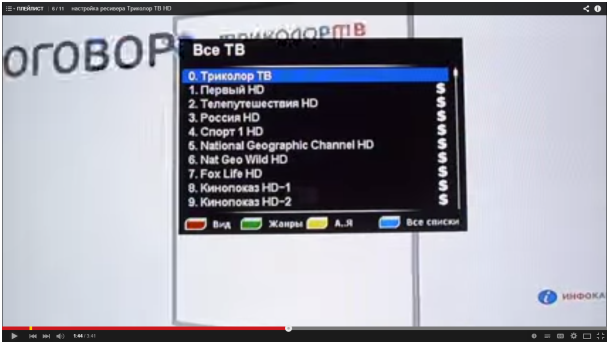
В чем большой плюс этого ресивера: нажимаем в центр.
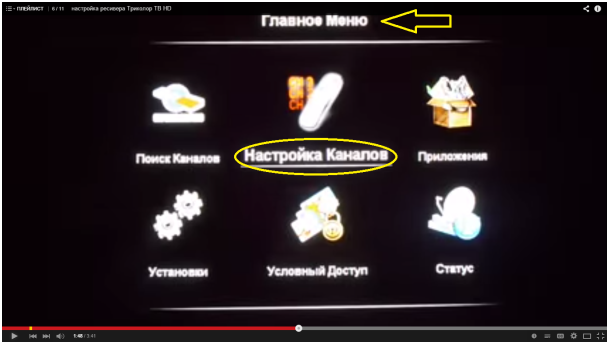
Меню – настройка каналов.
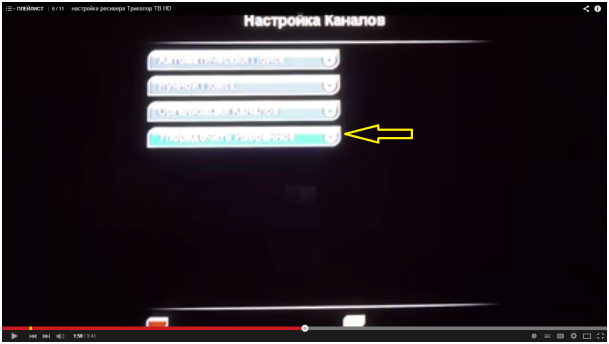
Упорядочить избранное.
Музыкальный канал.
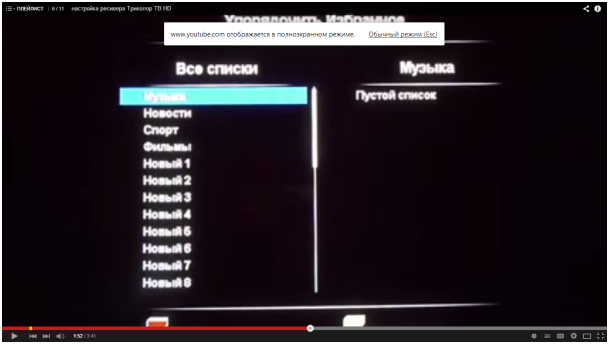
Допустим MTV.
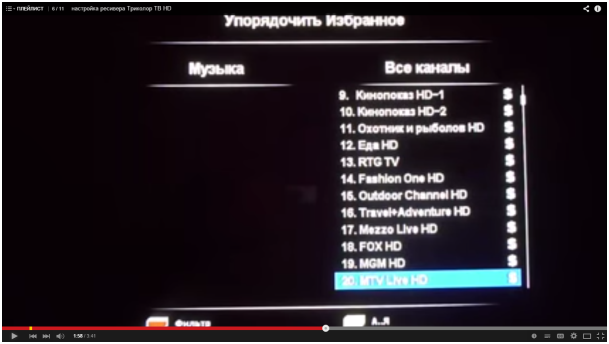
Жмем добавить.
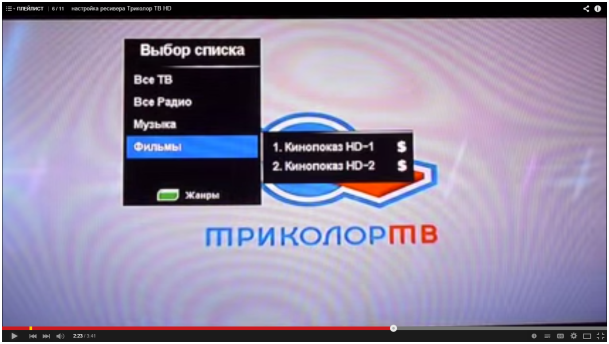
Фильмы.
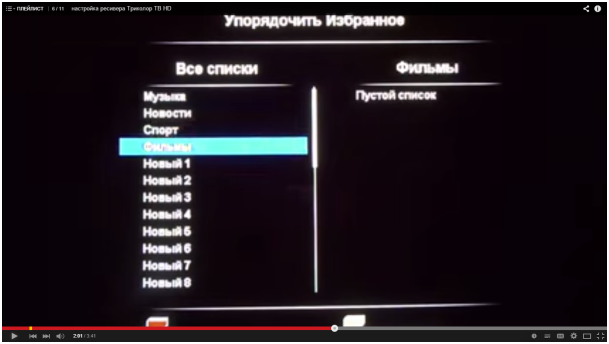
Первый и второй кинопоказ.
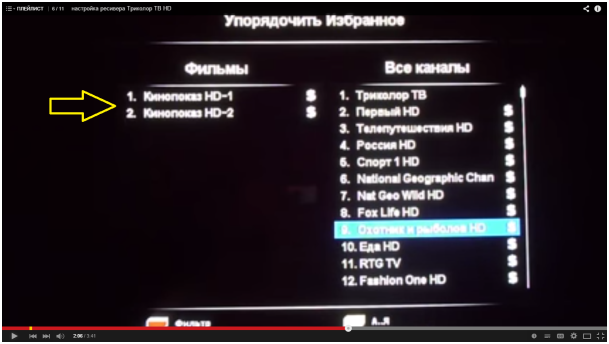
Можно редактировать каналы: убирать, добавлять, как хотите.
На ресивере 8306 такого нет.
Нажимаем Все. Вот музыка, которую отмечали.
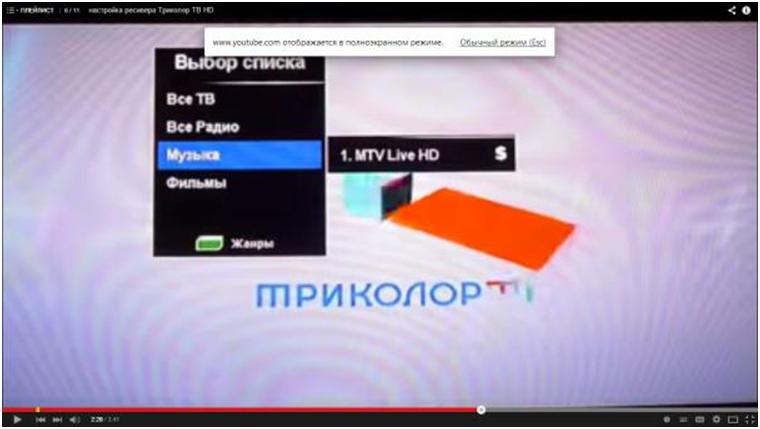
Фильмы.
Расскажу Вам немножко о кинозалах.
Выхожу в кинозал.
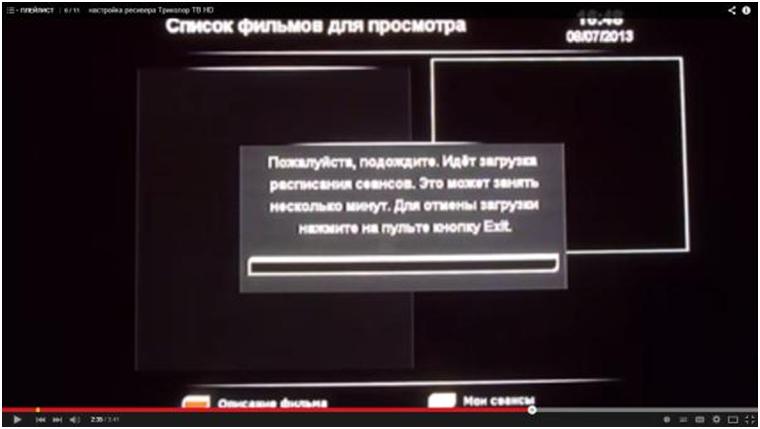
У кого не было никогда, посмотрите, решите, стоит или нет.
Нажимаем сортировка, по ближайшим сеансам.
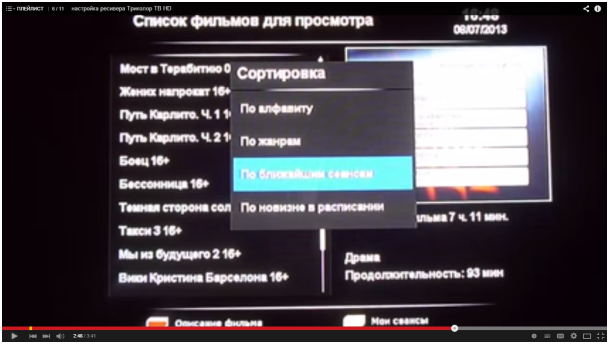
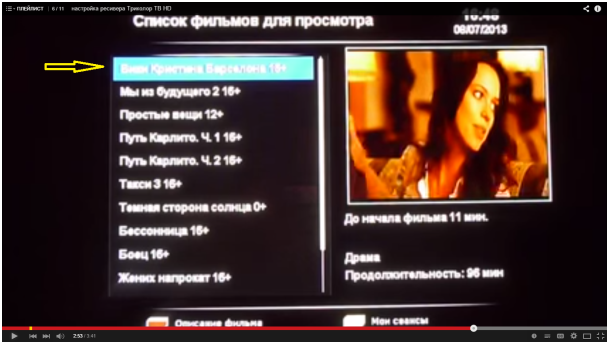
Вот такие ближайшие сеансы.
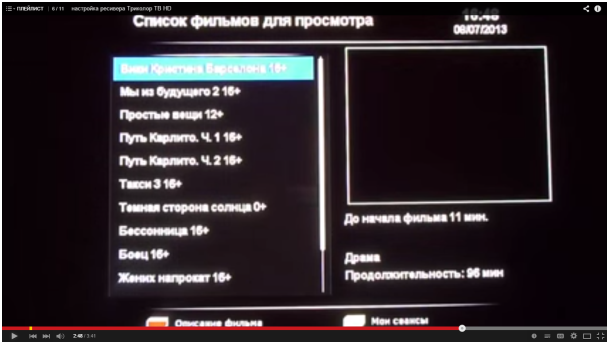
Допустим Вики, Кристина, Барселона.
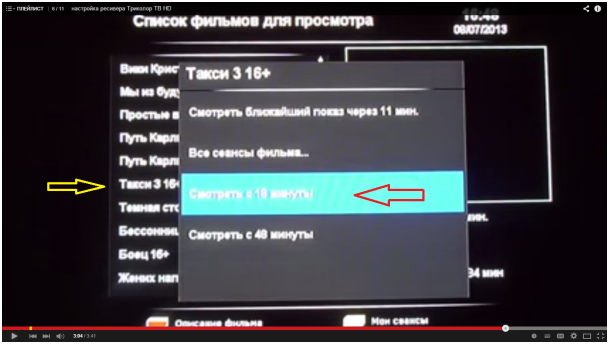
Допустим Такси 3 нажимаем, смотреть с 18-й минуты.
Смотрим.
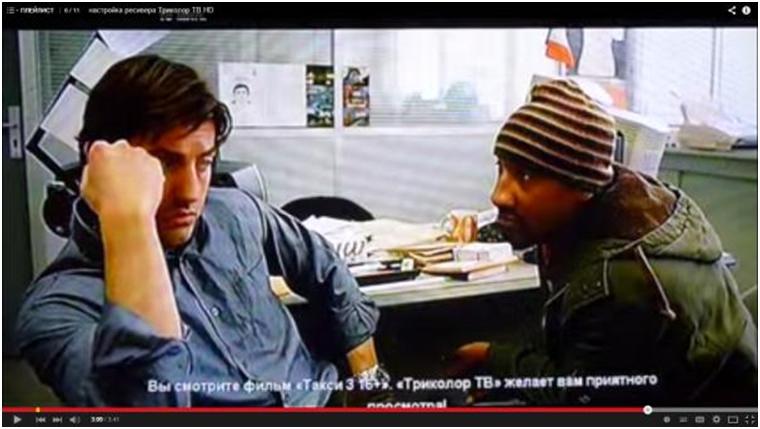
Устраивает – смотрим, нет – кнопка Exit.
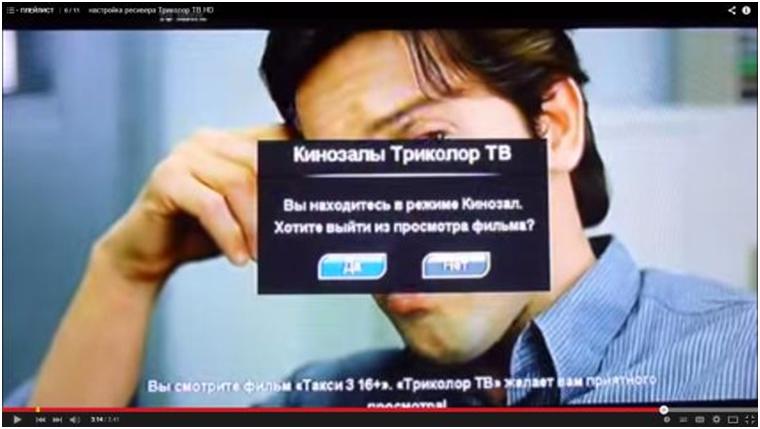
Опять Exit.
Вот такие настройки.
Если Вам осталось что-то непонятно, смотрите видео ниже.
Видео с подробной инструкцией самостоятельной настройкой ресивера Триколор ТВ HD.
Внимание! Вещание обновления ПО со спутника для абонентов «Триколор ТВ. Центр» временно приостановлено.
Проверить актуальность версии ПО.
Проверить возможность обновления ПО через сеть Интернет либо по USB (ссылки на актуальные версии ПО размещены в описании модели приёмного оборудования).
12 апреля 2017 года запущено новое программное обеспечение (ПО) для приёмников моделей HD 9303, HD 9305, направленное на усовершенствование и улучшение работы данного приемного оборудования.
Перед началом обновления зайдите в пункт меню «Статус» и запишите значения, указанные в строках «Версия программного обеспечения приёмника» и «Версия программного обеспечения модуля».
После выполнения обновления версия ПО приёмника должна измениться на 1.35.324.
ВНИМАНИЕ! Ни в коем случае не выключайте питание приёмника до окончания процедуры обновления! В противном случае возможен выход приёмника из строя!
Для обновления ПО приёмника и модуля необходимо выполнить следующие действия:
1. Выньте шнур электропитания приёмника из розетки, а затем повторно включите приёмник в сеть.
2. Переключите приёмник на канал под номером 333 в общем списке.
3. Через несколько секунд на экране появится сообщение о необходимости обновления ПО приёмника следующего вида:

При появлении данного сообщения выберите вариант «Да» и нажмите кнопку «ОК» на пульте ДУ.
4. После согласия на обновление ПО приёмника на экране начнут выводиться служебные сообщения о процессе обновления ПО приёмника. Обновление ПО приёмника занимает около пяти минут.


5. По окончании обновления ПО приёмник перезагрузится и включится в режим просмотра каналов.
6. После окончания обновления ПО зайдите в меню «Статус» и убедитесь, что версия ПО приёмника изменилась на 1.35.324.

7. На этом обновление ПО приёмника завершено, и приёмник готов к дальнейшей работе.
Оставлять комментарии и задавать вопросы могут только зарегистрированный пользователи.
►►► подробнее ◄◄◄
Правила форума
igor68 (Модератор конференции) писал(а):ПО при обновлении со спутника длится примерно 10-20 минут.
Если приемник завис на обновлении пока «загружаю» то ещё возможно остановить процесс,но если «устанавливаю» то не стоит ничего делать вообще,иначе в сервис только и готовить свои денежки.
Инструкция по обновлению ПО приёмников HD 9303 и HD 9305 (для абонентов «триколор» и «триколор-Сибирь»)
Данная инструкция объясняет как обновить ПО со спутника.
Если вы хотите обновить приемник с флешки, то файлы ПО и инструкцию по обновлению можно посмотреть — >>> ТУТ для HD 9303 <<< и >>> ТУТ для HD 9305 <<<
В данной теме только обсуждение и вопросы про обновление со спутника.
Вопросы о приемнике HD 9303 задавать — тут
Вопросы о приемнике HD 9305 задавать — тут
Последний раз редактировалось Админ 13 июн 2017, 23:22, всего редактировалось 1 раз.
Причина: Инструкция обновлена.
Админ
12 апреля 2017 года будет запущено новое программное обеспечение (ПО) для приёмников моделей HD 9303, HD 9305, направленное на усовершенствование и улучшение работы данного приемного оборудования.
Перед началом обновления зайдите в пункт меню «Статус» и запишите значения, указанные в строках «Версия программного обеспечения приёмника» и «Версия программного обеспечения модуля».
После выполнения обновления версия ПО приёмника должна измениться на 1.35.324.
ВНИМАНИЕ! Ни в коем случае не выключайте питание приёмника до окончания процедуры обновления! В противном случае возможен выход приёмника из строя!
Для обновления ПО приёмника и модуля необходимо выполнить следующие действия:
- Выньте шнур электропитания приёмника из розетки, а затем повторно включите приёмник в сеть.
- Переключите приёмник на канал под номером 333 в общем списке.
- Через несколько секунд на экране появится сообщение о необходимости обновления ПО приёмника следующего вида:

При появлении данного сообщения выберите вариант «Да» и нажмите кнопку «ОК» на пульте ДУ.
- После согласия на обновление ПО приёмника на экране начнут выводиться служебные сообщения о процессе обновления ПО приёмника. Обновление ПО приёмника занимает около пяти минут.
- По окончании обновления ПО приёмник перезагрузится и включится в режим просмотра каналов.
- После окончания обновления ПО зайдите в меню «Статус» и убедитесь, что версия ПО приёмника изменилась на 1.35.324.
- На этом обновление ПО приёмника завершено, и приёмник готов к дальнейшей работе.


Зыкова Надежда
триколор,
Здравствуйте. Включила канал 333, там написано » нет доступа к просмотру необходимо оплатить услугу «Детский». Что делать?
igor68
Зыкова Надежда писал(а):Здравствуйте. Включила канал 333, там написано » нет доступа к просмотру необходимо оплатить услугу «Детский». Что делать?
Этот канал идёт в открытом доступе и сегодня изменил частоту, повторите поиск каналов триколор.
>>>Настройка каналов от 15.02.2018 <<<
GS B520 триколор, Sagemcom DSI87-1HD НТВ+(36eE-60см).
Dr.HD F-15+ 51.5Е-52Е-52.5Е-55E-56E-60E(80см). SkyWorth HS7700 МТС (75E-90см)