
Современные духовые шкафы предоставляют широкий спектр функций и режимов, которые могут показаться запутанными для тех, кто встречается с ними впервые. Однако, разобравшись в символах и обозначениях на панели управления, вы сможете максимально эффективно использовать прибор и порадовать близких вкусными блюдами.
В нашей статье мы рассмотрим, что обозначают некоторые из наиболее распространенных символов на духовом шкафу.
Какие нагревательные элементы есть в духовке?
Во всех духовых шкафах есть специальные нагревательные элементы (ТЭНы), которые включаются в зависимости от выбранного режима и играют важную роль в приготовлении любых блюд. Рассмотрим каждый из них подробнее.
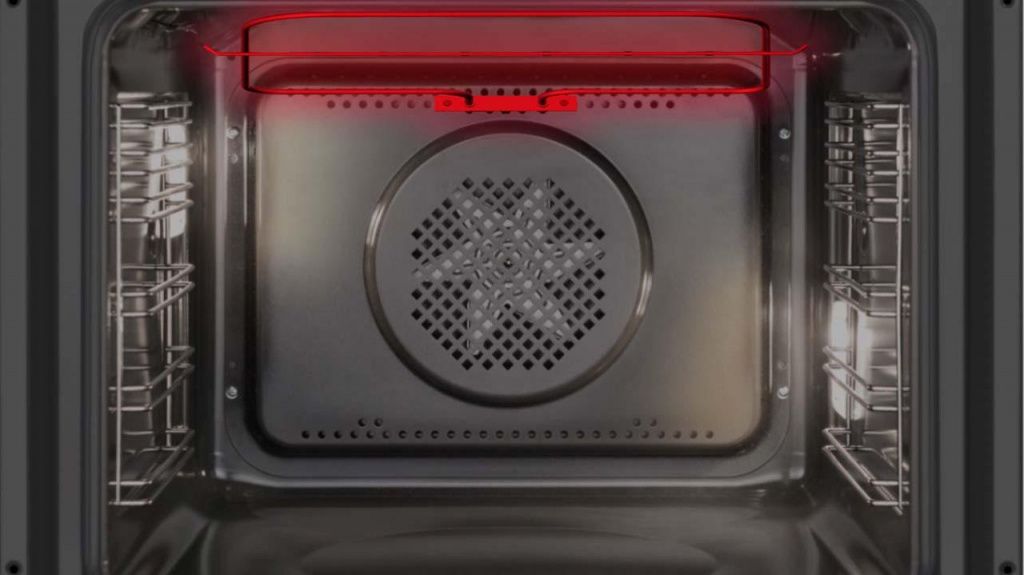
Верхний ТЭН
Верхний ТЭН расположен вдоль верхней части духовки и он всегда остается видимым. Мощность данного нагревательного элемента обычно равна 900 Вт. Именно поэтому большинство режимов в духовом шкафу включает использование верхнего ТЭНа, ведь он применяется для обжаривания уже практически готовых блюд, таких как пирожные, запеканки, подрумянивания панировки, а также для приготовления слегка поджаренных овощей на решетке.
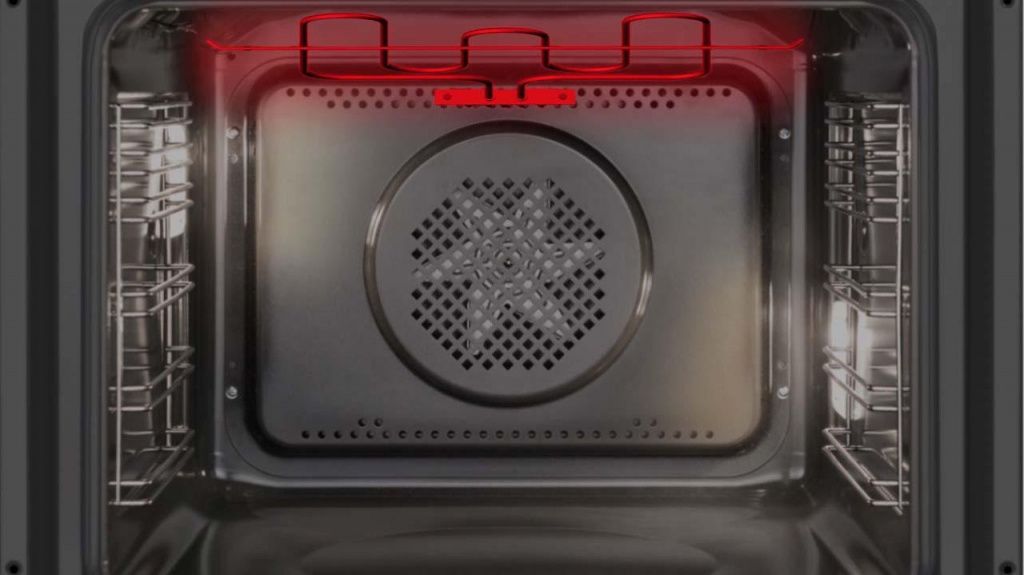
Гриль
Гриль – это ТЭН, который также расположен в верхней части камеры духового шкафа и имеет зигзагообразную форму. У этого элемента мощность варьируется от 1500 до 2000 Вт.
Данный режим позволяет приготовить разнообразные блюда, такие как стейки, овощи, бифштексы, а также добиться золотистой корочки.
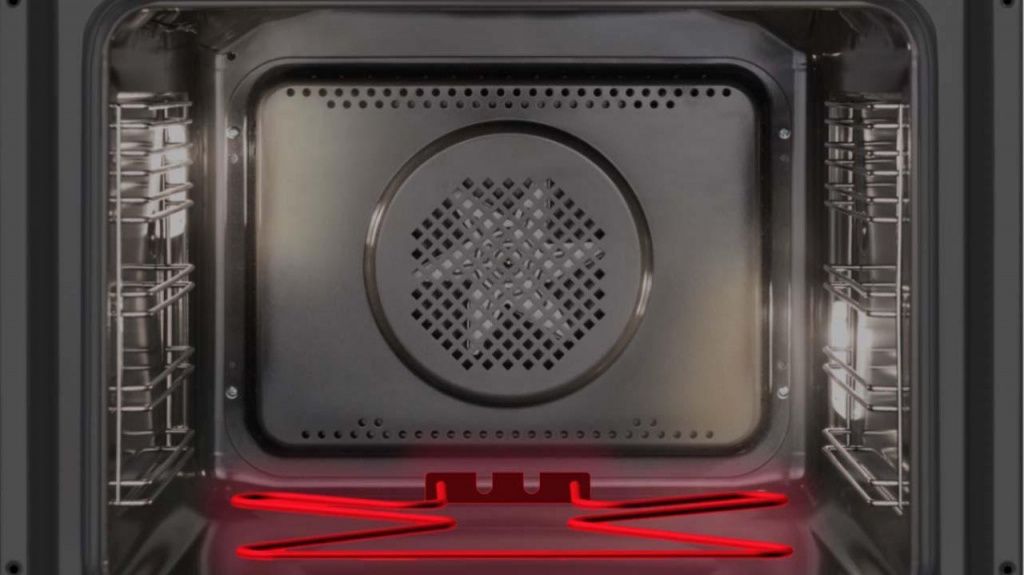
Нижний ТЭН
Нижний нагревательный элемент, обычно, обладает мощностью 1100 Вт. Этот компонент духовки скрыт под днищем камеры и отлично подходит для случаев, когда вам требуется получить хорошую корочку снизу и сочную начинку сверху. Другими словами, нижний ТЭН обычно используют при длительных процессах выпекания или разогрева.
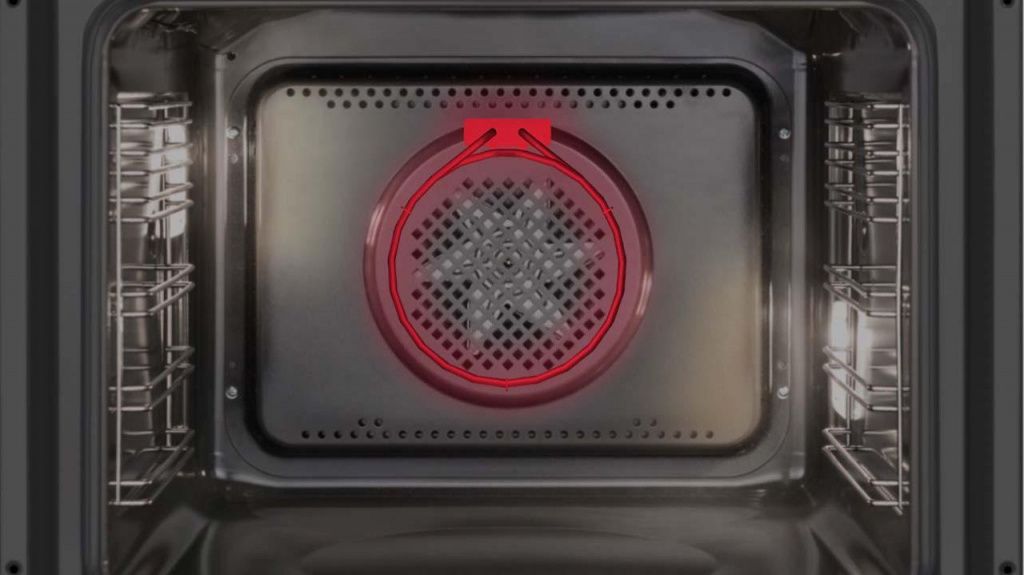
Кольцевой ТЭН
Кольцевой нагревательный элемент также скрыт от нас и расположен на задней стенке духового шкафа. Помимо большой мощности (примерно 2000 Вт), отличие этого ТЭНа состоит в том, что он всегда работает совместно с вентилятором, установленным внутри кольца.
Выбор формы нагревательного элемента не случаен: теплый воздух, исходящий от нагревателя, полностью захватывается вихревыми потоками, создаваемыми работой вентилятора. Эти потоки равномерно распределяются и быстро заполняют всю камеру духовки.
Конвекция
На духовке можно обнаружить схематичное изображение вентилятора в сочетании с различными ТЭНами, символизирующее наличие одной из самых важных функций — конвекции.
Слово “конвекция” обозначает процесс передачи тепловой энергии через перемещение потоков воздуха. Во время работы устройства, специальный вентилятор перегоняет и перемешивает слои воздуха. Функция конвекции обеспечивает улучшенное распределение жара, что позволяет добиться более равномерного пропекания и золотистой корочки. Кроме того, с использованием конвекции вы можете готовить сразу на нескольких уровнях одновременно.
Конвекция имеет определенные преимущества. Помимо того, что все блюда готовятся немного быстрее, во время работы этого режима потребляется гораздо меньше электричества (особенно при одновременном приготовлении нескольких блюд). Также конвекция позволяет устанавливать температуру примерно на 20 или 30 градусов меньше, чем при других обычных режимах нагрева.
Символы режимов работы
У каждой модели есть набор стандартных и особых режимов для приготовления блюд. Давайте узнаем о каждом подробнее.
Верхний ТЭН
Горизонтальная полоса, нарисованная в верхней части квадрата, указывает на активацию верхнего ТЭНа. Выбрав данную программу можно приготовить любую выпечку, запечь мясо, овощи в панировке или соусе и прочие подобные блюда.
Нижний ТЭН
Линия, изображенная в квадрате в нижней части, указывает на режим нижнего нагрева, который активирует нижний ТЭН внутри духового шкафа. Вы можете использовать его для разнообразной выпечки, томления, а также для разогрева блюд перед подачей.
Верхний и нижний ТЭНы
Если в квадрате изображены как верхние, так и нижние горизонтальные линии, это свидетельствует, что в данном режиме активируются и верхний, и нижний нагревательные элементы. Благодаря такому двойному источнику тепла блюда готовятся равномерно, а также формируется аппетитная золотистая корочка сверху.
Верхний и нижний ТЭНы + конвекция
Комбинированный режим нагрева также можно использовать с конвекцией – в этом случае на значке также будет нарисован вентилятор. Эта функция позволяет готовить разнообразные блюда и подходит для запекания мяса, птицы или рыбы. При этом, даже если вы готовите на двух уровнях одновременно, нагрев будет осуществляться равномерно за счет постоянной циркуляции воздуха. Любое блюдо будет тщательно приготовлено, и вам не придется беспокоиться о сырых участках.
Гриль
Символ с волнистой линией или тремя треугольниками, объединенных вершинами вниз, обозначает функцию гриля, предназначенную для создания аппетитной корочки на еде. Этот режим работает при высокой мощности и идеален для поджаривания и подрумянивания мясных, рыбных или овощных блюд.
Верхний гриль, расположенный в верхней части духовки, это самый мощный элемент нагрева и часто используется после того, как блюдо приготовлено, чтобы придать ему золотистую румяность. Этот режим отлично подходит для тостов, горячих бутербродов, сосисок или колбасок на решетке. Более того, гриль можно сочетать с другими методами тепловой обработки, такими как нижний нагрев и конвекция. Чтобы блюда готовились быстрее и равномернее, рекомендуется разместить решетку или форму для запекания на среднем или верхнем уровне.
3D нагрев
Вентилятор – это дополнительный механизм в конструкции духового шкафа, который работает либо самостоятельно, либо совместно с нагревательными элементами, в особенности, с кольцевым. Комбинация вентилятора и любого ТЭНа, как мы уже знаем, называется режимом конвекции, а совместно с кольцевым нагревательным элементом – 3D нагрев, о котором мы подробнее расскажем далее.
3D нагрев в духовых шкафах Hansa позволяет готовить сразу несколько блюд одновременно, обеспечивая равномерное пропекание на всех уровнях.
Гриль + конвекция
Комбинация гриля и конвекции позволяет быстро создать аппетитную корочку или золотистый оттенок на поверхности блюд. Однако использование этого комбинированного режима имеет свои особенности.
Данная функция может быть полезна при вялении, приготовлении сухофруктов, выпаривании влаги или обжаривании орехов. Рекомендуется включать режим запекания с грилем в формате конвекции либо в самом начале приготовления, либо за несколько минут до его завершения. Такой подход поможет достичь желаемого результата и сохранить сочность и текстуру пищи.
Символьные обозначения других специальных возможностей
У многофункциональной, современной духовки множество нестандартных значков, так как у нее больше дополнительных опций и специальных программ, чем в простых моделях.
Верхний ТЭН+ гриль + вертел
Значки на панели управления духового шкафа в виде стрелок или двух вертикальных и одной горизонтальной линии означают режим вертела. Чаще всего на изображении вы также увидите волнистую линию (гриль) или же ее комбинацию с верхним ТЭНом (супергриль).
Данная функция поможет идеально прожарить блюдо на гриле. Насаженная на вертел тушка или крупный кусок постоянно вращается, поэтому корочка получается тонкой и вкусной. При этом внутри можно сохранить блюда сочными.
Верхний ТЭН + гриль + конвекция
Если в верхней части квадрата находятся сплошная и волнистая линии, то помимо циркуляции воздуха и прогревания сверху, в данном режиме применяется функция гриля.
Также существует вариант с вентилятором в центре и горизонтальными полосами внизу и вверху. В данном случае применяется конвекция, сопровождаемая нагревом с обеих сторон.
Разморозка
На панели управления можно обнаружить изображение снежинки (или звездочки) и находящейся рядом с ней капли. Такие символы обозначают функцию размораживания.
В данном режиме работает только вентилятор, без дополнительного включения ТЭНов. Функция будет особенно полезна для экономии вашего времени, ведь с ней продукты размораживаются на 20-30% быстрее, чем при комнатной температуре.
Быстрый нагрев
Быстрый предварительный нагрев является одной из тех функций, которая способна значительно сэкономить ваше время, не тратя его на ожидание нужной температуры. На панели она обозначается одной волнистой линией внизу и тремя посередине.
В духовых шкафах Hansa с данным режимом, нагрев до 150 градусов цельсия осуществляется всего за 4 минуты. А в моделях с системой Baking Pro – за 3 минуты, что на 25% быстрее.
Дополнительные функции, которые можно найти на программаторе
Помимо режимов приготовления, в духовом шкафу можно найти множество других полезных опций.
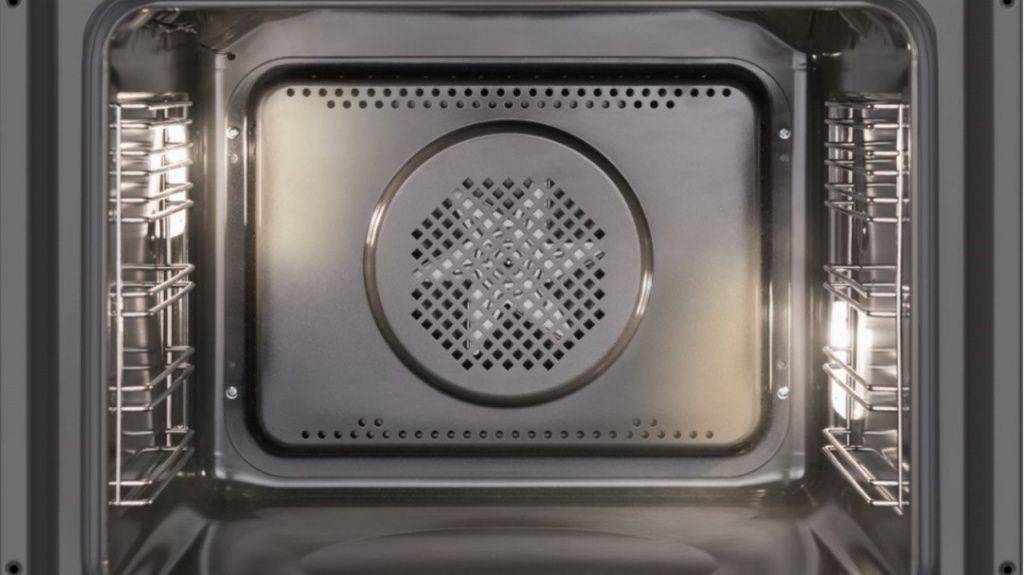
Лампочка
Изображение горящей лампочки символизирует стандартную функции духовки — внутреннее освещение. Она обеспечивает комфортный обзор всей внутренней камеры устройства и ее рекомендуется использовать при традиционной ручной очистке внутренней камеры прибора. Функция обеспечивает лучшую видимость загрязнений на стенках, позволяя эффективно и быстро удалять их.
Часы
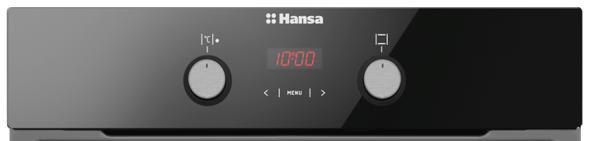
Для правильной эксплуатации духового шкафа первое, что необходимо сделать после подключения прибора к питанию – установить время на дисплее.
В большинстве духовых шкафах Hansa его можно настроить с помощью кнопок “плюс” или “минус”. Примерно через 5 секунд мигание прекратится, и на дисплее отобразится установленное время. Если вы ошиблись, то параметр всегда можно изменить одновременно нажав на данные кнопки.
Таймер
Функция таймера на отключение позволяет установить определенное время для приготовления блюд, не переживая, что они пересушатся или пригорят.
В зависимости от заданных параметров, по истечении установленного времени, духовой шкаф может автоматически прекратить подачу тепла и предупредить пользователя звуковым сигналом.
Колокольчик
Эта дополнительная функция в духовке включается пользователем при использовании звукового таймера. В этом случае нагрев не выключится автоматически по истечении заданного времени, а устройство лишь издаст звуковой сигнал.
Данная функция особенно полезна, когда во время приготовления блюдо нужно периодически солить, перчить или добавлять другие специи согласно рецепту.
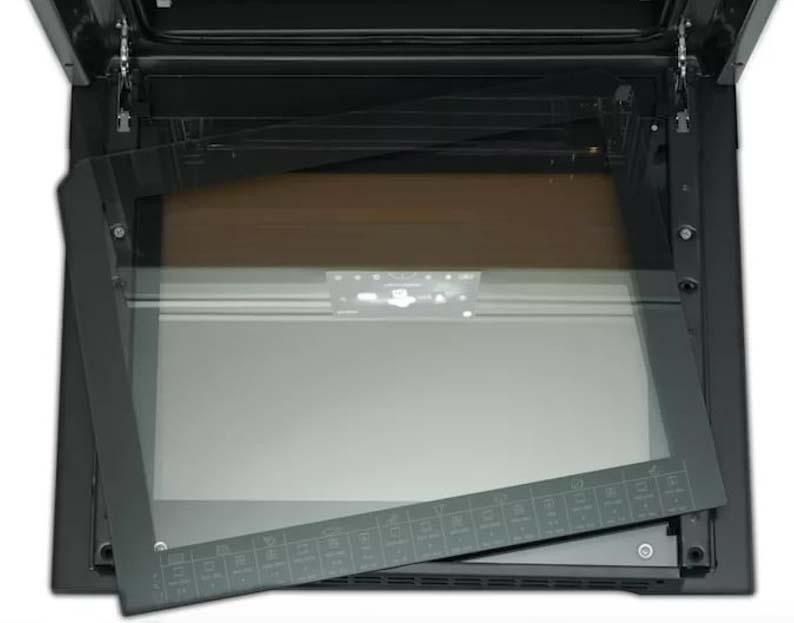
Если вы сомневаетесь какой режим выбрать, то на помощь всегда придут рецепты на внутренней стороне дверцы духовых шкафов Hansa. В зависимости от типа блюда рекомендации подскажут такие параметры, как: режим нагрева, температура приготовления, необходимый уровень установки противня/решетки и время готовки конкретного блюда. А лазерная технология нанесения этих подсказок позволяет мыть стекло даже в посудомоечной машине.
Заключение
Духовой шкаф является важным помощником на современной кухне. Часто при домашнем запекании возникают сложности: блюда выходят сухими, не достигают нужного поджаристого цвета или неравномерно пропекаются. Однако если знать какой режим использовать, то эти трудности можно легко преодолеть.
Сделайте свою кухню местом, где рождаются вкусные шедевры, благодаря духовым шкафам Hansa. В каталоге на нашем сайте, несомненно, можно найти модель, которая подойдет именно вам.
Характеристики, спецификации
*Инструкция на цифровом носителе:
Да
Потребляемая мощность:
365 Вт
Встроенная память (ROM):
8 МБ
Работа под Windows:
Server 2003, 2008, XP, Vista, Windows 7
Работа под Mac OS:
X 10.4 и выше
Макс. размер бумаги:
216х356 мм
Копирование без компьютера:
Да
Макс. разрешение копира:
600 т/д
Лоток для подачи бумаги:
до 150 листов
Габаритные размеры (В*Ш*Г):
25*42*27 см
Скорость печати текста до:
18 стр/мин
Оптическое разреш. сканера:
1200 т/д
Интерфейс связи с ПК:
USB 2.0
Черный картридж:
в комплекте
Инструкция к Мфу HP M1132
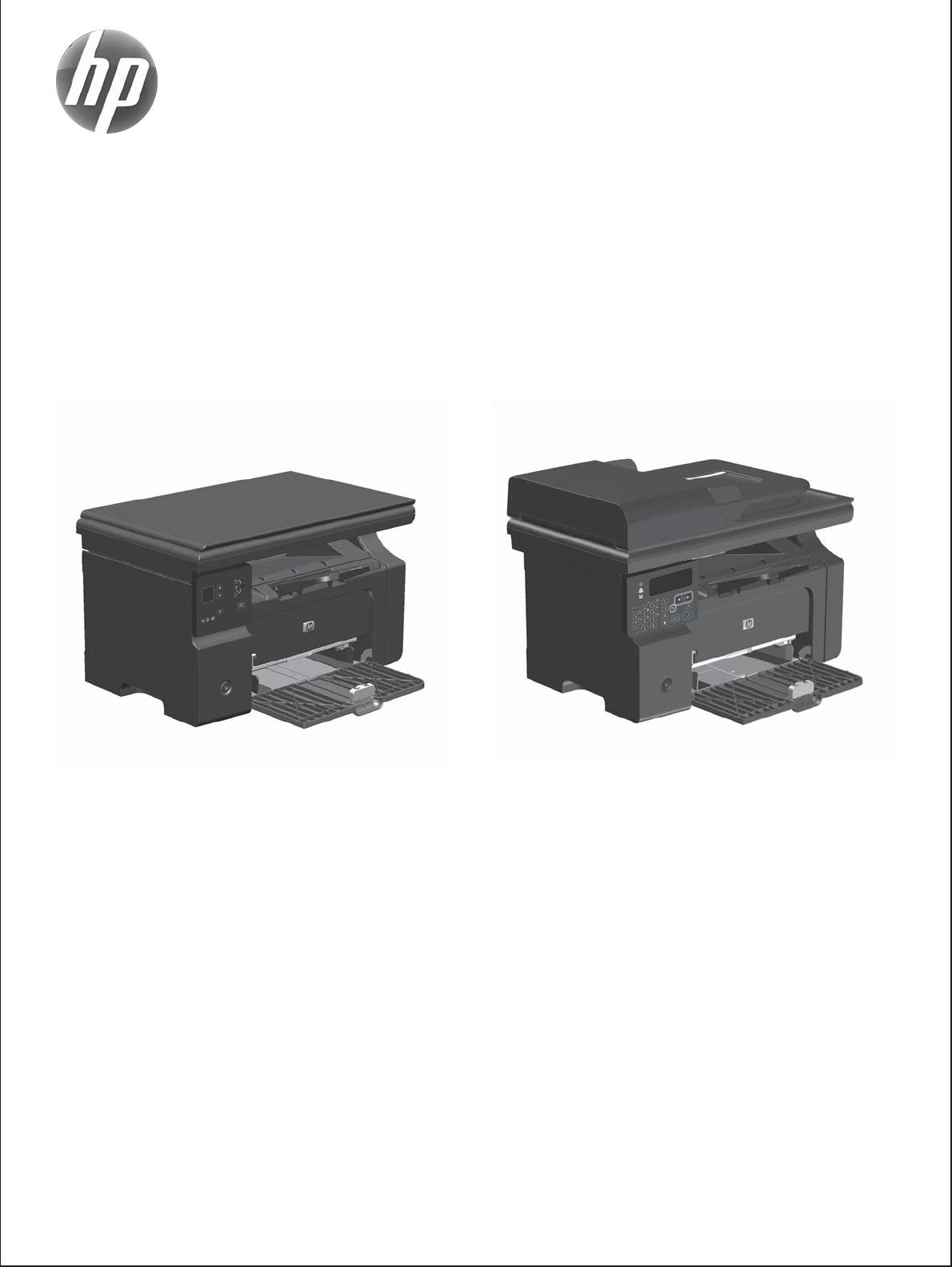
LASERJET PROFESSIONAL M1130/M1210
Серия MFP
Руководство пользователя
Серия принтеров HP LaserJet
Professional M1130/M1210
Руководство пользователя
Авторские права и лицензия
Информация о товарных знаках
© 2011 Copyright Hewlett-Packard
Adobe
®
, Acrobat
®
и PostScript
®
являются
Development Company, L.P.
зарегистрированными товарными
знаками Adobe Systems Incorporated.
Копирование, адаптация или перевод
без предварительного письменного
Intel® Core™ является товарным знаком
разрешения запрещены, за исключением
Intel Corporation в США и других странах/
случаев, разрешенных законом об
регионах.
авторских правах.
Java™ является зарегистрированным в
Информация, содержащаяся в этом
США товарным знаком Sun Microsystems
документе, может быть изменена без
Inc.
предварительного уведомления.
Microsoft®, Windows®, Windows XP® и
Гарантии на изделия и услуги HP
Windows Vista® являются
устанавливаются в специальных
зарегистрированными в США товарными
гарантийных положениях, прилагаемых к
знаками Microsoft Corporation.
таким изделиям и услугам. Ничто из
®
сказанного в настоящем документе не
UNIX
является зарегистрированным
должно ис
толковываться ка
к
товарным знаком Open Group.
дополнительная гарантия. HP не несет
Знаки ENERGY STAR и ENERGY STAR
ответственности за технические или
являются зарегистрированными в США
редакторские ошибки или упущения,
товарными знаками.
содержащиеся в настоящем документе.
Номер изделия: CE841-91023
Edition 1, 3/2011

Условные обозначения
СОВЕТ: Врезки «совет» содержат полезные советы и ссылки.
ПРИМЕЧАНИЕ. Во врезках «примечание» указываются существенные пояснения к понятиям и
процедурам выполнения заданий.
ПРЕДУПРЕЖДЕНИЕ. Символами предостережения обозначены инструкции, которые следует
выполнять во избежание потерь данных или повреждения устройства.
ВНИМАНИЕ! Символы предупреждения указывают на необходимость соблюдения
инструкций, которые следует выполнять во избежание травм персонала, серьезных потерь
данных или существенных повреждений устройства.
RUWW iii
iv Условные обозначения RUWW

Содержание
1 Общие сведения об изделии .…………..……………….…………..………………..………….……….……….……….……. 1
Сравнение изделий ……………………………………………………………..…………………………………………….. 2
Характеристики условий окружающей среды ……..……………….………………….…………………………… 3
Функции устройства …………….…………………..……………….………………………………………………………… 4
Изображения изделия ……….………….…………..……………..…………..…………………….……………………… 6
Вид спереди …………………………..………………………….……………..………………………………... 6
Вид сзади ……..………………………………………………………………………………………..…………... 8
Расположение серийного номера и номера модели ……….…….….……….…….…….….….. 9
Устройство панели управления …………………………..………..………..…………….……….…… 10
2 Меню панели управления (только для Серия M1210) ……………………………………………………….………. 15
Меню панели управления ……………..………….………………………..………….………………………..……….. 16
3 Программное обеспечение для Windows ………………..………..………..…………..…………………..………….... 25
Поддерживаемые операционные системы Windows ……………………….……………………….…………. 26
Драйвер принтера ………………………………………..…………………………………………………..……………… 26
Приоритет параметров печати ………………..……………………….…………………..………..…………….…… 26
Изменение настроек др
айвера п
ринтера для Windows …..…………….…….…….…………….…….…… 27
Изменение параметров всех заданий печати до закрытия программного
обеспечения …………………..………..……….…………..………..……….………..…………..……….... 27
Изменение параметров по умолчанию для всех заданий печати …….……..………….… 27
Изменение параметров конфигурации продукта ..…………..…….…………..…….………….. 27
Удаление программного обеспечения для Windows ……………………..……………….………….……….. 28
Поддерживаемые утилиты для Windows …………..………………………………..……………………………… 29
HP Toolbox, программное обеспечение ……….……………..………………..…………………….. 29
Встроенный Web-сервер HP (только для Серия M1210) ……………………..…………..…… 29
Другие компоненты и средства Windows ……………..………..……..……………….……..…….. 29
4 Использование устройства с компьютерами Mac ………..……………..…………………………………..……….. 31
Программное обеспечение для Mac ……..………………………………….…………………………………..…… 32
Поддерживаемые опе
рационные сис
темы для Macintosh ……………………..…………….. 32
RUWW v
Поддерживаемые драйверы принтера для Macintosh ….………………..…………………….. 32
Удаление программного обеспечения для Mac ………………….…….…………….…….…….. 32
Приоритет параметров печати для Macintosh ..………..………….………..……….………….... 32
Изменение настроек драйвера принтера для Mac .………………………………………..…….. 33
Печать на компьютерах Mac ……………………….……………………………..…………………….……………….. 34
Создание и использование готовых наборов на компьютерах Mac ..…………………..… 34
Изменение форматов документов или печать документа на бумаге
нестандартного формата из Mac OS ……..……………..…………….……………..……………….. 34
Печать обложки с помощью Mac …….……….………………………….………………….………….. 35
Печать нескольких страниц на одном листе бумаги из ОС Mac ………………………….… 35
Двусторонняя пе
чат
ь из Mac ……………….……………….………………..…………………….…….. 36
Отправление факсов из Mac (только для Серия M1210) …………….………………….……….………….. 38
Сканирование из Mac ……….…………..………….……………….………………………..…………..……………….. 39
5 Подключение устройства …………….…………..………….………………………….…………..…………..……………….. 41
Операционные системы, поддерживающие работу в сети ……….…………….…………………………… 42
Отказ от совместного использования принтера ……….………….………………………….…… 42
Соединение с USB ………..……………..………………….………………………..…………………………………….. 43
Установка с компакт—диска …………………………………….…………………………………..………. 43
HP Smart Install ……………………….…………..………….……………….…………..…………..……..… 43
Подключение к сети (только для Серия M1210) ..………………………………………………….……………. 45
Поддерживаемые сетевые протоколы …..……………………….………………………..…………. 45
Установка устройства в проводной сети ……..………………………………………………………. 45
Настройка параметров сети ……………………….…………..…………..……………….…………….. 46
6 Бумага и но
сители дл
я печати …………….…………..………………..…………..……….………………..…………..….. 49
Об использовании бумаги ………………….…………………….……………………………….………………..…….. 50
Указания по использованию особых сортов бумаги …….……….…….…….…….…………… 50
Сменить драйвер принтера для соответствия типу и формату бумаги …….………………………….. 53
Поддерживаемые размеры бумаги ………………………..………….……………..…………..…………..………. 54
Поддерживаемые типы бумаги …….………………………………..…………………………………..…………….. 55
Загрузка лотков для бумаги ……………….………….……………….…………..…………..………………………… 56
Загрузка подающего лотка ….………..………..…………….………..………………………………..… 56
Регулировка лотка для укороченных форматов носителя ..……..………………..…….….. 56
Загрузка носителя в устройство подачи документов (только для Серия M1210) …… 58
Емкость ло
тков и пр
иемников ………………………………………………………….…………………. 59
Ориентация бумаги при загрузке в лотки ..…………………………….……..………….……..….. 60
Настройка лотков ………..…………………………………………………………..………………………………………. 61
Изменение формата бумаги по умолчанию (Серия M1130) ..……..……………….……….. 61
Изменение формата бумаги по умолчанию (Серия M1210) ..……..……………….……….. 62
Изменение типа бумаги по умолчанию (Серия M1130) ..……..………..…….……..………... 62
vi RUWW
Изменение типа бумаги по умолчанию (Серия M1210) …..……..…….……..……….…….... 62
7 Функции печати ….………….………….……………..…………………….……………..………….…………………………….… 63
Отмена задания …..…………………………………………..…………………………………………………………….... 64
Печать из Windows …..………..…………….……….……………………..………..……………………..………….….. 65
Открытие драйвера принтера в Windows ….………………….………………….…….…………… 65
Получение справки по параметрам печати в Windows ………………………………..……….. 65
Изменение числа печатных копий в Windows ………..……………………..………………..…… 66
Печать цветного текста как черного в Windows ….…..……………………………..……………. 66
Сохранение нестандартных параметров печати для повторного использования в
Windows ..………..…………..……….………..…………..……….………..……….……………………..….. 66
Улучшение качества печати из Windows …….……………..…….…………….……..…….……… 69
Печать на бланках или фи
рменных бла
нках в Windows .……………………………………… 70
Печать на специальной бумаге, этикетках или прозрачных пленках из
Windows ..………..…………..……….………..…………..……….………..……….……………………..….. 71
Печать первой или последней страницы на другой бумаге в Windows ……………….… 73
Масштабирование документа под формат страницы ……………..………………………….... 74
Добавление водяного знака к документу в Windows .…….……..…….…………….……….... 76
Двусторонняя печать из Windows …………………….………….………………………..……………. 76
Создание буклета в Windows ……………………….…………..………….…………..……………..…. 78
Использование HP ePrint ………..……………….……………….……………………………………..…. 80
Печать нескольких страниц на листе в Windows …………………………………………..……… 83
Выбор ориентации страницы в Windows ……….………….………………….…….……..…….…. 85
8 Коп
ирование .
……………………………..……………………….…………………………………………..………………………… 87
Функции копирования …………….…………..………………………..……………….……………………….…………. 88
Копирование одним касанием …….……..……….…….……..………..…….……..……….……..…. 88
Несколько копий ……….…………..……………………………..………………………..…………….……. 89
Копирование многостраничного оригинала ……….……………….……………………………….. 90
Копирование удостоверений личности (только для Серия M1210) ……..…….……..…… 90
Отмена задания копирования …………….…………..……………..……………………..……………. 90
Уменьшение или увеличение размера копий ….………………………………..………….……… 91
Сортировка выполненных копий …………….…………….……………..……………..………………. 92
Параметры копирования …….……………..………………….…………………………..………………….………….. 93
Изменение качества копирования ……..……………………..…………………..…………….……… 93
Двустороннее копирование (дуплекс) ……………..……………..…………….……………..………………….…. 98
Копирование двустороннего оригинала в односторонний документ …………….……….. 98
Копирование двустороннего оригинала на двусторонний документ ………..….……..…. 98
9 Сканирование …….………..……………………….…………………..…………………………………………………………….. 101
Испо
ль
зование функций сканера ……..…………………………….………………………..………………..……. 102
RUWW vii
Методы сканирования …………………….…………………………………………………….…………. 102
Отмена сканирования …………………….……………………………….…………….…………………. 104
Параметры сканирования …..………….…………..…………..……………..…………..………….……………….. 105
Формат файла сканирования …………………………………………..………………………….……. 105
Разрешение и цветопередача сканера ………………..………..………….………..……….……. 105
Качество сканирования …..…………………………………….…………………………………………. 106
10 Факс (только для Серия M1210) …………………..………………..………………………..………………………..…… 109
Функции факса …………….…………..……………….………….………………………..…………………………….... 110
Настройка факса ………..……………….………………………….………………….………………………….………. 111
Установите и подключите оборудование ……….………………..…………..……………………. 111
Настройте параметры факса ……………………..………………..………………….……….………. 116
Использование Мастера установки факса HP ……..……………………..……………….……. 116
Использование телефонной книги …….……………………….………………………..………………………….. 118
Использование панели управления для создания и изменения записей в
телефонной книге факса …………………………….…………….…………………….…………….…. 118
Импорт ил
и э
кспорт контактов Microsoft Outlook в телефонную книгу факса …..…… 118
Использование данных телефонной книги других программ …….…………………….….. 118
Удаление телефонной книги ………………………………….………………..…………..…………... 119
Настройка параметров факса ……….………..……..………………..……..………………………..……..……… 121
Параметры отправки факса ………………..………….……….……….………….………..…………. 121
Параметры приема факса …….………….………………..…………..…………..………………..….. 126
Настройка факсимильного опроса ……………..……..……….……..…….……..………..…….… 133
Использование факса ………….……….………..………..…………..……….………..…………..……….………... 134
Программное обеспечение для передачи/приема факсов ……..………………………….. 134
Отмена факса ………………..……………………………….……………………………………………….. 134
Удаление факсов из памяти ……….……..……..……….……..……..……..……….……..……..… 135
Использование факса с системами DSL, PBX или ISDN ….………….……………..………. 135
Использование факса в системах V
o
IP ………………….…….…….…….…………….…….….. 136
Память факса ………….………….……………………….………….………………………………….…… 136
Отправка факса ………………………………………………………………..……………………………… 137
Получение факса ….…………..………..……….…………………….………..……….…………..…….. 145
Устранение проблем с факсом ……..………..……..……..………..……..……..………..……..……..……..…. 148
Контрольный список устранения неполадок ………….…….…………..………………….……. 148
Сообщения об ошибках факса ….……..…………….…………….…….…….…….…………….… 149
Отчеты и журналы факса ……………………..………..……….…………..………..………..……….. 156
Изменить исправление ошибок и скорость факса ……….………….……………………….… 161
Проблемы с отправкой факсов ……..……………………….…………………………………..…….. 164
Проблемы с получением факсов …………………..…………..………………………….………….. 166
Информация о нормативных положениях и гарантийных обязательствах ………….………….….. 170
viii RUWW
11 Управление и обслуживание устройства ………….…………..………….…………..………………………….…… 171
Печать информационных страниц ……..………..……..……..……..………..……..……..………..……..……. 172
Использование программного обеспечения HP Toolbox ……..……….………….………………………… 175
Обзор программы HP Toolbox ……..……….…………………..………………….……….………….. 175
Состояние ……….………..…………..……….……….…………..……….……….………..…………..….. 175
Факс (только для Серия M1210) …….……..…….………..…….……..……………..…….……..… 176
Покупка расходных материалов …….…….……………..…………….…………..…………….…… 178
Другие ссылки ………………………………………………………………..………….……………………. 178
Использование встроенного Web-сервера HP (только для Серия M1210) …………………………. 180
Открытие встроенного Web-сервера HP ………………….……….……….…………………..….. 180
Возможности ..……..………………………………..………………………………..………………………. 181
Функции безопасности устройства ………….………..………..…………..……….………..………….……….... 183
Блокировка форматтера …………………..……………………….………..……………………………. 183
Настройки экономичных режимов ……………….………………….……….………………………….…………... 184
Печать в экономичном режиме (EconoMode) ….……..……………..…….……….…….……... 184
Режим автоматического отключения …….…….…….…….…………….…….…………….…….. 184
Управление расходными материалами и пр
инадлежностями …
……………….……………………….. 186
Печать по окончании предполагаемого срока службы картриджа ………………………. 186
Замена картриджей …..……..……..………..……………..……..………..……………..……………… 186
Инструкции по замене ….……….………..……………….………………………………………………. 187
Очистка устройства ….…………………………………………………………………………………………………….. 199
Очистка подающего ролика ……..……..……..……….……..……..………..…….……..……….…. 199
Очистка подающей пластины ….……..……..………………..……..……..………..……..……..…. 202
Очистка тракта прохождения бумаги ……….…….…….……….…….…….…….……….…….… 205
Очистка в области картриджа .………………..………………………..……………..……………….. 207
Очищение наружной поверхности ………..………..…….……………..………..……..……..……. 210
Очистите поверхность и крышку стекла сканера ……..……….…….……..…….……….…… 210
Обновления …………………………..…………………….…………………………………….……………………..……. 212
12 Устранение неполадок ……..…………..……………….…………..…………..…………..…………………………..…….. 213
Устранение неполадок общего характера ……….…………..………..………..…………..………..……….... 214
Контрольный список устранения неполадок .
..
……………..……..………………….……..….. 214
Факторы, влияющие на производительность устройства …………………………………… 215
Восстановление заводских настроек по умолчанию (только для Серия M1210). ……….……..… 216
Интерпретация расположения индикаторов панели управления (только для Серия
M1130) …………..………………………………..…………….………..………..…………….………..……..……………. 217
Интерпретация сообщений панели управления (только для Серия M1210) …….….…….…..…… 220
Типы сообщений панели управления ……….…….……………………….………………….……. 220
Сообщения панели управления …………..…….…………….…….…………….……..…….…….. 220
Устранение замятий ………….……….………….……………….………….……….………………..………………… 224
Общие причины замятий бумаги ….………………………………..………………………….……… 224
RUWW ix
Возможное расположение замятий ….…….……..……..……….……..……..……….……..……. 224
Устранение замятий в устройстве подачи документов (только для Серия
M1210) ……..……………..………………………………….……………………………………………….….. 225
Устранение замятий в области выходного лотка ………….………………………………..….. 226
Устранение замятий в подающем лотке ………..……….………….……….………..…………... 228
Устранение замятий внутри устройства .…………….…….…….…………………..……………. 230
Изменение параметра устранения замятий бумаги …..…….………………….…….…….… 232
Устранение проблем, связанных с управлением бумагой ……………………..………………………….. 234
Устранение неполадок, связанных с качеством изображения …….……..…………….……..…….….. 236
Примеры качества печати ………….…………………….……………..………….……………………. 236
Шкала повторяющихся дефектов ………….…………..………..……….………..…………..…….. 243
Оптимизация и ул
уч
шение качества изображений ………..……….…………..………..……. 244
Устранение неполадок, связанных с производительностью ….…………….…….………………….….. 246
Решение проблем подключения …………………………….………………………………….…………………… 247
Устранение неполадок прямого подключения ….……….………….……..………………….… 247
Устранение неполадок сети …….…………….……………………………..…………….………..….. 247
Решение проблем программного обеспечения ………….……..……….…….…….……..……….…….….. 249
Устранение распространенных неисправностей при работе в ОС Windows ..……… 249
Устранение основных проблем в Mac ….…………..…………..……………….………….………. 250
Приложение А Расходные материалы и дополнительные принадлежности …….…….……………….. 253
Заказ комплектующих, дополнительных принадлежностей и расходных материалов ………… 254
Коды изделий …………………………………………..………………..…………….…………….………………………
. 255
Дополнительные принадлежности для управления бумагой ……………..……………….. 255
Картриджи ………………………………………………..……………….…………………….………………. 255
Кабели и интерфейсы …………….………………..…………………….………………..………………. 255
Приложение Б Обслуживание и поддержка ……….………..……..……..………..……………..……..………..…….. 257
Ограниченная гарантия компании Hewlett-Packard ………..……..……..………..……..………………..… 258
Premium Protection Warranty HP: Обязательство ограниченной гарантии на картридж
печати LaserJet ………………….………..………..……………………….………..…………………………….………. 260
Лицензионное соглашение с конечным пользователем ……….…….…….……….…….…….……….… 261
Гарантийная служба самостоятельного ремонта покупателем ……………….…….…….………….… 264
Поддержка заказчиков …………………………….……………….………………….…………………………………. 265
Повторная упаковка устройства ………….…………..……………..……………………..………………………... 266
Форма информации об обслуживании …..…….……….…….……..……….…….……..…….……….…….… 267
Приложение В Характеристики …….……….………………….………………………………………….………………….… 269
Физические характеристики ………………..……………..…………………..……………..……………..…………. 270
Потребляемая мощность, эл
ектрические хар
актеристики и акустическая эмиссия ……….…... 271
Защита окружающей среды ………………….……………..…………….……………..………………….…………. 271
x RUWW
Приложение Г Регламентирующая информация ……………………………….………….…………………………… 273
Правила FCC ………..……….……….…………..……………….………….……….…………………..…………….…. 274
Программа поддержки экологически чистых изделий ….………..……………..………………..……..….. 274
Защита окружающей среды …………….……..……………..…….………..…….……..……………. 274
Образование озона …….…………..……….……….……….…………..……….……….…………..….. 274
Потребление электроэнергии .……….…….…….……….…….…….…….……….…….…….……. 274
Расход тонера ………..………..……………………….………………………..……..……………………. 275
Использование бумаги ………..………………………………..………………………….……………… 275
Пластмассовые материалы ….………………..……..………………..………………………..……… 275
Расходные материалы для печати HP LaserJet …….……………………….……..…….…….. 275
Инструкции для возврата и переработки …..…….………..……..…….……..……….……..….. 276
Бумага ….………….………..……….………….………..……….……….………….………..……….……… 277
Ограничения для материалов (Серия M1130) …….……………..………………………..…….. 277
Ограничения для материалов (Серия M1210) …….……………..………………………..…….. 277
Утилизация использованного оборудования частными пользователями в
странах Европейского Союза ..……….………..…………………..……….…………………..……… 278
Химические ве
ще
ства …………..……..……..……………….……..………………..…….…………… 278
Таблица безопасности материалов (MSDS) ……………….……….……….………………….... 278
Дополнительная информация ….…….………..…………….………..……………..……..………... 278
Декларация о соответствии (базовая модель) ………….…….……..…….……….……..…….……….…… 280
Декларация о соответствии (модели факсов) …..…….…………….……………………….…….……..…… 281
Положения о безопасности ………………..……………..……..………………..………………..…………………. 282
Лазерная безопасность …..……..……….……..…….……..………..…….……..……….……..……. 282
Правила DOC для Канады ……..……..………………..………………………..……………………… 282
Инструкции относительно кабеля питания ….…………..…….……..…………………………… 282
Директива EMC (Корея) …..………….……….………………….……….……………….………….….. 282
Заявление о лазерной безопасности (Финляндия) ……….………………….………………… 282
Заявление GS (Германия) ..……….……….………….……….…………………..………………..….. 283
Таблица веществ (Китай) ……..……………….…………….……………….……..……………….….. 284
Директива, ограничивающая содержание вредных веществ (Турция) ………………… 284
Дополнительные требования, предъявляемые к т
елекоммуникационным (фа
ксимильным)
продуктам ……………..…………………..…………..……….………..……………………..………..…………..….…… 285
Положение ЕС относительно работы телекоммуникационных компаний …….……… 285
New Zealand Telecom Statements ………………….………..……….………….……….………..….. 285
Additional FCC statement for telecom products (US) ….…………….……………………….…… 286
Telephone Consumer Protection Act (US) …..…………….………………….…………….……….. 286
Industry Canada CS-03 requirements …….……..……………..………..……..………………..…… 287
Маркировка проводной сети телекоммуникационного агентства Вьетнама для
одобренных продуктов ICTQC …….…….…….…….……………..…….…………….…….……….. 287
RUWW xi
Указатель ………………………………..……………..……………….…………………..……………..………………………..……… 289
xii RUWW
Оглавление
Аннотация для Мфу HP M1132 в формате PDF
Топ 10 инструкций
Другие инструкции
Перейти к контенту
Инструкции
Время чтения 2 мин.Просмотры 2.6k.Опубликовано
Чтобы HP LaserJet Pro M1132 MFP стабильно работал на компьютере, необходимо установить драйвера и настроить печать. Как это сделать, объясняем в нашей статье.
Подключение принтера
Поскольку модель уже устарела и была снята с продажи, предполагается, что пользователь ее распаковал, снял защитные пломбы и установил картридж, заправленный тонером. Только после преодоления всех вышеописанных действий, рекомендуется подключить принтер к электросети.
Чтобы подключить МФУ на официальном сайте рекомендуют:
- До подключения устройства к компьютеру или ноутбуку установить драйвера. Они находятся на комплектном диске или загружаются с официального сайта.
- После предварительной инсталляции, появится уведомление о необходимости подключить Лазер Джет М1132 к ПК с помощью USB-кабеля.
- После завершения процесса, можете начинать работать с документами.
Какие проблемы могут возникнуть в процессе:
- драйвера с официального сайта более несовместимы с Windows 7 / 8 / 8.1, поэтому если они не установятся, придется искать их устаревшую версию;
- альтернативный способ подключения предполагает сперва подключить МФУ к компьютеру с помощью USB-кабеля, а уже потом устанавливать драйвера.
У HP предусмотрен софт, который автоматически находит и обновляет драйвера МФУ и принтеров.
Как настроить и печатать
Непосредственно настроек самого многофункционального устройства практически нет, все дополнительные параметры регулируют во время печати документа. Как это выглядит, на примере Word:
- Откройте документ, который необходимо распечатать. В левом верхнем углу разверните «Файл». В открывшемся списке выберите «Печать».
- Слева появится перечень настроек, где нужно отметить: количество копий, выбрать принтер из списка, включить печать всего документа или отдельных страниц, отметить ориентацию, выбрать формат документа, выставить поля и количества страниц на листе.
- Справа получится рассмотреть все изменения, внесенные относительно документа. Когда предварительные настройки будут окончены, жмите на «Печать» слева сверху.
МФУ поддерживает печать не только на бумаге, но и на конвертах и открытках. Поддерживаемый формат получится узнать в инструкции пользователя, который кладут в коробку к устройству или распространяют через официальный сайт производителя.

LASERJET PROFESSIONAL M1130/M1210
Серия MFP
Руководство пользователя


Серия принтеров HP LaserJet
Professional M1130/M1210
Руководство пользователя

Авторские права и лицензия
© 2010 Copyright Hewlett-Packard
Development Company, L.P.
Копирование, адаптация или перевод
без предварительного письменного
разрешения запрещены, за исключением
случаев, разрешенных законом об
авторских правах.
Информация, содержащаяся в этом
документе, может быть изменена без
предварительного уведомления.
Гарантии на изделия и услуги HP
устанавливаются в специальных
гарантийных положениях, прилагаемых к
таким изделиям и услугам. Ничто из
сказанного в настоящем документе не
должно ис
толковываться ка
к
дополнительная гарантия. HP не несет
ответственности за технические или
редакторские ошибки или упущения,
содержащиеся в настоящем документе.
Номер изделия: CE841-90915
Edition 1, 4/2010
Информация о товарных знаках
®
, Acrobat® и PostScript® являются
Adobe
зарегистрированными товарными
знаками Adobe Systems Incorporated.
Intel® Core™ является товарным знаком
Intel Corporation в США и других странах/
регионах.
Java™ является зарегистрированным в
США товарным знаком Sun Microsystems
Inc.
Microsoft®, Windows®, Windows XP® и
Windows Vista® являются
зарегистрированными в США товарными
знаками Microsoft Corporation.
®
является зарегистрированным
UNIX
товарным знаком Open Group.
Знаки ENERGY STAR и ENERGY STAR
являются зарегистрированными в США
товарными знаками.

Условные обозначения
СОВЕТ: Врезки «совет» содержат полезные советы и ссылки.
ПРИМЕЧАНИЕ. Во врезках «примечание» указываются существенные пояснения к понятиям и
процедурам выполнения заданий.
ПРЕДУПРЕЖДЕНИЕ. Символами предостережения обозначены инструкции, которые следует
выполнять во избежание потерь данных или повреждения устройства.
ВНИМАНИЕ! Символы предупреждения указывают на необходимость соблюдения
инструкций, которые следует выполнять во избежание травм персонала, серьезных потерь
данных или существенных повреждений устройства.
RUWW iii

iv Условные обозначения RUWW

Содержание
1 Общие сведения об изделии
Сравнение изделий ……………………………………………………………………………………………………………. 2
Характеристики условий окружающей среды ………………………………………………………………………. 3
Функции устройства ……………………………………………………………………………………………………………. 4
Изображения изделия ………………………………………………………………………………………………………… 6
Вид спереди ……………………………………………………………………………………………………….. 6
Вид сзади ……………………………………………………………………………………………………………. 8
Расположение серийного номера и номера модели ……………………………………………… 9
Устройство панели управления ………………………………………………………………………….. 10
2 Меню панели управления (только для Серия M1210)
Меню панели управления …………………………………………………………………………………………………. 14
3 Программное обеспечение для Windows
Поддерживаемые операционные системы Windows …………………………………………………………… 24
Драйвер принтера ……………………………………………………………………………………………………………. 24
Приоритет параметров печати ………………………………………………………………………………………….. 24
Изменение настроек драйвера принтера для Windows ………………………………………………………. 25
Изменение параметров всех заданий печати до закрытия программного
обеспечения ……………………………………………………………………………………………………… 25
Изменение параметров по умолчанию для всех заданий печати …………………………. 25
Изменение параметров конфигурации продукта …………………………………………………. 25
Удаление программного обеспечения для Windows …………………………………………………………… 25
Поддерживаемые утилиты для Windows ……………………………………………………………………………. 27
HP Toolbox, программное обеспечение ………………………………………………………………. 27
Встроенный Web-сервер HP (только для Серия M1210) ………………………………………. 27
Другие компоненты и средства Windows …………………………………………………………….. 27
4 Использование устройства с компьютерами Mac
Программное обеспечение для Mac ………………………………………………………………………………….. 30
Поддерживаемые операционные системы для Macintosh ……………………………………. 30
Поддерживаемые драйверы принтера для Macintosh ………………………………………….. 30
Удаление программного обеспечения для Mac …………………………………………………… 30
Приоритет параметров печати для Macintosh ……………………………………………………… 30
RUWW v

Изменение настроек драйвера принтера для Mac ……………………………………………….. 31
Печать на компьютерах Mac ……………………………………………………………………………………………… 32
Создание и использование готовых наборов на компьютерах Mac ………………………. 32
Изменение форматов документов или печать документа на бумаге
нестандартного формата из Mac OS …………………………………………………………………… 32
Печать обложки с помощью Mac ………………………………………………………………………… 33
Печать нескольких страниц на одном листе бумаги из ОС Mac ……………………………. 33
Двусторонняя печать из Mac ………………………………………………………………………………. 34
Отправление факсов из Mac (только для Серия M1210) …………………………………………………….. 36
Сканирование из Mac ……………………………………………………………………………………………………….. 37
5 Подключение устройства
Операционные системы, поддерживающие работу в сети ………………………………………………….. 40
Отказ от совместного использования принтера …………………………………………………… 40
Соединение с USB …………………………………………………………………………………………………………… 41
Установка с компакт-диска …………………………………………………………………………………. 41
HP Smart Install ………………………………………………………………………………………………….. 41
Подключение к сети (только для Серия M1210) …………………………………………………………………. 42
Поддерживаемые сетевые протоколы ………………………………………………………………… 42
Установка устройства в проводной сети ……………………………………………………………… 42
Настройка параметров сети ……………………………………………………………………………….. 43
6 Бумага и носители для печати
Использование бумаги ……………………………………………………………………………………………………… 46
Рекомендации по использованию специальной бумаги ……………………………………….. 46
Сменить драйвер принтера для соответствия типу и формату бумаги ………………………………… 48
Поддерживаемые размеры бумаги ……………………………………………………………………………………. 49
Поддерживаемые типы бумаги …………………………………………………………………………………………. 50
Загрузка лотков для бумаги ………………………………………………………………………………………………. 51
Загрузка подающего лотка …………………………………………………………………………………. 51
Регулировка лотка для укороченных форматов носителя …………………………………… 51
Загрузка носителя в устройство подачи документов (только для Серия M1210) …… 53
Емкость лотков и приемников …………………………………………………………………………….. 54
Ориентация бумаги при загрузке в лотки ……………………………………………………………. 55
Настройка лотков …………………………………………………………………………………………………………….. 56
Изменение формата бумаги по умолчанию (Серия M1130) …………………………………. 56
Изменение формата бумаги по умолчанию (Серия M1210) …………………………………. 57
Изменение типа бумаги по умолчанию (Серия M1130) ………………………………………… 57
Изменение типа бумаги по умолчанию (Серия M1210) ………………………………………… 57
7 Функции печати
Отмена задания ……………………………………………………………………………………………………………….. 60
Печать из Windows …………………………………………………………………………………………………………… 61
vi RUWW

8 Копирование
Функции копирования ……………………………………………………………………………………………………….. 80
Параметры копирования …………………………………………………………………………………………………… 85
Двустороннее копирование (дуплекс) ………………………………………………………………………………… 89
Открытие драйвера принтера в Windows ……………………………………………………………. 61
Получение справки по параметрам печати в Windows …………………………………………. 61
Изменение числа печатных копий в Windows ……………………………………………………… 61
Печать цветного текста как черного в Windows …………………………………………………… 62
Сохранение нестандартных параметров печати для повторного использования в
Windows ……………………………………………………………………………………………………………. 62
Улучшение качества печати из Windows …………………………………………………………….. 65
Печать на бланках или фирменных бланках в Windows ………………………………………. 66
Печать на специальной бумаге, этикетках или прозрачных пленках из
Windows ……………………………………………………………………………………………………………. 67
Печать первой или последней страницы на другой бумаге в Windows …………………. 69
Масштабирование документа под формат страницы …………………………………………… 70
Добавление водяного знака к документу в Windows ……………………………………………. 71
Двусторонняя печать из Windows ……………………………………………………………………….. 72
Создание буклета в Windows ……………………………………………………………………………… 74
Печать нескольких страниц на листе в Windows ………………………………………………….. 75
Выбор ориентации страницы в Windows …………………………………………………………….. 77
Копирование одним касанием ……………………………………………………………………………. 80
Несколько копий ………………………………………………………………………………………………… 80
Копирование многостраничного оригинала …………………………………………………………. 81
Копирование удостоверений личности (только для Серия M1210) ……………………….. 81
Отмена задания копирования …………………………………………………………………………….. 82
Уменьшение или увеличение размера копий ………………………………………………………. 82
Сортировка выполненных копий …………………………………………………………………………. 84
Изменение качества копирования ………………………………………………………………………. 85
Копирование двустороннего оригинала в односторонний документ ……………………… 89
Копирование двустороннего оригинала на двусторонний документ ……………………… 89
9 Сканирование
Использование функций сканера ………………………………………………………………………………………. 92
Методы сканирования ……………………………………………………………………………………….. 92
Отмена сканирования ………………………………………………………………………………………… 94
Параметры сканирования …………………………………………………………………………………………………. 95
Формат файла сканирования ……………………………………………………………………………… 95
Разрешение и цветопередача сканера ……………………………………………………………….. 95
Качество сканирования ……………………………………………………………………………………… 96
RUWW vii

10 Факс (только для Серия M1210)
Функции факса ……………………………………………………………………………………………………………….. 100
Настройка факса ……………………………………………………………………………………………………………. 101
Установите и подключите оборудование …………………………………………………………… 101
Настройте параметры факса ……………………………………………………………………………. 105
Использование Мастера установки факса HP …………………………………………………… 106
Использование телефонной книги …………………………………………………………………………………… 107
Использование панели управления для создания и изменения записей в
телефонной книге факса ………………………………………………………………………………….. 107
Импорт или экспорт контактов Microsoft Outlook в телефонную книгу факса ……….. 107
Использование данных телефонной книги других программ ………………………………. 107
Удаление телефонной книги …………………………………………………………………………….. 108
Настройка параметров факса …………………………………………………………………………………………. 109
Параметры отправки факса ……………………………………………………………………………… 109
Параметры приема факса ………………………………………………………………………………… 113
Настройка факсимильного опроса ……………………………………………………………………. 120
Использование факса …………………………………………………………………………………………………….. 121
Программное обеспечение для передачи/приема факсов …………………………………. 121
Отмена факса ………………………………………………………………………………………………….. 121
Удаление факсов из памяти …………………………………………………………………………….. 121
Использование факса с системами DSL, PBX или ISDN …………………………………….. 122
Использование факса в системах VoIP …………………………………………………………….. 123
Память факса ………………………………………………………………………………………………….. 123
Отправка факса ……………………………………………………………………………………………….. 124
Получение факса …………………………………………………………………………………………….. 132
Устранение проблем с факсом ……………………………………………………………………………………….. 135
Контрольный список устранения неполадок ……………………………………………………… 135
Сообщения об ошибках факса ………………………………………………………………………… 136
Отчеты и журналы факса …………………………………………………………………………………. 142
Изменить исправление ошибок и скорость факса ……………………………………………… 147
Проблемы с отправкой факсов …………………………………………………………………………. 150
Проблемы с получением факсов ………………………………………………………………………. 152
Информация о нормативных положениях и гарантийных обязательствах …………………………. 156
11 Управление и обслуживание устройства
Печать информационных страниц …………………………………………………………………………………… 158
Использование программного обеспечения HP Toolbox ……………………………………………………. 161
Обзор программы HP Toolbox …………………………………………………………………………… 161
Состояние ……………………………………………………………………………………………………….. 161
Факс (только для Серия M1210) ……………………………………………………………………….. 162
Покупка расходных материалов ……………………………………………………………………….. 164
Другие ссылки …………………………………………………………………………………………………. 164
Использование встроенного Web-сервера HP (только для Серия M1210) …………………………. 166
viii RUWW

Открытие встроенного Web-сервера HP ……………………………………………………………. 166
Возможности …………………………………………………………………………………………………… 167
Функции безопасности устройства …………………………………………………………………………………… 168
Блокировка форматтера …………………………………………………………………………………… 168
Настройки экономичных режимов ……………………………………………………………………………………. 169
Печать в экономичном режиме (EconoMode) …………………………………………………….. 169
Режим автоматического отключения ………………………………………………………………… 169
Управление расходными материалами и принадлежностями …………………………………………… 171
Печать по окончании предполагаемого срока службы картриджа ………………………. 171
Замена картриджей …………………………………………………………………………………………. 171
Инструкции по замене ……………………………………………………………………………………… 172
Очистка устройства ………………………………………………………………………………………………………… 184
Очистка подающего ролика ……………………………………………………………………………… 184
Очистка подающей пластины …………………………………………………………………………… 187
Очистка тракта прохождения бумаги ………………………………………………………………… 190
Очистка в области картриджа …………………………………………………………………………… 192
Очищение наружной поверхности …………………………………………………………………….. 195
Очистите поверхность и крышку стекла сканера ……………………………………………….. 195
Обновления ……………………………………………………………………………………………………………………. 197
12 Устранение неполадок
Устранение неполадок общего характера ………………………………………………………………………… 200
Контрольный список устранения неполадок ……………………………………………………… 200
Факторы, влияющие на производительность устройства …………………………………… 201
Восстановление заводских настроек по умолчанию (только для Серия M1210). ………………… 202
Интерпретация расположения индикаторов панели управления (только для Серия
M1130) …………………………………………………………………………………………………………………………… 203
Интерпретация сообщений панели управления (только для Серия M1210) ……………………….. 206
Типы сообщений панели управления ……………………………………………………………….. 206
Сообщения панели управления ……………………………………………………………………….. 206
Устранение замятий ……………………………………………………………………………………………………….. 210
Общие причины замятий бумаги ………………………………………………………………………. 210
Возможное расположение замятий …………………………………………………………………… 210
Устранение замятий в устройстве подачи документов (только для Серия
M1210) …………………………………………………………………………………………………………….. 211
Устранение замятий в области выходного лотка ……………………………………………….. 212
Устранение замятий в подающем лотке ……………………………………………………………. 214
Устранение замятий внутри устройства ……………………………………………………………. 216
Изменение параметра устранения замятий бумаги …………………………………………… 217
Устранение проблем, связанных с управлением бумагой …………………………………………………. 219
Устранение неполадок, связанных с качеством изображения …………………………………………… 221
Примеры качества печати ………………………………………………………………………………… 221
Шкала повторяющихся дефектов ……………………………………………………………………… 228
Оптимизация и улучшение качества изображений …………………………………………….. 229
RUWW ix

Устранение неполадок, связанных с производительностью ……………………………………………… 231
Решение проблем подключения …………………………………………………………………………………….. 232
Устранение неполадок прямого подключения …………………………………………………… 232
Устранение неполадок сети ……………………………………………………………………………… 232
Решение проблем программного обеспечения ………………………………………………………………… 234
Устранение распространенных неисправностей при работе в ОС Windows ……….. 234
Устранение основных проблем в Mac ……………………………………………………………….. 234
Приложение А Расходные материалы и дополнительные принадлежности
Заказ комплектующих, дополнительных принадлежностей и расходных материалов ………… 240
Коды изделий …………………………………………………………………………………………………………………. 241
Дополнительные принадлежности для управления бумагой ………………………………. 241
Картриджи ……………………………………………………………………………………………………….. 241
Кабели и интерфейсы ………………………………………………………………………………………. 241
Приложение Б Обслуживание и поддержка
Ограниченная гарантия компании Hewlett-Packard …………………………………………………………… 244
Premium Protection Warranty HP: Обязательство ограниченной гарантии на картридж
печати LaserJet ………………………………………………………………………………………………………………. 246
Лицензионное соглашение с конечным пользователем ……………………………………………………. 247
Гарантийная служба самостоятельного ремонта покупателем …………………………………………. 250
Поддержка заказчиков ……………………………………………………………………………………………………. 251
Повторная упаковка устройства ………………………………………………………………………………………. 252
Форма информации об обслуживании …………………………………………………………………………….. 253
Приложение В Характеристики
Физические характеристики …………………………………………………………………………………………….. 256
Потребляемая мощность, электрические характеристики и акустическая эмиссия ……………. 257
Защита окружающей среды …………………………………………………………………………………………….. 257
Приложение Г Регламентирующая информация
Правила FCC …………………………………………………………………………………………………………………. 260
Программа поддержки экологически чистых изделий ……………………………………………………….. 260
Защита окружающей среды ……………………………………………………………………………… 260
Образование озона ………………………………………………………………………………………….. 260
Потребление электроэнергии …………………………………………………………………………… 260
Расход тонера …………………………………………………………………………………………………. 261
Использование бумаги …………………………………………………………………………………….. 261
Пластмассовые материалы ……………………………………………………………………………… 261
Расходные материалы для печати HP LaserJet …………………………………………………. 261
Инструкции для возврата и переработки …………………………………………………………… 262
Бумага …………………………………………………………………………………………………………….. 263
Ограничения для материалов (Серия M1130) ……………………………………………………. 263
x RUWW

Ограничения для материалов (Серия M1210) ……………………………………………………. 263
Утилизация использованного оборудования частными пользователями в
странах Европейского Союза ……………………………………………………………………………. 264
Химические вещества ……………………………………………………………………………………… 264
Таблица безопасности материалов (MSDS) ………………………………………………………. 264
Дополнительная информация ………………………………………………………………………….. 264
Декларация о соответствии (базовая модель) …………………………………………………………………. 265
Декларация о соответствии (модели факсов) ………………………………………………………………….. 266
Положения о безопасности …………………………………………………………………………………………….. 267
Лазерная безопасность ……………………………………………………………………………………. 267
Правила DOC для Канады ……………………………………………………………………………….. 267
Инструкции относительно кабеля питания ………………………………………………………… 267
Директива EMC (Корея) ……………………………………………………………………………………. 267
Заявление о лазерной безопасности (Финляндия) …………………………………………….. 267
Заявление GS (Германия) ………………………………………………………………………………… 268
Таблица веществ (Китай) …………………………………………………………………………………. 269
Директива, ограничивающая содержание вредных веществ (Турция) ………………… 269
Дополнительные требования, предъявляемые к телекоммуникационным (факсимильным)
продуктам ………………………………………………………………………………………………………………………. 270
Положение ЕС относительно работы телекоммуникационных компаний ……………. 270
New Zealand Telecom Statements ………………………………………………………………………. 270
Additional FCC statement for telecom products (US) ……………………………………………… 270
Telephone Consumer Protection Act (US) ……………………………………………………………. 271
Industry Canada CS-03 requirements ………………………………………………………………….. 271
Указатель …………………………………………………………………………………………………………………………………….. 273
RUWW xi

xii RUWW

1 Общие сведения об изделии
Сравнение изделий
●
Характеристики условий окружающей среды
●
Функции устройства
●
Изображения изделия
●
RUWW 1
Сравнение изделий
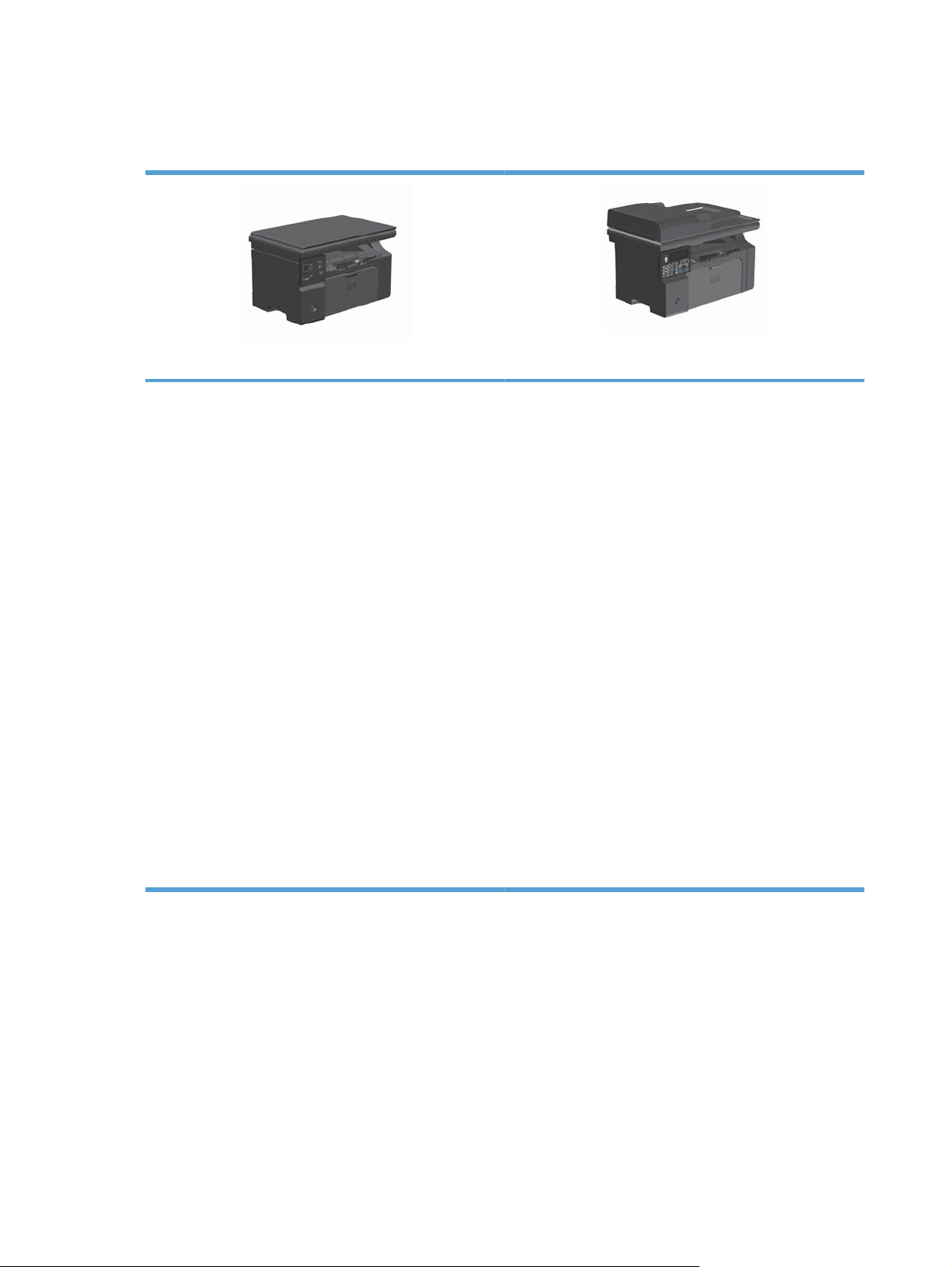
Изделие поставляется в следующих исполнениях:
Серия M1130
Скорость печати на бумаге формата Letter – 19 стр/
●
мин, формата A4 – до 18 стр/мин.
В подающий лоток можно загрузить не более 150
●
листов носителя или 10 конвертов.
Выходной приемник на 100 листов
●
2-строчный светодиодный экран панели управления
●
Двусторонняя (дуплексная) печать и копирование.
●
Для копирования используется планшетный сканер
●
Полноцветное сканирование
●
Высокоскоростной порт USB 2.0
●
8 МБ RAM.
●
Серия M1210
Скорость печати на бумаге формата Letter – 19 стр/
●
мин, формата A4 – до 18 стр/мин.
В подающий лоток можно загрузить не более 150
●
листов носителя или 10 конвертов.
Выходной приемник на 100 листов
●
Жидкокристаллический (ЖК) экран панели
●
управления
Двусторонняя (дуплексная) печать, получение
●
факсов и копирование.
Для копирования используется планшетный сканер
●
или устройство подачи документов
Полноцветное сканирование
●
Высокоскоростной порт USB 2.0
●
Устройство оборудовано разъемами 10/100Base-TX
●
для работы в сети.
Факс-модем V.34 и флэш-память для хранения
●
страниц факса емкостью 4 мегабайт (МБ).
Два кабельных порта RJ-11 для факса/телефона.
●
64 МБ RAM.
●
Устройство подачи документов на 35 страниц
●
2 Глава 1 Общие сведения об изделии RUWW

Характеристики условий окружающей среды
Печать нескольких страниц
на листе
Вторичное использование
материалов
Экономия электроэнергии Экономия электроэнергии за счет использования режима автоматического отключения
Печать HP Smart Web Используйте печать HP Smart Web для отбора, хранения и организации текста и
Экономия бумаги за счет использования двусторонней печати. Доступ к этой функции
осуществляется через драйвер принтера.
Сократите ущерб, используя бумагу, изготовленную из макулатуры.
Утилизируйте картриджи печати, используя способы их возврата в компанию HP.
(Auto-off).
графики из различных Web-страниц с последующим редактированием и печатью
исключительно того, что видно на экране. Такой способ позволяет печатать только
полезную информацию и сократить количество отходов.
Загрузить HP Smart Web Printing можно по адресу:
www.hp.com/go/smartwebprinting.
RUWW Характеристики условий окружающей среды 3

Функции устройства
Печать
Копирование
Сканирование
Факс (только для Серия
M1210)
Скорость печати на бумаге формата Letter — до 19 страниц в минуту (стр./мин.),
●
на бумаге формата A4 — до 18 стр./мин.
Разрешение печати — 400×2 точек на дюйм (dpi), при включенном параметре
●
FastRes — 600 dpi Поддержка параметра FastRes 1200 для высококачественной
печати текстовой и графической информации.
Дополнительные настраиваемые параметры для оптимизации качества печати.
●
Сканирование с разрешением 300 пикселей на дюйм (ppi) и печать с параметрами
●
FastRes 600.
Возможность смены количества копий, регулировки яркости изображения,
●
изменения размера копий с панели управления.
Разрешающая способность до 1200 ppi при полноцветном сканировании с
●
планшета сканера
Разрешающая способность до 300 ppi при полноцветном сканировании с
●
устройства подачи документов.
Сканирование с помощью программного обеспечения, совместимого с TWAIN или
●
Windows Imaging Application (WIA).
Сканирование с компьютера с использованием программы HP LaserJet Scan для
●
ОС Windows или HP Director для ОС Mac.
Полнофункциональный факс V.34; поддерживает телефонную книгу, функцию
●
факс и отложенный факс.
Хранение в памяти до 500 страниц.
●
Поддерживаемые
операционные системы
Память
Обработка бумаги
Особенности драйвера
принтера
Восстановление факсимильных сообщений из памяти факса в течение до
●
четырех суток после сбоя питания.
Windows 7
●
Windows Vista (32-разрядная и 64-разрядная)
●
Windows XP (32-разрядная и 64-разрядная).
●
Mac OS X 10.4, 10.5, 10.6
●
Серия M1130. Оперативное запоминающее устройство (ОЗУ) объемом 8 МБ.
●
Серия M1210. ОЗУ объемом 64 МБ.
●
В подающий лоток можно загрузить не более 150 листов бумаги или до 10
●
конвертов.
Устройство подачи документов вмещает до 35 листов бумаги.
●
Выходной приемник вмещает до 100 листов бумаги.
●
Печать нескольких страниц на одном листе
●
Печать буклетов.
●
Масштабирование для размещения на различных форматах бумаги.
●
Печать обложки на бумаге другого типа.
●
4 Глава 1 Общие сведения об изделии RUWW

Интерфейсные
соединения
Высокоскоростной порт USB 2.0
●
Сетевой порт RJ-45. (только для Серия M1210)
●
Два кабельных порта RJ-11 для факса/телефона. (только для Серия M1210)
●
Экономичная печать
Печать архивов Функция архивной печати для печати страниц, предназначенных для длительного
Расходные материалы
Справочная
документация
пользователя
Специальные
возможности
Безопасность
Функция печати нескольких страниц на листе и функция двусторонней печати в
●
ручном режиме позволяют сэкономить бумагу.
Режим EconoMode драйвера принтера обеспечивает экономию тонера.
●
хранения.
Аутентификация оригинальных картриджей для принтеров HP.
●
Упрощенная процедура заказа расходных материалов.
●
На странице состояния расходных материалов отображается уровень
●
оставшегося в картридже тонера. Страница и индикаторы доступны только для
расходных материалов HP.
Краткая справочная информация, доступная по ссылкам
ljm1130series или www.hp.com/support/ljm1210series.
Все дверцы и крышки открываются одной рукой.
●
Прорезь для кодового замка с петлей из стального троса.
●
www.hp.com/support/
RUWW Функции устройства 5
Изображения изделия
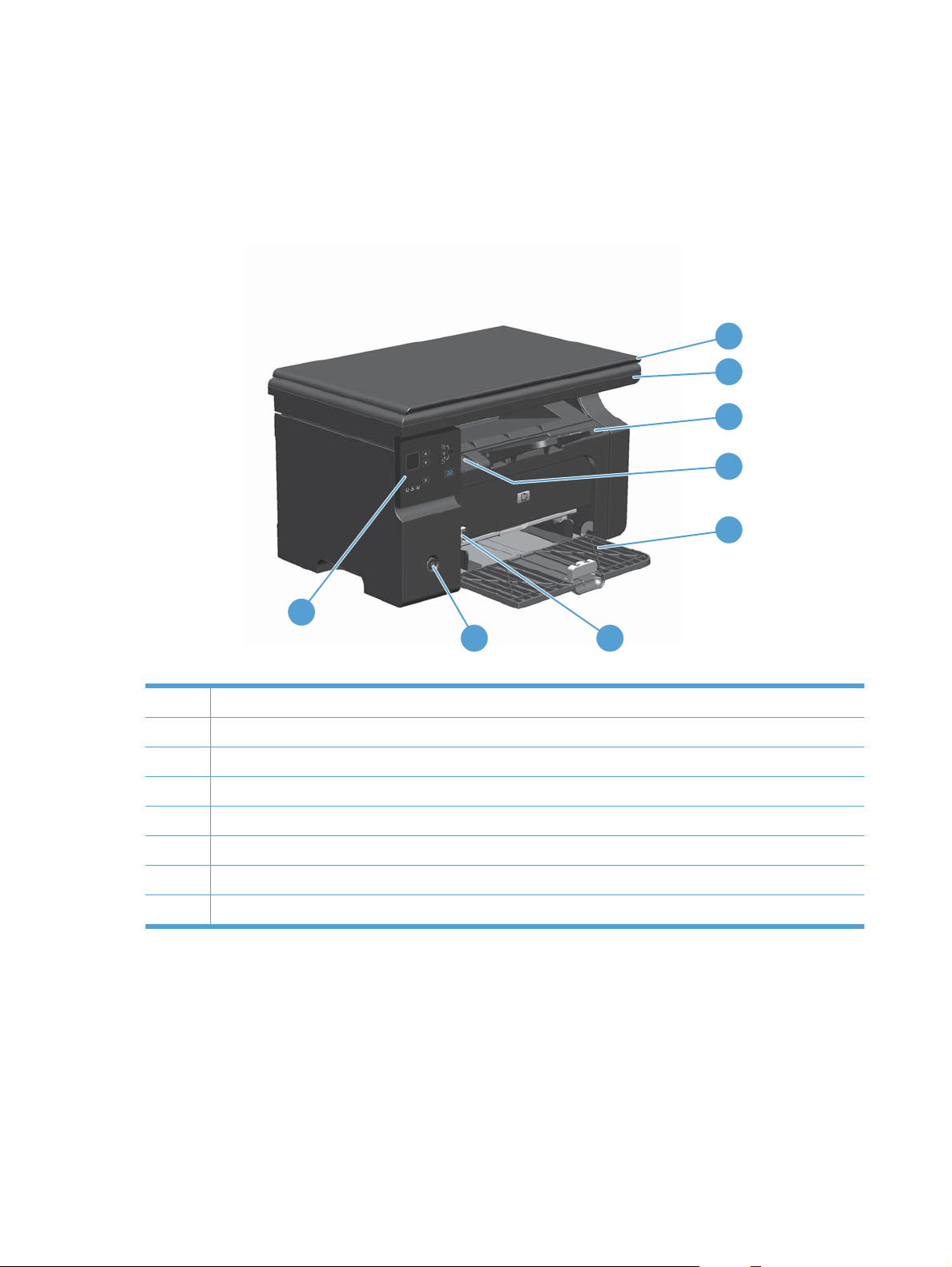
Вид спереди
Серия M1130
1
2
3
4
5
8
7
1 Крышка сканера
2. Узел сканера
3. Выходной приемник с выдвижным удлинителем для бумаги удлиненных форматов
4. Язычок для открытия дверцы картриджа принтера
5. Подающий лоток
6. Удлинитель для короткого носителя
7. Клавиша питания
8. Панель управления
6
6 Глава 1 Общие сведения об изделии RUWW
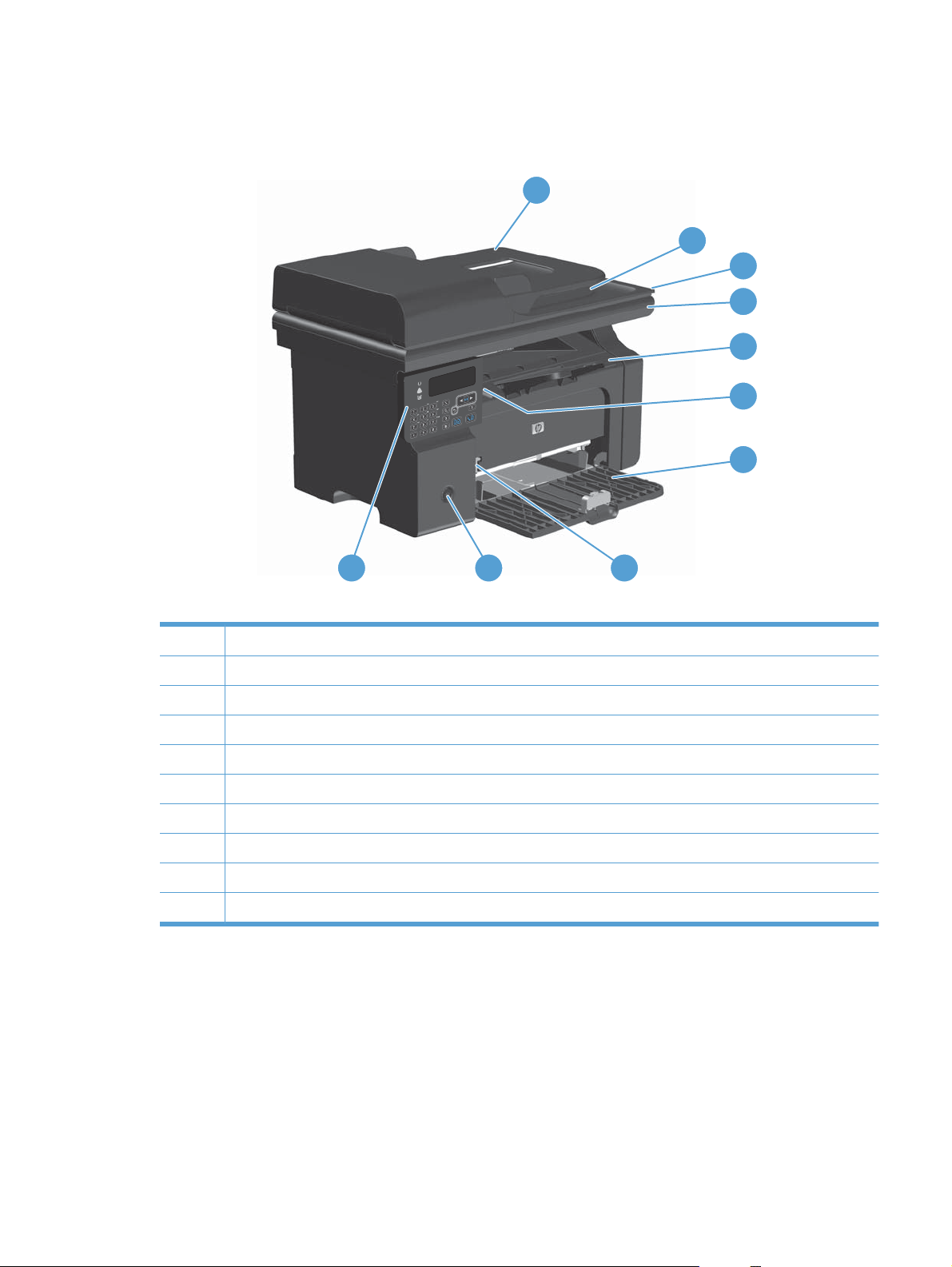
Серия M1210
1
2
3
4
5
6
7
10
1 Податчик документов
2. Выходной приемник устройства подачи документов
3. Крышка сканера
4. Узел сканера
5. Выходной приемник с выдвижным удлинителем для бумаги удлиненных форматов
6. Язычок для открытия дверцы картриджа принтера
7. Подающий лоток
8. Удлинитель для короткого носителя
9 Клавиша питания
10 Панель управления
9
8
RUWW Изображения изделия 7
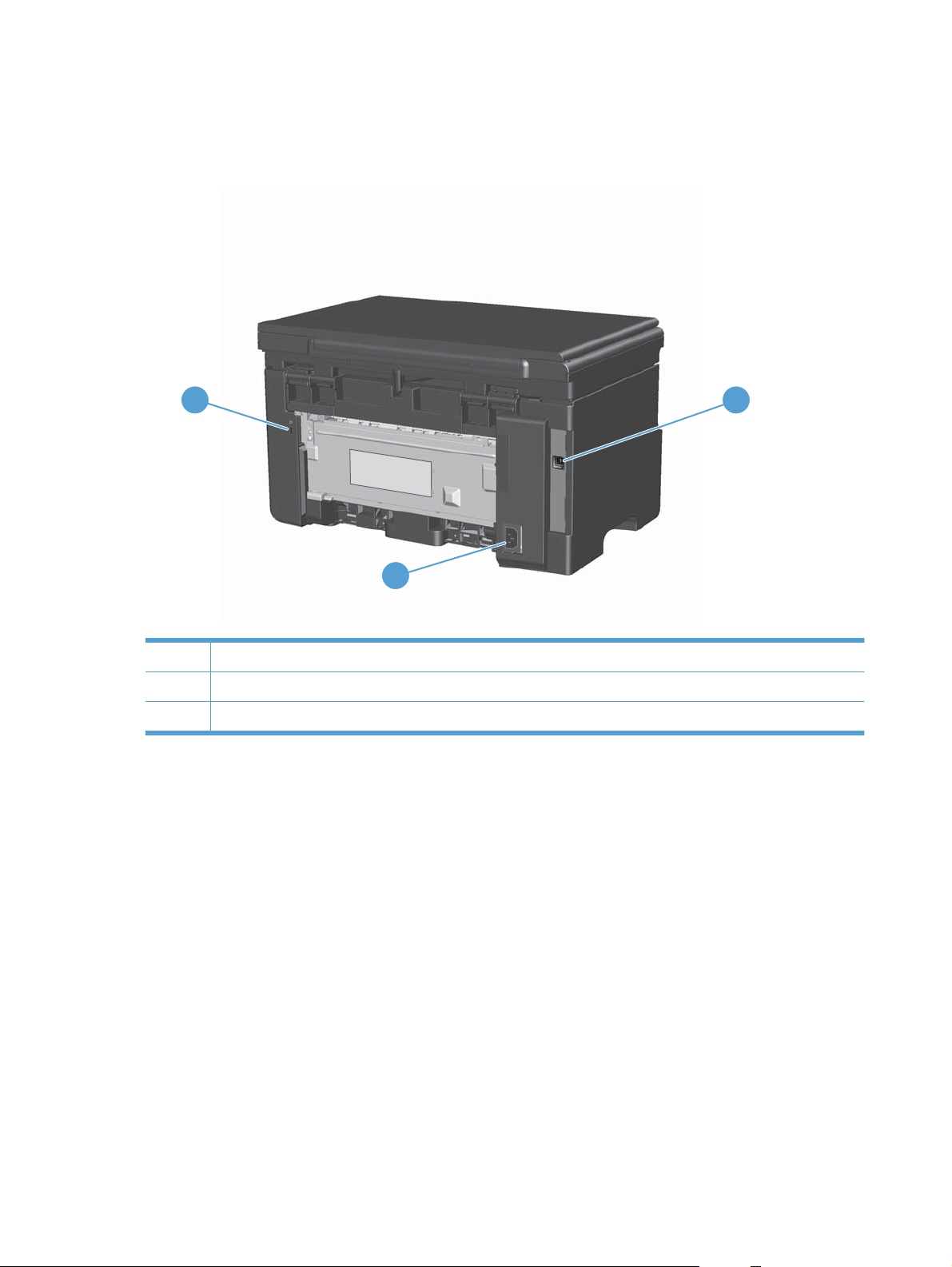
Вид сзади
Серия M1130
1 2
3
1 Разъем замка блокировки кабельного типа
2. Высокоскоростной порт USB 2.0
3. Разъем питания
8 Глава 1 Общие сведения об изделии RUWW
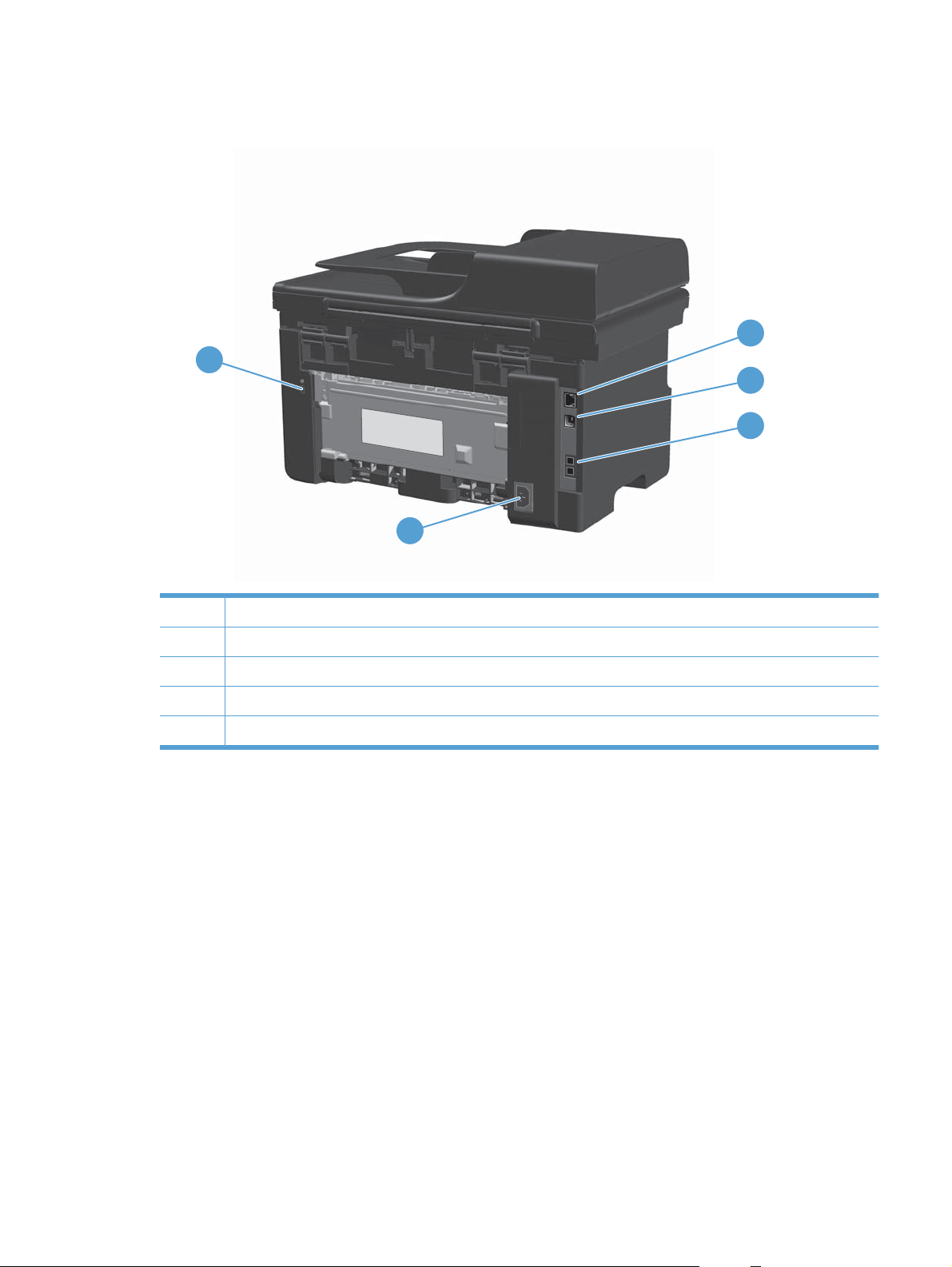
Серия M1210
2
1
3
4
5
1 Разъем для защиты блокировкой кабельного типа
2. Сетевой порт RJ-45
3. Высокоскоростной порт USB 2.0
4. Телефонные разъемы RJ-11 для факса
5. Разъем питания
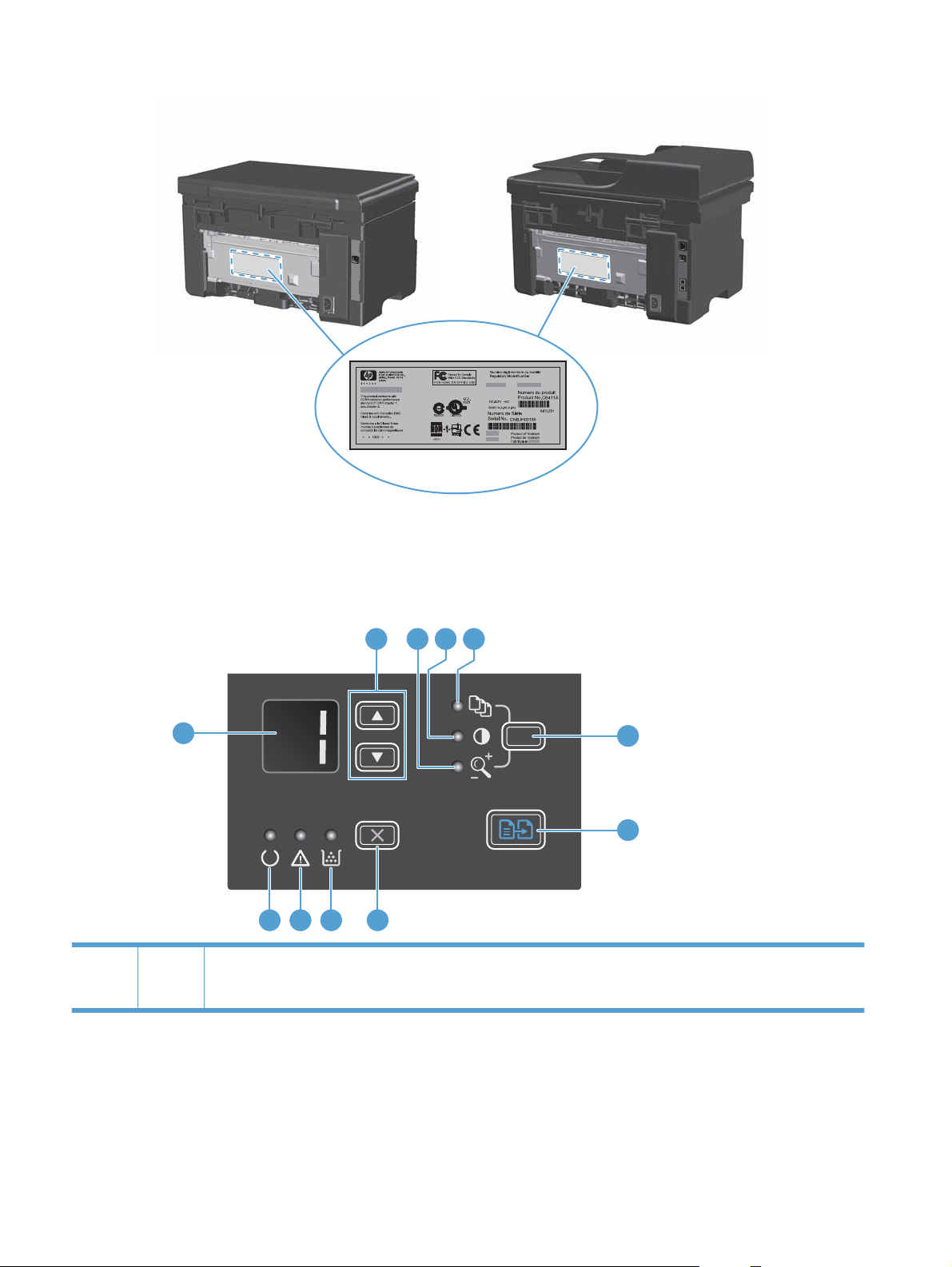
Расположение серийного номера и номера модели
Серийный номер и номер модели расположены на задней части изделия.
RUWW Изображения изделия 9
Устройство панели управления
Серия M1130
2 3 4 5
1
6
7
891011
1 Светодиодный дисплей: Отображается число копий, уровень затемнения для этих копий и коэффициент
масштабирования в процентах. Также отображаются коды ошибок при возникновении проблем, требующих
внимания.
10 Глава 1 Общие сведения об изделии RUWW
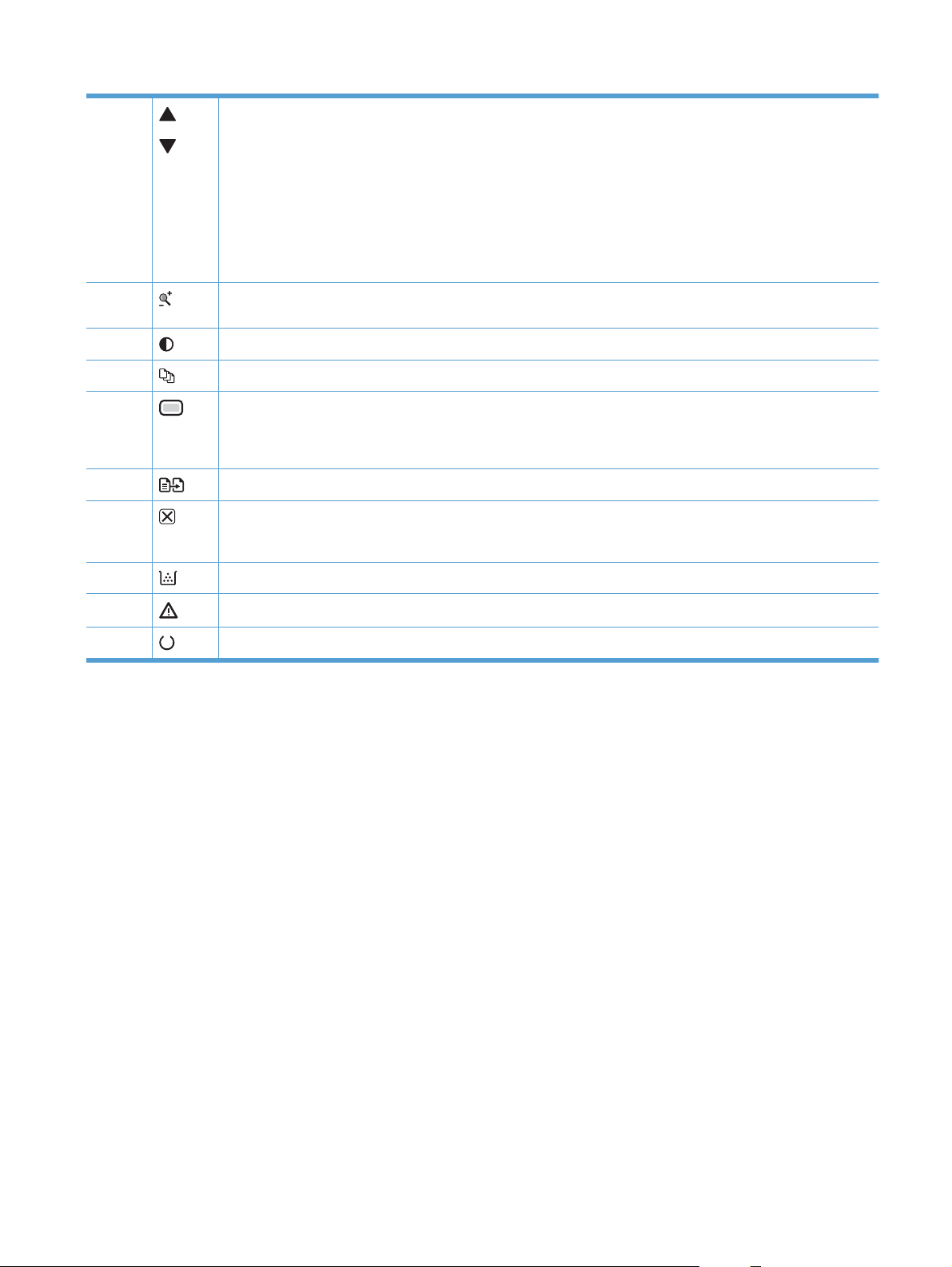
2. Стрелки вверх и вниз: Отображается число копий, уровень затемнения для этих копий или коэффициент
масштабирования в процентах.
Для увеличения или уменьшения параметров копирования на одно значение нажимайте клавиши
●
менее одной секунды.
Для увеличения или уменьшения уровня затемнения до максимальных или минимальных значений
●
нажимайте и удерживайте клавиши одну секунду или более.
Для увеличения или уменьшения числа копий или коэффициента масштабирования в процентах на 10
●
значений удерживайте клавиши одну секунду или более.
3.
4.
5.
6.
7.
8.
9
10
11
Индикатор «Копирование Reduce/Enlarge»: Указывает на то, что функция уменьшения или увеличения
размера копирования активна.
Индикатор «Копирование Darker/Lighter»: Указывает на то, что функция затемнения копирования активна.
Индикатор «Число копий»: Указывает на то, что функция числа копий активна.
Клавиша «Настройка»: Выбор параметров копирования: число копий, затемнение и размер копирования
для каждого задания. Параметр по умолчанию — число копий. Чтобы изменить параметр по умолчанию для
всех заданий, выберите параметр, затем нажмите и удерживайте клавишу 3 секунды. Измените параметр,
когда индикатор начнет мигать. Еще раз нажмите клавишу, чтобы сохранить параметр.
Клавиша «Начать копирование»: Запуск задания копирования.
Клавиша «Отмена»: Отмена текущего задания или очистка последних введенных параметров. Когда
устройство находится в состоянии готовности, для сброса параметров копирования до значений по
умолчанию.
Индикатор состояния уровня тонера: Указывает на низкий уровень тонера в картридже.
Индикатор внимания. Указывает на наличие проблемы.
Индикатор готовности. Указывает на готовность устройства или на обработку задания.
RUWW Изображения изделия 11
Серия M1210
4 5 6
7
3
2
1
8
9
10
15
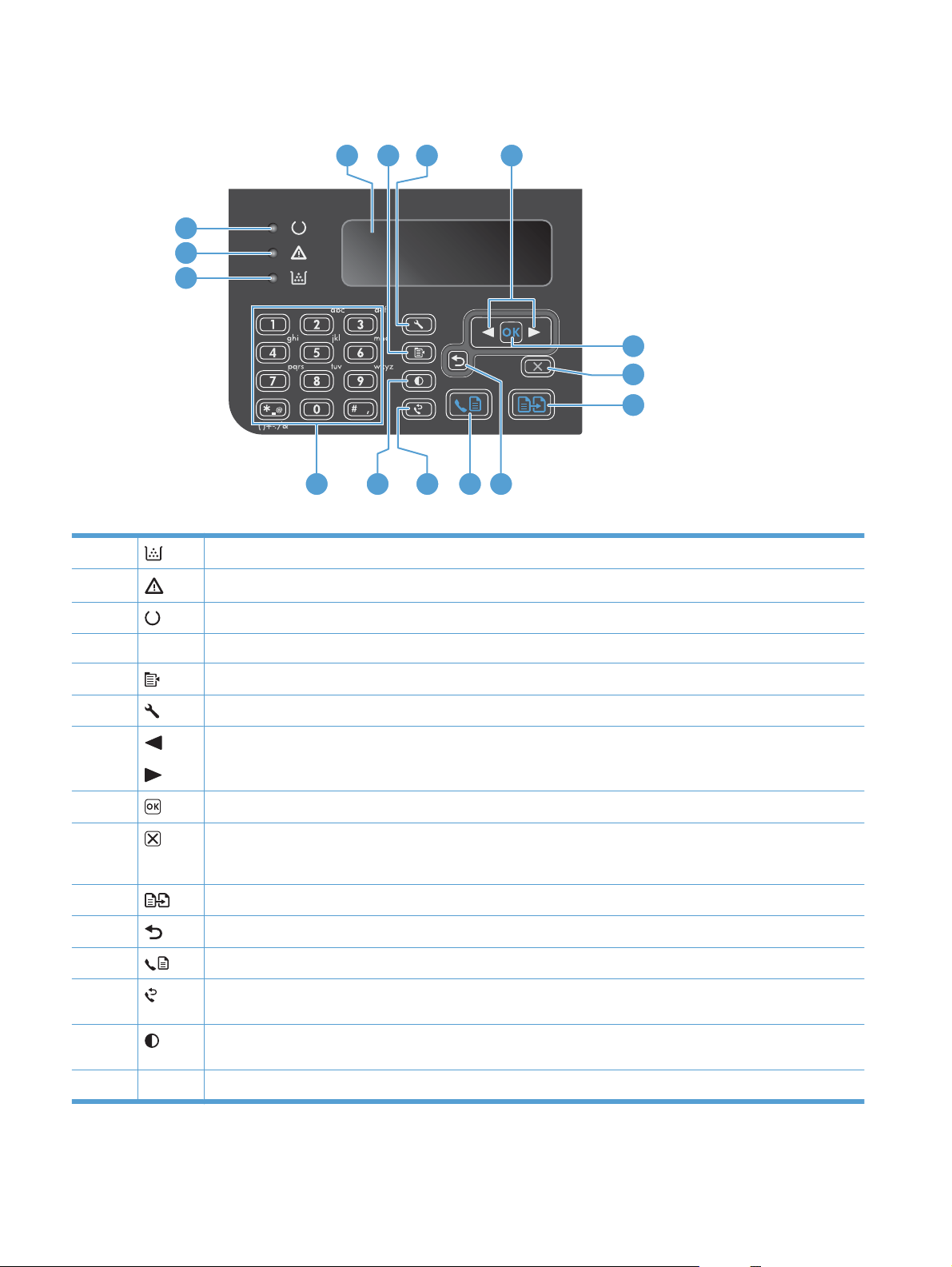
1 Индикатор состояния уровня тонера: Указывает на низкий уровень тонера в картридже.
2.
3.
Индикатор внимания. Указывает на наличие проблемы. См. сообщение на светодиодном дисплее.
Индикатор готовности. Указывает на готовность устройства или на обработку задания.
14
13 12 11
4. Светодиодный дисплей: Отображает информацию о состоянии, меню и сообщения.
5.
6.
7.
8.
9
10
11
12
13
14
15 Цифровая клавиатура: Клавиатура используется для набора номеров факса или для ввода данных.
Клавиша «Параметры копирования»: Открывает меню Настройки копирования.
Клавиша «Настройка»: Открывает меню.
Стрелки влево и вправо: Вход и навигация по меню. Уменьшение или увеличение текущего значения на
дисплее. Перемещение курсора на дисплее на одну позицию вперед или назад.
Клавиша «OK»: Подтверждение параметров или действий для обработки.
Клавиша «Отмена»: Отмена текущего задания или очистка последних введенных параметров. Когда
устройство находится в состоянии готовности, для сброса параметров копирования до значений по
умолчанию.
Клавиша «Начать копирование»: Запуск задания копирования.
Стрелка назад: Возврат к предыдущему уровню меню.
Клавиша «Отправка факса»: Запуск задания факса
Клавиша повторного набора: Набор последнего номера, который использовался для предыдущего
задания факса.
Клавиша «Копирование Darker/Lighter»: Регулировка параметров затемнения для текущего задания
копирования.
12 Глава 1 Общие сведения об изделии RUWW

2 Меню панели управления (только
для Серия M1210)
Меню панели управления
●
RUWW 13

Меню панели управления
Эти меню доступны из главного меню панели управления.
Меню Телефонная книга используется для просмотра списка записей телефонной книги
●
факса
Используйте меню Задания факса для отображения списка всех факсов, которые
●
ожидают отправки или были получены, но ожидают печати, пересылки или загрузки на
компьютер.
Меню Функции факса используется для настройки функций факса, например, расписание
●
отложенных факсов, отмена режима Прием на ПК, повторная печать ранее напечатанных
факсов или печать факсов, сохраненных в памяти.
Меню Настр. копир. служит для настройки параметров копирования по умолчанию, таких
●
как контраст, сравнение и количество отпечатываемых копий.
Меню Отчеты используется для печати отчетов со сведениями об изделии.
●
Используйте меню Настройка факса для настройки параметров входящих и исходящих
●
факсов и основных параметров для всех факсов.
Используйте меню Настройка системы для задания базовых параметров устройства,
●
таких как язык, качество печати и уровни громкости.
Меню Обслуживание используется для возврата к настройкам по умолчанию, очистки
●
продукта и включения особых режимов работы, которые влияют на производительность
изделия.
Меню Настройка сети используется для установки параметров настройки сети.
●
Таблица 2-1 Меню Телефонная книга
Пункт меню Пункт подменю Описание
Телефонная книга Добав/изм
Удалить
Удалить все
Таблица 2-2 Меню Задания факса
Пункт меню Описание
Задания факса Отображает отложенные задания печати и позволяет отменить их.
Таблица 2-3 Меню Функции факса
Пункт меню Описание
Отправить факс позже Позволяет отправить факс позднее, в другое время и день.
Ост. получ. на ПК Отключение режима Прием на ПК, позволяющего загружать на компьютер все текущие
факсы, которые еще не напечатаны, и все будущие факсы, полученные устройством.
Редактирование телефонной книги. Емкость телефонной книги в данном
устройстве составляет до 100 записей.
Повт.печ.послед. Перепечатывает факсы, сохраненные в памяти устройства.
14 Глава 2 Меню панели управления (только для Серия M1210) RUWW

Таблица 2-3 Меню Функции факса (продолжение)
Пункт меню Описание
Получение опроса Позволяет устройству запрашивать другой факс с поддержкой отправки запроса.
Удал.сохр.факсы Удаляет все факсы из памяти устройства.
Таблица 2-4 Меню Настр. копир.
Пункт меню Пункт подменю Описание
Станд. качество Текст
Черновик
Смешанный
Фотопленка
Изображение
Контраст по
умолчанию
Стд. сортировка Выкл.
Количество копий по
умолчанию
Масштаб по ум. Оригинал = 100%
Устанавливает параметр контрастности в значение по
Вкл.
(Диапазон: 1-99) Настройка числа копий по умолчанию.
От A4 до Letter=94%
Letter к A4=97%
Вся стр. = 91%
2 стр./лист
4 стр./лист
Настройка параметров качества копирования по
умолчанию.
умолчанию.
Включение и отключение сортировки копий после
печати.
Изменяет увеличение или уменьшение копии в
процентах от размера исходного документа.
Спец.:25-400%
Таблица 2-5 Меню Отчеты
Пункт меню Пункт подменю Пункт подменю Описание
Демонстрация Печать страницы, по которой можно определить
качество печати.
Отчеты факса Подтверждение
факса
Никогда
Только факс
Получить факс
Каждый факс
Определяет, будет ли устройство печатать
подтверждающий отчет после успешного
завершения отправки или получения задания.
RUWW Меню панели управления 15

Таблица 2-5 Меню Отчеты (продолжение)
Пункт меню Пункт подменю Пункт подменю Описание
Отчет об ошибке
факса
Отчет о последнем
звонке
Включить 1-ю стр Вкл.
Журнал факсов Печать журнала
Отчет телефонной
книги
Список бл. факс. Печать списка заблокированных телефонных
Каждая ошибка
Ошибка отправки
Ошибка приема
Никогда
Печать подробного отчета о последней операции
Выкл.
Автопечать журн.
Печатать списка записей телефонной книги,
Определяет, будет ли устройство печатать
подтверждающий отчет после неудачного задания
отправки или получения.
отправки или получения факсов.
Определяет, добавляет ли устройство миниатюру
первой страницы факса в отчет.
Печать журнала. Печать списка последних 40
факсов, которые были отправлены или получены
устройством.
Автопечать журнала: Выберите параметр Вкл.,
чтобы автоматически печатать отчет после
выполнения каждых 40 заданий факса. Выберите
Выкл., чтобы отключить автоматическую печать.
заданных в устройстве.
номеров, с которых невозможна отправка факсов
на это устройство.
Все отчеты факса Печать всех отчетов, связанных с факсами.
Структура
меню
Отчет о
конфиг.
Состояние
расходных
материалов
Печать карты меню панели управления. В карте
меню перечисляются все активные параметры для
каждого меню.
Печатать списка всех параметров устройства,
включая настройки компьютерной сети и
факсимильной связи.
Печатать информации о картридже, включая
предполагаемое число страниц, которое можно
подать на печать и количество напечатанных
страниц.
Таблица 2-6 Меню Настройка факса
Пункт меню Пункт подменю Пункт подменю Описание
Шапка факса Ваш номер факса
Организация
Настр. отпр.
факса
Разрешение по
умолчанию
Установка идентификационной информации, которая
Высокое
Сверхвысокое
Фото
Стандартное
отправляется устройству-получателю.
Установка разрешения отправляемых документов. Чем
выше разрешение, тем больше точек приходится на
дюйм (т/д) и тем детальнее изображение. При
пониженном разрешении на каждый дюйм приходится
меньше точек, а значит, уменьшается детализация; в
то же время, файл становится компактнее.
Изменение настроек разрешения может повлиять на
скорость факса.
16 Глава 2 Меню панели управления (только для Серия M1210) RUWW
Loading…
|
Код: 142519
Бесплатная доставка ? В корзину Сравнить Купить в один клик Новости интернет-магазина «Лаукар»:23.04.2025 26.02.2025 17.02.2025 Дополнительная информация в категории Лазерный принтер:Таблица Авторизованных сервисных центров по брендам. Описание Инструкция Отзывы (0) В интернет-магазине бытовой техники «Лаукар» Вы можете скачать инструкцию к товару Лазерный принтер HP LaserJet M111w совершенно бесплатно. Все инструкции, представленные на сайте интернет-магазина бытовой техники «Лаукар», предоставляются производителем товара. Для того чтобы скачать инструкцию, Вам необходимо нажать на ссылку «скачать инструкцию», расположенную ниже, а в случае, если ссылки нет, Скачать инструкцию Смотреть инструкцию 
Фирма-производитель оставляет за собой право на внесение изменений в конструкцию, дизайн и комплектацию товара: Лазерный принтер HP LaserJet M111w. Пожалуйста, сверяйте информацию о товаре с информацией на |