
Добрый день. Сегодня расскажу Вам о домофоне. В данном домофоне нет трубки, динамик и микрофон просто встроены в корпус. В комплекте есть все необходимое для полноценной работы устройства.
Теперь подробнее.
Сразу скажу что у продавца есть модели с экраном 8` и 7`, на две и одну вызывную панель. Я взял на 1 вызывную панель 8`. Но Вам советую взять на 7` т.к. в инструкции написано что разрешение у 7` 800х500, а у 8` 640х480. Остальных принципиальных отличий у них нет.
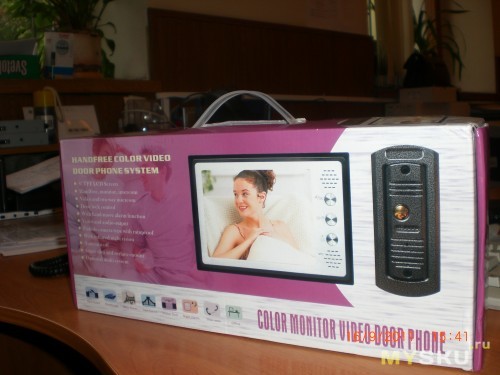
Теперь рассмотрим по подробнее. Пришла коробка не помятая, т.к. собрано все внутри плотно. Коробка сделана в виде кейса с ручкой.
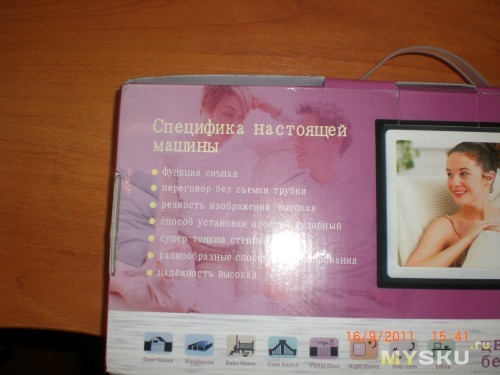
С обратной стороны даже попытались перевести надписи на Русский.
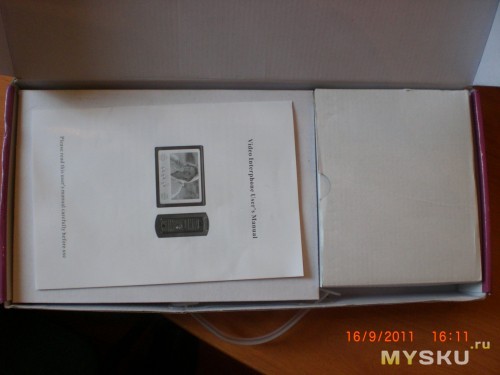
Открываем коробку и видим в ней еще две, маленькую и большую.
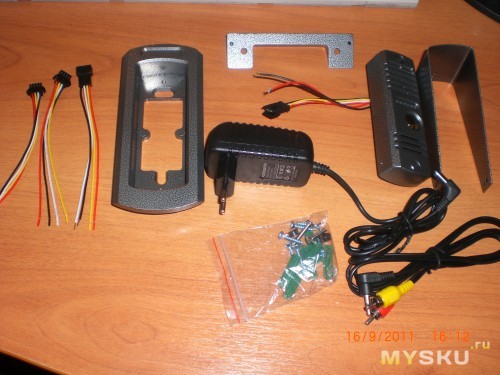
Открываем маленькую. В ней лежит:
-инструкция на Английском
-Блок питания на 12V, 2А
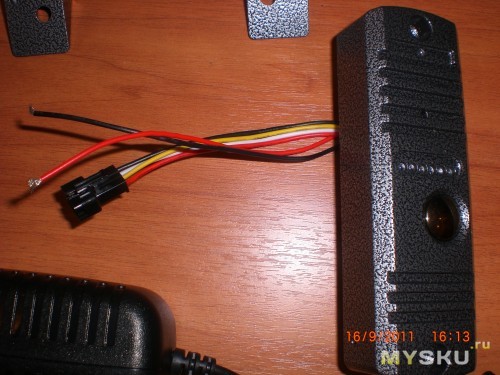
-Вызывная панель, с ИК подсветкой и проводами для подключения к замку.
-Монтажное устройство для «врезной установки» вызывной панели.
-Уголок для установки вызывной панели под углом.
-Козырек для вызывной панели.
-Провод для вывода сигнала с вызывной панели (A/V тюльпан).
-Кабель с белым разъемчиком для подключения к домофону (на фото белый разъемчик срезало, дальше будет) или прямого соединения с вызывной панелью.
-Два провода с черными разъемами, чтоб не отрезать стандартные разъемы для наращивания проводов
-Комплект саморезов с дюбелями, два винта для крепления к уголку и две черные заглушки для закрытия отверстий в вызывной панели.
Маленьких винтиков для крепления козырька почему-то не положили.
Вызывная панелька, видно ИК диоды. Размеры 152х88х31
Открываем большую коробочку, в ней лежит сам домофон и монтажная скоба. Размеры 235х165х32
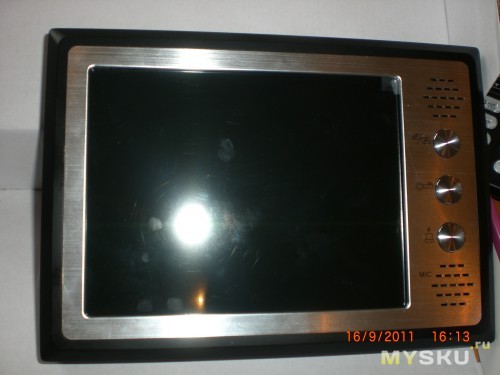
Кнопки сверху вниз:
-Кнопка разговора и видеонаблюдения. Если нажать при вызове с вызывной панели, то можно разговаривать. Если нажать кода нет вызова, то появляется изображение и можно наблюдать что происходит за дверью.
-Кнопка открытия замка.
-Прикольная кнопка, если нажать ее при вызове то из вызывной панели будет звучать вой сирены, пока не отпустите эту кнопку.
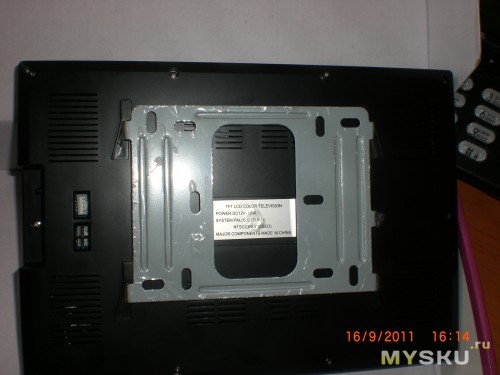
С тыльной стороны разъем для подключения вызывной панели
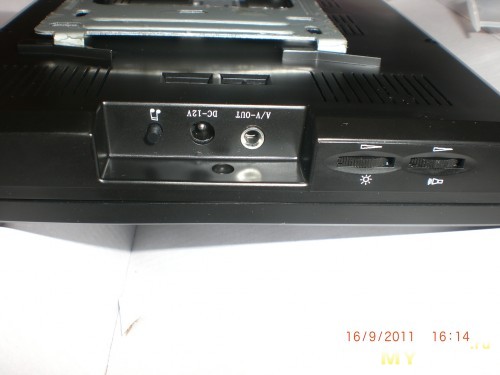
С правого боку на домофоне расположены (слева на право):
-Кнопка смены мелодий (8 мелодий вызова), выставленная мелодия после отключения питания сбрасывается на стандартную.
-Разъем питания
-Аудио/Видео выход
-Колесико регулировки яркости
-Колесико регулировки громкости переговоров
Смена мелодий осуществляется следующим образом:
Нажимаем на вызывной панели кнопку вызова, играет мелодия, на домофоне нажимаем кнопку «смены мелодий» и ждем пока не зазвучит следующая. Теперь мы в режиме смены мелодий и однократное нажатие на кнопку меняет мелодию. Как нашли нужную нажимаем кнопку «открытия двери».
Регулировки громкости звонка нет, но он очень громкий. Может конечно из-за того что звонил и домофон и вызывная панель в месте, они находились рядом, когда проверял.
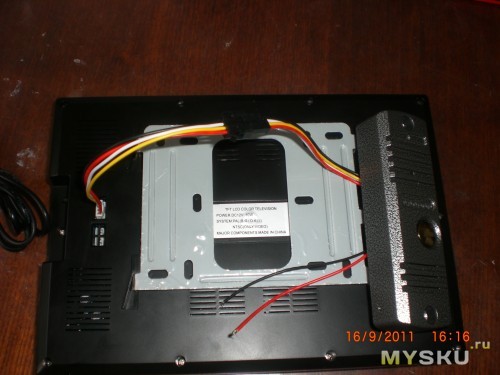
Вот так можно подключить панели на прямую (друг на против друга), длина кабеля получится 24 см. Для такого соединения подойдет стена толщиной не более 15 см., например в офисе.
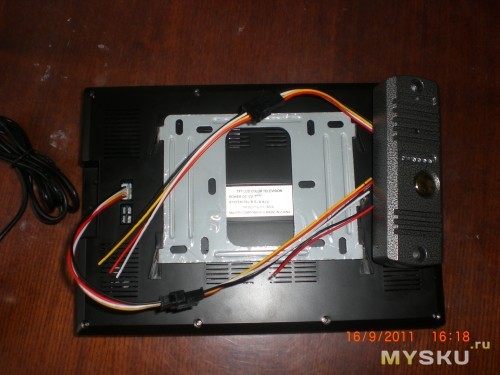
А так для того чтобы наращивать провода дальше.
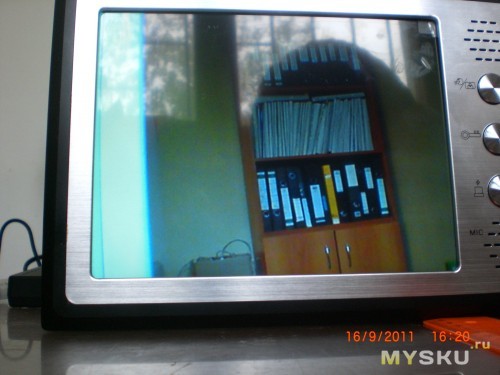
Ну и пример изображения.
Из явных косяков:
-Отсутствие маленьких винтиков для крепления козырька
-Из под металлической накладки на домофоне в двух местах виднелись остатки клея, но я легко их удалил просто оторвав их.
-На экране есть защитная пленка, но снять ее не так просто, т.к. она заправлена за пластмассовый корпус. Т.е. на экран сначала ее наклеили, а потом уже установили на место.
Зато есть большой плюс, можно найти разъем питания и поставить отдельно блок питания с аккумулятором и при отключении питания в доме Ваш домофон будет еще работать какое-то время.
На место пока не устанавливал, как установлю напишу.
17.10.2011
Установил знакомым. Все работает, знакомым аппарат понравился. Проблем при установке аппарат не принес. Фотографий ночного режима нету, т.к. установил все днем и уехал.
При установке убрал провода открытия замка внутрь и прошелся по крышке силиконом, чтоб вода особо не попадала.
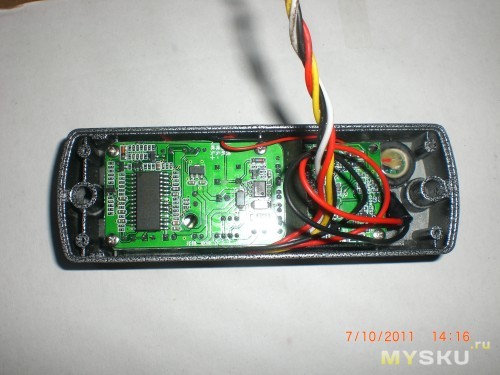
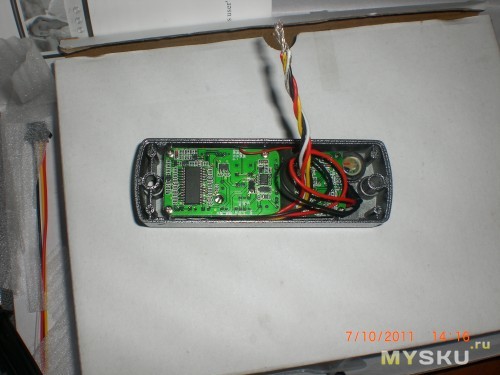
Фотографии внутренностей вызывной панели.
Вы можете бесплатно скачать PDF-инструкции для Color Video Doorphone High Resolution Intercom Swann Системы внутренней связи.
У нас есть 1 бесплатных инструкций в PDF для Swann Color Video Doorphone High Resolution Intercom Системы внутренней связи.
Прочее Swann Системы внутренней связи
-
Системы внутренней связи Swann SW-D-DVIDT
Swann SW-D-DVIDT Инструкция по эксплуатации
Прочие продукты Swann
-
Домашние кинотеатры Swann 8 Channel DVR H.264
Swann 8 Channel DVR H.264 Инструкция по эксплуатации
-
Видеорегистраторы Swann P-6T4
Swann P-6T4 Инструкция по эксплуатации
-
Видеорегистраторы Swann 4-9*50
Swann 4-9*50 Руководство по эксплуатации
-
Видеорегистраторы Swann SW242-6T4
Swann SW242-6T4 Инструкция по эксплуатации
-
Системы безопасности Swann SW347-WA2
Swann SW347-WA2 Руководство по эксплуатации
-
Видеорегистраторы Swann ADVANCED-SERIES H.264
Swann ADVANCED-SERIES H.264 Инструкция по эксплуатации
-
Аксессуары для фотоаппаратов Swann RemoteCam DVR-410
Swann RemoteCam DVR-410 Инструкция по эксплуатации
-
Аксессуары для фотоаппаратов Swann REMOTECAM SR361-RMC
Swann REMOTECAM SR361-RMC Инструкция по эксплуатации
-
Аксессуары для фотоаппаратов Swann REMOTECAM RMC190210T
Swann REMOTECAM RMC190210T Инструкция по эксплуатации
-
Видеорегистраторы Swann SW244-8ML
Swann SW244-8ML Инструкция по эксплуатации
Прочее Системы внутренней связи
-
Системы внутренней связи Telex 38109-977
Telex 38109-977 Инструкция по эксплуатации
-
Системы внутренней связи Midland Radio BTX1
Midland Radio BTX1 Инструкция по эксплуатации
-
Системы внутренней связи Aiphone DA-1MD
Aiphone DA-1MD Руководство по монтажу
-
Системы внутренней связи Trilogy Touch Technology Trilogy Commander Digital Intercom 9
Trilogy Touch Technology Trilogy Commander Digital Intercom 9 Инструкция по эксплуатации
-
Системы внутренней связи Aiphone GF-1D
Aiphone GF-1D Руководство по монтажу
-
Системы внутренней связи AMX nxd-700vi
AMX nxd-700vi Инструкция по эксплуатации
-
Системы внутренней связи Aiphone GF-1MD
Aiphone GF-1MD Инструкция по эксплуатации
-
Системы внутренней связи DKS Enterprises 1812 PLUS
DKS Enterprises 1812 PLUS Инструкция по эксплуатации
-
Системы внутренней связи Aiphone GH series
Aiphone GH series Инструкция по эксплуатации
-
Системы внутренней связи Telex TR-300
Telex TR-300 Инструкция по эксплуатации
Открытый Камера
1. Камера: 1/4 «CMOS, 420TVL, 6 шт. IR камера s
2.Ngle зрения: 92
3. Видеовыход: 1Vp-p/75Ω
4. Вход адаптера: AC100 ~ 240 В пер. тока, 50/60 Гц
5. Выход адаптера: DC15V/1.2A
6. Установка: Настенный
7. Материал: АБС пластик и алюминиевый сплав
8. Провода для подключения камеры блокировки.
9. Рабочая температура: от-20 до 50 градусов
10. Размеры: 13*9,3*3 см
11. Вес: 430 г
Монитор
1. Экран: 7 «TFT/lcd
2. Источник питания: AC100V-240V/50-60 Гц
3. Эффективные пиксели: 480*234*30
4. Мощность: ≤14вт (работа), ≤2вт (в режиме ожидания)
5. Проводка: 4 провода
6. Размеры: 26*17*2 см
7. Посылка Размеры: 28*17*10 см
Посылка включает в себя:
1 * наружный блок (камера)
1 * Внутренний блок (монитор)
1 * DC15V адаптер
1*5 м 4-ядерный соединительный кабель с разъемом USB
1 * 2-ядерный соединительный кабель с разъемом USB
Руководство пользователя (1 шт.)
Изображения:


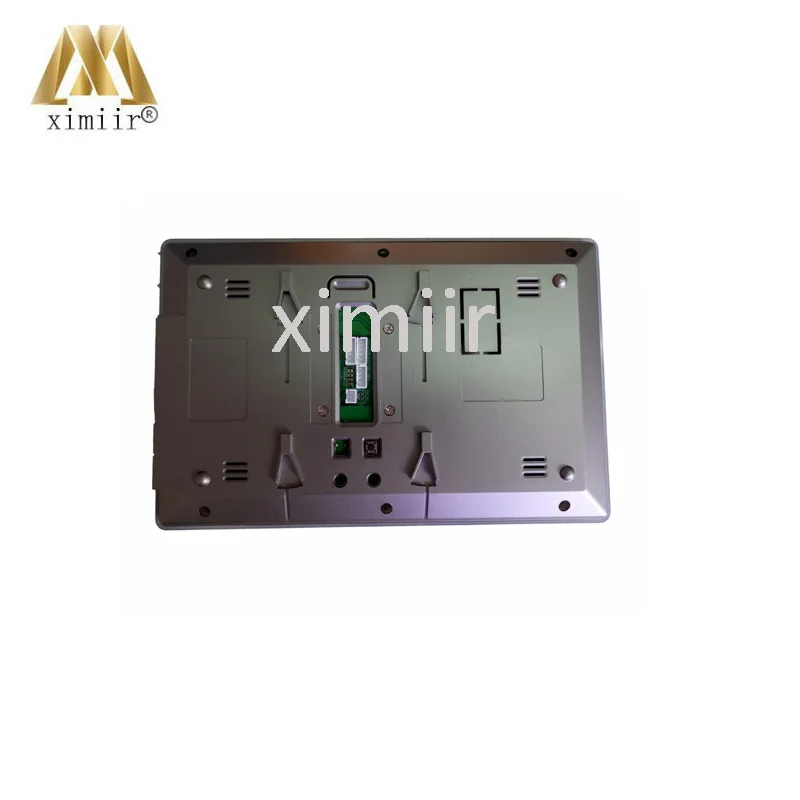


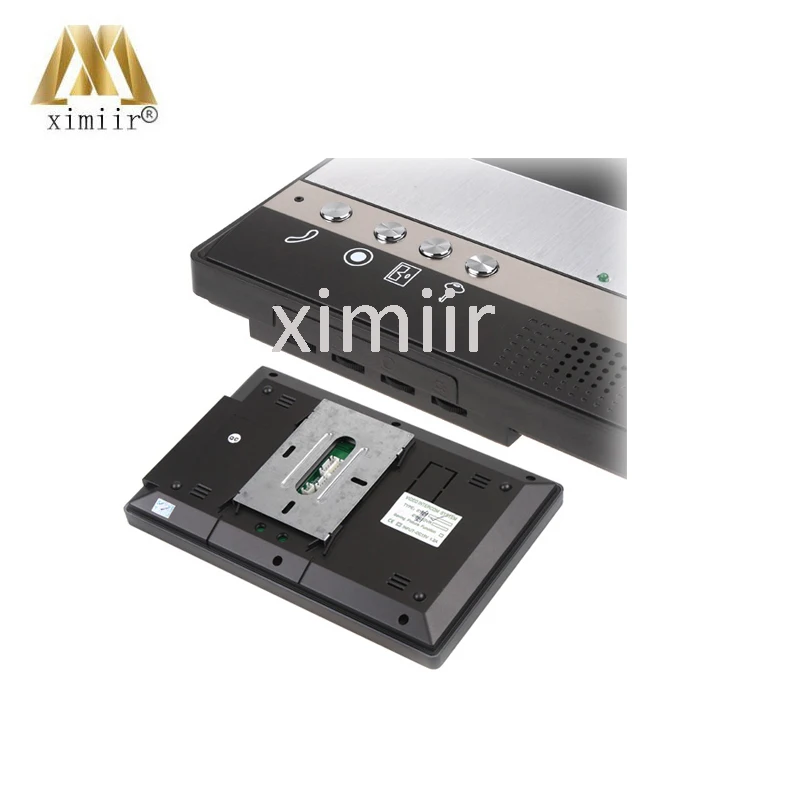


Руководство пользователя
3.5-дюймовый беспроводной видеодомофон

Беспроводной видеодомофон — это высокотехнологичный беспроводной интеллектуальный продукт 2.4G, объединяющий в себе функции дверного звонка, фотосъемки, внутренней связи, монитора и разблокировки.
Его удобная регулируемая камера-ангел расширяет кругозор пользователей. viewс. В частности, его уникальный датчик обнаружения человеческого тела будет обнаруживать людей, когда человеческое тело приближается к двери, и должен быть активирован внутренний монитор, показывать изображение снаружи на своем экране и автоматически делать снимок. Следовательно, даже если вас не было дома, вы также могли знать, кто вас навещал. Эта модель — гарантия безопасности вашего дома.
В этом продукте не используются провода. Удобен в установке и прост в использовании. Он специально разработан для вилл. Наружный блок может работать с тремя подобранными трубками с максимальным рабочим расстоянием 300 метров на открытой местности.
Использование новейших энергосберегающих технологий, его стабильная работа и модный внешний вид делают его лучшим выбором для вашей высококачественной интеллектуальной жизни.
Введение
Благодарим вас за выбор этого беспроводного видеодомофона. Пожалуйста, прочтите это руководство внимательно, чтобы полностью понять его использование, безупречные функции и простое управление.
Перед использованием этого продукта внимательно прочтите эти указания, чтобы обеспечить безопасную и правильную работу этого продукта.
Компания оставляет за собой право время от времени изменять это Руководство без предварительного уведомления.
Предупреждение о безопасности и внимание
- Не ставьте этот продукт на неровную или неустойчивую доску стола, чтобы предотвратить поломку или повреждение в результате падения.
- С этим продуктом можно использовать только аккумулятор и зарядное устройство, указанные Компанией.
Применение других продуктов может привести к утечке, перегреву, взрыву и возгоранию аккумулятора. - Не ударяйте, не трясите и не бросайте беспроводной видеодомофон во избежание поломки и возгорания беспроводного видеодомофона.
- Не кладите аккумулятор, зарядное устройство или беспроводной видеодомофон в микроволновую печь или устройство высокого давления; в противном случае возможно повреждение и возгорание электрической цепи, а также другие несчастные случаи.
- Не используйте этот продукт в местах с легковоспламеняющимися и взрывоопасными газами; в противном случае может произойти отказ продукта и возникновение пожара.
- Не размещайте этот продукт в местах с высокой температурой, высокой влажностью или большим количеством пыли; в противном случае может произойти сбой продукта.
- Не разбирайте и не переделывайте этот продукт, в противном случае это может привести к повреждению, утечке утечки или неисправности электрооборудования.
- Поместите крошечные металлические предметы, например булавки для рисования, в место подальше от динамика. Поскольку динамик обладает магнитными свойствами во время работы, он будет притягивать крошечные металлические предметы, что может привести к травмам или повреждению динамика.
- Не проецируйте объектив на сильный источник света, например солнце; в противном случае возможно повреждение датчика изображения.
- Не нажимайте на клемму объектива с большим усилием; в противном случае это может привести к травмам или повреждению устройства.
- Если продукт стал влажным по ошибке, выключите его, извлеките аккумулятор и перезапустите продукт, убедившись, что он полностью высохнет через 24 часа.
- Используйте чистую и сухую мягкую ткань для чистки линз, инфракрасный lamp, и датчик освещенности.
- ! Предупреждение: неправильная эксплуатация аннулирует гарантию!
Продукт закончилсяview
- Модный внешний вид — европейский дизайн, полный современной науки и техники, подходящий для домов с различными декоративными стилями.
- Скрытая антенна —— принять встроенную конструкцию антенны, эффективно защитить антенну.
- Очень большой диапазон обзора — 120 °
- Регулируемый угол наклона камеры — до 15 ° от центральной линии в любом направлении
- Цветной ЖК-экран высокого разрешения — используйте 3.5-дюймовый стандартный цифровой ЖК-экран TFT, обеспечивающий исключительную четкость.
- Высокоскоростная передача — скорость передачи изображения 25 кадров в секунду, изображение четкое и плавное.
- Инфракрасное ночное видение — инфракрасный свет должен включаться автоматически, когда внешний свет тусклый.
- 7 видов рингтонов —— пользователи могут свободно выбирать желаемые мелодии звонка.
- Функция монитора — проста и удобна в использовании, view сцены на открытом воздухе и делать фотографии, просто нажав одну клавишу.
- Автоопределение —— Камера включает в себя встроенный ИК-датчик, который активирует камеру и фотографирует посетителя, когда он приближается.
- Функция внутренней связи — может обеспечить двустороннюю связь между наружным и внутренним блоками, а также между двумя внутренними блоками.
- Функция разблокировки — удаленно разблокировать дверь с помощью монитора
- Автоматическая циркуляция памяти —— можно хранить 240 фотографий, автоматическая циркуляция
- Порт данных USB — зарядка или обновление программного обеспечения через порт USB
- Несколько опор —— настольное зарядное устройство
- Расширенная функция нескольких машин — поддержка максимум двух наружных блоков и трех внутренних мониторов.
- Передача на большие расстояния — расстояние связи может достигать 300 метров в открытом пространстве.
- Водонепроницаемый наружный блок —— IP55
- Питание переменного / постоянного тока — камера питается от переменного тока 9 ~ 16 В / постоянного тока 5 ~ 16 В
Рабочие параметры
| Наружный блок | Питания | Специальная литиевая батарея 3400 мАч |
| потребление | 400mA | |
| Размер структуры | 134’74’31 мм | |
| Вес | 122g | |
| условие внешней среды | Температура: -10 + 50 ° C | |
| Водонепроницаемый класса | IP55 | |
| размещение | Повесить на стене | |
| Поверхностный материал | АБС и аксессуары для оборудования | |
| камера | 300,000pixels | |
| View угол | Широкоугольный угол 120 ° (дополнительная регулировка 15 °) | |
| Схема ночного видения | Инфракрасный лamps | |
| ПИР | 3M * 100 ° | |
| Рабочее время | 3 часа непрерывно | |
| В режиме ожидания | 6 месяцев | |
| Время зарядки | 3hours | |
| Внешняя мощность | AC9-16V / DC5-16V |
| Внутренний монитор | Питания | Специальная литиевая батарея БП-6М (1100мАч) |
| потребление | 400mA | |
| Размер структуры | 126484’20 мм | |
| Вес | 110g | |
| условие внешней среды | Температура: -0т: — + 40т | |
| размещение | Стиль таблицы | |
| Размер ЖК-дисплея | Цветной TFT-экран диагональю 3.5 дюйма | |
| Режим беспроводной связи | 2.4GHz | |
| Распространение изображений | 25fps | |
| Формат изображения | PEG | |
| Рабочее время | 3 часа непрерывно | |
| В режиме ожидания | 300hours | |
| Время зарядки | 3hours | |
| Внешняя мощность | ДЦСВ СА | |
| Расстояние приложения | Около 300 м на открытом пространстве |
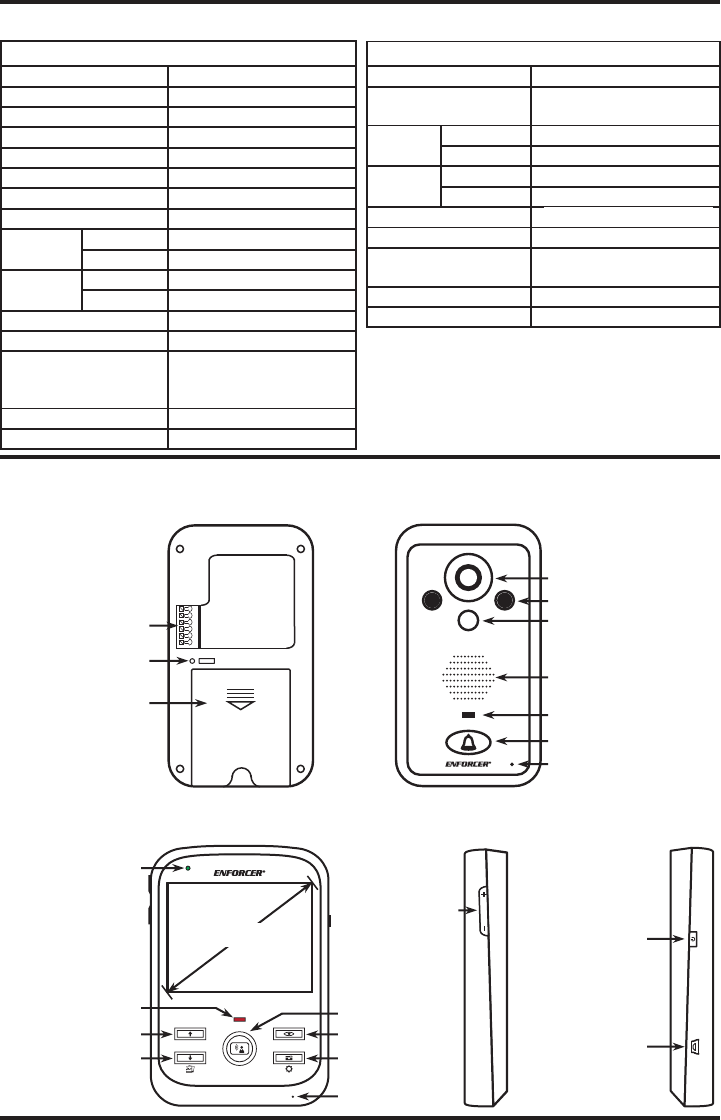
Диаграмма продукта
Наружный блок

Внутренний блок

Зарядная база для внутреннего блока
Руководство по установке
- Наружный блок следует устанавливать на высоте 1.4–1.7 метра над полом, избегая попадания прямых солнечных лучей. Не устанавливайте на металлическую стену, металлическую дверь или металлическую пластину, которые влияют на сигнал передачи.
- Этапы установки
A. Закрепите дождевик на стене с помощью шурупов.
B. Поместите наружный блок в дождевик и закрутите винт внизу.
- Подключите линию постоянного тока в соответствии со схемой подключения (диаметр отверстия для пропуска провода должен быть 16 ~ 30 мм). Красный провод (положительный полюс) подключается к точке 1; черный провод (отрицательный полюс) подключается к точке 2. Если питание осуществляется от сети переменного тока, подключите провод к точке 1 и точке 2.

- Подключение электронного замка и источника питания, как показано ниже: Если электрический замок всегда открыт: подключите к точке 4 Если электрический замок всегда закрыт: подключите к точке 5 Две линии питания замка: одна подключается к замку, другая подключает точку 6.
Примечание: электрозамок и источник питания должны быть подготовлены пользователем.
- Объектив камеры можно регулировать.


Внимание во время установки
- Внешний светочувствительный датчик не должен быть скрыт или заблокирован другими предметами.
- Не подвергайте наружный блок воздействию прямых солнечных лучей.
- Правильно подключите соединительную линию, в противном случае может быть отключен домофон.
Установка аккумулятора
- Сдвиньте крышку аккумуляторного отсека параллельно вниз и снимите ее.
- Вставьте батарею вместе с отсеком для батареи, обратите внимание на переднюю и обратную сторону батареи
- Установите крышку аккумуляторного отсека.


Функции клавиш внутреннего блока
- положите трубку / положите трубку и подтвердите
- Вариант вверх
- Вариант вниз, сделайте фото
- Правый вариант, меню, разблокировка
- Выход, монитор
- «ВКЛ / ВЫКЛ» Включение / выключение устройства.
- Клавиша громкости (+/-) Регулирует громкость внутреннего блока.
Инструкция по эксплуатации пользовательского интерфейса
- Включить / выключить
Наружный блок: Установите аккумулятор для включения. Выньте аккумулятор, чтобы выключить его. (DC / AC9-16V, литиевая батарея)
Внутренний блок: литиевая батарея БП-6М, зарядка через USB. Нажмите кнопку «вкл / выкл» примерно на 3 секунды, чтобы включить. И нажмите кнопку «вкл / выкл» примерно на 3 секунды, чтобы войти в интерфейс выключения: выберите «Да», чтобы выключить. - Пользовательский интерфейс внутреннего блока
Нажмите кнопку «МЕНЮ», войдите в главное меню,
View& удалить фото. Можно хранить фотографии 240 шт. «A» означает автоматическую фотосъемку.
«M» означает ручную фотосъемку. «P» означает фотографии с датчика движения. «T» означает тревожные фотографии.
При заполнении памяти автоматически закроет самую раннюю фотографию.
Сообщение о пропущенном звонке. Будет сообщение, если пропущен звонок или звонок. Может хранить не более 10 сообщений. Сообщение с фотографией (автоматическая фотосъемка). Автоматически закрывать самое раннее сообщение, когда более 10 сообщений. Новое сообщение не будет, если внутренний блок выключен или выключен.
Установка времени и даты. Можно установить время, дату. Напримерample,12:00 01-06-2017.
Настройка кольца. Есть 7 колец. Вы можете выбрать кольцо по своему усмотрению. Между тем, можно отрегулировать громкость звонка, нажав клавишу «+ -». Объем имеет 6 уровней.
Выбор языка. Английский.
Заводским языком по умолчанию является английский.
Параметр. Ввести настройки
A. Обнаружение движения. Откройте PIR или выключите.
Б. Время подсветки. Установка времени подсветки от 10 до 60 с, по 5 с на уровень, всего 10 уровней.
C. Время звонка. Установка времени звонка от 10 до 30, 10 с на уровень, всего 3 уровня.
D. Сопряжение: дать код, получить код
E. Версия: покажите номер версии прошивки.
Инструкция связи.
1. Внутренняя связь между наружным и внутренним блоками.
A. Нажмите кнопку «Вызов» на наружном блоке — внутренний блок покажет звонок на экране нажмите кнопку «ОК», чтобы ответить на звонок — покажет на экране. Можно домофон.
Б. Во время внутренней связи нажмите ключ, домофон без звука и шоу на экране.
C. Во время внутренней связи нажмите ключ для съемки видео. Это покажет на экране.
D. Во время внутренней связи нажмите ключ, чтобы сделать фото и показать его на экране.
E. Нажмите кнопку «+ -», чтобы отрегулировать громкость внутреннего блока, и покажите его. на экране.
G. Во время внутренней связи показать На экране внутреннего блока нижний аккумуляторный элемент предназначен для питания наружного блока, он будет красного цвета при низком уровне мощности.
H. номер обозначает разные внутренние блоки. Зеленые линии обозначают сигнал внутренней связи.
I. В режиме ожидания нажмите кнопку контролировать снаружи.
J. PIR: при включении датчика движения камера наружного блока обнаруживает человека в пределах 2 метров и автоматически делает 3 фотографии для записи. Значок датчика движения
К. Анти-тamper тревога наружного блока. Когда дождь накрывает отдельно от устройства, он подает сигнал тревоги с большим звуком. В то же время будет сделана запись фотографий 5 шт. Это покажет на экране.
1. Внутренняя связь между внутренними блоками.
A. Если есть только 2 внутренних блока, нажмите ключ и может вызвать другой внутренний блок.
A. Если есть 3 внутренних блока, вызовите еще 2 внутренних блока. Нажмите ↑ ключ для вызова меньшего
Идентификационный номер внутренний блок. Нажмите кнопку, чтобы вызвать больший идентификационный номер. Внутренний блок. (Например,ample, чтобы вызвать внутренний блок ID2, нажмите. Чтобы вызвать внутренний блок ID3, нажмите кнопку.)
Шаги операции сопряжения.
Код совпадения 1V1 (поместите наружный блок рядом с внутренним монитором)
Выберите «код» в настройках на внутреннем мониторе — нажмите кнопку ОК — войдите в режим соответствия кода.
Между тем, нажмите и удерживайте «Отверстие для сброса» на задней стороне наружного блока, пока не услышите один звуковой сигнал, затем отпустите.
Когда на внутреннем мониторе отображается «Успешно», наружный блок издает три звука «ди-ди-ди», что означает успешное совпадение.
Если сопоставление не удалось в течение 16 секунд, внутренний монитор показывает «сбой», а наружный блок издает звук «ди». Повторите шаги, описанные выше.
ПРИМЕЧАНИЕ. По умолчанию монитор хорошо сопряжен с наружным блоком.
1V2 — Код соответствия
Выберите «Передать код» на первом сопряженном внутреннем мониторе — нажмите кнопку OK — войдите в режим передачи кода. На новом (втором) внутреннем мониторе выберите «получить код» — нажмите кнопку OK. Он будет иметь три звука «ди-ди-ди» и отобразить на экране «Успешно», что означает соответствие 1 мониторов в порядке.
1V3 — Код соответствия
Выберите «Предоставить код» на 2-х спаренных комнатных мониторах — нажмите кнопку OK — войдите в режим ввода кода.
На новом (третьем) внутреннем мониторе выберите «получить код» — нажмите кнопку ОК. Он будет иметь три звука «ди-ди-ди», и на экране отобразится «успешно», что означает соответствие 3 мониторам в порядке.
Добавить еще один наружный блок — совпадение кода 3-го
Выберите «Предоставить код» на любом сопряженном внутреннем мониторе — нажмите кнопку OK — войдите в режим ввода кода.
На новом (втором) наружном блоке: нажмите и удерживайте отверстие «сброс», пока не услышите «ди-ди», два звука. В случае успешного совпадения наружный блок издаст три звука «ди-ди-ди», что означает добавление 2-го наружного блока в порядке.
После согласования, пожалуйста, используйте наружный блок № 2, чтобы вызвать все внутренние мониторы для тестирования. если не в порядке, повторите вышеуказанные шаги еще раз.
Пакет включает
Ручной -–1
Дождевик -–1
Уличная камера -–1
Комнатный монитор -–1
Настольное зарядное устройство для монитора-1
Адаптер для уличной камеры DC5V -–1
Адаптер для внутреннего монитора -–1
Линия постоянного тока для уличной камеры -– 1
Линия USB для домашнего монитора -– 1
Литиевая батарея –2
Винты -–4
заявление
Стандартная конфигурация домофона — это один внутренний монитор и один наружный блок.
Домофон имеет готовое совпадение кода и может использоваться напрямую.
Если вам нужно больше внутренних мониторов или наружных блоков, пожалуйста, свяжитесь с вашим
местные дистрибьюторы (поддерживается максимум от 2 наружных блоков до 3 внутренних мониторов).
Для добавленных единиц, пожалуйста, ссылайтесь на коды передачи и получения в меню кодов.
Общие неисправности и решения
| Вина | Причина (ы) | Решение (я) |
| Не запускается | Забыли нажать кнопку переключателя | Нажмите кнопку переключателя |
| Литиевая батарея не установлена | Установите литиевую батарею | |
| Низкий уровень заряда батареи | Зарядите литиевую батарею | |
| Нет подключения к адаптеру питания, когда батарея разряжена | Подключите к адаптеру питания | |
| Не могу заряжать | Разъем адаптера неправильно подключается к порту зарядки устройства. | Подключите правильно |
| Адаптер не подключается к переменному току 110-240 В | Подключите к розетке для подключения к переменному току | |
| Наружный блок не может позвонить или подключиться к внутреннему монитору | Ошибка совпадения кода | Очистить код и повторно сопоставить код |
| Изображение шумное точка или мерцание |
Трубку ставят рядом с ТВ-плеером, СВЧ-печью, дневной свет лamp или мобильный телефон, излучающий электромагнитные волны. |
Держите трубку подальше от источников помех |
| Нет сигнала для Внутренний монитор |
Наружный блок не подключается к источнику питания | Подключитесь к источнику питания |
| Расстояние между наружным блоком и внутренним монитором слишком большое | Отрегулируйте до подходящего расстояния | |
| Нарушен магнитным полем вокруг | Держите трубку подальше от магнитного поля. |
Документы / Ресурсы
2.4GHz Digital
Wireless Video Door Phone
User Manual
Contents
1.
2.
3.
4.
5.
6.
7.
8.
9.
10.
11.
12.
●
●
Introduction ...................................................................... 2
Features ............................................................................ 2
Packing list ........................................................................ 3
Outdoor camera ................................................................. 4
Indoor monitor .................................................................. 4
Installation instructions ....................................................... 5
E-lock installation................................................................ 7
Operation........................................................................... 9
Working environment .........................................................14
Notices ...........................................................................14
Specifications ..................................................................14
Failure diagnosis ..............................................................15
Thank you for purchasing our product.
Please carefully read this user manual before using the product and
follow the manual to install and operate.
1
1. Introduction
3. Packing list
The product is applicable in office, house, apartment, hotel, building and so on.
The outdoor camera is easy to install. Indoor monitor is portable. It can be hung
on the wall, or be placed on the desk.
2. Features
(1)
2.4GHz digital frequency hopping and encryption technology, transmission
distance up to 400 meters in free field, robust anti-interference
(2) Clear night vision can capture image in low-illumination environment
(3) Rain shield for the outdoor camera is available
(4) 3.5 or 7 inch TFT color panel for indoor monitor
(5) Surveillance, unlock, hands-free call and talk
(6) 16 chord melodies and melody volume is adjustable
(7) Brightness and talk volume are adjustable
Outdoor camera part
(8) Date (only one camera with one monitor system) and time shown on the screen
(1) Outdoor camera (2) Power adapter Input: 100-240V 50/60Hz Output: 5V/1A
(9) Indoor monitor could take pictures automatically or by instruction. It could store
(3) double-sided tape (4) Wireless unlock control (5) Screws and stoppers
up to 100 pictures with date and time
(6) DC cable
(10) BL-5J battery of camera and monitor is replaceable and rechargeable
(11) Outdoor camera works about 30 days if with battery. It works all the while if
connected with the 2w solar module. Or it works all the while if power adapter
is connected.
(12) Wireless unlock control supports power on and power off unlock
(13) One outdoor camera supports up to 4 indoor monitors and vice versa
(7) Remote control (optional)
(8) BL-5J battery (optional)
(9) Solar module charger (optional)
(10) 6meters or 10meters antenna
Indoor monitor part
(11) 3.5” indoor monitor or 7” indoor monitor
(12) Fixed iron for 7” indoor monitor (13) BL-5J battery (14) USB Cable
(15 ) USB power adapter; Input: 100-240V 50/60Hz Output: 5V/1A (16) User manual
2
3
4. Outdoor camera
(1) Microphone
(2) Camera lens
(B) 7” indoor monitor
(3) Rain shield
(4) Infrared light
(5) Indicating light for recharge
(6) Indicating light, show green if press ‘pair’ or ‘call’ button, show red if low voltage
(7) ‘Call’ button
(8) Speaker
(11) Battery lid of BL-5J
(9) Adapter interface (10) ‘Pair’ button
(12) Obligate area welding antenna
(1) Speaker
(2) TFT screen
5. Indoor monitor
(5)
‘Monitor’ button
(8)
Left
(A) 3.5” indoor monitor
(12) Working light (13)
(9) ▼Down
(6)
’Unlock’ button (7)
(10)
’Talk’ button
Right (11) charging light
‘Take picture ’ button (14) ▲Up
(16) Power switch (17) Fixed slot
6.
(3) Antenna (4) Microphone
(15) USB interface
(18) Battery lid of BL-5J (19) Bracket
Installation instructions
The outdoor camera should be installed at the shielded position to be free from
direct shinning of strong light or raining. The height for installation is recommended
to be 1.5~1.7m for outdoor camera to focus on the best monitoring range. Wireless
signal will be weakened if there are obstacles between the outdoor camera and the
indoor monitor. Please check the best sign of monitor when install the outdoor
camera to get the best position.
4
5
If wiring needs to go through wall, the plug should be firstly wrapped with tape so
as to avoid the sand or dirt going into the plug thus resulting in malfunction.
Use double-sided tape fix camera on the wall or door as the following diagram.
Take off the screw on the bottom, remove the back box fit on the wall, embed the
camera to the back box and use screws to fix as the following diagram.
7.
E-lock installation
E-lock and power of e-lock are not included in this product. Wireless unlock
control connects e-lock, shares 12V power adapter with e-lock when it works.
If it is inconvenient for the user to install power adapter near outdoor camera,
user can also select solar panel module and rechargeable battery for outdoor
camera. But the solar panel module and rechargeable battery are not included in the
product package list.
The Vmp and Imp of the 2w solar panel module are 5v and 400mA respectively.
The wire between solar panel module and camera length is 6 meters. You’d
better put the solar module on the place the sun can directly shine. The battery
costs 3~4hours to be fully charged by strongly directly shinning. Outdoor camera
can work about 30 days each full recharge.
6
7
Notes: The distances between wireless unlock control and outdoor camera
should be within 10 meters so that the wireless unlock control is able to receive
unlock command. The remote control uses 27A/12V battery.
presses
of
remote control to unlock. The work distance between remote control and unlock
8.
control should be within 15 meters.
Schematic diagram
Operation
Note: When the system is in working condition, if there is no blocking wall
between indoor monitor and outdoor camera, you must keep them at least 6
meters apart to avoid the ‘whistle’ sound.
A Setting
(1) Date and time
When indoor monitor is in non-talk mode, press
button for 3 seconds, there
will be a "T" (for time) character on the left side of the battery symbols on the screen.
User can set the date (year/month/day) and the current time (hour/min). Time format
is 24 hours. Only one outdoor camera with one indoor monitor is available for date
setting. Press
,
button to select,
press ▲, ▼ button to adjust the date and
time in grey.
The system can work together with intelligent lock, Intelligent lock uses 4pcs AA
batteries.
8
9
(2) Talk, unlock
(2) Melody and volume
When indoor monitor is in non-talk mode, press
chord melodies as the sound of the bell. Press
button to select one of the 16
choose to the volume of
melody
The visitor presses the “call” button of the outdoor camera. All indoor monitors will
sound melody.
A. Press
(adjust level: 1-2).
button of one indoor monitor to speak to visitor before unlock.
Other indoor monitors can see the image but can not hear sound of the visitor.
16 chord melodies are Ding-dong, To Alice, Westminster bell, Butterfly lovers, The
cygnet, Red river valley, My heart will go on, Turkey’s march, Small dance,
If you want to let other indoor monitor to talk, press
Congratulations you, William's prelude, Love romance hudson, Memory, The Little
current dialogue, then another indoor monitor could press
Mermaid, Green sleeves, Romeo and Juliet.
speak to visitor.
When in talk mode, press
(3) Talk volume
In the talk mode, press
to adjust the talk volume. Adjust level: 0-7.
button to
button to unlock the door lock, the unlock signal
shows on the screen. When press
,
button to end the
button again, the unlock signal will
disappear.
Press
button to turn off the screen and enter standby mode, or it will turn into
standby mode automatically after 30 seconds.
(4) Brightness
In the talk mode, when indoor monitor has dynamic image from outdoor camera,
press ▲, ▼ to adjust brightness. Adjust level: 0-7.
B.
If do not want to let the visitor go in after seeing the video, no operation or
press the
button to turn off the screen and then enter into standby mode.
Indoor monitor enters into the standby mode after 30 seconds if no any operation.
Note: if you use multiple indoor monitors, please keep distance among indoor
B
Operation
monitors to avoid affecting talk effect.
(1) Indoor monitor turn on/off
Turn on:
Turn the power switch to “ON”, working light display red and rings the
melody.
Turn off:
Turn the power switch to “OFF”, working light off。
Maximum Com-sign is level 6. Maximum battery bar is level 4.
(3)
Monitor
For one outdoor camera or more outdoor cameras with one indoor monitor, if
there is no calling from the outdoor camera, the indoor monitors are in standby
mode. User can press the
button once to wake up the indoor monitor; press
button again to enter monitor mode and monitor the outdoor as long as you like,
monitor signal will display on the screen. Press
button again to quit and turn off
the screen.
For several outdoor cameras with one indoor monitor, in monitor mode,
press
button to show the image from the CAM1, CAM2, CAM3, CAM4 (if the system
has) in sequence. At the last outdoor camera, press
turn off the screen.
10
11
button again to quit and
(4) Charge
indoor monitor.
For the first time, the battery should be charged for more than 5 hours to activate
the lithium battery. After that charge 3 hours every time, Charging led is red when
(2) One outdoor camera and up to 4 indoor monitors system is 1VN system
Firstly, press ‘pair’ button of outdoor camera, indicating light flash, press
charging, it turns green when the battery is filled, the color of battery bar will change
and
from green to red when the battery is in low power.
pairing”. If pairing succeeds, the video from outdoor camera will be shown in the
C
button of indoor monitor at the same time, the screen will show “... 1v4
screen of indoor monitor.
Picture
Secondly, repeat the above operation for each indoor monitor.
(1) Take pictures
(3) Up to 4 outdoor cameras and one indoor monitor system is NV1 system
When there is video from outdoor camera, presses
button to take a picture,
one press captures one picture.
Note: To pair this system is more complex than to do the above two systems.
After turn on outdoor camera and indoor monitor, press button ASAP so not
When the Call button of outdoor camera is pressed, if the user isn't in or no
operation, all indoor monitors automatically save the image from camera after 10
let any part enter into standby mode.
Firstly, press the ‘pair’ button of outdoor camera, indicating light flash, press
seconds. The new picture will replace the first picture if no memory is available.
and
(2) Browse pictures
pairing”, if pairing succeeds, the video will be shown in the screen of indoor monitor.
In the non-talk mode, press
press
,
button to browse the stored pictures, then
button of indoor monitor at the same time, the screen will show “... 4v1
Secondly, repeat the above operation as soon as possible until finish all pairing.
Thirdly, check whether pairing is successful, let system power on again, and then
button or after 10 seconds to quit browse mode.
press ‘monitor’ button continuously to monitor each outdoor camera. If each outdoor
(3) Delete pictures
camera works, it means that system pairs successfully. Otherwise repeat the first
Firstly turn off the indoor monitor, then press
about 5seconds, then turn on the indoor monitor,
and
button together
text: ’Delete all photo, please wait’ ‘no photo , Please Power off’. After that all
pictures have been deleted. Please turn off the indoor monitor.
D
step.
until the screen displays
2 Pair unlock control with door phone system
Unlock control is connected to 12V power adapter. Outdoor camera uses the
battery, or is connected to the power adapter. Firstly press the pair button of unlock
Pair
control, the pair light will flash once. Press the
under talk mode, pair light will continuously flash.
pair ok before use get the product.
Once again press the pair button of unlock control, pair light stops flashing.
1 Pair outdoor camera with indoor monitor
Note: The system only support 3 models as below. User can’t mix them when
purchase. For one-to-one system, adding more outdoor camera or more
indoor monitor can’t become one-to-multiple system.
and
button of indoor monitor at the same time, the screen will show “... 1v1 pairing”. If
pairing succeeds, the video from outdoor camera will be shown in the screen of
12
Finally press the
button of the indoor monitor under talk mode, the pair light
will flash 3 seconds, it means that pairing is successful.
3 Pair remote control with unlock control
(1) One outdoor camera and one indoor monitor system is 1V1 system
Press ‘pair’ button of outdoor camera, indicating light flash, press
button of the indoor monitor
Unlock control is connected to 12V power adapter. Firstly press the pair button of
unlock control, pair light will flash once. Press the
button of remote control, pair
light will continuously flash.
Once again press the pair button of unlock control, pair light will stop flashing.
13
Finally press the
button of remote control, the pair light will flash 3 seconds,
it means that pairing is successful.
9.
Failure diagnosis
Malfunction
Working environment
Fail to start the
(1) Working temperature: -15℃—+55℃
10.
12.
(2)
Working humidity: ≤85%
product
If the power adapter correctly
Re-insert the plug to make
get through the 100-240V AC
power adapter get AC
electricity?
electricity.
No voice in talk
If the talk volume is adjusted to
To adjust the talk volume to
mode
be the least?
be suitable.
Fail to charge
flashing or
noisy
Camera
Light
Source
Indoor monitor
USB
6 LED lights
Power
microwave oven which has
magnetic wave?
Output:DC 5V/1A
If the outdoor camera is far
3.5”TFT 320×240
Battery
Power
Solar moudle, battery or
Power
Battery or 5V 1A power
supply
5V 1A power adapter
supply
adapter
7”TFT 800×480
BL-5J 1250mAh
No signal for
indoor monitor
away from the indoor monitor?
If there is other strong
magnetic space bother?
3.5” 141×87×20 mm
7” 236×130×18 mm
Standby
tape
or
screw fix
35 days
Installa
tion
Standby
Place on the desk etc.
Or wall mounting type
3.5” 20 days
7” 4 days
14
magnetic wave.
the outdoor camera
BL-5J 1250mAh(option)
Double-sided
from these things which has
connect the power?
Battery
Installatio
n
Keep indoor monitor far away
50/60Hz
Screen
Size
induction cooker and
To connect power adapter to
CMOS 300K pixels
126×93×42 mm
If the indoor monitor is close to
If the outdoor camera doesn't
Input:AC 100-240V
Camera
Size
Charge the Li-on battery
with power adapter
The image is
Specifications
If the power of Li-on battery is
correctly?
model (same standard voltage and current).
11.
Turn the switch to the ON
Re-connect indoor monitor
(2) Please always use the specified power adapter, or that with the same
covers may expose you to dangerous voltage or other hazards.
If turn the switch to the "ON"?
If the plug of power adapter
working mode.
(3) Do not attempt to service this product yourself as opening or removing
Debug
not enough?
Notices
(1) Please don’t cover anything on the Microphone or speaker when it is in
Checking
15
Keep the distance in 60
meters within (stopped by
multi-wall)
Keep indoor monitor far away
from the strong magnetic
space
11. Failure diagnosis
Malfunction
Checking
If turn the switch to the «ON»?
Fail to start the
If the power of Li-on battery is
product
not enough?
If the plug of power adaptor
correctly plug into mini-USB?
Fail to charge
If the power adaptor correctly
get through the 100-240V AC
electricity?
No voice in talk
If the talk volume is adjusted to
mode
be the least?
If the indoor monitor is close to
The image is
induction cooker and
flashing or
microwave oven which has
noisy
magnetic wave?
If the outdoor camera doesn’t
connect the power?
If the outdoor camera is far
No signal in
away from the indoor monitor?
If there is other strong
magnetic space bother?
Debug
Turn the switch to the ON
Re-connect indoor monitor
with power adaptor
Re-insert the plug to make
power adaptor get AC
electricity.
To adjust the talk volume to
be suitable.
Keep indoor monitor far away
from these things which has
magnetic wave.
To connect power adaptor to
the outdoor camera
Keep the distance in 60
meters within (stopped by
multi-wall)
Keep indoor monitor far away
from the strong magnetic
space
11
2.4GHz Digital
Wireless Video Door Phone
User Manual
● Thank you for purchasing our product.
●
For better taking advantage of the prior functions please carefully
read user manual for correct installation and operation.

xWireless operation – camera and monitor can
operate from up to 492ft (150m)2 away
xCamera has built-in IR LEDs for nighttime
operation
xRemotely and securely talk to visitors and
unlock doors or gates via the monitor
xLightweight monitor can be carried around
premises while talking to the visitor
xConnect up to two additional monitors1
xCamera includes a built-in PIR sensor that
activates the camera and takes
visitor when he or she approaches
xMonitor includes a kickstand and a charging
base
xCamera powered by 5VDC
xMonitor front door at any time
xEgress input
x120° wide viewing angle
1Second and third monitors sold separately.
2Line-of-sight range. Actual range may vary depending on the installation and operating environment.
Wireless Video Door Phone

ENFORCER Wireless Video Door Phone
2SECO-LARM U.S.A., Inc.
Introduction ………………………………………………. 2
Parts List
…………………………..
Available …………………………..
…………………………..
…………………………..
……………………… 3
Display Overview
…………………………..
………….. 4
Installation Notes
…………………………..
………….. 4
Camera Wiring Diagram
…………………………..
…………………………..
– Camera …………………………..
Installation – Monitor ……………………………….. 6-7
Programming
…………………………..
……………….. 8
Operating the Wireless
Video Door Phone ……………………………… 9-
onitors ………………………..
and Pairing a First Monitor ……………………..
………………………………………….
……………………………………….
12
Warranty ………………………………………………… 12
The ENFORCER Wireless Video Door Phone is the convenient and secure way to monitor and
control an entryway such as a door or gate from nearly 492 feet (150 meters) away.
When a guest or visitor presses the doorbell button on the camera unit, the homeowner can use
one of up to three lightweight wireless LCD monitors to see who is requesting entry, speak with the
caller, take a photo, and decide whether or not to grant entry.
1x Monitor (DP-236MQ)1
1x
Camera (DP-236CQ)1
Monitor charger stand
Monitor kick stand
AC Power adapter with USB port (for monitor)
USB Cable (for monitor)
Rechargeable lithium ion batteries
(for monitor and camera)
AC Power adapter with DC plug (for camera)
DC Jack with pigtail (for camera)
Mounting screws
Screw anchors
Camera screw
Screw cover
Monitor charger stand
Monitor kick stand
AC Power adapter with USB port
(for monitor)
USB Cable
Rechargeable lithium ion battery
Replacement Monitor Charger Stand
1 By default, the monitor in the
DP-236Q Complete Kit is paired
with the camera.
2 Additional monitors are not
automatically paired with the
camera. See pg. 10, Pairing
ENFORCER Wireless Video Door Phone
SECO-LARM U.S.A., Inc. 3
5VDC
Dimensions
16
8
8
(144x80×60 mm)
Operating voltage
5VDC (adapter) or
3.7VDC (battery)
2.411-2.471GHz
Dimensions
*Line-of-sight range. Actual range may vary depending on the
installation and operating environment.
Wiring connections
(see pg. 4)
—
ON/OFF
—
— Unlock door
2410.875-2471.625MHz

ENFORCER Wireless Video Door Phone
4SECO-LARM U.S.A., Inc.
1. Unpack the video door phone and note the included parts.
2.
Read this manual thoroughly. A clear
understanding of the manual will make installation and
operation much easier.
Find a good location to mount the monitor and camera.
4. Avoid mounting the camera or monitor near sources of strong electromagnetic signals or other
electronic devices that may cause interference.
Avoid mounting the camera in direct sunlight or exposing the camera to strong vibrations,
rain, or moisture, which could result in damage to the camera.
The monitor and camera contain no user-serviceable parts. Opening them may damage
sensitive components and will void the warranty.
: Signal Strength – Displays the wireless signal strength
: Time
– Displays the current time
– Displays when the PIR sensor is turned on
– Displays if the ringer is audible or muted
– Displays when there is a missed call
-Way Communication – Displays when the monitor and camera station can hear
each other
– Displays while the relay is active
: Camera Battery: Displays the
current camera station battery level
: Monitor Battery: Displays the current monitor station battery level

ENFORCER Wireless Video Door Phone
SECO-LARM U.S.A., Inc. 5
Negative (-) (black wire)
1) Positive (+) power input. Connect to the red wire of the included AC adapter or to the positive
wire of the doorbell’s power supply.
Negative (-) power input. Connect to the black wire of the included AC adapter or to the
negative wire of the doorbell’s power supply.
Egress (N.O.) negative input. Connect to an optional N.O. egress device. The egress device
will activate the relay for the same length as the lock delay. (See pg. 8, Programming the
lock delay).
N.O. (Normally opened) output. Wire to the lock device for fail-secure operation.
N.C. (Normally closed) output. Wire to the lock device for fail-safe operation.
Common output. Wire to the power supply of the lock device.
For 16VAC doorbell installation, wire directly from the doorbell’s transformer.
Fail-secure
electric strike
Electric strike
power supply
xThe camera is connected to its included AC adapter.
x
The egress input is connected to a Request-to-Exit Plate. The homeowner can exit the
premises by pressing this button.
The N.O. (normally open) output is wired to an electric lock. The camera and the Request-to-
Exit Plate both activate the strike, allowing entry or egress.
xThe electric lock’s power supply is wired to the COM (common) output.
To the included AC adapter or
the doorbell’s transformer
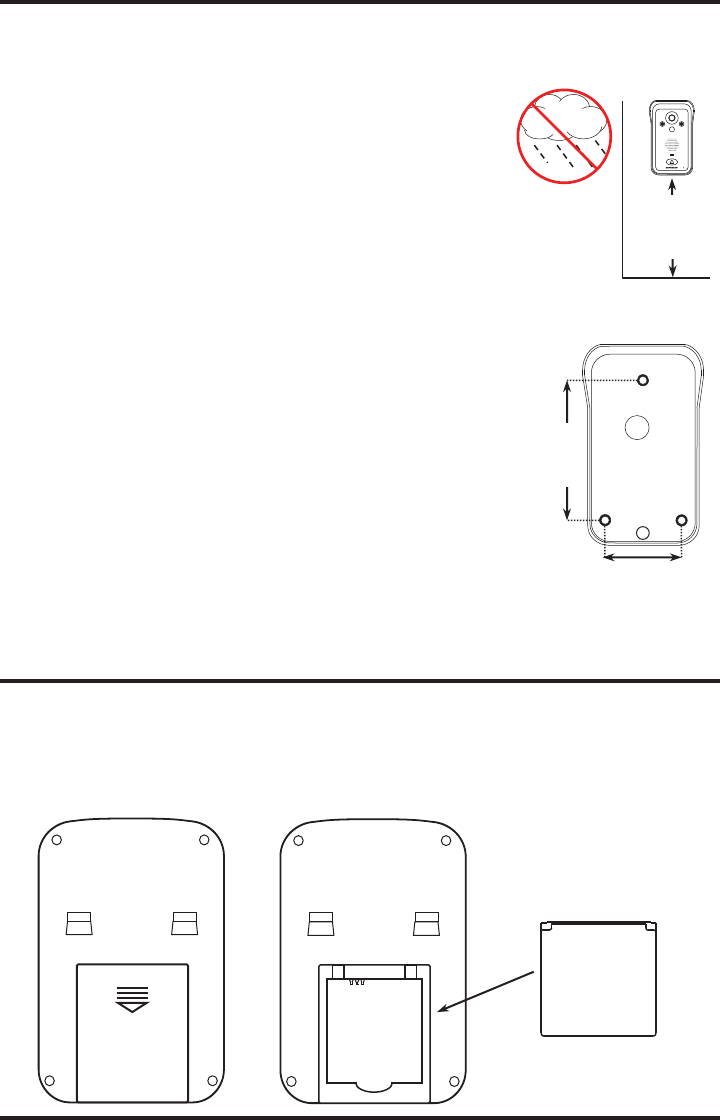
ENFORCER Wireless Video Door Phone
6SECO-LARM U.S.A., Inc.
1. Position the camera so the area to be monitored is easily visible,
optimally 5ft (1.5m) above the ground. Do not position the
camera in direct sunlight, or where it will be exposed directly to
rain or snow.
NOTE: For best results, the visitor should stand 2.5~5ft
(0.8~1.5m) away from camera. (at least 20 cm must be maintained).
2. Cut a hole large enough to run the min. 21AWG 2-conductor
wire to the door unlock device through the wall, as well as to the
included power supply.
3. Install the camera bracket to the wall with three screws. Use
screw anchors if the bracket is mounted on drywall or brick.
4. Run the 2-conductor wire from the camera through the wire hole
in the bracket to the optional door unlock device.
5. Install the rechargeable lithium ion battery into the camera. The
battery will act as a backup power source in case of a power
outage.
6. Connect the AC adapter (see Camera Wiring Diagram on pg. 5).
7. Mount the camera into the bracket:
oPush the top of the camera into the top of the bracket.
oPush the bottom of the camera into the bottom of the
bracket.
oScrew in the bottom of the camera to fix the camera into
the bracket and push the plastic screw cover into the
bottom of the bracket, over the screw.
NOTE: Do not block the PIR sensor on the camera.
5ft
(1.5m)
33/4”
(96mm)
22/16” (54mm)
Install the monitor battery:
Remove the battery cover on the back of the monitor and insert the included
BP-6M lithium ion battery.
BP-6M
Installation – Monitor:
Installation – Camera:

ENFORCER Wireless Video Door Phone
SECO-LARM U.S.A., Inc. 7
Installation – Monitor (continued):
Recharge the monitor battery:
There are two ways to recharge the monitor battery.
monitor into
the monitor
charger stand
and plug the
charger into
the stand.
2. Plug the charger directly into the monitor.
Turn monitor ON:
Hold the “ON/OFF” button for 3 seconds. The monitor will turn
ON with the ENFORCER screen.
mode:
If the monitor is on, press the “ON/OFF” button momentarily to
go to standby mode (if the display is ON) or
to leave standby
display is OFF).
The red indicator LED will flash once every three seconds in
standby mode.
attery saver:
If the display is ON and there is no user action for 35 seconds,
the display will turn OFF and the monitor will go into standby
mode.
When the battery is low (indicated by 1 or 0 bars on the
display’s battery icon), the red indicator LED will start to flash
once per second.
While the monitor’s display is ON, hold the “ON/OFF” button
for 3 seconds and the
monitor will turn OFF.
Low
battery
level

ENFORCER Wireless Video Door Phone
8SECO-LARM U.S.A., Inc.
1. While the monitor display is on, hold the “Photo/Settings” button for 3 seconds to enter
programming mode.
Press the “Photo/Settings” button to cycle through the programming options, including:
a. Time setup
b. Ringtone choice
c. Lock delay
d. PIR setup
To exit programming mode, press the “Photo/Settings” button to cycle through the remaining
programming modes, or press the “Talk” button to return to the home screen.
NOTE: If there is no activity, the monitor will exit programming mode and the disp
off in 35 seconds.
Programming the display time:
Hold the “Photo/Settings” button for 3 seconds
to enter programming mode.
Use the up and down arrow buttons on the
front of the monitor to highlight the area to be
changed.
Use the volume buttons (+/-) to adjust the time
or date.
Press the “Talk” button to set the display time
and exit programming mode.
Programming the ringtones:
Hold the “Photo/Settings” button for 3 seconds to enter programming mode, then
momentarily press the “Photo/Settings” button one time to select the ringtone display.
Use the up and down arrow buttons on the front of the monitor to choose one of 4 ringtones:
Telephone, Doorbell, “Für Elise”, or “Jingle Bells”. This is the tone the user will hear when a
visitor requests entry.
Use the volume buttons (+/-) to adjust the volume of the ringtone.
Press the “Talk” button to set the ringtone and exit programming mode.
Programming the lock delay:
This determines how long the relay output is active after the door has been unlocked.
Hold the “Photo/Settings” butt
on for 3 seconds to enter programming mode, then momentarily
press the “Photo/Settings” button two times to select the lock delay.
2. Use the up and down arrow buttons on the front of the monitor to set the lock delay from 1 to 6
seconds. The default setting is 1 second.
Press the “Talk” button to set the lock delay and exit programming mode.
Programming the PIR sensor ON/OFF:
-in PIR (passive infrared) sensor to detect an approaching visitor and
automatically turns the camera on and capt
ures a photo. It can be programmed ON or OFF.
1. Hold the “Photo/Settings” button for 3 seconds to enter programming mode, then briefly press
the “Photo/Settings” button three times to select the PIR mode.
Use the up and down arrow buttons on the front of the monitor to turn the PIR sensor ON
or OFF.
3. Press the “Talk” button to set the PIR sensor and exit programming mode.
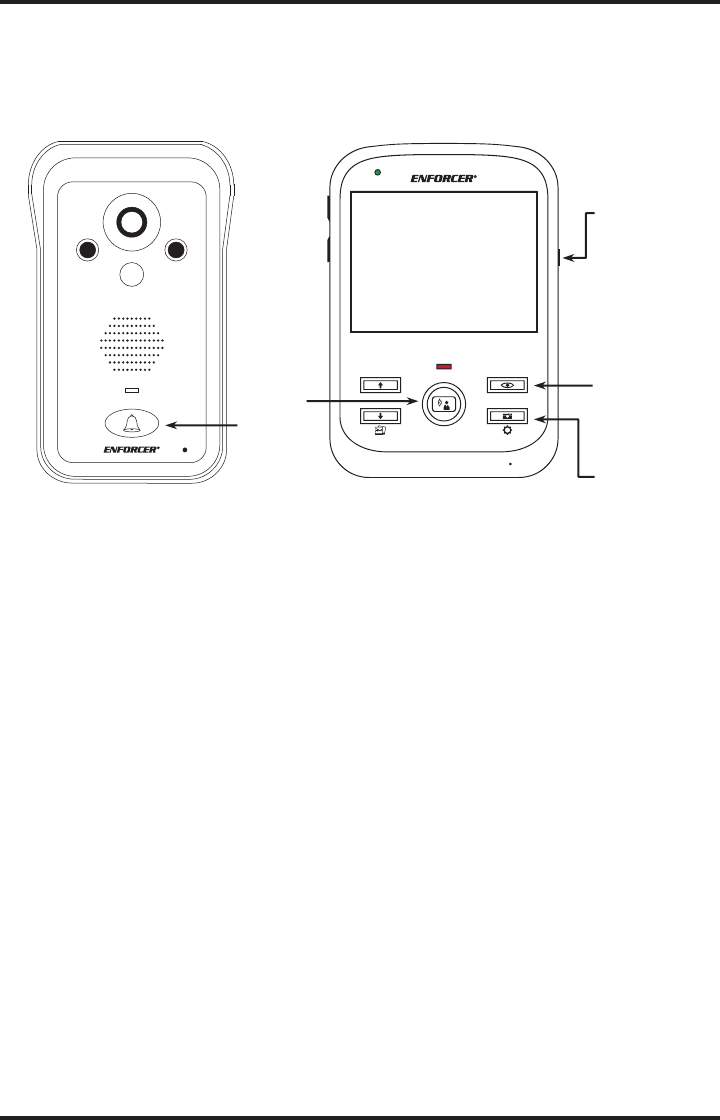
ENFORCER Wireless Video Door Phone
SECO-LARM U.S.A., Inc. 9
1. If a visitor presses the
doorbell button on the camera, the monitor’s display turns ON and the
monitor sounds the chosen ring tone.
2. To talk with the visitor, press the “Talk” button.
3. To unlock the optional electronic door lock, press the “ON/OFF” button briefly while the
monitor is displaying the camera’s view.
4. Press the “Talk” button again to turn off the monitor.
View and/or talk to a visitor who has not pressed the doorbell button on the camera:
1. Press the “ON/OFF” button to turn the monitor’s display ON.
2. Press the monitor’s “View” button to turn the camera on. At this time, the monitor can hear
sound and view video from the camera.
3.
Press the monitor’s “Talk” button to enable communication between the monitor and camera.
4. To unlock the optional electronic door lock, press the “ON/OFF” button
monitor is displaying the camera’s view.
NOTE: The “Talk” button must be pressed before pressing the “ON/OFF” button
pressing the “ON/OFF” button will turn off the monitor.
5. Press the
monitor’s “View” button to mute the monitor or “Talk” button to end monitoring of the
camera.
1. While the monitor is displaying the camera’s view, press the “Photo/Settings” button to
manually take a photo.
2. If the user does not answer a call within 5 seconds, the camera will take a photo
automatically.
NOTE: If the monitor’s battery is low, the photo-taking function will not work.
1. Press the doorbell button on the camera.
2. Wait for someone to press the “ON/OFF” button on the monitor to unlock the door.
Settings
x
ON/OFF
xStandby
mode
xUnlock door
Operating the Wireless Video Door Phone:
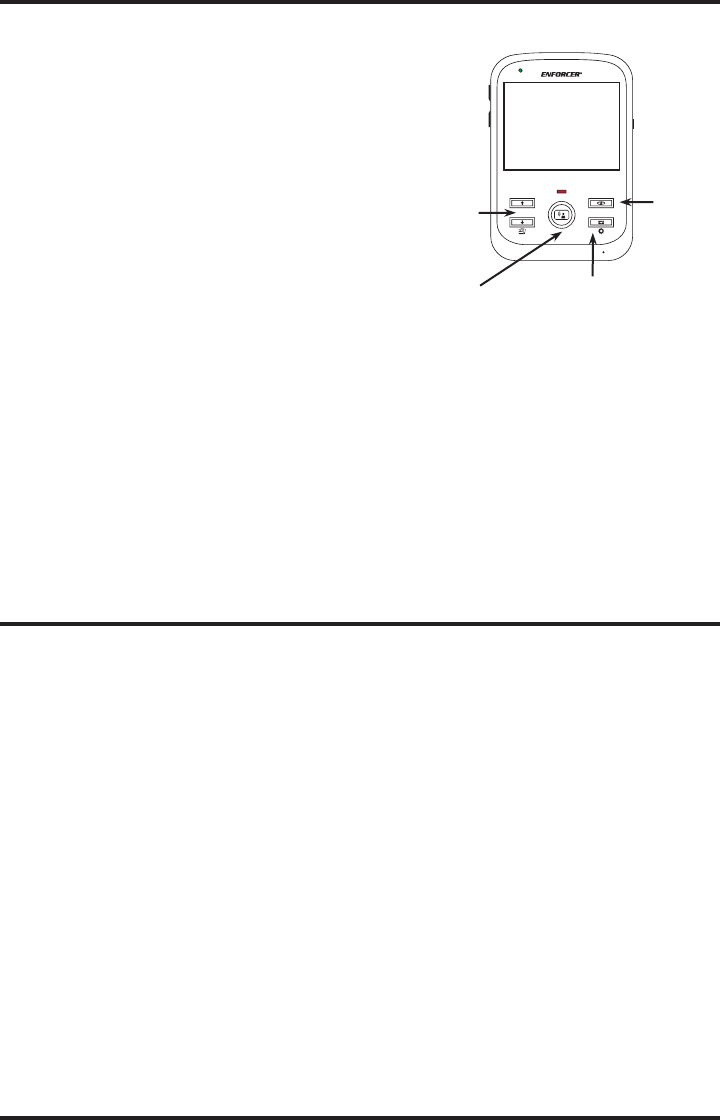
ENFORCER Wireless Video Door Phone
10 SECO-LARM U.S.A., Inc.
Adjust the monitor’s color tint:
1. Press the “ON/OFF” button to turn the monitor’s
display ON.
2. Press the monitor’s “View” button to turn the
camera on.
3. While the camera’s image is displayed, press the up
and down arrows on the front of the monitor to turn
the brightness up and down.
4. Press the monitor’s “View” button to save the
brightness setting and turn the camera off.
Access the photo gallery:
1. The monitor can be used to view up to 100 photos that have been captured by the camera,
and to delete photos no longer needed.
2. Press the “ON/OFF” button to turn the monitor’s display ON.
3.
Press and hold the down arrow on the front of the monitor 3 seconds until the letter “P” and the
number of stored photos show on the top of the screen.
4. Press the up and down arrows on the front of the monitor to view the captured photos.
5. To delete a photo:
a. Press the “Photo/Settings” button.
b. Press the up and down arrows on the front of the monitor to select “Y” (yes, delete),
“N” (no, do not delete), or “ALL” (delete all photos).
c. Press the “Talk” button to select. If “Y” is selected, the photo will be deleted.
NOTE: Monitor will automatically delete the oldest photo when full.
NOTE: It is not possible to export internal photos.
NOTE: By default, the monitor in the DP-236Q Complete Kit is paired with the camera. These
instructions apply to pairing a second or third monitor.
To pair a monitor with the camera:
1. Disable the tamper alarm:
a. Remove the camera from the bracket.
b. The tamper alarm will now sound. Press the “Talk” button on the already-paired
monitor repeatedly to disable the tamper alarm.
2. Pair the new monitor to the camera:
a.
Turn on the monitor to be paired by holding the “ON/OFF” button for three seconds.
b. Quickly press the “ON/OFF” button three times. The screen will display “Pairing” for
about 15 seconds. The monitor will allow pairing only once per bootup, so you may
need to power it OFF and ON again if the attempt fails.
3. Pair the camera to the new monitor:
a.
While the monitor displays “Pairing”, use a paperclip or other small object to press the
camera’s reset button twice.
b. Two or three beeps confirm the pairing of the second or third monitor respectively.
4. Return the camera to the bracket:
a. Mount the camera in the bracket.
b. Press the doorbell button on the camera to test the connection.
View
Photo/Settings
Buttons
Pairing Additional Monitors:
Operating the Wireless Video Door Phone (continued):

ENFORCER Wireless Video Door Phone
SECO-LARM U.S.A., Inc. 11
To reset the camera and pair a first monitor:
1. Clear the camera’s existing pairings:
a. Remove the camera from the bracket.
b. The alarm will begin to sound.
c.
Remove the battery from the camera then replace the battery to deactivate the tamper
alarm.
d.
Use a paper clip or other small object to press and hold the camera’s reset button for
three seconds. A beep confirms the pairings have been cleared.
2. Pair the monitor to the camera:
a. Turn on the monitor by holding the “ON/OFF” button for three seconds.
b. Quickly press the “ON/OFF” button three times. The screen will display “Pairing” for
about 15 seconds. The monitor will allow pairing only once per bootup, so you may
need to power it OFF and ON again if the attempt fails.
3. Pair the camera to the monitor:
a. While the monitor displays “Pairing”, press the camera’s reset button twice.
4. One beep confirms the pairing of the first monitor. Return the camera to the bracket:
a. Mount the camera in the bracket.
b. Press the doorbell button on the camera to test the connection.
The camera’s tamper alarm will sound when the camera is removed from its bracket, warning the
homeowner of possible vandalism. Only the first programmed monitor will sound an alarm.
If the camera is removed and replaced within 2 seconds, the camera will instead send a
warning call to
the monitor. Answer the call as normal by pressing the “Talk” button, and
then again to hang up the call.
1. To disable the tamper alarm if no monitors are paired with the camera:
a. Return the camera to the bracket.
b. If the alarm persists, unplug the camera and remove the battery.
c. Return the camera’s battery and reconnect it to power.
2. To disable the tamper alarm if one or more monitors are paired with the camera:
a. Repeatedly press the “Talk” button on one of the paired monitors to disable the
tamper alarm.
b. If the alarm persists, unplug the camera and remove the battery.
c. Unplug each monitor and remove each monitor’s battery.
d. Return the camera’s battery and reconnect it to power.
e. Insert each monitor’s battery and reconnect each monitor to power.
Resetting the Camera and Pairing a First Monitor:

ENFORCER Wireless Video Door Phone
12 SECO-LARM U.S.A., Inc.
U.S.A., Inc.
16842 Millikan Avenue, Irvine, CA 92606
-662-0800 / 949-261-2999 Fax: 949-261-7326
Website: www.seco-larm.com
E
-mail: sales@seco-larm.com
IMPORTANT: Users and installers of this product are responsible for ensuring this product complies with all national, state, and local laws
and statutes related to monitoring and recording audio and video signals. SECO
—
LARM will not be held responsible for the use of this product
in violation of any current laws or statutes.
WARNING: Stop using the camera if you see a malfunction such as smoke or unusual heat, as it could cause fire or electric shock. Do not
open the case of this device, as there are no field-serviceable components inside.
FCC COMPLIANCE STATEMENT: FCC Changes or modifications not expressly approved by the party responsible for compliance could void
the user’s authority to operate the equipment.
This equipment has been tested and found to comply with the limits for a Class B digital d
evice,
pursuant to Part 15 of the FCC Rules. These limits are designed to provide
reasonable protection against harmful interference in a residential
installation. This
equipment generates uses and can radiate radio frequency energy and, if not installed and used in accordance with the
instructions, may cause harmful interference to radio
communications. However, there is no guarantee that interference will not occur in a
particular installation. If this equipment does cause harmful interference t
o radio or television reception, which can be determined by turning
the equipment off and on, the
user is encouraged to try to correct the interference by one or more of the following measures:
Reorient or relocate the receiving antenna.
Increase the separation between the equipment and receiver.
Connect the equipment into an outlet on a circuit different from that to which the receiver is connected.
The antennas used for this transmitter must be installed to provide a separation distance of at least
20 cm from all persons and must not be
-located or operating in conjunction with any other antenna or transmitter.
WARRANTY: This SECO-LARM product is warranted against defects in material and workmanship while used in normal service for a period
of one (1) year from the date of sale to the original customer. SECO
-LARM’s obligation is limited to the
repair or replacement of any defective
part if the unit is returned, transportation prepaid, to SECO
-LARM.
This Warranty is void if damage is caused by or attributed to acts of God, physical or electrical misuse or abuse, neglect, repair or alteration,
improper or abnormal usage, or faulty installation, or if for any other reason SECO
-LARM determines that such equipment is not operating
properly as a result of causes other than defects in material and workmanship.
The sole obligation of SECO
-LARM, and the purchaser’s exclusive remedy, shall be limited to replacement or repair only, at SECO—
LARM’s
option. In no event shall SECO
—
LARM be liable for any special, collateral, incidental, or consequential personal or property damages of any
kind to the purchaser or anyone else.
NOTICE: The information and specifications printed in this manual are current at the time of publication. However, the SECO-LARM policy is
one of continual development and improvement. For this reason, SECO
-LARM reserves the right to change specifications without notice.
-LARM is also not responsible for misprints or typographical errors.
—
LARM U.S.A., Inc. All rights reserved. This material may not be reproduced or copied, in whole or in part, without
the written permission of SECO—LARM.
The monitor’s screen is blank.
xMake sure the “ON/OFF” button was pressed.
xRecharge the monitor’s battery.
xPlug the charger directly into the monitor.
The monitor recharges when plugged
directly in, but not in the recharging stand.
Check that the monitor is firmly seated in the charging
stand, indicated by the cradle’s red charging light.
The monitor’s screen turns on, but
does not display the camera’s image.
xCheck that the monitor has been paired with the camera.
xCheck that the monitor is within range of the camera.
The monitor’s screen image quality is
poor.
xAdjust the monitor’s display brightness.
xClean the camera’s lens using a soft, clean cloth.
xChange the position of the camera.
x
Move the monitor away from microwaves, television, lamps,
and other potential sources of electromagnetic interference.
ON/OFF
” button does not
unlock the door’s optional locking device.
xCheck the wiring between the camera and the optional
door locking device.
xCheck that the correct power supply is in use.
xCheck that the unit is in two-way communication.
User Manual. Color Video Door Phone
User Manual Color Video Door Phone 32GB CONTENTS Functions…1 Indoor Monitor…2 Technical Specifications…3 Outdoor camera…4 Installation of the outdoor camera…5 Installation of the indoor monitor…6
More information
IMPORTANT SAFETY INSTRUCTIONS
IMPORTANT SAFETY INSTRUCTIONS 1. Read, follow and keep these instructions safely. 2. Heed all warnings. 1. Do not use this apparatus near water. 2. Clean only with dry cloth. 3. Do not block any ventilation
More information
ASP-FIBRS1 User Manual
ASP-FIBRS1 HDMI Single Fiber Extender with Serial and IR User Manual Manual Number: 100823 Safety and Notice The ASP-FIBRS1 HDMI Extender over 1 fiber with serial and IR have been tested for conformance
More information
User Manual Color video door phone
User Manual Color video door phone CDV-43Q Thank Thank you you for for purchasing purchasing COMMAX COMMAX products. products. Please Please carefully carefully read read this this User s User s Guide
More information
User Manual Color video door phone
User Manual Color video door phone CDV-70AR3 Thank you for purchasing COMMAX products. Please carefully read this User s Guide (in particular, precautions for safety) before using a product and follow
More information
QSDT404C User s Manual
QSDT404C User s Manual Contact US: Q-see Products 8015E.Crystal Dr Anaheim, CA 92807 Website: http://www.q-see.com Customer Service: Phone: 877-998-3440 x 538 Email:cs@dpsi-usa.com Tech Support: Phone:
More information
FRONT PANEL FUNCTIONAL
FRONT PANEL FUNCTIONAL 1- On-Off Switch : for use to turn on and turn off of the device 2- Sat Select Button : for use transition to the satellite receivers 3- Signal Light : showing signal status of the
More information
User Manual. Color video door phone CDV-70P PM0770P Printed In Korea /
User Manual Color video door phone CDV-70P 513-11, Sangdaewon-dong, Jungwon-gu, Seongnam-si, Gyeonggi-do, Korea 513-11, Sangdaewon-dong, Jungwon-gu, Seongnam-si, Gyeonggi-do, Korea Business Dept. : +82-31-7393-540~550
More information
COLOR TFT LCD MONITOR. Manual
COLOR TFT LCD MONITOR Manual DEAR CUSTOMERS Thank you for purchasing the liquid crystal display monitor. This product employs new integrate circuits and high quality TFT LCD modules. It is putting out
More information
TVAC20000 User manual
TVAC20000 User manual Version 01/2010 Original English user manual. Keep for future use. 10 Introduction Dear Customer, Thank you for purchasing this product. This product meets the requirements of the
More information
HD-CM HORIZON DIGITAL CABLE METER
HD-CM OFF! Max RF i/p = +17dBm 75Ω Max AC/DC i/p = 120Vrms MENU INPUT ON HORIZON DIGITAL CABLE METER Horizon Global Electronics Ltd. Unit 3, West Side Flex Meadow Harlow, Essex CM19 5SR Phone: +44(0) 1279
More information
WCM-758G. user MANUAL
SKYVISION WCM-758G WIRELESS 7″ MONITOR user MANUAL 2 INTRODUCTION Thank you for choosing Elvid. The Elvid WCM-758G SkyVision is a wireless monitor designed to receive signal from your 5.8 GHz composite
More information
PLL1920M LED LCD Monitor
PLL1920M LED LCD Monitor USER’S GUIDE www.planar.com Content Operation Instructions…1 Safety Precautions…2 First Setup…3 Front View of the Product…4 Rear View of the Product…5 Installation…6
More information
Winmate Communication INC.
20.1 Military Grade Display Model: R20L100-RKA2ML User s Manual Winmate Communication INC. May, 2011 1 IMPORTANT SAFETY INSTRUCTIONS Please read these instructions carefully before using the product and
More information
Doorphone Video Intercom
HOME SERIES INSTRUCTION MANUAL Doorphone Video Intercom with Colour 4.3 LCD Monitor EN Getting to know your LCD Screen (Front) 1 2 3 4 5 6 1) LCD Screen — This is where you view your visitor that the intercom
More information
Spectra Batten (Order code: LEDJ95)
www.prolight.co.uk Spectra Batten (Order code: LEDJ95) Safety WARNING FOR YOUR OWN SAFETY, PLEASE READ THIS USER MANUAL CAREFULLY BEFORE YOUR INITIAL START-UP! CAUTION! Keep this equipment away from rain,
More information
Operating Instructions
Model No.: MS0801-E02 Operating Instructions Thanks for purchasing our product. Please be sure to read this instruction manual carefully before using our product. Introduction MS0801-E02 supports to switch
More information
User Manual Color Video Door Phone
User Manual Color Video Door Phone CMV-43A Thank you for purchasing COMMAX products. Please carefully read this User s Guide (in particular, precautions for safety) before using a product and follow instructions
More information
BASIC PH METER BASIC PH METER KIT
BASIC PH METER 840087 BASIC PH METER KIT 840088 Instruction Manual 2 TABLE OF CONTENTS I. INTRODUCTION… 3 II. PANEL DESCRIPTION… 4 III. OPERATING INSTRUCTIONS A. PH CALIBRATION PROCEDURE… 5 B. MEASUREMENT
More information
Check our knowledge base at
USER MANUAL Check our knowledge base at www.paralinx.net/support Copyright 2015 Paralinx LLC All Rights Reserved TABLE OF CONTENTS 1 Important Notice 10 LCD Screen 2 Safety Instructions 11 Indicators 3
More information
Warranty Information
Accuform Signs does not handle the warranty for the Digital Signage Displays. Please read below for details on the warranty of your product. If you are having trouble and need assistance, please contact
More information
VITEK VTM-TLM191 VTM-TLM240
VTM-TLM191 VTM-TLM240 19 & 24 Professional LED Monitors with HDMI, VGA, and Looping BNC VITEK FEATURES 19 & 24 Wide Screen LED Display Panel HDMI, VGA, and Looping BNC Composite Video Inputs & Stereo Audio
More information
Home Roam TV Basic User Manual
Page1 Home Roam TV Basic User Manual Table of Contents 1. Safety Disclaimer… 2 2. Introduction… 2 3. What s in the Box… 2 4. Specifications… 2 5. Unit Functions… 3 5-1. Transmitter Module…
More information
Operating Instructions
Operating Instructions LCDRV700 Digital LCD Color Monitor Please read this manual thoroughly before operating the unit, and keep it for future reference. V1.0 Contents 1. Precautions 2. Features 1 3 3.
More information
User Manual Wide Color Video Phone
User Manual Wide Color Video Phone CAV-43T2 Thank you for purchasing COMMAX products. Please carefully read this User s Guide (in particular, precautions for safety) before using a product and follow instructions
More information
17″ & 19″ Color TFT LCD Monitor
17″ & 19″ Color TFT LCD Monitor KMC-17B & KMC-19B User’s Manual for Operation and installation Screen Size : KMC-17B (17″ inch TFT LCD) KMC-19B (19″ inch TFT LCD) Display Size : KMC-17B (337.920mm X 270.336mm)
More information
Good Display Specifications
Specifications Type: Model No. Description: 5.0inch TFT LCD module GD567M03-GTI050TN22 5.0 LCD with 640 x RGB x 480 dots Supports CVBS/Video & VGA input RoHS Compliant Prepared: Xiaoli Lan Checked: Moon
More information
PLL2210MW LED Monitor
PLL2210MW LED Monitor USER’S GUIDE www.planar.com Content Operation Instructions…1 Safety Precautions…2 First Setup…3 Front View of the Product…4 Rear View of the Product…5 Quick Installation…6
More information
перейти к содержанию
Комплекты цветных видеодомофонов Yiwugo RL-043F

Описание товара:
Описание продукта Цветной видеодомофон можно использовать для круглосуточного мониторинга звонков, внутренней связи и разблокировки. Это продукт, который очень подходит для виллы, частного дома, отеля, офиса и т. д., предоставляя вам комбинированное преимущество безопасности и удобства.
Особенности
- TFT-экран с низким энергопотреблением, отсутствием излучения и высоким разрешением.
- Стойкий к повреждениям, водостойкий. Наружный блок с панелью из стойкого к окислению и абразивному износу металлического сплава.
- Функция открывания замка с электрическим управлением.
- Откройте замок наружных ворот
- Мониторинг на открытом воздухе
- Громкость речи, яркость и цветность можно регулировать
- В комплекте с адаптером и кабелем 15 м для установки своими руками,
- Внутренний блок можно повесить на стену
- 16 аккордовых мелодий На выбор.
Комплект поставки

Инструкция безопасности
- Держите внутренний блок вдали от источников высокой температуры, например, рядом с духовкой или под прямыми солнечными лучами, а также в условиях высокой влажности, например, в ванной комнате или в теплице.
- Не устанавливайте внутренний блок рядом с телевизором или в местах с сильными помехами — это сигнализирует о
- Использование телевизора и домофона может мешать друг другу
- Не прикасайтесь к устройству руками
- Не бросайте, не роняйте и не ударяйте по юнитам.
- Протрите камеру или экран мягкой тканью. Не используйте моющие средства, растворители, летучие или вызывающие коррозию жидкости.
- Не подвергайте камеру наружного блока воздействию прямых солнечных лучей.
- Используйте продукт в условиях отсутствия препятствий и помех
- Когда мимо проезжает автомобиль или мотоцикл, изображение может быть искажено радиоволнами и может стать размытым или обрезанным.
Предупреждение
Во избежание повреждений адаптер следует закрепить на стене в соответствии с инструкцией Штепсельная вилка в качестве отключающего устройства должна быть удобной в эксплуатации.
Установка системы
Внутренний блок
- Закрепите кронштейн внутреннего видеоблока на стене с помощью винтов. Используйте винты 4 x 40PM, чтобы установить его на стандартную коробку Bb. Используйте винты 4 x 30BA, чтобы установить его на стене.
- Повесьте устройство на кронштейн после победы. Вставьте прилагаемый адаптер в розетку переменного тока и устройство.

Наружный блок
Установите наружный блок на высоте 1.4-1.7 м от земли и избегайте попадания прямых солнечных лучей.

Просверлите в стене отверстия подходящего размера и прикрепите козырек к стене с помощью шурупов.

Правильно подключите систему в соответствии со схемой подключения. Установите наружный блок на козырек от дождя и закрепите нижнюю часть винтами.

Закройте винты наружного блока прилагаемой силиконовой крышкой.

Схема подключения
Соедините электрозамок с внутренним блоком

Соедините электрозамок с наружным блоком

- Нажмите кнопку CALL на наружном блоке, чтобы позвонить. Раздастся звонок в дверь, и на внутреннем блоке отобразятся изображения посетителей. Нажмите РАЗГОВОР(), чтобы активировать внутреннюю связь. Нажмите РАЗГОВОР еще раз, чтобы отключиться. Промежуток времени интеркома и изображения составляет около 120 с.
- Нажмите кнопку РАЗБЛОКИРОВАТЬ ( 0 ), чтобы разблокировать электрический замок двери.
- Нажмите кнопку РАЗБЛОКИРОВКИ ВОРОТ (), чтобы разблокировать наружные ворота.
- Нажмите кнопку МОНИТОР(), чтобы начать мониторинг снаружи. Промежуток времени для мониторинга составляет около
- АЛ в то же время. Вы можете коснуться кнопки РАЗГОВОР ( ), чтобы активировать внутреннюю связь с посетителем у двери, и нажать ее еще раз, чтобы остановить мониторинг и разговор.
- Поверните регулировочные ручки и (e) сбоку внутреннего блока, чтобы отрегулировать яркость, цветность и громкость.
- Нажмите кнопку MELODY SELECTION, чтобы выбрать мелодию аккорда в режиме монитора.
- 16 аккордовых мелодий на выбор.
Технические спецификации
Внутренний блок

Наружный блок

Поиск неисправностей

Документы / Ресурсы
Сегодня для удобства и безопасности повсеместно используется устройство, которое называется домофон. Помимо основной функции, простой идентификации человека ночью или днем, устройство может делать фотографии при вызове; организует связь, а также выполняет массу прочих операций. Для того, чтобы в частном доме каждый раз при приходе гостей не отправляться к воротам для их открытия, можно использовать видеодомофон с функцией открытия дверей. Если в квартиру кто-то пришел и звонит в дверь на подъезде, не обязательно смотреть в окно: достаточно включить монитор домофона и увидеть, кто пришел.
Приобрести домофон не составит труда. Однако возникает логичный вопрос: как подключить видеодомофон самостоятельно? Хотя в продаже существует огромное множество видов домофонов, по типу подключения и функциональных возможностей – все устройства примерно одинаковые.
Содержание
- Видеодомофоны: виды, особенности использования
- Части системы домофонии
- Панель вызова
- Блок питания
- Замок
- Экран (главная панель видеодомофона)
- Кабельная продукция
- Этапы монтажа домофона
- Заключение
Видеодомофоны: виды, особенности использования
Если рассматривать самые современные виды домофонов, то работают они почти без использования проводов. Блоки устройства осуществляют связь по беспроводным каналам, а также компьютерным протоколам.
Отметим, что подключение видеодомофона своими руками не представляет особых трудностей. Вот только беспроводные видеодомофоны сегодня не актуальны. Причина тому – потребность в постоянном контроле заряда аккумуляторов. Если же они разряжаются, то камера, панель вызова, прочие технические блоки перестают функционировать. Этого недостатка нет у проводных домофонов, принцип работы которых понятен каждому.
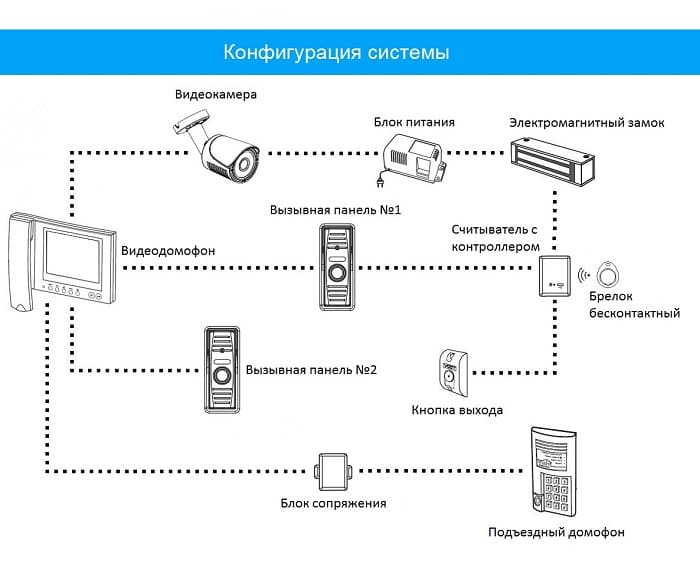
Итак, в проводных видеодомофонах имеются следующие компоненты:
- камера (одна и больше);
- средства отражения сигнала в доме (панель видеодомофона);
- панель вызова;
- блок питания;
- электромеханический или электромагнитный замок.
- Считыватель с контроллером
Нужно сказать, что схема подключения видеодомофона в частном доме определяется по тому или иному инженерному решению. В частности, принимается во внимание принцип распределения питания. Разные системы имеют отличия в конструкционных особенностях, а также в способах установки.
Части системы домофонии
В зависимости от принципа подачи питания, от типа и количества компонентов системы принято выделять порядок, а также требуемый способ установки видеодомофона. Существует определенный порядок по расположению мест блоков, которые дают возможность применять оборудование максимально комфортно.
Панель вызова
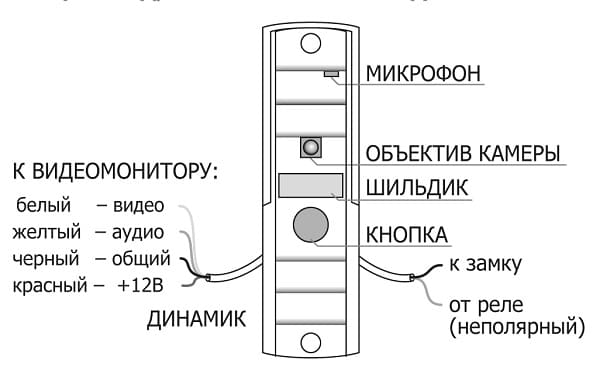
Первым делом, при монтаже домофона своими руками, устанавливается панель вызова. Без этого блока система доступа совершенно бессмысленна. Бывают разные типы панелей вызова:
- панель только с клавишей вызова; управлять замком с панель невозможно;
- панель вызова и встроенным считывателем ключей;
- панель с видеокамерой.
Как правило, монтаж панели вызова осуществляется на высоте 1,5 метра от земли. Такое расположение устройства дает возможность беспрепятственно пользоваться панелью лицам – вне зависимости от роста. Кроме прочего, если на панели имеется камера, с нее проще идентифицировать гостя.
Блок питания
К сожалению, не существует максимально полного ответа на вопрос: как подключить видеодомофон. Дело в том, что в современных системах существует 3 типа распределения электропитания:
- подключение посредством 1 кабеля, со встроенным преобразователем в переговорном устройстве или на внутреннем мониторе;
- питание с внешним блоком, который устанавливается в доме;
- установка отдельного блока питания, к которому подключается панель вызова, а также электромагнитный или электромеханический замок.
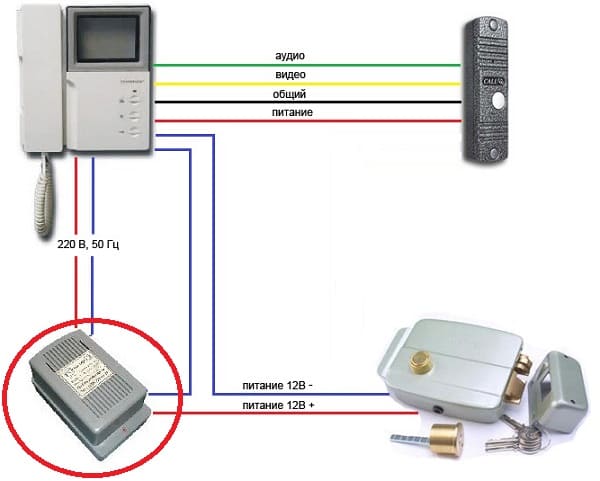
Важно! Самостоятельная установка видеодомофона в доме должна осуществляться строго по правилам, которые указаны производителем устройства. В то же время есть возможность располагать разные блоки системы на свое усмотрение. Блоки питания ставятся там, где это целесообразно: с применением удлинителей или без них.
Тем не менее, некоторые типы линий питания предусматривают определенные ограничения. Допустим, если видеодомофон подключается через витую пару, то не стоит превышать длину трассы в 100 метров.
Замок
Что касается замка системы, то он подбирается на основе требуемого функционала. Как правило, электромеханические замки чаще всего применяются в квартирах. Даже если электричество будет отключено, замок все равно останется закрытым. Самый лучший вариант замка тот, который без питания можно открыть вручную – ключом.
Если взять электромагнитный замок, то при отключении питания он откроется автоматически. Для общественных учреждений такой замок – идеальное решение, чего не сказать о квартирах.
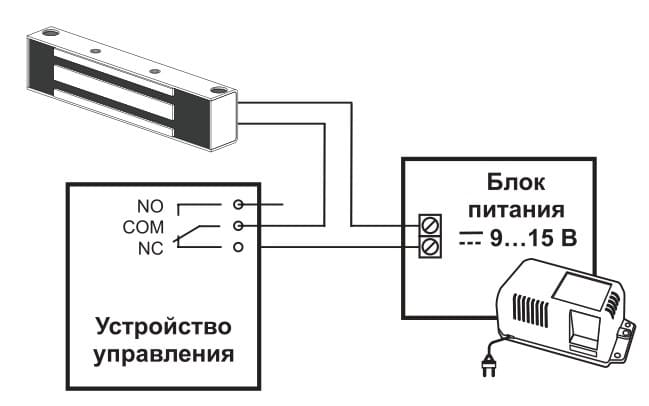
Даже если хозяин отдает предпочтение электромагнитному замку в квартире, нужно позаботиться о том, чтобы дополнительно установить бесперебойный источник питания на случай отключения электричества в основной сети.
Экран (главная панель видеодомофона)
Все современные домофоны оснащены плоскими, удобными мониторами. Более старые модели оснащаются экранами с ламповыми подсветками, а современные – имеют LED мониторы. Кроме прочего, существуют модели, которые можно подключать к видеорегистратору. Для этого предусматриваются интерфейсы аналоговой или цифровой передачи сигнала.
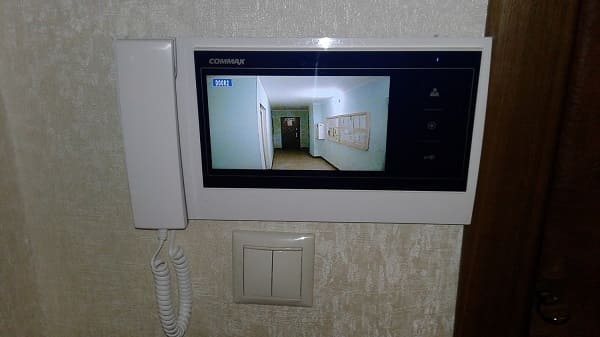
Монитор, как и прочие части видеодомофона, устанавливается согласно рекомендациям, предоставленным производителем. Ранее было сказано о том, что монитор может выполнять функцию головного распределителя питания. Поэтому монтажу данной части системы стоит уделить особое внимание.
В продаже можно найти видеодомофоны не только с встроенной камерой. Есть модели, в которых веб камеру выбирает сам хозяин. Такая схема подключения видеодомофона позволяет расширить функционал устройства.
Кабельная продукция
Дорогие модели видеодомофонов имеют в комплекте комплекс проводов. Это избавляет от проблемы, связанной с подбором проводников. В целом, видеодомофоны оснащаются тремя видами линий:
- многожильный кабель – дает возможность распределять питание между разными узлами устройства. Некоторые типы кабелей можно прокладывать прямо в грунте, по воздуху – без дополнительной защиты;
- коаксиальный кабель – позволяет передавать аудио и видео. С таким проводником длина линии может быть значительной;
- витая пара – применяется при передаче сигнала с цифровых устройств. Для данных целей подойдет обычный кабель, который разрешено прокладывать по открытому воздуху.
Отметим, что соединения кабеля, вне зависимости от его типа – необходимо осуществлять в строгом соответствии с рекомендациями производителя устройства. Данная работа не требует особых навыков.
Чтобы разобраться в том, какой понадобится проводник для подключения видеодомофона, предусмотрена специальная маркировка кабелей с помощью цветов: жилы помечены разными цветами, а на выводах узлов системы стоят гребенки клемм, которые помогают выполнить точное подключение.
Для подключения кабелей не применяется пайка. Тем не менее, чтобы защитить проводник от влаги, прочих воздействий, лучше всего применять медный кабель.
На видео: Какие провода закладывать для подключения видеодомофона?
Этапы монтажа домофона
Прежде всего, нужно определить, в каком месте будет стоять та или иная функциональная часть домофона. Далее выполняются следующие операции:
- проводится расчет проводника с запасом – позволяет беспрепятственно осуществить требуемые соединения;
- выполняются штробы на стенах или потолке, прорезают канавки в деревянных конструкциях под кабель;
- если поверхность позволяет, в ней нужно выполнить такую глубину штробы, в которую поместится защитный гофрированный шланг для проводника. При прокладке кабеля по металлическим конструкциям нужно обязательно ставить защитную трубку;
- непосредственная установка оборудования. Сначала проводится врезка замка. При его установке в стальной двери могут возникнуть определенные трудности, решить которые поможет квалифицированный специалист;
- установка источников электропитания. Как правило, на данном этапе рекомендуется обратиться за помощью к специалисту. Впрочем, имея элементарные знания в электрике, можно решить проблему своими силами. При монтаже домофона для квартиры блок питания устанавливается в щитке – в подъезде. В частном доме для этих целей отводится место, защищенное от атмосферных осадков. Если щиток будет накладным, для него выполняется надежное крепление. Скрытые, врезные щитки «прячут» в стенах, для чего заранее выполняется ниша по размеру коробки.
- объединение всех частей видеодомофона в единую систему. По каждому элементу проводится коммутация видео системы, подключаются проводники, оборудование устанавливается на подготовленные заранее места. Важно проводить все работы аккуратно, внимательно, чтобы не пришлось переделывать всю систему заново;
- штробы, в которых проложен кабель, замазывают, восстанавливают отделочные элементы.
Рекомендуем к прочтению – как подключить трубку домофона.
В конечном итоге, после монтажных работ остается только проверить работоспособность видеодомофона.
На видео: Монтаж видеодомофона в квартире своими руками
Заключение
Таким образом, даже не профессионал сможет самостоятельно установить видеодомофон в доме или квартире. Самое главное – аккуратность на каждом этапе монтажа. Идеальный помощник в этом деле – инструкция, которая прилагается производителем к устройству. Ни в коем случае нельзя отклоняться от заявленных требований по типу применяемого проводника, по длине линии, по источнику питания и так далее.
Если все работы будут выполнены по правилам, то видеодомофон будет работать исправно. В противном случае постоянными будут перебои в работе, доступе к системе. Человек, который имеет определенные навыки работы с электросетями, сможет самостоятельно выполнить всю работу от А до Я. При возникновении определенных трудностей в ходе установки видеодомофона, рекомендуется обратиться к специалистам. Важно помнить о том, что некоторые модели домофонов в стоимости могут достигать 800-1000 долларов. Неправильная установка сложной системы может пагубно отразиться на функционировании домофона в будущем, приведя к финансовым потерям.
Добрый день. Сегодня расскажу Вам о домофоне. В данном домофоне нет трубки, динамик и микрофон просто встроены в корпус. В комплекте есть все необходимое для полноценной работы устройства.
Теперь подробнее.
Сразу скажу что у продавца есть модели с экраном 8` и 7`, на две и одну вызывную панель. Я взял на 1 вызывную панель 8`. Но Вам советую взять на 7` т.к. в инструкции написано что разрешение у 7` 800х500, а у 8` 640х480. Остальных принципиальных отличий у них нет.
Теперь рассмотрим по подробнее. Пришла коробка не помятая, т.к. собрано все внутри плотно. Коробка сделана в виде кейса с ручкой.
С обратной стороны даже попытались перевести надписи на Русский.
Открываем коробку и видим в ней еще две, маленькую и большую.
Открываем маленькую. В ней лежит:
-инструкция на Английском
-Блок питания на 12V, 2А
-Вызывная панель, с ИК подсветкой и проводами для подключения к замку.
-Монтажное устройство для «врезной установки» вызывной панели.
-Уголок для установки вызывной панели под углом.
-Козырек для вызывной панели.
-Провод для вывода сигнала с вызывной панели (A/V тюльпан).
-Кабель с белым разъемчиком для подключения к домофону (на фото белый разъемчик срезало, дальше будет) или прямого соединения с вызывной панелью.
-Два провода с черными разъемами, чтоб не отрезать стандартные разъемы для наращивания проводов
-Комплект саморезов с дюбелями, два винта для крепления к уголку и две черные заглушки для закрытия отверстий в вызывной панели.
Маленьких винтиков для крепления козырька почему-то не положили.
Вызывная панелька, видно ИК диоды. Размеры 152х88х31
Открываем большую коробочку, в ней лежит сам домофон и монтажная скоба. Размеры 235х165х32
Кнопки сверху вниз:
-Кнопка разговора и видеонаблюдения. Если нажать при вызове с вызывной панели, то можно разговаривать. Если нажать кода нет вызова, то появляется изображение и можно наблюдать что происходит за дверью.
-Кнопка открытия замка.
-Прикольная кнопка, если нажать ее при вызове то из вызывной панели будет звучать вой сирены, пока не отпустите эту кнопку.
С тыльной стороны разъем для подключения вызывной панели
С правого боку на домофоне расположены (слева на право):
-Кнопка смены мелодий (8 мелодий вызова), выставленная мелодия после отключения питания сбрасывается на стандартную.
-Разъем питания
-Аудио/Видео выход
-Колесико регулировки яркости
-Колесико регулировки громкости переговоров
Смена мелодий осуществляется следующим образом:
Нажимаем на вызывной панели кнопку вызова, играет мелодия, на домофоне нажимаем кнопку «смены мелодий» и ждем пока не зазвучит следующая. Теперь мы в режиме смены мелодий и однократное нажатие на кнопку меняет мелодию. Как нашли нужную нажимаем кнопку «открытия двери».
Регулировки громкости звонка нет, но он очень громкий. Может конечно из-за того что звонил и домофон и вызывная панель в месте, они находились рядом, когда проверял.
Вот так можно подключить панели на прямую (друг на против друга), длина кабеля получится 24 см. Для такого соединения подойдет стена толщиной не более 15 см., например в офисе.
А так для того чтобы наращивать провода дальше.
Ну и пример изображения.
Из явных косяков:
-Отсутствие маленьких винтиков для крепления козырька
-Из под металлической накладки на домофоне в двух местах виднелись остатки клея, но я легко их удалил просто оторвав их.
-На экране есть защитная пленка, но снять ее не так просто, т.к. она заправлена за пластмассовый корпус. Т.е. на экран сначала ее наклеили, а потом уже установили на место.
Зато есть большой плюс, можно найти разъем питания и поставить отдельно блок питания с аккумулятором и при отключении питания в доме Ваш домофон будет еще работать какое-то время.
На место пока не устанавливал, как установлю напишу.
17.10.2011
Установил знакомым. Все работает, знакомым аппарат понравился. Проблем при установке аппарат не принес. Фотографий ночного режима нету, т.к. установил все днем и уехал.
При установке убрал провода открытия замка внутрь и прошелся по крышке силиконом, чтоб вода особо не попадала.
Фотографии внутренностей вызывной панели.
12
Help Desk / Support Details
Swann Technical Support
All Countries E-mail:
(Sun-Thurs, 2pm-10.30pm PST)
(Mon-Fri, 9am-5.30pm Aus EST)
(Mon-Fri, 9am-5.30pm Aus EST)
See http://www.worldtimeserver.com for information on different time
zones and the time in Melbourne Australia compared to your local time.
Warranty Information
Swann Communications warrants this product against defects in workmanship and material for a
1
period of one ( ) year from it’s original purchase date. You must present your receipt as proof of
date of purchase for warranty validation. Any unit which proves defective during the stated period
will be repaired without charge for parts or labour or replaced at the sole discretion of Swann. The
repair or replacement will be warranted for either ninety days or the remainder of the original one
year warranty period, whichever is longer. The end user is responsible for all freight charges
incurred to send the product to Swann’s repair centres. The end user is responsible for all shipping
costs incurred when shipping from and to any country other than the country of origin. The
warranty does not cover any incidental, accidental or consequential damages arising from the use of
or the inability to use this product. Any costs associated with the fitting or removal of this product
by a tradesman or other person or any other costs associated with its use are the responsibility of
the end user. This warranty applies to the original purchaser of the product only and is not
transferrable to any third party.
Unauthorised end user or third party modifications to any component or evidence of misuse or
abuse of the device will render all warranties void.
tech@swann.com.au
Telephone Helpdesk
UNITED STATES toll free
877-274-3695
800-627-2799
(Mon-Fri, 9am-1pm PST)
USA Exchange & Repairs
562-777-2551
(Mon-Fri, 9am-5pm PST)
AUSTRALIA toll free
1300 13 8324
International
+61 3 8412 4610
Color Video Doorphone
High Resolution Intercom
Safely see who’s at the door before you answer it
Installation Guide
www.swannsecurity.com
English
ПОДКЛЮЧЕНИЕ ВИДЕОДОМОФОНА
Рассмотрим схему подключения типового четырехпроводного видеодомофона.
В статье приведена полная инструкция к видеодомофонам CMD-VD45M, CMD-VD78M AHD, CMD-VD74M, CMD-VD76M, CMD-VD101M, CMD-VD102M со схемами подключения.
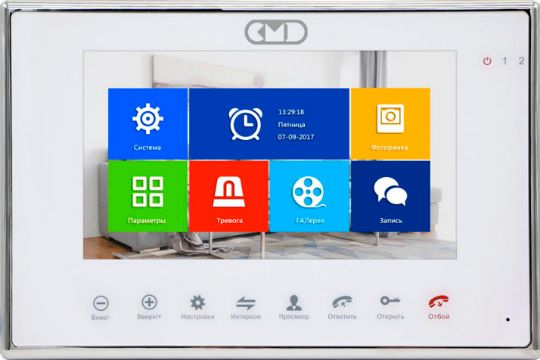
Особенности
Цветной видеодомофон CMD позволяет организовать контроль доступа и двустороннюю видео- и аудиосвязь с посетителями. С данным домофоном рекомендовано использовать вызывные панели CMD-VP60C и CMD-VP60C-110. Допускается использование вызывных панелей совместимых по электрическим параметрам от других производителей.
При помощи видеодомофона оператор может осуществлять коммуникацию с лицом (без физического контакта), которое хочет попасть в помещение. Оператор может ограни- чить или разрешить доступ лицу в помещение, что повышает удобство и уровень безопасности на объекте.
Принципы работы видеодомофона CMD более подробно рассматриваются ниже.
ВНИМАНИЕ!
Производитель вправе вносить любые изменения в информацию, представленную в данном руководстве.
Меры предосторожности
• Перед тем как начать использовать устройство, внимательно изучите данные инструкции и сохраните руководство пользователя в надежном месте.
• Любые работы по установке данного устройства должны производиться сервисным персоналом или системным техническим специалистом.
• Не используйте устройство при неблагоприятных температурных условиях, влажности и при отсутствии необходимой мощности питания. Установите устройство на вертикальной поверхности (прочная стена/двери), не подверженной вибрации или внешнему воздействию.
• Установите устройство вдали от нагревающихся элементов, таких как радиаторы, обогреватели, печи. Установка терминала около устройств бытовой электроники, например, около стерео приемника/усилителя и телевизоров разрешена в случае, если температурный режим находится в рамках вышеупомянутого диапазона.
• Следует аккуратно обращаться с устройством. Не подвергайте устройство встряскам, это может привести к повреждениям.
• Модули дверного звонка/камеры, должны быть оснащены необходимым защитным корпусом, соответствующим погодным условиям. Также должны быть предприняты меры по защите корпуса устройства в случае, если место установки находится под прямыми солнечными лучами, либо возможно попадание на устройство дождя, снега или срабатывание вблизи устройства автоматической пожарной сигнализации.
• Не используйте сильнодействующие или абразивные моющие средства для очистки основного модуля устройства. Если загрязнение удаляется с трудом, используйте мягкое моющее средство.
• Не перегружайте розетки питания и удлинители. Это может привести к возгоранию или удару током.
• Строго запрещено распространение, копирование, разбор и обратный сбор устройства, инженерный анализ технологий, а также экспорт с нарушением экспортных законов в части программного обеспечения данного продукта.
ВНИМАНИЕ!
Внутри изделия находятся неизолированные контакты под напряжением 220В. Они могут представлять опасность для жизни и здоровья человека. Ремонт и техническое обслуживание устройства должен выполнять специалист должной квалификации!
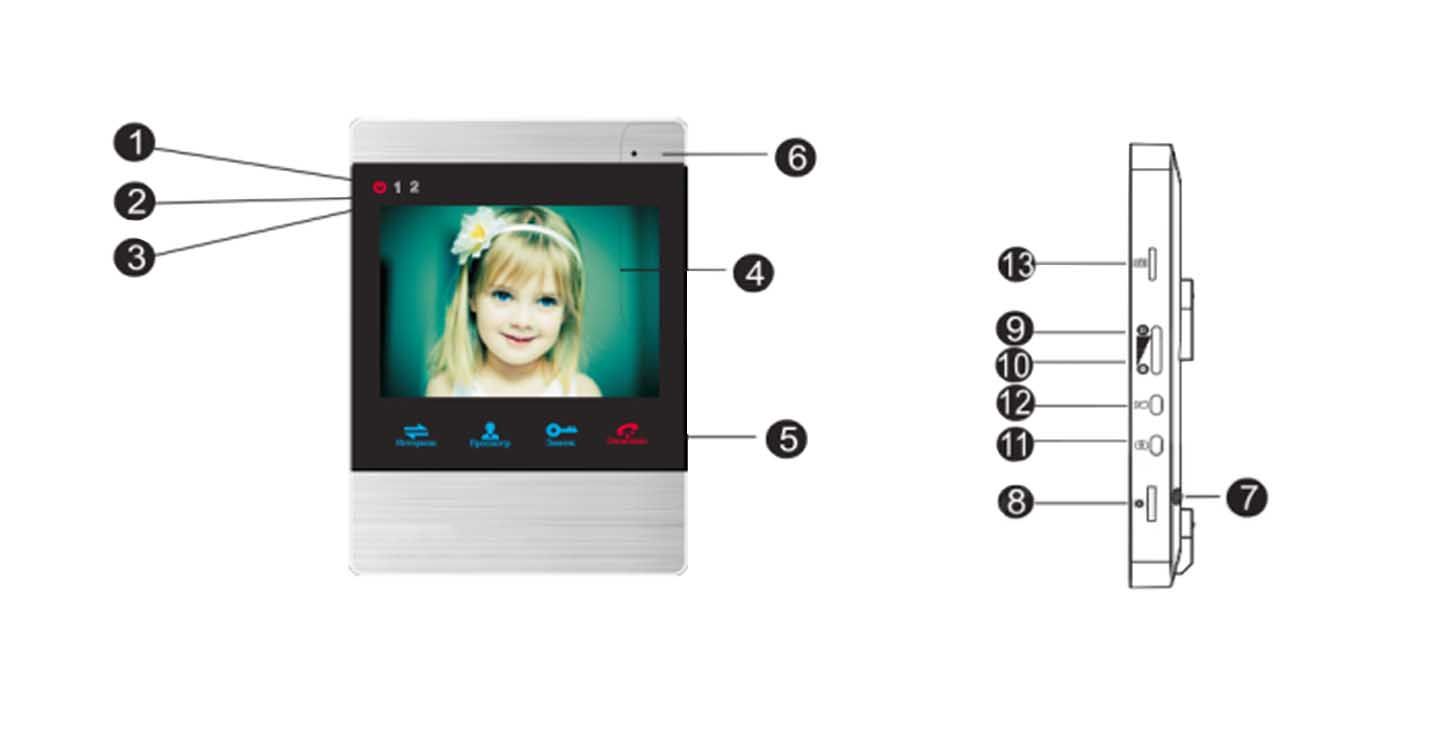
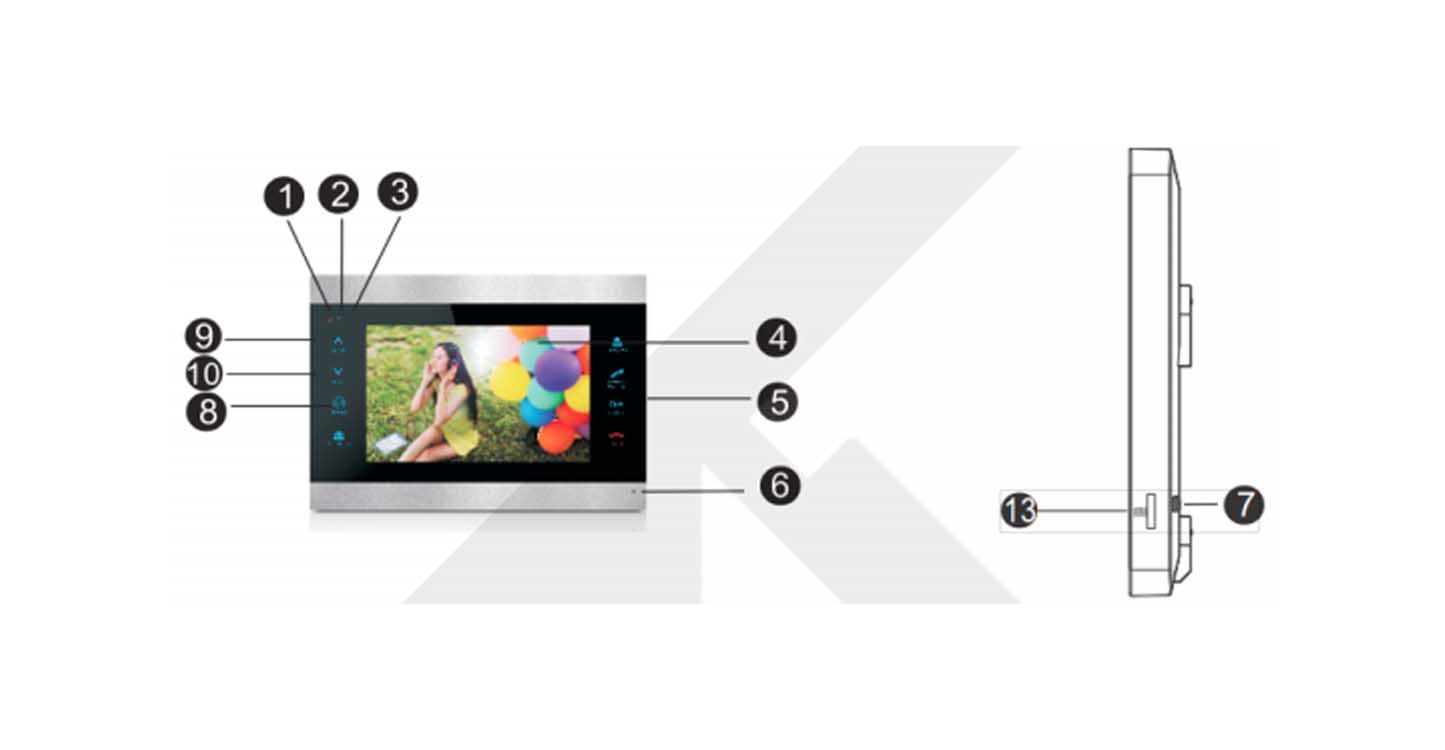
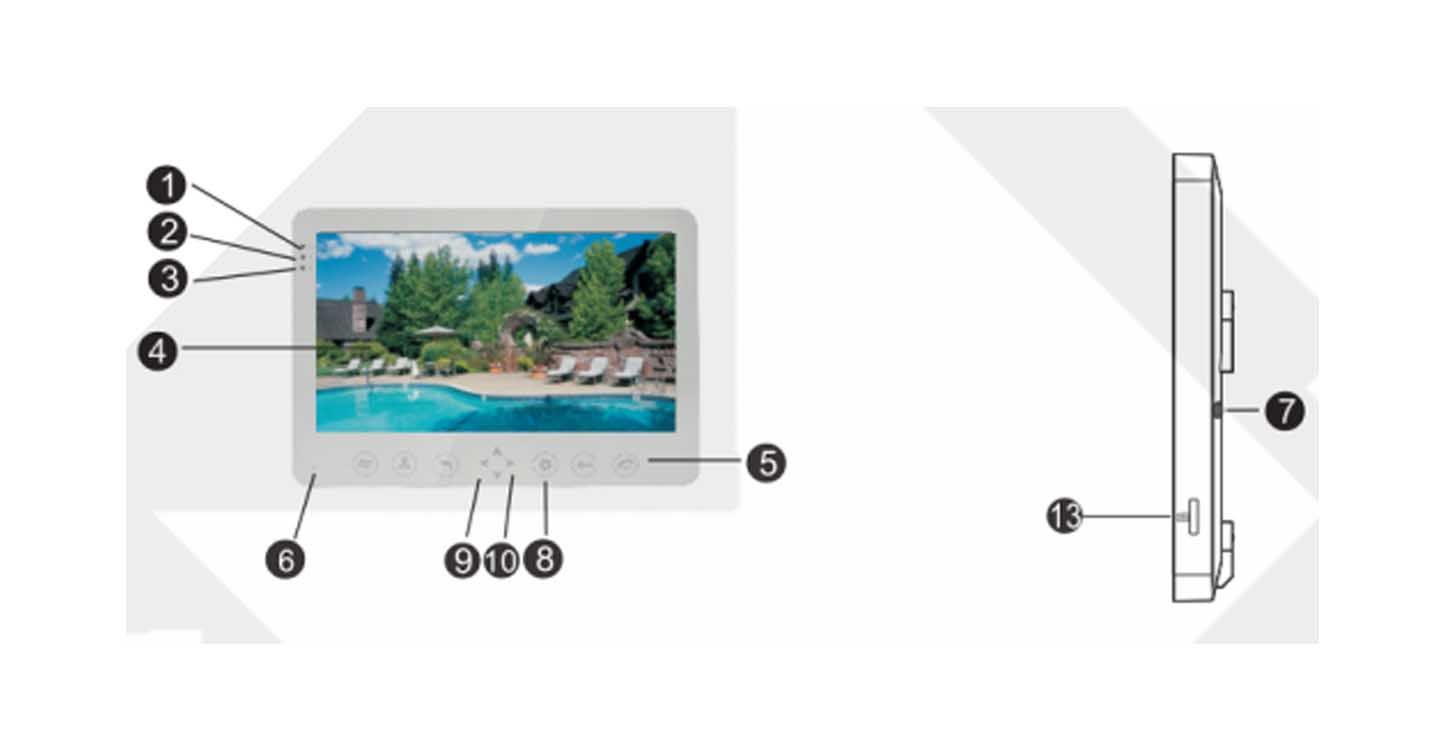
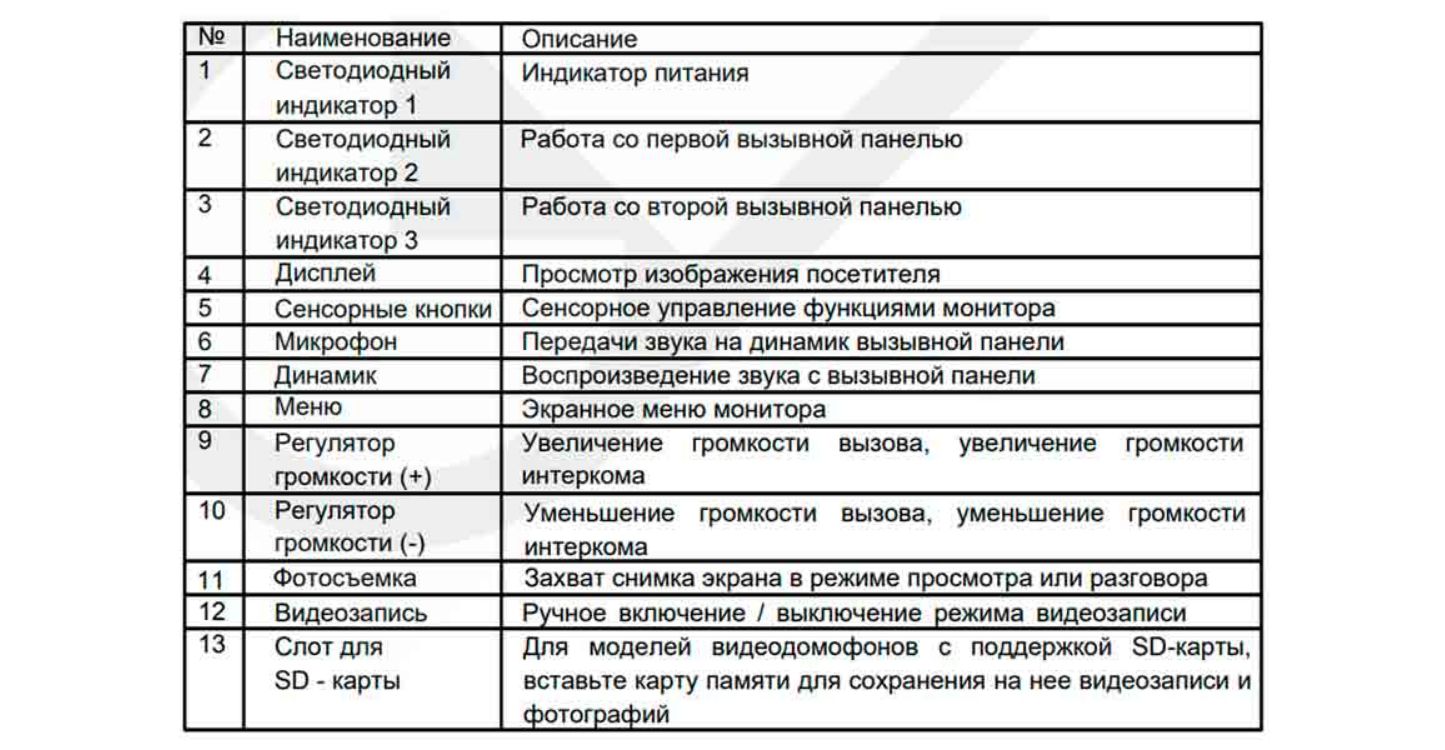
Описание индикаторов
На лицевой стороне монитора расположено 3 светодиодных индикатора, описание каждого из которых представлено ниже:
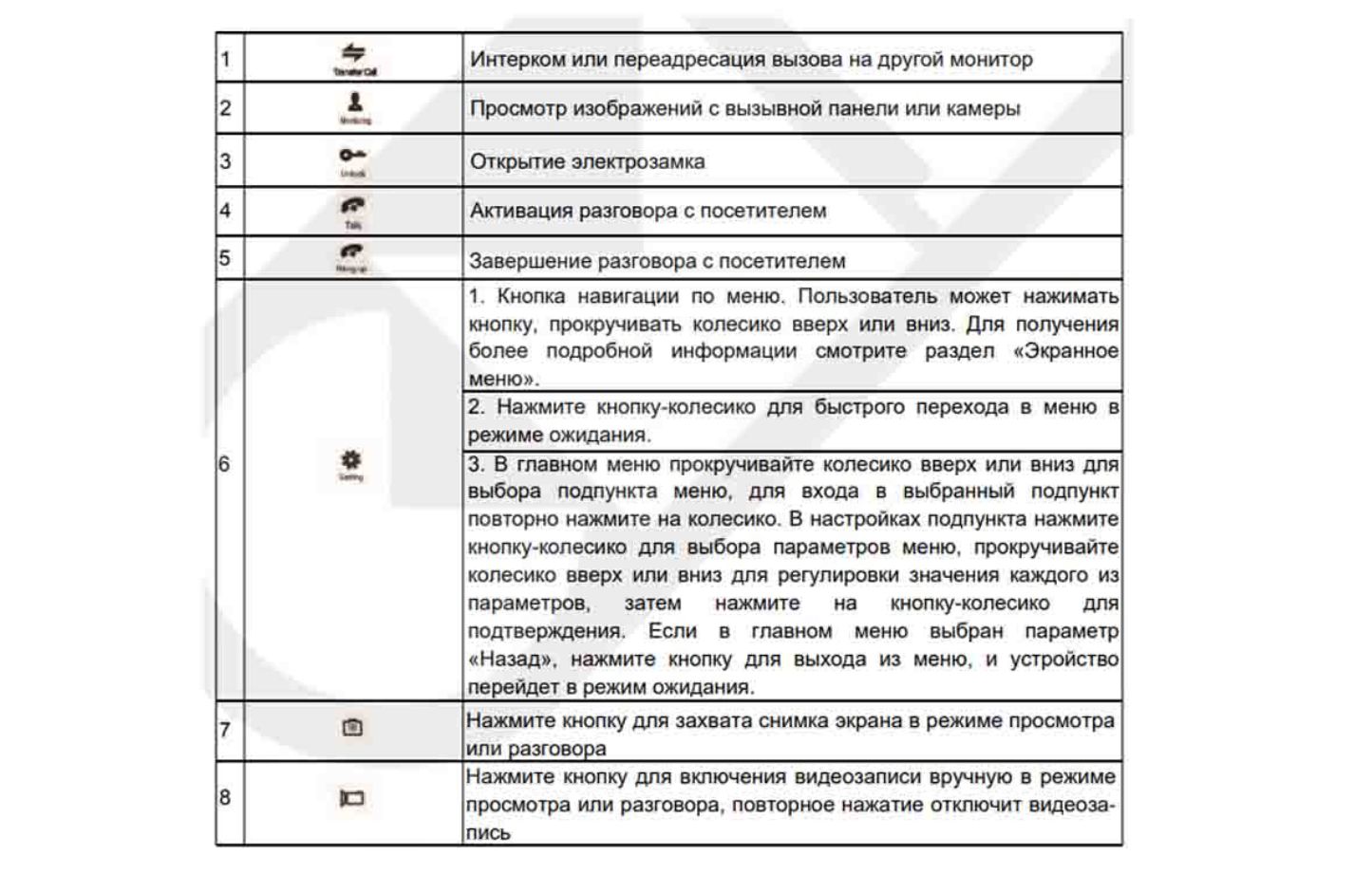
СХЕМА ПОДКЛЮЧЕНИЯ ВИДЕОДОМОФОНОВ
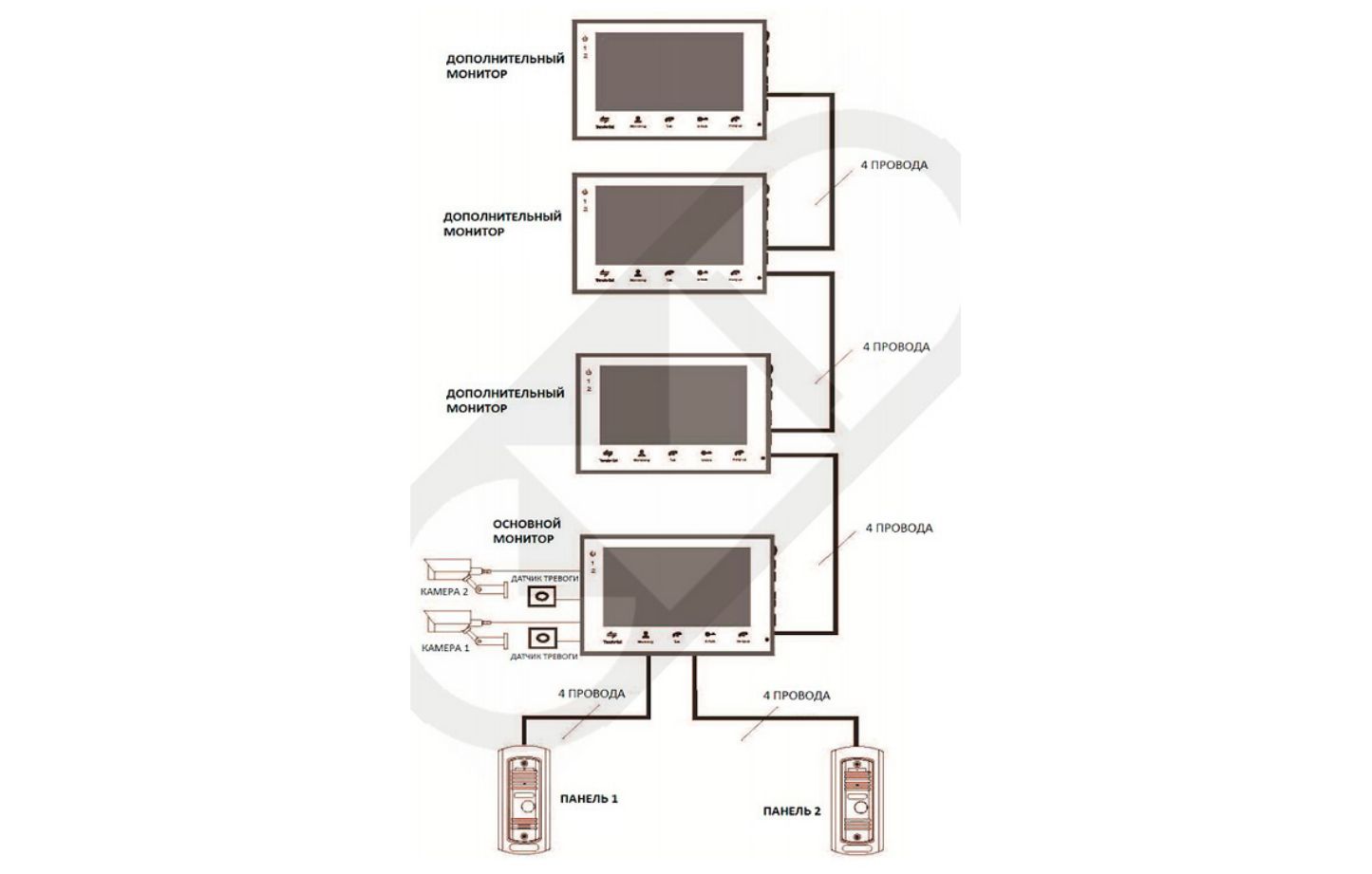
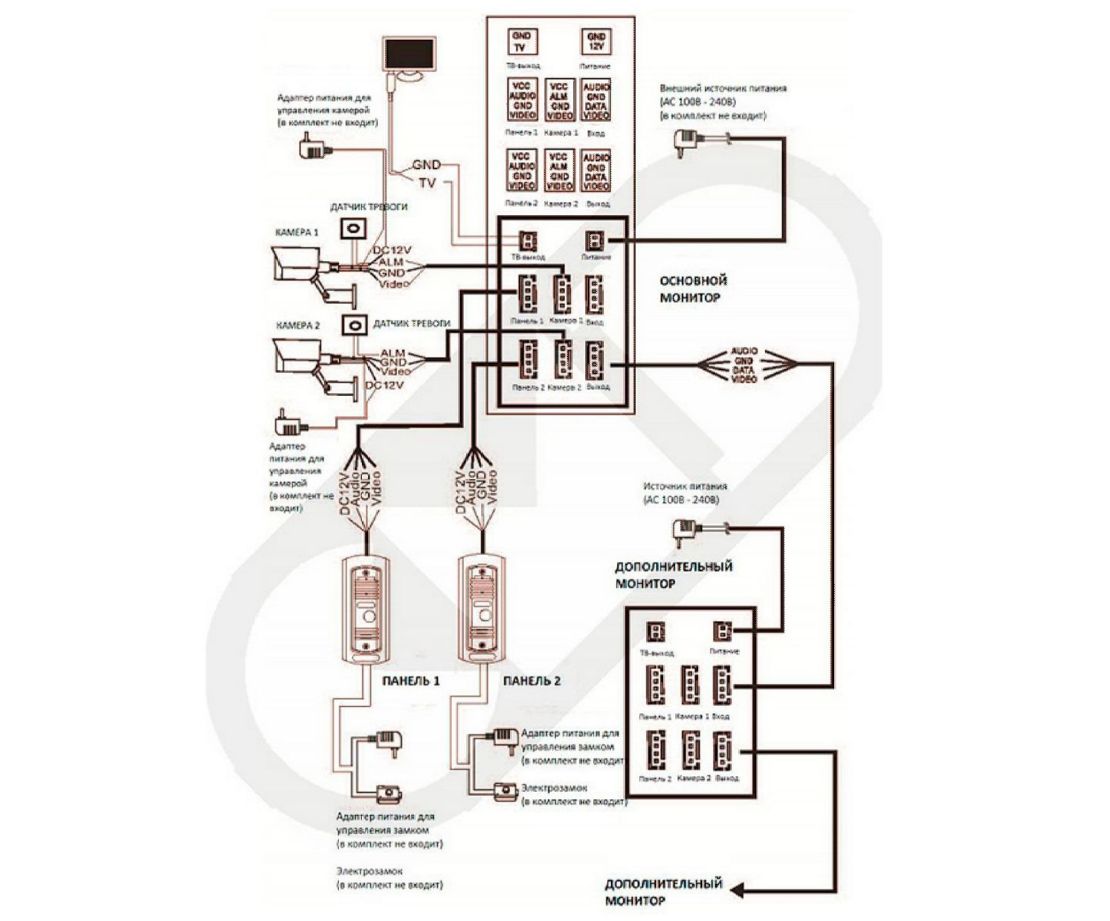
КАБЕЛЬ ДЛЯ ПОДКЛЮЧЕНИЯ ВИДЕОДОМОФОНА
Примечания к проводным соединениям
Внутренний монитор может иметь как встроенный источник питания, так и внешний, который приобретается отдельно. Пожалуйста, ознакомьтесь со схемой подключения. Внутренняя панель со встроенным источником питания может подключаться к источнику с широким диапазоном переменного напряжения (от 100 до 240В). Перед установкой домофона следует отключить его от сети питания (как показано на рисунке ниже):

Эффективность работы устройства напрямую зависит от качества проводов
Требования к линиям связи:
Четырехпроводной неэкранированный или экранированный одножильный кабель.
В зависимости от сечения кабеля, длина кабеля между вызывной панелью и монитором видеодомофона составляет:
до 28 м (4*0,2мм²);
до 50м (4*0,3мм²);
до 80 м (4*0,5мм²)
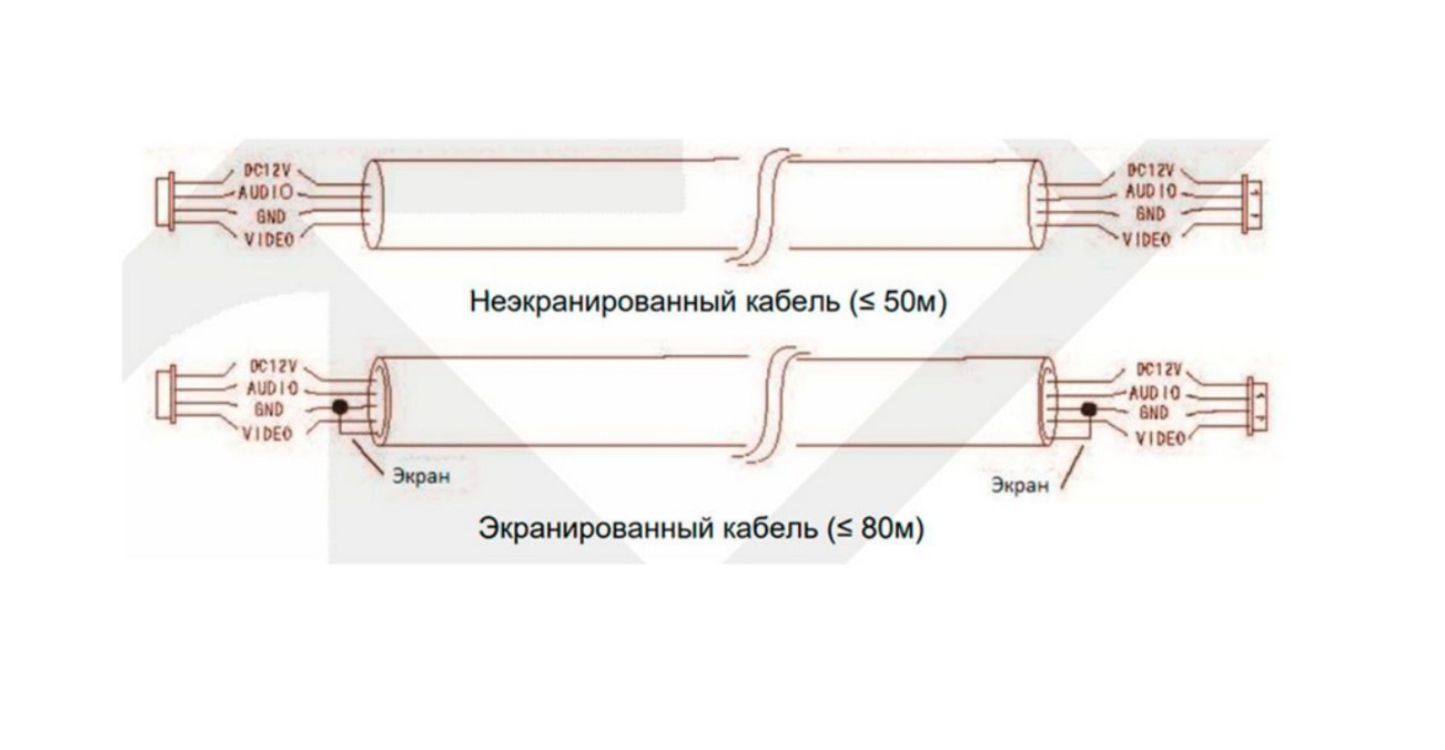
Трехпроводной неэкранированный одножильный кабель + видео кабель РК-75-3-ХХХ:
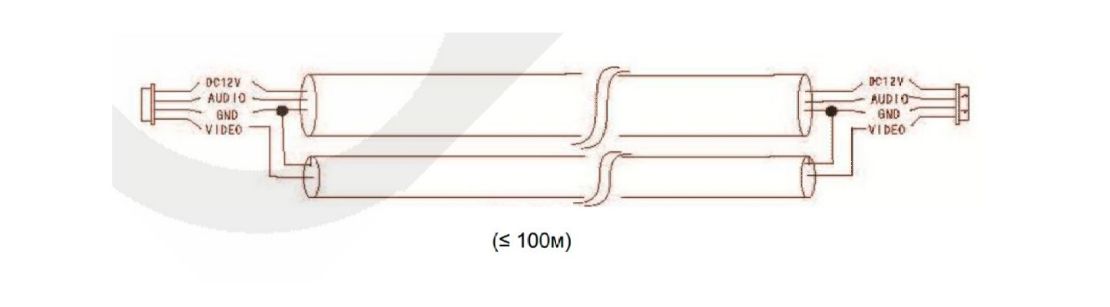
Сетевой кабель Сat 5 или Cat 6 (не рекомендуются для использования):
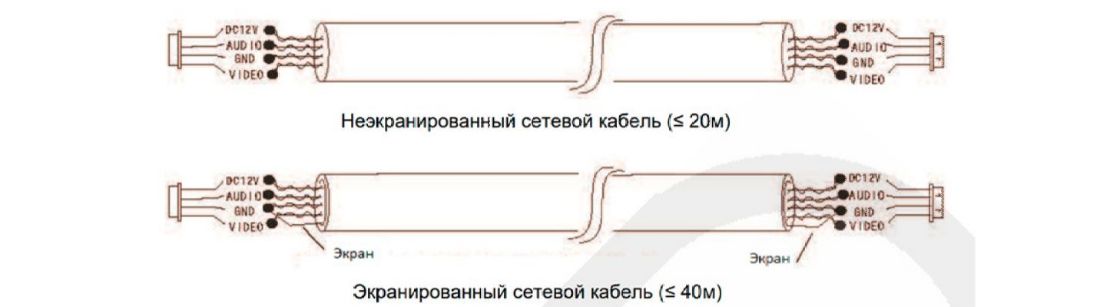
Вызов с вызывной панели
Режим ожидания
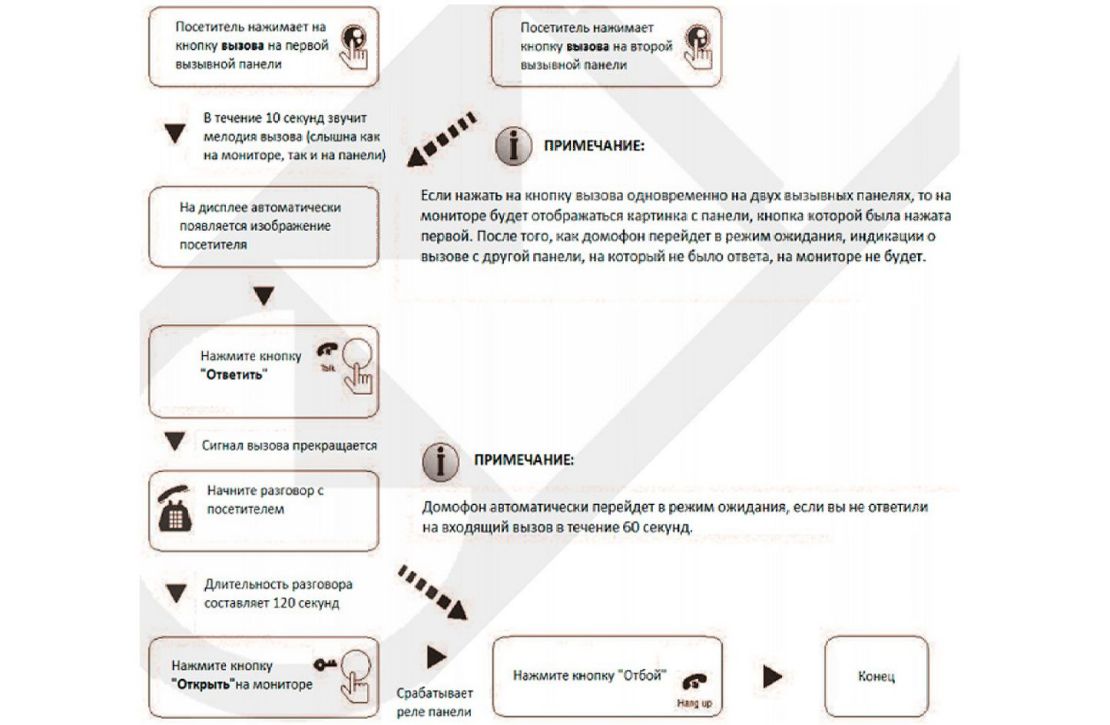
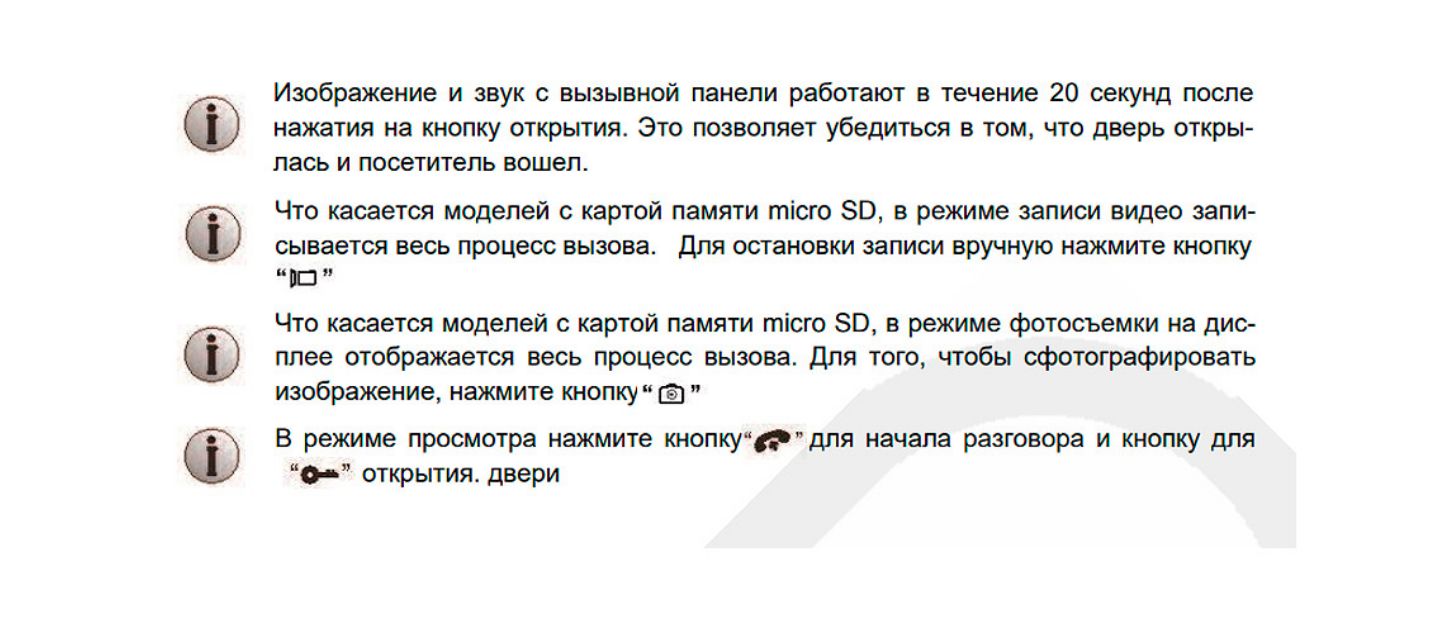
Просмотр
Очередность переключения источников при просмотре: Панель 1, Камера 1, Панель 2,
Камера 2.
Режим ожидания
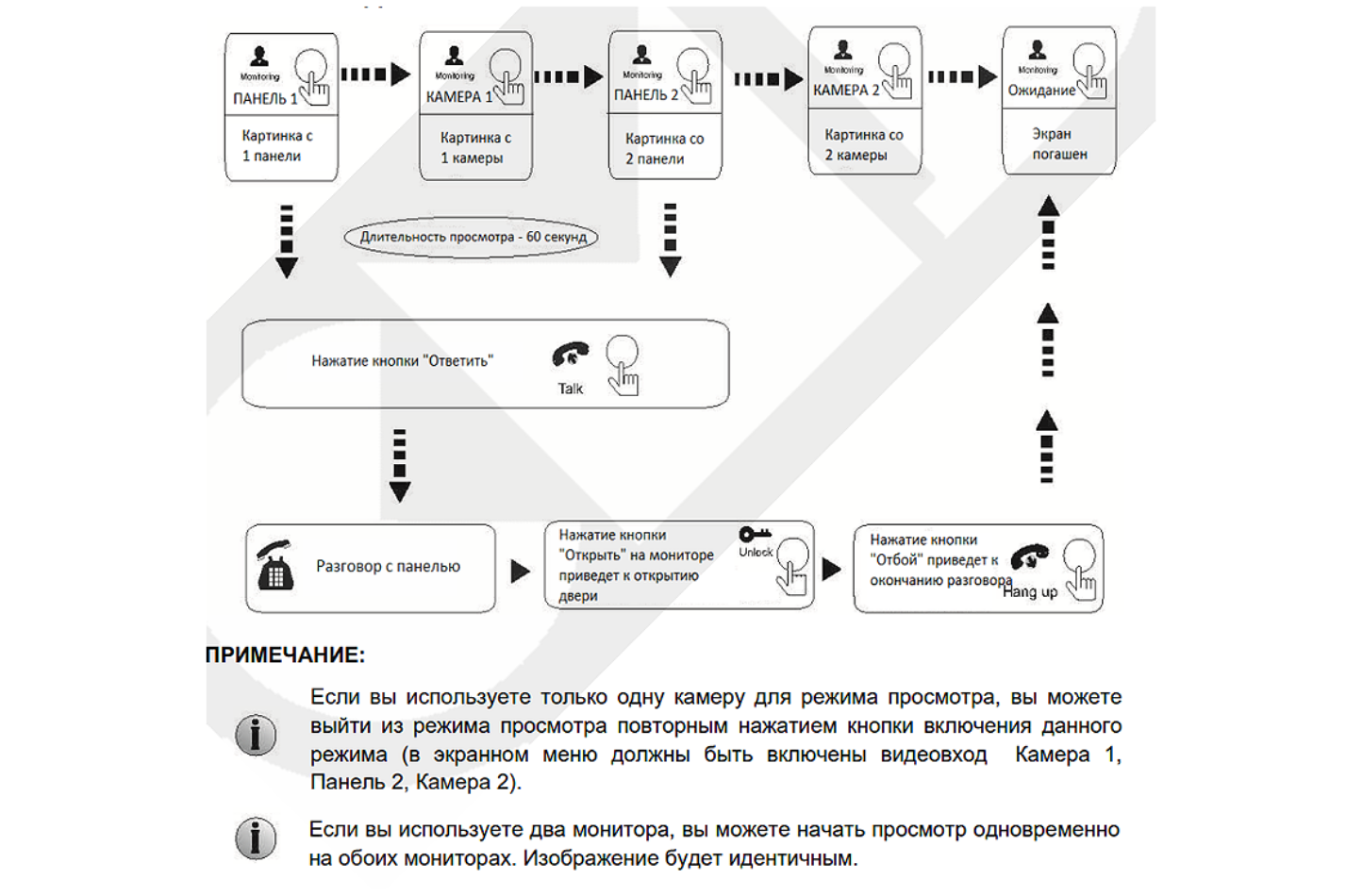
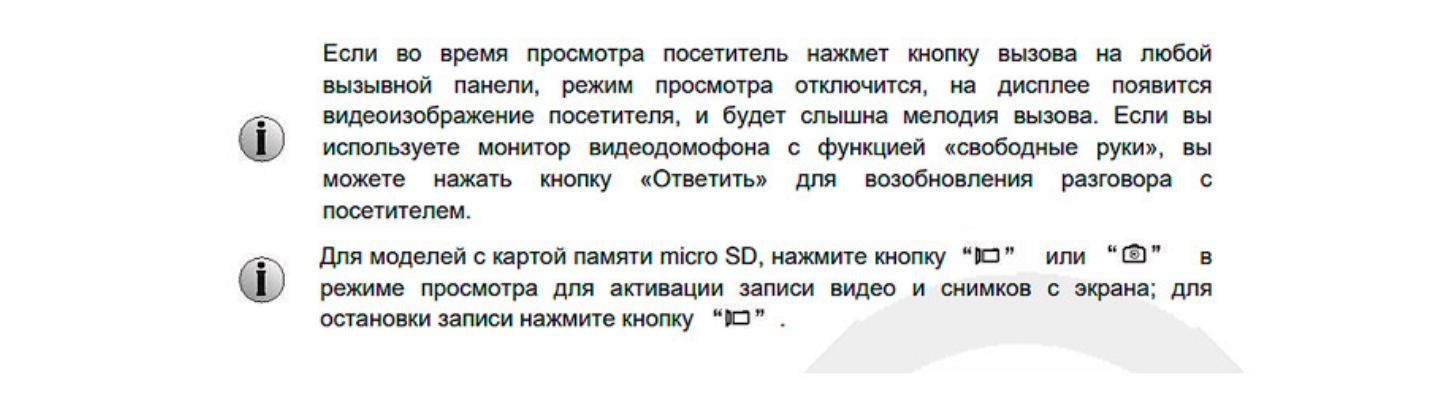
Переадресация вызова на другой монитор
Данная функция требует подключения минимум двух мониторов CMD и одной вызывной
панели
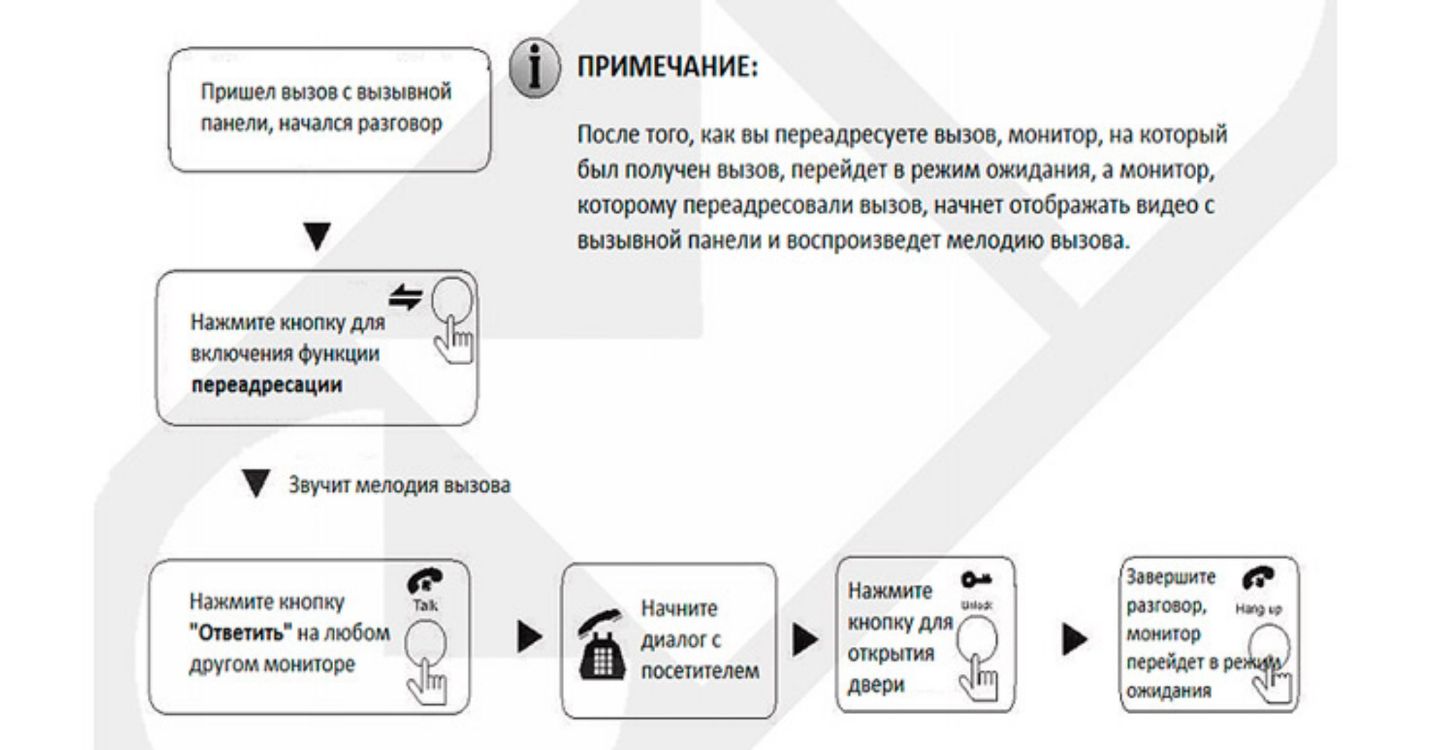
Внутренняя аудиосвязь
Данная функция требует подключения минимум двух мониторов
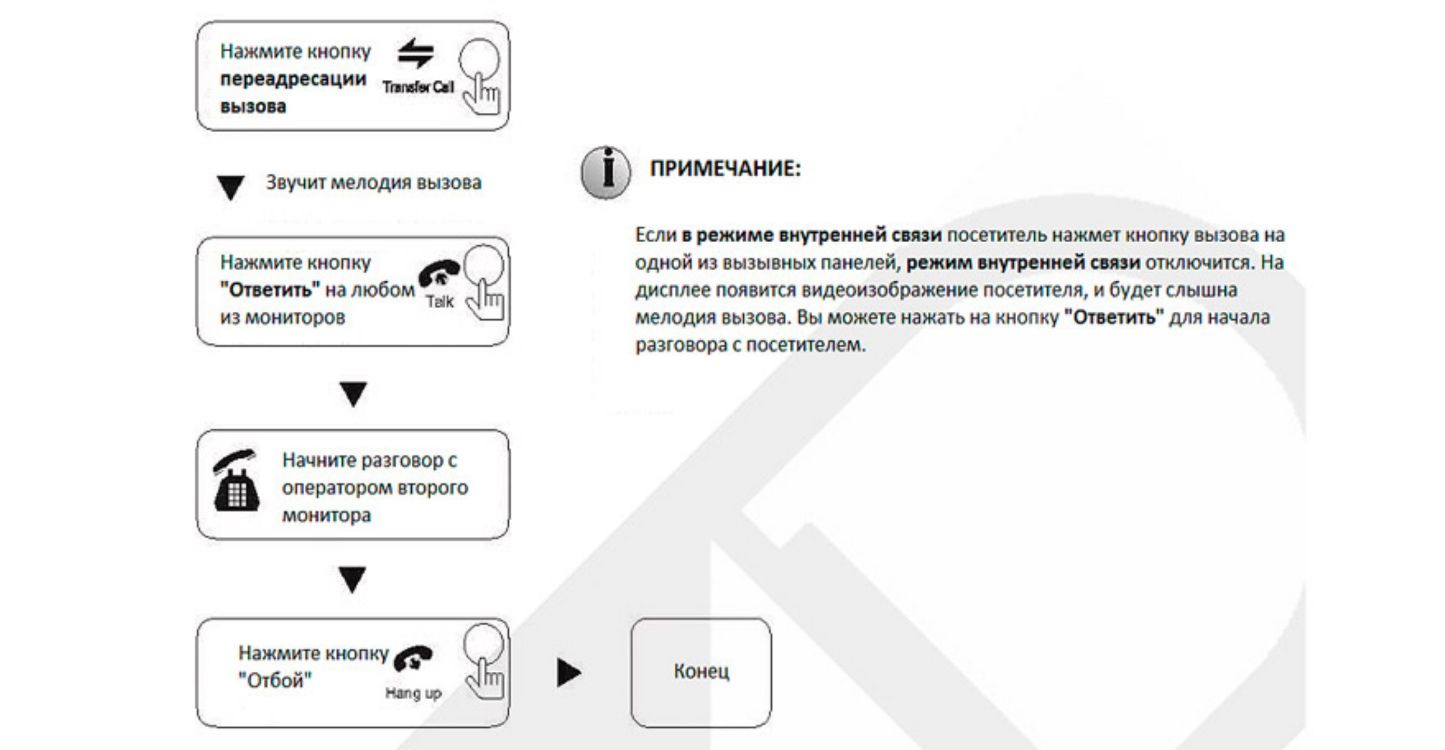
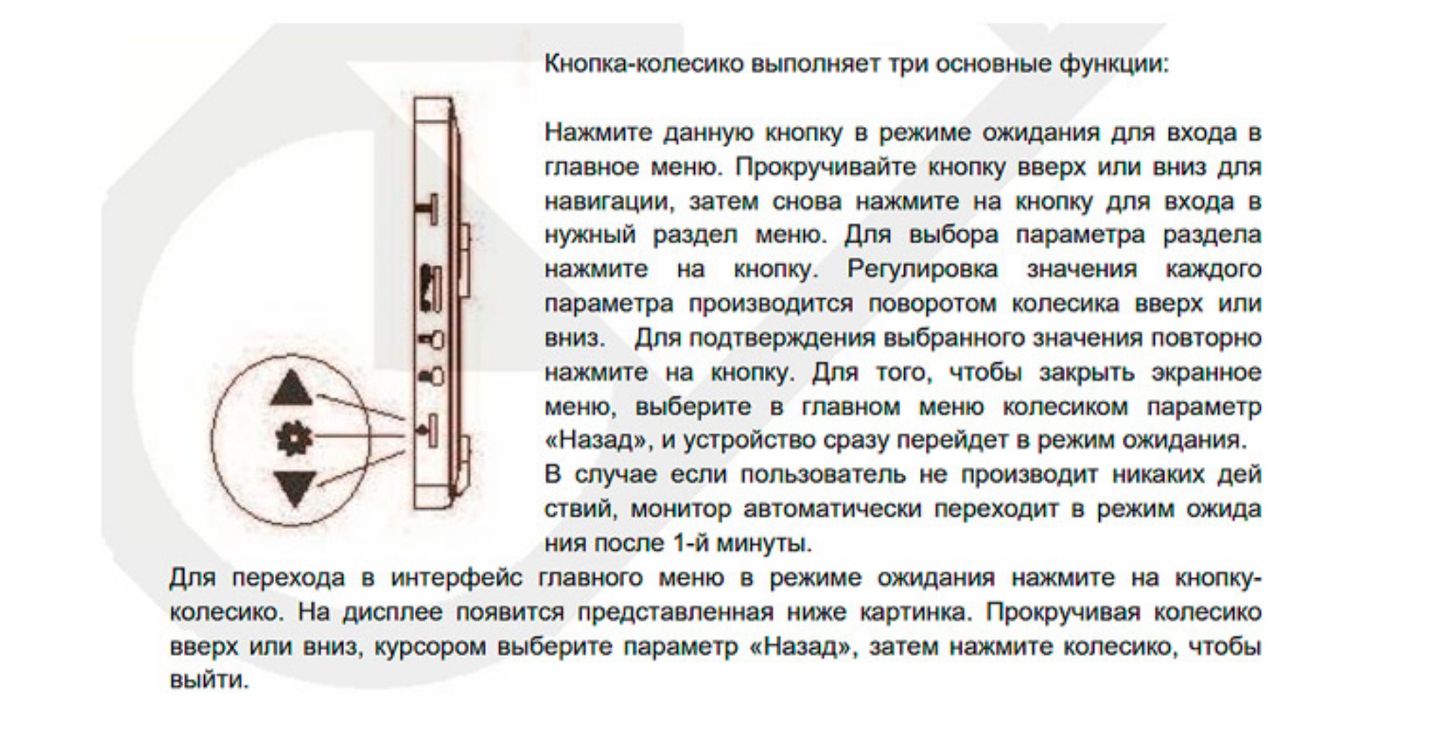
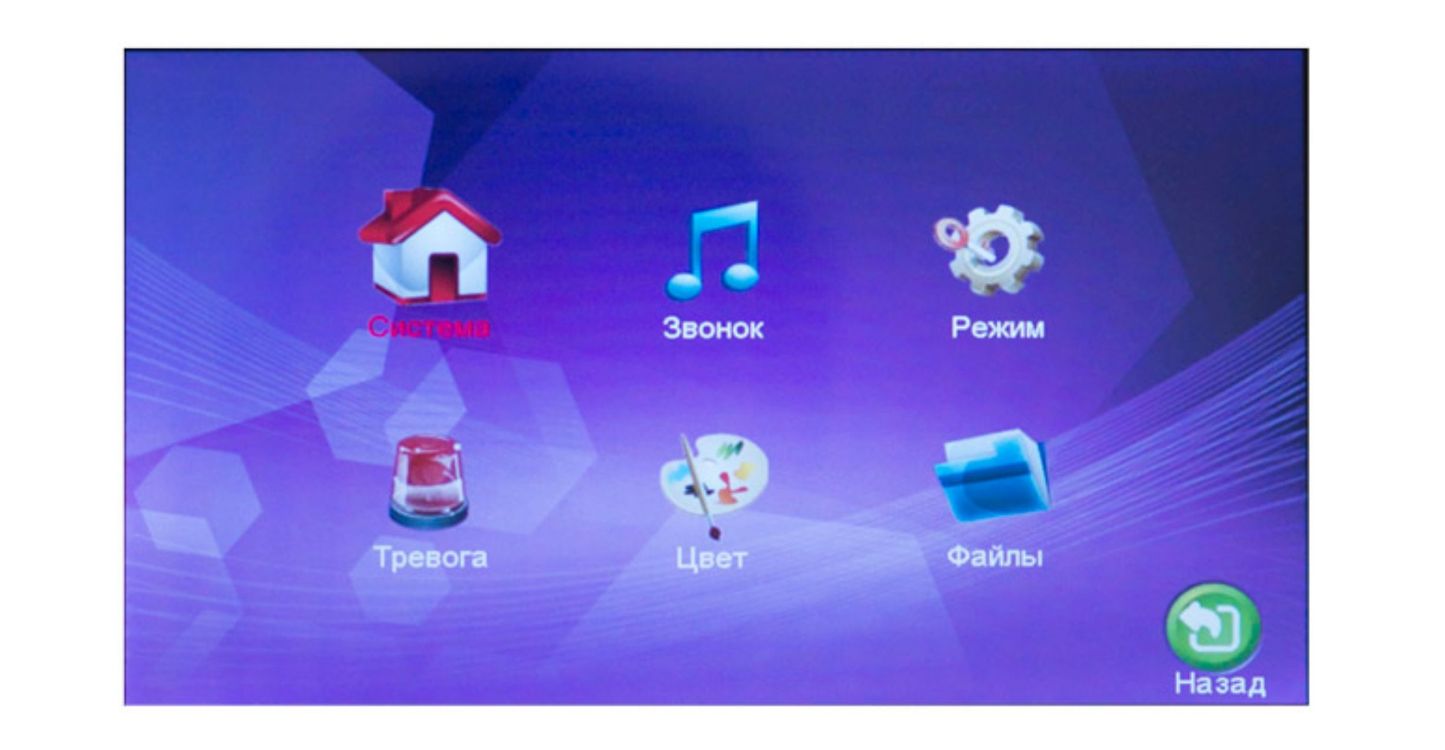
Настройка параметров системы
Поворачивая колесико, наведите курсор на параметр «Система», нажмите на кнопку-колесико для входа в настройки выбранного параметра. В настройку системы входит: «Язык», «Время» и «Информация».
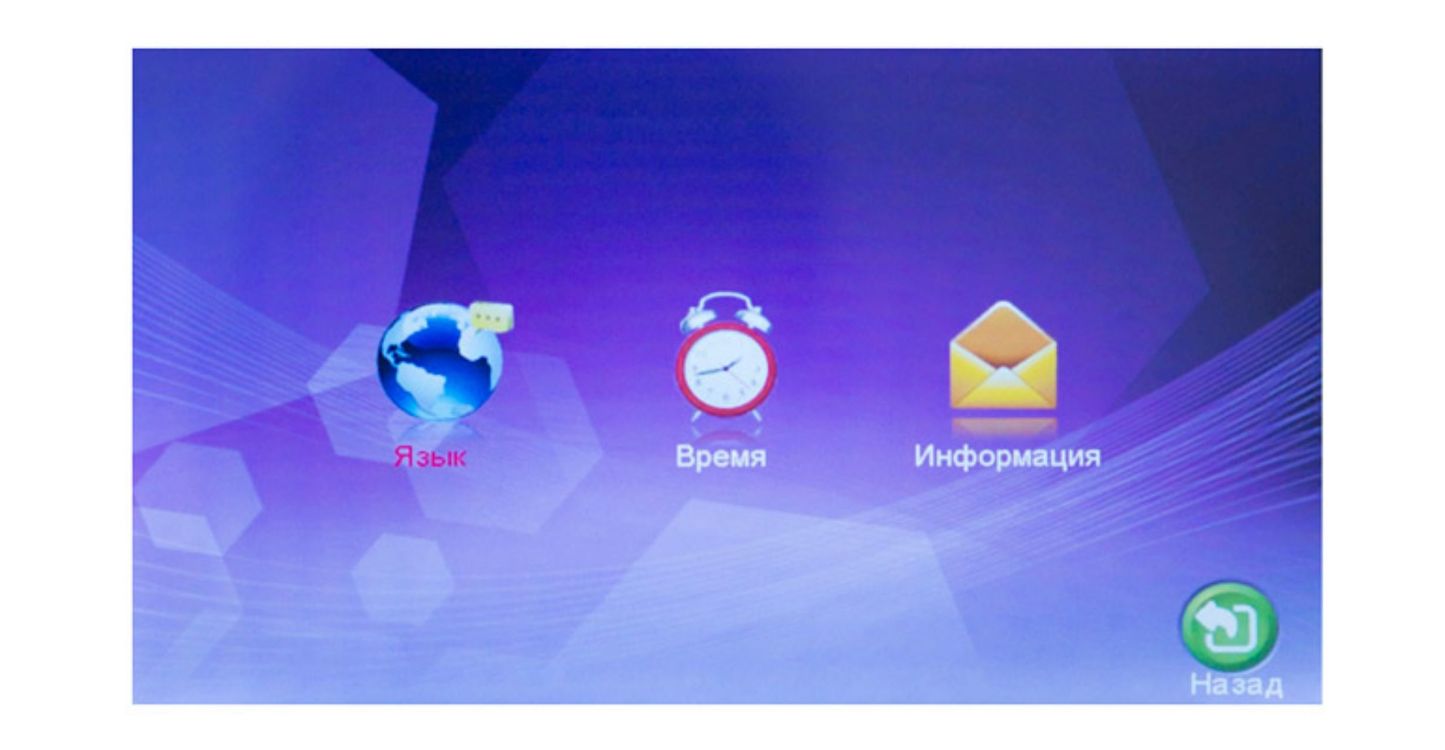
Система – Язык
Прокручивая колесико, наведите курсор на параметр «Язык» и нажмите для входа в меню настроек. Используйте данный параметр для выбора языка устройства. Нажмите кнопку-колесико для выбора параметра, затем поворотом колесика выберите нужный язык, а для подтверждения повторно нажмите на кнопку.
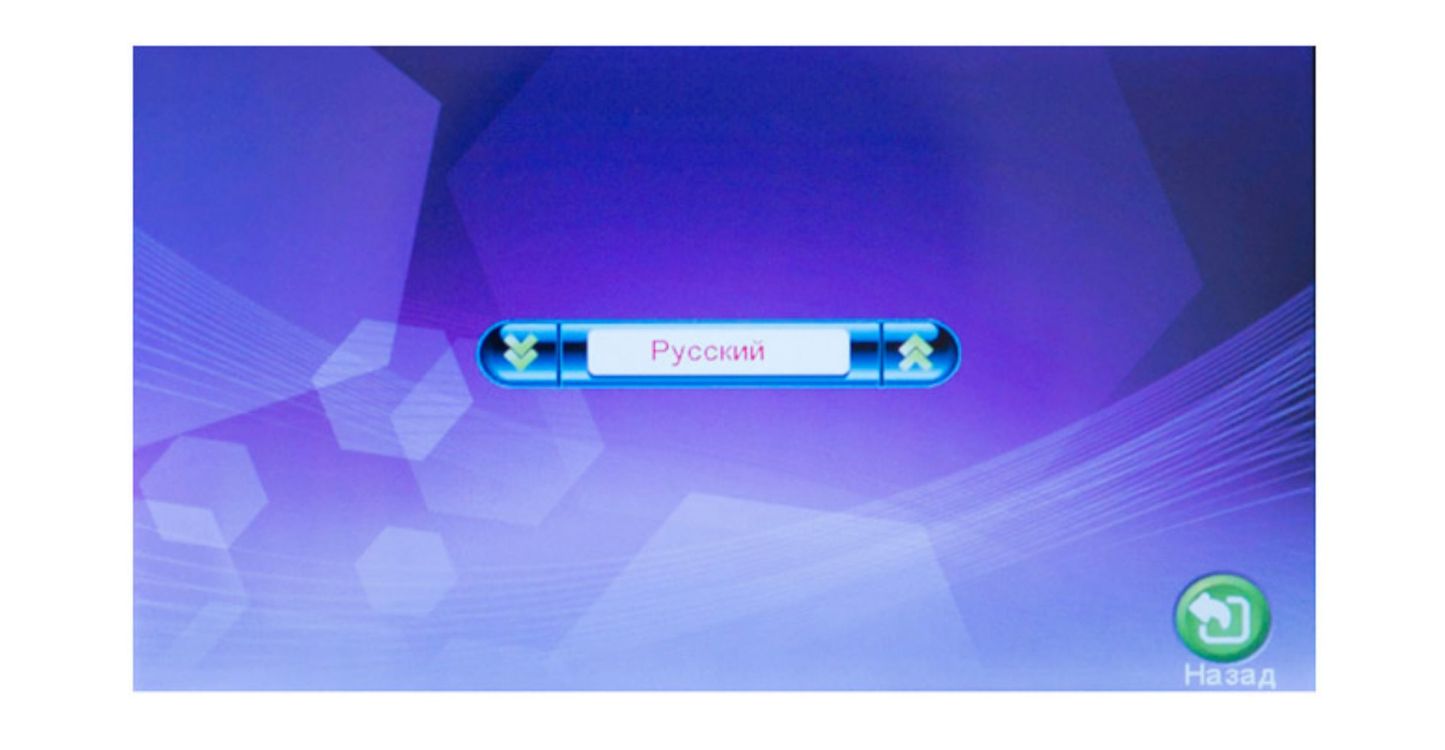
Система – Время
В меню системы при помощи кнопки-колесика выберите курсором параметр «Время», нажмите на кнопку-колесико, чтобы войти в меню настройки времени. Здесь вы можете выбрать формат даты: «год-месяц-число» и «число-месяц-год», установить дату и время. Покрутите колесико вверх и вниз для перемещения курсора, нажмите кнопку-колесико для выбора параметра в меню, затем покрутите колесико вверх и вниз для регулировки значения параметра, снова нажмите на кнопку-колесико для подтверждения установленного значения.
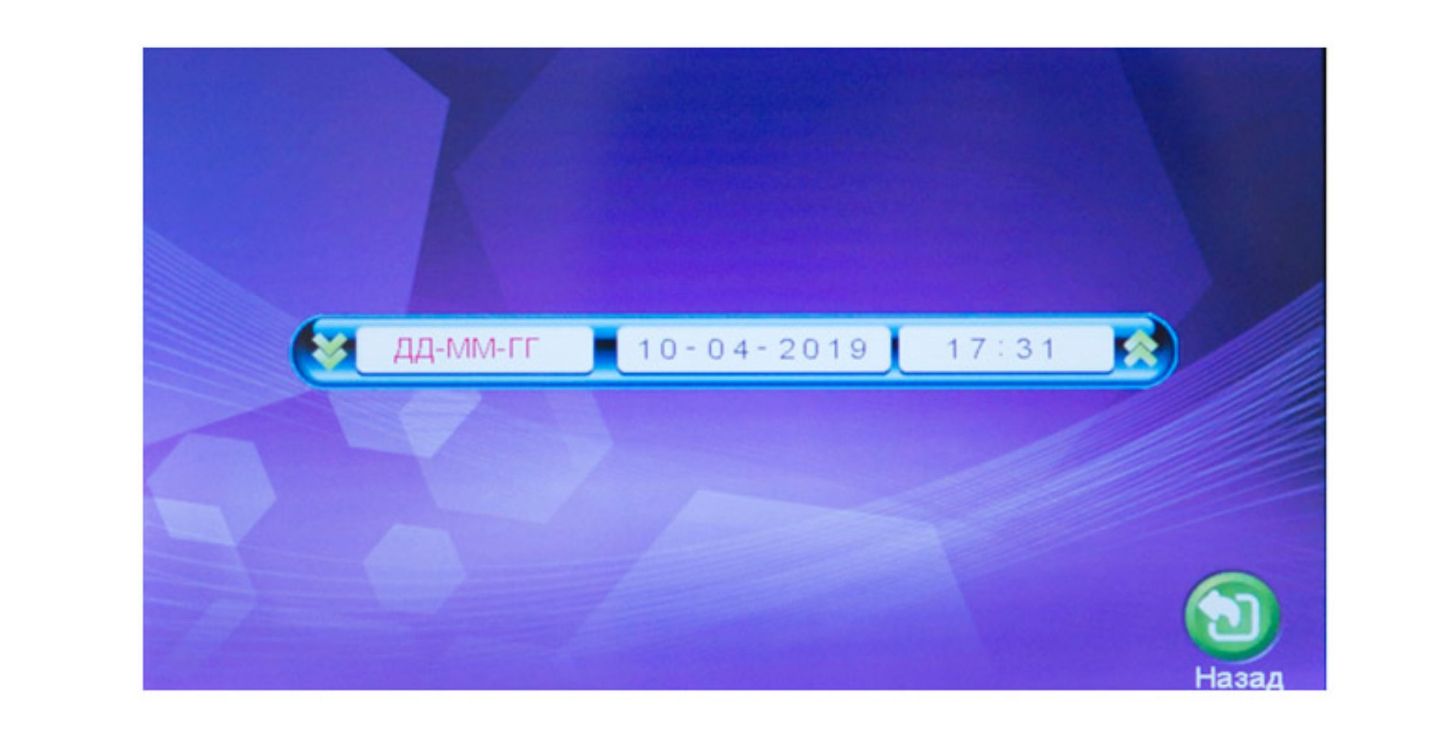
Система – Информация
В меню системы при помощи кнопки-колесика выберите курсором параметр «Информация» и нажмите кнопку-колесико, чтобы войти в меню настройки информации. В данном пункте меню вы можете посмотреть версию ПО устройства и дату выпуска.
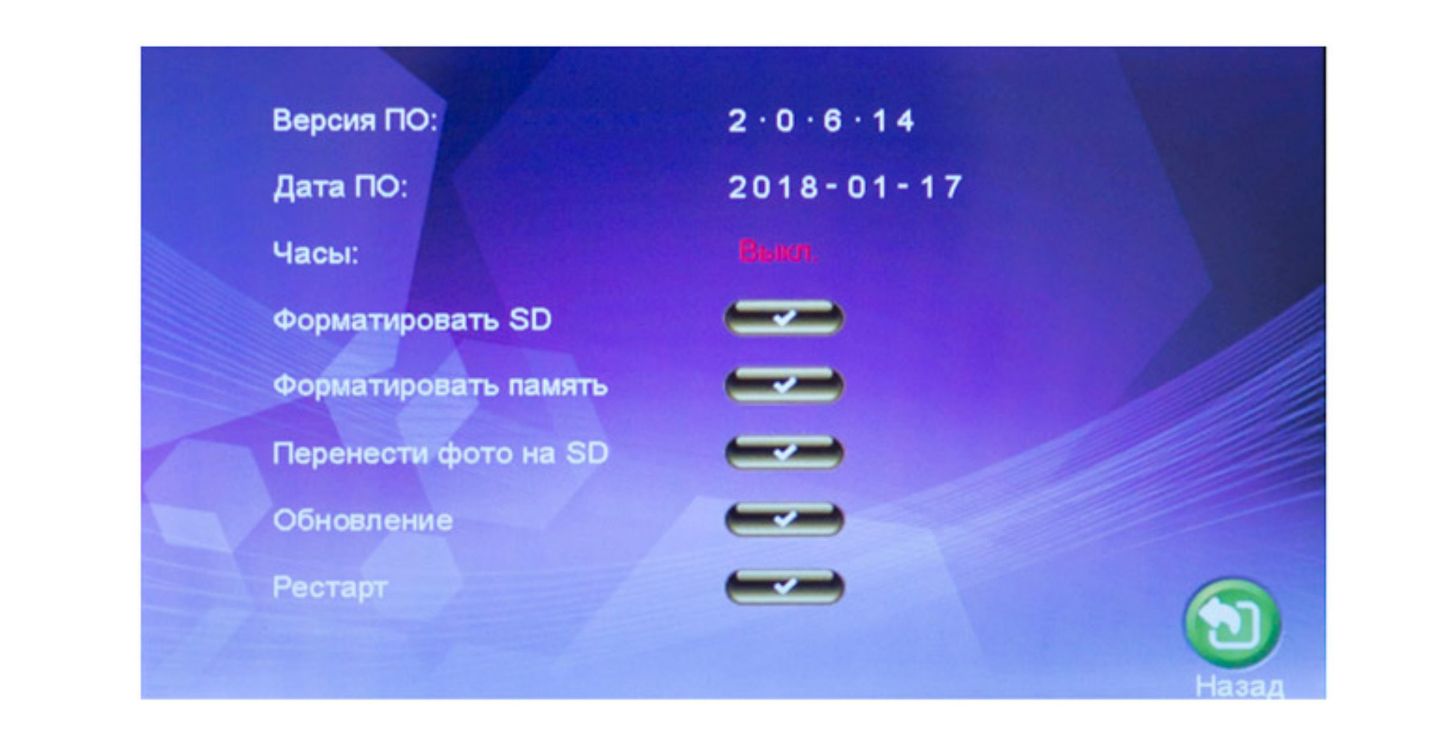
[Форматировать SD-карту]: Данная функция доступна только для моделей видеодомофонов с поддержкой SD-карт. Перед использованием рекомендуется отформатировать SD-карту (в комплект не входит).
ВНИМАНИЕ!
Данное устройство поддерживает только SD-карты 10-го класса и выше.
[Форматировать память]: Данная функция доступна для моделей без поддержки SD-карт, позволяет форматировать встроенную память монитора домофона (опция).
[Перенести фото на CD]: Передвиньте курсор на значок и нажмите кнопку-колесико, после чего появится окно: выберите «Да» для того, чтобы перенести фото на карту,
выберите «Нет» для отмены.
[Обновить]: Данная функция доступна для моделей видеодомофонов с поддержкой SD- карт. Пользователь может обновить встроенное ПО устройства при помощи SD-карты (опция).
[Рестарт]: Перезагрузить устройство.
ВНИМАНИЕ!
Не извлекайте карту памяти и не выключайте монитор в процессе обновления ПО. После завершения обновления устройство перезагрузится.
[Назад]: Данная функция позволяет выйти из текущего меню.
Настройка параметров звонка
В меню системы при помощи кнопки-колесика выберите курсором параметр «Звонок», нажмите кнопку-колесико, чтобы войти в меню настройки звонка. Меню включает в себя: «Мелодию звонка» и «Громкость звонка».
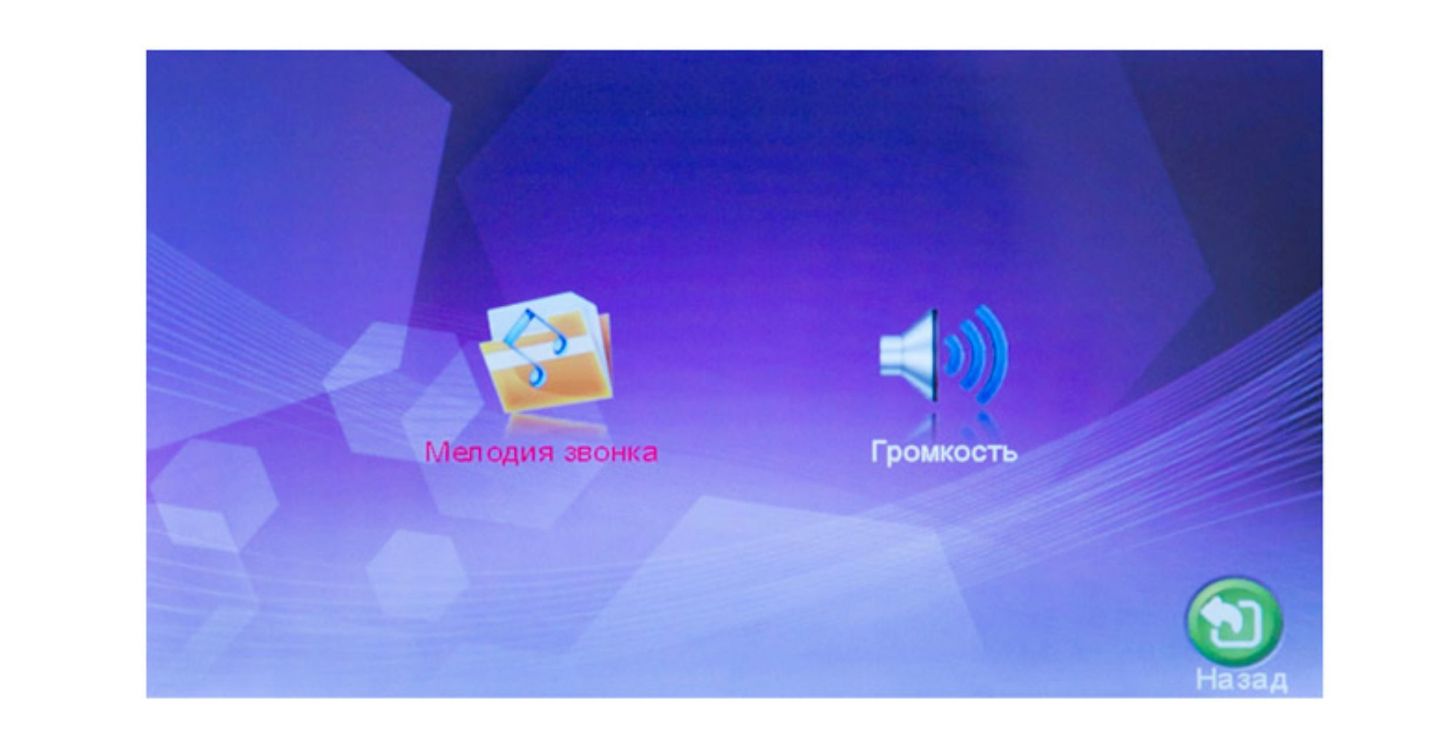
Звонок – Мелодия звонка
В меню при помощи кнопки-колесика курсором выберите иконку мелодии звонка, нажмите кнопку колесико для входа в меню выбора мелодии.
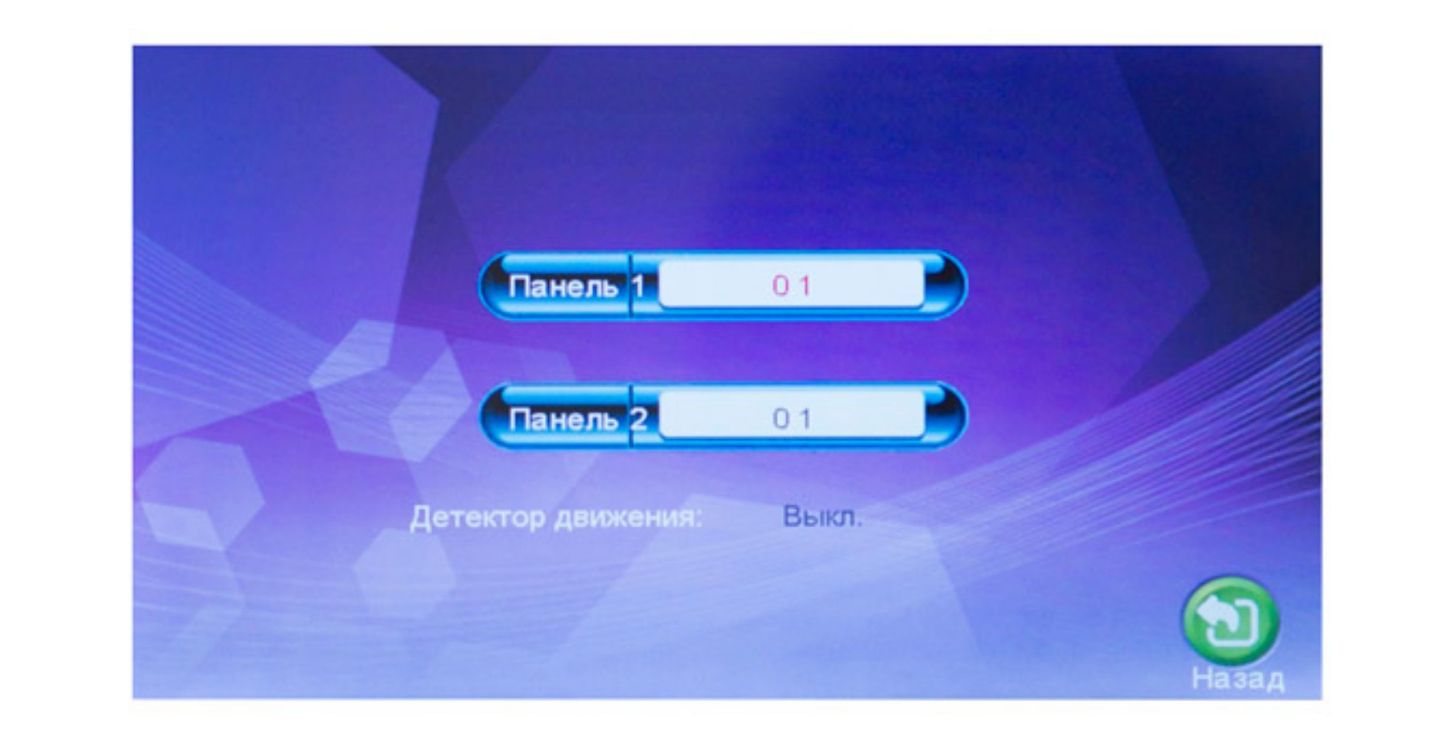
[Панель 1]: Выберите мелодию звонка для вызывной панели 1 (доступно 12 мелодий)
[Панель 2]: Выберите мелодию звонка для вызывной панели 2 (доступно 12 мелодий)
[Назад]: Выход из текущего меню.
Звонок – Громкость звонка
В меню при помощи кнопки-колесика наведите курсор на иконку настройки громкости звонка, нажмите кнопку-колесико для входа в меню. Здесь пользователь может настроить громкость и длительность звонка (от 10 до 45 секунд) для трех различных периодов времени, выбранных им.
[Громкость звонка 1]: уровень громкости звонка 1: от 1 до 10
[Громкость звонка 2]: уровень громкости звонка 2: от 1 до 10
[Громкость звонка 3]: уровень громкости звонка 3: от 1 до 10
ВНИМАНИЕ!
Уровень громкости звонка, устанавливаемый для определенного периода времени, зависит от уровня громкости, установленного по умолчанию. Поэтому перед регулировкой рекомендуется выставить уровень громкости на максимум. Мелодия звонка воспроизводится с внутреннего чипа устройства, общий звук вызова проходит через усилитель, поэтому он звучит громче.
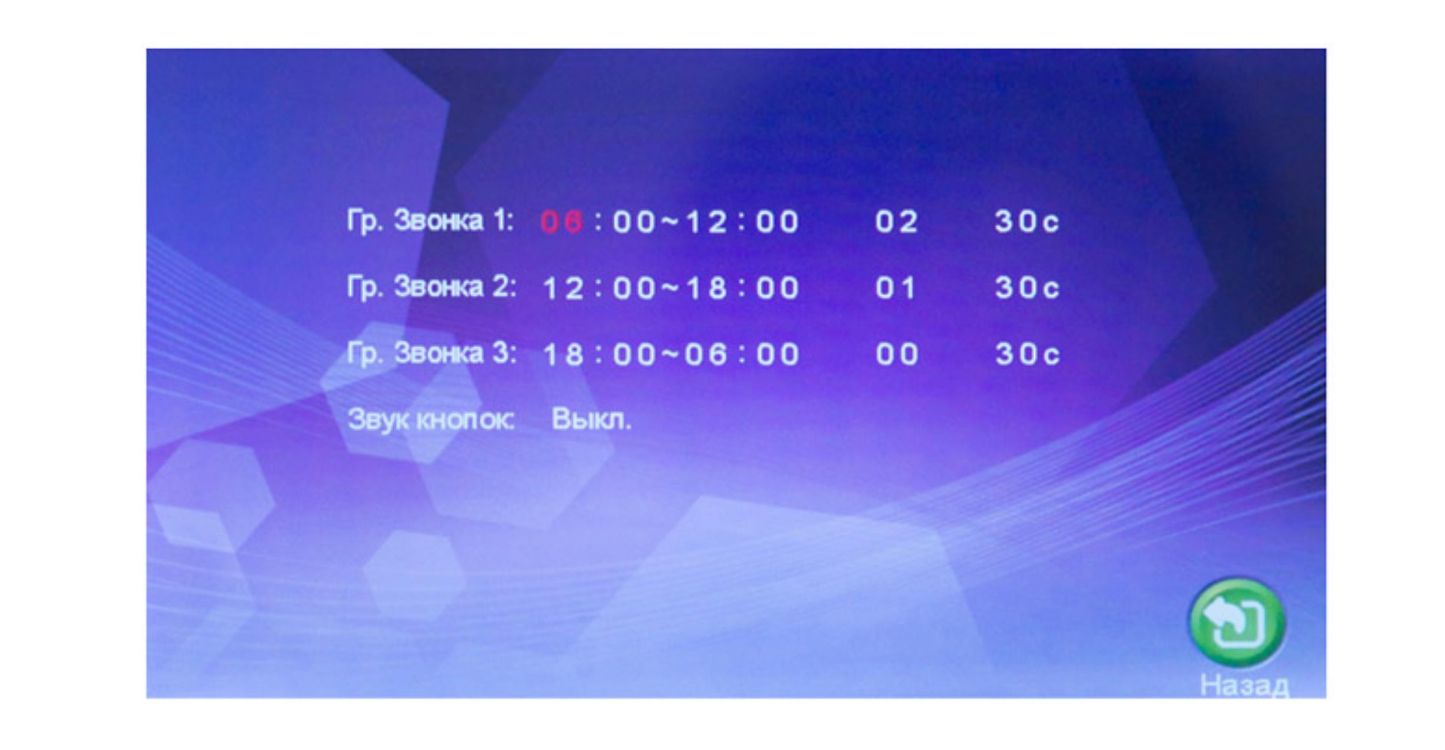
Настройка режима внутренней панели
В меню выберите иконку «Режим», нажмите кнопку-колесико сбоку на дисплее, чтобы войти в меню настроек режима.
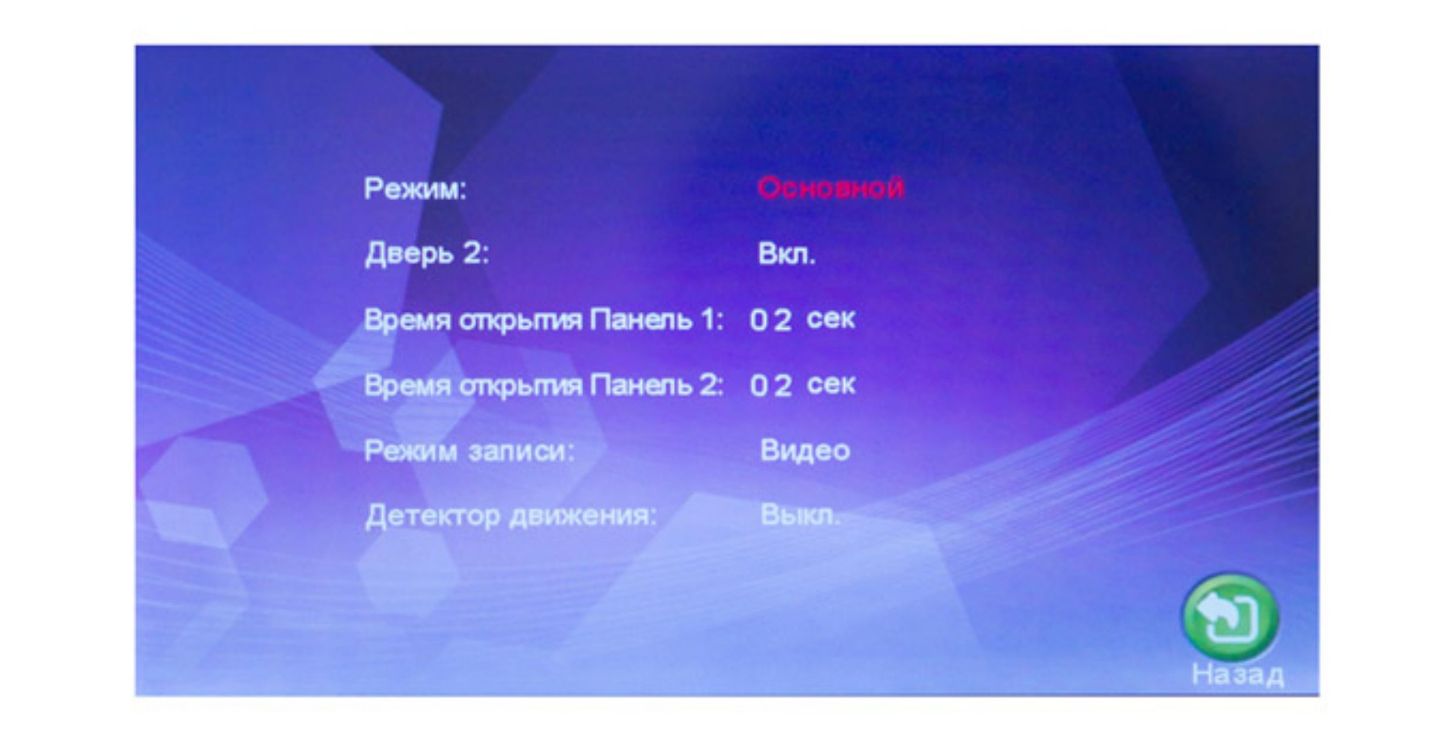
[Режим]: Выбор режима работы монитора – «Основной» и «Дополнительный». В режиме «Основной» монитор связан с вызывными панелями или камерами, в режиме «Дополнительный» — с основным или дополнительными мониторами.
[Панель 2]: Включение / выключение просмотра Панели 2.
[Режим записи]: Видеозапись / фото. Режим видеозаписи включается на устройствах с поддержкой SD-карты автоматически после того, как посетитель нажал кнопку вызова на вызывной панели. В режиме фото устройство со встроенной памятью или SD-картой делает фотоснимок, когда посетитель нажимает на кнопку вызова на вызывной панели.
[Время разблокировки двери 1]: от 2 до 10 секунд
[Время разблокировки двери 2]: от 2 до 10 секунд
[Назад]: Выход из текущего меню.
Раздел меню «Тревога»
В главном меню выберите иконку «Тревога», войдите в меню настроек, нажав кнопку-колесико.
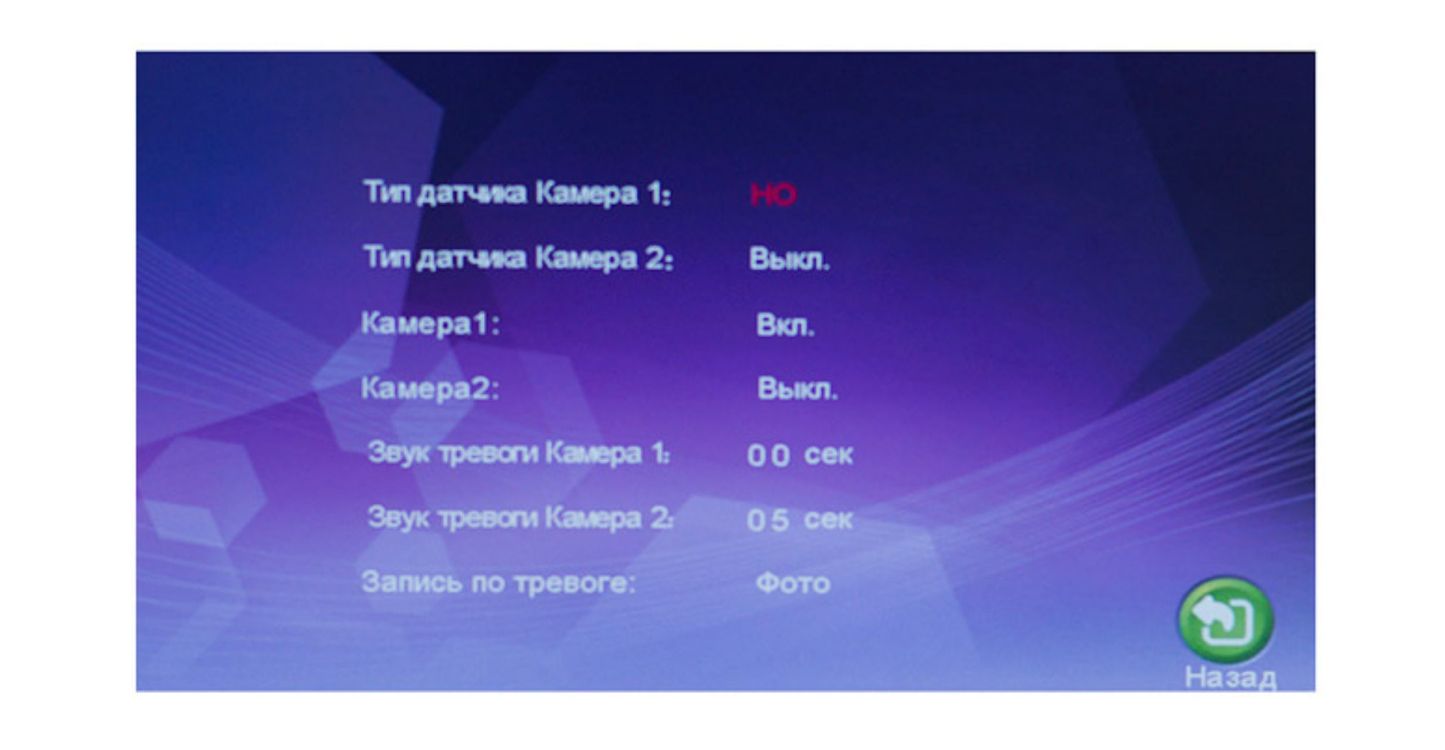
[Тип датчика]: Каждый из входов от камер имеет свой тревожный вход (для более подробной информации смотрите ниже), это значит, что при срабатывании тревоги, на соответствующей камере активируется функция видеозаписи или фотосъемки.
Вход:
Нормально-открытый: Это значит, что в дежурном режиме датчик находится под постоянно низким напряжением. При изменении выходного напряжения с низкого на высокое срабатывает сигнал тревоги.
Нормально-замкнутый: В дежурном режиме датчик находится под постоянно высоким напряжением. При изменении выходного напряжения с высокого на низкое срабатывает сигнал тревоги.
Отключить:
Нажмите «Закрыть» в настройках «Вход», если внешние датчики тревоги не используются.
[Камера 1]: Включение / выключение просмотра изображения с камеры 1.
[Камера 2]: Включение / выключение просмотра изображения с камеры 2.
[Звук тревоги камера 1]: длительность сигнала тревоги от 0 до 30 секунд.
[Звук тревоги камера 2]: длительность сигнала тревоги от 0 до 30 секунд.
[Запись по тревоге]: Выбор режима записи — видеозапись / фото. При срабатывании тревоги режим видеозаписи активирует канал для фиксации тревоги. При срабатывании тревоги в режиме фото устройство фиксирует изображение из текущего видеопотока в виде фотоснимка.
[Назад]: Выход из текущего меню.
Настройка параметров изображения
В главном меню выберите иконку «Цвет», войдите в меню настроек, нажав кнопку-колесико.
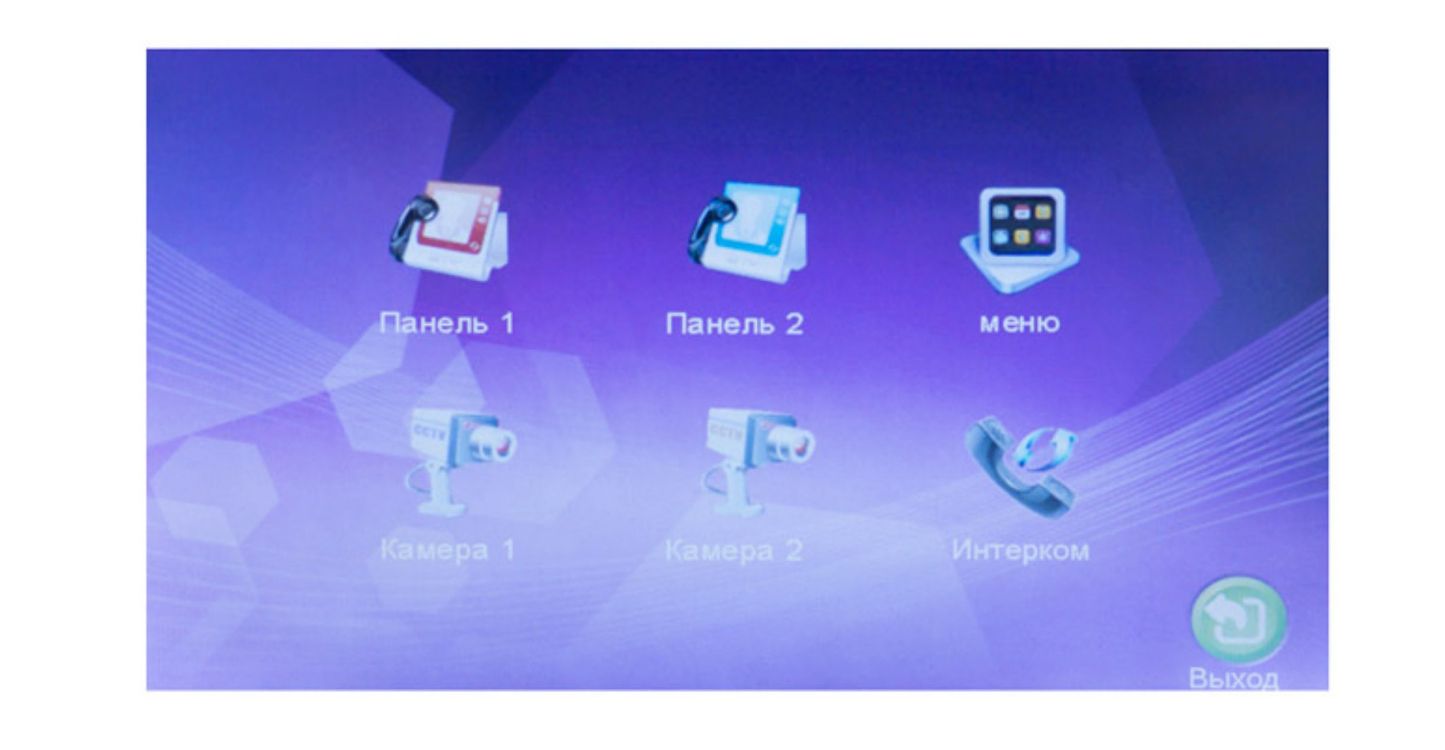
В данном меню производится настройка изображения по каждому видеовходу отдельно:
Панель 1/ Панель 2/ Камера 1/ Камера 2.
При помощи колесика выберите нужный параметр
«Панель 1», «Панель 2», «Камера 1» или «Камера 2», нажмите на кнопку-колесико для входа в меню настроек. После этого вы можете отрегулировать значение яркости, контраста и цветности.
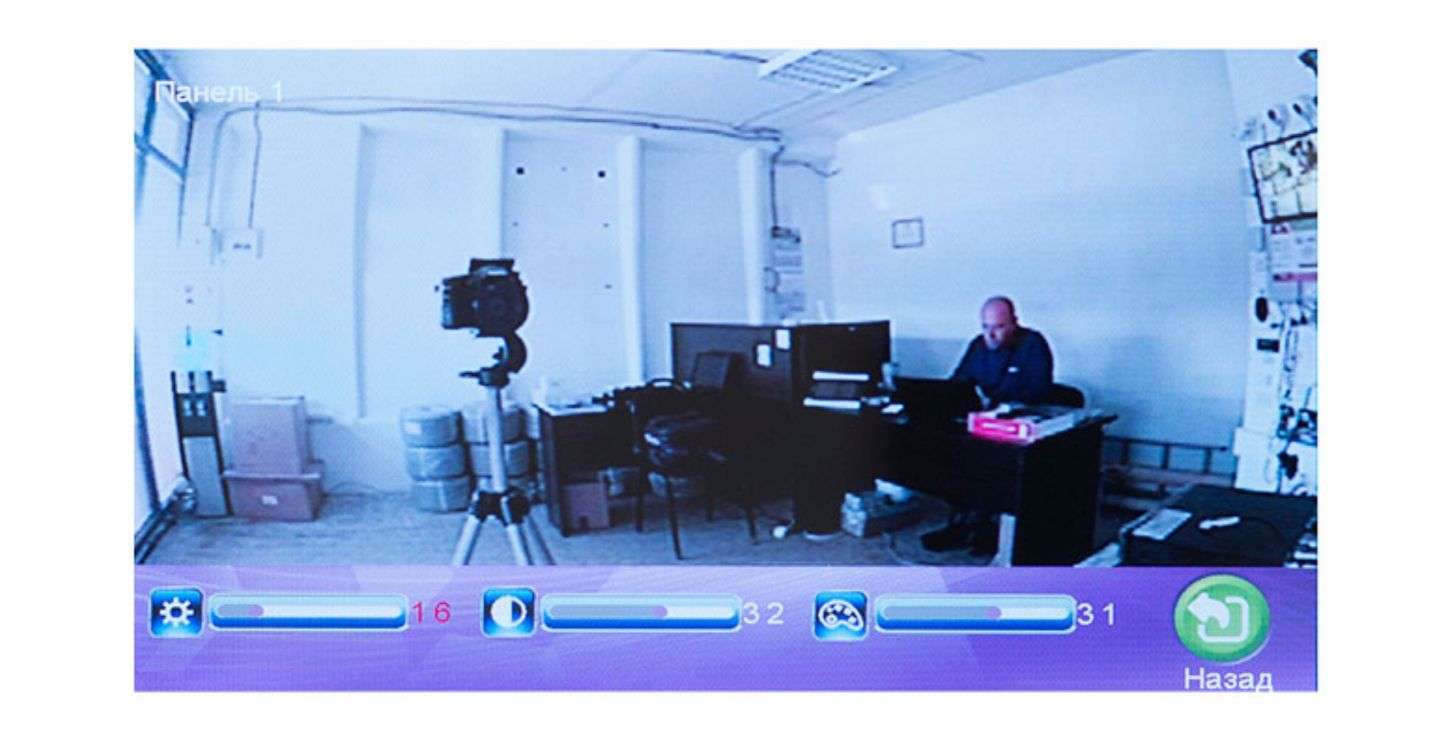
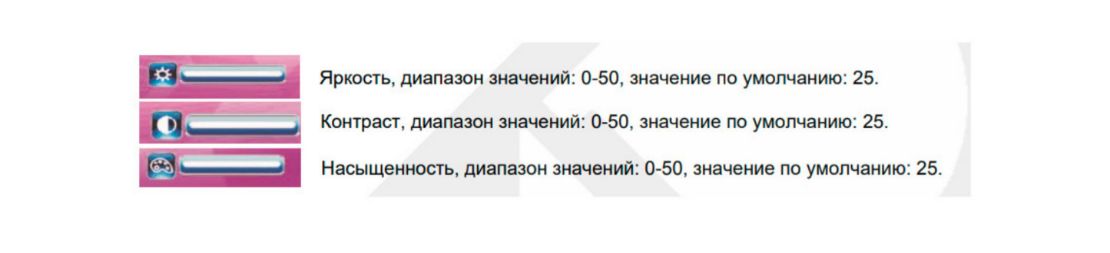
При помощи колесика выберите параметр «Файлы», нажмите на кнопку-колесико для входа в меню. Данный раздел включает в себя «Файлы видео» (для моделей с поддержкой SD-карты) и «Файлы фото» (для моделей с поддержкой SD-карты или встроенной памятью).
Файлы – Файлы видео (опция, для моделей с поддержкой SD-карты)
С помощью колесика выберите параметр «Файлы», нажмите на кнопку-колесика для входа в меню, выберите «Файлы видео», снова нажмите на кнопку-колесико, чтобы войти в раздел с записями видео. Выбор записи производится колесиком, красным выделяется выбранная запись. При повторном
нажатии кнопки монитор начнет воспроизводить выбранную запись. Переключение между файлами осуществляется поворотом колесика. Для того, чтобы закончить просмотр, повторно нажмите кнопку. Для выхода из текущего меню нажмите «Назад».
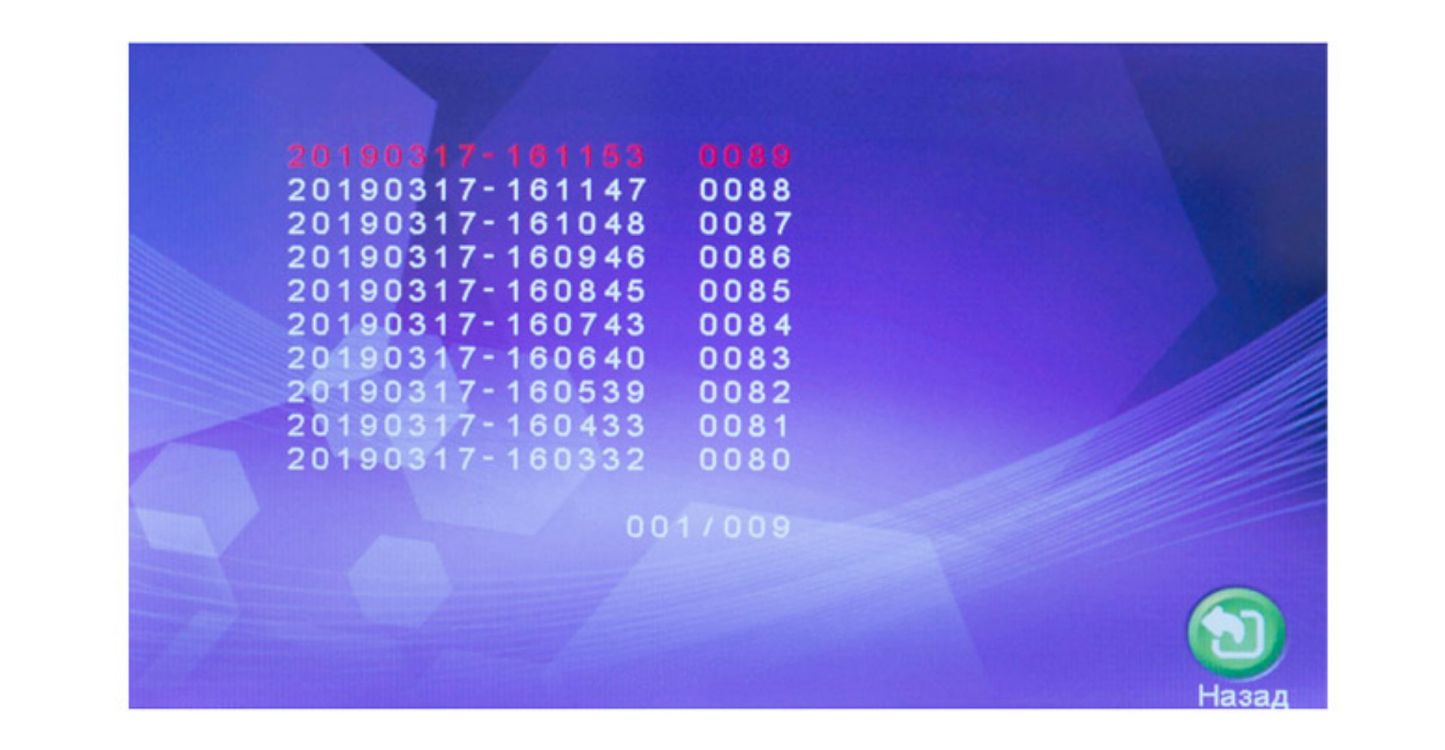
Файлы – Фото (опция, для моделей с поддержкой SD-карты или встроенной памятью)
С помощью колесика выберите параметр «Файлы», нажмите на кнопку-колесико для входа в меню, выберите «Файлы фото», снова нажмите на кнопку-колесико, чтобы войти в раздел с изображениями. Выбор изображения производится колесиком, красным выделяется выбранное изображение. При повторном нажатии кнопки монитор начнет демонстрировать выбранное изображение. Переключение между изображениями осуществляется поворотом колесика вверх или вниз. Для того, чтобы закончить просмотр, повторно нажмите кнопку. Для выхода из текущего меню нажмите «Назад».
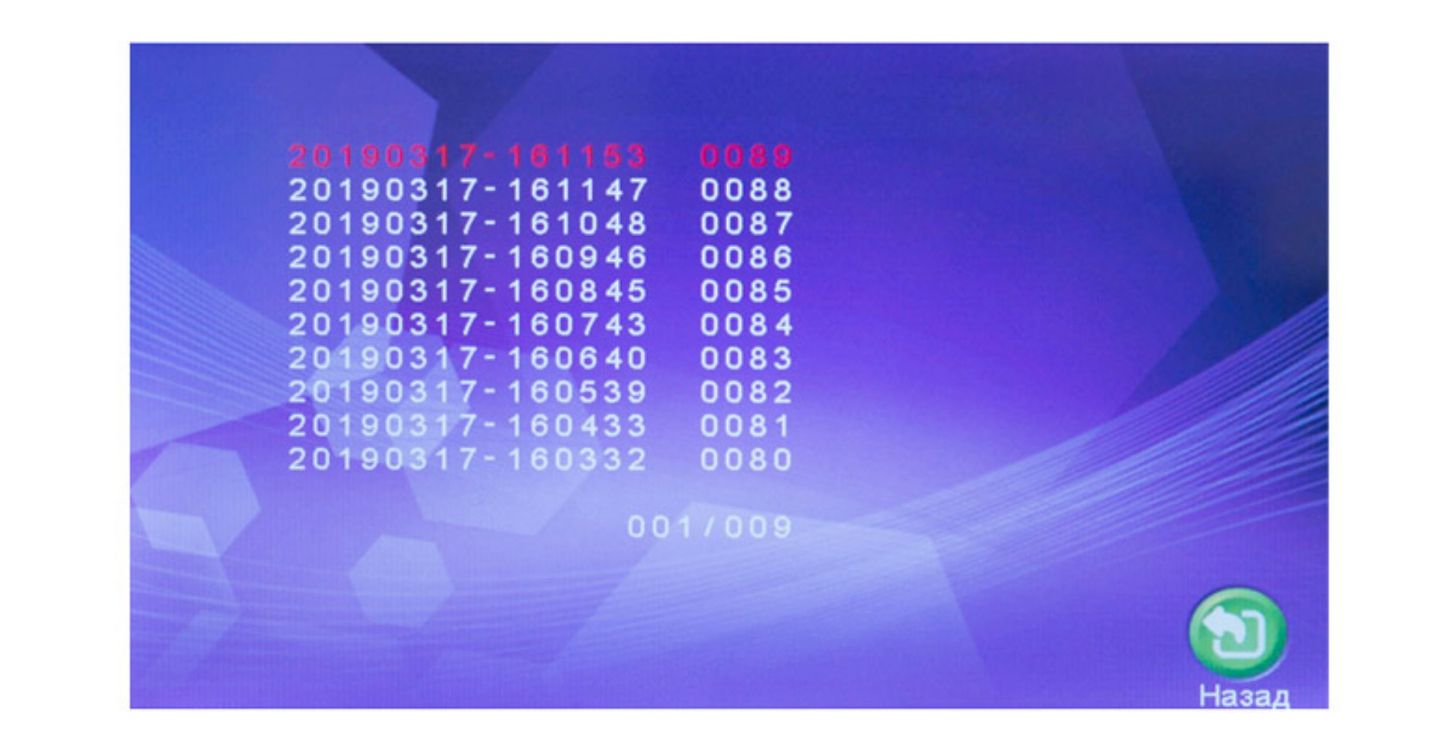
Управление датчиком тревоги
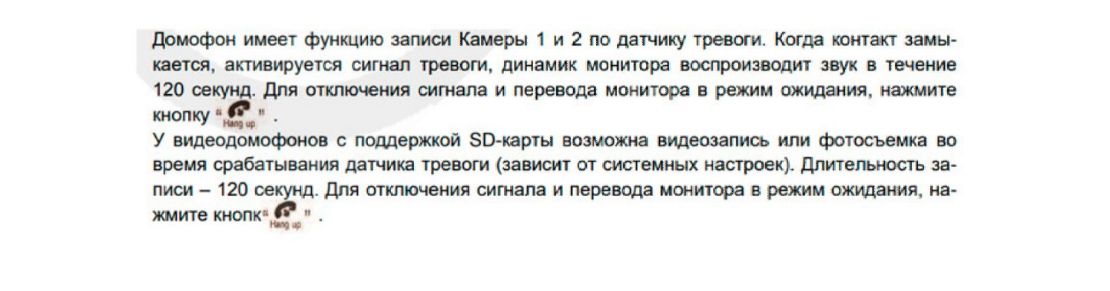
СХЕМА ПОДКЛЮЧЕНИЯ ЭЛЕКТРОМАГНИТНОГО ЗАМКА К ВИДЕОДОМОФОНУ
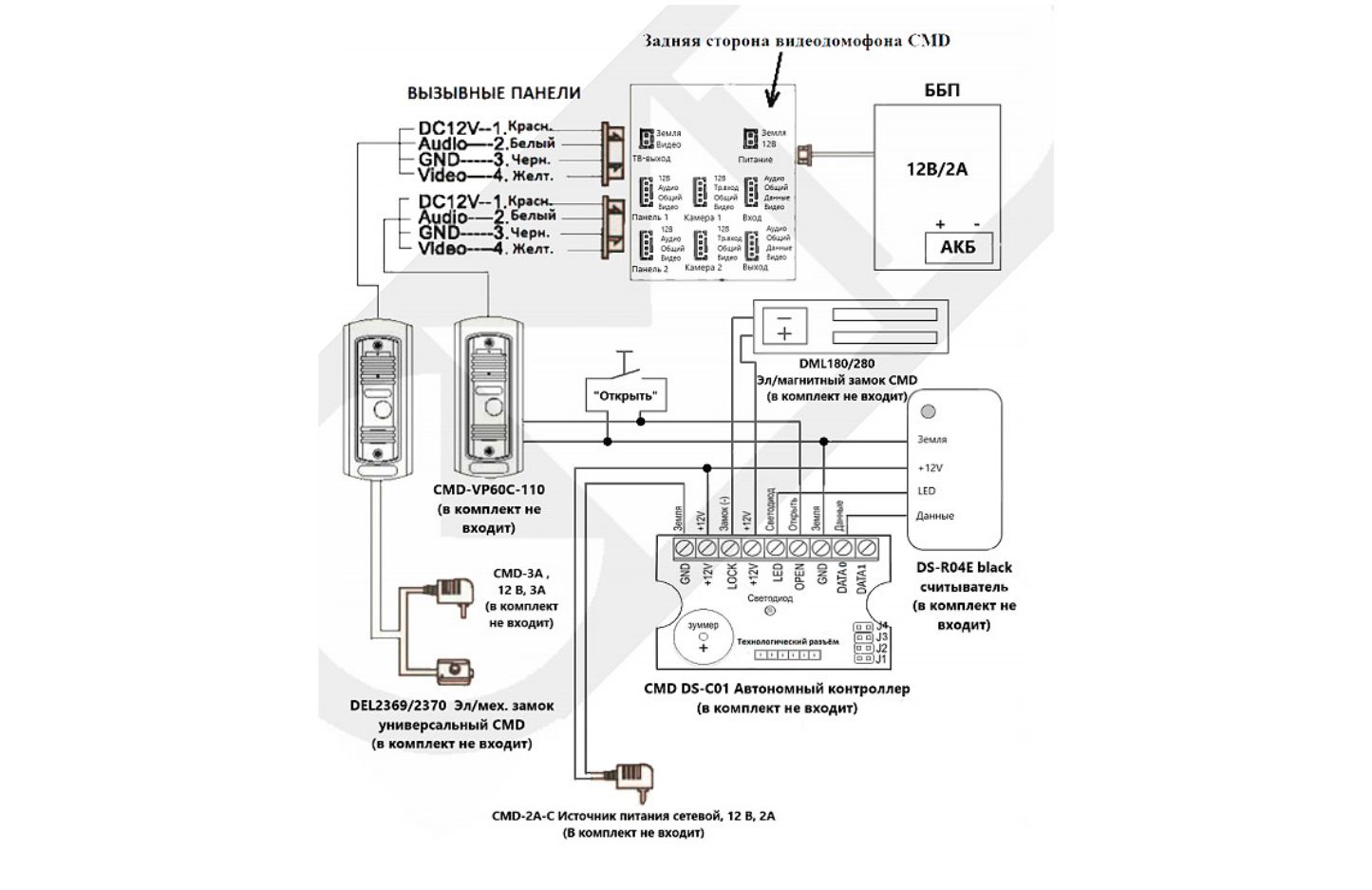
СХЕМА ПОДКЛЮЧЕНИЯ ДАТЧИКА ТРЕВОГИ К ВИДЕОДОМОФОНУ
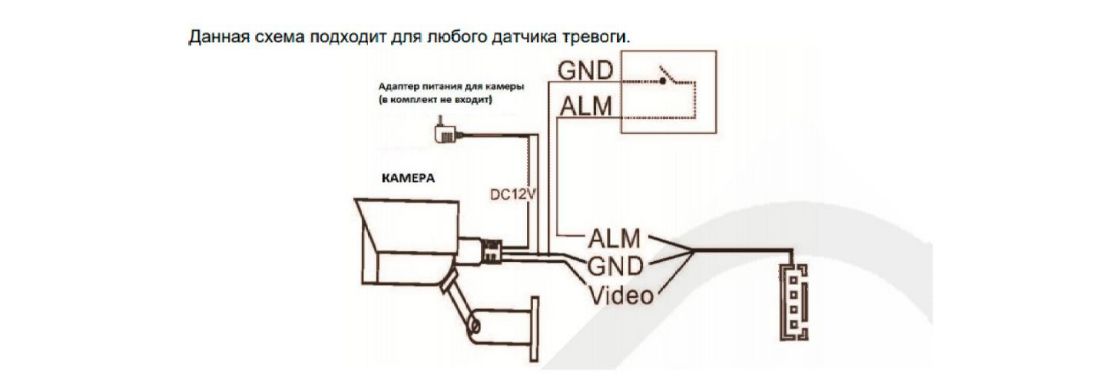
ВЫСОТА УСТАНОВКИ ВИДЕОДОМОФОНА

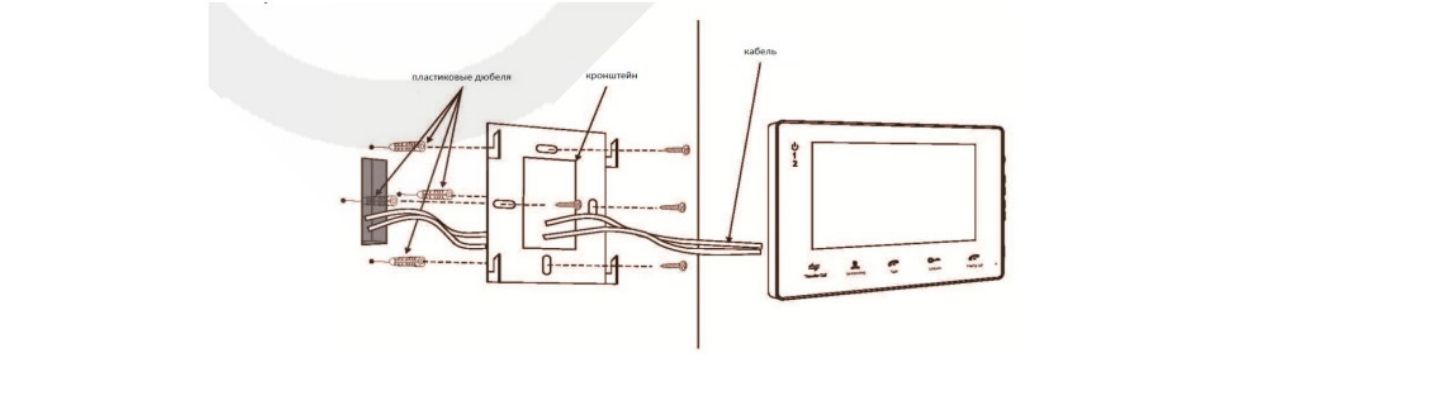
Основные технические характеристики
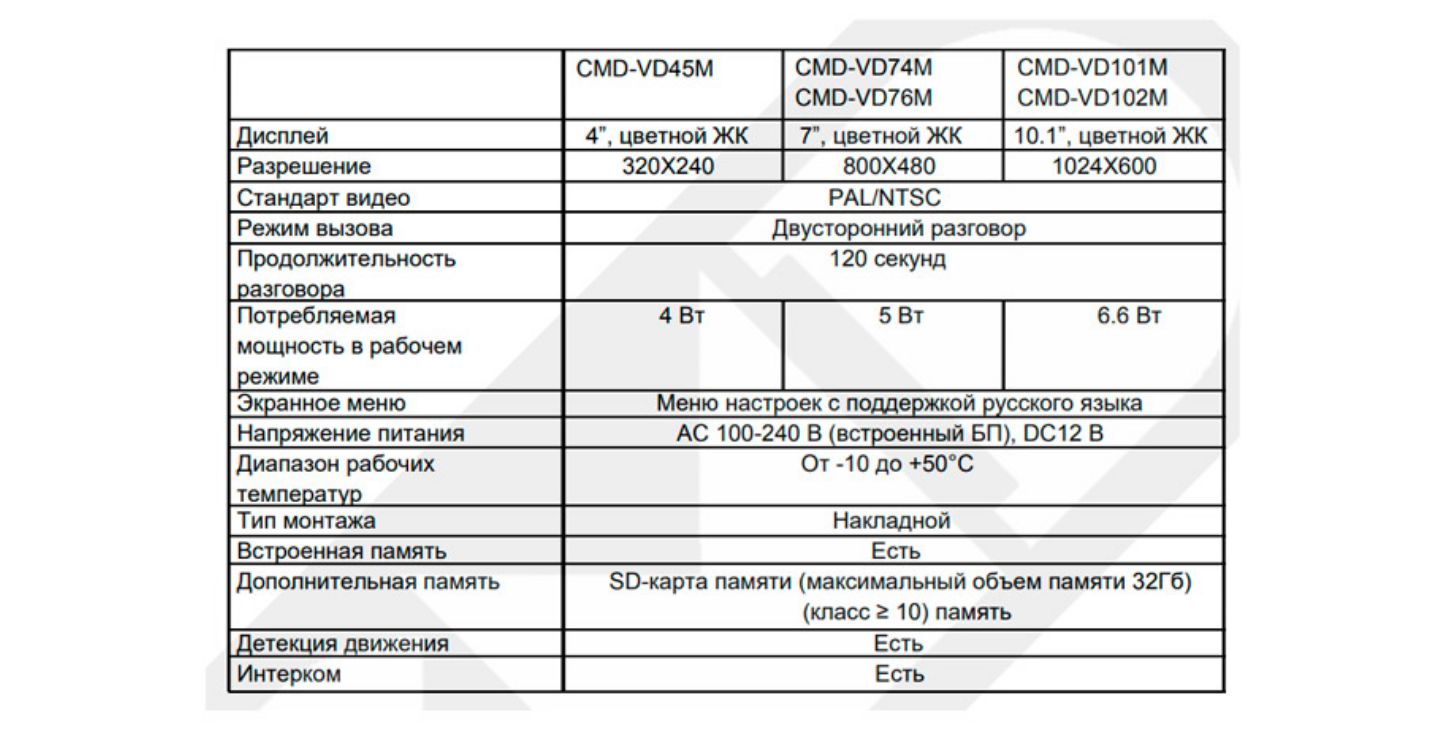
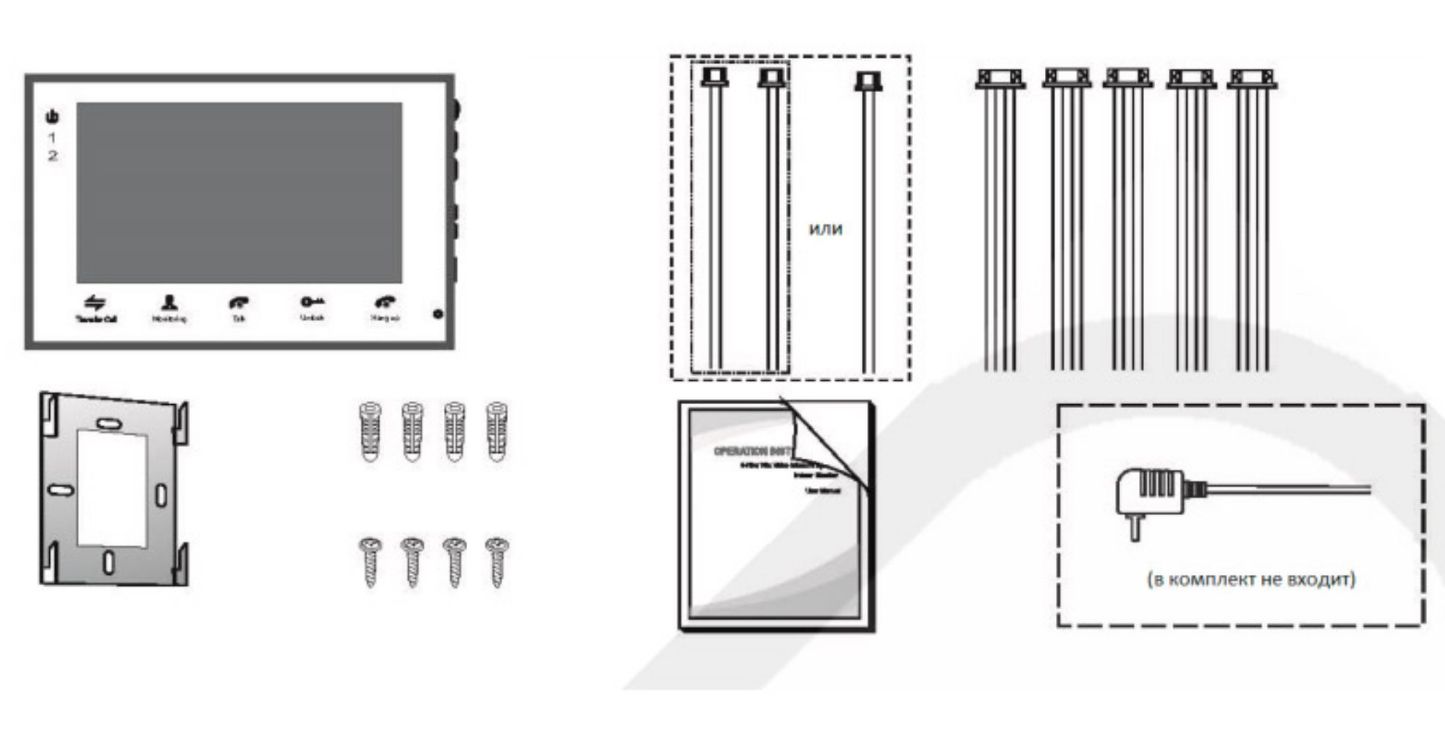
Монитор
· Монитор — 1 шт.
· Пластиковые дюбеля — 4 шт.
· Саморезы — 4 шт.
· Кронштейн — 1 шт.
· Соединительный кабель (4 контакта) — 5 шт.
· Соединительный кабель (2 контакта) (в комплект данной модели не входит) — 2 шт.
· Руководство пользователя — 1 шт.
· Внешний адаптер питания (в комплект данной модели не входит ) — 1 шт.
* В случае если конструкцией монитора предусмотрен внутренний источник питания, то
внешний адаптер питания, указанный выше на рисунке, в комплект поставки не входит.
Operation
9
Functions
4
Hands free Communication
Automatic Display
Unlock Button
Night Vision
This device provides hands free communication between the color TFT-LCD monitor and the outdoor
intercom unit. With a press of a button, you can communicate with the visitor at the door.
When the visitors press the doorbell button , the bell will ring and a picture of the
visitor will be automatically displayed . You can safely identify the visitor before talking
or opening the door.
With a button for opening an electronic door latch, you are able to open the door from the
LCD monitor without going directly to the door.
* Note: This is an optional extra available from Swann. (SW-D-LOCK)
The 6 infrared LEDs on the camera allows you to recognize the visitor during times of low light.
* Night vision distance will vary with the amount of available light.
Visitor at the door
The
visitor
the
door phone will ring and
the
is displayed on
LCD monitor.
Once
ress «talk” button to
LCD
in 2 minutes
he picture will be displayed on the LCD monitor. I
you p
communicate with the visitor, the
monitor will be shut down
automatically
.
When the visitor presses the “call” button, t
f no one
answers, the monitor will automatically go back into standby mode after 60 seconds.
Press
«
” button
communicate with the visitor.
the talk
to
A visitor presses the
«call» button on the
intercom.
Warning button
Adjustable volume/contrast
If you get malice visitors, you can press warning button. The intercom unit will give an audible alarm
and bring attention to area around the intercom unit.
If you think the monitor volume is not loud enough or the picture shown on the screen is too bright,
you can alter this by adjusting the volume or contrast wheel found underneath the LCD monitor
.
Other operations
mic
mic
HAND-FREE COLOR
VIDEO DOORPHONE
Installation and
Operation Manual
TABLE OF CONTENTS
1. Brief introduction
1
2. Functions
2
3. Descriptions as illustrated
3
4. Preparations before installation
4
5. Installation
5
6. Wire connection
7
7. Operation
10
8. Operation and explanation of remote control
12
9. Note
14
10. Trouble shooting
15
11. Specifications
15
1. Brief introduction
Thanks for using our products, the four wire system video doorphone is a luxury
used to villas for safety. It used advanced technology and newest chipset, which
improves the stability of the system and far distance. The system has the function
such as: hand-free surveillance, visible phone, volume adjustable, lock control,
infrared vigil, two audio/video input, Insert a card for storing image, video or
explorering pictures, auto turn off and so on. The system has multi tie-in function such
as one camera to one monitor, one to two, one to three, two to one and two to two.
Which satisfied by customer,s require for different villa.
The products is faddish, goodliness, generous, thinner and hanging on the wall,
portable, take less place, when as a adornment. The function is dependable and easy
to use, it is the perfect family burglarproof facility and widely used in unitary flat, villa,
office and public building, which is the best present for your friend.
For the sake of your safety, please use series burglarproof facility! It will make
your life safe and easy!
1
2. Functions
Powerful function
Hand-free surveillance, auto display while calling, visible phone, volume
adjustable, lock control, infrared vigil, two audio/video intput, Auto switching,
recognise inputing AV channels, Storing Image,Motion detect, Mp3 player.
Hand-free phone
While calling by the visitor, you only need to press Hand-free button and
then communicate with the visitor. You no need to take the phone by hand,
easy to use.
High solution picture
Using the high resolution camera and 8 inch TFT LCD color digital screen.
The resolution is 800ˇRGBˇ600. The picture is clear, nice, colorful and
steady.
Conveniency in installation
It is very simple to install, easily using and maintain.
Thinner for hanging on the wall
Faddish, thinner for hanging on the wall, generous, portable, take less
place, which as an adornment.
Multi Connection
The system can be installed in multi tie-in manners as one camera to one
monitor, one to two, one to three, two to one and two to two. It can satisfy
the kinds of villa.
Security
Infrared vigil: the system also can watch anything and see the visitor clearly
at night. Sure who is there before unlock, which is safer.
2
3. Descriptions as illustrated
1. Indoor-monitor
Loudspeaker
Every household
intercom button
Monitor/answer
button
Unlock button
Remote control receiver
Screen
Microphone
Chord ring choose button
Ring volume adjust
Brightness adjust
Communication volume adjust
SD Card
Audio/Video wire
AV1 Input
AV2 Input
Video (Yellow)
Audio (white)
2. Camera
Microphone
for communication with the
indoor monitor
Pinhole lens of the Camera
The lens can transmit the picture of
the visitor to the monitor
Infrared light tube
The in-set Infrared light tube
enable you to distinguish the
visitor under the insufficientlight
Loud Speaker
3
Call button
When the visitor presses this button, the
visitor's picture will be displayed on the
monitor and a sound of music will remind
you the visitor's coming.
3. Descriptions as illustrated
3. Remote Control
MP4
Screen power
MP3
M/DETECT
Picture/video capture/OK
AV1-AV2
Rotation
Exit
Detele
Zoom in
Volume
Unlock
Menu
4. Preparations before installation
Check the pack
Indoor monitor
Camera
MP4
R
LO
E CO ONE
PH
OR
Monitor bracket
MP3
AV1-AV2
RE
-F
ND
HA O DO
VIDE
Camera accessory
/
and
lation nual
Instal n Ma
tio
Opera
Operation manual Remote Control
AC adapter
A/V cable and
connection wire
Screw
4
5. Installation
1. System diagram
AC:110-240V~
4 wire
Camera
2 wire
2 wire
Indoor monitor
Electric
Lock
The optimum height of the monitor for installation
is 145 cmˇ160cm from the centre of the screen
of themonitor to the ground. (This data provides
to consult only)
145cmˇ160CM
2. Installation of the monitor
Please follow the below steps before installation:
1. Take two bolts fix the bottom
piece on the wall and then install
the monitor
2. Push indoor unit to mount
bracket from the top dowm.
Wall
Mon itor
In case to pull out the indoor unit, please follow the step 1 and 2.
5
5. Installation
3. Installation of the camera
Positioning
about 180cm
about 110cm
53ˇ
50cm
66ˇ
about 80cm
50cm
l
Wal
l
Wal
(1)Flush mount type
l
Wal
(2)Surface mount type
(3)Bevel-surface mount type
Notice:
Do not install the camera on the places under the sunshine. If the street
light or other light reflect at the back of the visitor, you need to install lamps
to make the picture more clearer.
6
6. Wire connection
1. Diagram of one to one
Electric
Lock
Monitor
AC:110-240V~
G A V B+
Red
Yellow
White
Black
G
A
V
B+
Black wire for ground wire
White wire for audio wire
Yellow wire for video wire
Red wire for power wire
Camera
+13.5V
GND
2. Diagram of one to two
Monitor 2
AC:110-240V~
G
A
V
B+
Black wire for ground wire
White wire for audio wire
Yellow wire for video wire
Red wire for power wire
+13.5V
GND
G A V B+
Red
Yellow
White
Black
Monitor 1
Electric
Lock
AC:110-240V~
G A V B+
Red
Yellow
White
Black
7
Camera
+13.5V
GND
6. Wire connection
3. Diagram of two to one
Electric
Lock 2
Electric
Lock 1
Monitor
AC:110-240V~
G A V B+
Red
Yellow
White
Black
G
A
V
B+
Camera 1
G A V B+
Red
Yellow
White
Black
Camera 2
+13.5V
GND
Black wire for ground wire
White wire for audio wire
Yellow wire for video wire
Red wire for power wire
Notice
1. Before install, please plug off the power supply cord. And plug the power
supply cord after installation.
2. The length connecting wire between the camera and the monitor must be less
than 50 metres.
3. For the clear picture, it is recommended to use the copper wire of
4ˇ0.75mm2.
8
6. Wire connection
4. Diagram of two to two
Monitor 2
AC:110-240V~
+13.5V
GND
G A V B+
G A V B+
Red
Yellow
White
Black
Red
Yellow
White
Black
Electric
Lock 2
Electric
Lock 1
Monitor 1
AC:110-240V~
G A V B+
Red
Yellow
White
Black
G
A
V
B+
9
Black wire for ground wire
White wire for audio wire
Yellow wire for video wire
Red wire for power wire
Camera 1
G A V B+
Red
Yellow
White
Black
Camera 2
+13.5V
GND
7. Operation
ˇCalling by the visitor
While the visitor press the "CALL" button, the Ding Dong sound will be
heard from the indoor monitor, and the picture of the visitor is displayed on
the monitor screen, and detail record for visitors' images to SD card. If no
people at home or fail to press "MONITOR/ANSWER" button in time, the
screen will be closed automatically in 1 minute.
When picture of visitor is displaying on monitor, press the "MONITOR/
ANSWER" button to communicate with the visitor, and press the button
again to turn off the monitor. After press "MONITOR/ANSWER" within 1
minute, monitor will be turn off. If the communication continues over 1
minute, the screen will be turn off automatically. If you want to make
doorlock released, press the "UNLOCK" button on monitor or remote.
ˇStakeout
While standby state, press the "MONITOR/ANSWER" button to display the
picture outdoor.
ˇAudio/Video Input
When there is only one AV inputed, the screen will display the channel
which is connected; when there are two AV inputed, the monitor will display
these two AV by automatically.
ˇMemory Function
Power off the unit and Plug-in SD card press "MENU" on remote control.
Sreen display "1" and photograph when key "OK" , Sreen display "
"
by flicker when video recording. "PLAY" buttom will help you to review the
image and video clip. "UP" and "DOWN" for page turning, "
" turn to
"MENU" page; "DEL" can delete image and photo.
ˇOther operation
If you think the monitor volume is not applicable or the picture shown on the
screen is too light or too dark, you can adjust the Volume and Brightness
knob to reach pleased effect of volume and picture.
10
7. Operation
˘
Press the Call button by
the visitor.
Visitor will be shown on
the screen,Video/picture
will be took
(according to setting)
It is me!
Who is it?
Press the Monitor/answer
button and communicate
with the visitor.
On standby, press the
Monitor/answer button
then the outside picture
is in stakeout.
11
Press the Unlock button
to open the door.
8. Operation and explanation of remote control
Please turn off the unit before plug in the SD card. after SD card if plug on,
there will be "
" displaying on the screen.
Enter MENU, you can see total 7options, press MENU again for exit
1. you can press OK to record picture/ video when monitor is displaying the
outdoor camera or AV input channels. if it is setted capture, in the right side
of the bottom on the screen will show how many pictures it is taking; if it is
setted video recording, image on screen will reduce to 640*480, and a red
point in bottom will flash indicating that it is recording video. according to
the belowing picture:
2. enter Menu and confirm with M-detect:
when there is some moving object in
front of camera, video/picture will be took
automaticly. untill you press EXIT to exit
this function. please be noticed that this
function is only valid on the AV inputs, but
not the outdoor camera .
3. enter video or photo to review all pictures
and video. when displaying picture, use
the "
" to spin the picture, when the
solution of picture is more than 800*600,
we can use "
" to zoom in.
when preview all pictures, use up and
down buttons to sellect picture, left and
right buttons to turn pags. use detele button to detele pictures or video.
double press on OK button to start AUTO display of pictures.
12
8. Operation and explanation of remote control
4. enter MUSIC: use OK to play songs, up
and down buttons tosellect, press OK
again to pause, ESC to exit.
5. enter SETUP: there are more options of
setup Beginning/Record Time/Photo
Number/M-detect/M-detect Sensitiv/Time
and date/Language/Format/System Info/
Default Setting
6. when there is one AV input, you can see that the AV channel number is
showed on the screen. When there are two AV input, the monitor will display
these two AV channels by Automaticly switching from each channel every
10seconds, or you can switch channels by remote control.
7. use EXIT to up to the previous MENU; UNLOCK buttons to release door lock
:Note
1. Timing setting will be default after about 7 seconds when you plug off the
DC adapter of this product.
2. when power on, after the "LOADING" words are disappeared, then the unit
is available for operation
3. The monitor will turn to black in power saving situation when no operation
after 3mins in m-detect/MEMU condition. You can press the Power On
button to turn on the screen again
13
9. Note
As illustrated
Do not put the doorphoe near
the strong magnetic places.
Do not spray water
or liquid to the video
doorphone directly.
Do not shock the video
doorphone
2
3
1
Do not expose video phone to the
sunshine or strong reflection ray.
Plug off the power
cord while not use
for a long time.
5
4
Do not insert plugs into
a socket to be filled.
(This will be caused a
fire or short circuit)
Do not installed the doorphone
near any ammonia or poisonous
gas.
Do not try to dismantle the
doorphone, as the high voltage
is inside it.
7
6
8
ent
terg
De
Do not wipe the machine
with detergent or other
chemic impregnant.
9
Do not try to dismantle the
machine while failure to
function. Please contact with
the local service.
10
14
10. Trouble shooting
1. No sound while calling
a. The connection cable between monitor and camera is loose.
b. The volume has be turn to the end.
2. Unclear image
Please check if the brightness is turned to too down, please adjust the
brightness knob.
3. Can't unlock
Unlock cable is not well connected, or shortcut. Or, the connection cable
is too far away or too slim from the indoor and outdoor unit, please try to
change to better quality cable. Otherwise, please check if the electric lock
is compatible with this product.
11. Specifications
Indoor-monitor
Power Supply
Power Consumption
Screen
Resolution
Video Input
Cutoff-Time
Mike Sensitivity
Operation Temperature
Call Tone
External Dimension
DC 13.5V
Standby: Ł3W; Working:ˇ10W; AVŁ5W
8" TFT color digital screen
٨٠٠ˇRGBˇ٦٠٠
١Vp_p
Stakeout: 1 minute; Conversation: 1 minute;
-٣٦ˇB ٢d
-١٥ˇˇ+٥٠ˇ
chord ring
262ˇ170ˇ24(mm)
Outdoor-camera
Power Supply
Power Consumption
Imagery Angle
Lamp-house at Night
Operation Temperature
External Dimension
15
DC 12V(supplied by the monitor)
Working: Ł2W
Diagonal: about 53ˇ
Infrared LED
-١٥ˇˇ+٥٠ˇ
160ˇ70ˇ26 (mm)
Warning:
To prevent injury, this apparatus must be securely attached to the
floor/wall in accordance with the installation instructions.
The mains plug is used as the disconnect device, the disconnect
device shall remain readily operable, and it shall be disconnected
from the mains completely.
ˇ The plug is used as disconnect device form the mains supply, the
plug shall remain readily operable.
ˇ The apparatus should not be exposed to dripping or splashing and
that no objects filled with liquids, such as vases, shall be placed on
the apparatus.
ˇ No naked flame sources, such as lighted candles, should be placed
on the apparatus.
Notice:
ˇ Due to continuing improvements, the features and design are
subject to change without notice.
ˇ This manual is only intended for reference. No further notice is
available to any modification of all information contained therein.
ˇ For the imprecision, mistake or misprint in the manual, will be
explained by the producer only.
16
Door Guard
e
ected by true
onn
c
fee
e
r
l in
a
Baby Room
g
!
W
Warehouse
Gate Switch
Visitor Door
Night Vision
Inter-com
Office

Operation
9
Functions
4
Hands free Communication
Automatic Display
Unlock Button
Night Vision
This device provides hands free communication between the color TFT-LCD monitor and the outdoor
intercom unit. With a press of a button, you can communicate with the visitor at the door.
When the visitors press the doorbell button , the bell will ring and a picture of the
visitor will be automatically displayed . You can safely identify the visitor before talking
or opening the door.
With a button for opening an electronic door latch, you are able to open the door from the
LCD monitor without going directly to the door.
* Note: This is an optional extra available from Swann. (SW-D-LOCK)
The 6 infrared LEDs on the camera allows you to recognize the visitor during times of low light.
* Night vision distance will vary with the amount of available light.
Visitor at the door
The
visitor
the
door phone will ring and
the
is displayed on
LCD monitor.
Once
ress «talk” button to
LCD
in 2 minutes
he picture will be displayed on the LCD monitor. I
you p
communicate with the visitor, the
monitor will be shut down
automatically
.
When the visitor presses the “call” button, t
f no one
answers, the monitor will automatically go back into standby mode after 60 seconds.
Press
«
” button
communicate with the visitor.
the talk
to
A visitor presses the
«call» button on the
intercom.
Warning button
Adjustable volume/contrast
If you get malice visitors, you can press warning button. The intercom unit will give an audible alarm
and bring attention to area around the intercom unit.
If you think the monitor volume is not loud enough or the picture shown on the screen is too bright,
you can alter this by adjusting the volume or contrast wheel found underneath the LCD monitor
.
Other operations
mic
mic